
Руководство пользователя
Это руководство пользователя программы MuseScore версии 2.0 и выше. Документ поддерживается сообществом MuseScore. Узнайте, как Вы можете нам помочь.
Подготовка к работе
Материал этой главы поможет вам установить и запустить программу MuseScore в первый раз. Здесь также будет описано, как создать новую партитуру.
- Установка
- Создание новой партитуры
- Языковые настройки и обновления перевода
- Проверка обновлений
Основы
В предыдущей главе →»Подготовка к работе» говорится про установку программы и процесс создания новой партитуры. Раздел «Основы» содержит общий обзор программы MuseScore и описание основных методов работы с партитурой.
- Создание новой партитуры (→Подготовка к работе)
- Ввод нот
- Концертный строй
- Копирование и вставка
- Режим редактирования
- Работа с тактами
- Палитра
- Параметры программы
- Сохранить/Экспорт/Печать
- Режимы выделения объектов
- Отмена и повтор действия
- Режимы просмотра
- Формат сохраняемого файла
- Поделиться партитурой в интернете (Сохранить онлайн)
Нотация
С помощью предыдущей главы →»Основы» Вы научились вводить ноты и работать с палитрой. Глава «Нотация» содержит описание различных типов нотации более подробно.
- Ввод нот (→Основы)
- Палитра (→Основы)
- Знаки альтерации
- Арпеджио и глиссандо
- Тактовая черта
- Группировка
- Акколада
- Цезура и пауза
- Ключ
- Барабанная нотация
- Форшлаг
- Знаки crescendo и diminuendo
- Знаки при ключе
- Знаки, связанные с линиями (лиги и т.п.)
- Тактовые паузы
- Повторы и переходы
- Лига
- Залигованная нота
- Размер
- Транспозиция
- Тремоло
- Дуоли, триоли и т.п.
- Голоса
- Вольта (1е и 2е окончания)
Смотрите также →Дополнительные темы ниже по тексту и →Основы — выше.
Звук и воспроизведение
Программа MuseScore имеет встроенную возможность воспроизведения звуков. В этой главе рассматриваются элементы управления воспроизведением и способы работы со звуками музыкальных инструментов.
- Импорт MIDI
- Смена инструмента в середине партии
- Режим воспроизведения
- Библиотека звуков (Soundfont)
- Свинг
- Темп
- Динамика
- Смена и регулировка звука инструмента
Текст
Предыдущая глава описывает тексты, которые влияют на темп воспроизведения, но есть еще много других типов текстов, имеющихся в MuseScore: вокальный текст, обозначение аккордов, динамические обозначения, аппликатура, заголовки страниц, обозначение партитурных ориентиров (цифр), и многие другие. Все они доступны из главного меню через Добавить → Текст.
Для написания короткого текстового обозначения, используйте функции «Текст нотоносца» или «Текст системы». Различие между ними более наглядно показано при извлечении партий отдельных инструментов из партитуры.
- Привязанное к сетке передвижение символов и текста нотоносца
- Партитурные ориентиры (цифры)
- Редактирование текста
- Стиль текста
- Обозначения аккордов
- Аппликатура
- Вокальный текст
- Темп (→Звук и воспроизведение)
Форматирование
- Слои и форматирование (обзор)
- Разрывы и разделители
- Рамки
- Вставка изображений
- Захват изображения (скриншот)
Дополнительные темы
- Специальные возможности
- Альбом
- Группировка при переходах партии между нотоносцами
- Пользовательская палитра
- Особенности старинной музыки
- Генерал-бас
- Схемы гитарных аккордов
- Инспектор и свойства объекта
- Основная палитра
- Извлечение партий инструментов из партитуры
- Плагины
- Изменение высоты звуков без изменения ритмического рисунка
- Информация о партитуре
- Свойства нотоносца
- Табулатура
- Дополнительные функции
- Nonexistant node nid: 39841
Новые возможности в MuseScore 2.0
Для получения дополнительной информации о новых функциях см. Что нового в MuseScore 2, MuseScore 2.0. Примечания к выпуску and Изменения MuseScore 2.0.
Документация по новым функциям доступна в этой главе (кроме информации, об обновлении программы с версии 1,3 до версии 2,0), но для пользователей программы версии 1.x ниже коллекция ссылок, чтобы взглянуть, что можно делать уже сейчас…
- Альбом (→Дополнительные темы)
- Режимы просмотра: непрерывный вид и Навигатор (→Основы)
- Копирование и вставка: фильтр выделения (→Основы)
- Пользовательская палитра (→Дополнительные темы)
- Особенности старинной музыки (→Дополнительные темы)
- Генерал-бас (→Дополнительные темы)
- Привязанное к сетке передвижение символов и текста нотоносца (→Текст)
- Захват изображения (скриншот) (→Форматирование)
- Инспектор и свойства объекта (→Дополнительные темы)
- Действия с тактами: разделить и объединить (→Основы)
- Импорт MIDI (→Звук и восроизведение)
- Группировка при переходах партии между нотоносцами (→Звук и восроизведение)
- Извлечение партий инструментов из партитуры (доступны новые опции) (→Дополнительные темы)
- Партитурные ориентиры (цифры): автоматическая следующая цифра и Поиск партитурных ориентиров (цифр) (→Текст)
- Сохранить/Экспорт (→Основы) — Свойства нотоносца (→Дополнительные темы)
- Свинг (→Звук и восроизведение)
- Табулатура (→Дополнительные темы)
- Nonexistant node nid: 39841 (→Дополнительные темы)
- Основная палитра (→Дополнительные темы)
- Слои и форматирование (некоторые опции были изменены, добавлена новая функция «Применить ко всем частям») (→Форматирование)
- Разрывы и разделители, обозначение конца раздела (→Форматирование)
- Режимы выделения, выделение всех одинаковых элементов или типов элементов (Новые возможности) (→Основы)
- Создание новой партитуры, начальный экран (→Основы)
- Языковые настройки и обновления перевода (→Основы)
- Помочь перевести или улучшить перевод (→Поддержка)
- Знаки альтерации, подобрать знаки альтерации (→Нотация)
- Изменение высоты звуков без изменения ритмического рисунка (→Дополнительные темы)
- Дополнительные функции (→Дополнительные темы)
- Мета-тэги (→Дополнительные темы)
- Обновление MuseScore 1.x
Поддержка
Эта глава содержит информацию о том, где найти помощь по программе MuseScore: лучшие места, где можно почитать, лучший способ задать вопрос на форумах и описание действий при обнаружении ошибок (багов).
- Помочь перевести или улучшить перевод
- Как запросить поддержку или файлы отчетов
- Возврат к настройкам по умолчанию
- Известные несовместимости
Приложение
- Клавиатурные сокращения
- Известные ограничения в MuseScore 2.0
- Опции командной строки
- Словарь
- Руководство пользователя для MuseScore 1.x
This translation is outdated, see the English version for a reference: MuseScore 3 Handbook
Это руководство описывает работу с MuseScore версии 3.0 и выше.Оно поддерживается и переводится сообществом MuseScore. Узнайте, чем вы можете помочь.
(Если вы до сих пор используете MuseScore 2.x, вам нужно старое Руководство).
Приступая к работе
Эта глава поможет вам с установкой и первым запуском MuseScore. Она также познакомит вас с различными обучающими и справочными ресурсами .
- Изучение MuseScore
- Получение поддержки
- Установка
Существуют версии MusicScore для различных операционных систем, как для Windows и macOS, так и для множества дистрибутивов Linux и нескольких вариантов BSD.
Ниже вы найдете инструкцию для вашей операционной системы.- Установка в Windows
- Установка в macOS
- Установка в Linux
- Установка на Chromebook
- Язык, переводы и дополнения
- Проверка обновлений
Основы
Предыдущая глава →»Приступая к работе» провела вас через процесс установки . Глава «Основы» даёт обзор MuseScore и описывает основные методы взаимодействия с партитурой.
- Создание новой партитуры
- Ввод нот
- Режим редактирования
- Палитры
- Рабочие места
- Инспектор
- Операции с тактами
- Голоса
- Копирование и вставка
- Способы выделения объектов
- Отмена изменений и их повтор
- Вид и навигация
- Концертный строй
- Публикация партитур на сайте
- Открытие/Сохранение/Экспорт/Печать
Нотация
В предыдущей главе →»Основы» вы изучили как вводить ноты и взаимодействовать с палитрами. Глава «Нотация» более детально описывает разные типы нотации, включая более продвинутые средства нотной записи.
- Ввод нот (→Основы)
- Палитры (→Основы)
- Рабочие места (→Основы)
- Тактовые черты
- Ключи
- Ключевые знаки альтерации
- Тактовые размеры
- Знаки альтерации
- Арпеджио и глиссандо
- Артикуляция и орнаментика
- Бенды (частотное вибрато)
- Рёбра (вязки)
- Скобки
- Люфт-паузы
- Форшлаги
- Вилочки (крещендо и диминуэндо
- Линии
- Паузы
- Октавные пунктиры
- Лиги
- Связующие лиги
- Тремоло
- Триоли, квинтоли и т.п.
- Повторы и переходы
- Вольты (первые и вторые)
- Транспонирование
- Нотация перкуссии и ударных
- Таблатура
См. также →Дополнительные темы.
Звук и воспроизведение
MuseScore имеет встроенный функционал «Звука и воспроизведения». Эта глава описывает управление воспроизведением партитур и способов разнообразить звучание инструментов.
- Смена инструмента посреди партии
- Микшер
- Редактор Piano Roll NEW
- Режим воспроизведения
- Звуковые шрифты (soundfonts) и файлы SFZ
- Свинг
- Синтезатор
- Темп
- Динамика
- Воспроизведение с эффектом каподастера NEW
- Воспроизведение: Буквенно-цифровые обозначения аккордов / Обозначения Nashville NEW
Текст
Множество элементов нотной записи в MuseScore основаны на тексте, или самостоятельно (например, текст на нотном стане, обозначения динамики, темпа, аплликатуры, слов песен, и т.д.), или в комбинации с линиями (например, вольты, октавные линии, линии, обозначающие баррэ на гитаре, и т.д.).
Эта глава описывает некоторые из разнообразных классов текста, поддерживаемых MuseScore, и возможности форматирования текста.
- Основы работы с текстом
- Редактирование текста
- Стили и свойства текста
- Текст на нотоностце и системный текст
- Символы аккордов
- Аппликатура
- Слова песен
- Репетиционные пометки
Прочие типы тектов описаны в других главах:
- Темп (→Звук и воспроизведение)
- Динамика —p, mf, etc. (→Звук и воспроизведение)
- Свинг (→Звук и воспроизведение)
- Смена инструмента посреди партии (→Звук и воспроизведение)
- Повторы и переходы —DC, Fine, Coda, и т.д. (→Нотация)
- Генерал-бас (→Продвинутые темы)
- Рамка текст — вертикально, горизонтально или в рамках (→Форматирование)
- Колонтитулы — отличия от стандартных тектовых объектов (→Форматирование)
- Линии (→Нотация)
Форматирование
- Расположение и форматирование (обзор)
- Такт
- Настройка страницы
- Разрывы и проставки
- Рамки
- Изображения
- Захват изображения
- Элементы выравнивания
Продвинутые темы
- Специальные возможности
- Альбомы исключено из версии 3.x, ожидается возврат в версии 4.x
- Авторазмещение
- Cross-staff notation
- Палитры пользователя (→Основы)
- Early music features
- Генерал-бас
- Форматы файлов
- Диаграмы аккордов
- Диаграмы аккордов (до версии 3.1)
- Слои (экспериментальное)
- Основная палитра
- Импорт MIDI
- Режимы ввода нот
- Схемы головок нот
- Головки нот
- Части
- Плагины
- Настройки
- Восстановленные файлы
- Свойства партитуры
- Сравнение партитур NEW
- Свойства нотоносца / части
- Изменение типа нотоносца
- Временная шкала NEW
- Инструменты
Поддержка
Эта глава описывает как получить помощь по работе с MuseScore: лучшие места для получения информации, лучшие способы задать вопрос на форуме, и советы по отправке сообщений об ошибках.
- Помощь в улучшении перевода
- Как запросить поддержку или отправить отчет об ошибках
- Возврат к стандартным настройкам
Приложения
- Сочетания клавиш
- Ключи командной строки
- Новые возможности в MuseScore 3.x
- Известные ограничения в MuseScore 3.x
- Известные несовместимости
- Глоссарий
Автор И. Постольный
MuseScore – бесплатный нотный редактор, в котором можно набрать практически любой нотный текст. Именно в MuseScore я набрал мои сочинения. На официальном сайте программы имеется подробное руководство по её использованию, а также обучающие видеоматериалы. Но некоторые вещи хотелось бы рассмотреть подробнее, что я и постараюсь сделать в этой статье.
Содержание
- Мультиоли
- Перемещение нот
- Форшлаг из нескольких нот
- Аккордовый форшлаг
- Рамки
- Скобки
- Создание альбома
- MuseScore 4
- Горячие клавиши
Мультиоли
В качестве примера я взял Этюд №26 из «Школы беглости» Карла Черни. В первом такте Этюда нужно будет набрать девятнадцать нот для правой руки при размере 6/8. Вот что должно получиться в итоге:
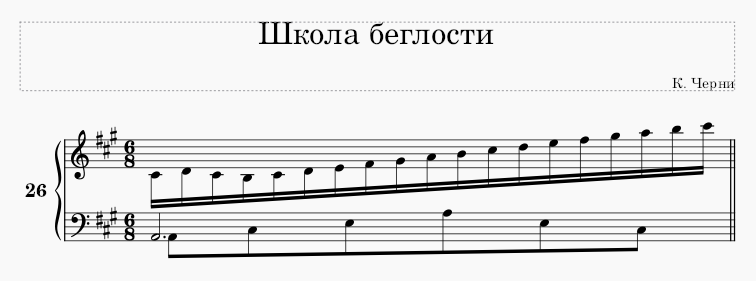
Сначала я ставлю первую ноту до длительностью на весь такт (6 . c Ctrl + ▼):
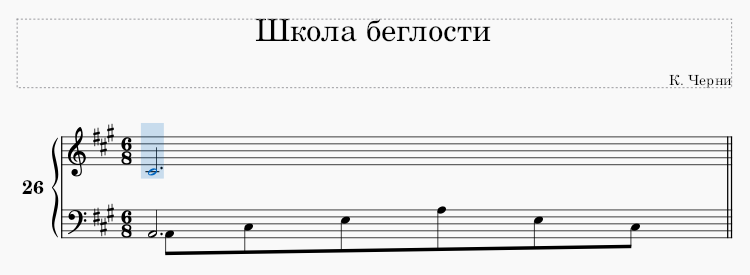
Теперь для мультиоли нужно указать соотношение. Для этого в меню выбираю «Добавить» → «Мультиоли» → «Прочие…». В открывшемся окне «Создать мультиоль» я указываю соотношение 19/12 (если не нужна скобка с указанием количества нот в мультиоли, то в разделе «Форматы» нужно указать «Нет»):
Нажимаю кнопку «OK». В результате нота до становится шестнадцатой и к ней прибавляются восемнадцать шестнадцатых пауз:
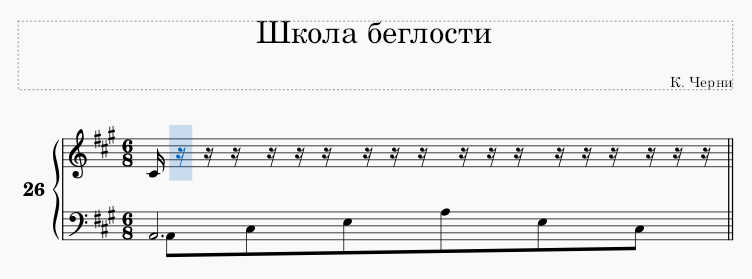
Вместо пауз набираю оставшиеся ноты:
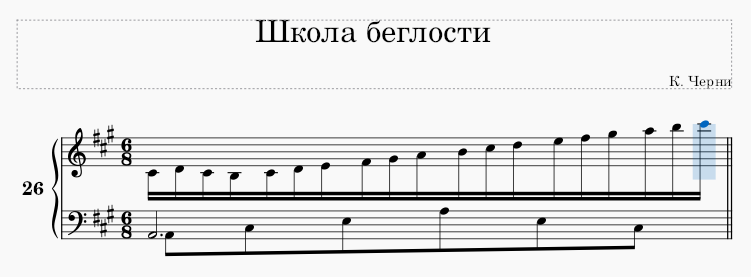
Для того, чтобы расстояние между нотами было одинаковым, я выделяю вязку и в «Инспекторе» в разделе «Группа» ставлю галочку в чекбоксе «Собственная компоновка»:
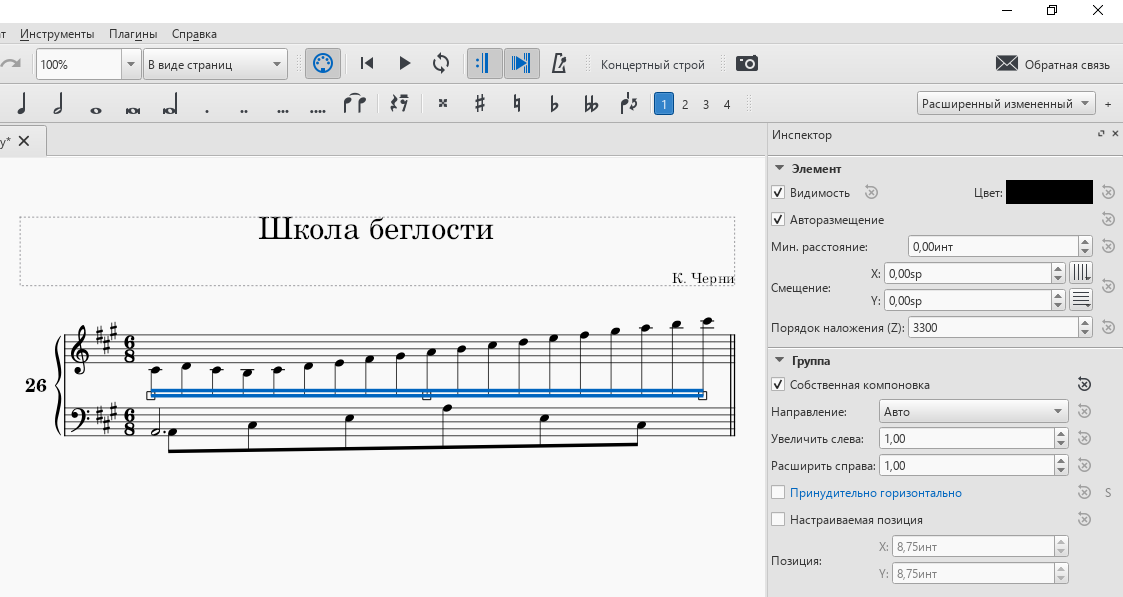
И, наконец, корректирую наклон вязки с помощью мышки:
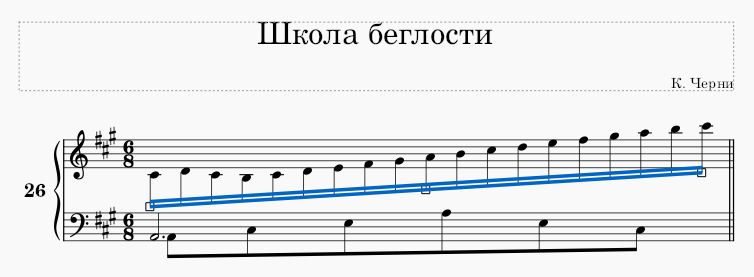
Если вместо девятнадцати шестнадцатых нужно набрать девятнадцать восьмых, то в окне «Создать мультиоль» следует указать соотношение 19/6.
В качестве следующего примера я взял двадцать седьмой такт Ноктюрна №3 Фридерика Шопена:
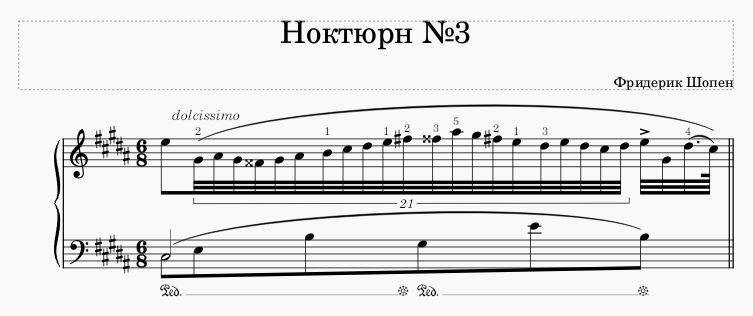
В этом примере в окне «Создать мультиоль» следует указать соотношение 21/16. Для того, чтобы точно передать нотный текст пьесы из Полного собрания сочинений Фридерика Шопена в редакции Падеревского и в левой руке первую ноту сделать как восьмой, так и половинной, я изменил в «Инспекторе» тип головки ноты, а в качестве штиля половинной ноты использовал символ «вертикальная линия» из «Палитры символов» (раздел «Символы») со смещением по оси X на 1,23sp. Горизонтальные линии в обозначениях педали не будут отображаться при печати – их видимость отключена в «Инспекторе», равно как не будет отображаться и пунктирная рамка.
В качестве ещё одного примера я взял 188-190 такты Сонаты №14 Людвига ван Бетховена, где мультиоли составляют каденцию:
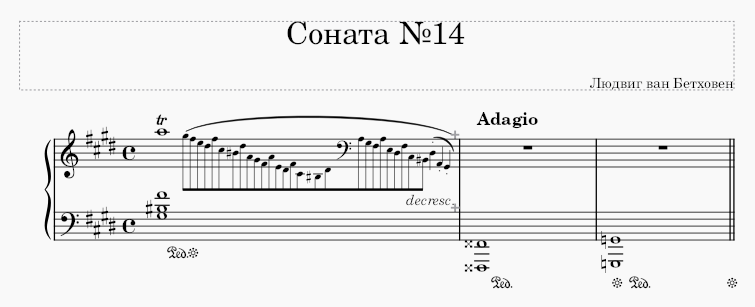
Этот пример я выполнил в MuseScore 4, но его можно выполнить и в MuseScore 3. Для начала я создал четыре такта. В первом такте я набрал целые ноты на обоих нотоносцах. Во втором такте верхнего нотонсца я набрал половинную ноту с точкой соль второй октавы. Далее перетащил на оставшуюся четвертную паузу басовый ключ и набрал четвертную ноту ре малой октавы. Зател почерёдно выделил эти ноты, преобразовывая их в мультиоли. Соотношения для этих мультиолей будет соответственно 27/6 и 3/1. Теперь нужно объединить первый и второй такт. Это можно сделать дмумя способами:
- Выделить общую тактовую черту и нажать Ctrl + delete;
- Выделить оба такта, удерживая клавишу Shift, и выбрыть в меню «Преобразования» → «Такты» → «Склеить выделенные такты» (MuseScore 4) или «Инструменты» → «Такт» → «Объединить выбранные такты» (MuseScore 3).
На нижнем нотоносце останется лишняя целая пауза – её видимость можно отключить. Сделать это можно в «Свойствах» (MuseScore 4) или в «Инспекторе» (MuseScore 3). Также можно отключить отображение невидимых символов: кликнуть на пустое место холста и в «Свойствах» в разделе «Показывать» кликнуть на «Невидимое» – «глаз» должен быть закрыт (MuseScore 4) или снать галочку с чекбокса «Отображать невидимые символы» в меню «Вид» (MuseScore 3).
Как вариант можно изначально создать только один такт, выделить его, кликнуть на него правой клавишей мышки, выбрать в появившемся контекстном меню «Свойства такта…» и в открывшемся окне «Свойства такта» в разделе «Длительность такта» установить длительность такта 8/4.
Далее я набрал все оставшиеся ноты мультиолей и сделал ноты малыми (об этом читайте здесь). В итоге расстояние между целой нотой и каденцией получилось слишком большим. Чтобы исправить это, нужно изменить ширину такта. Для это нужно выделить объединённые такты и уменьшить ширину такта с помощью комбинации Shift + [ (переключиться на английскую раскладку).
Текст «decresc.» я набрал следующим образом:
- Выделил ноту до, с которой начинается указание;
- В «Панели символов» (в «Палитре символов» в MuseScore 3) «Текст» кликнул на нужный вариант текст (в данном случае я выбрал наклонный текст);
- Изменил появившийся текст;
- «Свойства» → «Ещё» → «Позиция» → «Под нотоносцем» (MuseScore 4) или «Инспектор» → «Текст нотоносца» → «Расположение» → «Под» (MuseScore 3).
Перемещение нот
Набрать ноты для левой руки не вызывает трудностей, но в нотном сборнике половинная нота с точкой ля находится справа от восьмой. Расскажу как поменять их местами. Сначала нужно выделить половинную ноту с точкой ля и в «Инспекторе» в разделе «Аккорд» примерно установить её смещение по оси X так, чтобы она оказалась справа от восьмой ноты ля:
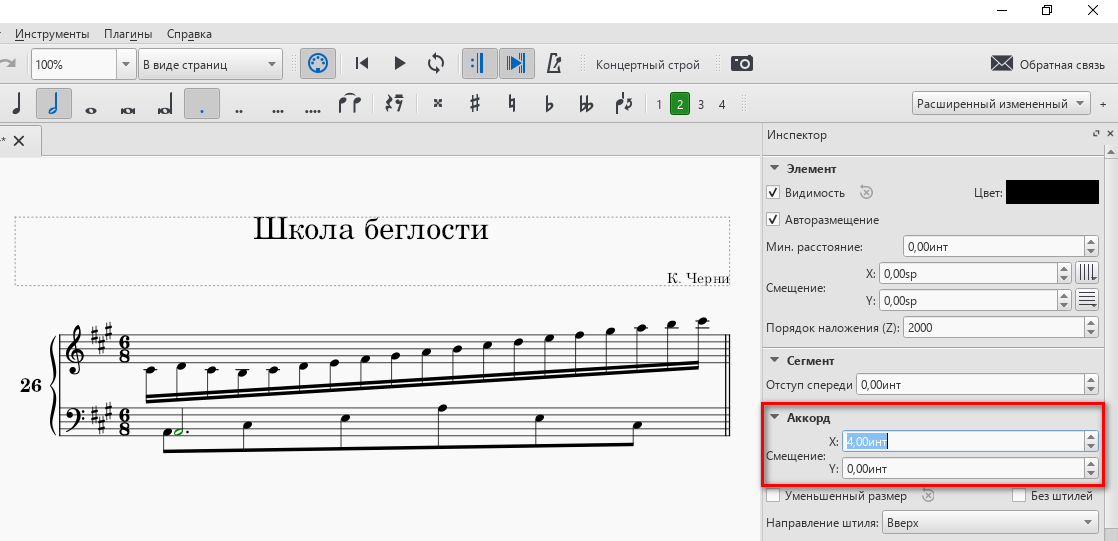
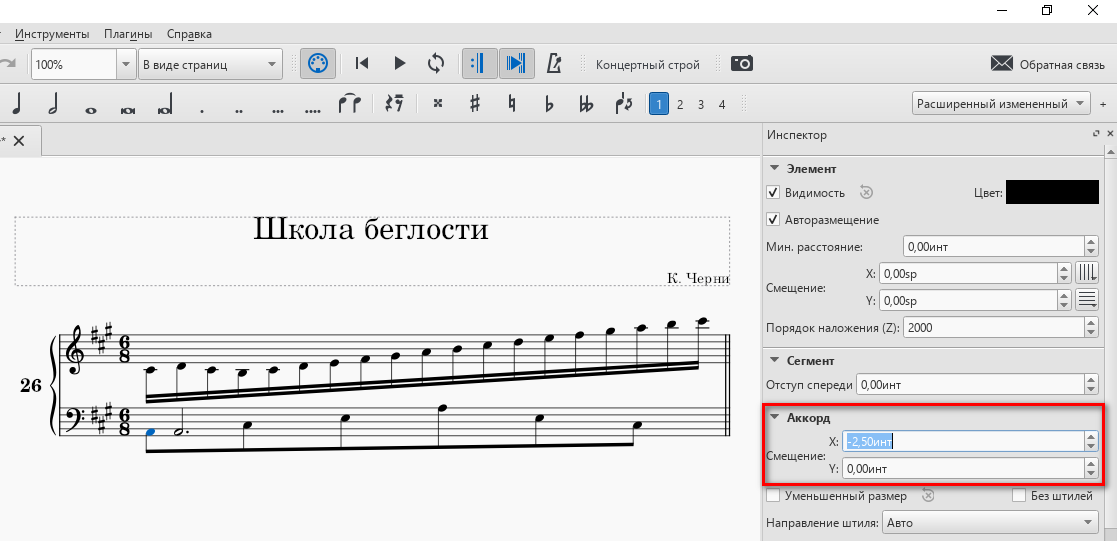
Устанавливать смещение следует именно в разделе «Аккорд» даже если это одна нота, а не в разделе «Элемент», поскольку смещать нужно ноту вместе со штилем, а не только головку ноты или штиль. Затем, нужно выделить восьмую ноту ля и переместить её влево на -2,50инт на то место, где была половинная нота с точкой:
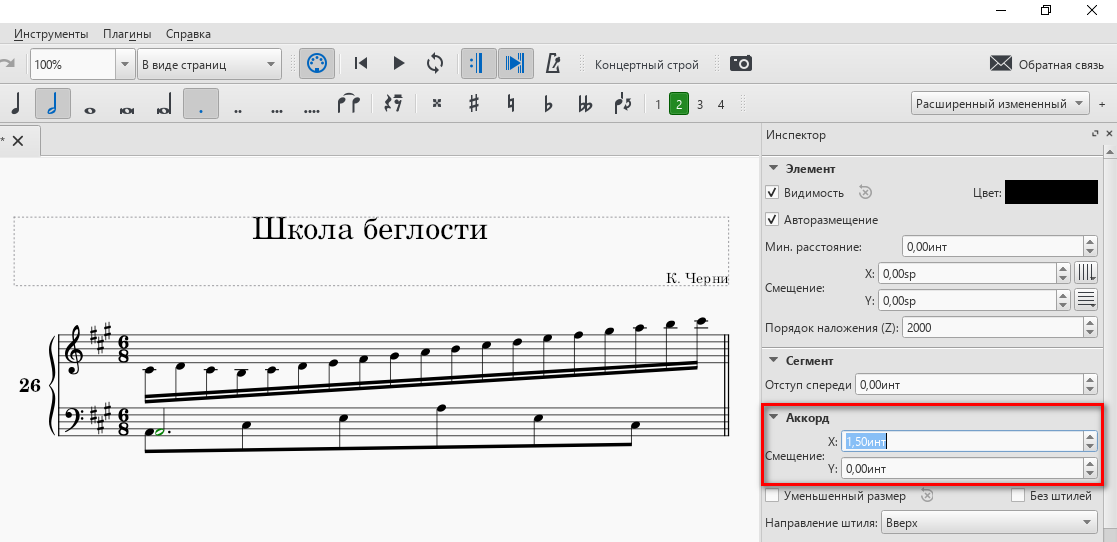
Теперь половинную ноту с точкой можно сместить влево, ближе к восьмой ноте. Смещение будет составлять 1,50инт:
Форшлаг из нескольких нот
В качестве примера я взял сорок первый такт Ноктюрна №14 Фридерика Шопена:
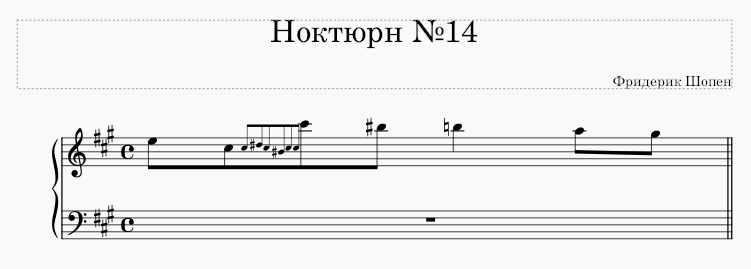
Сначала нужно выделить ноту, к которой будет относиться форшлаг и в «Палитре символов» в разделе «Форшлаги» кликнуть на кнопку с нужным видом форшлага столько раз, сколько нот должно быть в форшлаге. В данном случае это форшлаг в 1/8:
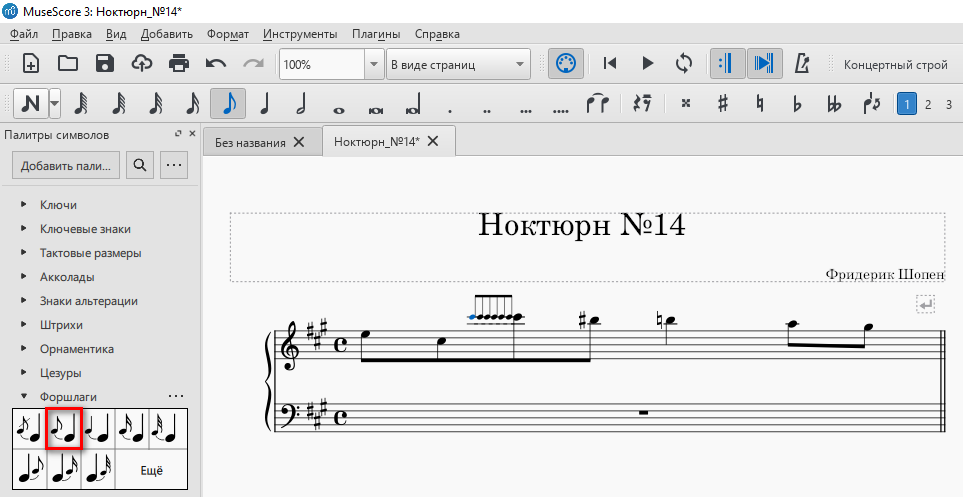
Затем нужно выделить ноты форшлага, удерживая клавишу Ctrl и кликая на них:
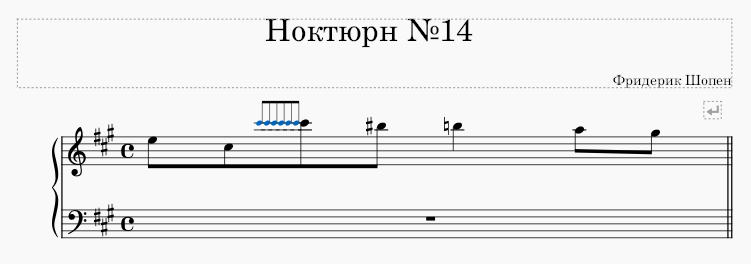
Теперь нажав сочетание клавиш Ctrl + ▼ можно понизить ноты форшлага на октаву:
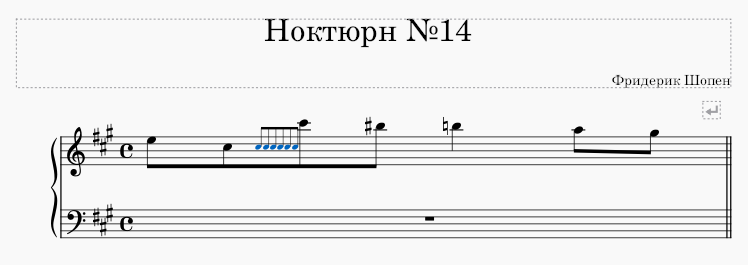
И, наконец, поочерёдно кликая на ноты форшлага и нажимая клавиши со стрелками ▲ и ▼, нужно изменить высоту этих нот.
Выделением нот также можно управлять с помощью клавиш ◄ и ► т.е. первую ноту нужно будет выделить, кликнув на ней, а затем для перемещения выделения на следующую или предыдущую ноты можно использовать клавиши со стрелками ► и ◄.
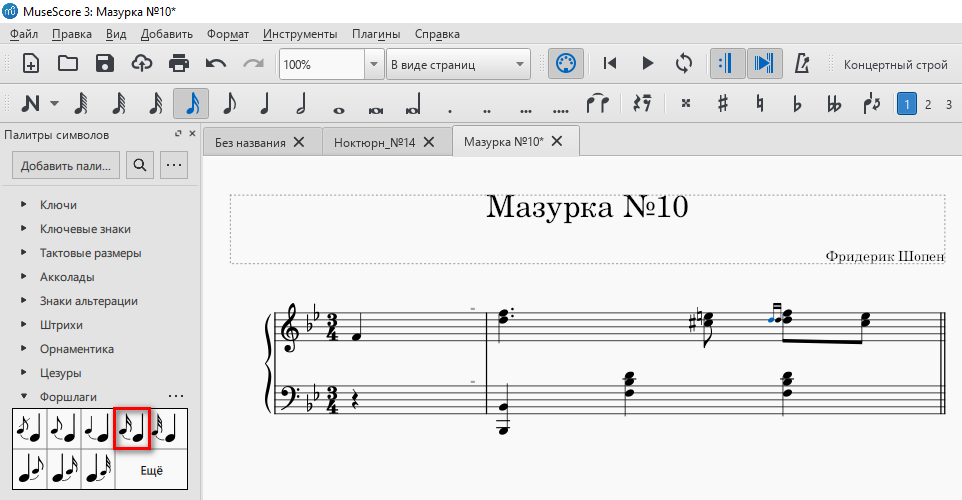
Аккордовый форшлаг
В качестве примера я взял первый такт Мазурки №10 Фридерика Шопена:
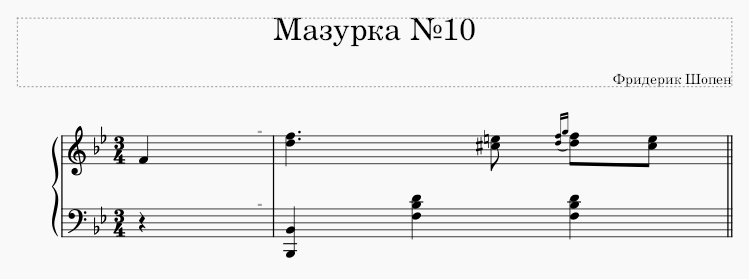
Сначала нужно выделить нижнюю ноту терции и дважды кликнуть на кнопку «Форшлаг в 1/16» в «Палитре символов» в разделе «Форшлаги»:
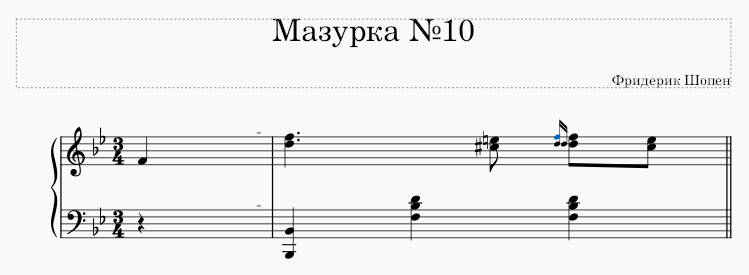
Затем нужно нажать сочетание клавиш Alt + 3 – это действие добавит к ноте ре форшлага терцию (нота ре, к которой будет добавлена терция, должна быть изначально выделена):
С помощью сочетаний клавиш Alt + цифра, соответствующая интервалу можно построить любой аккордовый форшлаг. Корректировать высоту нот нужно с помощью клавиш со стрелками ▲ и ▼.
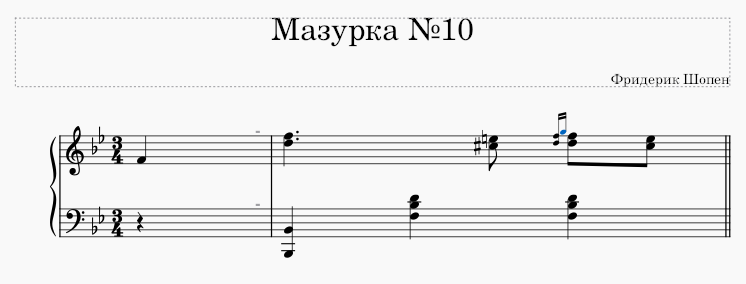
Теперь нужно выделить вторую ноту форшлага и с помощью клавиши со стрелкой ▲ повысить эту ноты до соль второй октавы:
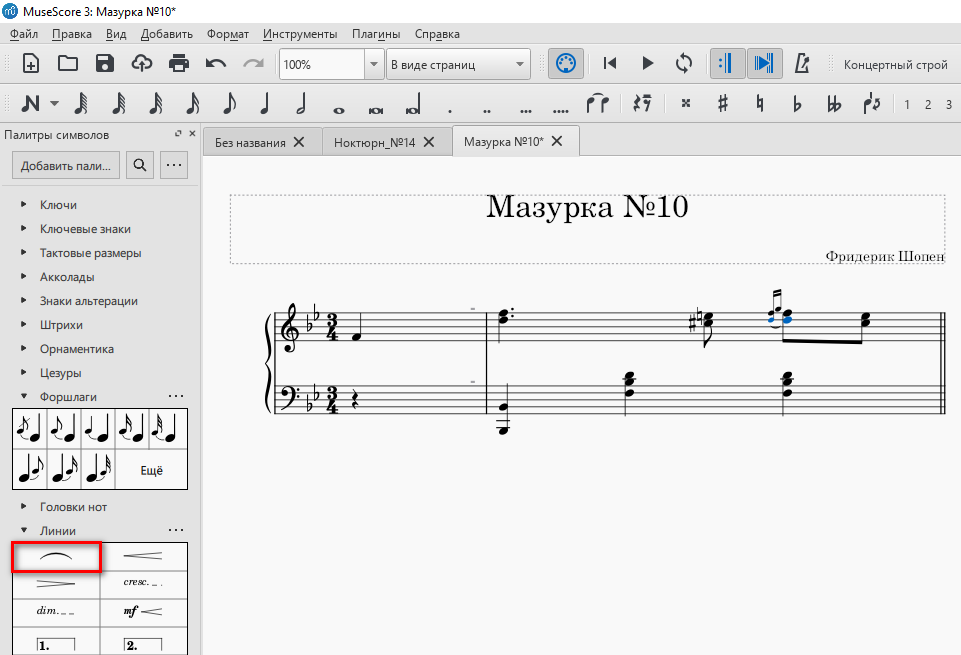
Осталось добавить связующую лигу. Для этого нужно выделить ноту ре форшлага, кликнув на неё, затем нажать клавишу Ctrl и удерживая её, кликнуть на ноту ре терции, к которой относится форшлаг. Затем в «Палитре символов» в разделе «Линии» кликнуть на кнопку «Лига»:
Рамки
Рамки можно вставлять вертикальные и горизонтальные. В них можно поместить различный текст и изображения. В качестве примера я взял тринадцатый такт Фуги до-мажор из первого тома «Хорошо темперированного клавира» Иоганна Себастьяна Баха, где нужно показать расшифровку мордента:
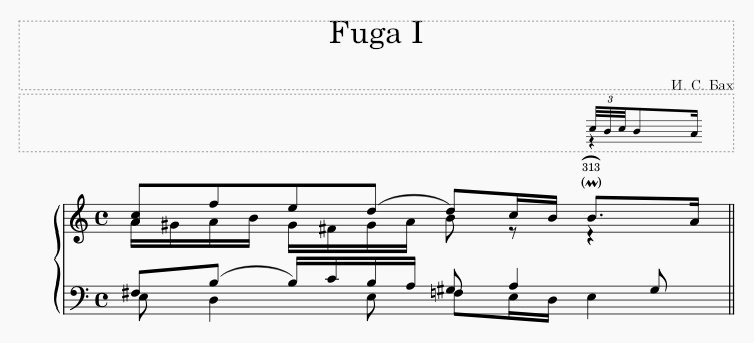
Сначала я набрал весь нотный текст:
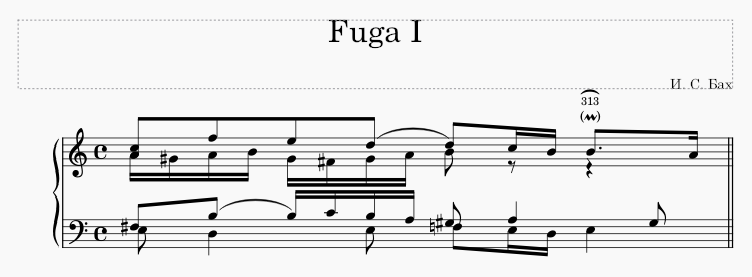
Для обрамления мордента я использовал текст: скобки с тремя пробелами между ними ( ). Для аппликатуры я также использовал текст. К качестве скобки над аппликатурой я использовал символ ͡ – его можно найти в стандартной «Таблице символов» Windows. В этом случае потребуется подобрать для скобки размер шрифта в «Инспекторе».
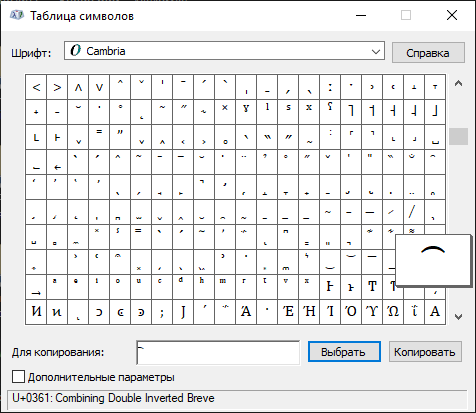
Также можно использовать таблицу символов встроенную в программу – её можно вызвать нажатием клавиши Z.
Дальше я скопировал этот такт в новый документ и вместо фигуры из восьмой ноты с точкой с мордентом и шестнадцатой набрал расшифрованный вариант:
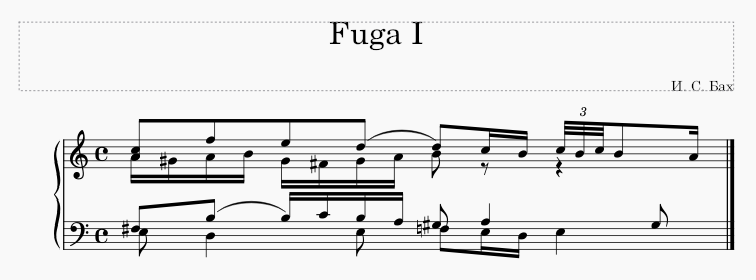
Затем я сделал снимок фрагмента с расшифровкой мордента, который впоследствии будет помещён в рамку. Для этого нужно кликнуть на значок фотоаппарата на верхней панели программы — появится рамка, которую следует перетащить на фрагмент с расшифровкой и растянуть её до нужных размеров:
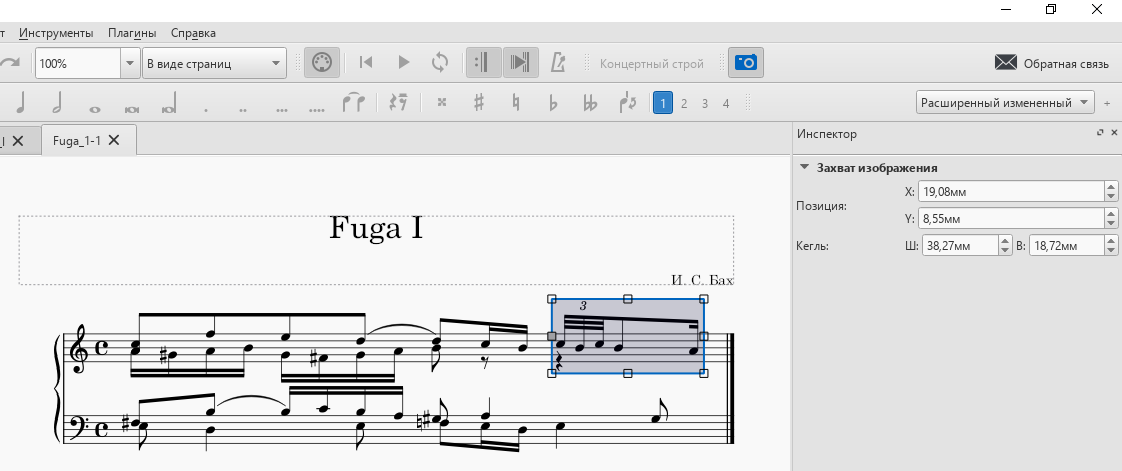
Затем нужно кликнуть на рамке правой клавишей мышки и в появившемся контекстном меню выбрать «Сохранить как (снимок экрана)…» или «Сохранить как (режим печати)…». Галочка в чекбоксе «Прозрачный фон» должна быть установлена:
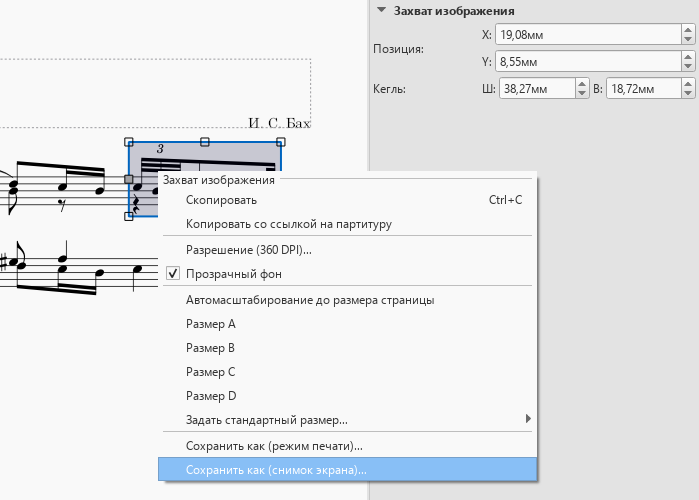
В «Режиме снимка экрана» будут захвачены элементы редактирования, например, непечатные символы. Если на снимаемом участке нет таких элементов, то можно использовать как «Режим печати», так и «Режим снимка экрана». В противном случае нужно использовать только «Режим печати».
Полученный снимок я временно сохранил на рабочем столе. Снимок может выглядеть намного больше видимых размеров в окне программы:

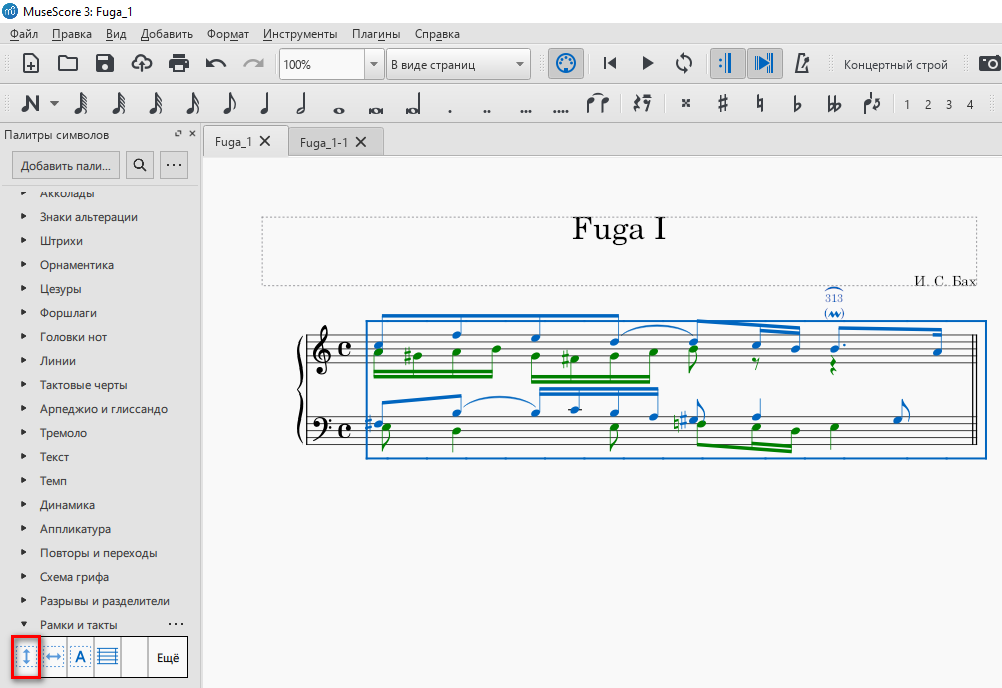
Затем я выделил нужный такт (для этого следует кликнуть на пустом месте одного нотоносца и затем, удерживая клавишу Shift, кликнуть на другом нотоносце) и в «Палитре символов» в разделе «Рамки и такты» кликнул на кнопку «Вставить вертикальную рамку»:
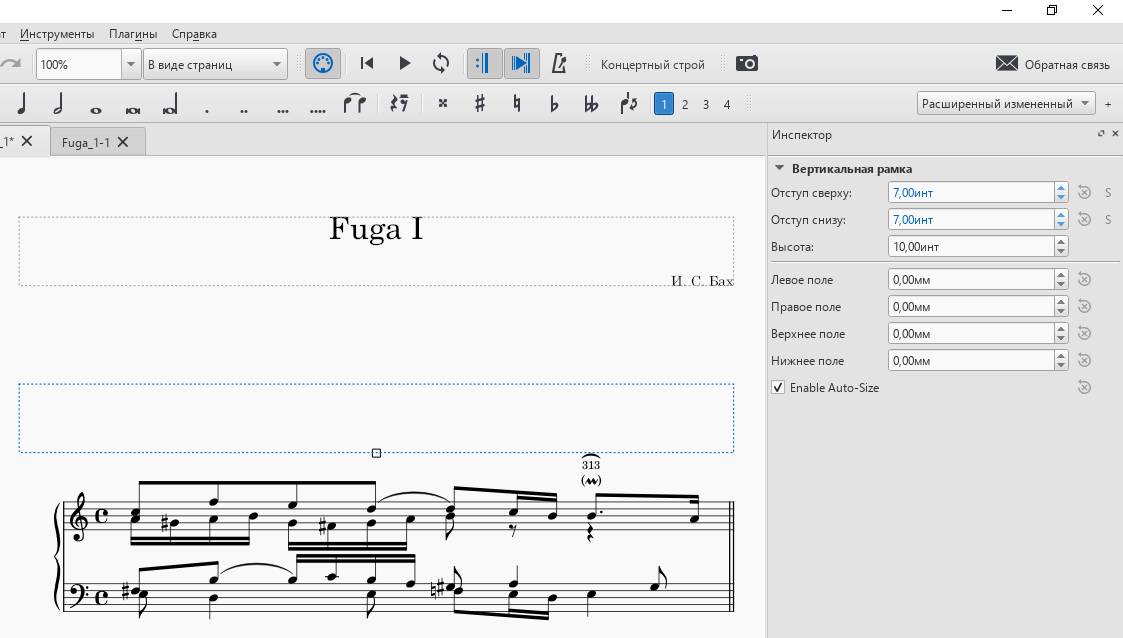
Добавленная рамка будет иметь большой отступ. Потом этот отступ можно будет откорректировать:
Дальше нужно зайти в «Формат» → «Добавить/удалить переносы строк…», в появившемся окне выбрать «Удалить все переносы строк» и нажать на кнопку «OK»:
Затем кликнуть в появившейся рамке правой клавишей мышки и в контекстном меню выбрать «Добавить» → «Изображение», выбрать сохранённый фрагмент расшифровки мордента, с помощью мышки перетащить его в нужное место и сузить (а в иных случаях, растянуть) до нужных размеров:
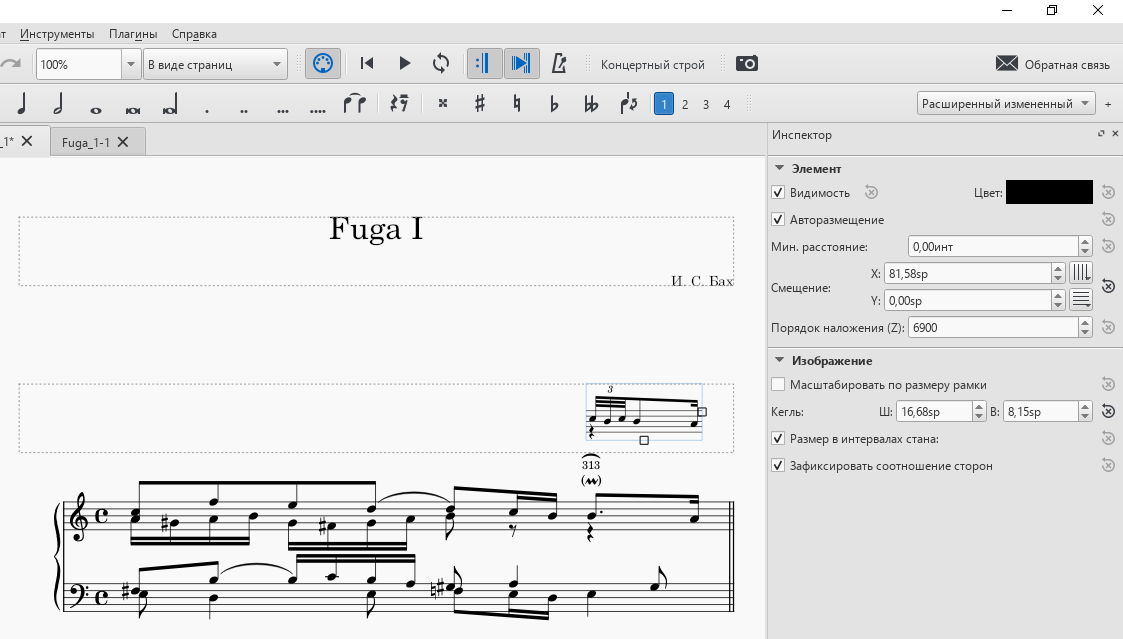
Останется настроить отступы и высоту рамки с помощью мышки и в «Инспекторе» (для этого рамку нужно сперва выделить):
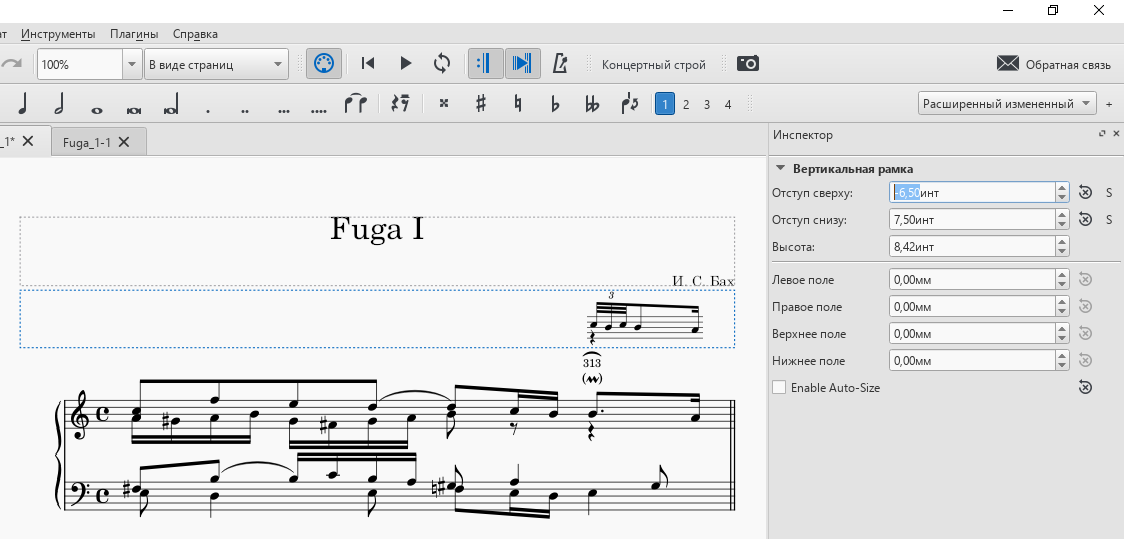
С помощью рамок в нотном редакторе MuseScore можно создать титульный лист. О способах создания титульных листов читайте мою статью: Как создать титульный лист.
Скобки
В примере выше, для того, чтобы заключить мордент в скобки, мне пришлось использовать текстовые поля, в которые я вставил разные символы. Программа MuseScore позволяет заключить различные элементы в скобки, но мелизмы помещать в скобки на данный момент невозможно. Поэтому и пришлось для этой цели использовать текст (преимуществом данного способа является то, что размер текста можно настроить). Также можно было воспользоваться таблицей символов встроенной в программу (для её вызова нажмите Z). Однако возможно заключить в скобки ноты (в круглые скобки) и знаки альтерации (в круглые и квадратные скобки). На скриншоте ниже можно увидеть как это осуществить (ноту нужно предварительно выделить):
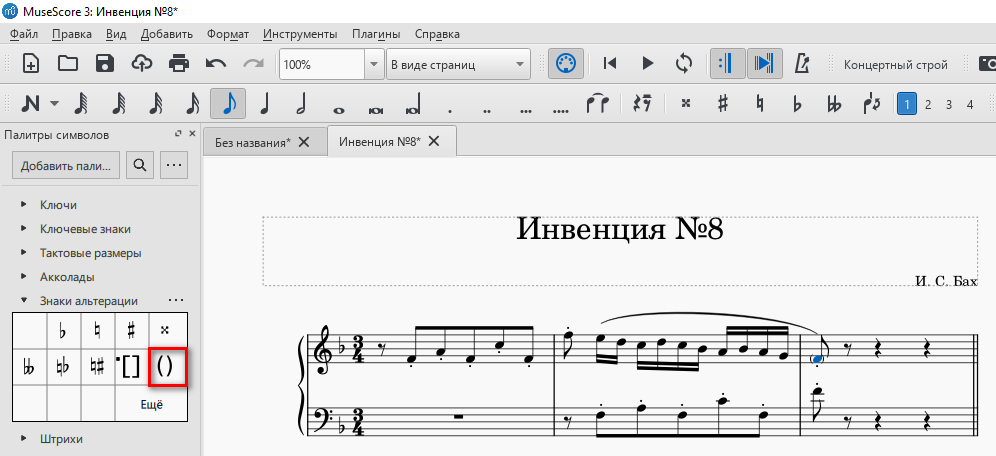
Создание альбома
В MuseScore 2 была очень полезная функция, которая позволяла объединять созданные партитуры в альбомы. К сожалению, в MuseScore 3 эта функция отсутствует. Разработчкики программы обещают вернуть её в MuseScore 4, однако существуют способы создавать альбомы и в MuseScore 3. Опишу два способа.
Способ первый
- Экспортировать партитуры в MuseScore 3 в xml файл;
- Установить MuseScore 2 (MuseScore-2.3.0.msi);
- Открыть в установленной программе xml файлы партитур;
- Сохранить партитуры в формате MuseScore .mscz (Ctrl + S);
- «Файл» → «Создать сборник…» и в открывшемся окне «Создание сборника произведений»:
- Нажать на кнопку «Добавить Партитуру…» и выбрать все сохранённые файлы в формате MuseScore .mscz;
- В поле «Название сборника» ввести название сборника;
- Нажать на кнопку «Объединить» и сохранить сборник в формате MuseScore .mscz;
- Теперь можно открыть созданный альбом в MuseScore 2 или MuseScore 3 и экпортировать его в нужный формат или распечатать.
Способ второй
Я создам альбом только в MuseScore 3 из двух ранее созданных фрагментов партитур: Инвенции фа-мажор и Фуги до-мажор И. С. Баха. Итак, сначала нужно открыть обе партитуры. Добавлять фрагмент партитуры Фуги, который состоит из одного такта, я буду в партитуру Инвенциии, поэтому в партитуру Инвенции я добавлю ещё один такт: «Добавить» → «Такты» → «Добавить такты в конец партитуры…» (Alt + Shift + B):
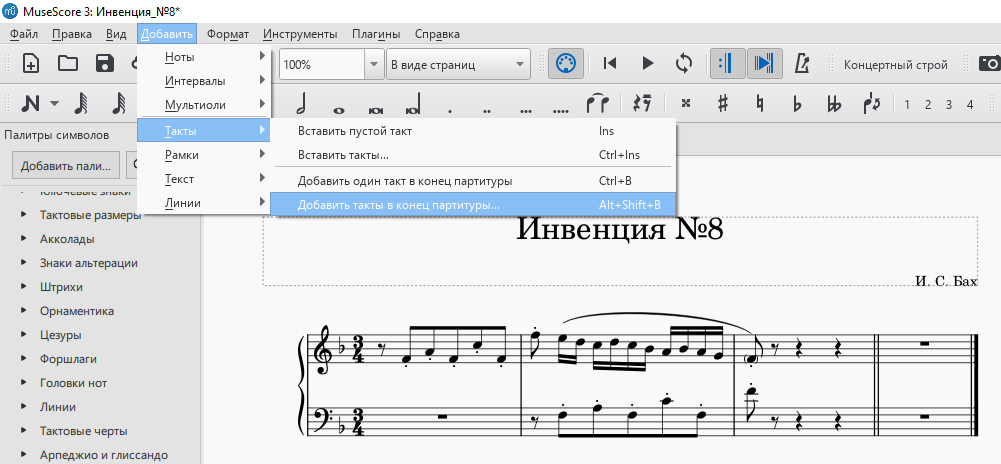
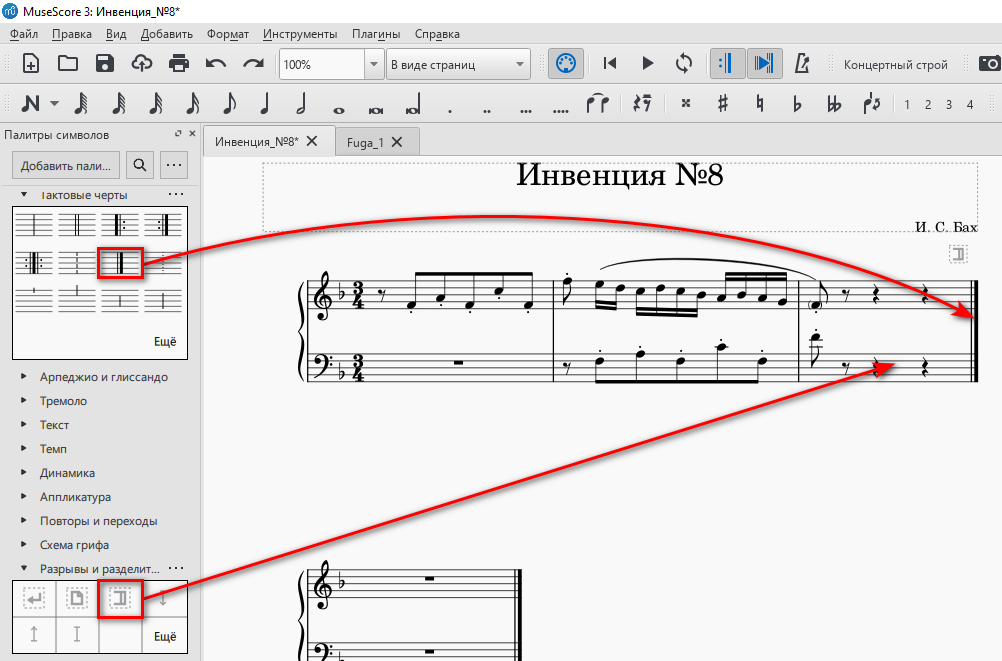
Затем нужно перетащить «Разрыв раздела», находящийся в «Палитрах символов» в разделе «Разрывы и разделители», на последний такт Инвенции. Также можно поменять двойную черту на финальную тактовую черту, перетащив последнюю на двойную черту:
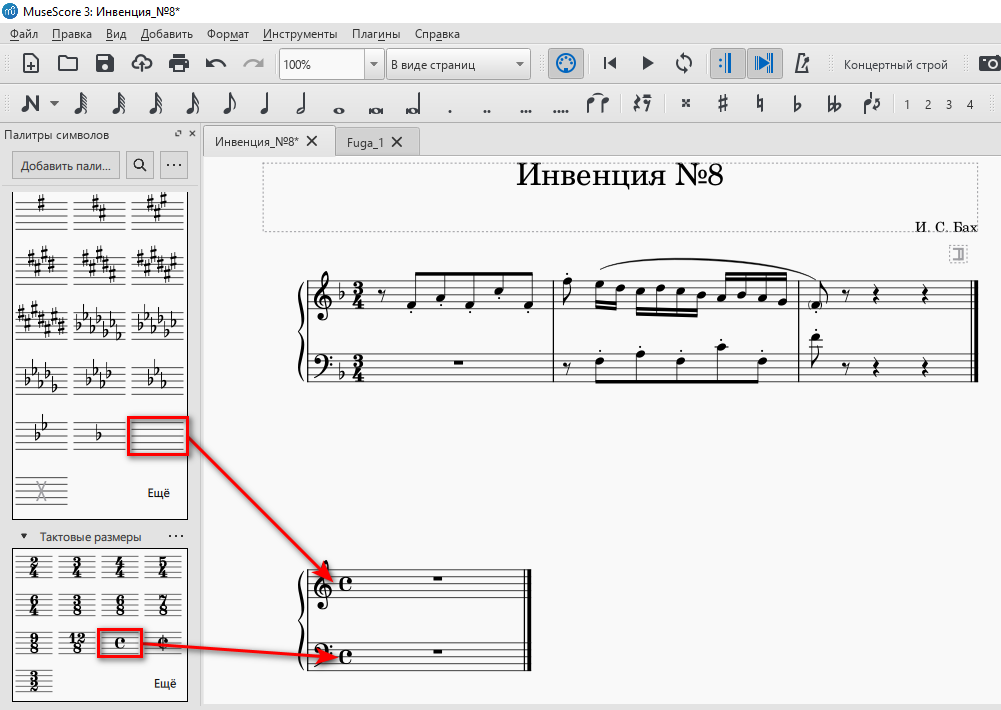
Дальше нужно подготовить созданный такт для публикации Фуги: изменить размер и тональность, перетащив на этот такт соответствующие инструменты:
Затем нужно добавить две вертикальные рамки: одна рамка будет содержать в себе название произведения и композитора; другая – расшифровку мордента (как вставлять рамки читайте в разделе Рамки). Отступ сверху нижней рамки нужно будет уменьшить:
Теперь нужно будет перейти на вкладку с партитурой Фуги, выделить весь такт (для этого нужно последовательно кликнуть на оба нотоносца, удерживая клавишу Shift) и, перейдя на вкладку с партитурой Инвенции, вставить скопированный такт в подготовленный такт. Затем последовательно выделяя и копируя название произведения, композитора, изображние с расшифровкой мордента (выделяя и нажимая Ctrl + S или с помощью контекстного меню), нужно будет вставить их в соответствующие рамки (Ctrl + V или с помощью контекстного меню). Также текст в рамке можно набрать вручную. Для этого нужно кликнуть в рамке правой клавишей мышки и выбрать «Добавить» → выбрать соответствующий пункт. Таким же образом можно вставить изображение. Высоту рамки с расшифровкой мордента можно уменьшить:
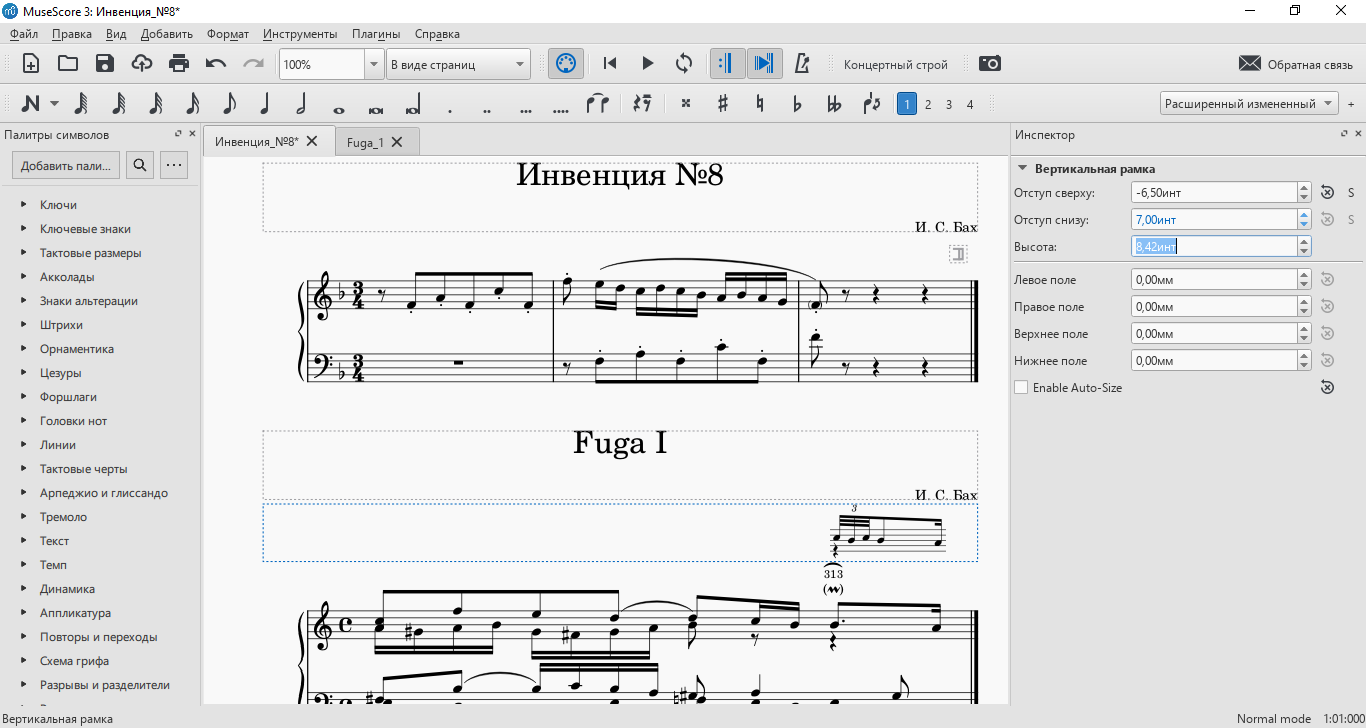
Размер изображения расшифровки мордента также возможно придётся скорректировать (в данном примере мне не пришлось этого делать). Отступы между произведениями можно будет скорректировать, изменив оступ сверху рамки с названием и автором произведения.
MuseScore 4
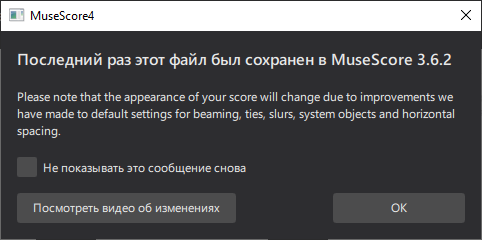
В декабре 2022 года была выпущена четвёртая версия музыкального редактора, в котором полностью переработан интерфейс и добавлены новые функции. Однако работа в MuseScore 3, описанная выше, имеет те же принципы что и работа в новой версии редактора. При открытии файла партитуры, созданной в MuseScore 3, откроется окно с предупреждением об изменении различных объектов партитуры созданной в MuseScore 3 в связи с улучшениями, внесённых в MuseScore 4 (так же как это было при переходе с MuseScore 2 на MuseScore 3):
Вот некоторые изменения и нововведения (версия программы: 4.0.1-230121751):
- Программа теперь имеет новый интерфейс с возможностью выбрать тёмную тему;
- «Инспектор» теперь называется «Свойства»;
- «Палитры символов» переименованы в «Панели символов»;
- Тулбар настраивается – на него я добавил ноту с двумя точками и ноту с тремя точками, общее ребро и 3 и 4 голоса;
- В MuseScore 4 как и в MuseScore 3 нельзя заключить орнаментику (например, мордент) в скобки из «Панели инструментов»;
- Функция «Захват изображения», имеющаяся в MuseScore 3 пока не реализована;
- Функция «Создание альбома», имеющаяся в MuseScore 2 не реализована;
- Много изменений в плане воспроизведения.
В качестве примера я взял двадцать первый такт Этюда №13 Фридерика Шопена (Op 25, №1):
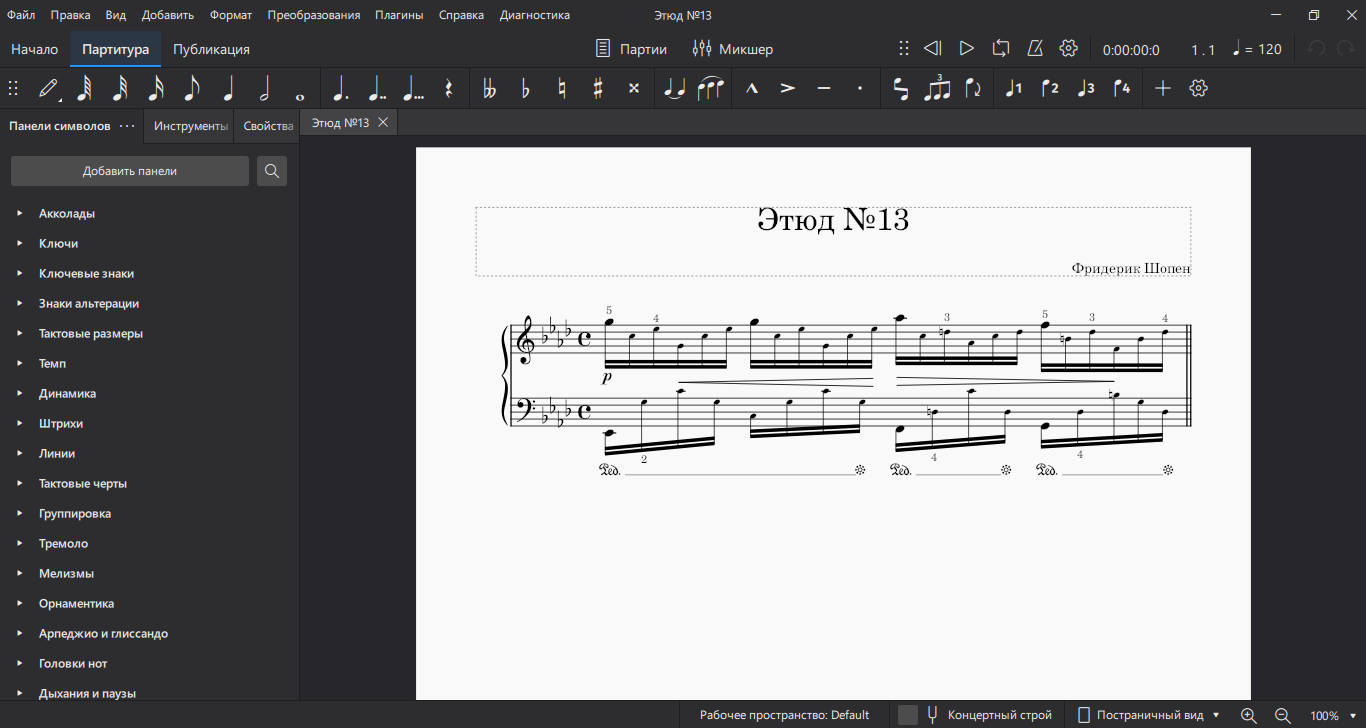
Для того, чтобы ноты головок сделать малыми, нужно сперва выделить нужные ноты. Сделать это можно двумя способами:
- Выделить ноты по одной, удерживая клавишу Ctrl.
- Удерживая клавишу Shift, кликнуть на первую ноту и, затем, на последнюю – будут выделены все ноты. После чего, удерживая клавишу Ctrl, снять ненужные выделения.
Теперь останется сделать головки малыми. Для этого нужно перейти в «Свойства» и поставить галочку в чекбоксе «Малая головка». Последняя доля в левой руку – не квинтоль, а две шестнадцатых и триоль. Для того, чтобы их объединить общей двойной вязкой, нужно выделить ноту си и затем кликнуть на соответствующий значок типа ребра в «Свойствах» или на Панели символов «Группировка» (если эта панель добавлена). Также я удалил лишние отметки секстолей и триолей с акколадой в «Свойствах» (раздел «Мультиоль» – «Числовая отметка» и «Тип акколады»).
Горячие клавиши
Разные
| Горячая клавиша | Операция |
|---|---|
| delete | Удалить ноту, ключ, лигу и т.д. (удаляемый символ сначала должен быть выделен). |
| Shift + ► или Shift + ◄ | Переместить (удлинить или укоротить) различные предварительно выделенные знаки (например, лиги, diminuendo, crescendo, вольты и т.д.). |
| ◄ или ► | Переместить различные предварительно выделенные элементы влево или вправо. |
| Shift | Выделить первую ноту кликом на неё и затем, удерживая клавишу Shift, выделить нужно количество нот. Аналогично выделяются нотоносцы. |
| Z, Shift + F9 (MuseScore 4) | Таблица символов. |
| M | Многотактовая пауза (предварительно создать несколько подряд идущих тактов с паузами). |
Ноты
| Горячая клавиша | Операция |
|---|---|
| N | Включение и выключение режима ввода нот. |
| 1-9 | Выбрать длительность ноты или паузы. |
| C D E F G A B | Клавиши для ввода нот с клавиатуры. |
| 0 (ноль) | Ввести паузу. |
| . (точка) | Превратить выбранную ноту (паузу) в ноту с точкой. |
| ▲ | Повысить на полутон. |
| ▼ | Понизить на полутон. |
| Alt + Shift + ▲ или Alt + Shift + ▼ | Повысить или понизить диатонически. |
| Ctrl + ▲ или Ctrl + ▼ | Повысить или понизить на октаву. |
| R | Повторить последнюю введённую ноту. |
| Q | Наполовину уменьшить длительность последней введённой ноты. |
| W | Удвоить длительность последней введённой ноты. |
| Shift + Q | Уменьшить длительность на точку (например, четвертная с точкой станет четвертной, а четвертная станет восьмой с точкой). |
| Shift + W | Увеличить длительность на точку (например, восьмая нота станет восьмой нотой с точкой, а вот восьмая нота с точкой станет четвертной нотой, а не восьмой с двумя точками). |
| Backspace | Отменить последний ввод ноты. |
| X | Поменять направление штиля ноты (может быть сброшено в Авто в Инспекторе, в свойстве «Направление штиля»). |
| Ctrl + Shift + ▲ и Ctrl + Shift + ▼ | Перенести предварительно выделенные ноты на другой нотный стан. |
| Ctrl + 2-9 | Образовать из ноты или паузы дуоль, триоль, квартоль, квинтоль, секстоль, септоль, октоль, новемоль, например, сочетание Ctrl + 3 образует триоль. |
| Alt + 1-9 | Добавить к выделенной ноте соответствующий интервал, например, сочетание Alt + 3 добавит терцию. |
| Ctrl + Alt + 1-4 | Переключиться на соответствующий голос. |
| P | Включение и выключение клавиатуры фортепиано. |
Такты
| Горячая клавиша | Операция |
|---|---|
| insert | Вставить такт перед выделенным тактом (возможно придётся предварительно нажать на клавишу num lk / scr lk). |
| Ctrl + insert | Вставить такты перед выделенным тактом (возможно придётся предварительно нажать на клавишу num lk / scr lk). |
| Ctrl + B | Вставить такт в конце партитуры. |
| Alt + Shift + B | Вставить такты в конце партитуры. |
| Ctrl + delete или Ctrl + Backspace | Удалить предварительно выделенные такты. |
| Shift + [ | Сузить предварительно выделенный такт (английская раскладка). |
| Shift + ] | Расширить предварительно выделенный такт (английская раскладка). |
| Ctrl + delete | Объединить такты (предварительно выделить тактовую черту). |
| Enter | Перенос строки (предварительно выделить такт / тактовую черту; повторное нажатие отменяет перенос). |
Лиги
Перед тем как использовать горячие клавиши для постановки лиги выделите первую ноту. Для операций с лигой она должна быть выделена.
| Горячая клавиша | Операция |
|---|---|
| S | Поставить лигу от выделенной ноты. |
| Shift + ► | Передвинуть конец лиги ко следующей ноте. |
| X | Перевернуть лигу. |
| esc (Escape) | Завершить операции с лигой. |
| + | Поставить связующую лигу. |
Текст
Сначала нужно выделить ноту.
| Горячая клавиша | Операция |
|---|---|
| Ctrl + L | Добавить вокальный текст. Если ещё раз выделить ноту и нажать Ctrl + L, поле для введения текста появится снизу. |
| Ctrl + T | Добавить текст нотоносца. |
| Ctrl + Shift + T | Добавить системный текст. |
| Alt + Shift + T | Добавить обозначение темпа. |
| Пробел | Перейти к следующей ноте. |
| Shift + Пробел | Перейти к предыдущей ноте. |
| - | Между словами поставить тире (- нужно нажать в конце слова). |
| Shift + _ (нижнее подчёркивание) | Нужное количество нажатий этого сочетания клавиш растягивает слог (Shift + _ нужно нажать в конце слова). |
| ◄ и ► | Переместить курсор в тексте. |
Муниципальное автономное дошкольное образовательное учреждение «Детский сад №29»
МАСТЕР-КЛАСС
«Работа в программе MuseScore»

Музыкальный руководитель
Логинова И.В.
Малогриценко В.В.
2021
О программе
MuseScore — это программа для редактирования нотных партитур с простым и понятным интерфейсом. Программа поддерживает ввод с внешних MIDI-клавиатур, доступна на большинстве популярных операционных систем, является совершенно бесплатной и переведена на русский язык. Она позволяет добавлять ноты в пару кликов мыши, дает возможность комфортно работать с инструментальными партиями и содержит специальный инспектор для настройки каждого элемента партитуры.
Также MuseScore может похвастаться наличием обширной библиотеки с шаблонами, не менее обширной базой инструментов, возможность ввода нот в режиме WYSIWYG, работой с неограниченным количеством нотных линеек, встроенным секвенсором и синтезатором FluidSynth, экспортом готовых партитур в большинство распространенных графических форматов, а также возможностью назначения определенных действий на клавиши и сочетания клавиш. Благодаря поддержке этих самых «горячих» клавиш MuseScore сильно сокращает количество времени, необходимое на создание новые проектов. В комплекте с программой вы найдете подробную техническую документацию на русском языке. Она будет особенно полезна тем, кому ранее не приходилось работать с приложениями подобного рода. В программе реализован альтернативный интерфейс для редактирования собственных документов под названием Инспектор. Он представляет собой диалог с деревом документа, где можно менять те или иные значения вводом чисел или выбором нужных параметров.
Реализована система шаблонов, возможно сохранение и загрузка стилей оформления партитуры. Есть удобная ручная вставка разрыва строки и страницы.
Ключевые особенности и функции
- умеет работать с подключаемыми MIDI-клавиатурами;
- позволяет экспортировать рабочие проекты и готовые партитуры;
- поддерживает ввод нот в режиме WYSIWYG;
- может работать с неограниченным количеством нотных линеек;
- имеет приятную графическую оболочку с настраиваемыми панелями инструментов.
Редактор имеет несколько интересных опций, среди которых возможность импортировать и экспортировать музыкальные файлы MusicXML и стандартные файлы MIDI, интегрированные секвенсоры и программный синтезатор FluidSynth.
Наконец, завершив свою работу, вы сможете сохранить ее в различных форматах, включая PDF и SVG.
В данном докладе будет пошагово рассматриваться набор музыкального текста примера для сольфеджирования.
Работа с программой
Настройка партитуры.
Для создания новой партитуры на панеле инструментов нажмите значок чистого листа со знаком «+». Во всплывающем окне введите название произведения, композитора и автора текста, которые будут указаны в партитуре. Далее выберите инструменты, для которой написана партитура. От этого будет зависеть количество нотоносцев, ключи и их внешний вид. Для одноголосной мелодии для сольфеджирования выбираем скрипичный ключ в пункте «Общие.
Далее выбираем ключевые знаки, если необходимо, то и указание темпа. Далее указываем размер, затакт, если есть и количество тактов примера. При необходимости в любой момент такты можно будет добавить/удалить. После нажатия кнопки «завершить» партитура настроена, на экране появляется её макет.
Ввод нот.
Для удобства ввода нот можно увеличить изображение на странице, изменив масштаб до 200%. Для ввода небольшого музыкального фрагмента можно использовать мышку. Выберите нужную длительность на панели инструментов, а затем в нужном месте щёлкните мышью там, где пишется нота. Для более быстрого выбора длительностей используйте цифры на клаиатуре. Четвертная нота – цифра 5. Клавиши 6, 7 – соответственно половинная и целая ноты. В обратную сторону – восьмая, шестнадцатая, тридцать вторая и шестьдесят четвёртая соответствуют цифрам 4, 3, 2, 1.
Для ввота нот можно также использовать клавиатуру, нажимая стандартные буквенные обозначения нот: C, D, E, F, G, A, H. Для добавления диеза и бемоля возле ноты используйте стрелочки «вверх» и «вниз» на клавиатуре.
Ещё один способ ввода нот – с помощью встроенной виртуальной фортепианной клавиатуры. Для её вызова зайдите во вкладку «Вид» и выберите пункт «Фортепианная клавиатура». Нажмите режим ввода нот (N на панели инструментов), выберите необходимую длительность, и нажмите ноту на клавиатуре.
Для добавления ноты с точкой выберите нужную длительность, нажмите точку, а затем – нужную ноту на клавиатуре.
Для того, чтобы от предыдущей ноты к следующей тянулась лига, удерживайте комбинацию клавиш «Shift» и «=». Для удобного перехода по нотам используйте клавиши Налево и Направо.
Ввод текста.
Для изменения названия выйдите из режима ввода нот и дважды щёлкните по названию мышью.
Выделите первую ноту и выберите команду «Добавить – Текст – Вокальный текст». Впишите первый слог с тире на конце и используйте клавишу пробела для перехода к следующей ноте.
Чтобы добавить текст внизу партитуры или между нотоносцами, но который не привязан к нотам, выделите последнюю нижнюю ноту, ниже которой будет размещён текст. Затем зайдите в меню «Добавить – Текст – Expression Текст». Для перехода на следующую строку используйте клавишу «Enter».
Для добавления голосов используйте цифры на 1, 2, 3, 4 на панели инструментов.
Дополнительные возможности.
В пункте меню Инструменты есть возможность транспонировать набранный фрагмент нотного текста на любой интервал. Для этого выйдите из режима набора нот, выделите весь нотный текст с помощью комбинации клавиш «ctrl+A», выберите пункт «Транспонировать» в меню «Инструменты» и укажите нужный интервал или тональность.
Для удаления тактовой черты выделите её и во всплывающем справа вертикальном окне уберите галочку с пункта Видимости.
В пункте «Формат» можно увеличить или уменьшить ширину тактов.
Так же на панеле инструментов есть значок воспроизведения, позволяющий послушать набранную партитуру.
Чтобы добавить дополнительный нотоносец, например, вокальную строчку, зайдите в меню «правка-инструменты» и выбрать «вокал-голос». Для перестановки нотоносцев местами выделите нотоносец в правом окошке и перемещайте его стрелочками вверх и вниз.
Для изменения направления штилей выделите ноту и воспользуйтесь кнопкой ноты со стрелочками на панели инструментов.
Для изменения группировки, например, разделения двух восьмых по одной, выделите ноту и в палитре символов зайдите в раздел «группировка» и щёлкните по восьмой ноте.