
N1996 Motherboard Manual is an essential guide for anyone looking to purchase the latest N1996 motherboard.
This manual provides detailed instructions on installation and setup, as well as maintenance and troubleshooting advice. It is designed to make it easier to get the most out of your N1996 motherboard and help you get up and running quickly.
For those who are unfamiliar with the N1996 motherboard, it is a powerful yet economical platform designed for the modern day user. This board features support for the latest Intel Core and Pentium processors, ensuring that it can handle the latest applications and games. Additionally, it includes a range of high-end features such as dual graphics cards, multi-core CPUs, and support for 16GB of DDR4 RAM. This makes it a great choice for high-end gaming rigs and workstations.
The N1996 Motherboard Manual also provides detailed information on how to install memory, configure the BIOS, and optimize your system performance. This invaluable tool helps users save time and money by providing step-by-step instructions, diagrams, and illustrations. With this manual in hand, getting up and running with your new N1996 motherboard is easy. From first time installation to upgrades and troubleshooting, the N1996 Motherboard Manual has it all.
Moederbord Hp Ms 7613 V1 1 Socket 1156 Microatx 24 Pins Ddr3 Pci E

Msi 945pl Neo Series Motherboard User Manual Manualslib

Manual Placa Madre Msi N1996 By Edward Issuu
Msi N1996 Seznam Cz
Msi Global The Leading Brand In High End Gaming Professional Creation

Stream Msi N1996 Motherboard Manual Pdf By Comrodalars1985 Listen Online For Free On Soundcloud
Nmf95 Series User S Manual

Msi Ms 7173 User Manual Pdf Manualslib

Refurbished Msi 970a G46 R Atx Amd Motherboard With Uefi Bios Certified Newegg Com
Lenovo N1996 Intel Lga 1150 Socket H3 Ddr3 Sdram No Bp Motherboards

Manual Resize Of Wallpaper Y S Motherboard Msi Blue Eyes Extreme Hot
Solved Help With Front Panel Connectors Hp Support Community 6420912
Msi N1996 Seznam Cz

User Manual Msi H61m E33 English 138 Pages

Alles Rund Ums Motherboard Details Im Überblick Computerwissen De
Acer Motherboard For Aspire M3641 M5641 Msi N1996 Lga775 With Bp Motherboards

Msi K9nu Neo Uli M1697 Socket Am2 Hardone Com Sg

Msi P6ngm Fih Motherboard Micro Atx User Manual Pdf Manualslib

Installing Computer Memory Definition Of Ram
N1996 Motherboard Manual: A Guide to Understanding Your Hardware
The N1996 motherboard is a classic piece of computer hardware, known for its reliability and longevity. While it may not be the newest technology on the market, it still finds use in various applications, from retro gaming to specialized computing tasks. If you’re fortunate enough to have an N1996 motherboard, or if you’re considering acquiring one, understanding its manual is essential for maximizing its potential and troubleshooting any issues.
Navigating the N1996 Motherboard Manual
The N1996 motherboard manual, like most technical manuals, is structured to provide a comprehensive overview of the hardware’s features, specifications, and operational procedures. Here’s a breakdown of what you can expect to find:
1. Introduction and Overview
This section typically begins with a brief introduction to the N1996 motherboard, highlighting its key features and intended applications. It may also provide a historical context for the motherboard’s development and its significance within the computing landscape.
2. System Components
The manual will then delve into the detailed specifications of the various components that make up the N1996 motherboard. This includes:
* CPU Socket: The type of CPU the motherboard supports, including its supported clock speeds and other relevant parameters.
* Memory Slots: The number and type of memory slots available, along with the supported RAM configurations and maximum memory capacity.
* Expansion Slots: The types and number of expansion slots available, including PCI, ISA, and AGP slots, allowing you to connect various peripheral devices.
* Chipset: The chipset that governs the communication and interaction between different components on the motherboard.
* BIOS: The basic input/output system, responsible for initiating the boot process and managing low-level hardware functions.
3. Setup and Installation
This crucial section provides step-by-step instructions for setting up and installing the N1996 motherboard into a computer system. It will cover:
* Installing the CPU: The manual will illustrate the correct procedure for inserting the CPU into the socket, ensuring proper alignment and securing it in place.
* Installing Memory: The manual will provide guidance on installing RAM modules into the memory slots, ensuring correct orientation and proper seating.
* Connecting Peripherals: The manual will outline how to connect various peripherals, including hard drives, floppy drives, CD-ROM drives, and other expansion cards, to the corresponding ports on the motherboard.
* Setting BIOS Options: The manual will explain how to access the BIOS setup menu and configure various settings, such as boot order, system time, and power management options.
4. Troubleshooting and Support
The N1996 motherboard manual will also include a section dedicated to troubleshooting common issues and providing solutions. This may include:
* POST Codes: Explanations of various POST (Power-On Self-Test) codes that may appear during the boot process, indicating potential hardware failures.
* Error Messages: Descriptions of common error messages and their causes, along with suggested solutions.
* Technical Support: Information on how to contact technical support for assistance with complex issues or for obtaining updates and drivers.
Understanding the N1996 Motherboard Manual: Key Points
While the specific details within the N1996 motherboard manual may vary, the core concepts and essential information remain consistent. To effectively navigate the manual, keep the following points in mind:
* Refer to the Contents: Begin by reviewing the table of contents to familiarize yourself with the manual’s structure and organization.
* Use the Index: The index is an invaluable tool for quickly finding specific information within the manual, such as the location of a particular component or the explanation of a specific error message.
* Read Carefully: Pay close attention to the step-by-step instructions, diagrams, and warnings provided within the manual, as they are crucial for ensuring proper installation and operation of the motherboard.
* Consult Technical Resources: If you encounter difficulties understanding any aspect of the manual or troubleshooting a specific issue, consult online forums, technical documentation, or expert resources for assistance.
Frequently Asked Questions (FAQs)
Q: Where can I find the N1996 motherboard manual?
A: The manual may be available online through the manufacturer’s website or through third-party resources, such as online documentation repositories. You can also search for the manual using keywords like «N1996 motherboard manual» or «N1996 motherboard user guide.»
Q: What is the difference between a motherboard manual and a user guide?
A: A motherboard manual typically provides technical specifications, setup instructions, and troubleshooting information, while a user guide focuses on basic operations and common usage scenarios. The N1996 motherboard may come with both a manual and a user guide, or you might find them combined into a single document.
Q: Is the N1996 motherboard compatible with modern components?
A: The N1996 motherboard is an older model and may not be compatible with all modern components. It is essential to check the motherboard’s specifications and ensure compatibility before upgrading or replacing any parts.
Q: What are the advantages of using the N1996 motherboard?
A: The N1996 motherboard is known for its reliability, compatibility with a wide range of legacy components, and its value for retro computing applications. It can be a cost-effective option for building or upgrading older computer systems.
Q: Are there any resources available for learning more about the N1996 motherboard?
A: Yes, there are various online forums, communities, and websites dedicated to vintage computing and retro gaming that offer resources, knowledge, and support for the N1996 motherboard and other legacy hardware.
Understanding the N1996 motherboard manual is essential for anyone working with this classic piece of hardware. By carefully reading and following its instructions, you can ensure proper setup, installation, and operation of the motherboard, maximizing its potential and extending its lifespan. Whether you’re a retro gamer, a computer enthusiast, or simply interested in learning about vintage technology, the N1996 motherboard manual serves as a valuable resource for unlocking the secrets of this timeless hardware.
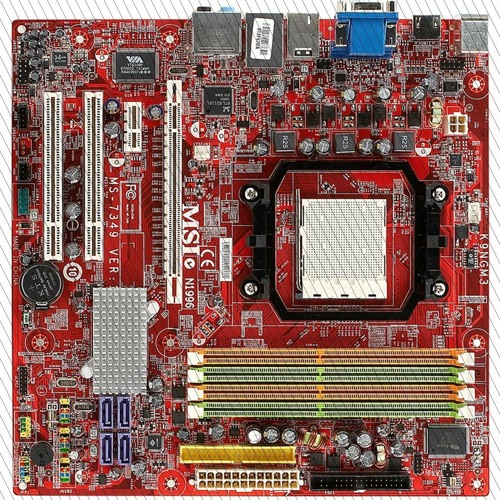
Stream Msi N1996 Motherboard Manual Pdf by Lezhadgamj | Listen online for free on SoundCloud
Stream Msi N1996 Motherboard Manual Pdf from Rielusador1985 | Listen online for free on SoundCloud
MSI Global — The Leading Brand in High-end Gaming & Professional Creation

Manual placa madre msi n1996 by Edward — Issuu
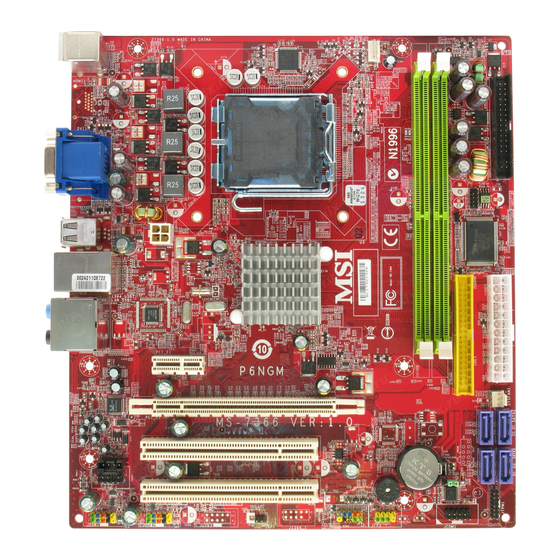
MSI P6NGM-FIH — MOTHERBOARD — MICRO ATX USER MANUAL Pdf Download | ManualsLib
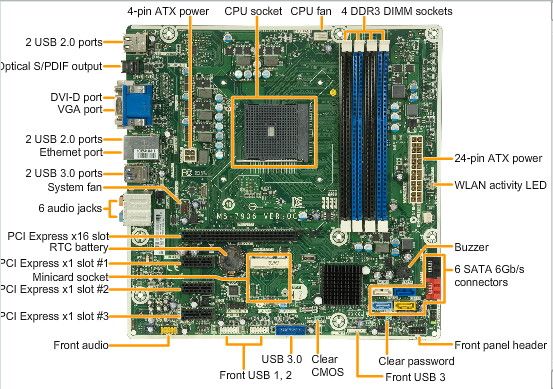
Solved: help with front panel connectors — HP Support Community — 6420912
Centroid PC Motherboards
Stream Msi N1996 Motherboard Manual Pdf by Comrodalars1985 | Listen online for free on SoundCloud
MSI MS-7173 USER MANUAL Pdf Download | ManualsLib
MSI Global — The Leading Brand in High-end Gaming & Professional Creation
MSI MS-7236 MANUAL Pdf Download | ManualsLib
%2001-800x800.jpg)
Moederbord HP MS-7613 v1.1 Socket 1156 MicroATX 24-pins DDR3 PCI-E

Acer Motherboard for Aspire M3641 M5641, MSI N1996 LGA775 With BP Motherboards
Материнская плата msi n1996 подключение проводов инструкция
Передняя панель на корпусе системного блока никак не связана с остальными «внутренностями» компьютера. Значит, при ручном отключении с целью чистки или, что немного сложнее, при замене материнской платы, придётся самостоятельно подключать фронтальную панель. Далее будет в подробностях рассказано, как сделать это максимально правильно.
Этапы подключения передней панели к материнской плате
Рассмотрим основные моменты в подключении фронтальной панели к «материнке»:
Этап 1
Первым делом необходимо найти основной шлейф с 4 (иногда 5-6) штекерами. Возможна некоторая разница в названиях, цвете и т. д.
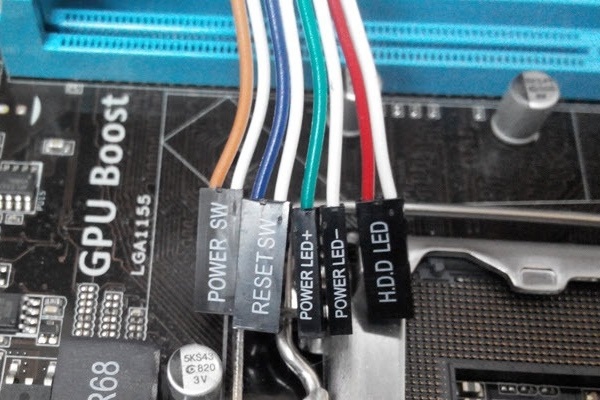
Расположенные на фото сверху штекеры подразумевают собой следующее:
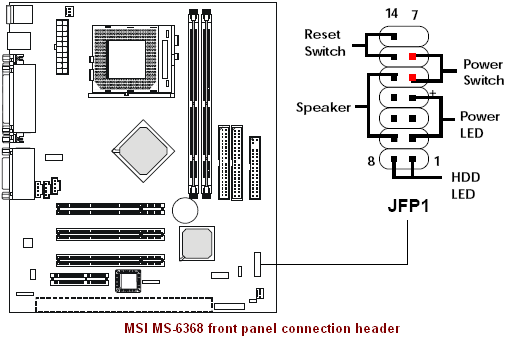
- POWERSW (или PWRBTN) – активирует манипуляции с кнопкой включения/выключения компьютера на панели.
- H.D.D.LED (или HDLED) – лампочка, мигающая при работе жёсткого диска.
- POWERLED + и – (или PLED) – лампочка на кнопке включения/отключения компьютера; если компьютер работает, то горит, и наоборот; может быть цельным штекером.
- RESTARTSW (или RESET) – активирует кнопку перезагрузки компьютера.
- SPEAKER – небольшой динамик, издающий писк, если наблюдаются проблемы в работе компьютера.
Названия этих штекеров могут различаться, но не сильно. Например, вместо POWERSW может быть указано PW. А вместо RESTARTSW – просто RES. Сравнивая первые буквы названия штекеров и разъёмов, можно без труда понять, какой штекер куда должен подключаться. Также помогают цвета, которые, зачастую, соответствуют цвету кабелей от штекеров. Но в первую очередь нужно сравнивать именно названия, следом – цвета, ведь они могут различаться, в отличие от названий.
Этап 2
Вставлять штекеры необходимо в одно большое гнездо (FRONTPANEL или F_PANEL) на краю материнской платы. Обычно оно выглядит вот так:
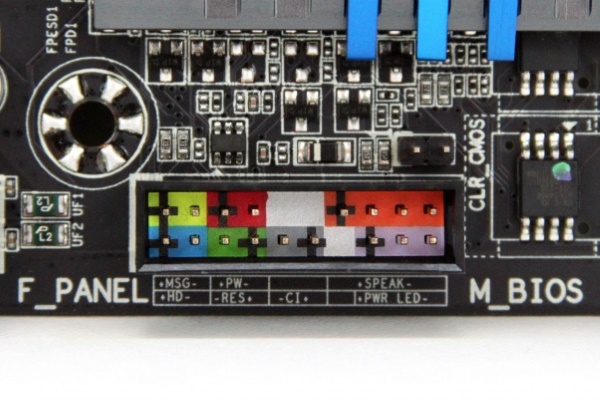
Чтобы подсоединить провода в разъёмы правильной стороной, можно просто посмотреть на сам штекер. Если в нём не будет хватать одного контакта (железная «спица»), то присоединять нужно этим местом, в соответствии с другим пустым местом на материнской плате, в разъёме. Также могут помочь боковые крепления на некоторых гнёздах и штекерах (крепления должны быть на одной стороне). Дополнительно можно ориентироваться по цветам в разъёме или визуальным подсказкам в виде блестящих контактов и т. п. Как правило, штекеры подсоединяются надписью «на себя» или в сторону надписей на материнской плате (схеме).
Внизу, под цветными разъёмами, схематично указаны (подписаны) места, куда нужно подключать штекеры. Например, согласно схеме под разъёмами, отвечающий за кнопку включения компьютера штекер (POWERSW) следует подсоединить в красное гнездо (второе слева, сверху, подписано как PW). Все остальные провода присоединяются в указанные на схеме места соответствующим образом.
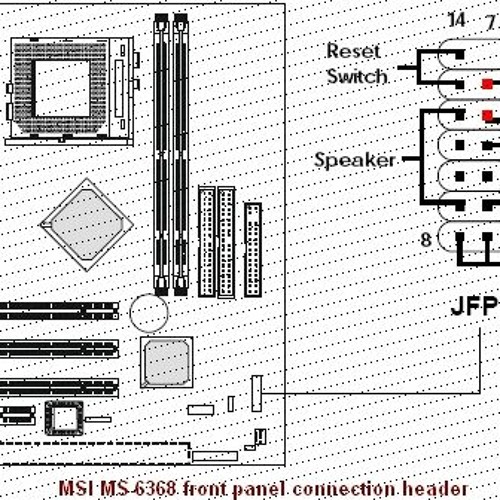
В сопроводительной к компьютеру документации, если она имеется, также есть подсказки по подключению штекеров в гнёзда. Выглядят данные подсказки так:
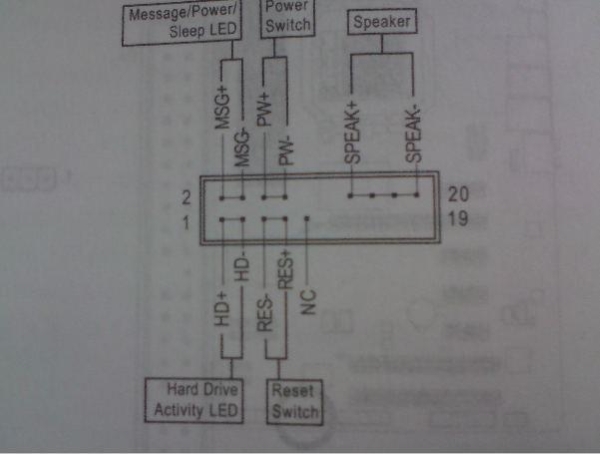
Как видно на рисунке, в документах даже расшифровываются названия штекеров и сокращений на схеме. Например, RES – ResetSwitch (рус. «кнопка перезагрузки») и т. д.
Этап 3
Штекеры, отвечающие за работу USB-портов на передней панели, подключаются чуть иначе и проще. Выглядит USB-штекер — вот так:
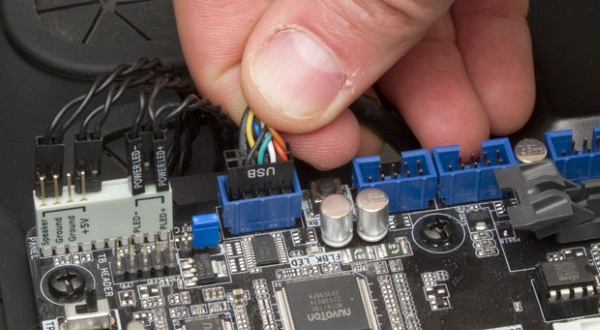
Разъём для данного штекера может иметь следующие названия:
- F_USB1/F_USB2;
- USB1/USB2;
- или все гнёзда для этого штекера могут называться просто USB.
Не имеет значения, куда будет подключаться провод, так как все USB-гнёзда полностью идентичны. За исключением USB 3.0. Если на передней панели имеется именно такой USB-штекер, то и разъём на материнской плате нужно искать с соответствующим названием. Зачастую именно так он и называется – USB 3.0, но могут быть и исключения в виде F_USB30 и т. д.
Этап 4
Подключение звука (наушники/микрофон) на фронтальной панели происходит идентично описанным ранее процессам.
Берётся штекер из передней панели с названием AC97 или HDAUDIO и вставляется в разъём с соответствующей надписью:
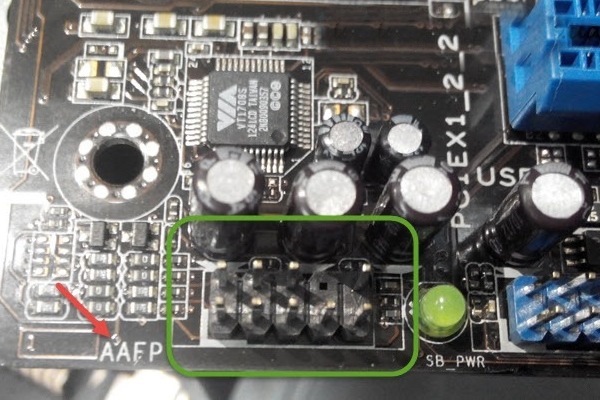
Если звук так и не появился, возможно, проблема кроется в BIOS. Перезагрузив компьютер и «попав» в систему BIOS, следует проверить фронтальную панель и её характеристики. Иногда бывает, что подключён штекер HDAUDIO, а BIOS распознал подключённое устройство как AC 97. Решается данный недочёт изменением в BIOSе неправильного драйвера на соответствующий подключённому в материнской плате.
Видео-инструкция по подключению фронтальной панели к «материнке»
В следующем видео на наглядном примере и во всех деталях объясняется процесс присоединения штекеров в разъёмы на материнской плате.
Если Вы не знаете, как подключить переднюю панель корпуса к материнской плате, то в данной статье Вы найдете всю информацию о подключении кнопок питания и перезагрузки компьютера, индикатора обращения к HDD, USB-разъемы и т.д.
КАК ПОДКЛЮЧИТЬ МАТЕРИНСКУЮ ПЛАТУ К ПЕРЕДНЕЙ ПАНЕЛИ
Самый верный способ – подсмотреть подключение в инструкции к материнской плате (мануал). Если под рукой его не оказалось, можно зайти на сайт производителя и вбить модель материнской платы в поиск – там вы найдете мануал в электронном виде. Строго следуйте этим указаниям, и у Вас всё получится. Не стоит переживать, если Вы подключите что-то не так – в худшем случае разъемы и кнопки передней панели корпуса не будут работать, пока Вы их не подключите правильно.
КОГДА НЕТ МАНУАЛА ПОД РУКОЙ
Кнопки включения и перезагрузки, разъемы для флешек и других USB-устройств, наушников и микрофона, расположенные на передней панели корпуса, подключаются к материнской плате проводами с 1-2 контактами (pin). Подключаются они в определенной последовательности к соответствующим разъемам материнской платы. Чаще всего, кабели и разъемы имеют различную маркировку, цвет, надписи.
МАРКИРОВКА КАБЕЛЕЙ И РАЗЪЕМОВ
Существует основные типы кабелей, подключаемых к материнской плате:
- PowerSW (PWR) – кнопка включения, имеет 2 pin, кабель красного, зеленого или белого цвета (реже чёрным или жёлтым)
- ResetSW – кнопка перезагрузки, имеет 2 pin, чаще всего жёлтого цвета
- PowerLED и PowerLED+ – индикатор питания, имеет всего 2 pin либо 3 pin, бывает разных цветов
- H.D.D LED – индикатор загрузки жёсткого диска, также имеет 2 pin. Кстати, этого кабеля может и не быть
USB и звуковые разъемы идут отдельными кабелями, и подключаются в отдельные разъемы материнской платы (JPF1, JPF2 и т.д.).
Ниже мы приведем таблицу, в которой вы найдете самые распространенные варианты подключения наиболее популярных брендов среди материнских плат ASUS, MSI и GYGABYTE
- ASUS H110M-R/C/SI
- MSI A320M PRO-VD Plus
- GYGABYTE Z370 HD3
Автор статьи: Шилин Алексей
Всем привет! В этой статье я наглядно покажу как правильно подключать кнопки (POWER, RESET) и устройства передней панели (F_PANEL, F_AUDIO и F_USB). Дело не хитрое, но стоит Вашего внимания.
В начале пару советов:
Разберу наглядно данное дело на старенькой материнской плате от фирмы Gigabyte модель GA-945GCM-S2C. Сразу скажу – Схемы подключения рисовал исключительно для данной статьи и на конкретном примере, цвета проводов у Вас будут отличаться. Главное понять и смысл подключения и воплотить (проверить) на своём ПК.

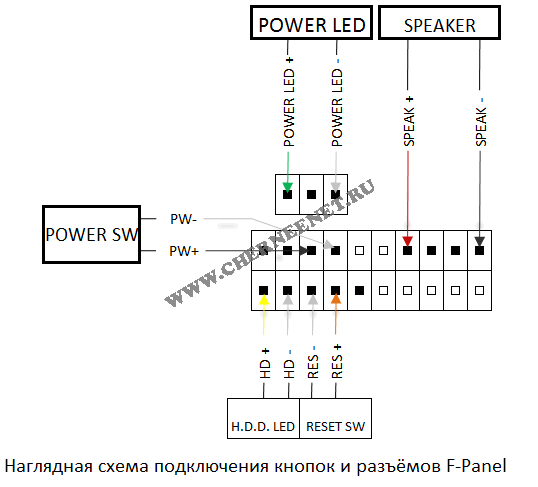
На этой картинке отображены разъёмы материнской платы для подключения коннекторов.
В основном (бывают исключения) под разъёмами мелким шрифтом написаны порядок подключения коннекторов и полярность. В моём случае указано:
PWR_LED (три разъемчика) – индикация включенного компьютера;
+PW- (PWRSW) – кнопка включения питания ПК;
-RES+ (RESET) – кнопка для перезагрузки ПК;
+HD- (IDE_LED, HDD_LED) – светодиод обращения к жесткому диску;
+SPEAK- (SPEAKER) – тот самый сигнал(ы), который издаёт компьютер при включении, если обнаружена ошибка.
Коннекторы выглядят так (см. скрины)

К каждому коннектрору подходят два провода:
POWER LED (зеленый, белый);
H.D.D. LED (желтый, белый);
POWER SW (черный, белый);
RESET SW (оранжевый, белый);
SPEAKER (черный, красный).
В данном случае белые это минус «-» или Ground (земля) , а цветные «+». У коннектора SPEAKER (черный, красный) – чёрный «+», а красный «-«. Чтобы определить полярность коннекторов, достаточно его перевернуть на тыльную сторону – видим на против одного проводка маленький чёрный треугольник – это «+».
Переходим к следующему этапу, подключение передних дополнительных USB – разъёмов и картридера в разъёмы F_USB2 и F_USB1 (разницы нет, но лучше начинать по порядку). Если уже коннектор «спаянный», т.е. все проводки собраны в одну колодку – процесс значительно упрощается.
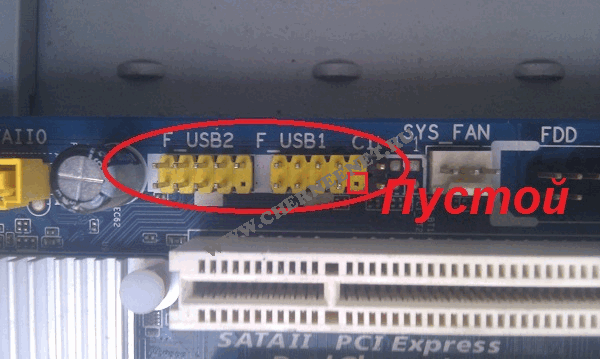
Просто подключаем этот «большой» коннектор состоящий из: восьми проводков, одного пустого и одного запаянного разъёма (всего десять) таким образом, чтобы ПУСТОЙ разъемчик совпал с ЗАПАЯННЫМ гнездом в коннекторе. (см. скрины)

А, вот если у Вас пучок проводов как на картинке – нарисую наглядную схемку:)

Здесь мы видим: POWER (Питание – 2 шт.), GND (Ground – «земля» 2шт.), D3+ (плюс), D3- (минус) на один порт usb и D2+ (плюс), D2- (минус) на другой порт. Как Вы уже догадались, два коннектора POWER идентичны и их можно менять местами между собой, так же как и GND. Главное не перепутать местами POWER и GND.

Так теперь осталось разобраться с подключением F_AUDIO разъемов для микрофона и наушников.
Опять же, если Вам повезло и от передней панели идёт большая колодка с 10-ью гнездами, просто вставляем (тут точно не ошибетесь). У меня случай поинтереснее. ) А, именно такие коннекторы: SPK R (выход правого канала на переднюю панель), SPK L (выход левого канала на переднюю панель), MIC (выход микрофона на переднюю панель) и GND.

Вот и всё подключено. Спасибо за внимание, удачи.
Если у Вас отличаются провода, названия коннекторов (колодок) и тд. и тп. не ленитесь, скачайте с официального сайта производителя Вашей материнской платы мануал (руководство) и там 99% найдёте схемы подключения всех F_PANEL, F_AUDIO и F_USB.
Черный экран windows 7 – Узнайте как избавиться от черного экрана Windows 7.
Восстановление windows 7 – Как произвести восстановление системы Windows 7.
Как активировать windows 7 – Как легально активировать windows 7.
Источник
Материнская плата MSI N1996. Технические характеристики, отзывы и основные параметры
Этот небольшой обзор будет посвящен системной плате модели MSI N1996. Технические характеристики ее, перечень поддерживаемых микропроцессоров, порядок ее подключения к остальным компонентам вычислительной системы далее будут детально рассмотрены. Также будут даны рекомендации относительного того, какие компьютеры на ее базе лучше реализовывать.

Комплект поставки. Назначение системной платы
Следующие элементы производитель включил в комплект поставки рассматриваемого компьютерного компонента:
- Собственно системная плата с маркировкой MSI N1996.
- Инструкция пользователя на различных наиболее распространенных языках.
- Металлическая заглушка для монтажа в корпус персонального компьютера.
- Набор интерфейсных шнуров.
- Диск, на котором можно найти все необходимые в процессе настройки драйверы, специализированные утилиты с диагностическим уклоном и даже системную документацию в электронном исполнении.
- Гарантийный талон, срок действия которого ограничен 36 месяцами.
Рассматриваемая материнка MSI базируется на процессорном разъеме Socket 754, который дебютировал в мире компьютерных технологий в 2004 году. Изначально он позволял создавать ПК начального или же среднего уровня. А вот премиальный сегмент заполняли решения на базе Socket 939. У последнего организация ОЗУ была на порядок улучшена, и это обстоятельство обеспечивало более высокий уровень его быстродействия.
Также необходимо отметить тот момент, что компания MSI выпустила целую группу таких материнских плат, и у каждой из них свои технические спецификации. В рамках же этого материала будет рассмотрена модель с маркировкой MS-7181 версии 2.0.
Основные параметры. Компоновка
Чипсет К8M800 от компании VIA лежит в основе рассматриваемого компьютерного компонента MSI N1996. Технические характеристики его указывают на то, что в его состав входят две микросхемы. Одна из них К8М800, и это “северный” компонент чипсета. А вторая обозначается VT8237R, и это уже “южная” микросхема набора системной логики.
Строго в центре платы находиться “северный” элемент чипсета, который закрыт радиатором. Над ним сверху выведен процессорный разъем. Справа от него сгруппированы два слота для установки планок памяти. Здесь также выведены разъемы для подключения устаревших накопителей формата IDE, блока питания и флоппи-дисковода. Слева расположились элементы питания и коммуникационная панель.
В правом нижнем углу припаяна “южная” микросхема чипсета. Слева от нее установлены слоты расширения.
Модели микропроцессоров
В рамках разъема для установки микропроцессоров Socket754 было выпущено всего лишь два поколения чипов. Наименее производительными решениями в этом случае являлись те, которые маркировались Septron. У них были понижены частоты и урезан кеш. Это крайне негативно сказывалось на их быстродействии и позволяло лишь решать самые простые задачи, к которым относились офисные пакеты, воспроизведение видео, прослушивание аудиофайлов и веб-серфинг.
Сегмент же более производительных решений был заполнен устройствами линейки Athlon 64. Как несложно догадаться, тактовые частоты в этом случае были повыше, и кеш был увеличен. За счет этого было уже возможно собирать игровые компьютеры начального и даже среднего уровня.
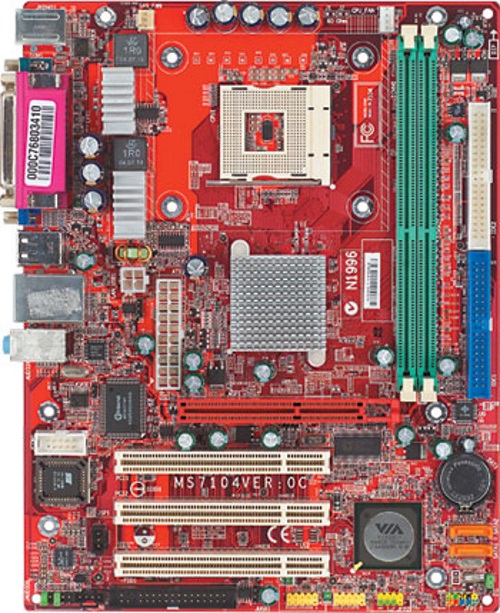
Коммуникации
Технические характеристики MSI N1996 указывают на наличие таких коммуникационных разъемов и портов:
- один AGP для монтажа дискретного ускорителя;
- три слота форма PCI, с их помощью можно подключить к компьютеру дополнительные контроллеры;
- два разъема формата PS/2 для подключения периферийных решений;
- четыре гнезда USB для реализации коммутации с современными принтерами, МФУ и сканерами;
- один порт формата RJ-45 для подключения к вычислительной сети.
Алгоритм сборки и настройки
Сборка системного блока и подключение MSI N1996 выполняется следующим образом:
- Разбираем корпус ПК. Данная плата выполнена в формфакторе microATX, и ее можно установить как в полноразмерный системный блок, так и в уменьшенный.
- В тыльной стороне корпуса устанавливаем пластину-заглушку. Затем укладываем материнскую плату и фиксируем ее.
- После этого необходимо уставить ЦПУ вместе с кулером.
- Следующий этап — это монтаж блока питания и его подключение.
- Затем устанавливаем все накопители и коммутируем их.
- На следующем этапе в слот расширения инсталлируем графический адаптер.
- В конце нужно подключить провода лицевой панели к разъемам, которые расположены в правом нижнем углу рассматриваемого компонента.
Стоимость устройства. Отзывы владельцев
Сейчас такая материнка MSI может быть приобретена за 300-600 рублей. Опять-таки, в подержанном состоянии. К плюсам системной платы владельцы относят надежность, функциональность, низкую стоимость и возможность создания вычислительных систем как экономкласса, так и среднего уровня. Но все это справедливо для платформы Socket 754, которая устарела. Причем как морально, так и физически. Это основной недостаток рассматриваемого компьютерного элемента.

Заключение
Технические характеристики MSI N1996 указывают на то, что это устаревшая на сегодняшний день материнская плата. ПК на ее основе имеют весьма низкое быстродействие, и их нужно в срочном порядке обновлять и модернизировать. В любом случае они уже полностью выработали свой ресурс.
Источник
MSI N1996 является одной из самых популярных материнских плат на рынке компьютерных компонентов. Она обычно используется для сборки персональных компьютеров различного назначения. Следуя нескольким простым инструкциям, вы сможете подключить эту материнку самостоятельно, без никаких специальных знаний и опыта.
Первое, что вам нужно сделать, это открыть коробку со всеми компонентами. Внутри вы найдете материнскую плату MSI N1996, процессор, оперативную память, адаптер питания, жесткий диск и другие необходимые детали. Убедитесь, что вы имеете все необходимые компоненты, чтобы начать сборку.
Далее вы должны извлечь материнскую плату из упаковки и разместить ее на подходящей поверхности. После этого нужно установить процессор и оперативную память на материнскую плату. Перед этим не забудьте заземлить себя, чтобы избежать статического электричества, которое может повредить компоненты внутри компьютера.
Когда вы установили процессор и оперативную память, вы можете начать подключать кабели к материнской плате MSI N1996. Подключите адаптер питания к материнской плате, затем подключите кабели жесткого диска и другие необходимые кабели. Наконец, вы можете включить питание и запустить компьютер.
Содержание
- Подключение материнки MSI N1996: простые инструкции
- Шаг 1: Установка процессора
- Шаг 2: Установка оперативной памяти
- Шаг 3: Подключение кабелей питания и интерфейсов
- Шаг 4: Подключение кабелей передней панели
- Шаг 5: Проверка работы устройства
- Подготовка к установке
- Шаг 1. Отключение питания
- Шаг 2. Проверка совместимости
- Шаг 3. Подготовка инструментов
- Шаг 4. Установка материнской платы
- Шаг 5. Проверка стабильной работы
- Размещение материнки в корпусе
- Выбор подходящего корпуса
- Установка материнки в корпус
- Крепление материнки в корпусе
- Проверка размещения материнки в корпусе
- Подключение питания к материнке
- Шаг 1: Подготовка блока питания
- Шаг 2: Подключение к материнке
- Шаг 3: Проверка подключения
- Подключение кабелей от устройств
- Подключение кабеля питания
- Подключение кабелей от жестких дисков и оптических приводов
- Подключение кабеля сетевой карты
- Подключение кабелей USB и аудио
- Подключение внешних кабелей
- Кабель питания
- Кабель CPU_FAN
- Кабельы SATA
- Тестирование и запуск системы
- 1. Проверьте подключение всех компонентов
- 2. Выполните самодиагностику материнской платы
- 3. Загрузите операционную систему
- 4. Проверьте работу программ и устройств
- 5. Откорректируйте настройки в BIOS
- Вопрос-ответ
- Какие материнские платы совместимы с MSI N1996?
- Как подключить блок питания к материнке MSI N1996?
- Какие слоты расширения имеет материнка MSI N1996?
- Как установить процессор на материнку MSI N1996?
- Как подключить переднюю панель к материнке MSI N1996?
- Как подключить жесткий диск к материнке MSI N1996?
- Как обновить BIOS на материнке MSI N1996?
Подключение материнки MSI N1996: простые инструкции
Шаг 1: Установка процессора
Перед началом установки процессора, внимательно ознакомьтесь с инструкцией к материнской плате. Она будет содержать информацию о совместимых с материнской платой процессорах. Приобретите процессор, подходящий под эти требования.
Откройте защелку на сокете материнской платы. Установите процессор на сокет и закройте защелку.
Шаг 2: Установка оперативной памяти
Установите оперативную память в слоты на материнской плате. Вставьте планку памяти в слот и нажмите сверху до щелчка. Закрепите ее за замочками на обоих концах слота.
Шаг 3: Подключение кабелей питания и интерфейсов
Подсоедините блок питания к материнской плате. Вставьте 24-контактный кабель ATX в разъем питания платы. Если у вас есть дискетный привод или про DVDRW, подключите кабели к соответствующим разъемам на материнской плате.
Шаг 4: Подключение кабелей передней панели
Подключите кабели от кнопок питания и сброса. Подключите переднюю панель USB, аудио и микрофонные разъемы на материнской плате.
Шаг 5: Проверка работы устройства
Подключите монитор, клавиатуру и мышь к компьютеру. Подключите кабель питания. Запустите компьютер и проверьте работу материнской платы.
Если вы все правильно сделали, то ваш компьютер успешно запустится и будет готов к работе.
Подготовка к установке
Шаг 1. Отключение питания
Перед началом работы следует отключить компьютер. Для этого извлеките шнур питания из розетки. Это поможет избежать случайных повреждений оборудования и обеспечит безопасность при работе с материнской платой.
Шаг 2. Проверка совместимости
Перед покупкой материнской платы необходимо проверить ее совместимость с уже установленными компонентами компьютера. Убедитесь, что материнская плата MSI N1996 будет поддерживать процессор, оперативную память, видеокарту и другие устройства вашей системы.
Шаг 3. Подготовка инструментов
Для установки материнской платы MSI N1996 вам понадобятся отвертки, пинцет, монтажные винты, термопаста и другие инструменты. Убедитесь, что все необходимые инструменты и компоненты находятся под рукой перед началом работы.
Шаг 4. Установка материнской платы
Распакуйте новую материнскую плату MSI N1996 из упаковки и разместите ее на антистатической поверхности, чтобы избежать повреждения от статического электричества. Следуйте инструкциям производителя при установке материнской платы в корпус и подключении к блоку питания и другим компонентам системы.
Шаг 5. Проверка стабильной работы
После подключения материнской платы включите компьютер и убедитесь в стабильной работе системы. Проверьте работу всех компонентов и найдите возможные ошибки, чтобы своевременно устранить проблемы.
Размещение материнки в корпусе
Выбор подходящего корпуса
Перед размещением материнской платы в корпусе необходимо выбрать подходящий корпус. Корпус должен соответствовать форм-фактору материнской платы. Для совместимости с материнкой MSI N1996 можно выбрать корпус форм-фактора ATX.
Установка материнки в корпус
После выбора подходящего корпуса необходимо разместить материнскую плату внутри корпуса. На дне корпуса необходимо установить стойки, которые будут держать материнку. Далее, необходимо аккуратно опустить материнку на эти стойки. Проверьте, чтобы все отверстия для крепежа материнки совпадали с отверстиями на дне корпуса.
Крепление материнки в корпусе
После размещения материнки на стойках необходимо прикрепить её к корпусу. Используйте винты и шурупы, которые поставляются с корпусом или материнкой. Перед закручиванием винтов убедитесь, что материнская плата не съехала с места и находится ровно на стойках. Не затягивайте винты сильно, потому что это может привести к повреждению материнской платы.
Проверка размещения материнки в корпусе
После крепления материнской платы в корпусе необходимо проверить правильность её размещения. Проверьте, чтобы материнка была ровно на месте и не была сдвинута. Проверьте, чтобы все провода от блока питания были подключены к материнке в правильной последовательности. Проверьте, чтобы все карты расширения были правильно установлены в соответствующие слоты на материнке.
Подключение питания к материнке
Шаг 1: Подготовка блока питания
Перед тем, как начать подключать материнку, необходимо подготовить блок питания. Убедитесь, что блок питания отключен от сети, чтобы не причинить вреда себе или компьютеру. Затем, найдите кабель питания, соединяющий блок питания и розетку. Вставьте его в розетку, но пока еще не включайте блок питания.
Шаг 2: Подключение к материнке
Теперь вы готовы подключить кабель питания к материнке MSI N1996. Найдите на материнской плате 24-контактный разъем питания. Вставьте конец кабеля, который привязан к блоку питания, в этот разъем. Проверьте тщательно, что кабель находится в нужном положении. Если кабель не входит легко, не прикладывайте усилий и не применяйте насилие. Убедитесь, что данные зажимы на месте. Также обращайте внимание на направление кабеля и разъема. Если возникают затруднения, прочитайте инструкцию к материнке или обратитесь к специалисту по компьютерам.
Шаг 3: Проверка подключения
После того, как вы подключили кабель питания к материнке, подсоедините блок питания к электрической сети. Включите компьютер, чтобы проверить, работает ли материнская плата и блок питания. Если все подключено правильно, ваш компьютер должен начать загрузку.
Подключение кабелей от устройств
Подключение кабеля питания
Перед тем, как подключать кабель питания, убедитесь, что блок питания материнки MSI N1996 подключен к розетке. Подключите кабель к разъему на задней панели материнской платы, затем подключите другой конец к источнику электропитания.
Подключение кабелей от жестких дисков и оптических приводов
Для подключения кабелей от жестких дисков и оптических приводов используйте соответствующие порты на материнке MSI N1996. Кабели должны быть подключены к портам SATA и IDE. Обратите внимание на то, что кабели SATA имеют разъемы только с одной стороны.
Подключение кабеля сетевой карты
При подключении кабеля сетевой карты к порту RJ-45 на материнке MSI N1996 необходимо установить драйвера для сетевой карты. Подключите кабель к порту RJ-45 на задней панели материнки и следуйте инструкциям по установке драйверов, которые поставляются вместе с материнкой.
Подключение кабелей USB и аудио
Порты USB и аудио на материнке MSI N1996 находятся на задней панели и подключаются к соответствующим портам устройств. При подключении кабелей USB следует обратить внимание на правильность совмещения порта и кабеля. Кабели аудио подключаются к портам для наушников или микрофона.
| Порт | Описание |
|---|---|
| USB | Порты USB подключаются к устройствам для передачи данных и подзарядки устройств |
| Аудио | Порты аудио подключаются к наушникам и микрофону для воспроизведения звука |
Подключение внешних кабелей
Кабель питания
Для подключения материнской платы требуется кабель питания. Обратите внимание на то, что для данной материнской платы необходим кабель питания формата 24-pin ATX.
Подключите кабель питания к разъему на материнской плате, пометившемуся как «ATXPWR». Крепко зафиксируйте кабель в разъеме.
Кабель CPU_FAN
Разъем «CPU_FAN» нужен для подключения вентилятора процессора. В данном случае на материнской плате необходимо подключить двух- или четырехпиновый вентилятор.
Вставьте кабель в соответствующий разъем и затяните зажим, чтобы кабель был надежно закреплен в разъеме.
Кабельы SATA
Материнская плата MSI N1996 поддерживает подключение устройств, использующих интерфейс SATA. Чтобы подключить жесткий диск или оптический привод, необходимо подключить соответствующие кабели.
Вставьте один конец кабеля SATA в разъем на материнской плате, а другой в устройство. Обратите внимание на то, что кабель подключается в определенный разъем с соответствующей прописью на корпусе. Подключите к выполнению данного шага только после того, как установите SATA-устройство.
Тестирование и запуск системы
1. Проверьте подключение всех компонентов
Перед запуском системы убедитесь, что все компоненты корректно подключены. Обратите особое внимание на питание процессора, памяти и видеокарты.
2. Выполните самодиагностику материнской платы
Многие материнские платы MSI имеют функцию самодиагностики. Для ее запуска переведите джампер на плате в нужное положение и включите питание компьютера. После завершения самодиагностики вы получите информацию о том, что именно необходимо исправить.
3. Загрузите операционную систему
После успешного тестирования компонентов и материнской платы вы можете перейти к загрузке операционной системы. Вставьте загрузочный диск или флешку, выберите нужное устройство загрузки и следуйте инструкциям на экране.
4. Проверьте работу программ и устройств
После того, как операционная система установлена, проверьте работу компьютера в целом. Запустите несколько программ, проверьте работу устройств ввода-вывода, произведите тестирование нагрузки и т.д.
5. Откорректируйте настройки в BIOS
Если возникли проблемы с работой компьютера, проверьте настройки BIOS. Откорректируйте параметры, если это необходимо, и повторите тестирование системы.
Вопрос-ответ
Какие материнские платы совместимы с MSI N1996?
Материнская плата MSI N1996 совместима с процессорами Intel и AMD и поддерживает DDR2 и DDR3 память. Перед покупкой новой материнской платы убедитесь, что она совместима с вашим процессором и памятью.
Как подключить блок питания к материнке MSI N1996?
Перед подключением блока питания к материнке MSI N1996 убедитесь, что питание отключено. Подключите 24-контактный разъем на материнской плате к 24-контактному разъему на блоке питания. Затем подключите 4-контактный разъем на материнке к соответствующему разъему на блоке питания.
Какие слоты расширения имеет материнка MSI N1996?
Материнка MSI N1996 имеет один PCI Express x16 слот для видеокарты, два PCI Express x1 слота и три слота PCI. Убедитесь, что ваше устройство совместимо с одним из этих слотов перед установкой.
Как установить процессор на материнку MSI N1996?
Перед установкой процессора на материнскую плату MSI N1996 убедитесь, что питание отключено. Откройте крышку корпуса и найдите сокет процессора на материнской плате. Откиньте зажим на сокете и вставьте процессор, соблюдая ориентацию. Затем закрепите процессор зажимом. Не забудьте нанести термопасту на процессор перед установкой кулера.
Как подключить переднюю панель к материнке MSI N1996?
Перед подключением передней панели к материнке MSI N1996 убедитесь, что питание отключено. Найдите на материнской плате разъемы для передней панели: Power SW, Reset SW, HDD LED и Power LED. Подключите провода от передней панели соответственно к этим разъемам.
Как подключить жесткий диск к материнке MSI N1996?
Перед подключением жесткого диска к материнке MSI N1996 убедитесь, что питание отключено. Подключите жесткий диск к SATA разъему на материнской плате. Затем подключите SATA кабель от материнской платы к жесткому диску и подключите кабель питания к диску.
Как обновить BIOS на материнке MSI N1996?
Для обновления BIOS на материнке MSI N1996 необходимо загрузить последнюю версию BIOS с сайта производителя на флешку. Затем подключите флешку к USB-порту на материнской плате. Войдите в BIOS и выберите опцию «M-Flash», чтобы запустить программу обновления BIOS. Следуйте инструкциям на экране для обновления BIOS.
На чтение6 мин
Опубликовано
Обновлено
MSI N1996 – это одна из популярных материнских плат, которую можно встретить в компьютерах различного назначения. Однако, многие пользователи сталкиваются с проблемой, когда не знают, как правильно подключить кнопку питания к данной материнской плате.
Кнопка питания – это важный элемент компьютера, который позволяет включать и выключать устройство. Подключение кнопки питания к материнской плате MSI N1996 является простой задачей, если вы знаете несколько основных правил и следуете определенной последовательности действий.
Важно помнить, что неправильное подключение кнопки питания может привести к некорректной работе компьютера или даже его поломке. Поэтому рекомендуется быть внимательным и следовать инструкциям, чтобы избежать непредвиденных проблем.
Подключение кнопки питания к материнской плате MSI N1996
Шаг 1: Откройте корпус компьютера и найдите разъем, к которому подключается кнопка питания на материнской плате MSI N1996. Обычно этот разъем расположен в нижней части платы и помечен маркировкой «PWR SW» или «Power SW».
Шаг 2: Взгляните на пины разъема и убедитесь, что они расположены в следующем порядке: «+», «-«, «PWR SW», «GND». Если порядок отличается, обратитесь к руководству пользователя материнской платы для уточнения правильной последовательности.
Шаг 3: Возьмите проводок от кнопки питания и слегка разделите его на две части. Разделите провода на положительный (+) и отрицательный (-).
Шаг 4: Подключите провода кнопки питания к разъему на материнской плате следующим образом: положительный провод (+) к пину «+», отрицательный провод (-) к пину «-«.
Шаг 5: Убедитесь, что провода надежно закреплены в разъеме. Проводки должны быть плотно привязаны к соответствующим пинам, чтобы избежать возможных сбоев в работе кнопки питания.
Шаг 6: Закройте корпус компьютера и убедитесь, что провода кнопки питания не зажаты и свободно перемещаются внутри корпуса. Также проверьте, что кнопка питания надежно закреплена на передней панели корпуса.
После завершения этих шагов, кнопка питания должна работать корректно с материнской платой MSI N1996. Если у вас всё еще возникают проблемы с подключением или работой кнопки питания, рекомендуется обратиться к руководству пользователя или к профессионалу в области компьютеров для получения дополнительной помощи.
Понимание функции кнопки питания
Когда кнопка питания нажимается, происходит следующее:
| 1. | Сигнал об нажатии передается на материнскую плату. |
| 2. | Материнская плата запускает инициализацию и проверку оборудования. |
| 3. | Питание подается на вентиляторы и другие компоненты, что позволяет им работать. |
| 4. | После загрузки операционной системы, пользователь может начать использовать компьютер. |
Когда кнопка питания удерживается нажатой, компьютер переходит в спящий режим или режим ожидания. В этом состоянии компьютер потребляет меньше энергии и быстро просыпается при нажатии кнопки питания или любой другой активности.
При выключении компьютера, нажатие кнопки питания приводит к плавному завершению работы операционной системы и выключению всех компонентов. После этого, электропитание отключается, и компьютер полностью выключается.
Подготовка необходимых инструментов
Перед началом подключения кнопки питания к материнской плате MSI N1996, вам понадобятся следующие инструменты:
- Отвертка или отвертка с отверткой
- Пинцет
- Кусачки
- Мультиметр (для проверки проводов, если необходимо)
Убедитесь, что у вас есть все необходимые инструменты перед началом работы. Это поможет вам справиться с подключением кнопки питания к материнской плате без лишних проблем и задержек.
Идентификация разъема питания на материнской плате
При подключении кнопки питания к материнской плате MSI N1996 необходимо правильно идентифицировать разъем, к которому она должна быть подключена. В случае с материнскими платами MSI N1996 используется стандартный разъем питания ATX (Advanced Technology eXtended).
Разъем питания ATX обычно расположен в верхней части материнской платы, рядом с процессорным сокетом. Он имеет форму прямоугольника и состоит из 24 контактов. Обычно он обозначается как «ATX Power» или «Power Supply».
Для подключения кнопки питания необходимо найти два контакта на разъеме ATX, обычно они называются «Power Switch» или «PWR». Обратите внимание, что на разъеме ATX иногда могут быть дополнительные контакты, отвечающие за другие функции, такие как перезагрузка системы или включение питания через ПО.
Чтобы узнать точное расположение разъема питания ATX на вашей материнской плате MSI N1996, рекомендуется обратиться к ее руководству пользователя или каталогу запчастей, предоставленных производителем. Если у вас отсутствует руководство пользователя или каталог запчастей, вы также можете попробовать найти онлайн-инструкции или диаграммы для вашей конкретной модели материнской платы.
В любом случае, перед подключением кнопки питания к разъему ATX, убедитесь, что ваша материнская плата отключена от электрической сети и все периферийное оборудование отключено. Также рекомендуется надежно заземлиться, чтобы предотвратить статический заряд, который может повредить компоненты на материнской плате.
| Контакт | Функция |
|---|---|
| 1 | 3.3V |
| 2 | 3.3V |
| 3 | COM |
| 4 | 5V |
| 5 | COM |
| 6 | 5V |
| 7 | COM |
| 8 | Power OK |
| 9 | 5VSB |
| 10 | 12V |
| 11 | COM |
| 12 | -12V |
| 13 | COM |
| 14 | 12V |
| 15 | COM |
| 16 | PS ON |
| 17 | COM |
| 18 | COM |
| 19 | COM |
| 20 | -5V |
| 21 | COM |
| 22 | +5V |
| 23 | +5V |
| 24 | +5V |
Подключение проводов кнопки питания к материнской плате
Для подключения проводов кнопки питания следует выполнить следующие шаги:
- Используя схему разъемов материнской платы, определите место, где следует подключить провода кнопки питания. Обычно такая информация указана в руководстве пользователя к материнской плате.
- Найдите разъем на материнской плате, к которому подключается кнопка питания.
- Посмотрите на провода кнопки питания. Они могут быть цветными или помечеными специальными метками. Обычно имеется два провода: плюсовой и минусовой.
- Подключите провода кнопки питания к нужному разъему на материнской плате. Обычно провода входят в разъем под небольшим углом, поэтому следует аккуратно намотать провода на разъем, чтобы они были надежно подключены.
- После подключения проводов кнопки питания убедитесь, что все соединения плотно закреплены и надежно фиксируют провода.
После выполнения этих шагов провода кнопки питания должны быть правильно подключены к материнской плате. После этого кнопка питания будет функционировать корректно, позволяя включать и выключать компьютер с помощью нажатия на нее.
Проверка работы кнопки питания
После подключения кнопки питания к материнской плате MSI N1996, необходимо проверить работу этой кнопки. Для этого можно выполнить следующие действия:
| Шаг | Описание |
|---|---|
| 1 | Убедитесь, что кнопка питания правильно подключена к материнской плате. Проверьте, что все провода подключены к соответствующим контактам на плате. |
| 2 | Включите компьютер, нажав на кнопку питания. Если компьютер успешно запускается, значит, кнопка работает правильно. |
| 3 | Выключите компьютер, нажав на кнопку питания и удерживая ее в нажатом состоянии. Если компьютер корректно выключается после удержания кнопки, значит, кнопка также функционирует нормально. |
| 4 | Периодически проверяйте работоспособность кнопки питания, особенно при первом включении компьютера или после сбоев в системе. |
Если кнопка питания не работает, возможно, стоит проверить провода и сделать замену кнопки. Также стоит обратиться к руководству по эксплуатации материнской платы или обратиться за помощью к специалисту.
Рекомендации по обслуживанию кнопки питания
1. Регулярно очищайте кнопку от пыли и грязи. Пыль и грязь могут накапливаться вокруг кнопки и препятствовать ее нормальной работе. Для очистки можно использовать мягкую щетку или компрессор.
2. Проверьте, что кнопка надежно закреплена на корпусе компьютера. Если она шатается или слабо держится, это может привести к неполадкам в работе кнопки. При необходимости затяните крепежные винты.
3. Проверьте кабель, соединяющий кнопку питания с материнской платой. Убедитесь, что он надежно прикреплен к обоим компонентам и не имеет повреждений. При необходимости замените кабель.
4. Если кнопка питания перестала работать, проверьте наличие питания в системе. Убедитесь, что кабель питания подключен к блоку питания и включен в розетку. Если нет питания, проверьте работу блока питания.
5. Если все вышеперечисленные меры не привели к восстановлению работы кнопки питания, рекомендуется обратиться к специалисту для проведения диагностики и ремонта системы.