
MSI FORCE GC30
GC30
FORCE
GAMING CONTROLLER
GC20
View the manual for the MSI FORCE GC30 here, for free. This manual comes under the category controllers and has been rated by 2 people with an average of a 6.3. This manual is available in the following languages: English. Do you have a question about the MSI FORCE GC30 or do you need help?
Ask your question here
Product Images (9)

MSI FORCE GC30 specifications
Below you will find the product specifications and the manual specifications of the MSI FORCE GC30.
The MSI FORCE GC30 is a gamepad controller that offers compatibility with various gaming platforms and operating systems. It supports Windows 10, Windows 7, and Windows 8.1 for Windows operating systems, as well as Android versions 4.1 to 7.1.2 for mobile operating systems. This makes it a versatile option for gamers who use different devices.
The gamepad features both analogue and digital gaming control technology, providing users with precise control over their gaming experience. With a width of 156mm, depth of 105mm, and height of 62.5mm, it offers a comfortable grip for extended gaming sessions. Additionally, it weighs 280g, making it lightweight and easy to handle.
The connectivity technology of the MSI FORCE GC30 can be either wired or wireless, providing flexible options for connection. It utilizes a USB 2.0 device interface, allowing for quick and reliable connection to compatible devices.
The package weight of the controller is 383g, ensuring safe transport and delivery. It comes in a box packaging, which provides protection during shipping and storage. The package includes a USB cable, which can be used for wired connection if desired.
In summary, the MSI FORCE GC30 gamepad controller is a versatile and reliable accessory for gamers. Its compatibility with multiple operating systems and gaming platforms, combined with its comfortable design and flexible connectivity options, make it a suitable choice for both casual and hardcore gamers.
Windows operating systems supported
Windows 10, Windows 7, Windows 8.1
Connectivity technology
Wired & Wireless
General
| Brand | MSI |
| Model | FORCE GC30 | FORCE GC30 |
| Product | controller |
| EAN | 0824142151600, 0824142173305, 4719072537067, 4719072604653 |
| Language | English |
| Filetype | User manual (PDF) |
Input device
| Device type | Gamepad |
| Gaming platforms supported | Android, PC |
| Gaming control technology | Analogue / Digital |
| Gaming control function buttons | Back button, D-pad, Macro button, Power button, Start button, Turbo button |
Software
| Windows operating systems supported | Windows 10, Windows 7, Windows 8.1 |
| Mobile operating systems supported | Android 4.1, Android 4.2, Android 4.2.1, Android 4.2.2, Android 4.3, Android 4.4, Android 5.0, Android 5.1, Android 6.0, Android 7.1, Android 7.1.2 |
Weight & dimensions
| Width | 156 mm |
| Depth | 105 mm |
| Height | 62.5 mm |
| Weight | 280 g |
Ports & interfaces
| Connectivity technology | Wired & Wireless |
| Device interface | USB 2.0 |
Packaging data
| Package weight | 383 g |
| Package type | Box |
Packaging content
| Cables included | USB |
| Manual | Yes |
Power
| Built-in battery | Yes |
| Battery capacity | 600 mAh |
| Battery life (max) | 8 h |
| Rechargeable battery | Yes |
| Battery type | Built-in |
| Battery technology | Lithium |
| Power source | Battery |
Ergonomics
| Product colour | Black |
| Cable length | 2 m |
show more
Frequently Asked Questions
Can’t find the answer to your question in the manual? You may find the answer to your question in the FAQs about the MSI FORCE GC30 below.
How do I customise the button mappings on the MSI FORCE GC30?
For button mapping customisation, you can often use software provided by MSI on their official website. Search for your controller’s specific software and follow the steps provided for button remapping.
How do I connect the MSI FORCE GC30 controller to my device?
To connect the MSI FORCE GC30 controller, make sure your device supports Bluetooth or use the provided USB cable to connect it directly.
How can I adjust the controller’s sensitivity or deadzone?
To adjust sensitivity or deadzone, navigate to the controller’s settings menu on your device or in the game settings. Look for options related to input or controller calibration.
How can I update the firmware of the MSI FORCE GC30 controller?
To update the firmware of the MSI FORCE GC30, visit MSI’s official website and search for the controller’s specific firmware update. Follow the instructions provided to perform the update process.
What should I do if my MSI FORCE GC30 controller is not responding or acting strangely?
If your controller is unresponsive or malfunctioning, try the following steps: 1) Ensure it is properly connected or charged. 2) Restart your device and reconnect the controller. 3) Verify that the controller’s drivers are up to date. 4) If the issue persists, contact MSI customer support for further assistance.
Does the MSI FORCE GC30 support Windows operating systems other than Windows 10, Windows 7, and Windows 8.1?
No, the MSI FORCE GC30 only supports Windows 10, Windows 7, and Windows 8.1. This means that users with other Windows operating systems may not be able to use this controller.
Can the MSI FORCE GC30 be used with mobile devices running operating systems other than the ones mentioned?
No, the MSI FORCE GC30 can only be used with mobile devices running Android 4.1 to Android 7.1.2. Users with mobile devices running other operating systems may need to consider other controller options.
Is the MSI FORCE GC30 compatible with gaming platforms other than Android and PC?
No, the MSI FORCE GC30 is specifically designed to be compatible with Android and PC gaming platforms. Users looking to play games on other platforms may need to look for alternative controllers.
Does the MSI FORCE GC30 offer both analogue and digital gaming controls?
Yes, the MSI FORCE GC30 features both analogue and digital gaming control technology. This provides users with a versatile and customizable gaming experience, allowing them to choose the control method that suits them best.
Can the MSI FORCE GC30 be used both wired and wirelessly?
Yes, the MSI FORCE GC30 supports both wired and wireless connectivity technology. This gives users the flexibility to choose how they want to connect their controller to their device, depending on their needs and preferences.
What is the weight of the MSI FORCE GC30?
The MSI FORCE GC30 has a weight of 280 g.
What is the height of the MSI FORCE GC30?
The MSI FORCE GC30 has a height of 62.5 mm.
What is the width of the MSI FORCE GC30?
The MSI FORCE GC30 has a width of 156 mm.
What is the depth of the MSI FORCE GC30?
The MSI FORCE GC30 has a depth of 105 mm.
A battery in my controller has started to corrode. Is the device still safe to use?
The product can still be used safely after proper cleaning. Remove the battery with gloves and clean the battery compartment with a toothbrush and vinegar. After drying, new batteries can be inserted into the device.
Is the manual of the MSI FORCE GC30 available in English?
Yes, the manual of the MSI FORCE GC30 is available in English .
Is your question not listed? Ask your question here

GC30
FORCE
GAMING CONTROLLER
GC20

2
Content
01 English ………………………………………………………………………………..3
02 繁體中文 ……………………………………………………………………………….6
03 简体中文 ……………………………………………………………………………….9
04 日本語 …………………………………………………………………………………12
05 한국어 ………………………………………………………………………………..16
06 Bahasa Indonesia ………………………………………………………………. 19
07 Tieng Viet ………………………………………………………………………….23
08 Français ……………………………………………………………………………..26
09 Español………………………………………………………………………………30
10 Türkçe ……………………………………………………………………………….33
11 Polski ……………………………………………………………………………….. 36
12 Italiano ………………………………………………………………………………. 40
13 Português ………………………………………………………………………….44
14 Nederlands ……………………………………………………………………….. 47
15 Deutsch ……………………………………………………………………………..51
16 Русский …………………………………………………………………………….. 54
17 български ………………………………………………………………………….58
18 Dansk …………………………………………………………………………………62
19 Suomi…………………………………………………………………………………65
20 Magyar ………………………………………………………………………………. 68
21 Norsk …………………………………………………………………………………72
22 Română ……………………………………………………………………………..75
23 Slovenský …………………………………………………………………………..78
24 Svenska …………………………………………………………………………….. 81
25 Čeština……………………………………………………………………………….84
26 Українська ………………………………………………………………………… 87
27 Ελληνικά …………………………………………………………………………….90
3
01 English
Introduction
Thank you for choosing MSI Force GC30/GC20 to be your gaming companion. This exquisite
gaming controller will surely give you a delightful and professional experience in PC games.
This guide provides instructions and illustrations to help you get the most from the controller,
and it is recommended to read this guide before using it.
Package Contents
▶ MSI GC30/ GC20 GAMING Controller
▶ USB Dongle x1 (GC30 only)
▶ USB Connector Cable x1
▶ OTG Cable x1 (android device only)
▶ Additional D-pad Cover
▶ User Guide
System Requirements
▶ PC with available USB port
▶ Windows 10/ 8.1/ 8/ 7
▶ PS3 platform
▶ Android OS 4.1 and above
Specifications
▶ Interface: USB
▶ Operating System: Windows 10/ 8.1/ 8/ 7, Android 4.0 and above, PS3
▶ Number of Keys: 14
▶ Cable Length: 2M cable and 30cm OTG cable for Android device
▶ Dimension: 156 x 105 x 62.5 mm
▶ Operating Band ( MHz ): 2409MHz~2475MHz(GC30 only)
▶ Targetoutputpower:≦1mw(GC30only)
4
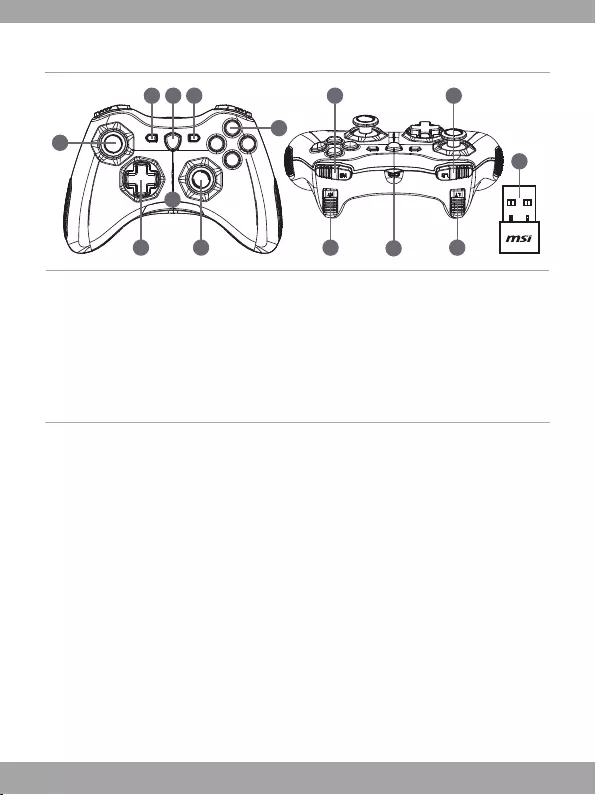
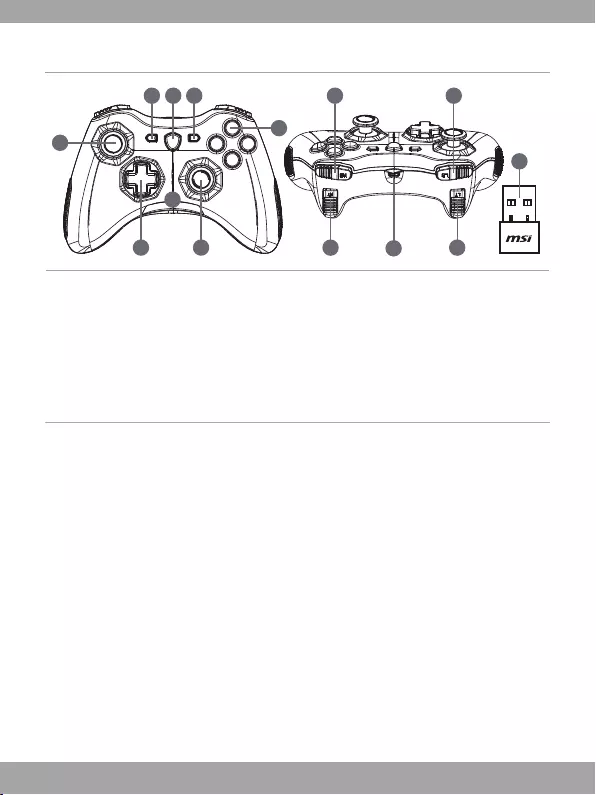
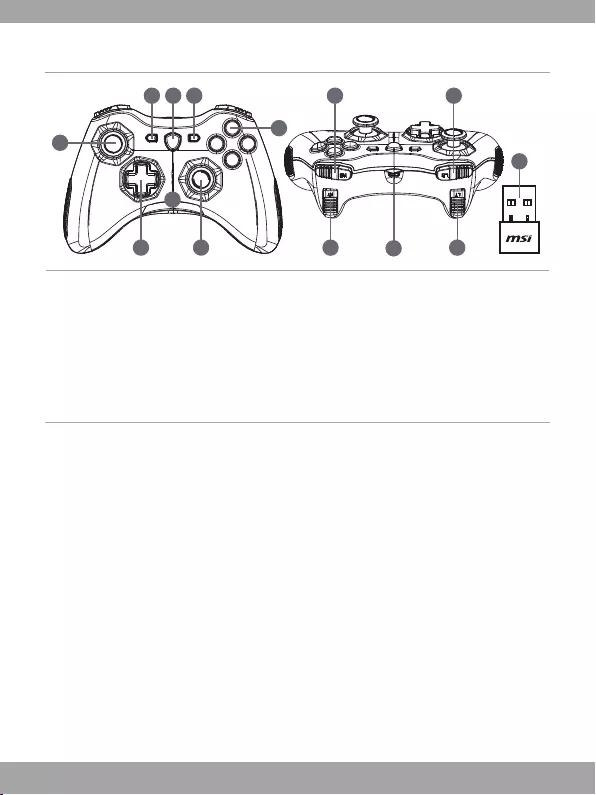
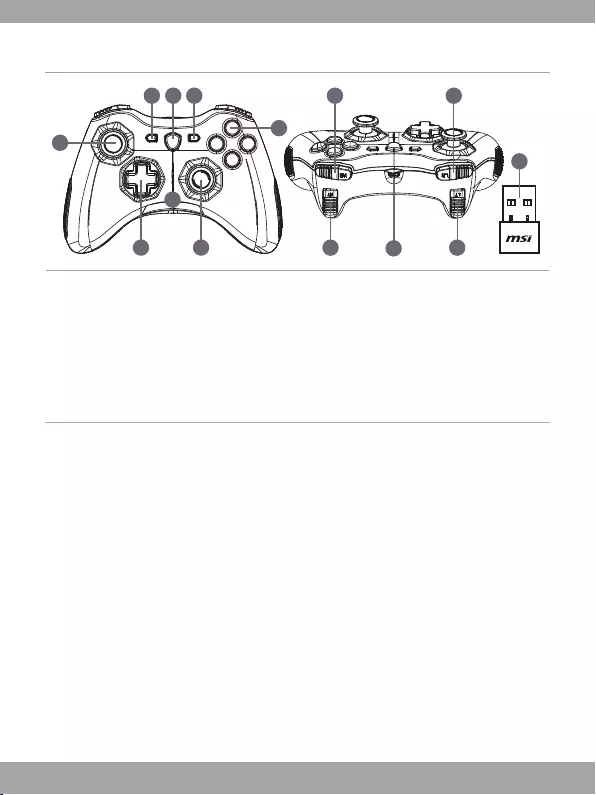
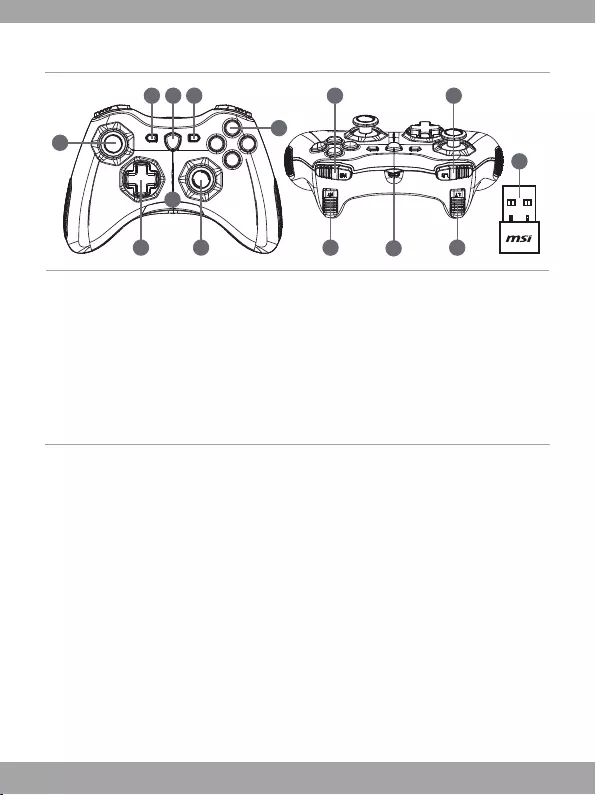
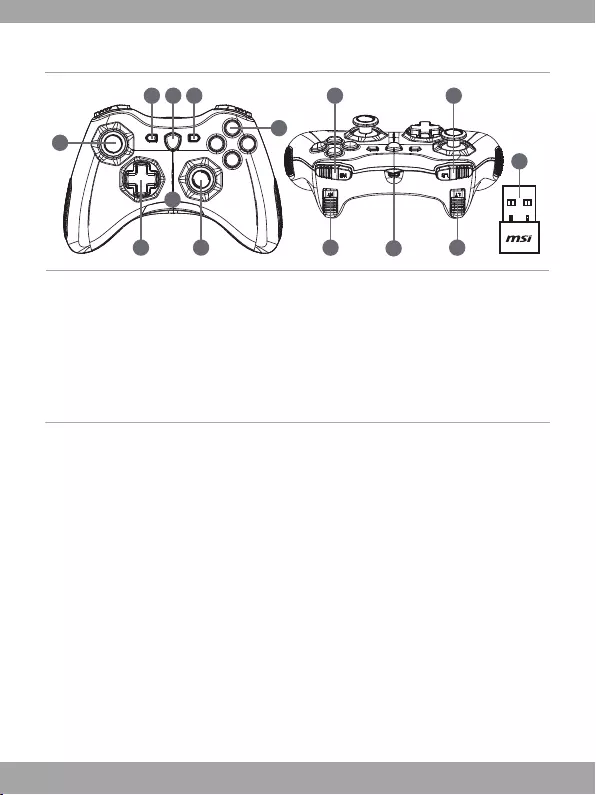
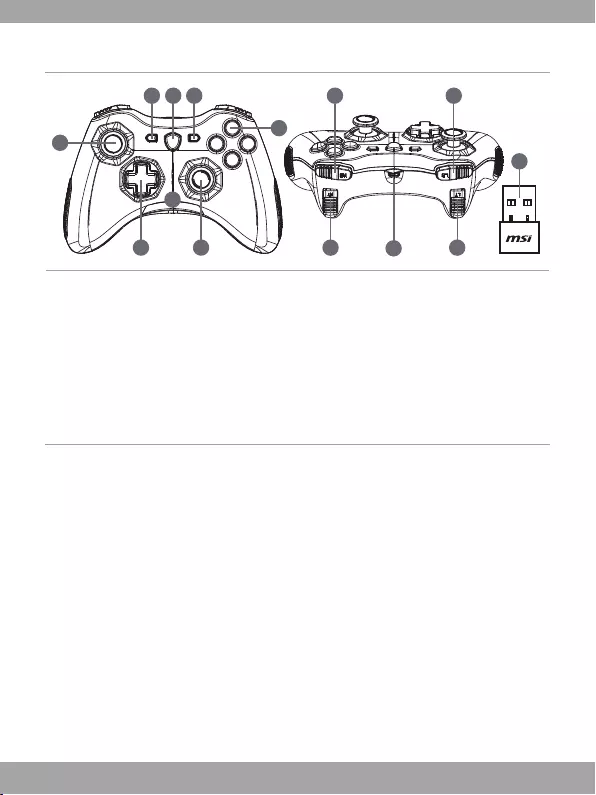
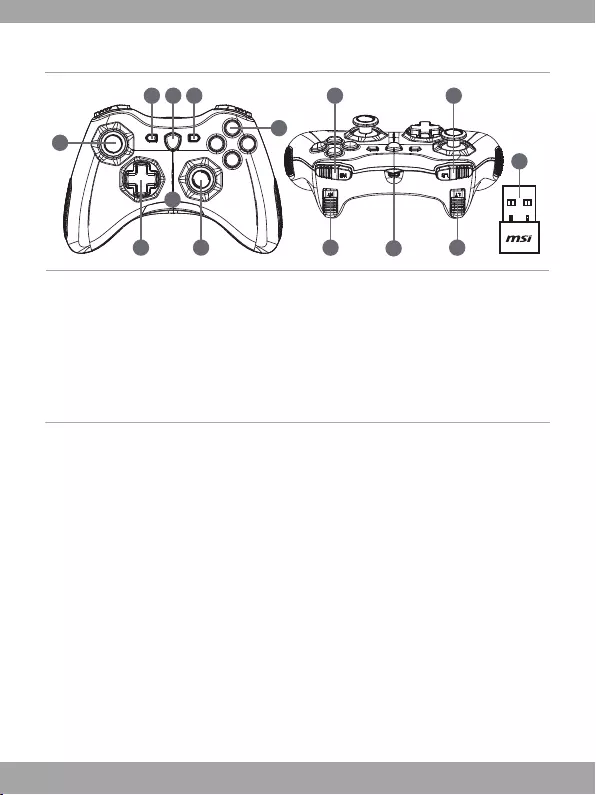
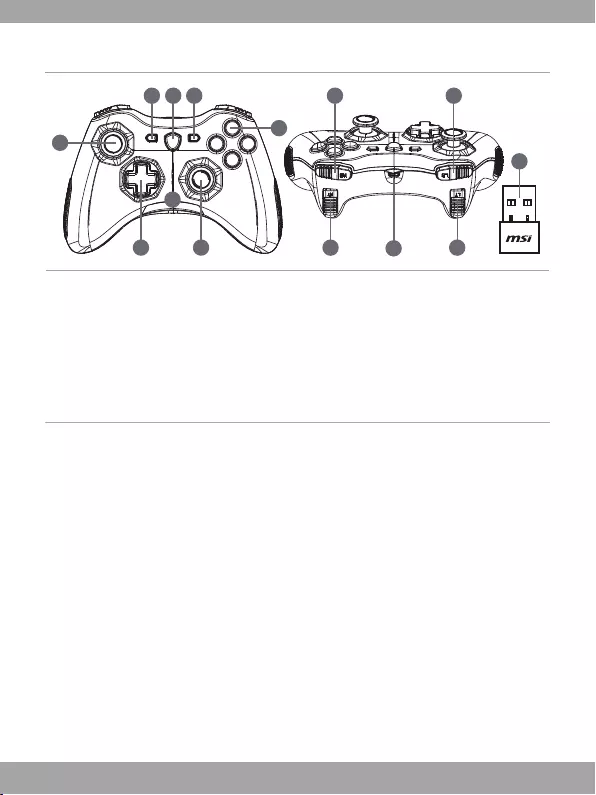
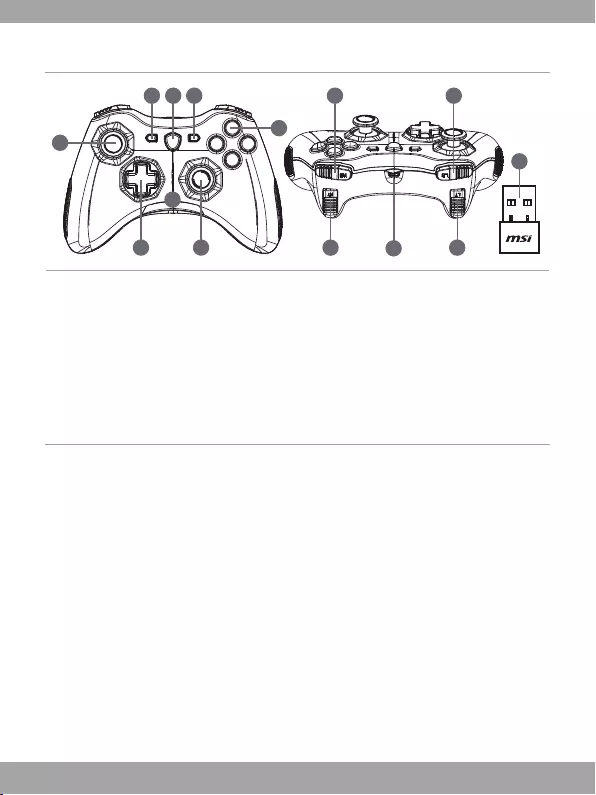
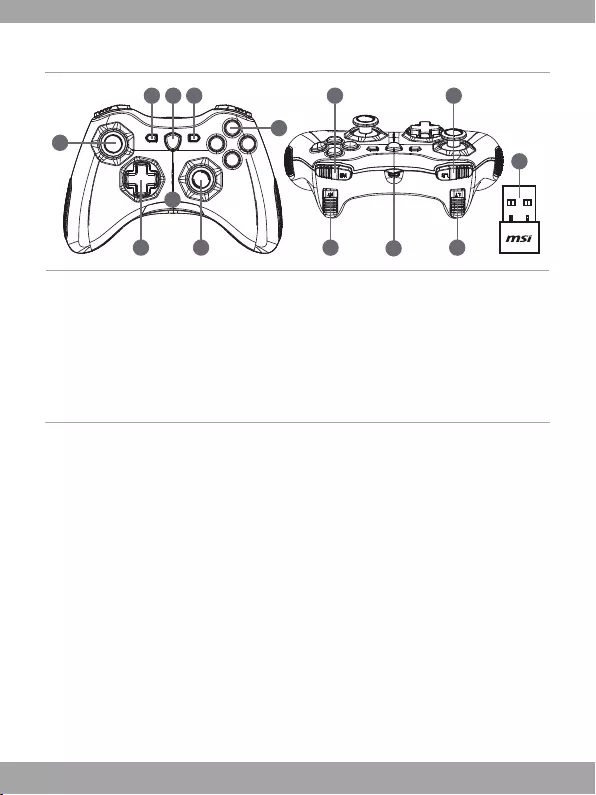
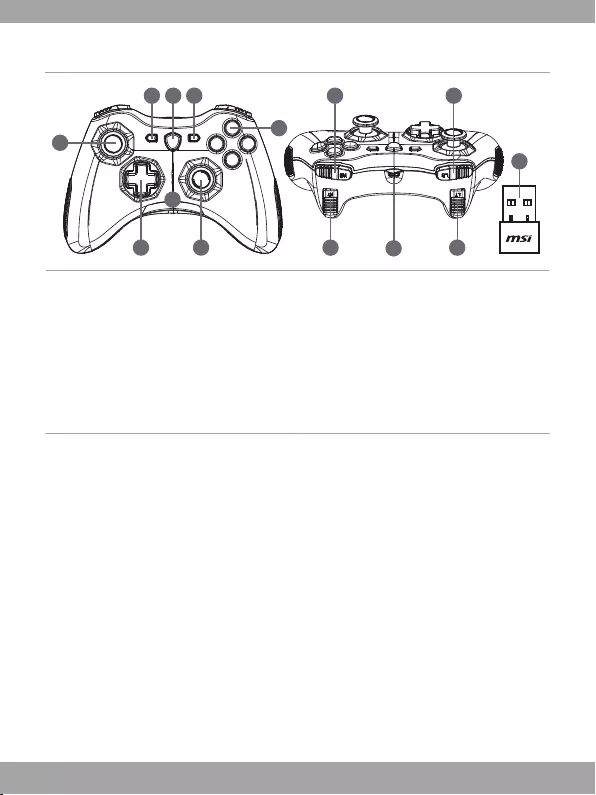
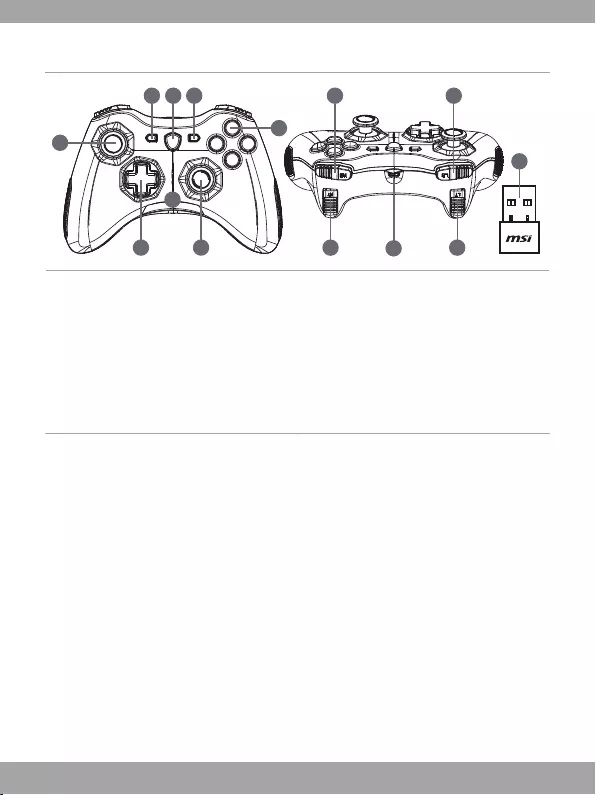
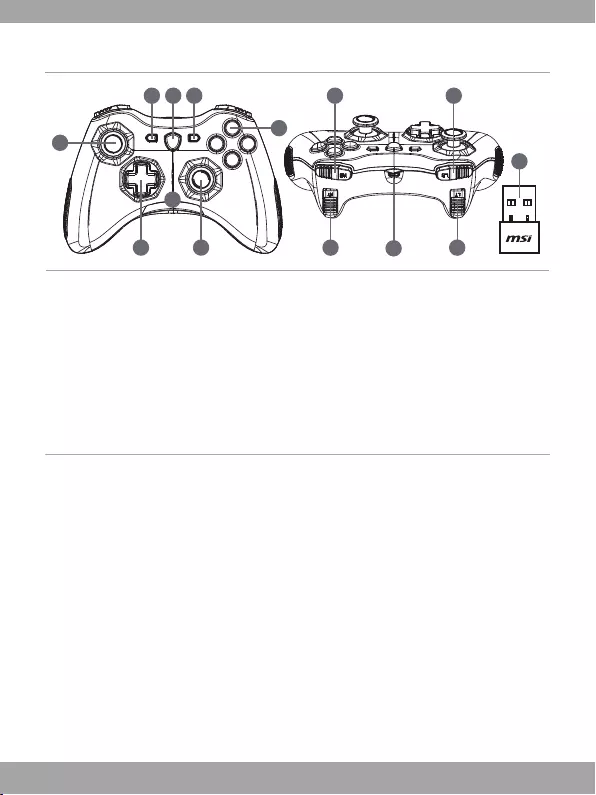
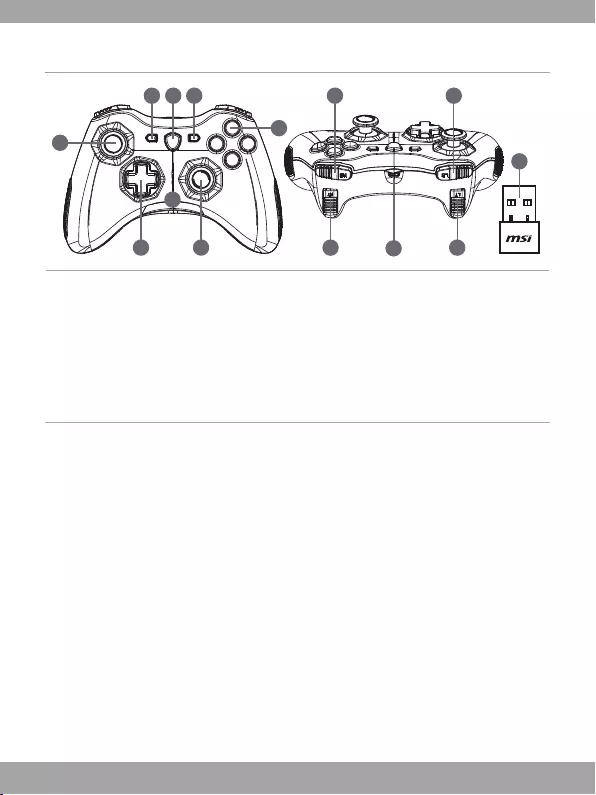
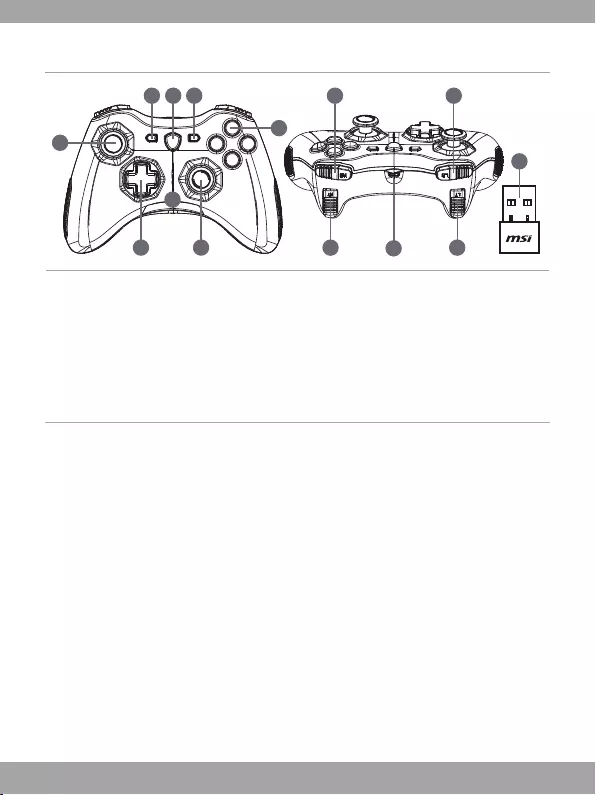
Overview
7
219
11
10
1
6
3 4 5
13
8
12
1. Analog Stick
2. D-pad
3. Back
4. Mode Switch Button
5. Start
6. Action Buttons
7. Mode LED Indicators
8. RB Button
9. RT Button
10. Micro USB Port
11. LB Button
12. LT Button
13. USB Dongle (GC30 only)
14. Reset Hole (GC30 only)
Hardware Installation
Wireless Mode (GC30 only)
1. Connect the USB dongle to your PC/ PS3/ Android device.
2. The controller should be ready for use immediately.
3. If the controller is not activated, first please check if the battery of the controller is being
charged.
4. Second, check if a proper Controller Mode is selected for use. Refer to the Mode LED
indicators may help users to learn which Controller Mode is selected.
5. Third, insert a paperclip or a needle into the reset hole in the back side of the controller
with a couple of seconds.
Wired / Charging Mode
1. Connect the controller to your PC with a USB cable.
2. The controller should be ready for use immediately.

5
3. If the controller is not activated, check if a proper Controller Mode is selected for use.
Refer to the Mode LED indicators may help users to learn which Controller Mode is
selected.
NOTE
• Press B and Back keys to turn off the controller immediately.
• The controller will be switched to sleep mode in 5 minutes if there is no signal detected
under pairing mode.
How to Recharge the Controller (GC30 only)
1. Connect GC30 to your PC with a USB cable.
2. The charging mode will be activated automatically, and four of the Mode LED Indicators
will all be flashing while charging.
3. The corresponding two Mode LED Indicators to the selected Controller Mode will be
flashing while the battery is in low power capacity status.
4. It may take roughly 2 to 3 hours to have GC30 fully recharged, depending on the power
source connected to the controller.
How to Select the Controller Mode
1. Default Mode
• Select this mode to use the default settings for the controller.
• The 1st and 2nd Mode LED indicators glow when this mode is selected.
2. Analog Mode
• Select this mode for DirectInput Analog Mode. Users are allowed to define the analog
stick of the controller as their need.
• When Default Mode is selected, long press the Mode Switch Button for 3 seconds to
select Analog Mode.
• The 1st and 3rd Mode LED indicators glow when this mode is selected.
3. Digital Mode
• Select this mode for DirectInput Digital Mode. Users are allowed to define the D-pad of
the controller as their need.
• When Analog Mode is selected, short press the Mode Switch Button for 1 second to
select Digital Mode.
• The 1st and 4th Mode LED indicators glow when this mode is selected.
4. Android Mode
• Select this mode while the controller is connected to an android device.
• When Digital Mode is selected, long press the Mode Switch Button for 3 seconds to
select Android Mode.
• The 3rd and 4th Mode LED indicators glow when this mode is selected.
6
02 繁體中文
簡介
感謝選用電競系列產品MSIForceGC30/GC20。此精心設計製作的專業遊戲控制器將帶給您愉
悅與專業的個人遊戲使用體驗。
本手冊提供遊戲控制器的使用說明與圖示,幫助使用者認識產品並快速上手,因此建議您在使用
產品前,先行閱讀本手冊。
包裝內容物
▶ MSI遊戲控制器
▶ USB無線接收器x1(僅限GC30)
▶ USB連接線x1
▶ OTG連接線x1(僅限android系統裝置使用)
▶ D-pad x1
▶ 使用手冊
系統需求
▶ 配備有USB連接埠的個人電腦
▶ Windows 10/8.1/8/7
▶ PS3遊戲主機
▶ Android系統4.1或以上
規格
▶ 介面:USB
▶ 作業系統:Windows10/8.1/8/7,Android4.1或以上,PS3
▶ 按鍵數:14
▶ 線材長度:2.0公尺連接線與30公分android系統裝置使用之OTG連接線
▶ 外觀尺寸:156x105x62.5公厘
▶ 操作頻帶(MHz):2409MHz~2475MHz(僅限GC30)
▶ 目標輸出功率:≦1mw(僅限GC30)
7
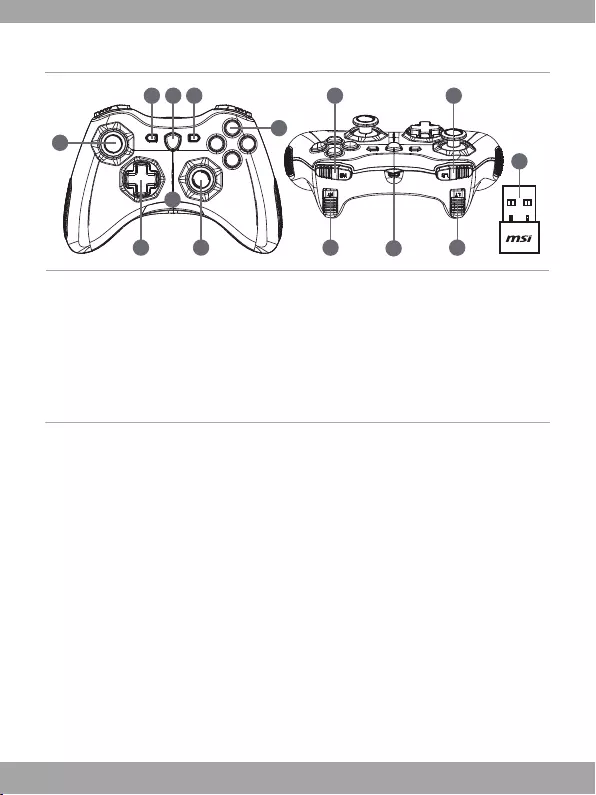
外觀檢視
7
219
11
10
1
6
3 4 5
13
8
12
1. 類比搖桿
2. 8向方向鍵
3. 返回鍵
4. 模式切換鍵
5. 開始鍵
6. 4顆動作鍵
7. 模式LED指示燈
8. RB鍵
9. RT鍵
10. MicroUSB接口
11. LB鍵
12. LT鍵
13. USB無線接收器(僅限GC30)
14. 配對重置孔(僅限GC30)
硬體安裝
無線模式 (僅限 GC30)
1. 將USB無線接收器插入電腦或PS3遊戲機或安卓系統裝置。
2. 遊戲控制器應可立即啟動使用。
3. 如遊戲控制器無法啟用,請先確認控制器電量是否足夠。
4. 或請確認遊戲控制器是否選用適當的遊戲模式。可參考模式LED指示燈來確認遊戲控制器
當下所選用的連接模式。
5. 若仍未能使用,請將迴紋針或細針插入控制器背後配對重置孔並按壓數秒即可

8
有線 / 充電模式
左右手慣用按鍵位在滑鼠底部,使用者可以藉此開啟或關閉滑鼠左邊或右邊功能按鍵,或同時關
閉滑鼠左右邊功能按鍵。
1. 將USB連接線插入電腦或PS3遊戲機,或將OTG連接線插入安卓系統裝置。
2. 遊戲控制器應可立即啟動使用。
3. 如遊戲控制器無法啟用,請確認遊戲控制器是否選用適當的遊戲模式。可參考模式LED指
示燈來確認遊戲控制器當下所選用的遊戲模式。
注意
• 同時按下B鍵與返回鍵可立刻關閉控制器電源。
• 遊戲控制器閒置超過5分鐘未使用,即進入睡眠模式。
如何為遊戲控制器充電 (僅限 GC30)
1. 將GC30遊戲控制器以USB線與電腦連接。
2. 充電模式立即啟動,四顆模式LED指示燈將於充電時同時持續閃爍。
3. 當電池處於低電量狀態時,被選定的遊戲模式,其二顆模式LED指示燈將持續閃爍。
4. 視電力來源不同,GC30遊戲控制器大約需要2~3小時即可完全充飽電力。
如何設定遊戲模式
1. 預設模式:
• 選擇此模式使用遊戲控制器的預設設定。
• 選定此模式時,第一顆與第二顆模式LED指示燈會亮起。
2. 類比模式:
• 選擇DirectInput類比模式時,使用者可自行定義類比搖桿的各項功能以符合個
• 人使用需求。
• 在預設模式下,長按模式切換鍵三秒鐘即可選定類比模式。
• 選定此模式時,第一顆與第三顆模式LED指示燈會亮起。
3. 數位模式:
• 選擇DirectInput數位模式時,使用者可自行定義D-pad的各項功能以符合個人
• 使用需求。
• 在類比模式下,快按模式切換鍵一秒鐘即可選定數位模式。
• 選定此模式時,第一顆與第四顆模式LED指示燈會亮起。
4. Android連線模式:
• 連接Android安卓系統裝置時,選用此模式。
• 在數位模式下,長按模式切換鍵三秒鐘即可選定Android連線模式。
• 選定此模式時,第三顆與第四顆模式LED指示燈會亮起。
9
03 简体中文
简介
感谢选用电竞系列产品MSIForceGC30/GC20。此精心设计制作的专业游戏控制器将带给您愉
悦与专业的个人游戏使用体验。
本手册提供游戏控制器的使用说明与图标,帮助用户认识产品并快速上手,因此建议您在使用产
品前,先行阅读本手册。
包装内容物
▶ MSI游戏控制器
▶ USB无线接收器x1(仅限GC30)
▶ USB连接线x1
▶ OTG连接线x1(仅限android系统装置使用)
▶ D-pad x1
▶ 使用手册
系统要求
▶ 配备有USB端口的个人计算机
▶ Windows 10/8.1/8/7
▶ PS3游戏主机
▶ Android系统4.1或以上
规格
▶ 界面:USB
▶ 操作系统:Windows10/8.1/8/7,Android4.1或以上,PS3
▶ 按键数:14
▶ 线材长度:2.0公尺连接线与30公分android系统装置使用之OTG连接线
▶ 外观尺寸:156x105x62.5公厘
▶ 操作频带(MHz):2409MHz~2475MHz(仅限GC30)
▶ 目标输出功率:≦1mw(仅限GC30)
10
外观检视
7
219
11
10
1
6
3 4 5
13
8
12
1. 模拟游戏杆
2. 8向箭头键
3. 返回键
4. 模式切换键
5. 开始键
6. 4颗动作键
7. 模式LED指示灯
8. RB键
9. RT键
10. MicroUSB接口
11. LB键
12. LT键
13. USB无线接收器(仅限GC30)
14. 配对重置孔(仅限GC30)
硬件安装
无线模式 (仅限 GC30)
1. 将USB无线接收器插入计算机或PS3游戏机或安卓系统装置。
2. 游戏控制器应可立即启动使用。
3. 如游戏控制器无法启用,请先确认控制器电量是否足够。
4. 或请确认游戏控制器是否选用适当的游戏模式。可参考模式LED指示灯来确认游戏控制器
当下所选用的连接模式。
5. 若仍未能使用,请将回形针或细针插入控制器背后配对重置孔并按压数秒即可。

11
有线 / 充电模式
1. 将USB连接线插入计算机或PS3游戏机,或将OTG连接线插入安卓系统装置。
2. 游戏控制器应可立即启动使用。
3. 如游戏控制器无法启用,请确认游戏控制器是否选用适当的游戏模式。可参考模式LED指
示灯来确认游戏控制器当下所选用的游戏模式。
注意
• 同时按下B键与返回键可立刻关闭控制器电源。
• 游戏控制器闲置超过5分钟未使用,即进入睡眠模式。
如何为游戏控制器充电 (仅限 GC30)
1. 将GC30游戏控制器以USB线与计算机连接。
2. 充电模式立即启动,四颗模式LED指示灯将于充电时同时持续闪烁。
3. 当电池处于低电量状态时,被选定的游戏模式,其二颗模式LED指示灯将持续闪烁。
4. 视电力来源不同,GC30游戏控制器大约需要2~3小时即可完全充饱电力。
如何设定游戏模式
1. 默认模式:
• 选择此模式使用游戏控制器的预设设定。
• 选定此模式时,第一颗与第二颗模式LED指示灯会亮起。
2. 模拟模式:
• 选择DirectInput模拟模式时,用户可自行定义模拟游戏杆的各项功能以符合个
• 人使用需求。
• 在默认模式下,长按模式切换键三秒钟即可选定模拟模式。
• 选定此模式时,第一颗与第三颗模式LED指示灯会亮起。
3. 数字模式:
• 选择DirectInput数字模式时,用户可自行定义D-pad的各项功能以符合个人
• 使用需求。
• 在模拟模式下,快按模式切换键一秒钟即可选定数字模式。
• 选定此模式时,第一颗与第四颗模式LED指示灯会亮起。
4. Android联机模式:
• 连接Android安卓系统装置时,选用此模式。
• 在数字模式下,长按模式切换键三秒钟即可选定Android联机模式。
• 选定此模式时,第三颗与第四颗模式LED指示灯会亮起。
12
04 日本語
はじめに
ゲーミング仲間として、MSIForceGC30/GC20をお買い上げいただき、ありがとうございま
す。この洗練されたゲーミングコントローラーは、PCゲームにおいて、快適でプロフェッシ
ョナルな体験をお届けします。
本ガイドはコントローラーを最大限活用するための説明と図が記載されています。ご使用にな
る前に本ガイドをお読みください。
パッケージ内容
▶ MSIGC30/GC20ゲーミングコントローラー
▶ USBドングルx1(GC30のみ)
▶ USB接続ケーブルx1
▶ OTGケーブルx1(アンドロイドデバイスのみ)
▶ 交換用Dパッドカバー
▶ ユーザーガイド
システム要件
▶ USBポートを搭載したPC
▶ Windows 10/ 8.1/ 8/ 7
▶ PS3プラットフォーム
▶ アンドロイドOS4.1以上
仕様
▶ インターフェイス:USB
▶ オペレーティングシステム:Windows10/8.1/8/7、アンドロイド4.0以上、PS3
▶ キーの数:14
▶ ケーブル長さ:2Mケーブルおよびアンドロイドデバイス用30cmOTGケーブル
▶ 寸法:156x105x62.5mm
▶ 動作帯域(MHz):2409MHz~2475MHz(GC30のみ)
▶ 目標出力電力:≦1mw(GC30のみ)
13
概要
7
219
11
10
1
6
3 4 5
13
8
12
1. アナログスティック
2. Dパッド
3. 戻る
4. モード切換ボタン
5. スタート
6. アクションボタン
7. モードLEDインジケータ
8. RBボタン
9. RTボタン
10. MicroUSBポート
11. LBボタン
12. LTボタン
13. USBドングル(GC30のみ)
14. リセットホール(GC30のみ)
ハードウェアのインストール
ワイヤレスモード(GC30のみ)
1. USBドングルをPC/PS3/アンドロイドデバイスに接続します。
2. コントローラーはすぐに使用可能な状態となります。
3. コントローラーが作動しない場合、一番目にコントローラーの電池が充電されているこ
とを確認します。
4. 二番目に、使用にあたり、適切なコントローラーモードが選択されていることを確認しま
す。モードLEDインジケータを参照すると、どのコントローラーモードが選択されている
かが分かります。
5. 三番目に、ペーパークリップまたは針をコントローラの後ろ側にあるリセットホールに数
秒間挿入します。

14
有線 / チャージングモード
1. コントローラーをUSBケーブルでPCに接続します。
2. コントローラーはすぐに使用可能な状態となります。
3. コントローラーが有効にならない場合、使用に正しいコントローラーモードが選択されて
いるかを確認します。モードLEDインジケータを参照すると、どのコントローラーモード
が選択されているかが分かります。
メモ
• Bおよびバックキーを押すと、コントローラーはすぐにOFFになります。
• ペアリングモードの状態で、5分以上シグナルが一切検出されない場合、コントロー
ラーはスリープモードに切り換わります。
コントローラーの充電方法(GC30のみ)
1. GC30をUSBケーブルでPCに接続します。
2. 充電モードは自動的に作動し、充電中はモードLEDインジケータのうち4つがすべて点滅
します。
3. 電池が低残量状態にある間、選択しているコントローラーモードに対応する2つのモード
LEDインジケータが点滅します。
4. GC30を完全にリチャージするには、コントローラーに接続されている電源によります
が、約2時間から3時間かかります。
コントローラーモードの選択方法
1. デフォルトモード
• このモードは、コントローラのデフォルト設定を使用する際に選択します。
• このモードが選択されている時は、1番目と2番目のモードLEDインジケータが点灯
します。
2. アナログモード
• DirectInputアナログモードに対して選択します。ユーザーは、コントローラのアナロ
グスティックを必要に応じて定義することができます。
• デフォルトモードが選択されている時に、モード切換えボタンを3秒間長押しする
と、アナログモードを選択します。
• このモードが選択されている時は、1番目と3番目のモードLEDインジケータが点灯
します。
3. デジタルモード
• DirectInputデジタルモードに対して選択します。ユーザーは、コントローラのDパッ
ドを必要に応じて定義することができます。
• アナログモードが選択されている時に、モード切換えボタンを1秒間押しと、デジタ
ルモードを選択します。
• このモードが選択されている時は、1番目と4番目のモードLEDインジケータが点灯
します。

15
4. アンドロイドモード
• このモードは、コントローラーがアンドロイドデバイスに接続されている間選択し
ます。
• デジタルモードが選択されている時に、モード切換えボタンを3秒間長押しすると、
アンドロイドモードを選択します。
• このモードが選択されている時は、3番目と4番目のモードLEDインジケータが点灯
します。
16
05 한국어
소개
뛰어난성능의MSIForceGC30/GC20가당신의게임과함께합니다.이정교한게이밍
컨트롤러는PC게임에만족스럽고전문적인경험을선사할것입니다.
본설명서는컨트롤러를최대한활용할수있도록설명과그림을제공합니다.키보드를
사용하기전에읽어주시기바랍니다.
구성 물품
▶ MSIGC30/GC20게이밍컨트롤러
▶ USB동글x1(GC30만지원)
▶ USB커넥터케이블x1
▶ OTG케이블x1(Android기기만지원)
▶ 추가D-패드커버
▶ 사용가이드
시스템 요구 사항
▶ 사용가능한USB포트가있는PC
▶ Windows 10/ 8.1/ 8/ 7
▶ PS3플랫폼
▶ AndroidOS4.1이상
사양
▶ 인터페이스:USB
▶ 운영체제:Windows10/8.1/8/7,Android4.0이상,PS3
▶ 키갯수:14
▶ 케이블길이:Android기기용2M케이블및30cmOTG케이블
▶ 크기:156x105x62.5mm
▶ 운영대역폭(MHz):2409MHz~2475MHz(GC30만해당)
▶ 목표출력전력:≦1mw(GC30만해당)
17
개요
7
219
11
10
1
6
3 4 5
13
8
12
1. 아날로그스틱
2. D-패드
3. 뒤로
4. 모드전환버튼
5. 시작
6. 동작버튼
7. LED모드표시등
8. RB버튼
9. RT버튼
10. 마이크로USB포트
11. LB버튼
12. LT버튼
13. USB동글(GC30만지원)
14. 리셋구멍(GC30만지원)
하드웨어 설치
무선 모드 (GC30만 지원)
1. USB동글을PC/PS3/Android기기에연결합니다.
2. 장착후컨트롤러를바로사용할수있습니다.
3. 컨트롤러가활성화되어있지않은경우,먼저컨트롤러의배터리가충전중인지확인해
보십시오.
4. 그리고나서올바른컨트롤러모드가선택되었는지확인해보십시오.LED모드표시등을
통해어떤컨트롤러모드가선택되어있는지확인할수있습니다.
5. 마지막으로컨트롤러뒷면에있는리셋구멍에클립또는바늘을넣고몇초동안기다려
보십시오.
유선 / 충전 모드
1. USB케이블을사용해컨트롤러와PC를연결합니다.
2. 장착후컨트롤러를바로사용할수있습니다.

18
3. 컨트롤러가활성화되지않는경우,올바른컨트롤러모드가선택되었는지확인해보십시오.
LED모드표시등을통해어떤컨트롤러모드가선택되어있는지확인할수있습니다.
참고
• B와뒤로버튼을동시에눌러컨트롤러를즉시끌수있습니다.
• 페어링모드에서신호가감지되지않는경우,컨트롤러는5분내에슬립모드로
전환됩니다.
컨트롤러 충전 방법 (GC30만 해당)
1. USB케이블을사용해GC30와PC를연결합니다.
2. 자동으로충전모드가활성화되며,충전중에는4개의LED모드표시등이동시에
깜빡입니다.
3. 배터리가곧소진될예정인경우,선택된컨트롤러모드에해당되는2개의LED모드
표시등이깜빡입니다.
4. GC30가완전히충전되기까지는약2에서3시간정도소요되지만,컨트롤러에연결된전원
공급원에따라다소차이가있을수있습니다.
컨트롤러 모드 선택 방법
1. 기본모드
• 이모드를선택해컨트롤러의기본설정을사용할수있습니다.
• 이모드가선택되면첫번째및두번째LED모드표시등에불이들어옵니다.
2. 아날로그모드
• 이모드를선택해다이렉트인풋아날로그모드를사용할수있습니다.사용자는
필요에따라컨트롤러의아날로그스틱동작을설정할수있습니다.
• 기본모드가선택되었을때모드전환버튼을3초동안눌러아날로그모드를선택할
수있습니다.
• 이모드가선택되면첫번째및세번째LED모드표시등에불이들어옵니다.
3. 디지털모드
• 이모드를선택해다이렉트인풋디지털모드를사용할수있습니다.사용자는필요에
따라컨트롤러의D-패드동작을설정할수있습니다.
• 아날로그모드가선택되었을때모드전환버튼을1초동안눌러디지털모드를선택할
수있습니다.
• 이모드가선택되면첫번째및네번째LED모드표시등에불이들어옵니다.
4. Android모드
• 컨트롤러가Android기기와연결되었을때이모드를선택하십시오.
• 디지털모드가선택되었을때모드전환버튼을3초동안눌러Android모드를선택할
수있습니다.
• 이모드가선택되면세번째및네번째LED모드표시등에불이들어옵니다.
19
06 Bahasa Indonesia
Pengenalan
Terima kasih telah memilih MSI Force GC30/GC20 untuk menjadi teman bermain game Anda.
Controller gaming yang sangat indah ini sudah pasti akan memberikan pengalaman bermain
game yang menyenangkan dan profesional untuk game-game PC Anda.
Panduan ini memberikan petunjuk dan ilustrasi untuk membantu Anda memperoleh manfaat
maksimal dari controller, dan Anda dianjurkan untuk membaca panduan ini sebelum
menggunakannya.
Isi Kemasan
▶ Controller GAMING MSI GC30/ GC20
▶ Dongle USB x 1 (hanya GC30)
▶ Kabel Konektor USB x1
▶ Kabel OTG x1 (hanya perangkat android)
▶ Penutup D-pad tambahan
▶ Panduan Pengguna
Persyaratan Sistem
▶ PC dengan port USB tersedia
▶ Windows 10/ 8.1/ 8/ 7
▶ Platform PS3
▶ OS Android 4.1 atau yang lebih tinggi
Spesifikasi
▶ Antarmuka: USB
▶ Sistem Operasi: Windows 10/ 8.1/ 8/ 7, Android 4.0 atau yang lebih tinggi, PS3
▶ Jumlah Tombol: 14
▶ Panjang Kabel: Kabel 2M dan kabel OTG 30 cm untuk perangkat Android
▶ Dimensi: 156 x 105 x 62,5 mm
▶ Frekuensi Pengoperasian (MHz): 2409 MHz~2475 MHz (hanya GC30)
▶ Dayaoutputtarget:≦1mw(hanyaGC30)
20
Ringkasan
7
219
11
10
1
6
3 4 5
13
8
12
1. Stik Analog
2. D-pad
3. Kembali
4. Tombol Beralih Mode
5. Mulai
6. Tombol Aksi
7. Indikator LED Mode
8. Tombol RB
9. Tombol RT
10. Port Micro USB
11. Tombol LB
12. Tombol LT
13. Dongle USB (hanya GC30)
14. Lubang Pengaturan Ulang
(hanya GC30)
Pemasangan Perangkat Keras
Menyalakan / Mematikan LED Naga
Mode Nirkabel (hanya GC30)
1. Hubungkan dongle USB ke perangkat PC/ PS3/ Android Anda.
2. Controller akan langsung siap digunakan.
3. Jika controller tidak diaktifkan, pertama-tama silakan periksa apakah baterai controller
sedang diisi dayanya.
4. Kedua, periksa apakah Mode Controller yang tepat dipilih untuk digunakan. Melihat
Indikator LED mode dapat membantu pengguna untuk mempelajari Mode Controller mana
yang dipilih.
5. Ketiga, masukkan penjepit kertas atau jarum ke lubang pengatur ulang di sisi belakang
controller selama beberapa detik.

21
Mode Kabel / Pengisian Daya
1. Hubungkan controller ke PC Anda dengan kabel USB.
2. Controller akan langsung siap digunakan.
3. Jika controller tidak diaktifkan, periksa apakah Mode Controller yang tepat dipilih untuk
digunakan. Melihat Indikator LED mode dapat membantu pengguna untuk mempelajari
Mode Controller mana yang dipilih.
CATATAN
• Tekan B dan tombol Kembali untuk segera mematikan controller.
• Controller akan dialihkan ke mode tidur dalam 5 menit jika tidak ada sinyal yang
terdeteksi di bawah mode penyandingan.
Cara Mengisi Ulang Daya Controller (hanya GC30)
1. Hubungkan GC30 ke PC Anda dengan kabel USB.
2. Mode pengisian daya akan diaktifkan secara otomatis, dan keempat Indikator LED Mode
semuanya akan berkedip selama pengisian daya berlangsung.
3. Dua Indikator LED Mode yang sesuai dengan Mode Controller yang dipilih akan berkedip
saat baterai dalam status daya rendah.
4. Diperlukan sekitar 2 hingga 3 jam agar GC30 terisi penuh, tergantung pada sumber listrik
yang terhubung ke controller.
Cara Memilih Mode Controller
1. Mode Standar
• Pilih mode ini untuk menggunakan pengaturan standar untuk controller.
• Indikator LED Mode ke-1 dan ke-2 menyala bila mode ini dipilih.
2. Mode Analog
• Pilih mode ini untuk Mode Analog DirectInput. Pengguna memungkinkan untuk
menentukan stik analog pada controller sesuai kebutuhan mereka.
• Bila Mode Standar dipilih, tekan dan tahan Tombol Beralih Mode selama 3 detik untuk
memilih Mode Analog.
• Indikator LED Mode ke-1 dan ke-3 menyala bila mode ini dipilih.
3. Mode Digital
• Pilih mode ini untuk Mode Digital DirectInput. Pengguna memungkinkan untuk
menentukan D-pad pada controller sesuai kebutuhan mereka.
• Bila Mode Analog dipilih, tekan sebentar Tombol Beralih Mode selama 1 detik untuk
memilih Mode Digital.
• Indikator LED Mode ke-1 dan ke-4 menyala bila mode ini dipilih.

22
4. Mode Android
• Pilih mode ini saat controller terhubung ke perangkat android.
• Bila Mode Digital dipilih, tekan dan tahan Tombol Beralih Mode selama 3 detik untuk
memilih Mode Android.
• Indikator LED Mode ke-3 dan ke-4 menyala bila mode ini dipilih.
23
07 Tieng Viet
Giới thiệu
CảmơnbạnđãlựachọnMSIForceGC30/GC20đểtrởthànhbạnđồnghànhchơigamecủa
mình.Bộđiềukhiểnchơigametinhtếnàychắcchắnsẽmanglạichobạnnhữngtrảinghiệm
thúvịvàchuyênnghiệptrongcáctròchơitrênPC.
Hướngdẫnnàycungcấpchỉdẫnvàminhhoạđểgiúpbạntậndụngtốiđatínhnăngbộđiều
khiển,xinvuilòngđọckĩhướngdẫnnàytrướckhisửdụng.
Nội dung đóng gói
▶ BộđiềukhiểnCHƠIGAMEMSIGC30/GC20
▶ KhoácứngUSBx1(chỉđốivớiGC30)
▶ CápnốiUSBx1
▶ CápOTGx1(chỉđốivớithiếtbịandroid)
▶ BọcD-padbổsung
▶ Hướngdẫnsửdụng
Yêu cầu hệ thống
▶ PCcócổngUSB
▶ Windows 10/ 8.1/ 8/ 7
▶ NềnPS3
▶ HệđiềuhànhAndroid4.1trởlên
Quy cách
▶ Giaodiện:USB
▶ Hệđiềuhành:Windows10/8.1/8/7,Android4.0trởlên,PS3
▶ Sốlượngphím:14
▶ Chiềudàicáp:Cáp2MvàcápOTG30cmchothiếtbịAndroid
▶ Kíchthước:156x105x62,5mm
▶ Băngthônghoạtđộng(MHz):2409MHz~2475MHz(chỉđốivớiGC30)
▶ Côngsuấtđầuramụctiêu:≦1mw(chỉđốivớiGC30)
24
Tổng quan
7
219
11
10
1
6
3 4 5
13
8
12
1. CầngạtTươngtự
2. D-pad
3. Nút Back
4. NútChuyểnđổiChếđộ
5. Nút Start
6. CácnútHànhđộng
7. ĐènLEDchỉbáoChếđộ
8. Nút RB
9. Nút RT
10. CổngUSBnhỏ
11. Nút LB
12. Nút LT
13. KhoácứngUSB(chỉđốivớiGC30)
14. LỗCàiđặtlại(chỉđốivớiGC30)
Lắp đặt Phần cứng
Chế độ Không dây (chỉ đối với GC30)
1. KếtnốikhoácứngUSBvớiPC/PS3/thiếtbịAndroidcủabạn.
2. Bộđiềukhiểnsẽsẵnsàngchosửdụngngay.
3. Nếubộđiềukhiểnkhôngđượckíchhoạt,trướchếthãykiểmtraxempincủabộđiềukhiển
cóđangđượcsạckhông.
4. Thứhai,kiểmtraxemđãchọnđúngChếđộBộđiềukhiểnhaychưa.Thamkhảocácđèn
LEDchỉbáoChếđộcóthểgiúpngườisửdụngbiếtđượcChếđộBộđiềukhiểnnàođược
chọn.
5. Thứba,chènmộtcáikẹpgiấyhoặcmộtcáikimvàolỗcàiđặtlạiởmặtsaucủabộđiều
khiểntrongmộtvàigiây.
Chế độ có dây / sạc
1. KếtnốibộđiềukhiểnvớiPCcủabạnbằngcápUSB.

25
2. Bộđiềukhiểnsẽsẵnsàngchosửdụngngay.
3. Nếubộđiềukhiểnkhôngđượckíchhoạt,hãykiểmtraxemđãchọnđúngChếđộBộđiều
khiểnhaychưa.ThamkhảocácđènLEDchỉbáoChếđộcóthểgiúpngườisửdụngbiết
đượcChếđộBộđiềukhiểnnàođượcchọn.
LƯUÝ
• NhấnphímBvàBackđểtắtbộđiềukhiểnngay.
• Bộđiềukhiểnsẽđượcchuyểnsangchếđộngủtrong5phútnếukhôngcótínhiệu
nàođượcpháthiệntrongchếđộghépđôi.
Cách Sạc lại Bộ điều khiển (chỉ đối với GC30)
1. KếtnốiGC30vớiPCcủabạnbằngcápUSB.
2. Chếđộsạcsẽđượckíchhoạttựđộng,vàbốnđènLEDchỉbáoChếđộsẽnhấpnháy
trongkhisạc.
3. HaiđènLEDchỉbáoChếđộtươngứngvớiChếđộBộđiềukhiểnđãchọnsẽnhấpnháy
khipinởtrạngtháidunglượngthấp.
4. Cóthểmấtkhoảng2-3giờđểsạcđầyGC30,tuỳthuộcvàonguồnđiệnđượckếtnốivới
bộđiềukhiển.
Cách Chọn Chế độ Bộ điều khiển
1. ChếđộMặcđịnh
• Chọnchếđộnàyđểsửdụngcàiđặtmặcđịnhchobộđiềukhiển.
• ĐènLEDchỉbáoChếđộ1và2sẽsángkhichếđộnàyđượcchọn.
2. ChếđộTươngtự
• ChọnchếđộnàyđốivớiChếđộTươngtựĐầuvàoTrựctiếp(DirectInputAnalog
Mode).Ngườidùngđượcphépxácđịnhcầngạttươngtựcủabộđiềukhiểntheonhu
cầucủahọ.
• KhiChếđộMặcđịnhđượcchọn,nhấnvàgiữNútChuyểnđổiChếđộtrong3giâyđể
chọnChếđộTươngtự.
• ĐènLEDchỉbáoChếđộ1và3sẽsángkhichếđộnàyđượcchọn.
3. ChếđộKỹthuậtsố
• ChọnchếđộnàyđốivớiChếđộKỹthuậtsốĐầuvàoTrựctiếp(DirectInputDigital
Mode).NgườidùngđượcphépxácđịnhD-padcủabộđiềukhiểntheonhucầucủa
họ.
• KhiChếđộTươngtựđượcchọn,nhấnvàgiữNútChuyểnđổiChếđộtrong1giâyđể
chọnChếđộKỹthuậtsố.
• ĐènLEDchỉbáoChếđộ1và4sẽsángkhichếđộnàyđượcchọn.
4. ChếđộAndroid
• ChọnchếđộnàykhibộđiềukhiểnđượckếtnốivớimộtthiếtbịAndroid.
• KhiChếđộKỹthuậtsốđượcchọn,nhấnvàgiữNútChuyểnđổiChếđộtrong3giây
đểchọnChếđộAndroid.
• ĐènLEDchỉbáoChếđộ3và4sẽsángkhichếđộnàyđượcchọn.
26
08 Français
Introduction
Merci d’avoir choisi MSI Force GC30/GC20 comme votre compagnon de jeu. Cet excellent
contrôleurdejeuvousapporterauneexpérienceprofessionnelleetludiqueformidabledans
vos jeux sur PC.
Ceguideproposedesinstructionsetdesillustrationspourvousaideràobtenirlemeilleurde
votrecontrôleuretilestrecommandédelelireavantlapremièreutilisation.
Contenu de l’emballage
▶ ContrôleurMSIGC30/GC20GAMING
▶ Dongle USB x 1 (GC30 uniquement)
▶ CâbleconnecteurUSBx1
▶ CâbleOTGx1(appareilandroïdeuniquement)
▶ Couvercletapis-Dsupplémentaire
▶ Mode d’Emploi
Configuration requise
▶ PC avec port USB disponible
▶ Windows 10/ 8.1/ 8/ 7
▶ Plateforme PS3
▶ AndroïdeOS4.1etultérieur
Spécifications
▶ Interface : USB
▶ Systèmed’exploitation:Windows10/8.1/8/7,Androïde4.0etultérieur,PS3
▶ Nombre de touches : 14
▶ Longueurdecâble:Câble2metcâbleOTG30cmpourappareilAndroïde
▶ Dimension : 156 x 105 x 62,5 mm
▶ Banded’Opération(MHz):2409MHz~2475MHz(GC30uniquement)
▶ Alimentationdesortie:≦1mw(GC30uniquement)
27
Vue d’ensemble
7
219
11
10
1
6
3 4 5
13
8
12
1. Manette analogique
2. Tapis-D
3. Retour
4. Bouton commutateur de mode
5. Démarrer
6. Boutons d’action
7. Indicateurs LED de mode
8. Bouton RB
9. Bouton RT
10. Port micro USB
11. Bouton LB
12. Bouton LT
13. Dongle USB (GC30 uniquement)
14. Trou de restauration
(GC30 uniquement)
Installation du Matériel
Mode Sans Fil (GC30 uniquement)
1. ConnectezledongleUSBàvotrePC/PS3/appareilandroïde.
2. Lecontrôleurdevraitêtreprêtimmédiatementàl’utilisation.
3. Silecontrôleurn’estpasactivé,veuillezvérifiertoutd’abordsilapileducontrôleurest
entièrementchargée.
4. Ensuite,vérifiezqu’unModedeContrôleurappropriésoitbiensélectionnépourl’utilisation.
VeuillezconsulterlesindicateursLEDdeModequiaidentlesutilisateursàsavoirquel
ModedeContrôleurestsélectionné.
5. Ensuite,insérezunboutdepapierouuneaiguilledansletrouderestaurationsurl’arrière
ducontrôleurpendantquelquessecondes.

28
Mode Avec Fil/Recharge
1. ConnectezlecontrôleuràvotrePCavecuncâbleUSB.
2. Lecontrôleurdevraitêtreprêtimmédiatementàl’utilisation.
3. Silecontrôleurn’estpasactivé,vérifiezqu’unModedeContrôleurappropriésoitbien
sélectionnépourl’utilisation.VeuillezconsulterlesindicateursLEDdeModequiaidentles
utilisateursàsavoirquelModedeContrôleurestsélectionné.
NOTE
• PressezlestouchesBetRetourpouréteindrelecontrôleurimmédiatement.
• Lecontrôleurseraplacédanslemodedeveilleaprès5minutesd’inactivitésiaucun
signaln’estdétectédanslemodedecouplage.
Comment recharger le contrôleur (GC30 uniquement)
1. ConnectezlasourisGC30àvotrePCviauncâbleUSB.
2. LemodederechargeseraactivéautomatiquementetquatredesIndicateursLEDde
Mode clignoteront durant le chargement.
3. LesdeuxIndicateursLEDdeModecorrespondantsdansleModedeContrôleur
sélectionnéclignoterontlorsquelapileestenétatdefaiblecapacité.
4. Ilfautenvirons2à3heurespourrechargerleGC30entièrement,selonlasource
électriqueàlaquellelecontrôleurestconnecté.
Comment sélectionner le Mode de Contrôleur
1. ModeParDéfaut
• Sélectionnezcemodepourutiliserlesvaleurspardéfautpourlecontrôleur.
• Le1eret2ndIndicateursLEDdeModes’allumentlorsquecemodeestsélectionné.
2. Mode Analogique
• SélectionnezcemodepourleModeAnalogiqueDirectInput.Lesutilisateurssont
autoriséesàdéfinirlamanetteanalogiqueducontrôleurselonleursbesoins.
• LorsqueleModeParDéfautestsélectionné,pressezlonguementleBouton
CommutateurdeModependant3secondespoursélectionnerleModeAnalogique.
• Le1eret3èIndicateursLEDdeModes’allumentlorsquecemodeestsélectionné.
3. ModeNumérique
• SélectionnezcemodepourModeNumériqueDirectInput.Lesutilisateurssont
autoriséesàdéfinirleTapis-Dducontrôleurselonleursbesoins.
• LorsqueleModeAnalogiqueestsélectionné,pressezrapidementleBouton
CommutateurdeModependant1secondepoursélectionnerleModeNumérique.
• Le1eret4èIndicateursLEDdeModes’allumentlorsquecemodeestsélectionné.

29
4. ModeAndroïde
• SélectionnezcemodelorsquelecontrôleurestconnectéàunappareilAndroïde.
• LorsqueleModeNumériqueestsélectionné,pressezlonguementleBouton
CommutateurdeModependant3secondespoursélectionnerleModeAndroïde.
• Le3èet4èIndicateursLEDdeModes’allumentlorsquecemodeestsélectionné.
30
09 Español
Introducción
Gracias por elegir nuestro ratón diseñado para gaming el MSI Force GC30/GC20. Este
periféricogamingteproporcionaráunaexperienciaprofesionalenvideojuegosdePC.
Estaguíaproporcionainstruccioneseilustracionesqueteayudaránasacarelmáximopartido
de tu ratón, te recomendamos leerla atentamente.
Contenido
▶ Mando MSI GC30/ GC20 GAMING
▶ Receptor USB (solo modelo GC30) x1
▶ Conector USB x1
▶ Cable OTG (Dispositivos Android únicamente)
▶ Cruceta intercambiable
▶ GuíaUsuario
Requisitos Sistema
▶ PC con Puerto USB disponible
▶ Windows 10/ 8.1/ 8/ 7
▶ Plataforma PS3
▶ Android OS 4.1 y superior
Especificaciones
▶ Interfaz: USB
▶ Sistema Operativo: Windows 10/ 8.1/ 8/ 7, Android 4.0 y superior, PS3
▶ Número de Teclas: 14
▶ Longitud Cable: 2M cable y 30cm cable OTG cable para dispositivos Android
▶ Dimensiones: 156 x 105 x 62.5 mm
▶ Banda Operativa ( MHz ): 2409MHz~2475MHz(GC30 únicamente)
31
Ubicación Botones
7
219
11
10
1
6
3 4 5
13
8
12
1. Stick Analógico
2. Cruceta
3. Retroceder
4. Modo de Intercambio
5. Start
6. Botón Acción
7. Indicadores LED
8. Botón RB
9. Botón RT
10. Puerto Micro USB
11. Botón LB
12. Botón LT
13. Adaptador USB (único en GC30)
14. Reset (único en GC30)
Instalación Hardware
Modo Inalámbrico (GC30 únicamente)
1. Conecta el USB para tu dispositivo PC/ PS3/ Android.
2. Elcontroladorestarápreparadoinmediatamenteparaserutilizado.
3. Sielcontroladornoestáactivado,primeramente,consultaelestadodelabatería.
4. Segundo,consultasielmododelcontroladorestáseleccionado.Encuantoalos
indicadores LED puede ayudar para observar el modo seleccionado.
5. Tercero, inserta un clip en el espacio de reset para reestablecer los ajustes de forma
sencilla.

32
Cable / Modo Carga
1. Conecta el controlador en tu PC mediante el cable USB.
2. Elcontroladorestarápreparadoparaserusadodeinmediato.
3. Sielcontroladornoestáactivado,consultasielmodoeseladecuado.Consultalos
diferentesmodosmostradosenelLEDparamásinformación.
NOTA
• Pulsa las teclas B y Retroceder para apagar el controlador de forma inmediata.
• Elcontroladorfuncionaráenmodoreposoen5minutossinodetectaninguna
pulsación.
Cómo Recargar el Controlador (GC30 únicamente)
1. Conecta el GC30 en tu PC mediante un cable USB.
2. Elmodocargaseráactivadoautomáticamentey4delosLEDsseiluminarán
ininterrumpidamente mientras cargas.
3. DosLEDsseiluminaránencasodeencontrarselabateríabaja.
4. Puedesernecesariaunacargaentre2y3horasparacargarcompletamentelabatería
del GC30.
Cómo Seleccionar el Modo Controlador
1. Modo por Defecto
• Selecciona este modo para usar los ajustes por defecto.
• LosprimerosdosLEDsindicansiestemodoestáseleccionado.
2. Modo Analógico
• Selecciona este modo para elegir el Modo Analógico.
• Cuandoelmodopordefectoestáseleccionado,unapulsaciónlargaenelinterruptor
Switch durante 3 segundos para seleccionar el Modo Analógico.
• ElprimeroytercermodoLEDseiluminancuandoestemodoestáseleccionado.
3. Modo Digital
• Selecciona este modo para ajustar el dispositivo al Modo Digital. Los usuarios pueden
configurar la cruceta en función de sus preferencias.
• CuandoelModoAnalógicoestáseleccionado,unapulsacióncortadelbotónSwitch
por 1 segundo selecciona el Modo Digital.
• ElprimeroycuartomododelosLEDsindicancuandoestemodoestáseleccionado.
4. Modo Android
• Seleccionaestemodomientraselcontroladorestéconectadoaundispositivo
Android.
• CuandoelModoDigitalestáseleccionado,unapulsaciónlargaenelbotónSwitch
durante 3 segundos selecciona el Modo Android.
• ElcuartoytercerLEDseiluminancuandoestemodoestáseleccionado.
33
10 Türkçe
Giriş
MSIGC30/GC20’yisizeoyunarkadaşıolmasıiçinseçtiğiniziçinteşekkürederiz.Buzarif
denetimbirimi,bilgisayaroyunlarındasizekesinliklezevkliveprofesyonelbirdeneyim
yaşatacak.
Bukılavuz,denetimbirimindeneniyibiçimdeyararlanmanızayardımcıolacakyönergelerve
gösterimlersağlar;kullanmadanöncebukılavuzuokumanızönerilir.
Paket İçeriği
▶ MSI GC30/ GC20 OYUN Denetim Birimi
▶ USBDonanımKilidix1(yalnızcaGC30)
▶ USBKonektörKablosux1
▶ OTGKablosux1(yalnızcaandroidaygıtı)
▶ EkD-padKapağı
▶ KullanımKılavuzu
Sistem Gereksinimleri
▶ KullanılabilirUSBbağlantınoktasıbulunanbilgisayar
▶ Windows 10/ 8.1/ 8/ 7
▶ PS3 platformu
▶ AndroidOS4.1veüzeri
Teknik Özellikler
▶ Arabirim: USB
▶ İşletimSistemi:Windows10/8.1/8/7,Android4.0veüzeri,PS3
▶ TuşSayısı:14
▶ KabloUzunluğu:Androidaygıtıiçin2Mkablove30cmOTGkablosu
▶ Boyut: 156 x 105 x 62,5 mm
▶ ÇalışmaBandı(MHz):2409MHz~2475MHz(sadeceGC30)
▶ Hedefçıkışgücü:≦1mw(sadeceGC30)
34
Genel Bakış
7
219
11
10
1
6
3 4 5
13
8
12
1. Analogçubuk
2. D-pad
3. Geri
4. ModDeğiştirmeDüğmesi
5. Başlat
6. İşlemDüğmeleri
7. ModLED’iGöstergeleri
8. RBDüğmesi
9. RTDüğmesi
10. MikroUSBBağlantıNoktası
11. LBDüğmesi
12. LTDüğmesi
13. USBDonanımKilidi(GC30)
14. SıfırlamaDeliği(GC30)
Donanım Takma
Kablosuz Modu (sadece GC30)
1. USBdonanımkilidiniBilgisayar/PS3/Androidaygıtınızabağlayın.
2. Denetimbirimihemenkullanımahazırhalegelmelidir.
3. Denetimbirimietkinleştirilmezselütfenöncedenetimbirimipilininşarjolupolmadığını
kontrol edin.
4. İkinciolarakkullanımiçindoğruDenetimBirimiModuseçilipseçilmediğinikontroledin.
ModLED’igöstergelerinebakılmasıkullanıcılarınhangiDenetimBirimiModununseçili
olduğunuöğrenmelerineyardımcıolabilir.
5. Üçüncüolarakdenetimbirimininarkatarafındabulunansıfırlamadeliğinebirkaçsaniye
süreylebirataçyadaiğnesokun.
Kablolu / Şarj Modu
1. DenetimbiriminibilgisayarınızabirUSBkablosuylabağlayın.

35
2. Denetimbirimihemenkullanımahazırhalegelmelidir.
3. DenetimbirimietkinleştirilmezsekullanımiçindoğruDenetimBirimiModuseçilip
seçilmediğinikontroledin.ModLED’igöstergelerinebakılmasıkullanıcılarınhangiDenetim
BirimiModununseçiliolduğunuöğrenmelerineyardımcıolabilir.
NOT
• DenetimbiriminiderhalkapatmakiçinBveyaGerituşlarınabasın.
• Eşleştirmemodundaalgılananhiçbirsinyalolmazsadenetimbirimi5dakikaiçinde
uykumodunageçer.
Denetim Birimini Yeniden Şarj Etme (yalnızca GC30)
1. GC30’iPC’nizebirUSBkablosuylabağlayın.
2. ŞarjmoduotomatikolaraketkinleşirveşarjederkendörtModLED’iGöstergesinintümü
yanıpsöner.
3. PildüşükgüçkapasitesidurumundaykenseçilenDenetimBirimiModuileilgiliikiMod
LED’iGöstergesiyanıpsöner.
4. GC30’utamolarakşarjetmekdenetimbiriminebağlıgüçkaynağınabağlıolarakyaklaşık
2-3saatsürebilir.
Denetim Birimi Modunu Seçme
1. VarsayılanModu
• Denetimbirimininvarsayılanayarlarınıkullanmakiçinbumoduseçin.
• Bumodseçildiğinde1.ve2.ModLED’igöstergeleriyanar.
2. Analog Modu
• DirectInputAnalogModuiçinbumoduseçin.Kullanıcılarıngerekduyduklarında
denetimbirimianalogçubuğunutanımlamalarısağlanır.
• VarsayılanModuseçiliykenAnalogModuseçmekiçinModDeğiştirmeDüğmesine3
saniyesüreyleuzunbasın.
• Bumodseçildiğinde1.ve3.ModLED’igöstergeleriyanar.
3. Dijital Modu
• DirectInputDijitalModuiçinbumoduseçin.Kullanıcılarıngerekduyduklarında
denetimbirimiD-pad’itanımlamalarısağlanır.
• AnalogModuseçiliykenDijitalModuseçmekiçinModDeğiştirmeDüğmesine1saniye
süreylekısabasın.
• Bumodseçildiğinde1.ve4.ModLED’igöstergeleriyanar.
4. Android Modu
• Denetimbirimibirandroidaygıtınabağlıykenbumoduseçin.
• DijitalModuseçiliykenAndroidModuseçmekiçinModDeğiştirmeDüğmesine3
saniyesüreyleuzunbasın.
• Bumodseçildiğinde3.ve4.ModLED’igöstergeleriyanar.
36
11 Polski
Wprowadzenie
DziękujemyzawybórkontroleragamingowegoMSIForceGC30/GC20.Tenniesamowity
kontrolergamingowyzpewnościązapewniCiniezapomnianechwilepodczasgraniana
komputerach PC.
Niniejszypodręcznikzawierainstrukcjeiilustracje,którenapewnookażąsiępomocne
dlapełnegowykorzystaniawszystkichfunkcjonalnościoferowanychprzezkontroler.Przed
rozpoczęciemużytkowaniakontrolerazalecamyzapoznaćsięztreściątegopodręcznika.
Zawartość opakowania
▶ Kontroler MSI GC30/ GC20 GAMING
▶ Adapter bezprzewodowy USB x1 (tylko GC30)
▶ KabelpołączeniowyUSBx1
▶ KabelOTGx1(tylkourządzeniaAndroid)
▶ DodatkowaosłonapodkładkiD
▶ Instrukcjaobsługi
Wymagania systemowe
▶ KomputerPCzdostępnymportemUSB
▶ Windows 10/ 8.1/ 8/ 7
▶ Platforma PS3
▶ System operacyjny Android 4.1 i nowszy
Dane techniczne
▶ Złącze:USB
▶ System operacyjny: Windows 10/ 8.1/ 8/ 7, Android 4.0 i nowszy, PS3
▶ Liczba przycisków: 14
▶ Długośćkabla:Kabel2mikabelOTG30cmdlaurządzeniaAndroid
▶ Wymiary: 156 x 105 x 62,5 mm
▶ Pasmo robocze (MHz): 2409MHz~2475MHz (tylko GC30)
▶ Docelowamocwyjściowa:≦1MW(tylkoGC30)
37
Omówienie
7
219
11
10
1
6
3 4 5
13
8
12
1. Dżojstikanalogowy
2. PodkładkaD
3. Wstecz
4. Przyciskprzełączaniatrybu
5. Start
6. Przyciski akcji
7. WskaźnikiLEDtrybu
8. Przycisk RB
9. Przycisk RT
10. Port Micro USB
11. Przycisk LB
12. Przycisk LT
13. Adapter bezprzewodowy USB
(tylko GC30)
14. Otwór resetowania (tylko GC30)
Instalacja sprzętu
Tryb bezprzewodowy (tylko GC30)
1. PodłączadapterbezprzewodowyUSBdokomputeraPC/PS3/urządzeniaAndroid.
2. Kontrolerpowinienbyćnatychmiastgotowydoużycia.
3. Jeżelikontrolerniejesturuchomiony,sprawdźnajpierw,czybateriakontrolerajest
naładowana.
4. Następniesprawdź,czywybranyzostałpoprawnytrybużywaniakontrolera.Wskaźniki
LEDtrybusąpomocnewokreślaniuwybranegotrybupracykontrolera.
5. Włóżspinaczdopapierulubigłędootworuresetowaniawtylnejczęścikontrolerai
przytrzymaj przez kilka sekund.

38
Tryb przewodowy / ładowania
1. PodłączkontrolerdokomputeraPCzapomocąkablaUSB.
2. Kontrolerpowinienbyćnatychmiastgotowydoużycia.
3. Jeżelikontrolerniejesturuchomionysprawdź,czywybranyzostałprawidłowytryb
pracykontrolera.WskaźnikiLEDtrybusąpomocnewokreślaniuwybranegotrybupracy
kontrolera.
UWAGA
• NaciśnijklawiszeBiBack(Dotyłu),abywyłączyćkontroler.
• Kontrolerprzejdziedotrybuuśpieniapoupływie5minut,jeżeliwtymczasienie
zostaniewykrytyżadensygnałwtrybieparowania.
Jak ponownie naładować kontroler (tylko GC30)
1. NależypodłączyćmyszGC30dokomputerazapomocąkablaUSB.
2. Trybładowaniazostaniewłączonyautomatycznieipodczasładowaniaczterywskaźniki
LEDtrybubędąmigać.
3. Odpowiedniedwawskaźnikitrybubędąmigać,gdybateriaosiągniestanniskiegopoziomu
naładowania.
4. CałkowitenaładowaniekontroleraGC30możezająćodokoło2do3godzin,wzależności
odźródłazasilaniapodłączonegodokontrolera.
Jak wybrać tryb pracy kontrolera
1. Trybdomyślny
• Wybierztentryb,abyużywaćdomyślnychustawieńkontrolera.
• Jeżelizostaniewybranytentryb,włączonybędziepierwszy(1)idrugi(2)wskaźnik
trybu.
2. Tryb analogowy
• Wybierztentryb,abyużywaćtrybuanalogowegoDirectInput.Użytkownicymogąw
tymtrybiedefiniowaćanalogowydżojstikkontrolerawedługswoichpotrzeb.
• Jeżeliwybranyjesttrybdomyślny,naciśnijiprzytrzymajprzez3sekundyprzycisk
przełączaniatrybu,abywybraćtrybanalogowy.
• Jeżelizostaniewybranytentryb,włączonybędziepierwszy(1)itrzeci(3)wskaźnik
trybu.
3. Tryb cyfrowy
• Wybierztentryb,abyużywaćtrybucyfrowegoDirectInput.Użytkownicymogąwtym
trybiedefiniowaćpodkładkęDkontrolerawedługswoichpotrzeb.
• Jeżeliwybranyjesttrybanalogowy,naciśnijiprzytrzymajprzez1sekundęprzycisk
przełączaniatrybu,abywybraćtrybcyfrowy.
• Jeżelizostaniewybranytentryb,włączonybędziepierwszy(1)iczwarty(4)wskaźnik
trybu.

39
4. Tryb Android
• Wybierztentryb,gdykontrolerjestpodłączonydourządzeniaAndroid.
• Jeżeliwybranyjesttrybcyfrowy,naciśnijiprzytrzymajprzez3sekundyprzycisk
przełączaniatrybu,abywybraćtrybAndroid.
• Jeżelizostaniewybranytentryb,włączonybędzietrzeci(3)iczwarty(4)wskaźnik
trybu.
40
12 Italiano
Introduzione
Grazie per aver scelto l’MSI Force GC30/GC20 come tuo compagno. Questo fantastico
controller per il gaming ti garantisce un’esperienza piacevole e professionale con i giochi da
PC.
Questa guida fornisce istruzioni e illustrazioni che ti aiuteranno a sfruttare al massimo il
controller, pertanto ti consigliamo di leggerla prima di usare il prodotto.
Contenuto della confezione
▶ Controller MSI GC30/ GC20 GAMING
▶ Chiave USB x1 (solo GC30)
▶ Cavo connettore USB x1
▶ Cavo OTG x1 (solo dispositivi Android)
▶ Copertura pad di navigazione aggiuntiva
▶ Guida per l’utente
Requisiti di sistema
▶ PC con porta USB disponibile
▶ Windows 10 / 8.1 / 8 / 7
▶ Piattaforma PS3
▶ Android OS 4.1 o versione successiva
Specifiche
▶ Interfaccia: USB
▶ Sistema operativo: Windows 10/ 8.1/ 8/ 7, Android 4.0 o versione successiva, PS3
▶ Numero di tasti: 14
▶ Lunghezza del cavo: Cavo da 2 m e cavo OTG da 30 cm per dispositivi Android
▶ Dimensioni: 156 x 105 x 62,5 mm
▶ Banda operativa (MHz): 2409MHz~2475MHz(solo GC30)
▶ Potenzadiuscitadidestinazione:≦1mw(soloGC30)
41
Descrizione
7
219
11
10
1
6
3 4 5
13
8
12
1. Joystick analogico
2. Pad di navigazione
3. Indietro
4. Pulsantecambiomodalità
5. Avvio
6. Pulsanti azione
7. IndicatoriLEDdimodalità
8. Pulsante RB
9. Pulsante RT
10. Porta micro USB
11. Pulsante LB
12. Pulsante LT
13. Chiave USB (solo GC30)
14. Foro di reset (solo GC30)
Installazione dell’hardware
Modalità wireless (solo GC30)
1. Collegare la chiave USB al PC/ PS3/ dispositivo Android.
2. Il controller dovrebbe essere immediatamente pronto all’uso.
3. Seilcontrollernonèattivato,verificareinnanzituttochelabatteriasiacarica.
4. Quindi,verificarediaverselezionatolacorrettamodalitàperilcontroller.GliindicatoriLED
dimodalitàpossoaiutartiacapirequalemodalitàcontrollerèstataselezionata.
5. Terzo, inserire per un paio di secondi una graffetta o un ano nel foro di reset posto sul
retro del controller.

42
Modalità collegamento / ricarica
1. Collegare il controller al PC tramite cavo USB.
2. Il controller dovrebbe essere immediatamente pronto all’uso.
3. Seilcontrollernonèattivato,verificarediaverselezionatolacorrettamodalitàperil
controller.GliindicatoriLEDdimodalitàpossoaiutartiacapirequalemodalitàcontrollerè
stata selezionata.
NOTA
• Premere i tasti B e Indietro per disattivare immediatamente il controller.
• Seentro5minutinonvienerilevatoalcunsegnaleinmodalitàdiassociazione,il
controllerpasseràinmodalitàdisospensione.
Come ricaricare il controller (solo GC30)
1. Collegare il GC30 al PC tramite cavo USB.
2. LamodalitàdiricaricasiattiveràautomaticamenteequattrodegliindicatoriLEDmodalità
lampeggeranno durante la ricarica.
3. IdueindicatoriLEDdimodalitàcorrispondentiallamodalitàcontrollerselezionata
lampeggerannoquandolabatteriasaràquasiscarica.
4. La ricarica completa del GC30 dovrebbe richiedere dalle 2 alle 3 ore, a seconda della
fontedialimentazioneallaqualeècollegatoilcontroller.
Come selezionare la modalità controller
1. ModalitàDefault(Predefinita)
• Selezionarequestamodalitàperusareleimpostazionipredefiniteperilcontroller.
• Il1°eil2°indicatoreLEDdimodalitàsiilluminerannoquandosiselezionaquesta
modalità.
2. Modalitàanalogica
• Selezionarequestamodalitàperlamodalitàanalogicaadinputdiretto.Gliutenti
possono definire il joystick analogico del controller in base alle loro esigenze.
• Quandolamodalitàpredefinitaèselezionata,premerealungoilpulsantecambio
modalitàper3secondiperselezionarelamodalitàanalogica.
• Il1°eil3°indicatoreLEDdimodalitàsiilluminerannoquandosiselezionaquesta
modalità.
3. Modalitàdigitale
• Selezionarequestamodalitàperlamodalitàdigitaleadinputdiretto.Gliutenti
possono definire il pad di navigazione del controller in base alle loro esigenze.
• Quandolamodalitàanalogicaèselezionata,premerealungoilpulsantecambio
modalitàper1secondiperselezionarelamodalitàdigitale.
• Il1°eil4°indicatoreLEDdimodalitàsiilluminerannoquandosiselezionaquesta
modalità.

43
4. ModalitàAndroid
• SelezionarequestamodalitàquandosicollegailcontrolleraundispositivoAndroid.
• Quandolamodalitàdigitaleèselezionata,premerealungoilpulsantecambio
modalitàper3secondiperselezionarelamodalitàAndroid.
• Il3°eil4°indicatoreLEDdimodalitàsiilluminerannoquandosiselezionaquesta
modalità.
44
13 Português
Introdução
Obrigado por escolheres o MSI Force GC30 / GC20 para ser teu companheiro de jogo. Este
controladordejogosrequintadocertamentetedaráumaexperiênciadeliciosaeprofissional
em jogos de PC.
Esteguiaforneceinstruçõeseilustraçõesparateajudaraobteromáximodocontroladoreé
recomendadaasualeituraantesdautilização.
Conteúdo da embalagem
▶ Controlador GAMING MSI GC30/ GC20
▶ USB Dongle x1 (Apenas GC30)
▶ Cabo USB x1
▶ Cabo OTG x1 (apenas dispositivos android)
▶ Cover D-pad adicional
▶ Guia de utilizador
Requisitos do Sistema
▶ PCcomportaUSBdisponível
▶ Windows 10/ 8.1/ 8/ 7
▶ Plataforma PS3
▶ Android OS 4.1 ou superior
Especificações
▶ Interface: USB
▶ Sistema operativo: Windows 10/ 8.1/ 8/ 7, Android 4.0 ou superior, PS3
▶ Número de teclas: 14
▶ Comprimento do cabo: USB 2M e OTG 30cm para dispositivos Android
▶ Dimensões:156x105x62.5mm
▶ Bandadeoperação(MHz):2409MHz~2475MHz(ApenasGC30)
▶ Potênciadesaída:≦1mw(ApenasGC30)

45
Visão Geral
7
219
11
10
1
6
3 4 5
13
8
12
1. Stick Analógico
2. D-pad
3. Back
4. Botãodemudançademodo
5. Start
6. Botõesdeacção
7. Indicadores LED de modos
8. BotãoRB
9. BotãoRT
10. Porta Micro USB
11. BotãoLB
12. BotãoLT
13. USB Dongle (Apenas GC30)
14. Orif de Reset(Apenas GC30)
Instalação do Hardware
Modo Wireless (Apenas GC30)
1. Liga o dongle USB ao teu PC/PS3/ dispositivo Android.
2. O controlador deve estar pronto para uso imediato.
3. Seocontroladornãoestiverativo,primeiroverificaseabacteriadocontroladorestáaser
carregada.
4. Segundo,verificaseummododecontroladoradequadoestáselecionadoparauso.
ConsultaosindicadoresdeLEDquetepodemajudarasaberqualomodoqueestá
selecionado.
5. Emterceirolugar,insereumclipdepapelouumaagulhanoorifícioderesetnaparte
traseira do controlador por alguns segundos.
Modo com fio / carregamento
1. Liga o controlador ao PC com um cabo USB.
2. O controlador deve estar pronto para uso imediato.

46
3. Seocontroladornãoestiverativo,verifiqueomododecontroladorapropriadoestá
selecionado para uso. Consulta os indicadores de LED que te podem ajudar a saber qual
omodoqueestáselecionado.
Nota
• Pressiona as teclas B e Back para desligar o controlar imediatamente.
• Ocontroladorpassaráparaomododeesperaem5minutossenãoexistirnenhum
sinal detectado no modo de emparelhamento.
Como recarregar o controlador (Apenas GC30)
1. Liga o GC30 ao teu PC com um cabo USB.
2. OmododecarregamentoseráativoautomaticamenteequartodosLEDSdomodo
estarãopiscandoduranteocarregamento.
3. OsdoisLEDsdemodocorrespondentesaomododocontroladorselecionadoficarão
piscando enquanto a bateria estiver no status de capacidade baixa.
4. Pode demorar cerca de 2 a 3 horas para que o GC30 seja totalmente recarregado,
dependendodafontedealimentaçãoligadaaocontrolador.
Como selecionar o modo do controlador
1. ModoPadrão
• Selecionaestemodoparausarasconfiguraçõespadrãodocontrolador
• OsindicadoresLEDdo1ºe2ºmodosbrilhamquandoestemodoéselecionado
2. Modo analógico
• Seleciona este modo para o modo analógico DirectInput. Os utilizadores podem
defenir o controlo analógico conforme as necessidades.
• Quandoomodopadrãoéselecionado,pressionaeseguraobotãoModeSwitchpor3
segundos para selecionar o modo analógico.
• OsLEDsdo1ºedo3ºmodobrilhamquandoestemodoéselecionado.
3. Modo Digital
• Seleciona este modo para o modo digital DirectInput. Os utilizadores podem definir o
D-Pad do controlador conforme as necessidades.
• Quandoomodoanalógicoéselecionado,pressionarapidamenteobotãoMode
Switch por 1 segundo para selecionar o modo digital.
• OsindicadoresLEDdo1ºe4ºmodobrilhamquandoestemodoéselecionado.
4. Modo Android
• Seleciona este modo quando o controlador estiver ligado a um dispositivo Android.
• Quandoomododigitaléselecionado,pressionaeseguraobotãoModeSwitchpor3
segundos para selecionar o modo Android.
• OsindicadoresLEDdo3ºe4ºmodobrilhamquandoestemodoéselecionado.
47
14 Nederlands
Inleiding
Bedankt voor het kiezen van de MSI Force GC30/GC20, die je gaat vergezellen. Deze
geweldige gaming controller zal je zeker een fantastische en professionele ervaring in PC
games bieden.
Deze gids biedt instructies en afbeeldingen om het meest uit je controller te kunnen halen, en
het wordt aangeraden om deze door te lezen voor gebruik.
Inhoud van het pakket
▶ MSI GC30/ GC20 GAMING Controller
▶ USB Dongle x1 (alleen GC30)
▶ USB Connector Kabel x1
▶ OTG Kabel x1 (alleen android apparaat)
▶ Extra D-pad Cover
▶ Handleiding
Systeemvereisten
▶ PC met beschikbare USB-poort
▶ Windows 10/ 8.1/ 8/ 7
▶ PS3 platform
▶ Android OS 4.1 en later
Specificaties
▶ Interface: USB
▶ Besturingssysteem: Windows 10/ 8.1/ 8/ 7, Android 4.0 en later, PS3
▶ Aantal toetsen: 14
▶ Kabellengte: 2m kabel en 30cm OTG kabel voor Android apparaat
▶ Afmetingen: 156 x 105 x 62,5 mm
▶ Werkende bandbreedte (MHz): 2409MHz~2475MHz(alleen GC30)
▶ Totdoelgestelduitgangsvermogen:≦1mw(alleenGC30)
48
Overzicht
7
219
11
10
1
6
3 4 5
13
8
12
1. Analoge Stick
2. D-pad
3. VORIGE
4. Modus schakel toets
5. Start
6. Actie toets
7. Modus LED indicatoren
8. RB toets
9. RT toets
10. Micro USB-poort
11. LB toets
12. LT toets
13. USB Dongle (alleen GC30)
14. Gat Resetten (alleen GC30)
Hardware Installatie
Draadloze Modus (alleen GC30)
1. Verbind de USB dongle met je PC/ PS3/ Android apparaat.
2. De controller dient direct klaar te zijn voor gebruik.
3. Als de controller niet is geactiveerd, check dan eerst of de batterij van de controller
opgeladen is.
4. Ten tweede, controleer of een juiste Controller Modus is geselecteerd voor gebruik. Het
raadplegen van de Modus LED indicatoren kan gebruikers helpen om erachter te komen
welke Controller Modus is geselecteerd.
5. Ten derde, stop in een paar seconden een paperclip of een naald in het reset-gat op de
achterzijde van de controller.

49
Bedraad / Oplaadmodus
1. Verbind de controller met je PC met een USB-kabel.
2. De controller dient direct klaar te zijn voor gebruik.
3. Als de controller niet is geactiveerd, controleer dan of een juiste Controller Modus is
geselecteerd voor gebruik. Het raadplegen van de Modus LED indicatoren kan gebruikers
helpen om erachter te komen welke Controller Modus is geselecteerd.
OPMERKING
• Druk op en B toetsen om de controller direct uit te schakelen.
• De controller zal in 5 minuten in slaapmodus worden geschakeld als er geen signaal is
gedetecteerd onder koppelingmodus.
Hoe je de Controller herlaadt (alleen GC30)
1. Sluit de GC30 aan op je PC met een USB-kabel.
2. De oplaadmodus zal automatisch worden geactiveerd en vier van de Modus LED
indicatoren zullen knipperen tijdens het laden.
3. De twee corresponderende Modus LED indicatoren aan de geselecteerde Controller
Modus zullen knipperen terwijl de batterij op energiestand laag staat.
4. Het zal ongeveer 2 tot 3 uur duren om de GC30 volledig te herladen, afhankelijk van de
voedingsbron die is aangesloten op de controller.
Hoe selecteer je de Controller Modus
1. Standaard Modus
• Selecteer deze modus om de standaardinstellingen voor de controller te gebruiken.
• De eerste en tweede Modus LED indicatoren branden als deze modus is
geselecteerd.
2. Analoge Modus
• Selecteer deze modus voor Direct Input Analoge Modus. Gebruikers kunnen de
analoge stick van de controller naar behoefte bepalen.
• Als de Standaard Modus is geselecteerd, druk dan 3 seconden op de Modus
Schakelaar Toets om de Analoge Modus te selecteren.
• De eerste en derde Modus LED indicatoren branden als deze modus is geselecteerd.
3. Digitale Modus
• Selecteer deze modus voor Direct Input Digitale Modus. Gebruikers kunnen de D-pad
van de controller naar behoefte bepalen.
• Als de Standaard Modus is geselecteerd, druk dan 1 seconden op de Modus
Schakelaar Toets om de Digitale Modus te selecteren.
• De eerste en vierde Modus LED indicatoren branden als deze modus is geselecteerd.

50
4. Android Modus
• Selecteer deze modus terwijl de controller verbonden is met een android apparaat.
• Als de Digitale Modus is geselecteerd, druk dan 3 seconden op de Modus Schakelaar
Toets om de Android Modus te selecteren.
• De derde en vierde Modus LED indicatoren branden als deze modus is geselecteerd.
51
15 Deutsch
Einleitung
Danke,dassSiesichfürdenMSIForceGC30/GC20entschiedenhaben.Dieserexquisite
Gaming Controller wird Ihnen sicherlich ein angenehmes und professionelles PC-Gaminging-
Erlebnis bieten.
Diese Anleitung enthält Hinweise und Illustrationen, die Ihnen helfen, das Beste aus dem
Controller herauszuholen, und es wird empfohlen, diese Anleitung vor der Nutzung zu lesen.
Lieferumfang
▶ MSI GC30/ GC20 GAMING Controller
▶ USB Dongle x1 (nur GC30)
▶ USB-Anschlusskabel x1
▶ OTG-Kabelx1(nurfürAndroid-Geräte)
▶ Zusätzliche D-Pad-Abdeckung
▶ Bedienungsanleitung
Systemanforderungen
▶ PC mit freiem USB Port
▶ Windows 10/ 8.1/ 8/ 7
▶ PS3 Plattform
▶ AndroidOS4.1undhöher
Technische Daten
▶ Schnittstelle: USB
▶ Betriebssystem:Windows10/8.1/8/7,Android4.0undhöher,PS3
▶ Anzahl der Tasten: 14
▶ Kabellänge:2mKabelund30cmOTG-KabelfürAndroid-Geräte
▶ Abmessungen: 156 x 105 x 62,5 mm
▶ Frequenzband (MHz): 2409 MHz ~ 2475 MHz (nur GC30)
▶ Zielausgangsleistung:≦1mw(nurGC30)
52
Übersicht
7
219
11
10
1
6
3 4 5
13
8
12
1. Analoger Stick
2. D-Pad
3. Zurück
4. Moduswechsel-Taste
5. Starten
6. Aktionstasten
7. Modus-LED-Anzeigen
8. RB-Taste
9. RT-Taste
10. Micro-USB-Buchse
11. LB-Taste
12. LT-Taste
13. USB Dongle (nur GC30)
14. Resetöffnung(nurGC30)
Hardware-Installation
Kabelloser Modus (nur GC30)
1. Schließen Sie den USB-Dongle an ein PC/ PS3/ Android-Gerät an.
2. Der Controller sollte sofort einsatzbereit sein.
3. SolltederControllernichtaktiviertwerden,überprüfenSiezunächst,obdieBatteriedes
Controllers geladen wird.
4. Zweitens,überprüfenSie,obderrichtigeModuseingestelltist.AnderModus-LED-
AnzeigekönnenSieablesen,welcherModusmomentaneingestelltist.
5. Drittens,drückenSiemithilfeeinerBüroklammerodereinerNadelfüreinigeSekundendie
ResetöffnunganderRückseitedesControllers.
Kabel- / Lade-Modus
1. Schließen Sie den Controller mit einem USB-Kabel an Ihren PC an.
2. Der Controller sollte sofort einsatzbereit sein.

53
3. SolltederControllernichtaktiviertwerden,überprüfenSie,obderrichtigeModus
eingestelltist.AnderModus-LED-AnzeigekönnenSieablesen,welcherModusmomentan
eingestellt ist.
ANMERKUNG
• DrückenSieBunddieRück-Taste,umdenControllersofortauszuschalten.
• WennimPairing-Modusfür5MinutenkeinSignaldetektiertwird,schaltetsichder
Controller automatisch aus.
So laden Sie den Controller auf (nur GC30)
• Schließen Sie die GC30 mit einem USB-Kabel an den PC an.
• Der Lademodus wird automatisch aktiviert. Vier der Modus-LED-Anzeigen blinken
dann während des Ladevorgangs.
• DiejeweiligenzweiModus-LED-AnzeigenfürdenausgewähltenController-Modus
blinken, während die Batterie nur gering geladen ist.
• Abhängig von der an dem Controller angeschlossenen Stromquelle, kann es ungefähr
2 bis 3 Stunden dauern, bis der GC30 vollständig geladen ist.
So wählen Sie den Controller-Modus
1. Standard-Modus
• Wählen Sie diesen Modus, um die Standardeinstellungen des Controller zu nutzen.
• Die 1. und 2. Mode-LED-Anzeigen leuchten, wenn dieser Modus gewählt wurde.
2. Analoger Modus
• WählenSiediesenModusfürDirectInputAnalog-Modus.Benutzerkönnenden
Analog-Stick des Controllers nach ihrem Bedarf einrichten.
• WennderStandard-Modusausgewähltist,drückenSiedieModuswechsel-Tastefür3
Sekunden, um den Analog-Modus auszuwählen.
• Die 1. und 3. Mode-LED-Anzeigen leuchten, wenn dieser Modus gewählt wurde.
3. Digitaler Modus
• WählenSiediesenModusfürDirectInputDigital-Modus.BenutzerkönnendasD-Pad
des Controllers nach ihrem Bedarf einrichten.
• WennderAnalog-Modusausgewähltist,drückenSiedieModuswechsel-Tastefür1
Sekunde, um den Digital-Modus auszuwählen.
• Die 1. und 4. Mode-LED-Anzeigen leuchten, wenn dieser Modus gewählt wurde.
4. Android-Modus
• Wählen Sie diesen Modus, wenn der Controller mit einem Android-Gerät verbunden
ist.
• WennderDigital-Modusausgewähltist,drückenSiedieModuswechsel-Tastefür3
Sekunden, um den Android-Modus auszuwählen.
• Die 3. und 4. Mode-LED-Anzeigen leuchten, wenn dieser Modus gewählt wurde.
54
16 Русский
Введение
БлагодаримвасзаприобретениеигровогоконтроллераMSIForceGC30/GC20.Он
станетвамнадежнымкомпаньономвиграх.Этотэксклюзивныйигровойконтроллер
позволитвампрофессиональноисудовольствиемигратьвкомпьютерныеигры.
Вданномиллюстрированномруководствеприведеныважныеуказания,которыепомогут
вамиспользоватьконтроллерсмаксимальнойэффективностью.Передиспользованием
клавиатурырекомендуетсявнимательнопрочестьэторуководство.
Комплект поставки
▶ ИгровойконтроллерMSIGC30/GC20
▶ ЭлектронныйUSB-ключx1(толькодляGC30)
▶ СоединительныйUSB-кабельx1
▶ OTG-кабельx1(толькодляустройствнабазеОСandroid)
▶ ДополнительныйD-pad-контроллер
▶ Руководствопользователя
Системные требования
▶ ПКсосвободнымUSB-портом
▶ Windows 10/ 8.1/ 8/ 7
▶ ПлатформаPS3
▶ ОСAndroid4.1ивыше
Технические характеристики
▶ Интерфейс:USB
▶ Операционнаясистема:Windows10/8.1/8/7,Android4.0ивыше,PS3
▶ Кол-вокнопок:14
▶ Длинакабеля:Кабельдлиной2миOTG-кабельдлиной30смдляустройствна
базеОСAndroid
▶ Размеры:156x105x62,5мм
▶ Рабочийдиапазончастот(мГц):2409мГц~2475мГц(толькодляGC30)
▶ Заданнаямощностьнавыходе:≦1мВт(толькодляGC30)
55
Основные элементы
7
219
11
10
1
6
3 4 5
13
8
12
1. Аналоговыйджойстик
2. D-pad-контроллер
3. Задняячасть
4. Кнопкапереключениярежимов
5. Пуск
6. Кнопкидействия
7. СД-индикаторырежимов
8. КнопкаRB
9. КнопкаRT
10. Портмикро-USB
11. КнопкаLB
12. КнопкаLT
13. ЭлектронныйUSB-ключ
(толькодляGC30)
14. Разъемдляперезагрузки
(толькодляGC30)
Установка аппаратного обеспечения
Беспроводной режим (только для GC30)
1. ПодсоединитеUSB-ключксвоемуПК/PS3/устройствунабазеОСAndroid.
2. Контроллерсразуготовкиспользованию.
3. Есликонтроллерневключился,сначалапроверьтезарядегоаккумулятора.
4. Затемпроверьтевыбранныйрежимконтроллера.Навыбранныйрежимуказывает
СД-индикатор.
5. Послеэтоговставьтевразъемдляперезагрузки,которыйнаходитсянанижней
сторонеконтроллера,скрепкуилииглуиневынимайтееевтечениенескольких
секунд.

56
Проводной режим / режим зарядки
1. ПодсоединитеконтроллерксвоемуПКспомощьюUSB-кабеля.
2. Контроллерсразуготовкиспользованию.
3. Есликонтроллерневключился,проверьтевыбранныйрежимработы.Навыбранный
режимуказываетСД-индикатор.
ПРИМЕЧАНИЕ
• Чтобыбыстровыключитьконтроллер,нажмитекнопкуВикнопкунанижней
сторонеконтроллера.
• Есливрежимепарированиянетсигнала,токонтроллерперейдетвспящий
режимчерезпятьминут.
Как перезарядить контроллер (только для GC30)
1. ПодсоединитеGC30ксвоемуПКспомощьюUSB-кабеля.
2. Режимзарядкивключаетсяавтоматически.ВвремязарядкимерцаютСД-
индикаторывсехчетырехрежимовработы.
3. ПринизкомзарядеаккумуляторабудутмерцатьдваСД-индикатора,
соответствующиевыбранномурежимуработыконтроллера.
4. ДляполнойзарядкиGC30можетпонадобитьсяот2до3часоввзависимостиот
источникапитания,ккоторомуподсоединенконтроллер.
Как выбрать режим работы контроллера
1. Режимпоумолчанию
• Дляиспользованиянастроекконтроллерапоумолчаниювыберитеэтотрежим.
• ПриактивированномрежимепоумолчаниюбудутгоретьпервыйивторойСД-
индикаторы.
2. Аналоговыйрежим
• Дляаналоговогорежимапрямоговводакомандвыберитеэтотрежим.
Пользователимогутнастраиватьаналоговыйджойстикконтроллераподсебя.
• Чтобыперейтиваналоговыйрежимприактивированномрежимепоумолчанию,
нажмитеиудерживайтекнопкупереключениярежимоввтечение3секунд.
• ПриактивированноманалоговомрежимебудутгоретьпервыйитретийСД-
индикаторы.
3. Цифровойрежим
• Дляцифровогорежимапрямоговводакомандвыберитеэтотрежим.
ПользователимогутнастраиватьD-pad-контроллерподсебя.
• Чтобыперейтивцифровойрежимприактивированноманалоговомрежиме,
нажмитеиудерживайтекнопкупереключениярежимоввтечение1секунды.
• ПриактивированномцифровомрежимебудутгоретьпервыйичетвертыйСД-
индикаторы.

57
4. РежимAndroid
• Этотрежимможновыбратьприподключенииконтроллеракустройствунабазе
ОСandroid.
• ЧтобыперейтиврежимAndroidприактивированномцифровомрежиме,нажмите
иудерживайтекнопкупереключениярежимоввтечение3секунд.
• ПриактивированномцифровомрежимебудутгоретьтретийичетвертыйСД-
индикаторы.
58
17 български
Въведение
БлагодаримВи,чеизбрахтеMSIForceGC30/GC20заВашспътник.Тозиизискан
геймингджойстиксъссигурностщеВипредложиприятенипрофесионаленопитв
компютърнитеигри.
Товаръководствопредоставяуказанияиилюстрации,коитоВипомогнатдаизвлечете
максимумаотджойстика,исепрепоръчвадапрочетететоваръководство,преди
използванетому.
Съдържание на опаковката
▶ MSIGC30/GC20ГЕЙМИНГджойстик
▶ USB-модемx1(самозаGC30)
▶ USBсъединителенкабелx1
▶ OTGкабелx1(самозаустройствасAndroid)
▶ ДопълнителенкапакнабутоназасмянанапосокатаD-pa
▶ Ръководствозаупотреба
Изисквания към системата
▶ КомпютърсналиченUSBпорт
▶ Windows 10 / 8.1 / 8/7
▶ PS3платформа
▶ AndroidOS4.1ипо-новаверсия
Технически характеристики
▶ Интерфейс:USB
▶ Операционнасистема:Windows10/8.1/8/7,Android4.0ипо-новаверсия,PS3
▶ Бройбутони:14
▶ Дължинанакабела:2мкабели30смOTGкабелзаAndroidустройство
▶ Размери:156x105x62,5mm
▶ Работендиапазон(MHz):2409MHz~2475MHz(самозаGC30)
▶ Зададенаизходнамощност:≦1mw(самозаGC30)
59
Преглед
7
219
11
10
1
6
3 4 5
13
8
12
1. Аналоговстик
2. БутонзасмянанапосокатаD-pad
3. Обратно
4. Бутонзапревключваненарежима
5. Старт
6. Управляващибутони
7. LEDиндикаторизарежим
8. RB-бутон
9. RT-бутон
10. МикроUSBпорт
11. LB-бутон
12. LT-бутон
13. USBпорт(самозаGC30)
14. Нулиране(самозаGC30)
Монтаж на хардуера
Безжичен режим (само за GC30)
1. СвържетеUSBмодемакъмВашиякомпютър/PS3/Androidустройство.
2. Джойстикъттрябвадабъдеготовзаупотребаведнага.
3. Акоджойстикътнееактивиран,първопроверетедалибатериятанаджойстикасе
зарежда.
4. Второ,проверетедалиеизбранподходящрежимзаджойстика.ВижтеLED
индикаторитезарежима,коитомогатдапомогнатнапотребителитеданаучаткой
режимнаджойстикаеизбран.
5. Натретомясто,поставетекламерилииглавотворазарестартираневзаднатачаст
наджойстиказаняколкосекунди.

60
Режим на кабелна връзка / зареждане
1. СвържетеджойстикакъмкомпютърасUSBкабел.
2. Джойстикъттрябвадабъдеготовзаупотребаведнага.
3. Акоджойстикътнееактивиран,проверетедалиеизбранподходящрежимна
управление.ВижтеLEDиндикаторитезарежима,коитомогатдапомогнатна
потребителитеданаучаткойрежимнаджойстикаеизбран.
ЗАБЕЛЕЖКА:
• НатиснетебутонитеBиBack,задаизключитеджойстикаведнага.
• Джойстикътщепреминеврежимназаспиванеслед5минути,аконееоткрит
сигналприрежимнасдвояване.
Как да заредим джойстика (само за GC30)
1. СвържетеGC30къмкомпютърасUSBкабел.
2. Режимътназарежданещесеактивираавтоматично,ачетириотLEDиндикаторите
зарежимащемигатповременазареждане.
3. СъответнитедваLEDиндикаторитезарежимавизбраниярежимнаджойстикаще
мигат,докатобатериятаевсъстояниенанискамощност.
4. Можедаотнемеоколо2до3часазапълнозарежданенаGC30,взависимостот
източниканазахранване,свързансджойстика.
Как се избира режимът на джойстика
1. Режимпоподразбиране
• Изберететозирежим,задаизползватенастройкитепоподразбиранеза
джойстика.
• LEDиндикаторизарежиманапървияивториярежимсветят,когатоеизбран
тозирежим.
2. Аналоговрежим
• ИзберететозирежимзааналоговрежимDirectInput.Потребителитеиматправо
даопределятаналоговиястикнаджойстикаспоредтяхнатанужда.
• Когатоеизбранрежимпоподразбиране,задръжтепродължителнобутоназа
превключваненарежимаза3секунди,задаизберетеаналоговрежим.
• LEDиндикаторизарежиманапървияитретиярежимсветят,когатоеизбран
тозирежим.

61
3. Цифроврежим
• ИзберететозирежимзацифроврежимDigitalInput.Потребителитеиматправо
даопределятбутоназасмянанапосокатаD-padнаджойстикаспоредтяхната
нужда.
• КогатоизберетеАналоговрежим,задръжтеза1секундабутоназа
превключваненарежима,задаизберетецифроврежим.
• LEDиндикаторизарежиманапървияичетвъртиярежимсветят,когатоеизбран
тозирежим.
4. РежимAndroid
• Изберететозирежим,докатоджойстикътесвързансAndroidустройство.
• Когатоеизбранцифроврежим,задръжтепродължителнобутоназа
превключваненарежимаза3секунди,задаизберетережимAndroid.
• LEDиндикаторизарежиманатретияичетвъртиярежимсветят,когатоеизбран
тозирежим.
62
18 Dansk
Introduktion
Tak fordi du valgte MSI Force GC30/GC20 til at være din gaming følgesvend. Denne udsøgte
gaming controller vil helt sikkert give dig en dejlig og professionel oplevelse af computerspil.
Denne vejledning indeholder instruktioner og illustrationer, der hjælper dig med at få mest
muligt ud af controlleren, og det anbefales, at du læser denne vejledning, før du bruger den.
Pakkens indehold
▶ MSI GC30/GC20 GAMING controller
▶ USB-dongle x1 (kun GC30)
▶ USB-tilslutningskabel x1
▶ OTG-kabel x1 (kun Android-enhed)
▶ Yderligere D-pad dæksel
▶ Brugerguide
Systemkrav
▶ PC med tilgængelig USB-port
▶ Windows 10/8.1/8/7
▶ PS3-platform
▶ Android OS 4.1 eller senere
Specifikationer
▶ Interface: USB
▶ Operativsystem: Windows 10/8.1/8/7, Android 4.0 eller senere, PS3
▶ Antal taster: 14
▶ Kabellængde: 2 m kabel og 30 cm OTG kabel til Android-enhed
▶ Mål: 156 x 105 x 62,5 mm
▶ Driftsbånd (MHz): 2409 MHz~2475 MHz (kun GC30)
▶ Måludgangseffekt:≦1mw(kunGC30)
63
Oversigt
7
219
11
10
1
6
3 4 5
13
8
12
1. Analogt stik
2. D-pad
3. Tilbage
4. Tilstandsknap
5. Start
6. Action-knapper
7. Tilstands-lysdiodeindikatorer
8. RB-knap
9. RT-knap
10. Mikro-USB-port
11. LB-knap
12. LT-knap
13. USB-dongle (kun GC30)
14. Hul til nulstilling (kun GC30)
Hardware Installation
Trådløs tilstand (kun GC30)
1. Slut USB donglen til din PC/PS3/Android-enhed.
2. Controlleren skal straks være klar til brug straks.
3. Hvis controlleren ikke er aktiveret, skal du først kontrollere, om batteriet oplades.
4. Så skal du kontrollere, om der er valgt en korrekt controller-tilstand. Se tilstands-
lysdiodeindikatorer, som kan hjælpe brugerne med at lære, hvilken controller-tilstand der
er valgt.
5. Til sidst skal du indsætte en papirclips eller en nål i nulstillingshullet på bagsiden af
controlleren.
Kabel-/opladningstilstand
1. Tilslut controlleren til din PC med et USB-kabel.
2. Controlleren skal straks være klar til brug straks.

64
3. Hvis controlleren ikke er aktiveret, skal du kontrollere, om der er valgt en korrekt controller-
tilstand. Se tilstands-lysdiodeindikatorer, som kan hjælpe brugerne med at lære, hvilken
controller-tilstand der er valgt.
BEMÆRK
• Tryk på tasterne B og Tilbage for straks at slukke for controlleren.
• Controlleren skifter til dvaletilstand om 5 minutter, hvis der ikke findes noget signal i
parringstilstanden.
Sådan genoplades controlleren (kun GC30)
1. Tilslut GC30 til din PC med et USB-kabel.
2. Opladningstilstanden aktiveres automatisk, og fire tilstands-lysdiodeindikatorer blinker hele
tiden.
3. De tilsvarende to tilstands-lysdiodeindikatorer for den valgte controller-tilstand blinker,
mens batteriet er i tilstand med lavt strømforbrug.
4. Det kan tage cirka 2 til 3 timer at få GC30 fuldt opladet, afhængigt af den strømkilde, der
er tilsluttet controlleren.
Sådan vælges controller-tilstanden
1. Default Mode (Standardtilstand)
• Vælg denne tilstand for at bruge standardindstillingerne for controlleren.
• Den 1. og 2. tilstands-lysdiodeindikator lyser, når denne tilstand er valgt.
2. Analog tilstand
• Vælg denne tilstand til DirectInput Analog tilstand. Brugere har lov til at definere
controllerens analoge stik efter behov.
• Når standardtilstand er valgt, skal du trykke på tilstandsknappen i 3 sekunder for at
vælge Analog tilstand.
• Den 1. og 3. tilstands-lysdiodeindikator lyser, når denne tilstand er valgt.
3. Digital tilstand
• Vælg denne tilstand til DirectInput Digital tilstand. Brugere har lov til at definere
controllerens D-pad efter behov.
• Når Analog tilstand er valgt, skal du trykke på tilstandsknappen i 1 sekund for at vælge
Digital tilstand.
• Den 1. og 4. tilstands-lysdiodeindikator lyser, når denne tilstand er valgt.
4. Android-tilstand
• Vælg denne tilstand, mens controlleren er tilsluttet en Android-enhed.
• Når Digital tilstand er valgt, skal du trykke på tilstandsknappen i 3 sekunder for at
vælge Android-tilstand.
• Den 3. og 4. tilstands-lysdiodeindikator lyser, når denne tilstand er valgt.
65
19 Suomi
Johdanto
Kiitos, että olet valinnut MSI Force GC30/GC20 -peliohjaimen! Upeasti viimeistelty ja laadukas
peliohjain tuottaa miellyttävän ja tasokkaan pelikokemuksen.
Tämänkäyttöoppaansisältämienohjeidenjaesimerkkienavullasaatpeliohjaimesta
suurimmanhyödyn.Lueopasennenlaitteenottamistakäyttöön.
Pakkauksen sisältö
▶ MSI GC30/GC20 -peliohjain
▶ USB-yhdysosa x 1 (vain GC30)
▶ USB-liitäntäkaapeli x 1
▶ OTG-kaapeli x 1 (vain Android-laitteet)
▶ Suuntapainikkeen lisäkansi
▶ Käyttöopas
Järjestelmävaatimukset
▶ PC-tietokone, jossa on vapaa USB-liitäntä
▶ Windows 10/8.1/8/7
▶ PS3-järjestelmä
▶ Android OS 4.1 tai uudempi
Tekniset tiedot
▶ Liitäntä: USB
▶ Käyttöjärjestelmä:Windows10/8.1/8/7,Android4.0taiuudempi,PS3
▶ Painikkeiden määrä: 14
▶ Kaapeli: 2 m kaapeli ja 30 cm OTG-kaapeli Android-laitteisiin
▶ Mitat: 156 x 105 x 62,5 mm
▶ Taajuusalue (MHz): 2409–2475 MHz (vain GC30)
▶ Lähtöteho:≦1mw(vainGC30)
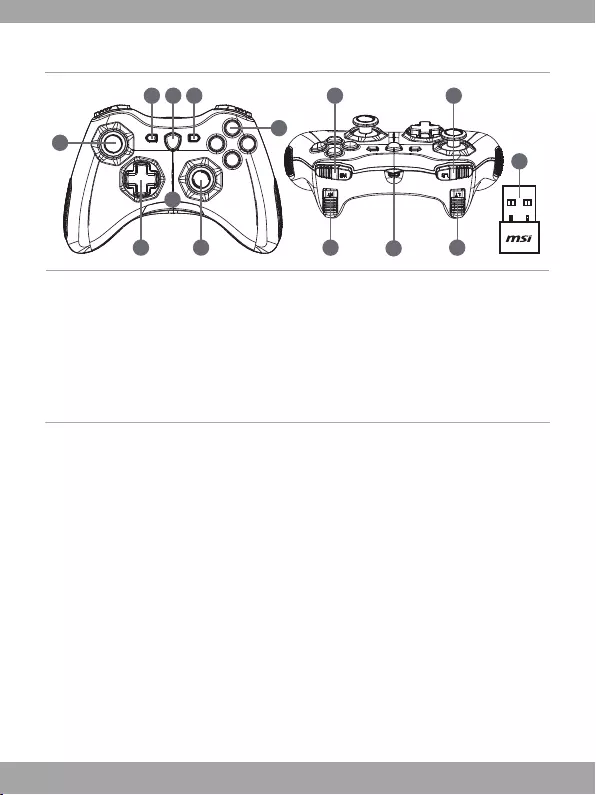
66
Yleistä
7
219
11
10
1
6
3 4 5
13
8
12
1. Analoginen ohjaussauva
2. Suuntapainike
3. Takaisin
4. Tilavalintapainike
5. Aloita
6. Toimintopainikkeet
7. LED-tilamerkkivalot
8. RB-painike
9. RT-painike
10. Micro USB -liitäntä
11. LB-painike
12. LT-painike
13. USB-yhdysosa (vain GC30)
14. Nollauspainike (vain GC30)
Laitteistoasennus
Langaton tila (vain GC30)
1. Liitä USB-yhdysosa PC/PS3/Android-laitteeseen.
2. Ohjainonvalmiskäyttöävarten.
3. Jos ohjain ei ole aktiivinen, tarkista ensin, latautuuko ohjaimen akku.
4. Tarkista sitten, onko oikea ohjaustila valittuna ohjaimessa. Ohjaustilan merkkivalot
ilmaisevat valittuna olevan ohjaustilan.
5. Mikäli ohjain ei vieläkään ole aktiivinen, paina ohjaimen takaosassa olevaa
nollauspainiketta paperiliittimellä tai neulalla parin sekunnin ajan.
Kaapeliliitäntä- ja lataustila
1. Liitä ohjain tietokoneeseen USB-kaapelilla.
2. Ohjainonvalmiskäyttöävarten.

67
3. Jos ohjain ei aktivoidu, tarkista, onko oikea ohjaustila valittuna ohjaimessa. Ohjaustilan
merkkivalot ilmaisevat valittuna olevan ohjaustilan.
OHJE
• Sammuta ohjain painamalla B- ja takaisin-painikkeita.
• Ohjain siirtyy lepotilaan 5 minuutin kuluessa, mikäli yhteydenmuodostustilassa ei
havaita signaalia.
Ohjaimen lataaminen (vain GC30)
1. Liitä GC30-ohjain tietokoneeseen USB-kaapelilla.
2. Lataustila aktivoituu automaattisesti. Ohjaustilan neljä merkkivaloa vilkkuvat valkoisina,
kun ohjain latautuu.
3. Jos ohjaimen akun varaus on vähäinen, valittuna olevan ohjaustilan kaksi merkkivaloa
vilkkuvat.
4. GC30-ohjaimen latautuminen kokonaan voi ohjaimeen liitettynä olevasta virtalähteestä
riippuen kestää noin 2–3 tuntia.
Ohjaustilan valinta
1. Default Mode (Oletustila)
• Valitse tämä tila, jos haluat käyttää ohjaimen oletusasetuksia.
• Kun tämä ohjaustila on valittuna, ensimmäinen ja toinen ohjaustilan merkkivalo syttyy.
2. Analoginen ohjaustila
• Valitse tämä ohjaustila, jos haluat käyttää ohjainta analogisena DirectInput-ohjaimena.
Käyttäjä voi tarvittaessa määrittää ohjaimen toimimaan analogisena ohjaussauvana.
• Voit valita analogisen ohjaustilan painamalla ohjaustilan valintapainiketta 3 sekunnin
ajan oletustilan ollessa valittuna.
• Kun tämä ohjaustila on valittuna, ohjaimen ensimmäinen ja kolmas ohjaustilan
merkkivalo syttyy.
3. Digitaalinen ohjaustila
• Valitse tämä ohjaustila, jos haluat käyttää ohjainta digitaalisena DirectInput-ohjaimena.
Käyttäjävoitällöinmäärittääohjaimensuuntapainikkeentoiminnot.
• Voit siirtyä analogisesta tilasta digitaalitilaan painamalla tilanvalintapainiketta sekunnin
ajan.
• Kun tämä ohjaustila on valittuna, ohjaimen ensimmäinen ja neljäs ohjaustilan
merkkivalo syttyy.
4. Android-tila
• Valitse tämä tila, jos ohjain on liitetty Android-laitteeseen.
• Voit siirtyä Android-tilaan painamalla tilanvalintapainiketta kolmen sekunnin ajan
ohjaimen ollessa digitaalitilassa.
• Kun tämä ohjaustila on valittuna, ohjaimen kolmas ja neljäs ohjaustilan merkkivalo
syttyy.
68
20 Magyar
Bevezetés
Köszönjük,hogyazMSIForceGC30/GC20vezérlőtválasztottajátékpartnerének.Enneka
nagyszerűgamervezérlőnekköszönhetőenörömteliésprofesszionálisélménybenleszrésze
aszámítógépesjátékoksorán.
Ezazútmutatóolyanutasításokatésillusztrációkattartalmaz,amelyeksegítenekalegtöbbet
kihozniavezérlőből,ezértjavasoljuk,hogyolvassael,mielőtthasználnikezdiabillentyűzetet.
A csomag tartalma
▶ MSIGC30/GC20GAMERvezérlő
▶ 1dbUSB-adapter(kizárólagaGC30esetén)
▶ 1dbUSBcsatlakozókábel
▶ 1dbOTG-kábel(kizárólagAndroideszközesetén)
▶ Kiegészítővezérlőpadvédő
▶ Használatiútmutató
Rendszerkövetelmények
▶ PC szabad USB-porttal
▶ Windows 10/8.1/8/7
▶ PS3 platform
▶ AndroidOS4.1vagykésőbbi
Műszaki adatok
▶ Csatoló: USB
▶ Operációsrendszer:Windows10/8.1/8/7,Android4.0vagykésőbbi,PS3
▶ Billentyűkszáma:14
▶ Kábelhossz:2Mkábelés30cm-esOTG-kábelAndroideszközökesetén
▶ Méretek:156x105x62,5mm
▶ Működésisáv(MHz):2409MHz–2475MHz(kizárólagaGC30esetén)
▶ Célkimenetiteljesítmény:≦1mw(kizárólagaGC30esetén)
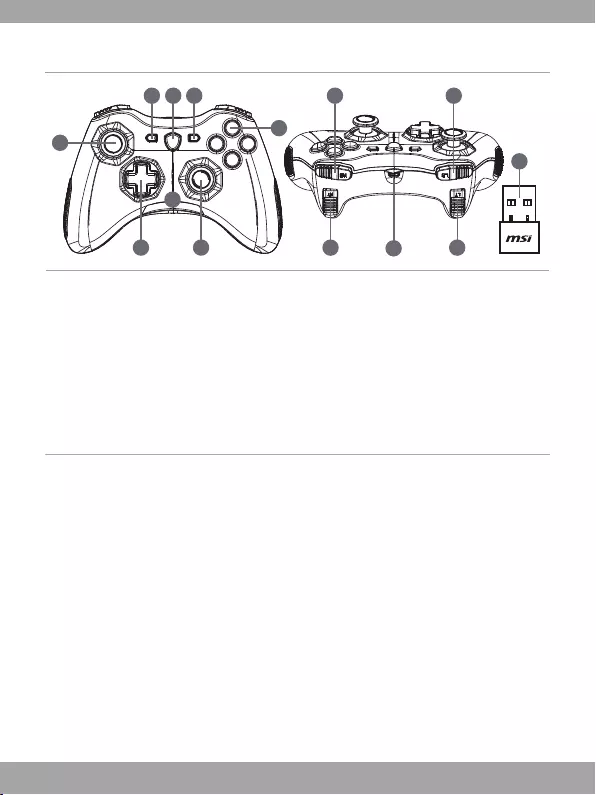
69
Általános áttekintés
7
219
11
10
1
6
3 4 5
13
8
12
1. Analógbotkormány
2. Vezérlőpad
3. Vissza
4. Üzemmódváltógomb
5. Start
6. Akciógombok
7. ÜzemmódjelzőLED-ek
8. RB gomb
9. RT gomb
10. Mikro-USB csatlakozó
11. LB gomb
12. LT gomb
13. USB-adapter
(kizárólagaGC30esetén)
14. Visszaállítónyílás
(kizárólagaGC30esetén)
Hardver telepítése
Vezeték nélküli üzemmód (kizárólag a GC30 esetén)
1. CsatlakoztassaazUSB-adaptertaszámítógéphez/PS3/Androideszközhöz.
2. Avezérlőnekazonnalhasználatrakészenkellállnia.
3. Haavezérlőnemaktiválódik,akkorelőszörellenőrizze,hogytöltődik-eavezérlő
akkumulátora.
4. Másodiklépéskéntellenőrizze,hogymegfelelővezérlőüzemmódvan-ekiválasztva.Az
üzemmódjelzőLED-eksegíthetnekannakmegállapításába,hogymelyikvezérlőüzemmód
vankiválasztva.
5. Harmadiklépéskéntpármásodpercelteltévelillesszenegygemkapcsotvagytűtavezérlő
hátsóoldalántalálhatóvisszaállítónyílásba.

70
Vezetékes/töltési üzemmód
1. CsatlakoztassaavezérlőtaszámítógéphezUSB-kábellel.
2. Avezérlőnekazonnalhasználatrakészenkellállnia.
3. Haavezérlőnemaktiválódik,akkorellenőrizze,hogymegfelelővezérlőüzemmódvan-e
kiválasztva.AzüzemmódjelzőLED-eksegíthetnekannakmegállapításába,hogymelyik
vezérlőüzemmódvankiválasztva.
MEGJEGYZÉS
• AvezérlőkikapcsolásáhoznyomjamegaBésaVisszabillentyűket.
• Hapárosításmódbannemérzékelhetőjel,akkoravezérlő5percenbelülalvó
üzemmódbakapcsol.
A vezérlő töltése (kizárólag a GC30 esetén)
1. CsatlakoztassaaGC30-ataszámítógéphezegyUSB-kábellel.
2. Atöltésiüzemmódautomatikusanaktiválódik,ésanégyüzemmódjelzőLEDtöltésközben
villog.
3. AkiválasztottvezérlésimódhoztartozókétüzemmódjelzőLEDvillog,amígaz
akkumulátortöltöttségiszintjealacsony.
4. AGC30teljesfeltöltéséhezavezérlőhözcsatlakoztatottáramforrástólfüggőenkörülbelül
2–3óráralehetszükség.
A vezérlő üzemmódjának kiválasztása
1. Alapértelmezettmód
• Válasszaeztamódotavezérlőalapértelmezettbeállításainakhasználatához.
• Az1.ésa2.üzemmódjelzőLEDvilágít,amikorezazüzemmódvankiválasztva.
2. Analógüzemmód
• DirectInputanalógüzemmódeseténválasszaeztazüzemmódot.Afelhasználók
tetszésszerintbeállíthatjákazanalógbotkormányt.
• Azanalógüzemmódkiválasztásáhoznyomjalehosszan(3másodpercig)
alapértelmezettüzemmódbanazüzemmódváltógombot.
• Az1.ésa3.üzemmódjelzőLEDvilágít,amikorezazüzemmódvankiválasztva.
3. Digitálisüzemmód
• DirectInputdigitálisüzemmódeseténválasszaeztazüzemmódot.Afelhasználók
tetszésszerintbeállíthatjákazvezérlőpadot.
• Adigitálisüzemmódkiválasztásáhoznyomjalehosszan(1másodpercig)analóg
üzemmódbanazüzemmódváltógombot.
• Az1.ésa4.üzemmódjelzőLEDvilágít,amikorezazüzemmódvankiválasztva.

71
4. Androidüzemmód
• Válasszaeztazüzemmódot,amikoravezérlőegyAndroidkészülékhezvan
csatlakoztatva.
• AzAndroidüzemmódkiválasztásáhoznyomjalehosszan(3másodpercig)digitális
üzemmódbanazüzemmódváltógombot.
• A3.ésa4.üzemmódjelzőLEDvilágít,amikorezazüzemmódvankiválasztva.
72
21 Norsk
Innledning
Takk for at du valde MSI Force GC30 / GC20 som din spelekamerat. Denne utsøkte
spelekontrollen vil sikkert gi deg ein herleg og profesjonell oppleving i PC-spel.
Denne rettleiinga gir instruksjonar og illustrasjonar som hjelper deg med å få mest mogleg ut
av musa, og du bor lese denne handboka før du bruker den.
Pakkeinnhold
▶ MSI GC30 / GC20 GAMING-kontroller
▶ USB-dongle x1 (kun GC30)
▶ USB-kontaktkabel x1
▶ OTG-kabel x1 (bare Android-eining)
▶ Ekstra D-paddeksel
▶ Brukerveiledning
Systemkrav
▶ PC med tilgjengelig USB-port
▶ Windows 10 / 8.1 / 8 / 7
▶ PS3-plattform
▶ Android OS 4.1 og nyare
Spesifikasjoner
▶ Grensesnitt: USB
▶ Operativsystem: Windows 10 / 8.1 / 8 / 7, Android 4.0 og nyare, PS3
▶ Tal på nøklar: 14
▶ Kabellengde: 2M kabel og 30 cm OTG-kabel for Android-eining
▶ Mål: 156 x 105 x 62,5 mm
▶ Operasjonsband (MHz): 2409MHz ~ 2475MHz (kun GC30)
▶ Målutgongseffekt:≦1mw(kunGC30)
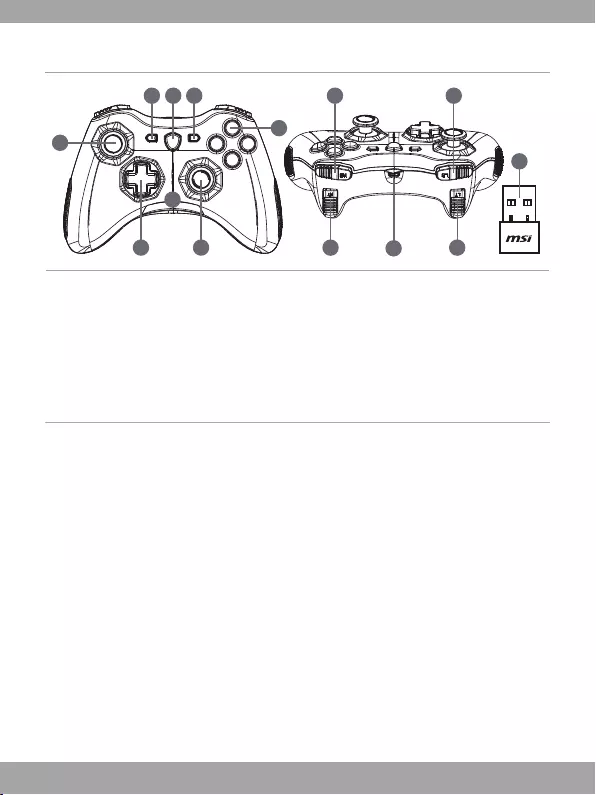
73
Oversikt
7
219
11
10
1
6
3 4 5
13
8
12
1. Analog stav
2. D-pad
3. Tilbake
4. Modusbryterknapp
5. Start
6. Handlingsknaper
7. LED-indikatorar for modus
8. RB-knapp
9. RT-knapp
10. Micro USB-port
11. LB-knapp
12. LT-knapp
13. USB-dongle (kun GC30)
14. Tilbakestill hol (kun GC30)
Maskinvareinstallasjon
Trådlaus modus (kun GC30)
1. Koble USB-donglen til PC / PS3 / Android-eininga.
2. Kontrollen skal vere klar til bruk umiddelbart.
3. Om kontrollen ikkje er aktivert, må du først kontrollere om batteriet til kontrollen lader.
4. For det andre, kontroller om ein riktig kontrollmodus er vald for bruk. Modus LED-
indikatorane kan hjelpe brukerne til å vite kva kontrollmodus som er vald.
5. For det tredje, sett inn ein papirclips eller ein nål i nullstillingsholet på baksida av kontrollen
på eit par sekundar.
Kablet / Ladetilstand
1. Koble kontrollen til PC-en med en USB-kabel.
2. Kontrollen skal vere klar til bruk umiddelbart.

74
3. Om kontrollen ikkje er aktivert, kontroller om det er vald ein riktig kontrollmodus for bruk.
Modus LED-indikatorane kan hjelpe brukerne til å vite kva kontrollmodus som er vald.
MERK
• Trykk på B og Tilbake-tastane for å slå av kontrollen umiddelbart.
• Kontrollen blir slått på i kvilemodus om 5 minuttar om signal ikkje blir oppdaga under
paringsmodus.
Korleis lade opp kontrollen (kun GC30)
1. Koble GC30 til PCen med ein USB-kabel.
2. Lademodus blir automatisk aktivert, og fire av LED-indikatorane for modus vil alle blinke
mens dei blir lada.
3. Dei tilsvarande to modus LED-indikatorane til vald kontrollmodus blinkar mens batteriet er
i lav strømkapasitetsstatus.
4. Det kan ta omtrent 2 til 3 timar før GC30 er fullstendig opplada, avhengig av strømkjelden
som er kobla til kontrollen.
Slik vel du kontrollmodus
1. Default Mode (Standardmodus)
• Vel denne modusen for å bruke standardinnstillingane for kontrollen.
• Lysdiodane 1. og 2. modus lyser når denne modusen er vald.
2. Analog modus
• Vel denne modusen for DirectInput Analog Mode. Brukare har lov til å definere den
analoge pinnen til kontrollen etter behov.
• Når standardmodus er vald, trykk lenge på modusbryterknappen i 3 sekund for å velje
analog modus.
• Lysdiodane 1 og 3-modus lyser når denne modusen er vald.
3. Digital modus
• Vel denne modusen for DirectInput Digital Mode. Brukare har lov til å definere
D-paden til kontrollen etter behov.
• Når analog modus er vald, trykk kort på modusbryterknappen i 1 sekund for å velje
digital modus.
• Lysdiodane 1 og 4-modus lyser når denne modusen er vald.
4. Android-modus
• Vel denne modusen mens kontrollen er kobla til ein android-eining.
• Når digital modus er vald, trykk du lenge på modusbryterknappen i 3 sekund for å
velje Android-modus.
• Lysdiodane 3 og 4-modus lyser når denne modusen er vald.
75
22 Română
Introducere
Vă mulțumim că ați ales MSI Force GC30/GC20 să vă fie partener pentru jocuri. Acest
splendid controler de gaming vă va oferi cu siguranță o experiență încântătoare și profesională
în jocurile pentru PC.
Prezentul ghid vă oferă instrucțiuni și ilustrații care să vă ajute să obțineți beneficiile maxime
din utilizarea controlerului și este recomandabil să îl citiți înainte de a-l utiliza.
Conținutul pachetului
▶Controler MSI GC30/GC20 GAMING
▶Adaptor USB x1 (doar pentru GC30)
▶Cablu conector USB x1
▶Cablu OTG x1 (doar pentru dispozitive cu Android)
▶Protecție suplimentară pentru D-pad (butonul de direcție)
▶Ghid de utilizare
Cerințe de sistem
▶PC cu un port USB disponibil
▶Windows 10/8.1/8/7
▶Platformă PS3
▶SO Android 4.1 și ulterior
Specificații
▶Interfață: USB
▶Sistem de operare: Windows 10/8.1/8/7, Android 4.0 și ulterior, PS3
▶Număr de taste: 14
▶Lungime cablu: Cablu de 2 m și cablu OTG de 30 cm pentru dispozitive Android
▶Dimensiuni: 156 x 105 x 62,5 mm
▶Banda de operare (MHz): 2409 MHz~2475 MHz (doar GC30)
▶Putere de ieșire: ≦ 1 mW (doar GC30)
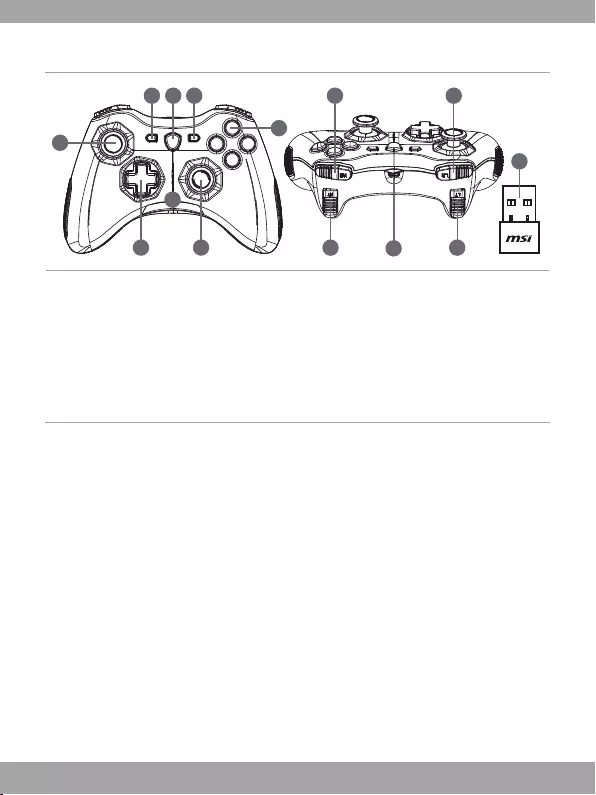
76
Privire de ansamblu
7
219
11
10
1
6
3 4 5
13
8
12
1. Manetă analogică
2. D-pad (buton de direcție)
3. Înapoi
4. Buton comutare mod
5. Start
6. Butoane de acțiune
7. Indicatoare LED mod
8. Buton RB
9. Buton RT
10. Port microUSB
11. Buton LB
12. Buton LT
13. Adaptor USB (doar pentru GC30)
14. Orificiu pentru resetare (doar GC30)
Instalarea dispozitivului
Mod fără fir (doar GC30)
1. Conectați adaptorul USB la PC/PS3/dispozitivul cu Android.
2. Controlerul ar trebui să fie pregătit pentru utilizare imediat.
3. În cazul în care controlerul nu este activat, verificați mai întâi dacă acumulatorul
controlerului este încărcat.
4. După aceea, verificați dacă este selectat un Mod Controler adecvat pentru utilizare.
Verificați indicatoarele LED pentru mod care pot ajuta utilizatorii să afle ce Mod Controler
este selectat.
5. Și în ultimă instanță, introduceți o agrafă sau un ac în orificiul pentru resetare de pe partea
din spate a controlerului timp de câteva secunde.
Mod cu fir/încărcare
1. Conectați controlerul la PC cu un cablul USB.
2. Controlerul ar trebui să fie pregătit pentru utilizare imediat.

77
3. În cazul în care controlerul nu este activat, verificați dacă este selectat un Mod Controler
adecvat pentru utilizare. Verificați indicatoarele LED pentru mod care pot ajuta utilizatorii
să afle ce Mod Controler este selectat.
NOTĂ
• Apăsați tastele B și Înapoi pentru a opri controlerul imediat.
• Controlerul va intra în modul de așteptare după 5 minute de inactivitate dacă nu este
detectat niciun semnal în modul de împerechere.
Încărcarea controlerului (doar GC30)
1. Conectați GC30 la PC cu un cablu USB.
2. Modul de încărcare se va activa automat și toate cele patru indicatoare LED mod vor clipi
în timpul încărcării.
3. Cele două indicatoare LED mod corespunzătoare Modului Controler selectat vor clipi cât
timp acumulatorul are capacitatea scăzută.
4. Sunt necesare aproximativ 2-3 ore pentru încărcarea completă a GC30, în funcție de
sursa de alimentare la care este conectat controlerul.
Selectarea Modului Controler
1. Default Mode (Mod implicit)
• Selectați acest mod pentru a utiliza setările implicite pentru controler.
• 1-ul și al 2-lea indicator LED mod se aprind când este selectat acest mod.
2. Analog Mode (Mod analogic
• Selectați acest mod pentru modul analogic DirectInput. Utilizatorii pot defini maneta
analogică a controlerului în funcție de necesități.
• Când este selectat Default Mode (Mod implicit), apăsați lung butonul comutare mod
timp de 3 secunde pentru a selecta Analog Mode (Mod analogic).
• 1-ul și al 3-lea indicator LED mod se aprind când este selectat acest mod.
3. Digital Mode (Mod digital)
• Selectați acest mod pentru modul digital DirectInput. Utilizatorii pot defini D-pad
(butonul de direcție) al controlerului în funcție de necesități.
• Când este selectat Analog Mode (Mod analogic), apăsați scurt butonul comutare mod
timp de 1 secundă pentru a selecta Digital Mode (Mod digital).
• 1-ul și al 4-lea indicator LED mod se aprind când este selectat acest mod.
4. Android Mode (Mod Android)
• Selectați acest mod când controlerul este conectat la un dispozitiv cu Android.
• Când este selectat Digital Mode (Mod digital), apăsați lung butonul comutare mod timp
de 3 secunde pentru a selecta Android Mode (Mod Android).
• Al 3-lea și al 4-lea indicator LED mod se aprind când este selectat acest mod.
78
23 Slovenský
Úvod
Ďakujemevám,žestesivybraliMSIForceGC30/GC20zasvojhohernéhospoločníka.
Tentovynikajúcihernýovládačvámurčiteposkytnenádhernéaprofesionálneskúsenostis
počítačovýmihrami.
Vtomtonávodenájdetepokynyailustrácie,ktorévámpomôžuzískaťčonajviaczovládača.
Odporúčameprečítaťsitentonávodpredpoužívanímovládača.
Obsah balenia
▶ OvládačMSIGC30/GC20GAMING
▶ USB dongle x1 (len GC30)
▶ KábelkonektoraUSBx1
▶ KábelOTGx1(lenzariadenieAndroid)
▶ DodatočnýkrytD-pad
▶ Návodnapoužívanie
Systémové požiadavky
▶ PCsvoľnýmUSBportom
▶ Windows 10 / 8.1 / 8/7
▶ Platforma PS3
▶ SystémAndroidOS4.1anovší
Technické údaje
▶ Rozhranie: USB
▶ Operačnýsystém:Windows10/8.1/8/7,Android4.0anovší,PS3
▶ Početkľúčov:14
▶ Dĺžkakábla:2MkábelakábelOTGsrozmermi30cmnazariadenieAndroid
▶ Rozmery: 156 x 105 x 62,5 mm
▶ Prevádzkovýpás(MHz):2409MHz~2475MHz(lenGC30)
▶ Cieľovývýstupnývýkon:≦1mw(lenGC30)
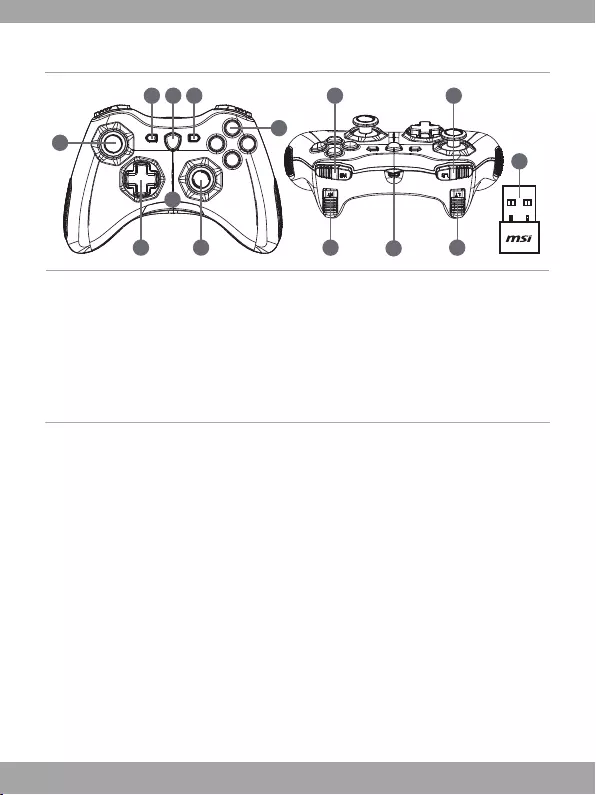
79
Prehľad
7
219
11
10
1
6
3 4 5
13
8
12
1. Analog Stick
2. D-pad
3. Späť
4. Tlačidloprepínačarežimu
5. Štart
6. Akčnétlačidlá
7. IndikátoryLEDrežimu
8. TlačidloRB
9. TlačidloRT
10. Port Micro USB
11. TlačidloLB
12. TlačidloLT
13. USB dongle (len GC30)
14. Otvor na resetovanie (iba GC30)
Inštalácia hardvéru
Bezdrôtový režim (iba GC30)
1. PripojtekľúčUSBnazariadeniePC/PS3/Android.
2. Ovládačbymalbyťokamžitepripravenýnapoužitie.
3. Aksaovládačneaktivuje,najprvskontrolujte,čijenabitábatériaovládača.
4. Potomskontrolujte,čijezvolenývhodnýrežimovládača.PozritesiindikátoryLED
režimov,ktorémôžupoužívateľompomôcťzistiť,ktorýrežimovládačajevybratý.
5. Nakoniecvložtedootvorunazadnejstraneovládačananiekoľkosekúndkancelársku
sponku alebo ihlu.
Režim kábla/nabíjania
1. PripojteovládačkpočítačupomocoukáblaUSB.
2. Ovládačbymalbyťokamžitepripravenýnapoužitie.

80
3. Akregulátorniejeaktivovaný,skontrolujte,čijezvolenývhodnýrežimregulátora.Pozrite
siindikátoryLEDrežimov,ktorémôžupoužívateľompomôcťzistiť,ktorýrežimovládača
je vybratý.
POZNÁMKA
• StlačenímklávesovBatlačidielSpäťokamžitevypneteovládač.
• Regulátorsaprepnedorežimuspánkudo5minút,akvrežimepárovanianieje
detekovanýžiadnysignál.
Ako dobíjať ovládač (iba GC30)
1. PripojteGC30kpočítačupomocoukáblaUSB.
2. RežimnabíjaniasaaktivujeautomatickyapočasnabíjaniabudúblikaťštyriindikátoryLED
režimu.
3. ZodpovedajúcedvaindikátoryLEDrežimudozvolenéhorežimuovládačablikajú,keďmá
batérianízkukapacitu.
4. Vzávislostiodnapájaciehozdrojapripojenéhokregulátorumôžetrvaťzhruba2až3
hodiny, kým sa GC30 úplne nabije.
Ako zvoliť režim ovládača
1. DefaultMode(Predvolenýrežim)
• Vtomtorežimevybertepredvolenénastaveniaovládača.
• Pozvolenítohtorežimusvieti1.a2.indikátorLED.
2. Analógovýrežim
• ZvoľtetentorežimnaanalógovýrežimDirectInput.Používateliamôžudefinovať
analógovúpáčkuovládačapodľapotreby.
• Povybranípredvolenéhorežimudlhostlačtetlačidloprepínačarežimuna3sekundy,
abystezvolilianalógovýrežim.
• Pozvolenítohtorežimusvieti1.a3.indikátorLEDrežimu.
3. Digitálnyrežim
• VybertetentorežimnadigitálnyrežimDirectInput.PoužívateliamôžudefinovaťD-pad
regulátorapodľapotreby.
• Pozvoleníanalógovéhorežimukrátkostlačtetlačidloprepínačarežimuna1sekundu
avyberteDigitálnyrežim.
• Pozvolenítohtorežimusvieti1.a4indikátorrežimu.
4. RežimAndroid
• Vybertetentorežim,kýmjeradičpripojenýkzariadeniuAndroid.
• Pozvoleníditigálnehorežimudlhostlačtetlačidloprepínačarežimuna3sekundya
vyberterežimAndroid.
• Pozvolenítohtorežimusvieti3.a4.indikátoryLEDrežimu.
81
24 Svenska
Introduktion
TackförattduharvaltMSIForceGC30/GC20tillattblidingaming-partner.Dethär
välutvecklade speltangentbordet ger dig en positiv och proffsig upplevelse av dataspelen.
Denhärguidenerbjuderinstruktionerochillustrationerföratthjälpadigfåutmaximaltavditt
tangentbord, och vi rekommenderar att du läser den här bruksanvisningen innan du använder
det.
Förpackningens innehåll
▶ MSI GC30/ GC20 GAMING Controller
▶ USB Dongle x1 (endast GC30)
▶ USB-anslutningskabel x1
▶ OTG-kabel x1 (endast android-enhet)
▶ Extra D-pad-lucka
▶ Bruksanvisning
Systemkrav
▶ Dator med tillgänglig USB-port
▶ Windows 10/ 8.1/ 8/ 7
▶ PS3-plattform
▶ AndroidOS4.1ochhögre
Specifikationer
▶ Gränssnitt: USB
▶ Operativsystem:Windows10/8.1/8/7,Android4.0ochhögre,PS3
▶ Antal tangenter: 14
▶ Kabellängd:2M-kabeloch30cmOTG-kabelförAndroid-enhet
▶ Dimension: 156 x 105 x 62,5 mm
▶ Operativt band (MHz): 2409 MHz~2475 MHz (endast GC30)
▶ Utgåendemålström:≦1mw(endastGC30)
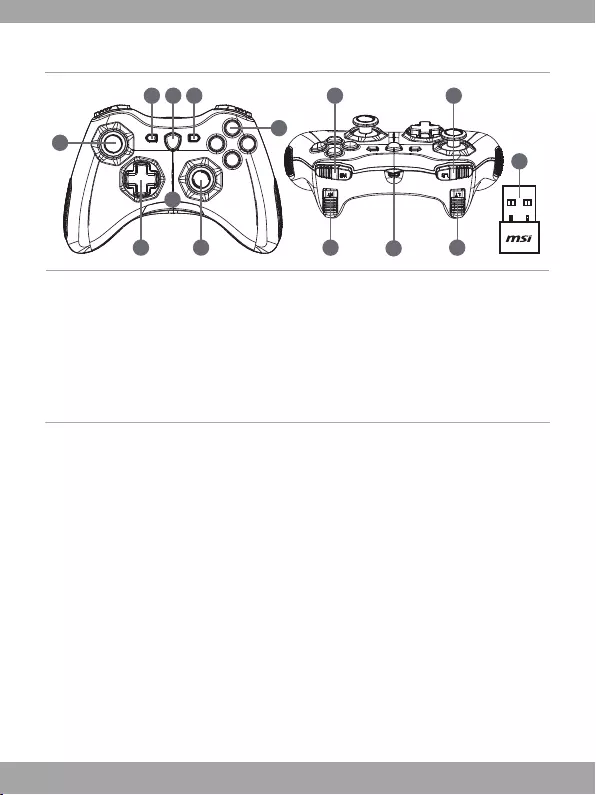
82
Översikt
7
219
11
10
1
6
3 4 5
13
8
12
1. Analog antenn
2. D-pad
3. Tillbaka
4. Lägesknapp
5. Start
6. Åtgärdsknappar
7. LED-lägesindikatorer
8. RB-knapp
9. RT-knapp
10. Micro USB-port
11. LB-knapp
12. LT-knapp
13. USB-dongle (endast GC30)
14. Återställningshål (endast GC30)
Hårdvaruinstallation
Trådlöst läge (endast GC30)
1. Anslut USB-donglen till din dator/PS3/Android-enhet.
2. Kontrollenskavararedoföranvändningomedelbart.
3. Omkontrolleninteäraktiveradskaduförstkontrolleraombatterietpåkontrollenladdas.
4. Sedankandukontrolleraomettkorrektkontrolllägeväljsföranvändning.SeLED-
lägesindikatorernaförhjälpföranvändareförmerinformationnärkontrollägetväljs.
5. Fördettredjeförduinettpappersgemellerennåliåterställningshåletpåkontrollens
baksida ett par sekunder.
Kabel-/laddningsläge
1. Anslut kontrollen till datorn med en USB-kabel.
2. Kontrollenskavararedoföranvändningomedelbart.
3. Omkontrolleninteäraktiveradkandukontrolleraomettkorrektkontrollägeväljsför

83
användning.SeLED-lägesindikatorernaförhjälpföranvändareförmerinformationnär
kontrolläget väljs.
OBS
• TryckpåtangenternaBochbakåtförattstängaavkontrollendirekt.
• Kontrollen växlar till viloläge inom 5 minuter om ingen signal detekteras under
hopparningsläge.
Ladda kontrollen (endast GC30)
1. Anslut GC30 till datorn med en USB-kabel.
2. Laddningsläget aktiveras automatiskt och fyra av LED-lägesindikatorerna blinkar under
laddningen.
3. ÖverensstämmandetvåLED-lägesindikatorerförvaltkontrollägeblinkarnärbatterietäri
lågeffektkapacitetsstatus.
4. Detkantaomkring2till3timmarattladdaGC30helt,beroendepåströmkällansomär
ansluten till kontrollen.
Så här väljer du kontrolläge
1. Standardläge
• Väljdethärlägetförattanvändastandardinställningarförkontrollen.
• 1:a och 2:a LED-lägesindikatorerna lyser när det här läget väljs.
2. Analogt läge
• Väljdethärlägetföranalogtdirektinmatningsläge.Användarefårdefinieraden
analogaantennenförkontrollenefterbehov.
• Närstandardlägetväljshållerduinlägesknappeni3sekunderförattväljaanalogt
läge.
• 1:a och 3:e LED-lägesindikatorerna lyser när det här läget väljs.
3. Digitalt läge
• Väljdethärlägetfördigitaltdirektinmatningsläge.AnvändarefårdefinieraD-padför
kontrollen efter behov.
• Närdetanalogalägetväljshållerduinlägesknappeni1sekundförattväljadigitalt
läge.
• 1:a och 4:e LED-lägesindikatorerna lyser när det här läget väljs.
4. Android-läge
• Välj det här läget när styrenheten är ansluten till en android-enhet.
• Närdetdigitalalägetväljshållerduinlägesknappeni3sekunderförattväljaAndroid-
läge.
• 3:e och 4:e LED-lägesindikatorerna lyser när det här läget väljs.
84
25 Čeština
Úvod
Děkujeme,žejstesizvoliliovladačMSIForceGC30/GC20zavašehověrnéhospolečníka.
Tatonádhernáherníklávesnicevámposkytneperfektníaprofesionálnízážitekvhrách.
Tatopříručkaobsahujepokynyailustrace,kterévámpomohouzískatveškeréinformaceo
vašiklávesnici,jevhodnésijipředpoužitímpřečíst.
Obsah balení
▶ MSIGC30/GC20GAMINGovladač
▶ USBrozbočovačx1(pouzeGC30)
▶ USBpřipojovacíkabelx1
▶ OTGkabelx1(pouzezařízeníandroid)
▶ D-pad kryt
▶ Uživatelskápříručka
Systémové požadavky
▶ PC s dostupným USB portem
▶ Windows 10/ 8.1/ 8/ 7
▶ PS3 platforma
▶ AndroidOS4.1avýš
Specifikace
▶ Rozhraní:USB
▶ Operačnísystém:Windows10/8.1/8/7,Android4.0avýše,PS3
▶ Počettlačítek:14
▶ Délkakabelu:2mkabela30cmOTGkabelproandroidzařízení
▶ Rozměry:156x105x62.5mm
▶ Operačnípásmo(MHz):2409MHz~2475MHz(GC30pouze)
▶ Cílovývýstupnívýkon:≦1mw(GC30pouze)
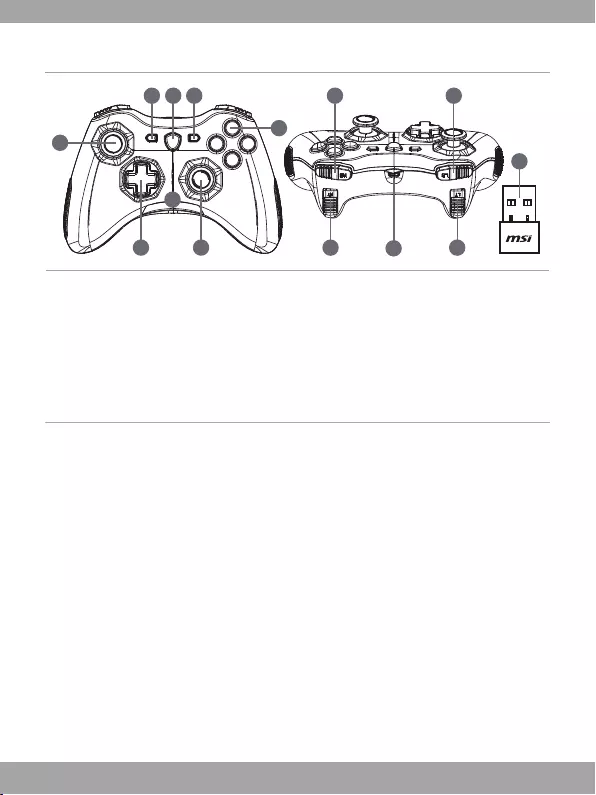
85
Přehled
7
219
11
10
1
6
3 4 5
13
8
12
1. Analogovápáčka
2. D-pad
3. Zpět
4. Tlačítkopropřepnutírežimu
5. Start
6. Tlačítkaakcí
7. IndikátoryLEDrežimu
8. RBtlačítko
9. RTtlačítko
10. Micro USB Port
11. LBtlačítko
12. LTtlačítko
13. USBrozbočovač(GC30pouze)
14. Reset (GC30 pouze)
Instalace
Bezdrátový režim (GC30 pouze)
1. PřipojteUSBrozbočovačkvašemuPC/PS3/Androidzařízení.
2. Ovladačbymělbýtihnedpřipravenkpoužití.
3. Pokudovladačnefunguje,zkontrolujtezda-linenívybitý.
4. Zadruhézkontrolujte,zdajepropoužitízvolensprávnýrežimproovladač.LEDindikátory
pomohouzjistit,kterýmódjevybrán.
5. Zatřetívložtesponkunebojehludoresetovacíhootvorunazadnístraněovladačea
podržteněkoliksekund.
Wired / Charging Mode
1. PřipojteovladačkabelemsUSBkPC.
2. Ovladačbymělbýtihnedpřipravenkpoužití

86
3. Pokudovladačnefunguje,zkontrolujte,zdajepropoužitízvolensprávnýrežimpro
ovladač.LEDindikátorypomohouzjistit,kterýmódjevybrán
POZNÁMKA
• ProokamžitévypnutíovladačstisknětetlačítkaBaZpět.
• Ovladačsepřepnedorežimuspánkuběhem5minut,pokudnenaleznežádnýsignál
nebonenívrežimupárování.
Jak nabít ovladač (GC30 pouze)
1. PřipojteGC30kPCsUSBkabelem.
2. Ovladačsezačneautomatickynabíjet,běhemnabíjeníbymělyblikatčtyřiLEDindikátory.
3. DvaLEDindikátorybudoublikat,pokudmádojítkvybitíbaterie.
4. Úplnénabitíbateriepotrvá2-3hodiny,záležínazdrojinabíjeníovladače.
Jak zvolit režim ovladače
5. Výchozírežim
• Zvoltetentorežim,chcete-lipoužítvýchozínastaveníovladače.
• Je-litentorežimvybrán,svítíkontrolky1a2.
6. Analogovýrežim
• Zvoltetentorežimpronastaveníanalogovépáčkypodlepotřeb.
• Je-livybránamožnostvýchozíhorežimu,stisknětedlouzetlačítkoprozměnurežimua
vybertepoložkuAnalogMode.
• Pokudjezvolententorežim,svítí1.a3.kontrolka.
7. Digitálnírežim
• ZvoltetentorežimpronastaveníD-padupodlepotřeb.
• Je-livybránamožnostanalogovéhorežimu,stisknětedlouzetlačítkoprozměnu
režimuavybertepoložkuDigitalMode.
• Pokudjezvolententorežim,svítí1.a4.kontrolka.
8. Androidrežim
• Zvoltetentorežim,pokudjeovladačpropojensandroidzařízením.
• Je-livybránamožnostdigitálníhorežimu,stisknětedlouzetlačítkoprozměnurežimua
vybertepoložkuAndroidMode.
• Pokudjezvolententorežim,svítí3.a4.kontrolka.
87
26 Українська
Вступ
Дякуємо,щообралигеймпадMSIForceGC30/GC20.Сподіваємосьщовамприйдеться
довподобистильнийдизайн,ергономічністьтаякістьнашихпристроїв,івонистануть
вашиминадійнимипартнерамиубагатьохіграх.
НижчеприведенібазовіможливостітаосновніхарактеристикигеймпадівMSIForce
GC30/GC20.
Комплектація
▶ MSI GC30/ GC20 GAMING
▶ USBПриймачx1(тількидляGC30)
▶ ДрітпідключенняUSBx1
▶ ДрітOTGx1(дляАndroid-пристроїв)
▶ ДодаткованакладкаD-pad
▶ Посібниккористувача
Вимоги до системи
▶ ПКзпортомUSB
▶ Windows 10/ 8.1/ 8/ 7
▶ ПлатформаPS3
▶ AndroidOS4.1тановіші
Характеристики
▶ Інтерфейс:USB
▶ Операційнасистема:Windows10/8.1/8/7,Android4.0тановіше,PS3
▶ Кількістькнопок:14
▶ Довжинакабелю:2м,OTG–30см
▶ Габарити:156x105x62.5мм
▶ Операційначастота(МГц):2409MГц~2475МГц(ТількидляGC30)
▶ Вихіднапотужність:≦1мВт(тількидляGC30)
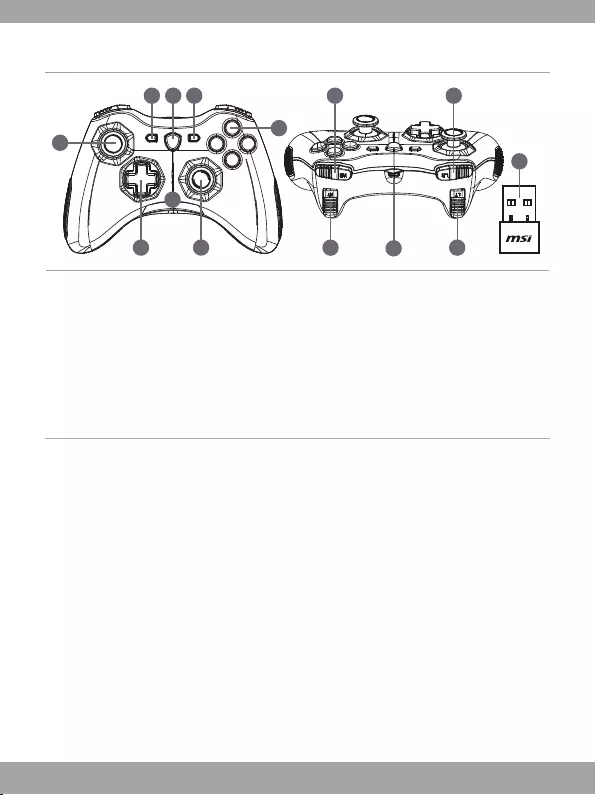
88
Oгляд
7
219
11
10
1
6
3 4 5
13
8
12
1. АналоговийСтік
2. D-pad
3. Назад
4. Перемикачрежимівсумісності
5. Старт
6. Кнопкидій
7. Індикатордіючогорежиму
сумісності
8. КнопкаRВ
9. КнопкаRT
10. ПортMicroUSB
11. КнопкаLB
12. КнопкаLT
13. USBПриймач(ТількидляGC30)
14. КнопкаReset(ТількидляGC30)
Порядок підключення
Бездротовий режим (тільки для GC30)
1. ПідключітьUSB-приймачдовашогоПК/PS3абоAndroid-пристрою.
2. Пристріймаєбутиготовийдовикористанняодразу.
3. Якщогеймпаднепрацює,перевіртечизарядженабатареягеймпаду.
4. Переконайтесьщообранонеобхіднийрежимсумісності.Звіряйтесьзвідповідним
індикаторомнакорпусігеймпаду.
5. Перезавантажтегеймпадскориставшиськнопкоюreset.
Дротове підключення / Зарядка
1. ПідключітьгеймпаддовашогоПКзадопомогоюдротуUSB.
2. Геймпадмаєбутиобразуготовимдороботи.

89
3. Якщогеймпаднепрацюєналежнимчином,переконайтесьщоактивованонеобхідний
режимсумісності.
Примітки
• НатиснітьBта«Назад»(Back)абимиттєвовимкнутигеймпад.
• Геймпадавтоматичнопереходитьурежимочікуавнняпісля5хв.простою.
Як заряджати геймпад (тільки для GC30)
1. ПідключітьGC30довашогоПКдротомUSB.
2. Режимзарядкимаєактивуватисьавтоматично,прощосвідчатимемигання
четверногоіндикаторунапанелііндикаторіврежимів.
3. Другийіндикаторпочнемигатиякщозарядакумуляторанизький.
4. Приблизнийчасповноїзарядкиакумулятораскладаєвід2до3годин,залежновід
потужностіджереластруму.
Як міняти режими роботи геймпада
1. Режимзазамовчуванням
• Цережимроботигеймпадазазамовчуванням.
• Індикатори1та2горітимуть,колицейрежимактивовано.
2. Аналоговийрежим
• Обирайтецейрежимякщовихочетезмінитиналаштуванняаналоговогостікуна
іншідії.
• Дляпереходуваналоговийрежим,приактивованомурежимізазамовчуванням,
зажмітькнопкузмінирежимуна3секунди.
• Загорятьсяіндикатори1та3,щовідповідаютьаналоговомурежиму.
3. Цифровийрежим
• Обирайтецейрежимдляактиваціїцифровогорежимуобмінуданими,приякому
можливопереналаштуватифункціїпанеліD-pad.
• Приувімкнутомуаналоговомурежимі,затиснітькнопкузмінирежимуна1
секундудляпереходууцифровийрежим.
• Загорятьсяіндикатори1та4,щовідповідаютьцифровомурежимуроботи
геймпада.
4. Androidрежим
• Активуйтецейрежимколигеймпадпідключенодоandroid-пристрою.
• ПриактивномуЦифровомурежимі,затиснітькнопкузмінирежимуна3секунди
абипереключитисьнарежимAndroid.
• Загоряться3та4індикатори,цеозначатимещогеймпадпрацюєурежимі
сумісностізпристроямиAndroid.

90
27 Ελληνικά
Εισαγωγή
ΣαςευχαριστούμεπουεπιλέξατετοMSIForceGC30/GC20γιασυντροφιάσαςστο
παιχνίδι.Αυτότοεξαιρετικόχειριστήριοπαιχνιδιώνθασαςδώσεισίγουραμίαευχάριστηκαι
επαγγελματικήεμπειρίασεπαιχνίδιαΗ/Υ.
Αυτόςοοδηγόςπαρέχειοδηγίεςκαιαπεικονίσειςπουσαςβοηθούννααποκομίσετεόσα
περισσότεραμπορείτεαπότοχειριστήριοκαισυνίσταταιναδιαβάσετεαυτότονοδηγόπριντον
χρησιμοποιήσετε.
Περιεχόμενα συσκευασίας
▶ ΧειριστήριοGAMINGMSIGC30/GC20
▶ ΚλειδίUSBx1(μόνοGC30)
▶ ΚαλώδιοσύνδεσηςUSBx1
▶ ΚαλώδιοOTGx1(μόνοσυσκευήAndroid)
▶ ΠρόσθετοκάλυμμαD-pad
▶ Οδηγόςχρήσης
Απαιτήσεις συστήματος
▶ PCμεδιαθέσιμηθύραUSB
▶ Windows 10/ 8.1/ 8/ 7
▶ ΠλατφόρμαPS3
▶ AndroidOS4.1καιμεταγενέστερο
Προδιαγραφές
▶ Διασύνδεση:USB
▶ Λειτουργικόσύστημα:Windows10/8.1/8/7,Android4.0καιμεταγενέστερο,PS3
▶ Αριθμόςπλήκτρων:14
▶ Μήκοςκαλωδίου:Καλώδιο2MκαικαλώδιοOTG30cmγιασυσκευήAndroid
▶ Διαστάσεις:156x105x62,5mm
▶ Ζώνηλειτουργίας(MHz):2409MHz~2475MHz(μόνοGC30)
▶ Ισχύςεξόδουστόχου:≦1mw(μόνοGC30)
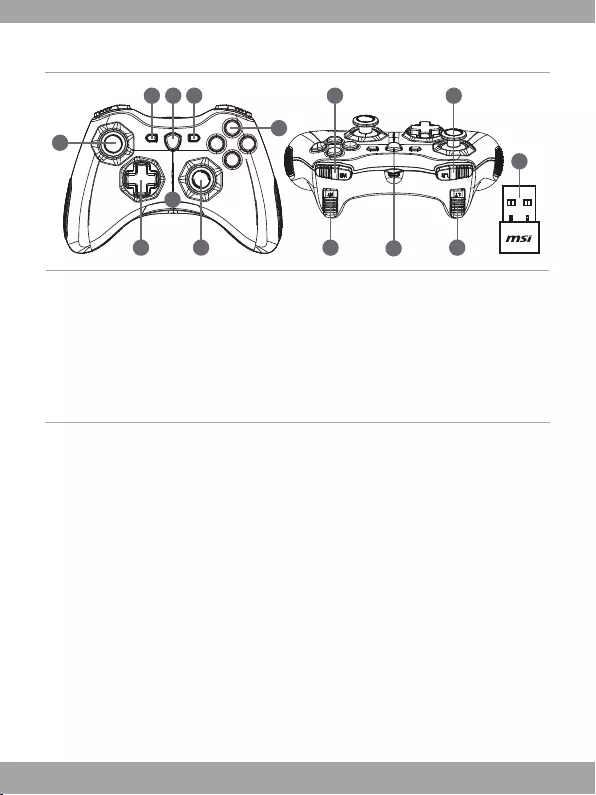
91
Επισκόπηση
7
219
11
10
1
6
3 4 5
13
8
12
1. Αναλογικόστικ
2. D-pad
3. Πίσω
4. Πλήκτροαλλαγήςλειτουργίας
5. Έναρξη
6. Κουμπιάενεργειών
7. ΕνδείξειςλειτουργίαςLED
8. ΚουμπίRB
9. ΚουμπίRT
10. ΘύραmicroUSB
11. ΚουμπίLB
12. ΚουμπίLT
13. ΚλειδίUSB(μόνοGC30)
14. Οπήεπαναφοράς(μόνοGC30)
Εγκατάσταση υλικού
Ασύρματη λειτουργία (μόνο GC30)
1. ΣυνδέστετοκλειδίUSBστησυσκευήσαςPC/PS3/Android.
2. Τοχειριστήριοθαπρέπειναείναιέτοιμογιαάμεσηχρήση.
3. Ανοελεγκτήςδενενεργοποιηθεί,ελέγξτεπρώταανφορτίζεταιημπαταρίατου
χειριστηρίου.
4. Δεύτερον,ελέγξτεανέχειεπιλεγείκατάλληληλειτουργίατουχειριστηρίου.Ανατρέξτεστις
ενδείξειςΛειτουργίαςLEDμπορείναβοηθήσουντονχρήστηναδειποιαλειτουργίατου
χειριστηρίουέχειεπιλεγεί.
5. Τρίτον,τοποθετήστεένασυνδετήραήμιαβελόναστηνοπήεπαναφοράςστηνπίσω
πλευράτουχειριστηρίουγιαμερικάδευτερόλεπτα.
Λειτουργία Ενσύρματη/Φόρτισης
1. ΣυνδέστετοχειριστήριοστονυπολογιστήσαςμεένακαλώδιοUSB.
2. Τοχειριστήριοθαπρέπειναείναιέτοιμογιαάμεσηχρήση.

92
3. Εάντοχειριστήριοδενενεργοποιηθεί,ελέγξτεανέχειεπιλεγείκατάλληληλειτουργία
χειριστηρίου.ΑνατρέξτεστιςενδείξειςΛειτουργίαςLEDμπορείναβοηθήσουντονχρήστη
ναδειποιαλειτουργίατουχειριστηρίουέχειεπιλεγεί.
ΣΗΜΕΙΩΣΗ
• ΠατήστεταπλήκτραBκαιΠίσωγιανααπενεργοποιήσετεαμέσωςτοχειριστήριο.
• Τοχειριστήριοθαμπεισελειτουργίααναστολήςσε5λεπτάανδενεντοπιστείσήμα
κατάτηλειτουργίααντιστοίχισης.
Πώς να επαναφορτίσετε το χειριστήριο (μόνο GC30)
1. ΣυνδέστετοGC30στονυπολογιστήσαςμεένακαλώδιοUSB.
2. Ηλειτουργίαφόρτισηςθαενεργοποιηθείαυτόματακαιτέσσεριςαπότιςενδείξεις
λειτουργίαςLEDθααναβοσβήνουνκατάτηφόρτιση.
3. ΟιδύοαντίστοιχεςενδείξειςκατάστασηςLEDστηνεπιλεγμένηλειτουργίαχειριστηρίουθα
αναβοσβήνουνενώημπαταρίαβρίσκεταισεκατάστασηχαμηλήςισχύος.
4. Μπορείναχρειαστούνπερίπου2έως3ώρεςγιαναφορτιστείπλήρωςτοGC30,ανάλογα
μετηνπηγήτροφοδοσίαςπουσυνδέεταιμετοχειριστήριο.
Πώς να επιλέξετε τη λειτουργία χειριστηρίου
1. Προεπιλεγμένηλειτουργία
• Επιλέξτεαυτήτηλειτουργίαγιαναχρησιμοποιήσετετιςπροεπιλεγμένεςρυθμίσειςγια
τοχειριστήριο.
• ΟιενδείξειςLEDτης1ηςκαι2ηςλειτουργίαςανάβουνότανεπιλεγείαυτήηλειτουργία.
2. Αναλογικήλειτουργία
• ΕπιλέξτεαυτήτηλειτουργίαγιααναλογικήλειτουργίαDirectInput.Οιχρήστεςέχουντη
δυνατότηταναορίζουντηναναλογικήράβδοτουχειριστηρίουανάλογαμετιςανάγκες
τους.
• Ότανέχειεπιλεχθείηπροεπιλεγμένηλειτουργία,πατήστεπαρατεταμένατοκουμπί
ΑλλαγήςΛειτουργίαςγια3δευτερόλεπταγιαναεπιλέξετετηνΑναλογικήλειτουργία.
• ΟιενδείξειςLEDτης1ηςκαι3ηςλειτουργίαςανάβουνότανεπιλεγείαυτήηλειτουργία.
3. Ψηφιακήλειτουργία
• ΕπιλέξτεαυτήτηλειτουργίαγιαψηφιακήλειτουργίαDirectInput.Οιχρήστεςμπορούν
ναορίσουντοD-padτουχειριστηρίουανάλογαμετιςανάγκεςτους.
• Ότανείναιεπιλεγμένηηαναλογικήλειτουργία,πατήστεσύντοματοκουμπίΑλλαγής
Λειτουργίαςγια1δευτερόλεπτογιαναεπιλέξετετηνψηφιακήλειτουργία.
• ΟιενδείξειςLEDτης1ηςκαι4ηςλειτουργίαςανάβουνότανεπιλεγείαυτήηλειτουργία.
4. ΛειτουργίαAndroid
• Επιλέξτεαυτήτηλειτουργία,ενώτοχειριστήριοείναισυνδεδεμένοσεμιασυσκευή
Android.
• Ότανέχειεπιλεχθείηψηφιακήλειτουργία,πατήστεπαρατεταμένατοκουμπίΑλλαγής
Λειτουργίαςγια3δευτερόλεπταγιαναεπιλέξετετηλειτουργίαAndroid.
• ΟιενδείξειςLEDτης3ηςκαι4ηςλειτουργίαςανάβουνότανεπιλεγείαυτήηλειτουργία.
93
設備名稱 Equipment name:Force GC30/GC20 無線遊戲控制器
型號 (型式) Type designation (Type):Force GC30/GC20 GAMING Controller

Micro-Star International Co. LTD.
No.69, Lide St., Zhonghe Dist., New Taipei City 235, Taiwan (R.O.C.)
tel: +886-2-32345599 / fax: +886-2-32345488
www.msi.com
- June 15, 2024
- MSI
Table of Contents
- Introduction
- Package Contents
- System Requirements
- Specifications
- Overview
- Hardware Installation
- Customer Support
- References
- Read User Manual Online (PDF format)
- Download This Manual (PDF format)
msi Force GC30V2 Wireless Gaming Controller

Introduction
Thank you for choosing MSI Force GC30/GC20 to be your gaming companion. This
exquisite gaming controller will surely give you a delightful and professional
experience in PC games. This guide provides instructions and illustrations to
help you get the most from the controller, and it is recommended to read this
guide before using it.
Package Contents
- MSI GC30/ GC20 GAMING Controller
- USB Dongle x1 (GC30 only)
- USB Connector Cable x1
- OTG Cable x1 (android device only)
- Additional D-pad Cover
- User Guide
System Requirements
- PC with available USB port
- Windows 10/ 8.1/ 8/ 7
- PS3 platform
- Android OS 4.1 and above
Specifications
- Interface: USB
- Operating System: Windows 10/ 8.1/ 8/ 7, Android 4.0 and above, PS3
- Number of Keys: 14
- Cable Length: 2M cable and 30cm OTG cable for Android device
- Dimension: 156 x 105 x 62.5 mm
- Operating Band ( MHz ): 2409 MHz~2475MHz(GC30 only)
- Target output power: ≦ 1 mw(GC30 only)
Overview
- Analog Stick
- D-pad
- Back
- Mode Switch Button
- Start
- Action Buttons
- Mode LED Indicators
- RB Button
- RT Button
- Micro USB Port
- LB Button
- LT Button
- USB Dongle (GC30 only)
- Reset Hole (GC30 only)


Hardware Installation
Wireless Mode (GC30 only)
- Connect the USB dongle to your PC/ PS3/ Android device.
- The controller should be ready for use immediately.
- If the controller is not activated, first please check if the battery of the controller is being charged.
- Second, check if a proper Controller Mode is selected for use. Refer to the Mode LED indicators may help users to learn which Controller Mode is selected.
- Third, insert a paperclip or a needle into the reset hole in the back side of the controller with a couple of seconds.
Wired / Charging Mode
-
Connect the controller to your PC with a USB cable.
-
The controller should be ready for use immediately.
-
If the controller is not activated, check if a proper Controller Mode is selected for use. Refer to the Mode LED indicators may help users to learn which Controller Mode is selected.
NOTE- Press B and Back keys to turn off the controller immediately.
- The controller will be switched to sleep mode in 5 minutes if there is no signal detected under pairing mode.
How to Recharge the Controller (GC30 only)
- Connect GC30 to your PC with a USB cable.
- The charging mode will be activated automatically, and four of the Mode LED Indicators will all be flashing while charging.
- The corresponding two Mode LED Indicators to the selected Controller Mode will be flashing while the battery is in low power capacity status.
- It may take roughly 2 to 3 hours to have GC30 fully recharged, depending on the power source connected to the controller.
How to Select the Controller Mode
- Default Mode
- Select this mode to use the default settings for the controller.
- The 1st and 2nd Mode LED indicators glow when this mode is selected.
- Analog Mode
- Select this mode for DirectInput Analog Mode. Users are allowed to define the analog stick of the controller as their need.
- When Default Mode is selected, long press the Mode Switch Button for 3 seconds to select Analog Mode.
- The 1st and 3rd Mode LED indicators glow when this mode is selected.
- Digital Mode
- Select this mode for DirectInput Digital Mode. Users are allowed to define the D-pad of the controller as their need.
- When Analog Mode is selected, short press the Mode Switch Button for 1 second to select Digital Mode.
- The 1st and 4th Mode LED indicators glow when this mode is selected.
- Android Mode
- Select this mode while the controller is connected to an android device.
- When Digital Mode is selected, long press the Mode Switch Button for 3 seconds to select Android Mode.
- The 3rd and 4th Mode LED indicators glow when this mode is selected.
Customer Support
Micro-Star International Co. LTD.
No.69, Lide St., Zhonghe Dist., New Taipei City 235, Taiwan (R.O.C.)
tel: +886-2-32345599 / fax: +886-2-32345488
www.msi.com

References
- MSI — Redirect
Read User Manual Online (PDF format)
Read User Manual Online (PDF format) >>
Download This Manual (PDF format)
Download this manual >>
Manuals.eu
- Manuals.eu
- MSI (Microstar)
- Computers & Peripherals
- Joysticks
- FORCE GC30 V2
- Manual
×
1
2
3
4
5
6
7
8
9
10
11
12
13
14
15
16
17
18
19
20
21
22
23
24
25
26
27
28
29
30
31
32
33
34
35
36
37
38
39
40
41
42
43
44
45
46
47
48
49
50
51
52
53
54
55
56
57
58
59
60
61
62
63
64
65
66
67
68
69
70
71
72
73
74
75
76
77
78
79
80
81
82
83
84
85
86
87
88
89
90
91
92
93
94
⟨
⟩
Copyright © Manuals.eu
Agreement
Privacy Policy
Contact us
Содержание
- Обзор контроллера MSI Force GC20. Стильный и бюджетный геймпад
- MSI Force GC20
- Выводы
- MSI FORCE GC30
- Инструкции и файлы
- Обзор геймпада MSI Force GC30 Wireless Controller.
- 1. Распаковка MSI FORCE GC30
- 2. Подключение к ПК
- 4. Подключение к Android и прочим устройствам
- Геймпад MSI Force GC30 — обзор
- В среднем, кратко
- Геймпад msi force gc30 инструкция
Обзор контроллера MSI Force GC20. Стильный и бюджетный геймпад
В конце 2017 года компания MSI представила серию геймпадов Force. В нее вошли две модели — Force GC30 и Force GC20. Оба контроллера идентичны внешне и отличаются только наличием у GC30 Bluetooth-модуля для беспроводного подключения контроллера. У нас же на обзоре оказалась проводная версия Force GC20.
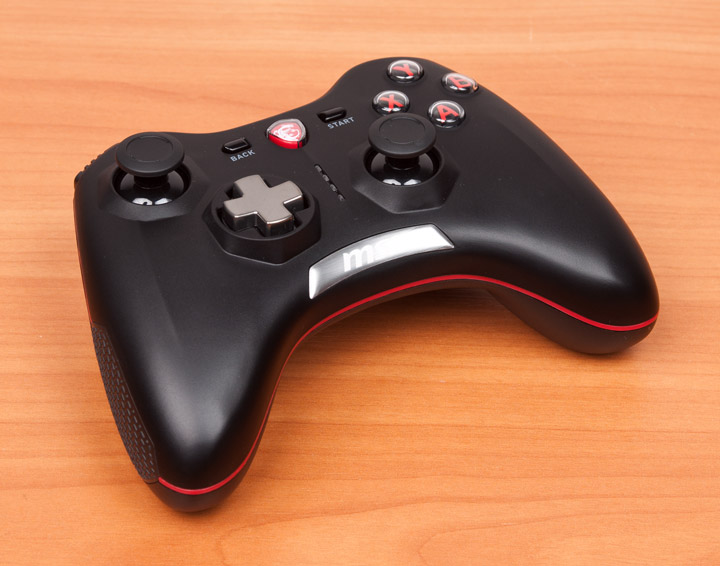
«Фишкой» новой серии MSI Force стала невысокая цена (от 35 долларов) и двойной вибромотор для улучшенной тактильной отдачи. Не забыли и о популярном мобильном гейминге и поддержке консолей — геймпад работает в Windows, с PlayStation 3 и 4, а также со смартфонами и планшетами на Android.
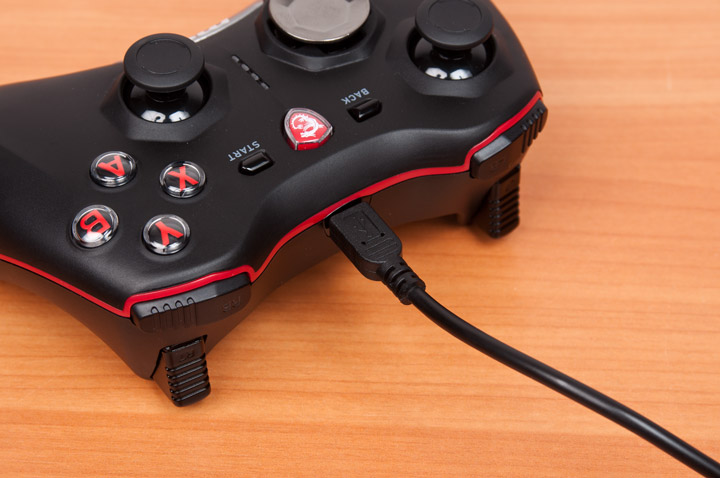
MSI Force GC20
Force GC20 поставляется в небольшой коробке с фирменным логотипом и фотографией устройства.
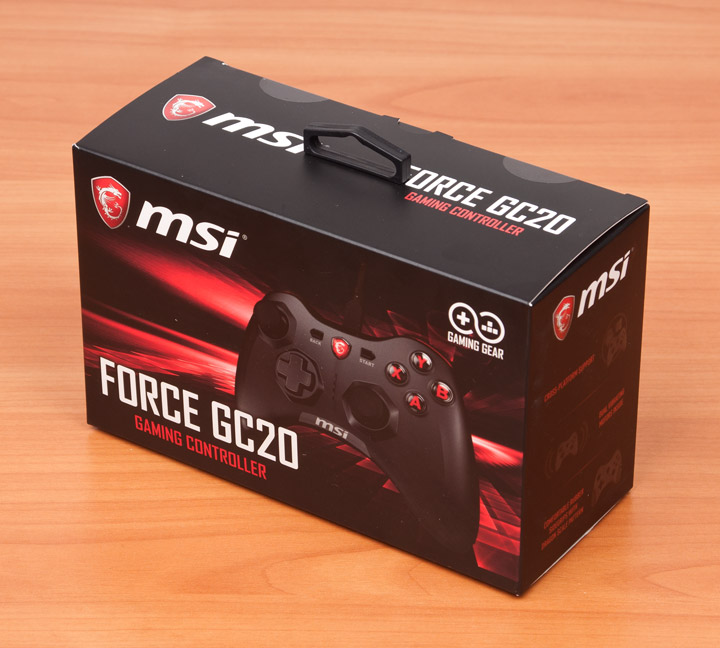
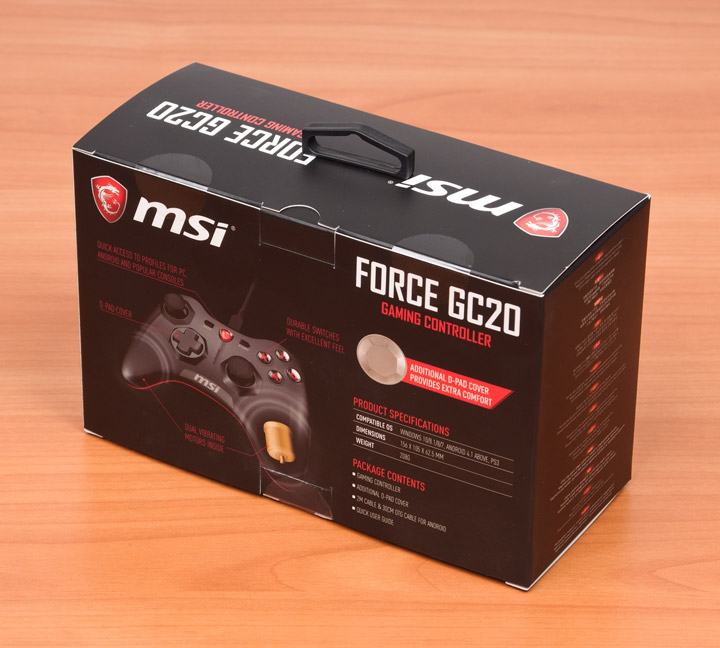
Внутри находится сам контроллер, руководство пользователя, сменная восьмигранная крестовина D-pad и два USB-кабеля: 30-сантиметровый для подключения к Android-устройствам и двухметровый для соединения с консолями и ПК. Мобильным геймерам, у кого в наличии новые смартфоны с USB Type-C придется докупить переходник — в комплекте его нет.
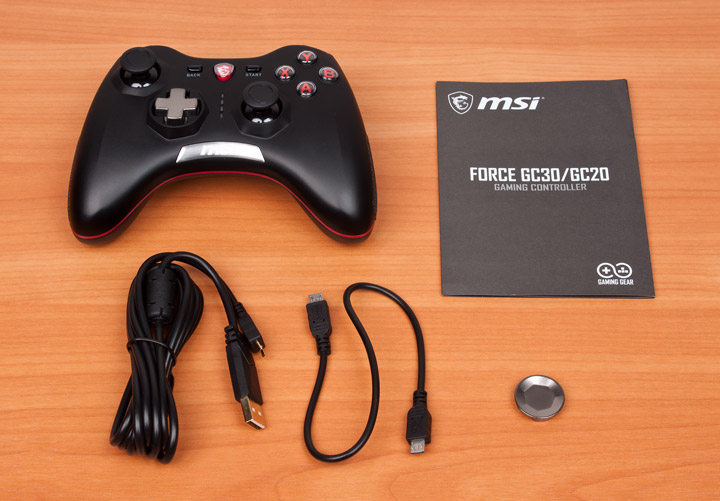
Внешний вид MSI Force GC20 напоминает дизайн Microsoft Xbox 360 Controller. Разработчики не стали придумывать велосипед и взяли уже классический дизайн джойстика Xbox и доработали его острыми линиями по всему корпусу. Под крестовиной и правым стиком находится стилизованная металлическая вставка с логотипом тайваньской компании.
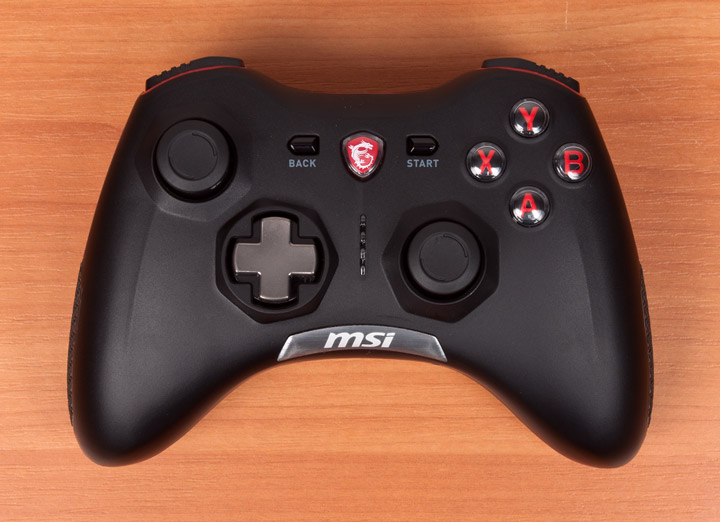
Ручки контроллера MSI сделали более массивными, чем и оригинала и снабдили прорезиненными вставками, чтобы во время игры геймпад не скользил во влажных руках геймера. Они также сходятся под более прямым углом, отчего самый удобный вариант работы с джойстиком это прижать локти к корпусу.
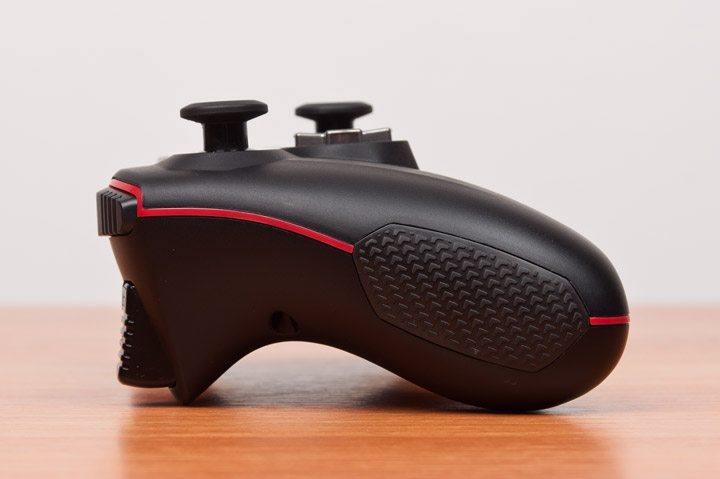
Триггеры у MSI Force GC20 сделаны из матового гладкого пластика, но имеют рифленую структуру. Это не дает пальцам скользить и делает нажатие более уверенным. Нижние триггеры получили плавный ход и двигаются с небольшой нагрузкой. Это помогает газовать и тормозить в автосимуляторах без лишнего напряжения. Верхние триггеры имеют характерное кликанье и очень легко нажимаются.
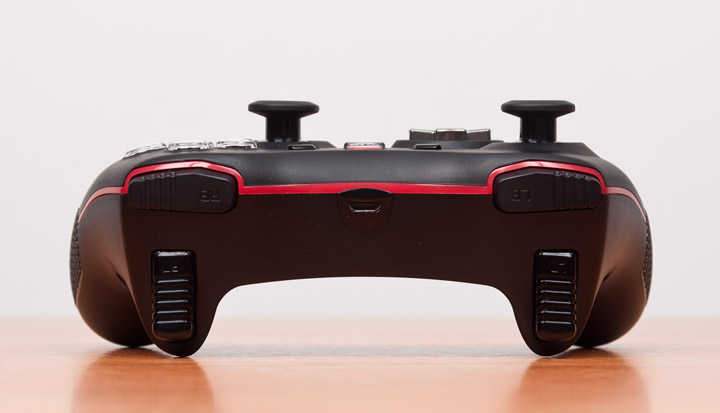
Правда они расположены чуть выше и дальше, чем в Microsoft Xbox 360 Controller, поэтому нажимать на четыре триггера только двумя указательными пальцами неудобно. Оптимальный выход из ситуации — сместить кисть и нажимать средними пальцами на нижние триггеры, а указательными на верхние.
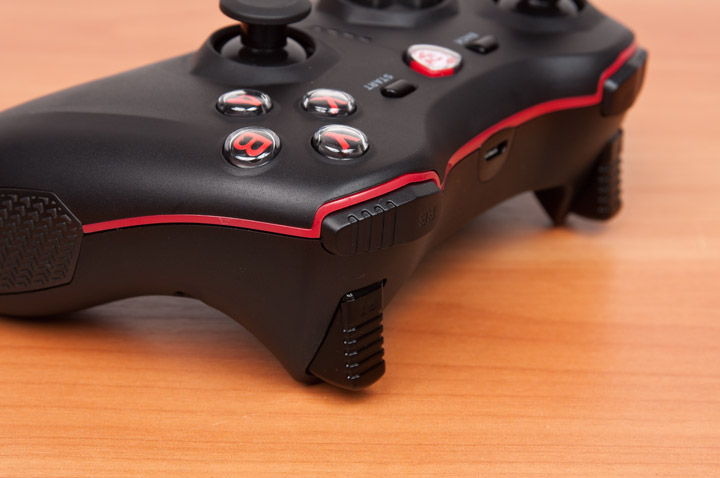
Кнопки ABYX, Start и Back глянцевые. Стики пластиковые без резиновых вставок и рифленой структуры. В управлении они удобны и получили широкий угол наклона. В моем случае, во время игры правый стик иногда западал в боковом положении, чем, конечно же, мешал.
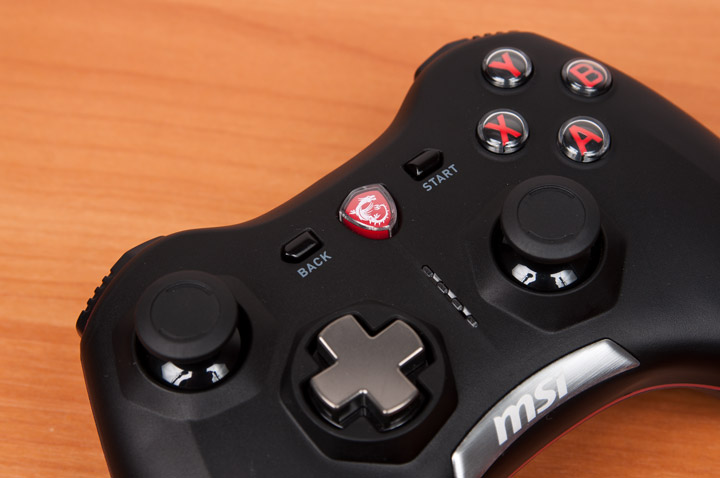
Крестовина у Force GC20 либо классическая, либо восьмигранная для более точного управления. Обе версии металлические и меняются за пару секунд.
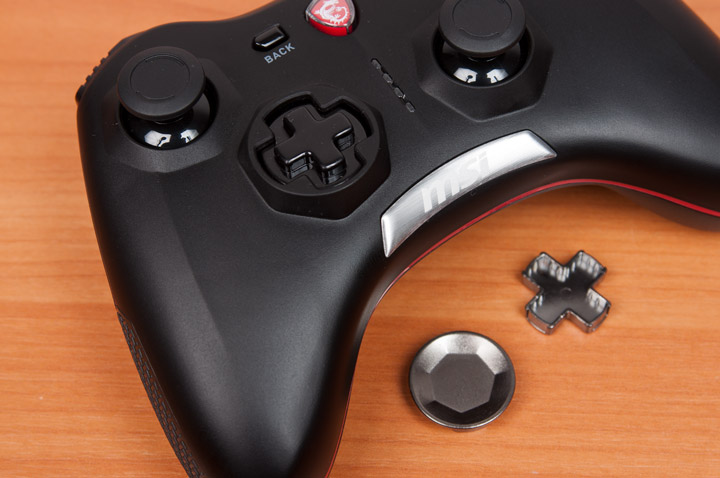
Из-за этих накладок D-Pad тугой в нажатии, но четко отзывается на нажатия пользователя. При игре в файтинги пальцы будут болеть с непривычки, но это длится недолго, а к чуть тугому, но точному нажатию быстро привыкаешь.
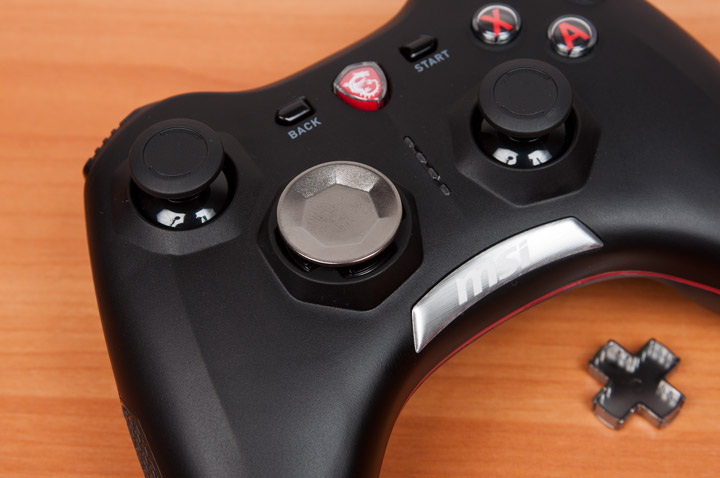
На задней части контроллера находится стандартная наклейка с нужной информацией, номером модели и прочими данными. По центру есть подсказка по переключению четырех режимов джойстика.
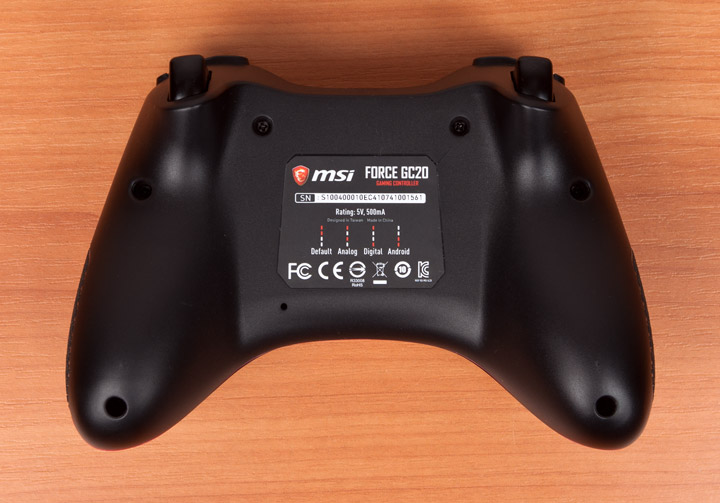
Делается это с помощью зажатия специальной кнопки на передней панели в виде логотипа производителя. Ниже разместились четыре лампочки, которые эти режимы и отображают.
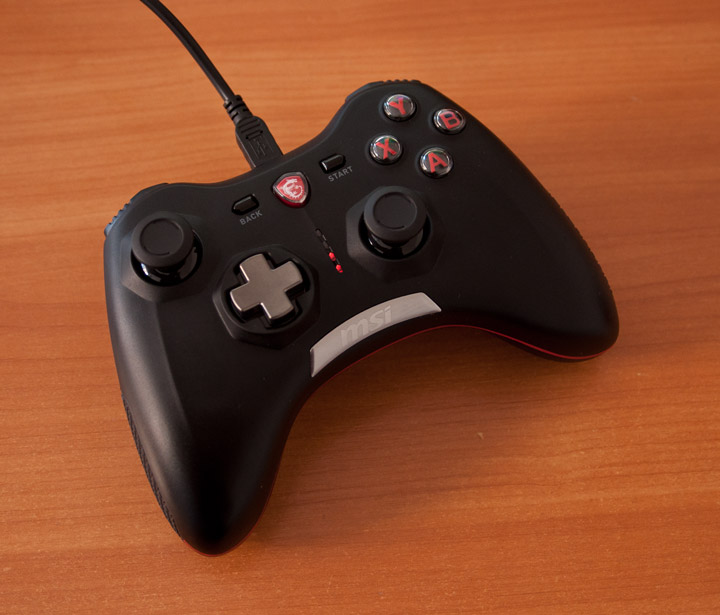
На ПК геймпад MSI Force GC20 тестировался в играх Pro Evolution Soccer 2017, Witcher 3: Wild Hunt, Mortal Kombat X, Alan Wake’s American Nightmare и GRID Autosport. Геймпад показал себя отлично во всех играх, два вибромотора дают четкую и отзывчивую вибрацию, что намного лучше зубодробительного вибро на контроллерах PlayStation, которое чуть ли не выбивают геймпад из рук.
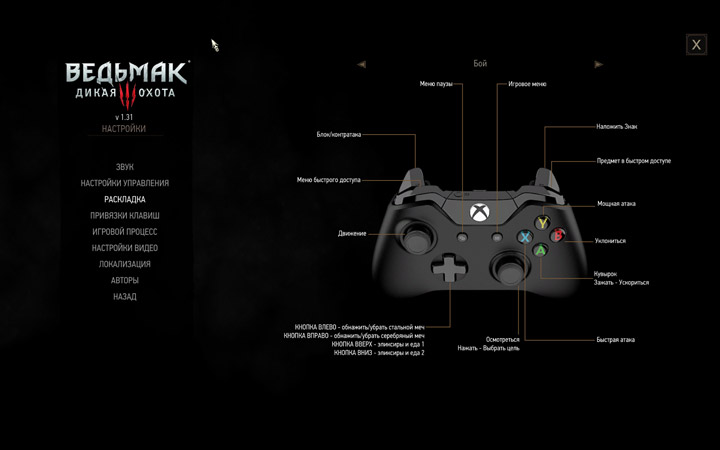
В тесте с играми на Android контроллер Force GC20 тестировался на смартфоне Meizu M6s (Android 7.0 Nougat) в следующих приложениях: Asphalt Extreme, Dead Trigger 2, PUBG MOBILE, Shadow Fight 3 и Pro Evolution Soccer 2018. В PUBG MOBILE у контроллера работали только стики, а в случае с Pro Evolution Soccer 2018 игра устройство определила и видела, но управлять с геймпада не получалось, чтобы я ни делал. В Shadow Fight 3 чувствовалась минимальная задержка команд с джойстика, но игре это не мешало. Зато в Asphalt Extreme и Dead Trigger 2 все прошло на отлично. В гонках машина слушалась малейшие движения пальцев, а газовать и тормозить нижними триггерами было одно удовольствие. В шутере управление мягкое, отзывчивое и очень удобное.
Выводы
Геймпад MSI Force GC20 достойный и относительно недорогой выбор для ПК-геймеров, которым нравится стильный дизайн, форм-фактор джойстиков от Xbox и мягкий, но уверенный виброотклик. Контроллер сделан из качественных материалов, не скользит в руке благодаря специальным вставкам в ручках и подходит для игр на консолях. Новинка не обделяет и мобильный гейминг, поэтому без проблем подключается к Android-устройствам с операционной системой 4 версии и выше, работает с большинством, но, к сожалению, не со всеми мобильными приложениями.
Источник
MSI FORCE GC30
| Категория: | Компьютерная техника |
| Группа: | Игровой Контроллер |
| Устройство: | MSI FORCE GC30 |
Инструкции и файлы
Чтобы ознакомиться с инструкцией выберите файл в списке, который вы хотите скачать, нажмите на кнопку «Скачать» и вы перейдете на страницу, где необходимо будет ввести код с картинки. При правильном ответе на месте картинки появится кнопка для получения файла.
Если в поле с файлом есть кнопка «Просмотр», это значит, что можно просмотреть инструкцию онлайн, без необходимости скачивать ее на компьютер.
В случае если материал по вашему не полный или нужна дополнительная информация по этому устройству, например драйвер, дополнительные файлы например, прошивка или микропрограмма, то вы можете задать вопрос модераторм и участникам нашего сообщества, которые постараются оперативно отреагировать на ваш вопрос.
Также вы можете просмотривать инструкции на своем устройстве Android
Источник
Обзор геймпада MSI Force GC30 Wireless Controller.
Оглавление:
- Распаковка MSI FORCE GC30
2. Подключение к ПК
3. Подключение к Android и прочим устройствам
4. Полезные ссылки
1. Распаковка MSI FORCE GC30
Геймпад поставляется в компактной коробке, выполненной в традиционной расцветке MSI:
Контроллер лежит в пластиковом контейнере:
где, помимо самого устройства, находятся: дополнительная насадка на D-Pad и беспроводной адаптер:
Во внутренней части пластикового бокса спрятались: два кабеля (для проводного подключения и\или зарядки + OTG-кабель формата micro-USB — micro-USB), а также инструкция по эксплуатации:
Рассмотрим геймпад подробней.
Корпус выполнен из качественной матовой пластмассы:
Торцы рукояток оснащены прорезиненными вставками-протекторами для лучшего хвата:
В целом, геймпад изготовлен качественно, ощущается монолитно. Никаких посторонних скрипов и хрустов, в процессе игры нет:
На передней части расположена вставка «под металл» с логотипом MSI:
Аналоговые курки (LT|RT) и бамперы (RB|LB) смотрятся интересно за счёт широких поперечных насечек:
Курки нажимаются мягко, ход педалей газа\тормоза в гонках дозируется точно, за счёт достаточно длинного хода курков и хорошего разрешения.
Бамперы нажимаются с лёгким щелчком, равномерно, вне зависимости от точки приложения.
Кнопки ABYX выполнены в традиционной XBox-расцветке. Кнопки имеют мягкий, короткий и чёткий ход:
Основание стиков сделано из ярко-красной, глянцевой, пластмассы. Шляпки стиков, по ощущениям, изготовлены из чего-то похожего на плотную резину. Ход стиков широкий — это позволяет точнее целится и рулить, что даёт некоторое тактическое преимущество в играх:
Механического люфта стиков — нет. Ход мягкий и равномерный, разрешение отличное:
Мёртвая зона в центре — отсутствует. Стики честно возвращаются в центр координат, и при этом, начинают отсчёт (координат) при малейшем отклонении стика.
В верхнем сегменте, стики достигают 100% отклонения, чуть раньше физического касания бортиков. Это не идеально, но абсолютно не критично, куда хуже, когда у геймпадов имеется «недожим» до 100%:
Траектория движения в верхней зоне — ближе к квадрату.
Кнопки под стиками нажимаются чётко, без хруста и треска.
Железные насадки на D-Pad (крестовину) держаться за счёт магнита, встроенного в основании крестовины. В комплекте идут две насадки:
Крестовина отрабатывает неплохо, имеет чёткий, но немного непривычный, длинный, ход. Это вызывает ощущение некоторой «задумчивости».
Кнопки start и back — обычные, нажимаются нормально, от них большего и не требуется:
Кнопка с логотипом MSI, в режиме XInput, идентична по назначению кнопке Guide на XBox контроллере. В Steam она вызывает оверлейный экран, при условии, что основная функция отключена в настройках Windows 10:
Длительное нажатие кнопки (5 секунд) отвечает за переключение режимов геймпада.
Беспроводной адаптер — небольшого размера. Подключение геймпада к адаптеру — моментальное. Никаких ощутимых задержек и «отвалов связи» в процессе игры замечено не было:
Система определяет непосредственно адаптер, как проводной геймпад, вне зависимости от того, подключён к нему на данный момент физически геймпад или нет:
Такой способ подключения, впервые появился у Logitech F710. Это положительно сказывается на совместимости с играми и возможности мгновенно включится геймпадом в игру, без её перезагрузки.
Геймпад автоматически отключается через 5 минут бездействия. Чтобы принудительно выключить контроллер, нужно зажать кнопки B+Back на несколько секунд.
На задней поверхности геймпада имеется отверстие для доступа к кнопке Reset. Кнопка Reset нужна в случаях, когда какие-то функции геймпада работают некорректно. Например, сбивается центровка стиков:
Что мы имеем в итоге:
MSI FORCE GC30 — отличная альтернатива беспроводному XBox 360 контроллеру, плюс:
- встроенный аккумулятор;
- беспроводной адаптер уже в комплекте;
- возможность использования (помимо ПК) с другими устройствами;
- переключение провод-беспровод «на лету»;
- сменные насадки на D-Pad;
- привлекательный внешний вид;
- качественные материалы и сборка;
- поддержка XInput;
- несколько вариантов режимов DirectInput;
- отличная работа стиков, курков и кнопок
2. Подключение к ПК
Подключение к ПК возможно, как по проводу, так и через адапетр.
Переключение, между проводным и беспроводным подключениями, можно осуществлять на лету, по аналогии с Play and Charge у геймпадов от Microsoft. Только там нужно докупать аккумулятор отдельно, а тут аккумулятор уже «на борту».
При проводном подключении, параллельно идёт заряд встроенного аккумулятора. В процессе зарядки, индикаторы режимов на передней панели, мигают, а по окончании зарядки — светятся постоянно.
Время заряда аккумулятора — около двух часов.
Для пользователя доступно четыре режима работы геймпада:
переключение между режимами осуществляется длинным нажатием кнопки «Mode Switch Button» (5 секунд). Переключение работает «по кругу»:
Для ПК пользователя наиболее интересен режим 1 (XInput). В этом режиме система видит геймпад, как проводной XBox 360-контроллер, благодаря аналогичному HWID (045E:028E):
Вибрация, естественно, тоже поддерживается и прекрасно отрабатывает все, даже самые слабые, спецэффекты. Вибрация — отличная.
Для любителей эмуляторов, ретро-консолей и файтингов, будет интересен режим 2 (DirectInput). В этом режиме возможно менять местами (виртуально) левый стик и D-Pad.
Для любителей старых игр и некоторых эмуляторов, подойдёт режим 3 (DirectInput). В этом режиме работают аналоговые курки, и они висят на разных осях.
Режим 4, в описании значится, как Android-режим. При подключении к ПК, это обычный DirectInput режим без каких-либо дополнительных функций.
4. Подключение к Android и прочим устройствам
Для подключения к смартфонам и планшетам на Android, в комплекте идёт OTG-кабель формата micro-USB — micro-USB:
такой вариант подключение вызывает определённые вопросы с точки зрения удобства, но что есть — то есть.
В случаях использования геймпада с различными: телевизорами, ТВ-приставками и прочими устройствами, где есть поддержка геймпадов и USB-порт, логично подключаться не коротеньким проводом из комплекта (что не реально), а через родной беспроводной адаптер, воткнутый в соответствующий USB-порт целевого устройства.
Например к моему телевизору, Samsung UE-40KU6300U, геймпад без проблем подключился:
и работает в режиме XInput:
это весьма кстати, учитывая наличия приложения Steam LINK в телевизоре:
Приложение корректно распознало MSI GC30. Никаких дополнительных телодвижений больше не потребовалось — можно сразу играть.
Если вы планируете брать геймпад с прицелом на мобильный гейминг, настоятельно рекомендую прихватить смартфон\планшет в магазин, чтобы на месте проверить совместимость с геймпадом.
Для тестирования геймпада я использовал смартфон Samsung Galaxy S6.
В моём случае, геймпад без проблем подключился к смартфону, правда возможности переключится в XInput-режим нет (два верхних диода), геймпад работает только в одном режиме (горят все четыре светодиода). Это касается, как проводного подключения:
так и подключения через адаптер:
Для беспроводного подключения я позаимствовал держатель от другого геймпада, а адаптер подключил через OTG-кабель формата USB — micro-USB. Вот такая конструкция получилась:
Этот смартфон (Galaxy S6) не основной мой телефон. Он задействован, исключительно, под мобильный гейминг, в основном под эмуляторы консолей и эксперименты с софтом и играми. Соответственно, в моём случае, нет никаких ограничений по возможности установки различного софта, например софта требующего root-прав. Но весь софт, приводящийся далее в пример, точно не требует повышенных привилегий.
Самые ходовые эмуляторы: John SNES, John NES, MAMEdroid, PPSSPP — PSP emulator без проблем работают с геймпадом.
В этих эмуляторах MSI FORCE GC30 прекрасно освоился, к тому же в любом из них имеется возможность переназначения: кнопок, стиков и курков. Стики отрабатывают правильно, отклик хороший, никаких косяков не замечено.
Помимо этого, геймпад был протестирован в мобильной версии Steam Link, тут также не возникло никаких проблем:
Источник
Геймпад MSI Force GC30 — обзор
Читайте текстовый обзор Геймпад MSI Force GC30, который написан журналистами-обзорщиками специально для нашего сайта. Производитель: MSI .
- Цены, купить
- Характеристики
- Отзывы
- Видео
- Форум
- Обзор
- Промокоды
В среднем, кратко
Великолепный представитель категории Рули, джойстики, геймпады. Товар представляет из себя отличный образец инженерного искусства, в его разработке применялись самые передовые на момент выпуска технологии. Люди, которые изобретали дизайн, писали тексты для других специалистов старались донести до будущего клиента самые смелые идеи.
Что интересно, в процессе разработки был использован передовой опыт специалистов различных стран с различных континентов, ведь при помощи сети Интернет можно общаться из любой точки мира, а значит все накопленные знания легко доступны инженерам в любом уголке нашей планеты.
На данном этапе советуем Вам, как пользователю, купить девайс, попробовать товар в деле и, если вам он понравится, написать свой обзор, изложить свои впечатления от использования, написать все плюсы и минусы, может быть показать процесс распаковки и подключения, а значит поделиться с другими людьми своими мыслями.
Мы приветствуем любые обзоры от наших пользователей, негативные или положительные, если Вам есть, что сказать, присылайте нам на email: komplektmarketru@yandex.ru и мы обязательно разместим Ваш текст в этом разделе.
Если потратить минут 15 на написание, пусть даже краткого обзора и прислать его нам, то этот текст может кому-то кардинально помочь в выборе, в принятии решения о покупке.
Источник
Геймпад msi force gc30 инструкция
Наградить
| 283 | уникальных посетителей |
| 3 | добавили в избранное |
Разобрав геймпад увидел интересную вещь левый стик касается контакта кнопки LB как пишут на форумах в этом и заключается проблема.
Наткнувшись в Youtube на видео испанца который решает проблему стачиванием края стика который и касается контакта принято было решение поступить точно так же.
тут есть одна неожиданность, когда я впервые раскручивал геймпад то почему то он не открывался, как оказалось за наклейкой имеется ещё один саморез который держит его по центру
Дальше ничего делать не нужно , собираете геймпад обратно.
После данных операций нужно откалибровать геймпад, сделать это можно через панель управления
Панель управления > Устройства и принтеры > Свой геймпад(Controller) > Правой кнопкой нажимаете на него > Параметры игровых устройств управления > Свойства > Параметры > откалибровать
1. Панель управления
2. Устройства и принтеры
3.Свойства
4. Параметры > откалибровать
У меня с первого раза не получилось, потом я снял больше припуск со стика , и лучше почистил спиртом , геймпад сразу же после этого стал работать исправно.
Очень надеюсь что ваша проблема решиться , так как больше никакой информации в интернете не нашел
Источник