
Все способы:
- Параметры BIOS в MSI
- Параметры EZ Mode
- Настройки Advanced-режима
- Заключение
- Вопросы и ответы: 44
Устройства MSI (ноутбуки и материнские платы) известны в первую очередь как решения для продвинутых пользователей, что отражено в особенностях микропрограмм таких девайсов. Сегодня мы хотим познакомить вас с настройками БИОСа продукции MSI.
Параметры BIOS в MSI
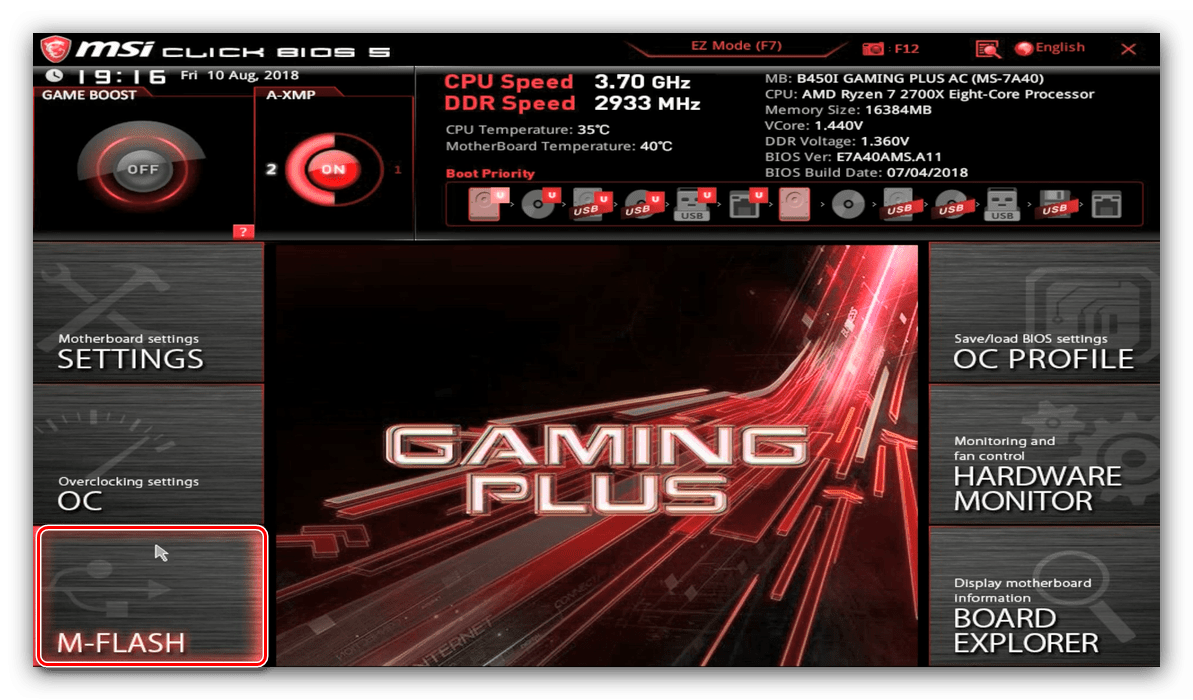
Первым делом считаем нужным отметить, что в подавляющем большинстве современных продуктов рассматриваемой компании используется графический UEFI-интерфейс. Привычные бывалым пользователям текстовые БИОС остались только в самых бюджетных или устаревших решениях. Поэтому настройку микропрограммы будем приводить на примере именно графического меню, которые чаще всего выглядит так:
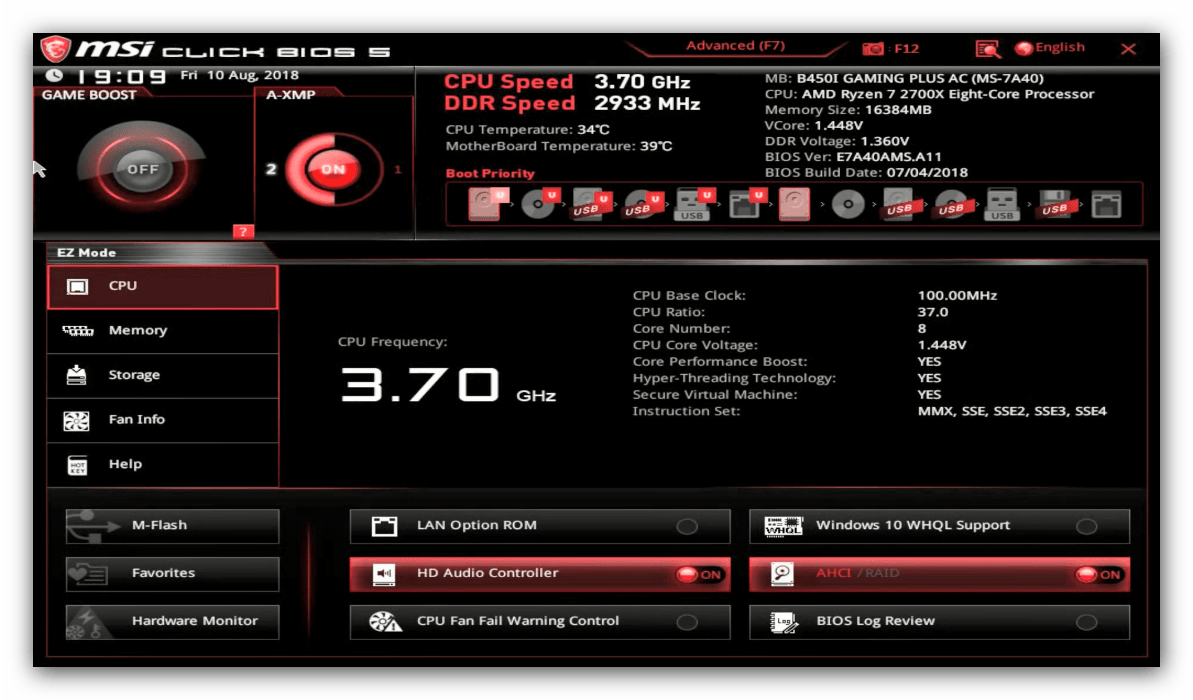
В целом интерфейс похож на решения от других производителей, особенно, двумя режимами отображения: упрощенным «EZ Mode» и продвинутым «Advanced». Для начала рассмотрим настройки, которые предлагает упрощенный режим.
Параметры EZ Mode
Этот режим предлагает базовые параметры, рассчитанные на начинающих пользователей. Тем не менее для совсем уж новичков даже такой интерфейс может показаться сложным и непонятным. Разберём наиболее часто используемые настройки.
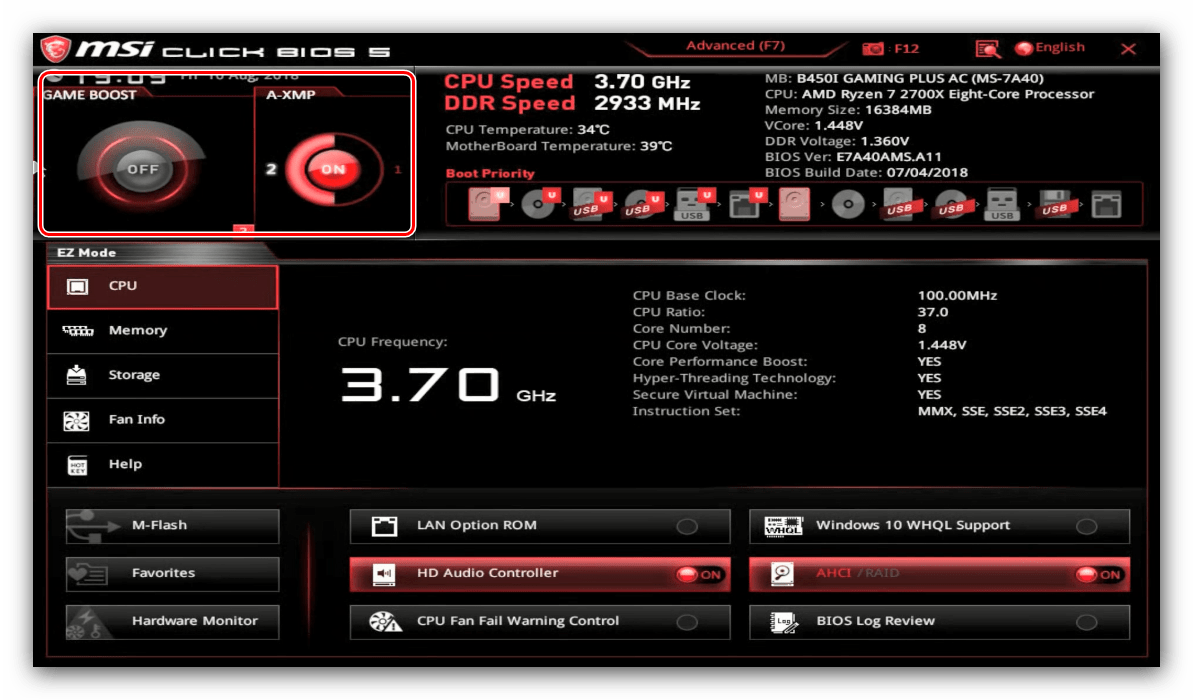
- В верхней левой части экрана на продвинутых решениях от MSI расположены переключатели режимов «Game Boost» и «A-XMP».

Первый позволяет вывести быстродействие платы и комплектующих на оптимальную производительность в видеоиграх, тогда как второй по сути включает разгон оперативной памяти. Обратите внимание, что рассчитан этот параметр на взаимодействие с процессорами AMD Ryzen.
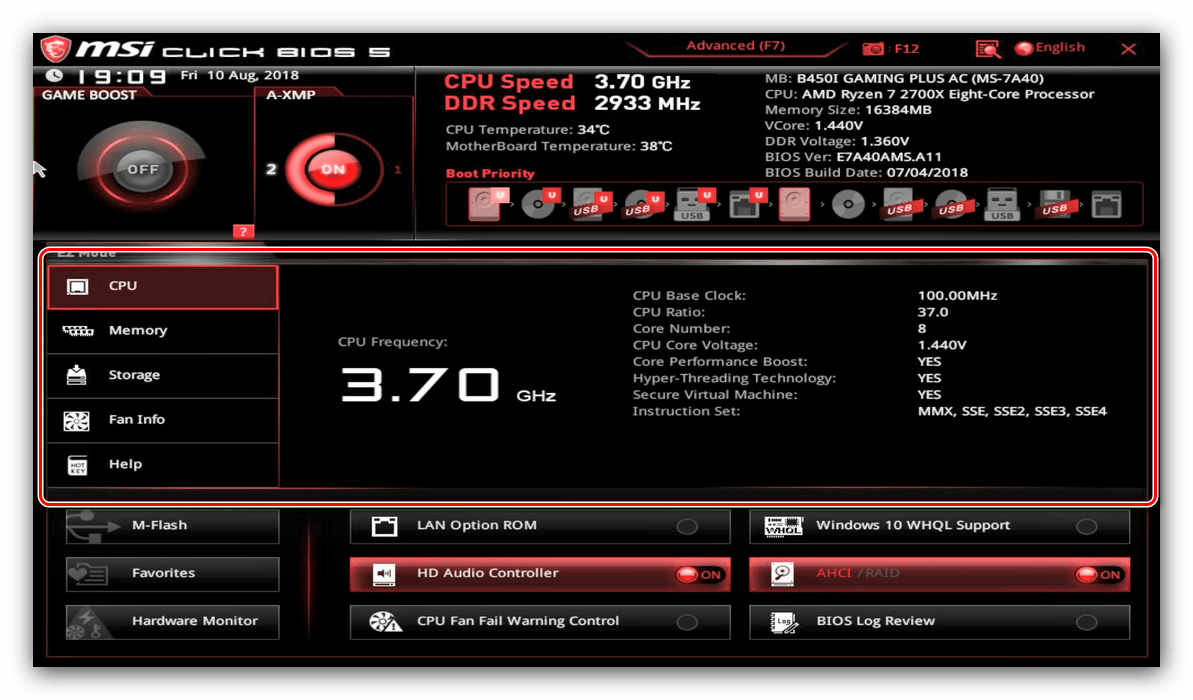
- В левой части интерфейса расположено информационное меню, пункты которого предоставляют сведения о состоянии основных систем компьютера. Эти сведения отображаются в центральной части окна.
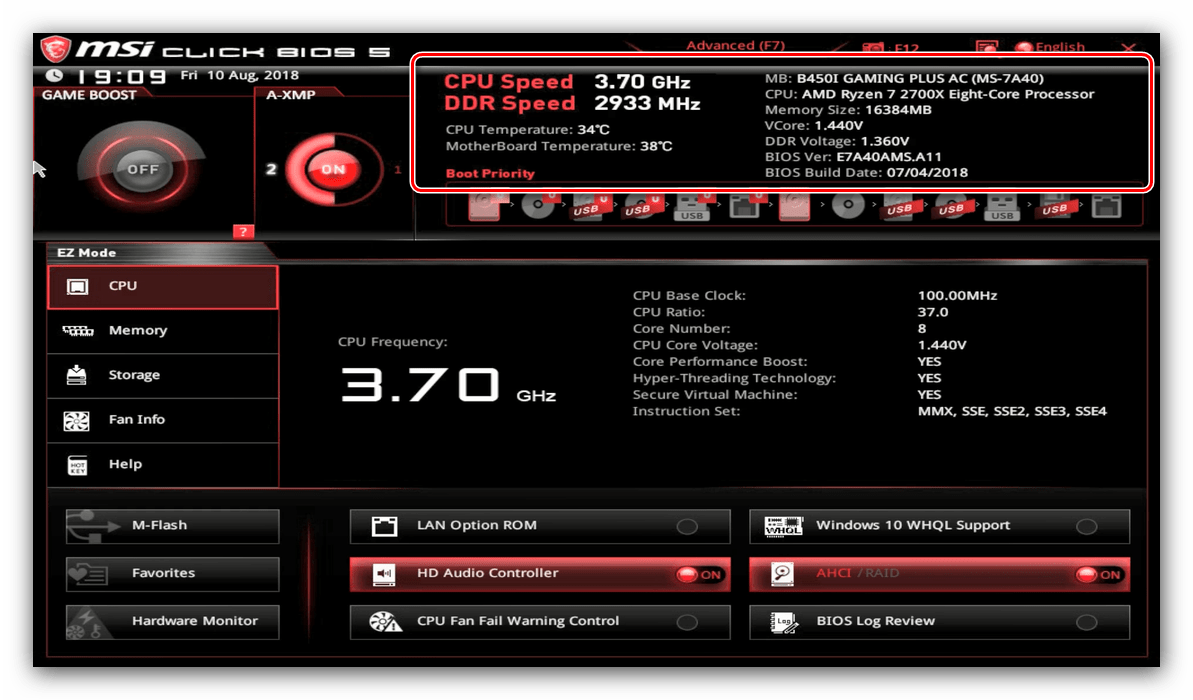
- Вверху в центре и справа расположен ещё один информационный раздел: в левой его части указаны текущие частота и температура процессора и модулей ОЗУ, а в правой – краткие сведения о комплектующих компьютера.
- Ниже информационного блока расположен список загрузочных устройств. Отсюда можно менять их приоритет – например, если первым загрузочным устройством нужно выбрать флешку, просто найдите в списке соответствующую позицию, и перетяните её мышью в начало перечня.
- Внизу слева находится меню доступа к служебным утилитам: фирменному прошивальщику BIOS от MSI под названием M-Flash, утилите переключения рабочих профилей (пункт «Favorites») и средству мониторинга работы платы и комплектующих.
- Наконец, внизу в центре и справа есть доступ к быстрым настройкам некоторых важных параметров: включение или отключение AHCI-режима или встроенной звуковой карты, отображение ошибки при проблемах с основным кулером и т. д. Также отсюда можно открыть журнал БИОС.
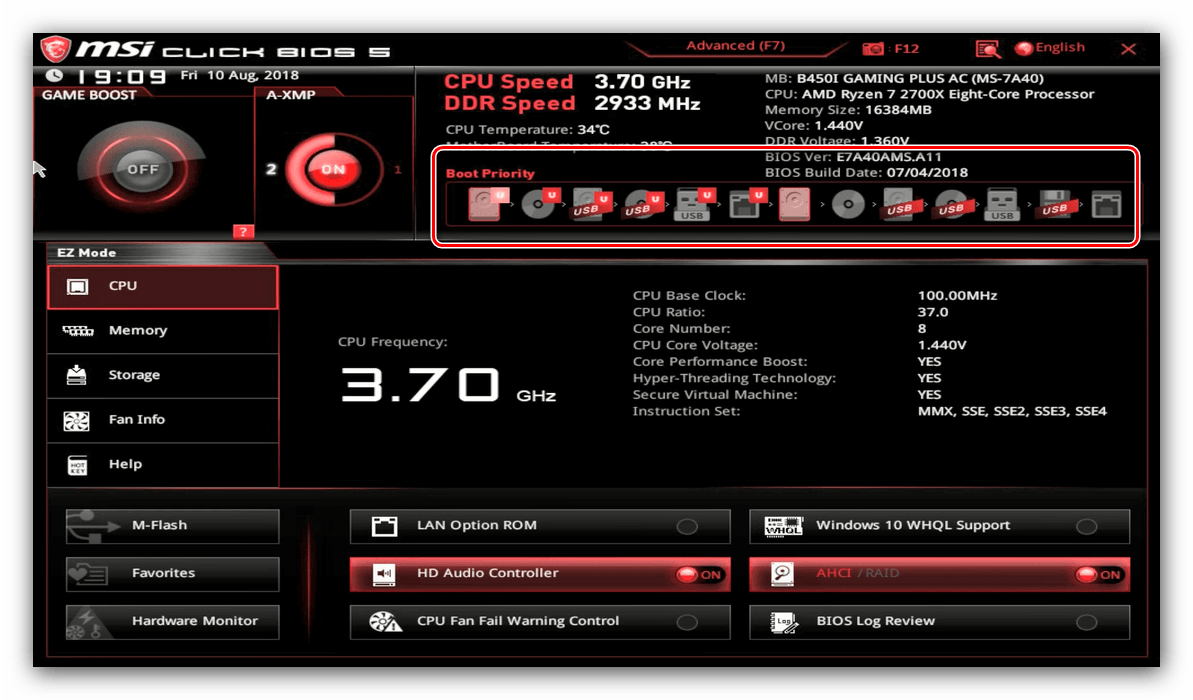

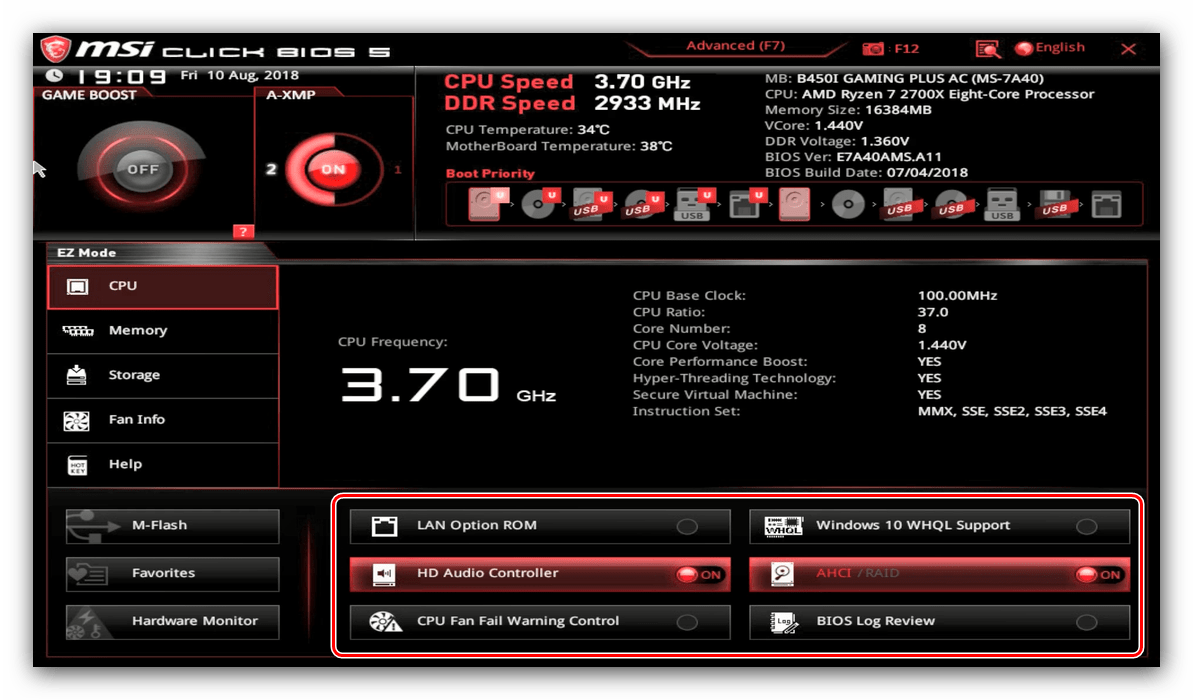
Как видим, этот режим действительно рассчитан на начинающего юзера.
Настройки Advanced-режима
Вариант EZ Mode не слишком подходит для продвинутых пользователей, которые привыкли тонко настраивать работу материнской платы под свои нужды. К счастью, производитель учёл это, и для опытных юзеров доступен режим Advanced. Включить его можно нажатием на клавишу F7 или через кнопку вверху меню.
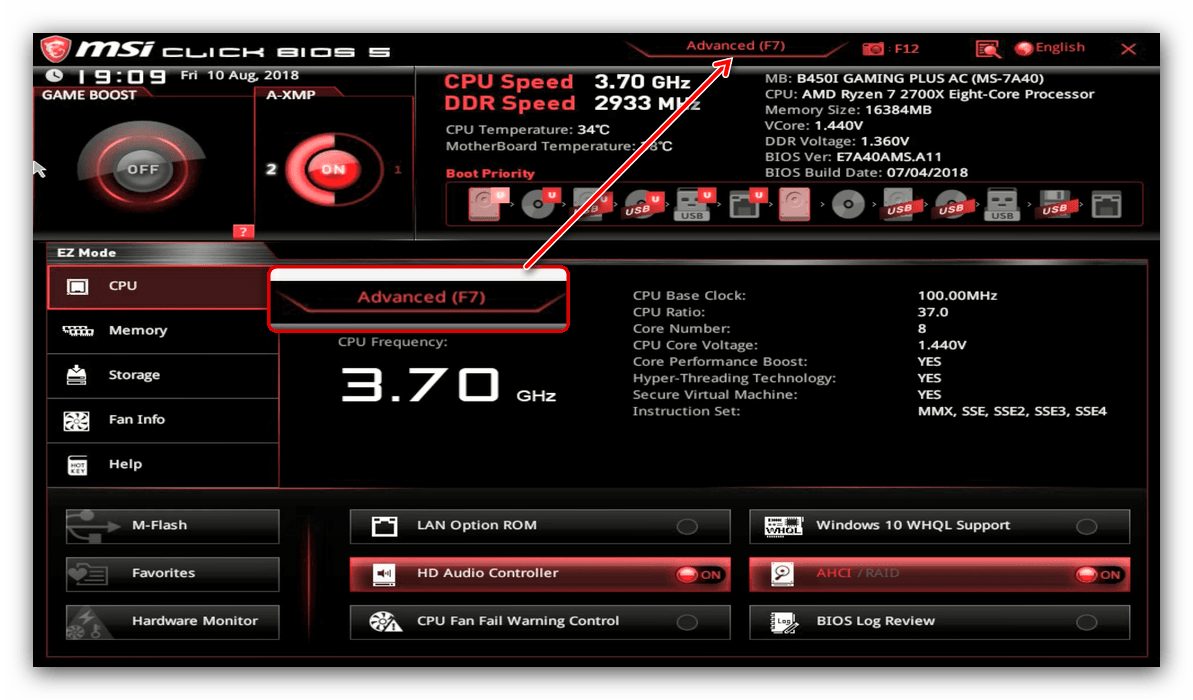
Теперь подробнее рассмотрим настройки расширенного режима. При переключении в Advanced Mode в правой и левой части интерфейса появляются разделы с конфигурируемыми параметрами.
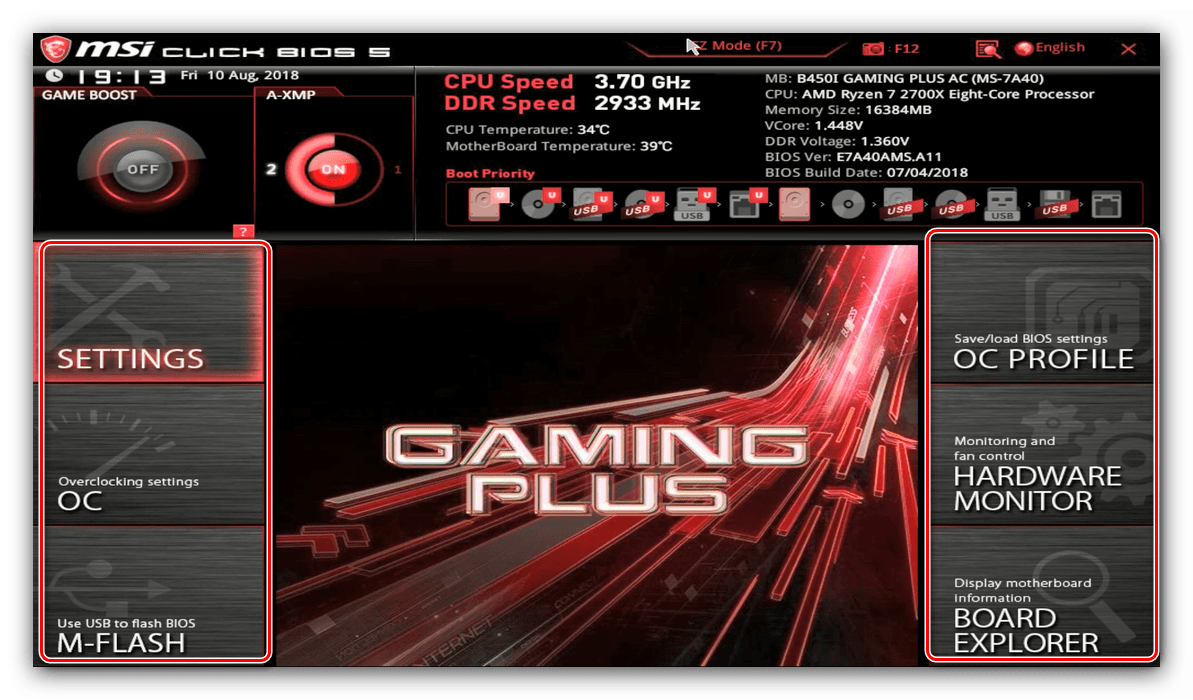
«Settings»
В разделе расположены основные настройки материнской платы, которые можно найти также в любом другом БИОС.
- Первый пункт – статус системы, который отображает расширенные сведения о конфигурации компьютера или ноутбука.
- Настройки блока «Advanced» зависят от модели платы или ноутбука. Основными являются:
- Раздел «Boot» содержит в себе список приоритета загрузки, а также некоторые специфичные настройки вроде включения или отключения звуковой индикации кодов POST или отображение служебной информации во время загрузки компьютера.
- В меню «Security» располагаются параметры безопасности вроде установки административного и пользовательского пароля для доступа к изменению настроек БИОС.
- Блок «Save & Exit» содержит настройки сохранения внесённых изменений, выхода из UEFI-оболочки, а также сброса настроек к заводским значениям.

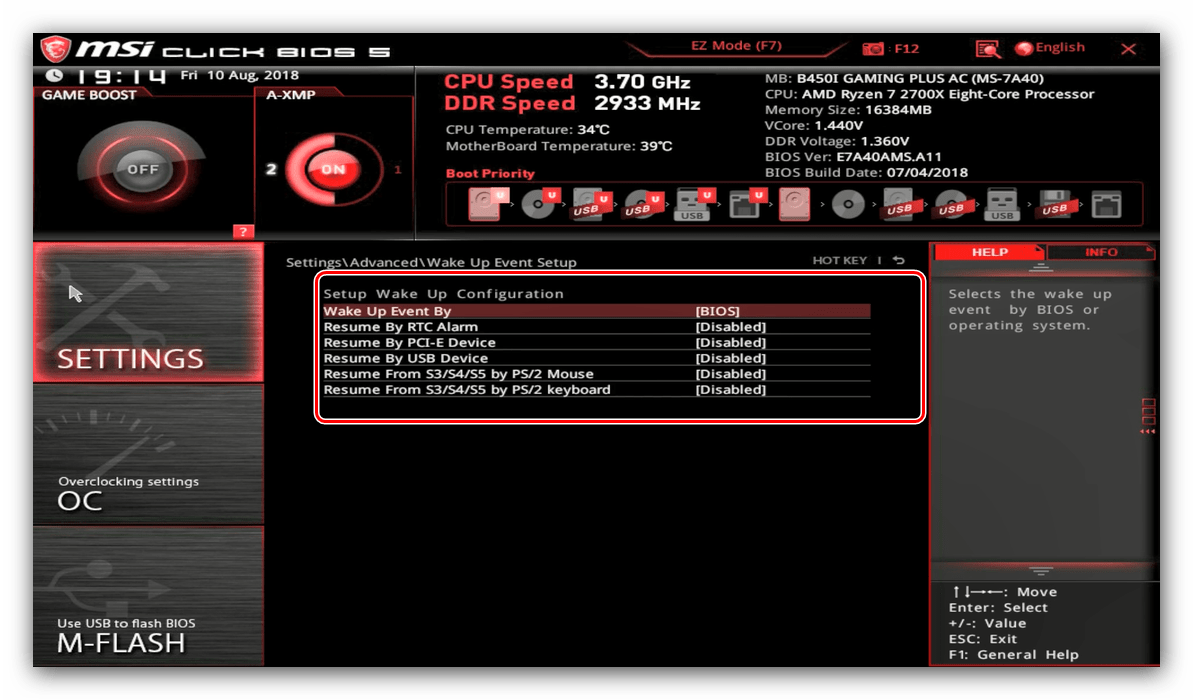

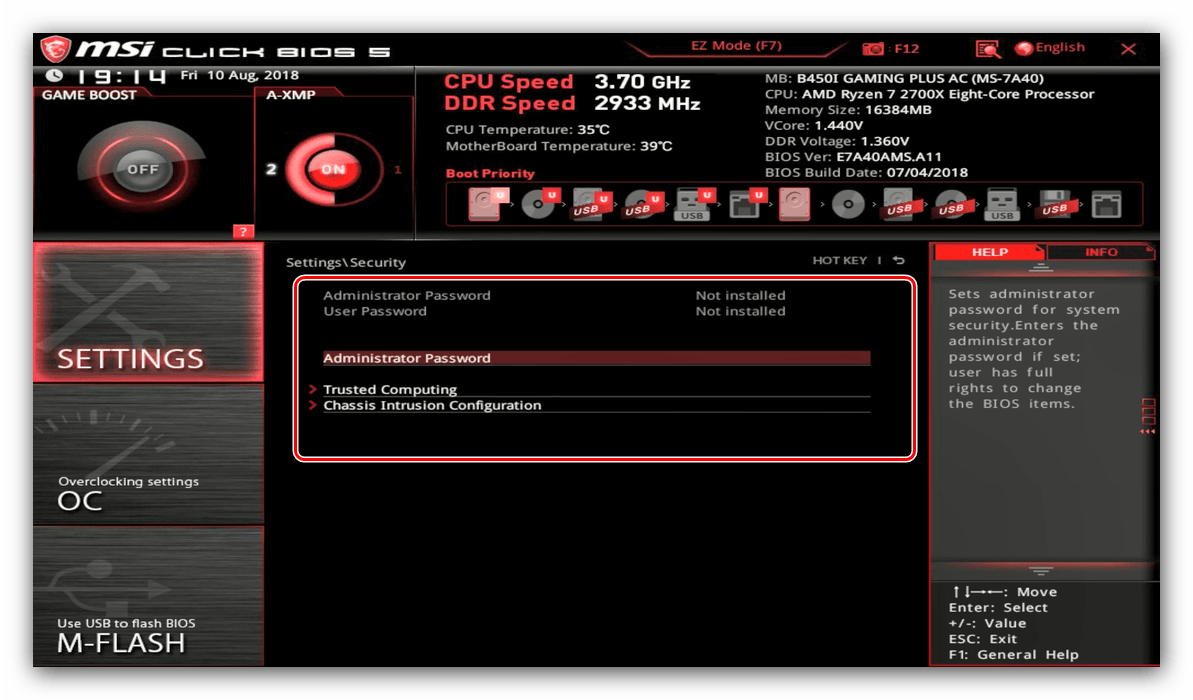
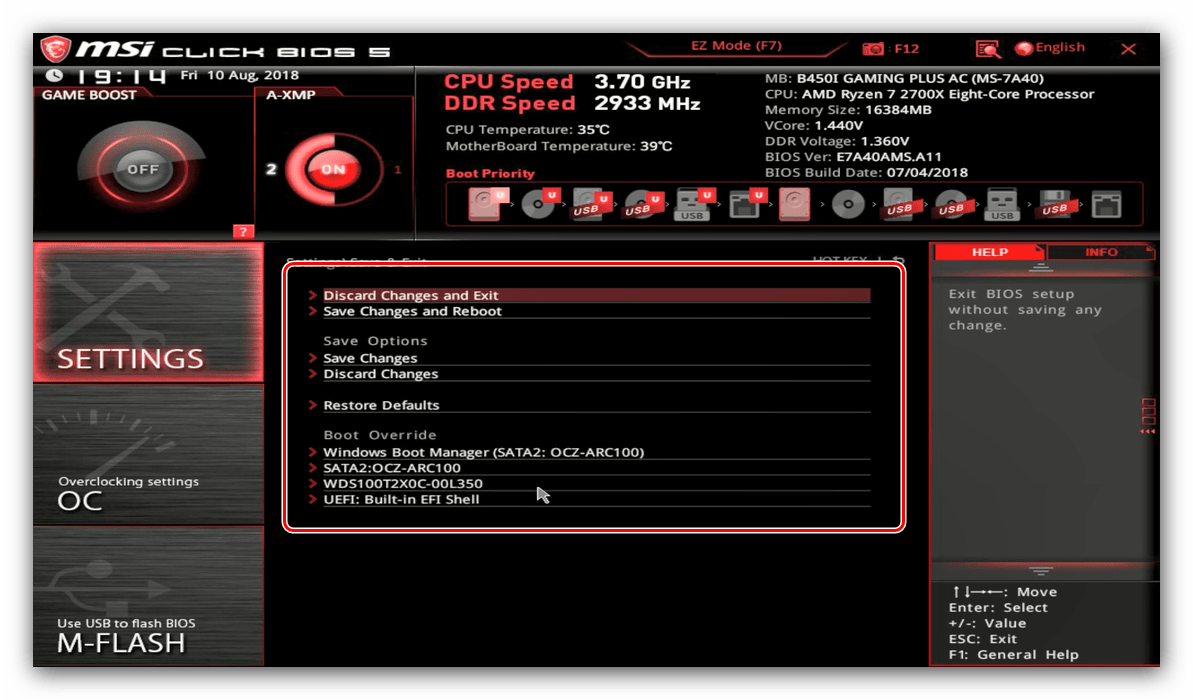
«OC»
Следующий блок параметров называется «OC» – это сокращение слова overclocking, то есть разгон. Из названия понятно, что опции в этом разделе касаются разгона процессора, материнской платы и оперативной памяти компьютера.
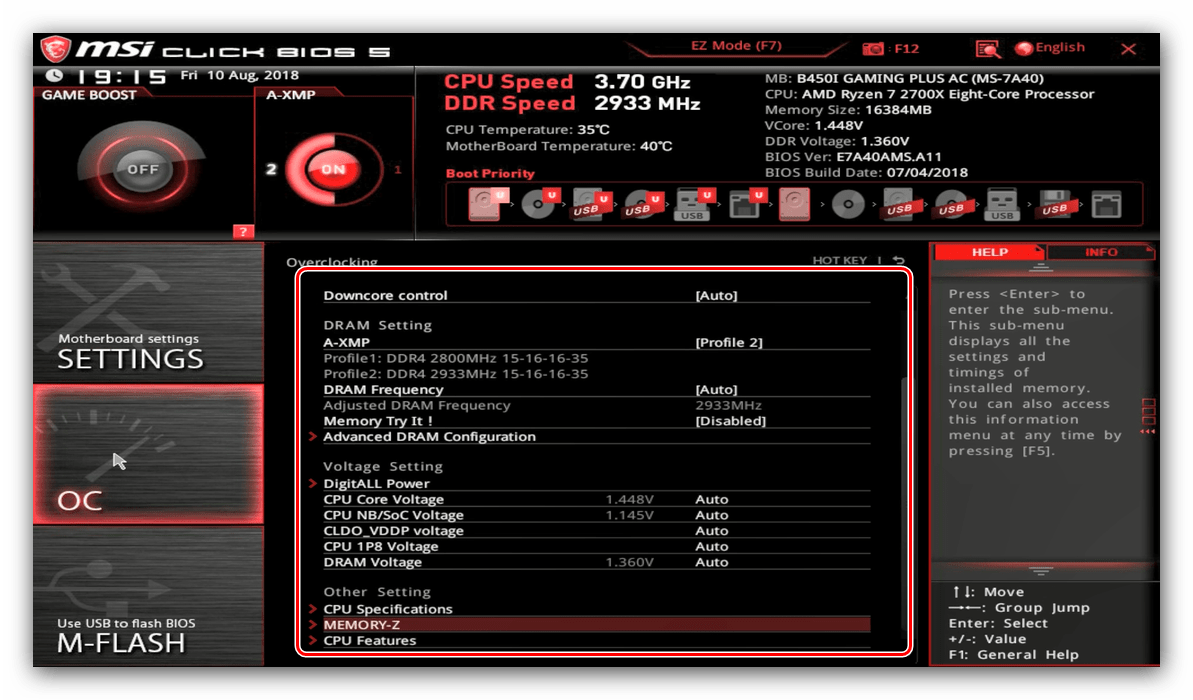
Обратите внимание, что этот блок присутствует далеко не на всех моделях материнских плат: бюджетные решения могут не поддерживать возможности оверклокинга, отчего соответствующий пункт оболочки будет недоступен.
«M Flash»
Этот блок предоставляет доступ к утилите прошивки БИОС.
«OC Profile»
Здесь можно сохранять настройки профиля разгона BIOS (в специальный раздел памяти или на USB-носитель) и загружать их, если потребуется.

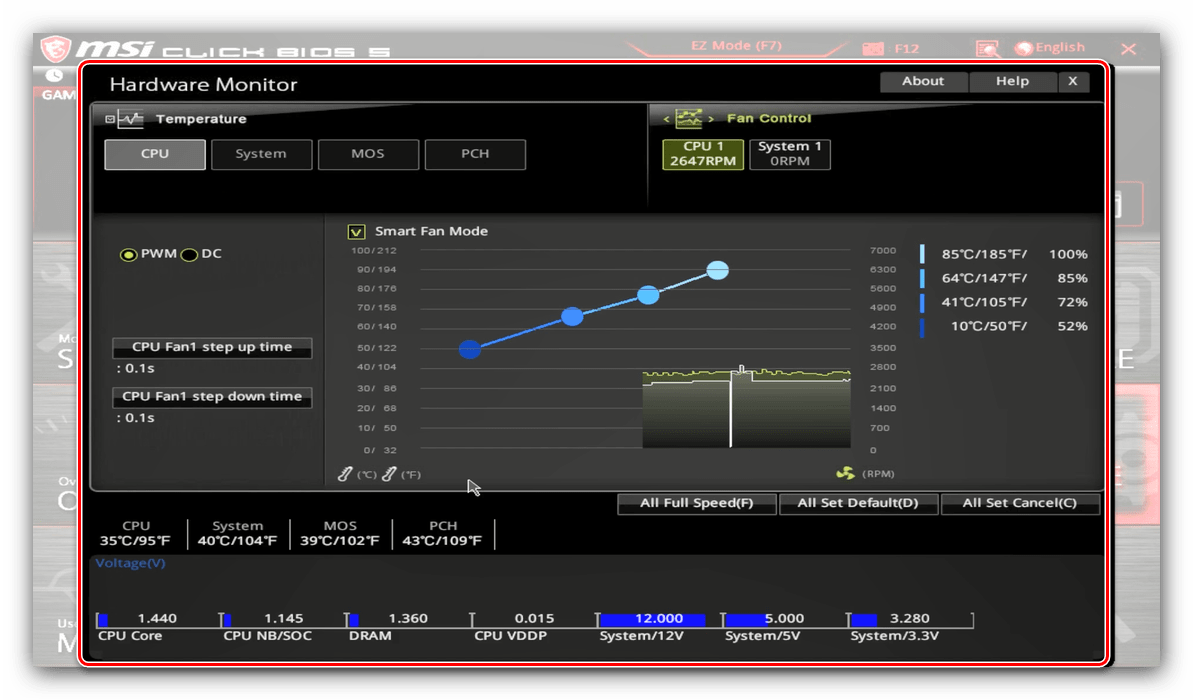
«Hardware Monitor»
Название говорит само за себя – переход к этому разделу открывает средство мониторинга аппаратных составляющих ПК или ноутбука.
«Board Explorer»
В этом разделе открывается доступ к уникальному для плат MSI средству визуального контроля за комплектующими: отображается материнская плата с отмеченными областями, которые соответствуют процессорному сокету, разъёмам ОЗУ, PCI-слотам и т. д. При наведении на них отображается название компонента и некоторые сведения о нём.

Заключение
Как видим, параметров BIOS у плат MSI довольно много, и предоставляют они обширные возможности для тонкой настройки устройства под свои задачи.
Наша группа в TelegramПолезные советы и помощь
Overclocking your CPU can be an effective way to boost your computer’s performance and get more out of your hardware. And with the Msi Click Bios 5, you have a powerful tool at your disposal to make this happen. By diving into the BIOS settings, you can unlock the full potential of your CPU and enhance its speed and capabilities. But how exactly do you go about overclocking your CPU with Msi Click Bios 5? Let’s explore the ins and outs of this process.
When it comes to overclocking your CPU with Msi Click Bios 5, understanding the history and background of this technology is crucial. Overclocking has been around for decades, allowing enthusiasts to push their hardware to its limits and achieve higher performance levels. With Msi Click Bios 5, you can take advantage of its user-friendly interface to fine-tune various settings such as the clock speed, voltage, and fan control. By carefully tweaking these parameters, you can achieve stable overclocks and optimize your CPU for demanding tasks like gaming, video editing, or rendering. It’s a solution that not only improves overall system performance but also gives you more control over your computer’s capabilities.
To overclock your CPU using MSI Click BIOS 5, follow these steps:
- Restart your computer and enter BIOS setup by pressing the designated key during the boot process.
- Navigate to the OC section in the BIOS menu.
- Adjust the CPU Frequency and CPU Ratio settings to increase the clock speed.
- Modify the CPU Voltage settings to provide stability.
- Save your changes and exit the BIOS setup.

Understanding MSI Click BIOS 5
MSI Click BIOS 5 is a powerful tool that allows you to overclock your CPU and achieve better performance on your MSI motherboard. Overclocking, in simple terms, refers to increasing the clock speed of your CPU beyond its default settings. This can lead to improved multitasking capabilities, faster processing speeds, and enhanced overall system performance.
The MSI Click BIOS 5 interface provides users with an intuitive and user-friendly platform to overclock their CPU. With its advanced features and settings, you can push your CPU to its limits while maintaining stability and reliability. In this guide, we will explore the various aspects of overclocking your CPU using MSI Click BIOS 5 and provide you with step-by-step instructions to help you get started.
1. Before You Begin
Before diving into the overclocking process, it is crucial to understand the potential risks involved. Overclocking your CPU can generate additional heat and increase power consumption, which may lead to system instability or damage if not properly managed. It is important to ensure that you have adequate cooling solutions in place and understand the basics of overclocking before proceeding.
Additionally, overclocking may void your warranty, so it’s essential to check your warranty terms and conditions before proceeding. While modern processors and motherboards have built-in safeguards to prevent damage, it is always recommended to proceed with caution and monitor your system closely during the overclocking process.
Lastly, familiarize yourself with your specific CPU model and its overclocking capabilities. Every CPU is different, and certain models may have specific limitations or requirements when it comes to overclocking. Refer to your CPU’s documentation or the manufacturer’s website to ensure you have the necessary information before proceeding with the overclocking process.
2. Accessing MSI Click BIOS 5
To begin overclocking your CPU using MSI Click BIOS 5, you first need to access the BIOS interface. The BIOS (Basic Input/Output System) is a software that initializes and manages your computer’s hardware components, including the CPU.
To access MSI Click BIOS 5, follow these steps:
- Restart your computer and continuously press the «Delete» key or the appropriate key for your motherboard to enter the BIOS setup.
- Navigate to the «Settings» or «Advanced» tab using the arrow keys.
- Scroll down and locate the «Overclocking» or «CPU Settings» option.
- Select the «CPU Settings» option to enter the MSI Click BIOS 5 interface.
Once you have successfully accessed MSI Click BIOS 5, you are ready to begin overclocking your CPU.
3. Overclocking Your CPU
Now that you are in the MSI Click BIOS 5 interface, it’s time to overclock your CPU for enhanced performance. Follow these steps to overclock your CPU:
Step 1: Understanding Basic Overclocking Concepts
Before making any changes, it’s important to familiarize yourself with some key concepts:
- Base Clock (BCLK): The base clock acts as a reference frequency for other components in your system, including the CPU. Increasing the base clock can lead to increased CPU performance but may also affect the stability of other components. It’s recommended to start with small increments.
- Multiplier: The CPU multiplier determines the final clock speed of your CPU. By increasing the multiplier, you can directly increase the CPU speed without affecting other components.
- Voltage: Increasing the voltage can stabilize your CPU at higher clock speeds, but it also generates more heat. It’s crucial to find the right balance between voltage and temperature to ensure system stability.
Step 2: Increasing the CPU Clock Speed
In the MSI Click BIOS 5 interface, navigate to the «CPU Settings» or «Overclocking» section and look for options related to base clock or CPU frequency. Increase the value by a small increment, such as 5-10 MHz, and save your changes. Restart your computer and test for stability using benchmarking software or stress tests. If the system remains stable, you can continue increasing the clock speed in small increments until you reach your desired performance.
Step 3: Adjusting the CPU Multiplier and Voltage
To further enhance the CPU performance, you can also adjust the CPU multiplier and voltage:
- CPU Multiplier: Increase the CPU multiplier to directly increase the CPU clock speed without affecting other components. Gradually increase the multiplier and test for stability after each change.
- CPU Voltage: As you increase the clock speed, you may need to increase the CPU voltage to maintain stability. However, increasing the voltage also generates more heat. Monitor your CPU temperatures closely and ensure they stay within safe limits.
Step 4: Stress Testing and Monitoring
After making changes to your CPU settings, it is essential to stress test your system to ensure stability and check for any signs of overheating. Use benchmarking software or stress test applications to put your CPU under heavy load and monitor the system’s performance and temperatures. If the system remains stable and temperatures are within safe limits, you can consider the overclocking process successful.
4. Additional Tips and Considerations
Here are some additional tips and considerations to keep in mind while overclocking your CPU using MSI Click BIOS 5:
- CPU Cooling: Overclocking your CPU generates more heat, so make sure you have adequate cooling solutions in place. Consider using a high-quality CPU cooler, improved case airflow, or liquid cooling to manage the increased heat dissipation.
- System Stability: Overclocking your CPU may result in system instability or crashes. If you experience any issues, such as blue screens or system freezes, try lowering your CPU settings or increasing the voltage slightly.
- Experimentation and Patience: Overclocking is a trial-and-error process. It requires patience and experimentation to find the optimal settings for your CPU. Make small changes, test for stability, and gradually increase the settings to avoid potential issues.
By following these steps and considering the tips and considerations, you can unlock the full potential of your CPU and achieve higher levels of performance using MSI Click BIOS 5.
Conclusion
In conclusion, MSI Click BIOS 5 provides a powerful platform for overclocking your CPU and maximizing performance on your MSI motherboard. By understanding the basics of overclocking, accessing the MSI Click BIOS 5 interface, and following a systematic approach, you can safely and effectively overclock your CPU. Remember to prioritize system stability, monitor temperatures, and gradually increase settings for optimal results. With proper knowledge and caution, MSI Click BIOS 5 can help you unlock the full potential of your CPU and elevate your system’s performance to new heights.

Overclocking your CPU with MSI Click Bios 5
If you are looking to boost the performance of your CPU, overclocking can be a great way to achieve higher clock speeds and increased system performance. With MSI Click Bios 5, you have a user-friendly interface that makes it easy to overclock your CPU.
Here are the steps to overclock your CPU using MSI Click Bios 5:
- Boot your computer and enter BIOS settings by pressing the designated key, usually Del or F2.
- Navigate to the Overclocking settings in the BIOS menu.
- Adjust the CPU clock multiplier to increase the clock speed. Start with small increments and stress test your system to ensure stability.
- Adjust the CPU voltage to provide enough power for the higher clock speeds. Again, start with small increments and stress test your system.
- Save your changes and exit the BIOS. Your CPU should now be overclocked.
Remember that overclocking can increase system heat and may reduce the lifespan of your components if not done properly. Make sure to monitor system temperatures and adjust cooling accordingly. Happy overclocking!
Key Takeaways: How to Overclock CPU in MSI Click BIOS 5
- Overclocking your CPU can improve performance, but it should be done with caution and knowledge.
- MSI Click BIOS 5 is a user-friendly interface for overclocking your CPU on MSI motherboards.
- Before overclocking, ensure that your CPU cooler is capable of handling the increased heat generated.
- Start by increasing the CPU frequency gradually and monitor the stability of your system.
- Adjust the CPU voltage to maintain stability and prevent overheating.
Frequently Asked Questions
Are you wondering how to overclock your CPU using MSI Click BIOS 5? Look no further! We have compiled a list of frequently asked questions to help you navigate the overclocking process with ease.
1. What is overclocking and why should I do it?
Overclocking is the process of increasing the clock speed of your CPU beyond its default settings. By doing so, you can achieve higher performance and faster processing speeds. However, it’s important to note that overclocking can increase power consumption and generate more heat, so proper cooling and monitoring are crucial.
Overclocking is beneficial for tasks that require high processing power, such as gaming, video editing, and 3D rendering. It allows you to push your CPU beyond its limits and get the most out of your hardware.
2. Can I overclock my CPU using MSI Click BIOS 5?
Yes, MSI Click BIOS 5 offers a user-friendly interface that allows you to overclock your CPU with ease. It provides various settings and options to customize your CPU’s clock speed and voltage. However, it’s important to note that not all CPUs are capable of overclocking, so make sure to check if your specific CPU model supports it.
3. How do I access MSI Click BIOS 5?
To access MSI Click BIOS 5, you need to restart your computer and press the Delete key or F2 key repeatedly during the boot process. This will take you into the BIOS settings menu. From there, you can navigate to the «Overclocking» section where you will find options to adjust CPU settings.
It’s important to note that accessing the BIOS settings may vary depending on your computer’s manufacturer and model. Refer to your motherboard’s manual or manufacturer’s website for specific instructions.
4. What settings should I adjust in MSI Click BIOS 5 for CPU overclocking?
When overclocking your CPU using MSI Click BIOS 5, there are a few key settings to adjust:
— CPU ratio/multiplier: This determines the CPU’s clock speed. Increase it gradually to achieve higher performance, but make sure to monitor temperatures and stability along the way.
— CPU voltage: Increasing the voltage can provide stability at higher clock speeds, but be cautious as higher voltage can generate more heat.
— Memory settings: Adjusting memory timings and frequencies can also impact CPU performance, so experiment with these settings for optimal results.
Remember to make changes incrementally and test for stability after each adjustment. It’s also recommended to monitor temperatures using software like MSI Afterburner or HWMonitor to ensure safe operating conditions.
5. What precautions should I take when overclocking my CPU?
When overclocking your CPU, it’s important to take certain precautions:
— Proper cooling: Make sure your CPU is adequately cooled to prevent overheating. Consider using an aftermarket CPU cooler for better heat dissipation.
— Monitoring: Keep an eye on temperatures and stability while stress-testing your CPU. If temperatures are too high or your system becomes unstable, lower your overclock or adjust voltage accordingly.
— Backup: It’s always a good idea to back up your important files before overclocking in case something goes wrong and you need to reset your system.
— Warranty: Overclocking may void your CPU’s warranty, so be aware of the risks involved and proceed at your own discretion.
To conclude, overclocking your CPU using MSI Click BIOS 5 can be a great way to boost your computer’s performance. By following the steps outlined in this guide, you can safely and effectively increase the clock speed of your CPU to achieve faster processing speeds and improved overall performance. However, it’s important to note that overclocking carries some risks, such as increased heat generation and potential instability. Therefore, it’s crucial to proceed with caution and monitor your system’s temperatures and stability during the process.
Remember to always start with conservative settings and gradually increase the clock speed while stress testing your system to ensure it remains stable. Keep in mind that each CPU and system configuration is unique, so the optimal overclocking settings may vary. It’s recommended to refer to your CPU’s specifications and consult online resources and forums for guidance and support. With proper care and attention, you can safely overclock your CPU using MSI Click BIOS 5 and enjoy the benefits of improved performance.
Home
Hardware
By
Anup Thapa
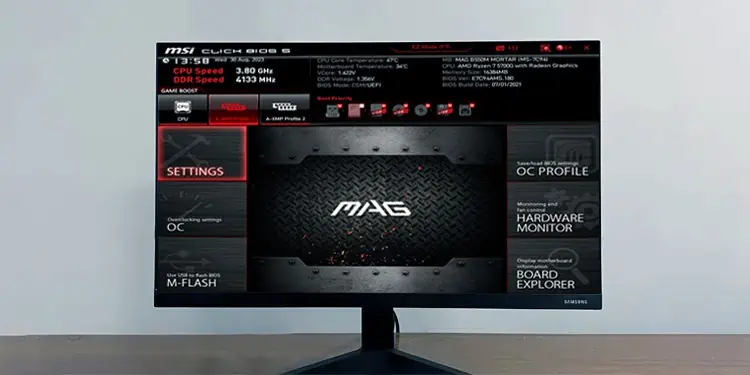
The BIOS/UEFI is the firmware interface of your MSI system. If you ever need to configure any hardware-related settings, the BIOS is where you’ll want to look.
When working with a newly built system, you should check some features like XMP or the Boot Order right away. In the long term, you’ll likely need to fiddle with things like the Boot Mode or BIOS updates as well.
And these are only the tip of the iceberg. If you’ve explored the MSI BIOS before, you probably know the feeling of being overwhelmed by the sheer number of available options.
I’ve been there myself. So, I’ve written this article to help people in a similar spot. By following this guide, you’ll be able to customize the MSI BIOS to your exact needs.
Entering the MSI BIOS
You’ll need to get to the MSI BIOS setup utility before anything else. To do this, press the BIOS key (Del/F2) when turning on your PC.

You can also quickly access some other utilities from the POST screen:
- F11 – Bring up the Boot Menu and quickly select the device to boot from.
- Ctrl+F5 – Activate the M-Flash utility for BIOS updates.
MSI BIOS EZ Mode
The MSI BIOS loads to EZ Mode by default. ‘Easy’ mode provides access to basic system info and commonly used settings from a single location. For smooth navigation, you should first learn about the BIOS shortcuts.
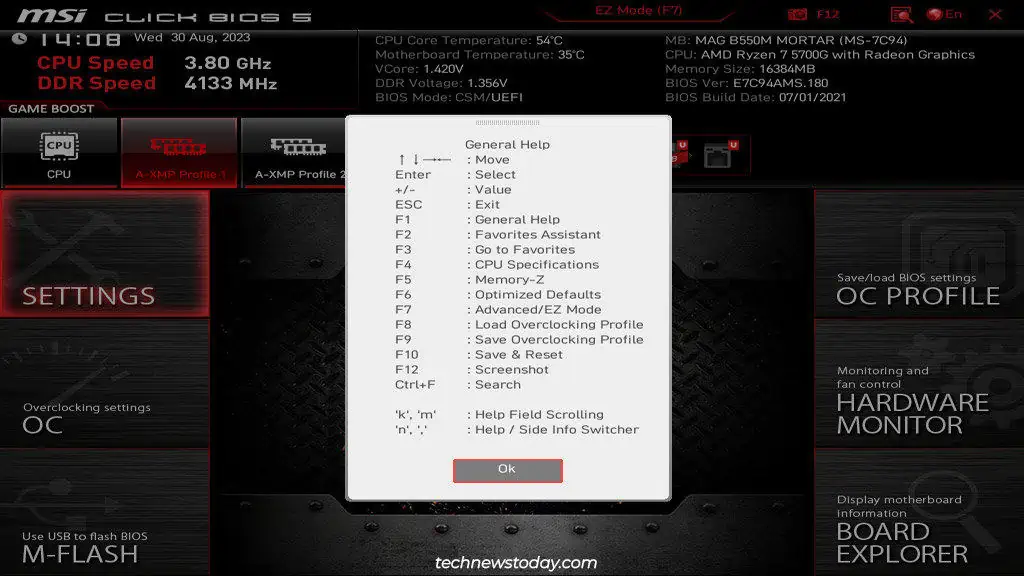
Press F1 to bring up the General Help list. Remember F7 and F10 for now, as those are the ones you’ll mostly use.
Now, let’s go over the EZ Mode interface:
- Starting from the top-left, you can quickly find system data like the CPU/RAM speeds. Towards the right, you’ve got the motherboard/CPU model, voltage info, BIOS version, etc.

- In the next row, you can enable Game Boost or select XMP profiles from the left. And you can change the Boot Order from the right.
- The middle portion gives detailed info on the selected system component.
This includes- CPU – CPU Frequency, Core Number, Voltage, Supported Features, etc.

- Memory – DRAM Frequency, Size, Voltage, Used Slots, XMP Profile Configs, etc.
- Storage – Storage Controller Mode, Device List, Model, Size, etc.
- Fan Info – CPU or Case Fan Speed, CPU Temperature, System Temp, etc.
- CPU – CPU Frequency, Core Number, Voltage, Supported Features, etc.
- At the bottom-left, you’ve got quick access to the M-Flash, Favorites, and Hardware Monitor features.
- Finally, you’ve got misc settings at the bottom right. Depending on the board, there will be things like LED Control, TPM, storage mode, BIOS mode, etc.
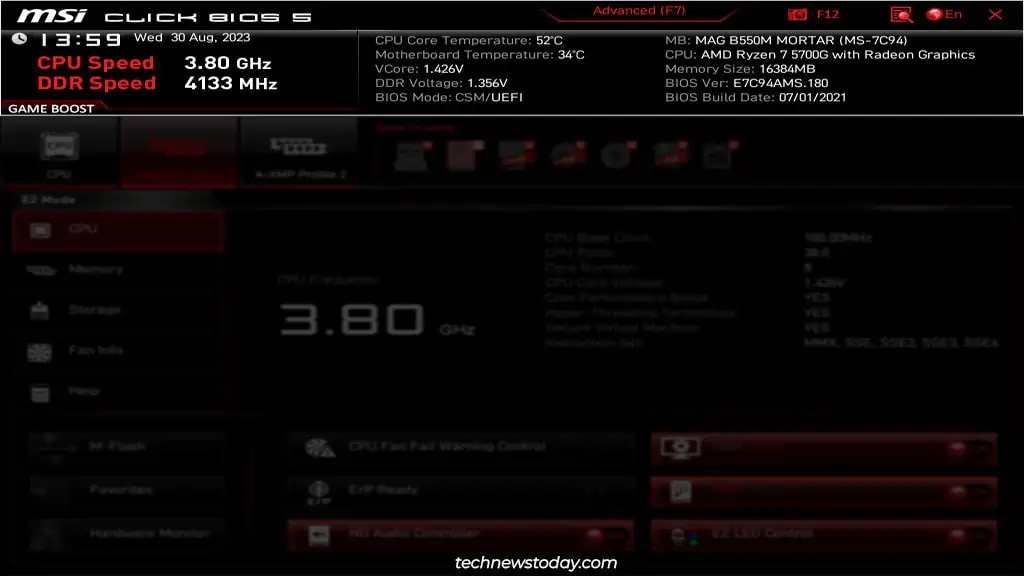
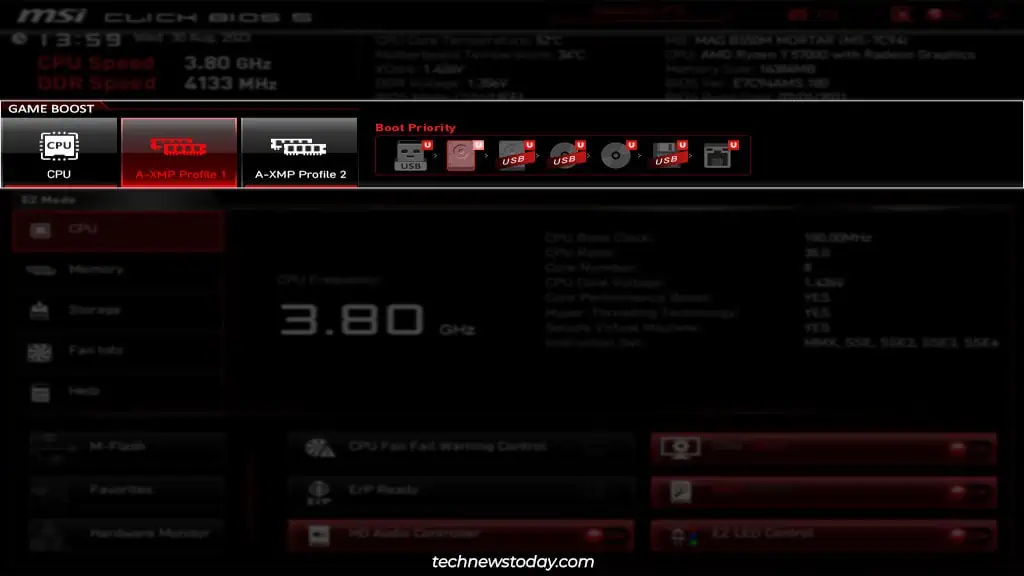
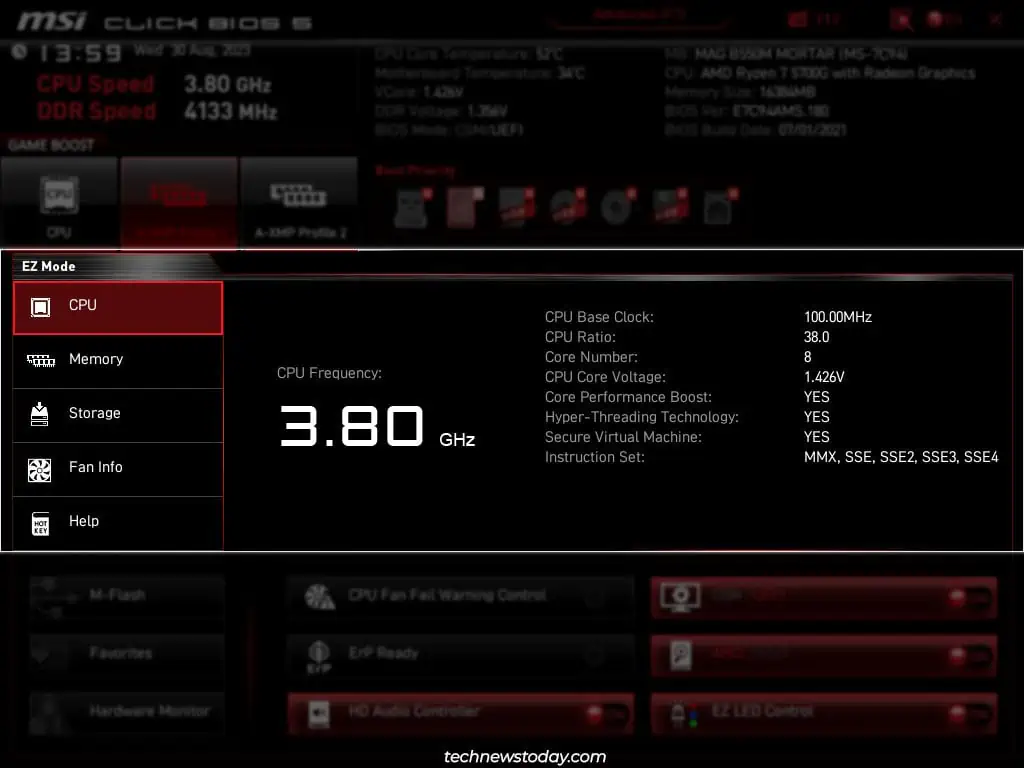
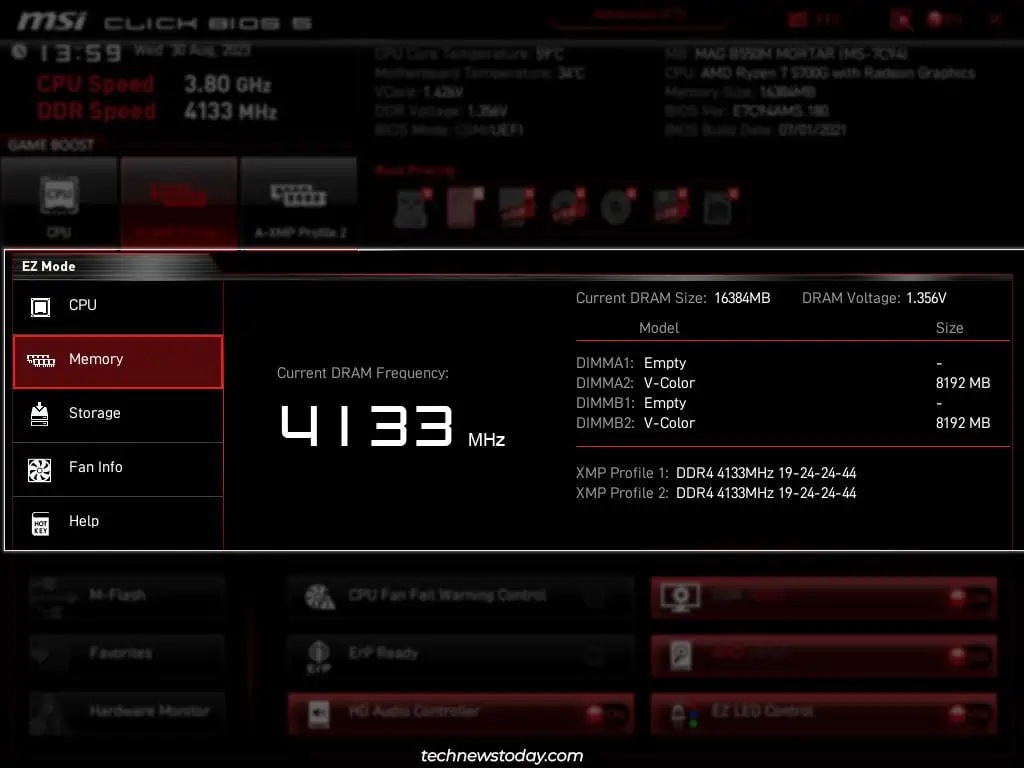
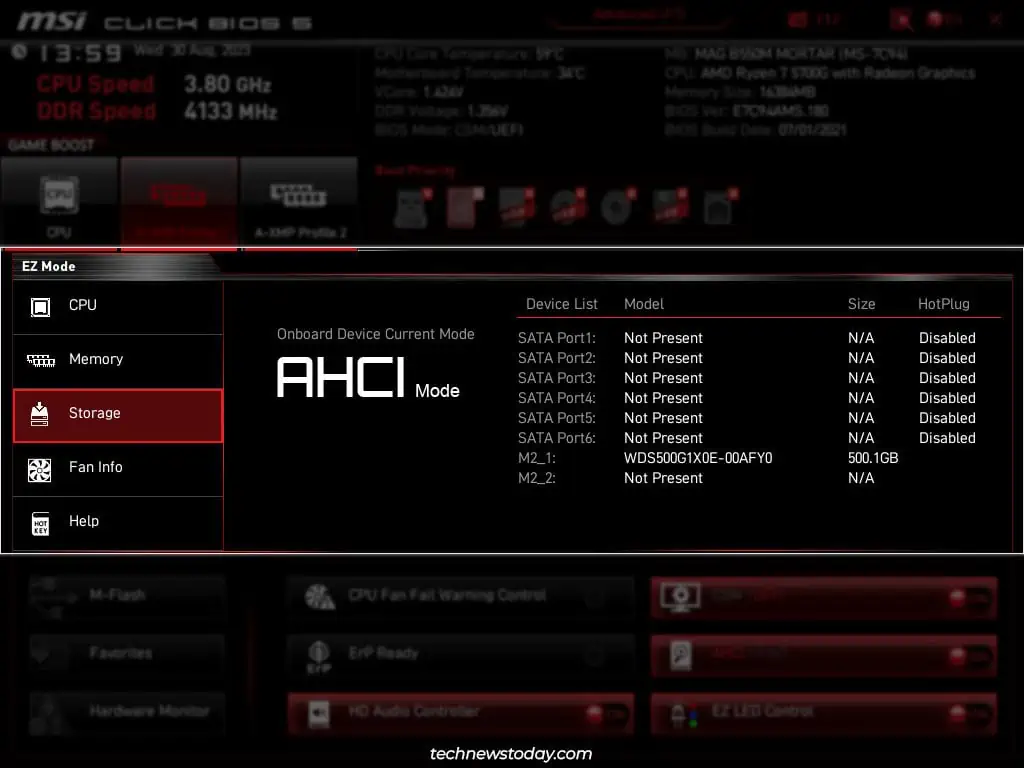
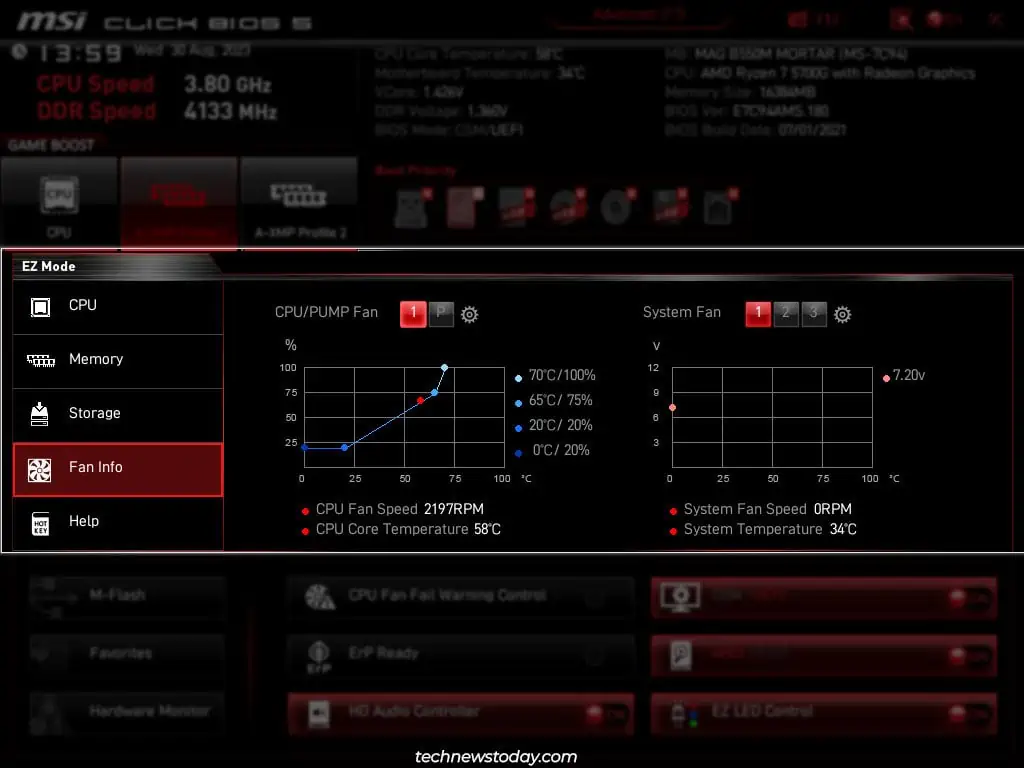
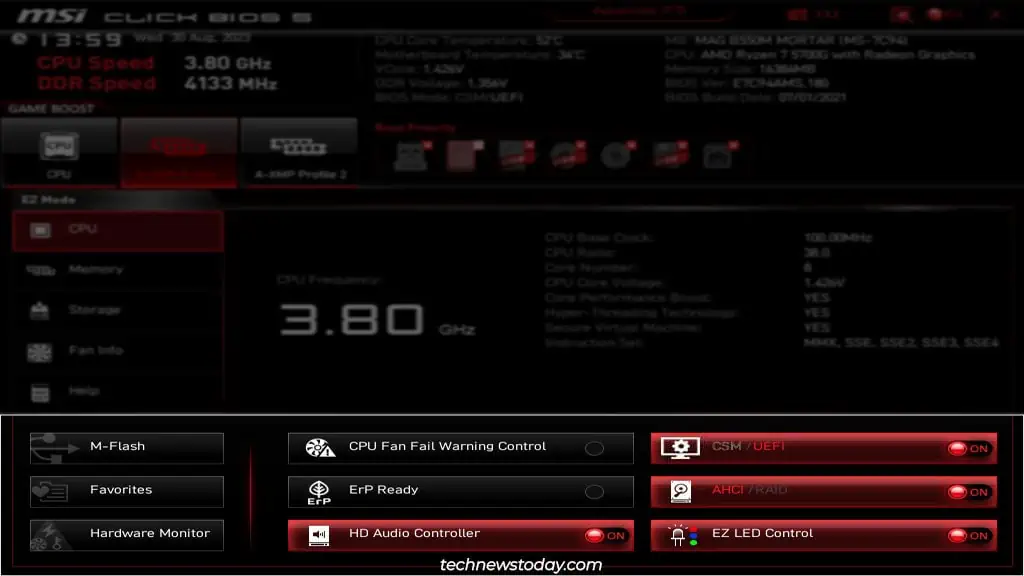
I’ll take you through the advanced configuration of all these features in the rest of the article.
Switching to Advanced Mode
As mentioned above, you can press F7 to switch to Advanced Mode.
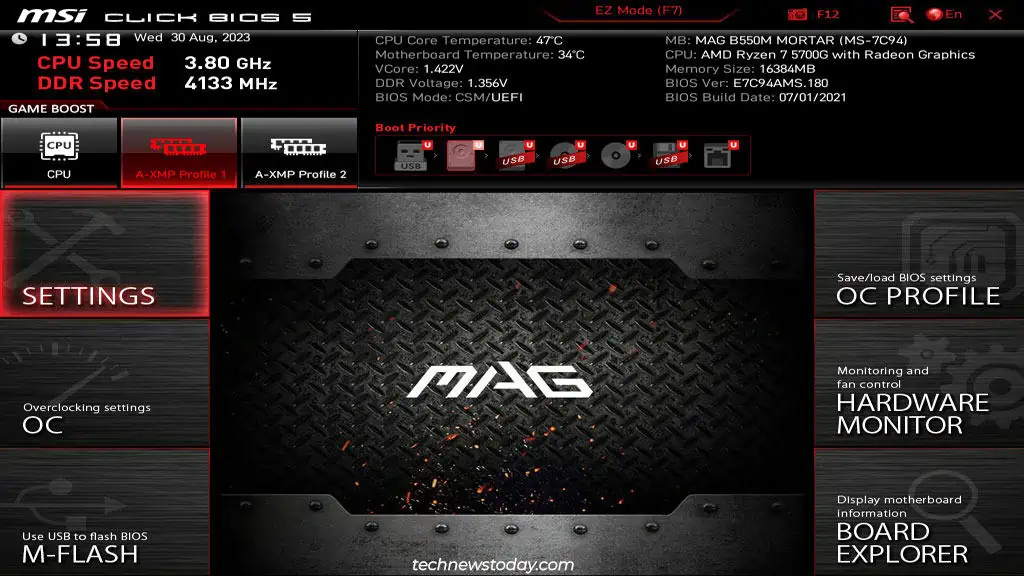
You’ll have access to the following new sections from this interface:
- SETTINGS – Manage chipset and boot settings like the PCIe settings, boot mode, boot order, secure boot, etc.
- OC – Manual/automatic RAM and CPU overclocking.
- M-FLASH – BIOS update utility.
- OC PROFILE – Manage overclocking profiles.
- HARDWARE MONITOR – Control fan speed and monitor system temperature and voltage.
- BOARD EXPLORER – Interactive tool to identify installed components on your board.
Now, we’ll go over the options available in each section in detail. If some of the settings (e.g., overclocking) feel irrelevant to you, feel free to skip them. Also, keep in mind that the location of some of the settings may differ depending on the board and BIOS version.
Checking the System Status
Let’s start with the Settings > System Status tab. You can set the BIOS date and time here. If your system doesn’t have an online time server to sync to, this is the date/time it’ll use.
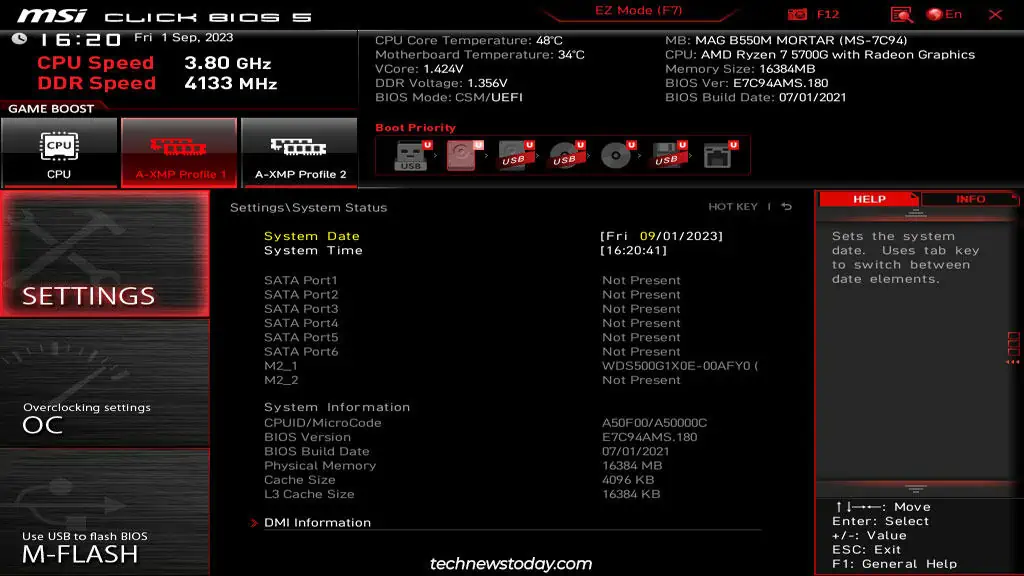
Besides that, you’ll also find system info like the connected SATA or M.2 devices, BIOS version and build date, total installed memory, etc., from this tab.
Exploring the Advanced Tab
Go to Settings > Advanced. We’ll go over all the important settings in chronological order.
PCIe Subsystem Settings
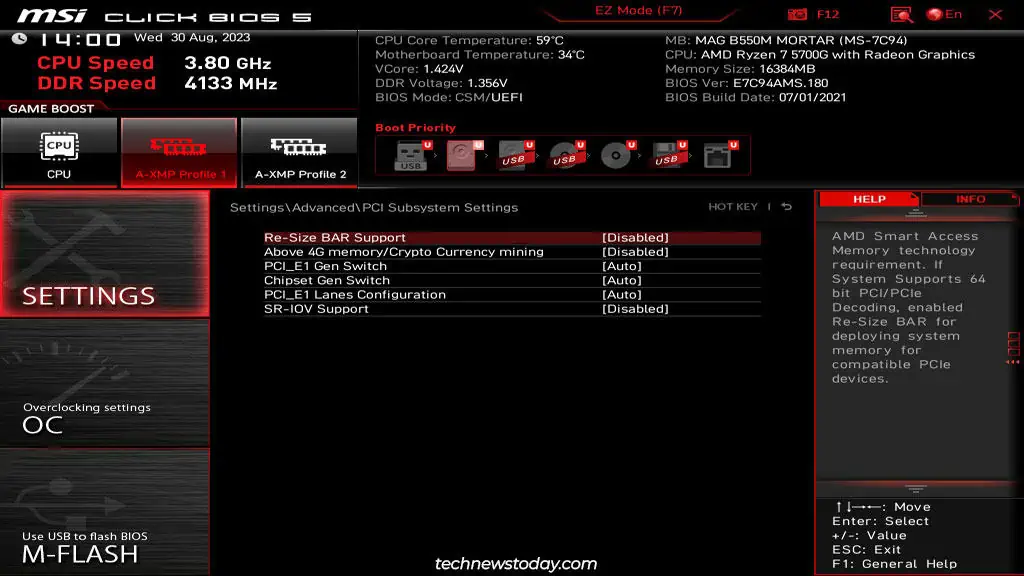
Starting in the PCIe Subsystem Settings tab, you can manage things like:
- PCIe Lanes Configuration – Split PCIe lanes (e.g., x16 to x8x4x4). This is useful for things like a multi-drive M.2 expansion card or dual GPUs.
- Re-Size BAR Support – Make the entire GPU frame buffer accessible at once to the CPU. This can significantly improve GPU performance.
- Above 4G Memory – Allow memory address configuration space above 4 GB. You can combine this with Resizable Bar to improve GPU performance.
Integrated Peripherals
If you want to set up a SATA FakeRAID array, you can change the SATA Mode to RAID here. Similarly, you can enable SATA hot-plugging to connect SATA devices without shutting down the system.
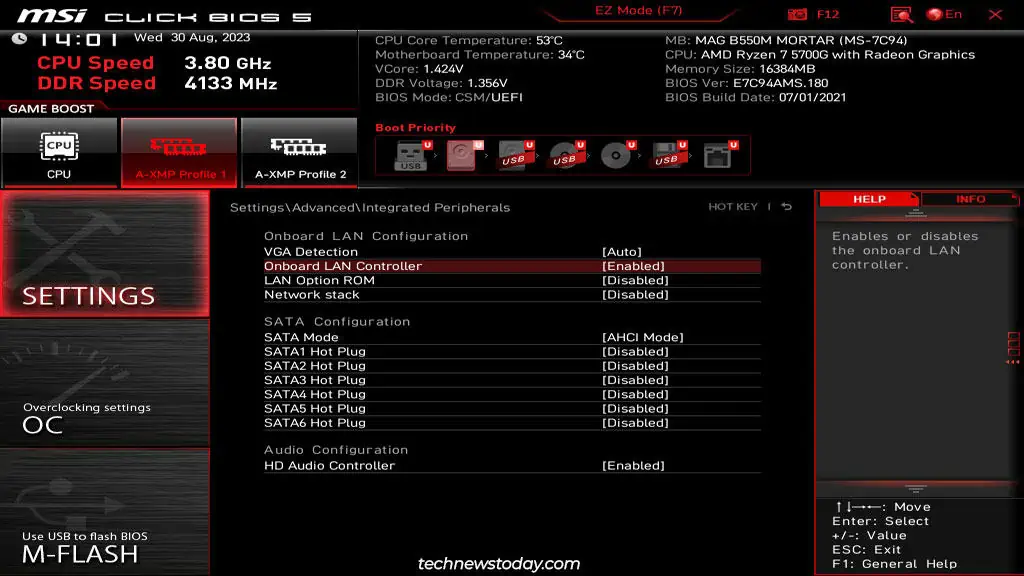
You can also disable the onboard LAN controller or HD Audio Controller from here if you’ve installed external ones yourself.
Integrated Graphics Configuration
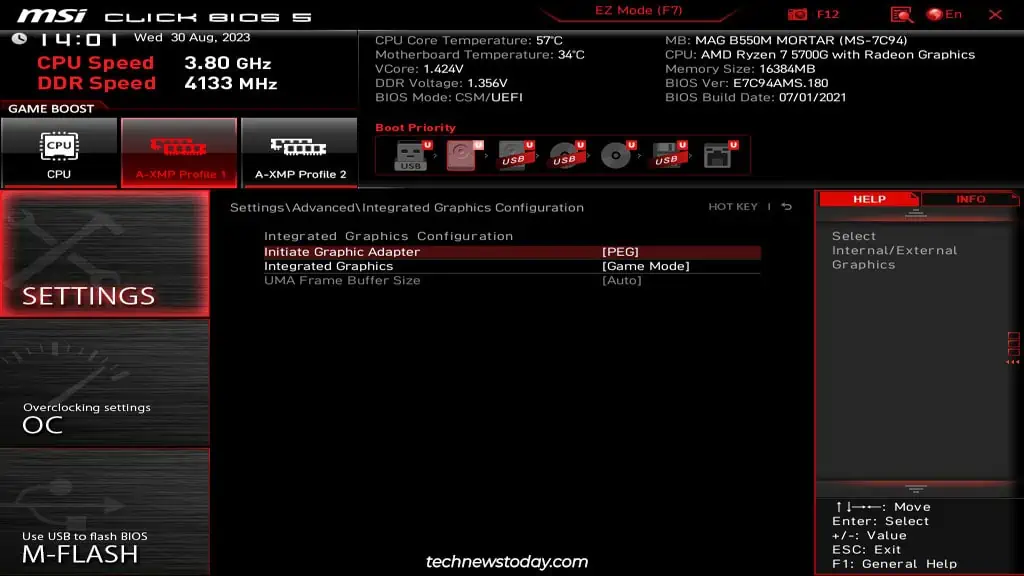
This tab is for configuring the integrated graphics processor (iGPU). If you’ve got an external graphics card, you can disable the iGPU from here. If you don’t have a dedicated graphics card, it’s best to leave the settings here to default.
Windows OS Configuration
This tab contains two important settings: the BIOS Mode and Secure Boot.
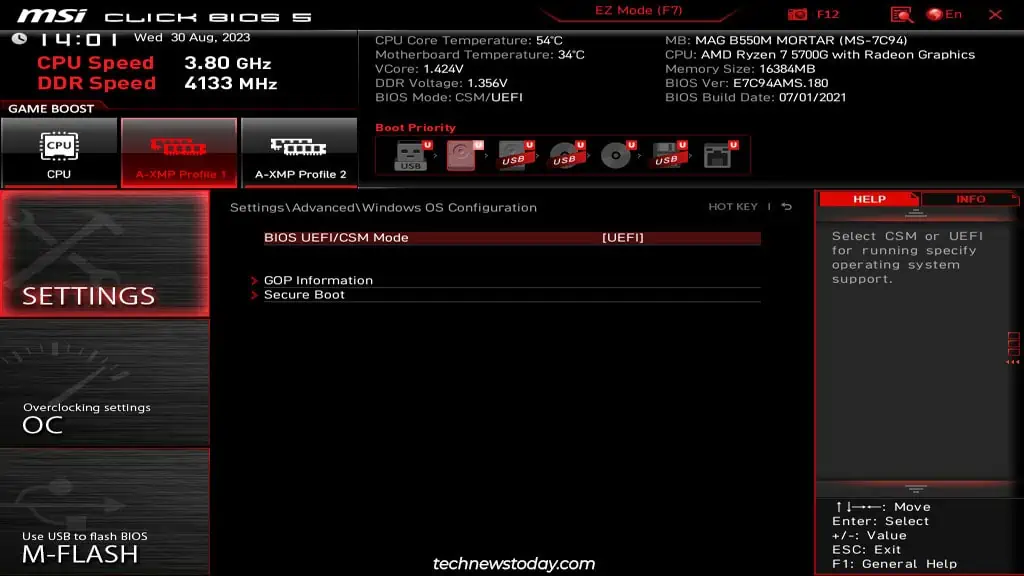
Regarding the boot mode,
- Modern storage drives are formatted using the GPT partition flavor. To boot with such drives, your BIOS must be set to UEFI mode.
- Old drives used to be formatted with the MBR partition style. To boot with such legacy drives, you must change the BIOS mode to CSM. Compatibility Support Module (CSM) is a UEFI backward-compatibility feature.
Secure Boot is also a UEFI feature (meaning it won’t work properly in CSM mode). It improves security by only letting the system boot with a trusted configuration.
This means the boot device, OS, drivers, etc., must have a valid digital signature. At present, most people either enable it for the security benefits, or for certain games like Valorant.
Wake-Up Event Setup
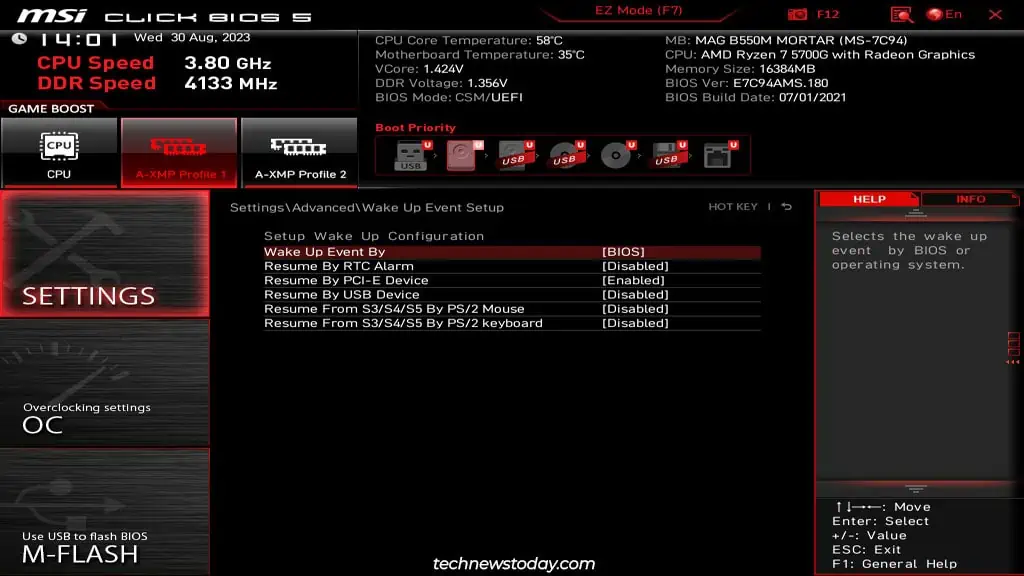
Wake Events are convenience features that let you turn on your system using different means like clock alarms, network adapters, peripherals, etc. I personally use the Resume By RTC Alarm and Resume by PCI-E Device features on different systems.
The first one automatically turns on my main work PC at 9 AM every day. There’s a second system that I only use sometimes. When I need it, I use Wake-on-LAN to send a magic packet and power on this PC from my phone.
Managing Boot Options
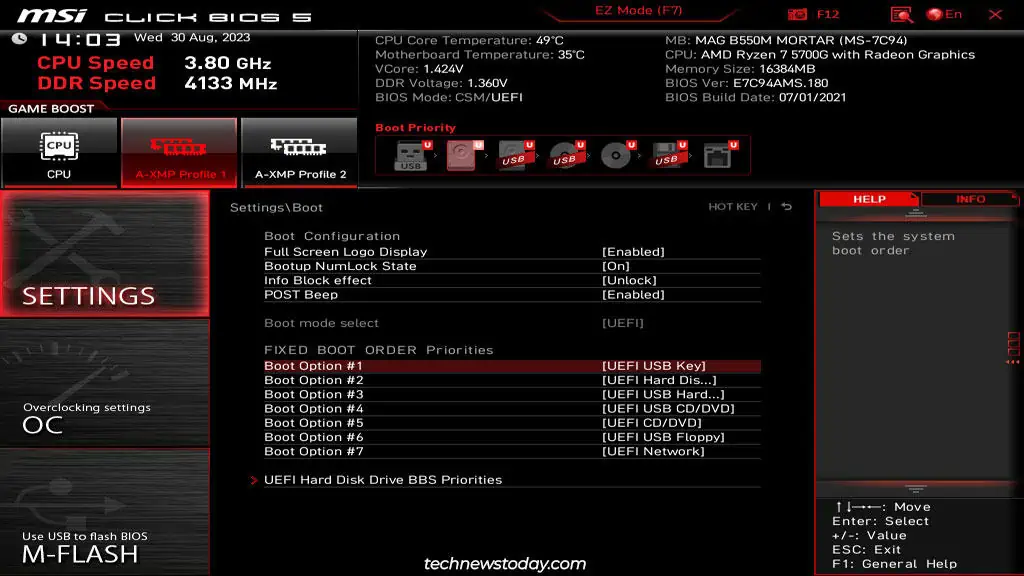
You can manage the Boot Order Priority from the Settings > Boot tab. As long as you give your boot drive the highest priority, you’ll be fine. But if you get confused when configuring the entire list, you can take my boot order as an example:
USB Drive > Hard Disk > USB Hard Disk > USB CD/DVD > CD/DVD > USB Floppy > Network BootThe BBS Priorities can also be situationally useful. If you’ve got multiple drives of the same type, or you’ve got a dual-boot setup like me, you can pick the exact device/OS to boot with using this feature.
Finally, on supported boards, you can enable or disable Fast Boot from this same tab. I had some mixed results when I tested boot time improvements with Fast Boot and MSI Fast Boot. So, I encourage you to test Fast Boot on your own system to verify that it’s actually worth enabling.
Beefing Up the System Security
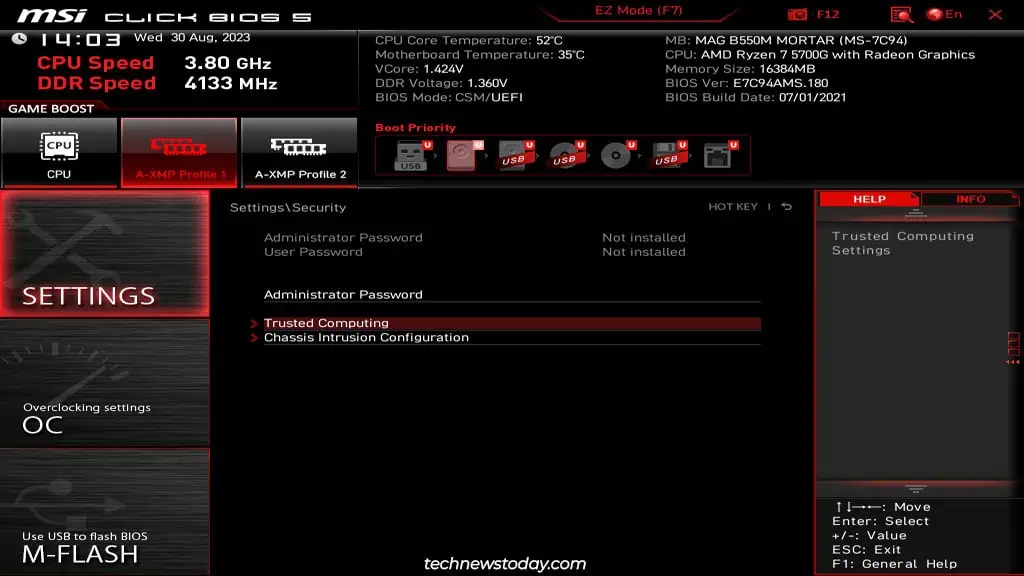
In the Settings > Security tab, you can start with the Administrator Password option. This feature lets you set an admin and user password. It’s intended for systems that multiple people may use, like an office PC.
If enabled, users will need to enter the user password when logging into an OS like Windows. Similarly, if you enter the MSI BIOS in user mode, you’ll only be able to change certain settings. You’ll need to log in with the admin password to have complete access.
TPM is another feature that makes security mechanisms like BitLocker Encryption or Windows Hello even more secure. You can access it from the Trusted Computing section.
You must also enable TPM 2.0 to install Windows 11 with the official method. So, besides the security benefits, this is another popular reason to enable TPM.
Saving/Resetting the BIOS Settings
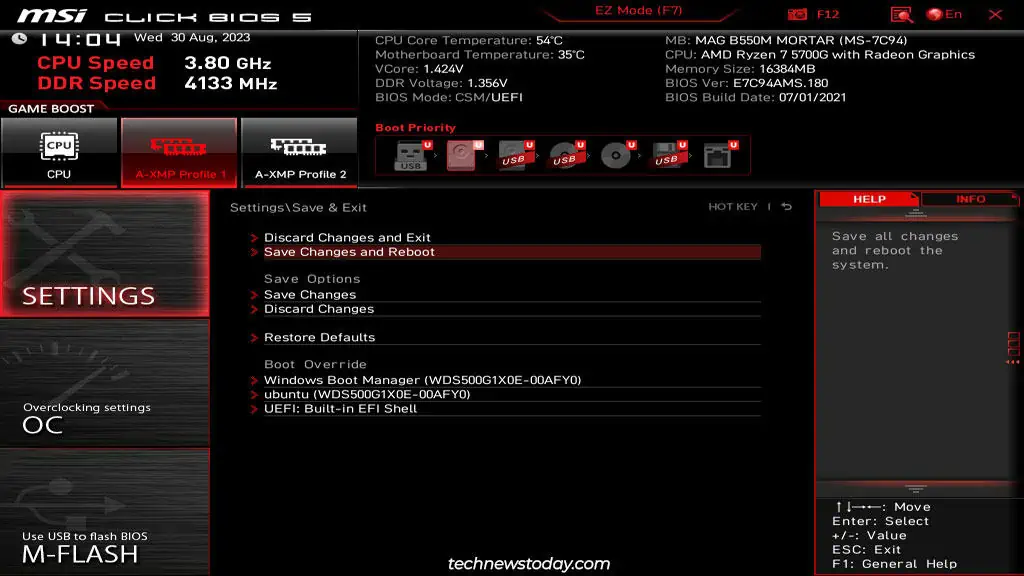
You’ve probably changed a bunch of settings so far. At this point, you should go to the Settings > Save & Exit tab. The options here are self-explanatory:
- Discard Changes and Exit – Discard all changes made in the current session and exit the BIOS.
- Save Changes and Reboot – Save the changes made in the current session and exit the BIOS. You can also use the F10 shortcut for this.
- Save Changes – Save the changes without rebooting.
- Discard Changes – Discard the changes without rebooting.
- Restore Defaults – Reset the BIOS settings to factory defaults. You can also use the F6 shortcut for this.
Besides these, you can also use the Boot Override feature from this page. It basically gives you the Boot Menu (F11) functionality from within the BIOS Setup utility. This means you can the OS or device (e.g., a USB drive) to use for the next boot.
Overclocking Your MSI System
I’ve always liked the idea of getting more out of less. When it comes to PCs, overclocking embodies this concept best.
If you want to get the best possible performance from your system, you’ll need to find the sweet spot between the component speeds, voltage, and temperature. Fine-tuning these metrics takes some time and effort, but most enthusiasts agree that the results are worth it.
If these seem like a hassle, you can check out auto-overclocking instead. These are designed with convenience in mind and provide substantial performance improvements at the click of a button.
You’ll find both manual and auto-overclocking features in the OC tab.
Note: As per Intel and AMD’s warranty policies, most overclocking methods like XMP or manual overclocking will void the warranties of some components like your CPU. Please keep this in mind before you proceed.
XMP Profiles
The one overclocking feature you must use is Extreme Memory Profile (XMP). All RAM modules run at JEDEC standards by default. This means the sweet 3600MHz RGB sticks you bought are probably running at a low frequency, like 2133MHz.
The easiest way to run the modules at the advertised speeds is by enabling XMP. This sets manufacturer-tested frequencies and timings for the RAM.
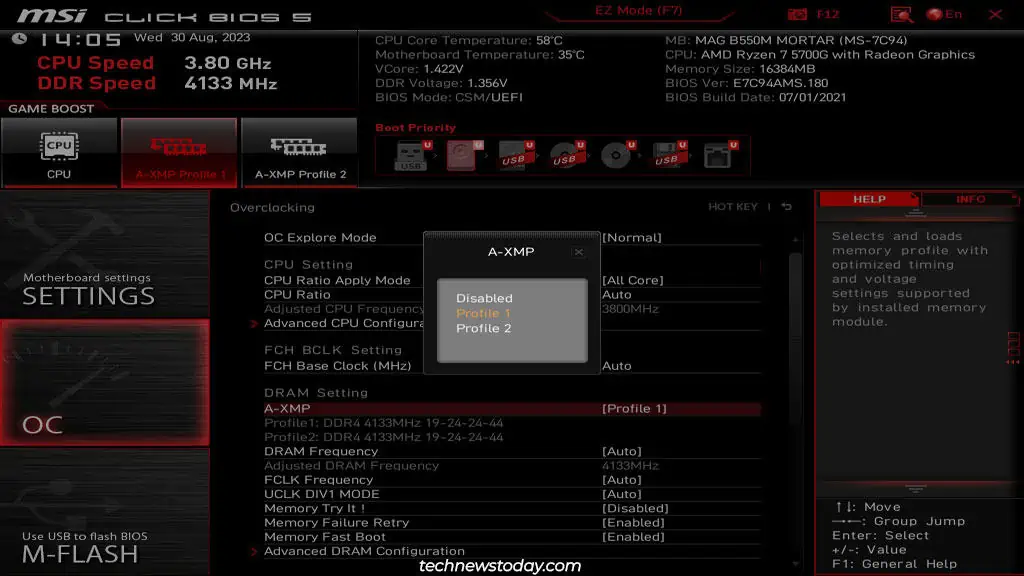
MSI boards with the latest AM5 socket use DDR5 sticks. Thanks to this, they support EXPO in addition to XMP.
User reception of EXPO is mixed, but a lot of people have been able to run their RAM modules at higher frequencies compared to XMP. So, if your system supports EXPO, it’s worth trying it out.
MSI also has a proprietary XMP clone called Memory Try It. User reception is mixed with this one as well. You have access to a lot more profiles thanks to this feature, but they’re not as stable.
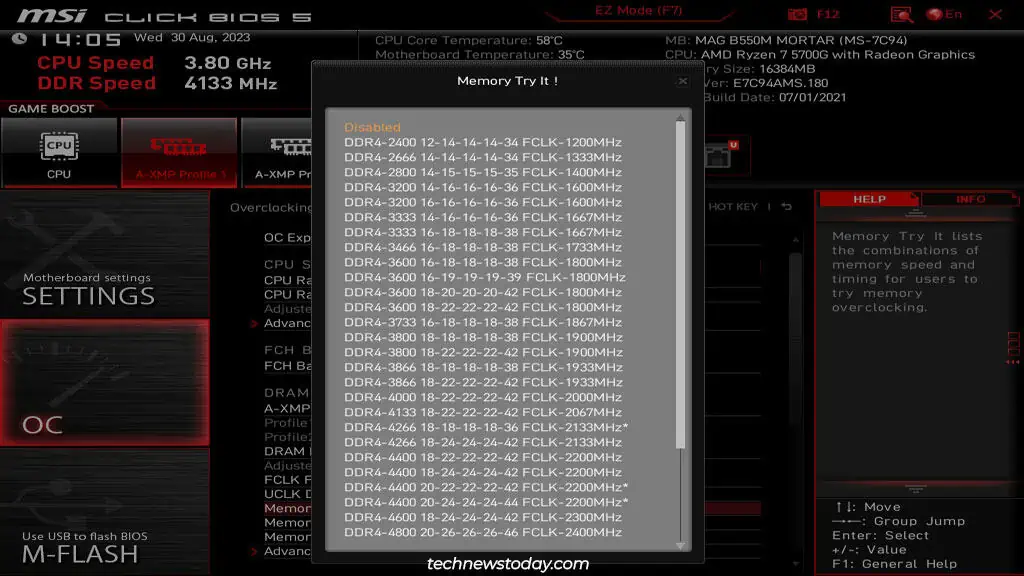
I recommend trying out XMP/EXPO first. If those don’t work for you, then you can give Memory Try It! a shot.
CPU Overclocking
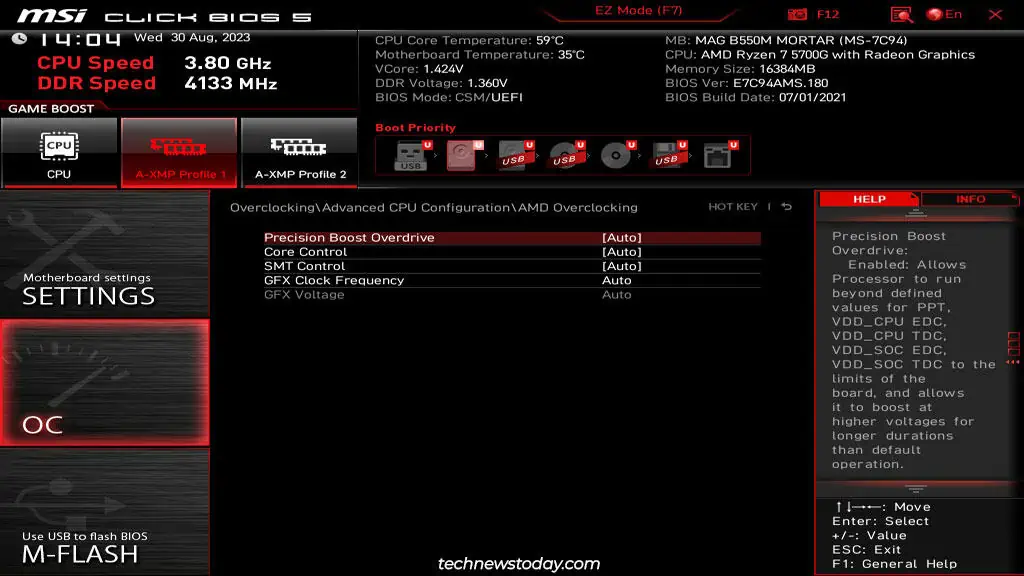
For CPU overclocking, Intel provides Intel Turbo Boost Technology, while AMD processors use Precision Boost. These features are enabled by default, so your processor is probably already running at a boosted frequency.
You can verify that the following features are enabled to confirm this:
- Intel: Advanced CPU Configuration > Intel Turbo Boost
- AMD: Advanced CPU Configuration > AMD CBS > Core Performance Boost
- AMD: Advanced CPU Configuration > AMD Overclocking > Precision Boost Overdrive
Manual Overclocking
The auto-overclocking tools covered so far are better suited for most users as they’re very low-maintenance. But if you want to squeeze out every last bit of performance, manual overclocking is the way to go.
It’s basically a balancing act where you try to find the highest possible frequency/timings at the lowest stable voltage (don’t go above 1.4V). It’s important to change values in small amounts only. And you should also have a decent cooling setup so that your system doesn’t overheat. Thermal throttling would negate the point of overclocking.
While this is a general idea, there are a lot of intricacies to overclocking that I can’t cover in this article. So, if you’re looking to overclock your MSI system manually, I recommend checking out our detailed guides on overclocking the RAM and CPU.
Enabling Hardware Virtualization
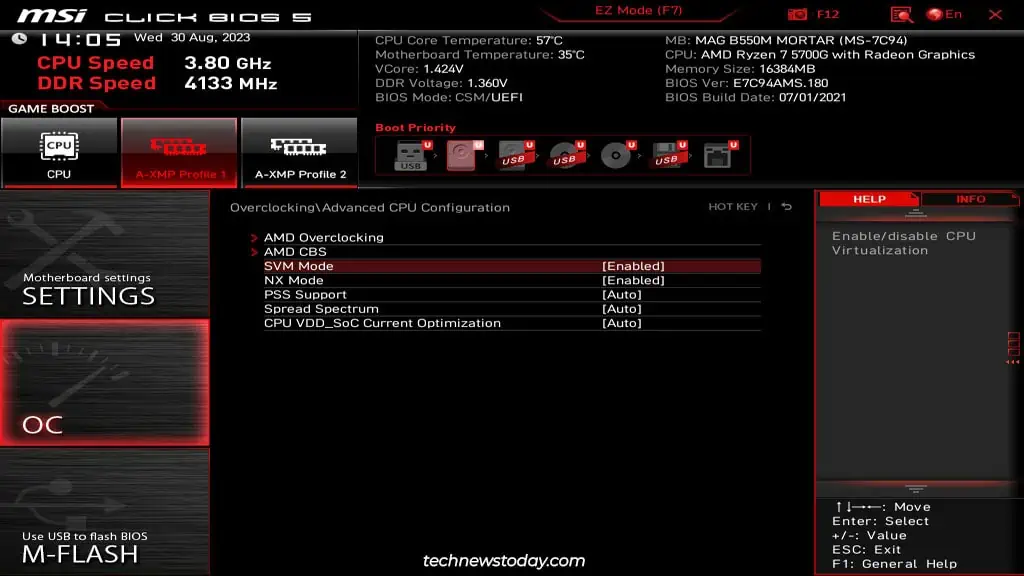
If you work with virtualization, it’s important to enable hardware-assisted virtualization in the BIOS. Without it, you’ll be limited to low-spec virtual machines. In some cases, the VMs may not work at all due to errors like AMD-V Is Disabled In The BIOS.
Intel’s virtualization tech is called VT-x, while AMD calls theirs SVM. You can enable these features from the following locations:
- AMD: Advanced CPU Configuration > SVM Mode
- Intel: CPU Features > Intel Virtualization Tech (VT-x)
Besides these, there are other optional virtualization features like PCIe passthrough and PAE/NX. I recommend checking out my guide on enabling virtualization on MSI boards if you want to configure these as well.
Saving and Loading BIOS Profiles
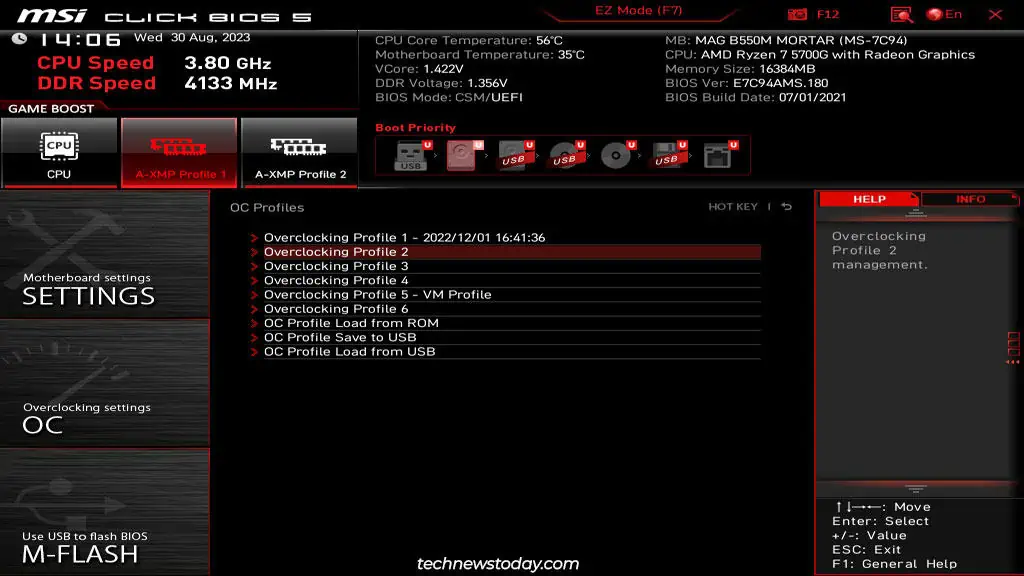
Manual overclocking requires a lot of trial and error. Sometimes, you may also need to make slight adjustments to the auto-overclock configs. For instance, I had to increase the RAM timings slightly when my MSI system became unstable with the default XMP profile.
The easiest way to keep track of such changes is by using the OC Profile Menu. You can use the F8 and F9 shortcuts to load and save the OC profiles respectively.
You can even save or load the profiles from a USB drive (FAT/FAT32). I’ve lost my overclock configs in the past when my CMOS battery died, so this can be useful in such scenarios.
Using the Hardware Monitor
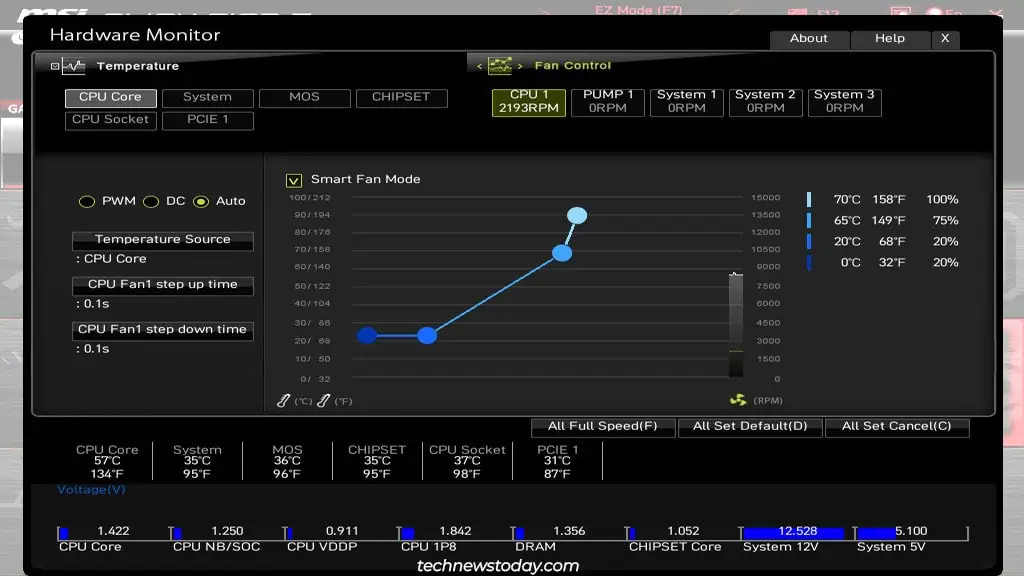
As the name implies, the Hardware Monitor lets you monitor the CPU/system voltage and temperatures. But that’s not all. This menu also lets you control the fan speed.
For instance, if you’re overclocking, you may want to set all the fans to full speed. Or you can use Smart Fan Mode to plot a custom fan curve that’s tailored to your exact usage habits.
Updating the MSI BIOS
When building a new system, it is important to consider things like processor compatibility with your board. Often, you’ll need to update the BIOS for the CPU to work. It’s also commonly done to patch security vulnerabilities or firmware bugs.
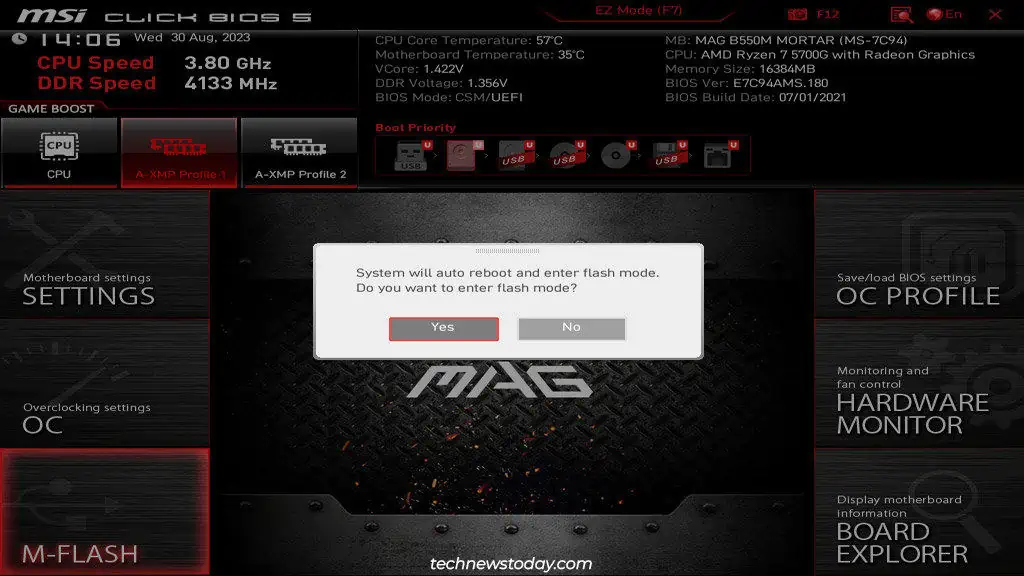
If a new BIOS version for your board seems worth upgrading to, you can do so using the M-Flash utility. Simply select M-Flash and restart to launch the utility. Then, select the BIOS update file from a USB drive to flash the new BIOS.
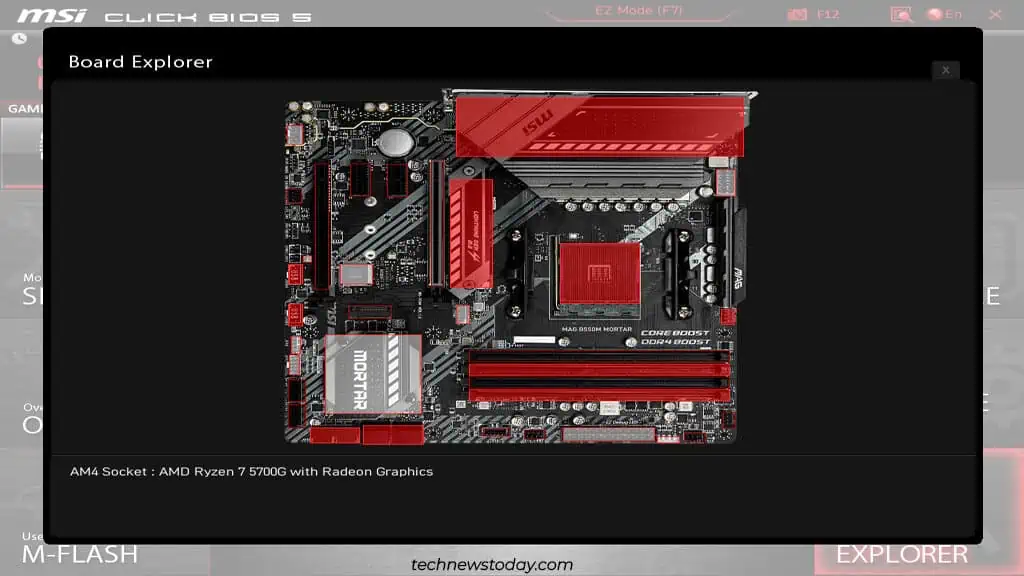
Locating Components with Board Explorer
Finally, for a bit of fun, you can use the interactive Board Explorer utility to identify various components installed on your MSI board.
Msi click bios 5 – это инновационная технология, предлагаемая компанией MSI, которая обеспечивает простое управление и настройку BIOS в ее материнских платах. С помощью Msi click bios 5 пользователи могут легко включить и настроить различные параметры системы в удобном пользовательском интерфейсе.
Если вы владелец материнской платы MSI с поддержкой Msi click bios 5, и хотите научиться включать и настраивать эту функцию, то данная пошаговая инструкция поможет вам разобраться в процессе управления BIOS и достичь оптимальных настроек для вашей системы.
Шаг 1: Включите компьютер и нажмите клавишу Delete (или F2) до появления экрана BIOS. Обращайте внимание на предупреждение, которое может появиться на экране, о том, какая клавиша необходима для доступа к BIOS.
Шаг 2: После входа в BIOS навигируйтесь с помощью клавиш со стрелками до раздела «Settings». Здесь вы найдете все доступные настройки BIOS.
Шаг 3: Используя клавиши со стрелками, выберите раздел «Advanced», чтобы получить доступ к дополнительным функциям BIOS.
Шаг 4: В разделе «Advanced» вы найдете различные подразделы, относящиеся к разным аспектам работы системы. С помощью клавиш со стрелками выберите подраздел, в котором вы хотите настроить параметры.
Шаг 5: В каждом подразделе вы можете настроить различные параметры BIOS. Используйте клавиши со стрелками, чтобы перемещаться по параметрам, и клавиши + или —, чтобы изменить значения параметров. Подробнее о каждом параметре можно узнать в руководстве пользователя вашей материнской платы MSI.
Таким образом, следуя этой пошаговой инструкции, вы сможете включить и настроить Msi click bios 5 и достичь оптимальных настроек для вашей системы. Помните, что изменение параметров BIOS может оказать существенное влияние на работу вашей системы, поэтому будьте внимательны и осторожны при внесении изменений.
Содержание
- Ознакомление с Msi click bios 5
- Загрузка компьютера и вход в Msi click bios 5
- Навигация по Msi click bios 5
- Основные настройки Msi click bios 5
- Настройка параметров процессора в Msi click bios 5
- Настройка оперативной памяти в Msi click bios 5
- Настройка видеокарты в Msi click bios 5
- Настройка хранения данных в Msi click bios 5
- Сохранение и выход из Msi click bios 5
- Принципы безопасности при настройке Msi click bios 5
Ознакомление с Msi click bios 5
Простой и понятный интерфейс: Msi click bios 5 предлагает простой и интуитивно понятный интерфейс, который упрощает процесс настройки BIOS. Вы можете легко навигировать по различным разделам и меню, чтобы найти нужные настройки и параметры.
Расширенные возможности настройки: Msi click bios 5 предоставляет множество параметров настройки, которые позволяют изменять такие параметры, как частота процессора, напряжение, настройки памяти, вентиляторы и многое другое. Это позволяет пользователю тонко настроить систему под свои потребности и предпочтения.
Сохранение профилей: Msi click bios 5 позволяет сохранять несколько профилей настроек, чтобы вы могли быстро переключаться между ними в зависимости от своих потребностей. Это особенно полезно, если вы изменяете настройки для различных ситуаций, например, для игр, оверклокинга или работы.
Обновление BIOS: Msi click bios 5 также предоставляет возможность обновления BIOS с помощью интернет-соединения. Вы можете проверить наличие новых версий BIOS и загрузить их непосредственно из интерфейса Msi click bios 5. Это позволяет обновить BIOS до последней версии, чтобы получить последние исправления и улучшения.
Ознакомьтесь с Msi click bios 5 и регулярно проверяйте наличие обновлений, чтобы использовать все возможности данного инструмента для оптимизации работы вашего компьютера.
Загрузка компьютера и вход в Msi click bios 5
Для входа в Msi click bios 5 необходимо правильно загрузить компьютер и затем перейти в соответствующее меню. В этом разделе описаны шаги, которые помогут вам настроить Msi click bios 5.
Шаг 1: Загрузка компьютера
Перед началом процесса настройки Msi click bios 5 убедитесь, что ваш компьютер полностью выключен. Затем нажмите кнопку включения, чтобы запустить его. Предлагается дождаться, пока компьютер завершит загрузку операционной системы.
Шаг 2: Вход в Msi click bios 5
При загрузке компьютера вы увидите логотип Msi. Нажмите клавишу Delete (или указанную в вашем компьютере клавишу для входа в биос), чтобы войти в Msi click bios 5. Вы должны сделать это до появления логотипа операционной системы или других окон загрузки.
Если вы не успели войти в Msi click bios 5 с первой попытки, попробуйте заново перезагрузить компьютер и повторить шаг 2. Некоторые компьютеры требуют нажатия определенной комбинации клавиш, например, F2 или F10, чтобы войти в биос.
Если всё сделано правильно, вы увидите экран Msi click bios 5, где сможете настроить различные параметры вашего компьютера.
Навигация по Msi click bios 5
Вот пошаговая инструкция, как навигироваться в Msi click bios 5:
- Запуск BIOS: Перезагрузите компьютер и нажмите клавишу Del, чтобы войти в BIOS. В Msi click bios 5 предоставляется возможность выбора разных способов входа, таких как нажатие клавиши F11 или нажатие на определенную кнопку на клавиатуре MSI для быстрого доступа.
- Основной экран: После успешного входа в Msi click bios 5 вы увидите основной экран с основной информацией о вашей системе, такой как модель материнской платы и установленная операционная система.
- Меню BIOS: В Msi click bios 5 основные параметры BIOS разделены на различные вкладки или меню. Используйте клавиши со стрелками, чтобы перемещаться между различными меню и выберите необходимую вкладку, нажав клавишу Enter.
- Настройки параметров: Когда вы внутри выбранного меню, используйте клавиши со стрелками и Enter, чтобы перемещаться между различными параметрами и настраивать их в соответствии с вашими потребностями. Используйте клавиши «+» и «-«, чтобы изменить значения параметров.
- Сохранение изменений: После завершения настройки параметров в Msi click bios 5, сохраните изменения, выбрав опцию «Save & Exit» или аналогичную. Вам может потребоваться подтверждение сохранения изменений, нажав клавишу Enter или выбрав «Yes».
Навигация по Msi click bios 5 – простой процесс, который позволяет пользователям быстро и легко настроить параметры и функции своих материнских плат. Следуйте этой инструкции и настройте ваш BIOS в соответствии с вашими требованиями и предпочтениями.
Основные настройки Msi click bios 5
- Запуск Msi click bios 5: Чтобы запустить Msi click bios 5, перезагрузите компьютер и нажмите клавишу «Del» или «F2» (в зависимости от модели вашей материнской платы) во время начальной загрузки.
- Окно Msi click bios 5: После успешного запуска, вы окажетесь в главном окне Msi click bios 5. Здесь вы увидите список доступных разделов и настроек.
- Основные настройки даты и времени: Для изменения даты и времени компьютера, найдите раздел «Settings» (Настройки) или «Advanced» (Расширенные) и выберите «Date & Time» (Дата и время). В этом разделе вы можете изменить текущую дату и время системы.
- Основные настройки загрузки: Если вы хотите изменить порядок загрузки операционной системы, найдите раздел «Boot» (Загрузка) или «Boot Priority» (Приоритет загрузки). Здесь вы можете выбрать устройство, с которого будет загружаться компьютер первым.
- Основные настройки процессора и памяти: Для настройки параметров процессора и памяти, вам понадобится раздел «Overclocking» (Разгон) или «CPU» (Процессор). Здесь вы можете изменить такие параметры, как тактовая частота процессора и напряжение памяти.
- Сохранение изменений: После выполнения необходимых настроек, не забудьте сохранить изменения. В разделе «Exit» (Выход) или «Save & Exit» (Сохранить и выйти) выберите опцию «Save Changes & Reset» (Сохранить изменения и перезагрузить) или аналогичную.
Запомните, что неправильные настройки в Msi click bios 5 могут привести к неполадкам вашей системы. Будьте осторожны при изменении любых параметров и, если вы не уверены в своих действиях, лучше проконсультируйтесь с профессионалом.
Настройка параметров процессора в Msi click bios 5
Для оптимальной работы процессора в Msi click bios 5 можно настроить различные параметры, чтобы достичь лучшей производительности и стабильности системы. Ниже представлены основные шаги, которые необходимо выполнить для настройки параметров процессора в Msi click bios 5:
- Запустите компьютер и нажмите клавишу Del или F2, чтобы войти в BIOS.
- В главном меню BIOS найдите раздел, отвечающий за настройку процессора. Обычно он называется «CPU Settings» или «Advanced Settings».
- В этом разделе вы сможете настроить такие параметры, как частота процессора (CPU Frequency), напряжение процессора (CPU Voltage), множитель процессора (CPU Ratio) и другие.
- Чтобы изменить значение параметра, используйте стрелки на клавиатуре для перемещения по меню и Enter для выбора настройки.
- Перед внесением изменений важно ознакомиться с документацией вашего процессора и следовать рекомендациям производителя. Неправильные настройки могут привести к нестабильной работе системы или повреждению компонентов.
- После внесения изменений сохраните настройки, выбрав опцию «Save and Exit» или аналогичную.
- Компьютер перезагрузится с новыми настройками процессора.
После выполнения этих шагов параметры процессора будут настроены в соответствии с вашими предпочтениями. Мы рекомендуем начать с небольших изменений и тщательно проверять стабильность системы после каждого изменения, чтобы избежать возможных проблем.
Настройка оперативной памяти в Msi click bios 5
1. Запустите компьютер и нажмите клавишу DELETE (или другую указанную в инструкции) для входа в Msi click bios 5.
2. Перейдите на вкладку «Overclocking» (разгон) или «Memory» (память) в главном меню биоса.
3. Настройте режим работы оперативной памяти, выбрав один из доступных режимов. Обычно это режимы «Auto» (автоматический), «XMP» (оптимизированные профили памяти), «Manual» (ручная настройка).
| Режим | Описание |
|---|---|
| Auto | Биос автоматически определяет оптимальные настройки для оперативной памяти. |
| XMP | Использует оптимизированные профили памяти, предоставляемые производителем. |
| Manual | Позволяет настроить параметры памяти вручную. |
4. Если вы выбрали режим «Manual», вам будут доступны дополнительные настройки. Это может включать в себя такие параметры, как тактовая частота (MHz), тайминги (CAS Latency, RAS to CAS Delay и т.д.) и напряжение (Voltage).
5. Ознакомьтесь с требованиями производителя оперативной памяти и настроек материнской платы. Убедитесь, что вы устанавливаете параметры в соответствии с указаниями производителя.
6. Сохраните изменения и выйдите из Msi click bios 5, нажав соответствующую опцию в меню.
После завершения этих шагов ваши настройки оперативной памяти должны быть применены. Рекомендуется провести тестирование системы после изменения настроек памяти, чтобы убедиться в их стабильности и правильности. В случае возникновения проблем можно вернуться к настройкам по умолчанию либо попробовать незначительно изменить параметры.
Настройка видеокарты в Msi click bios 5
Для настройки видеокарты в Msi click bios 5 следуйте следующим шагам:
- Зайдите в раздел «Основные настройки» (Basic Settings) в Msi click bios 5.
- Выберите пункт «Advanced Settings» (Расширенные настройки).
- Во вкладке «Отображение» (Display) найдите раздел «Видеокарта» (Graphics Card) и выберите его.
- В этом разделе вы можете настроить различные параметры видеокарты, такие как разрешение, частота обновления и поддержка многомониторного режима.
- Для изменения настроек видеокарты щелкните по нужным опциям и выберите необходимые значения.
- После внесения изменений не забудьте сохранить настройки и перезагрузить компьютер.
Теперь вы умеете настраивать видеокарту в Msi click bios 5. Ознакомьтесь с другими разделами Msi click bios 5, чтобы получить полный контроль над настройками вашего компьютера.
Настройка хранения данных в Msi click bios 5
Хранение данных в BIOS может быть важным для обеспечения надежности компьютера и защиты от потери данных. В Msi click bios 5 вы можете легко настроить параметры хранения данных, чтобы удовлетворить свои индивидуальные потребности. Вот пошаговая инструкция:
- Запустите компьютер и нажмите клавишу «Delete» или «F2», чтобы войти в BIOS.
- Перейдите на вкладку «Storage» или «Хранение» в меню BIOS.
- Выберите опцию «SATA Configuration» или «Конфигурация SATA».
- Настройте режим работы SATA на «AHCI» или «RAID», в зависимости от вашего предпочтения.
- Настройте порядок загрузки устройств, чтобы выбрать, с какого устройства будет загружаться ваш компьютер. Вы можете выбрать жесткий диск, SSD или оптический привод.
- Если у вас есть несколько дисков, вы можете настроить режим работы RAID для обеспечения скорости и надежности данных.
- После завершения настройки, нажмите клавишу «F10» для сохранения изменений и выхода из BIOS.
Следуя этой простой пошаговой инструкции, вы сможете настроить хранение данных в Msi click bios 5 в соответствии с вашими потребностями и предпочтениями. Это поможет вам обеспечить надежность и безопасность вашего компьютера и ваших данных.
Сохранение и выход из Msi click bios 5
1. После завершения настроек в Msi click bios 5 необходимо сохранить все изменения. Для этого воспользуйтесь клавишей F10 или выберите вкладку «Save & Exit» в верхней части интерфейса.
| 2. Появится окно «Save Changes & Reset», в котором нужно выбрать, как сохранить изменения: |
| — «Save Changes and Reset» — сохранить настройки и перезагрузить компьютер; |
| — «Discard Changes and Reset» — отменить все изменения и перезагрузить компьютер; |
| — «Save Configuration and Reset» — сохранить текущую конфигурацию и перезагрузить компьютер. |
3. Выберите подходящий вариант и нажмите «Enter».
4. После сохранения изменений компьютер будет перезагружен с учетом новых настроек в Msi click bios 5.
Принципы безопасности при настройке Msi click bios 5
Настройка Msi click bios 5 может быть сложной и многоэтапной процедурой, которая может повлиять на работу вашей системы. Поэтому очень важно соблюдать некоторые принципы безопасности при настройке данной программы, чтобы избежать повреждения компонентов и потери данных. В данной статье представлены основные принципы безопасности, которые следует учитывать при настройке Msi click bios 5.
| Принцип безопасности | Описание |
|---|---|
| Резервное копирование | Перед началом настройки Msi click bios 5 рекомендуется создать резервные копии всех важных данных на вашем компьютере. Это позволит вам восстановить систему в случае непредвиденных проблем или ошибок при настройке. |
| Обновление BIOS | Перед настройкой Msi click bios 5 необходимо убедиться, что у вас установлена самая последняя версия BIOS. Обновление BIOS может улучшить стабильность системы и исправить возможные проблемы при настройке. |
| Внимательное чтение инструкций | Перед выполнением любых изменений в Msi click bios 5 внимательно прочитайте инструкции и руководства по настройке данной программы. Неправильные изменения в настройках BIOS могут привести к неработоспособности системы или нестабильной работе компонентов. |
| Ограничение изменений | Изменяйте только те настройки Msi click bios 5, которые вам реально необходимы. Не вносите изменения в настройки, с которыми вы не знакомы или не понимаете, как они могут повлиять на работу системы. В случае сомнений лучше проконсультироваться с опытным специалистом. |
| Сохранение настроек | Перед сохранением изменений в Msi click bios 5 убедитесь, что вы записали или запомнили предыдущие значения настроек. Это позволит вам вернуться к предыдущим настройкам, если новые изменения приведут к проблемам. |
| Постепенные изменения | Вносите изменения в Msi click bios 5 постепенно и проверяйте работоспособность системы после каждого изменения. Это позволит вам выявить возможные проблемы и откатиться к предыдущим настройкам. |
Соблюдение данных принципов безопасности при настройке Msi click bios 5 поможет вам избежать потери данных, повреждения системы и снизить вероятность возникновения проблем при работе компьютера.
BIOS (Basic Input/Output System) – это фирменное программное обеспечение компьютера, которое отвечает за запуск операционной системы и управление аппаратным обеспечением. MSI Click BIOS 5 представляет собой улучшенную версию BIOS с интуитивно понятным пользовательским интерфейсом, который позволяет осуществлять настройку и управление компонентами вашего компьютера. В данной статье мы подробно рассмотрим функции и возможности Click BIOS 5 и расскажем о процедуре настройки BIOS на материнской плате MSI.
MSI Click BIOS 5 предоставляет обширный набор инструментов для оптимизации производительности компьютера и настройки различных параметров системы. С его помощью вы сможете максимально эффективно использовать вашу материнскую плату MSI и получить улучшенные характеристики от вашего компьютера. Click BIOS 5 предлагает широкий спектр настроек, включая разгон процессора, настройку памяти, контроль работы системных вентиляторов и многое другое.
Настройка BIOS – это важный аспект в подготовке компьютера к работе. Посредством BIOS можно изменять различные настройки аппаратных компонентов, таких как процессор, память, жесткий диск, и тем самым достичь оптимальной производительности системы. В этой статье мы рассмотрим пошаговую процедуру настройки Click BIOS 5 на материнской плате MSI, чтобы вы могли максимально настроить ваш компьютер в соответствии с вашими потребностями и предпочтениями.
Содержание
- Подготовка к настройке BIOS
- Сброс настроек BIOS
- Проверка совместимости оборудования
- Настройка основных параметров BIOS
- Настройка даты и времени
- Управление загрузкой
Подготовка к настройке BIOS
Во-первых, перед настройкой BIOS рекомендуется сохранить все важные данные на внешний носитель, чтобы избежать их потери в случае возникновения проблем. Во время настройки BIOS могут произойти изменения, которые могут повлиять на работу системы.
Во-вторых, перед настройкой BIOS необходимо ознакомиться с документацией к вашей материнской плате или компьютеру, а также с инструкцией от производителя BIOS. Это поможет вам понять работу BIOS и возможности его настройки.
В-третьих, перед настройкой BIOS следует выполнить перезагрузку компьютера и войти в BIOS. Обычно это делается путем нажатия определенной клавиши (например, Del или F2) при запуске компьютера. Клавиша может отличаться в зависимости от производителя материнской платы или компьютера, поэтому рекомендуется обратиться к документации или поискать информацию онлайн.
После входа в BIOS можно приступать к настройке. Рекомендуется записать все исходные значения настроек BIOS, чтобы иметь возможность вернуться к ним, если будут возникать проблемы или нежелательные изменения.
Сброс настроек BIOS
Если вам необходимо сбросить настройки BIOS на заводские установки, вы можете воспользоваться функцией «Clear CMOS» (очистка CMOS). Сброс настроек BIOS может потребоваться, например, при устранении проблем совместимости или в случае изменения настроек, приводящего к неправильной работе системы.
Чтобы выполнить сброс настроек BIOS:
- Выключите компьютер и отключите его от источника питания.
- Найдите на плате материнской платы разъем «Clear CMOS» или «CLR_CMOS».
- Выполните короткое замыкание на данный разъем, используя проводник или зажим.
- Удерживайте замыкание в течение нескольких секунд.
- Удалите проводник или зажим и подключите компьютер к источнику питания.
- Включите компьютер и зайдите в BIOS.
- Убедитесь, что настройки BIOS были сброшены до заводских установок.
Обратите внимание, что при сбросе настроек BIOS могут быть потеряны пользовательские настройки, поэтому перед выполнением данной процедуры рекомендуется сохранить важные настройки и данные.
Кроме того, в некоторых случаях сброс настроек BIOS можно выполнить через программное обеспечение, предоставленное производителем материнской платы. В таком случае вам следует ознакомиться с инструкцией, предоставленной производителем, и следовать ее рекомендациям.
Проверка совместимости оборудования
Перед настройкой BIOS необходимо убедиться в совместимости установленного оборудования с вашей системной платой. Это поможет избежать проблем и конфликтов при работе компонентов.
Для проверки совместимости оборудования можно воспользоваться специальными инструментами, такими как CPU-Z и GPU-Z. Они позволяют получить подробную информацию о процессоре, оперативной памяти, видеокарте и других установленных компонентах. Можно также просмотреть спецификации вашей системной платы на веб-сайте производителя и убедиться, что она поддерживает необходимые характеристики.
Если вы встретите несовместимость или ограничения, настройте BIOS соответственно, чтобы обеспечить правильную работу оборудования. Обратите внимание на совместимость оперативной памяти, видеокарты, дискового привода и других компонентов.
| Компонент | Совместимость |
|---|---|
| Процессор | Убедитесь, что ваша системная плата поддерживает выбранный процессор и его сокет. |
| Оперативная память | Проверьте совместимость оперативной памяти с вашей системной платой и убедитесь, что она поддерживает нужные характеристики (тип, объем, частота). |
| Видеокарта | Уточните, поддерживает ли ваша системная плата выбранную видеокарту (слот PCIe, требования к питанию). |
| Жесткий диск | Проверьте, подходит ли выбранный жесткий диск по интерфейсу (SATA, NVMe) и его форм-фактору (2,5 дюйма, M.2). |
| Дисковый привод | Убедитесь, что ваша системная плата поддерживает выбранный тип дискового привода (SATA, DVD, Blu-ray). |
Проверка совместимости оборудования перед настройкой BIOS поможет избежать проблем и обеспечить стабильную работу вашего компьютера.
Настройка основных параметров BIOS
Для настройки основных параметров BIOS на плате MSI Click BIOS 5 выполните следующие шаги:
-
Включите компьютер и нажмите клавишу Delete (Del) или F2. Обычно это нужно сделать сразу после включения питания. Точная клавиша может отличаться в зависимости от модели платы, поэтому рекомендуется обратиться к документации к материнской плате.
-
Перейдите в раздел BIOS Settings. В основном меню BIOS найдите и выберите раздел, обозначенный как «Settings» или «Настройки».
-
Настройте основные параметры. Внутри раздела «Настройки» вы сможете изменить такие параметры, как дата и время, порядок загрузки, активацию различных интерфейсов (например, USB или SATA) и другие.
-
Сохраните изменения и выйдите из BIOS. После завершения настройки параметров BIOS сохраните изменения и выйдите из BIOS. Для этого обычно нужно выбрать соответствующий пункт меню и нажать клавишу Enter или F10.
Настройка основных параметров BIOS является одной из важных процедур при настройке компьютера. Ошибка в настройках BIOS может привести к неправильной работе системы, поэтому перед внесением изменений рекомендуется ознакомиться с документацией к материнской плате или консультироваться со специалистом.
Настройка даты и времени
Для правильной работы системы и учета времени важно правильно настроить дату и время в BIOS.
1. Зайдите в раздел «Settings» в главном меню BIOS.
2. Выберите раздел «System Status» или «Date & Time».
3. В данном разделе вы увидите текущую дату и время, а также опции для их настройки.
4. Используйте клавиши со стрелками или другие указатели, чтобы изменить значение даты и времени.
5. Некоторые BIOS могут предлагать опцию автоматической настройки даты и времени через интернет. В таком случае, включите эту опцию, чтобы BIOS самостоятельно установил актуальную информацию.
6. После внесения изменений, сохраните настройки и перезагрузите компьютер.
Примечание: Проверьте, что у вас правильно установлен часовой пояс, чтобы системное время было корректным для вашего региона.
Теперь вы знаете, как настроить дату и время в BIOS MSI Click BIOS 5. Правильные настройки помогут успешно использовать вашу систему и отслеживать актуальное время.
Управление загрузкой
BIOS MSI Click BIOS 5 позволяет полностью контролировать процесс загрузки компьютера. В этом разделе вы узнаете, как настроить параметры загрузки в BIOS.
1. Выбор устройства загрузки
Первым этапом настройки загрузки является выбор устройства, с которого будет осуществляться загрузка операционной системы. Это можно сделать с помощью меню «Boot Priority» или аналогичного раздела в BIOS.
Часто для выбора устройства используются клавиши F8 или F11, которые позволяют временно изменить приоритет. Если вы хотите установить постоянный порядок загрузки, выберите нужное устройство и переместите его вверх списка.
2. Загрузка с разных дисков
В BIOS MSI Click BIOS 5 вы можете настроить загрузку с различных дисков. Например, если в вашем компьютере установлены несколько жестких дисков или SSD-накопителей, вы можете выбрать, с какого из них будет запускаться операционная система.
Для этого перейдите в меню «Boot Priority» и выберите нужный диск в списке устройств. Затем переместите его вверх, чтобы сделать его основным диском для загрузки.
3. Загрузка с USB-устройств и оптических носителей
Если у вас есть USB-накопитель или оптический привод, вы можете настроить BIOS на загрузку с этих устройств. Это может быть полезно, например, при установке операционной системы с установочного диска или флешки.
Чтобы настроить загрузку с USB или оптического носителя, перейдите в раздел «Boot Priority» и выберите соответствующее устройство в списке. Переместите его вверх, чтобы сделать его основным для загрузки.
4. Загрузка сетью
BIOS MSI Click BIOS 5 также поддерживает загрузку по сети. Это означает, что вы можете загрузить операционную систему или восстановительные инструменты напрямую из сети, минуя установочные носители.
Для этого перейдите в меню «Boot Priority», найдите пункт «Network Boot» и переместите его в верхнюю часть списка. После этого компьютер будет искать загрузочные образы в сети при каждом запуске.
Важно отметить, что для успешной загрузки из сети должна быть настроена соответствующая инфраструктура, такая как DHCP-сервер или сервер загрузки PXE.
Теперь вы полностью ознакомлены с управлением загрузкой в BIOS MSI Click BIOS 5. Вы можете выбрать нужное устройство загрузки, настроить порядок загрузки с разных дисков, использовать USB или оптические носители, а также настроить загрузку по сети. Эти опции позволяют максимально гибко настроить процесс загрузки вашего компьютера.