
Как авторизовать мои плагины AIR?
Входящие в комплект плагины AIR необходимо авторизовать в программе iLok License Manager. Код авторизации плагинов AIR находится в личном кабинете учетной записи Akai в разделе Software Download в закладке My Registered Products. Код расположен справа от списка загружаемого программного обеспечения MPK mini III Software. Нажмите Get Me a Serial, чтобы открыть код.
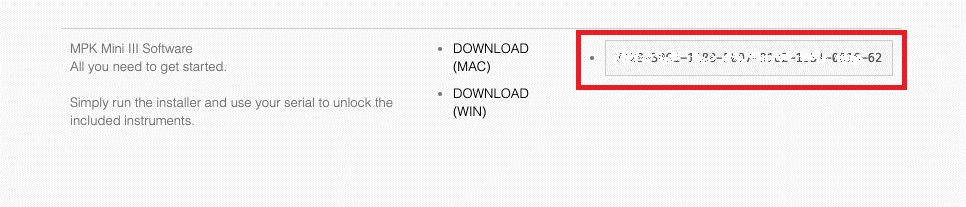
Имейте в виду, что этот код лицензирует сразу плагины Hybrid, Mini Grand и Velvet, поэтому его требуется использовать только один раз.
Скопируйте код лицензии ее и откройте iLok. Нажмите на Licenses в верхнем меню и выберите пункт Redeem Activation Code. Вставьте код в крайнее левое поле и нажмите Next.
Код будет активирован. Чтобы активировать лицензию для использования на компьютере, щелкните правой кнопкой мыши на Hardware Bundle AIR for MPK mini III и выберите Activate.
Где находятся пакеты сэмплов MPC? Как загрузить их в трек?
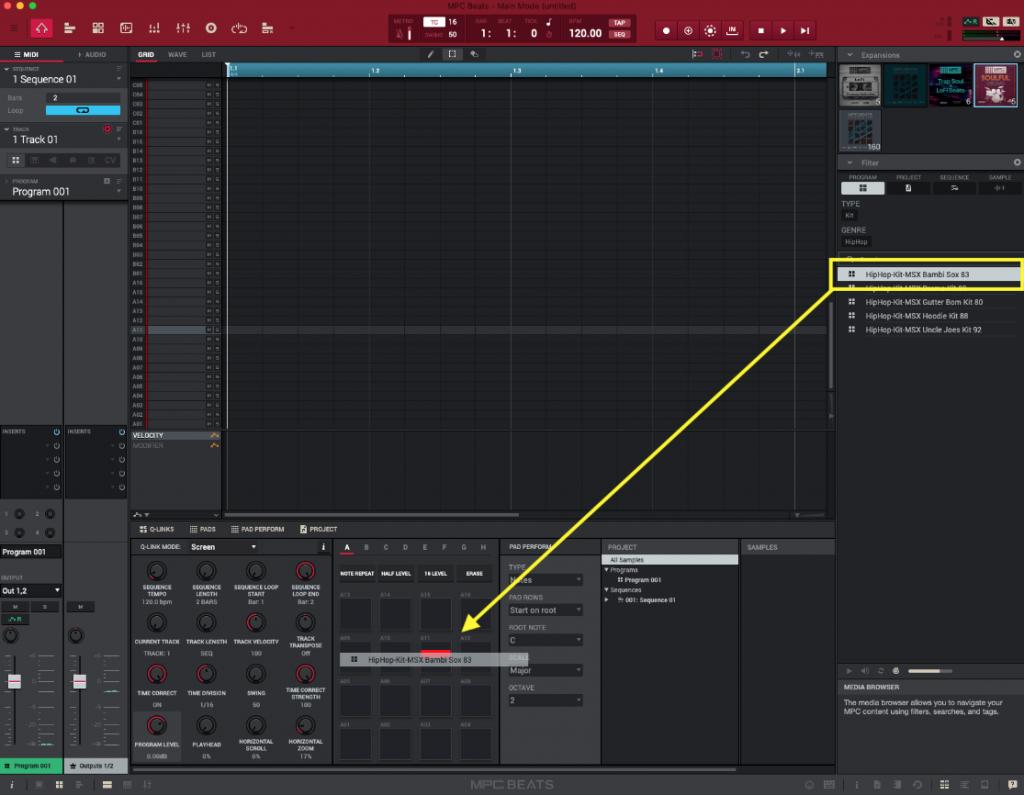
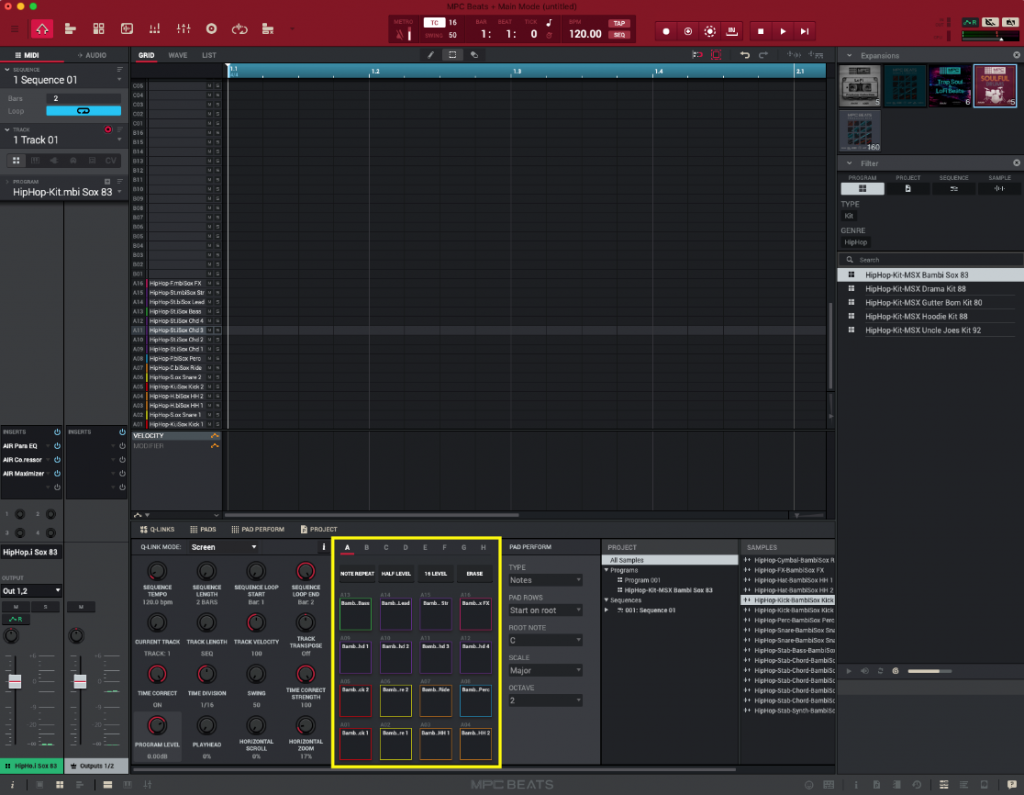
Пакеты сэмплов MPC будут автоматически загружены в MPC Beats после установки. Чтобы получить доступ к пакетам образцов, нажмите на значок Media Browser в правом нижнем углу программы или нажмите клавишу «B» на клавиатуре.
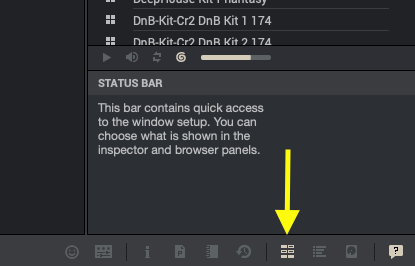
Все пакеты сэмплов будут отображаться в виде значков на вкладке Expansion. Нажмите на значок пакета, чтобы просмотреть его сэмплы и наборы ударных.
Пакет сэмплов можно загрузить, перетащив файл из браузера прямо на пэды.
Какие операционные системы поддерживаются MPK Mini MK3?
Akai MPK mini mk3 поддерживается современными операционными системами, включая Windows 10 и macOS Catalina 10.15. Для MPK mini не требуется драйвер, поэтому устройство также работает и будет работать со всеми основными операционными системами Windows и Mac.
MPC Beats и входящие в комплект плагины AIR совместимы с macOS 10.13-10.15 и Windows 10.
Возможно ли использовать MPK mini MK3 с другим программным обеспечением?
Клавиатура MPK mini mk3 совместима практически с любой DAW или программным обеспечением для создания музыки, которое работает с USB/MIDI-клавиатурами. Обратитесь к документации вашей DAW для получения дополнительной информации о том, как подключить внешний контроллер к программному обеспечению.
Возможно ли использовать Hybrid, Mini Grand и Velvet с другой DAW?
Перечисленные программы являются отдельными плагинами и могут использоваться в различных DAW, таких как Garageband, Ableton и других. Каждый плагин поставляется в версиях VST, AU и AAX (Pro Tools) для использования в программе на выбор.
MPC Beats также может быть использован как плагин в любой совместимой DAW и поставляется в версиях VST, AU, RTAS и AAX.
От какого питания работает MPK mini MK3?
Клавиатура Akai MPK Mini MK3 получает питание по шине USB. Она подключается стандартным кабелем USB-A-USB-B и не требует дополнительного источника питания.
Продукты и разработки японской компании Akai под брендом MPC вдохновляют музыкантов и продюсеров с момента появления сэмплера Akai MPC60 в 1988 году. В 2020 году Akai выпускает ещё один знаковый для себя продукт — бесплатную DAW для битмейкеров Akai MPC Beats. По словам компании, релиз MPC Beats позволит музыкантам во всём мире бесплатно опробовать удобство устройств серии MPC, чтобы понять, почему продюсеры по всему миру выбирают инструменты Akai для работы в студии и на сцене.
Интерфейс Akai MPC Beats предлагает классическую сетку 4×4 для программирования ударных, пиано-ролл, браузер библиотеки сэмплов и окно редактирования аудиофайлов. Пользователи могут свободно переключаться между четырьмя основными рабочими областями программы.
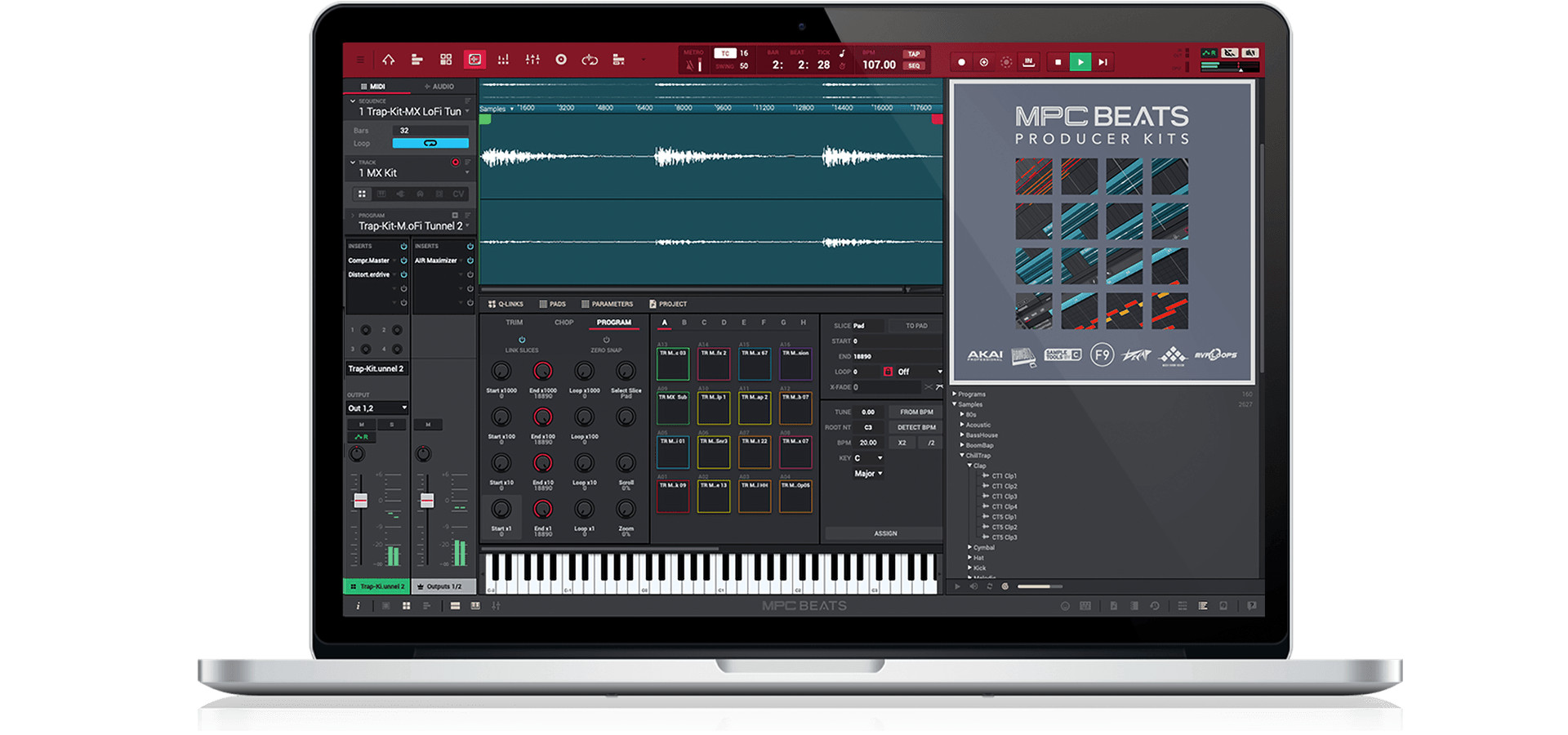
Для новых пользователей и начинающих продюсеров в DAW предусмотрена библиотека шаблонов битов, которые наглядно объяснят не только работу с программой, но и процесс создания партий. В дополнение к этому MPC Beats оснащается библиотекой сэмплов объёмом 2 ГБ. Как отмечает производитель, вошедшие в библиотеку звуки представляют собой лучшие сэмплы из самых популярных библиотек расширения MPC Expansion Pack.
Помимо наборов ударных программа также получила три виртуальных инструмента — басовый синтезатор Bassline, синтезатор Tubesynth и электронный клавишный инструмент Electronic. Секция эффектов представлена 80 обработками, перекочевавшими в программу из коллекции эффектов Air Effects. По словам Akai, контента в комплекте с программой хватит для написания, сведения и мастеринга треков, при этом недостающие звуки или обработки всегда можно докупить отдельно. Специально для DAW компания запустила наборы дополнений MPC Beats Expansions стоимостью от $9,99.
DAW тесно интегрируется с контроллерами Akai MPC, однако совместима с MIDI-клавиатурами и контроллерами других производителей. При подключении устройств от других компаний DAW автоматически связывает свои функции с клавишами и элементами управления контроллеров. При желании пользователь может свободно переназначить заданные программой настройки на собственные, а также сохранить их в виде пресета.
Среди других возможностей заявлена работа со сторонними плагинами и виртуальными библиотеками в форматах VST и AU. Более того, MPC Beats можно использовать как плагин внутри других DAW.
Теперь об ограничениях — только два аудиотрека и восемь дорожек для MIDI/виртуальных инструментов. Хотите большего — переходите на платную MPC Software 2.0 [спасибо Макс Стихиподбит за уточнение].
DAW Akai MPC Beats распространяется бесплатно для компьютеров под управлением Windows и macOS. Получить больше подробностей и скачать программу можно на официальном сайте Akai.
MPC Beats — мощная программа для создания и записи музыки, от Akai Professional. Она предлагает широкий набор инструментов для уникальных композиций. В этом руководстве рассмотрим настройку и использование MPC Beats, чтобы начать работу с программой и получить удовольствие.
Первым шагом загрузите и установите MPC Beats на свой компьютер. Программу можно скачать с сайта Akai Professional и она совместима с Windows и MacOS. После установки запустите MPC Beats и настройте программу по своему усмотрению.
Важные настройки включают аудио и MIDI. Для настройки аудио выберите правильное аудиоустройство — звуковую карту или внешний аудиоинтерфейс для записи и воспроизведения звука. В настройках MIDI подключите MIDI-контроллер и настройте его для управления функциями MPC Beats, создавая музыку с помощью клавиш и регуляторов, делая процесс творческим.
После настройки программы можно начать создавать музыку с MPC Beats. Программа предлагает широкий выбор семплов, звуков и инструментов для композиций. Можно импортировать свои сэмплы или использовать предустановки.
MPC Beats позволяет записывать и редактировать треки, применять эффекты, синхронизировать секвенсоры, создавать петли и многое другое. Можно экспериментировать с звуками и ритмами, создавая удивительные композиции и сохраняя их в различных форматах.
В этом руководстве мы рассмотрели только основные аспекты настройки и использования MPC Beats. Компания Akai Professional предлагает документацию и обучающие материалы, чтобы помочь вам лучше понять программу и раскрыть свой творческий потенциал. Не бойтесь экспериментировать и создавать свою музыку с помощью MPC Beats!
Установка MPC Beats

Установка MPC Beats проста и займет всего несколько минут. Вот пошаговая инструкция:
Шаг 1: Посетите официальный сайт
Перейдите на официальный сайт MPC Beats, чтобы скачать программу.
Шаг 2: Выберите версию
На сайте вы можете найти две версии MPC Beats: бесплатную и расширенную. Расширенная версия предлагает дополнительные функции и звуковые библиотеки за плату. Выберите ту, которая вам больше подходит.
Шаг 3: Скачивание
После выбора версии, нажмите на кнопку «Скачать» и сохраните установочный файл на свой компьютер.
Шаг 4: Запуск установки
Когда загрузка завершится, найдите установочный файл на вашем компьютере и запустите его. Следуйте указаниям мастера установки.
Шаг 5: Активация
После установки программы вам может потребоваться активировать ее. Следуйте инструкциям на экране для завершения процесса активации.
Шаг 6: Готово!
Поздравляю! Теперь MPC Beats готов к использованию. Запустите программу и начните создавать свою музыку!
Интерфейс программы

Интерфейс программы MPC Beats создан для удобного взаимодействия с пользователем.
Основное окно программы содержит различные элементы управления и инструменты. В верхней части окна расположено меню с основными функциями программы, такими как «Файл», «Редактировать», «Вид» и другие.
Под меню находятся основные панели инструментов, включая «Семплер», «Секвенсор», «Микшер» и «Эффекты». Каждая панель инструментов содержит кнопки и регуляторы для управления функциями.
На главной рабочей области располагается сетка, в которой отображается основной рабочий проект. Сетка представляет собой таблицу, где по вертикали отображаются временные отрезки, а по горизонтали — различные дорожки для инструментов. В каждой клетке таблицы можно размещать и редактировать звуковые семплы и музыкальные паттерны.
Слева от сетки находится область выбора инструментов, где представлены все доступные в программе инструменты. С помощью этой области можно выбирать и добавлять новые инструменты в проект.
Снизу от сетки расположены панели для работы со звуковыми семплами и музыкальными паттернами. Здесь можно загружать и редактировать звуковые файлы, создавать новые паттерны, применять эффекты и настраивать параметры звука.
Интерфейс программы MPC Beats легок в использовании и понятен. Элементы управления хорошо организованы, что помогает быстро освоиться и настроить программу под свои нужды.
Интерфейс обеспечивает удобство и эффективность работы, позволяя создавать качественные музыкальные проекты.
Настройка звуковых банков

Откройте MPC Beats и перейдите в раздел «Банки звуков». Там можно выбрать нужные звуковые банки.
Для добавления новых звуковых банков нажмите «Добавить банк звуков». Вы сможете выбрать предустановленные банки или импортировать собственные сэмплы.
После выбора звукового банка вы можете настроить его параметры. Нажмите на кнопку «Настройки» рядом с выбранным банком звуков. Здесь вы можете изменить громкость, панораму, тембр и другие параметры для каждого отдельного звука в банке.
Также в настройках можно выбрать несколько звуков и применить к ним глобальные настройки. Например, вы можете одновременно изменить громкость всех выбранных звуков или применить эффекты к ним.
Вся настройка звуковых банков выполняется в удобной и интуитивно понятной интерфейсе программы MPC Beats. Это позволяет максимально гибко настроить звуковые банки под ваши потребности и создать уникальный звук вашей музыки.
Создание и редактирование музыкальных треков

Когда вы освоите основы MPC Beats, вы сможете начать создавать свои собственные музыкальные треки. Вот некоторые шаги, которые помогут вам в этом процессе:
1. Создайте новый проект:
Прежде чем приступить к созданию музыки, создайте новый проект в MPC Beats. Для этого выберите «Файл» в верхнем меню и нажмите «Новый проект». Затем следуйте инструкциям на экране, задайте настройки проекта, выберите темп, ритм и звук.
2. Добавьте звуковые сэмплы:
Создайте уникальный звук, добавив звуковые сэмплы. В MPC Beats есть встроенные звуковые сэмплы, но вы также можете импортировать свои файлы. Чтобы добавить сэмпл, выберите «Сэмпл» в верхнем меню и перетащите его на пустую ячейку в сетке.
3. Создайте уникальные паттерны:
Используя сетку паттернов, создайте уникальные музыкальные паттерны для вашей композиции. Выберите нужный инструмент, задайте длину паттерна и кликните на нужные ячейки, чтобы включить или выключить звук. Это позволит вам создать разнообразные мелодии и ритмы в вашей музыке.
4. Редактируйте треки:
Одним из ключевых аспектов создания музыки в MPC Beats является редактирование треков. Вы можете регулировать уровень громкости, добавлять эффекты, изменять панораму и многое другое для каждого трека в вашем проекте. Чтобы открыть редактор трека, выберите трек, щелкните правой кнопкой мыши и выберите «Edit Track» (Редактировать трек).
5. Используйте эффекты и обработку звука:
MPC Beats предлагает широкий выбор эффектов и обработки звука для ваших треков. Можно добавить эхо, реверберацию, фильтры и другие эффекты, чтобы обогатить звучание музыки. Чтобы применить эффект к треку, выберите трек, откройте вкладку «FX» в нижней части экрана и выберите нужный эффект.
Создание и редактирование музыкальных треков в MPC Beats дает полную свободу для творчества. Используйте инструменты, сэмплы и эффекты для создания неповторимой музыки, отражающей ваше уникальное звучание.
Экспорт и сохранение готовых композиций
После создания музыкальной композиции в MPC Beats, вероятно, захотите ее сохранить и экспортировать для дальнейшего использования. Вот как:
1. Сохранение проекта:
Перед экспортом композиции необходимо сохранить текущий проект. Для этого выберите вкладку «File» в верхнем меню и выберите «Save Project». Здесь можно указать имя и место сохранения проекта на компьютере.
2. Экспорт MP3:
MP3 — популярный формат для сохранения музыки. Чтобы экспортировать композицию в MP3, выберите «Export Audio». Здесь выберите «MP3» в формате экспорта, укажите имя и место сохранения файла, затем нажмите «Export».
3. Экспорт WAV:
Формат WAV предлагает более высокое качество звука, но файлы будут больше по размеру, чем у MP3. Для экспорта в WAV, выберите «File» в верхнем меню, затем «Export Audio». Выберите формат «WAV», задайте имя и место сохранения, нажмите «Export».
4. Экспорт MIDI:
Для сохранения только данных о нотах и настройках инструментов без аудио, экспортируйте в MIDI. MIDI-файлы можно использовать в других программах для редактирования. Для экспорта в MIDI, выберите «File», затем «Export MIDI». Задайте имя и место сохранения, нажмите «Export».
Теперь вы знаете, как сохранять и экспортировать свои композиции в MPC Beats. Это позволит вам использовать музыку в других программах и дальше работать над ней.
MPC Beats — это мощное программное обеспечение для создания музыки, которое позволяет вам легко и удобно создавать свои собственные треки. Если вы хотите начать свое путешествие в мир музыки и исследовать возможности электронного музыкального производства, MPC Beats — это идеальный инструмент для вас.
С его помощью вы можете создавать уникальные биты, мелодии и сэмплы, внедрять эффекты и редактировать звуковые дорожки. Вам не нужно быть профессиональным музыкантом или звукорежиссером — MPC Beats предоставляет вам все необходимые инструменты и функции для творчества.
Этот полный гид поможет вам изучить все основные функции MPC Beats и начать создавать уникальные и качественные музыкальные композиции. Вы узнаете, как работать с различными типами звуковых дорожек, как настраивать темп и тактовую сетку, а также как использовать различные эффекты для придания звучанию вашей музыки новых измерений и глубины.
Безусловно, MPC Beats является мощным инструментом для создания музыки, но это также прекрасный способ открыть в себе творческий потенциал и экспериментировать с звуковыми идей. От домашних студий до профессиональных музыкантов, MPC Beats отлично подходит для всех, кто хочет погрузиться в мир музыки и создавать что-то уникальное.
Установка и настройка MPC Beats

Для начала работы с MPC Beats необходимо выполнить установку и настройку программы. Ниже приведены шаги для установки MPC Beats на ваш компьютер.
- Перейдите на официальный сайт MPC Beats и найдите раздел загрузки.
- Выберите подходящую версию программы для вашей операционной системы (Windows или macOS) и нажмите на ссылку для загрузки.
- После завершения загрузки запустите установочный файл и следуйте инструкциям на экране для установки MPC Beats.
После установки MPC Beats можно приступить к настройке программы для оптимальной работы. Ниже представлены основные шаги настройки MPC Beats.
- Запустите MPC Beats на вашем компьютере.
- Настройте MIDI-контроллер, если он подключен, чтобы использовать его в MPC Beats для создания музыки.
- Настройте предпочтения программы, такие как настройка автосэйва, темы оформления и другие параметры.
После выполнения всех необходимых шагов установки и настройки MPC Beats вы будете готовы приступить к созданию музыки и экспериментам с различными звуками и эффектами.
Основные функции и возможности MPC Beats

- Сэмплирование: MPC Beats позволяет сэмплировать звуки из различных источников, будь то записи, звуковые эффекты или музыкальные инструменты. Вы можете импортировать звуки в форматах WAV, AIFF, MP3 и других и использовать их в своих треках.
- Создание лупов: MPC Beats предлагает интуитивные инструменты для создания и экспорта лупов. Вы можете с легкостью нарезать, редактировать и компоновать свои сэмплы, чтобы создать уникальные музыкальные фразы и ритмические паттерны.
- Секвенсор: С помощью встроенного секвенсора MPC Beats вы можете создавать сложные музыкальные композиции, управляя звуками и сэмплами на временной оси. Вы можете создавать и редактировать паттерны, аранжировки и сессии, чтобы оживить свою музыку.
- Виртуальные инструменты: MPC Beats поставляется с богатым набором виртуальных инструментов и звуков, которые вы можете использовать для создания разнообразных звуковых текстур. Вы можете выбрать и управлять различными инструментами, такими как синтезаторы, барабаны и эффекты, чтобы придать своей музыке уникальное звучание.
- Микширование и обработка: MPC Beats предоставляет функции микширования, включая регулировку уровней громкости, панорамирование и применение различных эффектов обработки звука. Вы можете настроить звучание каждого инструмента и сэмпла, чтобы достичь желаемого звукового образа.
- Экспорт и совместимость: После создания своей музыки в MPC Beats вы можете экспортировать ее в формате WAV или других популярных форматах, чтобы поделиться своими треками с другими или использовать их в других программных и аудио приложениях.
Это только некоторые из основных функций и возможностей, предоставляемых MPC Beats. С помощью этого программного обеспечения вы можете начать создавать музыку со звуками, которые вы любите, и экспериментировать с различными стилями и жанрами. Возможности ограничены только вашей творческой воображением!
Создание музыкальных треков в MPC Beats

Первым шагом для создания трека в MPC Beats является выбор подходящего бита или создание своего собственного. Вы можете использовать встроенные барабанные машины и звуковые библиотеки, чтобы найти идеальный звук, или создать уникальные ритмы с помощью семплов и драм-машины.
После того, как вы выбрали бит, вы можете начать добавлять свои собственные мелодии и аккорды. Используйте встроенные инструменты клавиш и сэмплы, чтобы создать уникальные звуковые текстуры и мелодические линии.
Когда вы создали пресеты и звуки, которые вам нравятся, вы можете начать аранжировать свой трек. MPC Beats предлагает вам возможность создавать различные секции трека, такие как интро, верс, припев и мост, и легко перемещаться между ними.
Вы также можете использовать эффекты и фильтры, чтобы дополнить звук вашего трека и добавить специальные эффекты. MPC Beats обладает широким спектром встроенных эффектов, таких как реверберация, задержка, флэнжер и многое другое.
Когда ваш трек готов, вы можете экспортировать его в различных форматах, таких как WAV или MP3, и делиться им с другими людьми или импортировать его в другую программу для дальнейшей обработки.
Экспорт и широкие возможности использования готовых треков

После создания и настройки своего трека в MPC Beats вы можете экспортировать его в различных форматах для дальнейшего использования в других программных или аппаратных средах. Это открывает перед вами бесконечные возможности обработки и передачи вашей музыки.
Процесс экспорта в MPC Beats достаточно прост и интуитивен. Вам нужно выбрать раздел «Экспорт» в меню программы, где вы сможете указать формат файла, место сохранения и настройки экспорта. В зависимости от ваших потребностей, вы можете экспортировать трек в форматах WAV, MP3 или других распространенных аудиоформатах.
После экспорта трека вы можете использовать его в различных сценариях. Если у вас есть другие программы для создания музыки или производства, вы можете импортировать аудиофайл трека в эти программы для дальнейшей обработки и расширения звукового дизайна. Вы также можете преобразовать трек в мобильный формат и использовать его в качестве рингтона на своем смартфоне или планшете.
Еще одна отличная возможность использования готовых треков — это отправка их другим музыкантам или звуковым инженерам для сотрудничества. Вы можете отправить файл трека по электронной почте или обменяться им со своими коллегами через облачные хранилища, такие как Dropbox или Google Drive. Это открывает возможность для совместного творчества и обмена идеями с другими людьми, что может быть вдохновляющим и продуктивным.
Все эти возможности экспорта и использования готовых треков в MPC Beats делают программу мощным средством для создания музыки и расширения вашего творческого потенциала. Учтите, что качество экспортированного трека будет зависеть от настроек экспорта и качества исходного звука в вашем проекте, поэтому важно выбрать оптимальные настройки перед экспортом.