
Приставка IP TV HD MINI
Инструкция по прошивке приставки IP TV HD Mini
- Определяем модель приставки
- Определяем Версию программного обеспечения(включаем смотрим версию,если установлена версия 7.xxx то это WINK , для прошивки надо откатиться на версию 5.xxx LEGACY )
- Готовим флешку для прошивки с нее (Форматируем и закидываем туда файлики в корень флешки (разархивировав).(если у вас WINK , то прошивка будет в два этапа)
- Выдергиваем Lan кабель (интернет) из приставки , втыкаем в usb порт Флешку и подаем питание на Приставку
- Ожидаем на экране надписи «Firmware Flashed please remove usb»
- После этого нужно перезагрузить приставку и дать ей Lan провод (интернет) и при загрузке будет logo skycam .
- При появлении на экране сообщения «mac не найден»(Рис.2) , активируем вашу приставку, оформив заявку через бот активации. Читаем внимательно форму приветствия бота, прикладываем информацию строго по форме! (приготовьте 2 фото: с наклейки\ шильдика и фото с экрана начальной загрузки, там где мак и серийный номер. MAC адреса должны совпадать!!! в противном случаем будет отказано в активации). После оформления заявки, ожидаем ответа в боте (до 24 часов ).( MAC адрес имеет вид xx:xx:xx:xx:xx:xx латиницей)
- после активации Наслаждайтесь просмотром
Особенности данной приставки
- wifi «свистки» она не поддерживает.
- rca (колокольчики отличаются по длинне джека от других приставок)
- Возможно использовать Plc адаптер
Приставка SML-482 HD Base
Инструкция по прошивке приставки SML-482 HD Base
- Берем Flash накопитель 1,2,4,8 гигобайт , форматируем (Очищаем) , далее подготавливаем Файлы согласно следующим пунктам.
- Подключаем приставку и при запуске смотрим а) Mac адрес, должен соответствовать наклейке на приставе, б) Версию прошивки .
- Версия 5.24.******99 -(Legacy ) переходим к пункту инструкции (5) . Если версия 7.********* (Wink) то читаем следующий пункт.(4)
- Надо перепрошить на legacy (кнопочка зеленая ниже с надписью Legacy SML-482) скачиваем,кладем два файла из архива на чистую флешку, в коренной каталог ,флешку в бокс !!!!ОТКЛЮЧАЕМ ИНТЕРНЕТ приставке !!!! подаем питание начнется прошивка,ожидаем полной прошивки,(вылезет логин\пароль) или ошибка подключения к сети . Далее читаем следующий пункт инструкции (5).
- Скачиваем прошивку (зеленая кнопочка с надписью SKYCAM Firmware) проверяем для вашего бокса она или нет (migrate2skycam-sml723x.zip) Распаковываем на читсую флешку в коренной каталог (должно получится 4 файла) ,флешку в бокс , !!!!ОТКЛЮЧАЕМ ИНТЕРНЕТ ПРИСТАВКЕ !!!! , подаем питание , должна начаться прошивка , дожидаемся прошивки и перезагрузки логотипа SKYCAM.
- выключаем приставку , подключаем к ней интернет провод и подаем ей питание и ждем загрузки , при загрузке фотографируем мак адрес (Рис.1)
- При появлении на экране сообщения «mac не найден»(Рис.2) , активируем вашу приставку, оформив заявку через бот активации. Читаем внимательно форму приветствия бота, прикладываем информацию строго по форме! (приготовьте 2 фото: с наклейки\ шильдика и фото с экрана начальной загрузки, там где мак и серийный номер. MAC адреса должны совпадать!!! в противном случаем будет отказано в активации). После оформления заявки, ожидаем ответа в боте (до 24 часов ).
- Наслаждаемся просмотром =)
Особенности данной приставки
- поддержка wifi «свистка» .
- rca (колокольчики отличаются по длинне джека от других приставок)
- Возможно использовать Plc адаптер: Например
- Поддержка DNLA ( с телефона через приложение BubleUPNP можно стримить на нее кино ,и Youtube , но это все так называемые «костыли» )
P.S Работа над Ошибками !!!!!
- При цикличной перезагрузке ПРОВЕРЯЕМ а) актуальная ли у вас версия ПО б) если по wifi подключена переключаем на провод (временно для обновления ПО) , в)Ошибка 206 — прошиваем поверх свежую миграцию ( прошивку ,зел кнопка SKYCAM FIRMWARE )
- Если затупы,заикания и т.д проверяем сетевое оборудование (перезагружаем роутер , и приставку) далее наблюдаем. Если не помогает смотрим в настройках роутера какие у вас выставленны DNS ( меняем на другие ,например яндекс)
Приставка SML-282 Base
Инструкция по прошивке приставки SML-282 Base
- АНАЛОГИЧНО
- SML-292
- SML-7105
- Читаем
- Вникаем
P.S Работа над Ошибками !!!!!
Приставка SML-292 Premium
Инструкция по прошивке приставки SML-292 Premium
1) Для подготовки флэшки необходимо скачать и установить из интернета программу для форматирования флэшкарт «SDFormatter_Setup», запустить программу и отформатировать подготовленную для прошивки флэшку.
2)Если у вас установлен Wink, то необходимо откатить прошивку до стоковой РТ. Для этого скачиваем с сайта архив с прошивкой (зеленая кнопка LEGACY SML-292)Разархивировать все файлы в корень флэшки. После разархивирования щелкаем правой кнопкой мыши на флэшкарте в проводнике нажимаем извлечь, вытаскиваем флэшку, флэшка для отката готова. Если прошивка не Wink, этот и следующий пункт пропускаем.
3)Выключаем приставку по питанию, отсоединяем сетевой кабель, включаем флэшкарту с прошивкой в задний разъём USB приставки, подключаем питание, ждем несколько минут. Если всё верно сделано, появится сообщение, что обновление завершено. Вынимаем флэшку.
4) Перезагружаем приставку, ждем появления о проблеме с сетью, приставка для обновления прошивки готова.
5) Скачиваем прошивку migrate2skycam-sml7105.zip (зеленая кнопка SKYCAM FIRMWARE) форматируем флэшку, разархивируем все файлы из архива в корень флэшкарты. После разархивирования щелкаем правой кнопкой мыши на флэшкарте в проводнике нажимаем извлечь, вытаскиваем флэшку, флэшка для прошивки готова.
6) Выключаем приставку по питанию, отсоединяем сетевой кабель, включаем флэшкарту с прошивкой в задний разъём USB приставки, подключаем питание, ждем несколько минут. Если всё верно сделано, появится сообщение, что обновление завершено.Вынимаем флэшку. Подключаем сетевой кабель.
7) Перезагружаем приставку, появится логотип прошивки SKYCAM
 При появлении на экране сообщения как на рис. 2, активируем вашу приставку, оформив заявку через бот активации. Читаем внимательно форму приветствия бота, прикладываем информацию строго по форме! (приготовьте 2 фото: с наклейки\ шильдика и фото с экрана начальной загрузки, там где мак и серийный номер. MAC адреса должны совпадать!!! в противном случаем будет отказано в активации). После оформления заявки, ожидаем ответа в боте (до 24 часов ).
9) Ждем сообщения в телеграмм канале от бота об успешной активации, перезагружаем приставку, радуемся.
Приставка Motorola Vip 1003G он же ARRIS
Инструкция по прошивке приставки Motorola VIP 1003G он же Arris
Понижение прошивки с Wink (версия 7.*.*) до Legacy (5.*.*):
- Скачать стоковую прошивку РТ версии 5.24246.191016
- Положить на пустую флэшку 2 файла из архива.
- Отключить от приставки ethernet, вставить флэшку, включить питание.
- При появлении экрана с кружочками или черточками нажать кнопку «MENU» на пульте. (рис.1)
- Появится экран «bios» (рис.2)
- Набрать на пульте 2357. Появится пункт «IP» (рис.3)
- Нажать кнопку «срелка вниз», выбрать пункт «IP» (рис.4)
- Нажать кнопку «стрелка вправо», кнопкой «стрелка вниз» долистать до последнего пункта «Boot without IP» (рис.5)
- Нажать кнопку «стрелка вправо». Значение изменится на Yes. (рис.6)
- Нажать кнопку «стрелка влево». На экране должно быть так (рис.7)
- Кнопкой «стрелка вниз» выбрать пункт «Exit». (рис.8)
- Кнопкой «стрелка вправо» зайти в меню. (рис.9)
- Нажать «ОК» на пункте «Save and Reboot». (рис.10)
- Приставка должна перешиться с wink на legacy.
- Когда прошивка завершится, флэшку не вынимать. Прошивка legacy (5) прошьется еще раз. Всего 2 (ДВА) раза (это особенность motorola).
- Извлечь флэшку, ethernet НЕ подключать, подождать пока не появится окно с кнопкой «перезагрузка».
- Удалить всё с флэшки. Записать комплект миграции.
- Вставить флэшку с комплектом, подключить ethernet, нажать «перезагрузка».
- Искать внизу экрана надпись «Please remove flash!!!!!». Извлечь флэшку.
- При появлении на экране сообщения «Ошибка авторизации», активируем вашу приставку, оформив заявку через бот активации. Читаем внимательно форму приветствия бота, прикладываем информацию строго по форме! (приготовьте 2 фото: с наклейки\ шильдика и фото с экрана начальной загрузки, там где мак и серийный номер. MAC адреса должны совпадать!!! в противном случаем будет отказано в активации). После оформления заявки, ожидаем ответа в боте (до 24 часов ).
P.S Работа над Ошибками !!!!!
Приставка Yuxing YX-6916A
Инструкция по прошивке приставки Yuxing YX-6916A
Yuxing YX-6916A, в которой прошивка РТ версии 5.xxx:
1. Готовим флешку для прошивки с нее (форматируем и закидываем «Зеленая кнопка SKYCAM FIRMWARE» в корень флешки.(разархивировав))
2. Флешку в приставку и включаем питание, прогресс будет отображаться внизу экрана (кабель инета подключен при всем процессе).
3. Если все прошло хорошо, напишет Flashing complete и перезагрузится, firmware_version обнуляется, так что сразу начинает качаться обновление.
4. Скрипт на всякий случай переименовывает firmware.bin -> firmware_done.bin , чтобы избежать зацикливания обновления (если что то не получилось, переподготавливаем флешку по п.1 )
Yuxing YX-6916A, которая уже обновилась на Wink:
1. Готовим флешку для прошивки с нее (форматируем и закидываем туда файлики «Зеленая кнопка SKYCAM FIRMWARE» в корень флешки (разархивировав));
2. Готовим вторую флешку со стоковой прошивкой РТ версии 5.xxx (Зеленая кнопка LEGACY YUXING);
3. Кабель инета из бокса вытащен, флешку в приставку и включаем питание, прогресс будет отображаться внизу экрана .
4. Как только вверху экрана напишет версию прошивки РТ версии 5.xxx, питание рубим, флешку меняем на другую (со скайкам П.1), подрубаем питание.
5. Далее наблюдаем на экране логотип SKYCAM и прочие прелести , ждем пока все не прогрузится, интернет кабель пока не втыкаем.
6. Если все прошло хорошо, напишет Flashing complete и перезагрузится, firmware_version обнуляется, так что сразу начинает качаться обновление.
7. Далее вырубаем приставку, втыкаем интернет кабель , флешки вынимаем, врубаем питание ( если все прошло хорошо, напишет Flashing complete и перезагрузится, firmware_version обнуляется, так что сразу начинает качаться обновление и т.д.), ждем надписи «Авторизация невозможна» и идем в бот за активацией.
P.S.Для боксов 282 и 292 sml все аналогично./
Приставка Mag 250
1.Чтобы попасть в Bios – берем изогнутый пульт РТ нажимаем кнопку Меню (многораз) и одновременно подаем питание.
2.Подготавливаем флешку с прошивкой SKYCAM, форматируем в fat32 без имени тома и распаковываем в корень флешки файлы из архива прошивки. Структуру набора файлов не изменять.
3.1Если у вас на приставке Wink или прошивка на основе Infomir
Подаем питание и заходим в Bios, делаем сброс через Def.Settings,сохраняем через Exit&Save. Приставка перезагрузится.
Снова заходим в Bios и переходим в раздел Upgrade Tools => USB Bootstrap. После появления на экране сообщения как на рис. 4, подключаем флешку в задний порт USB и жмем на пульте ОК. Если все сделали правильно начнется прошивка в автоматическом режиме в два этапа.
3.2Если у вас прошивка РТ 5 версии или кастом на ее основе (РНРmod, Allchannel и т.д.)
Подключаем флешку в задний порт USB, подаем питание.
Дожидаемся окончания прошивки. После перезагрузки, система автоматически скачает доступное обновление.
4.При появлении на экране сообщения как на рис. 5, активируем вашу приставку, оформив заявку через бот активации. Читаем внимательно форму приветствия бота, прикладываем информацию строго по форме! (приготовьте 2 фото: с наклейки\ шильдика и фото с экрана начальной загрузки, там где мак и серийный номер. MAC адреса должны совпадать!!! в противном случаем будет отказано в активации). После оформления заявки, ожидаем ответа в боте (до 24 часов ).
Настройка пультов
- !! Внимание !! Пульты бывают разных модификаций, поэтому не для всех подходит.
- Направьте пульт на приставку, нажмите OK и TV одновременно и удержите в течение двух секунд, пока светодиод на кнопке TV не мигнет два раза. Вы переключили пульт в режим программирования.
- Авто-перебор для адаптации пульта к телевизору. Код 991 далее кнопки CH+ CH- , до тех пор пока телевызор не выключится.далее жмем OK .
- Устранение конфликта управления приставкой и телевизором.Нажмите OK и POWER одновременно и удержите в течение двух секунд. Вы переключили пульт и приставку в режим программирования. Коды смены «частот» на пульте. 3220 3221 . 3222 . 3223 . 3224.
- Если требуется Перезагрузить приставку с пульта то, выключаем приставку кнопкой Power. Далее включаем этой же кнопкой удерживая ее 5-10 секунд направляя на приставку (увидите частое моргание светодиодика).и приставка уйдет в reboot.
- Регулировка громкости +\- (приставки,не телевизора) код 0208 .через кнопки OK и TV
VIP 1003, VIP1003 specifications
The Motorola VIP 1003 is a versatile and advanced set-top box, designed to enhance the home entertainment experience by providing seamless access to digital television. This device supports a range of technologies and features that make it a popular choice for both service providers and consumers.
At its core, the Motorola VIP 1003 offers high-definition (HD) video output, allowing users to enjoy crisp, clear images that enhance the viewing experience. It supports multiple video formats, ensuring compatibility with a variety of media sources. This capability ensures that whether you are watching a movie, sporting event, or any other program, the picture quality is optimized for the best viewing experience.
One notable feature of the VIP 1003 is its support for Video on Demand (VOD). This technology allows users to access a vast library of content at their convenience, eliminating the need to adhere to traditional broadcasting schedules. Users can browse, select, and watch movies or shows whenever they want, making it a flexible solution for modern entertainment consumption.
Additionally, the Motorola VIP 1003 includes advanced DVR functionality. This allows users to record live television programs and schedules, providing the freedom to watch shows at a later time. The device is equipped with ample storage capacity, meaning you can save multiple shows and avoid the hassle of missing your favorite programming.
Connectivity is also a strong suit of the VIP 1003. The set-top box features multiple HDMI ports, Ethernet connectivity, and USB ports, enabling it to connect easily to a range of devices, including televisions, sound systems, and external storage devices. This enhances the overall performance and makes it a central hub for all home entertainment needs.
User-friendly navigation is another hallmark of the Motorola VIP 1003. Its intuitive interface and easy-to-use remote control simplify the process of accessing content. With features like program guides and customizable settings, users can effortlessly manage their viewing preferences.
In summary, the Motorola VIP 1003 is a feature-rich set-top box that combines high-definition video output, Video on Demand, DVR capabilities, and versatile connectivity options. Its user-friendly interface and robust performance make it an excellent choice for anyone looking to elevate their home entertainment system. With the VIP 1003, enjoying your favorite content has never been easier or more enjoyable.
Пульт Motorola VIP1003G является незаменимым аксессуаром для телевизора, позволяющим управлять различными функциями и настройками. Однако, настройка пульта может вызвать определенные сложности у пользователей, особенно у тех, кто впервые столкнулся с подобным устройством.
В данной статье мы расскажем о полезных советах и инструкциях по настройке пульта Motorola VIP1003G, которые помогут вам с легкостью освоить его функционал и настроить пульт на свои потребности.
Один из первых шагов при настройке пульта — установка батареек. Пульт Motorola VIP1003G работает от двух батареек типа ААА, которых обычно хватает на длительное время использования. Проверьте, чтобы батарейки были установлены правильно, соответствуя полярности.
После установки батареек в пульт необходимо произвести его сопряжение с телевизором или другим устройством. Для этого нажмите и удерживайте кнопку «ВКЛ» на пульте, пока не загорится индикатор. Затем введите код для сопряжения, который указан в инструкции к пульту. После этого проверьте работу пульта, нажимая на различные кнопки и убедившись, что они выполняют нужные функции.
Особенности использования пульта Motorola VIP1003G

Пульт Motorola VIP1003G является универсальным и может использоваться для управления телевизором, ресивером, DVD-плеером и другими устройствами. Он оснащен большим количеством кнопок, что обеспечивает максимальную функциональность.
Для использования пульта необходимо установить батареи, вставив их в соответствующие отсеки. Затем пульт готов к использованию. Кнопки на пульте разделены на несколько групп, каждая из которых предназначена для управления определенными функциями.
Для управления телевизором необходимо включить его и нажать на кнопку «TV». Затем можно использовать кнопки со стрелками для перемещения по меню, а кнопку «OK» для подтверждения выбора. Также имеется возможность выбрать нужные каналы с помощью цифровых кнопок.
Для управления ресивером и другими устройствами необходимо выбрать соответствующую группу кнопок на пульте. Например, для управления ресивером нужно нажать на кнопку «STB». После этого можно использовать кнопки для переключения каналов, регулировки громкости и других функций.
Кроме того, пульт имеет функцию программирования, с помощью которой можно настроить определенные кнопки для управления конкретными устройствами. Для этого необходимо ввести специальный код и выполнить соответствующие действия. Таким образом, пульт можно настроить под свои потребности и удобство использования.
Возможности настройки пульта Motorola VIP1003G
1. Загрузка универсального пульта: Пульт Motorola VIP1003G обладает уникальной функцией загрузки универсального пульта, который может управлять не только телевизором, но и другими устройствами. Для этого необходимо ввести код для выбранного устройства и выполнить инструкцию по настройке.
2. Назначение клавиш: Пульт Motorola VIP1003G также позволяет назначать различные функции на клавиши по вашему усмотрению. Можно настроить удобные комбинации клавиш для быстрого доступа к нужным функциям.
3. Проводные и беспроводные настройки: Пульт поддерживает как проводную, так и беспроводную настройку. Проводная настройка осуществляется с помощью подключения пульта к телевизионной приставке через кабель, а беспроводная настройка позволяет подключить пульт к приставке по Bluetooth или Wi-Fi.
4. Множество функций управления: Пульт Motorola VIP1003G обладает множеством функций управления для максимального комфорта пользователя. Возможно управление громкостью, изменение каналов, включение/выключение телевизора и другие функции.
5. Настройка привязки пульта к устройству: Для того чтобы пульт Motorola VIP1003G правильно работал с телевизором или другим устройством, необходимо выполнить процедуру привязки. Это позволит пульту работать только с выбранным устройством, исключая возможность переключения на другие устройства.
6. Персонализация интерфейса: Чтобы сделать управление еще более удобным, пульт Motorola VIP1003G позволяет пользователям персонализировать интерфейс. Это включает выбор яркости или цветовой схемы, изменение расположения клавиш и другие настройки, делающие использование пульта максимально удобным и интуитивно понятным.
Как подключить пульт Motorola VIP1003G к телевизору

Пульт Motorola VIP1003G является универсальным пультом дистанционного управления, который может быть подключен к различным моделям телевизоров. Для подключения пульта к телевизору выполните следующие инструкции:
- Убедитесь, что телевизор и пульт находятся в зоне прямой видимости друг к другу.
- Возьмите пульт в руки и убедитесь, что в нем установлены батарейки. При необходимости замените их новыми.
- Включите телевизор и переключите его на нужный источник сигнала (HDMI, AV и т.д.), если это необходимо.
- Наблюдайте за телевизором и попробуйте нажать кнопку «Включение» на пульте Motorola VIP1003G. Если телевизор включается, значит, пульт был успешно подключен.
- Если телевизор не реагирует на команды пульта, попробуйте выполнить процедуру синхронизации пульта с телевизором. Для этого обратитесь к руководству по эксплуатации телевизора или пульта.
Теперь вы можете пользоваться пультом Motorola VIP1003G для управления вашим телевизором. Помните, что разные модели телевизоров могут иметь разные комбинации кнопок для выполнения определенных функций, поэтому рекомендуется ознакомиться с руководством по эксплуатации пульта и телевизора для изучения всех возможностей управления.
Инструкции по установке и настройке пульта Motorola VIP1003G
Шаг 1: Распакуйте пульт и убедитесь, что в комплекте имеются все необходимые элементы, включая батареи.
Примечание: Пульт может поставляться без батарей, поэтому убедитесь, что у вас есть две батареи AAA.
Шаг 2: Установите батареи в пульт, следуя инструкции по правильной ориентации положительного и отрицательного полюсов.
Шаг 3: Подключите пульт к телевизионному приемнику или другому совместимому устройству с помощью провода HDMI.
Шаг 4: Включите телевизор и выберите соответствующий вход HDMI с помощью вашего телевизионного пульта.
Шаг 5: После включения устройства у вас будет возможность перейти к настройке пульта.
Шаг 6: Следуйте инструкциям на экране, чтобы настроить язык, часовой пояс и другие параметры вашего устройства.
Шаг 7: После завершения настройки вы сможете управлять телевизором с помощью пульта Motorola VIP1003G.
Примечание: Если у вас возникли проблемы с установкой или настройкой пульта, обратитесь к руководству пользователя или свяжитесь с технической поддержкой Motorola.
Полезные советы по использованию пульта Motorola VIP1003G

1. Используйте кнопки сенсорного экрана для навигации по меню и выбора нужных опций. Чтобы активировать кнопку, просто нажмите на нее легким движением пальца.
2. Используйте кнопку «ОК» для подтверждения выбора опции или входа в меню. Если вы ошиблись, вы всегда можете вернуться назад, нажав кнопку «Назад».
3. Для быстрого доступа к функциям использования пульта нажмите кнопку «Меню». Здесь вы найдете все доступные опции и настройки для удобного использования.
4. Используйте кнопку «Состояние» для просмотра информации о текущем состоянии устройства. Вы сможете узнать, есть ли подключение к сети, какой сигнал, а также уровень заряда батареи.
5. Если вы хотите переключиться на другие каналы или увеличить громкость звука, воспользуйтесь соответствующими кнопками на пульте. Кроме того, вы можете использовать кнопки цифрового ввода для быстрого выбора конкретного канала.
6. Если вы забыли, какая кнопка отвечает за определенную функцию, можно воспользоваться кнопкой «Инфо». На экране отобразится информация о текущей функции, которую выбрал пульт.
7. Если у вас возникли проблемы с пультом, попробуйте снять батарейки на несколько минут, а затем вновь установить их. Это может помочь восстановить работу пульта.
8. Если вы хотите настроить пульт для работы с другими устройствами (например, телевизором или аудиосистемой), воспользуйтесь функцией «Настройка универсального пульта». Следуйте инструкциям на экране для подключения и настройки других устройств.
9. Если вы хотите сохранить время, можете использовать функцию «Таймер». Вы сможете устанавливать таймер на определенное время, после чего пульт автоматически отключится, чтобы сохранить заряд батареи.
Решение проблем с пультом Motorola VIP1003G: частые ошибки и их исправление
Пульт Motorola VIP1003G является важной частью пользовательского опыта использования данного устройства. Однако, иногда могут возникать проблемы, которые мешают его правильной работе. В данной статье мы рассмотрим частые ошибки, которые могут возникнуть с пультом Motorola VIP1003G и способы их исправления.
Проблема: пульт не реагирует на нажатия кнопок.
Причины данной проблемы могут быть разные. Начните с проверки батарейки в пульте – возможно, она разрядилась и нуждается в замене. Также стоит убедиться, что пульт и приемник на телевизоре находятся в прямой видимости друг друга, без преград.
Проблема: пульт работает неправильно или не стабильно.
Если пульт работает непредсказуемо, может возникнуть проблема с его программным обеспечением. Попробуйте сбросить настройки пульта на заводские значения. Для этого зажмите кнопку «1» и «3» одновременно на пульте до тех пор, пока не загорится зеленый свет батарейки. Затем перезагрузите пульт и попробуйте его использовать еще раз.
Проблема: пульт не управляет другими устройствами.
Если пульт не работает с другими устройствами, возможно, он не настроен для их управления. Убедитесь, что пульт правильно настроен на управление конкретным устройством. Воспользуйтесь инструкцией, чтобы узнать процесс настройки пульта для работы с другими устройствами.
Проблема: пульт работает, но с задержкой.
Если возникают задержки между нажатием кнопки на пульте и реакцией непосредственно на экране, возможно, проблема связана с сигналом. Попробуйте установить приемник пульта на более удобное место, ближе к устройству. Если это не помогает, возможно, проблема связана с самим устройством и потребуется обращение к технической поддержке Motorola.
В случае возникновения проблем с пультом Motorola VIP1003G, не паникуйте. Чаще всего такие проблемы можно легко решить рядом простых действий. Если решение проблемы не удается найти самостоятельно, обращайтесь к производителю или специалистам технической поддержки для получения дополнительной помощи.
Вопрос-ответ
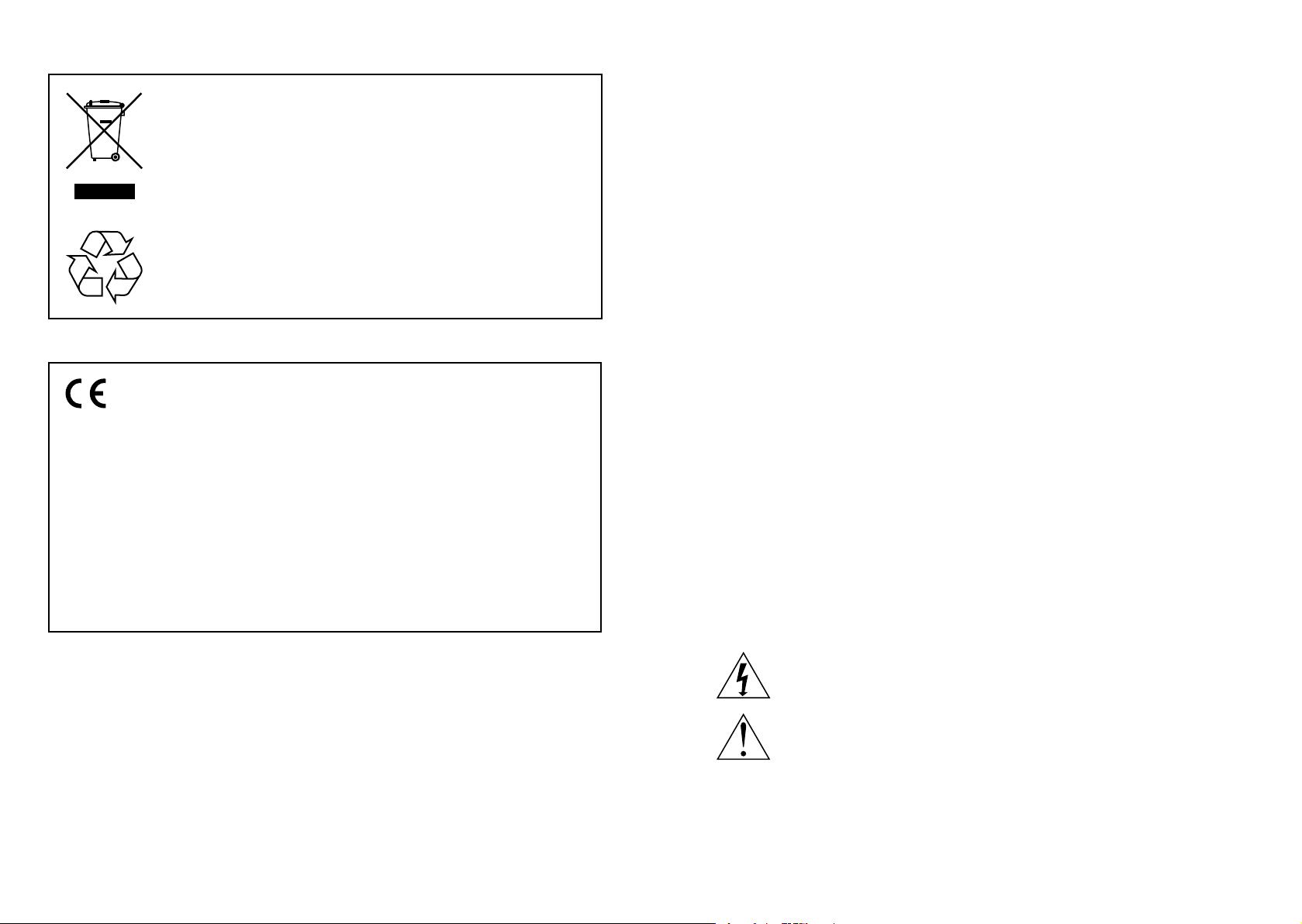
Caring for the Environment by Recycling
When you see this symbol on a Motorola product, do not dispose of the product with
residential or commercial waste.
Recycling your Motorola Equipment
Please do not dispose of this product with your residential or commercial waste. Some
countries or regions, such as the European Union, have set up systems to collect and
recycle electrical and electronic waste items. Contact your local authorities for information about practices established for your region. If collection systems are not available,
call Motorola Customer Service for assistance.
Please recycle this document.
Declaration of Conformity
We Motorola, Inc.
Teknikringen 20
SE 583 30 Linköping, Sweden
declare under our sole responsibility that the product to which this declaration relates are in conformity with
the following directives:
EMC Directive 2004/108/EC
Low Voltage Directive 2006/95/EC
WEEE Directive 2002/96/EC
RoHS Directive 2002/95/EC
according to the following standards:
EN55022, EN55024, EN60950.
© 2009 Motorola, Inc. All rights reserved. No part of this publication may be reproduced in any form or by
any means or used to make any derivative work (such as translation, transformation, or adaptation) without
written permission from Motorola, Inc.
MOTOROLA and the Stylized M logo are registered in the US Patent and Trademark Office. All other product or service names are the property of their respective owners.
Motorola reserves the right to revise this publication and to make changes in content from time to time
without obligation on the part of Motorola to provide notification of such revision or change. Motorola
provides this guide without warranty of any kind, implied or expressed, including, but not limited to, the implied warranties of merchantability and fitness for a particular purpose. Motorola may make improvements
or changes in the product(s) described in this manual at any time.
WARNING
TO REDUCE THE RISK OF FIRE OR ELECTRICAL SHOCK, DO NOT EXPOSE THIS
APPLIANCE TO RAIN OR MOISTURE.
IMPORTANT SAFETY INSTRUCTIONS
•
Read these instructions.
•
Keep these instructions.
•
Heed all warnings.
•
Follow all instructions.
•
Do not use this apparatus near water.
• Clean only with dry cloth.
•
Install in accordance with the manufacturer’s
instructions.
•
Do not install near any heat sources such as
radiators, heat registers, stoves, or other apparatus
(including amplifiers) that produce heat.
•
Battery pack or batteries installed shall not be
exposed to excessive heat such as sunshine, fire
or the like.
•
Do not defeat the safety purpose of the polarized or
grounding-type plug. If the provided plug does not
fit into your outlet, consult an electrician for replacement of the obsolete outlet.
•
Protect the power cord from being walked on
or pinched, particularly at plugs, convenience
receptacles, and the point where they exit from the
apparatus.
CAUTION
TO PREVENT ELECTRICAL SHOCK, DO NOT USE THIS PLUG WITH AN EXTENSION CORD, RECEPTACLE,
OR OTHER OUTLET UNLESS THE BLADES CAN BE FULLY INSERTED TO PREVENT BLADE EXPOSURE.
The lightning flash with arrowhead within an equilateral triangle is intended to alert the user to
the presence of uninsulated dangerous voltage within the product’s enclosure that may be of
sufficient magnitude to constitute a risk of electric shock.
The exclamation point within an equilateral triangle is intended to alert the user to the presence of important operating and maintenance (servicing) instructions in the literature accompanying the product.
Repairs
If you find the unit in need of repair, contact your system operator for repair or replacement.
•
Use only attachments and accessories specified by
the manufacturer.
•
Unplug this apparatus during lightning storms or
when unused for long periods of time.
•
Refer all servicing to qualified service personnel.
Servicing is required when the apparatus has been
damaged in any way, such as when the powersupply cord or plug is damaged, liquid has been
spilled or objects have fallen into the apparatus, the
apparatus has been exposed to rain or moisture,
does not operate normally, or has been dropped.
POWER SUPPLY
•
Keep distances around the power supply for
sufficient ventilation.
•
No naked flame sources, such as lighted candles,
should be placed near the apparatus.
•
Do not expose the power supply to dripping or
splashing and do not place objects filled with
liquids, such as vases, on the power supply.
•
Ensure that the mains plug remains readily
operable.
2 3
YOUR VIP
1003
PACKAGE
PLACEMENT
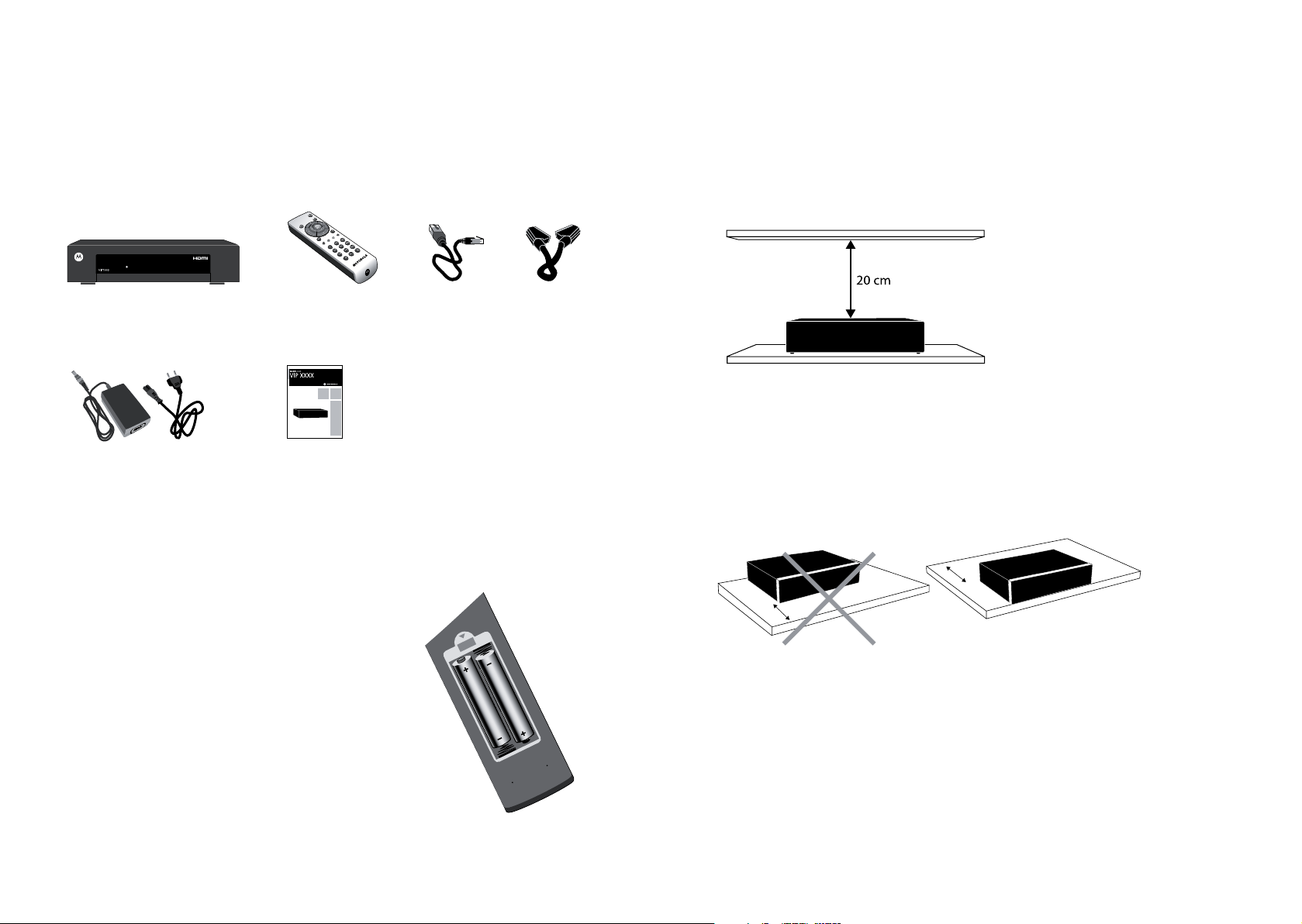
Enclosed material
The following material should be present in your package.
IP set-top box
AC adaptor Installation guide
Remote control
with 2 AAA batteries
Ethernet
cable
Do not cover
Do not place anything on top of the set-top box, instead leave a free space
of 20 cm above it for proper ventilation and cooling.
SCART
cable
When using the remote control, point it to the IR-receiver in the center of
the front panel. Make sure that there is no obstacle between the remote
control and the set-top box, such as for example a table.
For best reception of the IR-signals from the remote control to the set-top
box, make sure to place the set-top box close to the edge of the shelf.
PREPARING THE REMOTE
CONTROL FOR USE
In order to prepare your remote control for use,
insert the batteries.
Carefully place the terminals (+ and -) of the
batteries as indicated on the back of the battery
compartment.
4 5
Motorola Vip1003g Инструкция МГТС по Настройке Пульта тв
Универсальные HD-приставки являются устройствами, предназначенными для приема и просмотра IPTV –цифрового ТВ по интернет-протоколу (Internet Protocol Television). Они совместимы с современными телевизорами, а также проекторами, которые способны воспроизводить телевидение высокой четкости (High Definition Television, HDTV).
SML 482 Base
В данной приставке установлен двухядерный процессор BCM 7230, имеющий тактовую частоту 750 МГц, она оснащена 512 МБ оперативной памяти и 256 МБ флэш-памяти. Размер устройства составляет 100х100х30 мм, вес не превышает 200 г. Поддерживаемое разрешение для HDMI: до 1080p60. Поддерживаемые стандарты CVBS: PAL, SECAM, NTSC.
Установка и настройка
Перед подключением приставки выберите место, учитывая следующие факторы: в радиусе 10 см от оборудования не должны располагаться какие-либо предметы, мешающие воздухообмену и, соответственно, охлаждению декодера. Motorola Vip1003g Инструкция МГТС по Настройке Пульта тв, компьютер? После этого.
- подключите все необходимые соединительные кабеля. Вы можете использовать кабель-переходник AV (если ваш телевизор не имеет разъема HDMI) или HDMI-кабель, который позволит смотреть передачи в максимальном качестве. Если у вашего телевизора имеется только разъем SCART, для подключения понадобится соединить последовательно кабель-переходник AV и переходник SCART – 3xRCA.
- в разъем Ethernet вставьте патч-корд от домашней точки доступа (ADSL-модем, роутер и т.д.);
- подсоедините адаптер питания и включите приставку;
- переключите телевизор в требуемый режим работы (для цифрового подключения — HDMI, для аналогового — AV);
- при помощи универсального пульта, входящего в комплект приставки, войдите в меню настроек и выполните все необходимые операции, связанные с настройкой каналов.
Поскольку пульт дистанционного управления ТВ-приставки является универсальным, с его помощью вы сможете управлять не только приставкой, но и телевизором, переключаясь в разные режимы. Настроить его для управления телевизором можно в автоматическом или ручном режиме.
В автоматическом режиме:
- включите телевизор;
- направьте на него универсальный пульт SML 482 Base, нажмите на кнопку “ТВ и удерживайте ее в течение 5 секунд;
- мигание светодиода на пульте означает, что он работает в режиме автоматического подбора кода (в этот момент он посылает команду “увеличить звук”);
- как только звук на телевизоре увеличится, вновь нажмите кнопку “ТВ”.
В ручном режиме:
- включите телевизор;
- нажмите и удерживайте кнопку “ТВ три секунды;
- после того как на пульте ДУ загорится диод, в течение 10 секунд введите четырехзначный код, соответствующий модели вашего телевизора
Motorola VIP1003G: настройка приставки от Ростелекома
Motorola VIP1003G – это современная телевизионная приставка для работы с услугой цифрового телевидения от Ростелекома. Благодаря наличию двух типов разъемов для подключения видео и аудиоустройств, а именно HDMI и композитного выхода, плеер может взаимодействовать как с новыми, так и с устаревшими моделями телевизоров.
Особенности Motorola VIP1003 для Ростелекома
ТВ приставка для услуг Ростелекома от компании Motorola модели VIP1003G является флагманом в своем в сегменте цифрового телевизионного оборудования. Производитель, уже давно зарекомендовавший себя в сфере сотовых телефонов как качественный и надежный, не стал делать исключение и в случае с IPTV устройством.
Передняя панель не выделяется какими-либо изысками и имеет всего один индикатор, оповещающий об активности приставки. Также здесь скрывается инфракрасный приемник для связи с пультом управления.
Тыльная стенка Motorola VIP1003 содержит все разъемы, необходимые для начальной настройки приставки под услуги Ростелекома. Здесь находятся разъемы.
- питания (Power);
- интернета (Ethernet);
- видео/аудиовыходы (HDMI и композитный разъем);
- многофункциональный разъем для цифровой аппаратуры (SPDIF);
- порт для переносных носителей (USB).
На корпусе приставки не предусмотрены кнопки включения/выключения и управления устройством. За все функции отвечает пульт дистанционного управления.
Motorola VIP1003G от Ростелекома: инструкция по подключению
Подключение Motorola VIP1003G выполняется согласно инструкции, идущей в комплекте с приставкой для Ростелекома. Процесс заключается лишь в присоединении всех необходимых кабелей. Вначале мы присоединяем блок питания в розетку переменного тока и соответствующий разъем на задней панели устройства. Далее подключаем Ethernet-шнур в разъем RJ-45. После этого нам необходимо определиться со способом вывода аудио/видеосигнала. Если телевизор поддерживает HDMI подключение, рекомендуется использовать именно этот разъем.
Узнайте, как включить, отключить, настроить параметры и усилить сигнал вай фая на роутере Ростелекома.
Прочитать об услугах телефонии, интернета, IPTV, ЭЦП для физических лиц можно здесь.
Такой способ обеспечит максимальное качество изображения, что даст возможность полноценно наслаждаться цифровым телевидением. В случае когда телевизор не поддерживает HDMI разъем или отсутствует необходимый кабель, понадобится воспользоваться композитным. Он состоит из трех выходов. Два из них (красный и белый) отвечают за выход стереоаудиосигнала. Третий (желтый) обеспечивает передачу изображения на телевизор.
Максимальное разрешение при выводе картинки таким способом не превысит 480p, в отличие от HDMI, который позволяет вещать в качестве 1080p. Последний также обладает возможностью передавать объемное звучание, что станет оптимальным вариантом при подключении к домашнему кинотеатру.
Motorola VIP1003 от Ростелекома: первоначальная настройка
После подсоединения всех необходимых кабелей к Motorola VIP1003G, включаем устройство при помощи пульта дистанционного управления и видим сообщение об обновлении прошивки для Ростелекома. Для ее успешной установки нам не понадобится выполнять каких-либо действий. Подождав от 5 до 10 минут, обновление успешно установится и приставка будет включена.
Изредка, в особенности при первом включении, может показаться, что Motorola VIP1003 от Ростелекома не загружает прошивку. В таком случае рекомендуется подождать немного больше обычного и, если проблема не будет решена, перезагрузить устройство, предварительно проверив наличие соединения с провайдером при помощи компьютера. Если же вышеописанные действия не дали результата, дальнейшие попытки восстановить работоспособность оборудования производить не имеет смысла. Так, на приставке нет кнопки для сброса настроек до заводских, возможность изменить параметры без механического вмешательства отсутствует. Единственным вариантом в этой ситуации станет вызов специалиста Ростелекома или замена приставки в офисе компании.
Внимание! При возникновении проблем в работе приставки, которые не решаются ее перезагрузкой или изменением параметров в интерфейсе устройства, не стоит пытаться разбирать оборудование лично, так как это повредит пломбы. После вскрытия плеера вся ответственность за неисправность переходит на сторону пользователя.
Motorola VIP1003G: прошивка от Ростелекома
Motorola VIP1003G обладает прошивкой, специально оптимизированной для работы с услугами Ростелекома. Включив устройство нам не понадобится выполнять какие-либо настройки, а сразу же можно будет перейти к просмотру цифрового телевидения. После нажатия клавиши “ОК на пульте дистанционно управления станет доступен список всех каналов. Помимо основной функции, приставка также обладает множеством интересных опций, которые сделают наш отдых перед телевизором еще более увлекательным.
Операционная система от Ростелекома может предложить запись необходимых передач, видеопрокат новинок, погоду, курс валют, социальные сети, Яндекс карты, а также полную интеграцию с интернет-порталом. При помощи последнего можно просматривать интерактивное телевидение и фильмы на любом компьютере. Если же появится желание вывести на телевизор собственное видео, сделать это можно при помощи USB флешки.
Узнайте, как поменять тариф на домашний телефон от Ростелекома.
О параметре MTU и его оптимальном значении можно прочитать тут.
Приставка Motorola VIP1003G обладает всем необходимым функционалом не только для подключения интерактивного телевидения, но и для создания домашнего кинотеатра. Дополнительные опции, доступные в прошивке от Ростелекома, значительно расширят стандартное представление о телевидении.
Инструкция по настройке Motorola VIP1003G для Ростелекома
Кнопок включения/выключения и управления приставкой на корпусе в данной модели не предусмотрены. Все управление осуществляется при помощи дистанционого пульта.
- разъем питания (Power);
- разъем интернета (Ethernet);
- видео/аудиовыходы (HDMI и композитный разъем);
- многофункциональный разъем для цифровой аппаратуры (SPDIF);
- порт для переносных носителей (USB).
Самым современным является HDMI-подключение, которое способно воспроизводить высококачественное изображение с разрешением в 1080р и объемный звук при использовании акустической системы. Благодаря HDMI вы сможете в полной мере наслаждаться возможностями цифрового телевидения. Для такого подключения необходимы HDMI-кабель и соответствующий разъем на телевизоре. Передняя панель устройства выполнена в лаконичном дизайне и имеет всего один индикатор, который сообщает о состоянии приставки. Помимо индикатора, здесь можно найти скрытый инфракрасный приемник сигнала для пульта дистанционного управления. Приставка Мotorola VIP1003G представляет собой современное устройство для воспроизведения цифрового телевидения от Ростелеком. Одним из преимуществ данной приставки является совместимость как с новыми, так и старыми моделями телевизоров. Эта возможность реализуется за счет наличия двух типов разъемов для подключения видео- и аудиоустройств: современный HDMI и несколько устаревший композитный выход. В случае, если вы заметили, что обновления не загружаются, проверьте подключение к сети Ростелеком на своем компьютере, затем перезагрузите приставку. Если эти действия не помогли решить проблему, то рекомендуем обратится в техподдержку Ростелеком. Скорей всего, к вам направят специалиста для устранения неполадки или же предложат обменять приставку в офисе провайдера. В комплекте с Motorola VIP1003G идет инструкция, в которой описывается подключение устройства, поэтому сложностей с этим возникнуть не должно. Сначала необходимо подсоединить блок питания к соответствующему порту на задней панели приставки и включить его в розетку. Затем подсоедините Ethernet-шнур к разъему RJ-45. Теперь нужно определиться с выбором способа подключения видео- и аудиосигнала.
Подключение телевидения МГТС
У ТВ-приставок реализован легкий и простой интерфейс, которым удобно пользоваться. Однако, если контент будет проигрываться с внешнего накопителя через USB-кабель, то возможна задержка или заторможенное отображение картинки. Это происходит из-за некачественного подключения и исправляется переподключением кабеля. Пользователь может записывать эфир, чтобы загрузить его в другое время, а если учесть наличие паузы и перемотки, то просмотр передач будет еще более комфортным. Чтобы произвести запись телеэфира и поставить его на паузу, необходимо подключение к приставке внутреннего или внешнего SSD-накопителя. Количество памяти должно быть от 32 Гб. После подачи заявки на указанный адрес прибудет техник. В зависимости от выбранного комплекта услуг, он произведет установку ТВ-приставки, роутера, и подключит оборудование для просмотра телевидения МГТС, а также проверит его работоспособность. Другие крупные телевизионные провайдеры Москвы, такие как Ростелеком (Онлайм) и АКАДО используют при подключении “Смарт карты”, в этом случае не нужен отдельный пульт для переключения каналов.
- “Базовый — 160 рублей в месяц. Аренда приставки обойдется в 99 рублей.
- “Ничего лишнего — 300 рублей в месяц. ТВ-декодер предоставляется бесплатно на все время, которое абонент будет пользоваться этим тарифом.
Эта приставка предназначена, в основном, для просмотра IPTV. Отличительной особенностью стала поддержка сразу двух разъемов для микрофонов. Также возможна установка жесткого диска SATA 2.5″, что позволяет загружать и воспроизводить аудио и видео-файлы аналогично компьютеру. В обоих случаях качественное изображение гарантировано, отличается лишь способ подключения и используемый роутер, если услуга комплексно.
Программирование пульта приставки Motorola
Когда я впервые проделывал данную операцию, то был немало удивлен — на экране, вместо моей любимой автомобильной передачи, где рассказывали про автомобиль skoda защита картера которой рекомендована к установке сразу после покупки. Она изготавливается из стали и служит надежным защитником двигателя от нежелательных препятствий. Надо заметить, что клиренс автомобиля при это снизится — примерно на 0,1м, но для передвижения по городу это изменение останется незамеченным. К тому же подкапотное пространство дольше сохранится в чистоте (особенно это касается брызг из под луж). Hitachi 1576 1772 0481 0578 0719 2207 0225 0349 0744 1585 0356
1037 1484 1481 2127 1687 1667 0634 1045 1854 0473 0343
2214 1163 0576 0499 1149 2005 2074 0797 0480 0443 0072
0037 0556 0109 0548 0178 1137 0105 0036 0163 0047 0361
0877 0217 22791. Повторяем вход в режим программирования, который описан в пункте 1.
Введите три цифры с пульта от цифровой приставки: 991
Теперь кнопка Ch+ на пульте отвечает за перебора кода для программирования. Samsung 2051 0812 0618 0587 1458 1619 0556 1249 1312 2103 2137
1630 0644 2094 1584 2097 1235 0009 0037 1678 0217 0370
0060 0766 0814 0072 0264 1037 0163 1243 LG 2182 1423 1840 1663 0178 0037 1305 1842 1768 0714 1637
0606 1319 1721 1265 0556 0715 1681 0001 0698 2057 2731
1859 1860 1232 2362 1149
Источник
Motorola VIP1003G: настройка приставки от Ростелекома
Motorola VIP1003G – это современная телевизионная приставка для работы с услугой цифрового телевидения от Ростелекома. Благодаря наличию двух типов разъемов для подключения видео и аудиоустройств, а именно HDMI и композитного выхода, плеер может взаимодействовать как с новыми, так и с устаревшими моделями телевизоров.
Особенности Motorola VIP1003 для Ростелекома
ТВ приставка для услуг Ростелекома от компании Motorola модели VIP1003G является флагманом в своем в сегменте цифрового телевизионного оборудования. Производитель, уже давно зарекомендовавший себя в сфере сотовых телефонов как качественный и надежный, не стал делать исключение и в случае с IPTV устройством.
Передняя панель не выделяется какими-либо изысками и имеет всего один индикатор, оповещающий об активности приставки. Также здесь скрывается инфракрасный приемник для связи с пультом управления.
Тыльная стенка Motorola VIP1003 содержит все разъемы, необходимые для начальной настройки приставки под услуги Ростелекома. Здесь находятся разъемы:
- питания (Power);
- интернета (Ethernet);
- видео/аудиовыходы (HDMI и композитный разъем);
- многофункциональный разъем для цифровой аппаратуры (SPDIF);
- порт для переносных носителей (USB).
На корпусе приставки не предусмотрены кнопки включения/выключения и управления устройством. За все функции отвечает пульт дистанционного управления.
Motorola VIP1003G от Ростелекома: инструкция по подключению
Подключение Motorola VIP1003G выполняется согласно инструкции, идущей в комплекте с приставкой для Ростелекома. Процесс заключается лишь в присоединении всех необходимых кабелей. Вначале мы присоединяем блок питания в розетку переменного тока и соответствующий разъем на задней панели устройства. Далее подключаем Ethernet-шнур в разъем RJ-45. После этого нам необходимо определиться со способом вывода аудио/видеосигнала. Если телевизор поддерживает HDMI подключение, рекомендуется использовать именно этот разъем.
Узнайте, как включить, отключить, настроить параметры и усилить сигнал вай фая на роутере Ростелекома.
Прочитать об услугах телефонии, интернета, IPTV, ЭЦП для физических лиц можно здесь.
Такой способ обеспечит максимальное качество изображения, что даст возможность полноценно наслаждаться цифровым телевидением. В случае когда телевизор не поддерживает HDMI разъем или отсутствует необходимый кабель, понадобится воспользоваться композитным. Он состоит из трех выходов. Два из них (красный и белый) отвечают за выход стереоаудиосигнала. Третий (желтый) обеспечивает передачу изображения на телевизор.
Максимальное разрешение при выводе картинки таким способом не превысит 480p, в отличие от HDMI, который позволяет вещать в качестве 1080p. Последний также обладает возможностью передавать объемное звучание, что станет оптимальным вариантом при подключении к домашнему кинотеатру.
Motorola VIP1003 от Ростелекома: первоначальная настройка
После подсоединения всех необходимых кабелей к Motorola VIP1003G, включаем устройство при помощи пульта дистанционного управления и видим сообщение об обновлении прошивки для Ростелекома. Для ее успешной установки нам не понадобится выполнять каких-либо действий. Подождав от 5 до 10 минут, обновление успешно установится и приставка будет включена.
Изредка, в особенности при первом включении, может показаться, что Motorola VIP1003 от Ростелекома не загружает прошивку. В таком случае рекомендуется подождать немного больше обычного и, если проблема не будет решена, перезагрузить устройство, предварительно проверив наличие соединения с провайдером при помощи компьютера. Если же вышеописанные действия не дали результата, дальнейшие попытки восстановить работоспособность оборудования производить не имеет смысла. Так, на приставке нет кнопки для сброса настроек до заводских, возможность изменить параметры без механического вмешательства отсутствует. Единственным вариантом в этой ситуации станет вызов специалиста Ростелекома или замена приставки в офисе компании.
Внимание! При возникновении проблем в работе приставки, которые не решаются ее перезагрузкой или изменением параметров в интерфейсе устройства, не стоит пытаться разбирать оборудование лично, так как это повредит пломбы. После вскрытия плеера вся ответственность за неисправность переходит на сторону пользователя.
Motorola VIP1003G: прошивка от Ростелекома
Motorola VIP1003G обладает прошивкой, специально оптимизированной для работы с услугами Ростелекома. Включив устройство нам не понадобится выполнять какие-либо настройки, а сразу же можно будет перейти к просмотру цифрового телевидения. После нажатия клавиши «ОК» на пульте дистанционно управления станет доступен список всех каналов. Помимо основной функции, приставка также обладает множеством интересных опций, которые сделают наш отдых перед телевизором еще более увлекательным.
Операционная система от Ростелекома может предложить запись необходимых передач, видеопрокат новинок, погоду, курс валют, социальные сети, Яндекс карты, а также полную интеграцию с интернет-порталом. При помощи последнего можно просматривать интерактивное телевидение и фильмы на любом компьютере. Если же появится желание вывести на телевизор собственное видео, сделать это можно при помощи USB флешки.
Узнайте, как поменять тариф на домашний телефон от Ростелекома.
О параметре MTU и его оптимальном значении можно прочитать тут.
Приставка Motorola VIP1003G обладает всем необходимым функционалом не только для подключения интерактивного телевидения, но и для создания домашнего кинотеатра. Дополнительные опции, доступные в прошивке от Ростелекома, значительно расширят стандартное представление о телевидении.
Источник
Программирование пульта приставки Motorola
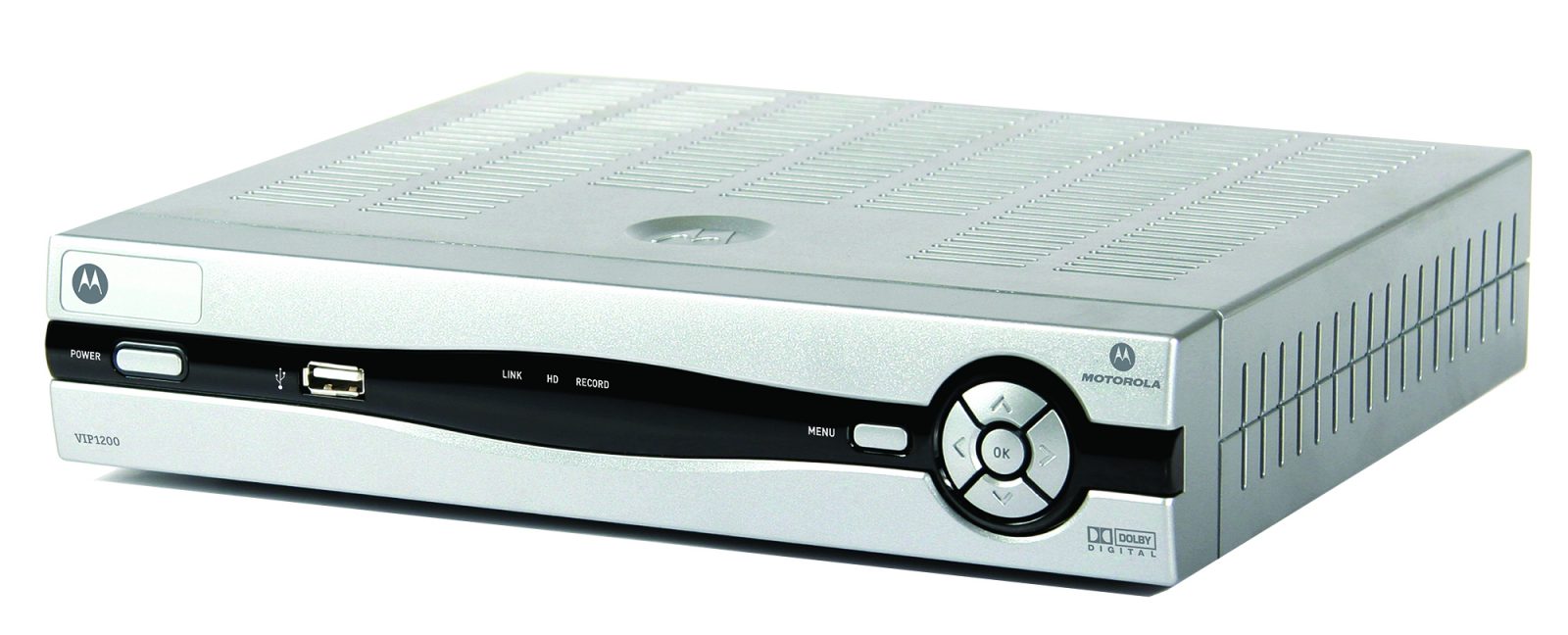
Программирование пульта приставки Motorola
2. Aiwa 0701 1916 1908 1955 1505
3. Beko 0714 0486 0715 0037 0370 0556 0606 0808 1652 2200
4. BenQ 1562 1574 2390 2807 1523 2402 2214
5. Blaupunkt 0554 0195 0191 0535 0200 0327 0455 0170 0036
6. Elenberg 2274 1812 2268 2055
7. Fujitsu Siemens 1666 1298 1259 1248 1163 0808
8. Funai 1817 1394 1037 1666 1595 0668 0264 0412 1505 0714 1963
9. GoldStar 0037 0009 0370 0217 0247 0556 0163 0361 0109 0606 0714
10. Hitachi 1576 1772 0481 0578 0719 2207 0225 0349 0744 1585 0356
1037 1484 1481 2127 1687 1667 0634 1045 1854 0473 0343
2214 1163 0576 0499 1149 2005 2074 0797 0480 0443 0072
0037 0556 0109 0548 0178 1137 0105 0036 0163 0047 0361
0877 0217 2279
11. Horizont 1617 3024
12. JVC 0653 1818 0053 2118 0606 0371 0683 0036 0218 0418 0093
0650 1633 2801 2714 2578
13. LG 2182 1423 1840 1663 0178 0037 1305 1842 1768 0714 1637
0606 1319 1721 1265 0556 0715 1681 0001 0698 2057 2731
1859 1860 1232 2362 1149
14. NEC 0170 1270 0036 0455 0009 0374 0217 0037 0556 0011 2144
0245 1704 0499 0653 0053 0661 0882
15. Panasonic 0650 1636 1650 0226 0250 1310 0361 0853 0367 0037 0556
0163 0548 0001 1335 0108 1480 2264
16. Pionier 0370 0486
17. Samsung 2051 0812 0618 0587 1458 1619 0556 1249 1312 2103 2137
1630 0644 2094 1584 2097 1235 0009 0037 1678 0217 0370
0060 0766 0814 0072 0264 1037 0163 1243
18. Sanyo 0208 1208 0292 0036 0011 0370 0339 0072 0217 0045 0009
19. Siemens 0191 0535 0554 0200 0195 0327 0037 0556 0361
20. Sony 1505 1825 1651 2778 1751 1625 0010 0011 0834 1685 0036
21. Supra 0374 0009
22. Toshiba 1508 0508 0035 1567 1289 1656 1667 0714 1243 1935 0070
1582 1265 1704 0217 0109 0195 0191 0618 1916 1908 0009
0698 0037 0832 1556 0650 1156 1343 1037 2732 2598 1163
23. ViewSonic 1755 1542 1588 1511 2101 2111
Полный список можно посмотреть здесь
1. Повторяем вход в режим программирования, который описан в пункте 1.
2. Введите три цифры с пульта от цифровой приставки: 991
3. Теперь кнопка Ch+ на пульте отвечает за перебора кода для программирования.
Когда я впервые проделывал данную операцию, то был немало удивлен — на экране, вместо моей любимой автомобильной передачи, где рассказывали про автомобиль skoda защита картера которой рекомендована к установке сразу после покупки. Она изготавливается из стали и служит надежным защитником двигателя от нежелательных препятствий. Надо заметить, что клиренс автомобиля при это снизится — примерно на 0,1м, но для передвижения по городу это изменение останется незамеченным. К тому же подкапотное пространство дольше сохранится в чистоте (особенно это касается брызг из под луж).
После того как телевизор выключится – не забудьте нажать кнопку ОК для подтверждения кода ( лампочка на кнопке TV уже привычно мигнет два раза)
1. Удерживайте кнопки POWER и OK в течении двух секунд.
2. Введите один из кодов – 3220, 3221, 3222, 3223, 3224
3. Протестируйте пульт
Пульт не только удобно сидит в руке. но еще и довольно стильно выглядит – лучшая альтернатива для перегруженных и непонятных пультов современных телевизоров, большинство функций которых вы не используете каждый день (яркость/контраст — самый банальный пример). При необходимости держите всегда пару батареек про запас, чтобы внезапно не вернуться во времена черно-белых передач, пультом переключения которых был самый младший в семье…
Источник
Инструкция по настройке Motorola VIP1003G для Ростелекома
Приставка Мotorola VIP1003G представляет собой современное устройство для воспроизведения цифрового телевидения от Ростелеком. Одним из преимуществ данной приставки является совместимость как с новыми, так и старыми моделями телевизоров. Эта возможность реализуется за счет наличия двух типов разъемов для подключения видео- и аудиоустройств: современный HDMI и несколько устаревший композитный выход.
Особенности Motorola VIP1003
Приставка модели VIP1003G от известного производителя сотовых телефонов Motorola является лидером в своем сегменте ТВ-оборудования.
Передняя панель устройства выполнена в лаконичном дизайне и имеет всего один индикатор, который сообщает о состоянии приставки. Помимо индикатора, здесь можно найти скрытый инфракрасный приемник сигнала для пульта дистанционного управления.
Кнопок включения/выключения и управления приставкой на корпусе в данной модели не предусмотрены. Всё управление осуществляется при помощи дистанционого пульта.
Все необходимые для подключения разъемы расположены на задней панели приставки:
- разъем питания (Power);
- разъем интернета (Ethernet);
- видео/аудиовыходы (HDMI и композитный разъем);
- многофункциональный разъем для цифровой аппаратуры (SPDIF);
- порт для переносных носителей (USB).
Motorola VIP1003G от Ростелекома: подключение к телевизору
В комплекте с Motorola VIP1003G идет инструкция, в которой описывается подключение устройства, поэтому сложностей с этим возникнуть не должно. Сначала необходимо подсоединить блок питания к соответствующему порту на задней панели приставки и включить его в розетку. Затем подсоедините Ethernet-шнур к разъему RJ-45. Теперь нужно определиться с выбором способа подключения видео- и аудиосигнала.
Самым современным является HDMI-подключение, которое способно воспроизводить высококачественное изображение с разрешением в 1080р и объемный звук при использовании акустической системы. Благодаря HDMI вы сможете в полной мере наслаждаться возможностями цифрового телевидения. Для такого подключения необходимы HDMI-кабель и соответствующий разъем на телевизоре.
В случае, если ваш телевизор не поддерживает HDMI или у вас отсутствует необходимый шнур, придется воспользоваться композитным кабелем. Качество изображения в этом случае будет значительно хуже, так как разрешение картинки ссоставит не более 480р. Композитный кабель состоит из трех выходов, которые нужно будет подсоединить к соответствующим разъемам. Красный и белый выходы обеспечивают передачу аудиосигнала, а желтый — передачу изображения.
Первый запуск и настройка
Когда все манипуляции по подключению необходимых кабелей будут выполнены, можете включить приставку с помощью пульта ДУ. При первом запуске происходит обновление прошивки программного обеспечения от Ростелеком, о чем вас оповестит система в виде сообщения на экране.
Эта процедура не потребует от вас каких-либо действий, кроме ожидания. Примерно через 10 минут (в редких случаях может занять больше времени) установка завершится и устройство начнет свою работу. Ростелеком регулярно дорабатывает и вносит изменения в програмное обеспечение системы, поэтому обновление прошивки необходимо для более качественной и функциональной работы устройства.
В случае, если вы заметили, что обновления не загружаются, проверьте подключение к сети Ростелеком на своем компьютере, затем перезагрузите приставку. Если эти действия не помогли решить проблему, то рекомендуем обратится в техподдержку Ростелеком. Скорей всего, к вам направят специалиста для устранения неполадки или же предложат обменять приставку в офисе провайдера.
Версии и обновление прошивки
Прошивка программного обеспечения Motorola VIP1003G специально разработана для работы с услугами от Ростелеком. Поэтому, после успешного обновления системы от вас не потребуется никаких действий для настройки устройства. Вы сразу же сможете начать просмотр любимых телепередач. Для просмотра списка всех доступных каналов Ростелеком необходимо нажать кнопку «Ок» на пульте. Функционал приставки не ограничивается воспроизведением цифрового телевидения, а имееет широкий спектр полезных опций, которые превратят ваш телевизор в увлекательное многофункциональное устройство.
Система приставки обладает такими возможностями, как запись телепередач, видеопрокат новинок, просмотр погоды и курса валют, Яндекс карты, выход в социальные сети. Кроме того, приставка обладает USB входом, с помощью которого вы можете просматривать любые мультимедийные файлы со своего внешнего носителя (флеш-карты).
Таким образом, приставка Motorola VIP1003G является многофункциональным устройством, которое обеспечит вас не только качественым цифровым телевидением, но и расширит возможности вашего телевизора за счет интересных и полезных функций.
Если у вас остались вопросы, то советуем посмотреть следующий видеоролик.
Поделитесь с друзьями в социальных сетях:
Источник