
Чтобы начать пользоваться новым модемом или роутером, вставьте в него SIM-карту МТC из комплекта и подключите его к компьютеру.
Драйверы и нужные программы установятся автоматически. После этого устройство готово к работе.
Полная информация о вашей модели модема или роутера есть в руководстве пользователя:
| Модель | Руководство пользователя |
|---|---|
| МТС 81640FT | Загрузить (1,42 Мб) |
| МТС 81332FT | Загрузить (528 Кб) |
| МТС 81343FT | Загрузить (1,67 Мб) |
| МТС 8421FT | Загрузить (3,17 Мб) |
| МТС 81661FT PB | Загрузить (1 Мб) |
| МТС 81321FT | Загрузить (207 Кб) |
| МТС 8330FT | Загрузить (846 Кб) |
| МТС 81560FT PB | Загрузить (192 Кб) |
| МТС 8341FT | Загрузить (149 Кб) |
| МТС 81140FT | Загрузить (2,4 Мб) |
| МТС 81220FT | Загрузить (763 Кб) |
| МТС 835FT (ver.2) | Загрузить (165 Кб) |
| МТС 81330FT | Загрузить (3 Мб) |
| МТС 81231FT | Загрузить (769 Кб) |
| МТС 81020FT PB | Загрузить (603 Кб) |
| МТС 8920FT | Загрузить (2,1 Мб) |
| МТС 838FT | Загрузить (880 Кб) |
| МТС 8810FT | Загрузить (1,2 Мб) |
| МТС 8723FT | Загрузить (4,5 Мб) |
| МТС 8430FT | Загрузить (669 Кб) |
| МТС 8213FT | Загрузить (866 Кб) |
| МТС 872FT | Загрузить (1,12 Мб) |
| МТС 874FT | Загрузить (4,3 Мб) |
| МТС 835FT (ver.1) | Загрузить (629 Кб) |
| МТС 873FT PB | Загрузить (889 Кб) |
| МТС 838F | Загрузить (786 Кб) |
| МТС 836F | Загрузить (488 Кб) |
| МТС 8214F | Загрузить (328 Кб) |
| МТС 835F | Загрузить (7,3 Мб) |
| МТС 829F | Загрузить (350 Кб) |
| МТС 829FT |
Загрузить (889 Кб) Загрузить для macOS 10.15 Catalina (1 Мб) |
| МТС 837F (ZTE MF79S) | Загрузить (7,2 Мб) |
| МТС 861F | Загрузить (1 ,71 Мб) |
| МТС 8210F | Загрузить (882 Кб) |
| МТС 8210FT | Загрузить (882 Кб) |
| MTS 422D | Загрузить (14,2 Мб) |
| МТС 8212FT | Загрузить (1 ,25 Мб) |
| МТС 830FT | Загрузить (7,2 Мб) |
| МТС 8211F | Загрузить (794 Кб) |
| МТС 850FT | Загрузить (1 ,21 Мб) |
| МТС 832FT | Загрузить (7,2 Мб) |
| МТС 831/833FT | Загрузить (789 Кб) |
| МТС 827F | Загрузить (15,1 Мб) |
| МТС 825FT | Загрузить (655 Кб) |
| МТС 424D | Загрузить (1,01 Мб) |
| Модель | Руководство пользователя |
|---|---|
| ALCATEL 411D | Загрузить (2 Мб) |
| ALCATEL ONETOUCH 410D | Загрузить (599 Кб) |
| ALCATEL ONETOUCH X220S | — |
| ZTE MF752 | Загрузить (331 Кб) |
| ZTE MF658 | Загрузить (1,06 Мб) |
| ZTE MF652 | Загрузить (1,2 Мб) |
| ZTE MF627 | Загрузить (4 Мб) |
| ZTE MF626 | Загрузить (676 Кб) |
| ZTE MF192 | Загрузить (128 Кб) |
| ZTE MF180 | Загрузить (3,6 Мб) |
| ZTE MF112 | Загрузить (135 Кб) |
| ZTE MF30 Black | Загрузить (2,49 Мб) |
| Huawei 826FT | Загрузить (4,64 Мб) |
| Huawei 824FT | Загрузить (13,7 Мб) |
| Huawei 822FT | Загрузить (790 Кб) |
| Huawei 821FT | Загрузить (687 Кб) |
| Huawei 420S | Загрузить (348 Кб) |
| Huawei 320s/d | Загрузить (210 Кб) |
| Huawei E800 | Загрузить (2,5 Мб) |
| Huawei E630 | Загрузить (1,3 Мб) |
| Huawei E5830 | Загрузить (1,4 Мб) |
| Huawei E392 | — |
| Huawei E353 | Загрузить (957 Кб) |
| Huawei E220 | Загрузить (22,4 Мб) |
| Huawei E171 | Загрузить (1 ,1 Мб) |
| Huawei E169G | Загрузить (903 Кб) |
| Huawei E160G | Загрузить (954 Кб) |
| Huawei E156G | Загрузить (2,7 Мб) |
| Huawei E1550 | Загрузить (2,4 Мб) |
| Huawei E150 | Загрузить (2,5 Мб) |
| Huawei K3806 | Загрузить (749 Кб) |
Обновлено 1 октября 2024 г.
Ребята, сегодня я наконец-то получил этот аппарат. Дело в том, что живу я в загородном доме, а рядом даже телефонной линии нет. И чтобы хоть как-то получать интернет, я приобрёл эту маленькую коробочку с приёмом 3G/4G и LTE интернета.
Ну что – мы распакуем этот Wi-Fi роутер от МТС, посмотрим не него, подключим и, конечно же, протестируем заявленную высокую скорость. Ещё вкратце расскажу про характеристики, а также – стоит ли этот маршрутизатор МТС Wi-Fi своих денег. Все инструкции ниже подходят для всех моделей роутеров МТС.
Содержание
- Распаковка и подключение
- Настройка
- Не подключается
- Пункты меню
- Характеристики
- Моё мнение, отзыв и небольшой обзор
- Руководство пользователя
- Задать вопрос автору статьи
Распаковка и подключение
Небольшое отступление. Я купил именно эту модель, так как большинство аналогов от крупных популярных фирм предлагают урезанные версии или с подключением модема, что не очень удобно, так как тебе нужно купить роутер и модем. А эта коробочка имеет все сразу и внутри.
Итак, давайте взглянем на этот девайс со встроенным модемом.
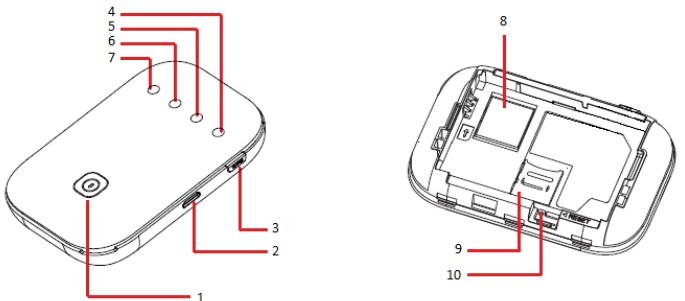
- Кнопка включения – помимо этого она может гореть разным цветом, что сигнализирует о заряде батареи:
- Красный: 5-19%
- Зелёный: 20-100%
- Разъём для подключения питания и к компьютеру, имеет стандартный micro-USB вход.
- WPS-кнопка для быстрого подключения к беспроводной сети без настроек.
Индикаторы или лампочки:
- WPS
- Wi-Fi
- Данные передаются
- Мобильная сеть
Внутренняя часть, если снять крышку:
- Для USIM
- Карта памяти
- Кнопка для сброса на заводские настройки «Reset»
Теперь вы знаете, какие кнопки и лампочки – что обозначают. Это довольно удобно – быстро определить, что с вашим роутером не так. Теперь давайте его подключим.
- Слегка надавите на нижнюю часть крышки и снимите её.
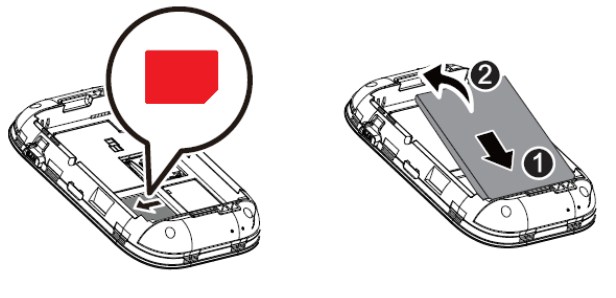
- Теперь вытаскиваем аккумулятор и вставляет USIM. Кстати, производитель данного чуда, предупреждает, что другие симки роутер не поддерживает. Это, наверное, сделано для того, чтобы клиенты, потратив кучу средств на этот роутер – не ушли восвояси.
ПРИМЕЧАНИЕ! Далее мы будем настраивать роутер, но делать я это буду через провод, подключенный к компу. Но подключиться можно и по Wi-Fi с помощью ноутбука, телефона или планшета. Перед тем как закрыть крышку, посмотрите на её заднюю сторону. Там будет пароль и имя сети Wi-Fi. На некоторых моделях эти данные находятся под батареей.
- Теперь обратно вставляем крышку до щелчка.
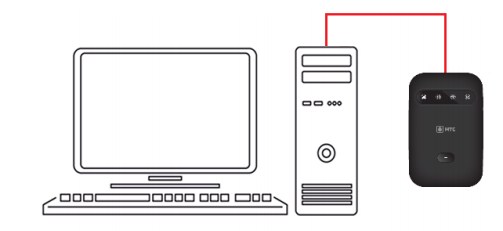
- Я буду подключаться к компьютеру напрямую. Но вы можете подключиться по Wi-Fi. Имя сети и пароль, вы уже знаете где найти. Сама Wi-Fi сеть должна включаться сразу при первой активации. Далее ничего сложного нет: просто ищем сеть, подключаемся и вводим ключ. Я же просто беру провод и один конец вставляю в USB разъём на компе, а второй в micro-USB на маршрутизаторе.
Настройка
- Для удобства давайте всё же установим программное обеспечение. Для этого зайдите в «Мой компьютер».
- Вы увидите новое устройство или диск, у меня это «MTS 874FT». Но если у вас другая модель роутера от этой компании, будет другое название, но начинаться оно будет с «MTS». Два раза кликните по ней и запустите «Setup.exe». После этого действуйте согласно подсказкам.
- Теперь на рабочем столе вы увидите значок планетки на красном фоне. Два раза кликните по ней, чтобы открыть. Если не получается, то откройте любой браузер и перейдите на один из этих адресов:
- http://connect.manager/
- 192.168.1.1
- Теперь меня попросили ввести логин и пароль. Вводим в одно и во второе поле «admin».

- Итак, сразу же отмечу вам, какие web-индикаторы, что показывают. Можно отслеживать скорость приёма и отдачи данных, смотреть сообщения, а также выключить соединение, если это необходимо. Абонент может видеть свой номер и остаток на счёте. Также в разделе сообщения, можно не только читать SMS, но также отправлять, прям отсюда.
- Теперь нажимаем «Быстрая настройка». Далее ничего сложного нет, просто действуйте согласно инструкции. Ничего особенного менять не нужно, просто надо будет придумать название сети, а также в определённый момент ввести PIN-код от сим-карты.
Не подключается
Если нет подключения по беспроводной сети, то посмотрите на индикатор Wi-Fi. Если лампочка не горит, то нажмите на кнопку WPS. Также я рекомендую сбросить настройки до заводских. Для этого зажимаем кнопку «Reset» на 15 секунд. Если и это не поможет, то выполните ряд действий:
- Нажимаем + R.
- Вводим ncpa.cpl. Применяем команду.
- Нажмите правой кнопкой по подключению. Включите беспроводной адаптер если выключен и зайдите в свойства.
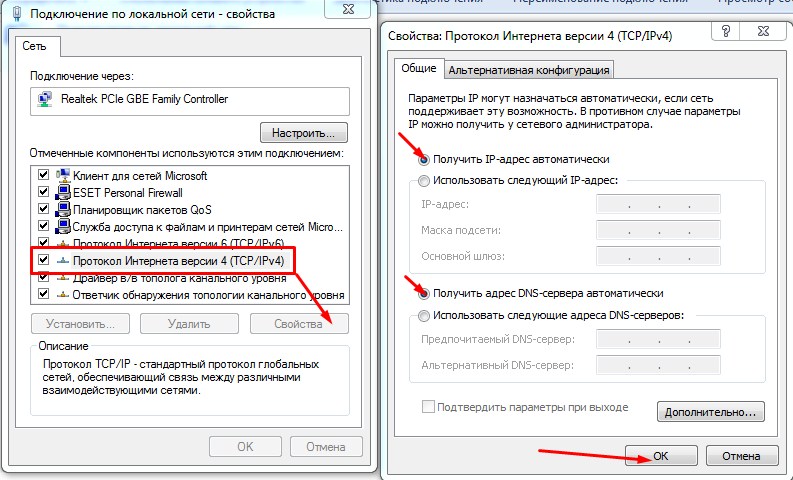
- Выберите четвертую версию IP и перейдите в свойства. Убедитесь, что галочки стоят в получении DNS и IP в автономном режиме. Исправляем – если это не так и жмём «ОК».
Пункты меню
Слева вы можете наблюдать пункты меню, которые помогут вам настроить ваш роутер под ваши нужды и по вашим требованиям.
- Настройка сети – Там можно выбрать приоритет сети, если их несколько. Задать конфиг можно в автономном режиме, а также вручную.
- Настройки Wi-Fi – тут ставим имя и пароль.
- Основные Настройки – здесь можно обновить ОС, а также ввести PIN для подключения новой симки.
- Wi-Fi накопитель – тут будет отображаться все из SD карты, которую вы вставили.
В целом функционал прошивки – очень урезанный. То есть если вы захотите, например, поставить родительский контроль или заблочить сайты – то сделать это невозможно. Ну хоть фильтрацию по Mac-адресам оставили – на то спасибо.
Характеристики
| Габариты портативного роутера | 86x56x15 мм (карманный) |
| Сотовая связь | GSM/UMTS/LTE |
| Интернет | GPRS, EDGE, UMTS, LTE |
| Максимальная скорость приёма интернета | до 150 Мбит/с |
| Поддержка SIM | 1 штука |
| Аккумуляторная батарея | 2300 мА/ч |
| Время активной работы | до 8 часов |
| Стандарты работы Wi-Fi сети | 802.11a/b/g/n |
| Максимальное число подключенных устройств | 10 |
| Цена | 3300 рублей |
Моё мнение, отзыв и небольшой обзор
Итак, давайте для начала разберём тариф. Я брал модем за 3300 рублей. При этом 2550 рублей кладутся на счет. Но эти деньги сразу же списываются в счёт уплаты пакета. Далее я подключил безлимитный интернет в 4 Мбит/с за 750 рублей. В целом не плохо и не так дорого, да и мне хватает.
Что самое классное, данный тариф действует по всей РФ. Так что я могу брать эту коробочку в любое место страны. Правда будет ли там ловить интернет – уже другой вопрос.
В общем я отметил для себя некоторые плюсы:
- Хорошо ловит у меня за городом.
- Есть безлимитый недорогой тариф.
- Аппарат небольшой, и его легко поместить даже в карман куртки.
- Неплохие стандарты вайфай сети. Для большего диапазона я поставил 802.11n.
- Замер скорости был в том же диапазоне до 5 Мбит в секунду.
Из минусов есть несколько нюансов, о которых хочется сказать:
- Нет фильтрации по сайтам. Например, людям, у кого есть дети или престарелые родители, которым стоит ограничить доступ на опасные сайты, мошенников или где они могут подцепить вирусы.
- Высокая стоимость – если говорить строго, то эти деньги не понять на что уходят. Так как 2500 за 14 дней интернета – дорого. А эта коробочка с её функционалом стоит от силы 900 рублей.
- Огромный пинг в играх. Ну это понятно, ведь это не прямое подключение и не оптоволокно. Просто хочу предупредить игроманов. На нём, да и на любом другом 3G/4G модеме, вы не поиграете.
Руководство пользователя
Чуть ниже я прикреплю мануал от своего аппарата. Сейчас в продаже идёт несколько моделей, но все они схожи по установке и настройке.
Как настроить вай-фай роутер МТС
Если в качестве провайдера для интернета дома или на даче выбрали использование мобильного оператора МТС, то самым оптимальным вариантом будет использование 4G роутера. Это позволит пользоваться быстрым интернетом в любом месте для всех своих гаджетов, подключая их к сети по вай-фай.
Несмотря на то, что фирменные гаджеты оператора работают по принципу “включи и пользуйся”, иногда может потребоваться их настройка.
Расскажем детально про подключение вай-фай роутера МТС: как выполнить вход в личный кабинет для настройки подключения, что делать если ноутбук или планшет не подключается, и какой тариф будет лучше подключить.
Какие роутеры предлагает МТС?
Среди актуальных предложений на витрине сотового оператора, представлено три комплекта, позволяющих получить быстрый интернет для всех своих гаджетов. Можно выбрать как компактный девайс для использования в дороге и путешествиях, так и универсальные решения для офиса или дачи.
Все предлагаемые оператором роутеры имеют поддержку сим-карты, а их настройка происходит в автоматическом режиме при первом запуске. Также в комплекте к устройству прилагается симка с выгодным тарифом, позволяющая на протяжении первой недели с момента активации пользоваться безлимитным интернетом без дополнительной оплаты.
Стоимость оборудования для беспроводного интернета стартует от 3300 рублей. За такую цену получаете компактный мобильный роутер, позволяющий использовать интернет автономно до восьми часов.
Если планируете пользоваться интернетом во время длительных путешествий, то можно приобрести модель со встроенным повербанком. Это не только позволит продолжительное время пользоваться гаджетом, но и при необходимости подзарядить свой телефон или планшет.
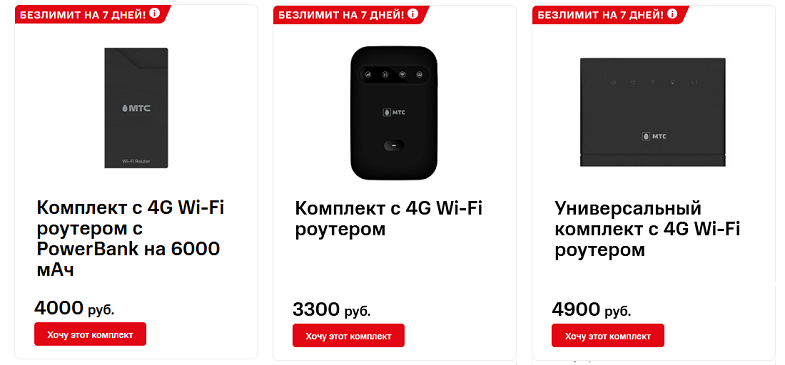
А вот если интернет необходим дома или на даче, то выбирайте универсальный комплект. Это решение обеспечивает широкий радиус действия сигнала, и позволяет подключить внешние антенны для усиления сигнала — продаются отдельно. Стоимость гаджета составляет 4900 рублей.
При покупке данной модели, вы сможете использовать его от внешнего источника питания, подключив к розетке электросети. Также комплект поддерживает прямое подключение по кабелю до четырех компьютеров и ноутбуков одновременно, к стационарному IP телефону, а при необходимости можно подключить внешний USB накопитель.
Первое включение и настройка
Независимо от выбранной модели, потребуется подготовить и настроить девайс для работы. Для начала необходимо установить в него сим-карту. Это может быть как комплектная симка, так и ранее приобретенная вами. Обратите внимание, что не все тарифные планы может использоваться в данной категории устройств — рекомендуется проверить совместимость с роутерами.
Слот под симку, в зависимости от модели, может располагаться как под съемной крышкой и аккумулятором, так под заглушкой на боковой или задней панели устройства.
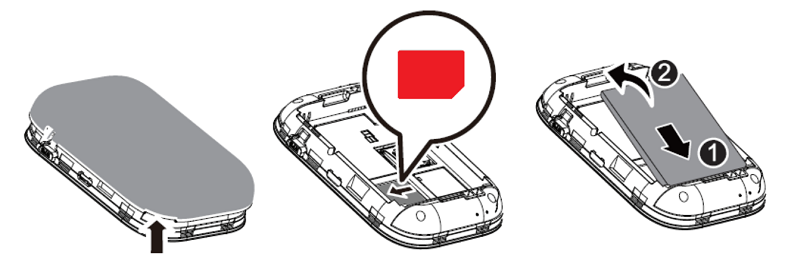
После этого необходимо включить устройство. Обязательно убедитесь, что устройство заряжено, если предусмотрена его автономная работа, или подключите к сети питания.
Если для подключения будете использовать вай-фай соединение, то сможете сразу начать использовать интернет. Для этого нужно с вашего телефона, планшета, ноутбука, выполнить подключение к новой сети от роутера МТС. Для вашего удобства, на лицевой панели имеется индикатор доступности вай-фай сигнала и его уровень.
Для входа в вай-фай сеть роутера, потребуется при подключении ввести пароль. Они указаны на специальном стикере на устройстве — на задней панели или под аккумулятором.
Отличается подключение к компьютерам по кабелю. В этом случае на ПК потребуется установить соответствующую программу. Ее не нужно искать и скачивать из интернета, поскольку она предустановлена в память роутера. Для настройки потребуется:
- Включить роутер;
- Подсоединить его к ПК;
- Выполнить установку ПО.
Обратите внимание, что если установка не началась автоматически, то выполните ручной запуск.
При использовании роутера от МТС, для управления и настройки можно использовать личный кабинет. Для этого в любом браузере необходимо ввести адрес 192.168.1.1. Для входа в меню потребуется пароль и логин — по умолчанию это
admin. Через настройки можно изменить как имя пользователя таки пароль, чтобы повысить безопасность, и исключить использование вашей сети вай-фай посторонними.
Функции личного кабинета
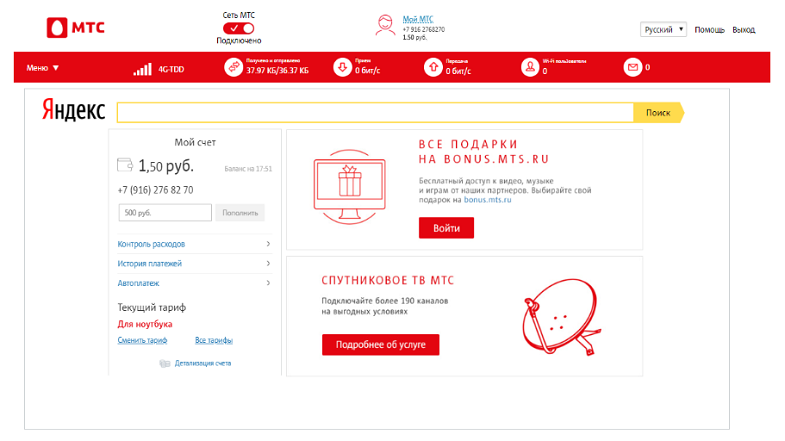
При пользовании роутером, можно использовать через браузер кабинет пользователя — рекомендуем добавить его в закладки. Через него можно не только просматривать статистику использования интернета, пополнять баланс, но и использовать дополнительные сервисы связи.
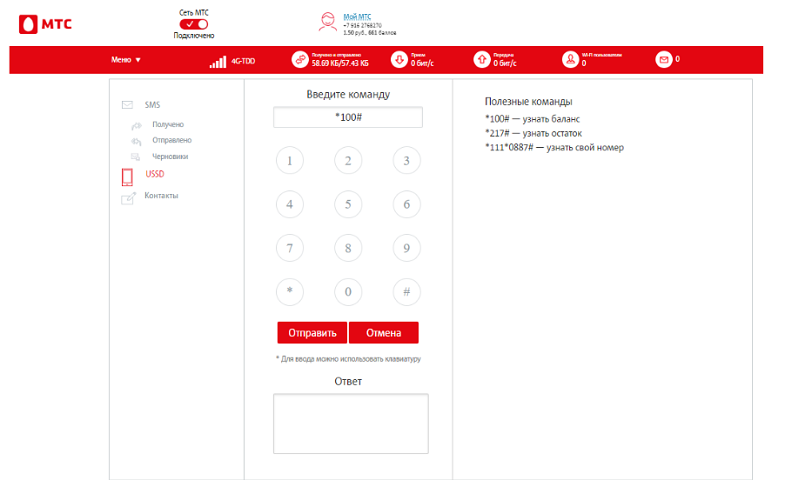
Так, ваша сим-карта в вай-фай роутере поддерживает использование SMS и отправку USSD запросов. Это позволит вам не только просматривать полеченные сообщения, но и отправлять их самостоятельно — достаточно перейти в соответствующий раздел.
Важно! При использовании услуги SMS взимается плата по используемому на сим-карте тарифу. При использовании USSD запросов обратите внимание, что при подключении услуг и сервисов, за них может быть предусмотрена оплата.
Параллельно с этим, можно пользоваться доступом к своему кабинету через сайт оператора, либо через приложение на смартфонах и планшетах. Для этого необходимо выполнить авторизацию на сайте по номеру сим-карты установленной в роутере, а в приложении можно добавить профиль к своему основному.
Если выполняете вход в веб-версию кабинета через подключение с роутера, то вводить номер и пароль не потребуется.
Выбор тарифа для роутера
Комплектная симка позволяет на протяжении первых семи дней пользоваться безлимитным доступом без дополнительной оплаты. Далее вам потребуется внести средства на баланс, чтобы использовать интернет.
До завершения первого расчетного периода, для вас будет действовать посуточная оплата за интернет — равными частями от полной месячной стоимости тарифа “Для ноутбука”. Далее применяется ежемесячная оплата за доступ.
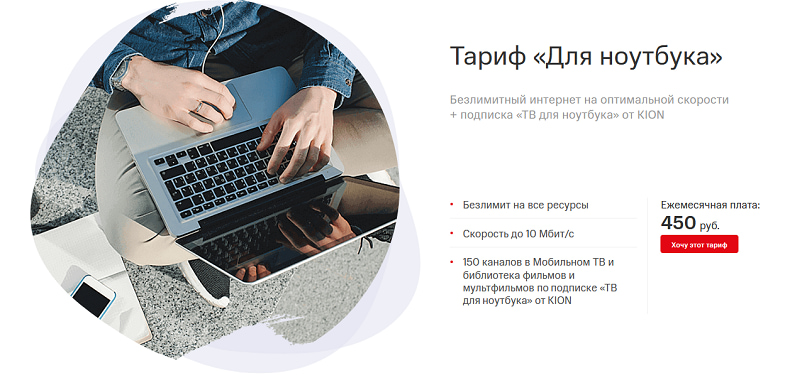
Предустановленный тариф является универсальным и лучшим решением для роутеров, если говорить про публичные предложения оператора. Вы получаете в рамках абонплаты (отличается в зависимости от региона подключения):
- Безлимит 10 Мбит;
- Подписка на кинотеатр KION;
- Пакет каналов мобильного ТВ.
Несмотря на ограничение на скорость доступа к сети передачи данных, тариф позволяет использовать все ресурсы сети комфортно. Ограничение будет заметным только при скачивании файлов большого объема — это займет больше времени. Если необходимо, то можно снять все ограничения на данном тарифе:
- Месяц — 350 рублей;
- 6 часов — 160 рублей;
- 3 часа — 99 рублей.
Других универсальных тарифов у оператора МТС для роутеров не предусмотрено, но и доступно пользование опциями из линейки “Интернет”. Они подойдут в случае, если нет необходимости в неограниченном трафике:
- 8 ГБ от 350 рублей;
- 15 ГБ от 450 рублей;
- 30 ГБ от 650 рублей.
Для подключения рекомендуется использовать на сим-карте МТС любой из тарифов без обязательного платежа. Цена по опциям отличается в зависимости от подключенного тарифа — рекомендуется проверить перед подключением. В рамках опций 15 и 30 ГБ действует безлимитное пользование интернетом в ночное время.
Главный редактор
стаж 20 лет
Золотые Номера России
Все способы:
- Настройка модема МТС
- Вариант 1: Официальное ПО
- Вариант 2: Настройка в Windows
- Заключение
- Вопросы и ответы: 14
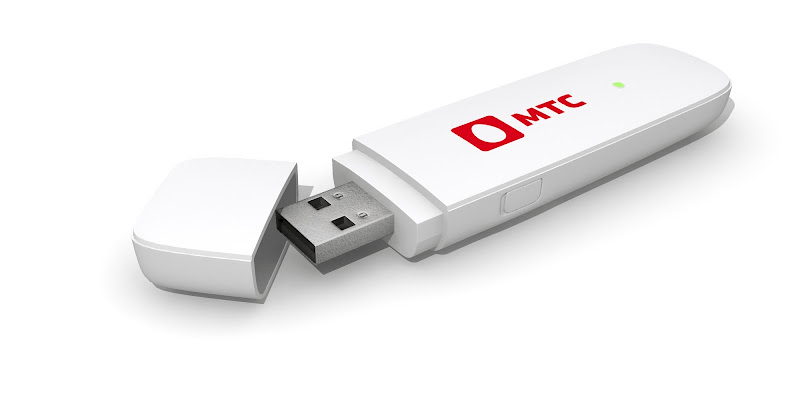
Мобильный интернет через USB модем МТС является отличной альтернативой проводному и беспроводному роутеру, позволяя подключаться к сети без внесения дополнительных настроек. Однако несмотря на простоту в использовании, программное обеспечение для работы с 3G и 4G модемом предоставляет ряд параметров, влияющих на удобство и технические параметры интернета.
Настройка модема МТС
По ходу данной статьи мы постараемся рассказать обо всех параметрах, которые могут быть изменены при работе с модемом МТС. Их можно поменять как системными средствами ОС Windows, так и с помощью программного обеспечения, устанавливаемого с USB модема.
Примечание: Оба варианта настройки не имеют отношения к тарифному плану, изменить который вы можете на официальном сайте МТС или при помощи USSD-команд.
Перейти на официальный сайт МТС
Вариант 1: Официальное ПО
В подавляющем большинстве случаев отсутствует необходимость использования системных средств Windows, управляя модемом через специальный софт. При этом стоит учитывать, в зависимости от модели устройства зачастую меняется версия ПО вместе с интерфейсом программы и доступными параметрами.
Установка
После подключения модема МТС к USB-порту компьютера нужно установить программу и драйвера, идущие в комплекте с устройством. Данная процедура проходит в автоматическом режиме, позволяя сменить только папку установки.
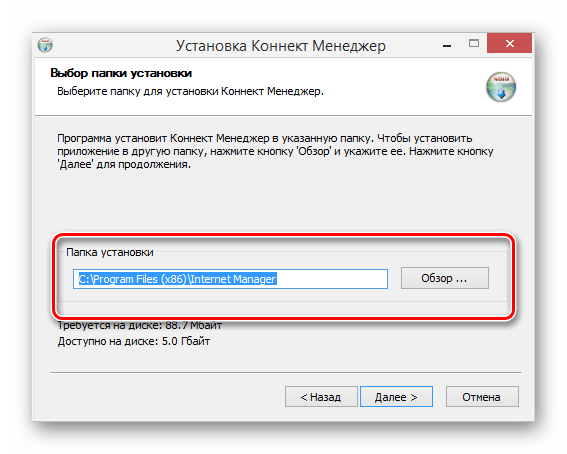
По завершении установки программы начнется инсталляция основных драйверов с последующим запуском «Коннект Менеджера». Для перехода к доступным параметрам воспользуйтесь кнопкой «Настройки» на нижней панели софта.
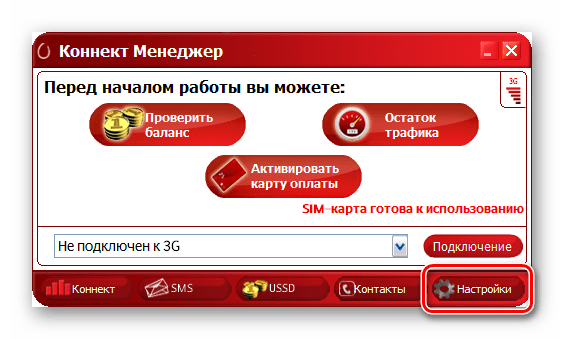
При последующих подключениях модема к компьютеру используйте тот же порт, что и в первый раз. В противном случае установка драйверов будет повторяться.
Параметры запуска
На странице «Параметры запуска» присутствует всего лишь два пункта, влияющих исключительно на поведение программы при подключении USB-модема. В зависимости от предпочтений после запуска окно может:
- Сворачиваться в трей на панели задач;
- Автоматически устанавливать новое соединение.
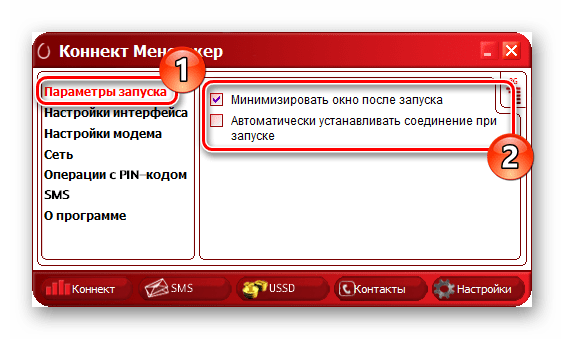
Данные настройки не влияют на соединение с интернетом и зависят исключительно от вашего удобства.
Интерфейс
После перехода на страницу «Настройки интерфейса» в блоке «Язык интерфейса» можно переключить русский текст на английский. Во время изменения софт может ненадолго зависнуть.
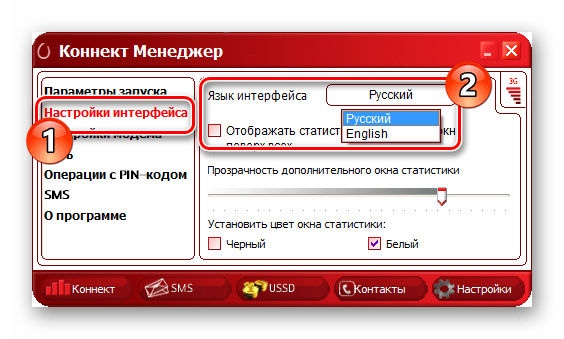
Установите галочку «Отображать статистику в отдельном окне», чтобы открыть визуальный график потребления трафика.
Примечание: График будет отображаться только при активном интернет-соединении.
Настроить указанный график можно с помощью ползунка «Прозрачность» и «Установить цвет окна статистики».
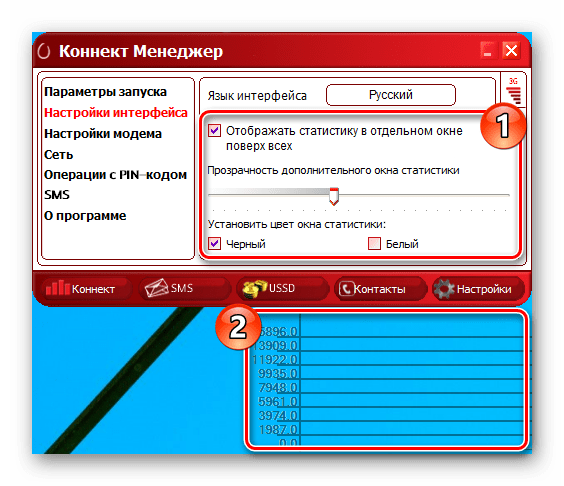
Активировать дополнительное окно следует только при необходимости, так как программа начинает потреблять большее количество ресурсов.
Настройки модема
В разделе «Настройки модема» располагаются наиболее важные параметры, позволяющие управлять профилем подключения к интернету. Обычно нужные значения устанавливаются по умолчанию и имеют следующий вид:
- Точка доступа – «internet.mts.ru»;
- Логин – «mts»;
- Пароль – «mts»;
- Номер дозвона – «*99#».
Если у вас не работает интернет и данные значения как-то отличаются, нажмите кнопку «+», чтобы добавить новый профиль.
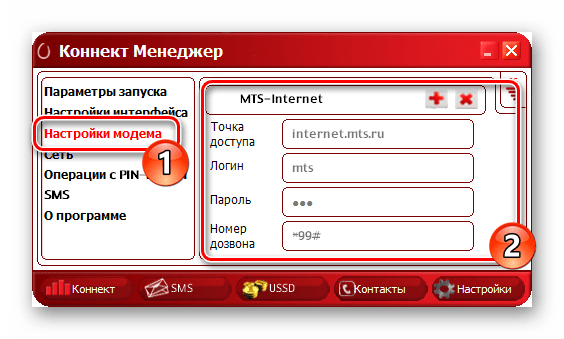
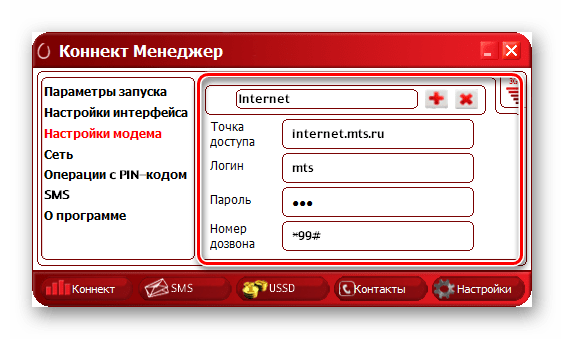
После заполнения представленных полей подтвердите создание путем нажатия «+».
Примечание: Изменить существующий профиль невозможно.
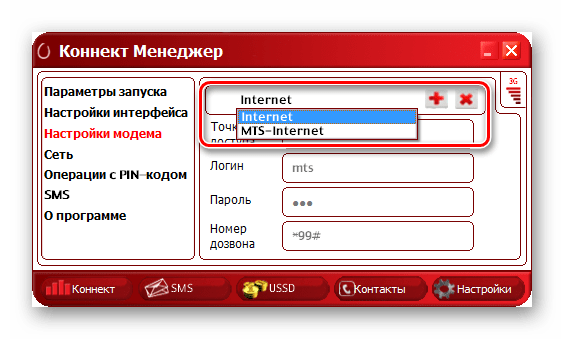
В будущем для переключения или удаления настроек интернета вы можете воспользоваться раскрывающимся списком.
Указанные параметры являются универсальными и должны использоваться как на 3G, так и 4G-модеме.
Сеть
На вкладке «Сеть» вам предоставляется возможность изменения сети и режима работы. На современных USB-модемах МТС присутствует поддержка 2G, 3G и LTE (4G).
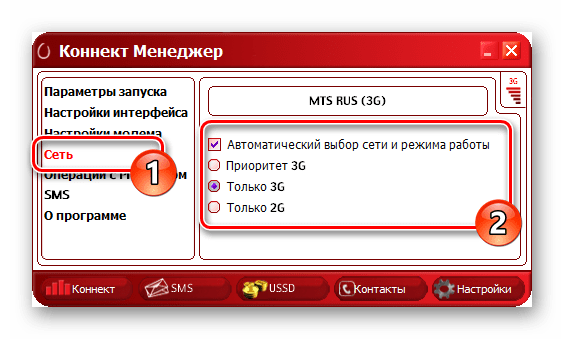
При отключении «Автоматического выбора сети» появится раскрывающийся список с дополнительными вариантами, включая сеть других мобильных операторов, например, Мегафон. Это может быть полезно при изменении прошивки модема для поддержки любых SIM-карт.
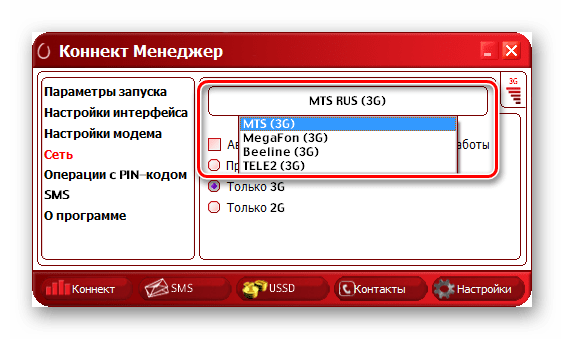
Для изменения представленных значений требуется разорвать активное соединение. Кроме того, иногда из списка могут пропадать варианты из-за выхода за пределы зоны покрытия или технических неполадок.
Операции с PIN-кодом
Так как любой USB-модем, МТС работает за счет SIM-карты. Вами могут быть изменены ее параметры безопасности на странице «Операции с PIN-кодом». Установите галочку «Запрашивать PIN-код при подключении», чтобы обезопасить симку.
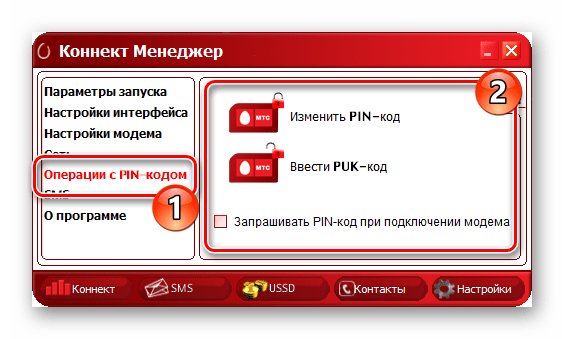
Эти параметры сохраняются в памяти SIM-карты и потому менять их следует только на свой страх и риск.
SMS-сообщения
Программа «Коннект Менеджер» оснащена функцией для отправки сообщений с вашего номера телефона, настроить которую можно в разделе «SMS». В особенности рекомендуется установить маркер «Сохранять сообщения локально», так как стандартная память SIM-карты сильно ограничена и некоторые из новых сообщений могут быть потеряны навсегда.
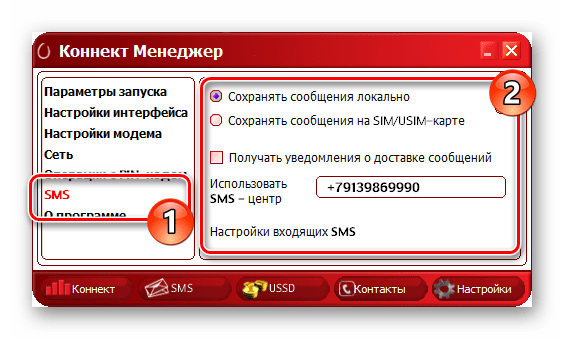
Кликните по ссылке «Настройки входящих SMS», чтобы открыть параметры уведомлений о новых сообщениях. Вы можете изменить звуковой сигнал, отключить его или вовсе избавиться от оповещений на рабочем столе.
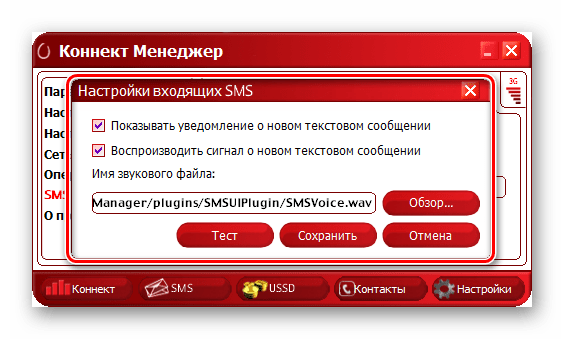
При новых оповещениях программа выводится поверх всех окон, что зачастую сворачивает полноэкранные приложения. Из-за этого уведомления лучше всего отключить и проверять вручную через раздел «SMS».
Вне зависимости от версии программного обеспечения и модели девайса в разделе «Настройки» всегда присутствует пункт «О программе». Открыв данный раздел, вы можете ознакомиться с информацией об устройстве и перейти на официальный сайт МТС.
Вариант 2: Настройка в Windows
Как и в ситуации с любой другой сетью, подключить и провести конфигурацию USB-модема МТС можно через системные настройки операционной системы. Это относится исключительно к первому подключению, так как впоследствии интернет может быть включен через раздел «Сеть».
Подключение
- К USB-порту компьютера подключите модем МТС.
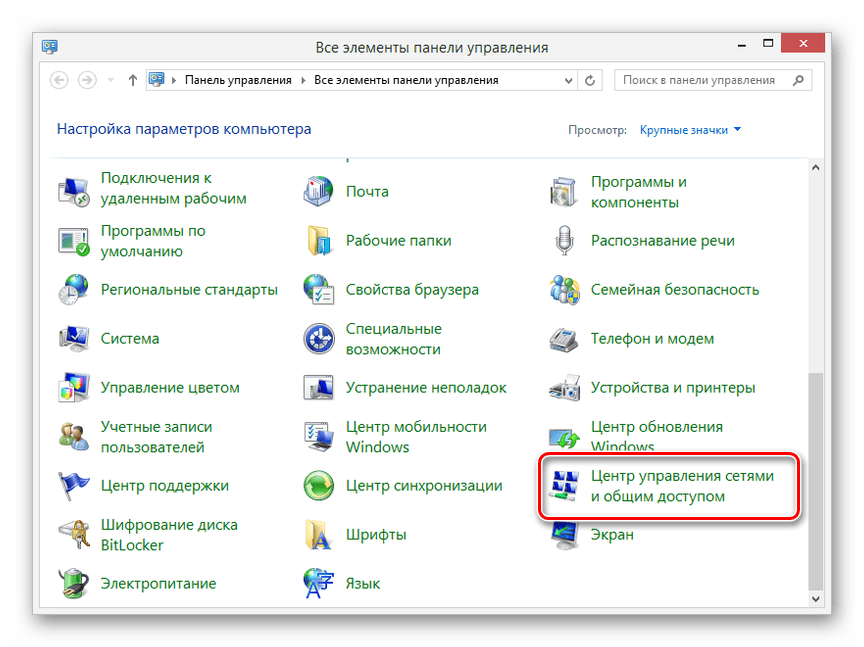
- Через меню «Пуск» откройте окно «Панель управления».
- Из списка выберите «Центр управления сетями и общим доступом».
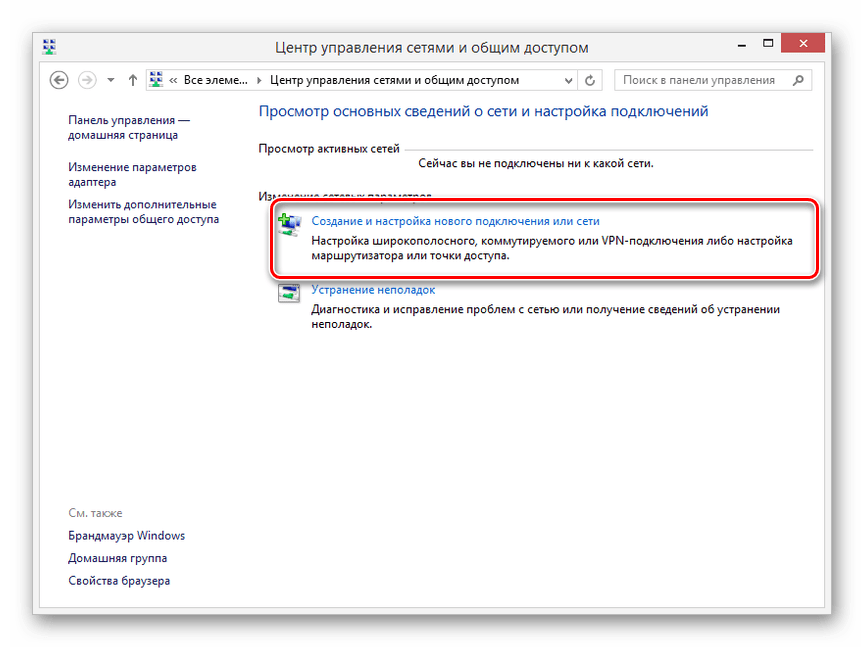
- Кликните по ссылке «Создание и настройка нового подключения или сети».
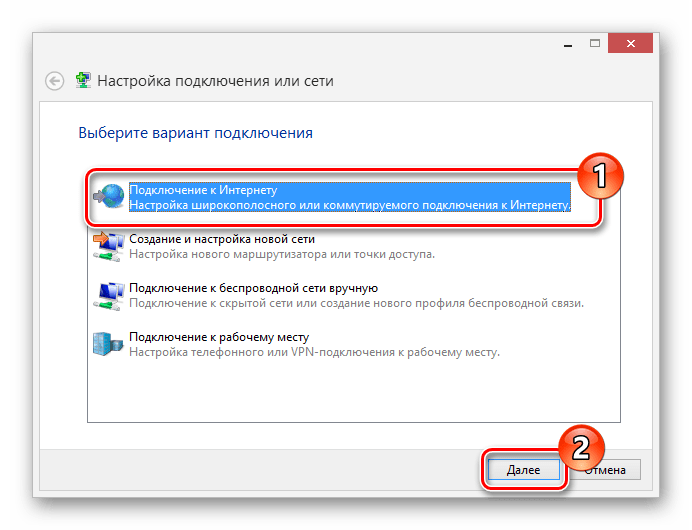
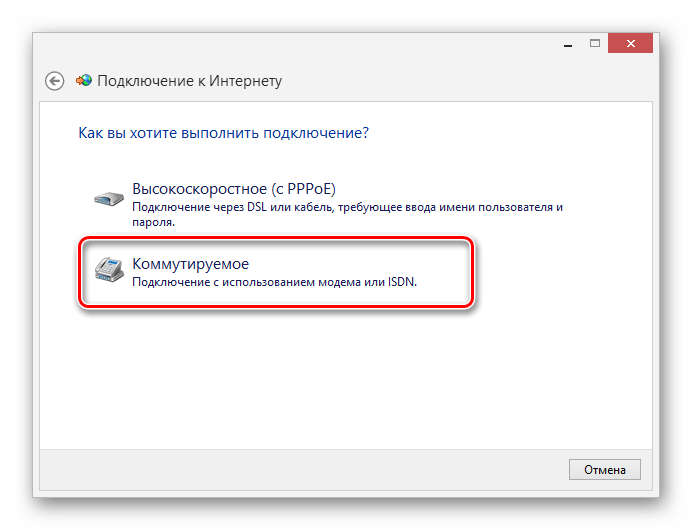
- Выберите указанный на скриншоте вариант и нажмите «Далее».
- В случае с модемами МТС необходимо использовать «Коммутируемое» подключение.
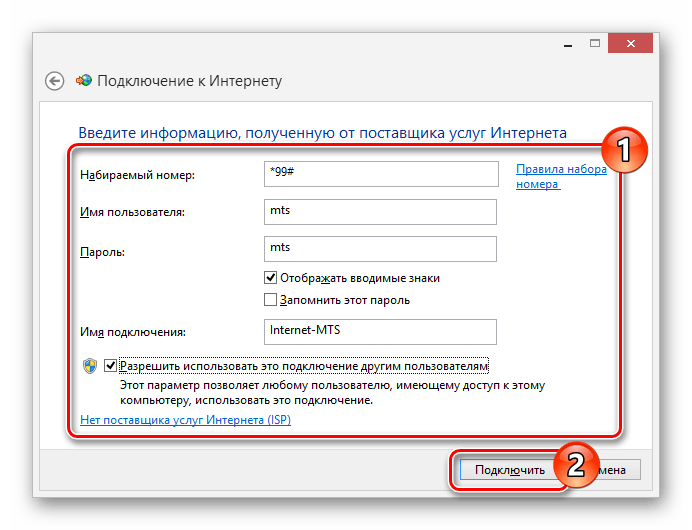
- Заполните поля в соответствии с представленной нами информацией на скриншоте.
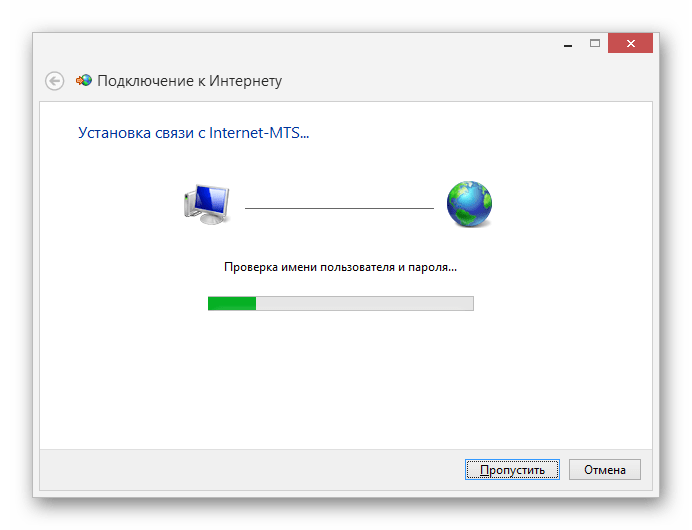
- После нажатия кнопки «Подключить» начнется процедура регистрации в сети.
- Дождавшись ее завершения, можно приступать к использованию интернета.
Настройки
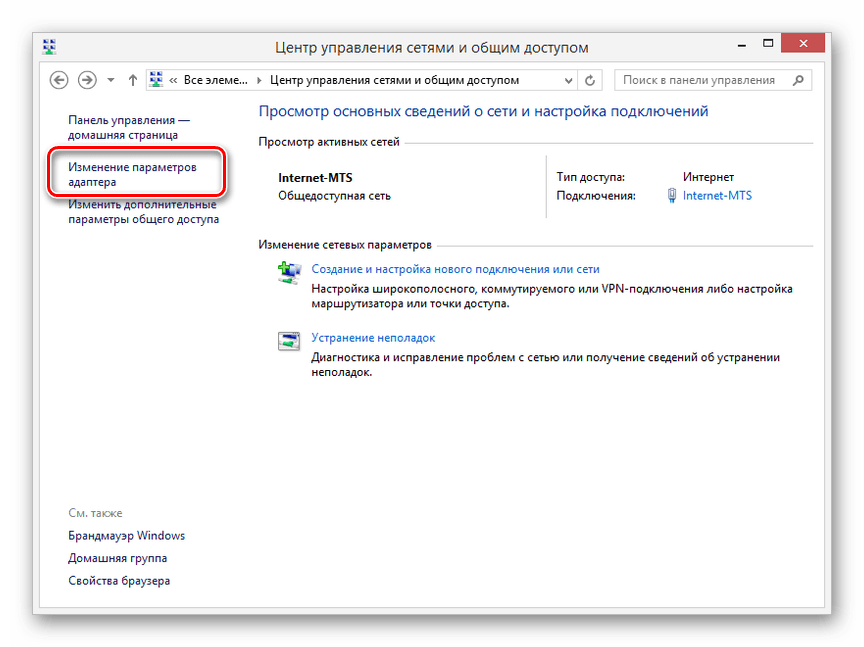
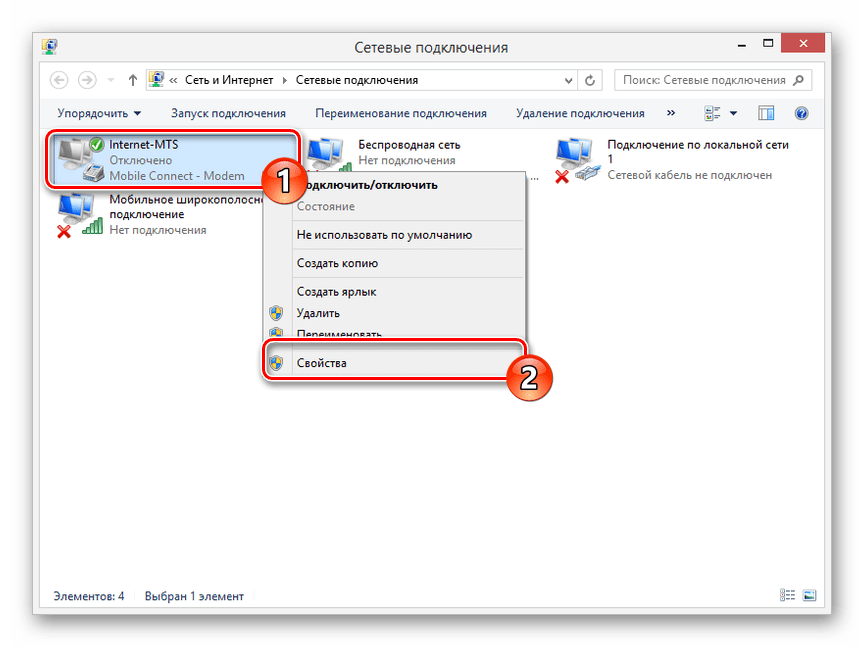
- Находясь на странице «Центр управления сетями», щелкните по ссылке «Изменение параметров адаптера».
- Кликните ПКМ по подключению МТС и выберите «Свойства».
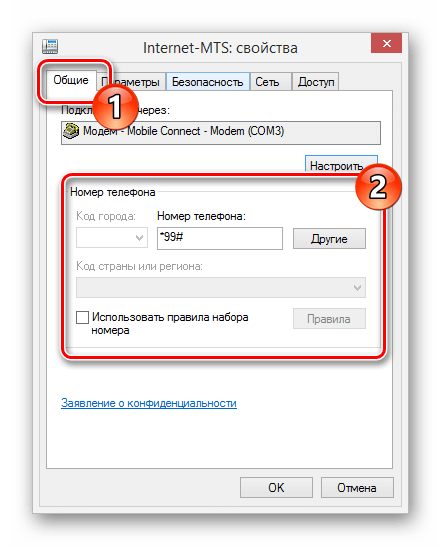
- На главной странице можно поменять «Номер телефона».
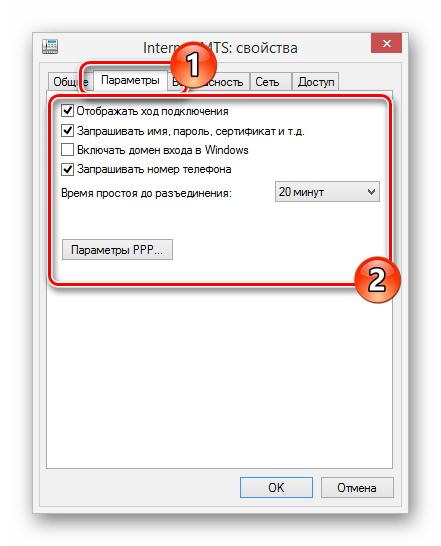
- Дополнительные функции, например, запрос пароля, включаются на вкладке «Параметры».
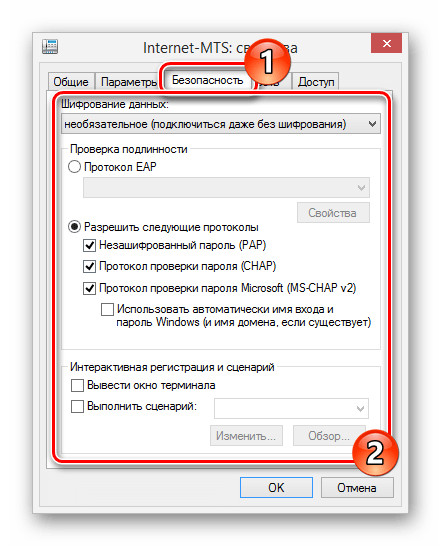
- В разделе «Безопасность» может быть настроено «Шифрование данных» и «Проверка подлинности». Меняйте значения только если знаете о последствиях.
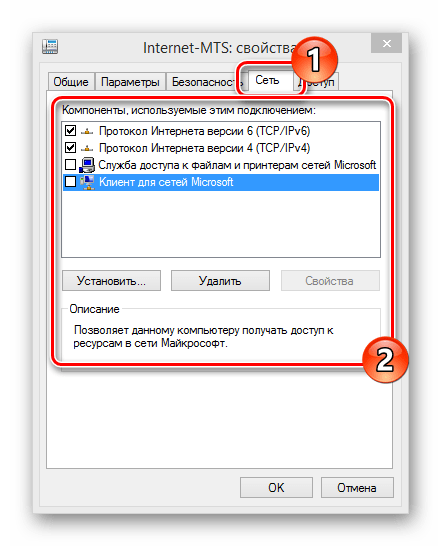
- На странице «Сеть» можно настроить IP-адреса и активировать системные компоненты.
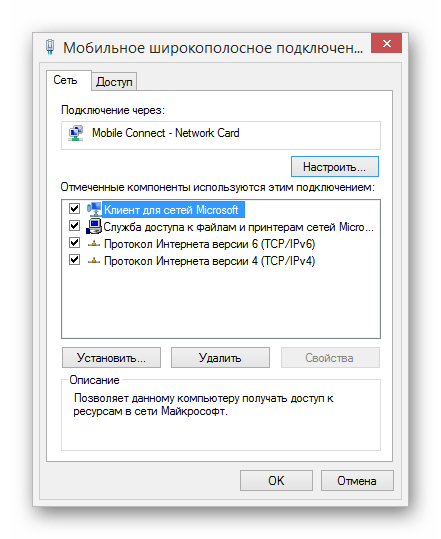
- Автоматически созданное «Мобильное широкополосное подключение MTS» также можно настроить через «Свойства». Однако в данном случае параметры отличаются и никак не влияют на работу интернет-соединения.
Обычно описанные в данном разделе настройки менять не требуется, так как при правильном создании подключения параметры будут выставлены автоматически. К тому же их изменение может привести к некорректной работе модема МТС.
Заключение
Надеемся, после ознакомления с настоящей статьей у вас получилось должным образом настроить работу USB-модема МТС на ПК. Если мы упустили какие-то параметры или у вас возникают вопросы по изменению параметров, пишите нам об этом в комментариях.