
В нескольких инструкциях на сайте публиковались программы, позволяющие перенести Windows 10 на SSD или другой жесткий диск. Одна из таких программ, которая всё ещё позволяет бесплатно выполнить перенос системы на другой диск — MiniTool Partition Wizard Free, однако, за счет того, что в ней отсутствует русский язык интерфейса, некоторые спрашивают: а как именно в ней это сделать.
В этой инструкции по шагам о том, как выполнить перенос Windows 10 на SSD или просто другой системный диск с помощью бесплатной программы MiniTool Partition Wizard Free, о некоторых нюансах, с которыми вы можете столкнуться в процессе и видео, где все шаги показаны наглядно. Всё изложенное сработает и для переноса других версий ОС от Майкрософт.
- Скачать и установить MiniTool Partition Wizard Free
- Перенос Windows 10 на другой диск SSD или HDD
- Возможные проблемы и дополнительная информация
- Видео инструкция
Где скачать и как установить MiniTool Partition Wizard Free
Несмотря на то, что установка программы MiniTool Partition Wizard Free не особо сложна, на некоторые нюансы следует обратить внимание начинающих пользователей:
- Скачать программу вы можете с официального сайта https://www.partitionwizard.com/free-partition-manager.html
- В процессе установки на первом экране рекомендую оставить лишь одну отметку, как на скриншоте ниже.

- А после выбора пути установки вам предложат дополнительное ПО, обычно не нужное: чтобы его не устанавливать, снимите отметку согласия, а затем нажмите «Next».


По мере выхода новых версий процесс установки и предлагаемые дополнительные утилиты могут меняться, но я рекомендую отказываться от всего, кроме самой программы для работы с разделами дисков, переноса ОС и клонирования разделов, о которой ведется речь.
Процесс переноса Windows 10 на SSD или HDD
Прежде чем начать, учитывайте: к компьютеру уже должен быть подключен второй диск — SSD или HDD, причем в процессе все данные с него будут удалены. Также рекомендую закрыть любые программы, связанные с очисткой системы и дисков, желательно отключить антивирусы и неплохо — отключить Интернет (чтобы в процессе не начали скачиваться обновления).
Запускаем MiniTool Partition Wizard Free и выполняем следующие шаги:
- На первом экране выберите пункт «Migrate OS» для запуска переноса системы. Есть и другой пункт — Disk Clone, с помощью которого можно выполнить полное клонирование дисков со всеми разделами, но рекомендую использовать именно указанный. Внимание: в последних версиях программы эта функция стала недоступной в бесплатной версии, однако, если вы найдете версию 11.6, там функция работает.

- Появится окно с двумя вариантами выбора: первый предполагает полный перенос всех разделов с исходного диска на целевой, включая и те разделы, которые не являются системными. Второй — для переноса только системных разделов, исключая отдельные разделы с данными, что может пригодиться, когда данные вы планируете оставить на первом физическом диске или когда размер нового SSD заметно меньше объема исходного HDD. В обоих случаях с исходного диска ничего удаляться не будет.

- На следующем этапе требуется выбрать целевой диск — тот на который будет перенесена система. Напоминаю, если на нем есть данные, они будут удалены в процессе.

- Следующий этап позволяет задать размеры разделов на новом диске: их можно оставить без изменений, либо выбрать пункт «Fit partitions to entire disk», что изменит размеры разделов на целевом диске таким образом, чтобы не осталось неиспользуемого места (если второй диск больше), либо система поместилась на него (если размеры разделов на первом диске больше, чем пространство на втором диске, но данными занят объем, который может разместиться на нём). Рекомендую использовать этот пункт, если не знаете, что выбрать.
- На следующем экране достаточно нажать «Finish», а затем, в главном окне программы — Apply и подтвердить начало работы, чтобы начать применение изменений.

- Процесс, особенно на HDD может занять продолжительное время (иногда — очень) и состоит из двух этапов: сначала — в запущенной ОС, затем — перезагрузка компьютера по нажатию кнопки «Restart Now» и продолжение процесса после перезагрузки.

- Внимание: при перезагрузке вы увидите надпись «Press Any Key to cancel» (нажмите любую клавишу, чтобы отменить) на черном экране. Не нажимайте, если не хотите отменить продолжение процесса переноса ОС.
- После некоторого периода ожидания компьютер перезагрузится. Причем, в зависимости от параметров БИОС, система может загрузиться как со «старого», так и с «нового» диска (можно проверить в проводнике по размеру — диск, с которого загрузилась текущая система всегда будет под буквой C, также можно посмотреть в «Управлении дисками»). Рекомендую зайти в БИОС/UEFI и выбрать нужный диск загрузки.


На этом процесс завершен, но иногда возможны некоторые проблемы после переноса.
Возможные проблемы после переноса Windows 10 и дополнительная информация
После загрузки компьютера или ноутбука уже с нового SSD или HDD без отключения старого вы можете столкнуться со следующими проблемами:
- Windows перестанет видеть второй (старый) диск, хотя он не отключался, как это решить описано здесь: Windows не видит второй диск — как исправить.
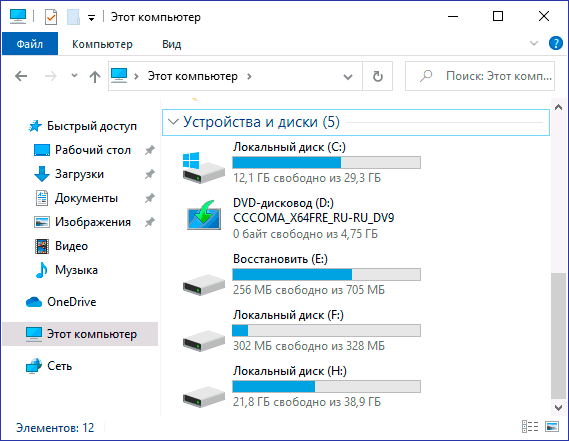
- В проводнике появятся разделы, которые должны быть скрыты с именами наподобие «Восстановить» или без имен, объемом в несколько сотен Мб. Их лучше скрыть (а если они на старом диске и больше не нужны — удалить). Удалить разделы можно в утилите «Управление дисками», а скрыть из проводника — с помощью diskpart. Как именно показано в видео ниже, начиная с 5:55.

Видео инструкция
Если у вас возникла какая-то иная проблема, которую я не учел — опишите её подробно в комментариях, я постараюсь помочь.
Введение
В современную цифровую эпоху эффективное управление дисковым пространством имеет важное значение для поддержания оптимальной производительности системы. Разметка диска, процесс разделения жесткого диска на отдельные разделы, является фундаментальным аспектом управления дисками. Однако для новичков разобраться в сложностях разметки диска может оказаться непосильной задачей. Вот тут-то и появляется MiniTool Partition Wizard. В этом руководстве для начинающих мы углубимся в мир управления дисками и исследуем, как MiniTool Partition Wizard упрощает этот процесс для пользователей всех уровней.

Понимание основ управления дисками
Демистифицируем разбиение диска
Прежде чем углубиться в особенности MiniTool Partition Wizard, давайте получим базовое представление об управлении дисками. Разделение диска предполагает разделение физического диска на логические разделы, называемые разделами. Эти разделы действуют как отдельные единицы хранения и могут быть отформатированы в разных файловых системах. Разделение диска позволяет пользователям организовывать данные, устанавливать несколько операционных систем и оптимизировать использование дискового пространства.
Изучение его особенностей
MiniTool Partition Wizard — это мощный инструмент управления дисками, предназначенный для упрощения пользователям задач, связанных с разделами. Благодаря интуитивно понятному интерфейсу и надежным функциям MiniTool Partition Wizard подойдет как новичкам, так и опытным пользователям. Некоторые из его ключевых функций включают создание разделов, изменение размера, перемещение, объединение, разделение, форматирование, а также расширенные функции, такие как преобразование диска, клонирование и восстановление разделов.
Начало работы с мастером разделов MiniTool
Руководство по установке и настройке
Начать работу с MiniTool Partition Wizard очень просто. Пользователи могут загрузить программное обеспечение с официального сайта и выполнить простой процесс установки. После установки при запуске приложения открывается интуитивно понятный интерфейс, который помогает пользователям выполнять задачи управления дисками. Программное обеспечение содержит четкие инструкции и простые в использовании инструменты, что делает его доступным для новичков.
Основные задачи управления дисками
Выполнение простых операций
MiniTool Partition Wizard упрощает основные задачи управления дисками, такие как создание, изменение размера, удаление и форматирование разделов. Его удобный интерфейс позволяет пользователям легко выполнять эти задачи. Независимо от того, являетесь ли вы новичком или опытным пользователем, выполнение этих операций с помощью MiniTool Partition Wizard является простым и простым.
Расширенные функции управления дисками
Изучение расширенных возможностей
В дополнение к основным задачам создания разделов MiniTool Partition Wizard предлагает расширенные функции для пользователей, которым нужны более комплексные решения для управления дисками. Эти функции включают преобразование дисков, клонирование, тестирование поверхности и восстановление разделов. Благодаря этим расширенным возможностям пользователи могут решать широкий спектр проблем, связанных с дисками, и обеспечивать целостность данных.
Оптимизация производительности системы
Повышение скорости и эффективности
Оптимизация производительности системы имеет решающее значение для бесперебойной работы. MiniTool Partition Wizard предлагает инструменты для достижения этой цели, включая дефрагментацию диска, оптимизацию SSD и максимальное использование дискового пространства. Оптимизируя использование диска и сокращая время доступа к данным, пользователи могут ускорить загрузку системы и повысить общую производительность.
Защита и восстановление данных
Защита ваших данных
Потеря данных может произойти по разным причинам, например, из-за случайного удаления или сбоя оборудования. MiniTool Partition Wizard обеспечивает надежную защиту данных и функции восстановления, включая резервное копирование, восстановление и восстановление разделов. Благодаря этим функциям пользователи могут защитить свои данные и эффективно восстанавливать потерянные или удаленные разделы.
Заключение
В заключение, MiniTool Partition Wizard — это универсальный инструмент, который упрощает задачи управления дисками для пользователей всех уровней. Благодаря интуитивно понятному интерфейсу, мощным функциям и комплексным возможностям MiniTool Partition Wizard позволяет пользователям эффективно оптимизировать пространство для хранения и обеспечить стабильность системы.
FAQs (часто задаваемые вопросы)
Совместим ли MiniTool Partition Wizard с macOS?
Нет, MiniTool Partition Wizard совместим только с операционными системами Windows.
Могу ли я изменить размер разделов без потери данных с помощью мастера разделов MiniTool?
Да, MiniTool Partition Wizard позволяет безопасно изменять размеры разделов без потери данных.
Предлагает ли MiniTool Partition Wizard техническую поддержку?
Да, MiniTool предоставляет техническую поддержку, помогая пользователям решать любые проблемы, с которыми они сталкиваются.
Может ли MiniTool Partition Wizard клонировать диски?
Да, MiniTool Partition Wizard предлагает функцию клонирования дисков.
Можно ли использовать MiniTool Partition Wizard бесплатно?
MiniTool Partition Wizard предлагает как бесплатную, так и платную версии, с дополнительными функциями в платной версии.
Может ли MiniTool Partition Wizard восстановить удаленные разделы?
Да, MiniTool Partition Wizard включает в себя функции восстановления разделов.
Как часто мне следует дефрагментировать жесткий диск с помощью MiniTool Partition Wizard?
Рекомендуется регулярно дефрагментировать жесткий диск для оптимальной производительности.
Можно ли использовать MiniTool Partition Wizard на внешних дисках?
Да, MiniTool Partition Wizard может управлять разделами на внешних дисках.
Видья Менон — талантливый автор контента, который воплощает идеи в жизнь с ясностью и креативностью. Она пишет на разные темы, делая сложные темы простыми для понимания и увлекательными для чтения. Страстная к повествованию, она предоставляет контент, который информирует, вдохновляет и оставляет неизгладимое впечатление.
Привет, друзья. Тема расчистки дискового пространства, в частности, из-за острой потребности в освобождении места на диске С не единожды затрагивалась на страницах сайта. Но я снова решил вернуться к этой теме, открыв для себя на днях эффективный и удобный анализатор дискового пространства – утилиту Space Usage Analyzer, входящую в состав актуальной версии программы для работы с дисковым пространством MiniTool Partition Wizard. Причём входящую в состав бесплатной редакции программы. Что такому полезному функционалу зря пропадать, не будучи широко известным массам? Давайте обозревать его и, кому надо, брать на заметку.
Анализ содержимого жёсткого диска с помощью программы MiniTool Partition Wizard
***
Но, прежде чем мы приступим непосредственно к рассмотрению утилиты Space Usage Analyzer, напомню, друзья, об автоматизированных средствах очистки диска в среде Windows. У операционной системы Windows есть свои, штатные механизмы решения этой проблемы:
- Утилита очистки диска cleanmgr.exe во всех версиях Windows и
- Функция контроля памяти на борту Windows 10.
Можно прибегнуть к помощи сторонних программ для автоматической чистки и оптимизации системы типа CCleaner. Но что штатные средства Windows, что сторонние, все они расчистят диск С только в части стандартных мест размещения и известных типов временных и ненужных данных. Здесь программы-чистильщики могут лишь между собой соревноваться, кто интеллектуальнее в этом плане, кто больше захламлённых системных областей расчистит, при этом не превратит Windows в кирпич. Кроме CCleaner, в числе таких программ – Wise Care 365, Glary Utilities, Ashampoo WinOptimizer, Advanced SystemCare и пр. Однако даже сторонний софт – не панацея. С нашими пользовательскими файлами, с остатками работы удалённых и портативных программ, а также с прочим хламом, который не может быть расчищен системным интеллектом, нам придётся разбираться самостоятельно – перебирая содержимое диска и вручную удаляя то, что можно удалить.
Некоторые из программ-чистильщиков в числе своего функционала предусматривают функцию анализа дискового пространства. Но, друзья, в чём преимущество такой функции в составе менеджера дисков? При необходимости мы сможем решить вопрос с нехваткой места на диске С по существу – использовать возможности по переразметке дискового пространства и увеличить системный раздел за счёт части раздела несистемного (D, E, F, G и т.д.).
О программе MiniTool Partition Wizard
MiniTool Partition Wizard – это функциональный менеджер по работе с дисковым пространством, разработчики которого по части возможностей в бесплатной редакции гораздо щедрее многих своих конкурентов. И утилита для анализа содержимого диска входит как раз таки в число функций, доступных бесплатно. На нашем сайте мы мало говорили о возможностях этой программы, но когда говорили – говорили по делу. Кому интересно, можете почитать, как с помощью MiniTool Partition Wizard выравнивать разделы диска. Эта программа является редким исключением, предлагающим функцию выравнивания разделов в бесплатной базовой редакции.
Скачать бесплатную редакцию MiniTool Partition Wizard можно здесь:
https://www.disk-partition.com/download-lite.html?ref=en.nav.downloads
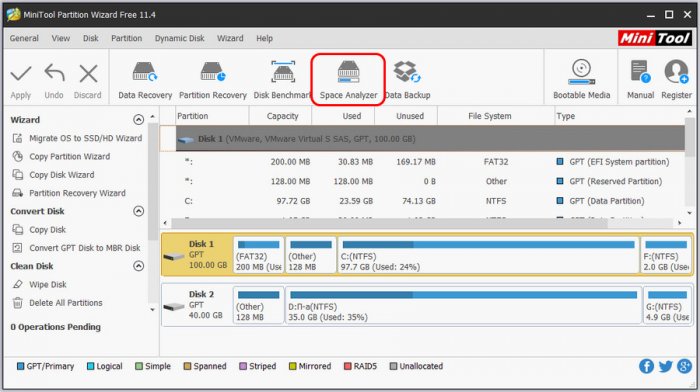
После установки программы увидим её стартовый экран. Утилиту для анализа места на диске, она называется Space Usage Analyzer, можем запустить прямо на стартовом экране. А можем войти в режим менеджера дисков.
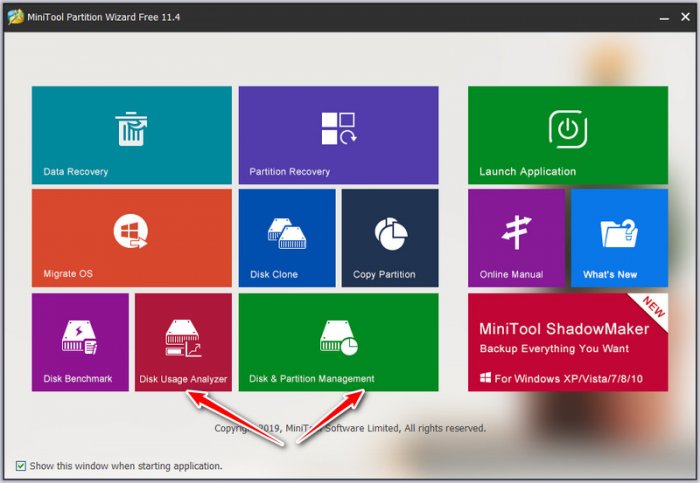
И запустить утилиту из обычной рабочей среды программы.
Анализ и чистка диска с помощью Space Usage Analyzer
Непосредственно в окне утилиты Space Usage Analyzer указываем раздел диска для сканирования. Нажимаем кнопку «Scan».
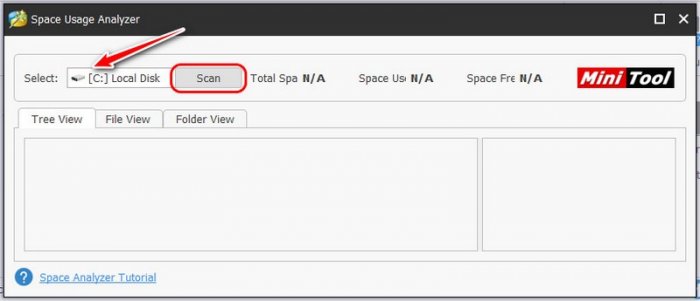
Недолго ждём и получаем результат – древовидную структуру перечня папок раздела С (первая вкладка «Tree View»). С указанием, в частности, веса отображаемых папок и процентной доли занимаемого ими на разделе места.
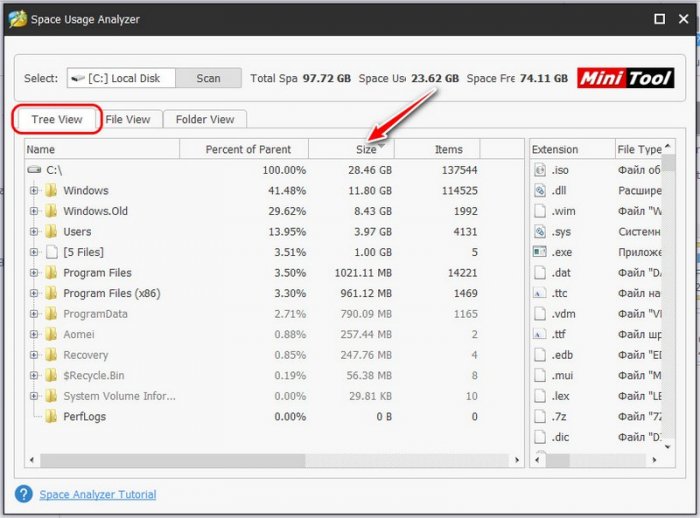
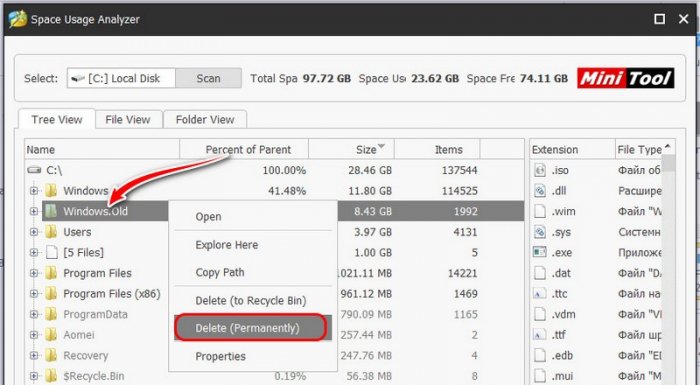
Здесь можем отсортировать папки по весу и в целом прикинуть, что захламляет систему. Это может быть, например, огромных размеров папка «Windows.old». С помощью контекстного меню прямо в окне утилиты эту папку можем попробовать удалить с диска, если она не удалилась после автоматизированной очистки Windows.
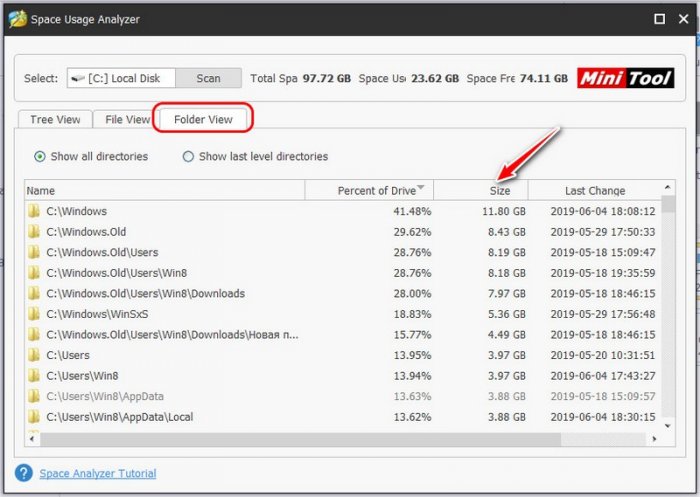
Чтобы судорожно не бегать по всем подпапкам папок в поисках самых увесистых, переключаемся на вкладку «Folder View». Здесь все существующие на диске папки, вне зависимости от их пути размещения, представлены единым перечнем. Который мы можем отсортировать по размеру и проанализировать самые тяжеловесные.
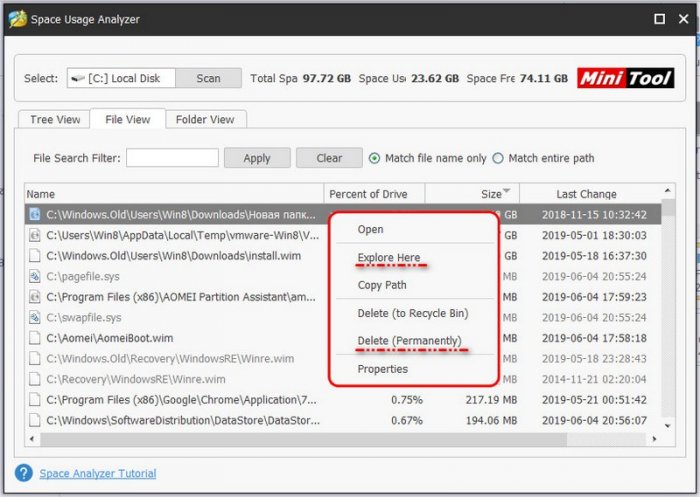
Вкладка утилиты Space Usage Analyzer «File View» — это перечень всех файлов раздела диска, также сортируемый по размеру данных. И это самый эффективный инструмент в выявлении хлама. В нашем случае виновники захламления оперативно найдены: ими оказались несколько увесистых образов ISO и WIM.
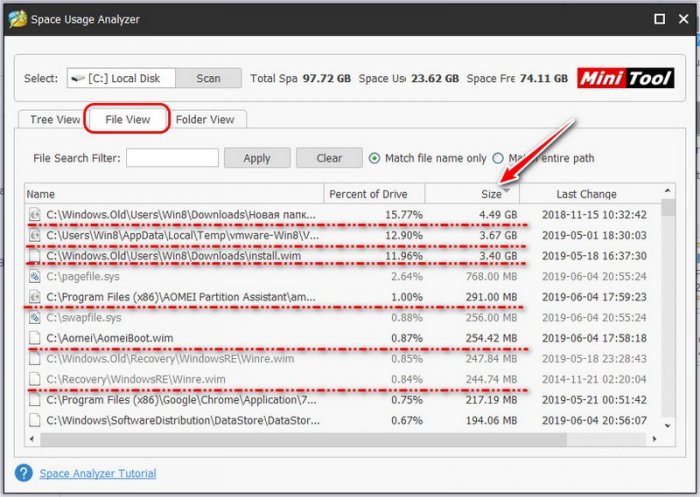
Что делать с этими файлами? С помощью контекстного меню прямо в окне утилиты их можно удалить с диска (пункт «Delete (Permanently)»). А можно открыть в проводнике (пункт «Explore Here») и переместить на другой, несистемный раздел диска.
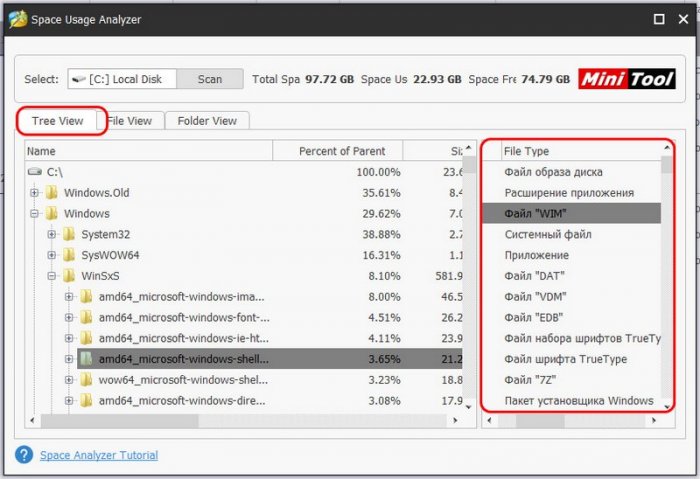
Space Usage Analyzer позволяет нам искать файлы конкретных типов, это может пригодиться для оперативного удаления определённых данных как, например, те же образы дисков, медиафайлы, архивы, пакеты установки программ и т.п. Фильтр по типам файлов можем задать в первой вкладке «Tree View» из числа предложений самой утилиты.
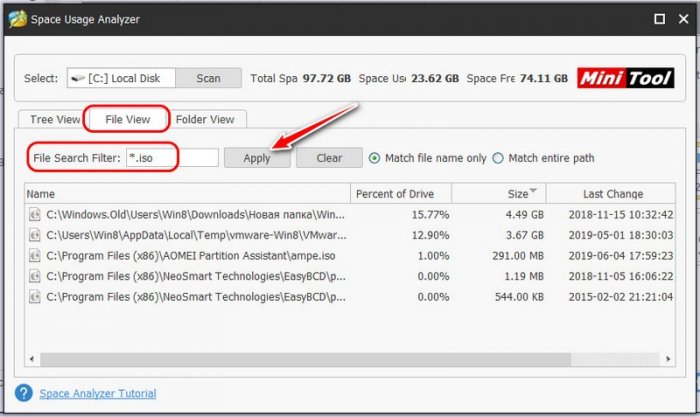
А можем переключиться на вкладку «File View» с перечнем файлов и в окошке задания фильтра указать искомые форматы вручную – вписать расширение по типу:
*.iso
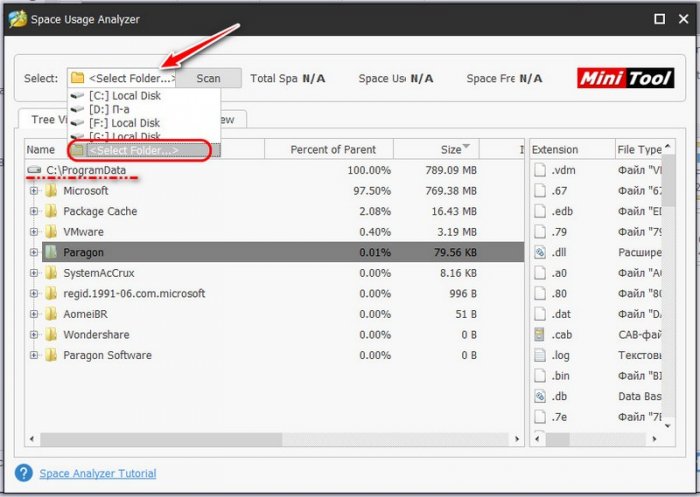
Space Usage Analyzer позволяет в качестве области поиска задавать не только разделы диска, но также отдельные папки. Это может понадобиться при детальном исследовании отдельных системных областей, как, например, скрытая папка «ProgramData». Где можно избавиться от папок удалённых или неиспользуемых больше портативных программ.
Защита от дурака
Space Usage Analyzer в плане удаления данных защиты не являет собой нечто более, чем тот же проводник или любой сторонний файловый менеджер. Утилита не обходит системную защиту. Если с её помощью мы попытаемся удалить важные для работоспособности Windows данные, у нас это не получится. Не получится для нашего же блага.
***
Все способы:
- Скачать MiniTool Partition Wizard бесплатно
- Создание разделов
- Разделение раздела
- Форматирование разделов
- Перемещение и изменение разделов
- Расширение разделов
- Объединение разделов
- Копирование разделов
- Установка метки раздела
- Изменение буквы диска
- Изменение размера кластера
- Преобразование файловой системы
- Затирание раздела
- Скрытый раздел
- Тест поверхности
- Работа с физическими дисками
- Мастера MiniTool Partition Wizard
- Справка и поддержка
- Плюсы:
- Минусы:
- Вопросы и ответы: 13
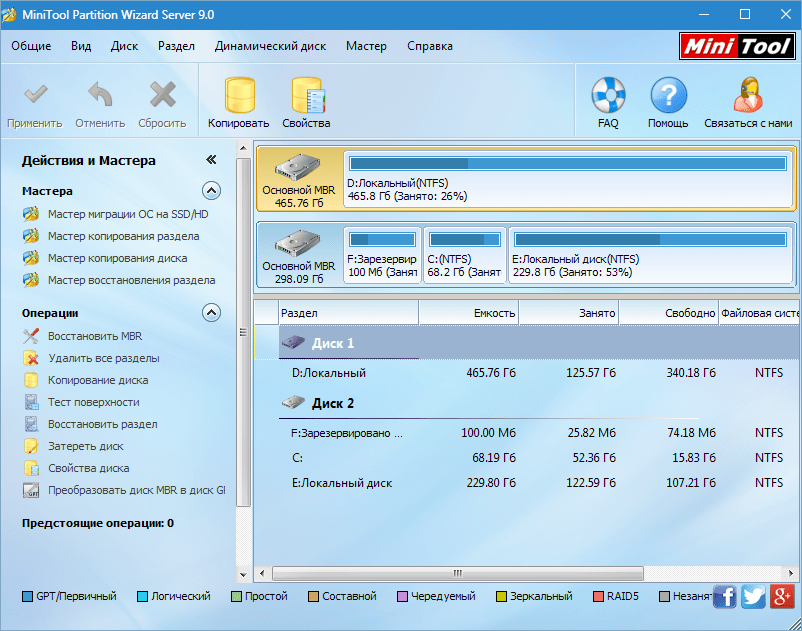
MiniTool Partition Wizard – профессиональный софт для работы с разделами на физических дисках. Позволяет создавать, объединять, разбивать, переименовывать, копировать, изменять размер и удалять тома.
Скачать MiniTool Partition Wizard бесплатно
Загрузить последнюю версию программы с официального сайта
Кроме прочего, программа форматирует разделы и конвертирует файловую систему NTFS в FAT и обратно, работает с физическими накопителями.
Советуем посмотреть: другие решения для форматирования жесткого диска
Создание разделов
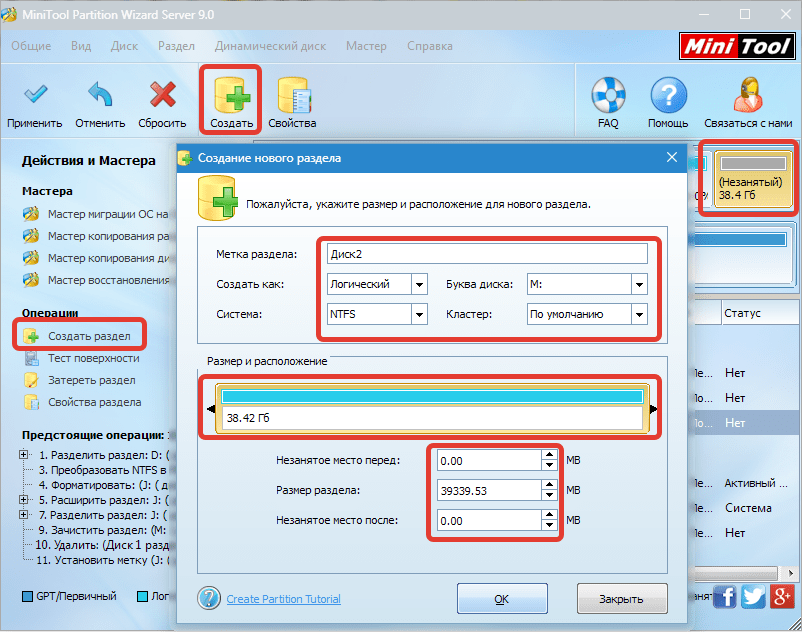
MiniTool Partition Wizard умеет создавать разделы на пустых накопителях или на не занятом пространстве.
При выполнении данной процедуры разделу присваивается метка и буква, тип файловой системы и задается размер кластера. Также можно указать размер и расположение.
Разделение раздела
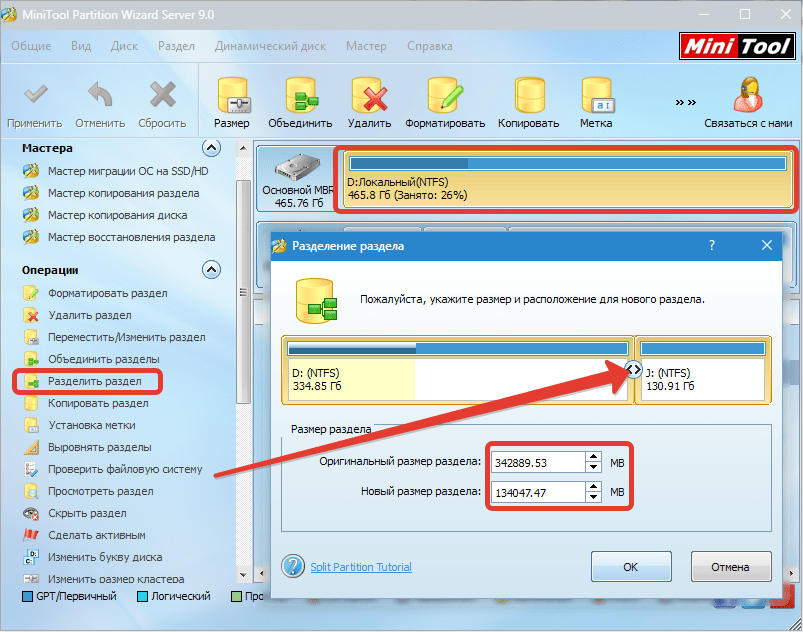
Данная функция позволяет создать новый раздел из уже существующего, то есть попросту отрезать необходимое для его создания пространство.
Форматирование разделов
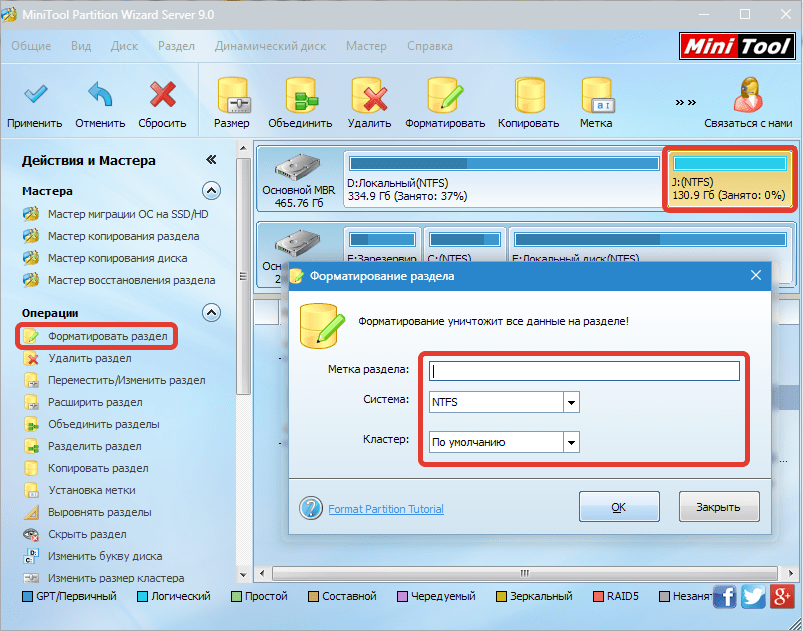
Программа форматирует выбранный раздел, изменяя букву логического диска, файловую систему и размер кластера. Все данные при этом удаляются.
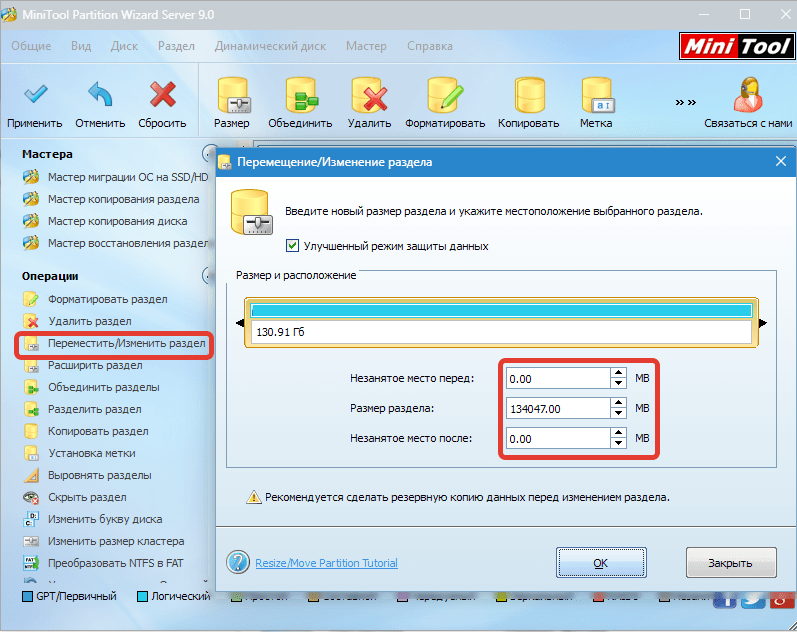
Перемещение и изменение разделов
MiniTool Partition Wizard позволяет перемещать существующие разделы. Для этого достаточно указать объем незанятого пространства до или после него.
Изменение размера производится ползунком или указывается в соответствующем поле.
Расширение разделов
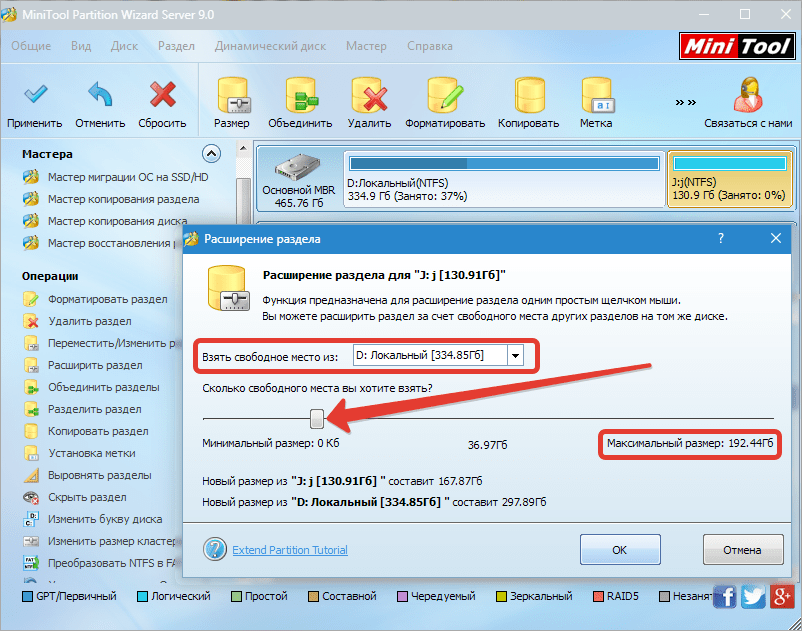
При расширении тома свободное место «заимствуется» у соседних разделов. Программа позволяет выбрать, от какого раздела будет отрезано необходимое пространство, максимальный допустимый его объём, а так же указывает новые размеры.
Объединение разделов
MiniTool Partition Wizard объединяет целевой раздел со смежным. При этом новому тому присваивается буква целевого, а файлы смежного помещаются в папку на целевом.

Копирование разделов
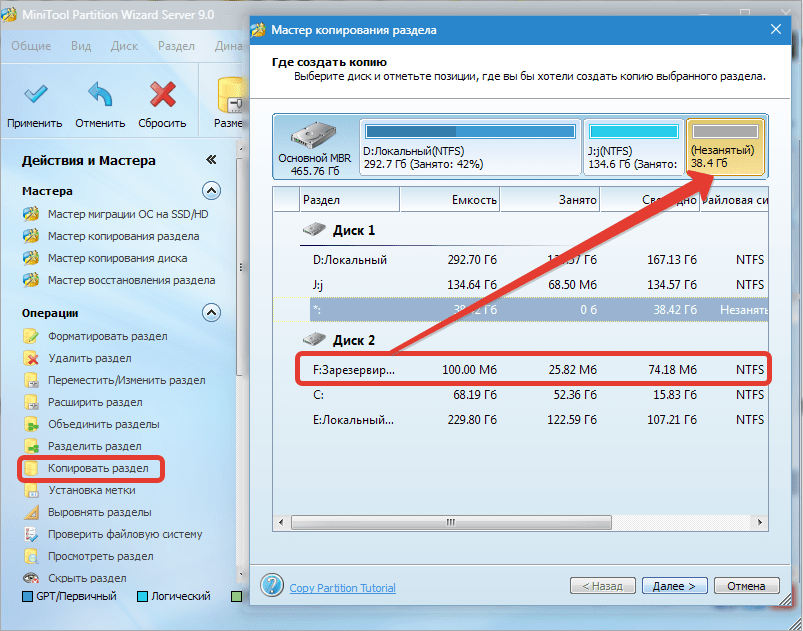
Копирование выбранного раздела одного физического диска возможно только на не занятое пространство другого.
Установка метки раздела
В MiniTool Partition Wizard можно присвоить метку (название) выбранному разделу. Не путать с буквой тома.

Изменение буквы диска
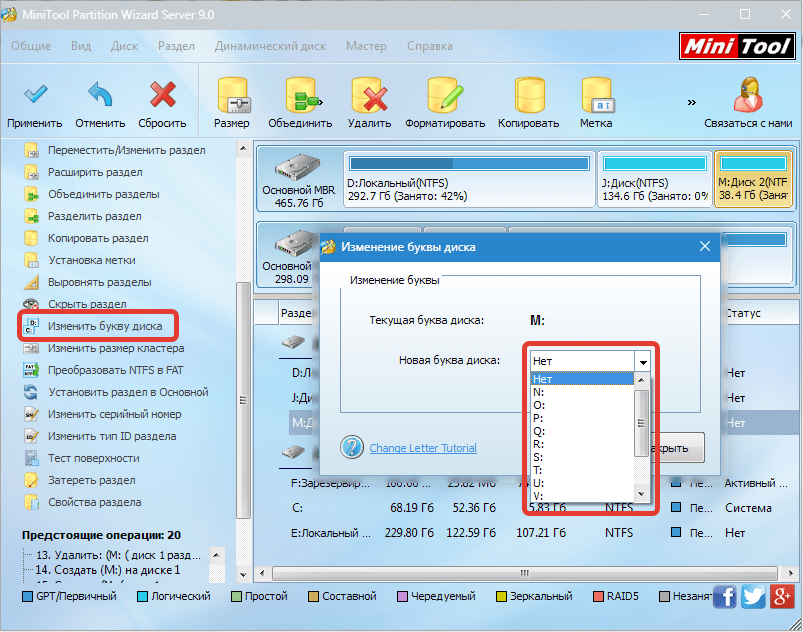
Данная функция позволяет изменить букву для выбранного раздела.
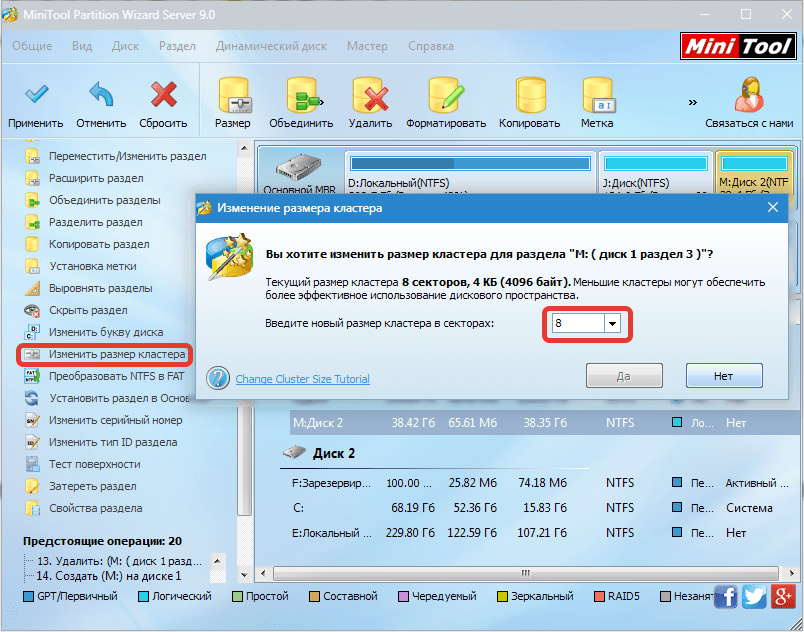
Изменение размера кластера
Уменьшение размера кластера может обеспечить более эффективную работу файловой системы и рациональное использование дискового пространства.
Преобразование файловой системы
Программа позволяет преобразовать файловую систему раздела NTFS в FAT и обратно без потери информации.
Необходимо помнить, что в файловой системе FAT существует ограничение на размер файла (4ГБ), поэтому перед конвертированием нужно проверить том на наличие таких файлов.

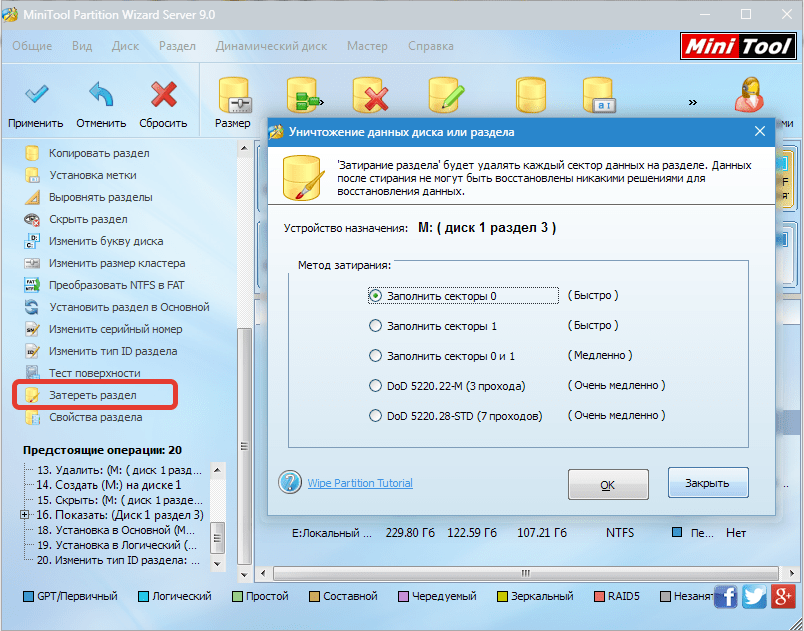
Затирание раздела
Функция затирания позволяет полностью удалить все данные из тома без возможности восстановления. Для этого применяются алгоритмы с разной степенью надежности.
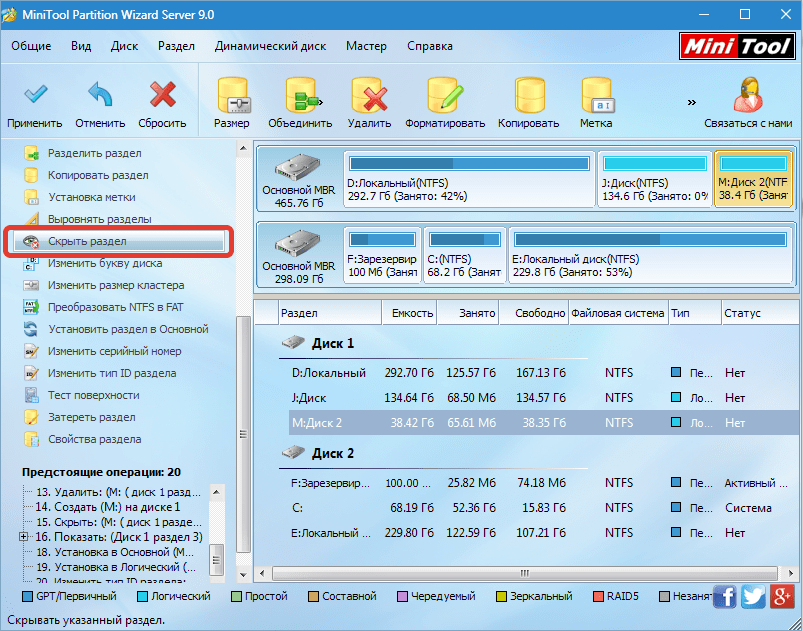
Скрытый раздел
MiniTool Partition Wizard удаляет раздел из списка устройств в папке «Компьютер». Делается это путем удаления буквы диска. При этом сам том остается нетронутым.
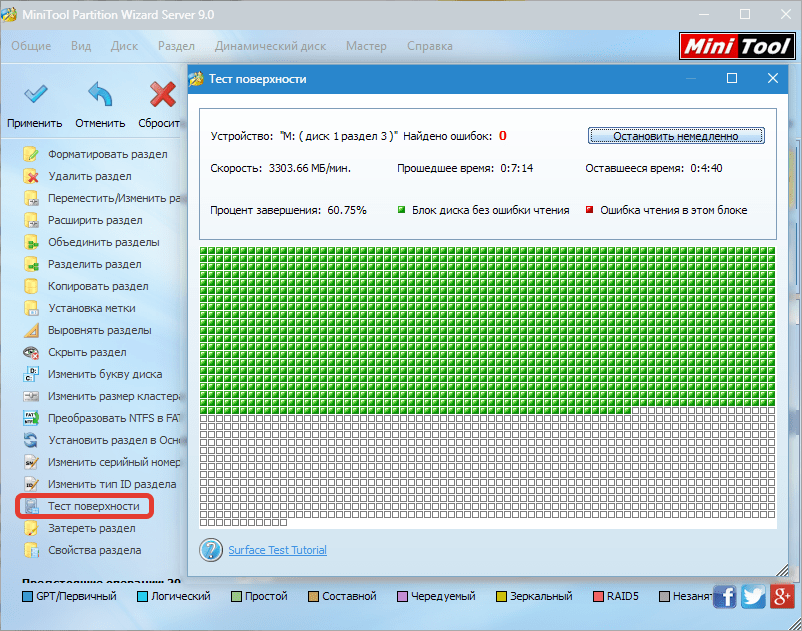
Тест поверхности
При помощи данной функции программа проверяет пространство раздела на предмет выявления ошибок чтения.
Работа с физическими дисками
С физическими накопителями программа производит те же операции, что и с томами, за исключением форматирования и некоторых специфических действий, предназначенных только для разделов.
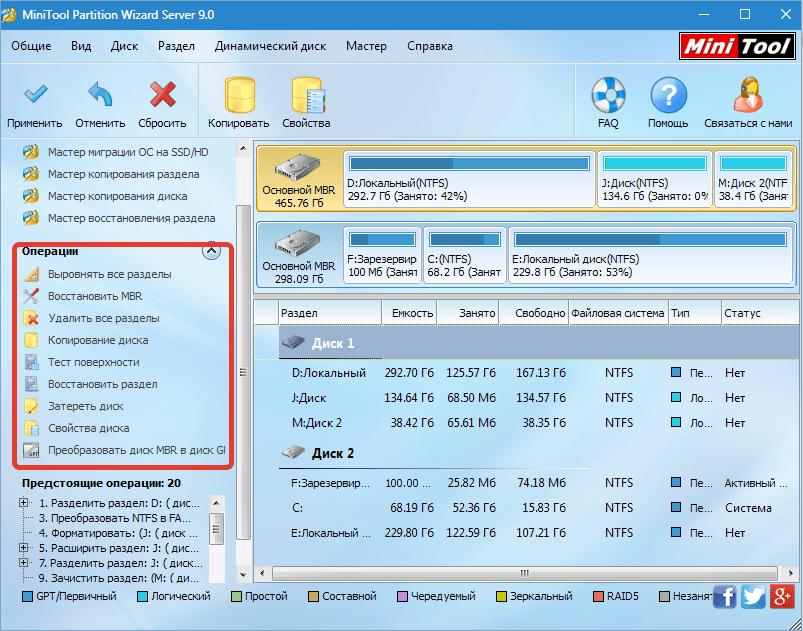
Мастера MiniTool Partition Wizard
Мастера помогут пошагово выполнить некоторые операции.
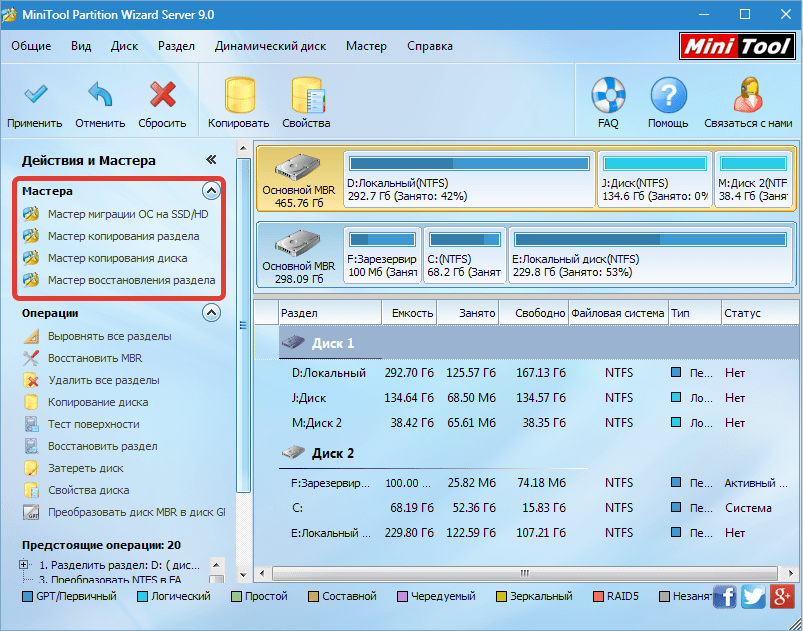
1. Мастер миграции ОС на SSD/HD помогает Вашей Windows «переехать» на новый накопитель.
2. Мастера копирования раздела/диска помогают скопировать выбранный том или физический диск соответственно.
3. Мастер восстановления раздела восстанавливает утраченную информацию на выбранном томе.
Справка и поддержка

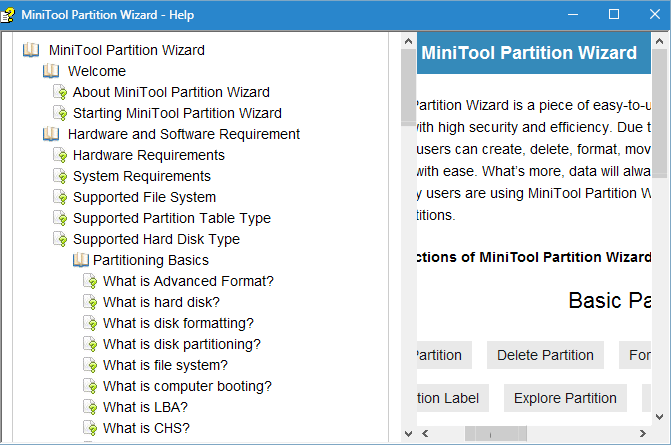
Справка по программе скрывается за кнопкой «Помощь». Справочные данные доступны только на английском языке.
Нажатие на кнопку «FAQ» открывает страницу с популярными вопросами и ответами на официальном сайте программы.

Кнопка «Связаться с нами» ведет на соответствующую страницу сайта.
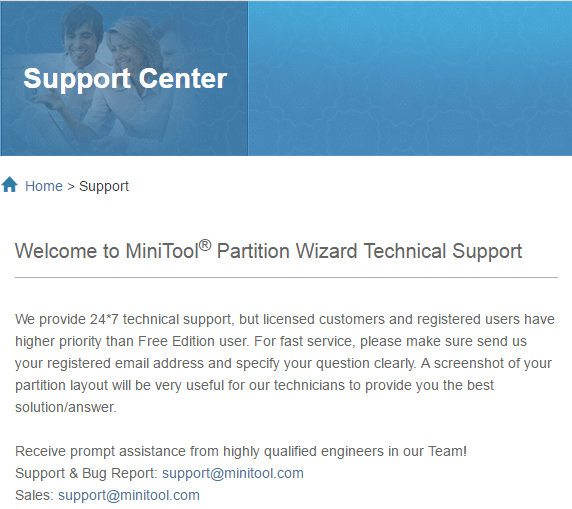
Кроме того, при вызове любой функции, внизу диалогового окна присутствует ссылка на статью, рассказывающую о том, как необходимо действовать.

Плюсы:
1. Большой набор операций для работы с разделами.
2. Возможность отмены действий.
3. Имеется бесплатная для некоммерческого использования версия.
Минусы:
1. Нет справочной информации и поддержки на русском языке.
MiniTool Partition Wizard – хороший софт для работы с разделами. Много функций, понятный интерфейс, простота в работе. Правда, ничем особо не отличается от подобного софта других разработчиков, но с поставленными задачами справляется отлично.
Наша группа в TelegramПолезные советы и помощь
Хотите узнать о последних новостях Minitool Partition Wizard отзывы для того, чтобы определится с выбором лучшего инструмента для своей работы? В этом случае вы в правильном месте! В конце концов, в быстро развивающемся мире программного обеспечения для управления разделами пользователи требуют высокой эффективности и надежного, удобного программного обеспечения, на которое можно положиться.
К счастью для вас, мы прочесали интернет, а также личный опыт пользователей и собрали всю необходимую информацию для детального ознакомления с обзором Minitool Partition Wizard в темах и обсуждениях на Reddit, что поможет пополнить ваши знания и позволить вам выбрать инструмент, который лучше всего подойдёт для ваших целей.
С этой целью мы воспользуемся случаем, чтобы подробнее рассказать о том, что такое Minitool partition wizard, его различных функциях и отзывах пользователей, а также о лучшей альтернативе этому программному обеспечению (речь о 4DDiG partition manager).
Так что не медлим, и давайте обсудим обзор Minitool Partition Wizard.
Часть 1: Что такое Minitool Partition Wizard?
Minitool Partition — это комплексное программное обеспечение для управления разделами, предназначенное для облегчения процесса организации и оптимизации дискового пространства, независимо от того, являетесь ли вы обычным пользователем, которому нужно изменить размер разделов, или опытным профессионалом, управляющим невероятно сложными конфигурациями.
Благодаря простой навигации и удобству в использовании, это программное обеспечение предлагает бесплатный и версию pro (до 199 долларов США), в зависимости от ваших пожеланий.
Более того, он предлагает все — от базовых задач разделения до продвинутых операций, таких как слияние и преобразование.
Часть 2: Основные возможности Minitool Partition Wizard
Обзор можно завершить, лишь ознакомившись со списком функций, которые предоставляет соответствующий инструмент, и Minitool — именно такой случай. Это давно используемое программное обеспечение обладает постоянными функциями, которыми утилита может похвастаться, и вот полный список, охватывающий их все:
- Полная поддержка Windows 11
- Хорошо продуманный дизайн и простота в использовании
- Надежные функциональные возможности
- Простое преобразование между GPT и MBR
- Инструменты для копирования/перенос ОС
- Надежная очистка дисков и разделов
- Полная поддержка твердотельных накопителей
- Расширяйте, перемещайте, разделяйте, изменяйте размер и объединяйте разделы
- Усовершенствованные решения для восстановления данных
- Улучшенное восстановление данных в формате FAT32
- Поиск и устранение проблем с файловой системой
- Простые в использовании инструменты для сравнительного анализа дисков
- Доступна 100% бесплатная версия
- Стоимость Pro-версии начинается от 59 до 199 $
Часть 3: Обзор Minitool Partition Wizard Free Edition в сравнении с Partition Wizard Professional
При изучении обзоров Minitool Partition Wizard одним из аспектов, который может повлиять на ваше решение, является выбор между бесплатной версией и платной профессиональной версией.
Обзор бесплатной версии Minitool Partition Wizard
Краткий обзор бесплатной версии Minitool Partition Wizard показывает, что утилита предназначена для пользователей с базовыми требованиями к разделению. Программа позволяет пользователям с ограниченным бюджетом исполнять основные функции, сохраняя при этом простоту использования и бесплатность, и вот варианты, которые она предлагает:
- Создать/Удалить/Форматировать раздел
- Переместить/изменить размер раздела
- Копировать диск/раздел
- Очистить диск/раздел
- Объединение/Разделение раздела
- Проверка диска/раздела
Профессиональный мастер создания разделов Minitool Partition Wizard
С другой стороны, профессиональная версия расширяет свои функциональные возможности, ориентируясь на более продвинутых пользователей и тех, кому требуются более подробные и сложные задачи. Этот инструмент, как правило, может похвастаться следующими функциями:
- Восстановление потерянного раздела
- Динамическое управление дисками
- Перенос операционной системы на SSD/жесткий диск
- Выполнить восстановление данных
- Загрузочный носитель WinPE
- Преобразование диска/раздела
Разбирая нюансы обеих редакций, вы, как пользователь, сможете получить понимание утилиты, что позволит вам выбрать вариант, соответствующий вашим требованиям.
Часть 4: Реальные отзывы пользователей и опыт работы с Minitool Partition Wizard
Чтобы представить целостную картину, мы обратимся к отзывам постоянных пользователей Minitool Partition Wizard.
Эти обзоры Minitool Partition Wizard на Reddit дают подробные сведения о производительности программного обеспечения, удобстве использования и потенциальных подводных камнях, поэтому мы считаем, что они являются наиболее надежными источниками.
Например, после опыта работы с Minitool в октябре 2023 года одна из пользователей, Джуди, отметила, что, хотя ей понравились функции инструмента, ее опыт стал негативным из-за постоянных навязываний маркетинга, которые полностью перекрыли положительные моменты.
Однако, как отметил другой пользователь, Дэмиен, эти функции по-прежнему оставляют хорошее первое впечатление о возможностях Minitool по освобождению дополнительного места на жестком диске и преобразованию из MBR в GPT.
С другой стороны, в августе мы получили отрицательный отзыв от Дэвида Райта, который упомянул о возможности вредоносного ПО, связанного с официальной загрузкой утилиты
Часть 5: Лучшая альтернатива Minitool Partition Wizard — 4DDiG Partition Manager
Однако у нас есть идеальный вариант, если вы ищете альтернативу утилите Minitool Partition Wizard! 4DDiG Partition Manager это комплексный и эффективный инструмент, который предоставляет все функции и возможности Minitool вместе с дополнительными функциями. Давайте рассмотрим некоторые из них.
Что такое 4DDiG Partition Manager?
Этот инструмент является надежной альтернативой Minitool, предлагая удобный интерфейс и возможности тщательного управления разделами. Ориентируясь на простоту и эффективность, эта программа помогает пользователям получить отличный опыт организации и оптимизации дискового пространства!
Ключевые особенности 4DDiG Partition Manager
- 4DDiG упрощает такие задачи, как изменение размера, расширение, объединение и форматирование разделов, превращая управление разделами в легкую часть процесса.
- Плавный перенос операционной системы Windows на твердотельный накопитель одним щелчком мыши.
- Преобразование MBR в GPT без потери данных.
- Эффективное клонирование всего жесткого диска для резервного копирования данных.
- Восстановление разделов в один клик.
Реальные отзывы и опыт пользователей
Если вы ищете реальный опыт пользователей 4DDiG, то не стоит тратить время на их поиски, мы собрали для вас их в этой статье.
Например, совсем недавно, в ноябре, Зои выразила свое удовлетворение инструментом, похвалив его удобство использования и упомянув, что пошаговые инструкции были особенно просты в использовании.
В октябре Кэролайн тоже осталась довольна, отметив способность 4DDiG восстанавливать потерянные разделы и обеспечивать плавную и беспроблемную работу, а также его возможности по эффективному извлечению важных файлов.
В том же месяце Арон был не менее впечатлен, высоко оценив этот инструмент за эффективность восстановления потерянных разделов и обеспечение бесперебойного процесса восстановления.
Часто задаваемые вопросы о Minitool Partition Wizard
1. Безопасно ли использовать Minitool Partition Wizard?
Да, Minitool Partition Wizard разработан с учетом требований безопасности. Программное обеспечение проходит тщательное тестирование для обеспечения безопасности, предоставляя пользователям надежный инструмент для управления разделами без ущерба для безопасности данных. Однако в одном из недавних обзоров упоминалось вредоносное ПО, поэтому следует убедиться в его отсутствии перед использованием.
2. Каковы плюсы и минусы Minitool Partition Wizard?
Преимущества Minitool в том, что он может похвастаться удобным интерфейсом и эффективным управлением разделами. Однако отзывы пользователей говорят о недостатках, которые могут включать маркетинговые подсказки и возможное вредоносное ПО. В целом, он сбалансирован по функциям, но будьте бдительны, чтобы не столкнуться с определенного рода проблемами.
3. Действительно ли Minitool Partition Wizard бесплатный?
Да, у Minitool Partition Wizard есть бесплатная версия с базовыми возможностями, но доступна и профессиональная версия с расширенными функциями, цена которой начинается от 59$ и доходит до 199$.
Заключение
Спектр инструментов управления разделами постоянно развивается, и наш обзор Minitool Partition Wizard призван помочь вам понять, подходит ли этот инструмент вам или нет для управления разделами.
Решив сосредоточиться на пользовательском опыте, вы можете сравнить обзор бесплатной версии Minitool Partition Wizard с обзором платной версии и рассмотреть такую альтернативу, как 4DDiG Partition Manager, о котором мы сделали для вас подробный обзор.
Независимо от того, ищете ли вы Minitool или изучаете другие возможные альтернативы этой программе, решения какой утилитой пользоваться — это первый шаг к оптимизации вашего дискового пространства, надеемся эта статья поможет вам опрелелить какую программу лучше использовать.
Александр Кокин (старший редактор)
Александр Кокин, главный редактор 4DDiG, занимается предоставлением наилучших решений для проблем, связанных с Windows и Mac, включая восстановление данных, ремонт, исправление ошибок.