
Всем доброго дня!
На сегодняшний день музыка нас сопровождает повсюду, мы едем транспорте в наушниках, в тренажерном зале, на прогулке или на отдыхе не обходится без плеера или мини-колонки. Вот я тоже захотела, чтобы музыка была со мной, для начала во время моего нахождения на кухне. Сегодня расскажу про портативную беспроводную колонку A10, которую изначально планировала как кухонный вариант.
Посылка, как обычно была в пути около месяца, но ее доставляли как могли, удивительно, что колонка дошла целая.
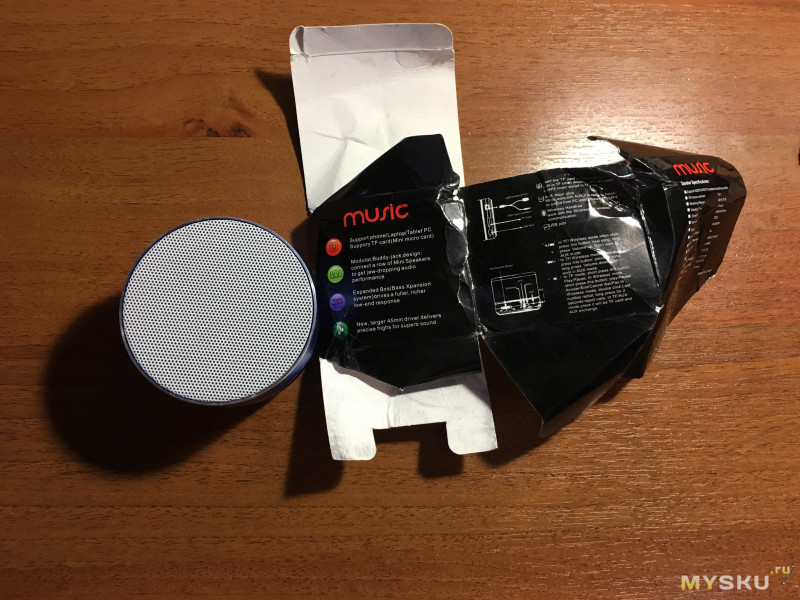
На момент заказа для выбора был доступен только голубой цвет, на фото есть черный и розовый варианты. Но они по прежнему не доступны для заказа.
В голубом цвете колоночка тоже смотрится неплохо. Серебро с голубым сочетаются хорошо.
На верхней части корпуса можно увидеть динамик. На обратной стороне шероховатая поверхность, чтобы колонка не скользила по гладкой поверхности.
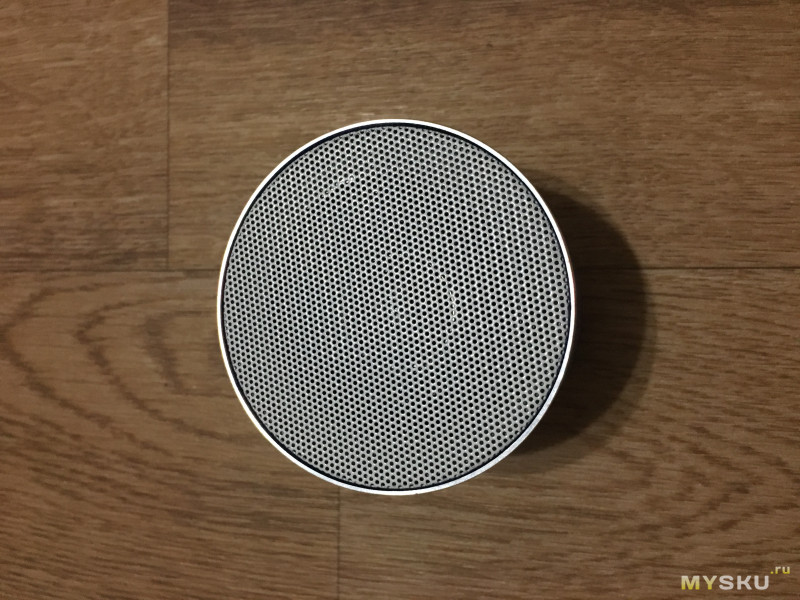
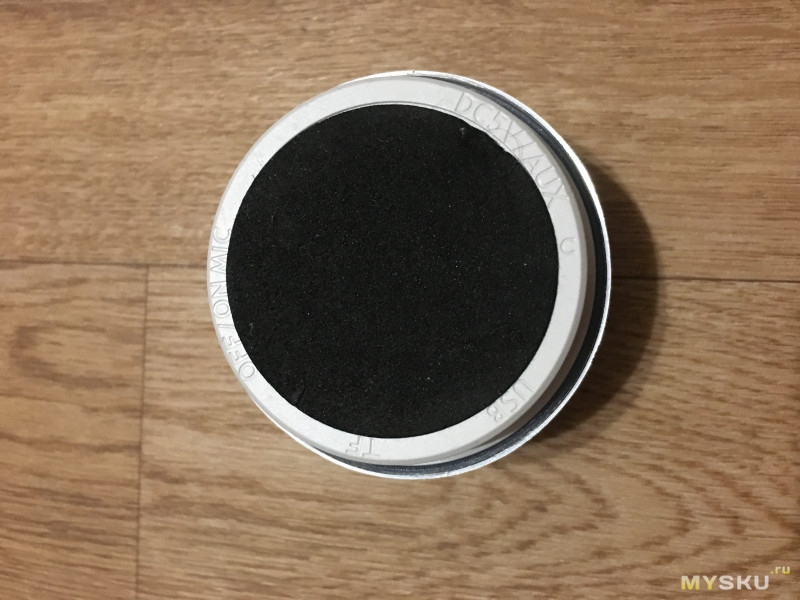
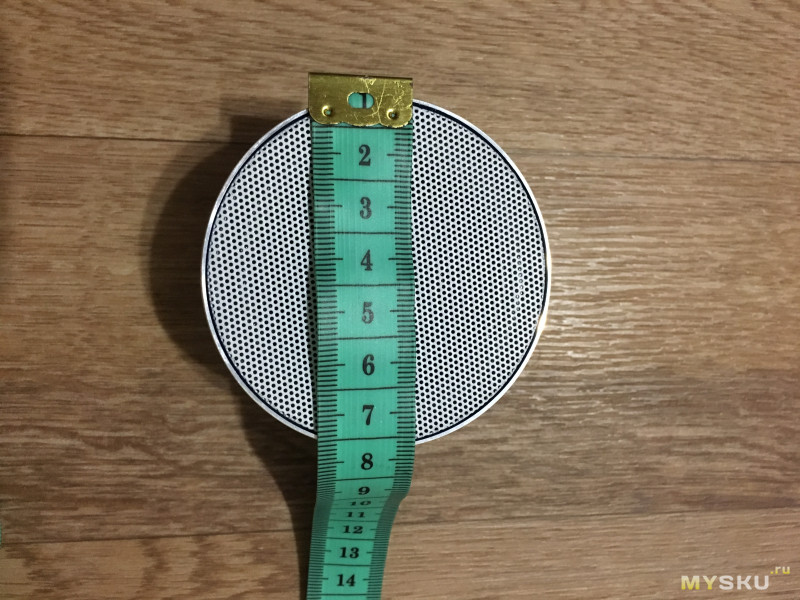
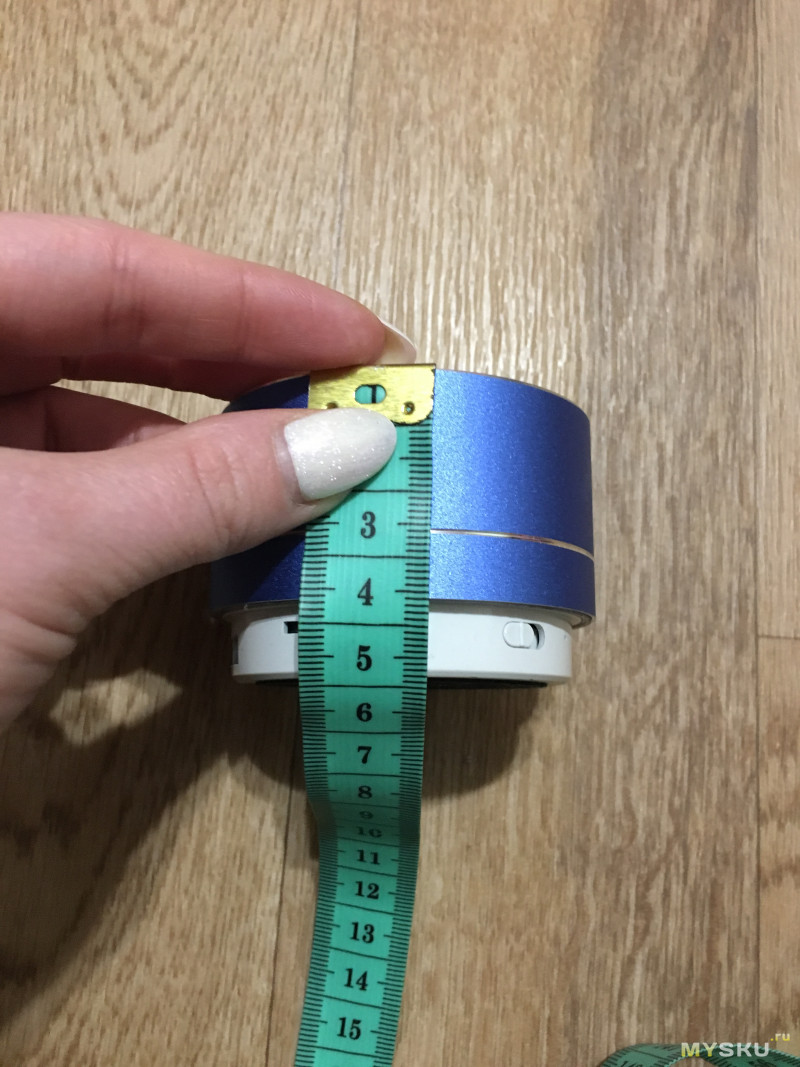
Материал корпуса металл, гладкий, в диаметре компактная, всего 7 сантиметров.
Работает через Bluetooth, пробовала соединяться с телефоном, успешно.
Колонка беспроводная, работает от аккумулятора, заявленный объем 300 mAh.
В описании указано, что это на три часа работы, заряжаю я примерно раз в неделю, не всегда включаю, в принципе так и получается.
Заряжается с помощью usb кабеля, кабель короткий, не очень удобный, но зато два разъема, для планшета или компьютера.
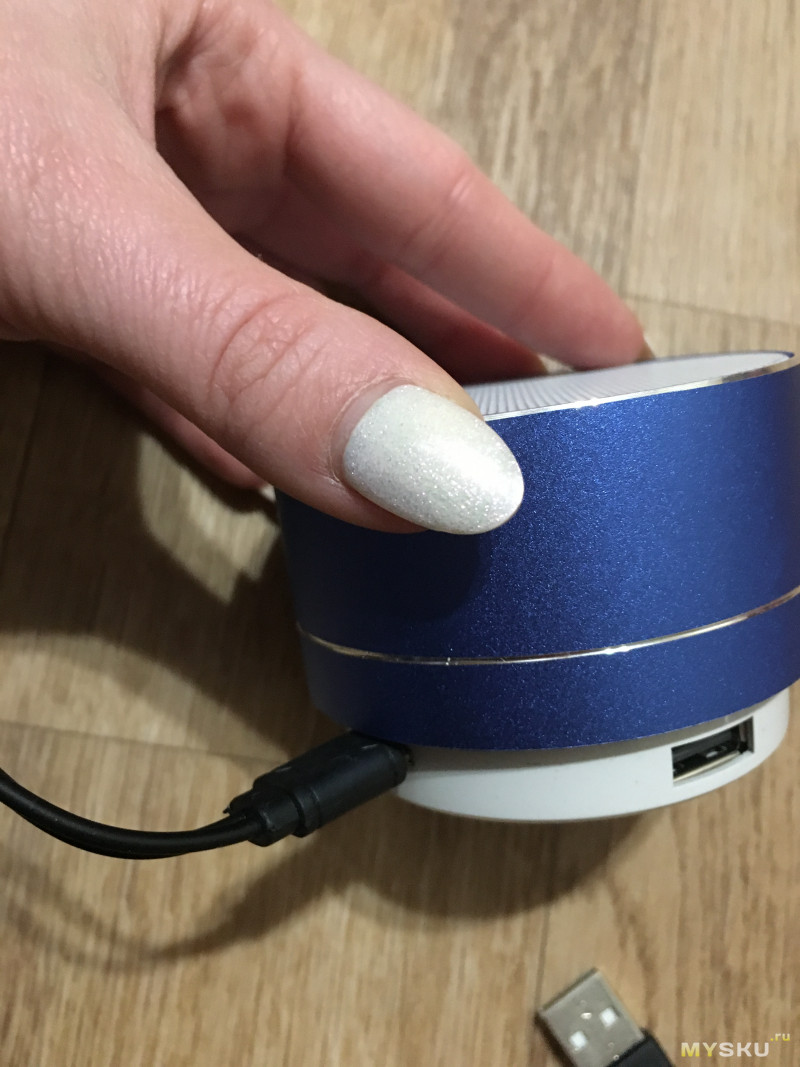
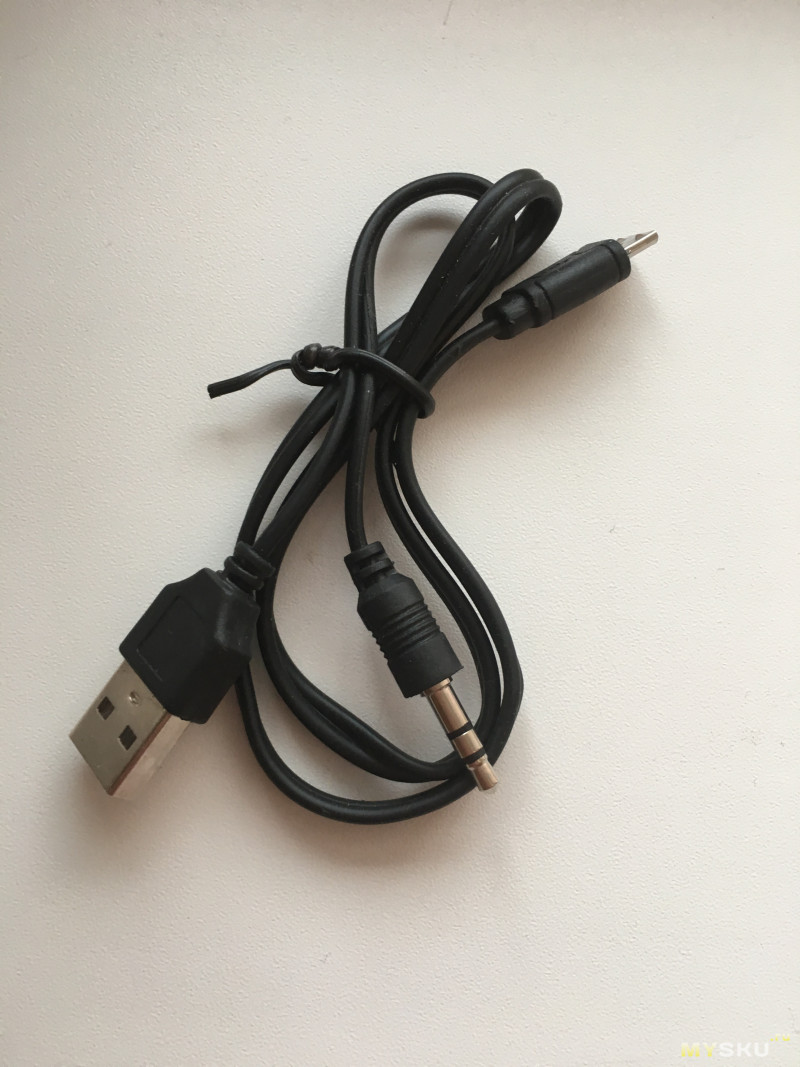
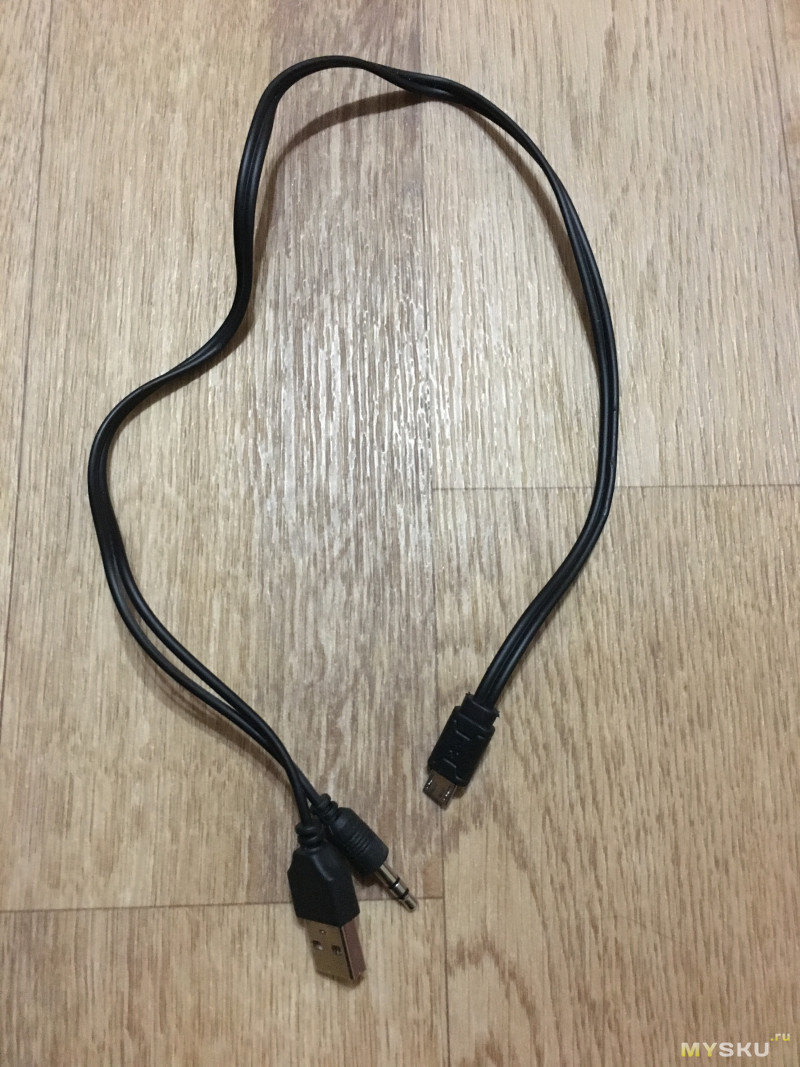
Заряжать можно и от розетки, это не может не радовать.
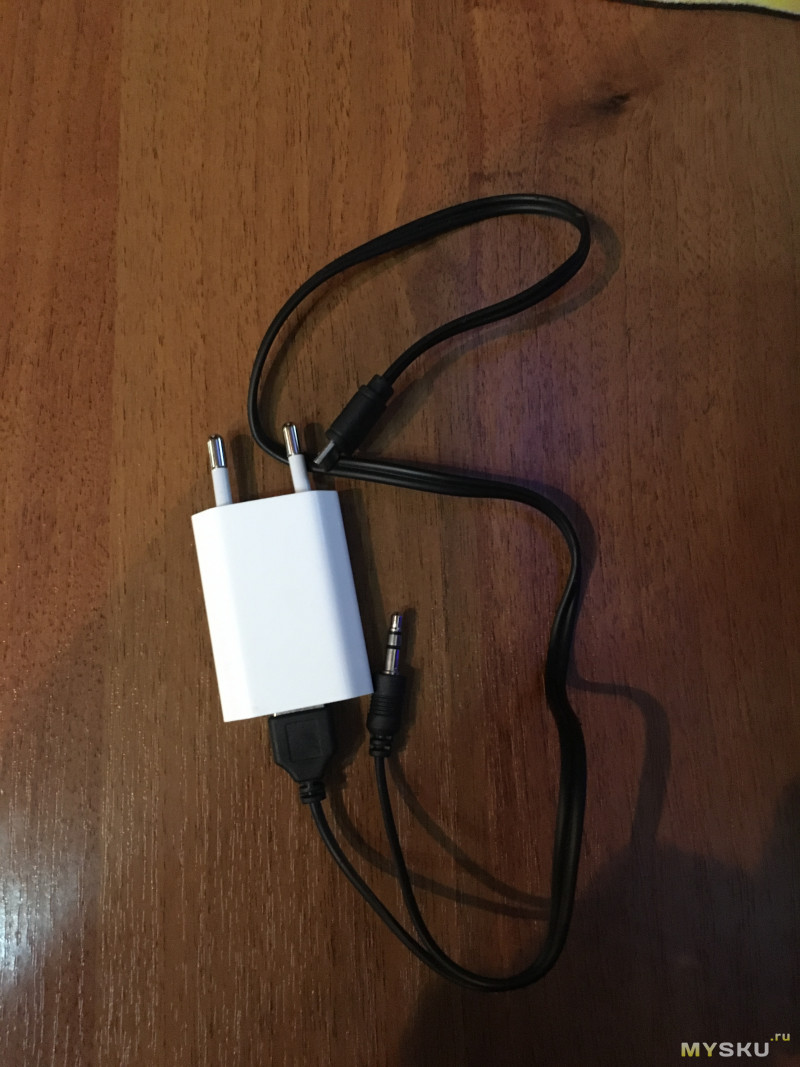
Зарядка по времени занимает около 2 часов.
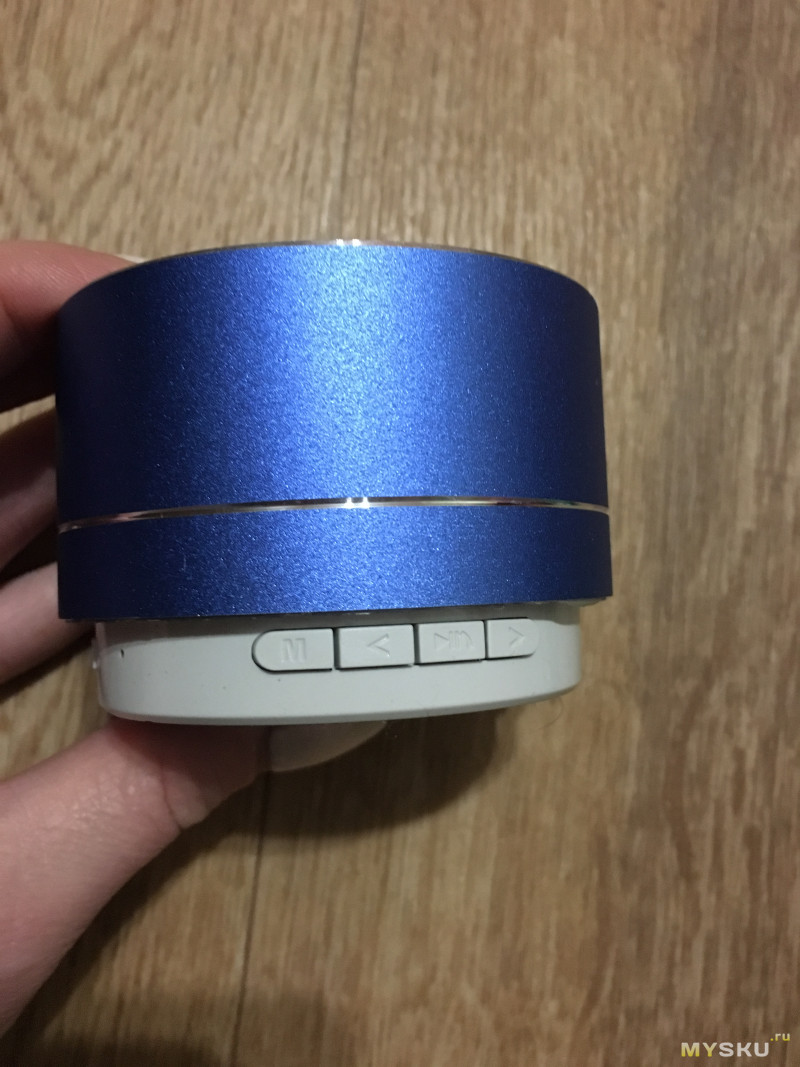
Управлять колонкой достаточно просто, в нижней части корпуса расположены кнопочки.
Кнопка включения/выключения.
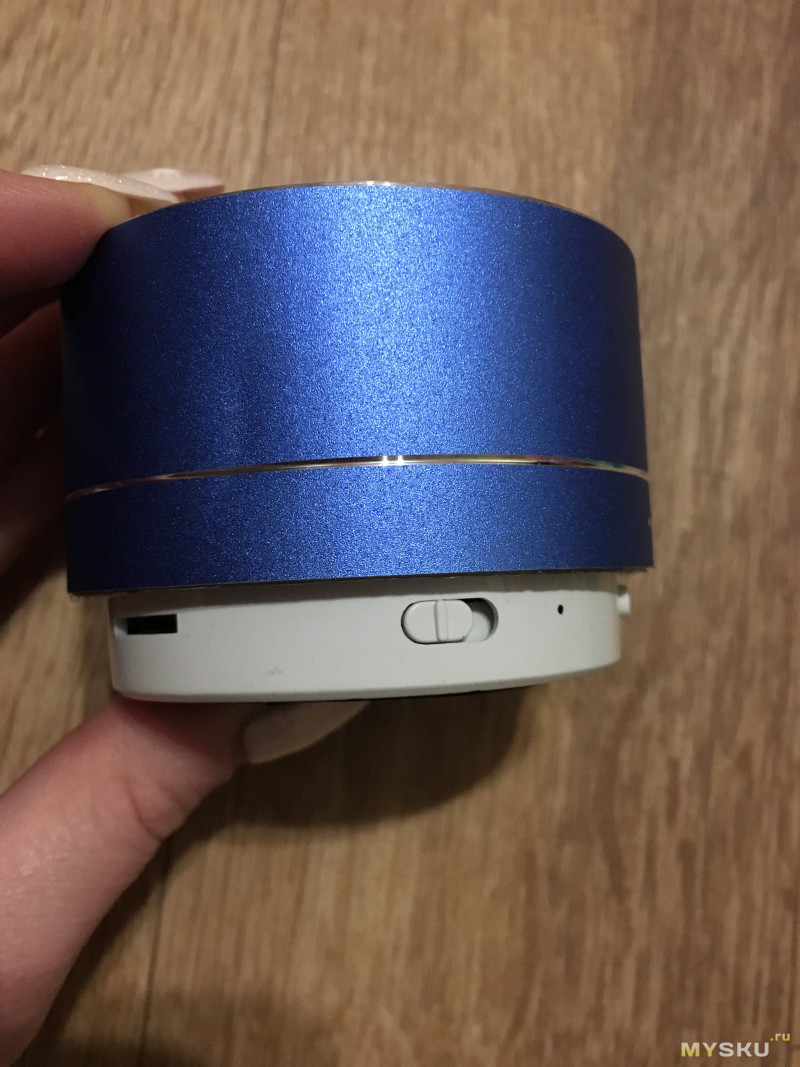
Можно переключать треки, и этими же кнопками регулировать звук, для увеличения/уменьшения звука нужно продолжительно жать на кнопочки. Можно ставить на паузу и отвечать на входящие звонки.
На той же панели расположена кнопка Mode, ей переключаются режимы.
Имеется разъем для sd-карты, идеально для отдыха, и телефон не садится, и музычка играет.
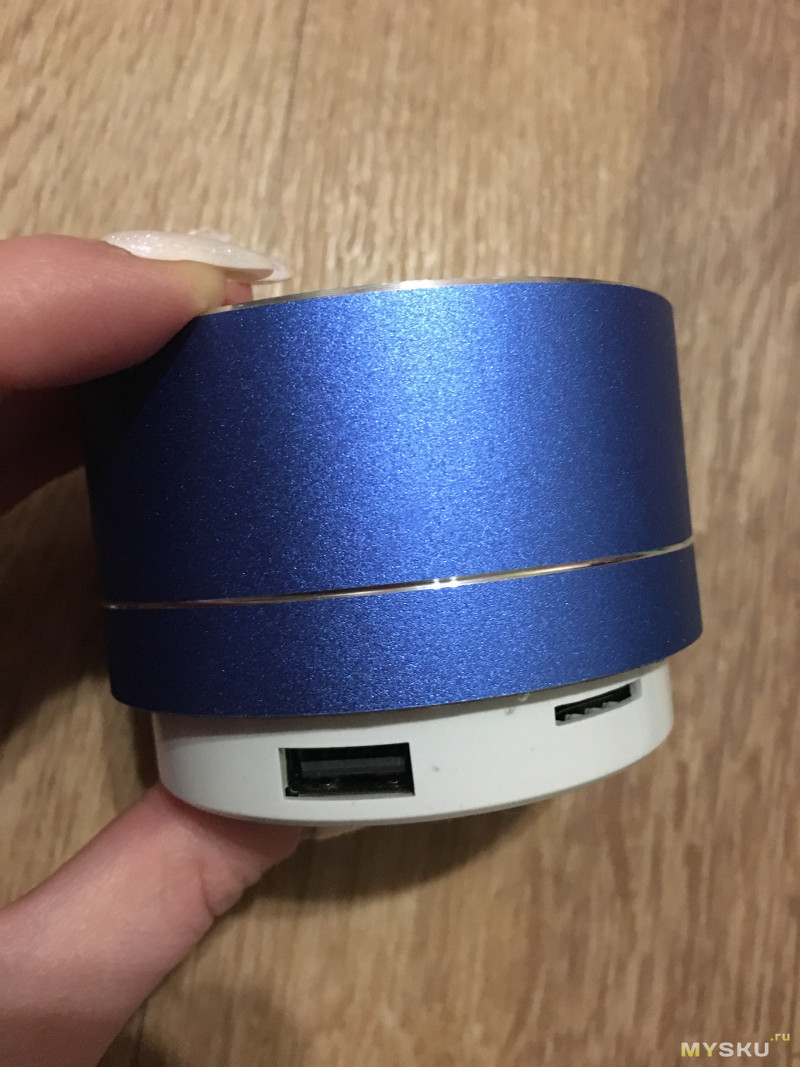
Возможна настройка радио, но функции сохранения радиостанций не имеется, или я ее не нашла. То есть каждый раз, когда планируется прослушивание радио, нужно прослушать шипение, пока колонка найдет ближайшие радиостанции. Она их находит, но сама процедура не очень удобна, но я не планировала использовать в качестве радиоприемника, поэтому это меня не сильно расстраивает.
Во время работы и в состоянии ожидания колонка светится, только в разных режимах.
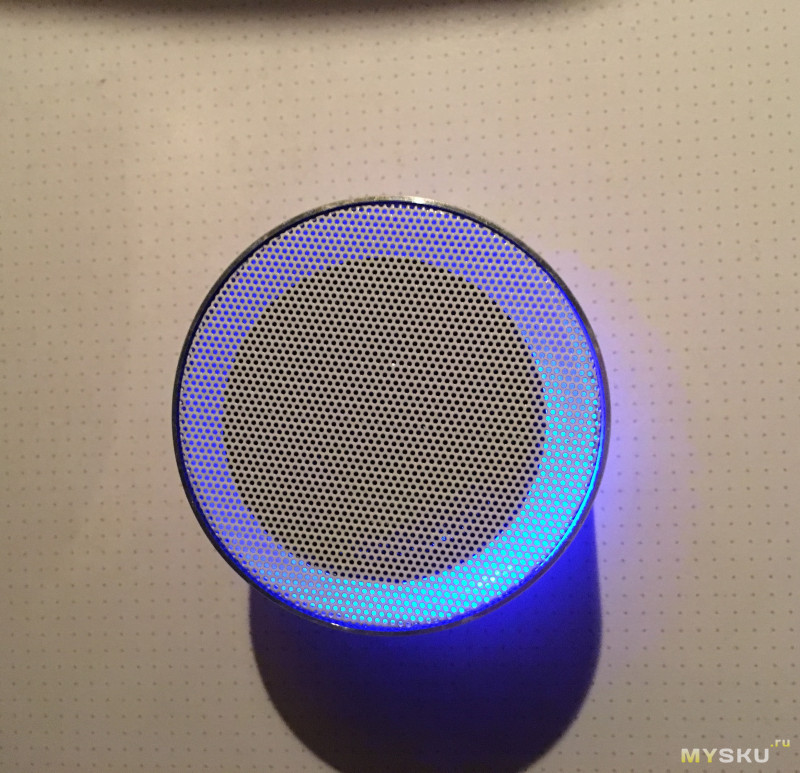
Что я могу сказать в итоге, со своим назначением колонка справляется, готовить еду и мыть посуду стало однозначно веселее. Громкости мне хватает, включаю не на максимум. На видео максимум, для небольшой кухни это ооочень громко.
Занимает мало места, внешний вид приятный. Кроме того, у колонки есть подсветка, интересно смотрится в темноте.
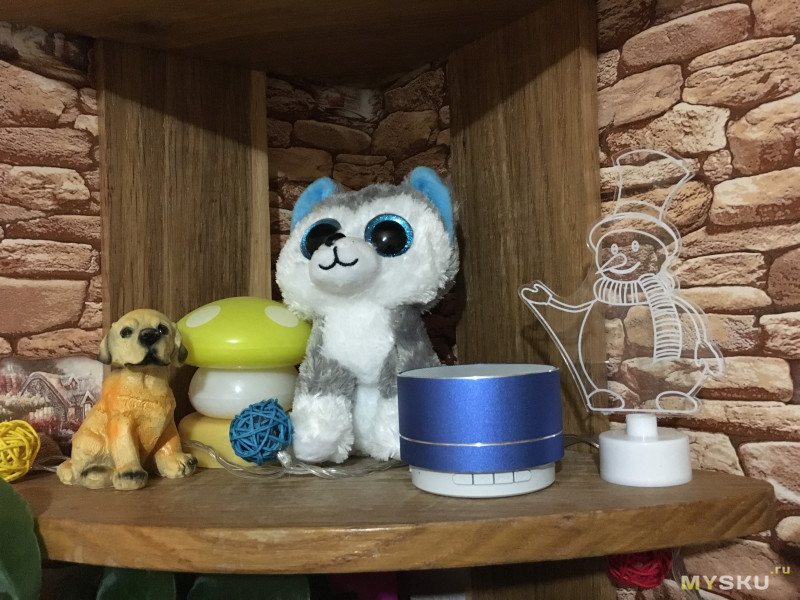
Спасибо за внимание!

Для того чтобы насладиться любимой музыкой или аудио-контентом, достаточно правильно подключить портативную акустику к источнику. С помощью USB-носителя можно легко передавать файлы и использовать их без лишних сложностей. Важно понимать несколько шагов, которые обеспечат бесперебойную работу устройства, чтобы извлечь максимальную пользу от его возможностей.
Чтобы настроить работу с носителем, необходимо не только правильно вставить его в разъем, но и выполнить несколько базовых действий для подготовки техники. Следует обратить внимание на технические особенности устройства, а также обеспечить его правильное включение, чтобы обеспечить стабильное воспроизведение аудиофайлов. В данном разделе рассмотрим, какие шаги нужно предпринять для быстрой и удобной настройки.
Подготовка устройства к работе

Перед тем как начать использовать устройство, важно убедиться в его правильной подготовке. Необходимо проверить, что все компоненты находятся в рабочем состоянии, а также убедиться, что источник энергии заряжен. Первоначальная настройка гарантирует, что все функции будут работать должным образом, и вы сможете наслаждаться качественным звуком.
Для начала следует подключить зарядное устройство и убедиться, что устройство заряжено, если оно не использовалось длительное время. Затем стоит удостовериться, что все порты и разъемы чисты и не повреждены. После этого можно подготовить носитель данных для подключения и убедиться, что файлы на нем соответствуют требованиям устройства для воспроизведения.
Как вставить флешку в устройство
Для того чтобы начать воспроизведение музыки или другого контента, нужно правильно подключить носитель данных к устройству. Этот процесс достаточно простой, но требует внимательности, чтобы избежать повреждения порта или устройства. Важно выполнить несколько базовых шагов, чтобы все компоненты работали слаженно и корректно.
Для начала необходимо найти соответствующий разъем для подключения. Обычно он находится на боковой панели устройства. Вставьте носитель в порт, убедившись, что он входит плавно и без усилий. Если все сделано правильно, устройство должно автоматически распознать подключенную флешку и предложить доступ к файлам для воспроизведения.
Включение устройства с носителем данных
После того как носитель подключен, необходимо правильно запустить устройство для воспроизведения файлов. Этот процесс достаточно прост, но важно соблюдать последовательность действий, чтобы обеспечить стабильную работу. При правильном включении устройство сразу распознает носитель и начнет воспроизведение контента.
Чтобы начать использовать устройство, выполните следующие шаги:
- Убедитесь, что источник питания подключен и заряжен.
- Найдите кнопку питания устройства и удерживайте ее несколько секунд, чтобы активировать систему.
- После включения убедитесь, что устройство отображает информацию о подключенном носителе, например, через индикатор на экране или звуковой сигнал.
- Если все сделано правильно, устройство должно автоматически начать воспроизведение файлов с подключенного носителя.
Теперь вы можете наслаждаться любимыми треками или аудио-контентом без лишних усилий. В случае, если устройство не реагирует, проверьте правильность подключения или перезагрузите его.
Правильная настройка для воспроизведения

После того как устройство подключено к источнику и носитель данных вставлен, важно выполнить несколько действий для настройки воспроизведения. Эти шаги обеспечат корректную работу всех функций и позволят наслаждаться качественным звуком. Настройка включает в себя проверку правильности соединений и выбор нужных параметров для оптимального использования устройства.
Для настройки выполните следующие шаги:
- Проверьте, что выбран правильный режим работы устройства, если оно поддерживает несколько источников звука.
- Настройте громкость на комфортный уровень, чтобы избежать повреждения динамиков.
- Если устройство поддерживает дополнительные параметры, такие как эквалайзер или эффект объемного звука, выберите наиболее подходящий для вашего контента.
- При необходимости установите режим воспроизведения (повтор, случайный порядок треков и т. д.).
Следуя этим рекомендациям, вы сможете добиться оптимального качества звука и уверенности в стабильности работы устройства при воспроизведении аудиофайлов.
Что делать, если устройство не включается?

Если устройство не реагирует на попытку включения, это может быть вызвано рядом причин. Важно тщательно проверить все возможные проблемы, чтобы понять, в чем заключается неисправность. Для этого необходимо выполнить несколько простых шагов, которые помогут выявить и устранить проблему без лишних сложностей.
Следует предпринять следующие действия:
- Проверьте заряд аккумулятора. Возможно, устройство не включается из-за разряженной батареи. Подключите зарядное устройство и убедитесь, что процесс зарядки начался.
- Проверьте кнопку питания. Иногда кнопка может заедать или не работать должным образом. Попробуйте нажать на нее несколько раз с разной силой.
- Проверьте разъемы. Убедитесь, что все порты чистые и не повреждены. Иногда грязь или пыль могут блокировать правильное подключение.
- Попробуйте перезагрузить устройство. В некоторых случаях устройство может зависать. Попробуйте выполнить сброс, следуя инструкции в руководстве пользователя.
Если после выполнения всех этих шагов устройство все равно не включается, стоит обратиться в сервисный центр для более детальной диагностики.
Проблемы с подключением и их решение
Иногда устройство может не распознавать носитель данных или не включаться после подключения. Это может происходить по нескольким причинам, связанным с неправильным подключением, техническими сбоями или даже проблемами с самим носителем. Важно уметь выявить и устранить такие неполадки, чтобы вернуть устройство в рабочее состояние.
Вот основные проблемы, с которыми можно столкнуться, и возможные решения:
| Проблема | Решение |
|---|---|
| Устройство не распознает носитель данных | Проверьте, правильно ли подключен носитель. Попробуйте вынуть и вставить его снова. Убедитесь, что на флешке нет ошибок файловой системы. |
| Нет звука при воспроизведении | Проверьте уровень громкости и убедитесь, что устройство не находится в режиме «без звука». Также проверьте настройки аудиовыхода. |
| Устройство не включается | Убедитесь, что аккумулятор заряжен. Попробуйте подключить зарядное устройство и подождать несколько минут перед повторной попыткой включения. |
| Файлы на носителе не воспроизводятся | Проверьте формат файлов. Убедитесь, что они поддерживаются устройством. Попробуйте воспроизвести другие файлы. |
Если проблемы не удается решить с помощью предложенных рекомендаций, возможно, потребуется обратиться в сервисный центр для более детальной диагностики устройства.
Переключение треков на устройстве
Для удобства прослушивания музыки, большинство современных устройств позволяют легко перемещаться между треками. Эта функция помогает управлять воспроизведением без необходимости вручную искать нужный файл на носителе. Чтобы переключить композицию, необходимо использовать специальные кнопки или функции на устройстве.
Чтобы перейти к следующему или предыдущему треку, выполните следующие действия:
- Нажмите кнопку «следующий трек» для перехода к следующему файлу в списке воспроизведения.
- Используйте кнопку «предыдущий трек», если хотите вернуться к предыдущей композиции.
- На некоторых моделях устройства также доступна возможность случайного воспроизведения, для этого активируйте соответствующий режим.
Эти простые шаги помогут вам легко контролировать воспроизведение и наслаждаться любимыми треками без лишних усилий. В случае с зависаниями или проблемами с переключением, стоит проверить состояние устройства или перезагрузить его.
Управление музыкой через устройство

Для удобного прослушивания музыки важно иметь возможность легко управлять воспроизведением прямо через устройство. Современные модели позволяют регулировать основные функции, такие как пауза, перемотка и изменение громкости, не прибегая к дополнительным контроллерам. Эти функции обеспечивают комфортное и быстрое взаимодействие с устройством.
В большинстве случаев для управления музыкой используются несколько простых кнопок, которые позволяют:
- Поставить на паузу или возобновить воспроизведение с помощью одной кнопки.
- Переключать треки, чтобы быстро переходить к следующей или предыдущей композиции.
- Настроить громкость для регулирования уровня звука в зависимости от окружающей обстановки.
- Активировать случайное воспроизведение, чтобы слушать треки в случайном порядке.
Эти функции позволяют эффективно управлять воспроизведением, не отвлекаясь от процесса. Важно помнить, что на некоторых моделях устройства могут быть дополнительные возможности, такие как использование голосовых команд или управление через мобильное приложение.
Вопрос-ответ:
Почему моя колонка не включается после подключения флешки?
Есть несколько возможных причин, почему устройство не включается. Во-первых, убедитесь, что оно заряжено. Если батарея разряжена, попробуйте подключить зарядное устройство. Во-вторых, проверьте кнопку включения — возможно, она заедает или не работает должным образом. Если все исправно, попробуйте перезагрузить устройство. Иногда помогает просто извлечь и снова вставить флешку или проверить ее на работоспособность на другом устройстве.
Как правильно вставить флешку в устройство, чтобы она заработала?
Для корректной работы устройства с флешкой, убедитесь, что носитель данных вставлен правильно. Найдите соответствующий разъем и аккуратно подключите флешку. Она должна войти без усилий, не заедая. Если устройство не распознает флешку, попробуйте вынуть ее и снова вставить, а также убедитесь, что на носителе нет повреждений или ошибок файловой системы.
Что делать, если устройство не распознает флешку?
Если устройство не распознает флешку, первым делом проверьте, работает ли носитель данных на другом устройстве, чтобы исключить его неисправность. Также убедитесь, что флешка отформатирована в поддерживаемом устройством формате (например, FAT32). Иногда помогает перезагрузка устройства или повторное подключение флешки. Если проблема сохраняется, попробуйте использовать флешку меньшего объема, поскольку некоторые устройства не поддерживают носители с большим объемом памяти.
Как настроить устройство для воспроизведения музыки с флешки?
После подключения флешки и включения устройства, оно должно автоматически распознать носитель и предложить доступ к содержимому. Если этого не произошло, проверьте, выбран ли правильный режим воспроизведения. Иногда нужно вручную выбрать источник звука в настройках устройства. Также убедитесь, что на флешке находятся файлы, поддерживаемые устройством. Для лучшего звучания настройте громкость и другие параметры, такие как эквалайзер, если они доступны.
Как управлять воспроизведением музыки на устройстве с флешкой?
Для управления воспроизведением музыки обычно используются кнопки на устройстве, такие как «пауза», «следующий трек» или «предыдущий трек». Вы можете легко переключать песни, ставить на паузу или возобновлять воспроизведение. Также многие устройства поддерживают управление громкостью и даже случайное воспроизведение треков. Важно проверить, что все кнопки работают исправно, и следить за уровнем заряда устройства для бесперебойного использования.
Что делать, если флешка не распознается при подключении к колонке?
Если флешка не распознается, первым делом проверьте, правильно ли она вставлена в разъем. Убедитесь, что носитель данных не поврежден и отформатирован в поддерживаемом устройством формате (например, FAT32 или exFAT). Попробуйте подключить флешку к другому устройству, чтобы удостовериться в ее работоспособности. Если проблема остается, перезагрузите колонку и повторно вставьте флешку. В редких случаях флешки большого объема могут не поддерживаться устройством, поэтому стоит проверить его технические характеристики.
Как долго нужно заряжать колонку перед использованием?
Время зарядки устройства зависит от его аккумулятора. Обычно колонки с встроенным аккумулятором требуют 2-4 часа для полной зарядки, если используется стандартное зарядное устройство. Важно убедиться, что устройство полностью заряжено перед первым использованием, чтобы избежать сбоев в работе. Также на корпусе устройства, как правило, есть индикатор зарядки, который будет сигнализировать о завершении процесса. Если колонка не включается даже после зарядки, проверьте зарядное устройство и аккумулятор на наличие неисправностей.
Содержание
- Инструкция Mini Speaker Инструкция по эксплуатации портативной колонки BLUETOOTH / MP3 / FM модель K2
- Инструкции
- Статьи и обзоры
- Словарь терминов и сокращений по радиосвязи
- Нормативные документы
- Технические спецификации
- Новости и пресс-релизы
- Портативная колонка Bluetooth / MP3 / FM инструкция по эксплуатации для модели K2
- Конструкция устройства
- Включение / выключение Mini Speaker
- Зарядка Mini Speaker
- Кнопки управления
- Режимы работы Mini BT Speaker
- MP3 плеер
- AUX плеер
- Bluetooth
- FM радио
- Bluetooth соединение
- Светодиодный индикатор
- Технические характеристики
- Комплект поставки Mini Speaker
- Гарантийные обязательства
- Инструкции пользователя портативных аудио устройств
- Инструкция на русском HARPER НВ-508
- Инструкция на русском I7 TWS
- JBL HARMAN T450BT инструкция
- Mi Sports Bluetooth инструкция
- Портативная колонка A10 с bluetoth
- Внешний вид
- Качество звука
- Вывод
- Обзор умной колонки Xiaomi Mi Smart Speaker с голосовым ассистентом Марусей
- Оглавление
- Технические характеристики
- Упаковка и комплектация
- Дизайн и конструкция
- Подключение и настройка
- Управление и эксплуатация
- Звук и АЧХ
- Итоги
Инструкция Mini Speaker
Инструкция по эксплуатации портативной колонки BLUETOOTH / MP3 / FM модель K2
Инструкции
Статьи и обзоры
Словарь терминов и сокращений по радиосвязи
Нормативные документы
Технические спецификации
Новости и пресс-релизы
Перед использованием Portable Bluetooth Speaker K2 внимательно прочтите инструкцию.
Портативная колонка Bluetooth / MP3 / FM инструкция по эксплуатации для модели K2

Благодарим Вас за покупку портативной колонки Mini Speaker Bluetooth / Mp3 / FM. Данное руководство содержит полную инструкцию по использованию портативной колонки, в том числе такие вещи, как функциональные возможности, настройки, а также спецификацию продукта.
Перед использованием Mini Speaker, пожалуйста, внимательно ознакомьтесь с данным руководством. Мы искренне надеемся, что наш продукт будет соответствовать всем Вашим требованиям и прослужит Вам долгое время.
• Не роняйте и не бросайте устройство.
• Не используйте в условиях повышенной влажности и высокой температуры.
• Используйте устройство вдали от огня.
• Не ремонтируйте устройство в случае его поломки. Выключите устройство и обратитесь к поставщику. Неправильный ремонт может вывести устройство из строя.
• Не используйте для очистки устройства химически активные вещества.
Конструкция устройства


Включение / выключение Mini Speaker
Для включения портативной колонки Mini Speaker измените положение переключателя режимов в право или влево (в соответствии с необходимым выбором режима работы), для выключения установите переключатель в положение «OFF».
Зарядка Mini Speaker
Длязарядки используйте кабель USB mini AUX.
1. Вставьте USB кабель в USB порт зарядного устройства либо в компьютер.
2. Соедините USB кабель с разъемом mini USB портативной колонки. Загорится красный индикатор заряда.
3. Время до полной зарядки составит примерно 2 часа.
Не оставляйте устройство portable wireless speaker во включенном состоянии после использования.
Аккумуляторная батарея разрядится ниже минимального порога заряда и может выйти из строя.
Случай не является гарантийным.
Кнопки управления
☞ В режимах Bluetooth / MP3 плеер / FM радио: кратковременное нажатие
⏮\- инициирует переход к предыдущей композиции (радиостанции).
☛ Во всех режимах: долговременное нажатие
⏮\- инициирует уменьшение громкости.
☞ В режимах Bluetooth / MP3 плеер / FM радио: кратковременное нажатие
+\⏭ инициирует переход к следующей композиции (радиостанции).
☛ Во всех режимах: долговременное нажатие
+\⏭ инициирует увеличение громкости.
☞ В режимах Bluetooth / MP3 плеер: кратковременное нажатие
⏯ инициирует паузу/воспроизведение (ответ на звонок/набор последнего номера).
☞ В режиме FM радио: кратковременное нажатие
⏯ инициирует поиск радиостанций.
☛ В режимах MP3 плеер / FM радио / AUX: ⏯ инициирует переход между режимами FM радио / MP3 плеер / AUX
Режимы работы Mini BT Speaker
MP3 плеер
Воспроизведение музыкальных композиций с внешнегоносителя: micro SD карта. Для воспроизведения установите внешний носитель в устройство.
Выбор режима: установите переключатель режимов в положение Mp3.
AUX плеер
Воспроизведение аналогового сигнала (звука) через разъем 3,5 jack.
Выбор режима: установите переключатель режимов в положение Mp3. Долговременно нажмите на кнопку ⏯ «пауза».
Bluetooth
Возможно использовать портативную колонку в качестве громкой связи (есть встроенный микрофон) или просто для воспроизведения музыкальных композиций по каналу bluetooth.
Выбор режима: установите переключатель режимов в положение Bluetooth.
FM радио
Прием и воспроизведение радиостанций в диапазоне FM. В качестве антенны используется кабель USB из комплекта.
Выбор режима: установите переключатель режимов в положение FM. Долговременно нажмите на кнопку ⏯ «пауза».
Bluetooth соединение
• Войдите в режим Bluetooth воспроизведения. Синий светодиод будет часто мигать.
• На сопрягаемом устройстве в списке Bluetooth соединений выберите «BT Speaker». Выполните сопряжение. В случае если для установления соединения понадобится ввести пароль или PIN код, введите 0000.
• При удачном подключении портативной колонки Mini BT Speaker, раздастся короткий звуковой сигнал, светодиод будет гореть синим светом.
Светодиодный индикатор
• Синий: MP3 плеер в режиме паузы или режим AUX. Bluetooth соединение установлено.
• Синий мигающий: воспроизведение с SD-карты, Bluetooth.
• Синий мигающий часто: установление Bluetooth соединения.
• Красный: низкий уровень заряда
— в режиме ВКЛ: идет заряд
— в режиме ВЫКЛ: заряд окончен
Технические характеристики
USB порт: нет
Материал корпуса: алюминий
Поддержка карт памяти: micro SD до 32 Гб
Микрофон: встроенный
Bluetooth: v 2.1 +EDR +A2DP*
Тип аккумулятора: Li-pol, встроенный
Аккумулятор: 3,7В 520мАч
Динамик: 45 мм 4 ? 3Вт
Частотный диапазон: 280 Гц — 16 кГц
Громкость: ?95Дб
Вес, гр: 230
Габариты, мм: 60х50х50
* A2DP (Advanced Audio Distribution Profile) — расширенный профиль аудиораспределения, стерео-звучание.
Комплект поставки Mini Speaker
1. Портативная колонка Bluetooth / Mp3 / FM
2. Кабель для зарядки и подключения медиаустройств USB — mini USB +AU
X 3. Упаковка
4. Инструкция на русском языке
Производитель оставляет за собой право вносить изменения в конструкцию прибора и выходные характеристики.
Устройство не содержит в себе драгоценных металлов и сплавов.
Пользователь обязан: Отправить старое, либо вышедшее из строя и неремонтопригодное оборудование, на утилизацию согласно стандартной практике страны эксплуатации оборудования. Батареи, предназначенные для утилизации, должны храниться так, чтобы предотвратить короткое замыкание их полюсов и разрушение корпуса батарей.
Сделано в Китае по заказу: ООО “НПП “ОРИОН СПБ” 192283,Санкт-Петербург, Загребский бульвар,д. 33
Гарантийные обязательства
Гарантийный срок эксплуатации прибора — 12 месяцев со дня продажи. В течение гарантийного срока производится безвозмездный ремонт при соблюдении потребителем правил эксплуатации. Без предъявления гарантийного талона, при механических повреждениях и неисправностях, возникших из-за неправильной эксплуатации, гарантийный ремонт не осуществляется.
В случае неисправности, при соблюдении всех требований эксплуатации, обмен прибора производится по месту продажи.
Внимание! Выход из строя аккумуляторной батареи в случае глубокого разряда по вине пользователя не является гарантийным.
Инструкции пользователя портативных аудио устройств
Инструкция на русском HARPER НВ-508
Инструкция по эксплуатации портативной колонки BLUETOOTH / MP3 / FM модель K2
Инструкция на русском I7 TWS
Руководство пользователя Bluetooth стерео наушники с микрофоном I7 TWS
JBL HARMAN T450BT инструкция
Руководство пользователя Bluetooth стереогарнитура JBL T450BT
Mi Sports Bluetooth инструкция
Руководство пользователя наушниками Xiaomi Mi Sports Bluetooth на русском языке
Источник
Портативная колонка A10 с bluetoth

Портативную мини колонку A10 Портативный Bluetooth для прослушивания музыки был куплен на Алиэкспресс вот здесь в подарок дочери на 10 лет! Она очень любит слушать музыку и в этот момент до неё, бывает, не дозвонишься, встроенный микрофон очень выручает, можно разговаривать по громкой связи.
Внешний вид
Внешне товар очень даже симпатичный, корпус металлизированный, основание имеет силиконовую поверхность, видимо чтобы динамик не скользил — удобно! Под крышкой заглушкой расположены разъёмы для микро usb, Micro SD карты. Можно воспроизводить музыку как с телефона по Bluetooth, так и с SD карты.
Размер небольшой, при случае можно носить в кармане. Вес — 170 грамм, размеры 71*42 мм.
Качество звука

Звучание, на удивление, хорошее, на большой громкости нет дребезжания от басов, звук довольно чёткий, слушать приятно. Динамик может бесперебойно работать около 3 часов.
На колонке A10 имеются кнопки регулировки громкости, ей же переключаются и треки, кнопка включения и кнопка паузы. Одним словом управление понятное и простое, разобрался и 10 летний ребёнок без проблем.
Также на колонке имеется голубая подсветка, можно включать и в темноте, смотрится очень эффектно!
Вывод
Колонка A10 был очень хорошо упакована, коробка оказалась очень презентабельной, в качестве подарка подошла идеально. Пластиковая коробка с крышкой, в ней кабель для зарядки микро-usb, руководство пользователя и конечно же сам динамик )
Стоимость — 750 рублей. Доставили со склада в России через неделю, домой курьером! Продавец общительный, перед отправкой уточнял адрес и точность выбранной модели. Покупкой я и дочь остались довольны! Ещё раз, заказ делала на Алиэкспресс вот на этой странице.
Источник
Обзор умной колонки Xiaomi Mi Smart Speaker с голосовым ассистентом Марусей
Оглавление
Героиня сегодняшнего обзора, колонка Mi Smart Speaker, увидела свет далеко не вчера, ее продажи стартовали больше года назад. Однако тогда речь шла про глобальную версию, которая работала с голосовым помощником Google Assistant, а также про ее китайский вариант с ассистентом Xiao Ai. И вот совсем недавно устройство заговорило на русском благодаря версии с голосовой помощницей Марусей компании VK (новое название Mail.ru).
Своего ассистента VK/Mail.ru развивают давно, мы видели уже три смарт-колонки с Марусей: «Капсулу», «Капсулу Мини» и Prestigio SmartVoice. Как несложно догадаться, первые две — собственные продукты компании, третья — совместный проект. И вот сегодня перед нами четвертый «дом для Маруси», тоже созданный в коллаборации, да еще и не абы с кем, а с «великой и ужасной» Xiaomi. Для последней, кстати, это тоже заметное событие — первая смарт-колонка с русскоязычным ассистентом в портфолио.
Звучание Mi Smart Speaker обеспечивает сравнительно крупный динамик диаметром 63,5 мм, заявленная мощность — целых 12 Вт, что для компактного устройства немало. Плюс интересный дизайн, всяческие «фишки» вроде цветной подсветки и, конечно, многочисленные позитивные отзывы о глобальной версии — все это сразу поднимает уровень ожиданий от колонки. Посмотрим, насколько они оправдаются.
Технические характеристики
| Мощность | 12 Вт |
|---|---|
| Размер динамика | ∅63,5 мм |
| Wi-Fi | Wi-Fi 5 (802.11a/b/g/n/ac, 2,4 и 5 ГГц) |
| Bluetooth | 4.2, кодек SBC |
| Беспроводные интерфейсы | Wi-Fi (2,4 и 5 ГГц) |
| Управление | голосовой ассистент Маруся, 4 сенсорные кнопки |
| Количество микрофонов | 2 |
| Размеры | 131×104×151 мм |
| Масса | 853 г |
| Питание | 12 В / 1,5 А |
| Розничные предложения | от 4,5 до 5,5 тыс. рублей на момент подготовки обзора |
Упаковка и комплектация
Поставляется Mi Smart Speaker в коробке из картона средней плотности, на которую нанесены изображения устройства, характеристики и прочая информация.
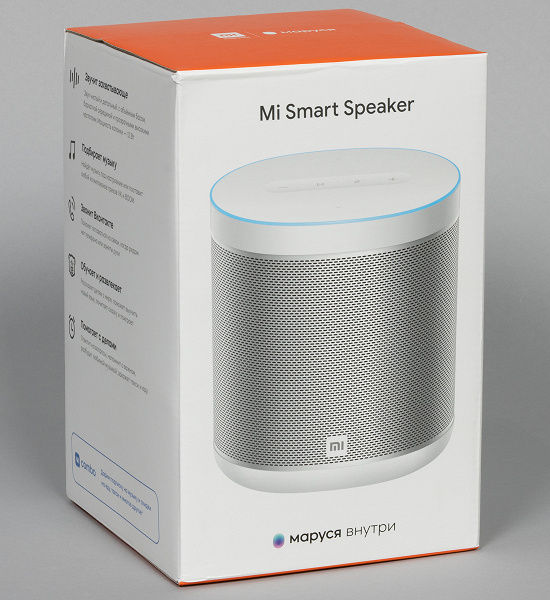
В комплект поставки входят колонка, краткая инструкция на русском языке и блок питания. Внутри коробки они дополнительно упакованы и надежно удерживаются с помощью картонных ложементов.
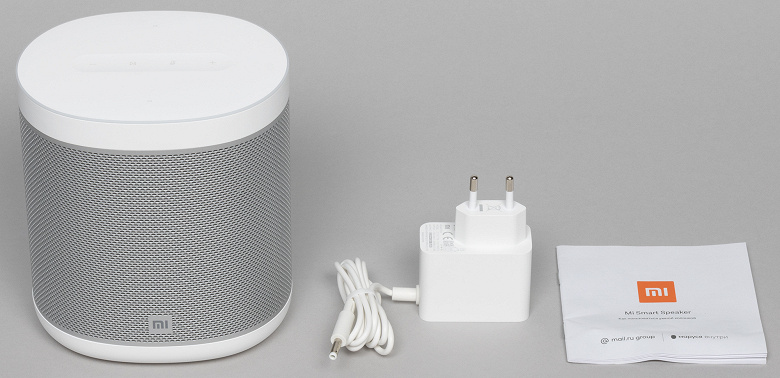
Блок питания выдает 12 В / 1,5 А, идущий от него к колонке кабель имеет длину 120 см — не запредельно много, но чтобы «дотянуться» до розетки откуда-нибудь с прикроватного столика, должно хватить.
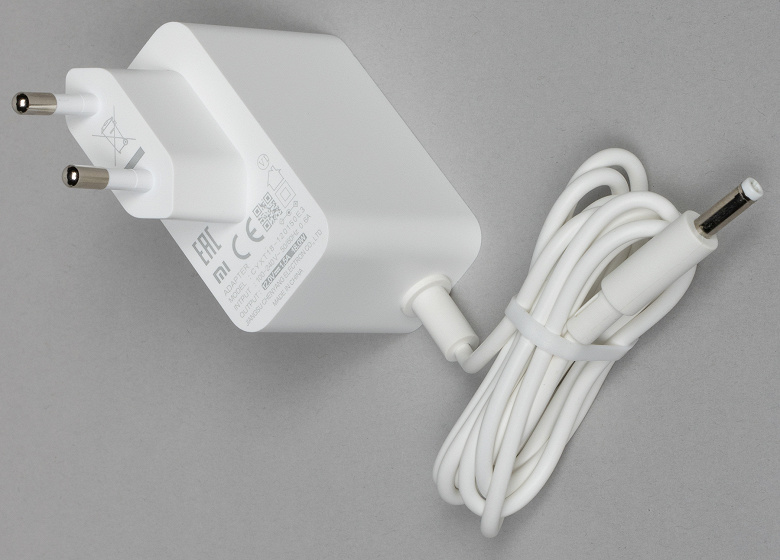
Дизайн и конструкция
Большую часть колонки закрывает серая металлическая решетка, сверху и снизу расположились белые элементы. Глобальная версия также существует в черном цвете, но локализованная, по всей видимости, будет поставляться только в светлом варианте, который легко впишется практически в любой интерьер.
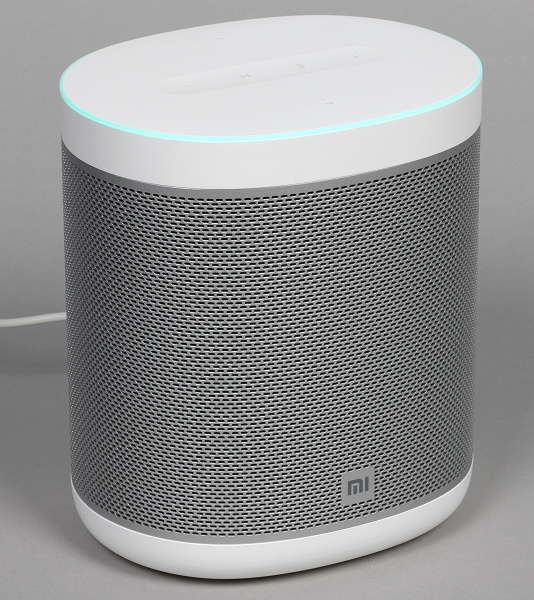
Дизайн предельно минималистичный — ничего лишнего. «Сердцем» устройства является SoC AMLogic A113X с четырьмя ядрами ARM Cortex-A53, за звук отвечает аудиочип TAS5805M (Texas Instruments).
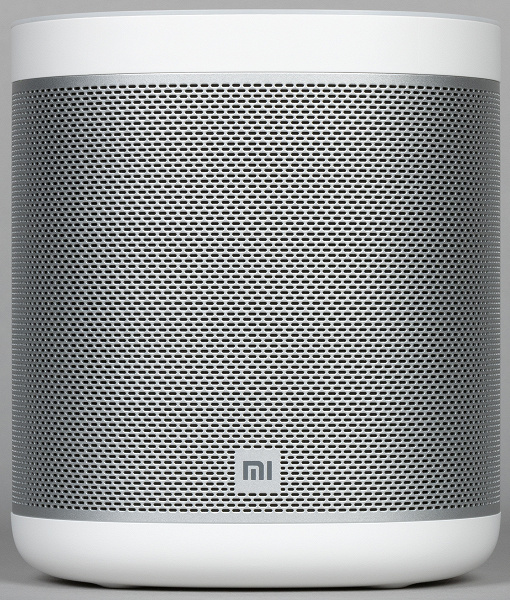
В нижней части передней панели размещен небольшой логотип производителя, который не слишком выделяется на общем фоне и лишь добавляет строгости дизайну.
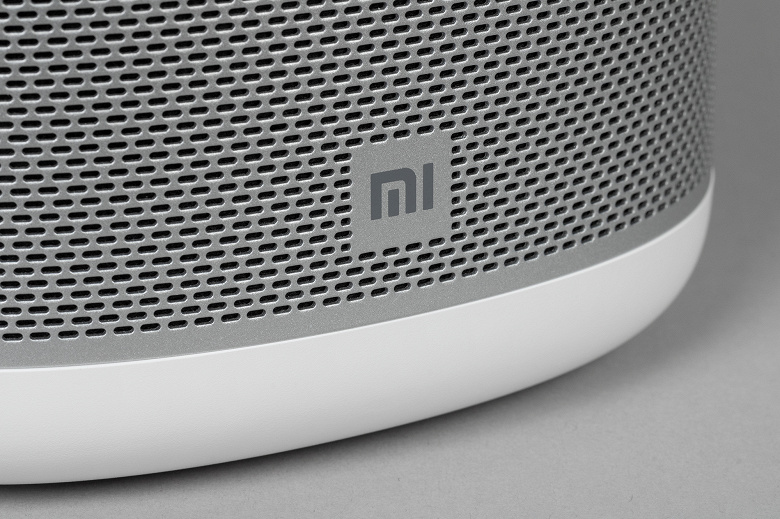
На боковых стенках ничего особо выдающегося нет — просто металлическая сетка. В ней, кстати, ровно 10531 отверстие. В промоматериалах об устройстве Xiaomi делает на этом особый акцент — мол, на звук это влияет очень положительно. Поводов для скепсиса тут немало, но раз уж производитель посчитал эту цифру важной — не можем ее не упомянуть.
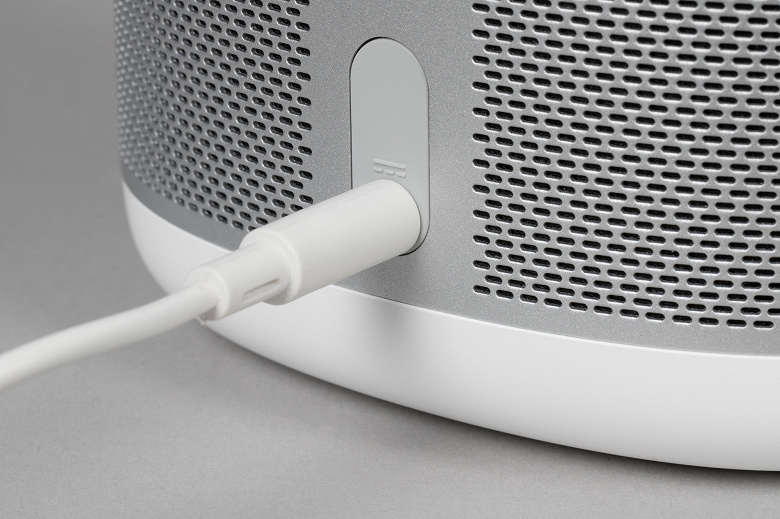
В нижней части задней панели находится единственный разъем колонки, предназначенный для подключения блока питания. Немного жаль, что нет аудиовыхода, но не будем придираться — все же это не мини-колонка, а вполне самостоятельное аудиоустройство.
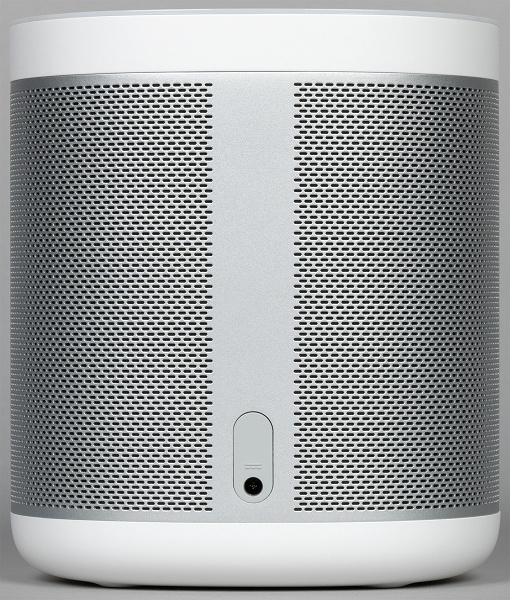
Для питания колонке требуется 12 В, потому горячо любимого всеми нами USB Type С тут нет — используется «круглый» разъем. Подобрать сменный блок питания при необходимости будет сложновато.
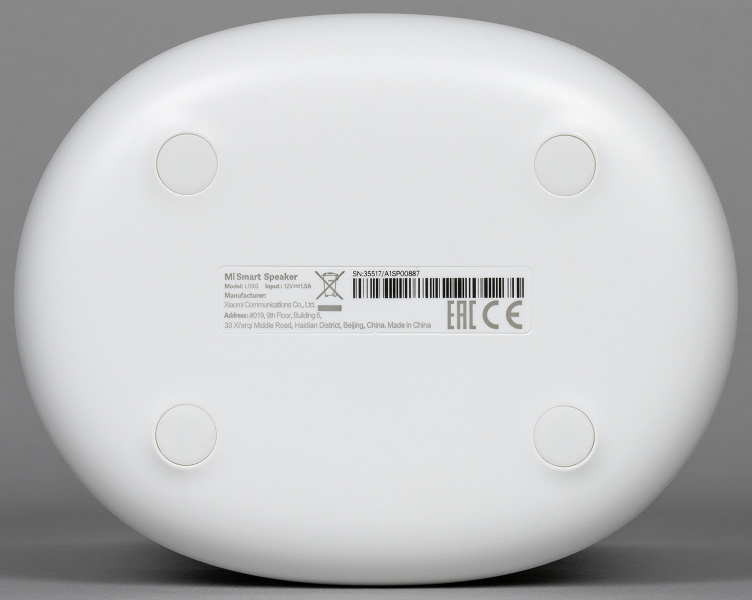
На дне расположились четыре маленьких силиконовых ножки, благодаря которым Mi Smart Speaker устойчиво стоит на горизонтальной поверхности и не скользит. По центру панели расположилась небольшая наклейка с информацией об устройстве и логотипами систем сертификации.
По периметру верхней панели колонки размещена полоса с подсветкой. В зависимости от режимы работы она может менять цвет и схему свечения — например, когда Маруся «слышит» пользователя, индикатор пульсирует светло-голубым цветом, а когда отключен микрофон — загорается красным. Выглядит подсветка весьма эффектно — жаль, что нет режима, в котором она реагировала бы на звучащую музыку, могло бы получиться симпатично.
На самой верхней панели расположились четыре сенсорных кнопки, а также отверстия двух встроенных в устройство микрофонов, обеспечивающих «общение» с ассистентом и совершение голосовых звонков.
Подключение и настройка
Подключение и настройка колонок с Марусей осуществляется с помощью одноименного приложения, о котором мы уже неоднократно говорили. Однако есть еще как минимум два возможных варианта подключения и использования Mi Smart Speaker, с которых сегодня и начнем. Первый — это, конечно, посредством Bluetooth. Кнопки его включения нет, придется обратиться к голосовому ассистенту. Ну а далее все как всегда просто: находим колонку в соответствующем меню смартфона и подключаем.
Мультипойнт колонка не поддерживает, «рассинхронов» звука при просмотре видео замечено не было. Полный список поддерживаемых кодеков и их режимов мы традиционно получаем с помощью утилиты Bluetooth Tweaker.

Кодек используется всего один — базовый SBC, возможностей которого в данном случае хватает с лихвой. Но Bluetooth-подключение в данном случае — далеко не самое интересное. Также колонка поддерживает Spotify Connect. Mi Smart Speaker появляется в списке подключенных устройств в приложении стримингового сервиса, на нее можно перенаправить воспроизведение, листать треки и управлять громкостью с помощью других гаджетов — в общем, делать все, что позволяет Spotify Connect. Здорово, что функция появляется в ориентированных на российского пользователя устройствах — актуальные колонки «Яндекса» тоже ею оснащены, например.
Ну а для настройки работы с голосовой помощницей устанавливаем приложение Маруся, которое доступно на iOS и Android. Далее придется авторизоваться через VK ID — без этого никак. Активацию голосом на смартфоне лучше выключить: функции «отвечать одним устройством» у ассистента VK/Mail.ru пока нет, и если Маруся «слышит» пользователя через два гаджета, то отвечает каждый раз через разный, причем в произвольной последовательности.
Далее производится поиск колонок, у нас он занял около 10 секунд. После этого нам осталось только ввести пароль от сети Wi-Fi — 2,4 ГГц или 5 ГГц на выбор. Следом приложение запустило окончательную настройку колонки…
…и вдруг сообщило, что она привязана к другому аккаунту — по всей видимости, нашего фотографа, который проводил съемку до начала подготовки обзора. К счастью, «отвязать» устройство от аккаунта легко — приложение само подсказывает, как это можно сделать. Производим сброс настроек, еще раз запускаем процедуру подключения — на этот раз все проходит успешно. В течение пары минут Mi Smart Speaker устанавливает обновления, после чего ею можно пользоваться.
Управление и эксплуатация
Как уже упоминалось выше, на верхней панели колонки размещены четыре сенсорные клавиши. Две регулируют громкость, одна управляет воспроизведением, еще одна — отключает микрофоны. Срабатывают они отлично, поверхность панели очень приятна на ощупь — тут все замечательно. Микрофонов для «общения» с Марусей у Mi Smart Speaker всего два, но «слышит» пользователя она очень неплохо, в том числе — в шумной обстановке и при воспроизведении музыки. Небольшие проблемы с тем, чтобы «докричаться» до Маруси появились лишь на кухне, где одновременно текла вода, работала вытяжка и закипал чайник.
Качество распознавания речи голосовым помощником VK/Mail.ru тоже явно подросло, особенно это заметно, когда просишь Марусю включить какую-нибудь композицию с названием на английском языке. Если раньше она ошибалась чуть ли не каждый второй раз, то сейчас — уже примерно один раз из десяти. При этом периодически случаются какие-то совсем уж смешные «недопонимания» — ассистент делает совершенно не то, что от него требуется, невпопад отвечает на запросы и так далее. Например, нередко после какого-нибудь вопроса Маруся вместо ответа включает музыку, которая по ее мнению очень подходит к ситуации, ну или просто названием чуточку созвучна со сказанной фразой.
При покупке Mi Smart Speaker в подарок идет трехмесячная подписка, которую можно активировать в приложении после подключения колонки. Далее есть смысл пролистать глобальные настройки приложения, если это не было сделано ранее. Одна из интересных «фишек» устройств с Марусей — это так называемый «Утренний эфир», активируемый фразой «Доброе утро». В нем голосовая помощница рассказывает о погоде и новостях, зачитывает курсы валют и так далее. Что именно она будет рассказывать можно выбрать заранее, источников новостей пока немного, но есть надежда, что со временем их количество будет увеличиваться.
Объем навыков Маруси весьма динамично растет, полный их список можно посмотреть на соответствующей странице приложения. Порадовало большое количество контента для детей — от интерактивных сказок до игр, в большинство из которых могут не без интереса поиграть и взрослые. Ну и, конечно, ассистент может включать музыку из ВК, перелистывать треки и так далее. Очень здорово организован поиск рецептов: Маруся дает несколько вариантов приготовления выбранного блюда на выбор, высылает список продуктов в приложение, а потом пошагово помогает готовить, предлагая установить таймер в нужные моменты.
Отдельной строкой, конечно, надо в очередной раз упомянуть «сверхспособности» Маруси — заказ такси и еды. С такси все просто — просим помощницу сделать заказ, она запрашивает начальную и конечную точку, после чего скидывает оповещение на телефон, пройдя по которому надо уточнить и подтвердить поездку.
Еду из Макдональдса можно заказывать, проговаривая названия блюд, также помощница может повторить заказы из «Деливери Клаб» за последний месяц. Перед пользованием сервисом нужно привязать карту для оплаты, причем отказавшись от аутентификации по телефону. Привязывать основную — вот совершенно точно плохая идея, но можно выпустить виртуальную специально под такие задачи и держать на ней минимум средств для оплаты.
Управление «умным домом» работает по-прежнему неплохо. Подключенные в ходе подготовки к прошлым тестированиям лампы остались в приложении, новая колонка управляла ими ничуть не хуже, чем все предыдущие. Количество поддерживаемых систем «умного дома» растет — их уже более 40.
Вот только возможности изменения цвета лампы из приложения как не было, так и нет, равно как и сценариев. Решениям VK/Mail.ru явно есть куда расти: дорабатывать систему управления «умными» устройствами, в том числе — с помощью сценариев, внедрять мультирум и возможность объединения колонок в стереопару, ну и так далее.
Но не будем увлекаться критикой — помощница еще очень «молода», со временем всему научится. Лучше сосредоточимся на уже существующих интересных опциях. Так, например, в настройках колонки Mi Smart Speaker есть возможность изменять ее громкость, а также задавать время включения «Ночного режима», в котором отключаются все звуки и устанавливается пониженный уровень яркости подсветки.
Также из приложения можно включить будильник или активировать «детский режим», в котором голосовой ассистент будет фильтровать предлагаемый контент, чтобы дитятко не услышало чего-нибудь лишнего. Реализована и опция узнавания детей по голосу, но у нее случаются ложные срабатывания на высокие женские голоса — если таковых в доме нет, функцией вполне можно пользоваться.
Глобальная версия Mi Smart Speaker с помощником Google Assistant поддерживает Chromecast и умеет транслировать видео и музыку на телевизоры и другие устройства, что просто очень удобно. В локализованной версии этой опции предсказуемо нет, но есть возможность управлять приложением видеосервиса Wink. Настраивается все довольно легко — запускаем ПО на телевизоре, получаем код подтверждения, вводим его в приложение Маруси… Вот только работает управление ну просто очень нестабильно — даже перечисленные на соответствующей странице команды почему-то срабатывают далеко не всегда. Остается надеяться, что со временем взаимодействие будет доработано — идея-то сама по себе хорошая.
А вот звонки друзьям из ВКонтакте работают по-прежнему отлично, двух микрофонов Mi Smart Speaker вполне достаточно для приемлемого качества передачи голоса. Мы несколько раз пообщались с нашими «тестовыми собеседниками», часть из которых использовала для связи смартфон, а часть — колонки VK/Mail.ru. В обоих случаях говорить можно было вполне комфортно, повторять сказанное по несколько раз не приходилось. Вот только шумных помещений, конечно, лучше избегать — в них качество передачи голоса падает, причем сразу и весьма заметно.
Звук и АЧХ
Как уже отмечалось выше, за звук в Mi Smart Speaker отмечает драйвер размером 63,5 мм, а заявленная мощность составляет 12 Вт. По-настоящему громкой колонку не назвать, но для озвучивания комнаты средних размеров ее точно хватит. Что же касается качества звучания, то оно оказалось на удивление высоким. Да, конечно, формат накладывает ограничения — не стоит ждать слишком многого от компактной пластиковой акустики, но в своем сегменте Mi Smart Speaker показала отличные результаты.
«Глубокого баса» предсказуемо нет, ему просто неоткуда взяться. Однако низкие частоты все же присутствуют, и даже более-менее детализированы — удары бас-бочек не сливаются в единый гул, а партии бас-гитар вполне можно различить в общем миксе треков. Среднечастотный диапазон на удивление «ровный», а на ВЧ-регистре есть небольшой акцент. В итоге звук получается достаточно ярким и комфортным для того, чтобы слушать не только сказки и подкасты, но и музыку в фоновом режиме.
Посмотрим на графики АЧХ. Для компактной акустики мы традиционно проводим две серии измерений. Первую — расположив микрофон по нормали к колонке на расстоянии около 60 см. А вторую — сместив микрофон вверх на угол 45°, так как часто во время работы устройство находится примерно на уровне пояса слушателя.
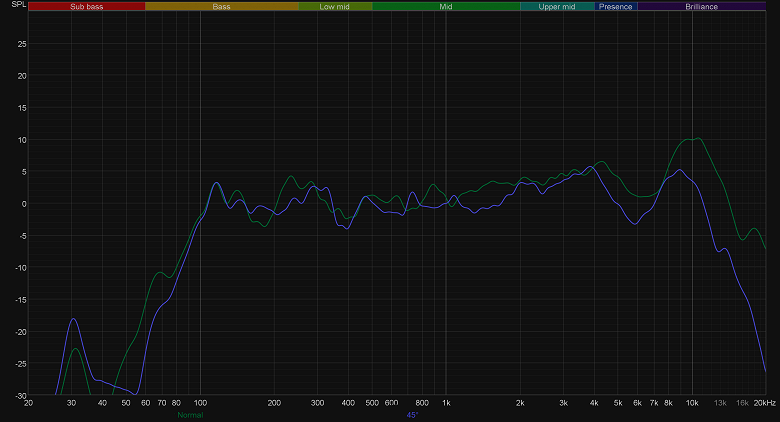
Далее результаты усредняются, чтобы получить общую картину. Как уже было отмечено, без баса слушателя не оставили — уже от 100 Гц колонка вполне начинает звучать. Ну и очень порадовала довольно-таки ровная середина с небольшим акцентом на верхней ее части, дающим слушателю ощущение более высокого уровня детализации и «ясности» звучания — в общем, видно, что над звуком тут поработали, постаравшись выжать максимум из рассматриваемого форм-фактора.
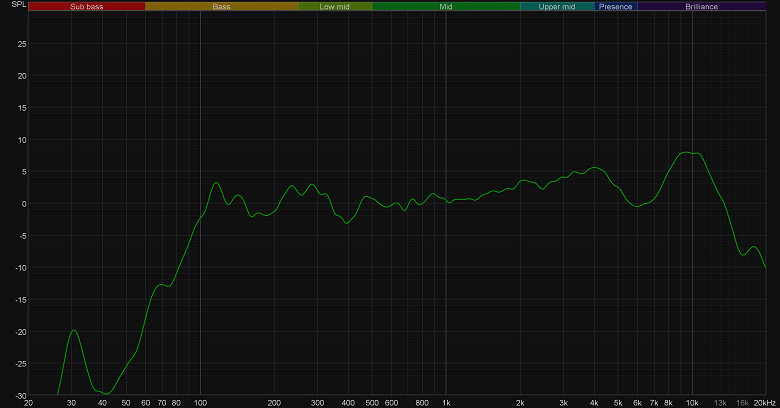
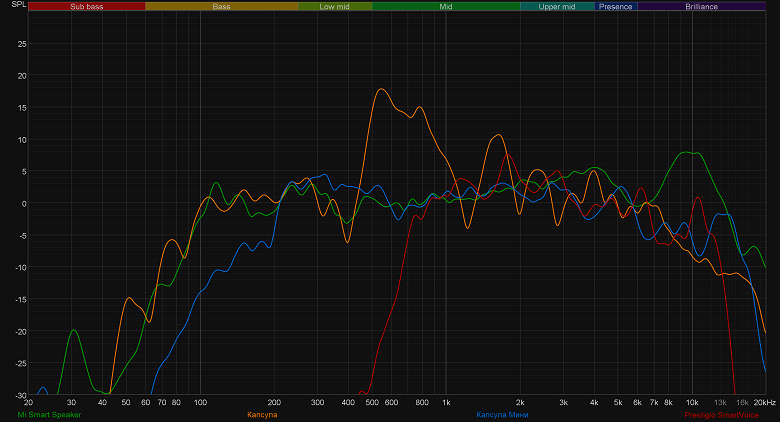
Потому неудивительно, что Mi Smart Speaker — лучшая по качеству звучания колонка с голосовым ассистентом Марусей на сегодняшний день. «Капсуле Мини» явно не хватает НЧ-диапазона, что для ее размера нормально. Большая «Капсула» не способна обеспечить настолько же ровное звучание средних частот. Ну а Prestigio SmartVoice… Не будем комментировать, по графику все видно.
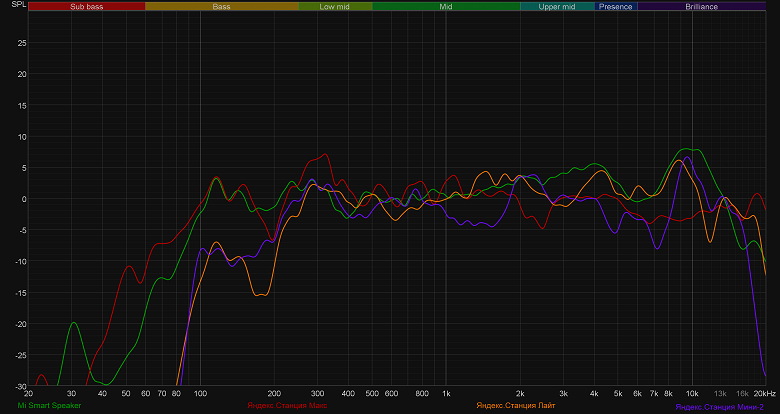
На фоне самых актуальных колонок «Яндекса» Mi Smart Speaker тоже выглядит очень хорошо. Пожалуй, «Станция Макс» может конкурировать с ним по качеству звучания, но там и размеры совершенно другие, и стоимость…
В общем, звуком героини сегодняшнего обзора мы остались очень довольны. Да, конечно, это далеко не идеал, всерьез слушать музыку стоит с помощью устройств посолиднее. Но для прослушивания каких-нибудь популярных треков в фоновом режиме ее возможностей вполне достаточно.
Итоги
Именно как устройство Mi Smart Speaker — пожалуй, одна из лучших смарт-колонок, которые нам доводилось тестировать. Дизайн отличный, габариты не очень велики, а звук неожиданно хорош для акустики таких размеров, опять же наличие Spotify Connect порадовало… А вот Марусе однозначно есть куда расти. Качество распознавания речи иногда «хромает», по-прежнему сильно отстает от конкурентов система управления «умным домом», связка с видеосервисом Wink пока может рассматриваться лишь как хорошая идея…
Хотя свои сильные стороны тоже имеются: звонки через VK работают давно и хорошо, вполне корректно осуществляется заказ такси и еды из «Деливери Клаб», есть очень много всяческих развлечений для малышей и специальный «детский режим». Если некоторые недоработки голосового ассистента и необходимость пользоваться сервисами VK/Mail.ru не пугают, а обилие функций для детей, приятный звук и сравнительно невысокая стоимость важнее управления ТВ или «умным домом», то на Mi Smart Speaker точно стоит обратить внимание.
В заключение предлагаем посмотреть наш видеообзор умной колонки Xiaomi Mi Smart Speaker:
Источник
Содержание
- Как подключить колонку к телефону?
- Как подключить мини-колонку к телефону?
- Как подключить usb-колонку к телефону?
- Как подключить блютуз-колонку к телефону?
- Что делать, если колонки не подключаются?
- Обзор Mifa A10 Plus: портативная колонка с интересным дизайном и современной начинкой
- Обзор беспроводной Bluetooth-колонки Huawei Mini Speaker CM510
- Упаковка
- Внутри коробки
- Технические характеристики
- Внешний вид
- Особенности
- Управление одной кнопкой
- Музыка
- Подводим итоги
- Ссылки
- Как пользоваться колонкой jbl: инструкция на русском языке
- Краткие технические характеристики и интерфейсы подключения
- Панель с элементами управления (кнопками)
- Подключение к смартфону или ноутбуку
- Приложение JBL Connect
- Возможные проблемы с колонками JBL и их решение
Как подключить колонку к телефону?
Смартфон уже давно перестал быть просто средством связи. На нем играют в игры, смотрят кино и, конечно же, слушают музыку. Встроенный динамик телефона не предназначен для громкого воспроизведения звуков, поэтому многие задумываются про подключение колонок к телефону. Тем более, что рынок портативных аудиоустройств просто кишит разнообразными моделями.
- Как подключить колонку через телефон?
- Как подключить колонки к телефону через USB или AUX-кабель?
- Как подключить колонку к телефону через Bluetooth?
- Почему не подключаются колонки?
Как подключить мини-колонку к телефону?
Итак, вы стали счастливым обладателем портативной аудиосистемы. Существует четыре самых популярных способа подключения блютуз-колонки к телефону. 3 из них проводные (через USB-порт или AUX-кабель), последний — беспроводной (по каналу bluetooth). Проводными чаще всего пользуются дома, беспроводным — на улице, когда меньше всего хочется думать, куда девать провода.
Как подключить usb-колонку к телефону?
На смартфоне предусмотрен только один мини-джек (разъем 3,5 мм.), поэтому обычную стационарную аудиосистему к нему подключить нельзя: она требует наличия двух разъемов такого плана. С портативными колонками (например, моделями, предназначенными для подключения к ноутбуку) проще. Они соединяются со смартфоном следующим образом:
- Через переходник и специальный AUX-кабель. Он представляет собой кабель с двумя мини-джеками на концах: один разъем вставляется в телефон, второй — в колонку. Когда речь идет про стационарные колонки, у которых обычно нет собственного источника питания, действуйте по такой схеме:
- Купите переходник с обычного USB на мини- или микро-USB;
- Вставьте соответствующий разъем в телефон и присоедините его другой конец к колонкам (теперь смартфон станет источником питания для аудиоустройства вместо электросети);
- Объедините два устройства с помощью AUX-кабеля.
- Через AUX-кабель. С колонками, которые могут проигрывать музыку без внешнего источника питания, используется тот же AUX-кабель без переходника. Если все в прядке, на экране смартфона появится надпись «Аудио разъем подключен».
- Через USB-кабель. Этот способ также предназначен для устройств с собственной батареей или аккумулятором. Можно использовать даже зарядный шнур, если он подходит. Обычно в комплекте с телефоном идет USB-кабель, в котором с одной стороны находится обычный USB-разъем, подключенный к зарядному устройству, а с другой — мини- или микро-USB. Отсоедините кабель от зарядки, вставьте стандартный разъем в колонку, второй — в смарт.
Ограниченная мобильность — основной недостаток подключения через провода, поэтому все чаще пользователи выбирают беспроводные девайсы.
Как подключить блютуз-колонку к телефону?
Большинство современных гаджетов совместимо легко коннектятся между собой. Как подключить колонку Сони к телефону Xiaomi? Так же легко, как и в том случае, если производители поменяются местами и вам нужно будет подключить колонку Сяоми к Sony. Воспользуйтесь универсальной инструкцией:
- Включите колонку (при необходимости активируйте Bluetooth или режим поиска вручную)
- Зайдите в меню «Настройки» или «Параметры», выберите раздел с Bluetooth.
- Включите поиск устройств.
- В списке доступных к подключению гаджетов найдите свой аудиодевайс, осуществите подключение.
- Когда оба устройства соединятся между собой, попробуйте включить какую-либо музыкальную композицию.
Интересный факт: если вы ищете ответ на вопрос, как подключить к телефону колонку-bluetooth JBL, то процесс немного отличается. Включение девайса происходит следующим образом: нажмите кнопку и удерживайте ее до тех пор, пока не раздастся характерный сигнал и ободок вокруг колонки не начнет мигать двумя цветами: красным и синим. После этого проделайте все шаги из инструкции выше.
Что делать, если колонки не подключаются?
- Всегда пробуйте сначала перезагрузить телефон: мало ли какими операциями может быть занята его оперативная память.
- Убедитесь, что колонка переведена в режим Bluetooth, поскольку по умолчанию она может быть настроена, например, на функцию радио.
- Если вы попытались одновременно подключиться к наушникам и колонкам, одно из устройств нужно выключить: канал поддерживает связь только с одним устройством.
- «Слабый» модуль Bluetooth поддерживает связь в непосредственной близости от смартфона: поставьте колонки максимально близко к телефону.
- Давно не обновлявшаяся версия прошивки самого смартфона или версии Блютуз может стать причиной отсутствия связи.
- Попробуйте «забыть» устройство, то есть скинуть настройки гаджета до заводских, а затем снова создать сопряжение между ним и смартфоном.
- Попробуйте проверить связь на другом гаджете: если звука по-прежнему нет — проблема в смартфоне на программном уровне.
- В случае с проводными гаджетами нелишним будет прочистить контакты и разъемы.
Если ни один из вышеуказанных способов не помог — лучше обратитесь к специалистам, которые разбираются во всех тонкостях современных гаджетов.
Источник
Обзор Mifa A10 Plus: портативная колонка с интересным дизайном и современной начинкой
Одно время на Aliexpress была очень популярна портативная колонка Mifa A10. В 2020 году вышло её логическое продолжение — Mifa A10 Plus, с которым мы познакомимся в сегодняшнем обзоре.
Технические характеристики Mifa A10 Plus
- Мощность: 20 Вт (два динамика по 10 Вт)
- Три пассивных излучателя
- Bluetooth 5.0 \ SDCard \ USB \ AUX
- Влагозащита: IPX7
- Встроенный микрофон
- Аккумулятор: 2200 mAh, до 24 часов прослушивания музыки
- Разъем для зарядки: USB Type C
- Вес: 470
Комплектация
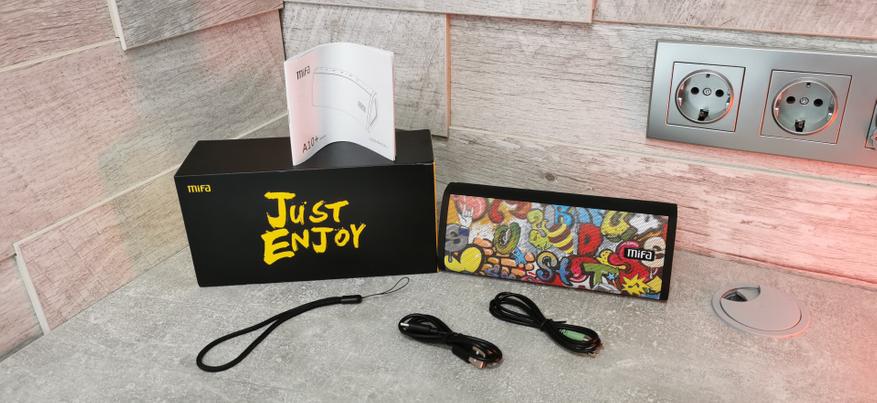
Коробка с приятной полиграфией выполнена в черно-желтых тонах. В отличии от других производителей, Mifa не пишет название модели и не ставит фото продукта. Что за девайс внутри можно только догадываться. И в этом есть свой шарм. Нас ожидает довольно жирная комплектация:
- Блютус колонка Mifa A10 +
- Инструкция (без русского языка)
- AUX кабель
- Веревочка для крепления
- USB Type C кабель для зарядки
Внешний вид
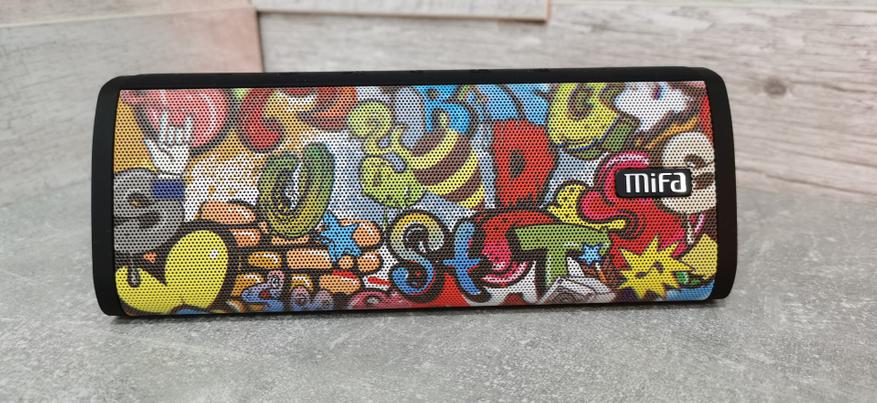
Mifa A10 plus продается в нескольких цветах. Строгие дяди могут выбрать полностью черный вариант. Любителям «повеселей» доступна версия «Граффити» с красной или черной основой. Я себе приобрел черный вариант с «Граффити» на гриле. В официальном магазине есть еще интересный вариант – кастомное фото. По идее можно отправить свою фоточку производителю и её напечатают на колонке. В момент написания обзора опция НЕДОСТУПНА.
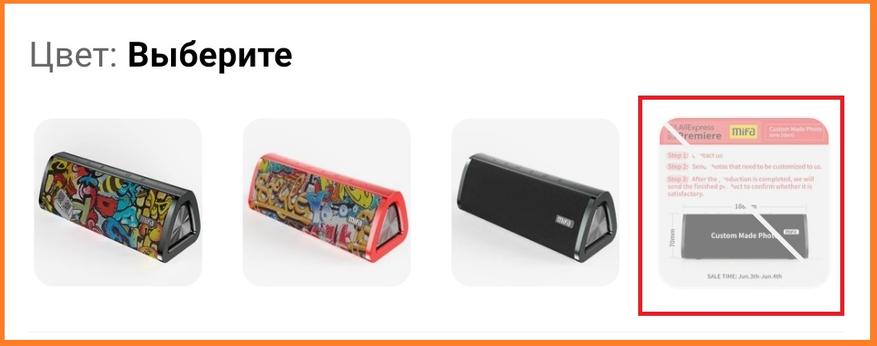
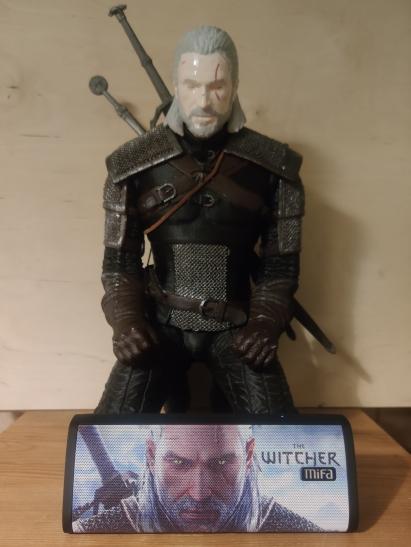
Возможно откроют позднее. Проверяйте по ссылке на магазин. Но в отзывах мне удалось найти счастливчика (не из РФ), который получил колонку с принтом Ведьмака.
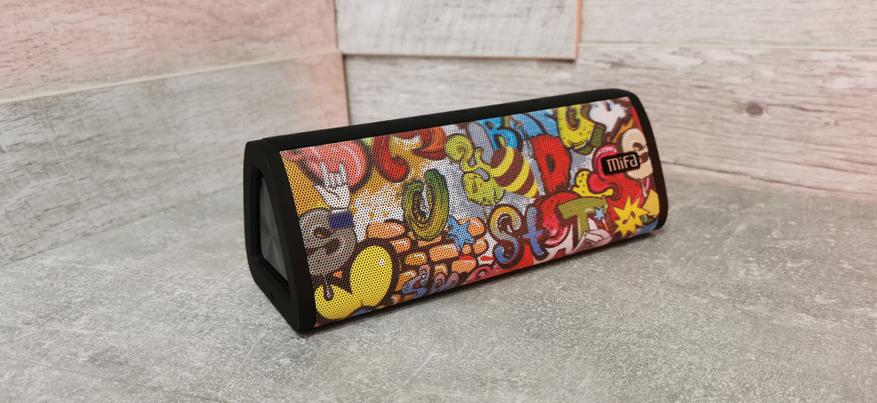
По форме колонка Mifa A10 Plus следует традициям и продолжает треугольную форму своей предшественницы. Большую часть корпуса занимает крашенный металлический гриль. На нем же разместили аккуратный и небольшой логотип производителя. Остальные части – софт тач пластик.
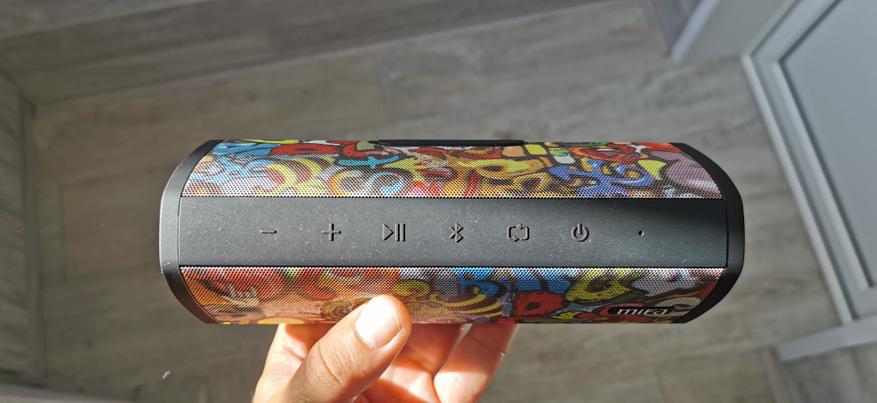
На верхней грани расположены кнопки управления портативной колонкой. Они среднего размера.
- Минус громкость \ Прошлый трек
- Плюс громкость \ Следующий трек
- Плей\Пауза
- Сопряжение Bluetooth
- Cycle
- Включить\Выключить
Так же сверху есть крошечный LED индикатор и микрофон. Из необычного – кнопка Cycle, которая позволяет поставить трек на вечное повторение, при условии, что вы случаете музыку через карту памяти или флешку.
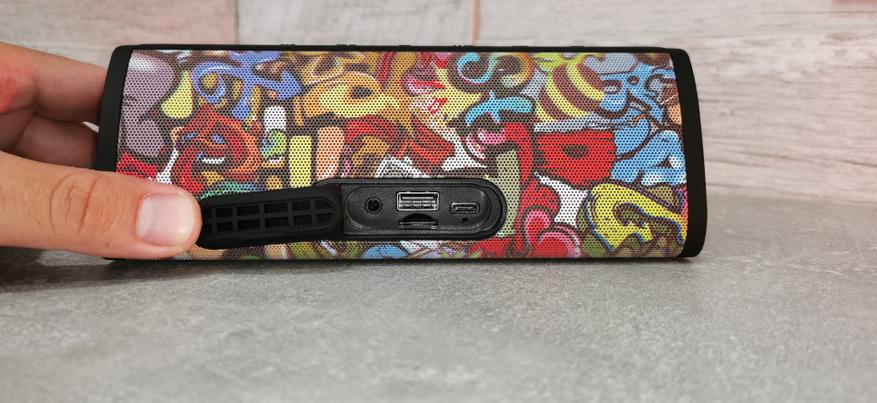
На задней части довольно большая заглушка, под которой от нас спрятали:
- Вход AUX
- Полноразмерный порт USB
- Отверстие для карты памяти microSD
- Порт USB Type C для зарядки
- Маленький LED индикатор зарядки
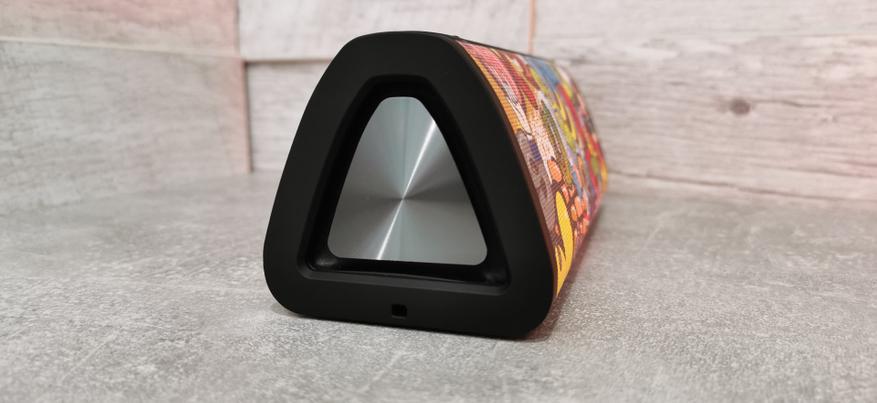
На обоих торцах колонки размещены пассивки треугольной формы. Они мягкие и обладают довольно большим ходом. Некоторые производители пытаются защищать такие элементы от повреждений, но Mifa решила не прятать такую красотень. Поэтому при воспроизведении музыки можно за ними понаблюдать.
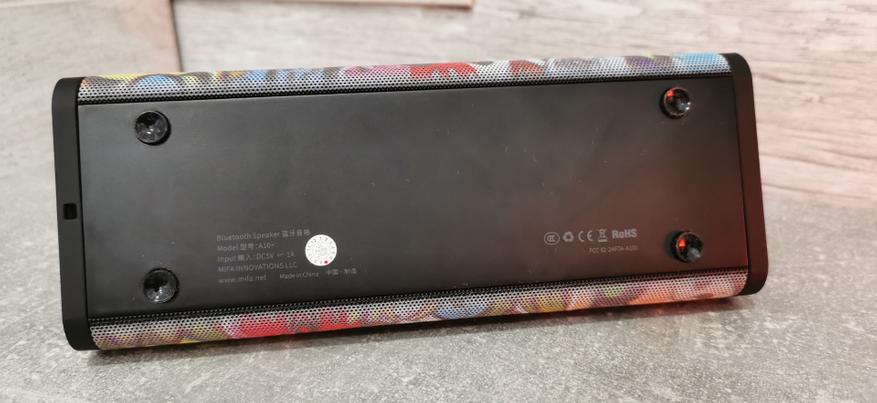
На нижней части Mifa A10+ расположили четыре ножки липучки. К ровной поверхности присасывается легко и просто.
Наваливаем бас!
Через мои руки прошло приличное количество колонок с аналогичной «китайской» мощностью 20 Вт. Поэтому есть с чем сравнить. Прослушивание производилось на различных видах электронной музыки от psytrance до drum’n’bass. Колонка Mifa A10+ хорошо звучит на громкости до 70%. Высокие, средние и низкие частоты не перекрывают друг друга. Присутствует приятный бас. Но на максимальной громкости появляется грязь и перегрузки от баса. При этом пропадают средние частоты. У меня на руках в личном пользовании имеется колонка Tronsmart Element T2 Plus и на максималке она играет более приятно и сбалансированно. В принципе никто не отменяет опцию немного подкрутить звук в эквалайзере на телефоне и дать Mifa A10 Plus шанс (если мы говорим про Bluetooth соединение), но стоковый музыкальный плеер в Huawei P30 им не обладает и все тесты колонок я провожу на стандартном звучании. Исключений нет.
Батарея
Mifa A10 plus имеет батарею на 2200 мАч. Производитель обещает 24 часа воспроизведения (конечно же не на максимальной громкости). На полную зарядку уйдет 3 часа.
Понравилось \ Не понравилось
Плюсы Mifa A10 Plus
- Свежий и интересный внешний вид
- Свежая начинка (Bluetooth 5.0, usb type c)
- Автономная работа без телефона (карты памяти и флешки)
Минусы Mifa A10 Plus
- Хотелось бы более чистое звучание на максимальной громкости
Полезные ссылки
Обзор Mifa A10 Plus наYouTube
Источник
Обзор беспроводной Bluetooth-колонки Huawei Mini Speaker CM510
Сегодня у нас на обзоре микро-колонка от компании Huawei. Модель CM-510. Даже сразу две штуки разных цветов.
Приветствую всех любителей портативной акустики и им сочувствующих! Сегодня у нас на обзоре микро-колонка от компании Huawei. Модель CM-510. Даже сразу две штуки разных цветов.
Кстати, насчет цветов интересная ситуация. Mini Speaker CM510 на Aliexpress можно заказать в любом из 4х цветах: черный, зеленый, фиолетовый и красный. В тоже время на просторах рунета (в том числе официальный сайт Huawei) мне попадались только черная и зеленая версии. Почему-то «веселые» фиолетовый и красный цвета посчитали неактуальными для россиян.
Касательно цены – в китае на Aliexpress цена начинается от 1200 рублей за штуку . В России по Яндекс.Маркету цена начинается от 1500 рублей. Но обратите внимание, что эту модель так же любят продавать сразу комплектом из двух штук. В этом случае в наименовании указано DUAL .
Упаковка
Колонка поставляется в нестыдной упаковке с цветным изображением продукта.
Параноики так же могут на нижней части коробки найти наклейку со специальным кодом, который можно вбить на сайте c-ver.huawei.com и тем самым проверить девайс на оригинальность.
Внутри коробки
- Колонка Huawei
- Провод Micro USB для зарядки
- Веревочка
- Мануал пользователя
- Гарантийный талон
Внутри коробки мы видим Bluetooth-колонку в блистере, мануал, белый MicroUsb-провод и ремешок.
Технические характеристики
- Габариты и вес: 50 х 60 мм, диаметр 40 мм, вес 112 г
- Влагозащита: IP54
- Профили: A2DP 1.3, HFP 1.6, AVRCP
- Мощность динамика: 3 Вт
- Bluetooth 4.2
- Индикатор: светодиод, красный и синий цвета
- Питание: литий-ионный аккумулятор 660 мАч, Micro USB, 5В, 1А
- Время работы: воспроизведение музыки — 4 часа, голосовой вызов — 3 часа
- Поддержка карт памяти: нет
- AUX: нет
В колонке реализована защита от случайного разряда. Без сопряжения с телефоном выключение происходит через 5 минут. При сопряжении, но без воспроизведения музыки Huawei cm510 выключится через 30 минут.
Внешний вид
Динамик сделан в форме цилиндра. Верхняя часть из металла, нижняя из пластика.
На дне пассивный излучатель и микроножки против скольжения.
На задней части разместился порт Micro USB разъем для зарядки девайса.
Качество сборки на высоте.
Особенности
Как и все модные портативные колонки Huawei cm510 поддерживает TWS. Можно соединить две колонки в стереопару. В этом случае каждая будет воспроизводить отдельный аудио канал. Для этого надо дважды нажать на единственную кнопку.
Колонка имеет защиту от воды IPX4 (Защита от брызг, погружать нельзя!).
Важный параметр – возможность играть музыку при зарядке. Значит можно подключить powerbank и увеличить автономность в разы!
Управление одной кнопкой
Управление колонкой происходит одной единственной доступной кнопкой. Продолжительное однократное нажатие включает или выключает устройство. Двукратное короткое нажатие спаривает две колонки вместе. Если вы ходите ответить на входящий вызов, то во время звонка необходимо нажать на кнопку включения.
Музыка
Единственный 40-мм динамик в паре с пассивкой, призван отрабатывать весь спектр частот. Но размер накладывает ограничения на звук. Басы тут условные. Запас громкости гораздо больше телефона и ноутбука. Звук приятный и объемный. Подойдёт для прослушивания в помещении небольшой площади. На максимальной громкости играет чисто без перегрузок.
Подводим итоги
Колонка понравилась. Миниатюрный размер и возможность объединения в стереопару – главные плюсы. Моя личная претензия – старый порт MicroUsb. В моем идеальном мире все гаджеты должны заряжаться единственным проводом – USB Type-C. Huawei, зачем нам MicroUSB в 2019 году?
Ссылки
Если вам интересны новости мира ИТ также сильно, как нам, подписывайтесь на наш Telegram-канал. Там все материалы появляются максимально оперативно. Или, может быть, вам удобнее «Вконтакте» или Twitter? Мы есть также в Facebook.
Источник
Как пользоваться колонкой jbl: инструкция на русском языке
Почему блютуз-колонки JBL так популярны? Ответ на этот вопрос очевиден. Портативные спикеры этого бренда выпускаются в разных вариантах и форматах: от мини-динамика, который можно положить в карман, до мощной колонки внушительных размеров с большой удобной ручкой. Но большинство этих устройств достаточно компактны, и, отправляясь на выходные куда-нибудь на отдых, их можно запросто уместить в рюкзаке или в небольшом чемодане.

Даже самый требовательный пользователь в линейке продуктов JBL обязательно найдет модель, которая больше всего соответствует его требованиям. В использовании эти колонки просты и надежны. Возможно, единственный минус в том, что прилагаемое к продукции «Джибиэль» руководство пользователя написано на английском языке. Мы исправим этот недочет, предлагая инструкцию на русском.
Краткие технические характеристики и интерфейсы подключения
При выборе беспроводной акустики важно учитывать такие характеристики, как емкость аккумулятора, вес, время работы устройства без подзарядки батареи, мощность, простота подключения к телефону или компьютеру.
| Модель | Мощность | Время работы от батареи | Время зарядки | Частотный диапазон | Уровень сигнала | Вес |
| Boombox | 60 Вт | 24 часа | 6,5 часа | 50–20 000 Гц | 80 дБ | 5,25 кг |
| Xtreme | 40 Вт | 15 часов | 3,5 часа | 70–20 000 Гц | 80 дБ | 2,112 кг |
| Charge 4 | 30 Вт | 20 часов | 5,5 часа | 60–20 000 Гц | >80 дБ | 0,965 кг |
| Pulse 3 | 20 Вт | 12 часов | 4,5 часа | 65–20 000 Гц | 80 дБ | 0,960 кг |
| Flip 5 | 20 Вт | 12 часов | 2,5 часа | 60–20 000 Гц | >80 дБ | 0,540 кг |
| Go 2 | 3 Вт | 5 часов | 2,5 часа | 180–20 000 Гц | 80 дБ | 0,184 кг |
| Clip 2 | 3 Вт | 8 часов | 1 час | 120–20 000 Гц | 80 дБ | 0,184 кг |
Также для колонок бывает важно наличие защищенного корпуса, версия Bluetooth, возможность зарядки других устройств, когда спикером можно пользоваться как пауэрбанком.
Защита IPX7 имеется у всех моделей, указанных в таблице выше, кроме Xtreme. У этой колонки степень защиты IPX5. Версия «синезуба» в основном 4.2, только у Go 2 и опять же у Xtreme она имеет версию 4.1. В качестве внешнего аккумулятора можно использовать «Бумбокс», «Чардж 4» и «Экстрим».
В стандартный набор интерфейсов подключения входят разъемы microUSB, USB Type A. На «Флип 5» это новый USB Type C, который также есть и на Charge 4. Подключение внешнего блока питания (DC5V) к соответствующему разъему предусмотрено только на JBL Xtreme и JBL Boombox, остальные колонки подключаются для зарядки к USB.
Панель с элементами управления (кнопками)
На всех без исключения моделях переносной акустики «Джибиэль» управляющие элементы практически одинаковы. Это кнопки включения/выключения, рядом с ней «JBL Connect» (эти два элемента обычно расположены на одной сплошной панели из пластмассы. В активном состоянии они подсвечиваются светодиодами. Остальные кнопки – блютуз, воспроизведение/пауза, убавление и прибавление громкости – находятся на сетчатом кожухе колонки.
На некоторых аудиоколонках (Go 2) есть опция спикерфона. Когда на телефон, который сопряжен с JBL, поступает входящий звонок, можно ответить на него нажатием кнопки «воспроизведение/пауза». А, например, на Clip 2 для ответа на звонки сделали отдельную кнопку, она отмечена значком с телефонной трубкой.
На большинстве динамиков от «Джибиэль» есть кнопка «Connect». Она используется тогда, когда нужно подключить к одному телефону 2 колонки и более (режим Connect или Connect+). А на колонках последнего поколения (Pulse 4) этот режим уступил место технологии PartyBoost, которая обеспечивает гораздо лучшее качество связи между объединенными в группу спикерами.
За состоянием колонки позволяет следить система световой индикации. Подсвечиваются как сами управляющие кнопки (как на Clip 2), так и отдельно вынесенные индикаторы. Их количество на разных моделях разное. На Go 2, к примеру, только один индикатор, а на Charge 3 целых 5. Они показывают уровень заряда батареи и включение различных режимов (street mode или low frequency mode).

Подключение к смартфону или ноутбуку
Для того чтобы вывести звук на беспроводную акустику с телефона или компьютера, чаще всего используется протокол Bluetooth.
Как произвести сопряжение колонки и телефона:
- на смартфоне заходим в настройки, включаем Bluetooth;
- теперь нужно включить саму колонку JBL кнопкой питания, а затем нажать кнопку блютуз;
- режим поиска устройства для подключения обычно сопровождается световыми или звуковыми сигналами колонки;
- на экране телефона в списке устройств (раздел Bluetooth) должно появиться имя колонки. Нажимаем рядом с ним на кнопку «Подключить».
Как подключиться к колонке с ноутбука:
- первое, что нужно сделать, – это включить блютуз на компьютере. На многих ноутах это делается нажатием клавиши на клавиатуре. Или же это делается средствами Windows c панели уведомлений или панели управления;
- далее включаем колонку и на ней зажимаем кнопку со значком блютуз, световой индикатор кнопки должен начать мигать;
- при успешном автоматическом подключении на экране ноутбука должно появиться подтверждение подключения.
Если автоматом этого не происходит, открываем окно «Параметры» – «Устройства» – «Подключенные устройства». Ищем в списке устройств наш портативный динамик. Если его нет, в этом же окне под пунктом «Добавление устройств» жмем «Добавление устройства». Запускается поиск, в результате имя колонки должно отобразиться на экране. Далее нажимаем «Подключить» (или «Сопряжение»).
Это алгоритм действий для Виндовс 10, он работает и на других версиях ОС, но может немного отличаться.
Возможно проводное подключение мобильного телефона, ноутбука и портативного спикера. Для этого используется кабель USB (microUSB) или шнур с интерфейсом AUX. Линейный аудиовход AUX имеется на колонках Boombox, Charge, Xtreme, Pulse, Go и Clip. После этого требуется настроить на компьютере параметры для вывода звука (щелчок правой кнопкой по значку в виде динамика в трее «Виндовс» – «Звуки» – «Воспроизведение», отметьте динамик JBL в качестве устройства по умолчанию).
Приложение JBL Connect
Управление функциями колонки осуществляется не только с помощью кнопок. Компания-производитель разработала специальное приложение, которое можно установить на андроид- или iOS-смартфон.
Что можно делать с помощью приложения?
- Подключать/сопрягать вместе несколько беспроводных колонок – от двух до 100.
- Настраивать аудиоканалы, получая эффект стереозвучания от объединенных в группу динамиков JBL.
- Изменять схему светодиодной подсветки на некоторых моделях колонок JBL (Pulse 3, Pulse 4).
- Обновлять прошивку портативных спикеров.

Возможные проблемы с колонками JBL и их решение
Среди часто встречающихся неполадок с JBL-акустикой можно назвать следующие:
- проблему с зарядкой батареи;
- неработающие кнопки;
- проблемы с подключением по Bluetooth.
Для зарядки используйте фирменный кабель USB и зарядное устройство. Проверьте, есть ли контакт при подключении кабеля к разъему на колонке, исправно ли ЗУ. Если на кабеле есть следы повреждений или износа, его следует заменить на новый.
Из-за скопившейся пыли и грязи кнопки могут застревать и не работать. Выключите колонку и аккуратно удалите загрязнение. Проблема может заключаться в порванной резиновой мембране под кнопкой или в разъединившихся контактах. В этом случае требуется ремонт колонки в сервисном центре.
Подключение по блютуз не удается установить по нескольким причинам:
- слишком много устройств уже сопряжено со спикером. Отключите неиспользующиеся устройства;
- неисправен модуль Bluetooth в колонке. Отдайте устройство в сервис для ремонта;
- программная ошибка. Чтобы ее устранить, нужно сбросить настройки. Нажмите одновременно клавиши «Воспроизведение» и «+» и придерживайте их в течение 5 секунд. Колонка перезагрузится, после чего потребуется снова выполнить подключение ее к смартфону или ноутбуку.
В целом оригинальные беспроводные колонки JBL – это технически надежные устройства, которые при правильной эксплуатации и бережном обращении будут радовать своих владельцев долгое время.
Источник
Содержание
- Инструкция Mini Speaker Инструкция по эксплуатации портативной колонки BLUETOOTH / MP3 / FM модель K2
- Портативная колонка Bluetooth / MP3 / FM инструкция по эксплуатации для модели K2
- Конструкция устройства
- Включение / выключение Mini Speaker
- Зарядка Mini Speaker
- Кнопки управления
- Режимы работы Mini BT Speaker
- MP3 плеер
- AUX плеер
- Bluetooth
- FM радио
- Bluetooth соединение
- Светодиодный индикатор
- Технические характеристики
- Комплект поставки Mini Speaker
- Гарантийные обязательства
- Инструкции портативных аудио устройств
- Инструкция на русском HARPER НВ-508
- Инструкция на русском I7 TWS
- JBL HARMAN T450BT инструкция
- Mi Sports Bluetooth инструкция
- Как подключить колонку к телефону?
- Как подключить мини-колонку к телефону?
- Как подключить usb-колонку к телефону?
- Как подключить блютуз-колонку к телефону?
- Что делать, если колонки не подключаются?
- Как подключить Bluetooth колонку к ноутбуку или компьютеру?
- Подключаем беспроводную Bluetooth колонку в Windows 10
- Подключение Блютуз колонки к ноутбуку на Windows 7
- Беспроводная колонка не работает.
- Как подключить беспроводную колонку к компьютеру через кабель?
Инструкция Mini Speaker
Инструкция по эксплуатации портативной колонки BLUETOOTH / MP3 / FM модель K2
Перед использованием Portable Bluetooth Speaker K2 внимательно прочтите инструкцию.
Портативная колонка Bluetooth / MP3 / FM инструкция по эксплуатации для модели K2
Благодарим Вас за покупку портативной колонки Mini Speaker Bluetooth / Mp3 / FM. Данное руководство содержит полную инструкцию по использованию портативной колонки, в том числе такие вещи, как функциональные возможности, настройки, а также спецификацию продукта.
Перед использованием Mini Speaker, пожалуйста, внимательно ознакомьтесь с данным руководством. Мы искренне надеемся, что наш продукт будет соответствовать всем Вашим требованиям и прослужит Вам долгое время.
• Не роняйте и не бросайте устройство.
• Не используйте в условиях повышенной влажности и высокой температуры.
• Используйте устройство вдали от огня.
• Не ремонтируйте устройство в случае его поломки. Выключите устройство и обратитесь к поставщику. Неправильный ремонт может вывести устройство из строя.
• Не используйте для очистки устройства химически активные вещества.
Конструкция устройства
Для включения портативной колонки Mini Speaker измените положение переключателя режимов в право или влево (в соответствии с необходимым выбором режима работы), для выключения установите переключатель в положение «OFF».
Зарядка Mini Speaker
Длязарядки используйте кабель USB mini AUX.
1. Вставьте USB кабель в USB порт зарядного устройства либо в компьютер.
2. Соедините USB кабель с разъемом mini USB портативной колонки. Загорится красный индикатор заряда.
3. Время до полной зарядки составит примерно 2 часа.
Не оставляйте устройство portable wireless speaker во включенном состоянии после использования.
Аккумуляторная батарея разрядится ниже минимального порога заряда и может выйти из строя.
Случай не является гарантийным.
Кнопки управления
☞ В режимах Bluetooth / MP3 плеер / FM радио: кратковременное нажатие
⏮- инициирует переход к предыдущей композиции (радиостанции).
☛ Во всех режимах: долговременное нажатие
⏮- инициирует уменьшение громкости.
☞ В режимах Bluetooth / MP3 плеер / FM радио: кратковременное нажатие
+⏭ инициирует переход к следующей композиции (радиостанции).
☛ Во всех режимах: долговременное нажатие
+⏭ инициирует увеличение громкости.
☞ В режимах Bluetooth / MP3 плеер: кратковременное нажатие
⏯ инициирует паузу/воспроизведение (ответ на звонок/набор последнего номера).
☞ В режиме FM радио: кратковременное нажатие
⏯ инициирует поиск радиостанций.
☛ В режимах MP3 плеер / FM радио / AUX: ⏯ инициирует переход между режимами FM радио / MP3 плеер / AUX
Режимы работы Mini BT Speaker
MP3 плеер
Воспроизведение музыкальных композиций с внешнегоносителя: micro SD карта. Для воспроизведения установите внешний носитель в устройство.
Выбор режима: установите переключатель режимов в положение Mp3.
AUX плеер
Воспроизведение аналогового сигнала (звука) через разъем 3,5 jack.
Выбор режима: установите переключатель режимов в положение Mp3. Долговременно нажмите на кнопку ⏯ «пауза».
Bluetooth
Возможно использовать портативную колонку в качестве громкой связи (есть встроенный микрофон) или просто для воспроизведения музыкальных композиций по каналу bluetooth.
Выбор режима: установите переключатель режимов в положение Bluetooth.
FM радио
Прием и воспроизведение радиостанций в диапазоне FM. В качестве антенны используется кабель USB из комплекта.
Выбор режима: установите переключатель режимов в положение FM. Долговременно нажмите на кнопку ⏯ «пауза».
Bluetooth соединение
• Войдите в режим Bluetooth воспроизведения. Синий светодиод будет часто мигать.
• На сопрягаемом устройстве в списке Bluetooth соединений выберите «BT Speaker». Выполните сопряжение. В случае если для установления соединения понадобится ввести пароль или PIN код, введите 0000.
• При удачном подключении портативной колонки Mini BT Speaker, раздастся короткий звуковой сигнал, светодиод будет гореть синим светом.
Светодиодный индикатор
• Синий: MP3 плеер в режиме паузы или режим AUX. Bluetooth соединение установлено.
• Синий мигающий: воспроизведение с SD-карты, Bluetooth.
• Синий мигающий часто: установление Bluetooth соединения.
• Красный: низкий уровень заряда
— в режиме ВКЛ: идет заряд
— в режиме ВЫКЛ: заряд окончен
Технические характеристики
USB порт: нет
Материал корпуса: алюминий
Поддержка карт памяти: micro SD до 32 Гб
Микрофон: встроенный
Bluetooth: v 2.1 +EDR +A2DP*
Тип аккумулятора: Li-pol, встроенный
Аккумулятор: 3,7В 520мАч
Динамик: 45 мм 4 ? 3Вт
Частотный диапазон: 280 Гц — 16 кГц
Громкость: ?95Дб
Вес, гр: 230
Габариты, мм: 60х50х50
* A2DP (Advanced Audio Distribution Profile) — расширенный профиль аудиораспределения, стерео-звучание.
Комплект поставки Mini Speaker
1. Портативная колонка Bluetooth / Mp3 / FM
2. Кабель для зарядки и подключения медиаустройств USB — mini USB +AU
X 3. Упаковка
4. Инструкция на русском языке
Производитель оставляет за собой право вносить изменения в конструкцию прибора и выходные характеристики.
Устройство не содержит в себе драгоценных металлов и сплавов.
Пользователь обязан: Отправить старое, либо вышедшее из строя и неремонтопригодное оборудование, на утилизацию согласно стандартной практике страны эксплуатации оборудования. Батареи, предназначенные для утилизации, должны храниться так, чтобы предотвратить короткое замыкание их полюсов и разрушение корпуса батарей.
Сделано в Китае по заказу: ООО “НПП “ОРИОН СПБ” 192283,Санкт-Петербург, Загребский бульвар,д. 33
Гарантийные обязательства
Гарантийный срок эксплуатации прибора — 12 месяцев со дня продажи. В течение гарантийного срока производится безвозмездный ремонт при соблюдении потребителем правил эксплуатации. Без предъявления гарантийного талона, при механических повреждениях и неисправностях, возникших из-за неправильной эксплуатации, гарантийный ремонт не осуществляется.
В случае неисправности, при соблюдении всех требований эксплуатации, обмен прибора производится по месту продажи.
Внимание! Выход из строя аккумуляторной батареи в случае глубокого разряда по вине пользователя не является гарантийным.
Инструкции портативных аудио устройств
Инструкция на русском HARPER НВ-508
Инструкция по эксплуатации портативной колонки BLUETOOTH / MP3 / FM модель K2
Инструкция на русском I7 TWS
Руководство пользователя Bluetooth стерео наушники с микрофоном I7 TWS
JBL HARMAN T450BT инструкция
Руководство пользователя Bluetooth стереогарнитура JBL T450BT
Mi Sports Bluetooth инструкция
Руководство пользователя наушниками Xiaomi Mi Sports Bluetooth на русском языке
Источник
Как подключить колонку к телефону?
Смартфон уже давно перестал быть просто средством связи. На нем играют в игры, смотрят кино и, конечно же, слушают музыку. Встроенный динамик телефона не предназначен для громкого воспроизведения звуков, поэтому многие задумываются про подключение колонок к телефону. Тем более, что рынок портативных аудиоустройств просто кишит разнообразными моделями.
Как подключить мини-колонку к телефону?
Итак, вы стали счастливым обладателем портативной аудиосистемы. Существует четыре самых популярных способа подключения блютуз-колонки к телефону. 3 из них проводные (через USB-порт или AUX-кабель), последний — беспроводной (по каналу bluetooth). Проводными чаще всего пользуются дома, беспроводным — на улице, когда меньше всего хочется думать, куда девать провода.
Как подключить usb-колонку к телефону?
На смартфоне предусмотрен только один мини-джек (разъем 3,5 мм.), поэтому обычную стационарную аудиосистему к нему подключить нельзя: она требует наличия двух разъемов такого плана. С портативными колонками (например, моделями, предназначенными для подключения к ноутбуку) проще. Они соединяются со смартфоном следующим образом:
- Через переходник и специальный AUX-кабель. Он представляет собой кабель с двумя мини-джеками на концах: один разъем вставляется в телефон, второй — в колонку. Когда речь идет про стационарные колонки, у которых обычно нет собственного источника питания, действуйте по такой схеме:
- Купите переходник с обычного USB на мини- или микро-USB;
- Вставьте соответствующий разъем в телефон и присоедините его другой конец к колонкам (теперь смартфон станет источником питания для аудиоустройства вместо электросети);
- Объедините два устройства с помощью AUX-кабеля.
- Через AUX-кабель. С колонками, которые могут проигрывать музыку без внешнего источника питания, используется тот же AUX-кабель без переходника. Если все в прядке, на экране смартфона появится надпись «Аудио разъем подключен».
- Через USB-кабель. Этот способ также предназначен для устройств с собственной батареей или аккумулятором. Можно использовать даже зарядный шнур, если он подходит. Обычно в комплекте с телефоном идет USB-кабель, в котором с одной стороны находится обычный USB-разъем, подключенный к зарядному устройству, а с другой — мини- или микро-USB. Отсоедините кабель от зарядки, вставьте стандартный разъем в колонку, второй — в смарт.
Ограниченная мобильность — основной недостаток подключения через провода, поэтому все чаще пользователи выбирают беспроводные девайсы.
Как подключить блютуз-колонку к телефону?
Большинство современных гаджетов совместимо легко коннектятся между собой. Как подключить колонку Сони к телефону Xiaomi? Так же легко, как и в том случае, если производители поменяются местами и вам нужно будет подключить колонку Сяоми к Sony. Воспользуйтесь универсальной инструкцией:
- Включите колонку (при необходимости активируйте Bluetooth или режим поиска вручную)
- Зайдите в меню «Настройки» или «Параметры», выберите раздел с Bluetooth.
- Включите поиск устройств.
- В списке доступных к подключению гаджетов найдите свой аудиодевайс, осуществите подключение.
- Когда оба устройства соединятся между собой, попробуйте включить какую-либо музыкальную композицию.
Интересный факт: если вы ищете ответ на вопрос, как подключить к телефону колонку-bluetooth JBL, то процесс немного отличается. Включение девайса происходит следующим образом: нажмите кнопку и удерживайте ее до тех пор, пока не раздастся характерный сигнал и ободок вокруг колонки не начнет мигать двумя цветами: красным и синим. После этого проделайте все шаги из инструкции выше.
Что делать, если колонки не подключаются?
- Всегда пробуйте сначала перезагрузить телефон: мало ли какими операциями может быть занята его оперативная память.
- Убедитесь, что колонка переведена в режим Bluetooth, поскольку по умолчанию она может быть настроена, например, на функцию радио.
- Если вы попытались одновременно подключиться к наушникам и колонкам, одно из устройств нужно выключить: канал поддерживает связь только с одним устройством.
- «Слабый» модуль Bluetooth поддерживает связь в непосредственной близости от смартфона: поставьте колонки максимально близко к телефону.
- Давно не обновлявшаяся версия прошивки самого смартфона или версии Блютуз может стать причиной отсутствия связи.
- Попробуйте «забыть» устройство, то есть скинуть настройки гаджета до заводских, а затем снова создать сопряжение между ним и смартфоном.
- Попробуйте проверить связь на другом гаджете: если звука по-прежнему нет — проблема в смартфоне на программном уровне.
- В случае с проводными гаджетами нелишним будет прочистить контакты и разъемы.
Если ни один из вышеуказанных способов не помог — лучше обратитесь к специалистам, которые разбираются во всех тонкостях современных гаджетов.
Источник
Как подключить Bluetooth колонку к ноутбуку или компьютеру?
Bluetooth-колонка – очень популярный девайс. Такую портативную акустику можно подключить практически к любому мобильному устройству. В основном их соединяют с телефонами, или планшетами. Так как звук, который издает даже недорогая портативная колонка, будет намного лучше и громче по сравнению со встроенными динамиками в телефоне. С мобильными устройствами все понятно, а что с ноутбуками и компьютерами. Можно ли подключить Bluetooth колонку к ноутбуку или ПК? Ведь звук через встроенные в ноутбуке динамики не намного лучше, а то и хуже, чем на мобильных устройствах.
Да, с качеством звучания у большинства ноутбуков есть проблемы. Даже у дорогих моделей. То звук очень тихий, то басов не хватает, то что-то скрипит, свистит и т. д. Поэтому, если у вас есть портативная колонка (или не очень портативная, но с возможностью подключения по Bluetooth) , то можно без проблем подключить ее к ноутбуку и наслаждаться приятным и громким звуком.

Bluetooth-колонку можно подключить даже к ПК. Как правило, к стационарному компьютеру колонки подключают по кабелю. Но если у вас есть хорошая беспроводная акустика, то почему бы не соединить их по Bluetooth. Правда, там есть один нюанс. На ноутбуках Bluetooth есть встроенный, а вот на стационарных компьютерах (в системных блоках) встроенный Bluetooth модуль бывает редко. Поэтому, в большинстве случаев, для подключения беспроводной колонки к ПК нам понадобится USB Bluetooth адаптер. Как его выбрать я писал в этой статье. После покупки нужно подключить и настроить Bluetooth на компьютере.
Если у вас ноутбук, тем более на Windows 10, то там Блютуз должен работать без особых настроек, установки драйверов и т. д. В крайнем случае нужно скачать драйвер на Bluetooth с сайта производителя ноутбука и установить его. Сам процесс подключения в Windows 10 и Windows 7 немного отличается. Как и в Windows 8. Проще всего, конечно, подключить Блютуз колонку в Windows 10. Там этот процесс сделали простым и понятным. Так же рассмотрим процесс подключения на примере Windows 7. Иногда, после подключения нужно еще настроить вывод звука именно на беспроводной динамик.
Что касается самой беспроводной колонки, то подключить к компьютеру можно абсолютно любую: JBL, Beats, Logitech, Sven, Rapoo, Xiaomi Mi Bluetooth Speaker, Aspiring и другие.
Подключаем беспроводную Bluetooth колонку в Windows 10
Открываем меню «Пуск» и заходим в «Параметры». Дальше переходим в раздел «Устройства».
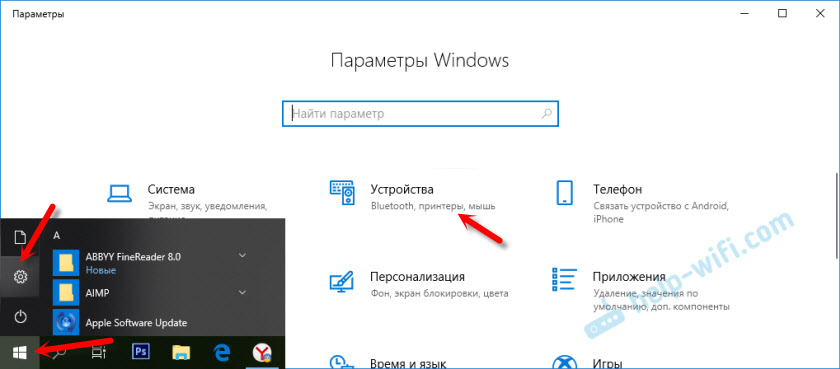
Нажимаем на «Добавление Bluetooth или другого устройства».

Дальше нужно включить колонку и перевести ее в режим подключения. Очень важный момент! Нужно, чтобы индикатор Bluetooth на колонке активно мигал. Только тогда другие устройства могут ее обнаруживать и подключаться. Как привило, для этого нужно нажать (чаще всего нажать и подержать) кнопку с иконкой Bluetooth, или кнопку питания.

После этого на компьютере выбираем «Bluetooth». Начнется поиск доступных устройств. В списке должна появится наша колонка. У меня Sony SRS-XB30. Нажимаем на нее.

Должно появится окно, где будет написано, что наша беспроводная акустическая система успешно подключена.

Просто нажмите на кнопку «Готово». У меня звук сразу начала воспроизводится через подключенную по Bluetooth колонку. Выключаем колонку – звук воспроизводится через динамики ноутбука, или ПК (через динамики, которые по кабелю подключены) .
Если будут проблемы именно с выводом звука, то попробуйте вручную выбрать устройство вывода звука (нашу беспроводную колонку) в настройках. Вот так:

А после недавнего обновления, в Windows 10 появилась возможность выводить звук (и использовать микрофон) на разные источники вывода для разных программ. Настроить эту функцию можно в разделе «Параметры устройств и громкости приложений», в которое можно перейти из окна, которое на скриншоте выше. Там нужно просто выбрать источник вывода звука для конкретного приложения. Например: с проигрывателя выводим звук на беспроводную колонку, а системные звуки на встроенные динамики.

Подключение беспроводной колонки к компьютеру ничем не отличается от подключения беспроводных наушников в Windows 10.
Подключение Блютуз колонки к ноутбуку на Windows 7
Сначала включаем свою колонку и переводим ее в режим подключения. Нажатием на кнопку «Bluetooth», или кнопку включения. Как правило, нужно нажать и подержать несколько секунд. Индикатор Блютуз должен активно мигать.

В трее должна быть иконка Bluetooth. Нажмите на нее правой кнопкой мыши и выберите «Добавить устройство».

Должно появится новое окно, в котором будут отображаться доступные для подключения устройства. Там должна быть наша беспроводная колонка. Необходимо выделить ее и нажать «Далее».

Дальше пойдет настройка устройства, после чего должно появится окно с сообщением, что устройство успешно подключено и готово к работе. А если звук после подключения не будет воспроизводится через беспроводной динамик, то нужно нажать правой кнопкой мыши на иконку звука в трее, выбрать «Устройства воспроизведения», затем нажать правой кнопкой мыши на подключенную Блютуз колонку и выбрать «Использовать по умолчанию». После чего все должно заработать.
Беспроводная колонка не работает.
В Windows 7 мне не удалось подключить Bluetooth колонку. Система находит ее, определяет как динамик, подключает, но она не работает. Нет драйвера. Если открыть подключенные устройства, то она будет с желтым восклицательным знаком. В диспетчере устройств будет неизвестное, периферийное устройство Bluetooth. А в процессе подключения можно заметить сообщение, что «Программное обеспечение для устройства не было установлено».

Я посмотрел на сайте Sony (у меня портативная колонка этого производителя) и в разделе «Загрузки» не нашел драйверов. Если в диспетчере нажать на «Периферийное устройство Bluetooth» и выбрать «Обновить драйверы», то система сразу выдает что ничего не найдено.
Я не стал качать драйвера с каких-то сторонних сайтов, или использовать программы для автоматической установки драйверов. Надеюсь, вы с такой проблемой не столкнетесь, и ваша колонка подружится с Windows 7. А если вы знаете как решить эту проблему, то буду благодарен, если напишете об этом в комментариях. А вообще, переходите на Windows 10. Она лучше, и таких проблем там нет.
Как подключить беспроводную колонку к компьютеру через кабель?
Да, портативную колонку можно подключать не только по Bluetooth. Ее так же можно подключить через кабель к тому же компьютеру, или ноутбуку. Не у верен, что на всех колонках есть аудио вход (AUDIO IN) , но на моей, да и думаю на большинстве других моделей он тоже есть. Для подключения понадобится кабель 3.5 mm jack – 3.5 mm jack. Возможно, в вашей акустической системе аудио вход на 2.5 mm. Нужно смотреть. Кабель обычно идет в комплекте, но не всегда (у меня не было) .

Один конец кабеля подключаем к колонке.

А второй конец нужно подключить в аудио выход на ноутбуке, или компьютере.

Звук будет воспроизводится через подключенную портативную акустическую систему, пока вы ее не отключите. Или пока не поменяете устройство по умолчанию в настройках воспроизведения в Windows.
На этом все. Если остались вопросы, пожелания, замечания, или дополнения к статье – пишите в комментариях.
Источник