
Установите приложение:
● После ввода URL в интерфейс для загрузки www.scc21.net в соответствии с мобильной операционной системы телефона, чтобы загрузить и установить соответствующее программное обеспечение для просмотра. Или сканировать QR-код, указанный на упаковке, чтобы загрузить и установить.
● Android телефоны могут также искать «9527» в «Google Play» и скачать
● iPhone может также выполнять поиск «9527» в «App Store» и скачать.
● Можно также отсканировать QR код и завершить установку.
Присоединение
Подключить питание на первое время.
1. Сначала переключатель «Пуск» кнопку загрузки и подождите, пока камеры синим светом мигает или горит (если через 60 секунд синий свет не горит или мигает, пожалуйста, длительное нажатие на кнопку сброса в течение 3-х секунд), а затем использовать мобильный телефон для искать Wi-Fi сигналы горячая точка: Q7 или HD-Q7 (код: 12345678), испускаемое камерой.
2. После успешного подключения к Q7 или HD-Q7, откройте программное обеспечение на мобильном телефоне —> нажмите кнопку «LAN«. На странице будут отображаться камеры, нажмите на иконку вашей камеры. Если появилось видео, то Вы подключились к камере напрямую (P2P) На камере горит синий цвет.
3. Вернитесь на страницу списка камер, кнопка «LAN«. Напротив иконки камеры, синяя стрелка (настройки для этой камеры) нажав её, Вы перейдёте на вкладку (Settings: № камеры). На этой странице нажимаем на иконку (Wi-Fi). Вводим имя и пароль вашей домашней сети. Нажимаем кнопку (Ok). Ждём 1 минуту, пока камера не подключится к вашей сити. Если успешно, то ваш телефон отключится от сети Q7 и поключится к вашей домашней сети, а на камере загорится и будет мигать красный цвет. Если опять горит синий светодиот — неудача.
4. Когда вы подключились к вашей сети «LAN«, то теперь можно подключиться к глобальной сети «WAN» Нажимаем на кнопку «WAN«, вводим номер камеры и пароль (они написаны на корпусе камеры) и подключаемся. Если удачно, появится видео и на камере будет гореть красный свет.
Причины отказа присоединиться к сети и меры предосторожности.
1. Неправильный ввод учетной записи пароля роутера.
2. TF карта неисправна, пожалуйста, форматирование.
3. Маршрутизатор слишком долго без перезагрузки для назначения IP-адресов.
4. Закрыть маршрутизатор как можно для оптимального просмотра.
Запись на карту TF
1. Выключите видеокамеру, положить карту TF в слот. Включить камеру. Камера автоматически будет записывать и сохранять, мигает синий свет. Нажмите кнопку сброса один раз, камера останавливает запись видео, и сохранить текущее видео. Видеофайлы сохраняются в течение 5 минут периода и камера цикла. Когда нам нужно прочитать файл карты TF, пожалуйста, используйте устройство для чтения карт.
2. Запись на карту, когда камера работает в сети, горит красный свет. При включённой камере вставить карту, красный свет начнёт быстро мигать. Выключить и включить камеру, красный свет начнёт медленно мигать, идёт запись. (Если при выключенной камере вставить карту, то файлы не читаются).
Ночное видео
В приложении откройте Видео. Нажмите кнопку, чтобы включить инфокрасную подсветку.
Забыли пароль камеры?
1. Первый тумблер «Пуск» кнопку загрузки и подождите, пока фотокамера синий свет мигает или горит (если 60 секунд синий свет не мигает или горит, пожалуйста, долгое нажатие на кнопку сброса 3 секунды), а затем использовать мобильный поиск WiFi горячая точка сигнала: Q7 или HD-Q7 (код: 12345678), излучаемого камерой.
2. После успешного подключения Q7 или HD-Q7, с помощью мобильного телефона, чтобы открыть системное программное обеспечение —> найти «local» страница —> нажмите кнопку «settings» —> выберите «unlimited network settings» —> введите свой домашний маршрутизатор имя пользователя и пароль —> 1 минуту позже, удастся или не —> если не получилось, то камера вернется в инициализированном состоянии и синий свет мигает или горит —> если успешно, красный индикатор мигает или горит.
3. После успешного присоединения к сети, использовать мобильный телефон, чтобы открыть программное обеспечение, найти «local» нажмите кнопку «settings» —> выберите «system setting» снова — > «reset to defaults» — подождите 60 секунд (после успешного восстановления, есть исходный пароль учетной записи.)
Связанные параметры
* Имя: WiFi / P2P камера
* Видео формат: AVI
* Разрешение HD-Q7: 1280*720р
* Разрешение Q7: 640*480 VGA
* Разрешение в сети Q7: 320*240 QVGA
* Частота кадров видео: 10fps±5fps
* Хранение: Поддержка TF карт памяти, расширяемой до 32 Гб
* Система поддержки: Windows, ISO, Android
* Напряжение зарядки: DC-5V
* Тип Интерфейса: Mini 5/ 8P / Micro USB
* Поддержка карт памяти: Micro SD Card (TF Card)
* Тип батареи: Высокоемкостная полимеро литиевая батарея
Светодиодная спецификация
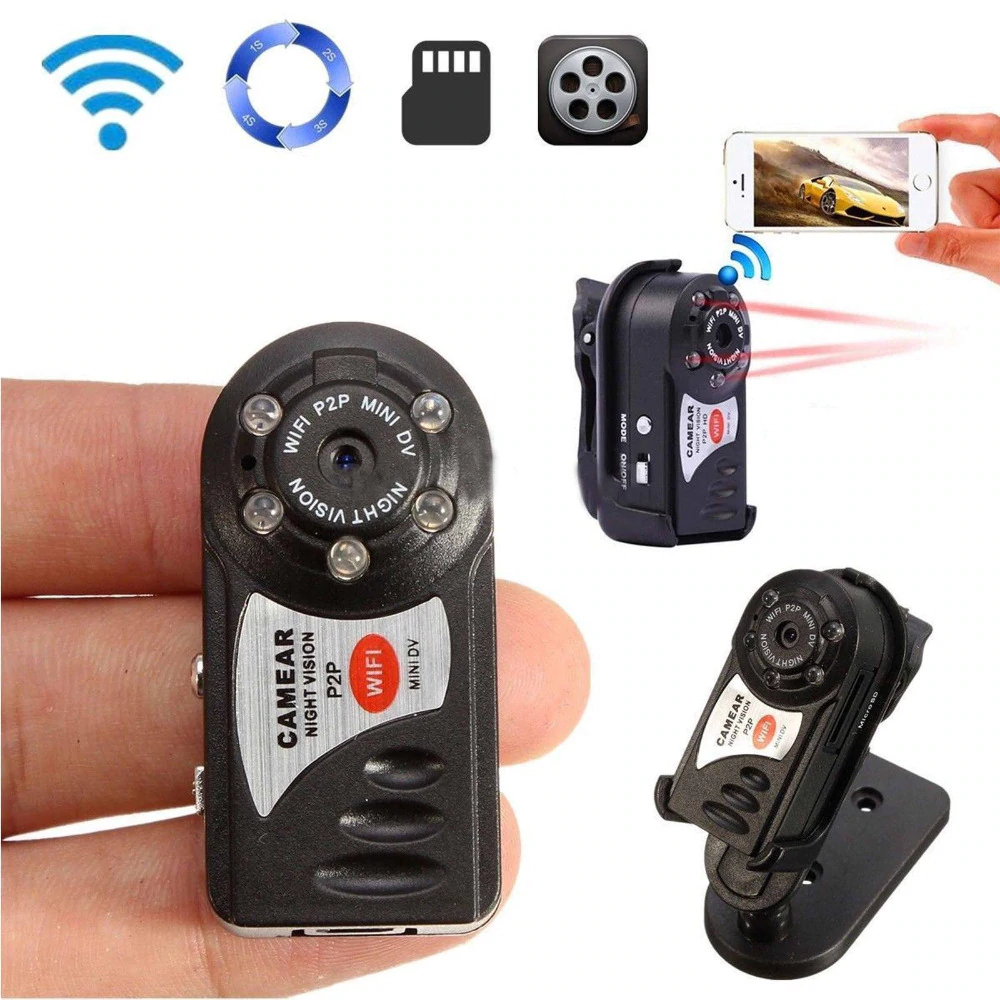
Беспроводная Wi-Fi Мини видеокамера Q7, которую можно купить в магазине ltmix.ru, способна транслировать и записывать качественное цветное онлайн-видео со звуком на смартфон, планшет, ноутбук и персональный компьютер с возможностью просмотра трансляции из любой точки мира! Ее миниатюрность позволит установить камеру незаметно, вы сможете наблюдать за происходящим в режиме онлайн днем и ночью. Q7 и Q5 имеют аналогичную инструкцию по эксплуатации, отличаются лишь качеством записи, объемом аккумулятора, количеством креплений, формой корпуса и дизайном.
Инструкция по эксплуатации WiFi мини камеры Q7 IP P2P HD mini DV Night Vision
Зарядка
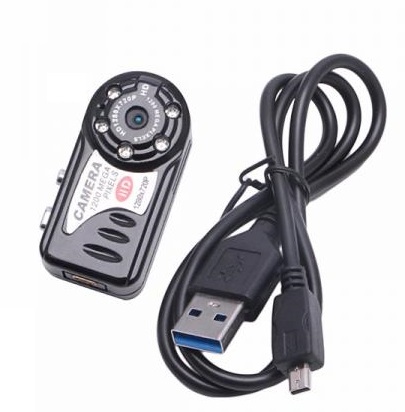
•Перед первым использованием необходимо полностью зарядить аккумулятор Мини видеокамеры. Сделать это возможно, подключив Wi-Fi Мини камеру к ПК при помощи USB-провода, входящего в комплект поставки.
•Для полного заряда аккумулятора достаточно 60-85 минут.
•Данная модель способна транслировать/записывать видео во время зарядки, что позволяет использовать её в круглосуточном режиме.
Запись видео
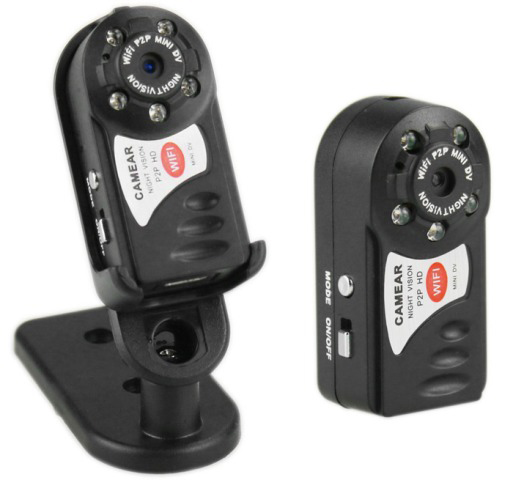
Нажмите продолжительно кнопку On/Off чтобы включить мини видеокамеру Q7. По умолчанию видеокамера включается в режиме записи видео, при этом индикаторы красного и синего цвета загорятся, а затем синий индикатор погаснет, а индикатор красного цвета будет гореть постоянно. Нажмите кнопку On/Off еще раз для начала записи видео, при этом индикатор красного цвета будет медленно моргать. Каждые 10 минут мини видеокамера будет автоматически сохранять видео. Для остановки записи повторно нажмите кнопку On/Off, при этом красный индикатор перестанет моргать. Если индикаторы красного и синего цвета постоянно моргают, значит, карта памяти отсутствует или не читается.
Фотографирование
Находясь в режиме Видео — нажмите кнопку Mode чтобы войти в режим Фото, при этом будет гореть индикатор синего цвета. Для того, чтобы сделать фотографию нажмите кнопку On/Off, при этом моргнет индикатор синего цвета — фотография сохранена.
Режим диктофона
Находясь в режиме Видео — нажмите кнопку Mode мини видеокамеры 2 раза, чтобы войти в режим Диктофона, при этом будут гореть одновременно индикаторы красного и синего цвета. Для того, чтобы начать запись звука, нажмите On/Off, при этом синий индикатор будет гореть постоянно, а красный — моргать.
Датчик движения
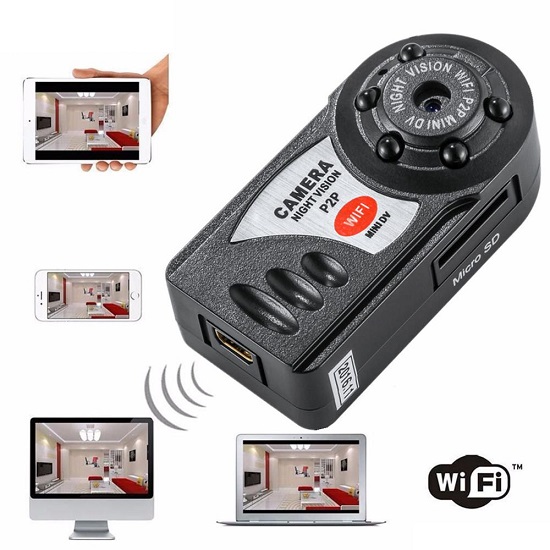
Для активации датчика движения мини видеокамеры, находясь в режиме Видео, зажмите кнопку On/Off на 2 секунды, чтобы войти в режим Датчика движения, при этом будут индикатор красного цвета будет гореть постоянно, а индикатор синего цвета — мигать в ожидании движения. Запись звука начнется автоматически при обнаружении движения перед объективом мини камеры Q5.
Сброс настроек
Для сброса настроек мини камеры Q5 зажмите и держите кнопку On/Off до тех пор, пока камера не перезапустится.
Подключение к ПК и зарядка
Для передачи данных на ПК и зарядки подключите мини камеру Q5 к USB порту ПК. Мини видеокамера определиться как запоминающее устройство. В ходе зарядки синий индикатор будет моргать, когда камера полностью заряжена — гореть постоянно. Зарядку мини камеры можно осуществлять также с помощью зарядного устройства от сети 220В.
Установка даты и времени
·Подключите мини камеру к ПК. Создайте в корневом каталоге камеры текстовый файл с именем TIMERSET CD.txt и содержанием вида: YYYYMMDD HHMMSS Y или N (для отображения метки времени на видео);
·Например, если сегодня 5 октября 2020 года, время 12 часов 30 минут, и Вы не хотите, чтобы метка времени отображалась на видео, то необходимо создать текстовый файл TIMERSET CD.txt с содержанием 20111005123000 N сохранить его и переписать в корневой каталог камеры.
Режим Веб-камеры
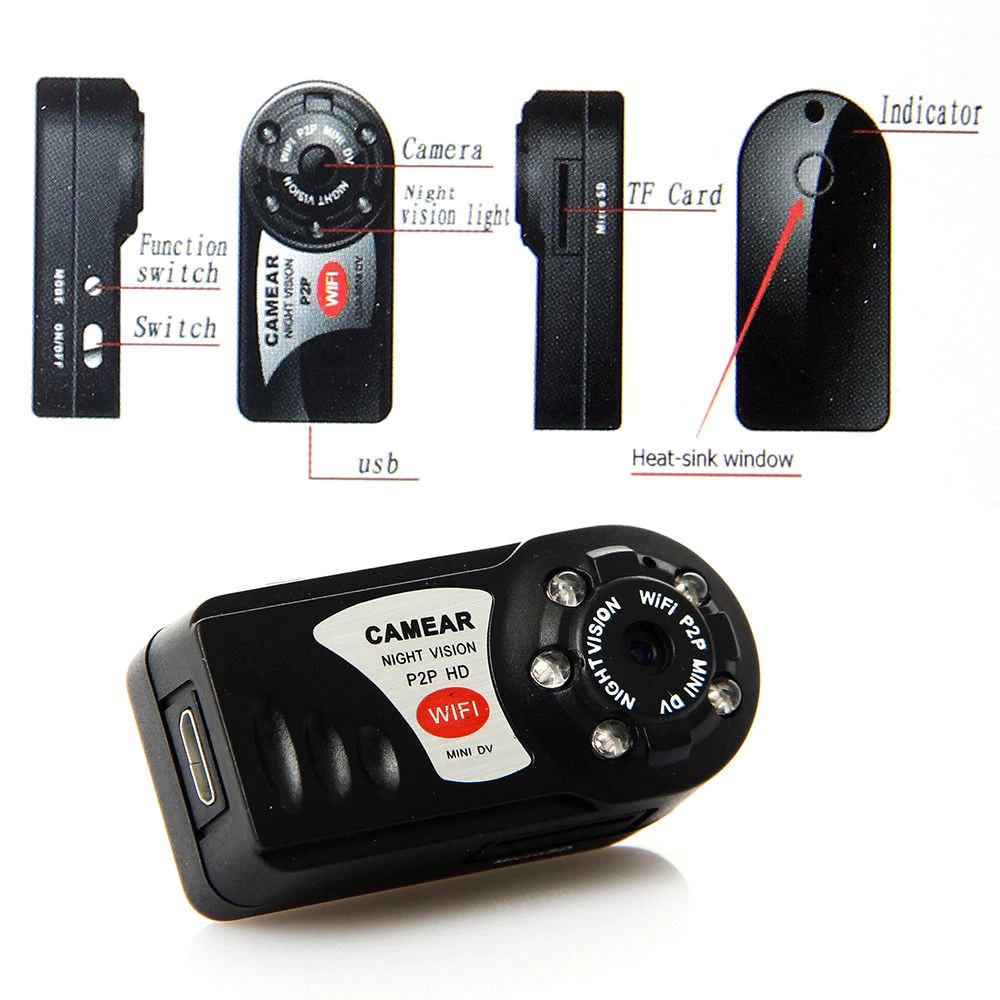
Зажмите кнопку Mode и, удерживая ее, подключите мини видеокамеру к ПК. Камера определиться как стандартная Веб-камера.
Инфракрасная подсветка
Включите мини камеру и выберите нужный режим: видеосъемки, диктофона или фотоаппарата. Нажмите и удерживайте несколько секунд кнопку Mode, загорится желтый светодиод, что означает — ночная подсветка включена. Аналогично, для выключения ночной подсветки нажмите и удерживайте кнопку Mode.
Бесплатные приложения
Для просмотра трансляции с мини камеры необходимо скачать и установить бесплатное приложение на свой смартфон/планшет или программу на свой ПК/ноутбук. Найти программное обеспечение можно на сайте www.scc21.net.
Подключение камеры «напрямую» к смартфону, ноутбуку
Все настройки выполняйте без карты памяти. (После подключения и настройки камеры можете вставлять карту). В данном режиме вай фай мини камера генерирует беспроводную сеть Wi-Fi с названием «Q7», подключившись к которой, появляется возможность просматривать онлайн-видео с камеры, а также записывать трансляцию и делать фотографии. При этом расстояние между миниатюрной камерой и устройством может достигать 10-15 метров.
•Подключаем камеру к сети или портативному аккумулятору. (Если камера заряжена, то просто включаем ее. Рекомендуем все настройки выполнять при подключении к источнику питания.)
•Включите камеру, переведя переключатель Power в положение ON.
•Подождите 30-60 секунд для появления сети «Q7» в списке беспроводных сетей и подключитесь к ней.
•Зайдите в программу для просмотра трансляции, выберите раздел LAN и нажмите на появившуюся трансляцию.
Трансляцию возможно просматривать в полноэкранном режиме. При желании можно подключить до 4-ёх камер для одновременного просмотра видеопотока со всех камер.
В нижней части экрана находятся кнопки «фото» и «видео», при нажатии на которые возможно делать фотоснимки и записывать трансляции. Помимо этого, имеется настройка датчика движения, E-mail-оповещения при срабатывании датчиков, яркость/контрастность изображения и многое другое.
Подключение камеры для удаленного доступа (трансляция через интернет)
Включите камеру, после появления сети подключаемся к ней:
Зайдите в приложение, в режиме LAN перейдите в настройки камеры:
Выберите пункт «Wi-Fi» и нажмите на кнопку «Use wifi». В открывшемся окне необходимо ввести название Вашей беспроводной сети, а также пароль от неё.
Нажмите «Ok» и подождите 10 секунд.
Выключите мини камеру, переведя переключатель Power в положение OFF, если подключена к сети, отключите ее. Переведите переключатель Mode в положение AP. Включите мини камеру, переведя переключатель Power в положение ON.
Подождите 20-30 секунд и подключитесь к Вашей беспроводной сети.
Зайдите в приложение на Вашем устройстве для просмотра трансляции. Выберите раздел WAN и нажмите кнопку «Register». В появившемся окне необходимо ввести ID камеры и пароль с оборота Вашей wi-fi мини камеры, а также Ваш E-mail.
После этого авторизуйтесь, введите ID камеры и пароль, который указали при регистрации, после этого нажимаем кнопку «Login».
Теперь у Вас появляется возможность просматривать трансляцию с камеры из любой точки мира, просто зайдя в соответствующее приложение на любом устройстве. А также возможно удалённо записывать трансляцию, делать фото, активировать функцию датчика движения с настройкой E-mail оповещения, настраивать яркость/контрастность изображения и многое другое.
WIFI КАМЕРА
MINI Q7 ИНСТРУКЦИЯ
#miniq7инструкция
#mini_q7_инструкция
#wifi_камера_mini_q7_инструкция
#miniq7wifi
#mini_q7_wifi
#мини_q7_wifi
ПОДГОТОВКА КАМЕРЫ К ИСПОЛЬЗОВАНИЮ:
1. СКАЧАТЬ В APPSTORE или GOOGLE PLAY ПРИЛОЖЕНИЕ «p2pCamViewer«.
2. НА ВЕРХНЕЙ СТОРОНЕ КАМЕРЫ ВКЛЮЧИТЬ ТУМБЛЕР В ПОЛОЖЕНИЕ «ON».
3. ОТКРЫТЬ В СМАРТФОНЕ НАСТРОЙКИ WIFI, ПОДКЛЮЧИТЬСЯ К «O7» (ПАРОЛЬ 12345678)
4. ОТКРЫТЬ ПРИЛОЖЕНИЕ «p2pCamViewer», НА ВКЛАДКЕ «LOCAL CAMERAS» ПОДКЛЮЧИТЬСЯ К НАЙДЕННОЙ КАМЕРЕ (ОНА БУДЕТ ПОМЕЧЕНА МАРКЕРОМ «online»)
НА ДАННОМ ЭТАПЕ ПОЛЬЗОВАТЕЛЬ ПОДКЛЮЧЕН К КАМЕРЕ ПО WIFI «НАПРЯМУЮ».
ЧТОБЫ НАСТРОИТЬ УДАЛЕННЫЙ ДОСТУП, НЕОБХОДИМО СДЕЛАТЬ СЛЕДУЮЩЕЕ:
1. ПЕРЕЙТИ НА ВКЛАДКУ «MY CAMERAS» ЗАРЕГИСТРИРОВАТЬСЯ НА СЕРВЕРЕ МОНИТОРИНГА:
— НАЖАТЬ «CREATE ACCOUNT»
— «USERNAME» — СОЗДАТЬ УНИКАЛЬНОЕ ИМЯ
— «PASSWORD» — СОЗДАТЬ ПАРОЛЬ
— «CONFIRM» — ВВЕСТИ ПАРОЛЬ ПОВТОРНО
— «EMAIL» — ВВЕСТИ АДРЕС ЭЛЕКТРОННОЙ ПОЧТЫ
— «CONFIRN» — ПОВТОРИТЬ ВВОД ЭЛЕКТРОННОЙ ПОЧТЫ
2. ВЕРНУТЬСЯ НА ВКЛАДКУ «LOCAL CAMERAS»
3. НАЖАТЬ НА ИКОНКУ «ШЕСТЕРЕНКИ» НАПРОТИВ КАМЕРЫ, ПОМЕЧЕННОЙ МАРКЕРОМ «ONLINE»
4. В ПОЯВИВШЕМСЯ МЕНЮ НАСТРОЕК ВЫБРАТЬ ПУНКТ «WIRELESS SETTINGS»
— В ПОЛЕ «SSID» НАЖАТЬ НА ИКОНКУ «(i)»
— ВЫБРАТЬ ИЗ СПИСКА WIFI СОЕДИНЕНИЕ, ЧЕРЕЗ КОТОРОЕ НЕОБХОДИМО ВЕСТИ ТРАНСЛЯЦИЮ
— В ПОЛЕ «PASSWORD» ВВЕСТИ ПАРОЛЬ ОТ ЭТОГО СОЕДИНЕНИЯ
В ЭТОТ МОМЕНТ КАМЕРА ПОДКЛЮЧАЕТСЯ К ВЫБРАННОМУ WIFI СОЕДИНЕНИЮ И ИСЧЕЗАЕТ С ВКЛАДКИ «LOCAL CAMERAS»
ЧТОБЫ ПОДКЛЮЧИТЬСЯ К КАМЕРЕ НА ДАННОМ ЭТАПЕ, НЕОБХОДИМО:
1. ПЕРЕЙТИ НА ВКЛАДКУ «MY CAMERAS»
2. ВВЕСТИ СОЗДАННЫЕ ЛОГИН И ПАРОЛЬ В ПОЛЯ «USERNAME» и «PASSWORD»
3. В НОВОМ ОКНЕ ЛИЧНОГО КАБИНЕТА НАЖАТЬ КНОПКУ «ADD CAMERA» И В СООТВЕТСТВУЮЩИЕ ПОЛЯ ВВЕСТИ «CAM ID/USER» И «LOGIN PASSWORD», КОТОРОЕ УКАЗАНЫ НА ТЫЛЬНОЙ СТОРОНЕ КАМЕРЫ.
- Описание
- Характеристики
- Отзывы
Беспроводная камера Wifi Q7 с ночной IR-съёмкой является мини камерой последнего поколения, сочетающей хорошее до 1080р качество видеоизображения и миниатюрный размер! Беспроводная видеокамера снимает цветное HD видео со звуком с разрешением до 1920*1080 (зависит от освещенности) в формате MOV, а так же делает качественные снимки JPG с разрешением 12МП! Одним из главных преимуществ данной модели является функция невидимой ночной съёмки. Благодаря расположенным вокруг объектива пяти инфракрасным светодиодам, микро камера ночного видения способна снимать в абсолютной темноте! При этом во время съёмки инфракрасные диоды невидимы человеческому глазу, что позволяет записывать видео незаметно! Функции записи во время зарядки и циклической записи, когда новые ролики записываются поверх старых, позволяют использовать микро видеокамеру в круглосуточном режиме, а так же в качестве полноценного автомобильного видеорегистратора!
Встроенный аккумулятор даёт возможность непрерывно записывать видео до 1.5 часов! В случае, если необходимо продлить время видеозаписи до 10-15 часов, просто подключите портативное зарядное устройство! Видео камера управляется всего двумя кнопками, что делает её использование предельно простым, а для записи и просмотра файлов нет необходимости в установке каких-либо программ или драйверов!
Перед первым использованием необходимо полностью зарядить аккумулятор камеры. Сделать это возможно, подключив устройство к USB порту ПК при помощи специального USB-провода, входящего в комплект поставки. Так же можно зарядить мини регистратор Q7 N, подключив его к портативному зарядному устройству (рекомендуем!), адаптеру питания от сети 220В или от автомобильного прикуривателя.В режиме зарядки красный индикатор будет медленно мигать. Как только аккумулятор крошечной камеры зарядится, красный индикатор будет гореть постоянно. Для полной зарядки аккумулятора достаточно 2-3 часов.
Данная модель имеет функцию записи по время зарядки, что позволяет одновременно записывать видео и заряжать аккумулятор.
При полной разрядке аккумулятора, красный индикатор начнёт медленно мигать и через 2 минуты камера отключится, сохранив при этом видео.
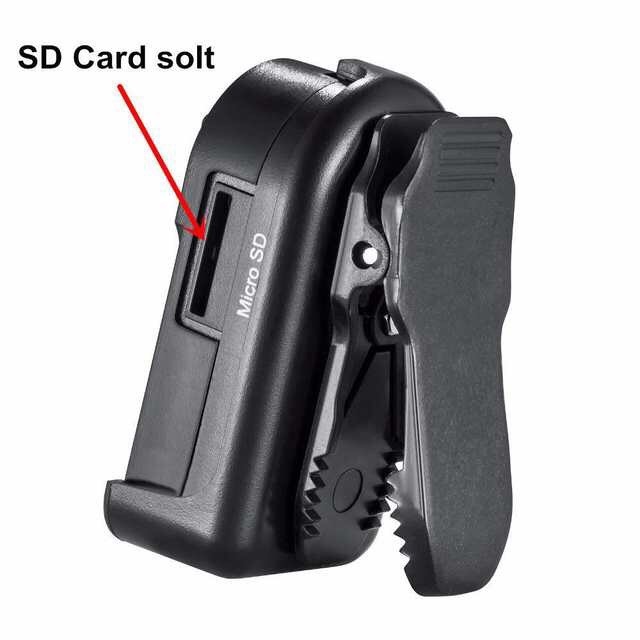
Режимы видеозаписи. Вставьте карту памяти MicroSD в слот миниатюрной видеокамеры. Красный и синий индикаторы будут мигать, если карта памяти отсутствует.Запись вручную
Включите , нажав переключатель ON/OFF. Нажатием кнопки Mode выберите режим видео, когда красный индикатор горит постоянно. Для начала записи видео нажмите ещё раз переключатель ON/OFF — красный индикатор начнёт медленно мигать. Чтобы остановить запись, нажмите снова переключатель ON/OFF. Файл сохранится в формате MOV.
ОБЩИЕ ХАРАКТЕРИСТИКИ
- Цвет: Чёрный
- Температура эксплуатации: -10°C + 60°C
- Влажность окружающей среды: 15-85%
- Угол обзора: 72°
- Освещенность съемки: 0 Люкс
- Ток потребления: 120 мА / 3,7 В
- Продолжительность работы: 2 часа
- Время заряда: 2-3 часа
- Память: Micro SD до 64 Гб
- Видео разрешение: до 1920*1080 (завист от освещенности), 30 кадров/сек.
- Тип видео файлов: MOV
- Тип фото файлов: JPG
- Вес: 31 гр.
- Габариты: 42х21х15 мм.
Комплектация:
- Мини видеокамера Q7N
- Инструкция
- Кабель USB – microUSB
- Шнурок для переноски
Камера может подойти как автовидеорегистратор.
Установите приложение:
● После ввода URL в интерфейс для загрузки www.scc21.net в соответствии с мобильной операционной системы телефона, чтобы загрузить и установить соответствующее программное обеспечение для просмотра. Или сканировать QR-код, указанный на упаковке, чтобы загрузить и установить.
● Android телефоны могут также искать «9527» в «Google Play» и скачать
● iPhone может также выполнять поиск «9527» в «App Store» и скачать.
● Можно также отсканировать QR код и завершить установку.
Присоединение
Подключить питание на первое время.
1. Сначала переключатель «Пуск» кнопку загрузки и подождите, пока камеры синим светом мигает или горит (если через 60 секунд синий свет не горит или мигает, пожалуйста, длительное нажатие на кнопку сброса в течение 3-х секунд), а затем использовать мобильный телефон для искать Wi-Fi сигналы горячая точка: Q7 или HD-Q7 (код: 12345678), испускаемое камерой.
2. После успешного подключения к Q7 или HD-Q7, откройте программное обеспечение на мобильном телефоне —> нажмите кнопку «LAN». На странице будут отображаться камеры, нажмите на иконку вашей камеры. Если появилось видео, то Вы подключились к камере напрямую (P2P) На камере горит синий цвет.
3. Вернитесь на страницу списка камер, кнопка «LAN». Напротив иконки камеры, синяя стрелка (настройки для этой камеры) нажав её, Вы перейдёте на вкладку (Settings: № камеры). На этой странице нажимаем на иконку (Wi-Fi). Вводим имя и пароль вашей домашней сети. Нажимаем кнопку (Ok). Ждём 1 минуту, пока камера не подключится к вашей сити. Если успешно, то ваш телефон отключится от сети Q7 и поключится к вашей домашней сети, а на камере загорится и будет мигать красный цвет. Если опять горит синий светодиот — неудача.
4. Когда вы подключились к вашей сети «LAN», то теперь можно подключиться к глобальной сети «WAN» Нажимаем на кнопку «WAN», вводим номер камеры и пароль (они написаны на корпусе камеры) и подключаемся. Если удачно, появится видео и на камере будет гореть красный свет.
Причины отказа присоединиться к сети и меры предосторожности.
1. Неправильный ввод учетной записи пароля роутера.
2. TF карта неисправна, пожалуйста, форматирование.
3. Маршрутизатор слишком долго без перезагрузки для назначения IP-адресов.
4. Закрыть маршрутизатор как можно для оптимального просмотра.
Запись на карту TF
1. Выключите видеокамеру, положить карту TF в слот. Включить камеру. Камера автоматически будет записывать и сохранять, мигает синий свет. Нажмите кнопку сброса один раз, камера останавливает запись видео, и сохранить текущее видео. Видеофайлы сохраняются в течение 5 минут периода и камера цикла. Когда нам нужно прочитать файл карты TF, пожалуйста, используйте устройство для чтения карт.
2. Запись на карту, когда камера работает в сети, горит красный свет. При включённой камере вставить карту, красный свет начнёт быстро мигать. Выключить и включить камеру, красный свет начнёт медленно мигать, идёт запись. (Если при выключенной камере вставить карту, то файлы не читаются).
Ночное видео
В приложении откройте Видео. Нажмите кнопку, чтобы включить инфокрасную подсветку.
Забыли пароль камеры?
1. Первый тумблер «Пуск» кнопку загрузки и подождите, пока фотокамера синий свет мигает или горит (если 60 секунд синий свет не мигает или горит, пожалуйста, долгое нажатие на кнопку сброса 3 секунды), а затем использовать мобильный поиск WiFi горячая точка сигнала: Q7 или HD-Q7 (код: 12345678), излучаемого камерой.
2. После успешного подключения Q7 или HD-Q7, с помощью мобильного телефона, чтобы открыть системное программное обеспечение —> найти «local» страница —> нажмите кнопку «settings» —> выберите «unlimited network settings» —> введите свой домашний маршрутизатор имя пользователя и пароль —> 1 минуту позже, удастся или не —> если не получилось, то камера вернется в инициализированном состоянии и синий свет мигает или горит —> если успешно, красный индикатор мигает или горит.
3. После успешного присоединения к сети, использовать мобильный телефон, чтобы открыть программное обеспечение, найти «local» нажмите кнопку «settings» —> выберите «system setting» снова — > «reset to defaults» — подождите 60 секунд (после успешного восстановления, есть исходный пароль учетной записи.)
Связанные параметры
* Имя: WiFi / P2P камера
* Видео формат: AVI
* Разрешение HD-Q7: 1280*720р
* Разрешение Q7: 640*480 VGA
* Разрешение в сети Q7: 320*240 QVGA
* Частота кадров видео: 10fps±5fps
* Хранение: Поддержка TF карт памяти, расширяемой до 32 Гб
* Система поддержки: Windows, ISO, Android
* Напряжение зарядки: DC-5V
* Тип Интерфейса: Mini 5/ 8P / Micro USB
* Поддержка карт памяти: Micro SD Card (TF Card)
* Тип батареи: Высокоемкостная полимеро литиевая батарея
Светодиодная спецификация
| Рабочее состояние (режим) | Красный | Синий |
| Инициализированное состояние (с картой) | Выключен | Включен |
| Инициализированное состояние (с картой видеосъемка) | Выключен | Мигает |
| Статус Интернет (без карты или Пауза видеосъемки) | Длинные мигания | Выключен |
| Низкий уровень заряда батареи | Включен | Включен |
| Зарядка аккумулятора | Никакого статуса | Никакого статуса |
Единица измерения:
шт.
Форматы записи:
HD
Здесь еще никто не оставлял отзывы. Вы можете быть первым
Купить Беспроводная камера Q7 с ночной IR-съёмкой вы можете в компании SanZhan (Санжан), оформив заказ в интернет магазине, или
отправив заявку
по почте, а также по телефону
или в
офисе компании
.
С этим товаром покупают