
Содержание
- Особенности функционала
- Способы настройки
- Настройка с помощью Winbox
- Беспроводная сеть
- Интернет
- Локальная сеть
- Установка пароля администратора
- Ручная настройка
- Переименование сетевых интерфейсов
- Настройка интернета
- Подключение со статическим IP
- Соединение, требующее авторизации
- Если провайдер использует привязку по MAC-адресу
- Настраиваем беспроводную сеть
- Локальная сеть
- Настройка с помощью WebFig
- Локальная сеть
- Настройка интернет соединения
- Настройка с помощью Telnet
- Настройка IP-адреса
- Заключение
В интернете существует масса статей по этой теме. Но все они не дают полного ответа. В основном все рассказывают о настройке только через одну утилиту — Winbox. Оно конечно и понятно, у многих настройка производится только через неё. Но что делать людям, которые нуждаются в настройке через WebFig или Telnet? Какие действия им предпринимать?
С целью ответа на этот вопрос, мы и написали эту статью. Было решено свести весь опыт настроек в одну статью и полностью закрыть эту потребность. Вам больше не нужно будет искать исчерпывающих материалов по этому вопросу. Всё находится здесь, в этой статье.
Особенности функционала
Одна из важных особенностей роутера, это возможность подключить его к электропитанию не только от стандартного адаптера, но и с помощью poe адаптера.
Из физических особенностей можно выделить его удобство установки. Он не обязательно должен находиться у розетки, его можно даже повесить на стенку, что особенно удобно при занятости столов.
Маршрутизаторы Mikrotik не имеют внешнего порта. Какой порт выделить и сделать внешним решает только пользователь. Это опять же выгодно отличает его от роутеров других фирм, где уже есть выделенный внешний порт.
Роутер хорош ещё тем, что его сеть работает без перебоев. Достаточно настроить сеть один раз и всё, она будет постоянно работать стабильно.
Отдельно стоит сказать об операционной системе роутера. Называется она Router OS, заточена под Linux и поддерживает практически весь его сетевой интерфейс. Система предназначена для построения маршрутизаторов, станций vpn серверов, файерволов и других устройств управления сетями. Операционка способна решать множество задач, которые связаны с сетью.
Эта ОС существует так же как x86 дистрибутив, что позволяет превратить свой персональный компьютер в большой маршрутизатор, в котором будут присутствовать возможности vpn сервера, файервола и Qos точки доступа.
Поддерживает огромное количество протоколов и сервисов, среди которых:
- VPLS;
- BGP;
- MPLS;
- OSPF.
Если брать во внимание беспроводные чипсеты, то здесь Mikrotik поддерживает такие, которые идут с основой решений на Atheros и Prism. Router OS даёт графический интерфейс, это нужно для маршрутизации и управления QoS, а также для настроек файервола.
Способы настройки
Мы рассмотрим все известные способы. Вы получите исчерпывающую информацию по этому вопросу. Рассмотрим даже настройку по Telnet, которую тяжело найти в интернете, а ведь люди её часто ищут и теряются, когда не могут найти.
Это общие настройки, которые подойдут для любых роутеров компании Микротик, включая роутеры «hap lite» и «952ui 2hnd». На этом предисловия более чем достаточно. Начинаем настраивать.
Настройка с помощью Winbox
Эта утилита открывает перед пользователем окно конфигурации Mikrotik. Здесь у пользователя есть выбор, либо оставить всё как есть, либо изменить.
При запуске, открывается окно с вводом. Там нужно ввести IP-адрес роутера и логин и нажать «Connect».
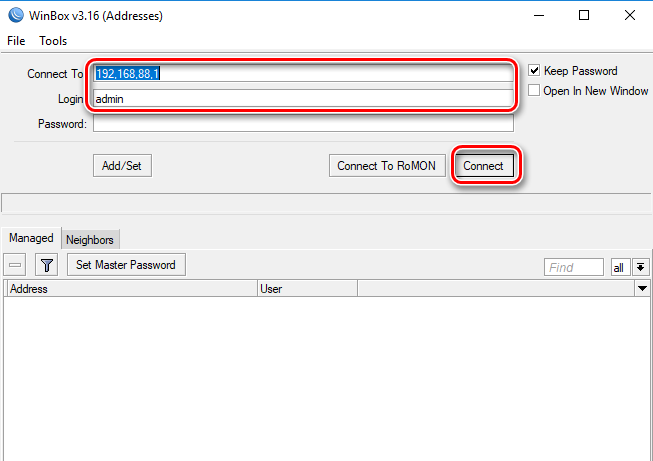
Если нет IP-адреса, то это не беда, роутер Микротик может делать подключение к сети с помощью MAC-адреса. Что для этого нужно?
Чуть ниже находим вкладку «Neighbors»;
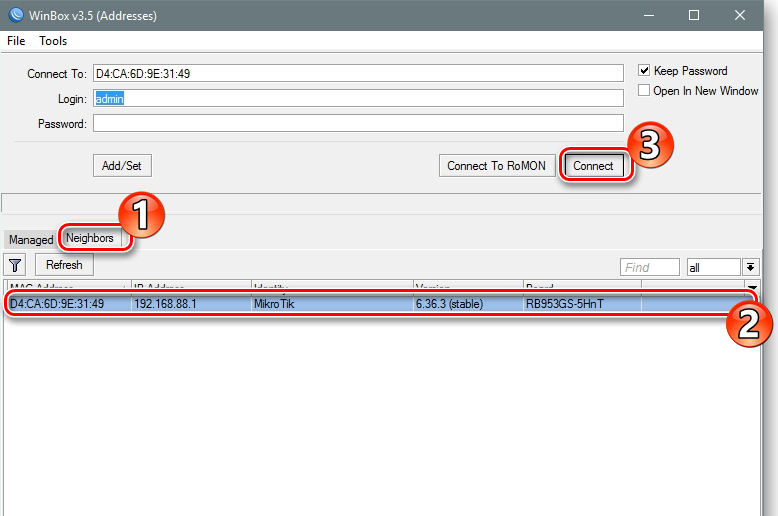
Программа выполнит анализ соединений и покажет MAC-адрес роутера;
Нажимаем на адрес и потом на «Connect».
Теперь мы можем производить настройку маршрутизатора. Для более быстрой настройки, рекомендуется не трогать заводские настройки и просто нажать «OK».

Переходим к быстрым настройкам роутера. Для этого нам нужно выполнить следующее:
- Находим слева «Quick Set»;

- В вылезшем окне выбираем «Home AP»;
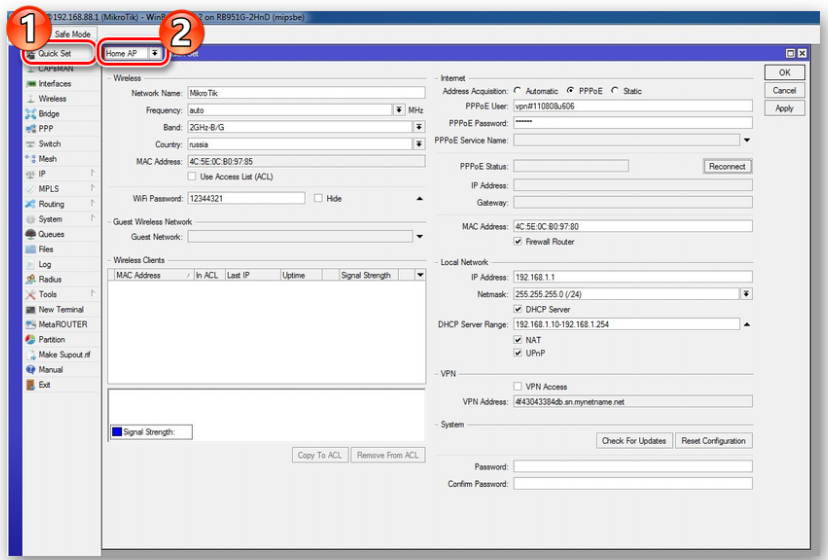
В «Quick Set» все данные по сетям собраны в отдельные разделы. Ниже, мы подробней ознакомимся с ними.
Беспроводная сеть
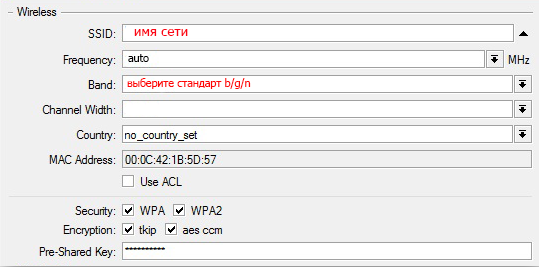
Располагается в левой части вкладки «Quick Set». В ней требуется:
- Ввести название сети;
- Указать частоту сети;
- Выбираем режим вещания модуля wi-fi;
- Выбор страны;
- Ввести свой пароль и сделать выбор типа шифрования. Лучше выбрать все типы.
Интернет
Располагается вверху с правой стороны вкладки «Quick Set».
Там даётся на выбор 3 варианта интернета. Пройдёмся подробно по каждому.
- DHCP. Если роутер полностью с заводской конфигурацией и без изменений, то в нём он присутствует по умолчанию. Если провайдер использует привязку только по MAC-адресу, то нужно будет его проверить;

- Статический IP-адрес. Здесь вносятся вручную параметры, которые даёт провайдер;

- РРРоЕ-соединение. Здесь нужно придумать и ввести вручную имя своего соединения, затем ввести своё имя и пароль. Нажимаем на «Reconnect».

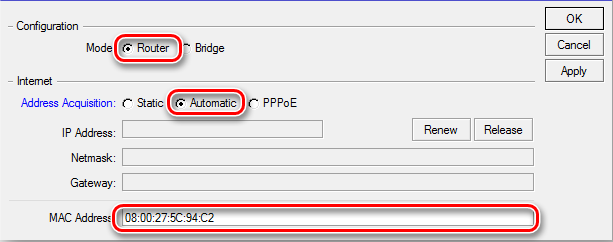
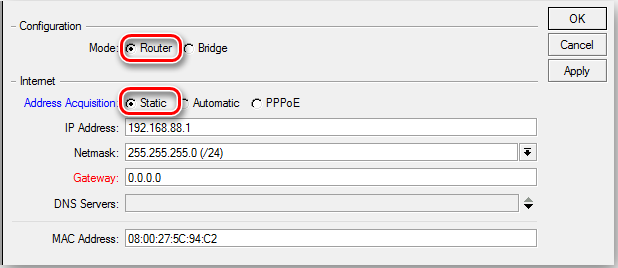
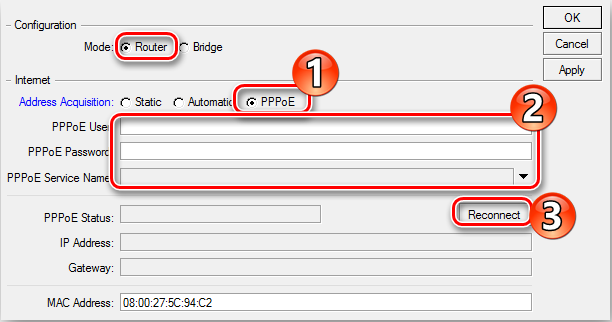
Ничего сложного нет. Просто всё нужно делать, как указано здесь и не нужно ничего изобретать. А мы идём дальше.
Локальная сеть
Располагается там же, в окне «Quick Set». В этой вкладке можно сделать настройку IP-адреса роутера Mikrotik и провести настройку DHCP-сервера.
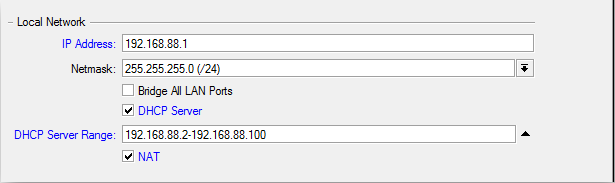
Не забудьте поставить галочку возле NAT, это позволит интернету работать нормально, без всяких сбоев. Закончив с настройками в «Quick Set», нажимаем на «Apply». После этого нужно перезагрузить компьютер. Тогда настройки вступят в силу. С этим вам всё понятно. Нужно всё делать по шагам, как написано выше. Переходим к следующему пункту.
Установка пароля администратора
Нужно вручную установить пароль на Микротик. Для этого нам нужно:
- В Winbox слева есть вкладка «System». Заходим в неё;
- Переходим в раздел «Users»;
- Открываем свойство пользователя admin;

- Нажимаем на «Password» и переходим к изменению пароля пользователя;
- Задаём нужный пароль и нажимаем на «Apply», а затем и на «OK».
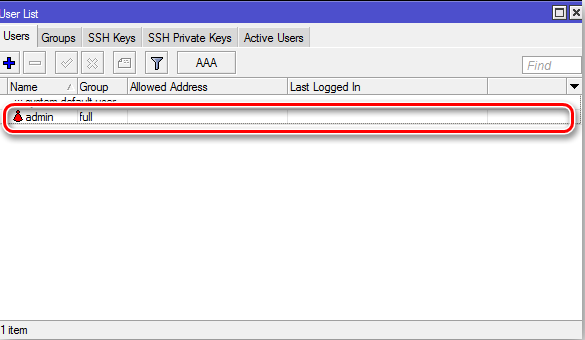
Вы сделали установку пароля администратора. Теперь переходим к ручной настройке роутера.
Ручная настройка
Казалось бы, что всё автоматизировано и не нужно особых усилий. Но бывают ситуации, когда нужно настроить роутер вручную. Это конечно всё сложно и непросто, но это позволит настроить роутер индивидуально под свои нужды.
Удаляем заводскую конфигурацию
Ручную настройку можно провести, только удалив заводскую конфигурацию. Для этого нам нужно выбрать «Remove Configuration» в окне, которое появляется при первом запуске.
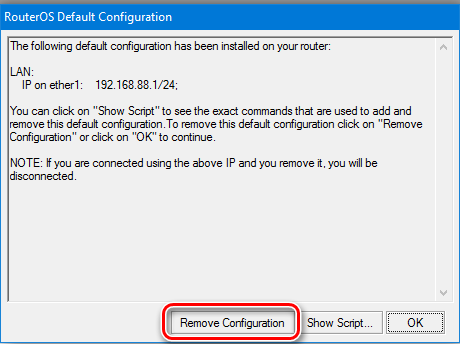
Если такое окно не появилось, то роутером кто-то пользовался. Не нужно переживать. В таком случае удаляем заводскую конфигурацию так:
- Находим слева вкладку «System» и заходим в неё. Там выбираем «Reset Configuration»;
- Появляется окно, в котором ставим галочку возле «No Default Configuration» и выбираем «Reset Configuration».
После этого Микротик перезагрузится и будет готов к работе.
Переименование сетевых интерфейсов
У роутеров Mikrotik есть небольшой минус с названием портов. Они все одинаково называются и можно запутаться. Именно для этого существует этот раздел.
Названия портов можно посмотреть в разделе «Interfaces Winbox».
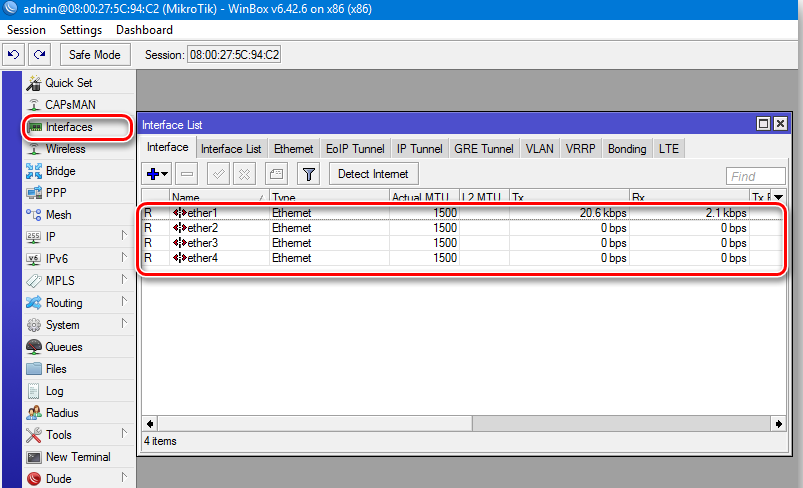
Как видно из изображения, везде функцию порта WAN выполняет ether 1. Это не проблема, порты можно переименовать. Делается это так:
- Нажимаем на название порта и выскакивают его свойства;

- В «Name» вводим нужное название и нажимаем «OK».
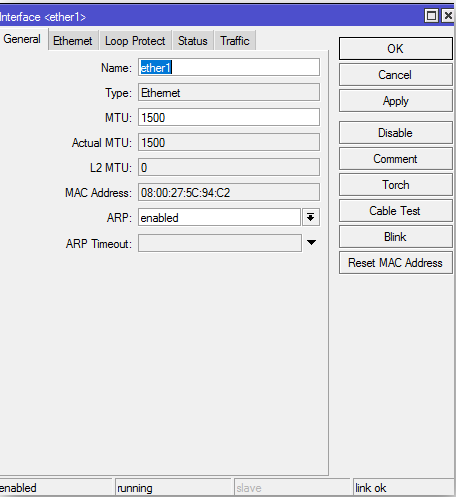
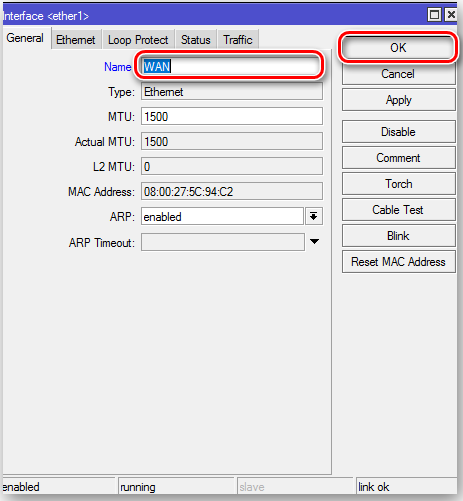
Так можно делать со всеми портами. Их можно переименовать или оставить так как есть. Переходим к настройке интернета.
Настройка интернета
Здесь есть несколько вариантов настройки. Начнём по порядку.
DHCP
Для доступа к нему, ищем раздел «IP» и переходим там в «DHCP Client»
Появляется окно. Нажимаем в нём на «+», это даёт нам возможность создать нового клиента. Потом нажимаем «OK».
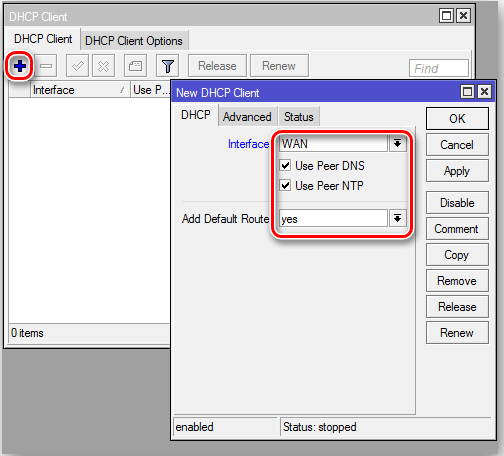
Пройдёмся подробней по этой вкладке.
- «Use Peer DNS» показывает, что DNS будет использоваться от провайдера;
- «Use Peer NTP» даёт возможность синхронизировать своё время со временем провайдера;
- «Add Default Route» маршрут добавляется или нет в таблицу маршрутизации. Этот маршрут будет иметь приоритет перед остальными маршрутами.
Подключение со статическим IP
При необходимости воспользоваться этим типом подключения, нужно узнать у провайдера все требующиеся настройки. Что мы делаем, когда нам уже всё известно:
- В разделе «IP» — «Adresses» делаем назначение нужного IP-адреса порту WAN;

- Добавляем маршрут по умолчанию. Для этого переходим в «Routes».

- Делаем добавление адреса сервера DNS.

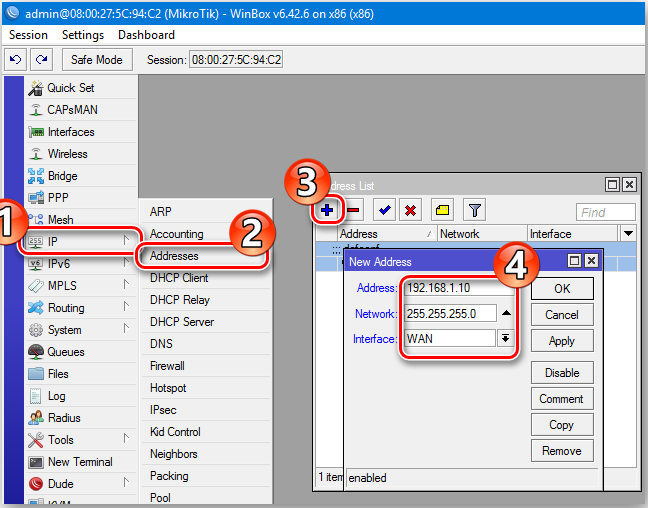
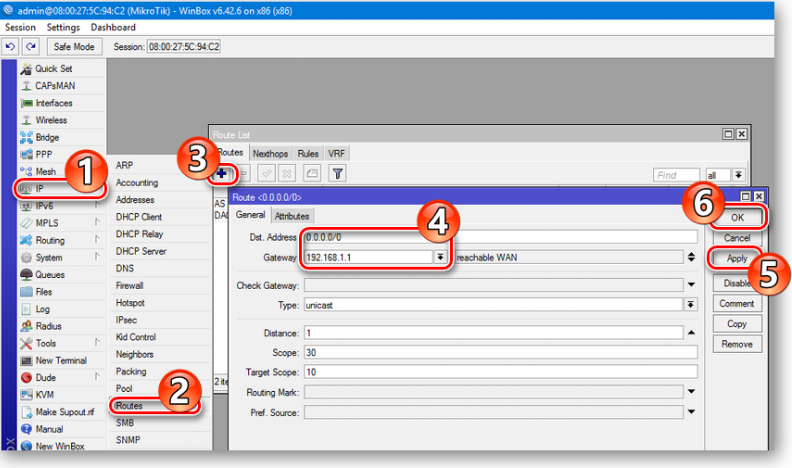
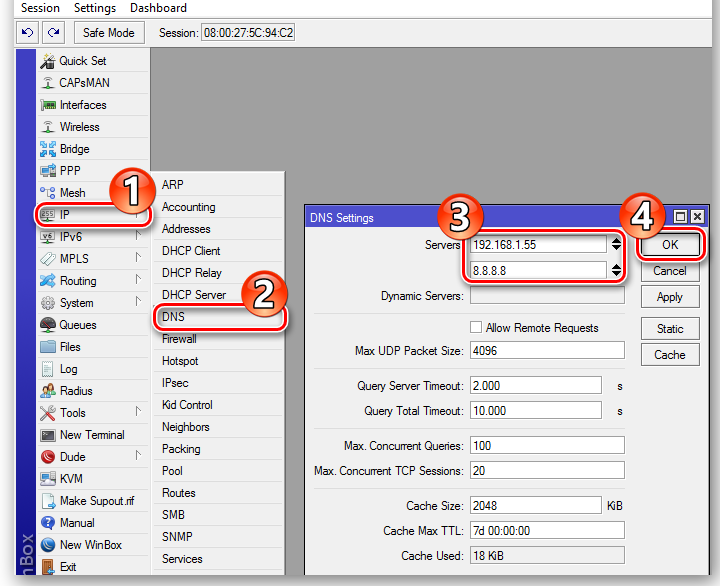
Всё, на этом настройка подключения статического IP завершена.
Закажите бесплатную консультацию
Соединение, требующее авторизации
Бывает такое, что провайдер может использовать соединение L2TP или PPPoE. Для того чтобы выставить настройки, нам нужно зайти во вкладку «PPP». Там нам нужно выполнить следующие действия:
- Нажимаем на «+». Выбираем из списка своё соединение;

- Вводим в новом окне название создаваемого подключения;

- Находим вкладку «Dial Out» и вводим там логин и пароль, полученные от провайдера;

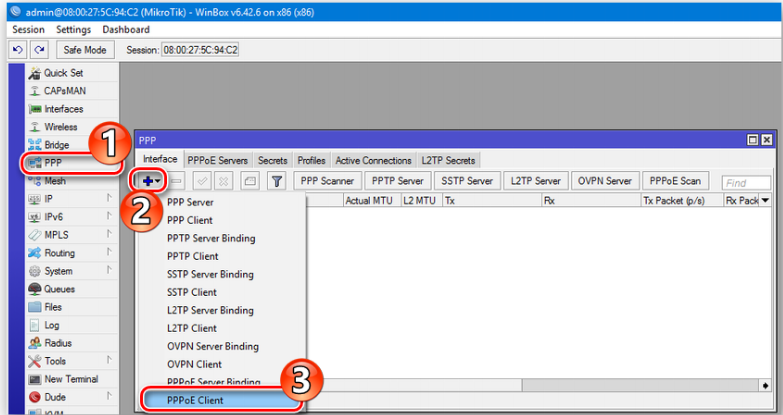
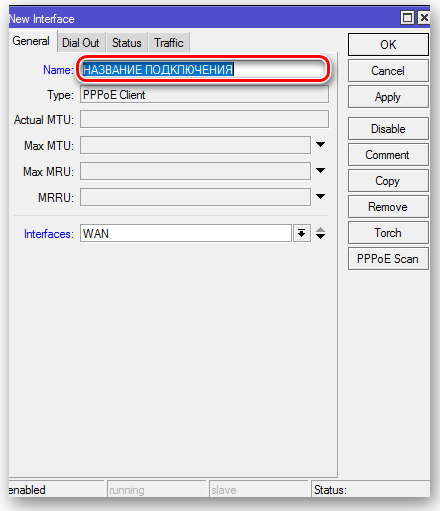

Соединения L2TP и PPTP настраиваются аналогично. Отличие только в наличии в этой вкладке поля «Connect To». Туда вводится адрес VPN-сервера.
Если провайдер использует привязку по MAC-адресу
Бывают случаи, когда нужно изменить MAC-адрес на требуемый провайдером. Для этого нам нужно выбрать «New Terminal» и нажать в открывшемся окне «Enter».
.png)
В терминале вводим следующую команду: /interface ethernet set WAN mac-address=00:00:00:00:00:00
Переходим в «Interfaces» и открываем свойства WAN. Там смотрим, изменится ли MAC-адрес.
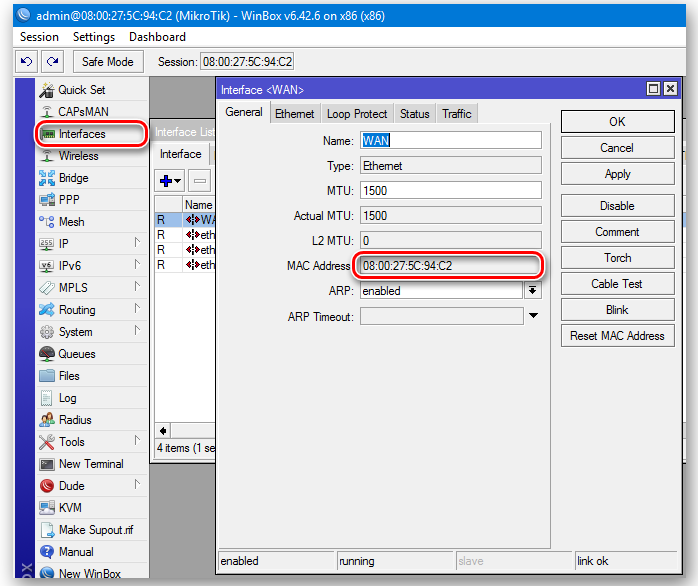
Его можно будет использовать только после настройки локальной сети.
Настраиваем беспроводную сеть
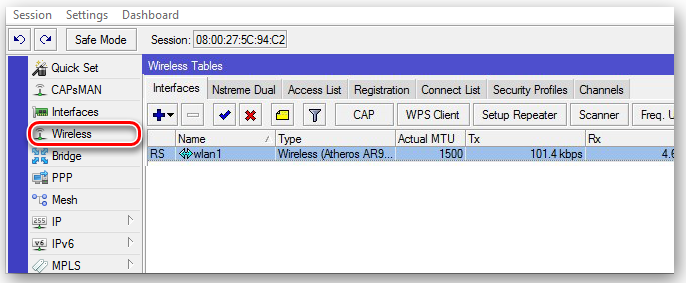
Для этого, нам нужно зайти во вкладку «Wireless».
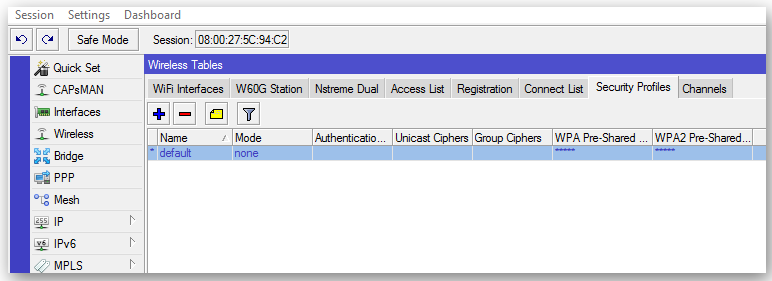
Переходим на вкладку профиля безопасности и нажимаем на «+». Появляется окно, в которое вводим пароль для wi-fi и ставим нужные способы шифрования.
В свойствах находим вкладку «Wireless». Там делается вся настройка.

Выставите параметры, как на скриншоте.
Локальная сеть
Для её настройки делаем следующие шаги:
- Создаём мост во вкладке «Bridge»;

- Назначаем мосту IP-адрес;

- Для назначения моста DHCP сервером, нажимаем на «DHCP Setup» и выбираем нужные параметры. Для этого нажимаем «Next».

- Заходим в «Bridge» и находим вкладку «Ports». С помощью этого, мы добавляем порты в мост.
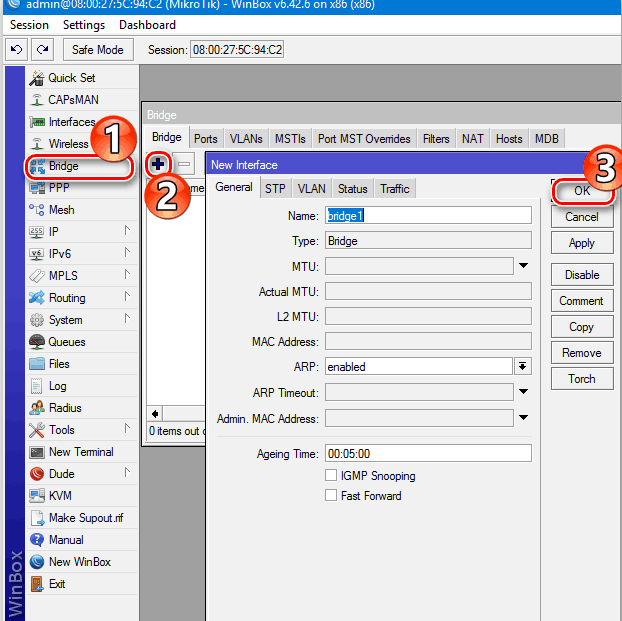
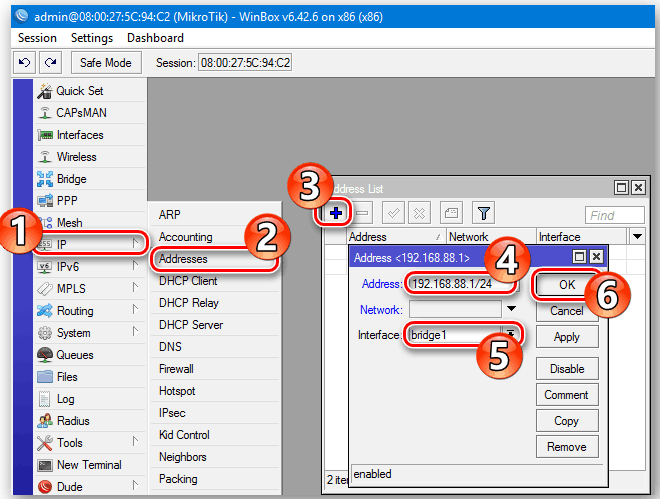

На этом, мы заканчиваем настройку через программу Winbox. Следуйте всем шагам в инструкции и сможете нормально настроить свой роутер.
Настройка с помощью WebFig
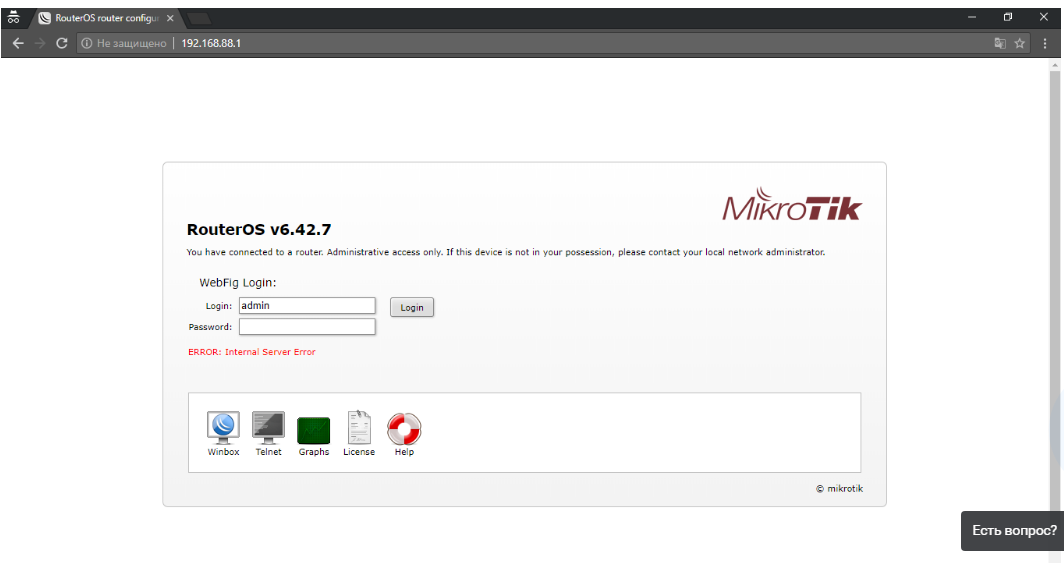
Рассмотрим настройку wi-fi роутера через эту утилиту более подробно. Прежде всего, нам нужно зайти на веб интерфейс Микротика. Для этого вводим в браузере «https://192.168.88.1». Заходим в настройки через введение логина и пароля. В месте ввода логина пишем «admin», а поле с вводом пароля оставляем пустым. После ввода нажимаем на кнопку «Login».
Находим сверху вкладку «WebFig»
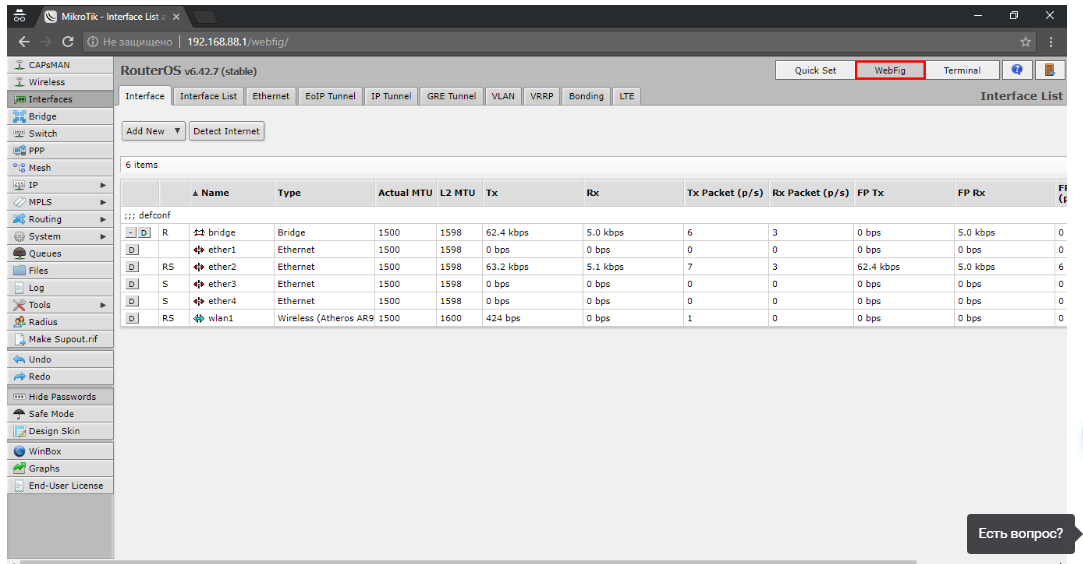
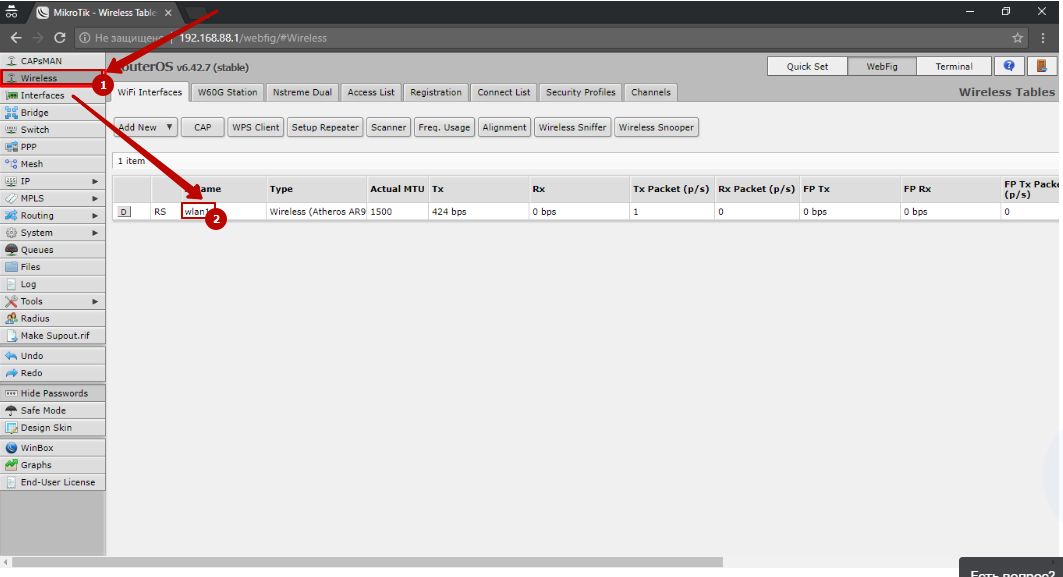
Заходим в неё и слева выбираем раздел «Wireless». Посередине откроется список подключений. Выбираем там «wlan1».
В выбранных настройках нас интересуют настройки под пунктом «Wireless».
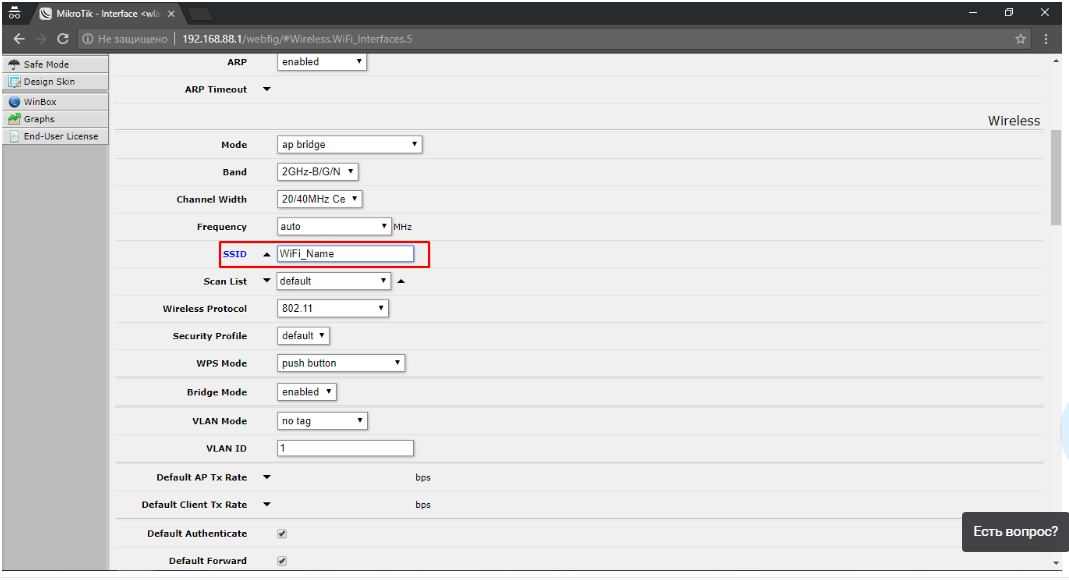
В SSID указываем название сети wi-fi.
Мы почти закончили настройку wi-fi. Остаётся перейти в раздел «Security Profiles» и нажать там на «default».
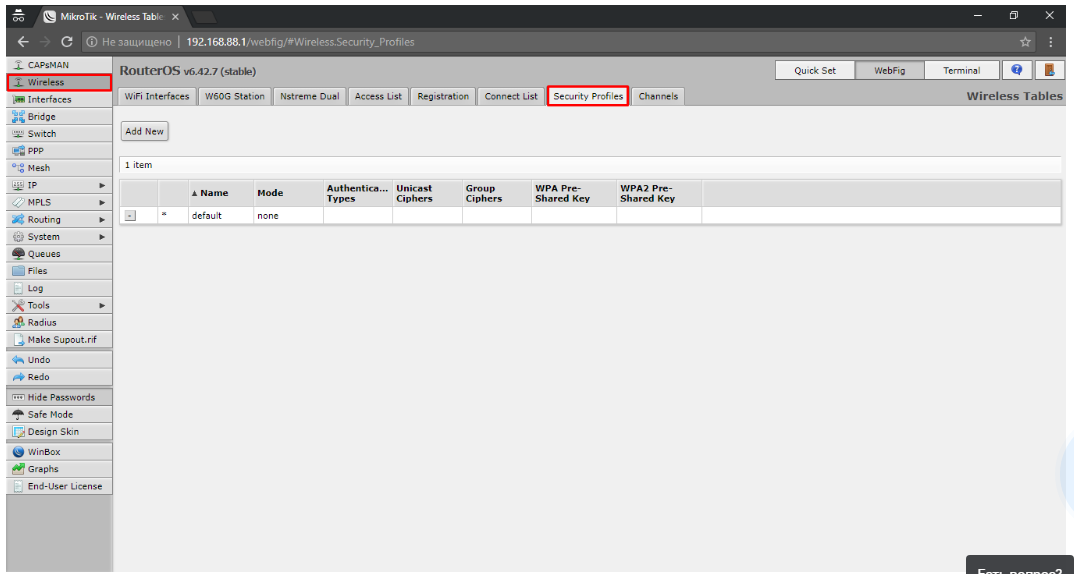
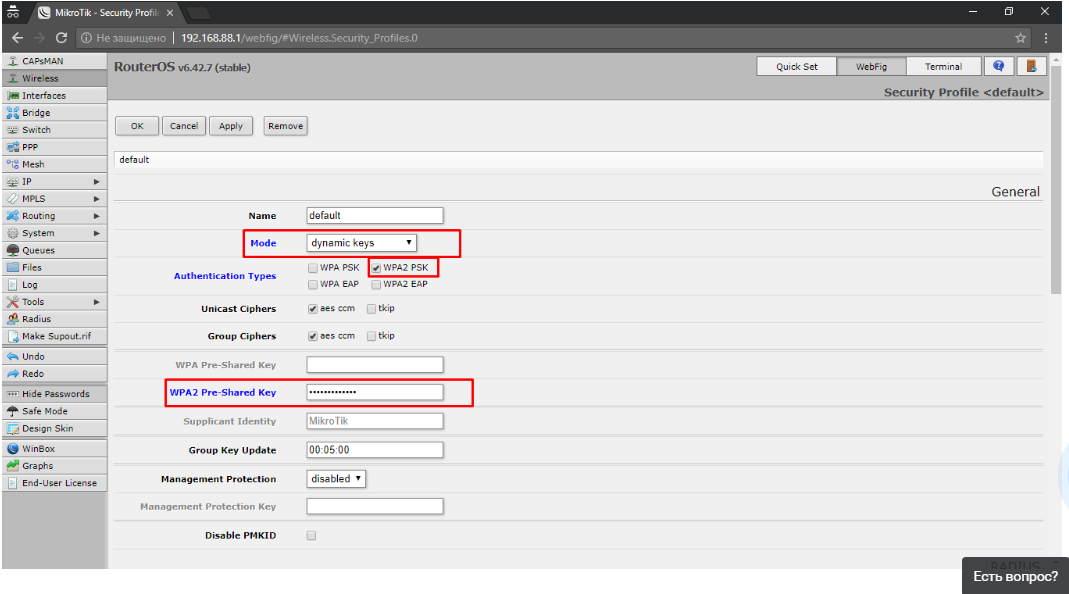
Откроется окно, где в «Mode» нужно выбрать графу «dynamic keys», возле «Authentication Type» выбираем галочкой «WPA2 PSK». В «WPA2 Pre-Shared Key» вводится пароль от wi-fi сети.
После изменения настроек нужно повторно подключить роутер и перезагрузить компьютер.
С этим разобрались и как видно, нет никаких сложностей. Теперь возьмёмся за настройку локальной сети.
Локальная сеть
Для настройки этой сети делаем следующие шаги:
- Заходим во вкладку «IP», там находим раздел «Adresses» и выбираем «Add New»;

- Вводим IP-адрес и добавляем в его конце /24. Зачем мы это делаем? Всё просто, это число соответствует маске подсети 255.255.255.0, потом выбираем «ether1» (бывают версии, где написано «ether1-gateway»);

- Возвращаемся во вкладку «IP» и выбираем там раздел «DHCP Client». Посередине появится список с буквой «D». На него мы и нажимаем;
- Снова возвращаемся в «IP» и теперь переходим в раздел «DNS». В нём мы вносим 2 IP-адреса серверов: 195.5.125.5 и 8.8.8.8;
- Нам нужна одновременная работа локальной сети интернета. Для этого снова заходим в «IP», там переходим во вкладку «Routes» и выбираем «Add New»;

- Выбираем «Dst. Address» и вводим в нём: 10.0.0.0/8, а в «Gateway» выбираем IP-адрес основного шлюза;

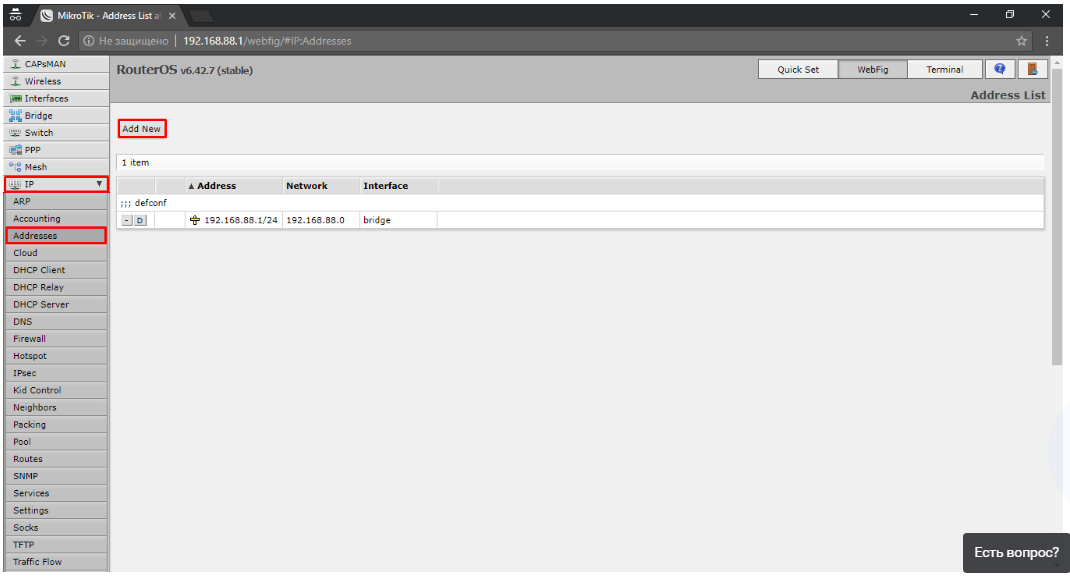
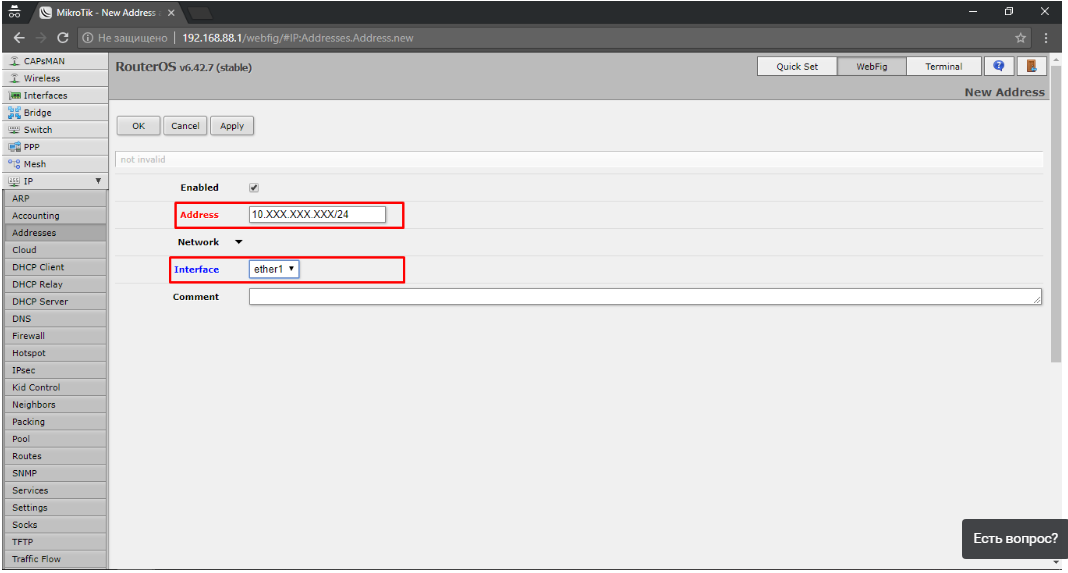
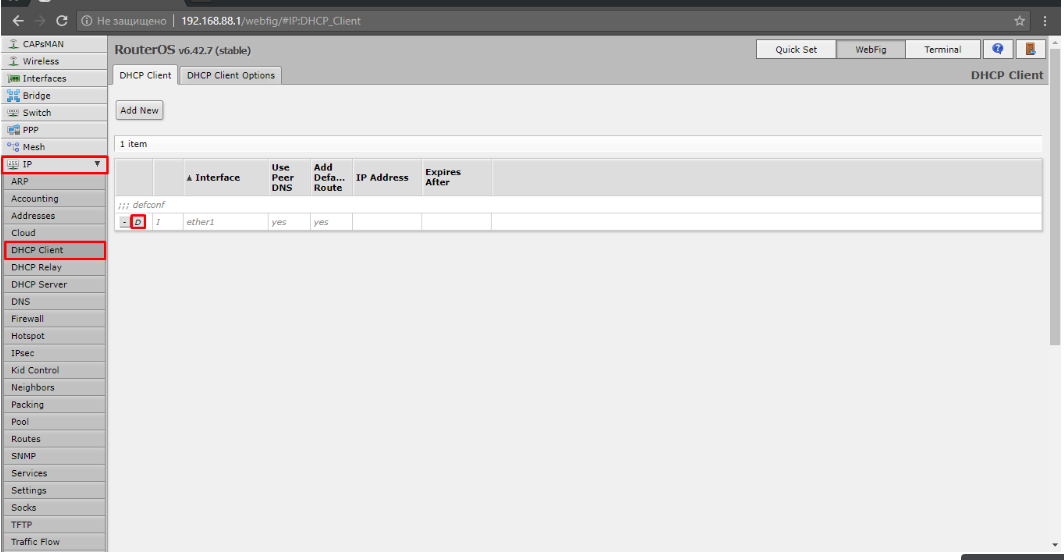
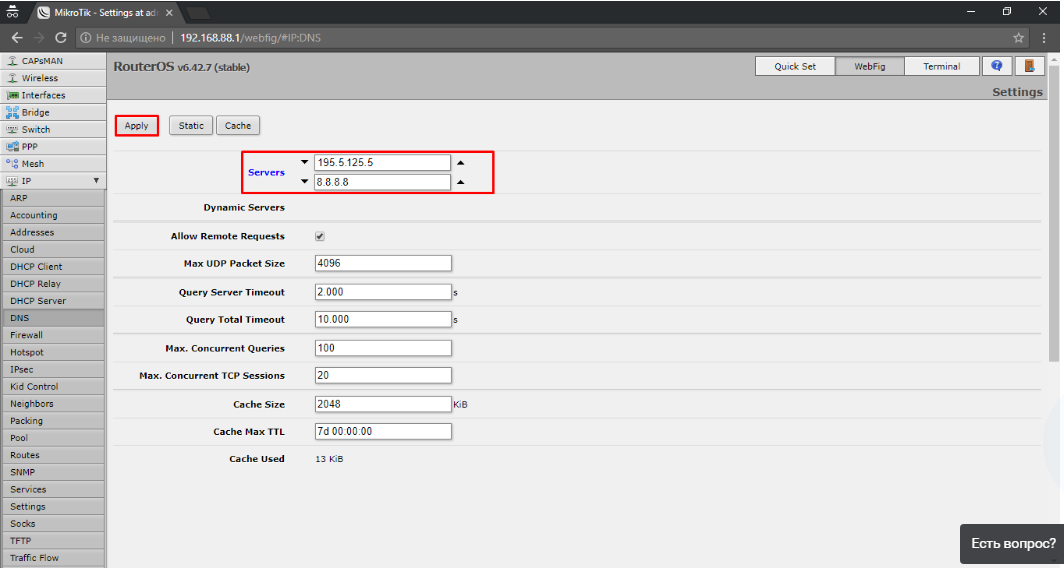
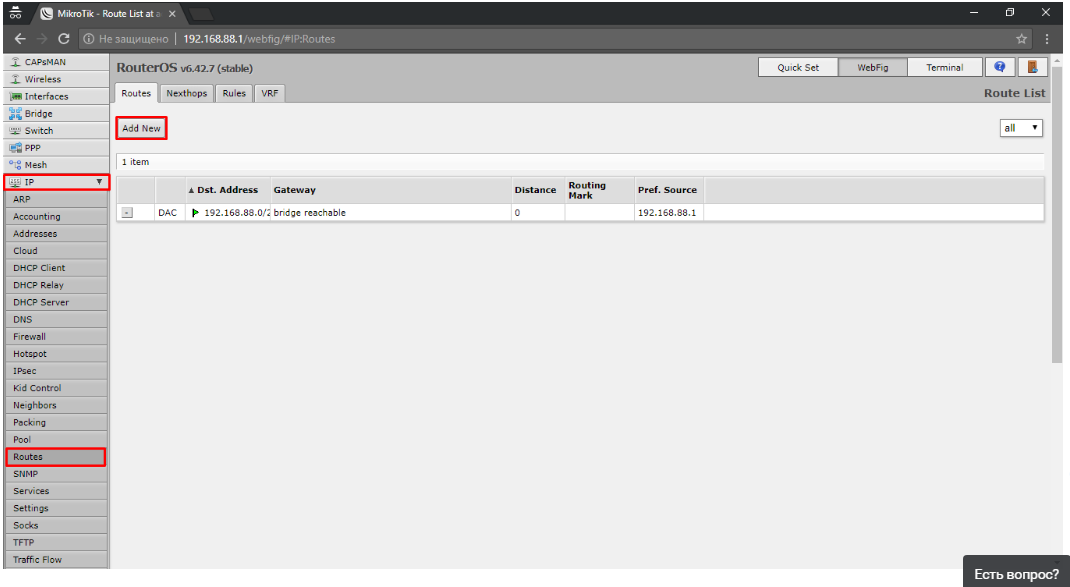
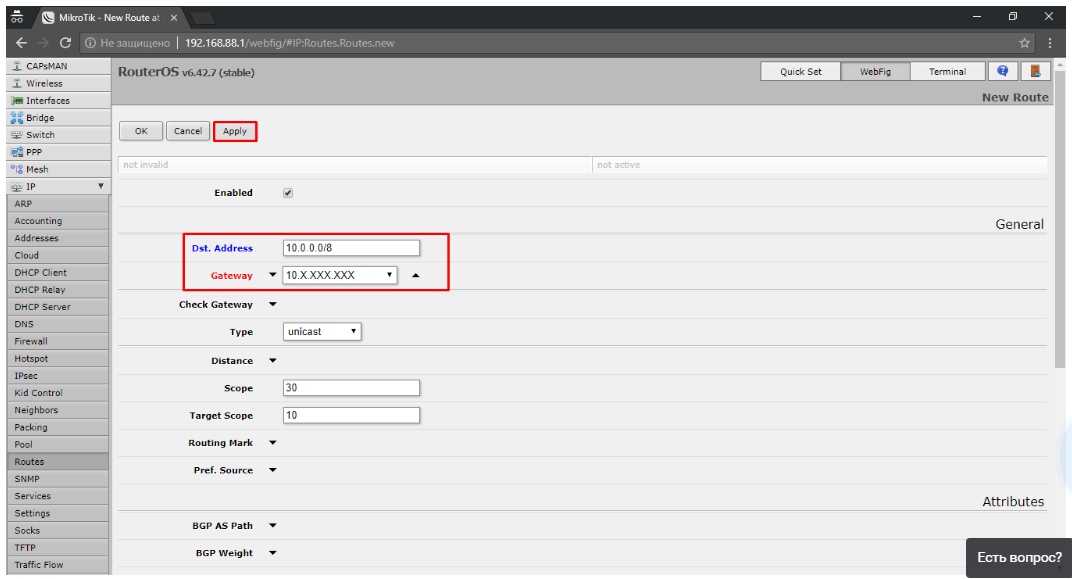
На этом настройка локальной сети закончена. Идём дальше.
Настройка интернет соединения
Это последняя настройка роутера Микротик, через «WebFig». Что мы делаем?
- Находим слева вкладку «PPP», находим список «Add New» и выбираем в нём «PPPoE Client»;

- Делаем выбор в «Interfaces» порта, через который будет идти подключение интернета. Затем, в поле «User» пишем свой логин, а в поле «Password» пароль. После этого выбираем «Use Peer DNS»;

- Если подключение прошло хорошо, то на созданном подключении начнёт происходить обмен данными;

- Теперь можно перейти к настройкам безопасности. Находим слева вкладку «Interfaces», там находим раздел «Interfaces list» и выбираем «Add New». В новом окне выбираем «List» и там выбираем «WAN». В «Interface» выбираем «pppoe-out1»;

- Далее идём во вкладку «IP» и там выбираем раздел «Firewall»;

- Можно приступать к редактированию пронумерованных правил. Выбираем 4 правило и убираем настройку в «In. Interface List». В «In. Interface» выбираем настройку «pppoe-out1»;

- Далее делаем переход во вкладку «Service Ports» и там производим отключение портов. Это делается нажатием на кнопку «D» во всех строчках;

- Во вкладке «IP» находим раздел «Services» и отключаем в нём не используемые способы захода.

.png)
.png)
.png)
.png)
.png)
.png)
.png)
.png)
В завершение, мы создаём пользователя для входа в роутер Микротик и отключаем стандартного пользователя «admin».
Всё, на этом настройка wi-fi роутера через «WebFig» закончена.
Настройка с помощью Telnet
Что такое Telnet?
Это сетевой протокол. Его задача заключается в реализации текстового терминального интерфейса по сетям. Позволяет создавать взаимодействие между терминальными устройствами и процессами.
Используется в связке Терминал-Терминал и Процесс-Процесс. Некоторые клиентские утилиты так же имеют название «Telnet». Выполняет функции протокола уровня модели OSI.
Настройка этим способом будет делаться через подключение к MAC Telnet Server`у. В Telnet сервере на интерфейсе уже включён по умолчанию «ether1» и не нужно делать дополнительных действий.
Какие наши действия?
Открываем приложение «Терминал». Оно находится в подменю «Утилиты», которое находится в «Приложения»;
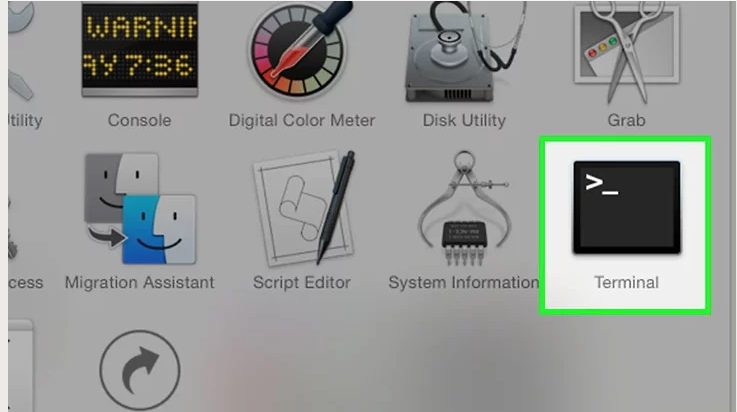
По сути, это та же командная строка как в Виндовс. Все нижеследующие команды вводятся в ней.
Делаем подключение к серверу: /tool mac-telnet 00:0c:10:e5:6с:79
Login: admin
Password:
Trying
00:0c:10:e5:6с:79...
Connected to 00:0c:10:e5:6с:79
MMM MMM KKK TTTTTTTTTTT KKK
MMMM MMMM KKK TTTTTTTTTTT KKK
MMM MMMM MMM III KKK KKK RRRRRR OOOOOO TTT III KKK KKK
MMM MM MMM III KKKKK RRR RRR OOO OOO TTT III KKKKK
MMM MMM III KKK KKK RRRRRR OOO OOO TTT III KKK KKK
MMM MMM III KKK KKK RRR RRR OOOOOO TTT III KKK KKK
MikroTik RouterOS 5.26 (c) 1999-2013 http://www.mikrotik.com/
И так же помните, что для настройки через Telnet, вы должны использовать либо утилиту Winbox, либо Telnet клиент.
Если у вас случай, когда вы не знаете MAC-адрес, то можно его определить вот так:
/tool mac-scan
Если вы работаете через Winbox, то нажмите там на многоточие. По умолчанию, логин: admin, пароль: пустой.
После определения MAC, делаем проверку настроек IP-адреса.
Настройка IP-адреса
Делаем следующее:
/ip address
ip address> add address=192.168.88.5 netmask=255.255.255.0 interface=ether1
"print” вывод конфигурации
Далее, добавляем адрес шлюза:
/ip route
ip route; add gateway=192.168.88.1
"print” вывод конфигурации
Проводим настройку дополнительных маршрутов:
/ip route
ip route> add dst-address=x.x.x.x netmask=x.x.x.x gateway=x.x.x.x
(dst-address=”this is the subnet address”)
(netmask=”this is the mask of the dst-address”)
(gateway=”this is the next router to the dst-address”)
“print” вывод конфигурации
На этом всё. Теперь Микротик полностью настроен через Telnet.
Если нужно будет определить, на каких интерфейсах находится MAC-Server, то делаем это следующим образом:
[admin@192.168.88.5] tool mac-server print
Flags: X - disabled
# INTERFACE
0 all
[admin@192.168.88.5] tool mac-server remove 0
[admin@192.168.88.5] tool mac-server add interface=ether1 disabled=no
[admin@192.168.88.5] tool mac-server print
Flags: X - disabled
# INTERFACE
0 ether1
[admin@192.168.88.5] tool mac-server
Мы выполнили полную настройку роутера через Telnet. Делайте всё по инструкции, которая указана выше и вы максимально быстро настроите свой роутер.
Заключение
Мы прошли по всем шагам настроек. Увидели все способы настроек и сделали полный разбор шагов.
Вам нужно просто взять то, что есть в статье и делать всё строго по шагам. Не нужно ничего придумывать и экспериментировать, прочитали и повторили у себя. Надеемся, что статья была для вас полезной. Удачной вам настройки и спокойной работы с роутером!
Базовые правила, о которых надо знать.
Настройка маршрутизатора MikroTik – важный и ответственный процесс, когда вам надо использовать все возможности оборудования для эффективного решения ваших задач. Грамотная настройка позволит избежать возможных ошибок и проблем с сетевым оборудованием в будущем. Как это сделать – расскажем в этой статье.

Содержание
- Что такое MikroTik
- Функции MikroTik
- Как зайти на MikroTik
- Настройка MikroTik для дома
- Быстрая настройка
- Ручная настройка
- WiFi мост
- Настройка MikroTik для бизнеса
- Настройка нескольких провайдеров
- Резервирование LTE
- Как объединить сети
- Корпоративный VPN
- Приоритет трафика QoS (SIP, RDP, etc)
- Настройка MikroTik Wi-Fi
- Настройка для офиса
- Настройка для склада
- Настройка для гостиницы
- Настройка для SMS авторизации
- Cloud Hosted Router
- Доменная авторизация
- Маршрутизация
- Управление трафиком
- Совместимость с Cisco
- Заказать настройку MikroTik
Что такое MikroTik
Для начала, пару слов о главном. MikroTik – это название латвийской компании, которая выпускает одноименное оборудование и программное обеспечение. Бренд также называют «Микротик» или «МикрОтик». Компания из Латвии предлагает продукты отличного качества, которые становятся хорошим аналогом таких мастодонтов как Cisco или Juniper. Именно поэтому в IT-среде многие начинают отдавать предпочтения данному оборудованию и ПО.
MikroTik применяется для экономии на сетевом оборудовании и программном обеспечении, когда «под рукой» находится опытный специалист по настройке оборудования. Если правильно выполнить настройку и тестирование, то заказчики могут получить отличный продукт, который будет работать без сбоев, да ещё и по отличной цене. Для тех, кто хочет подробнее изучить компанию и продукты SIA «Mikrotīkls», доступен официальный сайт — https://mikrotik.com/.
Функции MikroTik
MikroTik активно занимается производством сетевого оборудования для своей операционной системы RouterOS, которая активно развивается и получает еще больший функционал. Это повышает эффективность работы как самого оборудования, так и всей системы.
Основные функции MikroTik:
- Маршрутизация
- Коммутация
- Wi-Fi
- Firewall
Проще говоря, MikroTik стал полноценным маршрутизатором, который обладает гибкими функциями, как Cisco и Huawei, при этом предлагая свои возможности за меньшие деньги, либо вовсе бесплатно. Прекрасный вариант для многих, кто не хочет переплачивать ведущим вендорам.
Как зайти на MikroTik
Настройке сетей начинается с входа в сам раздел настройки МикроТик. Для этого я сделал отдельную статью. Переходите по ссылке:
Настройка MikroTik для дома
Если вы хотите купить MikroTik для домашнего использования, то для начала надо понять, хватит ли вам знаний для самостоятельной настройки оборудования, или лучше обратиться к сертифицированному инженеру MikroTik. Напомню, я оказываю услуги по профессиональной настройке MikroTik. Вы можете написать мне в телеграм @Engineer_MikroTik.
Обычно для дома хватает базовой настройки из Quick Setup. Если же потребности гораздо больше, чем возможности, которые даются при стандартной настройке, то придется изучить тонкости работы сети более подробно.
Быстрая настройка
Быстрая настройка доступна через Quick Setup. Такой вариант подойдёт для всех типов домашних провайдеров от PPPoE до IPoE Static и DHCP. Подробную инструкцию настройки написал по ссылке:
Ручная настройка
Подойдёт для современных устройств RouterOS 7. Позволяет настроить каждый параметр вручную, под конкретные задачи. Пример настройки hAP AX3 можете детально изучить в подробной статье:
WiFi мост
MikroTik открывает широкие возможности для настройки Wi-Fi мостов на большие расстояния, большую скорость и с отличным качеством соединения. Причем, сделать это для всех возможных ситуаций и под подходящее устройство. Примеры настроек мостов можете изучить более детально по ссылкам:
Настройка MikroTik для бизнеса
MikroTik легко закроет 99% задач в области крупного и масштабного бизнеса. Такое решение поддерживает QoS, GRE, IPsec, OSPF, BGP и MPLS. Причем, совершенно бесплатно или по адекватной цене, чем не могут похвастаться аналогичные варианты на рынке.
Настройка нескольких провайдеров
MikroTik позволяет настроить одновременную работу сразу нескольких провайдеров. Главное преимущество – их количество безгранично. Это прекрасно расширяет возможности для решения самых разнообразных задач. Детальный пример настройки MultiWAN на RouterOS 6 можете изучить в статье:
Для RouterOS 7 подготовил отдельную статью:
Резервирование LTE
Пришло время забыть про операторские 3G/4G/LTE USB-модели. MikroTik имеет целую серию LTE-маршрутизаторов MikroTik LTE kit. Более детально можно изучить по ссылке: https://mikrotik.com/products/group/lte-5g-products. Возможность построить отказоустойчивую сеть сделало МикроТик популярным решением в IT-среде. Пример настройки LHG LTE6 kit и Passthrough доступен по ссылкам:
Как объединить сети
На MikroTik можно собрать в общую сеть, с отличным показателем отказоустойчивости, все типы туннелирования трафика. Среди них L2TP IPsec, SSTP, PPTP, OpenPPP, WireGuard, а также GRE, IPIP, EoIP, в комбинации с IPsec, для надежного шифрования. Если использовать 2WAN и OSPF, то можно сделать разные варианты резервирования туннелей. Подробная инструкция доступна по ссылкам:
Корпоративный VPN
На MikroTik можно поставить все стандартные PPP-сервисы. Среди них L2TP IPsec, SSTP, PPTP, OpenPPP, IKE2, что позволит авторизовывать пользователей по доменной группе из Active Directory, предоставляя необходимые права доступа к сети. Более подробно про это расписано по ссылкам:
Приоритет трафика QoS (SIP, RDP, etc)
Часто у многих возникает проблема с заиканием IP-телефонии или зависанием RDP. В этом случае пригодится QoS. MikroTik открывает гибкие возможности для выдачи приоритетов разным типам трафика. Подробнее можно изучить вот здесь:
Настройка MikroTik Wi-Fi
Wi-Fi на MikroTik легко поддерживает работу с общего контроллера CAPsMAN, который позволяет управлять сотнями точек доступа с разбивкой по Vlan и доменной авторизацией через Active Directory. Подробнее написал про это по ссылкам:
Настройка для офиса
Для установки Wi-Fi в офисе и аналогичных местах, следует сделать гостевую сеть и корпоративную по доменной EAP-авторизации.
Настройка для склада
Для настройки Wi-Fi сети на складе формируется сеть для ТСД, которая имеет доступ только к системе WMS.
Настройка для гостиницы
Для установки Wi-Fi в гостинице создаётся гостевая сеть с SMS-авторизацией.
Настройка для SMS авторизации
Гостевым может быть не только Wi-Fi, но и локальная сеть. MikroTik поддерживает режим HotSpot, на основе которого работают многие операторы гостевых Wi-Fi.
Cloud Hosted Router
CHR или виртуальный RouterOS от MikroTik работает на любом гипервизоре. Обходится в практически бесплатно. Наличие лицензии позволяет своевременно получать обновления, повышая функционал и безопасность системы. Если не делать обновления, то CHR будет работать в Trial-режиме вечно и без ограничений.
Далее виртуальный RouterOS можно использовать в ЦОДах, офисах и для решения любых задач, когда полноценная покупка RouterBOARD не совсем актуальна. Подробнее по особенностям настройки CHR можно узнать по ссылкам:
Доменная авторизация
MikroTik поддерживает авторизацию на NPS Active Directory для Wi-Fi EAP, настроек RouterOS, VPN и других современных решений. Каждая настройка имеет свои особенности, поэтому более подробно указали нюансы настройки по ссылкам ниже:
Маршрутизация
MikroTik поддерживает статическую и динамическую маршрутизацию на RIP, OSPF и BGP. Это открывает широкие возможности для пользователей. Подробнее про настройку я написал по ссылкам ниже:
Управление трафиком
На MikroTik можно направить трафик куда угодно. Достаточно использовать Mangle. Как это сделать? Рассказал в статье:
Совместимость с Cisco
Многие думают, что Cisco гораздо эффективнее, чем MikroTik. Однако, смотря что именно и какие сравнивать показатели. Я сделал отдельную статью, в которой провели детальное сравнение настроек Cisco и MikroTik. Это позволит вам сравнить ключевые показатели и принять правильное решение о выборе того или иного варианта. Ознакомиться со сравнением можно по ссылке:
Заказать настройку MikroTik
Я – сертифицированный инженер с огромным опытом. Настоящий профессионал в области настройки MikroTik, за плечами которого огромный опыт в настройке, диагностике и тестировании. Выполню профессиональную настройку Микротик для решения ваших задач. Предложу эффективные сетевые решения, чтобы вы могли выполнять свою работу или конкретные задачи быстрее и лучше.
Сегодня мы рассмотрим основы настройки MikroTik для подключения к интернету. Эта инструкция создана для тех, кто только начинает своё знакомство с устройствами, поскольку все действия будут выполняться с самого начала. Основные настройки мы будем проводить на одной из популярных моделей маршрутизаторов, а именно на RB951G-2HnD. Однако всё, что описано здесь, будет актуально для любого устройства на операционной системе RouterOS, что охватывает практически все устройства MikroTik.
Основная информация
MikroTik представляет собой маршрутизаторы, коммутаторы, точки доступа и множество другого сетевого оборудования, производимого латвийской компанией. Она заслужила свою популярность благодаря доступным и функциональным сетевым решениям.
Когда мы впервые приступили к настройке устройства этой марки, нас поразило множество возможностей, предоставляемых железкой. Масштаб функциональности маршрутизаторов действительно впечатляет: от мультикаста и MPLS до многочисленных технологий VPN. Один такой роутер может легко справиться с потребностями небольшой компании и её филиалов, подключенных, например, через PPTP.
Однако стоит учитывать, что для новичков первоначальная настройка MikroTik может показаться сложной. Именно поэтому мы и решили подготовить эту статью.
Распаковка и инициализация устройств
Итак, у нас есть несколько роутеров. Первым шагом нам следует установить на наши компьютеры утилиту для настройки — Mikrotik Winbox. Через эту программу можно конфигурировать все роутеры данного производителя. Тем не менее, коммутаторы чаще всего используют web-интерфейс для настройки (хотя не все из них).
Мы подключаем наши устройства к сети, причем в любой порт, кроме первого, так как у него уже есть предустановленные настройки, и этот порт предназначен для интернета. Затем запускаем Winbox, переходим на вкладку Neighbors (обнаружение) и ждем некоторое время, пока устройства будут обнаружены. После этого нажимаем на Mac адрес каждого из роутеров, используем стандартный логин «admin» и производим подключение.
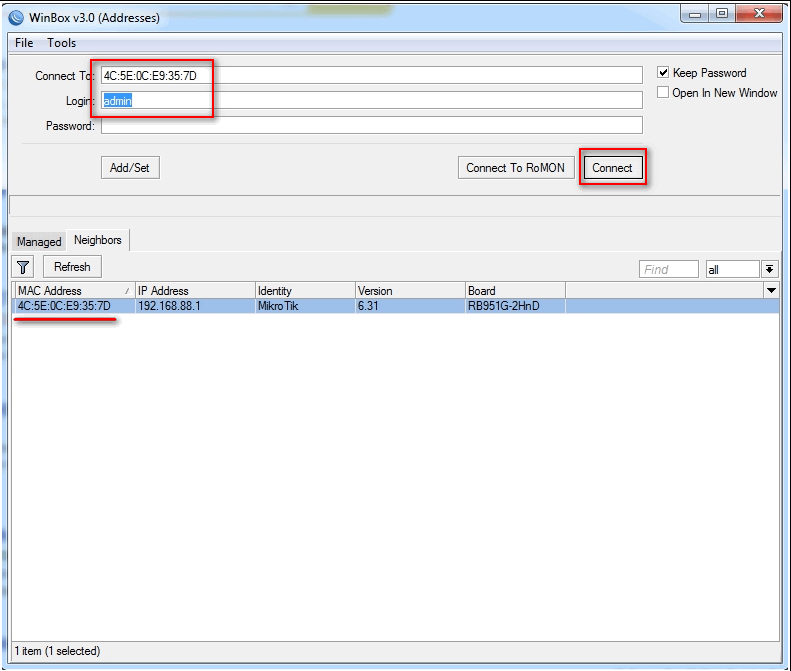
После авторизации откроется окно RouterOS Default Configuration с базовыми настройками от производителя. Эти настройки имеет смысл оставить, если дальнейшие изменения в конфигурации не планируются. Однако начинающим может быть трудно разобраться в этих предустановках, поэтому мы рекомендуем сбросить конфигурацию MikroTik, нажав на кнопку Remove Configuration.
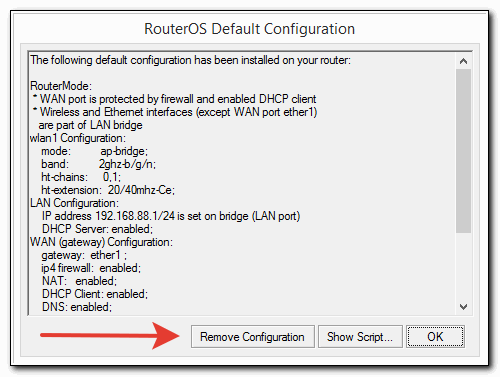
Примечание! Для полного сброса настроек можно также удерживать кнопку Reset на задней панели устройства или ввести команду в терминале: system reset. Примерно через минуту устройство выполнит перезагрузку, и мы снова можем подключиться к нему.
Настройка внутренней сети
Сначала создадим внутреннюю сеть для наших рабочих станций или дома. Одной из особенностей MikroTik является равноправие всех портов: у нас нет специально назначенного порта для интернета и остальных для локальной сети. Мы можем настраивать их как нам удобно с помощью Bridge. Если упростить, Bridge — это объединение физических портов в один логический пул. Стоит отметить, что Wi-Fi тоже считается интерфейсом, и если мы хотим, чтобы он имел ту же локальную сеть, что и порты, его тоже следует добавить в Bridge.
В нашем случае мы определим пятый порт как WAN, а все остальные порты объединим в Bridge, где они будут действовать как коммутатор.
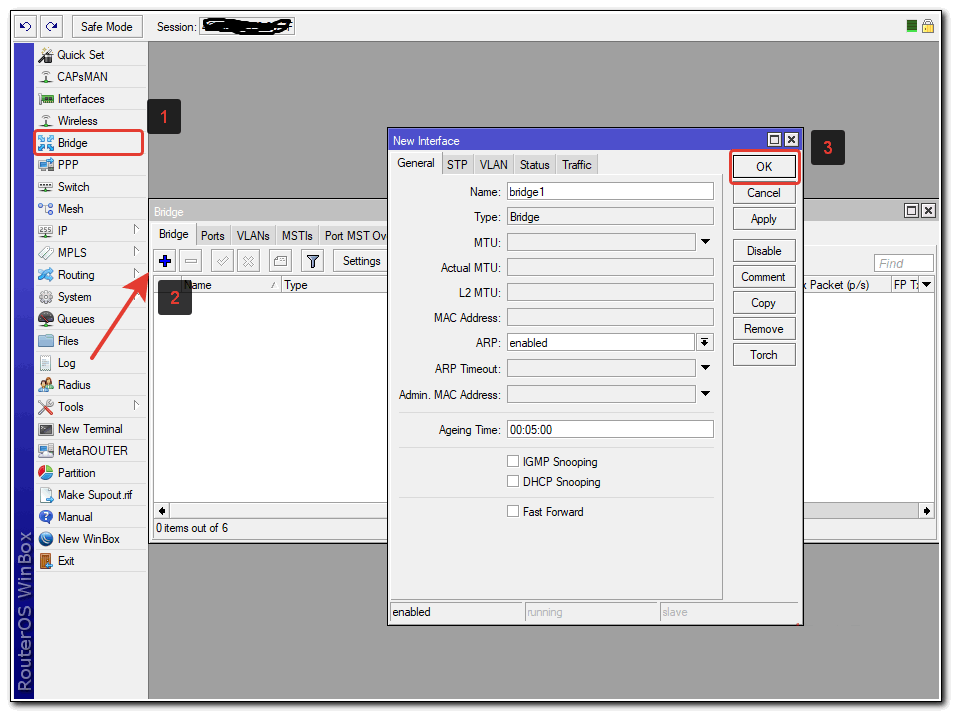
- Переходим в соответствующий раздел
- Создаем Bridge
- Сохраняем изменения
Все параметры в этом разделе у MikroTik можно оставить по умолчанию. Если хотите, можем изменить название на что-то более интуитивно понятное, например, на bridge_lan. Далее переходим к вкладке port и добавляем все порты, кроме ether5, используя кнопку добавления.
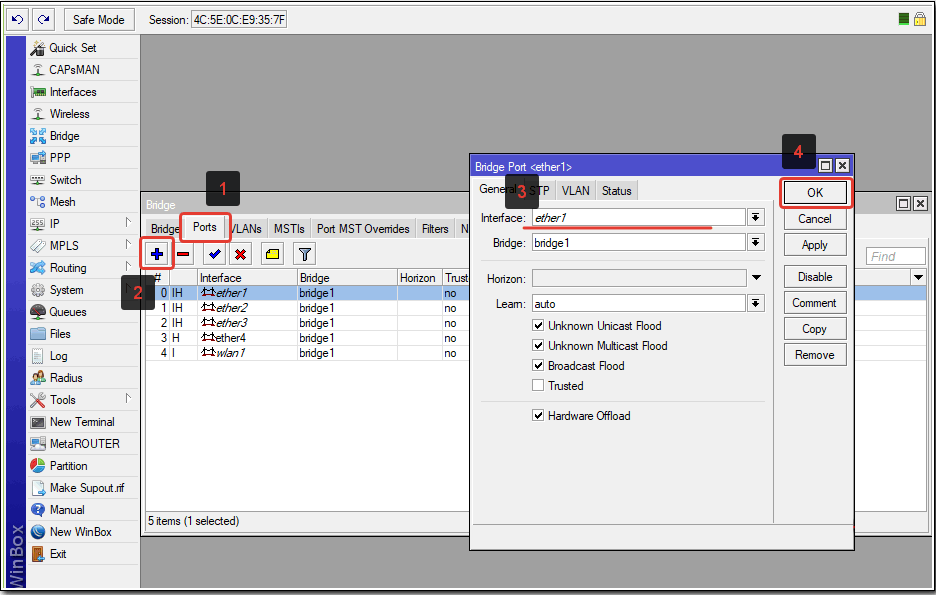
Первоначальная настройка интерфейсов на уровне портов завершена. Теперь у нас в ether1, 2, 3, 4 и wlan1 один и тот же широковещательный домен, в то время как ether5 предназначен для подключения к интернет-провайдеру.
Настройка DHCP-сервера и основного шлюза для LAN
Теперь на наших роутерах следует настроить DHCP-серверы и присвоить IP-адреса интерфейсам, которые будут служить шлюзами для внутренних сетей. Для выполнения этой задачи переходим в раздел IP -> Addresses и добавляем соответствующие адреса.
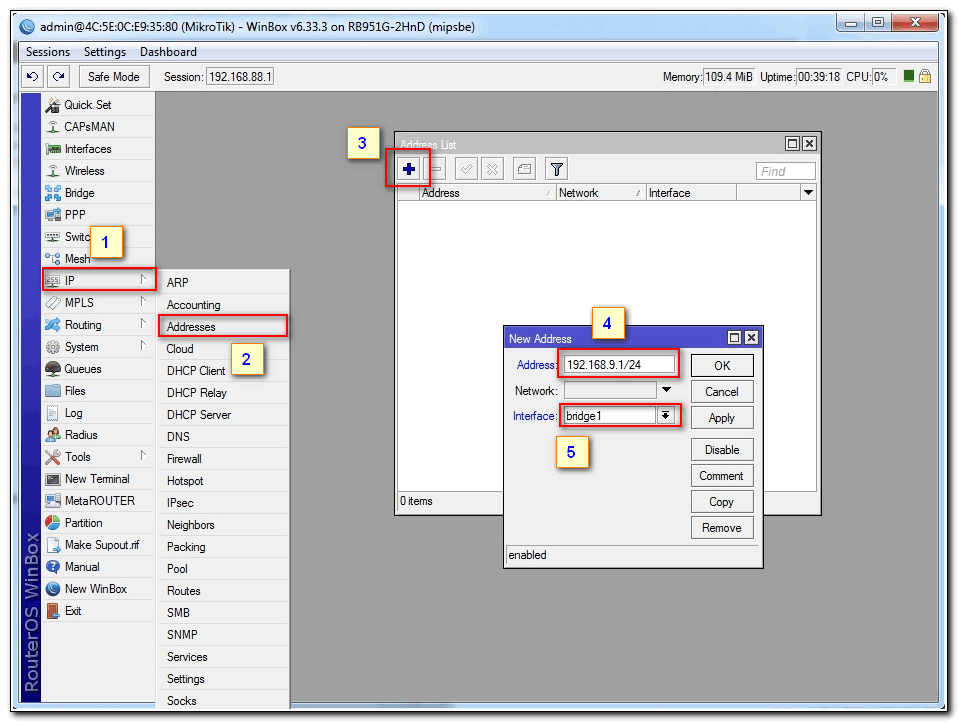
В поле адрес вводим нужную нам подсеть и выбираем интерфейс bridge1. После этой процедуры наши роутеры MikroTik будут доступны по этому адресу через объединённые порты и через Wi-Fi (который мы ещё настроим позже).
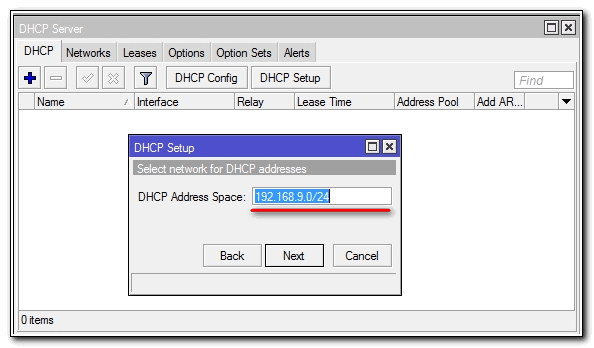
Далее, чтобы все устройства в наших сетях автоматически получали IP-адреса, мы переходим в раздел IP -> DHCP и начинаем настройку через опцию DHCP Setup. Выбираем интерфейс, на котором будет работать DHCP (в нашем случае это bridge1), нажимаем на Next и оставляем диапазон адресов по умолчанию. В наших примерах это будет подсеть, где располагается сам роутер. Таким образом, роутеры будут раздавать адреса в диапазоне от 192.168.9.2 до 192.168.9.255
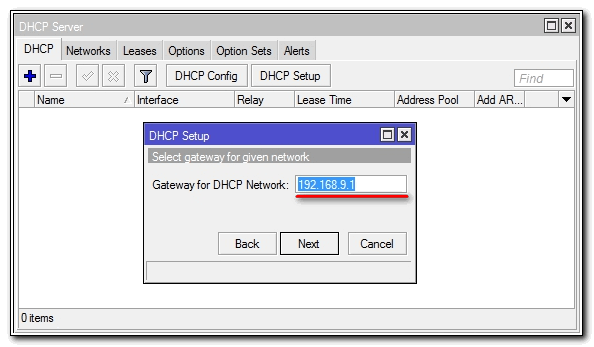
Затем указываем адрес шлюза, который будут получать все подключенные устройства в наших сетях. Поскольку у нас используются роутеры MikroTik, оставляем значения по умолчанию.
В следующем этапе мы решаем, раздавать ли весь доступный диапазон адресов или только его часть. Обычно рекомендуется исключить первые 10 адресов, так как в дальнейшем могут добавиться другие роутеры или коммутаторы, которым потребуется статический IP. Однако для наших текущих нужд это не критично, поэтому мы оставляем все как есть.
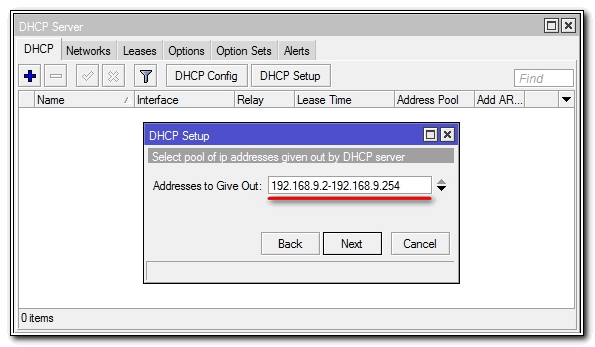
И в завершение последнего этапа задаем DNS. Если в нашей сети присутствует специализированный DNS сервер, мы указываем его IP. В противном случае, например при настройке домашней сети, ставим IP адрес самого роутера (что и будет наиболее распространенным вариантом).
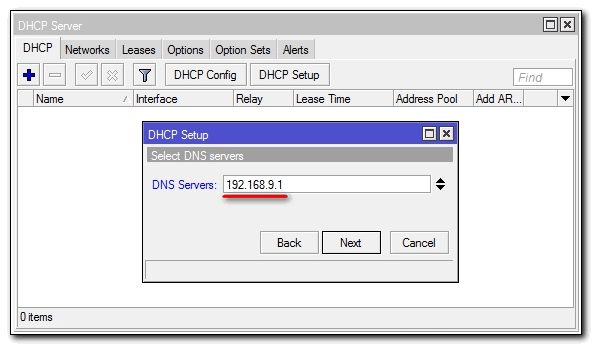
Жмём «Далее», последующие параметры оставляем без изменений. Таким образом, завершена настройка DHCP-сервера и шлюза по умолчанию на MikroTik. Теперь переходим к следующему этапу.
Пришло время подключить наши роутеры к интернет-провайдерам и настроить интернет. Есть множество способов сделать это, и мы рассмотрим два наиболее популярных метода:
1. Провайдеры подвели к нам кабели, и мы автоматически получаем все настройки через DHCP.
2. Провайдеры предоставили нам специфические настройки, которые необходимо внести вручную.
Теперь, подключая кабель к пятому порту (как было указано ранее, именно этот порт мы будем использовать), мы переходим в раздел IP -> DHCP Client. Здесь выбираем в Interface соответствующий порт и убеждаемся, что все галочки установлены так, как указано на скриншоте, и что параметр Add Default Route установлен в значение yes.
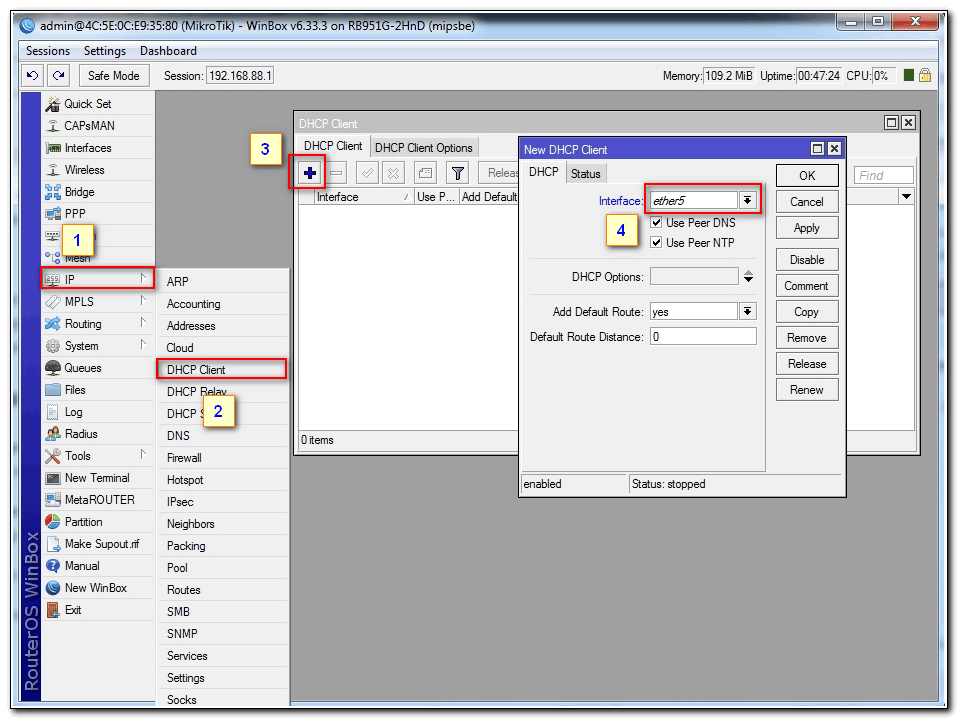
Проверку корректности настроек можно осуществить прямо в этом разделе или перейти в раздел IP -> Addresses. Если адреса успешно получены, то мы все сделали правильно.
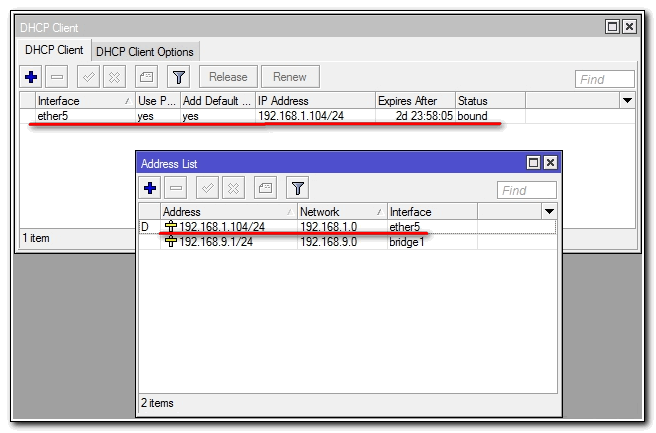
Вариант номер 2. Настройки, предоставленные провайдером, требуют ручного ввода. Они выглядят следующим образом:
- IP адреса: 192.168.1.104
- Маска: 255.255.255.0
- Шлюз: 192.168.1.1
- DNS: 192.168.1.1
Сначала назначаем IP-адреса в том же разделе, что и при задании статического адреса. Но в этом случае мы выбираем интерфейс ether5 и указываем 192.168.1.104/24.
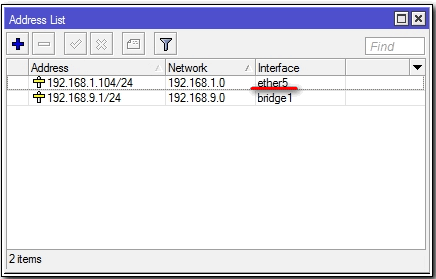
Во-вторых, необходимо задать шлюз по умолчанию (это адрес, куда наши роутеры будут отправлять все запросы, на которые у них нет ответа, в основном все, что мы ищем в интернете). Для этого переходим в IP -> Routes и через кнопку «+» добавляем новый маршрут, как отображено на картинке.
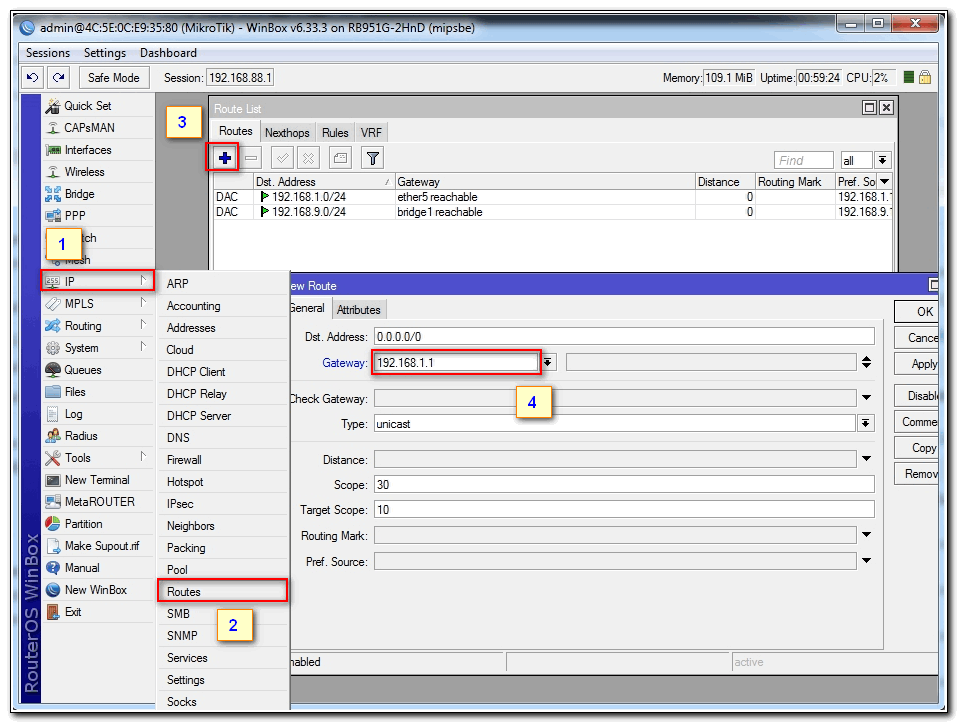
В-третьих, необходимо задать DNS-сервер (это особенный узел, который преобразует доменные имена в IP-адреса, например, vk.ru = 89.111.176.202). Для этого переходим в раздел IP -> DNS и в поле Servers указываем его адрес.
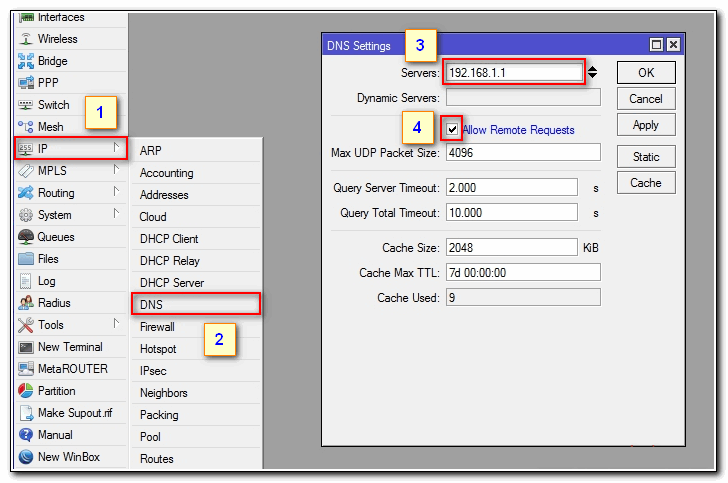
Настройка интернета от провайдера завершена. Давайте удостоверимся в корректности наших действий, воспользовавшись утилитой ping для сайта ya.ru
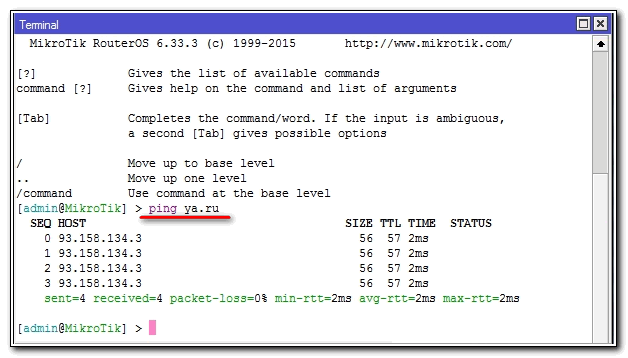
На этом настройка Mikrotik еще не завершена. Чтобы устройства из локальной сети могли получить доступ в интернет, нам необходимо выполнить еще один шаг.
Настройка NAT на MikroTik
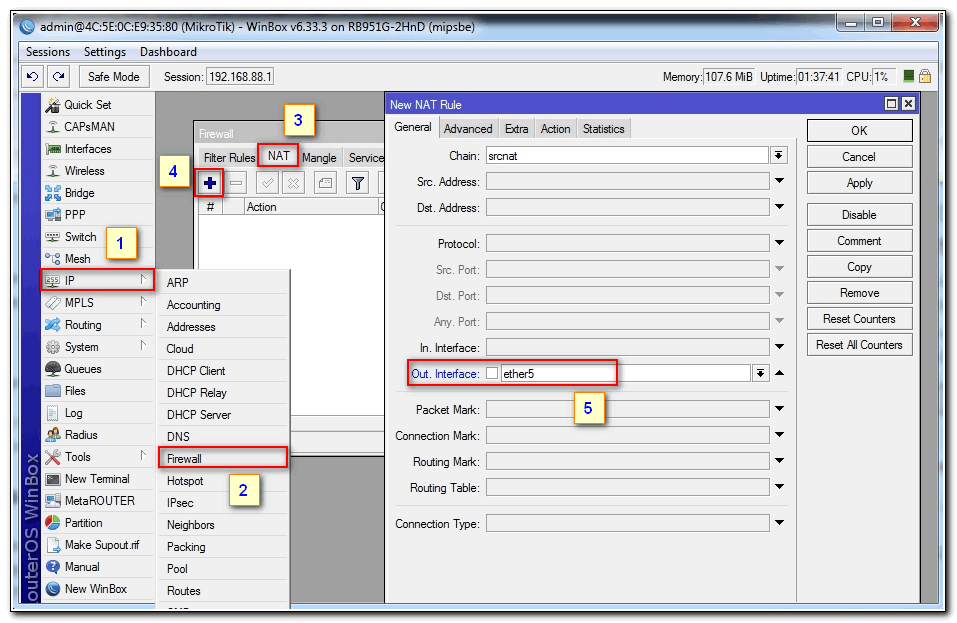
NAT — это технология, разработанная из-за ограниченности адресов ipv4. В дословном переводе это «трансляция сетевых адресов». Говоря простым языком, роутеры будут подменять запросы из локальной сети и отправлять их с их собственных IP-адресов. Это также служит дополнительной защитой для внутренней сети. Все настройки выполняются в разделе IP -> Firewall, на вкладке NAT.
Для этого нужно добавить следующее правило:
- Chain – srcnat
- Interface – ether5 (или соответствующий порт)
- На вкладке Action выбирается – masquerade
.png)
Нажимаем ОК, и на компьютерах внутри сети должен появиться доступ в интернет. Таким образом, они получают все необходимые настройки от MikroTik через DHCP, функционирует NAT, работает DNS, и запрос направляется к шлюзу по умолчанию. А что насчет Wi-Fi? Пока его нет, но мы сейчас это исправим.
Настройка Wi-Fi точек доступа на MikroTik
Следует отметить, что Wi-Fi представляет собой весьма обширную тематику, которую можно было бы разбить на несколько статей. В данном руководстве мы рассмотрим, как просто и быстро организовать Wi-Fi на MikroTik для домашних нужд или небольшого офиса. Если вы стремитесь узнать больше о деталях (ccq, ширина канала и так далее), то позже мы подготовим детальный материал по этой теме.
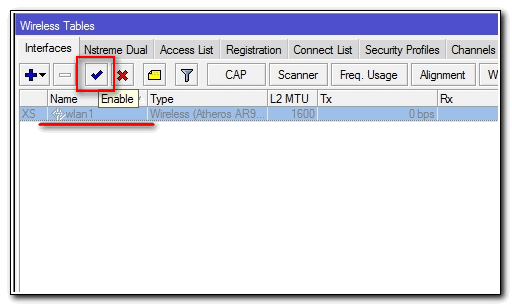
Изначально интерфейсы wlan отключены, так что первым делом нам следует их включить в разделе Wireless.
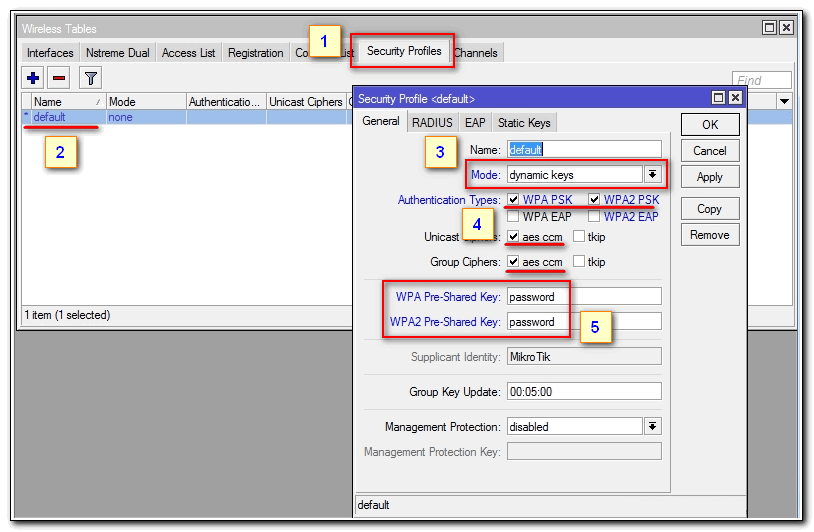
Затем следует настроить профили безопасности — это раздел, где устанавливаются параметры безопасности для точек доступа.
- Переходим в соответствующую вкладку
- Двойным кликом открываем профиль «default»
- Устанавливаем для ключей параметр «динамические»
- Для авторизации выбираем следующие типы: WPA PSK, WPA2 PSK, aes ccm
- В полях WPA и WPA2 Pre-Shared Key задаем пароль для Wi-Fi. Рекомендуется выбрать сложный пароль
Закончив с этим, сохраняем все изменения и переходим в раздел Wireless на вкладку interfaces. Двойным кликом открываем wlan1. Затем настраиваем все параметры, следуя указанным рекомендациям.
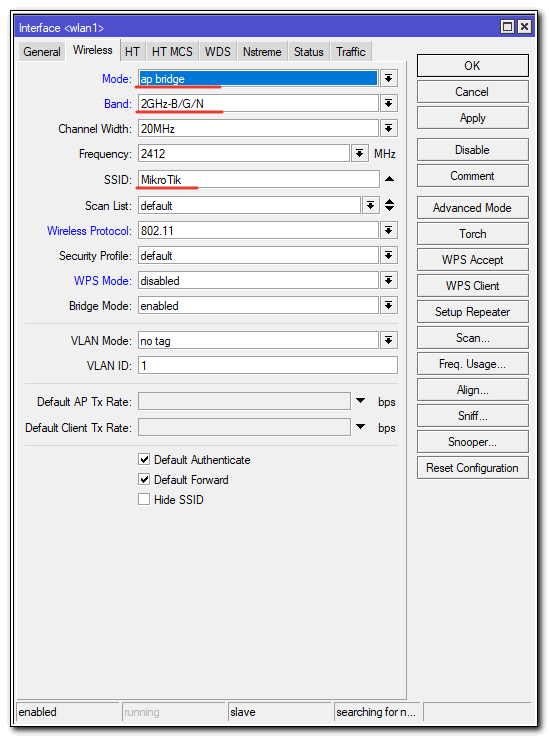
Здесь следует уделить внимание следующим параметрам:
- SSID – это имя вашей точки доступа, которое будут видеть все устройства, подключенные через Wi-Fi
- Mode – рекомендуется выбрать значение «ap bridge»
Что касается Frequency, установите значение так, как указано на образцовом скриншоте. Это частота канала. В идеале частоту следует выбирать после анализа частотного спектра, но если вы не в курсе, что это такое, установите любое подходящее значение — система все равно будет работать. На этом этапе настройка роутера MikroTik завершена, и его можно использовать.
Также мы рекомендуем установить пароль для администратора, потому что без него любой, зная логин admin, сможет подключиться к вашему устройству. Эту процедуру можно выполнить в разделе System -> Users.
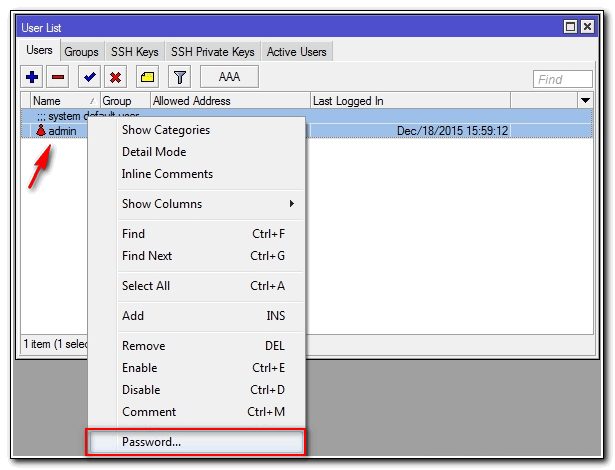
Нажимаем правой кнопкой мыши на имя пользователя и выбираем опцию Password. В появившемся окне вводим и подтверждаем желаемый пароль. Надеемся, что наша статья оказалась полезной для вас.
Продолжаем рублику «Микротик для чайников». В данной статье рассматривается пошаговая настройка маршрутизаторов MikroTik с установленной RouterOS 7 для дома и небольшого офиса с нуля. Обычно такая настройка включает в себя настройку работы в локальной сети, настройку Wi-Fi, настройку Firewall, настройку доступа в сеть интернет и настройки безопасности устройства.
Так как объем материала получается достаточно большим, то статья будет разбита на две части, в первой части будет изложен материал по настройке локальной сети, минимально необходимая настройка Firewall и подключение к сети интернет. Этого вполне достаточно чтобы устройства, подключенные проводом, имели доступ в интернет.
Если у вас уже есть настроенное устройство с версией RouterOS 6, и вы собираетесь обновиться до 7 версии, то настраивать с нуля его нет необходимости, обновление обычно происходит без каких-либо проблем.
Описанные в статье настройки производились на RouteOS версии 7.6, т.к. данная операционная система едина для всех маршрутизаторов компании MikroTik, то на каком устройстве будет производится настройка не имеет абсолютно никакого значения, различия в устройствах обычно только в установленном железе и количестве портов.
- Подготовка к настройке
- Подключение к MikroTik и сброс текущей конфигурации
- Настройка локальной сети
- Создание Bridge
- Назначение IP адреса интерфейсу Bridge
- Настройка DHCP сервера
- Минимальная настройка Firewall
- Добавление правил
- Настройка NAT
- Настройка интернет
- Изменение MAC адреса (Clone MAC)
- Получение IP адреса по DHCP интерфейсу WAN
- Назначение IP адреса интерфейсу WAN вручную
- Настройка маршрута по умолчанию
- Настройка DNS сервера
- Заключение
Подготовка к настройке
Скачиваем последнюю версию WinBox с сайта MikroTik, (прямые ссылки для версии WinBox_x32 и WinBox_x64), RouterOS версии 7.6 требует версию WinBox не ниже 3.37.
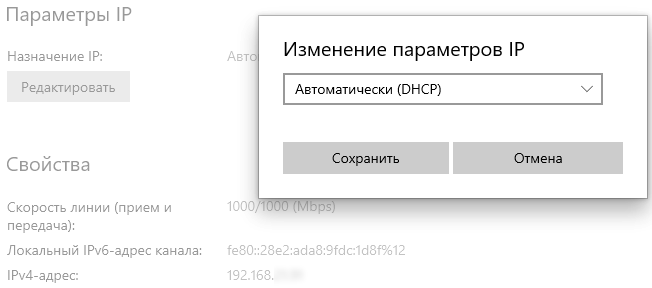
В настройках сетевой карты компьютера выставляем получение IPv4 адреса по DHCP. В Windows 10 это можно сделать двумя способами:
Способ 1. Пуск -> Параметры -> Сеть и Интернет -> Свойства (Ethernet) -> Редактировать (Параметры IP). Изменение параметров IP -> Автоматически (DHCP).
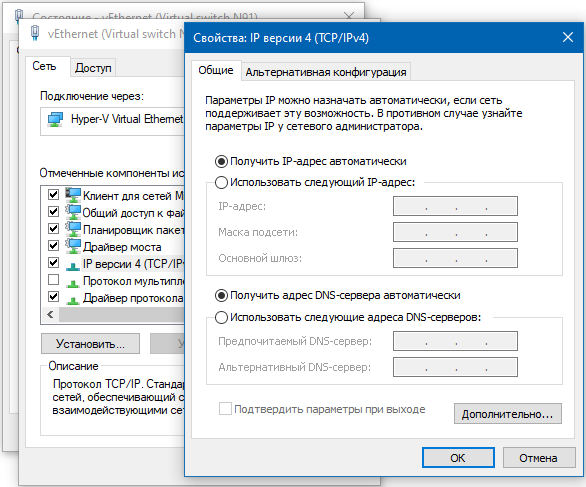
Способ 2. Пуск -> Служебные - Windows -> Панель управления -> Все элементы панели управления -> Центр управления сетями и общим доступом -> Изменение параметров адаптера -> правой клавишей на Подключение по локальной сети -> Свойства -> IP версии 4 (TCP/IP) -> Свойства, выбрать Получить IP-адрес автоматически и Получить адрес DNS сервера автоматически.
Включаем MikroTik и подключаем его патч-кордом к компьютеру, в какой порт на MikroTik особого значения не имеет, но на устройствах с настройками по умолчанию, обычно, первый порт настроен на подключение к провайдеру, остальные собраны в Bridge для подключения устройств локальной сети, поэтому лучше выбрать Ethernet порт отличный от первого.
ВНИМАНИЕ! Провод провайдера в MikroTik не подключать! Это будет сделано позднее.
Подключение к MikroTik и сброс текущей конфигурации
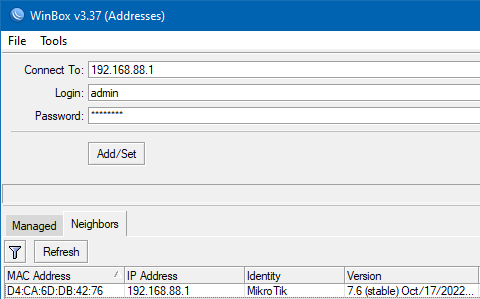
Запускаем WinBox, на вкладке Neighbors должно отобразиться найденное устройство. Подключиться можно либо по MAC адресу, либо по IP адресу, для удобства, чтобы не набирать руками можно нажать на соответствующее поле.
Если в поле IP адрес указано 0.0.0.0, это означает что данный порт или устройство не настроены должным образом, в таком случае подключаемся по MAC адресу. По умолчанию пользователь (Login): admin, пароль отсутствует.
Делаем полный сброс конфигурации, переходим System -> Reset Configuration, в открывшемся окне выбираем No Default Configuration и Do Not Backup, нажимаем кнопку Reset Configuration. Здесь пункт No Default Configuration — не загружать заводские настройки по умолчанию, получаем полностью ненастроенное устройство. Пункт Do Not Backup — перед сбросом не делать резервную копию устройства, если устройство ранее было настроено и данные настройки Вам дороги как светлая память о прошлом, то данный пункт можно не выбирать.
Настройка локальной сети
После сброса подключаемся программой WinBox к устройству по MAC адресу, здесь уже без вариантов, т.к. настроенных адресов у устройства больше нет. По умолчанию пользователь (Login): admin, пароль отсутствует.
При первом входе в целях безопасности будет предложено установить новый пароль пользователю admin. Придумываем, запоминаем, заполняем, нажимаем Change Now.
Создаем Bridge интерфейс, в котором будут объединены Ethernet порты и Wlan интерфейсы локальной сети, по сути создаем Switch работающий в локальной сети. Выбираем Bridge, в открывшемся окне на вкладке Bridge нажимаем +. В окне создания нового интерфейса в поле Name вводим удобное для понимая в дальнейшем наименование и нажимаем OK.
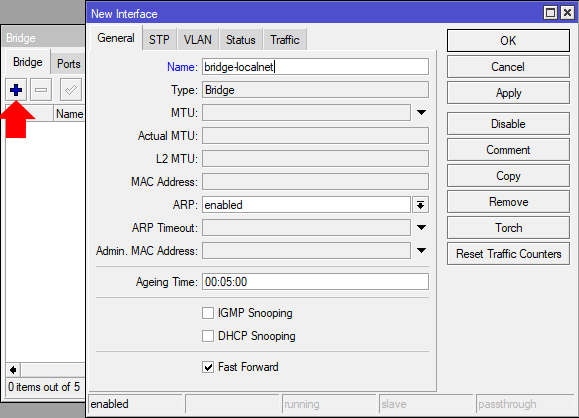
Добавляем в созданный Bridge интерфейс порты, к которым будут подключаться компьютеры и устройства, работающие в локальной сети.
Небольшое отступление для тех, кто не понимает, что мы делаем, остальные смело листают к следующему абзацу. В 99% домашних роутерах, будь то D-Link, Tp-Link, Asus или Xiaomi уже всё сделано производителем из коробки и изменить это нельзя. Один порт сделан для подключения к провайдеру, он подписан WAN и, скорее всего выделен отдельным цветом, остальные порты (как правило их четыре) и модули беспроводной связи объединены в один Switch, а точнее в Bridge интерфейс, которому назначен адрес что-то из 192.168.1.1. В MikroTik так реализовано в конфигурации по умолчанию, порт с цифрой 1 предназначен для подключения к провайдеру, порты 2 — 5 и Wlan объединены в один Bridge. Но MikroTik и прекрасен тем, что конфигурацию можно настроить под себя, например, порт 1 задействовать под основного провайдера, порт 2 под резервного провайдера, порт 3 и 4 объединить в один Bridge для локальной сети где будут домашние компьютеры, а порты 4 и 5 (6, 7, 8 столько, сколько есть на устройстве) объединены в Bridge где будут подключены устройства умного дома. При этом ограничить доступ к сети IoT устройств из локальной сети или сделать чтобы IoT устройства ходили в интернет через второго провайдера. Здесь мы не будем рассматривать сложные конфигурации и ограничимся самой обычной, на уровне домашнего маршрутизатора из поднебесной.
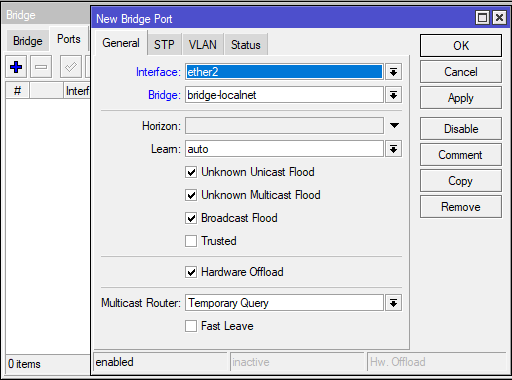
Итак, на вкладке Ports добавляем Ethernet интерфейсы в созданный Bridge. Нажимаем +, в открывшемся окне в поле Interface выбираем нужный интерфейс, в поле Bridge выбираем созданный Bridge интерфейс, нажимаем OK. Повторяем пока не добавим все необходимые интерфейсы. Не забываем добавить порт, к которому подключен наш компьютер.
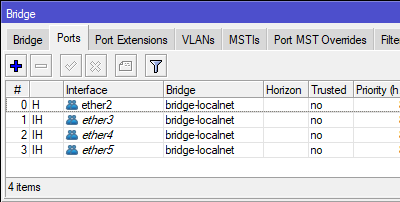
После добавления всех необходимых портов должен быть примерно такой список:
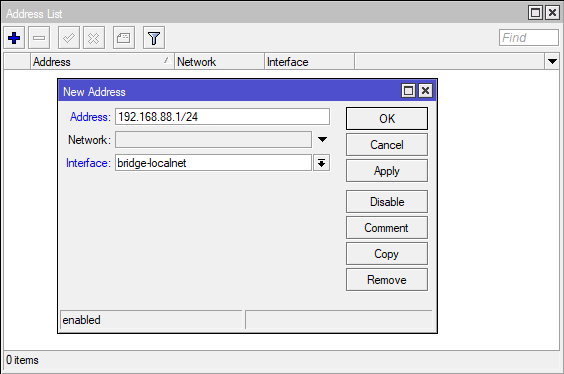
Переходим к настройке IP адреса устройства в локальной сети. Открываем IP -> Addresses, в окне Address List нажимаем +, откроется окно добавления IP адреса интерфейсу, указываем:
- Address — IP адрес маршрутизатора в локальной сети, например, 192.168.88.1/24, где через
/(прямой слеш) указана маска сети, префикс /24 соответствует маске 255.255.255.0 и позволяет использовать 254 адреса в локальной сети. Если кому-то такая запись не очень понятна, то вместо 192.168.88.1/24 можно записать 192.168.88.1/255.255.255.0, при сохранении маска автоматически будет преобразована в префикс /24. - Interface — выбираем созданный нами Bridge (bridge-localnet).
Поле Network оставляем неактивным, оно заполнится автоматически на основе внесенной маски сети, нажимаем OK.
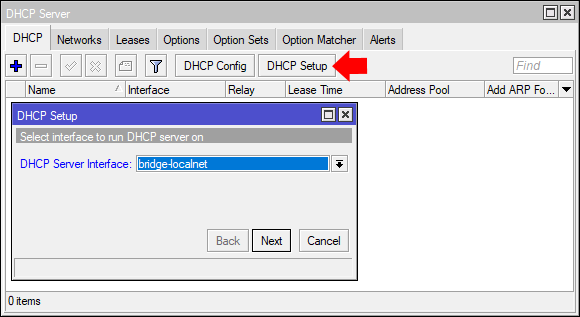
Для автоматической раздачи устройствам в сети IP адресов и необходимых сетевых настроек настраиваем DHCP сервер. Переходим IP -> DHCP Server, в открывшемся окне на вкладке DHCP нажимаем DHCP Setup. Откроется мастер настройки, на первой вкладке в поле DHCP Server Interface выбираем созданный ранее Bridge интерфейс. Нажимаем Next.
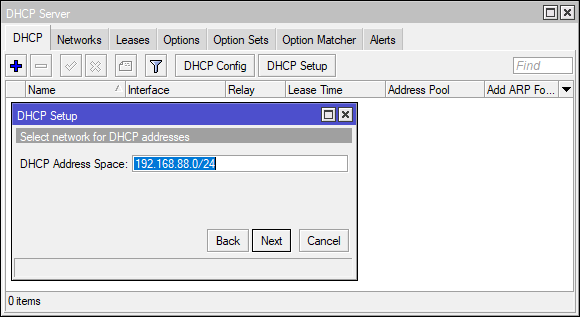
DHCP Address Space — указываем адресное пространство, в котором будет производиться выдача IP адресов, указывается как Network/Mask. Для тех, кто не понимает, что здесь надо вводить, то Network можно подсмотреть в разделе IP -> Addresses, а Mask взять из префикса в поле Address там же. Нажимаем Next.
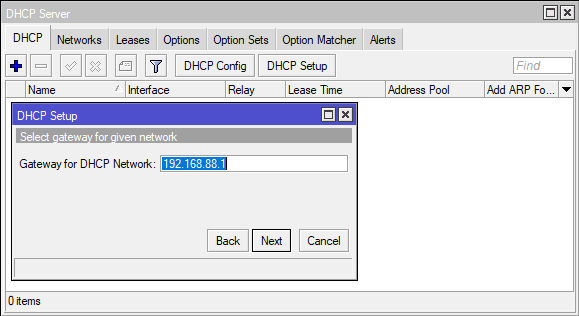
Gateway For DHCP Network — адрес маршрутизатора в сети. Т.к. мы настраиваем устройство как маршрутизатор для доступа наших устройств к сети интернет, то указываем ранее присвоенный адрес устройству, маску сети в данном пункте указывать не надо. Нажимаем Next.
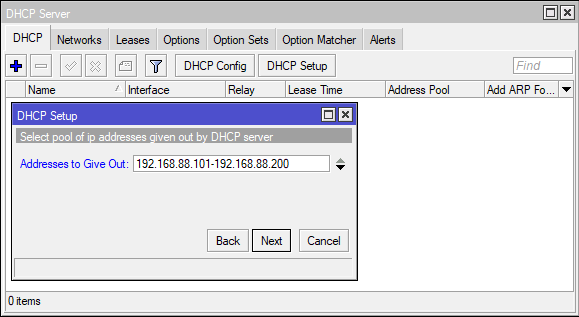
Addresses to Give Out — диапазон IP адресов, из которого DHCP сервер будет выдавать адреса подключенным устройствам в сети. Для сети /24 можно выдать 254 адреса, не забываем, что один адрес уже используется маршрутизатором и его необходимо исключить из этого диапазона. Нажимаем Next.
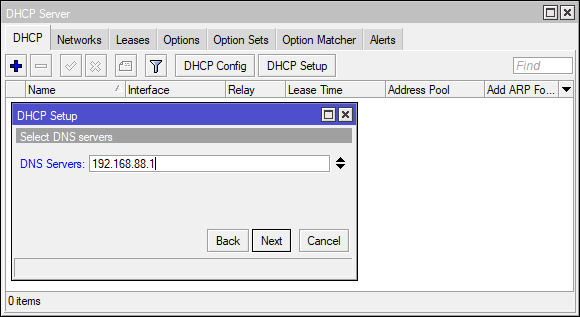
DNS Servers — адрес или несколько адресов где расположен(ы) сервис(ы) преобразования доменных имен в IP адреса. В домашних сетях указываем адрес настраиваемого нами маршрутизатора. Нажимаем Next.
Lease Time — Время резервирования IP адреса за устройством в сети. После истечения данного времени если устройство продолжает работать, то время аренды обновляется и IP адрес остается за данным устройством, если устройство нет в сети, то IP адрес может быть зарезервирован за другим устройством. Нажимаем Next.
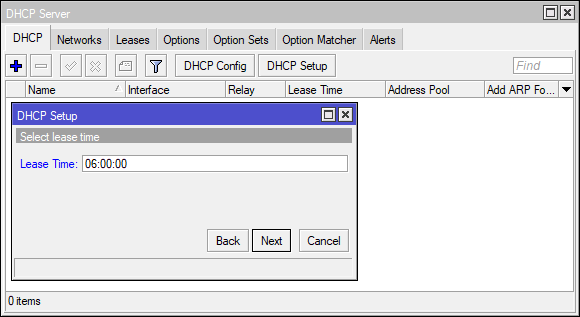
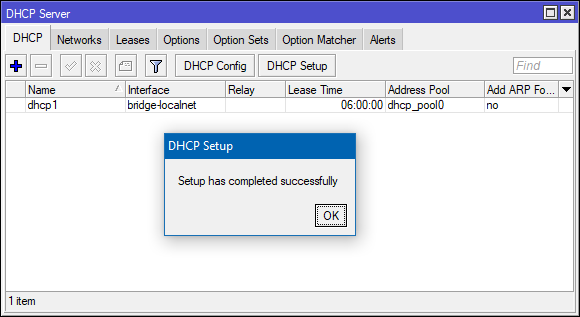
На этом работа мастера завершается, DHCP настроен.
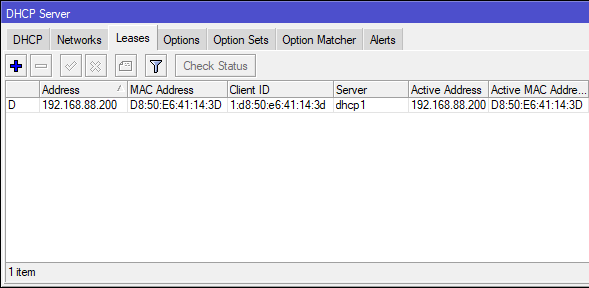
На вкладке Leases проверяем что компьютер, с которого производится настройка MikroTik получил IP адрес.
Переподключаемся к настраиваемому устройству (Session -> Disconnect) для проверки работы локальной сети.
Минимальная настройка Firewall
Для предотвращения несанкционированного доступа к маршрутизатору и устройствам в локальной сети из сети интернет добавляем необходимые правила в Firewall.
Переходим в раздел IP -> Firewall, на вкладке Filter Rules нажимаем +. В открывшемся окне на вкладке General добавляем:
- Chain — Input
- In. Interface — ether1
- Connection State — отмечаем в окне первый не подписанный квадрат, он выделится восклицательным знаком, далее выбираем established и related
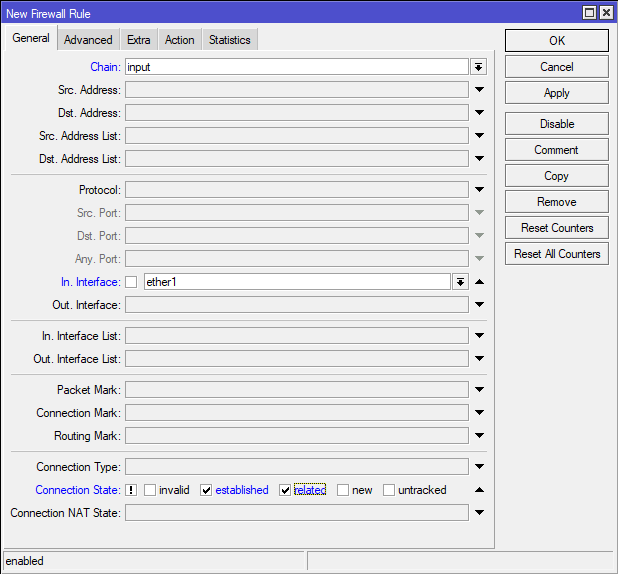
Переходим на вкладку Action, в поле Action выбираем drop. Нажимаем OK.
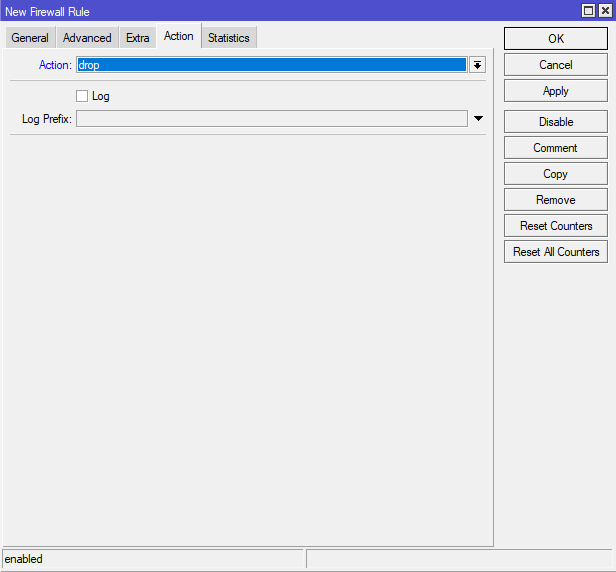
Немного пояснений к описанному выше. В поле In. Interface мы указали интерфейс ether1, именно к этому порту у нас будет подключен в скором будущем провод провайдера, если вы планируете использовать для подключения к интернет другой порт, то необходимо указать его. Интерфейс, предназначенный для подключения к сети интернет не должен входить в созданный ранее Bridge интерфейс!
Созданное правило будет блокировать все входящие пакеты, адресованные настраиваемому маршрутизатору из внешней сети (в данном случае приходящие на интерфейс ether1), кроме уже установленных подключений, инициированных маршрутизатором.
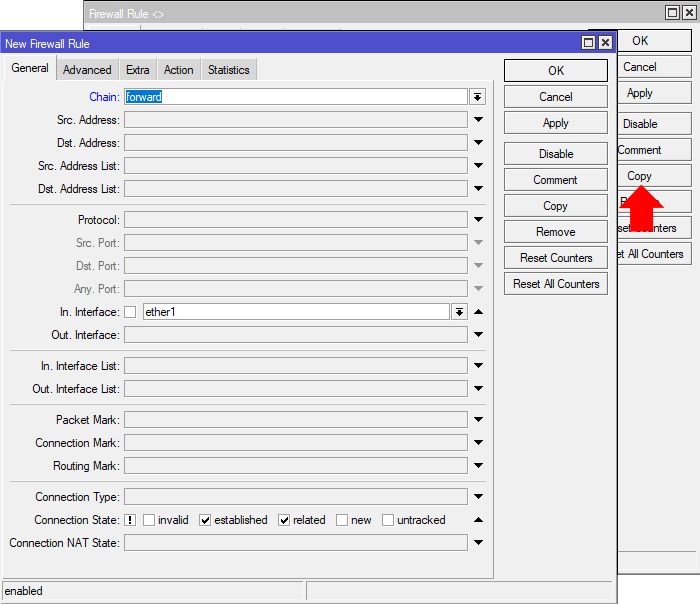
На основе текущего правила создадим еще одно, оно будет похоже на первое, только будет действовать на проходящие пакеты через маршрутизатор из внешней сети к устройствам в локальной сети. Открываем созданное правило и жмем кнопку Copy, в новом окне в поле Chain выбираем forward. В обоих окнах нажимаем OK.
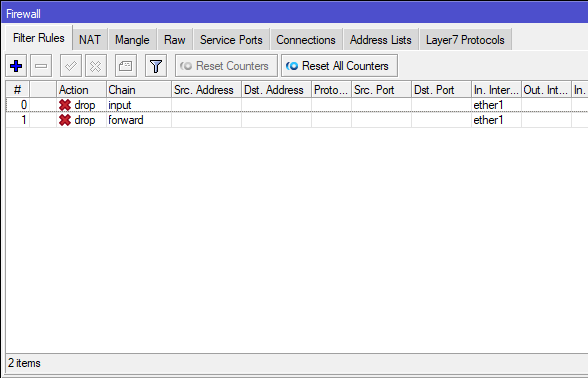
В итоге у нас в списке Filter Rules должно появиться два запрещающих правила.
Для доступа устройств локальной сети в сеть интернет настраиваем NAT на соответствующей вкладке нажав +. В окне создания правила на вкладке General заполняем:
- Chain — srcnat
- Out. Interface — ether1
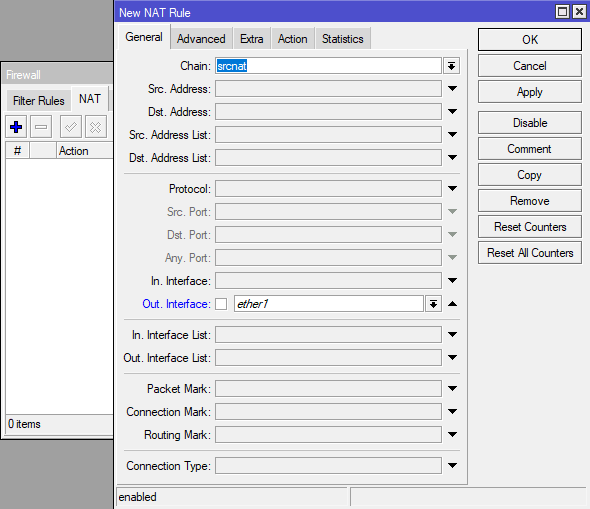
Переходим на вкладку Action, в поле Action выбираем masquerade. Нажимаем OK.
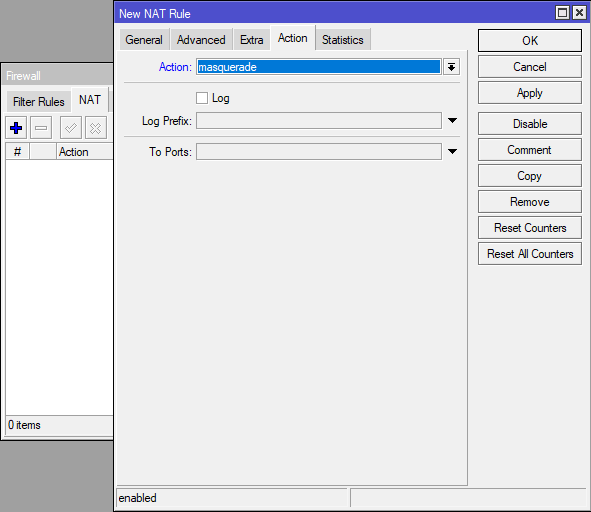
Созданное правило будет подменять на исходящих пакетах во внешнюю сеть IP адрес устройства локальной сети на IP адрес маршрутизатора назначенному интерфейсу, к которому подключен провод провайдера.
Это минимальный набор правил для защиты устройств в сети, для более глубокого погружения в тему настройки Firewall рекомендую к прочтению статью: Настройка Firewall на шлюзе MikroTik.
Настройка интернет
Как я говорил ранее, провод интернет провайдера будем подключать в первый порт на устройстве, это ни с чем не связано, просто для удобства. В меню Interfaces двойным нажатием открываем свойства ether1 и поле Name записываем ether1-wan. Сохраняем кнопкой OK. Это сделано для удобства чтения конфигурации, если зайти в раздел Firewall, то увидим, что в созданных ранее правилах In. Interface поменялся на ether1-wan. В дальнейшем по тексту он будет называться коротко — WAN.
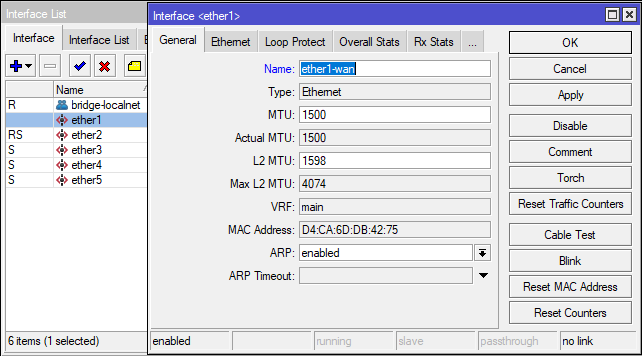
Некоторые интернет провайдеры привязывают MAC адрес клиентского устройства к выдаваемым IP адресам или для ограничения доступа, поэтому если у вас сменилось оборудование не забываем позвонить провайдеру и сообщить MAC address WAN интерфейса.
Если общение со службой поддержки провайдера у вас вызывает какие-то проблемы, то MAC адрес можно сменить на WAN интерфейсе самому. Изменение MAC адреса выполняется только из командной строки, нажимаем New Terminal в открывшемся окне вводим:
/interface/ethernet/set ether1-wan mac-address=<strong>XX:XX:XX:XX:XX:XX</strong>
где XX:XX:XX:XX:XX:XX новый MAC адрес интерфейса.
Теперь необходимо назначить IP адрес WAN интерфейсу, это делается одним из двух способов, какой из них необходим вам надо уточнить в тексте договора либо в техподдержке провайдера.
- Получение IP адреса от оборудования провайдера по DHCP автоматически.
- Прописывание IP адреса вручную.
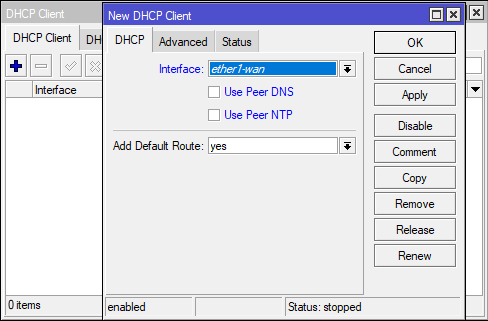
Получение IP адреса по DHCP (Вариант #1). Переходим IP -> DHCP Client, на вкладке DHCP Client нажимаем +. В окне New DHCP Client заполняем:
- Interface — выбираем WAN интерфейс.
- Use Peer DNS — использование серверов DNS провайдера. Если будут использоваться другие, например, DNS сервера Google, то снимаем галочку.
- Use Peer NTP — использование серверов провайдера для синхронизации времени. Если будут использоваться другие, например, NTP сервера Google, то снимаем галочку.
- Add Default Route — автоматическое добавление и использование по умолчанию шлюза провайдера в таблице маршрутизации.
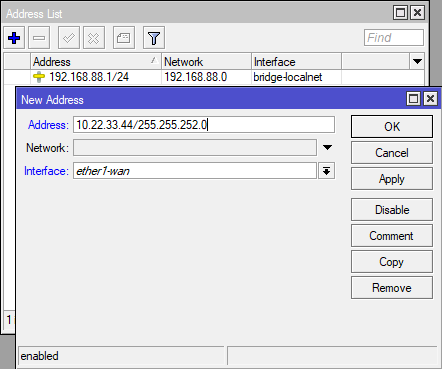
Прописывание IP адреса вручную (Вариант #2). Переходим IP -> Addresses, в окне Address List нажимаем +, откроется окно добавления IP адреса интерфейсу, указываем:
- Address — IP адрес маршрутизатора в сети провайдера и маска сети. Мы уже раньше рассматривали что маска сети записывается как префикс, но в договорах провайдер обычно пишет маску полностью, поэтому через прямой слеш записываем как указано в договоре, например,
10.22.33.44/255.255.252.0, при сохранении префикс будет автоматически рассчитан из записи маски. - Interface — выбираем созданный нами WAN интерфейс (ether1-wan).
Поле Network оставляем неактивным, оно заполнится автоматически на основе внесенной маски сети, нажимаем OK.
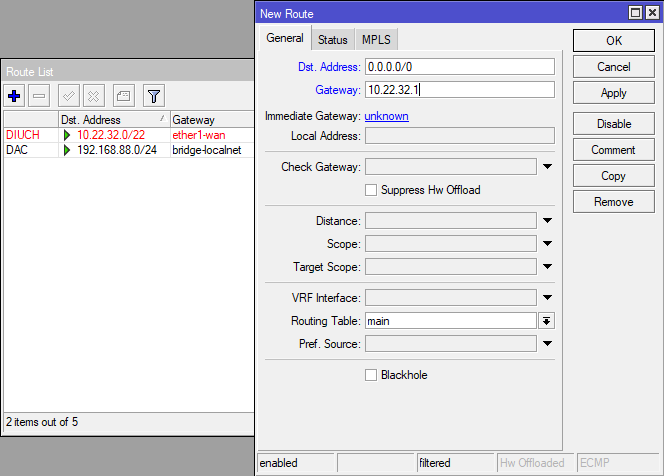
Добавляем маршрут по умолчанию. Если маршрутизатор получает IP адрес от DHCP сервера и выставлена настройка Add Default Gateway = yes, то настраивать ничего не надо! Переходим IP -> Route, в окне Route List нажимаем +. Заполняем следующие поля:
- Dst. Address — адрес назначения, для маршрута по умолчанию устанавливается
0.0.0.0/0. - Gateway — шлюз для маршрута. IP адрес, маска сети и шлюз обычно прописаны в договоре провайдера.
Настройка DNS сервера
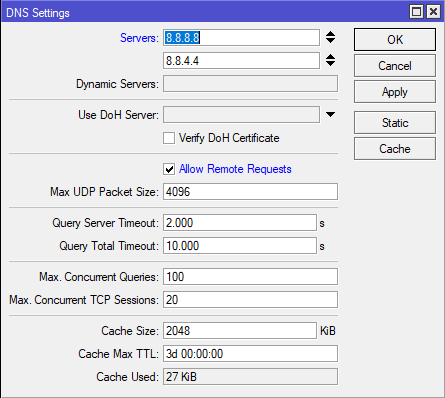
Для корректного доступа к сети интернет маршрутизатора и устройств локальной сети осталось настроить DNS сервер. Переходим IP -> DNS, в поле Servers вносим IP адреса DNS серверов Google (8.8.8.8 и 8.8.4.4). Включаем настройку Allow Remote Requests, теперь маршрутизатор будет выступать в качестве DNS сервера для устройств в локальной сети. Нажимаем OK.
Заключение
Теперь мы можем подключить провод провайдера в WAN порт на MikroTik.
Если все настройки сделаны верно, то на маршрутизаторе и на компьютере, с которого выполнялась настройка должен появиться интернет. Для проверки на MikroTik запускаем New Terminal, в консоли вводим:
ping 8.8.8.8
До завершения полной настройки устройства осталось рассмотреть настройку Wi-Fi, настройку синхронизации времени в сети и некоторые настройки для повышения безопасности устройства, все это описано во второй части статьи: Настройка маршрутизатора MikroTik с нуля (RouterOS 7). [Часть 2]
Сегодня поговорим про базовою настройку MikroTik для доступа в интернет. Данная инструкция написана как говорится для чайников так как все будем делать с нуля. Все настройки проводим на одном из популярных маршрутизаторов линейки, модели RB951G-2HnD. Все что тут описано подойдет к любому устройству, работающему на операционной системе RouterOS (то есть почти на все устройства Микротик).
Если вы хотите углубить свои знания по работе с роутерами MikroTik, то наша команда рекомендует пройти курсы которые сделаны на основе MikroTik Certified Network Associate и расширены автором на основе опыта.
Содержание
- Немного общей информации
- Распаковка и сброс настроек
- Настройка локальной сети
- Настройка DHCP сервера и шлюза по умолчанию для LAN
- Настройка интернета в микротик
- Настройка NAT на Микротике
- Настройка wifi точки доступа на MikroTik
Немного общей информации
MikroTik это – маршрутизаторы, коммутаторы, точки доступа и много другое оборудование которое выпускает Латвийская фирма. Больше всего она получила свою известность именно за недорогие и функциональные сетевые устройства.
Действительно, когда я первый раз начал его настраивать, первое что я сказал: «Ого и это все можно сделать на железки за 1500 рублей». Масштаб возможностей роутеров действительно поражает это и мультикаст, MPLS, огромное количество технологий VPN. Да он один может справится с работой небальной компании и филиалов, подключённых по pptp например.
Конечно есть и один минус, для неопытных пользователей настроить микротик с первого раза будет сложно. Для этого я и пишу данную статью.
Распаковка и сброс настроек
И так, к нам в руки попал один из роутеров, первым делом нам нужно установить на компьютер утилиту для настройки – mikrotik winbox. Через нее конфигурируются все роутеры данной фирмы, только коммутаторы используют для этих целей web-интерфейс (и то не все).
Подключаем наше устройства к сети «в любой порт кроме первого, так как на нем присутствует настройка по умолчанию, и он выделен под интернет» и запускает winbox. Теперь переходим на вкладку Neighbors (обнаружение) и подождем немного должно появится наше устройство. Нажимаем на mac адрес вводим логин по умолчанию «admin» и подключаемся.

После входа выводится окно «RouterOS Default Configuration» со стандартными настройками от производителя. Их стоит оставить только в том случае если вы дальше ничего настраивать не будете. Так как для новичка разобраться в них будет сложно, поэтому сбрасываем MikroTik нажав на кнопку «Remove Configuration».

Заметка! Полностью сбросить настройки также можно нажав и удерживая сзади устройства кнопку Reset или набрать в терминале system reset. Почитать об это можно тут. Теперь примерно через минуту он перезагрузится, и мы снова подключаемся к нему.
Настройка локальной сети
Первым делом давайте создадим локальную сеть для нашего офиса или дома. Особенностью микротик является то что все порты у него равны, то есть нет определенно выделенного порта под интернет, а другие под локалку. Мы можем сами выбирать как нам угодно, для этого есть механизм «Bridge». Простым языком Бридж это – объединение физических портов в пул логических (грубо говоря в один широковещательный домен). Замечу что Wi-Fi является тоже интерфейсов и если мы хотим, чтоб в нем была та же LAN сеть что и в портах, его также нужно добавить в Bridge.
В моем примере я сделаю WAN порт пятым, а все остальные объединим в бридж, и они будет в роли свитча.


- Переходим в нужный раздел;
- Создаем сам бридж;
- Сохраняем.
Все настройки в данном месте у микротика можно оставить по умолчанию, на ваше усмотрение поменяйте название на более понятное, например, «bridge_lan». Переходим на следующую вкладку «port» и добавляем через кнопку плюс все порты кроме ether5.

Первый этап конфигурирования интерфейсов на уровне портов закончен, теперь у нас в ether1,2,3,4 и wlan1 единый широковещательный домен, а ether5 для подключения к провайдеру.
Настройка DHCP сервера и шлюза по умолчанию для LAN
Теперь на нашем роутере нужно настроить DHCP сервер и дать ip адрес интерфейсу, который будет шлюзом для внутренней сети. Для этого идем IP -> Addresses и добавляем его.

В поле адрес вводим ту подсеть, которая вам нужна и выбираем интерфейс bridge1, после этого наш MikroTik будет доступен по этому адресу чрез объединённые порты и через wifi (который мы еще настроим).
Дальше чтобы все устройства в сети могли получать адреса автоматически мы переходим в раздел IP-> DHCP и собственно настраиваем его через кнопку «DHCP Setup». Выбираем интерфейс, на котором он будет работать «это наш bridge1», жмем Next и оставляем пространства адресов по умолчанию. В моем случае это будет подсеть в которой находится сам роутер. То есть раздавать микротик будет адреса с 192.168.9.2-192.168.9.255.

После указываем адрес шлюза, который будут получат все подключенные устройства, так как это mikrotik оставляем значение по умолчанию.

В следующем окне перед нами встает выбор, раздавать ли весь диапазон адресов или его часть. По правильному лучше исключить первые 10 так как в будущем может появиться еще один роутер или коммутаторы которым желательно задать ip статикой. Но сейчас нам не принципиально, и мы оставляем как есть.

Наконец последним этапом указываем DNS. Если в вашей сети есть выделенный DNS сервер, то пишем его ip, если нет и вы настраиваете, например, для дома пишем ip самого роутера (в большинстве случаем так оно и будет).

Жмем далее, следующие значение не меняем. Все настройка DHCP сервера и шлюза по умолчанию на микротике закончена, переходим к следующему разделу.
Настройка интернета в микротик
Пришло время подключить наш роутер к провайдеру и настроить интернет. Вариантов это сделать масса, я расскажу о двух самых популярных:
- Провайдер завел вам кабель, и вы получаете все настройки по DHCP.
- Провайдер выдал вам настройки, и вы должны их ввести вручную.
И так, подключаем провод в 5 торт (как писалось выше я буду использовать его), идем в раздел IP -> DHCP Client выбираем в Interface наш порт, проверяем чтобы галочки все стояли как на скриншоте и Add Default Route было выбрано yes.

Проверить правильность настройки можно тут же или в разделе IP-> Addresses, если получил ip то мы молодцы.

Вариант номер 2. Настройки от провайдера нужно ввести вручную, имеют они следующий вид:
- IP адрес 192.168.1.104
- Маска 255.255.255.0
- Шлюз 192.168.1.1
- DNS 192.168.1.1
Первое, указываем ip в том же разделе, как и при указании статического адреса. Только тут мы выбираем интерфейс ether5 – 192.168.1.104/24.

Второе, нужно указать шлюз по умолчанию (то есть адрес куда mikrotik будет оправлять все запросы если сам ответа не знает, а это все что мы ищем в интернете). Идем в IP -> Routes и через + добавляем новый маршрут как показано на рисунке.

Третье, указываем DNS сервер (это специальный узел, который сопоставляет ip с адресами, например, vk.ru = 89.111.176.202). Идем IP -> DNS и в поле Servers вводим его адрес.

Конфигурирование провайдерского интернета закончено, давайте проверим все ли сделано правильно используя утилиту ping на ya.ru.

На этом настройка mikrotik не закончена, для того чтобы устройства из локальной сети могли выходить в интернет нужно еще сделать одну вещь.
Настройка NAT на Микротике
NAT это технология придуманная из-за нехватки ipv4, в дословном переводе означает «трансляция сетевых адресов». Простыми словами роутер будет подменять все запросы от локальной сети и отправлять их со своего ip. Дополнительный плюс — это закрывает внутреннюю сеть и защищает ее. Все ее настройки делаются в IP-> Firewall вкладка NAT. Добавляем правило:
- Chain – srcnat
- Interface – ether5
- На вкладке Action выбираем – masquerade.


Жмем ОК и на компьютерах в сети должен появится интернет. То есть они получат все необходимые настройки от микротока по DHCP, отработает NAT, DNS и запрос уйдет на шлюз по умолчанию. Но как же Wi-Fi?, его по-прежнему нет, сейчас мы это исправим.
Настройка wifi точки доступа на MikroTik
По правде сказать, Wi-Fi это очень объёмная тема, которую можно расписать на пару статей. Здесь же я покажу как быстро настроить wifi на микротике для домашних нужд или не большого офиса. Если же вам нужно разобрать во всем детальнее (ccq, ширина канала и т.д) то мы позже напишем статью и на эту тему.
По умолчанию wlan интерфейс выключен, поэтому идем и включаем его в разделе Wireless.

Далее надо настроить Security Profile – это место где мы задаем параметры безопасности для точки доступа.
- Переходим в нужную вкладку;
- Открываем двумя кликами «default» профйал;
- Указываем – dynamic keys;
- Тип авторизации отмечаем – WAP PSK, WAP2 PSK, aes ccm;
- В графе WAP и WAP2 Pre-Shared Key – указываем пароль от Wi-FI (придумайте сложный).

Здесь закончили, сохраняем все и переходим в разделе Wireless на вкладку interfaces, двойным щелчкам открываем wlan1. Дальше указываем все так как у меня.

Здесь стоит обратить внимание на следующие параметры:
- SSID –это имя точки доступа которое будут видеть WI-FI устройства;
- Mode – ap bridge, ставьте именно это значение.
Такие значение как «Frequency» делайте как на скриншоте, это например частота канала. Ее по-хорошему нужно выбирать после анализа частотного спектра, но, если вы не знаете, что это ставьте любое значение, работать будет. На этом настройка роутера микротик с нуля закончена, можно пользоваться.
Также рекомендую задать пароль администратора, ото без него любой введя логин admin сможет подключиться к вашему устройству. Делается это в System -> Users.

Шелкам правой кнопкой мышки на имя и выбираем поле «Password». В открывшемся окне собственно вводим и подтверждаем его. Всем пока надеюсь, что статья была полезной, оставляете свои вопросы в комментариях и вступайте в нашу группу Телеграмм (откроется новая страница в браузере – нажмите на кнопку открыть в Telegram).
Вы хорошо разбираетесь в Микротиках? Или впервые недавно столкнулись с этим оборудованием и не знаете, с какой стороны к нему подступиться? В обоих случаях вы найдете для себя полезную информацию в углубленном курсе «Администрирование сетевых устройств MikroTik». В курсе много практических лабораторных работ по результату выполнения которых вы получите обратную связь. После окончания обучения вы получите диплом гос. образца РФ. Подробности и доступ к началу курса бесплатно тут.