
hAP ac³
Safety Warnings
Before you work on any equipment, be aware of the hazards involved with electrical circuitry, and be familiar with standard practices for preventing accidents.
Ultimate disposal of this product should be handled according to all national laws and regulations.
The Installation of the equipment must comply with local and national electrical codes.
This unit is intended to be installed in the rackmount. Please read the mounting instructions carefully before beginning installation. Failure to use the correct hardware or to follow the correct procedures could result in a hazardous situation to people and damage to the system.
This product is intended to be installed indoors. Keep this product away from water, fire, humidity or hot environments.
Use only the power supply and accessories approved by the manufacturer, and which can be found in the original packaging of this product.
Read the installation instructions before connecting the system to the power source.
We cannot guarantee that no accidents or damage will occur due to the improper use of the device. Please use this product with care and operate at your own risk!
In the case of device failure, please disconnect it from power. The fastest way to do so is by unplugging the power plug from the power outlet.
Do not power on without antennas connected!
It is the customer’s responsibility to follow local country regulations, including operation within legal frequency channels, output power, cabling requirements, and Dynamic Frequency Selection (DFS) requirements. All Mikrotik radio devices must be professionally installed.
Quickstart
Please follow these quick steps to set up your device:
- Connect provided antennas to the device;
- Make sure your ISP will allow hardware change and will issue an IP Address;
- Connect the device to the power source;
- Open network connections on your PC, mobile phone, or other device and search for MikroTik wireless network and connect to it;
- The configuration has to be done through the wireless network using a web browser or mobile app. Alternatively, you can use a WinBox configuration tool https://mt.lv/winbox;
- Once connected to the wireless network, open http://192.168.88.1 in your web browser to start configuration, user name: admin and there is no password by default (or, for some models, check user and wireless passwords on the sticker);
- When using a mobile application choose Quick setup and it will guide you through all necessary configuration in six easy steps;
- Click the «Check for updates» button on the right side and update your RouterOS software to the latest version, must have an active Internet connection;
- To personalize your wireless network, SSID can be changed in the fields «Network Name»;
- Choose your country on the left side of the screen in the field «Country», to apply country regulation settings;
- Set up your wireless network password in the field «WiFi Password» the password must be at least eight symbols;
- Set up your router password in the bottom field «Password» to the right and repeat it in the field «Confirm Password», it will be used to login next time;
- Click on the «Apply Configuration» to save changes.
MikroTik mobile app
Use the MikroTik smartphone app to configure your router in the field, or to apply the most basic initial settings for your MikroTik home access point.
- Scan QR code and choose your preferred OS.
- Install and open the application.
- By default, the IP address and user name will be already entered.
- Click Connect to establish a connection to your device through a wireless network.
- Choose Quick setup and the application will guide you through all basic configuration settings in a couple of easy steps.
- An advanced menu is available to fully configure all necessary settings.
Powering
The device accepts powering from the adapter and PoE:
- Direct-input power jack (5.5 mm outside and 2 mm inside, female, pin positive plug) 12-28 V DC⎓.
- PoE in 18-28 V DC⎓ on ethernet 1.
The power consumption under maximum load can reach 12 W, with attachments 30 W.
Base plate mounting instruction
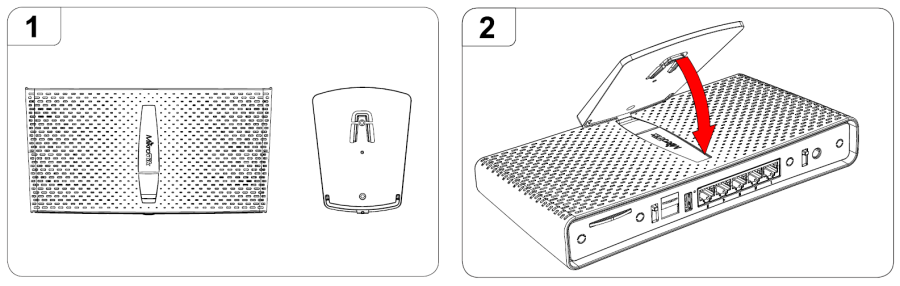
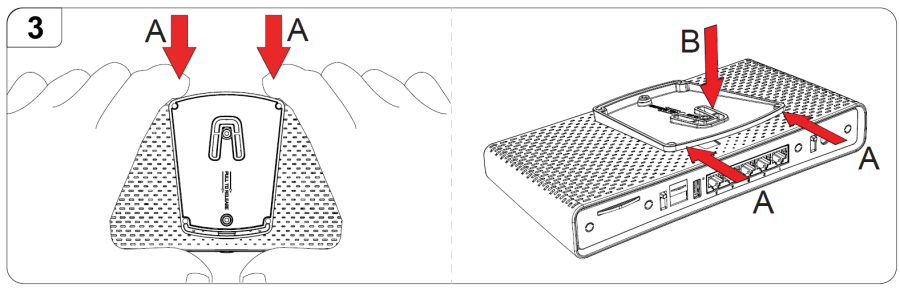
- The base plate comes with the package, in order to assemble please follow these instructions.
- Place the small tip of the base plate into the case on the bottom of the device and fold it down.

- While holding with both hands, use fingers to slightly press it and push down till it locks, follow the sequence on the illustration.

Configuration
Once logged in, we recommend clicking the «Check for updates» button in the QuickSet menu, as updating your RouterOS software to the latest version ensures the best performance and stability. Please make sure you have selected the country where the device will be used, to conform with local regulations.
RouterOS includes many configuration options in addition to what is described in this document. We suggest starting here to get yourself accustomed to the possibilities: https://mt.lv/help. In case an IP connection is not available, the Winbox tool (https://mt.lv/winbox) can be used to connect to the MAC address of the device from the LAN side (all access is blocked from the Internet port by default).
For recovery purposes, it is possible to boot the device for reinstallation, see section Buttons and Jumpers.
First-time configuration https://mt.lv/configuration;
The device upgrade https://mt.lv/upgrade;
Mounting
The device is designed to be used indoors and placed on a flat surface with all needed cables connecting to the back of the unit.
The mounting base can be attached to the wall with the provided screws:
- Attach the base to the wall, using provided screws;
- Attach the unit to the mounting base by following previous instructions in the base plate section.
For optimal performance, ensure good airflow and place the device on the stand in an open space.
Warning! This equipment should be installed and operated with a minimum distance of 20 cm between the device and your body. The operation of this equipment in the residential environment could cause radio interference.
Extension Slots and Ports
- Five Gigabit Ethernet ports, supporting automatic cross/straight cable correction (Auto MDI/X), so you can use either straight or cross-over cables for connecting to other network devices.
- Integrated Wireless 5GHz, 802.11a/n/ac and 2.4 GHz b/g/n.
- USB port.
Buttons and Jumpers
The reset button has the following default functions, or can be modified to run scripts:
- Hold this button during boot time until the LED light starts flashing, release the button to reset RouterOS configuration (total 5 seconds).
- Keep holding for 5 more seconds, LED turns solid, release now to turn on CAP mode. The device will now look for a CAPsMAN server (total 10 seconds).
- Or Keep holding the button for 5 more seconds until LED turns off, then release it to make the RouterBOARD look for Netinstall servers (total 15 seconds).
Regardless of the above option used, the system will load the backup RouterBOOT loader if the button is pressed before power is applied to the device. Useful for RouterBOOT debugging and recovery.
The Mode Button enables the execution of custom scripts, that can be added by the user.
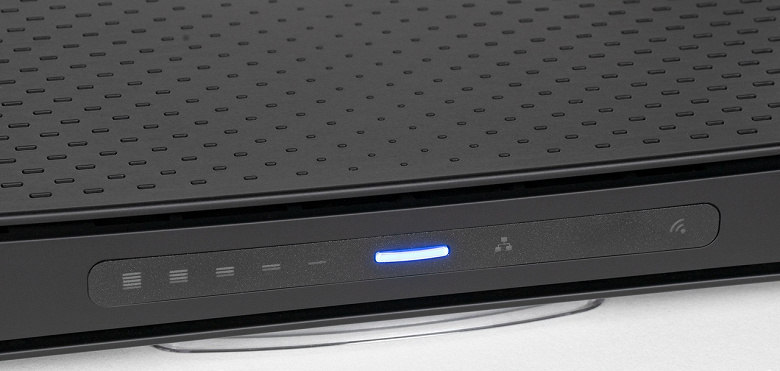
The front blue LED button, enables WPS mode.
Accessories
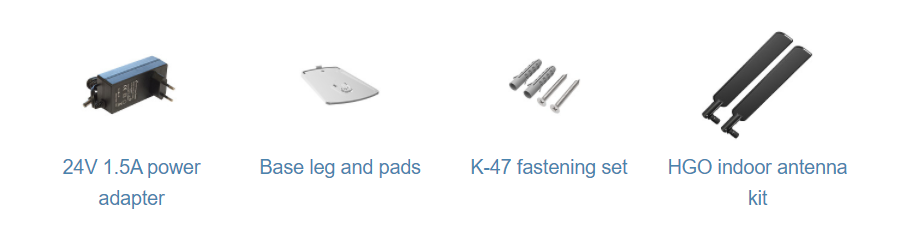
The package includes the following accessories that come with the device:
Operating system support
The device supports RouterOS software with version v7.3.1 or above. The specific factory-installed version number is indicated in the RouterOS menu /system resource. Other operating systems have not been tested.
Notice
- The Frequency band 5.470-5.725 GHz isn’t allowed for commercial use.
- In case WLAN devices work with different ranges than the above regulations, then a customized firmware version from the manufacturer/supplier is required to be applied to the end-user equipment and also prevent the end-user from reconfiguration.
- For Outdoor Usage: End-user requires approval/license from the NTRA.
- Datasheet for any device is available on the official manufacturer website.
- Products with the letters “EG” at the end of their serial number have their wireless frequency range limited to 2.400 – 2.4835 GHz, the TX power is limited to 20dBm (EIRP).
- Products with the letters “EG” at the end of their serial number have their wireless frequency range limited to 5.150 – 5.250 GHz, the TX power is limited to 23dBm (EIRP).
- Products with the letters “EG” at the end of their serial number have their wireless frequency range limited to 5.250 – 5.350 GHz, the TX power is limited to 20dBm (EIRP).
Please make sure the device has a lock package (firmware version from the manufacturer) which is required to be applied to the end-user equipment to prevent the end-user from reconfiguration. The product will be marked with country code “-EG”. This device needs to be upgraded to the latest version to ensure compliance with local authority regulations! It is the end users responsibility to follow local country regulations, including operation within legal frequency channels, output power, cabling requirements, and Dynamic Frequency Selection (DFS) requirements. All MikroTik radio devices must be professionally installed.
Federal Communication Commission Interference Statement
|
Model |
FCC ID |
|---|---|
| RBD53iG-5HacD2HnD-US | TV7D53I-5ACD2ND |
This equipment has been tested and found to comply with the limits for a Class B digital device, pursuant to Part 15 of the FCC Rules. These limits are designed to provide reasonable protection against harmful interference in a residential installation.
This equipment generates, uses, and can radiate radio frequency energy and, if not installed and used in accordance with the instructions, may cause harmful interference to radio communications. However, there is no guarantee that interference will not occur in a particular installation. If this equipment does cause harmful interference to radio or television reception, which can be determined by turning the equipment off and on, the user is encouraged to try to correct the interference by one or more of the following measures:
- Reorient or relocate the receiving antenna.
- Increase the separation between the equipment and receiver.
- Connect the equipment into an outlet on a circuit different from that to which the receiver is connected.
- Consult the dealer or an experienced radio/TV technician for help.
FCC Caution: Any changes or modifications not expressly approved by the party responsible for compliance could void the user’s authority to operate this equipment.
This device complies with Part 15 of the FCC Rules. Operation is subject to the following two conditions: (1) This device may not cause harmful interference, and (2) this device must accept any interference received, including interference that may cause undesired operation.
Note: This unit was tested with shielded cables on the peripheral devices. Shielded cables must be used with the unit to ensure compliance.
IMPORTANT: Exposure to Radio Frequency Radiation.
This equipment complies with the FCC radiation exposure limits set forth for an uncontrolled environment. This equipment should be installed and operated with a minimum distance of 20 cm between the radiator and any part of your body.
Innovation, Science and Economic Development Canada
|
Model |
IC |
|---|---|
| RBD53iG-5HacD2HnD-US | 7442A-D53IAC |
This device contains license-exempt transmitter(s)/receiver(s) that comply with Innovation, Science, and Economic Development Canada’s license-exempt RSS(s). Operation is subject to the following two conditions: (1) This device may not cause interference. (2) This device must accept any interference, including interference that may cause undesired operation of the device.
L’émetteur/récepteur exempt de licence contenu dans le présent appareil est conforme aux CNR d’Innovation, Sciences et Développement économique Canada applicables aux appareils radio exempts de licence. L’exploitation est autorisée aux deux conditions suivantes : 1) L’appareil ne doit pas produire de brouillage; 2) L’appareil doit accepter tout brouillage radioélectrique subi, même si le brouillage est susceptible d’en compromettre le fonctionnement.
This Class B digital apparatus complies with Canadian ICES-003.
Cet appareil numérique de la classe [B] est conforme à la norme NMB-003 du Canada.
CAN ICES-003 (B) / NMB-003 (B)
The device for operation in the band 5150–5250 MHz is only for indoor use to reduce the potential for harmful interference to co-channel mobile satellite systems.
Les dispositifs fonctionnant dans la bande de 5 150 à 5 250 MHz sont réservés uniquement pour une utilisation à l’intérieur afin de réduire les risques de brouillage préjudiciable aux systèmes de satellites mobiles utilisant les mêmes canaux
IMPORTANT: Exposure to Radio Frequency Radiation.
This equipment complies with the IC radiation exposure limits set forth for an uncontrolled environment. This equipment should be installed and operated with a minimum distance of 20 cm between the radiator and any part of your body.
UKCA Marking
Eurasian Conformity Mark
|
Частотный каналы |
Мощность передатчика |
|---|---|
| 2400-2483.5 МГц, 5150-5350 МГц, 5650-5850 МГц | ≤10 Вт |
*Доступные частотные каналы могут различаться в зависимости от модели продукта и сертификации.
Информация о дате изготовления устройства указана в конце серийного номера на его наклейке через дробь. Первая цифра означает номер года (последняя цифра года), две последующие означают номер недели.
Изготовитель: Mikrotikls SIA, Aizkraukles iela 23, Riga, LV-1006, Латвия, support@mikrotik.com. Сделано в Китае, Латвии или Литве. Cм. на упаковке.
Для получения подробных сведений о гарантийном обслуживании обратитесь к продавцу. Информация об импортерах продукции MikroTik в Российскую Федерацию: https://mikrotik.com/buy/europe/russia
Продукты MikroTik, которые поставляются в Евразийский таможенный союз, оцениваются с учетом соответствующих требований и помечены знаком EAC, как показано ниже:
Norma Oficial Mexicana
Rango de frecuencia (potencia de salida máxima): 2400-2483.5 MHz (30 dBm), 5725-5850 MHz (30 dBm). Los canales de frecuencia disponibles pueden variar según el modelo y la certificación del producto.
EFICIENCIA ENERGETICA CUMPLE CON LA NOM-029-ENER-2017.
La operacion de este equipo esta sujeta a las siguientes dos condiciones:
Es posible que este equipo o dispositivo no cause interferencia perjudicial y.
Este equipo debe aceptar cualquier interferencia, incluyendo la que pueda causar su operacion no deseada.
Fabricante: Mikrotikls SIA, Brivibas gatve 214i, Riga, LV-1039, Latvia.
País De Origen: Letonia; Lituania; China (Republica Popular); Estados Unidos De America; Mexico.
Por favor contacte a su distribuidor local para preguntas regionales específicas. La lista de importadores se puede encontrar en nuestra página de inicio – https://mikrotik.com/buy/latinamerica/mexico.
The National Commission for the State Regulation of Communications and Informatization by Ukraine
Виробник: Mikrotikls SIA, Brivibas gatve 214i Рига, Латвія, LV1039.
Робоча частота (Максимальна вихідна потужність): 2400-2483.5 МГц (20 дБм), 5150-5250 МГц (23 дБм), 5250-5350 МГц (20 дБм), 5470-5725 МГц (27 дБм).
Справжнім Mikrotikls SIA заявляє, що маршрутизатор відповідає основним вимогам та іншим відповідним положенням директиви 2014/53/EC, а також суттєвим вимогам Технічного регламенту радіообладнання, затвердженого постановою Кабінету Міністрів України від 24 травня 2017 року № 355.
Для експлуатації в Україні необхідно отримати дозвіл на експлуатацію у порядку, затвердженому рішенням НКРЗІ від 01.11.2012 № 559, зареєстрованому в Міністерстві юстиції України 03.01.2013 за № 57/22589.
CE Declaration of Conformity
Manufacturer: Mikrotikls SIA, Brivibas gatve 214i Riga, Latvia, LV1039.
Hereby, Mikrotīkls SIA declares that the radio equipment type RBD53iG-5HacD2HnD is in compliance with Directive 2014/53/EU. The full text of the EU declaration of conformity is available at the following internet address: https://mikrotik.com/products
Frequency bands terms of use
|
Frequency range (for applicable models) |
Channels used |
Maximum Output Power (EIRP) |
Restriction |
|
2400-2483.5 MHz |
1 — 13 |
20 dBm |
Without any restriction to use in all EU Member States |
|
5150-5250 MHz |
26 — 48 |
23 dBm |
Restricted to indoor use only* |
|
5250-5350 MHz |
52 — 64 |
20 dBm |
Restricted to indoor use only* |
|
5470-5725 MHz |
100 — 140 |
27 dBm |
Without any restriction to use in all EU Member States |
* It is the customer’s responsibility to follow local country regulations, including operation within legal frequency channels, output power, cabling requirements, and Dynamic Frequency Selection (DFS) requirements. All Mikrotik radio devices must be professionally installed!
This MikroTik device meets Maximum WLAN transmit power limits per ETSI regulations. For more detailed information see Declaration of Conformity above / Dieses MikroTik-Gerät erfüllt die maximalen WLAN Sendeleistung Grenzwerte gemäß ETSI-Bestimmungen. Weitere Informationen finden Sie oben unter Konformitätserklärung / Cet appareil MikroTik respecte les limites maximales de puissance de transmission WLAN conformément aux réglementations ETSI. Pour plus d’informations, voir la déclaration de conformité ci-dessus / Questo dispositivo MikroTik è conforme ai limiti massimi di potenza di trasmissione WLAN in conformità con le normative ETSI. Per ulteriori informazioni, consultare la dichiarazione di conformità sopra / Este dispositivo MikroTik cumple con los límites máximos de potencia de transmisión WLAN de acuerdo con las regulaciones ETSI. Para obtener más información, consulte la declaración de conformidad anterior / Это устройство MikroTik соответствует максимальным пределам мощности передачи WLAN в соответствии с правилами ETSI. Для получения дополнительной информации см. Декларацию соответствия выше.
The WLAN function for this device is restricted to indoor use only when operating in the 5150 to 5350 MHz frequency range. / Die WLAN-Funktion dieses Geräts ist nur für die Verwendung in Innenräumen im Frequenzbereich 5150 bis 5350 MHz beschränkt. / La fonction WLAN de cet appareil est limitée à une utilisation en intérieur uniquement lorsqu’il fonctionne dans la gamme de fréquences 5150 à 5350 MHz. / La funzione WLAN per questo dispositivo è limitata all’uso interno solo quando si opera nella gamma di frequenza da 5150 a 5350 MHz. / La función WLAN para este dispositivo está restringida al uso en interiores solo cuando se opera en el rango de frecuencia de 5150 a 5350 MHz. / Функция WLAN для этого устройства ограничена использованием внутри помещения только при работе в диапазоне частот от 5150 до 5350 МГц.
Note. The information contained here is subject to change. Please visit the product page on www.mikrotik.com for the most up to date version of this document.
Инструкция предназначена для самостоятельной настройки роутера MikroTik. В качестве примера будет использоваться роутер MikroTik hAP ac lite(RB952Ui-5ac2nD), который будет настроен для работы интернета и использования локальных сетей Ethernet и WiFi(включая Apple Iphone).
Инструкция состоит из двух больших примеров: “Быстрая настройка” и ‘Ручная настройка“, задача которых состоит в демонстрации двух методов настроек: с помощью внутреннего мастера настроек Quick Set и распределённая настройка посредством Winbox или Webfig.
№1. Быстрая настройка
- Сброс роутера
- Подключение по кабелю
- Подключение по WiFi
- Вход в настройки
- Quick Set настройка
- Обновление прошивки
- Настройка WiFi
- Настройка интернета, автоматические настройки
- Настройка интернета, статический IP
- Настройка интернета, PPPoE
- Настройка LAN
№2. Ручная настройка
- Подключение к ПК
- Вход в настройки
- Ошибки Winbox
- Сброс роутера
- Установить пароль
- Обновить прошивку
- Настройка LAN
- DHCP сервера
- DNS
- Настройка интернета
- DHCP клиент
- Статический IP
- PPPOE
- Настройка WiFi
- WiFi 2G
- WiFi 5G
- Проброс портов
- Настройка FireWall
- Сброс на заводские настройки
- Задать вопрос по настройке MikroTik
Оборудование MikroTik использует операционную систему RouterOS, которая содержит все необходимые функции — маршрутизация, firewall, управление полосой пропускания, управление точкой беспроводного доступа, бесшовный WiFi CAPsMAN, Hotspot, VPN сервер и многое другое. Стоит отметить то, что RoutesOS настраивается на любом оборудовании MikroTik одинаково. Это свойство универсальности позволяет применять любые настройки из раздела Инструкций на любом оборудовании MikroTik.
Нужна настройка MikroTik в базовой конфигурации?
Настройка служб на роутерах MikroTik: подключение интернета, DHCP, brige, VLAN, WiFi, Capsman, VPN, IpSec, PPTP, L2TP, Mangle, NAT, проброс портов, маршрутизация(routing), удаленное подключение и объединение офисов.
Пример №1. Быстрая настройка MikroTik
Данный пример настройки роутера MikroTik самый простой и не требует детального изучения принципов работы MikroTik. Его можно применять с использованием ПК или ноутбука, а также мобильного телефона.
Исходные настройки роутера MikroTik должны соответствовать заводским, если по какой причине это не так, следует их сбросить через кнопку Reset.
ВАЖНО: при использовании кнопки RESET оборудование MikroTik может принимать 3 разных состояния. Переход между состоянии зависит от времени нажатия кнопки RESET. Внимательно изучите последовательность сброса для перехода к заводским настройкам.
Сброс через кнопку RESET
На задней панели расположена кнопка RESET
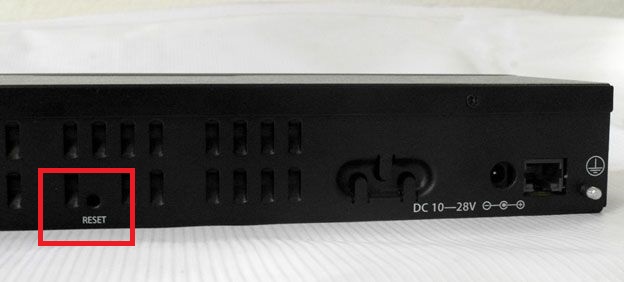
Необходимо последовательно совершить действия:
- Отключить питание роутера;
- Нажать и держать кнопку Reset;
- Включить питание роутера(Reset нажат);
- Подождать 5-6сек., в этот момент должен замигать какой-то индикатор(ACT|SYS| или другой);
- Как только замигал индикатор. отпустить Reset.
После процедуры аппаратного сброса до заводских настроек Reset устройство будет перезагружено, а конфигурация будет соответствовать конфигурации оборудованию “с коробки”. Этот метод сброса настроек можно использовать на любом оборудовании MikroTik: роутере, коммутаторе, точке доступа WiFi. Расширенные примеры по сбросу находятся в инструкции Сброс настроек в MikroTik, заводские настройки через Reset →
Подключение роутера MikroTik по кабелю
Для настройки роутера MikroTik потребуется два патч-корда RJ-45. Это стандартный сетевой кабель для подключения Ethernet устройств.
- Включить роутер MikroTik в электросеть;
- На порт ether1 – подключить интернет провайдера(WAN);
- На любой порт из ether2-ether5 подключить компьютер. Эти порты считаются локальными (LAN).
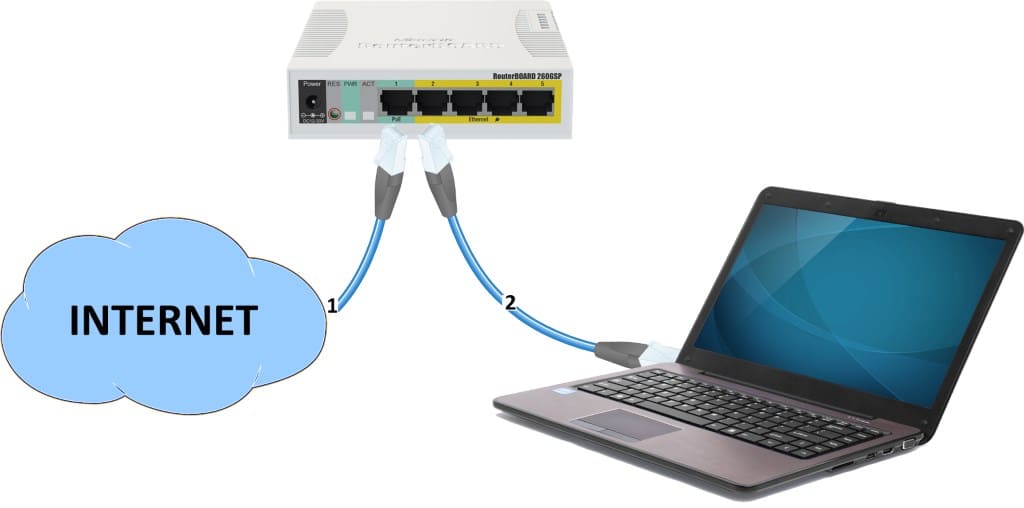
Со стороны компьютера(ноутбука) предполагается, что сетевая карта настроена на автоматическое получение IP адреса(DHCP), если это не так, необходимо обновить этот параметр.
На примере ОС Windows нужно открыть раздел Панель управления\Сеть и Интернет\Сетевые подключения

и в свойствах сетевого адаптера
установить “Получить IP-адрес автоматически”.
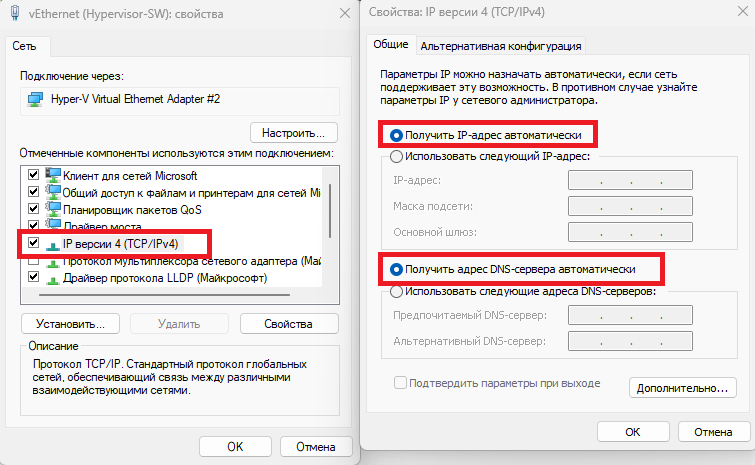
После изменений настроек сетевой карты нужно сохранить все изменения.
Подключение роутера MikroTik по WiFi
Подключение к роутеру MikroTik через WiFi может стать актуальным, если у ноутбука нет Ethernet порта или настройка роутера производится через смартфон. В списке доступных WiFi подключений должен отображаться роутер MikroTik, по аналогии как на примере ниже.
Если на новом роутере MikroTik по умолчанию установлен заводской пароль на WiFi, его можно найти на наклейке, которая располагается на корпусе роутера.
Вход в настройки роутера MikroTik
Для входа в настройки MikroTik можно воспользоваться любым web браузером.
- Отрыть web браузер;
- В адресной строке ввести IP адрес 192.168.88.1 и нажать переход(Enter);
- Авторизоваться на роутере MikroTik с помощью учётных данных по умолчанию(Login: admin, Password: пустой).
- 192.168.88.1 – IP адрес MikroTik по умолчанию.
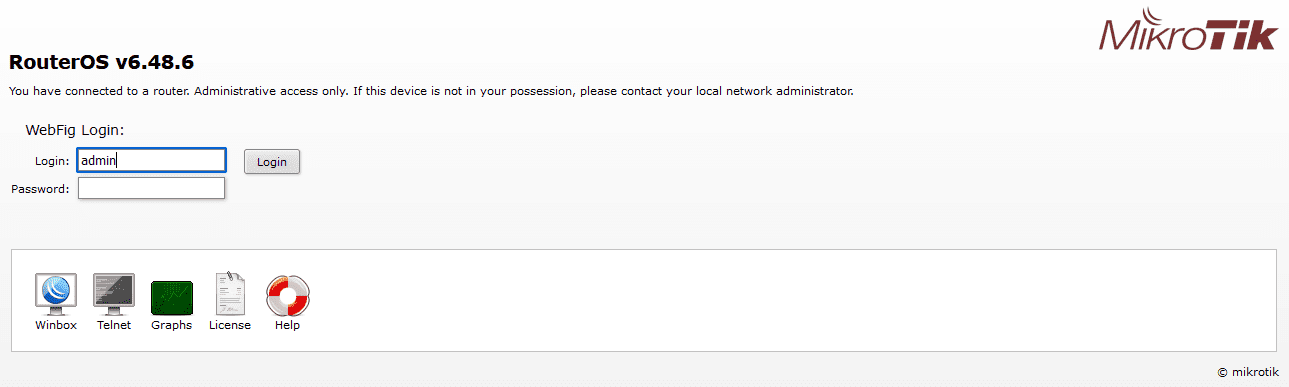
На новых роутерах MikroTik пароль часто располагается на наклейке, которая по заводу присутствует на корпусе устройства.
Настройка MikroTik с помощью Quick Set
Quick Set это мастер быстрых настроек, который содержит оптимизированные шаблоны уже готовых конфигураций, достаточно только их заполнить пользовательскими данными. В рамках данной настройки будет выбран шаблон Home AP Dual.
Обновление прошивки
- Нажать кнопку Check For Updates;
- Установить Channel = long term;
- Нажать кнопку Download&Install.
- long term – самая стабильная версия. Рекомендовано для производственных сред!
- stable – long term плюс поддержка новых функций. Новые технологии это всегда хорошо.

Если на роутере прошивка RouterOS v7, то необходимо выбрать Channel = stable. А далее роутер MikroTik будет перезагружен и после будет доступен по прежнему адресу “192.168.88.1“.
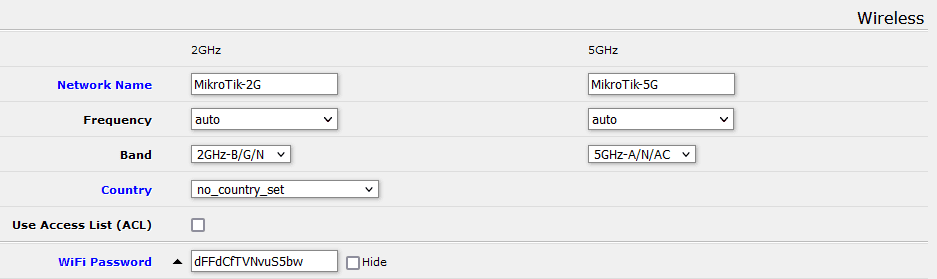
Настройка MikroTik WiFi
- Заполнить Network Name для 2GHz и 5GHz;
- Frequency = auto;
- Band 2GHz = 2GHz-B-G-N, Band 5GHz = 5GHz-A-N-AC
- Country = no_country_set
- Заполнить WiFi Password.
- Frequency = auto – частота для 2.4ГГц и 5Ггц будет выбираться автоматически. Это оптимальный вариант для применения без изучения частотных каналов;
- Country = no_country_set – WiFi модули MikroTik не будут использовать ни каких ограничений по выбору частоты, а также мощности сигнала. Это важно применять в тех средах, где уровень сигнала слабый.
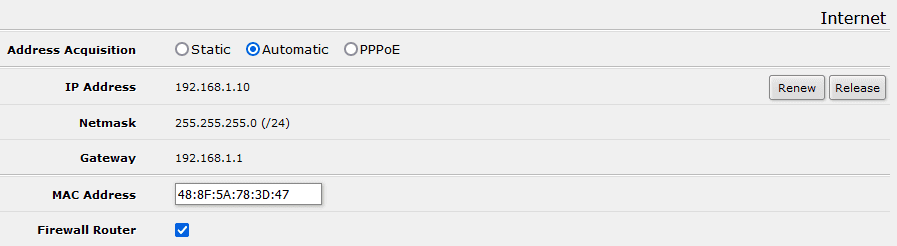
Настройка интернета, автоматические настройки
- Выбрать Address Acquisition = Automatic.
Значение IP Address будет присвоено роутеру MikroTik интернет провайдером автоматически.
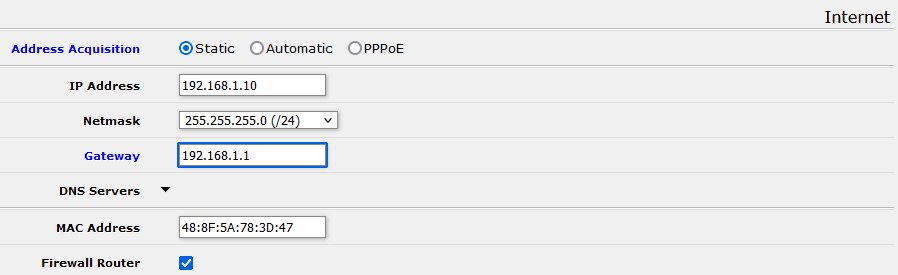
Настройка интернета, статический IP адрес
- Выбрать Address Acquisition = Static;
- Заполнить параметрами выданные провайдером: IP Address, Netmask, Gateway, DNS Servers.
Все заполняемые параметры статического IP адреса выдаются интернет провайдером, как правило дополнительной(платной) опцией.
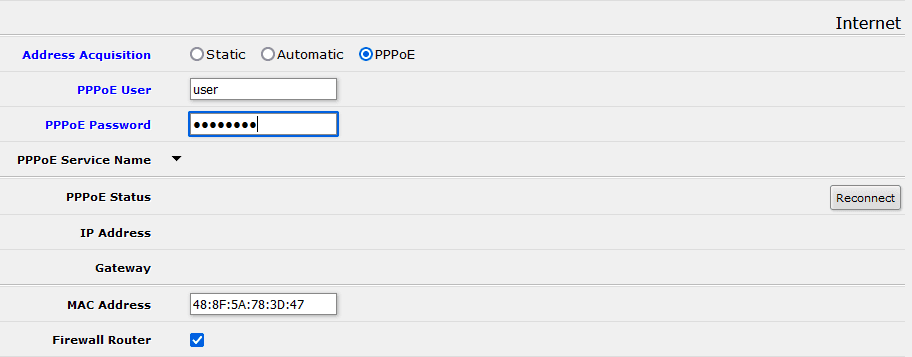
Настройка интернета, PPPoE
- Выбрать Address Acquisition = PPPoE;
- Заполнить параметрами выданные провайдером: PPPoE User, PPPoE Password.
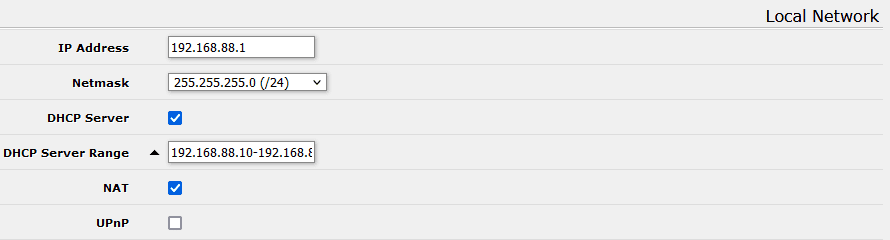
Настройка локальной сети
- Заполнить IP Address;
- Netmask 255.255.255.0 (/24);
- Включить DHCP Server;
- Заполнить DHCP Server Range;
- Включить NAT.
Пример №2. Ручная настройка MikroTik
Подключение роутера MikroTik к компьютеру
Предварительно стоит отметить, что у роутера MikroTik в качестве порта WAN может выступать любой порт. Однако в заводской прошивке, в качестве WAN порта выступает ether1, на котором активен dhcp client. Эту особенность заводской прошивки стоит учитывать при подключении к роутеру MikroTik, т.к. конфигурация определена так, что все входящие подключения на ether1 будут недоступны. Из этого следует то, что при первичной настройке роутера MikroTik, патч корд нужно подключить в любой порт кроме ether1.
- Включить роутер MikroTik в электро сеть;
- На порт ether1 – подключить интернет провайдера(WAN);
- На любой порт из ether2-ether5 подключить компьютер. Эти порты считаются локальными (LAN).
Вход в настройки MikroTik RouterOS
Для настройки роутера MikroTik лучше всего воспользоваться утилитой Winbox, которая специально разработана для управления оборудованием MikroTik.
Winbox обнаружит устройство независимо от назначенного ему адреса. Чаще всего это 192.168.88.1, но и встречаются варианты когда ip адрес = «0.0.0.0». В этом случае подключение происходит по MAC адресу устройства. Кроме этого Winbox отображается все найденные устройства MikroTik в сети, а также дополнительную информацию(версия прошивки, UpTime):

- Запустить утилиту Winbox для настройки MikroTik;
- Среди списка устройств выбрать нужный роутер MikroTik и нажать кнопку Connect;
Учётная запись(пароль) по умолчанию:
- пользователь = «admin»
- пароль = «»(пустой)
Новая линейка роутеров MikroTik в заводской конфигурации уже имеет предустановленный пароль, значение которого можно увидеть на наклейке, на одной из сторон роутера.
Сброс роутера MikroTik
Т.к. ручная настройка предполагает полную настройку роутера MikroTik с нуля, при первом подключении необходимо полностью удалить заводскую настройку. После нажатия кнопки Remove Configuration роутер будет перезагружен, а его настройки удалены.
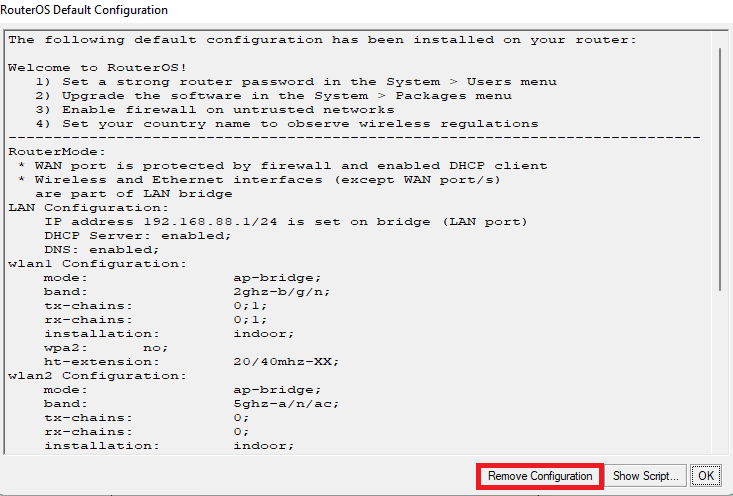
Если по какой-то причине роутер MikroTik не вывел форму сброса, это можно сделать в ручном режиме.
Reset через Winbox
Настройка находится в System→Reset Configuration
- Установить переключатели No Default Configuration и Do Not Backup;
- Нажать кнопку Reset Configuration.
No Default Configuration все настройки роутера MikroTik будут сброшены. Конфигурация будет пустой.
/system reset-configuration no-defaults=yes skip-backup=yes
Сброс роутера MikroTik будет сопровождаться перезагрузкой устройства, после которой можно повторно подключиться к роутеру только через MAC адрес.
Ошибки при подключении к Winbox
ERROR: router does not support secure connection, please enable legacy mode if you want to connect anyway
Решение: необходимо активировать режим Legacy Mode.
ERROR: wrong username or passwords
Решение-1: Недопустимые учётные данные(неверное имя пользователя или пароль). За доступом нужно обратиться к администратору устройства или сделать сброс к заводским настройкам →.
Решение-2: Обновить версию Winbox.
ERROR: could not connect to MikroTik-Ip-Address
Решение: Проблема связана с доступом, частые причины:
- Подключение закрыто через Firewall;
- Изменён порт управления через Winbox с 8291 на другой;
- Подключение происходит через WAN порт, интернет провайдер которого блокирует подобные соединения;
Установить пароль на роутер MikroTik
Первым важным делом настройки нового роутера MikroTik это обновление пароля администратора. Случаи бывали разные, это пункт просто нужно выполнить.
Настройка находится в System→Users
- Нажать + и добавить новую учётную запись администратора;
- Заполнить параметры: Name, Group, Password;
- Открыть учётную запись admin и деактивировать кнопкой Disable.
добавление нового пользователя с полными правами:
/user add name="admin-2" password="PASSWORD" group=full
деактивация старого пользователя:
/user set [find name="admin"] disable="yes"
Рекомендация: Для повышения уровня безопасности роутера MikroTik следует:
- создать и использовать новую учётную запись с полными правами(full);
- на учётной записи по умолчанию (admin) изменить пароль и деактировать.
Обновление прошивки в MikroTik RouterOS
Одной из важной задачей при вводе в эксплуатацию нового устройства MikroTik: маршрутизатора(роутера), коммутатора(свитча) или точки доступа WiFi это обновление прошивки. Чаще всего это имело рекомендованный характер, но недавний инцидент с “back door” в категории long-term указал на то, что актуальность прошивки в устройствах MikroTik имеет критический характер.
Настройка находится в System→Packages
- Нажать кнопку Check For Updates;
- Выбрать Channel = long term;
- Загрузить и установить прошивку на MikroTik кнопкой Download&Install.
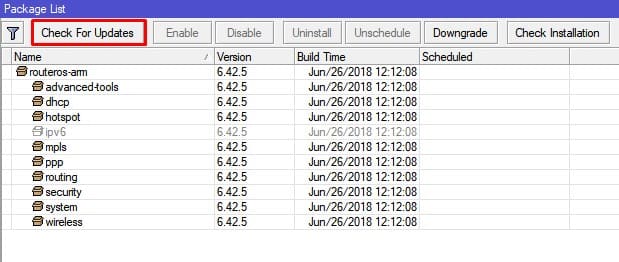
Действия в кнопке Download&Install произведут закачку выбранной редакции прошивки и автоматическую перезагрузку роутера MikroTik. Установка будет произведена в момент загрузки. Не выключайте роутер MikroTik до полной перезагрузки и обеспечьте стабильное питание электросети при обновлении прошивки.
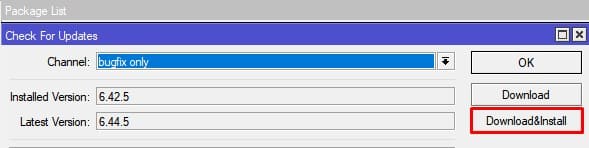
Редакции прошивок MikroTik
- long term(bug fix only) – самая стабильная версия. Рекомендовано для производственных сред!
- stable(current) – long term плюс поддержка новых функций. Новые технологии это всегда хорошо.
Другие редакции не рекомендуется устанавливать в рабочие устройства MikroTik, т.к. это может привести к нежелательным последствиям.
Важным дополнением в обновлении прошивки является обновление Current Firmware – это аппаратная прошивка, аналог BIOS в компьютере.
Настройка находится тут System→Routerboard
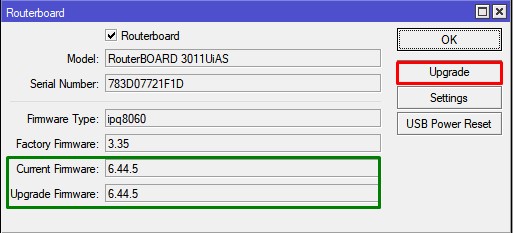
Изменения вступят в силу после перезагрузки устройства MikroTik(System→Reboot).
Настройка локальной сети MikroTik LAN
В основе работы локальной сети (LAN) на роутере MikroTik находится Bridge – программное объединение портов в свитч. В состав Bridge может входить любая последовательность портов роутера MikroTik, а если туда добавить все порты – роутер станет точкой доступа WiFi или коммутатором.
Стоит учитывать, что такое объединение управляется CPU. Этот факт важен при значительных нагрузках на CPU.
Настройка LAN на роутере MikroTik состоит из следующих ключевых этапов:
- Объединение все локальных портов в Bridge;
- Настройка локального IP адреса для роутера MikroTik;
- Настройка DHCP сервера.
Настройка MikroTik Bridge
Настройка находится в основном меню Bridge→Bridge
- Нажать + и добавить новый Bridge;
- Присвоить Name для выбранного Bridge;
- Нажать кнопку Apply и скопировать значение MAC Address в Admin MAC Address;
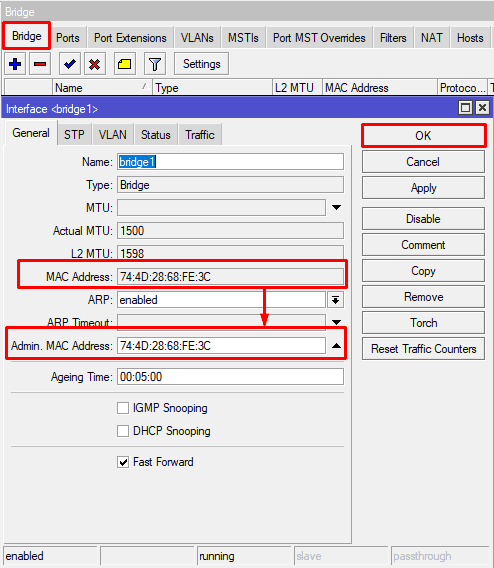
Копирование значения MAC Address в Admin MAC Address поможет исключить ошибку:
ether3:bridge port received packet with own address as source address (MAC ether3), probably loop”
/interface bridge add admin-mac=74:4D:28:68:FE:3C auto-mac=no name=bridge1
Добавление портов MikroTik в Bridge
Настройка находится в основном меню Bridge→Ports
- Нажать + и добавить новый Port;
- Выбрать соответствующие значение в параметрах: Interface, Bridge;
- Повторить аналогичные действия для всех интерфейсов, которые определены как LAN.
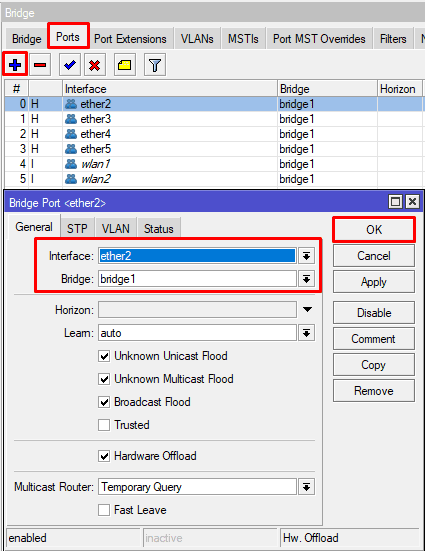
/interface bridge port add bridge=bridge1 hw=yes interface=ether2
/interface bridge port add bridge=bridge1 hw=yes interface=ether3
/interface bridge port add bridge=bridge1 hw=yes interface=ether4
/interface bridge port add bridge=bridge1 hw=yes interface=ether5

/interface bridge port add bridge=bridge1 interface=wlan1
/interface bridge port add bridge=bridge1 interface=wlan2
Hardware Offload — аппаратная поддержка bridge отдельным чипом. Список поддерживаемых устройств.
По итогам, закладка Bridge→Ports должна иметь вид:
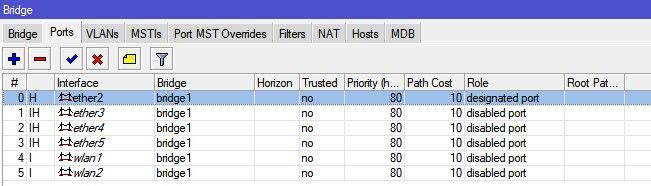
Создать Interface List LAN
Группировка интерфейсов по направлению, помогает описывать настройки более общими правилами. Это достаточно удобно, когда два и более интерфейса являются LAN или WAN и для них нужно применить одинаковые правила Firewall, NAT.
Наименование Interfaces List можно задавать произвольное, оно не влияет и не пересекается ни с каким настройками. Обычно:
- LAN – локальная сеть;
- WAN – интернет интерфейс.
Настройка находится в Interfaces→Interfaces List→List
- Нажать + и добавить новый Interfaces List;
- Заполнить Name = LAN.
Добавить Bridge в Interface List LAN
Настройка находится в Interfaces→Interfaces List
- Нажать + и добавить новый Interfaces List Member;
- Выбрать List = LAN и Interface = bridge1.
Таким образом в Interfaces List был добавлен bridge1 и если в каких-то настройка роутера MikroTik указать Interfaces List = LAN, то будут использовать все интерфейсы, которые в него добавлены. В данном случае это bridge1.
Назначение локального IP адреса
После добавления портов в Bridge нужно назначить статический IP адрес и правильней всего это указать в качестве интерфейса созданный bridge1. С этого момента любая настройка адресации или маршрутизации в роутере MikroTik будет осуществляться через bridge1.
Настройка находится в IP→Addresses
- Нажать + и добавить новый IP адрес;
- Заполнить параметры: Address, Interface.
При заполнение IP адреса важно указать маску подсети. Это частая опечатка может произвести к отсутствию отклика от роутера MikroTik. При этом значение Network заполнится автоматически.
Установка IP адреса на выбранный интерфейс
/ip address add address=192.168.0.1/24 interface=bridge1 network=192.168.0.0
Настройка DCHP сервера в MikroTik
DHCP сервер занимается выдачей IP адресов всем устройствам, которые отправляют соответствующий запрос. Это незаменимая опция при настройке WiFi на роутере MikroTik, но и также облегчает обслуживание локальной сети в этом вопросе.
Настройка будет состоять из 3-ёх пунктов:
Определение диапазона назначаемых IP адресов
Настройка находится в IP→Pool
- Нажать + и добавить новый IP Pool;
- Заполнить параметры: Name, Addresses.
Диапазон Addresses содержит IP адреса для всех клиентов роутера MikroTik и часто принимает значение или как показано на изображении или 192.168.0.100-192.168.0.254. Это даст возможность указывать статические IP адреса для: сервера, принтера, видеорегистратора, IP камеры и тд.
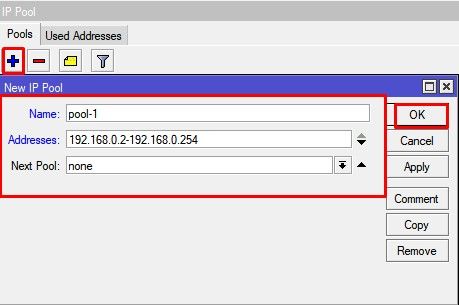
/ip pool add name=pool-1 ranges=192.168.0.2-192.168.0.254
Задание сетевых настроек для клиента
Настройка находится в IP→DHCP Server→Networks
- Нажать + и добавить новую DHCP сеть;
- Заполнить параметры: Address, Gateway, Netmask, DNS Server.
- Netmask = 24 – это эквивалент привычному значению 255.255.255.0;
- Gateway – шлюз по умолчанию(роутер MikroTik);
- DNS Servers – DNS сервер, который будет выдан клиенту. В данном случае это также роутер MikroTik.
/ip dhcp-server network add address=192.168.0.0/24 dns-server=192.168.0.1 gateway=192.168.0.1 netmask=24
Общие настройки MikroTik DCHP сервера
Настройка находится в IP→DHCP Server→DHCP
- Нажать + и добавить новый DHCP сервер;
- Заполнить параметры: Interface, Address Pool, Lease Time.
- Lease Time – время аренды IP адреса. По умолчанию время аренды IP адреса составляет или 10 или 30 минут, это может влить на работу смартфонов(Android и Iphone), которые в режиме сна могут повторно не отправить DHCP запрос. Такая ситуация может спровоцировать отключения устройства от WiFi и исправится только при повторном подключении;
- Add ARP For Leases — добавляет MAC адрес устройства в таблицу ARP, которому был выдан IP адрес. Можно использовать в качестве блокировки статических IP. Без присутствия соответствующего MAC в таблице ARP пакеты с данного устройства не будут обрабатываться.
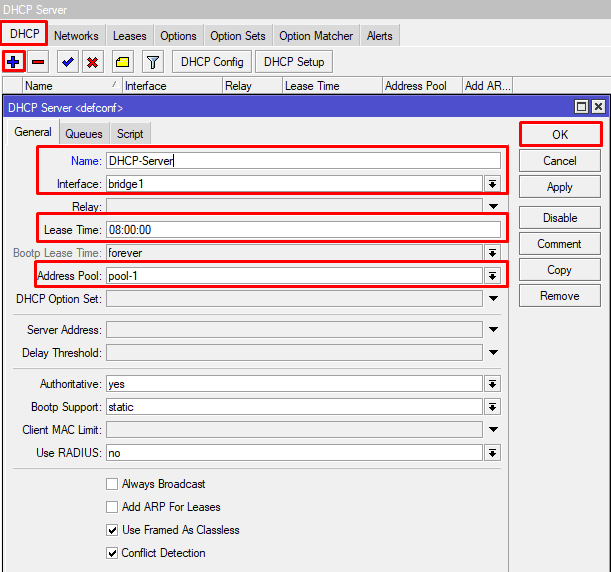
/ip dhcp-server add address-pool=pool-1 disabled=no interface=bridge1 lease-time=8h name=DHCP-Server
DHCP сервер будет работает на всех портах bridge таких как Ethernet и WiFi.
Настройка MikroTik DNS
В рамках данной инструкции по настройке роутера MikroTik будет рассмотрена конфигурация, когда сам роутер выступает в качестве DNS сервера. Это имеет несколько преимуществ:
- DNS записи кэшируются на локальный роутер MikroTik, доступ к которому в разы быстрее чем к DNS серверу провайдера;
- Если к роутеру подключено 2 провайдера, не будет возникать конфликтов по доступу к DNS серверам 1-ого или 2-ого провайдера. DNS сервер один – роутер MikroTik.
Настройка находится в IP→DNS
Для такой конфигурации DNS сервера нужно:
- Задать внешние DNS сервера в параметре Servers. Это может быть DNS сервера Google: 8.8.8.8 и 8.8.4.4 или Cloudflare: 1.1.1.1 и 1.0.0.1;
- Активировать параметр Allow Remote Requests. Это разрешит внешним запросам обращаться к роутеру MikroTik как к DNS серверу;
- Обратить внимание на Cache Size. В больших сетях(от 100 узлов) его стоит увеличить в 2 или 3 раза. По умолчанию его значение = 2048Кб.
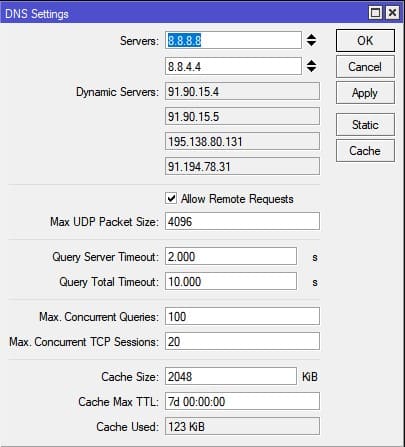
DNS сервера Google
/ip dns
set allow-remote-requests=yes servers=8.8.8.8,8.8.4.4
ИЛИ
DNS сервера Cloudflare
/ip dns set allow-remote-requests=yes servers=1.1.1.1,1.0.0.1
Использование общедоступных DNS серверов достаточно популярная опция в ситуациях, когда провайдер блокирует какие-то сайты по DNS. В данном случае Google и Cloudflare DNS являются лидерами в аналогичных решениях, предоставляя безотказный доступ к своим DNS серверам.
Настройка Интернета на роутере MikroTik
Для настройки интернета на роутере MikroTik нужно совершить два действия:
- определить тип подключения на определенном порту(куда вставлен провайдер);
- активировать функцию NAT (masquerade).
Настройка DHCP client в MikroTik
Это самый распространённый тип подключения интернета на роутерах MikroTik. На указанный порт(ether1) будут приходить настройки от интернет провайдера. DHCP клиент не только облегчает настройку интернета, но и служит индикатором, когда услуга отсутствует на линии(не работает интернет), но и также позволяется добавить скрипт, который будет выполняться при изменении значения Status.
Настройка находится в IP→DHCP Client
- Нажать + и добавить новый DHCP клиент;
- Выбрать интерфейс, на котором подключен интернет в роутер MikroTik;
- Остальные параметры оставить без изменений.
- Use Peer DNS – использовать DNS сервера интернет провайдера. Они будут автоматически добавлены на роутер MikroTik в раздел IP→DNS;
- Use Peer NTP – использовать сервер времени, который может передать интернет провайдер, вместе с автоматическими настройками интернета.
/ip dhcp-client add add-default-route=no dhcp-options=hostname,clientid disabled=no interface=ether1
Опцией Add Default Route можно манипулировать, но выключенное состояние потребует ручного добавления маршрута. Это может стать полезным при использовании балансировки между несколькими линиями интернета.
Настройка статического IP в MikroTik
Настройка статического IP адреса в роутере MikroTik ни чем не отличается от аналогичной настройки любого сетевого устройства и состоит из трех разделов:
- Настройка IP адреса на интерфейсе;
- Добавление DNS серверов;
- Создание статического маршрута.
Установка IP адреса на выбранный интерфейс
Настройка находится в IP→Addresses
- Нажать + и добавить новый IP адрес;
- Заполнить параметры: Address, Interface.
Популярные маски подсети:
- IP-Address/31 – 255.255.255.254
- IP-Address/30 – 255.255.255.252
- IP-Address/29 – 255.255.255.248
- IP-Address/28 – 255.255.255.240
- IP-Address/27 – 255.255.255.224
- IP-Address/26 – 255.255.255.192
- IP-Address/25 – 255.255.255.128
- IP-Address/24 – 255.255.255.0
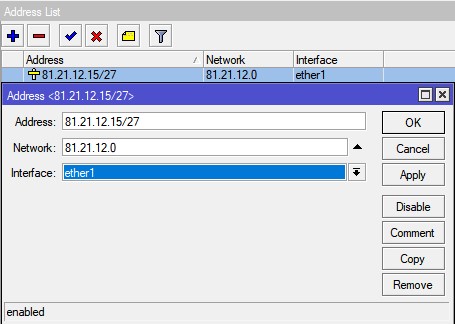
/ip address add address=81.21.12.15/27 interface=ether1 network=81.21.12.0
Добавление DNS серверов
Настройка находится в IP→DNS
- Задать внешние DNS сервера в параметре Servers. Это может быть DNS сервера Google: 8.8.8.8 и 8.8.4.4, Cloudflare: 1.1.1.1 и 1.0.0.1 или DNS сервера интернет провайдера;
- Активировать параметр Allow Remote Requests. Это разрешит внешним запросам обращаться к роутеру MikroTik как к DNS серверу;
- Обратить внимание на Cache Size. В больших сетях(от 100 узлов) его стоит увеличить в 2 или 3 раза. По умолчанию его значение = 2048Кб.
/ip dns set allow-remote-requests=yes servers=8.8.8.8,8.8.4.4
Добавление статического маршрута(шлюз по умолчанию)
Настройка находится в IP→Routes
- Нажать + и добавить новый статический маршрут в MikroTik;
- Заполнить параметры: Gateway.
- Dst. Address = 0.0.0.0/0 – типичное обозначение для любого трафика. Таким значением в MikroTik необходимо определять интернет трафик;
- Gateway – это шлюз по умолчанию со стороны интернет провайдера, который подключен к роутеру MikroTik.
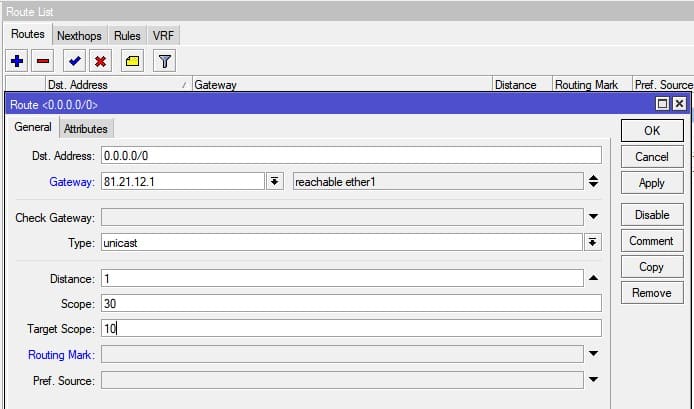
/ip route add distance=1 gateway=81.21.12.1 dst-address=0.0.0.0/0
Настройка PPPoE в MikroTik
PPPoE сохраняет свою популярность при настройке интернета на роутере MikroTik. Значения User и Password выдаются исключительно интернет провайдером при составлении договора на предоставление услуги.
Настройка находится в PPP→Interface
- Нажать + и добавить новое PPPoE подключение;
- Заполнить параметры: Interfaces, User, Password.
- Включить Use peer DNS.
- Interfaces – интерфейс роутера MikroTik, на котором подключен интернет;
- User, Password – параметры для подключения интернета, выдаются провайдером;
- Use peer DNS – использовать DNS сервера выданные интернет провайдером.
В случае успешного соединения, на PPPoE интерфейсе будет определен статус RUN.
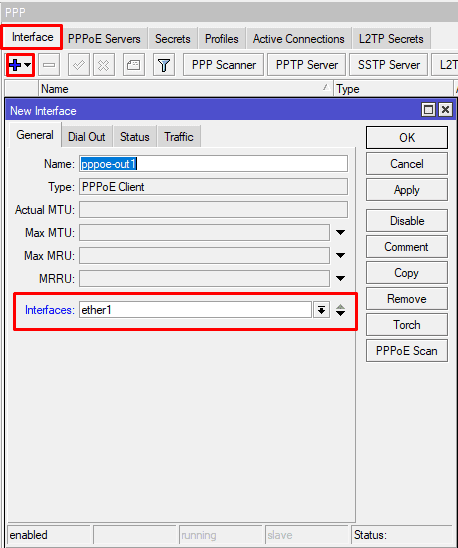
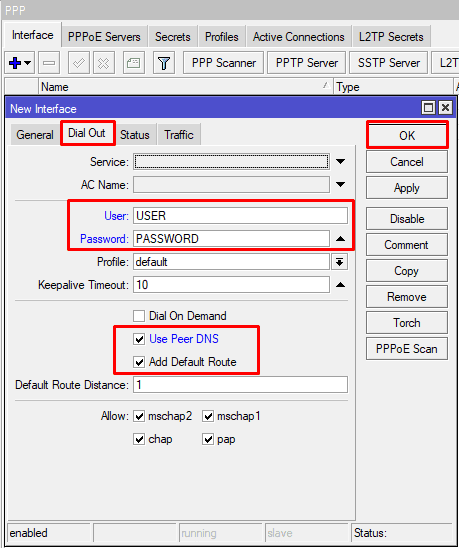
/interface pppoe-client add add-default-route=yes disabled=no interface=ether1 name=\
pppoe-out1 password=PASSWORD use-peer-dns=yes user=USER
Создать Interface List WAN
По аналогии с ранее созданным Interfaces List LAN будет создан Interfaces List WAN, для удобства описания Firewall и NAT.
Настройка находится в Interfaces→Interfaces List→List
- Нажать + и добавить новый Interfaces List;
- Заполнить Name = WAN.
Добавить интернет интерфейс в Interface List WAN
Настройка находится в Interfaces→Interfaces List
- Нажать + и добавить новый Interfaces List Member;
- Выбрать List = WAN и Interface = ether1(pppoe-out1).
Настройка MikroTik NAT
NAT это механизм, который позволяет преобразовывать IP адреса для транзитных пакетов. Именно NAT является основной настройкой, которая обычное устройство MikroTik преобразовывает в роутер.
Настройка находится в IP→Firewall→NAT
- Нажать + и добавить новое правило NAT;
- Установить Chain = srcnat;
- Out Interface List= WAN;
- Action = Masquerade.
Masquerade это основное правило NAT для работы интернета на роутере MikroTik.
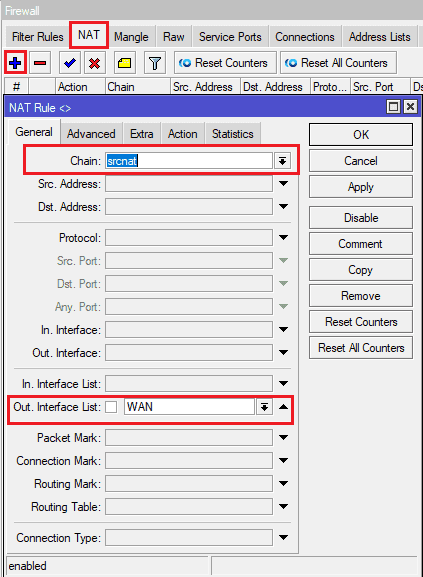
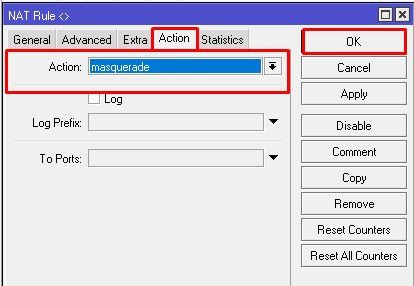
правило для работы интернета
/ip firewall nat add action=masquerade chain=srcnat ipsec-policy=out,none out-interface-list=WAN
Если у интернет соединения выделенный IP адрес, то рекомендуется установить:
- Action = src-nat;
- To Addresses = Внешний_IP_Адрес.
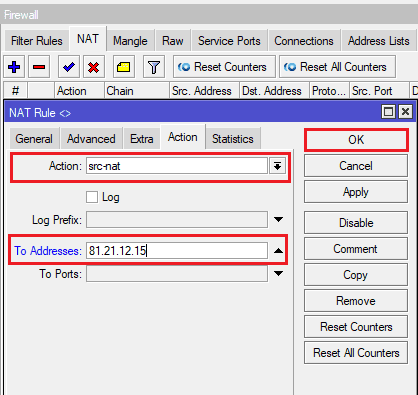
Настройка WiFi на роутере MikroTik
Рассмотрим ситуацию, когда у роутера MikroTik имеется два WiFi модуля 2.4ГГц и 5ГГц. Такая конфигурация позволит одновременно работать в двух разных диапазонах. Для их включения нужно последовательно настроить каждый из них.
Первым делом нужно настроить конфигурацию безопасности. Если локальная сеть не содержит гостевой сети, можно отредактировать конфигурацию по умолчанию.
Настройка пароля для WiFi в MikroTik
Настройка находится в Wireless→Security Profiles
- Открыть профиль default для установки пароля WiFi ;
- Установить Mode = dynamic keys;
- Authentication Types = WPA2 PSK;
- Chiphers = aes com;
- WPA2 Pre-Shared Key – пароль для WiFi.
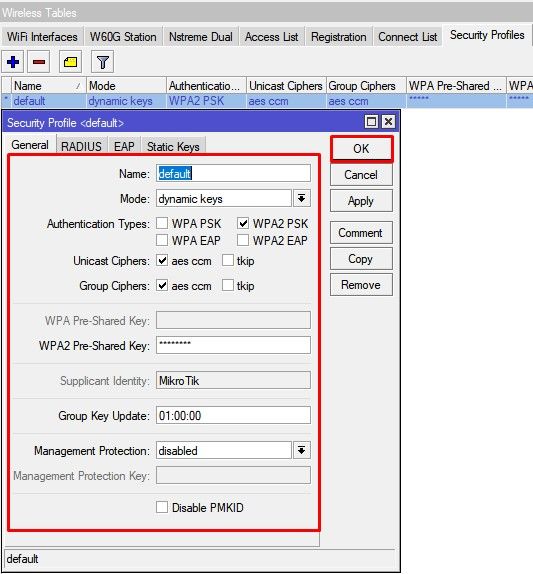
/interface wireless security-profiles
set [ find default=yes ] authentication-types=wpa2-psk eap-methods="" \
group-key-update=1h mode=dynamic-keys supplicant-identity=MikroTik \
wpa2-pre-shared-key=12345678
Настройка WiFi на частоте 2,4ГГц
Роутер MikroTik не будет блокировать настройку конфигурации WiFi если задать одно SSID имя. WiFi сигналы будут распространяться на абсолютно разных антеннах и в разных частотных диапазонах.
Настройки находятся Wireless→WiFi Interfaces
- Открыть WiFi интерфейс wlan1;
- Установить режим работы точки доступа Mode = ap bridge;
- Поддерживаемые стандарты WiFi Band = 2Ghz-B/G/N;
- Ширину канала Channel Width =20/40Mhz Ce;
- Частоту WiFi Frequency = auto;
- Имя WiFi сети SSID = Mikrotik;
- Пароль для WiFi Security Profile = default.
- Frequency = auto – частота для 2.4ГГц будет выбираться автоматически. Это оптимальный вариант для применения без изучения частотных каналов;
- Country = no_country_set – WiFi модуль MikroTik не будут использовать ни каких ограничений по выбору частоты, а также мощности сигнала. Это важно применять в тех средах, где уровень сигнала слабый.
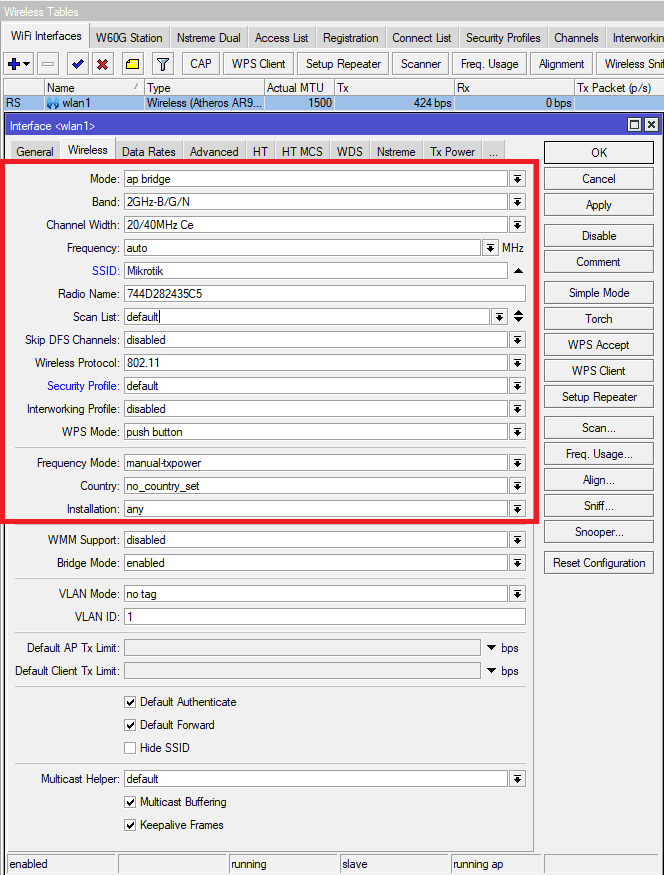
/interface wireless
set [ find default-name=wlan1 ] antenna-gain=0 band=2ghz-b/g/n channel-width=\
20/40mhz-Ce country=no_country_set disabled=no frequency=auto \
frequency-mode=manual-txpower mode=ap-bridge security-profile=default \
ssid=Mikrorik station-roaming=enabled wireless-protocol=802.11
Настройка WiFi на частоте 5ГГц
Настройки находятся Wireless→WiFi Interfaces
- Открыть WiFi интерфейс wlan2;
- Установить режим работы точки доступа Mode = ap bridge;
- Поддерживаемые стандарты WiFi Band = 5Ghz-A/N/AC;
- Ширину канала Channel Width =20/40/80Mhz Ceee;
- Частоту WiFi Frequency = auto;
- Имя WiFi сети SSID = Mikrotik;
- Пароль для WiFi Security Profile = default.
- Frequency = auto – частота для 5ГГц будет выбираться автоматически;
- Country = no_country_set – WiFi модуль MikroTik не будут использовать ни каких ограничений по выбору частоты, а также мощности сигнала.
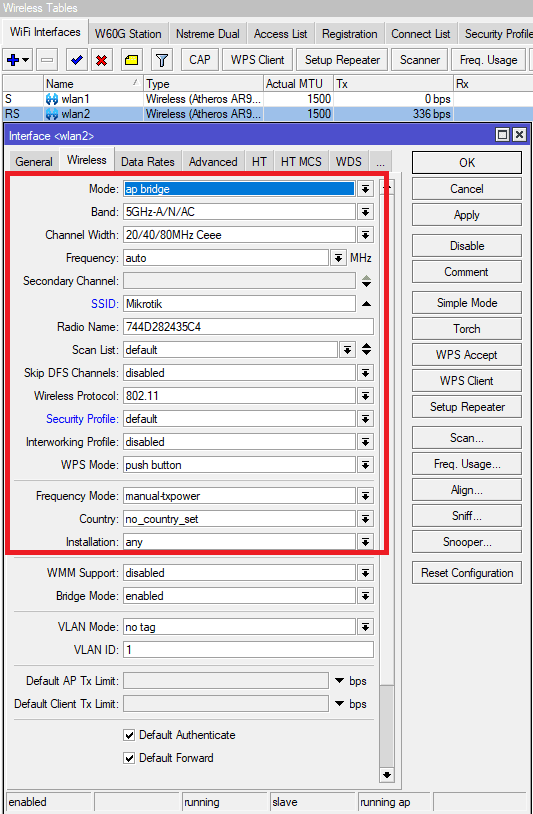
/interface wireless
set [ find default-name=wlan2 ] antenna-gain=0 band=5ghz-a/n/ac \
channel-width=20/40/80mhz-Ceee country=no_country_set disabled=no \
frequency=auto frequency-mode=manual-txpower mode=ap-bridge \
security-profile=default ssid=Mikrotik station-roaming=enabled \
wireless-protocol=802.11
Важно принимать факт нахождения WiFi интерфейса в составе bridge, без этой настройки WiFi клиенты не смогут получит IP адрес(dhcp сервер настроен на bridge), взаимодействовать с локальной сетью и будут ограничены доступом в интернет.
Проброс портов(port forwarding) в роутере MikroTik
Проброс портов это популярная функция любого роутера MikroTik, которая обеспечивает удаленный доступ к локальному ресурсу: VPN серверу, видеорегистратору, web сайту и тд. Для настройки проброса порта в роутере MikroTik следует добавить правило:
Настройка находится в IP→Firewall→NAT
- Нажать + и добавить новое правило NAT;
- Выбрать Chain=dstnat;
- Dst. Address = внешний адрес роутера MikroTik;
- Protocol = tcp;
- Dst. Port = 80,443;
- In. Interface = интерфейс с интернет провайдером;
- Action = dst-nat;
- To Addresses = IP адрес во внутренней сети.
- Цепочка dstnat – весь входящий трафик;
- To Ports – можно не заполнять, если их значения совпадают с Dst. Port.
В данном примере рассмотрен проброс портов http и https для web сервера, который находится в локальной сети.
/ip firewall nat add action=dst-nat chain=dstnat dst-address=10.10.10.52 dst-port=80,443 \
in-interface=ether1 protocol=tcp to-addresses=192.168.0.2
Настройка Mikrotik FireWall
Firewall в роутере MikroTik является одним из самых важных компонентов. Неправильно настроенный Firewall может привести к ограниченному доступу к роутеру MikroTik, а его отсутствие поставит под угрозу всю сетевую инфраструктуру.
Специалисты Настройка-Микротик.Укр настоятельно рекомендуют не пренебрегать FIREWALL-ом роутера MikroTik, при настройке ИТ инфраструктуры
Firewall в оборудовании MikroTik работает по принципу сверху вниз. Обрабатываемый пакет сравнивается с каждым правилом(Firewall Rule) и если не попадает под условия правила, то достигает конца Firewall и обрабатывается принципом “что не запрещено, то разрешено” . В этой схеме важно учитывать, что если Firewall на роутере MikroTik не будет содержать правил запрета(Action = drop), такой роутер будет открыт(уязвим) из интернета.
Типичные ошибки при настройки Firewall на роутере MikroTik:
- Отсутствуют или выключены правила запрета(Action = drop);
- Firewall Rules совсем пустой.
В примере настроек Firewall Rules рассмотрена авторская схема, которая будет состоять из правил разрешений(Action = accept) и правил запретов(Action = drop), основным преимуществом которой – производительность роутера MikroTik.
Список всех правил Firewall
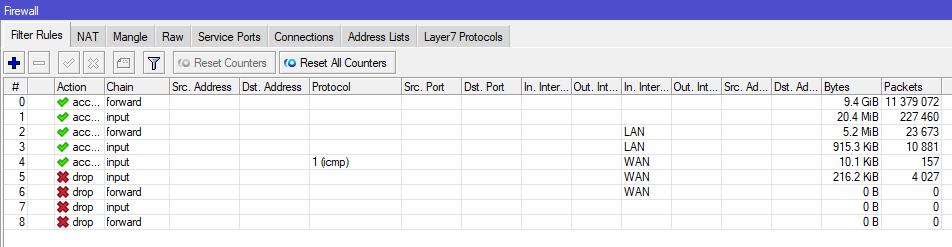
- Правила 0 -1: это самые важные правила из категории быстродействия роутера MikroTik, в контексте настройки Firewall. Они означают то, что если пакет получил одобрение, то его повторно обрабатывать не нужно;
- Правила 2 -3: любые направления для локальных подключений разрешены. Это вторая составляющая списка правил быстродействия;
- Правило 4: разрешить отвечать роутеру MikroTik на ICMP запросы(ping) из интернета;
- Правило 5: запрет подключения к роутеру MikroTik из интернета;
- Правило 6: удалять все пакеты из интернета, кроме тех, которые являются пробросами портов. Т.е. если нужно добавить проброс портов, то дополнительно ни каких правил разрешений не нужно. И если порт проброшен, значит его проброс совершён в ручном режиме, что автоматически воспринимается Firewall как доверительное правило;
- Правила 7 -8: пакеты, которые считаются поломанными(invalid), будут удалены.
Будут применяться Chain(цепочки):
- Chain = input – цепочка входящего движения пакетов;
- Chain = forward – цепочка проходящего движения пакетов, т.е. тех, которые следуют через MikroTik.
Настройка находится в IP→Firewall
Разрешение для уже установленных соединений
- Нажать + и добавить новое правило Firewall;
- Выбрать Chain=forward;
- Connection state = established,related;
- Action=accept.
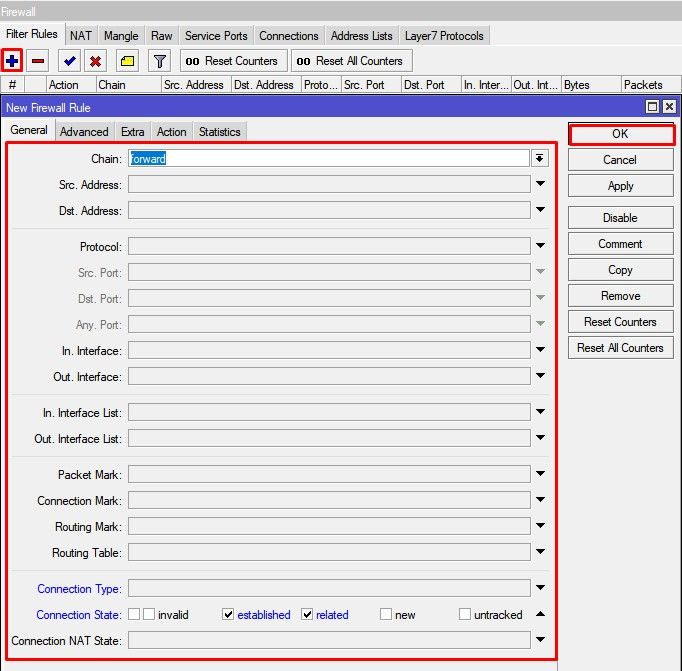
/ip firewall filter add action=accept chain=forward connection-state=established,related
- Нажать + и добавить новое правило Firewall;
- Выбрать Chain=input;
- Connection state = established,related;
- Action=accept.
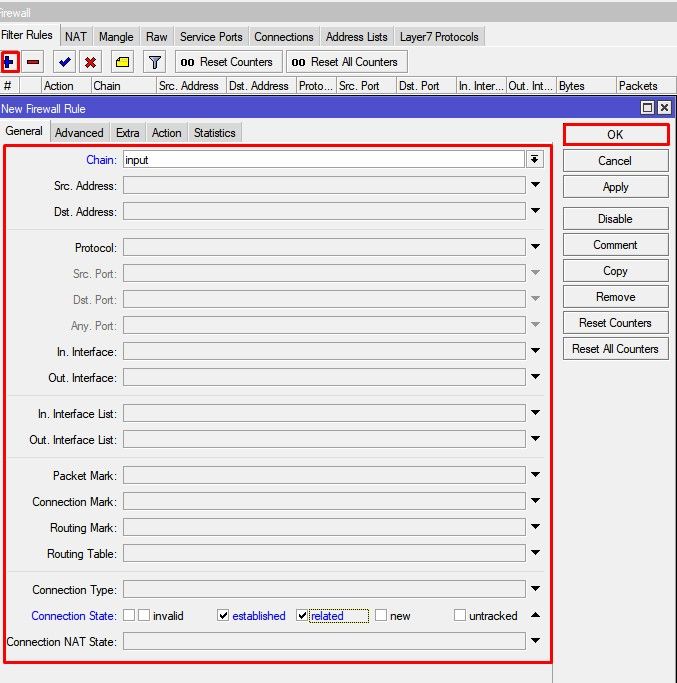
/ip firewall filter add action=accept chain=input connection-state=established,related
Доверительные правила для локальной сети
- Нажать + и добавить новое правило Firewall;
- Выбрать Chain=forward;
- Установить значение LAN в In. Interface List;
- Action=accept.
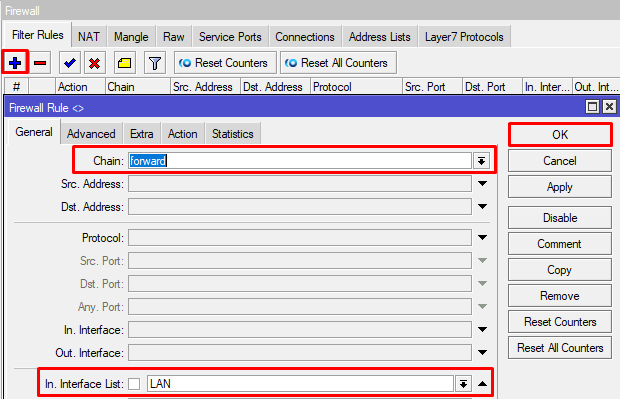
/ip firewall filter add action=accept chain=forward in-interface-list=LAN
- Нажать + и добавить новое правило Firewall;
- Выбрать Chain=input;
- Установить значение LAN в In. Interface List;
- Action=accept.
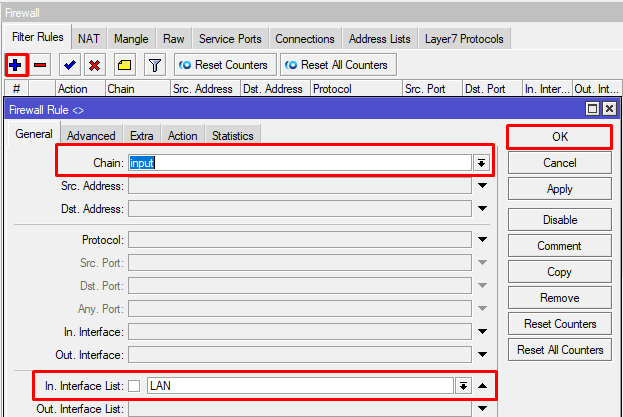
/ip firewall filter add action=accept chain=input in-interface-list=LAN
Разрешить ICMP запросы с WAN интерфейсов
- Нажать + и добавить новое правило Firewall;
- Выбрать Chain=input;
- Protocol = icmp;
- In. Interface List = WAN;
- Action=accept.
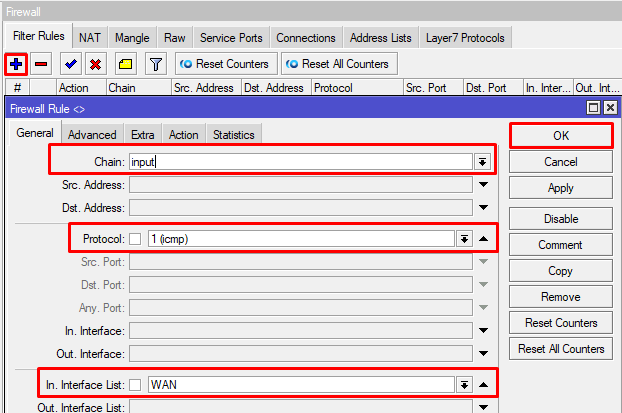
/ip firewall filter add action=accept chain=input protocol=icmp in-interface-list=WAN
Удалить все входящие пакеты с WAN интерфейсов
- Нажать + и добавить новое правило Firewall;
- Выбрать Chain = input;
- In. Interface List = WAN;
- Action = drop.
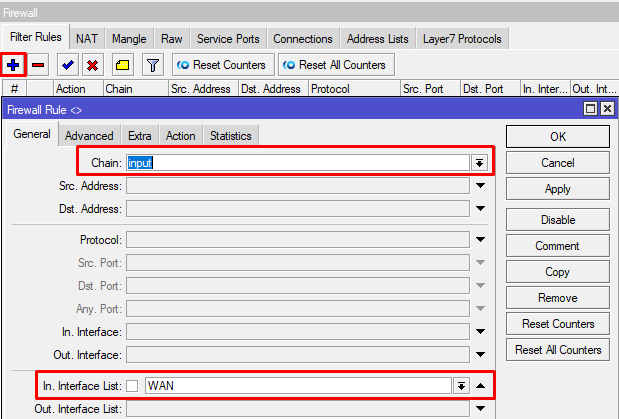
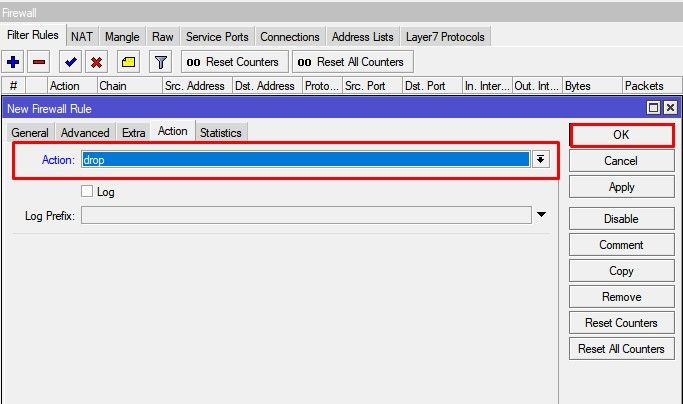
/ip firewall filter add action=drop chain=input in-interface-list=WAN
Удалить все проходящие пакеты с WAN, кроме пробросов портов
- Нажать + и добавить новое правило Firewall;
- Выбрать Chain = forward;
- In. Interface List = WAN;
- Connection NAT State ! = dstnat;
- Action = drop.
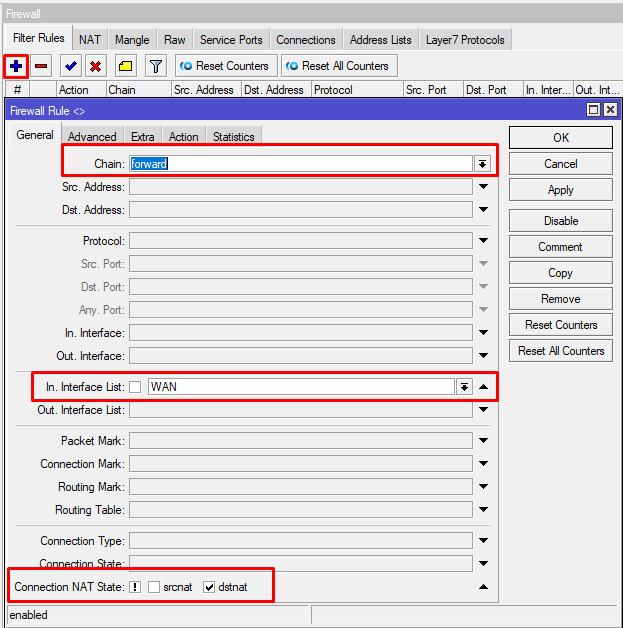
/ip firewall filter add action=drop chain=forward connection-nat-state=!dstnat in-interface-list=WAN
Удалить все пакеты в состоянии invalid
- Нажать + и добавить новое правило Firewall;
- Выбрать Chain = input;
- Connection state = invalid;
- Action = drop.
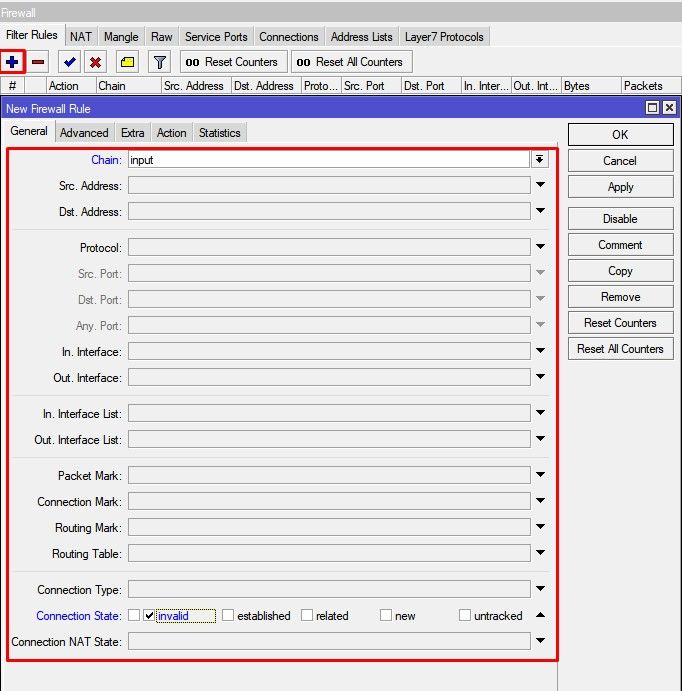
/ip firewall filter add action=drop chain=input connection-state=invalid
- Нажать + и добавить новое правило Firewall;
- Выбрать Chain = forward;
- Connection state = invalid;
- Action = drop.
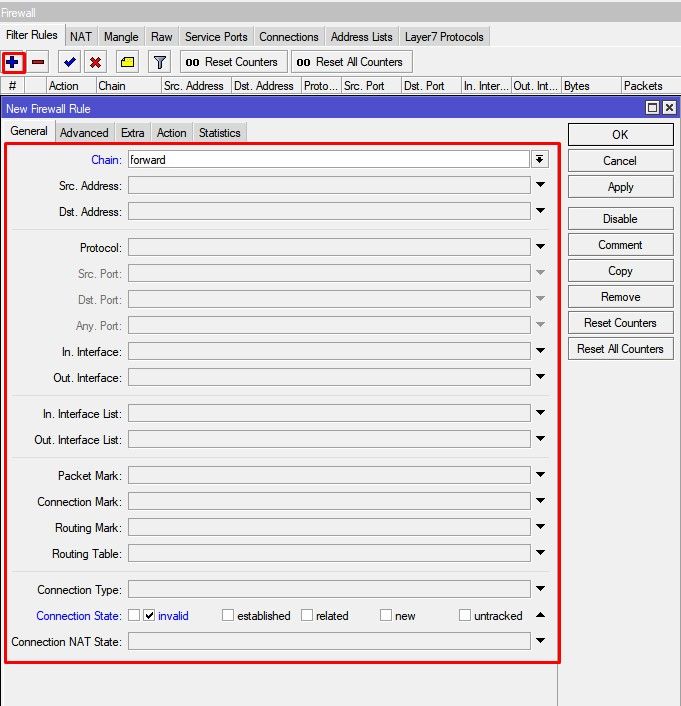
/ip firewall filter add action=drop chain=forward connection-state=invalid
С расширенной версией по настройке Firewall в роутере MikroTik можно ознакомиться в статье Настройка Firewall в MikroTik, защита от DDOS атаки.
Сброс MikroTik до заводских настроек, hard reset
Если по каким-то причинам необходимо сбросить роутер MikroTik до заводских настроек, это можно выполнить двумя методами:
Reset через Winbox
Настройка находится в System→Reset Configuration
- Не устанавливать ни какие переключатели;
- Нажать кнопку Reset Configuration.
/system reset-configuration
Reset через кнопку RESET
На задней панели расположена кнопка RESET
Необходимо последовательно совершить действия:
- Отключить питание роутера;
- Нажать и держать кнопку Reset;
- Включить питание роутера(Reset нажат);
- Подождать 5-6сек., в этот момент должен замигать какой-то индикатор(ACT|SYS| или другой);
- Как только замигал индикатор. отпустить Reset.
После сброса роутера MikroTik, доступ к его настройкам будет осуществляться со стандартным именем пользователя admin и без пароля.
Есть вопросы или предложения по базовой настройке MikroTik? Активно предлагай свой вариант настройки! Оставить комментарий →
В этой части вы узнаете как обновить MikroTik hAP AC, стереть его конфигурацию, а после — вручную настроить проводную локальную сеть и доступ в интернет.
Аппаратную платформу своих устройств MikroTik называет RouterBOARD. Она состоит из системной платы и установленных на ней компонентов, а также управляющей микропрограммы.
Но гораздо важнее другой «бренд» — RouterOS1. Это собственная операционная система на базе Linux, под управлением которой работают все устройства MikroTik. Настройка роутера сводится к настройке RouterOS.
Процесс конфигурирования различных устройств будет максимально схожим. Таким образом, нижеприведенная инструкция может быть использована с практически любым роутером MikroTik, а не только hAP AC.
RouterOS доступна отдельно от RouterBOARD. Скачав и установив эту операционную систему, вы сделаете полноценный маршрутизатор из любого персонального компьютера.
Подготовка
Получение статического «белого» IP-адреса
Для использования всех возможностей роутера вам потребуется статический «белый» IP-адрес; закажите эту услугу у интернет-провайдера.
Соглашение. Провайдером выделен адрес 79.79.79.79
Загрузка клиента для настройки RouterOS
Обязательно скачайте программу Winbox2 до начала проведения любых нижеописанных манипуляций. К сожалению, она доступна только для Windows, но может быть запущена в виртуальной машине.
Подключение роутера

Подключите устройство к питанию, кабель провайдера установите в первый порт. Также патч-кордом соедините ваш компьютер с роутером, используя любой свободный порт. (В этой инструкции используется пятый.)
MikroTik hAP AC минимально настроен по умолчанию, поэтому компьютер получит внутренний IP-адрес из специфической подсети 192.168.88.0/24. Запустите Winbox.

Во вкладке Neighbors представлен список роутеров; подключайтесь к единственному доступному, используя адрес 192.168.88.1, имя пользователя admin и пустой пароль. В открывшемся окне вы увидите описание базовой конфигурации.

Обновление программного обеспечения
Проверьте доступность интернета (с помощью браузера или как привыкли). Наличие подключения даст возможность обновить микропрограмму RouterBOARD и RouterOS перед настройкой.
Не страшно, если подключения к интернету не оказалось. (Предположим, провайдер блокирует доступ при смене оборудования.) Продолжите настройку со следующей главы — вы сможете вернуться к этому шагу позднее.
Обновление RouterOS
В главном меню Winbox перейдите в раздел System — Packages. В открывшемся окне, прежде всего, выберите «ветку» обновлений — Channel. Опытные системные администраторы предпочитают bugfix only (отстающую по возможностям, но наиболее стабильную). Чтобы получить максимум функциональности — используйте current.

Нажмите кнопку Check For Updates. Затем, если обновления будут найдены, — Download&Install. Роутер перезагрузится, а Winbox разорвет соединение. Дождитесь перезагрузки устройства (характерный двойной звуковой сигнал), спустя полминуты, подключитесь снова, нажав кнопку Reconnect.

Обновление RouterBOARD
Осталось обновить микропрограмму. Перейдите в System — Routerboard. Нажмите Upgrade, подтвердите желание обновить «прошивку». Еще одна перезагрузка.

Сброс конфигурации
Чтобы процесс настройки был более познавательным, вам необходимо полностью стереть конфигурацию устройства. Сделайте это в разделе System — Reset Configuration; отметьте пункты No Default Configuration и Do Not Backup, нажмите Reset Configuration. Снова перезагрузка.

Подключение к MAC-серверу
К этому моменту вы наверняка увидите сообщение Windows об ошибке подключения к сети. В «чистой» конфигурации микротиков отсутствует DHCP и нет приватного IP-адреса.
Встроенный MAC-сервер позволит подключиться с помощью Winbox. В поле Connect To окна подключения введите не 192.168.88.1, а MAC-адрес устройства, указанный в первой колонке списка вкладки Neighbors. Имя пользователя — admin, пароль — пустой.

Смена имени пользователя и пароля
Первым делом установите надежный пароль вместо пустого; сделайте это в разделе System — Password. Хорошим тоном будет считаться также смена имени пользователя с дефолтного admin на что-то более специфическое; делается в разделе System — Users.

В разделе System — Identity смените имя устройства, которым оно идентифицирует себя в сети.

Переименование сетевых интерфейсов
Раздел Interfaces содержит список всех интерфейсов устройства. У модели hAP AC их восемь: один SFP, пять Ethernet и два беспроводных Atheros. Если вы не планируете использовать SFP — деактивируйте его.
Вы облегчите процесс настройки переименовав ethernet-порты в соответствии с их реальным назначением. Порт подключения провайдера ether1 переименуйте в wan1. Оставшиеся четыре пронумеруйте от единицы, используя префикс lan: lan1, lan2, lan3 и lan4.
В приведенном примере видно, что подключения активны на первом (wan1 — провайдерском) и пятом (lan4 — для рабочего компьютера) портах.

Создание первого сетевого моста
В нынешней ситуации устройства на локальных портах физически неспособны коммуницировать друг с другом; эту возможность даст сетевой мост (bridge).
Соглашение. Для именования сетевых мостов, адресных пространств и других подобных сущностей будут использоваться постфиксы. Например, private или guest.
В разделе Bridge откройте окно создания нового моста. В качестве имени используйте bridge-private, установите значение reply-only в поле ARP; остальные параметры оставьте как есть.

Вы создали интерфейс, который объединит клиентов; осталось буквально подключить их. На вкладке Ports добавляйте новые элементы, указывая значения параметров Interface (каждый из lan-портов) и Bridge (созданный мост bridge-private).

Через несколько секунд после создания связи между мостом и интерфейсом подключения компьютера, роутер разорвет соединение Winbox. Это штатное поведение; нажмите Reconnect и, если необходимо, добавьте недостающие записи.
Регистрация в сети провайдера
Соглашение. Скорее всего, ваш провайдер использует DHCP. Это распространенная практика, поэтому в рамках этой главы настройка VPN-подключения к шлюзу провайдера рассмотрена не будет.
В разделе IP — DHCP Client добавьте новый элемент. В поле Interface выберите порт подключения провайдера — wan1.

В обновленном списке вы увидите ряд параметров текущего соединения: статус, IP-адрес и срок его «аренды».

Вопрос безопасности. Как только роутер прошел регистрацию в сети провайдера, он стал «виден» в сетях общего пользования. Более того — еще и в интернете, учитывая наличие у вас статического «белого» IP-адреса. Поэтому, пока вы не настроили файрвол, вас «защищает» только смененное имя пользователя и надежный пароль.
С помощью утилиты Ping, доступной в разделе Tools, можете проверить работоспособность подключения. Как значение параметра Ping To подойдет любой «белый» IP-адрес (например, гугловый 8.8.8.8). После нажатия кнопки Start роутер начнет посылать пакеты; если все работает, картина будет примерно следующая:

Конфигурация локального DNS
Рассмотренный в прошлой главе ручной ввод IP-адресов намекает на отсутствующий DNS-резолвер. В окне раздела IP — DNS активируйте опцию Allow Remote Requests. Поощряется настройка и других параметров, если вы понимаете их назначение и собственные цели.

Настройка DHCP-сервера
Соглашение. Для локальной сети будет использована подсеть 192.168.0.0/24; для динамического распределения выделено 200 адресов. На оставшиеся можно будет назначить специфическое оборудование (телевизоры, принтеры, NAS, airplay- и прочие устройства). Роутер на адресе 192.168.0.254 будет замыкать диапазон.
Установка IP-адреса для роутера
Список в разделе IP — Addresses уже содержит элемент, автоматически созданный роутером по параметрам сети провайдера. Добавьте еще один. В поле Address укажите 192.168.0.254/24, в Interface — мост приватной сети (bridge-private).

Настройка адресного пространства
Адресные пространства задаются в разделе IP — Pool. Добавьте новый элемент, используйте значения. Name: pool-private (постфикс выбран по аналогии с именем моста приватной сети), Addresses: 192.168.0.1-192.168.0.200 (те самые 200 адресов для динамического распределения).

Активация DHCP-сервера
В разделе IP — DHCP Server создайте новый элемент. (Обратите внимание, что и здесь соблюдаются постфиксы.) Name: dhcp-private, Interface: bridge-private, Address Pool: pool-private, а также активируйте опцию Add ARP For Leases. Можете установить значение параметра Lease Time под собственные нужды.

Клиентам сети необходимо передавать дополнительные параметры, как минимум, адреса основного шлюза и сервера доменных имен. В том же разделе, во вкладке Networks, добавьте новую запись. Address: 192.168.0.0/24, Gateway: 192.168.0.254, Netmask: 24, DNS Servers: 192.168.0.254.

С этого момента сеть настроена, список во вкладке Leases содержит, как минимум, одну запись. (В представленном примере их две: хост с MacOS и виртуальная машина с Windows.)

Доступ в интернет
Чтобы клиенты локальной сети получили доступ в интернет, необходимо создать базовое правило преобразования сетевых адресов3. Сделайте это в разделе IP — Firewall, вкладка NAT.
В окне создания нового правила заполните указанные поля во вкладках General и Action. Chain: srcnat, Out. Interface: wan1, Action: masquerade.


Теперь у вас есть настроенная проводная локальная сеть и доступ в интернет. В следующей статье вы узнаете об обеспечении безопасности вашего роутера.
Введение
За более чем двадцать лет своего развития компания из Латвии смогла завоевать признание среди энтузиастов по всему миру. Мы уже несколько раз встречались с решениями компании MikroTik. Этот бренд является одним из наиболее обсуждаемых в нашей конференции, и вполне заслуженно. Основным отличием данных продуктов является уникальное встроенное программное обеспечение RouterOS, которое эффективно заполняет нишу между массовыми домашними решениями и оборудованием корпоративного уровня.
Одними из наиболее востребованных решений «все-в-одном» для домашних пользователей являются продукты линейки hAP, в которой относительно недавно появилась новинка hAP ac³, занявшая по стоимости место между hAP ac и hAP ac², которые были протестированы нами ранее. По техническим характеристикам устройство близко к предшественнику — оно также основано на четырехъядерной SoC Qualcomm, имеет пять гигабитных сетевых портов, класс AC1200, один порт USB 2.0.
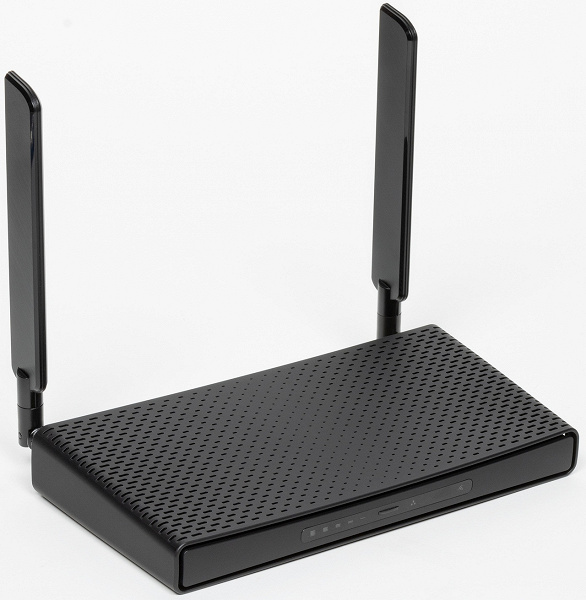
Внешние отличия заключаются в формате корпуса: он стал заметно крупнее, а антенны теперь внешние и съемные. Кроме того, были увеличены объемы оперативной и флеш-памяти, а также появился выходной порт PoE. С точки зрения ПО ничего не поменялось — используется RouterOS с тем же четвертым уровнем. Внутренний артикул модели — RBD53iG-5HacD2HnD. Заметим также, что в каталоге компании есть модель hAP ac³ LTE6 kit, которая имеет встроенный LTE-модем категории 6 и внутренние антенны.
Фирменная операционная система RouterOS имеет очень широкие возможности с точки зрения обработки сетевого трафика, что позволяет использовать устройства не только для требовательных домашних пользователей, но в сегментах SOHO и SMB. В частности, речь идет об удаленном доступе, гибкой фильтрации и маршрутизации, одновременном использовании нескольких каналов, автоматизации, скриптах и так далее. Впрочем, надо понимать, что для реального применения всего этого на практике в данном случае требуется достаточно высокий уровень квалификации администратора. Несмотря на наличие графического интерфейса управления, более удобно реализовывать сложные конфигурации через командную строку. Так что все-таки данные решения скорее относятся к категории «не для широкой публики». Учитывая вышесказанное, в данной статье мы не будем уделять много внимания возможностям ПО. Интересующимся рекомендуем упомянутую ранее ветку форума. Кроме того, напомним, что производитель предоставляет доступ к демонстрационной системе и возможность запуска RouterOS на виртуальной машине, не говоря уже про Wiki.
Комплект поставки и внешний вид
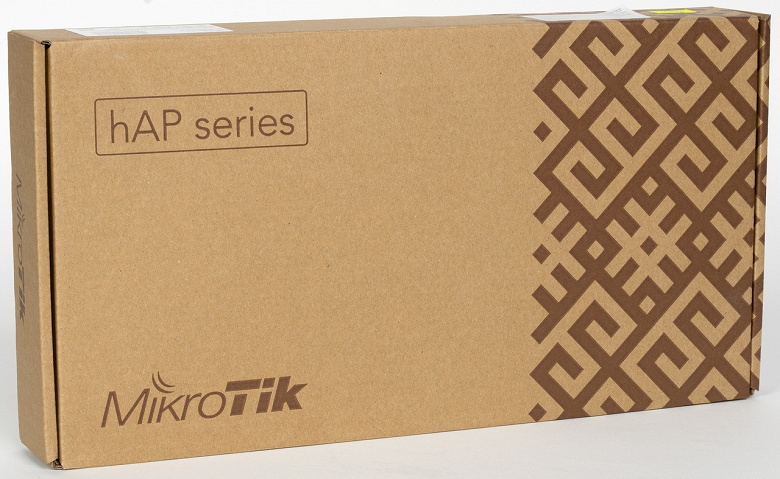
Компания не стала с данной моделью изменять своим традициям в оформлении коробки — обычная «безликая» универсальная и утилитарная упаковка из крепкого картона. Конкретную модель выдает только информационная наклейка. На последней указан артикул, серийный номер и MAC-адреса.
В комплект поставки входят блок питания, две съемные антенны, прозрачная подставка, два винта с дюбелями, листовка по началу работы. Блок питания имеет параметры 24 В 1,5 А и достаточно крупные размеры. Кабель длиной 1,5 м заканчивается стандартным круглым штекером. Подобные параметры скорее всего выбраны исходя из того, что было доступно. Представить себе, что роутер будет потреблять 36 Вт, непросто.
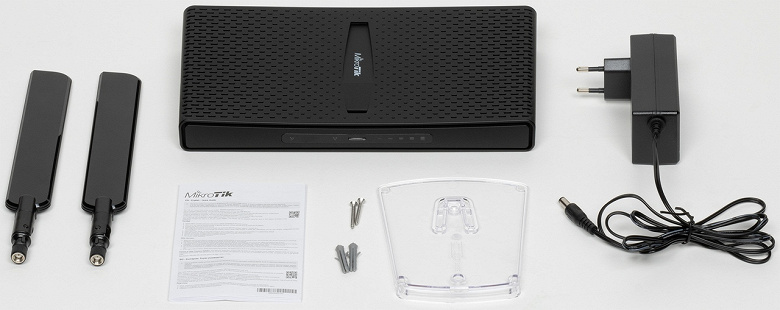
Комплектная подставка аналогична тому, что мы видели в обзоре второй версии. Про варианты ее применения расскажем далее. Листовка не несет никакой полезной информации для большинства потребителей. Зато помогает проверить зрение — высота печатных символов не превышает одного миллиметра. Патч-корд в поставке отсутствует, что вполне допустимо для данного класса оборудования.
На основном сайте компании в разделе загрузок можно найти обновления прошивки, причем в нескольких линейках — Long-term, Stable, Testing и Development, а также фирменные утилиты для управления роутером. За информацией о возможностях, настройках и конфигурациях предлагается обращаться на Wiki (постепенно мигрирует на новый портал) и форум. Информации там действительно очень много. Заметим также, что у производителя есть и мобильное приложения для контроля работы роутера.
Срок гарантийного обслуживания определяется поставщиком. Производитель же обещает выпускать обновления ПО в течение минимум пяти лет.
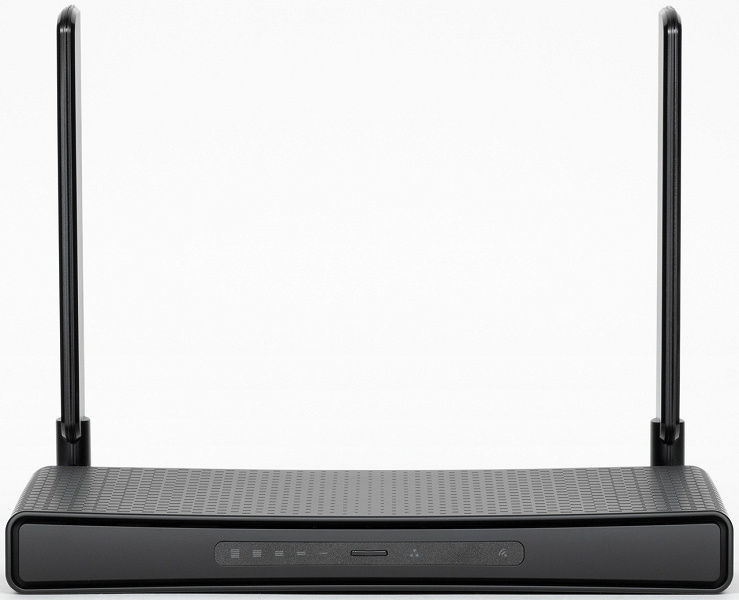
Внешне MikroTik hAP ac³ напоминает подросший в пару раз MikroTik hAP ac². Габаритные размеры без учета антенн и кабелей составляют около 250×130×40 мм. Антенны в этой модели внешние и достаточно крупные — длина подвижной части почти 20 см. Они имеют по две степени свободы.
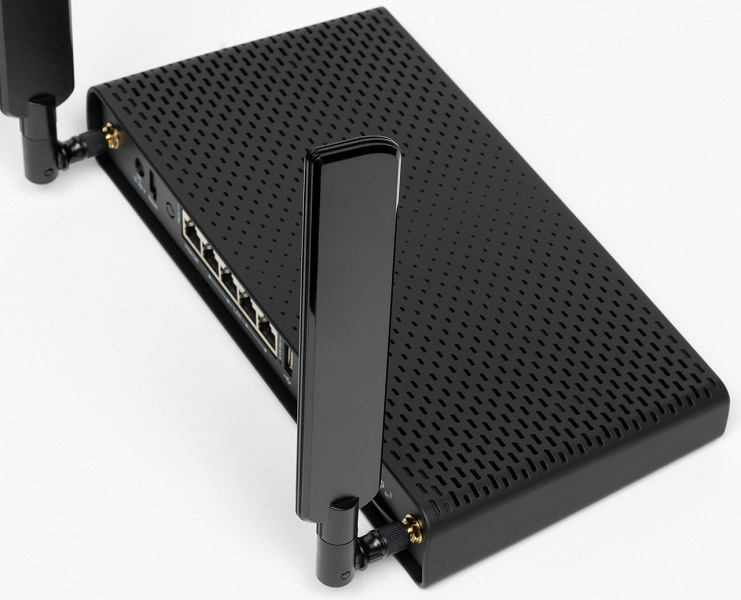
Корпус изготовлен из матового пластика с «резиновым» покрытием. При этом практически все поверхности имеют решетки пассивной вентиляции. С точки зрения дизайна это конечно ближе к домашним устройствам, но все-таки если речь идет о завоевании массового потребителя — можно было бы придумать что-то поинтереснее.
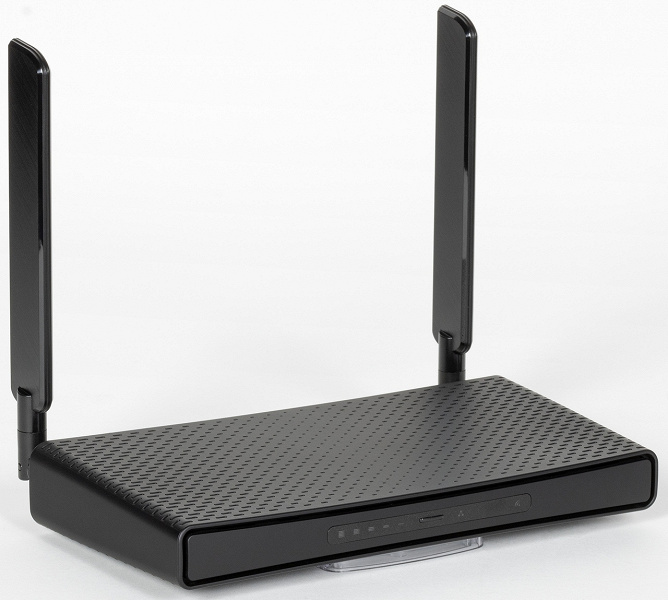
Корпус имеет необычную «непрямоугольную» форму. Основной вариант размещения — горизонтально или вертикально на столе. При этом используется подставка, оборудованная резиновыми ножками и специальными элементами для сопряжения с основным корпусом. Также с ее помощью можно закрепить роутер на стене.
На переднем торце расположены индикаторы, назначение пяти из которых пользователь может самостоятельно изменить в настройках роутера. Остальные три — Wi-Fi, LAN и многоцветный статус.
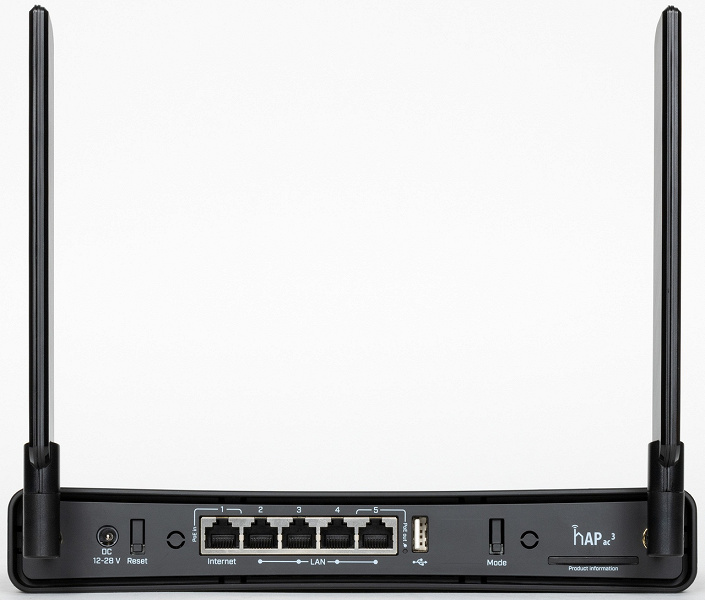
Сзади находятся разъемы для подключения антенн, вход блока питания, кнопки Reset и Mode (на вторую можно «повесить» запуск пользовательского скрипта), порт USB 2.0, пять гигабитных сетевых портов без индикаторов (если не считать светодиода PoE на пятом порту).
Также здесь есть знакомая по серверному сегменту выезжающая табличка с данными о роутере (серийный номер, MAC-адреса).
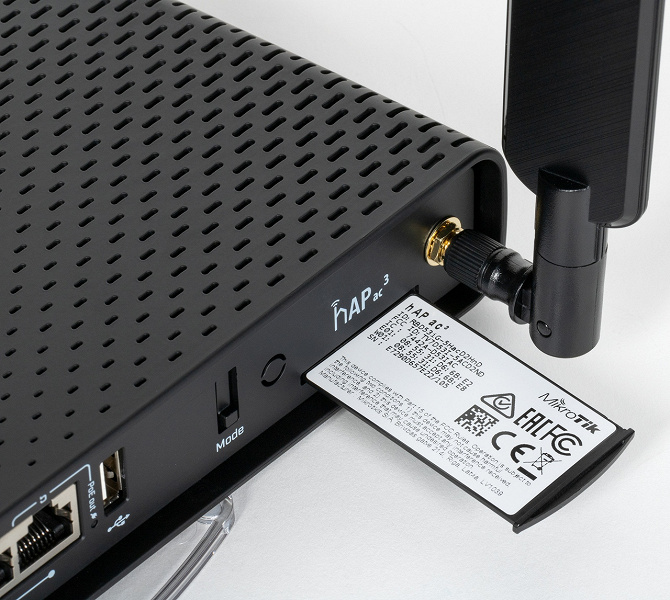
Честно говоря, прошлые более «квадратные» варианты смотрелись более оригинально. Будем надеяться, что использование внешних антенн будет полезно для обслуживания беспроводных клиентов.
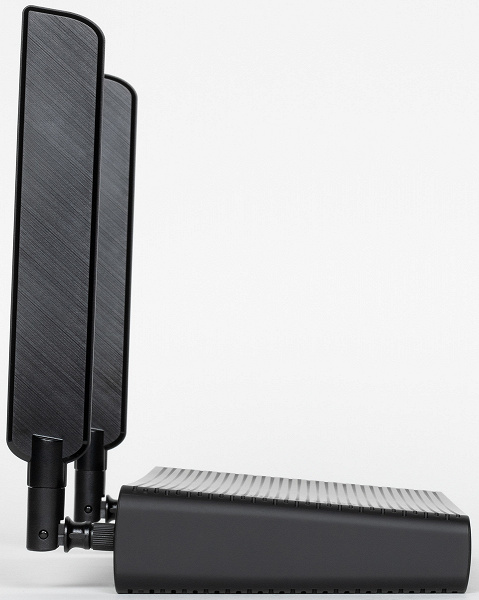
Еще один потенциальный плюс — наличие более крупного радиатора и хорошо вентилируемого корпуса может пригодиться при работе в условиях повышенных температур.
Аппаратные характеристики
Как мы говорили выше — аппаратных отличий от предшественника немного. Основной процессор — четырехъядерный ARM Qualcomm IPQ4019. Штатная частота работы 716 МГц может быть изменена пользователем в настройках. Объем оперативной памяти вырос в два раза — до 256 МБ, а флеш-памяти — сразу в восемь раз — до 128 МБ (кроме того, теперь используется чип NAND). Производитель на своем сайте предоставляет и блок-схему модели.
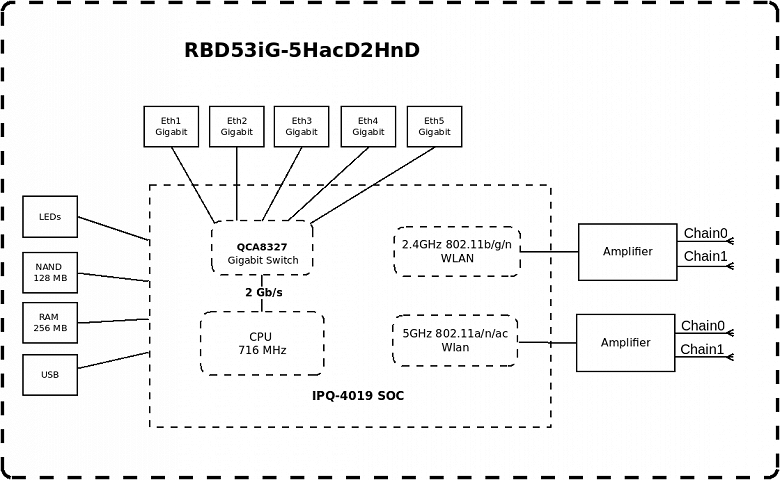
Собственно, кроме SoC тут особо и ничего нет — внутри этого многофункционального чипа находятся также контроллер USB 2.0, сетевой коммутатор на пять портов (правда с внешней вспомогательной микросхемой), а также два радиоблока. Последние имеют конфигурацию 2х2 и обеспечивают работу в 2,4 ГГц с протоколами 802.11b/g/n до 300 Мбит/с и в 5 ГГц с 802.11a/n/ac до 867 Мбит/с (класс AC1200). Отметим, что в данном роутере применяются выделенные дополнительные усилители в каждом диапазоне.
Порт USB поддерживает работу с накопителями и сотовыми модемами. Причем из-за версии 2.0 именно второй вариант может быть более популярен.
Печатная плата заметно меньше корпуса по ширине, но вот установленный на ней радиатор занимает почти все пространство корпуса. Питание роутер может получать от стандартного разъема, при этом напряжение может составлять от 12 до 28 В. Кроме того, здесь есть вход пассивного PoE (порт 1) и такой же выход (порт 5).
Тестирование роутера проводилось с прошивкой версии 6.48.3 (ветка Stable).
Настройка и возможности
Решения MikroTik работают со встроенным программным обеспечением RouterOS, которое занимает сегодня на рынке уникальное положение между «обычными» домашними устройствам и решениями корпоративного уровня. При этом мы видим закрытый продукт, возможности которого полностью контролирует разработчик, но в нем предусмотрена практически не ограниченная гибкость по настройке на достаточно низком уровне. Однако надо отдавать себе отчет в том, что из-за этого подхода часто возникает ситуация, когда задача, которая может решаться на других устройствах через веб-интерфейс «в пару кликов», требует от пользователя MikroTik внимательного изучения документации и адаптации предлагаемых в сети решений под свой случай. С другой стороны, есть множество вопросов, которые в принципе не решаемы на домашних устройствах, но могут быть реализованы на Router OS. Продолжая движение в этом направлении, можно еще вспомнить продукты, для которых пользователь может сам скомпилировать новые сервисы или исправить что-то в исходном коде, что невозможно с Router OS. Так что в итоге выбор подхода определяется сочетанием задач и возможностей пользователя.
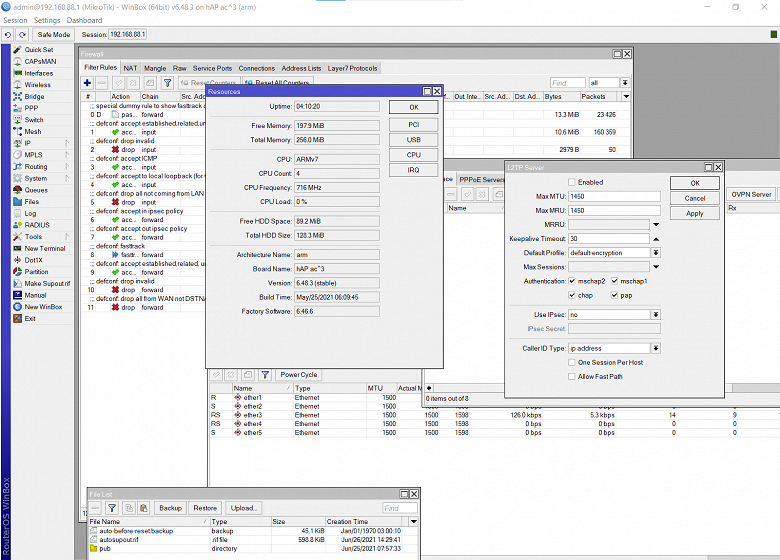
Еще раз рассказывать про интерфейс и меню Router OS в этой публикации, на наш взгляд, нет смысла. Профессионалы и так с ней знакомы и могут без потерь пропустить этот раздел, а большинство новичков интерфейс скорее испугает, чем даст полезную информацию. Для примера можно обратиться к соответствующему разделу в одной из прошлых статей. Так что здесь напомним только, что предусмотрены сразу несколько вариантов управления — веб-интерфейс, фирменная графическая утилита winbox для ОС Windows, CLI через telnet и ssh, мобильное приложение MikroTik Pro. Все они обеспечивают близкие возможности и даже частично пересекаются (скажем, из браузера можно получить доступ к CLI).
Относительно недавно компания представила также мобильное приложение MikroTik Home, которое, как можно понять по названию, ориентировано на домашних непрофессиональных пользователей. Для начала настройки используем открытую беспроводную сеть роутера, которая создается на новом устройстве или после его сброса. Далее в программе находите роутер и подключаетесь к нему. После этого предлагается пройти несколько шагов мастера настройки. В частности, указать имя и пароль беспроводной сети, а также пароль администратора.
После переподключения к беспроводной сети с паролем и входа на роутер в программе отображается страница статуса («Начало»), на которой мы видим информацию о подключении к интернету, число клиентов, загрузку процессора, время работы и текущие скорости приема и передачи данных. Как ни странно, все эти элементы не являются ссылками для перехода на другие страницы.
Для этого предлагается использовать меню в нижней части страницы. На странице «Клиенты» приводится список подключенных к роутеру устройств с указанием типа (порта, диапазона) подключения. При клике на конкретном клиенте будут показаны более подробные данные о нем. Здесь же можно изменить отображаемое имя и назначить значок по типу клиента. Опции блокировки или ограничения доступа здесь нет.
Собственно настройки собраны в меню, которое открывается в разделе «Подробнее». В отличие от полного меню в программе MikroTik Pro, здесь пунктов существенно меньше. Первым идет повторный запуск мастера настройки.
В настройках беспроводных сетей можно изменить имена, пароль, номер канала, стандарт и регион.
Настройки подключения к интернету позволяют выбрать режимы IPoE и PPPoE, а также настроить IP-адреса и изменить MAC порта WAN.
Есть возможность изменить настройки адресов и для локального сегмента сети, а также отключить NAT и включить UPnP.
Следующая страница позволяет настроить правила трансляции портов.
Далее идет пункт для быстрой настройки внешнего доступа через VPN (требует «белого» адреса от провайдера, использует фирменный сервис DDNS). При этом имя пользователя фиксировано, а пароль можно изменить. Оценка последствий включения опции показала, что включаются сразу три сервера — PPTP, L2TP и SSTP и настраиваются правила Firewall. Но вот конфигурация профиля и пользователя выглядят некорректными.
На странице «Настройки системы» есть пункты изменения имени роутера и пароля администратора, а также обновления прошивки, перезапуска и сброса настроек.
На «О маршрутизаторе» отображается модель, серийный номер, версии прошивки, время работы, загрузка процессора и оперативной памяти.
Последняя ссылка ведет на магазин для загрузки программы MikroTik Pro.
В общем случае, MikroTik Home, конечно, может быть полезна, хотя и не очень понятно для кого. Да, с ее помощью можно провести первую настройку роутера, однако явно видно несоответствие между возможностями устройства, которые в данном случае обычно и являются основной причиной выбора именно этого производителя, и возможностями программы.
Тестирование
Для решений MikroTik со встроенным программным обеспечением RouterOS, обладающим богатыми возможностями настройки, оценка производительности может быть непростой задачей, поскольку она существенно зависит от настроек роутера. При этом ОС имеет встроенные технологии «ускорения» прохождения трафика ценой отказа от некоторых возможностей по его обработке. Поскольку предугадать особенности конфигурации конкретного пользователя не представляется возможным, тестирование проводилось с заводскими настройками, которые минимально изменялись для реализации необходимых подключений и режимов.
MikroTik hAP ac³, маршрутизация, Мбит/с
| IPoE | PPPoE | PPTP | L2TP | |
|---|---|---|---|---|
| LAN→WAN (1 поток) | 933,5 | 928,2 | 429,2 | 541,7 |
| LAN←WAN (1 поток) | 933,8 | 927,2 | 299,1 | 322,7 |
| LAN↔WAN (2 потока) | 1728,3 | 1784,7 | 343,0 | 670,9 |
| LAN→WAN (8 потоков) | 930,7 | 925,4 | 326,6 | 529,5 |
| LAN←WAN (8 потоков) | 931,0 | 925,6 | 256,8 | 312,4 |
| LAN↔WAN (16 потоков) | 1648,5 | 1721,4 | 297,2 | 644,2 |
Для подавляющего большинства современных гигабитных роутеров задача маршрутизации трафика в режимах IPoE и PPPoE не представляет сложности. На рассматриваемой модели мы видим в этом сценарии максимально возможные гигабитные скорости. Использование PPTP и L2TP для подключения к провайдеру сегодня встречается все реже, но если вдруг вам нужны именно эти режимы — то в них можно рассчитывать примерно на 250-650 Мбит/с в зависимости от сценария.
У большинства пользователей продукция MikroTik ассоциируется прежде всего именно с задачами маршрутизации трафика и каких-то рекордов от Wi-Fi никто обычно не ждет. В то же время, решения серии hAP ac имеют с технической точки зрения вполне современную конфигурацию — класс AC1200 подразумевает работу в 2,4 ГГц с 802.11n на скорости подключения 300 Мбит/с и в 5 ГГц с 802.11ac на 867 Мбит/с. hAP ac³ оборудована внешними антеннами, что потенциально может быть полезным с точки зрения обеспечения более качественного покрытия беспроводной сети. Напомним, что предшественник в данной задаче показал себя не очень ярко. Для первого теста используется ПК с адаптером Asus PCE-AC88 класса AC3100. Устройства размещаются в одной комнате на расстоянии около четырех метров.
MikroTik hAP ac³, Wi-Fi с Asus PCE-AC88, Мбит/с
| 2,4 ГГц, 802.11n | 5 ГГц, 802.11ac | |
|---|---|---|
| WLAN→LAN (1 поток) | 164,7 | 315,5 |
| WLAN←LAN (1 поток) | 146,8 | 350,9 |
| WLAN↔LAN (2 потока) | 169,6 | 480,9 |
| WLAN→LAN (8 потоков) | 207,1 | 593,6 |
| WLAN←LAN (8 потоков) | 157,7 | 464,5 |
| WLAN↔LAN (8 потоков) | 192,2 | 571,0 |
По сравнению с предшественником, скорость с данным адаптером в 2,4 ГГц немного выросла и составила 150-210 Мбит/с. А в 5 ГГц результаты можно назвать сравнимыми. В целом здесь можно получить до 600 Мбит/с (напомним, что скорость подключения составляет 867 Мбит/с), что по меркам других домашних роутеров данного класса можно считать средним результатом.
Посмотрим, насколько хорошо сработали внешние антенны. Для этого используем смартфон Zopo ZP920+, оборудованный двухдиапазонным беспроводным модулем Wi-Fi 5 — до 150 (с некоторыми точками доступа — 200) Мбит/с в 2,4 ГГц с 802.11n и до 433 Мбит/с в 5 ГГц с 802.11ac. Тест проводился в трех точках квартиры — в одной комнате на расстоянии четырех метров, за одной стеной и тоже четырех метрах, за двумя стенами на расстоянии восьми метров.
MikroTik hAP ac³, Wi-Fi 2,4 ГГц 802.11n с Zopo ZP920, Мбит/с
| 4 метра | 4 метра, 1 стена | 8 метров, 2 стены | |
|---|---|---|---|
| WLAN→LAN (1 поток) | 56,8 | 53,3 | 34,7 |
| WLAN←LAN (1 поток) | 67,7 | 45,0 | 27,3 |
| WLAN↔LAN (2 потока) | 67,7 | 50,3 | 30,1 |
| WLAN→LAN (8 потоков) | 57,0 | 55,2 | 34,7 |
| WLAN←LAN (8 потоков) | 64,5 | 37,4 | 28,4 |
| WLAN↔LAN (8 потоков) | 66,7 | 50,9 | 36,5 |
В 2,4 ГГц в условиях большого числа соседних сетей рассчитывать на высокие результаты не приходится. При размещении в одной комнате мы получили в среднем 65 Мбит/с, которые в дальней точке снижаются в два раза. Отметим, что это, тем не менее, заметно лучше, чем у предшественника.
MikroTik hAP ac³, Wi-Fi 5 ГГц 802.11ac с Zopo ZP920, Мбит/с
| 4 метра | 4 метра, 1 стена | 8 метров, 2 стены | |
|---|---|---|---|
| WLAN→LAN (1 поток) | 217,8 | 192,5 | 128,8 |
| WLAN←LAN (1 поток) | 231,3 | 215,8 | 123,4 |
| WLAN↔LAN (2 потока) | 243,1 | 209,5 | 131,3 |
| WLAN→LAN (8 потоков) | 253,9 | 217,6 | 151,4 |
| WLAN←LAN (8 потоков) | 236,1 | 214,3 | 116,9 |
| WLAN↔LAN (8 потоков) | 240,2 | 204,0 | 117,6 |
Переход в диапазон 5 ГГц, как обычно, существенно повышает абсолютные показатели — максимальная скорость превышает 250 Мбит/с. При этом общее поведение очень похоже на hAP ac² — в первых двух точках все неплохо, а в третьей идет снижение до 130 Мбит/с.
Результаты, честно говоря, немного удивили. Получается, что использование внешних антенн помогло работе в 2,4 ГГц, но почти не оказало никакого положительного влияния на 5 ГГц. При этом в целом по обслуживанию беспроводных клиентов можно рекомендовать устройство для обслуживания только небольших помещений.
Наличие в рассматриваемой модели порта USB позволяет реализовать сценарий общего доступа к файлам. Однако напомним, что это только USB 2.0, а возможности RouterOS в этой задаче не впечатляют. Пользователю доступны протоколы SMB и FTP, при этом можно сделать несколько папок и несколько аккаунтов пользователей, но гибких настроек прав нет.
MikroTik hAP ac³, USB 2.0, ext3
| МБ/с | |
|---|---|
| SMB, чтение | 6,8 |
| SMB, запись | 20,9 |
| FTP, чтение | 8,1 |
| FTP, запись | 13,5 |
Скорость работы с общим диском (использовался SSD с файловой системой ext3) не впечатляет. Хотя при необходимости можно использовать сервис для небольших по объему файлов.
Последний тест в этой статье — проверка скорости работы серверов VPN. RouterOS в решениях MikroTik поддерживает сразу несколько популярных сервисов. Мы протестировали несколько из них в задаче обеспечения удаленного доступа клиента Windows к серверу в локальной сети роутера.
MikroTik hAP ac³, сервер VPN, Мбит/с
| PPTP | PPTP MPPE | L2TP/IPSec | OpenVPN | SSTP | |
|---|---|---|---|---|---|
| клиент→LAN (1 поток) | 310,2 | 107,7 | 185,3 | 32,1 | 25,4 |
| клиент←LAN (1 поток) | 527,2 | 122,3 | 197,5 | 36,3 | 24,4 |
| клиент↔LAN (2 потока) | 316,4 | 100,1 | 188,4 | 33,9 | 25,6 |
| клиент→LAN (8 потоков) | 335,7 | 102,1 | 168,5 | 26,2 | 23,9 |
| клиент←LAN (8 потоков) | 560,0 | 261,0 | 190,0 | 33,5 | 24,2 |
| клиент↔LAN (16 потоков) | 475,7 | 220,3 | 169,4 | 30,7 | 22,8 |
Маловероятно, что вариант PPTP без шифрования кого-то устроит, так что его показатели приведены скорее для общего сравнения. Хотя и MPPE в данном протоколе уже считается не самым безопасным вариантом, но зато клиенты встроены в большинство ОС, включая мобильные, что упрощает подключение. В этом случае в среднем роутер может обеспечить около 150 Мбит/с, что достаточно неплохо. Но и по скорости, и по безопасности лучше выглядит L2TP/IPsec — в среднем он обеспечивает более 180 Мбит/с. Протокол OpenVPN также достаточно широко распространен, хотя для него и необходимо в большинстве случаев устанавливать на клиентах стороннее программное обеспечение. Этот вариант показал скорость на уровне 30 Мбит/с. SSTP интересен тем, что работает по порту 443, а его поддержка присутствует в современных версиях ОС Windows. Но со скоростью тут все относительно грустно — можно рассчитывать не более чем на 25 Мбит/с. Если говорить про сценарий использования роутера в домашней сети, то показанные для удаленного доступа скорости можно считать комфортными для многих применений. Да и на роль сервера удаленного доступа в офисе устройство подходит только если канал подключения не очень быстрый и пользователей немного. Напомним, что для сценария объединения сетей рекомендуется использовать IPsec. В этом случае, по информации производителя, устройство показывает около 400 Мбит/с.
Заключение
Стоимость MikroTik hAP ac³ на нашем рынке составляет от 6000 рублей, то есть примерно в полтора раза выше, чем у MikroTik hAP ac². С аппаратной точки зрения модели отличаются корпусом (включая антенны и систему охлаждения), объемом памяти и возможностями PoE. Тестирование показало, что по производительности они очень близки. Единственное, где можно отметить положительный эффект от внешних антенн — работа с беспроводными клиентами в диапазоне 2,4 ГГц. Стоят ли эти изменения увеличения стоимости — зависит от конкретных требований пользователя.
По всему остальному — перед нами знакомое решение на базе уникальной RouterOS, способное в умелых руках решать множество задач по обработке сетевого трафика. Причем надо отметить, что гибкость программного обеспечения сказывается и на сроке службы оборудования, позволяя на том же роутере справляться и с задачами, которые могут появиться в дальнейшем. При этом скорость маршрутизации достигает гигабита, защищенные подключения клиентов по VPN работают на скоростях до 200 Мбит/с, беспроводные подключения с Wi-Fi 5 — до 600 Мбит/с. Так что по производительности продукт получился достаточно интересным.
Обратной стороной гибкости встроенной прошивки является относительная сложность использования ее возможностей. Так что данные решения интересны преимущественно для тех потребителей, которые имеют выходящие за рамки «обычных» роутеров задачи и при этом или сами обладают необходимой квалификацией или могут нанять стороннего администратора для настройки оборудования. Производитель постарался упростить этот вопрос выпуском мобильных приложений, однако все-таки покупать модель с такой мощной прошивкой и не использовать ее возможности было бы странно. И конечно, не забываем про сегмент SMB/SOHO, где MikroTik будет очень востребован как раз благодаря RouterOS. Именно из-за встроенного программного обеспечения нет смысла сравнивать данные продукты с «обычными» домашними роутерами. Но если вдруг вам придет это в голову, то заметим, что обновленная модель из-за роста стоимости и не самой эффективной реализации Wi-Fi явно не конкурент массовым решениям класса AC1200.
В заключение предлагаем посмотреть наш видеообзор беспроводного роутера MikroTik hAP ac³:
Наш видеообзор беспроводного роутера MikroTik hAP ac³ можно также посмотреть на iXBT.video
В данной статье мы поэтапно выполним настройку MikroTik Wi-Fi модулей 2.4Ghz и 5Ghz для модели роутера MikroTik hAP ac3.
Начнем настройку точки доступа MikroTik с того, что создадим новый профиль безопасности для Wi-Fi сети.
Настройка профиля безопасности
Чтобы создать профиль безопасности, запустим Winbox и перейдем на вкладку:
открываем меню Wireless, вкладку Security Profiles, а в ней «+».
Отмечаем галочками:
Authentication Types — WPA2 PSK
Unicast Ciphers и Group Ciphers — aes ccm и aes ccm
В поле WPA2 Pre-Shared Key вводим желаемый пароль для беспроводной сети:
Name: Имя будущего профиля
Создание профиля безопасности закончено, переходим к следующему этапу настройки роутера MikroTik в режиме точки доступа.
Точка доступа MikroTik: настройка WiFi 2.4Ghz
В следующим шаге конфигурирования на MikroTik Wi-Fi мы настроим беспроводные сети. Для этого необходимо выполнить тонкие настройки модулей 2.4Ghz (wlan1) и 5Ghz (wlan2). Начнем с wlan1.
Открываем меню Wireless, вкладку Wifi Interfaces, кликаем по wlan1, а в ней «✔», так мы включим интерфейс. После два раза кликаем по wlan1, для настройки.
Выбираем Advanced Mode
переходим во вкладку Wireless, выбираем Mode — ap bridge, Band — 2GHz-only-N, вводим SSID — название беспроводной сети, Security Profile : профиль который мы создали выше
Поле “Country” определяет региональные ограничения на использование частотных каналов и допустимых мощностей передатчика. Выставляем новейшую редакцию для России, позволяет использовать все 13 каналов на мощности до 20dBm (100 mW) на каждый из 2х MIMO каналов.
переходим во вкладку Advanced
выбираем Hw. Protection Mode — rts cst
Adaptive Noise Immutiry — Ap and client mode
Disconnect Timeout — 00:00:07
Настройка мощности сигнала Wi-Fi на MikroTik устанавливается на вкладке «Tx Power«.
выбираем Tx Power Mode : all rated fixed и Tx Power : 20
Выставляем явно максимальную мощность передатчика 20dBm.
Точка доступа MikroTik: настройка WiFi 5Ghz
На MikroTik настройка WiFi 5Ghz происходит путем конфигурирования интерфейса wlan2. Сам принцип такой же, как описанный для диапазона 2.4Ghz.
На данном этапе в поле Country мы выберем Russia3
На этом настройка точки доступа MikroTik Wi-Fi (2.4GHz и 5GHz) закончена.