
The hAP ac lite is a simple home wireless access point. It is configured out of the box, you can simply plug in your internet cable and start using wireless internet. We recommend you set up a password to secure your device, follow these steps.
Safety Warnings
Before you work on any equipment, be aware of the hazards involved with electrical circuitry, and be familiar with standard practices for preventing accidents.
Ultimate disposal of this product should be handled according to all national laws and regulations.
The Installation of the equipment must comply with local and national electrical codes.
This unit is intended to be installed in the rackmount. Please read the mounting instructions carefully before beginning installation. Failure to use the correct hardware or to follow the correct procedures could result in a hazardous situation to people and damage to the system.
This product is intended to be installed indoors. Keep this product away from water, fire, humidity or hot environments.
Use only the power supply and accessories approved by the manufacturer, and which can be found in the original packaging of this product.
Read the installation instructions before connecting the system to the power source.
We cannot guarantee that no accidents or damage will occur due to the improper use of the device. Please use this product with care and operate at your own risk!
In the case of device failure, please disconnect it from power. The fastest way to do so is by unplugging the power plug from the power outlet.
It is the customer’s responsibility to follow local country regulations, including operation within legal frequency channels, output power, cabling requirements, and Dynamic Frequency Selection (DFS) requirements. All Mikrotik radio devices must be professionally installed.
Exposure to Radio Frequency Radiation: This MikroTik equipment complies with the FCC, IC, and European Union radiation exposure limits set forth for an uncontrolled environment. This MikroTik device should be installed and operated no closer than 20 centimeters from your body, occupational user, or the general public.
Quickstart
Make sure that your ISP is allowing hardware change, please follow these quick steps to set up your device:
- Make sure your Internet service provider is allowing hardware change and will issue an automatic IP address;
-
Connect the service provider cable to the Internet port and connect the device to the power source (see «Powering«).;
- Open network connections on your computer and search for MikroTik… wireless network — connect to it;
- The configuration can be done through the wireless network using a web browser or mobile app (see «MikroTik mobile app«). Alternatively, you can use a WinBox configuration tool https://mt.lv/winbox;
- Open http://192.168.88.1 in your web browser to start configuration, user name: admin and there is no password by default (or, for some models, check user and wireless passwords on the sticker);
- Click the «Check for updates» button and update RouterOS to the latest version;
- For a manual update of the device, visit the products page at https://mikrotik.com/products to find your product. The required packages are accessible under the «Support&Downloads» menu;
- Upload downloaded packages to the WebFig or Winbox «Files» menu and reboot the device;
- By upgrading your RouterOS software to the latest version, you can ensure optimal performance, stability, and security updates;
- In the «QuickSet» menu set up the following: Choose your country, to apply country regulation settings;
- Set up your wireless network password in the left field;
- Set up your router password in the bottom field.
MikroTik mobile app
Use the MikroTik smartphone app to configure your router in the field, or to apply the most basic initial settings for your MikroTik home access point.
- Scan QR code and choose your preferred OS.
- Install and open application.
- By default, the IP address and user name will be already entered.
- Click Connect to establish a connection to your device through a wireless network.
- Choose Quick setup and application will guide you through all basic configuration settings in a couple of easy steps.
- An advanced menu is available to fully configure all necessary settings.
Powering
The device accepts power from the power jack or from the first Ethernet port (Passive PoE):
- Direct-input power jack (5.5 mm outside and 2 mm inside, female, pin positive plug) accepts 10-28 V DC.
- First Ethernet port accepts passive Power over Ethernet accepts 12-28 V DC.
The power consumption under maximum load can reach 5 W.
The Ether5 port supports PoE output for powering other RouterBOARD devices. The port has an auto-detection feature, so you can connect Laptops and other non-PoE devices without damaging them. The PoE on Ether5 outputs approximately 2 V below input voltage and supports up to 0.58A (So provided 24 V PSU will provide 22V/0.58 A output to the Ether5 PoE port).
Configuration
Once logged in, we recommend clicking the «Check for updates» button in the QuickSet menu, as updating your RouterOS software to the latest version ensures the best performance and stability. For wireless models, please make sure you have selected the country where the device will be used, to conform with local regulations.
RouterOS includes many configuration options in addition to what is described in this document. We suggest starting here to get yourself accustomed to the possibilities: https://mt.lv/help. In case IP connection is not available, the Winbox tool (https://mt.lv/winbox) can be used to connect to the MAC address of the device from the LAN side (all access is blocked from the Internet port by default).
For recovery purposes, it is possible to boot the device for reinstallation, see section Buttons and Jumpers.
Mounting
The device is designed to be used indoors and placed on a flat surface with all needed cables connecting to the front of the unit.
Alternatively, the unit can be mounted on the wall, mounting points are located on the bottom side of the device, screws are not included in the package. Screws with size 4×25 mm fit nicely, depending on your wall structure you can use dowels 6×30 mm and 6 mm drill bit if needed.
When mounting on the wall, please ensure that cable feed is pointing downwards.
Warning! This equipment should be installed and operated with a minimum distance of 20 cm between the device and your body. Operation of this equipment in the residential environment could cause radio interference.
Extension Slots and Ports
- Five individual 10/100 Ethernet ports, supporting automatic cross/straight cable correction (Auto MDI/X), so you can use either straight or cross-over cables for connecting to other network devices.
- Integrated Wireless 2.4 GHz and 5 GHz 802.11 a/b/g/n/ac, simultaneous dual-band radio with onboard PIF antennas, max gain 1.5 dBi.
Buttons and Jumpers
The reset button has the following functions:
- Hold this button during boot time until LED light starts flashing, release the button to reset RouterOS configuration (total 5 seconds).
- Keep holding for 5 more seconds, LED turns solid, release now to turn on CAP mode. The device will now look for a CAPsMAN server (total 10 seconds).
- Or Keep holding the button for 5 more seconds until LED turns off, then release it to make the RouterBOARD look for Netinstall servers (total 15 seconds).
Regardless of the above option used, the system will load the backup RouterBOOT loader if the button is pressed before power is applied to the device. Useful for RouterBOOT debugging and recovery.
Accessories
Package includes the following accessories that come with the device:
- EU Switching Power Supply 24 V.
Specifications
For more information about this product, specifications, pictures, downloads and test results please visit our web page: https://mikrotik.com/product/RB952Ui-5ac2nD
Operating system support
The device supports RouterOS software version 6. The specific factory-installed version number is indicated in the RouterOS menu /system resource. Other operating systems have not been tested.
To avoid pollution of the environment, please separate the device from household waste and dispose of it in a safe manner, such as in designated waste disposal sites. Familiarize yourself with the procedures for the proper transportation of the equipment to the designated disposal sites in your area.
Federal Communication Commission Interference Statement
FCC ID: TV7RB952-5AC2ND
This equipment has been tested and found to comply with the limits for a Class B digital device, pursuant to Part 15 of the FCC Rules. These limits are designed to provide reasonable protection against harmful interference in a residential installation.
This equipment generates, uses and can radiate radio frequency energy and, if not installed and used in accordance with the instructions, may cause harmful interference to radio communications. However, there is no guarantee that interference will not occur in a particular installation. If this equipment does cause harmful interference to radio or television reception, which can be determined by turning the equipment off and on, the user is encouraged to try to correct the interference by one of the following measures:
- Reorient or relocate the receiving antenna.
- Increase the separation between the equipment and receiver.
- Connect the equipment into an outlet on a circuit different from that to which the receiver is connected.
- Consult the dealer or an experienced radio/TV technician for help.
FCC Caution: Any changes or modifications not expressly approved by the party responsible for compliance could void the user’s authority to operate this equipment.
This device complies with Part 15 of the FCC Rules. Operation is subject to the following two conditions: (1) This device may not cause harmful interference, and (2) this device must accept any interference received, including interference that may cause undesired operation. This device and its antenna must not be co-located or operation in conjunction with any other antenna or transmitter.
IMPORTANT: Exposure to Radio Frequency Radiation.
This equipment complies with the FCC radiation exposure limits set forth for an uncontrolled environment. This equipment should be installed and operated with a minimum distance of 20 cm between the radiator and any part of your body.
Antenna Installation. WARNING: It is the installer’s responsibility to ensure that when using the authorized antennas in the United States (or where FCC rules apply); only those antennas certified with the product are used. The use of any antenna other than those certified with the product is expressly forbidden in accordance with FCC rules CFR47 part 15.204. The installer should configure the output power level of antennas, according to country regulations and per antenna type. Professional installation is required for equipment with connectors to ensure compliance with health and safety issues.
Innovation, Science and Economic Development Canada
IC: 7442A-9525AC
This device contains license-exempt transmitter(s)/receiver(s) that comply with Innovation, Science, and Economic Development Canada’s license-exempt RSS(s). Operation is subject to the following two conditions:
- This device may not cause interference;
- This device must accept any interference, including interference that may cause undesired operation of the device.
L’émetteur/récepteur exempt de licence contenu dans le présent appareil est conforme aux CNR d’Innovation, Sciences et Développement économique Canada applicables aux appareils radio exempts de licence. L’exploitation est autorisée aux deux conditions suivantes:
- L’appareil ne doit pas produire de brouillage;
- L’appareil doit accepter tout brouillage radioélectrique subi, mźme si le brouillage est.
This Class B digital apparatus complies with Canadian ICES-003.
Cet appareil numérique de la classe [B] est conforme à la norme NMB-003 du Canada.
CAN ICES-003 (B) / NMB-003 (B)
IMPORTANT: Exposure to Radio Frequency Radiation.
This equipment complies with the IC radiation exposure limits set forth for an uncontrolled environment. This equipment should be installed and operated with a minimum distance of 20 cm between the radiator and any part of your body.
Cet equipement est conforme aux limites d’exposition au rayonnement IC definies pour un environnement non controle. Cet equipement doit etre installe et utilise a une distance minimale de 20 cm entre le radiateur et toute partie de votre corps.
The device for operation in the band 5150–5250 MHz is only for indoor use to reduce the potential for harmful interference to co-channel mobile satellite systems.
les dispositifs fonctionnant dans la bande de 5150 ą 5250 MHz sont réservés uniquement pour une utilisation ą l’intérieur afin de réduire les risques de brouillage préjudiciable aux systčmes de satellites mobiles utilisant les mźmes canaux.
UKCA marking
Eurasian Conformity Mark
|
Частотный диапазон |
Мощность передатчика |
|---|---|
|
2400-2483.5 МГц, 5150-5350 МГц, 5650-5850 МГц |
≤100 мВт |
*Доступные частотные каналы могут различаться в зависимости от модели продукта и сертификации.
Информация о дате изготовления устройства указана в конце серийного номера на его наклейке через дробь. Первая цифра означает номер года (последняя цифра года), две последующие означают номер недели.
Изготовитель: Mikrotikls SIA, Aizkraukles iela 23, Riga, LV-1006, Латвия, support@mikrotik.com. Сделано в Китае, Латвии или Литве. Cм. на упаковке.
Для получения подробных сведений о гарантийном обслуживании обратитесь к продавцу. Информация об импортерах продукции MikroTik в Российскую Федерацию: https://mikrotik.com/buy/europe/russia
Продукты MikroTik, которые поставляются в Евразийский таможенный союз, оцениваются с учетом соответствующих требований и помечены знаком EAC, как показано ниже:
Norma Oficial Mexicana
Rango de frecuencia (potencia de salida máxima): 2400-2483.5 MHz (30 dBm), 5725-5850 MHz (30 dBm). Los canales de frecuencia disponibles pueden variar según el modelo y la certificación del producto.
EFICIENCIA ENERGETICA CUMPLE CON LA NOM-029-ENER-2017.
La operacion de este equipo esta sujeta a las siguientes dos condiciones:
- Es posible que este equipo o dispositivo no cause interferencia perjudicial y.
- Este equipo debe aceptar cualquier interferencia, incluyendo la que pueda causar su operacion no deseada.
Fabricante: Mikrotikls SIA, Brivibas gatve 214i, Riga, LV-1039, Latvia.
País De Origen: Letonia; Lituania; China (Republica Popular); Estados Unidos De America; Mexico.
Por favor contacte a su distribuidor local para preguntas regionales específicas. La lista de importadores se puede encontrar en nuestra página de inicio – https://mikrotik.com/buy/latinamerica/mexico.
The National Commission for the State Regulation of Communications and Informatization by Ukraine
Виробник: Mikrotikls SIA, Brivibas gatve 214i Рига, Латвія, LV1039.
Робоча частота (Максимальна вихідна потужність): 2480-2483.5 МГц (20 дБм), 5150-5250 МГц (23 дБм), 5250-5350 МГц (20 дБм), 5470-5725 МГц (27 дБм).
Справжнім Mikrotikls SIA заявляє, що маршрутизатор відповідає основним вимогам та іншим відповідним положенням директиви 2014/53/EC, а також суттєвим вимогам Технічного регламенту радіообладнання, затвердженого постановою Кабінету Міністрів України від 24 травня 2017 року № 355.
Для експлуатації в Україні необхідно отримати дозвіл на експлуатацію у порядку, затвердженому рішенням НКРЗІ від 01.11.2012 № 559, зареєстрованому в Міністерстві юстиції України 03.01.2013 за № 57/22589.
CE Declaration of Conformity
Manufacturer: Mikrotikls SIA, Brivibas gatve 214i Riga, Latvia, LV1039.
Hereby, Mikrotīkls SIA declares that the radio equipment type RB952Ui-5ac2nD is in compliance with Directive 2014/53/EU. The full text of the EU declaration of conformity is available at the following internet address: https://mikrotik.com/products
Frequency bands terms of use
|
Frequency range (for applicable models) |
Channels used |
Maximum Output Power (EIRP) |
Restriction |
|
2400-2483.5 MHz |
1 — 13 |
20 dBm |
Without any restriction to use in all EU Member States |
|
5150-5250 MHz |
26 — 48 |
23 dBm |
Restricted to indoor use only* |
|
5250-5350 MHz |
52 — 64 |
20 dBm |
Restricted to indoor use only* |
|
5470-5725 MHz |
100 — 140 |
27 dBm |
Without any restriction to use in all EU Member States |
* It is the customer’s responsibility to follow local country regulations, including operation within legal frequency channels, output power, cabling requirements, and Dynamic Frequency Selection (DFS) requirements. All Mikrotik radio devices must be professionally installed!
This MikroTik device meets Maximum WLAN transmit power limits per ETSI regulations. For more detailed information see Declaration of Conformity above / Dieses MikroTik-Gerät erfüllt die maximalen WLAN- Sendeleistung Grenzwerte gemäß ETSI-Bestimmungen. Weitere Informationen finden Sie oben unter Konformitätserklärung / Cet appareil MikroTik respecte les limites maximales de puissance de transmission WLAN conformément aux réglementations ETSI. Pour plus d’informations, voir la déclaration de conformité ci-dessus / Questo dispositivo MikroTik è conforme ai limiti massimi di potenza di trasmissione WLAN in conformità con le normative ETSI. Per ulteriori informazioni, consultare la dichiarazione di conformità sopra / Este dispositivo MikroTik cumple con los límites máximos de potencia de transmisión WLAN de acuerdo con las regulaciones ETSI. Para obtener más información, consulte la declaración de conformidad anterior / Это устройство MikroTik соответствует максимальным пределам мощности передачи WLAN в соответствии с правилами ETSI. Для получения дополнительной информации см. Декларацию соответствия выше.
The WLAN function for this device is restricted to indoor use only when operating in the 5150 to 5350 MHz frequency range. / Die WLAN-Funktion dieses Geräts ist nur für die Verwendung in Innenräumen im Frequenzbereich 5150 bis 5350 MHz beschränkt. / La fonction WLAN de cet appareil est limitée à une utilisation en intérieur uniquement lorsqu’il fonctionne dans la gamme de fréquences 5150 à 5350 MHz. / La funzione WLAN per questo dispositivo è limitata all’uso interno solo quando si opera nella gamma di frequenza da 5150 a 5350 MHz. / La función WLAN para este dispositivo está restringida al uso en interiores solo cuando se opera en el rango de frecuencia de 5150 a 5350 MHz. / Функция WLAN для этого устройства ограничена использованием внутри помещения только при работе в диапазоне частот от 5150 до 5350 МГц.
Note. The information contained here is subject to change. Please visit the product page on www.mikrotik.com for the most up to date version of this document.
Привет! В этой статья я покажу правильную настройку Mikrotik hAP Lite – пожалуй, самого популярного бюджетного роутера у Mikrotik. До 1500 рублей вы получаете не просто домашнюю игрушку, но мощную машинку для решения всех популярных задач в сети.
Но есть и недостатки для жаждущих халявы – здесь всего 4 порта Ethernet (и WAN сюда включен), да и Wi-Fi модуль поддерживает только 802.11n без модных ныне 5 ГГц. Ну да ладно, лично мне хватает.
Внимание! Роутеры Mikrotik из-за их причудливости настройки редко использую в домашней сети. Так что не чураемся оставлять свои комментарии и помогать другим читателям!
Содержание
- Горячая настройка
- Дополнения и полная настройка
- Задать вопрос автору статьи
Горячая настройка
Этот раздел посвящен специально для тех, кто хочет быстро и без лишних телодвижений настроить свой маршрутизатор. В базовой комплектации роутер имеет неплохую конфигурацию на борту, так что быстрая настройка займет буквально пару минут. А большего и не надо, так что предлагаю сразу рассмотреть ее.
- Подключаем кабель провайдер в порт №1 (обозначен здесь как Internet и не отделен от других LAN портов):
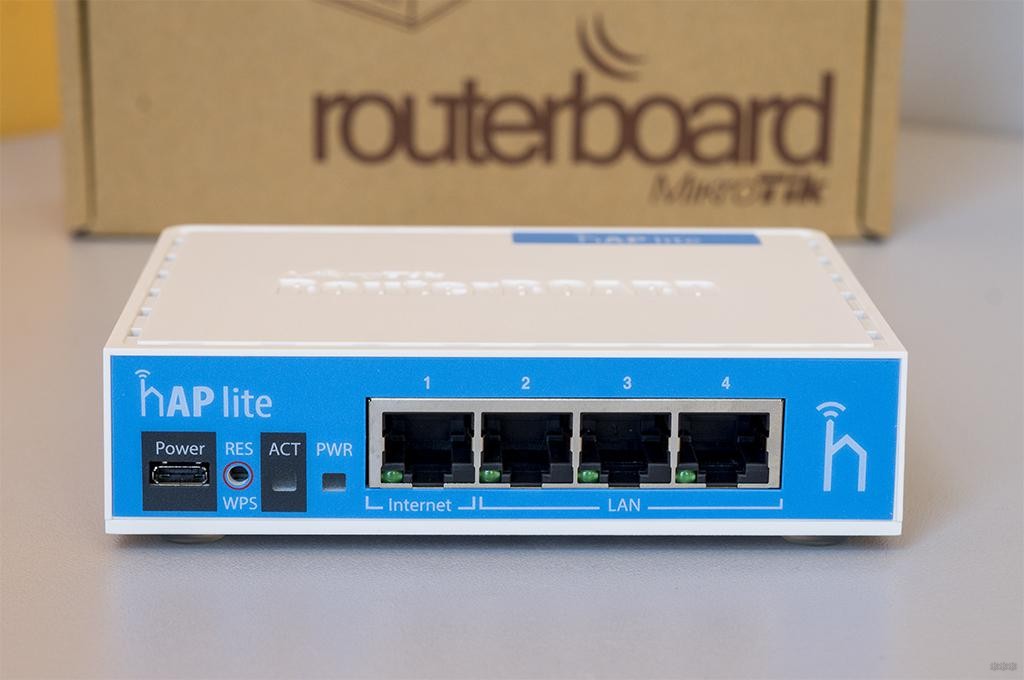
- Подключаем наш компьютер или ноутбук по проводу в любой другой порт. В теории можно подключиться и по Wi-Fi, но лично мне первичную настройку делать сподручнее именно по проводу – меньше вылезает разных косяков.
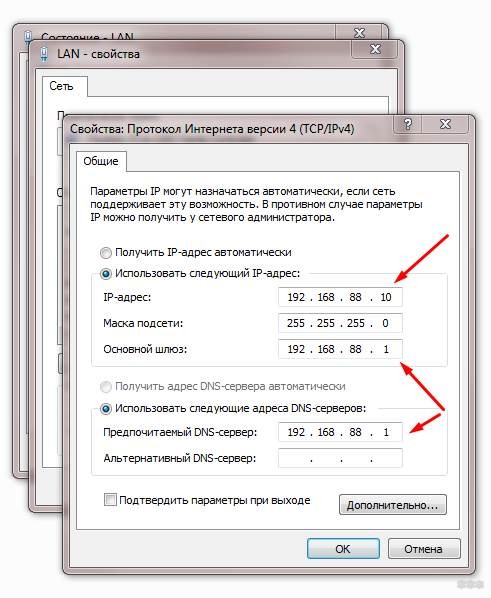
- По умолчанию DHCP сервер на Микротике работает, и должен раздать верный адрес. Но на всякий случай здесь на помню, что маршрутизаторы Mikrotik имеют немного непривычный адрес – 192.168.88.1, а значит и ваш адаптер должен получить настройки в этой подсети. Для примера можно все выставить и руками:
IP: 192.168.88.10
Маска: 255.255.255.0
Шлюз: 192.168.88.1
DNS: 192.168.88.1
- Заходим в конфигуратор роутера по адресу 192.168.88.1 (если запросит данные: логин – admin, пароль – пустой)
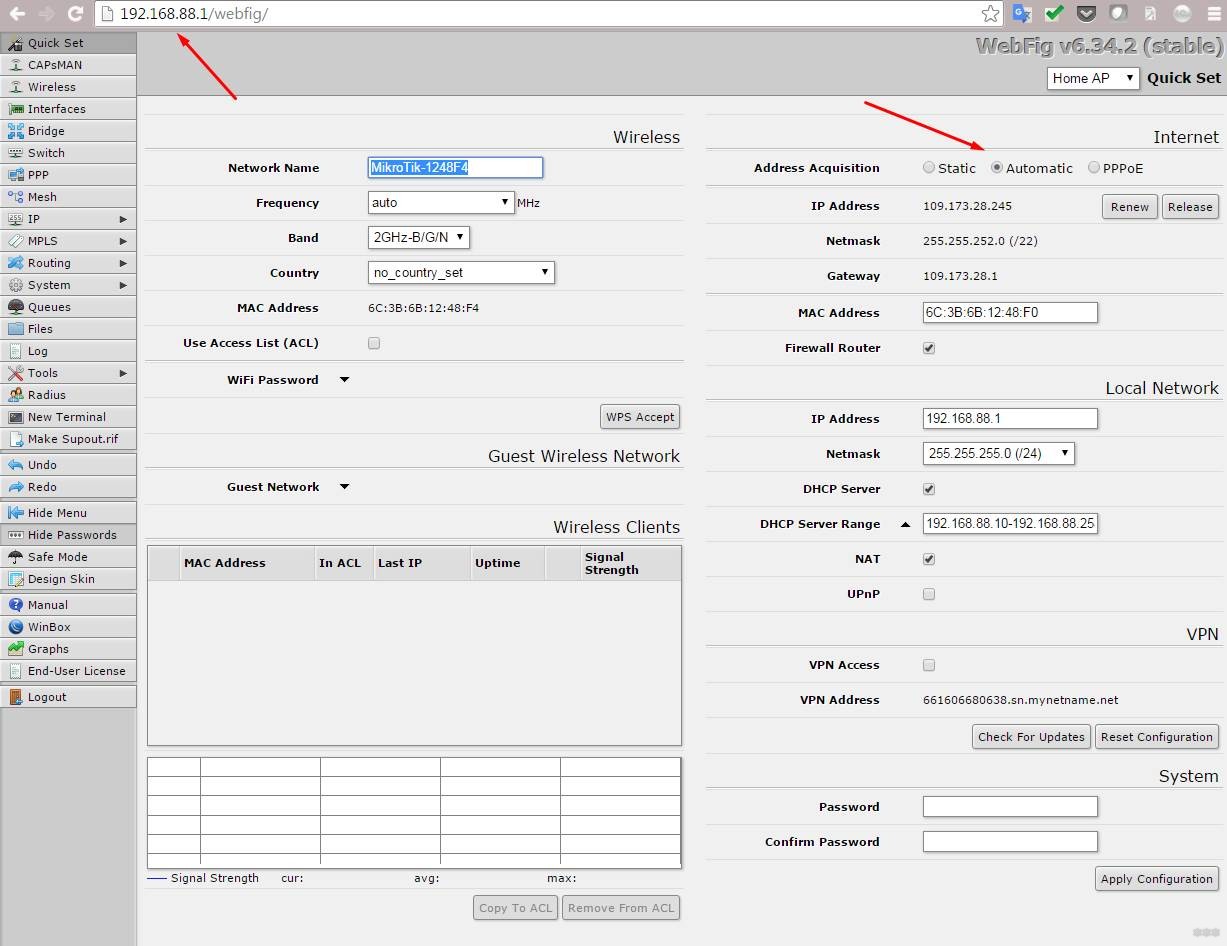
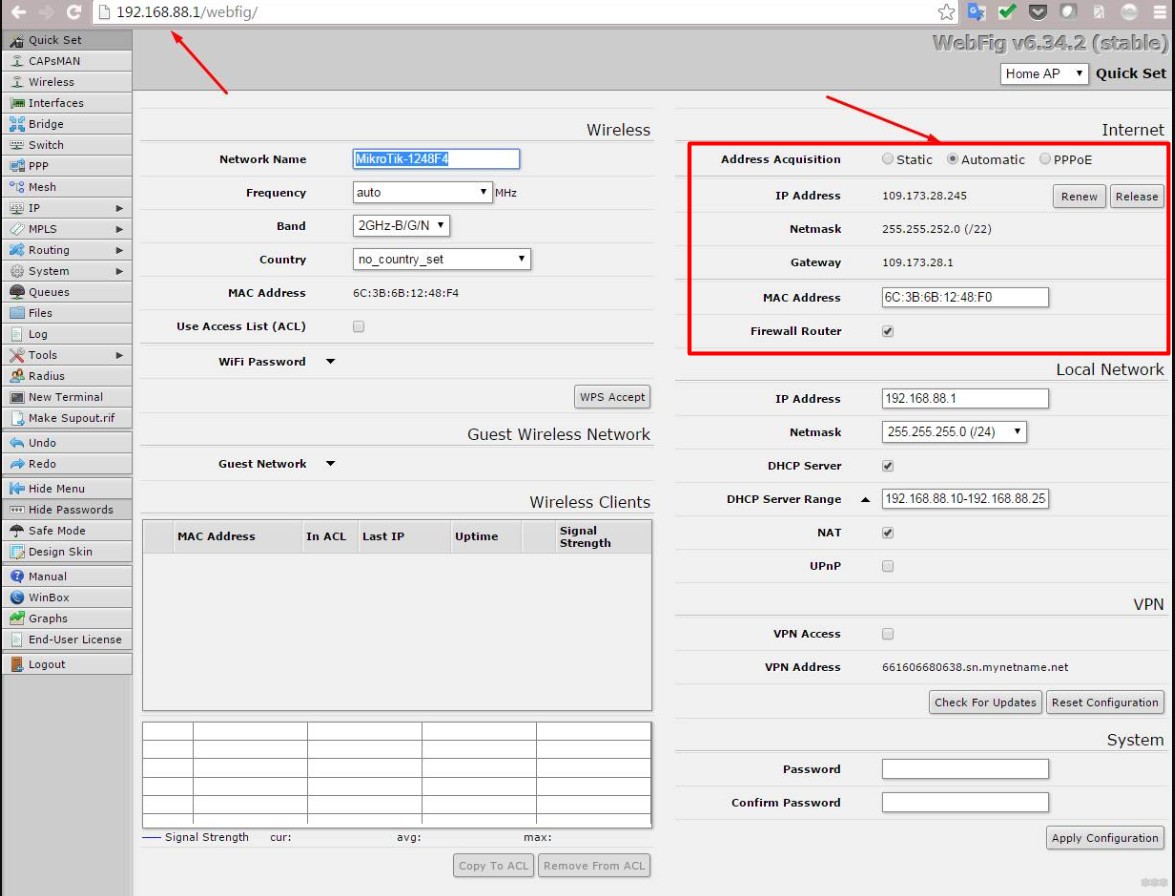
- Настраиваем интернет на вкладке Quick Set. Если у вас PPPoE – ставим переключатель в PPPoE и вводим логин и пароль. Если динамический IP – Automatic. Если статический IP – Static. Информацию о вашем подключении уточняйте у провайдера или смотрите в договоре, у всех оно может отличаться, под одну гребенку не подведешь.
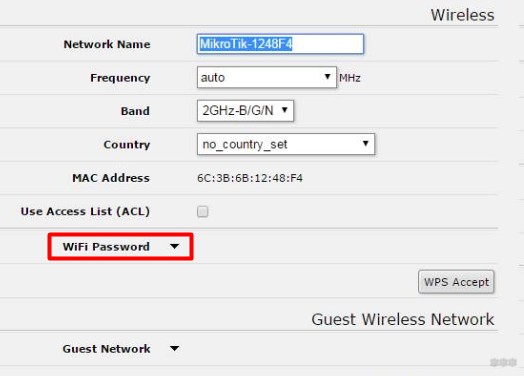
- Настраиваем Wi-Fi. Точее он уже настроен и отлично работает, но изначально на точке доступа нет пароля. Лучше ее запаролить. Для этого щелкаем по WiFi Password и в открывшееся поле вводим придуманный пароль. При желании в поле Network Name можно изменить название своей точки доступа, чтобы было понятно, что это именно ваша точка.
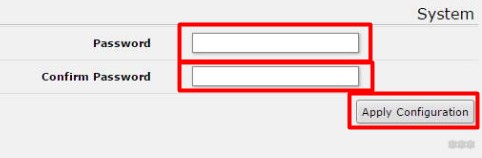
- Напоследок останется только задать пароль для панели администрирования, чтобы ни один злой сосед не смог разрушить ваш уютный интернет. Пишем его здесь 2 раза, а в конце не забываем сохранить изменения, нажав Apply Configuration:
Все, роутер настроен и готов к многолетней работе! Стандартный конфиг вдоль и поперек защищен для домашнего пользователя, так что можно работать и не переживать. Все остальные телодвижения исключительно для опытных пользователей, которые и додумают, и донастроят, и комментарий умный напишут со своей рекомендацией.
Дополнения и полная настройка
То, что не вошло в первую часть, но оказалось важным для читателей, выношу сюда, а вдруг пригодится в будущем:
- Если вдруг где-то запросит пароль: по умолчанию логин admin, а пароля нет. В Wi-Fi сети тоже изначально нет пароля.
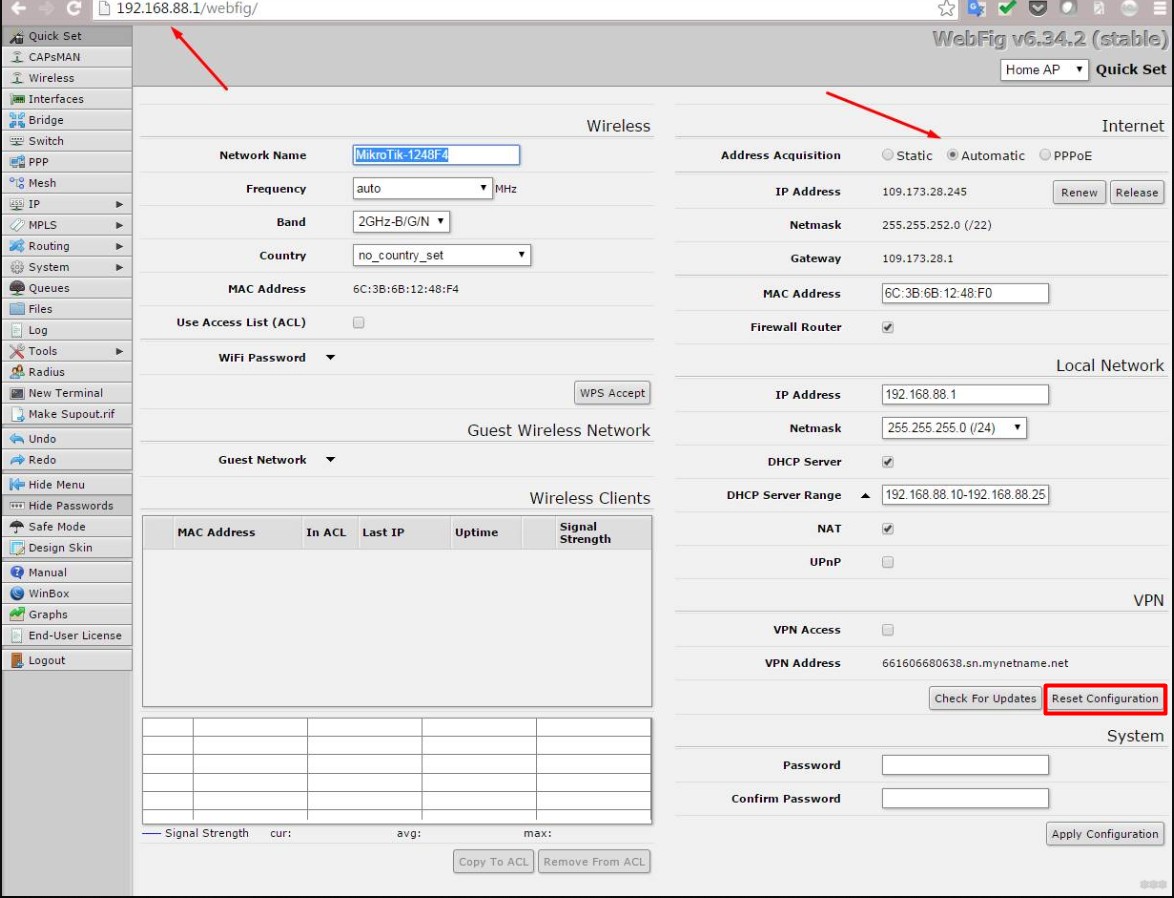
- Для сброса настроек да и вообще всей конфигурации на панели Quick Set есть кнопка Reset Configuration. Но будьте осторожны, полное уничтожение конфигурации снесет не только ее, но даже и IP адрес роутера, так что придется подключаться с помощью софта WinBox. Сама кнопка сброса:
- Те, кого интересует полная настройка роутера Mikrotik hAP Lite исключительно через WinBox, или те, кто убил конфигурацию, рекомендую к просмотру это видео:
А еще у нас есть статья про полную настройку роутеров Mikrotik – РЕКОМЕНДУЮ ПОЧИТАТЬ. Все RouterOS идентичны, так что пригодится.
- По поводу типа подключения к интернету. Обычно, если у вас есть логин и пароль – ставьте режим PPPoE (у самого такой). А вот видео по настройке роутера через PPPoE:
- Если вы перепутали эту модель с Mikrotik hAP AC Lite, то про нее мы уже писали ЗДЕСЬ. Про hAP AC2 информацию ищите через наш поиск, скорее всего она уже была добавлена.
Вот и все, что хотелось здесь написать. Безусловно, можно углубиться и здесь во все настройки, но мы их уже описывали ранее (смотри ссылку выше), да и видео по теме помогают. Все остальное упирается в конкретные задачи, но дома с ними все просто – чтобы интернет работал и раздавался по Wi-Fi. Именно с этим мы и справились. Так что пишите комментарии, делитесь своими советами, ваш WiFiGid!
111827
Честно признаюсь, что до недавней поры я вообще не был знаком с маршрутизаторами от MikroTik. Что-то слышал, читал, и все время думал, что это какие-то сетевые устройства для профессионалов. Сложная настройка, много функций и все такое. Но увидел в продаже недавно несколько моделей MikroTik. Решил купить MikroTik hAP Lite TC, чтобы самому посмотреть, настроить его, и рассказать об этом вам.
В этой инструкции я покажу как настроить MikroTik hAP Lite TC. Используя это руководство, вы сможете настроить практически любой маршрутизатор MikroTik RouterBOARD. Сама RouterOS, на которой работают устройства этого производителя на первый взгляд очень сложная. На самом деле, она сложная не только на первый взгляд 🙂 Там реального много разных разделов, настроек и т. д. На моем роутере сама система RouterOS на английском языке. Как я понимаю, там нет возможности сменить язык настроек на русский. Но, если разобраться, то понимаешь, что для обычной настройки MikroTik вообще не нужно лазить по каким-то там разделам, что-то искать и т. д. Там все самые необходимые и важные настройки находятся на одной странице. Которая открывается сразу после входа в панель управления. Сейчас мы все это рассмотрим подробнее.
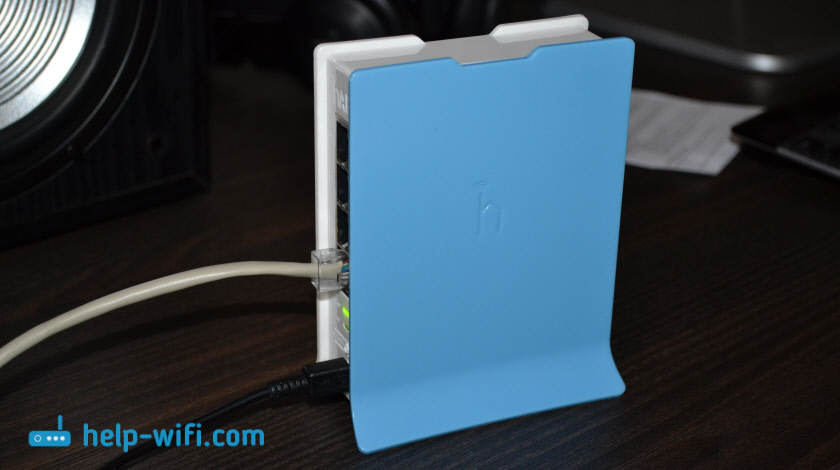
Хочу еще сказать несколько слов о самом роутере MikroTik hAP Lite TC. Устройство мне понравилось. Корпус из качественного пластика, хоть и немного воняет. Недорогой, прикольный, судя по всему мощный и очень функциональный. Но весь этот функционал не нужен большинству пользователей. Прикольно, что питание от microUSB. Можно записать даже от USB-порта компьютера, или повербанка. Или без проблем найти другой адаптер питания, если родной сломается. Не понравилась очень скучная упаковка, совсем непонятная инструкция по настройке (на английском языке), и что самое главное – отсутствие сетевого кабеля в комплекте. Такие они, маршрутизаторы MikroTik RouterBOARD. По крайней мере модель hAP Lite TC.
Судя по той инструкции, которая идет в комплекте, данное руководство должно пригодится многим. Что касается MikroTik, то здесь я полный чайник. Так что инструкция, как вы понимаете, для таких же чайников как я 🙂
Подключение роутера MikroTik и подготовка к настройке
Чтобы задать все необходимые параметры, нам сначала нужно подключится к маршрутизатору и подключить к нему интернет. Так как сетевого кабеля в комплекте нет, то вы скорее всего будете подключатся к нему по Wi-Fi сети. Настроить можно не только с ноутбука, или ПК. Можно использовать планшет, телефон, или другое устройство.
Сначала подключите адаптер питания и включите его в розетку. Так же сразу можете подключить к MikroTik интернет (сетевой кабель от провайдера, или модема). В порт Internet.

Если у вас есть сетевой кабель, и нет возможности подключится по Wi-Fi, то просто подключите один конец кабеля в LAN порт роутера, а второй в порт сетевой карты вашего компьютера.
Дальше просто подключаемся к открытой Wi-Fi сети, в названии которой есть «MikroTik».
Если в вашем случае сеть будет закрыта паролем, или при входе в настройки роутера будет появляться запрос пароля, то скорее всего его уже кто-то настраивал. Сделайте сброс настроек по инструкции: как сбросить пароль и настройки роутера MikroTik RouterBOARD.
Выглядит это вот так:
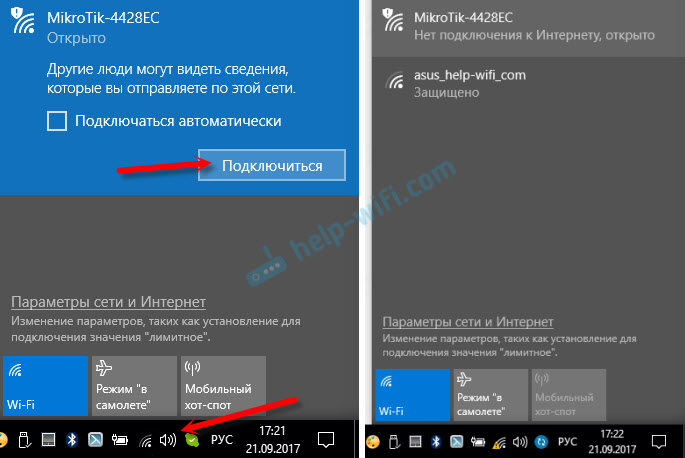
Доступа к интернету сразу может не быть. Мы еще не настроили подключение маршрутизатора к провайдеру. Это нормально. Переходим к настройке.
Настройка MikroTik на примере модели hAP Lite TC
Чтобы зайти в настройки роутера, нужно в любом браузере перейти по адресу 192.168.88.1. Подробнее об этом я писал в статье: 192.168.88.1 – вход на роутер MikroTik (RouterOS). Сразу должна открыться панель управления RouterOS (в моем случае версии v6.34.2). Проверьте, чтобы роутер работал в режиме «Home AP».

Как я уже писал выше, все базовые настройки можно задать прямо на главной странице «Quick Set». Она разделена на блоки. Настроить нам нужно следующее:
- Подключение к интернету (Internet).
- Wi-Fi сеть (Wireless).
- Установить пароль на защиту панели управления (System).

Этих настроек вполне достаточно в большинстве случаев.
Настройка интернета на MikroTik (Динамический IP, PPPoE)
Важный момент! Если интернет у вас уже работает через маршрутизатор, то скорее всего ваш провайдер использует тип подключения Динамический IP, и дополнительная настройка не нужна. Так как тип подключения «Automatic» стоит по умолчанию. Можете сразу настраивать Wi-Fi сеть.
У вас должна быть информация о типе подключения, которое использует ваш интернет-провайдер. А так же все необходимые данные для подключения к интернету (если у вас НЕ динамический IP). Так же желательно сразу выяснить, делает ли провайдер привязку по MAC-адресу.
Значит так, если у вас тип подключения «Динамический IP», без привязки по MAC-адресу, то все сразу должно работать. Если есть привязка по MAC-адресу, то вам нужно либо прописать у провайдера MAC-адрес роутера (он указан в поле MAC Address), или же посмотреть MAC-адрес компьютера к которому привязан интернет и прописать его в поле «MAC-адрес» в настройках роутера.

Не забудьте сохранить настройки, нажав на кнопку «Apply Configuration» (в правом нижнем углу).
Настройка PPPoE
Выделяем тип подключения PPPoE, задаем имя пользователя и пароль (их выдает провайдер) и нажимаем на кнопку «Reconnect». Роутер должен подключится к интернету. Если все хорошо, то переходите к настройке Wi-Fi сети. Об этом ниже в статье.

А вот подключения по PPTP почему-то не добавили в этот список. Наверное потому, что он не очень популярный. Но тем не менее, некоторые провайдеры его используют.
Настройка L2TP/PPTP
Сначала в разделе «PPP» нужно добавить «PPTP Client».

Дальше задаем адрес сервера (Connect To), имя пользователя (User) и пароль (Password). Эти данные выдает провайдер. Ставим галочку возле «Add Default Route». Затем сохраняем профиль нажав на кнопку «Apply» и «Ok».

Друзья, я не уверен, что инструкция по настройке PPTP правильная. К сожалению, нет возможности это проверить. Если я что-то написал не так, пожалуйста, поправьте меня в комментариях.
Настройка Wi-Fi сети и пароля на MikroTik hAP Lite TC
На этой же странице нас интересует раздел «Wireless». Он слева.
В поле «Network Name» меняем имя Wi-Fi сети. В выпадающем меню «Country» желательно указать свой регион, и в поле «WiFi Password» задаем пароль (минимум 8 символов), который будет использоваться при подключении к Wi-Fi сети.
Ниже можно настроить гостевую Wi-Fi сеть, и посмотреть список подключенных по Wi-Fi клиентов.
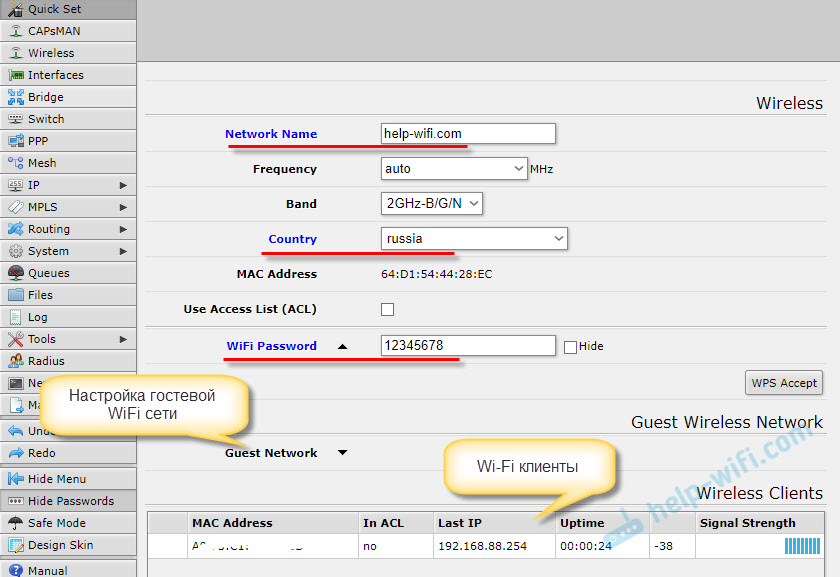
Запомните, или запишите пароль от Wi-Fi. Можете сохранить настройки кнопкой «Apply Configuration», или установите сразу пароль на защиту настроек.
Пароль на web-интерфейс RouterOS
Мы когда переходили по адресу 192.168.88.1, то панель управления открылась сразу. В нее сможет зайти каждый, кто подключен к роутеру по Wi-Fi сети, или по кабелю. Чтобы ее защитить, нужно установить пароль.
На главной странице, в правом нижнем углу, в разделе «System», в поле «Password» и «Confirm Password» придумайте и укажите пароль. Сохраните настройки нажав на «Apply Configuration» .
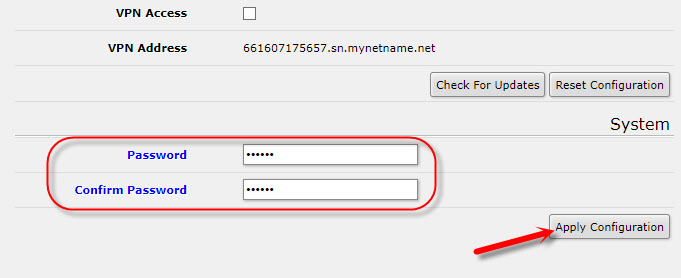
Вас «выкинет» из системы. И чтобы снова зайти в настройки, нужно указать пароль, который вы установили. Имя пользователя – admin. Теперь авторизоваться нужно будет при каждом входе в RouterOS.

Постарайтесь не забыть пароль, а то придется сбрасывать настройки своего роутера MikroTik и настраивать все заново.
Послесловие
Заранее извиняюсь, если где-то ошибся в инструкции. Нет возможности все проверить на себе. Например, подключение по PPPoE, или PPTP. Нужен провайдер, который использует определенный протокол.Сама настройка мне показалась даже проще, чем у популярных производителей с более дружелюбным интерфейсом. Соглашусь, что настроить например фильтрацию по MAC-адресам, блокировку сайтов, ограничение скорости и другие функции там будет сложновато. Нужно разбираться.
Долго не мог понять, как работает сама система RouterOS. И я понял. Она работает «четко». Да, настроек там много. Но все быстро открывается, сохраняется, удаляется и т. д. Ничего не висит, и не перезагружается по несколько раз.
Оставляйте комментарии, делитесь полезными советами и задавайте вопросы!
1. Скачиваем с сайта http://www.mikrotik.com/ из раздела Download утилиту для настройки Winbox. Для коробочных версий из раздела mipsbe скачиваем последнюю прошивку Upgrade Package и дополнительные пакеты All packages (распаковываем в отдельную папку).
2. Делаем сброс (можно пропустить, если роутер на заводских настройках):
– Выключаем роутер из сети.
– Зажимаем кнопку Reset и держим.
– Включаем питание.
– Замигала кнопка АСТ (~6 cек.), отпускаем Reset.
Подключаем по схеме:
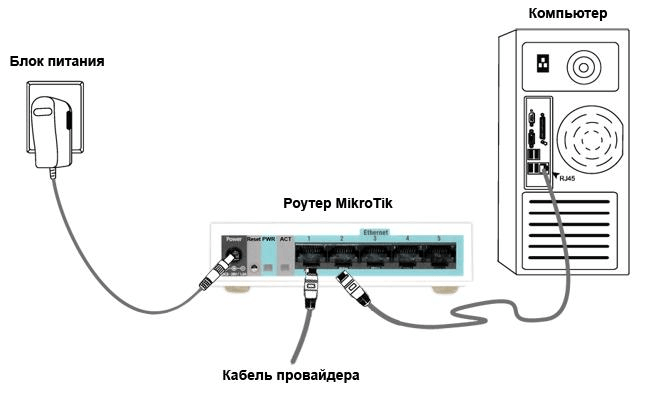
В настройках сетевой карты TCP/IP выставляем автоматически. Компьютер должен получить IP-адрес вида 192.168.88.*
Запускаем Winbox, нажимаем на пустую кнопку, из списка выбираем наш роутер, Login – admin, Password – оставляем пустым и нажимаем Connect (не путать с Connect to ROM). В появившемся окне нажимаем на Ok и попадаем в основное окно.
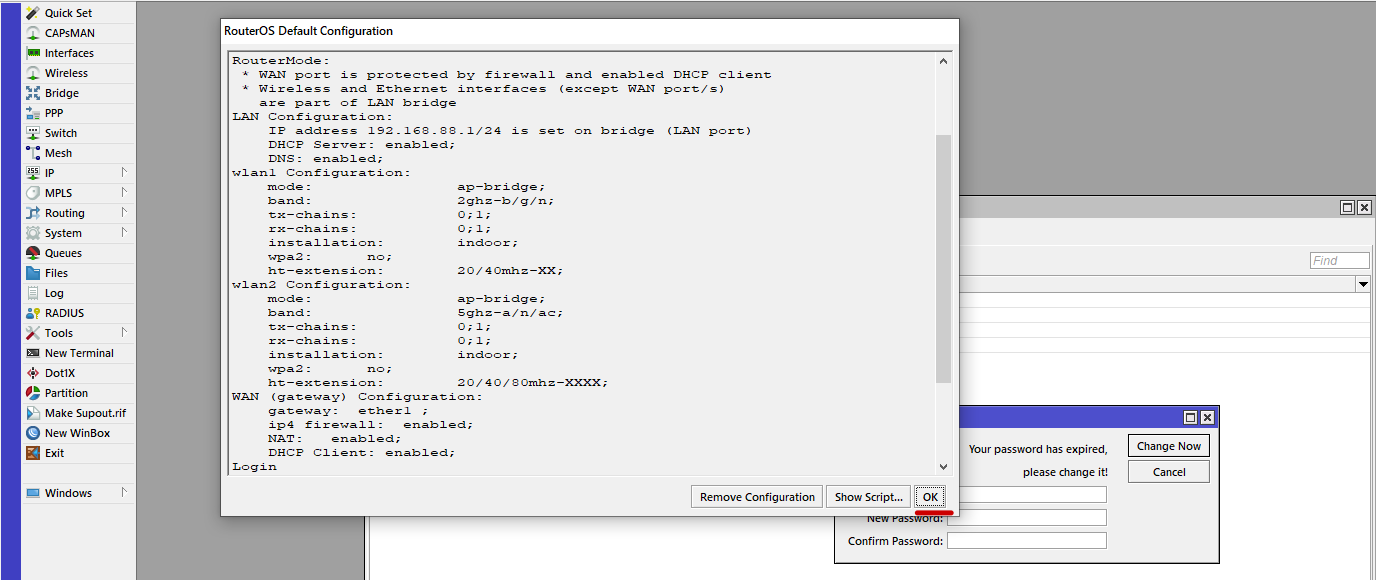
В итоге имеем преднастройку роутера:
– DHCP-Client на первом порту;
– Локальная сеть 192.168.88.0/24 на 4 порта и на Wi-Fi;
– DHCP-Server тоже включен для локальной сети (eth и Wi-Fi);
– Преднастроенный Wi-Fi без пароля.
3. Установим пароль для входа на роутер.
Заходим System Users, открываем пользователя admin, нажимаем на Password и вводим придуманный пароль, повторяем его. Рекомендуется поменять и имя, т.е. admin на что-то другое.
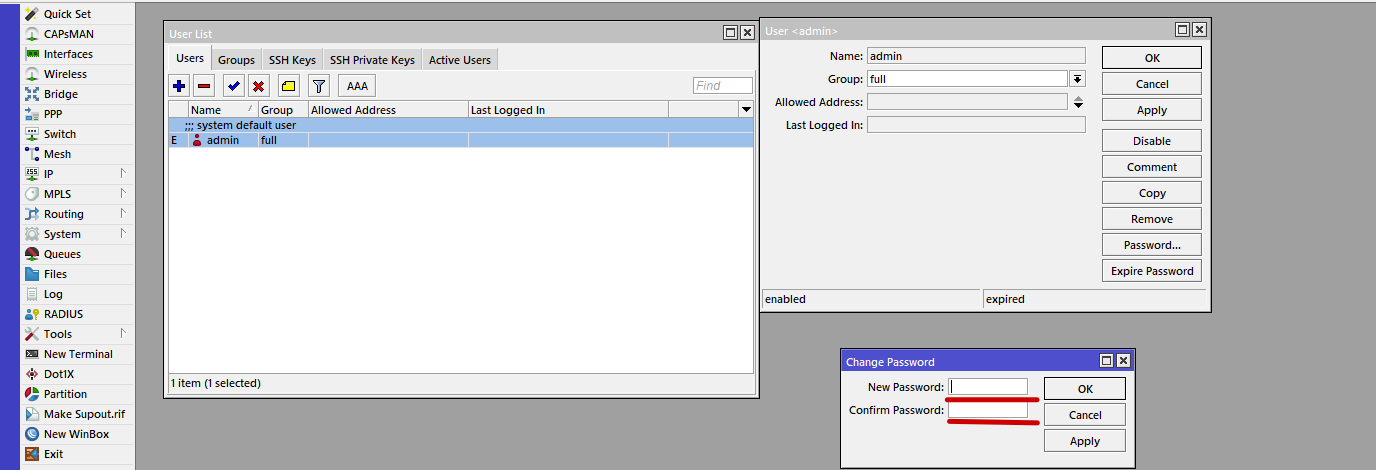
4. Прошиваем и добавляем нужные опции:
Нажимаем Files, в открывшееся окно перетаскиваем файл скачанной прошивки .npk
После загрузки она должна появиться в списке.
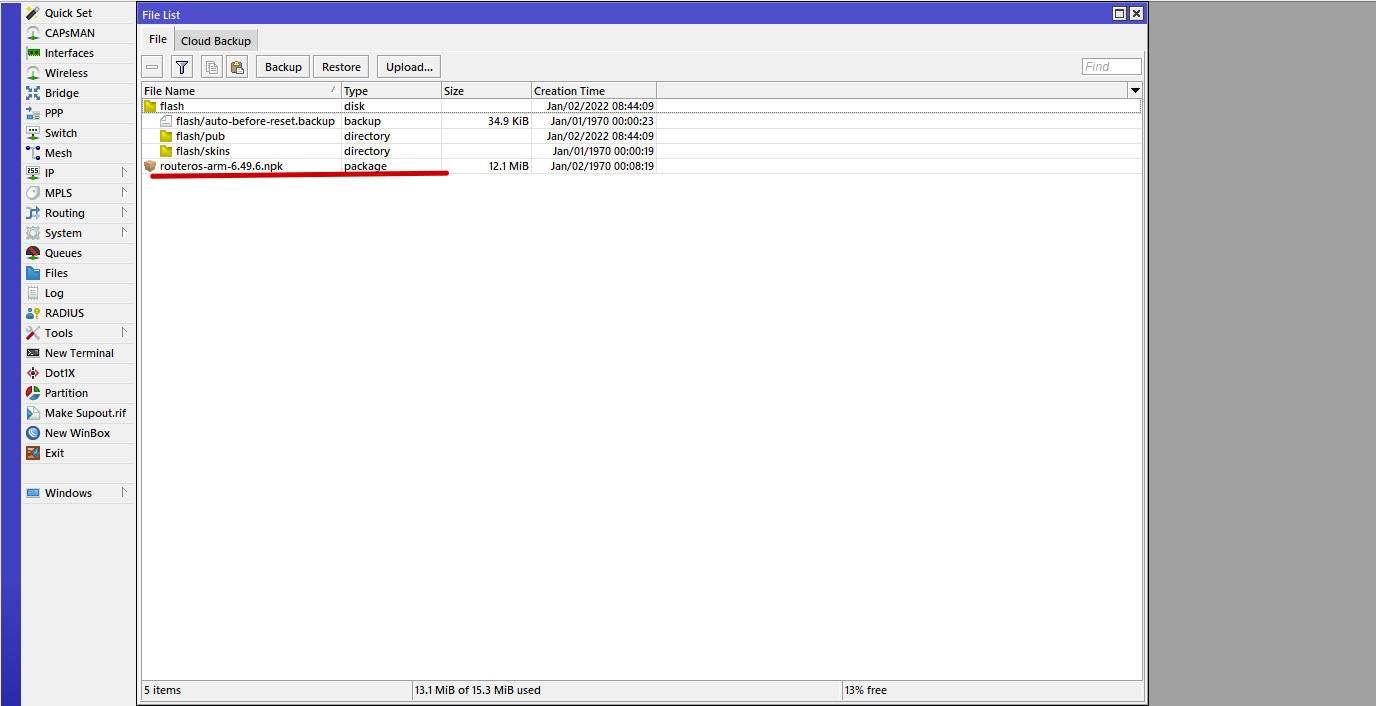
Затем выбираем System Reboot. После этого произойдет перезагрузка роутера и прошивка установится. Таким же образом нужно установить следующие пакеты: multicast-6.*-mipsbe.npk(для IPTV) ,&&nspb;ntp-6.*-mipsbe.npk (синхронизация времени), wireless-6.*-mipsbe.npk (для версий с Wi-Fi) и другие, если знаете, что они Вам нужны.
Необходимые пакеты можно добавить позже по тому же принципу – System Reboot.
5. Создаем правило NAT для локальной сети.
Открываем IP Firewall, выбираем вкладку NAT, нажимаем на знак + и добавляем новое правило. На вкладке General в поле Chain srcnat, Src. Address 192.168.88.0/24
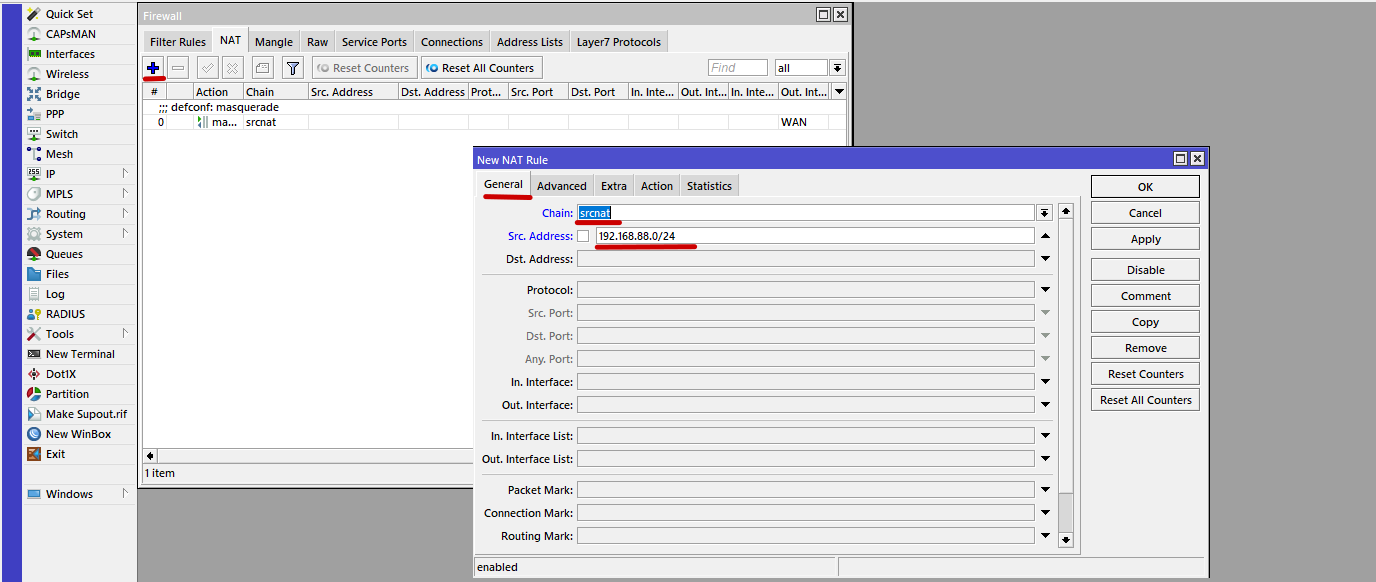
На вкладке Action masquerade. Нажимаем Apply и OK.
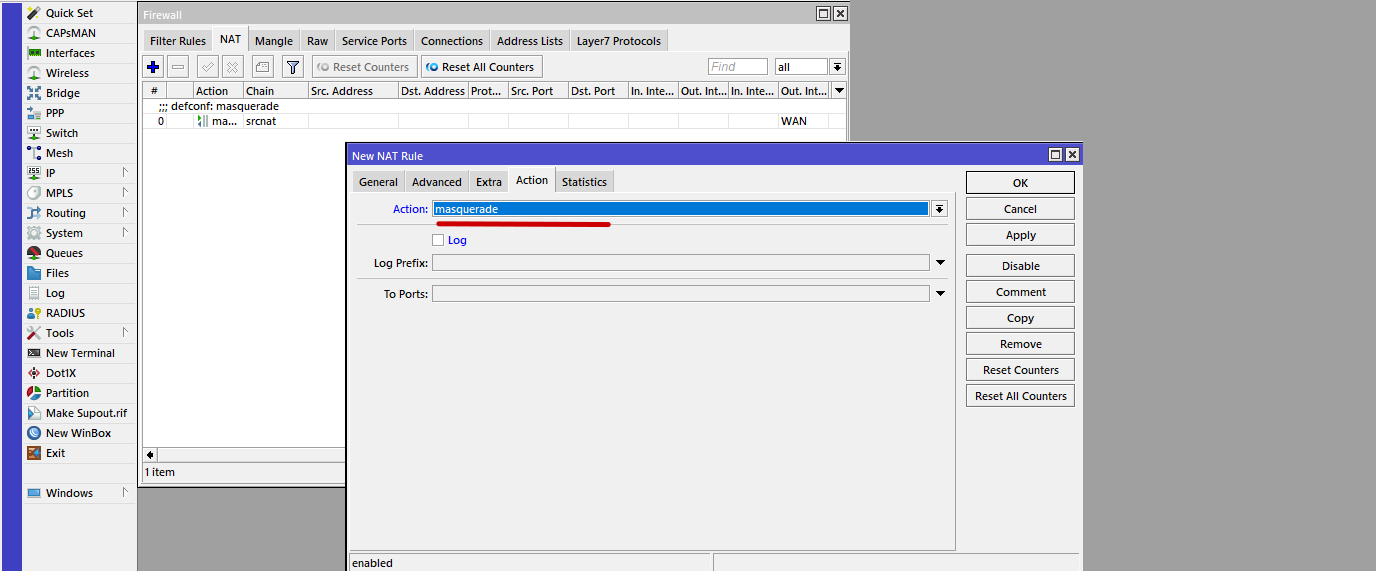
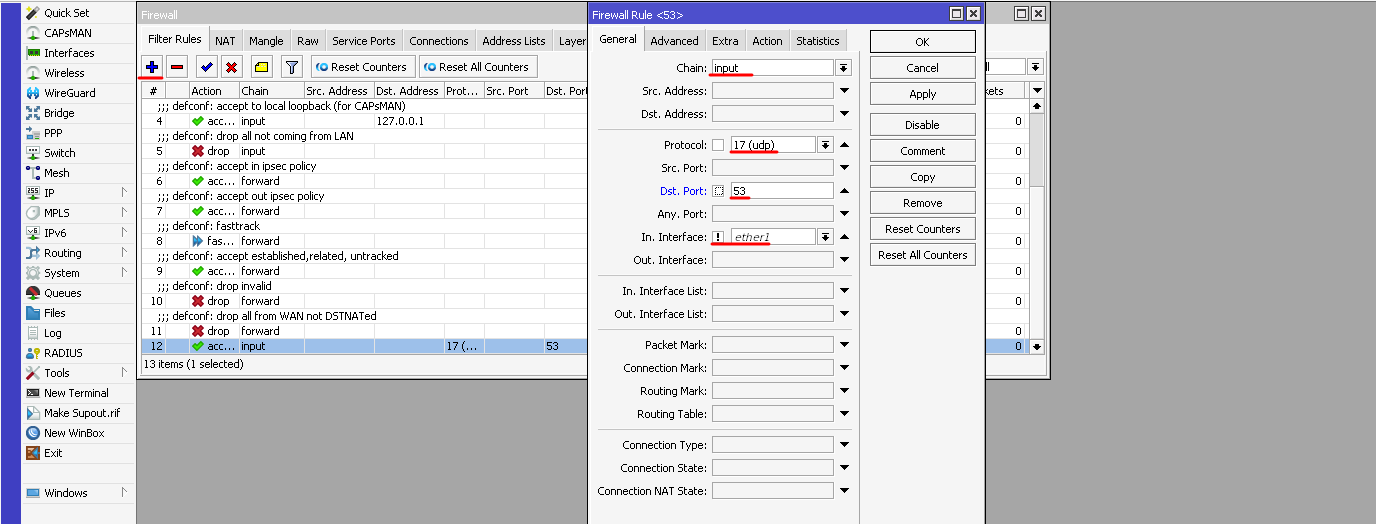
6. Открываем IP — Firewall, во вкладке Filter Rules нажимаем «+«, чтобы добавить новое правило:
Chain — input
Protocol 17(udp)
Dst. Port 53
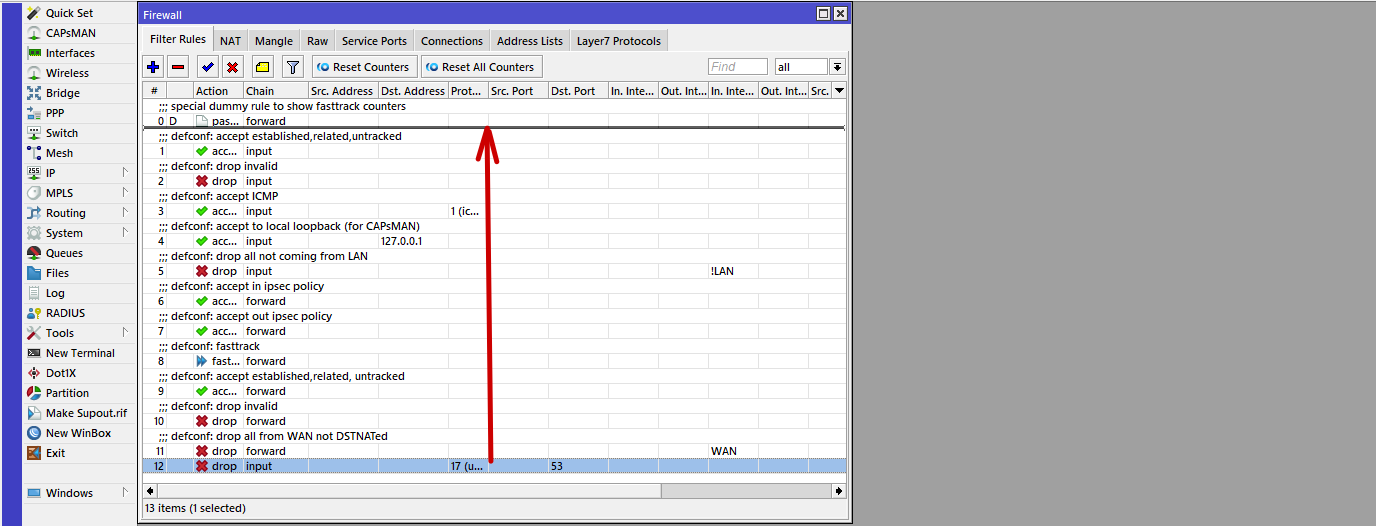
Во вкладке Action выбираем Action drop, Нажимаем Apply — OK.
Перетягиваем наше правило вверх в списке.
Настройка Wi-Fi на примере hAP ac lite 2
1. Выбираем опцию Wireless wlan1, на вкладке Wireless справа нажимаем Advanced Mode:
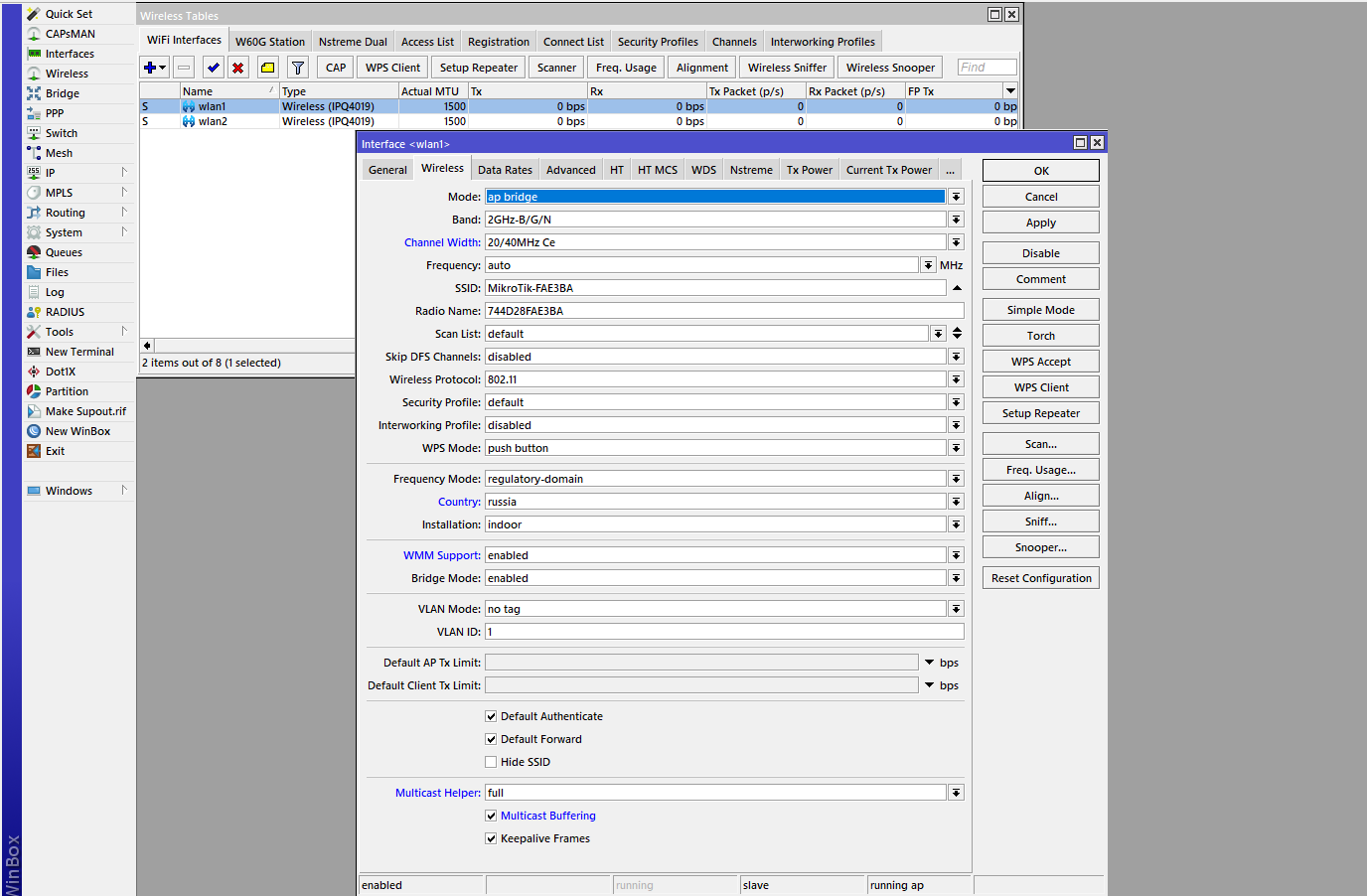
Mode ap bridge – режим работы в качестве точки доступа;
Band 2GHz-B/G/N – режим работы точки доступа;
Chanel Width 20/40MHz Ce – ширина рабочей полосы;
Frenquency Auto – рабочая частота (канал);
SSID hAP-2Ghz – имя сети (можно своё произвольное);
Wireless Protocol 802.11;
Security Profile default – настроенный выше профиль с шифрованием и паролем для доступа;
Frenquency Mode regulatory-domain – согласно разрешенному диапазону;
Country russia регион;
Antenna Gain усиление антенны, можно 0;
WMM Support enabled – передача мультимедиа;
Bridge Mode enabled – раздача Интернета в локальный бридж;
Multicast Helper full – раздача мультикаста тем клиентам, кто его запросил.
2. Переходим на вкладку Advanced
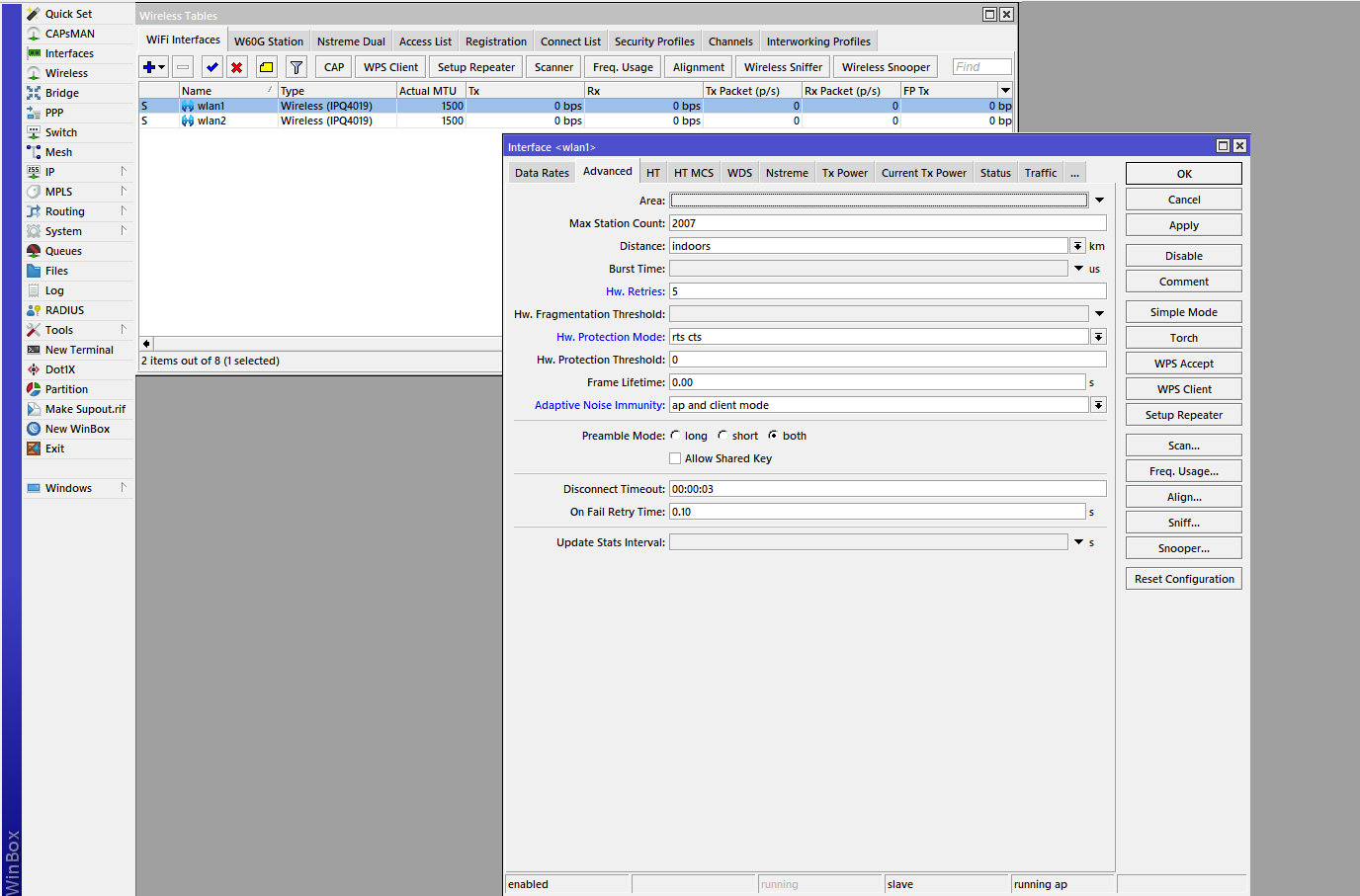
Distance indoors – внутри помещений;
Hw. Retries 5 – кол-во попыток повторной отправки потерянных пакетов по радиоканалу;
Hw. Protection Mode rts cts – механизм защиты сети;
Adaptive Noise Immunity ap and client mode – автоподстройка к собственному и клиентскому радиоканалу.
3. Переходим на вкладку HT:
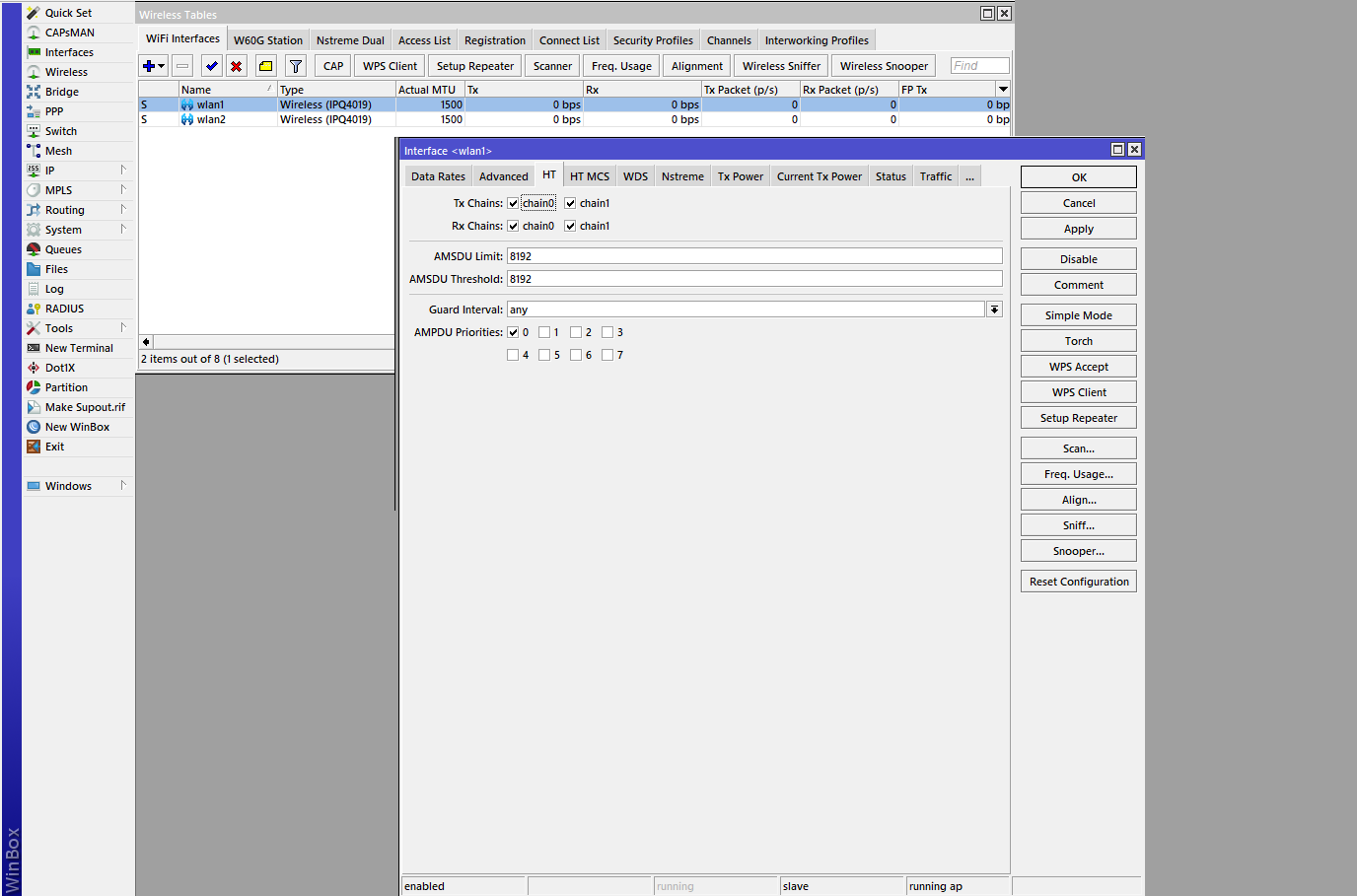
TX/RX Chains все галочки – chain0/1 – две антенны работают на приём/передачу;
AMPDU Priorities 0 – приоритет трафика по Wi-Fi (0 – без приоритетов).
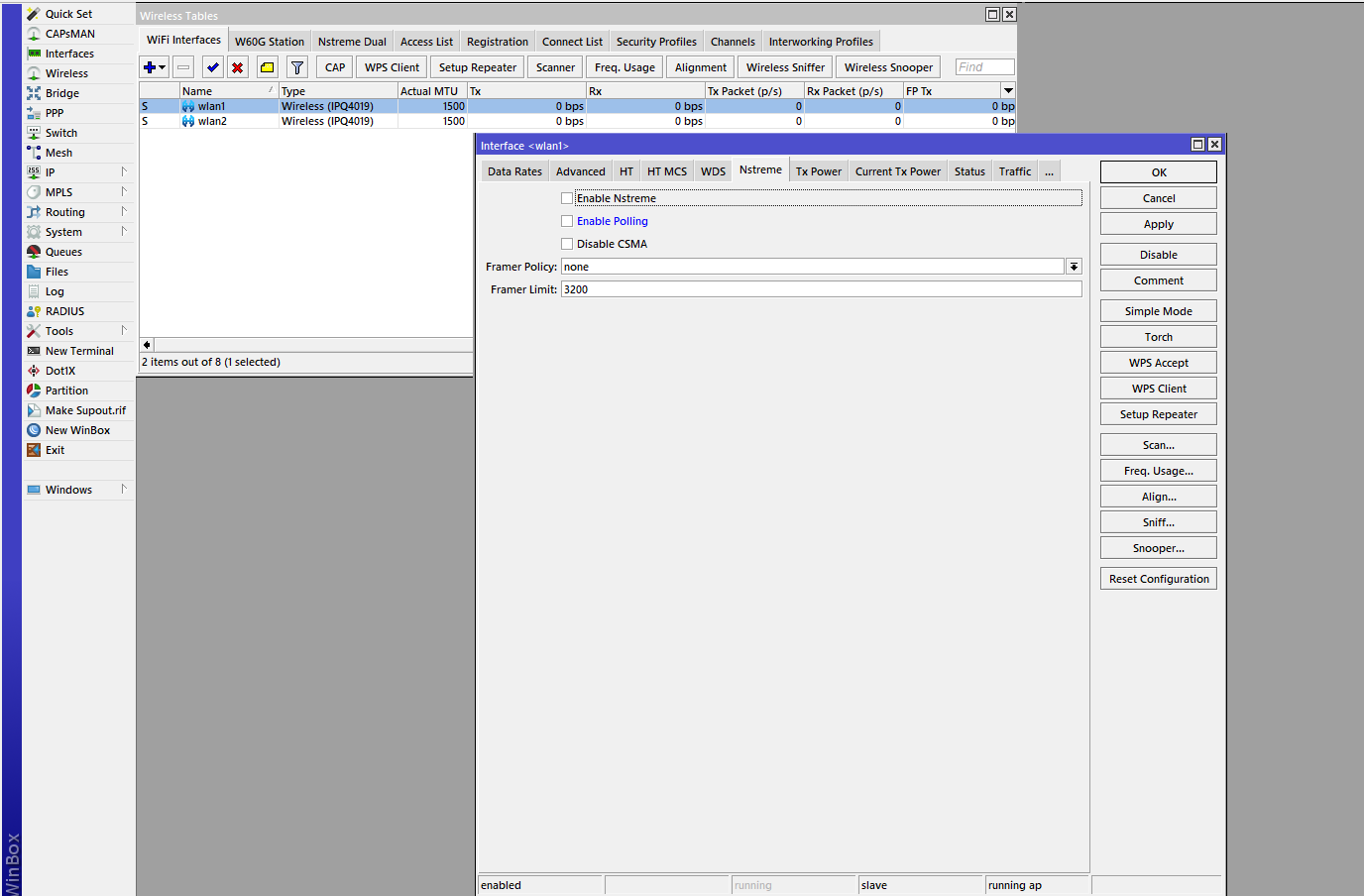
Enable Poling без галочки – полинговый протокол не используем;
Framer Policy dynamic size – метод упаковки больших пакетов.
5. Вкладка TX Power default – регулировка мощности сигнала согласно внутренней таблице параметров сети.
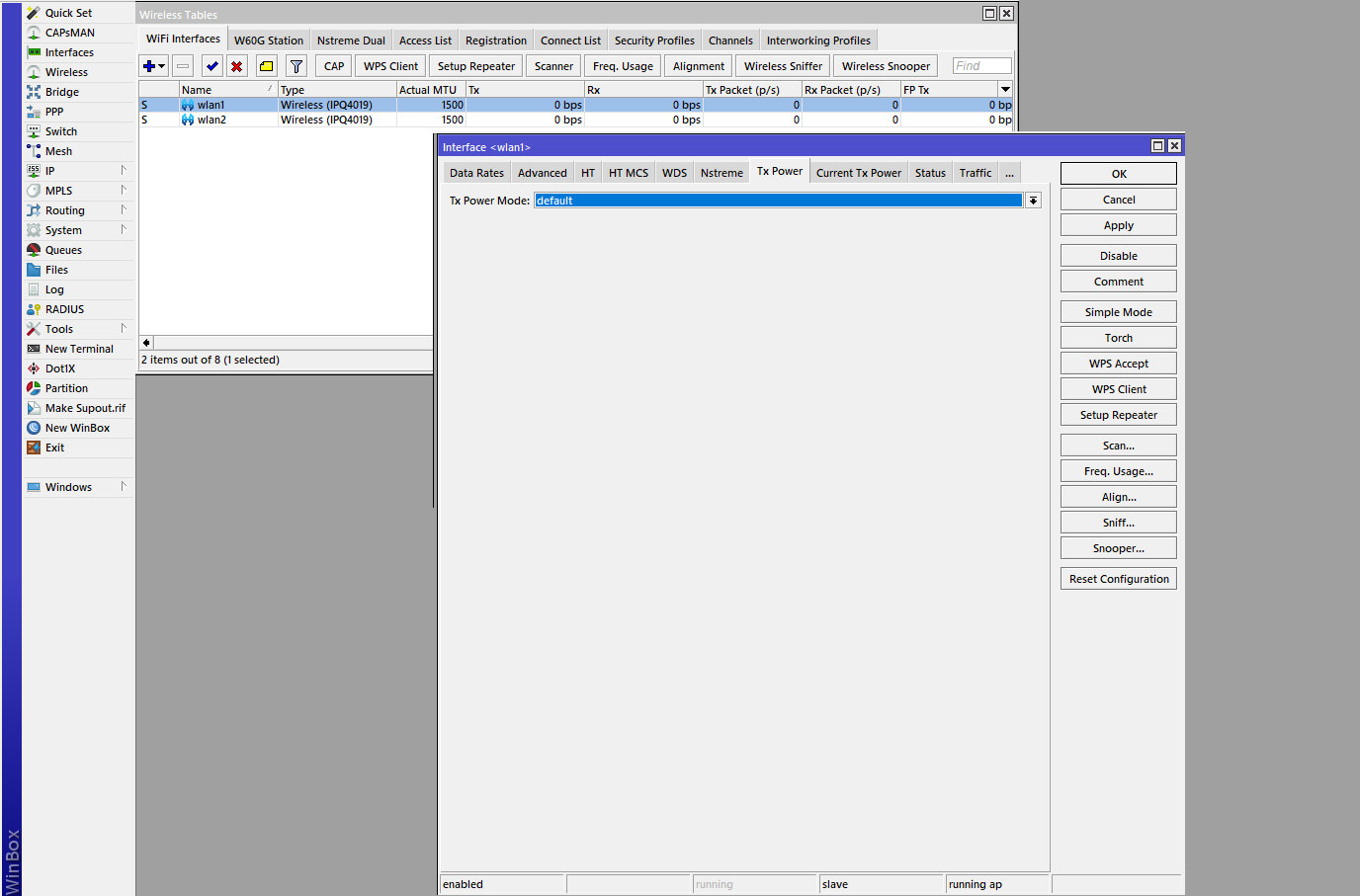
Дальше идут уже диагностические вкладки, по которым можно судить о мощности и качестве сигнала, оптимальности использования канала и проходящего трафика.
6. Установка пароля.
В опции Wireless на вкладке Security Profiles открываем дефолтный профиль:
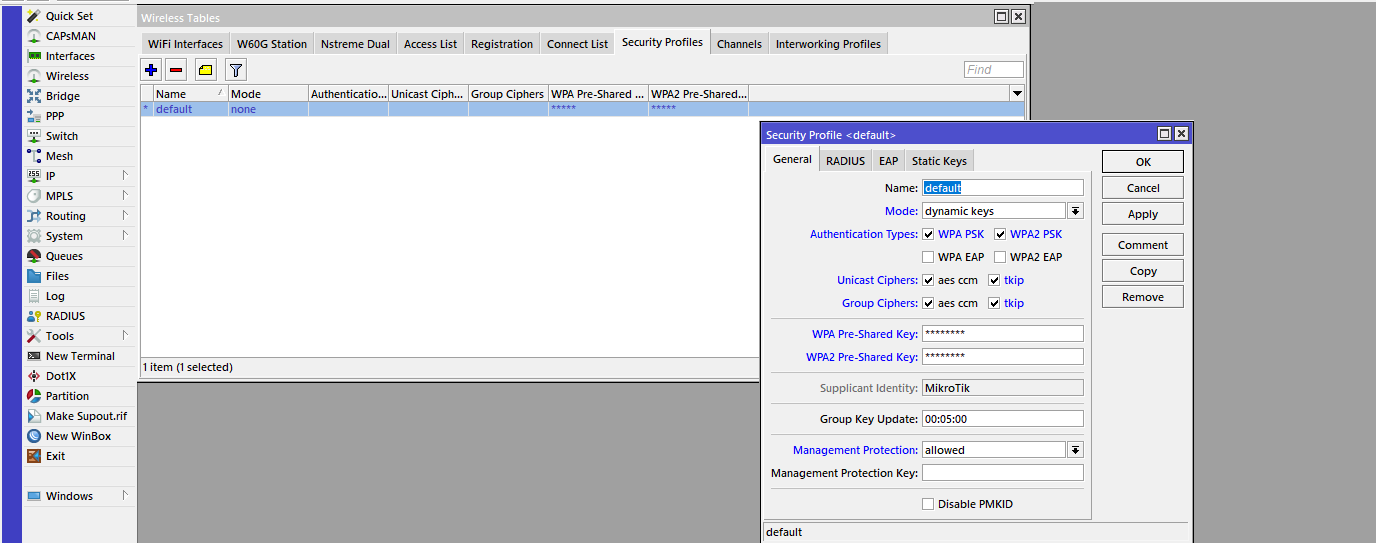
Mode dynamic keys
Authentication Types WPA PSK, WPA2 PSK – стандарты беспроводного шифрования;
Unicast и Group Ciphers tkip и aes ccm – первое программное шифрование, второе аппаратное. Если установить все галочки, то к сети смогут подключаться новые и старые устройства вне зависимости от поддерживаемого шифрования.
WPA и WPA2 Pre-Shared Key ****** – пароль.
Настройка завершена.
1. Скачиваем с сайта http://www.mikrotik.com/ из раздела Download утилиту для настройки – Winbox. Для коробочных версий из раздела mipsbe скачиваем последнюю прошивку Upgrade Package и дополнительные пакеты All packages (распаковываем в отдельную папку).
2. Делаем сброс (можно пропустить, если роутер на заводских настройках):
– Выключаем роутер из сети.
– Зажимаем кнопку Reset и держим.
– Включаем питание.
– Замигала кнопка АСТ (примерно 6 cек.), отпускаем Reset.
Подключаем по схеме:
В настройках сетевой карты TCP/IP выставляем автоматически. Компьютер должен получить IP-адрес вида 192.168.88.*
Запускаем Winbox, нажимаем на пустую кнопку, из списка выбираем наш роутер, Login – admin, Password – оставляем пустым и нажимаем Connect (не путать с Connect to ROM). В появившемся окне нажимаем на Ok и попадаем в основное окно.
3. Установим пароль для входа на роутер.
Заходим System Users, открываем пользователя admin, нажимаем на Password и вводим придуманный пароль, повторяем его. Рекомендуется поменять и имя, т.е. admin на что-то другое. Убедительная просьба — не игнорировать данный шаг в целях безопасности!
4. Прошиваем и добавляем нужные опции:
Нажимаем Files, в открывшееся окно перетаскиваем файл скачанной прошивки .npk
После загрузки она должна появиться в списке.
Затем выбираем System Reboot. После этого произойдет перезагрузка роутера и прошивка установится. Таким же образом нужно установить следующие пакеты: multicast-6.*-mipsbe.npk(для IPTV) , ntp-6.*-mipsbe.npk (синхронизация времени), wireless-6.*-mipsbe.npk (для версий с Wi-Fi) и другие, если знаете, что они Вам нужны.
Необходимые пакеты можно добавить позже по тому же принципу — System Reboot.
Настройка L2TP + Dynamic IP
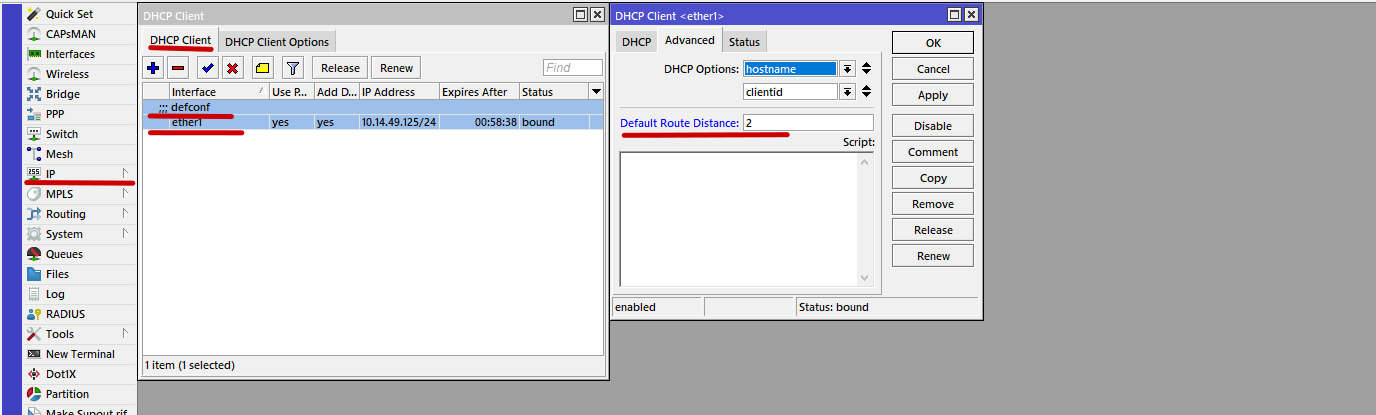
1. Заходим IP DHCP Client, открываем предустановленную конфигурацию, переходим на вкладку Advanced, в поле Default Route Distance, меняем значение на 2.
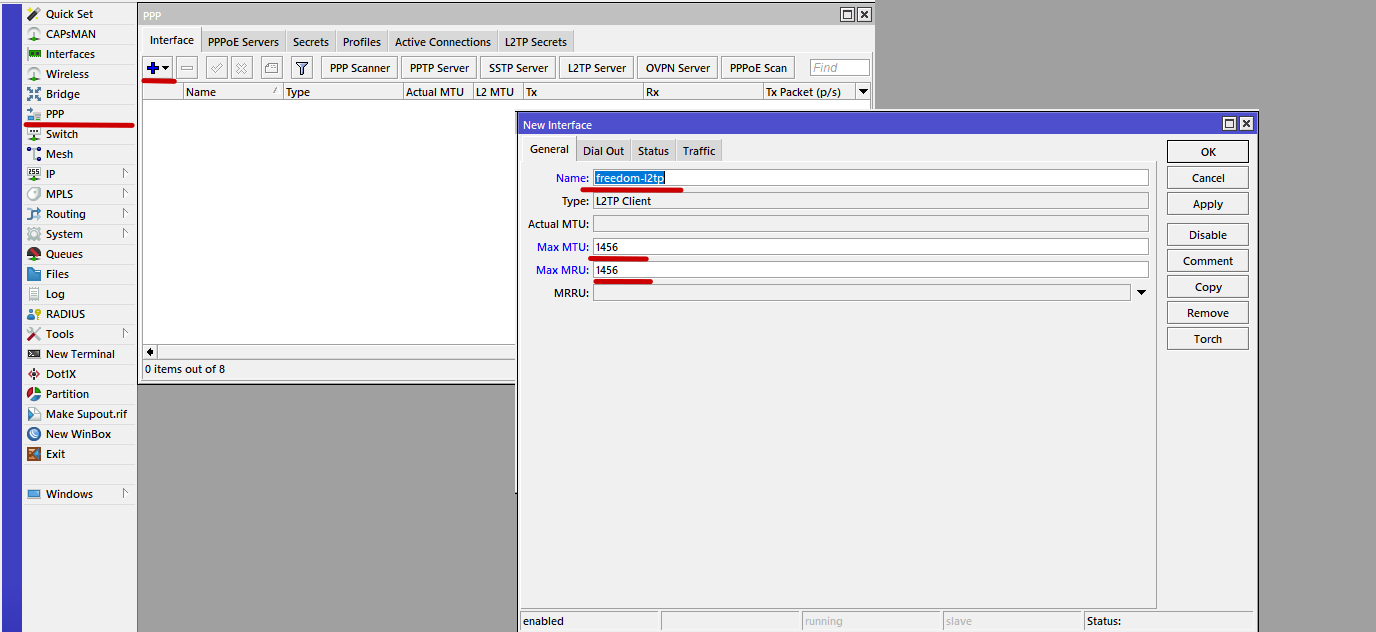
2. Заходим в опцию PPP и добавляем новый интерфейс, нажав на знак + и выбрав в списке L2TP Client. На вкладке General поле Name произвольно, например, freedom-l2tp. В поле Max MTU/MRU – 1456.
На вкладке Dial Out вносим параметры согласно регистрационной карточки абонента:
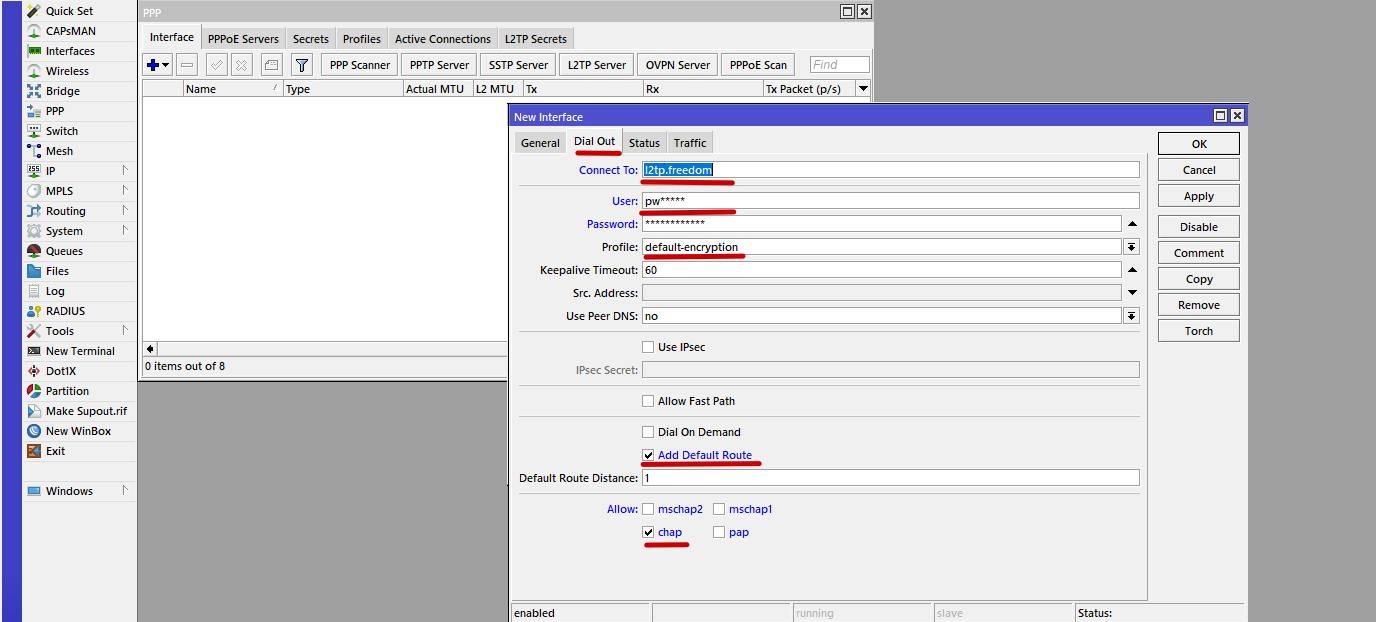
Не забудьте поставить галочку Add Default Route. Нажимаем Apply и OK, произойдет соединение.
3. Создаем правило NAT для локальной сети.
Открываем IP Firewall, выбираем вкладку NAT, нажимаем на знак + и добавляем новое правило. На вкладке General в поле Chain srcnat, Src. Address 192.168.88.0/24
На вкладке Action masquerade. Нажимаем Apply и OK.
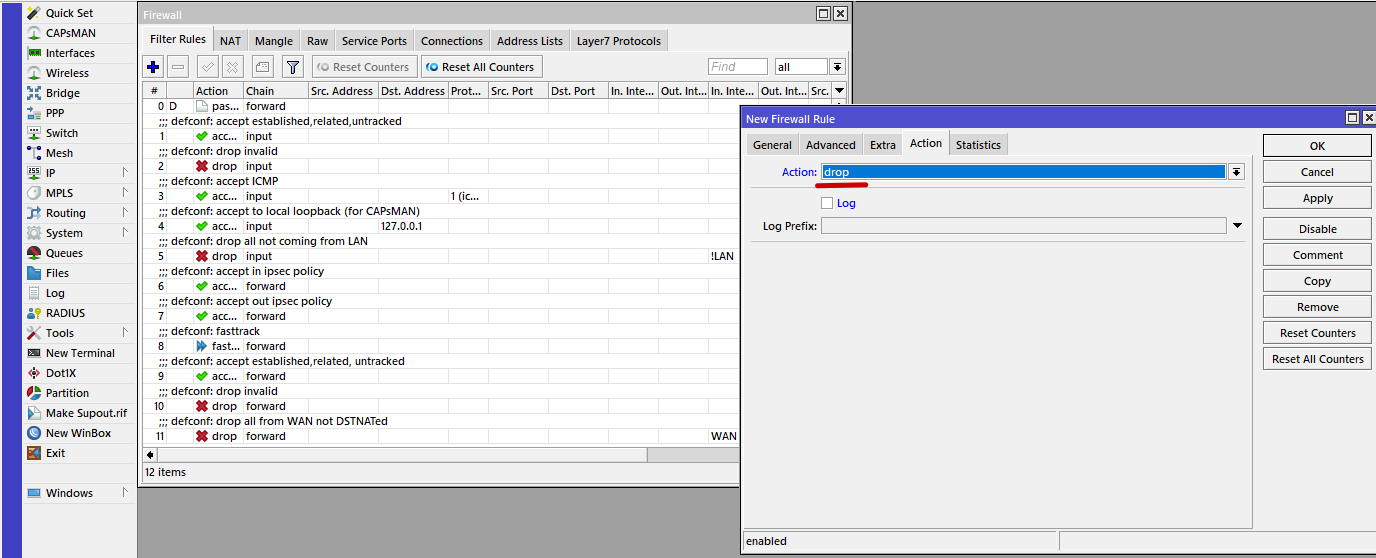
4. Открываем IP — Firewall, во вкладке Filter Rules нажимаем «+«, чтобы добавить новое правило:
Chain — input
Protocol 17(udp)
Dst. Port 53
Во вкладке Action выбираем Action drop, Нажимаем Apply — OK
Перетягиваем наше правило вверх в списке.
Настройка Wi-Fi на примере hAP ac lite 2
1. Выбираем опцию Wireless wlan1, на вкладке Wireless справа нажимаем Advanced Mode:
Mode ap bridge – режим работы в качестве точки доступа;
Band 2GHz-B/G/N – режим работы точки доступа;
Chanel Width 20/40MHz Ce – ширина рабочей полосы;
Frenquency Auto – рабочая частота (канал);
SSID hAP-2Ghz – имя сети (можно своё произвольное);
Wireless Protocol 802.11;
Security Profile default – настроенный выше профиль с шифрованием и паролем для доступа;
Frenquency Mode regulatory-domain – согласно разрешенному диапазону;
Country russia регион;
Antenna Gain усиление антенны, можно 0;
WMM Support enabled – передача мультимедиа;
Bridge Mode enabled – раздача интернета в локальный бридж;
Multicast Helper full – раздача мультикаста тем клиентам, кто его запросил.
2. Переходим на вкладку Advanced
Distance indoors – внутри помещений;
Hw. Retries 5 – кол-во попыток повторной отправки потерянных пакетов по радиоканалу;
Hw. Protection Mode rts cts – механизм защиты сети;
Adaptive Noise Immunity ap and client mode – автоподстройка к собственному и клиентскому радиоканалу.
3. Переходим на вкладку HT:
TX/RX Chains все галочки – chain0/1 – две антенны работают на приём/передачу;
AMPDU Priorities 0 – приоритет трафика по Wi-Fi (0 – без приоритетов).
Enable Poling без галочки – полинговый протокол не используем;
Framer Policy dynamic size – метод упаковки больших пакетов.
5. Вкладка TX Power default – регулировка мощности сигнала согласно внутренней таблице параметров сети.
Дальше идут уже диагностические вкладки, по которым можно судить о мощности и качестве сигнала, оптимальности использования канала и проходящего трафика.
6. Установка пароля.
В опции Wireless на вкладке Security Profiles открываем дефолтный профиль:
Mode dynamic keys
Authentication Types WPA PSK, WPA2 PSK – стандарты беспроводного шифрования;
Unicast и Group Ciphers tkip и aes ccm – первое программное шифрование, второе аппаратное. Если установить все галочки, то к сети смогут подключаться новые и старые устройства вне зависимости от поддерживаемого шифрования.
WPA и WPA2 Pre-Shared Key ****** – пароль.
Настройка завершена.
27.12.22
Содержание:
- Полная инструкция по настройке MikroTik hAP lite
- Подключение и первый вход в MikroTik hAP lite
- Настройка Wi-Fi на MikroTik hAP lite
- Обновление прошивки MikroTik hAP lite
- Создание VLAN на MikroTik hAP lite
- Конфигурация роутера MikroTik hAP lite для безопасности
- Удаленное управление MikroTik hAP lite
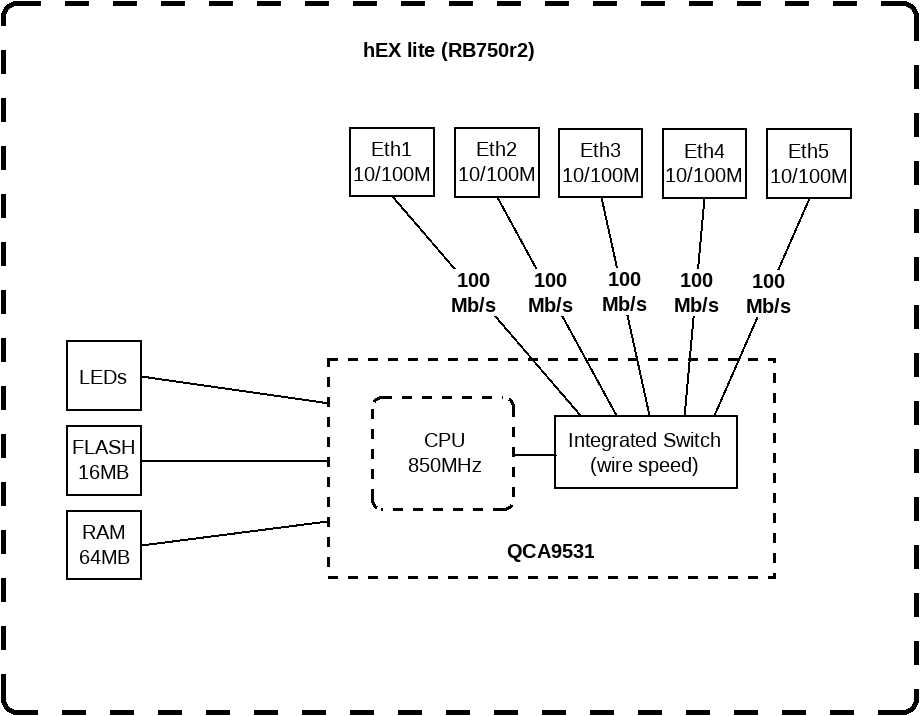
В современном мире беспроводные сети стали неотъемлемой частью нашего повседневного быта. Настройка домашнего роутера может показаться сложной задачей, но с правильным подходом и небольшими усилиями, это можно сделать достаточно легко и быстро. В данной статье мы подробно рассмотрим процесс конфигурирования устройства hAP RB941.
Роутер hAP RB941 от Микротик – это мощный инструмент для организации домашней сети. Он объединяет в себе компактные размеры, высокую производительность и простоту использования. Чтобы приступить к работе с ним, необходимо правильно зайти в интерфейс настроек и произвести базовую конфигурацию. В этом руководстве вы узнаете, как это сделать шаг за шагом.
Первый шаг в процессе – это подключение роутера к компьютеру и вход в административную панель. Для этого нужно открыть браузер и ввести определённый адрес. На экране появится интерфейс, где можно будет задать необходимые параметры и обеспечить стабильную работу вашей сети.
В следующей части мы детально разберем все этапы настройки hAP RB941. Вы узнаете, как правильно задать параметры беспроводной сети, настроить безопасность и управлять подключенными устройствами. Благодаря этому вы сможете создать надёжную и эффективную домашнюю сеть, которая будет соответствовать вашим потребностям.
Полная инструкция по настройке MikroTik hAP lite
Для начала необходимо подключить устройство к вашему компьютеру и открыть веб-интерфейс роутера. Давайте пройдем по всем этапам, начиная с подключения и заканчивая установкой необходимых параметров для оптимальной работы.
Подключение и первоначальные шаги
Перед тем как приступить к настройке, выполните следующие действия:
- Подключите адаптер питания к роутеру hAP lite RB941-2nD и включите его в сеть.
- Соедините роутер с вашим компьютером с помощью сетевого кабеля, подключив его к любому из LAN портов.
- Откройте веб-браузер и введите IP-адрес роутера (обычно 192.168.88.1) в адресной строке.
- Авторизуйтесь, используя стандартные логин и пароль (admin и без пароля по умолчанию).
Настройка подключения к Интернету
После входа в веб-интерфейс роутера, необходимо настроить соединение с Интернетом:
| Шаг | Действие |
|---|---|
| 1 | Перейдите в раздел «Quick Set». |
| 2 | В поле «Internet» выберите тип подключения, предоставленный вашим провайдером (PPPoE, Static IP, DHCP). |
| 3 | Внесите необходимые данные для подключения (логин, пароль, IP-адрес и другие параметры). |
| 4 | Нажмите кнопку «Apply Configuration» для сохранения настроек. |
Конфигурация беспроводной сети
Для создания Wi-Fi сети выполните следующие шаги:
- Перейдите в раздел «Wireless» в веб-интерфейсе роутера.
- В поле «SSID» укажите имя вашей беспроводной сети.
- Установите пароль для доступа к Wi-Fi, чтобы обеспечить безопасность вашей сети.
- Выберите подходящий канал для минимизации помех.
- Сохраните изменения, нажав «Apply Configuration».
Управление и мониторинг
После завершения настройки роутера, вы можете воспользоваться дополнительными функциями для управления и мониторинга сети:
- Настройка родительского контроля для ограничения доступа к определенным веб-ресурсам.
- Создание гостевой сети для временных пользователей.
- Мониторинг трафика и использование функции QoS для приоритезации важного трафика.
Следуя этой инструкции, вы сможете быстро и эффективно настроить ваш hAP lite для работы в любой среде. В случае возникновения вопросов, всегда можно обратиться к руководству пользователя или официальной поддержке MikroTik.
Подключение и первый вход в MikroTik hAP lite
Прежде всего, необходимо правильно соединить все кабели и подготовить устройство к работе. Убедитесь, что у вас есть доступ к электросети и кабель для подключения к интернету. Далее следуйте пошаговой инструкции для успешного первого входа в панель управления вашего нового роутера.
| Шаг | Описание |
|---|---|
| 1 | Подключите питание к роутеру MikroTik hAP lite и дождитесь полной загрузки устройства. Это может занять несколько минут. |
| 2 | Используя Ethernet-кабель, соедините роутер с компьютером через любой из LAN-портов. Это позволит зайти в интерфейс управления роутера. |
| 3 | Откройте веб-браузер на компьютере и в адресной строке введите стандартный IP-адрес роутера (обычно это 192.168.88.1). Нажмите Enter. |
| 4 | В появившемся окне введите стандартные логин и пароль для входа в систему. Обычно по умолчанию логин – ‘admin’, а пароль оставляется пустым. Нажмите кнопку «Войти». |
| 5 | После успешного входа в интерфейс управления, вы сможете изменить настройки по умолчанию, установить новый пароль и начать конфигурировать роутер в соответствии с вашими потребностями. |
Следуя этим простым шагам, вы сможете быстро и легко подключить свой MikroTik hAP lite и зайти в его интерфейс управления. Это позволит вам настроить все необходимые параметры и обеспечить надежную работу вашей домашней сети.
Настройка Wi-Fi на MikroTik hAP lite
Для начала необходимо зайти в интерфейс управления роутером hAP. Это можно сделать, подключившись к устройству через кабель или по Wi-Fi и открыв в браузере веб-интерфейс, обычно доступный по адресу 192.168.88.1. После ввода учетных данных администратора, вы попадете в панель управления.
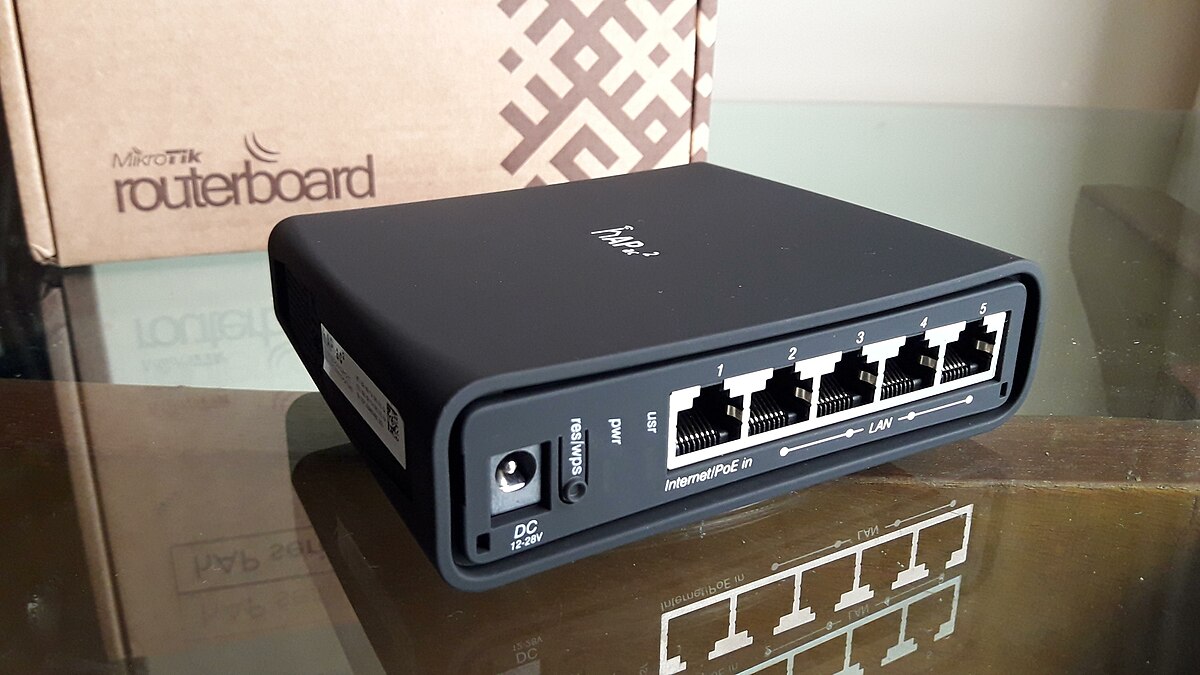
Первым шагом будет переход в раздел Wireless, где можно будет настроить параметры беспроводной сети. В этом разделе вы найдете список доступных интерфейсов. Необходимо выбрать интерфейс, отвечающий за Wi-Fi, и открыть его настройки.
В разделе настроек интерфейса вы сможете задать название вашей сети (SSID), выбрать канал, на котором будет работать Wi-Fi, а также настроить уровень безопасности сети. Для обеспечения безопасности рекомендуется использовать шифрование WPA2 и задать сложный пароль для подключения.
После настройки основных параметров, необходимо применить изменения и перезагрузить устройство. Это можно сделать в разделе System — Reboot. После перезагрузки роутер будет готов к использованию, и ваши устройства смогут подключиться к новой беспроводной сети.
Для улучшения производительности и стабильности сети, можно дополнительно настроить параметры управления мощностью передатчика и установить приоритеты для различных типов трафика. Эти настройки можно найти в разделе Advanced в меню Wireless.
Таким образом, правильно настроив роутер модели hAP, вы получите качественную и стабильную беспроводную сеть, подходящую для работы и развлечений.
Обновление прошивки MikroTik hAP lite
Для начала вам необходимо зайти в интерфейс управления вашим устройством. Подключитесь к роутеру и откройте браузер. Введите IP-адрес роутера в адресную строку и войдите в систему, используя ваши учетные данные.
После входа в систему выполните следующие шаги:
| Шаг | Описание |
|---|---|
| 1 | Перейдите в раздел «System» и выберите «Packages». |
| 2 | Нажмите на кнопку «Check for Updates». Устройство проверит наличие новой версии прошивки. |
| 3 | Если доступна новая версия, нажмите «Download&Install». Обновление начнется автоматически. |
| 4 | Дождитесь завершения обновления. Устройство может перезагрузиться несколько раз. |
| 5 | После завершения обновления проверьте, что устройство работает корректно. |
Эти простые шаги позволят вам легко обновить прошивку вашего роутера и обеспечить его стабильную работу. Помните, что регулярное обновление программного обеспечения помогает поддерживать высокий уровень безопасности и функциональности вашего устройства.
Создание VLAN на MikroTik hAP lite
В данном разделе рассмотрим, как организовать разделение сетевого трафика на маршрутизаторе MikroTik hAP lite. Это позволяет создать несколько виртуальных сетей внутри одной физической инфраструктуры, обеспечивая более гибкое управление и безопасность.
Первоначально необходимо зайти в настройки роутера hAP lite. Для этого используем интерфейс WebFig или WinBox, подключившись к роутеру по его IP-адресу. Далее перейдем к созданию виртуальных локальных сетей (VLAN).
| Шаг | Описание действия |
|---|---|
| 1 | Откройте интерфейс конфигурации и выберите вкладку «Interfaces». Нажмите «Add New» и выберите «VLAN». |
| 2 | В появившемся окне задайте имя для нового VLAN (например, vlan10), укажите ID (например, 10) и выберите физический интерфейс (например, ether2). |
| 3 | Сохраните изменения и повторите эти шаги для создания дополнительных VLAN, если необходимо. |
| 4 | Перейдите к разделу «Bridge», создайте новый мост и добавьте созданные VLAN в этот мост, чтобы обеспечить связь между ними. |
| 5 | Настройте IP-адреса для каждого VLAN, чтобы роутер мог маршрутизировать трафик между виртуальными сетями. |
После выполнения этих шагов ваш роутер MikroTik hAP lite будет готов к работе с несколькими VLAN. Это позволит вам сегментировать сеть, улучшить управление и повысить безопасность.
Конфигурация роутера MikroTik hAP lite для безопасности
Первым шагом будет смена стандартных учетных данных для входа в веб-интерфейс роутера. Это необходимо для предотвращения доступа к управлению маршрутизатором посторонними лицами. По умолчанию, чтобы зайти в интерфейс, используются простые учетные данные, которые легко могут быть взломаны.
Изменение пароля администратора
Чтобы изменить пароль администратора, следуйте этим шагам:
- Подключитесь к роутеру через веб-интерфейс, введя IP-адрес роутера в адресную строку браузера.
- Войдите в систему с текущими учетными данными администратора.
- Перейдите в раздел System и выберите Users.
- Выберите учетную запись администратора и нажмите Edit.
- В поле Password введите новый надежный пароль и сохраните изменения.
Настройка Firewall
Настройка брандмауэра поможет защитить вашу сеть от внешних угроз. Рекомендуется создать правила фильтрации трафика, чтобы разрешить доступ только к необходимым службам и блокировать потенциально опасные подключения.
- Откройте раздел IP и выберите Firewall.
- На вкладке Filter Rules добавьте новые правила, используя кнопку Add New.
- Создайте правило, которое блокирует все входящие подключения, кроме тех, которые необходимы для работы вашей сети.
- Для повышения безопасности также можно создать правила для ограничения исходящего трафика.
Настройка WPA2 для беспроводной сети
Для защиты беспроводной сети важно использовать современный протокол шифрования WPA2. Он обеспечивает высокий уровень защиты и предотвращает несанкционированный доступ к Wi-Fi сети.
- Перейдите в раздел Wireless и выберите интерфейс беспроводной сети.
- На вкладке Security Profiles создайте новый профиль безопасности.
- Выберите WPA2 PSK в качестве протокола шифрования и задайте сложный пароль для беспроводной сети.
- Примените созданный профиль к беспроводному интерфейсу.
Следуя этим рекомендациям, вы сможете значительно повысить уровень безопасности вашей сети на устройстве hAP. Важно регулярно проверять и обновлять настройки, чтобы поддерживать высокий уровень защиты.
Удаленное управление MikroTik hAP lite
Удаленное управление сетевым устройством позволяет значительно упростить его эксплуатацию и поддержку, обеспечивая доступ к настройкам и мониторингу из любой точки мира. В данном разделе мы рассмотрим, как можно настроить роутер RB941-2nD hAP lайт для удаленного доступа, что позволит вам быстро реагировать на любые изменения и поддерживать стабильную работу сети.
Для обеспечения удаленного управления вашим роутером hAP lайт необходимо выполнить несколько ключевых шагов:
- Настройка доступа к веб-интерфейсу маршрутизатора.
- Обеспечение безопасности соединения через VPN или другие средства защиты.
- Настройка динамического DNS для удобного доступа по доменному имени.
1. Доступ к веб-интерфейсу
Для начала необходимо включить доступ к веб-интерфейсу роутера RB941-2nD через интернет. Это делается путем настройки перенаправления портов на маршрутизаторе:
- Войдите в интерфейс управления вашего роутера.
- Перейдите в раздел IP > Firewall > NAT.
- Создайте новое правило перенаправления, указав внешний и внутренний порты, а также IP-адрес роутера.
2. Обеспечение безопасности
Для предотвращения несанкционированного доступа к вашему устройству необходимо настроить безопасное соединение. Один из способов – использование VPN:
- Настройте VPN-сервер на вашем роутере hAP lайт.
- Создайте учетные записи для пользователей, которым необходим доступ.
- Подключитесь к VPN с удаленного устройства, прежде чем переходить к веб-интерфейсу роутера.
3. Динамический DNS
Чтобы избежать необходимости запоминать IP-адрес роутера, который может периодически меняться, рекомендуется использовать службу динамического DNS (DDNS). Это позволит вам присвоить роутеру удобное доменное имя:
- Зарегистрируйтесь на одном из сервисов DDNS, например, No-IP или DynDNS.
- Настройте учетную запись DDNS на вашем роутере в разделе IP > Cloud или IP > DNS.
- После настройки вы сможете подключаться к роутеру по доменному имени, даже если его IP-адрес изменится.
Следуя этим рекомендациям, вы сможете настроить удаленное управление роутером RB941-2nD hAP лайт, что значительно упростит процесс администрирования и повысит надежность вашей сети.
- Currently 5.0/5
- 1
- 2
- 3
- 4
- 5
Оценка: 5.0/5 (Проголосовало: 1)
Спасибо за ваш отзыв!
Как можно улучшить эту статью?