
Русский
- Bedienungsanleitung Midas M32
- Midas M32 User Manual
- Manual Usuario Midas M32
- Mode d’emploi Midas M32
- Istruzioni Midas M32
- инструкция Midas M32
- Midas M32の取扱説明書
- Handleiding Midas M32
- Manual de uso Midas M32
Вам нужна инструкция? Мы поможем Вам ее найти и сэкономить Ваше время.
- 61 stron
- 9.44 mb
Изделие Midas M32, а также другие, которыми Вы пользуетесь ежедневно, наверняка вы получили в комплекте с инструкцией обслуживания. Из опыта наших пользователей мы знаем, что большинство из Вас не уделили этому особого внимания. Большая часть инструкций, сразу же после покупки попадает в корзину для мусора вместе с коробкой — это ошибка. Ознакомьтесь с информацией, касающейся инструкции Midas M32, которая поможет Вам в будущем сэкономить нервы и избежать головной боли.
Важная подсказка — не забывайте хотя бы раз прочитать инструкцию Midas M32
Если вы не хотите каждый раз читать информационные брошюры, касающиеся, тех или Midas M32 иных изделий, достаточно, прочитать их раз — сразу же после покупки устройства. Вы получите основное знания, касающиеся поддержания изделия Midas M32 в хорошем эксплуатационном состоянии, так, чтобы без проблем достигнуть его планируемого цикла работы. Затем инструкцию можно отложить на полку и вернуться к ней только в случае, если вы не уверены, правильно ли проводится техобслуживание изделия. Правильный уход является необходимым элементом Вашего удовольствия Midas M32.
Раз в году пересмотрите шкафчик, в котором держите инструкции для всех устройств, — выбросите те, которыми вы уже не пользуетесься. Это поможет Вам сохранять порядок в своей домашней базе инструкций обслуживания.
Summary of Contents for Midas M32
Что находится в инструкции Midas M32? Почему стоит ее прочитать?
- Гарантия и подробности, касающиеся техобслуживания изделия
Хорошей идеей будет прикрепить чек к странице инструкции. Если что-то плохое случится во время использования Midas M32, у вас будет комплект документов, необходимый для гарантийного ремонта. В этой части инструкции вы найдете информацию об авторизованных сервисных центрахMidas M32 а также, как самостоятельно правильно ухаживать за оборудованием — так, чтобы не потерять гарантийных прав. - Указания по монтажу и Setup
Не терять нервов и времени на самостоятельную попытку установки и первого запуска изделия. Воспользуйтесь рекомендациями производителя Midas M32 чтобы правильно запустить изделие, без лишнего риска повреждения оборудования. - Информация, касающаяся дополнительных запчастей (входящих в комплект а также являющихся опцией)
Пересматривая эту часть документа вы сможете проверить, доставлен ли ваш Midas M32 с полним комплектом аксессуаров. Вы также сможете узнать, какие дополнительные запчасти или аксессуары для Midas M32 Вы сможете найти и докупить к своему устройству. - Troubleshooting
Самые частые проблемы, касающиеся Midas M32 и методы их решения. Это очень полезная часть руководства по обслуживанию — она позволит Вам сэкономить много времени на поиск решений. 90% проблем с Midas M32 повторяется у многих пользователей. - Требования, касающиеся питания и энергетический класс
Информация, касающаяся количества потребляемой энергии, а также рекомендации, касающиеся установки и питания Midas M32. Прочитайте, чтобы оптимально пользоваться Midas M32 и не использовать большего количества ресурсов, нежели это необходимо для правильной работы изделия. - Специальные функции Midas M32
Здесь вы можешь узнать, как персонализировать изделие Midas M32. Вы узнаете, какие дополнительные функции могут помочь Вам удобно использовать продукт Midas M32 а также, какие функции Вашего устройства оптимальны для выполнения конкретной деятельности.
Как видите в инструкции вы найдете информацию, которая реально поможет Вам в использовании Вашего изделия. Стоит с ней ознакомиться, чтобы избежать разочарований, возникающих из более короткого, нежели предусматривалось, периода исправности изделия Midas M32. Если все же вы не хотите копить инструкции в своем доме, наш сайт поможет Вам в этом — вы должны найти у нас руководство по обслуживанию большинства из своих устройств, а также Midas M32.
Комментарии (0)
Midas M32 Live
User Manual
M32
Digital Console for Live and Studio with 40 Input Channels,
32 MIDAS Microphone Preampliers and 25 Mix Buses
User Manual
View the manual for the Midas M32 Live here, for free. This user manual comes under the category mixers and has been rated by 12 people with an average of a 9.2. This manual is available in the following languages: English. Do you have a question about the Midas M32 Live?
Ask your question here
Index
- Precautions
- 1. Control Surface
- 2. Main Display
- 3. Rear Panel
- 4. Appendices
Product Images (7)

Midas M32 Live specifications
Below you will find the product specifications and the manual specifications of the Midas M32 Live.
The Midas M32 Live is a mixer designed for live audio applications. It does not feature rack mounting capabilities and does not have video capability. With a headphone out option, users can monitor their audio directly from the mixer. It also has an on/off switch for easy power control. Unlike a DJ mixer, the Midas M32 Live is primarily intended for live sound mixing.
This mixer does not have a built-in display, which means that visual feedback is not provided on the unit itself. It features 12 channels, providing users with a sufficient number of input options. Each channel on the Midas M32 Live is equipped with three EQ bands, allowing for precise control over the audio frequencies.
For output options, the M32 Live offers two XLR outs and two booth outs with RCA connectors. These connectivity options make it compatible with various audio systems. However, it is important to note that this mixer does not have rack mounting capabilities.
Constructed using premium materials, the Midas M32 Live aims to deliver a reliable and durable audio mixing experience. While no specific information is available regarding the size or weight of the unit, it can be assumed that being a portable mixer, it is relatively compact and lightweight.
In summary, the Midas M32 Live is a mixer with 12 channels, three EQ bands per channel, and various output options. Despite not featuring rack mounting capabilities or video capability, it provides users with a reliable audio mixing solution suitable for live applications.
Channels quantity
12 channels
Power consumption (typical)
40 W
General
| Brand | Midas |
| Model | M32 Live | M32 LIVE |
| Product | mixer |
| Language | English |
| Filetype | User manual (PDF), Quickstart Guide (PDF), Datasheet (PDF) |
Technical details
| Rack mounting | No |
| Product colour | Blue |
| Video capability | No |
| Headphone out | Yes |
| On/off switch | Yes |
| Microphone frequency response | 20 — 20000 Hz |
| DJ mixer | No |
Display
Audio
| Channels quantity | 12 channels |
| Digital sound processing | — bit |
| Number of EQ bands per channel | 3 |
| Frequency range | 20 — 20000 Hz |
| Gain adjustment range | 10 — 60 dB |
Ports & interfaces
| XLR out | 2 |
| Booth out (RCA) | 2 |
| Line inputs (RCA) | 2 |
| Microphone in | Yes |
| Headphone connectivity | 6.3 mm |
| Monitor out | 2 |
| Number of microphone inputs | 12 |
| XLR in | Yes |
Weight & dimensions
| Weight | 5000 g |
| Width | 438 mm |
| Depth | 370 mm |
| Height | 95 mm |
Power
| Power consumption (typical) | 40 W |
| AC input voltage | 100 -240 V |
| AC input frequency | 50 — 60 Hz |
| Phantom power | 48 V |
| Fuse | 1.6 A |
Inputs
| Input impedance | 20 Ω |
| Nominal input level | 21 dBu |
Outputs
| Total Harmonic Distortion (THD) | 0.005 % |
| Output impedance | 100 Ω |
| Line-in impedance | 20 Ω |
Equalizer
| Equalizer | Yes |
| Equalizer bands quantity | 3 |
show more
Frequently asked questions
Can’t find the answer to your question in the manual? You may find the answer to your question in the FAQs about the Midas M32 Live below.
What is the weight of the Midas M32 Live?
The Midas M32 Live has a weight of 5000 g.
What is the height of the Midas M32 Live?
The Midas M32 Live has a height of 95 mm.
What is the width of the Midas M32 Live?
The Midas M32 Live has a width of 438 mm.
What is the depth of the Midas M32 Live?
The Midas M32 Live has a depth of 370 mm.
How can I best clean my mixer?
A slightly damp cleaning cloth or soft, dust-free cloth works best to remove fingerprints. Dust in hard-to-reach places is best removed with compressed air.
Is the manual of the Midas M32 Live available in English?
Yes, the manual of the Midas M32 Live is available in English .
Is your question not listed? Ask your question here
На написание этой статьи нас подвигло большое количество вопросов, задаваемых пользователями микшеров Behringer X32, а также Midas M32 (далее X32/M32), относительно некоторых нюансов внутренней коммутации. Обе модели микшеров широко известны, выпускаются давно и пользуются заслуженным уважением, благодаря очень серьёзным возможностям при сравнительно низкой цене. Внутренний роутинг моделей X32/M32 относится к одним из достоинств этих микшеров, но, к сожалению, не описан подробно. Разумеется, при наличии доступа к микшеру, не составляет проблемы методом проб и ошибок разобраться в его внутренней структуре. Тем не менее, вопросы возникают даже у людей, знакомых с микшером. Для тех же, кто только планирует покупку и пытается оценить возможности этих моделей, ситуация будет совсем не простая. Одним словом, если читатель — опытный специалист и давно работает на X32/M32, данная статья вряд ли откроет ему что-то новое, а вот начинающему или потенциальному пользователю, надеемся, она будет полезна.
Человек, который захочет узнать о возможностях внутренней коммутации в X32/M32, вероятно, начнёт с чтения мануала. Инструкция честно описывает, какой регулятор надо покрутить и для выбора каких параметров, но без пояснения общей картины. Кроме того, описание назначения некоторых параметров слишком размыто и может быть истолковано пользователем ошибочно. Обычно в таких случаях помогает хорошая блок-схема, способная сказать больше многостраничного мануала. Однако на блок-схеме микшера в инструкции весь патчинг со всеми его нюансами обозначен двумя прямоугольниками: большим тёмным с надписью “DSP PATCH” и белым “I/O PATCH”поменьше. В прямоугольники приходит целый сонм сигналов, и понять какую-то логику их прохождения совершенно невозможно. Есть ещё вариант скачать программу управления и постараться разобраться с патчингом, используя её интерфейс. Но и здесь не у всех получится с первого раза понять, почему на одной из закладок назначаются сигналы на 16 выходов, а потом находится ещё одна закладка, где снова предлагается коммутировать сигнал на 16 выходов XLR. Но хватит лирики, перейдём к сухой физике.
Если формулировать в двух словах, то основной особенностью роутинга в моделях X32/M32, является то, что на пути сигнала от физического входа к каналу микшера или от шины к физическому выходу микшера находится не один, а два коммутатора. Просто подключить шину к выходу XLR не получится, если только одна из двух настроек не окажется правильной изначально. А в принципе, необходимо выполнить или проверить оба назначения. Аналогично и с входными сигналами. Подключая к каналу микшера один из 32 входных сигналов, надо понимать, что это совсем не обязательно будет сигнал с микрофонного входа.
В сильно упрощённом виде блок-схему микшера X32/M32 можно представить следующим образом.
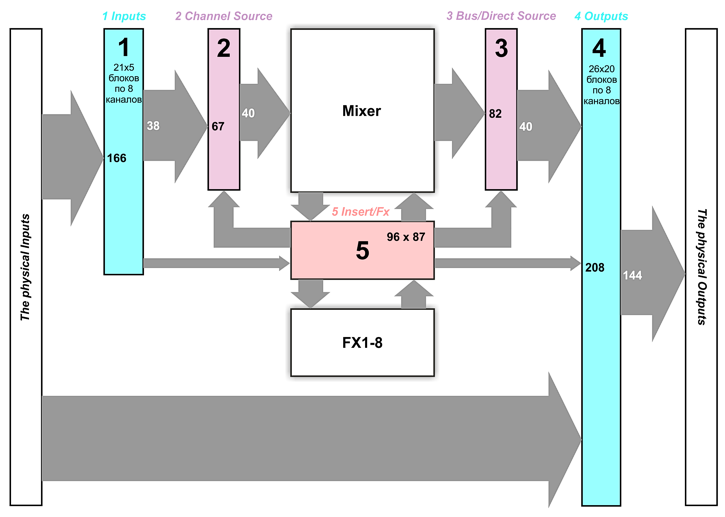
Голубым цветом обозначен “I/O PATCH”. Его входной коммутатор 1 выбирает, какие из физических входов могут быть использованы для назначения в каналы. Выходной коммутатор 4 выбирает, какие из отобранных коммутатором 3 выходных сигналов микшера могут быть поданы на физические выходы.
Здесь необходимо пояснить, для чего это было сделано. Есть в работе входного и выходного коммутатора ограничение, которое некоторые считают неудобным: сигнал коммутируется не индивидуально для каждого входа или выхода, а блоками по 8 входов на 8 выходов. Дело в том, что при разработке платформы X32/M32 с одной стороны закладывались весьма высокие характеристики, но в то же время были серьёзные ограничения по цене, так как микшер планировался как массовый и очень доступный. И действительно, что касается оснащения по входам и выходам, то оно впечатляет: 38 аналоговых входов и 22 аналоговых выхода, два порта AES50 в каждом по 48 входных и выходных каналов, слот карты на 32 входных и выходных канала, 16 выходных каналов ULTRANET и два AES/EBU. Одним словом, общее количество поддерживаемых входов достигает 167, а выходов 168. К входным каналам микшера могут быть подключены не только физические входы, но и внутренние сигналы. Всего получается 195 источников. Если предположить прямой патчинг на 40 каналов микшера, то путём нехитрого вычисления можно увидеть, что матрица коммутации с любого входа на любой канал должна была бы содержать 7800 логических свитчей. С выходной матрицей ещё веселее, там потребовалось бы 22 600 свитчей. В принципе, в этом нет ничего невозможного, пульты Midas серии Pro позволяют выполнять произвольный патчинг, но совершенно другой ценой, что в данном случае было недопустимо. В результате было принято компромиссное решение, разделить коммутацию на два уровня и в первом, “внешнем” уровне, выбирающем входы и выходы, коммутировать 8-канальные потоки. Это снизило количество логических свитчей до 105 на входе и 520 на выходе. Конечно, 8-канальные потоки имеют большую скорость данных, но для современных чипов это не проблема. Да в X32/M32 не получится использовать все сигналы с микрофонных входов, а, например, для каналов 31-32 с внешнего стейджбокса. Придётся переключить на стейджбокс группу из 8 каналов с 25 по 32. Но благодаря такому ограничению X32 и M32 не стоят как престижный автомобиль.
Вернёмся к упрощённой схеме. Сиреневым цветом на ней показаны матрицы 2 и 3, соединяющие отобранные входы и выходы непосредственно с самим микшером. Эти матрицы позволяют выбирать сигнал индивидуально для каждого входа микшера или выхода. Отдельный коммутатор 5 предназначен для работы с процессорами эффектов. Блоки 2,3 и 5 входят в состав “DSP PATCH” на диаграмме в руководстве по эксплуатации.
Теперь, когда мы осмотрели структуру микшера с высоты птичьего полёта, можно поговорить о ней более подробно. Для этого мы рекомендуем скачать детальную блок-схему коммутации сигналов по ссылке ниже. Изучение её пояснит многие моменты дальнейшего описания.
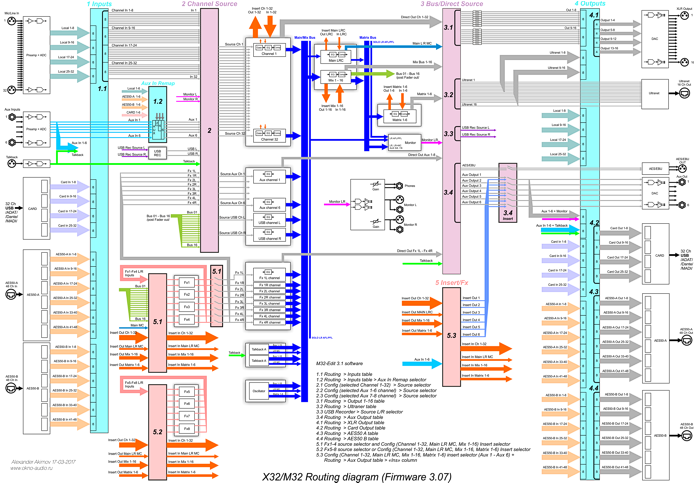
Полная блок-схема внутренней коммутации X32/M32 (Firmware 3.07)
Дадим краткое описание каждого из блоков коммутации в соответствии с номерами на схеме.
1.1 Входной коммутатор
Входной коммутатор подключает сигнал от физических входов на 32 выхода, которые расцениваются микшером, как источники для входных каналов. Для каждого блока выходов 1-8, 9-16, 17-24 и 25-32 можно выбрать сигналы с физических входов, также блоками по 8 каналов:
С аналогово-цифровых конверторов микрофонных входов Local 1-8, 9-16, 17-24 и 25-32
С входов карты, установленной в слот расширения Card 1-8, 9-16, 17-24 и 25-32
С входов порта AES50 A1-8, 9-16, 17-24, 25-32, 33-40 и 41-48
С входов порта AES50 B1-8, 9-16, 17-24, 25-32, 33-40 и 41-48
Управление входным коммутатором 1.1 происходит в разделе Routing (кнопка Routing) на закладке home. Обращаем внимание, что выходы этого коммутатора названы в интерфейсе как inputs 1-8, inputs 9-16, inputs 17-24 и inputs 25-32. Имеется в виду, что они могут быть подключены к входным каналам inputs микшера.
1.2 Переназначение входов Aux.
Аналоговые входы Aux 1-6 с разъёмами Jack имеют отдельную логику работы. Они по умолчанию подключены к внутренним каналам Aux 1-6 микшера, но имеется возможность подключить к входным каналам Aux и сигналы с 1 по 2, с 1 по 4 или с 1 по 6 от других входов. В случае, когда переключены только 2 или 4 входа, остальные продолжают получать сигнал от входов Aux Jack. Доступны следующие варианты переключений:
Aux Ins – каналы Aux микшера подключены к аналоговым входам Aux 1-6 Jack
Local 1-2, 1-4, 1-6 – каналы Aux микшера подключены к соответствующим микрофонным входам XLR
AES50 A1-2, A1-4, A1-6 – каналы Aux микшера подключены к соответствующим входам порта AES50-A
AES50 B1-2, B1-4, B1-6 – каналы Aux микшера подключены к соответствующим входам порта AES50-B
Card 1-2, 1-4, 1-6 – каналы Aux микшера подключены к соответствующим входам установленной в слот карты.
Управление входным коммутатором 1.2 происходит в разделе Routing (кнопка Routing) на закладке home, в отдельном поле Aux In Remap.
2 Коммутатор входных источников каналов Channel Source.
Коммутатор входных источников каналов позволяет выбрать сигнал для каждого канала пульта индивидуально. Для каждого из каналов доступно 64 варианта выбора:
Выходы коммутатора источников 1-32
Входы AUX 1-6 Jack
Выходы L/R со встроенного USB плеера
Выходы с внутренних процессоров эффектов FX1L/R, FX2L/R, FX3L/R, FX4L/R
Выходы с 16 внутренних шин Bus 01 – Bus 16
В интерфейсе микшера и программы управления с компьютера нет отдельной таблицы с назначением источников каналов. Источник назначается на экране выбранного канала (кнопка Home), в закладке config, параметр Source. Если вам нужно, чтобы каналы микшера можно было подключить к микрофонным входам XLR, то на все выходы коммутатора 1.1 должны быть назначены входы Local. В этом случае из любого канала микшера эти входы будут видны как In01 – In32.
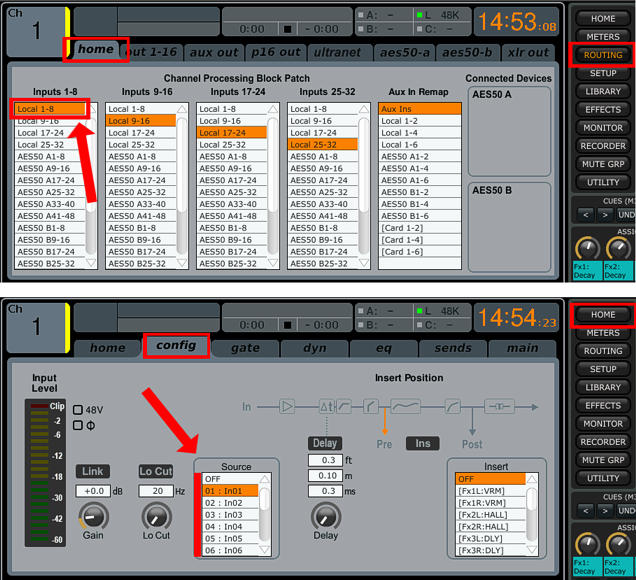
Для назначения в каналы выбраны входы XLR микшера Local 1 – Local 32
Если в коммутаторе 1.1 выбрать блок AES50 A1-8, то в списке устройств канала возможные источники поменяются с In01-In08 на A01-A08.
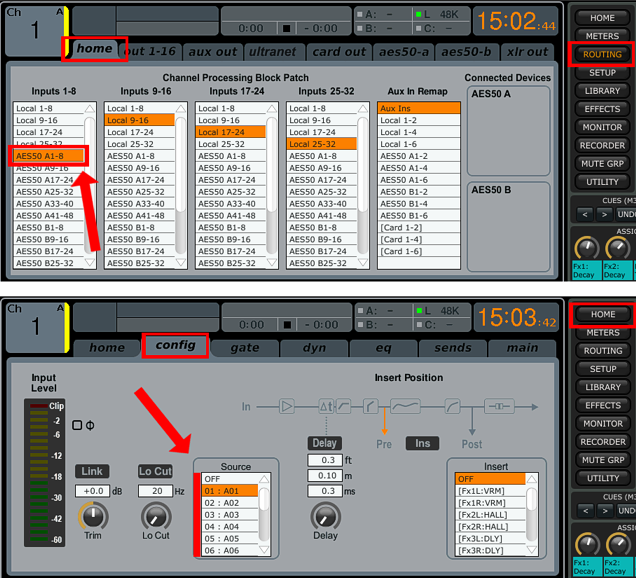
Для назначения в каналы выбраны входы 1-8 порта AES50-A.
При выборе AES50 В или Card источники поменяются на B01-B08 или Crd01-Crd08 соответственно.
Выше было сказано о возможности в X32/M32 подключить к любому входному каналу выход любой из 16 Mix шин микшера. Это довольно необычная функция, которую можно использовать для дополнительной обработки или раздачи сигнала. При этом если к входу канала подключён выход шины, посыл в эту шину из такого канала отключается. Это автоматическая защита от создания ошибочной петли обратной связи.
5.1 Коммутатор процессоров эффектов с 1 по 4.
Первые 4 эффекта микшера отличаются по возможностям коммутации от процессоров с 6 по 8. Процессоры 1-4 могут быть подключены перед каналами возвратов FX Return или быть назначены в разрыв 32 основных каналов, а также в разрывы шин Mix 1-16 и Matrix 1-6. В базовой настройке первые 4 процессора получают моно сигнал с шин 13, 14, 15 и 16, а их стереовыходы подключены к стереоканалам FX. Эти внутренние каналы предназначены только для работы с процессорами, и выбрать для них другой источник сигнала невозможно. Ещё для возврата сигнала с процессоров эффектов можно использовать и любые другие каналы микшера. При этом необходимо знать, что если в других входных каналах выходы процессора выбраны как источник, это не отключит выходы процессора от каналов FX. В этом случае каналы FX придётся замьютировать.
Для установки процессора 1-4 в разрыв канала, его необходимо выбрать в соответствующем канале в экране Home (кнопка Home), на закладке config, параметр Insert. В результате разрыв этого канала появится на странице эффектов в списке возможных источников для данного процессора, где его необходимо выбрать, после чего можно включить Insert в канале. Процессор отключится от каналов возвратов, и сигнал будет проходить только через процессор в разрыве канала или шины.
Здесь есть ещё один момент, о котором лучше знать заранее. Если в канале выбран процессор для установки в разрыв и уже активирован инсерт, но при этом на странице эффектов инсерт для данного процессора не выбран, сигнал с процессора будет проходить и на вход FX Return микшера, и в активированный инсерт канала. Чтобы не поймать подобный глюк, можно посоветовать без надобности не оставлять в настройке Insert канала какой-либо процессор, а оставлять параметр OFF.
5.1 Коммутатор процессоров эффектов с 5 по 8.
С этими процессорами всё гораздо проще. Они работают только в разрыве 32 основных каналов, в разрывах шин Mix 1-16 и Matrix 1-6. Их можно назначить как из самого канала в экране Home (кнопка Home), на закладке config, параметр Insert, так и со страницы эффектов. Настройки равнозначны.
5.3 Коммутатор Aux Insert
Кроме процессора эффектов в Insert канала или любой шины можно назначить один из 6 аналоговых разрывов, для которых используются разъёмы Aux In и Aux Out. Для этого в настройках на экране Home (кнопка Home), на закладке config, параметр Insert надо выбрать Aux1 – Aux 6. При этом, как и в случае с назначением процессора эффектов, если Insert включен, то сигнал с входа Aux Jack сразу начинает поступать в Insert In канала. Для сигнала Insert Out надо подтвердить его вывод через Aux Jack коммутатором 3.4 в разделе Routing (кнопка Routing) на закладке aux out, выбрав для соответствующего выхода значение Insert.
Коммутатор выходных источников 3 Bus/Direct Source
В микшере X32/M32 имеются широкие возможности по выводу сигнала с шин или Direct-выходов каналов. Доступны следующие выходные сигналы микшера:
Выходы основных шин Main LRC
Выходы шин Mix Bus 1-16
Выходы шин Matrix 1-6
Выходы Direct Out основных каналов 1-32
Выходы Direct Out каналов Aux 1-8
Выходы Direct Out каналов возвратов FX1 L/R-FX8 L/R
Сигнал мониторной шины и Talkback.
Стоит отметить, что для всех вышеперечисленных сигналов имеется 9 (!) вариантов точек отбора, которые настраиваются индивидуально для каждого выхода коммутатора. Все сигналы, кроме AES/EBU, подключены далее к выходному коммутатору 4, при этом сигналы для выходов Ultranet, Aux 1-6 и AES/EBU идут к своим выходам напрямую.
3.1 Коммутатор выходных источников для XLR выходов 1-16.
Для этого коммутатора доступны все перечисленные выше выходные сигналы с микшера, а его выходы используются как источники для физических выходов XLR, но дополнительно могут перенаправляться коммутатором выходов 4 и на другие физические разъёмы.
Управление выходным коммутатором 3.1 происходит в разделе Routing (кнопка Routing) на закладке out 1-16. На дисплее эти выходы подписаны как Analog Output, хотя, по сути, ими не являются. J Просто по умолчанию они предназначены для использования с аналоговыми выходами XLR микшера. Назначая сигнал на выходы Out 1-16, не забывайте проверить их дальнейшее назначение в коммутаторе 4. Для того чтобы эти сигналы попали на выходы XLR, они должны быть выбраны в коммутаторе 4.1 в разделе Routing (кнопка Routing) на закладке xlr out на соответствующие группы выходов XLR как Out 1-4, Out 5-8, Out 9-12, Out 13-16. Если для вывода через разъёмы XLR в коммутаторе 4.1 выбраны другие сигналы, например Ultranet, то выходы коммутатора 3.1 отмечаются звёздочкой *. Рядом появляется комментарий на английском, что * эти выходы не подключены ни к одному физическому выходу этого устройства, надо проверить таблицу подключений XLR выходов. Данный комментарий не вполне корректный относительно логики работы микшера и его следует понимать, как * эти выходы не подключены ни к одному физическому выходу XLR, надо проверить таблицу подключений XLR выходов.
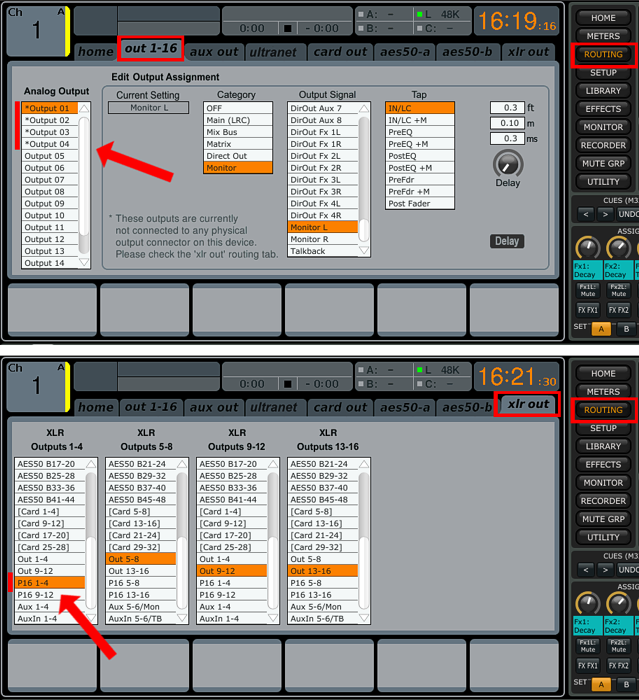
Через выходы XLR 1-4 выведены сигналы Ultranet P16 1-4. Выходы 1-4 коммутатора Out 1-16 отключены от выходов XLR и отмечены *.
3.2 Коммутатор выходов Ultranet
Для этого коммутатора доступны все перечисленные выше выходные сигналы микшера, которые будут поданы на выход Ultranet. Кроме этого каналы Ultranet могут дополнительно перенаправляться коммутатором выходов 4 на другие физические разъёмы.
Управление выходным коммутатором 3.2 происходит в разделе Routing (кнопка Routing) на закладке ultranet.
3.3 Коммутатор входов USB рекордера.
Все вышеперечисленные выходные сигналы микшера могут быть назначены для записи на встроенный USB рекордер. Назначение происходи в окне рекордера.
3.4 Коммутатор выходов Aux 1-6
Для этого коммутатора доступны все перечисленные выше выходные сигналы микшера, которые будут поданы на выходы Aux 1-6. К выходам 1-6 также могут быть подключены выходы Insert, назначенные в канале или шине. Сигналы выходов Aux 1-6 также подаются на выходной коммутатор 4 для назначения на другие физические разъёмы.
Управление входным коммутатором 3.4 происходит в разделе Routing (кнопка Routing) на закладке aux out.
Выходной коммутатор 4
Как и входной коммутатор 1, выходной коммутатор 4 производит коммутацию блоками по 8 каналов (для XLR выходов блоками по 4 канала). Главной особенностью выходного коммутатора 4 является то, что он обладает функциями роутера, так как позволяет подключить к физическим выходам микшера не только все сигналы, выбранные предыдущим коммутатором 3, но и сигналы от всех физических входов. Благодаря этому можно перенаправлять часть сигналов, вообще минуя микшер. Например, нет ничего невозможного в записи многоканального сигнала с входов стейджбокса порта AES50-A через карту USB и воспроизведении его через карту USB и другой стейджбокс порта AES50-B. При этом ни каналы микшера, ни его шины задействованы никак не будут.
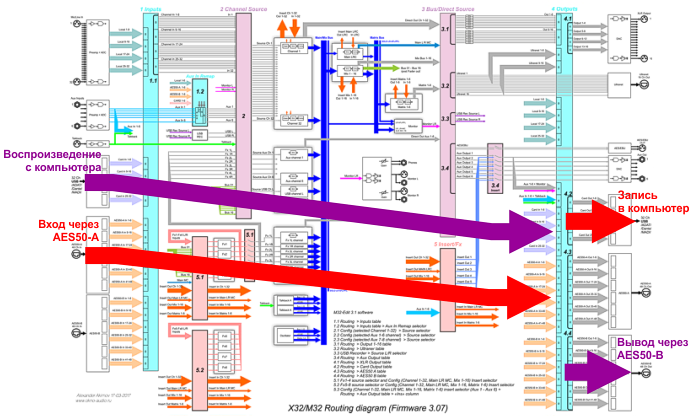
Пример работы выходного коммутатора в качестве роутера
4.1 Коммутатор выходов XLR 1-16
Чтобы обеспечить большую гибкость, этот коммутатор позволяет назначать группы не по 8, а по 4 канала. Для назначения доступны все сигналы, выбранные предыдущим коммутатором 3 (кроме AES/EBU), и сигналы от всех физических входов микшера. Настройка производится в разделе Routing (кнопка Routing) на закладке xlr out.
4.2 Коммутатор выходов на карту
Этот коммутатор позволяет назначать выходные сигналы на установленную в пульт карту расширения группами по 8 каналов. Для назначения доступны все сигналы, выбранные предыдущим коммутатором 3 (кроме AES/EBU), и сигналы от всех физических входов. Настройка производится в разделе Routing (кнопка Routing) на закладке card out.
4.3 и 4.4 Коммутаторы выходов AES50-A и AES50-B
Эти коммутаторы позволяют назначать выходные сигналы для двух портов AES50 группами по 8 каналов. Для назначения доступны все сигналы, выбранные предыдущим коммутатором 3 (кроме AES/EBU), и сигналы от всех физических входов. Настройка производится в разделе Routing (кнопка Routing) на двух закладках aes50-a и aes50-b.
В заключение отметим, что разработчики X32/M32 активно развивают данные модели за счёт постоянных обновлений программного обеспечения. Нужно иметь в виду, что со временем в микшерах появятся новые возможности, а интерфейс может измениться. Поэтому всё написанное выше на 100% соответствует только ситуации на текущий момент. На этом, пожалуй, всё. Надеемся, что теперь в вопросе патчинга X32/M32 для вас не осталось белых пятен.
Звуковой микшер является ключевым компонентом звуковой системы, и в цифровой эпохе это может быть цифровой микшерный пульт (ЦМП). Midas M32 Live — это один из наиболее популярных ЦМП на рынке, используемых в студиях и на живых концертах. Ниже описаны несколько шагов, которые помогут начинающему звукорежиссеру начать работу с Midas M32 Live.
Шаг 1: Подключите оборудование
Перед началом работы необходимо подключить оборудование к микшерному пульту. В зависимости от конфигурации системы, это может включать в себя микрофоны, инструменты, акустические системы и другое звуковое оборудование. При подключении оборудования следует обратить внимание на правильность соединения кабелей и настройку уровня сигнала на каждом канале.
Шаг 2: Установите уровни входного сигнала
Для настройки звукового тракта в ЦМП Midas M32 Live, необходимо установить уровни входного сигнала. Это может быть сделано с помощью регуляторов уровня на каждом канале. Следует помнить, что уровень входного сигнала не должен быть слишком высоким или слишком низким. Оптимальный уровень входного сигнала находится в диапазоне от -18 дБ до -12 дБ.
Шаг 3: Настройте эквалайзер
Эквалайзер — это устройство, которое позволяет изменять уровень частот в звуковом сигнале. ЦМП Midas M32 Live имеет встроенный эквалайзер для каждого канала. Настройка эквалайзера может быть необходима, чтобы подчеркнуть определенные частоты и сделать звук более ясным и выразительным. Эквалайзеры Midas M32 Live имеют несколько предустановленных настроек для различных инструментов и голосов.
Шаг 4: Примените динамические эффекты
Динамические эффекты — это эффекты, которые изменяют уровень звукового сигнала в реальном времени в зависимости от уровня сигнала. К ним относятся компрессоры, лимитеры и гейты. Компрессоры используются для сжатия динамического диапазона сигнала, лимитеры — для предотвращения искажения при превышении уровня сигнала, а гейты — для устранения фонового шума. Midas M32 Live имеет встроенные динамические процессоры для каждого канала, которые могут быть настроены в соответствии с требованиями.
Шаг 5: Создайте микс
После того, как все каналы настроены и готовы, необходимо создать микс. Микс — это смесь всех звуковых сигналов, прошедших через микшерный пульт. Midas M32 Live имеет встроенный миксер, который позволяет создавать многоканальные миксы с различными эффектами и панорамированием.
Шаг 6: Выходной сигнал
Последний шаг — это настройка выходного сигнала. Выходной сигнал должен быть настроен на оптимальный уровень, чтобы звук был громким и чистым. Midas M32 Live имеет несколько выходных каналов, которые могут быть настроены в соответствии с требованиями.
В заключение, работа с цифровым микшерным пультом может показаться сложной для начинающего звукорежиссера. Однако с правильными инструкциями и некоторым опытом, можно быстро настроить и использовать Midas M32 Live для достижения желаемых результатов звуковой записи или звукового воспроизведения на живых выступлениях.