

стройство «все в одном»
Основные операции
Руководство пользователя
Русский
Сведения о безопасности . . . . . . . . . . . . . . . . . . . 3
Важные сведения о безопасности. . . . . . . . . . . . . . . . . . . . . . . . .3
Предупреждения, предостережения и примечания. . . . .3
Работа с панелью управления . . . . . . . . . . . . . . . 4
Функции панели управления. . . . . . . . . . . . . . . . . . . . . . . . . . . . . .4
Копирование. . . . . . . . . . . . . . . . . . . . . . . . . . . . . . . . 5
Основные операции . . . . . . . . . . . . . . . . . . . . . . . . . . . . . . . . . . . . . . .5
Загрузка бумаги . . . . . . . . . . . . . . . . . . . . . . . . . . . . . . . . . . . . . . . . . . . .5
Размещение документа на планшете. . . . . . . . . . . . . . . . . . . . .6
Выбор макета копирования. . . . . . . . . . . . . . . . . . . . . . . . . . . . . . .7
Изменение параметров копирования. . . . . . . . . . . . . . . . . . . .8
Дополнительная информация . . . . . . . . . . . . . . . . . . . . . . . . . . . .8
Печать напрямую с карты памяти . . . . . . . . . . . 11
Как вставить карту памяти. . . . . . . . . . . . . . . . . . . . . . . . . . . . . . 11
Печать . . . . . . . . . . . . . . . . . . . . . . . . . . . . . . . . . . . . . . . . . . . . . . . . . . . . 12
Настройка параметров печати. . . . . . . . . . . . . . . . . . . . . . . . . . 12
Печать с использованием индексной страницы . . . . . . . 13
Печать фрагмента изображения. . . . . . . . . . . . . . . . . . . . . . . . 14
Печать миниатюр всех фотографий . . . . . . . . . . . . . . . . . . . . 15
Печать в формате DPOF. . . . . . . . . . . . . . . . . . . . . . . . . . . . . . . . . 15
Печать с рамкой . . . . . . . . . . . . . . . . . . . . . . . . . . . . . . . . . . . . . . . . . 16
Выбор фотографии и параметров печати. . . . . . . . . . . . . . . 17
Изменение параметров печати . . . . . . . . . . . . . . . . . . . . . . . . . 18
Печать с пленки . . . . . . . . . . . . . . . . . . . . . . . . . . . . 20
Размещение пленок на планшете. . . . . . . . . . . . . . . . . . . . . . . 20
Печать . . . . . . . . . . . . . . . . . . . . . . . . . . . . . . . . . . . . . . . . . . . . . . . . . . . . 21
Печать с различными параметрами . . . . . . . . . . . . . . . . . . . . 22
Печать увеличенных изображений . . . . . . . . . . . . . . . . . . . . . 22
Выбор типа пленки . . . . . . . . . . . . . . . . . . . . . . . . . . . . . . . . . . . . . . 23
Изменение параметров печати . . . . . . . . . . . . . . . . . . . . . . . . . 23
Хранение держателя пленки . . . . . . . . . . . . . . . . . . . . . . . . . . . . 23
Сканирование с записью на карту памяти . . 24
Сканирование и запись документа на карту памяти. . 24
Сканирование и сохранение изображений с пленки
на карту памяти . . . . . . . . . . . . . . . . . . . . . . . . . . . . . . . . . . . . . . 25
Дополнительные функции . . . . . . . . . . . . . . . . . . 26
Печать напрямую с цифровой камеры. . . . . . . . . . . . . . . . . 26
Печать напрямую с внешнего устройства. . . . . . . . . . . . . . 27
Замена чернильных картриджей . . . . . . . . . . . 28
Чернильные картриджи. . . . . . . . . . . . . . . . . . . . . . . . . . . . . . . . . 28
Проверка уровня чернил. . . . . . . . . . . . . . . . . . . . . . . . . . . . . . . . 28
Меры предосторожности при замене картриджей . . . 28
Замена чернильных картриджей . . . . . . . . . . . . . . . . . . . . . . . 29
Обслуживание и транспортировка . . . . . . . . . 31
Проверка дюз печатающей головки. . . . . . . . . . . . . . . . . . . . 31
Прочистка печатающей головки. . . . . . . . . . . . . . . . . . . . . . . . 31
Калибровка печатающей головки . . . . . . . . . . . . . . . . . . . . . . 32
Возврат к заводским настройкам. . . . . . . . . . . . . . . . . . . . . . . 32
Транспортировка устройства . . . . . . . . . . . . . . . . . . . . . . . . . . . 33
Устранение неполадок. . . . . . . . . . . . . . . . . . . . . 34
Сообщения об ошибках. . . . . . . . . . . . . . . . . . . . . . . . . . . . . . . . . 34
У скопированного изображения неверный размер . . . 34
Карта памяти застряла между слотом карты памяти
и крышкой карты памяти . . . . . . . . . . . . . . . . . . . . . . . . . . . 34
Появляется сообщение, предлагающее
отформатировать карту памяти . . . . . . . . . . . . . . . . . . . . . 35
Извлечение застрявшей бумаги. . . . . . . . . . . . . . . . . . . . . . . . . 35
Служба поддержки пользователей EPSON . . 36
Региональные службы поддержки покупателей. . . . . . . 36
Характеристики устройства. . . . . . . . . . . . . . . . 37
Предметный указатель . . . . . . . . . . . . . . . . . . . . . 39
Краткий перечень настроек . . . . . . . . . . . . . . . . 42
1
Устройство «все в одном»
Основные операции
Руководство пользователя
Все права защищены. Никакую часть данного документа нельзя
воспроизводить, хранить в поисковых системах или передавать
в любой форме и любыми способами (механическими, путем
копирования, записи или иными) без предварительного письменного
разрешения Seiko Epson Corporation. По отношению использования
содержащейся здесь информации никаких патентных обязательств
не предусмотрено. Равно как не предусмотрено никакой
ответственности за повреждения, произошедшие вследствие
использования содержащейся здесь информации.
Компания Seiko Epson Corporation и ее филиалы не несут
ответственности перед покупателями данного продукта или трет ьими
сторонами за понесенные ими повреждения, потери, сборы или
затраты, вызванные несчастными случаями, неправильным
использованием продукта, недозволенной модификацией, ремонтом
или изменением продукта и невозможностью (исключая США)
строгого соблюдения инструкций по работе и обслуживанию,
разработанных Seiko Epson Corporation.
Seiko Epson Corporation не несет ответственности за любые
повреждения или проблемы, возникшие из@за использования любых
функций или расходных материалов, не являющихся ориг инальными
продуктами EPSON (Original EPSON Products) или продуктами,
одобренными EPSON (EPSON Approved Products).
Seiko Epson Corporation не несет ответственности за любые
повреждения или проблемы, возникшие из@за электромагнитных
помех при подключении интерфейсных кабелей, не одобренных
EPSON (EPSON Approved Products).
®
EPSON
— зарегистрированная торговая марка и EPSON Stylus™—
торговая марка Seiko Epson Corporation.
Авторские права 2001 Seiko Epson Corporation. Все права защищены.
PRINT Image Matching™ — торговая марка Seiko Epson Corporation.
Логотип PRINT Image Matching — торговая марка Seiko Epson
Corporation.
Авторские права 2002 Seiko Epson Corporati on. Все права защищены.
USB DIRECT@PRINT™ — торговая марка Seiko Epson Corporation.
Логотип USB DIRECT@PRINT l— торговая марка Seiko Epson
Corporation.
Торговая текстовая марка Bluetooth и логотипы принадлежат
Bluetooth SIG, Inc., и любое использование этих марок Seiko Epson
Corporation оговорено в лицензии..
Microsoft
Microsoft Corporation.
DPOF™ — торговая марка CANON INC., Eastman Kodak Company,
Fuji Photo Film Co., Ltd. и Matsushita Electric Industrial Co., Ltd.
SD™ — торговая марка.
Memory Stick, Memory Stick Duo, Memory Stick PRO и Memory Stick
PRO Duo — торговые марки Sony Corporation.
xD@Picture Card™ — торговые марки Fuji Photo Film Co.,Ltd.
Общее примечание: Прочие названия продуктов упоминаются
в документе только для идентификации и могут являться торговыми
марками соответствующих владельцев. EPSON отрицает владение
любыми правами на эти марки.
Авторские права © 2004, Seiko Epson Corporation, Нагано, Япония.
Информация об изготовителе
Seiko EPSON Corporation (Япония)
Юридический адрес: 4@1, Ниси@Синздюку, 2@Чоме, Синздюку@ку,
Токио, Япония
Информация о продавце
Компания «Эпсон Европа Б.В.» (Нидерланды)
Юридический адрес: Нидерланды, Амстердам 1096EJ, Энтрада 701
Юридический адрес Московского представительства:
Россия, г. Москва, 129110, ул. Щепкина, д. 42, стр. 2а
Срок службы изделия: 5 лет
®
и Windows® — зарегистрированные торговые марки
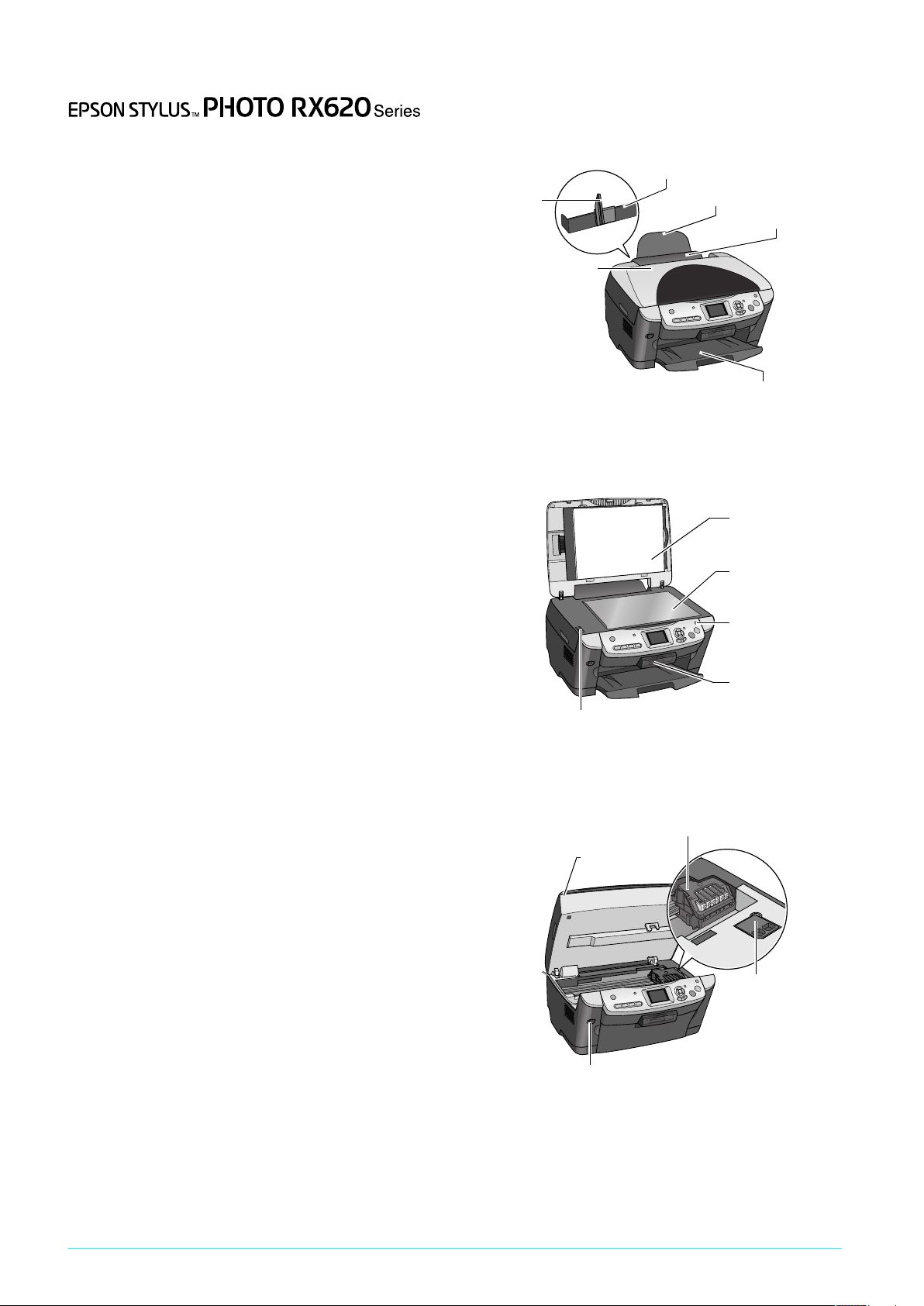
Элементы
податчик бумаги
боковая
направ
ляющая
крышка
сканера
транспортировочный замок
сканирующий
блок
разъем для подключения внешнего устройства USB
держатель бумаги
крышка податчика
приемный лоток
крышка отсека картриджей
подложка для
сканирования
непрозрачных
документов
планшет сканера
панель управления
слоты для карт
памяти
блокиратор
2

Сведения о безопасности
Важные сведения о безопасности
Прочитайте все инструкции в этом разделе перед
установкой и использованием устройства.
Размещение устройства
❏ Не устанавливайте устройство в местах,
подверженных резким изменениям температуры
и влажности. Держите устройство вдали от прямых
солнечных лучей, источников яркого света и тепла.
❏ Избегайте запыленных мест, а также мест,
подверженных вибрации и ударам.
❏ Вокруг устройства должно быть достаточно места
для обеспечения хорошей вентиляции.
❏ Располагайте устройство рядом с электрической
розеткой, чтобы его легко можно было включить
и отключить от сети.
❏ Размещайте устройство на плоской устойчивой
поверхности, площадь которой больше площади
основания устройства. При установке устройства
около стены оставляйте между ним и стеной
промежуток не менее 10 см. Устройство не будет
работать правильно, если оно установлено под углом
или качается.
❏ При хранении и транспортировке устройства не
наклоняйте его, не ставьте набок или вверх дном,
иначе чернила вытекут из картриджа.
Требования к источнику питания
❏ Используйте только источник питания того типа,
который указан на заводской этикетке на тыльной
стороне устройства.
❏ Используйте только шнур питания, который
поставляется с устройством. Применение другого
шнура может привести к возгоранию или поражению
электрическим током.
❏ Шнур питания, прилагаемый к устройству,
предназначен для использования только с этим
устройством. Применение шнура для подключения
другой аппаратуры может привести к возгоранию
или поражению электрическим током.
❏ Убедитесь, что шнур питания отвечает
соответствующим местным стандартам
безопасности.
❏ Не используйте поврежденный или перетертый
шнур питания.
❏ Если вы используете удлинитель с устройством,
убедитесь, что общая нагрузка от всех устройств,
подключенных к удлинителю, не превышает
максимально допустимой. Также убедитесь,
что общая нагрузка не превышает максимально
допустимой суммарной нагрузки от всех устройств,
подключенных к электрической розетке.
При работе с устройством
❏ Не просовывайте руки внутрь устройства и не
прикасайтесь к чернильным картриджам во время
печати.
❏ Не блокируйте и не закрывайте отверстия
на устройстве.
❏ Не пытайтесь самостоятельно ремонтировать
устройство.
❏ Не вставляйте предметы в отверстия на корпусе
устройства.
❏ Не проливайте на устройство жидкость.
❏ Отключите устройство от источника питания
и обратитесь к квалифицированному персоналу
в следующих случаях:
шнур питания или вилка повреждены; внутрь
устройства попала жидкость; устройство упало
или поврежден корпус; устройство работает
неправильно или заметно медленнее.
При установке чернильных картриджей
❏ Не трясите чернильный картридж после вскрытия
упаковки – чернила могут вылиться из картриджа.
❏ Держите чернильные картриджи в местах,
недоступных детям. Не позволяйте детям играть
с чернильными картриджами или пить чернила.
❏ Обращайтесь с картриджами бережно, так как
вокруг отверстия для подачи чернил может остаться
небольшое количество чернил. При попадании чернил
на кожу тщательно смойте их водой с мылом. При
попадании чернил в глаза немедленно промойте
их водой. Если после этого сохранятся неприятные
ощущения или ухудшится зрение, немедленно
обратитесь к врачу.
❏ Не снимайте и не рвите наклейку на картридже,
иначе из картриджа могут вытечь чернила.
Предупреждения,
предостережения и примечания
Предупреждения
w
необходимо тщательно выполнять
во избежание травм.
Предостережения
c
необходимо соблюдать, чтобы не повредить
оборудование.
Примечания
содержат важные сведения и полезные советы
по работе с принтером.
Русский
Сведения о безопасности 3
Работа с панелью управления
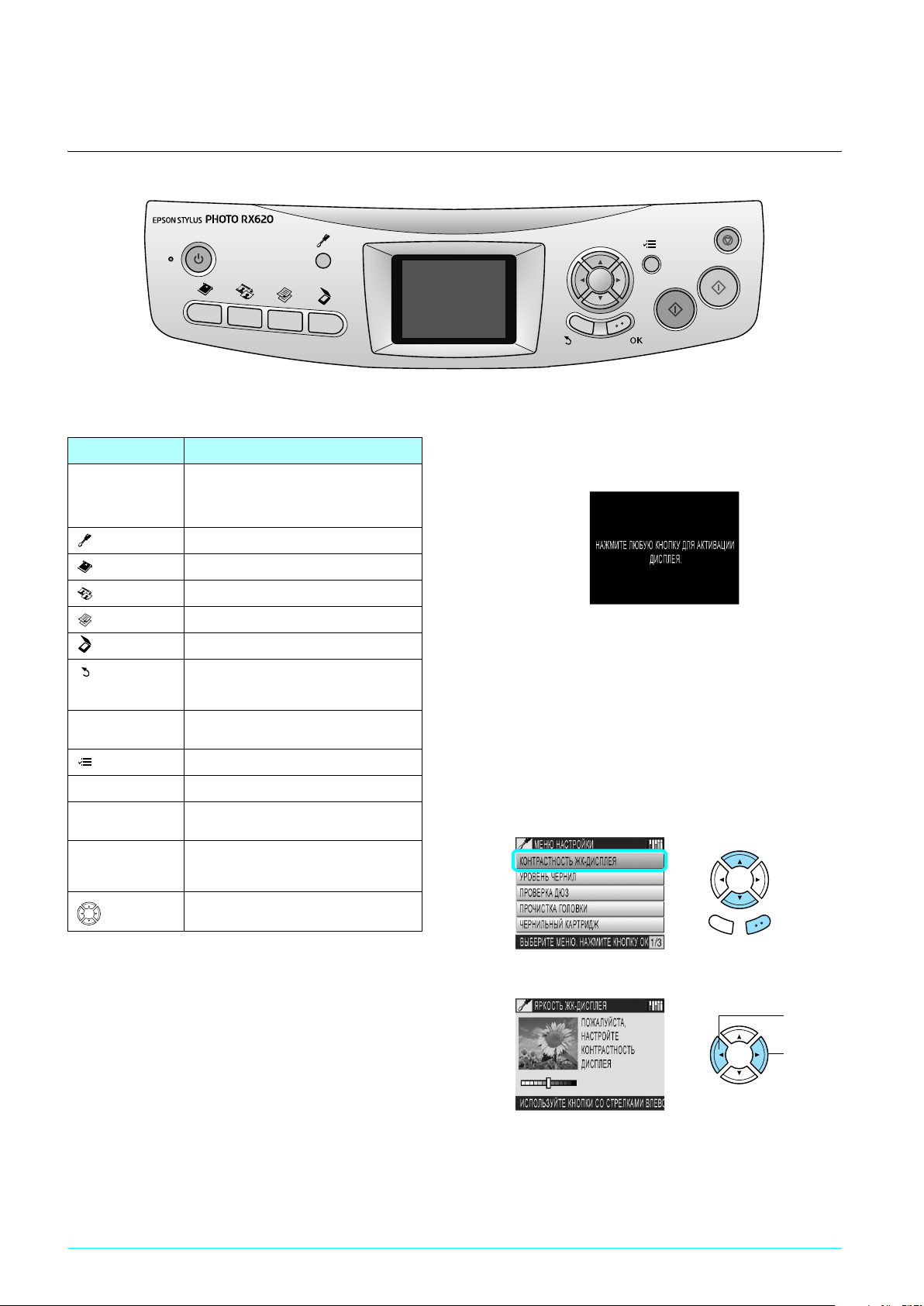
Функции панели управления
Кнопки
Кнопка Функция
P Вкл. Включает и выключает устройство. При
Настройки Включает режим настройки
Карта памяти Включает режим карты памяти
Пленка Включает режим печати с пленки
Копирование Включает режим копирования
Сканирование Включает режим сканирования
Отмена Отменяет выполнение операций
OK Записывает выбранные значения
Меню Отображает пункты меню
x Ч/Б Монохромное копирование или печать
x
Цвет
(зеленая кнопка)
y Stop Останавливает копирование, печать
Кнопки со
стрелками
включении устройства сначала мигает,
а затем остается гореть, указывая на
завершение инициализации устройства
на ЖКдисплее и возвращает
в предыдущее меню
параметров
Сканирование, копирование или печать
в цвете
или сканирование. Копируемый лист
выводится в приемный лоток
Служат для выбора нужного пункта меню
Скринсейвер
Если в течение трех минут на устройстве не выполняются
никакие операции, на ЖК@дисплее отобразится
следующее сообщение.
Если устройство бездействует в течение 13 минут,
то экран ЖК@дисплея погаснет (включается
энергосберегающий режим).
Нажмите на любую, кроме P Вкл., кнопку, чтобы
ЖК@дисплей опять включился.
Регулировка контрастности ЖК+дисплея
1. Нажмите на кнопку Настройки.
2. Выберите LCD Contrast Adjustment
(Контрастность ЖК@дисплея).
Отмена OK
ЖК+дисплей
На ЖК@дисплее отображаются выбранные
изображения, а также пункты меню или настройки,
которые можно изменить с помощью кнопок на
панели управления.
4 Работа с панелью управления
3. Отрегулируйте контрастность ЖК@панели.
Светлее
Темнее
4. Завершив настройку, нажмите на кнопку OK.
Копирование
Загрузка бумаги
Основные операции
1. Нажмите на кнопку Копирование.
2. Загрузите подходящую бумагу.
& См. следующий раздел «Загрузка бумаги»
3. Положите оригинал на планшет.
& См. «Размещение документа на планшете»
на стр. 6
4. Если необходимо, измените макет копирования.
& См. «Выбор макета копирования» на стр. 7
Примечание:
Выбирайте макет копирования до настройки
параметров копирования, поскольку при смене
макета восстанавливаются значения по
умолчанию всех параметров копирования
(тип бумаги, качество печати, количество
копий, размер бумаги).
Примечание:
❏ Всегда загружайте бумагу, прежде чем начать
печатать.
❏ Результат печати зависит от типа бумаги.
Для получения отпечатков наилучшего качества
используйте подходящую бумагу.
❏ Оставляйте перед устройством достаточно
свободного пространства, куда будет поступать
бумага.
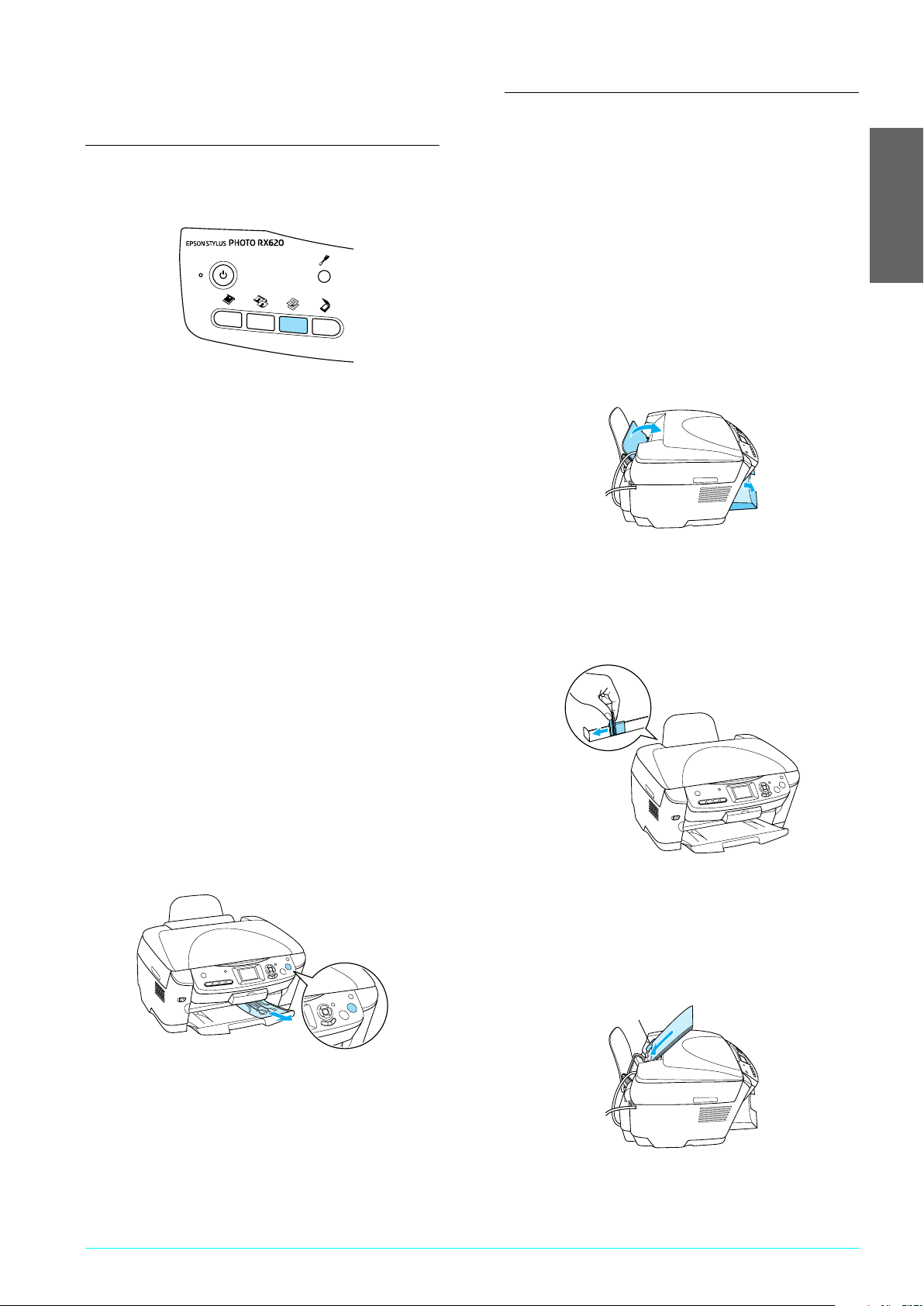
1. Откройте приемный лоток и сдвиньте крышку
податчика по направлению к себе.
2. Удерживая прижатым ограничитель на
направляющей, передвиньте левую боковую
направляющую так, чтобы расстояние между
направляющими было немного больше ширины
бумаги.
Русский
5. Если необходимо, измените параметры
копирования.
& См. «Изменение параметров копирования»
на стр. 8
6. Когда на ЖК@дисплее появится описание макета
копирования, нажмите для подтверждения выбора
на кнопку OK.
7. Нажмите на кнопку x Цвет, чтобы копировать
в цвете, или на кнопку x Ч/Б для монохромного
копирования.
Предостережение:
c
Не открывайте сканирующий блок во время
копирования и сканирования – этим вы можете
повредить устройство.
3. Встряхните пачку бумаги и подбейте ее на
плоской поверхности, чтобы подравнять края
листов. Загрузите бумагу печатной стороной
к себе так, чтобы правый край стопки был
выровнен по направляющей на крышке
податчика.
направляющая
Примечание:
Не вытягивайте бумагу из принтера во время
копирования.
Копирование 5
4. Откиньте стопку бумаги на держатель бумаги
и придвиньте вплотную левую направляющую.
Примечание:
❏ Всегда загружайте листы в принтер узкой
стороной.
❏ Удостоверьтесь, что бумага находится
под метками на внутренней стороне
направляющих и пачка по толщине
не превышает уровень, обозначенный
стрелкой на боковой направляющей.
5. Верните на прежнее место крышку податчика.
Размещение документа
на планшете
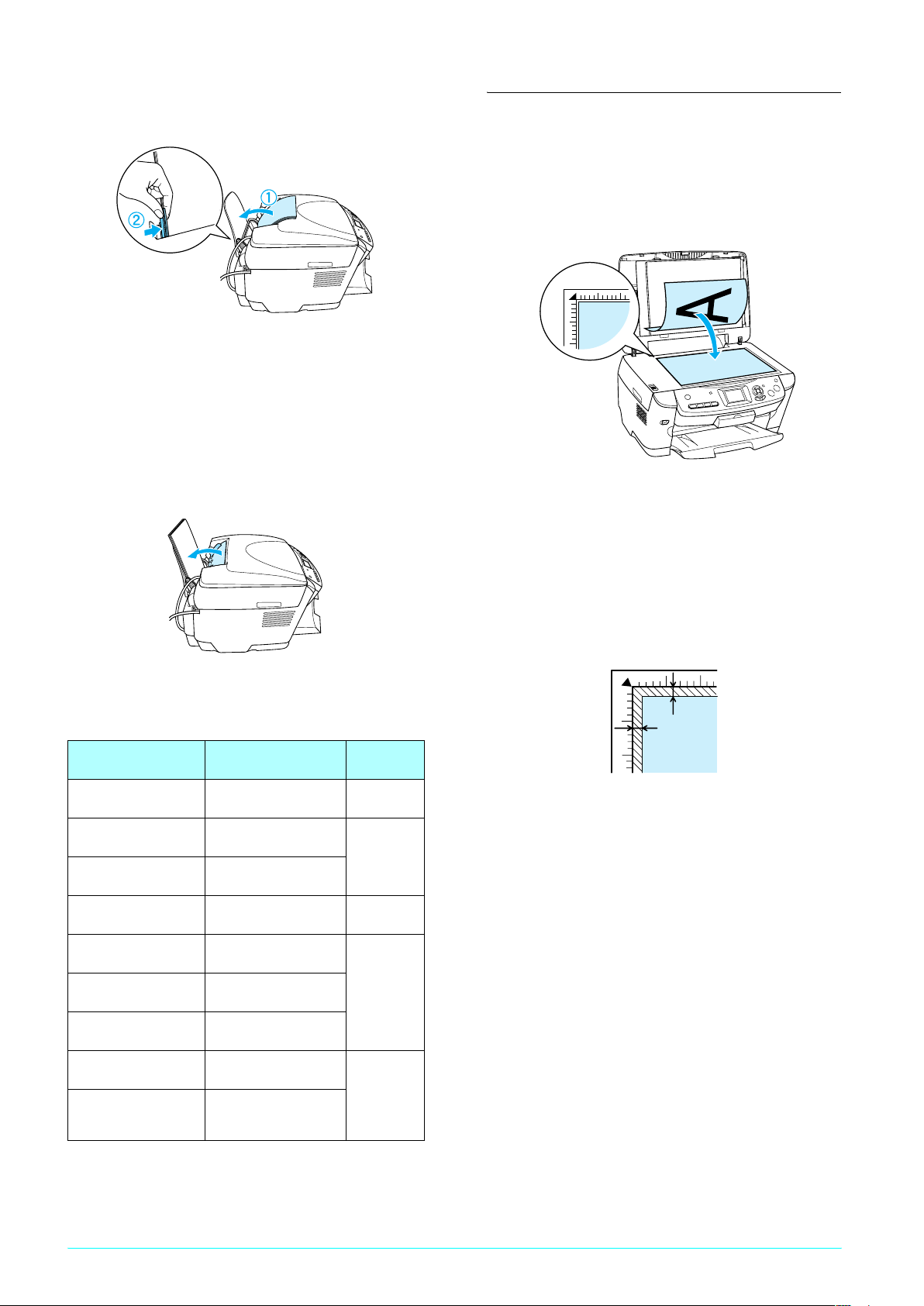
1. Откройте крышку сканера. Положите оригинал
на планшет стороной для копирования вниз.
Убедитесь, что документ размещен правильно.
Предостережение:
c
Не открывайте крышку сканера более,
чем это предусмотрено конструкцией
устройства.
Примечание:
❏ В зависимости от типа бумаги в лоток можно
положить различное количество листов.
Тип бумаги Параметры бумаги
Plain Paper Plain (Простая) До
EPSON Bright White Ink
Jet Paper
EPSON Photo Quality
Ink Jet Paper
EPSON Photo Paper Photo Paper
EPSON Matte
PaperHeavyweight
EPSON Premium Glossy
Photo Paper
EPSON Premium
Semigloss Photo Paper
Bright White До
PQIJ
(Фотобумага)
Matte (Матовая) До
Prem. Glossy
SemiGloss
Возможность
загрузки
100 листов
80 листов
По одному
листу
20 листов
Примечание:
Область по краям планшета шириной до 2,5 мм
не копируется.
2,5 мм (максимум)
2,5 мм (максимум)
2. Убедитесь, что подложка для сканирования
непрозрачных документов вставлена в крышку
сканера.
3. Осторожно закройте крышку, чтобы не сдвинуть
документ.
Примечание:
Для обеспечения хорошего качества копирования
закройте крышку сканера, чтобы предотвратить
попадание внешнего света.
EPSON IronOn Cool
Peel Transfer Paper
EPSON Photo Stickers Photo Stickers
Iron On
(только при копировании)
(только при печати
с карты памяти)
По одному
листу
❏ Вы не можете использовать простую бумагу
в режиме Copy Layout (Макет) при выбранном
параметре Borderless (Без полей).
6 Копирование
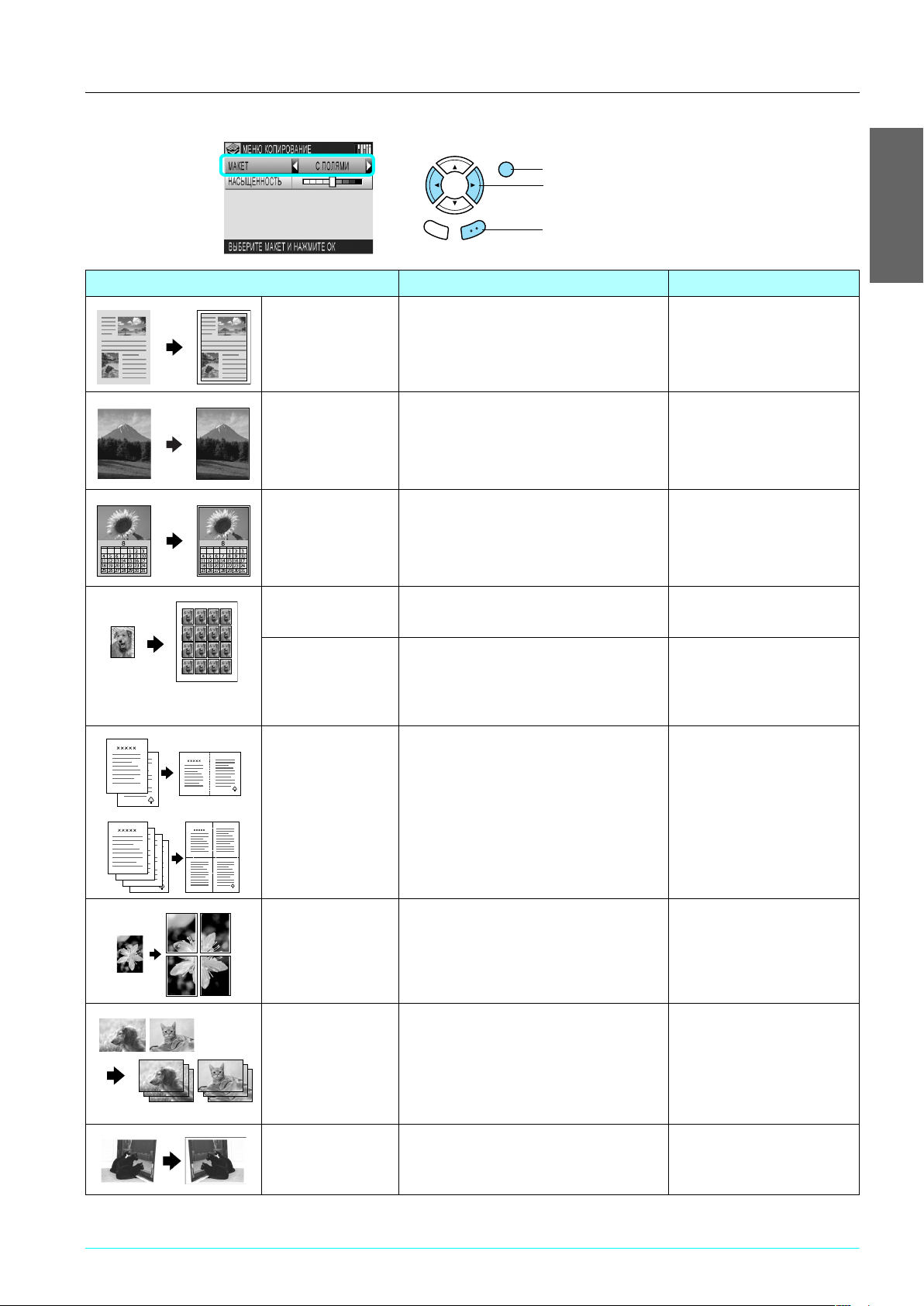
Выбор макета копирования
1. Нажмите на кнопку Меню.
2. Выберите Copy Layout (Макет).
3. Нажмите на кнопку OK.
Отмена OK
Copy Layout (Макет) Функция Дополнительная информация
Copy w/Borders
(С полями)
(По умолчанию)
Копирование с полями по 3 мм каждое
Русский
Borderless (Без полей) Копирование без полей См. «Копирование без полей»
Small Margins
(Малые поля)
Repeat CopyAuto
(Повтор авто)
Repeat Copy4
(Повтор копиря 4 раза)
Repeat Copy9
(Повтор копиря 9 раз)
Repeat Copy16
(Повтор копиря 16 раз)
2up Copy
(2 страницы на 1 листе)
4up Copy
(4 страницы на 1 листе)
Копирование с уменьшенными полями
по 1,5 мм каждое
Заполнение всей страницы формата A4
копиями изображения в натуральную
величину
Многократное копирование изображения
на один лист A4
Копирование нескольких страниц на один
лист A4
на стр. 9
См. «Копирование двух страниц
на один лист» на стр. 9
Poster Copy4
(Плакат 4 листа)
Poster Copy9
(Плакат 9 листов)
Poster Copy16
(Плакат 16 листов)
Copy Photo
(Копирование фото)
Mirror
(Зеркально)
Разбивка исходного изображения на 4, 9 или
16 фрагментов и увеличение их до размера
страницы. Склеив все копии, вы получите плакат
нужного размера
Копирование нескольких фотографий,
одновременно размещенных на планшете,
с выводом на печать каждой фотографии по
отдельности.
Копируемые изображения автоматически
подгоняются под размер листа 10× 15 см
(4 × 6″) путем увеличения или уменьшения
исходного изображения
Копирование зеркально отображенного
исходного изображения на термоустойчивую
копировальную бумагу (ironon cool peel transfer
paper).
См. «Печать плаката» на стр. 9
См. «Копирование
фотографий» на стр. 10
Копирование 7
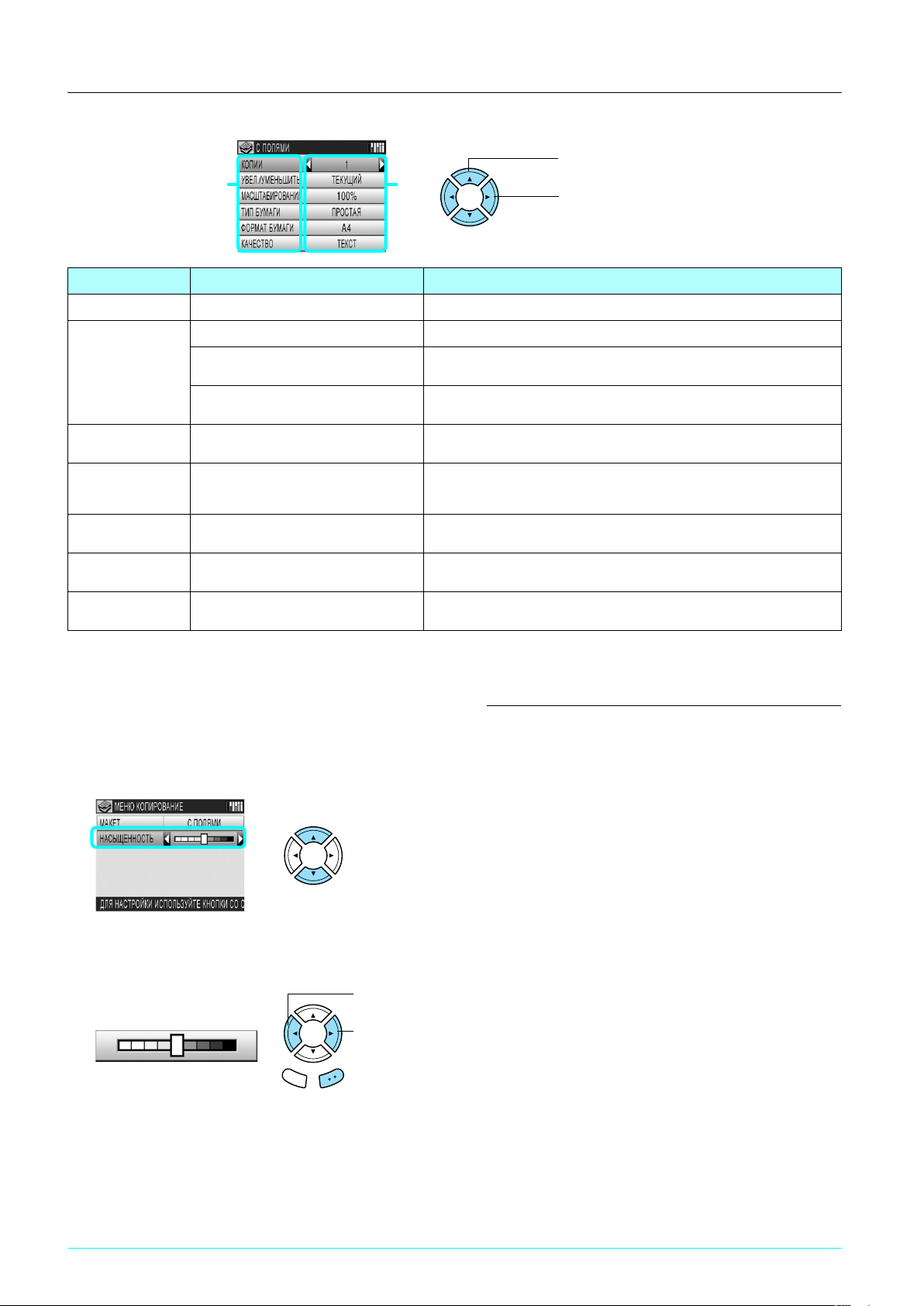
Изменение параметров копирования
.
1.Выберите пункт меню.
21
Пункт меню Параметр Описание
Copies (Копии) От 1 до 99 Задается необходимое количество копий
Reduce/Enlarge
(Увел./Уменьшить)
Zoom In/Out
(Масштабирование)
Paper Type
(Тип бумаги)
Paper Size
(Формат бумаги)
Quality
(Качество)
Restoration
(Восстановление)
Actual (Текущий) Выполняется копирование в текущем размере
Auto Fit Page (Автоподгон) Путем уменьшения или увеличения копируемое изображение подгоняется
10 × 15 см > A4
A4 > A5
От 25% до 400% Задается процент масштабирования копируемого изображения
Plain (Простая), Prem.Glossy,
GlossyPhoto, SemiGloss, Matte (Матовая),
PQIJ, Photo Paper, Bright White, Iron On
A4, A5, 10 ×15 см (4 × 6 in) Указывается размер загруженной в устройство бумаги
Draft (Черновик), Text (Текст), Photo
(Фото), Best Photo (Наилучшее фото)
Off (Выкл.), On (Вкл.) Эта функция используется при работе с выцветшими фотографиями, чтобы
A4 > 10 × 15 см
A5 > A4
под рамер страницы
Копируемое изображение увеличивается или уменьшается в соответствии
с выбранным параметром. (Формат оригинала > Формат готового отпечатка)
Указывается тип загруженной в устройство бумаги.
Дополниельно см. стр. 6
Выбор качества копии
улучшить качество изображения
2. Выберите параметр.
Примечание:
В зависимости от выбранного режима копирования некоторые настройки могут быть недоступны.
Насыщенность
Дополнительная информация
1. Нажмите на кнопку Меню.
2. Выберите Copy Density (Насыщенность).
3. Отрегулируйте цветовую насыщенность
изображения и затем нажмите на кнопку OK.
Светлее
Темнее
Отмена OK
При копировании
❏ Если вы копируете при помощи функций панели
управления, на отпечатках может появиться муар
(штриховой рисунок). Чтобы уменьшить количество
муара, измените коэффициент уменьшения/
увеличения или сдвиньте оригинальный документ
❏ Размеры полученной копии могут незначительно
отличаться от размеров оригинала.
❏ В зависимости от изпользуемого типа бумаги
качество печати может снижаться в верхней
и нижней областях отпечатка или некоторые
области изображения могут быть смазаны.
❏ Если в процессе копирования в устройстве
закончилась бумага, сразу же загрузите подходящую
бумагу. Если повторная загрузка бумаги будет
выполнена не сразу, цвета на первом после
перезагрузки бумаги отпечатке могут отличаться
от цветов оригинала.
❏ Если на ЖК@дисплее во время копирования
появляется сообщение о низком уровне чернил,
вы можете продолжить копирование, пока чернила
не закончатся, или остановить копирование
и заменить чернильный картридж.
.
8 Копирование
При размещении документов
на планшете
❏ Следите за чистотой планшета.
❏ Удостоверьтесь, что документ вплотную
прилегает к поверхности стекла, иначе
изображение может получиться размытым.
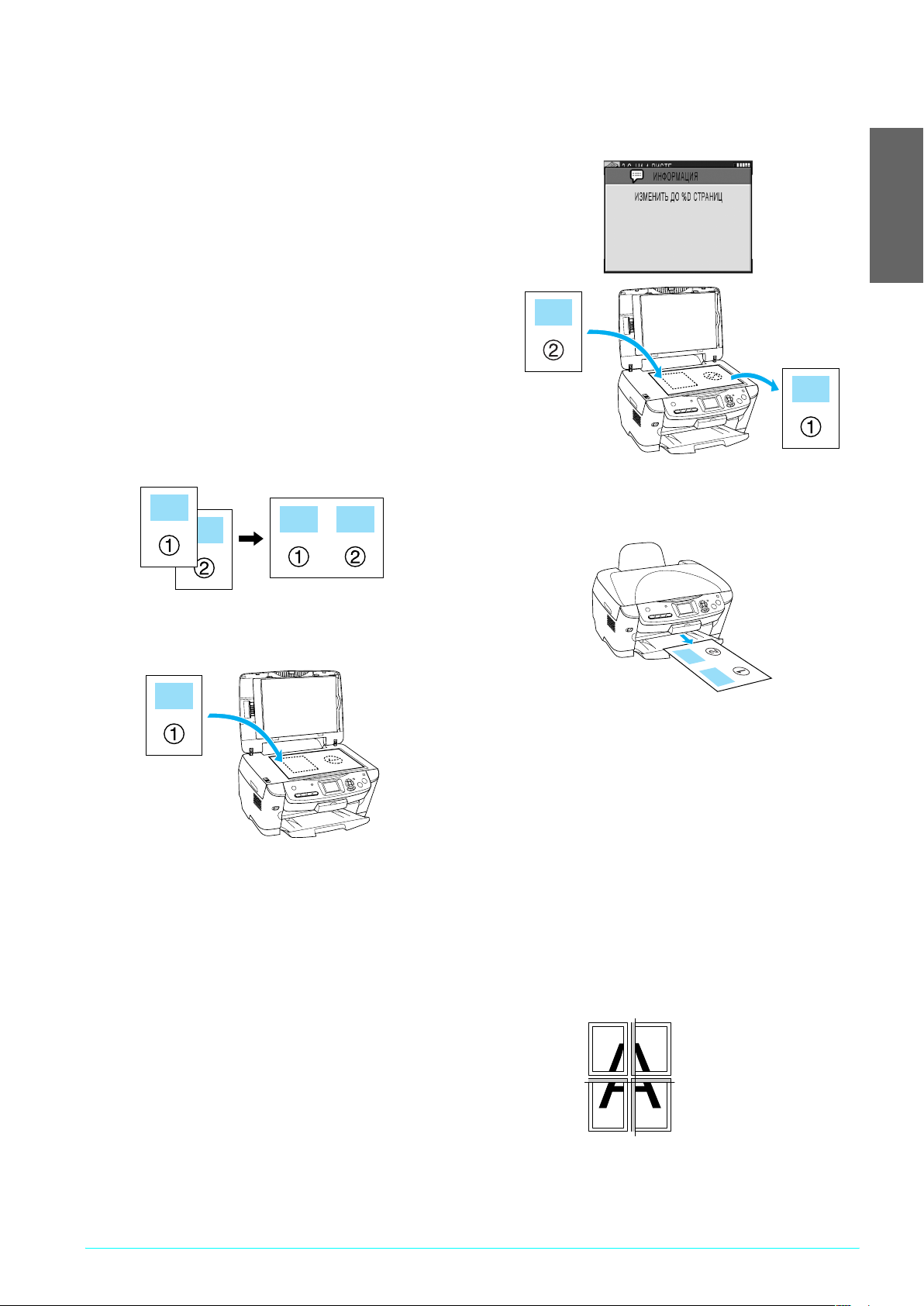
6. Когда на ЖК@дисплее появится сообщение,
показанное на рисунке ниже, разместите на
планшете следующую страницу оригинала.
❏ Не оставляйте фотографии на планшете надолго.
Они могут прилипнуть к стеклу.
❏ Не кладите на устройство тяжелые предметы.
Копирование без полей
Так как в этом режиме размер изображения становится
чуть больше размера бумаги, часть изображения,
выходящая за пределы листа, не копируется.
Копирование двух страниц
на один лист
1. Разместите первую страницу оригинала
на планшете.
Русский
7. Снова нажмите на кнопку x Цвет или на кнопку
x Ч/б. Следующая страница оригинала также
будет скопирована, и копирование завершится.
2. В качестве макета копирования выберите 2-up
(2 с. на 1 листе).
3. Нажмите на кнопку OK.
4. Если необходимо, измените параметры
копирования.
5. Нажмите на кнопку x Цвет или на кнопку x Ч/б.
Первая страница оригинала будет скопирована.
Чтобы выполнить копирование 4@х страниц на один
лист, в качестве макета копирования выберите 4-up
(4 с. на 1 листе) и дважды повторите шаги 5 и 6.
Печать плаката
В зависимости от исходного изображения количество
частей может быть не 4, 9 или 16, как вы выбрали,
поскольку устройство считает всю белую область
пустой и не напечатает ее.
Склеивание изображений
1. Выровняйте изображение.
2. Обрежьте перекрывающуюся область и склейте
изображения.
На рисунке показан пример
склейки плаката из четырех
отпечатков. Серым цветом
обозначена область, которую
нужно отрезать.
Предупреждение:
w
Будьте осторожны с острыми
инструментами.
Копирование 9

Копирование фотографий
Разместите на планшете каждую фотографию
вертикально, как показано на рисунке ниже.
❏ Вы можете копировать фотографии размерами
от 64 ×
❏ Располагайте фотографии на расстоянии
приблизительно 10 мм друг от друга.
❏ Вы можете размещать на планшете до трех
фотографий одновременно, но в зависимости
от размеров каждого документа устройство
сможеть распознать только до двух фотографий.
❏ Вы можете одновременно размещать
фотографии различных размеров.
89 мм до 127 × 178 мм включительно.
10 Копирование
Печать напрямую
с карты памяти
Примечание:
Рекомендуем отключать USB/кабель во время
печати с карты памяти. Если USB/кабель будет
подключен, печать займет больше времени.
3. Закройте крышку слота для карт памяти.
Предостережение:
c
❏ Не пытайтесь вдавить карту памяти
в слот. Карты памяти не вставляются
в слоты полностью.
❏ Из/за неправильной установки карты
памяти устройство и карта могут быть
повреждены.
Русский
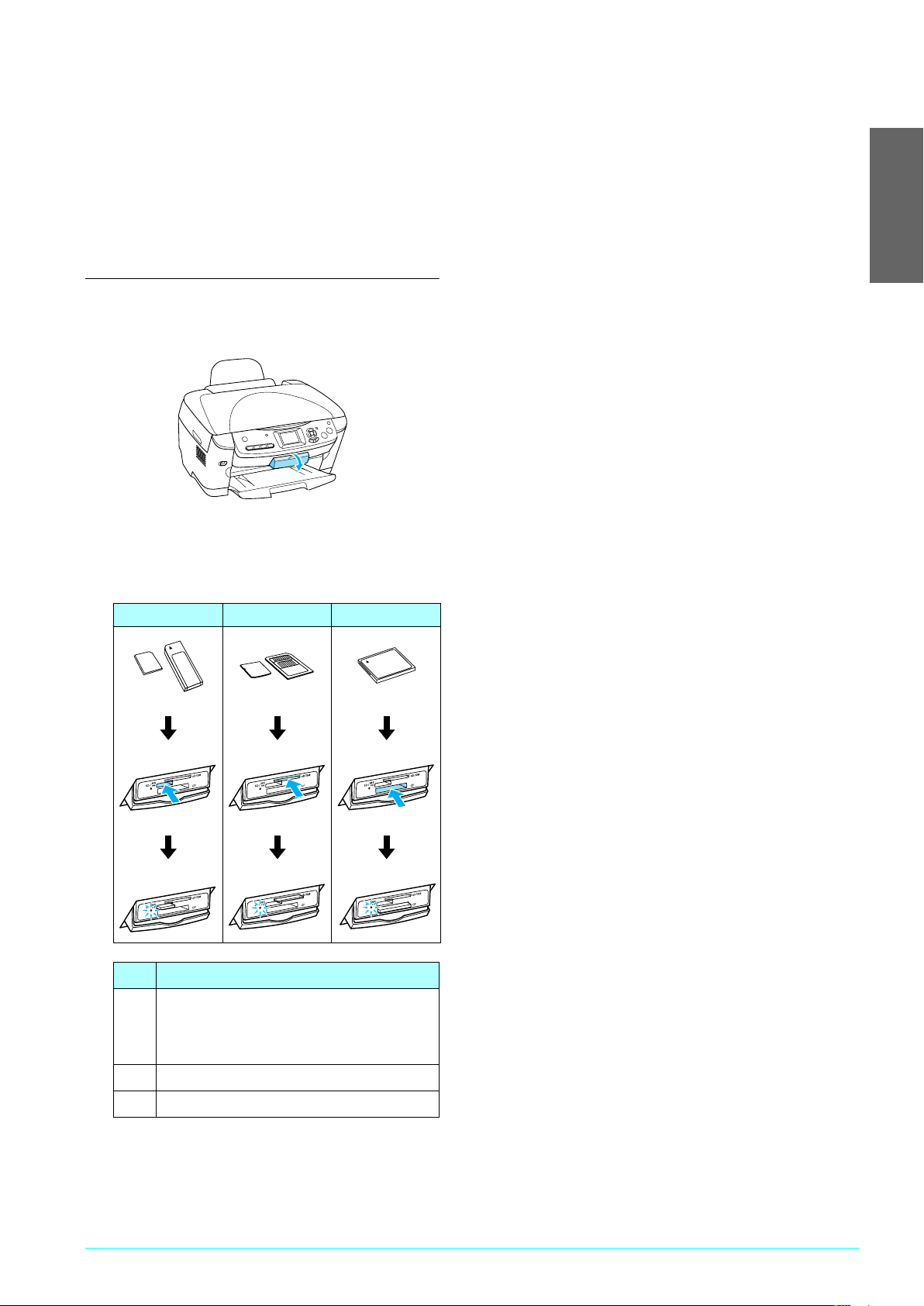
Как вставить карту памяти
1. Откройте крышку слота для карт памяти.
2. Удостоверьтесь, что индикатор карты памяти,
который находится рядом со слотом, не горит,
затем вставьте карту памяти в подходящий слот,
насколько это возможно.
a b c
❏ Когда карта памяти находится в слоте,
крышка слота должна быть закрыта,
чтобы защитить карту и слот от пыли
и статического электричества, иначе
данные карты могут быть потеряны,
а устройство будет повреждено.
❏ В зависимости от типа карты,
установленной в устройство,
статический заряд на карте памяти
может вызвать неправильную работу
устройства.
Примечание:
Если карта памяти вставлена неправильно,
индикатор карты памяти не загорится.
Извлечение карты памяти
1. Удостоверьтесь, что все задания печати
выполнены и индикатор карты памяти не мигает.
2. Откройте крышку слота для карт памяти.
3. Достаньте карту памяти, потянув ее из слота.
Слот Карта памяти
a Memory Stick/MagicGate Memory Stick/
Memory Stick Duo*/Memory Stick PRO/
Memory Stick PRO Duo*/
MagicGate Memory Stick Duo*/SD Card/
miniSD Card*/MultiMediaCard
b SmartMedia/xDPicture Card
c CompactFlash/Microdrive
* Необходим адаптер.
Примечание:
В слотах одновременно может находиться
только одна карта памяти.
Предостережение:
c
❏ Не вынимайте карту памяти и не
выключайте устройство во время
печати, или если индикатор карты
памяти мигает. Иначе данные
с карты памяти могут быть
утеряны.
❏ Если вы используете устройство
совместно с компьютером под
управлением Windows 2000 или XP,
никогда не выключайте устройство
и не отсоединяйте USB/кабель, если
в устройстве находится карта
памяти – это может повредить
данные на карте. Подробнее об
этом – в Справочном руководстве.
4. Закройте крышку слота для карт памяти.
Печать напрямую с карты памяти 11
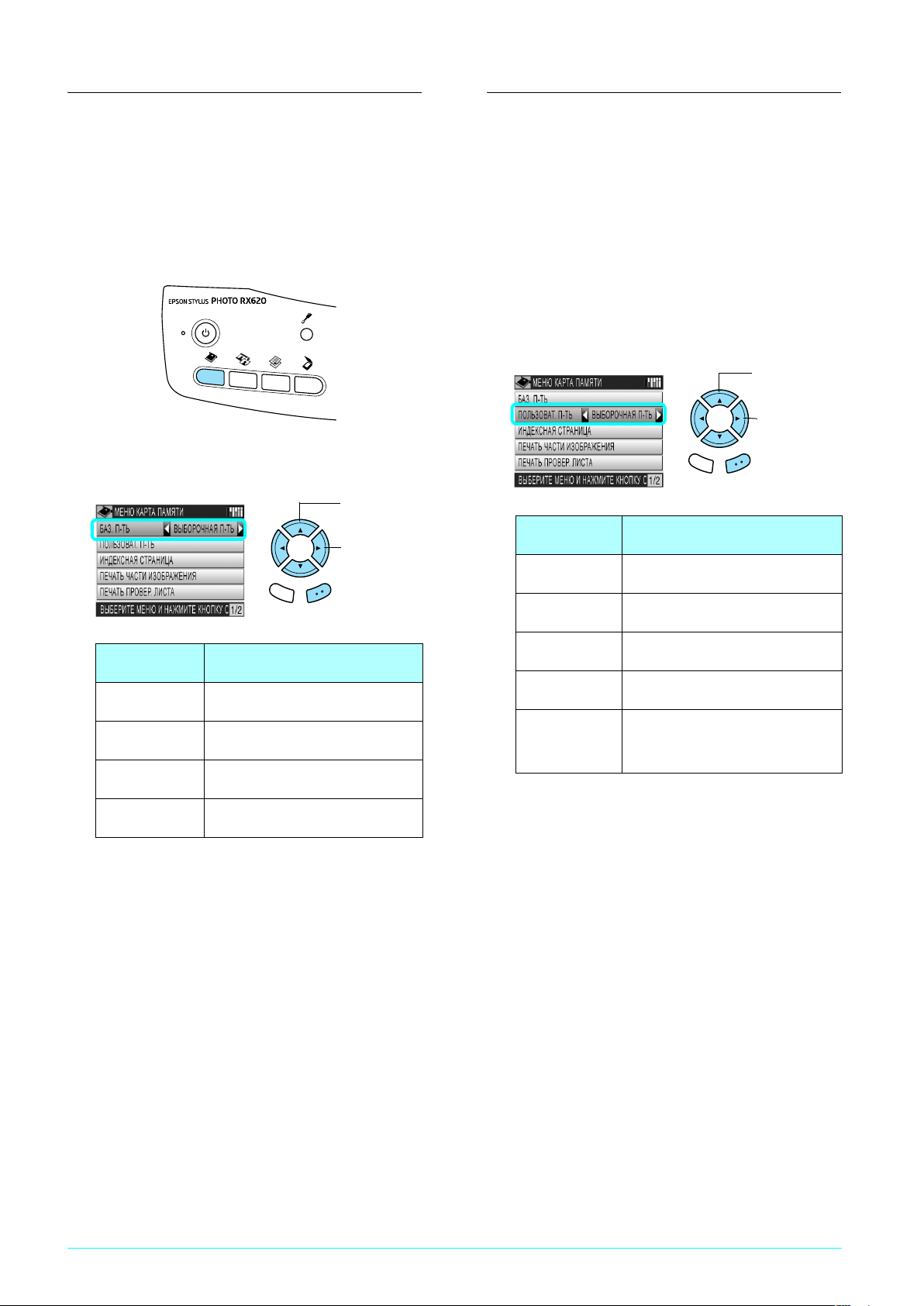
Печать
Настройка параметров
Вы можете печатать фотографии на бумаге размером
10 × 15 см (4 × 6 in) без дополнительного изменения
настроек.
1. Вставьте карту памяти.
2. Нажмите на кнопку Карта памяти.
3. Выберите Basic Print (Баз. п@ть) и подходящие
параметры печати.
1. Выберите
Basic Print
(Баз. пть).
2. Выберите
параметры
печати.
печати
Вы можете печатать фотографии разных размеров
и на различных типах бумаги, настраивая подходящие
параметры.
1. Вставьте карту памяти.
2. Нажмите на кнопку Карта памяти.
3. Выберите Custom Print (Пользоват. п@ть)
и подходящие параметры печати.
1. Выберите
Custom Print.
(Пользоват. пть)
2. Выберите
параметры
печати.
Отмена OK
Параметры
печати
Select Print
(Выборочная пть)
Выбор и печать нужных фотографий
Описание
Отмена OK
Параметры
печати
Select Print
(Выборочная пть)
All Photos
(Все фотографии)
Range Print
(Печать диап.)
DPOF Печать фотографий с данными DPOF.
Выбор и печать нужных фотографий
Печать всех фотографий, записанных
на карте памяти
Выбор и печать некоторого диапазон а
фотографий
См. «Печать в формате DPOF» на стр. 15
Описание
4. Выберите те фотографии, которые хотите
напечатать.
& См. «Выбор фотографии и параметров печати»
на стр. 17
5. Загрузите подходящую бумагу.
& См. «Загрузка бумаги» на стр. 5
6. Нажмите на кнопку x Цвет для начала печати.
7. Нажмите на кнопку Отмена для возврата
вменю.
All Photos (Все
фотографии)
Range Print
(Печать диап.)
DPOF Печать фотографий с данными DPOF.
P.I.F. All
(Все P.I.F.)
Печать всех фотографий, записанных
на карте памяти
Выбор и печать некоторого диапазона
фотографий
См. «Печать в формате DPOF» на стр. 15
Печать индексной страницы всех
файлов с данными P.I.F.
См. «Печать миниатюр всех рамок»
на стр. 16
4. Выберите фотографию, которую хотите напечатать.
& См. «Выбор фотографии и параметров печати»
на стр. 17
5. Настройте параметры печати.
& См. «Изменение параметров печати» на стр. 18
6. Кнопками u/d введите число копий.
7. Загрузите подходящую бумагу.
& См. «Загрузка бумаги» на стр. 5
8. Нажмите на кнопку x Цвет или x Ч/б для на чала
печати.
9. Нажмите на кнопку
Отмена
для возврата в меню.
12 Печать напрямую с карты памяти
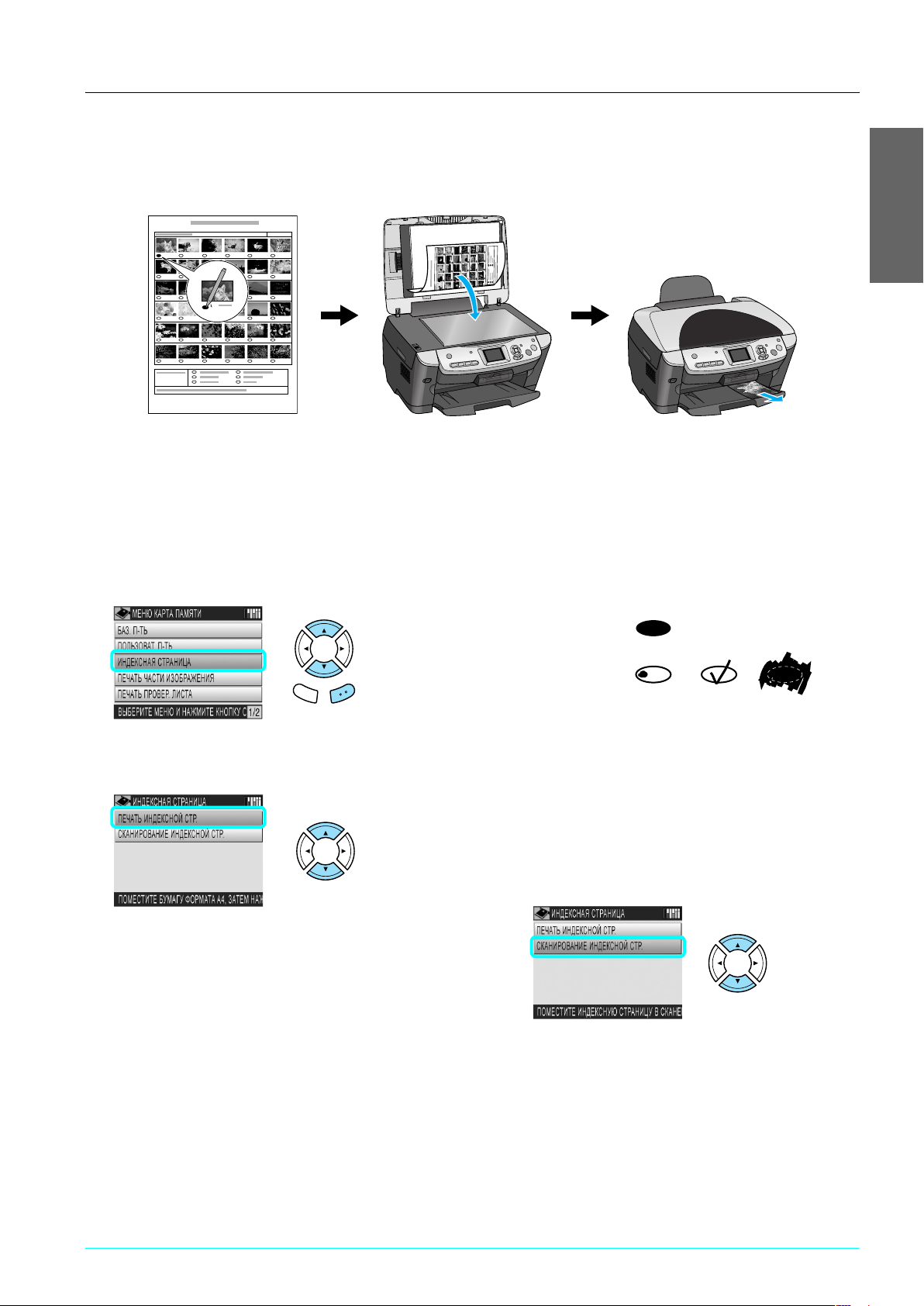
Печать с использованием индексной страницы
Индексная страница позволяет легко и удобно печатать изображения с карты памяти. На страницу в виде миниатюр
выводятся фотографии, записанные на карте памяти.
Русский
Печать индексной страницы
1. Вставьте карту памяти.
2. Нажмите на кнопку Карта памяти.
3. Выберите Index Sheet (Индексная страница).
Отмена OK
4. Выберите Print Index Sheet
(Печать индексной стр.).
Заполнение индексной страницы
для печати фотографий
1. Темной ручкой закрасьте на индексной странице
овалы под теми фотографиями, которые хотите
напечатать, и укажите тип бумаги.
См. примеры ниже.
Правильно
Неправильно
Примечание:
Правильно заполняйте индексную страницу.
Нельзя изменять настройки при помощи панели
управления.
2. Положите в податчик бумагу, которую вы
выбрали на форме для индексной печати.
3. Выберите Scan Index Sheet (Сканирование
индексной стр.).
5. Загрузите бумагу формата A4.
& См.
«Загрузка бумаги» на стр. 5
6. Нажмите на кнопку x Цвет для начала печати.
4. Положите форму для индексной печати на планшет
лицевой стороной вниз, чтобы верх страницы
располагался вплотную к ближнему левому краю
планшета.
& См. «Размещение документа на планшете» на
стр. 6
5. Нажмите на кнопку x Цвет для начала печати.
6. Нажмите на кнопку Отмена для возврата в меню.
Печать напрямую с карты памяти 13
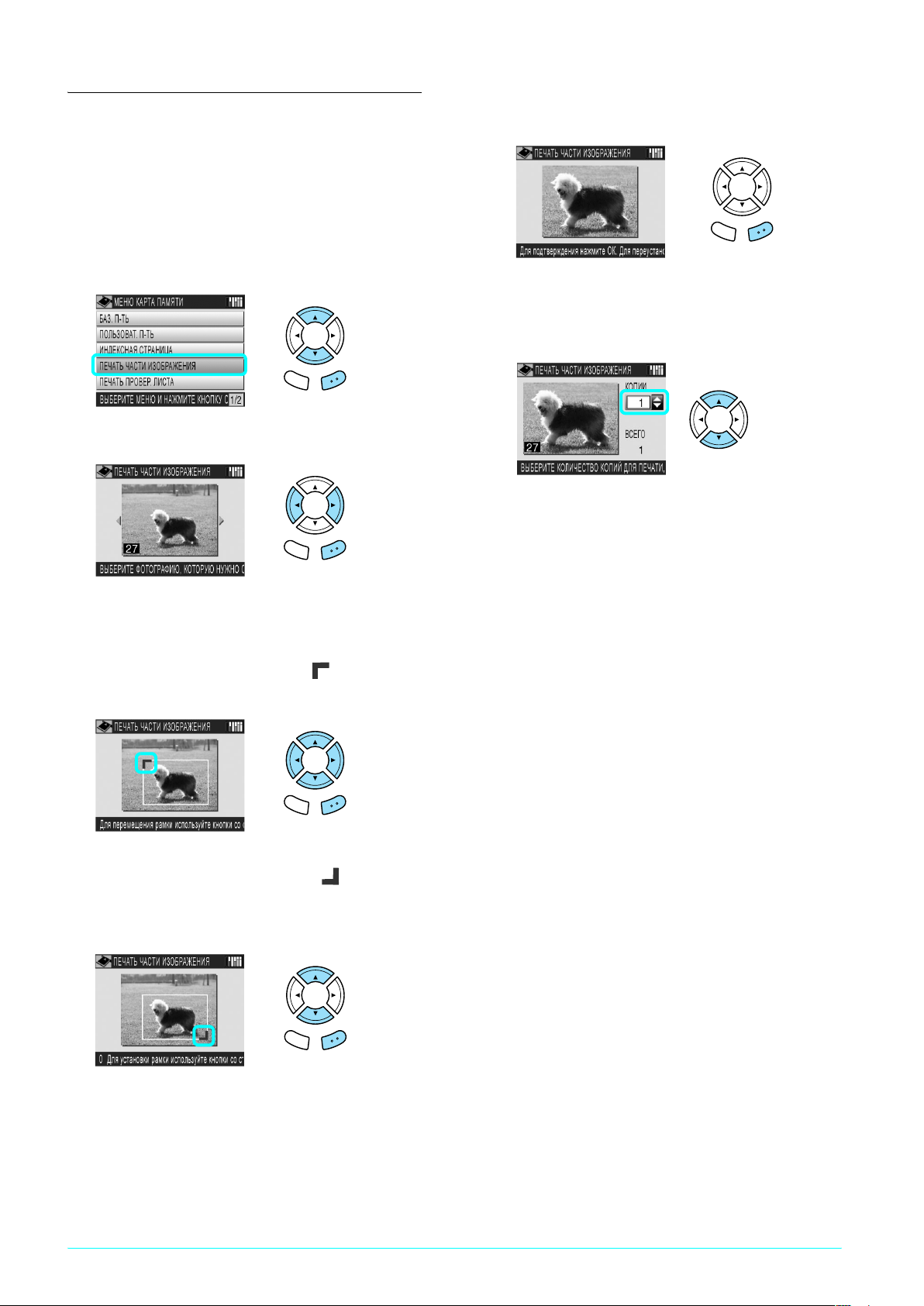
Печать фрагмента изображения
Вы можете вырезать, увеличить и распечатать фрагмент
изображения.
1. Вставьте карту памяти.
8. Посмотрите на полученное изображение
и нажмите на кнопку OK.
2. Нажмите на кнопку Карта памяти.
3. Выберите
Crop Print
(Печать части изображения).
Отмена OK
4. Выберите фотографию, которую хотите напечатать.
Отмена OK
5. Если необходимо, настройте параметры печати.
& См. «Изменение параметров печати» на стр. 18
6. Перемещая стрелками рамку, выберите нужное
положение верхнего левого угла будущего
фрагмента изображения.
.
Отмена OK
Нажмите на кнопку Отмена, если хотите изменить
область кадра.
9. Введите число копий.
10. Загрузите подходящую бумагу.
& См. «Загрузка бумаги» на стр. 5
11. Нажмите на кнопку x Цвет или x Ч/б для начала
печати.
12. Нажмите на кнопку Отмена для возврата в меню.
Отмена OK
7. Перемещая стрелками рамку, выберите нужное
положение нижнего правого угла фрагмента.
Ширина фрагмента автоматически подгоняется
пропорционально заданным размерам листа.
.
Отмена OK
14 Печать напрямую с карты памяти
Loading…
При работе с устройством
Сведения о безопасности
❏ Не просовывайте руки внутрь устройства и не
прикасайтесь к чернильным картриджам во время
печати.
Важные сведения о безопасности
❏ Не блокируйте и не закрывайте отверстия
на устройстве.
Прочитайте все инструкции в этом разделе перед
❏ Не пытайтесь самостоятельно ремонтировать
установкой и использованием устройства.
устройство.
Русский
Размещение устройства
❏ Не вставляйте предметы в отверстия на корпусе
устройства.
❏ Не устанавливайте устройство в местах,
подверженных резким изменениям температуры
❏ Не проливайте на устройство жидкость.
и влажности. Держите устройство вдали от прямых
солнечных лучей, источников яркого света и тепла.
❏ Отключите устройство от источника питания
и обратитесь к квалифицированному персоналу
❏ Избегайте запыленных мест, а также мест,
в следующих случаях:
подверженных вибрации и ударам.
шнур питания или вилка повреждены; внутрь
устройства попала жидкость; устройство упало
❏ Вокруг устройства должно быть достаточно места
или поврежден корпус; устройство работает
для обеспечения хорошей вентиляции.
неправильно или заметно медленнее.
❏ Располагайте устройство рядом с электрической
розеткой, чтобы его легко можно было включить
При установке чернильных картриджей
и отключить от сети.
❏ Не трясите чернильный картридж после вскрытия
❏ Размещайте устройство на плоской устойчивой
упаковки – чернила могут вылиться из картриджа.
поверхности, площадь которой больше площади
основания устройства. При установке устройства
❏ Держите чернильные картриджи в местах,
около стены оставляйте между ним и стеной
недоступных детям. Не позволяйте детям играть
промежуток не менее 10 см. Устройство не будет
с чернильными картриджами или пить чернила.
работать правильно, если оно установлено под углом
❏ Обращайтесь с картриджами бережно, так как
или качается.
вокруг отверстия для подачи чернил может остаться
❏ При хранении и транспортировке устройства не
небольшое количество чернил. При попадании чернил
наклоняйте его, не ставьте набок или вверх дном,
на кожу тщательно смойте их водой с мылом. При
иначе чернила вытекут из картриджа.
попадании чернил в глаза немедленно промойте
их водой. Если после этого сохранятся неприятные
ощущения или ухудшится зрение, немедленно
Требования к источнику питания
обратитесь к врачу.
❏ Используйте только источник питания того типа,
❏ Не снимайте и не рвите наклейку на картридже,
который указан на заводской этикетке на тыльной
иначе из картриджа могут вытечь чернила.
стороне устройства.
❏ Используйте только шнур питания, который
поставляется с устройством. Применение другого
шнура может привести к возгоранию или поражению
Предупреждения,
электрическим током.
❏ Шнур питания, прилагаемый к устройству,
предостережения и примечания
предназначен для использования только с этим
устройством. Применение шнура для подключения
Предупреждения
другой аппаратуры может привести к возгоранию
w
необходимо тщательно выполнять
или поражению электрическим током.
во избежание травм.
❏ Убедитесь, что шнур питания отвечает
соответствующим местным стандартам
Предостережения
безопасности.
c
необходимо соблюдать, чтобы не повредить
❏ Не используйте поврежденный или перетертый
оборудование.
шнур питания.
❏ Если вы используете удлинитель с устройством,
Примечания
убедитесь, что общая нагрузка от всех устройств,
содержат важные сведения и полезные советы
подключенных к удлинителю, не превышает
по работе с принтером.
максимально допустимой. Также убедитесь,
что общая нагрузка не превышает максимально
допустимой суммарной нагрузки от всех устройств,
подключенных к электрической розетке.
Сведения о безопасности 3
SETUP_6_30_cmyk_L_GL.fm
A2 size
8/31/04
editor
1.
Распаковка
2.
Снятие упаковочных материалов и разблокировка
3.
Сборка устройства
4.
Включение
5.
Установка чернильных картриджей
6.
Прокачка системы подачи чернил
7.
Загрузка бумаги
Руководство
по установке
Основные операции:
руководство пользователя
Откройте
Разблокируйте
Закройте
Закройте
Установите
Поднимите
Откройте
Присоедините
Подключите
Включите в сеть
Включите
Откройте
кнопка Вкл.
Откройте
Установите
Нажимайте до щелчка
Закройте до щелчка
Закройте
Нажмите
на кнопку
OK
2 мин.
Подождите
Прокачка
завершена.
8.
Выбор языка
9.
Копирование
10.
Подключение к компьютеру и установка ПО
Для Windows
❏
Если диалоговое окно установки не появилось, дважды щелкните по значку CD ROM.
❏
После появления экрана завершения установки ПО перезагрузите компьютер.
Для Mac OS X
Для Mac OS 9
English
Spanish
French
Portuguese
German
Italian
Dutch
Russian
Пункты меню
отобразятся
на выбранном языке.
Выключите
Подсоедините (соблюдайте ориентацию разъемов)
Вставьте
кнопка Вкл.
Включите
Кнопка Вкл.
Экран завершения
установки ПО
Add
Print Center или
Printer Setup Utility
Utilities
Application
Macintosh HD
1
2
3
Включите
Кнопка Вкл.
Включите
Кнопка Вкл.
3
1
2
Установка
4050559 00
xxxx
Авторские права© 2004, Seiko Epson Corporation, Нагано, Япония.
Printed in XXXXXX.XX XX
4050559 Rev.0
4050559
Rev.0
4050559
Rev.0
4050559
Rev.0
Русский
Устранение неполадок
Функции
Копирование
Печать напрямую с карты памяти и сканирование
Сканирование
Печать
Правильно
подключите
кабель
к розетке.
❏
Сдвиньте транспортировочный
замок в позицию
разблокировки.
❏
Снимите все защитные
ленты вокруг крышки отсека
картриджей.
❏
Откройте крышку отсека
картриджей и убедитесь,
что все картриджи
установлены правильно.
❏
Перед повторной загрузкой
бумаги выньте всю оставшуюся
бумагу из податчика.
Распушите стопку бумаги
и подбейте ее на ровной
плоскости.
❏
Правильно
подсоедините
USB кабель.
❏
Проверьте,
что установка
драйверов
принтера
и сканера
выполнена
правильно.
2 страницы/ 4 страницы
на одном листе
Зеркальное отображение
Размножение
Плакат
Малые поля
Без полей
О функции копирования
также читайте в
Руководстве пользователя
«Основные операции».
Копирование фото
Встроенный слот для карт
памяти позволяет:
❏
печатать прямо с карты
памяти (см. Руководство
пользователя «Основные
операции»);
❏
сканировать и записывать
изображения прямо на карту
памяти (см. Руководство
пользователя «Основные
операции»);
❏
передавать данные,
записанные на карте памяти,
в компьютер (см. Справочное
руководство).
Печать
Сканирование
на карту памяти
Индексная
страница
Сканировать
на карту памяти
Кол во найденных
на карте памяти
изображений: XXX
Сканирование
индексной стр.
Печать
индексной стр.
Печать с пленки
Фото
Пленка
Журнал
EPSON Smart Panel
Документ
При помощи EPSON Smart
Panel можно легко и быстро
сканировать изображение,
отправить его по факсу или
электронным письмом.
Сканирование для E mail
Сканирование для Web
Копирование
EPSON PhotoQuicker существенно
облегчает работу с фотографиями
и поможет в изготовлении открыток
и плакатов.
Календарь
Печать 2 х или 4 х
страниц на листе
Создание
макетов к
фотографиям
Фотографии
Индексная
страница
EPSON Photo Quicker
Получение
дополнительной
информации
Справочное
руководство
Нажмите на кнопку для помощи
Страницы и текст этой инструкции
Инструкция МФУ (многофункционального устройства) Epson Stylus Photo RX620
Информация отображена на картинке
Информация отображена на картинке
Информация отображена на картинке
Информация отображена на картинке
Как использовать наш сайт инструкций OnlineManuals.ru
Наша цель состоит в том, чтобы предоставить вам быстрый доступ к содержанию инструкции для МФУ (многофункционального устройства) Epson Stylus Photo RX620.
С помощью онлайн просмотра, Вы можете быстро просмотреть содержимое инструкции и найти решение проблемы с МФУ (многофункционального устройства) Epson Stylus Photo RX620.
Для Вашего удобства
Если листать руководство пользователя МФУ (многофункционального устройства) Epson Stylus Photo RX620 прямо на сайте, не очень удобно для Вас, есть два возможных решения:
• Просмотр в полноэкранном режиме — легко просмотреть руководство пользователя (без загрузки его на свой компьютер), Вы можете использовать режим полноэкранного просмотра.
Для просмотра инструкции пользователя МФУ (многофункционального устройства) Epson Stylus Photo RX620 на полном экране, используйте кнопку «Открыть в Pdf-viewer».
• Загрузка на компьютер — Вы можете также скачать Инструкция МФУ (многофункционального устройства) Epson Stylus Photo RX620 на свой компьютер и сохранить его в файлах.
Многие люди предпочитают читать документы не на экране, а в печатной версии.
Возможность печати руководства пользователя также была предусмотрена на нашем сайте,
и вы можете использовать ее, нажав на иконку «печать» в Pdf-viewer.
Нет необходимости печатать все руководство МФУ (многофункционального устройства) Epson Stylus Photo RX620, можно выбрать только нужные страницы инструкции.