
Найти в интернете актуальные инструкции по подключению Meta* Quest 2 (Oculus Quest 2) к Android Debug Bridge непросто. Алиса Мордвинова, QA-специалист IT Test, на практике столкнулась с этой проблемой и совместно с Unity-разработчиком Даниилом Галаховым создала собственный туториал для тестировщиков, которые работают с VR-шлемами Meta*.
Последняя релевантная информация о способах «взлома» VR-шлемов датируется 2016 годом — именно тогда Oculus стал набирать популярность. С тех пор внутреннее устройство этого девайса ощутимо изменилось, как и способы проникновения в его систему. Раньше Oculus подключался к компьютеру через провод, и приложение устанавливалось на ПК, сейчас же оно загружается на внутренние носители шлема, которые имеют свою систему защиты.
⠀
Для того, чтобы в процессе тестирования не превратить Meta* Quest 2 в «кирпич», нужно соблюдать меры предосторожности.
- Не устанавливайте на VR-шлем Sideload и подобные пиратские приложения, которые ломают защитную систему устройства, — они могут повредить его программное обеспечение. Заблокировать шлем таким образом довольно просто, а восстановить его не удастся. Вместо этого стоит использовать ADB Driver — он позволяет делать отладку и смотреть внутрянку, но ничего не ломает и делает логи открытыми.
- Не игнорируйте настройку Meta*-аккаунта, включая установку аватара, — без этого система не даст работать дальше. Если скипать шаги в настройке, то появится ошибка, которую будет сложно обойти из-за технических нюансов процесса.
- Используйте в работе только оплаченный VPN. Если Мeta* заметит использование бесплатных приложений, то может заблокировать аккаунт, восстановить который будет невозможно. Единственный выход в такой ситуации — создавать новый профиль.
- Следите за зарядом батареи шлема и контроллеров — они быстро садятся и за ночь в простое могут разрядиться полностью. Устройства нужно обязательно выключать или держать на подзарядке.
Пошаговая инструкция
- Получите доступ к VPN для ПК и смартфона, чтобы зарегистрировать Meta*-аккаунт.
- Скачайте с официального сайта ПО для Meta* Quest 2 и установите его на компьютер. Приложение будет сообщать о недостаточной мощности ПК — это нормально.
- Установите на смартфон официальное приложение Meta* Quest 2. Не забудьте включить при этом VPN и геопозицию — без этого приложение не будет работать.
- Создайте Meta*-аккаунт, выполнив все предложенные шаги по его настройке.
- Активируйте шлем, примените настройки. Свяжите устройство с телефоном и Meta*-аккаунтом, подключитесь к Wi-Fi. Если шлем зависнет на этапе обновления, то попробуйте подключить девайс к интернету с телефона через точку доступа.
На крайний случай можно сбросить шлем до фабричных настроек, одновременно удерживая кнопки питания и уменьшения громкости. Внутри появится меню, а в нем — функция «factory reset». В практике бывали случаи, когда обновление шлема затягивалось на всю ночь: он до утра лежал включенным и только затем обновился. Будьте готовы к таким ситуациям.
- Когда шлем будет связан с телефоном, перейдите в раздел профиля «Настройки гарнитуры» и активируйте там «Режим разработчика». Делать это нужно каждый раз перед связыванием с ADB — без этого шлем не получится найти.
Для активации «Режима разработчика» в Meta*-аккаунте необходимо заполнить данные раздела «Профиль» через браузер ПК.
- Найдите под пунктом «Имя пользователя» раздел «Центр аккаунтов» и кнопку «Управлять». Кликните по ней, чтобы перейти в «Аккаунт Meta*» и выберите пункт «Пароль и безопасность».
В этом разделе находится «Двухфакторная аутентификация» со значением по умолчанию «ВЫКЛ». Кликните по кнопке «Редактировать» и настройте аутентификацию по SMS или выберите другой способ.
- Активируйте переключатель «Режим разработчика» на девайсе в приложении Meta Quest 2 (Oculus). В смартфоне будет указано, что для включения этого режима нужно создать компанию или добавиться к существующей. Перейдите по ссылке, которую предложит приложение, и создайте случайную несуществующую компанию. После этого переключатель станет доступен.
- Скорректируйте настройки шлема. В разделе «Настройки» → «Система» → «Для разработчиков» разрешите установку и выполнение приложений из Unknown sources, USB-подключения и обмен файлами с компьютером. В некоторых версиях операционной системы шлема этого может не быть, так как все становится доступным сразу при подключении режима разработчика.
- Настройте рабочую область согласно инструкции, которую предложит шлем. Выберите пустое пространство для движения без проводов под ногами примерно три на три метра.
- Скачайте Platform Tools для Android.
- Снова подключите шлем к ПК и найдите его с помощью ADB Devices. Причины, по которым обычно не удается обнаружить шлем:
—включен антивирус и firewall;
—запущена программа Android Studio —на данном этапе это не нужно;
—не установлен драйвер Oculus-adb-driver-2.0.zip.Установить его можно через «Диспетчер устройств». Если система сообщает, что установила что-то более подходящее, то загрузите драйвер принудительно:
—выделите Meta* Quest 2 (Oculus), затем в верхнем меню «Диспетчера устройств» кликните по вкладке «Действие» → «Добавить драйверы» и установите нужный;
—если система снова повторяет, что установила более подходящий вариант, то в крайнем случае кликните правой кнопкой мыши по Meta* Quest 2 (Oculus) и выберите «Удалить устройство». После этого установите нужные драйверы на «Видеоадаптеры». - Запустите PowerShell из папки Platform-tools, но при этом не давайте доступ к данным в шлеме. Введите команду adb devices — она должна найти устройство. Если система сообщает:
* daemon not running; starting now at tcp:5037
* daemon started successfully
List of devices attached
или что-то похожее, то попробуйте несколько вариантов исправления.
—Проверьте, что режим разработчика активен на смартфоне и шлеме.
—Переподключите провод шлема и снова введите команду adb devices.
—Если это не помогло, попробуйте использовать другой разъем USB 3.0, шлем при этом должен быть включен.
—Перезапустите «демона» с помощью команд:
adb kill-server
adb start-server
adb usb—Перезапустите шлем с помощью перезагрузки и/или используйте «включить/выключить».
- Установите нужное вам приложение с помощью команды
adb install -g -r <полный_путь_до_.apk>
Не используйте пробелы в названиях папок в пути и по возможности применяйте латинские символы.
- Перейдите в шлеме в раздел «Библиотека приложений», чтобы запустить файл из Unknown sources. В фильтрации «Все (кол-во)» выберите «Неизвестные источники (кол-во)» и запустите приложение.
Meta* Quest 2 готов для тестирования и сбора логов. Пишите вопросы по настройке в комментариях — поможем разобраться.
Больше экспертных материалов о заказной разработке, дизайне и тестировании в Telegram-канале IT Test.
*Компания Meta признана экстремистской организацией, и ее деятельность запрещена на территории РФ.
Комплектация
|
Наименование |
Количество |
Картинка |
|
Шлем Oculus Quest 2 |
1 штука |
|
|
Контроллеры |
2 штуки |
|
|
Кабель USB Type-C – USB Type-C (Oculus Link), 5 метров |
1 штука |
|
|
Батарейки типа AA — пальчиковые |
2 штуки |
|
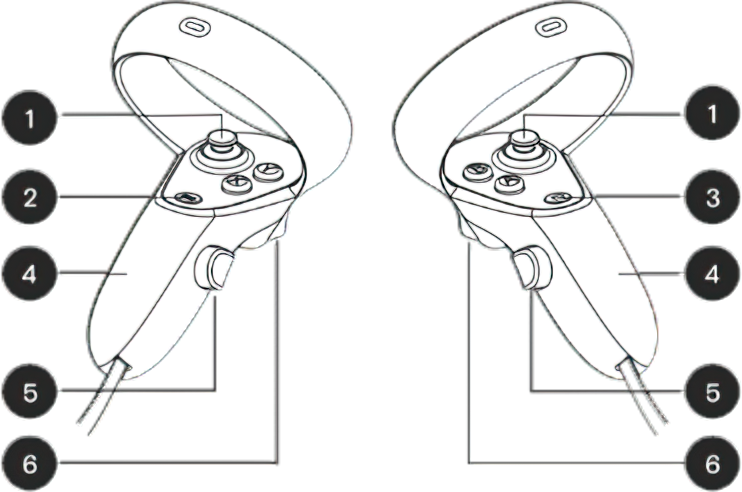
Использование VR контроллеров

|
1 |
Джойстик |
|
2 |
Кнопка «Меню» |
|
3 |
Кнопка «Oculus» |
|
4 |
Съемная крышка отсека батареек |
|
5 |
Кнопка захвата, «Граб» |
|
6 |
Кнопка использования, «Юз» |
Подготовка к использованию шлема
-
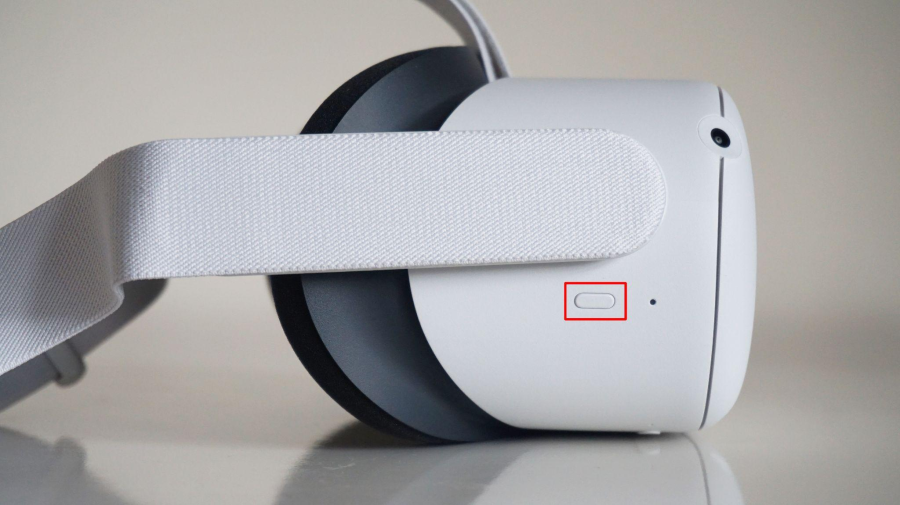
Включите шлем. Кнопка включения находится справа. Если индикатор зарядки (находится возле кнопки включения) горит отличным от зеленого цветом, гарнитуру необходимо поставить на зарядку. Гнездо для зарядки (USB Type-C) находится слева на шлеме. Как только индикатор загорится зеленым, можно приступать к настройке шлема.
Если вы подключаете шлем к компьютеру через провод, то индикатор будет гореть белым.

- Снять с линз транспортировочные пленки. Для протирки подойдет тряпочка из микрофибры для очков.
- Из контроллеров необходимо выдернуть пластиковые листочки, которые закрывают батарейки.
Регистрация
Аккаунт Facebook
Для работы с Oculus Quest 2 понадобится аккаунт на Facebook*. Если у вас уже есть аккаунт, можно войти с помощью него. Если же нет, необходимо его зарегистрировать.
- Перейдите на страницу регистрации Facebook.
-
Заполните поля в соответствии с вашими реальными данными.
- В поле указания мобильного телефона/адреса электронной почты, настоятельно рекомендуется вводить номер телефона для упрощения взаимодействия с аккаунтом Oculus в будущем.
- В поле указания возраста необходимо указывать дату рождения так, чтобы на текущий момент времени вам уже исполнилось 18 полных лет.
- После ввода необходимых персональных данных, нажмите Регистрация.
- Откроется окно с подтверждением проверочного кода, который придет на указанный вами номер телефона. Введите его и нажмите Далее.
-
Появится всплывающее окно с уведомлением о подтверждении аккаунта. Дальнейший вход будет производиться с указанием выбранного номера телефона. Нажмите ОК.
Если вы создаете новый аккаунт, необходимо вводить свои реальные данные и фотографию, так как есть вероятность, что новый аккаунт могут принять за бота и заблокировать. Далее, в настройках приватности Oculus вы сможете скрыть свои настоящие фамилию и имя и отображать для других игроков только свой никнейм.
Аккаунт Oculus
Для продолжения работы вам необходимо также иметь аккаунт на платформе Oculus. Для этого:
- Перейдите на сайт Oculus и войдите с помощью только что созданного аккаунта на Facebook*, нажав Войти через Facebook*.
- Вас перебросит на сайт Facebook*, где Oculus запросит доступ к вашим данным. Нажмите Продолжить. Откроется сайт Oculus с вашим именем из Facebook*. Нажмите Продолжить как новый пользователь Oculus.
- Далее сайт предложит вам создать имя пользователя (никнейм) взамен вашему имени и фамилии. Как определитесь с никнеймом, нажмите Продолжить.
- Затем необходимо создать pin код. Запомните его, он понадобится для дальнейшей работы.
-
После подтверждения pin кода, необходимо ввести электронную почту.
У вас может не появиться этот шаг, если ваш аккаунт Facebook* уже привязан к вашей электронной почте.
- После ввода электронной почты, нажмите Отправить электронное письмо. Для продолжения, перейдите в свою электронную почту и в письме от Oculus подтвердите регистрацию, нажав на Нажмите здесь, чтобы подтвердить свой электронный адрес.
- После нажатия, вас перенесет на новую вкладку браузера на сайт Oculus, где будет сказано что электронный адрес подтвержден и можно перейти ко входу. Нажмите соответствующую кнопку и введите данные для входа в аккаунт Oculus, которые вы указали ранее.
Регистрация организации
Для использования платформы Varwin, в некоторых случаях необходимо будет загружать на гарнитуру мобильный клиент Varwin. Для этого вам нужно включить режим разработчика. Политика Oculus предоставляет эту функцию только для владельцев организаций, поэтому сейчас необходимо будет её зарегистрировать, даже если вы планируете использовать шлем в личных целях.
- Перейдите на сайт Oculus for developers и проверьте статус своего аккаунта разработчика.
-
У вас должен быть подтвержден номер телефона, что является одним из условий для обладания статусом разработчика в Oculus.

Номер телефона указывается только для подтверждения, что вы являетесь реальным человеком. Он не будет использоваться для различного рода рассылок и рекламы.
- Перейдите на сайт регистрации организации. В единственном поле введите желаемое имя организации на английском языке, например MyOrganisation. Ниже на этой же странице поставьте галочку, что вы подтверждаете создание организации. Нажмите Отправить.
Создаваемая организация является обязательной формальностью.
- Всплывет окно «Соглашение разработчика о неразглашении». Поставьте галочку I Agree и нажмите Отправить.
- Вкладку браузера можно закрыть.

Аккаунт Steam
Если вы планируете использовать гарнитуру с помощью режима Quest Link, вам потребуется аккаунт на платформе Steam. Регистрация происходит на сайте Steam.
- Введите необходимую почту, подтвердите ее еще раз в следующем поле, выберите страну проживания, поставьте галочку, подтверждающую что вы человек и галочку, подтверждающую что вам больше 13 лет, если это так. Нажмите Продолжить. Не закрывайте вкладку!
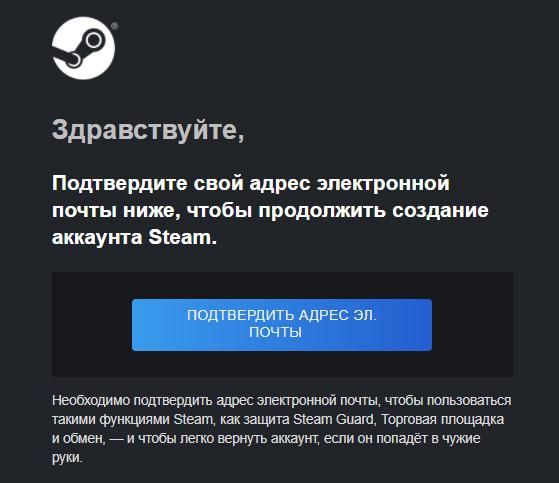
- Откроется окно ожидания подтверждения электронной почты. Перейдите в свой почтовый ящик, найдите письмо от Steam, откройте и нажмите соответствующую кнопку.

- После подтверждения откроется новая вкладка с уведомлением что подтверждение прошло успешно. Откройте предыдущую вкладку и продолжите регистрацию.
- Введите имя аккаунта Steam и пароль. Нажмите Готово. Регистрация завершена, откроется главная страница Steam.
- В верхней части страницы найдите кнопку Установить Steam и нажмите.

- Откроется страница загрузки платформы. Нажмите загрузить и откройте скачанный файл установки. Если появилось окно с запросом приложения на разрешение вноса изменений на устройстве, нажмите Да.
- Откроется мастер установки Steam. Нажмите Далее.
- Выберите необходимый язык платформы, нажмите Далее.
- Укажите путь установки платформы, нажав кнопку Обзор. Вы можете не менять стандартный путь установки, нажав Установить. Начнется установка. Дождитесь завершения, ориентируясь на зеленую полосу прогресса.
- Когда приложение установится, поставьте галочку Запустить Steam и нажмите Готово. Дождитесь окончание проверки наличия обновлений и если таковы есть, дождитесь окончания их установки.
- Откроется окно авторизации Steam. Введите логин и пароль, которые вы указывали при регистрации в Steam и нажмите Войти.
- Если данные для входа указаны верно, откроется основной экран Steam.

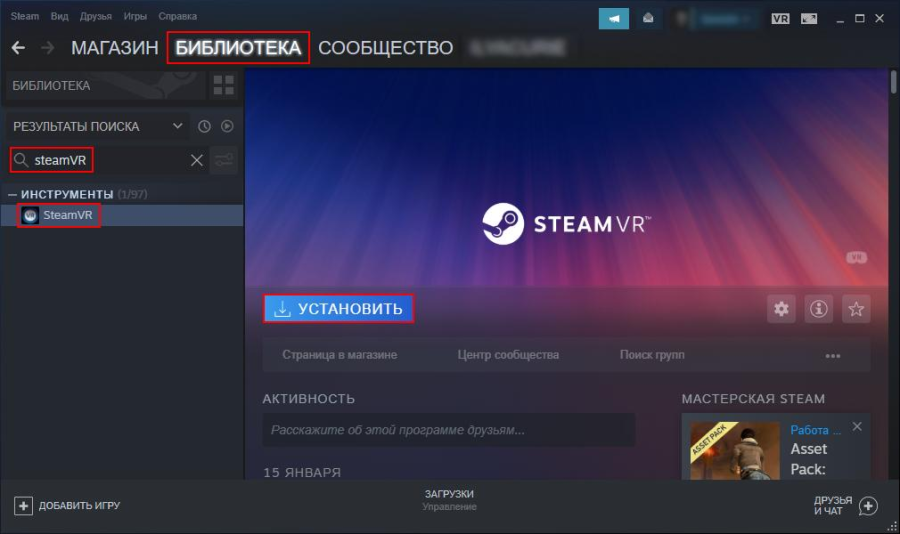
- Как показано на скриншоте, откройте библиотеку, в поле поиска введите SteamVR, в результатах поиска выберите SteamVR и нажмите установить.
- Откроется окно с установкой, где вы увидите всю необходимую информацию об установке. Нажмите Далее. Начнется процесс загрузки инструмента. За статусом загрузки вы можете следить по полосе загрузки в нижней части окна Steam или по процентам загрузки напротив названия SteamVR.
- Как только SteamVR загрузится, можно считать этот шаг выполненным.

Первый запуск
Установка мобильного приложения Oculus и сопряжение его с гарнитурой
Для работы с гарнитурой, необходимо установить сопряжение гарнитуры с мобильным устройством.
- Подключите телефон к Wi-Fi и включите на нем Bluetooth.
- Скачайте мобильное приложение Oculus на телефон для Android или iOS и войдите любым удобным способом, используя данные для входа от Facebook* или Oculus.
-
Следуя подсказкам, пройдите краткое заполнение информации, указывая имя пользователя, выбор аватара и т.д.
Если приложение предложит объединить аккаунты Oculus и Facebook*, нажмите Подтвердить.
- Перейдите на вкладку Устройства, которая находится в нижней части экрана и установите связь с новой гарнитурой Oculus Quest 2.
- Приложение предложит вам использование Messenger Oculus, нажмите Далее.
- Подождите пока приложение обнаружит вашу гарнитуру.
- Отложите телефон и возьмите в руки гарнитуру.
- Прежде чем продолжить, найдите место, где вы сможете сидеть, свободно двигая руками. Сядьте и наденьте гарнитуру.
- При включении гарнитуры, в верхней части экрана, вы увидите серое окошко с пятизначным кодом. Снимите шлем и откройте приложение Oculus на мобильном телефоне. Введите пятизначный код в приложении.
- Подождите пока сопряжение установится.
Включение режима разработчика
- Перейдите во вкладку устройства и выберите только что сопряженную гарнитуру.
- Из списка настроек гарнитуры выберите Режим разработчика.
- Откроется экран Настройка разработчика. Переключите Режим разработчика в состояние включено (синий) с помощью слайдера справа.
- Готово.
Настройка гарнитуры
- Наденьте шлем и продолжите настройку.
- Возьмите в руку оба контроллера и одним из, с помощью курка, нажмите на пятизначный код. Появится кнопка «→», нажмите.
- Зажмите курок и пролистните вниз для нахождения необходимого языка. Как найдете, нажмите на него с помощью курка и нажмите «→».
- Проверка четкости. Отрегулируйте положение гарнитуры на лице так, чтобы изображение на экране было четким и нажмите Продолжить.
- При необходимости отрегулируйте расстояние между линзами. Если изображение на экране размыто, снимите гарнитуру и перемещайте линзы вправо или влево, пока изображение не станет четким. Нажмите Продолжить.
- Не вставайте во время настройки. Прежде чем продолжить, найдите место, где вы сможете сидеть, свободно двигая руками. Нажмите Продолжить.
- Теперь необходимо подключиться к Wi-Fi сети. Выберите вашу сеть из списка и нажмите курок. Откроется окно для ввода пароля. Удостоверьтесь в правильности введенных данных и нажмите Подключиться. Если все верно, под названием вашей сети будет указан статус Подключено. Нажмите Готово.
- Просмотрите краткое введение, которое ознакомит вас с используемой гарнитурой и правилами пользования, более подробно с которыми можно ознакомиться на сайте Oculus.
- Прочитайте сообщение о безопасности и нажмите Подтверждаю.
- Гарнитура перезагрузится для внесения сделанных изменений.
- После перезагрузки автоматически установятся последние обновления системы и гарнитура перейдет на следующий шаг.
- Задайте границу защитной системы. защитная система — это функция безопасности, которая помогает вам оставаться в игровой зоне. созданная вами виртуальная граница отобразится в VR, чтобы предупредить вас о приближении к ней. Нажмите Продолжить.
- Подтвердите расстояние до пола. Посмотрите на виртуальную сетку. Если она располагается на уровне пола, нажмите Продолжить. В противном случае, нажмите Сбросить. Прежде чем подтвердить настройку, опустите сетку и, слегка коснувшись пола контроллером.
-
Определите игровую зону. Наведите контроллер на пол, а затем нажмите и удерживайте курок, чтобы нарисовать границу свободной игровой зоны.
- Для игр с перемещением рекомендуется игровая зона размером не меньше 2 х 2 метра.
- Если вы планируете использовать гарнитуру не перемещаясь, нажмите Изменить на границу для игр без перемещения.
- Если гарнитура обнаружит предметы в обозначенной игровой зоне, появится предупреждение о небезопасности нахождения внутри этой игровой зоны. Если вы считаете, что обозначенная зона безопасна, нажмите продолжить. Чтобы нарисовать зону заново, нажмите Нарисовать заново.
- Если обозначенная игровая зона меньше рекомендуемого размера, гарнитура предупредит о небезопасности нахождения внутри этой игровой зоны. Если вы считаете, что обозначенная зона безопасна, нажмите продолжить. Чтобы нарисовать зону заново, нажмите Нарисовать заново.
- Подтвердите границу игровой зоны. Осмотритесь и проверьте, правильно ли настроена граница и нет ли в ее пределах каких-либо препятствий, в том числе объектов, которые можно задеть вытянутыми руками. Эти настройки можно использовать для любых игр в положении сидя или стоя без перемещения. Вы увидите границу игровой зоны, если подойдете к ней слишком близко во время VR-игры. Нажмите Продолжить.
- Обучение предложит вам попробовать использовать функцию Сброс центра. Сделайте так, как написано в подсказке в шлеме.
- Устройство настроено. Чтобы посмотреть обстановку Дома и перейти в универсальное меню, нажмите кнопку Oculus. С помощью этой кнопки вы можете выходить из приложений и возвращаться в универсальное меню любое время. Нажмите кнопку Oculus. Нажмите Продолжить.
- После завершения настройки вы можете пройти краткий обучающий курс по меню навигации в гарнитуре Oculus, но можете его пропустить если уже имеете опыт использования этой гарнитуры. Для прохождения обучения нажмите Продолжить, а для пропуска, нажмите Пропустить обучение.
Подключение гарнитуры к ПК
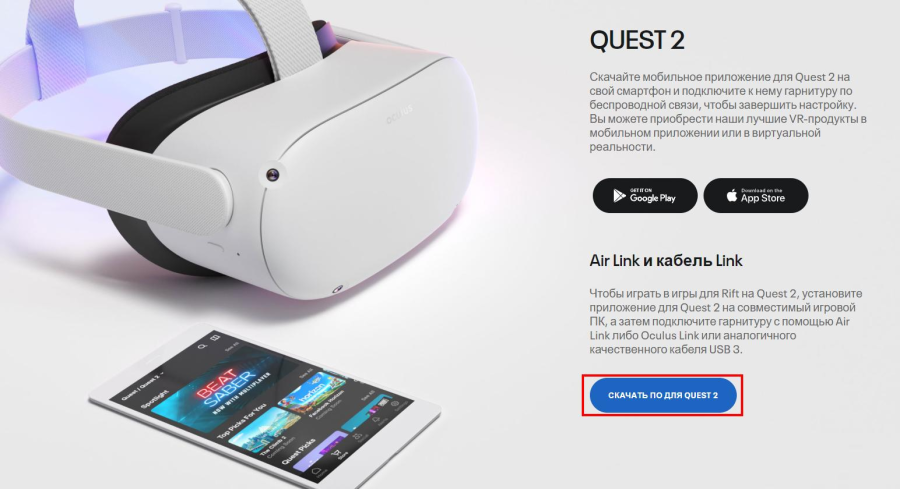
- Перейдите на сайт Oculus и нажмите Скачать ПО для Quest 2 для скачивания программного обеспечения Oculus для ПК.

- Откройте загруженный файл для продолжения установки.
- Выберите необходимый язык и нажмите кнопку Начать.
- Ознакомьтесь с условиями и положениями и нажмите Принимаю.
- Появится окно с информацией о директории, куда будет устанавливаться ПО. Нажмите Установить сейчас. Начнется процесс загрузки и установки, время которого будет зависеть от скорости вашего интернета.
- Когда процесс установки закончится, нажмите Далее.
- Откроется окно входа в аккаунт. Нажмите Продолжить через Facebook*.
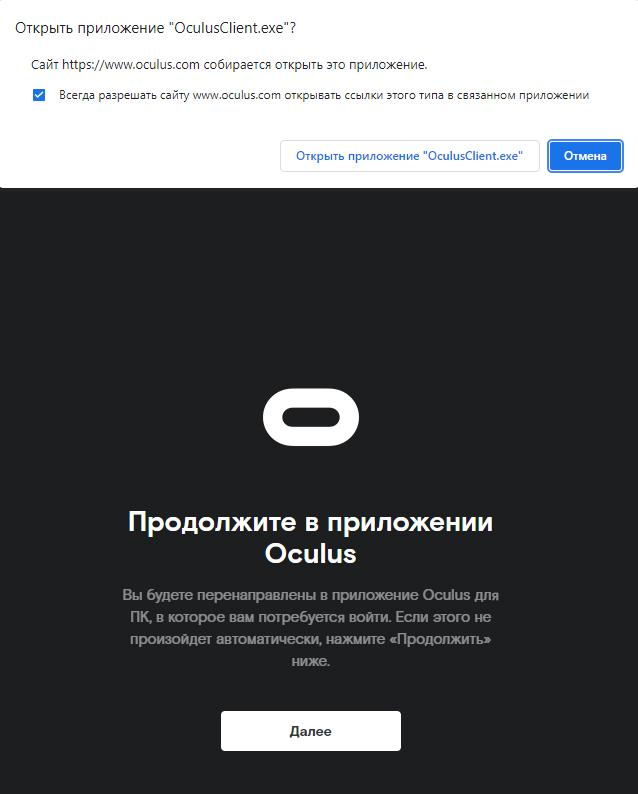
- Появится уведомление о продолжении процесса входа в браузере, где у вас автоматически откроется необходимая страница Facebook*. Подтвердите вход нажатием Продолжить как /Имя пользователя/. Откроется диалоговое окно, поставьте галочку, как показано на скриншоте ниже и нажмите Открыть приложение OculusClient.exe.

- Закройте вкладку браузера и откройте приложение Oculus на вашем ПК.
- Вход произведен. Выберите изображение профиля из ниже предложенных и нажмите Далее или нажмите Пропустить.
- Далее вам будет предложено изменить настройки конфиденциальности, нажмите Подтвердить.
- Также будет предложено добавить способ оплаты, нажмите Пропустить.
- Выберите слева пункт Настройки, нажмите Еще, далее Общие, в появившемся окне первый пункт Неизвестные источники переключите в режим активно, нажав на слайдер справа. Разрешите неизвестные источники, нажав Разрешить.
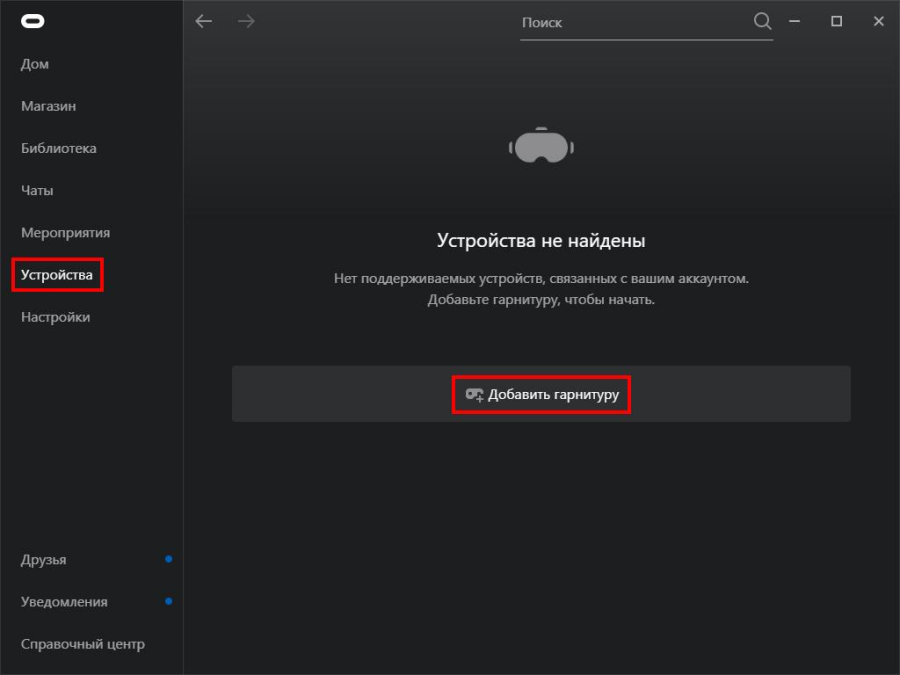
- Настройка ПО завершена. Теперь необходимо подключить гарнитуру. Перейдите во вкладку Устройства и нажмите Добавить гарнитуру.

- Выберите Quest 2 из списка предложенных и нажмите Продолжить.
- Выберите режим подключения.
Выбор режима подключения
Функция Quest Link
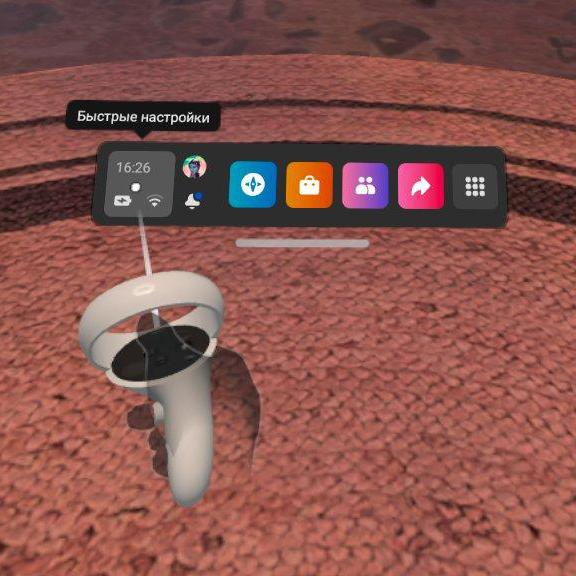
Для использования возможности запуска VR-проектов с ПК необходимо включить данную функцию в настройках гарнитуры Quest. Для этого необходимо открыть меню Быстрые настройки (самая левая кнопка со временем, уровнем заряда батареи и Wi-Fi), в появившемся экране перейти в Настройки (иконка шестеренки в правом верхнем углу окна), в списке настроек выбрать вкладку Quest Link и в появившемся разделе включить функцию Quest Link путем нажатия на переключатель (в положении «включено» переключатель будет подсвечен синим цветом).
Во вкладке «Устройства» десктопного приложения Oculus вы можете отслеживать состояние вашей гарнитуры.
Подключение через кабель (Link)
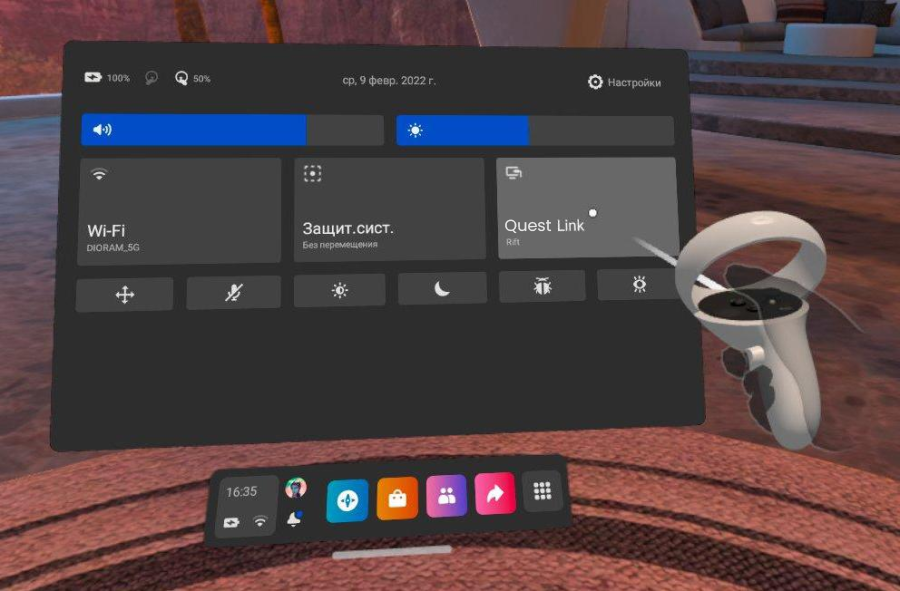
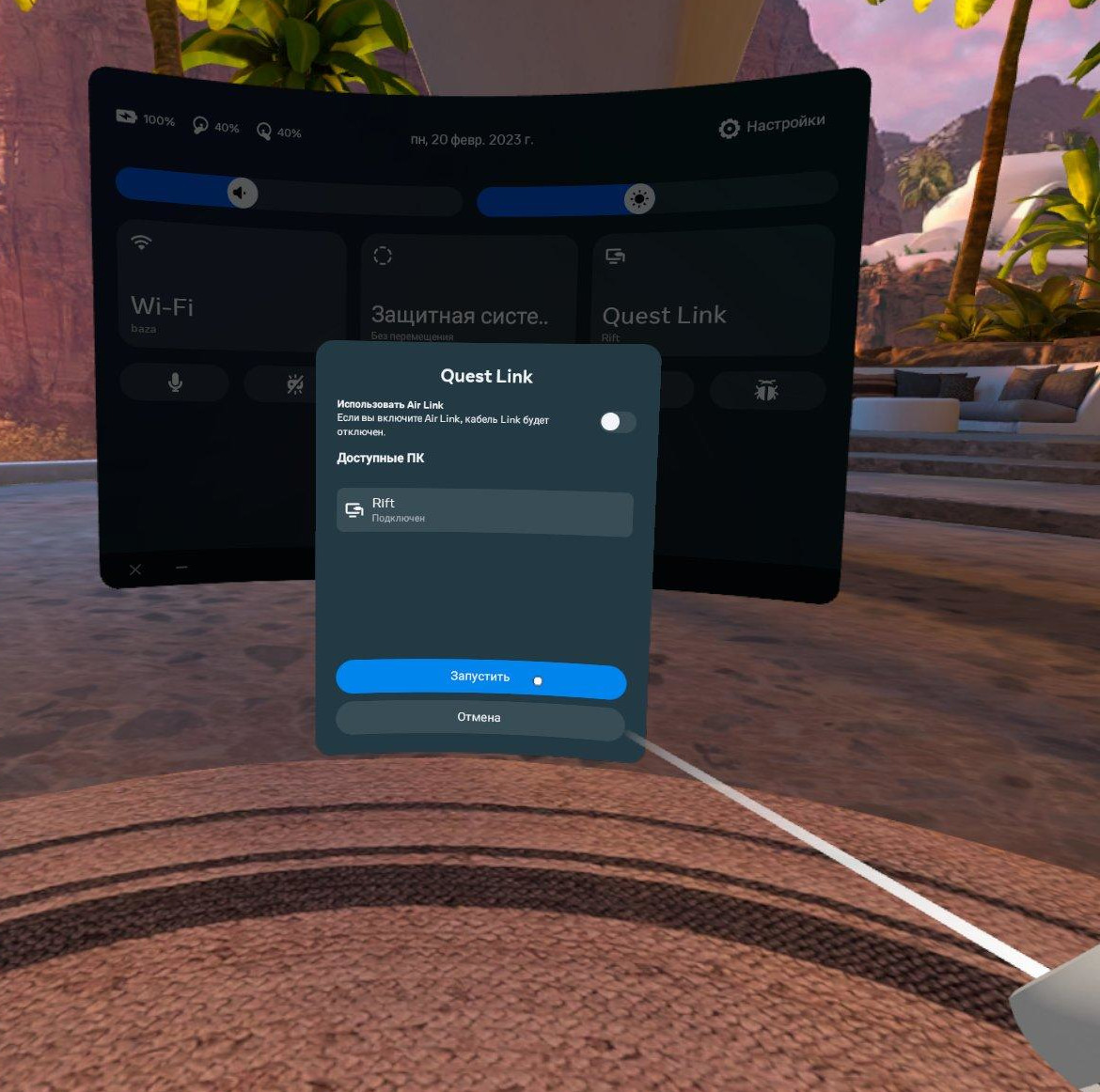
- На главном экране VR-гарнитуры перейдите в меню Быстрые настройки;

- Нажмите на раздел Quest Link;
- В появившемся окне будет отображено действующее проводное подключение к ПК;
- Для активации данного режима нажмите кнопку Запустить.
- Переход в данный режим ознаменуется сменой визуализации стартового окружения на бесконечное серое пространство.
Подключение через Wi-Fi (AirLink)
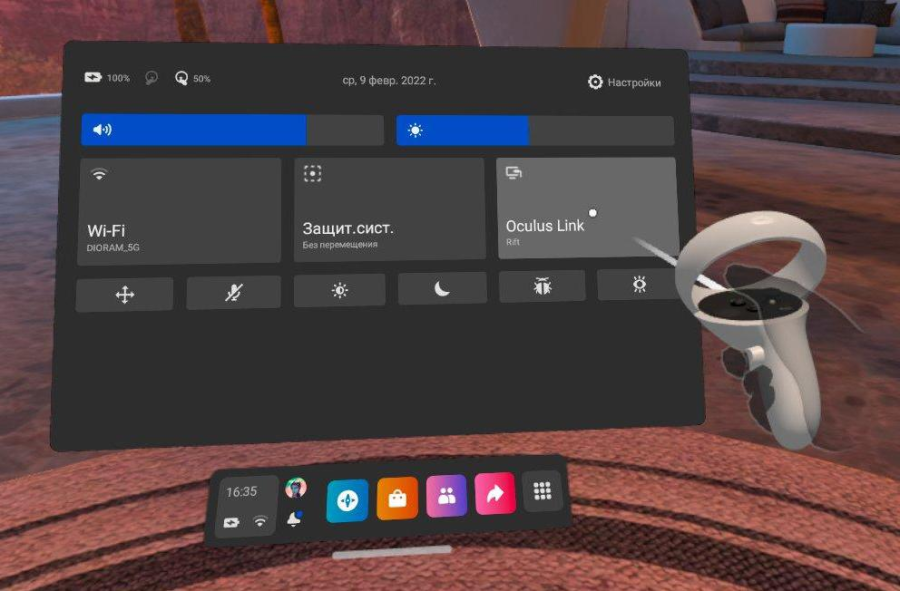
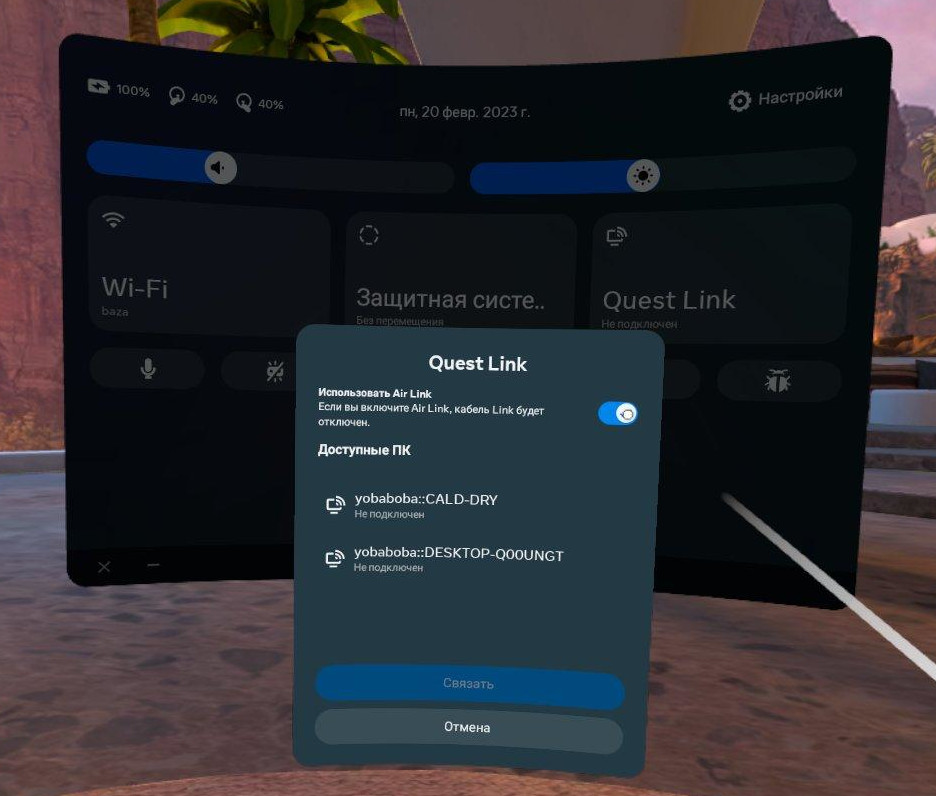
- На главном экране VR-гарнитуры перейдите в меню Быстрые настройки;
- Нажмите на раздел Quest Link;
- Переведите переключатель Использовать Air Link в положение включен (переключатель будет подсвечен синим цветом);
-
В появившемся описании будет отображен ПК, подключенный к той же сети, что и VR гарнитура и на котором осуществлен вход в приложение Oculus с теми же данными, что и на VR-гарнитуре;
Количество отображаемых ПК может быть более одного, в случае если поблизости имеются ПК с доступом к той же сети и тем же авторизованным аккаунтом Oculus
-
Выберите доступный ПК и нажмите на активную кнопку Связать;
-
Вам будет предложено подтвердить код для связывания;
-
Для подтверждения кода необходимо открыть приложение Oculus на ПК и, убедившись в соответствии кода, нажать Подтвердить;
-
Возвращаемся к VR гарнитуре и нажимаем Продолжить;
-
В окне Quest Link убеждаемся в статусе подключения к ПК.
Для надежной работы функции Air Link требуется хороший Wi-Fi маршрутизатор со стабильным внутрисетевым подключением. Oculus рекомендует использовать сеть 5 ГГц, работающую на маршрутизаторах AC или AX.
Запуск Varwin проекта
Запуск проекта с помощью кабеля (Link)
- Включите гарнитуру
- Включите приложение Oculus на ПК
- Убедитесь, что в Настройках гарнитуры Включен режим Quest Link
- Подключите гарнитуру к ПК с помощью кабеля Link и наденьте
- Устройство спросит, дать ли запускаемому приложению разрешение для доступа к файлам на устройстве. Нажмите Разрешить
- Перейдите в Быстрые настройки и включите Quest Link. Нажмите Запустить
- Подождите пока откроется главное меню Quest Link.
- Снимите гарнитуру, запустите Varwin на ПК и перейдите во вкладку проекты. Нажмите на имя вашего проекта. На экране появится список имеющихся в проекте сцен. Нажмите на Просмотр в VR и наденьте шлем.

Все новички после покупки Quest 3 или любой модели от компании Meta* проходят через один и тот же непростой этап – активация Meta Quest в России.
Почти всё от корпорации на данный момент заблокировано. К сожалению, VR не стал исключением.
Часть людей предпочитает альтернативу Pico 4, однако Quest привлекает гораздо большим количеством интересных функций и приложений. Нужны ли вам уникальные функции, мы рассказали в этом видео:
Основные шаги инструкции по обновлению Oculus Quest 3, 2, Pro в 2024 году уже описаны в предыдущей статье в нашем блоге, но распишем в более упрощенном варианте, что надо делать.
1. Распаковка
С этим действием проблем никогда не возникает. Распакуйте коробку и снимите все пломбы. Независимо от степени новизны гарнитуры, проверьте, чтобы на корпусе и на линзах не было царапин.
2. Скачайте мобильное приложение Meta Horizon и создайте аккаунт
Для создания нового аккаунта потребуется N.P.V. (читать наоборот) на смартфоне. В нашей старой инструкции написано о регистрации через email, но сейчас лучше создавать через Facebook*. Можно использовать старый аккаунт, либо создайте новый.
Желательно предоставить настоящие данные, чтобы избежать блокировки.
3. Включите шлем
На правой стороне зажмите кнопку на 1-2 секунды. Загорится индикатор на гарнитуре. В шлеме вы увидите инструкцию по дальнейшим действиям: установка языка системы, привязка контроллеров и т.д.
А дальше начинается самое интересное.
4. Сложность №1 – Обновление Meta Quest
Гарнитура всегда при первом включении должна скачать обновление с серверов Meta. Но они заблокированы, поэтому без дополнительных средств прогресс останется на 0%.
Рассказали о том, что делать, в этом видео.
Примечание: многие сталкиваются с проблемой, когда шлем не может подключиться к Wi-Fi. Подробнее описали варианты решений в этой статье. Рекомендуем почитать комментарии под видео, но самые полезные мы добавили в статью.
Что можно ещё сделать?
— Обратиться за помощью в профильные чаты по VR Portal News, VR Games RUS, либо на форум 4pda. Однако не всегда получается дождаться ответа.
— Купить услуги по активации. Если вы из Москвы и покупали шлем в Portal Shop, то можно обратиться в наш магазин за помощью. Много предложений по активации есть на Авито.
5. Сложность №2 – Привязка к приложению
После обновления гарнитуру нужно в обязательном порядке привязать к мобильному приложению на смартфоне.
На моменте активации Quest обычно все нужные страницы открываются сразу, но если вы случайно закрыли все вкладки, то нажмите на иконку шлема с плюсом слева вверху, чтобы законнектить гарнитуру к приложению.
Здесь тоже может возникнуть сложность: не всегда получается с первого раза. Как правило, проблема решается отвязкой наушников, умных колонок и других устройств, либо перезапуском Bluetooth.
6. Сложность №3 – Режим разработчика
К сожалению, без режима разработчика на Quest пользоваться шлемом будет невозможно. Вы не сможете открыть магазин приложений и сделать свой аватар. Достаточно просто поставить в шлем apk рабочего N.P.V. (читать наоборот).
Подробнее о том, что нужно сделать для включения режима разработчика на Meta Quest, поделились в видео:
И в статье.
Вы можете столкнуться со следующей проблемой: не приходит код на номер РФ. При регистрации через Facebook* или его последующей привязке к Quest-аккаунту проблема решается (по крайней мере, у большого процента пользователей).
Вы можете почитать комментарии от пользователей в нашем Telegram-канале, которые смогли решить эту проблему.
7. Что ещё можно сделать?
В первую очередь, установить apk рабочего N.P.V. Это можно сделать через SideQuest.
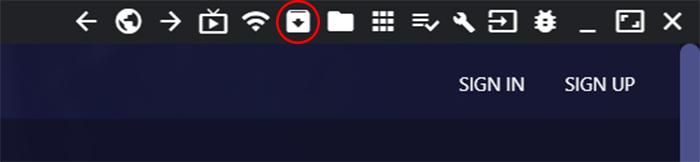
Достаточно скачать SideQuest приложение на ПК, подключить шлем проводом к компьютеру (можно любым проводом) и загрузить apk, нажав на иконку загрузки.
А далее можете знакомиться с гарнитурой в полной мере:
– Скачайте бесплатные VR игры;
– Узнайте, как подключить Quest 3/2/Pro к компьютеру;
– Ознакомьтесь с Qloader – программа с играми, переведенными на русский язык энтузиастами;
– Посмотрите, как можно с помощью Quest Games Optimizer улучшить графику;
– Попробуйте посмотреть кино или видео на гарнитуре – крутой опыт!
А что делать с оплатой VR игр?
Российские банковские карты не работают, картой “Мир” оплатить контент тоже нельзя.
Сейчас есть два варианта оплаты:
– Найти посредника
– Воспользоваться виртуальными картами
На момент написания статьи работают карты Ininal и Pyypl. Последний сервис работает нестабильно, нужно отслеживать работоспособность в чате сервиса в Telegram.
*Meta и ее продукты признаны экстремистскими на территории РФ
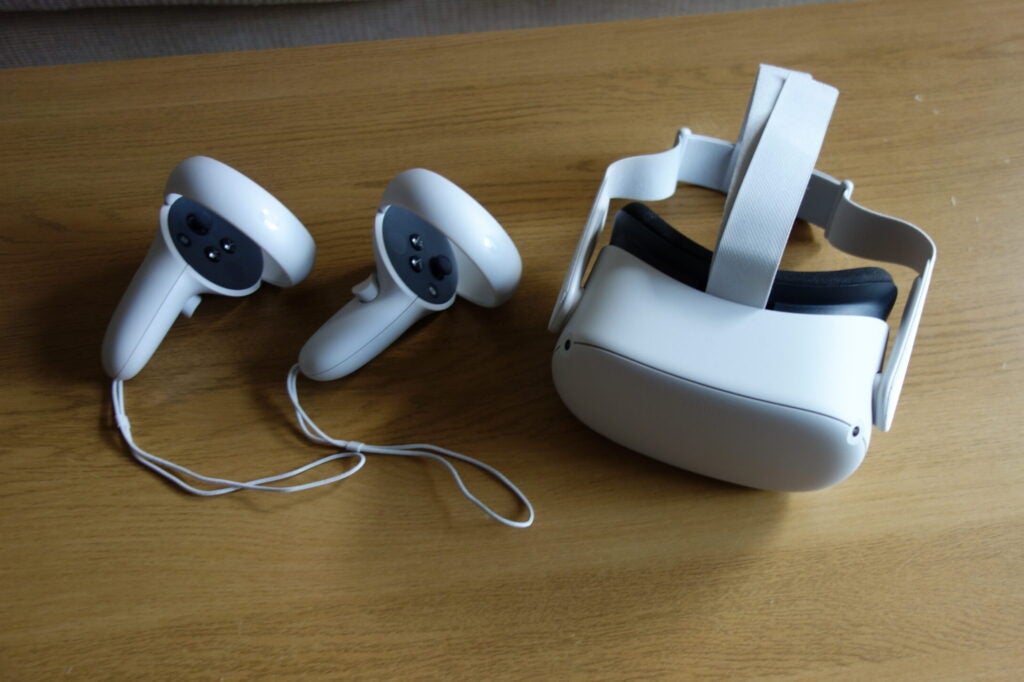
Meta Quest 2 — это лучшая VR-гарнитура, которую вы можете купить, с беспроводным подключением и встроенным чипом, избавляющая от необходимости тратить большие деньги на игровой ПК или консоль.
Плюсы
- Фантастическая производительность беспроводной связи
- Улучшенное разрешение экрана
- Огромная библиотека игр, особенно с Oculus Link
- Относительно доступная цена
Минусы
- Срок службы батареи все еще довольно короткий
- Кабель Oculus Link не входит в комплект и стоит очень дорого.
Ключевая особенность
- Универсальный дизайн:Meta Quest 2 может работать независимо, поэтому для его работы не требуется отдельный игровой ПК.
- Возможности отслеживания рук:Теперь поддерживает отслеживание рук, что позволяет перемещаться по меню без контроллеров.
- Можно подключить к ПК:С помощью отдельного аксессуара Quest можно привязать к компьютеру, чтобы разблокировать доступ к более требовательным играм.
Введение
Meta Quest 2 может быть не лучшей VR-гарнитурой с точки зрения технических характеристик, но она обеспечивает идеальный баланс между доступностью и производительностью, что делает ее более приемлемым вариантом для большинства людей, чем гарнитура Vive Cosmos или PlayStation VR 2.
Самым большим преимуществом здесь является тот факт, что он использует беспроводную конструкцию и внутренний процессор, поэтому нет необходимости привязываться к мощной консоли или ПК, чтобы играть в VR-игры. Это не только делает гарнитуру более доступной для широких масс, но и снижает общую требуемую стоимость.
И хотя в последние годы появились ожесточенные конкуренты, в том числе Pico 4, немногие гарнитуры могут конкурировать с постоянно растущей библиотекой Meta после приобретения студий Beat Saber, Iron Man VR и порта Resident Evil 4.
Учитывая, что Quest 2 идет уже третий год, а Quest 3 ожидается до конца года, достойна ли она места в нашем рейтинге лучших VR-гарнитур ? Вот мои мысли.
Цена и доступность
Изначально Meta Quest 2 поступила в продажу 13 октября, и ее можно купить прямо сейчас.
Первоначально он был запущен со стартовой ценой 299 фунтов стерлингов / 300 долларов США за конфигурацию 128 ГБ. В этой ценовой категории Quest был абсолютно выгодной сделкой.
К сожалению, с тех пор Meta решила повысить цену. Теперь вам придется заплатить не менее 399 фунтов стерлингов / 400 долларов за Quest 2, что представляет собой повышение цены на 100 фунтов стерлингов / 100 долларов. В результате Meta Quest 2 уже не является такой уж выгодной сделкой, но по-прежнему остается одной из самых доступных VR-гарнитур на рынке.
Возможно, стоит попробовать более дорогую модель на 256 ГБ. В настоящее время Meta продает его за 429,99 фунтов стерлингов / 429,99 долларов США.
Характеристики и производительность
- Может запускать несколько игр независимо
- Кабель Oculus Link открывает больше возможностей для игрового ПК
- Отслеживание наизнанку устраняет необходимость во внешних датчиках
Meta Quest 2 более мощный, чем его предшественник, с процессором Qualcomm Snapdragon XR2 и 6 ГБ оперативной памяти. Это по-прежнему производительность мобильного уровня, поэтому не ожидайте, что новый Quest сможет запускать более требовательные игры, такие как Asgard’s Wrath и Half-Life: Alyx, без подключения к игровому ПК.
Тем не менее, все еще есть много отличных игр, которые можно запустить на Quest, с дополнительным ворчанием, обеспечивающим более плавную работу и генерирующим больше пикселей, чтобы использовать преимущества разрешения 1832 x 1920 на глаз — это большее количество пикселей, чем у более дорогих. Очки виртуальной реальности Vive Cosmos и Oculus Rift S.
| Мета квест 2 | Мета квест | |
| Процессор | Qualcomm Львиный зев XR2 | Qualcomm Snapdragon 835 |
| БАРАН | 6 ГБ | 4 ГБ ОЗУ |
| Хранилище | 64 ГБ / 256 ГБ | 64 ГБ / 128 ГБ |
| Разрешение экрана | 1832 x 1920 на каждый глаз | 1440 x 1600 на каждый глаз |
| Частота обновления | 120 Гц | 72 Гц |
| Масса | 503 г | 571 г |
Игровые миры сразу же выглядят более четкими, что затрудняет просмотр этих потрясающих эффектов экранной двери. В странных играх, таких как Thumper, все еще наблюдается небольшая пикселизация среди всех гипнотических визуальных эффектов, но такие игры, как Beat Saber, Robo Recall и Tetris Effect, выглядят превосходно с яркими цветами и четкими деталями.
Это разрешение экрана не так впечатляет три года спустя. Pico 4 теперь предлагает разрешение 2160 x 2160 для каждого глаза, в то время как PlayStation VR 2 предлагает разрешение 2000 x 2040 для каждого глаза, а также OLED-экран для более ярких цветов. Но хотя это больше не является сильной стороной Quest 2, он по-прежнему предлагает достаточно четкое качество экрана, чтобы я не назвал его слабым местом.
Quest 2 также можно подключить к игровому ПК с помощью кабеля Oculus Link (продается отдельно за 89 фунтов стерлингов), который представляет собой всего лишь 5-метровый разъем USB-C к USB-C. Вы должны убедиться, что ваш игровой ПК или ноутбук имеет порт USB-C, но если он есть, вы получите доступ к огромной библиотеке VR-игр, которые слишком требовательны для Quest при автономной работе. Asgard’s Wrath выглядел невероятно с Quest 2, с безупречно гладкой производительностью.
Meta улучшила производительность Quest 2 с момента его выпуска, увеличив ограничение частоты обновления 72 кадра в секунду до впечатляющих 120 Гц. Это означает, что поддерживаемые игры смогут отображать более плавное движение, которое не только выглядит лучше, но и снижает вероятность укачивания.
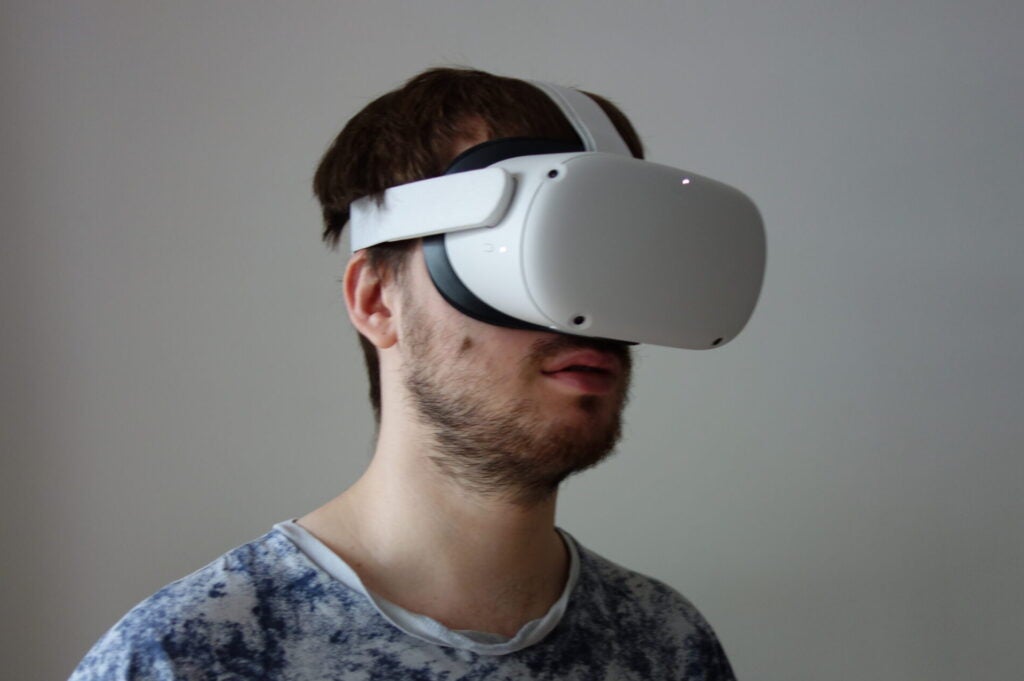
Meta увеличила максимальный объем памяти до колоссальных 256 ГБ. Однако базового варианта 128 ГБ должно быть достаточно для большинства игроков, поскольку большинство игр и приложений занимают менее 1 ГБ места, а Robo Recall — один из самых требовательных — всего 3,51 ГБ. Тем не менее, разница в цене между двумя конфигурациями совсем невелика.
Как и его предшественник, Meta Quest 2 имеет функцию отслеживания наизнанку, что означает, что он может отслеживать ваши движения без необходимости использования внешних датчиков. Это также удивительно точно, даже малейший поворот головы регистрируется с высокой точностью. Я до сих пор не могу понять, насколько легко настроить эту гарнитуру — буквально натяните ее на лицо, и все готово.
Есть два варианта игры: комнатный и стационарный. Первый предлагает лучший опыт на сегодняшний день, позволяя вам передвигаться и уклоняться от вражеских атак, но не у всех есть для этого необходимое пространство 6,5 x 6,5 футов. К счастью, большинство игр поддерживают стационарный режим, так что вы все равно можете играть, даже если у вас мало места. Внутриигровые границы появляются, если вы подходите слишком близко к месту столкновения, не позволяя вам врезаться в стену или телевизор.
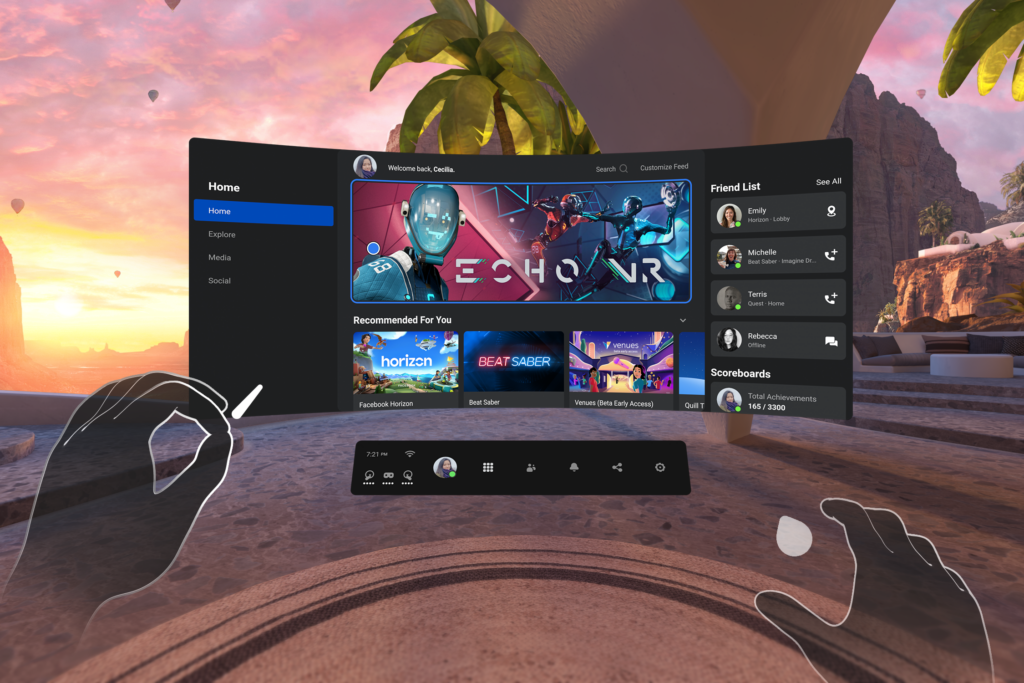
Quest 2 также поддерживает отслеживание рук, что означает, что технически вам не нужны комплектные контроллеры для игры в некоторые игры. Хотя технология, безусловно, впечатляет, она недостаточно точна, чтобы обеспечить такое же захватывающее впечатление, как контроллеры. Я рекомендую пока придерживаться контроллеров, но перспектива использовать руки, безусловно, захватывающая.
В Meta Quest 2 отсутствуют некоторые функции, которые вы можете получить с новой моделью Meta Quest Pro (такие как отслеживание взгляда, смешанная реальность и передача цвета), но я не думаю, что они предлагают достаточно значительные улучшения, чтобы оправдать дополнительные затраты — по крайней мере, не для среднего геймера. Но это может измениться, когда Meta Quest 3 потенциально запустится в конце этого года. Мы пока не знаем, каких обновлений ожидать, но это означает, что вам, вероятно, лучше подождать несколько месяцев, прежде чем принимать окончательное решение.
Единственная область, в которой Meta существенно не улучшилась, — это время автономной работы. Гарнитура работает чуть более 2 часов игрового времени (и около 3 часов видеоконтента), что более или менее соответствует выносливости оригинальной гарнитуры. Вы можете увеличить срок службы с конкурирующими гарнитурами, такими как Pico 4.
Технически вы можете продолжать играть с гарнитурой, подключенной к источнику питания, но прилагаемый зарядный кабель слишком короткий. Вы можете купить собственный зарядный кабель USB-C на USB-C (кабель Oculus Link — хороший крик), но это похоже на ненужные дополнительные расходы.
Дизайн
- Quest 2 на 10% легче оригинальной гарнитуры.
- Два динамика встроены в боковые стороны гарнитуры
- Больше нет физического ползунка IPD для регулировки объектива.
Изначально Meta Quest 2 не сильно отличается от своего предшественника, за исключением новой белой окраски, которая, как надеется Meta, привлечет более широкую аудиторию. Meta утверждает, что в настоящее время нет планов по выпуску альтернативных вариантов цвета, и такая перспектива сейчас кажется маловероятной, поскольку Quest 3 должен выйти в 2023 году.
Присмотритесь к Quest 2, и вы заметите пару тонких изменений в дизайне. Теперь он немного меньше и на 10% легче оригинальной гарнитуры. Это все еще может вызвать боль в голове и шее после длительного использования, но урезанный дизайн, тем не менее, очень приветствуется.
Новая гарнитура Pico 4 имеет еще более легкий дизайн — 295 граммов, что почти вдвое меньше, чем у Quest 2. Это показывает, что есть много возможностей для улучшения.
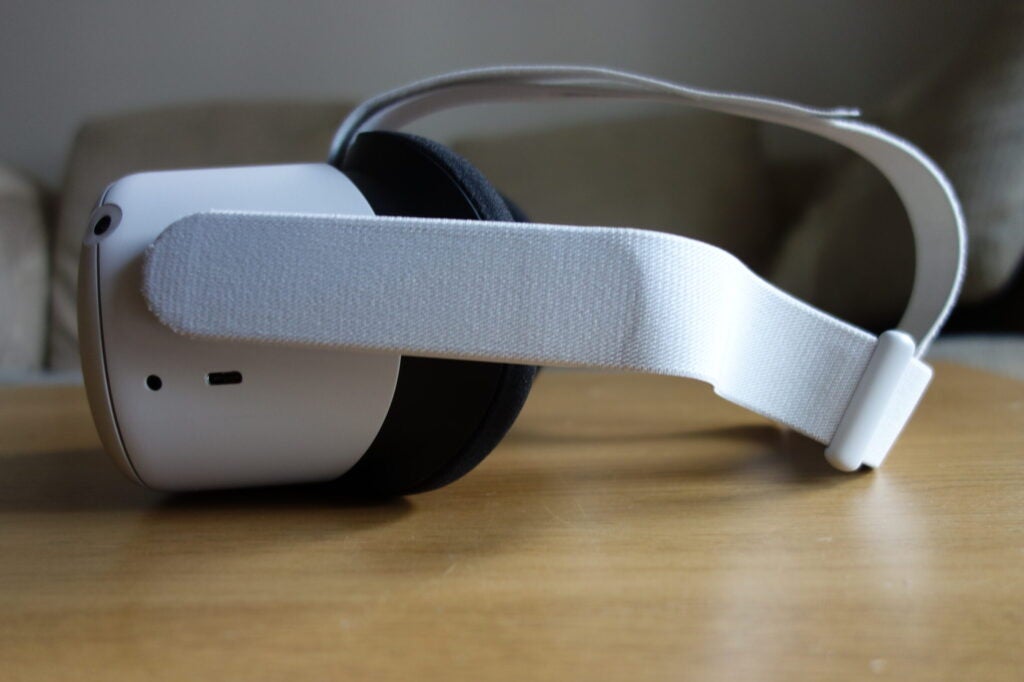
Ремень также претерпел несколько изменений, так как теперь есть только одна застежка на липучке, поэтому вам не нужно вносить столько изменений при смене плеера. Эластичные ремешки подходят для голов различных форм и размеров, хотя Meta также будет продавать аксессуары для ремешков для тех, кто не может найти подходящую модель с дизайном по умолчанию.
Я не самый большой поклонник ремней, так как они легко соскальзывают с места и иногда могут врезаться вам в голову. Пластиковое оголовье Pico 4 с регулятором посадки обеспечивает гораздо более комфортное использование.
Два динамика встроены в боковые стороны гарнитуры, и их можно включить на удивление громко. Детализация довольно впечатляющая, а позиционный звук помогает вам точно определить, откуда идет стрельба и приближающиеся шаги. Встроенные динамики немного страдают из-за музыки с тяжелыми басами и звуковых эффектов, но вы можете подключить наушники через разъем 3,5 мм или подключить наушники Bluetooth, чтобы исправить это.
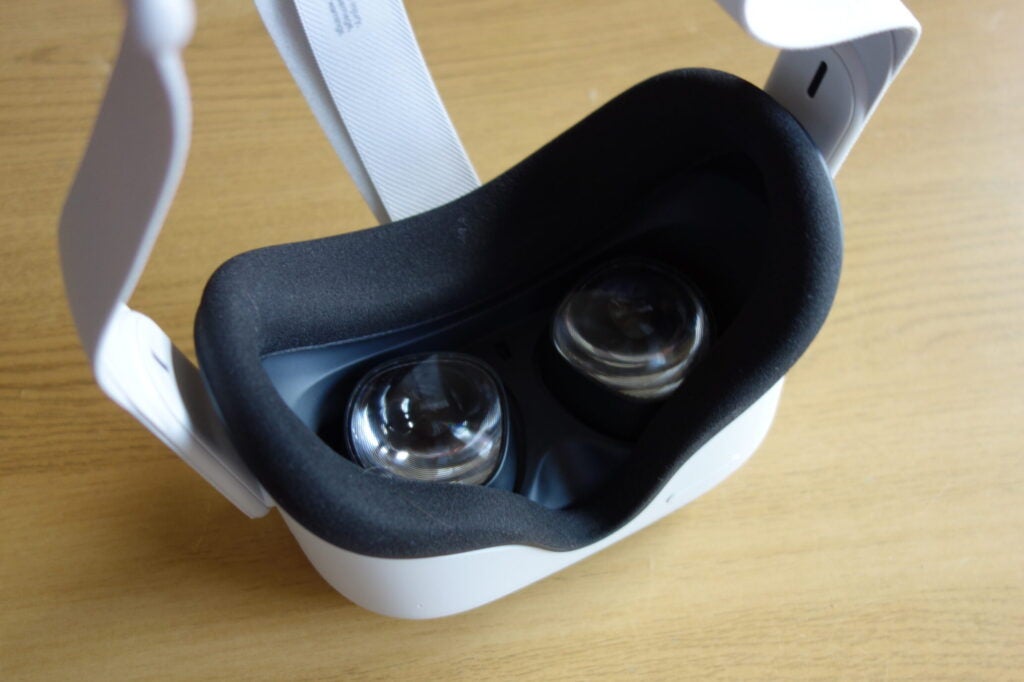
Единственный другой порт на гарнитуре — это слот USB-C для зарядки. На гарнитуре очень мало физических кнопок: регулятор громкости находится снизу, а кнопка питания — справа.
Владельцы предыдущих Quest заметят, что физического ползунка IPD нет. Вместо этого вы можете просто потянуть наглазники для переключения между тремя предустановленными положениями. Лично я нашел настройку по умолчанию совершенно удобной, но все же приятно видеть, что Meta позволяет некоторую настройку.
Контроллеры
- Сенсорные контроллеры немного больше, чем раньше
- Расположение кнопок точно имитирует реальные движения рук
- По-прежнему используйте батарейки АА, а не перезаряжаемые через USB-C.
Meta утверждает, что она «полностью переработала» сенсорные контроллеры, хотя я не вижу больших изменений по сравнению с предыдущей парой.
Теперь они кажутся немного больше, а задний и боковой триггеры имеют больший ход для более приятного нажатия. Тактильная обратная связь также была изменена для лучшего погружения. В остальном эти новые контроллеры кажутся очень знакомыми.
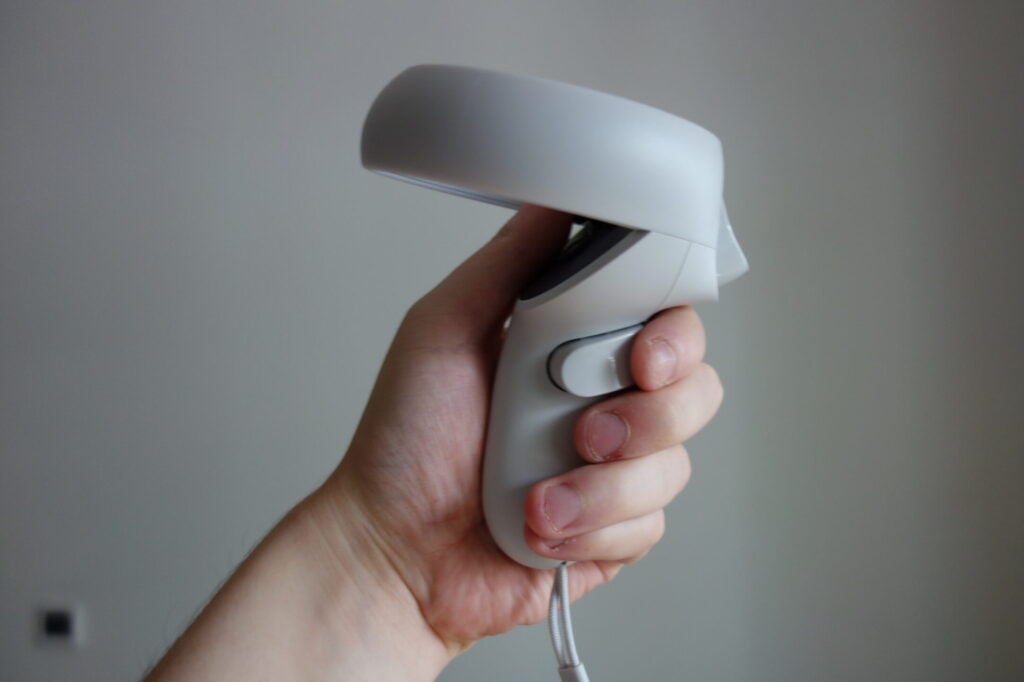
Впрочем, в этом нет ничего плохого, так как сенсорные контроллеры просто фантастические. Расположение кнопок помогает имитировать движения рук в реальной жизни, такие как нажатие на спусковой крючок, поднятие большого пальца вверх друзьям или ловля мяча. Кнопки также приятно нажимать, и все они легко доступны.
Меня немного раздражает, что в контроллерах по-прежнему используются батарейки типа АА, а не перезаряжаемые через USB-C, но батарейки поставляются с предустановленными и сроком службы целую вечность. Я играл в Quest уже бесчисленное количество часов, и контроллеры не показывают никаких признаков разрядки.
Для сравнения, контроллеры PlayStation VR 2 можно заряжать через USB-C, но они работают только 4,5 часа без подзарядки. Я не думаю, что есть явный победитель для любого подхода.
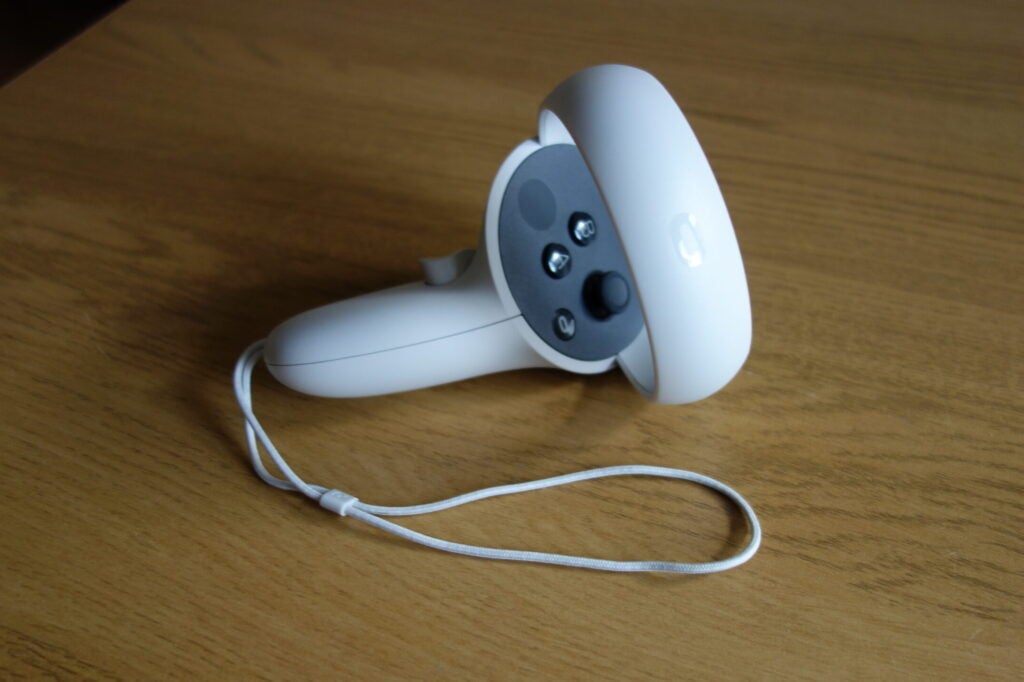
Контроллеры также включаются, как только вы надеваете гарнитуру. Предыдущие опыты виртуальной реальности были абсолютно утомительны для настройки, заставляя вас включать каждое устройство по отдельности, поэтому, когда все оборудование Quest работает одновременно, весь процесс значительно упрощается.
Игры и приложения
- Отличная библиотека VR-игр, как новых, так и старых
- Oculus Link открывает поддержку игр Oculus Rift и HTC Vive
- Meta требует, чтобы вы вошли в Quest с учетной записью Facebook.
Meta Quest 2 имеет доступ ко всем тем же играм и приложениям, что и исходная гарнитура, и все приобретенное вами программное обеспечение должно быть перенесено вместе с вашим профилем при обновлении.
В оригинальном Quest была превосходная линейка игр, когда я просматривал ее еще в 2019 году, включая Beat Saber, Moss, Robo Recall и Superhot VR. Было приятно вернуться к этим жемчужинам, особенно к Beat Saber, который стал только лучше благодаря новым музыкальным пакетам от Green Day, Imagine Dragons и Linkin Park.
С 2019 года на платформе появилось множество новых игр, что привело к еще более широкой библиотеке с приятно разнообразными впечатлениями, которые понравятся людям всех возрастов. Среди нас VR и Resident Evil 4 — прекрасные примеры и основные причины, по которым я бы рекомендовал Quest 2 по сравнению с конкурирующими гарнитурами, такими как Pico 4.
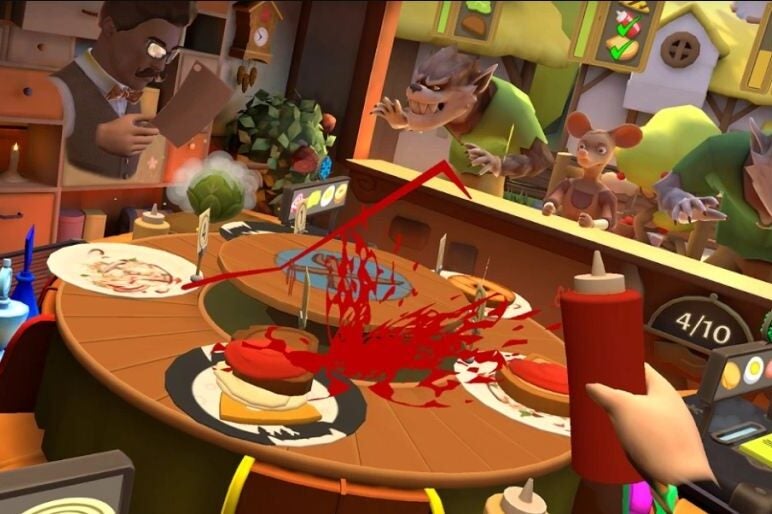
«Ходячие мертвецы: Святые и грешники» избавят вас от жажды истребления зомби, «Cook-Out» — это восхитительное совместное кулинарное предприятие, а «Pistol Whip» — захватывающий шутер, основанный на ритме. У вас также есть потрясающая Echo VR, которая по сути представляет собой многопользовательский онлайн-волейбол PvP в невесомости. Это сюрреалистический опыт и одна из лучших демонстраций потенциала виртуальной реальности.
Если этого недостаточно, вы можете купить кабель Oculus Link, чтобы подключить гарнитуру к игровому ПК и играть в такие игры, как Asgard’s Wrath и Lone Echo. Можно даже получить доступ к SteamVR, а это значит, что в меню есть такие игры, как Half-Life: Alyx и Skyrim VR.
Единственные крупные VR-игры, которые не поддерживает Quest, — это эксклюзивы для PlayStation VR 2, так что, к сожалению, вы не сможете испытать Horizon Call of the Mountain или Gran Turismo.
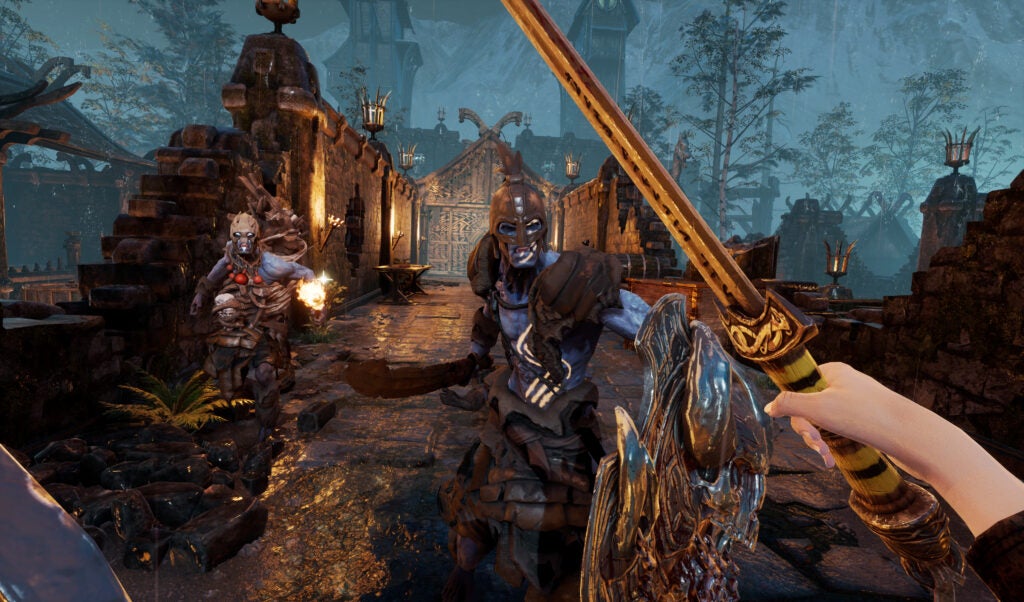
В то время как приоритетом Meta Quest 2, несомненно, являются игры, есть также множество социальных приложений, фитнес-приложений и видеоконтента, таких как Oculus TV и YouTube VR. Rec Room — одно из выдающихся социальных приложений, которое позволяет вам встречаться с друзьями, настраивать игровые центры и приглашать друзей в различные игры, включая пейнтбол и лазертаг.
Я до сих пор не уверен в видении Метавселенной Марка Цукерберга, поскольку Quest 2 еще далек от того, чтобы стать окончательной платформой для социальных взаимодействий в Интернете. Но если вы увлекаетесь играми, это все равно отличный способ провести несколько часов, смеясь с группой друзей.
Стоит ли покупать?
Вам нужна виртуальная гарнитура «все в одном»: Meta Quest 2 — одна из немногих гарнитур, которая может работать как независимо, так и при подключении к игровому ПК (с помощью необходимого кабеля), обеспечивая огромную и разнообразную библиотеку игр как от Meta, собственный цифровой магазин и SteamVR.
Вы хотите играть в VR-игры в первую очередь на игровом ПК: хотя Meta Quest 2 может подключаться к игровому ПК с помощью Oculus Link, он лучше всего работает при автономном использовании. Если вам нужна гарнитура виртуальной реальности, которая прекрасно работает с игровыми ПК, обратите внимание на Vive Cosmos.
Последние мысли
Meta Quest 2 — это отличная гарнитура виртуальной реальности «все в одном», обеспечивающая идеальный баланс между доступностью и производительностью.
Он уже не предлагает такой хорошей цены, как при первом запуске, после повышения цен и появления новых конкурентов, таких как Pico 4 и PlayStation VR 2. Но с отличной библиотекой VR-игр Meta Quest 2 остается лучшим вариантом гарнитуры VR для обычного человека, у которого нет мощного ПК.
Тем не менее, стоит отметить, что ожидается, что Meta Quest 3 появится в 2023 году, поэтому, возможно, лучше немного подождать, прежде чем совершить покупку.