
Для настройки плеера MPC (Медиа Плеер Классик) необходимо:
- В меню интерфейса можно изменить язык на русский либо оставить английский язык;
- Зайти в меню «Настройки», перейти в «Проигрыватель» и активизировать такие пункты, как «Показатель OSD» и «Запомнить позицию в файле»;
- В меню «Настройки» перейти на закладку «Полный экран» и запустить пункт «Запустить файлы в полноэкранном режиме»;
- В случае, когда внешние фильтры, поддерживаемые DXVA, не используются, обязательно нужно включить декодеры DXVA в меню под названием «Встроенные фильтры».
Для того, чтобы включить интеграцию внешнего проигрывателя с Media Browser необходимо запустить конфигуратор, затем режим отображения настроек изменить с basic на advanced. После этого нужно добавить нужные сочетания такие, как «плеер + расширение» при помощи вкладки «external players». Произвести настройку автомонтирования файлов ISO и автозапуска воспроизведения с помощью внешнего DVD/BD-проигрывателя можно воспользовавшись вкладкой «extenders + ISO».
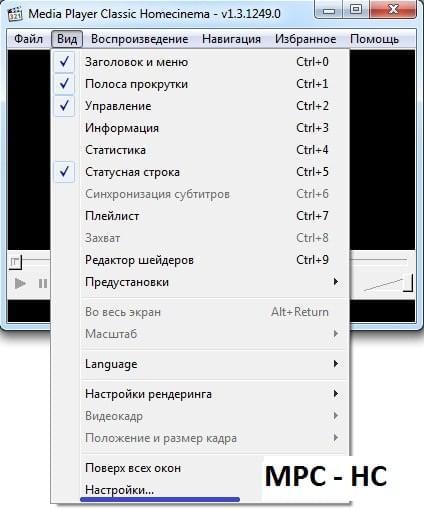
Для настройки MPC переходим в меню Вид — Настройки.
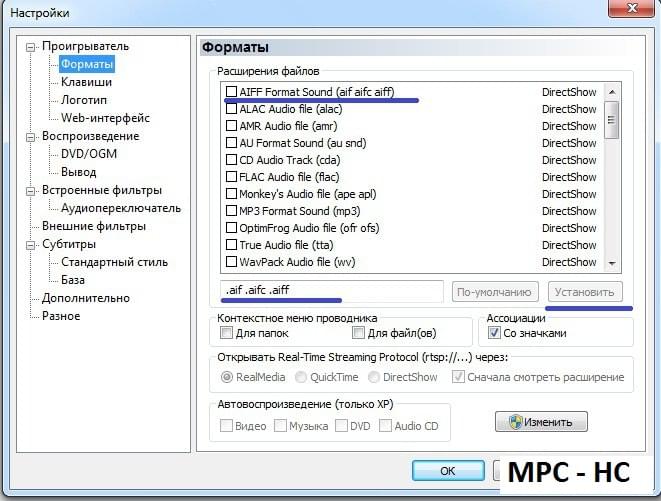
Форматы
Для настройки форматов, которые будет воспроизводить Media Player Classic выберите нужные форматы в меню и нажмите установить.
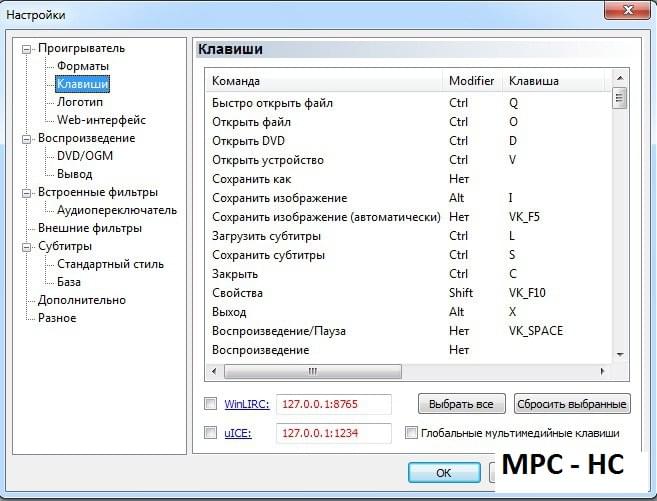
Клавиши
Для настройка MPC клавиш, выберите нужную команду и назначьте клавишу выбрав в меню нужную клавишу или команд при использовании ду.
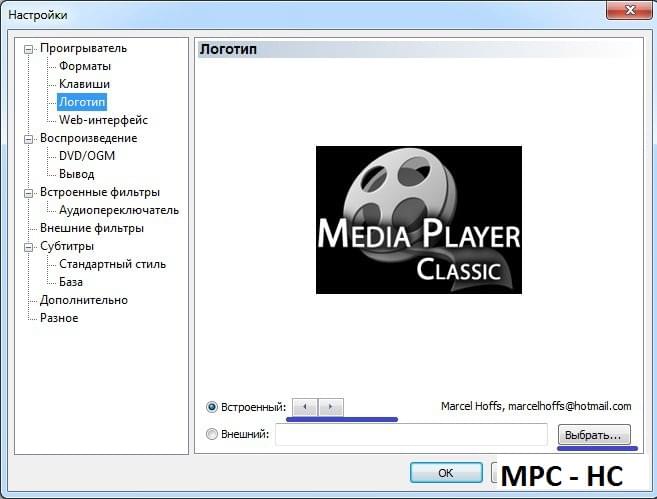
Логотип
В этом меню можно выбрать логотип или настройка Media Player Classic можно загрузить свой логотип
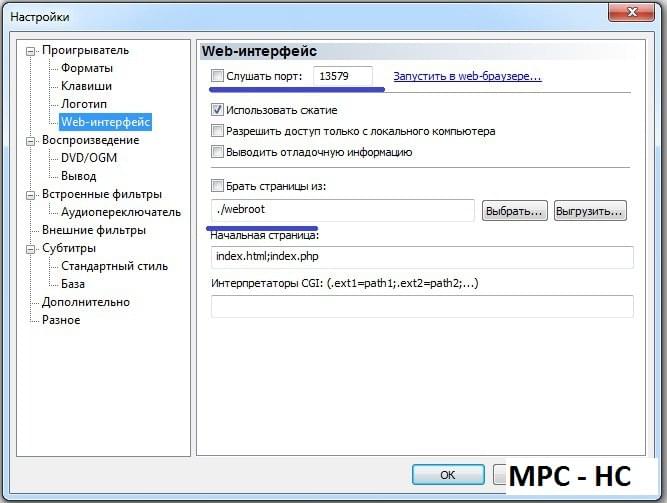
Web-интерфейс
Настройка Media Player Classic позволяет удалено через интернет управлять mpc плеером. Выберите нужный порт и адрес, по которому вы будете заходить в меню плеера.
Воспроизведение — Вывод
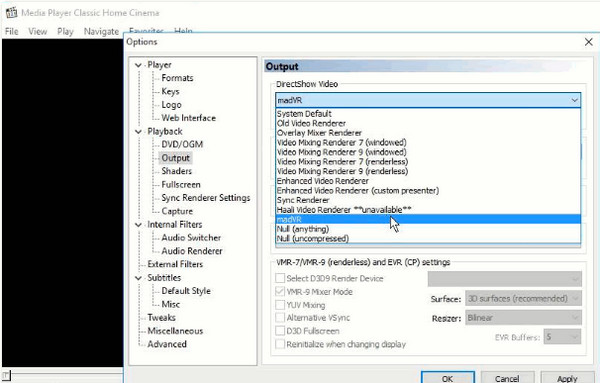
Настройка MPC позволяет выбрать основные параметры вывод картинки.
DirectShow видео. Для Windows Vista и Seven выберите EVR. Для более ранних систем — VMR 9 или VMR 7. Если картинка воспроизводится не плавно, то выберите Overlay.

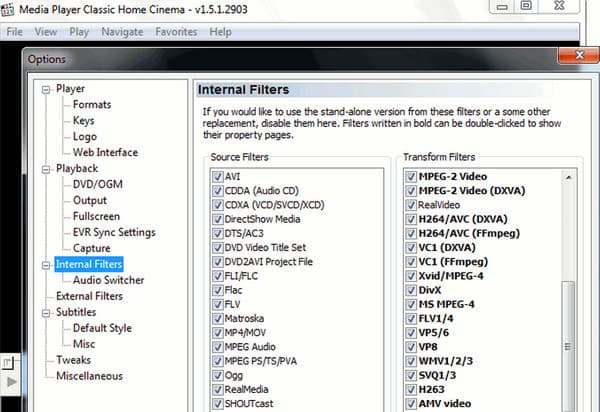
Встроенные фильтры Media Player Classic
Фильтры для воспроизведения различных типов фалов. Если вы будете использовать внешние фильтры, тогда отключите не нужные фильтры.
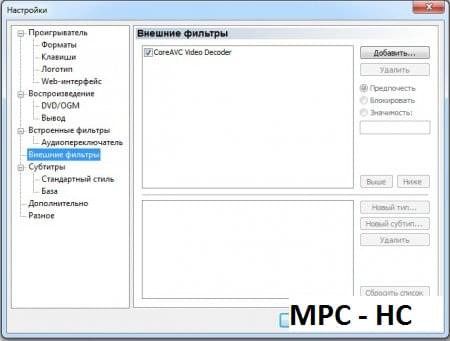
Внешние фильтры
Настройка Media Player Classic позволяет подключать любые фильтры в системе, выберите нужный фильтр и выставьте приоритет для фильтра.
Остальные настройка MPC позволяют настроить вывод субтитров и картинки.
Это хорошая новость для вас, если вы хотите провести комфортный киномарафон дома. Вы можете смотреть свои любимые фильмы, видео и музыку, как в кинотеатре дома, на своем компьютере, используя Медиаплеер классический. Следовательно, давайте покопаемся в поисках дополнительной информации об этом медиаплеере, пока вы читаете всю статью, изложенную ниже.

- Часть 1. Что такое Media Player Classic
- Часть 2. Классический обзор медиаплеера
- Часть 3. Загрузка Media Player Classic
- Часть 4. Как сделать классический медиаплеер по умолчанию в Windows 10
- Часть 5. Лучшая альтернатива классической медиаплееру
- Часть 6. Часто задаваемые вопросы о медиаплеере
Media Player Classic, известный как MPC, представляет собой бесплатный проигрыватель с открытым исходным кодом, предназначенный для компьютеров под управлением Windows. Он продолжал называться MPC-HC, что означает название Media Player Classic Home Cinema. В это продолжение включены исправления ошибок и другие улучшения. Кроме того, этот MPC-HC известен своим удобным для новичков интерфейсом, который поддерживает широкий спектр форматов видео и аудио, таких как MP4, MKV, AVI, MPEG, MP3, AAC и многие другие. Его ускоренное декодирование позволяет вашей системе разгрузить процесс обработки графики и процесс производительности видео.
- MPC поддерживает воспроизведение DVD, VCD и SVCD без установки дополнительных кодеков.
- Этот проигрыватель поддерживает запись и воспроизведение телевизионных программ после установки поддерживаемого ТВ-тюнера.
- MPC может использовать кодеки и фильтры RealPlayer, QuickTime и SHOUTcast (после установки) для воспроизведения собственных файлов.
- Поддержка управления игроком с помощью горячих клавиш клавиатуры и действий мыши.
- Требуют небольшого использования системы.
- Он не имеет шпионского ПО и рекламы.
- Возможность загрузки субтитров.
- Устаревший пользовательский интерфейс.
- Встроенный декодер поддерживает технологию только в режиме битового потока.
- Новая версия MPC плохо работает с кодеками Shark007.
- Он недоступен для пользователей Mac.
Часть 2. Классический обзор медиаплеера
В этой части вам будет представлен обзор этого медиаплеера о его основных элементах и функциях.
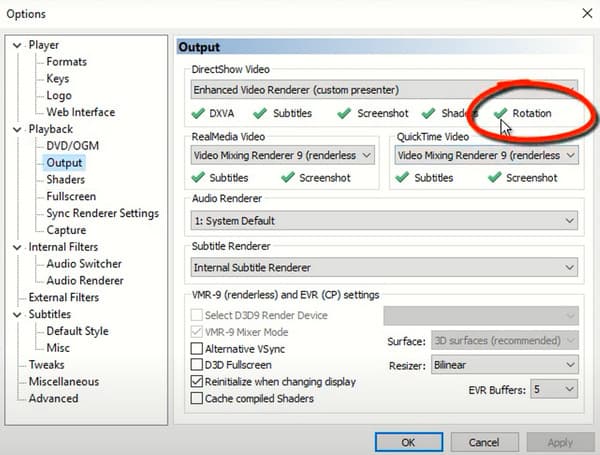
Ротация видео
Для тех, кто спрашивает и хочет знать, как повернуть видео в Media Player Classic вы можете приступить к обучению, поскольку в этом плеере предусмотрена функция поворота видео. Фактически, этот проигрыватель предлагает вам поворачивать клипы с шагом 90 градусов по часовой стрелке и против часовой стрелки, в зависимости от вашей ориентации.
Поддержка субтитров
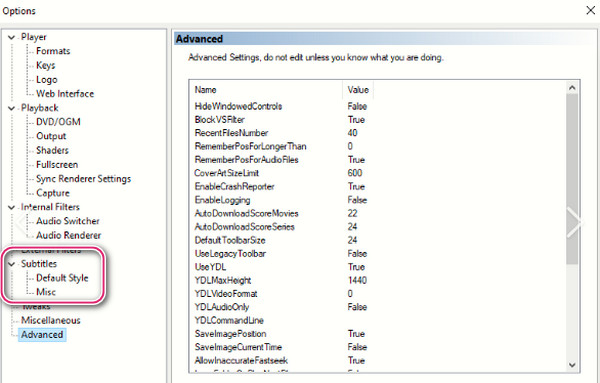
Как и большинство медиаплееров, MPC-HC также поддерживает субтитры, которые отображаются во время воспроизведения. Он работает с различными форматами, такими как ASSD, TXT, SSA, SRT, SUB и ASS. Следовательно, если вы задаетесь вопросом, как синхронизировать субтитры в Media Player Classic, все, что вам нужно сделать, это перейти к его опции субтитров, где вам будет предложено загрузить субтитры или автоматически загрузить их со своего устройства.
Цена
Вы можете приобрести этот мультимедийный проигрыватель бесплатно. Это означает, что вам не нужно будет тратить ни копейки, чтобы просто использовать его. Однако вы должны знать, что его разработчики планировали прекратить его развитие из-за незнания некоторых языков программирования. Но тем не менее вы можете получить этот Media Player Classic в ОС Windows 10/11 и более старых версиях.
ТВ-тюнеры
Вы можете установить ТВ-тюнер и интегрировать его в MPC-HC. Это позволит вам записывать и воспроизводить телевизионные программы.
Прямое шоу
Поскольку этот MPC-HC основан на архитектуре DirectShow, он автоматически использует фильтры декодирования DirectShow. По этой причине этот проигрыватель может быстро и превосходно выполнять постобработку и декодирование высококачественных форматов H.264, флэш-видео и MPEG-4 ASP. Более того, он также может использовать различные фильтры и кодеки, такие как RealPlayer, Shoutcast и QuickTime.
Часть 3. Классический медиаплеер Скачать
Этот медиаплеер представляет собой легкое программное обеспечение, которое можно установить на свой рабочий стол. Как упоминалось выше, этот лучший Media Player Classic можно получить, не покупая его. Однако, если вы хотите загрузить его, вы можете использовать надежный сторонний веб-сайт, который предлагает процесс загрузки. Да, вы правильно прочитали. Вам все равно придется ее скачать, поскольку это не встроенная программа Windows. Вы можете использовать его в своей ОС Windows 10 и более ранних версиях, таких как Windows 7,8, XP, Vista и SP3. Однако вы не можете использовать этот Media Player Classic в Windows 11.
Часть 4. Как сделать классический медиаплеер по умолчанию в Windows 10
MPC-HC не является медиаплеером по умолчанию на настольных компьютерах Windows. Следовательно, если вы установили его и хотите установить в качестве проигрывателя по умолчанию, выполните следующие действия. Обратите внимание, что данные инструкции применимы к ОС Windows 10.
Как сделать классический медиаплеер по умолчанию в Windows 10
Шаг 1. Убедитесь, что на вашем компьютере с Windows 10 установлено программное обеспечение MPC-HC. В противном случае вам придется сначала установить его.
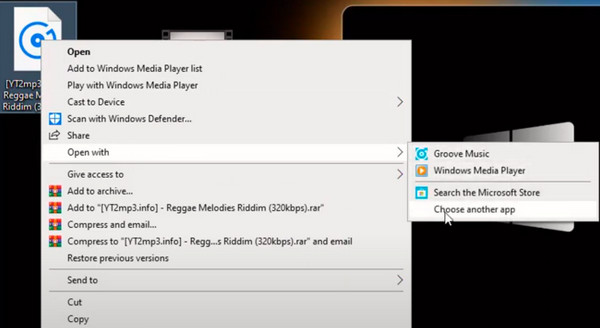
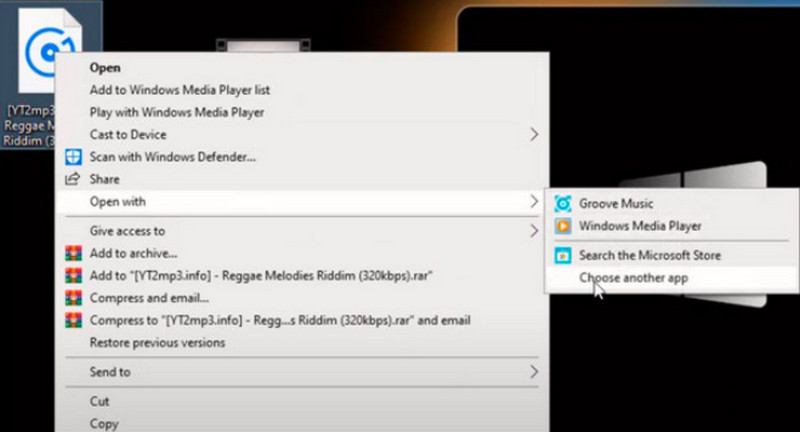
Шаг 2. После установки сделайте его проигрывателем по умолчанию, найдя любой видеофайл и щелкнув его правой кнопкой мыши. Затем выберите Открыть с вкладку параметров и нажмите кнопку Выбрать другое приложение выбор.
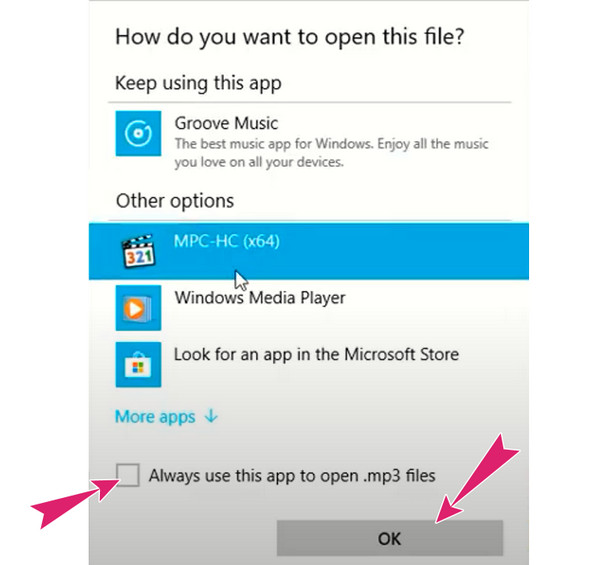
Шаг 3. Далее нужно найти установленный MPC-HC как игрок чтобы открыть файл. Затем установите флажок в диалоговом окне, в котором говорится, что всегда использовать приложение для открытия файлов. После этого нажмите кнопку ХОРОШО кнопку для завершения.
Часть 5. Лучшая альтернатива классическому медиаплееру
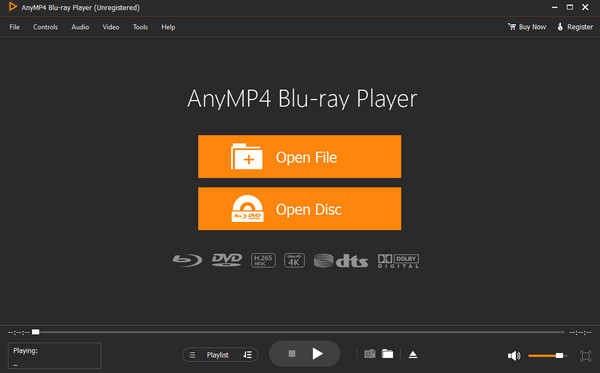
Если у вас есть много медиафайлов, которые ваш медиаплеер не может воспроизвести, вам нужно подумать о чем-то, что поможет вам решить проблему. Чтобы помочь вам в этом, вы можете использовать Блю-рей проигрыватель как альтернатива Media Player Classic. Подобно вашему медиаплееру, этот проигрыватель Blu-ray обладает удивительными функциями, которые заинтересуют вас. Одним из его козырей является способность воспроизводить практически все типы цифрового видео, которые вы вряд ли воспроизведете на обычных проигрывателях. Кроме того, он также может воспроизводить все типы Blu-ray и DVD, независимо от того, используете ли вы настольный компьютер или Mac.
Помимо того, что он является универсальным медиаплеером, он также обеспечивает кинематографическое воспроизведение для отображения и звука любого фильма или видео, которое вы воспроизводите. Позволяет вам испытать более реалистичный и удобный киномарафон дома.
- Воспроизводите все видео и фильмы Blu-ray без ограничений.
- Поддержка 4K для беспрепятственного воспроизведения.
- Мощный, но простой в использовании медиаплеер.
- Богатая конфигурация аудио и видео эффектов.
Простая таблица, которая поможет вам лучше понять различия между Media Player Classic и Blu-ray Player.
| Особенности | Медиаплеер классический | Блю-рей проигрыватель |
| Операционная система | Окна | Windows, Мак |
| Частота обновления | Никаких обновлений уже 7 лет. | Регулярно обновляйте |
| Потребление памяти | Занимайте меньше места | Занимайте среднее пространство |
| Лучшее для | Старые компьютеры | Новые компьютеры |
| Поддерживаемый формат | H.264, MPEG-4 ASP, OGG, FLV | Blu-ray, DVD, обычное видео, HD-видео, аудио |
| Плавность воспроизведения | Менее гладкий | Гладкий |
Часть 6. Часто задаваемые вопросы о медиаплеере
-
Почему не работает защита от копирования DVD Media Player Classic?
Эта ошибка возникает из-за того, что медиаплееру не хватает возможностей расшифровки для маршрутизации защищенных DVD-дисков.
-
Почему мой Media Player Classic не может отображать файлы?
Ошибка «невозможно визуализировать файлы», отображаемая при использовании этого Media Player Classic, означает только то, что проигрыватель не может декодировать или воспроизвести файл, который вы открываете. Это означает, что проигрыватель не поддерживает формат вашего файла.
-
Безопасно ли загружать Media Player Classic?
Предполагается, что загрузка безопасна. Однако многие веб-сайты предлагают загрузку этого медиаплеера, и не все из них безопасны. Лучше всего иметь сканер приложения перед его установкой.
Подведение итогов
Видите ли, Медиаплеер классический принесу вам домашний кинотеатр. Он обладает функциями и атрибутами, которые дадут вам замечательные возможности воспроизведения на компьютере. Даже телепрограммы можно воспроизводить, если у вас есть другой ТВ-тюнер. Однако мы не можем отрицать его ограниченные возможности, когда дело касается поддержки формата и ОС. Следовательно, если вам нужен другой медиаплеер для большей гибкости, Блю-рей проигрыватель это тот, который нужно проверить.
Выберите рейтинг статьи:
Рейтинг: 4.9/5 (на основании 428 голосов)
Для просмотра видеофайлов на компьютере или ином устройстве требуется видеоплеер. Существует множество подходящих программ, созданных различными разработчиками. К самым популярным утилитам относится MPC-HC. Данный видеоплеер обладает всеми необходимыми функциями для просмотра видеороликов в различных форматах.
Содержание
- 1 Что это такое
- 2 Для кого будет полезен
- 3 Обзор функций
- 4 Где можно скачать
- 5 Интерфейс
- 6 Как пользоваться проигрывателем
- 7 Плюсы, минусы и отзывы
- 8 Аналоги
Что это такое
MPC-HC – это бесплатный проигрыватель, который может открывать разные форматы видеороликов. Он считается очень простым, быстры в работе и крайне удобным. Пользоваться им могут даже новички, которые не разбираются в настройках или сложных функциях. MPC-HC расшифровывается как Media Player Classic Home Cinema.
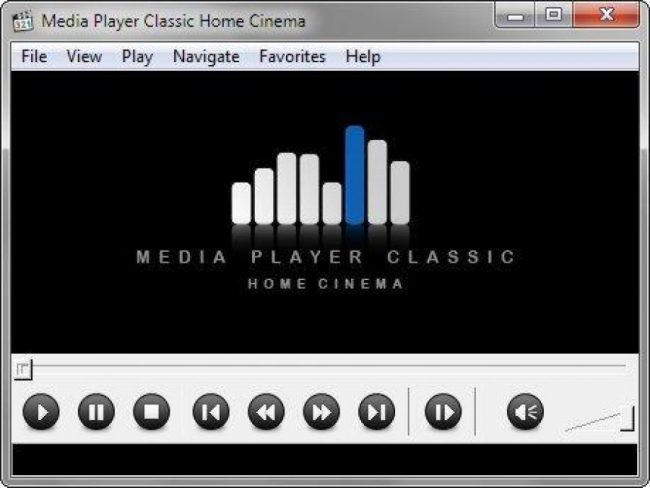
Изначально программа появилась в 2007 году, а также обновления выходили до 2017 года. Но теперь проект полностью заброшен разработчиками. Программа представлена мультимедийным проигрывателем, созданным на основе языков С и С++.
Он предоставляется на 13 языках, а также с его помощью можно открыть диски VCD, SVCD и DVD без предварительно установки кодеков или иных программ. Он содержит уникальные видеокодеки для MPEG-2, поэтому можно просматривать видеоролики с субтитрами. Встроены аудиокодеки для LPCM , MP2 , AC3 и DTS.
Пользователи особенно отличают наличие улучшенного разделителя MPEG, поддерживающего просмотр VCD и SVCD. Проигрыватель поддерживает форматы mp4, MPEG-4, H.264 и VC-1 с поддержкой технологии DXVA.
Утилита распространяется бесплатно, поскольку обладает открытым исходным кодом. Ею можно пользоваться на компьютерах с ОС Windows. Она популярна среди начинающих пользователей за счет упрощенного интерфейса, а также отсутствия необходимости вносить изменения в настройки. Хотя программа давно не обновлялась, она все равно пользуется популярностью, поскольку обеспечивает плавное воспроизведение даже больших файлов за счет надежного аппаратного обеспечения.
Для кого будет полезен
Утилита MPC-HC подходит для всех пользователей, которым нужно воспроизводить на компьютере разные видеофайлы. Ею пользуются простые люди, а также монтажеры. Важнейшим преимуществом программы считается ее бесплатное распространение, а также возможность воспроизведения видео в разных форматах.
Обзор функций
Хотя программа давно не обновлялась, она все равно содержит большое количество опций, которые сложно встретить в других аналогичных утилитах. Поэтому она до сих пор считается крайне популярной. К основным возможностям MPC-HC относится:
- Воспроизведение видеороликов в разных форматах, к которым относится даже VCD, SVCD и DVD. Для этого не требуется предварительно устанавливать на компьютер дополнительные кодеки.
- Включение файлов RealMedia и QuickTime, причем данные форматы являются крайне редкими и сложными. Но для воспроизведения потребуется предварительно установить кодеки K-Lite Codec Pack или другой аналогичный проект.
- Воспроизведение файлов в форматах, которые поддерживают DirectShow. К ним относится DivX, Xvid и H.264. Заранее не придется ставить кодеки. Но на слабых компьютерах видео будет не слишком плавным.
- Открытие файлов Flash с возможностью перемотки.
- Воспроизведение AVI-файлов, которые ранее были повреждены.
- Возможность просматривать субтитры на любом языке.
- Просмотр или запись телевизионных программ при наличии установленного ТВ-тюнера.
- Поддержка нескольких мониторов.
- Функция видео вращения, позволяющая поворачивать видеоролик в любом направлении.
Важнейшим преимуществом утилиты является ее бесплатное распространение, поэтому она доступна для каждого пользователя.
Где можно скачать
MPC-HC предназначен для установки на компьютеры с ОС Windows. Программа предлагается бесплатно, поэтому достаточно зайти на официальный сайт разработчиков, чтобы скачать файл для установки. После его запуска открывается мастер установки. Достаточно только следовать его подсказкам, а также выбрать оптимальное место для установки, чтобы закончить процесс. После этого можно начинать пользоваться утилитой по назначению.
Интерфейс
Для использования любой программы нужно хорошо разобраться в ее интерфейсе, что позволит понять предназначение каждой кнопки и функции. MPC-HC обладает лаконичным и понятным интерфейсом, в котором сможет сориентироваться даже новичок.
Сверху располагаются основные кнопки для управления, которые позволяют открыть разные разделы проигрывателя. Снизу имеются клавиши для управления контентом, а также располагается ползунок прогресса проигрывания видеоролика. Здесь же имеется регулятор громкости.
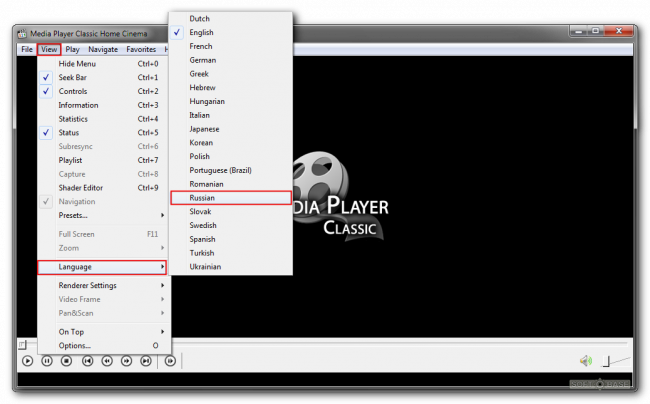
Каждый пользователь может самостоятельно настроить интерфейс MPC-HC. Часто люди выбирают минималистичный стиль, редактируя главное меню проигрывателя. Убрать или добавить разные элементы на основное окно можно с помощью раздела «Вид». Для использования темной темы оформления нажимается кнопка Dark Theme (restart) в разделе «Вид». Через подраздел «Форматы» можно выбрать подходящие расширения файлов, которые планируется открывать и просматривать.
Как пользоваться проигрывателем
Пользоваться утилитой MPC-HC очень просто. После ее установки и настройки можно сразу приступать к воспроизведению разных видеофайлов. При этом можно пользоваться разными функциями, которые улучшают качество картинки или аудио.
Основная функция программы заключается в воспроизведении контента, представленного в разных форматах:
- Для открытия файла достаточно нажать на него правой кнопкой мыши и выбрать функцию «Воспроизвести с помощью…».
- Среди открытого перечня программ выбирается MPC-HC, причем желательно поставить галочку, которая позволит сделать данный проигрыватель основным по умолчанию.
- В будущем достаточно два раза кликнуть по нужному файлу, чтобы запустить его через нужный проигрыватель.
Другой способ открытия файла заключается в том, чтобы сначала открыть MPC-HC, а после через функцию «Файл» — «Открыть» выбрать на компьютере нужный видеоролик, который далее запускается в программе.
Во время работы в программе можно создать плейлисты, которые дают возможность организовать все имеющиеся на компьютере мультимедийные файлы, которые будут воспроизводиться в заданном порядке. Пользователи легко создают, меняют или сохраняют плейлисты.
Для упрощенного управления программой можно пользоваться горячими клавишами. Для непрерывного воспроизведения файлов или плейлистов используется функция зацикливания. Для улучшения качества воспроизведения можно менять самостоятельно яркость, контраст или иные параметры файла. Для быстрого возвращения к какому-либо фрагменту видеоролика можно оставлять закладки.
Полезно также почитать: Обзор программы Video Player HTML5
Плюсы, минусы и отзывы
К преимуществам использования MPC-HC для проигрывания разных видеофайлов относится:
- бесплатное распространение;
- воспроизведение файлов в разных форматах без необходимости предварительно устанавливать кодеки;
- возможность самостоятельно настраивать интерфейс по своему усмотрению;
- лаконичный интерфейс, в котором сможет разобраться любой пользователь.
К недостаткам относится отсутствие обновлений с 2017 года, а также отсутствует автоматическая настройка яркости с контрастом. У процесса требуется поддержка SSE-инструкций, но все современные процессоры обладают данной поддержкой. Для воспроизведения некоторых форматов все же придется предварительно установить набор кодеков.
Отзывы об этой программе в основном положительные:
- Елена. Для просмотра видеороликов на компьютере всегда пользуюсь программой MPC-HC. Она обладает понятным интерфейсом, воспроизводит фильмы в разных форматах, а также всегда можно включить или отключить субтитры.
- Максим. Когда я смотрю фильмы или разные видеоролики на компьютере, то выбираю для этого MPC-HC. Программа совершенно бесплатная, а также поддерживает даже самые редкие и необычные форматы.
Минусом для многих пользователей считается только необходимость установки кодеков для некоторых форматов файлов.
Аналоги
Для просмотра видеороликов в разных форматах можно пользоваться и другими видами проигрывателей:
- VLC Media Player. Бесплатный кроссплатформенный проигрыватель можно устанавливать на разные ОС, а также он обладает открытым исходным кодом. Он воспроизводит множество форматов файлов, а также поддерживает много потоковых протоколов.
- Winamp. Этот медиаплеер можно установить бесплатно на Windows и OS X. Для расширения его функций можно устанавливать разные плагины. Имеются полезные функции для визуализации музыки, а также имеется возможность создавать плейлисты. Встроена обширная библиотека мультимедиа.
- Clementine. Кроссплатформенный проигрыватель предоставляется совершенно бесплатно. В нем имеется уникальная функция органайзера библиотеки. Программа обладает упрощенным интерфейсом.
Многие современные проигрыватели с мощными функциями распространяются с открытым исходным кодом, поэтому их можно бесплатно устанавливать на любое устройство с подходящей операционной системой.
О программе в видео:
MPC-HC – это популярный проигрыватель для видеороликов, который обладает многими преимуществами перед аналогами. Он позволяет воспроизводить файлы разных форматов, а также его можно бесплатно скачать с официального сайта. Каждый пользователь может настраивать интерфейс софта по своему усмотрению с помощью простых настроек. Но для воспроизведения некоторых редких форматов файлов придется предварительно установить пакет кодеков.
На устройстве может быть установлен медиаплеер по умолчанию. Но становится неприятно, когда оригинальный видеоплеер не поддерживает файл для потоковой передачи. Вот почему важно искать отличную альтернативу. Один из инструментов, который вы можете попробовать бесплатно, — это Медиаплеер классический, программа, выпущенная в 2003 году. Поскольку это одна из самых продолжительных программ по сей день, актуальна ли она по-прежнему? Что он предлагает, кроме потокового видео? Давайте узнаем больше из этого обзора.

СОДЕРЖИМОЕ СТРАНИЦЫ
- Часть 1. Что такое Media Player Classic
- Часть 2. Основные функции Media Player Classic
- Часть 3. Как использовать Media Player Classic
- Часть 4. Классическая альтернатива медиаплееру
- Часть 5. Часто задаваемые вопросы о Media Player Classic
Часть 1. Что такое Media Player Classic
Он известен под многими именами. Некоторые называли его Media Player Classic — Home Cinema, другие — Media Player Classic — Black Edition (MPC-BE). Но Media Player существует с 2003 года и обеспечивает бесплатное воспроизведение видео с открытым исходным кодом для Microsoft Windows. Первоначально это была имитация Windows Media Player 6.4, поскольку его целью было ознакомить пользователей с этим инструментом. И до сих пор его интерфейс остается простым и обеспечивает более быструю навигацию. Между тем, в оригинальном Media Player Classic были доступны ответвления для современных программ, и вы можете найти их в комбинированном пакете кодеков сообщества и пакете кодеков K-Lite. Хотя этот медиаплеер закрыт с 2007 года, некоторые разработчики продолжают использовать его как бесплатную и удобную альтернативу для пользователей Windows.
Плюсы
- Обеспечить плавное воспроизведение видео.
- Поддержка нескольких видео и аудио форматов.
- Встроенные кодеки, не требующие дополнительных.
- Настраиваемый интерфейс и настройки вывода.
- Подходит для 32-битной и 64-битной Windows.
Минусы
- Повторное сканирование потерянных файлов требует времени.
- Некоторым форкам для воспроизведения видео требуется реклама.
- Он слишком устарел, с минимальными обновлениями от разработчиков.
Часть 2. Основные функции Media Player Classic
С момента своего выпуска MPC стал альтернативой проигрывателю Windows Media. Его основные функции заключаются в потоковой передаче видео не только стандартных видеоформатов, но и DVD, CD, аудиофайлов и других уникальных файлов. Многие разработчики усердно работали над предоставлением большего количества встроенных кодеков, позволяющих пользователям импортировать файлы с помощью специальных кодеков. Ознакомьтесь с подробной информацией о всех функциях MPC.
Воспроизведение
Media Player Classic поддерживает широкий спектр форматов файлов. Но помимо этого, он также позволяет создавать изображения в таких файлах, как JPEG, BMP, TIFF и GIF. В другом случае MPC поддерживает домашние развлечения, настраивая их как систему домашнего кинотеатра.
Легкость использования
От установки до загрузки первого видео, которое вы хотите транслировать, MPC позволяет быстро перемещаться без сложной настройки. Воспроизведение DVD, SVCD и VCD также не вызывает затруднений. Вам нужно только вставить диск в оптический привод и позволить медиаплееру его обнаружить. Через некоторое время вы сможете наслаждаться просмотром DVD-фильмов.
Цена
MPC можно бесплатно загрузить и использовать в Windows. Однако это зависит от некоторых разработчиков и веб-сайтов при настройке программной системы. Тем не менее, большинство сайтов предлагают его бесплатно для любой версии Windows.
Часть 3. Как использовать Media Player Classic
Хотя это оригинальный инструмент для Windows, вам все равно потребуется получить установочный файл из надежных источников. Это легкое приложение для загрузки, поэтому оно должно работать без проблем в вашей версии Windows. С учетом сказанного, вот шаги по использованию MPC:
Шаг 1. После загрузки и установки запустите программное обеспечение на своем устройстве. Вы можете настроить его в качестве видеоплеера по умолчанию для получения видеофайлов из папки.
Шаг 2. Вы можете загрузить файл из основного интерфейса программы или перейти к местоположению файла и щелкнуть по нему правой кнопкой мыши. Выберите Media Player Classic в разделе «Открыть с помощью». Нажмите кнопку ОК, чтобы продолжить.
Шаг 3. Наконец, вы можете легко просмотреть видео. Чтобы настроить MPC, зайдите в его настройки и проверьте настройки видео и звука. Наслаждайтесь бесконечной трансляцией.
Часть 4. Классическая альтернатива медиаплееру
MPC — относительно старая программа, которая может заржаветь при воспроизведении современных файлов. Так что лучше взять рекомендованный Видмор Игрок. Эта альтернатива поддерживает обновленные версии Windows и Mac, обеспечивая плавное воспроизведение видео и аудиофайлов. Он также поддерживает сотни форматов и кодеков, включая MP4, MKV, AVI, HEVC и т. д. Вы можете выбрать субтитры по своему вкусу и импортировать их во время просмотра. Кроме того, медиаплеер предоставляет стильные эффекты для редактирования видео в соответствии с нужным оттенком, гаммой и т. д. Попробуйте бесплатную программу, нажав кнопку «Бесплатная загрузка».
Видмор Игрок
- Профессионально транслируйте видео с DVD, Blu-ray и цифровых файлов.
- Легкая альтернатива Media Player Classic с простым меню.
- Размещайте видео любого разрешения, например 720p, 1080p и 4K, без задержек.
- Настраиваемые звуковые эффекты для плавного и театрального впечатления.
Шаг 1. Загрузите Vidmore Player с официального сайта. После установки запустите приложение и нажмите кнопку «Открыть файл» или «Открыть диск». Найдя файл, нажмите кнопку «Открыть», чтобы загрузить его.
Шаг 2. Видео сразу же будет воспроизводиться на альтернативном Media Player Classic. Получите доступ к элементам управления в нижней части, чтобы приостановить, воспроизвести и остановить воспроизведение.
Шаг 3. Для дальнейшей настройки перейдите в меню «Управление», «Аудио», «Видео» и «Инструменты» в верхней части интерфейса. Наслаждайтесь высококачественным воспроизведением видео с помощью Vidmore Player.
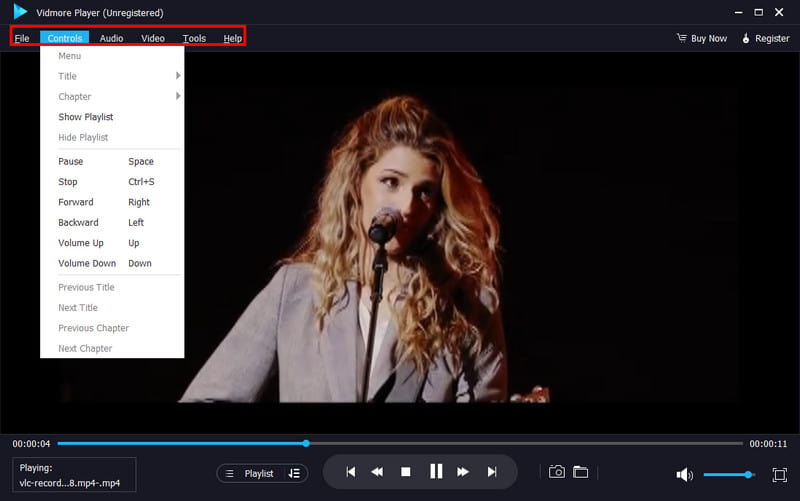
Если вы хотите иметь больше возможностей и узнать больше о бесплатных игроках, ниже приведены избранные и подробные обзоры лучших бесплатных игроков.
Часть 5. Часто задаваемые вопросы о Media Player Classic
Что лучше, VLC или Media Player Classic?
Несмотря на то, что MPC является достойным медиаплеером, он до сих пор не получал обновлений за последние годы. С другой стороны, VLC более мощный, когда речь идет о расширенных функциях, будучи кроссплатформенным для Windows, Mac, Linux и Android. Это по-прежнему зависит от ваших потребностей и того, какое приложение вы хотите использовать.
Является ли Media Player Classic бесплатным?
Да. Вы можете получить программное обеспечение бесплатно для Windows. Однако вы можете столкнуться с некоторыми сайтами, требующими оплаты. Эти разработчики добавили дополнительные обновления в программное обеспечение для улучшения качества потоковой передачи.
Что такое Media Player Classic для Android?
Хотя оно имеет то же имя, версия приложения отличается от MPC для Windows. Но это может быть ваш видеоплеер на Android. Вы можете скачать его из Google Play Store.
Вывод
Что вы думаете о Программное обеспечение Media Player Classic? В этом обзоре представлены особенности программы, а также ее плюсы и минусы. На протяжении многих лет он был отличной альтернативой проигрывателю Windows Media, но в последнее время перестал получать обновления. Но не волнуйтесь; Vidmore Player — новая альтернатива для Windows и Mac. Он может удивить вас мощными функциями и лучшими настройками конфигурации вывода. Попробуйте прямо сейчас, получив бесплатную версию!
Плеер изначально неплохо настроен, требуется изменить только некоторые параметры для комфортного использования. Давайте с этим вопросом подробно разберёмся.
1. Запускаем Media Player Classic Home Cinema.
2. Заходим в Вид – Настройки.
3. В настройках открывается раздел Проигрыватель, отмечаем пункт Сохранять настройки в .ini файле. Это поможет в будущем быстро настраивать программу при переустановке плеера путём копирования ini-файла в каталог Media Player Classic Home Cinema.

4. В разделе Форматы жмём на кнопку Видео для ассоциирования программы с видеофайлами – программа автоматически отметит все видео форматы флажками. Если вы планируете использовать плеер для прослушивание музыки, то жмите Аудио.

5. Заходим в раздел Вывод. В пункте DirectShow видео выбираем Enhanced Video Renderer (custom presenter) – он позволяет использовать все возможности плеера, Интерполяцию меняем на Bicubic (из-за этого на слабых компьютерах видео может «подтормаживать», если проблемы смените обратно).

6. Для владельцев стерео-акустики желательно распределить звук по своим двум каналам. Для этого в разделе Аудиопереключатель отмечаем пункт Включить пользовательское распределение каналов, а ниже отмечаем флажками распределение звука с многоканального на два динамика – очень помогает при теперешнем обилие фильмов в Интернете, выходящих в основном с многоканальным звуком.

7. Сохраняем настройки нажатием на кнопку Применить.
Вот и всё!