
Фискализация — это ввод фискального регистратора или контрольно-кассовой техники (далее — ККТ) в эксплуатацию. Процедура предусматривает обмен данными с Федеральной налоговой службой РФ (далее — ФНС РФ) и реестрами ККТ (см. nalog.ru) и фискальных накопителей (далее — ФН). Иногда для ее осуществления требуются специализированные программы.
Большинство производителей кассового оборудования размещают на своих официальных сайтах ссылки на приложения, предназначенные для работы с конкретными моделями устройств. Пользователи жалуются, что разработчик и производитель ККТ Штрих-М «запрятал утилиту» (с) и теперь ее «очень сложно найти» (с). Так дословно и пишут.
Скачать «Мастер фискализации» от Штрих-М можно на официальном сайте компании. Ниже будет инструкция о том, как это сделать. Учитывайте, что версии ПО могут отличаться в зависимости от модели устройства.
УТП1: Поможем установить и настроить программное обеспечение для ККТ. Консультации 24 часа!
Оставьте заявку и получите консультацию в течение 5 минут.
Фискал Мастер Штрих-М: скачать утилиту — где, как, для чего?
Многие пользователи при поиске программ для фискализации оборудования от этого производителя запрашивают «Фискал Мастер Штрих-М скачать». Дело в том, что утилита Штрих-М: Мастер фискализации «эволюционировала» в программу Мастер фискализации FiscalMaster для смарт-терминалов.
Таблица совместимости программ с устройствами:
Инструкция к скачиванию:
- Зайдите на портал Штрих-М (ww.shtrih-m.ru/).
- В строке поиска, которая находится сразу под блоком с телефоном линии технической поддержки, введите модель вашего устройства (например, Штрих-Смартпос-Ф).
- Кликните по первой же выданной поиском ссылке.
- Выберите в тексте любую активную ссылку, которая содержит наименование вашего устройства и нажмите на нее. Вы будете перенаправлены в раздел «Продукты» на страницу с описанием аппарата.
- Прокрутите вниз. Под описанием устройства есть несколько вкладок. Одна из них — «Скачать». Кликните по ней.
- Вам будет предложен список с материалами.
- Выберите пункт «Программное обеспечение» (для Штрих-Смартпос-Ф) или «Утилиты» — для других устройств (указаны в таблице выше).
- Откроется таблица со списком файлов. Нажмите «Скачать» — активная ссылка в крайней правой колонке.
- Файл загрузится на ПК.
Если уверены, что знаете, какая программа подойдет для вашего устройства:
- Зайдите на портал Штрих-М.
- В строке поиска, которая находится сразу под блоком с контактами линии технической поддержки, введите «Мастер фискализации».
- Будет обнаружен перечень программ. Выберите нужную.
- Откроется таблица со списком файлов. Нажмите «Скачать» — активная ссылка в крайней правой колонке.
- Файл загрузится на ПК.
Штрих-М: Мастер фискализации
Утилита используется для регистрации в ФНС РФ кассового оборудования производства компании Штрих-М. Это необходимо для того, чтобы перевести ФН в активный режим: для формирования фискального признака документа, шифрования и передачи информации оператору фискальных данных (далее — ОФД). Штрих-М: Мастер фискализации предназначен для работы с устройствами только этого производителя.
Утилита предусматривает 5 режимов работы для выполнения следующих действий:
- Регистрация нового оборудования.
- Перерегистрация устройства без замены ФН.
- Перерегистрация аппарата с заменой ФН.
- Закрытие архива ФН.
- Настройка связи с ОФД.
Правила работы с программой:
- На вашем ПК или ноутбуке должна быть установлена актуальная версия драйвера для устройства.
- Если вы планируете провести перерегистрацию оборудования, обязательно закройте смену. Убедитесь, что фискальные документы переданы ОФД.
- Подготовьте паспорт и регистрационные данные ККТ у ОФД.
- Внимательно ознакомьтесь с инструкцией по настройке оборудования. Печатающее устройство ККТ должно быть исправно и полностью готово к работе.
Мастер фискализации от Штриха — особенности работы
Во время работы с утилитой «Мастер Фискализации» от Штриха вы можете столкнуться с профессиональными сокращениями. Вот перечень аббревиатур с расшифровкой:
- ККТ — контрольно-кассовая техника;
- ПК — персональный компьютер;
- ЗН — заводской номер устройства;
- ОФД — оператор фискальных данных;
- РНМ — регистрационный номер машины;
- ПО — программное обеспечение;
- ЛК — личный кабинет;
- ФН — фискальный накопитель;
- МРП — менеджер региональных проектов;
- ФФД — формат фискальных документов;
- ФР — фискальный регистратор;
- ФНС РФ — Федеральная налоговая служба РФ.
Примечания:
- Для запуска утилиты на ПК потребуется установка или обновление тест-драйвера ФР.
- Чтобы Мастер фискализации работал корректно, установите драйвера для ККТ версии 4.14.722 и выше.
- Версия ПО должна быть от 01.08.2018 г. или новее.
Проверьте актуальность даты и времени, установленных для устройства: зайдите в меню настроек аппарата, перейдите во вкладку «Сервис». При необходимости скорректируйте параметры, нажав кнопку «Установить текущие дату и время». Теперь вы готовы приступить к работе с утилитой.
Штрих-М: Мастер фискализации — инструкция
Ниже представлена подробная инструкция по работе с утилитой «Мастер Фискализации» от Штрих-М с изменением ФФД на версию 1.05. Начало работы: устанавливать программу не требуется — достаточно запустить файл FiscalMaster.exe. Следуйте указаниям:
- Подключите устройство к ПК.
- Включите его, дождитесь звукового сигнала.
- Нажмите «Далее».
Примечание. Выберите тип подключения аппарата — он зависит от способа соединения устройства с ПК:
- COM-порт или
- TCP (Ethernet, WiFi, RNDIS).
Поставьте галочку напротив подходящего пункта. Введите пароль системного администратора. Кликните «Далее».
Примечание. Подключение по COM-порту (RS-232) используется только при настройке оборудования. Чтобы отправить данные ОФД, потребуется подключить кабель Ethernet или USB (RNDIS). Для подключения RNDIS предварительно установите драйвер устройства и настройте его (см. соответствующую инструкцию).
Запустится поиск подключенных к ПК устройств. Выберите из списка найденных то, с которым собираетесь работать. Нажмите «Далее».
«Мастер фискализации» предложит вам 5 режимов работы с совершением конкретного действия:
- Регистрация новой ККТ.
- Перерегистрация ККТ без замены ФН.
- Перерегистрация ККТ с заменой ФН.
- Закрытие архива ФН.
- Настройка связи с ОФД.
УТП2: POS-системы от Штрих-М для ООО и ИП. Установим и зарегистрируем за 1 день.
Оставьте заявку и получите консультацию в течение 5 минут.
Выберите нужную операцию и кликните «Далее». Утилита предложит указать организационно-правовую форму:
- Юридическое лицо.
- Индивидуальный предприниматель.
Выберите подходящий пункт и нажмите кнопку «Далее». Следующий шаг — выбор версии формата фискальных данных (далее — ФФД). Версия ФФД должна быть не ниже 1.05. Укажите нужный параметр и кликните «Далее».
Настройка ОФД
На экран будут выведены текущие настройки ОФД:
- URL сервера ОФД;
- порт сервера ОФД;
- имя ОФД;
- URL ОФД;
- ИНН ОФД;
- URL налогового органа.
Проверьте корректность введенной информации. В утилите предусмотрена работа с шаблоном: вы можете открыть его и загрузить все данные, необходимые для заполнения формы настройки ОФД. Также можно сохранить введенную информацию в шаблон.
Примечание. Если в начале работы с программой вы выбрали перерегистрацию, не меняйте ИНН ОФД. Данная операция для этого не предназначена. Чтобы сменить ОФД, следовало изначально выбирать другое действие — «Настройка связи с ОФД». По окончании настройки ОФД нажмите кнопку «Далее».
Настройка места установки оборудования
Проверьте корректность данных о ЮЛ или ИП. Для ФФД 1.05 потребуется добавить необходимые значения полей (помечены комментарием «для ФФД 1.05»):
- наименование организации;
- имя оператора (как правило, директора);
- адрес организации;
- место расчетов (для ФФД 1.05);
- e-mail отправителя (для ФФД 1.05);
- ИНН кассира (поле можно оставить пустым).
Кликните «Далее». Перейдите к следующему этапу работы. Все ранее введенные данные будут сохранены и автоматически отобразятся в вышеупомянутых формах при последующих операциях. Возможность их исправления предусмотрена только при перерегистрации старой модели аппарата на новую.
В следующем окне введите ИНН и РНМ ККТ. Примечание. Учтите, что менять ИНН и РНМ можно только при перерегистрации с заменой ФН. Нажмите кнопку «Далее» для продолжения.
Тип налогообложения и режим работы устройства
Проверьте данные об используемой системе налогообложения — поставьте галочку напротив применяемого(-мых):
- ОСН;
- УСН;
- УСН доход минус расход;
- ЕСН;
- ЕНВД;
- ПСН.
Примечание. Если вы в начале работы с утилитой выбрали перерегистрацию, потребуется указать и ее причину (код) — например, «Изменение реквизитов».
Выберите подходящий режим работы устройства — поставьте галочку напротив нужного пункта:
- шифрование;
- режим БСО;
- применение в Интернет;
- применение в сфере услуг;
- автономный режим;
- автоматический режим (укажите номер автомата).
Примечание. Укажите признак агента (для ФФД 1.05):
- банковский платежный агент;
- банковский платежный субагент;
- платежный агент;
- платежный субагент;
- поверенный;
- комиссионер;
- агент.
Примечание. Если вы работаете в автоматическом режиме, обязательно укажите порядковый или серийный номер аппарата — он будет отражаться на каждом чеке.
Финальный проверочный этап
Проверьте корректность указанных параметров. Кликните «Далее». Утилита еще раз предложит проверить все введенные ранее данные. Если вы допустили ошибку, вернитесь в нужный раздел и отредактируйте указанную информацию. Убедитесь, что указали версию ФФД 1.05. Кликните «Далее». После этого будет выполнено выбранное в начале работы с программой действие. Внести исправления будет нельзя.
На ошибки при вводе данных утилита, скорее всего, отреагирует соответствующим сообщением и предложит вернуться назад для их исправления. Если все электронные формы были заполнены верно, программа распечатает отчет (чек) о выполненной операции (например, перерегистрации). Сохраните документ — он потребуется для завершения действия на сайте ФНС РФ.
Вам будет интересно: Кассовые аппараты «Штрих М»: особенности и характеристики
Также утилита выведет отчет об успешном выполнении операции на экран. Информация должна полностью совпадать с данными на распечатанном чеке. Окно сообщения содержит две опции:
- сохранения;
- повторной печати чека для регистрации в ЛК ОФД.
При необходимости кликните по нужной кнопке. Опция «Сохранить» предусматривает копирование всех ранее введенных параметров в файл с расширением txt. Сделана для удобства последующего заполнения форм. Опцию «Распечатать чек для регистрации в ЛК ОФД» можно использовать для повторной печати отчета. Он будет иметь более удобную форму представления информации в сравнении с первичным вариантом.
По окончании нажмите «Далее». На этом действие завершено. Закройте утилиту.
Оцените, насколько полезна была информация в статье?
В данной статье рассмотрим процесс регистрации фискального регистратора Штрих-М-01Ф с помощью программы «Мастер фискализации Штрих-М«. Данный способ регистрации ККТ подходит для всех фискальных регистраторов «Штрих» (Штрих-М-01Ф/02Ф, Штрих-Лайт-01Ф/02Ф, Штрих-ON-Line, и т. д.). Перед проведением регистрации необходимо в первую очередь получить регистрационный номер ККТ в личном кабинете налоговой (подробнее — «Регистрация онлайн-кассы в личном кабинете налоговой«).
Порядок действий для регистрации ККТ Штрих-М-01Ф:
1. Подключите фискальный регистратор к компьютеру и включите питание на ФР.
2. Запустите программу «Мастер фискализации Штрих-М«. Нажмите кнопку «Далее«.

3. Укажите тип подключения ККТ (COM-порт или TCP). После этого нажмите кнопку «Далее«.

4. Программа должна автоматически найти и определить модель ККТ. Выберите устройство и нажмите кнопку «Далее«.

5. Выберите тип операции «Регистрация новой ККТ«. Нажмите кнопку «Далее«.

6. Программа сообщит, что заводской номер ККТ уже введен. Нажмите кнопку «Далее«.

7. Выберите тип пользователя для регистрации ККТ: юридическое лицо или индивидуальный предприниматель. В данном случае регистрация ККТ осуществляется на ИП. Для организаций принцип действий будет аналогичен. Нажмите кнопку «Далее«.

8. Укажите версию ФФД. На данный момент актуальна версия ФФД 1.05. Нажмите кнопку «Далее«.

9. Укажите настройки ОФД, с которым будет работать касса:
— Сервер ОФД;
— Порт сервера ОФД
— ИНН ОФД;
— Имя ОФД;
— URL ОФД;
— ИНН ОФД;
— URL налогового органа (nalog.ru).
После ввода всех настроек нажмите кнопку «Далее«.

10. Укажите параметры регистрируемой ККТ:
— Наименование организации. В данном случае регистрация происходит на ИП, поэтому указывается полностью фамилия, имя и отчество индивидуального предпринимателя (ИП Петросян Анаид Мартуновна). Если это организация, то указывается название организации (ООО «Ромашка»);
— Имя оператора: лицо, осуществляющее регистрацию ККТ;
— Адрес организации: адрес фактического расположения ККТ. Адрес должен указываться полностью (край, область, индекс и т. д.) и совпадать с адресом в налоговой;
— Место расчетов: место установки и работы ККТ (магазин, склад, офис и т. д.);
— E-mail отправителя: используется при отправке электронных версий чеков на e-mail или телефон покупателя. Можно указать e-mail владельца ККТ (есть отправка чеков происходить через его e-mail) или e-mail ОФД (если чек будет отправляться через личный кабинет ОФД);
— ИНН кассира: указывается ИНН кассира, работающего на кассе. Можно указать позднее.
После указания всех настроек нажмите кнопку «Далее«.

11. Укажите ИНН пользователя (ИП или организации) и регистрационный номер ККТ, полученный в личном кабинете налоговой (подробнее — «Регистрация онлайн-кассы в личном кабинете налоговой»). Нажмите кнопку «Далее«.

12. Укажите систему (системы) налогообложения и режимы работы ККТ. Режим «Шифрование» рекомендуется устанавливать всегда. Остальные режимы работы устанавливаются в случае необходимости. Нажмите кнопку «Далее» для продолжения.

13. Проверьте указанные настройки. Если все верно — нажмите кнопку «Далее«.

14. Кассовый аппарат распечатает отчет о регистрации (чек фискализации).

15. Перейдите в личный кабинет налоговой и используя отчет о регистрации завершите регистрацию ККТ.

Материал из MediaWiki
Перейти к: навигация, поиск
Перед началом фискализации:
- Убедитесь, что смена на ККТ закрыта.
- Убедитесь, что ШТРИХ-ON-LINE подключен по Wi-Fi к вашей сети и получил IP-адрес.
- Установите ФН в устройство ШТРИХ-ON-LINE и подключите при помощи шлейфа.
- Установите ПО на компьютер:
- ШТРИХ-М: Драйвер ККТ 4.14.731
- ШТРИХ-М: Мастер фискализации
- Запишите заводской номер ККТ (16 цифр, на обратной стороне ККТ).
- Подготовьте данные для регистрации кассы (ИНН, регистрационный номер ККТ, адрес, данные по ОФД).
- Установите на смартфон приложение Торговля.онлайн для Android (версия не ниже 1.2.21).
- Зарегистрируйте и подтвердите учетную запись в системе Торговля.онлайн (обязательно создать Компанию и Подразделение), подробнее в инструкции Регистрация и быстрое начало работы.
Фискализация:
- Запустите приложение «Мастер Фискализации«.
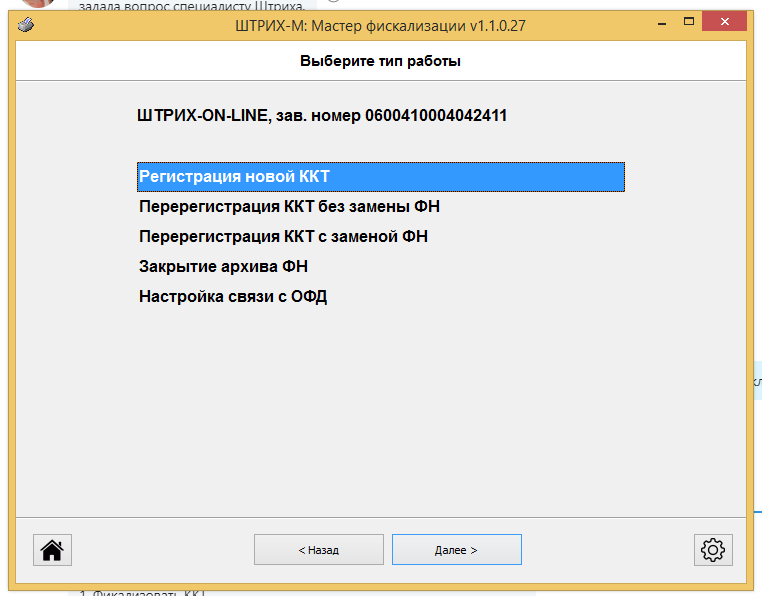
- Выберите «Регистрация новой ККТ«.

Меню приложения «Мастер фискализации»
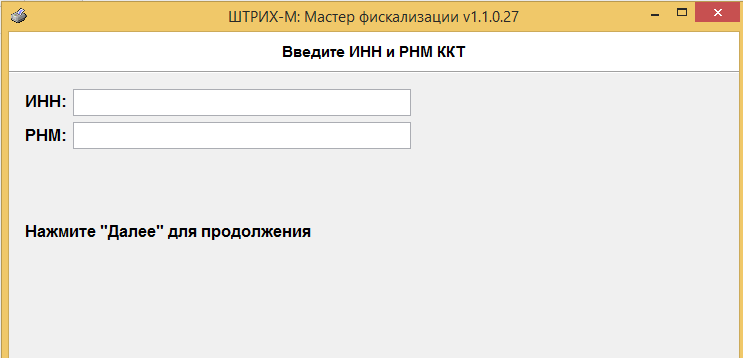
- Введите регистрационный номер ККТ и ИНН и нажмите «Далее«.

Заполнение ИНН и РНМ
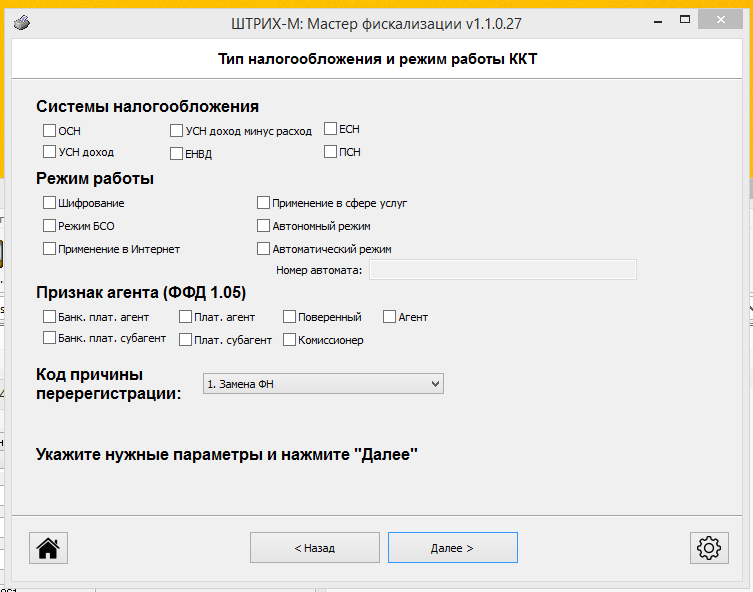
- При выборе типов налогообложения и режимах работы ККТ укажите:
- Выбор СНО – все используемые системы налогообложения;
- Режим работы – Шифрование;
- Признак агента – оставить пустым.

Настройка типа налогообложения и режима работы ККТ
- Введите остальные регистрационные данные:
- Наименование пользователя
- ИНН пользователя
- Кассир
- ИНН кассира
- Адрес расчетов
- Место расчетов
- Электронный адрес отправителя
- Наименование ОФД
- ИНН ОФД
- Адрес сайта ОФД
- Порт
- Адрес сайта ФНС
- Проверьте введенные данные. Если все верно, нажмите «Далее«.
- Нажмите «Сформировать отчет«.
- В случае успешного завершения регистрации, должен напечататься чек с отчетом о регистрации.
ШТРИХ-ON-LINE успешно фискализирован и готов к использованию.
Общая информация
Работа с ФФД 1.2 обязательна только для пользователей, работающих с маркированной продукцией.
Перед тем, как переходить на ФФД 1.2 необходимо связаться с технической поддержкой кассовой программы и выяснить, поддерживает ли кассовая программа работу с ФФД 1.2 и что для этого нужно сделать.
Перерегистрация без замены ФН с ФФД 1.2 на ФФД 1.05 технически и юридически невозможна! В первую очередь выясните, готова ли кассовая программа к работе с ФФД 1.2.
После 6 августа 2021 года запрещена регистрация с Фискальными Накопителями, не поддерживающих ФФД 1.2.
Ничего кроме моделей ФН 1.1-М в личном кабинете ФНС после 6 августа нет.
Еще год назад был прекращен выпуск классических ФН.
Продолжать работать на классических ФН до конца их срока действия можно.
Только с классическим ФН-1.1 можно работать с маркировкой до конца срока действия на ФФД 1.05
С ФН-1.1М можно работать с маркировкой до конца срока действия ФН на ФФД 1.05 только на аппаратах без заявленной поддержки ФФД 1.05.
Все пользователи онлайн-касс, работающие с маркировкой на
- Штрих-М-01Ф,
- Штрих-Лайт-01Ф,
- Штрих-Сити-Ф,
- Элвес-ФР-Ф,
- РР-01Ф,
которые установили ФН-1.1М до 6 августа 2021 года, обязаны выполнить перерегистрацию на ФФД 1.2 с 6 августа до 26 октября 2021 года.
Если на данные модели устанавливается новый ФН, то он сразу должен быть зарегистрирован под ФФД 1.2. Можно зарегистрировать и под ФФД 1.05, если есть весомые причины (например, если не готово ПО), но обязательно нужно перейти на ФФД 1.2 до 26 октября 2021 года.
Все пользователи онлайн-касс, работающие с маркировкой на
Штрих-On-Line,
которые установили ФН-1.1М до 6 августа 2021 года, обязаны выполнить перерегистрацию на ФФД 1.2 с 6 августа до 5 ноября 2021 года.
Если на данные модели устанавливается новый ФН, то он сразу должен быть зарегистрирован под ФФД 1.2. Можно зарегистрировать и под ФФД 1.05, если есть весомые причины (например, если не готово ПО), но обязательно нужно перейти на ФФД 1.2 до 5 ноября 2021 года.
Все пользователи онлайн-касс, работающие с маркировкой на
Штрих-Нано,
которые установили ФН-1.1М до 6 августа 2021 года, обязаны выполнить перерегистрацию на ФФД 1.2 с 6 августа до 6 ноября 2021 года.
Если на данные модели устанавливается новый ФН, то он сразу должен быть зарегистрирован под ФФД 1.2. Можно зарегистрировать и под ФФД 1.05, если есть весомые причины (например, если не готово ПО), но обязательно нужно перейти на ФФД 1.2 до 6 ноября 2021 года.
Все пользователи онлайн-касс, работающие с маркировкой на
- Штрих-М-02Ф,
- Штрих-Лайт-02Ф,
- Штрих-ФР-01Ф,
- Штрих-Мини-01Ф,
- РР-02Ф,
- РР-03Ф,
- РР-04Ф,
- Штрих-Карт-Ф,
- Штрих-Смартпос-Ф,
которые установили ФН-1.1М до 6 августа 2021 года и после, должны работать на ФФД 1.05 и обязаны выполнить перерегистрацию без замены ФН на ФФД 1.2 в течение 3 месяцев со дня включения их аппарата в реестр. После включение аппарата в реестр при работе с маркированной продукцией нужно регистрировать на ФФД 1.2, но можно регистрировать аппараты и на ФФД 1.05, но в течение 3 месяцев со дня включения аппарата в реестр следует перейти на ФФД 1.2.
Пользователи, работающие с маркировкой на
- ШТРИХ-Мини-02Ф,
- ШТРИХ-Мобайл-Ф,
- ШТРИХ-МПЕЙ-Ф,
- Элвес-МФ
должны по истечению срока действия ФН-1.1 и ФН-1.1М, установленных до 6 августа 2021 года, приобрести другую онлайн-кассу с поддержкой ФФД 1.2 для работы с маркировкой, а старую снять с учета.
Можно продолжать работать с маркированной продукцией на ФФД 1.05 до истечения срока действия ФН только с ФН-1.1 (Не ФН-1.1М), а также с любым ФН на аппаратах без планируемой поддержки ФФД 1.2.
Если аппарат работает с маркированной продукцией на ФФД 1.05, то можно делать перерегистрацию без замены ФН по другим причинам (смена адреса, наименования пользователя, ОФД и прочего) на ФФД 1.05, даже после 6 августа.
ФФД 1.2 обязательно использовать только при продаже маркированной продукции. Если ей торговля не ведется, то можно по прежнему пользоваться ФФД 1.05.
Для разработчиков
Пример работы с маркировкой на Delphi
Если возникли вопросы и проблемы с написанием кассовых программ, то присылайте логи, методы и полное описание проблемы на support@shtrih-m.ru
Как включить логирование
Руководство программиста
Протокол работы ККТ с ФН
Общее руководство по настройке ККТ
Примеры для Android
Включение в реестр
ФНС России в связи с поступающими вопросами по применению ККТ, осуществляющей формирование фискальных документов в соответствии с ФФД версии 1.2, а также в дополнение к письму ФНС России от 09.06.2021 No АБ-4-20/8056@ направляет согласно полученной от изготовителей ККТ информации список ККТ к сертификации.
Некоторые модели уже прошли сертификацию и уже есть в реестре.
Лицензирование
Для работы прошивки с поддержкой ФФД 1.2 необходима Единая Подписка на 2 квартал 2021 года. Если Единой Подписки на 2 квартал 2021 года нет, то невозможно будет даже открыть смену.
О Единой Подписке.
Инструкция по переходу на ФФД 1.2
- Работаете ли вы с маркировкой? Продаете ли маркированный товар?
Если нет, то переходить на ФФД 1.2 не нужно!
- Какой ФН установлен — ФН-1.1 или ФН-1.1М?
Если ФН-1.1, то переходить на ФФД 1.2 не нужно до конца срока действия ФН!
- Есть ли модель вашей онлайн-кассы в реестре ККТ с поддержкой ФФД 1.2?
Если нет, то планируется ли поддержка?
Если нет, то нужно менять модель кассового аппарата на модель с поддержкой ФФД 1.2 после истечения срока действия ФН-1.1 или ФН-1.1М, зарегистрированного до 6 августа!
Если поддержка планируется, то переходить на ФФД 1.2 нужно в течение трех месяцев после включения аппарата в реестр с поддержкой ФФД 1.2 — ни раньше, ни позже!
- Поддерживает ли ваша кассовая программа работу с ФФД 1.2?
Если нет, то переходить на ФФД 1.2 не нужно, пока кассовая программа не будет поддерживать ФФД 1.2, но не позднее, чем через три месяца со дня включения аппарата в реестр с поддержкой ФФД 1.2. Иначе необходимо найти другую кассовую программу с поддержкой ФФД 1.2 и перейти на ФФД 1.2 не позднее трех месяцев со дня включения модели вашей онлайн-кассы в реестр!
- Приобретена ли подписка на 2 квартал 2021 года?
Если нет, то приобретите Единую Подписку.
Прошивка с поддержкой ФФД 1.2 доступна в личном кабинете ЦТО, а также на doc.shtrih-m.ru. С боевым ФН-1.1М можно работать по инструкции ниже. Для тестов и отладки разрабатываемого ПО пользоваться ей можно с Функциональным Макетом ФМ-1.1М. Приобрести или взять в аренду можно через партнеров. С ФН-1.1, МГМ и МГМ-1.1 прошивка работать не будет. Будет выдавать ошибку (123) Ошибка оборудования.
01. Состояние — Длинный запрос — версия прошивки — С.1, она же 001 в реестре, работает только ФФД 1.05:

Важно для корректной работы кассовой программы, Мастера Фискализации и Теста Драйвера выполнить чистую установку актуальной версии Теста Драйвера 5.16.
Для пользователей 1С важно установить обработку с поддержкой ФФД 1.2 из Теста Драйвера 5.16.
Если идет регистрация нового ФН, то установите прошивку с поддержкой только ФФД 1.2, Тест Драйвера 5.16, запустите Мастер фискализации, который идет вместе с ним, и выполните фискализацию.
Если идет перерегистрация без замены ФН-1.1М с ФФД 1.05 на ФФД 1.2, то необходимо закрыть смену, отправить все данные в ОФД, обновить прошивку на прошивку с поддержкой только ФФД 1.2, сформировать отчет о состоянии расчетов на прошивке с поддержкой ФФД 1.2, иначе при фискализации будет ошибка (94), проверить, что отчет ушел в ОФД, выполнить через Мастер Фискализации перерегистрацию без замены ФН по причине смены настроек ККТ и п.22 — смена ФФД.
Если при регистрации или перерегистрации возникает ошибка, то решаем ее согласно списку ошибок и их решению.
Сервера КМ брать из таблицы
Что нового в ФФД 1.2
Теперь счетчики за смену есть и в ФН. Показания счетчиков продаж за смену хранятся в ФН, передаются в ОФД и ФНС.
Для работы с маркировкой рекомендуется постоянное подключение к интернету. Перед продажей опрашивается каков статус марки, чтобы не продать то, что выбыло или неправильную марку. Криптохвост теперь участвует в формировании тегов маркировки.
Можно продавать дробное количество маркированного товара.
В любой непонятной ситуации, связанной с неправильными или непробитыми чеками, будет применяться чек коррекции.