
| “ |
|
„ | |
| — Jeb о командном блоке[1] |
Эта статья — о командном блоке. О том, как использовать команды, см. Команды консоли.
Командный блок (англ. Command Block) — это блок, который способен выполнять команды. Этот блок нельзя получить без использования читов, поэтому в основном он используется на серверах для создания особых механизмов.
Получение[]
Раньше чтобы выдать себе командный блок, нужно было использовать команду /give @s command_block
(@a-все игроки,
@p-ближайший игрок,
@s-вы) или /give Ваш_ник command_block. Но в снапшоте 22w44a была добавлена возможность взять командный блок из меню творческого режима, с 1.19.3 появляется в творческом инвентаре только с включенной опцией «Вкладка оператора» в меню «Управление». Чтобы сразу поставить командный блок, можно использовать команду /setblock координаты command_block или /fill начало конец command_block.
Как и другие блоки, этот блок хранит NBT данные; СКМ + Ctrl будет копировать командный блок вместе с командой и другими параметрами.
Командные блоки не могут быть сломаны в Выживании. Командный блок не горит и не может быть сдвинут поршнем.
Использование[]
Командный блок может выполнять команды консоли, записанные в него, когда активирован редстоун-сигналом. С версии 1.9 может работать без сигнала (если установлена настройка «Всегда включён» или «Always active»). Он всегда имеет высший уровень доступа, а значит, может исполнять все доступные в игре команды, кроме большинства серверных (/stop, /ban, /kick и т. д.), а также /debug, /publish и /reload.
Добавлять и изменять код в командном блоке можно через его интерфейс (открывается использованием кнопки «Использовать предмет» на командном блоке). Игрок может открыть интерфейс только находясь в режиме Творчества. Для использования командного блока на сервере, в файле server.properties должны быть установлены следующие значения:
enable-command-blockдолжно иметь значениеtrueop-permission-levelдолжно иметь значение2и более (по умолчанию 4)
На сервере его могут открывать только игроки со статусом оператора.
Интерфейс командного блока[]
Интерфейс командного блока
Интерфейс командного блока с выполненной командой
Командная строка[]
Команды вводятся в верхнюю строку интерфейса. Максимальное количество символов, умещающихся в одном командном блоке — 32 500, но строка может показывать только первые несколько десятков. Прокручивать текст можно с помощью кнопок ← и →, если зажать Ctrl при прокрутке, она значительно ускорится. Автоподстановка команд производится кнопкой Tab ↹ (пример: /to + Tab ↹ → /toggledownfall).
Подстановка символа / перед вводом команды необязательна, он не влияет на выполнение команды.
Под командной строкой находятся подсказки по выбору целей для команд консоли.
Строка вывода[]
В нижней строке интерфейса выводится последний результат выполнения команды данным командным блоком при успешном выполнении, или отчёт об ошибке при невозможности выполнения. Изначально эта строка пуста. Текст в ней не редактируется игроком.
Кнопка справа от строки вывода определяет, должен ли отчёт быть сохранён и отображён (O когда включено сохранение и отображение отчёта, и X в обратном случае), по умолчанию — O. Командный блок, отображающий отчёт и беспрерывно исполняющий команду, будет постоянно обновляться. Если 64 командных блока будут обновляться в одном и том же чанке, произойдёт обновление этого чанка и, возможно, некоторых соседних, что может значительно понизить количество кадров в секунду (FPS) для игроков, поэтому рекомендуется отключать вывод отчёта при возможности.
Импульсный/Цепной/Цикличный[]
Нажав на кнопку «Impulse/Chain/Repeat», командный блок сменит свой тип.
- Impulse Цвет текстуры: оранжевый. Выполняет команду лишь единожды при активации.
- Chain Цвет текстуры: аквамарин (голубовато-зелёный). Активируется только если включён, и при этом активировался первый блок цепочки (цепочка составляется из одного командного блока типа «Импульсный» или «Цикличный» и неограниченного количества блоков типа «Цепной», направленных друг на друга по цепочке). Выполняет команду когда до него доходит очередь (если предыдущие командные блоки цепочки уже попытались выполнить свои команды). Если блок, состоящий в цепочке, оказывается выключен, цепочка не прерывается и следующим свою команду пытается выполнить следующий не выключенный блок цепочки.
- Repeat Цвет текстуры: фиолетовый. Выполняет команду каждый игровой такт (двадцать раз в секунду) пока включён.
Условный/Безусловный[]
При нажатии на кнопку «Conditional/Unconditional» меняется поведение блока.
- Conditional или «Условный» командный блок будет пытаться выполнить команду только в случае, если последняя попытка выполнить свою команду стоящего «сзади» командного блока была успешной.
- Unconditional или «Безусловный» командный блок будет выполнять команду при стандартных условиях выполнения команды для командных блоков своего типа.
По умолчанию — «Unconditional»
Нужен Редстоун-сигнал/Всегда включён[]
Нажав кнопку «Always active/Needs Redstone», можно переключать зависимость командного блока от сигнала красного камня.
- Needs Redstone: командный блок в этом режиме не будет выполнять команд, пока не получит сигнал красного камня.
- Always active: командный блок в этом режиме не будет требовать сигнала красного камня (будет постоянно включённым).
По умолчанию у импульсного и цикличного — Needs Redstone, у цепного — Always active.
Принять/Отменить[]
При нажатии на кнопку «Done» в интерфейсе командного блока или кнопку «принять» (↵ Enter) клавиатуры, тот закрывается и сохраняет все внесённые в него изменения.
При нажатии на кнопку «Cancel» в интерфейсе командного блока или кнопку «отменить» (Esc) клавиатуры, тот закрывается, не сохраняя внесённые в него изменения.
Сбор информации из командного блока[]
Есть несколько способов собрать данные с командного блока после его попытки выполнить команду:
Компаратор[]
Если поставить компаратор лицевой стороной от командного блока, он будет выдавать сигнал с силой, соответствующей успешности выполнения команды (0/1 — «не удалось выполнить»/«выполнено успешно» соответственно или 0-15 — найдено соответствующее количество сущностей/блоков, удовлетворяющих команде. Если таких более 15, выдаётся максимальный (сила 15) сигнал).
Компаратор выдаёт сигнал, соответствующий результату крайнего выполнения команды, даже если после этого командный блок был выключен.
Сообщение[]
Выводимые командным блоком сообщения уведомляют об успешном выполнении команды или о невозможности её выполнения. Отчёты командных блоков появляются в следующих местах:
- Строка вывода
- Протокол крайнего выполнения команды находится в строке вывода, которую можно увидеть, открыв интерфейс самого командного блока, если вывод не был отключён (см. строка вывода).
- Чат
- Сообщение о результате выполнения команды командным блоком присылаются в чат игроку в одиночной игре и операторам сервера в сетевой, если ранее не была прописана команда
/gamerule commandBlockOutput false. Некоторые команды направлены на написание текста в чат (/me,/sayи/tell). На такой текст вышеуказанная команда не действует. - Журнал сервера
- Сообщение о результате выполнения команды командным блоком записываются в журнал (лог) сервера, если не была прописана команда
/gamerule logAdminCommands false.
Статистика командного блока[]
Командные блоки могут записывать различные результаты успешного выполнения команд в списки задач, такие как:
- SuccessCount: количество успешных выполнений (по аналогии с компаратором см. cбор информации из командного блока, но не ограничено значением 15).
- AffectedBlocks: количество блоков, на которые подействовала команда.
- AffectedEntities: количество сущностей, на которые подействовала команда.
- AffectedItems: количество предметов, на которые подействовала команда.
- QueryResult: значение, возвращённое командой.
Цели, которые необходимо отслеживать, можно указать, выполнив команду /stats или непосредственно изменив данные NBT-тега командного блока с помощью команды /blockdata.
Руководство[]
Указатель на сущность может иметь привязку к конкретному типу сущности. Задаётся эта привязка аргументом
type— Как пример, команда/kill @e[type=Skeleton]убьёт всех скелетов, а команда/kill @e[type=!Player]убьёт все сущности, не являющиеся игроком.
Также если командный блок переименовать на наковальне и ввести в него команду /say, то при активации в чат выведется вписанное сообщение. Но перед сообщением вместо символа @ появится имя, которое было дано командному блоку.
Также были замечены особенности, в расположении командных блоков и порядком исполнения команд, при подключении нескольких блоков к одному источнику питания:
-
Расположение командных блоков относительно источника питания
-
Вывод командных блоков
Вот расположение командных блоков относительно сторон света:
-
Юг
-
Запад
-
Север
-
Восток
Значения[]
ID блока[]
Java Edition
| Название | Идентификатор | Теги предмета (JE) | Форма | Ключ перевода |
|---|---|---|---|---|
| Командный блок | command_block |
dragon_immunewither_immune |
Блок и предмет | block.minecraft.command_block
|
| Цепной командный блок | chain_command_block |
dragon_immunewither_immune |
Блок и предмет | block.minecraft.chain_command_block
|
| Цикличный командный блок | repeating_command_block |
dragon_immunewither_immune |
Блок и предмет | block.minecraft.repeating_command_block
|
| Название | Идентификатор |
|---|---|
| Блок-сущность | command_block
|
Bedrock Edition
| Название | Идентификатор | Числовой ID | Форма | Ключ перевода |
|---|---|---|---|---|
| Командный блок | command_block |
137 |
Блок и предмет | tile.command_block.name
|
| Цепной командный блок | chain_command_block |
189 |
Блок и предмет | tile.chain_command_block.name
|
| Цикличный командный блок | repeating_command_block |
188 |
Блок и предмет | tile.repeating_command_block.name
|
| Название | Идентификатор |
|---|---|
| Блок-сущность | CommandBlock
|
Нумерация данных[]
| Байты | Значения |
|---|---|
| 0x1 | Устанавливается, если командный блок был активирован ранее. |
| 0x2 0x4 0x8 |
(Не используется) |
Состояния блока[]
| Название | Значение | Описание |
|---|---|---|
| conditional | truefalse |
true, если командный блок находится в условном режиме. |
| facing | northsoutheastwestupdown |
Направление, куда указывает командный блок. |
Галерея[]
-
Первый скриншот[2]
-
Второй скриншот[3], демонстрирующий выполнение команды
-
Опция conditional меняет текстуру стрелки командного блока
-
Командные блоки в вагонетках
История[]
| Официальный выпуск Java Edition | ||
|---|---|---|
| 27 июля 2012 | Джеб в своём твиттере опубликовал информацию о блоке, предназначенном для режима Приключения. Он начал размещать идеи, фотографии и намеки на те функции, которые блок будет выполнять. | |
| Во время AMA Нотч намекнул, что блок будет добавлен в 1.4. | ||
| 1.4 | 12w32a | Командный блок был добавлен в игру. |
| 12w38a | Был добавлен расширенный синтаксис указания цели. | |
| 1.7.2 | 13w37a | Появилась возможность ставить блоки с помощью команды setblock. |
| 13w39a | Была добавлена вагонетка с командным блоком. | |
| Возможна ошибка с тем, что командный блок не увидит компаратор. | ||
| 1.8 | 14w07a | Раздатчики могут устанавливать командные блоки. |
| 1.9 | 15w34a | Была переработана текстура командного блока. Теперь командный блок можно настроить на выполнение трёх функций: Impulse (активирует командный блок), Chain (активирует командные блоки по цепочке) и Repeat (повторяет заданную команду несколько раз в секунду, не останавливаясь). Командные блоки также имеют направление, как и поршни. |
| 15w34b | Добавлены две новые функции: Условная и Безусловная. При функции «Условная» командный блок выполнит команду только если команда предыдущего блока была успешно выполнена. | |
| 15w35a | Снова обновлены текстуры командного блока. Добавлены новые опции для командного блока: Всегда активен и/или Нуждается в настройках красного камня. | |
| 1.12 | 17w16a | Улучшена производительность у цепного командного блока. |
| 17w18a | Проведена оптимизация ошибочных условий в командных блоках. | |
| 1.12-pre6 | Авто-завершение команды с помощью Tab ↹ в командных блоках больше не добавляет / перед командой. |
|
| 1.13 | 18w21a | Изменён цвет всплывающей подсказки у командного блока и его разновидностей. |
| 1.13-pre1 | Исправлена ошибка, которая гласит, что «Завершение табуляции команд в командных блоках не работает». | |
| 1.14 | 18w47b | Изменены текстуры командного блока и цикличного командного блока. |
| Официальный выпуск Pocket Edition | ||
| 1.0.5 | build 1 | Командный блок добавлен в игру. |
| Официальный выпуск Bedrock Edition | ||
| 1.8 | beta 1.8.0.8 | Командный блок теперь имеет имя по умолчанию «!» вместо «@». |
| 1.12 | beta 1.12.0.2 | Добавлено авто-завершение команды с помощью Tab ↹ в командных блоках. |
| Добавлена опция «Задержка» для командного блока, реализующая задержку между выполнениями команд в количестве тактов красного камня, указанном в значении данного поля. |
Проблемы[]
Отчёты об ошибках, связанных с «Командный блок», поддерживаются в системе отслеживания ошибок Mojira. Сообщайте о найденных ошибках там (на английском языке).
Интересные факты[]
- Если в мультиплеере во время передвижения на вагонетке зайти в командный блок, то минув несколько блоков, вы автоматически выйдете из его интерфейса.
- В Minecraft: Story Mode это одна из самых могущественных вещей
Примечания[]
- ↑ https://twitter.com/jeb_/status/228829830731427840
- ↑ https://twitter.com/jeb_/status/228829830731427840
- ↑ https://twitter.com/jeb_/status/228848952240373761
В 28.10.2022 в 00:41, emeri_k сказал:
Вступление
Привет! Я постараюсь макисмально быстро и понятно объяснить основы. (Надеюсь, я никак не нарушаю правила форума… Вроде прочёл, всё ок)
Сразу говорю, я не безумец который сотни лет строил карты, я много чего не знаю, поэтому если вы меня заставите делать больше гайдов, я наверное сам для себя буду открывать новое. А ещё специально для вас я изменил язык с английского на русский в майне и размер чата. А если у вас будут вопросы — смело пишите в ответах. А также для удобства я всё разделил на заголовки, подзаголовки и подподзаголовки. Заголовки — жирные оранжевые, подзаголовки — оранжевые, подподзаголовки — жирные. Поехали. (Если что, я ничего не копировал у других пользователей. Всё узнал либо сам, либо с вики)
ALARM! Здесь всё предусмотрено на версии 1.13+Самое начало
Создание мира
Во-первых, подумайте о чём будет Ваша карта, задайте соответсвующее название.
Переключите режим игры на Творческий. (Необходимо чтобы было включено «Использование читов»)
А затем, рекомендую перейти в раздел «Настройка мира…», изменить «Тип мира» на «Суперплоскость». Затем нажать «Настроить», затем «Шаблоны», затем «Пустота» и «Использовать». «Готово», «Создать новый мир».Поздравляю! Вы создали пустой мир.
Выдача и взаимодействие с командными блоками.
Командные блоки вам очень пригодятся. Чтобы получить командый блок — нужно прописать в чат команду «/give @p command_block«.
(Командный блок — далее КБ)Теперь у вас есть КБ. Что же он может? Он может активировать команды, которые вы в него написали. А также в нём нет лимита по символам, в отличии от чата. (В чате лимит по символами — 256 символов). Как же он активирует команды? По умолчанию в него нужно ввести команду и активировать его редстоуновым блоком/редстоуновым факелом/активированной редстоуновую пыль или кнопокой. Затем команда из КБ будет активирована.
Попробуйте в КБ ввести команду «tp @p ~ ~1 ~» и активируйте его. Вас должно телепортировать на командный блок.
Великолепно. Теперь вы знаете чуть больше, чем нечего
Режимы
И вы могли заметить, что у КБ есть разные «Режимы». По умолчанию стоит «Импульсный» «Безусловный» «Нужен сигнал«.
Начнём с первого режима. Есть «Импульсный, «Цепной» и «Повторяющийся». Они все для удобства покрашены в разный цвет.
1. Импульсный — Активирует 1 раз команду после срабатывания. Цвет — оранжевый
2. Цепной — Активирует команду если он активен и активировался первый блок цепочки и цепный блоки ниже его в цепочке. (Про цепочки возможно расскажу в другом гайде, это сложная штука.) Цвет — бирюзовый
3. Повторяющийся — Активирует команду каждый игровой тик (В одной секунде 20 тиков) если он активен. Цвет — фиолетовый.Второй режим. Есть «Безусловный» и «Условный«. Тут опять затрагиваются цепочки очень сильно, поэтому если что — объясню на примерах когда-нибудь потом.
Безусловный — будет выполнять команду при стандартных условиях выполнения команды для КБ своего типа. Текстура ввиде стрелочки. (Определение украл с Вики)
Условный — будет пытаться выполнить команду только в случае, если последняя попытка выполнить свою команду стоящего «сзади» командного блока была успешной. (Определение украл с Вики)Третий режим. Есть «Нужен сигнал» и «Всегда активен«. Тут всё понятно.
1. Нужен сигнал — Активируется редстоуном.
2. Всегда активен — Всегда активен… Активируется божественными силами Нотча.Основы
Координаты
Обычные
«Ничего сложного» могли подумать вы. Однако не совсем так. Для начала, первая координата «x» это условно ширина мира, она почти бесконечна, так же как и длина мира — «z«, а вот «y» — высота, уже ограничена, в аду и энде — от 0 до 255, а в обычном мире — от -64 до 384. Координаты в майнкрафте записываются в порядке x y z. А ещё давайте возьмём координаты моего персонажа — 5.063 -52.63177 13.784 ну согласитесь, долго и не удобно записывать. Поэтому можно как в математике — округлить. Получится 5 -52.5 13.5. Но это ещё не всё. Допустим если вам нужно поставить определённый блок где-то при помощи команды «/setblock» — десятые, сотые и т.д. вообще не имеют значения.Относительные
А давайте представим, вы хотите телепортироваться на 10 блоков вверх. Вы можете конечно записать ваши координаты, кy прибавить 10 и телепортироваться на 10 блоков вверх, но согласитесь, не совсем удобно опять же. Поэтому придумали относительные координаты. «~ ~ ~» это всегда ваши координаты, но вот продолжим, вам нужно телепортироваться на 10 блоков вверх. Просто добавьте напишите «/tp ~ ~10 ~«, вас телепортирует на 10 блоков вверх. А ещё совсем забыл сказать, ваша высота считается не от уровня глаз, а от ног. Чтобы ввести этот символ нужно переключиться на английскую расскладу и нажать «Shift + Ё».
Относительные взгляда
А теперь представим, что вы хотите телепортироваться туда куда вы смотрите, на 10 блоков. Хм… Это уже даже не сделаешь вручную то толком. Поэтому есть и такое «^ ^ ^» в этом случае — первая «^» отвечает за движение налево относительно линии взгляда. (Чтобы направо — достаточно сделать минусовую координату: ^-1) Вторая «^» за движение вверх. А третья «^» за движение вперёд. И так вот, чтобы телепортироваться на 10 блоков, туда куда вы смотрите — нужно ввести «/tp ^ ^ ^10«. Чтобы ввести этот символ нужно переключиться на английскую расскладку и нажать «Shift + 6».Селекторы (Название украл с Вики)
Селекторы — Это такая штука, которая обязательно поможет. Покажу основную часть селекторов: @p (@a, @r, @e, @s). Теперь немного подробнее.
Они работают как указание ника. Вот ты условно введёшь команду «tp NumbLucifer 100 100 100«, эта команда телепортирует игрока с ником NumbLucifer на координаты 100 100 100. А вот «tp @p 100 100 100«, эта команда телепортирует ближайшего игрока (@p — значит ближайший игрок) на координаты 100 100 100.@p — Ближайший игрок.
@a — Все игроки.
@r — Случайный игрок.
@s — Исполнитель команды. (Штука не удобная, поэтому я её редко использую.)
@e — Все entity. (entity — Это мобы, рамки, стойки для брони, картины и боссы. Ну вообще, определение не совсем верное, но достаточно точное для нас.)Однако, с селекторами не закончено. Можно сделать гораздо больше конкретики. Например @e[type=cow] — укажет на всех коров. Потому что у коров тип «cow«. Но поскольку их много, а также я в них не слишком хорошо разбираюсь — пробегусь в кратце.
advancements — по достижениям.
distance — по расстоянию.
dx, dy, dz — по расстоянию по одной из координат.
gamemode — по режиму игры.
level — по уровню.
limit — без понятия.
name — по нику, либо имени сущности. (У коровы названной «Настя» — будет имя сущности «Настя» (Не в обиду Настям))
nbt — по NBT-Тэгу (Сложная штука, может потом объясню)
predicate — без понятия.
scores — По количеству очков в определённом scoreboard’e («/tp @a[scores={a=1}] NumbLucifer» телепортирует всех игроков с количеством очков 1 в scoreboard’e «а» к игроку NumbLucifer)
sort — без понятия.
tag — без понятия.
team — по команде. («tp @a[team=red] NumbLucifer» телепортирует всех игроков из команды «red» к игроку NumbLucifer)
x, y, z — по координатам.
x_rotation, y_rotation — по повороту головы.Фуууух. Всё с этим.
ID enitity
Надеюсь, я вас названием не испугал. Потому что это не так уж и сложно. ID это тоже самое, что ник игрока. Но только ник entity. Как получить быстро ID я напишу в следующем подзаголовке. (Подсказки TAB)
Фишки
F3
Тут можно посмотреть координаты, твоё положение и много другого. А также есть полезные сочетания F3 с чем-то. Например F3+Q выведет список сочетаний клавиш с F3 в чат.
Самое полезное сочетание, как по мне — это F3+I. — Оно копирует инфоромацию о entity или блоке в буфер обмена. Также весьма полезно F3+F4 — оно помогает быстро менять режим игры. А ещё есть комбинация F3+C — она скопирует твои точные координаты и поворот головы, округляя до сотых. (Скопируется как «/execute in minecraft:overworld run tp @s 5.06 -52.63 13.78 -417.58 57.60» (Про команду «/execute» возможно расскажу потом) А про остальные сочетания не имею смысла рассказывать, так как вы их легко можете посмотреть в майнкрафтеПодсказки TAB
Как вы, наверное знаете, в версии 1.13 появились умные подсказки на кнопку TAB в чате. Попробуйте навестись на блок, а затем введите «/setblock » и понажимайте три раза на TAB. У вас должно получиться что-то вроде «/setblock x y z«. А ещё такое же работает с entity. Наведитесь на моба, а затем введите «/tp » и нажмите один раз на TAB. У вас должно получиться что-то вроде «/tp 313396cb-ed8a-422d-877a-1f2631d9f5b6» (313396cb-ed8a-422d-877a-1f2631d9f5b6 — это ID entity). Таких подсказок ещё много, но так как они сами в чате показываются, над текстом — думаю нет смысла расписывать.Команды
Помогающие в строительстве
«Ничего» тоже является блоком. Точнее блоком воздуха (air).
setblock — весьма полезная команда. Поможет например разместить что-то в воздухе, что должно быть к чему-то прикреплено. Например «/setblock x y z ladder» — поставит на координатах x y z лестницу. А также допустим мы скопировали информацию о блоке при помощи F3+I, в буфер обмена нам запишется именно «/setblock 9 -59 3 minecraft:bell[attachment=double_wall,facing=south,powered=false]{}«. А если мы сломаем тот блок а также ближайшие блоки — мы сможем сделать летающий колокол, на координатах 9 -59 3, если введём собственно эту команду.
fill — поможет строить гигантские стены, коробки и т.п., если ввести команду «/fill x1 y1 z1 x2 y2 z2 stone» это заполнит территорию с x1 y1 z1 до x2 y2 z2 камнем, включая x1 y1 z1 и x2 y2 z2. А если же ввести команду «/fill x1 y1 z1 x2 y2 z2 air» оно очистит всю территорию с x1 y1 z1 до x2 y2 z2 камнем, включая x1 y1 z1 и x2 y2 z2.
clone — поможет копировать постройки. «clone x1 y1 z1 x2 y2 z2 x3 y3 z3« скопирует всё с координат x1 y1 z1 по координаты x2 y2 z2 на координаты x3 y3 z3. Также есть дополнительные настройки: «filtered» «masked» «replace«.
Например «clone x1 y1 z1 x2 y2 z2 x3 y3 z3 filtered cobblestone» скопирует исключительно булыжник (cobblestone).
А вот masked чуть сложнее — Например «clone x1 y1 z1 x2 y2 z2 x3 y3 z3 masked move» не скопирует, а перенесёт. Но также можно указать не «move«, а «force» «normal«. Но если честно — я не разобрался, что такое force и зачем нужен normal, потому что «clone x1 y1 z1 x2 y2 z2 x3 y3 z3 masked move» работает также как и «clone x1 y1 z1 x2 y2 z2 x3 y3 z3» (А ещё «clone x1 y1 z1 x2 y2 z2 x3 y3 z3 masked force» работает также как и «clone x1 y1 z1 x2 y2 z2 x3 y3 z3«)
Но к сожалению, я возможно опять что-то не понял, но «clone x1 y1 z1 x2 y2 z2 x3 y3 z3» c «replace» работает точно также, как и с masked.Системные
gamemode — команда для переключения режима игры. Режимов игры всего 4: creative (Творческий), survival (Выживание), adventure (Приключение), spectator (Наблюдение). Если вы введёте «/gamemode creative» вас перекинет в творческий режим. Можно написать «/gamemode creative NumbLucifer«, тогда игрока с ником NumbLucifer перекинет в творческий режим. (На entity такое не работает)
tp — команда для телепортации. Можно указывать координаты, в качестве точки для телепортации, а можно ник игрока/селектор/ID. Например вы можете ввести «/tp @r» или «/tp 100 100 100«. В первом случае вас телепортирует к случайному игроку, а во втором случае на координаты 100 100 100. Но вот представьте, вы хотите телепортировать корову к другу. Так вот, вам нужно ввести вначале куда нужно телепортировать: «/tp (Ник друга)«, а затем кого нужно телепортировать: «/tp (Ник друга) (ID коровы)«.
gamerule — команда, для изменения игровых правил (Так же игровые правила можно менять при создании мира). Мне если честно — не хочется об этом расписывать, поэтому просто напишу пару примеров и скину ссылку на статью об этой команде на вики. (Да-да, такой я ленивый). Так вот, если ввести команду «/gamerule doDaylightCycle false» — То время застынет. Если ввести «/gamerule randomTickSpeed» вам по умолчанию должно вывести 3 — это скорость роста растений и т.п.. Если ввести «/gamerule randomTickSpeed 30» — вы ускорите скорость роста растений и т.п. в 10 раз. Вот ссылка на Wiki: https://minecraft.fandom.com/ru/wiki/Команды_консоли/gamerule.
Заключение
Оххх, как же тяжело делать гайды. Теперь я отдаю честь тем, кто пишет длинные гайды. А так, я обучил вам самым-самым основам. А вообще я всю эту информацию узнал благодаря форумам и вики

 Надеюсь, я вам, молодым картоделам помог. А если я буду делать продолжение — обязательно расскажу про цепочки и команду «/execute». Спасибо за внимание!
 Спасибо тебе большое, за краткий, но подробный гайд. Таких людей как ты (делающих подробные гайды) очень мало. Спасибо.
Загрузить PDF
Загрузить PDF
Команды (или коды) позволяют изменять игровой мир Minecraft или даже других игроков. Командный блок – это элемент в игре, в котором хранится определенная команда. При активировании блока срабатывает команда. Это позволяет создавать забавные игрушки, удобные инструменты и даже сложные увлекательные карты.
-

Командные блоки доступны в компьютерной версии игры (они не доступны в Minecraft Pocket Edition и в Minecraft для игровых консолей).
-
Командные блоки – это элементы в игре, предоставляющие доступ к консоли Minecraft. Они являются мощными инструментами, которые позволяют изменить всю игру – поэтому они доступны только в определенных обстоятельствах:
- На многопользовательских серверах командными блоками могут пользоваться исключительно операторы серверов. Вам нужно попросить оператора, чтобы он предоставил вам доступ к командным блокам, или создать свой игровой сервер.
- В однопользовательской игре активируйте коды (если вы не сделали этого при создании мира). Для этого откройте меню, выберите «Открыть в локальной сети», установите флажок у «Активировать коды» и нажмите «Создать мир». Это будет действовать на протяжении одной игровой сессии, но вы можете повторить описанный процесс, если хотите добавить больше командных блоков.
-
Это единственный режим, в котором вы можете создавать командные блоки. Используйте следующую команду для достижения этой цели:
- Нажмите «T», чтобы открыть консоль, или нажмите «/», чтобы открыть консоль и автоматически ввести косую черту (/) в строке ввода команд.
- Введите «/gamemode c» (здесь и далее без кавычек) и нажмите Enter, чтобы перейти в режим «Творчество».
- Закончив создание командных блоков, введите «/gamemode s» для перехода в режим «Выживание» или введите «/gamemode a» для перехода в режим «Приключения».
-
Откройте консоль (нажмите «Т») и введите команду «/give ваше_имя_пользователя_в_Minecraft minecraft:command_block 64»
- Помните, что при вводе имени пользователя учитывается регистр букв.
- Если ничего не произошло, обновите Minecraft до версии 1.4 (или более поздней). Обновив игру до последней версии, вы получите доступ ко всем командам.
- Вы можете заменить число «64» любым числом, обозначающим количество блоков. 64 – это полный набор командных блоков.
Реклама


-
В вашем инвентаре найдите созданные вами командные блоки. Это коричневые кубы с серыми панелями управления на каждой стороне. Поставьте один командный блок на землю так, как вы это делаете с другими предметами.
-
Подойдите к командному блоку и щелкните по нему правой кнопкой мыши. Откроется всплывающее окно с текстовым полем.
- Если ничего не произошло, командные блоки, скорее всего, заблокированы на многопользовательском сервере. Пользователь с доступом к файлу server.properties должен открыть этот файл и задать опции «enable-command-block» параметр «true», а опции «op-permission-level» параметр «2» (или выше).
-
Введите команду в текстовом поле командного блока, а затем нажмите «Готово», чтобы сохранить команду в блоке. Ниже приведены примеры некоторых команд, но для начала поэкспериментируйте с командой «summon Sheep» (создание овцы).
- Чтобы просмотреть список команд, откройте консоль (а не командный блок) и введите «/help».
- В отличие от консоли, в текстовом окне командного блока косую черту (/) вводить не нужно.
-
Подключите красный камень к командному блоку и разместите нажимную пластину на красном камне. Наступите на нажимную пластину, чтобы активировать красный камень, и рядом с блоком должна появиться овца. Это произойдет тогда, когда любой игрок или моб активирует красный камень.
- Это работает так же, как и обычная активация красного камня. Вы можете заменить прижимную пластину кнопкой, рычагом или другим устройством активации. Вы даже можете поместить кнопку непосредственно на командном блоке.
- Любой игрок может активировать командный блок, но только игрок с правом доступа может изменить команду.
-
По большей части коды в командных блоках аналогичны командам в обычной консоли. Если вы не знакомы с консолью, перейдите в следующий раздел. Если вы уже знаете, как использовать консольные команды, уясните следующие дополнительные параметры:
- @p – нацелен на ближайшего к командному блоку игрока (независимо от того, как далеко он находится).
- @r – нацелен на случайного игрока.
- @а – нацелен на каждого игрока, в том числе и на вас.
- @e – нацелен на каждый элемент, то есть на игроков, объекты, врагов и животных. Будьте осторожны с этим параметром.
- Вы можете использовать эти параметры везде, где вы вводите имя игрока, объекта, врага или животного.
-
Вы можете создавать дополнительные специфические команды, добавляя модификаторы после @p, @r, @a, @e. Такие модификаторы имеют вид [(аргумент)=(значение)]. Есть множество доступных аргументов и значений. Полный список можно найти в интернете, а вот несколько примеров:
- Команда с модификатором @r[type=Sheep] окажет действие на случайную овцу.
- Команда с модификатором @e[m=c] окажет действие на любой объект (игрока, моба) в режиме «Творчество». Аргумент «м» обозначает режим, а аргумент «с» обозначает «Творчество».
- Символ «!» меняет указанное значение на противоположное. Например, @a[team=!Commando] окажет действие на любого игрока, не входящего в команду под названием Commando (команды существуют только на специальных картах, созданных игроками).
-
Если вы знаете команду, но не уверены в том, как ее можно использовать, нажмите клавишу Tab, чтобы открыть справку по этой команде. Нажмите клавишу Tab второй раз, чтобы прокрутить список опций.
- Например, вернитесь к команде вызова овцы и удалите слово «Sheep» (овца). Нажмите клавишу Tab, чтобы просмотреть список игроков или мобов, которых можно вызвать.
Реклама


-
В командном блоке введите команду «tp @p x y z», где вместо х, у, z подставьте соответствующие координаты точки телепортации (например, «tp @p 0 64 0»). Когда кто-нибудь активирует этот блок, ближайший к нему игрок исчезнет и появится в точке с указанными координатами.
- Нажмите F3 для отображения координат.
- Вы можете заменить «@p» на другой параметр. Если вы введете имя пользователя, будет телепортирован именно этот пользователь, даже если кто-то другой активирует блок. Если вы введете «@r», будет телепортирован случайный игрок.
-
Если вы используете Minecraft 1.7 (или более позднюю версию), вы можете делать командные блоки, создающие предметы или блоки. Вот некоторые примеры:
- При активации командного блока с командой «summon Boat» рядом с блоком будет появляться лодка. Игрокам больше не нужно ждать парома.
- Чтобы вызвать блок (а не предмет), вместо команды «summon» используйте команду «setblock». Например, команда «setblock minecraft:water 50 70 100» превращает блок, расположенный в точке с координатами 50-70-100, в воду. Сам блок исчезает.
-
Ею опасно пользоваться, так как одна опечатка может привести к уничтожению кого-то или чего-то другого (или даже всего мира, если вы используете параметр @е). Команда kill @r[type=Painting,r=50] уничтожит случайную картину в радиусе 50 блоков от командного блока.
-
Команда «time set day» или «time set 0» задает уровень солнечного света. Вместо 0 подставьте разные значения. После того, как вы устанете от солнца, введите команду «toggledownfall» или «weather rain», чтобы пошел дождь.
-
Существуют сотни команд, которые вы можете найти при помощи команды «/help» или в интернете. Вот еще несколько примеров команд:
- say (сообщение)
- give (имя_игрока) (предмет) (количество)
- effect (имя_игрока) (эффект)
- gamerule
- testforblock
Реклама


Советы
- В обычной консоли введите «/help», чтобы просмотреть список команд. Введите «/help название_команды», чтобы получить справку о конкретной команде. Вы также можете найти подробную информацию в интернете.
- Чтобы отключить уведомления об успешных выполнениях команд, откройте консоль и введите «/gamerule commandBlockOutput false».
- Ничего не произойдет, если сигнал на командном блоке будет отсутствовать. По возвращении сигнала командный блок будет активирован.
- Даже если командный блок не подключен к красному камню, он сработает в том случае, если соседний блок имеет уровень сигнала от красного камня 2 или более.
Реклама
Предупреждения
- Нажмите «Готово», чтобы сохранить команду в командном блоке. Если вы закроете окно, нажав Esc, команда не сохранится.
- Сигнал красного камня должен быть усилен при помощи ретранслятора красного камня, если красный камень находиться от командного блока на расстоянии более 15 блоков.
Реклама
Об этой статье
Эту страницу просматривали 49 693 раза.
Была ли эта статья полезной?
Для кого эта статья:
- родители детей и подростков, интересующихся игрой Minecraft
- подростки, стремящиеся изучить программирование и создание игровых миров
- коллективы и организации, предлагающие образовательные курсы по программированию
В Roblox можно больше, чем просто играть
Научим детей и подростков программировать и создавать миры в Roblox
Что такое командный блок
Командный блок — это особый блок, который умеет запоминать команды и выполнять их.
Получить и установить командный блок станет возможно, как только вы перейдёте в креатив. При этом в режиме Выживания он будет неуязвимым: с ним нельзя взаимодействовать, сломать или сжечь его.
В обычной игре такой блок вам, скорее всего, не понадобится. Но если вы держите публичный сервер или хотите экспериментировать с механизмами, без него не обойтись.
В Minecraft можно не только играть, но и получать навыки для будущей профессии. Если мечтаете стать разработчиком, начните с в Skysmart Pro.курса программирования для детей
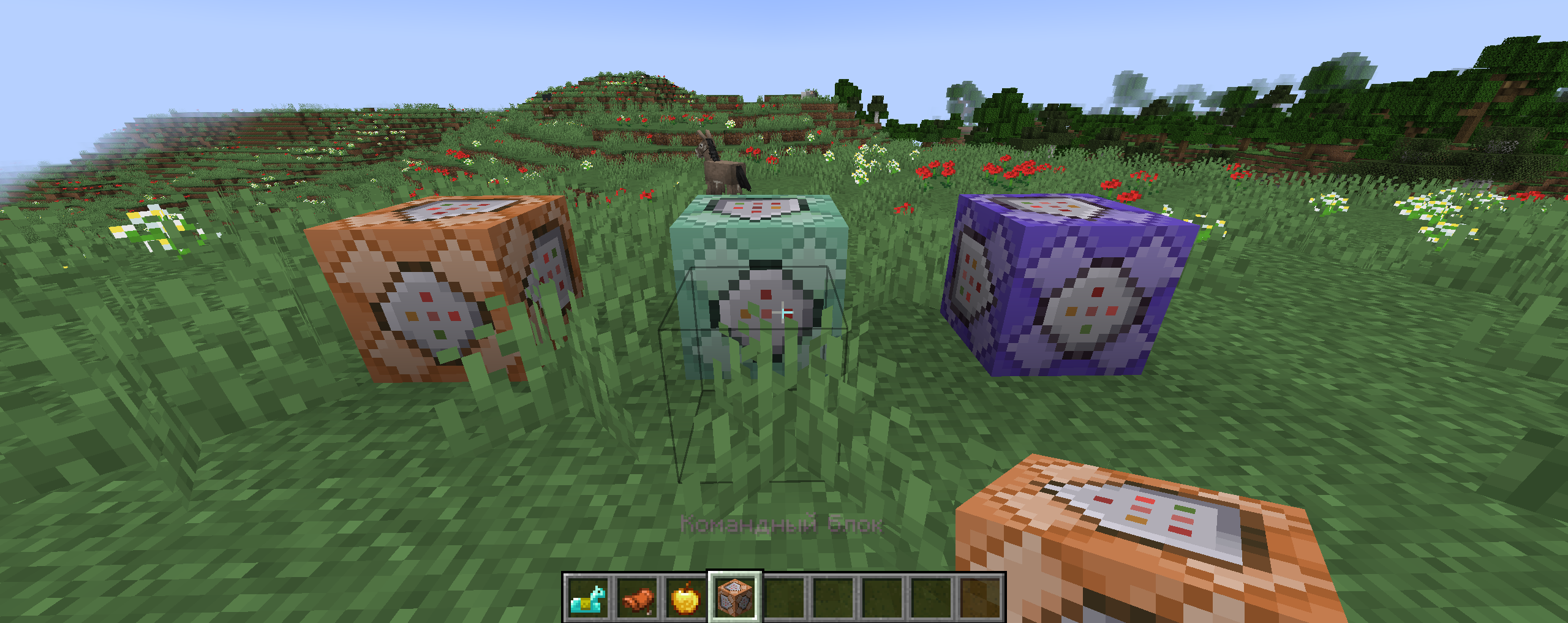
Какими бывают командные блоки
Всего в Minecraft есть 3 вида командных блоков. Рассмотрим их в таблице.
|
Виды командных блоков в Minecraft |
|||
|---|---|---|---|
|
Виды блоков |
Импульсный блок (Impulse) |
Цепной блок (Chain) |
Цикличный блок (Repeat) |
|
Внешний вид |
Оранжевый цвет |
Сине-зелёный цвет |
Фиолетовый |
|
Особенности |
Выполняет команду один раз, когда активируется |
Выполняет команду, когда до него доходит очередь в цепи |
Выполняет команды 20 раз в секунду, т. е. каждый игровой такт |

Как сделать командный блок в Minecraft
Первым делом нужно включить режим креатива. Далее — использовать команду /give @s или /give Ваш_ник с атрибутом по типу нужного блока:
- импульсный блок — minecraft:command_block;
- цепной блок — minecraft:chain_command_block;
- цикличный блок — minecraft:repeating_command_block.
Если же вам нужно выдать командный блок другому, подойдут 2 команды на выбор: как /give @p — дать ближайшему игроку, так и /give Ник_игрока.
Также блок можно сразу установить в нужную точку. Для этого пропишите команду /setblock x, y, z command_block, где x, y и z — это координаты места, куда нужно поставить командный блок.
Совет
Перед тем, как заспавнить командный блок в Minecraft, подготовьте небольшую ровную площадку, на которую его можно будет поместить. Там с ним будет удобне работать.
Как пользоваться командным блоком в Minecraft
Чтобы задать команду блоку, щёлкните по нему левой кнопкой как по любому другому предмету. Откроется командное окно. Его главная строка в самом верху, она называется Консольная команда. Именно туда нужно записывать команды для блока.
Это важно
В строку можно записывать и длинные команды. Она вмещает тысячи символов, но отображаться одновременно может только пара десятков. Чтобы просматривать команду в строке, пользуйтесь стрелками на клавиатуре.
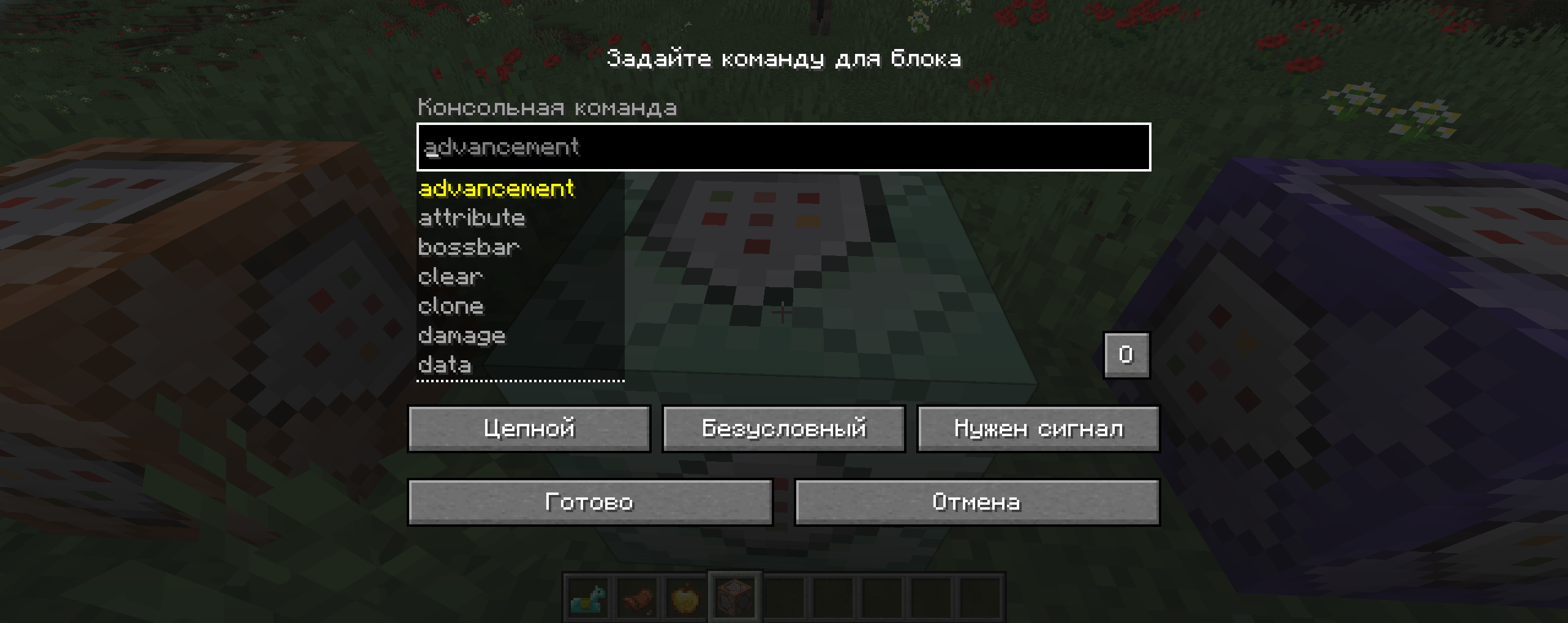
Также в командном окне есть кнопки управления. Первая Импульсный/Цепной/Цикличный переключает тип блока. Вторая — Условный/Безусловный — задаёт поведение блока:
- Условный блок выполняет команду только тогда, когда предыдущий блок в цепи успешно завершил собственную.
- Безусловный блок выполняет команду стандартно, как задано его типом.
Третья кнопка имеет значения Нужен редстоун/Всегда активен и отвечает за активацию блока:
- Нужен редстоун — блок активируется только тогда, когда получает сигнал редстоуна.
- Всегда активен — блок всегда включён, ему не нужен сигнал редстоуна, чтобы выполнить команду.
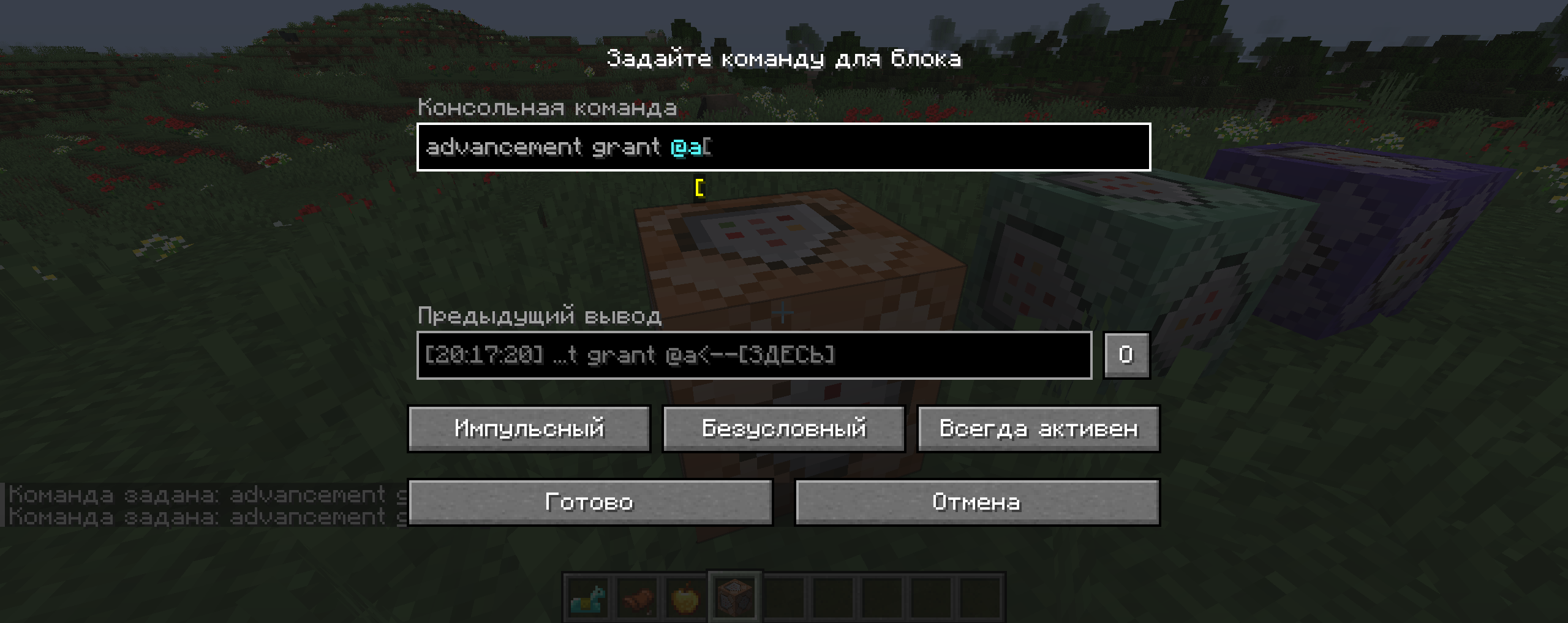
Когда вы пропишите команду и установите все условия для работы блока, нужно нажать кнопку Done. После этого блок выполнит команду, и в окне появится строка вывода. В ней можно прочитать отчёт о работе блока. Если вы неправильно прописали команду, там появится сообщение об ошибке.
Надеемся, эта статья помогла разобраться, как создать и поставить командный блок в Minecraft. А если в будущем вы мечтаете стать игровым разработчиком, начните закладывать основы знаний уже сейчас. На курсе программирования в Minecraft вы научитесь работать с базовыми алгоритмами, разберётесь в их устройстве и узнаете, как создавать игровые миры. Первое занятие — бесплатно!
Minecraft — игра, каждый элемент которой можно легко настроить под себя: как при помощи модов, так и через командную строку. С помощью последней доступно очень многое: например, заспавнить командный блок или изменить время суток. О том, как включить этот инструмент и для чего его использовать, мы и расскажем в этом гайде.
Как включить читы?
Тут всё очень просто. При создании нового мира переключите пункт «Использование читов» на «Вкл».
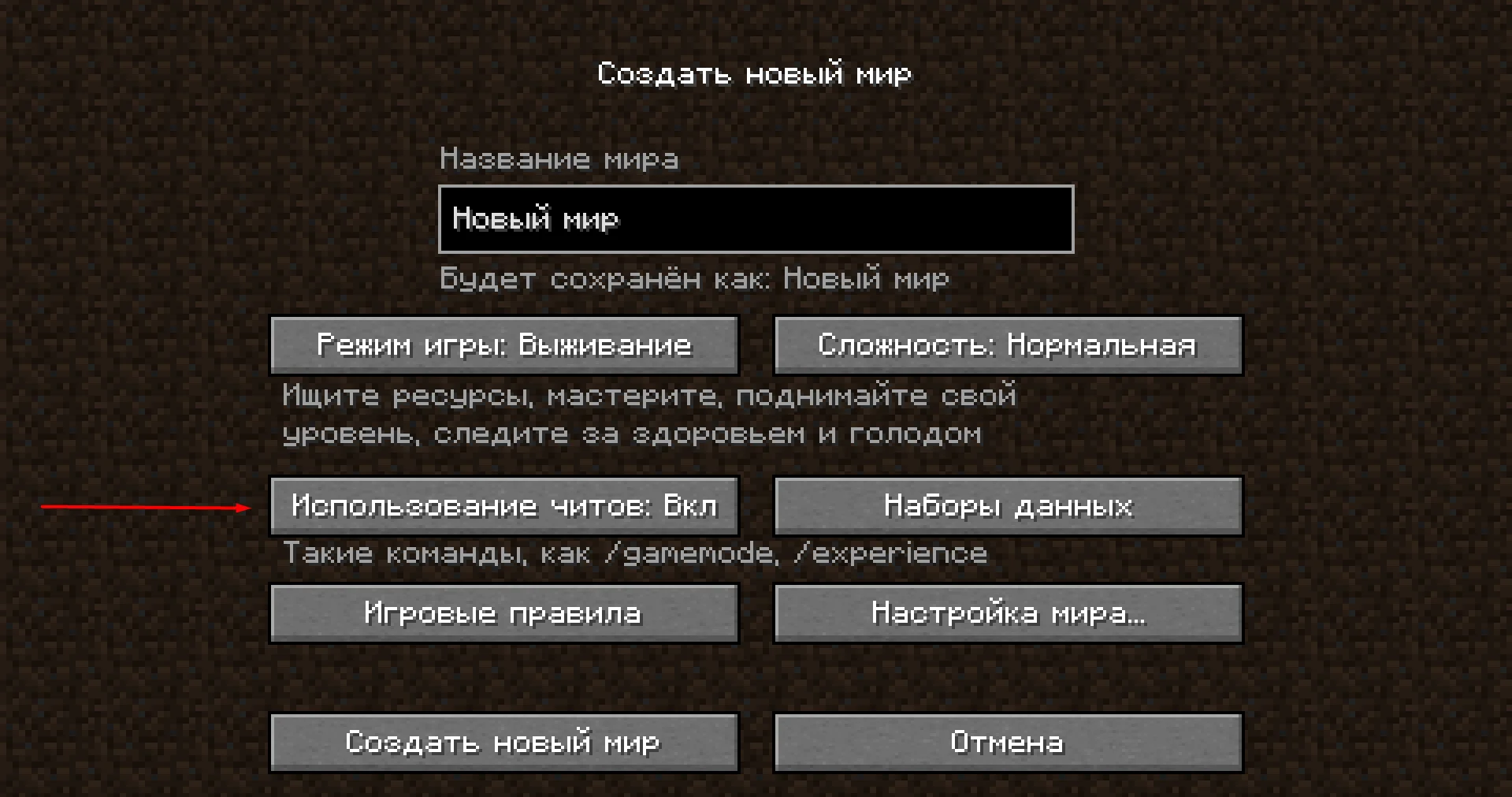
Есть возможность включить читы и в уже созданном мире. Для этого:
- Зайдите в нужный мир.
- Нажмите ESC.
- Выберите «Открыть для сети».
- Переключите «Использование читов» на «Вкл».
- Нажмите «Открыть мир для сети».
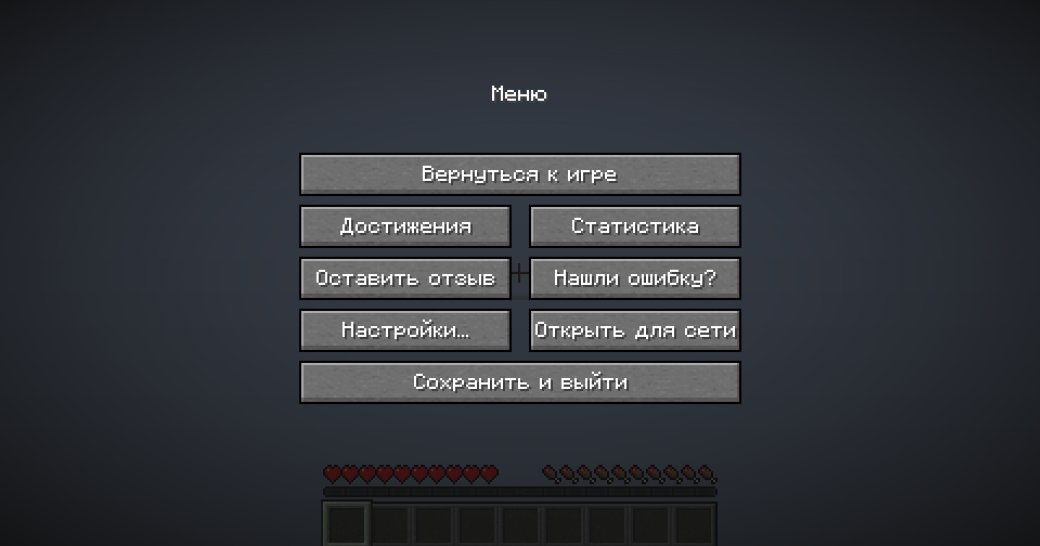
Чтобы проверить, всё ли работает, откройте чат (клавиша «T» по умолчанию) и впишите команду «/time set day» (без кавычек). При успешном выполнении в чате появится сообщение: «Установлено время: 1000», а время суток сменится на день (для ночи смените в команде «day» на «night»).

Ещё пара интересных команд, которые стоит попробовать:
- «/clone x1 y1 z1 x2 y2 z2 x y z» — клонирует блоки из области с начальными координатами «x1 y1 z1» и конечными «x2 y2 z2» в точку «x y z». Полезно, если строите город и хотите размножить однотипные домики.
- «/tp Player x y z» — телепортирует игрока в указанные координаты. Вместо «Player» вводите ник игрока, которого хотите переместить.
- «/gamerule keepInventory true» — после смерти все предметы останутся в инвентаре. Чтобы вернуть, как было, замените «true» на «false».
Остальные консольные команды можно посмотреть на Minecraft Wiki, либо в чате игры, прописав «/help».
Как получить командный блок?
Одна из самых интересных вещей, которую можно получить только с помощью читов, — командный блок. В него можно записать все те же команды, что и в командную строку, и включать их сигналом редстоуна. Вариантов применения у такого предмета множество — от создания телепорта до сложных серверных механизмов.
Для получения командного блока нужно прописать в чате «/give @s command_block N», где N — количество блоков, которое хотите получить.
Ставить и использовать командный блок могут только игроки в режиме креатива. Включить его можно командой «/gamemode creative Player».
Как использовать командный блок?
ПКМ по блоку откроет его интерфейс. В верхнюю строку вписываем текст команды (здесь писать «/» не нужно), например «give @p iron_axe 3», и жмём «Готово».
Теперь подключим редстоун-сигнал. Подать его можно рычагом, кнопкой или нажимной плитой. Поместить кнопку или рычаг на блок можно нажатием «Shift+ПКМ».
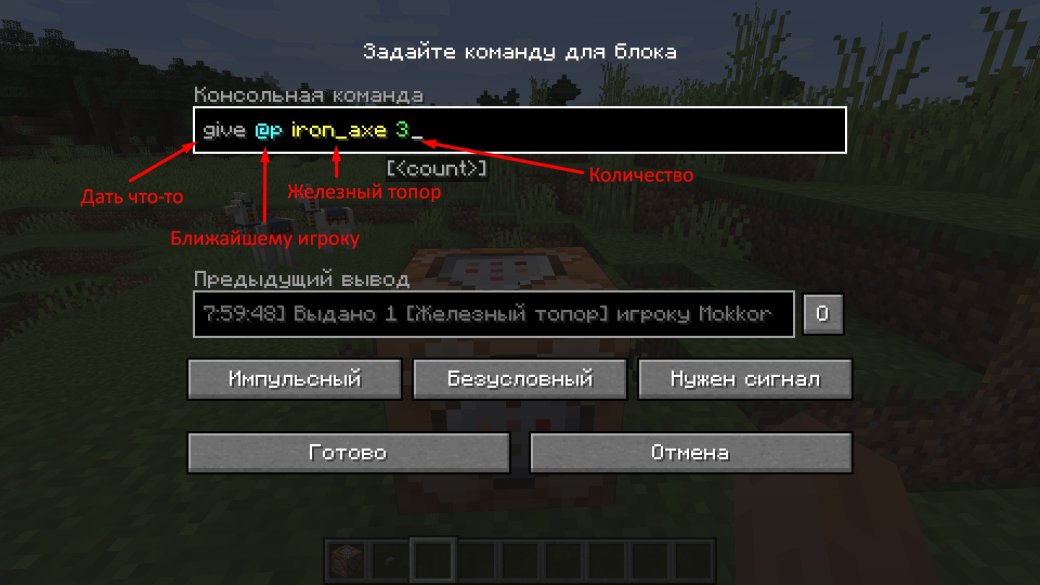
После нажатия на кнопку команда исполнится, и в инвентаре появится три железных топора.
Поздравляем, теперь вы владеете основами работы с командным блоком. Остальное зависит уже от вашей фантазии!
Как выдать командный блок?
Если вы хотите поручить это дело кому-нибудь другому, выдать командный блок можно, прописав в чат «/give Player command_block N». Не забудьте вписать вместо «Player» ник нужного игрока, а вместо «N» — количество выдаваемых блоков.
К ак сделать невидимую рамку?
Ещё одна полезная штука, которую можно достать только с помощью читов, — невидимая рамка.
С её помощью можно повесить мечи над камином, сделать подставку для свечей, вывеску для магазина и много других украшений.
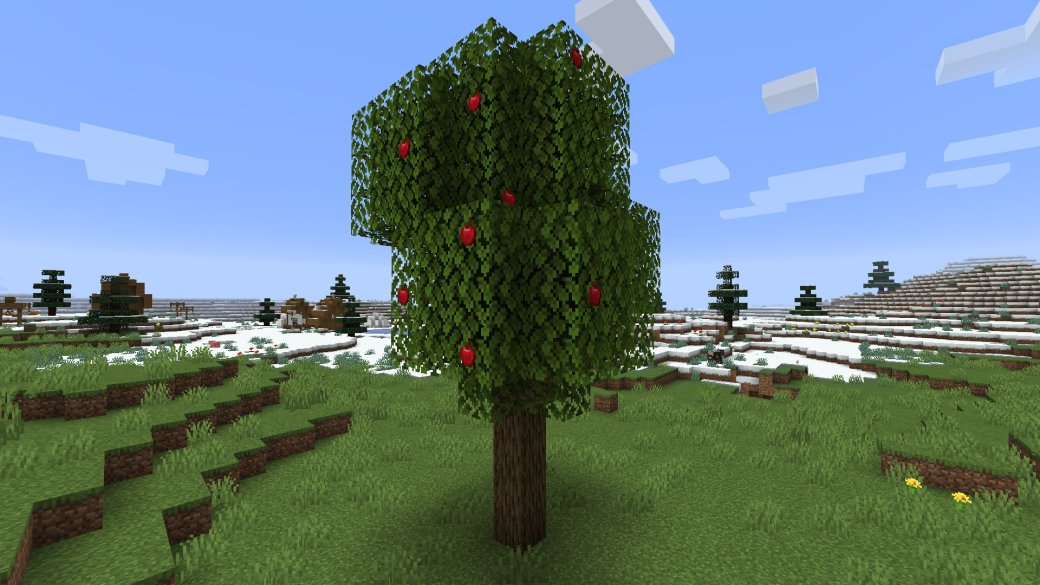
Получить такую рамку можно, прописав в чат команду «/give @s item_frame{EntityTag:{Invisible:1b}} N» (замените «N» на необходимое количество).
Вот и всё. Пробуйте, экспериментируйте и не забывайте делиться своими идеями в комментариях!
Рекомендуем играть в Minecraft на мониторе LG UltraGear 27GN850-B. Это отличная 27-дюймовая модель с QHD-разрешением и частотой развёртки 144 Гц. Матрица у неё построена по самой современной технологии nano-IPS с дополнительным цветовым фильтром, который позволил реализовать 10-бит цветовой охват и поддержку HDR.