
Содержание
- 1 Описание Mail Merge
- 2 Установка Mail Merge
- 3 Создание рассылки
- 4 Пример письма с переменными
- 5 Полезные советы
- 6 См. также
Описание Mail Merge
Дополнение Mail Merge (объединение писем) для почтового клиента Thunderbird (буревестник) предназначено для массовой рассылки почты, когда необходимо, чтобы адресат видел только свой адрес в поле «Кому».
Ключевые возможности:
- Рассылка неограниченному числу адресатов.
- Адресаты не видят кому ещё было отправлено это же письмо.
- Персонализация письма за счёт переменных. Составляется шаблонное письмо, где вместо Имени, Обращения, Дня Рождения и т.д. ставятся переменные, соответсвующие полям в адресной книге.
- Поддержка проверки условий на переменные (if|then|else)
- Поддержка регулярных выражений (regexp)
Установка Mail Merge
- Скачиваем Mail Merge c официальной страницы дополнения: https://addons.mozilla.org/ru/thunderbird/addon/mail-merge/
- Устанавливаем в Thunderbird как любое дополнение:
- меню Инструменты
- подменю Дополнения
- кнопка Инструменты для всех дополнений (рядом со строкой поиска, вверху справа)
- пункт Установить дополнение из файла. Выбираем скаченный файл.
- Перезагружаем Thunderbird
Создание рассылки
- Создаём обычное письмо: Файл — Создать — Сообщение (или просто Ctrl + N)
- Отправляем с помощью Mail Merge: Файл — Mail Merge — OK
- Перед нажатием на ОК можно поменять режим отсылки Deliver Mode:
- Save As Draft — сохранить в черновиках. Создаёт отдельные письма для всех адресатов и помещает их в папку Черновики (не посылая).
- Send Later — отправить позже. На самом деле что происходит с письмами не ясно, но они не отправляются и нигде не сохраняются.
- Send Now — отправить немедленно.
- Перед нажатием на ОК можно поменять режим отсылки Deliver Mode:
Пример письма с переменными
Указанные ниже переменные (слова в фигурных скобках {{Переменная}}) берутся из адресной книги.
Кому: Клиенты <«Список клиентов»>
Тема: Подтверждение данных
Здравствуйте, {{FirstName}}!

Прошу подтвердить Ваши данные:
* День рождения: {{BirthDay}}.{{BirthMonth}}.{{BirthYear}}
* Рабочий телефон: {{WorkPhone}}

Всего доброго,
Служба тех. поддержки
Полезные советы
- Если список адресатов постоянен, то удобно создать в адресной книге список рассылки и добавлять лишь его вместо перечисления всех адресатов.
- Создайте тестовый список рассылки с несколькими своими почтовыми ящиками и проверяйте на нём каждую новую рассылку, прежде чем посылать её людям.
См. также
- Официальную страницу(на англ.) для более полной и актуальной информации по Mail Merge.
Thunderbird (произносится сандербёрд) — это программа для работы с электронной почтой, как Outlook или The Bat, которая работает на любой операционной системе, и которую можно свободно скачать с официального сайта.
Mail Merge (произносится мэил мёрдж) — это дополнение для Thunderbird, которое позволяет разослать письма большому количеству адресатов. При этом в содержимое письма могут подставляться данные уникальные для каждого адреса, например обращение по имени. Кроме того, есть возможность задать задержку между письмами, которая может быть уникальной для каждого адресата.
Для написания статьи использовался Thunderbird версии 31.5.0 и Mail Merge версии 3.10.0.
Установка
- Скачайте и установите Thunderbird для своей операционной системы.
- В меню Инструменты выберите пункт Дополнения.
- В поисковой строке введите Mail Merge.
- В найденном выберите установку Mail Merge.
- Перезапустите Thunderbird.
В списке дополнений можно нажать Подробнее, чтобы увидеть описание Mail Merge на английском.
В Thunderbird требуется настроить учетную запись, чтобы он мог принимать и отправлять письма с вашего ящика. Я не буду описывать как это сделать. Вы легко можете найти описание в интернете. Например: настройка thunderbird для mail.ru.
База адресов рассылки
Рассмотрим рассылку для которой почтовые адреса и прочая информация берутся из файла. Файл должен быть в формате CSV. Его можно создать с помощью Экселя или Либреофиса. Вы должны заполнить таблицу и сохранить её в формате CSV.
CSV — это текстовый формат, в котором каждая строка — это строка таблицы, а колонки разделяются каким-нибудь символом, обычно запятой или точкой с запятой.
Пример CSV-файла
Почта;Имя;Отчество
example1@mail.ru;Дмитрий;Викторович
example2@mail.ru;Евгений;Александрович
Правила
- Первая строка таблицы должна содержать имена колонок.
- Имена колонок могут быть произвольными и состоять из кириллических символов.
- Имя CSV-файла и путь к нему может содержать латинские символы, пробелы, дефисы и подчеркивания, но не должно содержать кириллических символов.
- В качестве разделителя колонок в CSV-файле может выступать запятая, точка с запятой, двоеточие или табуляция.
Если вы пользуетесь Экселем, то он сохранит файл в кодировке Windows-1251, что для Mail Merge не приемлемо. Чтобы это исправить, откройте файл в блокноте и сохраните его в кодировке UTF-8.
Шаблон письма
Пошаговая инструкция
- Создайте новое письмо (Файл ⇒ Создать ⇒ Сообщение).
- В графе Кому укажите: {{Почта}} или {{Имя}} {{Отчество}} <{{Почта}}>
(В двойных фигурных скобках указывается имя столбца из которого будут браться данные. Чтобы указать в графе Кому имя человека, надо почту заключить в угловые скобки). - Заполните графу Тема. В ней тоже допускается указывать имена столбцов. Например: «Поздравление {{Имя}} {{Отчество}} с днем рождения».
- Напишите письмо, используя имена столбцов. Например: «Здравствуйте, {{Имя}} {{Отчество}}. Поздравляем с днем рождения.»
- В меню Файл выберите пункт Mail Merge. Появится диалоговое окно.
- В графе Source выберите CSV.
- В графе Deliver Mode выберите Send Now.
- В графе Format выберите HTML.
- В графе File, с помощью кнопки Browse, выберите CSV-файл.
- Выберите кодировку в графе Character Set: UTF-8.
- Выберите разделитель столбцов в графе Field Delimeter.
- Нажмите OK и письмо будет разослано адресатам.
Подробности
В графе Source можно выбрать источник почтовых адресов: либо адресная книга (Address Book), либо CSV-файл.
В графе Deliver Mode можно выбрать немедленную доставку письма (Send Now), либо помещение письма в черновики (Save As Draft).
Графа Format позволяет выбрать формат содержимого письма: простой текст (Plaint Text) или HTML (с картинками, ссылками, разными шрифтами, цветам и прочим). При выборе Plaint Text проявляется странная особенность: в начало и конец каждой строки письма добавляется наклонная черта.
В графе Attachments можно указать имя колонки, которое будет задавать прикрепляемые к письму файлы.
Графа Pause позволяет задать паузу в секундах, которая будет выдерживаться перед отправкой письма. В графе можно указать имя столбца, из которого может браться это значение.
Если установить галочку Debug, то Mail Merge будет писать о ходе своей работы в консоль ошибок, которую можно открыть если в Thunderbird выбрать Инструменты ⇒ Консоль ошибок.
Шаблон письма сохраняется в Шаблоны (Templates), а письма для каждого адресата в Отправленные.
Сообщения об ошибках
Если вы получили одно из следующих сообщений об ошибке, то проверте имя файла и его путь:
- Component returned failure code: 0x80004005 (NS_ERROR_FAILURE) [nsIFile.initWithPath]
- Component returned failure code: 0x80520012 (NS_ERROR_FILE_NOT_FOUND) [nsIFileInputStream.init]
При следующих сообщениях необходимо проверить кодировку:
- Component returned failure code: 0x80500001 [nsIConverterInputStream.init]
- Component returned failure code: 0x8050000e [nsIConverterInputStream.readString]
- Component returned failure code: 0x8050000e (NS_ERROR_ILLEGAL_INPUT) [nsIConverterInputStream.readString]
Следующее сообщение об ошибке говорит, что что-то не в порядке с содержимым письма:
- Component returned failure code: 0x80004002 (NS_NOINTERFACE) [nsIHTMLEditor.rebuildDocumentFromSource]
Ссылки
- Домашняя страница дополнения Mail Merge.
Wondering how to create and send hundreds of personalized emails fast every day and not get sent to spam?
We have a solution using the Mail Merge add-on with Mozilla Thunderbird. It can help effectively make your cold email campaign quicker and more effective.
Here are the 10 steps on how to use Mail merge Thunderbird add on:
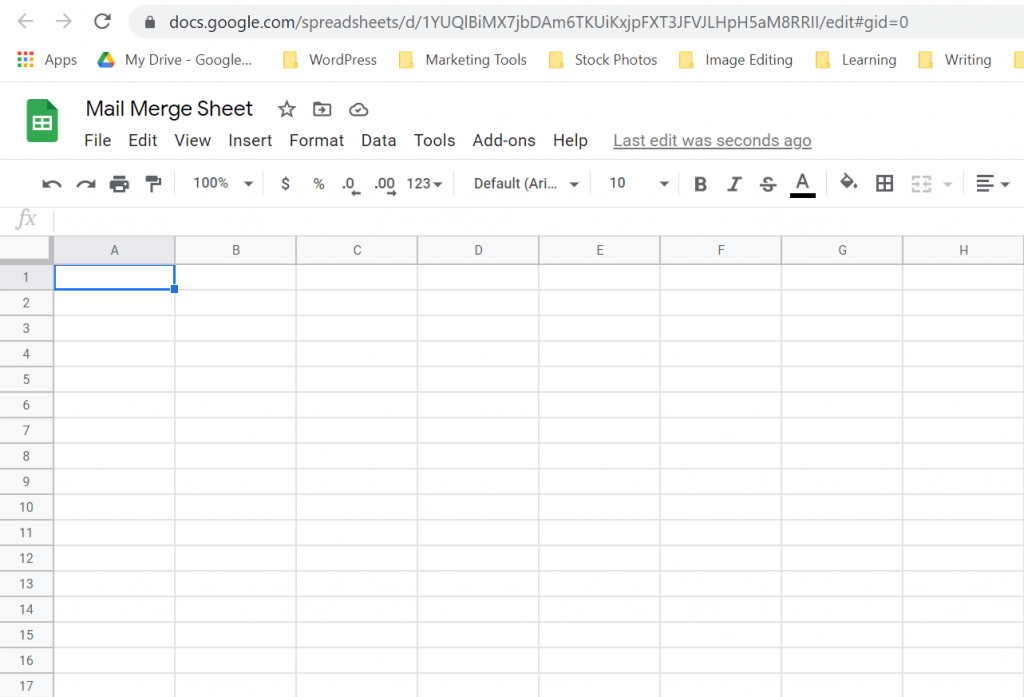
Step 1: Create a Spreadsheet or Excel Sheet (CSV file)
In our case, we created a Google Spreadsheet then downloaded it as a CSV file. You can use either Excel or Google Spreadsheet as long as Thunderbird can access your file.
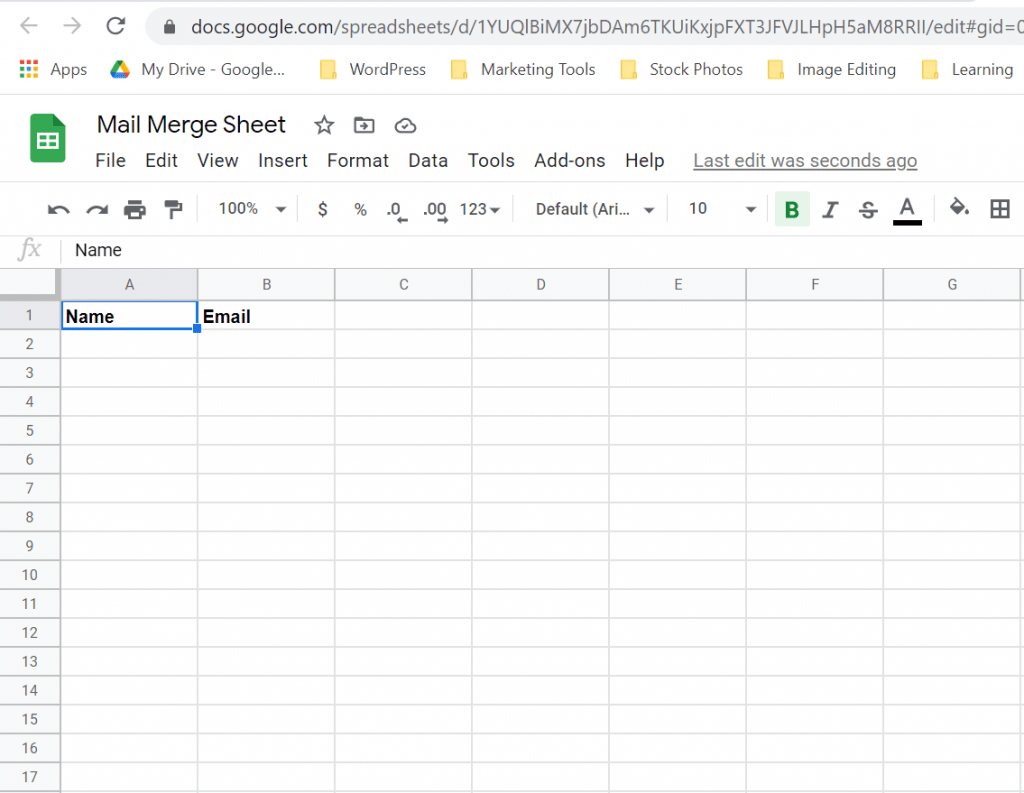
Step 2: Create the columns based on the parameters needed to be used (e.g. name, email, attachment, etc.)
For our example, we kept it simple and only had Name and Email as our parameters.
You can add more columns depending on what you want to add specifically for each of your recipients. For example, if you were to send them a specific image for each, you can add an Image column.
Step 3: Fill in the Rows
Next, you will start filling out your rows with the corresponding information. In this example, we put down two emails and the names of the email recipients.
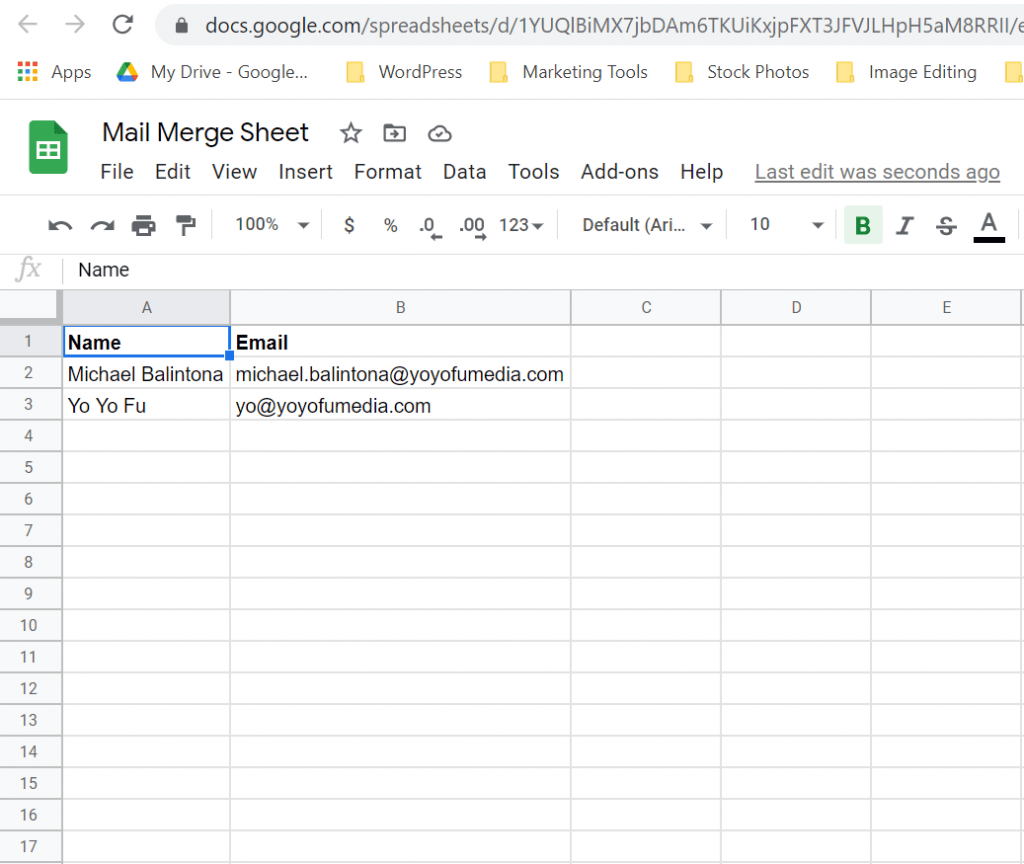
Afterward, save the sheet.
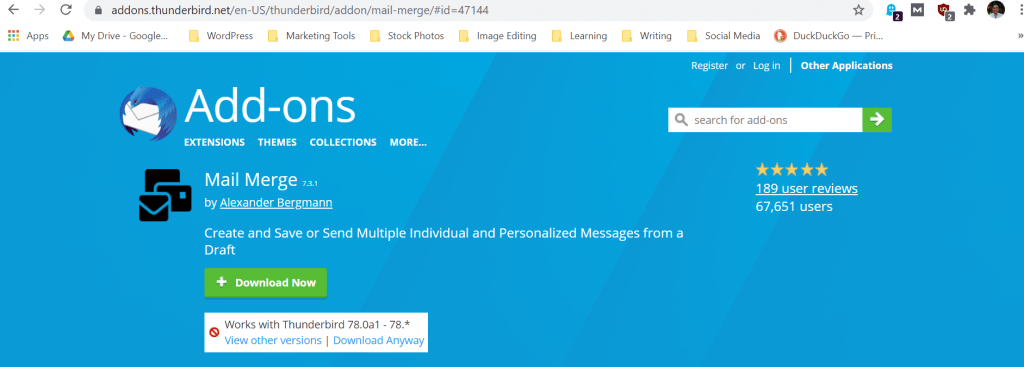
Step 4: Go to Thunderbird and download the Mail Merge Add-On
Then go to Mozilla Thunderbird and download the Mail Merge add-on if you haven’t already.
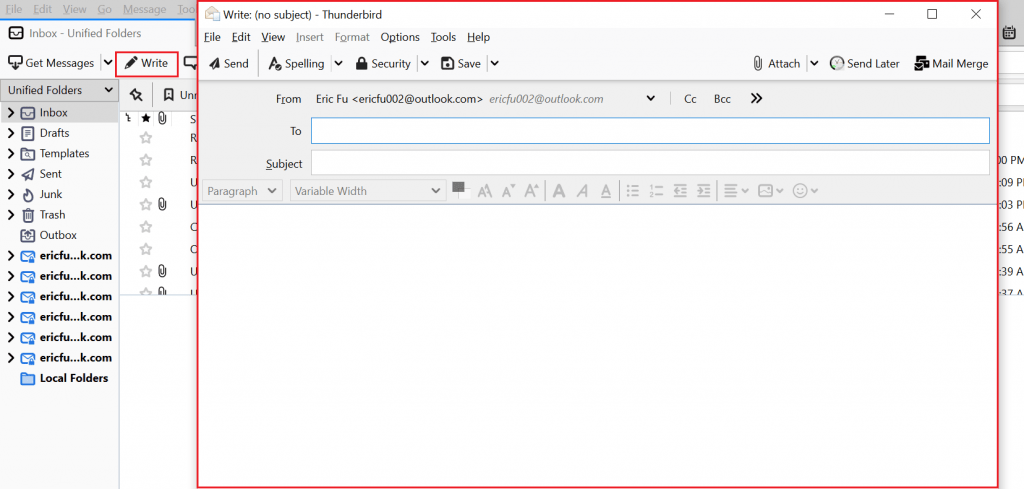
Step 5: Create a New Message (“File -> New -> Message”)
Once you download the add-on, click on Write and start creating your message.
Step 6: Create your template by adding the Variable(s)
You can create your template by adding these things:
– The To
– The Subject (variables are supported)
– The Body (variables are supported)
– (Global) Attachments (optional)
There are different ways you can format the variable options. Here are the different ways you can do it:
- {{Email}}
- {{FirstName}}
- {{LastName}}
- <{{Email}}>
In our example, we add a variable in the To, Subject, and body of the email.
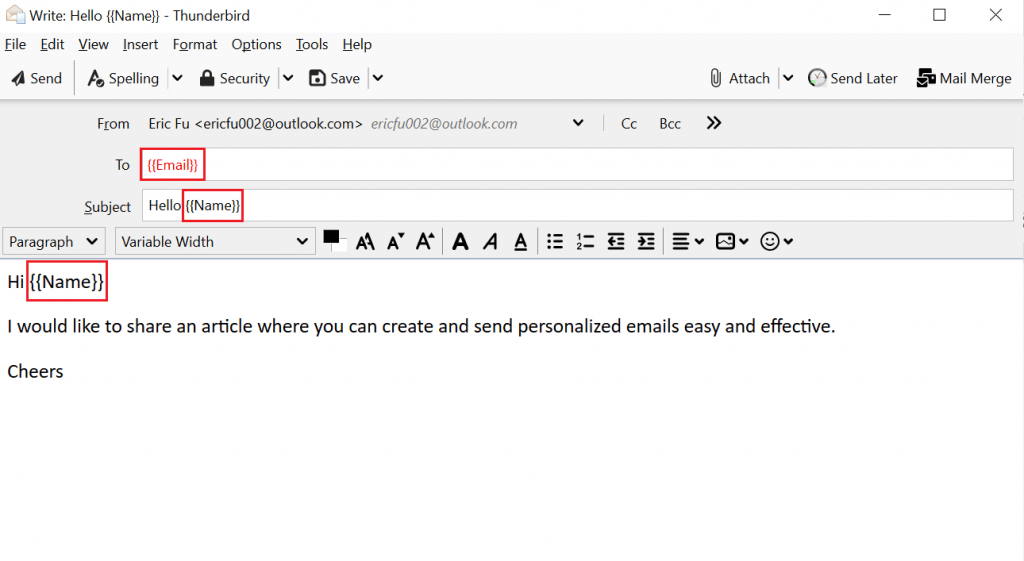
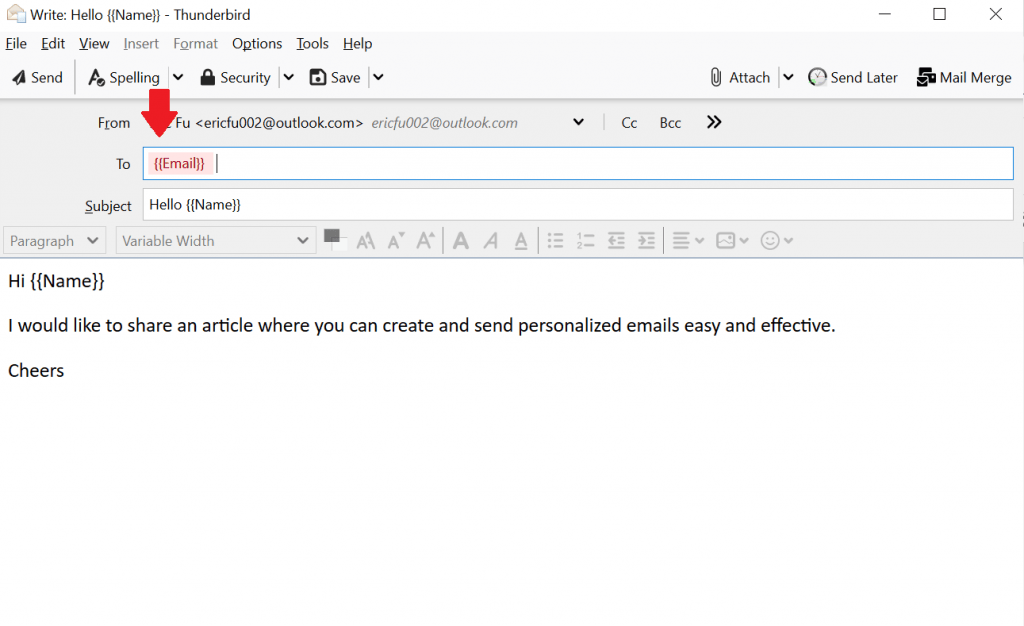
Tip: Make sure your variable in the To: section is entered and highlighted red. If it is not highlighted like the example below, you get an error message.
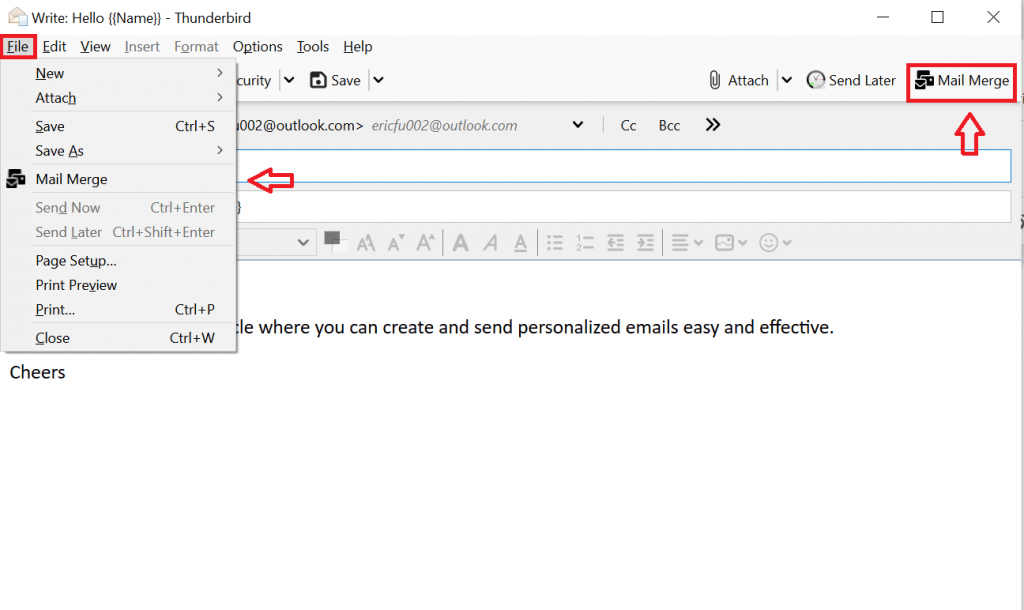
Step 7: Click File = > Mail Merge
Once you created your email template, click on Files and then click on Mail Merge. You can also find it in the top right corner when you create your email template.
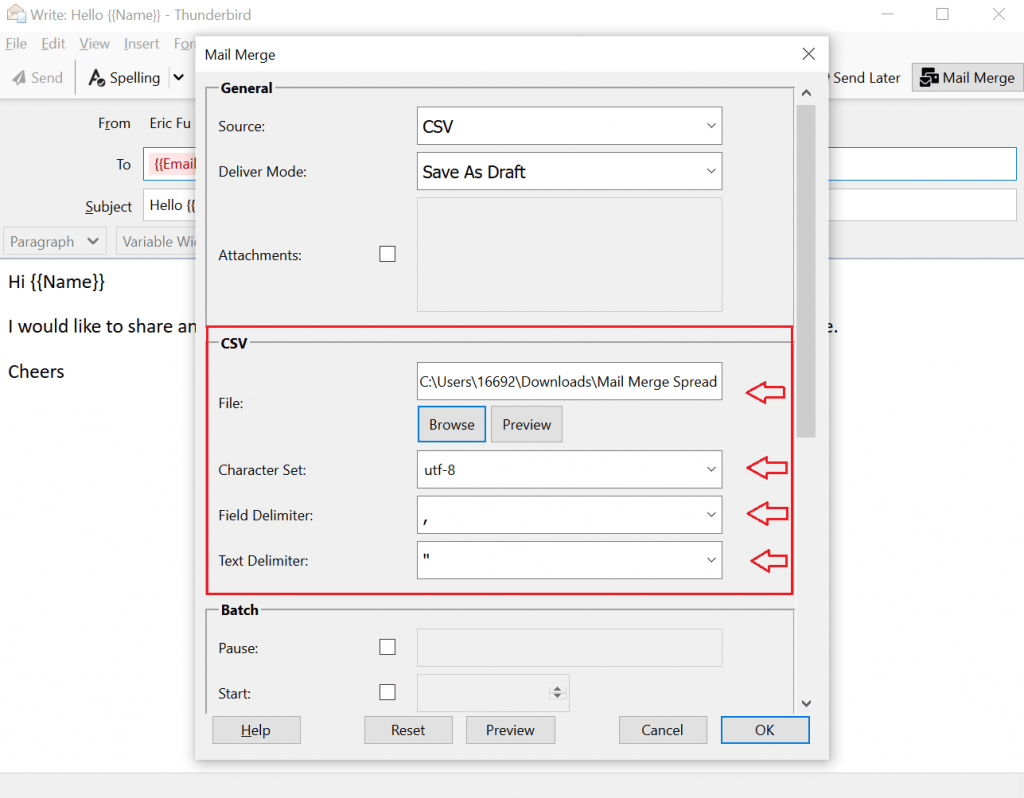
Step 8: Select Your Source And Check Deliver Mode
In our case, we choose CSV file as our Source and Save As Draft (in case we want to delete a specific email later on)

Step 9: Select the File and check Character Set, Field Delimiter, and Text Delimiter
We then choose the CSV file that we want to use. For the Character Set, Field Delimiter, and Text Delimiter. We left it the same.
Step 10: Then Click OK
When you finish filling out the setting, you can click OK
Because we choose Save As Draft as our Deliver Mode, it’s sent to our draft, where you can send them on your own time.
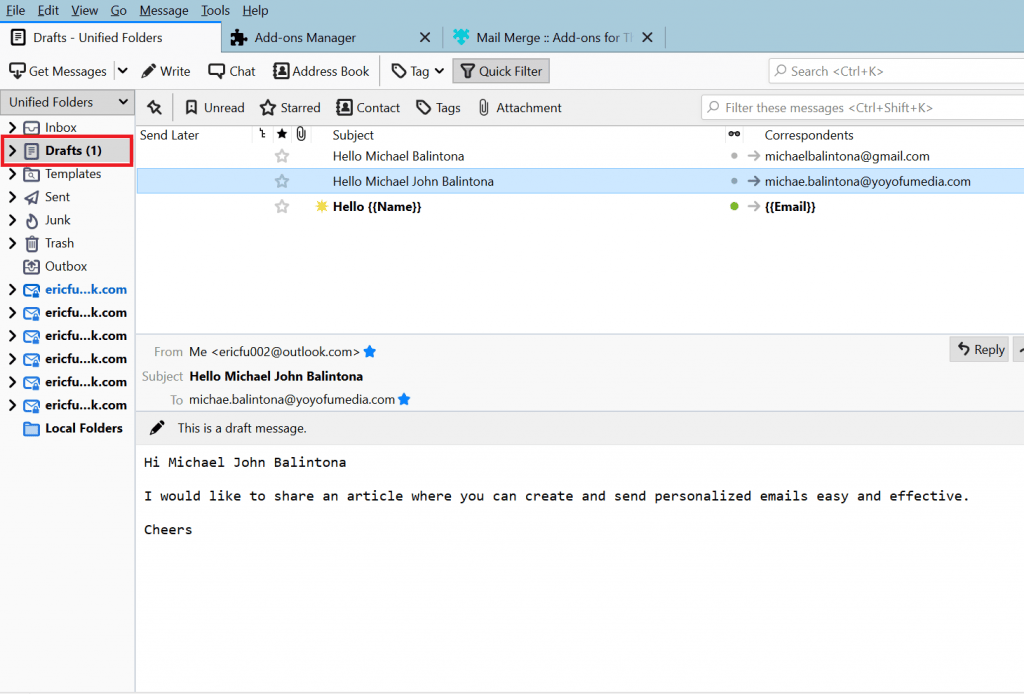
If you want to send it right away, you change your Deliver Mode to Send Right Away.
Although this saves time, there are times when you want to change or delete a specific email. That is why we found a way, so you don’t need to individually send an email from your Draft but still have the option to keep your email in Draft if you want to delete an email or double-check later.
Bonus Tip #1: Scheduling your email
You have the option to Send Right Away, Send Later, or Sent To Draft.
We pick Sent To Draft because you can implement Send Later as well.
All you have to do is create a column with the Time and Date you want to send the email.
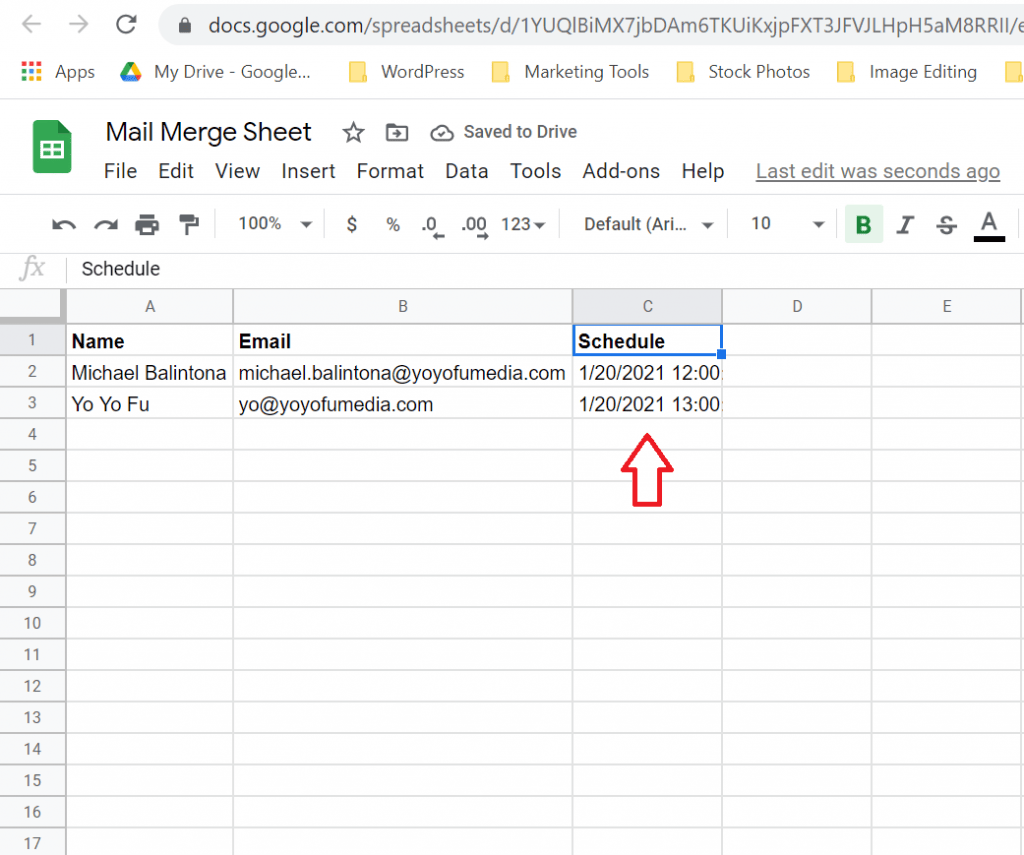
Under Send Later, include the parameter {{Schedule}} or the corresponding column name.
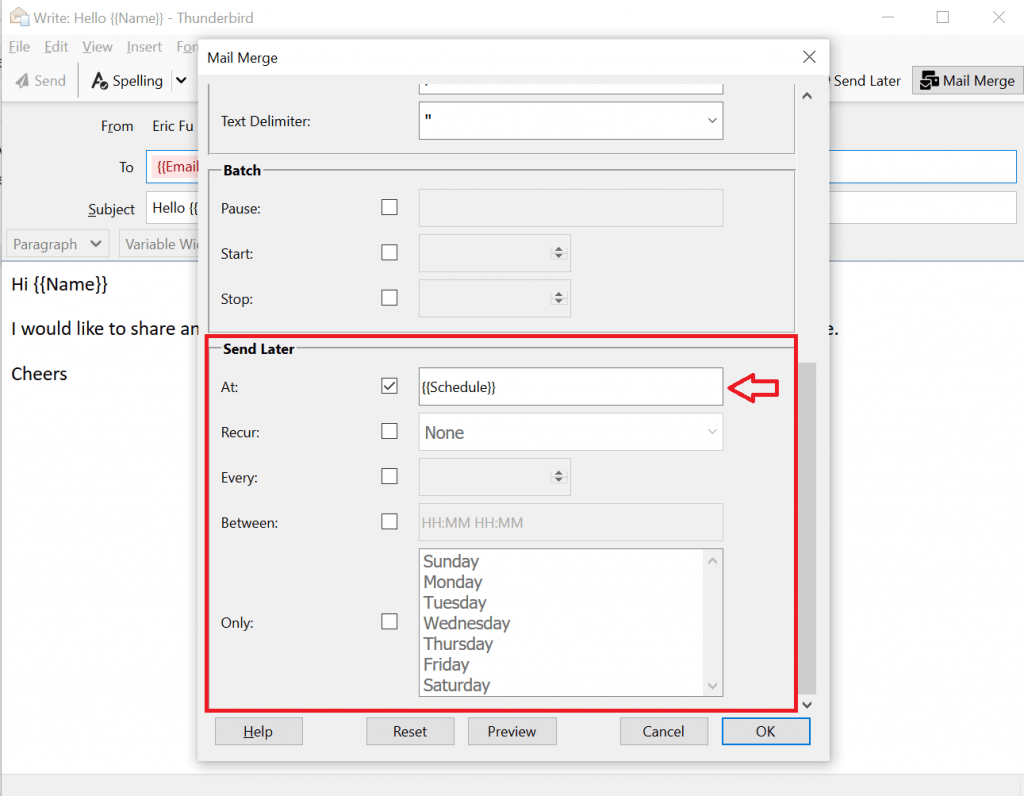
This will create drafts that will send at the times you specified. This is great because you can easily send out 50 emails but spread out through 10 days to prevent your email from being sent to spam.

Steps To Schedule Your Emails:
- Create a Schedule column with the time and day you want your emails to be sent
- In the mailmerge settings, set your Source, Deliver Mode as Save As Draft, and keep Character Set, Field Delimiter, and Text Delimiter the same.
- Scroll down to Send Later
- In the At section, put the time and date column. (In our case, we put {{Schedule}} because we named out column Schedule)
- Click OK
Bonus Tip #2: Using Multiple Email Accounts
Because Thunderbird allows you to manage multiple email accounts, you might want to know a solution to use mailmerge with multiple email addresses.
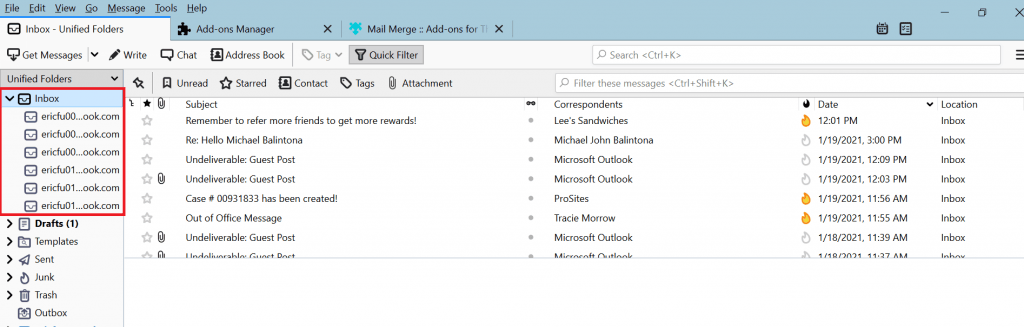
For mailmerge with multiple accounts, let’s say you want to send 15 emails each from your 5 Gmail accounts (Outlook, Yahoo, and other email addresses), then you need 5 different spreadsheets.
You need to create different spreadsheets because each account is tied to a certain spreadsheet.
Steps To Using Mailmerge with Multiple Accounts:
- There are different ways to start, but here is what we would do.
- Create a Master Sheet with all the emails and their names.
- Break the sheet into separate sheets matching the number of email account you want to use
- Create your email template
- Schedule the time and date that you want your emails to be sent
- Use Mail Merge individually on each of your emails
- Start your email campaign by pressing OK
Conclusion
With these steps, you can make your email campaign easier and more effective. By learning how to use Thunderbird’s Mail Merge add-on, you can create personalized emails that can increase click-through rates without needing to individually write thousands of emails. Also, you can do everything in one with the scheduling feature. Good luck with your cold emailing campaign!
>>>>>> INSTRUCTIONS FOR PERFORMING A THUNDERBIRD MAIL MERGE <<<<<
I. Create Personalized Email CSV File:
1. Launch Microsoft Excel.
2. Enter the following information:
Cell A1 — firstname
Cell B1 — lastname
Cell C1 — email
3. Enter the first name, last name and email address for the people
that you intend to send your message to beginning in row 2.
4. After entering the information, save the file as a CSV file.
File > Save > As >
Save As: email-list
File Format: Comma Separated Values (.csv)
Click on the Save button.
A sample CSV file is attached for your review.
5. Close Microsoft Excel.
II. Install Thunderbird Mail Merge Extension:
1. Launch Thunderbird.
2. Click on Tools Add-ons
3. Click on Get Add-ons.
4. Search for «Mail Merge».
5. Click on the «Install» button to install it.
6. Restart Thunderbird.
III. Prepare an Email Merge Message to send to all intended recipients
1. Open Thunderbird and start a new message.
2. Write your message. Surround any text that you want to include from
the csv file you previously with two curly braces: {{text}}. For example:
>>>>>> SAMPLE BELOW <<<<<
To: {{email}}
Subject: Same Subject
Dear {{firstname}},
I am writing to you today for …….
Cheers,
My Name
>>>>>> SAMPLE ABOVE <<<<<
3. Once you are happy with your message, click on File Mail Merge.
4. A dialog window will appear. Please set to the following:
MESSAGE Section:
Source: CSV
Deliver Mode: «Save As Draft» will save the merged emails in your
drafts folder. «Send Later» will save the merged emails in your Outbox.
«Send Now» will send the merged emails immediately (note: this will not
give you an opportunity to review the generated emails and is not
recommended). I recommend the «Send Later» option.
CSV Section:
File: enter the path for the file you created in the «Create
Personalized Email CSV File» section of these instructions.
Character Set: UTF-8
Field Delimiter: ,
Text Delimiter: «
BATCH Section:
Start: Enter the first row of the CSV file that contains data.
Stop: Enter the last row of the CSV file that contains data.
Pause: If you sent the «Deliver Mode» to «Send Now», I recommend
setting a value between 2 — 5, which represents that amount of time the
Thunderbird will wait between sending each email message.
5. The mail merge will run after you click on the «OK» button.
6. If you selected «Send Now» for Deliver Mode, the messages will
automatically be sent. If you selected «Send Later» for «Deliver Mode»,
the merged emails will be stored in «Outbox» under «Local Folders».
Check one or two of the emails to make sure the merge worked properly.
When you are satisfied the merge worked correctly, send the emails by
selecting File Send Unsent Messages.
Объявление
В связи с наплывом спама и ботов на форуме, регистрация новых пользователей будет приостановлена. О восстановлении регистрации будет сообщено дополнительно
Administrator
№114-02-2012 17:16:04
- shique
- Участник
- Группа: Members
- Зарегистрирован: 14-02-2012
- Сообщений: 1
- UA: 11.6
Mail Merge Пошаговая инструкция
Добрый день!
Установила Mail Merge для Thunderbird.
Главная причина-необходимость рассылки со скрытыми адресатами.
Надоело делать это вручную.
Так дополнение установила и внедрила
в Thunderbird.
А КАК ИМ ПОЛЬЗОВАТЬСЯ?
Просьба обойтись без профтерминов) и ответить как можно подробнее)))
Спасибо
Отсутствует
№223-08-2012 15:53:37
- svm
- Участник
- Группа: Members
- Зарегистрирован: 01-04-2009
- Сообщений: 9
- UA: 21.0
Re: Mail Merge Пошаговая инструкция
То же интересно!
Отсутствует
№315-11-2012 20:23:53
- 24pm
- Участник
- Группа: Members
- Зарегистрирован: 15-11-2012
- Сообщений: 1
- UA: 16.0
Re: Mail Merge Пошаговая инструкция
Кратко:
1. Создаём обычное письмо: Файл — Создать — Сообщение (или просто Ctrl + N)
2. Отправляем с помощью Mail Merge: Файл — Mail Merge — OK
Подробней:
http://sysadminwiki.ru/wiki/Thunderbird._Mail_Merge
Отсутствует
№428-03-2013 17:18:18
- Торсис
- Участник
- Группа: Members
- Зарегистрирован: 28-03-2013
- Сообщений: 2
- UA: 16.0
Re: Mail Merge Пошаговая инструкция
Добрый день!
У меня следующая проблема при рассылке писем у/з mail merge:
При рассылке в mail merge сначала возникала ошибка о том, что письмо не может быть сохранено в папке отправленные и далее ничего не отправлялось… Почистила папку отправленные, сжала все папки, далее при рассылке отправляется 3 письма и выдает ошибку о том, что время ожидания сервера истекло!!
Подскажите пожалуйста, что делать?? Писем в адресной книге 298 может это много?
Отсутствует
№525-08-2013 01:28:26
- lyaka3
- Участник
- Группа: Members
- Зарегистрирован: 25-08-2013
- Сообщений: 1
- UA: 23.0
Re: Mail Merge Пошаговая инструкция
А меня вот всё устраивает в mail merge, но мне нужно чтобы в каждом письме из рассылки, было своё имя, то есть каким-то образом прикрутить first name. Кто-нибудь знает как это сделать?
Отсутствует
№631-08-2014 02:36:31
- flucky
- Участник
- Группа: Members
- Зарегистрирован: 31-08-2014
- Сообщений: 1
- UA: 31.0
Re: Mail Merge Пошаговая инструкция
У меня проблема, я поставил путь к CSV листу. В нем только e-mail без имен
в поле Кому написал: {{E-mail}}
Отправляю
При отправке выдается ошибка: Component returned failure code: 0x80004005 (NS_ERROR_FAILURE) [nsIFileInputStream.init]
Это что значит и как это устранить?
Отсутствует
№707-05-2015 17:40:34
- AlexeyHr
- Участник
- Группа: Members
- Зарегистрирован: 07-05-2015
- Сообщений: 1
- UA: 41.0
Re: Mail Merge Пошаговая инструкция
Тоже долго мучился с этой ошибкой: Component returned failure code: 0x80004005 (NS_ERROR_FAILURE) [nsIFileInputStream.init]
Случайно догадался — plugin не понимает русские буквы в пути к csv файлу c:\Documents and Settings\Пользователь\Рабочий стол\1.csv. Перенес файл в корень диска с и о чудо — все заработало. Решения в инете не нашел — может будет кому-то полезно. (полдня на него убил, пока догадался)
Отсутствует