
Содержание статьи:
- Как начать пользоваться смарт-часами
- Подключение к телефону на Android
- Настройка
- Как узнать свой пульс, температуру, давление, уровня кислорода в крови и др. сведения
- Вопросы и ответы: 12
Доброго дня!
«Умные» часы хороши тем, что они не только время показывают (как некоторые думают 😉), но и измеряют температуру тела, контролируют калории, мониторят пульс, артериальное давление, кислород в крови, время сна, тренировок, и многое другое… Удобно? То-то!👌
Целый бортовой компьютер, который будет следить за вашим организмом и передавать данные в личный кабинет на вашем смартфоне (чтобы вы могли в любое время посмотреть какие там дела…).
*
К чему, собственно, я об этом… Т.к. вопросов по смарт-часам набирается довольно много, решил набросать небольшую инструкцию по их подключению и настройке к телефону на Android (на примере популярной бюджетной модельки M36 Plus / Watch 7. Впрочем, др. модели будут подключаться по похожему принципу).
Итак… пойдем по шагам.
*
Как начать пользоваться смарт-часами
Подключение к телефону на Android
Шаг 1
Первый шаг стандартный: извлекаем всё из упаковочной тары (обычно это часы, зарядник, ремешок, инструкция), и ставим часы на зарядку! Нередко, что за время нахождения в продаже и транспортировки — аккумулятор часов сильно разряжен (бывает и в ноль).
📌 Важно: внимательно осмотрите часы и зарядник на предмет защитных пленок и наклеек. У некоторых производителей встречаются доп. пленки — если не убрать оные, то часы не будут заряжаться… (а из-за этого немало пользователей думает, что устройство сломано…).
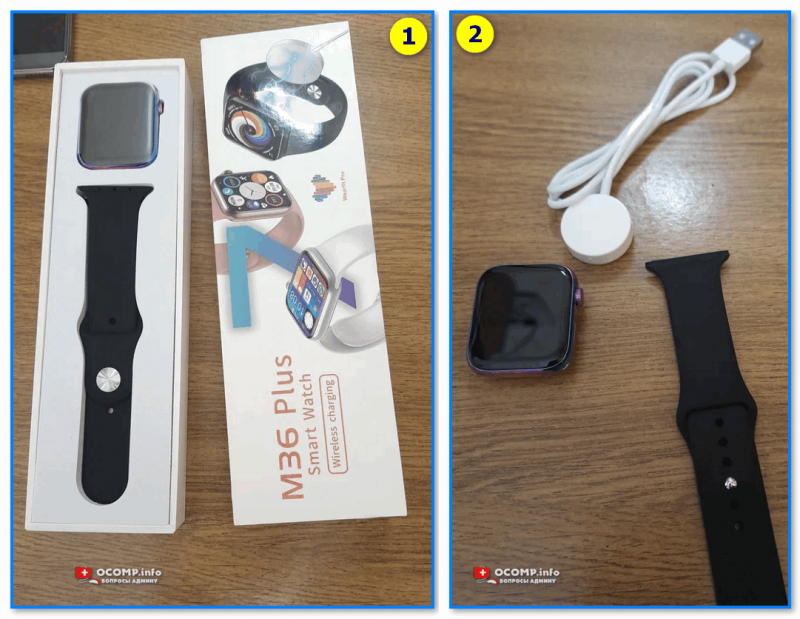
Открываем упаковку, достаем часы и зарядный кабель
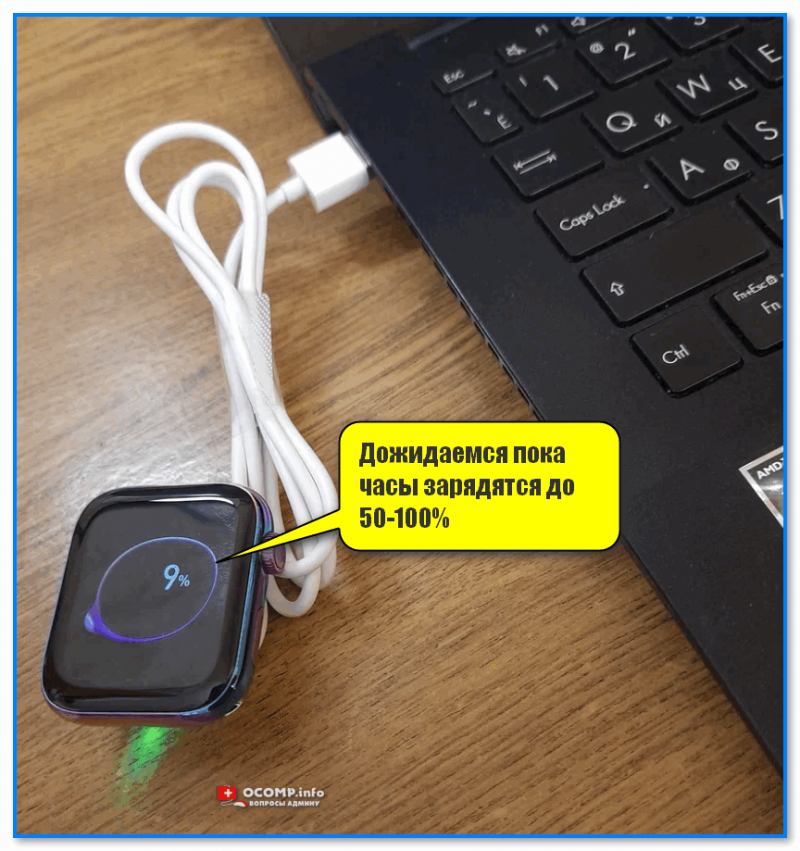
Дожидаемся пока часы зарядятся до 50-100%
*
Шаг 2
Пока часы заряжаются — откройте настройки Android и перейдите во вкладку «Подключения». Нужно проверить включен ли Bluetooth?
Если он у вас откл. — переведите ползунок в режим вкл.
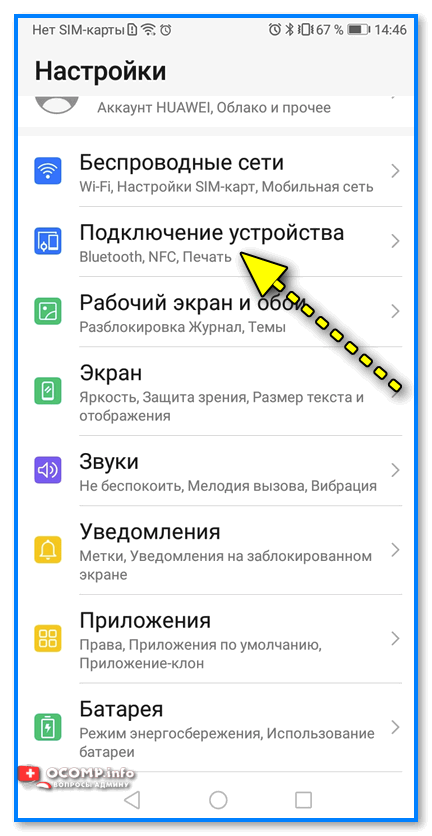
Bluetooth — проверяем включен ли он на телефоне
Важный момент: если к вашему телефону ранее были подключены другие «умные» устройства (в частности: часы, браслеты, трекеры и пр.) — рекомендую отменить их сопряжение!
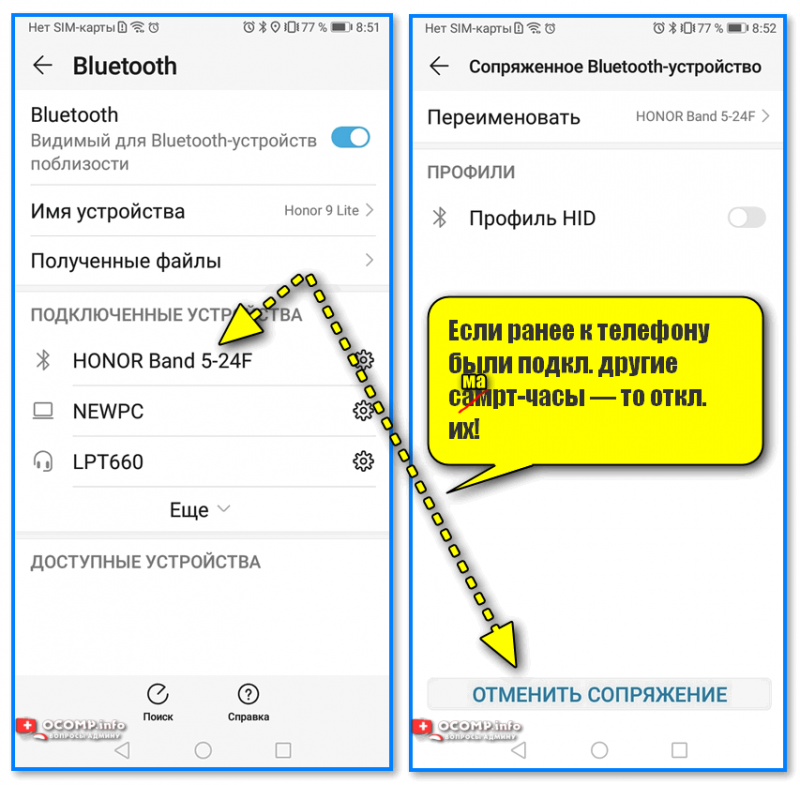
Если ранее к телефону были подкл. другие смарт-часы — то откл. их (отменяем сопряжение).
*
Шаг 3
Обратите внимание на упаковку к часам и инструкцию — как правило на ней указывает название спец. приложения для работы с часами! В моем случае для часов M36 Plus / Watch 7 используется 📌Wearfit Pro (ссылка на Play Market). Желательно выбрать именно то ПО, которое рекомендовано производителем!
Прим: у часов от Xiaomi — обычно это «Zepp Life», у Honor и Huawei — «Huawei Health», «Huawei Wear»…
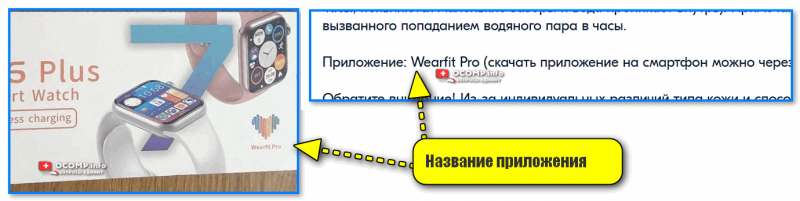
Название приложения для работы с часами часто указано на упаковке (и в инструкции к устройству)
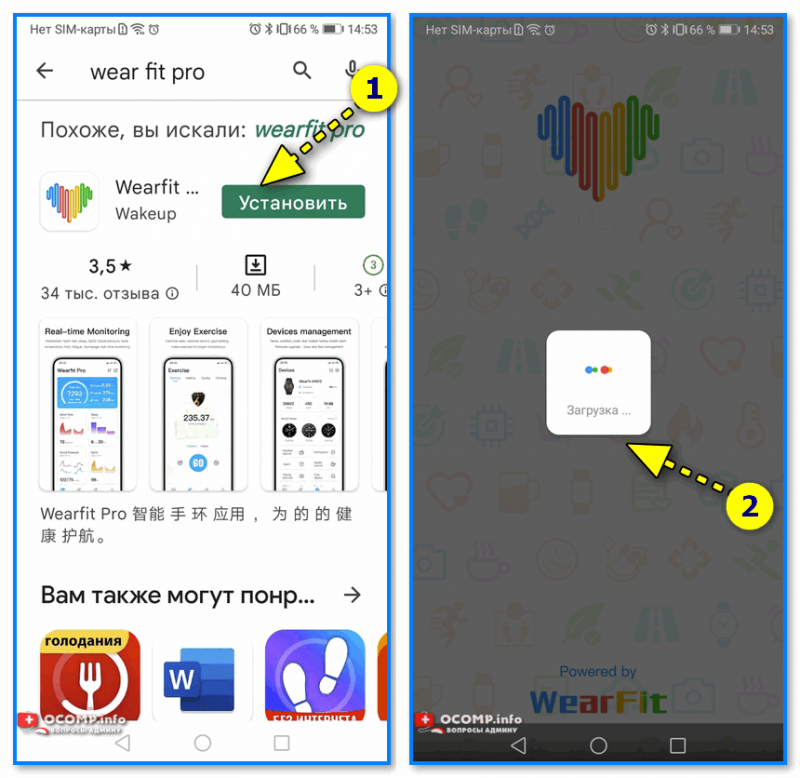
Устанавливаем и запускаем родное приложение для работы со смарт-часами
После установки и запуска приложения — часто оно требует разрешений и прав (например, для доступа к списку контактов, данным местоположения и пр.). Разумеется, если вы хотите полноценно пользоваться смарт функциями часов — это нужно разрешить.
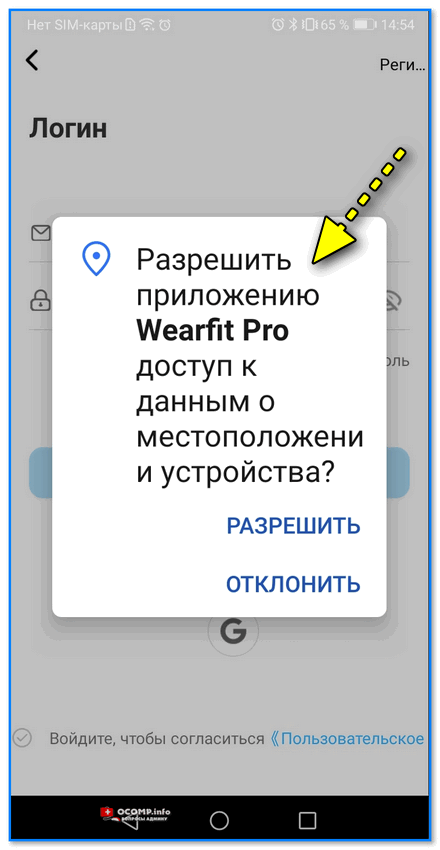
Разрешить приложению доступ к местоположению устройства
Дать права те или иным приложениям можно в настройках Android — вкладка «Приложения». В зависимости от версии Android — у вас в этой вкладке будет либо раздел «Права», либо ссылка на «Диспетчер разрешений». См. парочку примеров ниже. 👇
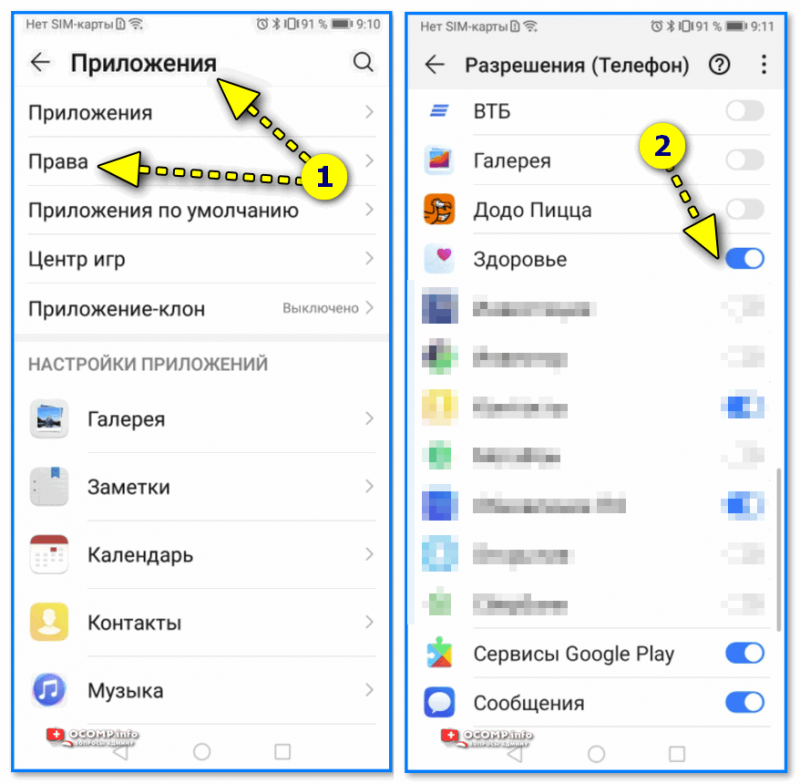
Права — здоровье (Android 8.0)
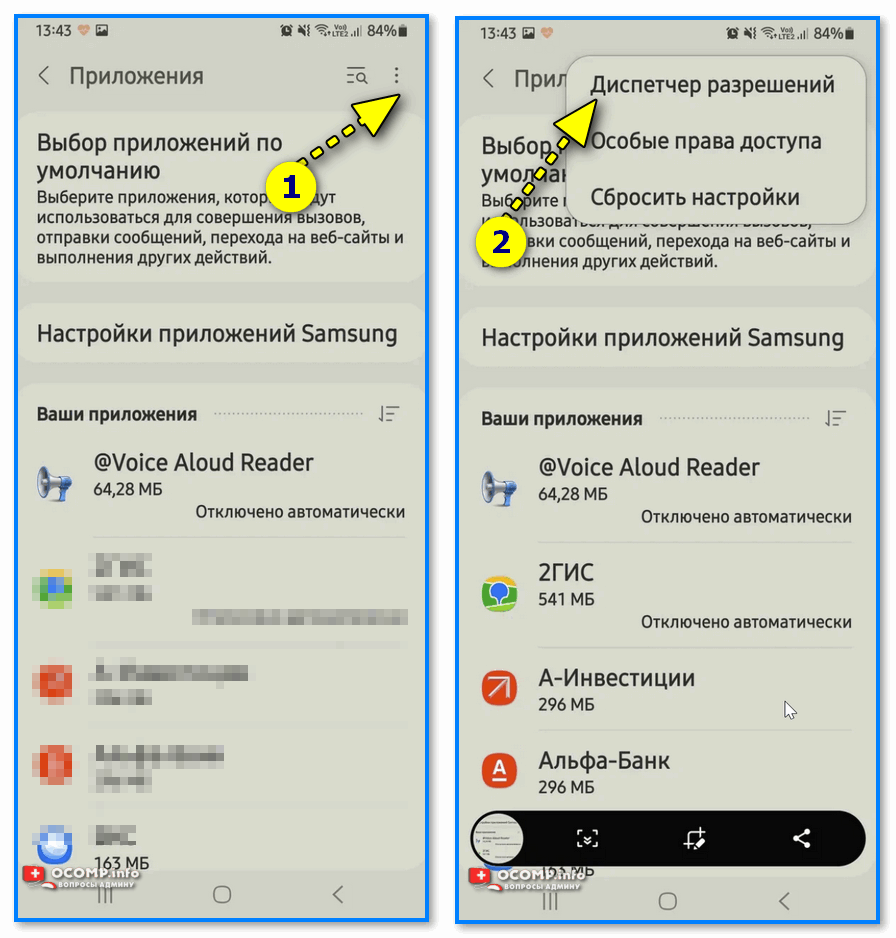
Диспетчер разрешений — Android 11
*
Шаг 4
1) Когда часы зарядились — отключите их от зарядного устройства (некоторые модели устройств не позволяют провести сопряжение во время зарядки!).
2) Далее нажмите кнопку для входа в меню (в моем примере на Watch 7 она сбоку) — затем сдвиньте «экран» вверх и перейдите в раздел настроек. См. пример ниже. 👇
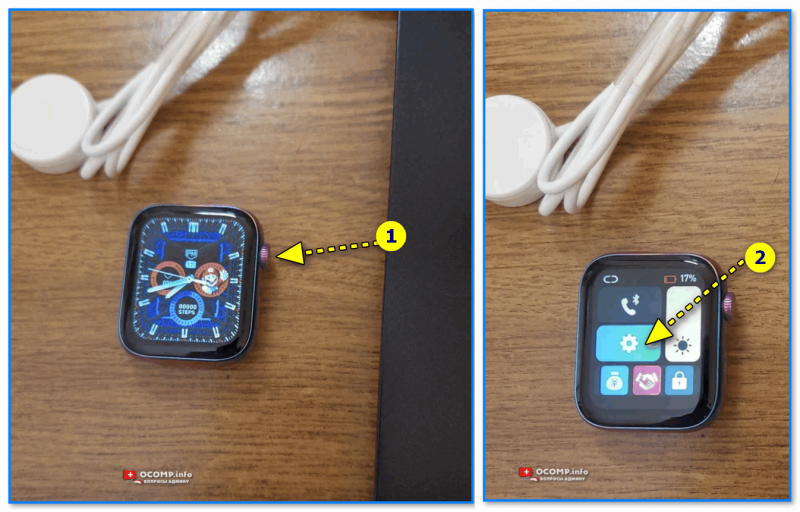
Настройки смарт-часов / Watch 7
3) По умолчанию меню вероятно у вас будет на англ. Нужно активировать функцию «Connect mobile phone»… На экране часов должен появиться QR-код (он будет необходимо для сопряжение с телефоном).
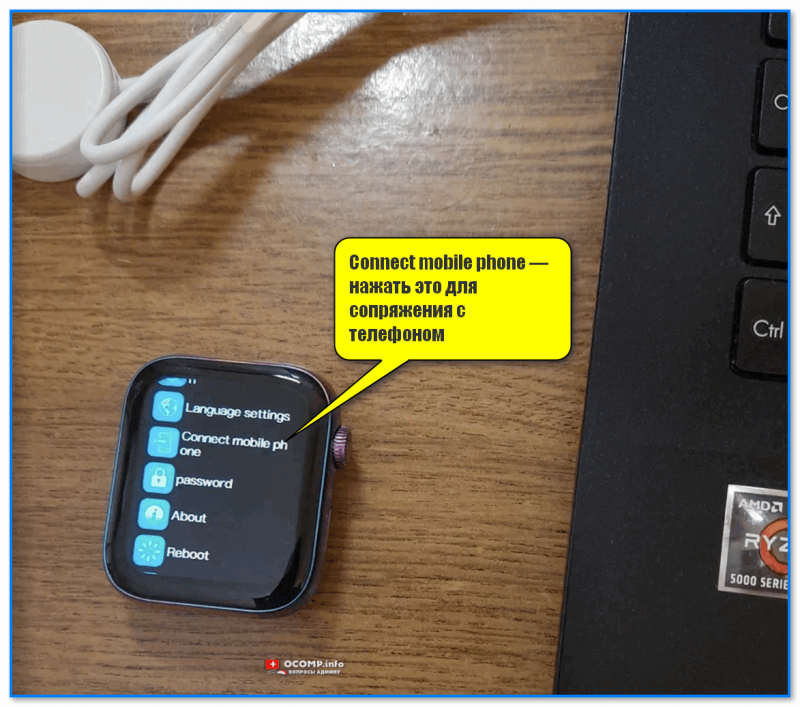
Connect mobile phone — нажать это для сопряжения с телефоном
4) Далее на телефоне нужно будет запустить приложение Wearfit Pro для работы с часами (мы его установили в предыдущем шаге) и:
- Войти в свой аккаунт (если нет: зарегистрироваться / или через Google-профиль);
- В верхнем меню нажать по кнопке добавление устройства путем сканирования QR-кода;
- Затем навести камеру телефона на часы. См. пару изображений ниже. 👇👇
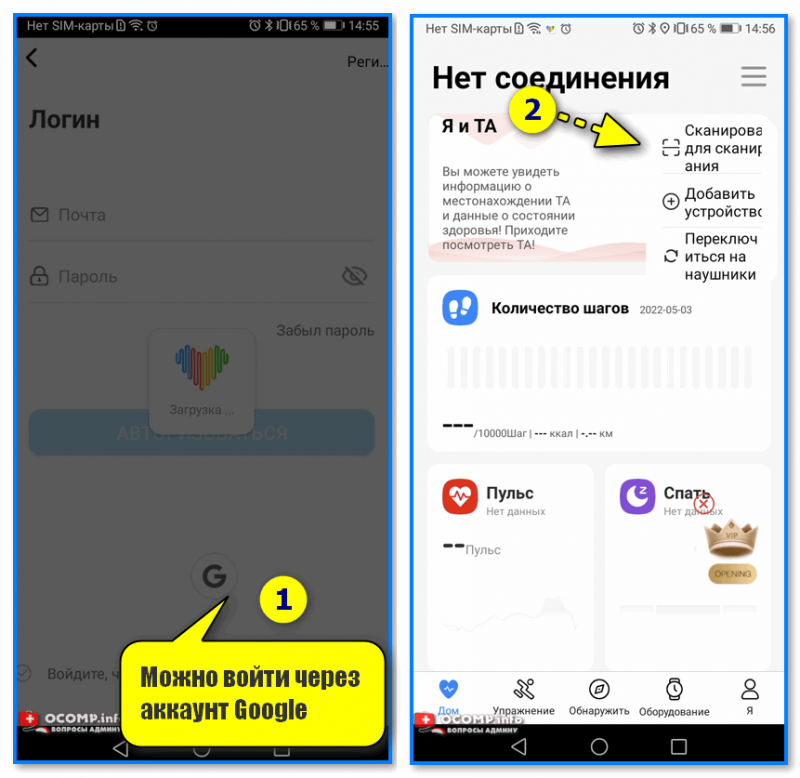
Вход и добавление нового устройства
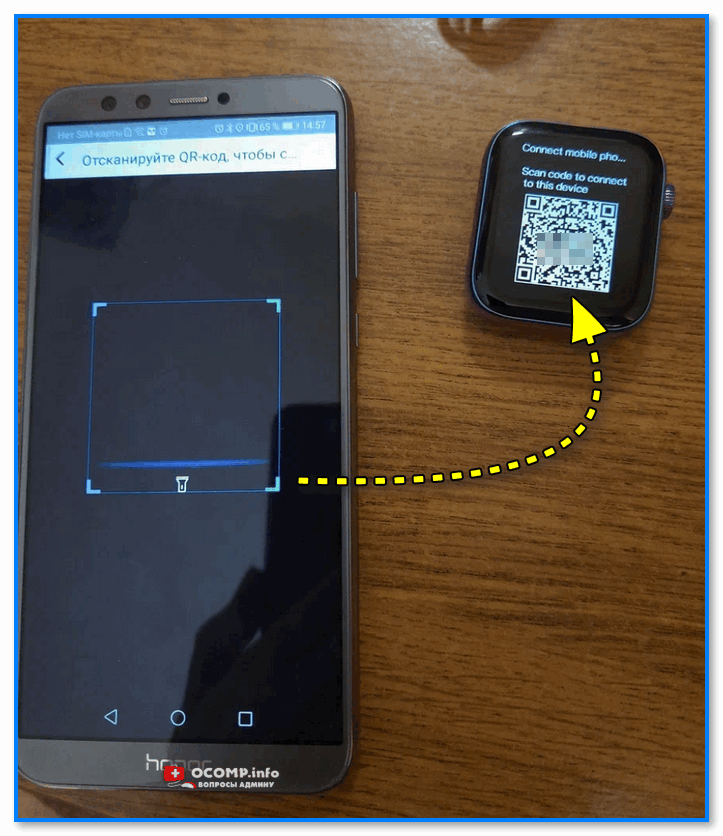
Наводимся на QR код
5) Далее нужно дождаться сообщения о успешном сопряжении устройств. При первом подключении на это может потребоваться чуть больше времени — до 1-2 мин.
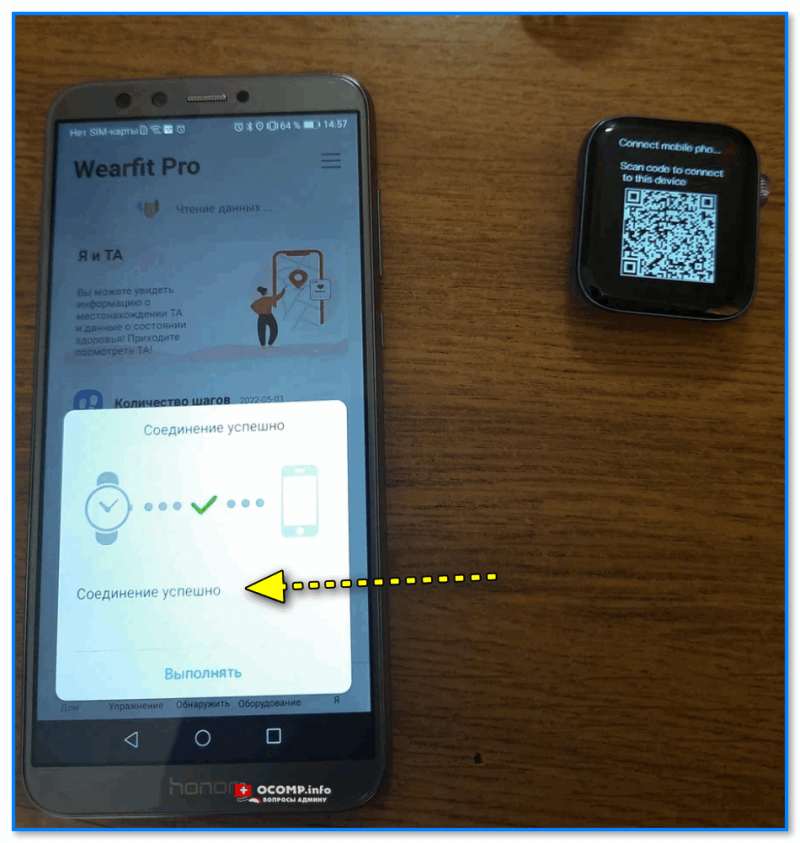
Соединение успешно
6) Также при первом подключении обычно происходит обновление ПО часов (на них загорится значок со «Стрелочкой» вверх. В это время их лучше не трогать!).
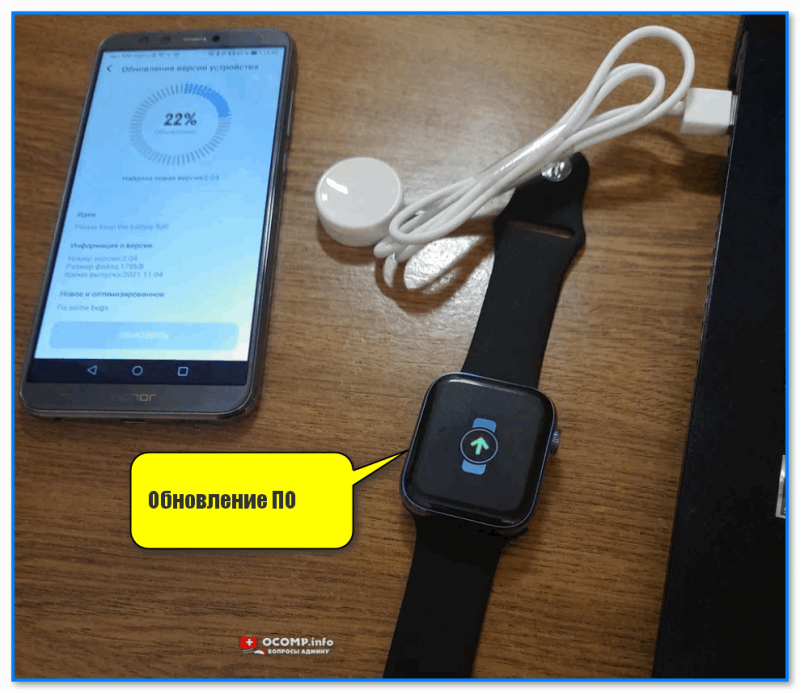
Обновление ПО
7) Собственно, после этого всё — подключение завершено! Смарт-часы готовы к настройке и использованию… 👌
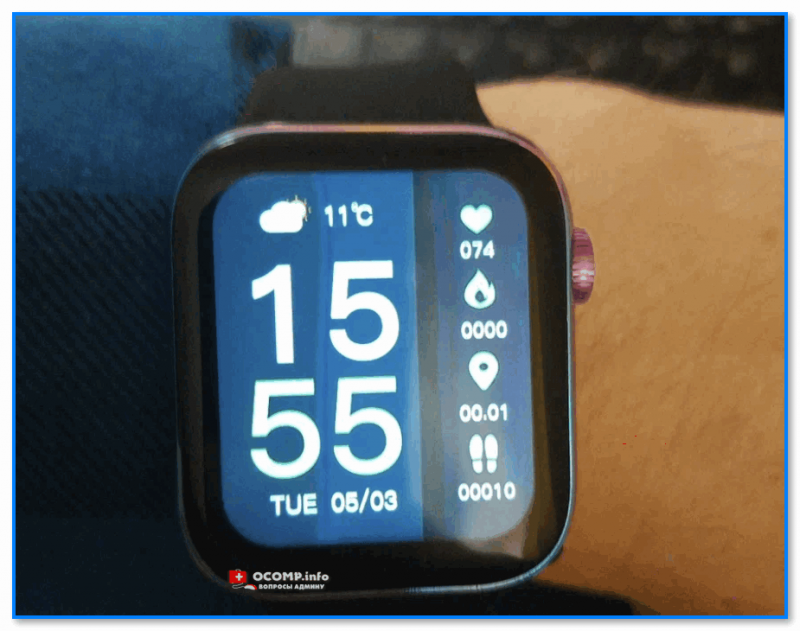
Готово! Часы настроены, и одеты
*
Настройка
Времени
Это один из самых частых вопросов! Дело в том, что далеко не на всех смарт-часах есть возможность настроить время автономно (без сопряжения с телефоном).
Поэтому, для настройки даты и времени нужно:
- произвести подключение часов к телефону (см. начало статьи, там показано, как это сделать);
- запустить приложение для работы с часами и дождаться, пока обновятся данные;
- время на часах и дата автоматически изменятся на те значения, которые у вас заданы в настройках Android (на телефоне). См. скрин ниже. 👇
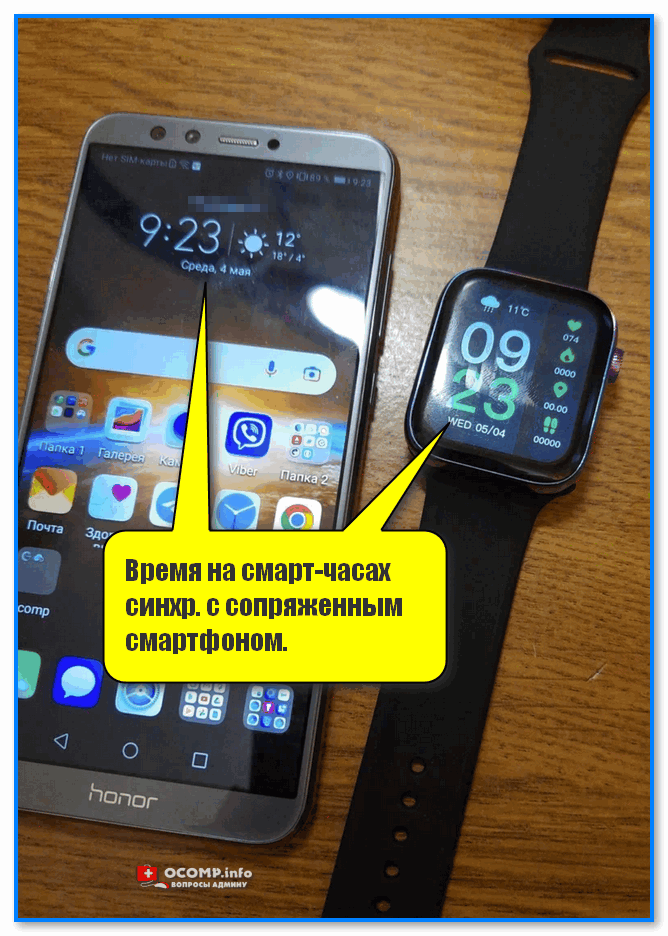
Время на смарт-часах синхр. с сопряженным смартфоном
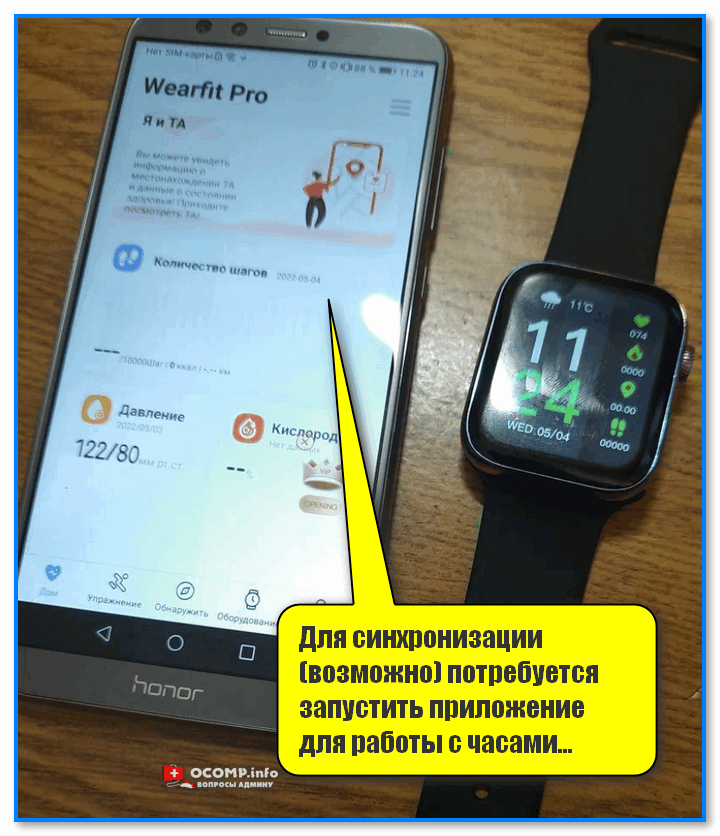
Для синхронизации (возможно) потребуется запустить приложение для работы с часами
Если вы хотите поменять время на часах — просто откройте настройки телефона (с которым они сопряжены), перейдите в раздел настроек даты и времени и установите то значение, которое нужно вам. Всё! 👌
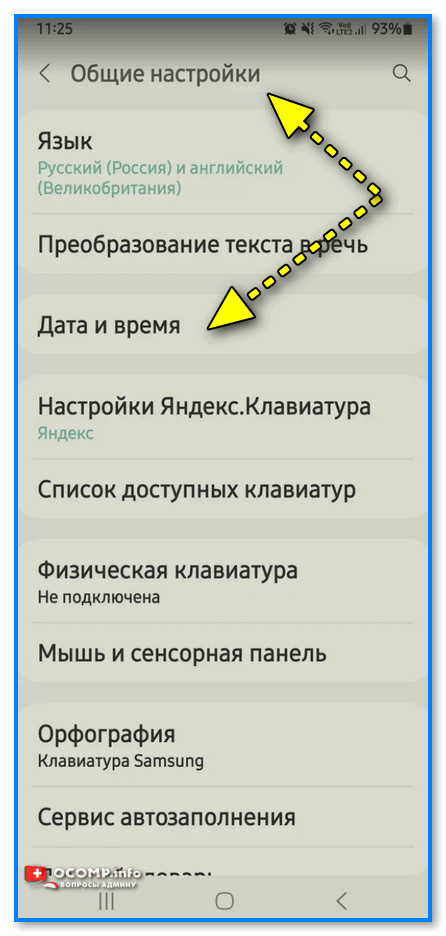
Android 11 — часы и время
*
Вкл. русского меню
Эта возможность есть не во всех моделях!
Сначала необходимо вызвать меню настроек, затем найти в длинном списке опцию «Language Settings» (по умолчанию везде вкл. английский), найти в этом разделе «Русский» и подтвердить выбор. Пример ниже. 👇
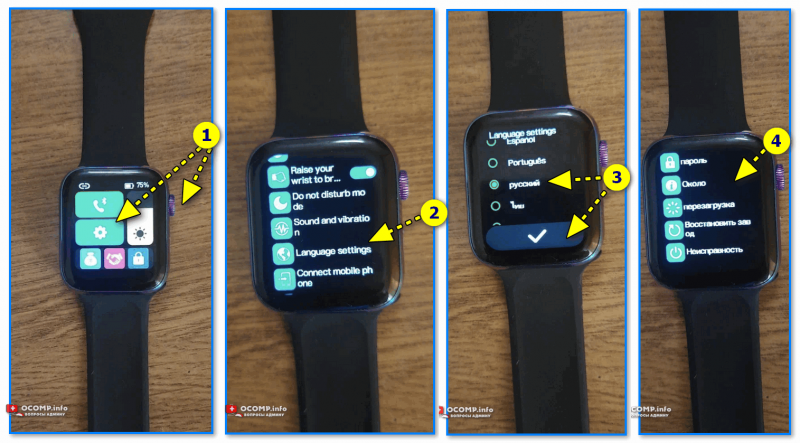
Включение русского меню — смарт-часы Watch 7
*
Циферблата
Способ 1
Нажать на кнопку настройки — когда появится циферблат с текущем временем, — повернуть ее вправо. Обычно, на часах по умолчанию есть 5-10 встроенный циферблатов, из которых есть что выбрать. 👇
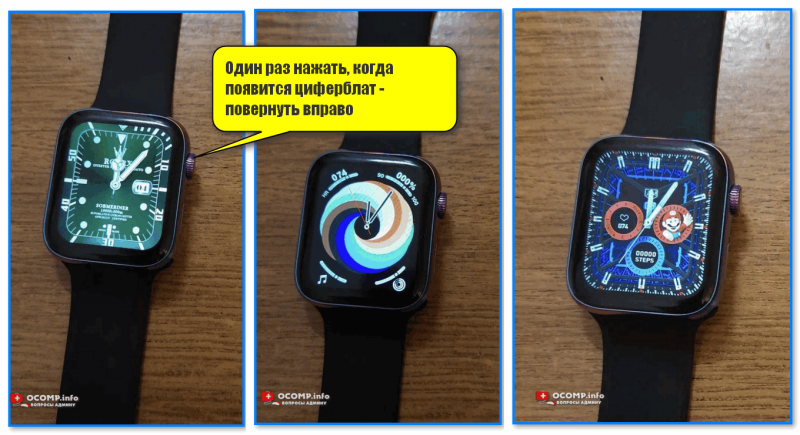
Один раз нажать, когда появится циферблат — повернуть вправо (настройка циферблата на Watch 7)
Способ 2
Открыть приложение для синхр. с часами (в моем примере Wearfit Pro), перейти в настройки оборудования и выбрать каталог циферблатов. Далее найти нужный и нажать по кнопке загрузки. 👌
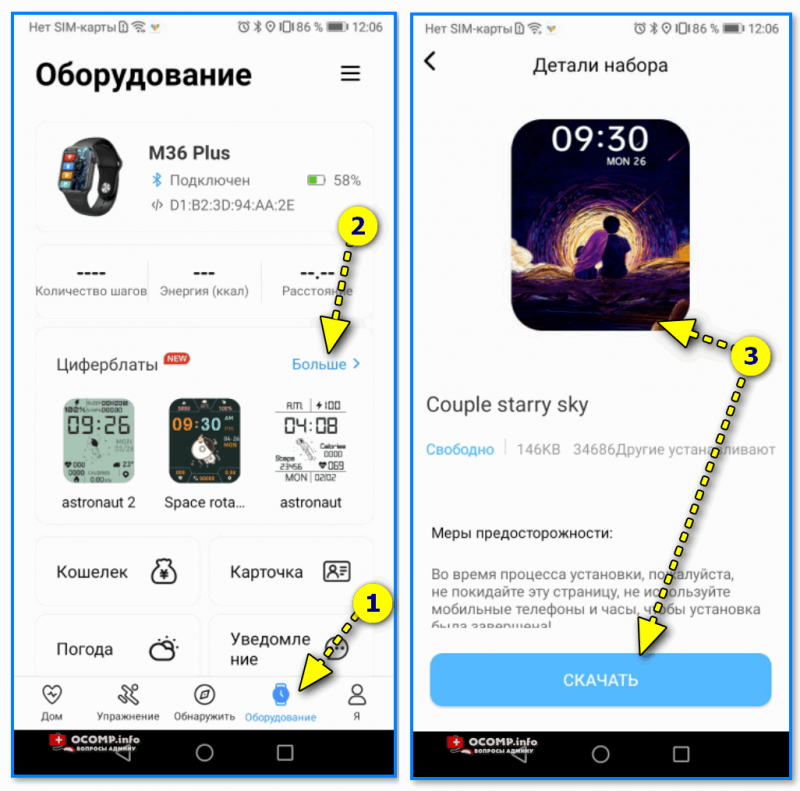
Поиск новых красивых циферблатов
*
Системные параметры (сброс, пароль, перезагрузка и пр.)
- нажать на сист. кнопку неск. раз, пока не появится окно с возможностью открыть параметры часов (в зависимости от модели кнопка может располагаться сбоку/внизу экрана). Значок параметров: ;
- войти в параметры (если меню вы уже настроили и оно на русском — то проблем с нахождением нужного пункта возникнуть не должно // если у вас все на англ. — ориентируйтесь по значкам! Перевод к основным должен совпадать… 👇).
- для сброса всех параметров и возвращения телефона в заводские предустановки — кликните по меню со стрелочкой ;
- для настройки яркости экрана часов — по значку с солнышком.
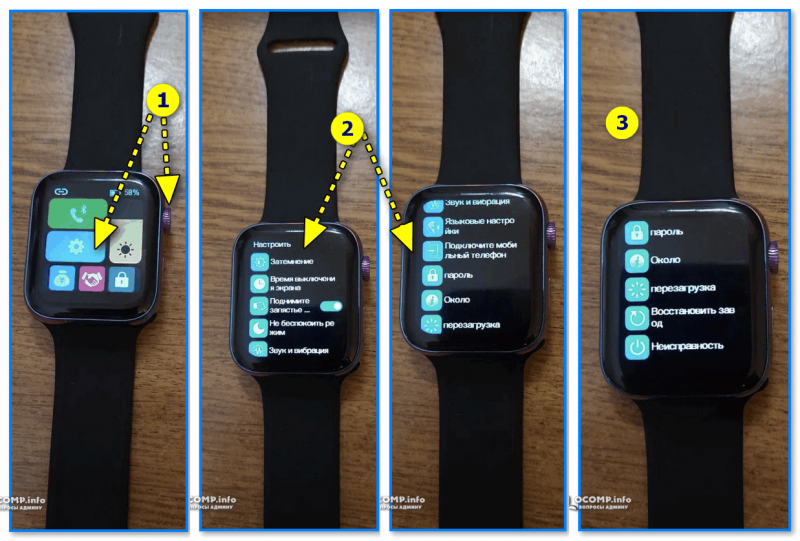
Параметры — смарт-часы Watch 7
*
Как узнать свой пульс, температуру, давление, уровня кислорода в крови и др. сведения
📌Важно! Все сведения и показатели, которые вы соберете с помощью смарт-часов — не могут использоваться в медицинских целях, информация носит лишь информационный характер! Если часы показали, что какой-то показатель вышел за пределы нормы — перепроверьте его приборами, у которых есть соотв. лицензии!
Здесь все довольно просто!
После того, как вы настроите часы и произведете их сопряжение с телефоном — нажмите дважды по кнопке включения (так на Watch 7), пока не появится функциональное меню. В нём нужно выбрать то, что вам требуется: например, замер пульса (по картинкам можно сориентироваться). 👇
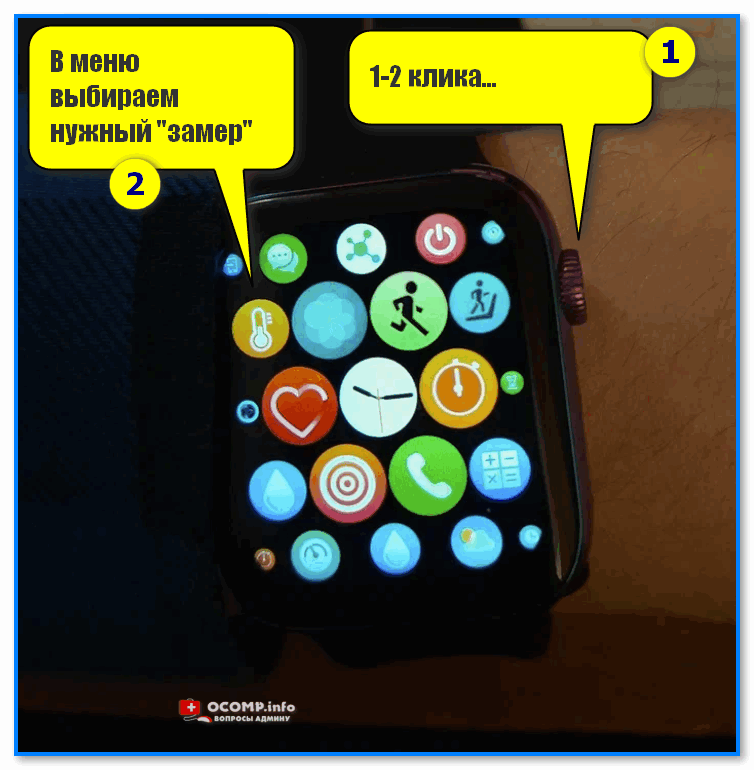
Как пользоваться часами — замер пульса с Watch 7
Далее часам потребуется 5-30 сек. времени чтобы произвести нужный замер. Примеры показаны на скрине ниже: как видите, всё выглядит очень информативно!
Важно! В момент замера — часы должны быть плотно прижаты к руке!
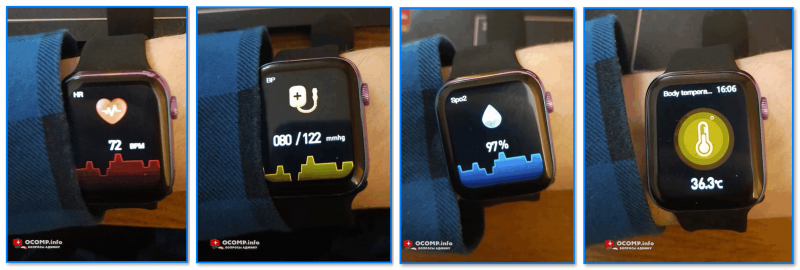
Замер пульса, давления, температуры (работа смарт-часов в деле! Watch 7)
Обратите внимание, что эти же показатели можно просматривать и в спец. приложение на телефоне (в моем случае Wearfit Pro). Причем, если вы не первый день носите телефон — их можно будет смотреть в динамике (т.е. за любой день за прошедший месяц).
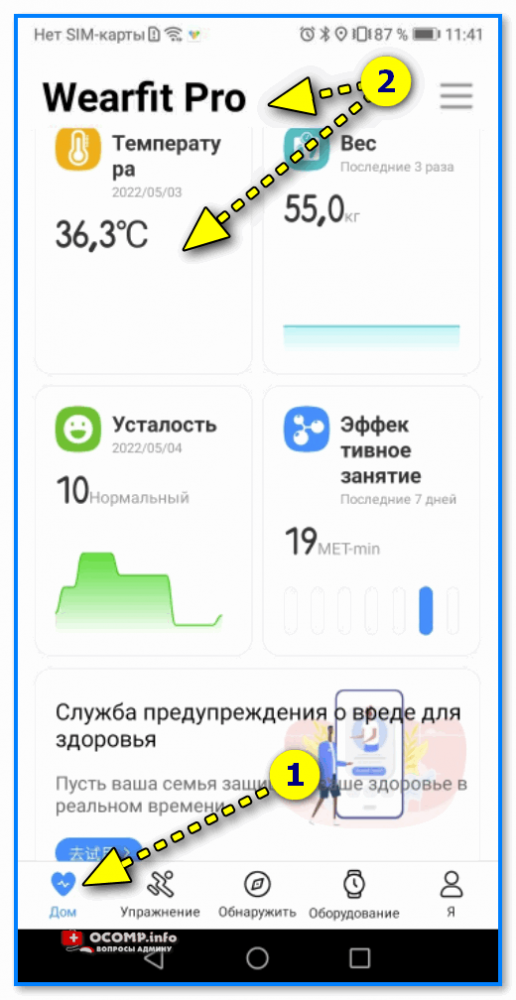
Wearfit Pro — пример домашнего меню
Кроме этого, приложение подскажет какие значения явл. нормальными, а какие опасными и требуют перепроверки. Как это выглядит см. на скриншоте ниже. 👇
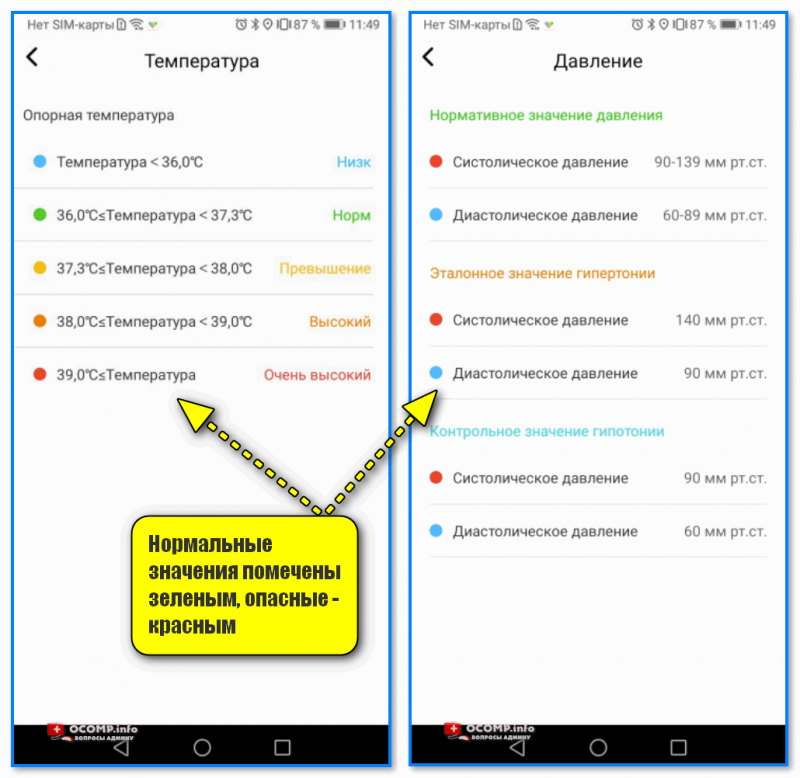
Нормальные значения помечены зеленым, опасные — красным
*
Иные мнения и рекомендации — приветствуются в комментариях ниже.
У меня пока всё, успехов!
🚗
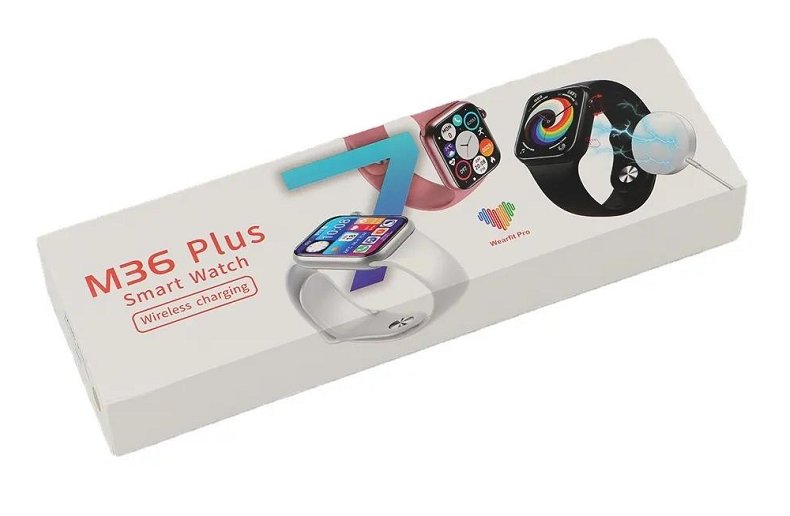
Смарт часы M36 Plus с голосовым помощником и беспроводной зарядкой
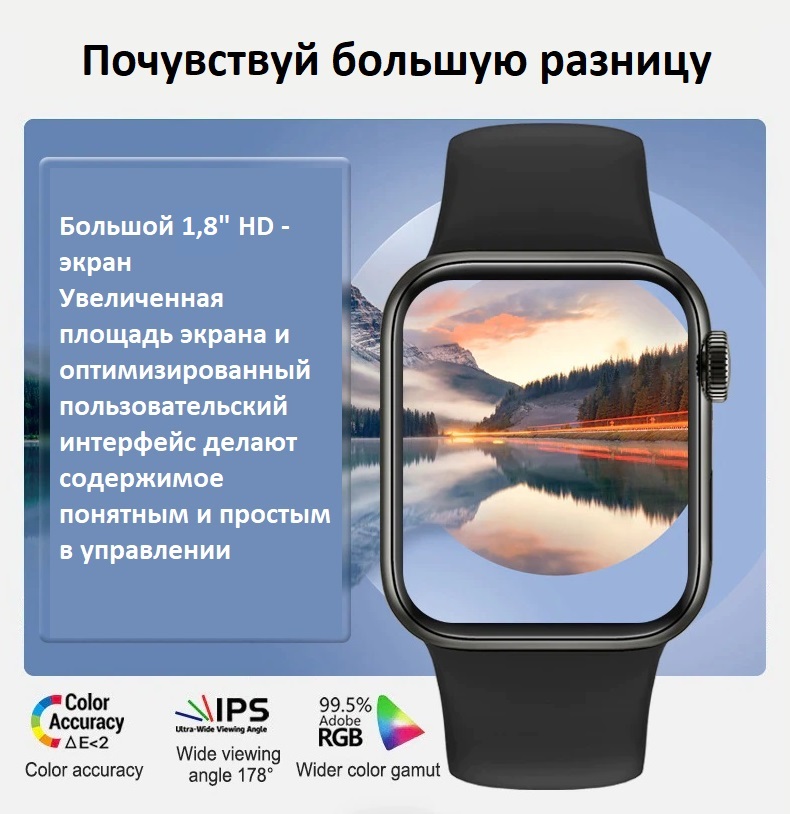
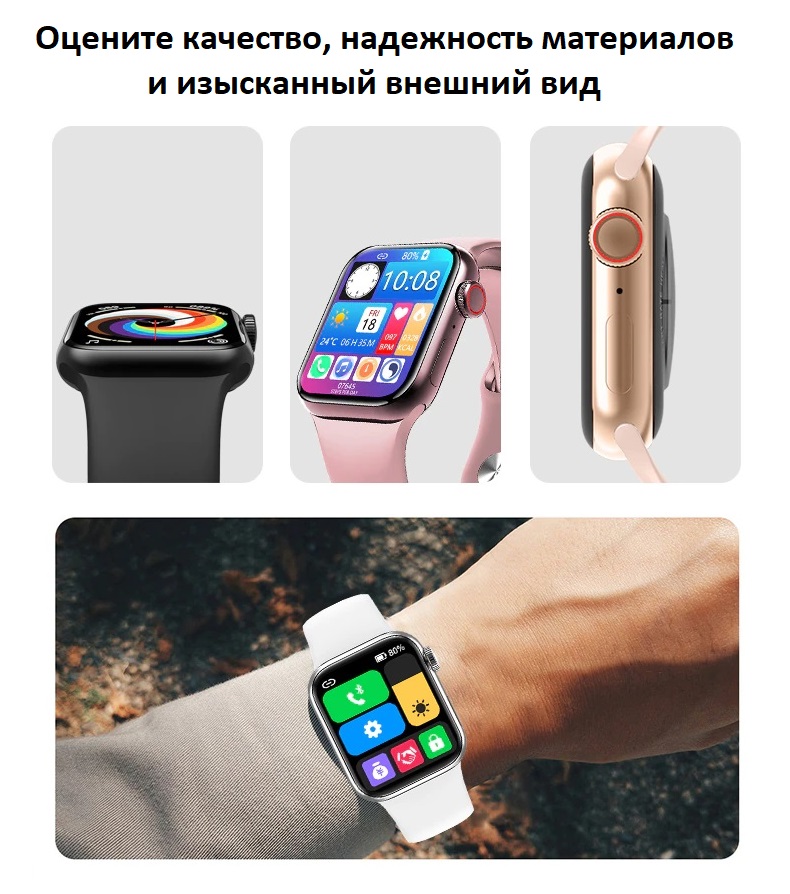
M36 Plus оснащены 1,8 дюймовым изогнутым IPS экраном, 2.5D стеклом и разрешением 320 x 385 пикселей. Поддержкой SIRI и двумя ремешками. Часы оснащены пульсометром, кислородным мониторингом крови, мультиспортивным режимом и поддержкой беспроводной зарядки. M36 Plus имеют квадратный циферблат, который выглядит стильно, модно и подходит как для мужчин, так и для женщин.
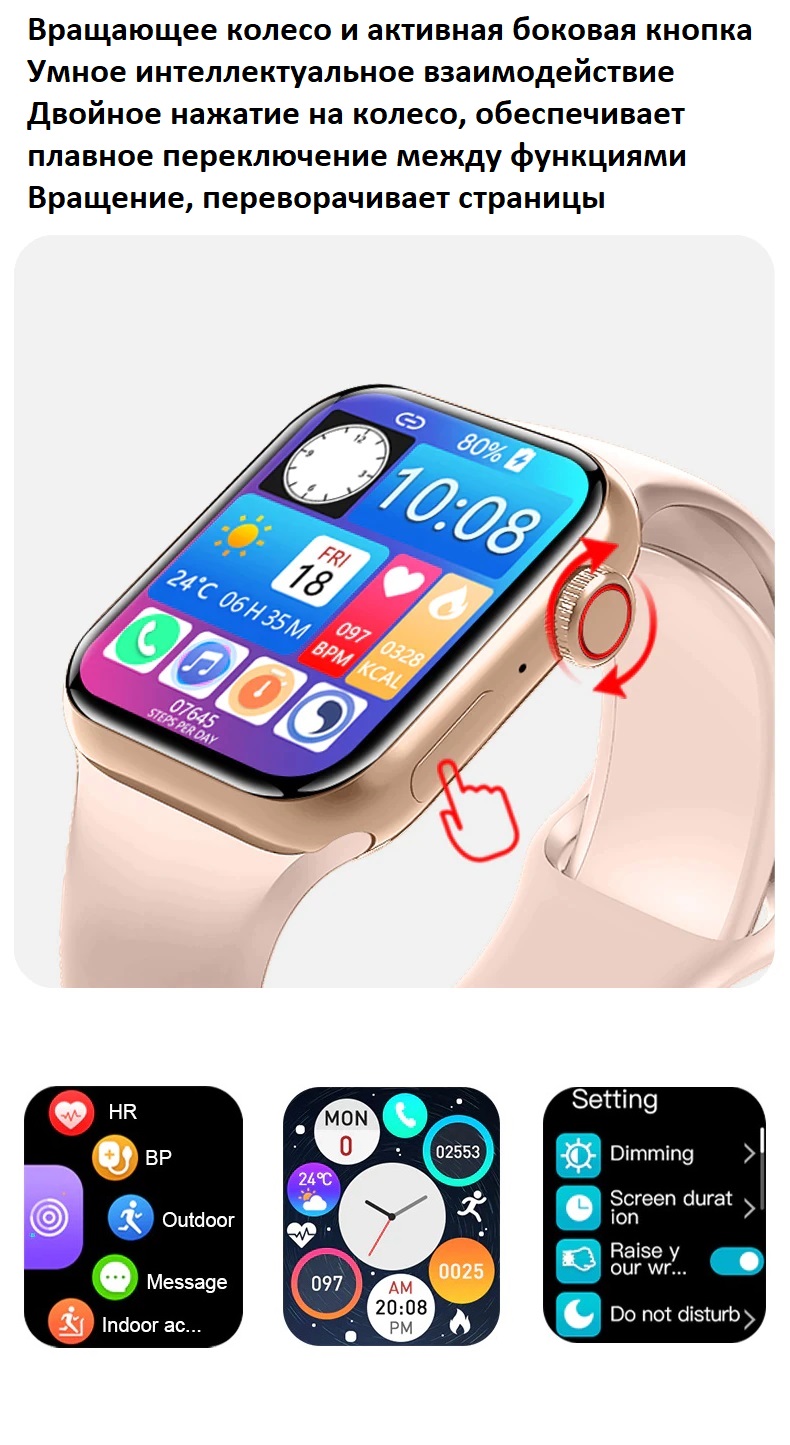
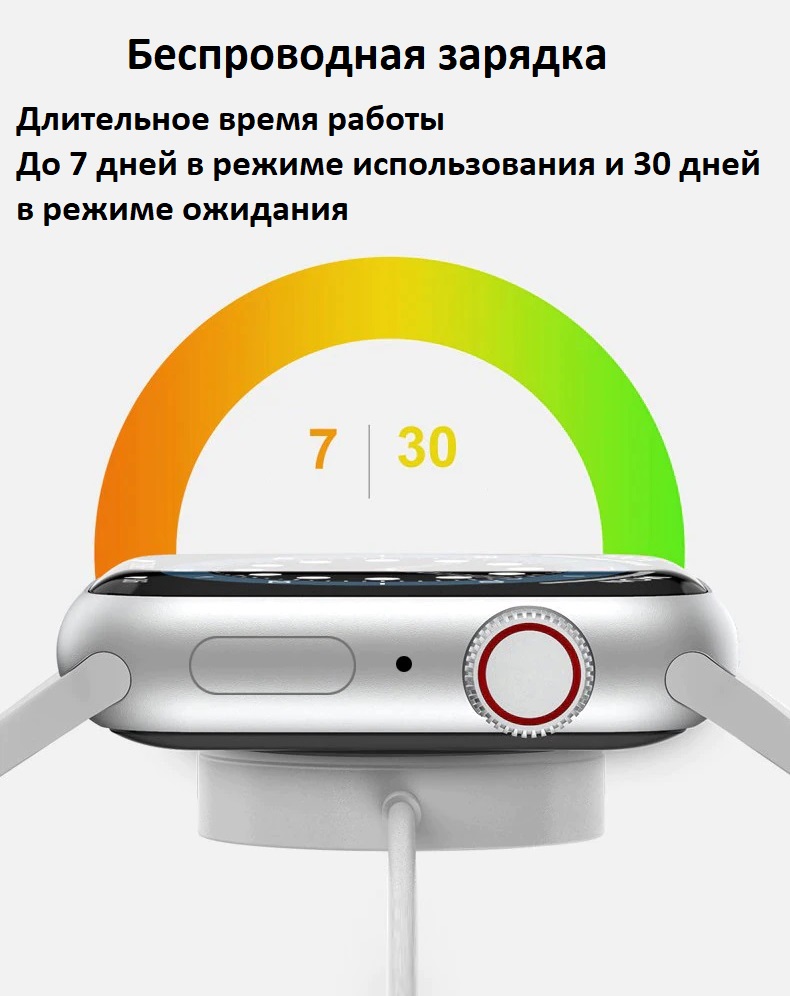
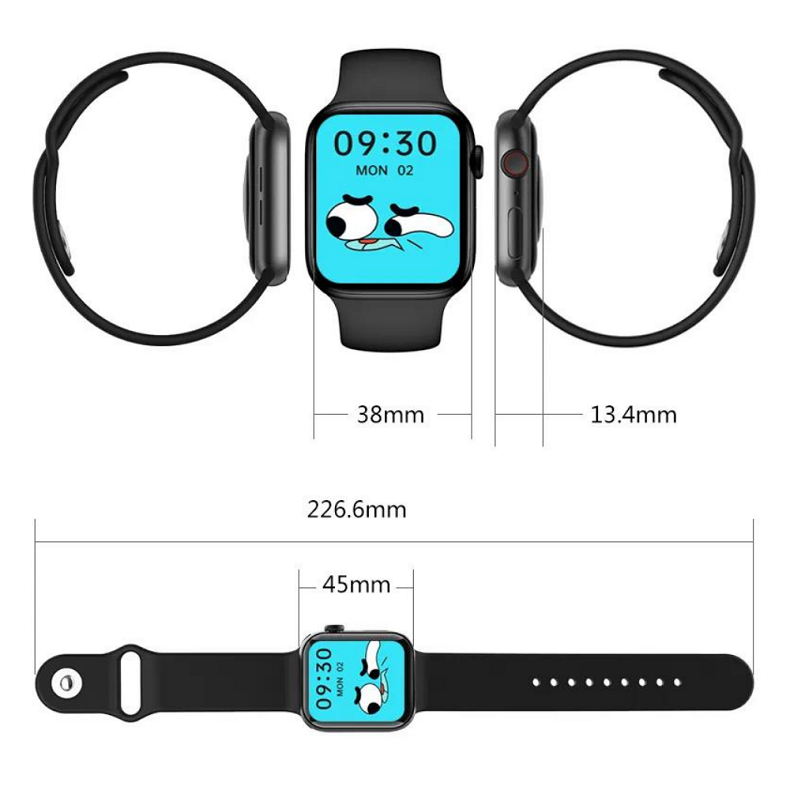
Размер — 44 * 37.9 * 13.5 мм и вес около 45 г. Боковая кнопка может выполнять такие операции, как перелистывание страниц, переключение интерфейса, увеличение/уменьшение масштаба и регулировка яркости. Обратная сторона устройства получила типовую конфигурацию – это магнитные контакты для зарядки и датчик сердечного ритма.
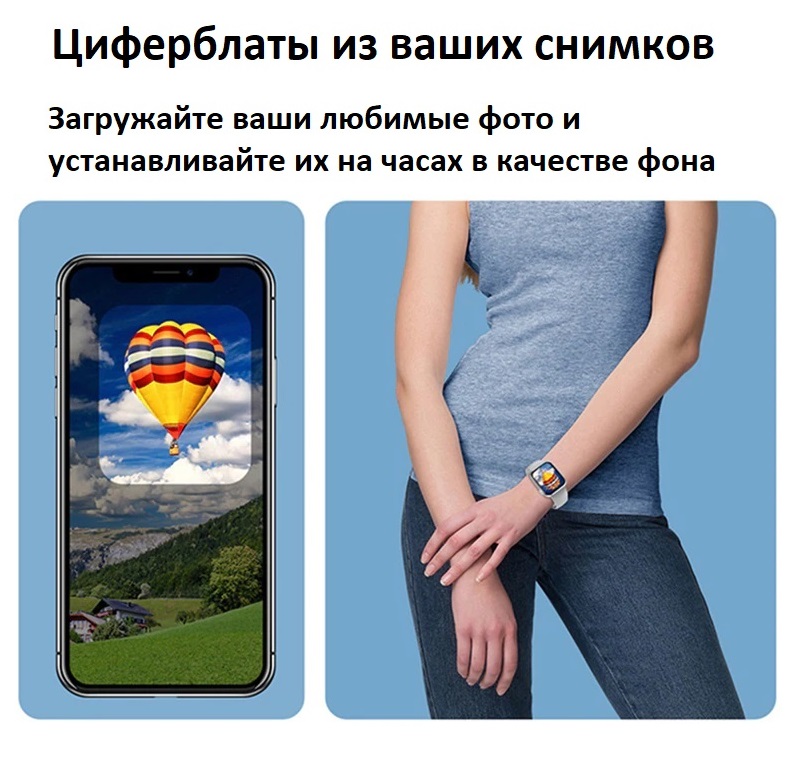
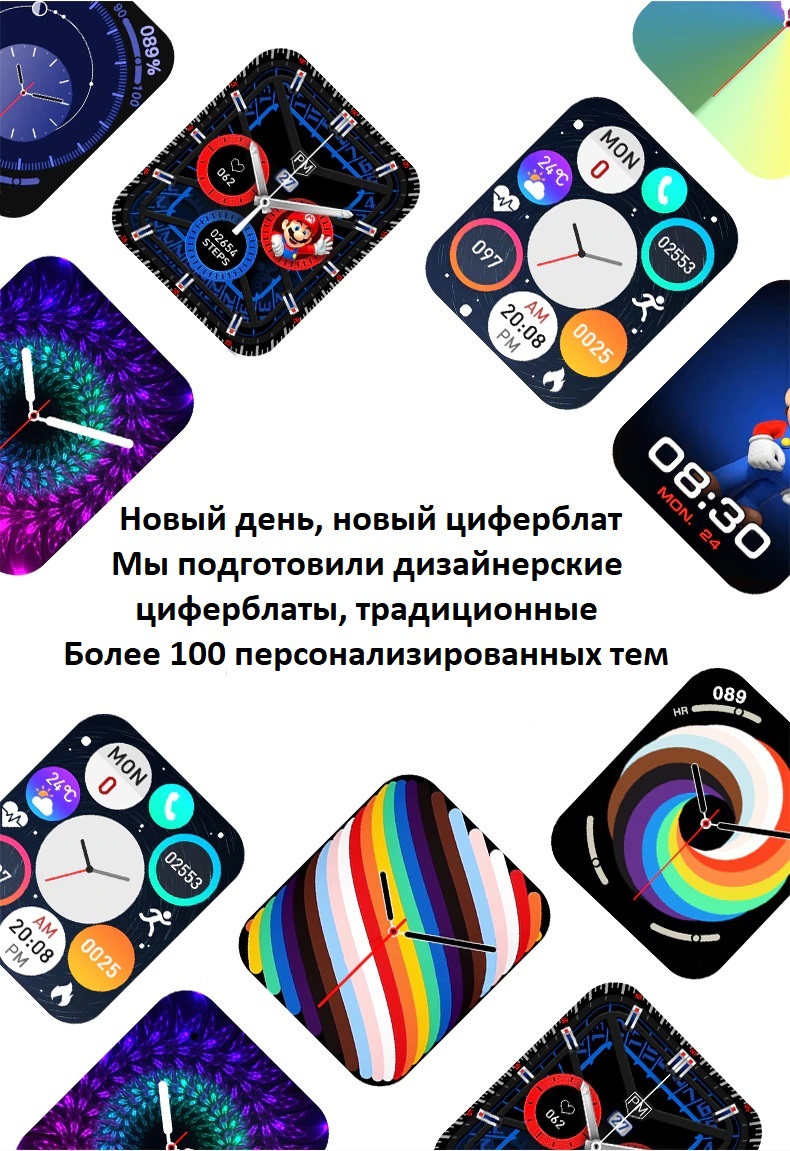
Корпус умных часов изготовлен из цинкового сплава, а ремешки доступны в силиконовом и нейлоновом исполнении. Часы имеют более чем 100 циферблатов а также поддерживают индивидуальные. M36 Plus с водонепроницаемостью IP67, которые можно носить в дождливые дни и не снимать когда моете руки.
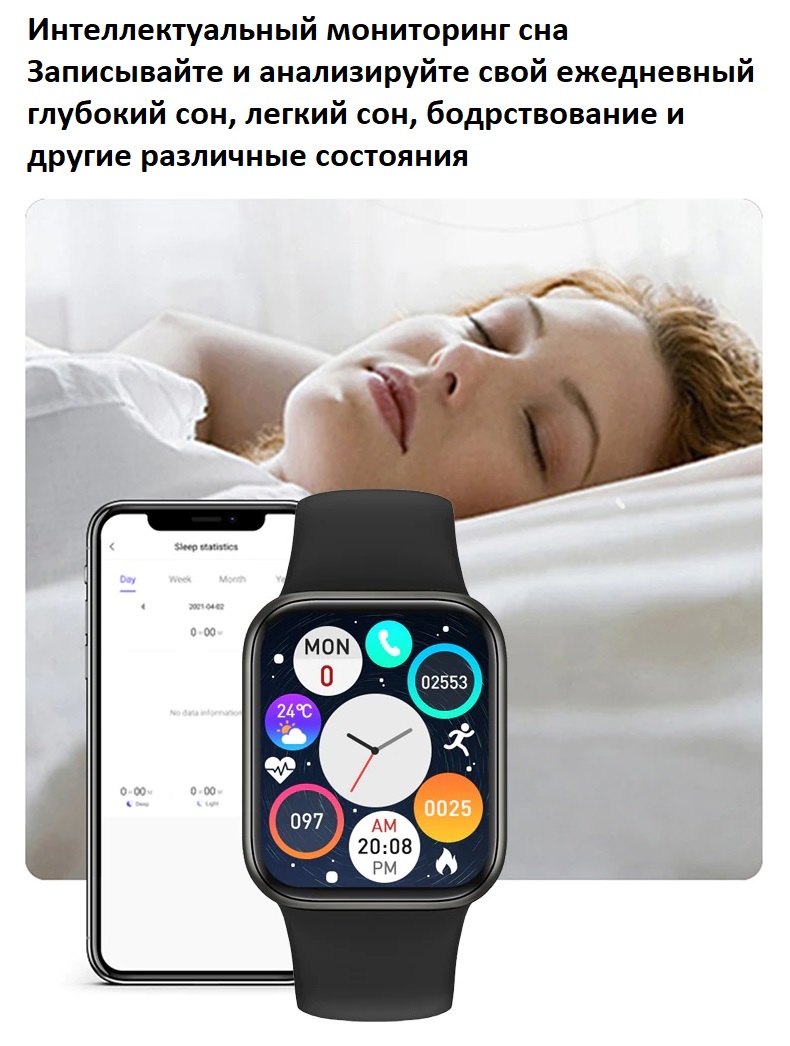
Устройство имеет датчик сердечного ритма, который собирает данные о сердечном ритме в течение 24 часов. Модель также помогает контролировать сон, благодаря полному мониторингу. Часы также имеют шагомер который позволяет контролировать и оценивать количество сожженных калорий в течение всего дня. В дополнение к упомянутым выше особенностям. Умные часы M36 Plus поддерживают вызов по Bluetooth, они оснащены динамиком и микрофоном, что позволяет совершать звонки непосредственно через смарт-часы. Также поддерживают различные спортивные режимы, включая ходьбу, бег, езду на велосипеде, скалолазание, баскетбол, футбол и т. д.
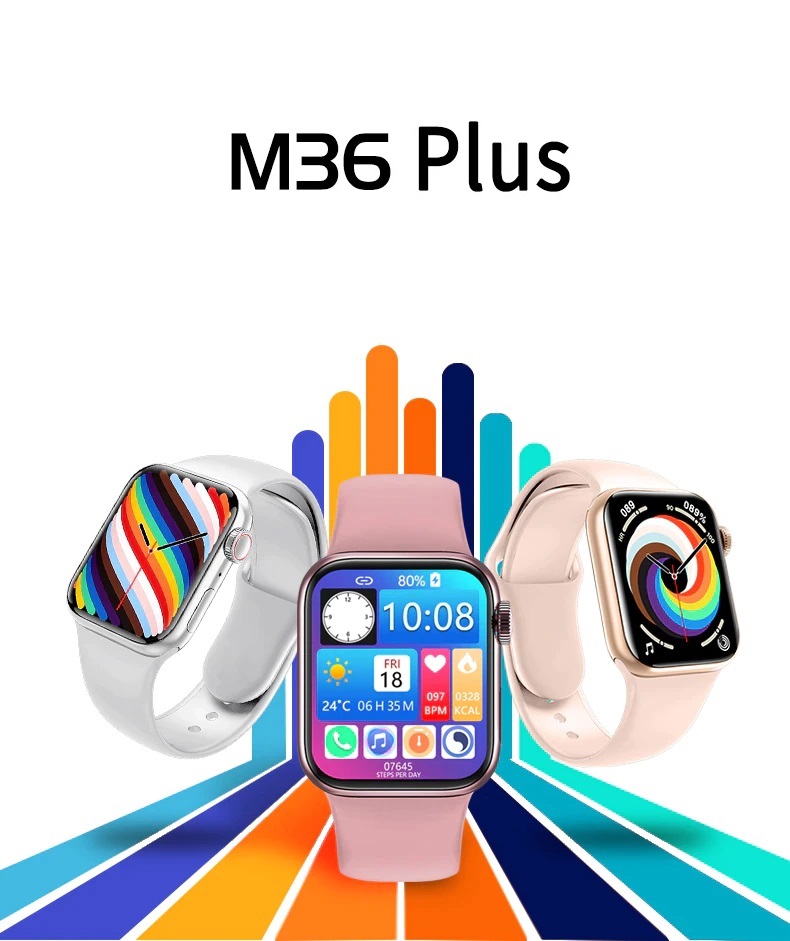
Дополнительные функции:
- Поддержка Siri
- Мультиспортивные режимы
- Кислород крови
- Монитор артериального давления
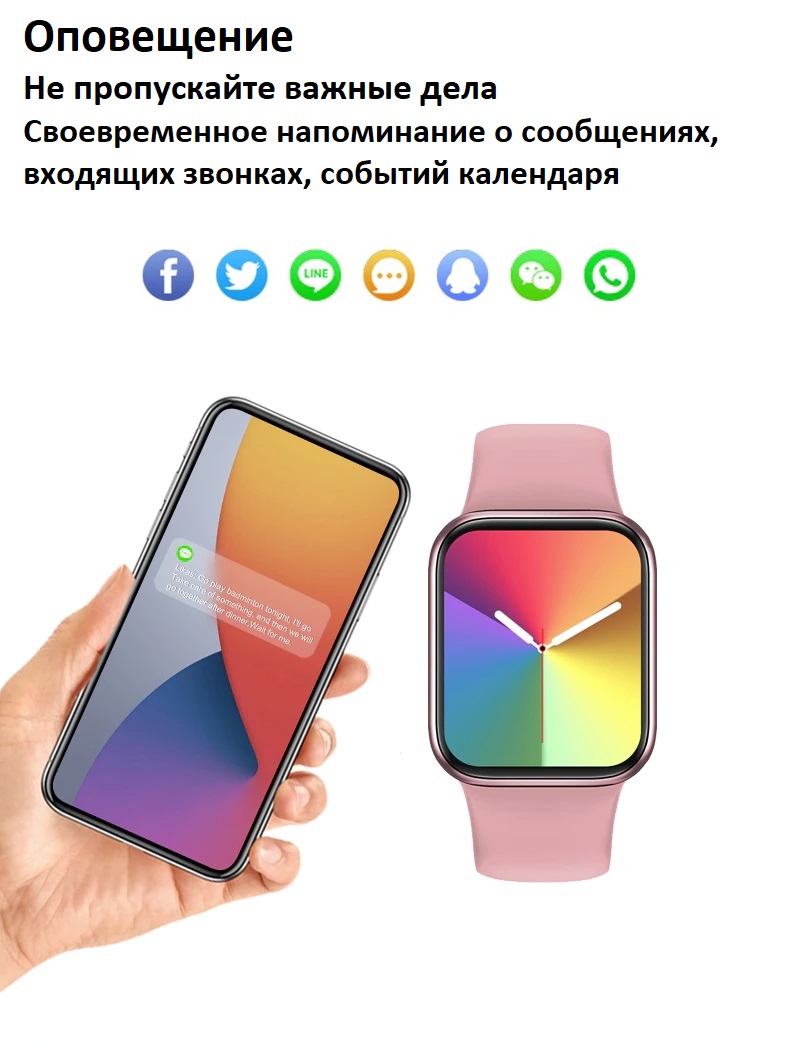
- Напоминание о вызове и сообщениях
- Bluetooth 5.2
- Аккумулятор 200 мАч
Функционал:
- 14 вариантов интерфейсов (+ дополнительные варианты можно установить через приложение)
- Функциональное колесо для выбора интерфейса, просмотра меню
- Функциональная нижняя кнопка (включение/выключение экрана, кнопка «назад»)
- Голосовой помощник
- Пульсометр
- Шагомер
- Тонометр
- Счётчик потраченных калорий
- Напоминание о сидячем положении
- Мониторинг сна
- Фитнес-трекер
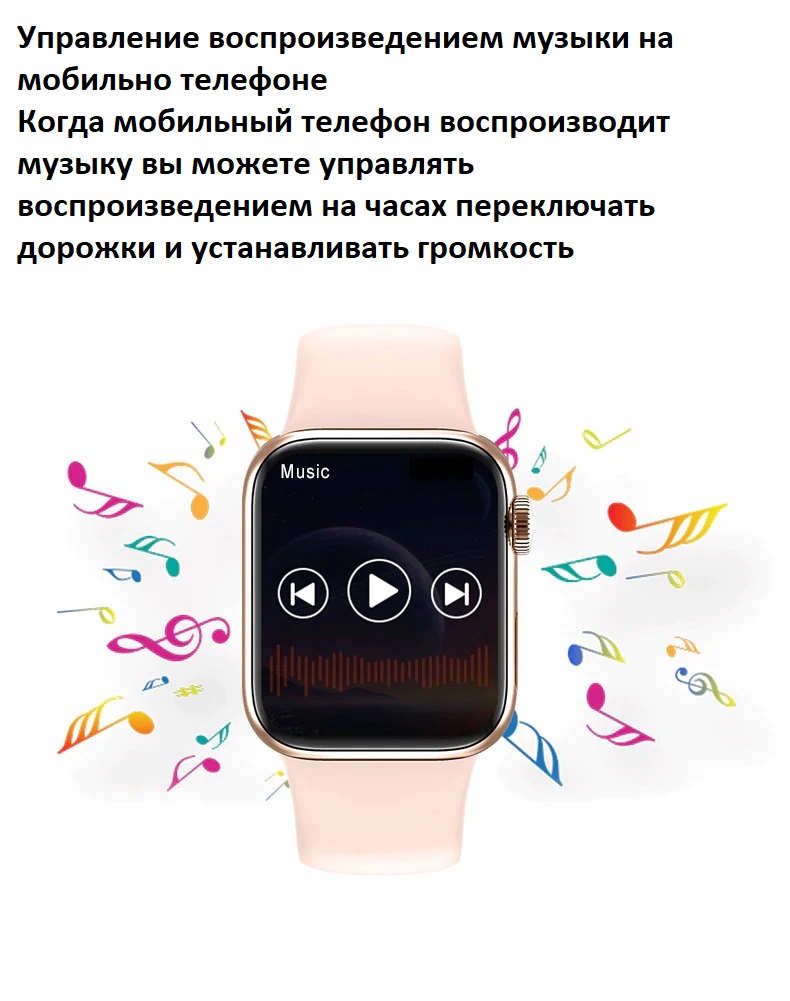
- Управление музыкой
- Будильник
- Погода
- Календарь
- Калькулятор
- Секундомер
- Поиск телефона
- Уведомление о входящих сообщениях (sms, мессенджеры)
- Встроенный микрофон и динамик
- Возможность осуществлять и отвечать на звонки по Bluetooth

Комплектация:
- Часы
- Беспроводное зарядное устройство
- 2 ремешка (силиконовый и нейлоновый)
- Инструкция
- Коробка
Купить смарт часы M36 Plus с голосовым помощником и беспроводной зарядкой по доступной цене можно в нашем интернет-магазине с доставкой по Москве и России!
Материал ремешка:
силикон, нейлон
Сменный браслет/ремешок:
Да
Встроенный аккумулятор:
Есть
Степень пыле-влагозащиты:
IP68
Емкость аккумулятора:
200 мАч
Тип батареи:
Литий-ионный
Совместимость
Большинство смарт-часов предназначено для совместной работы со смартфонами. Устройства для профессиональных спортсменов, могут также соединяться с различными датчиками — например, велосипедными компьютерами, пульсометрами и другими. Некоторые гаджеты также поддерживают прямое подключение к компьютеру для выгрузки информации в специальные приложения.
:
Android, iOS
Беспроводное соединение
Беспроводное соединение — эта технология для беспроводного подключения или синхронизации с любым устройством, которое поддерживает беспроводную технологию Bluetooth или Wi-Fi.
:
Bluetooth 5.2
Диагональ/разрешение:
1.8″
Технология дисплея
Обычные TFT-экраны недороги, но имеют ограниченные углы обзора и невысокую контрастность. Применение матрицы IPS делает изображение ярким и насыщенным при взгляде с любого ракурса. Технология AMOLED позволяет получить очень высокую контрастность и бесконечную глубину черного цвета. Дисплеи Retina от Apple отличаются малым размером пикселей.
:
Retina
Пульсометр
Пульсометр, или монитор сердечного ритма, — устройство персонального мониторинга частоты сокращений сердца в реальном времени или записи его для последующего исследования.
:
Да
Браслет/Ремешок:
в комплекте
Зарядное устройство:
Есть
Мониторинг
Мониторинг — непрерывный процесс наблюдения и регистрации параметров объекта, в сравнении с заданными критериями.
Определение пройденного расстояния и интенсивности спортивных тренировок. Некоторые смарт-часы способны распознавать бег, плавание, езду на велосипеде, лыжный спуск, силовые упражнения и другие виды занятий.
:
сна, калорий, сердечного ритма, физической активности
GPS трекер
GPS трекер — позволяет отслеживать движение и местоположение ребенка.
:
Нет
Шагомер
Шагоме́р или педометр — механический, электронно-механический или электронный измерительный прибор для подсчёта количества сделанных шагов (или пар шагов) при ходьбе или беге.
:
Да
Измерение пульса
ИЗМЕРЕНИЕ ПУЛЬСА. Пульс — это важнейший показатель качества физиологических процессов в организме, позволяющий судить о здоровом состоянии организма и его тренированности, о различных заболеваниях организма, причем не только сердца, но и других органов и систем.
:
Да
Сидячий режим
Сидячий режим — эта функция предназначена для того, чтобы вы не сидели слишком долго, пока вы работаете или читаете, у большинства фитнес трекеров есть система напоминаний. Устройство оповестит вас сигналом или вибрацией, что пришло время для разминки, которое поможет улучшить кровообращение и повысить производительность. Вы можете настроить интервал уведомлений самостоятельно, и браслет подаст сигнал или будет вибрировать, информируя вас о следующей короткой тренировке или прогулке на свежем воздухе, что позволит вам получить новый заряд бодрости для улучшения качества вашего здоровья.
:
Да
Отслеживание сна
Отслеживание сна — эта функция поможет вам улучшить качество сна, которая поможет вам вовремя ложиться спать, будет будить будить вас с утра, позволяет контролировать и настраивать фазы сна, такие как легкий сон, быстрый сон, глубокий сон, с помощью мобильных приложений вы можете отслеживать все данные по качеству сна.
:
Да
Монитор сердечного ритма
Монитор сердечного ритма помогает контролировать пульс, который считается одним из главных критериев оценки работы сердца.
:
Да
Уведомления с просмотром или ответом:
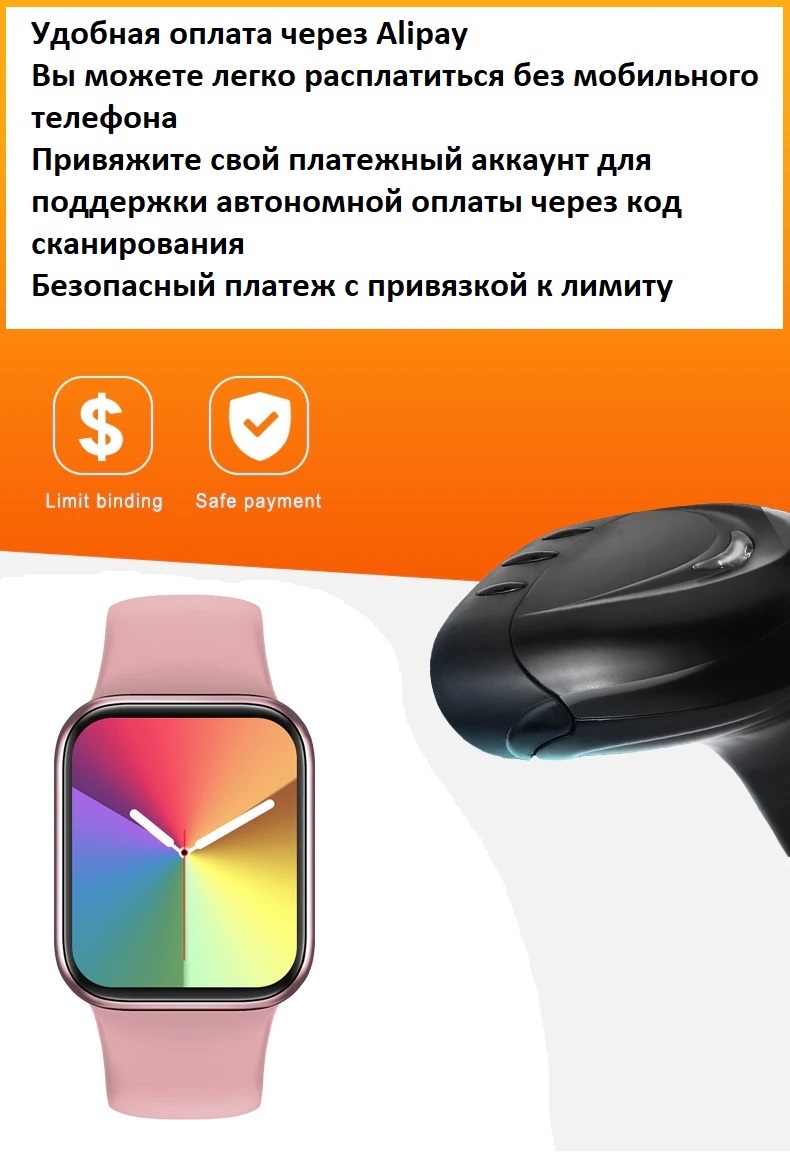
сообщения, звонки, календарь
Управление камерой смартфона:
Да
Чтобы смарт-часы правильно функционировали, их нужно настроить. Не все владеют этими знаниями и навыками. Подсказки и инструкции помогут справиться с задачей.
Установка и настройка приложения для смарт-часов
Какое нужно скачать приложение для смарт-часов? На сайте поддержки Google объясняют, что нужно скачать на телефон приложение Wear OS. С его помощью можно подключить и настроить смарт-часы не только на Android, но и iOS. Также можно попробовать приложение SmartWatch Sync Wear, позволяющее установить соединение Bluetooth с Android.
Как настроить смарт-часы с телефоном? Рассмотрим как настроить смарт-часы на примере использования приложения Wear OS:
- Через Google Play Market или App Store скачайте и установите приложение.
- Включите часы.
- Запустите приложение на телефоне и нажмите «Настроить».
- Выберите язык и примите пользовательское соглашение.
- Следуйте инструкции на экране телефона, пока не увидите название часов. Если на телефоне не видите название часов, перейдите к настройкам самих часов.
- Когда на экране часов появится надпись «Нажмите, чтобы начать», коснитесь экрана.
- Выберите язык на часах.
- Примите условия использования.
- Когда на часах появится надпись «Скачайте и запустите приложение Wear OS на мобильном устройстве», нажмите «Обновить» на телефоне.
- Кликните на название часов на телефоне.
- На смартфоне и часах появятся коды. Если они совпадают, нажмите «Подключить» на телефоне. Если коды не совпадают, перезапустите часы.
- Завершите настройку, следуя инструкциям на экране.
На некоторых телефонах перед настройкой нужно активировать передачу геоданных. Сделайте это в настройках в разделе «Местоположение», включив функцию «Использовать местоположение». После этого откройте Wear OS и обновите, чтобы обнаружить смарт-часы.

Если после всех манипуляций, телефон не может обнаружить часы, отключите их от устройства и сбросьте настройки. Сделаете это так:
- Нажмите и удерживайте кнопку питания на часах. Прокрутите экран вниз и тапните «Отключение и сброс настроек». Если такого пункта нет, выберите «Отключить от телефона».
- Подтвердите действие.
- Закройте Wear OS и сопутствующее приложение на устройствах.
- Повторите настройку с первого шага.
Когда часы подключены к устройству, в приложении Wear OS видна надпись «Подключено». В противном случае на экране часов показан значок «Отключено» в виде перечеркнутого облака.
Отладка базовых настроек
Как настроить дату и время на смарт-часах? Как правило, ничего делать не нужно, поскольку срабатывает автоопределение даты и времени. Если этого не произошло, выполните такие действия:
- Войдите в меню настроек смарт-часов.
- Перейдите в раздел «Время и дата» либо подобный.
- Укажите год, месяц, день и время.
Настраивая эти параметры учтите, что время на гаджете и телефоне должно совпадать.
Как настроить смарт-часы без телефона? Настройте дату и время, если это не произошло автоматически, выберите язык, циферблат и фон, при желании включите будильник, активируйте уведомления. Подобные настройки зависят от модели смарт-часов. Некоторые предоставляют больше возможностей, поэтому изучите в паспорте доступные функции, что еще можно установить или настроить.
В некоторых моделях можно установить SIM-карту, особенно в детских. Как правило, слот под симку располагается сбоку или под аккумулятором. Перед установкой SIM-карты в часы активируйте и протестируйте ее на телефоне.
Если часы не видят SIM-карту после установки, возможно, она недостаточно плотно вошла в разъем. Проверьте это. После успешной установки SIM-карты в течение нескольких секунд на дисплее смарт-часов должен отобразиться индикатор мобильной сети.
Синхронизация смарт-часов с телефоном
Синхронизация позволяет дублировать уведомления и звонки, которые поступают на телефон, на дисплее смарт-часов. Проще всего синхронизировать устройства через Bluetooth:
- На телефоне и смарт-часах включите Bluetooth.
- Когда телефон распознает часы, отобразится их название. Тапните по нему.
- На дисплеях обоих устройств появится код. Введите его на телефоне. Возможно, понадобится ввести PIN-код, который найдете в инструкции к часам. Иногда ничего вводить не нужно, устройства синхронизируются автоматически.
- Появится кнопка «Подключиться». Нажмите на нее.

Apple Watch подключите к iPhone так:
- Включите часы и наденьте на руку.
- Поднесите их к iPhone.
- Подождите, пока не появится уведомление, нажмите «Продолжить». Если уведомление не отображается, откройте приложение Apple Watch на iPhone и в разделе со всеми часами добавьте свои.
- Разместите iPhone над часами.
- Если это первый Apple Watch, нажмите «Настройка нового Apple Watch».
- Если ранее на этом устройстве iPhone были настроены другие часы Apple Watch, отобразится экран «Ваш новый Apple Watch». Нажмите «Программы и данные» и «Параметры», дождитесь, пока функция экспресс-настройки настроит новые часы. После этого нажмите кнопку «Продолжить». Для восстановления настроек выберите резервную копию предыдущих часов Apple Watch.
- Войдите при помощи Apple ID при появлении соответствующего запроса.
- Создайте код доступа.
- Настройте необходимые параметры на свое усмотрение.
- Настройте мобильную связь и Apple Pay.
Когда процесс создания пары будет завершен и часы будут готовы к использованию, на Apple Watch отобразится циферблат. Держите Apple Watch и iPhone рядом, чтобы устройства могли продолжать синхронизироваться. При необходимости обновите iOS и WatchOS до последней версии.
Подключение к Wi-Fi
На портале Citizenwatch указано, как подключить смарт-часы к Wi-Fi. Выполните следующие действия:
- Нажмите среднюю кнопку или проведите пальцем вниз от верхней части экрана.
- Прокрутите и нажмите «Настройки».
- Нажмите на подключение.
- Кликните на Wi-Fi и «Добавить сеть».
- Прокрутите, чтобы найти свою сеть, и нажмите.
- Включите телефон и запустите приложение Wear OS или подобное.
- Нажмите «Ввод» на телефоне, введите пароль.
Если часы сопряжены с телефоном Android и уже были подключены к Wi-Fi, часы могут автоматически подключаться к сохраненным сетям Wi-Fi при потере соединения Bluetooth с телефоном. Таким образом, можете получать уведомления и использовать голосовой поиск на часах по всему дому и на работе, даже если оставляете телефон в другой комнате.

Настройка мобильных платежей
Автор портала Engadget Черлинн Лоу пишет, что смарт-часы располагают очень удобной функцией — мобильными платежами. Это возможно в том случае, если смарт-часы поддерживают технологию NFC и соответствующий способ оплаты.
Для осуществления бесконтактных платежей при помощи смарт-часов необходимо добавить карту. Рассмотрим на примере Google Pay, как это сделать. На часах должно быть установлено Wear OS версии 2.0 и выше. Действия следующие:
- На часах откройте приложение «Google Кошелек». Если данного приложения нет на часах, установите их из Google Play.
- Нажмите «Начать».
- Настройте блокировку экрана, если этого еще не делали.
- На телефоне выполните действия по добавлению карты.
Карта сохраниться только в Google кошельке на часах. Учтите, что «Google Кошелек» не поддерживает PayPal, подарочные, скидочные и бонусные карты. При оплате часы необходимо будет просто поднести к терминалу и дождаться звукового сигнала или вибрации.
На устройствах Samsung используется приложение Samsung Gear, а на Apple Watch — приложение Wallet.
Это были основные и первоначальные действия для настройки смарт-часов. Многие модели предлагают возможность настройки различных фитнес-функций и многого другого. Все это настраивается и добавляется на свое усмотрение.
Приложение M36 PLUS Smart Watch предоставляет вам много информации для M36 PLUS Smart Watch Guide.
Содержание Приложение M36 PLUS Smart Watch Введение в приложение-руководство M36 PLUS Smart Watch: —
— Вы найдете в приложении M36 PLUS Smart Watch Guide
_ Обзор умных часов M36 PLUS
_ Цена умных часов M36 PLUS и конкуренция
_ Изображения умных часов M36 PLUS
_ Дизайн и экран смарт-часов M36 PLUS
_ Срок службы батареи умных часов M36 PLUS
_ Оценка смарт-часов M36 PLUS
_ Технические характеристики смарт-часов M36 PLUS
Приложение M36 PLUS Smart Watch, которое предоставляет информацию о M36 PLUS Smart Watch.
Особенности M36 PLUS Smart Watch Guide:
— Простой пользовательский интерфейс.
— Смарт-часы M36 PLUS с картинками.
— Руководство пользователя умных часов M36 PLUS
— Руководство по использованию смарт-часов M36 PLUS
— Особенности руководства по смарт-часам M36 PLUS
— Несколько фотографий смарт-часов M36 PLUS.
Наслаждайтесь приложением M36 PLUS Smart Watch Guide прямо сейчас.
и мы включаем много цветов в галерее умных часов M36 PLUS, таких как черный и лунно-белый, а также стальной синий.
мы также сделали обзор M36 PLUS Smart Watch, чтобы убедиться, что вы можете найти свое приложение M36 PLUS Smart Watch.
Что делают смарт-часы M36 PLUS?
это руководство для смарт-часов M36 PLUS содержит информацию об использовании смарт-часов M36 PLUS. У многих владельцев умных часов M36 PLUS могут возникнуть вопросы или проблемы при использовании умных часов M36 PLUS.
установите руководство M36 PLUS Smart Watch прямо сейчас и узнайте, как использовать приложение с умом.
Содержание приложения для умных часов M36 PLUS:
— Знаете ли вы, каковы преимущества руководства M36 PLUS Smart Watch?
— Знаете ли вы, чем отличается руководство по смарт-часам M36 PLUS?
— Как руководство M36 PLUS Smart Watch работает в связке с вашим телефоном?!
— Вы ищете Руководство по смарт-часам M36 PLUS?
— Вы ищете фотографии умных часов M36 PLUS?
— Вы ищете обзор умных часов M36 PLUS?
— Вы ищете описание умных часов M36 PLUS?
— Вы ищете смарт-часы M36 PLUS Amazon?
— Вы ищете функции умных часов M36 PLUS?
— Вы ищете фотографии умных часов M36 PLUS?
Вы ищете инструкции по установке и использованию умных часов M36 PLUS?
Попробуйте наше приложение, чтобы узнать больше об умных часах M36 PLUS и о том, как их активировать.
Вы можете найти всю необходимую информацию об умных часах M36 PLUS в этом приложении.
Отказ от ответственности:
Это не официальное приложение. Это просто образовательное приложение, которое поможет друзьям лучше понять это руководство по умным часам M36 PLUS. Информация, которую мы предоставляем, получена из различных надежных источников
Все изображения и имена защищены авторским правом их соответствующих владельцев. Все изображения в этом приложении доступны в свободном доступе. Это изображение не одобрено ни одним из его соответствующих владельцев,
Изображения используются исключительно в эстетических целях. Непреднамеренное нарушение авторских прав и любой запрос на удаление изображения будут учтены.
На чтение6 мин
Опубликовано
Обновлено
В данной статье мы рассмотрим пошаговую инструкцию по настройке времени на смарт-часах М36 Плюс. Эти часы отличаются своим стильным дизайном и множеством функций, которые позволяют использовать их в самых разных ситуациях.
Шаг 1: Включите смарт-часы, удерживая нажатой кнопку питания.
Шаг 2: Перейдите в меню настроек, прокрутив экран вниз и выбрав соответствующий пункт. Обычно он обозначен как «Settings» или «Настройки».
Шаг 3: В меню настроек найдите раздел «Time» или «Время». В некоторых случаях этот пункт может быть скрыт и требовать дополнительного прокручивания.
Шаг 4: Войдите в раздел «Time» и выберите «Set Time» или «Установить время». Вам может потребоваться подтверждение операции.
Шаг 5: После выбора «Set Time» или «Установить время» отобразится экран, где можно будет ввести текущее время с помощью соответствующих кнопок или экранной клавиатуры.
Не забудьте проверить правильность настроенного времени и сохранить изменения, нажав на кнопку «Save» или «Сохранить».
Как видите, настройка времени на смарт-часах М36 Плюс не составляет особой сложности. Следуя приведенной выше инструкции, вы сможете быстро и без проблем настроить время на своих смарт-часах и начать использовать все их функции в полной мере.
Содержание
- Настройка времени на смарт-часах М36 Плюс
- Шаг 1: Подключение к смартфону
- Шаг 2: Вход в настройки
- Шаг 3: Настройка времени
- Шаг 4: Выбор формата времени
- Шаг 5: Синхронизация с Атомными часами
- Шаг 6: Проверка и сохранение
Настройка времени на смарт-часах М36 Плюс
Смарт-часы М36 Плюс позволяют удобно следить за временем и настроить его согласно своим потребностям. Чтобы настроить время на этих часах, выполните следующие шаги:
Шаг 1: Включите смарт-часы М36 Плюс, нажав и удерживая кнопку питания до появления экрана с временем.
Шаг 2: Проведите пальцем снизу вверх по экрану, чтобы открыть панель уведомлений с дополнительными настройками.
Шаг 3: Найдите иконку «Настройки» и нажмите на нее.
Шаг 4: В открывшемся меню выберите пункт «Время и дата».
Шаг 5: В разделе «Время» нажмите на кнопку «Ручная настройка».
Шаг 6: Используйте экранную клавиатуру или кнопки на смарт-часах, чтобы ввести текущее время и дату.
Шаг 7: Нажмите на кнопку «Готово» или аналогичную кнопку на смарт-часах, чтобы сохранить настройки времени.
Шаг 8: Вы можете также настроить формат времени (12-часовой или 24-часовой) и выбрать часовой пояс в разделе «Дополнительно» в меню «Время и дата».
Примечание: Если смарт-часы М36 Плюс подключены к смартфону, время на этих часах может синхронизироваться с временем на смартфоне автоматически. В этом случае настройка времени может быть необходима только в случаях, когда часы не подключены к смартфону или требуется другое время.
Шаг 1: Подключение к смартфону
Для того чтобы настроить время на смарт-часах М36 Плюс, необходимо сначала подключить их к смартфону. Для этого выполните следующие действия:
- Установите приложение для синхронизации часов на свой телефон. Обычно это приложение Wear OS или Haylou Fit.
- Включите Bluetooth на смартфоне и смарт-часах.
- Запустите приложение и следуйте инструкциям по подключению часов.
- Если требуется, введите пароль или код доступа для установки связи.
- После успешного подключения вы сможете управлять и настраивать часы через приложение на своем смартфоне.
После подключения смарт-часы М36 Плюс будут синхронизированы с временем на вашем смартфоне. Однако, если время на часах все равно отображается неверно, перейдите к следующему шагу для настройки времени на них вручную.
Шаг 2: Вход в настройки
После первого включения смарт-часов М36 Плюс, необходимо войти в настройки, чтобы изменить время на устройстве. Для этого выполните следующие шаги:
- На главном экране смарт-часов М36 Плюс проведите пальцем вверх, чтобы открыть панель уведомлений.
- На панели уведомлений найдите иконку «Настройки» (это обычно значок шестеренки) и нажмите на нее.
- Откроется окно с различными вариантами настроек. Проведите пальцем вниз, чтобы прокрутить список до раздела «Система» или «Устройство».
- В разделе «Система» или «Устройство» найдите иконку «Дата и время» и нажмите на нее.
Теперь вы находитесь в настройках даты и времени смарт-часов М36 Плюс и готовы изменить время на устройстве. Переходите к следующему шагу, чтобы узнать, как правильно настроить время.
Шаг 3: Настройка времени
Для настройки времени на смарт-часах М36 Плюс выполните следующие действия:
- Откройте меню на смарт-часах, прокрутите вниз и выберите раздел «Время».
- Далее, выберите опцию «Настройка времени».
- Выберите формат отображения времени: 12-часовой или 24-часовой.
- Установите текущую дату и время, используя соответствующие стрелки или цифровую клавиатуру, в зависимости от модели смарт-часов.
- Подтвердите изменения, нажав на кнопку «Сохранить» или аналогичную кнопку на смарт-часах.
После выполнения этих шагов временные настройки будут сохранены на смарт-часах М36 Плюс, и часы будут отображать текущее время и дату.
Шаг 4: Выбор формата времени
Выбор формата времени позволяет настроить отображение времени на вашем смарт-часах M36 Plus. Вы можете выбрать формат 12-часового или 24-часового времени. По умолчанию, смарт-часы установлены на формат 12-часового времени.
Чтобы выбрать формат времени, выполните следующие шаги:
- Откройте меню с настройками на вашем смарт-часах.
- Прокрутите список настроек до того момента, пока не найдете пункт «Формат времени».
- Выберите пункт «Формат времени».
- Выберите желаемый формат времени: «12-часовой» или «24-часовой».
- Сохраните изменения, нажав на кнопку «ОК» или аналогичную.
После выбора формата времени, ваше смарт-часы будут отображать время соответствующим образом. Не забудьте проверить, что выбранный формат соответствует вашим предпочтениям и настроениям.
Шаг 5: Синхронизация с Атомными часами
Для наиболее точного указания времени на вашем смарт-часах М36 Плюс вы можете использовать функцию синхронизации с Атомными часами.
Атомные часы — это специальные часы, поддерживающие точное и актуальное время при помощи использования атомных переходов. Их время синхронизируется с международным атомным временем (МАВ), которое считается самым точным показателем времени.
Для синхронизации вашего смарт-часов с Атомными часами следуйте этим шагам:
- Войдите в настройки смарт-часов.
- Выберите вкладку «Дата и время».
- Найдите опцию «Синхронизация времени» и выберите её.
- В этом меню выберите опцию «Синхронизация с Атомными часами».
- Подтвердите выбор и дождитесь завершения процесса синхронизации.
После завершения синхронизации ваше время на смарт-часах должно быть точным и актуальным. Вы также можете установить опцию автоматической синхронизации с Атомными часами, чтобы ваше время всегда было точным.
Шаг 6: Проверка и сохранение
После всех настроек необходимо проверить, правильно ли отображается время на смарт-часах M36 Plus. Для этого достаточно просто взглянуть на дисплей устройства и убедиться, что время отображается корректно.
Если время отображается правильно, необходимо сохранить настройки, чтобы они применились и после перезагрузки смарт-часов. Для этого нужно найти соответствующий пункт в меню настроек часов и выбрать опцию «Сохранить» или «Применить». После сохранения настроек время будет отображаться корректно и после перезагрузки устройства.
Если после сохранения настроек время все равно отображается некорректно, рекомендуется проверить настройки еще раз и убедиться, что все параметры установлены правильно. Если проблема не устраняется, возможно, стоит обратиться к руководству пользователя или к специалисту по обслуживанию смарт-часов.