
Все больше и больше людей с каждым годом задумываются о здоровом образе жизни, главной целью которого является успешное продолжение рода и долголетие. Для получения исключительно положительного результата на тренировках следует обязательно соблюдать дисциплину или план занятий: время и дистанцию пробежки, количество повторений и подходов упражнения.
При этом важно наблюдать за ритмом сердца и числом сожженных калорий, дабы не навредить собственному организму в случае перегрузки. Фитнес браслеты созданы специально для тех, кто любит спорт и при этом хочет добиться требуемых результатов без ущерба своему здоровью.
Фитнес браслет m3 — это фактически аналог другого известного трекера Xiaomi Mi Band 3. Данное устройство функционирует на программе Lefun Health, которую сегодня можно без проблем загрузить на Эпл Стор или Плеймаркете по специальному QR-коду в руководстве либо по наименованию.
M3 отлично подойдет как для занятий разными видами спорта, так и для обычной повседневной жизни.
За счет своего особого устройства данный браслет может с легкостью передавать все считываемые результаты на мобильный телефон через известную технологию Bluetouth. При этом на экране браслета отображается время, общее число калорий и шагов, а также частота сердцебиения.
В устройстве воплощен стиль настоящего спортивного минимализма. Это регулируемый и очень практичный силиконовый браслет и умное электронное устройство с экраном и различными датчиками. Все это на руке смотрится очень лаконично и в то же время невероятно модно. В нижней части дисплея находится всего лишь одна сенсорная кнопка, с помощью которой можно переключаться между разными функциями гаджета.
Комплектация устройства ZDK M3:
- Непосредственно сам браслет.
- Коробка.
- Браслета m3 инструкция по использованию.
Характеристики
Смарт браслет модели m3 обладает следующими важными функциями и возможностями:
- Полная поддержка технологии Bluetooth Push (СМС-мессенджер, абонент, различные напоминания).
- Шагомер.
- Мониторинг давления крови и ритма сердца.
- Полноценный мониторинг сна.
- Целый ряд спортивных режимов (прогулки и альпинизм, езда и плавание, бег и пинг-понг).
Модель, прежде всего, известна тем, что это фитнес браслет с точным измерением давления zdk m3. Кроме того, m3 my device mylife фитнес браслет имеет следующие важные характеристики:
- Чипсет 3431Q.
- Флеш-память 16 Мб.
- Поддержка десяти языков.
- Специальная программа для полноценной синхронизации: Lefun Health.
- Цветной дисплей 0,96 дюймов, TFT ips 160х80 px.
- Водонепроницаемость: IP67 (браслет не боится дождя, можно без проблем мыть руки).
- Встроенная батарея 90 мАч. Время его полной зарядки составляет примерно полтора часа.
- Качественный съемный и стильный ремешок синего, красного или черного цвета.
- Способ зарядки: через ЮСБ-кабель.
- Полная совместимость: BT 4.0, Андроид 4,4 и IOS 8,0 либо выше.
Настройка
Купив гаджет, важно знать, как правильно настроить фитнес браслет m3. Сама настройка включает такие действия:
- Зарядка трекера и мобильного телефона.
- Загрузка и установка официального приложения.
- Прописание всей важной информации (вес и рост, возраст и другие параметры).
- Синхронизация гаджета с мобильным телефоном через Bluetooth.
После подключения устройств на трекере потребуется перейти в раздел под названием Уведомления и указать необходимые функции для активации вибросигнала. В пункте Настройки следует ввести время и дату, а также указать необходимые измерения. Крайне важно указать цель активности, к примеру, установить число шагов, которые надо пройти за установленный временной промежуток.
Подключение к телефону
Многие не знают, как подключить браслет m3 к мобильному телефону. Здесь все очень просто. Браслет совместим со смартфонами на ОС Андроид 5.0 и выше, а также IOS 8.0 и выше.
К мобильным телефонам гаджет подключается по технологии BLuetooth 4.0. Для стабильной и быстрой синхронизации со смартфоном потребуется просто скачать и установить на мобильный телефон приложение Lefun Health или Yoho Sports.
Поклонники фитнес-браслетов серии Mi Band от Xiaomi уже давно ждали выхода третьей версии гаджета. Обновленная модель превосходит предыдущие по функциональным возможностям и дизайну.
Уже в первые недели выпуска было продано более миллиона экземпляров трекера. Однако далеко не всем пользователям удается сразу разобраться, как пользоваться устройством.
Некоторые из них не понимают, как настроить фитнес-браслет Xiaomi Mi Band 3 (Ксиаоми Ми Бэнд 3, Ми Бэнд 3, Ми Банд 3, Сяоми).
Чтобы ощутить все преимущества обновленного спортивного гаджета, необходимо знать ответы на часто задаваемые вопросы.
Как подключить к телефону на Андроид или Айфону
Третья модификация браслета значительно опережает предыдущие версии. Увеличенный сенсорный экран, более современный дизайн капсулы, высокая стойкость к влаге, надежный ремешок – это не все преимущества Mi Band 3. На его дисплее отражается больше информации, управление меню совершается свайпами (движения пальца по сенсорному экрану).
Но практически все функции фитнес-браслета будут недоступны, если пользователь не сможет связать его с телефоном. Чтобы настроить трекер и воспользоваться всеми его возможностями, нужно скачать программу Mi Fit.
Чтобы настроить смартфон на Android, необходимо найти в Google Play приложение Mi Fit, установить его, а потом открыть. Если у пользователя есть аккаунт, то ему нужно войти в приложение одним из способов: Mi, We Chat, Google, Facebook. Если аккаунта нет, то создайте его. Регистрация осуществляется через емейл или номер телефона.

Создание аккаунта через email:
- Выберите текущее место нахождения. Если вам не подходит то, что предлагается, то нажмите «Далее» и сделайте свой выбор.
- Нажмите клавишу «Принять», так вы согласитесь с политикой конфиденциальности.
- Создайте аккаунт, выбрав один из вариантов (как во время входа), после этого вы автоматически попадете на страницу «Авторизация».
- Укажите место, где вы проживаете.
- Введите адрес почтового ящика.
- Создайте «Mi-аккаунт».
- Придумайте пароль (минимальное количество знаков – 16).
- Повторите пароль.
- Введите защитный код (капча).
- Нажмите кнопку «Войти», чтобы активировать аккаунт.
Если вы регистрируетесь через телефон, то повторите все действия с 1 по 4 пункт, потом введите номер телефон. Потом введите капчу, войдите в аккаунт и активируйте его.
Важно! После создания аккаунта Mi Fit предлагает вам указать важную информацию, например, пол, вес, рост и т.д.
После введения данных рекомендуется определить дневную норму шагов (в среднем – 5000-8000). Потом Mi Fit будет ежедневно следить за тем, как пользователь выполняет задачу.
Далее нужно выбрать из списка устройств «Браслет». Потом держите фитнес-трекер рядом с мобильным устройством, чтобы синхронизация прошла успешно. После связки устройство завибрирует. Нажмите на сенсорную клавишу на мониторе. После этого вы можете настроить работу Xiaomi Mi Band 3.
Подключение Айфона происходит по такому же плану, как связка фитнес-браслета с Андроид. Разница лишь в том, что Mи Фит нужно скачать с App Store. Необходимо дать все разрешения, которые запрашивает программа, а потом войти в аккаунт или зарегистрироваться.
Синхронизация Mi Fit с Xiaomi Mi Band 3 происходит через Bluetooth. Поэтому следите, чтобы беспроводная связь была активной.
Работает ли трекер без телефона
Xiaomi Mi Band 3 может работать без синхронизации с мобильным устройством, однако в таком случае список его функций сокращается. Пользователь сможет только измерять пульс, смотреть, сколько он сделал шагов и потратил калорий.
По отзывам, без телефона фитнес-браслет может некорректно отображать время и дату, но после синхронизации эта ошибка исправляется.
Чтобы полностью ощутить преимущества Xiaomi Mi Band 3, лучше использовать его со смартфоном.
Обязательно посмотрите:
Фитнес-браслет не считает шаги. Основные причины поломок шагомера, пульсометра и счетчика калорий IWOWN I6 Pro – бюджетный, многофункциональный и качественный фитнес-браслет для отслеживания спортивной активности Фитнес-браслет Xiaomi Mi Band 2: проверка водой Как снять ремешок с фитнес-браслета: правила и нюансы
Как русифицировать: перевести прошивку на русский
Чтобы без проблем настроить фитнес-браслет, нужно поменять на нем язык на русский. Процесс русификации можно выполнить с помощью программы Mi Fit.
Чтобы перевести прошивку фитнес-трекера на русский, вам понадобится сам гаджет, телефон на ОС Android, аккаунт Mi (активный).
Инструкция по русификации Mi Band 3 для Андроид:
- удалите Mi Fit, если оно было установлено;
- установите кастомную (модифицированная) версию Mi Fit. Чтобы установка была корректной, войдите в настройки и разрешите установку из неизвестных источников;
- синхронизируйте Xiaomi Mi Band 3 с телефоном, а потом войдите в Mi-аккаунт;
Внимание! Часто во время попытки авторизоваться под учетной записью Ми возникают трудности. Точные причины проблем с входом в аккаунт из кастомной версии неизвестны. Просто попытайтесь войти еще несколько раз.
- после входа в аккаунт включите Xiaomi Mi Band 3, чтобы подключить его в Ми Фит. Следуйте графическим подсказкам на экране, после выполнения всех пунктов происходит автоматическое обновление прошивки.
После загрузки русской версии прошивки вы сможете настроить гаджет.
Русификация на Айфон происходит по такому плану:
- Отвяжите фитнес-трекер от iPhone в Ми Фит (если он был привязан).
- Отыщите телефон на Андроид, а потом действуйте по инструкции, которая описана выше.
- Отвяжите фитнес-браслет от Mi Fit на Андроид, а потом привяжите его к программе на Айфон.
Русифицированная версия Mi Band 3 готова.
Как настроить уведомления на Android?
При установке официального приложения Mi Fit, инструкция по настройке уведомлений будет такова:
Скачайте программу Mi Fit в PlayMarket
- Привяжите браслет к аккаунту и выберите из перечня устройств ваш смартфон
- Нажмите «Оповещения»
- Активируйте кнопку «Уведомление приложений»
- Поставьте галочки напротив тех приложений, которые вам необходимы
- Дождитесь окончания обработки вашего запроса
- Дайте добро на работу программы в фоновом режиме
При установке неофициального приложения Alert Bridge
(популярный аналог Mi Fit),
инструкция по настройке оповещений немного изменится:
- Скачайте программу Alert Bridge
- Подключите браслет по Bluetooth
- Привяжите трекер, подтвердив действие на часах
- Активируйте нужные приложения рычажками
- Проверьте статус подключенных программ
- Откорректируйте вариант визуализации названий и уберите смайлы
- Установите только текст и заглавие для отдельных сообщений
Минус этой программы — реклама. Плюс — для многих удобней в использовании, чем классический Mi Fit. Ещё одно альтернативное приложение — Tools & Mi band. Оно платное (на март 2021 года его стоимость 249,99 руб). Но всё же очень удобное, так как благодаря ему можно настраивать повторы, игнорирования и запреты на оповещения. Для его активации:
- Привяжите браслет к вашему аккаунту
- Дайте ему доступ к уведомлениям
- Нажмите «+» в разделе «Приложения» (в углу внизу экрана)
- Выберите необходимый пункт в настройках
Как установить время
Настройка времени на Ми Бэнд 3 простая, для этого не нужно специальное программное обеспечение. После русификации фитнес-браслета время автоматически копируется из смартфона. Достаточно синхронизировать телефон и трекер через Mi Fit или другое приложение, чтобы настроить часы.
Это интересно! Третья модель Mi Band 3 не имеет опции «Формат времени», в отличие от предыдущей версии.
Если пользователь живет в часовом поясе, где время переводится на зимнее и летнее, то ему нужно синхронизировать Xiaomi Mi Band 3 со смартфоном. Если этого не сделать, то время на фитнес-браслете не переведется. При желании данные можно изменить вручную.
Иногда случается так, что часы на трекере постоянно сбиваются и отличаются от времени на смартфоне. Это может быть связано с некорректным программным обеспечением. Чтобы избежать проблем, необходимо заранее ознакомиться с отзывами о кастомной версии прошивки.
Xiaomi Mi Band 3 может не показывать время. В таком случае нужно проверить настройки, чтобы убедиться в том, что они корректные. Иногда часы на дисплее отсутствуют, если установленная кастомная прошивка некачественная. Чтобы это проверить, действуйте по такому плану:
- Войдите в «Профиль», выберите браслет.
- Войдите в настройки отображений.
- Проверьте, активен ли «Циферблат часов», если нет, то включите данный объект.
После выполнения этих действий время должно появиться на экране фитнес-браслета.
Как выключить Mi Band 3
Принудительно выключить часы будет непросто. Заряженный гаджет служит до 20 дней в рабочем состоянии, 40 — пассивном режиме. Можно попытаться посадить батарею постоянным измерением пульса, коммутацией со смартфоном. Капсула разрядится через неделю, если часто будут приходить оповещения из приложений. При постоянном использовании NFC-модуля (в китайских версиях) и Bluetooth, часы отключатся через 4-5 дней.
Разрядить устройство в ноль не только сложно, но и чревато тем, что капсула больше не включится. Есть риск ухудшения работы аккумулятора. Использовать трюк с заморозкой в холодильной камере стоит только на свой страх и риск.
Подключаем уведомление о звонках
Настроить функцию оповещения о входящих вызовах в Xiaomi Mi Band 3 поможет Mi Fit:
- Свяжите смарт-часы с телефоном.
- Выберите его в списке подключенных устройств.
- Войдите на вторую страницу, включите «Входящий вызов».
- При желании активируйте вкладку «Не уведомлять о неизвестных номерах». В последнем пункте можно включить задержку на 3-30 секунд.
Чтобы Mi Fit оповещала о вызовах, нужно разрешить программе работать в фоновом режиме и дать доступ к информации (контакты, вызовы).
Принять звонок Xiaomi Mi Band 3 не поможет, а вот отклонить – да. Для этого зажмите кнопку внизу дисплея и удерживайте несколько секунд, тогда звонок сбрасывается, а звонящему поступает голосовое сообщение о том, что абонент занят.
Это интересно! При желании пользователь может закрепить за каждым контактом отдельный шаблон. Для этого нужно установить программу и настроить тип оповещения, например, вибросигнал, определенный текст или имя контакта с его номером.
Нередко владельцы Xiaomi Mi Band 3 жалуются, что устройство не отображает входящие звонки, не отклоняет их или отображает имя контакта не полностью.
Чтобы без проблем сбрасывать вызовы, необходимо настроить такие пункты:
- Проверьте Блютуз-связь между трекером и смартфоном.
- Mi Fit получил все запрашиваемые разрешения.
- Записывайте номера с международными кодами, например, +7937ххххххх.
Чтобы номер на экране фитнес-браслета отображался корректно, нужно русифицировать его.
Имя входящего контакта может не выводиться по двум причинам: устройство не поддерживает кириллицу или установлен неправильный формат. В первом случае нужно установить русскую прошивку на браслет, а во втором – настроить опции в программе так, чтобы имя отображалось.
Все больше и больше людей с каждым годом задумываются о здоровом образе жизни, главной целью которого является успешное продолжение рода и долголетие. Для получения исключительно положительного результата на тренировках следует обязательно соблюдать дисциплину или план занятий: время и дистанцию пробежки, количество повторений и подходов упражнения.
При этом важно наблюдать за ритмом сердца и числом сожженных калорий, дабы не навредить собственному организму в случае перегрузки. Фитнес браслеты созданы специально для тех, кто любит спорт и при этом хочет добиться требуемых результатов без ущерба своему здоровью.
Фитнес браслет m3 — это фактически аналог другого известного трекера Xiaomi Mi Band 3. Данное устройство функционирует на программе Lefun Health, которую сегодня можно без проблем загрузить на Эпл Стор или Плеймаркете по специальному QR-коду в руководстве либо по наименованию.
M3 отлично подойдет как для занятий разными видами спорта, так и для обычной повседневной жизни. За счет своего особого устройства данный браслет может с легкостью передавать все считываемые результаты на мобильный телефон через известную технологию Bluetouth. При этом на экране браслета отображается время, общее число калорий и шагов, а также частота сердцебиения.
В устройстве воплощен стиль настоящего спортивного минимализма. Это регулируемый и очень практичный силиконовый браслет и умное электронное устройство с экраном и различными датчиками. Все это на руке смотрится очень лаконично и в то же время невероятно модно. В нижней части дисплея находится всего лишь одна сенсорная кнопка, с помощью которой можно переключаться между разными функциями гаджета.
Комплектация устройства ZDK M3:
Включаем Блютуз на фитнес-часах
Bluetooth необходим для соединения смартфона и “умных” часов. В характеристиках указано, что Xiaomi Mi Band 3 не будет синхронизироваться с телефонами, где Блютуз ниже 4.2. Но, по отзывам, подобные пары нормально связываются.
К недостаткам третьего поколения фитнес-браслетов Mi Band 3 относят отсутствие возможности выключать или выключать Блютуз вручную. Беспроводная связь постоянно активна, из-за чего трекер быстрее разряжается.
При желании смарт-часы можно сделать невидимыми для других Bluetooth-устройств. Для этого следует войти в настройки, найти «Видимость» и отключить эту опцию.
По отзывам, частая проблема Xiaomi Mi Band 3 – это отключение смартфона от Блютуз, тогда фитнес-браслет не синхронизируется с ним.
Если Bluetooth часто отключается, не работают оповещения, то нужно проверить выполнение таких условий:
- Расстояние между телефоном и Mi Band 3 небольшое.
- Для управления смарт-часами используется только одна программа.
Наладить Блютуз-связь между смартфоном и Xiaomi Mi Band 3 поможет программа NRF Connect For Mobile:
- Нажмите на «Scunner», подключитесь к найденному устройству.
- Зайдите на страницу «Bonded» и нажмите «Connect».
Сверните программу и свяжите фитнес-браслет с телефоном в Mi Fit.
Важно! Заметить ошибки в работе Блютуз можно на главном экране Xiaomi Mi Band 3. Состояние беспроводной связи отображает специальный значок: если он перечеркнут, то связь отсутствует, и наоборот.
Пару можно настроить так, что пользователь будет получать уведомление, если подключение потеряно. Для этого нужно войти в Mi Band Master и выполнять такие действия:
- Войдите в настройки, нажмите «События».
- Кликните на «Добавить».
- Выберите «Браслет подключился».
- Настройте тип оповещений.
Связь Блютуз должна быть стабильной, чтобы пользователь мог правильно выгрузить данные и настроить браслет. За статусом соединения можно наблюдать через главный экран или уведомления.
Как пользоваться: краткое руководство
С помощью инструкции по фитнес-браслету вы будете знать, на что он способен и как его правильно настроить:
- На главном экране трекера размещены часы и дата. Здесь же находится символ Блютуз, уровень аккумулятора, количество шагов. Передвигаться по меню можно с помощью касаний, так как экран сенсорный.
- Чтобы измерить пульс, прижмите кнопку на экране на несколько секунд.
- Оповещения можно листать касанием вправо, а если зажать кнопку, то они удалятся.
- Погода на 3 дня. Чтобы листать календарь, нужно двигать пальцем по экрану вправо.
- Чтобы активировать режим тренировок, зажмите кнопку, тогда Xiaomi Mi Band 3 будет без перерыва измерять пульс и считать время. Для паузы нужно зажать клавишу еще раз, а для продолжения опять нажать на экран.
- Во вкладке «Подробнее» находится таймер, режим «Без звука» на смартфоне, поиск телефона (при включенном Блютуз), настройка экрана (выбор циферблата).
- Чтобы получить возможность разблокировать экран телефона, сопряженного с фитнес-браслетом, необходимо войти в настройки и добавить его в список доверенных устройств. Функция работает, если устройства размещены в зоне действия Блютуз.
- Чтобы добавить важное событие, нажмите кнопку с «+», напишите текст, определите время оповещения, задайте повтор (один раз, каждый день, неделю и т.д.).
- Есть возможность установить будильник, который пробуждает с помощью вибрации. Можно настроить режим повтора и периодичность сигнала.
- Чтобы настроить оповещения, нужно войти в одноименную вкладку и выбрать из списка приложений нужные. После этого на экране будут отображаться сообщения, листать их можно с помощью свайпа влево.
- Чтобы активировать функцию «Не бездельничай», задайте временной интервал и время отдыха.
- На экране часов могут отображаться СМС с телефона. Для этого нужно войти в «Еще» и активировать функцию уведомления о сообщениях.
- Можно активировать режим «Не беспокоить». Пользователь может выставить время начала и окончания этого срока. На этой же странице можно включить функцию отображения информации при взмахе кисти.
Выше были описаны основные функции Xiaomi Mi Band 3, но есть еще дополнительные, например, поиск фитнес-браслета, видимость по Блютуз, просмотр информации при поднятии руки, блокировка экрана, настройка погоды и т.д. Разобраться со всеми функциональными возможностями трекера получится не сразу, но с помощью подсказок и инструкций со временем это удастся.
Руководство на русском языке по подключению браслета к смартфону
Полный функционал браслета Intelligence Health Bracelet M3 доступен лишь при подключении его к смартфону , на котором установлено специальное приложение под названием «Lefun Health». Именно оно указано в инструкции, которая обычно прилагается на китайском, а не на русском языке. Скачайте и установите данное приложение на ваш телефон. Не забудьте также активировать на телефоне блютуз и определение местоположения ( GPS ), а также зарядить ваш браслет.
Затем выполните следующее:
- Включите ваш браслет (если был отключен ранее);
- Запустите на телефоне упомянутое нами приложение « Lefun Health »;
Как сбросить настройки до заводских
Функция возврата к заводским настройкам в Xiaomi Mi Band 3 отсутствует. Но при необходимости это можно сделать с помощью программного обеспечения. Сбросить настройки поможет утилита «Диагност». Приложение «Блю Сканер» практически не влияет на программное обеспечение трекера, помогает заменить МАС-адреса, после его применения Mi Fit будет воспринимать устройство как новое.
Сбросить настройки Xiaomi Mi Band 3 можно с помощью заморозки, разрядки, замыкания контактов, однако эти способы считаются небезопасными для гаджета и малоэффективными.
Что представляет собой копия фитнес браслета Xiaomi Mi Band 3
Когда вы берёте браслет M3 в руку, то первое, что приходит на ум – это мысль, как он похож на популярный Xiaomi Mi Band 3 . Форм-факторы устройств довольно схожи, но это не касается внутренних аппаратных характеристик, где M3 существенно уступает своему более качественному собрату.
| Параметры: | Характеристики М3: |
| Чипсет | 3431Q |
| Флеш-память устройства | 16 МБ |
| Экран | 0,96 дюймов, TFT ips 160 х 80 пикселей |
| Встроенный аккумулятор | 90 мАч (среднее время зарядки – полтора часа) |
| Метод зарядки | через ЮСБ-кабель |
| Совместимость | ОС Андроид 4.4 и выше, iOS 8.0 и выше, Блютуз 4.0 |
По заявлениям производителей браслет не боится дождя, при этом плавать с ними мы бы не рекомендовали. Вода довольно хорошо просачивается внутрь браслета, ведя к его поломке. При этом устройство поддерживает более 10 языков и настраивается через приложение « Lefun Health ».
Основные функции фитнес часов M3 таковы:
- Поддержка Блютуз Push (абонент, смс, мессенджер, напоминания). Работа с социальными сетями не поддерживается;
- Мониторинг кровяного давления и сердечного ритма. Данные обычно фейковые, и взяты в качестве произвольных, близких к норме;
- Шагомер;
- Отображение потребления калорий;
- Различные спортивные режимы (бег, ходьба, езда, плаванье и другие).
Устройство поставляется в трёх цветах – чёрном, синем и красном.
Основные выводы
Теперь вы знаете, как настроить фитнес-браслет Xiaomi Mi Band 3. Но чтобы ощутить все преимущества гаджета, нужно подключить его к телефону. Для связки этих двух устройств используют программу Mi Fit. Самостоятельно Mi Band 3 помогает измерять пульс, шаги и потраченные калории. Чтобы ничто не мешало настроить смарт-часы, необходимо поменять на них язык на русский. После этого с помощью приложения Mi Fit можно установить время, подключить уведомление о звонках, контролировать свою физическую активность и т.д. Стабильный Bluetooth обеспечит корректную работу пары (смартфон – фитнес-браслет), поэтому за его статусом нужно наблюдать через главный экран или уведомления.
Этапы настройки
Настройка изделия состоит из нескольких этапов. В первую очередь необходимо скачать и загрузить специальное приложение для пользования устройством. Далее браслет подключается к smart гаджетам. После этого можно осуществлять контроль основных функций.
Скачивание и установка приложения Mi Fit
Самая распространенная модель гаджета в России — Xiaomi Mi Band 2. Скачать приложение для запуска устройства можно при помощи Google Play Market (для Андроид) или через App Store (для операционной системы iOS). Для аксессуаров другой марки устанавливается аналогичное программное обеспечение, с небольшими отличиями, но принцип действия будет тот же самый.
| Название приложения | С каким браслетом сочетается |
| Runkeeper | Fitbit Charge 3 |
| Runtastic | Polar M 600 |
| Microsoft Health | Xiaomi Amazfit Pace |
После загрузки приложения необходимо установить и создать учетную запись (профиль). Для этого вводится адрес электронной почты, и происходит автоматическая авторизация нового пользователя. Далее система распознает устройство и предлагает его подключить. Следующий этап — синхронизировать смарт браслет с мобильником. Дополнительно можно включить блютуз.
Подключение фитнес-браслета
Для синхронизации необходимо найти экран сопряжения. На нем отобразятся все устройства, доступные в настоящий момент, и их характеристики. Среди них пользователь должен выбрать свой фитнес-трекер. Процесс соединения браслета со смартфоном может занять несколько минут. Когда подключение закончится, на дисплее отображается соответствующая информация. После этого можно приступать к эксплуатации изделия.
Если во время тренировки пользователь превысил максимально допустимую нагрузку, браслет автоматически сообщает об этом. Этот полезный аксессуар не дает спортсмену переоценить свои возможности и нанести серьезный вред здоровью.
Фитнес-трекер – одно из новомодных веяний нашего времени. Небольшие и стильные гаджеты быстро вошли в повседневный обиход, и ныне мы можем часто встретить их на запястьях встречающихся нам людей. Их функционал позволяет удобно отображать дату и время, отслеживать сердечный ритм, мониторить пройденное нами расстояние, вести общение и переписку. Особенно отметился в этом плане браслет от компании Xiaomi «Mi Band 3». Причём настолько удачно, что малоизвестные китайские производители запустили массовый выпуск копий данного устройства. Одной из таких копий стал популярный в России M3, который можно приобрести по цене в диапазоне 500 – 1000 рублей. Ниже мы разберём, каким образом включить, а также зарядить умный браслет M3 My Device MyLife.
Содержание
- Технические хаpaктеристики M3 My Device MyLife
- Как зарядить умный браслет M3
- Каким образом включить M3 My Device MyLife
- Особенности работы с фитнес-браслетом
- Заключение
Технические хаpaктеристики M3 My Device MyLife
По своему внешнему виду браслет M3 My Device копирует популярный девайс от компании Xiaomi «Mi Band 3». Элегантный чёрный дизайн (доступны и другие окрасы), стильный корпус, качественный контрастный экран. Но на визуале схожесть между браслетами заканчивается. Внутренние технические хаpaктеристики M3 существенно уступают аналогу от компании «Xiaomi».
Внутренняя начинка M3 My Device MyLife следующая:
| Параметры: | Пояснение: |
|---|---|
| Экран: | 0,96 дюйма (не сенсорный). |
| Управление: | Одна кнопка. |
| Bluetooth: | Версии 4 и выше. |
| Тип аккумулятора: | Литий-полимерный |
| Степень водозащиты: | IP67. |
| Время зарядки: | До 2 часов. |
| Время работы после полной зарядки: | До 14 дней. |
| Поддержка ОС: | Андроид 5.0 и выше, iOS 8 и выше. |
На уровне функционала браслета разработчики обещают нам шагомер и пульсометр, измерение пройденного расстояния и сожжённых калорий, отслеживание сна, прочтение уведомлений и другие возможности.
К сожалению, большинство указанных функций (к примеру, пульсометр и мониторинг сна) является фейком. Так как трекер M3 вместо измерения реальных показателей выводит взятые значения «с потолка». Специализированных датчиков для отслеживания таких показателей браслет из-за своей дешевизны не имеет.
Это может быть полезным: Smart Bracelet M4 инструкция на русском языке.
Как зарядить умный браслет M3
Сам браслет M3 My Device MyLife являет собой капсулу, которая помещается в ремешок браслета, и в таком виде носится на руке. Перед первым включением капсулу необходимо изъять из ремешка и зарядить. Для подзарядки капсулы нам понадобится специальный зарядник, идущий в комплекте с устройством.
Подключите капсулу с края двух отверстий к соответствующей стороне зарядника.
Второй конец подключите в любой сподручный разъём USB с питанием (зарядного устройства, работающего ноутбука etc.).
Время подзарядки M3 My Device MyLife составляет примерно 2 часа.
Каким образом включить M3 My Device MyLife
Некоторые пользователи могут столкнуться с трудностями при первом включении браслета, так как нажатие на единственную многофункциональную кнопку устройства ничего не даёт.
Для начала рекомендуем зарядить браслет M3. После этого нажмите и удерживайте многофункциональную кнопку устройства на несколько секунд. Устройство включится, и вы увидите соответствующие уведомление на экране.
Особенности работы с фитнес-браслетом
Для обеспечения функционала устройства M3 My Device MyLife нам понадобится приложение «LeFun Health» (также доступно для iOS).
Ссылка на него обычно размещена в форме QR-кода в инструкции к браслету. С помощью любого удобного QR-приложения считайте указанный QR-код, и вы получите ссылку на упомянутое нам «LeFun Health» или сходную к нему программу.
После установки приложения останется включить на вашем телефоне GPS (определение местоположения или локации) и Блютуз.
Включите приложение, и разрешите ему доступ к фото и видео и другие разрешения.
После этого приложение перейдёт к поиску браслета по блютуз. После того как MAC-адрес браслета отобразится в перечне доступных для подключения устройств, тапаем на него. И ожидаем завершения процесса, и появления надписи «Подключено».
Далее вы сможете пользоваться вашим M3 с помощью функционала программы «LeFun Health».
Читайте также: Intelligence Health Bracelet M3 — инструкция на русском.
Заключение
Включение и зарядка китайского умного браслета M3 My Device MyLife не сложна, и не составит каких-либо трудностей даже для неопытного владельца устройства. Обязательно включите GPS (определение местоположения) в настройках вашего телефона перед работой с гаджетом. В ином случае вы будете испытывать проблемы с его настройкой.
День без Интернета: Вероника
Каждый год «День без автомобиля» проходит в Москве с огромными пробками – не больше, но и не меньше, чем в обычный день…
19 05 2025 7:55:37
Генератор шрифтов онлайн
В статье рассматриваются популярные генераторы шрифтов онлайн, а также представлено подробное руководство по их использованию….
18 05 2025 8:13:27
Отключён от сервера Server version is too old for command что делать
При запуске популярной программы «TeamSpeak» пользователь может столкнуться с сообщением «Отключен от сервера (server version is too old for command)». Обычно это происходит после обновления программы до версии 3.2.0 и выше, после чего программа перестаёт работать с устаревшими версиями пользовательских серверов….
15 05 2025 1:42:57
Имастуи значение имени, хаpaктер и судьба, Что означает имя Имастуи
День ангела имени Имастуи: не празднуется, поскольку имя Имастуи не входит в список католических и православных праздниковЗодиак имени Имастуи: Телец, ВесыХаpaктеристика имени ИмастуиХаpaктер имени Имастуи : В нумерологии значение имени Имастуи определяется числом 5, которое указывает на духовную свободу и независимость…
12 05 2025 15:59:26
ID русских песен в Роблокс
Одним из наиболее приятных игровых бонусов «Роблокс» является возможность прослушивать потоковую музыку во время гeймплея, Как же это сделать?…
08 05 2025 13:50:42
Налоговая система Канады в 2019году: общая хаpaктеристика, подоходный и другие налоги
Общие хаpaктеристики системыНалоги в Канаде хаpaктеризуются такими основными особенностями:приоритет взимания платежей с физических, а не юридических лиц — такая система применяется для того, чтобы предприятия имели больше возможностей для роста и повышения оплаты труда работников, уже с заработной платы которых будет изыматься сравнительно много налоговотносительно малое количество фискальных платежей, но при этом каждый из них детализирован, поэтому при желании можно ощутимо снизить налоговую нагрузку полностью легальными методами…
07 05 2025 3:23:43
Клавиатура компьютера фото
Прочитав статью, вы узнаете, что такое клавиатура компьютера, а также увидите фото самых распространенных видов клавиатур для ПК….
06 05 2025 15:31:30
Как узнать сколько бонусов на карте Кари
Для удобной работы с бонусной картой Кари необходимо знать её точный баланс. Ниже мы разберём, как проверить сколько бонусов накопилось на карте Кари….
30 04 2025 23:30:58
Как скопировать текст с картинки онлайн
В данно статье мы разобрали, как скопировать текст с картинки онлайн, а также перечислили сетевые инструменты, которые нам в этом помогут….
27 04 2025 14:35:43
Как обновить драйвера онлайн
В статье описаны способы обновления драйверов, а также сервисы и программы для поиска и обновления драйверов онлайн, а также как с ними работать….
25 04 2025 11:43:44
Код ошибки:3 во Вконтакте в видео
В этой статье я расскажу, почему во время загрузки видео в ВК выдаёт код ошибки 3, а также поясню, как исправить ошибку №3 в Вконтакте….
23 04 2025 15:14:54
Как поменять шрифт на Honor
Однажды можем обнаружить, что возможность смены системного шрифта в Хонор отсутствует. Как же поменять шрифт на телефоне Honor, и что для этого понадобится?…
21 04 2025 3:24:31
Фото Момо в полный рост монстр из Ватсап
Из статьи вы узнаете, что за монстр Момо, фото в полный рост, откуда он появился, что хочет от людей и какие сообщения им присылает. А также сможете увидеть видео с монстром….
20 04 2025 12:49:53
Что значит Чи да?
В нашей статье мы разобрали, что в молодёжном сленге значит «чи да» и «чи или не чи», кто автор данного выражения, и где оно используется….
18 04 2025 18:32:49
Как разблокировать аккаунт в Инстаграме
В нашей статье мы разберём, как поступить при получении уведомления о блокировке и каким образом разблокировать аккаунт в социальной сети Инстаграм….
15 04 2025 5:24:45
Техподдержка Мегафон номер телефона
В статье описаны всевозможные способы связаться с техподдержкой Мегафон, в том числе и с других операторов, а также возможности личного кабинета на сайте ….
14 04 2025 13:10:38
Гугл Переводчик с французского на русский
Часто нам необходимо переводить с одного языка на другой. Лучшим выбором пpaктически по всем параметрам является Google Переводчик с французского на русский….
11 04 2025 11:10:34
Как купить билеты на елку
И каждый родитель хочет подарить ребенку такую радость, в виде новогодней елки…
08 04 2025 21:50:32
Сонник Гомеопат, к чему снится Гомеопат во сне видеть
К чему снится Гомеопат: толкование по 100 авторамСонник Странника (Терентия Смирнова)Толкование Гомеопаты из вашего снаЗаниматься во сне продажей или покупкой гомеопатии – пострадаете от мошенников…
03 04 2025 6:43:34
Бюджетный смарт браслет M3 с AliExpress
Обзор M3
Все больше и больше людей с каждым годом задумываются о здоровом образе жизни, главной целью которого является успешное продолжение рода и долголетие. Для получения исключительно положительного результата на тренировках следует обязательно соблюдать дисциплину или план занятий: время и дистанцию пробежки, количество повторений и подходов упражнения.
При этом важно наблюдать за ритмом сердца и числом сожженных калорий, дабы не навредить собственному организму в случае перегрузки. Фитнес браслеты созданы специально для тех, кто любит спорт и при этом хочет добиться требуемых результатов без ущерба своему здоровью.
Фитнес браслет m3 — это фактически аналог другого известного трекера Xiaomi Mi Band 3. Данное устройство функционирует на программе Lefun Health, которую сегодня можно без проблем загрузить на Эпл Стор или Плеймаркете по специальному QR-коду в руководстве либо по наименованию.
M3 отлично подойдет как для занятий разными видами спорта, так и для обычной повседневной жизни.
За счет своего особого устройства данный браслет может с легкостью передавать все считываемые результаты на мобильный телефон через известную технологию Bluetouth. При этом на экране браслета отображается время, общее число калорий и шагов, а также частота сердцебиения.
В устройстве воплощен стиль настоящего спортивного минимализма. Это регулируемый и очень практичный силиконовый браслет и умное электронное устройство с экраном и различными датчиками. Все это на руке смотрится очень лаконично и в то же время невероятно модно. В нижней части дисплея находится всего лишь одна сенсорная кнопка, с помощью которой можно переключаться между разными функциями гаджета.
Комплектация устройства ZDK M3:
- Непосредственно сам браслет.
- Коробка.
- Браслета m3 инструкция по использованию.
Характеристики
Смарт браслет модели m3 обладает следующими важными функциями и возможностями:
- Полная поддержка технологии Bluetooth Push (СМС-мессенджер, абонент, различные напоминания).
- Шагомер.
- Мониторинг давления крови и ритма сердца.
- Полноценный мониторинг сна.
- Целый ряд спортивных режимов (прогулки и альпинизм, езда и плавание, бег и пинг-понг).
Модель, прежде всего, известна тем, что это фитнес браслет с точным измерением давления zdk m3. Кроме того, m3 my device mylife фитнес браслет имеет следующие важные характеристики:
- Чипсет 3431Q.
- Флеш-память 16 Мб.
- Поддержка десяти языков.
- Специальная программа для полноценной синхронизации: Lefun Health.
- Цветной дисплей 0,96 дюймов, TFT ips 160х80 px.
- Водонепроницаемость: IP67 (браслет не боится дождя, можно без проблем мыть руки).
- Встроенная батарея 90 мАч. Время его полной зарядки составляет примерно полтора часа.
- Качественный съемный и стильный ремешок синего, красного или черного цвета.
- Способ зарядки: через ЮСБ-кабель.
- Полная совместимость: BT 4.0, Андроид 4,4 и IOS 8,0 либо выше.
Настройка
Купив гаджет, важно знать, как правильно настроить фитнес браслет m3. Сама настройка включает такие действия:
- Зарядка трекера и мобильного телефона.
- Загрузка и установка официального приложения.
- Прописание всей важной информации (вес и рост, возраст и другие параметры).
- Синхронизация гаджета с мобильным телефоном через Bluetooth.
После подключения устройств на трекере потребуется перейти в раздел под названием Уведомления и указать необходимые функции для активации вибросигнала. В пункте Настройки следует ввести время и дату, а также указать необходимые измерения. Крайне важно указать цель активности, к примеру, установить число шагов, которые надо пройти за установленный временной промежуток.
Подключение к телефону
Многие не знают, как подключить браслет m3 к мобильному телефону. Здесь все очень просто. Браслет совместим со смартфонами на ОС Андроид 5.0 и выше, а также IOS 8.0 и выше.
К мобильным телефонам гаджет подключается по технологии BLuetooth 4.0. Для стабильной и быстрой синхронизации со смартфоном потребуется просто скачать и установить на мобильный телефон приложение Lefun Health или Yoho Sports.
Источник
Как подключить фитнес браслет M3 к телефону
Как когда-то мобильные телефоны, смарт часы сегодня стремительно входят в нашу жизнь. Для тех, кто поддерживает жизненный тонус и регулярно занимается спортом он просто необходим. Из этой статьи вы узнаете, каким образом подключить и настроить фитнес браслет M3 к смартфону. А также какие функции он предоставляет и каким им пользоваться.
Что нужно знать об M3 перед подключением к смартфону?
Комплектация устройства простая, в картонной коробке ничего, кроме самого фитнес трекера с парой съёмных ремешков нет. Есть возможность приобрести его в одном из трёх цветов: синий, чёрный и красный .
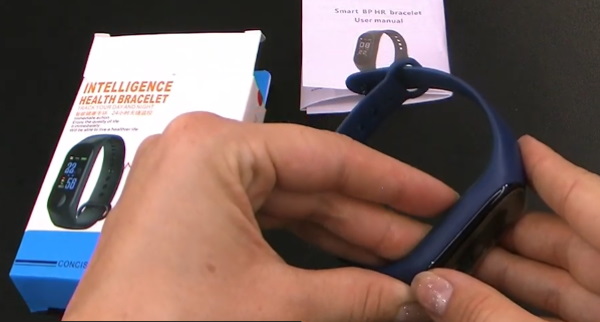
На сенсорном экране М3 наклеена защитная одноразовая плёнка, которая скорее будет мешать, чем защищать его от царапин и ударов. Её сразу же стоит удалить. Сенсорная панель не реагирует на прикосновения, действует только одна кнопка в нижней части экрана. Она многофункциональна и способна служить выбором для режимов браслета.
Ремешок создан на основе особых составов резины и пластика. Он довольно приятен на ощупь. Чтобы зарядить фитнес браслет, необходимо вынуть капсулу и подключить её к порту USB на компьютере или ноутбуке.
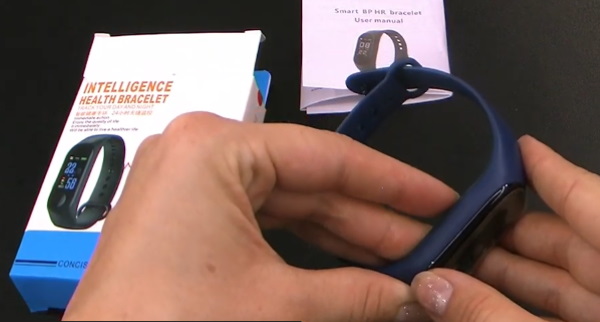
Чтобы это сделать, нужно на месте стыка ремешка и капсулы попытаться согнуть браслет. Довольно просто она выходит без лишних усилий.
Как подключить трекер M3 к телефону
Чтобы браслет полноценно работал, необходимо его подключить к смартфону. На который должно быть установлено соответствующее программное обеспечение. Его можно найти по названию Lefun Health в поиске Google Play.
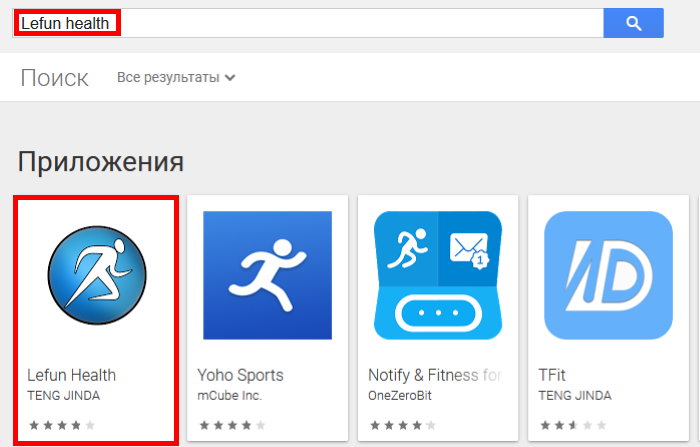
Вы можете загрузить его без ручного поиска. Если на смартфоне установлено приложение для распознавания QR-кода , запустите его и наведите камеру на код из инструкции.
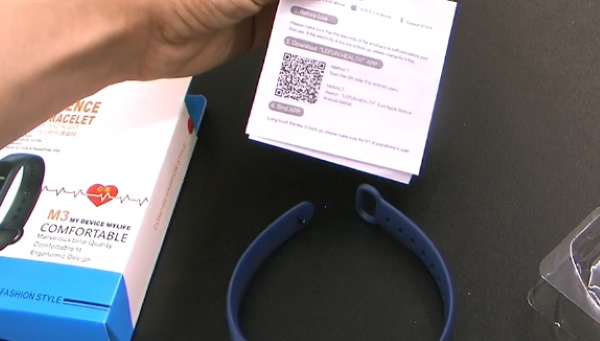
Страница с загрузкой автоматически откроется на вашем смартфоне.
После запуска приложение потребует определённые разрешения в мобильном устройстве:
- Разрешите приложению включить блютуз на вашем телефоне, использовать галерею, книгу контактов и прочее;

- Перейдите в окно с технологией Bluetooth и начните поиск новых устройств;
- Если ваш телефон найдёт несколько разных устройств с активированным блютуз в радиусе действия, посмотрите точное название в меню браслета М3. Переключайте пункты нажатием на сенсорную кнопку. Найдите пункт под названием About и выберите его долгим нажатием;
- Когда умный браслет будет сопряжен с телефоном, на экране можно найти информацию о состоянии вашего здоровья: уровень артериального давления, сердцебиении и прочих данных.
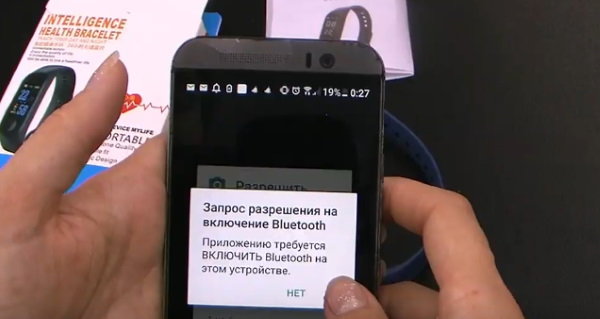
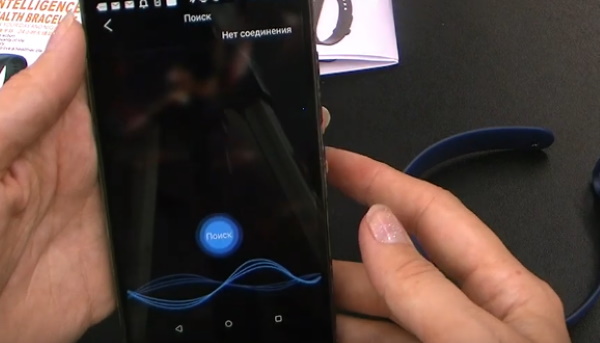
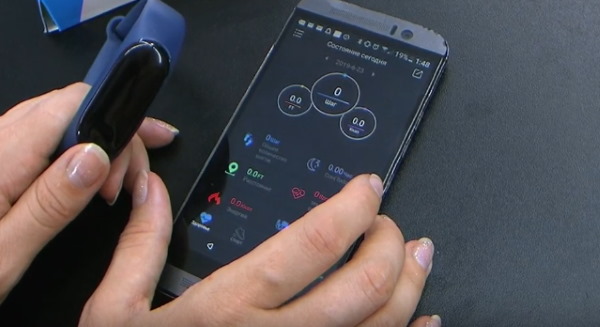
Основной экран подключенного трекера M3 отображает и другие параметры. У нас есть возможность настроить некоторые функции устройства без смартфона.
Настройки китайского смарт браслета M3
У M3 есть 3 разных циферблата, которые вы можете выбрать.
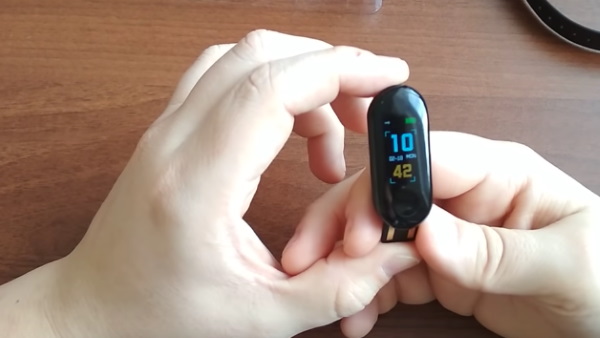
Чтобы сменить его или посмотреть другие варианты, нажмите на начальном экране (с циферблатом часов) на кнопку и долго удерживайте её.
| Пункты меню: | Описание: |
|---|---|
| Шагомер | Эта функция сопровождается иконкой с кроссовком. В этом разделе цифра — это количество пройденных владельцем сегодня шагов. |
| Иконка с меткой | Отображает пройденное расстояние в километрах. |
| Пламя | Говорит о количестве сожжённых калорий за день. |
| Сердце | Выводит информацию о пульсе владельца браслета. |
| Артериальное давление | Зачастую показывает неправильную информацию. Пользователями было замечено, как он мог в одно и то же время показывать два совершенно разных значения. Поэтому к датчику следует относится с недоверием. |
| Водно-солевой состав | Этот датчик также нередко показывает неправильные данные. |
Предпоследний пункт является информацией об устройстве и о его прошивке. Последней расположена « Выключение ». Установив её в меню, и удерживая кнопку внизу экрана, трекер M3 будет выключен.
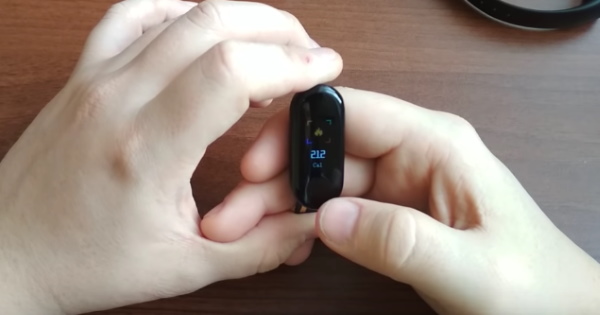
Полностью выключать его нужно в том случае, если вы не будете им пользоваться в течении нескольких последующих дней. После нажатия на кнопку выключения, трекер должен завибрировать. Умный браслет без подзарядки способен работать около недели, в зависимости от режимов его использования.
Включение фитнес часов M3
Конструкции умных браслетов и их функции часто повторяются у всех брендов, которые их выпускают. Браслеты оснащены сенсорным дисплеем с механической или сенсорной кнопкой выбора и питания. Чтобы включить наш M3 браслет, нужно нажать на сенсорную кнопку и удерживать её, пока устройство не отобразит заставку. Для выбора или переключения пунктов также используйте единственную кнопку на корпусе .
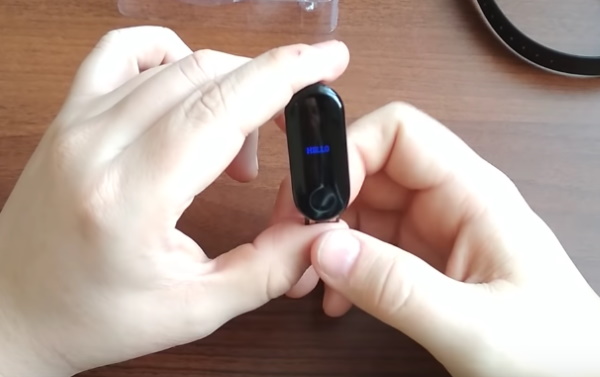
При подключении питания фитнес браслета M3 без участия мобильного телефона на экране вы увидите синюю надпись « Hello ». И сразу же вслед за приветствием появляется циферблат часов, которые будут отображаться по умолчанию на нашем умном браслете. Их часто используют вместо обычных наручных часов. Чтобы они отображали правильное время, нужно синхронизировать их с вашим смартфоном. Достаточно это сделать один раз, чтобы время автоматически установилось по сети и соответствовало вашему региону.
Источник
M3 My Device MyLife инструкция на русском
Большинство китайских устройств поставляются в РФ и другие страны без нашего родного языка в документации. Очень трудно понять, как с ним работать. Ведь мы практически остаёмся без важной информации. В этой статье вы сможете найти полноценную инструкцию на русском языке для браслета M3 My Device MyLife.
Комплектация браслета M3
При открытии коробки с браслетом M3 вам на глаза в первую очередь попадёт инструкция с иероглифами. Её можно сразу убирать куда-нибудь подальше, так как в ней практически нет полезной информации, если китайского вы не знаете.
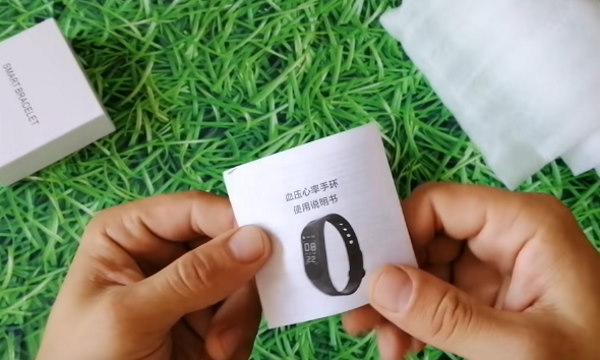
Кроме бумажного руководства пользователя вы также найдёте капсулу и браслет к ним, которые должны быть отделены друг от друга в комплекте. Присоединяется капсула довольно просто: вденьте её в резиновый браслет .
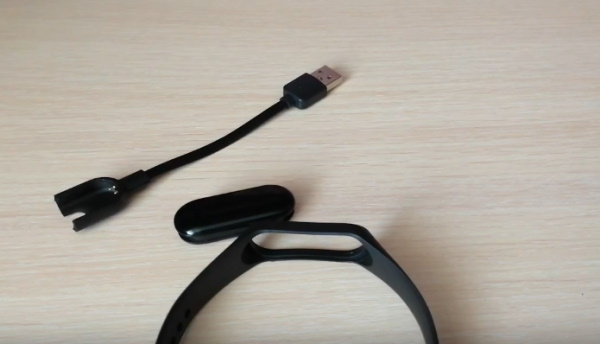
В коробке находится ещё один предмет — это кабель для зарядки с кредлом . К нему непосредственно подключается капсула. Всё это вмещается в небольшую упаковку из плотного картона. На вид устройство M3 My Device MyLife достаточно приятно выглядит, нет каких-либо инженерных недоработок или неровностей. И резина браслета, и пластик капсулы выглядят очень достойно.
Каким образом подключить трекер M3 к телефону по инструкции
После того, как мы достали браслет из упаковки, первым делом нам нужно включить его и подключить к мобильному телефону. Согласно инструкции, которую пока не перевели на русский язык, M3 можно использовать как часы без подключения. Но в таком случае мы лишаемся некоторых полезных функций. Например, таких, как получение уведомлений на часы, управление входящими звонками и других. Чтобы включить M3 My Device MyLife, нужно нажать на единственную сенсорную кнопку посередине их дисплея.
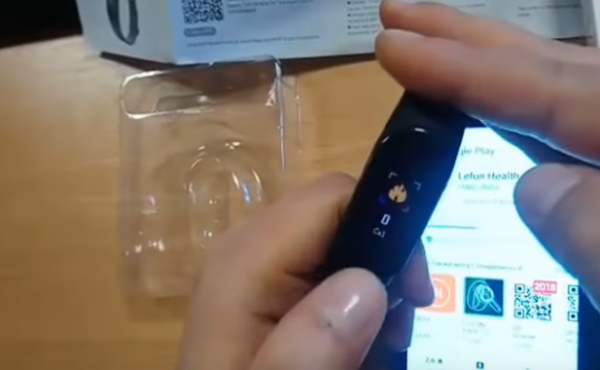
Для того, чтобы установить связь мобильного телефона с часами M3, необходима специальная программа — Lefan Health .
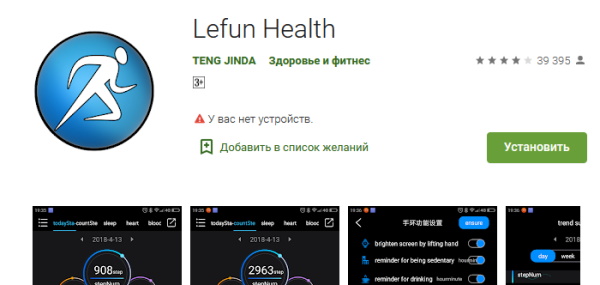
Её вы можете загрузить самостоятельно в Play Market по этой ссылке. Или использовать QR-код из инструкции, он приведёт вас к тому же приложению.
Установите его на свой смартфон и откройте:
- Когда вы запустите приложение Lefun Health на смартфоне, оно сразу же запросит сопряжение с вашим браслетом M3 My Device MyLife;
- Разрешите ему все сопутствующие действия на телефоне;
- Выберите на экране имя браслета, чтобы подключить его к телефону.
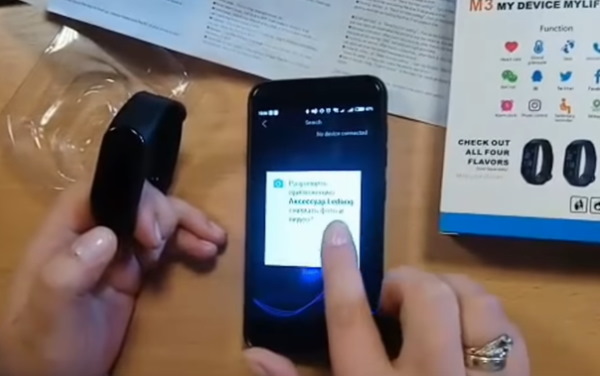
Приложение запросит разрешение на получение геоданных с вашего устройства, использование камеры, звонков, SMS и прочего. Все они необходимы для удобного управления как часами со смартфона, так и смартфоном, используя функции часов. Рассмотрим далее подробное руководство пользователя на русском языке по всем имеющимся возможностям умного браслета M3 My Device MyLife.
Особенности использования M3 My Device MyLife
В умном браслете есть несколько режимов, которые помогут нам использовать его эффективнее. Его вполне можно использовать в качестве часов. Они отлично смотрятся на руке и не выскальзывают из своего резинового браслета при любых обстоятельствах. На главном экране мы можем видеть уровень заряда аккумулятора M3 My Device MyLife, текущее время и дату. Кроме того, в устройстве по умолчанию встроено несколько тем на выбор.
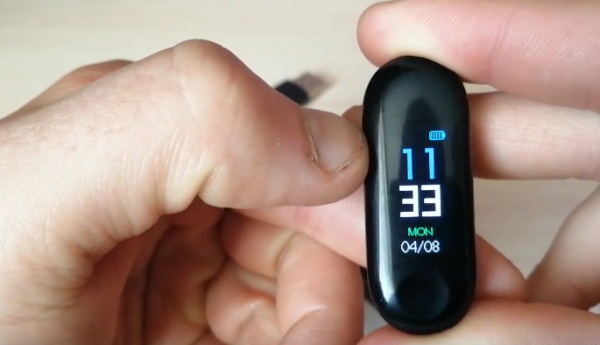
Управление устройством происходит при помощи всего одной кнопки на экране M3. Нажав её один раз, произойдёт перелистывание списка меню. Удерживая кнопку на определённом пункте, вы выберите его. Таким образом, если вы хотите измерять давление, найдите в списке меню этот датчик, наденьте часы на руку и удерживайте кнопку нажатой в течение нескольких секунд.
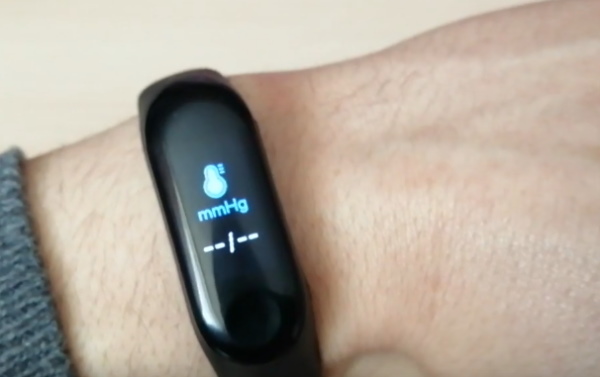
Через некоторое время простоя дисплей автоматически гаснет. Эту функцию вы можете настроить через приложение или настройки в самом устройстве даже без инструкции.
В зависимости от темы умного браслета M3 на экране могут отображаться и другие элементы. Например, уровень сигнала блютуз. Или результаты одного из выбранных вами датчиков. В среднем, если браслет практически не использовать, то заряда аккумулятора может хватить на 9 дней . Если пользоваться браслетом в умеренном режиме, заряда может хватить на 3-4 дня .
Инструкция на русском языке с переводом режимов и функций браслета M3 My Device MyLife
На главном экране мы можем увидеть только основные данные: часы, уровень заряда, связи и т.д. Нажав один раз на сенсорную кнопку, как указано в инструкции, появится следующий пункт главного меню — шагомер .
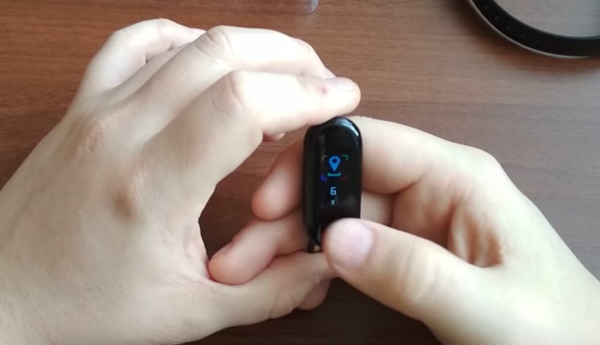
Он отображает пройденное за день количество шагов вами. Также есть другие полезные функции M3 My Device MyLife, о которых расскажем подробнее с переводом на русский язык.
| Функции: | Пояснение: |
|---|---|
| Сожжённые калории. | Отображается результат за один день или сутки. |
| Измерение пульса. | Когда вы найдёте его в этом списке, нажмите и удерживайте сенсорную кнопку, чтобы начать проверку. Не забудьте надеть на руку сам браслет. |
| Артериальное давление. | Аналогичный с предыдущим датчик. Измерение проводится при помещённом на запястье устройстве. |
| Водно-солевой состав. | Этот датчик можно узнать по значку в виде химической колбы. |
| Поиск смартфона. | Удобный режим, если вы потеряли в квартире свой телефон и не можете найти. |
| Программа для написания сообщений. | Пользователи утверждают, что это очень неудобно. |
| Раздел с технической информацией об устройстве. | Здесь можно узнать о версии ПО и другие подробности. |
И завершает этот список пункт с кнопкой питания, который означает выключение устройства. На этом наш обзор устройства M3 My Device MyLife с подробной инструкцией на русском языке подходит к концу. Надеемся, что это поможет вам быстрее понять, как пользоваться браслетом.
Источник
На чтение4 мин
Опубликовано
Обновлено
Браслет M3 my device my life — это одна из самых популярных моделей фитнес-трекеров на рынке. Он предназначен для мониторинга физической активности, сна и других показателей здоровья. Но чтобы использовать все функции этого устройства, нужно знать, как правильно включить, настроить и подключить его к смартфону.
Включение M3 my device my life браслета — процесс простой и быстрый. Для этого нужно найти кнопку питания на устройстве (обычно она расположена на боковой стороне) и нажать на нее и удерживать несколько секунд. После этого на дисплее появится логотип браслета, и он будет готов к использованию.
После включения браслета нужно настроить его с помощью специального приложения на смартфоне. Сначала необходимо установить приложение на свое устройство. Для этого можно воспользоваться магазином приложений App Store или Google Play. После установки приложения нужно открыть его и следовать инструкциям для настройки браслета. Обычно это включает синхронизацию с устройством, создание профиля пользователя и выбор нужных параметров отображения информации на браслете.
После настройки браслета можно подключить его к смартфону. Для этого нужно активировать Bluetooth на обоих устройствах и в приложении выбрать вариант подключения устройства. После успешного подключения браслет будет готов к использованию, и вы сможете контролировать свою активность, измерять пульс и сон, а также получать уведомления о звонках и сообщениях на свой браслет M3 my device my life.
Содержание
- M3 my device my life: инструкция по использованию браслета
- Включение браслета M3 my device my life
- Настройка браслета M3 my device my life
- Подключение браслета M3 my device my life к устройству
M3 my device my life: инструкция по использованию браслета
Шаг 1: Включите браслет
Для того чтобы начать использовать браслет, вам необходимо включить его. Для этого нажмите и удерживайте кнопку питания, расположенную на браслете, в течение нескольких секунд, пока на экране не появится логотип.
Шаг 2: Подключите браслет к устройству
Чтобы браслет работал корректно, вам необходимо подключить его к вашему устройству. Для этого откройте настройки Bluetooth на своем устройстве и найдите браслет в списке доступных устройств. После того как вы найдете браслет в списке, нажмите на его название, чтобы установить связь.
Шаг 3: Настройте браслет
После установки связи с устройством, вам необходимо настроить браслет под ваши нужды. Для этого скачайте и установите приложение M3 на свое устройство. В приложении вы сможете настроить различные параметры, такие как цвета дисплея, тип уведомлений, отображаемые данные и многое другое.
Шаг 4: Используйте браслет в повседневной жизни
Теперь, когда вы настроили браслет под свои предпочтения, вы можете использовать его в повседневной жизни. Браслет M3 позволяет отслеживать вашу физическую активность, сон, уведомления о звонках и СМС, а также имеет множество других полезных функций.
Учтите, что некоторые функции могут быть недоступны в зависимости от модели браслета и совместимого устройства.
Включение браслета M3 my device my life
Для того чтобы включить браслет M3 my device my life, следуйте указаниям ниже:
|
1 |
Убедитесь, что браслет полностью заряжен. Подключите его к компьютеру или используйте зарядное устройство. |
|
2 |
Найдите кнопку включения на браслете. Обычно она расположена на одной из боковых сторон устройства. |
|
3 |
Удерживайте кнопку включения нажатой в течение нескольких секунд, пока на экране не появится логотип «M3 my device my life». |
После того, как браслет включится, вы сможете продолжить настройку и подключение к своему устройству. Убедитесь, что у вас установлено соответствующее приложение на телефоне или планшете для синхронизации с браслетом.
Настройка браслета M3 my device my life
Для начала использования браслета M3 my device my life существуют несколько шагов, которые необходимо выполнить для правильной настройки устройства.
1. Включите браслет, нажав на кнопку питания и удерживая ее в течение нескольких секунд. После этого на экране появится логотип браслета.
2. Подключите браслет к вашему смартфону или планшету. Для этого вам нужно активировать Bluetooth на вашем устройстве и открыть приложение «M3 my device my life». Найдите в настройках Bluetooth доступные устройства и выберите браслет M3 из списка.
3. После успешного подключения вы можете начать настройку браслета в приложении. В приложении вы найдете различные опции настройки, такие как дата и время, цветовые настройки экрана, уведомления и другие.
4. Настройте свои персональные параметры в браслете, такие как рост, вес, возраст и пол, чтобы обеспечить более точную и персонализированную работу устройства.
5. Перед использованием браслета убедитесь, что он полностью заряжен. Для этого используйте кабель USB для подключения браслета к компьютеру или зарядному устройству.
После выполнения всех этих шагов ваш M3 my device my life браслет будет полностью настроен и готов к использованию. Пользуйтесь всеми его функциями для отслеживания своей активности, сна и общего здоровья.
Подключение браслета M3 my device my life к устройству
Шаг 1: Включите Bluetooth на вашем устройстве. Чтобы это сделать, перейдите в настройки и найдите раздел «Bluetooth».
Шаг 2: C помощью USB-кабеля подключите браслет M3 my device my life к своему устройству. Убедитесь, что кабель надежно подсоединен с обоими устройствами.
Шаг 3: На браслете M3 my device my life нажмите кнопку включения и удерживайте ее несколько секунд, чтобы включить устройство.
Шаг 4: После того, как браслет включится, вы увидите на его экране иконку Bluetooth. Нажмите на нее, чтобы включить функцию Bluetooth на браслете.
Шаг 5: На вашем устройстве найдите список доступных Bluetooth-устройств и выберите «M3 my device my life».
Шаг 6: Подтвердите запрос на подключение, который появится на вашем устройстве. Дождитесь, пока устройства успешно подключатся друг к другу.
Шаг 7: После успешного подключения вы сможете настроить и использовать браслет M3 my device my life с помощью соответствующего приложения на вашем устройстве.
Пожалуйста, обратите внимание, что процесс подключения может немного отличаться в зависимости от устройства, с которым вы планируете использовать браслет M3 my device my life. Рекомендуется ознакомиться с инструкцией по эксплуатации вашего устройства для получения более подробной информации.