
Доброго дня!
«Умные» часы хороши тем, что они не только время показывают (как некоторые думают 😉), но и измеряют температуру тела, контролируют калории, мониторят пульс, артериальное давление, кислород в крови, время сна, тренировок, и многое другое… Удобно? То-то!👌
Целый бортовой компьютер, который будет следить за вашим организмом и передавать данные в личный кабинет на вашем смартфоне (чтобы вы могли в любое время посмотреть какие там дела…).
*
К чему, собственно, я об этом… Т.к. вопросов по смарт-часам набирается довольно много, решил набросать небольшую инструкцию по их подключению и настройке к телефону на Android (на примере популярной бюджетной модельки M36 Plus / Watch 7. Впрочем, др. модели будут подключаться по похожему принципу).
Итак… пойдем по шагам.
*
Содержание статьи
- 1 Как начать пользоваться смарт-часами
- 1.1 Подключение к телефону на Android
- 1.1.1 Шаг 1
- 1.1.2 Шаг 2
- 1.1.3 Шаг 3
- 1.1.4 Шаг 4
- 1.2 Настройка
- 1.2.1 Времени
- 1.2.2 Вкл. русского меню
- 1.2.3 Циферблата
- 1.2.4 Системные параметры (сброс, пароль, перезагрузка и пр.)
- 1.3 Как узнать свой пульс, температуру, давление, уровня кислорода в крови и др. сведения
- 1.1 Подключение к телефону на Android
→ Задать вопрос | дополнить
Как начать пользоваться смарт-часами
Подключение к телефону на Android
Шаг 1
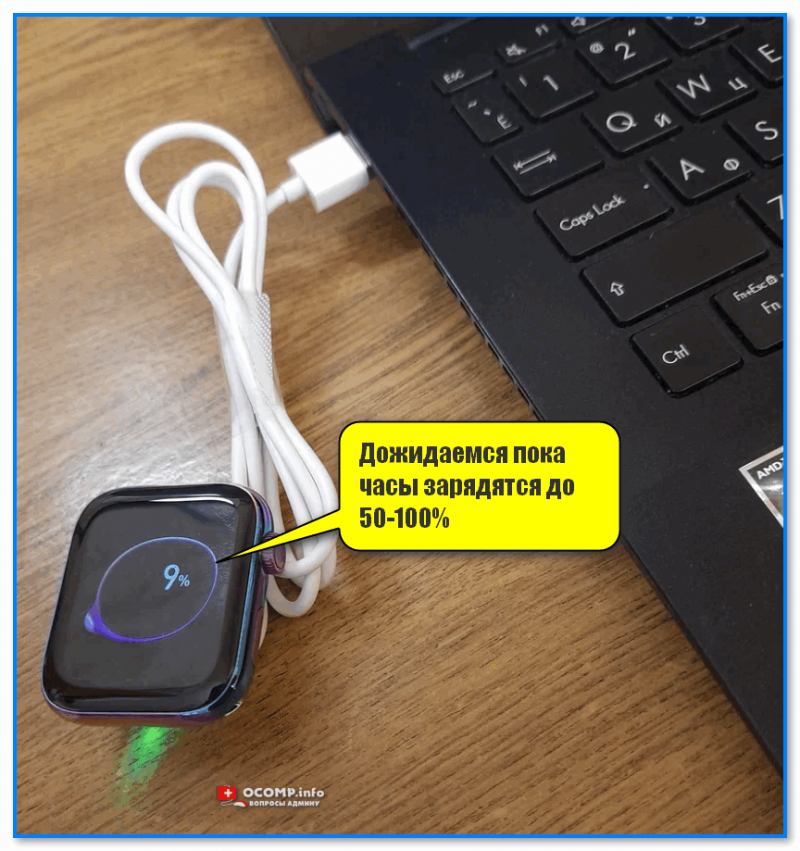
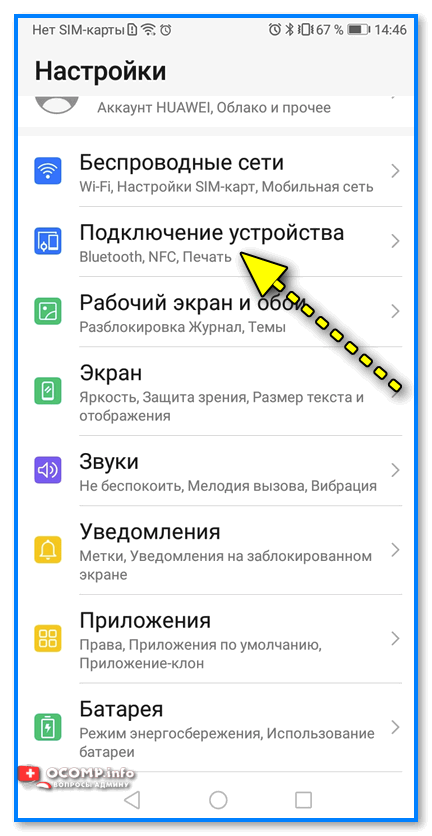
Первый шаг стандартный: извлекаем всё из упаковочной тары (обычно это часы, зарядник, ремешок, инструкция), и ставим часы на зарядку! Нередко, что за время нахождения в продаже и транспортировки — аккумулятор часов сильно разряжен (бывает и в ноль).
📌 Важно: внимательно осмотрите часы и зарядник на предмет защитных пленок и наклеек. У некоторых производителей встречаются доп. пленки — если не убрать оные, то часы не будут заряжаться… (а из-за этого немало пользователей думает, что устройство сломано…).
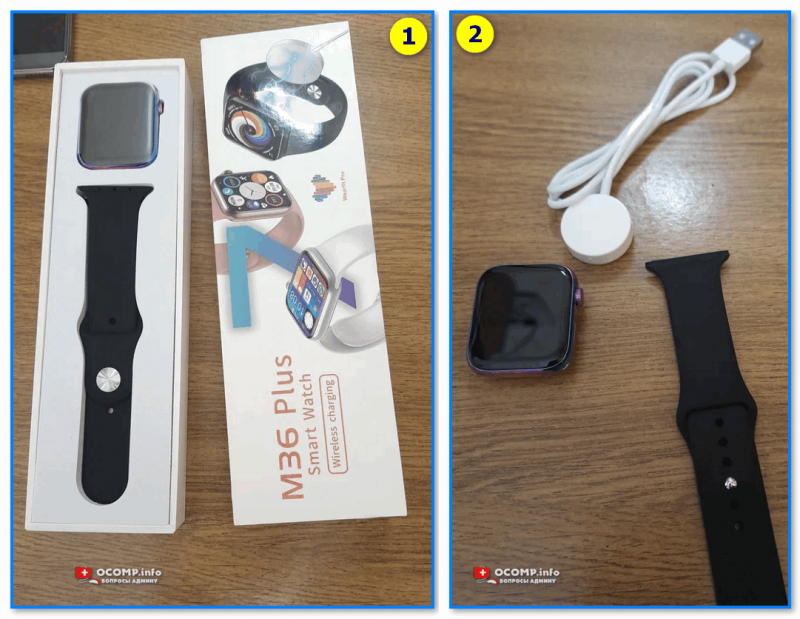
Открываем упаковку, достаем часы и зарядный кабель
Дожидаемся пока часы зарядятся до 50-100%
*
Шаг 2
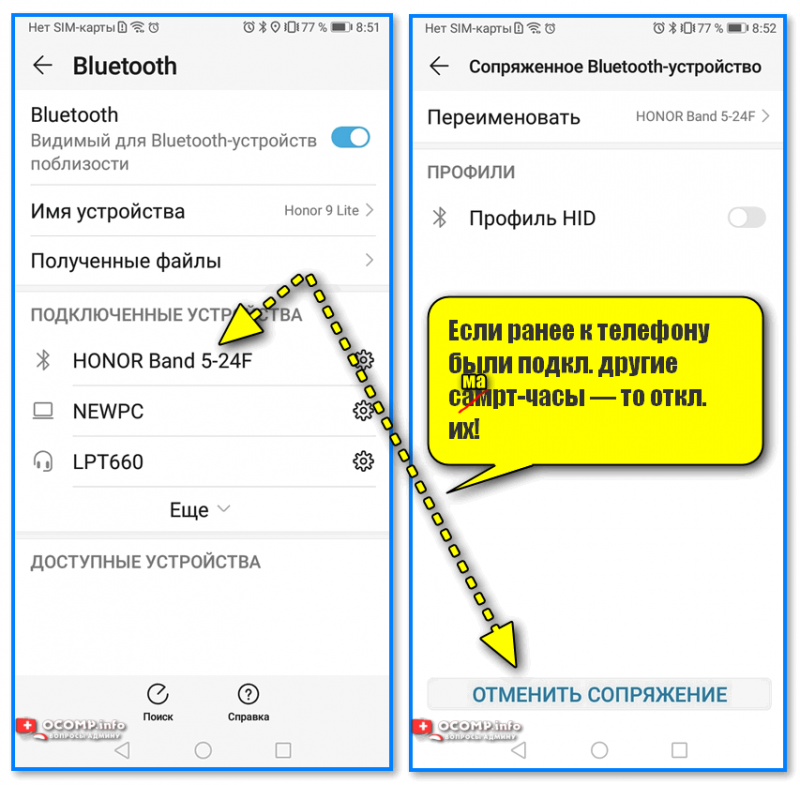
Пока часы заряжаются — откройте настройки Android и перейдите во вкладку «Подключения». Нужно проверить включен ли Bluetooth?
Если он у вас откл. — переведите ползунок в режим вкл.
Bluetooth — проверяем включен ли он на телефоне
Важный момент: если к вашему телефону ранее были подключены другие «умные» устройства (в частности: часы, браслеты, трекеры и пр.) — рекомендую отменить их сопряжение!
Если ранее к телефону были подкл. другие смарт-часы — то откл. их (отменяем сопряжение).
*
Шаг 3
Обратите внимание на упаковку к часам и инструкцию — как правило на ней указывает название спец. приложения для работы с часами! В моем случае для часов M36 Plus / Watch 7 используется 📌Wearfit Pro (ссылка на Play Market). Желательно выбрать именно то ПО, которое рекомендовано производителем!
Прим: у часов от Xiaomi — обычно это «Zepp Life», у Honor и Huawei — «Huawei Health», «Huawei Wear»…
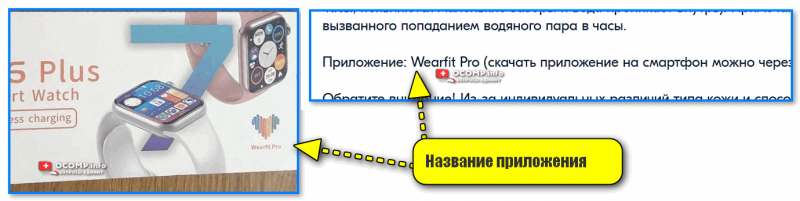
Название приложения для работы с часами часто указано на упаковке (и в инструкции к устройству)
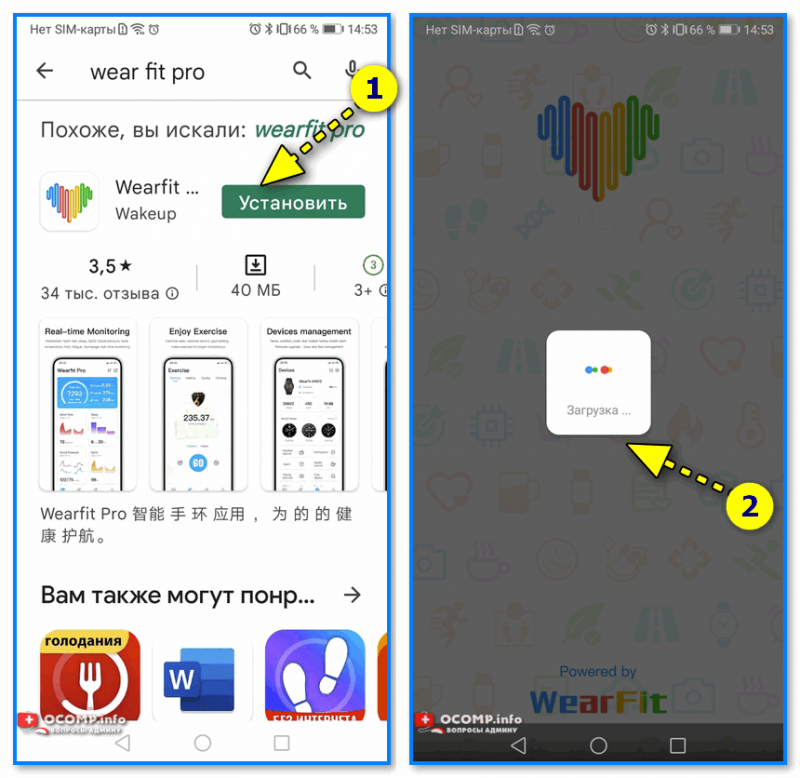
Устанавливаем и запускаем родное приложение для работы со смарт-часами
После установки и запуска приложения — часто оно требует разрешений и прав (например, для доступа к списку контактов, данным местоположения и пр.). Разумеется, если вы хотите полноценно пользоваться смарт функциями часов — это нужно разрешить.
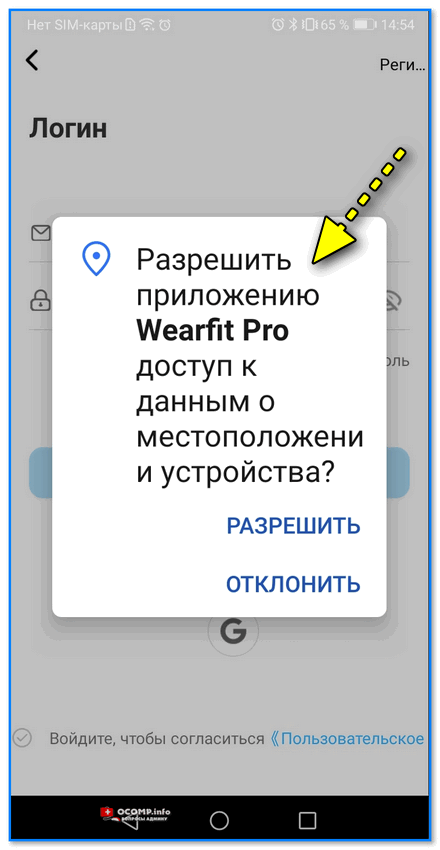
Разрешить приложению доступ к местоположению устройства
Дать права те или иным приложениям можно в настройках Android — вкладка «Приложения». В зависимости от версии Android — у вас в этой вкладке будет либо раздел «Права», либо ссылка на «Диспетчер разрешений». См. парочку примеров ниже. 👇
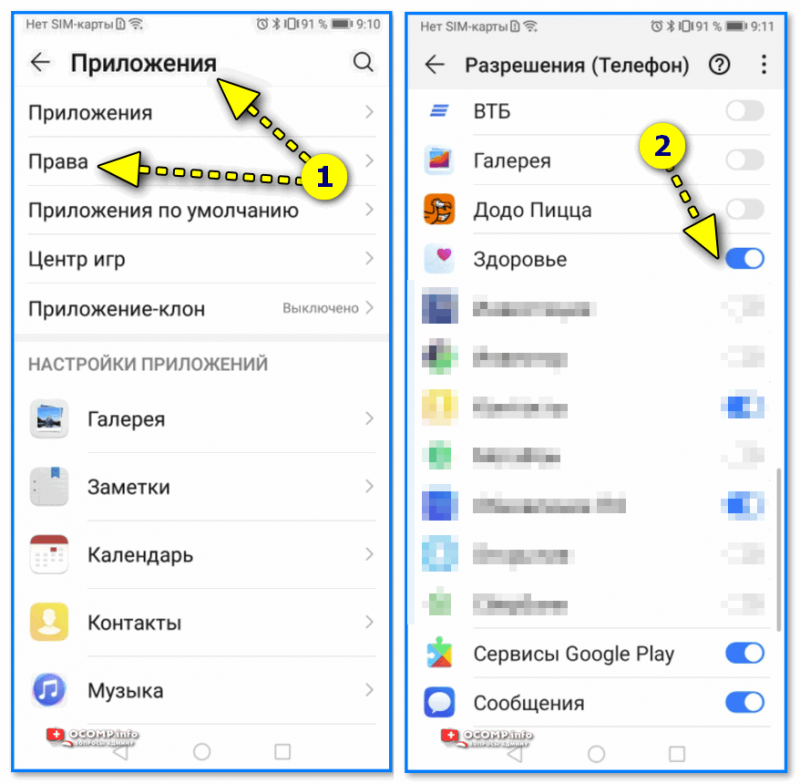
Права — здоровье (Android 8.0)
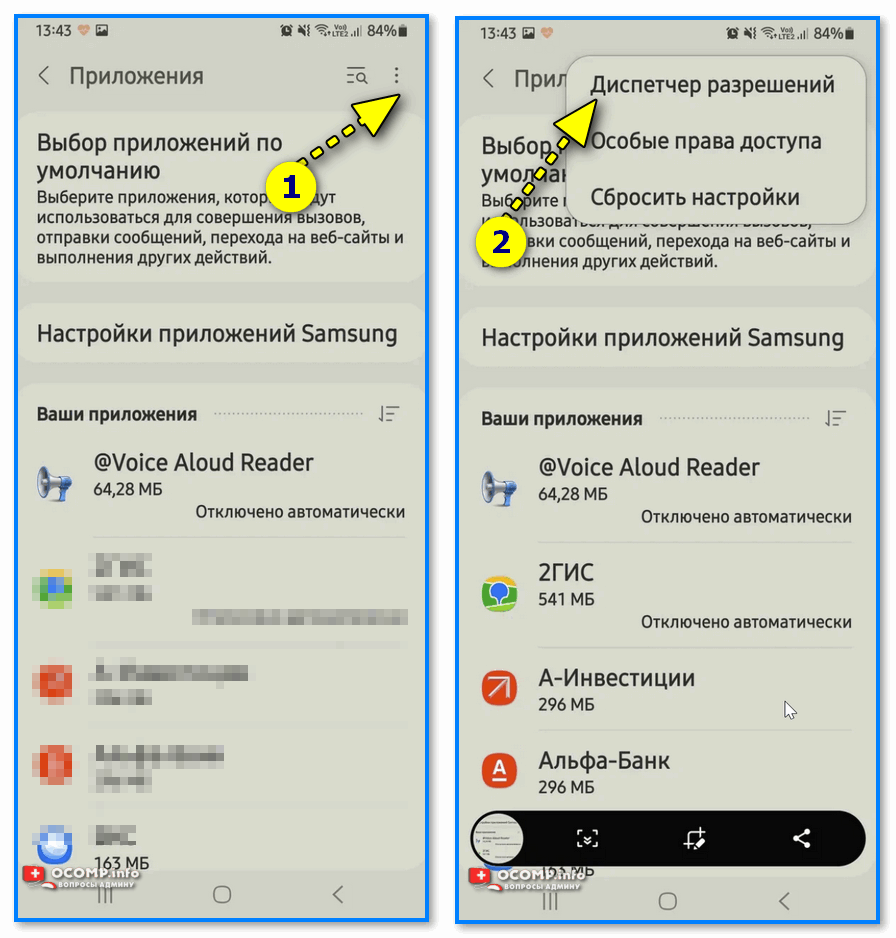
Диспетчер разрешений — Android 11
*
Шаг 4
1) Когда часы зарядились — отключите их от зарядного устройства (некоторые модели устройств не позволяют провести сопряжение во время зарядки!).
2) Далее нажмите кнопку для входа в меню (в моем примере на Watch 7 она сбоку) — затем сдвиньте «экран» вверх и перейдите в раздел настроек. См. пример ниже. 👇
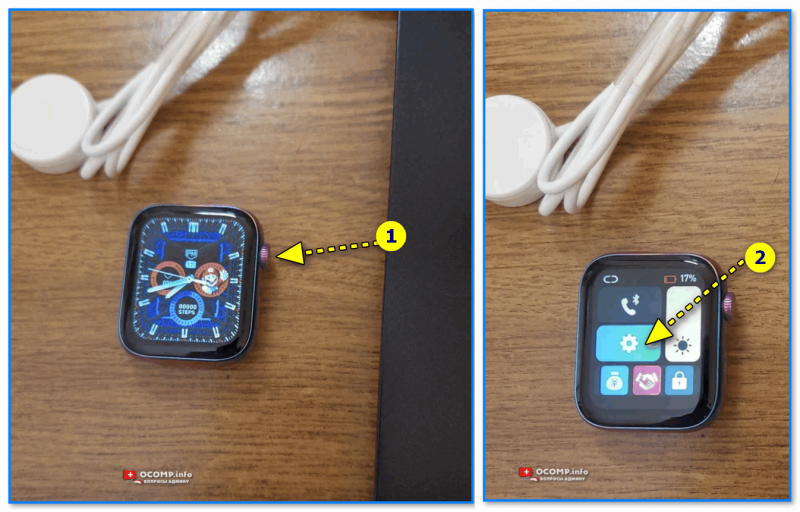
Настройки смарт-часов / Watch 7
3) По умолчанию меню вероятно у вас будет на англ. Нужно активировать функцию «Connect mobile phone»… На экране часов должен появиться QR-код (он будет необходимо для сопряжение с телефоном).
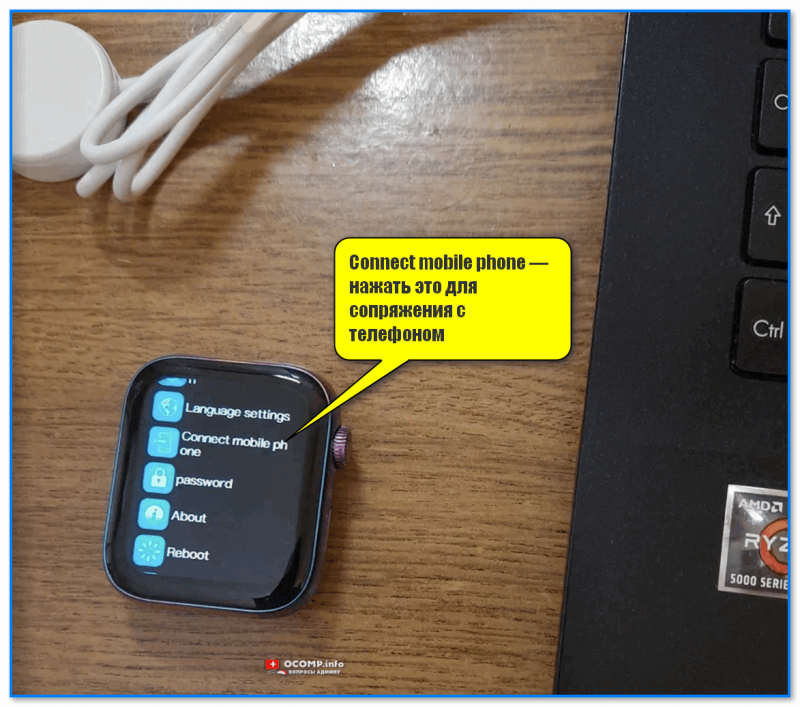
Connect mobile phone — нажать это для сопряжения с телефоном
4) Далее на телефоне нужно будет запустить приложение Wearfit Pro для работы с часами (мы его установили в предыдущем шаге) и:
- Войти в свой аккаунт (если нет: зарегистрироваться / или через Google-профиль);
- В верхнем меню нажать по кнопке добавление устройства путем сканирования QR-кода;
- Затем навести камеру телефона на часы. См. пару изображений ниже. 👇👇
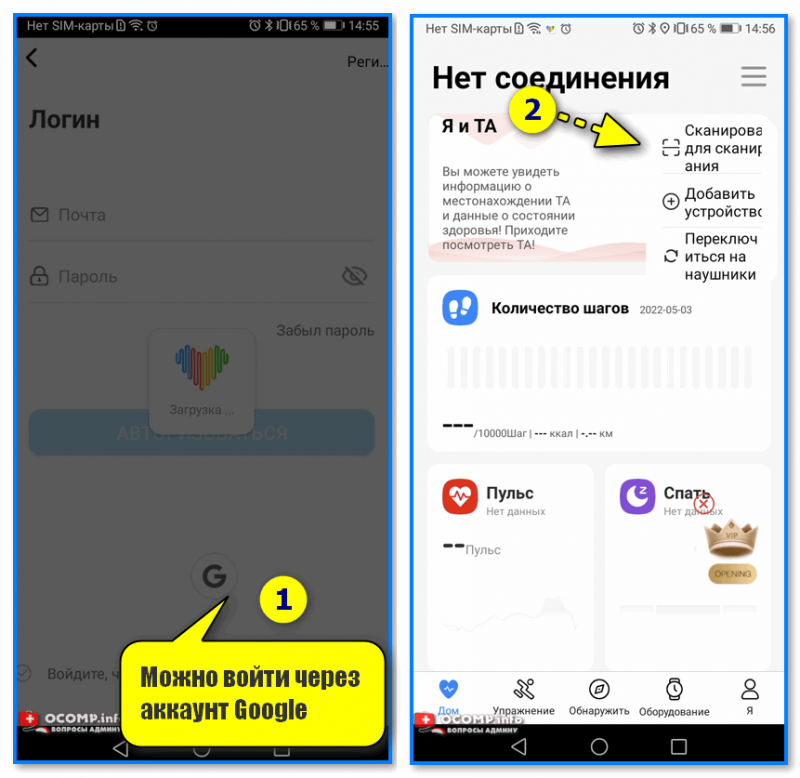
Вход и добавление нового устройства
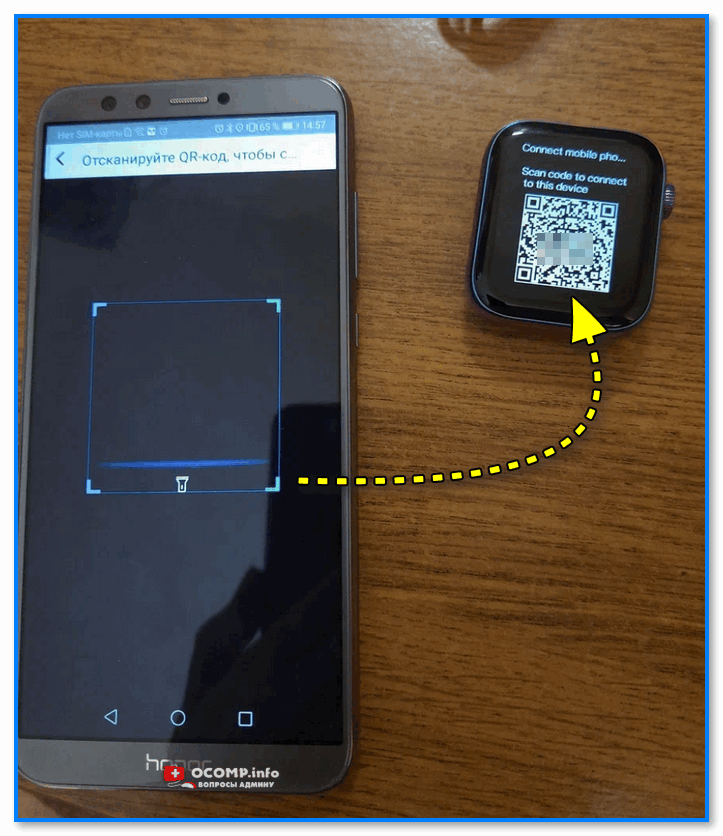
Наводимся на QR код
5) Далее нужно дождаться сообщения о успешном сопряжении устройств. При первом подключении на это может потребоваться чуть больше времени — до 1-2 мин.
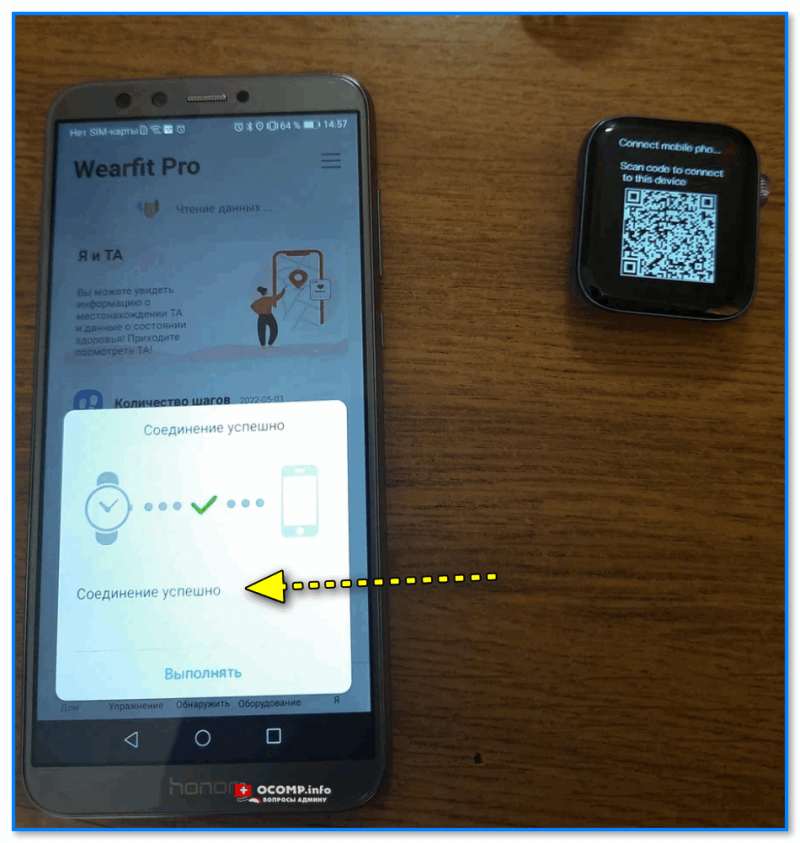
Соединение успешно
6) Также при первом подключении обычно происходит обновление ПО часов (на них загорится значок со «Стрелочкой» вверх. В это время их лучше не трогать!).
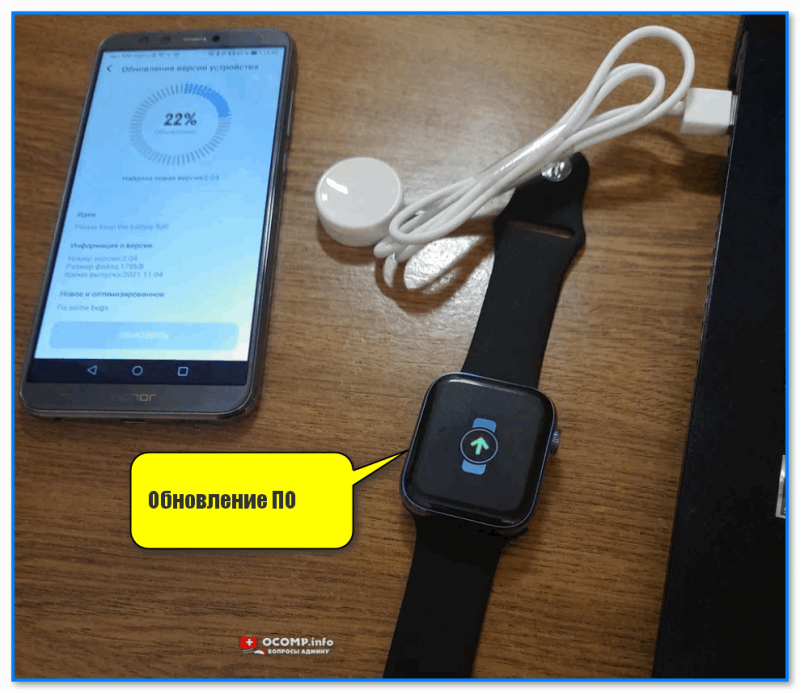
Обновление ПО
7) Собственно, после этого всё — подключение завершено! Смарт-часы готовы к настройке и использованию… 👌
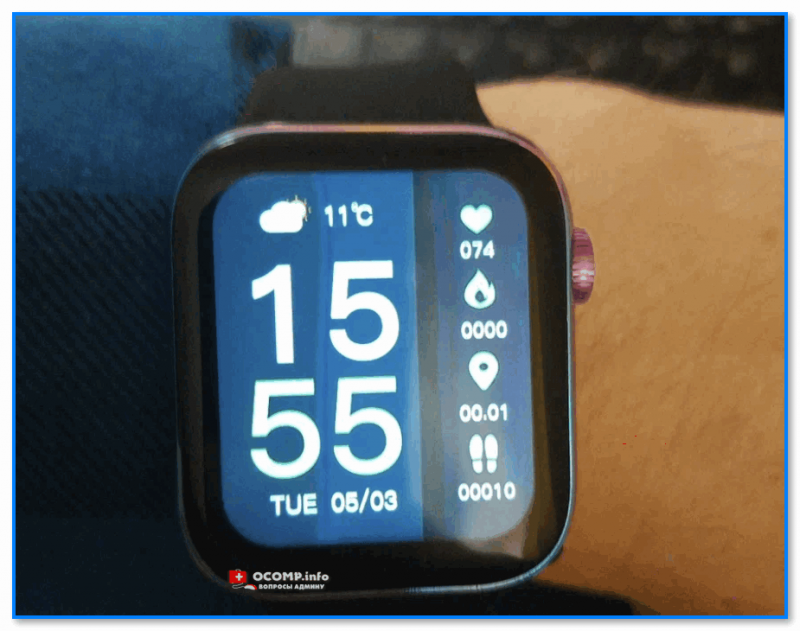
Готово! Часы настроены, и одеты
*
Настройка
Времени
Это один из самых частых вопросов! Дело в том, что далеко не на всех смарт-часах есть возможность настроить время автономно (без сопряжения с телефоном).
Поэтому, для настройки даты и времени нужно:
- произвести подключение часов к телефону (см. начало статьи, там показано, как это сделать);
- запустить приложение для работы с часами и дождаться, пока обновятся данные;
- время на часах и дата автоматически изменятся на те значения, которые у вас заданы в настройках Android (на телефоне). См. скрин ниже. 👇
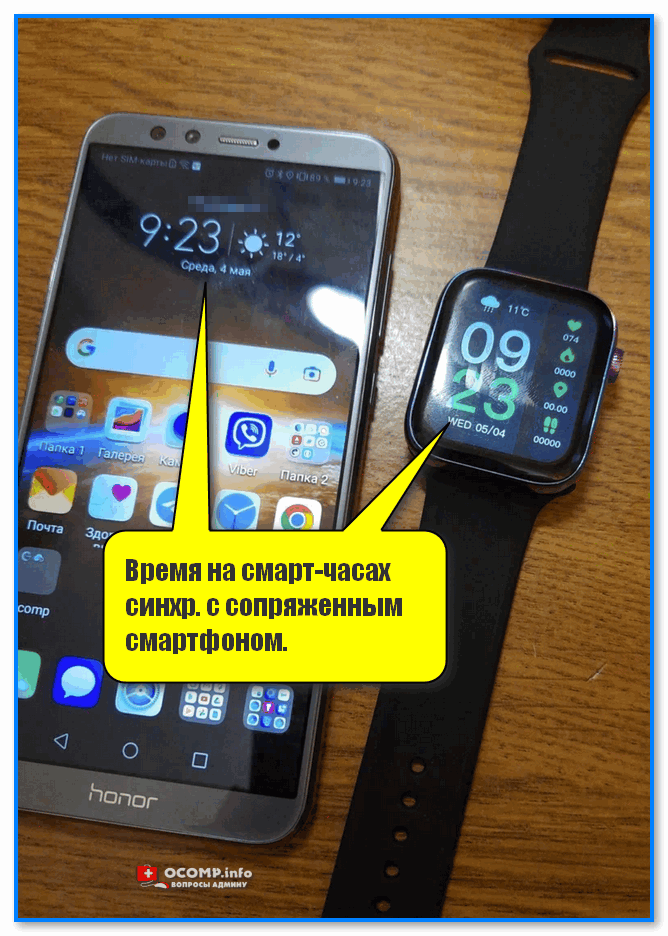
Время на смарт-часах синхр. с сопряженным смартфоном
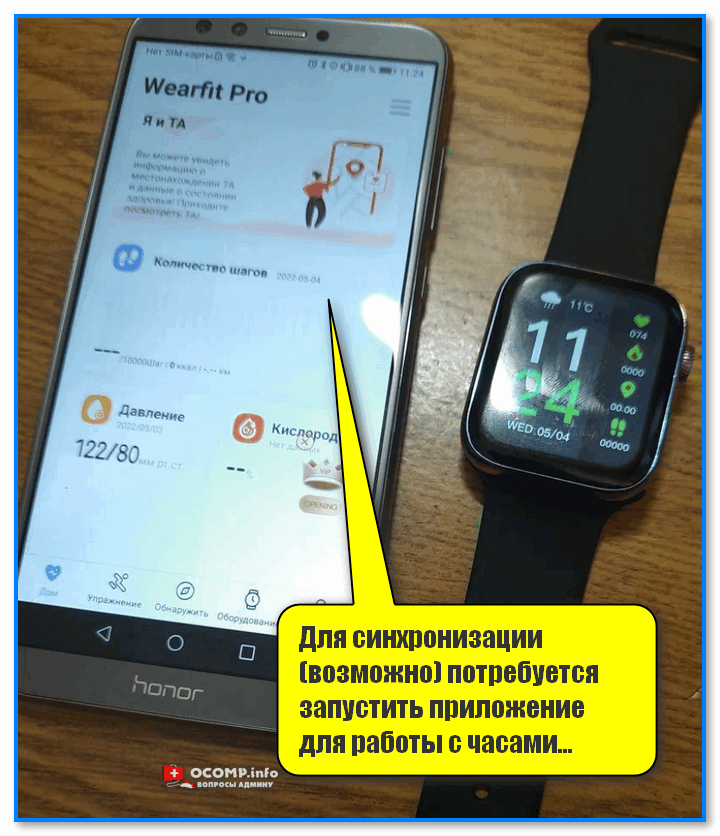
Для синхронизации (возможно) потребуется запустить приложение для работы с часами
Если вы хотите поменять время на часах — просто откройте настройки телефона (с которым они сопряжены), перейдите в раздел настроек даты и времени и установите то значение, которое нужно вам. Всё! 👌
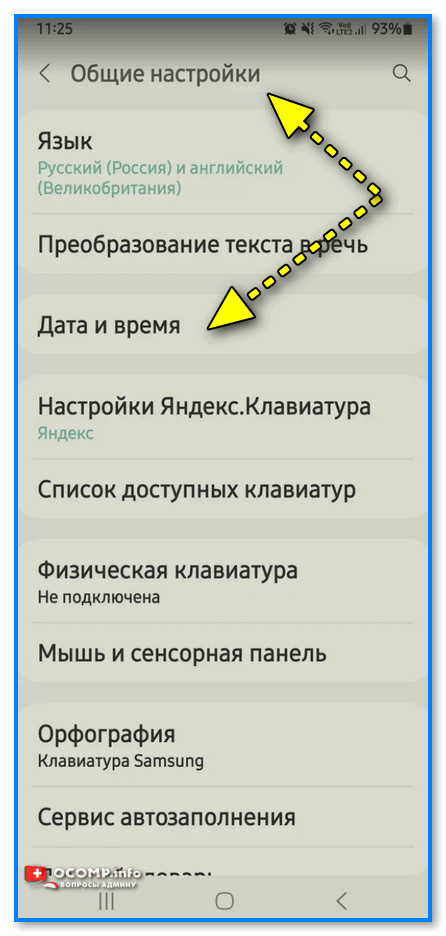
Android 11 — часы и время
*
Вкл. русского меню
Эта возможность есть не во всех моделях!
Сначала необходимо вызвать меню настроек, затем найти в длинном списке опцию «Language Settings» (по умолчанию везде вкл. английский), найти в этом разделе «Русский» и подтвердить выбор. Пример ниже. 👇
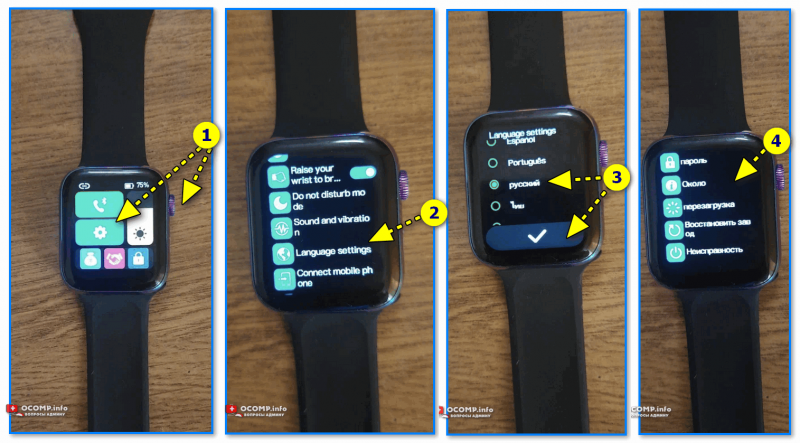
Включение русского меню — смарт-часы Watch 7
*
Циферблата
Способ 1
Нажать на кнопку настройки — когда появится циферблат с текущем временем, — повернуть ее вправо. Обычно, на часах по умолчанию есть 5-10 встроенный циферблатов, из которых есть что выбрать. 👇
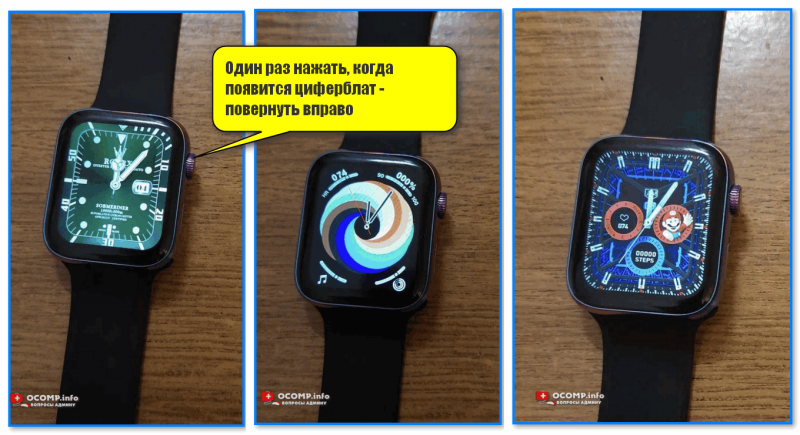
Один раз нажать, когда появится циферблат — повернуть вправо (настройка циферблата на Watch 7)
Способ 2
Открыть приложение для синхр. с часами (в моем примере Wearfit Pro), перейти в настройки оборудования и выбрать каталог циферблатов. Далее найти нужный и нажать по кнопке загрузки. 👌
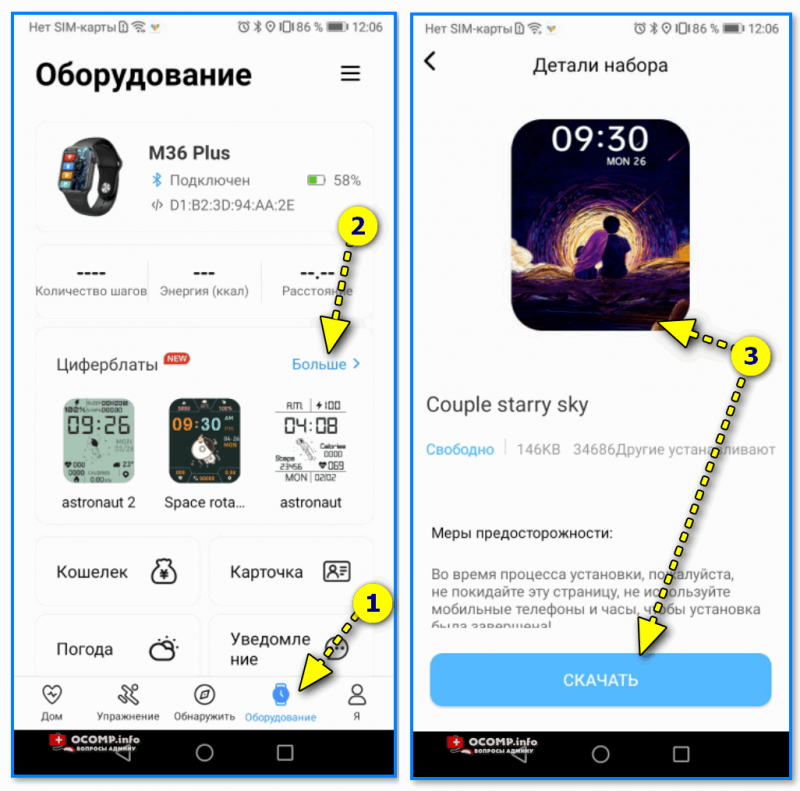
Поиск новых красивых циферблатов
*
Системные параметры (сброс, пароль, перезагрузка и пр.)
- нажать на сист. кнопку неск. раз, пока не появится окно с возможностью открыть параметры часов (в зависимости от модели кнопка может располагаться сбоку/внизу экрана). Значок параметров: ;
- войти в параметры (если меню вы уже настроили и оно на русском — то проблем с нахождением нужного пункта возникнуть не должно // если у вас все на англ. — ориентируйтесь по значкам! Перевод к основным должен совпадать… 👇).
- для сброса всех параметров и возвращения телефона в заводские предустановки — кликните по меню со стрелочкой ;
- для настройки яркости экрана часов — по значку с солнышком.
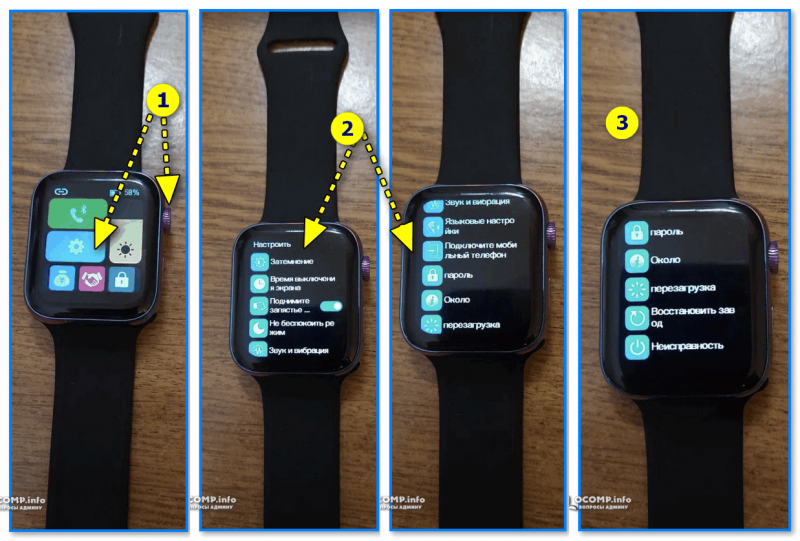
Параметры — смарт-часы Watch 7
*
Как узнать свой пульс, температуру, давление, уровня кислорода в крови и др. сведения
📌Важно! Все сведения и показатели, которые вы соберете с помощью смарт-часов — не могут использоваться в медицинских целях, информация носит лишь информационный характер! Если часы показали, что какой-то показатель вышел за пределы нормы — перепроверьте его приборами, у которых есть соотв. лицензии!
Здесь все довольно просто!
После того, как вы настроите часы и произведете их сопряжение с телефоном — нажмите дважды по кнопке включения (так на Watch 7), пока не появится функциональное меню. В нём нужно выбрать то, что вам требуется: например, замер пульса (по картинкам можно сориентироваться). 👇
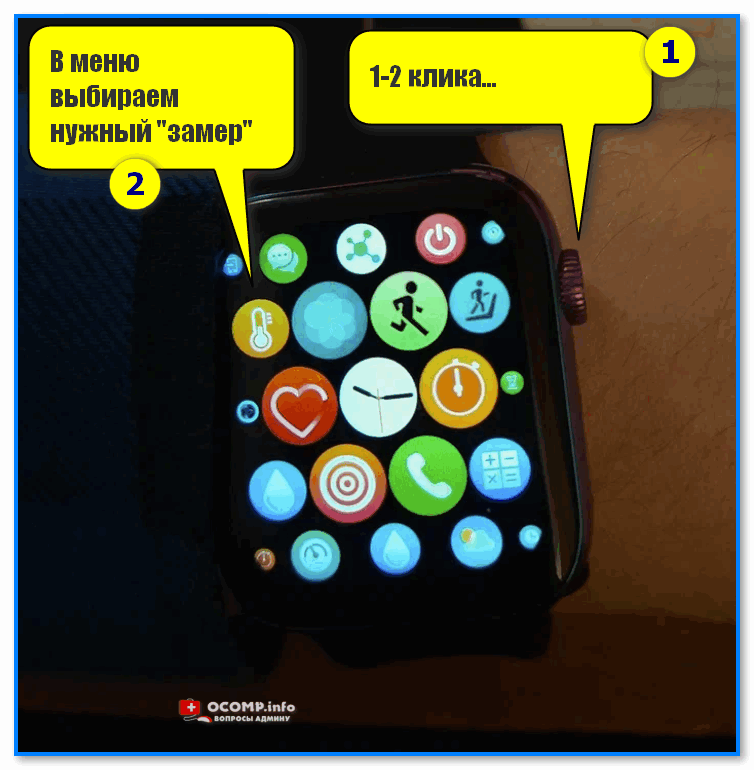
Как пользоваться часами — замер пульса с Watch 7
Далее часам потребуется 5-30 сек. времени чтобы произвести нужный замер. Примеры показаны на скрине ниже: как видите, всё выглядит очень информативно!
Важно! В момент замера — часы должны быть плотно прижаты к руке!
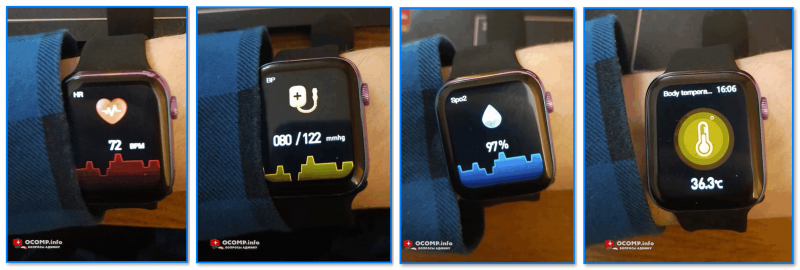
Замер пульса, давления, температуры (работа смарт-часов в деле! Watch 7)
Обратите внимание, что эти же показатели можно просматривать и в спец. приложение на телефоне (в моем случае Wearfit Pro). Причем, если вы не первый день носите телефон — их можно будет смотреть в динамике (т.е. за любой день за прошедший месяц).
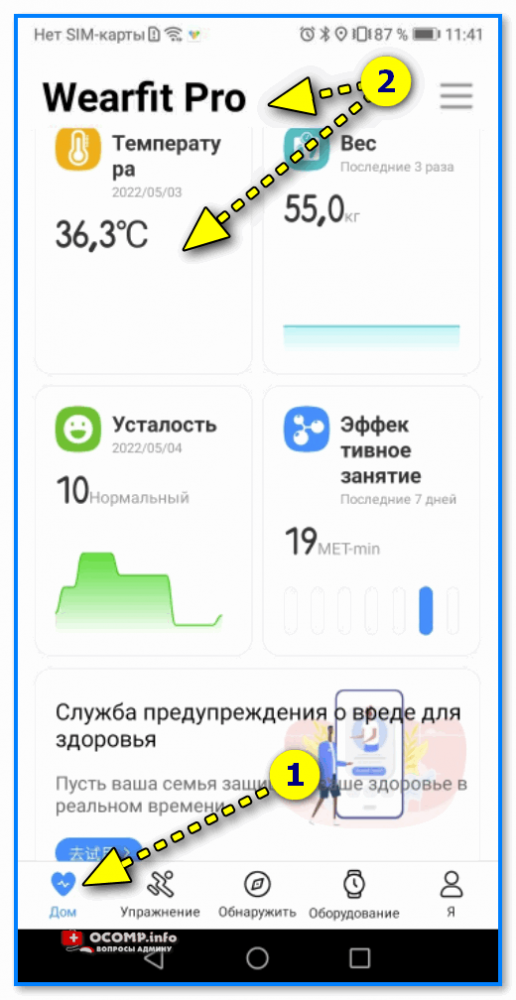
Wearfit Pro — пример домашнего меню
Кроме этого, приложение подскажет какие значения явл. нормальными, а какие опасными и требуют перепроверки. Как это выглядит см. на скриншоте ниже. 👇
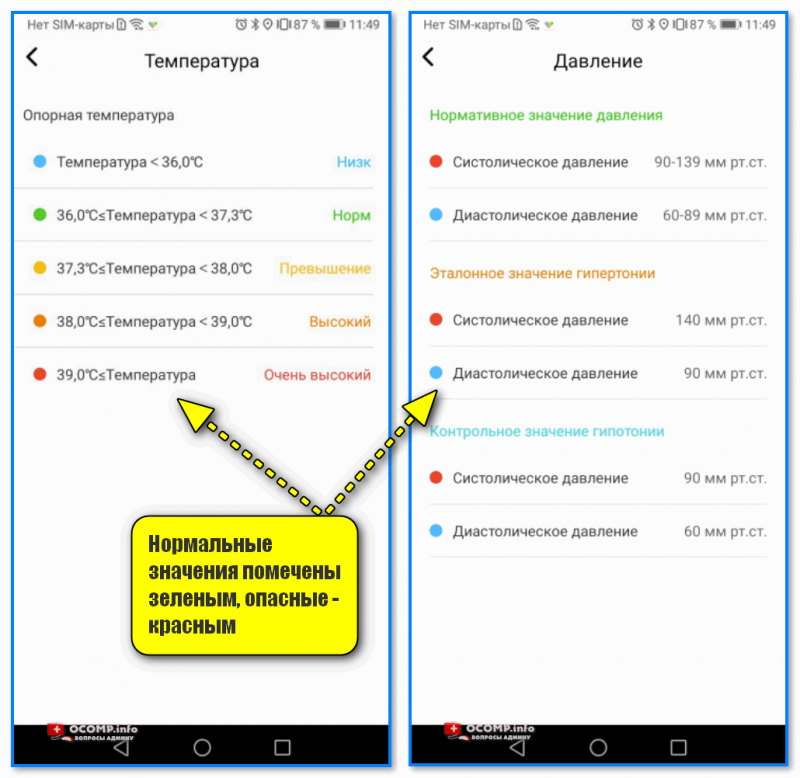
Нормальные значения помечены зеленым, опасные — красным
*
Иные мнения и рекомендации — приветствуются в комментариях ниже.
У меня пока всё, успехов!
🚗
Полезный софт:
- Видео-Монтаж
Отличное ПО для создания своих первых видеороликов (все действия идут по шагам!).
Видео сделает даже новичок!
- Ускоритель компьютера
Программа для очистки Windows от «мусора» (удаляет временные файлы, ускоряет систему, оптимизирует реестр).
Содержание
- Как настроить смарт-часы?
- Базовые функции smart watch
- Начало работы с устройством
- Выбор языка с английского или китайского на русский
- Как установить русскую прошивку смарт-часов и сколько это стоит?
- Настройки соединения с компьютером
- Как принимать звонки и SMS на умных часах?
- Как включить/выключить GPS
- Управление камерой
- Настройки режима энергопотребления (аккумулятора)
- Включение вибрации
- Как настроить смарт часы м26 плюс
- Как установить время и дату на смарт-часах
- Способы установки времени в часах
- Для часов Wear OS, совместимых с Android или iPhone
- Для iPhone (watchOS)
- Автономные часы
- Гибридные часы
- Как выставить время в детских часах
- Через приложение
- С помощью смс-команды
Как настроить смарт-часы?

Русское название «умные часы» — это перевод английского наименования гаджета Smart Watch. В отличие от обычных хронометров девайс синхронизируется со смартфоном, имеет сенсорный экран, выдает владельцу нужную информацию, которая дублируется с телефона или планшета.
Умные часы – это компактный и легкий дубликат мобильного устройства, находящегося всегда на руке. Они способны работать и без связки со смартфоном, применяя опции, отличные от имеющихся в нем.
Базовые функции smart watch
Смарт-часы обладают некоторыми функциями смартфонов, но обладают и прочими опциями, недоступными для телефонов. В набор стандартных функций входят:
- получение уведомлений из социальных сетей;
- получение СМС и видимость пропущенных вызовов;
- входящие письма с е-мейл;
- календарь и напоминания;
- часы и будильник;
- шагомер;
- пульсометр.

Также смарт-часы могут предупредить, если в телефоне разряжается батарея. Есть множество других функций, благодаря которым пользователи, единожды испытав удобство смарт уотч, уже не представляют себе жизни без них.
Возможности умных часов могут включать в себя целый спектр дополнительных функций, которые значительно облегчают жизнь пользователю:
- управление умным домом;
- GPS для отслеживания местоположения;
- функции антипотери для телефона и самих часов;
- экстренный вызов;
- речевой ввод;
- пульт ДУ и многое другое в зависимости от марки и модели.
Начало работы с устройством
Когда вы достанете часы из коробки, их нужно включить. Обычно кнопка располагается на боку корпуса. Экран активируется движением пальца сверху вниз. После включения гаджет предложит выбрать язык и провести синхронизацию с телефоном.
Для этого нужно установить на смартфон приложение Android Wear. Также убедитесь, что на часах и телефоне включен блютуз.
После установки приложения на смартфон, оно запросит синхронизацию с устройством на платформе Android. Будет выполнен поиск находящихся в зоне действия сети Блютуз устройств. Среди найденных следует выбрать свои часы и подтвердить действие на обоих гаджетах.
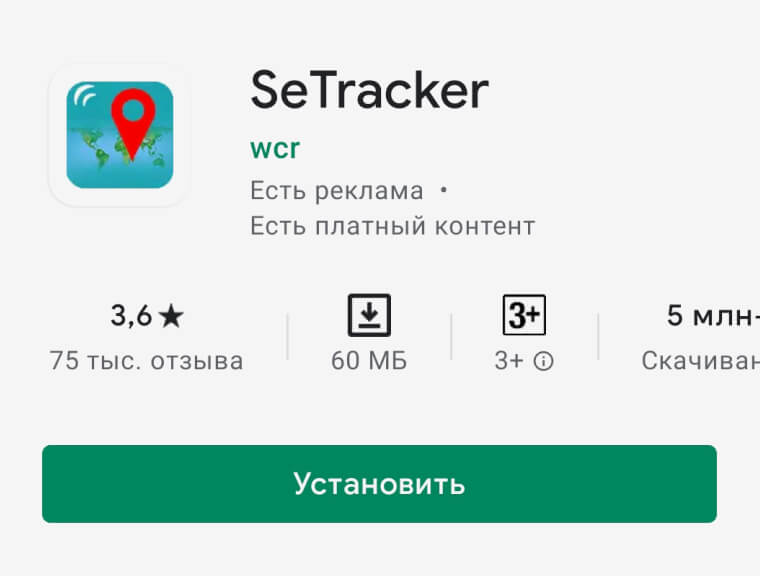
Бывает так, что телефон не обнаруживает умные часы. Исправьте ситуацию, расположив устройства близко друг к другу, чтобы между ними не находилось ничего металлического. Затем нужно зарегистрировать смарт-часы. На устройстве открывается приложение SeTracker. В открытом приложении нужно нажать кнопку «регистрация». В списке предложений нужно выбрать нужный язык и заполнить поля:
- Лицензионный код.
- Аккаунт – придумываете самостоятельно.
- Логин – имя в сети.
- Номер телефона. Для подтверждения регистрации на него придет СМС.
- Придумать пароль и его продублировать.
После этого программа предложит вам перенастроить устройство, для чего и направит вас в соответствующее меню.
Выбор языка с английского или китайского на русский
В первом меню, когда только включили умные часы, в списке доступных языков может не оказаться русского. Большинство моделей, которые вы приобрели в салонах сотовой связи или магазинах электроники, уже адаптированы для России. Английский или китайский языки присутствуют в большинстве своем в моделях, заказанных по интернету из-за границы.
Как установить русскую прошивку смарт-часов и сколько это стоит?

Прошить умные часы некоторых моделей можно бесплатно самостоятельно. Для этого необходимо выполнить стандартные настройки, воспользовавшись одним из предложенных языков, а затем скачать приложение, которое соответствует вашей модели гаджета. Затем распаковать русификатор и перезапустить часы.
Если для вашей модели не предусмотрен русскоязычный пакет, то часы можно отнести в мастерскую или салон, где чинят смартфоны. Обычно стоимость русификации колеблется от 500 до 1500 рублей. Цена зависит от модели часов и региона проживания.
Настройки соединения с компьютером
В подключении смарт-часов к компьютеру нет ничего сложного. Вы можете подключить их при помощи USB-кабеля или Блютуз.
Операционные системы выше Windows 7 сами определят устройство или предложат найти решение через интернет. Дополнительно можно установить симулятор Андроид на компьютер и подключить смарт-часы к ПК, как к смартфону. Соединение по блютуз осуществляется таким же образом, как соединение с телефоном.
Как принимать звонки и SMS на умных часах?
Прем входящих звонков на смарт-часы осуществляется так же, как и на телефон. При поступлении входящего вызова экран гаджета загорится, на нем высветятся две кнопки – приема и отклонения вызова. Чтобы принять вызов, нужно нажать соответствующую кнопку.
Для того, чтобы прочитать входящее сообщение, нужно активировать экран и коснуться сообщения, чтобы его открыть. Вы также можете совершать вызовы или отправлять СМС с помощью часов. Во втором случае неудобство заключается в том, что набирать сообщение нужно при помощи голоса, а гаджет не всегда правильно распознает речь.
Как включить/выключить GPS
В большинстве часов GPS включается автоматически. Включить или выключить его не получится. Если такой функции нет, то требуется установить специальное приложение SeTreker. Оно позволит настроить смарт-часы с любой операционной системой Андроид или iOS.
Управление камерой
Умные часы очень пригодятся тем, кто любит фотографировать себя с разных ракурсов. Для управления камерой смартфона необходимо установить приложение, например, Wear Camera Remote.
Чтобы видеть, что происходит на экране смартфона, вам необходимо синхронизировать его и смарт-часы и включить режим видео. Сделать снимок вы можете, просто нажав на клавишу на вашем гаджете.
Настройки режима энергопотребления (аккумулятора)
Чтобы активировать режим энергосбережения необходимо выполнить следующие шаги:
- Активировать экран.
- Провести по экрану пальцем сверху вниз.
- Нажать на значок «Энергосбережение».
Для автоматического перехода в режим экономии нужно:
- Активировать экран.
- Нажать «Настройки».
- Выбрать «Система».
- Выбрать «Батарея».
- Выбрать «вкл. энергосбережения при N%».
Включение вибрации
Включить виброрежим на часах можно в приложении SeTrecker или посредством СМС. Приложение подходит для всех моделей смарт-часов, поддерживающих GPS. Отправьте на номер Смарт Уотч команду:
Источник
Умные часы RWATCH M26 — Обсуждение
RWATCH M26
Модель RWATCH M26
Экран 1.4 дюйм, TFT сенсорный экран
Аккумулятор Встроенный 230mAh аккумулятор
Ожидания время Около 180 часов с Bluetooth на;300 часов с Bluetooth прочь
Говорить время Около 4 часов под максимальной громкости
OS требование Android 4.0 OS или выше
Подключение Bluetooth v2.1
Порты и кнопки
Спикер, Micro USB порт,
микрофон мощность, повесить / назад, громкость, ответа / confrim / меню
Функции
Bluetooth, телефонная книга, дозвона, сообщениями, журнал звонков, удаленного оповещения, музыка, камера, установка, анти потерянный, pawersave, мелодию, барометр, высотомер, шагомер, секундомер, будильник, мгновенные сообщения провайдера, как QQ, MMS, WeChat, линия, и т.д.
Язык
Английский, французский, испанский, португальский, немецкий, итальянский, русский, китайский
Вес 52g
Размер Dialpad: 53 x 45 x 10mm
Длина Талия: мини 17см, макс 22.5cm
Ремешок длина: 23 см
Пакет Размер 120 x 83 x 65мм
Пакет содержит 1 x RWATCH M26
1 x USB Кабель
1 x Английский-Китайский Пользователь Руководство (Он подробно руководство по эксплуатации, пожалуйста, внимательно прочитайте его перед использованием)
- Перед тем как задать вопрос, воспользуйтесь поиском по теме . Уважайте своё и чужое время.
- Для сравнения устройства с конкурентами и по вопросам выбора устройств обращайтесь в раздел:Выбор и сравнение.
- Перед размещением фотографии ознакомьтесь с темойРабота с изображениями на форуме
- Сообщения, не относящиеся к теме обсуждения (оффтоп), удаляются без предупреждения.
Сообщение отредактировал Rubaka — 12.02.16, 02:04
Установил, все осталось как было. При попытке синхронизировать СМС и камеру пишет «Please instal BT Notifier in smartfone»!
В инструкции был путь к файлу, который я скачал, попробуй его
можно ли транслировать ебуки на него? в appstore есть какой-то ebook вроде.
И как синхронизация с ios? Не нужен ли джейлбрейк?
Главное — это транслировать шпаргалки, учебники. Есть ли такая возможность?
Сообщение отредактировал Gigocatuni — 30.11.14, 11:52
В эти выходные попробовал на телефоне жены, у нее Bluetooth 4.0, все работает на ура. Понял, что пора менять свой телефон 😛 .
Сообщение отредактировал IgRock 2000 — 01.12.14, 07:03
Источник
Как установить время и дату на смарт-часах
В этой статье вы узнаете, как установить время на смарт-часах, а также его формат и дату.
p, blockquote 1,0,0,0,0 —>
Рассмотрим на примерах несколько случаев, как настроить время на умных часах.
p, blockquote 2,0,0,0,0 —>
Способы установки времени в часах
Поскольку на рынке существует целое множество моделей и видов часов, имеется несколько вариантов выставить время на смарт-часах:
p, blockquote 3,0,0,0,0 —>
- Автоматически при синхронизации со смартфоном
- Вручную через меню настроек в часах
- С помощью парного приложения, с которым работает носимый девайс
- Посредством смс-команды (если предусмотрено производителем)
- Через оператора сотовой сети (при поддержке SIM-карты)
p, blockquote 4,0,0,0,0 —>
Для часов Wear OS, совместимых с Android или iPhone
Инструкция подходит для часов, в которых установлена операционная система Wear OS от Google:
p, blockquote 5,0,0,0,0 —>
- Зайдите в настройки часов, потянув экран сверху вниз.
- Перейдите в пункт Настройки – Системные – Дата и время
- Вы можете выставить время, которое будет синхронизироваться с вашим смартфоном. Для этого активируйте параметр «Дата и время сети» (для правильных параметров телефон должен быть подключен к интернету).
- Для установки местного времени: отключите опцию «Дата и время сети» и выберите параметр «Часовой пояс сети».
- Чтобы установить время на умных часах вручную, поставьте оба параметра для сети в неактивное состояние и задайте дату, время или часовой пояс.
Если в часах отображается неверные врем и дата, убедитесь, что они подключены к телефону, а также проверьте правильность данных на самом смартфоне. Может помочь выставление часового пояса в часах вручную.
p, blockquote 6,0,0,0,0 —>
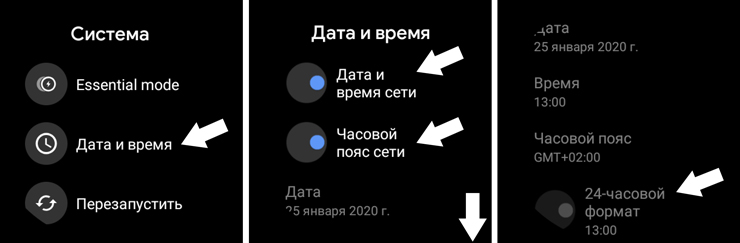
Чтобы изменить формат времени в часах:
p, blockquote 7,0,1,0,0 —>
- Зайдите в меню Настройки – Системные – Дата и время.
- Отыщите в списке строку 24-часовой формат.
- Установите переключатель в положение «Вкл».
Для iPhone (watchOS)
Если вы обладатель продукции Apple, настроить время на смарт-часах можно только, синхронизируясь с айфоном. Вручную вы можете перевести время на определенное количество минут вперед (когда пользователь привык, что его часы спешат). Об этом мы расскажем ниже.
p, blockquote 8,0,0,0,0 —>
Установить время на iWatch при подключении к iPhone:
p, blockquote 9,0,0,0,0 —>
- Смартфон должен быть подключен к сети интернет.
- В телефоне перейдите в Настройки – Основные – Дата и время.
- При сообщении об обновлении данных о часовом поясе нужно перезагрузить устройство для получения обновления. Если вы получили такое же уведомление на Apple Watch, их также необходимо перезапустить.
- В том случае, если вы не получили сообщение на айфон, перейдите обратно на экран настроек. Следует подождать несколько минут и опять нажать «Дата и время». Когда уведомление об обновлении часового пояса отобразится внизу настроек даты и времени, вам нужно выполнить перезапуск телефона для его получения. Спустя некоторое время перезагрузите и часы.
Установить часовой пояс (через телефон):
p, blockquote 10,0,0,0,0 —>
- В iPhone перейдите в Настройки – Основные – Дата и время.
- Выключите параметр «Автоматически».
- Выберите необходимый пояс.
- Выполните сопряжение Apple Watch со своим айфоном. Параметры на часы подгрузятся сами.
p, blockquote 11,0,0,0,0 —> adsp-pro-1 —>
Выставить пользовательское время вручную в часах:
p, blockquote 12,0,0,0,0 —>
- Перейдите в пункт меню «Настройки».
- Прокрутите вниз до пункта «Время».
- С помощью цифровой короны прокрутите значение до необходимого времени: вы можете прибавить от 1 минуты до 59.
- Нажмите кнопку «Выбор».
- Теперь ваши Apple Watch будут «спешить».
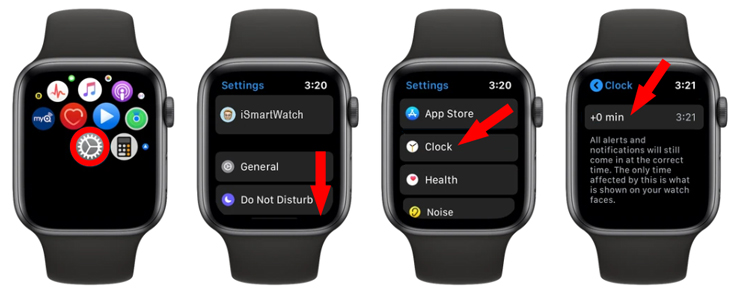
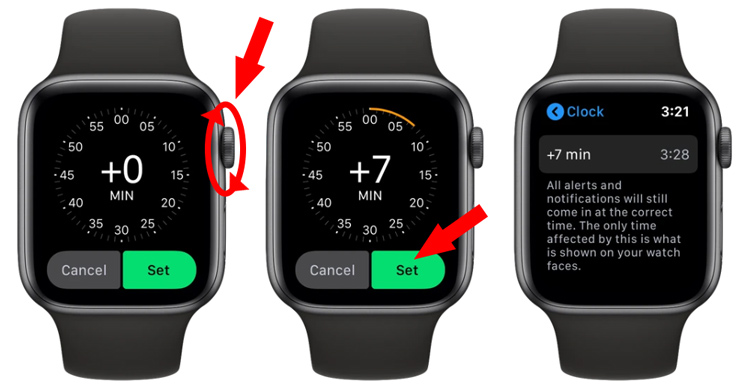
p, blockquote 13,0,0,0,0 —>
Автономные часы
Смарт-часы, работающие без подключения к смартфону, как правило, имеют собственное меню настроек, чтобы была возможность настроить их без сторонних средств.
p, blockquote 14,0,0,0,0 —>
Такие устройства должны быть подключены к сети интернет для получения необходимых данных, таких как время и дата. Нередко требуется надстройка часового пояса, чтобы эти данные показывались корректно.
p, blockquote 15,1,0,0,0 —> adsp-pro-21 —>
Например, чтобы установить время на китайских смарт-часах, достаточно их включить и при первом запуске указать пояс, когда открывается меню настройки даты и времени.
p, blockquote 16,0,0,0,0 —>
Но также можно это сделать через меню настроек в разделе Системные, где вы отыщите пункт Язык и время. Здесь может предоставляться возможность установить автоматическую синхронизацию со временем в интернете и выбрать соответствующий вашему местонахождению пояс.
p, blockquote 17,0,0,0,0 —>
Гибридные часы
В большинстве случаев время в гибридных умных часах невозможно настроить вручную. Это происходит автоматически каждый раз, как только вы сопрягаете их со своим телефоном (по Bluetooth или через приложение).
p, blockquote 18,0,0,0,0 —>
Перед сопряжением вы должны выставить правильное время в мобильном девайсе.
p, blockquote 19,0,0,0,0 —>
Если время неверное, попробуйте выполнить калибровку через подключенное приложение, установленное в мобильник. Как это делается, указано в инструкции пользователя, которая прилагается к часам.
p, blockquote 20,0,0,0,0 —>
Интерфейс программного обеспечения создается таким образом, чтобы пользователю было интуитивно понятно, как настроить те или иные параметры в своем носимом устройстве. Поэтому ищите такой пункт, как Настройки, Время и Дата, Часовой Пояс или Калибровка.
p, blockquote 21,0,0,0,0 —>
p, blockquote 22,0,0,0,0 —> adsp-pro-1 —>
Как выставить время в детских часах
Как и на большинстве моделей, установить время на детских смарт-часах можно сразу же при первом включении. Это происходит:
p, blockquote 23,0,0,1,0 —>
- с помощью ввода данных в самих часах
- синхронизируясь со смартфоном
- по данным мобильной сети (если Baby Watch имеют выход в интернет)
- по данным GSM сети
p, blockquote 24,0,0,0,0 —>
Также есть и другие способы настройки:
p, blockquote 25,0,0,0,0 —>
Через приложение
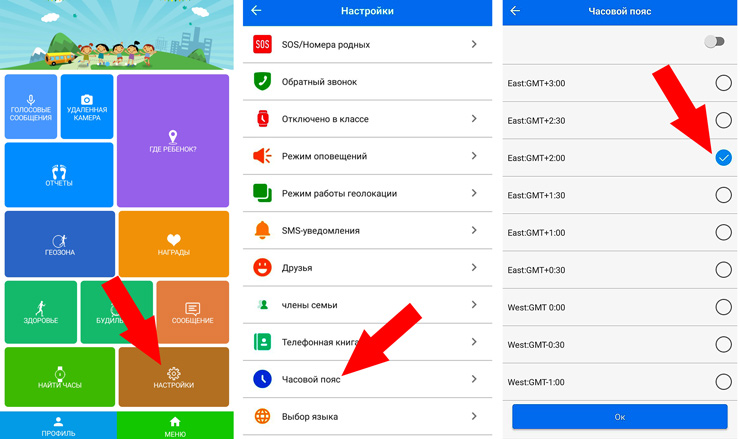
p, blockquote 26,0,0,0,0 —>
С помощью смс-команды
Когда установлена SIM-карта в смарт-часы, настроить время и дату можно путем отправки на их номер текстового сообщения со специальной комбинацией (для разных моделей формат команды может отличаться).
p, blockquote 27,0,0,0,0 —>
Для этого не требуется подключения к интернету, а лишь средства на счету симки для ее активного статуса.
p, blockquote 28,0,0,0,0 —>
Посмотрите видео, где наглядно рассказывается, как выставить время на детских смарт-часах:
p, blockquote 29,0,0,0,0 —>
p, blockquote 30,0,0,0,0 —> p, blockquote 31,0,0,0,1 —>
Надеемся, наши инструкции вам помогут. Если вы знаете другие способы установки правильного времени в smart-часах, напишите в комментариях.
Главный эксперт и консультант в активно развивающемся направлении — смарт-часы и фитнес-трекеры. Всегда стремится к новым знаниям и профессиональному развитию в сфере высоких технологий.
Источник
Содержание
- Смарт часы m26 plus как настроить
- Как подключить и настроить смарт-часы? Детальная инструкция
- Содержание
- Как подключить смарт-часы к Apple
- Как подключить смарт-часы к Android
- Как подключить смарт-часы Amazfit
- Как подключить смарт-часы Honor
- Как подключить смарт-часы Xiaomi
- Как подключать детские смарт-часы
- Приложения для подключения смарт-часов к телефону
- Частые ошибки и проблемы
- Как подключить смарт-часы к Apple
- Как подключить смарт-часы к Android
- Как подключить смарт-часы Amazfit
- Как подключить смарт-часы Honor
- Как подключить смарт-часы Xiaomi
- Как подключить детские смарт-часы
- Приложения для подключения смарт-часов к телефону
- Частые ошибки и проблемы
- Smart watch M26 plus Series 6, 44 мм, с активной кнопкой и беспроводной зарядкой
- Дизайн умных часов M26 Plus
- Особенности смарт-часов M26 Plus
- Дополнительные функции:
- Характеристики:
- Функционал:
- smart watch m26 Часы M26 плюс + plus обзор подключаем настраиваем проверяем м26+
- M26+ Plus Распаковка, настройка и проверка.
- КОМЕНТАРІ • 483
Смарт часы m26 plus как настроить
Как подключить и
настроить смарт-часы?
Детальная инструкция
Купили умные часы, но не знаете, как подключить смарт-часы к телефону? Рассказываем про все возможные варианты.
Содержание
Как подключить смарт-часы к Apple
Как подключить смарт-часы к Android
Как подключить смарт-часы Amazfit
Как подключить смарт-часы Honor
Как подключить смарт-часы Xiaomi
Как подключать детские смарт-часы
Приложения для подключения смарт-часов к телефону
Частые ошибки и проблемы
Как подключить смарт-часы к Apple
Соединить умные часы (даже на платформе Android) и гаджет Apple — самая простая задача. Расскажем пошагово, как подключить смарт-часы к айфону.
1. Активируйте Wi-Fi и Bluetooth на часах и смартфоне.
2. Включите устройство (оно должно быть на той руке, где планируете носить). Дождитесь появления на экране логотипа компании.
3. Положите смартфон рядом с часами. Подтвердите предложение создать пару. Поднесите циферблат к камере смартфона. Через пару минут устройства синхронизируются. Затем через идентификатор введите ID после появления запроса или в настройках (пункт «Основные»).
4. Настройте устройство (подсказки появятся на экране смартфона).
Если программное обеспечение устарело, смарт-часы предложат его обновить. Смело принимайте апдейт.
Однако, если у вас Android-смартфон, соединить его с Apple Watch невозможно. Часы будут работать с ограниченным функционалом — в режиме таймера, будильника, контроля сна и прогноза погоды.
Как подключить смарт-часы к Android
Подключить смарт-часы к телефону «Андроид» также просто.
1. Предварительно установите на смартфон приложение Wear OS либо то, что подходит к модели приобретённого гаджета (например, Huawei Health для Honor, Huawei, Galaxy Wearable — для Samsung).
2. Включите на устройствах Bluetooth и разместите их рядом.
3. Откройте приложение на телефоне. Выберите пункт «Добавить новое устройство» или «Настройка», дождитесь, пока появится название модели гаджета.
4. Если нужно, введите пин-код (он указан в инструкции или на коробке). Кликайте на значок «Подключиться».
5. Если всё прошло успешно, появится слово «Подключено».
Аналогично можно подключить смарт-часы к телефону «Самсунг».
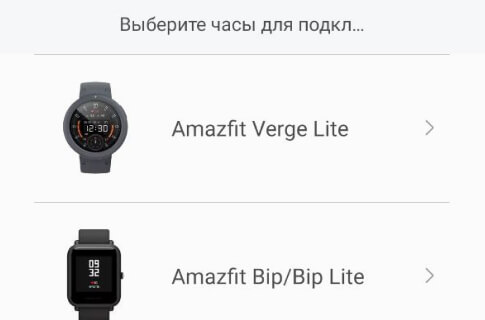
Как подключить смарт-часы Amazfit
1. Включите Bluetooth. Поместите гаджет рядом с телефоном.
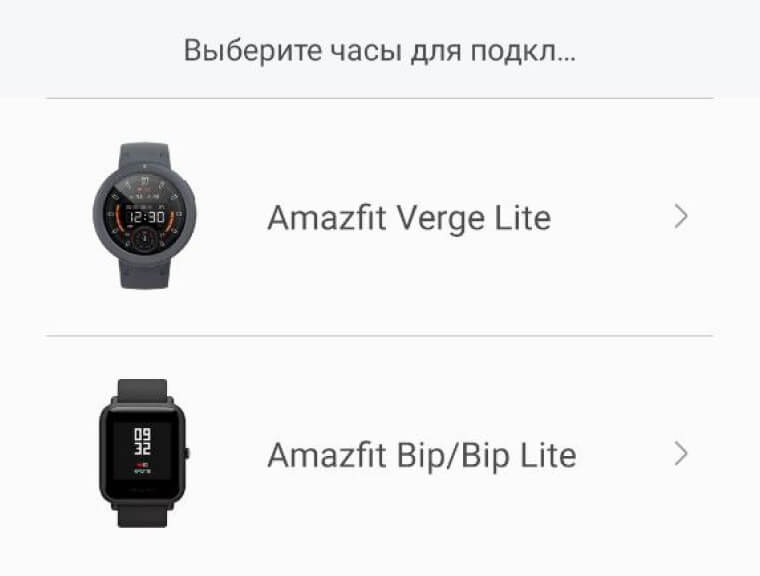
2. В приложении Mi Fit найдите «Мои устройства». Выбирайте Amazfit Bip для сопряжения.
3. На часах появится запрос о сопряжении. Поставьте галочку и подождите минуту.
Как подключить смарт-часы Honor
1. Включить Bluetooth.
2. Установить на смартфон приложение Huawei Health.
3. Открыть его и зайти в раздел «Устройства». Нажать «Добавить».
4. Выбрать «Умные часы» и своё устройство из списка. Затем нажать «Сопрячь». Начнется поиск устройств, и в результатах нужно выбрать свой гаджет.
Как подключить смарт-часы Xiaomi
1. Включите Bluetooth.
2. Скачайте на смартфон приложение Mi Fit из Google Play или App Store.
3. Зарегистрируйте аккаунт. Важно в настройках региона выбрать «Материковый Китай», иначе часы работать не будут.
4. В основном меню, куда вы затем попадаете, нажмите на иконку «Плюс». В открывшемся списке выбирайте смарт-часы.
5. Жмите на кнопку, удерживайте её до тех пор, пока часы не завибрируют.
6. На экране смартфона нажмите на иконку часов и на кнопку на самих часах. Синхронизация завершена.
Как подключить детские смарт-часы
Многие родители уже купили своим детям смарт watch часы. Как подключить гаджет к телефону?
1. Активируйте сим-карту в обычном смартфоне.
2. Отключите пин-код в разделе «Безопасность».
3. Подключитесь к интернету и зайдите на любой сайт.
4. Извлеките симку из смартфона и поместите в гаджет.
Если нужно настроить GPS, то в программе SeTracker откройте «Режим работы геолокации» и выбирайте один из трёх. «Нормальный» — самый оптимальный, информация о местоположении ребёнка обновляется каждые 10 минут.
Приложения для подключения смарт-часов к телефону
До того как подключить китайские смарт-часы к телефону, установите базовые приложения для синхронизации гаджетов. Если хотите подключить смарт-часы «Ксиаоми», установите приложение Mi Fit. Оно подойдёт, чтобы подключить смарт-часы Мi Fit и Amazfit. Приложение Huawei Health — для тех, кто хочет подключить к смартфону смарт-часы «Хонор». Другое приложение — для часов Samsung Galaxy Watch — называется Galaxy Wearable.
На начальном этапе установите базовые приложения: будильник, трекинг здоровья, звонки, калькулятор, таймер. Также обратите внимание на эти 50 полезных приложений для смарт-часов. Среди них есть приложения для спорта, путешествий, медитаций, работы и детей.
В большинстве гаджетов время и дата настраиваются автоматически. Если этого не произошло, можете установить их самостоятельно в «Настройках». А уведомления настраиваются в приложении для синхронизации со смартфона. Поменять язык можно во вкладке «Язык и время» или Language.
Также можно соединять часы и смартфон по Wi-Fi. Для часов с Android есть специальное приложение SeTreker. С Apple Watch проблем с подключение к Wi-Fi не возникнет, если есть хорошая сеть.
Частые ошибки и проблемы
Как подключить китайские смарт-часы и при этом избежать проблем? Все делали правильно, а почему-то смарт часы не подключены?
Обычно это связано с 4 причинами:
1. Нужны обновления. Поэтому если гаджет их предлагает — принимайте.
2. Разряженный аккумулятор или слабо держит зарядку. Зарядите смарт-часы полностью перед подключением.
3. К Bluetooth подключены сторонние устройства. Например, у вас подключены беспроводные наушники, а стандарт Bluetooth 5.0 (он есть во всех современных смартфонах Samsung, Huawei, Xiaomi, Apple), тогда вопросов нет — часы подключатся. Но в более старых моделях (например, Samsung Galaxy Note 4 или Oppo F5) с версиями Bluetooth 4.1 и 4.2 нужно отключить другие устройства, чтобы синхронизировать смартфон со смарт-часами. Узнать версию Bluetooth можно с помощью бесплатного приложения AIDA64 в Play Market или App Store.
4. Если смартфон не видит смарт-часы, а с зарядкой, интернет-соединением и блютузом всё в порядке, проверьте, не забыли ли вы про специальное приложение. Положите гаджеты ближе друг к другу. Не помогло? Тогда осталось их перезагрузить.
Если следовать инструкции, проблем с тем, как подключить смарт-часы, быть не должно.
Smart watch M26 plus Series 6, 44 мм, с активной кнопкой и беспроводной зарядкой




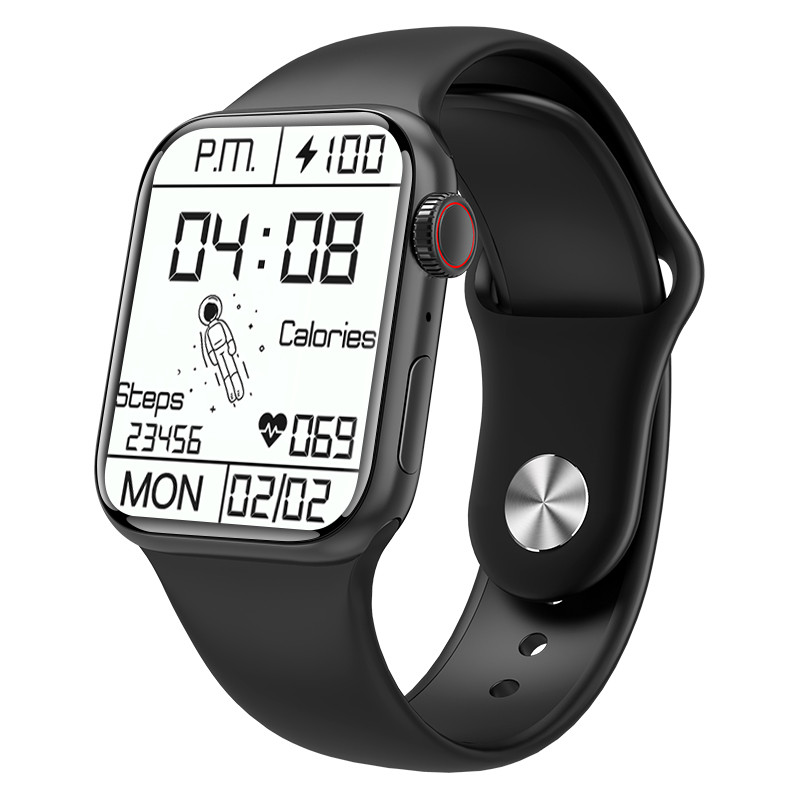
Дизайн умных часов M26 Plus
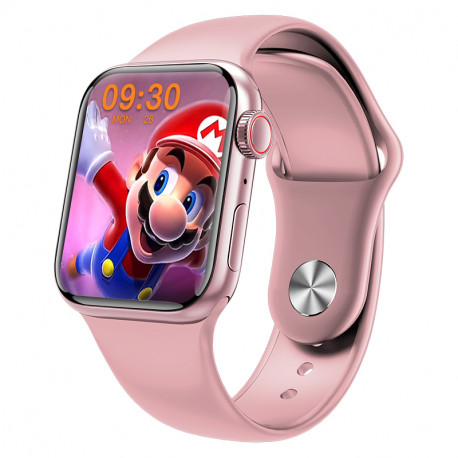
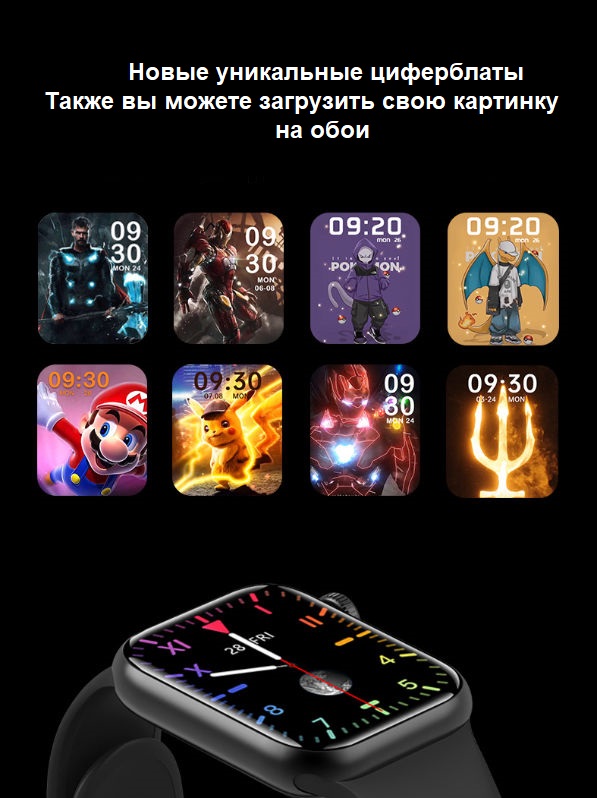
Корпус умных часов изготовлен из цинкового сплава, а ремешок доступен в силиконовом исполнении. Что касается экрана дисплея! Эти часы M26 Plus имеют 1,77-дюймовый большой TFT сенсорный экран retina, изогнутый с 2,5 D стеклом и созданный с разрешением 320 x 380 пикселей. Часы имеют более чем 50 циферблатов и поддерживают индивидуальные циферблаты.

Особенности смарт-часов M26 Plus
В дополнение к упомянутым выше особенностям. Умные часы M26 Plus поддерживают вызов по Bluetooth, они оснащены динамиком и микрофоном, что позволяет совершать звонки непосредственно через смарт-часы. Smart Watch также поддерживают различные спортивные режимы, включая ходьбу, бег, езду на велосипеде, скалолазание, баскетбол, футбол. и т. Д.
Дополнительные функции:


Полный функционал часов доступен после установления приложения WearFit Pro на телефон и синхронизации часов и телефона
— Qr-код можно найти в инструкции и в часах
Таким образом, теперь вы можете передавать звонки, синхронизировать календарь или получать уведомления со смартфона непосредственно со смарт часов, а также отображать все данные, собранные смарт часами, такие как частота сердечных сокращений, количество шагов или качество сна, непосредственно на свой смартфон для большего отображения и лучшего анализа данных.
Характеристики:
— экран 1.75 IPS, 320*320
— емкость батареи 200 mAh
— совместимо с устройствами Android и iOS
— беспроводная магнитная зарядка
— система пыле- и влагозащиты IP67
Функционал:
— 14 вариантов интерфейсов (+ дополнительные варианты можно установить через приложение)
— функциональное колесико для выбора интерфейса, просмотра меню
— функциональная нижняя кнопка (включение/выключение экрана, кнопка «назад»)
— счётчик потраченных калорий
— напоминание о сидячем положении
— вызов голосового помощника
— уведомление о входящих вызовах
— уведомление о входящих сообщениях (sms, мессенджеры)
— возможность осуществлять и отвечать на звонки по Bluetooth благодаря встроенному микрофону и динамикам
smart watch m26 Часы M26 плюс + plus обзор подключаем настраиваем проверяем м26+
НОВИНКА Smart Watch M36 PLUS MAX ОБЗОР и СРАВНЕНИЕ с M26 PLUSПодробнее
Smart Watch M26 plus 44mm НОВИНКА 2021 ОБЗОРПодробнее
НОВИНКА Смарт Часы M26 Plus: Очередные такие же смарт часы или что-то новенькое?Подробнее
Обзор Смарт часов M26 Plus (лучшая копия Apple Watch 6🔥) настройка на телефонПодробнее
M26+ Plus Распаковка, настройка и проверка. Подробнее
⌚️ РАСПАКОВКА и ОБЗОР СМАРТ-ЧАСОВ M26 PLUS = M16 PLUS, ТОЛЬКО ЛУЧШЕ! ⌚️Подробнее
Смарт часы W26 и 26+(pro) подключение к смартфону и какая между ними разница. #watch6#smartwatchПодробнее
Обзор на смарт часы М16 Plus и М26 Plus. Их отличие друг от другаПодробнее
Смарт часы М26 Plus(лучшая копия Apple Watch 6)Подробнее
⌚️Обзор на новые SmartWatch «M26 plus» с поддержкой беспроводной зарядкиПодробнее
Обзор и сравнение смарт часов М16 plus и M26 plusПодробнее
Смарт часы M26 Plus против смарт часов NB Plus. Отличие экрановПодробнее
Обзор на Смарт часы M26 PlusПодробнее
smart watch m26 pro / смарт часы m26 proПодробнее
ОБЗОР M26 PLUS SMART WATCHПодробнее
#смарт часы #smart watch M26 plus purpe аналог 6 серии 4 цветаПодробнее
m26 plus/УМНЫЕ ЧАСЫ/ПОЛНЫЙ РАЗБОР ФУНКЦИЙ/ЧЕСТНЫЙ ОБЗОР/СМАРТ ЧАСЫ 2021Подробнее
M26+ Plus Распаковка, настройка и проверка.
Показувати елементи керування програвачем
Спасибо за тату: andyy_tattoo?ig.
Помощь каналу:
QIWI: +380636083840
Yandex: 4100116312231228
Contact e-mail: otzaiki@gmail.com
Production Music courtesy of Epidemic Sound Ігри
КОМЕНТАРІ • 483
Спасибо большое за эту подсказку! Ни в одном другом видео-обзоре про это ни слова!
❤️
к сожалению это работает до следующей потери связи между часами и телефоном
У всех моделей фейковые датчики?
@Mister21cm S Серия IWO W66 W56
будет показывать всю тел книгу и имя входящего звонка и М36 + MAX.
@Алберть Исаев а ты посмотри её предыдущее видео, где она nb plus хвалит. Не ждите от этих часов чуда, приложение хлам. Я уже весь Китай на уши поднял, чтобы мне видео прислали как сделать, чтобы имя входящего звонка было видно. Они хором шлют меня в опу, но при этом говорят, что имя показывает. Я уже все перепробовал, чтобы обмануть приложение, толку Ноль. Я уже молчу про ремешки, которые не держатся, только выбрасывать.
@От Заики из Китая жду от вас отзвыв
Я пока не попробую, не хочу говорить
Молодёжные часики,на свежем процессоре и блютуз 5.2,а беспроводную зарядку проглядел в прошлый раз,а она есть)))От модели к модели развиваются в лучшую сторону по железу и даже от части программно,но прежние недостатки так же перекачивали,не суть,спасибо за обзор.
Всё к лучшему. Один мой хороший знакомый с рождения был не жизнеспособен и сам себя создал через не хочу,добился всего без чужой помощи,но в свою очередь помог многим иногда ценой собственного благополучия и не желает не о чём,не суть,возьми того же Суворова или Засса,кто бы подумал,что из гадких утят выйдут грандиозные лебеди,так что не хнычим и кушаем кактусы)))
Меня жизнь другому научила. С заиканием тяжёлое детство, поверь.
@От Заики из Китая Меня родители учили не обращать внимания на дураков.
@От Заики из Китая не обращайте внимание на троллей.
С чего это ты взял,всё информативно и по полочкам разложил молодец,а что касается ребят с плоской земли,не заморачивайся,всем не угодишь и надо ли,в общем забей на слаупоков)))
Спасибо за обзор Леонид,но по моему в плане ПО никакого прогресса,хотя если посмотреть какую дичь сейчас продают,за эти деньги,то эти еще вполне нормальные👍
Серёга, я смотрю Инсту и какое дно там продают. Это идеальные часы на фоне их.
спасибо очень крутой обзор всё понятно
Привет Лёнька, а подскажи на какое расстояние можно отходить от смарта, чтобы работали смарт часы? Вот к примеру твои 46-е? Спасибо за видео, смотрю все твои. Лайк бахнул.
Наверное только у меня они подключаются нормально, работают нормально и не тонут🤣🤣🤣🤣
Лучше вообще не отходить,потом переподключать нужно,сами не цепляются обратно
Крутые смартчасы. Не пожалел брав именно эту модель. Всем советую, за за такую цену вполне заслуживает.
@Azamat Saidov Это если долго пользоваться будет 2-3 часа. А так должно 2 дня держать
Жаль что мало, 2-3 часов😩
@Дмитрий Павлов тоже интересно
На сколько хватает аккумулятора?
Всем привет, решил попробовать яблоко образные часики заказал м16+, вот сколько посмотрел обзоров для меня они все одинаковые основное отличие это количество косиков в ПО.
Они уже мне все одинаковые))) Про тип зарядки, полностью согласен. По факту, это ни на что не влияет) Главное стабильная работа.
@От Заики из Китая как нибудь переживу это дикое неудобство)))
В М16+ зарядка магнитная.
А можно поставить фотки(свои)на часы во всех вкладках?😊
Нет. Только на циферблат
Привет, тебе не показалось что они один в один как hw22 plus?)) По моему разница только в упаковке)
Я не рекламирую, просто показываю)
Упс, ты оказывается тоже самое у себя в сообществе писал, сорри))) Спасибо за обзор, сам жду 22
Спасибо за информацию
Молодец то, что надо
Мне понравились М16 Plus в плане дизайна(то есть практически точно повторяет оригинал), плавность работы, приём сообщений и звонки и экран с циферблатами в принципе похож на оригинал, если не присматриваться, а так в целом доволен. Остальное не пробовал и не нужно.
М26 Plus наверное улучшенные M16.
Следующие буду ждать реплику ещё не вышедших с плоскими гранями и ждать обзор от тебя на них.
Мне одно не понятно. Почему «Xiaomi»не сделают качественно за копейки часы с хорошим экраном, со звонками и прочими полезными, крутыми фишками, а IWO может? Не рентабельно для ксяоми?
А есть какие-то отличаия от m26 pro?
Hw22 pro есть, а м26 про не слышал. Они только с приставкой + были
@От Заики из Китая хочу купить часы, в объявлении указанно m26 pro, вот и не могу понять, в интернете вроде есть такие, но мало. Может подделка или опечатка
Жду эти часики, вот вот придут и nb plus. Надо понимать, что часы за 1500 российских рублей большего не дадут, тем более очень важно само приложение к ним (с Apple не сравнить). Я в магазине оставляю 2 к рублей каждый день, за хлебушком сходив. Так что пойдёт, главное зарядка и с viber уведомления. Переключение музыки мне не нужно, а вот отвечать на звонки за рулём или, когда телефон не рядом это Good. Спасибо за обзор 💪Как мои придут, обязательно отпишусь.
@Денис Мустафин Нет
@Mister21cm S вы есть на 4pda?
*Мне важно аккумулятор nb плюс сколько время держит? батарея мне интересно. *
@От Заики из Китая Будешь смеяться, но именно из-за этой девочки я и купил 😀
Можно ли открывать документы с телефона?)
Можно ли поставитьтолько один циферблат, а не чтобы все сразу листались?
Нет. Они вшиты в прошивку(
Это надо за яйца привезти китайца что ее писал и заставить так сделать)
Здравствуйте, а как настроить время на часах если не подключён к телефону?
К сожалению, это невозможно. У меня hw18 валяются с такой же проблемой(((
Пламя, вшито в прошивку часов. Отдельно установить нельзя(
Если есть, то есть.
А как на этих часах время правильное поставить?
При подключении приложения в смартфоне и часов, время автоматически выставляется
УРАААА, так сказать по просьбам подписчиков! ) лучший блогер
Когда начинаешь разговаривать через часы, то звонящий человек когда говорит, слышит своё эхо как сильные шумы, напоминают лай. Это так и должно быть? Получается разговаривать через них нельзя?
Имя контакта и не отображалось) Все часы на Wearfit pro не отображают контакты. По поводу эха, возможно телефон очень близко, хотя я пользовался только в hw22 и hw22pro max и там с этим нет проблем. Предпочитаю гарнитуру, вместо разговора с своей рукой)
Столкнулся с такой же проблемой, когда отвечаю через часы человек который звонит слышит эхо. И ещё не отображаются имя контакта, подскажите как настроить?
Эхо как правило из-за того что телефон очень близко
Привет можно ли в них плавать в 26 плюс?
Tochna net. u menya displey nerabotaet
Указано ip67 но я бы не рисковал.
Народ, подскажите, сталкивались ли с такой проблемой, что слабая вибрация при входящем звонке? И как отключить функцию, чтобы при входящем звонке звук был по умолчанию на телефоне, а не на часах?
Подскажите сколько дней держит заряд?
А какие лучше m 26 + или hw 22+?
@От Заики из Китая спасибо Заика
т.е прямо в них, в микрофон можно говорить и слышать собеседника по громкой связи через динамик часов?
Спасибо заранее за совет
Из опыта, говорил по hw22 и hw22 pro max. Вроде не плохо. Вот только как они себя поведут в машине, хз(((
Подскажите пожалуйста, как на яблоке (11 про) настроить уведомления на часы м16? Они не приходят(
Можно спросить ГДЗ можно включить на этих часах?
Нет токо калькулятор есть
У нас это работать не будет. Это работает там где есть оплата по qr коду, я так понял
Блютуз на телефоне всегда должен быть использован для пользования часами? Ответьте пж
Желательно. Тогда уведомления не будут приходить.
Всё зависит от циферблата
Подскажите, взяла fk78 pro. Тут конечно шагомер на 50-60%больше показывает, но будильник с часов можно настроить, картинку свою поставить. Остальное такое. Не знаю возвращать и найти получше, тогда что? Или все эти китайцы кривые?
Мне очень понравились Amazfit GTS но там цена кусается+функционал простых ми бенд) Сейчас неплохим вариантом для покупки будет Honor Band 6 они больше чем ми бенды, большой и красивый экран и показывают все уведомления. Да и цена на Али сейчас адекватная.
Я хожу с w46 из первой партии, работают идеально в плане связи, приёма уведомлений и показа имени входящего(мне более м не надо). С данными ошибаються, но я всегда говорил: Для этого есть специальные гаджеты)
@От Заики из Китая спасибо. Не подскажите может адекватные смарт часы, похожесть на apple не нужна. Просто смарт часы адеватные
С шагами, они все косячат. Просто одни больше, другие меньше(
Они все кривые. У каждых, есть свои косяки((((
Скажите как обновить погоду в этих часах?
Подключить их к телефону
Можно ли через эти часы выходить в интернет, какой либо поисковик?
@От Заики из Китая можно
А сколько часы заряд держут?
Кто как пользуется. Одним на три часа, вторым на три дня (мне)
Шторка не слишком большая?Они похожи на оригинал когда включён экран?
Это у нас есть сеть магазинов по продаже Айфонов
Тот кто понимает разницу в экранах, поймёт. Хотя в Ябко, пока не сказал, не верили))))
Через приложение. Но там очень маленькая поддержка((((
Уведомления на них хорошо работают?а то пишут,владельцы,что эта функция только скоро появится🤷🏻♂️
Как у него сколтко же
Из вк не придет
Ни где не показывают скорость на поднятие руки
Перестало показывать погоду. Все, везде включено. Как можно это решить?
Подскажите пожалуйста, как сделать так, что бы звук от видео что просматриваю на тел-не не воспроизводился с часов, не выключая при этом Блютуз. Спасибо!
В этом видео, первый закреплённый комментарий: ua-cam.com/video/HvkpaCbBLYc/v-deo.html
Там парень, всё расписал как надо
В телефоне: настройки/блютуз/выбрать часы и там убрать пункт: воспроизводить мультимедиа
@От Заики из Китая Андроид
В каком смысле нельзя общаться по ним То бишь нельзя принимать звонки или нельзя отвечать или нето не другое Спасибо.
Они работают без телефона?
Работают. Но время не настроить без него(
Там хорошее ПО. Даже в моих w46 оно лучше но нет кнопки и активного колёсика
А hw, dt, или iwo нету ярче?
Самый яркий, в м16+, так уверяют продавцы. На самом деле разницы вы не увидите с м26+ и ТД.
Если надо реально яркий, лучше брать с Амолед матрицей. Это Амазфит, Онор. Там точно в любых условиях читаемость идеальная
Что лучше X22 pro vs M26 plus vs M26 pro
А что такое х22 про? Разницы между следующими нет, возможно в циферблатах.
Как можно убрать стандартные циферблаты? Оставить только один циферблат
Avicci это туда где покупали.
@От Заики из Китая а как убрать прошивку
Они вшиты в прошивку, не получится
ua-cam.com/video/2d5G8TQXsIY/v-deo.html
В этом видео посмотрите первый комментарий. Парень написал как это сделать, я закрепил его первым
А там галерея есть и работает вообще?
Нет. Можно только свою картинку на заставку поставить.
*Привет ещё один вопрос тебе При входящем звонке на часах отображается имя звонящего?*
Мне лучше м26+, но заставки в НБ зачётные))))
@От Заики из Китая *ждём
Обзор от nb plus Хотя я уже купил м26 плюс теперь не знаю*
Пришли NB Plus очередные убийцы убийц🤣🤣🤣🤣 Уже жду как кто-то будет кликбейтом заниматься)))
@Alexandra Lufada Я не знаю, у меня жена в apple watch 6 орёт, походу там тоже микрофон от m26 plus 😀
@От Заики из Китая спасибо за инфо и обратную связь ☺️
Как на них будильник поставить? У меня не сохраняется (
Как включить их? Надо заряжать после распаковки?
@От Заики из Китая конченные часы по незнанке купил
Должны сразу были включится
@От Заики из Китая спасибо уже часа полтора заряжаю, сколько надо заряжать и они сами включаься,?
Расскажи как ты их включил, тоже разные кнопки жму и они не включаются
Поставил на зарядку, сами включились. А вообще, колёсико надо нажимать
А можно ли одновременно часы эти с аир подс использовать?айфон хр у меня
К сожалению нет. Только с 3.5(((
W46 работают с любыми, но там нет той плавности и активного колеса
Кому-то на день, кому-то на 3. Как пользоваться.
Do you think this watch is a good value?
Normal for his money
Можно ли подключить наушники и слушать музыку?
Нет. Тут нет собственной памяти. W58 или y20 Pro смотрите
Татьяна извините, у меня с лёту все ставало. Всегда если есть проблемы, надо часы сбросить до заводских и желательно переустановить приложение.
Здравствуйте. Подскажите пожалуйста что лучше м26+ или х22?
@От Заики из Китая поняла, спасибо большое
Наверное где-то коротит( Возможно влага или после удара. Я в этом не разбираюсь, извините (
Пробуйте подождать чтобы полностью разрядились, потом поставить на зарядку
@От Заики из Китая идёт постоянная вибрация как при входящих сообщениях или звонке. Уже сделала перезагрузку, а они все равно вибрируют. Очень жаль что такие попались
Калибровка батареи, хромает во всех часах(отображение заряда), а про вибрацию. не совсем понятно что вы имеете ввиду. Это к продавцу надо обращаться.
Добрый день, а можно эти часы подключить к Андроид?
Почему у меня не получается?((( На андроид. Какое приложение вы использовали.
Здравствуйте, жене взял такие часы м26 про, в связке с андроидом работает все кроме найти часы, не кричат они на английском что они тут, как починить это?
Не найду нигде информацию, как сделать так, чтобы выводилось имя звонящего. Или этого пока никак не добиться?
Оно и не показывается. На всех часах с wearfit pro не показывает имя звонящего
Добрый вечер!! Подскажите пожалуйста, приложение всё работает, звонки всё идёт, но не показывает погоду, помогите пожалуйста, как сделать чтоб показывала погода, заранее огромное спасибо!!
К сожалению не знаю, у меня на всех часах работала. Думаю, дело в разрешениях на местоположение
@От Заики из Китая Я кстати тоже хотел об этом сказать. В грудь же бил, что самые лучшие 😀
Так кто говорит? Один Буратино говорил что М26+ лучшие, теперь НБ. Смешно
Спрашивайте, там где покупали. Думаю, это лучший вариант
можно ли удалить циферблаты с Пикачу и т.п.?
@От Заики из Китая спасибо за ответы😂
@От Заики из Китая а прошивку можно поменять как нибудь?
Нет. Они вшиты в прошивку
Она без телефона работает?
Да, как часы и на много больше
Приходят ли WhatsApp уведомления на часы?
Леонид здравствуйте
Скажите на этих часах возможно при звонке отключить звук чтобы было одно вибро
Там в настройках есть пункт.
@От Заики из Китая спасибо
У меня почему-то не показывает контакты, когда как добавила несколько через приложение, ещё не скачивает циферблат другой из списка и не включает музыку ☹️ у меня айфон 10
У меня звонки не показывает вообще
В теории, там есть датчик, который их считает
Наверное так же как и навигатор)
Здравствуйте! Купила часы сегодня точно такие же. Не получается добавить устройство. Хотя блютуз все включила, все готово, но сопряжение не идет. Из за чего это может быть, как решить это?
Возможно это брак. Если нет сопряжения, тогда блютуз не работает. У меня так в hw18 было. Посмотрите в конце видео.
*А можно у них искать телефон я видел что можно найти браслет через телефон Но искать телефон не нашёл где функция?*
В видео есть каждый пункт часов. Для чего оно пишется?
Подскажите как их включать когда они выкчены.
Объясните что такое визитная карточка в этих часах? Погода вообще не показывает может что-то включить на тефоне надо?
У меня автоматом, всегда. Очень много пишут что не показывает, возможно дело в оболочках или версиях Андроид.
По идее погода должна синхронизиравоться автоматически
Здравствуйте. Подскажите пожалуйста. В подарок к 26 плюс был металлический ремешок. Ребёнок, решила поменять, в итоге с одной стороны, ремешок наполовину в паз задвинулся и застопорился. Ни туда, ни сюда.
У меня так много раз было( Надо зажимать кнопку по центру.
В основном, нужна грубая мужская сила(
как на айфоне подключить звонки и музыку?
Привет!Подскажите после каждого восстановления блютуз соединения с iphone запускается проигрыватель музыки и все звуки идут через часы
@От Заики из Китая это для андроида
Циферблаты совсем некудышные, в приложении так же. Пожалуй останусь со своими.
Как удалить циферблат ненужный?
Их там ещё меньше чем в м16+
А как они на счет воды? Стоит ли их мочить или мыть руки? Боятся ли воды?Подскажите пожалуйста. И подойдет ли оригинальные ремешки от оригинальных часов епл?
На часах, это для разговоров по ним и чтобы показывало кто звонит
А блютуз на часах должен постояно гореть? Блютуз на часах выключен но я могу циферблат поменять, найти часы на растоянии. Это норм или нет. В приложении показывает что связаны а на часах блютуз не включен
Возможно брак( У меня вроде номрально
У меня автоматически подтягивается, извините не знаю
можно ли установить сразу несколько циферблатов,что бы можно было при нажатии чередовать
@Mister21cm S спасибо за отзыв:)решила все таки купить самсунг актив, тема во👍🏼
Это ещё ерунда, что нельзя, так ты ещё ждать замучаешься пока циферблат установится на часы. Возможно я просто набалован яблоком, но это нечто просто. Это просто Лёня терпит, а так бы мат через мат был бы в видео 😀
В телефон можно, в часы, нет
Будут ли заряжаться часы от зарядки Apple Watch?
В приложении отключите напоминание выпить воды)
Как поменять время.
На моих пропал звук поиска браслета, вибрация есть,а мелодия пропала
Так ее и не было. Она была в hw22 на сколько я помню)
Я сегодня такую купил. Пока не жалуюсь
Ну если учесть, что после того как вы снимаете часы с зарядки и все настойки слетают, то тогда ладно. Я уже молчу про телефонную книгу.
А если пульс вообще не показывает? Я что-то не включила или не настроила? Подскажите пожалуйста
Как вариант, вы не плотно пристегнули. Печальный, я исключаю, тогда, банальный брак
М16 при подключении к зарядному устройству, происходит сброс на заводские настройки.
@От Заики из Китая Увы, продавец на Wildberrise просто кинул. Товар невозвратный. Не с Али брал. По деньгам не вот прям беда, но проштудировав множество форумов по данным часам нашёл ооочень много проблем, как схожих, так и совсем других не надёжные, увы. Приложение кривое, с плохим переводом, много вопросов к датчикам, пульс у стола со светопоглащающим покрытием отлично замеряют) Ниже 75 ударов в минуту нет, меняется до 100. Заряд держат тоже плохо в сравнении с другими часами, при активном использовании, 2-3 дня. Увы, не посоветуешь часы близким.
Жене и матери другие купил, не нарадуются. Заряд две недели. Удобное приложение. Да, стоят на 1000р. дороже, но разница сразу заметна. Название не буду говорить, чтобы не сочли рекламой. Просто очень внимательно надо выбирать часики, а не свои шишки набивать)))
Источник
Smart watch M26 plus Series 6, 44 мм, с активной кнопкой и беспроводной зарядкой
Новинка 2021 года — часы, клон Apple watch series 6, с 1,77-дюймовым IPS-экраном. Часы оснащены пульсометром, кислородным монитором крови, мультиспортивным режимом и поддержкой беспроводной зарядки.
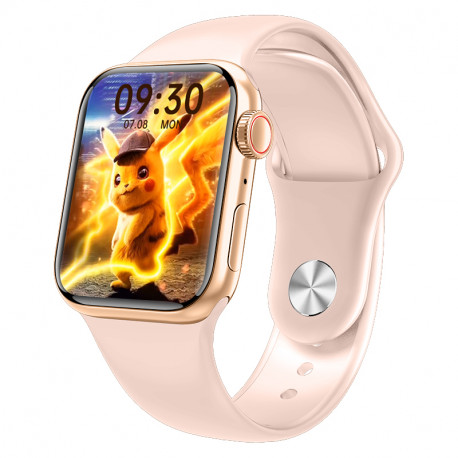
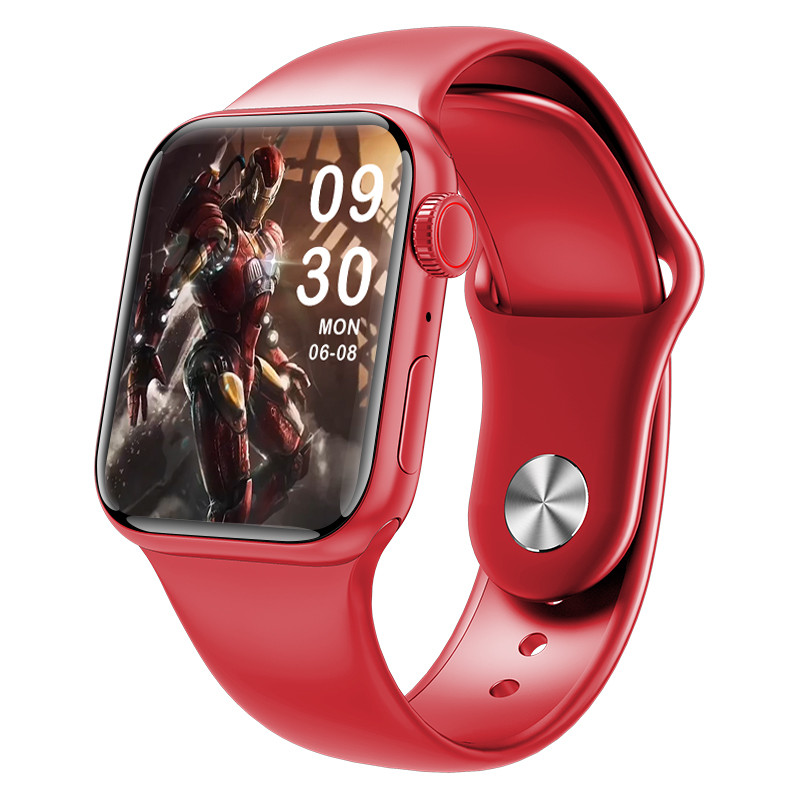
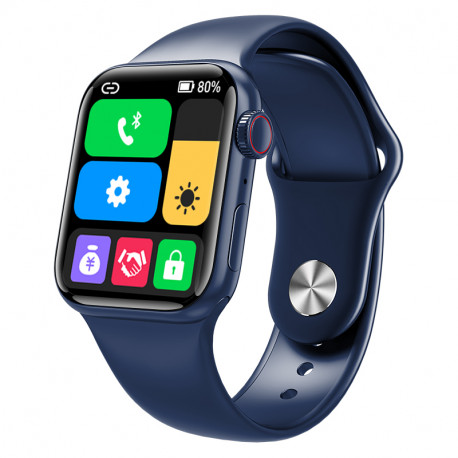
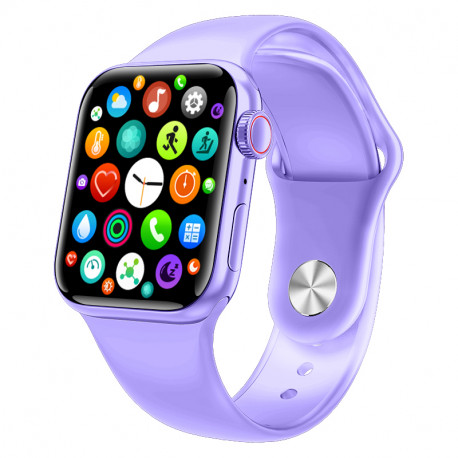
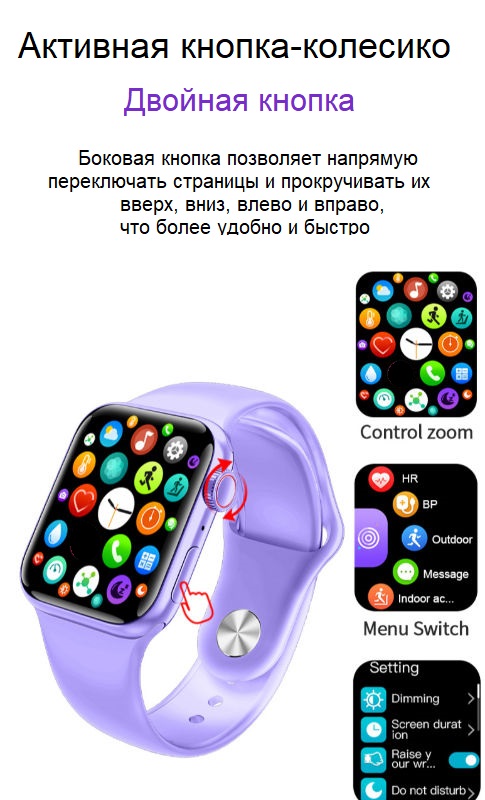
Новые умные часы M26 Plus имеют квадратный циферблат, который выглядит стильно, модно и подходит как для мужчин, так и для женщин. Размер — 44 мм * 37.9 мм * 13.5 мм и весом около 50 г. Боковая кнопка может выполнять такие операции, как перелистывание страниц, переключение интерфейса, увеличение/уменьшение масштаба и регулировка яркости. Обратная сторона устройства получила типовую конфигурацию – это магнитные контакты для зарядки и датчик сердечного ритма.
Корпус умных часов изготовлен из цинкового сплава, а ремешок доступен в силиконовом исполнении. Что касается экрана дисплея! Эти часы M26 Plus имеют 1,77-дюймовый большой TFT сенсорный экран retina, изогнутый с 2,5 D стеклом и созданный с разрешением 320 x 380 пикселей. Часы имеют более чем 50 циферблатов и поддерживают индивидуальные циферблаты.
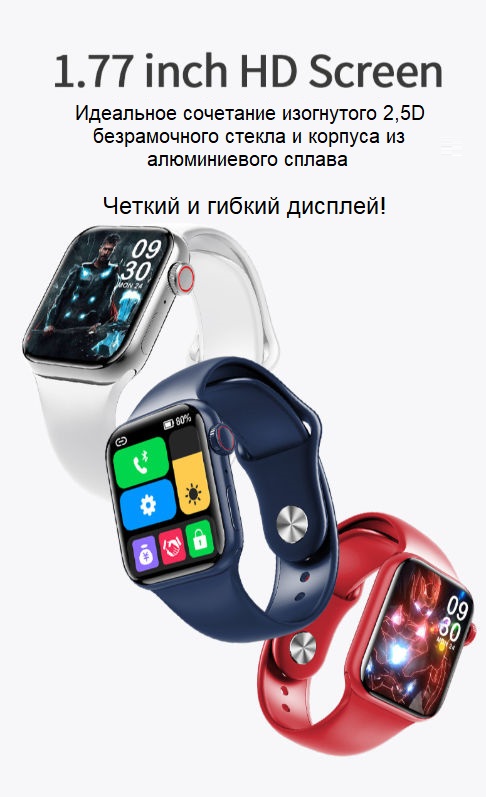
Особенности смарт-часов M26 Plus
M26 Plus — это водонепроницаемые умные часы IP67, которые вы можете носить, даже когда моете руки или в дождливые дни. Устройство имеет датчик сердечного ритма, который собирает данные о нашем сердечном ритме в течение 24 часов. Эта модель также помогает вам контролировать свой сон, благодаря полному мониторингу сна. Часы также имеют шагомер и позволяют нам контролировать и оценивать количество сожженных калорий в течение дня.
В дополнение к упомянутым выше особенностям. Умные часы M26 Plus поддерживают вызов по Bluetooth, они оснащены динамиком и микрофоном, что позволяет совершать звонки непосредственно через смарт-часы. Smart Watch также поддерживают различные спортивные режимы, включая ходьбу, бег, езду на велосипеде, скалолазание, баскетбол, футбол…и т. Д.
Дополнительные функции:
- Мультиспортивные режимы
- кислород крови и Монитор артериального давления
- напоминание о вызове или сообщениях
- Bluetooth 5.2 и многое другое.
- Устройство имеет емкость аккумулятора 200 мАч с 3-5 днями нормального использования и 7 днями ожидания.
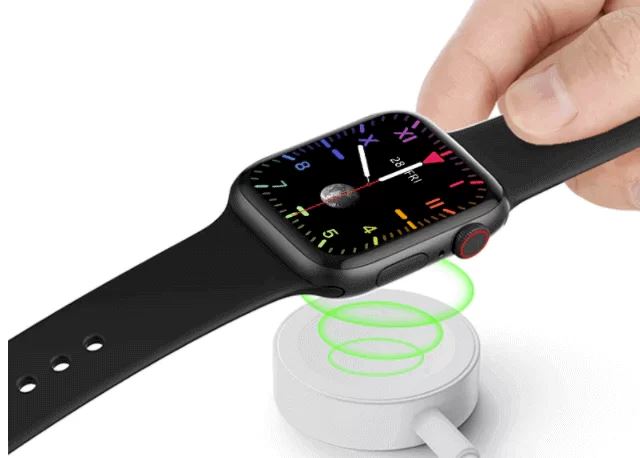
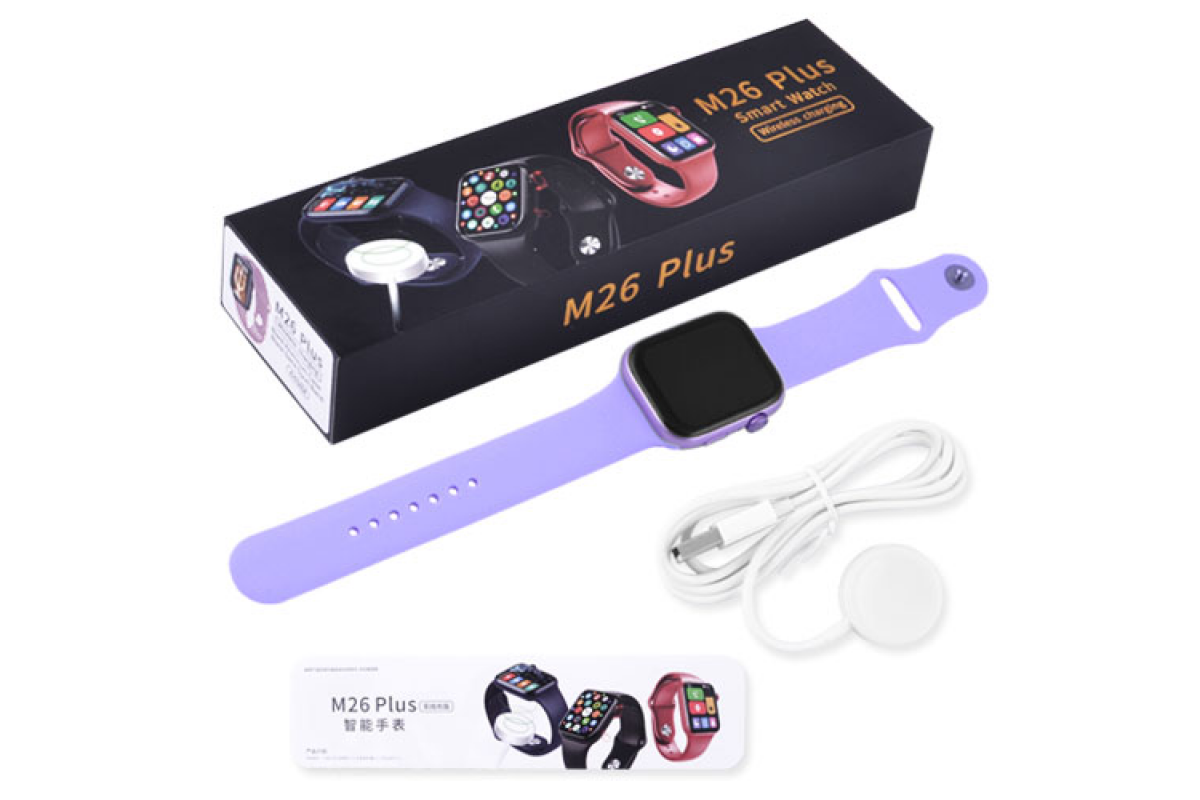
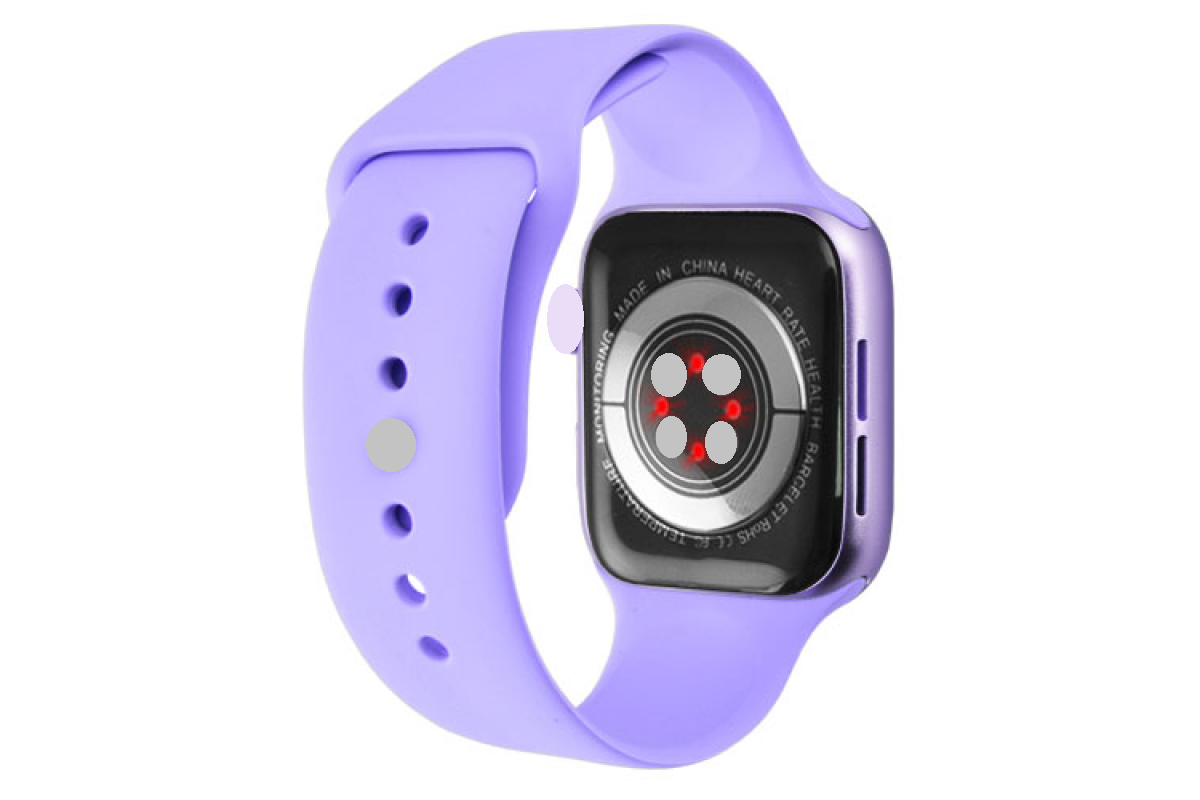
M26 Plus Smart Watch — Инструкция по эксплуатации:
- Установите приложение WearFit Pro на свой смартфон, которое доступно как в App Store, так и в Play Store.
- Выполните сопряжение вашего устройства с умными часами через Bluetooth, после чего время работы умных часов будет установлено автоматически.
Полный функционал часов доступен после установления приложения WearFit Pro на телефон и синхронизации часов и телефона
— Qr-код можно найти в инструкции и в часах
Таким образом, теперь вы можете передавать звонки, синхронизировать календарь или получать уведомления со смартфона непосредственно со смарт часов, а также отображать все данные, собранные смарт часами, такие как частота сердечных сокращений, количество шагов или качество сна, непосредственно на свой смартфон для большего отображения и лучшего анализа данных.
Характеристики:
— экран 1.75 IPS, 320*320
— цинковый корпус
— емкость батареи 200 mAh
— совместимо с устройствами Android и iOS
— беспроводная магнитная зарядка
— система пыле- и влагозащиты IP67
Функционал:
— 14 вариантов интерфейсов (+ дополнительные варианты можно установить через приложение)
— функциональное колесико для выбора интерфейса, просмотра меню
— функциональная нижняя кнопка (включение/выключение экрана, кнопка «назад»)
— пульсоксиметр
— пульсометр
— шагомер
— тонометр
— счётчик потраченных калорий
— напоминание о сидячем положении
— мониторинг сна
— фитнес-трекер
— управление камерой
— управление музыкой
— будильник
— погода
— календарь
— калькулятор
— секундомер
— поиск телефона
— вызов голосового помощника
— уведомление о входящих вызовах
— уведомление о входящих сообщениях (sms, мессенджеры)
— возможность осуществлять и отвечать на звонки по Bluetooth благодаря встроенному микрофону и динамикам
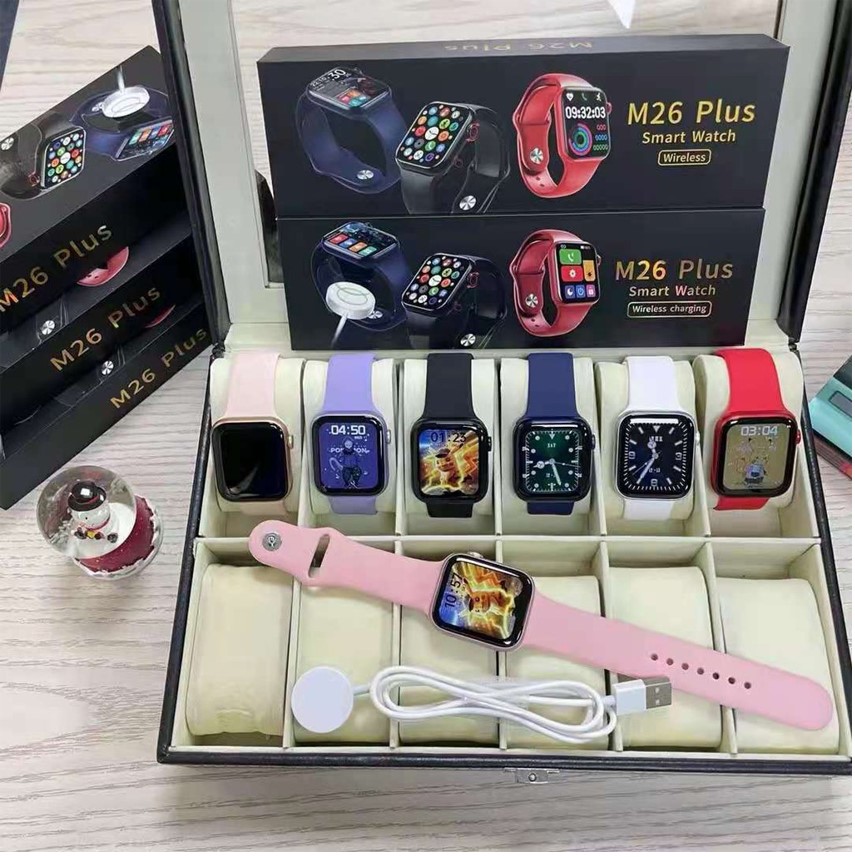
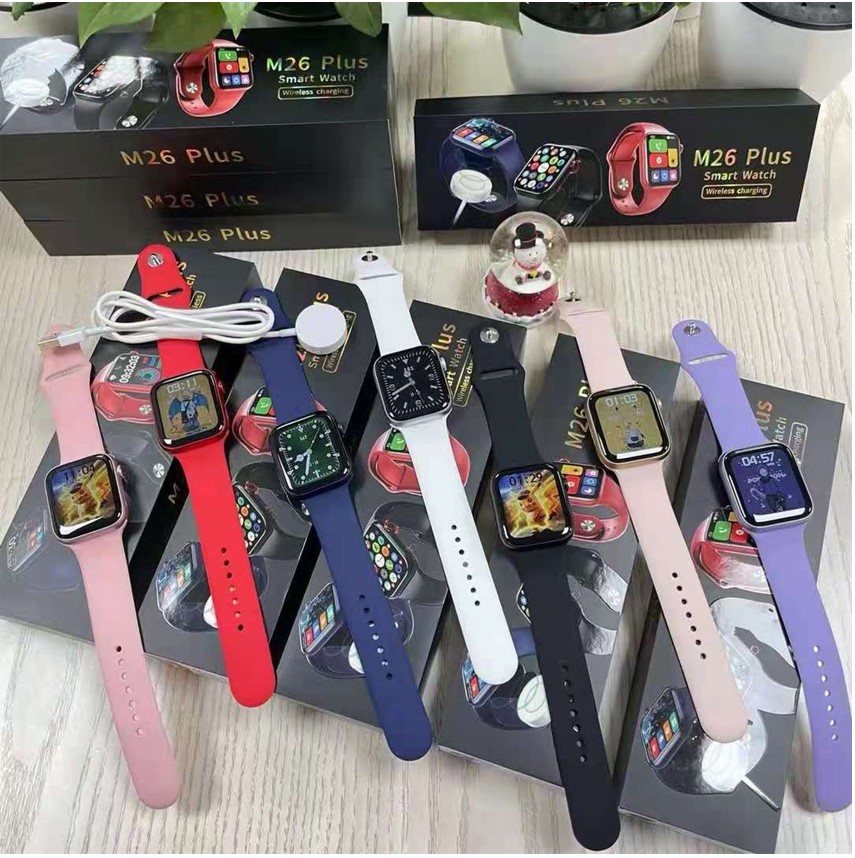
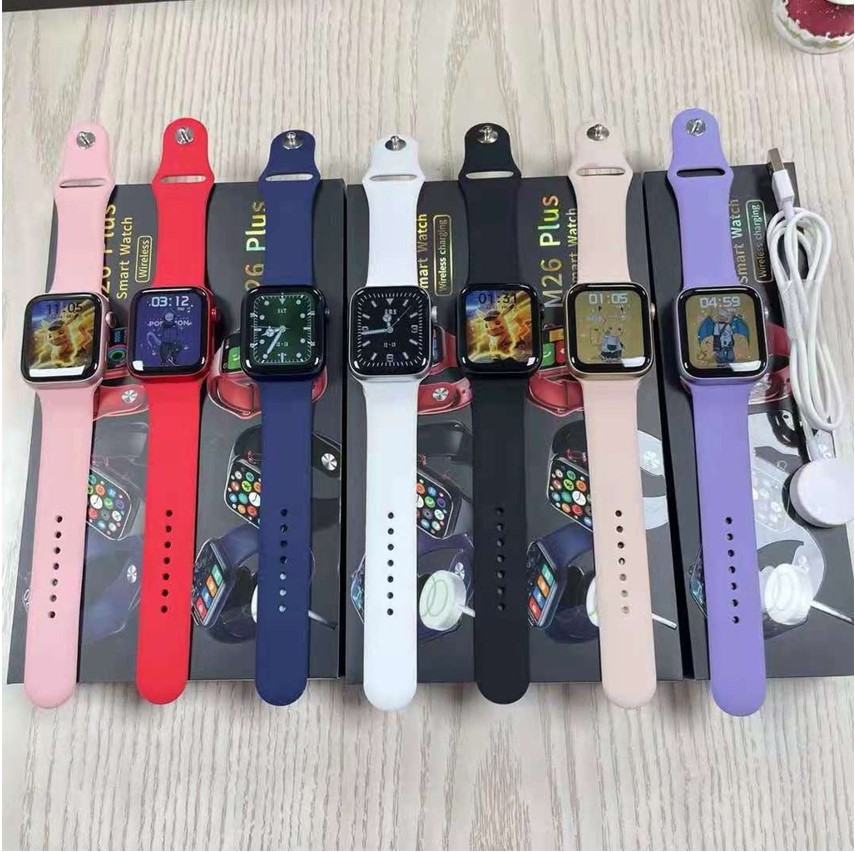
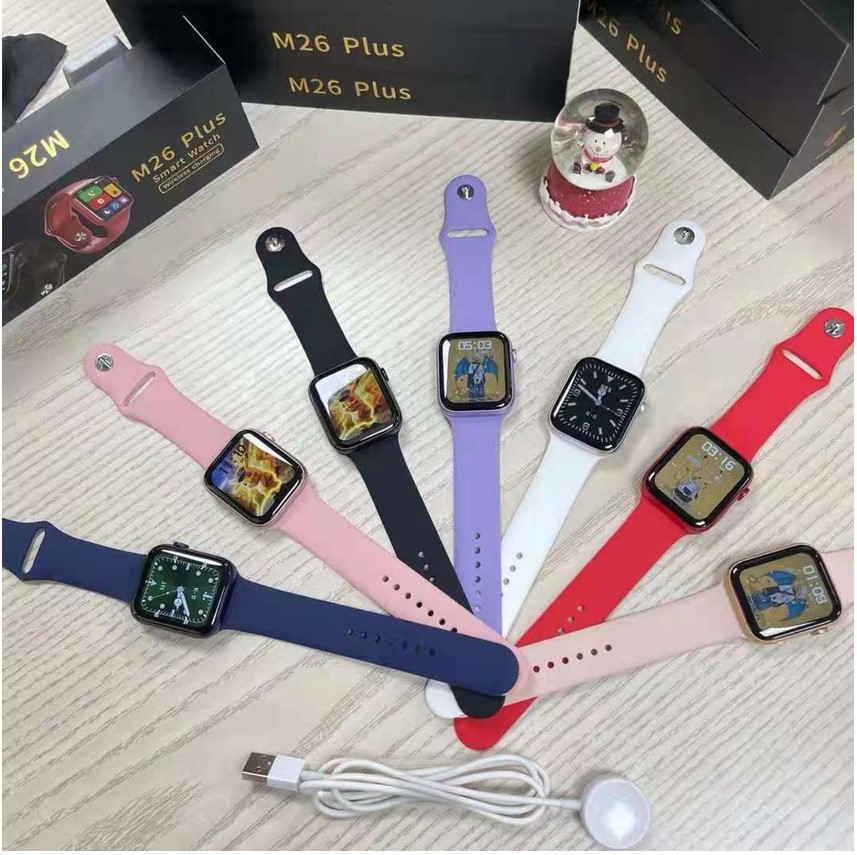
Купить Smart Watch M26 Plus по доступной цене можно в нашем интернет-магазине с доставкой по Москве и России!
инструкция для Android и iOS
Советы и инструкции Приложения и операционные системы для умных часов и фитнес-браслетов Смарт часы (Smart Watch)
Раз вы уже начали читать данную статью, объяснять, что такое
смарт-часы, для чего они нужны и как работают, наверное, не стоит. Скорее всего,
вы уже стали счастливым обладателем умного гаджета и теперь хотите подключить
его к телефону. Как это сделать? Мы постараемся подробно и пошагово объяснить, как
подключить смарт-часы к телефону на базе Android и iOS.
Зачем подключать смарт-часы к телефону?
А зачем вообще подключать умные часы к телефону, они же и
так “умные”? Большинство часов без подключения к смартфону являются, по сути,
просто модным аксессуаром, не показывающим даже время. Есть, конечно, некоторые
модели с СИМ-картой, которые можно использовать совершенно независимо от
смартфона, но их значительно меньше, чем “классических” смарт-часов.
После соединения со смартфоном открывается множество
полезных функций, например:
- Уведомления о звонках и сообщениях с телефона на часы.
- Отклонение или отключение громкости при звонке.
- Управление музыкальным проигрывателем телефона.
- Удаленное управление камерой.
- Поиск телефона.
- Подробная статистика о различных параметрах активности (продолжительность сна, количество пройденных шагов, израсходованных калорий и т.д.).
- Отслеживание местонахождения часов (особенно полезно, если часы носит ребенок или пожилой человек).
Приложение для подключения
Независимо от модели часов или телефона, перед подключением
нужно выполнить общие для всех устройств действия: прочитать инструкцию,
прилагаемую к устройству, проверить уровень зарядки обоих устройств и, при
необходимости, зарядить технику.
Далее следует скачать приложение на смартфон. Информацию о том, какое именно приложение используется, можно найти в инструкции. Также, обычно, в инструкции есть QR-код для скачивания необходимого приложения. В зависимости от операционной системы смартфона, приложение загружается из Play Market (для смартфонов под управлением ANDROID) или из App Store (для iPhone).
Наиболее часто используемые приложения по производителям
можно увидеть в таблице:
| Производитель | Название приложения |
| Xiaomi | MiFit |
| Amazfit | Amazfit |
| Huawei | Huawei Health |
| Samsung | Galaxy Wearable (Samsung Galaxy Watch) |
| Garmin | Garmin Connect |
| Fitbit | Fitbit |
| Fossil, Mobvoi, Disel и т.д. | Wear OS by Google |
| Детские умные часы | SeTracker, SeTracker 2, SeTracker 3 |
Китайские производители смарт-часов используют для подключения ряд различных приложений: Fundo Pro, H Band, Da Fit, WearHeart, WearHealt, WearFit, Comfit, WiiWatch, H plus и т.д. Все они также доступны для загрузки в магазинах приложений Play Market и App Store. Скачать приложения можно отсканировав QR-код или выполнив поиск по названию.
Смарт-часы и ANDROID-смартфон:
пошаговая инструкция
Поскольку Wear OS by Google является одним из наиболее
популярных приложений, рассмотрим пошаговый процесс сопряжения именно на его
примере. Интерфейс всех остальных программ практически идентичен, поэтому и все
необходимые действия будут практически одинаковыми.
- Устанавливаем на смартфон подходящее приложение.
- Включаем часы. Включаем Bluetooth на обоих устройствах. Размещаем часы как можно ближе к телефону. Важно! Подключать наручный гаджет по Bluetooth через настройки телефона не нужно! Подключение происходит исключительно из приложения. Если сопрячь часы через настройки, скорее всего, приложение их просто не увидит.
- Открываем приложение на телефоне. Для входа в некоторые приложения потребуется регистрация аккаунта или авторизация.
- В разных приложениях кнопка подключения находится в разных местах приложения и называться может по-разному. Обычно это кнопка «Добавить устройство», просто «Добавить», «Начать настройку» или «+».

На изображении ниже можно увидеть расположение кнопки в некоторых приложениях.
- Следуя инструкциям на экране часов, выбираем язык и принимаем “Условия использования”.
- Ждем, пока приложение обнаружит устройство.
- Нажимаем на название часов. Если вы не видите название, проверьте, включен ли Bluetooth, а затем повторить поиск. Также рекомендуем активировать GPS в телефоне.
- На телефоне и часах могут появиться PIN-коды. Если коды совпадают, нажимаем “Подключить” на телефоне.
- После завершения соединения, которое может занимать несколько минут, в приложении появится статус «Подключено». В некоторых случаях может потребоваться подтверждение сопряжения на часах, нажатием значка на их экране.
После сопряжения автоматически синхронизируется время и
дата. Также интерфейс часов автоматически переведется на английский язык или язык
телефона, если такой поддерживается.
Подключение к iPhone
Владельцы Apple Watch и iPhone обычно вообще не имеют проблем с сопряжением.
Никаких приложений для их подключения скачивать не нужно. Apple позаботилась о своих покупателях и разместила на форуме техподдержки подробную иллюстрированную инструкцию по настройке и подключению носимого гаджета. Перейти к ней можно по этой ссылке.
Процесс подключения к iPhone часов от другого производителя практически ничем не отличается от подключения к смартфонам на базе ANDROID, который мы описали выше. Разве что приложения скачиваются с App Store, а не из Play Маркет.
Этапы подключения следующие:
- Включаем Apple Watch и надеваем их на руку. Для включения нужно нажать и удерживать кнопку на правой грани корпуса пока на экране не появится фирменный логотип.
- Включаем на обоих устройствах Bluetooth и Wi-Fi.
- Подносим часы к телефону. На экране должно появится сообщение «Используйте свой iPhone для настройки этих Apple Watch». Нажимаем «Продолжить». Если такое сообщение не появилось нужно открыть программу Apple Watch и выбрать пункт «Создать пару».
- Наводим камеру телефона на экран часов и ждем сообщения об успешном подключении.
- Произвести регистрацию наручного девайса через идентификатор Apple ID.
- Если на часах установлена не последняя версия программного обеспечения на экране появится предложение обновить watchOS. Также будет предложение создать пароль для Apple Pay. Но, этот шаг не обязательный и его можно пропустить.
- Настраиваем Apple Watch, следуя подсказкам.

Как подключить к телефону детские смарт-часы
Большинство моделей детских часов имеют слот для СИМ-карты.
Она нужна для контроля местоположения ребенка и для постоянной связи с ним.
Поэтому ко всем стандартным действиям добавятся манипуляции с sim-картой.
В первую очередь стоит проверить работоспособность карты на
телефоне, а только потом устанавливать ее в часы. Также рекомендуется отключить
проверку ПИН-кода и убедиться, что на ней положительный баланс. Теперь
переходим к подключению:
- Вставляем в часы sim-карту.
- Включаем часы.
- Включаем Bluetooth на обоих устройствах.
- Загружаем и устанавливаем на телефон нужное приложение. Большинство производителей рекомендуют SeTracker, SeTracker 2 или SeTracker 3. Первое подключение желательно производить именно через “родную” программу, а уже потом можно поставить любое другое, например “Где мои дети”, “KidsControl” и т.д.
- Запускаем приложение и проходим регистрацию. Для этого поэтапно указываем код лицензии (расположен на задней панели часов), логин, имя ребенка, номер телефона для восстановления пароля, пароль и подтверждение пароля.
- Настраиваем часы, следуя нашей инструкции.
Найти более подробные руководства по конкретным моделям часов можно в разделе “Инструкции”.
Реклама
Не приходят уведомления на смарт-часы. Что делать
Умные часы уже давно стали повседневным гаджетом для многих пользователей. И главной их функцией является отнюдь не мониторинг активности или другие функции контроля ваших показателей.
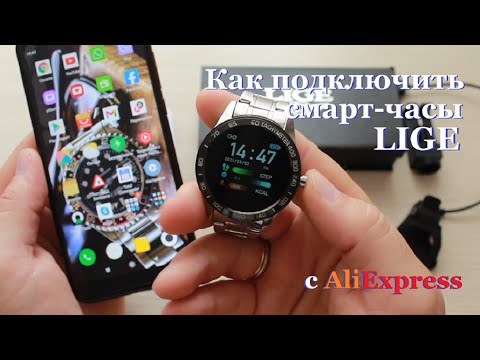
Уведомления — вот ради чего покупается большая часть носимых устройств. Это удобно. Больше нет необходимости доставать телефон из кармана каждый раз, когда кто-то написывает вам по несколько сообщений в секунду. Взглянул, посмотрел, убрал. И понятно, что когда с главной фишкой смарт-часов случаются какие-то неполадки, мы сразу обращаемся за помощью. В сегодняшней статье расскажем, что делать, если на часы не приходят уведомления и обсудим разные способы решения проблемы.
Разбираемся в том, как включить уведомления на смарт-часах.
Как правильно заряжать смарт-часы.
Содержание
- 1 Не приходят уведомления на Galaxy Watch
- 2 Не высвечиваются уведомления на часах Хуавей
- 3 Не приходят уведомления на Mi Band
- 4 Как сделать чтобы на смарт часы приходили уведомления
- 4.1 Как сбросить настройки смарт-часов
Не приходят уведомления на Galaxy Watch
Кто бы что ни говорил, а Galaxy Watch на сегодняшний день являются своего рода Apple Watch в мире Android.
Да, многие их функции доступны только через фирменное приложение Samsung Health Monitor, но это не останавливает пользователей. Я часто вижу, что эти часы синхронизируют с OnePlus, Xiaomi, Huawei и другими популярными смартфонами. Люди готовы отказаться от многих функций, только ради крутого дизайна часов и уведомлений.
Если вдруг у вас перестали приходить уведомления на Galaxy Watch, следуйте простой инструкции.
- Откройте на своем смартфоне приложение Galaxy Wearable.
- Далее перейдите во вкладку Главная, затем Уведомления.
- Включите тумблер напротив пункта Включено.
- Затем отключите параметр Отображение при ношении, чтобы уведомления приходили даже на заблокированные часы.
- И, наконец, включите тумблер напротив пункта Включать для новых приложений.
В смарт-часах Samsung можно включить уведомления в приложении Galaxy Wearable.
Если это не помогло, попробуйте включить уведомления для отдельных приложений.
Для этого:
- Откройте на своем смартфоне приложение Galaxy Wearable.
- Далее перейдите во вкладку Главная, затем Уведомления.
- Найдите раздел Недавно отправленные уведомления и тапните на пункт Просмотреть все.
- Затем тапните на категорию в левом верхнем углу и выберите Все.
Не высвечиваются уведомления на часах Хуавей
Смарт-часы Huawei устроены так, чтобы дублировать все уведомления, приходящие к вам на смартфон, поэтому для начала рекомендую ознакомиться с тем, как включить уведомления на Android и на iPhone.
Если уведомления все равно не приходят, проверьте, включены ли настройки уведомлений в фирменном приложении. Для этого:
- Перейдите в приложение Huawei Health.
- Затем во вкладку Устройства.
- Убедитесь, что ваши часы подключены.
Настройки уведомлений в приложении Huawei Health.
До сих пор не подписаны на наш Яндекс.Дзен? Зря!
Не приходят уведомления на Mi Band
Ни для кого не секрет, что большинство бюджетных смарт-часов используют начинку от фитнес-браслетов и отличаются от последних исключительно размерами корпуса.
Поэтому предлагаю разобрать все на примере всемирно известного Mi Band.
Мало кто знает, но подобные устройства мало чем отличаются друг от друга.
Для начала вам необходимо предоставить доступ к уведомлениям для приложения Mi Fit (или любого другого). Об этом подробно написано здесь.
Далее необходимо включить уведомления в приложении Mi Fit. Для этого вам необходимо:
- Перейти в фирменное приложение Mi Fit.
- Далее зайти во вкладку Профиль и выбрать ваш фитнес-браслет или часы.
- Затем тапнуть на Уведомления и напоминания, затем Уведомления.
- Здесь необходимо включить все тумблеры.
- Далее нажать на Управление приложениями и выбрать те, от которых хотите получать уведомления.
Разбираемся в уведомлениях на Mi Band.
Настройки в других приложениях могут отличаться, но незначительно. Уверен, что каждый из вас с ними без проблем справится, программы однотипные.
Как сделать чтобы на смарт часы приходили уведомления
Кроме тонких настроек внутри каждого приложения есть еще некоторые лайфхаки, которые помогут вам включить уведомления на смарт-часах:
- Проверьте включен ли Bluetooth и Wi-Fi на обоих устройствах.
- Проверьте есть ли доступ в интернет на смартфоне.
- Перезагрузите и телефон, и умные часы. При этом важно сначала выключить часы, а только потом телефон. Включать сначала телефон, потом часы.
- Обновите ПО на смарт-часах. Настройки обновления обычно находятся во вкладке с подключенными устройствами.
Как сбросить настройки смарт-часов
Если ничего из этого не помогло, попробуйте сбросить настройки смарт-часов. Учтите, что вся информация, которая была на них загружена, безвозвратно исчезнет.
Чтобы сбросить часы до заводских настроек, вам понадобится:
- Отвязать часы от своего смартфона.
- Далее на часах перейти в Настройки, Основные.
- Пролистать вниз до пункта Отключить и сбросить настройки.
- Подтвердить действие.
Разбираемся, как сбросить часы до заводских настроек.
Опять же, настройки могут отличаться в зависимости от модели, однако пункты меню зачастую во всех устройствах предельно похожи друг на друга.
5 советов для владельцев смарт-часов на Android.
При возникновении каких-то проблем, обязательно пишите в наш Телеграм-чат или в комментарии ниже. Вместе с командой наших читателей мы обязательно разберемся в вопросе.
- Теги
-
- Мобильные технологии
- Новичкам в Android
- Умные часы
Лонгриды для вас
Автозаполнение Google. Как посмотреть свои пароли в одно касание
Со времен появления встроенных менеджеров паролей большинство из нас сохраняет туда свои данные при входе на различные сайты. У некоторых в подобных библиотеках скопилось уже не по одной сотне связок логин-пароль. Но иногда возникает необходимость не просто автозаполнить данные при входе на сайт, а именно посмотреть то, что было сохранено. Если на iOS путь к сохраненным паролям прост до невозможности, достаточно просто зайти в настройки. То на Андроид его необходимо как следует поискать.
Читать далее
Премиальная подписка WhatsApp и телефоны будущего: итоги недели
Минувшая неделя оставила нам не так много интересных новостей из мира Android, как нам этого хотелось бы. Тем не менее, что-то все равно было. Samsung рассказала, какими она видит технологии в ближайшие пару лет. И пусть прогнозы в основном касались памяти и графики, но от этого информация не становится менее интересной. Ведь вам тоже хотелось бы узнать, когда компания представит 32 ГБ оперативки? А еще, на этой неделе Алиса научилась полноценно определять членов семьи, чтобы те получали от нее свои функции. Были и другие новости. Например, о премиальной подписке WhatsApp и еще кое-чем. Все это и многое другое мы обсудим в нашей традиционной новостной подборке.
Читать далее
Honor выкатила топовый смартфон с хорошим ценником. Но не спешите радоваться
Смартфоны Honor после выделения из состава Huawei вызывают все больше интереса.
Сначала было просто интересно, как поведет себя руководство новой самостоятельной компании. Потом появилась интрига в отношении сервисов Google. Когда с этим разобрались, стало интересно, сможет ли компания выпустить нормальный телефон. А когда и тут все сложилось, хотелось изучать все новые и новые модели. И вот теперь появилась еще одна новинка, которая предлагает топовые характеристики и стоит не так дорого, как конкуренты. При этом все почти без подвохов. Почти…
Читать далее
Новый комментарий
Новости партнеров
-
Как сделать Always On Display с черным экраном на iPhone 14 Pro как на Андроиде
-
Как добавить заметки на экран iPhone
-
Как сделать Always On Display с черным экраном на iPhone 14 Pro как на Андроиде
-
Apple выпустила iOS 16.2 beta 3. Как установить на свой iPhone
Смарт-часы
M26 Plus Обзор меню и функций Хорошо, мы работаем над второй частью этих смарт-часов m26 plus.
Хорошо, еще один видеообзор, первое видео, в котором мы распаковываем и проверяем его функции, а также его характеристики. Хорошо, в этот раз мы собирались проверить дизайн меню здесь. Хорошо, пользовательский интерфейс этих умных часов, так что давайте проверим его еще раз. Это умные часы m26 plus. Хорошо, действительно функция беспроводной зарядки. Хорошо, тогда, если у вас есть какие-либо вопросы относительно умных часов, пожалуйста, оставьте комментарий ниже и попробуйте ответить на ваш запрос, посмотрите, есть ли у нас время, хорошо, поэтому у нас есть инструкции по эксплуатации, поэтому у нас есть здесь очень маленькие функции , но в любом случае мы можем все же хотя бы прочитать это хорошо, так что у нас есть здесь подробности. Итак, у нас есть управление музыкой, секундомер: хорошо, кровяное давление, кровь, кислород, мониторинг; хорошо, так что давайте проверим, действительно ли он существует, так что снова давайте включим умные часы, хорошо. Итак, у нас здесь, хорошо, обои! Я думаю, это из фильма Тор.
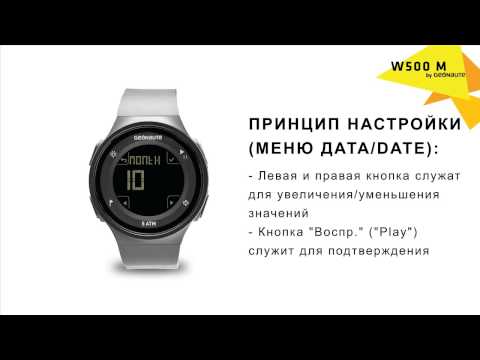
Итак, давайте проверим, так что прокручиваем сверху вниз. У нас есть настройки здесь, основные настройки у нас есть. Позвольте мне увидеть дисплей здесь: хорошо, синяя флейта. У нас есть время выключения экрана, давайте изменим его, да, 15 секунд. Хорошо, поднимите свой наручный инструмент, но вверх по экрану, который у нас здесь. Это в настройках. У вас также есть здесь настройки управления сновидениями.
Ладно, режим не беспокоить звук и вибрация, значит у нас есть встроенный динамик. У вас есть языковые настройки здесь. Хорошо, также перезагрузите пароль, восстановите и выключите. Хорошо еще раз, так что это для доступа сверху вниз. Итак, у нас есть циферблаты. У нас есть пикачу, у нас есть аналоговые, у нас есть цифровые циферблаты. У нас есть циферблат, похожий на один из дизайнов gts. Итак, давайте попробуем выбрать этот: ладно, ладно, Марио и ладно, из этого, нажав кнопку с короной, вы можете использовать ее для увеличения, увеличения и уменьшения. У нас есть основное меню. У нас есть калькулятор здесь. Ладно, возвращаемся, какая еще у нас погода. У нас тут спортивный режим. Ладно, давай проверим. Ладно, попробуй проверить ход. У вас у всех есть езда на велосипеде на открытом воздухе, да. Они сидят здесь, занимаются пешим альпинизмом и другими видами спорта, так что давайте проверим, так что другие виды спорта здесь, я думаю, это просто мониторинг шагов, калорий и кровяного давления. Ладно, давай, прекрати, ладно и возвращайся. У нас также есть сообщение здесь: мониторинг сна, погода, дыхание, руководство, частота сердечных сокращений: это частота сердечных сокращений, посмотрите, да, все в порядке, давайте проверим, давайте, попробуем, это мониторинг или нет? Ладно, посмотрим, будет ли результат за год. Ладно подождем! Итак, у нас есть его работа, как насчет артериального давления здесь, так что он считает мониторинг артериального давления, боли, систолического и диастолического его веса, хорошо, это занимает некоторое время, поэтому у нас здесь 120 на 70, что-то или больше 80 нормально.
Итак, поскольку все в порядке, похоже, оно работает хорошо, посмотрим, проверим ли мы его с помощью надлежащего мониторинга артериального давления. Ну сравни! Ладно, позже ладно, вот, что еще? Хорошо сверху или снизу вверх, у нас снова есть обои с уведомлениями о сообщениях в этом разделе. Надеюсь, у нас есть вариант для разных меню. Есть ли у нас возможность для этого хорошо видеть, как мы продолжаем открывать его функции и меню? Хорошо, а как насчет того, что такое потребление, так что у нас есть графики и статистика для вашего автоматического отслеживания активности. У нас тоже есть сос. Я думаю, что эти умные часы поддерживают артериальное давление. Хорошо, я имею в виду кислород крови. У нас также есть здесь звук и вибрация, которую вы можете настроить. У нас также есть мониторинг сна, что это нормально. Итак, это мониторинг кислорода в крови, так что давайте проверим и посмотрим: хорошо, давайте попробуем, работает ли это, так что это может занять некоторое время. У нас есть.
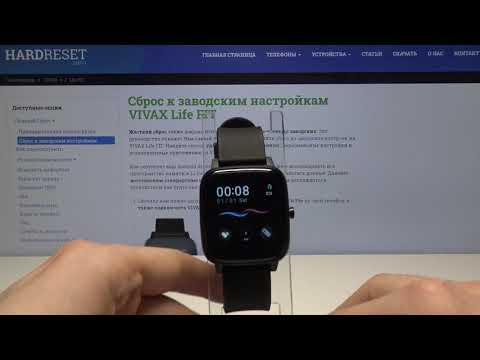
Хорошо, так что я думаю, что это нормально. У нас здесь хорошее поступление кислорода в кровь. Ладно, что еще у нас есть? Хорошо, информация о таймере? У нас есть версия m26 plus. Хорошо, давайте вернемся к настройкам, языку, вибрации, паролю и т. д. Итак, это меню, включенное в умные часы m26 plus. Хорошо. До сих пор пользовательский интерфейс здесь очень отзывчив. У них также есть Bluetooth-управление музыкой. У нас есть много вариантов. Что еще у нас есть здесь sos? Я думаю, что это.
Если к вашему смартфону подключено руководство по дыханию, также выполняйте или дыхательные упражнения. У нас есть мониторинг сна, он автоматически определяет или автоматически контролирует ваш сон. Итак, это графики и статистика для мониторинга вашего артериального давления за одну неделю, и у нас есть qr-код для приложения поддержки. Если вы хотите установить приложение, у нас также есть управление камерой. У нас также есть секундомер, вот и все. Я думаю, что в приложении поддержки пока доступно много вариантов.
Это меню умных часов m26 plus. Хорошо. Если вы хотите получить его, у нас есть ссылка ниже, так что очень доступная серия. Шесть умных часов в нашем следующем видео покажут вам, как установить приложение Wear Fit Pro на платформу Android, так что следите за ним, давайте посмотрим, будут ли эти умные часы работать или будут ли они подключаться к нашему смартфону с поддержкой Wear Feed Pro. приложение хорошо видеть это хорошо проверить; ладно, так вот. Если у вас есть какие-либо вопросы относительно этих умных часов, оставьте комментарий ниже и постарайтесь ответить на ваши вопросы.
Руководство по использованию Wearfit Pro (подробное руководство по Wearfit Pro).
перейти к содержанию
Поделиться этим постом
Содержание
(Последнее обновление: 2022 г.
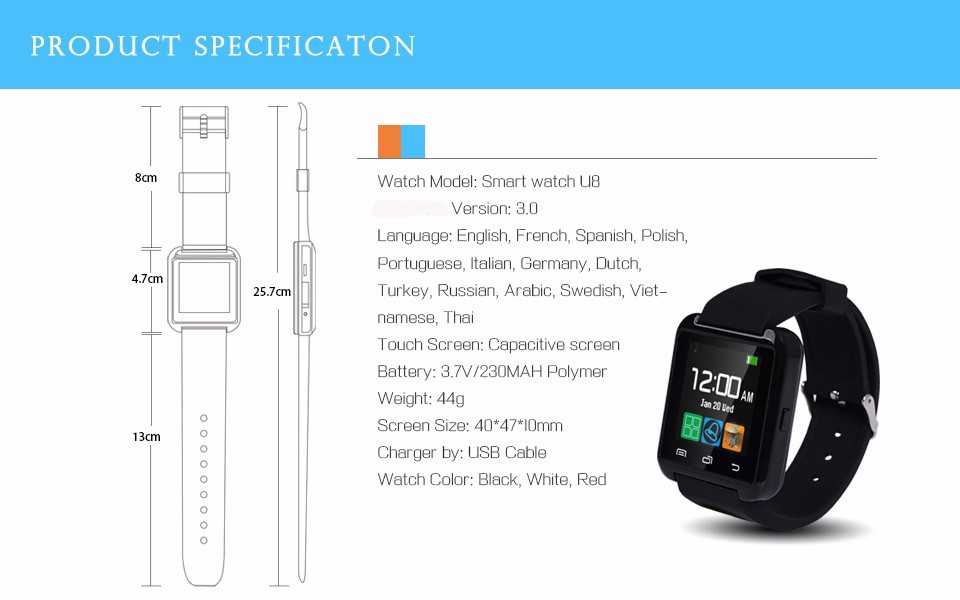
9 月5 日)
Чтобы воспользоваться многими преимуществами своих IWO Smartwatch, , вам необходимо подключить их к приложению поддержки. Приложение Wearfit Pro рекомендуется для пользователей умных часов IWO .
Приложение синхронизируется с вашими умными часами, чтобы считывать и отслеживать данные о ваших шагах. Он показывает вам подробный отчет о количестве шагов, которые вы сделали в течение дня, а также о пройденном расстоянии. Приложение помогает своим пользователям понимать и управлять своим состоянием здоровья и интегрировано с приложением для здоровья HealthKit. Возможно, вы задавались вопросом: «Как мне использовать Wearfit Pro с моими умными часами?»
- Чтобы использовать Wearfit Pro, вам необходимо загрузить приложение Wearfit Pro на свой мобильный телефон. Он доступен в Google Play и App Store для Android и iOS пользователей.
- После загрузки запустите приложение и установите разрешения.
- Затем добавьте устройство SmartWatch и подключите его к приложению.
- Наконец, установите параметры и настройки персонализации.
В оставшейся части этого поста я буду отвечать на возможные вопросы и жалобы о подключении к приложению.
Если вы хотите узнать больше или вам нужны дополнительные разъяснения по некоторым проблемам с приложением, оставайтесь со мной. Я обещаю, что это будет стоить вашего времени.
Как подключить Wearfit Pro к моим умным часам
Чтобы пользоваться Wearfit Pro, вам необходимо подключить свои умные часы к мобильному телефону.
Приложение Wearfit Pro доступно как для пользователей Android, так и для iOS. По этой причине шаги по подключению Wearfit Pro различаются для обеих операционных систем.
Как подключить Wearfit Pro для пользователей iOS:
- Шаг 1: Первое, что нужно сделать, это перейти в настройки телефона.
Затем включите Bluetooth-соединение вашего телефона, добавьте устройство. Два варианта добавления устройства, поиска или сканирования QR-кода.
- Шаг 2. Далее вам необходимо зарегистрировать учетную запись Wearfit pro. Или войдите в существующую учетную запись (если она у вас уже есть).
- Шаг 3. На вашем телефоне появится небольшой интерфейс. И все, что вам нужно сделать, это нажать «Разрешить».
Как подключить Wearfit Pro для пользователей Android:
- Шаг 1: Перейдите в настройки своего телефона и включите соединение Bluetooth на мобильном телефоне.
- Шаг 2. Затем откройте приложение Wearfit и зарегистрируйте учетную запись Wearfit Pro. Если у вас уже есть учетная запись, повторно регистрироваться не нужно. Просто войдите в существующую учетную запись Wearfit Pro.
- Шаг 3. Разрешите все данные уведомлений. Появится интерфейс уведомлений с запросом вашего разрешения на доступ Wearfit к определенным функциям на вашем мобильном телефоне.
Этим запросам уведомлений разрешен доступ к местоположению вашего устройства, фотографиям и мультимедиа на устройстве, контактам и журналам телефонных звонков, а также отправка и просмотр сообщений и информации об устройстве. Нажмите «Разрешить».
Отказ в любом из этих запросов на разрешение может помешать правильной работе Wearfit Pro.
- Вы уже на полпути. Далее вам нужно будет выполнить настройки авторизации. Прежде всего, найдите «Оптимизатор» на своем мобильном телефоне и откройте его.
- Далее нажмите «Запуск приложения»
- Наконец, найдите «Wearfit Pro» и включите его, просто нажав на переключатель.
- Теперь, когда вы закончили с настройками авторизации для приложения, вы находитесь на завершающей стадии.
Следующий шаг — вернуться в приложение, чтобы добавить устройство. Два варианта добавления устройства, поиска или сканирования QR-кода.
- Поиск устройства.
- Чтобы добавить устройство, отсканируйте QR-код, отображаемый на экране часов. Нажмите на выделенный значок (выделенный оранжевым квадратом) для сканирования.
- Поместите камеру телефона на экран умных часов, как будто хотите сфотографировать его. Ваш телефон начнет сканировать QR-код.
На изображении выше показан QR-код, отображаемый на экране умных часов.
Не удается подключиться к Wearfit Pro?
У вас проблемы с подключением к Wearfit Pro?
Иногда у вас могут возникнуть трудности с подключением смарт-часов к Wearfit Pro.
Возможные причины этой проблемы:
- Слишком большое расстояние между телефоном и часами. Поднесите часы к телефону.
- Текущая версия приложения Wearfit Pro на вашем телефоне слишком низкая. Пожалуйста, обновите и обновите до новой версии и повторите попытку.
- В настоящее время у вашего телефона может быть временный сбой связи по сети. Пожалуйста, попробуйте позже.
- Возможно, вам придется перезагрузить часы и телефон и повторить попытку.
Кроме того, в некоторых случаях может потребоваться повторное сопряжение Bluetooth обоих устройств.
Итак, если вы уже подтвердили сопряжение часов с мобильным телефоном, перейдите в настройки Bluetooth на телефоне и игнорируйте подключенные часы.
Для этого нажмите «Забыть это устройство». Затем снова найдите устройство и снова подключитесь.
Как изменить циферблат часов на Wearfit Pro?
Приложение Wearfit pro позволяет изменить циферблат ваших умных часов на любой понравившийся вам дизайн.
Вы можете наслаждаться различными вариантами циферблата и создавать собственные. Вы можете изменить циферблат, чтобы он соответствовал вашему стилю и эстетике.
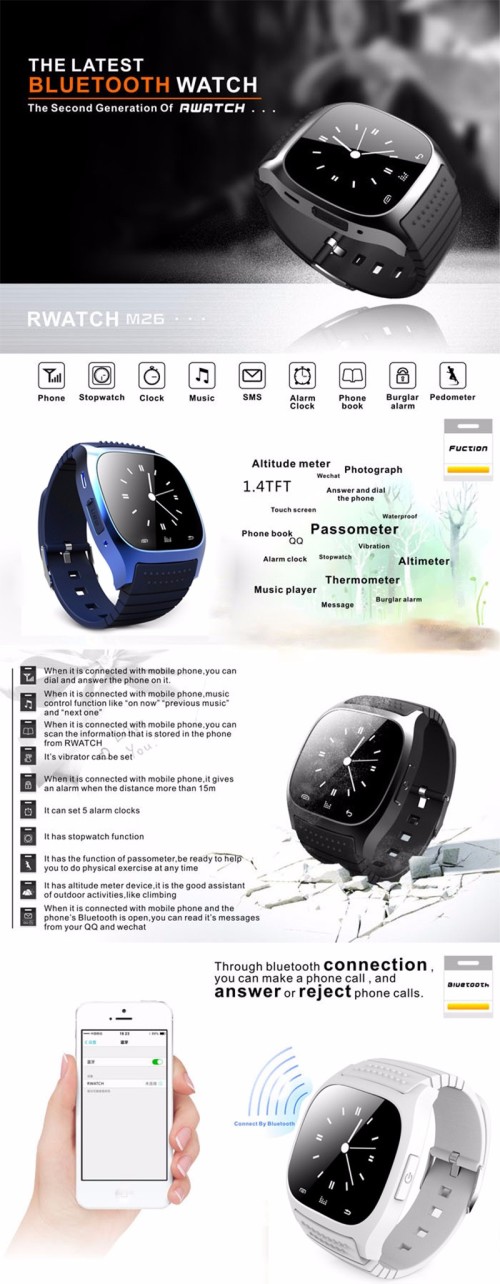
Увлекательно, правда?
- Шаг 1: Чтобы изменить циферблат, сначала нажмите «Все циферблаты»
- Шаг 2: Вы можете выбрать циферблат на рынке циферблатов. Обратите внимание, что некоторые циферблаты циферблатов бесплатны, а за некоторые нужно платить.
Для циферблатов с ценником под ними вам придется заплатить за циферблат, прежде чем вы сможете загрузить его с рынка циферблатов.
- Шаг 3: После выбора понравившегося циферблата нажмите на него и выберите «Загрузить»
- Шаг 4: Как только вы нажмете «Загрузить», начнется установка циферблата. В процессе установки не закрывайте интерфейс, чтобы обеспечить успешную установку.
Я также советую вам не использовать свой телефон и смарт-часы, пока идет процесс установки.
- После завершения установки загруженный циферблат автоматически синхронизируется с вашими умными часами, как показано на рисунке ниже.
Вы также можете настроить свои фотографии в качестве циферблата на циферблате, выполнив следующие действия:
- Шаг 1: Нажмите «Все циферблаты» и прокрутите вниз, пока не увидите «Настроить», затем нажмите «Редактировать».
- Шаг 2: Затем установите фон, стиль и положение пользовательской заставки.
- Шаг 3: Выберите фотографию из фотоальбома вашего телефона.
- Шаг 4: Нажмите «Установить», и циферблат синхронизируется с часами. Легко, верно?
Видеоруководство по использованию Wearfit Pro
Посмотрите видео ниже, чтобы получить краткий обзор того, как использовать Wearfit Pro.
Функция обновления «Ты и я» (Просмотр местоположения и состояния здоровья друзей и семьи в режиме реального времени)
«Ты и я» — это услуга, реализующая взаимную заботу и взаимную защиту между участниками . Установив отношения членства через приложение, вы можете просматривать данные о состоянии здоровья и местоположении друг друга в режиме реального времени. Вам нужно только поднять запястье, чтобы легко понять их состояние здоровья и расположение ее/его.
- Шаг 1: Установите «ТЫ И Я»
- Шаг 2. Откройте приложение Wearfit Pro, перейдите на домашнюю страницу, выберите «ТЫ И Я»
- Шаг 3: Инициируйте следующие приглашения для участников через идентификатор/номер мобильного телефона/электронную почту/код сканирования и т. д.
- Шаг 4: согласиться на приглашение
- Шаг 5. Включите обмен геоданными
- Шаг 6: После того, как она/он будет проверена и авторизована, вы можете выбрать аватар пользователя на странице «Я и ТА», чтобы просмотреть данные о ее/ее спортивном здоровье и позиционировании
- Шаг 7. Просмотр общего местоположения в приложении
- Шаг 8: просмотр общего местоположения на стороне часов
Видеоруководство по использованию функции Wearfit Pro «Ты и я»
Посмотрите видео ниже, чтобы получить краткий обзор использования функции Wearfit Pro «Ты и я»
Часто задаваемые вопросы по Wearfit Pro
7
7
7
Погода Wearfit Pro
Откройте приложение Wearfit на телефоне. Войдите на страницу «Устройства», проведите пальцем вниз, затем коснитесь «Погода». Включите отчеты о погоде и выберите единицу измерения температуры. Информация о погоде обновляется каждые 60 минут. Для получения информации о погоде будет использоваться информация о местоположении вашего телефона. Пожалуйста, убедитесь, что у мобильного телефона «информация о местоположении» и «WearfitPro» есть разрешение на получение информации о местоположении.
Приложение Wearfit pro не работает?
Как исправить сбои или неработоспособность приложения Wearfit Pro на iPhone (iOS):
- Закройте и перезапустите приложение Wearfit Pro на iPhone : Перезапуск приложения Wearfit Pro помогает удалить любые незначительные сбои из кэша приложения.
Вот как закрыть и перезапустить приложение Wearfit Pro на вашем iPhone:
- Проведите пальцем вверх от нижней части экрана к середине, пока не откроется переключатель приложений.
- Найдите приложение Wearfit Pro.
- Проведите вверх по приложению Wearfit Pro, чтобы закрыть его. Таким же образом закройте остальные фоновые приложения.
- Перезагрузите iPhone, чтобы применить последние изменения и обновить систему.
- Обновите приложение Wearfit Pro до последней версии для iOS :
- Зайдите в AppStore на экране вашего iPhone.
- Найдите Wearfit Pro. Как только вы его увидите, выберите «Открыть».
- Если доступно обновление, отображается параметр «Обновить».
- Удаление и повторная установка приложения Wearfit Pro для iPhone : Удаление Wearfit Pro с вашего iPhone очистит кеш и данные приложения, а также удалит все временные файлы и данные, которые могли быть повреждены и вызвать сбой или неработоспособность приложения Wearfit Pro.
После удаления вернитесь в App Store, чтобы загрузить и переустановить Wearfit Pro на свой iPhone.
- Обновите свой iPhone до последней доступной версии iOS: установка последней версии iOS, скорее всего, решит проблему, если она вызвана системными проблемами в более старой версии iOS. Шаги: Нажмите Настройки » Общие » Обновление ПО.
- Другие вариантыОбратитесь в службу поддержки Wearfit Pro или посетите страницу контактов Wearfit Pro, чтобы сообщить о проблеме и получить помощь.
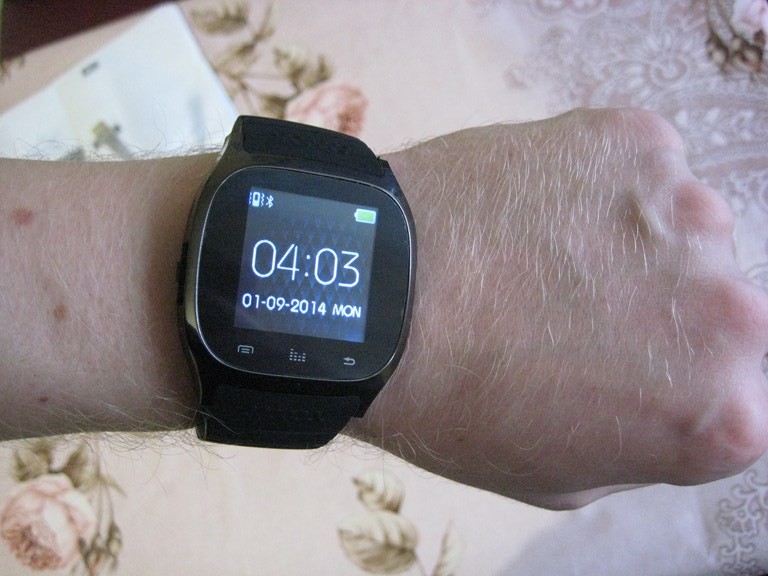
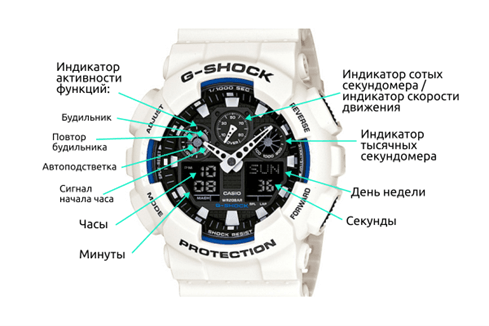
Как исправить проблемы с подключением к серверу или подключением к Интернету в приложении Wearfit Pro для iPhone::
- Сброс настроек сети: выполните следующие действия, чтобы решить проблемы с сетевым подключением в приложении Wearfit Pro для iPhone:
- На iPhone перейдите в «Настройки» » «Основные» » «Сброс» » «Сброс настроек сети».
- Введите пароль вашего устройства.
- Затем коснитесь параметра, чтобы подтвердить сброс настроек сети.
- Это действие сбросит настройки вашей сети и восстановит настройки по умолчанию. Ваши сети WiFi и настройки сервера будут удалены.
- Отключите VPN в меню настроек:
- Если вы используете VPN, проблема может быть в нем. Включите его в приложении «Настройки» в разделе «Общие» » «VPN».
- Если VPN продолжает включаться после того, как вы его отключили, перейдите в «Настройки» » «Основные» » «VPN». Нажмите на своего провайдера VPN, а затем нажмите «Удалить VPN».
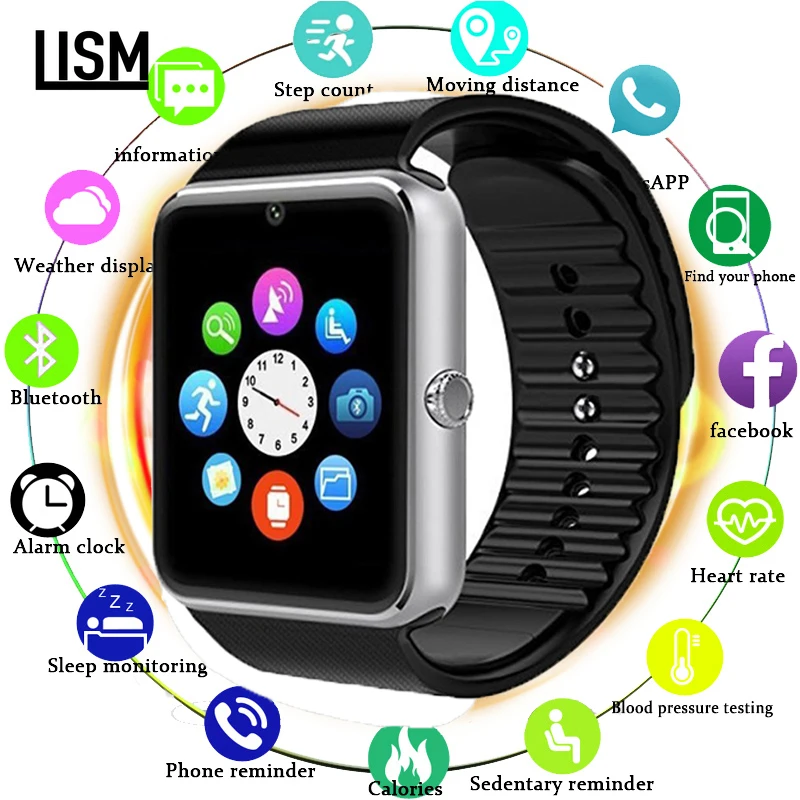
Компания Wearfit Pro
IWO Smartwatch фокусируется на бизнесе смарт-браслетов и умных часов Wearfit Pro, предоставляя микробрендам универсальное решение для умных носимых продуктов «дизайн + бренд-маркетинг + производство».
Смарт-часы Wearfit Pro
Смарт-часы Wearfit Pro основаны на чипе HS6621 с низким энергопотреблением, что является лидером в отрасли по энергопотреблению и производительности. По сравнению с аналогичными продуктами на рынке, этот продукт имеет преимущества высокой основной частоты (128 МГц), плавной работы без задержек, поддержки богатого пользовательского контента (256 КБ ОЗУ), быстрой скорости чтения и записи интерфейса (может быть оснащен высоким разрешением TFT-экран) и т.
Смарт-часы M26 Plus — это модное и функциональное устройство, которое не только показывает время, но и позволяет вам получать уведомления о звонках и сообщениях, контролировать вашу физическую активность и многое другое. Однако перед тем, как начать пользоваться всеми этими возможностями, вам нужно научиться включать эти смарт-часы.
Процесс включения смарт-часов M26 Plus довольно прост и не займет много времени. Начните с того, чтобы у вас были полностью заряженные часы и ваш смартфон с установленным приложением, с помощью которого вы будете синхронизировать свои часы. Вам также понадобится Bluetooth соединение, чтобы установить связь между часами и смартфоном.
Чтобы включить смарт-часы M26 Plus, найдите на боковой стороне часов кнопку включения. Обычно она расположена ниже центрального колесика или на нижней стороне устройства. Нажмите и удерживайте эту кнопку включения в течение нескольких секунд, пока экран не загорится или не появится логотип M26 Plus на дисплее. Это означает, что часы успешно включены и готовы к использованию.
Содержание
- Инструкция по включению смарт-часов M26 Plus
- Шаг 1: Подготовка к подключению
- Шаг 2: Включение смарт-часов
Инструкция по включению смарт-часов M26 Plus
Для включения смарт-часов M26 Plus, следуйте следующим шагам:
Шаг 1: Убедитесь, что ваш смарт-часы полностью заряжены. Подключите устройство к источнику питания при помощи соответствующего кабеля USB. При зарядке индикатор загорится красным цветом.
Шаг 2: Найдите кнопку включения на боковой или нижней части смарт-часов. Нажмите и удерживайте эту кнопку в течение нескольких секунд, пока на экране не появится логотип M26 Plus.
Шаг 3: Когда экран с логотипом появится, отпустите кнопку. Смарт-часы начнут загрузку.
Шаг 4: После загрузки появится главный экран смарт-часов. Теперь вы можете начать настройку и использование устройства.
Обратите внимание, что процесс загрузки может занять несколько секунд.
Теперь вы знаете, как включить смарт-часы M26 Plus. Пользуйтесь своими умными часами с комфортом и удовольствием!
Шаг 1: Подготовка к подключению
Перед тем, как начать использовать смарт-часы M26 Plus, необходимо выполнить несколько подготовительных шагов:
1. Убедитесь, что у вас есть совместимое смартфоном устройство. Смарт-часы M26 Plus могут быть подключены только к смартфонам на базе операционной системы Android или iOS.
2. Установите приложение, необходимое для работы с смарт-часами. В случае с M26 Plus необходимо скачать и установить приложение Fundo Wear из официального магазина приложений, такого как Google Play или App Store.
3. Зарядите смарт-часы. Подключите их к зарядному устройству с помощью прилагаемого USB-кабеля и дождитесь полной зарядки. Обычно это занимает около 1-2 часов.
4. Включите Bluetooth на вашем смартфоне. Для подключения смарт-часов необходимо, чтобы Bluetooth был включен на вашем устройстве.
После выполнения всех подготовительных шагов вы будете готовы к подключению и настройке смарт-часов M26 Plus.
Шаг 2: Включение смарт-часов
После того, как вы установили приложение на свой смартфон, можно приступать к включению смарт-часов M26 Plus.
Включите Bluetooth на своем смартфоне и убедитесь, что устройство поддерживает Bluetooth 4.0 и выше.
Далее, на смарт-часах найдите кнопку включения. Эта кнопка может находиться на боку или на задней стороне часов.
Удерживайте кнопку включения нажатой, пока на экране смарт-часов не появится логотип или название бренда. Это означает, что смарт-часы включаются.
Далее, смартфоном найдите доступные Bluetooth-устройства и выберите смарт-часы M26 Plus из списка.
После успешного подключения, на смарт-часах должны отобразиться основные данные, такие как время и дата. Теперь вы готовы к использованию своих смарт-часов M26 Plus.
Как включить и настроить смарт-часы M26 Plus: пошаговая инструкция
На чтение5 мин
Опубликовано
Обновлено
Смарт-часы M26 Plus – это инновационное устройство, сочетающее в себе функции часов, смартфона и фитнес-трекера. Они позволяют пользователю не только видеть время, но и получать уведомления о входящих звонках, сообщениях и других событиях. Однако перед тем, как начать использовать эти часы в полной мере, необходимо освоить несколько простых шагов для их включения и настройки.
Первым шагом является включение смарт-часов M26 Plus. Для этого удерживайте нажатой кнопку питания, расположенную на боковой стороне устройства, в течение нескольких секунд. После этого на экране появится логотип бренда и вы услышите звук загрузки. Это означает, что устройство успешно включено и готово к использованию.
После включения смарт-часов необходимо установить и настроить соответствующее приложение на своем смартфоне. Для этого откройте магазин приложений на вашем телефоне и найдите приложение, предназначенное для смарт-часов M26 Plus. Установите его и запустите.
После запуска приложения вы будете подробно ознакомлены с возможностями смарт-часов M26 Plus и сможете настроить их под свои индивидуальные потребности. В приложении можно выбрать цвет и дизайн экрана, установить нужные уведомления и настроить функции трекера активности. К тому же, вы сможете синхронизировать смарт-часы с вашими контактами и календарем, чтобы всегда быть в курсе происходящих событий.
Полная пошаговая инструкция по включению и настройке смарт-часов M26 Plus
Шаг 1: Распакуйте смарт-часы M26 Plus из упаковки и убедитесь, что в комплекте присутствуют все необходимые компоненты.
Шаг 2: Установите SIM-карту в смарт-часы. Для этого удалите заднюю крышку и аккуратно вставьте SIM-карту в соответствующий слот.
Шаг 3: Установите приложение на свой смартфон, используя QR-код, указанный в инструкции. Если QR-код не предусмотрен, найдите приложение «M26 Plus» в App Store (для устройств на iOS) или в Google Play (для устройств на Android) и установите его.
Шаг 4: Запустите приложение на своем смартфоне и войдите в него или зарегистрируйтесь, если у вас еще нет аккаунта.
Шаг 5: В приложении найдите опцию «Добавить новое устройство» или подобную опцию и выберите модель M26 Plus из списка доступных устройств.
Шаг 6: Включите Bluetooth на смартфоне и на смарт-часах M26 Plus. Для этого воспользуйтесь инструкцией, поставляемой с устройством.
Шаг 7: После подключения смарт-часов M26 Plus к смартфону с помощью Bluetooth, дождитесь завершения процесса синхронизации.
Шаг 8: Настройте уведомления и опции синхронизации между смарт-часами M26 Plus и смартфоном. В приложении вы сможете выбрать, какие уведомления и данные будут отображаться на часах.
Шаг 9: Проверьте функциональность смарт-часов M26 Plus, убедившись, что они правильно синхронизируются с вашим смартфоном и отображают необходимые уведомления.
Шаг 10: Настройте дополнительные функции смарт-часов M26 Plus, такие как будильник, календарь и другие опции, с помощью приложения на смартфоне.
После выполнения всех этих шагов вы успешно включите и настроите смарт-часы M26 Plus и сможете пользоваться всеми их функциями.
Начало работы
Перед тем, как начать пользоваться смарт-часами, необходимо выполнить ряд предварительных настроек:
| Шаг 1 | Зарядите смарт-часы, подсоединив их к зарядному устройству с помощью прилагаемого USB-кабеля. |
| Шаг 2 | Включите смарт-часы, нажав и удерживая кнопку включения на главном экране. Подождите, пока на экране появится логотип M26 Plus. |
| Шаг 3 | На вашем смартфоне установите приложение, соответствующее операционной системе вашего устройства (например, «Mediatek SmartDevice» для Android или «Mediatek SmartDevice iOS» для iOS). |
| Шаг 4 | Включите Bluetooth на вашем смартфоне и откройте приложение, установленное на предыдущем шаге. |
| Шаг 5 | Настройте соединение между смарт-часами и вашим смартфоном, следуя инструкциям в приложении. |
После выполнения всех этих шагов вы будете готовы к использованию смарт-часов M26 Plus. На экране смарт-часов вы увидите текущее время, а также сможете видеть входящие вызовы, сообщения и другие уведомления с вашего смартфона.
Подключение к смартфону
Чтобы использовать все функции и возможности смарт-часов M26 Plus, необходимо их подключить к вашему смартфону. Для этого выполните следующие шаги:
1. Загрузите приложение
Перед подключением смарт-часов убедитесь, что на вашем смартфоне установлено приложение Fitpro. Это официальное приложение, которое позволит вам синхронизировать часы с вашим устройством.
Если вы еще не установили приложение, перейдите в магазин приложений (Google Play для Android или App Store для iOS) и найдите приложение Fitpro. Установите его на свой смартфон.
2. Включите Bluetooth
Для подключения смарт-часов M26 Plus необходимо включить Bluetooth на вашем смартфоне. Для этого откройте настройки вашего смартфона и найдите раздел «Bluetooth». Включите Bluetooth, если он еще не включен.
3. Запустите приложение и выполните инструкцию
После того, как вы установили приложение и включили Bluetooth, запустите приложение Fitpro на вашем смартфоне. Вам будет предложено зарегистрироваться или войти в свою учетную запись.
После регистрации или входа в учетную запись приложение начнет искать доступные устройства Bluetooth. Включите смарт-часы M26 Plus, чтобы они стали видны для приложения.
Найдите в списке доступных устройств вашу модель смарт-часов и выберите ее. Приложение автоматически установит соединение с вашими смарт-часами.
После успешного подключения вы сможете настроить различные параметры и функции смарт-часов через приложение Fitpro на своем смартфоне. Теперь вы готовы использовать все возможности вашего смартфона вместе с смарт-часами M26 Plus!
Установка приложения
Для полноценного использования смарт-часов M26 Plus необходимо установить приложение на свой мобильный телефон. Вот пошаговая инструкция, как это сделать:
- Откройте приложение Play Market на своем телефоне.
- В поисковой строке введите «M26 Plus» и нажмите на поиск.
- Найдите приложение «M26 Plus» разработчика и нажмите на него.
- Нажмите на кнопку «Установить», чтобы начать установку приложения.
- После установки приложения нажмите на кнопку «Открыть», чтобы запустить его.
- Дайте требуемые разрешения и настройки для приложения.
- Подключите смарт-часы M26 Plus к своему телефону через Bluetooth.
- Откройте приложение и следуйте инструкциям для настройки и синхронизации часов с вашим телефоном.
Теперь вы готовы использовать смарт-часы M26 Plus вместе со своим мобильным телефоном. Удачного пользования!
Настройка функций
После успешного подключения и синхронизации смарт-часов M26 Plus с вашим смартфоном, вы можете приступить к настройке доступных функций часов.
Чтобы изменить настройки, откройте приложение на своем смартфоне и перейдите в раздел «Settings» (Настройки). В этом разделе вы сможете включить или отключить необходимые функции:
- Уведомления — включите эту функцию, чтобы получать уведомления о входящих звонках, SMS-сообщениях, сообщениях из социальных сетей и других приложений. Часы смогут отображать текст уведомлений и информацию о звонках.
- Шагомер — смарт-часы могут отслеживать количество сделанных шагов в течение дня. Эта функция поможет вам контролировать вашу физическую активность и достигать своих фитнес-целей.
- Сон — включите эту функцию, чтобы смарт-часы автоматически отслеживали ваш сон. Они будут записывать информацию о вашем качестве сна и длительности сна.
- Будильник — вы можете настроить несколько будильников на смарт-часах. Выберите время и дни, когда хотите просыпаться, и часы будут вас будить соответствующим образом.
- Синхронизация — данная функция позволяет синхронизировать данные между смарт-часами и вашим смартфоном. Вы можете обновлять время и дату, синхронизировать шаги и другие данные.
После настройки функций на смарт-часах вы можете начать пользоваться ими в соответствии с вашими потребностями и предпочтениями.