
Скачать приложение Belagroprombank можно в App Store, Google Play и AppGallery
Мобильный интернет-банкинг — надежный, понятный и удобный цифровой банк для управления личными финансами 24/7. Решает любые Ваши задачи везде, где есть интернет, и легко помещается в кармане!
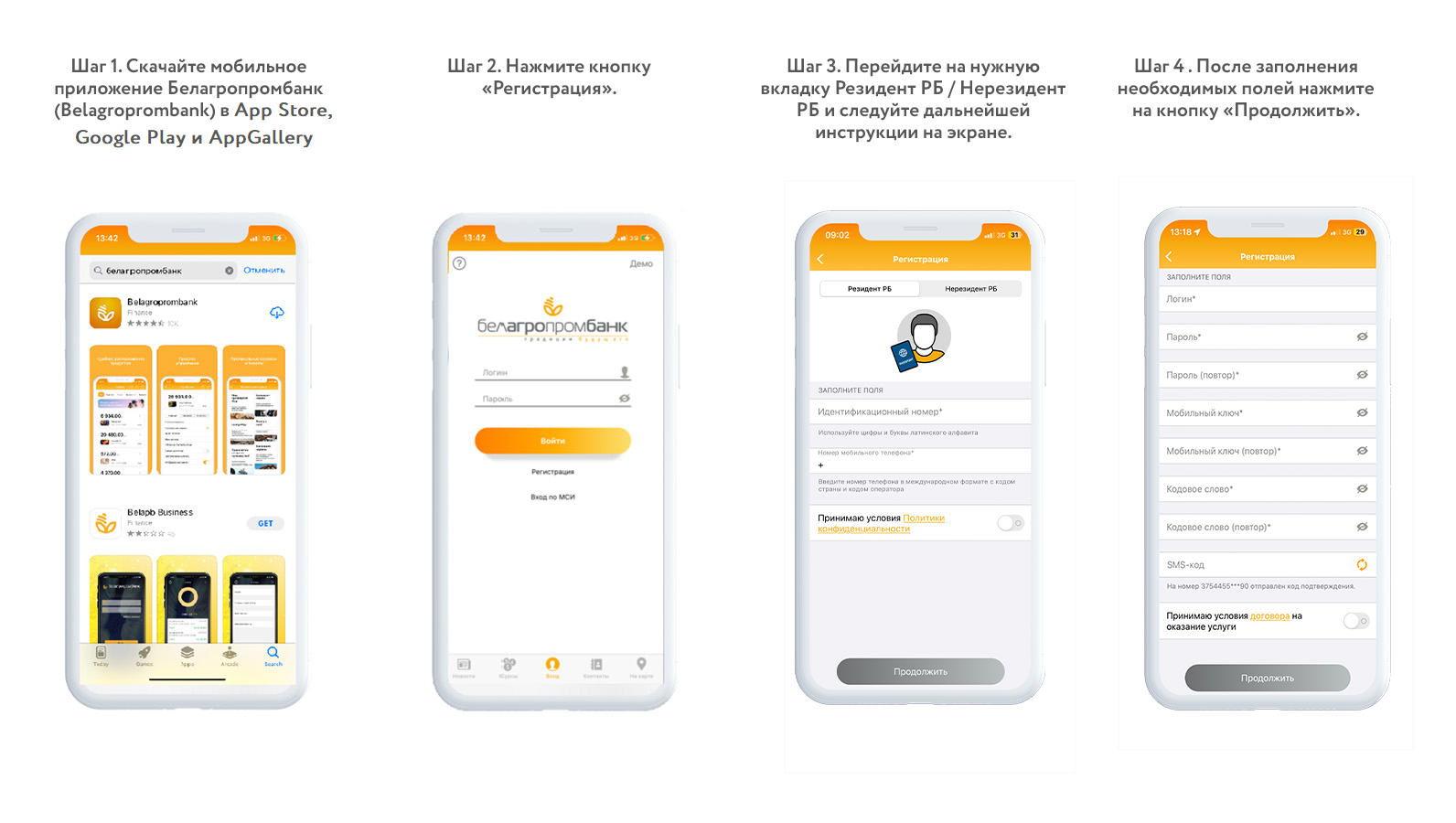
Клиенту другого банка с помощью Межбанковской системы идентификации (МСИ)
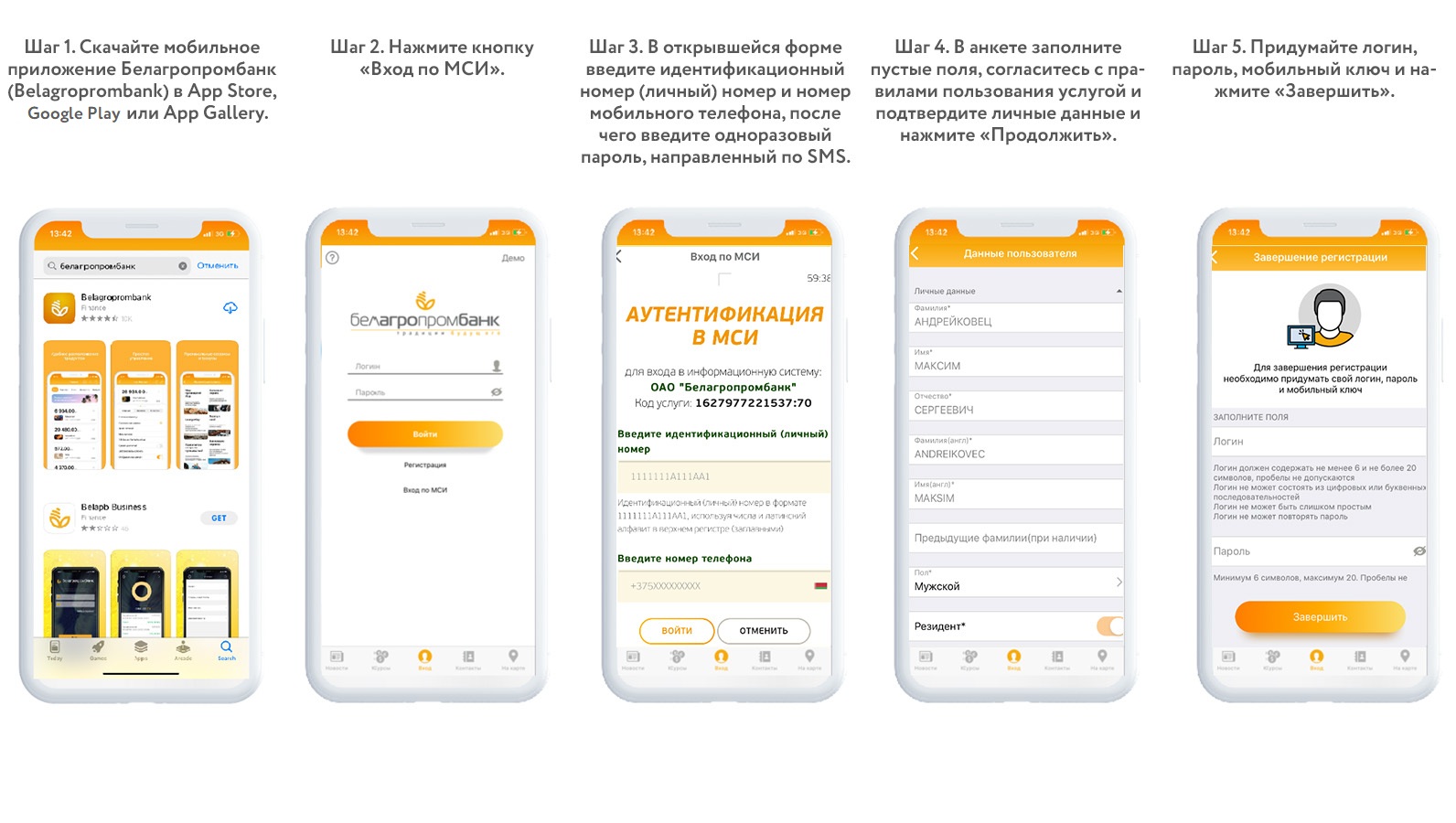
Клиенту банка при наличии нескольких устройств по QR-коду
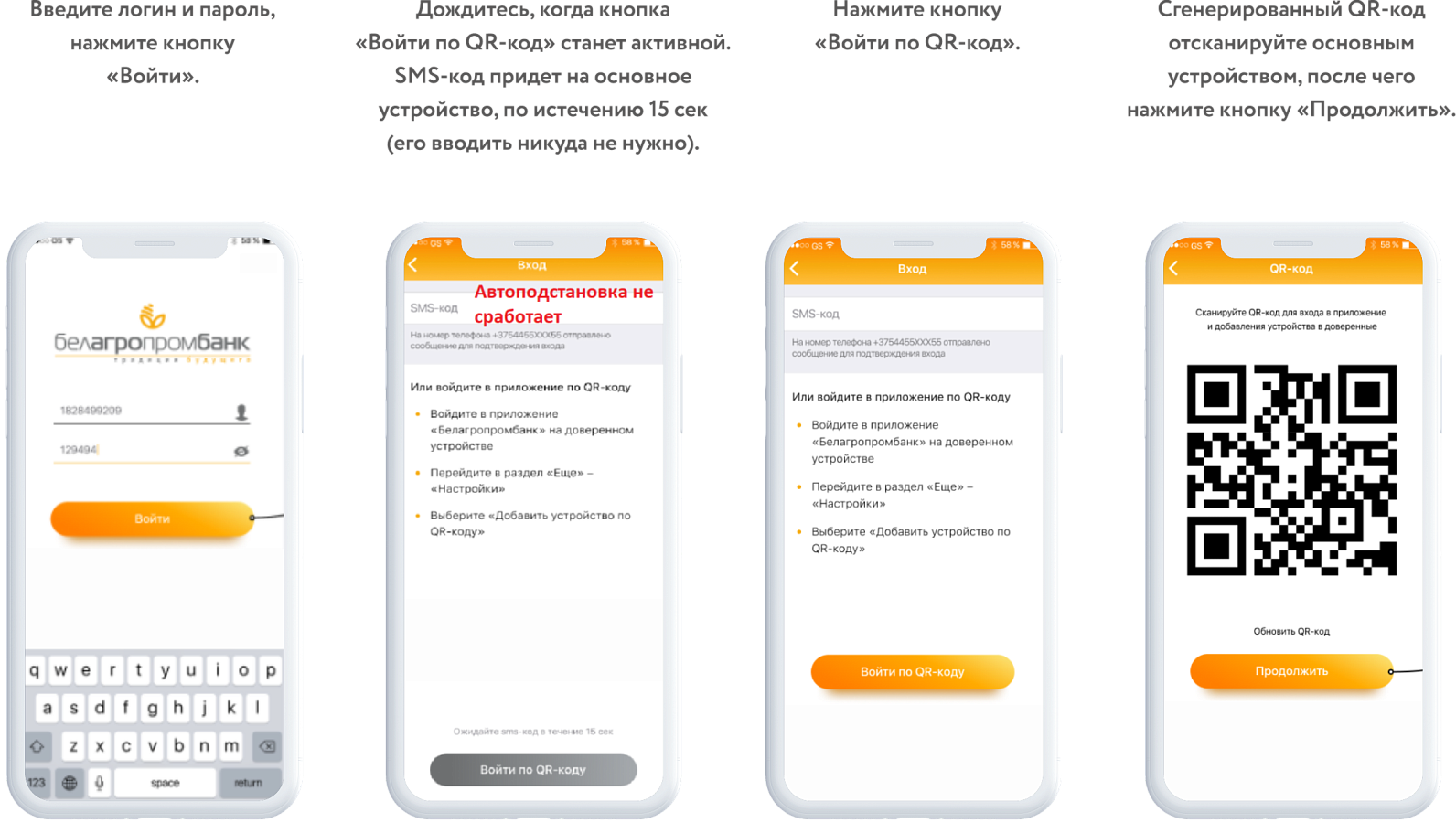
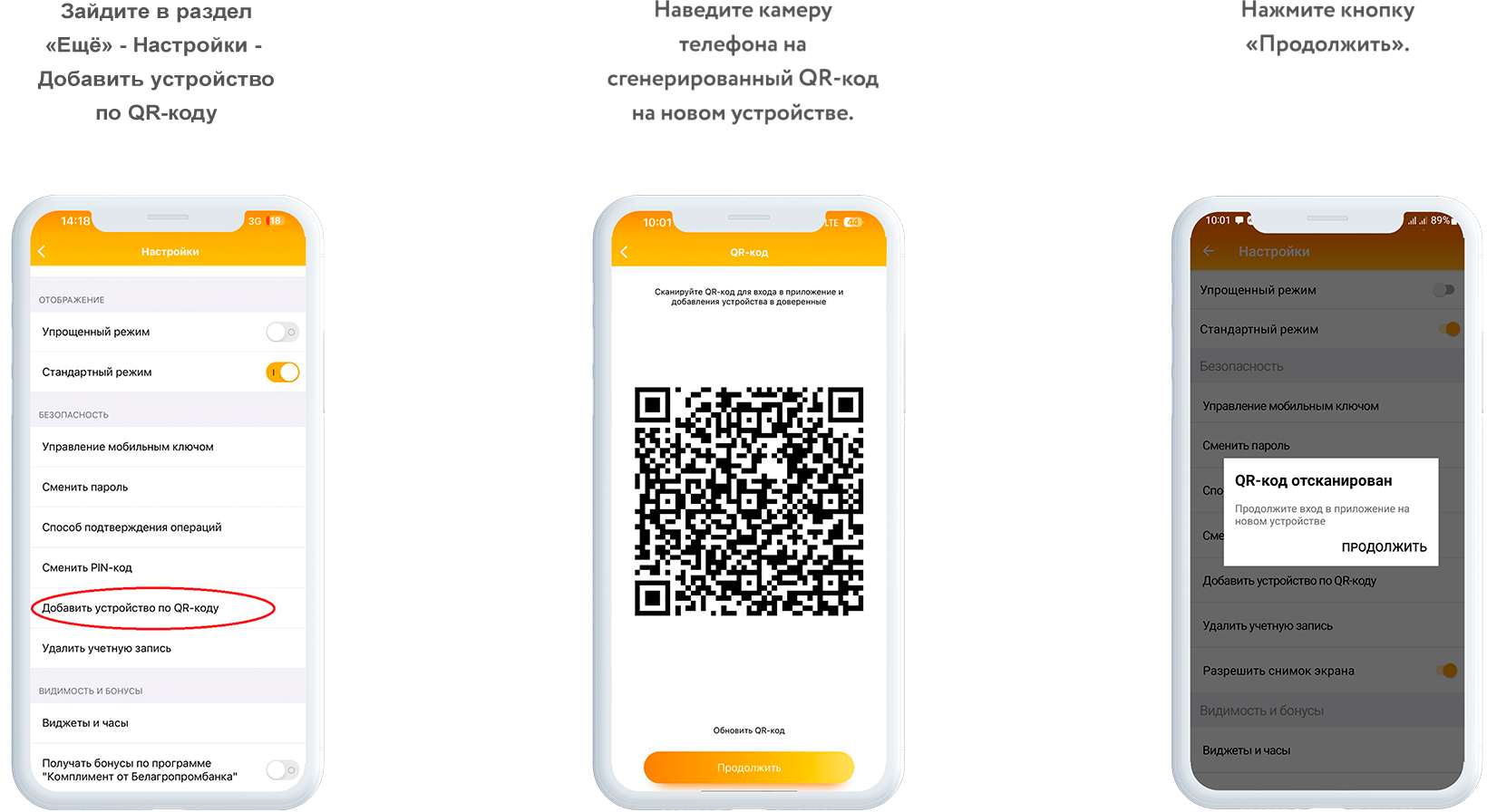
При добавлении нового устройства авторизация будет осуществляться посредством QR-кода. На новом устройстве генерируется QR-код, а его сканирование осуществляется основным устройством.
Новое устройство
Основное устройство
При регистрации просит «Задайте PIN-код для входа в приложение». Что это такое?
Ответ. Пин-код — секретный пятизначный код для доступа исключительно к Мобильному приложению, который Вы задаете при первой авторизации в Мобильном приложении. Пин-код используется при последующем входе в Мобильное приложение.
Если Ваше устройство поддерживает возможность использования биометрических данных (функции Touch ID, Face ID), при втором и последующем входе в Мобильное приложение Вы можете использовать их.
В разделе «Ещё» — «Настройки» мобильного приложения Вы можете установить удобный для Вас способ аутентификации при входе в Мобильное приложение: «Логин и пароль» или «PIN-код». При выборе в качестве способа аутентификации «PIN-код» Вы можете выбрать вход по Touch ID/Face ID (отпечатку пальца)»
При прохождении регистрации просит ввести логин, пароль и мобильный ключ. Что это такое и чем они отличаются?
Ответ. Логин – кодовое имя пользователя для входа в мобильное приложение и (или) интернет-банкинг.
Пароль – секретный код доступа к мобильному приложению и (или) интернет-банкингу, отличный от установленного мобильного ключа или пин-кода.
Логин и пароль Вы устанавливаете самостоятельно при прохождении процедуры регистрации либо они выдаются Вам, при подключении услуги интернет-банкинг в подразделении банка.
Мобильный ключ — многоразовый секретный код, который используется для подтверждения Вами согласия на совершение операций с помощью мобильного приложения. Мобильный ключ устанавливается самостоятельно при регистрации в мобильном приложении или в разделе Еще-Настройки, а также устанавливается в интернет-банкинге через раздел «Сервис»/«Новый мобильный ключ».
Логин, пароль и мобильный ключ, используемые при работе в интернет-банкинге, мобильном приложении должны содержать от восьми до двадцати символов, при этом должны быть использованы цифры, буквы верхнего и нижнего регистров.
Я забыл мобильный ключ для совершения оплаты в мобильном приложении. Что делать?
Ответ. Восстановление забытого мобильного ключа не осуществляется. Вы можете задать новый мобильный ключ одним из способов:
1. В Интернет-банкинге Вам необходимо зайти в личный кабинет, выбрать раздел «Сервис»/«Новый мобильный ключ».
2. В Мобильном приложении необходимо пройти повторную регистрацию. Для этого на экране ввода ПИН-кода при входе в приложение необходимо нажать на вопросительный знак/ «Сменить пользователя»/ «Регистрация». Затем необходимо указать данные:
- идентификационный (личный) номер паспорта/ номер паспорта,
- номер телефона,
- после этого выбрать «Не помню логин или пароль»,
- подтвердить свой номер телефона,
- назначить новый логин, пароль и мобильный ключ.
При создании нового мобильного ключа должно изменяться не менее 2 символов в сравнении с ранее установленным мобильным ключом.
Я ошибся с вводом логина/пароля, ПИН-кода и моя учетная запись заблокирована. Что делать?
Ответ. Для безопасности пользователей мобильного приложения при трехкратном неверном вводе логина/пароля, ПИН-кода учетная запись блокируется на 2 часа (по истечении 2 часов автоматически разблокируется).
Через настройки в мобильном приложении я заблокировал учетную запись. Как мне её разблокировать?
Ответ. Если Вы осуществили самостоятельную блокировку своей учетной записи в мобильном приложении, Вам необходимо повторно пройти регистрацию в мобильном приложении. Процесс регистрации описан в вопросе №3.
Я забыл/утерял логин и (или) пароль для входа в мобильное приложение. Что делать?
Ответ. Для восстановления доступа к мобильному приложению Вы можете пройти повторную процедуру регистрации в мобильном приложении.
Для этого на экране ввода ПИН-кода при входе в приложение необходимо нажать на вопросительный знак/«Сменить пользователя»/«Регистрация». Затем необходимо указать данные:
- идентификационный (личный) номер паспорта/номер паспорта,
- номер телефона, после этого выбрать «Не помню логин или пароль»,
- подтвердить свой номер телефона,
- назначить новый логин,
- пароль и новый мобильный ключ.
При создании новых логина, пароля и мобильного ключа должно изменяться не менее 2 символов в сравнении с ранее установленными логином/паролем/мобильным ключом.
Обращаем ваше внимание! При изменении учетных данных (логина и пароля) в мобильном приложении данные для входа в интернет-банкинг изменятся автоматически.
Не работает автоподстановка проверочных кодов из SMS-сообщений. Что делать?
Ответ. Для устройств на операционной системе Android.
Чтобы активировать автоподстановку кодов подтверждения из SMS-сообщений на устройствах с операционной системой Android необходимо перейти в раздел «Настройки»/ «Google»/ «Автозаполнение»/ «Коды подтверждения из SMS» и переключить свитч «Автоматически вводить коды подтверждения из SMS» в активное состояние.
Для устройств Huawei.
Чтобы активировать автоподстановку кодов подтверждения из SMS-сообщений на устройствах Huawei необходимо разрешить доступ «Huawei Core» к SMS-сообщениям. Для этого необходимо перейти в раздел «Настройки»/ «Приложения и уведомления»/ «Приложения»/ «HMS Core»/ открыть меню «О приложении» и нажать «Права».
Без предоставления данного доступа автоподстановка может работать не корректно.
Для устройств на операционной системе iOS.
Чтобы активировать автоподстановку кодов подтверждения из SMS-сообщений на операционной системе iOS никаких дополнительных настроек не требуется, нажмите на поле «SMS-код», а когда SMS-сообщение придёт, то в «подсказке» над клавиатурой появится код, на который необходимо нажать для совершения автоподстановки.
На iOS 15.0 и выше код из SMS-сообщения в поле «SMS-код» вводится вручную.
Не приходит проверочный SMS-код. Что делать?
Ответ. Рекомендуем воспользоваться одной или несколькими нижеприведенными рекомендациями, которые могут помочь в данной ситуации:
- включить и выключить «Режим полета»;
- полностью перезагрузить устройство;
- извлечь и переустановить SIM-карту;
- сбросить настройки сети;
- связаться с мобильным оператором.
Что делать, если приложение «Belagroprombank» не работает по сети Wi-fi за границей?
Ответ. За границей приложение «Belagroprombank» может не работать через некоторые точки доступа Wi-fi. Рекомендуем сменить точку доступа Wi-fi и попробовать снова.
Как я могу установить мобильный ключ если ранее пользовался только интернет-банкингом и карточкой сессионых ключей?
Ответ: Создать мобильный ключ можно прямо в мобильном приложении в разделе «Еще» – «Настройки» – «Управление мобильным ключом», а также в интернет-банкинге в разделе «Сервис» – «Новый мобильный ключ».
Моя учетная запись заблокирована администратором. Что делать?
Ответ: Для уточнения причины блокировки и ее снятия (при наличии возможности) рекомендуем обратиться в Контакт-центр или подразделение банка.
Я забыл/утерял ПИН-код для входа в мобильное приложение. Что делать?
Ответ. На экране ввода ПИН-кода при входе в приложение необходимо нажать на вопросительный знак/«Сменить пользователя». Затем необходимо указать свои логин и пароль, задать новый ПИН-код.
Интернет-банкинг «Белагропромбанка»
Сервис интернет-банкинга Белагропромбанка позволяет легко и быстро управлять своими финансами — в удобное время, в любом месте, где есть доступ к Сети.
Возможности системы интернет-банкинга «Белагропромбанка»:
- получение сведений об остатке на платежной карте, депозитном и текущем счете, кредиту (включая выписки);
- оплата 54 тысяч услуг (коммунальные, мобильная связь, домашний телефон, домофон, охранная сигнализация, кабельное телевидение и др.);
- перевод денег на другие карты либо счета;
- пополнение расчетных счетов, вкладов, электронных кошельков (WebMoney, EasyPay);
- погашение кредитов, полученных в ОАО «Белагропромбанк»;
- регистрация и настройки SMS-банкинга и SMS-информирования, выписки по электронной почте;
- блокировка карты в случае утери.
Как подключить интернет-банкинг Белагропромбанк
Работать в личном кабинете через интернет может владелец карточки, текущего (расчетного) счета, депозита «Белагропромбанка» либо человек, получивший здесь кредит. Надо прийти в банк, прочитать правила использования услуги и подать заявление. Затем нужно оплатить обслуживание и получить карточку паролей и ключей (для мобильной версии банкинга — MobiPass).
На карточке паролей под защитной пленкой, которую надо стереть твердым предметом, записаны логин и пароль для первого входа в систему. Затем их лучше изменить.
Один из 60 ключей надо будет вводить для онлайн-подтверждения операций.
Вход в систему
Надо убедиться, что на компьютере установлено современной противовирусное программное обеспечение и его базы данных обновлены.
Затем надо зайти на страницу https://www.ibank.belapb.by. В адресной строке отобразится зеленый прямоугольник с указанием на безопасность соединения. Рекомендуется проверить сертификат SSL (Secure Sockets Layer): кликнуть по замочку, выбрать в окошке вкладку «Соединение», а потом — «Данные сертификата». Должно быть написано, для какого сайта и кем выдан сертификат и каков период его действия.
Надо ввести логин и пароль и нажать конку «Войти!». Если пользователь трижды ввел логин либо пароль неправильно, система будет на 2 часа закрыта.
На главной странице личного интернет-банка сразу не отображается информация клиента. Надо добавить банковскую карту — в меню «Карточки» выбрать «Управление карточками», где выбрать нужную карту и сделать ее активной в банкинге.
Как оплатить коммунальные услуги
Следует выбрать раздел «Оплатить услуги» и выбрать карту, с которой будут списаны средства для платежа. Затем предстоит найти нужную услугу в подробном списке.
Если не удается быстро обнаружить ее, можно поискать ее в пункте «Система «Расчет» (ЕРИП) (в расширенной версии — по населенному пункту, коду банка и иным параметрам).
Все коммунальные платежи имеются в дереве ЕРИП, а прочие можно оплатить по реквизитам («Услуги банка», «Произвольный платеж»). За эту операцию взимается комиссия — 0,2%.
Оплатить за секунду можно с помощью удобных настроек — «Оплата одной кнопкой» и «Периодическая оплата».
Первую опцию можно настроить во время проведения очередного платежа. Следует нажать кнопку «Сохранить как шаблон». Шаблоны удобно создавать для единовременной мгновенной оплаты коммунальных услуг или мобильных телефонов всех членов семьи. Эта услуга может отображаться сразу на рабочем столе — надо создать для нее виджет (кликнуть по ссылке «Настроить рабочий стол» в правом верхнем углу экрана).
«Периодическая оплата» позволяет оплачивать услуги по избранному графику. При этом можно поручить системе списывать сумму, выставленную автоматически (как это работает в отношении квартплаты, оплаты за детский сад), либо самому назначить сумму платежа (к примеру, для оплаты мобильной связи)
Мобильный банкинг «Белагпропромбанка»
Сервис позволяет иметь доступ к своим деньгам с мобильных устройств на платформах Android, Windows Phone и iOS.
Надо скачать приложение из AppStore или PlayMarket, а после активировать его с помощью полученного в банке 32-значного секретного кода. Если транзакции будут подтверждаться MobiPass, то это приложение самостоятельно станет генерировать сеансовые ключи.
Как работать в банкинге безопасно
Запрещено сообщать логин, пароль и сеансовые ключи другим лицам, включая работников банка.
Если появились подозрения, что логин, пароль либо сеансовые ключи узнал посторонний, нужно обратиться в банк и заблокировать доступ к системе, а впоследствии получить новые данные для входа в банкинг.
Надо проверять, чтобы адрес сайта начинался с https:// и полностью имел такой вид: https://www.ibank.belapb.by. Лучше всего вводить адрес вручную.
Сложный пароль без использования личных данных (девичьей фамилии матери, номера телефона, даты рождения и проч.) — дополнительная гарантия защищенности. Крайне нежелательно использовать логин и пароль, полученные в банке при регистрации.
Следует вводить логин и пароль вручную, не разрешая браузеру запоминать их.
Важно иметь на компьютере (или мобильном устройстве) качественные антивирусные программы с актуальными антивирусными базами данных.
Нельзя отходить от компьютера или оставлять вне поля зрения мобильный телефон, если с них выполнен вход в личный кабинет.
После завершения работы в банкинге необходимо заканчивать сеанс корректно: нажимать кнопку «Выход».
Служба поддержки пользователей интернет-банкинга «Белагропромбанка» доступна по городскому номеру (+375-17) 218-58-88.
Если вы заметили ошибку в тексте новости, пожалуйста, выделите
её и нажмите Ctrl+Enter
Просмотров 37.6к. Опубликовано
Обновлено
Контролировать личные финансы проще всего с помощью смартфона или планшета. Авторизация на устройствах требует минимальных затрат по времени, программы работают везде, где есть интернет. По своему функционалу мобильный банкинг Белагропромбанка не отличается от версий для стационарных компьютеров, а по удобству использования превосходит личный кабинет на сайте кредитной организации.
Содержание
- Что такое мобильная система ДБО
- Что нужно для доступа к услуге
- Как зарегистрировать сервис
- В подразделении банка
- Через инфокиоск
- В мобильном приложении
- В личном кабинете интернет-банкинга
- Возможности сервиса
- Скачать приложение Белагропромбанк
- Как войти в приложение
- Выводы
Что такое мобильная система ДБО
Для удаленного доступа к банковским картам и другим финансовым инструментам разработано мобильное приложение Белагропромбанка. Программа работает на современных смартфона и планшетах. Основная задача сервиса контролировать денежные средства, осуществлять переводы и платежи.
В финансовой компании проводят работу по усовершенствованию приложения, добавляя новые функции и возможности, поэтому пользователям рекомендуют регулярно обновлять версию интернет-банкинга.
Что нужно для доступа к услуге
Мобильный интернет-банкинг Белагропромбанка работает только с основными картами, которые выданы частным клиентам. На дополнительный пластик программу не зарегистрировать.
Для работы с финансовым приложением Белагропромбанка пользователю необходимо иметь следующие инструменты:
- Смартфон или планшет;
- Пластиковую карточку кредитной организации;
- СИМ-карту сотового оператора МТС, LIFE, ВЕЛКОМ.
Для регистрации сервиса лучше использовать номер телефона, который указан в заявлении на выпуск карточки.
Как зарегистрировать сервис
В Белагропромбанке используют два вида мобильного приложения для работы с банковскими инструментами:
- «Мобильный интернет-банкинг», разработанный компанией «Alseda». Система дублирует функции личного кабинета на компьютере;
- «Мобильный банкинг» разработанный фирмой «JCB BeSmart». В программе реализованы основные функции по управлению одной карточкой банка. Есть возможность анонимного использования приложения, для получения справочной информации, например, поиск ближайшего банкомата или отделения кредитной организации.
Отличия в программах заключаются в методе авторизации пользователя и в способах подтверждения операций. Для совершения транзакции в первом случае потребуется сгенерировать мобильный ключ, в упрощенной версии используются одноразовый пароль из СМС.
Перед тем как зарегистрироваться в приложении, программу необходимо скачать из интернет-магазина, который соответствует операционной системе смартфона (AppStore, GooglePay). На каждом сервисе программу можно скачать бесплатно, за регистрацию услуги придется заплатить, стоимость зависит от способа подключения к мобильной версии банкинга.
Для регистрации «мобильного интернет-банка Белагропромбанка» используются те же данные, что и для входа в десктопную версию программы. Дополнительная регистрация используется для приложения, разработанного компаний JCB BiSmart.
В подразделении банка
Для авторизации в мобильном приложении через офис кредитной организации потребуется:
- Написать заявление на подключение услуги;
- Придумать уникальный логин;
- Получить пароль от программы, который придет по СМС.
Услуга регистрации через работников кредитной организации бесплатная.
Через инфокиоск
В терминалах самообслуживания, для регистрации услуги, потребуется карта Белагропромбанка.
Алгоритм действий следующий:
- Вставить пластик в считыватель и ввести ПИН-код.
- В меню «Платежи» последовательно выбрать категории «Услуги Белагропромбанка» – «Мобильный банкинг» – «Регистрация».
- Ввести логин, система проверит его на уникальность, в случае несоответствия следует повторить попытку.
- Указать номер телефона.
Данные можно распечатать на чеке, пароль для первого входа в интернет-сервис придет по СМС. За услуги взимается комиссия в сумме 3 копейки.
В мобильном приложении
Пользователь может скачать приложение Белгазпромбанка и сразу авторизоваться в нем. Для этого потребуется перейти по кнопке регистрация и ввести следующие данные:
- Новый логин;
- Серию и номер паспорта владельца;
- Кодовое слово, заданное при заключении договора на выпуск карты;
- Номер телефона.
Операция подтверждается СМС-паролем. Авторизация через мобильное приложение является бесплатной.
В личном кабинете интернет-банкинга
Чтобы активировать мобильную программу через личный кабинет, необходимо совершить пять действия:
- Авторизоваться на сайте банка.
- В категории «Оплата услуг» выбрать пластик, который будет изначально привязан к мобильному приложению, с него же спишется плата за подключение в сумме 3 копейки.
- Перейти по меню в категорию «Услуги банка» – «Мобильный банкинг» – «Регистрация».

- Ввести персональные данные и номер телефона, если они не подгрузились автоматически, придумать логин и пароль.
- Подтвердить операцию.

Пользователь может сохранить идентификационные данные в файл и затем распечатать. При этом пароль необходимо запомнить, закодированная информация в справочном документе не отражается.
Возможности сервиса
Программа «Мобильного банкинга» разработчика JCB BiSmart позволяет управлять той карточкой, которая привязана к приложению. При этом клиент получает возможность:
- Просматривать остаток по счету пластика, формировать отчеты и выписки;
- Оплачивать услуги, включая все платежи по системе «Расчет» ЕРИП;
- Переводить деньги на карты, вклады и кредиты Белагропромбанка;
- Получить справочную информацию, в том числе о курсах валют, о работе ближайших офисов и устройств самообслуживания;
Мобильный интернет-банкинг (от фирмы «Alseda») дополнительно позволяет контролировать остаток средств по всем счетам клиента, включая все карточки, кредиты и депозиты в Белагропромбанке.
Видео:
Скачать приложение Белагропромбанк
Перед тем как подключить систему ДБО на телефон, программу необходимо скачать из интернет-магазина. Для андроид смартфонов это площадка Play Market или Google Play, для «яблочных» продуктов обе версии банковской программы предлагаются в AppStore.
Быстро найти программное обеспечение можно на официальном сайте Белагропромбанка, где есть QR-коды для быстрой установки программы, включая приложение для Windows.
Как войти в приложение
Вход в систему мобильного дистанционного обслуживания осуществляется с использованием логина и пароля, сгенерированных для личного кабинета на сайте банка. Восстановить данные можно также в десктопной версии программы ДБО.
При первом входе в приложение «мобильный банкинг» используются данные, полученные при регистрации услуги. В дальнейшем программа попросит установить ПИН-код для быстрого входа в систему.
Выводы
Мобильный банкинг позволяет контролировать личные финансы со смартфона или планшета. Для пользователей, которые использую одну карточку Белагропромбанка подойдет упрощенная версия программы. В приложении проще входить и совершать операции, клиенту не потребуется запоминать пароли (кроме ПИН-кода от программы), а подтверждения операций осуществляется по СМС.
Клиенты, которые используют широкий перечень банковских продуктов, лучше установить полноценный мобильный интернет-банкинг. Для авторизации придется запомнить логин и пароль, а для подтверждения операций использовать мобильный ключ.
( 1 оценка, среднее 5 из 5 )
Содержание
- 1 Создание личного кабинета
- 2 Как войти в интернет-банк
- 3 Функционал личного кабинета
- 4 Установка мобильного приложения
- 5 Правила безопасной работы
- 6 Интернет-банкинг Белагропромбанк: забыл пароль
- 7 Белагропромбанк Интернет-банк: вход в систему интернет-банкинга
- 8 Мобильное приложение Белагропромбанк
Создание личного кабинета
Для регистрации нужно иметь карту банка или пользоваться другими услугами компании.
Что нужно сделать, чтобы зарегистрировать аккаунт:
- Откройте ссылку: https://www.ibank.belapb.by;
- Нажмите кнопку «Регистрация»;
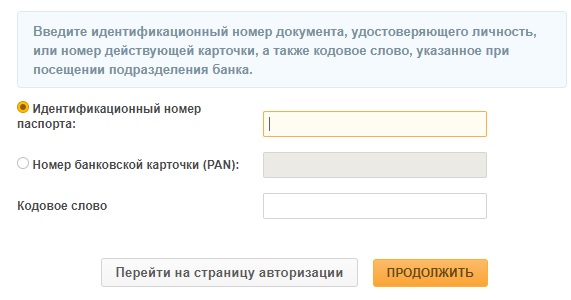
- Вам будет представлено два варианта: по номеру карты и через МСИ. Выбираем первый;
- Заполните предложенную форму. Вы можете ввести номер карты или данные паспорта;
- Введите кодовое слово, выданное в офисе кредитной организации;
- На телефон, указанный при регистрации поступит контрольное смс-сообщение, которое вводится в установленное поле.
Совет: сразу после входа в аккаунт, добавьте карту для осуществления операций и получения возможности контроля за денежными средствами.
Выполнить вход в личный кабинет можно через МСИ – межбанковскую систему идентификации. С ее с помощью граждан можно аутентифицировать через интернет. Это дает возможность клиентам пользоваться онлайн-услугами без прохождения процедуры идентификации в Белагропромбанке.
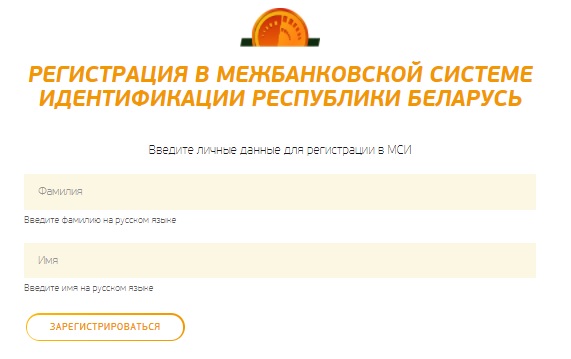
Зарегистрироваться в МСИ можно по ссылке: https://ioauth.raschet.by/autoregister/. Потребуются паспортные данные, номер телефона, электронный адрес.
Открыв профиль в МСИ, заведите аккаунт в кредитной организации:
- Откройте ссылку https://www.ibank.belapb.by/Auth.BF
- Выберите МСИ;
- Заполните форму регистрации;
- Подтвердите вход в личный кабинет Белагропромбанка.
Как войти в интернет-банк
Чтобы открыть профиль, клиенты банка используют логин и пароль, заданные при регистрации.
Порядок открытия аккаунта с помощью интернет-банкинга:
- Откройте ссылку для входа на официальном сайте банка: https://www.ibank.belapb.by/.
- Выберите «Вход»;
- Введите логин и пароль;
- Нажмите «Войти».

Чтобы войти в личный кабинет Белагропромбанка через МСИ можно использовать разные способы:
- Сертификат;
- Пароль;
- Биометрия;
- MobileID.
Функционал личного кабинета
Интернет-банкинг предоставляет клиентам возможность получать услуги дистанционно, не обращаясь в офис банка.Что можно делать после прохождения полной идентификации:
- Работать со счетами в режиме онлайн, операции можно осуществлять круглосуточно;
- Контролировать расходы;
- Открывать счета с картой;
- Осуществлять валютные операции;
- Открывать (закрывать) вклады;
- Оформлять заявки на кредит;
- Погашать задолженность;
- Настраивать дополнительные сервисы;
- Узнавать курсы валют, получать информацию о новых возможностях;
- Получать поддержку от специалистов.
Совет: Если при создании личного кабинета возникли проблемы или вы не можете открыть профиль, обратитесь за помощью в службу поддержки компании по телефону 3-751-721-85-777.
Установка мобильного приложения
Чтобы осуществлять операции в любое время, контролировать счета и платежи, пользователи устанавливают мобильные приложения. Услуга доступна для клиентов, которые зарегистрировались в web-версии интернет-банка.
Скачивать приложения следует только из официальных источников. На сайте банка https://www.belapb.by/banking/ расположен QR-код, отсканировав который вы попадете на страницу ссылки для скачивания.
Установить приложения можно из официальных магазинов приложений:
- App Store;
- Google Play.
После скачивания на смартфон вам сразу будут доступны следующие операции:
- Поиск ближайших банкоматов;
- Ознакомление с новостями;
- Получение информации о текущих курсах валют.
Для получения больших возможностей необходимо зарегистрироваться. Если вы уже пользуетесь интернет-банкингом кредитной организации, войдите с тем же логином и паролем в личным кабинет на телефоне. Создайте PIN-код или настройте авторизацию по отпечатку пальца.
После регистрации вам будут доступны остатки по счетам, сведения о банковских услугах.Новые клиенты должны сначала обратиться в офис банка и получить учетные данные для входа.
Чтобы использовать все возможности личного кабинета, установите мобильный ключ. Его вы сможете создать при регистрации в системе, в разделе «Сервисы» или в мобильном приложении.
Зарегистрировав личный кабинет, вам не придется посещать офис, чтобы открыть депозит или оформить заявку на кредит. Через интернет-банкинг можно осуществлять операции по переводам денежных средств, открывать счета. Вы будете в курсе последних новостей, сразу узнавать о запуске новых сервисов для клиентов.
Правила безопасной работы
Вот некоторые рекомендации, которые помогут избежать несанкционированного доступа к счетам и потере средств на них.
- После получения пароля в банке, измените его на свой, надежный.
- Хранить карту с ключами на сессию нужно там, куда третьи лица не имеют доступа.
- Не следует пользоваться функциями автосохранения данных в формах, предоставляемых многими браузерами.
- Перед использованием карт для платежей в магазинах, торгующих через сеть, удостоверьтесь, что продавец надежен и не является фишинговым.
ВАЖНО! Сохранение в тайне данных авторизации – обязанность пользователя, старайтесь следить за их сохранностью, в случае компрометации – уведомить банк о блокировании расходных операций.
Интернет-банкинг Белагропромбанк: забыл пароль
Иногда перед глазами отдельный вход в офис возникают сложности, например, клиент забывает логин и пароль. Если вы вводите неправильный код три раза подряд, система блокирует ваш аккаунт на 2 часа. Это необходимо для дополнительной безопасности при доступе к личным счетам клиента.
Если ошибка произошла у человека, он может получить восстановленный пароль в офисе Белагропромбанка или через приложение на свой мобильный телефон. Юридические лица находятся в лучшем положении. Они имеют доступ к новому паролю непосредственно в своем личном шкафчике, временный пароль отправляется на электронную почту и может быть активирован немедленно. Для дальнейшей работы необходимо создать новый логин-код.
После этого разрешения исостоятельный Осуществление операции входа в систему для банковского счета в режиме онлайн заказчиксможет использовать все возможности, которые он предлагает, без ограничений. Все услуги, предоставляемые банком в рамках дистанционного обслуживания, будут разделены на категории. Найти подходящую среди них не составляет труда. Если это оказалось невозможным, поиск можно выполнить, используя поиск по адресу личный кабинет.
Белагропромбанк Интернет-банк: вход в систему интернет-банкинга
Для физических и юридических лиц существуют различные возможности входа в личный гардероб. Функциональные возможности и наполнение сервиса также будут разными, так как оба имеют разные цели в дистанционном обслуживании.
Физические лица могут делать следующее интернет-банкингследующим образом:
- Посетите официальный сайт Банка. Если адрес неизвестен, воспользуйтесь поисковой системой.Одним из первых появится ссылка на портал Белагропромбанка.
- Перейдите на вкладку Службы для физических лиц. Затем выберите ссылку на службу в удаленном режиме и в открывшемся окне найдите ссылку на интернет-службу.
- Вы также можете получить доступ к нужной области в другом месте, нажав на кнопку “Интернет-банкинг и мобильные приложения” на главной странице портала. Он расположен в верхнем левом столбце.
- Затем система предложит авторизацию, также используя учетные данные MSI, вы должны будете ввести логин и пароль, которые вы дали банку. Они действительны только при первом посещении вашего лицевого счета, после чего их необходимо изменить. Информацию об учетной записи можно изменить в личном шкафчике или через приложение на смартфоне.
- Для дополнительной защиты с помощью разрешения используется односторонний ключ, который клиент получает по номеру мобильного телефона или с ключевой карты. Это дает вам право только на один логин.
При работе с личным кабинетом клиент может ознакомиться с инструкциями по использованию сервиса, ссылка на который расположена в правом верхнем углу окна.
Юридические лица должны ввести свой личный шкафчик с паролем или ЭЦП (электронная цифровая подпись). Чтобы добраться интернет-банкинг возможно, с официальный сайт Белагропромбанк. Вы должны выбрать спектр услуг для малого и среднего бизнеса. Затем перейдите в Удаленное обслуживание клиентов и авторизуйтесь таким же образом, как описано выше, добавив цифровую подпись.
Мобильное приложение Белагропромбанк
Своим клиентом Белагропромбанк предлагает в пользование мобильное приложение для смартфонов или планшетов под управлением систем Android, iOS и Windows Phone. Активация в приложении осуществляется аналогичным образом как и вход в интернет банкинг через браузер, необходимо использовать свой логин и пароль.
ВАЖНО! Банк запустил новое приложение «Belagroprombank», разработкой которого занималось ООО «Алседа консалтинг». Поэтому с 3 января 2020 года старая версия мобильного приложения «Белагропромбанк мобильный» будет недоступной.
В приложении доступны все функции личного кабинета, а именно: проверка баланса на карточках и счетах, осуществление различный переводов, совершение различных платежей и т.д. Это приложение позволяет пользоваться услугами банка дистанционно через интернет и 24 часа в сутки. Приложение является абсолютно бесплатным, скачать и установить его можно нажав на картинки ниже.
Источники
- https://kabinet-lichnyj.ru/internet-banki/belagroprombank-internet-banking
- https://fpmp39.ru/servisy/kak-vojti-v-lichnyj-kabinet-sistemy-internet-bankinga-belagroprombanka
- https://belagroprombank-lk24.ru/
[свернуть]