
ManualsPro
Lenovo
Lenovo LP7 5.0 Earbuds True Wireless Headphones with Dual Mic-Complete Features/Instruction Guide
- June 5, 2024
- Lenovo
Table of Contents
- Lenovo LP7 5.0 Earbuds True Wireless Headphones with Dual Mic
- Specifications
- Introduction
- PACKAGE LIST
- HOW TO SET UP
- HOW TO USE
- HOW TO CONNECT
- TO WINDOWS 10
- TO LAPTOP
- HOW TO RESET
- HOW TO CHARGE
- HOW TO TURN UP VOLUME
- Frequently Asked Questions
- Read User Manual Online (PDF format)
- Download This Manual (PDF format)
Lenovo LP7 5.0 Earbuds True Wireless Headphones with Dual Mic
Specifications
- BRAND NAME: Lenovo
- MODEL NUMBER: LP7
- BT VERSION: 5.0
- TRANSMISSION DISTANCE: 10m (no obstacle)
- FREQUENCY RESPONSE: 20Hz-20KHz
- IMPEDANCE: 32Ω
- SENSITIVITY: 120±5dB
- HEADPHONE BATTERY CAPACITY: 3.7V 50mAh
- CHARGING BOX CAPACITY: 3.7V 500mAh
- MUSIC TIME: About 4 hours
- COLOR: Black
- HEADPHONE WEIGHT: 8.9g/0.31oz
- CASE WEIGHT: 73g/2.57oz
- PACKAGE SIZE: 12.3 11.2 5.0cm/4.84 4.41 1.96in
- PACKAGE WEIGHT: 134g/4.72oz
Introduction
It has high data transfer speeds, a steady connection, and minimal power
consumption are all advantages of BT 5.0. When you remove the charging case,
the earbuds automatically turn on and link with each other. It is comfortable
and stable to wear, secure-fit ear hooks keep earphones in place even during
strenuous workouts. No more pressure on your ears thanks to the touch control
design. It’s simple to manage music and calls, as well as activate the voice
assistant (only for iOS). It has Built-in microphones on both earbuds produce
crisper talking sound in stereo mode, making them hands-free and easy to use.
The earbuds may be charged and stored in a 400mAh charging case. Each earbud’s
50mAh battery lasts for around 4 hours of music.
PACKAGE LIST
- 1 Pair of Earbuds
- 2 Pairs of Earcaps
- 1 Charging Box
- 1 User Manual (English/Chinese)
- 1 USB Charging Cable
HOW TO SET UP
If you have an Android device, simply pop the charging case’s lid open and
push the small button inside. You’ll see a pop-up asking you to connect, and
then you’re done. You can also use the Lenovo Smart Wearable app from Google
Play to pair your device.
HOW TO USE
- Right-click the Windows icon and select Properties (Start). Choose a system.
- Choose Sound.
- Under Output, look for the output device….
- Choose your headphones.
- If the headphones are still not working, try disconnecting and replugging them.
HOW TO CONNECT
To reset pairing, tap the touch panel six times (the earbud light will flash
white three times before shutting off), then place the earbud into the
charging case. For the second earbud, repeat steps 2-4. When you take both
earphones out of the charging case, they will automatically pair in 3 seconds.
TO WINDOWS 10
- Make certain Bluetooth is turned on.
- Add a Bluetooth or other device by clicking Add.
- In the Add a device window, select Bluetooth.
- Wait while your computer or laptop scans the area for Bluetooth devices.
- When the PIN code appears, click on the name of the device you want to connect to.
TO LAPTOP
- Click the Bluetooth icon in the system tray on your Lenovo laptop.
- Add a Bluetooth device by clicking Add.
- Add a Bluetooth or other device by clicking Add.
- Wait for the AirPods to be detected by the laptop.
- Tap AirPods.
- The gadget has now been connected to your Lenovo laptop.
HOW TO RESET
Remove the earbuds from the charging case, press any of the earbuds’ touch
panels seven times to enter Bluetooth pairing mode, then press any of the
earbuds’ touch panels four times to clear the pairing list and return to
factory settings.
HOW TO CHARGE
Simply open the charging box cover and insert the Lenovo HT28 TWS headset into
the charging box to begin charging. The LED indicator on the headset turns red
when charging begins, and it turns off when fully charged.
HOW TO TURN UP VOLUME
- Look for Control Panel and pick it.
- Choose Sound.
- For the device, go to Properties.
- Set the level using the Levels tab.
Frequently Asked Questions
-
What’s wrong with one of my Lenovo earbuds?
Press and hold the button on both earphones for around 5 seconds to turn
them off. They should switch off after flashing. 4. Place them back in the box
and remove them. -
On Lenovo Livepods, what does the MF button do?
Once linked to your smart device, you may manage your music and phone calls
using the MF buttons on the earphones. To play and pause the current track,
push the MF button on either earphone once after selecting a track. -
What is the procedure for connecting Bluetooth headphones?
Pull down the shade from the top of your Android device and long-press the
Bluetooth symbol. It will immediately take you to the Bluetooth menu, where
you may switch it on and then search for devices. Select the headphones you
want to pair by tapping their name. -
What is the procedure for connecting Bluetooth headphones to my laptop?
To connect a Bluetooth headset, speaker, or another audio device, follow
these steps. Select Start > Settings > Devices > Bluetooth & other devices >
Add Bluetooth or other device > Bluetooth from the Start menu on your PC.
Select the device and, if any additional instructions display, select Done. -
On Bluetooth headphones, where is the power button?
On your earbuds, look for the Bluetooth activation button. It must be on
the backside of one of the earbuds, or in another location, such as the cable
if your earphones have one. For 3 to 5 seconds, press and hold the activation
button. -
How can you simultaneously connect both earbuds?
You must first pair the earbuds with each other, then with the phone.
Turn them both on at the same time, holding the buttons down until the red and
blue lights flash.
You’ll double-press a button on ONE earbud once they’re both blinking at the
same time.
The earbud will indicate that it is connected. -
What’s the best way to charge earbuds?
You may charge your headphones with a USB cable; connect to charge, and
when the case is fully charged, a light will appear; then, place your earbuds
in the case, and the earbuds will begin charging. -
Lenovo earbuds are waterproof?
Lenovo True Wireless Earbuds’ IPX5 waterproof resistance protects against
rain and sweat, making them ideal for on-the-go listening. -
What’s the best way to tell if your wireless earphones are charged?
When your earbuds are plugged in and charging, the charging case will blink
red. The LED will stop flashing and become solid red once fully charged. -
What exactly is TWS?
Wireless earbuds have grown into a very compact size and cordless form
factor with the emergence of Bluetooth® technology, which we term True
Wireless Stereo (TWS).
Read User Manual Online (PDF format)
Read User Manual Online (PDF format) >>
Download This Manual (PDF format)
Download this manual >>
Информация о приложении и сведения о настройке и подключении Lenovo Thinkplus Lp7
Я представляю вам приложение, в котором кратко объясняются функции и характеристики Lenovo Livepods Lp7, где вы можете легко просмотреть и получить всесторонний просмотр Lenovo Livepods Lp7 через приложение.
Среди содержимого приложения: —
— Описание для Lenovo Livepods LP40
— фотографии леново лп40
— Характеристики и детали Lenovo LP40
— вопросы клиентов lenovo LP40
— руководство пользователя lenovo lp40
С помощью Lenovo Thinkplus Lp7 Smart Earbuds Guide вы можете одновременно подключить любые два аудиоустройства Bluetooth, подключить Lenovo Smart Earbuds Guide к любой комбинации телефонов, ноутбуков или планшетов; Динамики автоматически переключают звук с одного устройства на другое
Приложение Lenovo Thinkplus Lp7 предоставляет вам много информации для применения
Обзор Lenovo Thinkplus Lp7
Руководство по эксплуатации Lenovo Thinkplus Lp7
Как использовать Lenovo Thinkplus Lp7
Обзор Lenovo Thinkplus Lp7
Как подключить Lenovo Thinkplus Lp7
Срок службы батареи Lenovo Thinkplus Lp7
Как зарядить Lenovo Thinkplus Lp7
Lenovo Thinkplus Lp7 цена
Lenovo Thinkplus Lp7 цена
Lenovo Thinkplus Lp7 цена
Lenovo Thinkplus Lp7 Амазонка
касти bluetooth Lenovo Thinkplus Lp7 синглы альбомы
наушники lenovo bluetooth Lenovo Thinkplus Lp7
Lenovo ThinkPlus LP7
Lenovo ThinkPlus LP7 руководство
Lenovo ThinkPlus Lp7 Спорт 5.3
lenovo thinkplus lp7 спорт
инструкция по эксплуатации lenovo LP7
Lenovo ThinkPlus LivePods LP7
Ответ на эвакуацию:
Краткий обзор Мы не берем на себя ответственность за какой-либо продукт, если вы не знаете, где найти приложение после его загрузки
Эти изображения и имена никем не одобрены. Они являются владельцами, а изображения используются только в косметических и пояснительных целях, и мы не подразумеваем нарушения стандартов Google Play или производителя.
Беспроводные наушники Lenovo LP7 LP75 с поддержкой Bluetooth и системой шумоподавления являются отличным выбором для людей, ведущих активный образ жизни и ценящих качественный и чистый звук. Эти наушники объединяют в себе современные технологии и удобный дизайн для обеспечения максимального комфорта и превосходного аудио опыта.
Система активного шумоподавления значительно снижает внешние шумы, позволяя погрузиться в музыку или подкаст без отвлекающих факторов, что особенно удобно в шумных местах, например, в общественном транспорте или на оживленных улицах.
Поддержка Bluetooth обеспечивает быстрое и стабильное соединение с вашим смартфоном, планшетом или ноутбуком, облегчая процесс прослушивания музыки или подключения к видеозвонкам во время работы или на отдыхе. Совместимость с последними версиями Bluetooth гарантирует высокую качество передачи звука и легкость подключения к различным устройствам.
Lenovo LP7 LP75 оснащены высококачественными динамиками, которые обеспечивают чистое, детализированное звучание с балансированными высокими, средними и низкими частотами. Это делает наушники идеальными для любителей разнообразных музыкальных жанров.
Продуманный дизайн наушников гарантирует их удобство и надежность в использовании. Благодаря эргономическим силиконовым насадкам различных размеров, наушники хорошо держатся в ушах, не выскальзывают во время физической активности и не вызывают дискомфорта даже при длительном использовании. Кейс для зарядки, входящий в комплект, не только обеспечивает дополнительные циклы зарядки наушников, но и удобен для их хранения и транспортировки.
Помимо основных функций, Lenovo LP7 LP75 могут похвастаться дополнительными удобствами, такими как управление касанием, водонепроницаемость и длительное время работы от аккумулятора, что делает их весьма привлекательным выбором для любителей музыки и активных людей.
Тип Подключения:** Оба варианта наушников предлагают беспроводное соединение через Bluetooth, обеспечивая удобство использования без лишних проводов. Lenovo LP75 использует более новую версию Bluetooth 5.3 для ещё более стабильного соединения и низкого энергопотребления по сравнению с LP7, работающими на версии 5.0.
– **Звук:** С эффектом 9D и двойными динамическими драйверами (13mm для LP75 и 14mm для LP7), обе модели гарантируют глубокие и насыщенные басы для увлекательного аудиоопыта.
– **Функциональность:** И LP7, и LP75 оснащены функцией активного шумоподавления, сенсорным управлением и микрофоном для звонков, делая их универсальными вариантами для различных сценариев использования – от игр до общения по телефону.
– **Зарядка и Время Использования:** Компактный чехол для зарядки обеих моделей имеет емкость 400 мА·ч, что обеспечивает многократное восполнение заряда наушников – более 24 часов работы для LP7 и свыше 28 часов для LP75.
#### Особенности:
– **Материалы и Дизайн:** Наушники изготовлены с ушными амбушюрами из силикона, обеспечивающими комфортное использование. Их влагозащитный дизайн позволяет не беспокоиться о поте или дожде во время физических упражнений на открытом воздухе.
– **Управление и Соединение:** Обе модели имеют поддержку управления через приложение, предлагая пользователю интуитивно понятный способ настройки наушников. Управление громкостью, треками и вызовами выполнено максимально просто благодаря сенсорному управлению.
– **Сертификация и Сопротивление:** Модели сертифицированы по стандарту Евротест (СЕ), что гарантирует их соответствие европейским требованиям качества и безопасности. Они имеют сопротивление до 32 Ом, подходя для использования с различными аудиоустройствами.
– **В Комплекте:** Помимо самого устройства, пользователь получает чехол для зарядки и USB Type-C адаптер, что позволяет заряжать наушники в любом месте.
– **Производство:** Производством этих моделей занимается ведущий китайский технологический бренд, что гарантирует высокое качество и инновационные технологии в каждом устройстве.
В заключение, Lenovo LP7 и LP75 – это высокотехнологичные беспроводные наушники, предлагающие качественное звучание, удобство использования и долговечность благодаря продуманным функциям и надежной конструкции. Выбор между этими двумя моделями будет зависеть от ваших личных предпочтений, особенностей использования и ценовых соображений.
Содержание
- Lenovo xt91 tws инструкция
- Обзор беспроводных наушников Lenovo X9 TWS
- Lenovo HT10: беспроводные TWS наушники с функцией усиления баса, AptX, водозащитой и внушительным временем работы
- Характеристики
- Упаковка и комплектация
- Дизайн/Эргономика
- Наушники Lenovo XT91 Bluetooth 5.0 TWS беспроводные
- Описания Lenovo XT91
- Оригинальные беспроводные наушники Lenovo XT91 TWS Bluetooth управление ии
- Не все знают, как правильно сопрягать беспроводные TWS наушники
- Lenovo xt91 как подключить оба наушника
- Синхронизация наушников TWS, как подключить оба наушника
- Сбрасываем наушники TWS до заводских настроек
- Подключаем наушники TWS по Bluetooth
- Подключения наушников i7, i9s, i10, i11, i12 TWS
- Lenovo xt91 как подключить оба наушника
- Подключение беспроводных наушников к телефону
- Первое подключение / сопряжение (Pairing)
- Повторное подключение
- Решение проблем с подключением блютуз наушников к телефону
- Лучшие беспроводные наушники в подборках от Dr.:
- Как синхронизировать беспроводные наушники?
- Как синхронизировать наушники между собой?
- . Популярные наушники.
- Как сделать сопряжение наушников между собой
- Как устранить проблему рассинхронизации?
- Как синхронизировать наушники различных брендов?
- Как синхронизировать наушники Xiaomi AirDots между собой
- Как синхронизировать наушники Airpods между собой?
- Как подключить беспроводные наушники к телефону?
- Подключение беспроводных наушников к телефону
- Первое подключение / сопряжение (Pairing)
- Повторное подключение
- Решение проблем с подключением блютуз наушников к телефону
- Лучшие беспроводные наушники в подборках от Dr.:
Lenovo xt91 tws инструкция
Обзор беспроводных наушников Lenovo X9 TWS
Обзор ответа от Lenovo массовому производству TWS наушников — модель с невнятным названием X9. В обзоре будет сравнение с наушниками похожего формата Tronsmart Onyx Ace, которые на момент публикации стоят в два раза больше Lenovo X9 TWS
Добавлю сразу дисклеймер, что чуда-магии-волшебства здесь определенно не случилось. Наушники вполне проходные и ничем кроме цены не примечательные. Разве что чувством легкой ностальгии по отношению к бренду Lenovo. Для меня в свое время с Р780 от них открылся мир смартфонов и даже много лет спустя я бы выбрал продукцию Lenovo, а не ugreen или басезус.
А если объективно смотреть, то здесь нет aptx и крайне скромное время проигрывания
Простая и приличная упаковка как и многих других моделей твс наушников. В комплекте только инструкция и кабель тайп-с
Здесь надо отдать должное все же, ведь в бюджетной нише техники далеко не все и не всё перешло с микро-юсб на тайп-с. Еще приятный бонус в том, что нижняя поверхность ровная и кейс может вертикально стоять.
Кейс немного огорчает убожеством функционала. При открытии крышки у него горит светодиод, пока заряжен аккумулятор. Если аккумулятор кейса уже разряжен — светодиод не горит.
На фоне него кейс от тронсмарт смотрится как космические технологии. Ведь в нем есть 4 индикатора уровня заряда, есть отдельно индикаторы заряда каждого из наушников.
Сами наушники полностью пластиковые, на каждом из них есть микрофон и каждый полностью «равноправный». Очень легкие и удобные, но не очень «усидчивые» в ушах. Этот формат не для физической активности, ведь даже при активной ходьбе они могу ВНЕЗАПНО вывалиться из ушей и это касается практически любых наушников подобных к эппл формату.
Немного измененная форма наушника. У тронсмарт это как ровно в горизонт наушник направлен, а Леново где то минус 30 градусов относительно линии горизонта.
Обратим внимание на этого загорелого парня и посадку наушника, как раз под углом установлено.
Первый раз устанавливаешь и кажется, то дичь какая то. Проходит неделя использования и вроде так даже лучше. Может здесь дело в том, что человек привыкает ко всему со временем.
На фото жена, она у меня не использует ни в какую внутриканальные наушники и вот для таких людей созданы что тронсмарт, что леново.
По управлению все максимально просто — клики, двойные и тройные клики, зажатия. У тронсмарта есть возможность регулировать громкость звука, что может огорчать когда используешь один наушник и простыми кликами случайно уменьшаешь звук. А второго наушника может не быть под рукой чтоб добавить назад звука. Поэтому кому то простота хорошо, а кому то не хорошо.
По звуку и по использованию в роли телефонной гарнитуры все достаточно прозаично. Шумоизоляция хромает, басов не хватает, задержка в играх в районе паспортных 0.2с и на ветре будет ловить шумы посторонние. Все это есть.
Есть быстрое соединение, есть какая никакая автономность в 3+- часа непрерывного использования (а если с перерывами то и существенно больше), есть возможность в помещении разговаривать спокойно и вас будут слышать ок. Какая то танцевальная музыка или аудиокниги не требуют особого уровня от наушников и вполне себе случай востребованности Леново.
Есть также отсутствие обрывов связи со смартфоном, есть отсутствие каких то глюков или непонятного обрыва синхронизации работы наушников.
Кстати, на фоне тронсмарт эти Леново полностью бесшовно соединяются — нет тонального звука при коннекте и нет обрыва воспроизведения. Ни при добавлении второго наушника, ни при установке второго на зарядку.
Какие выводы здесь можно сделать? Модель в первую очередь для приверженцев бренда Леново и ответ их своему сообществу. В любом случае модель получилась без каких то критических изъянов и если не акцентировать на отсутствии аптх то вполне и буду советовать на роль недорогих эппл-подобных твс наушников
Товар предоставлен для написания обзора магазином. Обзор опубликован в соответствии с п.18 Правил сайта.
Lenovo HT10: беспроводные TWS наушники с функцией усиления баса, AptX, водозащитой и внушительным временем работы
Беспроводные наушники на современном чипе Qualcomm QCC3020 стали уже своеобразным эталоном качества в среднем ценовом сегменте. Железо действительно внушает уважение: блютуз 5 версии, позволяющий отдаляться от источника звука до 20 метров, минимальное энергопотребление и поддержка таких кодеков как AAC и AptX. Первый, очевидно, предназначен для iOS, а второй — для владельцев устройств на Android. Однако, помимо достоинств самого чипа, в Lenovo HT10 установили еще и хорошие аккумуляторы, позволяющие пользоваться наушниками аж до 8 часов подряд. Отдельно хочется выделить защиту от водяных потоков IPX5 и дополнительный режим усиления баса. Обо всем этом я и предлагаю сегодня поговорить и, конечно же, изучить на графиках.
Характеристики
- Bluetooth: v5 Qualcomm QCC3020
- Кодеки: AAC, AptX
- Излучатель: динамический
- Диапазон частот: 20 Гц — 20 кГц
- Время работы: 8 ч.
- Емкость наушника: 60 мАч
- Емкость кейса: 500 мАч
- Защита: IPX5
- Вес наушника: 5.3 г
- Вес кейса: 46 г
Упаковка и комплектация
Упаковка меня изумила своей беспрецедентной локализацией. Здесь вообще все на русском. Непонятны только две блестящие окружности. Вроде никаких изображений и логотипов на них не просматривается.
С обратной стороны нанесли основные технические характеристики.
Внутри нас ожидает гарантийный талон, русскоязычная инструкция по эксплуатации, небольшой MicroUSB кабель, набор силиконовых амбушюр разного размера и фирменный мешочек для хранения наушников.
Дизайн/Эргономика
Кейс по габаритам небольшой, выполнен из приятного на ощупь матового пластика, с защелкой на довольно приличном магните.
Наушники Lenovo XT91 Bluetooth 5.0 TWS беспроводные
Описания Lenovo XT91
● Технология BT 5.0 обеспечивает более высокую скорость передачи данных, стабильное и быстрое соединение и низкое энергопотребление.
● Настоящий беспроводной бинауральный дизайн с отдельными левым и правым каналами наушников. Его можно использовать отдельно или парами.
● Сенсорный дизайн, чтобы ваши уши больше не подвергались стрессу. Легко управлять музыкой и звонками и активировать голосового помощника.
● Оба наушника имеют встроенные микрофоны с интеллектуальной функцией шумоподавления, которая обеспечивает более четкую речь в стереорежиме.
● Зарядное устройство на 300 мАч может заряжать и хранить беруши. Аккумулятор 40 мАч в каждом наушнике обеспечивает около 3 часов прослушивания музыки.
● Легкий и небольшой вес 3,8 г, который очень подходит для ушного канала и может обеспечить долгий комфорт и стабильность.
Фирменное наименование: Lenovo
Расстояние передачи: 10 м / 33 фута
Диаметр привода: 8 мм
Диапазон частот: 20-20 кГц
Чувствительность: 90 ± 3 дБ
Импеданс: зарядка 32 Ом
Емкость аккумулятора коробки: 3,7 В 300 мАч
Емкость аккумулятора наушников (каждый): 3,7 В 40 мАч рабочий
Время: около 3 часов (в зависимости от громкости музыки)
Оригинальные беспроводные наушники Lenovo XT91 TWS Bluetooth управление ии
Special Price от 1 022,19 — 1 432,44 руб.*
Доступность: На складе
Для получения более полной информации о стоимости и сроках доставки Оригинальные беспроводные наушники Lenovo XT91 TWS Bluetooth управление ии нажмите «Подробнее».
Советы: очень важно Описание сумки для наушников; Распаковка видео и проблемное видео о XT91 и подарках и активности Пожалуйста, нажмите на картинку ниже
Lenovo XT91 Б/у Название: Lenovo QT81 old Что касается царапин, пожалуйста, проверьте часто задаваемые вопросы в конце После получения XT91, если у вас есть какие-либо вопросы, пожалуйста, сначала свяжитесь с нами
Продавец рекомендует: Сумка для наушников большой емкости (Вы должны выбрать с бесплатным подарком, подарок это сумка для наушников. (Исходная цена 5,99 usd)
Проводные наушники lenovo thinkplus tw13
О царапинах. Некоторые клиенты сообщают, что есть царапины, но это не царапины. Здесь есть защитная пленка, пожалуйста, снимите защитную пленку. Все абсолютно новое
Другие вопросы, вы можете проверить по этой ссылке
О товарах: 1. Настоящие и оригинальные товары? Да, все отображаемые продукты являются 100% реальными и оригинальными. 2. Каково качество продукции? Мы стремимся производить продукцию высокого качества. Мы тщательно проверим товары перед отправкой. О доставке: 1. Когда продавец отправит мой заказ? Как правило, большинство наших продуктов находится на складе, и ваш заказ будет отправлен в течение 1-3 рабочих дней после того, как ваш платеж будет проверен Aliexpress. Если некоторые горячие продукты временно отсутствуют на складе, мы свяжемся с Вами как можно скорее, чтобы обсудить время обработки или изменить на другие товары или другие решения. О послепродажном обслуживании и гарантии: 1. Есть 6 месяцев гарантии на нашу продукцию. 2. Если вы получили дефектные товары, пожалуйста, отправьте нам сообщение о проблемах с видео или фотографиями, и мы постараемся сделать все возможное, чтобы решить проблемы для вас. 3. Если вы хотите вернуть товар, пожалуйста, свяжитесь с нами в течение 3 дней после получения заказа. Все возвращенные товары должны быть возвращены с оригинальной упаковкой и аксессуарами. Клиент несет ответственность за стоимость доставки возвращенных товаров. 4. Мы вернем вам деньги, когда получим возвращенные товары. 5. Иногда транспортная компания теряет посылки, если вы не получили заказ в срок доставки, пожалуйста, свяжитесь с нами, и мы вернем вам оплату или организуем повторную отправку заказа в этот чехол. О Отзывы: Мы стараемся сделать все возможное, чтобы удовлетворить наших клиентов. Мы искренне надеемся что Вы оставите о нас положительный отзыв По какой-либо причине вы не удовлетворены своим заказом, пожалуйста, свяжитесь с нами через (мои сообщения) или (задавайте вопросы продавцу), торговый менеджер, прежде чем оставлять нейтральные или негативные отзывы. Мы сделаем все возможное, чтобы решить любые проблемы и удовлетворить ваши потребности. Время обслуживания: Время в Пекине: 8:00-12:00, 14:00-18:00. Время Нью-Йорка: 19:00-23:00, 1:00-5:00. Время в Лондоне: 2:00-6:00, 8:00-12.
Не все знают, как правильно сопрягать беспроводные TWS наушники
Попали в руки TWS наушники с Bluetooth 5.0, первое время не работали как надо. Я разобрался, но такие же вопросы возникают постоянно. Я делаю пост-инструкцию, чтобы могли повторить.
На Алиэкспресс есть множество похожих друг на друга наушников-капелек с Bluetooth и в зарядном боксе. В последнее время попадаются неплохие TWS наушники с Bluetooth 5.0, и с режимом шумоподавления (CVC).
Наушники имеют в комплекте несколько сменных амбушюр, зарядный кейс и провод MicroUSB.
Достаточно громкие — внутри стоит динамический драйвер на 8 мм.
В самих наушниках стоят небольшие аккумуляторы, обеспечивающие 3-4 часа проигрывания (зависит от версии вашего Bluetooth.). Сам зарядный кейс оснащен аккумулятором 600мАч, и можно сделать 3-4 подзарядки. Таким образом, суммарное время работы наушников продлевается до 18 часов.
В каждом наушнике предусмотрен микрофон, не просто для разговоров, но и для активного шумоподавления. Наушники хорошо справляются в транспорте, когда присутствует монотонный звук. Система CVC8.0 просто вычитает звуковые волны, обеспечивая чистое звучание музыки (аудиокниг, подкастов и т.п.).
Теперь про основную проблему. Каждый наушник включается по отдельности. Он отображается как левый и как правый (AUSDOM_TW01_L, AUSDOM_TW01_R). В этом случае, к смартфону подключается просто как отдельные устройства. Можно даже громкость для каждого регулировать отдельно. Это не очень удобно, так как в такое режиме не работает стереовоспроизведение.
Это основная проблема для большинства, так как, например, у моих знакомых просто не получается правильно сопрягать эти наушники.
А для корректного включения в режиме TWS наушники нужно предварительно сопрягать друг с другом. И только потом со смартфоном.
Для этого, одновременно достаем наушники из зарядного кейса, одновременно зажимаем кнопку питания на каждом наушнике, держим. Держим. Секунд 7-8 нужно, пока наушники начинают одновременно включаться (на 3й секунде, индикация белым), потом переключаться в режим спаривания (на 5й секунде, моргают красным/синим, в зависимости от модели), а потом находят друг друга и устанавливают соединение. Как только перестают моргать и выключаются, отпускаем кнопку.
Вот поясняющее видео.
После этой процедуры, просто ищем одно устройство, например, AUSDOM_TW01_R, мастер-наушники, и подключаемся. Все.
Слышим фразу «левый подключен», «правый подключен» на английском или китайском языке, в зависимости от версии. И музыка теперь играет в каждом, в стерео режиме.
Я вам скажу, я потратил пару дней, пока понял как правильно их сопрягать. Не все про это говорят, в отзывах не пишут.
У кого какие проблемы были с TWS наушниками?
Lenovo xt91 как подключить оба наушника
Синхронизация наушников TWS, как подключить оба наушника
По умолчанию TWS наушники работают в стереорежиме, когда оба вкладыша воспроизводят музыку одновременно. Рассинхронизация левого и правого «уха» приводит к переключению в монорежим, когда гарнитура работает порознь или звук издает только одна затычка. Разберемся, как подключить оба наушника на большинстве моделей, и отдельно рассмотрим синхронизацию для китайской копии AirPods.
Сбрасываем наушники TWS до заводских настроек
Чтобы понять, что наушники не работают в паре:
- зайдите в «Настройки», выберите вкладку «Bluetooth»;
- в списке доступных для подключения устройств будут отображены вкладыши с одинаковым названием, но разными пометками в конце: «L» и «R».
Важно! В зависимости от модели в режиме моно может работать только один наушник. При рассинхронизации второй не будет воспроизводить звук.
Создаем сопряжение, откатив гарнитуру к заводским настройкам.
- Поместите вкладыши в кейс.
- В настройках Bluetooth на смартфоне, плеере или компьютере удалите подключение к наушникам, чтобы это не привело к повторной рассинхронизации.
- Откройте футляр, одновременно достаньте левый и правый наушник.
- Зажмите клавиши управления на обеих затычках, держите их от 5 до 15 секунд.
- За это время у них несколько раз должен загореться и погаснуть световой индикатор. Когда он прекратит мигать, наушники следует вернуть в кейс.
Внимание! Некоторые модели беспроводных гарнитур возвращаются к заводским настройкам с откатом кейса, для чего на нем выведена дополнительная клавиша.
Подключаем наушники TWS по Bluetooth
После синхронизации между собой гарнитуру необходимо правильно подключить по Bluetooth.
- Вновь одновременно достаньте оба наушника из кейса.
- Зайдите в настройки блютуз.
- Среди устройств должно появиться главное «ухо».
- После коннекта оно автоматически позволит синхронизировать второй вкладыш, и гарнитура начнет работать в стереорежиме.
Вышеизложенный метод отличается в зависимости от модели вкладышей:
- у одних главную затычку приходится назначать вручную, тапнув по панели;
- на других после сопряжения они подключаются автоматически, стоит открыть кейс.
Если один из наушников не работает после отката к заводским настройкам, будь он в паре с другим или в переходе в монорежим, значит у него поврежден звуковой излучатель/модуль Bluetooth.
Подключения наушников i7, i9s, i10, i11, i12 TWS
На волне популярности AirPods от Apple одна из китайских компаний выпустила модельный ряд типовых беспроводных наушников с похожим дизайном. На примере i7 TWS рассмотрим способ их подключения.
- Достаньте два наушника из кейса и зажмите кнопки управления, пока те не загорятся красно-синим цветом.
- Два раза щелкните по клавише на одной из затычек, чтобы сделать ее главной.
- Включите Bluetooth на смартфоне или другом устройстве для подключения.
- Найдите в списке доступных девайсов наушники и щелкните по ним один раз для создания коннекта.
- После синхронизации с новым устройством индикаторы на наушниках начнут мигать. Когда мерцание прекратится, гарнитура будет готова к использованию.
Обратите внимание! Когда поместите модели i9s, i10, i11 и i12 TWS в чехол, их понадобится отключить, 2 раза нажав клавишу на кейсе.
Возможные причины, почему наушники не включаются или работают нестабильно:
Lenovo xt91 как подключить оба наушника
Не знаете как подключить беспроводные наушники к телефону или, может быть, проблема возникла позднее при использовании? Dr. поможет во всем разобраться, ведь процесс не многим сложнее, чем подключение проводных наушников!
Существует несколько типов беспроводного соединения, но для наушников (а также портативных колонок) сегодня актуально только Bluetooth соединение, поэтому дальше речь пойдет о том, как подключить Bluetooth наушники/гарнитуру к телефону (смартфону или планшету).
О том, какие типы беспроводных подключений существуют, а также о других параметрах беспроводных наушников вы можете прочитать в нашей статье: «Как выбрать беспроводные наушники»
Подключение беспроводных наушников к телефону
Включите наушники / переведите их в режим сопряжения
Откройте настройки Bluetooth на смартфоне, включите Bluetooth
Выберите подключаемые наушники из списка и нажмите на них для соединения
Это общая схема подключения, которая подходит для подавляющего большинства случаев (как для гаджетов с Android, так и для iOS), и все же, разных наушников сотни и даже тысячи, каждую возможную мелочь / отличительную особенность упомянуть не получится, поэтому руководство пользователя / информация от производителя конкретно по вашей модели — это лучшее, что можно порекомендовать.
Если инструкции нет под рукой, попробуйте найти ее на сайте производителя или по поисковому запросу «бренд и модель наушников + manual».
Разберем это краткую схему подробнее, а также рассмотрим некоторые проблемы, которые могут возникнуть при подключении к беспроводным наушникам гарнитуре или акустике (далее для простоты мы будем говорить просто «наушники»).
Первое подключение / сопряжение (Pairing)
Включите наушники / переведите их в режим сопряжения
Откройте настройки Bluetooth на смартфоне, включите Bluetooth
Если наушники не появляются в списке, попробуйте обновить доступные устройства, выключить/включить Bluetooth на телефоне и/или перезапустить процесс сопряжения на наушниках.
Некоторые наушники после поиска могут инициировать подключение сами, достаточно будет нажать на кнопку соединения/Рair во всплывающем сообщении на экране телефона.
Некоторые телефоны могут запросить ввод PIN-кода, попробуйте стандартный «0000» или код, указанный в руководстве пользователя.
Если оба соединяемых устройства поддерживают технологию NFC, то вместо описанного процесса вам будет достаточно приложить включенные наушники или их зарядный кейс к телефону в области с NFC датчиком, и устройство предложит соединиться.
Устройства от Apple не поддерживают NFC, но современные AirPods и Beats могут автоматически соединяться, если открыть крышку зарядного кейса рядом с iOS-девайсом.
Повторное подключение
Когда пара уже создана, повторное соединение в большинстве случаев происходит автоматически, достаточно включить наушники при включенном Bluetooth на телефоне.
Решение проблем с подключением блютуз наушников к телефону
Если наушники (или один из наушников True Wireless) больше не соединяются с телефоном, попробуйте следующие стандартные шаги или посмотрите предложенные в инструкции к вашей модели методы решения проблемы:
Убедитесь, что наушники заряжены
Перезагрузите Bluetooth на телефоне.
Перезагрузите наушники (выкл./вкл.).
Отмените сопряжение на телефоне (Unpair в настройках наушников, внутри меню Bluetooth на телефоне) и проведите его заново.
Совершите сброс наушников до заводских настроек (Hard Reset) — если наушники имеют такую функцию, она должна быть указана в руководстве пользователя или на сайте производителя.
Лучшие беспроводные наушники в подборках от Dr.:
Лучшие беспроводные новинки первой половины 2020
Если у вас остались вопросы — задавайте их в комментариях. Всем хорошего звука и стабильного Bluetooth соединения!
Как синхронизировать беспроводные наушники?
Беспроводные наушники — одно из самых удобных изобретений человечества. Не нужно беспокоиться о распутывании провода, который в кармане образует идеальные узлы. А перебитый или оторванный провод может стать причиной выкинуть девайс или освоить навыки пайки. Однако и у беспроводных гаджетов есть нюансы. Например, для нормальной работы наушники нужно синхронизировать и настроить сопряжение.
Как синхронизировать наушники между собой?
Сопряжение беспроводных наушников между собой производится через блютуз. При этом левое и правое уши при первом соединении отправляют сигналы один другому. Это помогает им определить время, необходимое для обмена данными. Анализ может быть затруднен, если сопряжению мешают посторонние сигналы или шумы. Когда гаджет произведет необходимые вычисления, он поделит поступающий сигнал между левым и правым каналами пополам.
В любой паре беспроводных девайсов есть главный. Обычно роль принимающего сигнал играет правый наушник. Из-за этого ведущее ухо разряжается немного быстрее, поскольку помимо основной функции оно мгновенно передает информацию на ведомый, чаще всего левый, наушник. Чтобы музыка или другие звуки звучали синхронно, главный девайс воспроизводит сигнал с небольшой задержкой.
. Популярные наушники.
Как сделать сопряжение наушников между собой
Существует стандартная инструкция, как два уха «подружить» между собой. Сопряжение наушников происходит следующим образом:
- Включаем одно из «ушей»: о том, что девайс онлайн, скажет характерное мигание.
- Включаем второй наушник.
- Последний шаг — дважды быстро жмем на кнопку включения. Если наушники соединились друг с другом — после данной процедуры загорится и пропадет световой сигнал.
Как устранить проблему рассинхронизации?
Помимо описанного выше способа есть несколько других операций, которые помогут синхронизировать наушники:
- Отмена сопряжения. Одной из частых ошибок является попытка подключения девайса без предварительной синхронизации. Для решения проблемы нужно, чтобы гаджет «забыл» сопряжение. Зайдите в диспетчер устройств Bluetooth, найдите в списке сопряженных наушники и отмените соединение с помощью кнопки «Забыть устройство».
- Сброс настроек вручную. На кейсе нет специальных кнопок? Вам нужно будет вынуть оттуда оба наушника и нажать кнопку включения. Нажатие должно продолжаться около минуты. Светодиодный сигнал сначала загорится, затем начнет мигать и погаснет.
- Сброс настроек вручную в кейсе. Если предыдущий способ не сработал, повторите эти действия, только наушники из кейса не вынимайте.
- Сброс настроек с помощью кейса. Если на зарядном устройстве есть специальная кнопка, тогда гаджет нужно поместить внутрь кейса. По аналогии с предыдущим способом затем нужно жать на кнопку включения не менее 60 секунд.
Как синхронизировать наушники различных брендов?
Принцип работы у bluetooth-девайсов не отличается в зависимости от бренда. Различия могут иметь только сигналы индикации и способы синхронизации гаджетов. Рассмотрим разницу на примере двух самых популярных моделей: Xiaomi Airdots и Apple Airpods.
Как синхронизировать наушники Xiaomi AirDots между собой
Пошаговая инструкция позволит вам легко синхронизировать наушники Airdots между собой:
- Положите девайс в зарядный кейс, убедитесь, что каждое ухо находится в своем гнезде. Кейс должен быть заряжен.
- Нажмите «Забыть устройство» в меню смартфона или другого сопряженного с наушниками устройства Xiaomi.
- Достаньте наушники из кейса и выключите их (нажмите и удерживайте в течение 5 секунд кнопки выключения).
- Сбросьте первоначальное соединение одного уха с другим: снова нажмите и удерживайте кнопки управления в течение 20 секунд (операция производится на каждом ухе отдельно либо одновременно).
- Включите наушники, удерживая кнопку 5 секунд.
После проведенных манипуляций загорится и будет мигать белый индикатор на ведущем ухе. Сопряжение наушников Xiaomi между собой установлено.
Как синхронизировать наушники Airpods между собой?
Аирподс синхронизируются между собой независимо от того, покупались ли они парой или вы сначала купили один, а затем другой наушник. Выполните следующие шаги:
- Наушники поместите в кейс (индикатор состояния должен быть оранжевым).
- Подключите девайс к сети, подождите минут 40.
- Откройте крышку, нажмите и удерживайте в течение нескольких секунд кнопку настройки (она находится на задней стороне кейса). Индикатор начнет мигать белым.
- Поднесите к футляру свой Iphone, нажмите «Подключить» и выберите «Готово».
Такой порядок действий поможет вам, если вы не знаете, как синхронизировать разные наушники Airpods.
Когда настроить сопряжение с помощью описанных выше способов не выходит, попробуйте осуществить сброс настроек. После этого вы сможете наслаждаться прелестями беспроводной гарнитуры.
Как подключить беспроводные наушники к телефону?
Не знаете как подключить беспроводные наушники к телефону или, может быть, проблема возникла позднее при использовании? Dr. поможет во всем разобраться, ведь процесс не многим сложнее, чем подключение проводных наушников!
Существует несколько типов беспроводного соединения, но для наушников (а также портативных колонок) сегодня актуально только Bluetooth соединение, поэтому дальше речь пойдет о том, как подключить Bluetooth наушники/гарнитуру к телефону (смартфону или планшету).
О том, какие типы беспроводных подключений существуют, а также о других параметрах беспроводных наушников вы можете прочитать в нашей статье: «Как выбрать беспроводные наушники»
Подключение беспроводных наушников к телефону
Включите наушники / переведите их в режим сопряжения
Откройте настройки Bluetooth на смартфоне, включите Bluetooth
Выберите подключаемые наушники из списка и нажмите на них для соединения
Это общая схема подключения, которая подходит для подавляющего большинства случаев (как для гаджетов с Android, так и для iOS), и все же, разных наушников сотни и даже тысячи, каждую возможную мелочь / отличительную особенность упомянуть не получится, поэтому руководство пользователя / информация от производителя конкретно по вашей модели — это лучшее, что можно порекомендовать.
Если инструкции нет под рукой, попробуйте найти ее на сайте производителя или по поисковому запросу «бренд и модель наушников + manual».
Разберем это краткую схему подробнее, а также рассмотрим некоторые проблемы, которые могут возникнуть при подключении к беспроводным наушникам гарнитуре или акустике (далее для простоты мы будем говорить просто «наушники»).
Первое подключение / сопряжение (Pairing)
Включите наушники / переведите их в режим сопряжения
Откройте настройки Bluetooth на смартфоне, включите Bluetooth
Если наушники не появляются в списке, попробуйте обновить доступные устройства, выключить/включить Bluetooth на телефоне и/или перезапустить процесс сопряжения на наушниках.
Некоторые наушники после поиска могут инициировать подключение сами, достаточно будет нажать на кнопку соединения/Рair во всплывающем сообщении на экране телефона.
Некоторые телефоны могут запросить ввод PIN-кода, попробуйте стандартный «0000» или код, указанный в руководстве пользователя.
Если оба соединяемых устройства поддерживают технологию NFC, то вместо описанного процесса вам будет достаточно приложить включенные наушники или их зарядный кейс к телефону в области с NFC датчиком, и устройство предложит соединиться.
Устройства от Apple не поддерживают NFC, но современные AirPods и Beats могут автоматически соединяться, если открыть крышку зарядного кейса рядом с iOS-девайсом.
Повторное подключение
Когда пара уже создана, повторное соединение в большинстве случаев происходит автоматически, достаточно включить наушники при включенном Bluetooth на телефоне.
Решение проблем с подключением блютуз наушников к телефону
Если наушники (или один из наушников True Wireless) больше не соединяются с телефоном, попробуйте следующие стандартные шаги или посмотрите предложенные в инструкции к вашей модели методы решения проблемы:
Убедитесь, что наушники заряжены
Перезагрузите Bluetooth на телефоне.
Перезагрузите наушники (выкл./вкл.).
Отмените сопряжение на телефоне (Unpair в настройках наушников, внутри меню Bluetooth на телефоне) и проведите его заново.
Совершите сброс наушников до заводских настроек (Hard Reset) — если наушники имеют такую функцию, она должна быть указана в руководстве пользователя или на сайте производителя.
Лучшие беспроводные наушники в подборках от Dr.:
Лучшие беспроводные новинки первой половины 2020
Если у вас остались вопросы — задавайте их в комментариях. Всем хорошего звука и стабильного Bluetooth соединения!
Источник
Содержание
- Как пользоваться беспроводными наушникам — инструкция по применению
- 📹 Беспроводные наушники – инструкция по применению в видео-роликах
- ❓ 1. Как подключить беспроводные TWS наушники и обычные блютуз
- 🔋 2. Как заряжать беспроводные TWS наушники и обычные блютуз
- 🎄 3. Что означают индикаторы и какие бывают?
- ⚙️ 4. Управление наушниками и приложения
- 👀 5. Что делать если наушники не видит телефон или компьютер
- 📱 6. Как отключить режим наушников на телефоне
- Lenovo xt91 tws инструкция
- Обзор беспроводных наушников Lenovo X9 TWS
- Lenovo HT10: беспроводные TWS наушники с функцией усиления баса, AptX, водозащитой и внушительным временем работы
- Характеристики
- Упаковка и комплектация
- Дизайн/Эргономика
- Наушники Lenovo XT91 Bluetooth 5.0 TWS беспроводные
- Описания Lenovo XT91
- Оригинальные беспроводные наушники Lenovo XT91 TWS Bluetooth управление ии
- Не все знают, как правильно сопрягать беспроводные TWS наушники
- Lenovo xt91 как подключить оба наушника
- Синхронизация наушников TWS, как подключить оба наушника
- Сбрасываем наушники TWS до заводских настроек
- Подключаем наушники TWS по Bluetooth
- Подключения наушников i7, i9s, i10, i11, i12 TWS
- Lenovo xt91 как подключить оба наушника
- Подключение беспроводных наушников к телефону
- Первое подключение / сопряжение (Pairing)
- Повторное подключение
- Решение проблем с подключением блютуз наушников к телефону
- Лучшие беспроводные наушники в подборках от Dr.:
- Как синхронизировать беспроводные наушники?
- Как синхронизировать наушники между собой?
- . Популярные наушники.
- Как сделать сопряжение наушников между собой
- Как устранить проблему рассинхронизации?
- Как синхронизировать наушники различных брендов?
- Как синхронизировать наушники Xiaomi AirDots между собой
- Как синхронизировать наушники Airpods между собой?
- Как подключить беспроводные наушники к телефону?
- Подключение беспроводных наушников к телефону
- Первое подключение / сопряжение (Pairing)
- Повторное подключение
- Решение проблем с подключением блютуз наушников к телефону
- Лучшие беспроводные наушники в подборках от Dr.:
Как пользоваться беспроводными наушникам — инструкция по применению
Это сжатая инструкция по применению — как пользоваться беспроводными наушниками. Любые беспроводные наушники всегда комплектуются бумажной инструкцией по применению (заводской). Но она бывает краткой, а на сайте разбираться не хочется. Инструкция к беспроводным наушникам из Китая может быть только на китайском. И вообще, кому нужна комплектная инструкция по применению наушников? 😉
Разберёмся, как пользоваться беспроводными наушниками в основных моментах: подключение, управление, зарядка и так далее.
В тему, как работают беспроводные наушники углубляться не будем, если интересно, почитайте наши статьи по этой теме: раз и два. А вот, как правильно беспроводные наушники подключать, заряжать и не сломать – об этом далее.
У нас на сайте на каждый аспект того, как использовать блютуз наушники, инструкция имеется отдельная. Эта статья – путеводитель и общая краткая инструкция для Bluetooth наушников.
📹 Беспроводные наушники – инструкция по применению в видео-роликах
❓ 1. Как подключить беспроводные TWS наушники и обычные блютуз
Инструкция наушников TWS и «классических» беспроводных наушников обычно начинается с подключения.
Логика всегда одинаковая: включаем Bluetooth на телефоне, делаем наушники «видимыми», находим их в списке доступных устройств и сопрягаем. Но есть нюансы.
ℹ️ Инструкции по подключению:
- Все подробности того, как подключить беспроводные наушники к телефону – в отдельной инструкции (на русском 😉 ), в том числе и TWS. Как подключить наушники к компьютеру или ноутбуку. Подключение беспроводных наушников к телевизору. Как подключить наушники к планшету.
Подробная инструкция для беспроводных наушников (TWS или нет) обычно есть на сайте производителя. Вот основные ссылки:
- Беспроводные наушники JBL– инструкция по применению. Беспроводные наушники TWS Xiaomi (AirDots) – инструкция по применению (раздел Экосистема). Наушники i12, i11, i9, i18 и пр. – инструкция по применению. Наш рейтинг китайских аналогов AirPods – здесь. Наушники Apple – беспроводные наушники TWS инструкция по применению на русском. Беспроводные наушники Sony – инструкция по применению.
🔋 2. Как заряжать беспроводные TWS наушники и обычные блютуз
Инструкция, как заряжать беспроводные наушники обычно сводится к: «подключите провод к наушникамкейсу одним концом и к адаптеру, включённому в сеть, – другим». Но моделей сейчас много, нюансы тоже есть. Но на каждый нюанс у нас – инструкция. 😎
ℹ️ Инструкции по зарядке:
- Как заряжать беспроводные TWS наушники.Как заряжать беспроводные наушники («классические»).Почему не заряжаются беспроводные наушники — что делать?
🎄 3. Что означают индикаторы и какие бывают?
Индикатор должен быть на наушниках. А чаще всего их несколько. У всех моделей логика, цвета и количество индикаторов разное. Можно выделить основные моменты:
- Индикатор питания. Это тот, что загорается при включении. Иногда он продолжает гореть, иногда тухнет через пару секунд. Меняет цвет, когда наушники ставятся на зарядку. Либо начинает мигать. По цветам обычно: красный – пора заряжать или идёт зарядка, зелёный – заряда достаточно и окончание зарядки. Их бывает несколько, например, 4 штуки, каждый «отвечает» за 25% заряда батареи.
- Индикатор соединения. Бывает совмещён с первым. Обычно синего или белого цвета. Наушники мигают – это, чаще всего, про этот индикатор. Мигает он тогда, когда наушники переведены в режим сопряжения, но не подключены к источнику. Когда подключены – либо горит ровно, либо тухнет.
💎 Лучшие беспроводные наушники (с индикаторами 😉 ) :
⚙️ 4. Управление наушниками и приложения
Схема управления наушниками очень сильно отличается от модели к модели. Оно может быть сенсорным, может быть и кнопочным. Иногда бывают переключатели и колёсики (для громкости, в основном). У дорогих моделей есть и умные функции, типа паузы при снятии наушников.
- Для управления воспроизведением обычно выделено три кнопки. Стартпауза (она же может быть кнопкой питания) и кнопки управления громкостью. Переключение треков – либо двойноетройное нажатие на стартпаузу, либо удержание кнопок громкости.
- На дополнительные функции обычно выделены отдельные кнопки. Например, управление шумоподавлением: включеновыключено – одна кнопка, а переключение режимов – другая. Либо та же.
- Сенсорное управление. Обычно имеется одна или две сенсорных панели. Одно или два (это лучше, меньше ложных срабатываний) нажатия – стартпауза. Двойноетройное касание – следующийпредыдущий трек. Удержание – изменение громкости (на правом громче, на левом – тише, например). Либо могут быть жесты: свайп вперёдназад – переключение треков, вверхвниз – громкость.
- Фирменные приложения для наушников. У многих моделей от крупных производителей такие есть. В них обычно можно найти дополнительные настройки, возможность кастомизировать управление и не только.
Конечно, более подробно по своей модели лучше посмотреть в мануале. Кроме того, у многих TWS наушников, например, нет управления громкостью или нельзя перейти на предыдущий трек. А у Huawei FreeBuds Pro, например, управление построено не на касаниях, а на «сжатиях» сенсора. Вслед за AirPods Pro.
- Как настроить беспроводные наушники на телефоне?Как настроить наушники на Айфоне?
👀 5. Что делать если наушники не видит телефон или компьютер
Если ваш телефон, компьютер или ноутбук не видит наушники – это, чаще всего, не страшно.
У нас есть инструкции, в которых последовательно проверяются все возможные причины такой ситуации. Всё достаточно просто, и занимает несколько минут:
ℹ️ Решение проблем с подключением:
- Что делать если наушники не подключаются к телефону?Ноутбук или компьютер не видит блютуз наушники — как подключить?
📱 6. Как отключить режим наушников на телефоне
💎 Качественные наушники на Aliexpress :
Источник
Lenovo xt91 tws инструкция
Обзор беспроводных наушников Lenovo X9 TWS
Обзор ответа от Lenovo массовому производству TWS наушников — модель с невнятным названием X9. В обзоре будет сравнение с наушниками похожего формата Tronsmart Onyx Ace, которые на момент публикации стоят в два раза больше Lenovo X9 TWS
Добавлю сразу дисклеймер, что чуда-магии-волшебства здесь определенно не случилось. Наушники вполне проходные и ничем кроме цены не примечательные. Разве что чувством легкой ностальгии по отношению к бренду Lenovo. Для меня в свое время с Р780 от них открылся мир смартфонов и даже много лет спустя я бы выбрал продукцию Lenovo, а не ugreen или басезус.
А если объективно смотреть, то здесь нет aptx и крайне скромное время проигрывания
Простая и приличная упаковка как и многих других моделей твс наушников. В комплекте только инструкция и кабель тайп-с
Здесь надо отдать должное все же, ведь в бюджетной нише техники далеко не все и не всё перешло с микро-юсб на тайп-с. Еще приятный бонус в том, что нижняя поверхность ровная и кейс может вертикально стоять.
Кейс немного огорчает убожеством функционала. При открытии крышки у него горит светодиод, пока заряжен аккумулятор. Если аккумулятор кейса уже разряжен — светодиод не горит.
На фоне него кейс от тронсмарт смотрится как космические технологии. Ведь в нем есть 4 индикатора уровня заряда, есть отдельно индикаторы заряда каждого из наушников.
Сами наушники полностью пластиковые, на каждом из них есть микрофон и каждый полностью «равноправный». Очень легкие и удобные, но не очень «усидчивые» в ушах. Этот формат не для физической активности, ведь даже при активной ходьбе они могу ВНЕЗАПНО вывалиться из ушей и это касается практически любых наушников подобных к эппл формату.
Немного измененная форма наушника. У тронсмарт это как ровно в горизонт наушник направлен, а Леново где то минус 30 градусов относительно линии горизонта.
Обратим внимание на этого загорелого парня и посадку наушника, как раз под углом установлено.
Первый раз устанавливаешь и кажется, то дичь какая то. Проходит неделя использования и вроде так даже лучше. Может здесь дело в том, что человек привыкает ко всему со временем.
На фото жена, она у меня не использует ни в какую внутриканальные наушники и вот для таких людей созданы что тронсмарт, что леново.
По управлению все максимально просто — клики, двойные и тройные клики, зажатия. У тронсмарта есть возможность регулировать громкость звука, что может огорчать когда используешь один наушник и простыми кликами случайно уменьшаешь звук. А второго наушника может не быть под рукой чтоб добавить назад звука. Поэтому кому то простота хорошо, а кому то не хорошо.
По звуку и по использованию в роли телефонной гарнитуры все достаточно прозаично. Шумоизоляция хромает, басов не хватает, задержка в играх в районе паспортных 0.2с и на ветре будет ловить шумы посторонние. Все это есть.
Есть быстрое соединение, есть какая никакая автономность в 3+- часа непрерывного использования (а если с перерывами то и существенно больше), есть возможность в помещении разговаривать спокойно и вас будут слышать ок. Какая то танцевальная музыка или аудиокниги не требуют особого уровня от наушников и вполне себе случай востребованности Леново.
Есть также отсутствие обрывов связи со смартфоном, есть отсутствие каких то глюков или непонятного обрыва синхронизации работы наушников.
Кстати, на фоне тронсмарт эти Леново полностью бесшовно соединяются — нет тонального звука при коннекте и нет обрыва воспроизведения. Ни при добавлении второго наушника, ни при установке второго на зарядку.
Какие выводы здесь можно сделать? Модель в первую очередь для приверженцев бренда Леново и ответ их своему сообществу. В любом случае модель получилась без каких то критических изъянов и если не акцентировать на отсутствии аптх то вполне и буду советовать на роль недорогих эппл-подобных твс наушников
Товар предоставлен для написания обзора магазином. Обзор опубликован в соответствии с п.18 Правил сайта.
Lenovo HT10: беспроводные TWS наушники с функцией усиления баса, AptX, водозащитой и внушительным временем работы
Беспроводные наушники на современном чипе Qualcomm QCC3020 стали уже своеобразным эталоном качества в среднем ценовом сегменте. Железо действительно внушает уважение: блютуз 5 версии, позволяющий отдаляться от источника звука до 20 метров, минимальное энергопотребление и поддержка таких кодеков как AAC и AptX. Первый, очевидно, предназначен для iOS, а второй — для владельцев устройств на Android. Однако, помимо достоинств самого чипа, в Lenovo HT10 установили еще и хорошие аккумуляторы, позволяющие пользоваться наушниками аж до 8 часов подряд. Отдельно хочется выделить защиту от водяных потоков IPX5 и дополнительный режим усиления баса. Обо всем этом я и предлагаю сегодня поговорить и, конечно же, изучить на графиках.
Характеристики
- Bluetooth: v5 Qualcomm QCC3020
- Кодеки: AAC, AptX
- Излучатель: динамический
- Диапазон частот: 20 Гц — 20 кГц
- Время работы: 8 ч.
- Емкость наушника: 60 мАч
- Емкость кейса: 500 мАч
- Защита: IPX5
- Вес наушника: 5.3 г
- Вес кейса: 46 г
Упаковка и комплектация
Упаковка меня изумила своей беспрецедентной локализацией. Здесь вообще все на русском. Непонятны только две блестящие окружности. Вроде никаких изображений и логотипов на них не просматривается.
С обратной стороны нанесли основные технические характеристики.
Внутри нас ожидает гарантийный талон, русскоязычная инструкция по эксплуатации, небольшой MicroUSB кабель, набор силиконовых амбушюр разного размера и фирменный мешочек для хранения наушников.
Дизайн/Эргономика
Кейс по габаритам небольшой, выполнен из приятного на ощупь матового пластика, с защелкой на довольно приличном магните.
Наушники Lenovo XT91 Bluetooth 5.0 TWS беспроводные
Описания Lenovo XT91
● Технология BT 5.0 обеспечивает более высокую скорость передачи данных, стабильное и быстрое соединение и низкое энергопотребление.
● Настоящий беспроводной бинауральный дизайн с отдельными левым и правым каналами наушников. Его можно использовать отдельно или парами.
● Сенсорный дизайн, чтобы ваши уши больше не подвергались стрессу. Легко управлять музыкой и звонками и активировать голосового помощника.
● Оба наушника имеют встроенные микрофоны с интеллектуальной функцией шумоподавления, которая обеспечивает более четкую речь в стереорежиме.
● Зарядное устройство на 300 мАч может заряжать и хранить беруши. Аккумулятор 40 мАч в каждом наушнике обеспечивает около 3 часов прослушивания музыки.
● Легкий и небольшой вес 3,8 г, который очень подходит для ушного канала и может обеспечить долгий комфорт и стабильность.
Фирменное наименование: Lenovo
Расстояние передачи: 10 м / 33 фута
Диаметр привода: 8 мм
Диапазон частот: 20-20 кГц
Чувствительность: 90 ± 3 дБ
Импеданс: зарядка 32 Ом
Емкость аккумулятора коробки: 3,7 В 300 мАч
Емкость аккумулятора наушников (каждый): 3,7 В 40 мАч рабочий
Время: около 3 часов (в зависимости от громкости музыки)
Оригинальные беспроводные наушники Lenovo XT91 TWS Bluetooth управление ии
Special Price от 1 022,19 — 1 432,44 руб.*
Доступность: На складе
Для получения более полной информации о стоимости и сроках доставки Оригинальные беспроводные наушники Lenovo XT91 TWS Bluetooth управление ии нажмите «Подробнее».
Советы: очень важно Описание сумки для наушников; Распаковка видео и проблемное видео о XT91 и подарках и активности Пожалуйста, нажмите на картинку ниже
Lenovo XT91 Б/у Название: Lenovo QT81 old Что касается царапин, пожалуйста, проверьте часто задаваемые вопросы в конце После получения XT91, если у вас есть какие-либо вопросы, пожалуйста, сначала свяжитесь с нами
Продавец рекомендует: Сумка для наушников большой емкости (Вы должны выбрать с бесплатным подарком, подарок это сумка для наушников. (Исходная цена 5,99 usd)
Проводные наушники lenovo thinkplus tw13
О царапинах. Некоторые клиенты сообщают, что есть царапины, но это не царапины. Здесь есть защитная пленка, пожалуйста, снимите защитную пленку. Все абсолютно новое
Другие вопросы, вы можете проверить по этой ссылке
О товарах: 1. Настоящие и оригинальные товары? Да, все отображаемые продукты являются 100% реальными и оригинальными. 2. Каково качество продукции? Мы стремимся производить продукцию высокого качества. Мы тщательно проверим товары перед отправкой. О доставке: 1. Когда продавец отправит мой заказ? Как правило, большинство наших продуктов находится на складе, и ваш заказ будет отправлен в течение 1-3 рабочих дней после того, как ваш платеж будет проверен Aliexpress. Если некоторые горячие продукты временно отсутствуют на складе, мы свяжемся с Вами как можно скорее, чтобы обсудить время обработки или изменить на другие товары или другие решения. О послепродажном обслуживании и гарантии: 1. Есть 6 месяцев гарантии на нашу продукцию. 2. Если вы получили дефектные товары, пожалуйста, отправьте нам сообщение о проблемах с видео или фотографиями, и мы постараемся сделать все возможное, чтобы решить проблемы для вас. 3. Если вы хотите вернуть товар, пожалуйста, свяжитесь с нами в течение 3 дней после получения заказа. Все возвращенные товары должны быть возвращены с оригинальной упаковкой и аксессуарами. Клиент несет ответственность за стоимость доставки возвращенных товаров. 4. Мы вернем вам деньги, когда получим возвращенные товары. 5. Иногда транспортная компания теряет посылки, если вы не получили заказ в срок доставки, пожалуйста, свяжитесь с нами, и мы вернем вам оплату или организуем повторную отправку заказа в этот чехол. О Отзывы: Мы стараемся сделать все возможное, чтобы удовлетворить наших клиентов. Мы искренне надеемся что Вы оставите о нас положительный отзыв По какой-либо причине вы не удовлетворены своим заказом, пожалуйста, свяжитесь с нами через (мои сообщения) или (задавайте вопросы продавцу), торговый менеджер, прежде чем оставлять нейтральные или негативные отзывы. Мы сделаем все возможное, чтобы решить любые проблемы и удовлетворить ваши потребности. Время обслуживания: Время в Пекине: 8:00-12:00, 14:00-18:00. Время Нью-Йорка: 19:00-23:00, 1:00-5:00. Время в Лондоне: 2:00-6:00, 8:00-12.
Не все знают, как правильно сопрягать беспроводные TWS наушники
Попали в руки TWS наушники с Bluetooth 5.0, первое время не работали как надо. Я разобрался, но такие же вопросы возникают постоянно. Я делаю пост-инструкцию, чтобы могли повторить.
На Алиэкспресс есть множество похожих друг на друга наушников-капелек с Bluetooth и в зарядном боксе. В последнее время попадаются неплохие TWS наушники с Bluetooth 5.0, и с режимом шумоподавления (CVC).
Наушники имеют в комплекте несколько сменных амбушюр, зарядный кейс и провод MicroUSB.
Достаточно громкие — внутри стоит динамический драйвер на 8 мм.
В самих наушниках стоят небольшие аккумуляторы, обеспечивающие 3-4 часа проигрывания (зависит от версии вашего Bluetooth.). Сам зарядный кейс оснащен аккумулятором 600мАч, и можно сделать 3-4 подзарядки. Таким образом, суммарное время работы наушников продлевается до 18 часов.
В каждом наушнике предусмотрен микрофон, не просто для разговоров, но и для активного шумоподавления. Наушники хорошо справляются в транспорте, когда присутствует монотонный звук. Система CVC8.0 просто вычитает звуковые волны, обеспечивая чистое звучание музыки (аудиокниг, подкастов и т.п.).
Теперь про основную проблему. Каждый наушник включается по отдельности. Он отображается как левый и как правый (AUSDOM_TW01_L, AUSDOM_TW01_R). В этом случае, к смартфону подключается просто как отдельные устройства. Можно даже громкость для каждого регулировать отдельно. Это не очень удобно, так как в такое режиме не работает стереовоспроизведение.
Это основная проблема для большинства, так как, например, у моих знакомых просто не получается правильно сопрягать эти наушники.
А для корректного включения в режиме TWS наушники нужно предварительно сопрягать друг с другом. И только потом со смартфоном.
Для этого, одновременно достаем наушники из зарядного кейса, одновременно зажимаем кнопку питания на каждом наушнике, держим. Держим. Секунд 7-8 нужно, пока наушники начинают одновременно включаться (на 3й секунде, индикация белым), потом переключаться в режим спаривания (на 5й секунде, моргают красным/синим, в зависимости от модели), а потом находят друг друга и устанавливают соединение. Как только перестают моргать и выключаются, отпускаем кнопку.
Вот поясняющее видео.
После этой процедуры, просто ищем одно устройство, например, AUSDOM_TW01_R, мастер-наушники, и подключаемся. Все.
Слышим фразу «левый подключен», «правый подключен» на английском или китайском языке, в зависимости от версии. И музыка теперь играет в каждом, в стерео режиме.
Я вам скажу, я потратил пару дней, пока понял как правильно их сопрягать. Не все про это говорят, в отзывах не пишут.
У кого какие проблемы были с TWS наушниками?
Lenovo xt91 как подключить оба наушника
Синхронизация наушников TWS, как подключить оба наушника
По умолчанию TWS наушники работают в стереорежиме, когда оба вкладыша воспроизводят музыку одновременно. Рассинхронизация левого и правого «уха» приводит к переключению в монорежим, когда гарнитура работает порознь или звук издает только одна затычка. Разберемся, как подключить оба наушника на большинстве моделей, и отдельно рассмотрим синхронизацию для китайской копии AirPods.
Сбрасываем наушники TWS до заводских настроек
Чтобы понять, что наушники не работают в паре:
- зайдите в «Настройки», выберите вкладку «Bluetooth»;
- в списке доступных для подключения устройств будут отображены вкладыши с одинаковым названием, но разными пометками в конце: «L» и «R».
Важно! В зависимости от модели в режиме моно может работать только один наушник. При рассинхронизации второй не будет воспроизводить звук.
Создаем сопряжение, откатив гарнитуру к заводским настройкам.
- Поместите вкладыши в кейс.
- В настройках Bluetooth на смартфоне, плеере или компьютере удалите подключение к наушникам, чтобы это не привело к повторной рассинхронизации.
- Откройте футляр, одновременно достаньте левый и правый наушник.
- Зажмите клавиши управления на обеих затычках, держите их от 5 до 15 секунд.
- За это время у них несколько раз должен загореться и погаснуть световой индикатор. Когда он прекратит мигать, наушники следует вернуть в кейс.
Внимание! Некоторые модели беспроводных гарнитур возвращаются к заводским настройкам с откатом кейса, для чего на нем выведена дополнительная клавиша.
Подключаем наушники TWS по Bluetooth
После синхронизации между собой гарнитуру необходимо правильно подключить по Bluetooth.
- Вновь одновременно достаньте оба наушника из кейса.
- Зайдите в настройки блютуз.
- Среди устройств должно появиться главное «ухо».
- После коннекта оно автоматически позволит синхронизировать второй вкладыш, и гарнитура начнет работать в стереорежиме.
Вышеизложенный метод отличается в зависимости от модели вкладышей:
- у одних главную затычку приходится назначать вручную, тапнув по панели;
- на других после сопряжения они подключаются автоматически, стоит открыть кейс.
Если один из наушников не работает после отката к заводским настройкам, будь он в паре с другим или в переходе в монорежим, значит у него поврежден звуковой излучатель/модуль Bluetooth.
Подключения наушников i7, i9s, i10, i11, i12 TWS
На волне популярности AirPods от Apple одна из китайских компаний выпустила модельный ряд типовых беспроводных наушников с похожим дизайном. На примере i7 TWS рассмотрим способ их подключения.
- Достаньте два наушника из кейса и зажмите кнопки управления, пока те не загорятся красно-синим цветом.
- Два раза щелкните по клавише на одной из затычек, чтобы сделать ее главной.
- Включите Bluetooth на смартфоне или другом устройстве для подключения.
- Найдите в списке доступных девайсов наушники и щелкните по ним один раз для создания коннекта.
- После синхронизации с новым устройством индикаторы на наушниках начнут мигать. Когда мерцание прекратится, гарнитура будет готова к использованию.
Обратите внимание! Когда поместите модели i9s, i10, i11 и i12 TWS в чехол, их понадобится отключить, 2 раза нажав клавишу на кейсе.
Возможные причины, почему наушники не включаются или работают нестабильно:
Lenovo xt91 как подключить оба наушника
Не знаете как подключить беспроводные наушники к телефону или, может быть, проблема возникла позднее при использовании? Dr. поможет во всем разобраться, ведь процесс не многим сложнее, чем подключение проводных наушников!
Существует несколько типов беспроводного соединения, но для наушников (а также портативных колонок) сегодня актуально только Bluetooth соединение, поэтому дальше речь пойдет о том, как подключить Bluetooth наушники/гарнитуру к телефону (смартфону или планшету).
О том, какие типы беспроводных подключений существуют, а также о других параметрах беспроводных наушников вы можете прочитать в нашей статье: «Как выбрать беспроводные наушники»
Подключение беспроводных наушников к телефону
Включите наушники / переведите их в режим сопряжения
Откройте настройки Bluetooth на смартфоне, включите Bluetooth
Выберите подключаемые наушники из списка и нажмите на них для соединения
Это общая схема подключения, которая подходит для подавляющего большинства случаев (как для гаджетов с Android, так и для iOS), и все же, разных наушников сотни и даже тысячи, каждую возможную мелочь / отличительную особенность упомянуть не получится, поэтому руководство пользователя / информация от производителя конкретно по вашей модели — это лучшее, что можно порекомендовать.
Если инструкции нет под рукой, попробуйте найти ее на сайте производителя или по поисковому запросу «бренд и модель наушников + manual».
Разберем это краткую схему подробнее, а также рассмотрим некоторые проблемы, которые могут возникнуть при подключении к беспроводным наушникам гарнитуре или акустике (далее для простоты мы будем говорить просто «наушники»).
Первое подключение / сопряжение (Pairing)
Включите наушники / переведите их в режим сопряжения
Откройте настройки Bluetooth на смартфоне, включите Bluetooth
Если наушники не появляются в списке, попробуйте обновить доступные устройства, выключить/включить Bluetooth на телефоне и/или перезапустить процесс сопряжения на наушниках.
Некоторые наушники после поиска могут инициировать подключение сами, достаточно будет нажать на кнопку соединения/Рair во всплывающем сообщении на экране телефона.
Некоторые телефоны могут запросить ввод PIN-кода, попробуйте стандартный «0000» или код, указанный в руководстве пользователя.
Если оба соединяемых устройства поддерживают технологию NFC, то вместо описанного процесса вам будет достаточно приложить включенные наушники или их зарядный кейс к телефону в области с NFC датчиком, и устройство предложит соединиться.
Устройства от Apple не поддерживают NFC, но современные AirPods и Beats могут автоматически соединяться, если открыть крышку зарядного кейса рядом с iOS-девайсом.
Повторное подключение
Когда пара уже создана, повторное соединение в большинстве случаев происходит автоматически, достаточно включить наушники при включенном Bluetooth на телефоне.
Решение проблем с подключением блютуз наушников к телефону
Если наушники (или один из наушников True Wireless) больше не соединяются с телефоном, попробуйте следующие стандартные шаги или посмотрите предложенные в инструкции к вашей модели методы решения проблемы:
Убедитесь, что наушники заряжены
Перезагрузите Bluetooth на телефоне.
Перезагрузите наушники (выкл./вкл.).
Отмените сопряжение на телефоне (Unpair в настройках наушников, внутри меню Bluetooth на телефоне) и проведите его заново.
Совершите сброс наушников до заводских настроек (Hard Reset) — если наушники имеют такую функцию, она должна быть указана в руководстве пользователя или на сайте производителя.
Лучшие беспроводные наушники в подборках от Dr.:
Лучшие беспроводные новинки первой половины 2020
Если у вас остались вопросы — задавайте их в комментариях. Всем хорошего звука и стабильного Bluetooth соединения!
Как синхронизировать беспроводные наушники?
Беспроводные наушники — одно из самых удобных изобретений человечества. Не нужно беспокоиться о распутывании провода, который в кармане образует идеальные узлы. А перебитый или оторванный провод может стать причиной выкинуть девайс или освоить навыки пайки. Однако и у беспроводных гаджетов есть нюансы. Например, для нормальной работы наушники нужно синхронизировать и настроить сопряжение.
Как синхронизировать наушники между собой?
Сопряжение беспроводных наушников между собой производится через блютуз. При этом левое и правое уши при первом соединении отправляют сигналы один другому. Это помогает им определить время, необходимое для обмена данными. Анализ может быть затруднен, если сопряжению мешают посторонние сигналы или шумы. Когда гаджет произведет необходимые вычисления, он поделит поступающий сигнал между левым и правым каналами пополам.
В любой паре беспроводных девайсов есть главный. Обычно роль принимающего сигнал играет правый наушник. Из-за этого ведущее ухо разряжается немного быстрее, поскольку помимо основной функции оно мгновенно передает информацию на ведомый, чаще всего левый, наушник. Чтобы музыка или другие звуки звучали синхронно, главный девайс воспроизводит сигнал с небольшой задержкой.
. Популярные наушники.
Как сделать сопряжение наушников между собой
Существует стандартная инструкция, как два уха «подружить» между собой. Сопряжение наушников происходит следующим образом:
- Включаем одно из «ушей»: о том, что девайс онлайн, скажет характерное мигание.
- Включаем второй наушник.
- Последний шаг — дважды быстро жмем на кнопку включения. Если наушники соединились друг с другом — после данной процедуры загорится и пропадет световой сигнал.
Как устранить проблему рассинхронизации?
Помимо описанного выше способа есть несколько других операций, которые помогут синхронизировать наушники:
- Отмена сопряжения. Одной из частых ошибок является попытка подключения девайса без предварительной синхронизации. Для решения проблемы нужно, чтобы гаджет «забыл» сопряжение. Зайдите в диспетчер устройств Bluetooth, найдите в списке сопряженных наушники и отмените соединение с помощью кнопки «Забыть устройство».
- Сброс настроек вручную. На кейсе нет специальных кнопок? Вам нужно будет вынуть оттуда оба наушника и нажать кнопку включения. Нажатие должно продолжаться около минуты. Светодиодный сигнал сначала загорится, затем начнет мигать и погаснет.
- Сброс настроек вручную в кейсе. Если предыдущий способ не сработал, повторите эти действия, только наушники из кейса не вынимайте.
- Сброс настроек с помощью кейса. Если на зарядном устройстве есть специальная кнопка, тогда гаджет нужно поместить внутрь кейса. По аналогии с предыдущим способом затем нужно жать на кнопку включения не менее 60 секунд.
Как синхронизировать наушники различных брендов?
Принцип работы у bluetooth-девайсов не отличается в зависимости от бренда. Различия могут иметь только сигналы индикации и способы синхронизации гаджетов. Рассмотрим разницу на примере двух самых популярных моделей: Xiaomi Airdots и Apple Airpods.
Как синхронизировать наушники Xiaomi AirDots между собой
Пошаговая инструкция позволит вам легко синхронизировать наушники Airdots между собой:
- Положите девайс в зарядный кейс, убедитесь, что каждое ухо находится в своем гнезде. Кейс должен быть заряжен.
- Нажмите «Забыть устройство» в меню смартфона или другого сопряженного с наушниками устройства Xiaomi.
- Достаньте наушники из кейса и выключите их (нажмите и удерживайте в течение 5 секунд кнопки выключения).
- Сбросьте первоначальное соединение одного уха с другим: снова нажмите и удерживайте кнопки управления в течение 20 секунд (операция производится на каждом ухе отдельно либо одновременно).
- Включите наушники, удерживая кнопку 5 секунд.
После проведенных манипуляций загорится и будет мигать белый индикатор на ведущем ухе. Сопряжение наушников Xiaomi между собой установлено.
Как синхронизировать наушники Airpods между собой?
Аирподс синхронизируются между собой независимо от того, покупались ли они парой или вы сначала купили один, а затем другой наушник. Выполните следующие шаги:
- Наушники поместите в кейс (индикатор состояния должен быть оранжевым).
- Подключите девайс к сети, подождите минут 40.
- Откройте крышку, нажмите и удерживайте в течение нескольких секунд кнопку настройки (она находится на задней стороне кейса). Индикатор начнет мигать белым.
- Поднесите к футляру свой Iphone, нажмите «Подключить» и выберите «Готово».
Такой порядок действий поможет вам, если вы не знаете, как синхронизировать разные наушники Airpods.
Когда настроить сопряжение с помощью описанных выше способов не выходит, попробуйте осуществить сброс настроек. После этого вы сможете наслаждаться прелестями беспроводной гарнитуры.
Как подключить беспроводные наушники к телефону?
Не знаете как подключить беспроводные наушники к телефону или, может быть, проблема возникла позднее при использовании? Dr. поможет во всем разобраться, ведь процесс не многим сложнее, чем подключение проводных наушников!
Существует несколько типов беспроводного соединения, но для наушников (а также портативных колонок) сегодня актуально только Bluetooth соединение, поэтому дальше речь пойдет о том, как подключить Bluetooth наушники/гарнитуру к телефону (смартфону или планшету).
О том, какие типы беспроводных подключений существуют, а также о других параметрах беспроводных наушников вы можете прочитать в нашей статье: «Как выбрать беспроводные наушники»
Подключение беспроводных наушников к телефону
Включите наушники / переведите их в режим сопряжения
Откройте настройки Bluetooth на смартфоне, включите Bluetooth
Выберите подключаемые наушники из списка и нажмите на них для соединения
Это общая схема подключения, которая подходит для подавляющего большинства случаев (как для гаджетов с Android, так и для iOS), и все же, разных наушников сотни и даже тысячи, каждую возможную мелочь / отличительную особенность упомянуть не получится, поэтому руководство пользователя / информация от производителя конкретно по вашей модели — это лучшее, что можно порекомендовать.
Если инструкции нет под рукой, попробуйте найти ее на сайте производителя или по поисковому запросу «бренд и модель наушников + manual».
Разберем это краткую схему подробнее, а также рассмотрим некоторые проблемы, которые могут возникнуть при подключении к беспроводным наушникам гарнитуре или акустике (далее для простоты мы будем говорить просто «наушники»).
Первое подключение / сопряжение (Pairing)
Включите наушники / переведите их в режим сопряжения
Откройте настройки Bluetooth на смартфоне, включите Bluetooth
Если наушники не появляются в списке, попробуйте обновить доступные устройства, выключить/включить Bluetooth на телефоне и/или перезапустить процесс сопряжения на наушниках.
Некоторые наушники после поиска могут инициировать подключение сами, достаточно будет нажать на кнопку соединения/Рair во всплывающем сообщении на экране телефона.
Некоторые телефоны могут запросить ввод PIN-кода, попробуйте стандартный «0000» или код, указанный в руководстве пользователя.
Если оба соединяемых устройства поддерживают технологию NFC, то вместо описанного процесса вам будет достаточно приложить включенные наушники или их зарядный кейс к телефону в области с NFC датчиком, и устройство предложит соединиться.
Устройства от Apple не поддерживают NFC, но современные AirPods и Beats могут автоматически соединяться, если открыть крышку зарядного кейса рядом с iOS-девайсом.
Повторное подключение
Когда пара уже создана, повторное соединение в большинстве случаев происходит автоматически, достаточно включить наушники при включенном Bluetooth на телефоне.
Решение проблем с подключением блютуз наушников к телефону
Если наушники (или один из наушников True Wireless) больше не соединяются с телефоном, попробуйте следующие стандартные шаги или посмотрите предложенные в инструкции к вашей модели методы решения проблемы:
Убедитесь, что наушники заряжены
Перезагрузите Bluetooth на телефоне.
Перезагрузите наушники (выкл./вкл.).
Отмените сопряжение на телефоне (Unpair в настройках наушников, внутри меню Bluetooth на телефоне) и проведите его заново.
Совершите сброс наушников до заводских настроек (Hard Reset) — если наушники имеют такую функцию, она должна быть указана в руководстве пользователя или на сайте производителя.
Лучшие беспроводные наушники в подборках от Dr.:
Лучшие беспроводные новинки первой половины 2020
Если у вас остались вопросы — задавайте их в комментариях. Всем хорошего звука и стабильного Bluetooth соединения!
Источник
Содержание
- Lenovo LP7 Wireless Bluetooth 5. 0 Наушники 14 мм Драйверы HIFI Стерео шумоподавление низких частот Заушный
- Доставка
- Оплата
- Описание
- Lenovo livepods lp7 инструкция
- Re:Lenovo Livepods LP1
- Re:Lenovo Livepods LP1
- Re:Lenovo Livepods LP1
- Re:Lenovo Livepods LP1
- Re:Lenovo Livepods LP1
- Re:Lenovo Livepods LP1
- Re:Lenovo Livepods LP1
- Re:Lenovo Livepods LP1
- Re:Lenovo Livepods LP1
- Re:Lenovo Livepods LP1
- Community Guidelines
- Check out current deals!
- Most Popular Posts
- Welcome to Ideation!
- CentrParts
- Обзоры Мобильной Техники
- Топ 10 бюджетных беспроводных наушников от компании Lenovo за $20
- Lenovo LP1
- Lenovo LP1S
- Lenovo LP2
- Lenovo H301
- Lenovo LP40
- Lenovo HT18
- Lenovo PD1
- Lenovo QT81
- Беспроводные наушники Lenovo LivePods LP1s Белые
- Дизайн
- Управление
- Бокс для хранения и аккумулятор
Lenovo LP7 Wireless Bluetooth 5. 0 Наушники 14 мм Драйверы HIFI Стерео шумоподавление низких частот Заушный
Доставка
Оплата
Описание
1. Сверхсильное соединение Bluetooth 5. 0 и простота сопряжения
Спортивные беспроводные наушники tws специально созданы для занятий фитнесом. Гарнитуры с беспроводными наушниками bluetooth 5. 0 обеспечивают более высокую скорость передачи и более стабильное соединение без потери сигнала или пропадания музыки. Никогда не беспокойтесь об отключении звука во время прослушивания и управления. Возьмите 2 гарнитуры из зарядного устройства, они будут подключаться друг к другу автоматически, всего один шаг — легко настроить Bluetooth на телефоне для сопряжения беспроводных наушников-вкладышей.
2. Беспроводные наушники Sport Fit Дизайн и сенсорное управление
Благодаря эргономичному спортивному дизайну, спортивные наушники-вкладыши bluetooth могут поместиться в ушном канале и оставаться надежно закрепленными даже при интенсивном движении. С интеллектуальными сенсорными датчиками вы можете получить полный контроль, не используя телефон, и в значительной степени предотвратить дискомфорт, такой как физическая кнопка, вы можете регулировать громкость, переходить назад или вперед по песне и принимать или отклонять вызовы. bluetooth-наушники с микрофоном станут идеальным спутником во время бега, занятий спортом, тренажерного зала, езды на велосипеде.
3. Superior HD Стерео Наушники С Микрофон
Наушники bluetooth для бега предлагают по-настоящему аутентичный звук и мощные басы с 13-миллиметровым драйвером динамика размер. Уникальное качество стереозвука и дизайн обеспечивают идеальный звук, вы можете почувствовать более реалистичную музыку. Кристальная чистота и глубокие резонансные басы с тонко настроенной звуковой сигнатурой создают захватывающий звук и помещают вас в центр сцены.
4. Беспроводные наушники с зарядкой Чехол
Благодаря высокоэффективному футляру для беспроводной зарядки беспроводные наушники упрощают весь процесс зарядки. Дисплей LED на зарядном футляре может помочь проверить мощность наушников и зарядного футляра в любое время. Портативный зарядный чехол позволяет заряжать наушники в дороге.
Наушники: 34 * 29 * 17 мм
Зарядный чехол: 45 * 24 * 46 мм
В комплект поставки входят:
1 * Пара наушников Lenovo LP7
1 * Зарядка Чехол
1 * Руководство пользователя
Доступные разновидности товара:
цвет. Черный /цвет. Белый /
Источник
Lenovo livepods lp7 инструкция
United Kingdom of Great Britain and Northern Ireland
- Posts: 5
- Registered: 10-30-2020
- Location: United Kingdom of Great Britain and Northern Ireland
- Views: 10
Re:Lenovo Livepods LP1
You should have a default warranty after purchase from a genuine retailers.
Typically, take the defective item with proof of purchase and the retailer will replace it with appreciate one.
At first instance, please contact your retailer where the livepods were purchased.
1225070 Page Views
- Posts: 10855
- Registered: 09-04-2014
- Location: Slovakia
- Views: 1225070
- Message 2 of 18
Re:Lenovo Livepods LP1
Hello @Shahid36 welcome to Community,
As far as I can see, unfortunately, the product appears to have been destined only for the Chinese market and not officially available in the rest of the world which, in turn, means there is no documentation available on the support site and I would doubt that an English manual has been created.
English Community Administrator
Lenovo eServices
Please remember to come back and mark the post that you feel solved your question as the solution, it earns the member + points  
Did you find a post helpfull? You can thank the member by awarding them a Thumbs Up  
Please don’t ask me questions by Personal Message; questions belong in the forums.
United Kingdom of Great Britain and Northern Ireland
- Posts: 5
- Registered: 10-30-2020
- Location: United Kingdom of Great Britain and Northern Ireland
- Views: 10
- Message 3 of 18
Re:Lenovo Livepods LP1
Thank you. No problems.
United States of America
- Posts: 1
- Registered: 12-09-2020
- Location: United States of America
- Views: 10
- Message 4 of 18
Re:Lenovo Livepods LP1
I guess they’re trying to sell these to Americans now because I see them on several websites. I receive them, and they worked beautifully for one day. The next day, the left side did not play the music even though I did hear it say they connected in Chinese. If anyone knows how I can connect the left to the right so that I can have music played in stereo, I would appreciate it.
United Kingdom of Great Britain and Northern Ireland
- Posts: 5
- Registered: 10-30-2020
- Location: United Kingdom of Great Britain and Northern Ireland
- Views: 10
- Message 5 of 18
Re:Lenovo Livepods LP1
Did you figure out what gestures/Controls are on them?
United States of America
764068 Page Views
- Posts: 5528
- Registered: 04-25-2008
- Location: United States of America
- Views: 764068
- Message 6 of 18
Re:Lenovo Livepods LP1
There’s no mention of these on Lenovo’s support pages, but they ARE being sold in the US. For instance Walmart is selling them. Their listing of the product includes some helpful technical details. It says the manual and voice assistant are in Chinese. There’s also this nice graphic showing the touch controls:
Hope this helps!
United States of America
- Posts: 1
- Registered: 01-17-2021
- Location: United States of America
- Views: 0
- Message 7 of 18
Re:Lenovo Livepods LP1
United Arab Emirates
- Posts: 2
- Registered: 02-14-2021
- Location: United Arab Emirates
- Views: 10
- Message 8 of 18
Re:Lenovo Livepods LP1
How to check if my Lenovo Livepods LP1 is genuine or not.
United Kingdom of Great Britain and Northern Ireland
- Posts: 1
- Registered: 02-18-2021
- Location: United Kingdom of Great Britain and Northern Ireland
- Views: 10
- Message 9 of 18
Re:Lenovo Livepods LP1
I also bought the same Ear Pods on Ali Express and have just been through the recycling bin to find the instructions. Hope this helps
Ian
- Posts: 3
- Registered: 04-10-2021
- Location: Sudan
- Views: 20
- Message 10 of 18
Re:Lenovo Livepods LP1
Dear Lenovo company
I need your support , I bought Livepods (LP1). and in less than 3 months the left earpod suddenly stopped working. It feels very disappointing because I recommended the Livepods to many of my friends and two of my friends also bought it after my advice . I wish if you have a warranty to cover for my loss.
I’m in Khartoum Sudan.
- «
- 1
- 2
- »
- Introduction
- Community Spotlight
- Welcome & FAQs
- Forum Housekeeping
- Recently Released Service Tips — Read Only
- Recently Released Critical Drivers — Read Only
- Special Events
- Lenovo @ CES 2021
- Lenovo @ IFA 2019
- Lenovo @ MWC 2019
- Lenovo @ CES 2019
- Special Event Archive
- ThinkPad Notebooks
- ThinkPad X1 Fold
- ThinkPad: T400 / T500 and newer T series Laptops
- ThinkPad: P and W Series Mobile Workstations
- ThinkPad: X Series Laptops
- ThinkPad: X Series Tablet and Helix Laptops
- ThinkPad: S Series, ThinkPad Yoga and Twist Laptops
- ThinkPad: 11e (Windows), 13, E and Edge series Laptops
- ThinkPad: L, R and SL series Laptops
- ThinkPad Chromebooks: 11e, X and Yoga
- ThinkPad; T61 and prior T series plus Other Legacy ThinkPads
- ThinkBook Notebooks
- ThinkBook Notebooks
- ThinkBook Plus Notebooks
- Lenovo Notebooks
- Lenovo Yoga Series Notebooks
- Lenovo IdeaPad 1xx, 3xx, 5xx & 7xx, Edge, LaVie Z, Flex Notebooks
- Lenovo B and G Series Notebooks
- Lenovo U and S Series Notebooks
- Lenovo P, Y and Z series Notebooks
- Lenovo C, E, K, M, N and V Series Notebooks
- Lenovo Chromebooks
- Lenovo Phones
- A5 [L18021] Smartphones
- A Series, Vibe B & Vibe C Smartphones
- P1, P1m, P70 & P90 Series Smartphones
- P2 [P2a42] Smartphones
- K9 [L38043] and K9 Note [L38012] Smartphones
- K8 [XT1902] Smartphones
- K and Vibe Z Series Smartphones
- S and Vibe X Series Smartphones
- Smartphone Accessories and Wearables
- Legion Phone Duel
- Legion Phone Duel 2
- Lenovo Mirage AR
- Mirage AR Hardware – Technical Questions
- Star Wars™: Jedi Challenges
- MARVEL Dimension of Heroes
- Gaming – Lenovo Legion
- Gaming Laptops
- Gaming Desktops
- Y Gaming Accessories & Curved Gaming Monitors
- Legion Game Hub
- ThinkPad Tablets
- ThinkPad Tablets
- Lenovo Tablets
- Android Yoga Series Tablets
- Lenovo Android based Tablets and Phablets
- Windows based Tablets
- Yoga Book Community
- Yoga Book C930
- Yoga Book (Android)
- Yoga Book (Windows)
- ThinkCentre Desktops
- ThinkCentre A, E, M, S Series
- Lenovo Desktops
- Lenovo All In One (AIO) Desktops
- Lenovo Desktop Towers
- Lenovo Beacon, Stick 300, D, J and S Series Desktops
- ThinkStation
- ThinkStation Workstations
- Datacenter Systems
- BladeCenter / Flex Systems
- Converged Systems — HX Series
- ThinkSystem
- System x — X6, M5, M4
- ThinkServer
- Lenovo Sales Configurators
- Datacenter Storage
- Enterprise Storage
- LenovoEMC Storage
- Lenovo Iomega Networking Storage
- Datacenter Networking
- Datacenter Networking Hardware
- Networking Management/Devops
- Datacenter Systems Management
- Server System Management
- Lenovo XClarity
- Solutions on Lenovo Servers
- LiCO — Lenovo Intelligent Computing Orchestration
- External Displays, Options and Accessories
- Displays, Options and Accessories
- Virtual & Mixed Reality
- Lenovo Explorer
- Mirage Solo & Mirage Camera
- VR Classroom
- VR Classroom Hardware
- VR Classroom Software, Content, and Educator Resources
- Software and Operating System
- Pre-Installed Lenovo Software and Applications
- Enterprise Client Management
- Lenovo Patch for SCCM
- Security & Malware
- Windows 10
- Windows 8.1, 8, 7, Vista and XP Discussions
- Smart Office
- ThinkSmart
- Smart Home
- Lenovo Smart Display & Lenovo Smart Clock with Google Assistant
- Lenovo Link App, Smart Home Essentials and Smart Frame
- Lenovo Smart Tablets with Amazon Alexa
- Lenovo Smart Tablets with Google Assistant
- Lenovo Developer Community
- Windows Ecosystem Developers
- Android Ecosystem Developers
- Lenovo Technologies
- Special Interest Discussions
- General Discussion
- Feedback on the support site
- Linux Operating Systems
- Fedora
- Red Hat and CentOS
- Ubuntu
- Debian
- Other Linux Discussions
- Ideation — Idea Exchange
- XClarity Ideation
Please review our Guidelines before posting.
Check out current deals!
Most Popular Posts
- Re:X1C 6th gen upgrades. 7th or 8th or 9th 3
- Re:Lenovo X1 Carbon Gen 9 Throttling Issues 3
- Re:Can i use HDD on Lenovo Ideapad Gaming 3 82EY00MFTX? 2
- Re:IdeaPad Flex 5 — Preinstalled SLBrowser stuck in Chinese 2
- Re:Install QubesOS/Xen Hypervisor on Legion 5 Pro-16ACH6H Laptop (Lenovo) — Type 82JQ 2
- Re:Issue with Task Bar after Bios Update (T580 (Type 20L9 ) 2
- Re:Vantage’s Optimize Now feature 2
- Re:Legion 5 Pro NVENC error NV_ENC_ERR_UNSUPPORTED_PARAM 2
- Re:Help me buy the X1 Carbon Gen 9 — questions, HPD 2
- Re:T14 AMD battery drain in standby (Linux) 2
- Username
- Match exact username (no wildcards)
- User ID
- Email address
- Match exact email address (no wildcards)
- IP address
- Match any of the above criteria
- Duration of ban(Days)
- Duration of ban(Hours)
- Duration of ban(Minutes)
- Make ban permanent
- Internal reason for ban
- Public reason for ban
Welcome to Ideation!
Ideation sections have been created for customers to engage with us by discussing and promoting ideas and improvements relating to Lenovo’s products and services.
As a reminder, your participation in Ideation is governed by Lenovo’s website Terms of Use [link] and by Lenovo’s Forums Community Guidelines. Additional terms governing the Ideation Program are included in the Ideation Terms and may be found here. For your convenience, here’s a
Quick summary of the highlights:
- This area is for ideas – improving our products or suggesting entirely new products – please keep technical support issues on the other boards designated for that purpose
- You’re giving your ideas freely for us to use so we can improve our offerings to you
- The ideas you give us are your own and are not confidential
- If we decide we want exclusive use of your idea, you’re agreeing to sell it to us at a fixed price
By clicking on “Yes” below you certify that you have read and agree to the Community Guidelines and the Ideation Terms, and acknowledge that by submitting any ideas, material, or information on the Ideation site you grant Lenovo the right to use any such submissions by you in any way without acknowledging, notifying, or compensating you, as described in those documents.
Источник
CentrParts
Обзоры Мобильной Техники
- Обзоры
- Смартфоны
- Ноутбуки
- Планшеты
- Камеры
- Гаджеты
- Наушники
- Обзоры
- Смартфоны
- Ноутбуки
- Планшеты
- Камеры
- Гаджеты
- Наушники
Топ 10 бюджетных беспроводных наушников от компании Lenovo за $20
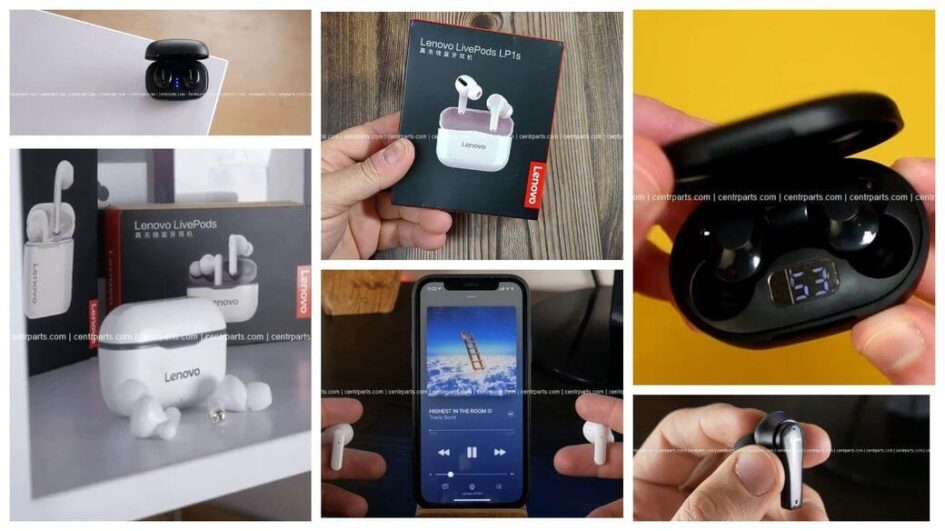
Компания Lenovo решила удивить множество своих поклонников большим количеством различных беспроводных наушников в своем ассортименте. Поэтому сегодня я расскажу о топ десяти TWS наушников и поделюсь с вами об их возможностях и особенностях.
В этой статье речь пойдет о бюджетной категории беспроводных наушников с ценником около $20. Таким образом, вы должны понимать, что почти каждая модель наушников от Lenovo из этого списка не будет иметь идеальное качество сборки и звучание.
Кроме этого, я расскажу какие наушники мне больше понравились, а какие нет и почему. Поэтому после прочтения этой статьи вы сможете ориентироваться какая из моделей подойдет вам больше учитывая ваши потребности.
Хорошо, первая модель из списка TWS наушников – это новинка, которая получила не только самую низкую стоимость, но и самую высокую оценку отзывов пользователей. Это Lenovo LP1 и давайте о ней говорим подробнее.
Lenovo LP1
Первый из моего списка беспроводных наушников от компании Lenovo стала модель LP1. Она получила множество интересных особенностей, например беспроводное соединение Bluetooth 5.0, защиту от пота и брызг под стандартом IPX4 и большой 10 мм динамический драйвер.
Кроме этого, производитель утверждает высокое время автономной работы благодаря 55 мАч емкости батареи в каждом наушнике. Также в комплект поставки входит зарядный бокс с батареей на 300 мАч . Суммарное время работы с использованием зарядного бокса составило около 12 часов, а наушники способны проработать около 3 часов без подзарядки.
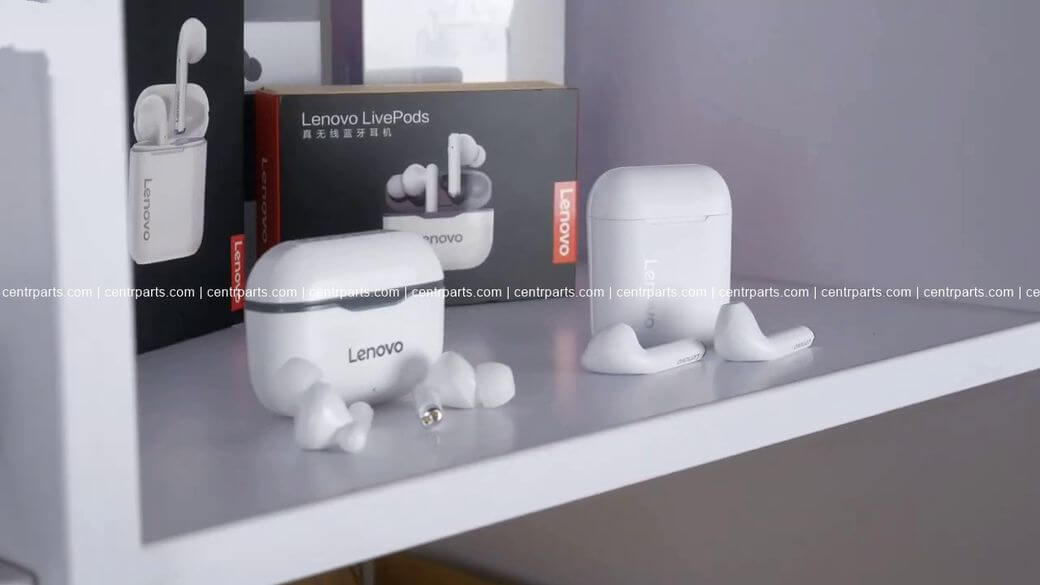
К положительным моментам могу отнести – это наличие зарядного порта формата Type-C. Также имеется пассивное шумоподавление с приятными силиконовыми амбушюрами. На борту наушников присутствует неплохая работа сенсорного управления, но вот функции регулировки громкости нет.
Также в модели Lenovo LP1 имеются и отрицательные стороны. Например, это не самое лучшее качество сборки, особ енно если говорить о крышке зарядного бокса. Еще мне не понравился глянцевый пластик, который выглядит довольно бюджетно и дешево.
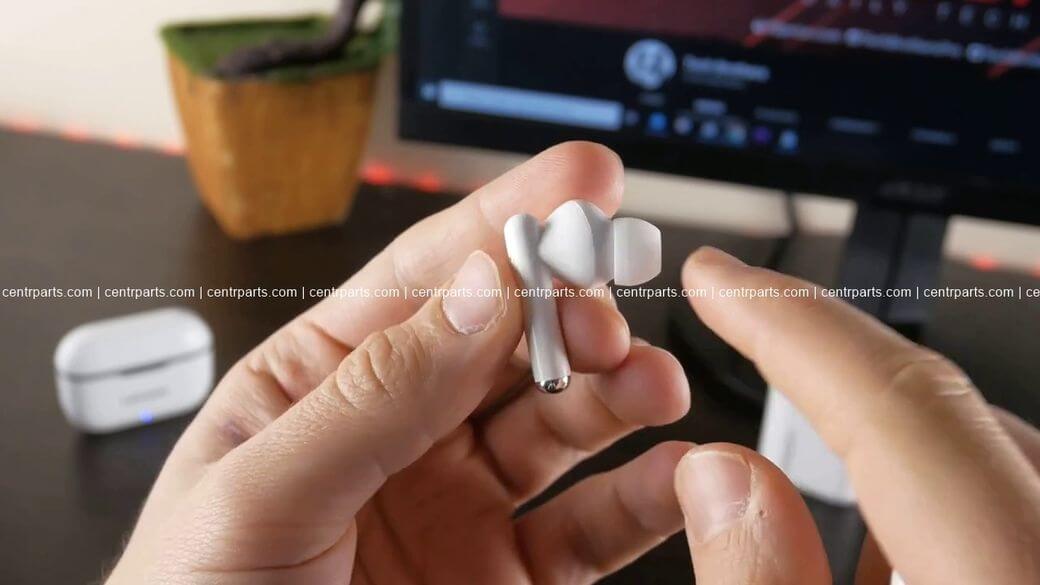
Но учитывая свою стоимость в $14.20 со скидкой 53%, я однозначно могу рекомендовать вам модель Lenovo LP1. Она имеет хорошую посадку в ушном канале и неплохие технические особенности, как и, впрочем, само звучание.
Aliexpress.com
Lenovo LP1S
Как и первые беспроводные наушники из моего списка, модель Lenovo LP1S получила похожие технические особенности. Но вот производитель решил немного изменить внешний вид модели.
Теперь дизайн наушников LP1S получил более плавные края корпуса, по сравнению с первым поколением LP1. Как по мне, то версия модели TWS наушников LP1S сидит немного лучше и комфортней в ушном канале, чем LP1.

А вот к недостаткам могу отнести – это уменьшенная емкость батареи с 55 до 40 мАч в каждом наушнике. Также и зарядный бокс получил 250 мАч емкость батареи вместо 300 мАч , если сравнивать поколения Lenovo LP1S с LP1, соответственно.
Таким образом, если вам нужны наушники с продолжительным временем работы, то стоит остановиться на выборе модели LP1. А если вы ищете более комфортную модель, тогда выбор будет лучше за моделью LP1S.
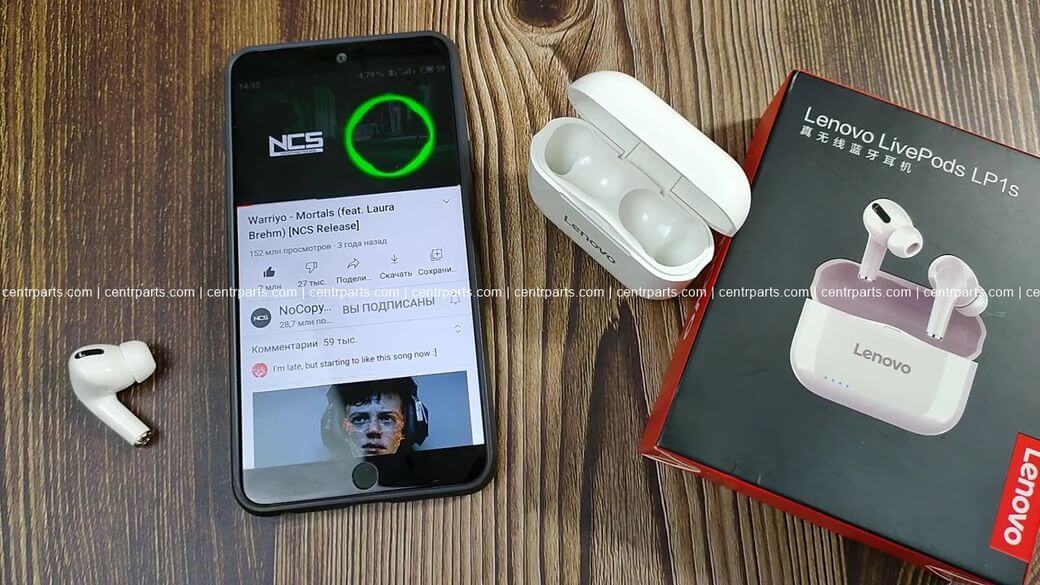
Как я уже сказал, другие особенности остались идентичными первому поколению. То есть, здесь используется одна и та же версия беспроводного подключения, аналогичная защита от воды и другое. Но вот ценник на модель Lenovo LP1S будет немного выше – $14.69.
Aliexpress.com
Lenovo LP2
Третье место в моем списке оккупировали беспроводные наушники Lenovo LP2. Если сравнивать их с Lenovo LP1 или LP1S, то они получили абсолютно другой дизайн и другое качество звучание.
Если, например, в первых двух моделей присутствовал небольшой бас, то уже на этой модели LP2, производитель больше сделал упор на высокие частоты. Компания Lenovo использовала 10 мм биомембранные драйверы и поверьте запас уровня громкости очень высокий. Это при том, что модель не имеет пассивной шумоизоляции, то есть у нее нет силиконовых амбушюр .
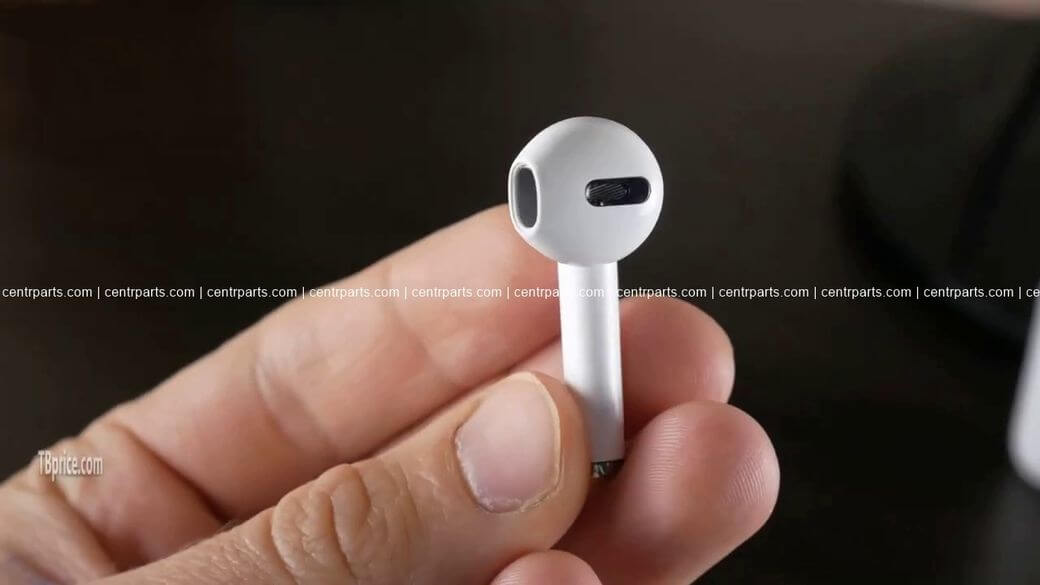
Из положительных моментов мне понравился используемый пластик, который выполнен уже из матового материала. Но вот качество сборки желает быть лучше, например, крышка зарядного бокса имеет не самый лучший ход.
Кроме этого, выбор цветов ограничивается двумя вариантами – это белый и черный цвет. Если сравнивать с первыми наушниками из моего списка, то на модели Lenovo LP1 имелось большой список цветов – это белый, черный, красный, зеленый и другие.
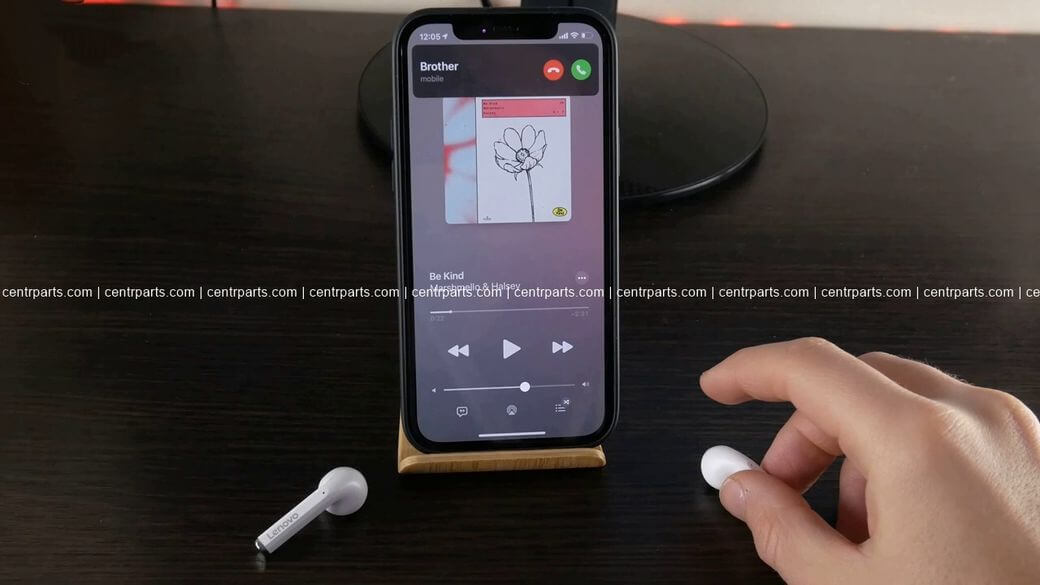
Естественно, по беспроводному соединению у меня проблем не было, так как на модели Lenovo LP2 используется Bluetooth 5.0 версии. Еще мне понравилось время работы, на модели LP2 суммарное время работы с использованием зарядного бокса составило 20 часов. Это почти вдвое больше, чем у моделей LP1 и LP1S.
А вот стоимость на TWS наушники Lenovo LP2 имеют самую большую в настоящее время, которая составила $14.00. Если сравнивать предыдущие поколение наушников от компании Lenovo, то ценник на модель LP2 довольно неплохой.
Aliexpress.com
Lenovo H301
Четвертое место из моего списка бюджетных TWS наушников заняла модель Lenovo H301. Если первые три модели были выполнены по форме Apple AirPods, то модель H301 уже получила компактный внешний вид наушников затычек с наличием силиконовых амбушюр .
Естественно по беспроводному соединению у меня проблем не было, так как здесь используется Bluetooth с версией 5.0. Кроме этого, это комфортные и удобные наушники, которые хорошо сидят в ушном канале. Также они легко могут подойти для спорта, так как имеют базовую защиту от пота и брызг.
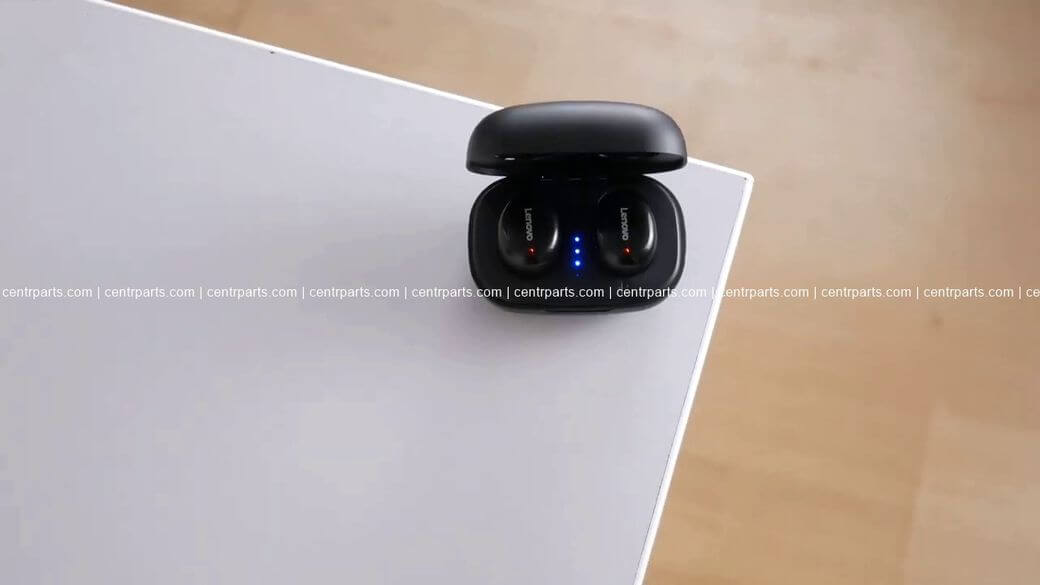
Кроме этого, мне понравилось сенсорное управление, оно очень отзывчивое и адекватно работает. Но вот функции регулировки громкости здесь также не предусмотрено, как и на всех предыдущих моделей наушников от бренда Lenovo. Также производитель выполнил наушники H301 из матового пластика и модель получила три расцветки – это белый, красный и черный цвет.
Хорошо, теперь я думаю стоит поговорить о недостатках модели H301. К главному недостатку я могу отнести – это не самое лучшее качество звука. Уровень максимальной громкости не высокий по своему запасу, да и баса практически нет.
Поэтому, если вы ищете наушники для музыки, то эта модель вам не подойдет. Но если вам нужны наушники для прослушивания подкастов, аудиокниг , тогда эта модель будет иметь смысл к покупке.
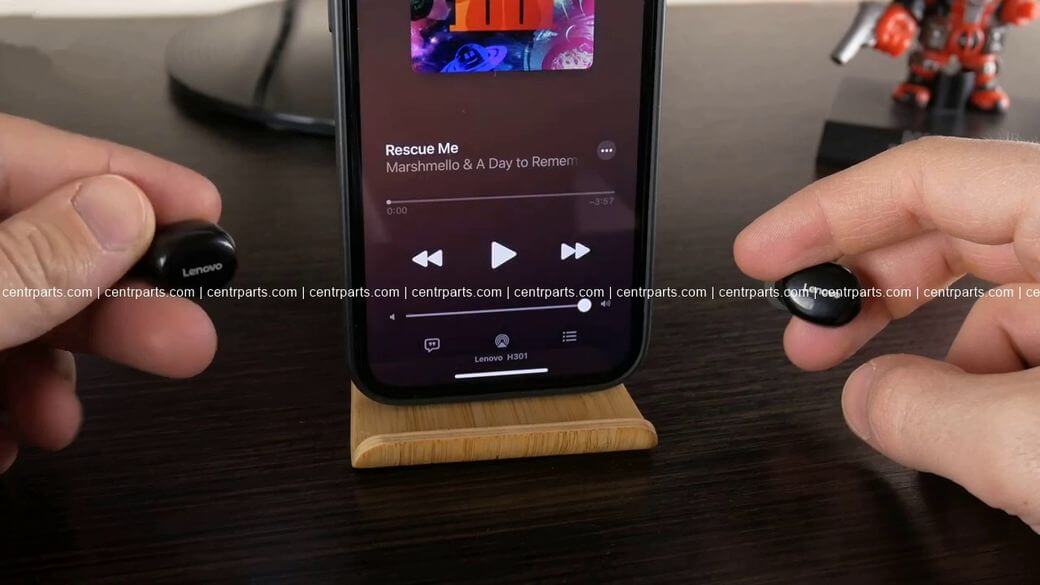
Еще могу отметить о наличие MicroUSB порта на зарядном боксе наушников. Хотя производитель указывает Type-C соединение в интернет магазине, но на самом деле это не так. С другой стороны, время работы на одном заряде составит около 3 часов благодаря емкости батареи на 45 мАч . А суммарное время работы будет до 12 часов с использованием зарядного бокса.
Стоимость модели TWS наушников Lenovo H301 обойдется вам за $17.99.
Aliexpress.com
Lenovo LP40
Теперь о пятом месте, это уже середина моего списка и на этот раз я хочу поговорить о беспроводных наушников Lenovo LP40. На этот раз компания, рекламирует это поколение, как игровые наушники, так как устройство получило специальный игровой режим. Во время активации этого режима задержка в играх или в Ютубе будет очень незначительная и по сути вы даже ее не заметите.
К другим особенностям я могу отнести – это беспроводное соединение Bluetooth 5.0, защитой от пота и брызг под стандартом IP54. Кроме этого, мне понравилось, как наушники сидят в моем ушном канале. Даже при занятии спортом они не выпадали и сидели крепко и хорошо.
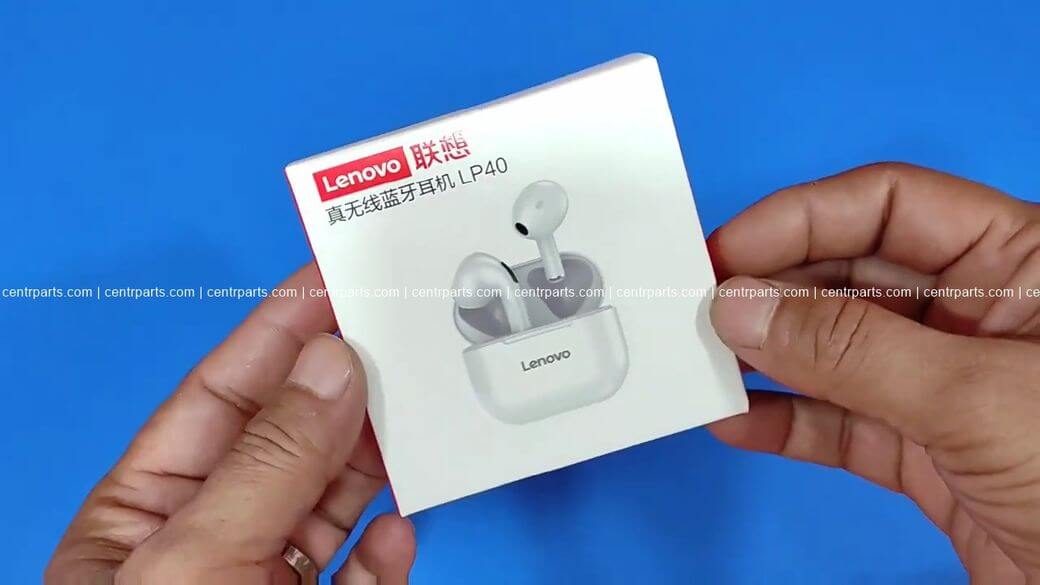
Производитель предлагает два цвета на выбор – это белый и черный вариант. При этом пластик выполнен из матового материала. Опять же я не могу сказать, что сборка самая идеальная, так как к ней у меня есть замечания. Хотя я думаю это не удивительно, учитывая стоимость наушников около $20.
Что касается времени автономной работы, то на полном заряде наушники могут проработать около 3 часов с емкостью батареи 40 мАч . А суммарное время работы с использованием зарядного бокса с емкостью на 300 мАч составило до 15 часов.
Также мне понравилась работа сенсорного управления. Оно действительно адекватное и удобное. Кроме этого, здесь еще имеются все возможные функции, включая управлением громкостью. Внутри корпуса встроен 13 мм динамический драйвер и он показывает неплохой результат в плане качества звука.
В целом мне понравилась модель наушников Lenovo LP40, а ее стоимость составила всего $11.89.
Aliexpress.com
Lenovo HT18
Если вы ищете недорогие беспроводные наушники, но с большой емкостью батареи зарядного бокса, то вариант модели Lenovo HT18 будет одним из лучших выбором . Шестое место в нашем списке занимают TWS наушники с неплохой особенностью – это большим временем автономной работой.
Зарядный бокс модели HT18 получил емкость батареи на 1000 мАч , что позволит вам добиться автономной работы до 60 часов. Тем временем каждый наушник имеет емкость батареи 40 мАч и время работы составило до 4 часов на полном заряде.
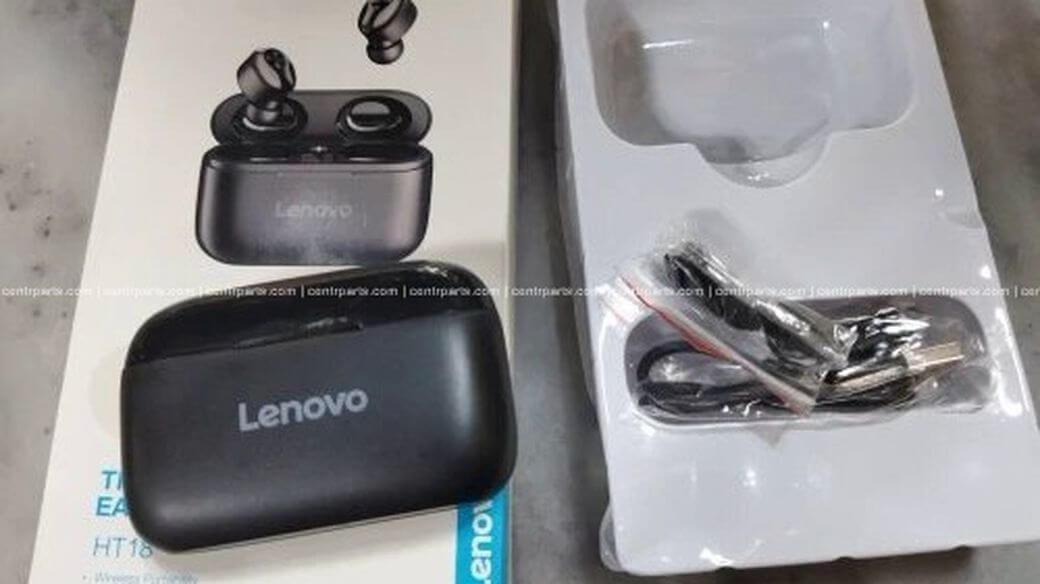
Кроме этого мне понравился внешний вид наушников с использованием комбинаций двух материалов – это глянцевый и матовый пластик. На выбор имеется два цвета – это белый и черный вариант. Но опять же, так как это бюджетные наушники, качество пластика не самое высокое, так само я могу сказать о качестве сборки.
Интересной особенностью модели Lenovo HT18 является наличие светодиодного экрана на зарядном боксе, который сообщит вам об оставшемся уровне батареи.
В каждом из наушников модели HT18 был установлен 8 мм динамический драйвер. Учитывая, что эта модель наушников внутриканальная с силиконовыми амбушюрами, то и наличие пассивной шумоизоляции будет иметь смысл быть. А вот качество звука что-то среднее, например, низкие частоты имели неплохой бас, но вот высокие играли не так детально, как этого мне хотелось бы.
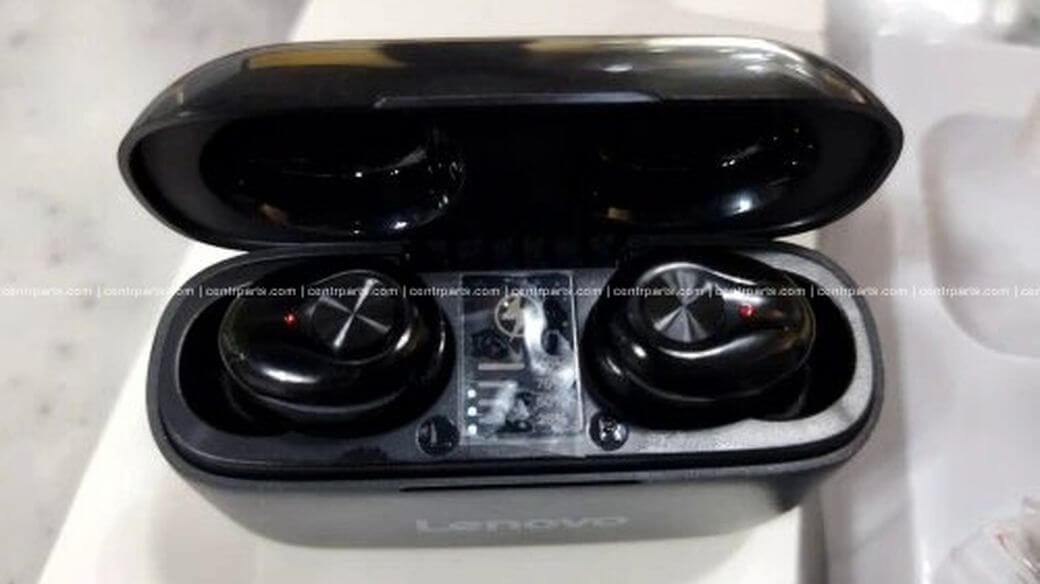
К сенсорному управлению у меня сильных замечаний нет, но вот управление уровнем громкости здесь нет. Также не мне понравился устаревший Micro USB порт, поэтому заряжаться бокс будет немного дольше, чем если бы это был Type-C соединение.
Что касается стоимости, то модель наушников Lenovo HT18 получила ценник в $15.68 и я думаю это точно неплохая цена. Но не стоит забывать о незначительных недостатках.
Aliexpress.com
Lenovo PD1
Еще одной интересной моделью из нашего списка, которая заняла уже седьмое место стали беспроводные наушники под названием Lenovo PD1.
Если сравнивать модели Lenovo PD1 и LP40, то они немного похожи по своей спецификации. Но эти модели получили абсолютно разный дизайн и внешний вид.
Например, наушники PD1 выполнены уже из матового черного или белого пластика. Это, конечно, хорошо, что используется матовый пластик, вместо глянцевого материала. Но вот качество сборки также не самое высокое, как и, впрочем, все другие модели из моего списка TWS наушников от компании Lenovo.
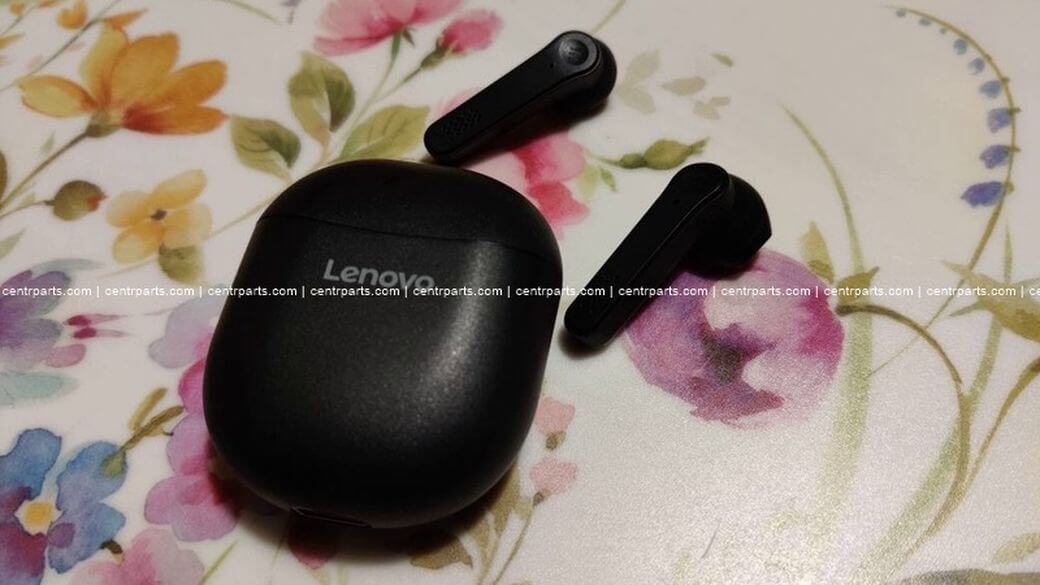
Кроме этого, в модели Lenovo PD1 используется уже 10 мм динамический драйвер и он на 3 мм меньше, чем в наушниках LP40. Поэтому и качество звука немного отличается, по крайней мере если говорить о запасе уровня громкости. А так как остальной диапазон аналогичен, то есть низкие частоты почти не имеют баса, но высокие частоты получили хорошую детализацию.
Также, модель наушников PD1 получила игровой режим. Поэтому во время игр или просмотра видео роликов у вас не будут проблем с задержкой. По комфорту ношения, в моем случае было все не так плохо. Я мог спокойно носить продолжительное время и даже забывая, что наушники сидели у меня в ушном канале.
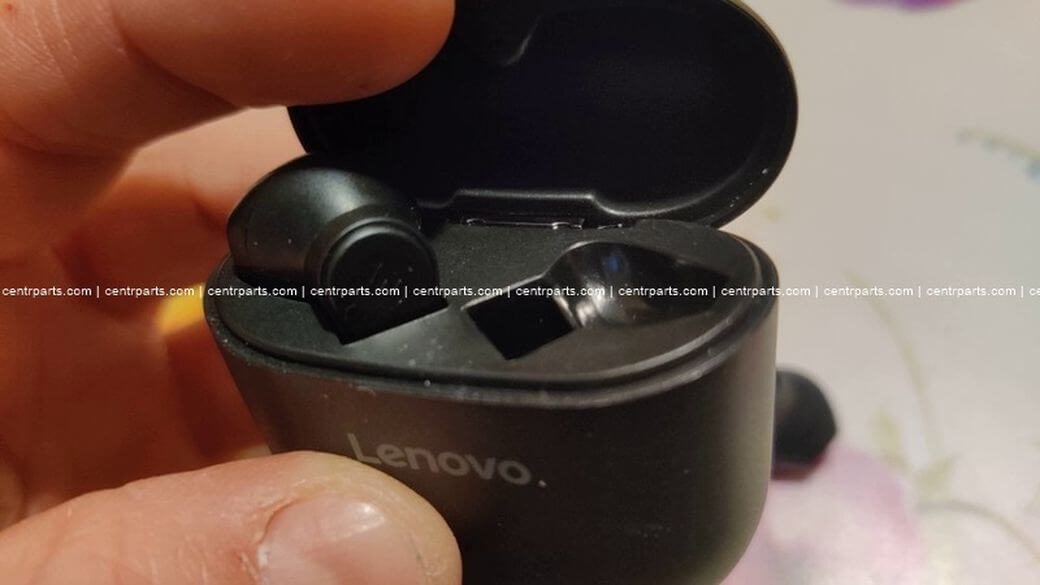
Конечно, радостной новостью является наличие порта для зарядки формата Type-C. Но вот время работы на одном заряде не самое положительное. Например, в каждом наушнике имеется 30 мАч емкость батареи, которая способна проработать до 3 часов. Суммарное время работы с использованием зарядного бокса с емкостью 300 мАч составит до 12 часов.
А вот по стоимости все стандартно, как и со своими предшественниками. В настоящее время вы сможете приобрести наушники Lenovo PD1 за $19.99.
Aliexpress.com
Lenovo QT81
Если вы ищите еще одни беспроводные наушники с большой емкостью батареи, то вариант модели Lenovo QT81 станет хорошим выбором. Эти TWS наушники получили емкость зарядного бокса в 1200 мАч . Это еще больше, чем у модели Lenovo HT18.
Кроме этого, модель QT81 получила уже совершенно другой внешний вид, как самих наушников, так и самого корпуса зарядного бокса. Теперь модель QT81 получила уже три светодиодных экрана. Где один отображает уровень заряда в боксе, а остальные два – левый и правый канал наушника. Я думаю, что это очень удобное решение и вы всегда будете знать оставшийся уровень заряда, как наушников, так и зарядного бокса.
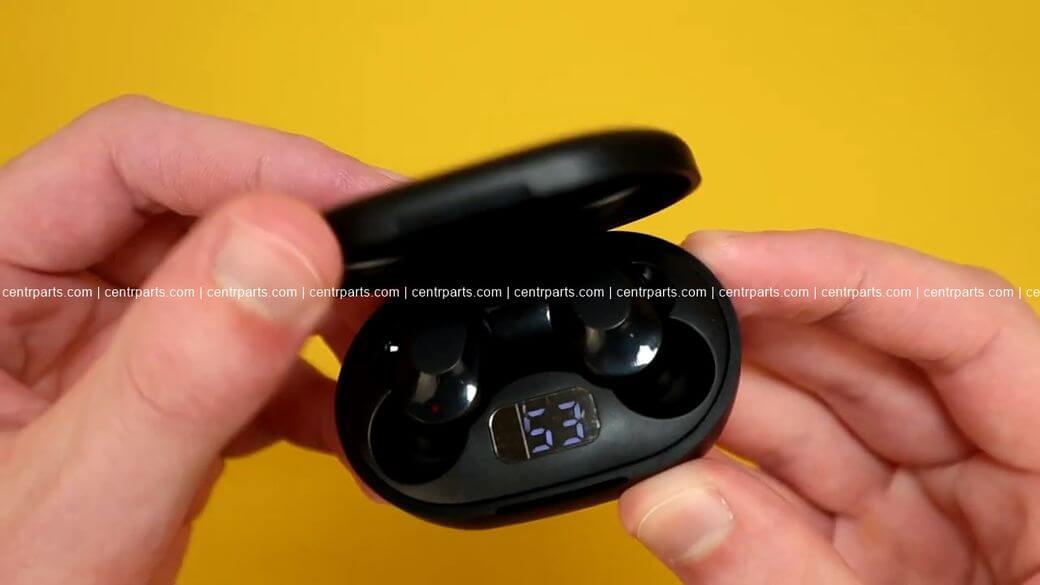
Еще положительным моментом является наличие Type-C порта для зарядки и USB-A соединение. Последний порт служит, как павербанк для заряда других устройств, например смартфона.
Корпус наушников Lenovo QT81 выполнен из глянцевого пластика и весит один наушник около 4 грамм. Также вы можете выбрать два цвета на выбор – это белый или черный вариант. По качеству исполнение все также, как и с предыдущими моделями.
Но радует наличие защиты от пота и брызг под стандартом IPX4. Таким образом, занятие спортом с использованием этой модели наушников вам не будут давать ограничения. Кроме этого, мне понравилась крепкая посадка и самое главное сама посадка была комфортной и удобной. Но стоит отметить, что это наушники вкладыши, поэтому на корпусе у них не предусмотрены амбушюры.
В каждом канале наушников установлен 13 мм динамический драйвер. Это хороший размер драйвера, который дает неплохой запас по уровню громкости. Но вот качество звука довольно сильно рассеивается, так как в модели нет пассивной звукоизоляции. Поэтому низкие частоты звучат не сильно глубоко и баса практически нет, но вот средние и высокие играют не так плохо, как для своей стоимости.
Что касается ценника, то он аналогичен предыдущим моделям TWS наушников от компании Lenovo. Например, уже сейчас вы сможете приобрести Lenovo QT81 по низкой цене всего за $12.20.
Источник
Беспроводные наушники Lenovo LivePods LP1s Белые
Оригинальные беспроводные наушники Lenovo LivePods LP1s
Lenovo LivePods LP1s — компактные и лаконичные Bluetooth-наушники. Они принадлежат к новому поколению True Wireless Stereo, в котором каждый вкладыш является полноценным наушником и может использоваться самостоятельно. Правый и левый вкладыши имеют эргономичную форму, так называемой «капли», – удобно ложатся в уши. Сенсорное управление позволяет одним прикосновением пальца отвечать на звонки или управлять воспроизведением. Бокс для хранения и зарядки дает возможность 3-4 раза полностью зарядить наушники.
Динамики наушников воспроизводят сбалансированный звук музыкальных композиций с чистыми высокими и мощными низкими частотами. Благодаря поддержке технологии Bluetooth версии 5.0, которая обеспечивает стабильную передачу сигнала, музыку будет слышно отчетливо и непрерывно.
Дизайн
Наушники выполнены в минималистичном дизайне и имеют эргономичную форму, которая учитывает анатомическое строение уха. Наушники с вакуумными эргономичными накладками надежно фиксируются в ухе, не давят и не натирают ушную раковину.
Управление
Наушники включаются автоматически, как только их достают из бокса. Один раз синхронизировав их с гаджетом, все последующие подключения будут проходить автоматически. Чтобы выключить аксессуар, надо положить наушники обратно в бокс. Для остальных функций на каждом вкладыше имеется сенсорная кнопка. Один раз прикоснувшись к ней можно поставить на паузу проигрываемый трек или ответить на звонок. Чтобы сбросить входящий вызов, поступивший на смартфон, надо подольше удерживать на ней палец.
Бокс для хранения и аккумулятор
Емкости аккумулятора, встроенного в правый и левый вкладыш, хватает на 3 часа непрерывной работы. Оставшийся уровень заряда показывается на дисплее мобильного телефона (только IOS устройств). Для подзарядки наушники кладутся в специальный бокс. Благодаря магнитным контактам они надежно фиксируются в нем и не болтаются во время передвижения. На наушниках и боксе сделаны световые индикаторы, которые изменением режима свечения подскажут произошло ли соединение с гаджетом и зарядился ли аксессуар.
Источник