
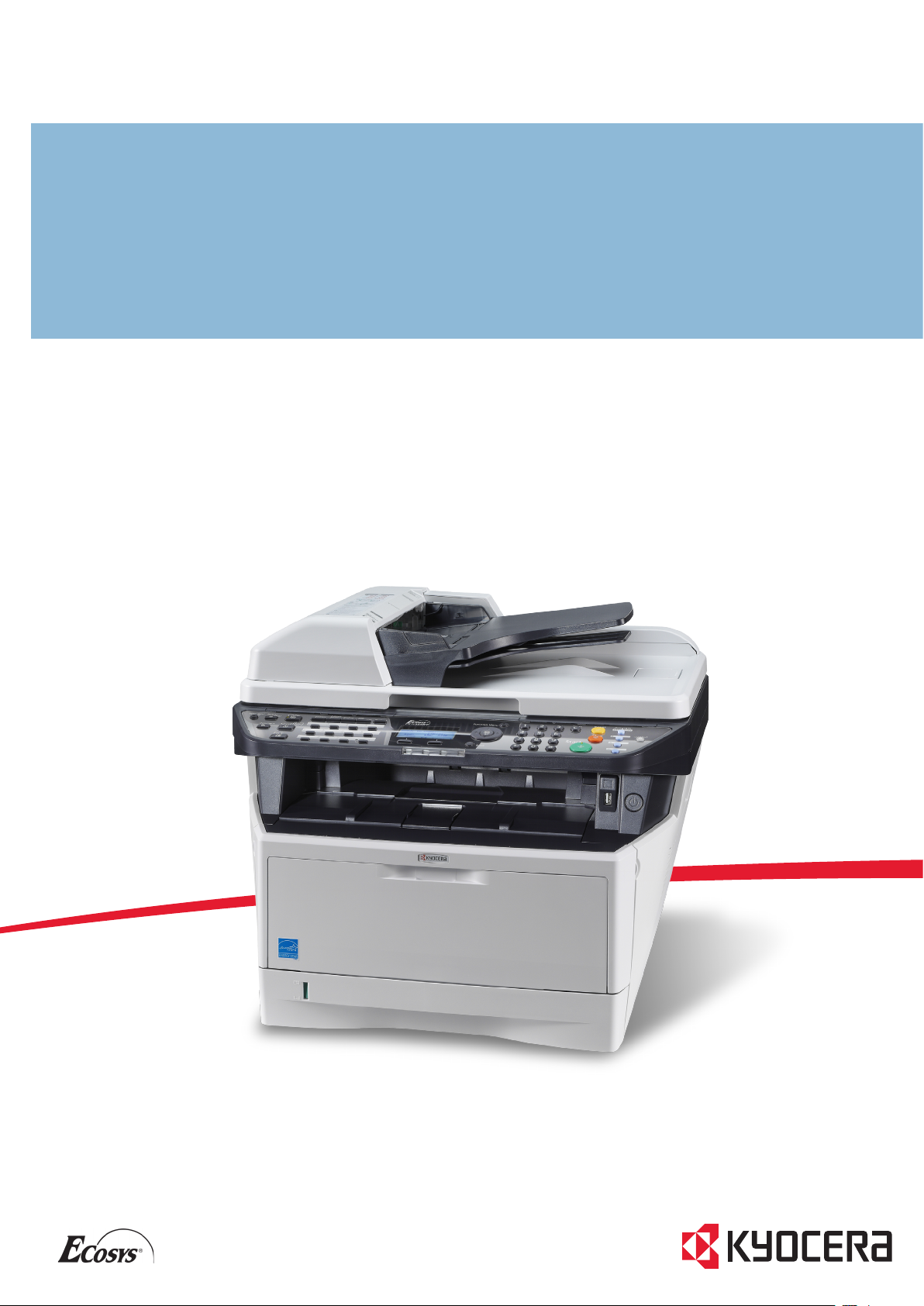
РУКОВОДСТВО ПО ЭКСПЛУАТАЦИИ
FS-1030MFP/FS-1130MFP
FS-1035MFP/FS-1135MFP
Введение
Спасибо Вам за покупку FS-1030MFP/FS-1130MFP/FS-1035MFP/FS-1135MFP.
Настоящее руководство содержит сведения по эксплуатации и техобслуживанию аппарата, а также описание
несложных действий по устранению возникающих неполадок и поддержанию аппарата в исправном
состоянии.
Ознакомьтесь с данным руководством по эксплуатации перед началом работы с аппаратом и храните его под
рукой в качестве справочника.
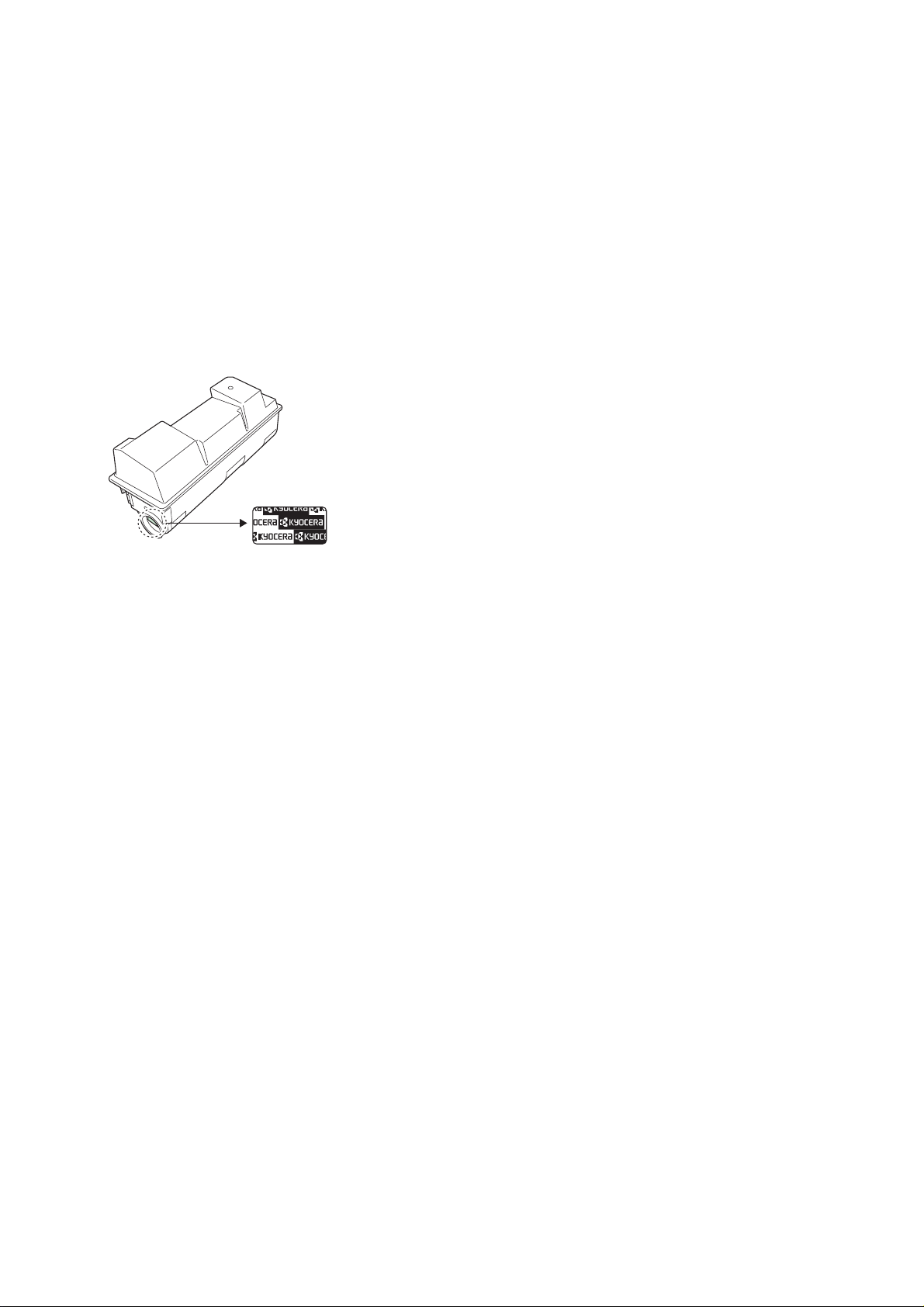
Рекомендуется использовать расходуемые
ответственности за любое повреждение, вызванное использованием в этом аппарате расходуемых
материалов третьей стороны.
Наличие этикетки, изображенной на рисунке, означает, что расходные материалы принадлежат нашей
товарной марке.
материалы только с нашим торговым знаком. Мы не несем
В данное руководство по эксплуатации также входят инструкции для моделей FS-1030MFP/DP и FS-1035MFP/DP.
В данном руководстве по эксплуатации модели FS-1030MFP/FS-1130MFP далее будут именоваться
моделями со скоростью печати 30 стр/мин, а модели FS-1035MFP/FS-1135MFP — моделями со скоростью
печати 35 стр/мин.
Прилагаемые руководства
В комплект поставки аппарата входят следующие руководства. Обращайтесь к ним по мере необходимости.
Quick Installation Guide
Описывает часто используемые операции, удобные операции, плановое обслуживание, поиск и устранение
неисправностей.
Safety Guide
Предоставляет информацию по безопасности и предостережения относительно установки и эксплуатации
аппарата. Обязательно прочитайте это руководство перед использованием данного аппарата.
Safety Guide (FS-1030MFP/FS-1130MFP/FS-1035MFP/FS-1135MFP)
Описывает место для установки аппарата
Обязательно прочитайте это руководство перед использованием данного аппарата.
DVD (Product Library)
Руководство по эксплуатации (данный документ)
В данном руководстве приведено описание процедур загрузки бумаги, простого копирования, печати и
сканирования, а также поиска и устранения неисправностей.
, этикетки с предостережениями и другую информацию.
Руководство по эксплуатации факса
Описывает эксплуатацию факса, проверку результатов передачи, печать отчетов и использование сетевого
факса.
KYOCERA COMMAND CENTER Operation Guide
Printer Driver User Guide
Network FAX Driver Operation Guide
KMnet Viewer User Guide
KM-NET for Direct Printing Operation Guide
PRESCRIBE Commands Technical Reference
PRESCRIBE Commands Command Reference
Условные обозначения по технике безопасности в этом руководстве
Специальные предупреждающие символы в разделах настоящего руководства и на компонентах аппарата
призваны обратить внимание пользователя на возможную опасность как для него самого, так и для других
людей и окружающих объектов, связанную с эксплуатацией данного аппарата, а также помочь обеспечить
правильную и безопасную его эксплуатацию. Символы и их описания приведены ниже.
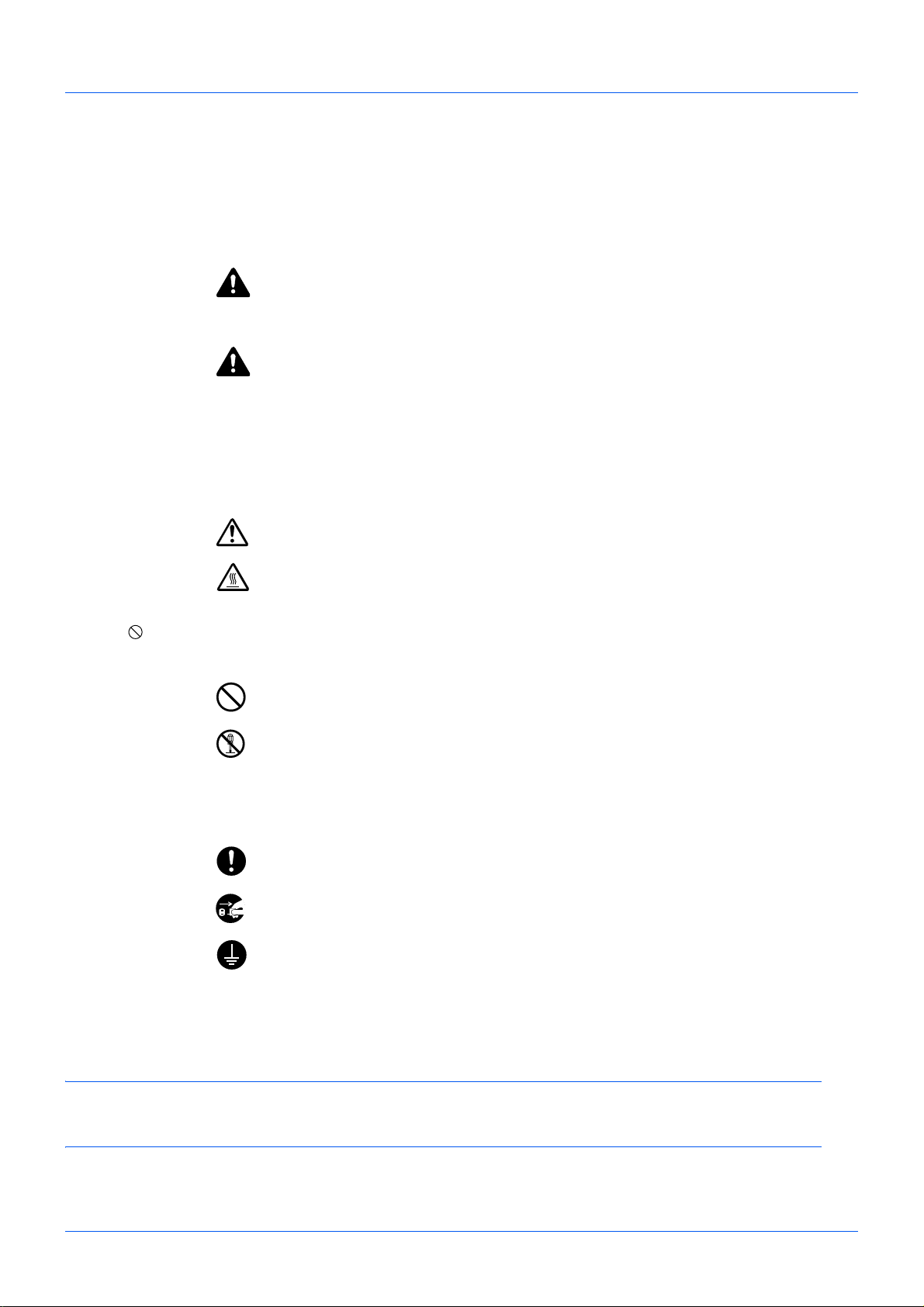
ПРЕДУПРЕЖДЕНИЕ: Предупреждает о вероятности
тяжелой травмы или даже летального исхода при
недостаточном внимании или несоблюдении
соответствующих правил.
ВНИМАНИЕ: Предупреждает о вероятности травмы или
механического повреждения при недостаточном внимании
или несоблюдении соответствующих правил.
Символы
Символ показывает, что соответствующий раздел включает в себя предупреждения относительно
безопасности. Знаки внутри символа призваны привлечь внимание пользователя.
…. [Общее предупреждение]
…. [Предупреждение о возможности ожога]
Символ указывает, что соответствующий раздел содержит информацию о запрещенных действиях.
Внутри символа приводится условное обозначение запрещенного действия.
…. [Предупреждение о запрещенном действии]
…. [Разборка запрещена]
Символ указывает, что соответствующий раздел содержит информацию о действиях, которые должны
быть выполнены. Внутри
символа приводится условное обозначение обязательного действия.
…. [Уведомление
…. [Выньте вилку питания из сетевой розетки]
[Обязательно подключайте аппарат к сетевой розетке с
….
заземлением]
об обязательном действии]
В случае, если предупреждения по технике безопасности в данном руководстве напечатаны неразборчиво
или в случае потери самого руководства, обратитесь к представителю сервисной службы и закажите новое
руководство (услуга платная).
ПРИМЕЧАНИЕ: Оригинал, имеющий близкое сходство с банковским билетом, может в некоторых
необычных случаях копироваться неправильно, так как данный аппарат имеет специальную функцию
предотвращения изготовления подделок.
i

Cодержание
Карта меню . . . . . . . . . . . . . . . . . . . . . . . . . . . . . . . . . . . . . . . . . . . . . . . . . . . . . . . . . . . . . . . . . iii
Окружающая среда . . . . . . . . . . . . . . . . . . . . . . . . . . . . . . . . . . . . . . . . . . . . . . . . . . . . . . . . . . . xi
Меры предосторожности при обращении с расходными материалами . . . . . . . . . . . . . . . . . xi
Меры безопасности при работе с лазером (Европа) . . . . . . . . . . . . . . . . . . . . . . . . . . . . . . . xiii
Законодательные ограничения на копирование и сканирование . . . . . . . . . . . . . . . . . . . . . xiii
Правовая информация и правила техники безопасности . . . . . . . . . . . . . . . . . . . . . . . . . . . xiv
1 Наименования компонентов
Панель управления . . . . . . . . . . . . . . . . . . . . . . . . . . . . . . . . . . . . . . . . . . . . . . . . . . . . . . . . . . 1-2
Аппарат . . . . . . . . . . . . . . . . . . . . . . . . . . . . . . . . . . . . . . . . . . . . . . . . . . . . . . . . . . . . . . . . . . . 1-4
Автоподатчик оригиналов. . . . . . . . . . . . . . . . . . . . . . . . . . . . . . . . . . . . . . . . . . . . . . . . . . . . . 1-6
2 Подготовка к использованию
Проверка комплектации . . . . . . . . . . . . . . . . . . . . . . . . . . . . . . . . . . . . . . . . . . . . . . . . . . . . . . 2-2
Определение способа подключения и подготовка кабелей. . . . . . . . . . . . . . . . . . . . . . . . . . 2-3
Подсоединение кабелей . . . . . . . . . . . . . . . . . . . . . . . . . . . . . . . . . . . . . . . . . . . . . . . . . . . . . . 2-5
ючение/выключение питания . . . . . . . . . . . . . . . . . . . . . . . . . . . . . . . . . . . . . . . . . . . . . . . 2-6
Вкл
Режим ожидания . . . . . . . . . . . . . . . . . . . . . . . . . . . . . . . . . . . . . . . . . . . . . . . . . . . . . . . . . . . . 2-7
Переключение языка дисплея [Язык] . . . . . . . . . . . . . . . . . . . . . . . . . . . . . . . . . . . . . . . . . . . 2-8
Уст ановка даты и времени . . . . . . . . . . . . . . . . . . . . . . . . . . . . . . . . . . . . . . . . . . . . . . . . . . . 2-10
Настройка сети (подключение с помощью сетевого кабеля). . . . . . . . . . . . . . . . . . . . . . . . 2-13
Уст ановка программного обеспечения . . . . . . . . . . . . . . . . . . . . . . . . . . . . . . . . . . . . . . . . . 2-15
COMMAND CENTER (настройки для E-mail). . . . . . . . . . . . . . . . . . . . . . . . . . . . . . . . . . . . . 2-26
Передача E-mail. . . . . . . . . . . . . . . . . . . . . . . . . . . . . . . . . . . . . . . . . . . . . . . . . . . . . . . . . . . . 2-27
Подготовка к отправке документа на ПК . . . . . . . . . . . . . . . . . . . . . . . . . . . . . . . . . . . . . . . . 2-30
Загрузка бумаги . . . . . . . . . . . . . . . . . . . . . . . . . . . . . . . . . . . . . . . . . . . . . . . . . . . . . . . . . . . . 2-40
Загрузка оригиналов . . . . . . . . . . . . . . . . . . . . . . . . . . . . . . . . . . . . . . . . . . . . . . . . . . . . . . . . 2-54
Cодержание
3 Основные операции
Вход в систему/выход из системы . . . . . . . . . . . . . . . . . . . . . . . . . . . . . . . . . . . . . . . . . . . . . . 3-2
Клавиши одним нажатием и программные клавиши
Дисплей сообщений . . . . . . . . . . . . . . . . . . . . . . . . . . . . . . . . . . . . . . . . . . . . . . . . . . . . . . . . . 3-6
Копирование . . . . . . . . . . . . . . . . . . . . . . . . . . . . . . . . . . . . . . . . . . . . . . . . . . . . . . . . . . . . . . . 3-7
Печать — Печать из приложений. . . . . . . . . . . . . . . . . . . . . . . . . . . . . . . . . . . . . . . . . . . . . . 3-16
Передача . . . . . . . . . . . . . . . . . . . . . . . . . . . . . . . . . . . . . . . . . . . . . . . . . . . . . . . . . . . . . . . . . 3-18
Задание адресата . . . . . . . . . . . . . . . . . . . . . . . . . . . . . . . . . . . . . . . . . . . . . . . . . . . . . . . . . . 3-25
Отмена заданий. . . . . . . . . . . . . . . . . . . . . . . . . . . . . . . . . . . . . . . . . . . . . . . . . . . . . . . . . . . . 3-28
Проверка оставшегося тонера и оставшейся бумаги . . . . . . . . . . . . . . . . . . . . . . . . . . . . . . 3-29
4 Уход и обслуживание
Очистка . . . . . . . . . . . . . . . . . . . . . . . . . . . . . . . . . . . . . . . . . . . . . . . . . . . . . . . . . . . . . . . . . . . 4-2
Замена картриджа с тонером . . . . . . . . . . . . . . . . . . . . . . . . . . . . . . . . . . . . . . . . . . . . . . . . . . 4-5
5 Устранение неисправностей
Уст р а нение сбоев . . . . . . . . . . . . . . . . . . . . . . . . . . . . . . . . . . . . . . . . . . . . . . . . . . . . . . . . . . . 5-2
Действия в ответ на сообщения об ошибках . . . . . . . . . . . . . . . . . . . . . . . . . . . . . . . . . . . . . 5-7
Уст р а нение застревания бумаги . . . . . . . . . . . . . . . . . . . . . . . . . . . . . . . . . . . . . . . . . . . . . . 5-16
Приложение
Дополнительное оборудование . . . . . . . . . . . . . . . . . . . . . . . . . . . . . . . . . . . . . . Приложение-2
Способ ввода символов . . . . . . . . . . . . . . . . . . . . . . . . . . . . . . . . . . . . . . . . . . . . Приложение-3
Технические х
EN ISO 7779 . . . . . . . . . . . . . . . . . . . . . . . . . . . . . . . . . . . . . . . . . . . . . . . . . . . . . . Приложение-9
EK1-ITB 2000 . . . . . . . . . . . . . . . . . . . . . . . . . . . . . . . . . . . . . . . . . . . . . . . . . . . . . Приложение-9
арактеристики . . . . . . . . . . . . . . . . . . . . . . . . . . . . . . . . . . . . . . . . Приложение-4
. . . . . . . . . . . . . . . . . . . . . . . . . . . . . . . 3-3
Алфавитный указатель . . . . . . . . . . . . . . . . . . . . . . . . . . . . . . . . . . . . Алфавитный указатель-1
ii

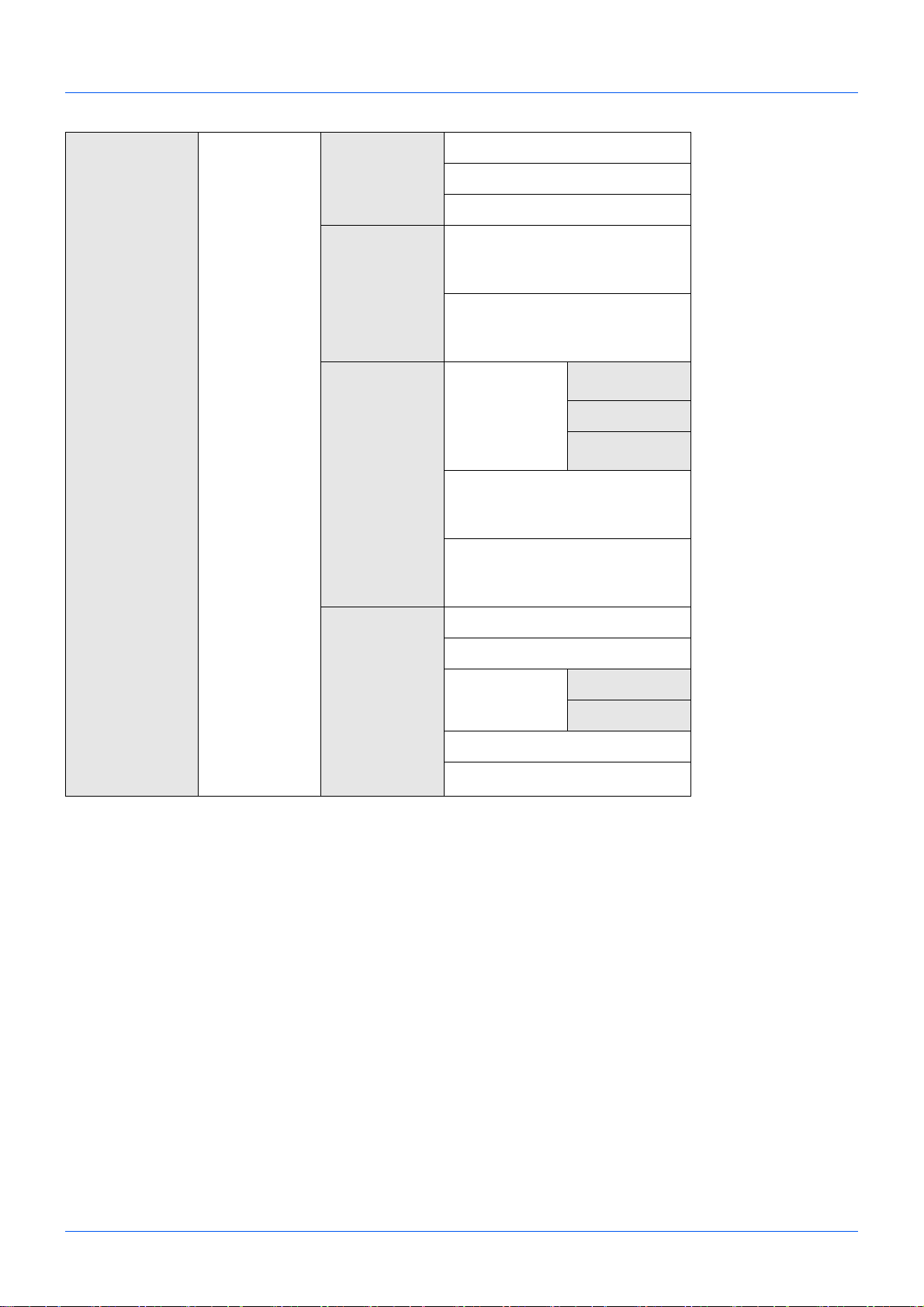
Карта меню
Клавиша
Копировать
Клавиша Меню функций
Выбор бумаги
Разбор по копиям
Дуплекс
Масштаб
Совместить
Формат оригинала
Ориентация оригинала
Оригинал изображения
Плотность
EcoPrint
Непрерывное
сканирование
Ввод имени файла
Уведомление о
завершении задания
Отмена команды печати
…стр. 3-15
…стр. 3-12
…стр. 3-10
…стр. 3-9
…стр. 3-8
Клавиша
Отправить
(Продолжение
на следующей
странице)
Клавиша Меню
функций
(Продолжение на
следующей
странице)
Выбор цвета
Формат оригинала
Оригинал изобр.
Разрешение сканирования
Формат для передачи
Масштаб
Ориентация ориг.
Непрерывное скан
Формат файла
Ввод имени файла
Тема/Основной текст
Увед. о зав. здн
Разрешение факса
Передача факса с
задержкой
Прямая передача факса
Прием факса с опросом
Плотность
См. Руководство по эксплуатации факса
См. Руководство по эксплуатации факса
См. Руководство по эксплуатации факса
См. Руководство по эксплуатации факса
iii
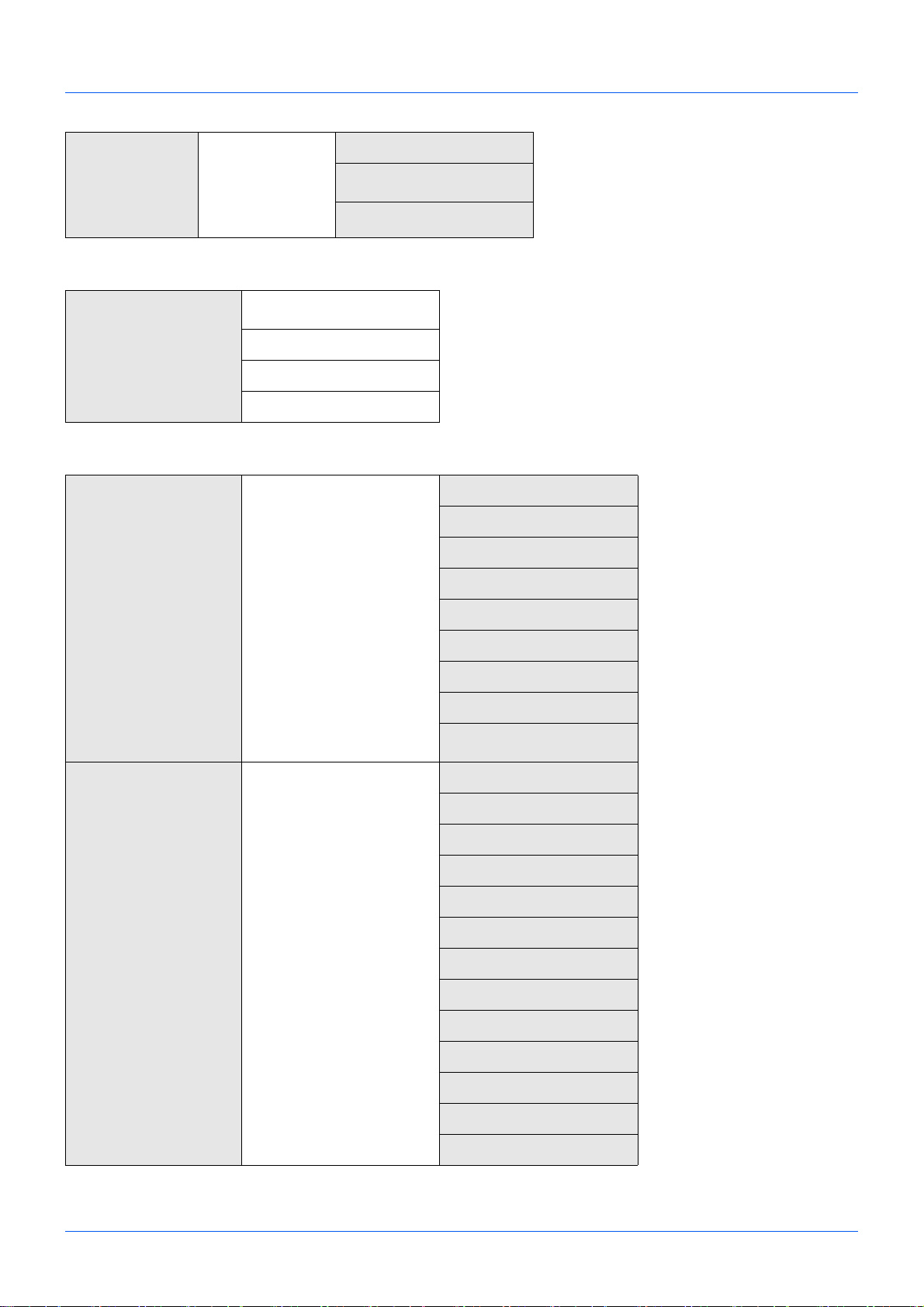
Клавиша
Отправить
(Продолжение
предыдущей
страницы)
Клавиша Меню
функций
(Продолжение
предыдущей
страницы)
Клавиша Ящик
документов
Клавиша Ящик
документов
(При печати с модуля
памяти USB)
Дуплекс
FTP-передача с
шифрованием
Разделение файлов
Ящик дополнительного
адреса
Ящик опроса
Поле заданий
Модуль памяти USB
Клавиша Меню функций
См. Руководство по эксплуатации факса
См. Руководство по эксплуатации факса
Разбор по копиям
Выбор бумаги
Дуплекс
Ввод имени файла
…стр. 3-15
…стр. 3-12
Клавиша Ящик
документов
(При сохранении на
модуль памяти USB)
Клавиша Меню функций
Увед. о зав. здн
Замещ приоритета
Шифрованный PDF
Печать TIFF
Подгонка на странице
XPS
Выбор цвета
Формат оригинала
Оригинал изобр.
Разрешение скан.
Формат сохранения
Масштаб
Ориентация ориг.
Непрерывное скан
Формат файла
Ввод имени файла
Увед. о зав. здн
Плотность
Дуплекс
iv

Клавиша Состояние/
Отмена задания
Печать состояния
задания
Отправка состояния
задания
Сохранение состояния
задания
Запланированное задание
Журнал заданий печати
Отправка журнала
заданий
Сохранение журнала
заданий
Сканер
Принтер
Факс
Состояние тонера
Состояние бумаги
Модуль памяти USB
…стр. 3-29
…стр. 3-29
v
Клавиша
Системное
меню/Счетчик
Отчет Печать отчета Карта меню
Страница состояния
Список шрифтов
Парам. адм.
отч.
Настр. отч.
рез.
Отчет об исходящем факсе
Отчет о входящем факсе
Результат
отправки
Результат приема факса
Увед. о зав. здн
Адрес эл.
почты/Папка
ФАКС
Отмена до
отправки
См. Руководство
по эксплуатации
факса
См. Руководство
по эксплуатации
факса
См. Руководство
по эксплуатации
факса
См. Руководство
по эксплуатации
факса
(Продолжение
на следующей
странице)
История
журнала
заданий
Автом. передача
История передач
Адресат
Тема
Тема журнала SSFC
Подтверждение
Регистрация
vi
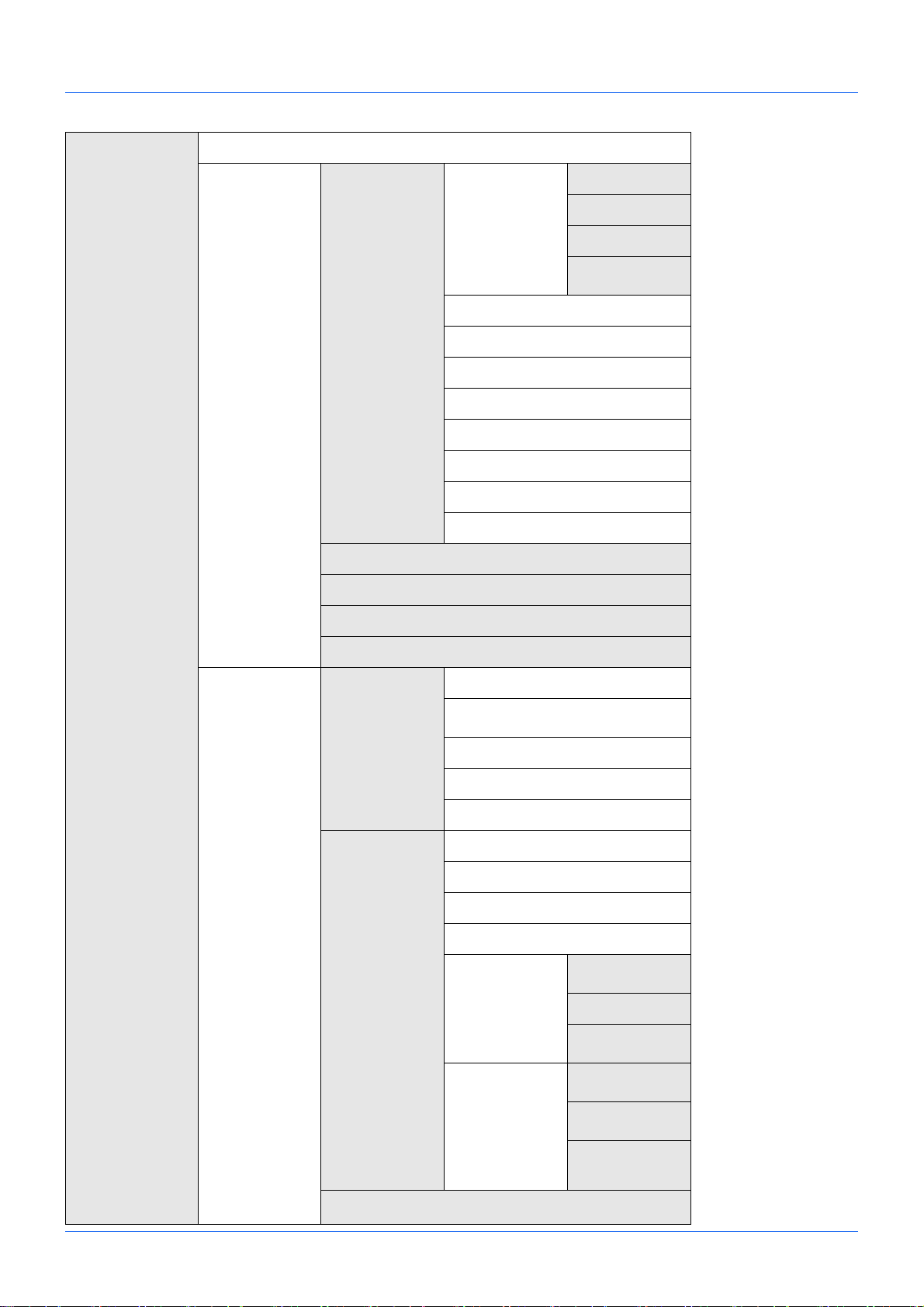
Клавиша
Системное
меню/Счетчик
(Продолжение
предыдущей
страницы)
Счетчик
передачи
Настройка сети Настройки TCP/IPTCP/IP
Настр. IPv4
Настр. IPv6
Детали
протокола
NetWare
AppleTalk
WSD Сканирование
WSD Печать
IPSec
Безоп. протокол
Имя хоста
Интерфейс LAN
Уст. блок. и/ф .
УРОВ. БЕЗОПАСН.
Польз./Учет.
задан.
ПЕРЕЗАПУСТИТЬ
Доп. функции
Настройка
учетных
записей
пользователей
Настройка
учета заданий
Вход пользователя с систему
Список локальных
пользователей
Настройка карты IC
Аутентификация группы
Свойство пользователя NW
Превышено ограничение
Учет. Отчет
Общий подсчет
Учет по каждому заданию
Учет. Список
Подробнее/
Редактировать
Удалить
Добавить
учетную запись
(Продолжение
на следующей
странице)
Настройка по
умолчанию
Неизвестный ИН задания
vii
Применить
ограничение
Подсчет копий/
печати
Предельное
значение
счетчика
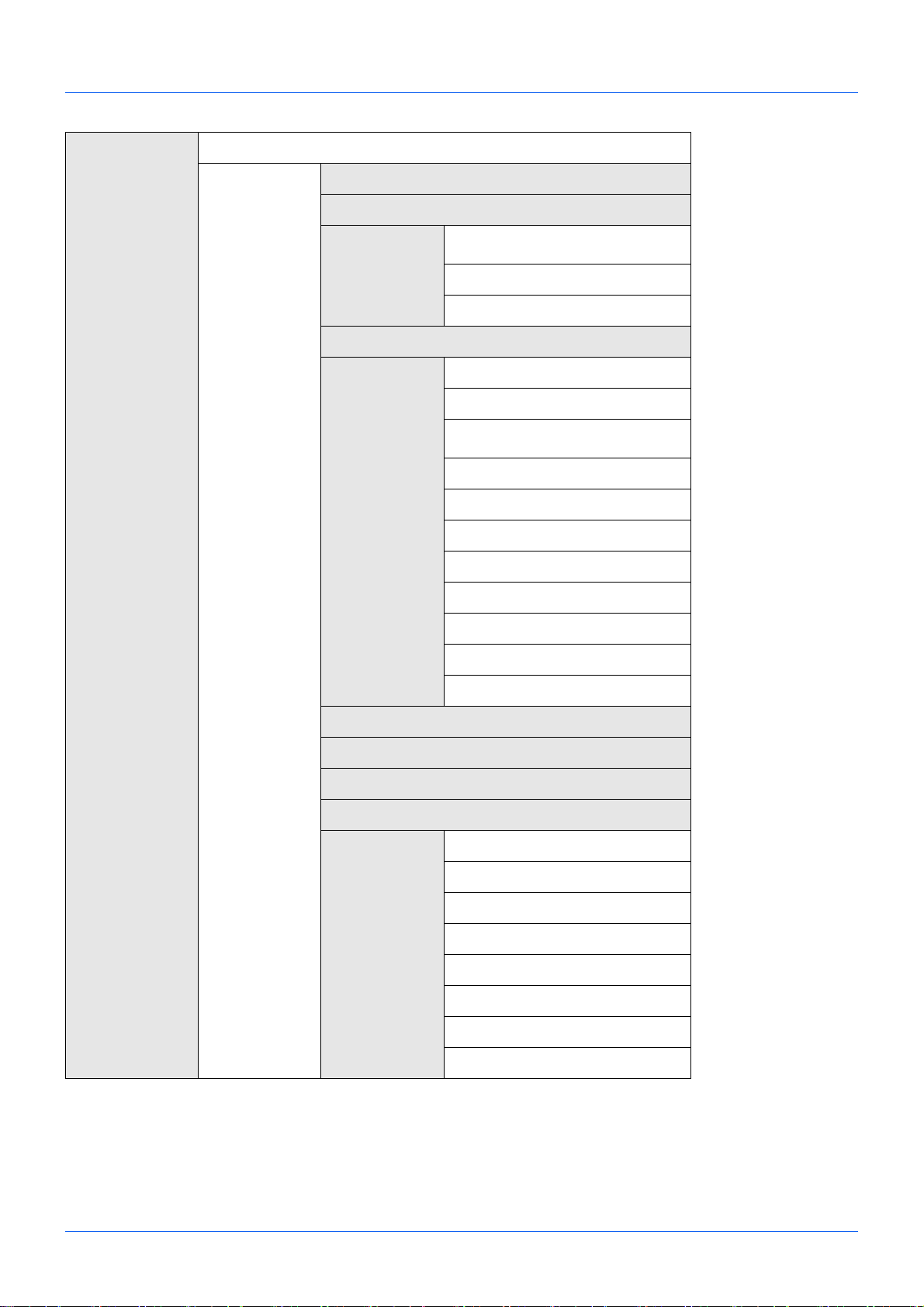
Клавиша
Системное
меню/Счетчик
Свойство пользователя
Общие
параметры
Язык
Экран по умолчанию
Звук Устройство звукового
Яркость дисплея
Ориг./Пар.
бум.
оповещения
Динамик факса
Монитор факса
Пользват. размер ориг.
Разм.ориг.умолч.
Пользовательский размер
бумаги
Настр. кассеты 1
Настр. кассеты 2
Настр. кассеты 3
Настр. универсального лотка
(Продолжение
предыдущей
страницы)
(Продолжение
на следующей
странице)
(Продолжение
на следующей
странице)
Настр. типа материала
Материал для авто
Источник бумаги по умолчанию
Исп. спец. бумаги
Заранее заданный предел
Измерение
Обработка ошибок
Установка даты
Настр. таймера Таймер очистки ошибок
Таймер режима сна
Таймер сброса панели
Правило выключ.
Таймер выключ.
Авт. очистка ошибок
Авт. сброс панели
Неиспользованное время
viii

Клавиша
Системное
меню/Счетчик
(Продолжение
предыдущей
страницы)
Общие
параметры
(Продолжение
предыдущей
страницы)
Функция по
умолчанию
Выбор цвета
Разрешение скан.
Разрешение факса
Оригинал изобр.
Плотность
Масштаб
Разбор по копиям
Ориентация ориг.
EcoPrint
Ввод имени файла
Тема/Основной текст
Непрерывное скан
Формат файла
Разделен. файлов
См. Руководство
по эксплуатации
факса
(Продолжение
на следующей
странице)
Копия
Печать TIFF
XPS впис.по стр.
Настройка
сведений
Выполнение входа в систему
РЕЖ. RAM ДИСКА
Обработка фото
Выбор бумаги
Авт. выбор бумаги
Авт. % приоритета
Выб. настр. ключа
Расположение 2
в 1
Расположение 4
в 1
Линия границы
Ориг. переплет
Окон. переплет
Качество
изображения
Сжатие цв.
TIFF
ix
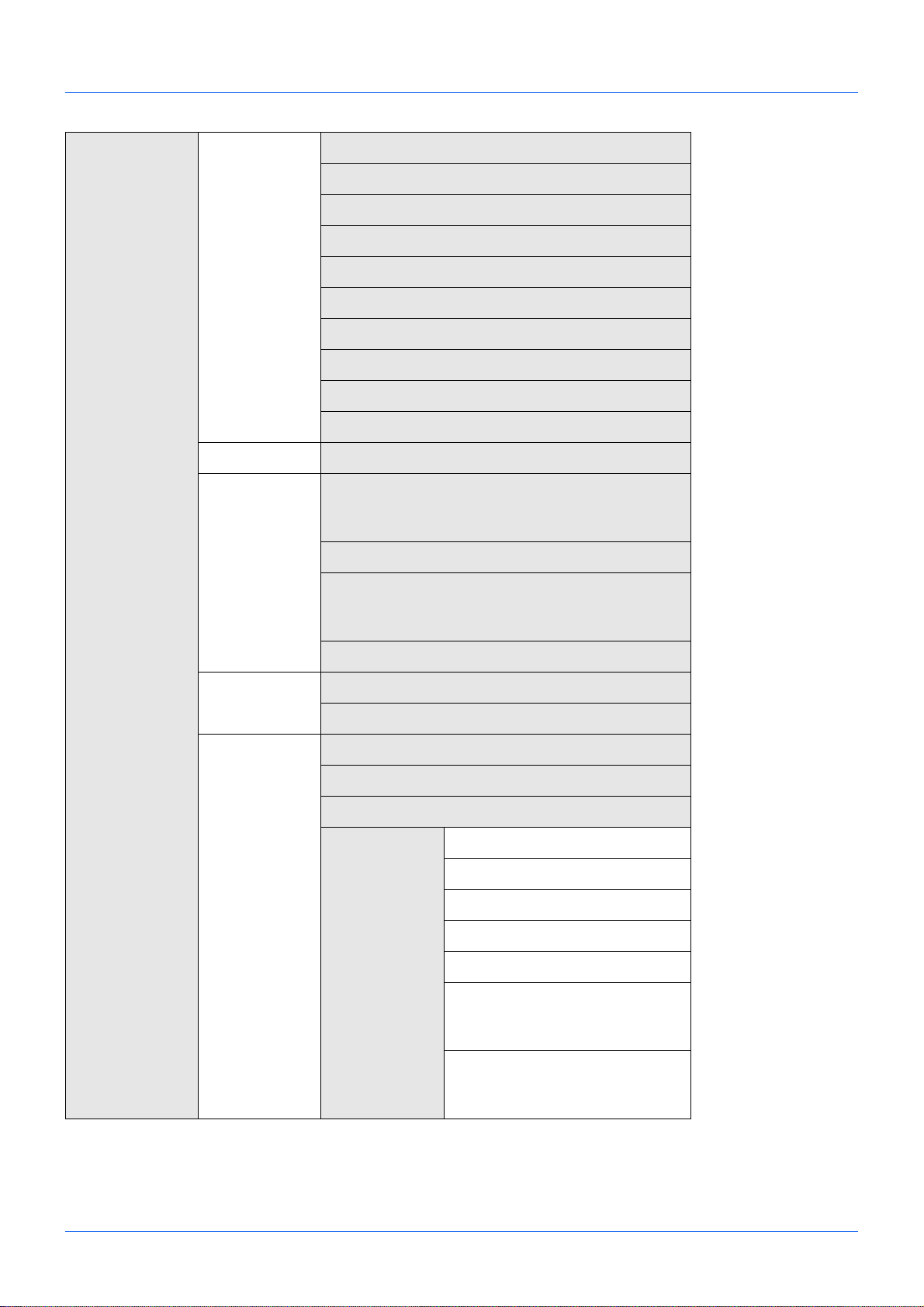
Клавиша
Системное
меню/Счетчик
(Продолжение
предыдущей
страницы)
Принтер Настр. эмуляции
EcoPrint
Отмена A4/LTR
Дуплекс
Копии
Ориентация
Задержка между заданиями
Действие LF
Действие CR
Режим податчика бумаги
Отправить
Ящик
документов
Выб. настр ключа
Ящик доп. адреса
Поле заданий
Ящик опроса
См. Руководство
по эксплуатации
факса
См. Руководство
по эксплуатации
факса
Редакт.
адресата
Настройка/
обслуж.
Выб. настр ключа
Адресная книга
Печать списка
Настройка получателя копии
Плотность передачи/ящика
Правильно. Линия Bk
Настр. сервиса Состояние сервиса
Состояние сети
Новый проявитель
Код страны факса
Настройка факс. вызова
Параметры удаленной
диагностики
ИН удаленной диагностики
См. Руководство
по эксплуатации
факса
См. Руководство
по эксплуатации
факса
x
Окружающая среда
Аппарат предназначен для эксплуатации в следующих условиях окружающей среды:
• Температура: От 10 до 32,5 °C
• Влажность: От 15 до 80%
Неблагоприятные условия окружающей среды могут негативно сказаться на качестве изображения. При
размещении аппарата избегайте его установки в следующих местах.
• Не располагайте его возле окна или в местах, где на него будет попадать прямой солнечный
• Избегайте мест, подверженных вибрации.
• Избегайте мест с резкими перепадами температуры.
• Избегайте мест, находящихся по действием прямых потоков горячего или холодного воздуха.
• Избегайте мест с плохой вентиляцией.
Непрочный материал пола при перемещении аппарата после установки может быть поврежден роликами.
При копировании выделяется некоторое количество озона, но оно незначительно и
отрицательно на здоровье. Тем не менее, при длительном использовании аппарата в помещении с плохой
вентиляцией или при изготовлении очень большого количества копий может ощущаться неприятный запах.
Для обеспечения оптимальных условий окружающей среды при копировании рекомендуется хорошо
проветривать помещение.
не сказывается
свет.
Меры предосторожности при обращении с расходными материалами
ВНИМАНИЕ
Не пытайтесь сжечь картридж с тонером или бункер отработанного тонера. Искры от пламени могут
стать причиной ожогов.
Храните картридж с тонером и бункер отработанного тонера в недоступном для детей месте.
В случае просыпания тонера из картриджа или бункера отработанного тонера избегайте его
вдыхания или проглатывания, а также попадания в глаза и
• Если вы вдохнули тонер, выйдите на свежий воздух и тщательно прополощите горло большим
количеством воды. При появлении кашля обратитесь к врачу.
• Если вы проглотили тонер, прополощите рот водой и выпейте 1–2 чашки воды, чтобы разбавить
содержимое желудка. При необходимости обратитесь к врачу.
• При попадании тонера в глаза
глазах обратитесь к врачу.
• При попадании тонера на кожу помойте ее водой с мылом.
Не пытайтесь вскрыть либо сломать картридж с тонером или бункер для отработанного тонера.
тщательно промойте их водой. При продолжительном дискомфорте в
на кожу.
xi

Другие меры предосторожности
Сдайте использованный картридж с тонером и бункер для отработанного тонера по месту приобретения
аппарата или в службу поддержки. Переработка или утилизация использованных картриджей с тонером и
бункеров для отработанного тонера производится в соответствии с установленными нормами.
Храните аппарат, избегая воздействия на него прямых солнечных лучей.
Храните аппарат в месте, где температура
влажности.
Если аппарат не будет использоваться в течение длительного периода, выньте бумагу из кассеты и
универсального лотка, поместите ее обратно в оригинальную упаковку и запечатайте.
Если используется МФУ FS-1130MFP/FS-1135MFP, а аппарат выключен с помощью выключателя питания,
прием и передача факсов невозможны. Не выключайте аппарат
остается ниже 40 ºC, избегая резких изменений температуры и
с помощью выключения питания.
xii
Меры безопасности при работе с лазером (Европа)
Лазерное излучение опасно для организма человека. Поэтому лазерное излучение, создаваемое внутри
аппарата, герметично закрыто защитным кожухом и наружной крышкой. При правильной эксплуатации
аппарата пользователем излучение не проникает за пределы его корпуса.
Настоящий аппарат классифицирован как лазерное изделие класса 1 в соответствии со стандартом IEC
60825-1:2007.
Осторожно: Выполнение процедур, отличных от изложенных в данном
опасному воздействию лазерного излучения.
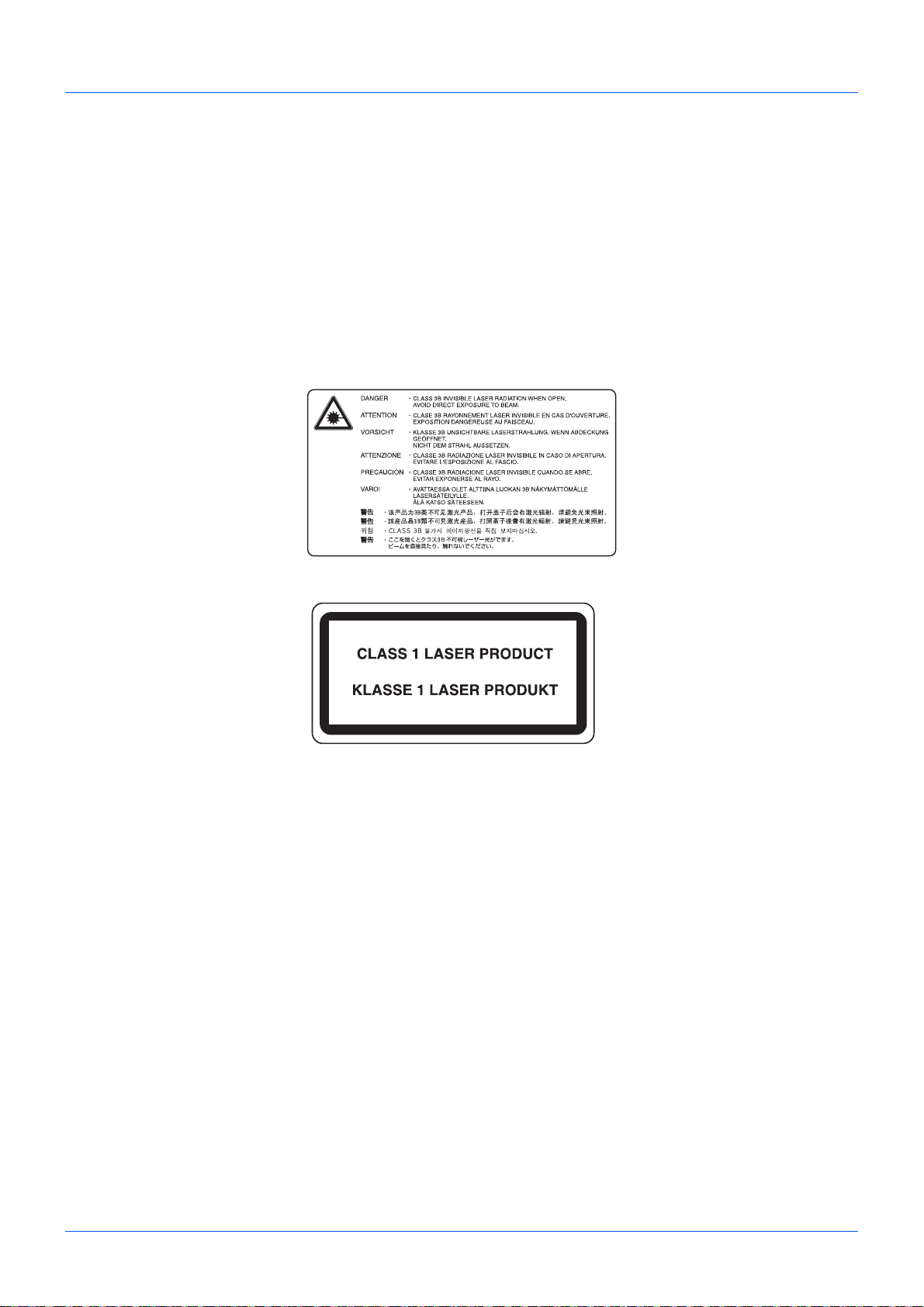
Эти наклейки прикреплены на блок лазерного сканера внутри аппарата и находятся вне зоны доступа
пользователя.
Наклейка, представленная на рисунке ниже, прикреплена на правой стороне аппарата.
руководстве, может привести к
Законодательные ограничения на копирование и сканирование
• Может быть запрещено копирование материала, защищенного авторскими правами, без разрешения
владельца тех прав.
• Копирование/сканирование следующих изображений запрещено и может быть уголовно наказуемым.
Это может ограничиваться не только данными изображениями. Не копируйте/сканируйте умышленно
изображения, которые не предназначены для копирования/сканирования.
Бумажные деньги
Банкноты
Ценные бумаги
Печати
Паспорта
Сертификаты
• Местные законы и предписания могут
упомянутого выше.
запрещать или ограничивать копирование и сканирование иного, не
xiii

Правовая информация и правила техники
безопасности
Перед использованием аппарата, пожалуйста, прочтите данную информацию. В этом
разделе приводится информация по следующим темам.
• Правовая информация………………………………………………………….. xv
• В отношении торговых марок ………………………………………………… xv
• Функция управления энергосбережением……………………………….xix
• Функция автоматического двустороннего копирования…………….xix
• Переработка бумаги ………………………………………………………………xix
• Программа Energy Star (ENERGY STAR®) ………………………………xix
• Об этом руководстве по эксплуатации …………………………………… xx
• Обозначения, используемые в данном руководстве ………………..xxi
xiv

Правовая информация
Копирование или какое-либо иное воспроизводство настоящего руководства полностью или частично без
предварительного письменного разрешения корпорации Kyocera Mita Corporation запрещено.
В отношении торговых марок
• PRESCRIBE и ECOSYS являются торговыми марками корпорации Kyocera Corporation.
•KPDL является торговой маркой Kyocera Corporation.
• Microsoft, Windows, Windows XP, Windows Server 2003, Windows Vista, Windows Server 2008, Windows 7 и
Internet Explorer являются зарегистрированными товарными знаками Microsoft Corporation в США и/или
других странах.
•PCL является торговой маркой Hewlett-Packard Company.
• Adobe Acrobat, Adobe Reader и PostScript являются торговыми марками Adobe Systems, Incorporated.
• Ethernet является зарегистрированной торговой маркой корпорации Xerox.
• Novell и NetWare являются зарегистрированными торговыми марками Novell, Inc.
•IBM и IBM PC/AT являются торговыми марками International Business Machines Corporation.
• AppleTalk, Bonjour, Macintosh и Mac OS являются торговыми марками Apple Inc., зарегистрированными
США и других странах.
• Все шрифты европейских языков, инсталлированные в этом аппарате, используются согласно
лицензионному соглашению с Monotype Imaging Inc.
• Helvetica, Palatino и Times являются зарегистрированными торговыми марками Linotype GmbH.
• ITC Avant Garde Gothic, ITC Bookman, ITC ZapfChancery и ITC ZapfDingbats являются
зарегистрированными товарными знаками International Typeface Corporation.
• В этом аппарате инсталлированы шрифты UFST™ MicroType
• В программном обеспечении, используемом в аппарате, имеются модули, разработанные Independent
JPEG Group.
®
фирмы Monotype Imaging Inc.
в
Все остальные торговые марки и названия продуктов, упомянутые в настоящем руководстве, являются
зарегистрированными торговыми марками или торговыми марками соответствующих компаний. Обозначения
™ и ® в данном руководстве по эксплуатации не используются.
xv

GPL/LGPL
Это изделие содержит программное обеспечение GPL (http://www.gnu.org/licenses/gpl.html) и/или LGPL (http:/
/www.gnu.org/licenses/lgpl.html), входящее в прошивку. Можно получить исходный код, а также разрешается
копировать, перераспределять и изменять его в соответствии с условиями GPL/LGPL. Для получения
дополнительной информации, в том числе о доступности исходного кода, посетите веб-сайт http://
www.kyoceramita.com/gpl/.
Open SSLeay License
Copyright (c) 1998-2006 The OpenSSL Project. All rights reserved.
Redistribution and use in source and binary forms, with or without modification, are permitted provided that the
following conditions are met:
1 Redistributions of source code must retain the above copyright notice, this list of conditions and the following
disclaimer.
2 Redistributions in binary form must reproduce the above copyright notice, this list of conditions and the
following disclaimer in the documentation and/or other materials provided with the distribution.
3 All advertising materials mentioning features or use of this software must display the following
acknowledgment:
“This product includes software developed by the OpenSSL Project for use in the OpenSSL Toolkit. (http://
www.openssl.org/)”
4 The names “OpenSSL Toolkit” and “OpenSSL Project” must not be used to endorse or promote products
derived from this software without prior written permission.
For written permission, please contact openssl-core@openssl.org.
5 Products derived from this software may not be called “OpenSSL” nor may “OpenSSL” appear in their names
without prior written permission of the OpenSSL Project.
6 Redistributions of any form whatsoever must retain the following acknowledgment: “This product includes
software developed by the OpenSSL Project for use in the OpenSSL Toolkit (http://www.openssl.org/)”
THIS SOFTWARE IS PROVIDED BY THE OpenSSL PROJECT “AS IS” AND ANY EXPRESSED OR IMPLIED
WARRANTIES, INCLUDING, BUT NOT LIMITED TO, THE
IMPLIED WARRANTIES OF MERCHANTABILITY AND FITNESS FOR A PARTICULAR PURPOSE ARE
DISCLAIMED. IN NO EVENT SHALL THE OpenSSL PROJECT OR ITS CONTRIBUTORS BE LIABLE FOR ANY
DIRECT, INDIRECT, INCIDENTAL, SPECIAL, EXEMPLARY, OR CONSEQUENTIAL DAMAGES (INCLUDING,
BUT NOT LIMITED TO, PROCUREMENT OF SUBSTITUTE GOODS OR SERVICES; LOSS OF USE, DATA, OR
PROFITS; OR BUSINESS INTERRUPTION) HOWEVER CAUSED AND ON ANY THEORY OF LIABILITY,
WHETHER IN CONTRACT, STRICT LIABILITY, OR TORT (INCLUDING NEGLIGENCE OR OTHERWISE)
ARISING IN ANY WAY OUT OF THE USE OF THIS SOFTWARE, EVEN IF ADVISED OF THE POSSIBILITY OF
SUCH DAMAGE.
xvi

Original SSLeay License
Copyright (C) 1995-1998 Eric Young (eay@cryptsoft.com) All rights reserved.
This package is an SSL implementation written by Eric Young (eay@cryptsoft.com). The implementation was written
so as to conform with Netscapes SSL.
This library is free for commercial and non-commercial use as long as the following conditions are aheared to. The
following conditions apply to all code found in this distribution, be it the RC4, RSA, lhash, DES, etc., code; not just the
SSL code. The SSL documentation included with this distribution is covered by the same copyright terms except that
the holder is Tim Hudson (tjh@cryptsoft.com).
Copyright remains Eric Young’s, and as such any Copyright notices in the code are not to be removed.
If this package is used in a product, Eric Young should be given attribution as the author of the parts of the library
used.
This can be in the form of a textual message at program startup or in documentation (online or textual) provided with
the package.
Redistribution and use in source and binary forms, with or without modification, are permitted provided that the
following conditions are met:
1 Redistributions of source code must retain the copyright notice, this list of conditions and the following
disclaimer.
2 Redistributions in binary form must reproduce the above copyright notice, this list of conditions and the
following disclaimer in the documentation and/or other materials provided with the distribution.
3 All advertising materials mentioning features or use of this software must display the following
acknowledgement:
“This product includes cryptographic software written by Eric Young (eay@cryptsoft.com)”
The word ‘cryptographic’ can be left out if the rouines from the library being used are not cryptographic related
:-).
4 If you include any Windows specific code (or a derivative thereof) from the apps directory (application code) you
must include an acknowledgement:
“This product includes software written by Tim Hudson (tjh@cryptsoft.com)”
THIS SOFTWARE IS PROVIDED BY ERIC YOUNG “AS IS” AND ANY EXPRESS OR IMPLIED WARRANTIES,
INCLUDING, BUT NOT LIMITED TO, THE IMPLIED WARRANTIES OF MERCHANTABILITY AND FITNESS FOR
A PARTICULAR PURPOSE ARE DISCLAIMED. IN NO EVENT SHALL THE AUTHOR OR CONTRIBUTORS BE
LIABLE FOR ANY DIRECT, INDIRECT, INCIDENTAL, SPECIAL, EXEMPLARY, OR CONSEQUENTIAL DAMAGES
(INCLUDING, BUT NOT LIMITED TO, PROCUREMENT OF SUBSTITUTE GOODS OR SERVICES; LOSS OF USE,
DATA, OR PROFITS; OR BUSINESS INTERRUPTION) HOWEVER CAUSED AND ON ANY THEORY OF
LIABILITY, WHETHER IN CONTRACT, STRICT LIABILITY, OR TORT (INCLUDING NEGLIGENCE OR
OTHERWISE) ARISING IN ANY WAY OUT OF THE USE OF THIS SOFTWARE, EVEN IF ADVISED OF THE
POSSIBILITY OF SUCH DAMAGE.
The licence and distribution terms for any publically available version or derivative of this code cannot be changed.
i.e. this code cannot simply be copied and put under another distribution licence [including the GNU Public Licence.]
xvii

Monotype Imaging License Agreement
1 Software shall mean the digitally encoded, machine readable, scalable outline data as encoded in a special
format as well as the UFST Software.
2 You agree to accept a non-exclusive license to use the Software to reproduce and display weights, styles and
versions of letters, numerals, characters and symbols (Typefaces) solely for your own customary business or
personal purposes at the address stated on the registration card you return to Monotype Imaging. Under the
terms of this License Agreement, you have the right to use the Fonts on up to three printers. If you need to have
access to the fonts on more than three printers, you need to acquire a multi-user license agreement which can
be obtained from Monotype Imaging. Monotype Imaging retains all rights, title and interest to the Software and
Typefaces and no rights are granted to you other than a License to use the Software on the terms expressly set
forth in this Agreement.
3 To protect proprietary rights of Monotype Imaging, you agree to maintain the Software and other proprietary
information concerning the Typefaces in strict confidence and to establish reasonable procedures regulating
access to and use of the Software and Typefaces.
4 You agree not to duplicate or copy the Software or Typefaces, except that you may make one backup copy. You
agree that any such copy shall contain the same proprietary notices as those appearing on the original.
5 This License shall continue until the last use of the Software and Typefaces, unless sooner terminated. This
License may be terminated by Monotype Imaging if you fail to comply with the terms of this License and such
failure is not remedied within thirty (30) days after notice from Monotype Imaging. When this License expires or
is terminated, you shall either return to Monotype Imaging or destroy all copies of the Software and Typefaces
and documentation as requested.
6 You agree that you will not modify, alter, disassemble, decrypt, reverse engineer or decompile the Software.
7 Monotype Imaging warrants that for ninety (90) days after delivery, the Software will perform in accordance with
Monotype Imaging-published specifications, and the diskette will be free from defects in material and
workmanship. Monotype Imaging does not warrant that the Software is free from all bugs, errors and
omissions.
The parties agree that all other warranties, expressed or implied, including warranties of fitness for a particular
purpose and merchantability, are excluded.
8 Your exclusive remedy and the sole liability of Monotype Imaging in connection with the Software and
Typefaces is repair or replacement of defective parts, upon their return to Monotype Imaging.
In no event will Monotype Imaging be liable for lost profits, lost data, or any other incidental or consequential
damages, or any damages caused by abuse or misapplication of the Software and Typefaces.
9 Massachusetts U.S.A. law governs this Agreement.
10 You shall not sublicense, sell, lease, or otherwise transfer the Software and/or Typefaces without the prior
written consent of Monotype Imaging.
11 Use, duplication or disclosure by the Government is subject to restrictions as set forth in the Rights in Technical
Data and Computer Software clause at FAR 252-227-7013, subdivision (b)(3)(ii) or subparagraph (c)(1)(ii), as
appropriate. Further use, duplication or disclosure is subject to restrictions applicable to restricted rights
software as set forth in FAR 52.227-19 (c)(2).
12 You acknowledge that you have read this Agreement, understand it, and agree to be bound by its terms and
conditions. Neither party shall be bound by any statement or representation not contained in this Agreement.
No change in this Agreement is effective unless written and signed by properly authorized representatives of
each party. By opening this diskette package, you agree to accept the terms and conditions of this Agreement.
xviii

Функция управления энергосбережением
Данный аппарат оснащен режимом ожидания, в котором функции печати и отправки факсов остаются в
режиме ожидания, но энергопотребление, тем не менее, снижается до минимума, когда в течение заданного
промежутка времени с устройством не выполняется никаких действий.
Режим ожидания
Устройство автоматически переходит в режим ожидания по истечении 1 минуты с момента последнего его
использования. Длительность простоя до перехода в режим ожидания может быть увеличена. Более
подробная информация приведена в разделе Режим ожидания на стр. 2-7.
Функция автоматического двустороннего копирования
Для данного аппарата двустороннее копирование является стандартной функцией. Например, двустороннее
копирование на один лист двух односторонних оригиналов позволяет сократить расход бумаги. Более
подробная информация приведена в разделе Режим ожидания на стр. 2-7.
Переработка бумаги
Данный аппарат поддерживает использование переработанной бумаги, что уменьшает нагрузку на
окружающую среду. Более подробную информацию по рекомендуемым типам бумаги можно получить у
представителя сервисной службы или у торгового представителя.
Программа Energy Star (ENERGY STAR®)
Наша компания, будучи участником международной программы Energy Star, утверждает, что
данный продукт соответствует стандартам, установленным этой программой.
xix

Об этом руководстве по эксплуатации
В настоящем руководстве содержатся следующие разделы.
Раздел 1 — Наименования компонентов
Содержит описание компонентов аппарата и клавиш панели управления.
Раздел 2 — Подготовка к использованию
В этом разделе приводится описание действий по загрузке бумаги и оригиналов, подключению аппарата, а
также информация о необходимых настройках перед первым использованием.
Раздел 3 — Основные операции
Описываются основные процедуры копирования, печати и
Раздел 4 — Уход и обслуживание
Приводятся процедуры очистки аппарата и замены тонера.
Раздел 5 — Устранение неисправностей
В этом разделе приводятся указания по устранению неполадок при эксплуатации аппарата, сведения об
устранении замятий бумаги и указания об обработке сообщений об ошибках.
сканирования.
Приложение
В этом разделе описывается ввод символов и указаны технические характеристики аппарата.
Описывается подходящее
дополнительное оборудование для данного аппарата.
xx

Обозначения, используемые в данном руководстве
В зависимости от характера описания в тексте данного руководства используются следующие условные
обозначения.
Условное
обозначение
Жирный шрифт Клавиша на панели
управления или на экране
компьютера.
[Обычный шрифт] Элемент выбора на дисплее
сообщений.
Курсив Сообщение, которое
выводится на дисплей
сообщений.
Используется для
ключевого слова, фразы или
источника дополнительной
информации.
Примечание Означает ссылку на
дополнительную информацию
или операции.
Важно Указывает на то, что следует и
чего не следует делать, чтобы
избежать проблем.
Описание Пример
выделения
Нажмите клавишу Старт.
Выберите [Система].
Отображается сообщение «Готов к
копированию».
Более подробная информация
приведена в разделе Режим
ожидания на стр. 2-7.
ПРИМЕЧАНИЕ:
ВАЖНАЯ ИНФОРМАЦИЯ:
Предостережение Используется для выделения
сведений, позволяющих
предотвратить получение
травмы или повреждение
аппарата.
ОСТОРОЖНО:
xxi

1 Наименования компонентов
В этом разделе перечислены компоненты аппарата и клавиши панели управления.
• Панель управления ……………………………………………. 1-2
• Аппарат …………………………………………………………….. 1-4
1-1
Панель управления
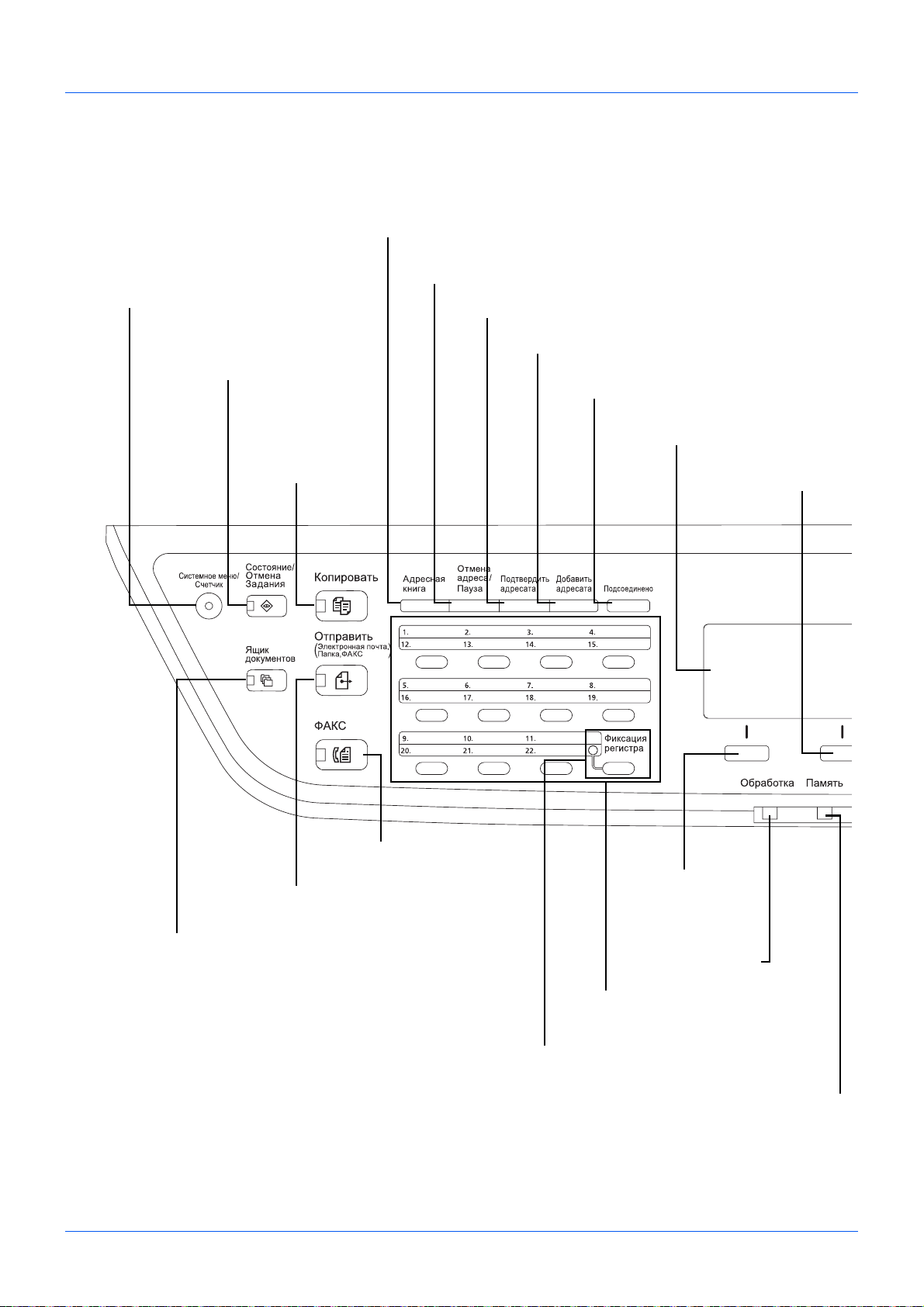
Мигает при обращении
аппарата к памяти.
Дисплей сообщений. См.
отображаемую здесь информацию
при эксплуатации аппарата.
Мигает, когда
принимаются данные
печати или передаются
данные.
Выбор меню,
отображаемого в левой
нижней части дисплея
сообщений.
Выбор меню,
отображаемого в правой
нижней части дисплея
сообщений.
Переключение между режимами с лежащей и
снятой трубкой при ручной
отправке факса.*
Переключение между номерами клавиш одним нажатием
(от 1 до 11 и от 12 до 22).
Во время переключения лампа светится (от 12 до 22).
Отображение экрана «Доб. адресата», используемого
для добавления адресатов.
Отображение экрана «Подтвердите_адресата» с возможностью
правки и удаления адресатов.
Вызов предыдущего адресата. Используется также для
введения паузы при наборе номера факса
.*
Отображение экрана «Адр. книга» с возможностью добавления, правки и удаления адресата.
Используется для регистрации, вызова и
удаления адресатов, присвоенных
клавишам набора одним нажатием (1-22).
Отображение
экрана
«Копирование» с
возможностью
установки настроек,
необходимых для
копирования.
Отображение экрана факса с
возможностью отправки факса.*
Отображение экрана «Передать» с возможностью
отправки E-mail, папки (SMB/FTP) или факса.*
Отображение
экрана «Ящик докум.» с
возможностью работы с ящиком документов и
памятью USB.
Отображение экрана «Состояние» с
возможностью проверки состояния,
печати отчета о состоянии и
приостановки либо отмены
выполняемого задания.
Отображение экрана меню «Системное меню /
счетчик» с возможностью проверки настроек и
счетчиков системы.
* Тол ь к о для моделей с установленной функцией факса (FS-1130MFP/FS-1135MFP).
Наименования компонентов
1-2
Наименования компонентов
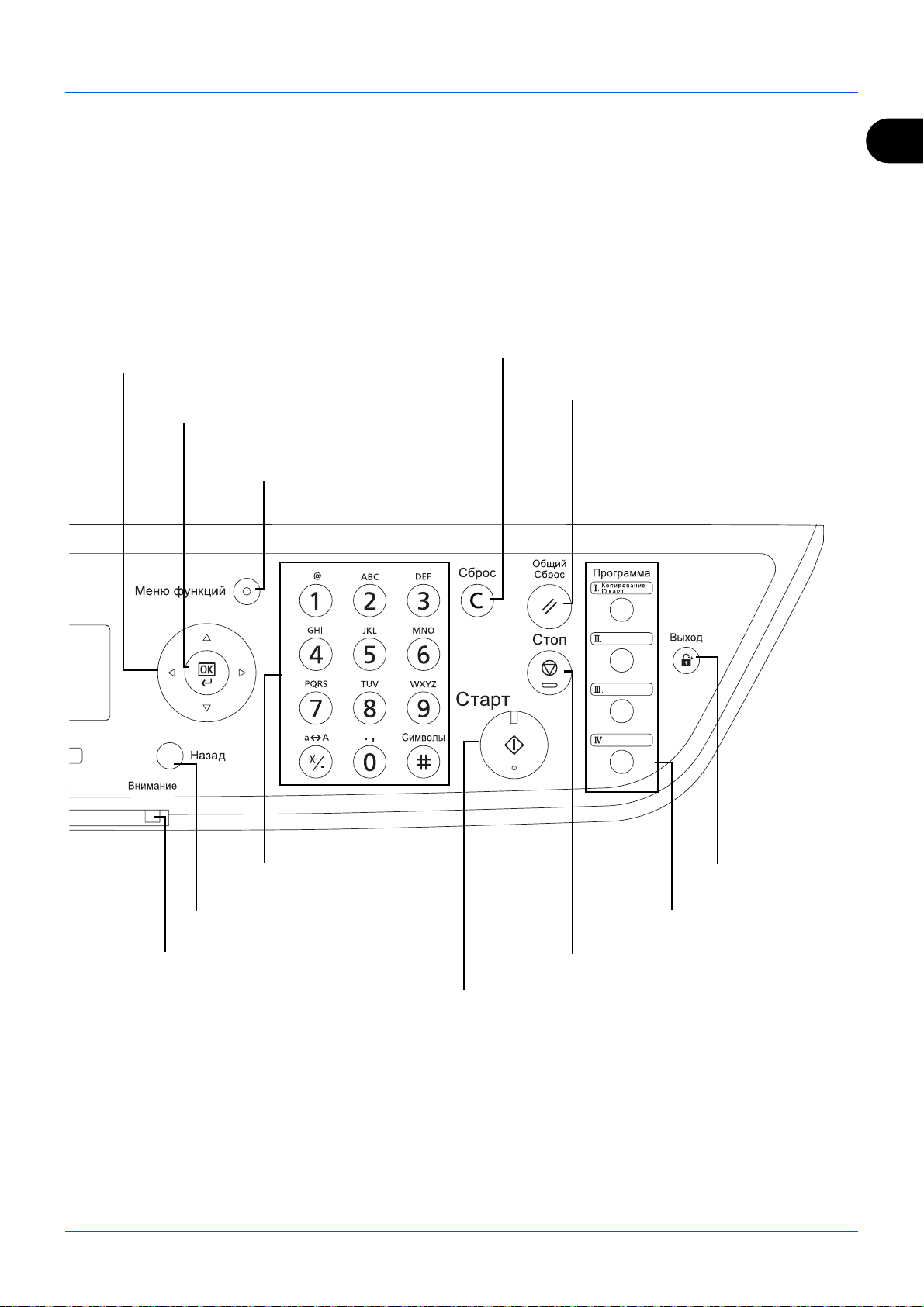
Используется для сохранения
или вызова программ.
Завершение операции
(с выходом) на экране
«Администратор«.
Отмена выполняемого задания
печати.
Сброс настроек и отображение
начального экрана.
Запуск операции копирования и сканирования, а также
выполнение настройки.
Удаление введенных чисел и символов.
Цифровая клавиатура. Служит
для ввода цифр и символов.
Отображение меню функций для
копирования, пе
чати, передачи и ящика
документов.
Используется для выбора пункта меню,
перемещения курсора при введении символов,
изменения значения и т. д.
Восстановление предыдущего
экрана на дисплее сообщений.
Светится или мигает в случае ошибки.
Выбор выделенного пункта или завершение
ввода значения.
1
1-3
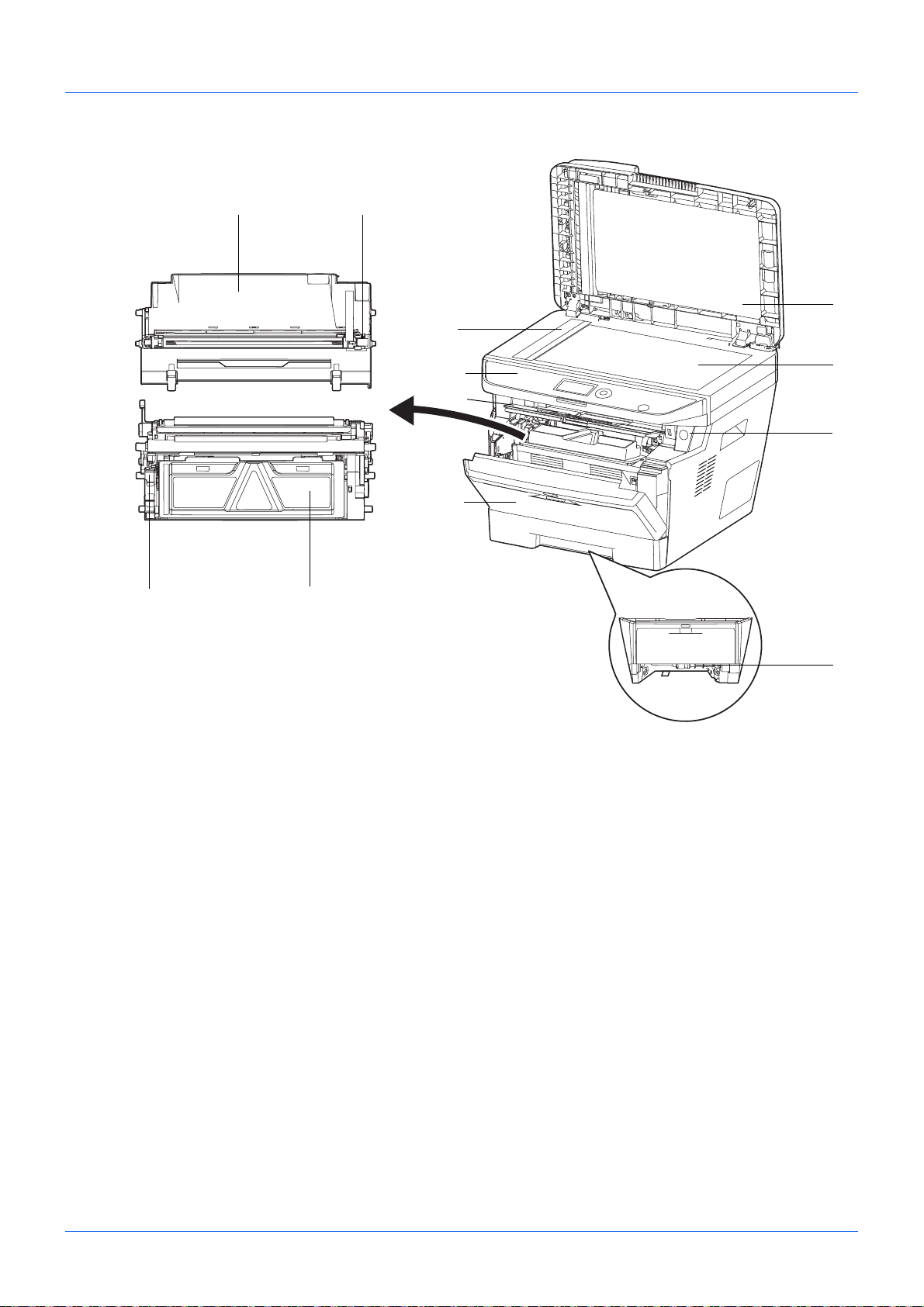
Аппарат
9
2
1
3
4
7
6
11
10
12
8
5
Наименования компонентов
1 Автоподатчик оригиналов
2 Стекло оригинала
3 Выключатель питания
4 Щелевое стекло
5 Панель управления
6 Верхняя крышка
7 Передняя крышка
8 Передняя крышка дуплекса
9 Узел барабана
10 Очиститель главного заряжающего провода
11 Фиксирующий рычаг
12 Картридж с тонером
1-4
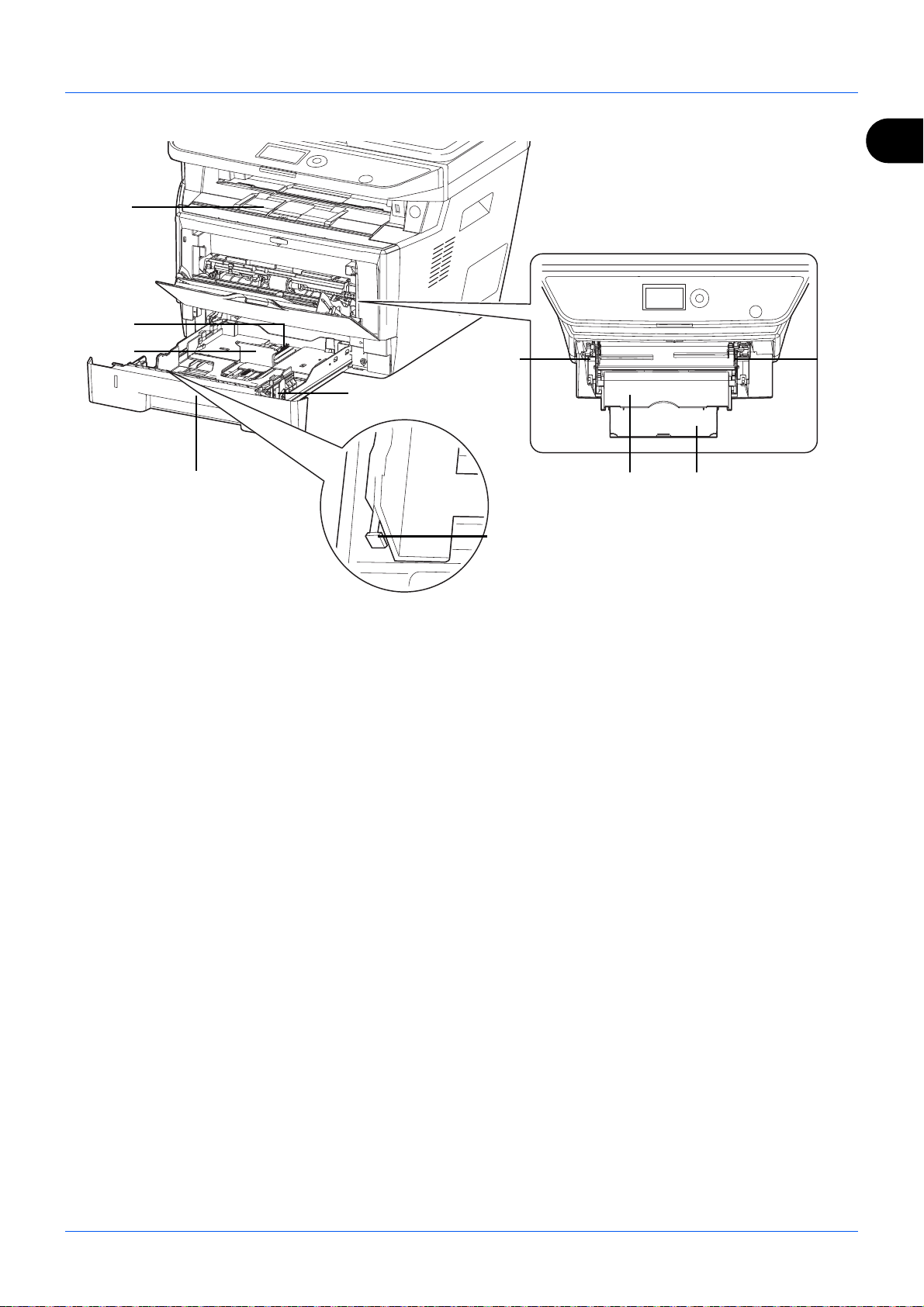
Наименования компонентов
14
15
17
16
19
20 21
19
13
18
1
13 Внутренний лоток
14 Регулятор длины бумаги
15 Направляющая длины бумаги
16 Направляющие ширины бумаги
17 Кассета 1
18 Регулятор ширины бумаги
19 Направляющие ширины бумаги (универсальный лоток)
20 Универсальный лоток
21 Опорная часть универсального лотка
1-5
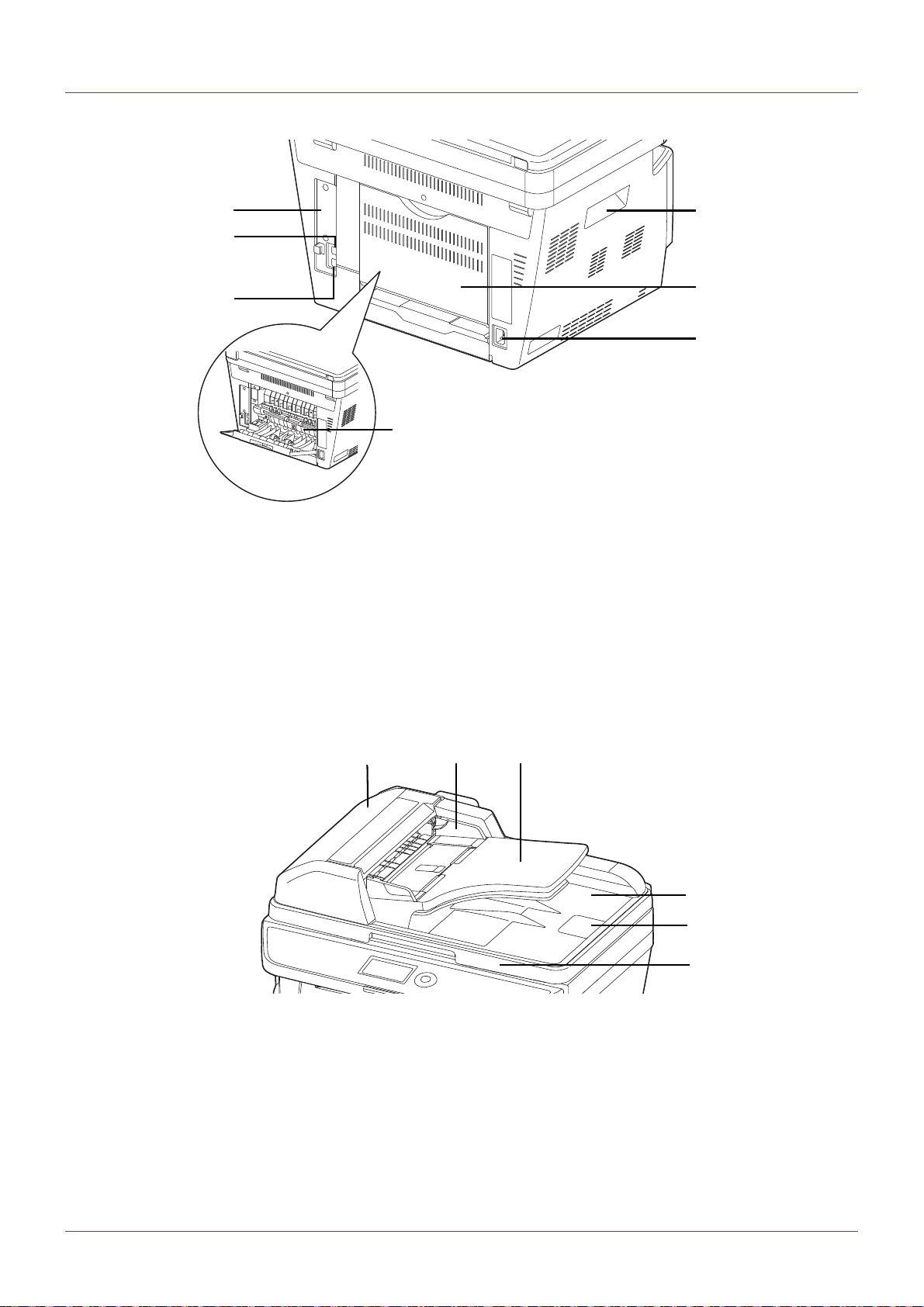
Наименования компонентов
22 Опорный штифт
23 Разъем интерфейса USB
24 Разъем сетевого интерфейса
25 Крышка термоблока
26 Упоры для рук
27 Задняя крышка
28 Разъем для шнура питания
Автоподатчик оригиналов
29 Крышка автоподатчика оригиналов
30 Направляющие ширины оригиналов
31 Лоток оригиналов
32 Выходной лоток оригиналов
33 Ограничитель оригиналов
34 Ручка открытия/закрытия автоподатчика оригиналов
1-6

2 Подготовка к использованию
В этом разделе приводится информация по подготовке аппарата к эксплуатации, а также
описание действий по загрузке бумаги и оригиналов.
• Проверка комплектации……………………………………………………………. 2-2
•
Определение способа подключения и подготовка кабелей
• Подсоединение кабелей …………………………………………………………… 2-5
• Включение/выключение питания……………………………………………….. 2-6
• Режим ожидания………………………………………………………………………. 2-7
• Переключение языка дисплея [Язык] ………………………………………… 2-8
• Установка даты и времени………………………………………………………. 2-10
• Настройка сети (подключение с помощью сетевого кабеля) ……… 2-13
• Установка программного обеспечения …………………………………….. 2-15
• COMMAND CENTER (настройки для E-mail)…………………………….. 2-26
………………….. 2-3
• Передача E-mail……………………………………………………………………… 2-27
• Подготовка к отправке документа на ПК…………………………………… 2-30
• Загрузка бумаги ……………………………………………………………………… 2-40
• Загрузка оригиналов ………………………………………………………………. 2-54
2-1
Loading…
- Setup
- Download
- Manual
- Replacement of consumables
- Handling a paper jam
This page explains product setup and operation.
Select the Operating System:
For help on how to use the product and operate the functions, please download the Operation Guide from the [Manual] tab to find the information.
You can download drivers and utilities here.
You can download the User Guides here.
Select the language of the documentation needed.:
Consumable replacement procedures.
You can check how to handle a jam when it occurs.
Depending on the location of the jam, please select the location below and watch the movie.
Kyocera FS-1035MFP/DP/KL3
MULTIFUNCTIONAL
PRODUCTIVITY
IN A COMPACT SIZE.
The new compact A4 MFPs are perfect
for every work group requesting a very
productive document workflow. Printing,
copying and scanning speeds of up to
35 pages, a fast first-print and copy
time as well as the document processor
for double-sided originals and duplex
output will increase your productivity.
Excellent media flexibility and optional
paper- feeders support your individual
document output needs.
Up to 35 pages per minute in A4 Time to first copy: 6.9 seconds Double-sided print, copy, scan and fax* functionality as standard 50-sheet document processor scans double-sided originals Up to 2 optional paper feeders for up to 800 sheets High security through SSL, IPsec and Private Print** functionality Print from and scan to USB memory
Automatic “Power Off” mode provides lowest power consumption
Exceptionally low printing costs in its classMONOCHROME MULTIFUNCTIONALS FOR A4 FORMAT* Only for FS-1135MFP ** Requires additional memory
FS-1035MFP/DP, FS-1135MFP
The reverse automatic document processor scans double-sided documents for easy filing and forwarding.Optional convenient high-level security for printing confidential documents by authentication via an easy-to-use IC card.
View the manual for the Kyocera FS-1035MFP/DP/KL3 here, for free. This user manual comes under the category printers and has been rated by 2 people with an average of a 7.1. This manual is available in the following languages: English. Do you have a question about the Kyocera FS-1035MFP/DP/KL3?
Ask your question here
Product Images (13)

Kyocera FS-1035MFP/DP/KL3 specifications
Below you will find the product specifications and the manual specifications of the Kyocera FS-1035MFP/DP/KL3.
Maximum duty cycle
20000 pages per month
Maximum copy resolution
600 x 600 DPI
Optical scanning resolution
600 x 600 DPI
Total input capacity
350 sheets
Maximum print size
216 x 356 mm
General
| Brand | Kyocera |
| Model | FS-1035MFP/DP/KL3 | 870B61102MK3NL0 |
| Product | printer |
| EAN | 0632983931967 |
| Language | English |
| Filetype | Manual (PDF) |
Printing
| Print technology | Laser |
| Maximum resolution | 1200 x 1200 DPI |
| Print speed (black, normal quality, A4/US Letter) | 35 ppm |
| Duplex printing mode | Auto |
| Time to first page (black, normal) | 7 s |
| Warm-up time | 20 s |
| Secure printing | Yes |
| Printing | Mono printing |
| Print resolution black | 1200 x 1200 DPI |
| Duplex printing | Yes |
Features
| Maximum duty cycle | 20000 pages per month |
| Number of print cartridges | 1 |
| Page description languages | Epson LQ, IBM ProPrinter, Microsoft XPS, PCL 5c, PCL 6, PCL XL, PostScript 3 |
| Printing colours | Black |
| Digital sender | — |
Copying
| Maximum copy resolution | 600 x 600 DPI |
| Maximum number of copies | 999 copies |
| Copier resize | 25 — 400 % |
| PC free copying | Yes |
| N-in-1 copy function (N=) | 2, 4 |
| Time to first copy (black, normal) | 6.9 s |
| Copying | Mono copying |
| Duplex copying | Yes |
Scanning
| Optical scanning resolution | 600 x 600 DPI |
| Maximum scan area | Legal (216 x 356) mm |
| Scanner type | ADF scanner |
| Scan to | E-mail, File, FTP, Image, OCR, USB |
| Image formats supported | JPG, TIF |
| Greyscale levels | 256 |
| Scanning | Colour scanning |
| Document formats supported | |
| Scan drivers | TWAIN, WIA |
| Scan speed (black) | 35 inch/min |
| Scan speed (colour) | 14 inch/min |
| Duplex scanning | Yes |
Input & output capacity
| Total input capacity | 350 sheets |
| Paper input type | Cassette, Paper tray, Sheetfed |
| Maximum input capacity | 850 sheets |
| Auto document feeder (ADF) input capacity | 50 sheets |
| Multi-Purpose tray input capacity | 50 sheets |
| Total number of input trays | 3 |
| Maximum number of input trays | 5 |
| Total output capacity | — sheets |
| Maximum output capacity | 150 sheets |
| Multi-Purpose tray | Yes |
| Auto document feeder (ADF) | Yes |
Paper handling
| Maximum print size | 216 x 356 mm |
| Paper tray media types | Plain paper |
| Multi-purpose tray media types | Envelopes |
| ISO A-series sizes (A0…A9) | A4, A5, A6 |
| ISO B-series sizes (B0…B9) | B5 |
| Non-ISO print media sizes | Folio |
| Paper tray media weight | 60 — 120 g/m² |
| Multi-Purpose Tray media weight | 60 — 220 g/m² |
| Auto Document Feeder (ADF) media weight | 50 — 120 g/m² |
| Duplex media weight | 60 — 105 g/m² |
| Custom media width | 70 — 216 mm |
| Custom media length | 148 — 356 mm |
| Maximum ISO A-series paper size | A4 |
Design
| Display | LCD |
| Display number of lines | 5 lines |
| Product colour | Black, White |
| Built-in display | Yes |
| Market positioning | Business |
Ports & interfaces
| Standard interfaces | Ethernet, USB 2.0 |
| Direct printing | Yes |
| USB port | Yes |
Network
| Ethernet LAN | Yes |
| Wi-Fi | No |
| Mobile printing technologies | Not supported |
Performance
| Internal memory | 256 MB |
| Maximum internal memory | 768 MB |
| Compatible memory cards | CF |
| Card reader integrated | Yes |
| Processor frequency | 667 MHz |
| Processor family | PowerPC |
| Processor model | 440 |
| Sound pressure level (copying) | 55 dB |
| Sound power level (standby) | 30 dB |
| Sound pressure level (printing) | 55 dB |
| Sound pressure level (quiet mode) | 49 dB |
| Built-in processor | Yes |
Power
| Power consumption (average operating) | 497 W |
| Power consumption (PowerSave) | 7.8 W |
| Power consumption (off) | 0.5 W |
| Power consumption (standby) | 80 W |
| AC input frequency | 50 — 60 Hz |
| AC input voltage | 220 — 240 V |
Weight & dimensions
| Weight | 18000 g |
| Width | 494 mm |
| Depth | 430 mm |
| Height | 448 mm |
System requirements
| Windows operating systems supported | Yes |
| Mac operating systems supported | Yes |
| Linux operating systems supported | Yes |
Packaging content
Sustainability
| Sustainability certificates | ENERGY STAR |
Certificates
| Certification | TUV, GS, CE |
Fax
show more
Frequently asked questions
Can’t find the answer to your question in the manual? You may find the answer to your question in the FAQs about the Kyocera FS-1035MFP/DP/KL3 below.
What is the weight of the Kyocera FS-1035MFP/DP/KL3?
The Kyocera FS-1035MFP/DP/KL3 has a weight of 18000 g.
What is the height of the Kyocera FS-1035MFP/DP/KL3?
The Kyocera FS-1035MFP/DP/KL3 has a height of 448 mm.
What is the width of the Kyocera FS-1035MFP/DP/KL3?
The Kyocera FS-1035MFP/DP/KL3 has a width of 494 mm.
What is the depth of the Kyocera FS-1035MFP/DP/KL3?
The Kyocera FS-1035MFP/DP/KL3 has a depth of 430 mm.
What is the best way to remove jammed paper from my printer?
It is best to gently pull the paper out of the printer. Turn the printer off, and make sure that the printhead is not hanging over the paper and that no paper remains in the printer.
How come my prints are of poor quality?
There can be various reasons for poor print quality. Check if the cartridges or toners are full. If so, inkjet printers often require cleaning the printer, the cartridges have dried out, or the print head is broken. With laser printers, calibrating the laser printer is recommended.
How come my printer does not accept original cartridges?
Non-genuine cartridges may not be recognised by the printer. In that case you will receive a message that the cartridge is empty. The manual of the purchased cartridge usually contains the solution, if this does not work, it is advisable to contact the seller.
What certifications does the Kyocera FS-1035MFP/DP/KL3 have?
The Kyocera FS-1035MFP/DP/KL3 has the following certifications: TUV, GS, CE.
How many cartridges can be placed in the Kyocera FS-1035MFP/DP/KL3?
1 cartridges can be placed in the Kyocera FS-1035MFP/DP/KL3.
How come my inkjet printer has black stripes?
In most cases, the inkjet printer cartridge is broken and the cartridge needs to be replaced.
What is the difference between a laser printer and an inkjet printer?
A laser printer prints with a toner and an inkjet printer prints with ink.
What does DPI stand for?
DPI stands for Dots Per Inch and is the number of ink droplets (per inch) that end up on the paper when printing.
Is the manual of the Kyocera FS-1035MFP/DP/KL3 available in English?
Yes, the manual of the Kyocera FS-1035MFP/DP/KL3 is available in English .
Is your question not listed? Ask your question here
-
Драйверы
12
-
Руководства по ремонту
7
-
Инструкции по эксплуатации
13
Языки:
Kyocera FS-1035MFP/DP инструкция по эксплуатации
(96 страниц)
- Языки:Английский
-
Тип:
PDF -
Размер:
548.12 KB -
Описание:
Kyocera Net Viewer User Guide
The KYOCERA Net Viewer application lets you organize and monitor network device information. This guide provides instructions on how to use the features and settings of the application.
Kyocera FS-1035MFP/DP инструкция по эксплуатации
(119 страниц)
- Языки:Английский
-
Тип:
PDF -
Размер:
816.87 KB -
Описание:
Command Center RX User Guide
Command Center RX (Remote eXtension), is the web server that is built into the printing device. It allows you to verify the operating status of the device and make settings related to security, network printing, E-mail transmission and advanced networking.
На NoDevice можно скачать инструкцию по эксплуатации для Kyocera FS-1035MFP/DP. Руководство пользователя необходимо для ознакомления с правилами установки и эксплуатации Kyocera FS-1035MFP/DP. Инструкции по использованию помогут правильно настроить Kyocera FS-1035MFP/DP, исправить ошибки и выявить неполадки.