- Настройка
- Загрузка
- Руководство
- Замена расходных материалов
- Устранение замятия бумаги
Здесь описываются способы настройки и эксплуатации устройства.
Выберите операционную систему:
Для получения информации об использовании устройства и управлении его функциями загрузите Руководство по эксплуатации с вкладки [Руководство].
Здесь можно загрузить драйверы и утилиты.
Здесь можно загрузить руководства пользователя.
Выберите язык документации.:
Процедуры замены расходных материалов.
Узнайте, как устранить замятие бумаги в принтере.
В зависимости от места замятия выберите нужную строку из нижеприведенного списка и посмотрите ролик.
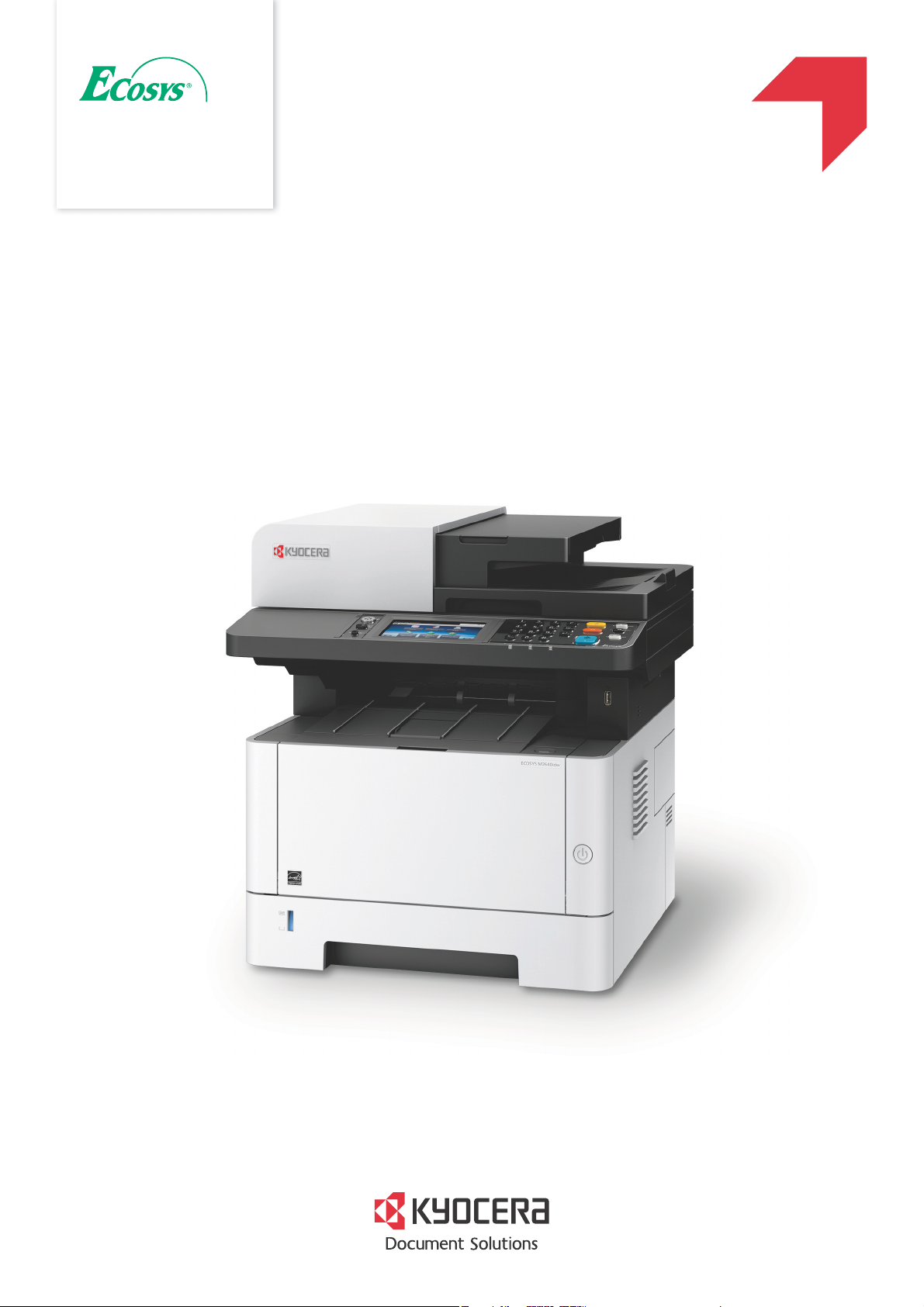
РУКОВОДСТВО ПО
ЭКСПЛУАТАЦИИ
q
PRINT q COPY q SCAN q FAX
ECOSYS M2735dw
ECOSYS M2640idw

> Предисловие
Предисловие
Благодарим вас за приобретение этого аппарата.
Настоящее руководство содержит сведения по эксплуатации и плановому техобслуживанию аппарата, а также
описание несложных действий по устранению возникающих неполадок и поддержанию аппарата в как можно
лучшем состоянии.
Перед эксплуатацией аппарата ознакомьтесь с данным руководством по эксплуатации.
Для качественной печати рекомендуется применять оригинальные контейнеры с
тонером Kyocera, которые обязательно проходят несколько проверок.
Пожалуйста, примите во внимание, что в случае если пользователь решит использовать неоригинальный
(контрафактный или совместимый) тонер, то мы не гарантируем надлежащую работу устройства. Мы не
проводили тестирования тонеров, изготовленных другими производителями, в связи с чем мы не можем
достоверно утверждать, что тот или иной тонер, изготовленный другим производителем, совместим с нашей
д
укцией. Мы рекомендуем использовать оригинальный тонер, как указано в Руководстве пользователя,
про
прилагаемом к устройству. Использование неоригинального (контрафактного или совместимого) тонера может
привести к повреждению устройства. Подобное повреждение может повлиять на условия гарантии и повлечь
дополнительные расходы для пользователя в связи со снятием таких устройств с гарантийного ремонта. Кроме
того, использование к
производителей, действующих с нарушением законов Российской Федерации. Просим принять во внимание
настоящую информацию о рисках, связанных с использованием неоригинального тонера.
онтрафактного т
онера – это поддержка незаконной деятельности недобросовестных
На фирменных расходных материалах имеется этикетка, изображенная ниже.
i
> Предисловие
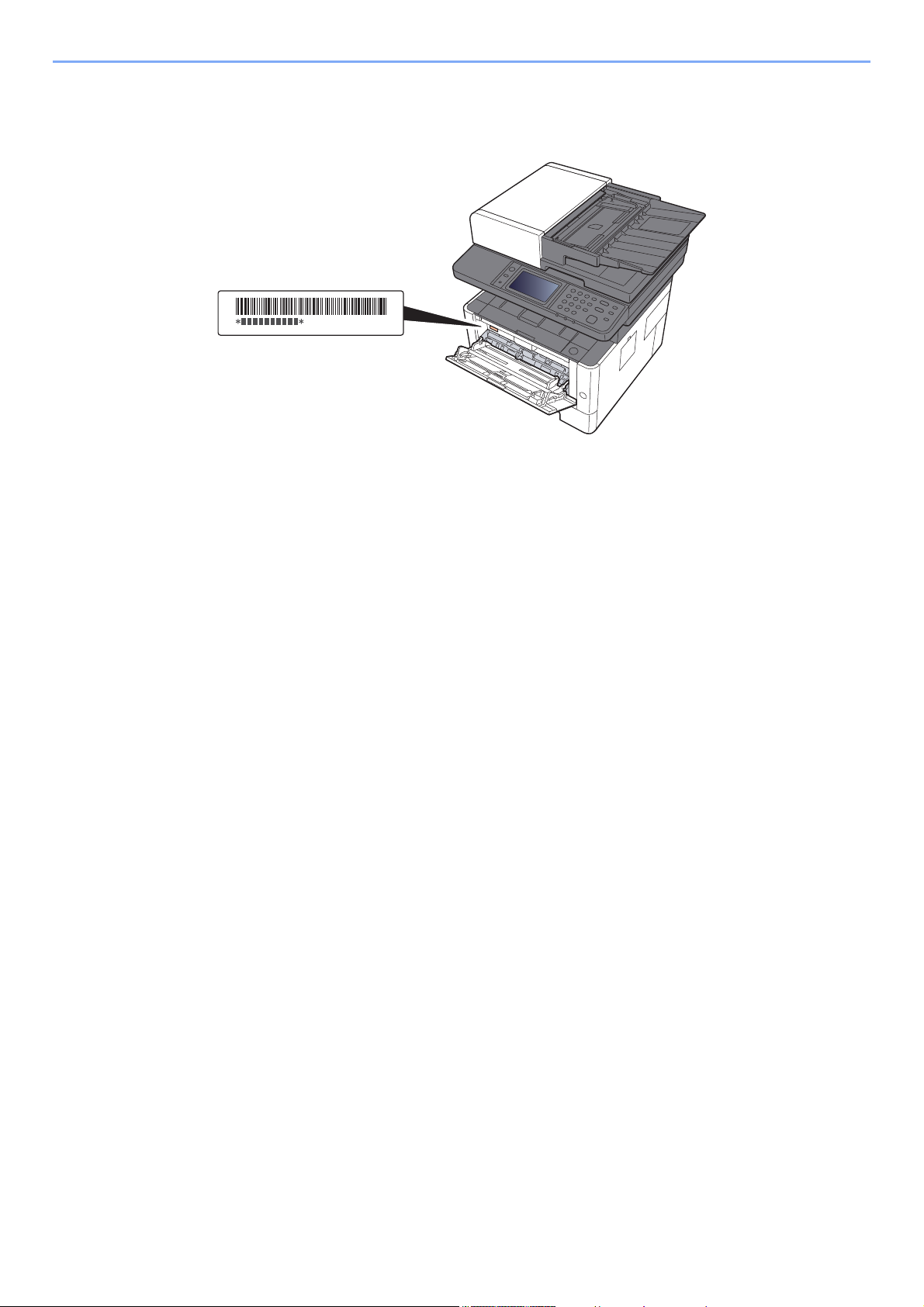
Проверка серийного номера оборудования
Серийный номер оборудования нанесен в месте, показанном на рисунке.
Серийный номер оборудования необходим при обращении к представителю сервисной службы. Следует
проверить серийный номер перед тем, как обращаться к представителю сервисной службы.
ii

Cодержание
Предисловие …………………………………………………………………………………………………………. i
Cодержание …………………………………………………………………………………………………………. iii
Общие сведения …………………………………………………………………………………………………… x
Функции аппарата ……………………………………………………………………………………………….. xi
Функции управления цветом и качеством изображения ……………………………………. xv
Основные цветовые режимы ………………………………………………………………………… xv
Регулировка качества и цвета изображений …………………………………………………. xvi
Руководства, поставляемые с аппаратом ………………………………………………………… xvii
О руководстве по эксплуатации (данном документе) ……………………………………….. xix
Структура документа …………………………………………………………………………………… xix
Условные обозначения в данном руководстве ………………………………………………. xx
Карта меню ……………………………………………………………………………………………………….. xxii
1 Правовая информация и правила техники безопасности ……….. 1-1
Примечание ………………………………………………………………………………………………………. 1-2
Условные обозначения по технике безопасности в данном руководстве ………. 1-2
Окружающая среда ……………………………………………………………………………………. 1-3
Меры предосторожности при эксплуатации …………………………………………………. 1-4
Меры безопасности при работе с лазером в странах Европы ………………………. 1-5
Законодательные ограничения на копирование и сканирование ………………….. 1-6
EN ISO 7779 ………………………………………………………………………………………………. 1-6
EK1-ITB 2000 ……………………………………………………………………………………………… 1-6
Меры по обеспечению безопасности при использовании беспроводной ЛВС
(при наличии) …………………………………………………………………………………………….. 1-6
Ограничение использования данного аппарата (при наличии) ……………………… 1-7
Правовая информация ………………………………………………………………………………. 1-8
р
Функция управления эне
Функция автоматической двусторонней печати …………………………………………. 1-14
Экономия ресурсов — бумага …………………………………………………………………… 1-14
Экологическая польза от функции «управления режимом питания» …………….. 1-14
Программа Energy Star (ENERGY STAR®) …………………………………………………. 1-14
госбережением ………………………………………………….. 1-14
2 Установка и настройка аппарата ………………………………………………. 2-1
Наименования компонентов (внешняя сторона аппарата) ………………………………. 2-2
Наименования компонентов (разъемы / внутренние компоненты) ………………….. 2-4
Наименования компонентов
(с установленным дополнительным оборудованием) …………………………………….. 2-6
Подключение аппарата и других устройств ……………………………………………………… 2-7
Подсоединение кабелей ……………………………………………………………………………………. 2-8
Подсоединение кабеля LAN ……………………………………………………………………….. 2-8
Подсоединение кабеля USB ……………………………………………………………………….. 2-9
Подсоединение кабеля питания …………………………………………………………………. 2-9
Включение/выключение питания ……………………………………………………………………. 2-10
Включение питания ………………………………………………………………………………….. 2-10
Выключение питания ……………………………………………………………………………….. 2-10
Использование панели управления ……………………………………………………………….. 2-11
Кнопки панели управления ……………………………………………………………………….. 2-11
Сенсорная панель …………………………………………………………………………………………… 2-12
Главный экран …………………………………………………………………………………………. 2-12
Отображение информации об устройстве ….
Клавиша функций …………………………………………………………………………………….. 2-17
Отображение клавиш, которые нельзя настроить ………………………………………. 2-18
Использование клавиши [Ввод] ………………………………………………………………… 2-19
Использование клавиши [Быстрый набор] …………………………………………………. 2-19
Экран справки ………………………………………………………………………………………….. 2-20
Вход в систему/выход из системы …………………………………………………………………. 2-21
Вход ………………………………………………………………………………………………………… 2-21
Выход ……………………………………………………………………………………………………… 2-22
…
…………………………………………… 2-16
iii

Настройки аппарата по умолчанию ………………………………………………………………… 2-23
Установка даты и времени ……………………………………………………………………….. 2-23
Настройка сети ………………………………………………………………………………………………… 2-24
Настройка проводной сети ……………………………………………………………………….. 2-24
Настройка беспроводной сети ………………………………………………………………….. 2-26
Настройка Wi-Fi Direct ………………………………………………………………………………. 2-30
Функция экономии энергии …………………………………………………………………………….. 2-32
Режим ожидания ……………………………………………………………………………………… 2-32
Автоматический режим ожидания ……………………………………………………………… 2-33
Правила сна (модели для стран Европы) ………………………………………………….. 2-33
Уровень сна (экономия энергии и быстрое восстановление)
(кроме моделей для стран Европы) …………………………………………………………… 2-33
Правила выключения питания (модели для стран Европы) ………………………… 2-33
Тихий ре
Мастер быстрой установки …………………………………………………………………………….. 2-35
Установка программного обеспечения …………………………………………………………… 2-37
Проверка счетчика ………………………………………………………………………………………….. 2-50
Дополнительная подготовка для администратора ………………………………………… 2-51
Command Center RX ………………………………………………………………………………………… 2-53
Передача данных из других фирменных изделий ………………………………………….. 2-65
жим ..
Программное обеспечение на DVD (Windows) …………………………………………… 2-37
Установка программного обеспечения в Windows ……………………………………… 2-38
Удаление программного обеспечения ……………………………………………………….. 2-44
Установка программного обеспечения на компьютер Mac ………………………….. 2-45
Установка драйвера TWAIN ……………………………………………………………………… 2-47
Установка WIA-драйвера ………………………………………………………………………….. 2-49
Отправка документов на ПК ……………………………………………………………………… 2-51
Усиление безопасности ……………………………………………………………………………. 2-51
Доступ к Command Center RX ……………………………………………………………………. 2-54
Изменение настроек безопасности ……………………………………………………………. 2-55
Изменение информации об устройстве …………………………………………………….. 2-57
Настройки электронной почты …
Регистрация а
Перенос адресной книги …………………………………………………………………………… 2-65
………………………………………………………………………………………………….. 2-34
……………………………………………………………….. 2-59
дресатов …………………………………………………………………………….. 2-64
3 Подготовка к использованию …………………………………………………… 3-1
Загрузка бумаги ………………………………………………………………………………………………… 3-2
Указания по загрузке бумаги ………………………………………………………………………. 3-2
Выбор блоков податчиков бумаги ……………………………………………………………….. 3-3
Загрузка в кассету ……………………………………………………………………………………… 3-4
Меры предосторожности по выходу бумаги ……………………………………………………. 3-7
Ограничитель бумаги …………………………………………………………………………………. 3-7
Подготовка к отправке документа в общую папку на ПК ………………………………….. 3-8
Запись имени компьютера и полного имени компьютера ……………………………… 3-8
Запись имени пользователя и полного имени домена …………………………………. 3-9
Создание общей папки, запись сведений об общей папке ………………………….. 3-10
Настройка брандм
Регистрация адресатов в адресной книге ………………………………………………………. 3-18
Добавление адресата (адресная книга) …………………………………………………….. 3-18
Добавление адресата к клавише набора одним нажатием
(Клавиша набора одним нажатием) …………………………………………………………… 3-25
ауэра Windows
……………………………………………………………… 3-13
4 Печать с ПК ……………………………………………………………………………….. 4-1
Экран свойств драйвера принтера …………………………………………………………………… 4-2
Отображение справки по драйверу принтера ………………………………………………. 4-3
Изменение настроек драйвера принтера по умолчанию (Windows 8.1) …………. 4-3
Печать с ПК ……………………………………………………………………………………………………….. 4-4
Печать на бумаге стандартного формата ……………………………………………………. 4-4
Печать на бумаге нестандартного формата ………………………………………………… 4-6
Отмена печати с компьютера ……………………………………………………………………… 4-9
Печать с портативного устройства …………………………………………………………………. 4-10
Печать с помощью AirPrint ………………………………………………………………………… 4-10
Печать посредством сервиса Google Cloud Print ………………………………………… 4-10
iv

Печать с помощью Mopria …………………………………………………………………………. 4-10
Печать с помощью Wi-Fi Direct ………………………………………………………………….. 4-10
Печать данных, сохраненных на принтере …………………………………………………….. 4-11
Задание ящика заданий с компьютера и сохранение задания ……………………. 4-12
Печать документов из ящика конфиденциальной печати …………………………… 4-13
Удаление документов, сохраненных в ящике конфиденциальной печати ……. 4-13
Печать документа из ящика сохраненных заданий …………………………………….. 4-14
Удаление документов, сохраненных в ящике сохраненных заданий …………… 4-14
Печать документа из ящика быстрого копирования ……………………………………. 4-15
Удаление документов,
Печать документа из ящика проверки и удержания ……………………………………. 4-16
Удаление документов, сохраненных в ящике проверки и удержания ………….. 4-16
Контроль состояния принтера (Status Monitor) ………………………………………………. 4-17
Доступ к Status Monitor ……………………………………………………………………………… 4-17
Выход из Status Monitor …………………………………………………………………………….. 4-17
Быстрый просмотр состояния …………………………………………………………………… 4-17
Вкладка выполнения печати ……………………………………………………………………… 4-18
Вкладка состояния лотка с бумагой …………………………………………………………… 4-18
Вкладка состояния тонера ………………………………………………………………………… 4-18
Вкладка уведомлений ………………………………………………………………………………. 4-19
Контекстное меню в Status Monitor ……………………………………………………………. 4-19
Настройки уведомлений Status Monitor ……………………………………………………… 4-20
Configuration Tool ……………………………………………………………………………………………. 4-2
До
ступ к Configuration Tool ………………………………………………………………………… 4-21
Выход из Configuration Tool ………………………………………………………………………. 4-22
Экран настроек Configuration Tool ……………………………………………………………… 4-23
сохраненных в ящике быстрого копирования ………….. 4-15
1
5 Эксплуатация аппарата …………………………………………………………….. 5-1
Загрузка оригиналов …………………………………………………………………………………………. 5-3
Размещение оригиналов на стекле оригинала …………………………………………….. 5-3
Загрузка оригиналов в автоподатчик оригиналов ………………………………………… 5-4
Загрузка бумаги в универсальный лоток …………………………………………………………. 5-7
Избранное ……………………………………………………………………………………………………….. 5-10
Регистрация избранного в режиме мастера ………………………………………………. 5-11
Регистрация избранного в программном режиме ……………………………………….. 5-12
Вызов избранного в режиме мастера ………………………………………………………… 5-13
Вызов избранного в программном режиме ………………………………………………… 5-14
Редактирование избранного ……………………………………………………………………… 5-14
Удаление избранного ……………………………………………………………………………….. 5-14
Приложение …………………………………………………………………………………………………….. 5-15
Установка приложений ……………………………………………………………………………… 5-15
Активация приложений …………………………………………………………………………….. 5-16
Отключение приложений ………………………………………………………………………….. 5-17
Удаление приложений ……………………………………………………………………………… 5-18
и
страция ярлыков ……………………………………………………………………………………… 5-19
Рег
Добавление ярлыков ………………………………………………………………………………… 5-19
Редактирование ярлыков …………………………………………………………………………. 5-20
Удаление ярлыков ……………………………………………………………………………………. 5-20
Копирование ……………………………………………………………………………………………………. 5-21
Основные операции …………………………………………………………………………………. 5-21
Отмена заданий ……………………………………………………………………………………….. 5-22
Часто используемый метод передачи ……………………………………………………………. 5-23
Передача документа по электронной почте ……………………………………………………. 5-24
Настройка параметров перед отправкой …………………………………………………… 5-24
Передача отсканированного документа по электронной почте …………………… 5-24
Передача документа в требуемую общую папку на компьютере
(сканирование на ПК) ………………………………………………………………………………………. 5-26
Настройка параметров перед отправкой …………………………………………………… 5-26
Передача документа в тр
Передача документа в папку на сервере FTP (сканировать на FTP) ………………. 5-29
Настройка параметров перед отправкой …………………………………………………… 5-29
Передача документа в папку на сервере FTP ……………………………………………. 5-29
Сканирование с помощью TWAIN или WIA ……………………………………………………… 5-32
Настройка параметров перед отправкой …………………………………………………… 5-32
Сканирование документа с помощью приложения …………………………………….. 5-32
Полезный метод передачи ……………………………………………………………………………… 5-33
WSD-сканирование ………………………………………………………………………………………….. 5-34
ебуемую общую
папку на компьютере …………………. 5-26
v

Установка программного обеспечения драйвера ……………………………………….. 5-34
WSD сканирование …………………………………………………………………………………… 5-35
Сканирование с помощью File Management Utility ………………………………………….. 5-37
Настройка параметров перед отправкой …………………………………………………… 5-37
Вызов избранного, настроенного в FMU ……………………………………………………. 5-37
Использование факс—сервера для отправки факсов
(передача через факс—сервер) ………………………………………………………………………… 5-38
Настройка параметров перед отправкой …………………………………………………… 5-38
Использование факс-сервера для отправки факсов …………………………………… 5-38
Передача адресатам разных типов (групповая рассылка) …………………………….. 5-40
Отправить мне (эл. почта) ………………………………………………………………………………. 5-41
Настройка параметров перед отправкой …………………………………………………… 5-41
реда
Пе
пользователя …………………………………………………………………………………………… 5-41
Отмена заданий передачи ………………………………………………………………………………. 5-42
Управление адресатами ………………………………………………………………………………….. 5-43
Задание адресата ……………………………………………………………………………………. 5-43
Выбор из адресной книги ………………………………………………………………………….. 5-44
Выбор из внешней адресной книги ……………………………………………………………. 5-46
Выбор адресата с помощью клавиши набора одним нажатием ………………….. 5-47
Проверка и изменение адресатов ……………………………………………………………… 5-47
Экран подтверждения адресатов ………………………………………………………………. 5-49
Повторный вызов …………………………………………………………………………………….. 5-50
Порядок использования функций факса ………………………………………………………… 5-51
Использование ящиков документов ……………………………………………………………….. 5-52
Что та
Что такое ящик «Съемный носитель»? ……………………………………………………….. 5-52
Ящик дополнительного адреса/ящик опроса ……………………………………………… 5-52
Работа с помощью съемного носителя USB …………………………………………………… 5-53
Печать документов, сохраненных на съемном носителе USB …………………….. 5-53
Сохранение документов в память USB (Сканировать на USB) ……………………. 5-55
Проверка информации о памяти USB ……………………………………………………….. 5-56
Извлечение памяти USB …………………………………………………………………………… 5-56
ча документа на адрес электронной почты вошедшего в систему
кое ящик зад
аний? ………………………………………………………………………….. 5-52
6 Использование различных функций ………………………………………… 6-1
Доступные функции аппарата ………………………………………………………………………….. 6-2
Доступные в аппарате функции ………………………………………………………………….. 6-2
Копирование ……………………………………………………………………………………………… 6-2
Передать …………………………………………………………………………………………………… 6-4
Съемная память (сохранение файла, печать документов) …………………………… 6-6
Функции …………………………………………………………………………………………………………….. 6-8
Выбор бумаги …………………………………………………………………………………………….. 6-9
Масштаб ………………………………………………………………………………………………….. 6-10
Плотность ………………………………………………………………………………………………… 6-11
Двустороннее копирование ………………………………………………………………………. 6-12
Совместить ……………………………………………………………………………………………… 6-14
Выбор цвета …………………………………………………………………………………………….. 6-16
Разбор по копиям …………………………………………………………………………………….. 6-16
Формат оригинала ……………………………………………………………………………………. 6-17
Ориентация оригинала …………………………………………………………………………….. 6-18
Оригиналы разных форматов …………………………………………………………………… 6-19
Оригинал изображения …………………………………………………………………………….. 6-19
EcoPrint ……………………………………………………………………………………………………. 6-20
Резкость ………………………………………………………………………………………………….. 6-20
Контрастность ………………………………………………………………………………………….. 6-21
Настройка плотности фона ……………………………………………………………………….. 6-21
Пропустить пустую страницу …………………………………………………………………….. 6-21
Непрерывное сканирование ……………………………………………………………………… 6-22
……………………………………………………. 6-22
Уведомление о завершении задания ..
Ввод имени файла …………………………………………………………………………………… 6-23
Замещение приоритета ……………………………………………………………………………. 6-23
Формат файла …………………………………………………………………………………………. 6-24
Двусторонняя (двусторонний оригинал) …………………………………………………….. 6-27
Формат для передачи ………………………………………………………………………………. 6-28
Разделение файлов …………………………………………………………………………………. 6-29
Разрешение сканирования ……………………………………………………………………….. 6-29
Тема/текст сообщения ……………………………………………………………………………… 6-30
…
vi

FTP-передача с шифрованием …………………………………………………………………. 6-30
Формат сохранения ………………………………………………………………………………….. 6-30
Пароль зашифрованного PDF …………………………………………………………………… 6-31
Печать JPEG/TIFF ……………………………………………………………………………………. 6-31
XPS, вписать в страницу …………………………………………………………………………… 6-32
7 Состояние/отмена задания ……………………………………………………….. 7-1
Проверка состояния задания ……………………………………………………………………………. 7-2
Сведения об экранах состояния …………………………………………………………………. 7-3
Проверка подробной информации о заданиях …………………………………………….. 7-7
Проверка журнала задания ………………………………………………………………………………. 7-8
Проверка подробной информации о журналах ……………………………………………. 7-9
Отправка истории журнала …………………………………………………………………………. 7-9
Выполнение задания ………………………………………………………………………………………. 7-10
Приостановка и возобновление заданий …………………………………………………… 7-10
Отмена заданий ……………………………………………………………………………………….. 7-10
Устройство/связь ……………………………………………………………………………………………. 7-11
Проверка остатка тонера и бумаги (бумага / расходные материалы) …………….. 7-13
8 Настройка и регистрация (Системное меню) ……………………………. 8-1
Системное меню ……………………………………………………………………………………………….. 8-2
Метод работы ……………………………………………………………………………………………. 8-2
Параметры системного меню ……………………………………………………………………… 8-4
Язык ………………………………………………………………………………………………………….. 8-7
Отчет ………………………………………………………………………………………………………… 8-7
Свойство пользователя ……………………………………………………………………………… 8-9
Настройки кассеты/универсального лотка …………………………………………………. 8-10
Общие параметры ……………………………………………………………………………………. 8-12
Главный экран …………………………………………………………………………………………. 8-22
Копирование ……………………………………………………………………………………………. 8-22
Передать …………………………………………………………………………………………………. 8-23
Ящик документов ……………………………………………………………………………………… 8-24
ФАКС ………………………………………………………………………………………………………. 8-24
Приложение …………………………………………………………………………………………….. 8-24
Интернет …………………………………………………………………………………………………. 8-25
Адресная книга/Одним нажатием ……………………………………………………………… 8-25
Реквизиты пользователей/учет заданий ……………………………………………………. 8-26
Принтер …………………………………………………………………………………………………… 8-27
Система/Сетевой ……………………………………………………………………………………… 8-30
Счетчик даты/времени/Эконом. энергии ……………………………………………………. 8-43
Настройка/обслуживание ………………………………………………………………………….. 8-47
9 Аутентификация и учет пользователей
(реквизиты пользователей, учет заданий) ……………………………….. 9-1
Общие сведения об управлении реквизитами пользователей ………………………… 9-2
Управление учетом заданий с ПК ……………………………………………………………….. 9-2
Включение управления реквизитами пользователей ……………………………………… 9-4
Настройка управления реквизитами пользователей ……………………………………….. 9-6
Безоп. аутентификации ………………………………………………………………………………. 9-6
Добавление пользователя (Список локальных пользователей) ……………………. 9-7
Изменение свойств пользователя …………………………………………………………….. 9-10
Управление реквизитами пользователей для печати …………………………………. 9-14
Управление пользователями при сканировании с помощью TWAIN ……………. 9-15
Управление пользователями при сканировании с помощью WIA ………………… 9-16
Управление пользователями, отправляющими факсы с ПК ……………………….. 9-17
Настройки ав
Настр. автор. польз. Гость ………………………………………………………………………… 9-22
Получить св-ва польз. сети ……………………………………………………………………….. 9-25
Настройки простого логина ………………………………………………………………………. 9-27
Настройки смарт-карты …………………………………………………………………………….. 9-30
Настройки входа по ПИН-коду ………………………………………………………………….. 9-31
торизации гру
ппы …………………………………………………………………. 9-19
vii

Использование управления реквизитами пользователей ……………………………… 9-32
Вход в систему/выход из системы …………………………………………………………….. 9-32
Общие сведения об учете заданий …………………………………………………………………. 9-33
Включение учета заданий ……………………………………………………………………………….. 9-34
Доступ к учету заданий …………………………………………………………………………….. 9-34
Настройка учетной записи ………………………………………………………………………………. 9-35
Добавление учетной записи ……………………………………………………………………… 9-35
Ограничение использования аппарата ……………………………………………………… 9-37
Редактирование учетной записи ……………………………………………………………….. 9-38
Удаление учетной записи …………………………………………………………………………. 9-39
Учет заданий для печати ………………………………………………………………………….. 9-40
Учет заданий для сканирования с использованием TWAIN ………………………… 9-41
Учет заданий для сканирования с использован
Учет заданий факса, переданных с компьютера ………………………………………… 9-43
Настройка учета заданий ………………………………………………………………………………… 9-45
Параметры по умолчанию ………………………………………………………………………… 9-45
Подсчет количества напечатанных страниц ………………………………………………. 9-46
Печать отчета учета …………………………………………………………………………………. 9-47
Использование учета заданий ………………………………………………………………………… 9-48
Вход в систему/выход из системы …………………………………………………………….. 9-48
Настройки неизв. пользов. ……………………………………………………………………………… 9-49
Неизв. ид.задан. ………………………………………………………………………………………. 9-49
Регистрация информации для пользователя снеизвестным
идентификатором …………………………………………………………………………………….. 9-50
ием WI
A …………………………….. 9-42
10 Устранение неисправностей …………………………………………………… 10-1
Регулярное обслуживание ………………………………………………………………………………. 10-2
Очистка ……………………………………………………………………………………………………. 10-2
Очистка стекла оригинала ………………………………………………………………………… 10-2
Очистка щелевого стекла …………………………………………………………………………. 10-3
Очистка внутренних частей аппарата ………………………………………………………… 10-4
Замена контейнера с тонером …………………………………………………………………… 10-7
Загрузка бумаги ……………………………………………………………………………………… 10-10
Использование Maintenance Menu ………………………………………………………………… 10-11
Устранение неисправностей …………………………………………………………………………. 10-13
Устранение сбоев в работе …………………………………………………………………….. 10-13
Проблема в работе аппарата ………………………………………………………………….. 10-13
Проблема с распечатанным изображением …………………………………………….. 10-17
Реагирование на сообщения …………………………………………………………………… 10-21
Настройка/обслуживание ………………………………………………………………………………. 10-33
Общие сведения о настройке/обслуживании ……………………………………………. 10-33
Очистка барабана ………………………………………………………………………………….. 10-33
Устранение замятия бумаги ………………………………………………………………………….. 10-34
Обозначение компонента/узла, в к
Извлечение замятой бумаги из кассеты 1 ………………………………………………… 10-35
Извлечение замятой бумаги из кассеты 2 ………………………………………………… 10-37
Извлечение замятой бумаги из кассеты 3 ………………………………………………… 10-39
Извлечение застрявшей бумаги из универсального лотка ………………………… 10-41
Извлечение застрявшей бумаги из аппарата …………………………………………… 10-42
Извлечение замятой бумаги из-за задней крышки ……………………………………. 10-46
Извлечение застрявшей бумаги из автоподатчика оригиналов …………………. 10-50
отором произошло за
мятие …………………. 10-34
11 Приложение …………………………………………………………………………….. 11-1
Дополнительное оборудование ……………………………………………………………………… 11-2
Общие сведения о дополнительном оборудовании ……………………………………. 11-2
Дополнительные приложения …………………………………………………………………… 11-6
Начало использования приложения ………………………………………………………….. 11-6
Проверка сведений о приложении …………………………………………………………….. 11-7
Способ ввода символов …………………………………………………………………………………. 11-8
Экраны ввода …………………………………………………………………………………………… 11-8
Ввод символов ……………………………………………………………………………………….. 11-10
Бумага ……………………………………………………………………………………………………………. 11-11
Основные характеристики бумаги …………………………………………………………… 11-11
Выбор подходящей бумаги ……………………………………………………………………… 11-12
Бумага специального назначения ……………………………………………………………. 11-15
viii

Характеристики ……………………………………………………………………………………………… 11-19
Аппарат …………………………………………………………………………………………………. 11-19
Функции копирования ……………………………………………………………………………… 11-21
Функции принтера ………………………………………………………………………………….. 11-21
Функции сканера …………………………………………………………………………………….. 11-22
Автоподатчик оригиналов ……………………………………………………………………….. 11-22
Податчик бумаги …………………………………………………………………………………….. 11-23
Глоссарий ……………………………………………………………………………………………………… 11-24
Алфавитный указатель …………………………………………………. Алфавитный указатель-1
ix
> Общие сведения
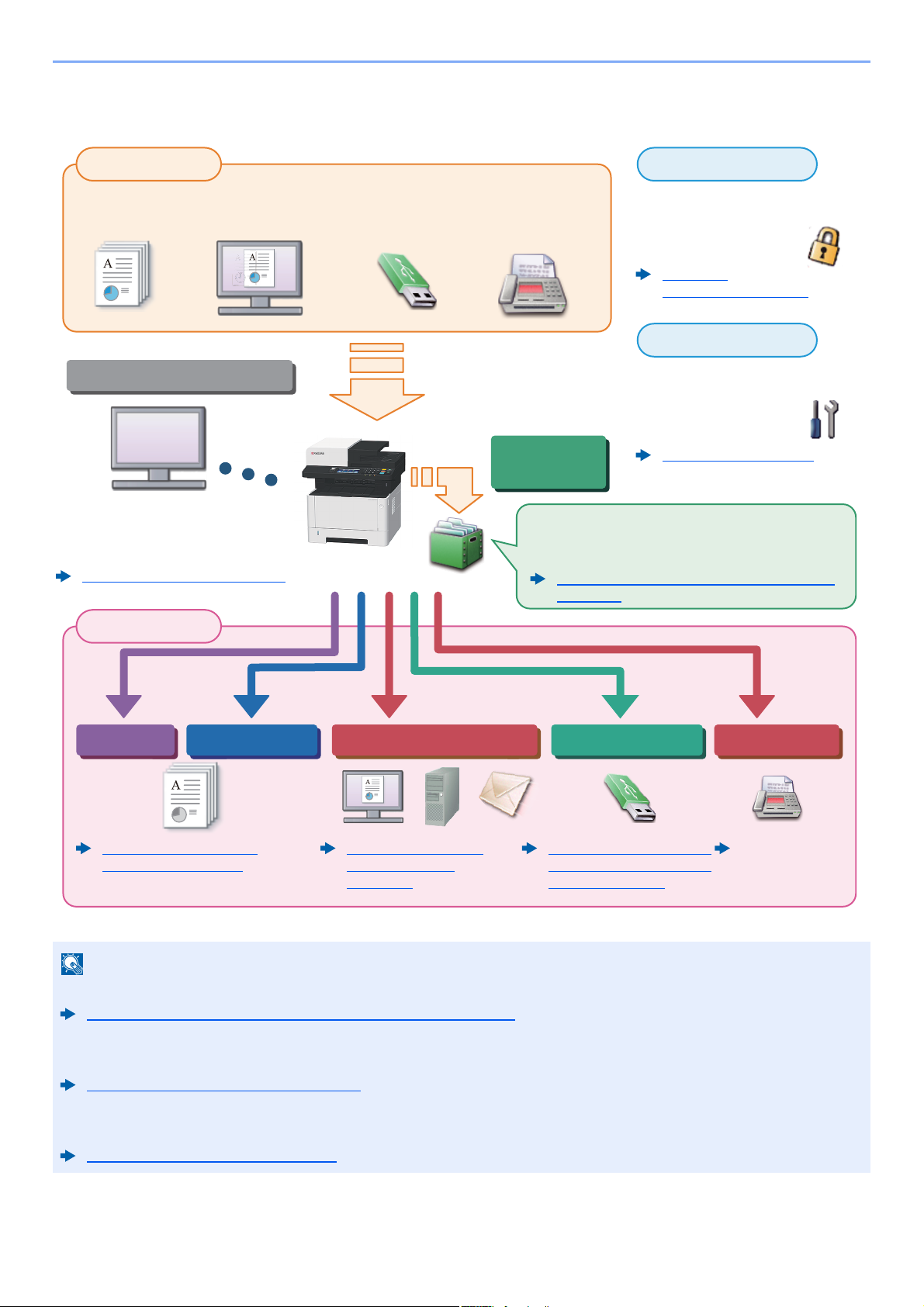
Входные данные
Операции, выполняемые с ПК
Приложение
Безопасность
Выходные данные
Функции копирования
Функции принтера
USB-память
Функции передачи
Функции факса
Оригинал Электронные данные Данные факсаUSB-память
Функции ящика
документов
Руководство по
эксплуатации
факса
Данная функция полезна при выполнении
различных задач, в том числе при сохранении
данных в аппарате или в модуле памяти USB.
Печать данных, сохраненных на принтере
(стр. 4-11)
Функции аппарата можно
расширить в соответствии
с конкретными
потребностями.
Приложение (стр. 5-15)
Можно использовать разные
уровни защиты в
соответствии с конкретными
потребностями.
Часто используемый
метод передачи
(стр. 5-23)
Command Center RX
Проверить состояние и изменить
настройки аппарата можно с помощью
веб-браузера, установленного на компьютере.
Command Center RX (стр. 2-53)
Command Center RX User Guide
Усиление
безопасности (стр. xiii)
Копирование (стр. 5-21)
Печать с ПК (стр. 4-1)
Сохранение документов в
память USB (Сканировать
на USB) (стр. 5-55)
Общие сведения
• Прежде чем приступить к использованию аппарата, обязательно прочтите раздел:
Правовая информация и правила техники безопасности (стр. 1-1)
• Порядок подготовки устройства к использованию, в том числе подключение кабелей и установка
программного обеспечения:
Уст анов к а и настройка аппарата (стр. 2-1)
• Порядок загрузки бумаги, настройки общих папок и добавления адресов в адресную книгу изложен в
разделе:
Подготовка к использованию (стр. 3-1)
x
> Функции аппарата
Функции аппарата
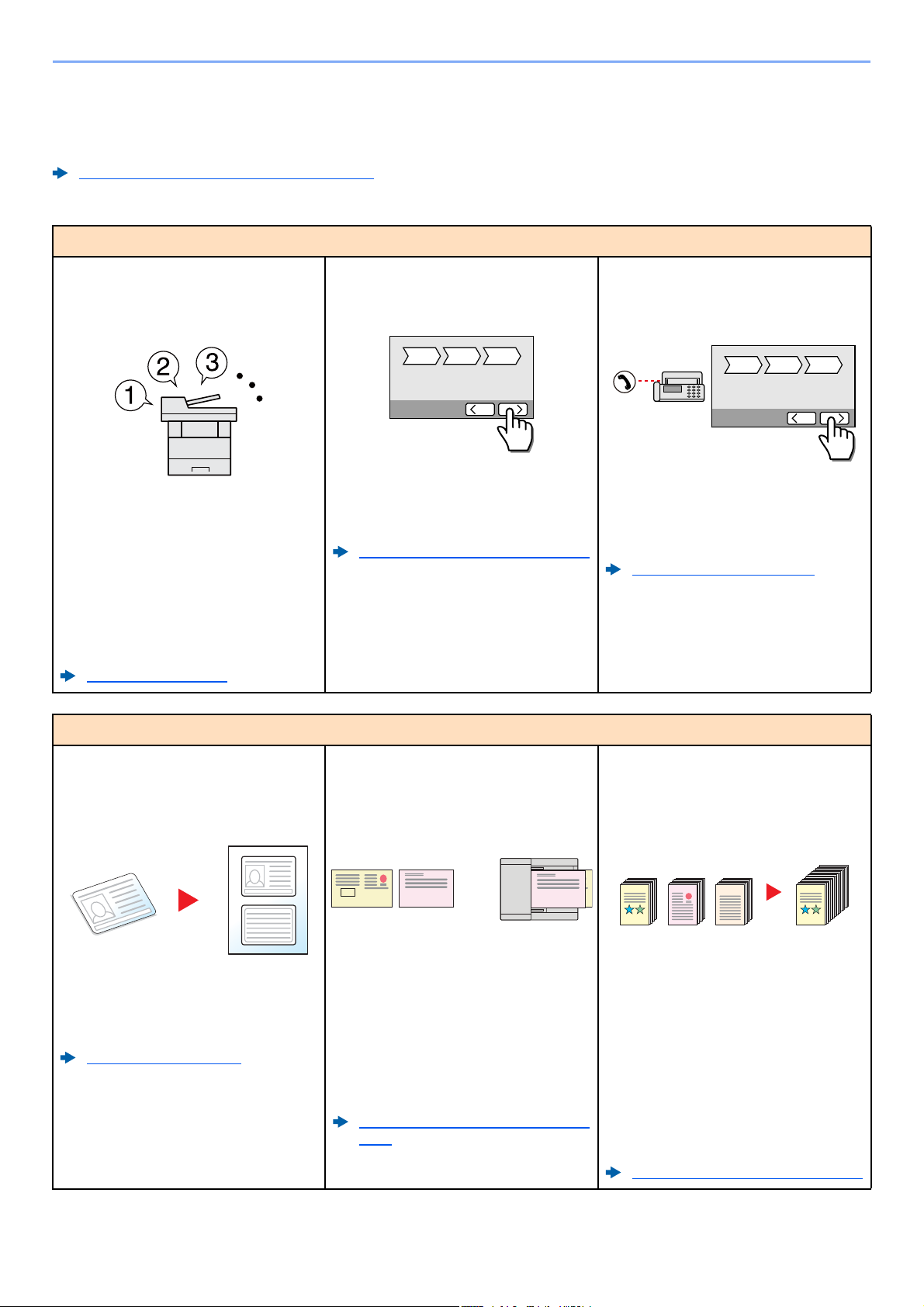
Аппарат оснащен рядом полезных функций.
Использование различных функций (стр. 6-1)
Ниже приведены примеры некоторых из них.
Оптимизация процессов обработки документов в офисе
Доступ к часто используемым
функциям одним нажатием
(избранные функции)
Можно заранее настроить часто
используемые функции.
Зарегистрировав часто используемые
настройки в качестве избранных
функций, можно легко вызывать их.
Использование этих избранных
функций всегда приводит к
одинаковым результатам, даже если их
используют другие пользователи.
Избранное (стр. 5-10)
Простая настройка аппарата
(мастер быстрой установки)
Перед началом работы с аппаратом
можно настроить необходимые
параметры в режиме мастера.
Мастер быстрой установки (стр. 2-35)
Простая настройка факса ( установка
факса)
Перед началом использования факса
можно настроить необходимые
параметры в режиме мастера.
Настройка факса (стр. 2-35)
Оптимизация процессов обработки документов в офисе
Копирование обеих сторон ID-карт
на один лист бумаги
(Копия ID-карты)
Вы можете копировать лицевую и
тыльную стороны ID-карты на один
лист бумаги.
ID Card Copy (стр. 5-10)
Сканирование оригиналов
различных форматов за один раз
(оригиналы разных форматов)
Folio
(Legal)
(Letter)
A4
Эта функция полезна при подготовке
материалов конференций.
За один раз можно настроить
различные форматы оригиналов,
чтобы не приходилось выполнять
сброс параметров оригиналов вне
зависимости от их формата.
Оригиналы разных форматов (стр.
6-19)
(Legal)
(Letter)
Сканирование большого количества
оригиналов отдельными партиями с
последующим выпуском одним
заданием (непрерывное сканирование)
Folio
A4
1
1~10
11~201121~30
21
Эта функция полезна при подготовке
многостраничных раздаточных
материалов.
Когда невозможно поместить в
автоподатчик оригиналов большое
количество документов за один раз,
оригиналы можно отсканировать
отдельными партиями и затем
скопировать или отправить как одно
задание.
Непрерывное сканирование (стр. 6-22)
1
1~30
xi
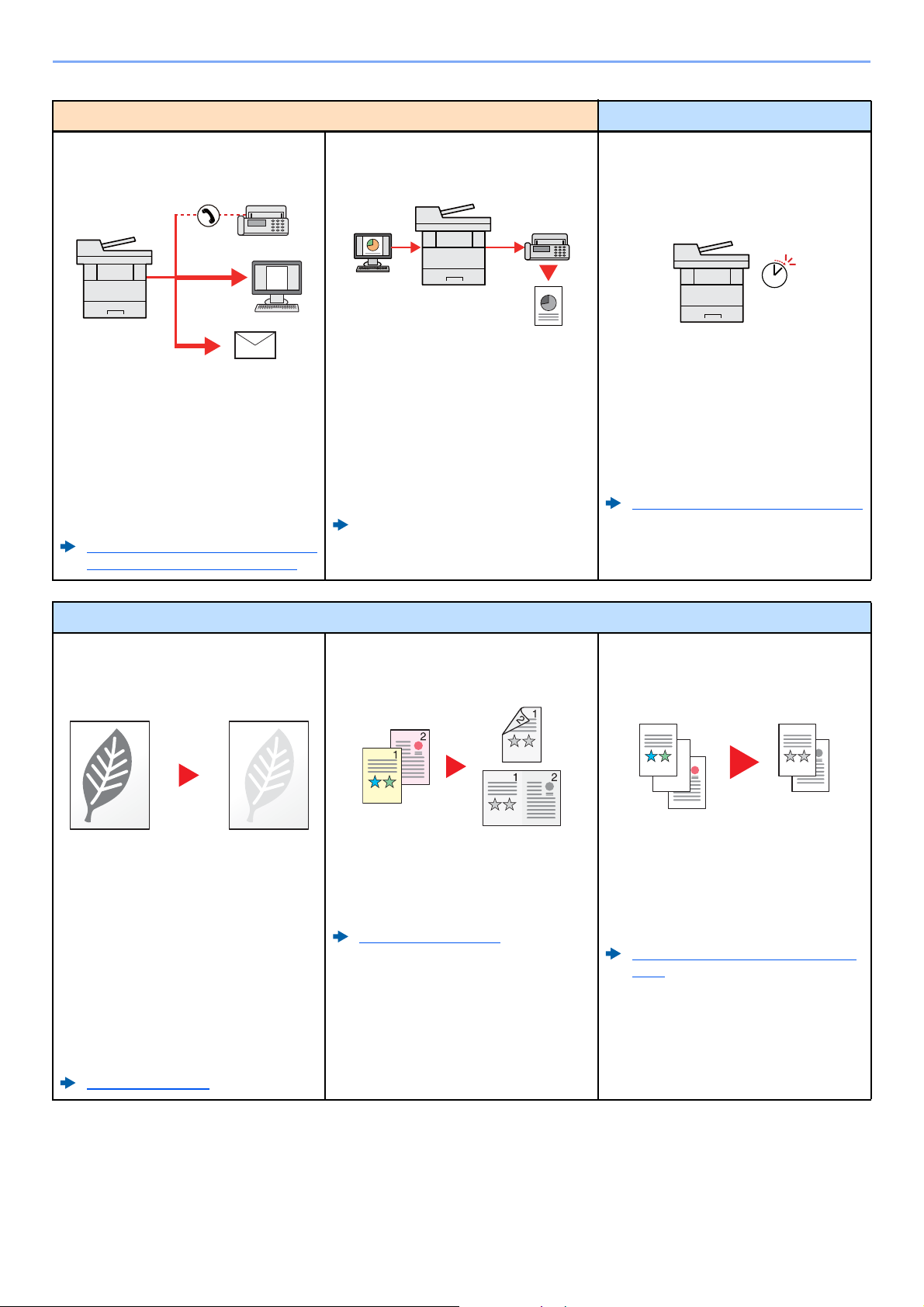
> Функции аппарата
Оптимизация рабочего процесса в офисе Экономия энергии и расходов
Одна рассылка с использованием
нескольких вариантов рассылки
(групповая рассылка)
Один и тот же документ можно
отправить нескольким получателям,
используя различные методы.
Вы можете задать несколько
получателей для различных методов
рассылки, например по электронной
почте, SMB или факсу.
При этом можно сэкономить время,
отправляя одно задание один раз.
Передача адресатам разных типов
(групповая рассылка) (стр. 5-40)
Передача факсов с ПК
(отправка факсов с ПК)
Эта функция позволяет экономить
бумагу, используемую для отправки
факсов.
Можно файл, подлежащий передаче по
факсу, отправить с ПК, не
распечатывая его. Таким образом
можно уменьшить расход бумаги и
более рационально подойти к
выполнению заданий передачи.
Руководство по эксплуатации
факса
Экономия энергии при
необходимости (функция экономии
энергии)
Аппарат оснащен функцией экономии
энергии, которая автоматически
включает режим ожидания. В
зависимости от условий эксплуатации
аппарата можно настроить
соответствующий уровень
энергосбережения.
Функция экономии энергии (стр. 2-32)
Экономия энергии и денежных средств
Печать с использованием меньшего
количества тонера (EcoPrint)
Благодаря данной функции можно
сократить расход тонера.
Используйте эту функцию, чтобы
сэкономить тонер, если вам нужно
всего лишь проверить содержимое
печатного документа, например при
пробной печати, или распечатать
документ для внутреннего
утверждения.
Используйте эту функцию, если не
требуется высококачественная печать.
EcoPrint (стр. 6-20)
Снижение расхода бумаги (печать с
экономией бумаги)
Оригиналы можно печатать на обеих
сторонах листа бумаги. Кроме того,
несколько оригиналов можно
напечатать на одном листе бумаги.
Избранное (стр. 5-10)
Пропуск пустых страниц при печати
(пропустить пустую страницу)
Если в отсканированном документе
имеются пустые страницы, при
использовании этой функции они
пропускаются, а остальные выводятся
на печать.
Пропустить пустую страницу (стр.
6-21)
xii

> Функции аппарата
Экономия энергии и денежных
средств
Отправка факса для снижения
расходов на передачу данных
(передача факса с задержкой)
С помощью этой функции можно
уменьшить расходы на передачу
данных.
Расходы на передачу данных можно
снизить, настроив таймер на период
времени с более низким тарифом на
обмен данными.
Руководство по эксплуатации
факса
Создание визуально
привлекательных документов
Сканирование оригиналов в цвете и
передача их на ПК (сканирование)
Вы можете сканировать оригиналы и
преобразовывать их в электронные
данные, например в файлы цветных
документов PDF.
Часто используемый метод
передачи (стр. 5-23)
Уси лени е безопасности
Защита файла PDF паролем
(функции шифрования PDF)
Для ограничения просмотра, печати и
редактирования документа
используйте функцию защиты паролем
документов в формате PDF.
Пароль зашифрованного PDF (стр. 6-31)
Уси лени е безопасности
Предотвращение потери готовых
документов (конфиденциальная
печать)
Временное сохранение заданий печати
в ящике документов главного блока и
их вывод, когда пользователь
находится перед устройством, может
предотвратить получение документов
другими пользователями.
Печать данных, сохраненных на
принтере (стр. 4-11)
Вход в систему с помощью
идентификационной карты
(аутентификация по карте)
OK !
Для входа в систему достаточно
поднести к аппарату бесконтактную
идентификационную карту. При этом
не требуется введение имени
пользователя и пароля.
Card Authentication Kit(B) «Комплект
аутентификации по карте» (стр. 11-4)
Усиление безопасности (настройки
для администратора)
С целью усиления безопасности
администраторы могут использовать
различные функции.
Усиление безопасности (стр. 2-51)
xiii
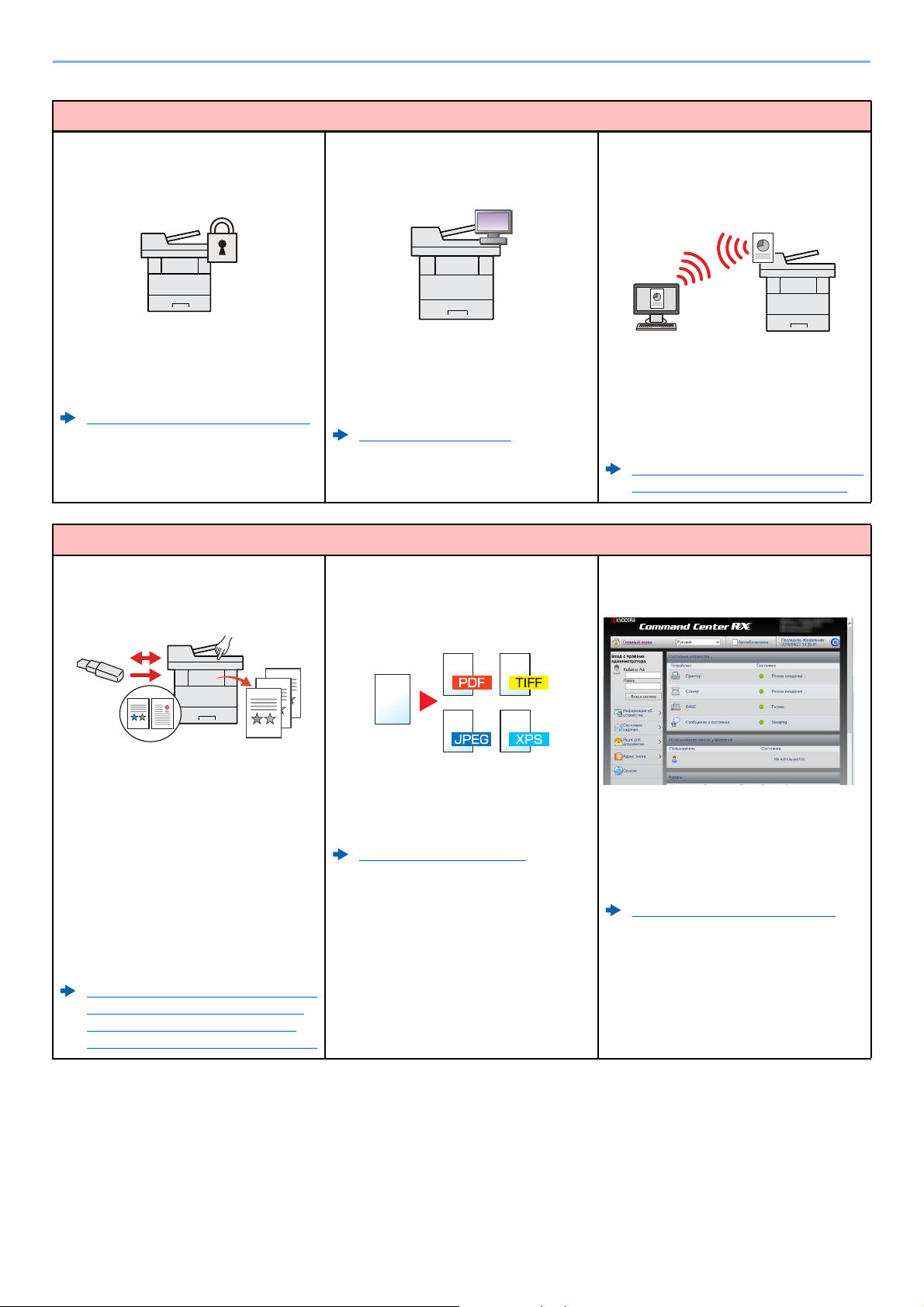
> Функции аппарата
Более эффективное использование функций
Усиление безопасности (настройки
для администратора)
С целью усиления безопасности
администраторы могут использовать
различные функции.
Уси лени е безопасности (стр. 2-51)
Расширение функций по мере
необходимости (приложение)
Набор функций аппарата можно
расширить, установив программные
приложения. Благодаря приложениям
вы можете работать еще эффективнее.
Приложение (стр. 5-15)
Более эффективное использование функций
Использование памяти USB (память
USB)
Задание формата файла
изображения
(формат файла)
Уст анов ка аппарата без
использования сетевых кабелей
(беспроводная сеть)
При наличии беспроводной ЛВС можно
установить аппарат, не заботясь о
сетевых кабелях. Кроме того,
поддерживаются функции Wi-Fi Direct и
т. д.
Настройка беспроводной сети (стр. 2-26)
Настройка Wi-Fi Direct (стр. 2-30)
Дистанционное управление
аппаратом
(Command Center RX)
Данная функция полезна в тех
ситуациях, когда необходимо
распечатать документы вне офиса или
когда невозможно напечатать
документы с ПК.
Файлы, сохраненные в памяти USB,
можно вывести на печать, вставив
память непосредственно в аппарат.
Кроме того, в модуль памяти USB
можно сохранить оригинал,
отсканированный с помощью аппарата.
Печать документов, сохраненных на
съемном носителе USB (стр. 5-53)
Сохранение документов в память
USB (Сканировать на USB) (стр. 5-55)
При отправке/сохранении изображений
можно выбрать различные форматы
файлов.
Формат файла (стр. 6-24)
Имеется возможность удаленного
доступа к аппарату для выполнения
печати, отправки или загрузки данных.
Администраторы могут задать
настройки для управления аппаратом и
его использования.
Command Center RX (стр. 2-53)
xiv
> Функции управления цветом и качеством изображения
Функции управления цветом и качеством
изображения
В аппарате предусмотрены различные функции управления цветом и качеством изображения. При
необходимости пользователь может отрегулировать характеристики отсканированного изображения.
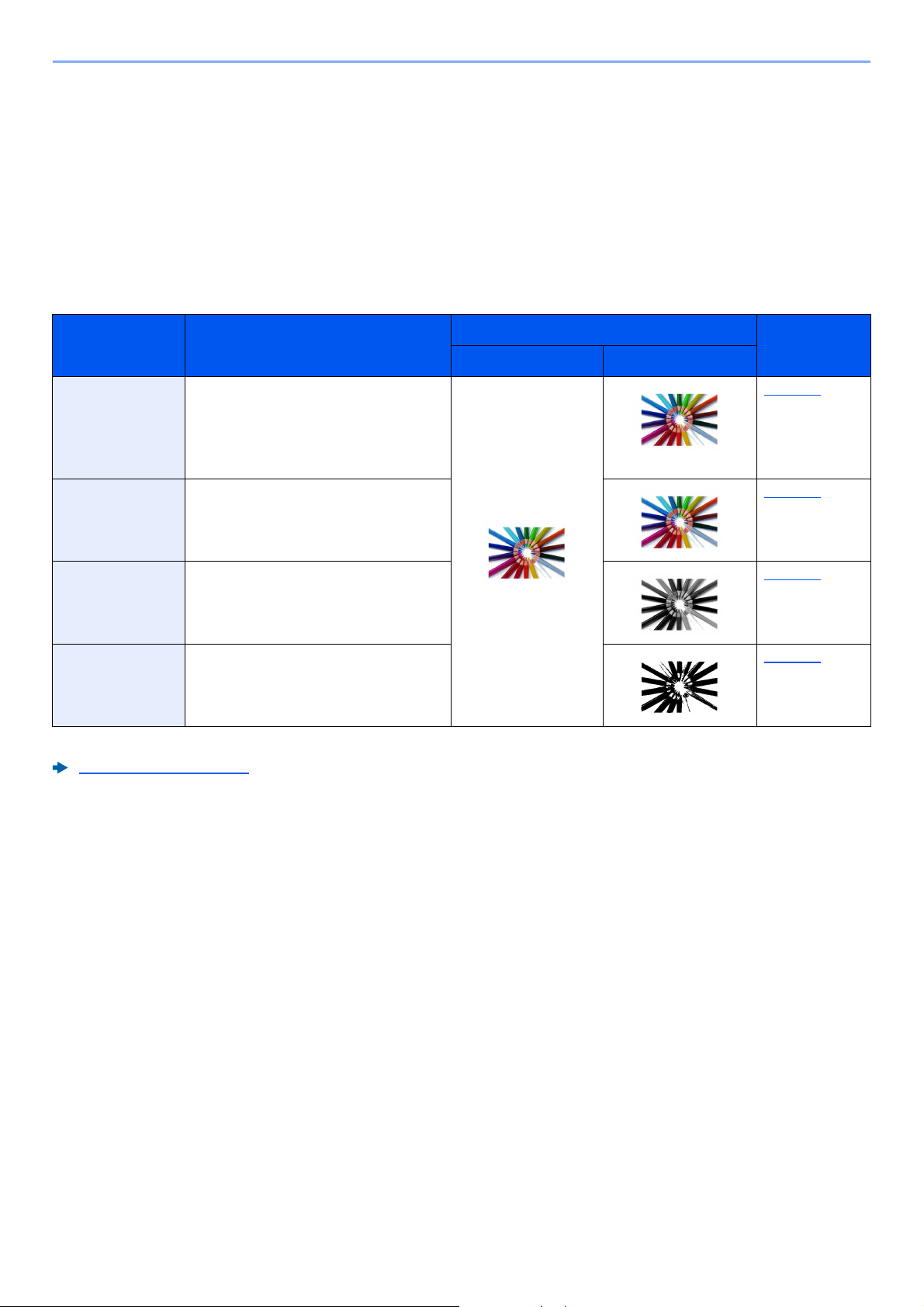
Основные цветовые режимы
Ниже перечислены основные цветовые режимы.
Цветовой
режим
Автовыбор
цвета (цв/
отт.сер.)
Автовыбор
цвета (Цвет/Ч-Б)
Полноцветный Полноцветное сканирование
Оттенки серого Сканирование документа в оттенк ах
Черно-белый Сканирование документа как черно-
Для получения подробной информации см.:
Выбор цвета (стр. 6-16)
Автоматическое определение того,
является ли сканируемый документ
цветным или черно-белым.
документа.
серого.
белого изображения.
Описание
Пример изображения
До После
Страница
для справки
стр. 6-16
стр. 6-16
стр. 6-16
стр. 6-16
xv

> Функции управления цветом и качеством изображения
Регулировка качества и цвета изображений
Для регулировки качества или цвета изображения используйте следующие функции.
Образец изображения
Требуемый результат
До После
Точная настройка цвета.
Регулировка плотности. Плотность стр. 6-11
Точная регулировка качества изображения
Функция Стр.
Выделение или размытие
контуров изображения.
Пример. Выделение контуров
изображения.
Регулирование разницы между
темными и светлыми
участками изображения.
Затемнение или осветление
фона (области, не содержащей
текста или изображений)
документа.
Пример. Осветление фона
Регулировка отсканированного изображения
Уменьшение размера файла и
четкое отображение символов.
Резк ость стр. 6-20
Контрастность стр. 6-21
Плотность фона стр. 6-21
Формат файла
[PDF с выс. ст.сж.]
стр. 6-24
xvi

> Руководства, поставляемые с аппаратом
Руководства, поставляемые с аппаратом
В комплект поставки аппарата входят следующие руководства. При необходимости сверяйтесь с
соответствующим руководством.
Содержание руководств может быть изменено без уведомления в целях улучшения технических характеристик
аппарата.
Печатные руководства
Быстрое начало
использования
аппарата
Правила безопасного
использования
аппарата
Quick Guide
В данном руководстве содержится описание основных функций аппарата, принципов
использования удобных функций, порядка проведения планового техобслуживания и
действий при возникновении неполадок.
Safety Guide
Предоставляет информацию по безопасности и предостережения относительно места
установки и эксплуатации аппарата. Обязательно прочитайте это руководство перед
использованием данного аппарата.
Safety Guide (ECOSYS M2735dw/ECOSYS M2640idw)
В данном руководстве приведены указания относительно свободного пространства,
необходимого для установки аппарата, описание предупредительных надписей и
иные сведения о технике безопасности. Обязательно прочитайте это руководство
перед использованием данного аппарата.
xvii
> Руководства, поставляемые с аппаратом
Руководства (PDF) на DVD-диске (Product Library)
Надлежащее
использование
аппарата
Использование
функций факса
Использование
бесконтактной карты
Легкая регистрация
информации об
аппарате и
выполнение
настроек
Печать данных с
компьютера
Непосредственная
печать файла PDF
Руководство по эксплуатации (данный документ)
Содержит описание процедур загрузки бумаги, выполнения операций копирования,
печати и сканирования, а также содержит настройки по умолчанию и другую
информацию.
Руководство по эксплуатации факса
Содержит описание порядка использования функций факса.
Card Authentication Kit (B) Operation Guide
Содержит описание порядка выполнения аутентификации с использованием
идентификационной карты.
Command Center RX User Guide
Содержит описание метода доступа к аппарату с компьютера через веб-браузер для
проверки и изменения параметров.
Printer Driver User Guide
Содержит описание порядка установки драйвера принтера и использования функций
принтера.
KYOCERA Net Direct Print Operation Guide
Содержит описание порядка печати файлов PDF без запуска Adobe Acrobat или
Reader.
Мониторинг аппарата
и других принтеров в
сети
Сканирование
изображений и
сохранение
информации
KYOCERA Net Viewer User Guide
Содержит описание порядка мониторинга сетевых систем печати (аппарата) с
помощью KYOCERA Net Viewer.
File Management Utility User Guide
Объясняет, как использовать утилиту для управления файлами File Management
Utility, чтобы устанавливать различные параметры и отправлять и сохранять
отсканированные документы.
PRESCRIBE Commands Command Reference
Печать без
Описание собственного языка принтера (команды PRESCRIBE).
использования
драйвера принтера
Регулировка
положения печати
или сканирования
Для просмотра руководств, записанных на диске DVD, необходимо установить следующие версии приложения
Adobe Reader.
Версия 8.0 или последующие версии
PRESCRIBE Commands Technical Reference
Описание командных функций PRESCRIBE и управление каждым типом эмуляции.
Maintenance Menu User Guide
Меню обслуживания содержит описание способов настройки печати, сканирования и
других параметров.
xviii

> О руководстве по эксплуатации (данном документе)
О руководстве по эксплуатации (данном
документе)
Структура документа
В настоящем руководстве содержатся следующие разделы.
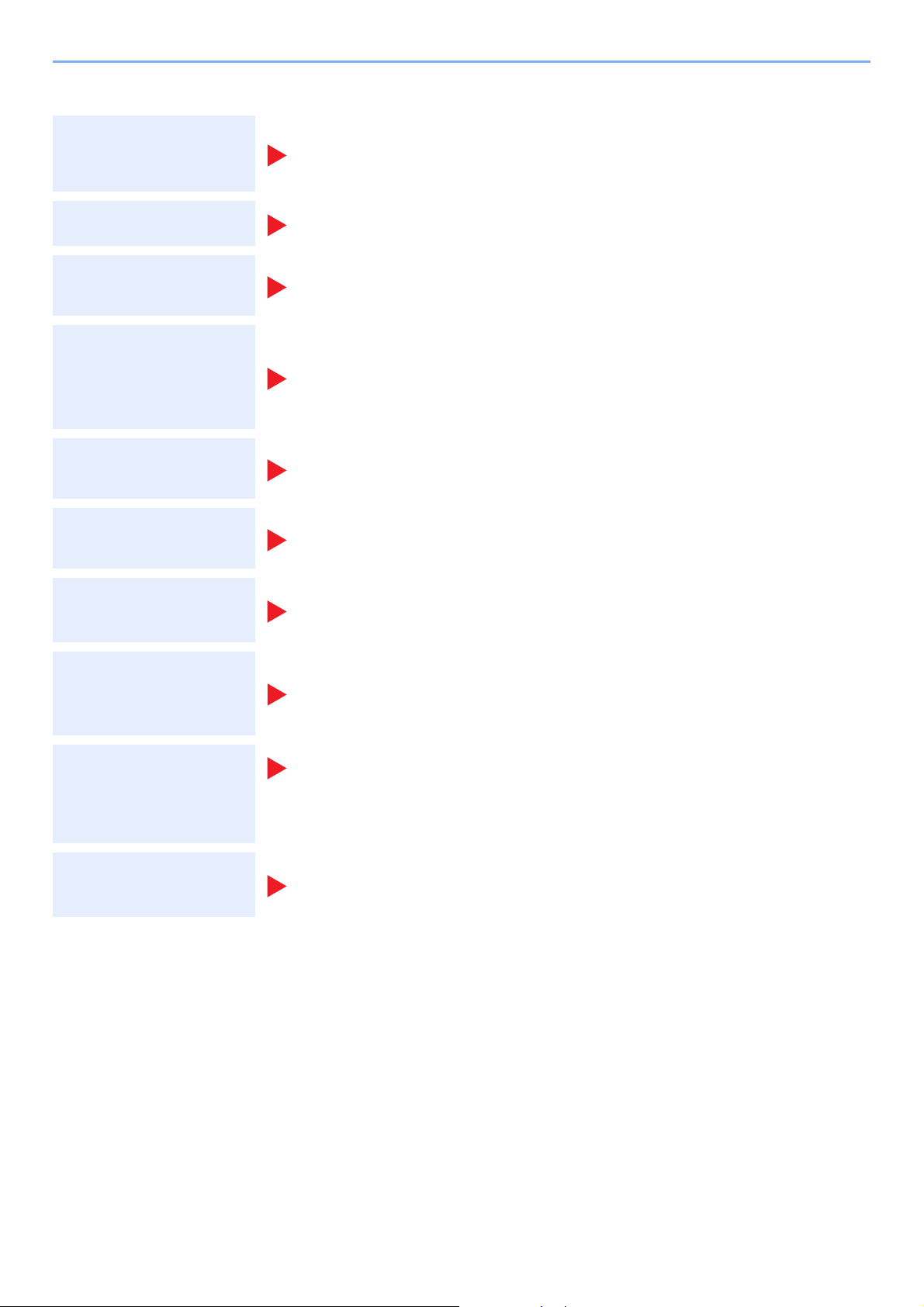
Раздел Содержание
1 Правовая информация и
правила техники
безопасности
2 Уст ано вка и настройка
аппарата
3 Подготовка к использованию Содержит описание процедур подготовки и настройки, необходимых для начала
4 Печать с ПК Объясняет функции, доступные при использовании аппарата в качестве принтера.
5 Эксплуатация аппарата Содержит описание основных процедур, связанных с эксплуатацией аппарата, в
6 Использование различных
функций
7 Состояние/отмена задания Содержит описание порядков проверки состояния задания и журнала заданий, а
8 Настройка и регистрация
(Системное меню)
Содержит описание мер предосторожности при использовании аппарата и
информацию относительно торговых марок.
Содержит описание деталей аппарата, порядка подключения кабелей, установки
программного обеспечения, входа в систему и выхода из нее, а также иных
процедур, связанных с администрированием аппарата.
эксплуатации аппарата, в том числе порядка загрузки бумаги и создания адресной
книги.
том числе процедуры размещения оригиналов, копирования, отправки документов
и использования ящиков документов.
Содержит описание дополнительных функций аппарата.
также порядка отмены заданий, которые уже печатаются или ожидают печати.
Также содержит описание порядка проверки уровней бумаги и тонера, проверки
состояния устройства, а также отмены передачи факса.
Содержит описание системного меню и его связи с работой аппарата.
9 Аутентификация и учет
пользователей (реквизиты
пользователей, учет заданий)
10 Устранение неисправностей Содержит описания порядка действий в ситуациях, когда закончился тонер,
11 Приложение Содержит описание дополнительного оборудования для аппарата. Содержит
Содержит описание регистрации пользователей и учета заданий.
отображается ошибка, возникло замятие бумаги или иная проблема.
сведения о типах носителя и форматах бумаги, а также глоссарий терминов. В
этом разделе описывается ввод символов и указаны технические характеристики
аппарата.
xix
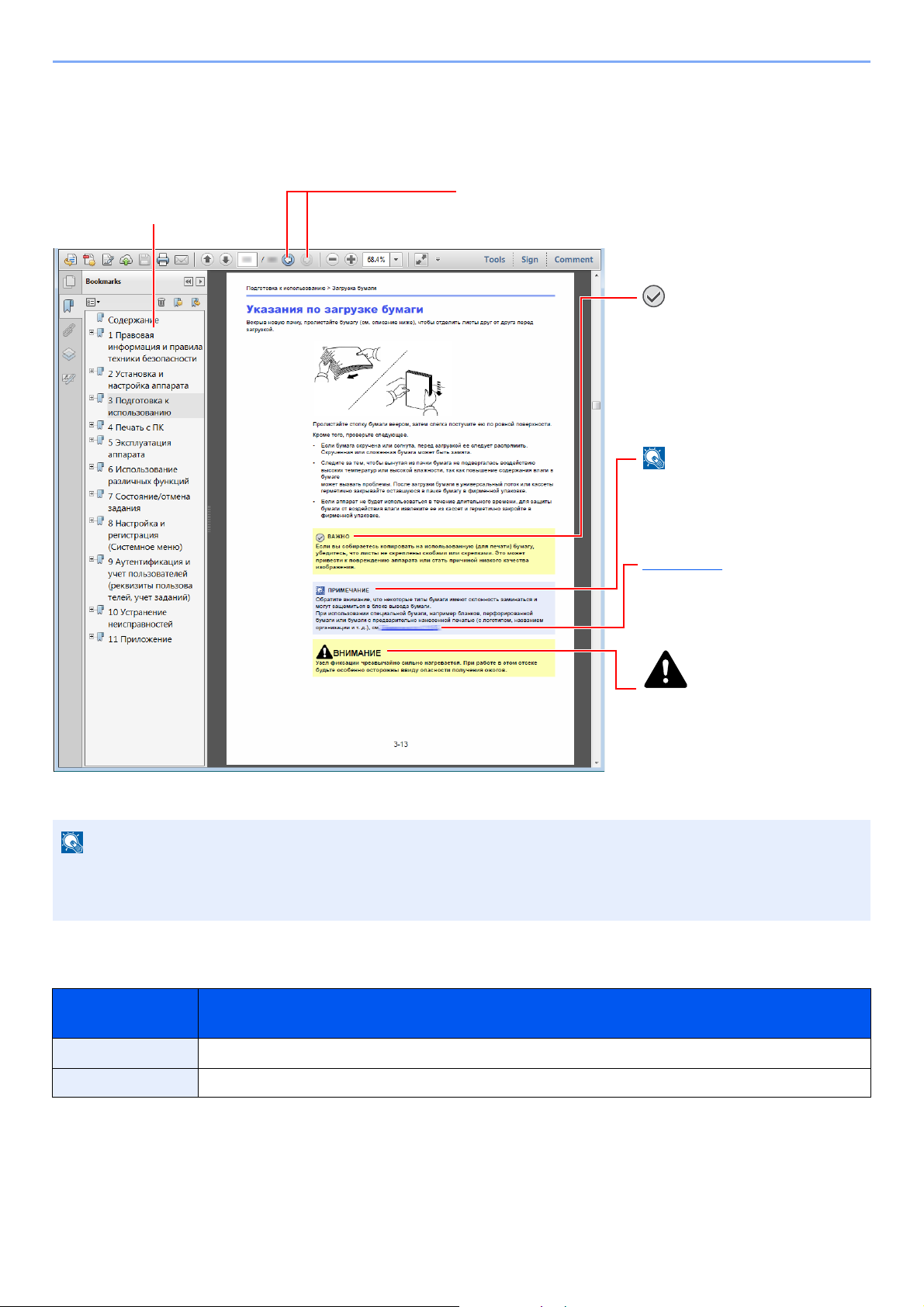
> О руководстве по эксплуатации (данном документе)
Щелкните для перехода от текущей страницы к ранее
отображавшейся странице. Данная функция удобна,
если необходимо вернуться к странице, с которой был
выполнен быстрый переход к текущей странице.
Щелкните элемент оглавления
для быстрого перехода к
соответствующей странице.
Предупреждает о возможности
получения травмы или
механического повреждения
аппарата при недостаточном
внимании или несоблюдении
соответствующих правил.
Указывает на дополнительные
объяснения и справочную
информацию по эксплуатации
аппарата.
Указывает на требования по
эксплуатации и ограничения,
которые необходимо соблюдать
для безопасной эксплуатации
аппарата и недопущения
повреждения самого аппарата
или иной собственности.
См. раздел .
Щелкните подчеркнутый текст
для перехода к соответствующей
странице.
Условные обозначения в данном руководстве
В приведенных ниже объяснениях в качестве примера используется Adobe Reader XI.
Отображаемые в программе Adobe Reader элементы могут различаться в зависимости от порядка
использования программы. Если оглавление или инструменты не отображаются, см. справку по программе
Adobe Reader.
К некоторым элементам в данном руководстве применяются следующие условные обозначения.
Условно е
Описание
обозначение
[Жирный шрифт] Указывает на аппаратные или экранные кнопки.
«Обычный шрифт« Указывает на сообщение или настройку.
xx
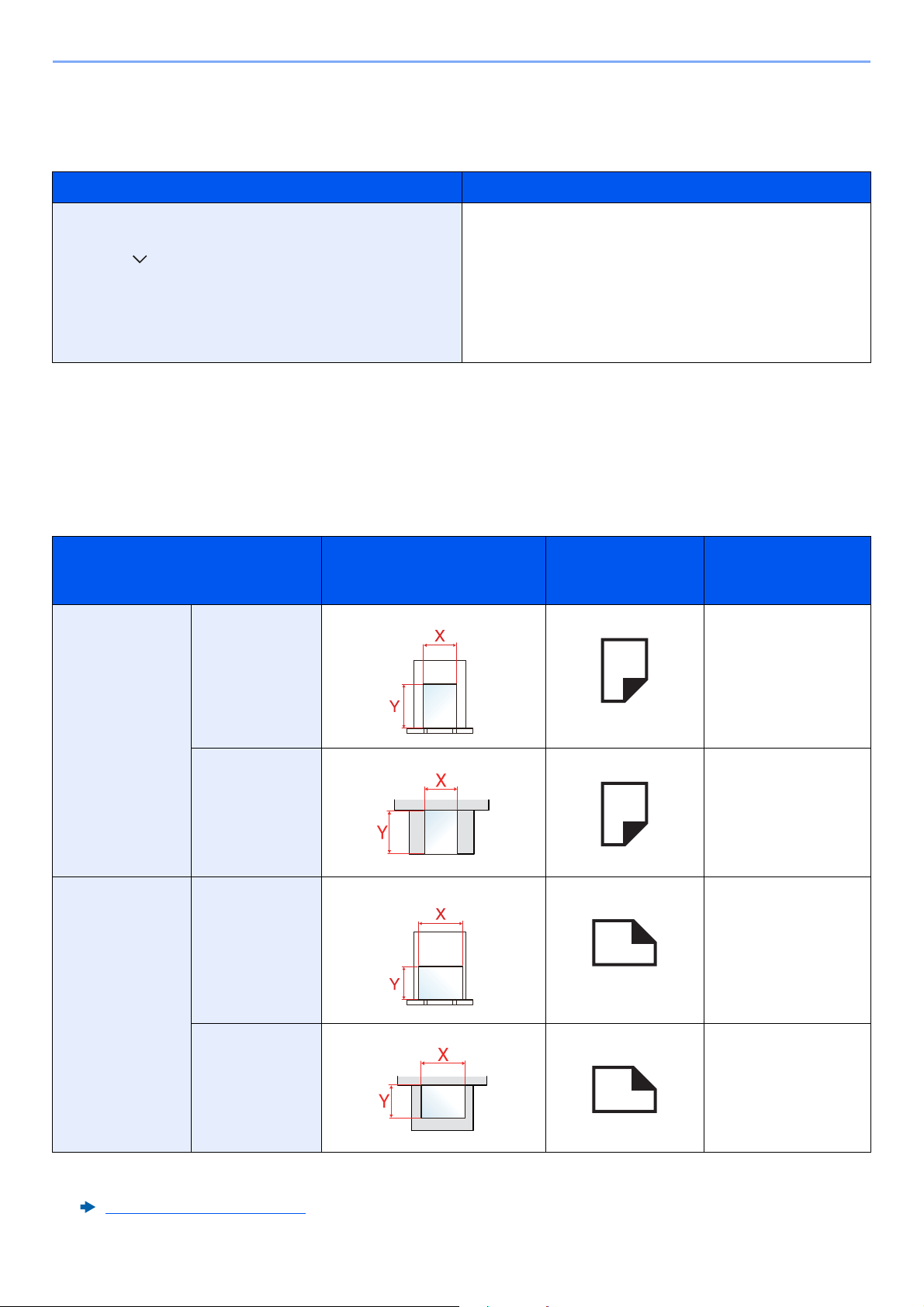
> О руководстве по эксплуатации (данном документе)
Услов н ы е обозначения в процедурах по эксплуатации аппарата
В настоящем руководстве используется следующее описание последовательностей нажатий клавиш на
сенсорной панели:
Процедура Процедура, указанная в данном руководстве
Нажмите клавишу [Системное меню/Счетчик].
Выберите [].
Выберите [Общие параметры].
Выберите [Звук].
Клавиша [Системное меню/Счетчик] > [Общие
параметры] > [Звук]
Формат и ориентация бумаги
Такие форматы бумаги, как A5, можно использовать как в горизонтальной, так и в вертикальной ориентации. Для
различения этих ориентаций при использовании данных форматов к обозначениям форматов добавляется буква
R, указывающая на вертикальную ориентацию. Кроме того, для указания ориентации при размещении бумаги на
сенсорной панели используются указанные ниже пиктограммы.
Ориентация Уст ановк а положения
Вертикальная
ориентация (-R)
(X = длина, Y = ширина)
Кассета A5-R
Пиктограммы на
сенсорной панели
Формат,
указанный в этом
руководстве
*1
Универсальный
A5-R
лоток
Горизонтальная
Кассета A5
ориентация
Универсальный
A5
лоток
*1 Форматы бумаги, которые можно использовать, зависят от функции и лотка для подачи бумаги. Для
получения подробной информации см.:
Характеристики (стр. 11-19)
xxi
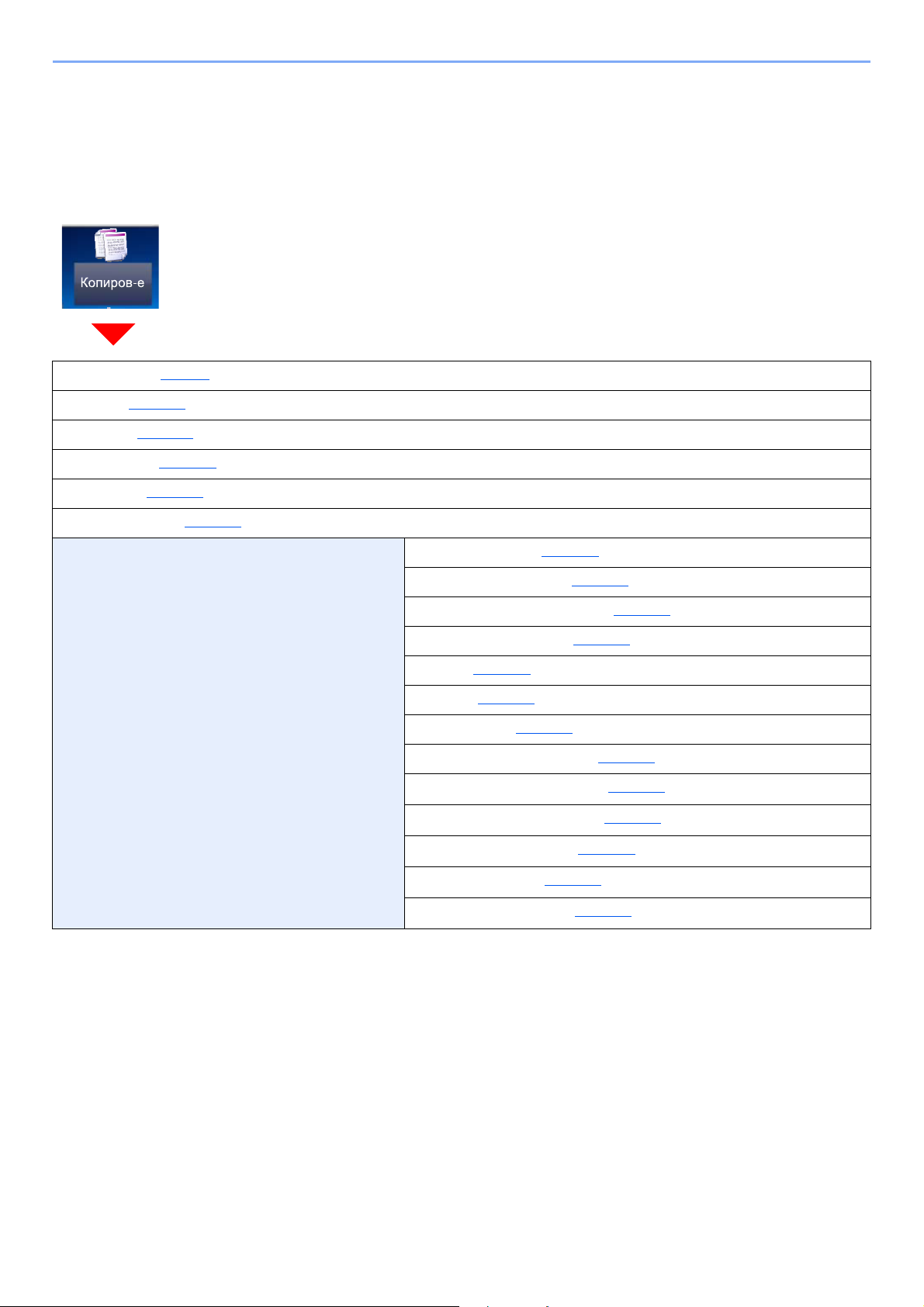
> Карта меню
Карта меню
Здесь приведен перечень пунктов меню, отображаемых на сенсорной панели. При определенных настройках
некоторые меню могут не отображаться. Названия некоторых пунктов меню могут отличаться от заголовков
соответствующих разделов.
Выбор бумаги (стр. 6-9)
Масштаб (стр. 6-10
Плотность (стр. 6-11
Двусторонняя (стр. 6-12
Совместить (стр. 6-14
Разбор по копиям (стр. 6-16
Функции Формат оригинала (стр. 6-17)
)
)
)
)
)
Ориентация оригинала (стр. 6-18)
Оригиналы разных форматов (стр. 6-19)
Оригинал изображения (стр. 6-19)
EcoPrint (стр. 6-20)
Резк ость (стр. 6-20)
Контрастность (стр. 6-21)
Настройка плотности фона (стр. 6-21)
Пропустить пустую страницу (стр. 6-21)
Непрерывное сканирование (стр. 6-22)
Уведо мл. о заверш. здн. (стр. 6-22)
Ввод имени файла (стр. 6-23)
Замещение приоритета (стр. 6-23)
xxii
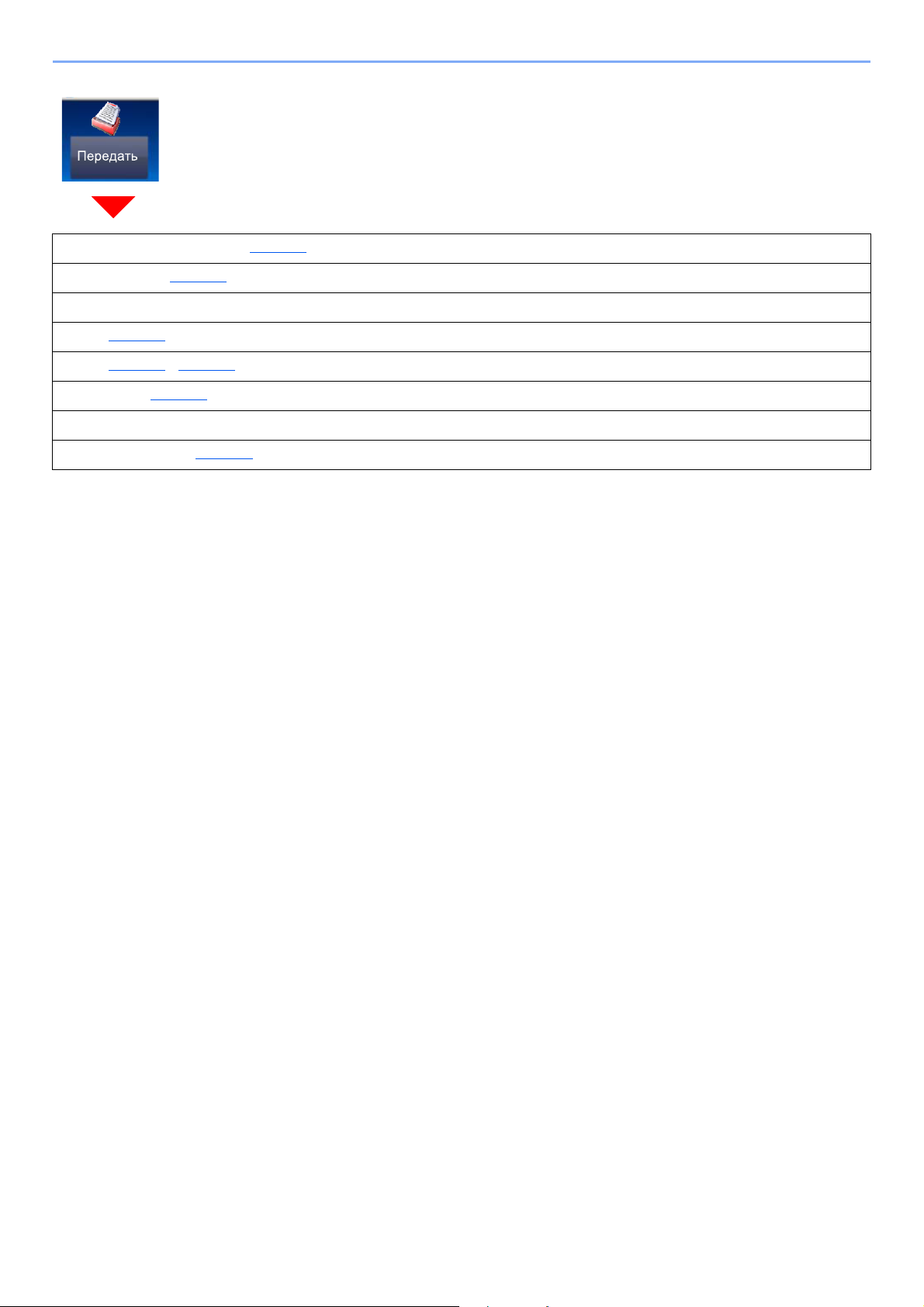
> Карта меню
Клавиша для набора 1 наж. (стр. 5-47)
Адресная книга (стр. 5-44
Расш. адр. книга (см. Command Center RX User Guide.)
E-mail (стр. 5-24)
Папка (стр. 5-26
Факс-сервер (стр. 5-38
ФАКС (см. Руководство по эксплуатации факса.)
WSD сканирование (стр. 5-35
) (стр. 5-29)
)
)
)
xxiii
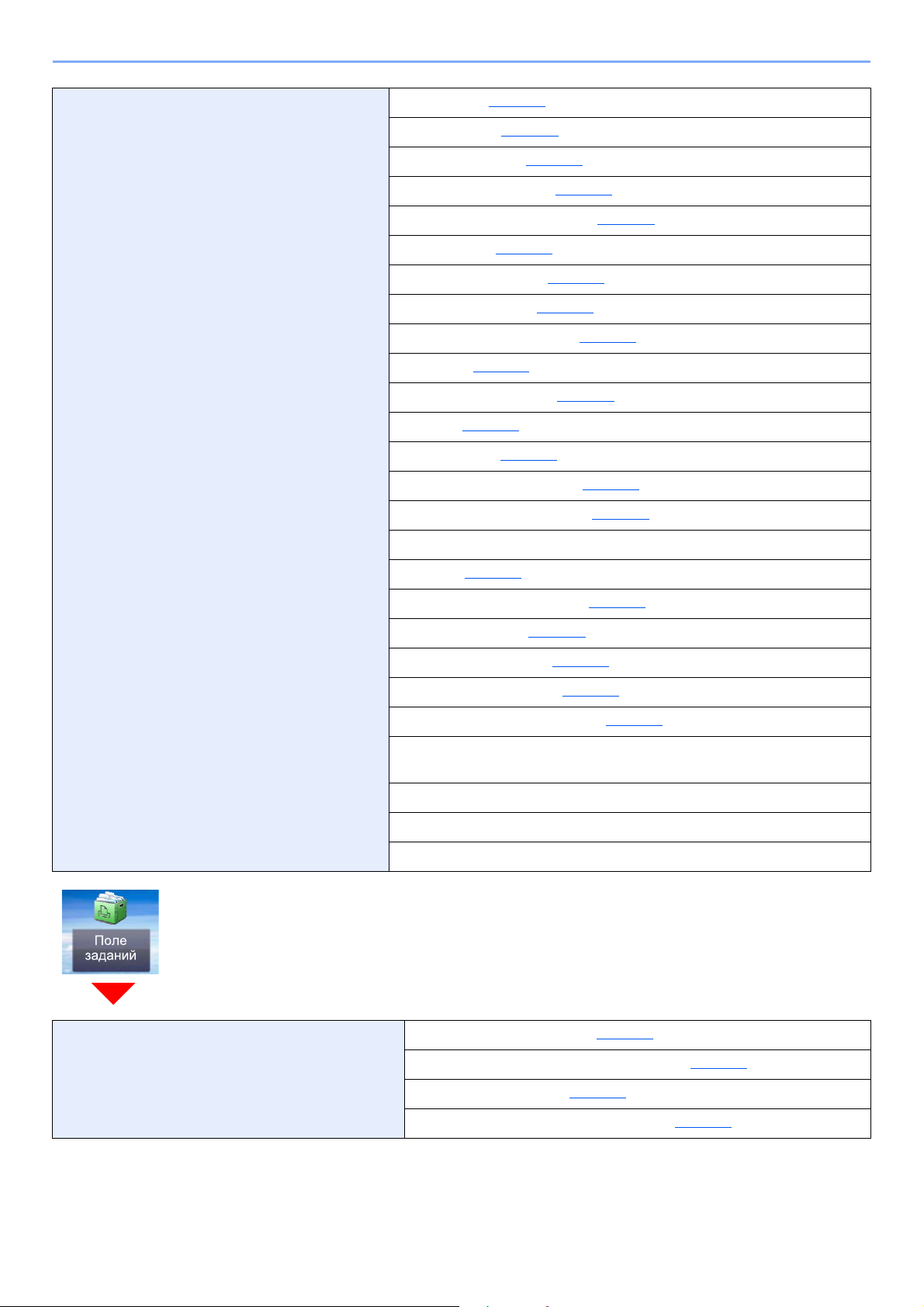
> Карта меню
Функции Выбор цвета (стр. 6-16)
Формат файла (стр. 6-24
Формат оригинала (стр. 6-17
Ориентация оригинала (стр. 6-18
Оригиналы разных форматов (стр. 6-19
Двусторонняя (стр. 6-27
Формат для передачи (стр. 6-28
Разделение файлов (стр. 6-29
Разрешение сканирования (стр. 6-29
Плотность (стр. 6-11
Оригинал изображения (стр. 6-19
Резк ость (стр. 6-20
Контрастность (стр. 6-21
Настройка плотности фона (стр. 6-21
Пропустить пустую страницу (стр. 6-21
Разреш. перед. факсов (см. Руководство по эксплуатации факса.)
Масштаб (стр. 6-10
)
)
)
)
)
)
)
)
)
)
)
)
)
)
)
Непрерывное сканирование (стр. 6-22
Ввод имени файла (стр. 6-23
Тем а/текст сообщения (стр. 6-30
Уведомл. о заверш. здн. (стр. 6-22
FTP-передача с шифрованием (стр. 6-30
Передача факса с задержкой (см. Руководство по эксплуатации
факса.)
Прямая передача факса (см. Руководство по эксплуатации факса.)
Прием факсов с опрос. (см. Руководство по эксплуатации факса.)
Отчет FAX TX (см. Руководство по эксплуатации факса.)
Ящик заданий Конфиденциальная печать (стр. 4-13)
)
)
)
)
)
Конфиденциальная печать/сохр. задание (стр. 4-13
Проверка и удержание (стр. 4-15
Быстрая копия/пробная (до уточнения) (стр. 4-15
)
)
xxiv
)
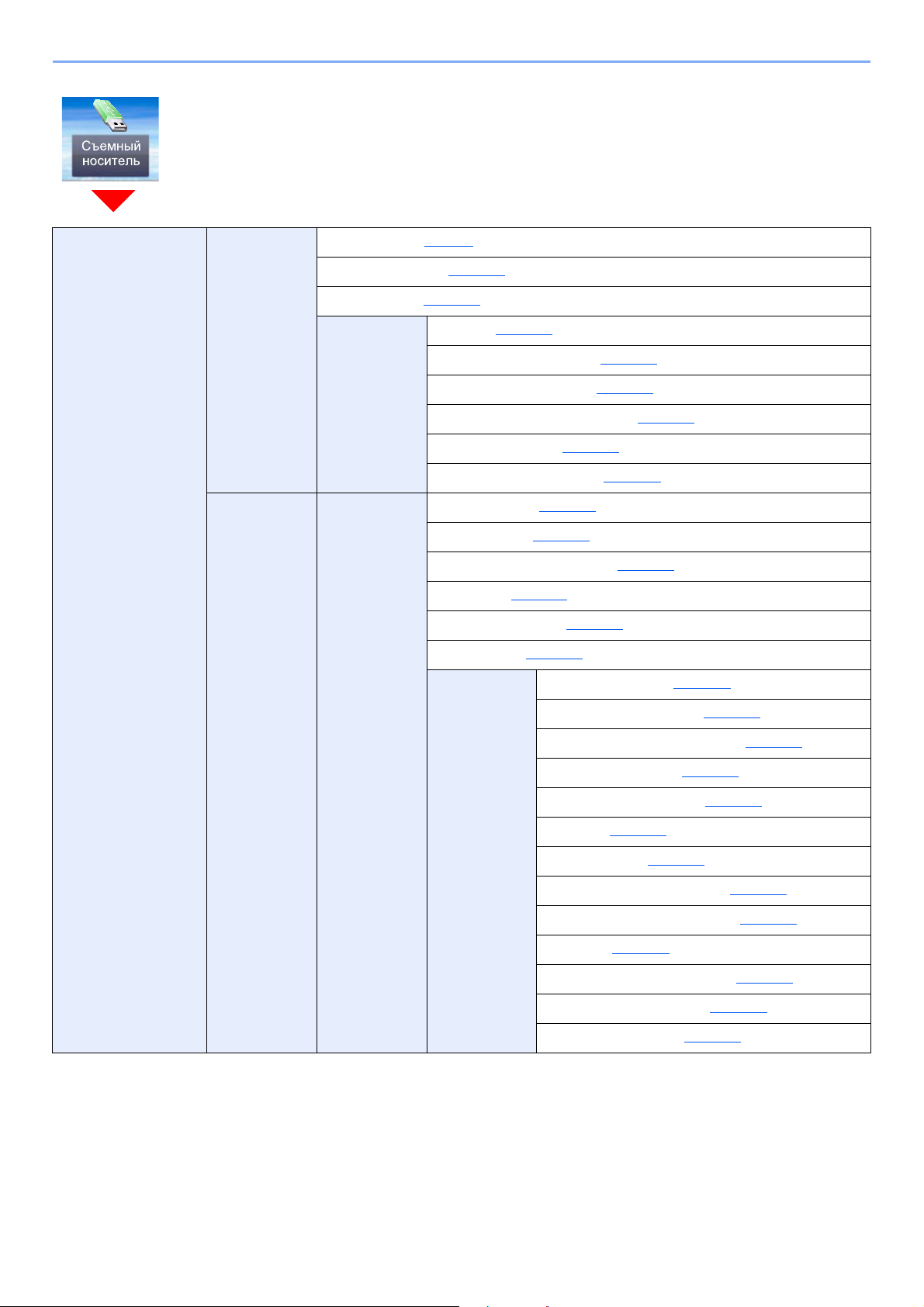
> Карта меню
Съемный носитель Печать Выбор бумаги (стр. 6-9)
Разбор по копиям (стр. 6-16
Двусторонняя (стр. 6-12
Функции EcoPrint (стр. 6-20)
Меню Сохранить
файл
)
)
Уведомл. о заверш. здн. (стр. 6-22)
Замещение приоритета (стр. 6-23)
Пароль зашифрованного PDF (стр. 6-31)
Печать JPEG/TIFF (стр. 6-31)
XPS, вписать в страницу (стр. 6-32)
Формат файла (стр. 6-24)
Двусторонняя (стр. 6-27)
Разрешение сканирования (стр. 6-29)
Плотность (стр. 6-11)
Ввод имени файла (стр. 6-23)
Выбор цвета (стр. 6-16)
Функции Формат оригинала (стр. 6-17)
Ориентация оригинала (стр. 6-18)
Оригиналы разных форматов (стр. 6-19)
Формат сохранения (стр. 6-30)
Оригинал изображения (стр. 6-19)
Резк ость (стр. 6-20)
Контрастность (стр. 6-21)
Настройка плотности фона (стр. 6-21)
Пропустить пустую страницу (стр. 6-21)
Масштаб (стр. 6-10)
Непрерывное сканирование (стр. 6-22)
Уведомл. о заверш. здн. (стр. 6-22)
Разделение файлов (стр. 6-29)
xxv
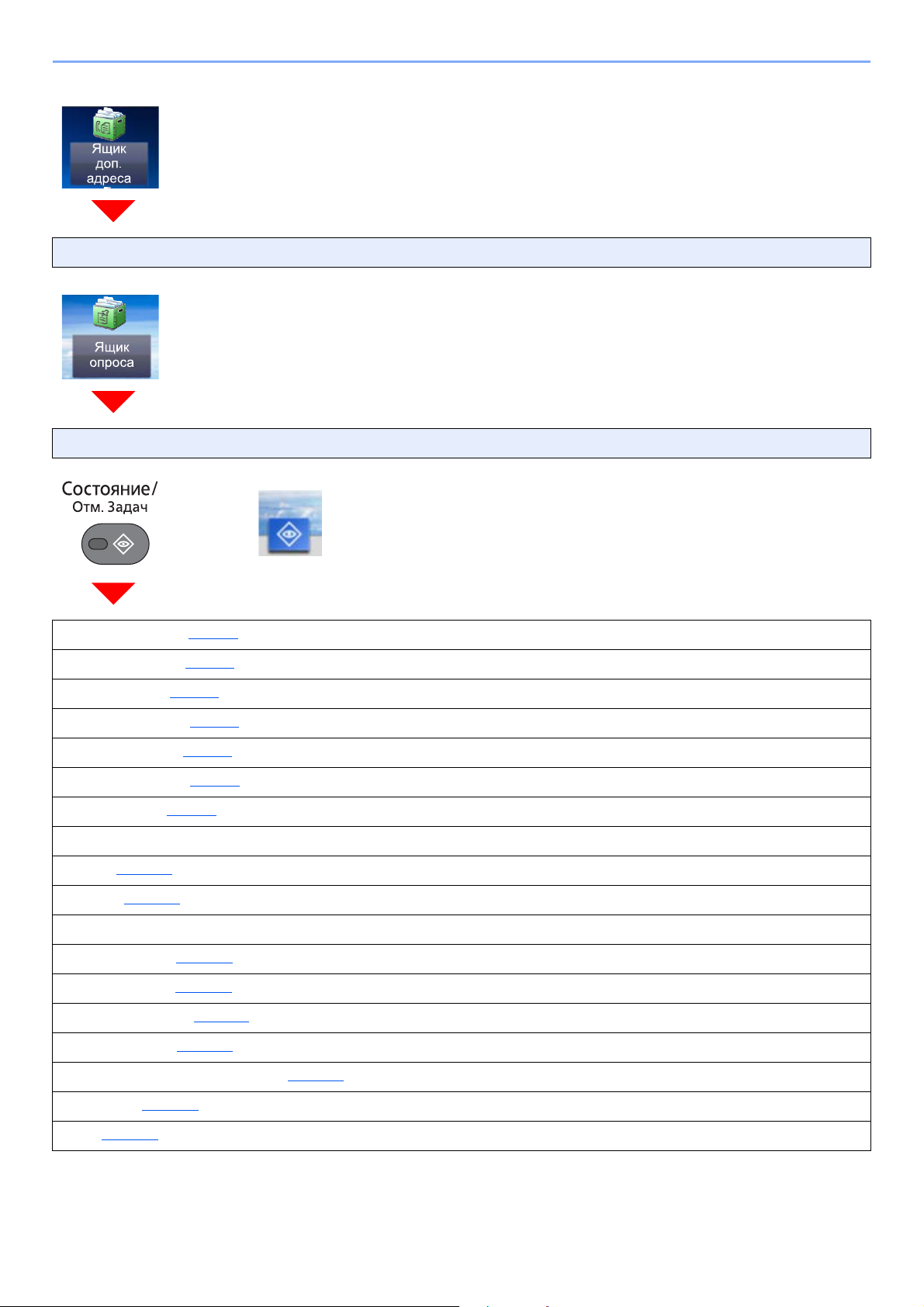
> Карта меню
Ящик доп. адреса (см. Руководство по эксплуатации факса.)
Ящик опроса (см. Руководство по эксплуатации факса.)
или
Печ. сост. задания (стр. 7-8)
Отпр. сост. задан. (стр. 7-4
Сост. зад. сохр. (стр. 7-5
Плановое задание (стр. 7-6
Журн. задан. печ. (стр. 7-8
Отпр. журн. задан. (стр. 7-8
Сох. журн. зад. (стр. 7-8
Журн.задан.факса (см. Руководство по эксплуатации факса.)
Сканер (стр. 7-11
Принтер (стр. 7-11
ФАКС (см. Руководство по эксплуатации факса.)
Состоян. тонера (стр. 7-13
)
)
)
)
)
)
)
)
)
Состоян. бумаги (стр. 7-13
Съемный носитель (стр. 7-11
Клавиатура USB (стр. 7-11
Состояние сетевого подключения (стр. 7-11
Wi-Fi Direct (стр. 7-12
Wi-Fi (стр. 7-12
)
)
)
)
)
)
xxvi
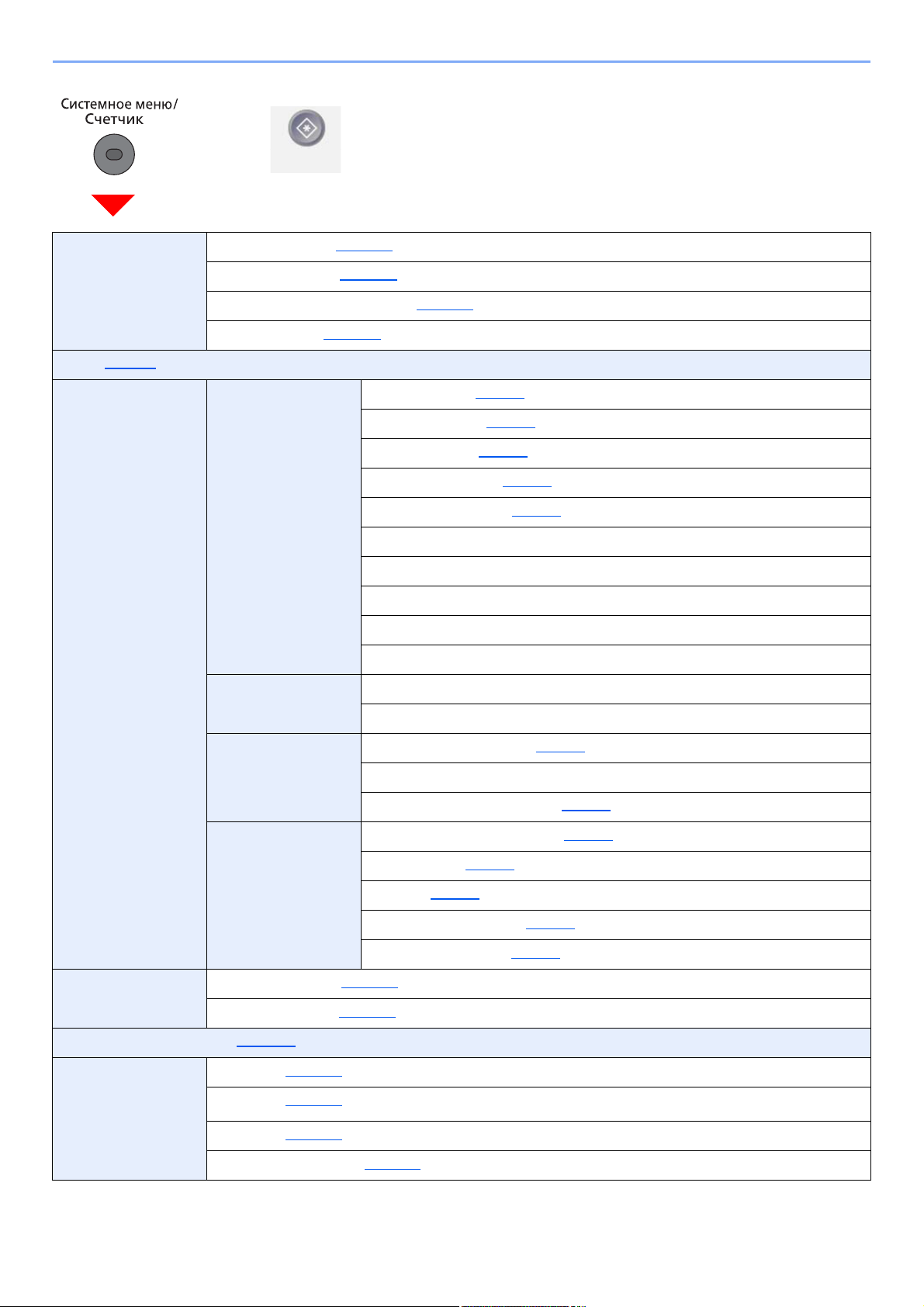
> Карта меню
или
Мастер быстрой
установки
Настройка факса (стр. 2-35)
Настройка бумаги (стр. 2-35
)
Настройка энергосбережения (стр. 2-35
Настройка сети (стр. 2-35
)
)
Язык (стр. 8-7)
Отчет Печать отчета Стр. состояния (стр. 8-7)
Список шрифтов (стр. 8-7
Состояние сети (стр. 8-7
Состояние сервиса (стр. 8-8
Отчет учета заданий (стр. 8-8
Список ящ.подадреса (см. Руководство по эксплуатации факса.)
Список факсов (ин.) (см. Руководство по эксплуатации факса.)
Список факсов (№) (см. Руководство по эксплуатации факса.)
Отчет о пер. факса (см. Руководство по эксплуатации факса.)
Отчет о пр. факса (см. Руководство по эксплуатации факса.)
Параметры админ.
отчета
Отчет о пер. факса (см. Руководство по эксплуатации факса.)
Отчет о пр. факса (см. Руководство по эксплуатации факса.)
)
)
)
)
Пар-ры отчета о
Передача отч. о результ. (стр. 8-8)
результ.
Отчет о рез. приема факса (см. Руководство по эксплуатации факса.)
Уведомл. о заверш. задания (стр. 8-8)
Отправить
Отправить историю журнала (стр. 8-9)
историю журнала
Автоотправка (стр. 8-9
Адресат (стр. 8-9
Тем а журнала заданий (стр. 8-9
Личная информация (стр. 8-9
Счетчик Распечат. страниц (стр. 2-50)
Отскан. страницы (стр. 2-50
Свойство пользователя (стр. 9-10)
Настройки кассеты/
универсального
лотка
Кассета 1 (стр. 8-10)
Кассета 2 (стр. 8-10
)
Кассета 3 (стр. 8-10)
Универсальный лоток (стр. 8-11)
)
)
)
)
)
xxvii
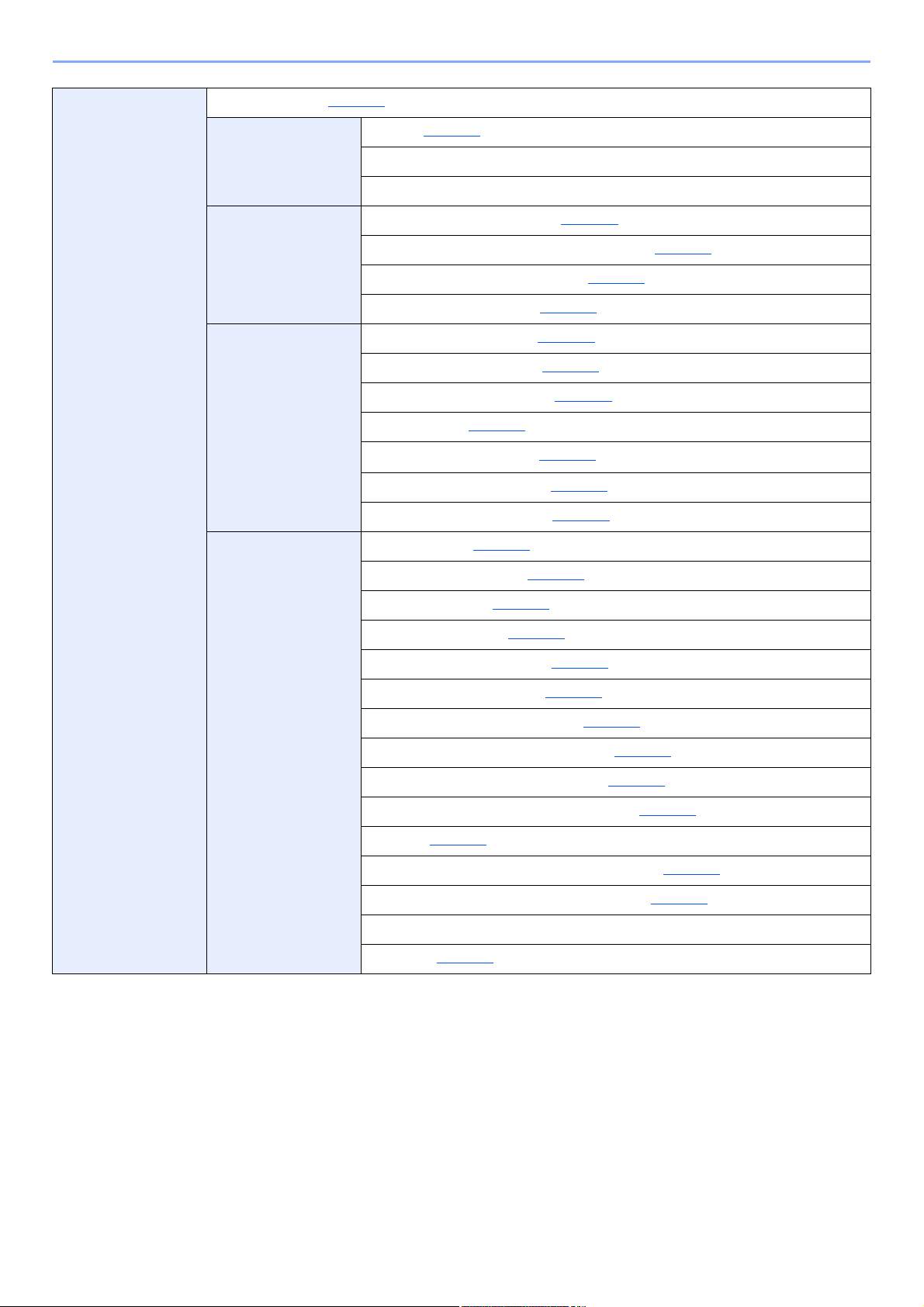
> Карта меню
Общие параметры Экран по умолч. (стр. 8-12)
Звук Сигнал (стр. 8-12)
Громкост ь динамика факса (см. Руководство по эксплуатации факса.)
Громкост ь дисплея факса (см. Руководство по эксплуатации факса.)
Оригинальные
настройки
Настр. бумаги Пользов. формат бумаги (стр. 8-15)
Пар-ры функции по
умолч.
Оригинал пользов. формата (стр. 8-13)
Автоопределение размера оригинала (а/п) (стр. 8-13
Исходный размер по умолчанию (стр. 8-14
Разм. ориг.по ум.(стекло) (стр. 8-14
Настройка типа носителя (стр. 8-17
Уст р. подачи по умолчанию (стр. 8-16
Выбор бумаги (стр. 8-16
Материал для Авто (Ч/Б) (стр. 8-16)
Действие со спец. бумагой (стр. 8-16)
Показ сообщ. о парам. бум (стр. 8-16)
Формат файла (стр. 8-18)
Ориентация оригинала (стр. 8-18)
Разбор по копиям (стр. 8-18)
Разделение файлов (стр. 8-18)
Разрешение сканирования (стр. 8-18)
)
)
)
)
)
)
Выбор цвета (перед/сохр) (стр. 8-18)
Оригинал изображения (копир.) (стр. 8-18)
Оригинал изображения (перед/сохр) (стр. 8-18)
Настройка плотности фона (копир.) (стр. 8-18)
Настройка плотности фона (перед/сохр) (стр. 8-18)
EcoPrint (стр. 8-18)
Пропустить пустые страницы (копирование) (стр. 8-18)
Пропустить пустые страницы (отпр./сохр.) (стр. 8-18)
Разреш. перед. факсов (см. Руководство по эксплуатации факса.)
Масштаб (стр. 8-18)
xxviii
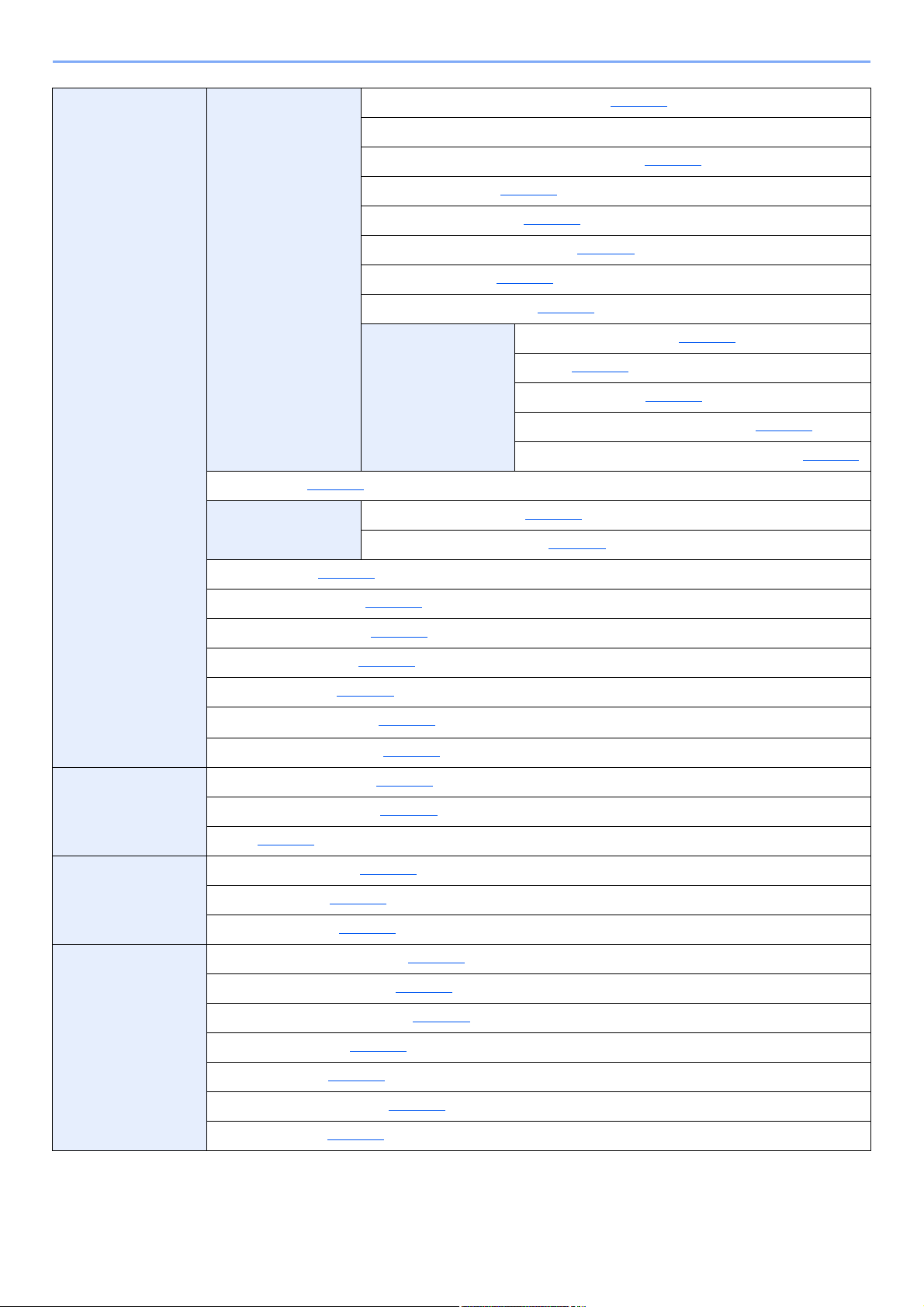
> Карта меню
Общие параметры Пар-ры функции по
умолч.
Уст ан. огран. (стр. 8-20)
Обработка ошибок Ошибка 2-стор. печати (стр. 8-20)
Непрерывное сканирование (копия) (стр. 8-18)
Постоянное скан. (ФАКС) (см. Руководство по эксплуатации факса.)
Непрерывное сканирование (отпр./хран.) (стр. 8-19)
Ввод имени файла (стр. 8-19
Тем а/текст сообщения (стр. 8-19
FTP-передача с шифрованием (стр. 8-19
Печать JPEG/TIFF (стр. 8-19
XPS, вписать в страницу (стр. 8-19
Настройки деталей Качество изображения (стр. 8-19)
Ошибка несоответ. бумаги (стр. 8-20)
)
)
)
)
)
PDF/A (стр. 8-19
PDF с выс. ст. сж. (стр. 8-19
Ур. обн. пустых стр. (копирование) (стр. 8-19
Уровень обн. пустых страниц (Отпр./Сохр.) (стр. 8-19)
)
)
)
Ед. измерения (стр. 8-20)
Сигнал «мало тонера» (стр. 8-20)
Раскладка клавиатуры (стр. 8-21)
Тип клавиатуры USB (стр. 8-21)
Формат. карту SD (стр. 8-21)
Показать статус/журнал (стр. 8-21)
Показать сообщ. о выкл. (стр. 8-21)
Главн ый экран Изменить рабочий стол (стр. 2-13)
Настройка экрана задач (стр. 2-13
Обои (стр. 2-13
Копирование Автом. выбор бумаги (стр. 8-22)
Автом. приор. % (стр. 8-22)
Считыв. автоп.ор. (стр. 8-22)
Передача Пров. адресата до передачи (стр. 8-23)
Пров. ввода нов. адресата (стр. 8-23
Отправить и переадресовать (стр. 8-23
)
)
)
)
Сжатие цветн. TIFF (стр. 8-23
Экран по умолч. (стр. 8-23
Ввод нового располож-ия (стр. 8-23
Вызов адресата (стр. 8-23
)
)
)
)
xxix
Loading…
Access any files, from drivers to manuals, that you may need for your Kyocera product.

-
Drivers
-
Documents
-
Software
We have detected your Operating System:
System info will go here
There are currently no additional documents related to this category.
There are currently no additional documents related to this category.
There are currently no additional documents related to this category.
To download this file please first accept the terms and conditions
Before clicking on the “accept and continue” button to commence downloading the software (“Software”) or documentation (“Documentation”), you should carefully read the terms and conditions of this license agreement (“Agreement”). By clicking on the “accept and continue” button you are agreeing to be legally bound by the terms and conditions of this Agreement and agree to become a licensee. If you do not agree to all of the terms and conditions of this Agreement you should clicking on the “cancel” button and not download or use the Software and/or Documentation.
When you accept the terms and conditions of this Licence Agreement, Kyocera Document Solutions Europe BV (“Licensor”) shall immediately grant you (the «Licensee» meaning either an individual or a single entity) a limited, non-exclusive, non-transferrable licence to use the Software and/or the Documentation on the terms of the Agreement.
SOFTWARE
1 Use of Software
1.1 Licensor grants Licensee a license to use one copy of the Software on one or more computers connected to an original “KYOCERA” printer, copier or multifunctional device. Use means any permanent or temporary use of the Software and includes the storing, loading, installing, executing or displaying of the Software or the processing of any data contained therein. The Software may not be used on any other hardware unless such use is granted by a separate license agreement.
2 Intellectual Property Rights
2.1 All ownership and intellectual property rights in the Software and any derivative work(s) shall remain exclusively with the Licensor and/or its licensors.
Licensee acknowledges such ownership rights and will not take any action to jeopardise, limit or interfere in any manner with Licensor’s rights with respect to the Software. Furthermore, Licensee may not remove or alter any trademark, logo, copyright or other proprietary notices, legends, symbols or labels in the
Software without the prior written permission of Licensor. Any unauthorized deviation from this condition will result in automatic termination of the Agreement. Licensor reserves the right to take legal action for breach of this condition
3 Rights to copy Software
3.1 Licensee may only copy the Software where this is essential to usage. This includes the installation and loading of the Software into the temporary memory (i.e. RAM).
3.2 Licensee may make and store one back-up copy if this is necessary for securing later use. The copy must be marked as such. If the Software is used in the course of business and if routine back-up copies of all data including the Software are made for the purposes of securing data and ensuring that the computer system can be reactivated quickly after a breakdown, only so many back-up copies may be made as are absolutely essential. They may be used for archival purposes only.
3.3 Licensee may not make any further copies.
3.4 Licensee may not decompile the Software except and only to the extent that such activity is expressively permitted by law. Licensee may not alter any brand names, serial numbers or other characteristics identifying the Software or any other legal information.
4 Transfer of Software
4.1 The license will automatically terminate upon any transfer of the Software to a third party. The transferee will be regarded as a Licensee in the meaning of this contract.
4.2 The Software may only be transferred if the transferee accepts the terms and conditions of this Agreement. Licensee is obliged to inform the transferee of these terms and conditions. If Licensee does not have a copy of this Agreement, he may obtain a new one from Licensor at his own expenses.
4.3 Upon transfer Licensee must immediately destroy any copies of the Software or parts thereof including any changed or modified copies or parts thereof. This also applies to any back-up copies.
4.4 Licensee may not rent, lease or subdivide any rights granted by this license or transfer or grant sublicenses unless explicitly allowed in the Agreement.
5 Limited Warranty
5.1 Subject to the limitations and exclusions of liability below, the Licensor warrants that the Software will materially conform with any documentation that accompanies it and with any written descriptions provided by the Licensor.
5.2 Subject to sub-Clause 5.1, the Software is provided «as is» without any warranty of any kind, whether express or implied, including but not limited to the implied warranties of merchantability, fitness for a particular purpose, title and non-infringement.
5.3 The Licensor does not warrant that the Software will be error-free or that such errors will be corrected and the Licensee is solely responsible for all costs and expenses associated with the rectification, repair or damage caused by such errors.
5.4 The Licensor shall not be liable if the Software fails to operate in accordance with the limited warranty set out in sub-Clause 5.1 as a result of any modification, variation or addition to the Software not performed by the Licensor or caused by any abuse, corruption or incorrect use of the Software, including use of the Software with equipment or other software which is incompatible.
6 Obligations to examine and to notify
6.1 Licensee is obliged to examine the Software for any evident faults. An evident fault means a fault obvious to the average Licensee. Unless Licensor is notified of such faults within 14 days of downloading the Software, the warranty will expire.
6.2 Licensor has to be informed of any other fault within fourteen days of its discovery.
6.3 This license does not affect any further obligations of Licensee normally owed in the course of business.
6.4 If this obligation is violated, Licensee will be deemed to have accepted the Software as faultless.
DOCUMENTATION
7 Warranty
7.1 Except as expressly provided herein, Licensor excludes all warranties, representations, terms, conditions or other commitments of any kind, whether
express or implied, statutory or otherwise, and specifically disclaims all
implied warranties, including (without limitation) any warranties, representations, terms, conditions or other commitments of merchantability or fitness for a particular purpose or of satisfactory quality or of reasonable skill and care, in each case, to the maximum extent permitted by applicable law. Without
prejudice to the foregoing, the Documentation is provided ‘as is’, as available
and without warranty of any kind.
7.2 Information and views expressed in the Documentation, including URL and other Internet Web site references, may change without notice.
7.3 Some examples depicted in the Documentation are provided for illustration only and are fictitious. No real association or connection is intended or should be inferred.
8 Intellectual Property Rights
8.1 All ownership and intellectual property rights in the Documentation and any
derivative work(s) shall remain exclusively with the Licensor and/or its licensors. Licensee acknowledges such ownership rights and will not take any action to jeopardise, limit or interfere in any manner with Licensor’s rights with respect to the Documentation. Furthermore, Licensee may not remove or alter any trademark, logo, copyright or other proprietary notices, legends,
symbols or labels in the Documentation without the prior written permission of Licensor. Any unauthorised deviation from this condition will result in automatic termination of the Agreement. Licensor reserves the right to take legal action for breach of this condition.
9 Rights to copy Documentation and use of it
9.1 Licensee may copy and use this document for its internal, reference purposes. The Documentation is provided to Licensee for Licensee’s own use and not for re-sale.
SOFTWARE AND DOCUMENTATION
10 Liability
10.1 Licensor’s total liability to Licensee for breach of this Agreement or tort is limited to the license fee paid by the Licensee for the Software and/or the Documentation. Parties agree that Licensor has no liability for incidental or consequential damages i.e. loss of profits, loss of savings, or loss caused by interruption of operations.
10.2 Licensor is not liable to Licensee, under contract, tort, or otherwise, for any:
a) Loss of profit; or
b) Loss of goodwill; or
c) Loss of business; or
d) Loss of business opportunity; or
e) Loss of anticipated saving; or
f) Loss or corruption of data or information; or
g) Other special, indirect or consequential damage.
10.3 The limitations of liability set out in in this Article do not apply if the damages are the result of Licensor’s wilful intent or deliberate recklessness.
11 Term and Termination of the Agreement
11.1 This Agreement comes into effect as soon as the Licensee has accepted the terms of this Agreement by clicking on the “accept and continue” button.
11.2 This license and Licensee’s right to use the Software and/or Documentation terminate automatically if Licensee is in breach of any term of this Agreement.
11.3 Both Licensor and Licensee may terminate this Agreement by a fourteen (14) days written notice.
11.4 In the event of termination, Licensee must destroy the original and all copies of the Software and/or Documentation and certify the destruction to Licensor.
12 No other applicable agreements, written form
12.1 This Agreement governs the contractual relation between Licensor and Licensee with regards to the contractual obligation established by this license. There are no further agreements. Any prior contracts or agreements are null and void upon acceptance of this Agreement.
12.2 Any amendment to this Agreement must be made in writing.
13 Notices
13.1 Any notification to Licensor shall be made in writing to the following address:
KYOCERA DOCUMENT SOLUTIONS EUROPE B.V.
Beechavenue 27
1119 RA Schiphol-Rijk, the Netherlands
14 Governing law and jurisdiction
14.1 All relations between Licensor and Licensee shall be deemed to have been fully governed by and construed in accordance with the laws of the Netherlands, the application of the Vienna Convention on Contracts for the International Sale of Goods (CISG) being excluded.
14.2 All disputes arising in connection with this Agreement shall be finally settled by the competent court in Amsterdam, the Netherlands.
All
JSON[{«description»:»\u003ca href\u003d\» https://www.kyoceradocumentsolutions.eu/content/download-center/eu/documents/usermanual/Software_Upgrade_Tool_UserManual_EN_pdf.download.pdf\» rel\u003d\»noopener noreferrer\»\u003eLink to the User Manual — English\u003c/a\u003e\u003cbr\u003e\u003ca href\u003d\» https://www.kyoceradocumentsolutions.eu/content/download-center/eu/documents/usermanual/Software_Upgrade_Tool_UserManual_ML_zip.download.zip\» rel\u003d\»noopener noreferrer\»\u003eLink to the User Manual — Multiple Languages\u003c/a\u003e\u003cbr\u003eThis tool can be used for updating Firmware and HyPAS application of the product. Keeping the software to the latest improves security and stabilizes operation.\u003cbr\u003e The downloaded file contains 5 zip files. Please choose correct file and use it in your Operating system.\u003cbr\u003e \u003cbr\u003e \u003cp\u003e\u003cstrong\u003eSupport OS: Windows, MacOS, Linux (CentOS, Ubuntu, OpenSUSE)\u003c/strong\u003e\u003c/p\u003e\u003cbr\u003eFor more information about the tool, refer to the user manual.»,»sortDate»:{«year»:2035,»month»:0,»dayOfMonth»:30,»hourOfDay»:16,»minute»:42,»second»:0},»title»:»Software Upgrade Tool (v2.2.10 / 30.Jan.2025)»,»extension»:»ZIP»,»size»:»74 MB»,»osList»:[],»languagesList»:[],»category»:»application»,»dcLink»:»/content/download-center/eu/applications/all/SoftwareUpgradeTool_zip.download.zip»,»fileName»:»SoftwareUpgradeTool.zip»,»folderName»:»All»,»dcId»:»/content/download-center/eu/applications/all/SoftwareUpgradeTool_zip»,»dcPageTitle»:»Software Upgrade Tool»},{«sortDate»:{«year»:2025,»month»:0,»dayOfMonth»:30,»hourOfDay»:14,»minute»:50,»second»:0},»title»:»Software Upgrade Tool_User Manual_ML (Ver. 1.0)»,»extension»:»ZIP»,»size»:»18 MB»,»osList»:[],»languagesList»:[«ar»,»ca»,»cs»,»da»,»nl»,»en»,»fi»,»fr»,»de»,»he»,»hu»,»it»,»nn»,»pl»,»pt»,»ro»,»ru»,»es»,»sv»,»tr»],»category»:»document»,»dcLink»:»/content/download-center/eu/documents/usermanual/Software_Upgrade_Tool_UserManual_ML_zip.download.zip»,»fileName»:»Software_Upgrade_Tool_UserManual_ML.zip»,»folderName»:»User Manual»,»dcId»:»/content/download-center/eu/documents/usermanual/Software_Upgrade_Tool_UserManual_ML_zip»,»dcPageTitle»:»Software Upgrade Tool_User Manual_ML»},{«sortDate»:{«year»:2025,»month»:0,»dayOfMonth»:30,»hourOfDay»:14,»minute»:39,»second»:0},»title»:»Software Upgrade Tool_User Manual_EN (Ver.1.0)»,»extension»:»PDF»,»size»:»865 KB»,»osList»:[],»languagesList»:[«»,»en»],»category»:»document»,»dcLink»:»/content/download-center/eu/documents/usermanual/Software_Upgrade_Tool_UserManual_EN_pdf.download.pdf»,»fileName»:»Software_Upgrade_Tool_UserManual_EN.pdf»,»folderName»:»User Manual»,»dcId»:»/content/download-center/eu/documents/usermanual/Software_Upgrade_Tool_UserManual_EN_pdf»,»dcPageTitle»:»Software Upgrade Tool_User Manual_EN»},{«sortDate»:{«year»:2024,»month»:0,»dayOfMonth»:30,»hourOfDay»:16,»minute»:13,»second»:0},»title»:»OperationGuide ECOSYS-M2735dw_M2640idw_EN (Dec.2023)»,»extension»:»PDF»,»size»:»10 MB»,»osList»:[],»languagesList»:[«en»],»category»:»document»,»dcLink»:»/content/download-center/eu/documents/usermanual/OperationGuide_ECOSYSM2640idw_EN_pdf.download.pdf»,»fileName»:»OperationGuide_ECOSYSM2640idw_EN.pdf»,»folderName»:»User Manual»,»dcId»:»/content/download-center/eu/documents/usermanual/OperationGuide_ECOSYSM2640idw_EN_pdf»,»dcPageTitle»:»OperationGuide ECOSYS-M2735dw_M2640idw_EN»},{«sortDate»:{«year»:2024,»month»:0,»dayOfMonth»:30,»hourOfDay»:12,»minute»:11,»second»:0},»title»:»MANUAL D’INSTRUCCIONS ECOSYS-M2735dw_M2640idw_CA (Dec.2023)»,»extension»:»PDF»,»size»:»7 MB»,»osList»:[],»languagesList»:[«»,»ca»],»category»:»document»,»dcLink»:»/content/download-center/eu/documents/usermanual/OperationGuide_ECOSYSM2640idw_CA_pdf.download.pdf»,»fileName»:»OperationGuide_ECOSYSM2640idw_CA.pdf»,»folderName»:»User Manual»,»dcId»:»/content/download-center/eu/documents/usermanual/OperationGuide_ECOSYSM2640idw_CA_pdf»,»dcPageTitle»:»MANUAL D’INSTRUCCIONS ECOSYS-M2735dw_M2640idw_CA»},{«sortDate»:{«year»:2024,»month»:0,»dayOfMonth»:30,»hourOfDay»:12,»minute»:11,»second»:0},»title»:»NÁVOD K OBSLUZE ECOSYS-M2735dw_M2640idw_CS (Dec.2023)»,»extension»:»PDF»,»size»:»7 MB»,»osList»:[],»languagesList»:[«»,»cs»],»category»:»document»,»dcLink»:»/content/download-center/eu/documents/usermanual/OperationGuide_ECOSYSM2640idw_CS_pdf.download.pdf»,»fileName»:»OperationGuide_ECOSYSM2640idw_CS.pdf»,»folderName»:»User Manual»,»dcId»:»/content/download-center/eu/documents/usermanual/OperationGuide_ECOSYSM2640idw_CS_pdf»,»dcPageTitle»:»NÁVOD K OBSLUZE ECOSYS-M2735dw_M2640idw_CS»},{«sortDate»:{«year»:2024,»month»:0,»dayOfMonth»:30,»hourOfDay»:12,»minute»:11,»second»:0},»title»:»BETJENINGSVEJLEDNING ECOSYS-M2735dw_M2640idw_DA (Dec.2023)»,»extension»:»PDF»,»size»:»7 MB»,»osList»:[],»languagesList»:[«»,»da»],»category»:»document»,»dcLink»:»/content/download-center/eu/documents/usermanual/OperationGuide_ECOSYSM2640idw_DA_pdf.download.pdf»,»fileName»:»OperationGuide_ECOSYSM2640idw_DA.pdf»,»folderName»:»User Manual»,»dcId»:»/content/download-center/eu/documents/usermanual/OperationGuide_ECOSYSM2640idw_DA_pdf»,»dcPageTitle»:»BETJENINGSVEJLEDNING ECOSYS-M2735dw_M2640idw_DA»},{«sortDate»:{«year»:2024,»month»:0,»dayOfMonth»:30,»hourOfDay»:12,»minute»:11,»second»:0},»title»:»BEDIENUNGSANLEITUNG ECOSYS-M2735dw_M2640idw_DE (Dec.2023)»,»extension»:»PDF»,»size»:»10 MB»,»osList»:[],»languagesList»:[«»,»de»],»category»:»document»,»dcLink»:»/content/download-center/eu/documents/usermanual/OperationGuide_ECOSYSM2640idw_DE_pdf.download.pdf»,»fileName»:»OperationGuide_ECOSYSM2640idw_DE.pdf»,»folderName»:»User Manual»,»dcId»:»/content/download-center/eu/documents/usermanual/OperationGuide_ECOSYSM2640idw_DE_pdf»,»dcPageTitle»:»BEDIENUNGSANLEITUNG ECOSYS-M2735dw_M2640idw_DE»},{«sortDate»:{«year»:2024,»month»:0,»dayOfMonth»:30,»hourOfDay»:12,»minute»:11,»second»:0},»title»:»ΕΓΧΕΙΡΙΔΙΟ ΧΡΗΣΗΣ ECOSYS-M2735dw_M2640idw_EL (Dec.2023)»,»extension»:»PDF»,»size»:»7 MB»,»osList»:[],»languagesList»:[«»,»el»],»category»:»document»,»dcLink»:»/content/download-center/eu/documents/usermanual/OperationGuide_ECOSYSM2640idw_EL_pdf.download.pdf»,»fileName»:»OperationGuide_ECOSYSM2640idw_EL.pdf»,»folderName»:»User Manual»,»dcId»:»/content/download-center/eu/documents/usermanual/OperationGuide_ECOSYSM2640idw_EL_pdf»,»dcPageTitle»:»ΕΓΧΕΙΡΙΔΙΟ ΧΡΗΣΗΣ ECOSYS-M2735dw_M2640idw_EL»},{«sortDate»:{«year»:2024,»month»:0,»dayOfMonth»:30,»hourOfDay»:12,»minute»:11,»second»:0},»title»:»GUÍA DE USO ECOSYS-M2735dw_M2640idw_ES (Dec.2023)»,»extension»:»PDF»,»size»:»10 MB»,»osList»:[],»languagesList»:[«»,»es»],»category»:»document»,»dcLink»:»/content/download-center/eu/documents/usermanual/OperationGuide_ECOSYSM2640idw_ES_pdf.download.pdf»,»fileName»:»OperationGuide_ECOSYSM2640idw_ES.pdf»,»folderName»:»User Manual»,»dcId»:»/content/download-center/eu/documents/usermanual/OperationGuide_ECOSYSM2640idw_ES_pdf»,»dcPageTitle»:»GUÍA DE USO ECOSYS-M2735dw_M2640idw_ES»},{«sortDate»:{«year»:2024,»month»:0,»dayOfMonth»:30,»hourOfDay»:12,»minute»:11,»second»:0},»title»:»KÄYTTÖOPAS ECOSYS-M2735dw_M2640idw_FI (Dec.2023)»,»extension»:»PDF»,»size»:»7 MB»,»osList»:[],»languagesList»:[«»,»fi»],»category»:»document»,»dcLink»:»/content/download-center/eu/documents/usermanual/OperationGuide_ECOSYSM2640idw_FI_pdf.download.pdf»,»fileName»:»OperationGuide_ECOSYSM2640idw_FI.pdf»,»folderName»:»User Manual»,»dcId»:»/content/download-center/eu/documents/usermanual/OperationGuide_ECOSYSM2640idw_FI_pdf»,»dcPageTitle»:»KÄYTTÖOPAS ECOSYS-M2735dw_M2640idw_FI»},{«sortDate»:{«year»:2024,»month»:0,»dayOfMonth»:30,»hourOfDay»:12,»minute»:11,»second»:0},»title»:»MANUEL D’UTILISATION ECOSYS-M2735dw_M2640idw_FR (Dec.2023)»,»extension»:»PDF»,»size»:»10 MB»,»osList»:[],»languagesList»:[«»,»fr»],»category»:»document»,»dcLink»:»/content/download-center/eu/documents/usermanual/OperationGuide_ECOSYSM2640idw_FR_pdf.download.pdf»,»fileName»:»OperationGuide_ECOSYSM2640idw_FR.pdf»,»folderName»:»User Manual»,»dcId»:»/content/download-center/eu/documents/usermanual/OperationGuide_ECOSYSM2640idw_FR_pdf»,»dcPageTitle»:»MANUEL D’UTILISATION ECOSYS-M2735dw_M2640idw_FR»},{«sortDate»:{«year»:2024,»month»:0,»dayOfMonth»:30,»hourOfDay»:12,»minute»:11,»second»:0},»title»:»HASZNÁLATI ÚTMUTATÓ ECOSYS-M2735dw_M2640idw_HU (Dec.2023)»,»extension»:»PDF»,»size»:»7 MB»,»osList»:[],»languagesList»:[«»,»hu»],»category»:»document»,»dcLink»:»/content/download-center/eu/documents/usermanual/OperationGuide_ECOSYSM2640idw_HU_pdf.download.pdf»,»fileName»:»OperationGuide_ECOSYSM2640idw_HU.pdf»,»folderName»:»User Manual»,»dcId»:»/content/download-center/eu/documents/usermanual/OperationGuide_ECOSYSM2640idw_HU_pdf»,»dcPageTitle»:»HASZNÁLATI ÚTMUTATÓ ECOSYS-M2735dw_M2640idw_HU»},{«sortDate»:{«year»:2024,»month»:0,»dayOfMonth»:30,»hourOfDay»:12,»minute»:11,»second»:0},»title»:»GUIDA ALLE FUNZIONI ECOSYS-M2735dw_M2640idw_IT (Dec.2023)»,»extension»:»PDF»,»size»:»10 MB»,»osList»:[],»languagesList»:[«»,»it»],»category»:»document»,»dcLink»:»/content/download-center/eu/documents/usermanual/OperationGuide_ECOSYSM2640idw_IT_pdf.download.pdf»,»fileName»:»OperationGuide_ECOSYSM2640idw_IT.pdf»,»folderName»:»User Manual»,»dcId»:»/content/download-center/eu/documents/usermanual/OperationGuide_ECOSYSM2640idw_IT_pdf»,»dcPageTitle»:»GUIDA ALLE FUNZIONI ECOSYS-M2735dw_M2640idw_IT»},{«sortDate»:{«year»:2024,»month»:0,»dayOfMonth»:30,»hourOfDay»:12,»minute»:11,»second»:0},»title»:»GEBRUIKERSHANDLEIDING ECOSYS-M2735dw_M2640idw_NL (Dec.2023)»,»extension»:»PDF»,»size»:»7 MB»,»osList»:[],»languagesList»:[«»,»nl»],»category»:»document»,»dcLink»:»/content/download-center/eu/documents/usermanual/OperationGuide_ECOSYSM2640idw_NL_pdf.download.pdf»,»fileName»:»OperationGuide_ECOSYSM2640idw_NL.pdf»,»folderName»:»User Manual»,»dcId»:»/content/download-center/eu/documents/usermanual/OperationGuide_ECOSYSM2640idw_NL_pdf»,»dcPageTitle»:»GEBRUIKERSHANDLEIDING ECOSYS-M2735dw_M2640idw_NL»},{«sortDate»:{«year»:2024,»month»:0,»dayOfMonth»:30,»hourOfDay»:12,»minute»:11,»second»:0},»title»:»OPERATØRHÅNDBOK ECOSYS-M2735dw_M2640idw_NO (Dec.2023)»,»extension»:»PDF»,»size»:»7 MB»,»osList»:[],»languagesList»:[«»,»nn»],»category»:»document»,»dcLink»:»/content/download-center/eu/documents/usermanual/OperationGuide_ECOSYSM2640idw_NO_pdf.download.pdf»,»fileName»:»OperationGuide_ECOSYSM2640idw_NO.pdf»,»folderName»:»User Manual»,»dcId»:»/content/download-center/eu/documents/usermanual/OperationGuide_ECOSYSM2640idw_NO_pdf»,»dcPageTitle»:»OPERATØRHÅNDBOK ECOSYS-M2735dw_M2640idw_NO»},{«sortDate»:{«year»:2024,»month»:0,»dayOfMonth»:30,»hourOfDay»:12,»minute»:11,»second»:0},»title»:»PODRĘCZNIK OBSŁUGI ECOSYS-M2735dw_M2640idw_PL (Dec.2023)»,»extension»:»PDF»,»size»:»7 MB»,»osList»:[],»languagesList»:[«»,»pl»],»category»:»document»,»dcLink»:»/content/download-center/eu/documents/usermanual/OperationGuide_ECOSYSM2640idw_PL_pdf.download.pdf»,»fileName»:»OperationGuide_ECOSYSM2640idw_PL.pdf»,»folderName»:»User Manual»,»dcId»:»/content/download-center/eu/documents/usermanual/OperationGuide_ECOSYSM2640idw_PL_pdf»,»dcPageTitle»:»PODRĘCZNIK OBSŁUGI ECOSYS-M2735dw_M2640idw_PL»},{«sortDate»:{«year»:2024,»month»:0,»dayOfMonth»:30,»hourOfDay»:12,»minute»:11,»second»:0},»title»:»GUIA DE USO ECOSYS-M2735dw_M2640idw_PT (Dec.2023)»,»extension»:»PDF»,»size»:»7 MB»,»osList»:[],»languagesList»:[«»,»pt»],»category»:»document»,»dcLink»:»/content/download-center/eu/documents/usermanual/OperationGuide_ECOSYSM2640idw_PT_pdf.download.pdf»,»fileName»:»OperationGuide_ECOSYSM2640idw_PT.pdf»,»folderName»:»User Manual»,»dcId»:»/content/download-center/eu/documents/usermanual/OperationGuide_ECOSYSM2640idw_PT_pdf»,»dcPageTitle»:»GUIA DE USO ECOSYS-M2735dw_M2640idw_PT»},{«sortDate»:{«year»:2024,»month»:0,»dayOfMonth»:30,»hourOfDay»:12,»minute»:11,»second»:0},»title»:»GHID DE OPERARE ECOSYS-M2735dw_M2640idw_RO (Dec.2023)»,»extension»:»PDF»,»size»:»7 MB»,»osList»:[],»languagesList»:[«»,»ro»],»category»:»document»,»dcLink»:»/content/download-center/eu/documents/usermanual/OperationGuide_ECOSYSM2640idw_RO_pdf.download.pdf»,»fileName»:»OperationGuide_ECOSYSM2640idw_RO.pdf»,»folderName»:»User Manual»,»dcId»:»/content/download-center/eu/documents/usermanual/OperationGuide_ECOSYSM2640idw_RO_pdf»,»dcPageTitle»:»GHID DE OPERARE ECOSYS-M2735dw_M2640idw_RO»},{«sortDate»:{«year»:2024,»month»:0,»dayOfMonth»:30,»hourOfDay»:12,»minute»:11,»second»:0},»title»:»РУКОВОДСТВО ПО ЭКСПЛУАТАЦИИ ECOSYS-M2735dw_M2640idw_RU (Dec.2023)»,»extension»:»PDF»,»size»:»11 MB»,»osList»:[],»languagesList»:[«»,»ru»],»category»:»document»,»dcLink»:»/content/download-center/eu/documents/usermanual/OperationGuide_ECOSYSM2640idw_RU_pdf.download.pdf»,»fileName»:»OperationGuide_ECOSYSM2640idw_RU.pdf»,»folderName»:»User Manual»,»dcId»:»/content/download-center/eu/documents/usermanual/OperationGuide_ECOSYSM2640idw_RU_pdf»,»dcPageTitle»:»РУКОВОДСТВО ПО ЭКСПЛУАТАЦИИ ECOSYS-M2735dw_M2640idw_RU»},{«sortDate»:{«year»:2024,»month»:0,»dayOfMonth»:30,»hourOfDay»:12,»minute»:11,»second»:0},»title»:»BRUKSANVISNIN ECOSYS-M2735dw_M2640idw_SV (Dec.2023)»,»extension»:»PDF»,»size»:»7 MB»,»osList»:[],»languagesList»:[«sv»],»category»:»document»,»dcLink»:»/content/download-center/eu/documents/usermanual/OperationGuide_ECOSYSM2640idw_SV_pdf.download.pdf»,»fileName»:»OperationGuide_ECOSYSM2640idw_SV.pdf»,»folderName»:»User Manual»,»dcId»:»/content/download-center/eu/documents/usermanual/OperationGuide_ECOSYSM2640idw_SV_pdf»,»dcPageTitle»:»BRUKSANVISNIN ECOSYS-M2735dw_M2640idw_SV»},{«sortDate»:{«year»:2024,»month»:0,»dayOfMonth»:30,»hourOfDay»:12,»minute»:11,»second»:0},»title»:»ÇALIŞTIRMA KILAVUZU ECOSYS-M2735dw_M2640idw_TR (Dec.2023)»,»extension»:»PDF»,»size»:»7 MB»,»osList»:[],»languagesList»:[«tr»],»category»:»document»,»dcLink»:»/content/download-center/eu/documents/usermanual/OperationGuide_ECOSYSM2640idw_TR_pdf.download.pdf»,»fileName»:»OperationGuide_ECOSYSM2640idw_TR.pdf»,»folderName»:»User Manual»,»dcId»:»/content/download-center/eu/documents/usermanual/OperationGuide_ECOSYSM2640idw_TR_pdf»,»dcPageTitle»:»ÇALIŞTIRMA KILAVUZU ECOSYS-M2735dw_M2640idw_TR»},{«description»:»Scanner driver for Linux OS»,»sortDate»:{«year»:2023,»month»:7,»dayOfMonth»:19,»hourOfDay»:13,»minute»:27,»second»:0},»title»:»SANE Driver (2.2.1511)»,»extension»:»ZIP»,»size»:»30 MB»,»osList»:[«linux»],»languagesList»:[],»category»:»driver»,»dcLink»:»/content/download-center/eu/drivers/all/SANE_Driver_zip.download.zip»,»fileName»:»SANE_Driver.zip»,»folderName»:»All»,»dcId»:»/content/download-center/eu/drivers/all/SANE_Driver_zip»,»dcPageTitle»:»SANE Driver»},{«sortDate»:{«year»:2022,»month»:10,»dayOfMonth»:14,»hourOfDay»:9,»minute»:10,»second»:41},»title»:»FirmwareUpgradePackage ECOSYS M2640idw (Latest)»,»extension»:»ZIP»,»size»:»131 MB»,»osList»:[],»languagesList»:[],»category»:»application»,»dcLink»:»/content/download-center/eu/applications/all/FirmwareUpgradePackage_ECOSYS_M2640idw_zip.download.zip»,»fileName»:»FirmwareUpgradePackage_ECOSYS M2640idw.zip»,»folderName»:»All»,»dcId»:»/content/download-center/eu/applications/all/FirmwareUpgradePackage_ECOSYS_M2640idw_zip»,»dcPageTitle»:»FirmwareUpgradePackage ECOSYS M2640idw»},{«description»:»[Recommended] Printer drivers with advanced features»,»sortDate»:{«year»:2022,»month»:8,»dayOfMonth»:2,»hourOfDay»:11,»minute»:35,»second»:0},»title»:»KX Universal Printer Driver (v.8.5.2405)»,»extension»:»ZIP»,»size»:»229 MB»,»osList»:[«win10″,»win8″,»win7″,»winserver2019″,»winserver2016″,»winserver2012″,»win11″,»windowsserver2022″],»languagesList»:[],»category»:»driver»,»dcLink»:»/content/download-center/eu/drivers/all/KX_Universal_Printer_Driver_zip.download.zip»,»fileName»:»KX_Universal_Printer_Driver.zip»,»folderName»:»All»,»dcId»:»/content/download-center/eu/drivers/all/KX_Universal_Printer_Driver_zip»,»dcPageTitle»:»KX Universal Printer Driver»},{«description»:»Scan from TWAIN-supported applications»,»sortDate»:{«year»:2022,»month»:7,»dayOfMonth»:30,»hourOfDay»:11,»minute»:0,»second»:0},»title»:»TWAIN Driver (3.2.0512)»,»extension»:»ZIP»,»size»:»115 MB»,»osList»:[«win10″,»winserver2019″,»winserver2016″,»win11″,»windowsserver2022″],»languagesList»:[],»category»:»driver»,»dcLink»:»/content/download-center/eu/drivers/all/TWAIN_Driver_zip.download.zip»,»fileName»:»TWAIN_Driver.zip»,»folderName»:»All»,»dcId»:»/content/download-center/eu/drivers/all/TWAIN_Driver_zip»,»dcPageTitle»:»TWAIN Driver»},{«sortDate»:{«year»:2022,»month»:7,»dayOfMonth»:15,»hourOfDay»:14,»minute»:47,»second»:0},»title»:»Declaration of Conformity_ECOSYS M2640dw, M2735dw (EN17050-1)»,»extension»:»PDF»,»size»:»74 KB»,»osList»:[],»languagesList»:[«en»],»category»:»document»,»dcLink»:»/content/download-center/eu/documents/certificate/CE_ECOSYS_M2640dw_M2735dw_pdf.download.pdf»,»fileName»:»CE_ECOSYS_M2640dw_M2735dw.pdf»,»folderName»:»Certificate»,»dcId»:»/content/download-center/eu/documents/certificate/CE_ECOSYS_M2640dw_M2735dw_pdf»,»dcPageTitle»:»Declaration of Conformity_ECOSYS M2640dw, M2735dw»},{«description»:»[Recommended] Linux printer driver packages»,»sortDate»:{«year»:2022,»month»:2,»dayOfMonth»:11,»hourOfDay»:9,»minute»:49,»second»:30},»title»:»Linux Universal Driver (Phase 9.4)»,»extension»:»ZIP»,»size»:»260 MB»,»osList»:[«linux»],»languagesList»:[],»category»:»driver»,»dcLink»:»/content/download-center/eu/drivers/all/Linux_Universal_Driver_zip.download.zip»,»fileName»:»Linux_Universal_Driver.zip»,»folderName»:»All»,»dcId»:»/content/download-center/eu/drivers/all/Linux_Universal_Driver_zip»,»dcPageTitle»:»Linux Universal Driver»},{«sortDate»:{«year»:2021,»month»:11,»dayOfMonth»:14,»hourOfDay»:11,»minute»:1,»second»:0},»title»:»EC Declaration RoHS TK-1170 (Oct. 21)»,»extension»:»PDF»,»size»:»231 KB»,»osList»:[],»languagesList»:[«en»],»category»:»document»,»dcLink»:»/content/download-center/eu/documents/certificate/1T02S50NL0_Libra__pdf.download.pdf»,»fileName»:»1T02S50NL0(Libra).pdf»,»folderName»:»Certificate»,»dcId»:»/content/download-center/eu/documents/certificate/1T02S50NL0_Libra__pdf»,»dcPageTitle»:»EC Declaration RoHS TK-1170″},{«sortDate»:{«year»:2021,»month»:11,»dayOfMonth»:6,»hourOfDay»:15,»minute»:39,»second»:0},»title»:»EC.Declaration.RoHS_All..options (129) (Oct. 21)»,»extension»:»ZIP»,»size»:»27 MB»,»osList»:[],»languagesList»:[«en»],»category»:»document»,»dcLink»:»/content/download-center/eu/documents/certificate/EC_Declaration_RoHS_All__129__options_zip.download.zip»,»fileName»:»EC.Declaration.RoHS_All.(129).options.zip»,»folderName»:»Certificate»,»dcId»:»/content/download-center/eu/documents/certificate/EC_Declaration_RoHS_All__129__options_zip»,»dcPageTitle»:»EC.Declaration.RoHS_All..options (129)»},{«sortDate»:{«year»:2021,»month»:10,»dayOfMonth»:22,»hourOfDay»:10,»minute»:9,»second»:39},»title»:»Environment Data Sheet ECOSYS M2640idw (ECOSYS M2640idw_EDS_BlueAngel.pdf)»,»extension»:»PDF»,»size»:»68 KB»,»osList»:[],»languagesList»:[«en»],»category»:»document»,»dcLink»:»/content/download-center/eu/documents/environmentdatasheet/ECOSYS_M2640idw_EDS_BlueAngel_pdf.download.pdf»,»fileName»:»ECOSYS M2640idw_EDS_BlueAngel.pdf»,»folderName»:»Environmental Datasheet»,»dcId»:»/content/download-center/eu/documents/environmentdatasheet/ECOSYS_M2640idw_EDS_BlueAngel_pdf»,»dcPageTitle»:»Environment Data Sheet ECOSYS M2640idw»},{«description»:»Driver for sending FAX from PC»,»sortDate»:{«year»:2021,»month»:9,»dayOfMonth»:25,»hourOfDay»:15,»minute»:42,»second»:0},»title»:»FAX Driver (v.7.2.2114)»,»extension»:»ZIP»,»size»:»133 MB»,»osList»:[«win10″,»win8″,»win7″,»winserver2019″,»winserver2016″,»winserver2012″,»winserver200864r2″,»winserver2008″,»win11″,»windowsserver2022″],»languagesList»:[],»category»:»driver»,»dcLink»:»/content/download-center/eu/drivers/all/FAX_Driver_zip.download.zip»,»fileName»:»FAX_Driver.zip»,»folderName»:»All»,»dcId»:»/content/download-center/eu/drivers/all/FAX_Driver_zip»,»dcPageTitle»:»FAX Driver»},{«sortDate»:{«year»:2021,»month»:7,»dayOfMonth»:9,»hourOfDay»:12,»minute»:58,»second»:0},»title»:»Datasheet ECOSYS M2640idw (DS_ECOSYS M2640idw_.pdf)»,»extension»:»PDF»,»size»:»1 MB»,»osList»:[],»languagesList»:[«en»],»category»:»document»,»dcLink»:»/content/download-center/eu/documents/datasheet/DS_ECOSYS_M2640idw__pdf.download.pdf»,»fileName»:»DS_ECOSYS M2640idw_.pdf»,»folderName»:»Datasheet»,»dcId»:»/content/download-center/eu/documents/datasheet/DS_ECOSYS_M2640idw__pdf»,»dcPageTitle»:»Datasheet ECOSYS M2640idw»},{«description»:»Printer driver for Mac OS»,»sortDate»:{«year»:2021,»month»:4,»dayOfMonth»:7,»hourOfDay»:12,»minute»:15,»second»:6},»title»:»Mac Universal Driver (5.6)»,»extension»:»ZIP»,»size»:»84 MB»,»osList»:[«mac»],»languagesList»:[],»category»:»driver»,»dcLink»:»/content/download-center/eu/drivers/all/Mac_Universal_Driver_zip.download.zip»,»fileName»:»Mac_Universal_Driver.zip»,»folderName»:»All»,»dcId»:»/content/download-center/eu/drivers/all/Mac_Universal_Driver_zip»,»dcPageTitle»:»Mac Universal Driver»},{«sortDate»:{«year»:2021,»month»:1,»dayOfMonth»:1,»hourOfDay»:14,»minute»:9,»second»:1},»title»:»TüV_GS_Certificate_ECOSYS-M2135dn-M2635dn(w)-M2735dw-M2040dn-M2540dn(w)-M2640idw.pdf (Dec. 2020)»,»extension»:»PDF»,»size»:»266 KB»,»osList»:[],»languagesList»:[«en»],»category»:»document»,»dcLink»:»/content/download-center/eu/documents/certificate/T_V_GS_Certificate_ECOSYS_M2135dn_M2635dn_w__M2735dw_M2040dn_M2540dn_w__M2640idw_pdf.download.pdf»,»fileName»:»TüV_GS_Certificate_ECOSYS-M2135dn-M2635dn(w)-M2735dw-M2040dn-M2540dn(w)-M2640idw.pdf»,»folderName»:»Certificate»,»dcId»:»/content/download-center/eu/documents/certificate/T_V_GS_Certificate_ECOSYS_M2135dn_M2635dn_w__M2735dw_M2040dn_M2540dn_w__M2640idw_pdf»,»dcPageTitle»:»TüV_GS_Certificate_ECOSYS-M2135dn-M2635dn(w)-M2735dw-M2040dn-M2540dn(w)-M2640idw.pdf»},{«description»:»Microsoft architecture v4 driver»,»sortDate»:{«year»:2020,»month»:7,»dayOfMonth»:31,»hourOfDay»:9,»minute»:52,»second»:3},»title»:»KX v4 Printer Driver (v.6.2.2215)»,»extension»:»ZIP»,»size»:»169 MB»,»osList»:[«win10″,»winserver2019″,»winserver2016″,»win11″,»windowsserver2022″],»languagesList»:[],»category»:»driver»,»dcLink»:»/content/download-center/eu/drivers/all/Kxv4Driver_signed_zip.download.zip»,»fileName»:»Kxv4Driver_signed.zip»,»folderName»:»All»,»dcId»:»/content/download-center/eu/drivers/all/Kxv4Driver_signed_zip»,»dcPageTitle»:»KX v4 Printer Driver»},{«sortDate»:{«year»:2020,»month»:6,»dayOfMonth»:3,»hourOfDay»:14,»minute»:5,»second»:0},»title»:»Kyocera_QuickScan (v2.1.0608 )»,»extension»:»ZIP»,»size»:»47 MB»,»osList»:[],»languagesList»:[],»category»:»application»,»dcLink»:»/content/download-center/eu/applications/all/Kyocera_QuickScan_zip.download.zip»,»fileName»:»Kyocera_QuickScan.zip»,»folderName»:»All»,»dcId»:»/content/download-center/eu/applications/all/Kyocera_QuickScan_zip»,»dcPageTitle»:»Kyocera_QuickScan»},{«sortDate»:{«year»:2020,»month»:1,»dayOfMonth»:11,»hourOfDay»:13,»minute»:15,»second»:0},»title»:»Kyocera Classic Universal Printer Driver (3.3)»,»extension»:»ZIP»,»size»:»15 MB»,»osList»:[«win10″,»win8″,»win7″,»winvista»,»winserver2016″,»winserver2012″,»winserver200864r2″,»winserver2008″,»winxp»],»languagesList»:[«ca»,»nl»,»en»,»fr»,»de»,»it»,»pt»,»es»,»sv»],»category»:»driver»,»dcLink»:»/content/download-center/eu/drivers/all/KyoClassicUniversal_v3_3_zip.download.zip»,»fileName»:»KyoClassicUniversal_v3.3.zip»,»folderName»:»All»,»dcId»:»/content/download-center/eu/drivers/all/KyoClassicUniversal_v3_3_zip»,»dcPageTitle»:»Kyocera Classic Universal Printer Driver»},{«sortDate»:{«year»:2019,»month»:11,»dayOfMonth»:2,»hourOfDay»:10,»minute»:53,»second»:29},»title»:»EC Declaration RoHS ECOSYSM2640idw (Oct. 21)»,»extension»:»PDF»,»size»:»233 KB»,»osList»:[],»languagesList»:[«en»],»category»:»document»,»dcLink»:»/content/download-center/eu/documents/certificate/RoHS_ECOSYSM2640idw_pdf.download.pdf»,»fileName»:»RoHS_ECOSYSM2640idw.pdf»,»folderName»:»Certificate»,»dcId»:»/content/download-center/eu/documents/certificate/RoHS_ECOSYSM2640idw_pdf»,»dcPageTitle»:»EC Declaration RoHS ECOSYSM2640idw»},{«sortDate»:{«year»:2018,»month»:8,»dayOfMonth»:18,»hourOfDay»:8,»minute»:39,»second»:25},»title»:»Linux UPD driver with extended feature support (5.0)»,»extension»:»ZIP»,»size»:»287 MB»,»osList»:[«linux»],»languagesList»:[«de»,»no»,»fi»,»ru»,»pt»,»bg»,»lt»,»hr»,»fr»,»hu»,»sk»,»sl»,»ca»,»sr»,»sv»,»el»,»en»,»it»,»es»,»cs»,»pl»,»da»,»ro»,»nl»,»tr»],»category»:»driver»,»dcLink»:»/content/download-center/eu/drivers/all/KyoceraLinux_Phase5_2018_08_29_zip.download.zip»,»fileName»:»KyoceraLinux-Phase5-2018.08.29.zip»,»folderName»:»All»,»dcId»:»/content/download-center/eu/drivers/all/KyoceraLinux_Phase5_2018_08_29_zip»,»dcPageTitle»:»Linux UPD driver with extended feature support»},{«sortDate»:{«year»:2018,»month»:6,»dayOfMonth»:6,»hourOfDay»:15,»minute»:33,»second»:12},»title»:»The port numbers used for NW-FAX were not documented in the fax manuals.When fax communication is not possible using the Network fax card it can be because of blocked ports in the firewall. (FAQ_NW-FAX_blocked_ports-UK.pdf)»,»extension»:»PDF»,»size»:»137 KB»,»osList»:[],»languagesList»:[«en»],»category»:»document»,»dcLink»:»/content/download-center/eu/documents/faq/FAQ_NW_FAX_blocked_ports_UK_pdf.download.pdf»,»fileName»:»FAQ_NW-FAX_blocked_ports-UK.pdf»,»folderName»:»FAQ»,»dcId»:»/content/download-center/eu/documents/faq/FAQ_NW_FAX_blocked_ports_UK_pdf»,»dcPageTitle»:»The port numbers used for NW-FAX were not documented in the fax manuals.When fax communication is not possible using the Network fax card it can be because of blocked ports in the firewall.»},{«sortDate»:{«year»:2018,»month»:2,»dayOfMonth»:19,»hourOfDay»:15,»minute»:58,»second»:51},»title»:»Scan to Folder Setup Tool for SMB (ScanToSMB_v1.0.zip)»,»extension»:»ZIP»,»size»:»492 KB»,»osList»:[],»languagesList»:[«en»],»category»:»application»,»dcLink»:»/content/download-center/eu/applications/all/ScanToSMB_v1_0_zip.download.zip»,»fileName»:»ScanToSMB_v1.0.zip»,»folderName»:»All»,»dcId»:»/content/download-center/eu/applications/all/ScanToSMB_v1_0_zip»,»dcPageTitle»:»Scan to Folder Setup Tool for SMB»},{«sortDate»:{«year»:2017,»month»:11,»dayOfMonth»:1,»hourOfDay»:9,»minute»:32,»second»:41},»title»:»Status Monitor of KX driver pop-up a message box for ‘toner low’ and ‘toner empty’ message (5.0.69.29)»,»extension»:»ZIP»,»size»:»180 KB»,»osList»:[«win10″,»win8″,»win7″,»winvista»],»languagesList»:[«ru»],»category»:»driver»,»dcLink»:»/content/download-center/eu/drivers/all/KXdriverAddBuyTonerDlg_zip.download.zip»,»fileName»:»KXdriverAddBuyTonerDlg.zip»,»folderName»:»All»,»dcId»:»/content/download-center/eu/drivers/all/KXdriverAddBuyTonerDlg_zip»,»dcPageTitle»:»Status Monitor of KX driver pop-up a message box for ‘toner low’ and ‘toner empty’ message»},{«sortDate»:{«year»:2017,»month»:10,»dayOfMonth»:17,»hourOfDay»:12,»minute»:37,»second»:15},»title»:»Kyocera has developed a countermeasure against the Vulnerability of the Command Center by releasing Firmware updates forthe effected machines (FAQ_XSS_Fix.pdf)»,»extension»:»PDF»,»size»:»65 KB»,»osList»:[],»languagesList»:[«en»],»category»:»document»,»dcLink»:»/content/download-center/eu/documents/faq/FAQ_XSS_Fix_pdf.download.pdf»,»fileName»:»FAQ_XSS_Fix.pdf»,»folderName»:»FAQ»,»dcId»:»/content/download-center/eu/documents/faq/FAQ_XSS_Fix_pdf»,»dcPageTitle»:»Kyocera has developed a countermeasure against the Vulnerability of the Command Center by releasing Firmware updates forthe effected machines»},{«sortDate»:{«year»:2017,»month»:9,»dayOfMonth»:9,»hourOfDay»:10,»minute»:14,»second»:13},»title»:»Safety Data Sheet TK1170 — ECOSYS M2040dn, M2540dn(w), M2640idw (MSDS_TK1170_EN.pdf)»,»extension»:»PDF»,»size»:»93 KB»,»osList»:[],»languagesList»:[«en»],»category»:»document»,»dcLink»:»/content/download-center/eu/documents/securitydatasheet/MSDS_TK1170_EN_pdf.download.pdf»,»fileName»:»MSDS_TK1170_EN.pdf»,»folderName»:»Safety Datasheet»,»dcId»:»/content/download-center/eu/documents/securitydatasheet/MSDS_TK1170_EN_pdf»,»dcPageTitle»:»Safety Data Sheet TK1170 — ECOSYS M2040dn, M2540dn(w), M2640idw»},{«sortDate»:{«year»:2017,»month»:0,»dayOfMonth»:26,»hourOfDay»:9,»minute»:0,»second»:14},»title»:»Scanner driver (TWAIN / WIA) (2.0.6513 / 2.2.0505)»,»extension»:»ZIP»,»size»:»21 MB»,»osList»:[«winserver2003″,»win10″,»winserver2008″,»winserver200864r2″,»winxp»,»win8″,»win7″,»winserver2012″,»winvista»],»languagesList»:[«de»,»no»,»fi»,»ru»,»pt»,»bg»,»lt»,»hr»,»fr»,»hu»,»sk»,»sl»,»ca»,»sr»,»sv»,»el»,»en»,»it»,»es»,»cs»,»pl»,»da»,»ro»,»nl»,»tr»],»category»:»driver»,»dcLink»:»/content/download-center/eu/drivers/all/Scanner_2_x_x_ECOSYS_M2x35_40_P2x35_40dnw_zip.download.zip»,»fileName»:»Scanner_2.x.x_ECOSYS_M2x35~40_P2x35~40dnw.zip»,»folderName»:»All»,»dcId»:»/content/download-center/eu/drivers/all/Scanner_2_x_x_ECOSYS_M2x35_40_P2x35_40dnw_zip»,»dcPageTitle»:»Scanner driver (TWAIN / WIA)»},{«sortDate»:{«year»:2017,»month»:0,»dayOfMonth»:26,»hourOfDay»:8,»minute»:59,»second»:34},»title»:»Fax driver (4.0.3728)»,»extension»:»ZIP»,»size»:»34 MB»,»osList»:[«winserver2003″,»win10″,»winserver2008″,»winserver200864r2″,»winxp»,»win8″,»win7″,»winserver2012″,»winvista»],»languagesList»:[«de»,»no»,»fi»,»ru»,»pt»,»bg»,»lt»,»hr»,»fr»,»hu»,»sk»,»sl»,»ca»,»sr»,»sv»,»el»,»en»,»it»,»es»,»cs»,»pl»,»da»,»ro»,»nl»,»tr»],»category»:»driver»,»dcLink»:»/content/download-center/eu/drivers/all/FAXDriver_4_0_3728_ECOSYS_M2x35_40_P2x35_40dnw_zip.download.zip»,»fileName»:»FAXDriver_4.0.3728_ECOSYS_M2x35~40_P2x35~40dnw.zip»,»folderName»:»All»,»dcId»:»/content/download-center/eu/drivers/all/FAXDriver_4_0_3728_ECOSYS_M2x35_40_P2x35_40dnw_zip»,»dcPageTitle»:»Fax driver»},{«sortDate»:{«year»:2017,»month»:0,»dayOfMonth»:10,»hourOfDay»:10,»minute»:50,»second»:47},»title»:»First Steps — Quick Guide \nECOSYS M2640idw, 2735dw (QG_ECOSYSM2640idw_2735dw.pdf)»,»extension»:»PDF»,»size»:»2 MB»,»osList»:[],»languagesList»:[«de»,»no»,»fi»,»ru»,»sv»,»pt»,»el»,»en»,»it»,»fr»,»hu»,»es»,»cs»,»ar»,»pl»,»da»,»ro»,»ca»,»nl»,»tr»],»category»:»document»,»dcLink»:»/content/download-center/eu/documents/usermanual/QG_ECOSYSM2640idw_2735dw_pdf.download.pdf»,»fileName»:»QG_ECOSYSM2640idw_2735dw.pdf»,»folderName»:»User Manual»,»dcId»:»/content/download-center/eu/documents/usermanual/QG_ECOSYSM2640idw_2735dw_pdf»,»dcPageTitle»:»First Steps — Quick Guide \nECOSYS M2640idw, 2735dw»},{«sortDate»:{«year»:2017,»month»:0,»dayOfMonth»:9,»hourOfDay»:14,»minute»:43,»second»:41},»title»:»QUICK GUIDE — ECOSYS M2735dw, M2640idw (QG_M2735_HE.pdf)»,»extension»:»PDF»,»size»:»3 MB»,»osList»:[],»languagesList»:[«he»],»category»:»document»,»dcLink»:»/content/download-center/eu/documents/usermanual/QG_M2735_HE_pdf.download.pdf»,»fileName»:»QG_M2735_HE.pdf»,»folderName»:»User Manual»,»dcId»:»/content/download-center/eu/documents/usermanual/QG_M2735_HE_pdf»,»dcPageTitle»:»QUICK GUIDE — ECOSYS M2735dw, M2640idw «},{«sortDate»:{«year»:2017,»month»:0,»dayOfMonth»:6,»hourOfDay»:7,»minute»:9,»second»:35},»title»:»Printer Driver User Guide (ECOSYSM2640idw_BW_KX_Printer_Driver_EN_6.3.pdf)»,»extension»:»PDF»,»size»:»1 MB»,»osList»:[],»languagesList»:[«en»],»category»:»document»,»dcLink»:»/content/download-center/eu/documents/usermanual/ECOSYSM2640idw_BW_KX_Printer_Driver_EN_6_3_pdf.download.pdf»,»fileName»:»ECOSYSM2640idw_BW_KX_Printer_Driver_EN_6.3.pdf»,»folderName»:»User Manual»,»dcId»:»/content/download-center/eu/documents/usermanual/ECOSYSM2640idw_BW_KX_Printer_Driver_EN_6_3_pdf»,»dcPageTitle»:»Printer Driver User Guide «},{«sortDate»:{«year»:2017,»month»:0,»dayOfMonth»:6,»hourOfDay»:8,»minute»:5,»second»:20},»title»:»Command Center RX User Guide (Rev. 10)»,»extension»:»PDF»,»size»:»1 MB»,»osList»:[],»languagesList»:[«en»],»category»:»document»,»dcLink»:»/content/download-center/eu/documents/usermanual/CommandCenterRX_EN_pdf.download.pdf»,»fileName»:»CommandCenterRX_EN.pdf»,»folderName»:»User Manual»,»dcId»:»/content/download-center/eu/documents/usermanual/CommandCenterRX_EN_pdf»,»dcPageTitle»:»Command Center RX User Guide»},{«sortDate»:{«year»:2017,»month»:0,»dayOfMonth»:5,»hourOfDay»:7,»minute»:35,»second»:4},»title»:»FAKSIN KÄYTTÖOPAS — ECOSYS M2640idw, M2735dw\n (OG_Fax_ECOSYS_M2640idw_FI.pdf)»,»extension»:»PDF»,»size»:»3 MB»,»osList»:[],»languagesList»:[«fi»],»category»:»document»,»dcLink»:»/content/download-center/eu/documents/usermanual/OG_Fax_ECOSYS_M2640idw_FI_pdf.download.pdf»,»fileName»:»OG_Fax_ECOSYS_M2640idw_FI.pdf»,»folderName»:»User Manual»,»dcId»:»/content/download-center/eu/documents/usermanual/OG_Fax_ECOSYS_M2640idw_FI_pdf»,»dcPageTitle»:»FAKSIN KÄYTTÖOPAS — ECOSYS M2640idw, M2735dw\n»},{«sortDate»:{«year»:2016,»month»:10,»dayOfMonth»:24,»hourOfDay»:12,»minute»:51,»second»:50},»title»:»OS X 10.5 — 10.11 (8.5401)»,»extension»:»ZIP»,»size»:»15 MB»,»osList»:[«mac»],»languagesList»:[«de»,»sv»,»pt»,»en»,»it»,»fr»],»category»:»driver»,»dcLink»:»/content/download-center/eu/drivers/all/OSX_8_5401_ECOSYS_M2x35_40_P2x35_40dnw_zip.download.zip»,»fileName»:»OSX_8.5401_ECOSYS_M2x35~40_P2x35~40dnw.zip»,»folderName»:»All»,»dcId»:»/content/download-center/eu/drivers/all/OSX_8_5401_ECOSYS_M2x35_40_P2x35_40dnw_zip»,»dcPageTitle»:»OS X 10.5 — 10.11″},{«sortDate»:{«year»:2016,»month»:10,»dayOfMonth»:24,»hourOfDay»:12,»minute»:50,»second»:46},»title»:»Classic KPDL / PCL5e driver\n(certified and signed by Kyocera Corporation) (8.1112 / 1.3)»,»extension»:»ZIP»,»size»:»1 MB»,»osList»:[«winserver2003″,»win10″,»winserver2008″,»winserver200864r2″,»winxp»,»win8″,»win7″,»winserver2012″,»winvista»],»languagesList»:[«de»,»pt»,»en»,»it»,»fr»,»es»],»category»:»driver»,»dcLink»:»/content/download-center/eu/drivers/all/ClassicDRV_ECOSYS_M2x35_40_P2x35_40dnw_zip.download.zip»,»fileName»:»ClassicDRV_ECOSYS_M2x35~40_P2x35~40dnw.zip»,»folderName»:»All»,»dcId»:»/content/download-center/eu/drivers/all/ClassicDRV_ECOSYS_M2x35_40_P2x35_40dnw_zip»,»dcPageTitle»:»Classic KPDL / PCL5e driver\n(certified and signed by Kyocera Corporation)»},{«sortDate»:{«year»:2016,»month»:10,»dayOfMonth»:24,»hourOfDay»:12,»minute»:49,»second»:51},»title»:»KX XPS driver (certified and signed byMicrosoft) (1.6.1806)»,»extension»:»ZIP»,»size»:»26 MB»,»osList»:[«win10″,»winserver2008″,»winserver200864r2″,»win8″,»win7″,»winserver2012″,»winvista»],»languagesList»:[«de»,»no»,»fi»,»ru»,»pt»,»bg»,»lt»,»hr»,»fr»,»hu»,»sk»,»sl»,»ca»,»sr»,»sv»,»el»,»en»,»it»,»es»,»cs»,»pl»,»da»,»ro»,»nl»,»tr»],»category»:»driver»,»dcLink»:»/content/download-center/eu/drivers/all/KXPSDrv_1_6_1806_ECOSYS_M2x35_40_P2x35_40dnw_zip.download.zip»,»fileName»:»KXPSDrv_1.6.1806_ECOSYS_M2x35~40_P2x35~40dnw.zip»,»folderName»:»All»,»dcId»:»/content/download-center/eu/drivers/all/KXPSDrv_1_6_1806_ECOSYS_M2x35_40_P2x35_40dnw_zip»,»dcPageTitle»:»KX XPS driver (certified and signed byMicrosoft)»},{«description»:»Product specific release for ECOSYS_M2XXXDN_M2XXXDW»,»sortDate»:{«year»:2016,»month»:10,»dayOfMonth»:24,»hourOfDay»:13,»minute»:49,»second»:9},»title»:»KX driver (v.6.3.1806)»,»extension»:»ZIP»,»size»:»44 MB»,»osList»:[«win7″,»winvista»,»winserver2012″,»winserver200864r2″,»winserver2008″,»winxp»],»languagesList»:[«bg»,»ca»,»hr»,»cs»,»da»,»nl»,»en»,»fi»,»fr»,»de»,»el»,»hu»,»it»,»lt»,»pl»,»pt»,»ro»,»ru»,»sr»,»sk»,»sl»,»es»,»sv»,»tr»],»category»:»driver»,»dcLink»:»/content/download-center/eu/drivers/all/KXDriver_6_3_1806_ECOSYS_M2x35_40_P2x35_40dnw_zip.download.zip»,»fileName»:»KXDriver_6.3.1806_ECOSYS_M2x35~40_P2x35~40dnw.zip»,»folderName»:»All»,»dcId»:»/content/download-center/eu/drivers/all/KXDriver_6_3_1806_ECOSYS_M2x35_40_P2x35_40dnw_zip»,»dcPageTitle»:»KX driver «},{«sortDate»:{«year»:2016,»month»:10,»dayOfMonth»:24,»hourOfDay»:12,»minute»:47,»second»:22},»title»:»Linux driver (8.1606)»,»extension»:»ZIP»,»size»:»1 MB»,»osList»:[«linux»],»languagesList»:[«de»,»pt»,»en»,»it»,»fr»,»es»],»category»:»driver»,»dcLink»:»/content/download-center/eu/drivers/all/Linux_8_1606_ECOSYS_M2x35_40_P2x35_40dnw_zip.download.zip»,»fileName»:»Linux_8.1606_ECOSYS_M2x35~40_P2x35~40dnw.zip»,»folderName»:»All»,»dcId»:»/content/download-center/eu/drivers/all/Linux_8_1606_ECOSYS_M2x35_40_P2x35_40dnw_zip»,»dcPageTitle»:»Linux driver»},{«sortDate»:{«year»:2016,»month»:10,»dayOfMonth»:16,»hourOfDay»:13,»minute»:53,»second»:4},»title»:»Safety Data Sheet TK1170 — ECOSYS M2040dn, M2540dn(w), M2640idw (MSDS_TK1170_ML.zip)»,»extension»:»ZIP»,»size»:»4 MB»,»osList»:[],»languagesList»:[«de»,»no»,»fi»,»sv»,»pt»,»bg»,»el»,»lt»,»en»,»hr»,»it»,»fr»,»hu»,»es»,»cs»,»sk»,»sl»,»pl»,»da»,»ro»,»nl»],»category»:»document»,»dcLink»:»/content/download-center/eu/documents/securitydatasheet/MSDS_TK1170_ML_zip.download.zip»,»fileName»:»MSDS_TK1170_ML.zip»,»folderName»:»Safety Datasheet»,»dcId»:»/content/download-center/eu/documents/securitydatasheet/MSDS_TK1170_ML_zip»,»dcPageTitle»:»Safety Data Sheet TK1170 — ECOSYS M2040dn, M2540dn(w), M2640idw»},{«sortDate»:{«year»:2016,»month»:10,»dayOfMonth»:4,»hourOfDay»:9,»minute»:39,»second»:26},»title»:»NÁVOD K OBSLUZE FAXU\nECOSYS M2640idw, M2735dw (OG_Fax_ECOSYS_M2640idw_CS.pdf)»,»extension»:»PDF»,»size»:»4 MB»,»osList»:[],»languagesList»:[«cs»],»category»:»document»,»dcLink»:»/content/download-center/eu/documents/usermanual/OG_Fax_ECOSYS_M2640idw_CS_pdf.download.pdf»,»fileName»:»OG_Fax_ECOSYS_M2640idw_CS.pdf»,»folderName»:»User Manual»,»dcId»:»/content/download-center/eu/documents/usermanual/OG_Fax_ECOSYS_M2640idw_CS_pdf»,»dcPageTitle»:»NÁVOD K OBSLUZE FAXU\nECOSYS M2640idw, M2735dw»},{«sortDate»:{«year»:2016,»month»:10,»dayOfMonth»:4,»hourOfDay»:9,»minute»:36,»second»:38},»title»:»BETJENINGSVEJLEDNING VERDØRENDE FAX\nECOSYS M2640idw, M2735dw (OG_Fax_ECOSYS_M2640idw_DA.pdf)»,»extension»:»PDF»,»size»:»3 MB»,»osList»:[],»languagesList»:[«da»],»category»:»document»,»dcLink»:»/content/download-center/eu/documents/usermanual/OG_Fax_ECOSYS_M2640idw_DA_pdf.download.pdf»,»fileName»:»OG_Fax_ECOSYS_M2640idw_DA.pdf»,»folderName»:»User Manual»,»dcId»:»/content/download-center/eu/documents/usermanual/OG_Fax_ECOSYS_M2640idw_DA_pdf»,»dcPageTitle»:»BETJENINGSVEJLEDNING VERDØRENDE FAX\nECOSYS M2640idw, M2735dw»},{«sortDate»:{«year»:2016,»month»:10,»dayOfMonth»:4,»hourOfDay»:9,»minute»:36,»second»:32},»title»:»ΕΓΧΕΙΡΙΔΙΟ ΧΡΗΣΗΣ ΦΑΞ\nECOSYS M2640idw, M2735dw (OG_Fax_ECOSYS_M2640idw_EL.pdf)»,»extension»:»PDF»,»size»:»4 MB»,»osList»:[],»languagesList»:[«el»],»category»:»document»,»dcLink»:»/content/download-center/eu/documents/usermanual/OG_Fax_ECOSYS_M2640idw_EL_pdf.download.pdf»,»fileName»:»OG_Fax_ECOSYS_M2640idw_EL.pdf»,»folderName»:»User Manual»,»dcId»:»/content/download-center/eu/documents/usermanual/OG_Fax_ECOSYS_M2640idw_EL_pdf»,»dcPageTitle»:»ΕΓΧΕΙΡΙΔΙΟ ΧΡΗΣΗΣ ΦΑΞ\nECOSYS M2640idw, M2735dw»},{«sortDate»:{«year»:2016,»month»:10,»dayOfMonth»:4,»hourOfDay»:9,»minute»:36,»second»:27},»title»:»FAX BEDIENUNGSANLEITUNG \nECOSYS M2640idw, M2735dw (OG_Fax_ECOSYS_M2640idw_DE.pdf)»,»extension»:»PDF»,»size»:»6 MB»,»osList»:[],»languagesList»:[«de»],»category»:»document»,»dcLink»:»/content/download-center/eu/documents/usermanual/OG_Fax_ECOSYS_M2640idw_DE_pdf.download.pdf»,»fileName»:»OG_Fax_ECOSYS_M2640idw_DE.pdf»,»folderName»:»User Manual»,»dcId»:»/content/download-center/eu/documents/usermanual/OG_Fax_ECOSYS_M2640idw_DE_pdf»,»dcPageTitle»:»FAX BEDIENUNGSANLEITUNG \nECOSYS M2640idw, M2735dw»},{«sortDate»:{«year»:2016,»month»:10,»dayOfMonth»:4,»hourOfDay»:9,»minute»:36,»second»:22},»title»:»GUÍA DE USO DE FAX\nECOSYS M2640idw, M2735dw (OG_Fax_ECOSYS_M2640idw_ES.pdf)»,»extension»:»PDF»,»size»:»6 MB»,»osList»:[],»languagesList»:[«es»],»category»:»document»,»dcLink»:»/content/download-center/eu/documents/usermanual/OG_Fax_ECOSYS_M2640idw_ES_pdf.download.pdf»,»fileName»:»OG_Fax_ECOSYS_M2640idw_ES.pdf»,»folderName»:»User Manual»,»dcId»:»/content/download-center/eu/documents/usermanual/OG_Fax_ECOSYS_M2640idw_ES_pdf»,»dcPageTitle»:»GUÍA DE USO DE FAX\nECOSYS M2640idw, M2735dw»},{«sortDate»:{«year»:2016,»month»:10,»dayOfMonth»:4,»hourOfDay»:9,»minute»:36,»second»:18},»title»:»PODRĘCZNIK OBSŁUGI FAKSU\nECOSYS M2640idw, M2735dw (OG_Fax_ECOSYS_M2640idw_PL.pdf)»,»extension»:»PDF»,»size»:»4 MB»,»osList»:[],»languagesList»:[«pl»],»category»:»document»,»dcLink»:»/content/download-center/eu/documents/usermanual/OG_Fax_ECOSYS_M2640idw_PL_pdf.download.pdf»,»fileName»:»OG_Fax_ECOSYS_M2640idw_PL.pdf»,»folderName»:»User Manual»,»dcId»:»/content/download-center/eu/documents/usermanual/OG_Fax_ECOSYS_M2640idw_PL_pdf»,»dcPageTitle»:»PODRĘCZNIK OBSŁUGI FAKSU\nECOSYS M2640idw, M2735dw»},{«sortDate»:{«year»:2016,»month»:10,»dayOfMonth»:4,»hourOfDay»:9,»minute»:36,»second»:12},»title»:»FAX OPERATION GUIDE\nECOSYS M2640idw, M2735dw (OG_Fax_ECOSYS_M2640idw_EN.pdf)»,»extension»:»PDF»,»size»:»4 MB»,»osList»:[],»languagesList»:[«en»],»category»:»document»,»dcLink»:»/content/download-center/eu/documents/usermanual/OG_Fax_ECOSYS_M2640idw_EN_pdf.download.pdf»,»fileName»:»OG_Fax_ECOSYS_M2640idw_EN.pdf»,»folderName»:»User Manual»,»dcId»:»/content/download-center/eu/documents/usermanual/OG_Fax_ECOSYS_M2640idw_EN_pdf»,»dcPageTitle»:»FAX OPERATION GUIDE\nECOSYS M2640idw, M2735dw»},{«sortDate»:{«year»:2016,»month»:10,»dayOfMonth»:4,»hourOfDay»:9,»minute»:36,»second»:6},»title»:»FAX HASZNÁLATI ÚTMUTATÓ\nECOSYS M2640idw, M2735dw (OG_Fax_ECOSYS_M2640idw_HU.pdf)»,»extension»:»PDF»,»size»:»4 MB»,»osList»:[],»languagesList»:[«hu»],»category»:»document»,»dcLink»:»/content/download-center/eu/documents/usermanual/OG_Fax_ECOSYS_M2640idw_HU_pdf.download.pdf»,»fileName»:»OG_Fax_ECOSYS_M2640idw_HU.pdf»,»folderName»:»User Manual»,»dcId»:»/content/download-center/eu/documents/usermanual/OG_Fax_ECOSYS_M2640idw_HU_pdf»,»dcPageTitle»:»FAX HASZNÁLATI ÚTMUTATÓ\nECOSYS M2640idw, M2735dw»},{«sortDate»:{«year»:2016,»month»:10,»dayOfMonth»:4,»hourOfDay»:9,»minute»:36,»second»:2},»title»:»MANUEL D‘UTILISATION DU FAX\nECOSYS M2640idw, M2735dw (OG_Fax_ECOSYS_M2640idw_FR.pdf)»,»extension»:»PDF»,»size»:»4 MB»,»osList»:[],»languagesList»:[«fr»],»category»:»document»,»dcLink»:»/content/download-center/eu/documents/usermanual/OG_Fax_ECOSYS_M2640idw_FR_pdf.download.pdf»,»fileName»:»OG_Fax_ECOSYS_M2640idw_FR.pdf»,»folderName»:»User Manual»,»dcId»:»/content/download-center/eu/documents/usermanual/OG_Fax_ECOSYS_M2640idw_FR_pdf»,»dcPageTitle»:»MANUEL D‘UTILISATION DU FAX\nECOSYS M2640idw, M2735dw»},{«sortDate»:{«year»:2016,»month»:10,»dayOfMonth»:4,»hourOfDay»:9,»minute»:35,»second»:55},»title»:»מדריך הפעלה לפקס\nECOSYS M2640idw, M2735dw (OG_Fax_ECOSYS_M2640idw_HE.pdf)»,»extension»:»PDF»,»size»:»2 MB»,»osList»:[],»languagesList»:[«he»],»category»:»document»,»dcLink»:»/content/download-center/eu/documents/usermanual/OG_Fax_ECOSYS_M2640idw_HE_pdf.download.pdf»,»fileName»:»OG_Fax_ECOSYS_M2640idw_HE.pdf»,»folderName»:»User Manual»,»dcId»:»/content/download-center/eu/documents/usermanual/OG_Fax_ECOSYS_M2640idw_HE_pdf»,»dcPageTitle»:»מדריך הפעלה לפקס\nECOSYS M2640idw, M2735dw»},{«sortDate»:{«year»:2016,»month»:10,»dayOfMonth»:4,»hourOfDay»:9,»minute»:5,»second»:7},»title»:»FAKS ÇALIŞTIRMA KILAVUZU\nECOSYS M2640idw, M2735dw (OG_Fax_ECOSYS_M2640idw_TR.pdf)»,»extension»:»PDF»,»size»:»4 MB»,»osList»:[],»languagesList»:[«tr»],»category»:»document»,»dcLink»:»/content/download-center/eu/documents/usermanual/OG_Fax_ECOSYS_M2640idw_TR_pdf.download.pdf»,»fileName»:»OG_Fax_ECOSYS_M2640idw_TR.pdf»,»folderName»:»User Manual»,»dcId»:»/content/download-center/eu/documents/usermanual/OG_Fax_ECOSYS_M2640idw_TR_pdf»,»dcPageTitle»:»FAKS ÇALIŞTIRMA KILAVUZU\nECOSYS M2640idw, M2735dw»},{«sortDate»:{«year»:2016,»month»:10,»dayOfMonth»:4,»hourOfDay»:9,»minute»:5,»second»:3},»title»:»РУКОВОДСТВО ПО ЭКСПЛУАТАЦИИ ФАКСА\nECOSYS M2640idw, M2735dw (OG_Fax_ECOSYS_M2640idw_RU.pdf)»,»extension»:»PDF»,»size»:»7 MB»,»osList»:[],»languagesList»:[«ru»],»category»:»document»,»dcLink»:»/content/download-center/eu/documents/usermanual/OG_Fax_ECOSYS_M2640idw_RU_pdf.download.pdf»,»fileName»:»OG_Fax_ECOSYS_M2640idw_RU.pdf»,»folderName»:»User Manual»,»dcId»:»/content/download-center/eu/documents/usermanual/OG_Fax_ECOSYS_M2640idw_RU_pdf»,»dcPageTitle»:»РУКОВОДСТВО ПО ЭКСПЛУАТАЦИИ ФАКСА\nECOSYS M2640idw, M2735dw»},{«sortDate»:{«year»:2016,»month»:10,»dayOfMonth»:4,»hourOfDay»:9,»minute»:4,»second»:29},»title»:»GUIDA ALLE FUNZIONI FAX\nECOSYS M2640idw, M2735dw (OG_Fax_ECOSYS_M2640idw_IT.pdf)»,»extension»:»PDF»,»size»:»6 MB»,»osList»:[],»languagesList»:[«it»],»category»:»document»,»dcLink»:»/content/download-center/eu/documents/usermanual/OG_Fax_ECOSYS_M2640idw_IT_pdf.download.pdf»,»fileName»:»OG_Fax_ECOSYS_M2640idw_IT.pdf»,»folderName»:»User Manual»,»dcId»:»/content/download-center/eu/documents/usermanual/OG_Fax_ECOSYS_M2640idw_IT_pdf»,»dcPageTitle»:»GUIDA ALLE FUNZIONI FAX\nECOSYS M2640idw, M2735dw»},{«sortDate»:{«year»:2016,»month»:10,»dayOfMonth»:4,»hourOfDay»:9,»minute»:4,»second»:24},»title»:»OPERATØRHÅNDBOK FOR FAKS (OG_Fax_ECOSYS_M2640idw_NO.pdf)»,»extension»:»PDF»,»size»:»3 MB»,»osList»:[],»languagesList»:[«no»],»category»:»document»,»dcLink»:»/content/download-center/eu/documents/usermanual/OG_Fax_ECOSYS_M2640idw_NO_pdf.download.pdf»,»fileName»:»OG_Fax_ECOSYS_M2640idw_NO.pdf»,»folderName»:»User Manual»,»dcId»:»/content/download-center/eu/documents/usermanual/OG_Fax_ECOSYS_M2640idw_NO_pdf»,»dcPageTitle»:»OPERATØRHÅNDBOK FOR FAKS»},{«sortDate»:{«year»:2016,»month»:10,»dayOfMonth»:4,»hourOfDay»:9,»minute»:4,»second»:20},»title»:»GEBRUIKERSHANDLEIDING VOOR DE FAX\nECOSYS M2640idw, M2735dw (OG_Fax_ECOSYS_M2640idw_NL.pdf)»,»extension»:»PDF»,»size»:»3 MB»,»osList»:[],»languagesList»:[«nl»],»category»:»document»,»dcLink»:»/content/download-center/eu/documents/usermanual/OG_Fax_ECOSYS_M2640idw_NL_pdf.download.pdf»,»fileName»:»OG_Fax_ECOSYS_M2640idw_NL.pdf»,»folderName»:»User Manual»,»dcId»:»/content/download-center/eu/documents/usermanual/OG_Fax_ECOSYS_M2640idw_NL_pdf»,»dcPageTitle»:»GEBRUIKERSHANDLEIDING VOOR DE FAX\nECOSYS M2640idw, M2735dw»},{«sortDate»:{«year»:2016,»month»:10,»dayOfMonth»:4,»hourOfDay»:9,»minute»:4,»second»:15},»title»:»GHID DE OPERARE A FAXULUI\nECOSYS M2640idw, M2735dw (OG_Fax_ECOSYS_M2640idw_RO.pdf)»,»extension»:»PDF»,»size»:»4 MB»,»osList»:[],»languagesList»:[«ro»],»category»:»document»,»dcLink»:»/content/download-center/eu/documents/usermanual/OG_Fax_ECOSYS_M2640idw_RO_pdf.download.pdf»,»fileName»:»OG_Fax_ECOSYS_M2640idw_RO.pdf»,»folderName»:»User Manual»,»dcId»:»/content/download-center/eu/documents/usermanual/OG_Fax_ECOSYS_M2640idw_RO_pdf»,»dcPageTitle»:»GHID DE OPERARE A FAXULUI\nECOSYS M2640idw, M2735dw»},{«sortDate»:{«year»:2016,»month»:10,»dayOfMonth»:4,»hourOfDay»:9,»minute»:4,»second»:11},»title»:»دليل التشغيل الفاكس\nECOSYS M2640idw, M2735dw (OG_Fax_ECOSYS_M2640idw_AR.pdf)»,»extension»:»PDF»,»size»:»2 MB»,»osList»:[],»languagesList»:[«ar»],»category»:»document»,»dcLink»:»/content/download-center/eu/documents/usermanual/OG_Fax_ECOSYS_M2640idw_AR_pdf.download.pdf»,»fileName»:»OG_Fax_ECOSYS_M2640idw_AR.pdf»,»folderName»:»User Manual»,»dcId»:»/content/download-center/eu/documents/usermanual/OG_Fax_ECOSYS_M2640idw_AR_pdf»,»dcPageTitle»:»دليل التشغيل الفاكس\nECOSYS M2640idw, M2735dw»},{«sortDate»:{«year»:2016,»month»:10,»dayOfMonth»:4,»hourOfDay»:9,»minute»:4,»second»:7},»title»:»GUIA DE USO DE FAX\nECOSYS M2640idw, M2735dw (OG_Fax_ECOSYS_M2640idw_PT.pdf)»,»extension»:»PDF»,»size»:»3 MB»,»osList»:[],»languagesList»:[«pt»],»category»:»document»,»dcLink»:»/content/download-center/eu/documents/usermanual/OG_Fax_ECOSYS_M2640idw_PT_pdf.download.pdf»,»fileName»:»OG_Fax_ECOSYS_M2640idw_PT.pdf»,»folderName»:»User Manual»,»dcId»:»/content/download-center/eu/documents/usermanual/OG_Fax_ECOSYS_M2640idw_PT_pdf»,»dcPageTitle»:»GUIA DE USO DE FAX\nECOSYS M2640idw, M2735dw»},{«sortDate»:{«year»:2016,»month»:10,»dayOfMonth»:4,»hourOfDay»:9,»minute»:4,»second»:2},»title»:»MANUAL D’INSTRUCCIONS DE FAX\nECOSYS M2640idw, M2735dw (OG_Fax_ECOSYS_M2640idw_CA.pdf)»,»extension»:»PDF»,»size»:»3 MB»,»osList»:[],»languagesList»:[«ca»],»category»:»document»,»dcLink»:»/content/download-center/eu/documents/usermanual/OG_Fax_ECOSYS_M2640idw_CA_pdf.download.pdf»,»fileName»:»OG_Fax_ECOSYS_M2640idw_CA.pdf»,»folderName»:»User Manual»,»dcId»:»/content/download-center/eu/documents/usermanual/OG_Fax_ECOSYS_M2640idw_CA_pdf»,»dcPageTitle»:»MANUAL D’INSTRUCCIONS DE FAX\nECOSYS M2640idw, M2735dw»},{«sortDate»:{«year»:2016,»month»:10,»dayOfMonth»:4,»hourOfDay»:9,»minute»:3,»second»:57},»title»:»BRUKSANVISNING FÖR FAX\nECOSYS M2640idw, M2735dw (OG_Fax_ECOSYS_M2640idw_SV.pdf)»,»extension»:»PDF»,»size»:»3 MB»,»osList»:[],»languagesList»:[«sv»],»category»:»document»,»dcLink»:»/content/download-center/eu/documents/usermanual/OG_Fax_ECOSYS_M2640idw_SV_pdf.download.pdf»,»fileName»:»OG_Fax_ECOSYS_M2640idw_SV.pdf»,»folderName»:»User Manual»,»dcId»:»/content/download-center/eu/documents/usermanual/OG_Fax_ECOSYS_M2640idw_SV_pdf»,»dcPageTitle»:»BRUKSANVISNING FÖR FAX\nECOSYS M2640idw, M2735dw»},{«sortDate»:{«year»:2016,»month»:9,»dayOfMonth»:31,»hourOfDay»:10,»minute»:44,»second»:4},»title»:»Safety Data Sheet Drum — ECOSYS M2135dn, M2635dn(w), M2735dw, M2040dn, M2540dn(w), M2640idw (MSDS_DK_EN.pdf)»,»extension»:»PDF»,»size»:»53 KB»,»osList»:[],»languagesList»:[«en»],»category»:»document»,»dcLink»:»/content/download-center/eu/documents/securitydatasheet/MSDS_DK_EN_pdf.download.pdf»,»fileName»:»MSDS_DK_EN.pdf»,»folderName»:»Safety Datasheet»,»dcId»:»/content/download-center/eu/documents/securitydatasheet/MSDS_DK_EN_pdf»,»dcPageTitle»:»Safety Data Sheet Drum — ECOSYS M2135dn, M2635dn(w), M2735dw, M2040dn, M2540dn(w), M2640idw»},{«sortDate»:{«year»:2016,»month»:9,»dayOfMonth»:24,»hourOfDay»:11,»minute»:20,»second»:25},»title»:»Linux rendering time phenomenon with PDF files and standard renderer (FAQ_Linux_speed.pdf)»,»extension»:»PDF»,»size»:»130 KB»,»osList»:[],»languagesList»:[«en»],»category»:»document»,»dcLink»:»/content/download-center/eu/documents/faq/FAQ_Linux_speed_pdf.download.pdf»,»fileName»:»FAQ_Linux_speed.pdf»,»folderName»:»FAQ»,»dcId»:»/content/download-center/eu/documents/faq/FAQ_Linux_speed_pdf»,»dcPageTitle»:»Linux rendering time phenomenon with PDF files and standard renderer»}]

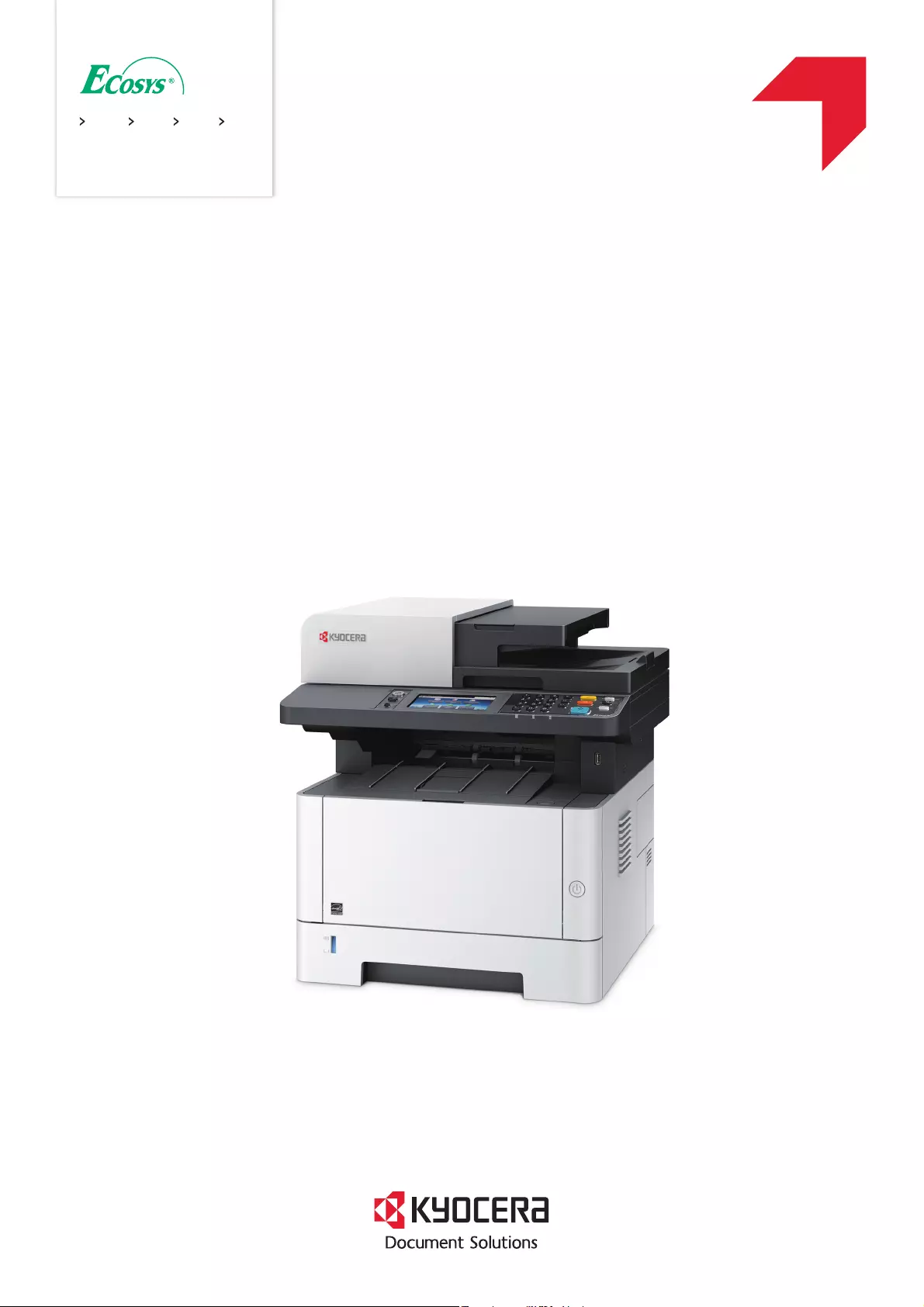
FIRST STEPS
QUICK GUIDE
PRINT COPY SCAN FAX
ECOSYS M2735dw
ECOSYS M2640idw
2
Preface
This guide (A) only explains the basic operations of the machine.
For other information, see Operation Guide (B) on the Product Library disc.
(A)
EN
(B)
FIRST STEPS
QUICK GUIDE
OPERATION GUIDE
Tento průvodce (A) vysvětluje pouze základníobsluhu zařízení.
Bližší informace naleznete v Návodu k obsluze (B) na disku Product Library.
Denne vejledning (A) forklarer kun de grundlæggende funktioner af maskinen.
Andre oplysninger findes i Betjeningsvejledning (B) på Product Library disken.
Dieser Leitfaden (A) erläutert nur die grundlegende Bedienung des Geräts.
Für weitere Informationen, siehe Bedienungsanleitung (B) in der Product Library auf dem Datenträger.
Οι παρούσεσ οδηγίεσ (A) επεξηγούν μόνο τισ βασικέσ λειτουργίεσ του μηχανήματοσ.
Για άλλεσ πληροφορίεσ, ανατρέξτε στισ Οδηγίεσ χρήσησ (B) στο δίσκο Product Library.
En esta guía (A) solo se explican los procedimientos básicos de la máquina.
Para obtener otra información, consulte la Guía de uso (B) en el disco Product Library.
Tässä oppaassa (A) kuvataan vain laitteen perustoiminnot.
Katso tarkemmat tiedot Product Library -levyn Käyttöopas (B).
Ce guide (A) explique uniquement les opérations de base de la machine.
Pour toute autre information, se reporter au Manuel d’utilisation (B) sur le disque Product Library.
Ez az útmutató (A) csak a készülék alapvető működését ismerteti.
Bővebb információért lásd a Használati útmutatót (B) a Product Library lemezen.
Questa guida (A) descrive solo le funzioni base del dispositivo.
Per ulteriori informazioni, vedere la Guida alle funzioni (B) sul disco Product Library.
In deze handleiding (A) worden alleen de basisfuncties van de machine beschreven.
Voor meer informatie, raadpleeg de gebruikershandleiding (B) op de Product Library schijf.
Denne guide (A) forklarer bare den grunnleggende bruken av maskinen.
For annen informasjon, se Operatørhåndbok (B) i Product Library platen.
CS
En aquesta guia (A) només es descriuen les operacions bàsiques de la màquina. Per obtenir més informació, consulteu
la Guia de Funcionament (B) al disc Biblioteca del producte (Product Library).
CA
DA
DE
EL
FI
HU
IT
NL
NO
ES
FR
A
3
PL
PT-PT
RO
SV
TR
PT-BR
RU
AR
HE
Niniejszy podręcznik (A) objaśnia jedynie podstawowe sposoby używania urządzenia.
Więcej informacji można znaleźć w Podręczniku Obsługi (B) lub na dysku Product Library.
Este guia (A) somente explica as operações básicas da máquina.
Para obter outras informações, consulte o Guia de Operação (B) no disco Product Library.
Este guia (A) explica apenas as operações básicas da máquina.
Para obter mais informações, consulte o Guia de Operação (B) no disco Product Library.
Acest ghid (A) explică doar operaţiunile de bază ale aparatului.
Pentru alte informaţii, consultaţi Ghidul de Operare (B) de pe discul Product Library.
В данном руководстве (А) описаны только основные операции с устройством.
Дополнительные сведения см. в руководстве по эксплуатации (В) на диске Product Library.
I den här guiden (A) förklaras endast maskinens grundfunktioner.
För annan information hänvisas till bruksanvisningen (B) på skivan Product Library.
Bu kılavuz (A) sadece makinenin temel işlemlerini açıklar.
Diğer bilgiler için, Product Library diskindeki Çalıştırma Kılavuzuna (B) bakınız.
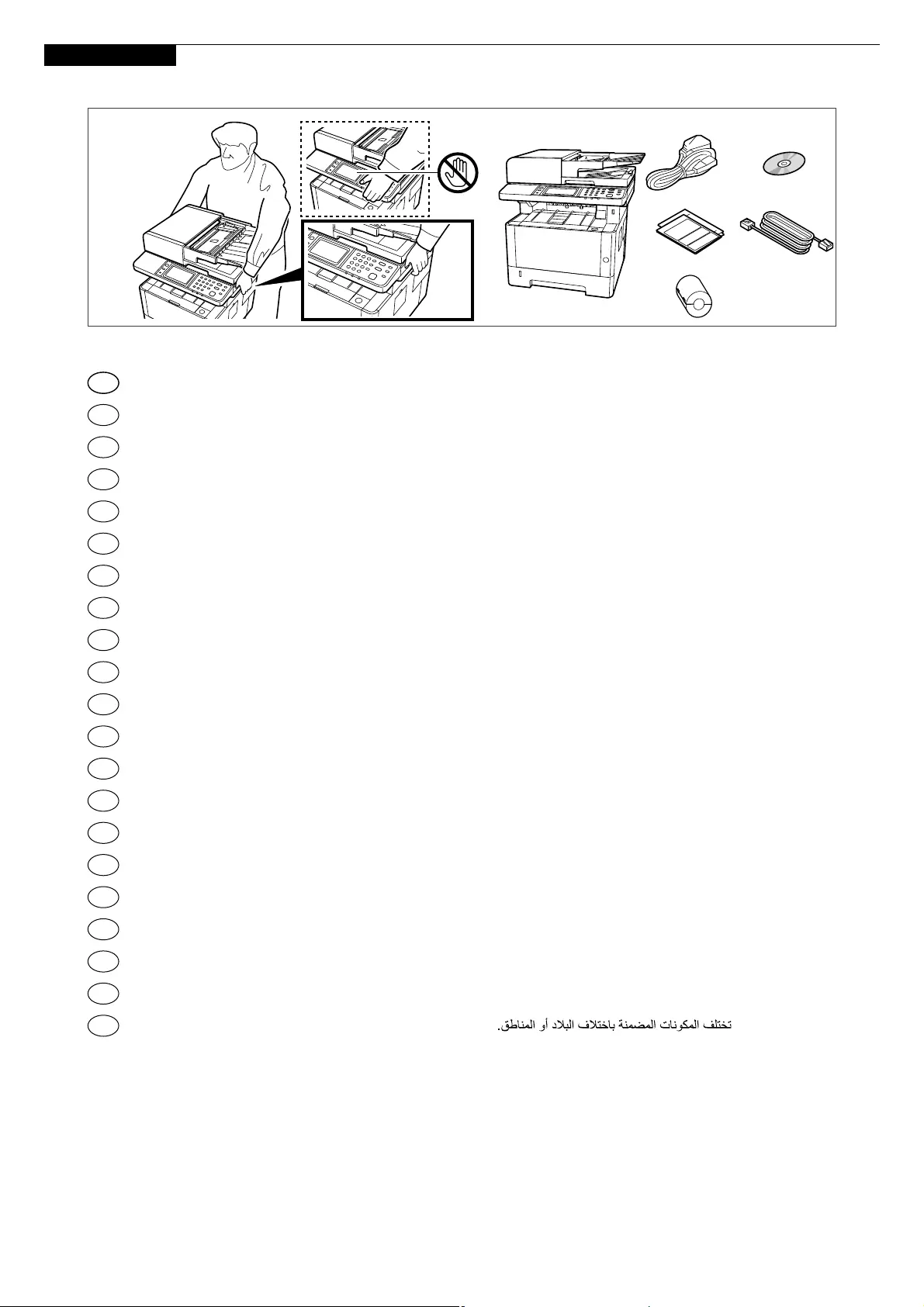
4
B
Unpacking
EN The included components differ depending on the countries or regions.
Os componentes incluídos variam conforme os países ou as regiões.
PT-BR
Els components que s’hi inclouen poden variar en funció dels països o de les regions.
CA
Přiložené součásti se mohou lišit v závislosti na zemích nebo oblastech.
CS
De medfølgende komponenter varierer afhængigt af land eller region.
DA
Τα εξαρτήματα που περιλαμβάνονται ενδέχεται να διαφέρουν ανάλογα με τη χώρα ή την περιοχή.
EL
Je nach Land oder Region sind im Lieferumfang andere Komponenten enthalten.
DE
Los componentes facilitados varían en función de los países o regiones.
ES
A mellékelt alkatrészek országtól vagy régiótól függően változók.
HU
I componenti inclusi sono differenti a seconda del paese o della zona geografica.
IT
Pakkaukseen kuuluvat osat vaihtelevat maan ja alueen mukaan.
FI
Les composants inclus varient en fonction des pays ou régions.
FR
De meegeleverde onderdelen verschillen volgens het land of de regio.
NL
De medfølgende komponentene varierer avhengig av land eller region.
NO
Dołączone do urządzenia wyposażenie może różnić się w zależności od kraju lub regionu.
PL
Os componentes incluídos variam consoante os países ou regiões.
PT-PT
Componentele incluse diferă în funcţie de ţară sau regiune.
RO
Комплектация компонентами зависит от страны или региона.
RU
De medföljande komponenterna varierar i olika länder och regioner.
SV
Ürünle birlikte verilen parçalar ülkeye veya bölgeye göre değişir.
TR
AR
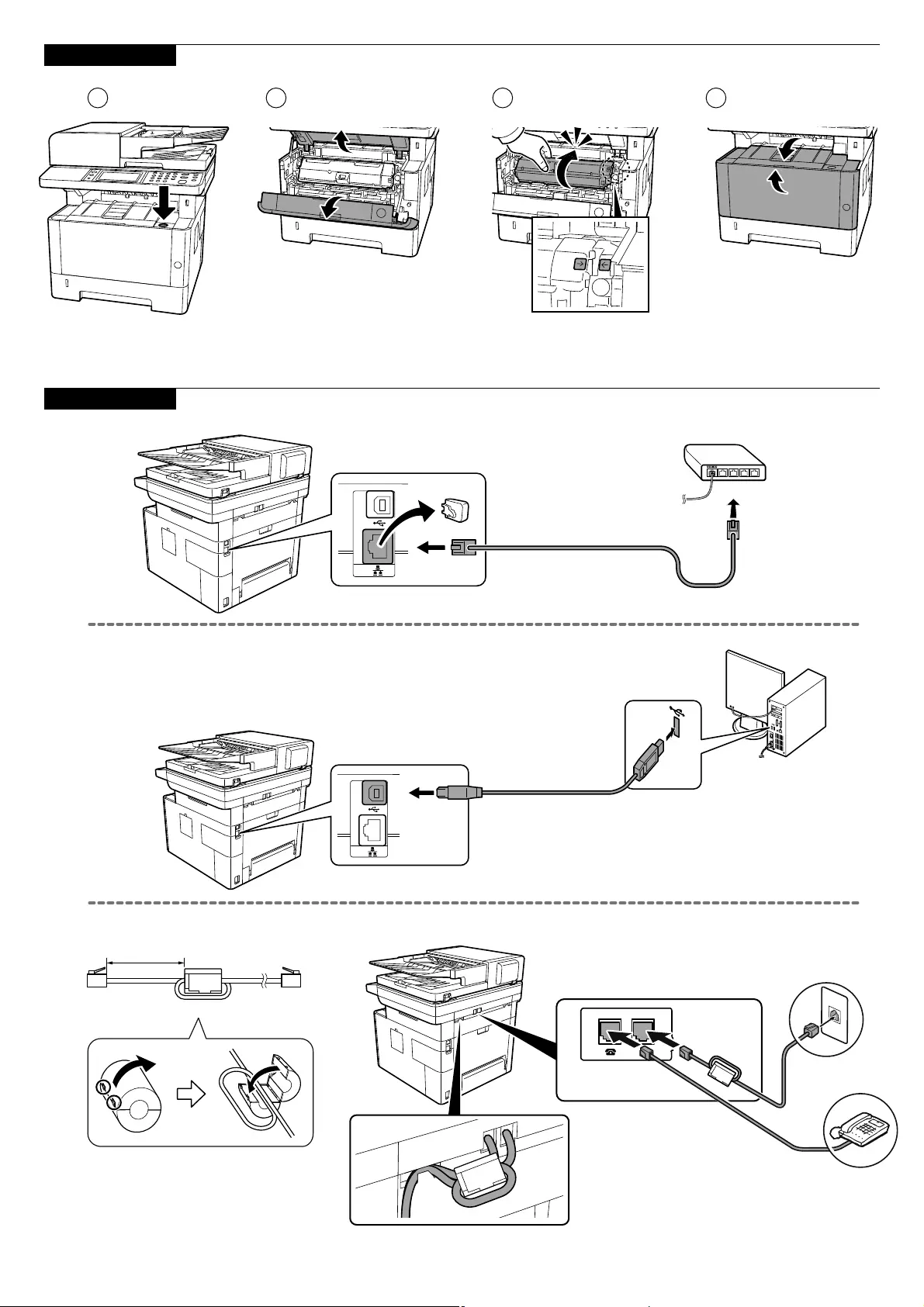
5
C
D
Setting up the Toner Container
Connect Cable
Network
USB
FAX
(10Base-T/100Base-TX/1000Base-T)
(USB 2.0)
1 32 4
40±5 mm
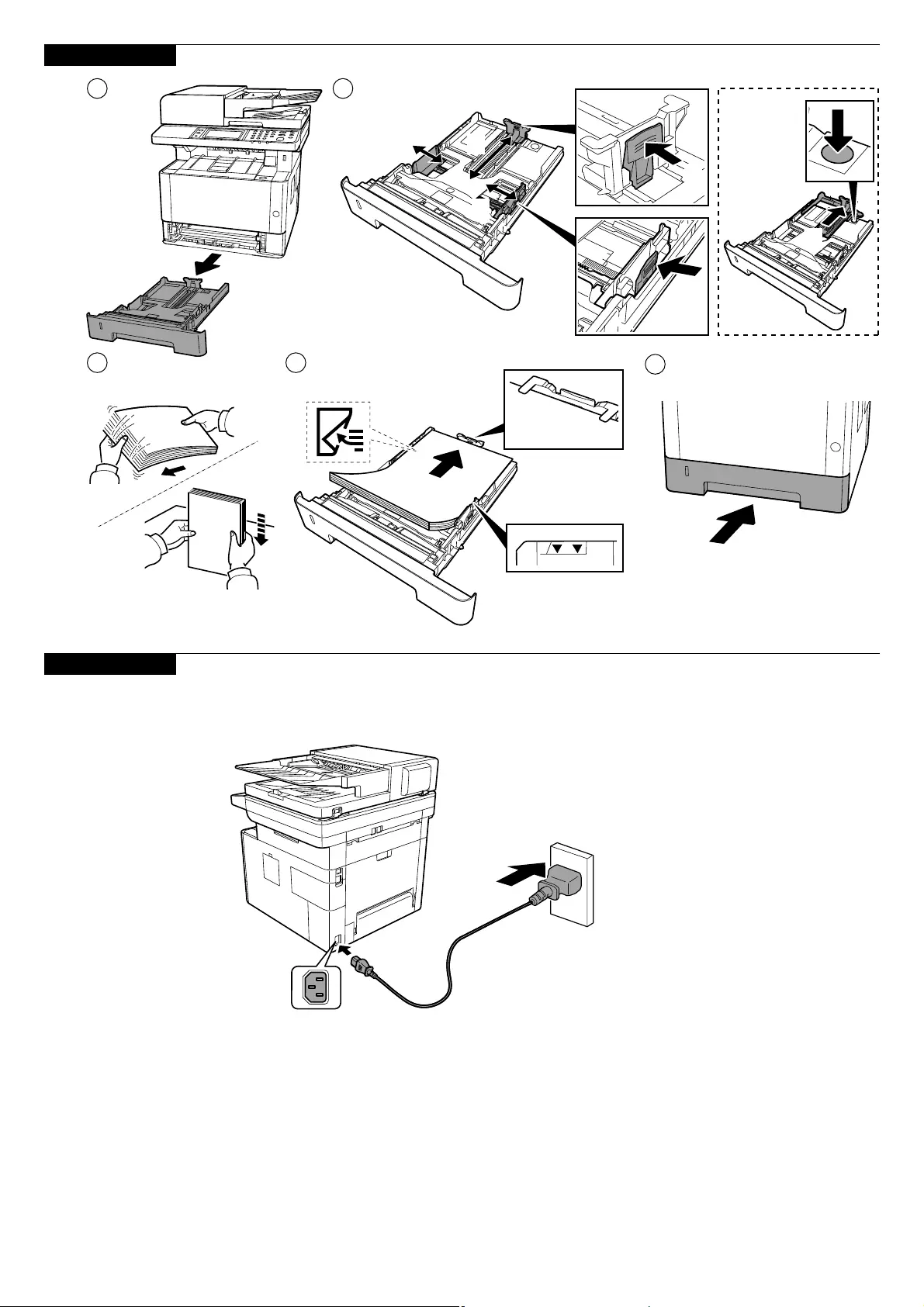
6
E
FConnect Power Cord
Loading Paper
1 2
3 4 5
1
3
2
4
Folio
Oficio II
Legal
1
2
2
1
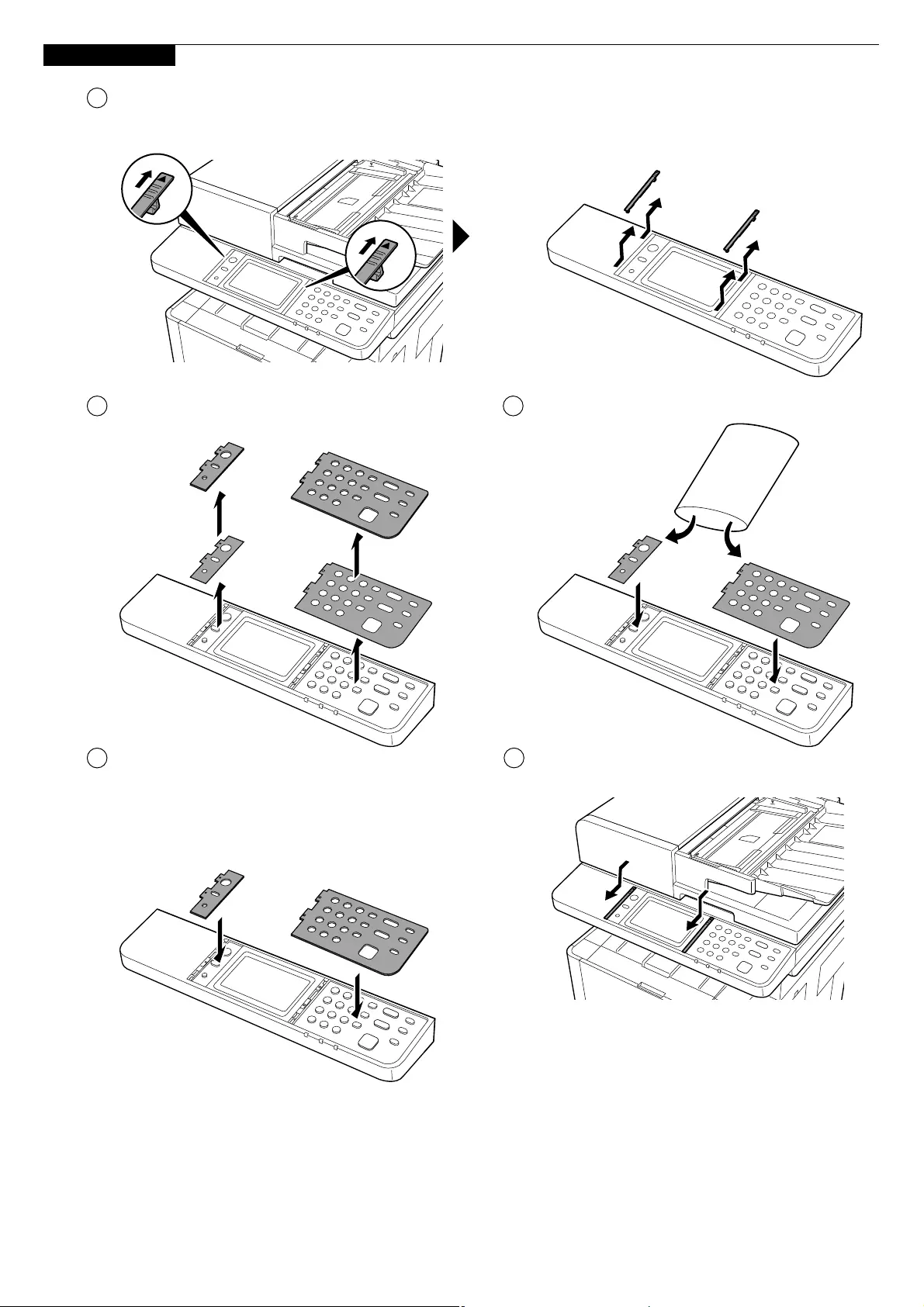
7
G
Replace Operation Panel Sheet
1
2
45
3
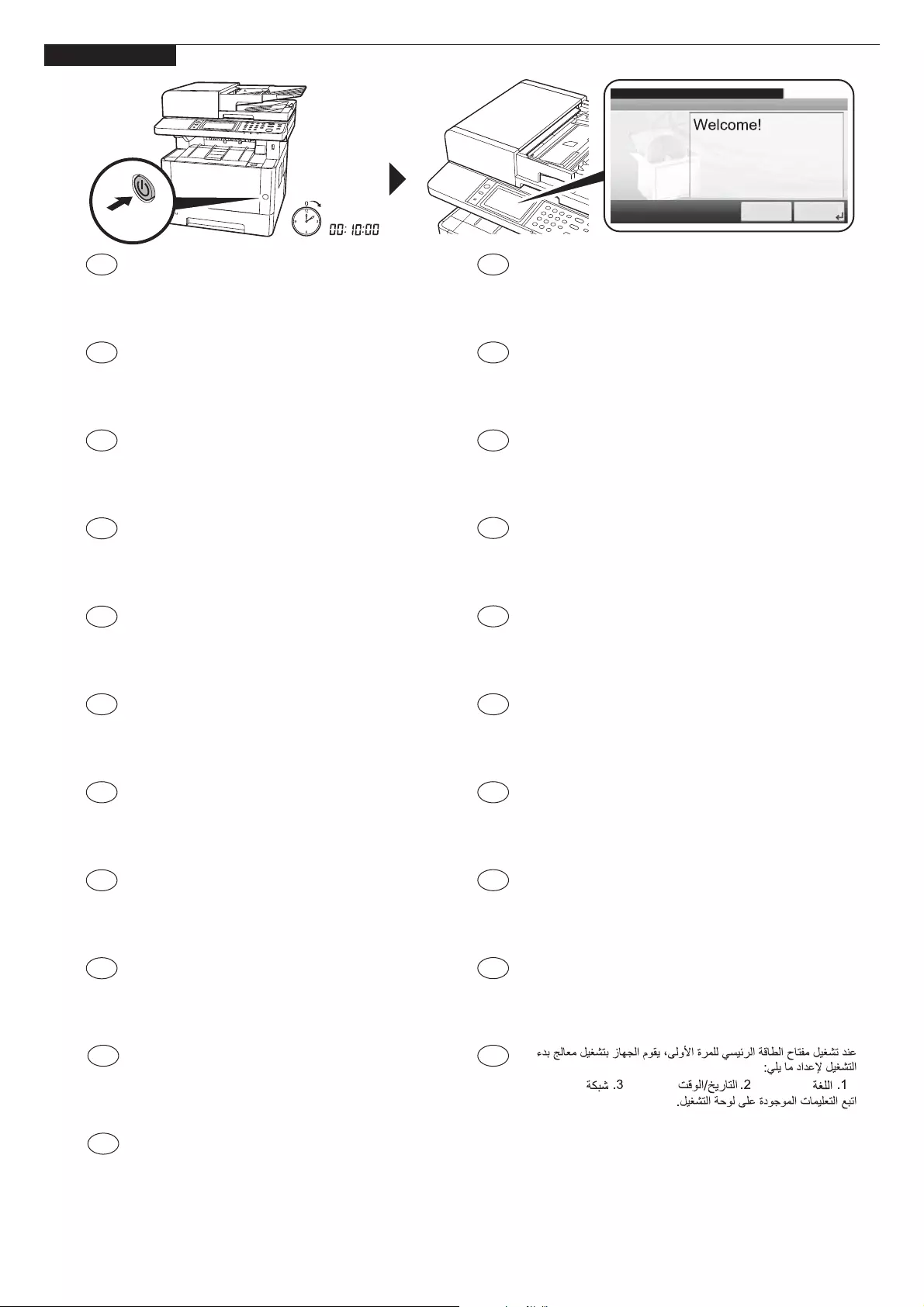
8
H
Power On
At the first time when turning on the main power switch,
the machine runs Startup Wizard to set the following:
1. Language 2. Date/Time 3. Network
Follow the instructions on the operation panel.
Alla prima accensione del sistema, viene eseguita la
procedura guidata di avvio per la configurazione delle
seguenti voci:
1. Lingua 2. Data/Ora 3. Rete
Attenersi alle istruzioni visualizzate sul pannello comandi.
Na primeira vez que você liga a chave de energia
principal, a máquina executa o Assistente para a
Inicialização para definir os seguintes:
1. Idioma 2. Data/hora 3. Rede
Siga as instruções no painel de operação.
Als de hoofdschakelaar voor de eerste keer inges-
chakeld wordt, dan start het apparaat de wizard Opstart-
en op om de volgende instellingen in te stellen:
1. Taal 2. Datum/tijd 3. Netwerk
Volg de instructies op het bedieningspaneel.
Při prvním zapnutí hlavního vypínače se na zařízení
spustí Průvodce spuštěním, pomocí něhož můžete
nastavit tyto položky:
1. Jazyk 2. Datum a čas 3. Síť
Postupujte podle pokynů na provozním panelu.
Første gang strømbryteren slås på, starter maskinen
Startup Wizard for innstilling av følgende:
1. Språk 2. Dato/klokke 3. Nettverk
Følg veiledningen på betjeningspanelet.
Wenn der Hauptschalter der Maschine das erste Mal
angeschaltet wird, führt die Maschine den Startup
Wizard aus, um Folgendes einzustellen:
1. Sprache 2. Datum/Zeit 3. Netzwerk
Folgen Sie den Anweisungen auf dem Bedienfeld.
Przy pierwszym uruchomieniu, po naciśnięciu głównego
włącznika zasilania uruchomi się Przewodnik instalacji,
który pozwoli ustawić następujące funkcje:
1. Język 2. Data/czas 3. Sieć
Wykonuj instrukcje z panelu operacyjnego.
Når hovedstrømafbryderen tændes for første gang kører
maskinen Start guiden for at indstille følgende:
1. Sprog 2. Dato/klokkeslæt 3. Netværk
Følg anvisningerne på betjeningspanelet.
Quando ligar o interruptor de alimentação principal pela
primeira vez, a máquina executa o Assistente de
Arranque para definir o seguinte:
1. Idioma 2. Data/Hora 3. Rede
Siga as instruções no painel de funcionamento.
Al encender el interruptor de alimentación principal por
primera vez, la máquina ejecutará el Asistente de inicio
para configurar lo siguiente:
1. Idioma 2. Fecha/hora 3. Red
Siga las instrucciones del panel de controles.
Prima dată când porniţi alimentarea cu energie, echipa-
mentul execută Expertul de configurare pentru a seta
următoarele:
1. Limbă 2. Dată/Oră 3. Reţea
Urmaţi instrucţiunile de pa panoul de utilizare.
Kun kytket virran päälle virtakytkimellä ensimmäisen
kerran, laite käynnistää ohjatun aloitustoiminnon
seuraavien tietojen asetusta varten:
1. Kieli 2. Pvm./aika 3. Verkko
Noudata käyttöpaneelin ohjeita.
При первом включении главного выключателя
аппарат запускает мастер начальной настройки для
установки следующих параметров:
1. Язык 2. Дата/время 3. Сетевой
Выполните инструкции на панели управления.
Lors de la première mise sous tension de l’appareil,
l’assistant de démarrage se lance pour régler les
paramètres suivants:
1. Langue 2. Date/Heure 3. Réseau
Suivez les instructions sur le panneau de commande.
När maskinen startas för första gången med huvudström-
brytaren kör den startguiden för att ställa in följande:
1. Språk 2. Datum/tid 3. Nätverk
Följ instruktionerna som anges på kontrollpanelen.
Μόλις ανοίξετε τον κεντρικό διακόπτη λειτουργίας για
πρώτη φορά, το μηχάνημα εκτελεί τον Οδηγό Εκκίνησης
για να ρυθμίσει τα εξής:
1. Γλώσσα 2. Ημερομηνία/Ώρα 3. Δίκτυο
Ακολουθήστε τις οδηγίες που εμφανίζονται στον πίνακα λειτουργίας.
Ana güç düğmesi ilk defa açıldığında, cihaz aşağıdakileri
ayarlamak için Başlangıç Sihirbazını çalıştırır:
1. Dil 2. Tarih/Saat 3. Ağ
İşletim panosundaki talimatları izleyin.
EN
La primera vegada que premeu el botó d’engegada, el
dispositiu iniciarà l’Auxiliar d’inici per configurar els
elements següents:
1. Idioma 2. Data/Hora 3. Xarxa
Seguiu les instruccions del tauler d’operacions.
CA
PT-BR
CS
DE
DA
ES
IT
FI
FR
EL
NL
NO
PL
PT-PT
RO
RU
SV
TR
HE
AR
A főkapcsolót először bekapcsolva futni kezd az indítási
varázsló, mely az alábbi beállításokat teszi lehetővé:
1. Nyelv 2. Dátum/Idő 3. Hálózati
Kövesse a kezelőpulton megjelenő utasításokat.
HU
Machine setup
10:10
This wizard will help you set up
your machine.
To continue, press [Next >].
< Back Next >
1. Date/Time
2. Network
System Menu/Counter.
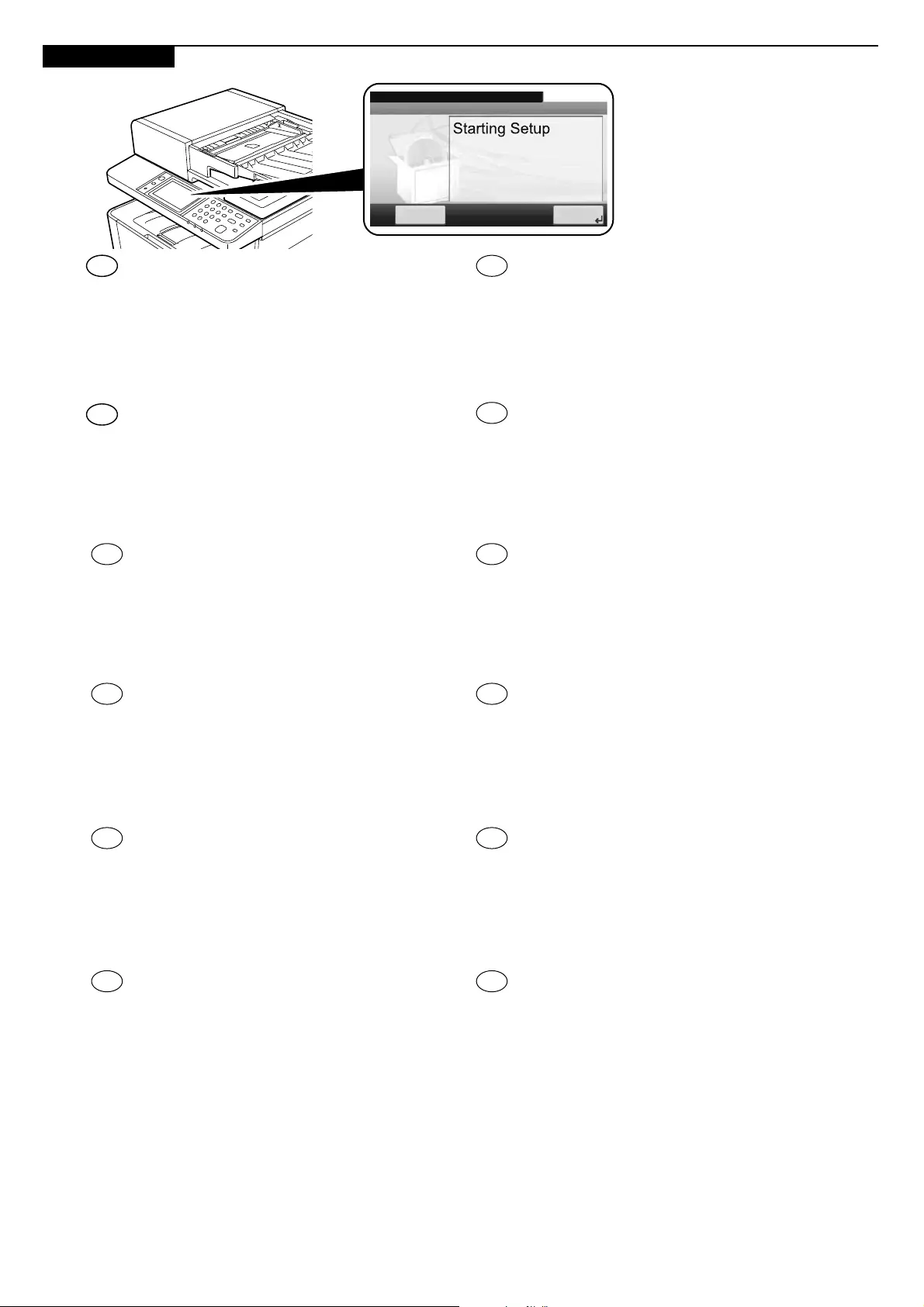
9
IQuick Setup Wizard
The machine provides Quick Setup Wizard in System
Menu to set the following as necessary:
1. FAX Setup
2. Paper Setup
3. Energy Saver Setup
4. Network Setup
Follow the instructions on the operation panel.
El dispositiu inclou un Auxiliar de configuració ràpida
al Menú del sistema per configurar les opcions
següents segons calgui:
1. Configuració del FAX
2. Configuració del paper
3. Configuració de l’estalvi d’energia
4. Configuració de xarxa
Seguiu les instruccions del tauler d’operacions.
La macchina offre una Procedura guidata di
configurazione rapida nel Menu Sistema per la
configurazione delle seguenti voci:
1. Impostazione FAX
2. Impostazione carta
3. Impostazione modalità di risparmio energia.
4. Configurazione della rete
Attenersi alle istruzioni visualizzate sul pannello comandi.
Het apparaat heeft een Versnelde installatie-wizard in
het Systeemmenu om het volgende in te stellen:
1. FAX setup
2. Papier setup
3. Energiebesparing setup
4. Netwerkconfiguratie
Volg de instructies op het bedieningspaneel.
V systémové nabídce zařízení je k dispozici
průvodce rychlým nastavením, pomocí kterého
můžete následující nastavit dle potřeby:
1. Žádný
2. Nastavení papíru
3. Nastavení spořiče energie
4. Nastavení sítě
Postupujte podle pokynů na provozním panelu.
Das Gerät verfügt im Systemmenü über einen
Schnelleinstellung Assistenten, um bei Bedarf
folgende Einstellungen vorzunehmen:
1. Fax Einstellung
2. Papier Einstellung
3. Energie sparen Einstellung
4. Netzwerk-Einstellungen
Folgen Sie den Anweisungen auf dem Bedienfeld.
Maskinen tilbyder guide til hurtig opsætning i
systemmenuen for at indstille følgende som
nødvendigt:
1. Faxopsætning
2. Papiropsætning
3. Opsætning af energisparetilstand
4. Netværksopsætning
Følg anvisningerne på betjeningspanelet.
La máquina dispone de un Asistente de configuración
rápida en el Menú Sistema que permite configurar lo
siguiente según sea necesario:
1. Configuración de fax
2. Configuración de papel
3. Configuración de ahorro de energía
4. Configuración de red
Siga las instrucciones del panel de controles.
Koneen mukana toimitetaan järjestelmävalikossa
ohjattu pika-asetusohjelma seuraavien asetukseen
tarvittaessa:
1. Faksin asennus
2. Paperin asennus
3. Virransäästön asennus
4. Verkkoasetus
Noudata käyttöpaneelin ohjeita.
La machine fournit un Assistant configuration rapide
dans le menu système pour configurer les éléments
suivants si nécessaire :
1. Configuration du fax
2. Configuration du papier
3. Configuration de l’économie d’énergie
4. Configuration réseau
Suivez les instructions sur le panneau de commande.
Το μηχάνημα παρέχει έναν Οδηγό Ταχείασ
Διαμόρφωσησ στο Μενού Συστήματοσ για τη
ρύθμιση των παρακάτω όπωσ απαιτείται:
1. Ρύθμιση ΦΑΞ
2. Ρύθμιση Χαρτιού
3. Ρύθμιση Λειτουργίασ Εξοικονόμησησ
Ενέργειασ
4. Ρυθμίσεισ Δικτύου
Ακολουθήστε τισ οδηγίεσ που εμφανίζονται στoν
πίνακα λειτουργίασ.
A készülék Rendszermenüjében található
Gyorsbeállítás varázsló segítségével az alábbiak
állíthatók be:
1. FAX beállítás
2. Papír beállítás
3. Energiatakarékosság beállítása
4. Hálózat beállítása
Kövesse a kezelőpulton megjelenő utasításokat.
CS
DE
DA
ES
HU
IT
FI
FR
EL NL
EN
CA
FAX Setup
10:10
This wizard will help you set
the basic settings to use the fax.
End Next >
1. Dialing/RX Mode
2. Local FAX Info.
3. Sound
4. Rings
5. Redial
System Menu/Counter.
10
A máquina oferece o Assistente de Configuração
Rápida no Menu do Sistema para definir o seguinte,
conforme necessário:
1. Configuração de FAX
2. Configuração do papel
3. Configuração de economia de energia
4. Configuração de rede
Siga as instruções no painel de operação.
Maskinen gir en hurtigoppsettveiviser i
systemmenyen for å stille inn følgende:
1. Faksoppsett
2. Papiroppsett
3. Strømsparingoppsett
4. Nettverksoppsett
Følg veiledningen på betjeningspanelet.
W Menu systemu dostępne jest polecenie Kreator
szybkiej konfiguracji, które pozwala skonfigurować w
razie potrzeby następujące ustawienia:
1. Konfiguracja FAKSU
2. Konfiguracja papieru
3. Konfiguracja oszczędzania energii
4. Konfiguracja sieci
Wykonuj instrukcje z panelu operacyjnego.
A máquina disponibiliza o Assistente de Configuração
Rápida no Menu de Sistema para configurar o
seguinte, conforme necessidade:
1. Configuração de FAX
2. Configuração de papel
3. Configuração de Poupança de Energia
4. Configuração de Rede
Siga as instruções no painel de funcionamento.
Aparatul oferă un Expert de configurare rapidă în
meniul de sistem pentru configurarea următoarelor
după necesităţi:
1. Configurare fax
2. Configurare hârtie
3. Configurare economie energie
4. Configurare reţea
Urmaţi instrucţiunile de pe panoul de utilizare.
В аппарате предусмотрен мастер быстрой
установки в системном меню для настройки по
мере необходимости следующих параметров:
1. Настройка факса
2. Настройка бумаги
3. Настройка энергосбережения
4. Настройка сети
Выполните инструкции на панели управления.
I maskinens systemmeny finns en
snabbinstallationsguide för en korrekt inställning av
följande:
1. Inställning av fax
2. Inställning av papper
3. Inställning av energisparläge
4. Nätverkinst.
Följ instruktionerna som anges på kontrollpanelen.
Makinede aşağıdakileri gereken şekilde ayarlamak
için Sistem Menüsünde Hızlı Ayar Sihirbazı
mevcuttur:
1. FAKS Ayarlama
2. Kâğıt Ayarlama
3. Enerji Tasarruf Ayarlama
4. Ağ Kurulumu
İşletim panosundaki talimatları izleyin.
PT-BR
HE
NO
PL
PT-PT
RO
RU
SV
TR
AR
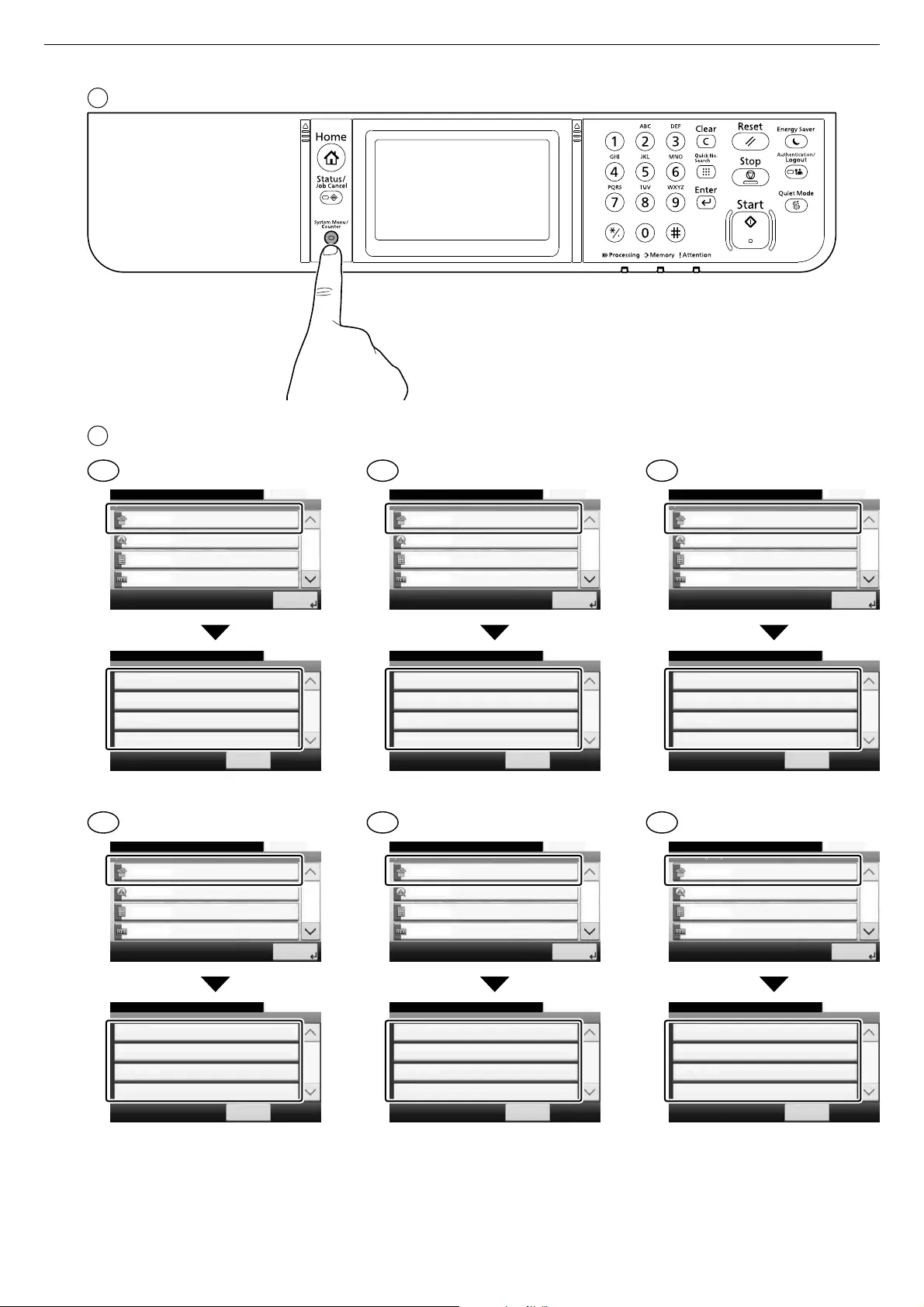
11
System Menu/Counter.
System Menu
Quick Setup Wizard
10:10
Language
Report
Counter
1/5
Close
FAX Setup
10:10System Menu/Counter.
< Back
1/1
Paper Setup
Quick Setup Wizard
Energy Saver Setup
Network Setup
Menú del Sistema/Comptador.
Menú del sistema
Assistent de configuració ràpida
10:10
Idioma
Informe
Comptador
1/5
Tanca
Configuració del FAX
10:10Menú del Sistema/Comptador.
< Enrere
1/1
Configuració del paper
Assistent de configuració ràpida
Configuració de l’estalvi d’energia
Configuració de xarxa
Systémová nabídka/poítadlo.
Systémová nabídka
Prvodce rychlým nastavením
10:10
Jazyk
Zpráva
Poitadlo
1/5
Zavít
Žádný
10:10Systémová nabídka/poítadlo.
< Zpt
1/1
Nastavení papíru
Prvodce rychlým nastavením
Nastavení spoie energie
Nastavení sít
Systemmenu/Tæller.
Systemmenu
Guide til hurtig opsætning
10:10
Sprog
Rapport
Tæller
1/5
Luk
Faxopsætning
10:10Systemmenu/Tæller.
< Tilbage
1/1
Papiropsætning
Guide til hurtig opsætning
Opsætning af energisparetilstand
Netværksopsætning
Systemmenü/Zähler.
Systemmenü
Schnelleinstellung Assistent
10:10
Sprache
Listendruck
Zähler
1/5
Schließen
Fax Einstellung
10:10Systemmenü/Zähler.
< Zurück
1/1
Papier Einstellung
Schnelleinstellung Assistent
Energie sparen Einstellung
Netzwerk-Einstellungen
/.
10:10
1/5
10:10 /.
<
1/1
1
2
1
2
1
2
1
2
1
2
1
2
1
2
EN CA CS
DA DE EL
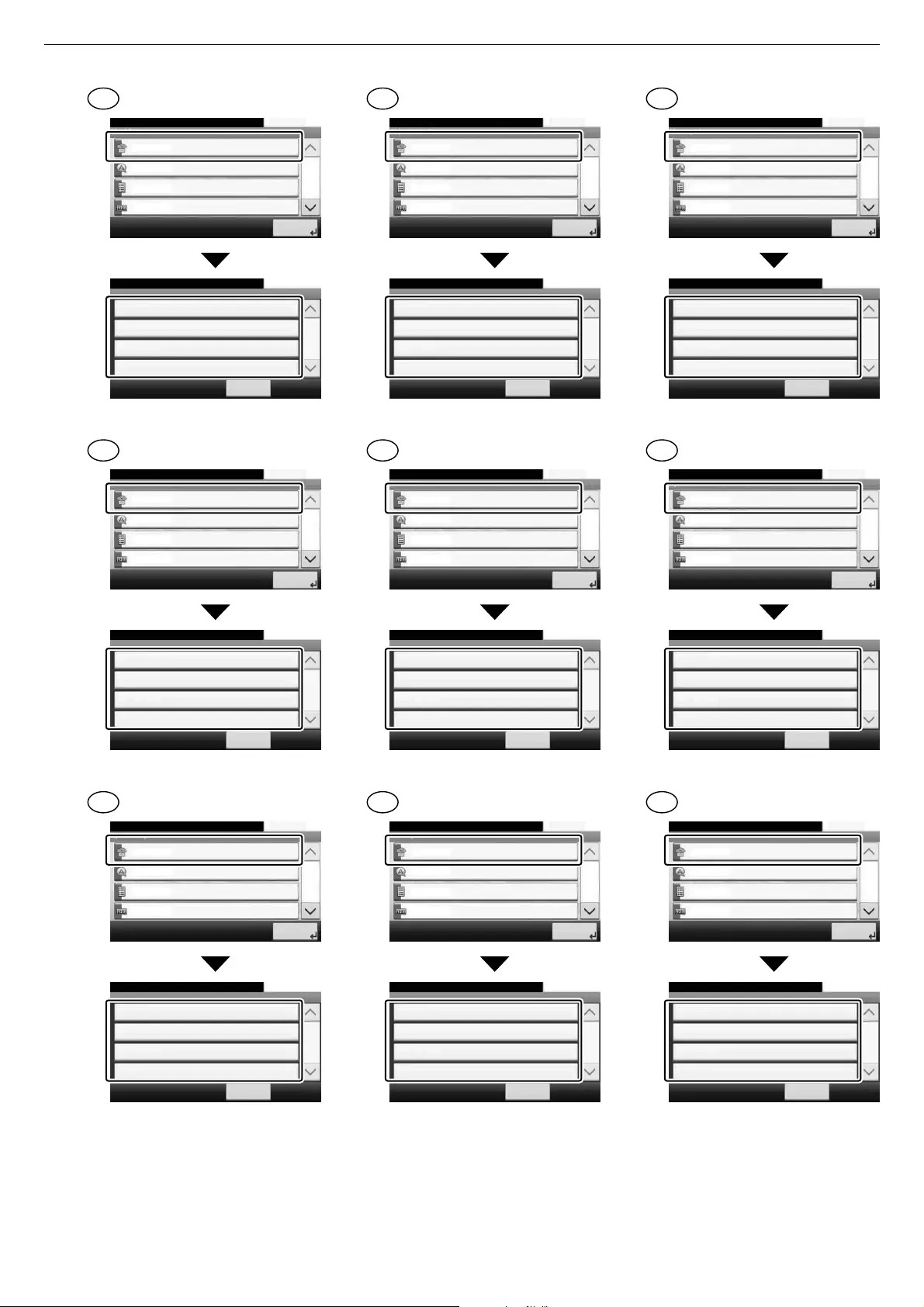
12
Menú Sistema/Contador.
Menú Sistema
Asistente de configuración rápida
10:10
Idioma
Informe
Contador
1/5
Cerrar
Configuración de fax
10:10Menú Sistema/Contador.
< Atrás
1/1
Configuración de papel
Asistente de configuración rápida
Configuración de ahorro de energía
Configuración de red
Järjestelmävalikko/laskuri.
Järjestelmävalikko
Ohjattu pika-asennus
10:10
Kieli
Raportti
Laskuri
1/5
Sulje
Faksin asennus
10:10Järjestelmävalikko/laskuri.
< Takaisin
1/1
Paperin asennus
Ohjattu pika-asennus
Virransäästön asennus
Verkkoasetus
Menu système/Compteur.
Menu système
Assistant configuration rapide
10:10
Langue
Rapport
Compteur
1/5
Fermer
Configuration du fax
10:10Menu système/Compteur.
< Retour
1/1
Configuration du papier
Assistant configuration rapide
Configuration de l’économie d’énergie
Configuration réseau
Rendszer menü/Számláló.
Rendszermenü
Gyorsbeállítás varázsló
10:10
Nyelv
Jelentés
Számláló
1/5
Bezárás
FAX beállítás
10:10Rendszer menü/Számláló.
< Vissza
1/1
Papír beállítás
Gyorsbeállítás varázsló
Energiatakarékosság beállítása
Hálózat beállítása
Menu Sistema/Contatore.
Menu Sistema
Procedura guidata di configurazione rapida
10:10
Lingua
Rapporto
Contatore
1/5
Chiudi
Impostazione FAX
10:10Menu Sistema/Contatore.
< Indietro
1/1
Impostazione carta
Procedura guidata di configurazione rapida
Impostazione modalità di risparmio energia.
Configurazione della rete
Systeemmenu/teller.
Systeemmenu
Versnelde installatie-wizard
10:10
Taal
Rapport
Tellers
1/5
Sluiten
FAX setup
10:10Systeemmenu/teller.
< Terug
1/1
Papier setup
Versnelde installatie-wizard
Energiebesparing setup
Netwerkconfiguratie
Systemmeny/teller.
Systemmeny
Hurtigoppsettveiviser
10:10
Språk
Rapport
Teller
1/5
Lukk
Faksoppsett
10:10Systemmeny/teller.
< Tilbake
1/1
Papiroppsett
Hurtigoppsettveiviser
Strømsparingoppsett
Nettverksoppsett
Menu systemowe/licznik.
Menu systemu
Kreator szybkiej konfiguracji
10:10
Jzyk
Raport
Licznik
1/5
Zamknij
Konfiguracja FAKSU
10:10Menu systemowe/licznik.
< Wstecz
1/1
Konfiguracja papieru
Kreator szybkiej konfiguracji
Konfiguracja oszczdzania energii
Konfiguracja sieci
Menu de Sistema/Contador.
Menu do sistema
Assistente de Configuração Rápida
10:10
Idioma
Relatório
Contador
1/5
Fechar
Configuração de FAX
10:10Menu de Sistema/Contador.
< Voltar
1/1
Configuração do papel
Assistente de Configuração Rápida
Configuração de economia de energia
Configuração de rede
1
2
1
2
1
2
1
2
1
2
1
2
1
2
1
2
1
2
ES FI FR
HU IT NL
NO PL
PT-BR
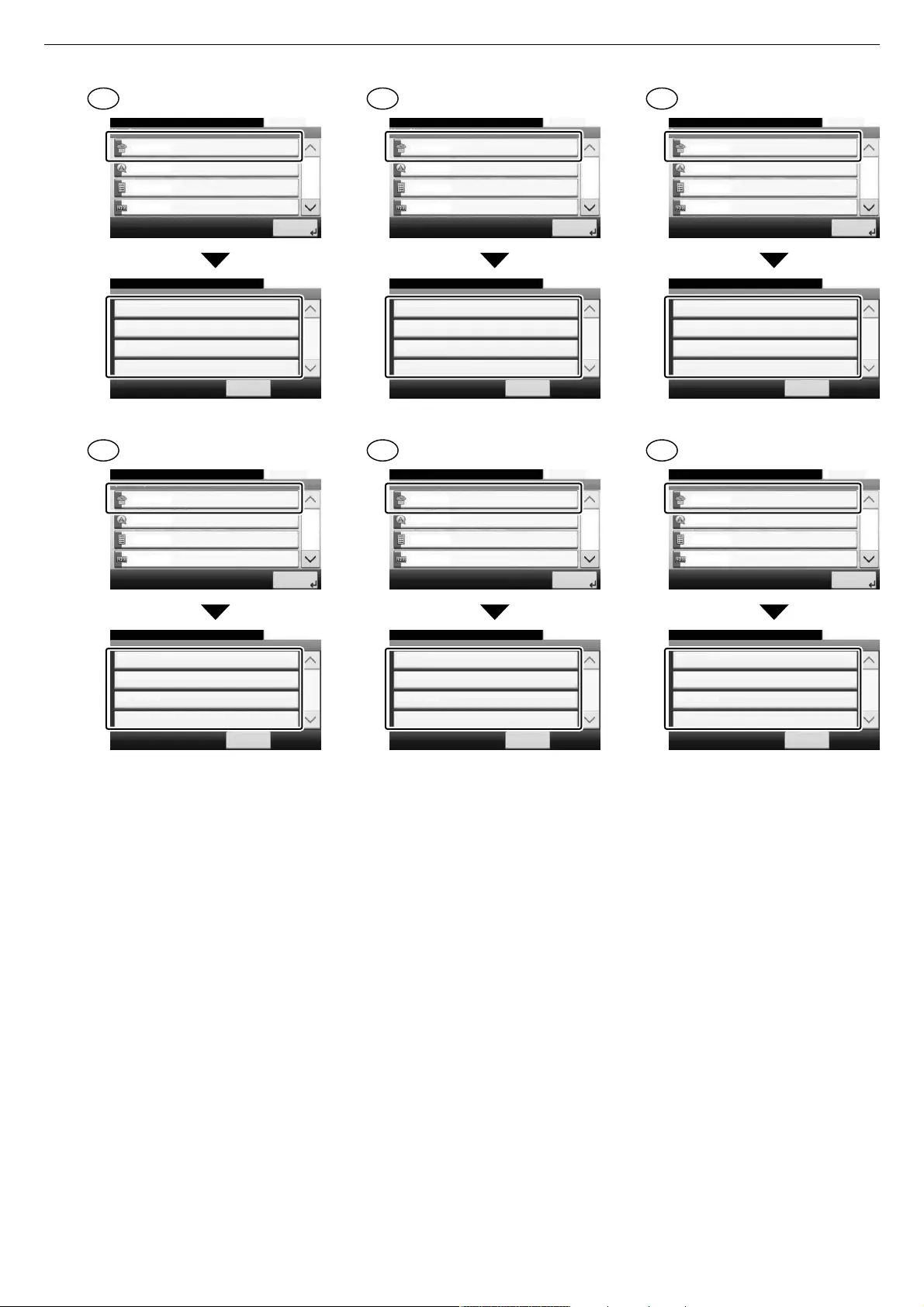
13
Menu do Sistema/Contador.
Menu Sistema
Assistente de Configuração Rápida
10:10
Idioma
Relatório
Contador
1/5
Fechar
Configuração de FAX
10:10Menu do Sistema/Contador.
< Para trás
1/1
Configuração de papel
Assistente de Configuração Rápida
Configuração de Poupança de Energia
Configuração de Rede
Meniu sistem/Contor.
Meniu Sistem
Expert configurare rapid
10:10
Limb
Raport
Contor
1/5
Închidere
Configurare fax
10:10Meniu sistem/Contor.
< Înapoi
1/1
Configurare hârtie
Expert configurare rapid
Configurare economie energie
Configurare reea
/.
10:10
1/5
10:10 /.
<
1/1
Systemmeny/Räknare.
Systemmeny
Snabbinstallationsguide
10:10
Språk
Rapport
Räknare
1/5
Stäng
Inställning av fax
10:10Systemmeny/Räknare.
< Tillbaka
1/1
Inställning av papper
Snabbinstallationsguide
Inställning av energisparläge
Nätverkinst.
Sistem Menü/Sayaç.
Sistem Menüsü
Hzl Ayar Sihirbaz
10:10
Dil
Rapor
Sayaç
1/5
Kapat
FAKS Ayarlama
10:10Sistem Menü/Sayaç.
< Geri
1/1
Kât Ayarlama
Hzl Ayar Sihirbaz
Enerji Tasarruf Ayarlama
A Kurulumu
/ .
10:10
1/5
10:10/ .
<
1/1
/ .
10:10
1/5
10:10 / .
<
1/1
1
2
1
2
1
2
1
2
1
2
1
2
1
2
PT-PT
RO RU
SV TR AR
HE
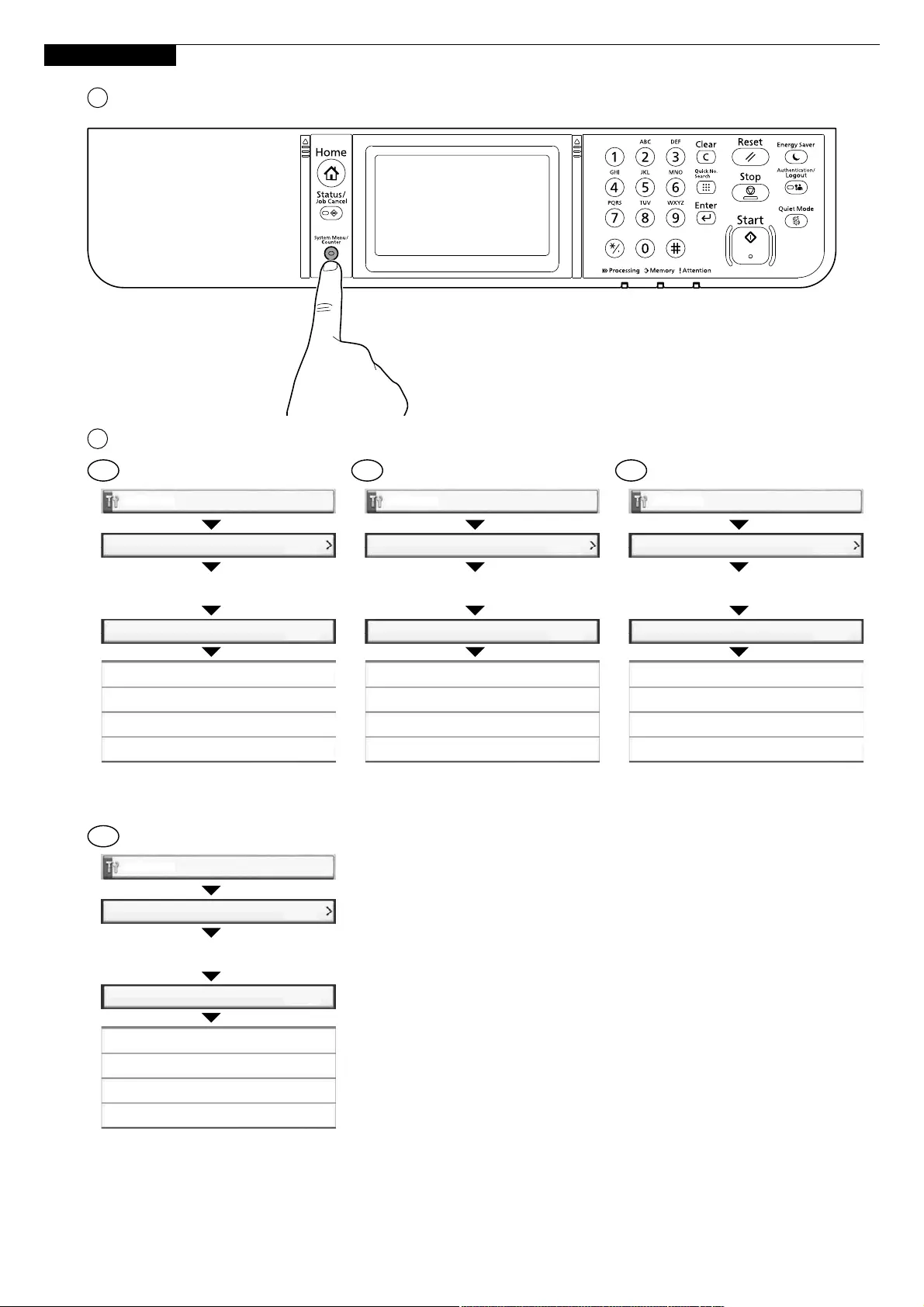
14
Adjustment/Maintenance
Service Settings
Ajuste/mantenimiento
Config. Servicio
Ajuste de altitud Normal
Normal
2.001 — 3.000 m
1.001 — 2.000 m
3.001 — 3.500 m
Réglage/Maintenance
Param. service
Réglage de la altitude Normal
Normal
2001 — 3000m
1001 — 2000m
3001 — 3500m
Altitude Adjustment Normal
Normal
2001 — 3000m
1001 — 2000m
3001 — 3500m
Ajuste/manutenção
Config. serviço
Ajuste da altitude Normal
Normal
2001 — 3000m
1001 — 2000m
3001 — 3500m
1
2
3
4
L: Login (Página 17) L: Login (Page 17)
1
2
3
4
L: Login (Page 17)
1
2
3
4
L: Login (Página 17)
2
1
Altitude Adjustment (1000m or higher Only)
EN
PT-BR
ES FR
1
2
3
4
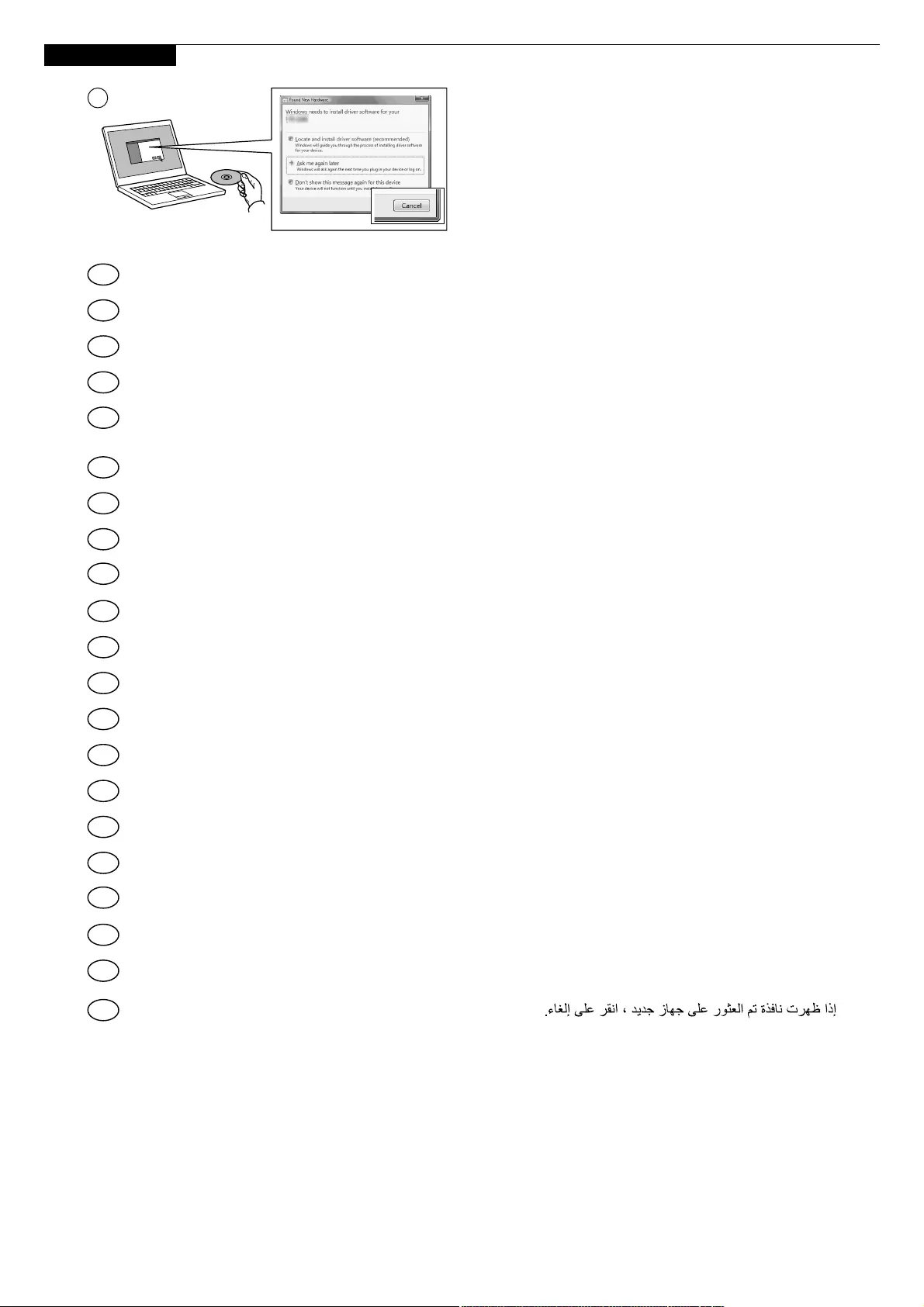
15
K
1
Install Drivers and Utilities
If Found new Hardware window appears, click Cancel.
EN
Pokud se zobrazí dialogové okno Nalezen nový hardware, klepněte na tlačítko Storno.
CS
Si es mostra la finestra «Found new Hardware« (S’ha detectat maquinari nou), feu clic a Cancel·la.
CA
Vælg Annuller, hvis dialogboksen Der er fundet ny hardware.
DA
Bitte legen Sie die beiligende CD ein und folgen Sie den Anweisungen am Bildschirm, falls auf dem Bildschirm die
Anzeige ‘Neue Hardware gefunden’ von Windows erscheint, drücken Sie Abbrechen.
DE
Αν εμφανιστεί το παράθυρο Εύρεση νέου υλικού, κάντε κλικ στο κουμπί Άκυρο.
EL
Jos näkyviin tulee Uusi laite löydetty -ikkuna, napsauta Peruuta.
FI
Ha az Új hardver telepítése ablak megjelenik, kattintson a Mégse gombra.
HU
Se compare la finestra Trovato nuovo hardware, fare clic su Annulla.
IT
Als het dialoogvenster nieuwe hardware gevonden verschijnt, selecteert u Annuleren.
NL
Hvis vinduet Ny maskinvare funnet vises, klikk på Avbryt.
NO
Jeśli wyświetlone zostanie okno Znaleziono nowy sprzęt, należy kliknąć przycisk Anuluj.
PL
Se a janela Encontrar Novo Hardware aparecer, clique em Cancelar.
PT-PT
Dacă apare fereastra Found New Hardware, faceţi clic pe Cancel.
RO
Om Dialogfönstret visar ‘Hittade ny hårdvara’ klicka då på Avbryt.
SV
Yeni Donanım Bulundu penceresi görüntülenirse, İptal‘i tıklatın.
TR
Si aparece la ventana Nuevo hardware encontrado, haga clic en Cancelar.
ES
Se a janela Um novo Hardware foi encontrado aparecer, clique em Cancelar.
PT-BR
Si la fenêtre Nouveau matériel détecté s‘affi che, cliquez sur Annuler.
FR
Если появляется окно Найдено новое аппаратное обеспечение, щелкните Отменить.
RU
AR
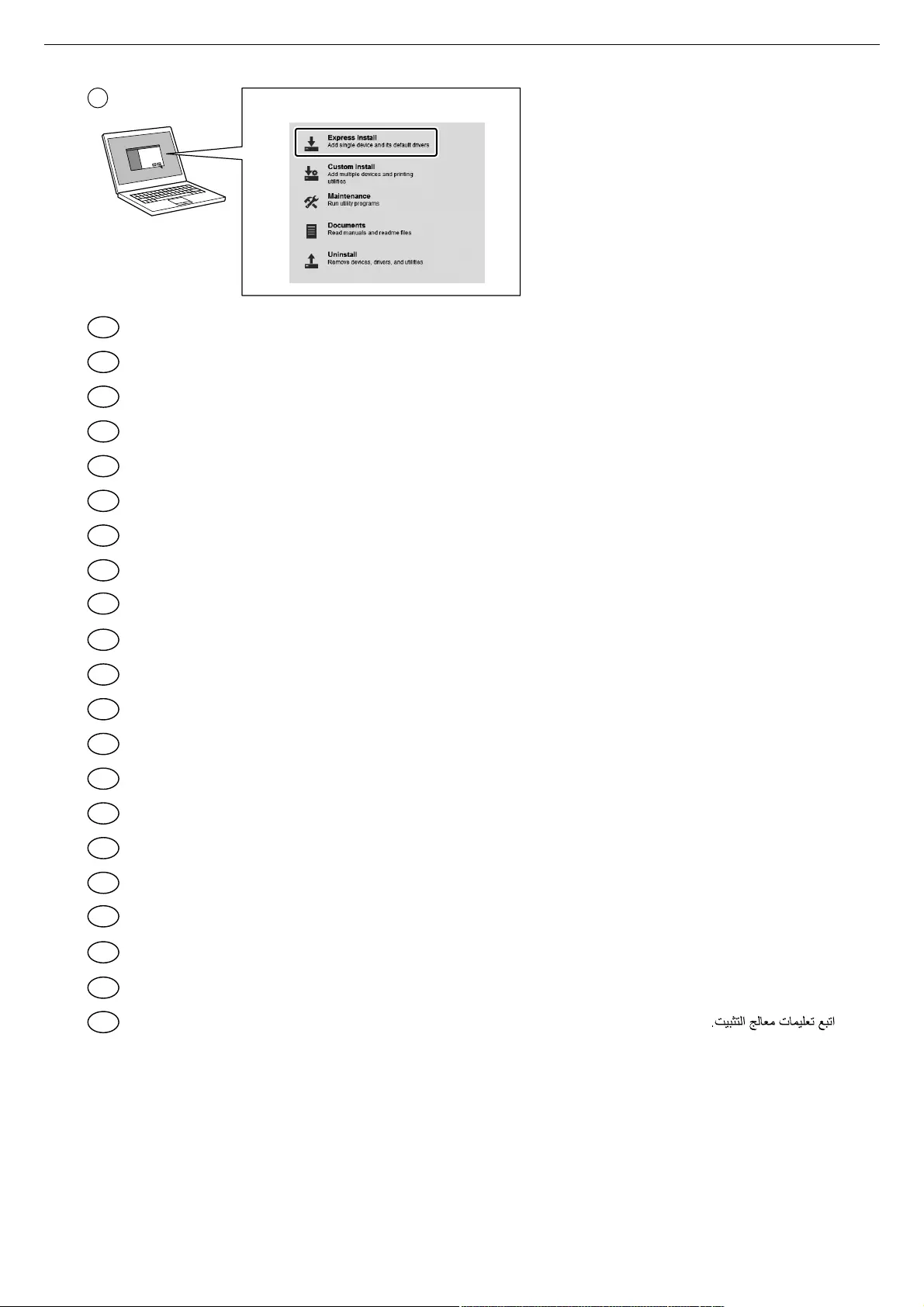
16
Install Wizard
2
Follow the instructions in the installation wizard.
EN
Seguiu les instruccions de l’auxiliar d’instal·lació.
CA
Siga las instrucciones del asistente de instalación.
ES
Siga as instruções no assistente de instalação.
PT-BR
Suivre les instructions de l’assistant d’installation.
FR
Следуйте инструкциям в окне мастера установки.
RU
Řiďte se pokyny v průvodci instalací.
CS
Følg instruktionerne i installationsguiden.
DA
Folgen Sie den Anweisungen des Schnelleinstellung Assistenten.
DE
Ακολουθήστε τισ οδηγίεσ στον οδηγό εγκατάστασησ.
EL
Noudata asennusohjelman ohjeita.
FI
Kövesse a telepítő varázsló utasításait.
HU
Attenersi alle istruzioni della procedura guidata di installazione.
IT
Volg de instructies in de installatiewizard.
NL
Følg instruksjonene i installasjonsveiledningen.
NO
Postępuj zgodnie z instrukcjami wyświetlanymi w oknie kreatora instalacji.
PL
Siga as instruções no assistente de instalação.
PT-PT
Urmaţi instrucţiunile expertului de instalare.
RO
Följ anvisningarna i installationsguiden.
SV
Kurulum sihirbazındaki talimatları izleyiniz.
TR
AR
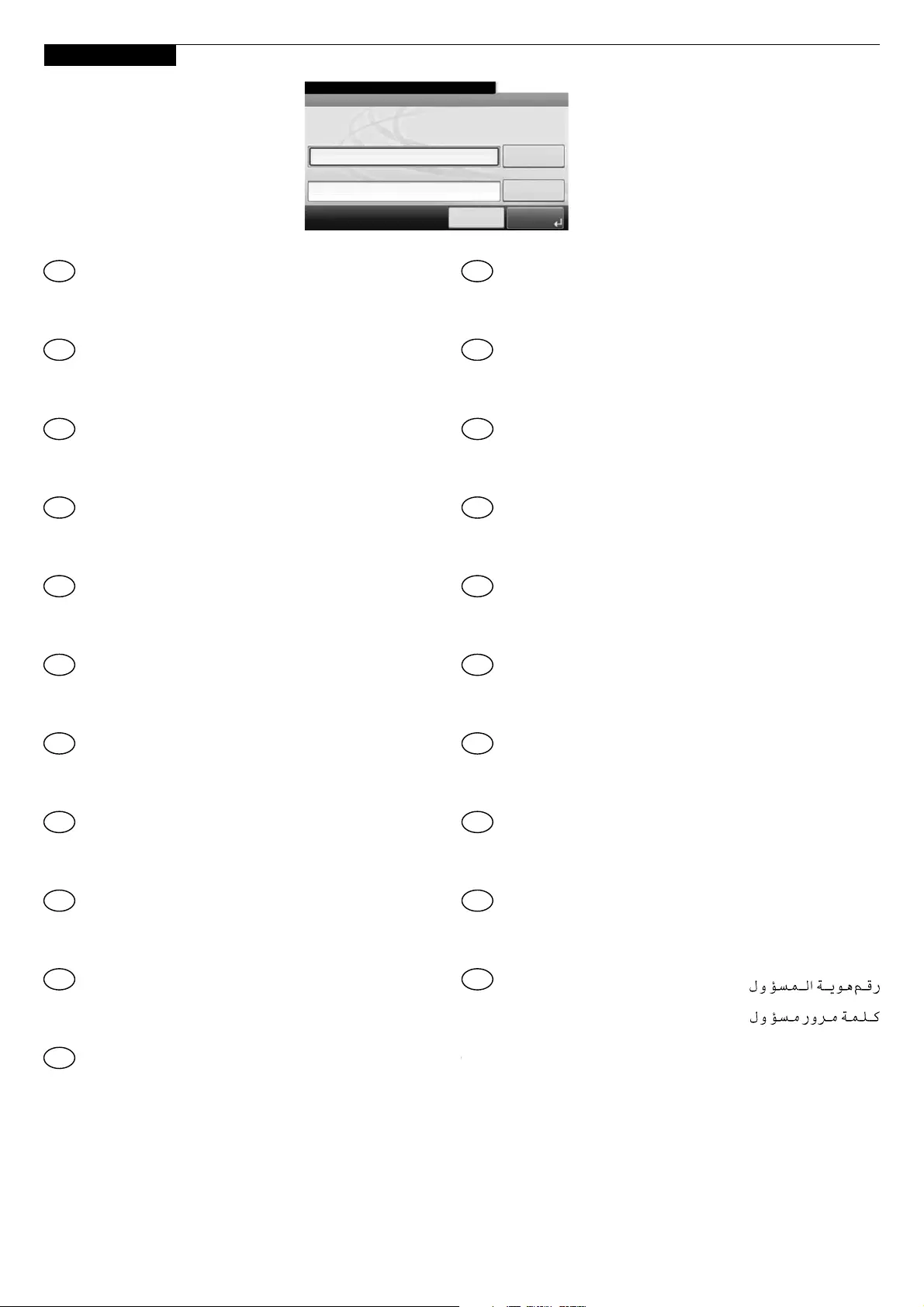
17
L
EN Admin. ID: ECOSYS M2735dw — 3500
ECOSYS M2640idw — 4000
Admin. Password: ECOSYS M2735dw — 3500
ECOSYS M2640idw — 4000
CA Admin. ID: ECOSYS M2735dw — 3500
ECOSYS M2640idw — 4000
Admin. Password: ECOSYS M2735dw — 3500
ECOSYS M2640idw — 4000
Admin. ID: ECOSYS M2735dw — 3500
ECOSYS M2640idw — 4000
Admin. Heslo: ECOSYS M2735dw — 3500
ECOSYS M2640idw — 4000
Admin. ID: ECOSYS M2735dw — 3500
ECOSYS M2640idw — 4000
Admin. Password: ECOSYS M2735dw — 3500
ECOSYS M2640idw — 4000
Admin. ID: ECOSYS M2735dw — 3500
ECOSYS M2640idw — 4000
Admin. Passwort: ECOSYS M2735dw — 3500
ECOSYS M2640idw — 4000
ID Διαχ.: ECOSYS M2735dw — 3500
ECOSYS M2640idw — 4000
Κωδικόσ διαχ.: ECOSYS M2735dw — 3500
ECOSYS M2640idw — 4000
ID. admin.: ECOSYS M2735dw — 3500
ECOSYS M2640idw — 4000
Contras. admin.: ECOSYS M2735dw — 3500
ECOSYS M2640idw — 4000
Hall. ID: ECOSYS M2735dw — 3500
ECOSYS M2640idw — 4000
Hall. Salasana: ECOSYS M2735dw — 3500
ECOSYS M2640idw — 4000
ID admin.: ECOSYS M2735dw — 3500
ECOSYS M2640idw — 4000
Mot de passe adm: ECOSYS M2735dw — 3500
ECOSYS M2640idw — 4000
Admin. azonosító: ECOSYS M2735dw — 3500
ECOSYS M2640idw — 4000
Admin. jelszó: ECOSYS M2735dw — 3500
ECOSYS M2640idw — 4000
ID ammin.: ECOSYS M2735dw — 3500
ECOSYS M2640idw — 4000
Password Ammin.: ECOSYS M2735dw — 3500
ECOSYS M2640idw — 4000
Admin. ID: ECOSYS M2735dw — 3500
ECOSYS M2640idw — 4000
Admin wachtwoord: ECOSYS M2735dw — 3500
ECOSYS M2640idw — 4000
Admin-ID: ECOSYS M2735dw — 3500
ECOSYS M2640idw — 4000
Admin-passord: ECOSYS M2735dw — 3500
ECOSYS M2640idw — 4000
ID admin.: ECOSYS M2735dw — 3500
ECOSYS M2640idw — 4000
Hasło admin.: ECOSYS M2735dw — 3500
ECOSYS M2640idw — 4000
ID admin.: ECOSYS M2735dw — 3500
ECOSYS M2640idw — 4000
Senha admin.: ECOSYS M2735dw — 3500
ECOSYS M2640idw — 4000
ID do Admin.: ECOSYS M2735dw — 3500
ECOSYS M2640idw — 4000
Admin. Password: ECOSYS M2735dw — 3500
ECOSYS M2640idw — 4000
ID admin: ECOSYS M2735dw — 3500
ECOSYS M2640idw — 4000
Parolă admin.: ECOSYS M2735dw — 3500
ECOSYS M2640idw — 4000
Идент. админ.: ECOSYS M2735dw — 3500
ECOSYS M2640idw — 4000
Пароль админ.: ECOSYS M2735dw — 3500
ECOSYS M2640idw — 4000
Admin. ID: ECOSYS M2735dw — 3500
ECOSYS M2640idw — 4000
Admin. lösenord: ECOSYS M2735dw — 3500
ECOSYS M2640idw — 4000
Yön. ID: ECOSYS M2735dw — 3500
ECOSYS M2640idw — 4000
Yön. Parolası: ECOSYS M2735dw — 3500
ECOSYS M2640idw — 4000
PT-PT
RO
SV
TR
PT-BR
RU
AR
HE
ECOSYS M2735dw — 3500 :
ECOSYS M2640idw — 4000
ECOSYS M2735dw — 3500:
ECOSYS M2640idw — 4000
ECOSYS M2735dw — 3500 :
ECOSYS M2640idw — 4000
ECOSYS M2735dw — 3500 :
ECOSYS M2640idw — 4000
PL
CS
DA
DE
EL
FI
HU
IT
NL
NO
ES
FR
Login
10:10
Keyboard
Login Password
Keyboard
Login User Name
Login
Enter login user name and password.
Cancel
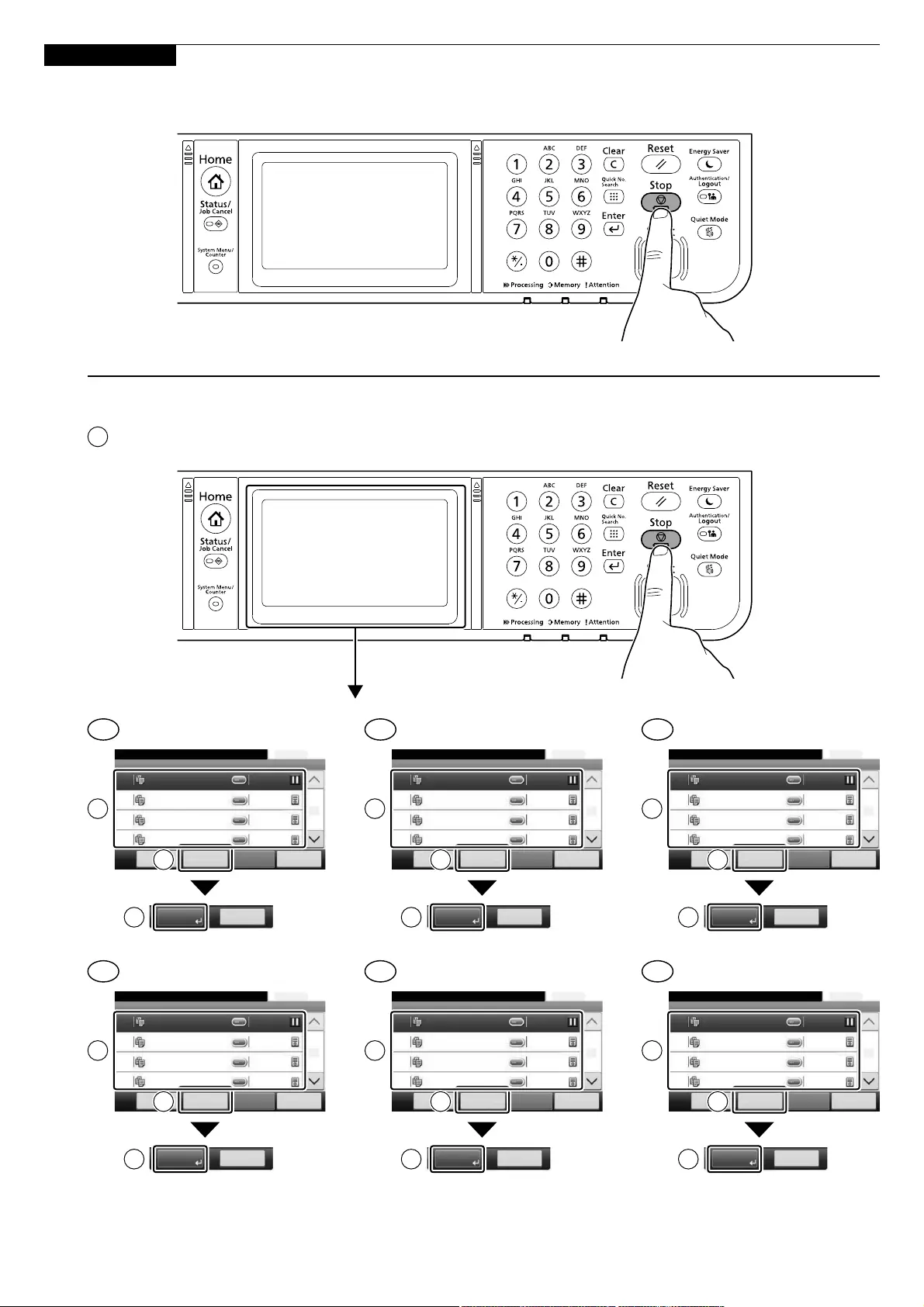
18
Job Cancel
10:10The job will be canceled.
doc0000952013092810…
Delete CloseMenu
Pause
1/2
0095
Resume All
Print Jobs
doc0000952013092811… Waiting0096
doc0000952013092827… Waiting0097
doc0000952013092833… Waiting0098
NoYes
Cancel·lació de treball
10:10Els treballs es cancel·laran.
doc0000952013092810…
Suprimeix TancaMenú
Pausa
1/2
0095
Cont. tot
Impressions
doc0000952013092811… Esperant0096
doc0000952013092827… Esperant0097
doc0000952013092833… Esperant0098
NoSí
Zrušit úlohu
10:10Úloha bude zrušena.
doc0000952013092810…
Odstranit ZavítNabídka
Pozast.
1/2
0095
Obnovit vše
Tiskové úl.
doc0000952013092811… eká se0096
doc0000952013092827… eká se0097
doc0000952013092833… eká se0098
NeAno
Afbryd job
10:10Jobbet annulleres.
doc0000952013092810…
Slet LukMenu
Pause
1/2
0095
Fortsæt alle
udskriftsjob
doc0000952013092811… Venter0096
doc0000952013092827… Venter0097
doc0000952013092833… Venter0098
NejJa
Auftrag abbrechen
10:10Der Aufrag wird abgebrochen.
doc0000952013092810…
Löschen
abbrechen
SchließenMenü
Pause
1/2
0095
Alle Druck-
auftr. starten
doc0000952013092811… Warten0096
doc0000952013092827… Warten0097
doc0000952013092833… Warten0098
NeinJa
10:10 .
doc0000952013092810…
1/2
0095
. .
doc0000952013092811… 0096
doc0000952013092827… 0097
doc0000952013092833… 0098
Cancel Printing
1
EN CA CS
DA DE EL
2
4
3
2
4
3
2
4
3
2
4
3
2
4
3
2
4
3
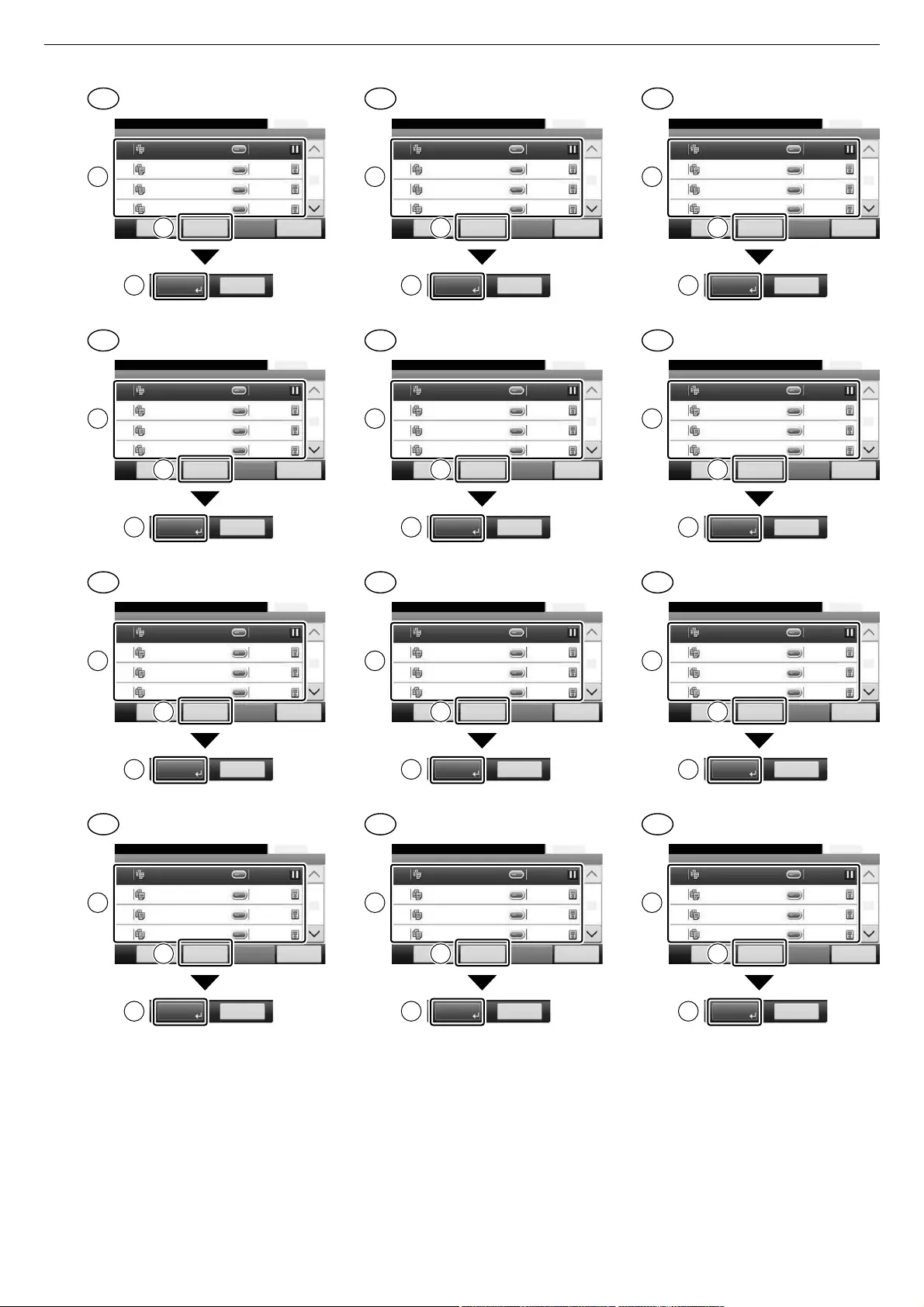
19
Cancelación de trabajo
10:10El trabajo se cancelará.
doc0000952013092810…
Eliminar
de trabajo
CerrarMenú
Pausa
1/2
0095
Reanudar
Imp. tbjos.
doc0000952013092811… Esper.0096
doc0000952013092827… Esper.0097
doc0000952013092833… Esper.0098
NoSí
Työn peruutus
10:10Työ peruutetaan.
doc0000952013092810…
Poista SuljeValikko
Tauko
1/2
0095
Jatka kaikkia
tulost.töitä
doc0000952013092811… Odottaa0096
doc0000952013092827… Odottaa0097
doc0000952013092833… Odottaa0098
EiKyllä
Annulation des travaux
10:10Le travail sera annulé.
doc0000952013092810…
Supprimer
des travaux
FermerMenu
Pause
1/2
0095
Liste de ttes
les impr.
doc0000952013092811… Attente0096
doc0000952013092827… Attente0097
doc0000952013092833… Attente0098
NonOui
Feladat visszavonása
10:10A feladat törldik.
doc0000952013092810…
Törlés BezárásMenü
Szünet
1/2
0095
Nyomtatás
folytatása
doc0000952013092811… Várakoz.0096
doc0000952013092827… Várakoz.0097
doc0000952013092833… Várakoz.0098
NemIgen
Annullamento lavoro
10:10Il lavoro selezionato verrà annullato.
doc0000952013092810…
Elimina ChiudiMenu
Pausa
1/2
0095
Ripren. tutto
StampaLav.
doc0000952013092811… Attesa0096
doc0000952013092827… Attesa0097
doc0000952013092833… Attesa0098
NoSì
Taak annuleren
10:10Opdracht wordt geannuleerd.
doc0000952013092810…
Verwijderen
annuleren
SluitenMenu
Pauze
1/2
0095
Hervat alle
afdruktaken
doc0000952013092811… Wachten0096
doc0000952013092827… Wachten0097
doc0000952013092833… Wachten0098
NeeJa
Cancelar Trabalho
10:10O trabalho será cancelado.
doc0000952013092810…
Eliminar FecharMenu
Parar
1/2
0095
Contin. Tds.
Trabs. Impr.
doc0000952013092811… À Espera0096
doc0000952013092827… À Espera0097
doc0000952013092833… À Espera0098
NãoSim
Anulare Lucrare
10:10Lucrarea a fost anulat.
doc0000952013092810…
tergere ÎnchidereMeniu
Pauz
1/2
0095
Reluare toate
lucrri impr.
doc0000952013092811… Atept.0096
doc0000952013092827… Atept.0097
doc0000952013092833… Atept.0098
NuDa
10:10 .
doc0000952013092810…
1/2
0095
.
.
doc0000952013092811… .0096
doc0000952013092827… .0097
doc0000952013092833… .0098
Jobbavbrudd
10:10Jobben blir avbrutt.
doc0000952013092810…
Slett LukkMeny
Pause
1/2
0095
Gjenoppta
alle jobber
doc0000952013092811… Venter0096
doc0000952013092827… Venter0097
doc0000952013092833… Venter0098
NeiJa
Anulowanie zadania
10:10Zadanie zostanie anulowane.
doc0000952013092810…
Usu ZamknijMenu
Pauza
1/2
0095
Wznów wsz.
zad druk.
doc0000952013092811… Oczek.0096
doc0000952013092827… Oczek.0097
doc0000952013092833… Oczek.0098
NieTak
Cancelamento trabalho
10:10O trabalho será cancelado.
doc0000952013092810…
Excluir FecharMenu
Pausa
1/2
0095
Retom. todos
Impr. trab.
doc0000952013092811… Aguarde0096
doc0000952013092827… Aguarde0097
doc0000952013092833… Aguarde0098
NãoSim
2
4
3
2
4
3
2
4
3
2
4
3
2
4
3
2
4
3
2
4
3
2
4
3
2
4
3
2
4
3
2
4
3
2
4
3
ES FI FR
HU IT NL
PT-PT
RO RU
NO PL
PT-BR
20
Jobb avbrutet
10:10Jobbet kommer att avbrytas.
doc0000952013092810…
Radera StängMeny
Paus
1/2
0095
Återu. alla
utskr.jobb
doc0000952013092811… Väntar0096
doc0000952013092827… Väntar0097
doc0000952013092833… Väntar0098
NejJa
ptal
10:10 iptal edilecektir.
doc0000952013092810…
Sil KapatMenü
Duraklat
1/2
0095
Tm. Dvm. Et
leri Yazd.
doc0000952013092811… Bekliyor0096
doc0000952013092827… Bekliyor0097
doc0000952013092833… Bekliyor0098
HayrEvet
10:10 .
doc 0000952013092810...
.
1/2
0095
doc 0000952013092811...0096
doc 0000952013092827...0097
doc 0000952013092833...0098
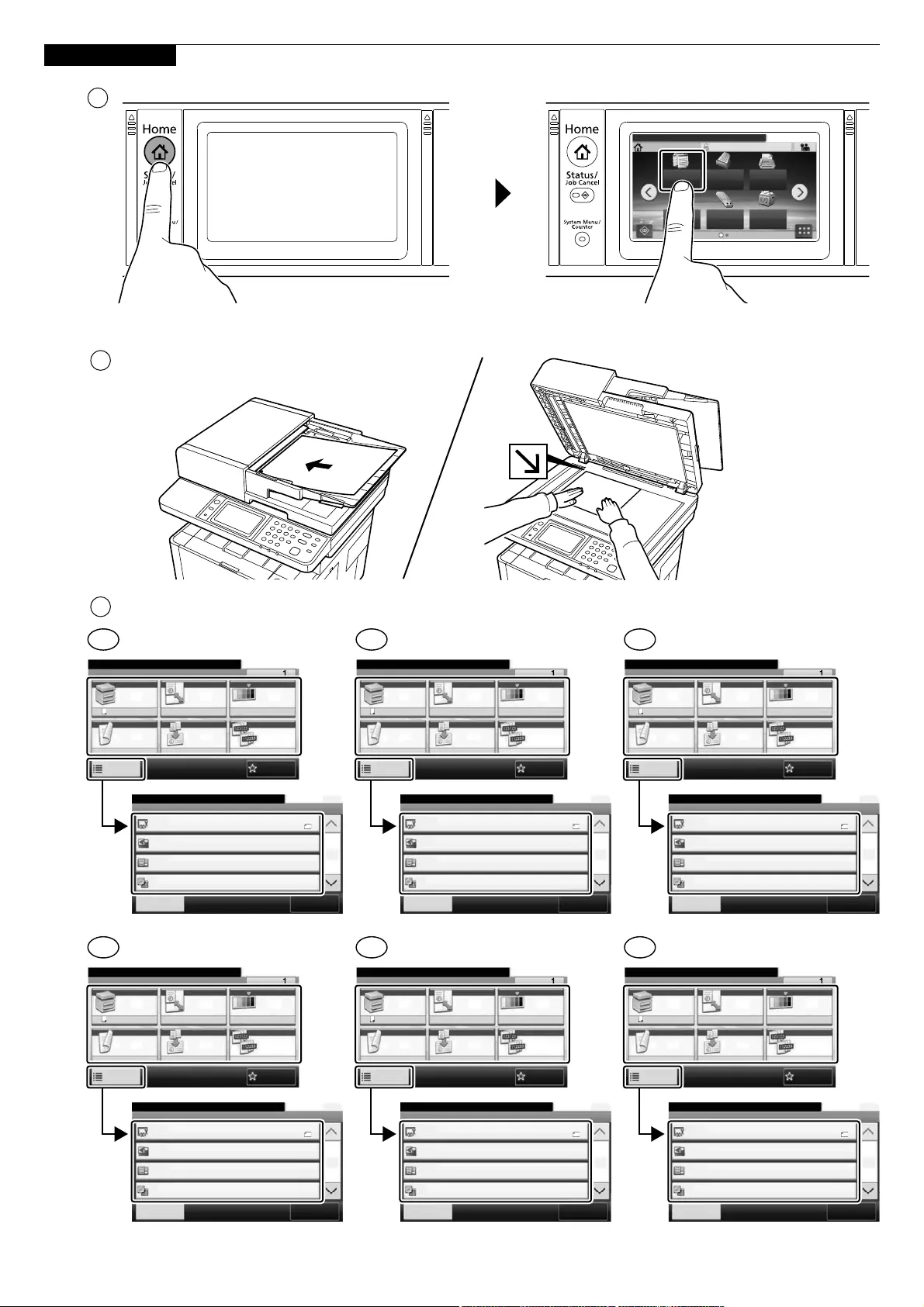
21
Functions
Original Size A4
Close
10:10
Original Orientation Top Edge on Top
Text+Photo
Off
Mixed Size Originals
Original Image
1/2
Add/Edit
Shortcut
Ready to copy.
Select the function.
Home Admin
Copy
Status
10:10
Send
Job Box
FAX
Removable
Memory
Task Screen
Sub
Address
Box
Ready to copy.
Copy Copies
Paper
Selection Zoom Density
Duplex Combine Collate
1-sided>>1-sided
A4 100% Normal 0
Off
Functions
10:10
Favorites
Off
Funcions
Mida original A4
Tanca
10:10
Orientació original Vora superior amunt
Text+Foto
Desactivat
Originals de mides mesclades
Imatge original
1/2
Afeg/Edita
Drecera
Llest per copiar.
Llest per copiar.
Copia Còpies
Paper
Selecció Zoom Densitat
Dúplex Combina Intercalat
1 cara>>1 cara
A4 100% Normal 0
Desactivat
Funcions
10:10
Preferits
Desactivat
Funkce
Velikost pedlohy A4
Zavít
10:10
Orientace originálu Horní okraj nahoe
Text a foto
Vypnuto
Originály rzných velikostí
Pvodní obraz
1/2
Pid/Upr.
Zkratka
Pipraveno ke kopírování.
Pipraveno ke kopírování.
Kopírovat PoKopií
Papír
Výbr Lupa Sytost
Obou-
stranný Kombinovt Uspoádt
1stranný>1stranný
A4 100% Normální 0
Vypnuto
Funkce
10:10
Oblíbené
Vypnuto
Funktioner
Original størrelse A4
Luk
10:10
Original retning Øverste kant øverst
Tekst+foto
Fra
Originaler i blandede størrelser
Originalbillede
1/2
Tilf/red.
Genvej
Klar til at kopiere.
Klar til at kopiere.
Kopi Kopier
Papirvalg Zoom Tæthed
Duplex Kombiner Sorter
1-sidet>>1-sidet
A4 100% Normal 0
Fra
Funktioner
10:10
Favoritter
Fra
Funktionen
Originalformat A4
Schließen
10:10
Originalausrichtung Oberkante oben
Text+Foto
Aus
Ungleich große Originale
Originalvorlage
1/2
Dazu/Änd.
Schnellw.
Kopierbereit.
Kopierbereit.
Kopieren Kopien
Papier
Auswahl Zoom Helligkeit
Duplex Kombi-
nieren Grupp.
1-seitig>>1-seitig
A4 100% Normal 0
Aus
Funktionen
10:10
Favoriten
Aus
A4
10:10
/
+.
1/2
/
.
.
.
.
-
1 >>1
A4 100% 0
-
10:10
.
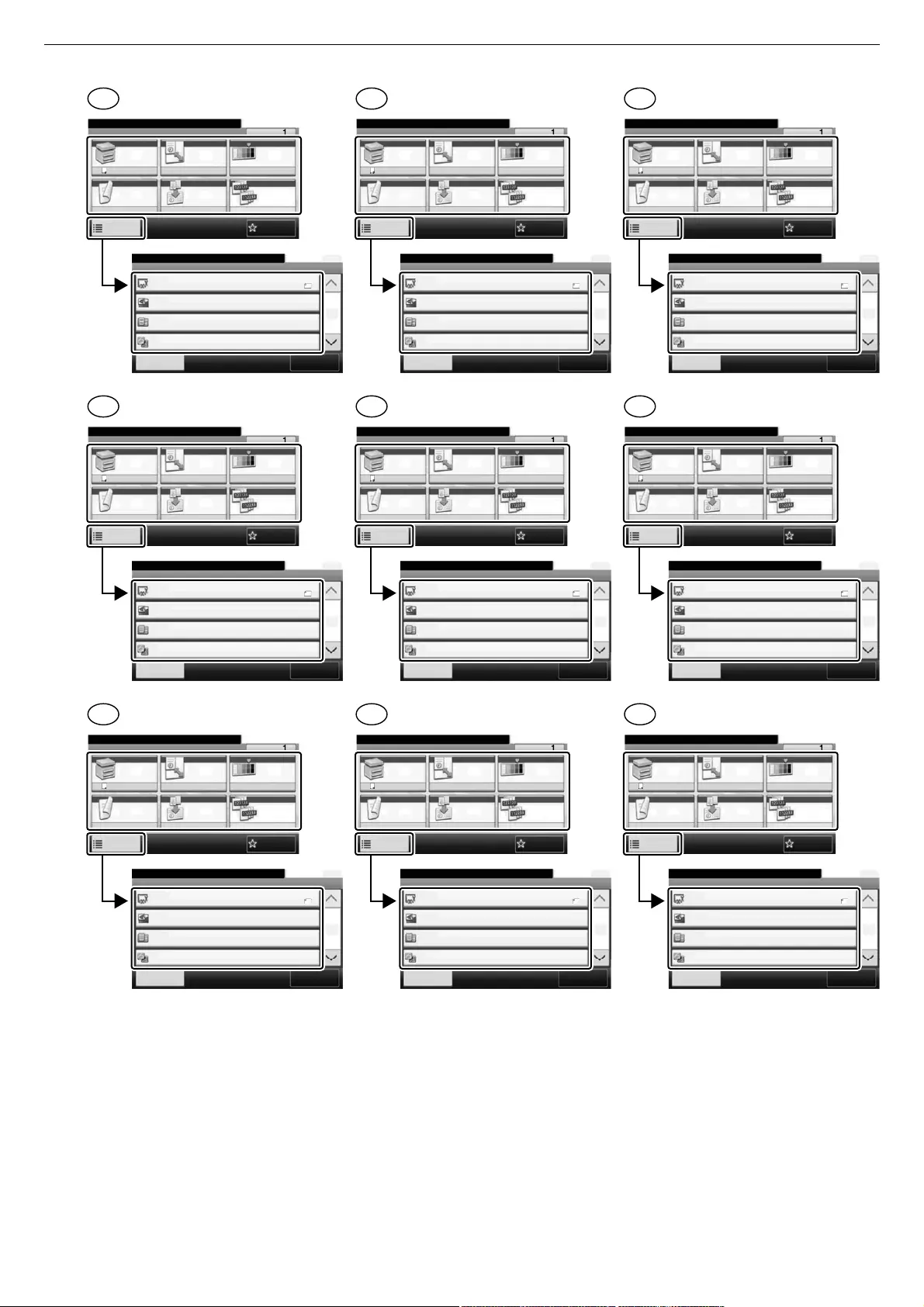
22
Funciones
Tamaño del original A4
Cerrar
10:10
Orientación del original Borde superior
Texto+fotografía
Desactivado
Originales de distintos tamaños
Imagen del original
1/2
Agr./Ed.
Acc. ráp.
Listo para copiar.
Listo para copiar.
Copia Copias
Selección
de papel Zoom Densidad
Dúplex Combinar Intercalar
1 cara>>1 cara
A4 100% Normal 0
Desactivado
Funciones
10:10
Favoritos
Desactivado
Toiminnot
Alkup. koko A4
Sulje
10:10
Originaalin suunta Yläreuna ylös
Teksti+valokuva
Ei käytössä
Sekakokoiset originaalit
Originaalin kuva
1/2
Lis/muokk
pikaval.
Valmis kopioimaan.
Valmis kopioimaan.
Kopioi Kopiot
Paperin
valinta Zoomaus Tummuus
Kaksi-
puolinen Yhdistää Lajittele
1-puol.>>1-puol.
A4 100% Normaali 0
Ei käytössä
Toiminnot
10:10
Suosikit
Ei käytössä
Fonctions.
Format d’origine A4
Fermer
10:10
Orientation original Bord supérieur en haut
Texte+Photo
Désactivé
Originaux mixtes
Image de l’original
1/2
Aj./Modif
Raccourci
Prêt pour copie.
Prêt pour copie.
Copier Copies
Sélection
du papier Zoom Densité
Recto
verso Combiner Assemb.
Recto>> Recto
A4 100% Normal 0
Désactivé
Fonctions
10:10
Favoris
Désactivé
Funkciók
Eredeti mérete A4
Bezárás
10:10
Eredeti tájolása Álló
Szöveg+fotó
Ki
Vegyes méret eredetik
Kép-optimalizálás
1/2
H.ad/sze.
Bill.par.
Másolásra kész.
Másolásra kész.
Másolás Péld.sz.
Papír
kiválaszt. Nagyítás Fényer
Duplex Össze-
vonás Rendezés
1-old.>>1-old.
A4 100% Normál 0
Ki
Funkciók
10:10
Kedvencek
Ki
Funzioni
Formato originale A4
Chiudi
10:10
Orientamento originale Lato superiore in alto
Testo+foto
Off
Originali di formati diversi
Immagine originale
1/2
Agg./Mod.
Shortcut
Pronta per la copia.
Pronta per la copia.
Copia Copie
Selezione
carta Zoom Densità
Fronte/
retro Combina Fascicola
1-faccia>>1-faccia
A4 100% Normale 0
Off
Funzioni
10:10
Preferiti
Off
Functies
Origineel formaat A4
Sluiten
10:10
Afdr.richting origineel Bovenrand boven
Tekst+foto
Uit
Originelen met verschillende formaten.
Originele afbeelding
1/2
toev./bew
Sneltoets
Gereed voor kopiëren.
Gereed voor kopiëren.
Kopiëren Kopieën
Papier-
selectie Zoomen Dichtheid
Duplex Combineer Sorteer
1-zijdig>>1-zijdig
A4 100% Normaal 0
Uit
Functies
10:10
Favorieten
Uit
Funksjoner
Originalstørrelse A4
Lukk
10:10
Retning: Original Øverste kant øverst
Tekst+foto
Av
Originaler, ulik størrelse
Optimalisering
1/2
L.til/red
snarvei
Klar til å kopiere.
Klar til å kopiere.
Kopier Kopier
Papirvalg Zoom Lysstyrke
2-sidig Kombiner Sorter
1-sidig>>1-sidig
A4 100% Normal 0
Av
Funksjoner
10:10
Favoritter
Av
Funkcje
Rozmiar oryginau A4
Zamknij
10:10
Orientacja oryginau Górny brzeg na górze
Tekst+zdjcie
Wy.
Oryginay o rozmiarach mieszanych
Obraz oryginau
1/2
Dod/Edyt
Skrót
Gotowa do kopiowania.
Gotowa do kopiowania.
Kopiuj Kopie
Wybór
papieru Powiksz. Gsto
Dupleks Pocz Sortuj
1-stronny>>1-str.
A4 100% Normalna 0
Wy.
Funkcje
10:10
Ulubione
Wy.
Funcões
Tamanho original A4
Fechar
10:10
Orientação original B.sup. cima
Texto+foto
Desativado
Originais tam. misto
Imagem original
1/2
Adic/Edit
Atalho
Pronto para copiar.
Pronto para copiar.
Copiar Cópias
Seleção de
papel Zoom Densidade
Duplex Combinar Intercalar
1 lado>>1 lado
A4 100% Normal 0
Desativado
Funções
10:10
Favoritos
Desativado
ES FI FR
HU IT NL
NO PL
PT-BR
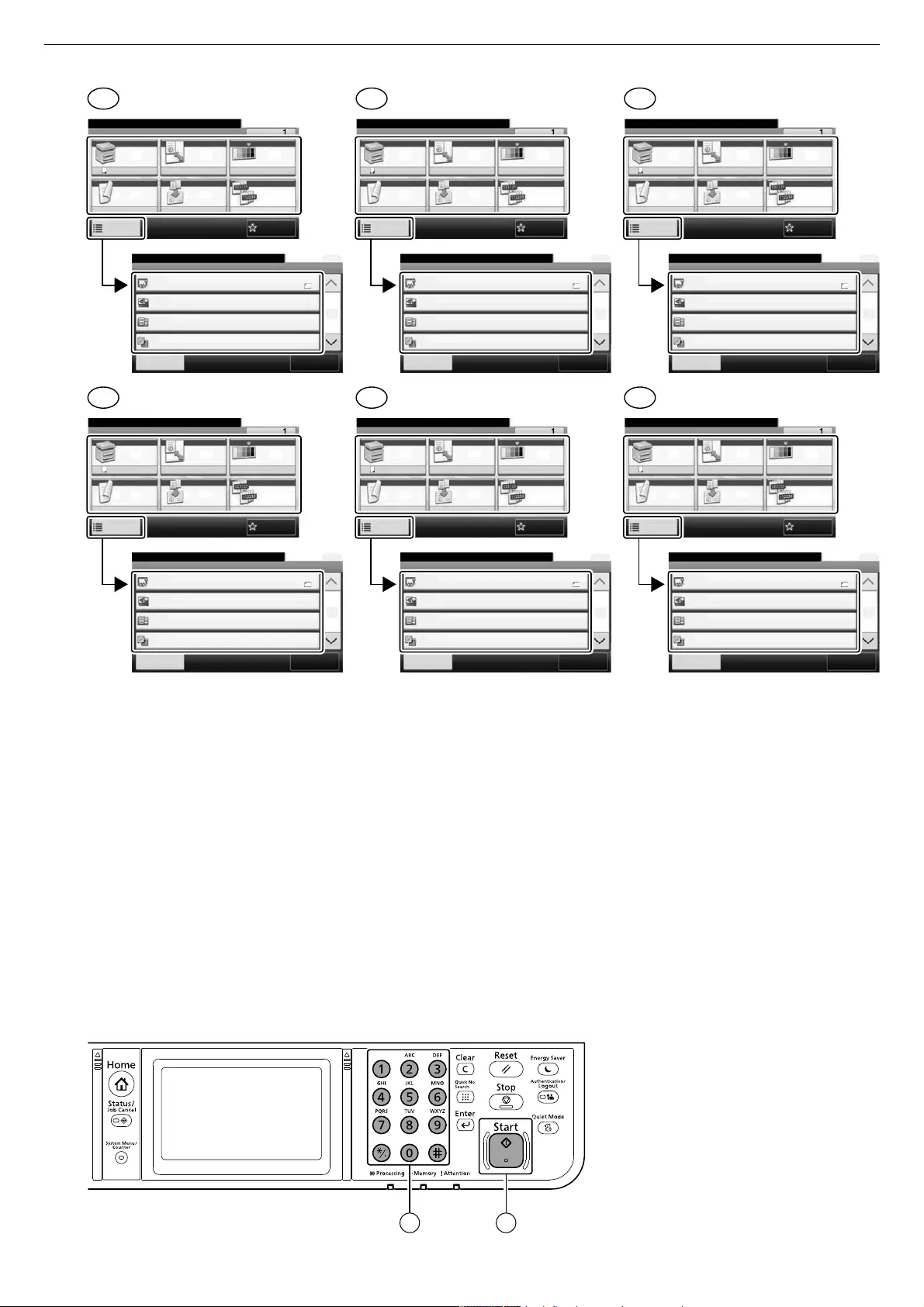
23
Funções
Tamanho Original A4
Fechar
10:10
Orientação Original Margem Superior em Cima
Texto+Foto
Desligado
Originais Tamanho Misto
Imagem Original
1/2
Adic/Edit
Atalho
Pronto a Copiar
Pronto a Copiar
Copiar Cópias
Seleccione
Papel Zoom Densidade
Frt Verso Combinar Agrupar
1 face>>1 face
A4 100% Normal 0
Desligado
Funções
10:10
Favoritos
Desligado
Funcii
Format Original A4
Închidere
10:10
Orientare Original Muchia de sus, sus
Text+Foto
Oprit
Originale Format Mixt
Imagine Original
1/2
Ad./edit.
cmd. rap.
Pregtit pentru copiere.
Pregtit pentru copiere.
Copiere Copii
Selecie
Hârtie Zoom Densitate
Duplex Combinare Colaion.
1 Fa>>1 Fa
A4 100% Normal 0
Oprit
Funcii
10:10
Preferine
Oprit
A4
10:10
+
.
1/2
/
.
.
-
-
.
1-.>>1-.
A4 100% 0
.
10:10
.
.
Funktioner
Originalets storlek A4
Stäng
10:10
Originalorientering Överst vid överkanten
Text+foto
Av
Original av olika storlekar
Originalbild
1/2
Ny/Ändra
Genväg
Redo att kopiera.
Redo att kopiera.
Kopiera Kopior
Pappersval Zooma Densitet
Dubbel-
sidig Kombinera Sortera
1-sidig>>1-sidig
A4 100% Normal 0
Av
Funktioner
10:10
Favoriter
Av
levler
Orijinal Boyut A4
Kapat
10:10
Orijinal Yön Üst kenar üstte
Metin+Foto
Kapal
Kark Boyutlu Orijinaller
Orijinal Görüntü
1/2
Ekle/Düze
Ksayol
Kopyalamaya hazr.
Kopyalamaya hazr.
Kopyala Kopyalar
Kat
Seçim Yaknlatr Younluk
Çift Yüzlü Birletir Harmanla
1 yüzlü>>1 yüzlü
A4 %100 Normal 0
Kapal
levler
10:10
Favoriler
Kapal
A4
10:10
+
1/2
/
.
.
<
A4 100% 0
10:10
A4
10:10
+
1/2
/
.
.
—
—‘<<—‘
A4 100% 0
10:10
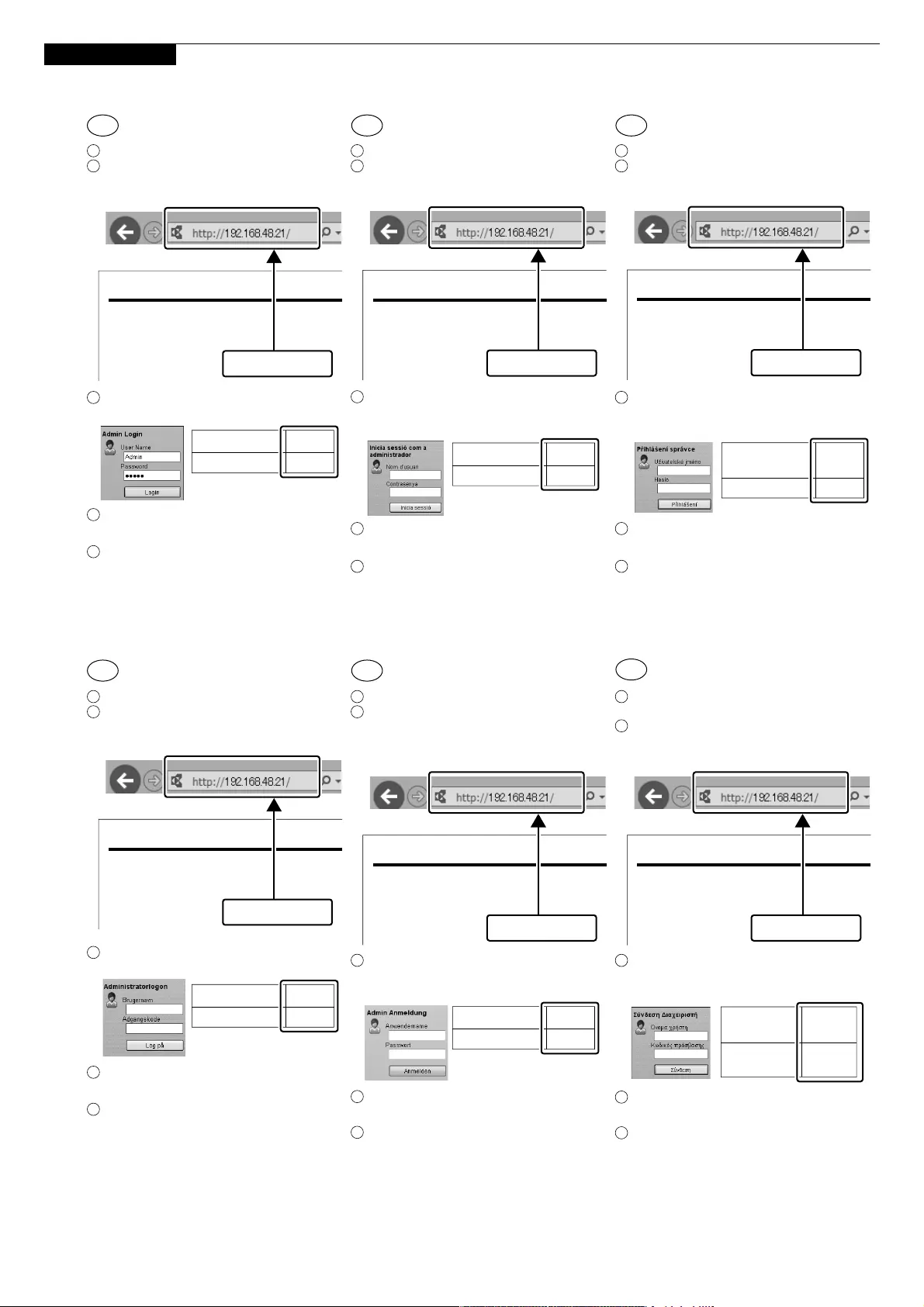
24
O
Scan (E-mail)
EN CA CS
DA EL
DE
Launch your Web browser.
In the Address or Location bar, enter the
machine’s IP address or Printer Host Name.
Enter the following and log in to Command
Center RX with administrator authority.
From the [Function Settings] menu, click
[E-mail].
Set SMTP Protocol [On], and then enter
the following items.
• SMTP Server Name
• E-mail Size Limit
• Sender Address
User Name
Password
Admin
Admin
Setup
Network
TCP/IP
IPv4
Printer Host Name: KMA2FA6A
IP Address: 192.168.48.21
Status Page
Inicieu el navegador web.
A la barra d’adreces o d’ubicació, introduïu
l’adreça IP del dispositiu o el nom de
l’amfitrió de la impressora.
Introduïu les dades següents i inicieu la
sessió a Command Center RX amb
privilegis d’administrador.
Al menú [Configuració de funcions], feu clic
a [E-mail].
Establiu el Protocol SMTP en [Activat] i
introduïu les dades següents.
• Nom del servidor SMTP
• Límit de mida de l’E-mail
• Adreça del remitent
Nom d’usuari
Contrasenya
Admin
Admin
Anwendername
Passwort
Admin
Admin
Network
TCP/IP
IPv4
Printer Host Name: KMA2FA6A
IP Address: 192.168.48.21
Status Page
Spusťte váš webový prohlížeč.
V záložce Adresa nebo Umísťení zadejte
IP adresu zařízení nebo jméno hostitelské
tiskárny.
Zadejte níže uvedené informace a přihlaste
se do Command Center RX s
administrátorským oprávněním.
V nabídce [Nastavení funkcí] klikněte na
[E-mail].
Nastavte protokol SMTP na [Zapnuto], a
poté zadejte následující položky.
• Název serveru SMTP
• Limit velikosti e-mailu
• Adresa odesílatele
Network
TCP/IP
IPv4
Printer Host Name: KMA2FA6A
IP Address: 192.168.48.21
Status Page
Start din webbrowser.
Indtast maskinens IP-adresse eller
printerens værtsnavn i adresse- eller
placeringslinjen.
Indtast følgende og log ind i Command
Center RX med administratorrettigheder.
I menuen [Funktionsindstillinger], klik på
[E-mail].
Indstil SMTP-protokol til [Til], og indtast
derpå følgende enheder.
• SMTP-servernavn
• Størrelsesbegrænsning på e-mails
• Afsenderadresse
Network
TCP/IP
IPv4
Printer Host Name: KMA2FA6A
IP Address: 192.168.48.21
Status Page
Starten Sie Ihren Webbrowser.
In der Adresszeile geben Sie die
IP-Adresse des Geräts oder den
Hostnamen wie eine Internetadresse (URL)
ein.
Geben Sie Folgendes ein und melden sich
am Command Center RX mit
Administrator-Rechten an.
Im Menü [Funktions-Einstellungen]
klicken Sie auf [E-Mail].
Stellen Sie das SMTP-Protokoll auf [Ein]
und geben Sie die folgenden Punkte ein.
• SMTP-Servername
• E-Mail-Größenlimit
• Absenderadresse
Network
TCP/IP
IPv4
Printer Host Name: KMA2FA6A
IP Address: 192.168.48.21
Status Page
Εκκινήστε το πρόγραμμα περιήγησής σας
στο Internet.
Στο πλαίσιο Διεύθυνση ή Τοποθεσία,
εισάγετε τη διεύθυνση ΙΡ του μηχανήματος
ή το όνομα του κεντρικού εκτυπωτή.
Εισάγετε τα ακόλουθα και συνδεθείτε στο
Command Center RX με δικαιώματα
διαχειριστή.
Από το μενού [
Ρυθμίσεις Λειτουργιών
],
κάντε κλικ στο [E-mail].
Ρυθμίστε το Πρωτόκολλο SMTP σε
[
Ενεργοποίηση
], και έπειτα εισάγετε τα
ακόλουθα στοιχεία.
•
Όνομα διακομιστή SMTP
•
Όριο μεγέθους e-mail
•
Διεύθυνση αποστολέα
Admin
Admin
Network
TCP/IP
IPv4
Printer Host Name: KMA2FA6A
IP Address: 192.168.48.21
Status Page
1
2
3
4
5
1
2
3
4
5
1
2
3
4
5
1
2
3
4
5
1
2
3
4
5
1
2
3
4
5
Brugernavn
Adgangskode
Admin
Admin
Heslo
Admin
Admin
Uživatelské
jméno
Όνομα
χρήστη
Κωδικός
πρόσβασης
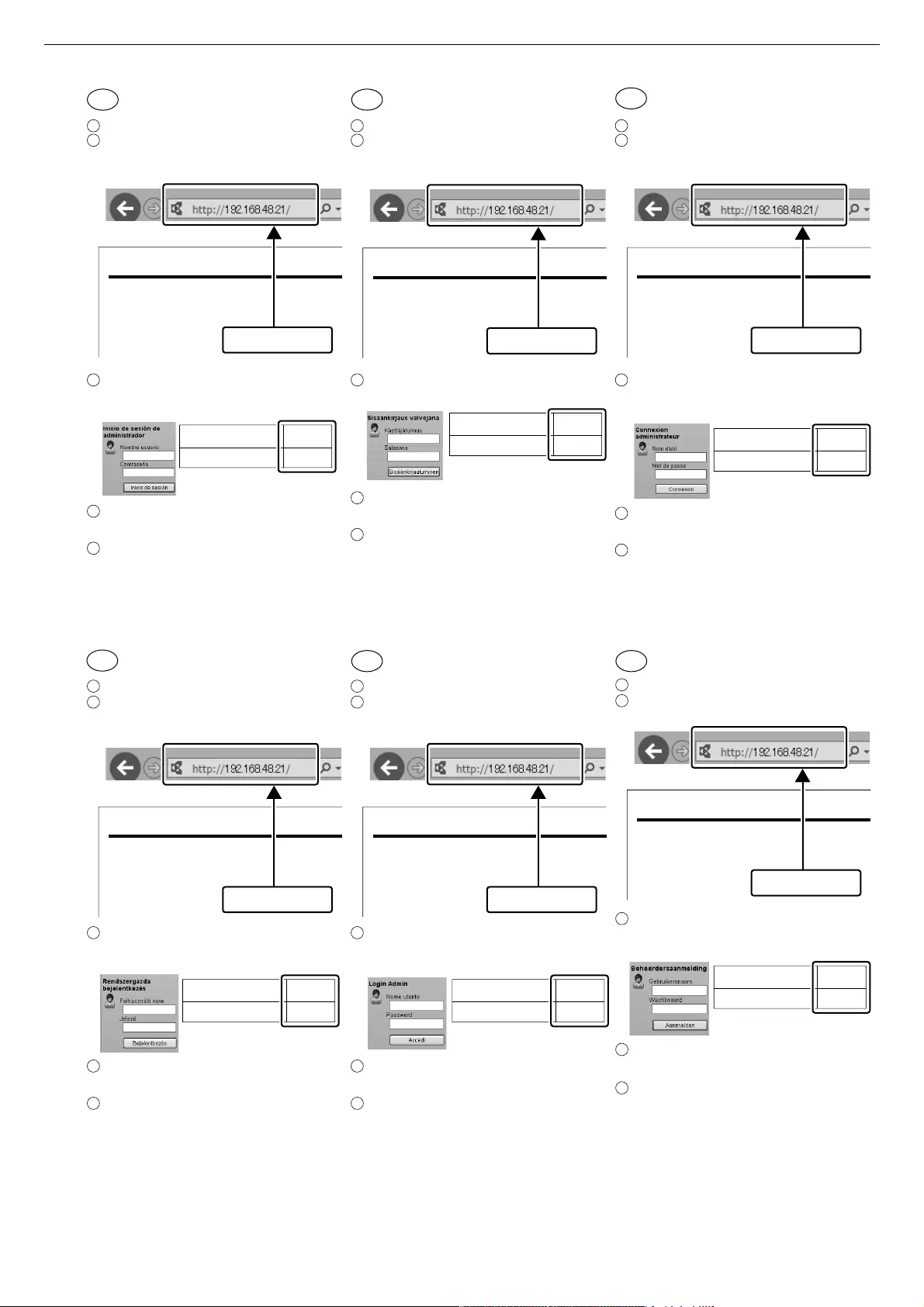
25
ES
HU IT
FI FR
NL
Inicie el explorador de Internet.
En la barra de direcciones o de ubicación,
introduzca la dirección IP de la máquina o
el nombre de host de la impresora.
Introduzca lo siguiente e inicie sesión en
Command Center RX con autoridad de
administrador.
En el menú [Configuración de función],
haga clic en [E-mail].
Configure Protocolo SMTP como
[Activado] y después introduzca los
valores de los siguientes elementos.
• Nombre de servidor SMTP
• Tam. lím. e-m.
• Dirección del remitente
Network
TCP/IP
IPv4
Printer Host Name: KMA2FA6A
IP Address: 192.168.48.21
Status Page
Käynnistä verkkoselaimesi.
Kirjoita IP-osoite osoiteriville tai
sijaintipalkkiin tietokoneen tai
tulostinpalvelimen isäntänimi.
Syötä seuraava, ja kirjaudu Command
Center RX:ään ylläpitäjän tunnuksilla.
Klikkaa [Sähköposti] [Toimintoasetus]
-valikosta.
Aseta SMTP-protokolla [Käytössä]
-asentoon ja syötä seuraavat tiedot.
• SMTP-palvelimen nimi
• Sähköpostin kokorajoitus
• Lähettäjän osoite
Käyttäjätunnus
Salasana
Network
TCP/IP
IPv4
Printer Host Name: KMA2FA6A
IP Address: 192.168.48.21
Status Page
Lancer le navigateur Internet.
Dans la barre d’adresses ou
d’emplacement, saisir l’adresse IP de la
machine ou le nom d’hôte de l’imprimante.
Saisir les informations suivantes et se
connecter à Command Center RX avec
des droits d’administrateur.
Dans le menu [Paramètres de fonction],
cliquer sur [E-mail].
Régler le protocole SMTP sur [Activé],
puis saisir les informations suivantes.
• Nom de serveur SMTP
• Lim. taille e-mail
• Adresse de l’expéditeur
Nom d’util.
Mot de passe
Network
TCP/IP
IPv4
Printer Host Name: KMA2FA6A
IP Address: 192.168.48.21
Status Page
Indítsa el a webböngészőjét.
A címsorba vagy a hely sávjába írja be a
készülék IP címét vagy a nyomtató
állomásnevét.
Írja be az alábbiakat, és rendszergazdai
jogosultságokkal jelentkezzen be a
Command Center RX alkalmazásba.
A [Funkcióbeállítások] menüben
kattintson az [E-mail] lehetőségre.
Az SMTP protokoll opciót kapcsolja [Be],
és adja meg az alábbi tételeket.
• SMTP-szerver neve
• E-mail méretkorlátozása
• Feladó címe
Jelszó
Network
TCP/IP
IPv4
Printer Host Name: KMA2FA6A
IP Address: 192.168.48.21
Status Page
Avviare il browser web.
Nella barra degli indirizzi, immettere
l’indirizzo IP della macchina oppure il Nome
host della stampante.
Immettere le seguenti voci e accedere a
Command Center RX con privilegi di
amministratore.
Nel menu [Impostazioni di funzione], fare
clic su [Posta elettron.].
Impostare Protocollo SMTP su [On],
quindi immettere le seguenti voci.
• Nome server SMTP
• Limite dim. email
• Indirizzo mittente
Password
Network
TCP/IP
IPv4
Printer Host Name: KMA2FA6A
IP Address: 192.168.48.21
Status Page
Start uw webbrowser.
In de adres-of locatiebalk, voer het IP-adres
van het apparaat of printer hostnaam in.
Voer het volgende in en meld u aan bij
Command Center RX met
beheerdersrechten.
In het menu [Functie-instellingen], klik op
[E-mail].
Stel SMTP-protocol in op [Aan] en voer
vervolgens de volgende items in.
• SMTP-servernaam
• Groottebeperking e-mail
• Adres afzender
Gebruikersnaam
Wachtwoord
Network
TCP/IP
IPv4
Printer Host Name: KMA2FA6A
IP Address: 192.168.48.21
Status Page
Contraseña
1
2
3
4
5
1
2
3
4
5
1
2
3
4
5
1
2
3
4
5
1
2
3
4
5
1
2
3
4
5
Admin
Admin
Admin
Admin
Admin
Admin
Admin
Admin
Admin
Admin
Admin
Admin
Nombre usuario
Felhasználó neve
Nome utente
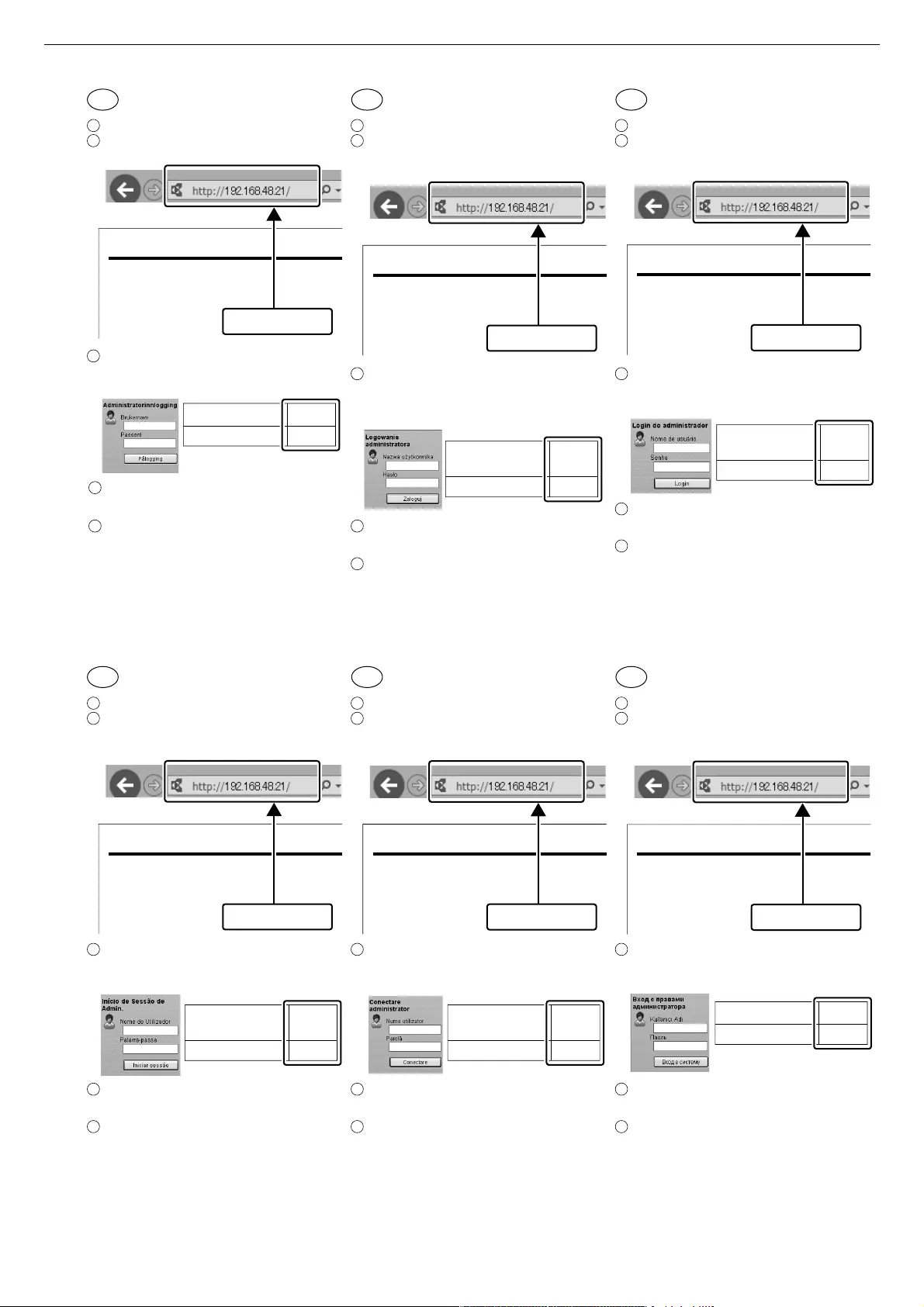
26
PT-BR
NO PL
PT-PT
RURO
Åpne webleseren din.
Legg inn maksinens IP-adresse eller
skriverens vertsnavn i adresselinjen.
Tast inn følgende og logg deg på
Command Center RX med
administratorrettigheter.
Fra menyen [Funksjoninnstillinger], klikk
på [E-post].
Sett SMTP-protokoll [På], og tast deretter
inn følgende elementer.
• SMTP-servernavn
• Størrelsesgrense for e-post
• Avsenderadresse
Network
TCP/IP
IPv4
Printer Host Name: KMA2FA6A
IP Address: 192.168.48.21
Status Page
Uruchom przeglądarkę internetową.
W polu na pasku adresu lub lokalizacji
wprowadź adres IP urządzenia lub nazwę
hosta drukarki.
Wprowadź następujące poświadczenia,
aby zalogować się do narzędzia Command
Center RX na konto z uprawnieniami
administratora.
Z menu [Ustawienia funkcji] wybierz
polecenie [E-mail].
Dla ustawienia Protokół SMTP wybierz
wartość [Wł.], a następnie wprowadź
wartości następujących ustawień.
• Nazwa serwera SMTP
• Limit rozmiaru e-mail
• Adres nadawcy
Network
TCP/IP
IPv4
Printer Host Name: KMA2FA6A
IP Address: 192.168.48.21
Status Page
Inicie o seu navegador web.
Na barra Endereço ou Local, insira o
endereço de IP da máquina ou o nome do
host da impressora.
Insira o seguinte e faça o login no
Command Center RX com autoridade de
administrador.
No menu [Configurações da função],
clique em [E-mail].
Defina o Protocolo SMTP como [Ativado]
e depois insira os seguintes itens.
• Nome do servidor de SMTP
• Lim.tam. p/e-mail
• Endereço do remetente
Network
TCP/IP
IPv4
Printer Host Name: KMA2FA6A
IP Address: 192.168.48.21
Status Page
Abra o seu browser.
Na barra de endereço ou localização insira
o endereço IP da máquina ou Nome de
Anfitrião da Impressora.
Insira o seguinte e inicie sessão no
Command Center RX com permissão de
administrador.
A partir do menu [Definições da função],
clique em [E-mail].
Defina o Protocolo SMTP para [Ligado] e
insira os seguintes itens.
• Nome do Servidor SMTP
• Limite de Tamanho de E-mail
• Endereço do Destinatário
Network
TCP/IP
IPv4
Printer Host Name: KMA2FA6A
IP Address: 192.168.48.21
Status Page
Lansaţi browserul dvs. de internet.
În bara de adrese sau poziţie, introduceţi
adresa IP a aparatului sau numele de
gazdă al imprimantei.
Introduceţi următoarele şi conectaţi-vă la
Command Center RX cu autoritate de
administrator.
Din meniul [Setări funcţionale] , faceţi clic
pe [E-mail].
Setaţi Setări Protocol SMTP pe [Pornit],
şi apoi introduceţi următoarele elemente.
• Nume server SMTP
• Limită dimensiune e-mail
• Adresă expeditor
Network
TCP/IP
IPv4
Printer Host Name: KMA2FA6A
IP Address: 192.168.48.21
Status Page
Запустите веб—обозреватель.
В строке «Адрес» или
«Местоположение» введите IP-адрес
аппарата или имя хоста принтера.
Введите следующие данные и
выполните вход в систему Command
Center RX с правами администратора.
В меню [Настройки функций] выберите
[Электронная почта].
Для протокола SMTP Установите [Вкл.],
а затем введите следующие данные.
• Имя сервера SMTP
• Предел размера сообщения эл. почты
• Адрес отправителя
Network
TCP/IP
IPv4
Printer Host Name: KMA2FA6A
IP Address: 192.168.48.21
Status Page
Brukernavn
Passord
1
2
3
4
5
1
2
3
4
5
Parolă
1
2
3
4
5
Kullanıcı Adı
Паоль
1
2
3
4
5
Hasło
1
2
3
4
5
Senha
1
2
3
4
5
Nazwa
użytkownika
Nume
utilizator
Palavra-passe
Nome de
Utilizador
Nome de
usuário
Admin
Admin
Admin
Admin
Admin
Admin
Admin
Admin
Admin
Admin
Admin
Admin
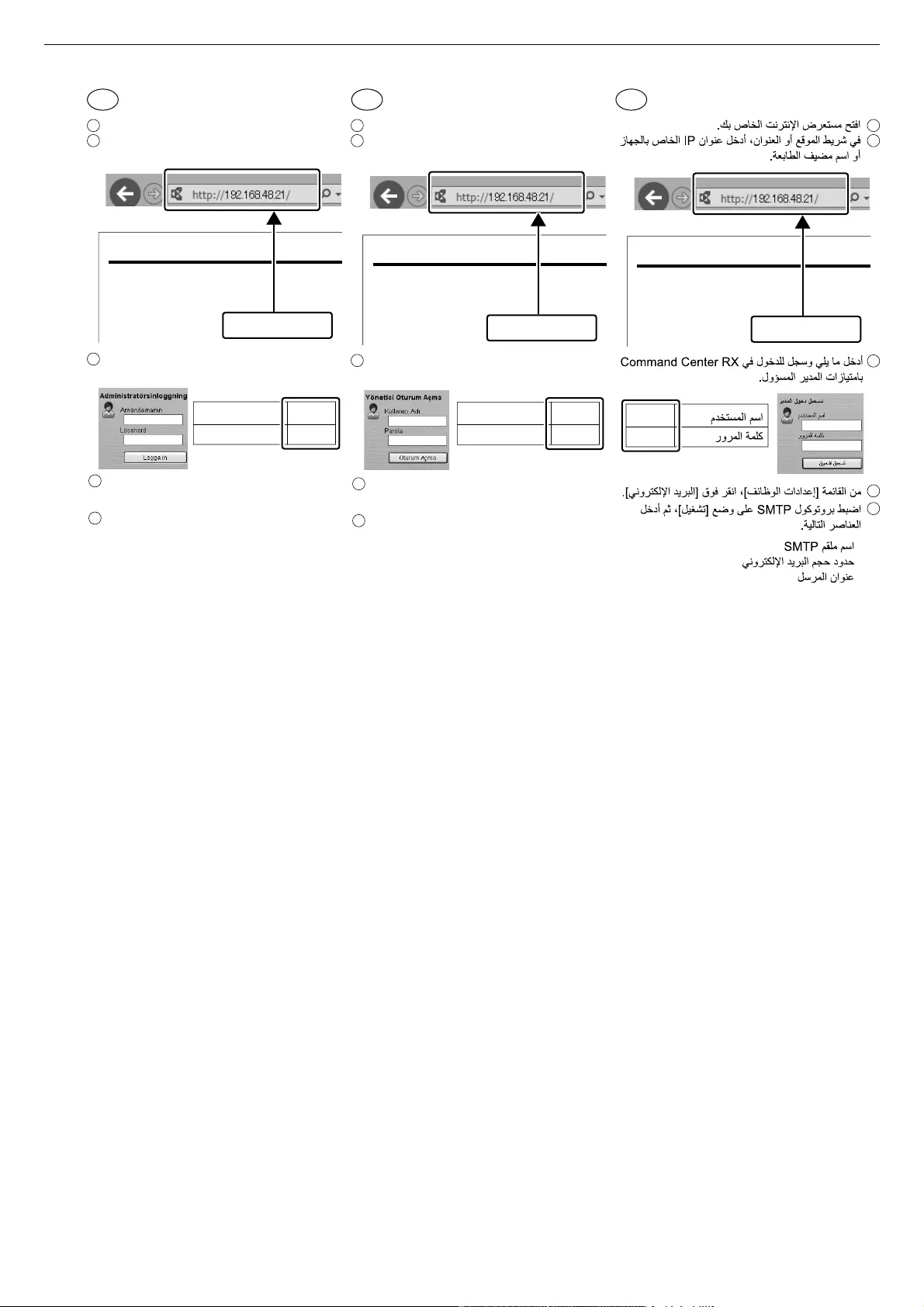
27
HE
SV TR AR
Starta din webbläsare.
Skriv in maskinens IP-adress eller
skrivarens värdnamn i adressfältet.
Skriv in följande och logga in i Command
Center RX som administratör.
Från menyn [Funktionsinställningar],
klicka på [E-post].
Aktivera SMTP-protokoll [På], och skriv
sedan in följande uppgifter.
• SMTP-servernamn
•
Storleksbegränsning för e-postmeddelanden
• Avsändaradress
Network
TCP/IP
IPv4
Printer Host Name: KMA2FA6A
IP Address: 192.168.48.21
Status Page
Web tarayıcınızı açın.
Adres veya Yer çubuğuna, makinenin IP
adresini yazın.
Aşağıdakileri girin vey yönetici yetkisiyle
Command Center RX’de oturum açın.
[Fonksiyon Ayarları] menüsünden,
[E-posta] üzerine tıklayın.
SMTB protokolü ayarını [Açık] konumuna
getirin ve sonra aşağıdaki öğeleri yazın.
•
SMTP Sunucu Adı
•
E-posta Boyutu Sınırı
•
Gönderen Adresi
Network
TCP/IP
IPv4
Printer Host Name: KMA2FA6A
IP Address: 192.168.48.21
Status Page
Network
TCP/IP
IPv4
Printer Host Name: KMA2FA6A
IP Address: 192.168.48.21
Status Page
Network
TCP/IP
IPv4
Printer Host Name: KMA2FA6A
IP Address: 192.168.48.21
Status Page
Användarnamn
Lösenord
Admin
Admin
1
2
3
4
5
1
2
3
4
5
Kullanıcı Adı
Parola
Admin
Admin
1
2
3
4
5
Admin
Admin
1
2
3
4
5
Admin
Admin
•
•
•
•
•
•
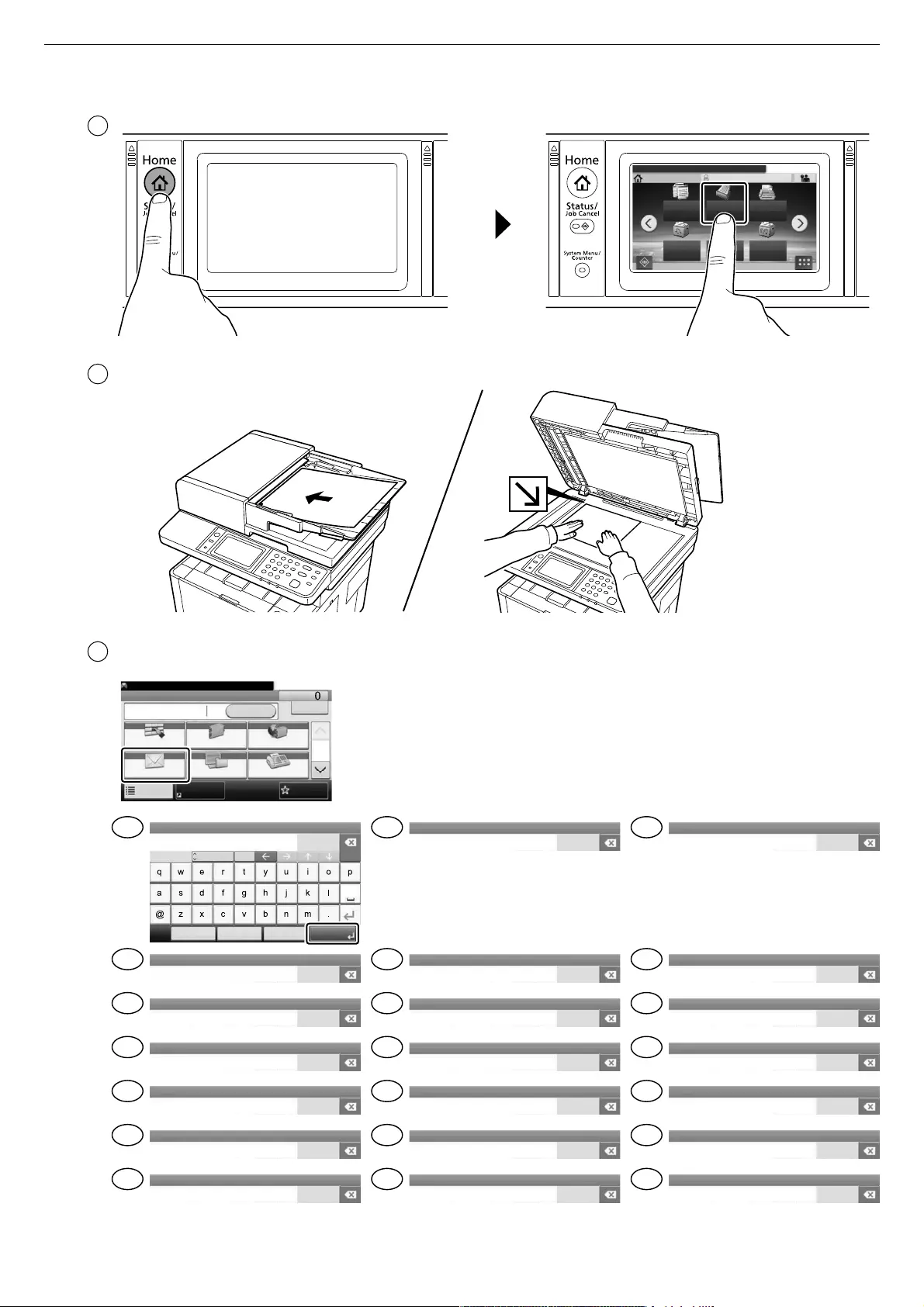
28
Send Dest. :
Recall Check
One Touch Key Address Book Ext Address Book
FAXFolder
Functions
10:10
1/2
Favorites
Ready to send. (FullColor)
Color
Input:
Limit:
abc@def.com
Del.
11
128
A/a
Next Dest. CancelMenu OK
ABC
Entrada:
Límit:
abc@def.com 11
128
Vstup:
Limit:
abc@def.com 11
128
Eingabe:
Limit:
abc@def.com 11
128
Indtast:
Grænse:
abc@def.com 11
128
.:
:
abc@def.com 11
128
Syöte:
Raja:
Sähköposti
abc@def.com 11
128
Ingreso:
Límite:
abc@def.com 11
128
Entrée :
Limite :
abc@def.com 11
128
Voce:
Limite:
abc@def.com 11
128
Bev: kar.
Korl: kar.
abc@def.com 11
128
Invoer:
Limiet:
abc@def.com 11
128
Wprow.:
Limit:
abc@def.com 11
128
Inndata:
Grense:
E-post
abc@def.com 11
128
Entrada:
Limite:
abc@def.com 11
128
Intrare:
Limit:
abc@def.com 11
128
Introd.:
Limite:
abc@def.com 11
128
:
:
abc@def.com 11
128
Giri:
Snr:
E-posta
abc@def.com 11
128
Inmatn.:
Gräns:
E-post
abc@def.com 11
128
WXYZ:
[X:
\ ]^_`
abc@def.com 11
128
1
2
1
2
3
EN CA CS
DA DE EL
ES FI FR
HU IT NL
NO PL
PT-BR
PT-PT
RO RU
SV TR AR
Select the function.
Home Admin
Copy
Status
10:10
Send
Job Box
FAX
Removable
Memory
Task Screen
Sub
Address
Box
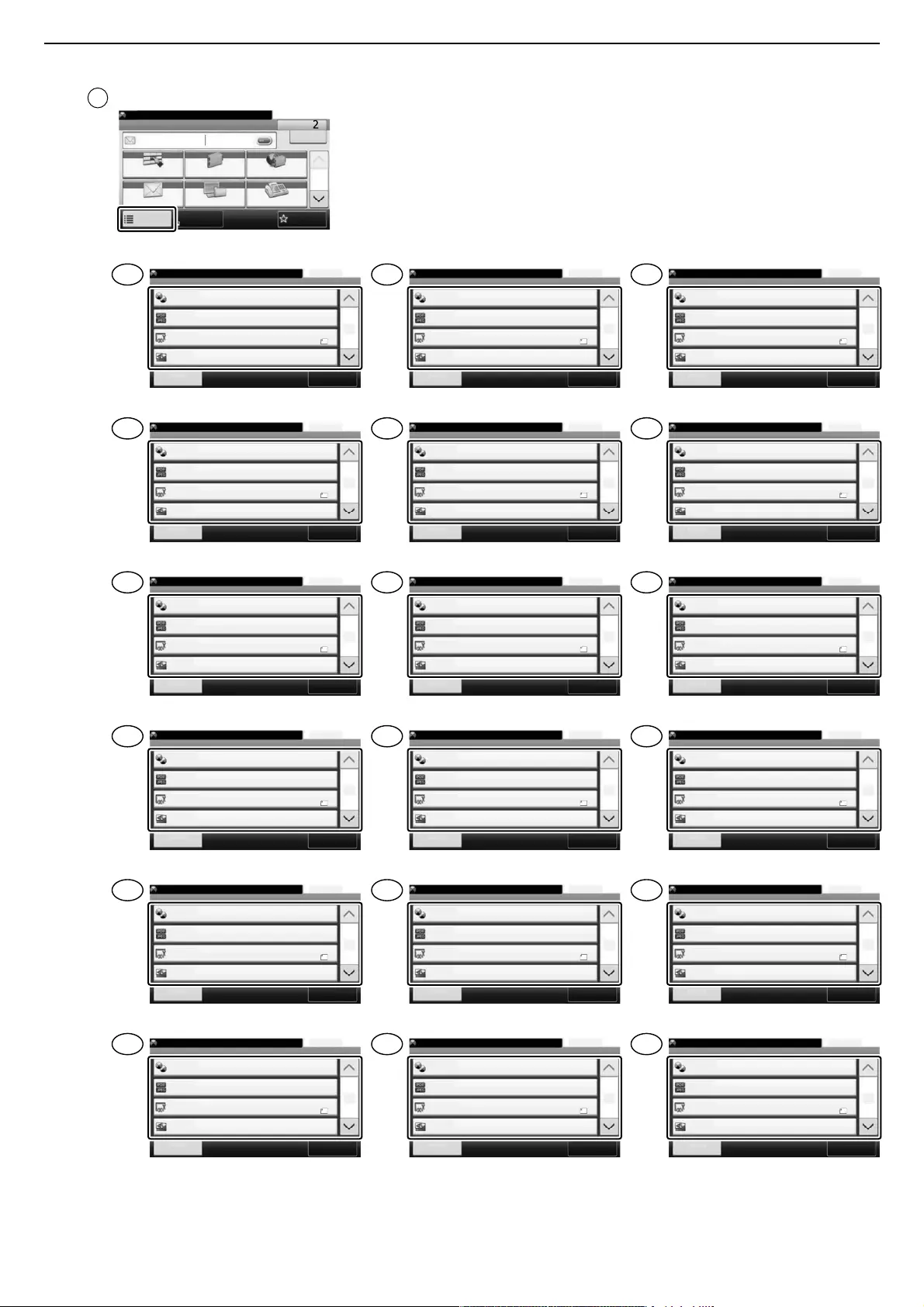
29
Ready to send. (FullColor)
Functions
File Format PDF
Close
10:10
Original Size
Black & White
Color Selection
1/7
Original Orientation Top Edge on Top
A4
Add/Edit
Shortcut
Llest per enviar. (A tot color)
Funcions
Format del fitxer PDF
Tanca
10:10
Mida original
Blanc i negre
Selecció del color
1/7
Orientació original Vora superior amunt
A4
Afeg/Edita
Drecera
Pipr.k odeslání.(Plnobarevné)
Funkce
Formát souboru PDF
Zavít
10:10
Velikost pedlohy
ernobílé
Výbr barev
1/7
Orientace originálu Horní okraj nahoe
A4
Pid/Upr.
Zkratka
Klar til at sende (Fuld farve)
Funktioner
Filformat PDF
Luk
10:10
Original størrelse
Monokrom
Farvevalg
1/7
Original retning Øverste kant øverst
A4
Tilf/red.
Genvej
Sendebereit. (Mehrfarbig)
Funktionen
Dateiformat PDF
Schließen
10:10
Originalformat
Schwarz/weiß
Farbauswahl
1/7
Originalausrichtung Oberkante oben
A4
Dazu/Änd.
Schnellw.
. ( )
10:10
1/7
/
A4
/
.
Listo para enviar. (A todo color)
Funciones
Formato archivo PDF
Cerrar
10:10
Tamaño del original
Blanco y Negro
Selección de colores
1/7
Orientación del original Borde superior
A4
Agr./Ed.
Acc. ráp.
Valmis lähettämään (neliväri)
Toiminnot
Tiedoston muoto PDF
Sulje
10:10
Alkup. koko
Mustavalko
Värin valinta
1/7
Originaalin suunta Yläreuna ylös
A4
Lis/muokk
pikaval.
Prêt pour envoi. (Couleur)
Fonctions.
Format de fichier PDF
Fermer
10:10
Format d’origine
Noir & Blanc
Sélection couleurs
1/7
Orientation original Bord supérieur en haut
A4
Aj./Modif
Raccourci
Küldésre kész. (Teljes színskála)
Funkciók
Fájlformátum PDF
Bezárás
10:10
Eredeti mérete
Fekete-fehér
Színmélység
1/7
Eredeti tájolása Álló
A4
H.ad/sze.
Bill.par.
Pronta per invio (A colori)
Funzioni
Formato file PDF
Chiudi
10:10
Formato originale
Bianco & Nero
Selezione colore
1/7
Orientamento originale Lato superiore in alto
A4
Agg./Mod.
Shortcut
Gereed voor verzenden. (Kleur)
Functies
Bestandsindeling PDF
Sluiten
10:10
Origineel formaat
Zwart-Wit
Kleurselectie
1/7
Afdr.richting origineel Bovenrand boven
A4
toev./bew
Sneltoets
Klar for sending. (Full farge)
Funksjoner
Filformat PDF
Lukk
10:10
Originalstørrelse
Sort / hvit
Fargevalg
1/7
Retning: Original Øverste kant øverst
A4
L.til/red
snarvei
Gotowa do wysania (peny kolor)
Funkcje
Format pliku PDF
Zamknij
10:10
Rozmiar oryginau
Monochromatyczny
Wybór kolorów
1/7
Orientacja oryginau Górny brzeg na górze
A4
Dod/Edyt
Skrót
Pronto para enviar. (Quatro cores)
Funcões
Formato arq.PDF
Fechar
10:10
Tamanho original
Preto e Branco
Seleção de cor
1/7
Orientação original B.sup. cima
A4
Adic/Edit
Atalho
Pronto a enviar. (Cores)
Funções
Formato do Ficheiro PDF
Fechar
10:10
Tamanho Original
Monocromático
Seleccção Cores
1/7
Orientação Original Margem Superior em Cima
A4
Adic/Edit
Atalho
Gata de trimitere. (Integral Color)
Funcii
Format Fiier PDF
Închidere
10:10
Format Original
Monocrom
Selecie Culoare
1/7
Orientare Original Muchia de sus, sus
A4
Ad./edit.
cmd. rap.
. (.)
10:10
-
1/7
A4
/
Send Dest. :
E-mail bbb@abc.com Check
One Touch Key Address Book Ext Address Book
FAXFolder
Functions
10:10
1/2
Favorites
Ready to send. (FullColor)
Color
4
1
2EN CA CS
DA DE EL
ES FI FR
HU IT NL
NO PL
PT-BR
PT-PT
RO RU
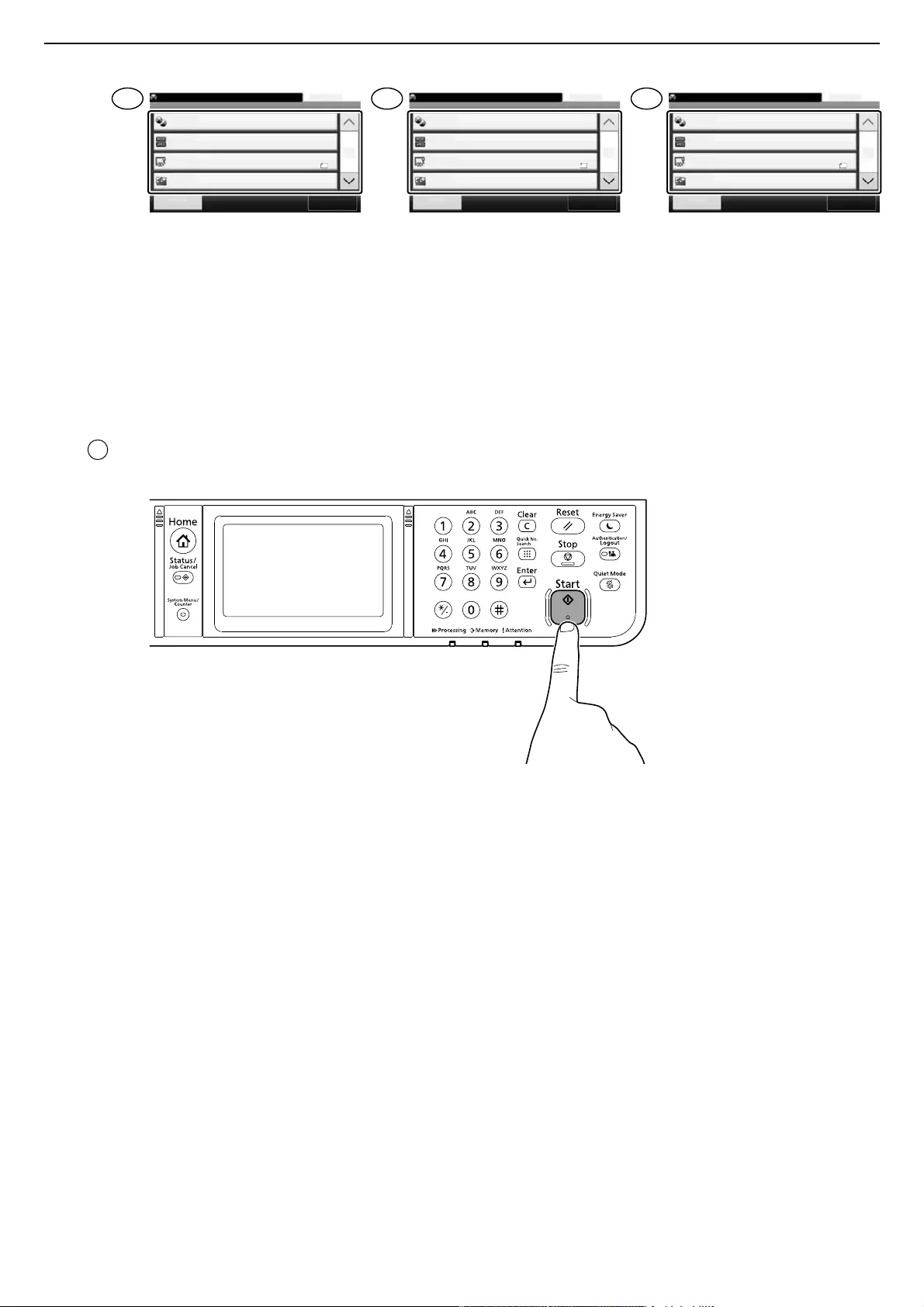
30
Redo att skicka. (Fyrfärg)
Funktioner
Filformat PDF
Stäng
10:10
Originalets storlek
Svartvit
Färgval
1/7
Originalorientering Överst vid överkanten
A4
Ny/Ändra
Genväg
Göndermeye hazr. (Tam Renk)
levler
Dosya Biçimi PDF
Kapat
10:10
Orijinal Boyut
Siyah ve Beyaz
Renk Seçimi
1/7
Orijinal Yön Üst kenar üstte
A4
Ekle/Düze
Ksayol
) (
10:10
1/7
A4
/
. ) (
10:10
1/7
A4
/
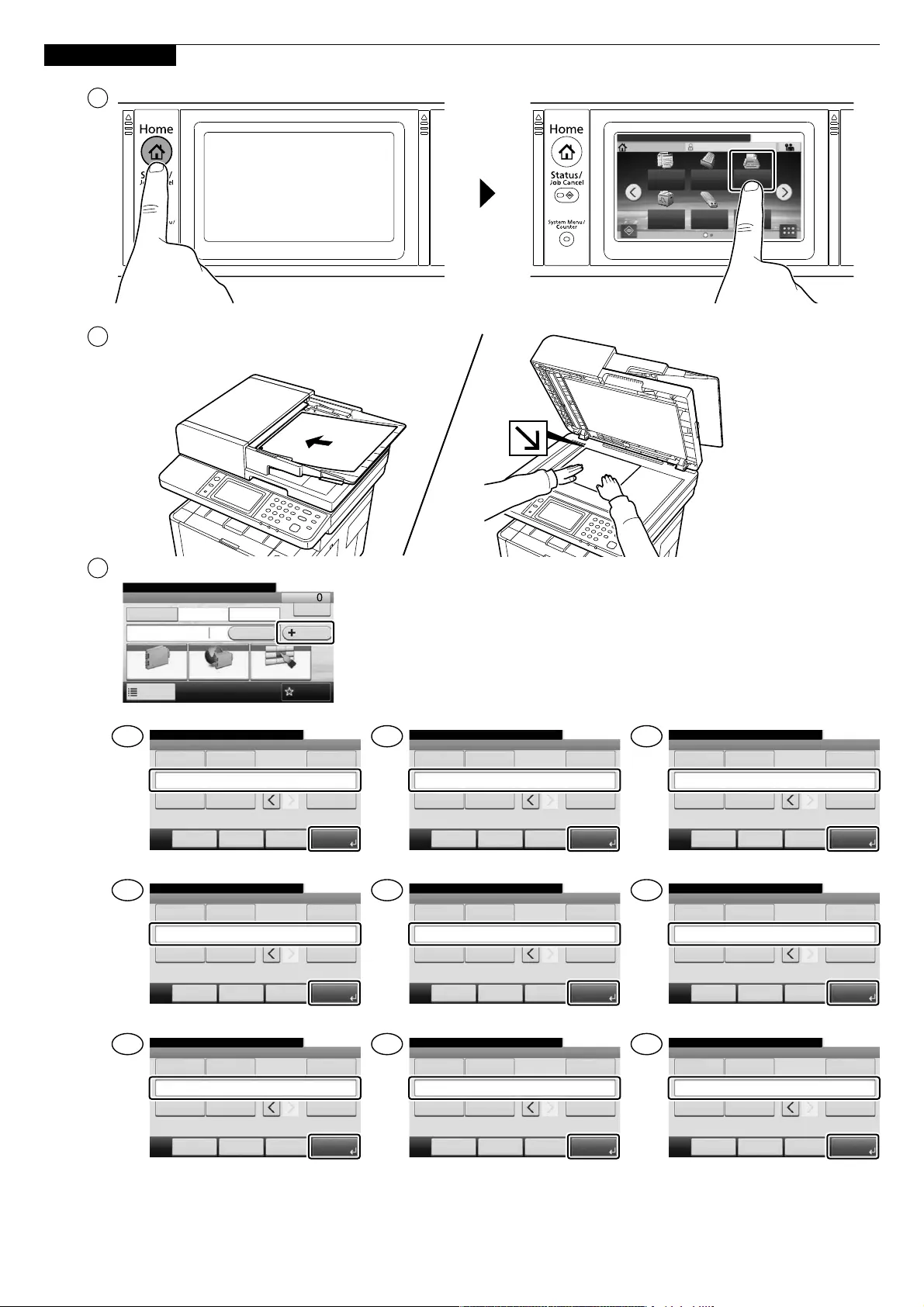
31
Select the function.
Home Admin
Copy
Status
10:10
Send
Job Box
FAX
Removable
Memory
Task Screen
Sub
Address
Box
FAX
On Hook Chain Check
Address Book
Add Dest.
Direct
Ext Address Book
Functions
10:10
Dest. :
One Touch Key
Recall
Favorites
Ready to send.
FAX
10:10
On Hook
Cancel
Sub Address
Pause Space Backspace
Detail Settings
OKMenu Next Dest.
1234567890
Ready to send.
FAX
10:10
Penjat
Cancel·la
Subadreça
Pausa Espai Retrocés
Config.detall
AcceptaMenú Dest següent
1234567890
Llest per enviar.
Fax
10:10
Zavšeno
Zrušit
Podadresa
Pozastavit Mezera Krok zpt
Podrob.
nastav.
OKNabídka Další cíl
1234567890
Pipraveno k odeslání.
Fax
10:10
Lagt på
Afbryd
Underadresse
Pause Plads Tilbage
Detal.-indst.
OKMenu Næste dest.
1234567890
Klar til at sende.
FAX
10:10
Aufgelegt
Abbrechen
Subadresse
Pause Leer Rücktaste
Detail
Einstellungen
OKMenü Nächst. Ziel
1234567890
Sendebereit.
ef
10:10
S
g
h
i
j.
OK . .
1234567890
k .
FAX
10:10
Colgar
Cancelar
Subdirección
Pausa Espacio Retroceso
Configuración
de detalles
AceptarMenú Sgte. dest.
1234567890
Listo para enviar.
FAKSI
10:10
Linja
kiinni
Peruuta
Alaosoite
Keskeytä Välimerkki Peruutus
Yks.kohta
asetus
OKValikko Seur. kohde
1234567890
Valmis lähettämään.
FAX
10:10
Raccrochage
Annuler
Sous-adresse
Pause Espace Effacement
arrière
Paramètres
détaillés
OKMenu Dest. suiv.
1234567890
Prêt pour envoi.
1
3
2
FAX
1
2EN CA CS
DA DE EL
ES FI FR
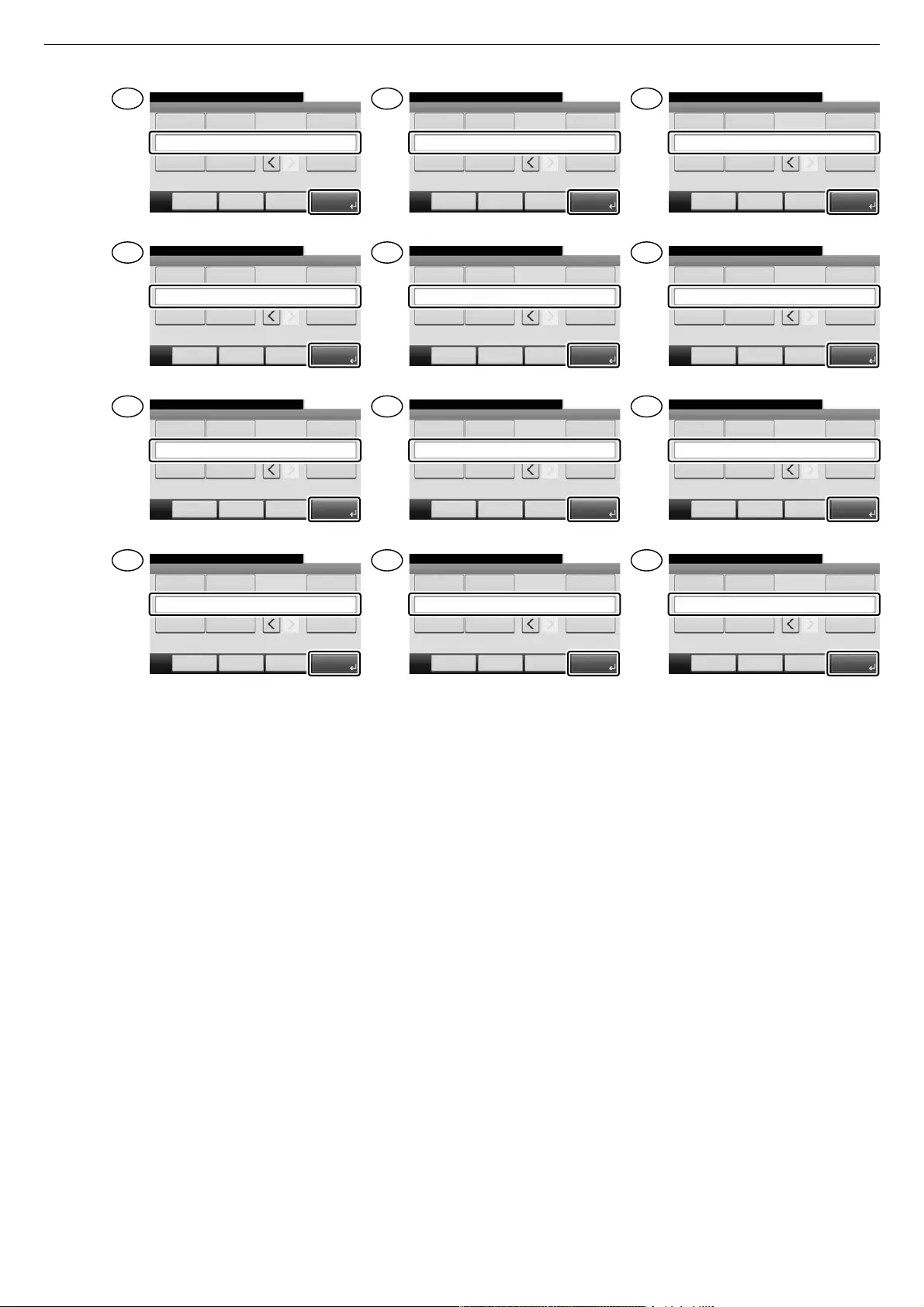
32
FAX
10:10
Letett
hallgatóval
Mégse
Mellék-
azonosító
Szünet Szóköz Backspace
Részl.
beállítás
OKMenü Köv. céláll.
1234567890
Küldésre kész.
FAX
10:10
Libero
Cancella
Indirizzo
secondario
Pausa Spazio Indietro
Impostazioni
dei dettagli
OKMenu Dest.success
1234567890
Pronta per l’invio.
FAX
10:10
Op de haak
Annuleren
Subadres
Pauze Spatie Backspace
Detailinstell.
instellingen
OKMenu Vlgde. Best.
1234567890
Gereed voor verzenden.
Faks
10:10
Løft av røret
Avbryt
Underadresse
Pause Mellomrom Tilbake
Detaljinnst.
OKMeny Neste mål
1234567890
Klar til å sende.
FAKS
10:10
Na widelkach
Anuluj
Adres
pomocniczy
Pauza Spacja Cofacz
Ust. szczególu
OKMenu Nas. m. doc.
1234567890
Gotowa do wyslania.
FAX
10:10
No gancho
Cancelar
Subendereço
Pausa Espaço Voltar
Configurações
dos detalhes
OKMenu Próx. dest.
1234567890
Pronto para enviar.
FAX
10:10
Levantar
Auscultador
Cancelar
Subendereço
Parar Espaço Retrocesso
Def. Detalhes
OKMenu Próx. Dest.
1234567890
Pronto a Enviar.
FAX
10:10
În Furc
Anulare
Sub-adres
Pauz Spaiu Backspace
Setare detalii
OKMeniu Urmt. Dest.
1234567890
Pregtit pentru trimitere.
mno
10:10
-
.
p
OK .
1234567890
r .
FAX
10:10
Upptaget
Avbryt
Subadress
Paus Mellanrum Backsteg
Detaljinst.
OKMeny Nästa dest.
1234567890
Redo att skicka.
FAKS
10:10
Kapal
ptal
Alt Adres
Duraklat Boluk Geri Tuu
Ayrnt Ayar
TamamMenü Sonraki Hed.
1234567890
Göndermeye hazr.
cs
10:10
tu
v c^`
bw
xcxc
tytw
X
[
cd _a b[
1234567890
az {Z.
HU IT NL
NO PL
PT-BR
PT-PT
RO RU
SV TR AR
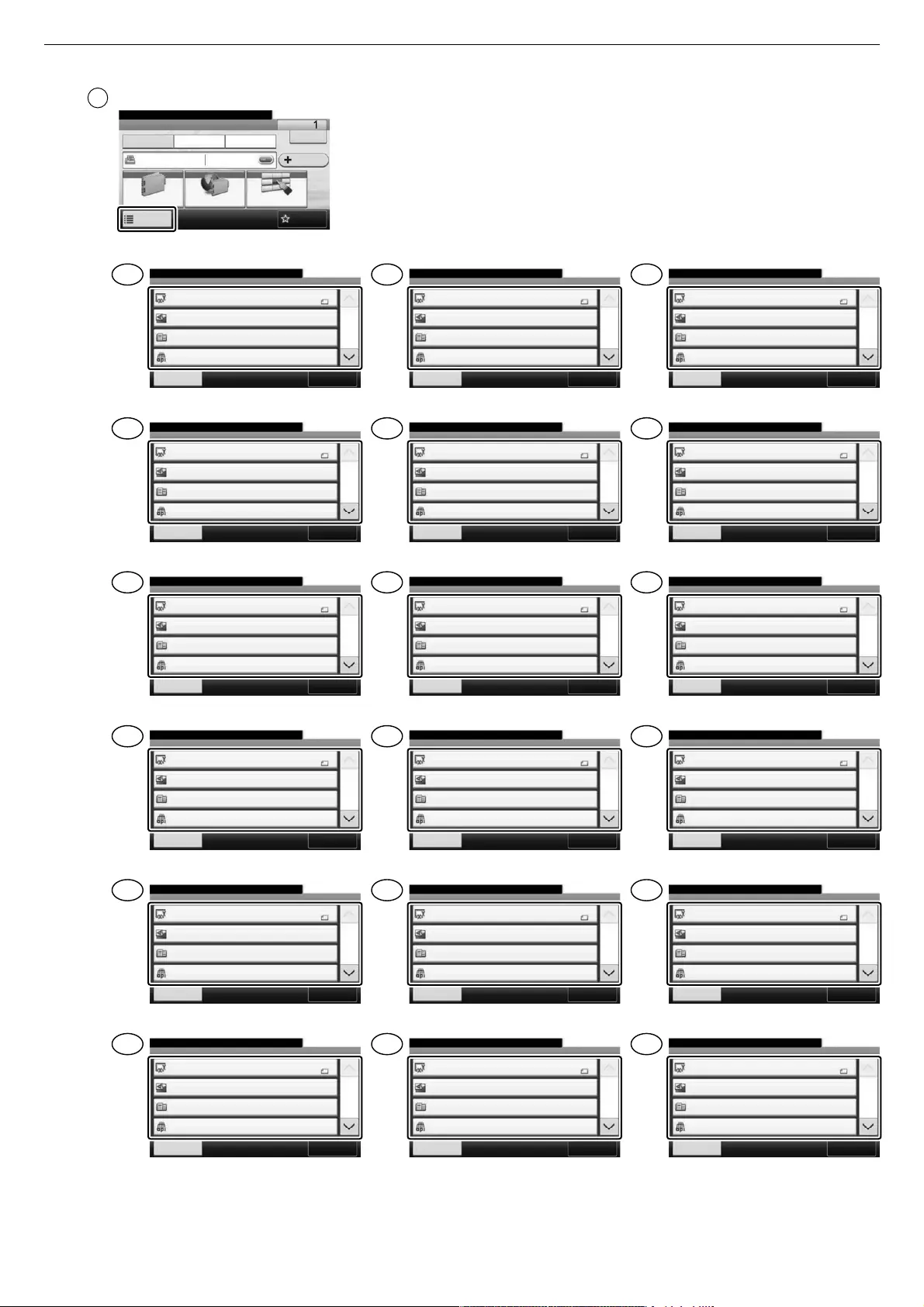
33
Ready to send.
FAX
On Hook Chain Check
Address Book
Add Dest.
Direct
Ext Address Book
Functions
10:10
Dest. ::
One Touch Key
0123456789
FAX
Favorites
Functions
Close
10:10
Original Size A4
1-sided
Top Edge on Top
Original Orientation
Duplex 1/4
Ready to send.
FAX TX Resolution 200x100dpi Normal
Add/Edit
Shortcut
Funcions
Tanca
10:10
Mida original A4
1 cara
Vora superior amunt
Orientació original
Dúplex 1/4
Llest per enviar.
Resolució de la transmissió de FAX 200×100 dpi Normal
Afeg/Edita
Drecera
Funkce
Zavít
10:10
Velikost pedlohy A4
1str.
Horní okraj nahoe
Orientace originálu
Oboustranný tisk 1/4
Pipraveno k odeslání.
Rozlišení odeslání faxu 200 x 100 dpi Normální
Pid/Upr.
Zkratka
Funktioner
Luk
10:10
Original størrelse A4
1-sidet
Øverste kant øverst
Original retning
Duplex 1/4
Klar til at sende.
Opløsning for faxafsendelse 200×100 dpi Normal
Tilf/red.
Genvej
Funktionen
Schließen
10:10
Originalformat A4
1-seitig
Oberkante oben
Originalausrichtung
Duplex 1/4
Sendebereit.
Auflösung Faxsendung 200x100dpi Normal
Dazu/Änd.
Schnellw.
10:10
A4
1
/
1/4
.
FAX TX 200x100dpi
/
.
Funciones
Cerrar
10:10
Tamaño del original A4
1 cara
Borde superior
Orientación del original
Dúplex 1/4
Listo para enviar.
Resulución TX FAX 200×100 ppp normal
Agr./Ed.
Acc. ráp.
Toiminnot
Sulje
10:10
Alkup. koko A4
1-puolinen
Yläreuna ylös
Originaalin suunta
Kaksipuolinen 1/4
Valmis lähettämään.
Faksin lähetystarkkuus 200x100dpi Normaali
Lis/muokk
pikaval.
Fonctions.
Fermer
10:10
Format d’origine A4
Recto
Bord sup. en haut
Orientation original
Recto verso 1/4
Prêt pour envoi.
Résolution de transmission FAX 200x100dpi Normal
Aj./Modif
Raccourci
Funkciók
Bezárás
10:10
Eredeti mérete A4
1-oldalas
Álló
Eredeti tájolása
Duplex 1/4
Küldésre kész.
FAX átvit. felbontása 200x100dpi Normál
H.ad/sze.
Bill.par.
Funzioni
Chiudi
10:10
Formato originale A4
1-faccia
Lato superiore in alto
Orientamento originale
Fronte/retro 1/4
Pronta per l’invio.
Risoluzione TX FAX 200x100dpi Normale
Agg./Mod.
Shortcut
Functies
Sluiten
10:10
Origineel formaat A4
1-zijdig
Bovenrand boven
Afdr.richting origineel
Duplex 1/4
Gereed voor verzenden.
FAX TX-resolutie 200x100dpi normaal
toev./bew
Sneltoets
Funksjoner
Lukk
10:10
Originalstørrelse A4
1-sidig
Øverste kant øverst
Retning: Original
2-sidig 1/4
Klar til å sende.
Oppløsning: Faks ut 200 x 100 ppt normal
L.til/red
snarvei
Funkcje
Zamknij
10:10
Rozmiar oryginau A4
1-str.
Górny brzeg na górze
Orientacja oryginau
Dupleks 1/4
Gotowa do wysania.
Rozdzielczo transmisji FAKSU 200x100dpi normalna
Dod/Edyt
Skrót
Funcões
Fechar
10:10
Tamanho original A4
1 lado
B. sup. cima
Orientação original
Duplex 1/4
Pronto para enviar.
Resolução do FAX TX 200x100dpi Normal
Adic/Edit
Atalho
Funções
Fechar
10:10
Tamanho Original A4
1 face
Marg. Sup. em Cima
Orientação Original
Frt. Verso 1/4
Pronto a Enviar.
Resolução TX de Fax 200x100dpi Normal
Adic/Edit
Atalho
Funcii
Închidere
10:10
Format Original A4
1 Fa
Muchia de sus, sus
Orientare Original
Duplex 1/4
Pregtit pentru trimitere.
Rezoluie TX FAX 200x100dpi Normal
Ad./edit.
cmd. rap.
10:10
A4
1-
1/4
.
. 200×100/ —
/
4
1
2EN CA CS
DA DE EL
ES FI FR
HU IT NL
NO PL
PT-BR
PT-PT
RO RU
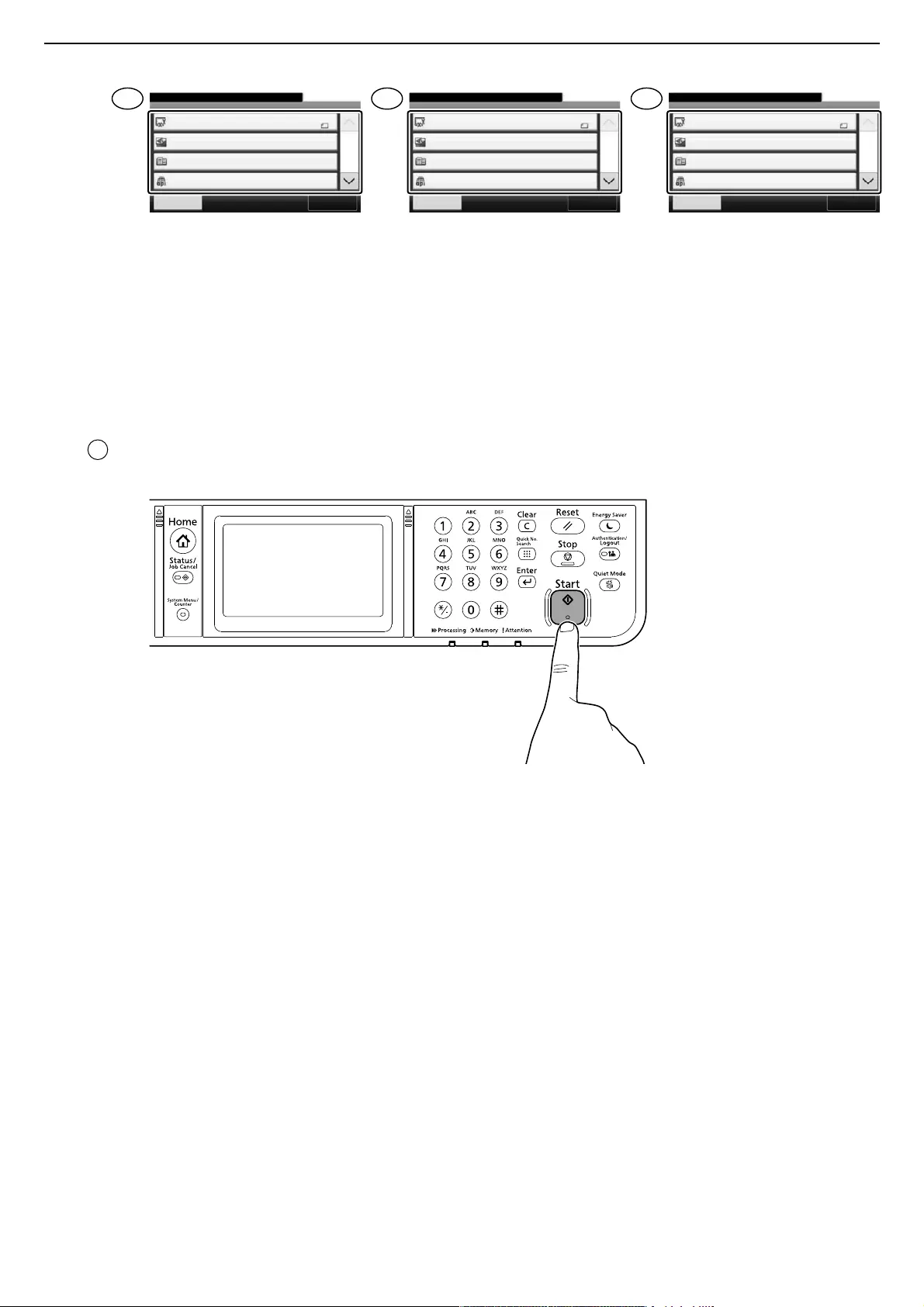
34
Funktioner
Stäng
10:10
Originalets storlek A4
1-sidig
Överst vid överkanten
Originalorientering
Dubbelsidig 1/4
Redo att skicka.
FAX TX-upplösning 200×100dpi Normal
Ny/Ändra
Genväg
levler
Kapat
10:10
Orijinal Boyut A4
1-yüzlü
Üst kenar üstte
Orijinal Yön
Çift Yüzlü 1/4
Göndermeye hazr.
FAX TX Çözünürlüü 200x100dpi Normal
Ekle/Düze
Ksayol
10:10
A4
1/4
.
200×100/
/
10:10
A4
—
— 1/4
.
200x100dpi
/
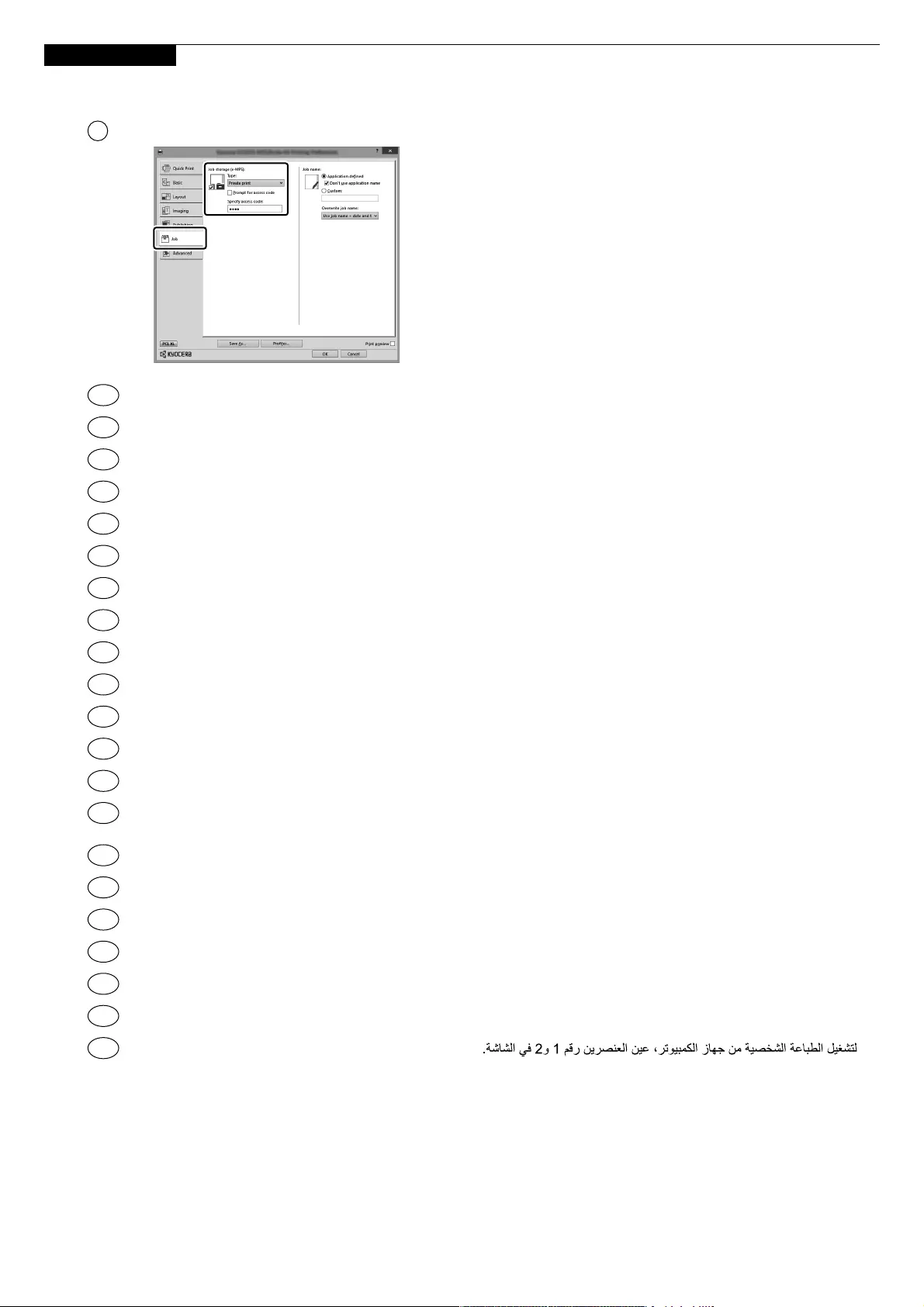
35
Q
1
Private printing
12
To activate the private printing from the PC, set the items No. 1 and 2 in the screen.
Per activar la impressió privada des d’un PC, configureu els elements núm. 1 i núm. 2 de la pantalla.
Pro aktivaci soukromého tisku z počítače vyberte položku č.1 a 2 na obrazovce.
For at aktivere privat udskrivning fra pc´en, indstilles enheder nr. 1 og 2 på skærmen.
Um den privaten Druck vom PC aus zu aktivieren, stellen Sie die Punkte 1 und 2 am Bildschirm ein.
Για να ενεργοποιήσετε την ιδιωτική εκτύπωση από τον υπολογιστή, ορίστε τα στοιχεία Αρ. 1 και 2 στην οθόνη.
Para activar la impresión privada desde el PC, configure los elementos número 1 y 2 en la pantalla.
Aktivoidaksesi yksityisen tulostuksen PC:ltä, aseta tiedot nro 1 ja 2 ruudulla.
Pour activer l’impression privée à partir de l’ordinateur, définir les éléments 1 et 2 sur l’écran.
A magán nyomtatás számítógépről történő aktiváláshoz a képernyőn állítsa be az 1. és a 2. tételt.
Per attivare la stampa privata da PC, configurare le voci N. 1 e N. 2 sulla schermata.
Om privé afdrukken vanaf de pc te activeren, stel de items nummer 1 en 2 op het scherm in.
For å aktivere privat utskrift fra PC, sett element nr. 1 og 2 på skjermen.
Aby aktywować drukowanie prywatne z poziomu komputera, skonfiguruj ustawienia oznaczone cyframi 1 i 2 na tym
ekranie.
Para ativar a impressão privada no PC, defina os itens N. 1 e 2 na tela.
Para activar a impressão privada no PC, configure os itens n.º 1 e 2 no ecrã.
Pentru a activa imprimarea privată de la PC, setaţi elementele 1 şi 2 de pe ecran.
Для активации конфиденциальной печати с ПК выполните настройку пунктов 1 и 2 на экране.
För att aktivera funktionen privat utskrift från PC:n, ställ in uppgifterna nr 1 och 2 på skärmen.
PC’den özel yazdırma işlemini aktive etmek için, ekranda madde No.1 ve 2’yi ayarlayın.
EN
PT-BR
CA
CS
DA
EL
DE
ES
HU
IT
FI
FR
NL
NO
PL
PT-PT
RO
RU
SV
TR
AR
From a PC
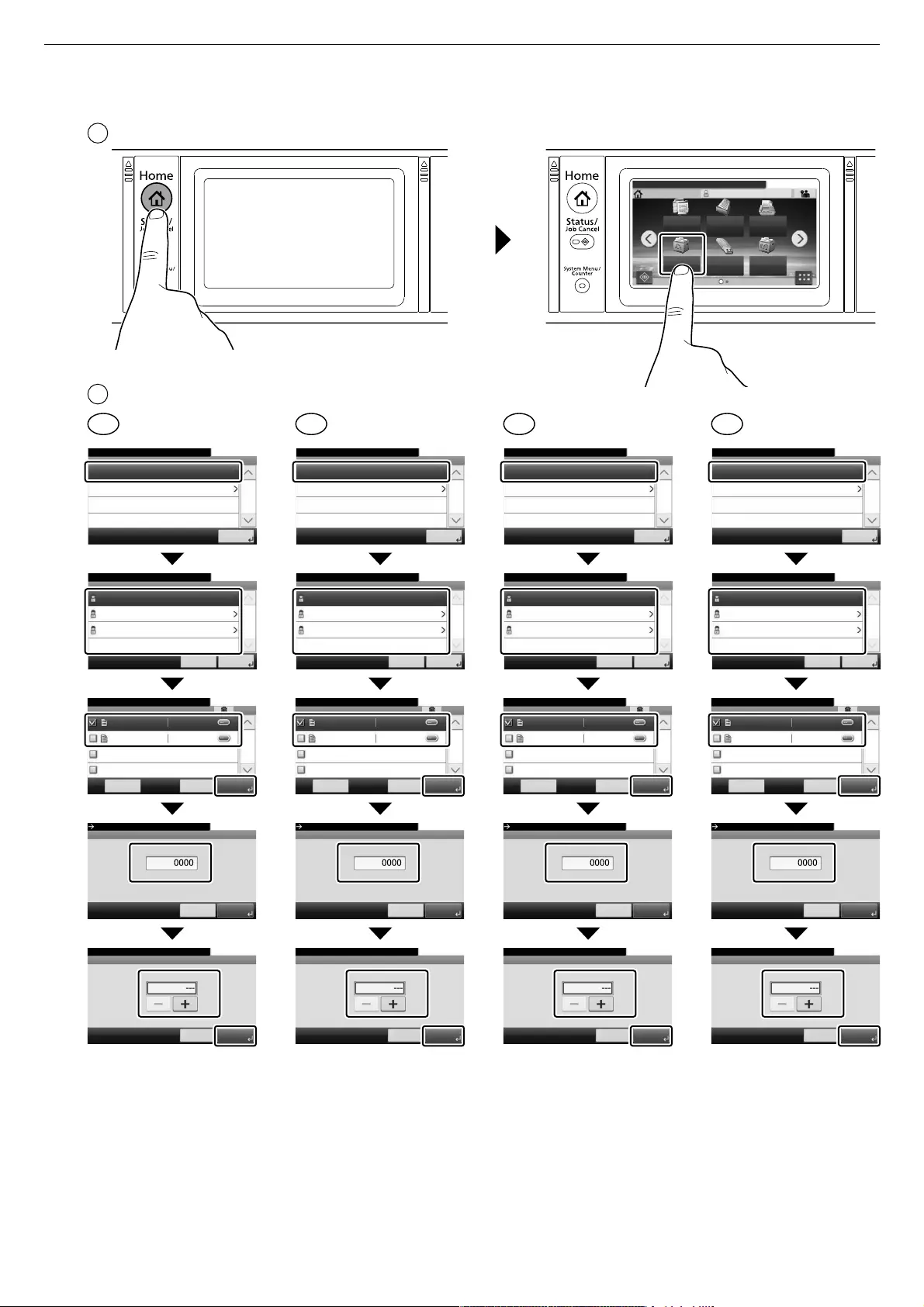
36
Copies
10:10Document Box.
(1 — 999, —)
Cancel
copy(s)
OK
Job Box — Private Print/Stored Job
10:10Document Box.
doc0100908134821
doc4100908135138
< Back PrintMenu
1/1
2013/10/10 11:11
2013/10/10 10:10
Job Box
10:10Document Box.
Quick Copy/Proof and Hold
Private Print/Stored Job
1/1
Next >
Document Box.
Job Box — Private Print/Stored Job
user 1
10:10
1/1
OK
Next >< Back
user 2
user 3
Password
10:10
Cancel OK
Còpies
10:10Casella de documents
(1 — 999, —)
Cancel·la
còpia(es)
Accepta
Casella de tre… — Impressió/Desament privats
10:10Casella de documents
doc0100908134821
doc4100908135138
< Enrere ImprimeixMenú
1/1
2013/10/10 11:11
2013/10/10 10:10
Casella treball
10:10Casella de documents
Còpia ràpida/Impressió de prova
Impressió/Desament privats
1/1
Següent >
Casella de documents
Casella de tre… — Impressió/Desament privats
user 1
10:10
1/1
Accepta
Següent >< Enrere
user 2
user 3
Contrasenya
10:10
Cancel·la Accepta
PoKopií
10:10Schránka na dokumenty.
(1 — 999, —)
Zrušit
Kopie
OK
Schránka úl… — Soukromý tisk/Uložené úlohy
10:10Schránka na dokumenty.
doc0100908134821
doc4100908135138
< Zpt TiskNabídka
1/1
2013/10/10 11:11
2013/10/10 10:10
Schránka úlohy
10:10Schránka na dokumenty.
Rychlé kopírování/Kontrola a pozdržení
Soukromý tisk/Uložené úlohy
1/1
Další >
Schránka na dokumenty.
Schránka úl… — Soukromý tisk/Uložené úlohy
user 1
10:10
1/1
OK
Další >< Zpt
user 2
user 3
Heslo
10:10
Zrušit OK
Kopier
10:10Dokumentboks.
(1 — 999, —)
Afbryd
kopi(er)
OK
Jobboks — Privat udskrift/Gemt job
10:10Dokumentboks.
doc0100908134821
doc4100908135138
< Tilbage UdskrivMenu
1/1
2013/10/10 11:11
2013/10/10 10:10
Jobboks
10:10Dokumentboks.
Lynkopi/Korrektur og vent
Privat udskrift/Gemt job
1/1
Næste >
Dokumentboks.
Jobboks — Privat udskrift/Gemt job
user 1
10:10
1/1
OK
Næste >< Tilbage
user 2
user 3
Adgangskode
10:10
Afbryd OK
1
2
From the Operation Panel
1
2
3
4
6
5
7
1
2
3
4
6
5
7
1
2
3
4
6
5
7
1
2
3
4
6
5
7
Select the function.
Home Admin
Copy
Status
10:10
Send
Job Box
FAX
Removable
Memory
Task Screen
Sub
Address
Box

37
Kopien
10:10Dokumentenbox.
(1 — 999, —)
Abbrechen
Kopie(n)
OK
Auftra… — Privater/Gespeicherter Druckauftrag
10:10Dokumentenbox.
doc0100908134821
doc4100908135138
< Zurück DruckenMenü
1/1
2013/10/10 11:11
2013/10/10 10:10
Auftragsbox
10:10Dokumentenbox.
Schnellkopie/Prüfen und Halten
Privater/Gespeicherter Druckauftrag
1/1
Weiter >
Dokumentenbox.
Auftra… — Privater/Gespeicherter Druckauftrag
user 1
10:10
1/1
OK
Weiter >< Zurück
user 2
user 3
Passwort
10:10
Abbrechen OK
.
10:10 .
(1 — 999, —)
S
./-
OK
… — /
10:10 .
doc0100908134821
doc4100908135138
<
1/1
2013/10/10 11:11
2013/10/10 10:10
10:10 .
T /k
/
1/1
h >
.
… — /
user 1
10:10
1/1
OK
h ><
user 2
user 3
. h.
10:10
S OK
Copias
10:10Buzón de documentos.
(1 — 999, —)
Cancelar
copia(s)
Aceptar
Buz… — Impresión privada/trabajo almacenado
10:10Buzón de documentos.
doc0100908134821
doc4100908135138
< Atrás ImprimirMenú
1/1
2013/10/10 11:11
2013/10/10 10:10
Buzón trabajos
10:10Buzón de documentos.
Copia rápida/revisar y retener
Impresión privada/trabajo almacenado
1/1
Sgte. >
Buzón de documentos.
Buz… — Impresión privada/trabajo almacenado
user 1
10:10
1/1
Aceptar
Sgte. >< Atrás
user 2
user 3
Contraseña
10:10
Cancelar Aceptar
Kopiot
10:10Dokumenttilaatikko.
(1 — 999, —)
Peruuta
Kopio(t)
OK
Työlaati… — Yksityinen tulostus/Tallennettu työ
10:10Dokumenttilaatikko.
doc0100908134821
doc4100908135138
< Takaisin TulostaValikko
1/1
2013/10/10 11:11
2013/10/10 10:10
Työlaatikko
10:10Dokumenttilaatikko.
Pikakopio/kokeile ja pidä
Yksityinen tulostus/Tallennettu työ
1/1
Seuraav >
Dokumenttilaatikko.
Työlaati… — Yksityinen tulostus/Tallennettu työ
user 1
10:10
1/1
OK
Seuraav >< Takaisin
user 2
user 3
Salasana
10:10
Peruuta OK
Copies
10:10Boîte de document.
(1 — 999, —)
Annuler
copie(s)
OK
Boîte trav… — Travail imprimé/stocké en privé
10:10Boîte de document.
doc0100908134821
doc4100908135138
< Retour ImprimerMenu
1/1
2013/10/10 11:11
2013/10/10 10:10
Boîte travaux
10:10Boîte de document.
Copie rapide/Epreuve
Travail imprimé/stocké en privé
1/1
Suivant >
Boîte de document.
Boîte trav… — Travail imprimé/stocké en privé
user 1
10:10
1/1
OK
Suivant >< Retour
user 2
user 3
Mot de passe
10:10
Annuler OK
Péld.sz.
10:10Dokumentum fiók.
(1 — 999, —)
Mégse
példány
OK
Feladat fiók — Saját nyomtatás/Tárolt feladat
10:10Dokumentum fiók.
doc0100908134821
doc4100908135138
< Vissza NyomtatásMenü
1/1
2013/10/10 11:11
2013/10/10 10:10
Feladat fiók
10:10Dokumentum fiók.
Gyorsmásolat/Próbanyomat
Saját nyomtatás/Tárolt feladat
1/1
Tovább >
Dokumentum fiók.
Feladat fiók — Saját nyomtatás/Tárolt feladat
user 1
10:10
1/1
OK
Tovább >< Vissza
user 2
user 3
Jelszó
10:10
Mégse OK
1
2
3
4
6
5
7
1
2
3
4
6
5
7
1
2
3
4
6
5
7
1
2
3
4
6
5
7
1
2
3
4
6
5
7
1
2
3
4
6
5
7
DE EL ES
FI FR HU
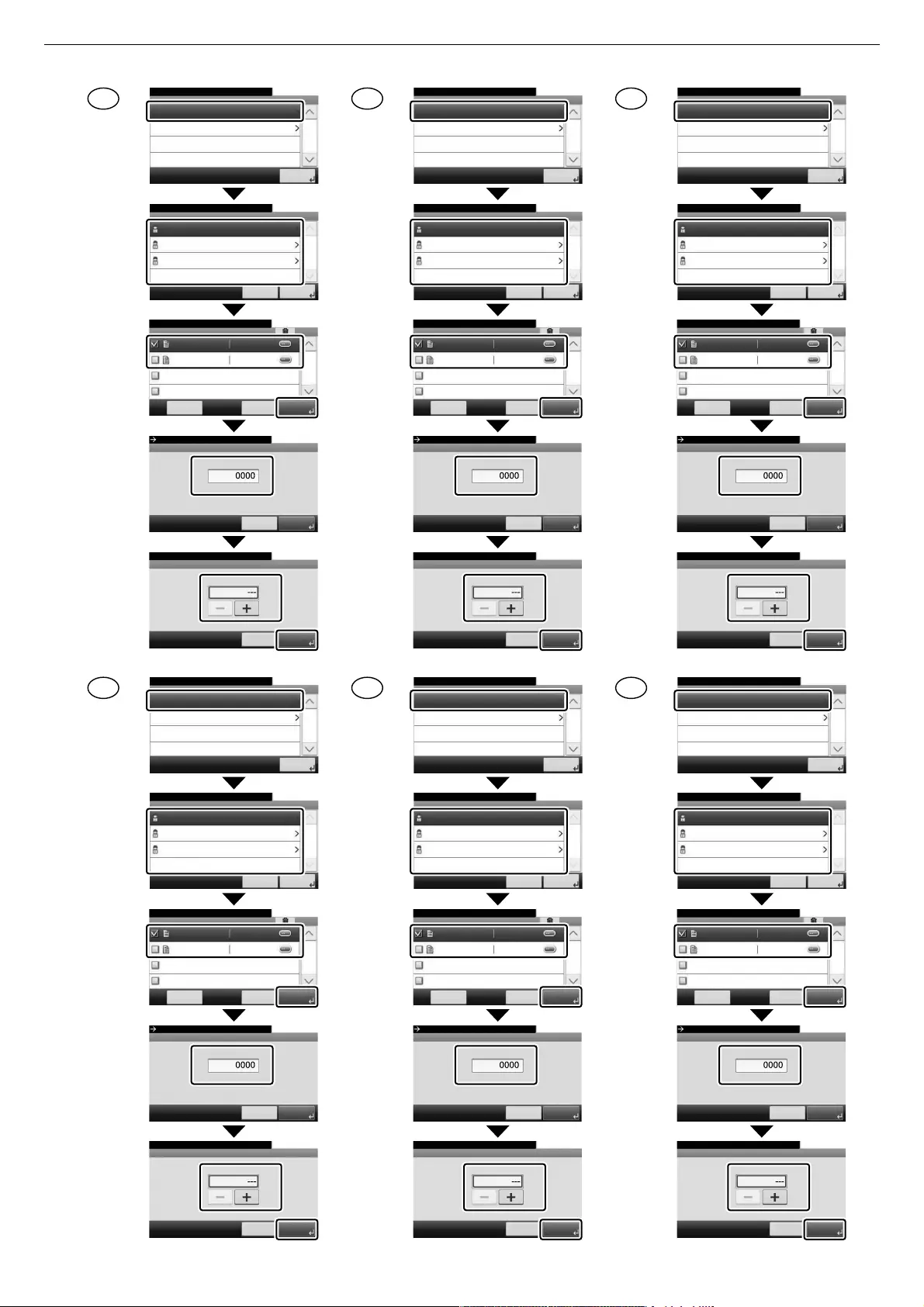
38
Copie
10:10Casella documenti.
(1 — 999, —)
Cancella
copia/e
OK
Casell… — Stampa privata/Lavoro memorizzato
10:10Casella documenti.
doc0100908134821
doc4100908135138
< Indietro StampaMenu
1/1
2013/10/10 11:11
2013/10/10 10:10
Casella lavoro
10:10Casella documenti.
Copia veloce/Controlla e mantieni
Stampa privata/Lavoro memorizzato
1/1
Avanti >
Casella documenti.
Casell… — Stampa privata/Lavoro memorizzato
user 1
10:10
1/1
OK
Avanti >< Indietro
user 2
user 3
Password
10:10
Cancella OK
Kopieën
10:10Document box.
(1 — 999, —)
Annuleren
kopieën
OK
Taakvenster — Privé-afdruk/opgeslagen taak
10:10Document box.
doc0100908134821
doc4100908135138
< Terug AfdrukkenMenu
1/1
2013/10/10 11:11
2013/10/10 10:10
Taakvenster
10:10Document box.
Snelkopie/testen
Privé-afdruk/opgeslagen taak
1/1
Volgend >
Document box.
Taakvenster — Privé-afdruk/opgeslagen taak
user 1
10:10
1/1
OK
Volgend >< Terug
user 2
user 3
Wachtwoord
10:10
Annuleren OK
Kopier
10:10Dokumentboks.
(1 — 999, —)
Avbryt
Kopi(er)
OK
Boks — Privat utskrift / lagret jobb
10:10Dokumentboks.
doc0100908134821
doc4100908135138
< Tilbake Skriv utMeny
1/1
2013/10/10 11:11
2013/10/10 10:10
Boks
10:10Dokumentboks.
Hurtigkopi / Testutskrift
Privat utskrift / lagret jobb
1/1
Neste >
Dokumentboks.
Boks — Privat utskrift / lagret jobb
user 1
10:10
1/1
OK
Neste >< Tilbake
user 2
user 3
Passord
10:10
Avbryt OK
Kopie
10:10Skrzynka dokumentów.
(1 — 999, —)
Anuluj
Kopia(e)
OK
Okno zada. — Druk prywatny/zapisane zadanie
10:10Skrzynka dokumentów.
doc0100908134821
doc4100908135138
< Wstecz DrukujMenu
1/1
2013/10/10 11:11
2013/10/10 10:10
Okno zada.
10:10Skrzynka dokumentów.
Szybka kopia/wydruk roboczy i wstrzymanie
Druk prywatny/zapisane zadanie
1/1
Nast. >
Skrzynka dokumentów.
Okno zada. — Druk prywatny/zapisane zadanie
user 1
10:10
1/1
OK
Nast. >< Wstecz
user 2
user 3
Haslo
10:10
Anuluj OK
Cópias
10:10Caixa de documentos.
(1 — 999, —)
Cancelar
cópia(s)
OK
Caixa… — Impressão privada/Trab. Armazenado
10:10Caixa de documentos.
doc0100908134821
doc4100908135138
< Voltar ImprimirMenu
1/1
2013/10/10 11:11
2013/10/10 10:10
Caixa trabalho
10:10Caixa de documentos.
Cópia rápida/Impr. prova e aguardar
Impressão privada/Trab. armazenado
1/1
Próximo >
Caixa de documentos.
Caixa… — Impressão privada/Trab. Armazenado
user 1
10:10
1/1
OK
Próximo >< Voltar
user 2
user 3
Senha
10:10
Cancelar OK
Cópias
10:10Caixa de documentos.
(1 — 999, —)
Cancelar
cópia(s)
OK
C… — Impressão privada/Trabalho Armazenado
10:10Caixa de documentos.
doc0100908134821
doc4100908135138
< Para trás ImprimirMenu
1/1
2013/10/10 11:11
2013/10/10 10:10
Caixa de Trabs.
10:10Caixa de documentos.
Cópia Rápida/Provar e Verificar
Impressão privada/Trabalho Armazenado
1/1
Próximo >
Caixa de documentos.
C… — Impressão privada/Trabalho Armazenado
user 1
10:10
1/1
OK
Próximo >< Para trás
user 2
user 3
Palavra-passe
10:10
Cancelar OK
1
2
3
4
1
2
3
4
1
2
3
4
1
2
3
4
1
2
3
4
1
2
3
4
6
5
7
6
5
7
6
5
7
6
5
7
6
5
7
6
5
7
IT NL NO
PL
PT-BR PT-PT
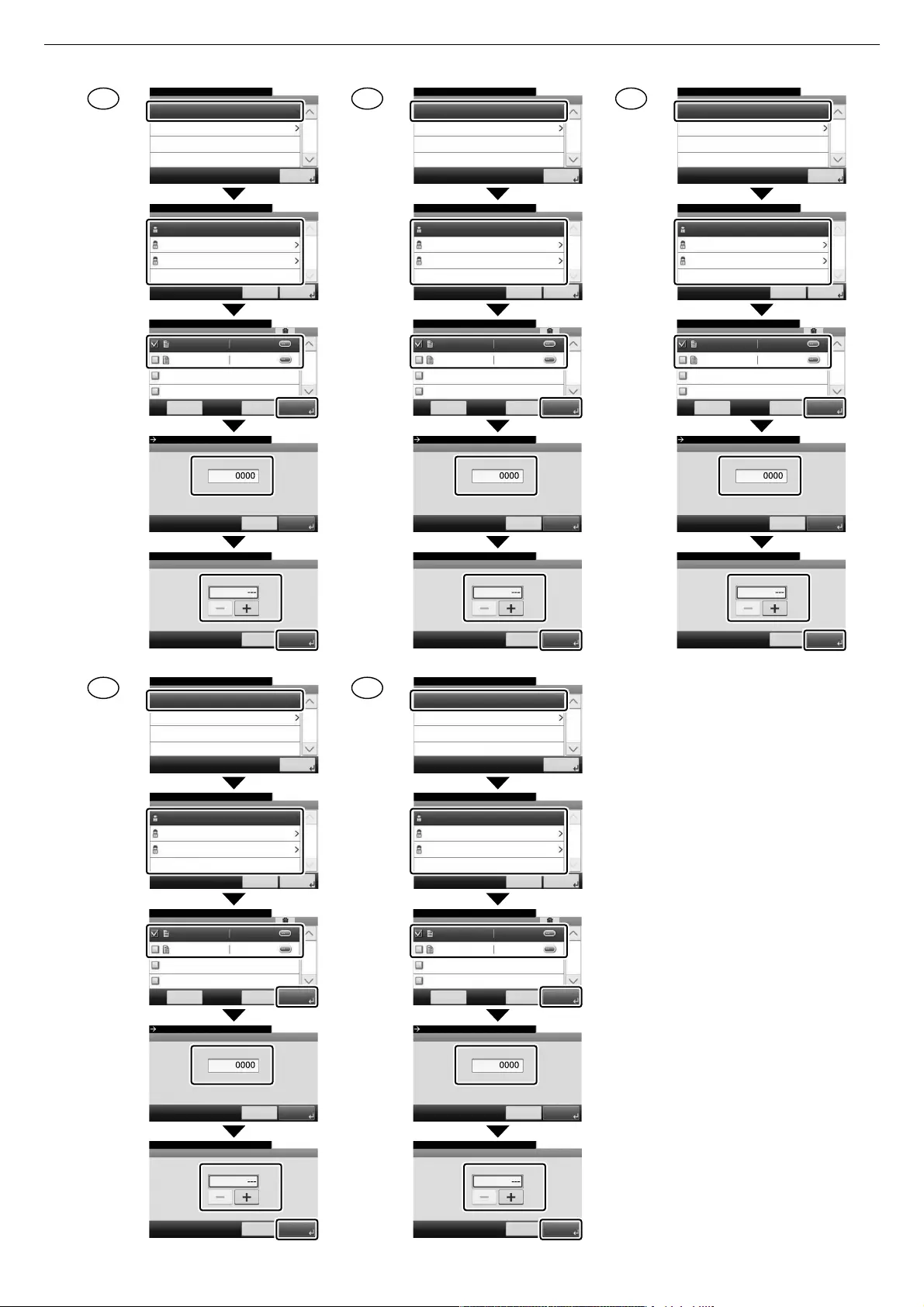
39
Copii
10:10Caset document.
(1 — 999, —)
Anulare
copii
OK
Caset l… — Imprimare Privat/Lucrare Stocat
10:10Caset document.
doc0100908134821
doc4100908135138
< Înapoi ImprimareMeniu
1/1
2013/10/10 11:11
2013/10/10 10:10
Caset lucrare
10:10Caset document.
Copiere Rapid/Probare i Reinere
Imprimare Privat/Lucrare Stocat
1/1
Urmt. >
Caset document.
Caset l… — Imprimare Privat/Lucrare Stocat
user 1
10:10
1/1
OK
Urmt. >< Înapoi
user 2
user 3
Parol
10:10
Anulare OK
o
10:10 .
(1 — 999, —)
OK
. — o /.
10:10 .
doc0100908134821
doc4100908135138
<
1/1
2013/10/10 11:11
2013/10/10 10:10
p
10:10 .
V / ( )
o /.
1/1
>
.
. — o /.
user 1
10:10
1/1
OK
><
user 2
user 3
10:10
OK
Kopior
10:10Dokumentlåda.
(1 — 999, —)
Avbryt
Kopia(or)
OK
Jobblåda — Privat utskrift/sparat jobb
10:10Dokumentlåda.
doc0100908134821
doc4100908135138
< Tillbaka Skriv utMeny
1/1
2013/10/10 11:11
2013/10/10 10:10
Jobblåda
10:10Dokumentlåda.
Snabbkopia/Proof and Hold
Privat utskrift/sparat jobb
1/1
Nästa >
Dokumentlåda.
Jobblåda — Privat utskrift/sparat jobb
user 1
10:10
1/1
OK
Nästa >< Tillbaka
user 2
user 3
Lösenord
10:10
Avbryt OK
Kopyalar
10:10Belge Kutusu.
(1 — 999, —)
ptal
kopya(lar)
Tamam
Kutusu — Özel Yazdr/Saklanan
10:10Belge Kutusu.
doc0100908134821
doc4100908135138
< Geri YazdrMenü
1/1
2013/10/10 11:11
2013/10/10 10:10
Kutusu
10:10Belge Kutusu.
Hzl Kopyala/Düzelt ve Beklet
Özel Yazdr/Saklanan
1/1
Sonraki >
Belge Kutusu.
Kutusu — Özel Yazdr/Saklanan
user 1
10:10
1/1
Tamam
Sonraki >< Geri
user 2
user 3
Parola
10:10
ptal Tamam
x
10:10_ x.
)1 —999, ———(
x
cd
_ — /yz Y
10:10_ x.
doc0100908134821
doc4100908135138
xd <
1/1
2013/10/10 11:11
2013/10/10 10:10
_
10:10_ x.
xy ^/xy b^[ _
/yz Y
1/1
> `
_ x.
_ — /yz Y
user 1
10:10
1/1
cd
> `xd <
user 2
user 3
XY
10:10
cd
10:10 .
)1 —999, ———(
— /
10:10 .
doc0100908134821
doc4100908135138
¡¢ <
1/1
2013/10/10 11:11
2013/10/10 10:10
10:10 .
£ /¤ ¡¢
/
1/1
>
.
— /
user 1
10:10
1/1
> ¡¢ <
user 2
user 3
10:10
1
2
3
4
1
2
3
4
1
2
3
4
1
2
3
4
1
2
3
4
1
2
3
4
6
5
7
6
5
7
6
5
7
6
5
7
6
5
7
6
5
7
RO RU SV
TR AR HE
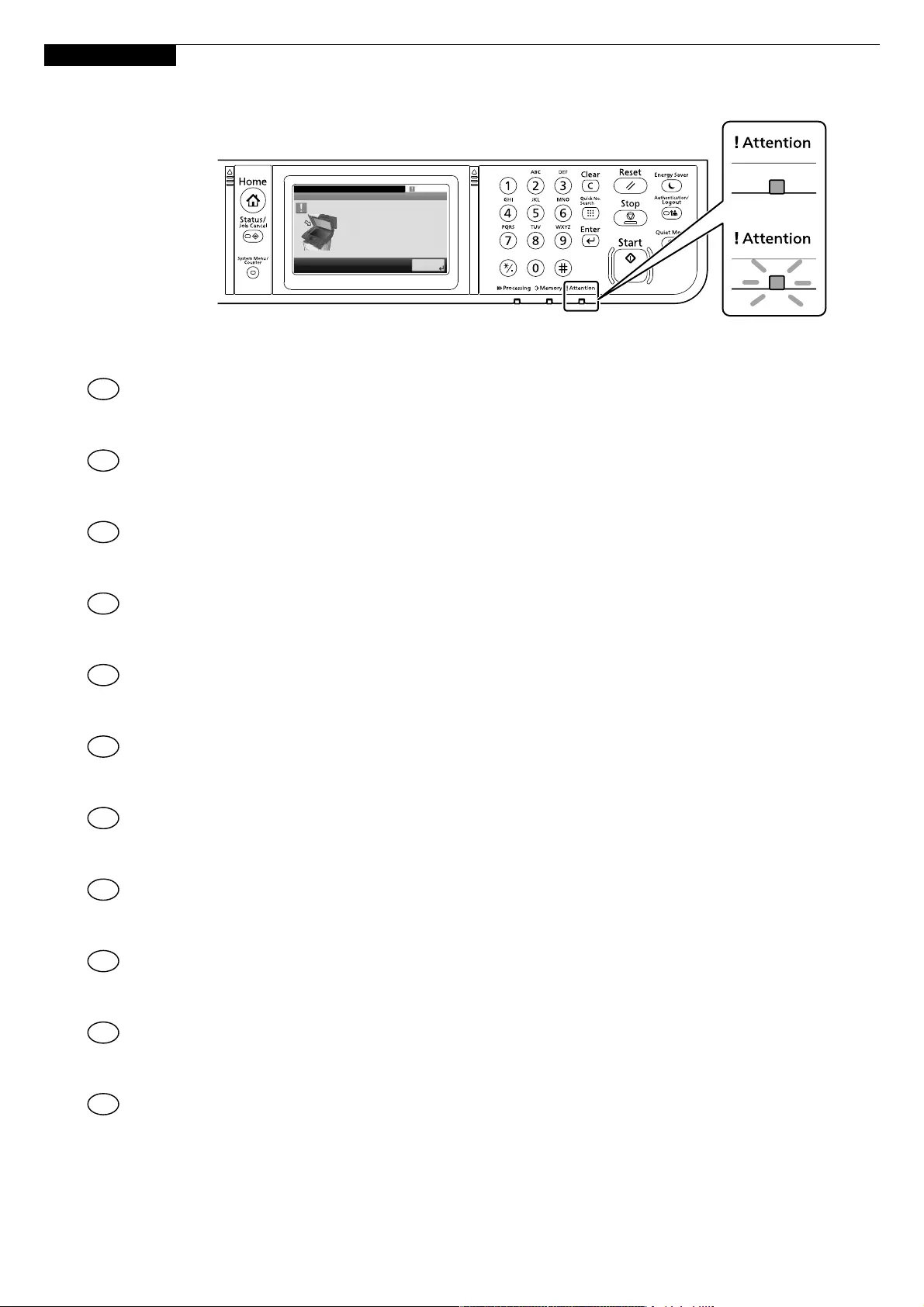
40
R
If an error occurs on the machine, the error message appears on the screen. Also the Attention indicator on the operation
panel will light up or flash. Follow the instructions on the screen to clear the error. For details, refer to the Operation
Guide on the Product Library disc.
EN
Troubleshooting
CS
CA
DA
DE
EL
FI
HU
IT
ES
FR
Si es produeix un error en el dispositiu, es mostrarà el missatge d’error a la pantalla. També s’il·luminarà o parpellejarà
l’indicador «Attention« (Alerta) al tauler d’operacions. Seguiu les instruccions de la pantalla per esborrar l’error. Per
obtenir més informació, consulteu la Manual d’instruccions al disc Biblioteca del producte.
Pokud v zařízení dojde k chybě, na obrazovce se objeví chybové hlášení. Indikátor Attention na ovládacím panelu se
rozsvítí nebo bude blikat. Pro odstranění chyby se řiďte pokyny na obrazovce. Více podrobností naleznete v návodu k
obsluze na disku Product Library.
Hvis der opstår fejl på maskinen, vises fejlmeddelelsen på skærmen. Samtidig vil Attention-lampen på betjeningspanelet
lyse eller blinke. Følg instruktionerne på skærmen for at slette fejlen. Se Betjeningsvejledning på Product Library disken
for yderligere information.
Falls ein Gerätefehler auftritt, erscheint eine Fehlermeldung in der Anzeige. Außerdem leuchtet oder blinkt die LED
«Warnung« auf dem Bedienfeld. Folgen Sie den Anweisungen in der Bildschirmanzeige, um den Fehler zu beseitigen.
Weitere Details finden Sie in der Bedienungsanleitung auf dem Product Library Datenträger.
Αν πραγματοποιηθεί σφάλμα στο μηχάνημα, το μήνυμα του σφάλματος εμφανίζεται στην οθόνη. Επίσης, η ενδεικτική
λυχνία Attention στον Πίνακα Λειτουργίας θα ανάψει ή θα αναβοσβήσει. Ακολουθήστε τις οδηγίες της οθόνης για να
διορθώσετε το σφάλμα. Για λεπτομέρειες, ανατρέξτε στο Εγχειρίδιο Χρήσης στον δίσκο Product Library.
Si se produce un error en la máquina, el mensaje de error aparecerá en la pantalla. Además, el indicador Atención del
panel de controles se iluminará o parpadeará. Siga las instrucciones de la pantalla para borrar el error. Para obtener
más información, consulte la Guía de uso que está disponible en el disco Product Library.
Jos koneessa on vikatila, ruudulle ilmestyy vikailmoitus. Myös toimintapaneelin Attention -indikaattori syttyy tai vilkkuu.
Seuraa ohjeita näytöltä vikatilan poistamiseksi. Löydät yksityiskohtaiset tiedot Tuotekirjastolevyn Käyttöopas.
Si une erreur se produit sur la machine, le message d’erreur s’affiche sur l’écran. De plus, le voyant Attention s’allume ou
clignote sur le panneau de commande. Suivre les instructions sur l’écran pour effacer l’erreur. Pour plus de détails, se
reporter au manuel d’utilisation sur le disque Product Library.
Ha hiba történik a készüléken, egy hibaüzenet jelenik meg a képernyőn. Emellett az Attention jelzőfény is világít vagy
villog a kezelőpanelen. A hiba megszüntetéséhez kövesse a képernyőn megjelenő utasításokat. Részletekért lásd a
Product Library lemezen lévő Használati útmutató.
Se sulla macchina si verifica un errore, sullo schermo viene visualizzato un messaggio di errore. Inoltre, l’indicatore
Attenzione del pannello comandi si illumina oppure lampeggia. Seguire le istruzioni visualizzate sullo schermo per
eliminare l’errore. Per i dettagli, vedere la Guida alle funzioni, reperibile sul disco Product Library.
10:10
Open the document processor.
Press [Next >].
The slit glass requires cleaning.
Next >
1/3
41
Als er een fout optreedt op het apparaat, dan verschijnt de foutmelding op het scherm. Bovendien gaat ook het
Opgelet-indictorlampje op het bedieningspaneel branden of knipperen. Volg de instructies op het scherm om de fout te
wissen. Voor meer informatie, raadpleeg de Gebruikershandleiding op de Product Library schijf.
Hvis det oppstår en feil på maskinen, vises feilmeldingen på skjermen. Også «Attention«-indikatoren på betjeningspanelet
vil tennes eller begynne å blinke. Følg instruksjonene på skjermen for å fjerne feilen.For detaljer, se Operatørhåndbok i
produktbiblioteket.
Jeżeli na urządzeniu wystąpi błąd, na wyświetlaczu zostanie wyświetlony komunikat o błędzie. Błąd jest sygnalizowany
też zaświeceniem się lub miganiem wskaźnika Attention na panelu operacyjnym. Aby skasować błąd, postępuj zgodnie z
instrukcjami wyświetlanymi na ekranie. Więcej informacji można znaleźć w Podręcznik obsługi znajdującej się na dysku
Product Library.
Se ocorrer um erro na máquina, a mensagem de erro aparece na tela. Também o indicador Atenção no painel de
operação vai acender ou piscar. Siga as instruções na tela para corrigir o erro. Para obter detalhes, consulte o Guia de
Operação no disco Biblioteca do Produto.
Se ocorrer um erro na máquina, a mensagem de erro surge no ecrã. Além disso, o indicador «Atenção« no painel de
operações irá acender ou piscar. Siga as instruções no ecrã para limpar o erro. Para mais informações consulte o Guia
de Uso no disco da Biblioteca de Produtos.
Dacă apare o eroare la aparat, mesajul de eroare apare pe ecran. De asemenea, indicatorul Attention de pe panoul de
operare se va lumina sau va clipi. Urmaţi instrucţiunile de pe ecran pentru a rezolva eroarea. Pentru detalii, consultaţi
Ghid de operare de pe discul Product Library.
Если в работе аппарата произошла ошибка, на экране появится сообщение об ошибке. Также будет светиться
или мигать индикатор Внимание на панели управления. По поводу сброса ошибки см. руководство по
эксплуатации. Дополнительная информация приведена в Pуководстве по эксплуатации на диске Product Library.
Om ett fel uppstår på maskinen, visas felmeddelandet på skärmen. Även «Attention«-indikatorn på kontrollpanelen tänds
eller blinkar. Följ instruktionerna på skärmen för att ta bort felet. För ytterligare detaljer, konsultera Bruksanvisning som
finns på skivan Product Library.
Makinede bir hata meydana gelirse, hata mesajı ekranda görüntülenir. Ayrıca çalıştırma panelindeki Attention göstergesi
yanıp söner veya yanık kalır. Hatayı temizlemek için ekrandaki talimatı takip edin. Ayrıntılar için, Product Library
DVD’sindeki Çalıştırma Kılavuzuna bakınız.
NL
NO
PL
PT-PT
RO
SV
TR
PT-BR
RU
AR
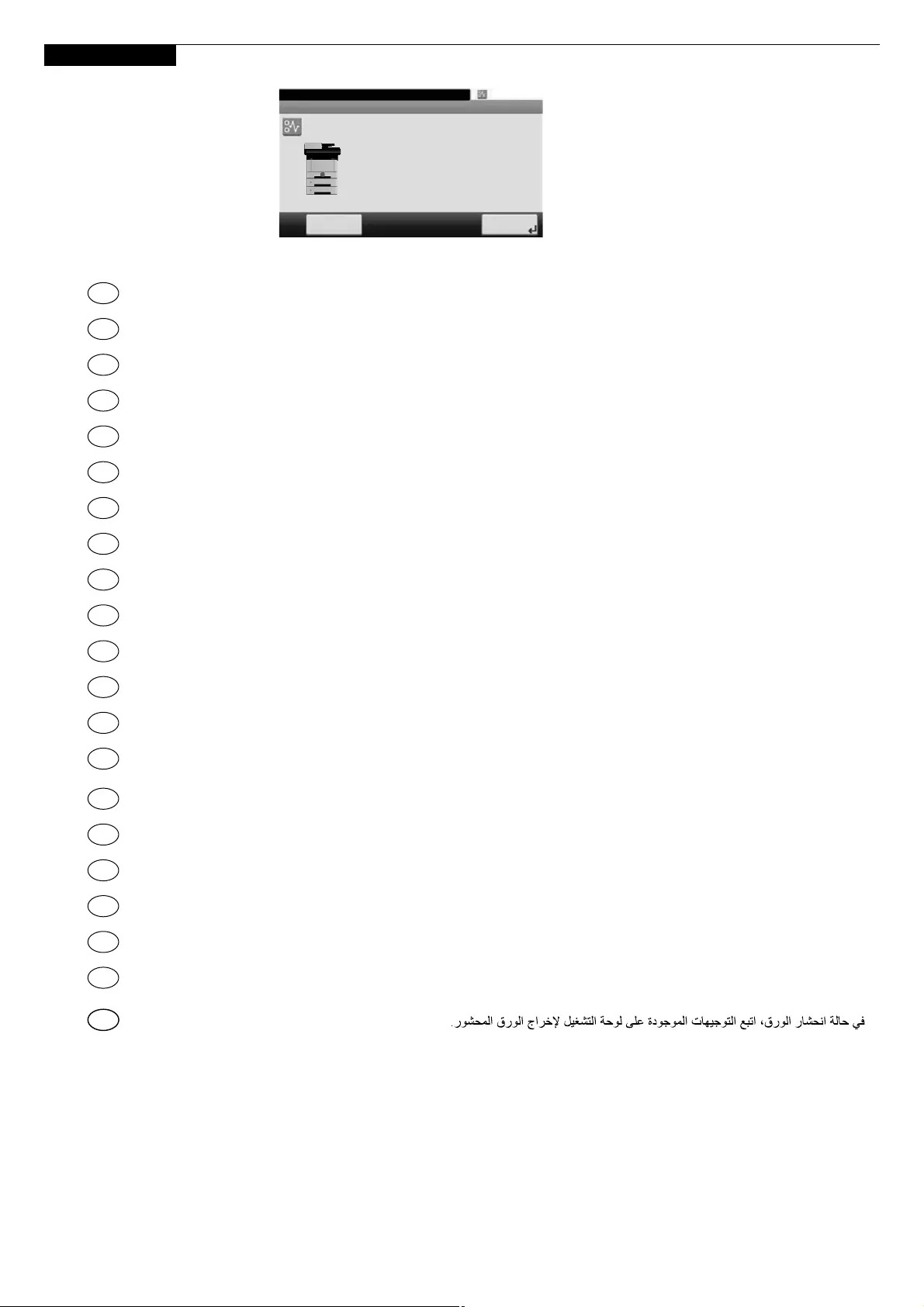
42
S
Clear Paper Jam
EN If paper jam occurs, follow the guidance on the operation panel to remove paper.
CA Si s’encalla el paper, seguiu els passos indicats al tauler d’operacions per extraure el paper.
PT-BR
Se ocorrer um atolamento de papel, siga as orientações no painel de operação para remover o papel.
CS Pokud uvízne papír, odstraňte jej podle pokynů na provozním panelu.
DA Følg anvisningerne på betjeningspanelet for at fjerne papiret, hvis der opstår papirstop.
ES Si se produce un atasco de papel, siga las instrucciones del panel de controles para retirar el papel.
FI Jos laitteessa on paperitukos, noudata käyttöpaneelin ohjeita poistaaksesi paperin.
FR Si un bourrage papier se produit, suivez les conseils du panneau de commande pour retirer le papier.
EL Εάν υπάρξει εμπλοκή χαρτιού, ακολουθήστε τις οδηγίες που εμφανίζονται στον πίνακα λειτουργίας για να
αφαιρέσετε το χαρτί.
HU Papírelakadás esetén kövesse a kezelőpulton megjelenő utasításokat a papír eltávolításához.
IT Se si verifica un inceppamento carta, attenersi alle istruzioni visualizzate sul pannello comandi per rimuovere il
foglio.
NL Volg bij een papierstoring de aanwijzingen op het bedieningspaneel om het papier te verwijderen.
NO Hvis papirstopp oppstår, følg veiledningen på betjeningspanelet for å fjerne papiret.
PL W razie zablokowania papieru w urządzeniu wykonaj instrukcje z panelu operacyjnego, aby usunąć papier.
PT-PT
Se o papel encravar, siga as orientações no painel de funcionamento para retirar o papel.
RO În caz de blocaj de hârtie, urmaţi instrucţiunile de pe panoul de utilizare pentru a scoate hârtia.
RU В случае замятия бумаги извлеките ее, следуя указаниям на панели управления.
SV Om ett pappersstopp inträffar tar du bort papperet genom att följa instruktionerna på kontrollpanelen.
TR Kâğıt sıkışması meydana gelirse, kâğıdı çıkarmak için işletim panosundaki yol gösterimini izleyin.
Sollte ein Papierstau auftreten, folgen Sie den Anweisungen auf dem Bedienfeld, um das Papier zu entfernen.
DE
AR
10:10
JAM 0501
Paper jam.
Next >
1/3
Clear the paper jammed in
Cassette 1.
Press [Next >] to follow
the instructions.
Hold