
Нужны компьютер и бесплатная программа, а можно даже просто через App Store
Месяц пользовалась веб-версией приложения «СберБанк Онлайн» и устала
Содержание
Скачать «СберБанк Онлайн» из App Store больше нельзя, а пользоваться мобильной версией сайта неудобно. Если вы только купили новый iPhone и хотите установить на него приложение банка — рассказываем, как это сделать с помощью специальной программы iMazing. Это бесплатно и займет не больше 30 минут.
Все о гаджетах и выгодных акциях в одном месте — подпишись на наш телеграм-канал!
Обновлено. В начале 2024 года представители «Сбера» объявили о прекращении поддержки и отключении старых версий приложения «Сбербанк Онлайн» для iOS. Взамен клиентам банка предлагалось скачать альтернативную программу «Учет онлайн», которую тоже удалили из магазина AppStore — 2 февраля 2024 года, спустя два дня после выпуска. Однако, у тех кто успел установить «Учет онлайн», он продолжит работать. Сейчас имеет смысл устанавливать по нашей инструкции только эту, или более поздние версии — старые варианты работать не будут.
Шаг 1. Найдите Apple ID с установленным «СберБанком Онлайн»
Если вы устанавливали «СберБанк Онлайн» на старый iPhone, он уже есть в вашей медиатеке Apple. Ничего искать не нужно, приложение получится вытащить через iMazing. Главное — подключить новый телефон к прежнему Apple ID.
Если это ваш первый iPhone или вы никогда не пользовались приложением Сбера, придется найти человека, на iPhone которого оно установлено. С помощью программы вы скопируете приложение с этого телефона и перенесете на ваш. Этот способ подойдет и в тех случаях, когда у вас нет доступа к вашему старому Apple ID.
Шаг 2. Скачайте программу iMazing
Скачайте и установите на ПК программу iMazing с официального сайта. Она доступна для iOS и Windows на русском языке. Приложение позволяет переносить данные с одного устройства на другое и создавать резервные копии. Пользователи называют его продвинутой альтернативой iTunes.
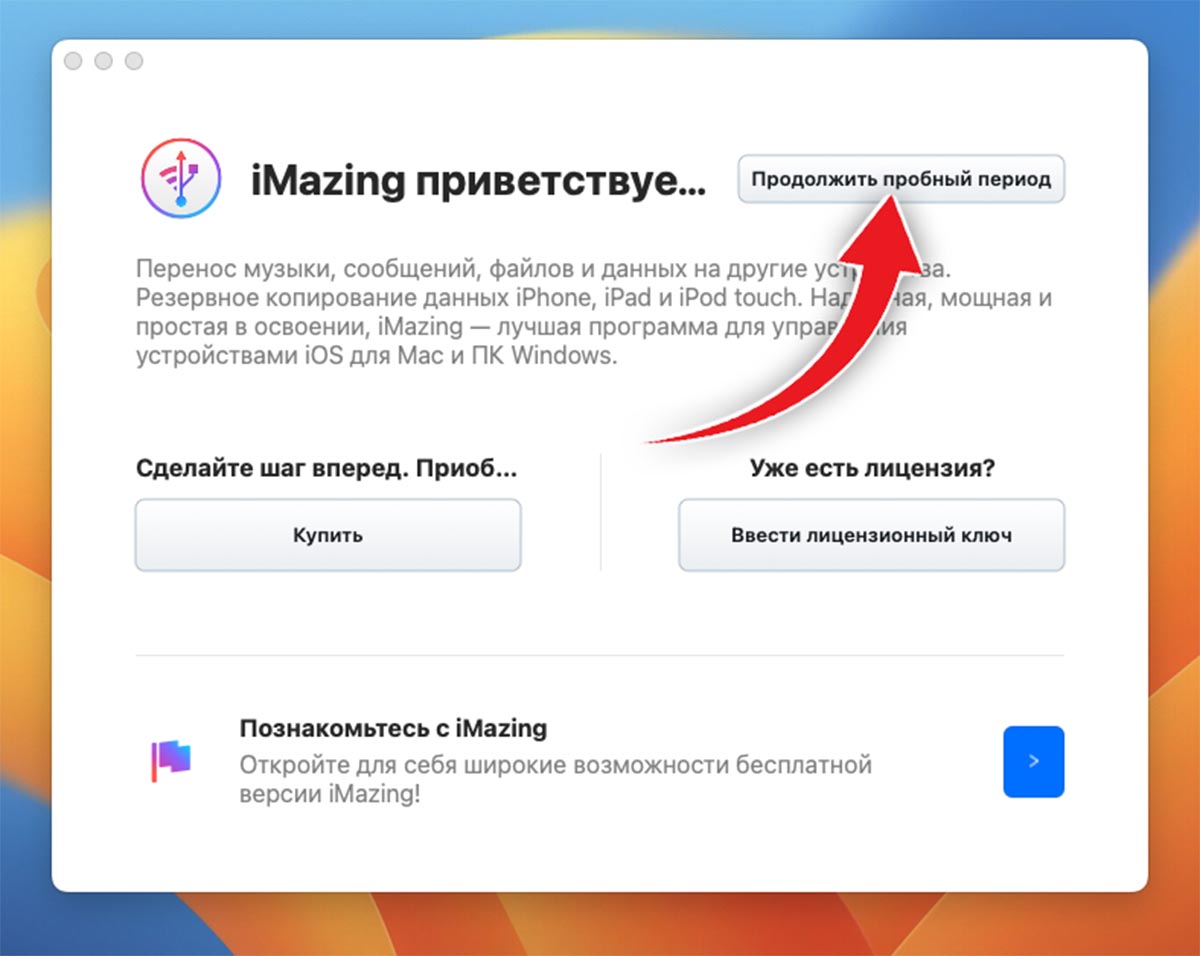
После установки iMazing предложит купить платную версию. Это делать необязательно, потому что нужная функция доступна бесплатно.
Нажмите «Продолжить пробный период», чтобы воспользоваться бесплатной версией iMazing
Шаг 3. Подключите iPhone к iMazing
Откройте iMazing на компьютере и подключите к нему iPhone с помощью USB. Дальше действуйте в зависимости от того, с какого телефона вы будете копировать приложение.
Если переносите со старого Apple ID
Если на вашем предыдущем iPhone был установлен «СберБанк Онлайн» и вы зашли под старым Apple ID — подключите новый смартфон, где еще нет приложения Сбера.
Дальше действуйте так:
- На экране подключенного смартфона нажмите кнопку «Доверять» — компьютер получит доступ к файлам на телефоне.
- Программа iMazing предложит создать резервную копию iPhone — это стандартное предложение при первом запуске. Чтобы отказаться, нажмите кнопку «Позже».
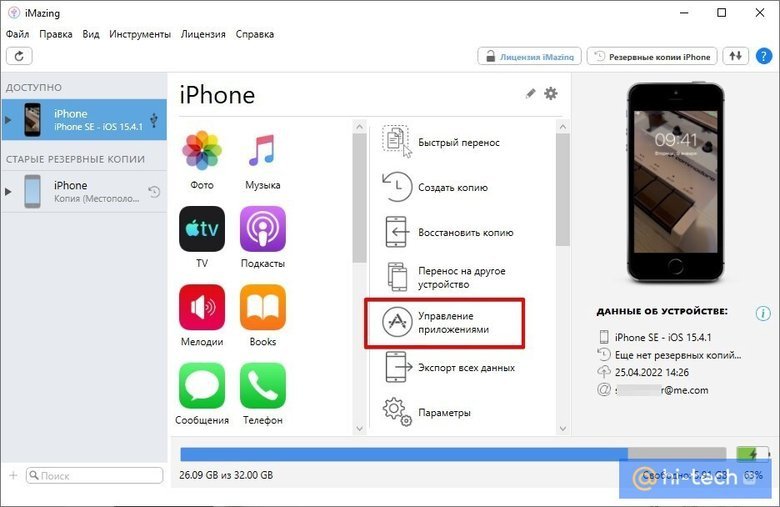
- Когда вы откажетесь от резервного копирования, откроется меню. Зайдите в раздел «Управление приложениями».
Если переносите с другого телефона
Если вы никогда не устанавливали «СберБанк Онлайн» или зашли под новым Apple ID, сначала подключите iPhone, на котором уже есть приложение Сбера. Дальше повторите пункты 1–3, описанные выше.
iPhone нужно подключить через стандартный USB-кабель
Если «СберБанк Онлайн» был установлен на вашем старом телефоне. Перейдите на вкладку «Медиатека» и найдите значок Сбера. Можно воспользоваться поисковой строкой внизу экрана. Рядом со значком приложения будет облако со стрелкой. Нажмите на него, и «СберБанк Онлайн» начнет скачиваться на компьютер.
Когда скачивание закончится, галочка рядом с иконкой приложения станет зеленой. Щелкните по ней правой кнопкой мыши и выберите пункт «Установить на устройство». Введите пароль от Apple ID и код двухфакторной аутентификации, если она установлена. «СберБанк Онлайн» загрузится и появится на экране вашего iPhone — им можно пользоваться как обычно.
«СберБанк Онлайн» остался в медиатеке Apple ID, поэтому приложение получится установить
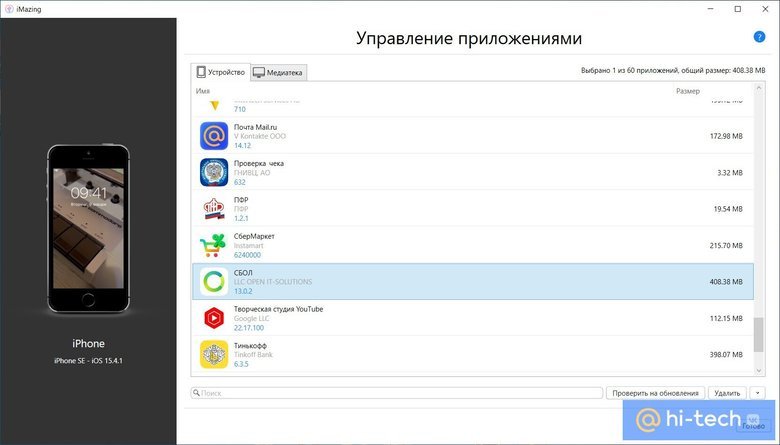
Если «СберБанк Онлайн» не был установлен на вашем старом телефоне. Во вкладке «Устройство» найдите иконку приложения Сбера — это можно сделать с помощью поисковой строки, которая находится внизу экрана. Зажмите иконку и перетащите ее на рабочий стол. Появится предупреждение о том, что не все приложения подходят для копирования и восстановления через iMazing. К «СберБанк Онлайн» это не относится, поэтому нажмите «ОК». Начнется подготовка к копированию.
Найдите иконку приложения во вкладке «Устройство»
Дальше придется подождать, пока программа создаст резервную копию устройства. Чем больше файлов на телефоне, тем дольше — в нашем случае на копирование 57 Гб ушло 8 минут. На рабочем столе компьютера появится файл «СберБанк» с разрешением .imazingapp — его и нужно перенести на iPhone.
Программа делает полную резервную копию телефона
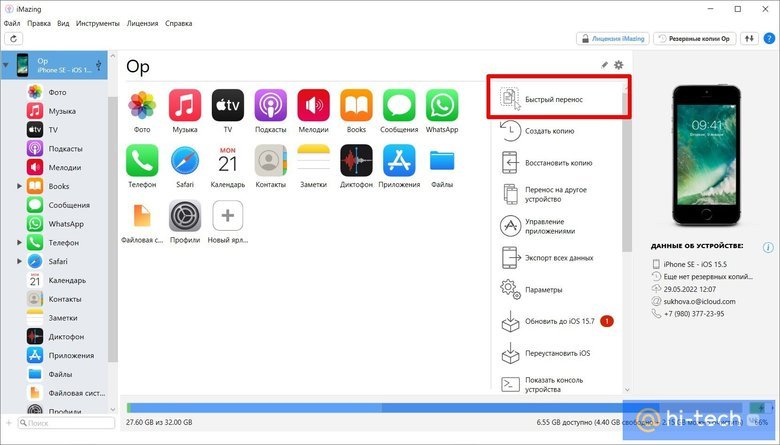
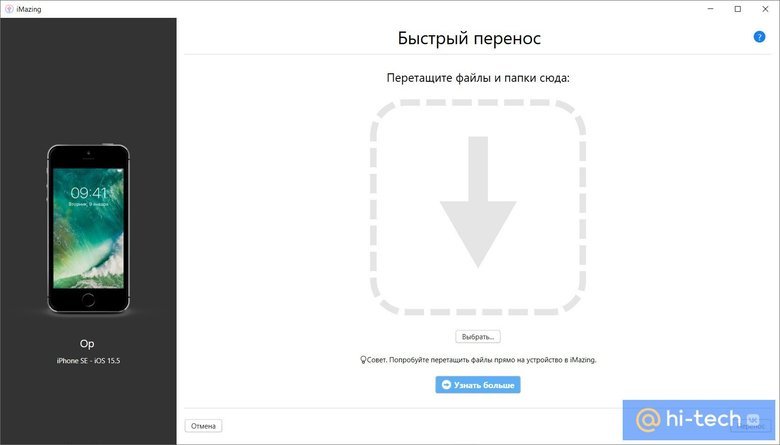
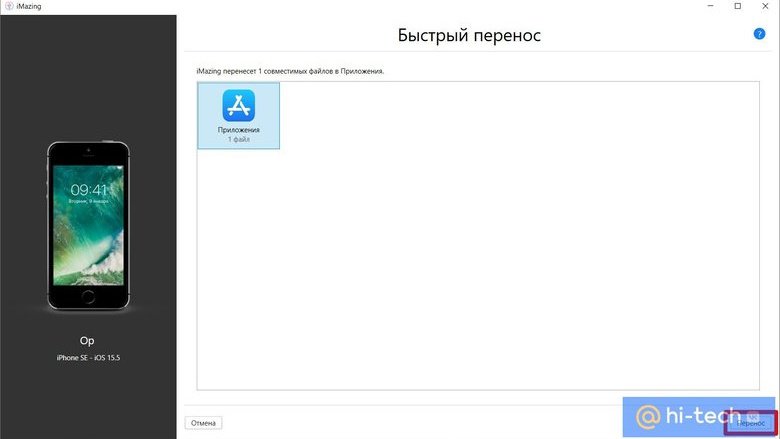
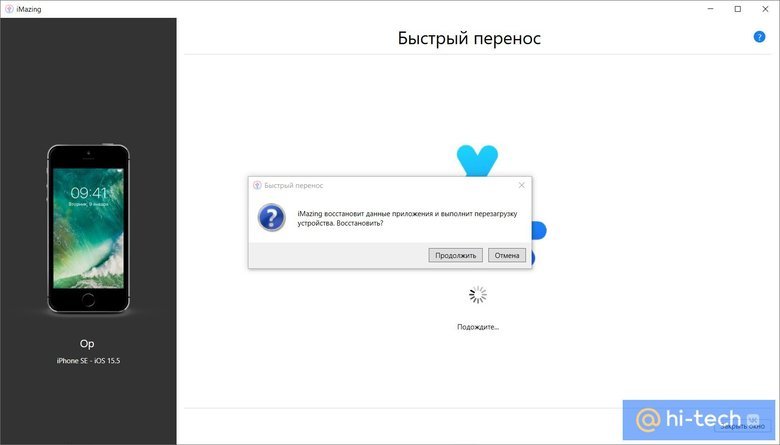
Не закрывая iMazing, подключите к компьютеру iPhone, на который нужно установить «СберБанк Онлайн». Появится меню, где нужно выбрать «Быстрый перенос». Откроется окно, перетащите туда иконку Сбера с рабочего стола. Нажмите кнопку «Перенос», она находится в правом нижнем углу экрана. Появится уведомление о том, что iMazing восстановит приложение и перезагрузит телефон, — кликните «Продолжить».
Нажмите «Быстрый перенос»
Появится окно, куда нужно ввести пароль от Apple ID и код двухфакторной аутентификации, если она установлена. После этого iMazing скопирует приложение на iPhone, затем телефон автоматически перезагрузится. Готово — иконка Сбера появится на экране вашего iPhone.
Введите логин и пароль от Apple ID, чтобы началась установка
Шаг 5. Смените пароль от Apple ID
iMazing — приложение стороннего разработчика. С ним не было связано никаких скандалов по утечке данных, но лучше не рисковать Apple ID, особенно если там хранятся реквизиты карт. Придумайте новый пароль для аккаунта.
Приложением Сбера можно пользоваться как обычно. Оно никуда не пропадет, если вы, конечно, не удалите его специально. А вот обновить «СберБанк Онлайн» пока не получится — для этого нужно, чтобы приложение вернулось в App Store.
А из магазина приложений никак нельзя скачать?
Иногда в App Store появляются копии удаленных программ, но они быстро исчезают. Например, 16 августа 2022 года появилось приложение «СБОЛ», которое повторяло функционал «СберБанка Онлайн» — его удалили ровно через неделю.
Описанный способ подходит и для других приложений, которые больше нельзя скачать из официального магазина, например Аэрофлота или Альфа-Банка.
Содержание статьи
Показать
Скрыть
После того как приложение «Сбербанк Онлайн» исчезло из магазинов App Store и Google Play, этим не преминули воспользоваться мошенники.
Клиентам банка стали поступать звонки от «сотрудников Сбербанка» и приходить сообщения с предложением переустановить приложение. Сбербанк предупреждает, что это уловки, к которым прибегают злоумышленники, чтобы выудить персональную информацию и украсть деньги со счетов. Приложение «Сбербанк Онлайн» по-прежнему доступно для клиентов, но скачивать его можно только из надежных каналов.
Рассказываем, каким источникам можно доверять и как безопасно обновить приложение до последней версии.
Как скачать и установить «Сбербанк Онлайн» на Android
Владельцы Android-смартфонов могут установить «Сбербанк Онлайн» на свое устройство несколькими способами.
Скачать «Сбербанк Онлайн» из магазина приложений
Приложение Сбербанка доступно на RuStore (для телефонов любых производителей) и AppGallery (для смартфонов Huawei).
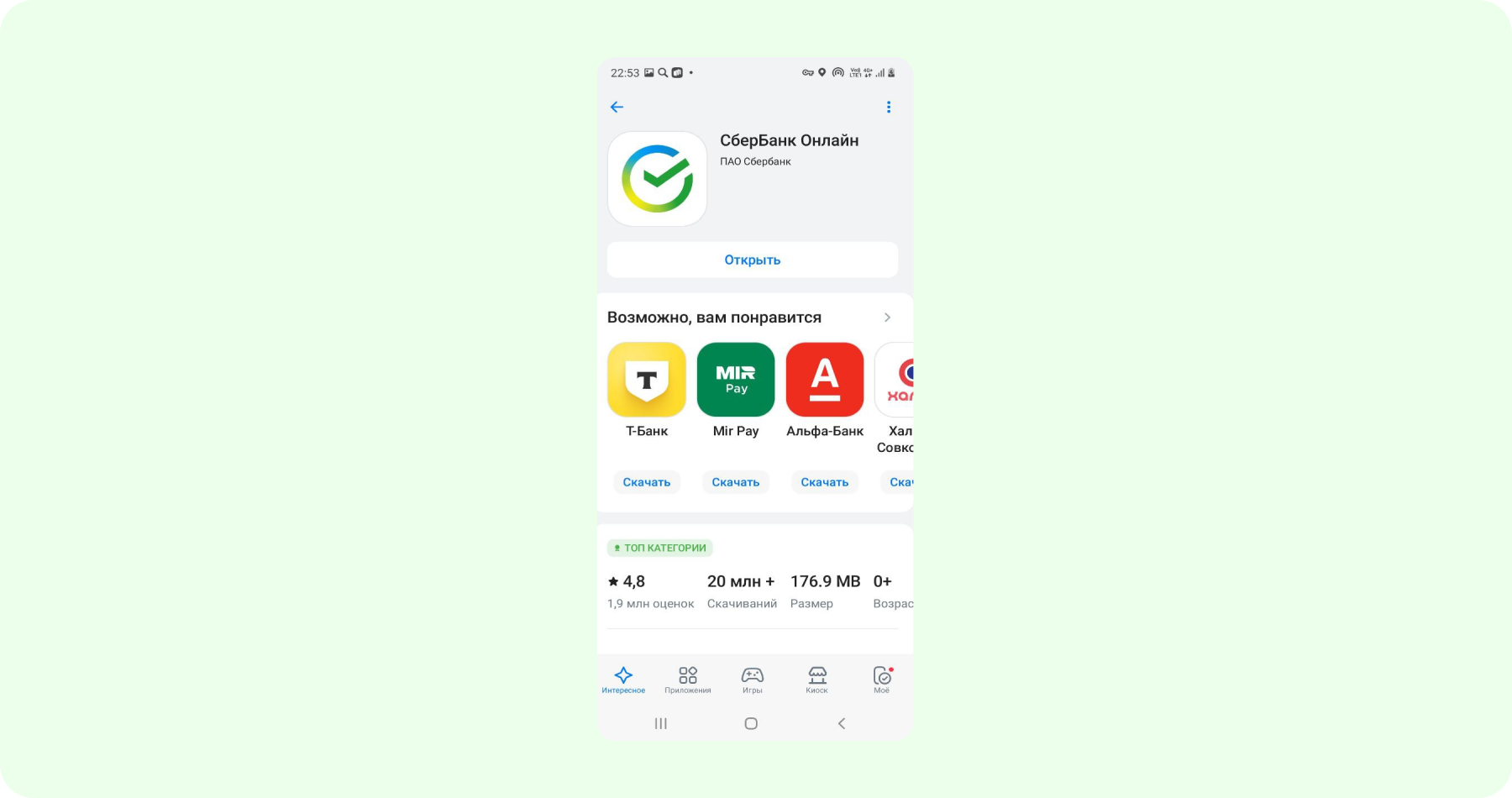
Разберем, как установить «Сбербанк Онлайн» через RuStore
1. В поисковой строке магазина наберите «Сбербанк Онлайн» и нажмите «Скачать».
2. Загрузка приложения займет несколько минут. После завершения процесса нажмите «Открыть».
3. Разрешите приложению доступ к контактам, далее выберите способ входа и введите необходимые данные.
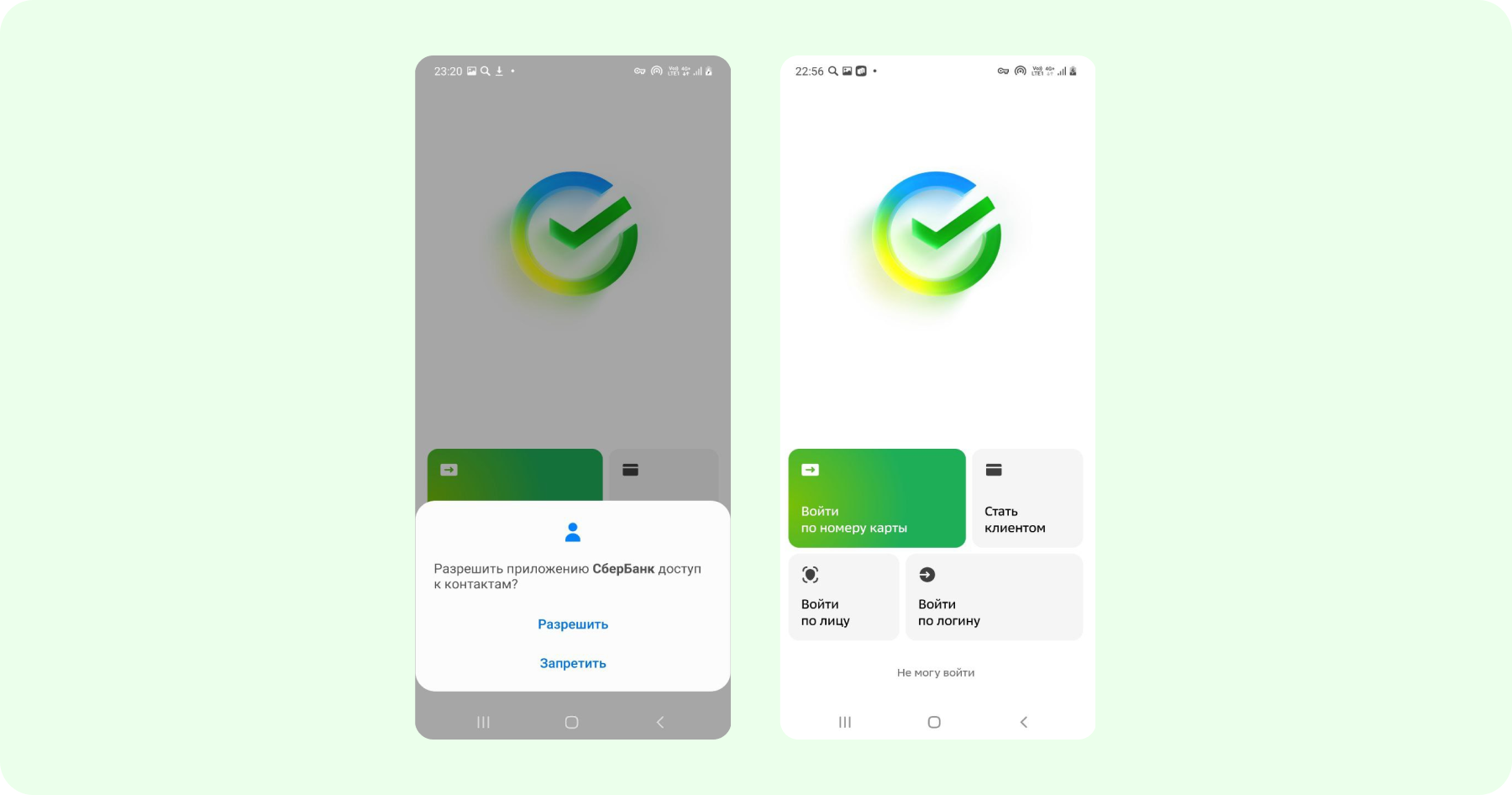
4. Придумайте и двукратно введите пароль для входа, при желании настройте доступ по отпечатку пальца.
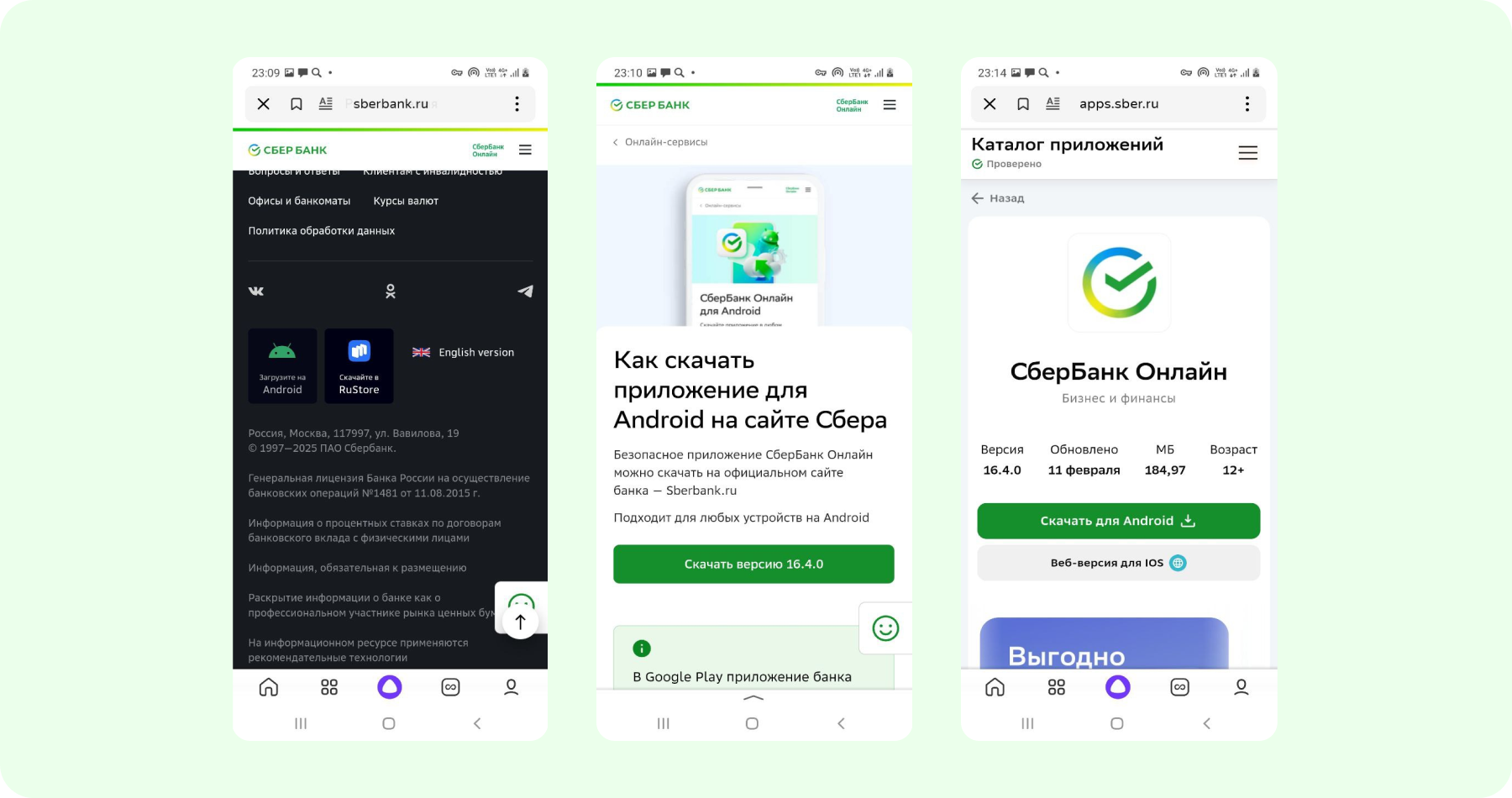
Скачать APK-версию приложения «Сбербанк Онлайн» на сайте банка
1. Прокрутите главную страницу сайта Сбербанка до конца вниз, нажмите на иконку загрузки на Android и далее — дважды на зеленую кнопку «Скачать».
2. Система покажет стандартное предупреждение об опасности установки с внешнего источника. Нажмите «Настройки».
3. Разрешите установку из этого источника, передвинув ползунок, и нажмите «Установить».
4. После установки нажмите «Открыть».
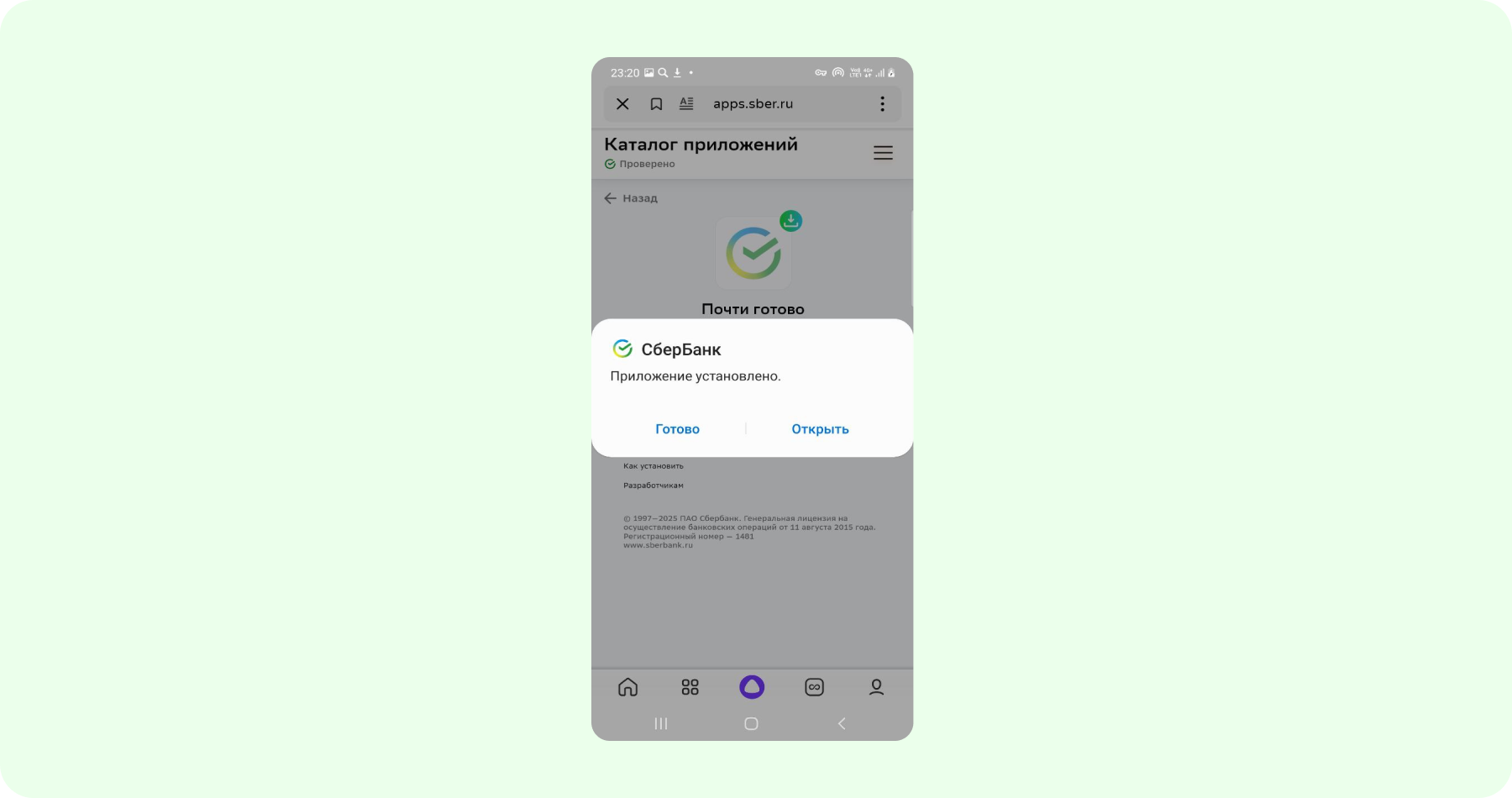
5. Дайте разрешение на доступ к контактам и войдите в приложение по номеру карты или другим способом.
6. Придумайте и двукратно введите пароль для входа, при желании настройте доступ по отпечатку пальца.
Как установить «Сбербанк Онлайн» на iPhone
Для пользователей гаджетов на операционной системе iOS есть два варианта.
Восстановление «Сбербанка Онлайн» на iPhone
Приложение «Сбербанк Онлайн» можно восстановить, если оно когда-то было установлено на телефон, но затем удалилось. Для этого у Сбербанка есть специальная программа «Верни Сбер на iPhone». Данный способ подходит и для установки «Сбербанка Онлайн» на новое устройство, если привязать к нему прежний Apple ID пользователя.
Правда, для этого необходимо выполнение следующих условий:
- ранее установленное приложение должно быть версии 15.3 и выше;
- поддерживаются не все устройства iPhone и iPad, а только модели не старше 6S и Air 2 соответственно;
- нужен компьютер или ноутбук с операционной системой Windows 10 и выше, доступом к Интернету и предустановленной программой iTunes (доступна в Microsoft Store), чтобы увидеть iOS-устройство.
Пошаговая инструкция по восстановлению «Сбербанка Онлайн» на айфоне
1. Скачайте на компьютер загрузочный файл «Верни Сбер на iPhone».
2. Нажмите «Открыть» и дайте Windows разрешение на установку: «Подробнее» → «Выполнить в любом случае».
3. Примите пользовательские условия, нажмите «Далее» и завершите установку, после чего программа запустится автоматически.
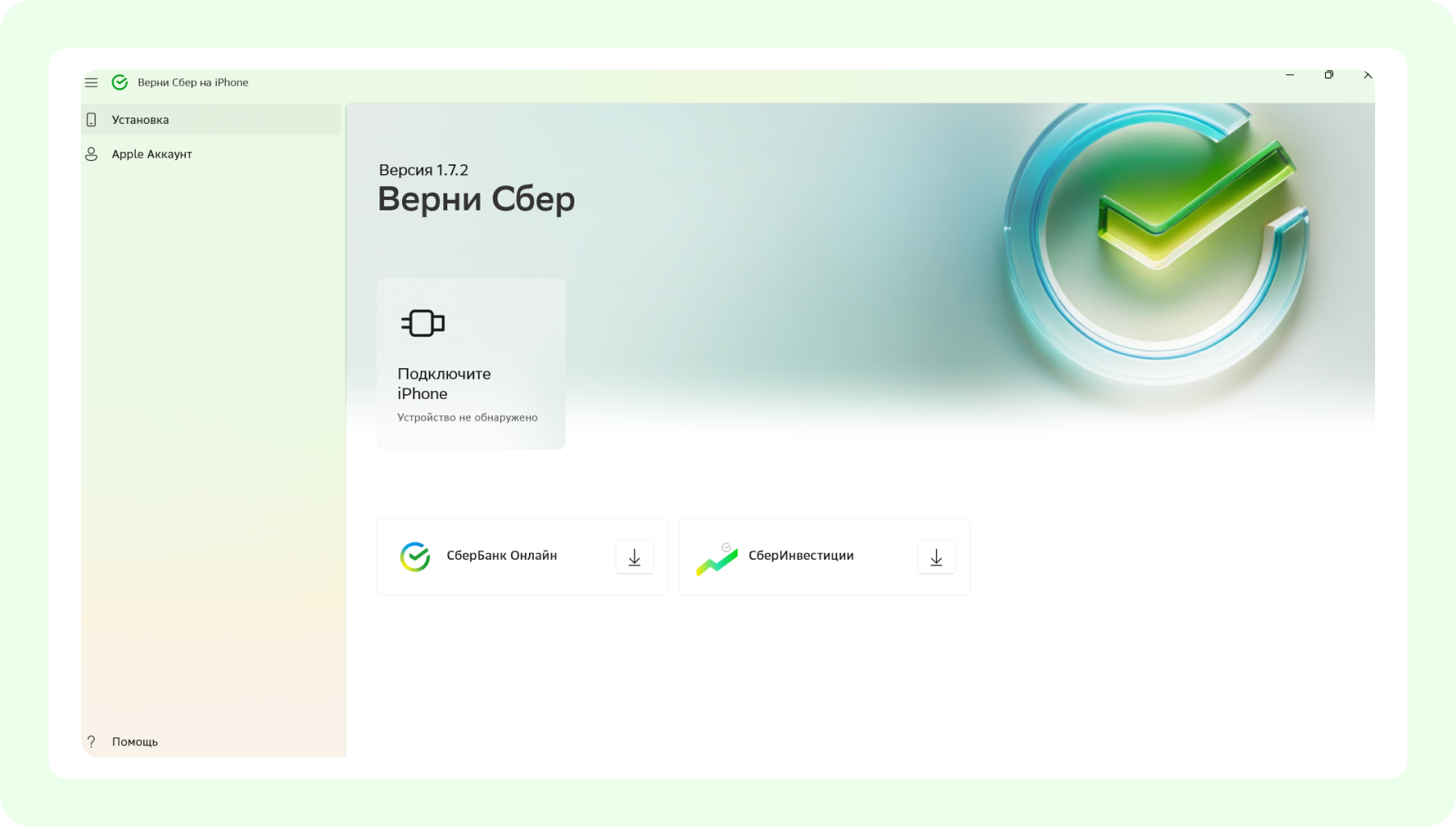
4. Подключите iPhone к компьютеру, на экране телефона дайте разрешение на подключение.
5. На экране компьютера нажмите «Сбербанк Онлайн» и введите логин и пароль от Apple ID, через который ранее было установлено приложение Сбербанка.
6. После завершения установки приложения на смартфон войдите в «Сбербанк Онлайн» по номеру карты.
7. Если возникнут какие-либо сложности, позвоните на номер 900 и продиктуйте код из раздела «Помощь», расположенного в левом нижнем углу экрана на компьютере.
Обратите внимание! После установки отключите автоматическое удаление неиспользуемых приложений: откройте «Настройки» → «App Store» → передвиньте ползунок влево напротив «Сгружать неиспользуемые».
Установка «Сбербанка Онлайн» на iPhone
Если приложение «Сбербанк Онлайн» ранее не использовалось, загрузить его самостоятельно на iPhone не получится. Придется обратиться за помощью в одно из отделений, где сотрудник произведет установку приложения с корпоративного аккаунта Сбербанка.
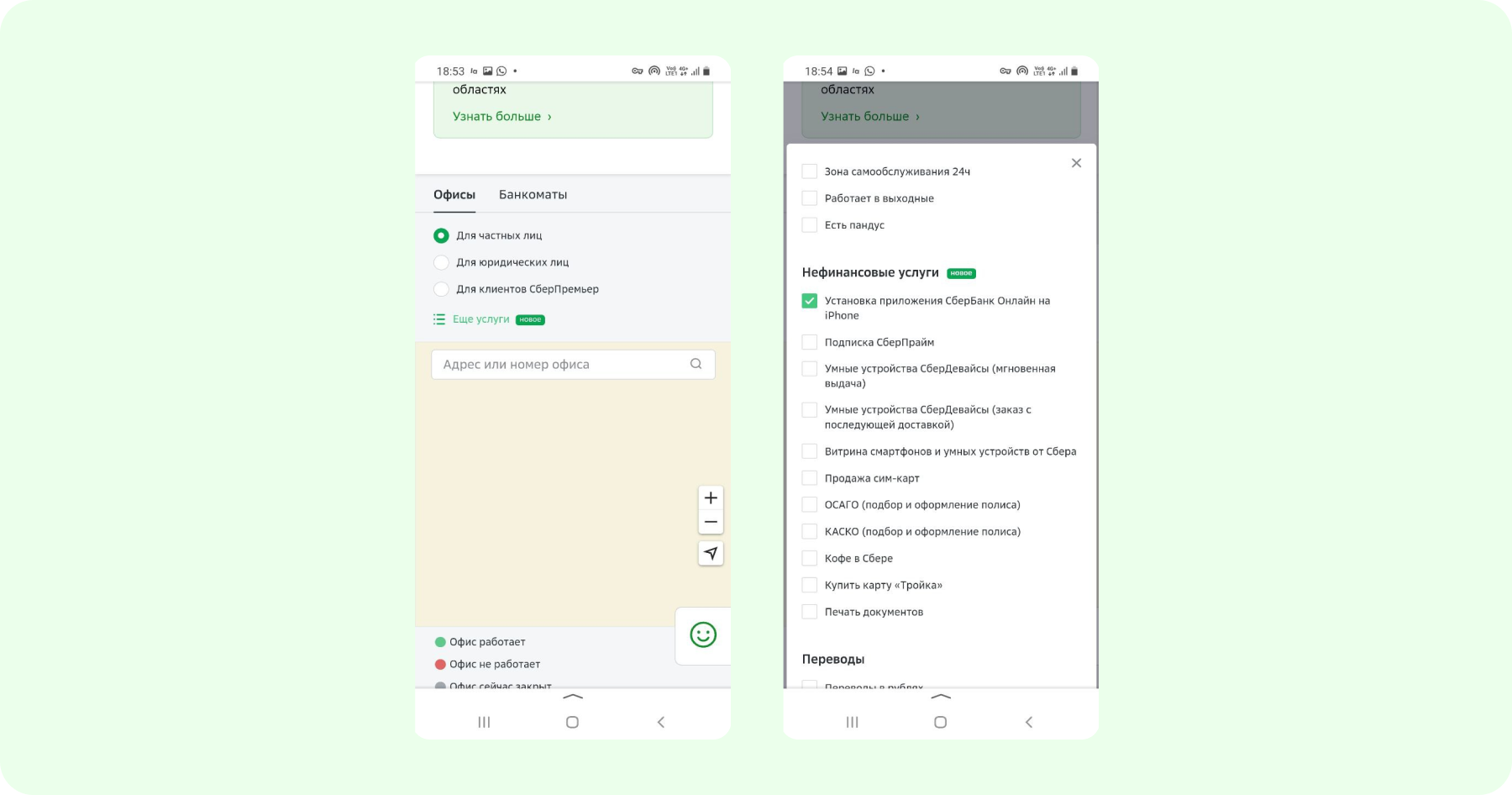
Чтобы найти ближайший офис, где оказывают данную услугу, воспользуйтесь поиском на сайте Сбербанка:
- Нажмите на значок меню в правом верхнем углу экрана.
- Прокрутите вниз до раздела «Офисы» и перейдите в него.
- На открывшейся странице поиска нажмите «Еще услуги» и в блоке «Нефинансовые услуги» поставьте галочку напротив «Установка приложения «Сбербанк Онлайн» на iPhone».
- Прокрутите до конца списка и нажмите «Применить».
Важно! После установки приложения обязательно нужно проконтролировать, что на данном устройстве был осуществлен выход из Apple ID Сбербанка, иначе смартфон так и останется связанным с корпоративным аккаунтом. Это грозит тем, что никакие новые приложения установить на iPhone не получится, поскольку данное действие необходимо подтверждать паролем. А при многократном неправильном его введении смартфон может быть заблокирован. Но самое главное, это не безопасно, так как недобросовестный сотрудник банка может войти не с корпоративного, а личного Apple ID и таким образом получить дистанционный доступ к смартфону пользователя.
Личный кабинет «Сбербанка Онлайн»
Можно вообще не устанавливать приложение, а пользоваться интернет-версией личного кабинета. Попасть в личный кабинет можно с компьютера, ноутбука и любого смартфона. Для этого вверху главной страницы сайта Сбербанка нажмите зеленую надпись «Сбербанк Онлайн».
Чтобы войти в учетную запись, потребуется ввести логин или номер телефона и пароль либо номер карты и проверочный код из СМС. Для быстрого доступа можно настроить вход по 5-значному коду, для этого нажмите кнопку «Вход по коду» и следуйте инструкциям.
Как обновить приложение «Сбербанк Онлайн»
Периодически Сбербанк выпускает обновления для приложения. Это нужно для более безопасной и стабильной работы, а также для доступа к новому функционалу. На данный момент самой актуальной является версия 16.4.0, а поддержка старых версий постепенно прекращается.
Чтобы обновить «Сбербанк Онлайн» на Android, нужно нажать одноименную кнопку в правом верхнем углу экрана на заставке приложения и затем «Перейти в магазин приложений» → «Продолжить» → «Обновить».
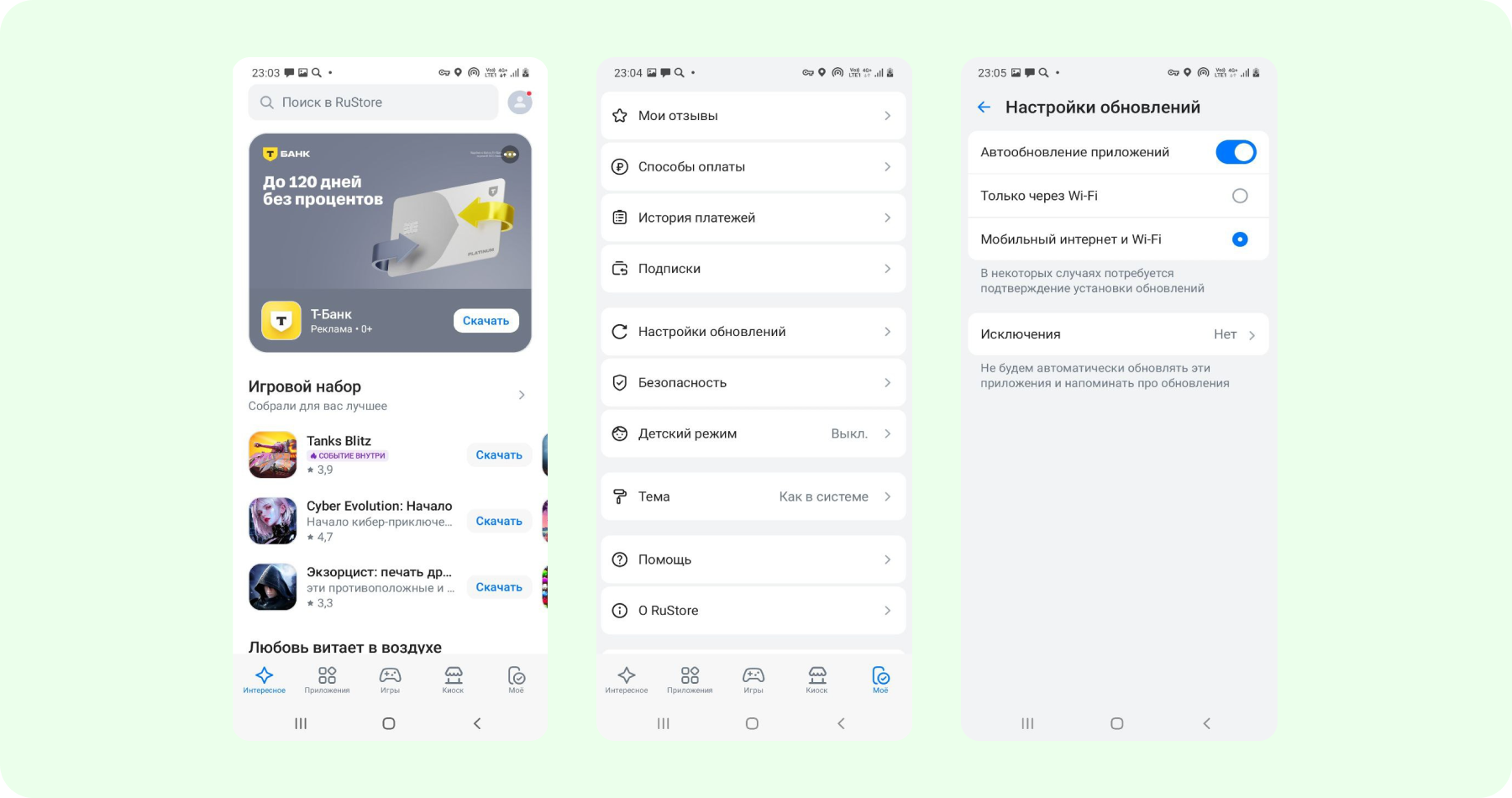
В RuStore можно настроить автоматическое обновление: на главном экране в правом нижнем углу нажмите «Мое» → нажмите на значок профиля → «Настройки обновлений» → ползунком активируйте «Автообновление приложений».
Приложение, восстановленное на iPhone, автоматически обновить не получится. Если ранее установленная версия больше не поддерживается банком, необходимо переустановить приложение с помощью сотрудника в отделении или пользоваться онлайн-кабинетом.
Меры безопасности при установке «Сбербанк Онлайн»
- Не доверяйте звонкам людей, представляющихся сотрудниками Сбербанка и предлагающих обновить приложение. Не устанавливайте приложение по ссылкам из мессенджеров. Скачивайте приложение только из официальных источников: сайта Сбербанка, магазинов RuStore и AppGallery.
- При посещении сайта Сбербанка убедитесь, что адресная строка начинается с «https://», а перед ней расположен значок закрытого замка: это означает, что соединение идет по защищенному каналу.
- Не используйте общественные точки доступа Wi-Fi при обновлении приложения или для входа в «Сбербанк Онлайн»: открытые сети более уязвимы для хакерских атак.
- Не используйте сторонние устройства для входа в учетную запись «Сбербанка Онлайн».
- Если устанавливали «Сбербанк Онлайн» на iPhone впервые, убедитесь, что после настройки приложения был осуществлен выход из стороннего Apple ID.
Топ 3 дебетовых карт
Мы уже привыкли к регулярному удалению некоторых приложений из российского App Store. Чаще всего пропадают приложения банков и связанных с ними сервисов.
В тему:
📱 Как установить Тинькофф Банк на iPhone
📱 Как установить приложение Альфа-Банк на iPhone
📱 Как установить приложение ВТБ на iPhone
Сейчас расскажем обо всех способах установить клиент Сбер на свой iPhone и iPad.
-
🙋♂️ Ответ на любой вопрос про Apple вы найдете здесь: https://t.me/iphonesru_forum 👈
Содержание:
- 1. Установите веб-версию Сбербанк-онлайн на iPhone
2. Установите приложение Сбер в отделении банка
3. Восстановите Сбер из истории покупок через iMazing
4. Установите Сбер на iPhone с джейлбрейком
5. Подпишите Сбер при помощи сертификата разработчика
6. Подпишите при помощи личного сертификата
1. Установите веб-версию Сбербанк-онлайн на iPhone
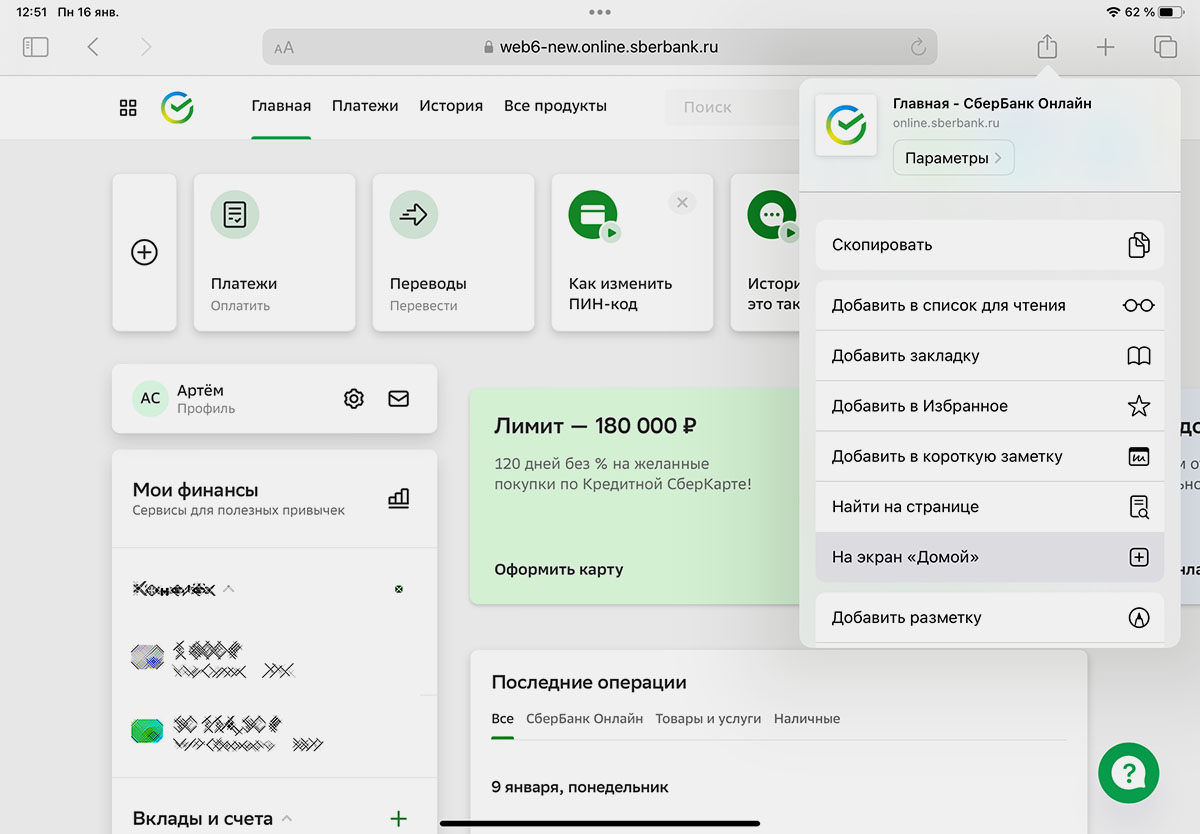
Это ваш личный кабинет на сайте Сбер, который с недавних пор можно превратить в приложение на iPhone и iPad. Оно повторяет 99% возможностей привычной банковской утилиты и при этом устанавливается без ограничений и сложностей.
▶ Откройте сбербанк-онлайн в Safari.
▶ Авторизуйтесь через QR-код или при помощи кода по СМС.
▶ В меню Поделиться нажмите кнопку На экран Домой.
▶ Придумайте удобное название для ярлыка и нажмите Добавить.
Если при каждом запуске не хотите вводить пароль из СМС, можно настроить авторизацию через Face ID или Touch ID. Для этого нужно установить сертификат Минцифры. Подробная инструкция есть в нашей статье.
Установка приложения таким способом возможна начиная с iOS 16 и iPadOS 16.
◦ Назад к содержанию ◬
2. Установите приложение Сбер в отделении банка
Специалисты банка уже давно разработали собственную утилиту, которая позволяет устанавливать клиент Сбер на любой iPhone. Программа для компьютера называется Sberbank Installer iOS, она есть у сотрудников почти в каждом отделении.
▶ Посетите любое отделение Сбер.
▶ Сотрудник попросит подключить ваш iPhone к ПК при помощи кабеля.
▶ Через минуту клиент банка будет загружен на смартфон.
Потребуется около 600 Мб места на накопителе и минимум iOS 14.
◦ Назад к содержанию ◬
3. Восстановите Сбер из истории покупок вашего Apple ID через iMazing
Если раньше вы уже устанавливали приложение Сбер, можно восстановить из списка покупок при помощи сторонней утилиты iMazing на компьютере.
▶ Установите приложение iMazing с сайта разработчика. Утилита платная, но для наших задач хватит и пробной версии с ограниченным функционалом.
▶ Подключите iPhone к компьютеру при помощи кабеля и выдайте необходимые разрешения.
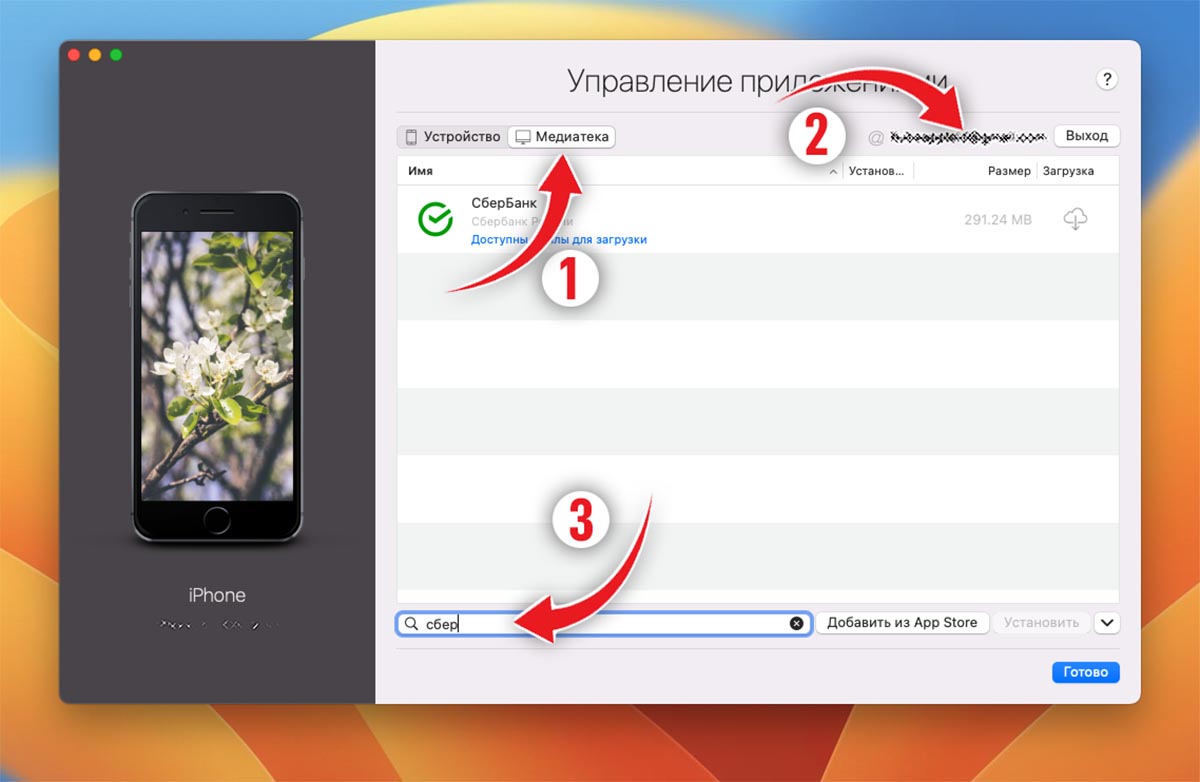
▶ Откройте раздел Управление приложениями – Медиатека и авторизуйтесь в своей учетной записи Apple ID.
▶ В окне поиска найдите нужное приложение и загрузите его из облака на компьютер.
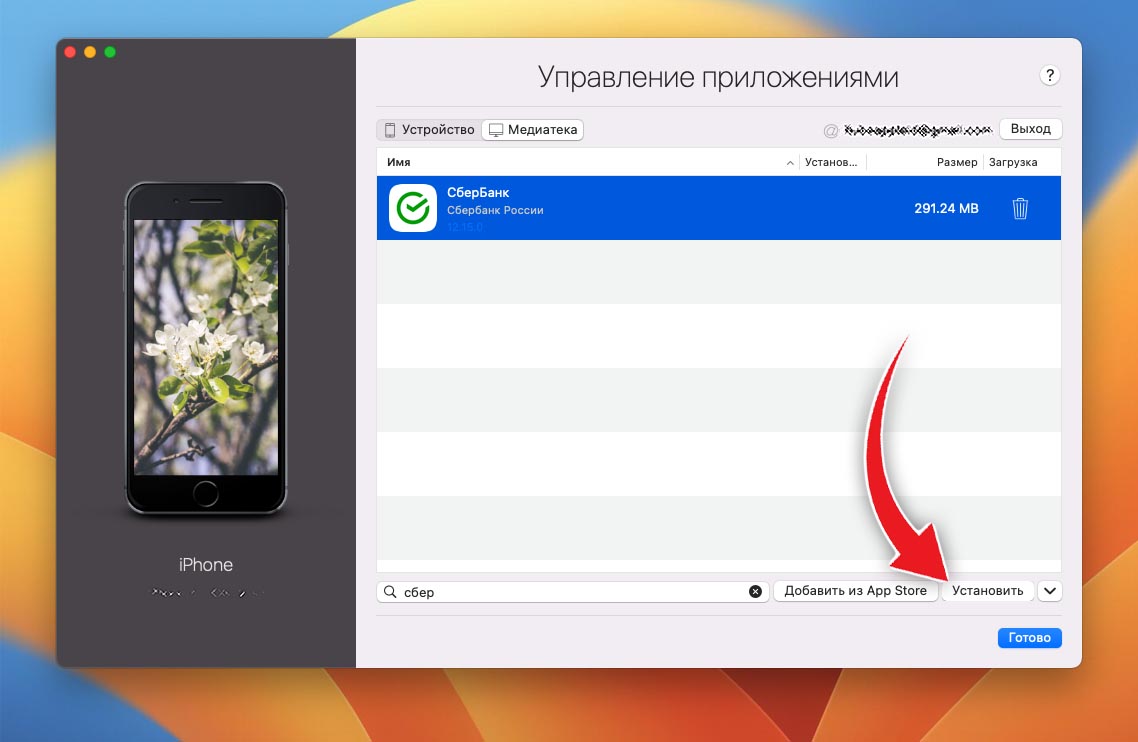
▶ После загрузки сможете перенести программу на iPhone. Для этого нажмите кнопку Установить в правом нижнем углу.
Способ работает у многих пользователей, но не является 100%-ым.
◦ Назад к содержанию ◬
4. Установите Сбер на взломанный iPhone с джейлбрейком
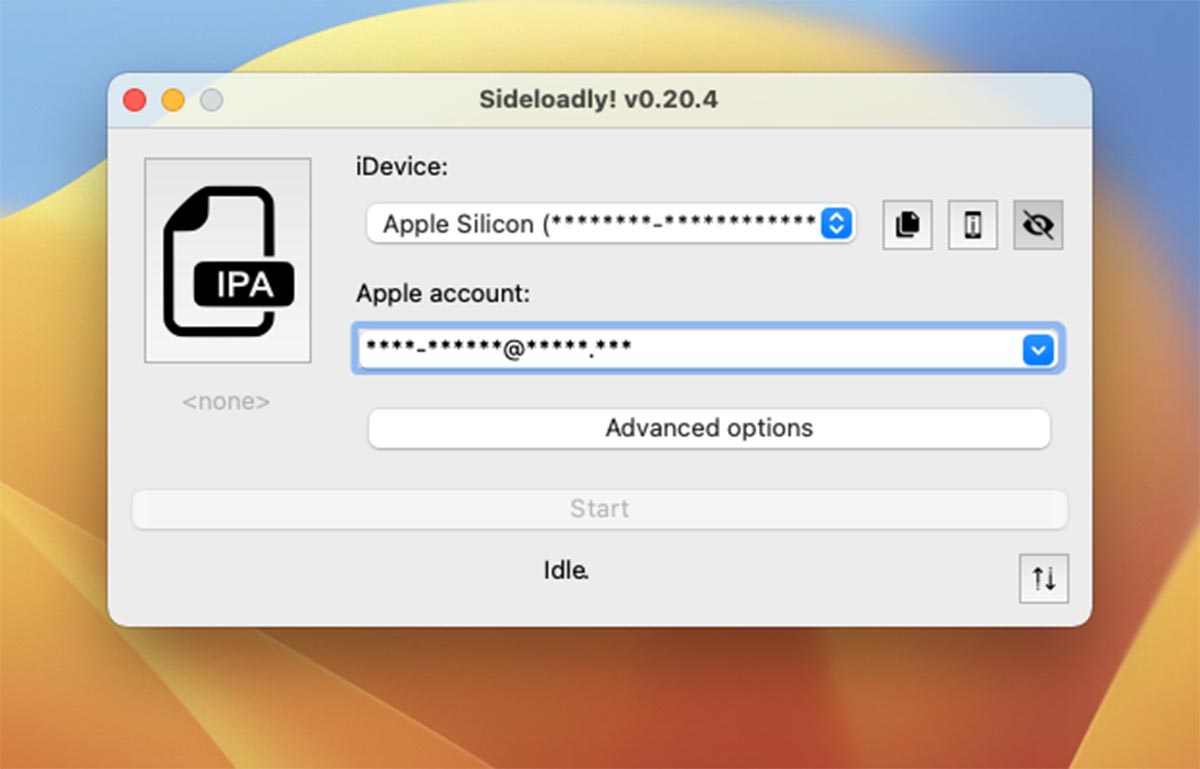
Владельцы iPhone или iPad с джейлбрейком могут установить любое приложение в формате *.ipa.
▶ Сделайте джейлбрейк устройства на подходящей версии прошивки. На данный момент поддерживаются устройства с iOS 14 и ниже.
▶ Загрузите утилиту для подписи приложений. Подойдет Sideloadly! или Cydia Impactor.
▶ Найдите установочный файл приложения Сбер в формате *.ipa на всем известном форуме.
▶ Установите приложение через утилиту на компьютере, подписав ключом для своей учетной записи (потребуется ввести Apple ID и пароль).
В дальнейшем для работы приложения придется установить любой твик, скрывающий взлом на устройстве: SberbankBypass, Liberty, KernBypass, Shadow.
◦ Назад к содержанию ◬
5. Подпишите Сбер при помощи сертификата разработчика
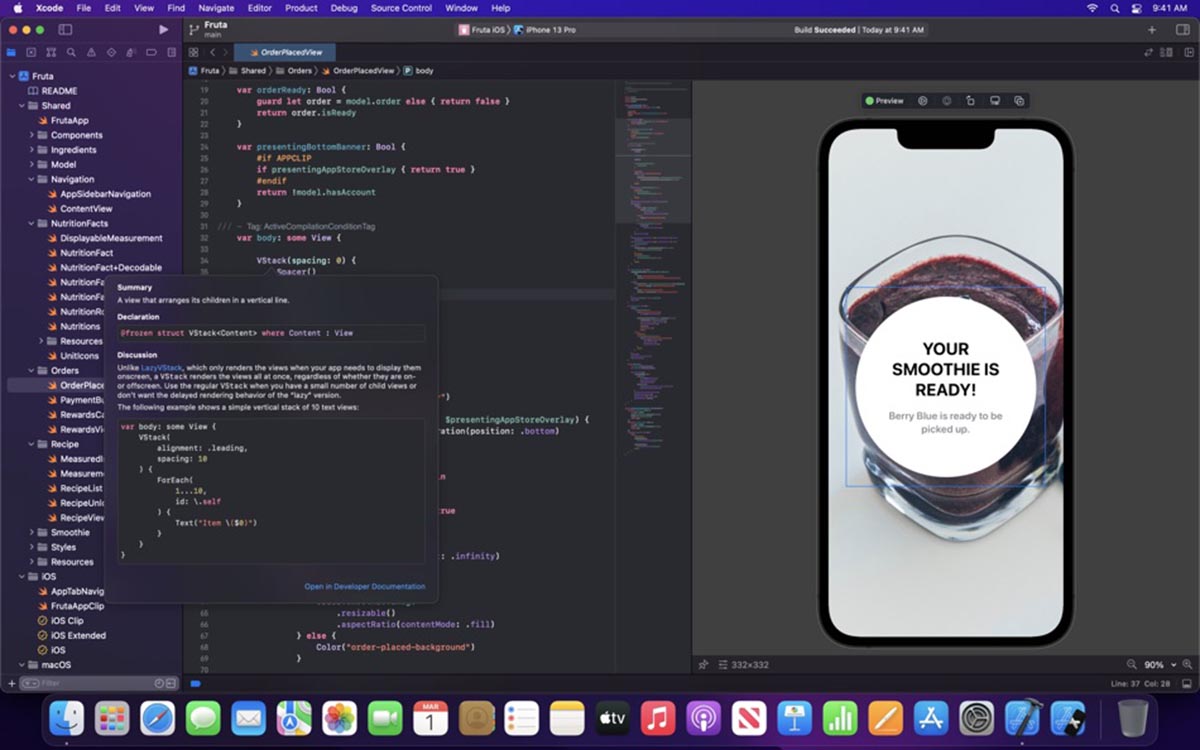
Владельцы аккаунта разработчика могут точно так же найти нужное приложение в формате *.ipa и установить его на устройство, подписав собственным сертификатом.
Это можно сделать как через Xcode, так и по описанному выше методу. Первый способ более сложный и подойдет разработчикам, которые и так регулярно подписывают приложения для тестирования на устройствах, а второй более быстрый и пригодится всем, кто приобрел сертификат для установки программ и игр.
Такое приложение будет работать до конца действия сертификата (не более года), а затем потребует переустановку.
◦ Назад к содержанию ◬
6. Подпишите при помощи личного сертификата
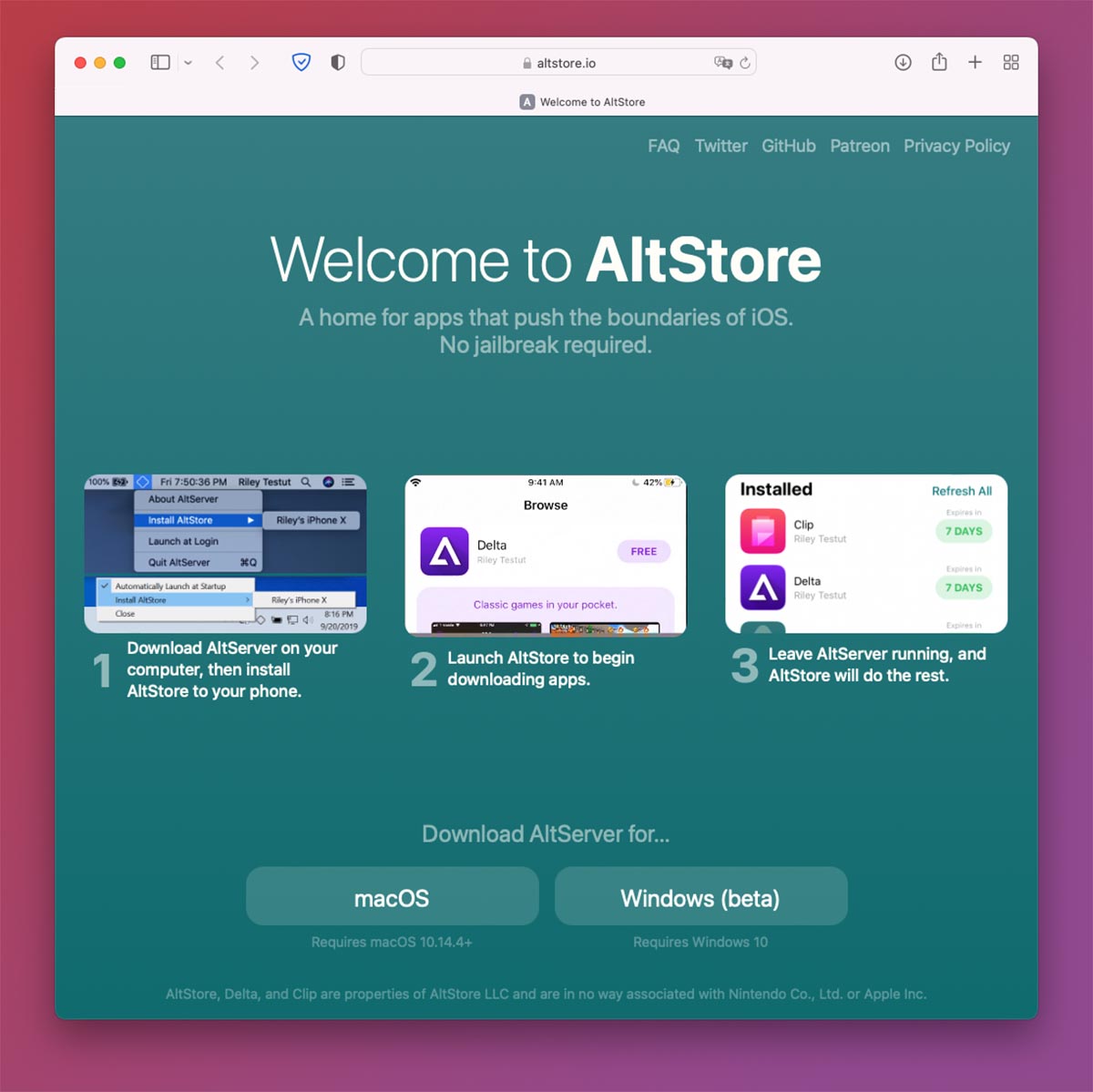
Если у вас нет аккаунта разработчика, можно установить приложение через AltStore. Вам опять же потребуется установочный *.ipa-файл и сторонний магазин приложений.
▶ Скачайте и установите AltServer на Mac или Windows-ПК с сайта разработчиков.
▶ Через меню приложения установите специальный плагин для приложения Почта (в macOS).
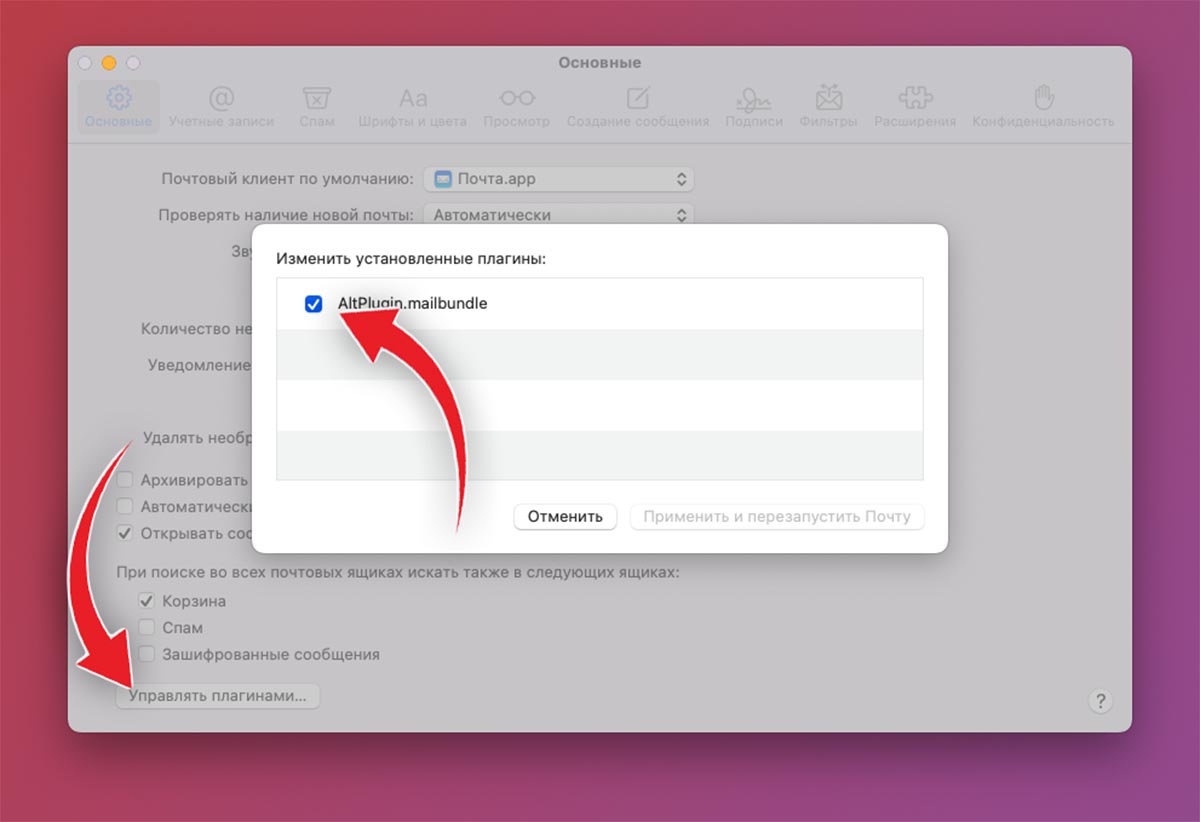
▶ Активируйте плагин в параметрах почтового клиента (Настройки – Основные – Управлять плагинами…).
▶ Подключите iPhone к компьютеру при помощи кабеля и выдайте все необходимые разрешения.
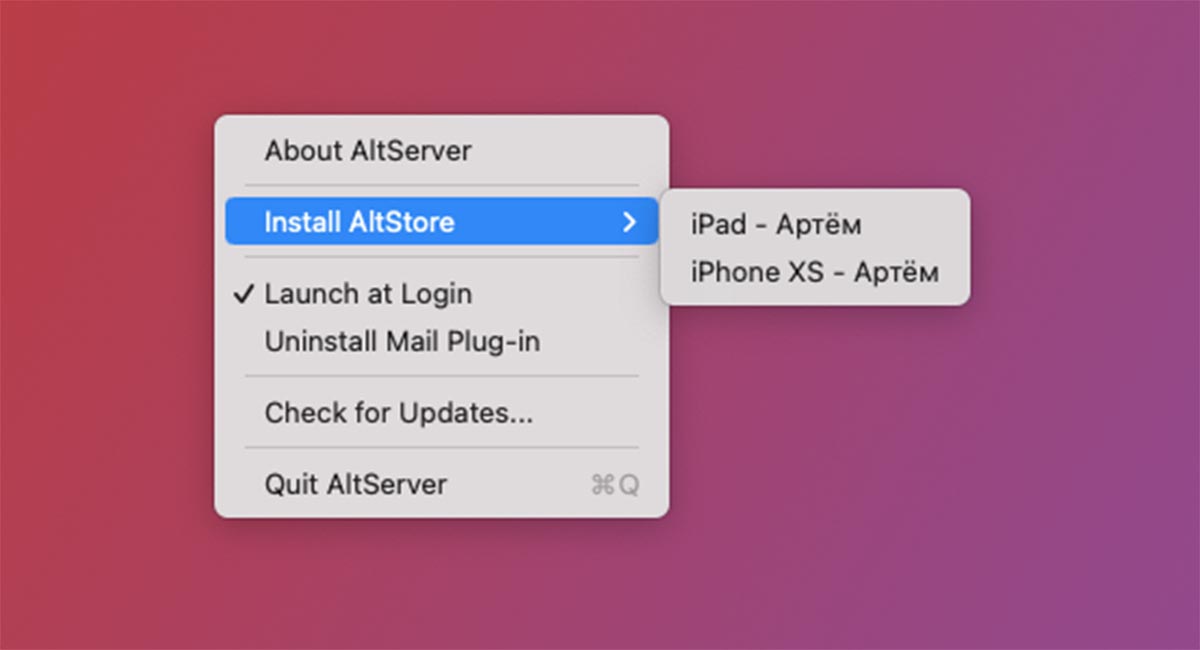
▶ В меню AltServer установите сторонний магазин AltStore на iPhone. Потребуется ввести ваш Apple ID и пароль.
▶ На смартфоне установите профиль для запуска программы по пути Настройки – Основные – VPN и управление устройством.
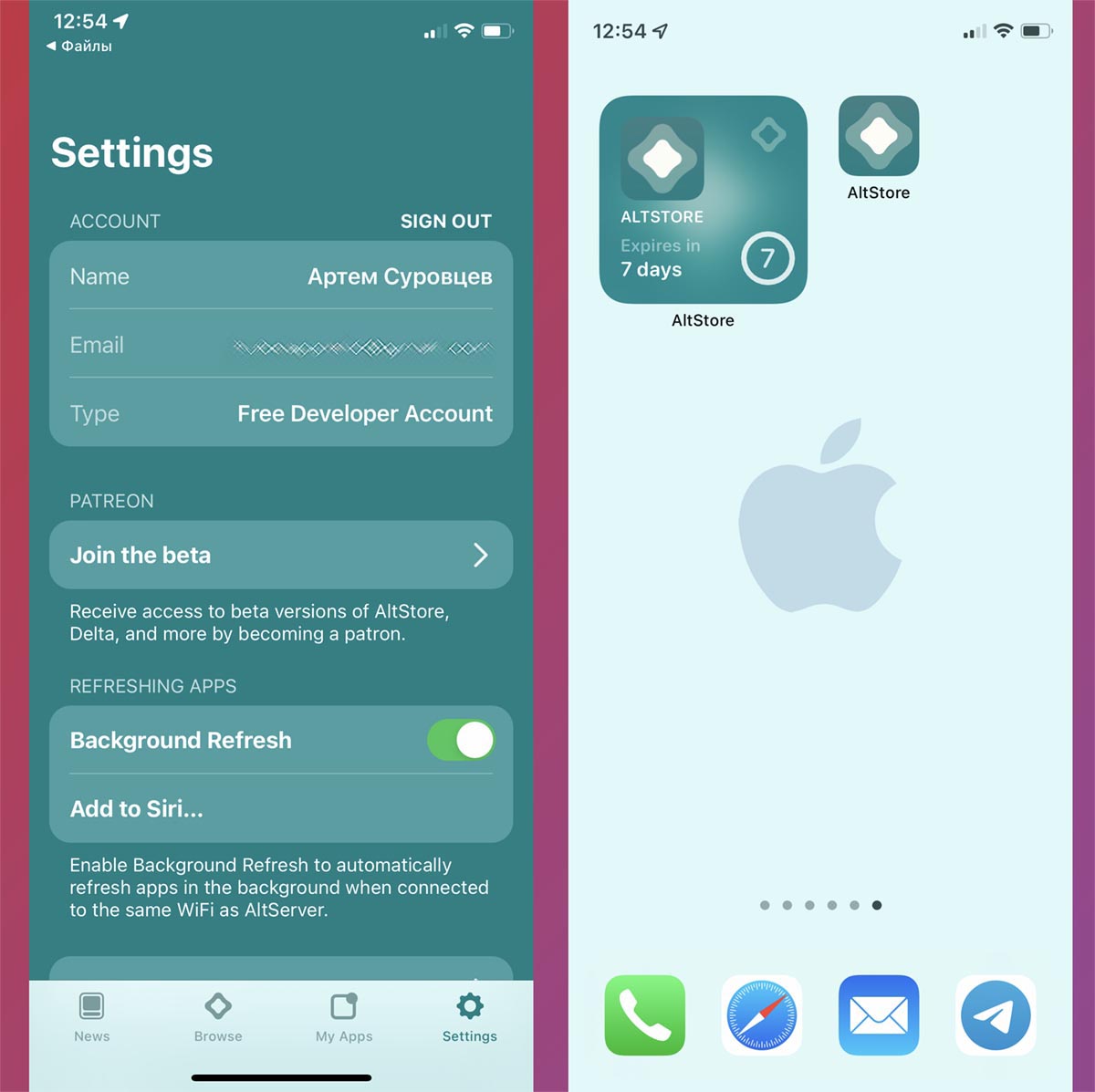
▶ Найдите и загрузите на смартфон *.ipa-файл нужного приложения.
▶ Откройте файл в AltStore и произведите установку.
Единственным ограничением данного метода является необходимость переустановки приложений раз в неделю. При наличии компьютера поблизости с запущенной утилитой AltServer переподписание программы будет происходить в автоматическом режиме.
Теперь вы знаете обо всех возможных способах установки, переустановки и сохранения бекапа для приложений Сбер/СБОЛ. По описанным выше инструкциям вы можете загружать на устройство и другие удаленные из App Store приложения.
◦ Назад к содержанию ◬
(168 голосов, общий рейтинг: 4.34 из 5)

iPhones.ru
Возвращаем на iPhone нужные программы и игры.
Артём Суровцев
@artyomsurovtsev
Люблю технологии и все, что с ними связано. Верю, что величайшие открытия человечества еще впереди!
Отсутствие приложений Сбербанка в магазинах Google и Apple усложнило пользование банком с телефона. Рассказываем, как скачать и установить «Сбербанк Онлайн» на Android и iPhone в 2025 году.
Как скачать на Android
Как скачать на iPhone
Безопасность
Вопросы и ответы
Как скачать на Android
Как скачать на iPhone
Безопасность
Вопросы и ответы
«СберБанк Онлайн», «Сбербанк Инвестиции», «СберСпасибо», а также «СберБизнес», больше нельзя скачать в App Store и Google Play. Если они уже установлены на телефоне, то удалять их не стоит.
Ранее мы писали, как сохранить те приложения, которые уже установлены на телефоне. В этой статье рассказываем, как скачать и установить «Сбербанк Онлайн», обходя официальный App Store и Play Маркет. При этом все способы легальные и взламывать телефон не нужно.
Как скачать приложение Сбербанка на Android
Из-за введенных санкций пользователи Android-устройств не могут скачать и обновить мобильное приложение «СберБанк Онлайн» из официального магазина приложений Google Play. Недоступными стали и другие приложения:
- «СберБизнес»;
- «СберИнвестор X»;
- «СберБанк Инвестор»;
- «СберИнкассация»;
- «Акционер Сбера».
В банке пользователям посоветовали не удалять уже установленное приложение с телефона — актуальная версия «СберБанк Онлайн» работает в обычном режиме, и все операции по-прежнему доступны. Но если такая необходимость есть, то способы скачать банковское приложение по-прежнему остались.
На данный момент вместо Google Play скачать его на Android можно:
- на официальном сайте Сбера;
- в каталоге Сбера;
- в магазине приложений Huawei AppGallery;
- в российском магазине приложений RuStore;
- в магазине приложений Samsung Galaxy Store
- В виде PWA-приложения на рабочий стол.
1. Через сайт Сбербанка
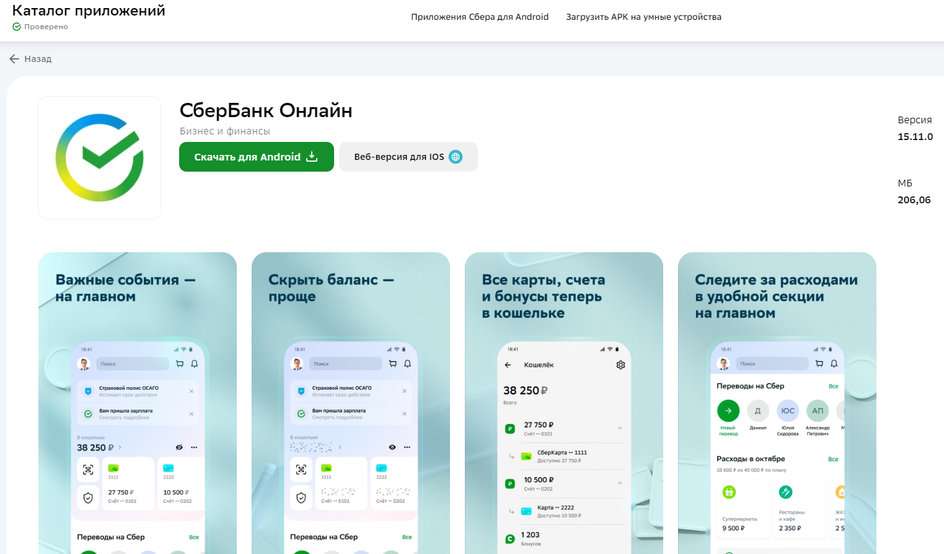
- Перейдите на официальный сайт Сбербанка в каталог приложений.
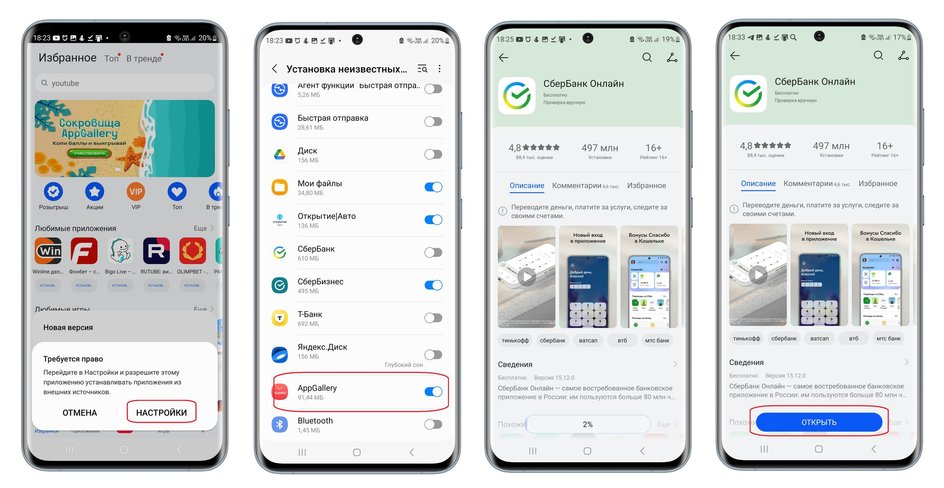
- Нажмите «Скачать для Android» и загрузите apk-файл приложения «Сбербанк Онлайн» на смартфон, наведя камеру на специальный QR-код в центре экрана.
- После загрузки приложения на устройство, запустите установку.
- Разрешите установку приложения из используемого источника в настройках телефона, перейдя по ссылке из оповещения.
- Для Android ниже 8-й версии перейдите в Настройки → Безопасность и активируйте параметр «Неизвестные источники».
2. В альтернативных магазинах
Скачать приложение «СберБанк Онлайн» на Android также можно из альтернативных магазинов:
- RuStore;
- Huawei AppGallery;
- Samsung Galaxy Store.
- Скачайте один из магазинов выше на свой смартфон.
- Перейдите в настройки и разрешите устанавливать приложения из внешних источников.
- Введите в строке поиска «Сбербанк онлайн».
- Нажмите «Скачать» и завершите установку.
3. PWA-приложение
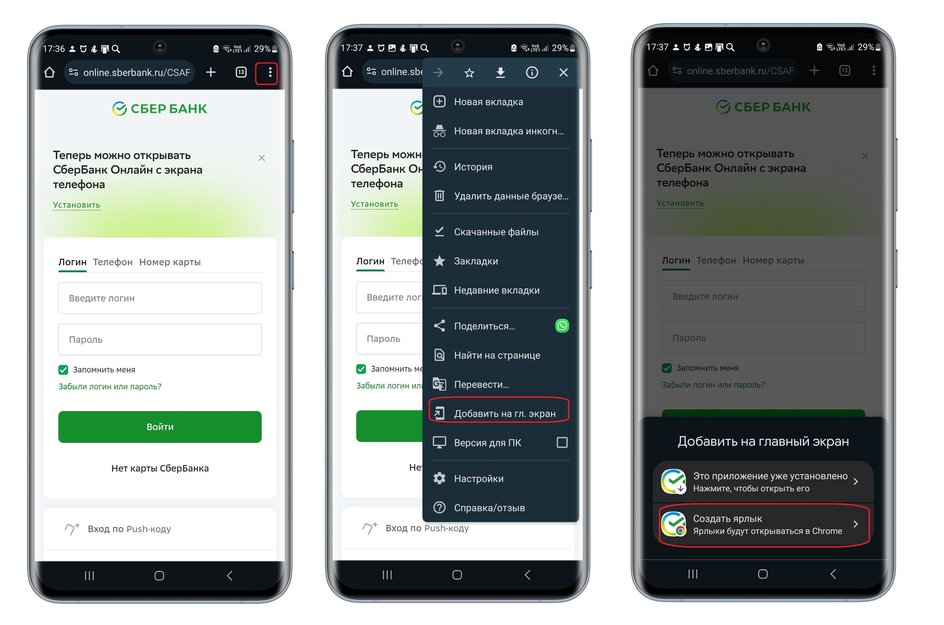
Также напоминаем, что вы всегда можете добавить ярлык веб-версии «Сбербанк Онлайн» на рабочий стол смартфона в виде PWA-приложения. PWA-приложения позволяют загружать только нужные страницы сайта, что делает их легковесными аналогами нативных приложений. Их не нужно размещать в сторах, а установить можно напрямую с сайта компании.
-
Откройте сайт online.sberbank в браузере.
-
Нажмите три точки в правом углу экрана.
-
Выберете пункт «Добавить на главный экран».
-
Нажмите «Создать ярлык».
-
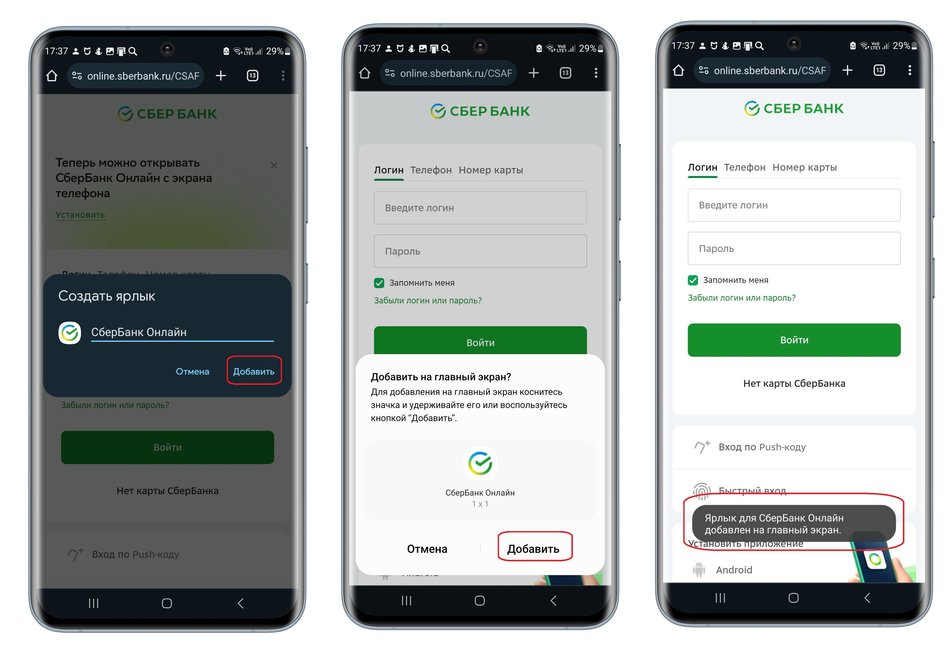
Присвойте ярлыку имя и нажмите «Добавить».
-
На следующем экрана снова нажмите «Добавить» и дождитесь, пока ярлык появится на экране.
Как скачать приложение Сбербанка на iPhone
В отличии от Google, политика Apple запрещает установку приложений на свои устройства из сторонних магазинов и источников. К счастью, лазейки все равно есть. Покажем несколько способов, как скачать приложение Сбербанка на айфон.
1. Веб-версия
Если вас устраивает мобильная версия сайта «СберБанка» или любого другого банка, то в приложении как таковом смысла нет. По своим возможностям мобильная веб-версия «Сбербанк Онлайн» мало чем отличается — можно проводить все те же операции, управлять деньгами и счетами, проверять баланс карты, оплачивать штрафы и ЖКХ, менять валюту, осуществлять платежи и переводы, открывать вклады, погашать кредиты и получать другие услуги через интернет.
Получить доступ к веб-версии приложения Сбера на iOS можно в несколько простых шагов:
- Откройте сайт online.sberbank в браузере Safari на телефоне. Нажмите на иконку «Поделиться».
- Пролистайте меню вниз и нажмите на пункт — «На экран «Домой»».
- Кликните «Добавить» в правом верхнем углу. Готово — ярлык появится на экране.
Дополнительная информация доступна на официальной странице «Сбербанка» по ссылке.
2. В отделении банка
В декабре 2022 года появилась официальная услуга от «Сбербанка» по установке «Сбербанк Онлайн» на айфон. На текущий момент это самый надежный и простой способ, но придется физически прийти в отделение. Подробную информацию можно узнать по ссылке на официальной странице «Сбербанка». Там же размещена карта отделений, где можно отфильтровать офисы, оказывающие услугу по установке банковского приложения на iPhone.
3. С другого телефона
Способ сработает, если вы ранее уже скачивали на свой телефон (или другое устройство, например, планшет) приложение банка и вам требуется перенести его на новый (или ваш второй) iPhone. Если же нет, в крайнем случае, можно воспользоваться айфоном друзей или родственников.
-
Скачайте на компьютер с Windows или MacOS программу iMazing с официальной страницы. Она переведена на русский и для наших целей хватит бесплатной версии, но помните, что некоторые функции, например обновление iOS на устройстве, будут недоступны (лицензия обойдется минимум в 3980 рублей).
-
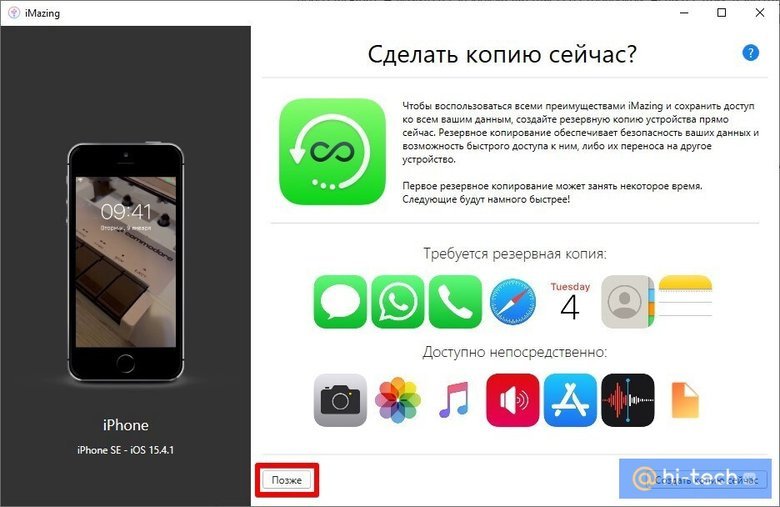
Подключите смартфон по кабелю. При необходимости разрешите доступ к устройству. При первом запуске программа предложит купить полную версию, а также сделать полную резервную копию, откажитесь.
-
Находясь в главном меню, выделите нужное устройство, затем кликните на вкладку «Управление приложениями» и далее в «Медиатека».
-
Теперь попробуйте найти в поиске «СберБанк Онлайн». Если приложение нашлось, кликните по нему правой кнопкой мыши и выберете в выпадающем меню пункт «Установить на устройство».
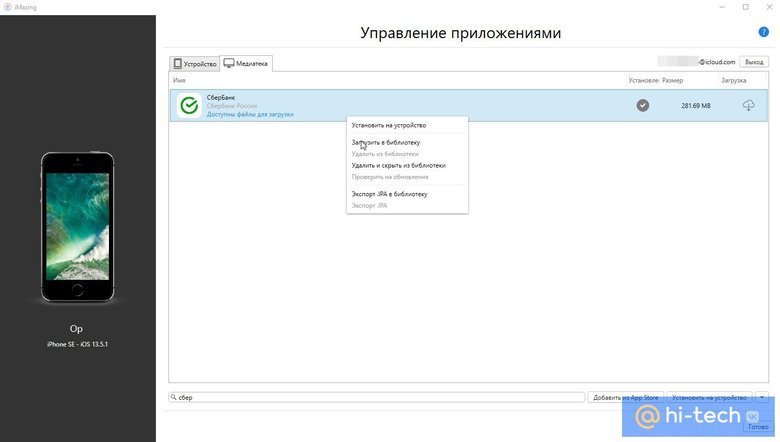
Если на смартфоне никогда не устанавливался «СберБанк Онлайн» или вы используете новый Apple ID, то в «Медиатеке» ничего не будет. В этом случае придется переносить «Сбер» с другого устройства, например с айфона родственника или друга.
Важно! Так как «Сбер» будет привязан к конкретной учетной записи App Store, придется вводить данные от чужого Apple ID на своем устройстве. Это стоит учитывать, потому что не каждый пользователь на это согласится.
Порядок действий здесь почти тот же:
-
Подключите второй айфон кабелем к ПК и запустите программу iMazing.
-
Затем кликните по смартфону правой кнопкой мыши и выберите «Управление приложениями».
-
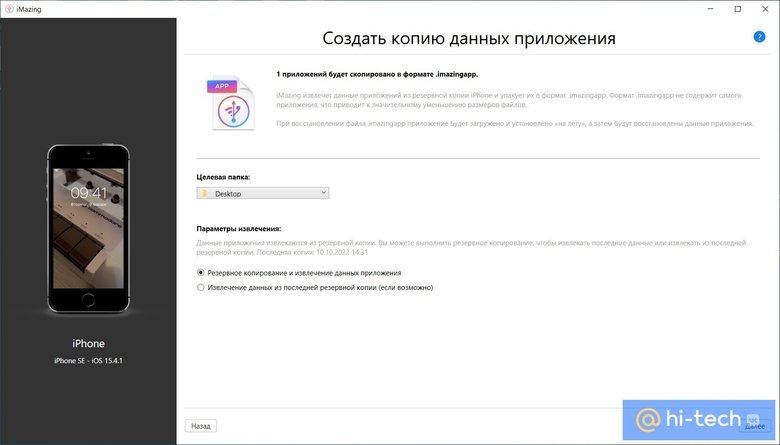
На вкладке «Устройство» найдите установленный «Сбер» (или его клон «СБОЛ») и перетащите его на «Рабочий стол» (если делаете это впервые, то выскочит окошко с призывом перезапустить Windows Explorer). Второй вариант — кликнуть по приложению правой кнопкой мыши и выбрать «Создать копию данных приложения».
-
В следующем окне можно будет изменить место для сохранения файла (в нашем случае это «Рабочий стол»).
-
Теперь нажмите «Далее» и дождитесь окончания процесса извлечения. В процессе программа может запросить пароль для резервной копии. В результате у вас должен получиться файл с расширением imazingapp. Обратите внимание, что не все приложения можно восстановить подобным образом.
-
Не закрывая iMazing, подключите айфон, на который вы хотите перенести «Сбер».
-
Выберите это устройство и кликните на кнопку «Быстрый перенос» в правой части экрана.
-
В новом окне перетяните только что созданный файл в указанную область или укажите путь к файлу через «Выбрать».
-
Теперь подтвердите, что вы переносите «СберБанк Онлайн» именно в «Приложения» (скорее всего, будет доступен только один пункт, как на скриншоте).
-
Нажмите кнопку «Перенос» в правом нижнем углу экрана, а затем «Продолжить» (потребуется отключить функцию «Найти iPhone» в настройках iOS).
-
Наконец, введите данные от Apple ID, который был использован для скачивания «Сбербанк Онлайн». Если подключена двухфакторная аутентификация, то также понадобится ввести код подтверждения, который получите при попытке входа. Дождитесь процесса восстановления и следуйте инструкциям программы.
Важно! Когда на телефоне появится экран «Ваши настройки для нового iPhone», нужно нажать «Настроить», а не «Продолжить». Затем из списка нужно выбрать «Не переносить приложения и данные».
-
Последним шагом войдите в свой аккаунт «Сбербанк Онлайн», используя номер карты, телефона или другой способ авторизации.
Насколько безопасно ставить приложение не через официальные магазины
Установка приложений из сторонних источников может быть рискованной. В особенности это касается банковских или прочих приложений для оплаты и проведения финансовых операций. Подобные действия вы выполняете на свой страх и риск!
Программа iMazing создана сторонним разработчиком и не принадлежит компании Apple. После установки «Сбера», VK и других полезных сервисов, оказавшихся под санкциями, стоит сменить пароль. Хотя репутация у iMazing незапятнанная и никакой негативной информации в сети нет, лучше перестраховаться.
Вопросы и ответы
Отвечаем на самые частые вопросы, которые задают пользователи после исчезновения приложения «Сбербанк Онлайн» из магазинов приложений.
Сайт предлагает поставить Сбербанк на iPhone одной кнопкой: это возможно?
Обычно так действуют мошенники, подсовывая различные приложения-клоны, внешне не отличающиеся от настоящего приложения банка. После установки и ввода логина и пароля в приложении-клоне, жертве приходит настоящее сообщение от банка с кодом подтверждения. Если ввести его в подделке, данные улетят в руки злоумышленников. Что произойдет дальше, догадаться не сложно. Мошенники тут же используют их для входа в настоящее приложение и переведут все средства на свои счета.
Почему приложение Сбербанка для Android можно скачать удаленно, а для iPhone — только в офисе?
В первую очередь, реалии продиктованы нынешней политикой Apple по отношению к россиянам. За последние два года из App Store исчезло огромное количество российских приложений, в том числе приложение Сбербанка, который, впрочем, то и дело пытается вернуться в App Store. Однако Apple непреклонен и эти попытки так же активно пресекает.
В Android-экосистеме подобной монополии нет. Google хоть и удаляет российские приложения из магазина Google Play, но остается более лояльным по отношению к россиянам. К тому же, сравнительная «открытость» ОС Android оставляет своим пользователям многочисленные лазейки. У них все еще есть аналоги в виде RuStore, AppGallery и Galaxy Store, а также возможность устанавливать приложения вручную, скачав АРК-дистрибутив.
Можно ли как-то поставить на iPhone другие магазины приложений?
С момента своего появления iOS работала исключительно с App Store, тогда как у пользователей Android всегда был выбор.
Однако совсем недавно европейский парламент одобрил два важных законопроекта: Digital Markets Act, DMA (закон о цифровых рынках) и Digital Services Act, DSA (закон о цифровых услугах). Не вдаваясь в детали, они означают, что Apple обязана разрешить пользователям установку сторонних приложений или магазинов приложений.
В Европе эти законы вступили в силу еще в апреле. Тогда же там заработал первый магазин сторонних iOS-приложений AltStore PAL. Чтобы им воспользоваться, нужно приобрести годовую подписку за €1,5 и заплатить налог в размере €0,3.
В России другие магазины приложений поставить на айфон пока нельзя.
Как будет развиваться ситуация с альтернативными магазинами приложений для iOS дальше, пока неясно. Компании, которые потенциально способны запустить свой аналог App Store, не уверены, что разработчики предпочтут его официальному магазину. Не говоря о том, что такие магазины могут иметь последствия для безопасности. Вполне возможно, что вредоносное ПО на iOS начнет появляться намного чаще.
Весной 2022 года огромное количество пользователей iPhone в России столкнулись с настоящей проблемой: с телефонов исчезли такие полезные приложения, как Сбербанк Онлайн, ВТБ, Аэрофлот и многие другие приложения компаний, оказавшихся под санкциями. Рассказываем, как вернуть на iPhone Сбербанк Онлайн или установить его на новый телефон.
Как известно, после того как санкции распространились почти на все российские банки, компания Apple удалила из фирменного магазина AppStore мобильные приложения этих банков.
Вот как это происходило:
- 6 апреля 2022 года в СМИ появилась информация о санкциях против банка Сбер.
- 12 апреля Сбер объявил, что из-за введенных санкций стали недоступны для скачивания и обновления приложения Сбербанк Онлайн, Сбербизнес, Сбербанк Инвестор, СберСпасибо, Акционер Сбера и некоторые другие. Одновременно с этим банк выпустил инструкцию, как вместо приложения установить ярлык онлайн-банка на экран iPhone для входа через браузер.
- 5 мая банк напомнил о том, что опция «Сгружать неиспользуемые» на Айфонах должна быть отключена, чтобы система не удаляла приложение со смартфона при долгом перерыве в использовании.
В выигрыше остались те, кто еще в феврале-марте 2022 года отключил обновление приложений, у них продолжали работать старые версии.
Теперь при покупке нового iPhone приложение Сбербанк Онлайн перенести невозможно, оно останется лишь в виде ярлыка на экране, но не будет полноценно функционировать. Те же, кто не планировал обновлять телефон, тоже сталкиваются с подобной проблемой, если в настройках был активирован пункт «Сгружать неиспользуемые». При нехватке памяти iPhone сгружает приложение, а загрузить его снова из AppStore уже не получится. Конечно, можно пользоваться онлайн-банком на официальном сайте, в том числе через телефон, но тот, кто попробовал такой способ, может подтвердить: это крайне неудобно. Простая операция по переводу, которую в приложении можно было выполнить за пару кликов, через браузер занимает несколько минут. Поэтому все и пытаются отчаянно восстановить Сбербанк Онлайн на телефоне. Хорошо, что такая возможность действительно есть.
Если на смартфонах Android приложение можно установить вручную, загрузив apk-файл, то операционная система Apple не позволяет производить таких операций. Поэтому придется потрудиться для восстановления, но результат того стоит.
Самым простым способом использования “СберБанк Онлайн” – использование финансового инструмента через браузер. Для этого достаточно открыть сайт online.sberbank.ru – выполнить авторизацию. Для быстрого доступа, далее необходимо добавить иконку на экран “Домой”.
Однако далеко не всем такой способ подойдет – многие хотят иметь мобильное приложение, а не использовать сервис через браузер. В этом случае необходимо прийти в любой из офисов банка – найти ближайший можно на карте, размещенной на сайте Сбера. При себе необходимо иметь паспорт и свой iPhone.
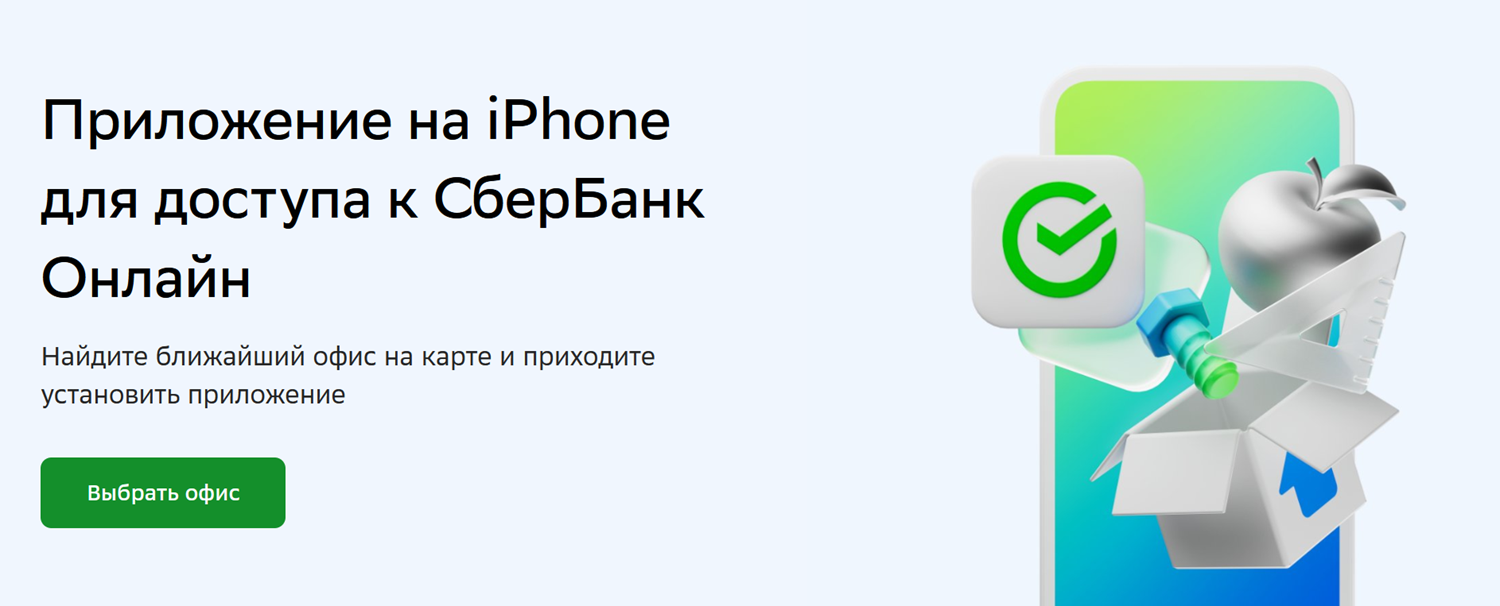
Сотрудники помогут установить актуальную версию приложения. Этот способ установки подойдет и тем, у кого приложение установлено, но старая версия.
Если нет желания выполнять установку приложения через сотрудников банка, то можно попробовать другие способы решения проблемы.
Для установки потребуется некоторый инструментарий:
- В первую очередь, донорский iPhone, на котором приложение установлено и работает. Наверняка, в кругу семьи найдется кто-то с работающим приложением. Именно оттуда скачивается образ программы, который можно перенести на другой Айфон.
- Персональный компьютер с достаточным количеством места на диске — не менее 50 Гб.
- Кабель USB-lightning (тот же, что используется для зарядки).
- Программный продукт — iMazing, скачать программу можно с официального сайта https://imazing.com/, используя кнопку Free download.
Программу можно установить как на Mac, так и на Windows.
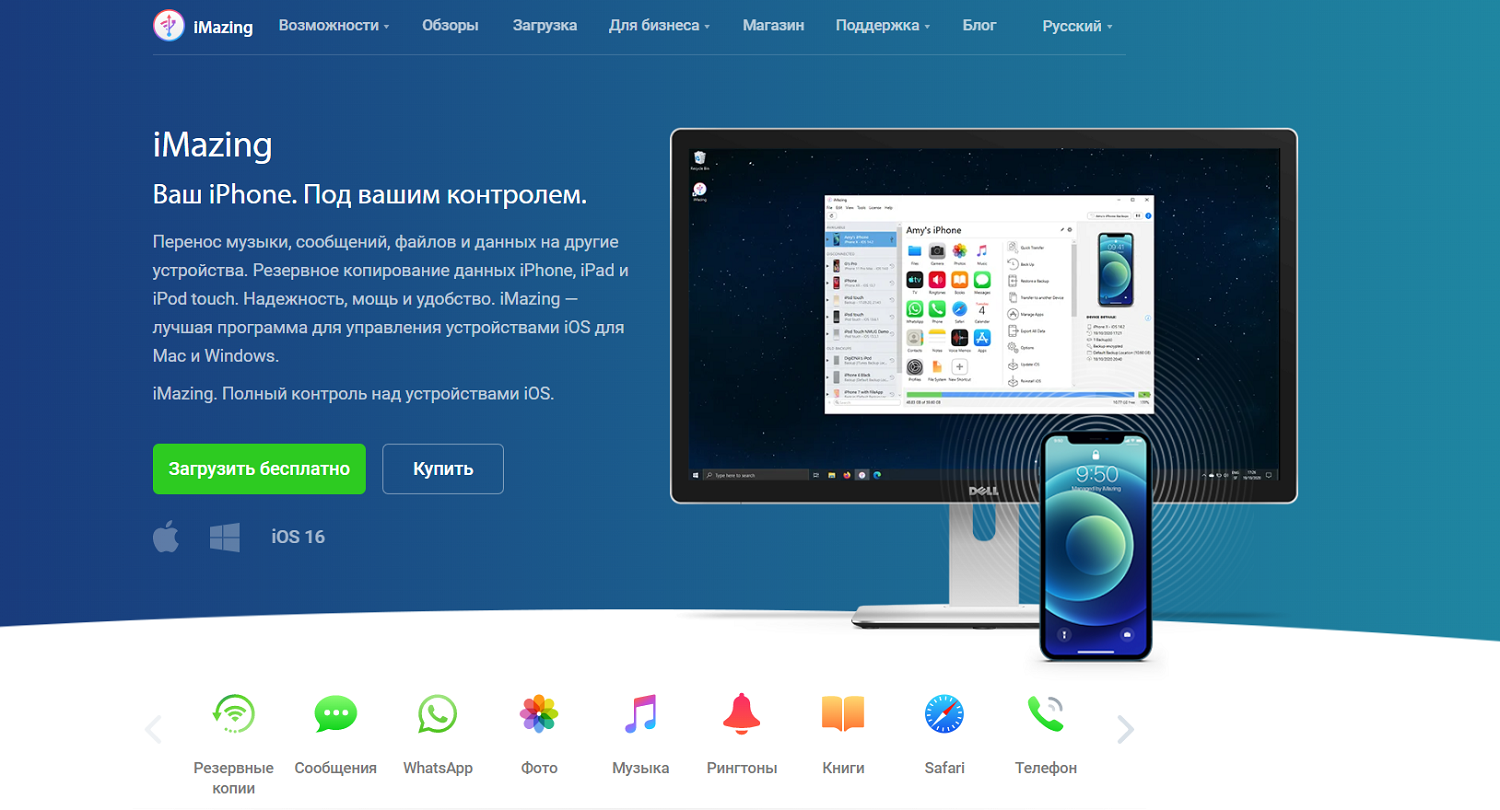
Скачав программу и подготовив все необходимое, можно приступать к установке приложения Сбербанк Онлайн.
Айфон-донор с имеющимся приложением «Сбербанк Онлайн» необходимо подключить кабелем к компьютеру, после чего программа обнаружит телефон и предложит сделать резервную копию.
Обязательно выполните резервное копирование, чтобы в случае технических сбоев не оставить владельца телефона с заводскими настройками. Резервное копирование займет время, от 15 минут. При этом потребуется ввести пароль Apple ID от телефона.
После того, как копия создана, в меню нужно найти пункт «Управление приложениями» и вкладку «Медиатека». Среди всех приложений нужно найти заветный Сбербанк Онлайн и нажать на значок загрузки. Теперь файл с программой сохранен на компьютере.
Внимание! Если вы использовали чужой смартфон-донор, то есть с иной учетной записью, следует провести еще одну операцию: после скачивания программы нажать на иконку Сбербанк онлайн правой кнопкой и выбрать «Экспорт .IPA». Теперь донорский телефон, сделавший хорошее дело, можно смело отключать.
Теперь необходимо перенести скачанный файл в новый Айфон, оставшийся без банковского приложения. Также подключаем его к компьютеру, вновь делаем резервную копию — это никогда не бывает лишним.
Если вы использовали свой старый iPhone с той же учетной записью, достаточно найти приложение в библиотеке и нажать «Установить».
Если вы использовали чужой iPhone, в меню «Управление приложениями» ищите вкладку «Устройство», далее в правом нижнем углу — «Установить файл .IPA». Теперь самое время найти сохраненный до этого файл банковского приложения и открыть его в новом Айфоне. Приложение успешно установится.
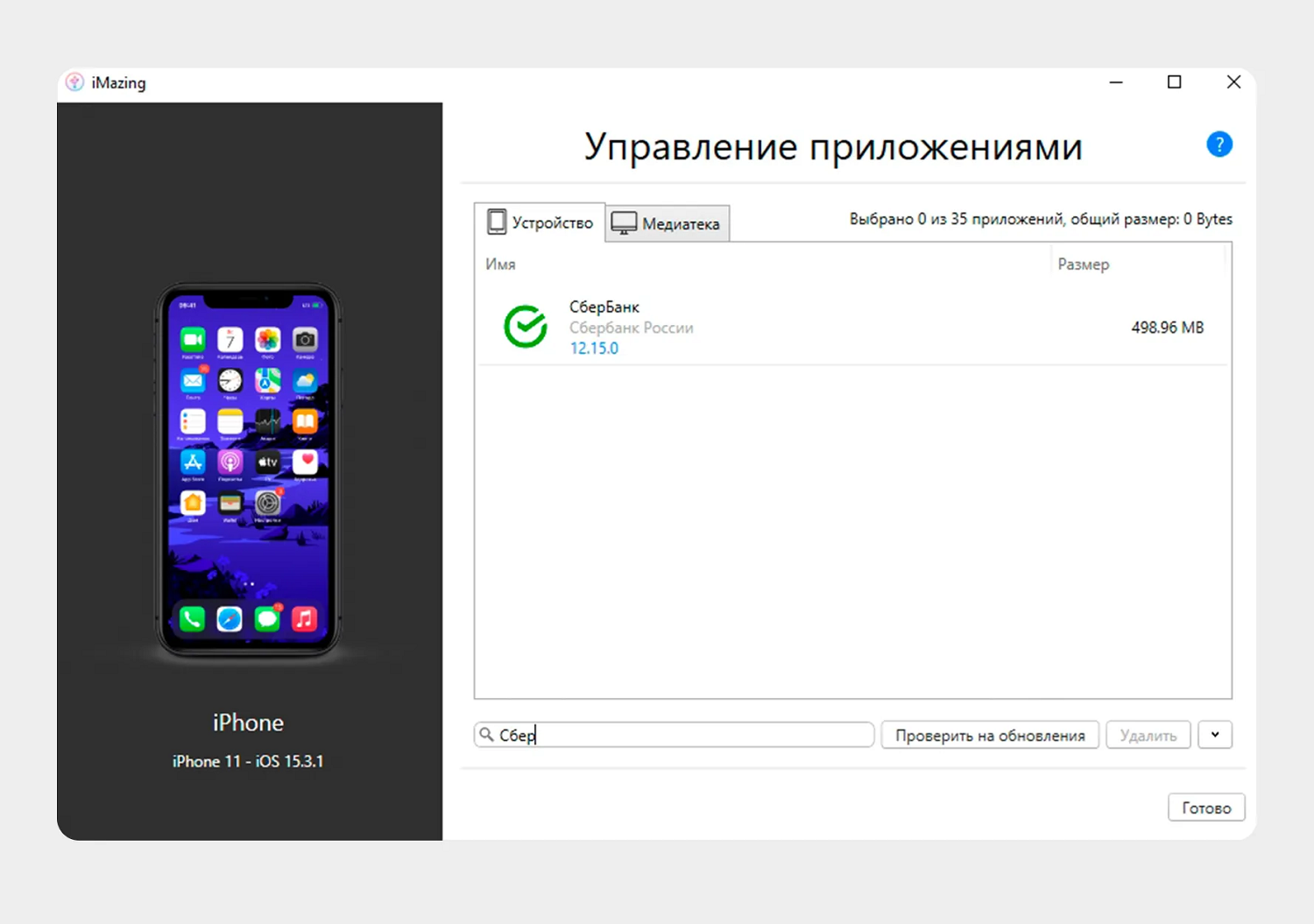
Внимание! При первом запуске Сбербанк Онлайн на Айфоне приложение запросит Apple ID и пароль от него. Ввести необходимо данные чужого Айфона, с которого было скопировано приложение.
Потом приложение запросит код двухфакторной аутентификации, 6 цифр, которые придут на чужой Айфон. После ввода, приложением можно пользоваться как обычно — войти по номеру карты или по номеру телефона, никаких ограничений не будет.
Много вопросов возникает у владельцев телефона-донора, стоит ли давать свой аппарат для такой операции, вдруг на другом iPhone будет доступ к картам и банковским счетам. На самом деле, во время установки через iMazing копируется только оболочка приложения, авторизация происходит по номеру телефона или банковской карты. Поэтому счастливый обладатель приложения Сбербанк Онлайн никак не получит доступ к деньгам и паролям, опасаться этого не следует.
После удаления официального приложения Сбербанк Онлайн из AppStore был длинный период, когда приложение невозможно было восстановить. Затем банк уведомил клиентов о том, что в AppStore появилась точная копия — приложение СБОЛ.
Согласно описанию приложения, СБОЛ было разработано компанией «Открытые ИТ-решения», а не непосредственно Сбером. Войти в него можно по номеру карты Сбера, а если ввести номер карты другого банка, пользователь будет перенаправлен в онлайн-банк иной кредитной организации.
Идентификация клиента происходит через СМС-сообщение. Функционал СБОЛ аналогичен Сбербанк Онлайн. Представители Сбера рекомендовали установку СБОЛ на устройства iOS вместо официального приложения, уже недоступного, и даже разослали всем клиентам ссылку на скачивание СБОЛ.
Правда, продержалось приложение в магазине всего около недели, и тем, кто не проигнорировал уведомление и успел установить СБОЛ, очень повезло — они получили полный аналог привычного приложения.
Позже в AppStore вновь появилось приложение банка Сбер – “Учет финансов”. Владельцам Айфонов банк настоятельно рекомендовал установить данное приложение на свои телефоны. Это особенно актуально, с учетом отключения старых версий приложения.
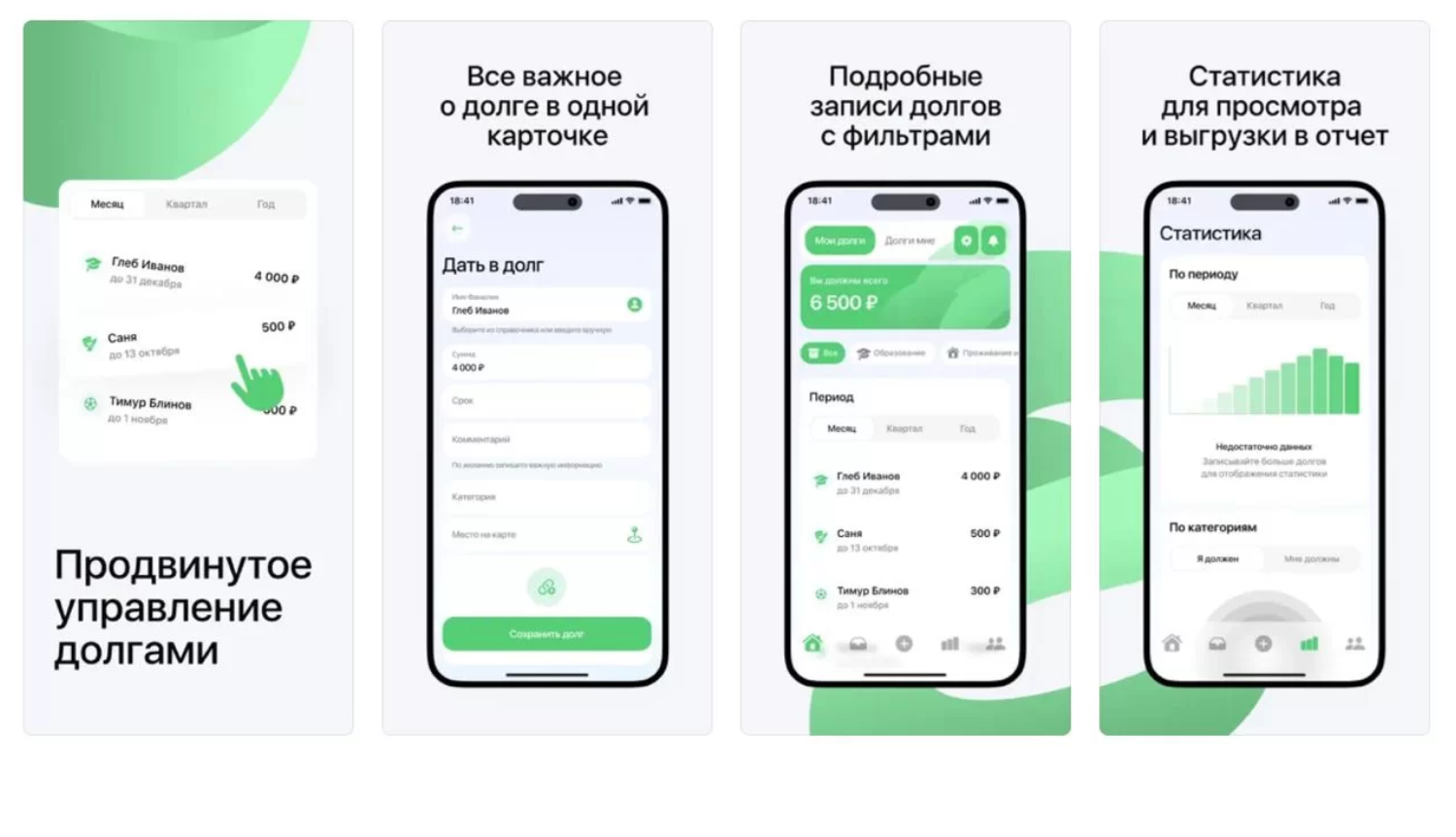
К сожалению и “Учет онлайн” продержался в App Store тоже недолго. Однако описанный способ установки на iOS через Imazing должен сработать и для приложения “Учет финансов”. Те, кому посчастливилось загрузить его, должны помнить про функцию «Сгружать неиспользуемые» — она должна быть деактивирована во избежание потери приложения.
Расскажем подробнее о программе, которую предлагается использовать для восстановления Сбербанк Онлайна.
Она была создана еще в 2014 году независимой командой разработчиков DigiDNA, основанной в 2008 году в Женеве. Это команда разработчиков с огромным опытом, продуктами которой пользуются миллионы людей во всем мире. Многие из них распространяются бесплатно. iMazing — это их лучший продукт для управления iOS.
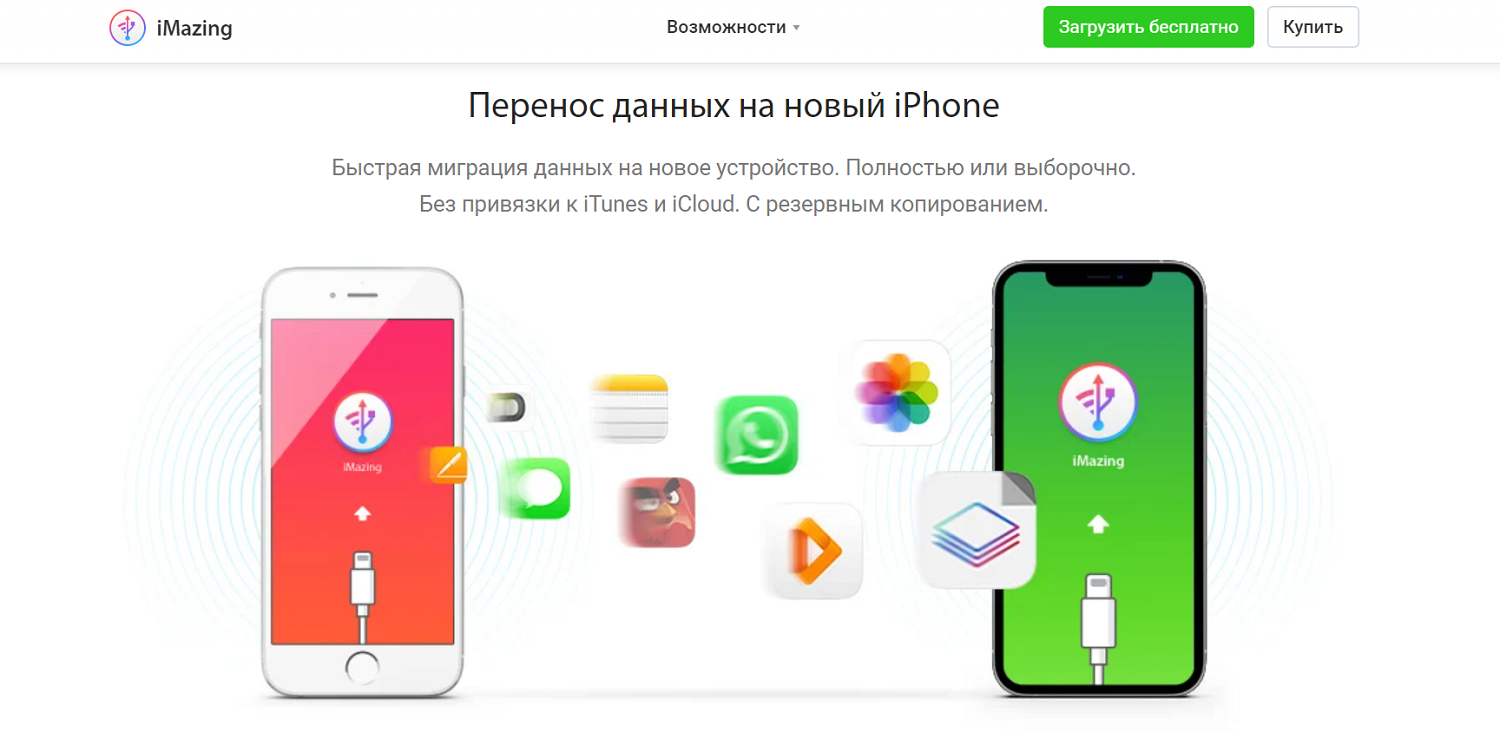
Вот какие возможности предоставляет эта программа:
- Резервные копии — автоматическое беспроводное создание резервных копий с iPhone и iPad, с переносом на Mac и ПК.
- Сообщения — копирование текстовых сообщений и присланных вложений на компьютер, с возможностью сохранения и распечатки, причем можно просмотреть все статусы — когда было отправлено, доставлено, прочитано.
- WhatsApp — перенос сообщений и вложений из этого мессенджера на новый iPhone или в память компьютера, с детальным отображением метаданных: событий групп (кто присоединился, когда покинул), статусов сообщений, отправленных контактов и ссылок. Сейчас, когда общение и обмен информацией идет преимущественно в этом мессенджере, такой функционал может принести большую пользу.
- Экспорт фото — без iCloud, iTunes, доступ к ним с компьютера через USB, а также возможность конвертации формата Apple HEIC в более распространенный формат JPEG.
- Музыка — перенос музыкальных и видеофайлов с компьютера на iOS и обратно, без сложной синхронизации с iTunes; поддерживаются практически все форматы.
- Рингтоны — с этой функцией можно забыть о покупке рингтонов в iTunes, достаточно перетащить аудиофайл с компьютера на телефон, и он станет доступен в качестве мелодии звонка.
- Книги — еще один удобный инструмент для экспорта книг в форматах ePub и PDF c компьютера в телефон, открыть их можно в приложении iBooks.
- Safari — инструмент для переноса закладок браузера с iPhone и iPad на компьютер без iCloud, создание списков чтения и извлечение истории браузера из резервных копий.
- Вызовы — удобный экспорт журналов вызовов в формате Excel или в файле CSV, сохранение сообщений автоответчика в виде аудиофайлов, с возможностью прослушивать их на Mac или ПК.
- Календари — экспорт календарей из iPhone на компьютер, с переносом всех событий, с возможностью поиска по дате и ключевым словам и доступом в календари без iCloud.
- Заметки — быстрое копирование заметок и голосовых файлов из программы Диктофон.
- Управление iOS — инструменты для системных администраторов, продвинутых пользователей, расширенные возможности подключения и диагностики мобильных устройств; этой функцией лучше пользоваться только тем, кто уверен в своих действиях, чтобы не нанести вред операционной системе iOS.
Итак, программа iMazing не только позволяет восстановить Сбербанк Онлайн, но просто незаменима для всех пользователей iOS.
Иногда бывает, что после подключения Айфона-донора в списке приложений для переноса нет нужного приложения Сбербанк Онлайн. В этом случае может помочь временное отключение функции «Найти iPhone» на донорском телефоне. Пройдите по пути Настройки — Apple ID — Локатор и деактивируйте функцию. После установки не забудьте вновь включить функцию поиска iPhone.
Известны случаи, когда после заливки приложения на новый iPhone телефон после перезагрузки обновлялся до заводских настроек. На форумах советуют внимательно следить за процессом перезагрузки, и когда на экране появится пункт «Приложения и данные», выбрать Настроить параметры — Не переносить приложения и данные. Если выбрать Загрузить образ из iCloud, может установиться пустой образ из облачного хранилища.
Также рекомендуют сменить пароль от Apple ID после того, как телефон выступил в качестве донора для скачивания приложения Сбербанк Онлайн.
Внимание! Перед тем, как устанавливать Сбербанк Онлайн через iMazing на новый телефон, удалите с него ярлык пропавшей программы, иначе приложение не получится установить.
Тем, кому описанный путь кажется сложным или опасным из-за использования чужого телефона, остается только посоветовать пользоваться веб-версией личного кабинета на официальном сайте Сбера, добавив кнопку быстрого доступа на экран “Домой”. Найти его можно на странице online.sberbank.ru. Функционал здесь достаточно богатый: можно сделать перевод по номеру карты, оплатить по реквизитам и др.
Длительное время у веб-версии был существенный минус: отсутствовали переводы по Системе быстрых платежей. Сегодня эта функция стала доступной и через веб-версию личного кабинета “СберБанк Онлайн”.
Весной 2022 года приложение Сбербанк Онлайн пропало из AppStore, что принесло владельцам iPhone немало неудобств. Пострадали те, у кого оно выгрузилось из-за редкого использования, и те, кто смог позволить себе новую модель телефона Apple, но не смог перенести все приложения на него.
Тем не менее, найден способ восстановления приложения Сбербанк Онлайн с любого телефона, на котором сохранилось приложение. Для этого используется удобная программа iMazing. Пробный период у нее бесплатный, и этого времени как раз хватит для установки Сбербанк Онлайн.
Мы привели подробную инструкцию по установке приложения. В салонах связи и различных точках по обслуживанию iPhone за услугу переноса приложений на новый iPhone берут оплату от 1000 руб., вы же сможете сделать это самостоятельно, пользуясь нашей инструкцией, или обратиться в офис Сбера, чтобы сотрудники помогли вам с установкой приложения.