
Руководство пользователя Нового Kindle Paperwhite
Глава 1 Приступая к работе
Представляем вам новый Kindle Paperwhite. Это короткое руководство позволит вам ознакомиться со всеми функциями и возможностями вашей новой книги Kindle. Некоторые возможности и функции могут быть не доступны в зависимости от страны вашего проживания или текущего местоположения.
Регистрация Kindle
Если вы купили Kindle онлайн, используя ваш аккаунт в Amazon, то книга уже зарегистрирована на вас. Для проверки, нажмите на иконку Home и посмотрите, отображается ли в верхнем правом углу домашней страницы ваше имя, используемое в аккаунте Amazon. Если там написано «My Kindle» или отображается имя предыдущего владельца, то вам необходимо пройти процесс регистрации. Смотрите главу «Настройка Kindle» для получения дополнительной информации по настройке и регистрации вашего устройства.
Управление Kindle
Вам необходимо изучить только несколько простых функций для использования вашего Kindle Paperwhite.
Кнопка питания (Power button):
Для включения Kindle, нажмите кнопку питания (Power button), которая находится на нижнем торце книге. Для перевода Kindle в спящий режим, нажмите и отпустите Кнопку питания (Power button); на дисплее отобразится заставка. Для того чтобы вывести Kindle из режима сна, снова нажмите Кнопку питания (Power button).
Kindle автоматически переходит в режим сна после нескольких минут бездействия и на экране появляется заставка. В режиме сна энергия батареи не расходуется.
Для того чтобы выключить Kindle, нажмите и удерживайте Кнопку питания (Power button) в течение семи секунд пока экран не станет белым. Если ваш Kindle не включается или не реагирует на ваши действия в процессе использования (завис), вы можете выполнить принудительную перезагрузку, нажимая и удерживая Кнопку питания (Power button) в течение 15 секунд.
Порт Micro-USB/питания: Вы можете использовать прилагаемый кабель USB для присоединения Kindle к компьютеру для зарядки его батареи или передачи файлов. Для зарядки Kindle от электрической сети питания, вам будет необходим специальный адаптер (продается отдельно) для кабеля USB.
Во время зарядки устройства, в верхней части домашней страницы (Home screen) отображается иконка в виде батарейки со значком молнии. В процессе зарядки индикатор в нижнем торце книги светится янтарным светом и становится зеленым, когда батарея полностью зарядится. Зарядка может продолжаться в течение четырех часов при использовании фирменного адаптера Kindle. Зарядка с использованием сторонних адаптеров или от порта USB компьютера может отличаться по времени от заявленных четырех часов, в зависимости от конкретных условий.
Вы можете продолжать использование Kindle подключенного к компьютеру и заряжающегося от USB. Для этого, программно отключите Kindle как любое другое USB запоминающее устройство.
• Windows: Щелкните правой кнопкой мыши на иконке «Безопасное извлечение устройства» (“Safely remove hardware”) в правом нижнем углу панели задач и следуйте появляющимся инструкциям по извлечению Kindle.
• Mac OS X: Нажмите кнопку «Извлечь» (Eject) соответствующую Kindle в любом окне Проводника (Finder window), или перетащите его с Рабочего стола в Корзину.
Тогда Kindle отключится от компьютера как запоминающее устройство USB, но при этом продолжит заряжаться. Если индикатор заряда на торце устройства не загорается, убедитесь, что кабель USB плотно вставлен в Kindle и в порт USB компьютера. Если Kindle по-прежнему не заряжается, попробуйте другой порт USB или электрическую розетку.
Имейте в виду, что если Kindle присоединен к слаботочному порту USB, как например на некоторых клавиатурах или старых компьютерах, то силы тока такого порта будет недостаточно для зарядки.
Управление при помощи экрана
Ваш новый Kindle Paperwhite поддерживает сенсорный интерфейс, что позволяет вам управлять устройством только путем прикосновений пальцами к экрану. Для выбора действия, просто нажмите на него. Например, нажмите на название книги на Домашней странице(Home screen) для того, чтобы открыть ее, или нажмите на кнопку, чтобы выполнить какое-либо действие.
Виртуальная клавиатура
В вашем Kindle есть виртуальная клавиатура. Когда вы нажимаете на иконку или кнопку Поиск (Search) или начинаете какое-либо действие, требующее ввода информации, в нижней части экрана автоматически появляется виртуальная клавиатура. Нажимайте кнопки для ввода символов или дополнительных действий. По мере ввода, над клавиатурой, будут появляться близкие по значению слова (аналог Т9 в телефоне). Выберите слово, которое вам подходит. Для ввода цифр и символов нажмите соответствующую клавишу. Для возврата к обычной клавиатуре нажмите кнопку . Для ввода заглавных букв нажмите кнопку . Для выбора клавиатуры на другом языке, на странице настроек (Settings page) выберите Настройка устройства (Device Options), затем Языки и Словари (Language and Dictionaries). Выберите настройку клавиатуры (Keyboards option). Если у вас настроено использование клавиатуры на нескольких языках, то на виртуальной клавиатуре будет добавлена кнопка Глобус (Globe key). Просто нажмите на нее для выбора клавиатуры на другом языке.
При помощи виртуальной клавиатуры можно вводить и некоторые специальные символы. Для того, чтобы увидеть их нажмите и удерживайте выбранную букву. Например: нажмите и удерживайте “n” до появления ǹ, ñ, or ň.
Зоны нажатий
Функция легкого доступа на Kindle позволяет вам с легкостью переворачивать страницы книг или периодических изданий, даже если вы держите устройство одной рукой. Коснитесь экрана в любом месте для перехода на другую страницу; площадь касания сделана такой большой, чтобы вы могли переворачивать страницы, независимо от того в какой руке вы держите книгу – в левой или в правой. Коснитесь левой части экрана для возврата на предыдущую страницу. Если вы меняете ориентацию книги с Портрета на Ландшафт, то расположение зон касания также изменяется. В процессе чтения вы можете изменить ориентацию экрана, нажав кнопку Меню (Menu)и выбрав вариант Портрет (Portrait) или Ландшафт (Landscape). Обратите внимание, что отображение опций зависит от текущей ориентации экрана Kindle.
Портрет (Portrait)
Ландшафт (Landscape)
Если вы предпочитаете листать страницы, то вы можете перелистывать страницы проводя пальцем по экрану справа налево. Для перелистывания назад проводите пальцем по экрану в обратном направлении – слева направо.
Строка меню
Если коснуться верхней части экрана, то появится строка верхнего меню, которая содержит следующие элементы:
Кнопка Дом (Home): Нажав эту кнопку вы попадете на Домашнюю страницу (Home screen), где расположен список книг и остального контента, хранящегося на Kindle.
Кнопка возврата (Back): Нажатие этой кнопки повторяет ваши шаги. Например, вы можете перейти по ссылке в книге, затем нажать кнопку Возврат (Back) для возврата к тому месту, где вы прервали чтение.
Подсветка экрана (Screen Light): Нажмите эту кнопку и управляйте подсветкой экрана. Перемещайте палец вдоль шкалы, для изменения интенсивности подсветки. Нажмите и удерживайте кнопку “-” для выключения подсветки. Нажмите и удерживайте кнопку “+” для включения подсветки на максимальный уровень.
Магазин (Kindle Store): Нажмите для перехода в онлайн магазин Kindle Store. Для использования этой функции, Kindle должен иметь активное соединение Wi-Fi или 3G.
Кнопка поиска (Search): При нажатии на эту кнопку появляется поле ввода поиска и виртуальная клавиатура. Нажмите на левую часть поля поиска для выбора области поиска: В Книге (This Book – не доступно, если вы нажали Поиск на Домашней странице), Мой контент (My Items – поиск хранящегося на облачном сервисе Amazon вашего контента, ведется также как и в Kindle по названию и автору),Магазин (Kindle Store),Словарь ( Dictionary),и Википедия (Wikipedia). После того как вы определитесь с областью поиска, нажмите кнопку со стрелкой в правой части поля поиска или Клавишу Enter на клавиатуре, чтобы выполнить поиск. Для того чтобы выйти из поиска, нажмите X на правой стороне панели поиска.
Кнопка Меню (Menu): Нажатие этой кнопки отображает меню опций. Меню контекстное, это значит, что список доступных опций меню зависит от того, что вы в настоящий момент делаете на устройстве. Например, на Домашней странице Kindle with Special Offers (рекламный вариант Kindle), меню опций может включать в себя:
- Shop Kindle Store (Переход в онлайн магазин),
- View Special Offers (Просмотр рекламных предложений),
- List or Cover View (Выбор способа отображения — список или обложки),
- Create New Collection (Создать новую коллекцию),
- Sync and Check for Items (Синхронизация и проверка на наличие нового контента),
- Settings (Настройки),
- Experimental Browser (Интернет-браузер).
Помните, что вы можете видеть контент на Домашней странице по умолчанию в виде обложек или в традиционном виде — простым списком.
Во время чтения книги, меню включает в себя:
- Book Description (Описание книги),
- Portrait or Landscape Mode (Выбор ориентации экрана Портрет или Ландшафт),
- About the Author (Об Авторе),
- Reading Progress (Стадия чтения),
- Vocabulary Builder (Личный Словарь).
Помните, что опция About the Author доступна только для книг, которые содержат информацию об авторе.
Дополнительная строка меню появляется во время чтения книг, и она содержит следующие опции:
Кнопка Текст (Aa): Нажмите на эту кнопку для изменения шрифта или отображения текста, включая размер шрифта, начертание, межстрочный интервал, поля, и шрифт издателя.
Кнопка Переход (Go To): Кнопка перехода к Оглавлению книги — показывает Beginning (переход в начало) и Chapter titles (Названия глав). Можно также использовать опцию «Page or Location» для прямой навигации по книге. Отображение опций зависит от содержания книги, которую Вы читаете. Для доступа к вашим Примечаниям и Закладкам выберите пункт Notes (Примечания). Вы также можете просмотреть Popular highlights(Популярные цитаты) и Public notes(Общедоступные примечания) выбрав соответствующие пункты контекстного меню.
Кнопка X-Ray: Доступ к «бонусам» в книге. Например, Вы можете отыскать все страницы в книге, на которых упоминаются определенные личности, места и названия. Если бонусы недоступны, эта кнопка не отображается.
Кнопка Поделиться (Share): Нажмите эту кнопку, чтобы поделиться своими мыслями с другими читателями.
Кнопка Закладки (Bookmark): Нажмите на эту кнопку, чтобы добавить или удалить закладку на текущей странице, и просмотреть ранее добавленные закладки. Кнопка Bookmark (Закладки) меняет свой цвет с белого на черный на страницах , где закладка заложена. Когда вы выбираете какую-нибудь закладку из списка – появляется окно предпросмотра текста. Для перехода к нужному месту – нажмите на это окно. Если вы не хотите перейти в это местоположение, просто нажмите в любом месте за пределами этого окна.
Меню навигации по книге
Во время чтения, проведите пальцем снизу вверх по экрану, для доступа к панели Навигации по книге.
Используйте эту панель для перемещения по книге и предпросмотра страниц или позиций в книге. Для получения полной информации смотите раздел «Навигация по книге».
Строка меню для периодических изданий
Когда вы читаете периодические издания, строка меню становится специфична для них. Для отображения строки меню коснитесь верхней части экрана.
Кнопка Первая страница (Periodical Home): Нажмите, чтобы отобразить основные заголовки издания.
Колонки и статьи (Sections and Articles): Нажмите на эту кнопку, чтобы перейти к списку колонок и статей в газете или журнале. Эта опция не доступна для блогов.
Дополнительная строка меню доступна во время чтения периодических изданий и включает в себя:
Кнопка Текст (Aa): Нажмите на эту кнопку для изменения шрифта или отображения текста, включая размер шрифта, начертания, межстрочного интервала и полей.
Кнопка Сохранить статью (Clip This Article): Нажмите, чтобы поместить статью в раздел My Clippings file (Мои заметки). Раздел My Clippings file расположен на Домашней странице (Home screen) и хранит ваши примечания, закладки, вырезки, и сохраненные статьи.
Строка состояния
В верхней части Домашней страницы, вы можете видеть индикаторы, которые информируют вас о состоянии Kindle. Для того чтобы увидеть эти индикаторы во время чтения книг или документов, коснитесь верхней части экрана как для вызова строки меню.
Индикаторы беспроводных сетей
Сервис Amazon Whispernet доставляет ваш контент на Kindle, где бы вы ни находились. Kindle может получить доступ к сервису Whispernet через встроенный модуль Wi-Fi; некоторые модели также имеют свободный доступ через сеть 3G. Чем больше полосок на индикаторе Wi-Fi или 3G, тем сильнее сигнал.
Kindle присоединен к Whispernet используя Wi-Fi.
Kindle присоединен к Whispernet используя 3G . Возможно, вы увидите иконку со значком EDGE или GPRS . (Только Kindle 3G.)
Kindle в режиме Полет (Airplane Mode) и вы не имеете доступ к беспроводным сетям.
Индикатор заряда батареи
Индикатор батареи показывает различные состояния батареи. Обратите внимание, что слабый беспроводной сигнал может увеличить потребление энергии.
Индикатор активности. Этот индикатор отображается в левом верхнем углу Kindle, когда устройство сканирует наличие сети или присоединяется к ней, происходит процесс загрузки нового содержимого, синхронизация и проверка на наличие новых файлов, поиск содержимого, открытие больших PDF файлов, или загрузка интернет страниц.
Индикатор родительского контроля (Parental Controls). Этот индикатор отображается, когда включена функция Родительского Контроля (Parental Controls)на Kindle. Родительский контроль ограничивает доступ к Браузеру (Experimental Web Browser), Магазину (Kindle Store), и вашему содержимому на облачном сервисе.
Первичная настройка Kindle
Если вы читаете это руководство, возможно вы уже завершили процесс настройки Kindle, который включает выбор языка для вашего девайса, подключение к сети Wi-Fi, и регистрация Kindle на аккаунте Amazon. Если вы еще не прошли эти шаги, то перейдите на Домашнюю страницу (Home screen) сейчас, нажмите Меню и выберите пункт Настройка (Set Up Your Kindle), и следуйте появляющимся подсказкам. После завершения процесса настройки, опция Set Up Your Kindle больше не будет видна на Домашней странице.
Для регистрации Kindle который был ранее зарегистрирован, на Домашней странице (Home screen) нажмите кнопку Меню(Menu) и выберите Установки (Settings). На странице Установок (Settings page), нажмите Регистрация (Registration) и выберите соответствующую опцию для начала процесса регистрации.
Подключение к сети
Книги, журналы, и другие документы могут быть напрямую доставлены на ваш Kindle при помощи встроенного сетевого интерфейса. Для ускорения процесса загрузки, старайтесь использовать соединение Wi-Fi как более быстрое. Вы можете присоединяться к сетям Wi-Fi как дома, так и в других точках доступа, доступных по всему миру.
Для просмотра доступных сетей Wi-Fi, на Домашней странице (Home screen) нажмите кнопку Меню(Menu) и затем Установки (Settings). Выберите Wi-Fi Networks и имя сети, которую вы хотите использовать. Если вы видите значок замка рядом с именем сети, это означает, что для доступа к этой сети требуется ввод пароля. Нажмите кнопку Rescan для обновления списка доступных сетей Wi-Fi. Kindle может распознавать Wi-Fi сети с функцией подключения по WPS. Для присоединения при помощи WPS, выберите сеть, к которой вы хотите присоединиться. Затем нажмите кнопку WPS на роутере, и затем выберите кнопку WPS на вашем Kindle в процессе подключения к сети Wi-Fi. После успешного подключения к сети, индикатор Wi-Fi покажет силу сигнала соединения.
Kindle Paperwhite 3G использует те же технологии, что и мобильные телефоны, так что он также зависит от области сотовой связи. По умолчанию, 3G Kindle будет автоматически присоединяться к сети 3G. При отсутствии доступного сигнала 3G, он подключается по более медленному протоколу GPRS или EDGE. Kindle автоматически отключает модуль 3G, когда вы присоединяетесь к сети Wi-Fi с лучшим уровнем сигнала. Если вы отключитесь от сети Wi-Fi или покинете зону покрытия сети Wi-Fi, Kindle автоматически переключится назад на сеть 3G.
Для выключения модуля беспроводной сети, на Домашней странице (Home screen) нажмите кнопку Меню (Menu), выберите Установки (Settings), и включите режим Полет (Airplane Mode). Все файлы, ожидающие загрузки или другие отложенные обновления, которым необходимо подключение к беспроводной сети, будут загружены при следующем подключении к сети. Включение режима Полет (Airplane Mode) разрывает все 3G и Wi-Fi соединения.
Глава 2 Приобретение и управление контентом на Kindle
Kindle и Облачный сервис
Содержимое, которое не загружено на ваше устройство, хранится и доступно в Cloud (Облако). В облаке хранятся копии всех ваших книг, периодических изданий, купленных на Amazon, или загруженных в Облако через привязанный к устройству e-mail. Для просмотра содержимого, хранящегося в Облаке (Cloud), нажмите на иконку «Cloud» в верхнем левом углу Домашней страницы. Ваши персональные документы также хранятся в Облаке, если были загружены на Kindle через e-mail и в настройках вашего аккаунта на Amazon включена функция архивирования документов. Для просмотра содержимого, хранящегося на вашем устройстве, нажмите иконку «Device» в левом верхнем углу домашней страницы. Если вы хотите отключиться от сети Wi-Fi, то нажмите иконку «Cloud» и загрузите на ваш Kindle контент, который вы хотите использовать офлайн. Для этого нажмите на иконку «Cloud» на Домашней странице, и выберите файлы для загрузки на Kindle. Для отмены загрузки снова нажмите на названии файла. После загрузки вы можете открыть его просто на Домашней странице или прямо в Облаке. Используйте этот метод для загрузки хранящегося в Облаке контента на новое устройство Kindle.
Удаление контента из устройства
Для увеличения свободного места на Kindle, вы можете удалять контент, просто нажав и удерживая палец на названии или обложке в списке книг на Домашней странице. В появившемся диалоговом окне нажмите «Remove from Device»(Удалить с устройства). Содержимое будет удалено с Kindle, но сохранится в облаке «Cloud», и вы сможете снова загрузить его в любой момент. Помните, что контент, загруженный на Kindle через провод USB, удаляется безвозвратно.
Управление библиотекой Kindle
Kindle может хранить тысячи электронных книг, документов, газет, блогов, журналов, и активного содержимого, которые в данном руководстве называются одним общим словом «контент». Для отображения списка содержимого вашего Kindle Paperwhite, нажмите кнопку Дом (Home). Для того чтобы узнать, как много свободного места осталось для хранения контента на вашем устройстве, на Домашней странице (Home screen) нажмите кнопку Меню (Menu), и выберите Установки (Settings). На странице Установок (Settings page), нажмите снова кнопку Меню (Menu) и выберите пункт Информация об устройстве (Device Info).
По умолчанию, ваш контент отсортирован по поступлению, это означает, что новые файлы и те объекты, которые вы в данный момент читаете, находятся вверху. Вы можете изменить порядок сортировки, нажав на название текущего способа сортировки (например «Recent») вверху экрана над списком контента и выбрать в появившемся меню другой способ сортировки. Вы также можете сортировать файлы в той последовательности, как они хранятся в облаке (Cloud).
Для того чтобы отфильтровать ваш контент по типу, на Домашней странице (Home screen) нажмите Мои файлы (My Items), расположенный под строкой меню. Опция фильтрации содержит следующие пункты:
- All Items (Все файлы),
- Books (Книги),
- Periodicals (Периодические издания),
- Docs (Документы),
- Active Content (Активное содержимое).
Вы также можете фильтровать контент, как он хранится в Облаке (Cloud).
Для перехода к нужному названию или странице, нажмите кнопку «x/y» на Домашней странице. Затем в появившемся диалоговом окне, введите номер страницы, на которую вы хотите перейти или первые буквы названия или автора (в зависимости от выбранного ранее способа сортировки).
Для просмотра более подробной информации о файле и доступа к меню дополнительных опций, перейдите на Домашнюю страницу и нажмите и удерживайте палец на значке (обложке) файла или имени (если используется простой, неиллюстрированный, список контента). Доступные опции меню могут быть различны, и могут включать в себя:
- Add to Collection (Добавить в коллекцию),
- Go To… (Переход к…),
- Book Description (Аннотация к книге),
- Search This Book (Поиск по книге),
- View Notes & Marks (Просмотр примечаний и заметок),
- Remove from Device (удаление с устройства).
Использование коллекций
Если вы храните большое количество контента на Kindle, вы можете создавать коллекции для облегчения управления вашей библиотекой. Вы можете добавлять сколько угодно файлов в каждую коллекцию, включая книги, активное содержимое, и документы. Файлы также могут быть добавлены одновременно в разные коллекции. Kindle будет сортировать контент на Домашней странице по коллекциям после того как вы создадите первую коллекцию.
Создание новой коллекции:
1. На Домашней странице, нажмите кнопку Меню (Menu).
2. Выберите Создать новую коллекцию (Create New Collection).
3. Используйте виртуальную клавиатуру для введения имени новой коллекции, и затем нажмите OK. Список файлов, которые могут быть добавлены в коллекцию, отобразится на экране. Имейте в виду, что периодические издания и блоги не могут быть добавлены в коллекцию.
4. Отметьте флажком все файлы, которые необходимо добавить в коллекцию, и нажмите Done, когда закончите.
Вы можете добавлять или удалять файлы в любое время, нажав кнопку Меню (Menu) находясь внутри коллекции и выбрав опцию «Add/Remove Items» (Добавление/Удаление файлов). Также доступны опции — Rename Collection (Переименование Коллекции) и Delete Collection(Удаление Коллекции). Помните, что удаление Коллекции не приводит к удалению контента, хранящегося на Kindle. Файлы прежде расположенные в коллекции, которые хранятся на вашем Kindle, будут отображаться на Домашней странице после удаления коллекции.
Глава 3 Чтение документов на Kindle
Технология применяемая в экране Kindle
В Kindle используется экран с высоким разрешением, так называемые электронные чернила (E Ink). Экран светоотражающий, это означает, что вы можете читать на нем даже при ярком солнечном свете. Технология E Ink использует чернила как в книгах и газетах, но частицы краски отображаются в электронном виде.
Во время переворачивания страниц вы можете заметить мигание экрана. Это часть процесса обновления электронных чернил на странице. По умолчанию, Kindle для ускорения и сглаживания процесса смены страниц, минимизирует количество этих обновлений. Для обновления электронных чернил при каждом повороте страницы проделайте следующее, на Домашней странице нажмите кнопку Меню (Menu) и выберите Установки (Settings). Выберите Опции Чтения (Reading Options) и установите переключатель Page Refresh (Обновление страниц) в нужное положение. Для изменения настроек отображения Комиксов, нажмите кнопку Меню во время просмотра Комикса и выберите пункт Page Refresh On/Off (Обновление страниц Вкл/Выкл).
Настройка отображения текста
Kindle предлагает быстрый способ настройки внешнего вида книг или периодических изданий. Для доступа к этим настройкам во время чтения, коснитесь верхней части экрана для вызова строки меню, затем нажмите на кнопку «Aa». Появится диалоговое окно, в котором вы сможете изменить размер шрифта, его тип, межстрочный интервал и поля. Опция «Publisher Font» (Издательские установки) доступна только в тех книгах, где такая возможность заложена издательством.
Комиксы и Манга
Просмотр комиксов и Манг теперь еще интереснее с новой панелью просмотра Kindle Panel View. Для запуска панели Kindle Panel View, дважды коснитесь экрана.В этом режиме можно работать с изображениями в комиксах как и с обычными картинками (уменьшать ли увеличивать их). Для смены страниц листайте их при помощи пальцев или касайтесь экрана по краям. Для завершения работы с панелью Kindle Panel View, снова дважды коснитесь экрана.
Просмотр изображений
Вы можете изменять размер изображений в книгах для улучшения просмотра. Поставьте и удерживайте палец на изображении и затем отпустите, чтобы появился значок увеличительного стекла. Для возврата изображения к нормальному размеру просто снова коснитесь его.
Работа с таблицами
Для перехода в таблицу, нажмите и удерживайте палец на таблице для появления значка с символом таблицы. Нажав на таблицу, вы можете перемещать ее по экрану для детального просмотра. Вы также можете выделить текст в таблице, нажимая и удерживая палец на нем, и затем проведя пальцем для выделения нужного фрагмента. В появившемся диалоговом окне выберете необходимую опцию – «highlight the text» (выделение текста), «add a note» (добавить примечание), и «share» (поделиться). Для выхода и подтверждения своих действий нажмите кнопку «Done».
Режим расширенного просмотра
Режим расширенного просмотра изображений и таблиц, доступный для некоторых книг и документов, позволяет вам менять их размер и двигать их по экрану. Нажмите и удерживайте палец на картинке или таблице и затем отпустите, чтобы появился значок увеличительного стекла. Нажмите на этот значок для запуска режима расширенного просмотра. Далее, для увеличения размера изображения, поместите два пальца в центре экрана и разведите их в стороны.
Для обратного изменения изображения, поместите два пальца по краям экрана и сведите их вместе. Увеличив изображение, перемещайте пальцем картинку или таблицу по экрану для просмотра необходимой области. Для возврата к обычному режиму чтения, нажмите «X» в верхнем правом углу таблицы или картинки.
Работа с документами
При работе с документами, Kindle предоставляет вам возможности, недоступные для обычных печатных форм, такие как возможность подстрочного просмотра значения слова и поиск по тексту. При этом также как и в обычных книгах, вы можете выделять понравившиеся абзацы, писать примечания и делать закладки.
Словари
На Kindle уже имеются один или несколько словарей для каждого из поддерживаемых языков. После успешного окончания регистрации Kindle, все ваши словари будут доступны в коллекции под названием Dictionaries (Словари) на Домашней странице или в коллекции Dictionaries на облачном сервисе Cloud. Доступные словари отличаются в зависимости от выбранного языка.
Для смены словаря используемого по умолчанию:
1. На Домашней странице, нажмите кнопку Меню (Menu) и выберите Установки (Settings).
2. На странице Установок (Settings), выберите опцию Настройки Устройства (Device Options) и затем Язык (Language) и Словари (Dictionaries).
3. Выберите опцию Словари (Dictionaries).
4. Нажмите на язык словаря, чтобы просмотреть все доступные для этого языка словари. Текущий используемый словарь показан под языком словаря. Стрелка справа от языка указывает на то, что для этого языка возможно использование нескольких словарей.
5. Выберите словарь, который вы хотите использовать и нажмите OK .
Для того чтобы узнать значение слова во время чтения, просто поставьте и удерживайте палец на нем. Появится окно с разъяснением значения слова. Для того чтобы увидеть детальное объяснение, нажмите кнопку Show Full Definition(Показать полное значение) в списке доступных опций. Вы также можете выделить это слово или нажать кнопку More(Еще) для отображения дополнительных действий с ним, включая возможность поделиться выделенным фрагментом, добавить примечание, посмотреть значение в Wikipedia (Википедии), перевести выделенное слово, или отправить сообщение об опечатке.
Если выбранное слово имеется в дополнениях X-Ray, то появится панель управления X-Ray.
Личный словарь (Vocabulary Builder)
Kindle предоставляет возможность изучать новые слова при помощи интерактивного взаимодействия с Личным словарем (Vocabulary Builder). Нажмите и удерживайте палец на слове во время чтения, чтобы узнать его значение и автоматически добавить в Личный словарь (Vocabulary Builder). Для доступа к Личному словарю и просмотра значения слов и примеров использования, а также пользования интерактивными карточками слов, для проверки своих знаний, перейдите на Домашнюю страницу и нажмите на Vocabulary Builder (Личный словарь). Каждый раз, когда вы будете нажимать на Flashcards(Интерактивные карточки), Личный словарь будет выбирать слова из имеющегося списка и показывать их в виде карточек. Для просмотра значения слова нажмите «see definition»(посмотреть значение слова) в левом верхнем углу карточки. Так вы быстрее будете запоминать значения новых слов.
Для того, чтобы отключить Личный словарь, перейдите на Домашнюю страницу, нажмите Меню — «Settings» — «Reading Options» — «Vocabulary Builder». После отключения Личного словаря, слова, значения которых вы будете просматривать, не будут в него добавляться. Для того, чтобы снова включить Личный словарь, во время чтения нажмите Меню и выберите «Vocabulary Builder».
Поиск
Для выполнения поиска, коснитесь верхней части экрана и затем нажмите на кнопку Поиск , чтобы появилось окно поиска и виртуальная клавиатура. Начинайте вводить текст, который вы хотите найти и Kindle в отдельном окне над клавиатурой будет показывать вам подсказки. При совпадении слова вы можете сразу перейти к нему, нажав на него в этом окне. Или нажмите кнопку со стрелкой справа от поля ввода или клавишу ввода на виртуальной клавиатуре для начала поиска. Результаты поиска будут разделены по категориям – книги (books), Магазин (Kindle Store) и содержимое (content). Вы также можете выбрать поиск в Словаре (Dictionary) и Википедии (Wikipedia).
Нажмите на стрелочку в левой части поля поиска для выбора фильтра: This Book (В Книге – доступно только во время чтения), My Items (Мои Файлы – поиск ваших книг и документов в облаке «Cloud» также как и на Kindle по названию или автору), All Text(Все текстовые файлы), Kindle Store(Онлайн магазин ), Dictionary(Словарь), и Wikipedia(Википедия). По умолчанию поиск производится внутри книги/документа.
Для выхода из режима поиска нажмите «Х» в верхнем правом углу окна поиска.
Цитаты и примечания
Вы можете делать заметки и выделять цитаты, нажимая и удерживая палец на тексте, и затем перемещая палец по тексту.
Для продолжения выделения текста на другую страницу, переместите ваш палец в правый нижний угол экрана и страница перевернется.
Для выделения нескольких страниц продолжайте удерживать палец в углу экрана.
Для выделения предыдущих страниц, переместите ваш палец в левый нижний угол экрана.
Для изменения выделенного фрагмента, после того как вы его выделили, нажмите и удерживайте палец в начале или в конце фрагмента и переместите палец по странице в нужное место. Меню выбора появится если вы выделите более одного слова на основном языке устройства.
Если вы выделяете одно слово и хотите добавить к нему Примечание, то нажмите More (Еще) и выберите Add Note (добавить примечание). Дополнительные возможности могут включать в себя – выделение маркером текста, публикование выделенного фрагмента в социальных сетях, поиск в Википедии, перевод выбранного слова, поиск, или сообщение об опечатке.
Если вы выделили предложение или несколько слов, то в диалоговом окне будут доступны следующие опции — Add Note (Добавить примечание), Share (Поделиться), Highlight (Выделить), и More (Еще). Нажмите More (Еще), чтобы увидеть доступные дополнительные опции, такие как Wikipedia (просмотр значения в Википедии), Translation (перевод выделенных слов), или Report Content Error (сообщение об опечатке).
Примечания будут помечены небольшими номерами в тексте. Для просмотра примечания в следующий раз, когда вы окажетесь на этой странице, просто нажмите на номер. Вы можете просмотреть все ваши примечания и выделенные цитаты, нажав «Go To» на дополнительной панели меню во время чтения и выбрав закладку Notes (Примечания). Примечания и выделенные цитаты, сделанные в текущем тексте, будут выводиться в начале списка.
Если другие читатели Kindle выделяют цитаты в книге, которую вы читаете, вы увидите их подчеркнутыми. Для отключения этой опции, выберите Установки (Settings) войдя в меню на Домашней странице, затем выберите Опции Чтения (Reading Options), нажмите Notes & Highlights (Примечания и цитаты) и выключите выключатель Popular Highlights (Популярные Цитаты) и (или) Public Notes (Общие заметки). Вы также можете управлять отображением чужих цитат и заметок из своего аккаунта на https://kindle.amazon.com. Имейте в виду, что эти опции доступны не во всех странах.
Примечания и выделенные цитаты добавляются в файл на Домашней странице под названием «My Clippings» (Мои заметки). Если функция «Annotations Backup» в меню «Reading Options» включена, то файл «My Clippings» будет архивироваться в облаке «Cloud» и вы никогда его не утратите.
Закладки: Технология Amazon Whispersync (Облачный сервис) автоматически сохраняет ваше текущее местоположение в документах, которые вы читаете. Для того чтобы сделать закладку, нажмите значок Bookmark (Закладка) в меню во время чтения и нажмите «+» рядом с локацией или номером страницы. Значок закладки появится в правом верхнем углу страницы. Значок Bookmark (Закладка) в меню меняет свой цвет с белого на черный в зависимости от того, установлена закладка на странице или нет.
Вы можете просмотреть все ваши закладки, сделанные в документе или книге, нажав значок Bookmark (Закладка) в верхнем меню или коснувшись экрана в правом верхнем углу.
Для педпросмотра страницы с закладкой в отдельном окне просто коснитесь ее в списке. Для перехода на эту страницу коснитесь экрана внутри этого окна. Если вы не хотите покидать текущую страницу, коснитесь экрана за пределами окна предпросмотра.
Для удаления закладки нажмите значок Bookmark (Закладка) в меню во время чтения, найдите закладку, которую вы хотите удалить в списке, нажмите на выбранную закладку и затем нажмите на «Х» рядом с ней.
Закладки добавляются в файл на Домашней странице под названием «My Clippings» (Мои заметки). Если функция «Annotations Backup» в меню «Reading Options» включена, то файл «My Clippings» будет архивироваться в облаке «Cloud» и вы никогда его не утратите.
X-Ray: Функция «X-Ray» позволяет вам получить дополнительные бонусы при чтении книг. Например, Вы можете отыскать все страницы в книге, на которых упоминаются определенные личности, места и названия. Имейте в виду, что эта функция доступна не во всех книгах и не во всех странах.
Во время чтения книги поставьте палец и удерживайте его на интересующем вас имени персонажа или названии исторического места, чтобы увидеть доступные «X-Ray» материалы, связанные с этим словом. Вы также можете нажать значок «X-Ray» в верхней панели во время чтения. Если в книге нет доступных функций «X-Ray», то соответствующий значок будет недоступен.
Сноски: Для быстрого просмотра сносок без необходимости перехода в конец книги, нажмите на сноску. Для перехода к выбранной сноске, перейдите в нижнюю часть страницы и нажмите «Go to Footnotes» (Перейти к Сноскам). Для возврата к тому месту, где вы прервали чтение, нажмите «Х» в окне просмотра сноски. Имейте в виду, что не все книги поддерживают функцию Сносок.
Перед уходом…: Это диалоговое окно, которое появляется, когда вы заканчиваете книгу или переворачиваете последнюю страницу. Эта функция позволяет вам определить рейтинг книги в виде звездочек.
Отслеживание прогресса чтения
У вашего Kindle Paperwhite есть функция «Time to Read» (Время Чтения), показывающая вам как долго осталось до окончания главы или книги. Вы можете настроить эту функцию на отображение номера позиции, оставшегося время до конца главы, оставшегося время до конца книги, процент прочитанного содержимого и номер страницы. (Не все книги могут иметь актуальные номера страниц.)
Поскольку электронные книги могут быть загружены на устройства с различными размерами экранов, позиция может быть специфична для каждой книги, как номер страницы в печатном издании. Номер позиции позволяет вам с точностью описать друзьям то место в книге, где вы находитесь в данный момент.
Опция Прогресса чтения (Reading Progress) это уникальный алгоритм, который позволяет вычислить оставшееся время чтения до конца главы или книги, основывающийся на вашей скорости чтения. Ваша скорость чтения хранится только на вашем Kindle и не сохраняется на сервере Amazon. В процессе чтения, выберите пункт Reading Progress (Прогресс чтения) в Меню, а затем выберите необходимую опцию. Опции могут быть:
— Location in book (Позиция в книге)
— Page in book (Номер страницы)
— Time left in chapter (оставшееся время до конца главы)
— Time left in book (оставшееся время до конца книги).
Когда вы касаетесь верхней части экрана, в процессе чтения, в нижней части появляется название главы (если доступно) и информация по прогрессу чтения:
Нажмите стрелочку для активации панели Навигации. Для получения полной информации смотите раздел «Навигация по книге».
На Домашней странице, точками под названием книги показывается общий размер книги, а жирные точки указывают, как много вы прочли. Делениями на полосе индикации отмечается начало каждой главы.
Навигация по книге
Существует несколько способов быстрого перемещения по книге:
• Полоса прокрутки
• Кнопка «Go To»
Для быстрого перемещения по книге, проведите пальцем снизу вверх по экрану, для доступа к панели Навигации по книге.
Нажмите, удерживайте и перетаскивайте кружок на полосе прокрутки вперед или назад, или нажимайте на полосу прокрутки для перехода к новой странице. Используйте стрелки для перемещения между главами или листайте страницы внутри окна для перемещения на одну страницу вперед или назад. Советы по навигации:
— Для перехода к другой главе, нажимайте стрелки.
— Для возврата к начальной позиции, нажмите «Х» в окне предпросмотра.
— Для перехода на выбранную страницу, нажмите на нее.
Также вы можете перемещаться по книге, используя кнопку «Go To» в верхней панели меню во время чтения. В появившемся окне будет отображено содержание книги, включая «Beginning» (В начало), «End»(В конец) и «Chapters»(Главы). Используйте опцию «Page or Location»(Страница или Локация) для прямого перехода на нужное место в книге. В различных книгах, содержимое, отображаемое во вкладке, может сильно различаться. Нажмите на опцию «Notes»(Примечания), чтобы перейти к вашим примечаниям и цитатам.
При помощи этих же инструментов вы можете перемещаться не только по книге, но и по предыдущим прочитанным объектам. Для доступа к вашей «Истории чтения», проведите пальцем снизу вверх по экрану, для доступа к панели Навигации по книге. Доступные опции:
— Back to Page/Loc x (Назад к странице/Локации)
— Forward to Page/Loc x (Вперед к странице/Локации)
Имейте в виду, что «История чтения» стирается, когда вы выходите из книги.
Глава 4 Другие возможности Kindle
Детальная настройка Kindle
Для того чтобы попасть на страницу Установок нажмите кнопку Меню на Домашней странице и выберите пункт Установки (Settings). Для того чтобы получить доступ ко всем установкам, Kindle должен быть зарегистрирован. Доступны следующие настройки:
Airplane Mode (Режим Полет): Позволяет вам включать и отключать беспроводные соединения.
Wi-Fi Networks (Сети Wi-Fi): Отображает количество и названия обнаруженных сетей Wi-Fi и название сети, к которой вы присоединены, при наличии таковых.
Registration (Регистрация): Отображает имя аккаунта Amazon, на который зарегистрирован ваш Kindle. Используйте эту опцию для регистрации вашего устройства и ее отмены.
Device Options (Дополнительные настройки): Позволяют вам задать пароль, включить функцию Родительского контроля (Parental Controls), установить время, выбрать текущий язык вашего устройства, добавить клавиатуру для другого языка, выбрать словари, задать имя устройству, добавить личную информацию, и посмотреть адрес электронной почты вашего Kindle (Send-to-Kindle).
Device Passcode (Пароль устройства): Позволяет вам ограничить доступ к использованию Kindle путем установки пароля доступа. Впоследствии вам будет необходимо вводить пароль всякий раз, когда вы включаете устройства или выходите из спящего режима. Если вы забудете свой пароль, то вам будет необходимо обратиться в службу поддержки пользователей Kindle (Customer Service).
Parental Controls (Родительский контроль): Позволяет вам ограничить доступ к браузеру (Experimental Web Browser), онлайн магазину Kindle Store, и облачному сервису Cloud. Родители могут использовать эту функцию для предотвращения использования детьми браузера и загрузки другого контента без разрешения. Для доступа к любой из этих областей понадобится ввод пароля. Обратите внимание, что установка пароля потребует внести изменения в параметры Родительского контроля. Когда Родительский контроль вы увидите значок замка вверху страницы в строке состояния рядом со значком Wi-Fi/3G, и опции Deregistration (Отмена регистрации) и Reset Device (Сброс настроек) будут отключены.
Device Time (Установка времени): Позволяет вам установить местное время для отображения в строке состояния Kindle. В моделях Kindle с модулем 3G, вы можете задать автоматическую синхронизацию времени, выбрав опцию «set automatically (устанавливать автоматически)». Для просмотра времени во время чтения, коснитесь экрана в верхней части страницы.
Personalize your Kindle (Личные данные): Позволяет вам задать имя устройству, добавить персональную и контактную информацию, и посмотреть адрес электронной почты вашего Kindle (Send-to-Kindle).
Device Name (Имя устройства): Позволяет вам изменить имя устройства, отображаемое вверху Домашней страницы.
Personal Info (Личные данные): Используйте это поле для ввода персональной и контактной информации, такой как адрес и телефон, для возможности идентификации вашего Kindle, если вы его потеряете.
Send-to-Kindle-Email (Адрес электронной почты вашего Kindle): Показывает адрес электронной почты, на который должны отправляться документы, которые вы хотите получить на Kindle. Документы в отличных от Kindle форматах будут автоматически конвертированы в нужный формат. (Может взиматься плата.) Чтобы узнать больше об этой функции, перейдите по ссылке www.kindle.com/support.
Language and Dictionaries (Язык и Словари): Позволяет вам выбрать язык для вашего Kindle, добавить поддержку клавиатуры для других языков, и выбрать словари, использующиеся по умолчанию.
Language (Язык): Отображает текущий язык для меню, сообщений, и диалоговых окон, и позволяет вам изменить его на другой поддерживаемый язык.
Keyboards (Клавиатуры): Позволяет вам добавить клавиатуры для других языков. Если у вас задействовано несколько клавиатур, то на виртуальной клавиатуре будет видна кнопка Globe (Глобус). Просто нажмите ее для выбора другой клавиатуры.
Dictionaries (Словари): Используйте эту опцию для назначения словаря по умолчанию для каждого из языков.
Reading Options (Опции чтения): Позволяет вам управлять вашими заметками, популярными цитатами и примечаниями, Личным словарем (Vocabulary Builder ), обновлением страниц, и настройкой социальных сетей.
Vocabulary Builder: Позволяет включить или отключить Личный словарь. При отключении Личного словаря, он перестанет отображаться на Домашней странице. Имейте в виду, что слова, значение которых вы искали, не будут добавляться в Личный словарь, когда он выключен.
Page Refresh (Обновление страниц): Позволяет вам включить или отключить обновление электронных чернил Kindle при каждом повороте страницы.
Social Networks (Социальные сети): Позволяет вам присоединить Kindle к вашим аккаунтам в социальных сетях Twitter и Facebook, чтобы вы могли делиться цитатами со своими друзьями.
Notes & Highlights (Примечания и цитаты): Выберите этот пункт для управления заметками, цитатами и примечаниями.
Annotations Backup (Архивация заметок): Позволяет вам включать и отключать автоматическую архивацию ваших заметок, последней прочитанной страницы, и коллекций на серверах Amazon.
Popular Highlights (Популярные цитаты): Позволяет вам включать и отключать отображение выделенных другими читателями цитат.
Public Notes (Публичные примечания): Позволяет вам включать и отключать отображение примечаний и цитат, сделанных читателями, выбранными вами на https://kindle.amazon.com.
Установки контекстного меню
Находясь на странице Установок (Settings), нажмите кнопку Меню для доступа к дополнительным опциям:
Shop Kindle Store (Переход в онлайн магазин): Переход в магазин Kindle Store.
Update Your Kindle (Обновление Kindle): Устанавливает последние обновления на Kindle. Эта опция недоступна, если нет доступных обновлений для Kindle.
Restart (Перезагрузка): Перезагружает Kindle. Вы не теряете книги, заметки, или другие файлы, хранящиеся на устройстве. Если Kindle зависнет, то вы можете сделать принудительную перезагрузку, нажав и удерживая кнопку питания в течение 7 секунд до появления диалогового окна выключения Kindle. В появившемся окне выберите пункт «Restart» (Перезагрузка). Если диалоговое окно не появляется, нажмите и удерживайте кнопку питания в течение 20 секунд.
Reset Device (Сброс к заводским настройкам): Возврат Kindle к заводским настройкам с последующей перезагрузкой. Вы должны использовать эту опцию только под инструкцией службы поддержки Kindle Customer Service. Перед сбросом Kindle к заводским настройкам, вам необходимо сохранить все документы и старые выпуски периодических изданий, которые вы хотите сохранить. После перезагрузки Kindle, вам будет необходимо вновь зарегистрироваться и загрузить ваши файлы из облачного сервиса Cloud. Также будет необходимо вновь назначить пароль для защиты вашего устройства, если вы этого захотите.
Device Info (Информация об устройстве): Показывает Wi-Fi MAC адрес (для использования в роутере, где установлена фильтрация по MAC адресам), серийный номер, сетевая совместимость, версия программного обеспечения, и свободное дисковое пространство.
Legal (Правовая информация): Торговая марка, копирайт, и другие сведения об авторских правах на установленное на Kindle программное обеспечение.
Sync & Check for Items (Синхронизация): Выберите эту опцию для синхронизации с контентом хранящемся на облачном сервисе и ожидающем загрузки.
Хранение и чтение личных документов
Kindle позволяет с легкостью брать свои документы с собой, без необходимости их распечатывать. Вы и ваши доверенные контакты можете отправлять документы на Kindle при помощи электронной почты. Ваши персональные документы будут сохранены в библиотеке Kindle и готовы к загрузке в любой момент.
Вы можете отправлять документы в форматах Microsoft Word (DOC, DOCX), PDF, HTML, TXT, RTF, JPEG, GIF, PNG, BMP, PRC, и MOBI на ваш Kindle и читать их уже в формате Kindle. Вы можете делать примечания, выделять цитаты и делать закладки, которые будут синхронизироваться с остальными устройствами чтения в формате Kindle, так же как и последняя страница, которую вы читаете, при помощи технологии Whispersync. Синхронизация заметок, цитат, закладок и последней страницы возможна для персональных документов, сохраненных в формате Kindle. Вы также можете читать документы в форматах PDF and TXT без конвертации их в формат Kindle.
Чтение документов в формате Kindle на других устройствах
Вы можете синхронизировать ваши книги на Kindle с другими поддерживающими формат Kindle устройствами, при наличии установленной на них программы «Kindle reading». Технология Amazon Whispersync будет отслеживать позицию последней прочитанной страницы в каждой книге. Например, вы можете прочесть несколько страниц используя «Kindle reading» на iPhone, iPad, или устройстве на платформе Android и затем продолжить чтение с того же места на Kindle. Для просмотра списка поддерживаемых устройств перейдите по ссылке www.kindle.com/support.
Делитесь своими впечатлениями в социальных сетях
Вы можете поделиться выделенными цитатами в Kindle со своими друзьями в социальных сетях Twitter или Facebook. Для присоединения вашего Kindle к аккаунту в социальной сети, на Домашней странице, нажмите кнопку Меню и выберите Установки (Settings). На странице Установок, нажмите Опции чтения (Reading Options), затем нажмите Социальные сети (Social Networks).
Привязав Kindle к аккаунту в социальной сети, вы можете во время чтения книги выбрать пункт меню Share (Поделиться) в дополнительной строке меню, ввести сообщение и поместить его на своей стене в социальной сети. Вы также можете воспользоваться этой функцией, если выделите какой-либо текст. Чтобы проделать это, нажмите и удерживайте палец на тексте, и затем проведите пальцем по участку текста, который вы хотите выделить. Если вы выделите предложение или несколько слов, появится диалоговое окно с опцией Share (Поделиться). Если вы выделите одно слово, появится его значение и доступные опции Show Full Definition (Показать полное значение), Highlight (Выделить) и More(Еще). Нажмите More(Еще) для получения доступа к функции Share (Поделиться). Данная функция доступна не во всех странах.
Использование Kindle вместе с компьютером
Kindle использует технологию Amazon Whispernet для закачивания книг, периодических изданий, персональных документов и другого контента без необходимости использования компьютера.
Когда вы подсоединяете Kindle к порту USB компьютера, он будет отображаться как внешний жесткий диск или том на рабочем столе. Вы увидите директорию или папку под названием “documents.” Вы можете добавлять файлы в поддерживаемом Kindle формате в эту директорию, и работать с этими файлами как в обычном Проводнике – копировать, перемещать, переименовывать и удалять их. Для получения информации о типах поддерживаемых файлов перейдите к разделу «Kindle Support» по ссылке www.kindle.com/support.
Чтение книг не возможно, пока Kindle находиться в режиме «USB drive mode» (USB внешний диск). Для того чтобы читать книги в процессе зарядки батареи, вы должны выполнить отключение внешнего диска «Kindle» на рабочем столе компьютера.
Использование веб браузера
В состав программного обеспечения Kindle включен веб браузер, который позволяет вам просматривать страницы в интернете. Веб браузер поддерживает JavaScript, SSL, и cookies, но не поддерживает медиа контент. Для посещения веб страниц необходимо подключиться к сети Wi-Fi.
Для запуска веб браузера, на Домашней странице нажмите кнопку Меню и выберите Experimental Browser (Веб браузер). При первом посещении этого раздела меню, вы увидите список закладок обычно используемых сайтов. Вы сможете вернуться к этим закладкам и позже, выбрав пункт меню Bookmarks (Закладки) из меню браузера.
Для ввода адреса веб страницы(URL), нажмите поле поиска вверху экрана. Используйте виртуальную клавиатуру для ввода веб адреса. Кнопка «.com» появляется на клавиатуре, когда вы вводите адреса веб страниц (URL). Последний введённый URL отображается в поле ввода. Несколько следующих советов помогут вам в работе с веб браузером Kindle:
• Изменяйте масштаб веб страницы или изображения при помощи двух пальцев – раздвигая их от центра, чтобы увеличить масштаб, или сдвигайте их к центру, чтобы вернуть его к исходному размеру.
• Для открытия веб страницы нажимайте на ссылки.
• Перемещайте палец по экрану влево/вправо или вверх/вниз для навигации по странице.
• Для возврата к предыдущей странице нажмите стрелку «назад» в верхнем левом углу экрана.
• Прокручивайте веб страницы, удерживая их пальцем и перемещая его вверх экрана.
• Для ввода информации в поля ввода на веб страницах, выберите поле и введите текст на появившейся виртуальной клавиатуре.
• Для возврата к недавно просмотренным страницам, нажмите кнопку Меню и выберите пункт History (История).
Меню веб браузера
В веб браузере, нажмите кнопку Меню для доступа к другим опциям, таким как:
— Article Mode (Режим статьи)
— Bookmarks (Закладки)
— Bookmark this Page (Поместить в Закладки текущую страницу)
— History (История)
— Browser Settings (Настройки Браузера), которые имеют следующие подменю:
— Clear History (Очистить историю)
— Clear Cookies (Очистить куки)
— Disable JavaScript (Выключить JavaScript). Выключение JavaScript ускоряет загрузку страниц
— Disable Images (Выключить изображения).
При чтении статьи, существует также возможность переключиться в режим статьи (Article Mode), который изменяет макет страницы и отображает статьи в простой текстовом формате, исключая окружающие изображения и рекламу.
Закладки
Для того чтобы сохранить страницу в закладках, нажмите кнопку Меню и выберите пункт Bookmark this Page. Для удаления закладки, нажмите кнопку Меню и выберите Bookmarks. Нажмите кнопку Remove (Удалить) внизу страницы, отметьте те адреса URL, которые хотите удалить, и снова нажмите кнопку Remove.
Загрузка файлов
Некоторые сайты могут иметь книги или документы, которые вы хотите загрузить на Kindle для дальнейшего чтения. Вы увидите запрос на подтверждение загрузки этих файлов на Домашнюю страницу Kindle. Вы можете загрузить файлы на Kindle в следующих форматах — .AZW, .AZW1, AZW2, AZW3, .MOBI, .PRC, и текстовые файлы в формате .TXT.
Хорошее руководство по эксплуатации
Законодательство обязывает продавца передать покупателю, вместе с товаром, руководство по эксплуатации Kindle Paperwhite. Отсутствие инструкции либо неправильная информация, переданная потребителю, составляют основание для рекламации в связи с несоответствием устройства с договором. В законодательстве допускается предоставлении руководства в другой, чем бумажная форме, что, в последнее время, часто используется, предоставляя графическую или электронную форму инструкции Kindle Paperwhite или обучающее видео для пользователей. Условием остается четкая и понятная форма.
Что такое руководство?
Слово происходит от латинского «instructio», тоесть привести в порядок. Следовательно в инструкции Kindle Paperwhite можно найти описание этапов поведения. Цель инструкции заключается в облегчении запуска, использования оборудования либо выполнения определенной деятельности. Инструкция является набором информации о предмете/услуге, подсказкой.
К сожалению немного пользователей находит время для чтения инструкций Kindle Paperwhite, и хорошая инструкция позволяет не только узнать ряд дополнительных функций приобретенного устройства, но и позволяет избежать возникновения большинства поломок.
Из чего должно состоять идеальное руководство по эксплуатации?
Прежде всего в инструкции Kindle Paperwhite должна находится:
— информация относительно технических данных устройства Kindle Paperwhite
— название производителя и год производства оборудования Kindle Paperwhite
— правила обслуживания, настройки и ухода за оборудованием Kindle Paperwhite
— знаки безопасности и сертификаты, подтверждающие соответствие стандартам
Почему мы не читаем инструкций?
Как правило из-за нехватки времени и уверенности в отдельных функциональностях приобретенных устройств. К сожалению само подсоединение и запуск Kindle Paperwhite это слишком мало. Инструкция заключает ряд отдельных указаний, касающихся функциональности, принципов безопасности, способов ухода (даже то, какие средства стоит использовать), возможных поломок Kindle Paperwhite и способов решения проблем, возникающих во время использования. И наконец то, в инструкции можно найти адресные данные сайта Kindle, в случае отсутствия эффективности предлагаемых решений. Сейчас очень большой популярностью пользуются инструкции в форме интересных анимаций или видео материалов, которое лучше, чем брошюра воспринимаются пользователем. Такой вид инструкции позволяет пользователю просмотреть весь фильм, не пропуская спецификацию и сложные технические описания Kindle Paperwhite, как это часто бывает в случае бумажной версии.
Почему стоит читать инструкции?
Прежде всего здесь мы найдем ответы касательно конструкции, возможностей устройства Kindle Paperwhite, использования отдельных аксессуаров и ряд информации, позволяющей вполне использовать все функции и упрощения.
После удачной покупки оборудования/устройства стоит посвятить несколько минут для ознакомления с каждой частью инструкции Kindle Paperwhite. Сейчас их старательно готовят или переводят, чтобы они были не только понятными для пользователя, но и чтобы выполняли свою основную информационно-поддерживающую функцию.
Amazon Kindle Paperwhite – это популярная электронная книга, которая позволяет наслаждаться чтением в любое время и в любом месте. Одно из главных преимуществ Kindle Paperwhite – поддержка различных форматов электронных книг. В этой статье мы рассмотрим, какие форматы поддерживает устройство, и подробно расскажем, как загружать книги на Kindle Paperwhite.
Поддерживаемые форматы электронных книг:
Kindle Paperwhite поддерживает самые популярные форматы электронных книг, что делает его очень удобным устройством для чтения:
- AZW3, KF8 и KFX: Это собственные форматы Amazon, которые обеспечивают оптимальное отображение текста и изображений на Kindle Paperwhite. Книги в этих форматах часто имеют дополнительные функции, такие как регулировка шрифта, закладки и заметки.
- MOBI: Довольно старый формат, который до сих пор широко используется для электронных книг. Kindle Paperwhite без проблем открывает файлы MOBI.
- PRC: Ещё один распространенный формат для электронных книг, который совместим с Kindle Paperwhite.
- TXT: Простой текстовый формат, который не поддерживает форматирование текста, но также подходит для чтения на Kindle Paperwhite.
- PDF: Формат для документов, который позволяет сохранить исходное форматирование текста и изображений. К сожалению, чтение PDF на Kindle Paperwhite может быть не очень удобным из-за маленького размера экрана. Однако, устройство предлагает функцию масштабирования и изменения ориентации страницы, что немного облегчает чтение PDF-файлов.
- DOC, DOCX: Форматы документов Microsoft Word. Kindle Paperwhite может открывать файлы DOC и DOCX, но могут возникнуть проблемы с отображением сложного форматирования.
- HTML, HTM: Форматы веб-страниц. Kindle Paperwhite может отображать простые веб-страницы, но не поддерживает JavaScript и другие интерактивные элементы.
- JPEG, GIF, PNG, BMP: Форматы изображений. Kindle Paperwhite позволяет просматривать изображения в этих форматах.
Стоит отметить, что Kindle Paperwhite не поддерживает формат EPUB, который популярен во всем мире.
Инструкция по загрузке книг на Kindle Paperwhite:
Существует несколько способов загрузить книги на ваш Kindle Paperwhite:
1. Покупка книг в магазине Kindle:
- Самый простой способ – покупать книги непосредственно в магазине Kindle.
- Для этого нужно подключить устройство к Wi-Fi и открыть приложение Kindle.
- Выберите книгу, которую хотите купить, и следуйте инструкциям на экране.
- Купленная книга автоматически загрузится на ваш Kindle Paperwhite.
2. Отправка книг по электронной почте:
- У каждого устройства Kindle есть свой адрес электронной почты.
- Чтобы найти адрес электронной почты вашего Kindle, откройте настройки устройства и перейдите в раздел «Моя учетная запись».
- Отправьте книгу в виде вложения на этот адрес, используя адрес электронной почты, связанный с вашей учетной записью Amazon.
- Kindle Paperwhite автоматически загрузит книгу при следующем подключен
Купить Amazon Kindle, Kindle Paperwhite и Amazon Kindle Scribe можно в нашем магазине с достакой по всей России.
Загрузить PDF
Загрузить PDF
Электронная книга (далее просто читалка) Amazon Kindle в работе проста, но для человека, который еще не держал читалок в руках, все может быть не столь понятно и очевидно. Тем не менее, нет повода переживать! Устройства семейства Kindle вообще славятся простотой в использовании! Эта статья научит вас тому, как пользоваться вашей новой читалкой.
-

В нижней или задней части корпуса читалки есть переключатель или кнопка с положениями “ВКЛ-ВЫКЛ” (точнее On и Off). Вполне интуитивно понятный элемент управления, не так ли?
-
Навигация в вашей читалке, если у нее не сенсорный экран, осуществляется с помощью 5-кнопочного “джойстика”, двух кнопок перелистывания страниц, кнопки “Home”, кнопки вызова меню, кнопки отмены и клавиатуры (если у вашей модели читалки она есть).
- Джойстик используется для выбора элемента или действия нажатием соответствующих клавиш. В зависимости от того, какая кнопка нажата, курсор будет перемещаться в соответствующую сторону.
- Так как мы не знаем, какая именно у вас модель читалки, скажем в общем — слева и справа на корпусе должны быть кнопки (либо по одной, либо по две). Они используются для перелистывания страниц вперед и назад.
- Кнопка перелистывая назад может быть вынесена отдельно.
- Кнопка Home, размещенная над кнопкой перехода на следующую страницу справа, при нажатии перенесет вас обратно к списку книг — вашей библиотеке, хранящейся на читалке.
- По нажатию кнопки меню будет вызвано… да, правильно, меню приложения, если оно доступно. Навигация по меню осуществляется с помощью джойстика.
- Кнопка отмены расположена под джойстиком и служит для отмены или перехода к предыдущему окну. Например, если вы, читая книгу, случайно нажали на ссылку и перешли на сайт, то нажмите эту кнопку и вы вернетесь обратно.
- Клавиатура может быть физической, так и экранной. С ее помощью можно делать все то же самое, что и с помощью обычной клавиатуры. Через клавиатуру также можно получить доступ к меню редактирования вида текста.
-
Это подключит вас к Amazon и позволит покупать и загружать книги (и не только). Впрочем, сперва еще придется зарегистрировать вашу читалку. Кнопку включения Whispernet можно найти рядом с кнопкой включения читалки.
- Некоторые модели читалок такой кнопкой не оборудованы, тогда все включается через меню.
- На главном экране вызовите меню.
- Далее перейдите к опции “Turn Wireless On/Off” и выберите ее.
-
Чтобы покупать и загружать книги, вам нужно зарегистрировать вашу читалку — это, собственно, чуть ли не первое, что вам надо сделать — вам ведь нужен доступ в Whispernet?
- В меню найдите строчку Settings и перейдите туда, далее выберите строку Register. Введите ваше имя пользователя и пароль, которые вы используете для входа в учетную запись Amazon.
- Если у вас нет учетной записи Amazon, то ее надо завести до того, как вы начнете регистрировать читалку.
-
Это своего рода ваша книжная полка, там будут показаны все ваши покупки, синхронизированные с учетной записью Kindle. Вы даже можете хранить книги в iCloud и читать с помощью читалки… пока, само собой, у вас есть доступ к Whispernet.[1]
- На главном экране показывается следующее: опции отображения, опции сортировки, название книг и имена их авторов, индикатор прогресса (т.е. сколько вы уже прочитали) и файлы в архиве (т.е. то, что хранится на Amazon, но не загружено на вашу читалку).
Реклама


-
Мы говорим книги, хотя де-факто ассортимент Amazon существенно шире — там и книги, и журналы, и аудиокниги. Пока вы находитесь в зоне действия Whispernet, все, что вы купите, будет немедленно загружаться на вашу читалку.[2]
- Находясь на главном экране, вызовите меню, затем нажмите на enter. Выберите опцию Shopping in the Kindle Store из появившегося списка опций.
- Поищите что-то конкретное — скажем, что-нибудь из списка бестселлеров или популярных газет. Впрочем, если вы еще сами не знаете, что именно ищете, то вы можете почитать описания книг.
- Для покупки контента для своей читалки от Kindle вы будете пользоваться системой 1-click, хотя всегда можно изменить настройки, дабы удостовериться, чтобы используете нужную кредитную или дебетовую карту. Для этого надо зайти в учетную запись Amazon, далее Manage Your Kindle и Kindle Payment Settings.
-
Даже с учетом того, что покупка книг для вашей читалки проводится только через 1-click, подарочные сертификаты для вас никто не отменял. Для этого надо будет просто обновить настройки в учетной записи Amazon.
- Для этого надо зайти в учетную запись Amazon, перейти в раздел оплаты, далее Apply a Gift Certificate/Card to Your Account, далее надо указать код сертификата и нажать Apply to your Account.
-
Чтобы подтвердить выбор и начать чтение, вам надо нажать на центральную клавишу джойстика — enter.
-
Если у вашей читалки не сенсорный экран, то вам на помощь придут кнопки слева и справа от дисплея, которыми можно перелистывать страницы как вперед (>), так и назад (<).
- Также вероятно, что для перехода между главами вы будете использовать соответствующие кнопки на джойстике.
- На большинстве устройств с сенсорным экраном (кроме Kindle Fire и Kindle Fire HD) вы можете просто прикасаться к соответствующей стороне экрана или делать перелистывающие движения вдоль дисплея, чтобы перевернуть страницу в нужном направлении. Впрочем, в случае с сенсорными дисплеями вы уже не сможете перемещаться между главами иначе, кроме как через содержание (если оно у книги есть).
-
С помощью джойстика переведите курсор в начало фрагмента, затем выделите его и, когда закончите, нажмите кнопку “Select”.
- Вы также можете отключить отображение “популярных фрагментов” (касается купленных книг). На главной странице вызовите меню, перейдите в настройки и отключите отображение популярных фрагментов.
-
Выделите фрагмент текста (см. выше), но не жмите enter, как если бы вы его выделяли, а нажмите alt+enter. Появится диалоговое окно, в котором вы можете выбрать опцию share, чтобы поделиться желаемым фрагментом.
-
Выберите фрагмент текста, к которому хотите написать комментарий. В нижней части экрана появится окошко с надписью “Begin typing to start a note or click to start a highlight” (прим.пер. — Amazon Kindle официально не поставляются в Россию и не поддерживают русский язык, так что надпись будет именно такой… если, конечно, на ваше устройство не установлен джейлбрейк). Введите текст, который хотите написать, затем нажмите “Save Note” в нижней правой части экрана.
Реклама


-
Читалка вовсе не обязательно должна быть только для чтения, туда можно загрузить множество самых разных приложений! Вызовите меню на главной странице и выберите Apps.
- Вы можете скачать приложения социальных сетей — Facebook, Twitter, Tumblr и т.д. Собственно, если вы хотите делиться с миром новостями о том, что вы читаете и что вам нравится в этих книгах, то такие приложения сослужат вам верную службу
- Вы также можете загрузить приложение Netflix (если у вас есть соответствующая учетная запись) или НВО, чтобы смотреть фильмы и шоу прямо с читалки.
- Даже игры можно загрузить на читалку! Например, бесплатные версии Candy Crush Saga, Words with Friends и другие игры.
- Сайдлоадинг (установка приложений с неизвестных источников) — это отличный способ установить на вашу читалку такие приложения, которые недоступны через Amazon. В этом случае вам надо зайти в настройки, далее More, далее Device, а далее — найти фразу “Allow Installation of Applications” или “Apps from Unknown Sources” и активировать эту опцию. После этого вы сможете загружать приложения со сторонних источников приложений для Android. Для этого нужно выйти с читалки в сеть, перейти на сайт, с которого предполагается загрузить приложение, найти приложение и нажать на кнопку “Download” или аналогичную. Затем зайдите на магазин приложений Amazon и загрузите там приложение ES File Explorer (это поможет вам с поиском приложений от сторонних издателей). Когда то загрузится, откройте его и зайдите в папку downloads. Там вы найдете загруженное вами приложение. Выделите его, согласитесь со всем и нажмите Install. Когда приложение установится, откройте его.
-
Увы, Kindle открывает .pdf так, как если бы размер страницы текста строго совпадал с размером экрана. Иными словами, текст может сжать просто до неприличия и нечитаемости. Чтобы избежать этого, надо отправить .pdf файл на свою читалку со словом “convert” в теме письма. Тогда Kindle сконвертирует .pdf в свой формат.
- Впрочем, это экспериментальная функция, которая не всегда дает качественный результат. Тем не менее, лучше уж так!
- И да, вы можете загружать себе на читалку .pdf, как сконвертированные в родной формат Kindle, так и нет (и вы можете читать их вместо книг).
-
Увы, даже читалки от Аmazon могут вдруг начать работать неправильно. Причин тому — тьма, и большая их часть может быть исправлена лишь специалистом. Впрочем, прежде чем паниковать и искать адрес ближайшего сервисного центра, стоит кое-что проверить самостоятельно — но, разумеется, не тогда, когда читалка постоянно перегревается, такого рода проблемы требуют замены комплектующих.
- Если ваш экран застыл или серьезно подвисает, то зажмите и держите в течение 20 секунд кнопку включения. Затем отпустите кнопку, но еще 20 секунд снова нажмите ее. Должен отобразиться стартовый экран. Причин появления “застывшего” экрана может быть множество — от устаревшей прошивки и забитой памяти до перегрева и низкого заряда батареи.
- Электронная почта не работает? Да, бывает. Иногда она вообще не включается, иногда работает, но лишь какое-то недолгое время. В любом случае, это раздражает. Лучший способ справиться с этим — скачать стороннее приложение К-9 или Kaiten mail, либо купить приложение Enhanced Mail.
- Проблемы с выходом в сеть могут доводить до белого каления, ведь если нет связи, то нет и возможности купить книги! В таком случае вам надо проверить подключение (верхний правый угол экрана). Если сигнал слабый, но все же он есть, то перезагрузите читалку. Также проверьте уровень заряда батареи — иногда это оказывает влияние на качество связи.
Реклама


Советы
- В Kindle можно делать закладки!
- Whispernet не везде доступен. Зайдите на amazon.com, чтобы проверить, находитесь ли вы в зоне покрытия.
- Через Kindle можно сидеть в сети и даже слушать музыку. Тем не менее, эта статья — лишь про работу с книгами.
- Отключите Whispernet, чтобы батарея разряжалась медленнее. Тем, кто редко покупает книги, или не покупает их вообще, или закачивает их только через USB, должно хватить заряда батареи примерно на месяц. Тем же, кто довольно часто пользуется Whispernet, заряда батареи должно хватать на неделю. Самым же ярым книголюбам и вовсе придется постоянно держать устройство на зарядке.
- Контент может быть синхронизирован между всеми вашими зарегистрированными устройствами от Kindle — для этого нужно просто нажать кнопку “Check for New Items”.
Реклама
Предупреждения
- Увы, упорядочить вашу коллекцию по серии книг не получится — Amazon просто не поддерживает такую функцию, ему не хватает для этого данных.
- Amazon может собирать данные о том, на каком месте вы прекратили чтение.
- Изменить изображение рабочего стола на Kindle пока что нельзя.
Реклама
Об этой статье
Эту страницу просматривали 71 701 раз.
Была ли эта статья полезной?

Kindle Paperwhite User’s Guide, 2nd Edition
Table of Contents 2
Table of Contents
Chapter 1 Getting Started …………………………………………………………………………….. 5
Setting up your Kindle Paperwhite …………………………………………………………. 5
Kindle controls ………………………………………………………………………………….. 5
Status indicators ……………………………………………………………………………….. 7
Wireless status indicators ……………………………………………………………. 7
Battery status indicator ………………………………………………………………. 7
Audio indicators ……………………………………………………………………….. 7
Activity indicator ……………………………………………………………………….. 7
Parental Controls indicator ………………………………………………………….. 7
Keyboard …………………………………………………………………………………………. 8
Network connectivity ………………………………………………………………………….. 8
Managing your saved Wi-Fi passwords …………………………………………… 9
Airplane Mode ………………………………………………………………………….. 9
VoiceView screen reader ……………………………………………………………………. 10
Special Offers and Sponsored Screensavers ……………………………………………. 10
Screensaver …………………………………………………………………………… 10
Special Offer banners ………………………………………………………………. 10
Chapter 2 Navigating Your Kindle …………………………………………………………………. 12
The Kindle Home screen ……………………………………………………………………. 12
Toolbars ………………………………………………………………………………………… 12
Tap zones ………………………………………………………………………………………. 15
Chapter 3 Acquiring & Managing Content ……………………………………………………….. 17
Shop for content anytime, anywhere ……………………………………………………. 17
Recommended content ……………………………………………………………………… 17
Managing your Kindle Library ……………………………………………………………… 17
Sorting Content ………………………………………………………………………. 18
Filtering Content ……………………………………………………………………… 18
Navigating your library ……………………………………………………………… 18
Cloud Collections …………………………………………………………………….. 18
Device and Cloud storage ………………………………………………………………….. 19
Storage space ………………………………………………………………………… 20
Transferring content from another Kindle ……………………………………… 20
Removing items from your Kindle ………………………………………………………… 20
Periodicals …………………………………………………………………………….. 21
Chapter 4 Reading Kindle Documents ……………………………………………………………. 22
Understanding Kindle display technology ……………………………………………….. 22
Customizing your text display ……………………………………………………………… 22
Comic books …………………………………………………………………………………… 22
Children’s books ………………………………………………………………………………. 23
Images ………………………………………………………………………………………….. 23
Tables …………………………………………………………………………………………… 23
Interacting with your content ……………………………………………………………… 24

Kindle Paperwhite User’s Guide, 2nd Edition
Table of Contents 3
About This Book ……………………………………………………………………… 24
Item menus …………………………………………………………………………… 24
Dictionary ……………………………………………………………………………… 24
Search ………………………………………………………………………………….. 25
Notes and highlights ………………………………………………………………… 25
Bookmarks …………………………………………………………………………….. 26
Footnotes, endnotes, and chapter notes ………………………………………. 27
Before you go… ……………………………………………………………………… 27
Navigating a book ……………………………………………………………………………. 27
Page Flip ………………………………………………………………………………. 27
Go To …………………………………………………………………………………… 28
Chapter 5 Playing Audible books ………………………………………………………………….. 29
Pairing a Bluetooth audio device ………………………………………………………….. 29
Using the Audible Player ……………………………………………………………………. 30
Audiobook bookmarks ………………………………………………………………………. 31
Downloading Audible books ……………………………………………………………….. 31
Audiobook Library Management ………………………………………………………….. 31
Chapter 6 Features ……………………………………………………………………………………. 33
X-Ray ……………………………………………………………………………………………. 33
Word Wise ……………………………………………………………………………………… 33
Vocabulary Builder …………………………………………………………………………… 33
Kindle FreeTime (Kindle for Kids in the UK) ……………………………………………. 34
Setting up Kindle FreeTime (Kindle for Kids in the UK) …………………….. 34
Using Kindle FreeTime (Kindle for Kids in the UK) …………………………… 34
Managing your Amazon Household ………………………………………………………. 35
Goodreads on Kindle ………………………………………………………………………… 35
Time to Read ………………………………………………………………………………….. 36
Chapter 7 Getting More from Your Kindle Paperwhite ………………………………………… 38
Carrying and reading personal documents ……………………………………………… 38
Reading Kindle content on other devices ……………………………………………….. 38
Sharing ………………………………………………………………………………………….. 38
Using your Kindle with your computer …………………………………………………… 38
Using the Experimental Web Browser …………………………………………………… 39
Web browser menu …………………………………………………………………. 39
Bookmarks …………………………………………………………………………….. 39
Downloading files ……………………………………………………………………. 39
Chapter 8 Settings ……………………………………………………………………………………. 41
Customizing your Kindle settings …………………………………………………………. 41
My Account ……………………………………………………………………………. 41
Household & Family Library ……………………………………………………….. 41
My Account ……………………………………………………………………………. 41
Device Options ……………………………………………………………………….. 42
Reading Options ……………………………………………………………………… 43
Language & Dictionaries …………………………………………………………… 43
Accessibility …………………………………………………………………………… 43

Kindle Paperwhite User’s Guide, 2nd Edition
Table of Contents 4
Parental Controls …………………………………………………………………….. 44
Contact Us …………………………………………………………………………….. 44
The Settings contextual menu …………………………………………………………….. 44
Chapter 9 Finding Additional Assistance …………………………………………………………. 46
Appendix A Product Information …………………………………………………………………… 47
Safety and Compliance Information ……………………………………………………… 47
Maintaining Your Kindle Device …………………………………………………………… 47
Water Protection ……………………………………………………………………………… 47
General Care …………………………………………………………………………………… 47
Servicing Your Device ……………………………………………………………………….. 48
Battery Safety …………………………………………………………………………………. 48
Other Safety Considerations ……………………………………………………………….. 48
Wireless Safety and Compliance ………………………………………………………….. 49
Turn Off Wireless When Flying ……………………………………………………………. 49
Using Your Kindle Around Other Electronic Devices ………………………………….. 49
Steps to Minimize Interference ……………………………………………………………. 49
Watch for Signs ……………………………………………………………………………….. 49
FCC Compliance Statement ………………………………………………………………… 49
Information Regarding Exposure to Radio Frequency Energy ……………………… 50
Canadian Compliance Statement …………………………………………………………. 50
EU Conformity …………………………………………………………………………………. 51
Radio Frequency Exposure Compliance Statement …………………………………… 51
Recycling Kindle Properly …………………………………………………………………… 51
Recycling Information for Customers in China ………………………………………… 51
Product Specifications ……………………………………………………………………….. 51
LEGAL TERMS …………………………………………………………………………………. 52
ONE-YEAR LIMITED WARRANTY …………………………………………………………. 52
Warranty Provider …………………………………………………………………… 53
Additional Information ……………………………………………………………… 54
Patent Notices …………………………………………………………………………………. 54
Copyright, Trademark and Other Notices ………………………………………………. 54

Kindle Paperwhite User’s Guide, 2nd Edition
Chapter 1 Getting Started 5
Chapter 1
Getting Started
Welcome to your new Kindle Paperwhite. This short guide will familiarize you with all of the features
and functionality of your Kindle. Some Kindle features may not be available based on your country
of residence or location. Please visit www.amazon.com/devicesupport for more information about
specific features. Note that Audible-enabled devices are not available in all countries, including China.
Setting up your Kindle Paperwhite
Setting up your Kindle Paperwhite takes a few simple steps:
• Select the device language.
• Connect to a wireless network.
• Register your Kindle to your Amazon account.
To set up a Bluetooth audio device when using Audible, see Pairing a Bluetooth audio device.
To set up a Bluetooth audio device when using VoiceView, see VoiceView screen reader.
If you haven’t done these steps yet, go to the Home screen now, select Set Up Your Kindle, and
follow the onscreen prompts. If you bought your Kindle online using your Amazon account, it is
already registered to you. To verify, tap the Home icon and look for your Amazon user name in the
upper left corner of the Home screen. If it says My Kindle or shows the name of a previous owner
instead of your own Amazon account name, you’ll need to register it.
To register a Kindle that has been previously registered, tap the Quick Actions icon on the
toolbar, then tap All Settings. On the Settings page, tap My Account, then Register/Deregister
Device. If you have enabled Sign in Approval, you will need to enter your passcode followed by the
security code sent to your phone when you register the device.
If you have difficulty connecting to your wireless network or need more information, see Network
Connectivity. Once you have completed the setup process, Set Up Your Kindle will no longer appear
on your Home screen.
Kindle controls
You need to learn only a few controls to use your Kindle Paperwhite.
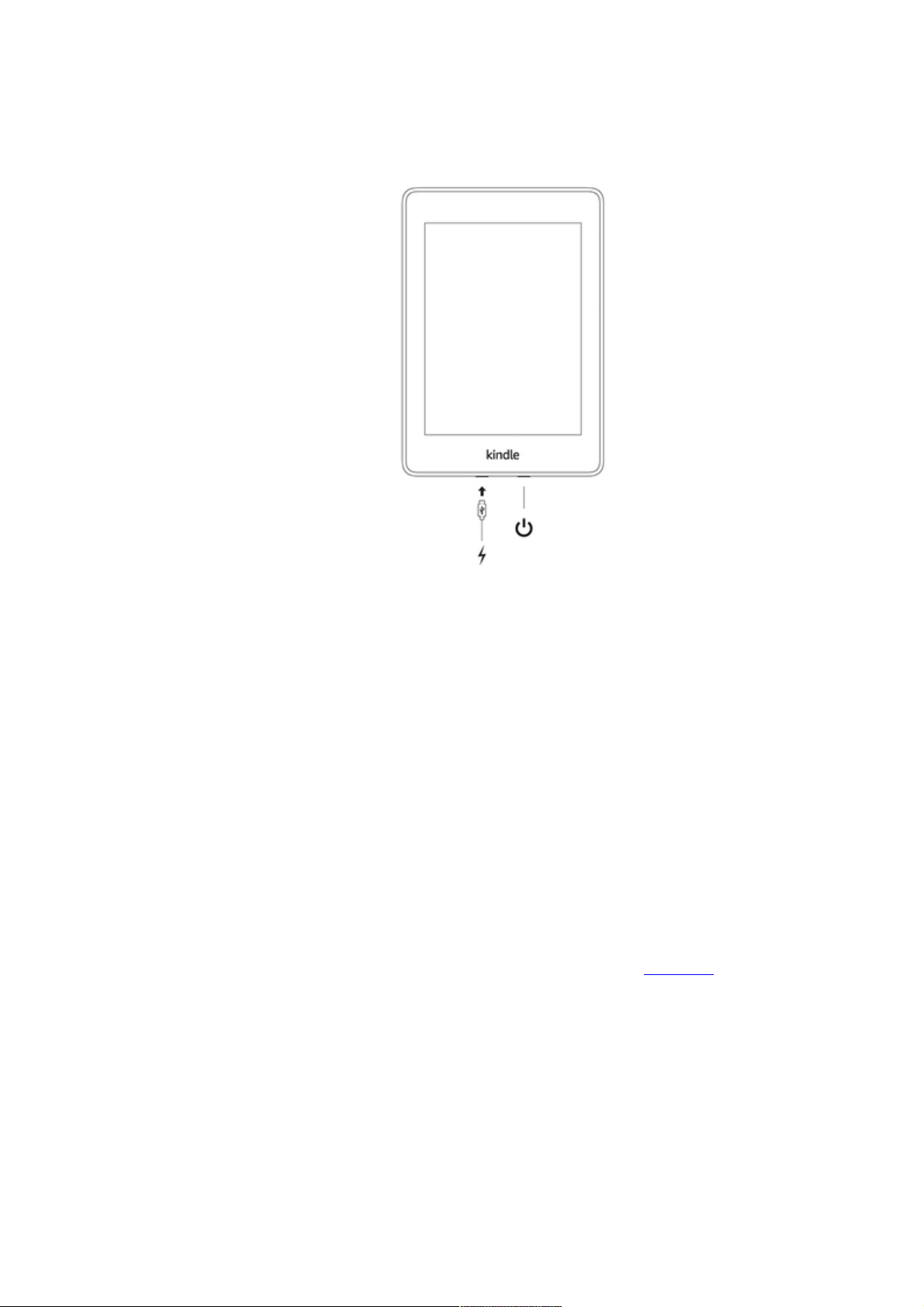
Kindle Paperwhite User’s Guide, 2nd Edition
Chapter 1 Getting Started 6
Power button: To turn your Kindle on, press the Power button located on the bottom edge. If you
need to turn off your Kindle screen, press and hold the Power button for 9 seconds until the Power
dialog box displays and then tap Screen Off.
Your Kindle will automatically go into sleep mode after a few minutes of inactivity and a screensaver
displays. This static screensaver uses no battery power. To put your Kindle in sleep mode, press and
release the Power button. To wake up your Kindle, press and release the Power button.
If your Kindle does not power on or is unresponsive during use and you need to restart it, press and
hold the Power button for 9 seconds until the Power dialog box displays and then tap Restart. If the
Power dialog box does not display, press and hold the Power button for 15 seconds or until the LED
light stops blinking.
Micro-USB/power port: You can use the supplied USB cable to connect your Kindle to a computer
for charging the battery. You can also use the USB cable to transfer files to your Kindle. To charge
your Kindle from a power outlet, you will need the Amazon 5W charger (sold separately) for the USB
cable.
When charging, a lightning bolt appears on the battery status indicator at the top of the Home
screen. The indicator light will turn amber while the battery is charging and green when it is fully
charged. Charging should take less than two hours using the Amazon 5W charger (sold separately).
Charging using third-party adapters or from a computer USB should take less than three hours,
but may take longer depending on the capability of the hardware. See Appendix A for information
regarding use with other USB cables and power adapters.
You can still use your Kindle while it is connected to your computer and charging via USB. To do so,
unmount or eject it so that your Kindle exits USB drive mode.
• Windows: Right-click on the «Safely remove hardware» icon in the task bar and follow
the onscreen instructions to remove your Kindle.
• Mac OS X: Drag the Kindle icon from the Desktop to the Trash. You can also click the
Eject button next to the Kindle in any Finder window.
Your Kindle will then exit USB drive mode, but will continue to charge. If the charge indicator light on
the bottom edge of the Kindle does not come on, make sure that the USB cable is fully inserted into
your Kindle and into the USB port of the computer. If your Kindle is still not charging, try another
USB port or power outlet.

Kindle Paperwhite User’s Guide, 2nd Edition
Chapter 1 Getting Started 7
Note that if your Kindle is plugged into a low-powered USB port—such as those found on some
keyboards and older computers—it will not receive enough power to charge.
If your Kindle is exposed to water or other liquids, follow the care instructions in Appendix A.
Status indicators
At the top of the Home screen, you’ll see indicators that inform you about the status of your Kindle
Paperwhite. To view these indicators within a book or document, tap the top of the screen to display
the toolbars.
Wireless status indicators
The Amazon Whispernet service wirelessly delivers content to your Kindle whenever and wherever
you want it. Your Kindle can connect to Whispernet via its built-in Wi-Fi capability; some models
also include free cellular network connectivity to Whispernet. The more bars on the Wi-Fi or cellular
network status indicator that are filled, the stronger the signal.
Your Kindle is connected to Whispernet using Wi-Fi. The more bars that are filled, the stronger
the signal.
Your Kindle is connected to Whispernet using a cellular network. The more bars that are
filled, the stronger the signal. The icon to the left of the signal-strength bars indicates the type of
cellular network you are connected to. (Applies to Kindle Wi-Fi + Cellular.)
Your Kindle is in Airplane Mode. Wireless and Bluetooth connectivity is turned off.
Battery status indicator
The Kindle battery indicator and percentage shows remaining battery life as it discharges.
When your Kindle is charging, a lightning bolt appears on the battery icon. Note that a weak wireless
signal can increase power consumption.
Audio indicators
The Bluetooth indicator appears when your Kindle is on and searching for audio devices in
pairing mode or a Bluetooth audio device is paired with your Kindle.
A Bluetooth audio device or VoiceView screen reader is connected or playing.
Activity indicator
This indicator appears in the top left corner of your Kindle screen when it is scanning or
connecting to a network, busy downloading new content, syncing and checking for new items,
searching for an item, opening a large PDF file, or loading a web page.
Parental Controls indicator
This indicator appears when Parental Controls are enabled, either because you have turned
on specific restrictions or because a Kindle FreeTime (known as Kindle for Kids in the UK) profile is
active. For more information, see Parental Controls.

Kindle Paperwhite User’s Guide, 2nd Edition
Chapter 1 Getting Started 8
Keyboard
Your Kindle Paperwhite has an onscreen keyboard. When you tap within the Search field or begin
other actions that require you to type in information, the keyboard automatically displays at the
bottom of the screen. Tap the keys to enter your selection and use the appropriate buttons to
continue on to the next action. As you type, word suggestions based upon your entries display above
the keyboard. Tap the word you want to select.
Tips:
• Tap the Number and Symbol key to enter numbers or symbols.
• Tap the Letter key to return to the regular keyboard.
• Tap the Shift key to enter uppercase characters.
• Tap the Shift key twice to enter all-cap mode, and tap it once to exit the mode.
• To select a keyboard for a different language, tap the Quick Actions icon on the
toolbar, then tap All Settings. On the Settings page, tap Language & Dictionaries, then
Keyboards.
• To enter diacritics and special characters using the keyboard, press and hold the base
letter’s key. For example, press and hold the «n» to display ǹ, ñ, or ň.
• A Globe key is added to your keyboard when you have selected multiple languages.
To select a different keyboard, tap the Globe key.
Network connectivity
Books, magazines, and other materials are delivered directly to your Kindle via its built-in network
connectivity. Your Kindle can connect to your home Wi-Fi network or to hotspots located around the
world, including libraries, coffee shops, and airports.
You can connect your Kindle to a wireless network manually or via a WPS-compatible router. Please
select the appropriate instructions below.
Connecting manually:
1. Tap the Quick Actions icon on the toolbar, then tap All Settings.
2. On the Settings page, tap Wi-Fi & Bluetooth, then Wi-Fi Networks. A list of the available
Wi-Fi networks will display. If you don’t see the network you are looking for, tap the
Rescan button to recheck for available Wi-Fi networks.
3. Tap the name of the network that you want to use.
4. Enter the network password if required. A lock symbol next to the network name indicates
that it is password protected.
5. You can save your Wi-Fi password to Amazon for use later when setting up other
compatible devices. To opt out of this feature, verify that the Save password to Amazon
option is not selected when you enter your network password. For more information, see
Managing your saved Wi-Fi passwords.
6. Tap the Connect button. Once you have successfully connected to a network, the Wi-Fi
status indicator will display the network’s signal strength.
Connecting via WPS:
1. Tap the Quick Actions icon on the toolbar, then tap All Settings.
2. On the Settings page, tap Wi-Fi & Bluetooth, then Wi-Fi Networks. A list of the available
Wi-Fi networks will display. If you don’t see the network you are looking for, tap the
Rescan button to recheck for available Wi-Fi networks.
3. Tap the name of the network that you want to use.
4. Press the WPS button on your router.
5. Enter the network password if required. A lock symbol next to the network name indicates
that it is password protected.

Kindle Paperwhite User’s Guide, 2nd Edition
Chapter 1 Getting Started 9
6. You can save your Wi-Fi password to Amazon for use later when setting up other
compatible devices. To opt out of this feature, verify that the Save password to Amazon
option is not selected when you enter your network password. For more information, see
Managing your saved Wi-Fi passwords.
7. Tap the WPS button. Once you have successfully connected to a network, the Wi-Fi status
indicator will display the network’s signal strength.
Tips:
• If you don’t remember your network password, check your router and there may be a
sticker displaying the default password.
• For information on deleting your saved Wi-Fi passwords, see Managing your saved Wi-Fi
passwords.
• Please note that your Kindle does not support connecting to ad hoc (or peer-to-peer) Wi-Fi
networks.
• For connectivity issues, try turning Airplane Mode on and off. To access Airplane Mode,
tap the Quick Actions icon on the toolbar.
• If you are still having difficulties, please contact your Network Administrator, the individual
responsible for maintaining the network you are trying to access, or your Internet Service
Provider (ISP).
Managing your saved Wi-Fi passwords
When connecting to a Wi-Fi network, you can choose to save your Wi-Fi password to Amazon. Once
saved, we can configure your compatible devices so that you will not need to re-enter your WiFi passwords for each device. Your Wi-Fi passwords are sent over a secured connection and are
stored in an encrypted file on an Amazon server. Amazon may use your Wi-Fi passwords to connect
your compatible devices but will not share them with any third party without your permission.
Amazon handles any information it receives, including your Wi-Fi passwords, in accordance with the
Amazon.com Privacy Notice.
To opt out of this feature, verify that the Save password to Amazon option is not selected when you
enter your network password.
To change your Wi-Fi password in the future, perform the Wi-Fi setup process again from your
Kindle. Once reconnected to your Wi-Fi network, your updated Wi-Fi password will be automatically
saved to Amazon (if you have not opted out of this feature).
To delete any Wi-Fi passwords that you have saved from this device:
1. Tap the Quick Actions icon on the toolbar, then tap All Settings.
2. On the Settings page, tap Wi-Fi & Bluetooth, then Delete Wi-Fi Passwords.
3. Tap Delete to confirm.
Airplane Mode
Airplane Mode disables wireless connectivity, including cellular, Wi-Fi, and Bluetooth. To turn on
Airplane Mode, tap the Quick Actions icon on the toolbar, then tap Airplane Mode. The Airplane
Mode status indicator will display at the top of the Home screen. To view it within a book
or document, tap the top of the screen to display the toolbars. You can also access the Airplane
Mode setting by tapping the Quick Actions icon on the toolbar, then tapping All Settings. On
the Settings page, tap Wi-Fi & Bluetooth. Any periodical downloads or other pending updates that
require a wireless connection will occur the next time you turn it back on.

Kindle Paperwhite User’s Guide, 2nd Edition
Chapter 1 Getting Started 10
VoiceView screen reader
The VoiceView screen reader enables you to navigate your Kindle using special gestures, receive
voice guidance when you interact with items on the screen, and listen to millions of books. You can
pair a Bluetooth audio device for use with the VoiceView screen reader when setting up your Kindle.
Please read all instructions before starting setup, then reference them as needed. There will be no
audio announcement or feedback until the last step.
1. Press the Power button once to turn on your Kindle. The Power button is located on the
top edge of the device and the micro-USB/power port is located on the bottom edge of
the device.
2. Wait 45 seconds.
3. Put your Bluetooth audio device into pairing mode.
4. Press and hold the Power button for 9 seconds.
5. Hold two fingers spaced apart on the screen for 1 second, then wait up to 2 minutes to
hear audio.
6. When you hear audio from your Bluetooth device, hold two fingers spaced apart on the
screen.
Troubleshooting: If you do not hear audio from your Bluetooth device within 2 minutes of completing
step 5, confirm your Bluetooth audio device is in pairing mode and repeat steps 4 and 5.
Once your audio device is connected and VoiceView is enabled for the first time, the VoiceView
tutorial will begin. You will also be prompted to complete setup, including connecting to a wireless
network and registering your Kindle.
To turn on VoiceView after setup, first make sure your Bluetooth audio device is on before waking
your Kindle from suspend using the Power button. Next, hold down the Kindle Power button for 9
seconds, then hold two fingers on the screen. VoiceView audio will resume after 6 seconds. You can
also turn VoiceView on and off in Settings. To manage VoiceView screen reader settings, tap the
Quick Actions icon on the toolbar, then tap All Settings. On the Settings page, tap Accessibility.
If VoiceView is currently enabled the All Settings option in Quick Actions will change to be VoiceView
Settings.
Special Offers and Sponsored Screensavers
For Kindle with Special Offers devices, you will receive Special Offers and Sponsored Screensavers
that display only on the Home screen or screensaver—not within a book. Note that Special Offers
and Sponsored Screensavers are not available in all countries.
Screensaver
When your device is sleeping, a Special Offer will be displayed on your screensaver. To see more
details on the offer, wake up your Kindle, then tap the Tap for Details area. To unlock your Kindle
without viewing offer details, swipe your finger to unlock. Special Offers and Sponsored Screensavers
are updated regularly when your Kindle is connected to a network.
Special Offer banners
Special Offer banners are displayed at the bottom of the Home screen. To view additional details,
tap the banner.
To view all available Special Offers:
1. Tap the Home icon, then tap the Menu icon.
2. Tap View Special Offers.
3. Tap on any available offer to view details about it.

Kindle Paperwhite User’s Guide, 2nd Edition
Chapter 1 Getting Started 11
Note that if you buy a Special Offer when your Kindle is offline, your order will not be processed
immediately. The purchase will be queued and the transaction will be automatically completed the
next time you connect to a network. To manage Special Offers, tap the Quick Actions icon on
the toolbar, then tap All Settings. On the Settings page, tap My Account, then Special Offers.
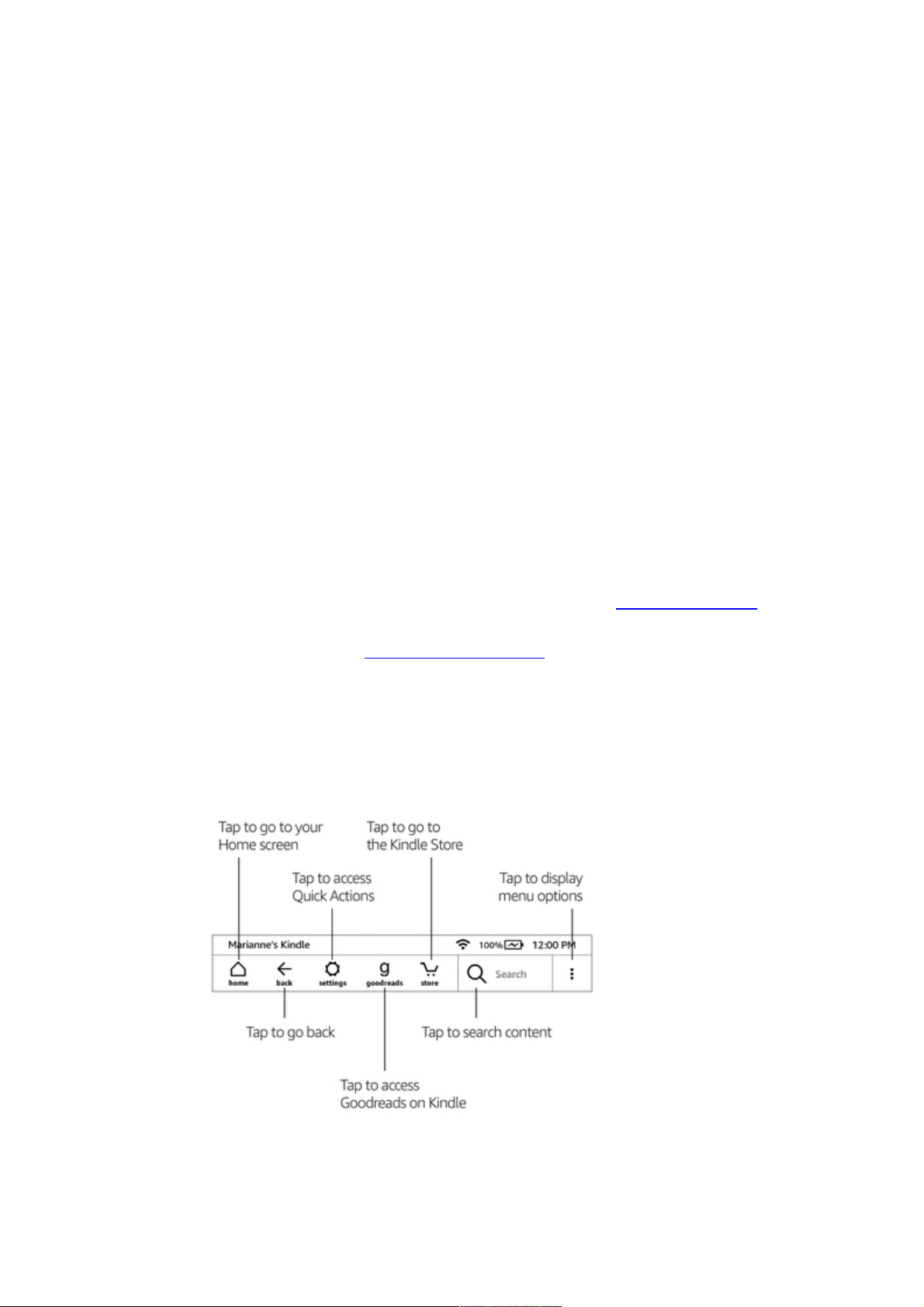
Kindle Paperwhite User’s Guide, 2nd Edition
Chapter 2 Navigating Your Kindle 12
Chapter 2
Navigating Your Kindle
Your Kindle Paperwhite features a touchscreen interface that enables you to perform many tasks
with just a tap or swipe of a finger. To select an item, simply tap it. For example, tap a book cover
or title to open the book, or tap the Menu icon on the item’s cover to view available options.
The Kindle Home screen
Your Kindle Home screen is organized into three sections: Recently Accessed Items, Your Reading
Lists, and Recommended for You.
Recently Accessed Items: The left side of the Home screen shows your three most recently
accessed items. The percentage on the cover of the book indicates how far you have read. Tap the
Your Library link on the Home screen to view more of your library.
Your Reading Lists: The right side of the Home screen shows free samples, Kindle books, and
Audible books you have added to your Amazon Lists and Goodreads Want to Read shelf.
Recommended for You: The bottom of the first page of Home shows recommended books, Kindle
tips, books from your Goodreads friends, and more. Swipe, scroll, or tap to see more personalized
recommendations on page two of Home. For more information, see Recommended for You.
To access your library, tap Your Library in the top left of the Home screen. For information on
managing your library, see Managing your Kindle Library.
Toolbars
EasyReach also lets you tap the top of the screen to display a toolbar. Toolbar options vary
depending on what you are viewing.
Standard toolbar
Home: Tap to return to the Home screen, where you’ll find a list of books and other content stored
on your Kindle.

Kindle Paperwhite User’s Guide, 2nd Edition
Chapter 2 Navigating Your Kindle 13
Back: Tap to retrace your steps. For example, you can follow a link from a book, then tap the Back
icon to return to your place in the book.
Quick Actions: Tap to access screen light controls, Airplane Mode, Bluetooth, Sync My Kindle, and
All Settings. The All Settings option will be replaced with VoiceView Settings when VoiceView is
enabled.
Screen Light: Tap to access screen light controls. There are several ways to adjust
screen brightness:
• Drag your finger along the slider until you reach the desired setting.
• Tap anywhere on the slider to select a specific setting.
• Tap the icon to use a higher light setting.
• Tap the icon to use a lower light setting.
• Press and hold the icon to select the maximum brightness setting.
• Press and hold the icon to choose the minimum brightness setting.
Airplane Mode: When selected, your Kindle will be placed in Airplane Mode and you will
have no wireless or Bluetooth connectivity.
Bluetooth: When selected, your Kindle will turn on Bluetooth.
Sync My Kindle: Tap to synchronize your Kindle with other supported devices you own
and Kindle reading applications.
All Settings: Tap to access settings that will enable you to further customize your
Kindle experience. You can also access Settings by tapping the Menu icon, then selecting
Settings.
Goodreads: Tap to access Goodreads on Kindle. You will be prompted to sign in to Goodreads or
create a new account if you did not do so when setting up your Kindle.
Store: Tap to go to the Kindle Store. Your Kindle must have an active Wi-Fi or cellular network
connection to use this feature.
Search: Tap to initiate a search. To exit search, tap outside of the Search box.
Menu: Tap to display a list of helpful options, including Your Library, Your Reading Lists, Kindle
Store, Audible Store, Goodreads, Kindle FreeTime (Kindle for Kids in the UK), Vocabulary Builder,
Experimental Browser, Settings, View Special Offers (Kindle with Special Offers devices only), and
Create New Collection.
When you’re reading a book, menu options may include Shop Kindle Store, Shop Audible Store,
Vocabulary Builder, Settings, Notes, About This Book, About the Author, Sync to Furthest Page Read,
and Word Wise. Note that About the Author is only available for books that support an author profile.
Reading toolbar
A secondary toolbar displays when you’re reading a book and tap the top of the screen.
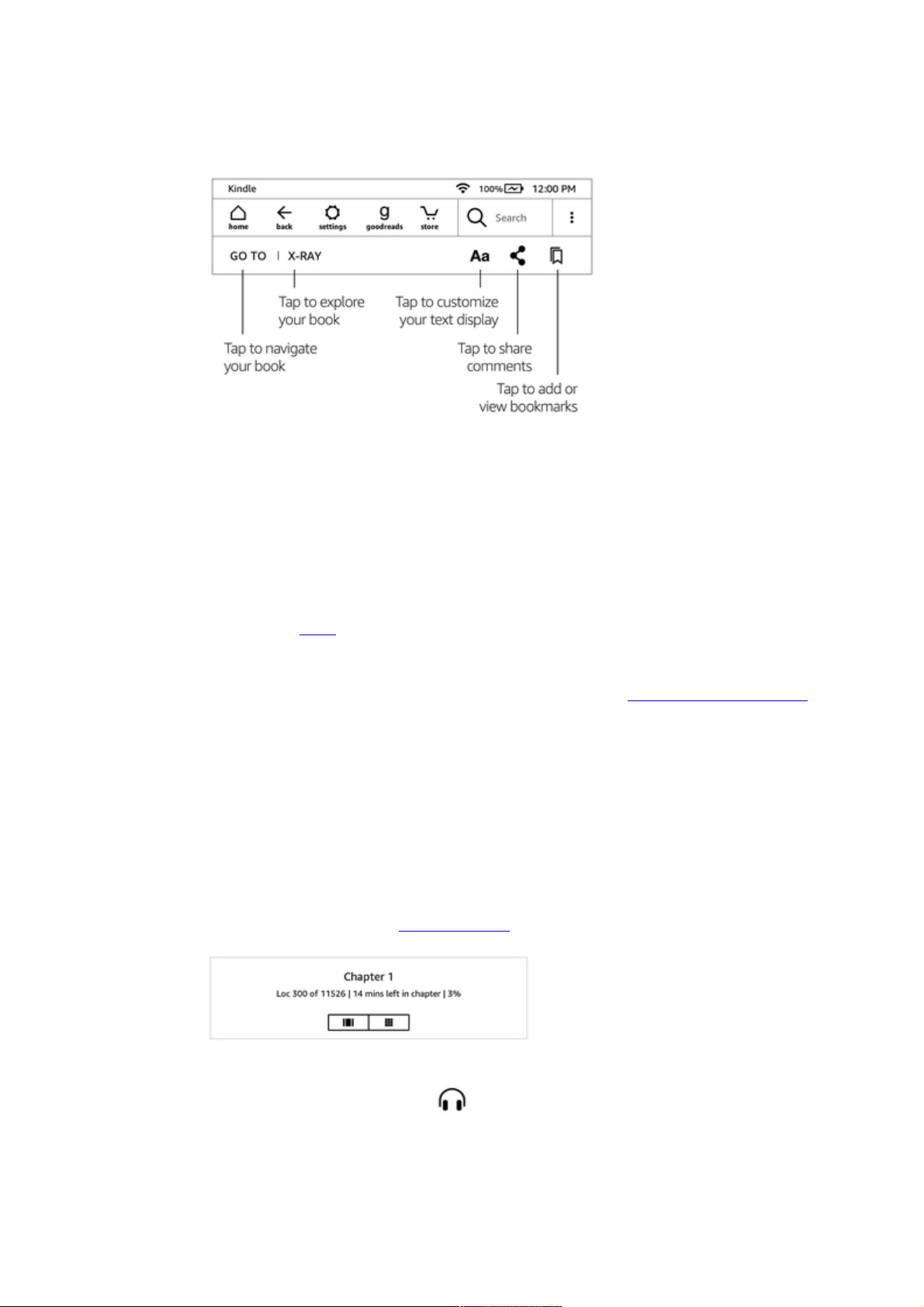
Kindle Paperwhite User’s Guide, 2nd Edition
Chapter 2 Navigating Your Kindle 14
Go To: The Contents tab displays the book’s contents, including Beginning and chapter titles. Use
the Page or Location option to further navigate your book. The options displayed will vary depending
on the content you’re reading. Tap the Notes tab to access your notes and highlights. You can also
view Popular highlights by selecting the corresponding options under the Notes tab.
X-Ray: The X-Ray feature lets you explore the «Bones of the Book» with a single tap. For example,
you can see all of the passages in a book that mention specific ideas, fictional characters, historical
figures, places, topics, and terms. You can also view notable clips and images from a book in a
stack of cards organized on a timeline, enabling you to quickly skim through the clips and view all
of the images in one place. If X-Ray is not available for a book, the option will not appear. For more
information, see X-Ray.
Display Settings (Aa): Tap to display font and text options for your Kindle books, including font,
font size, bold, line spacing, margins, screen orientation, and alignment. You can also select your
preferred reading progress tracking option. For more information, see Customizing your text display.
Share: Tap to share your thoughts with friends using Goodreads on Kindle and other social
networks.
Bookmarks: Tap to add or delete a bookmark on the current page, and view previously added
bookmarks. The Bookmark icon on the toolbar changes from white to black on bookmarked pages.
A preview pane displays when you tap a bookmark in the list. To go to the selected location, tap the
preview pane. To exit the bookmark feature, tap outside of the bookmark dropdown.
Reading Navigation toolbars
When reading, tap the top of the screen to display the Reading Navigation toolbar. This toolbar
displays the chapter name (if available), reading progress, and options to help you explore your
book. For more information, see Navigating a book.
Switch to Listening: If you are reading a Kindle book with Audible and tap to display the Reading
Navigation toolbar, a headphone icon will appear on the bottom right of the screen. Tap the
icon to switch to the Audible Player to listen to the audiobook version.
Periodical toolbar
When you’re reading a periodical, the toolbars are configured specifically for periodicals. To display
the toolbar, tap the top of the screen.
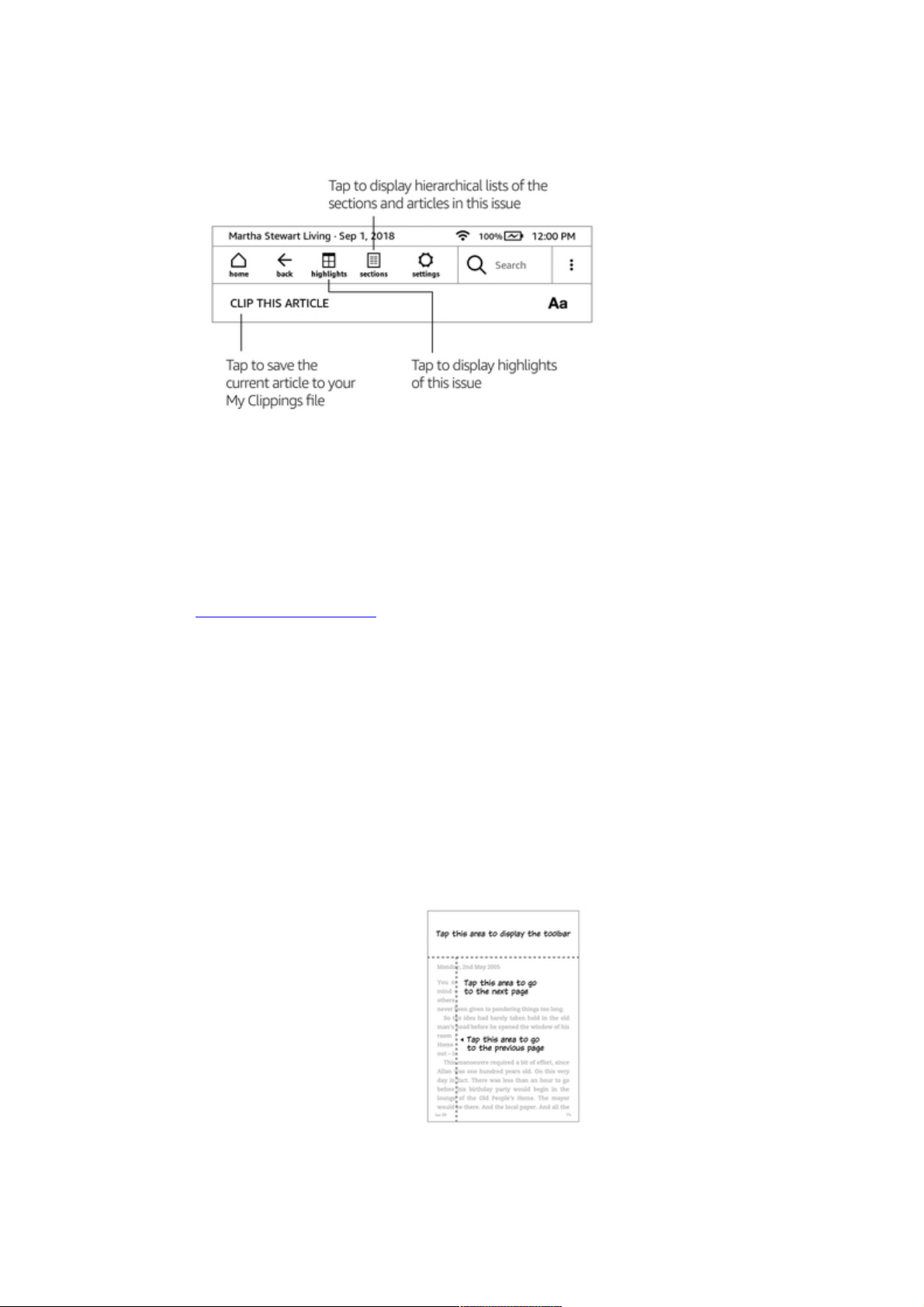
Kindle Paperwhite User’s Guide, 2nd Edition
Chapter 2 Navigating Your Kindle 15
Periodical Home: Tap to display highlights of this issue.
Sections and Articles: Tap to go to the hierarchical list of sections and articles in a newspaper or
magazine. This option is not available in blogs.
A secondary toolbar is available when you’re reading a periodical and are on the article detail page.
Options include:
Display Settings (Aa): Tap to display font and text options for your periodicals, including font,
font size, bold, line spacing, margins, screen orientation, and alignment. For more information, see
Customizing your text display.
Clip This Article: Tap to clip an entire periodical article to the My Clippings file. The My Clippings
file is located in your library and stores your notes, bookmarks, highlights, and clipped articles.
Tap zones
The EasyReach feature of your Kindle lets you effortlessly turn pages in a book or periodical while
holding the device with just one hand. Tapping almost anywhere in the display area will take you to
the next page; the area is large enough to be tapped whether you hold the device with your left or
right hand. Tap the left side of the screen to go to the previous page. The EasyReach tap zones differ
depending on whether your Kindle is in portrait or landscape mode. When reading, you can change
the screen orientation by tapping the top of the screen to display the toolbars, then tapping Display
Settings (Aa). On the Display settings dialog, tap the Page tab, then select the desired orientation.
Portrait Mode
Landscape Mode

Kindle Paperwhite User’s Guide, 2nd Edition
Chapter 2 Navigating Your Kindle 16
If you prefer, you can change pages by swiping the screen with your finger. To go to the next page,
swipe your finger from the right to the left across the screen. To go to the previous page, swipe your
finger from the left to the right across the screen.

Kindle Paperwhite User’s Guide, 2nd Edition
Chapter 3 Acquiring & Managing Content 17
Chapter 3
Acquiring & Managing Content
Shop for content anytime, anywhere
The Kindle and Audible stores offer a wide selection of Kindle books, Audible audiobooks, Kindle
Singles, newspapers, and magazines. To access the store, tap the top of the screen to display the
toolbars, then tap the Store icon. You will also find store options in some menus.
To navigate within the Kindle and Audible stores, tap on any area of interest, then swipe left
and right or up and down to move around pages and lists. You can search for a title, browse by
category, check out the latest best sellers, see details about titles, read customer reviews or view
recommendations personalized just for you. The Kindle Store also lets you download book samples.
When you’re ready to make a purchase, the Kindle Store securely uses your Amazon 1-Click payment
method. After you order, the Amazon Whispernet service delivers the item directly to your Kindle
via your wireless connection. Books are downloaded to your Kindle immediately. Connect to Wi-Fi to
download large file size books, such as Audible or Comics. The download progress will display below
the book’s cover or title on the Home screen. A New banner on the book indicates when the book is
ready to be opened. Newspapers, magazines, and blogs are sent to your device as soon as they’re
published—often even before they’re available in print. If your Kindle is in Airplane Mode when a
new issue of a periodical becomes available, the issue will be delivered automatically the next time
you have a wireless connection.
Whispersync synchronizes your Kindle device so that purchases and downloaded book samples
within Kindle apps or other Kindle devices registered to your account are always available to you.
This enables you to read or listen to a few pages using the Kindle application on your iPhone, iPad,
or Android device and then pick up right where you left off when you return to your Kindle device.
For more information, see Reading Kindle content on other devices.
Kindle Unlimited (known as Abonnement Kindle in France) is an optional monthly subscription that
enables you to read as much as you want on any device, and choose from over 1,000,000 titles and
thousands of audiobooks. You can freely explore new authors, books, and genres from mysteries
and romance to sci-fi and more. To learn more, visit the Kindle Store.
Recommended content
Your Kindle Home screen displays recommended content from the Kindle and Audible stores, Kindle
e-reader tips, fun facts, and more. Tapping on a recommended item will direct you to the Kindle
Store or the Audible Store, where you can view additional details, read customer reviews, and
complete purchases. To hide recommended content, tap the Quick Actions icon on the toolbar,
then tap All Settings. On the Settings page, tap Device Options, Advanced Options, then set Home
Screen View to Off.
Managing your Kindle Library
Your Kindle can store books, audiobooks, personal documents, newspapers, blogs, and magazines,
which are referred to collectively as «content» throughout this guide.
To view your content, tap Your Library on the Home screen. By default, all of your content in the
Cloud and on your device displays. Items that have been downloaded to your Kindle display a check
mark in the lower left corner of the cover image when in Grid view and on the right side of the
screen when in List view. To view just the content downloaded to your Kindle, tap Downloaded in
the top left of the screen.
Loading…