
Wi-Fi роутер KEENETIC Giant, AC1300, белый [kn-2610]
- Входной интерфейс: 10/100/1000BASE-TX/4G ready
- Частоты Wi-Fi: 2.4/5 ГГц
- Стандарты Wi-Fi 802.11: Wi-Fi 1 (b), Wi-Fi 2 (a), Wi-Fi 3 (g), Wi-Fi 4 (n), Wi-Fi 5 (ac)
- Класс Wi-Fi: AC1300
- Порты: 10/100/1000BASE-TX х 8, USB 2.0 х 1, USB 3.0 х 1
- Антенны: 4х внешние, съемные
Появились вопросы о товаре?
- Входной интерфейс: 10/100/1000BASE-TX/4G ready
- Частоты Wi-Fi: 2.4/5 ГГц
- Стандарты Wi-Fi 802.11: Wi-Fi 1 (b), Wi-Fi 2 (a), Wi-Fi 3 (g), Wi-Fi 4 (n), Wi-Fi 5 (ac)
- Класс Wi-Fi: AC1300
- Порты: 10/100/1000BASE-TX х 8, USB 2.0 х 1, USB 3.0 х 1
- Антенны: 4х внешние, съемные
Появились вопросы о товаре?
KeeNetic GIANT KN-2610 Wireless Router PDF User Guides and Manuals for Free Download: Found (1) Manuals for KeeNetic GIANT KN-2610 Device Model (Quick Start Manual)
KeeNetic GIANT KN-2610 Quick Start Manual
Details:
- Manufacturer: KeeNetic
- Product Name/ID: KeeNetic GIANT KN-2610 / #2121741
- Category: Wireless Router
- File Path: keenetic/giant-kn-2610_2121741.pdf
- Last Updated: 10 May 2025
- Description: Simplify the use of your KeeNetic GIANT KN-2610 with this comprehensive manual, featuring clear installation instructions, detailed operational guidance, and troubleshooting advice for common issues.
- Document Type: User Manual
- Pages: 2
|
Pages Preview: |
Download PDF
Read Online
The KeeNetic GIANT KN-2610 is a robust networking solution that promises to deliver both high performance and durability. In an era where reliable internet access is paramount, this device sets itself apart with its exceptional specifications and noteworthy features. As a powerhouse in the realm of networking tools, the GIANT KN-2610 offers an array of functionalities that cater to both home and small business users looking for a dependable router.
One of the standout features of the KeeNetic GIANT KN-2610 is its impressive range of wireless coverage. With powerful antennas and advanced beamforming technology, this router provides stable connections even in larger spaces. Whether you have a multi-story home or a small office, the GIANT KN-2610 ensures that dead zones are minimized, giving users a seamless online experience. Its ability to consistently deliver fast speeds, even when multiple devices are connected, is commendable.
Additionally, the setup process of the KeeNetic GIANT KN-2610 is user-friendly, making it accessible for individuals with varying technical expertise. Users can quickly get the device up and running with step-by-step instructions provided in the user manual. The web interface is intuitive, allowing for easy configuration of settings, including Wi-Fi passwords, guest networks, and security features.
When it comes to security, the GIANT KN-2610 does not disappoint. It supports the latest encryption standards, ensuring that your personal information remains protected. With built-in firewall features and the ability to manage connected devices, this router allows you to keep an eye on who is accessing your network, providing peace of mind for users concerned about unauthorized access.
Some highlights of the KeeNetic GIANT KN-2610 include:
- High-speed wireless connectivity with dual-band support.
- Advanced security features to keep your data safe.
- Easy setup and configuration for all users.
- Durable hardware designed for long-term usage.
- Robust coverage that minimizes dead zones.
However, like any product, the KeeNetic GIANT KN-2610 has its drawbacks. While the performance is generally outstanding, some users report minor issues with firmware stability. Regular updates from KeeNetic are essential to ensure optimal performance, though some users might find the update process slightly cumbersome. Additionally, the placement of the USB ports could be more convenient, especially for those planning to utilize the router for file sharing.
In conclusion, the KeeNetic GIANT KN-2610 stands out as a powerful and reliable networking device tailored for users who prioritize performance and security. Its range of features makes it an excellent choice for both home use and small businesses. Despite minor quirks related to firmware and USB placement, the GIANT KN-2610 offers excellent value for anyone looking to upgrade their network infrastructure. Overall, this device is a solid investment for those seeking a dependable router that can handle the demands of today’s connected world.
Keenetic Giant (KN-2610) — Гигабитный интернет-центр с двухдиапазонным Mesh Wi-Fi AC1300, двухъядерным процессором, 9-портовым коммутатором Smart Pro, портами SFP, USB 3.0 и 2.0.
Девять портов Gigabit Ethernet управляемого Smart-коммутатора в модели Giant открывают возможность организовать бесшовную Wi-Fi-систему по офисному образцу, с надежным проводным соединением между интернет-центром и дополнительными точками доступа Wi-Fi. При этом останутся свободные порты для подключения к сети ресурсоемких или критичных устройств (таких как сетевые хранилища, игровые приставки, камеры видеонаблюдения) и даже целых сетевых сегментов с разделением по VLAN 802.1q.
Собственный Mesh Wi-Fi класса AC1300 с четырьмя FEM-усилителями оптимален для подавляющего большинства беспроводных клиентов AC1200/1300 с практической скоростью работы до 700 Мбит/с. Съемные антенны с усилением 5 дБи подразумевают не поиск более эффективных, а возможность их выноса из монтажного шкафа или даже полное отключение собственной Wi-Fi-части.
Резервируемый доступ в Интернет возможен с одним или несколькими провайдерами сразу через Ethernet, оптический модуль SFP и USB-модем 4G/3G в любой комбинации. Производительности двухъядерного 4-поточного процессора и аппаратных ускорителей достаточно для гигабитной скорости Интернета, разнообразных VPN-служб, работы USB-дисков и приложений. Лучшее на рынке сочетание функциональности, скорости, безопасности, простоты настройки, поддержки и цены — как для дома, так и для малого бизнеса.
Комплектация
- 1 интернет-центр с предустановленной KeeneticOS
- 4 съемные Wi-Fi-антенны (для некоторых моделей)
- 1 адаптер питания от бытовой сети 100–240 В, класс энергоэффективности VI
- 1 кабель Ethernet
- 1 инструкция по применению (многоязычная)
- 1 инструкция по применению (на английском языке)
Шаг 1
Откройте любой интернет-браузер и в адресной строке введите http://192.168.1.1. Увидите веб-интерфейс роутера Keenetic. Нажмите «Начать настройку».
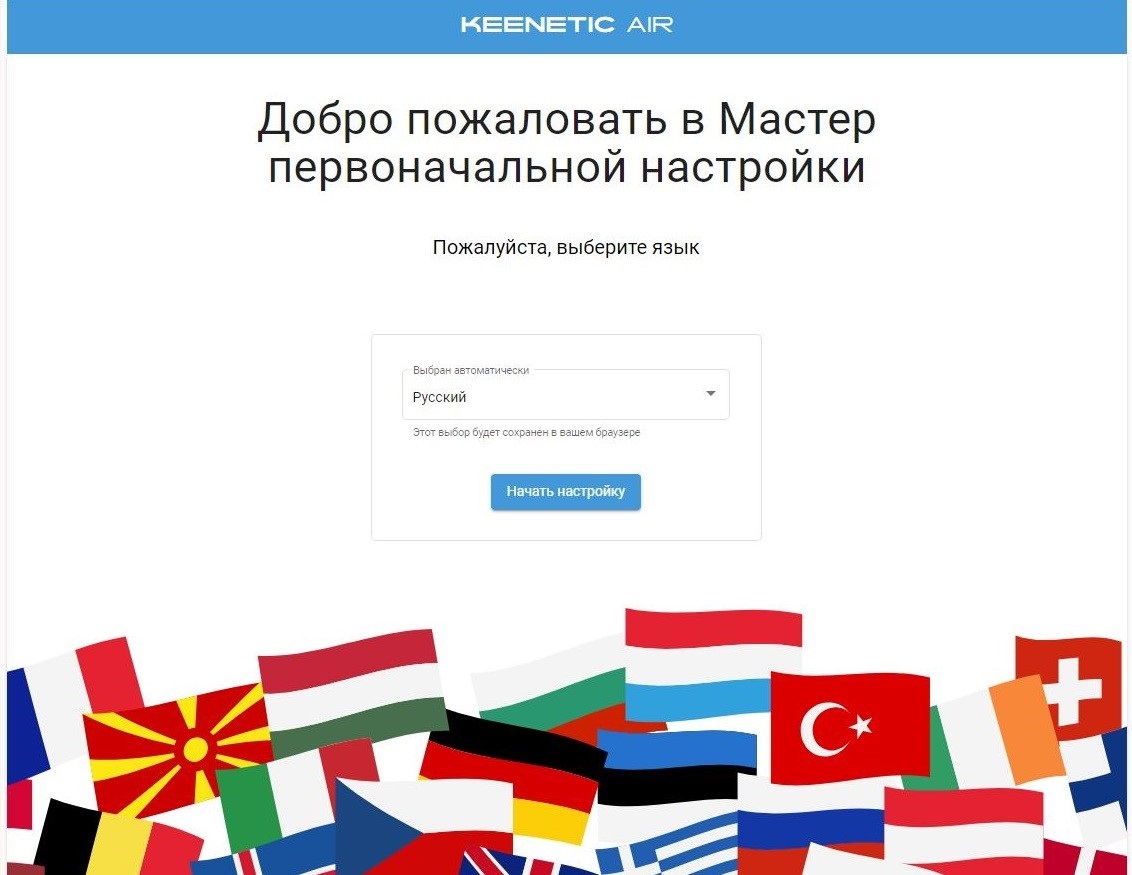
Шаг 2
Далее нажмите «Выйти из мастера» — так получится настроить роутер быстрее.
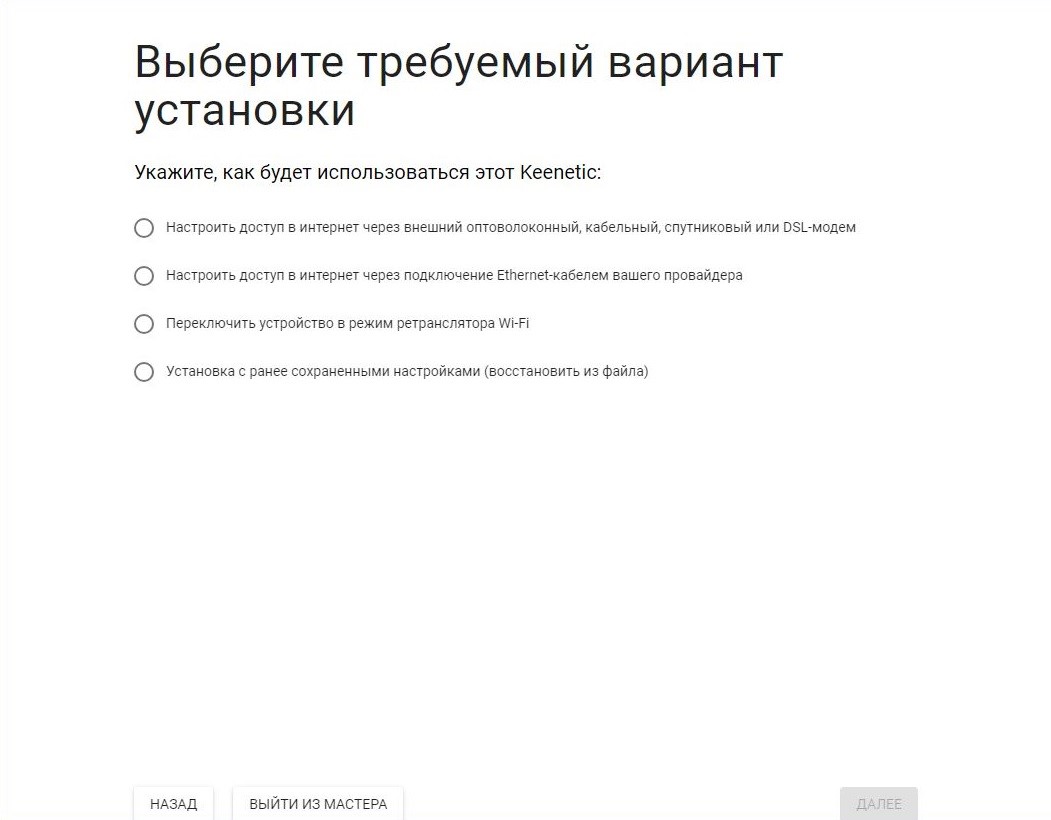
Шаг 3
Выберите страну и часовой пояс и нажмите «Далее».
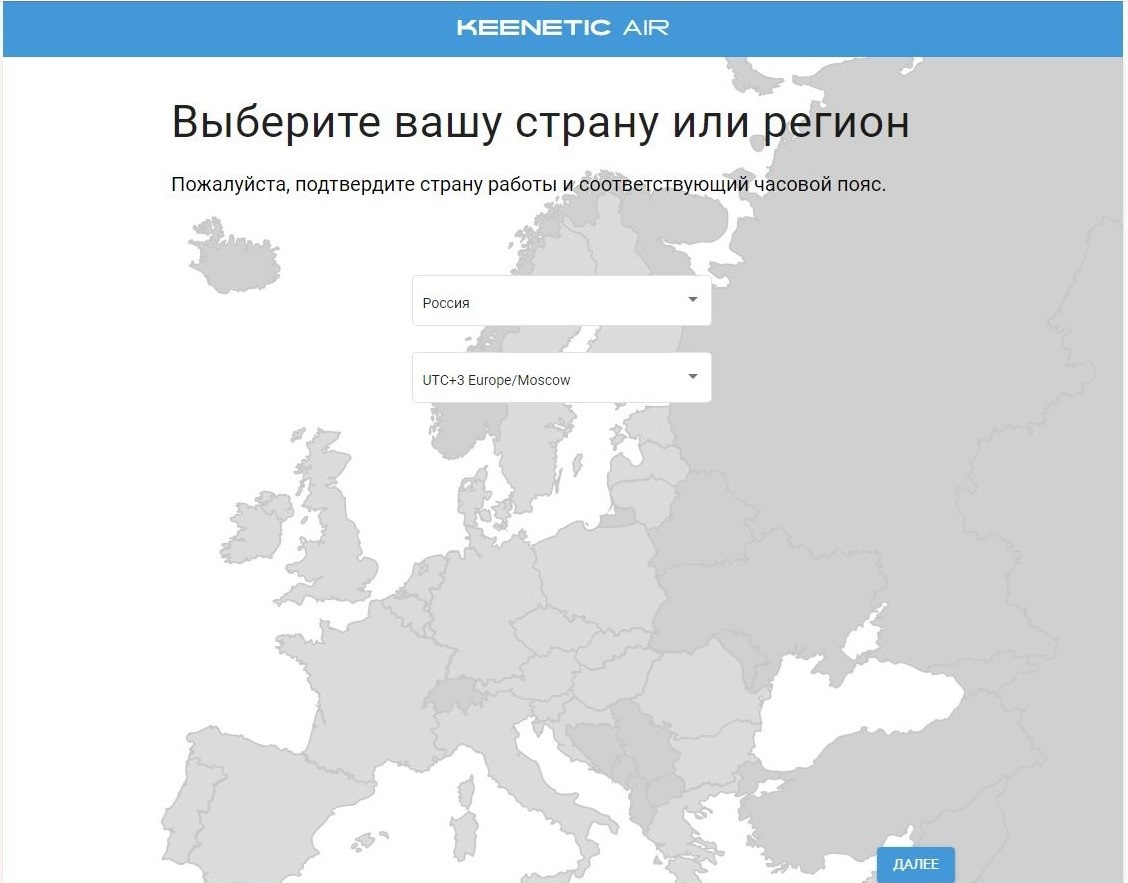
Шаг 4
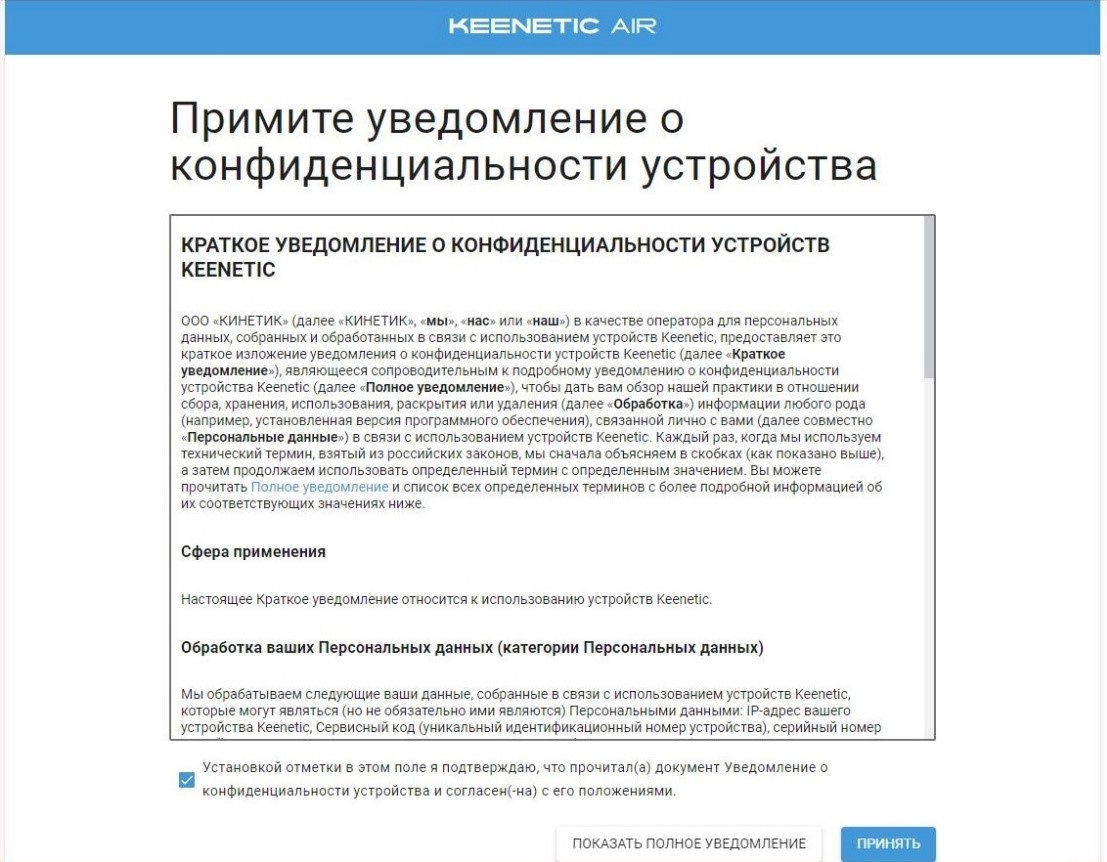
Роутер Keenetic предложит вам согласиться с лицензионным соглашением (2 раза). Нажмите «Принять».
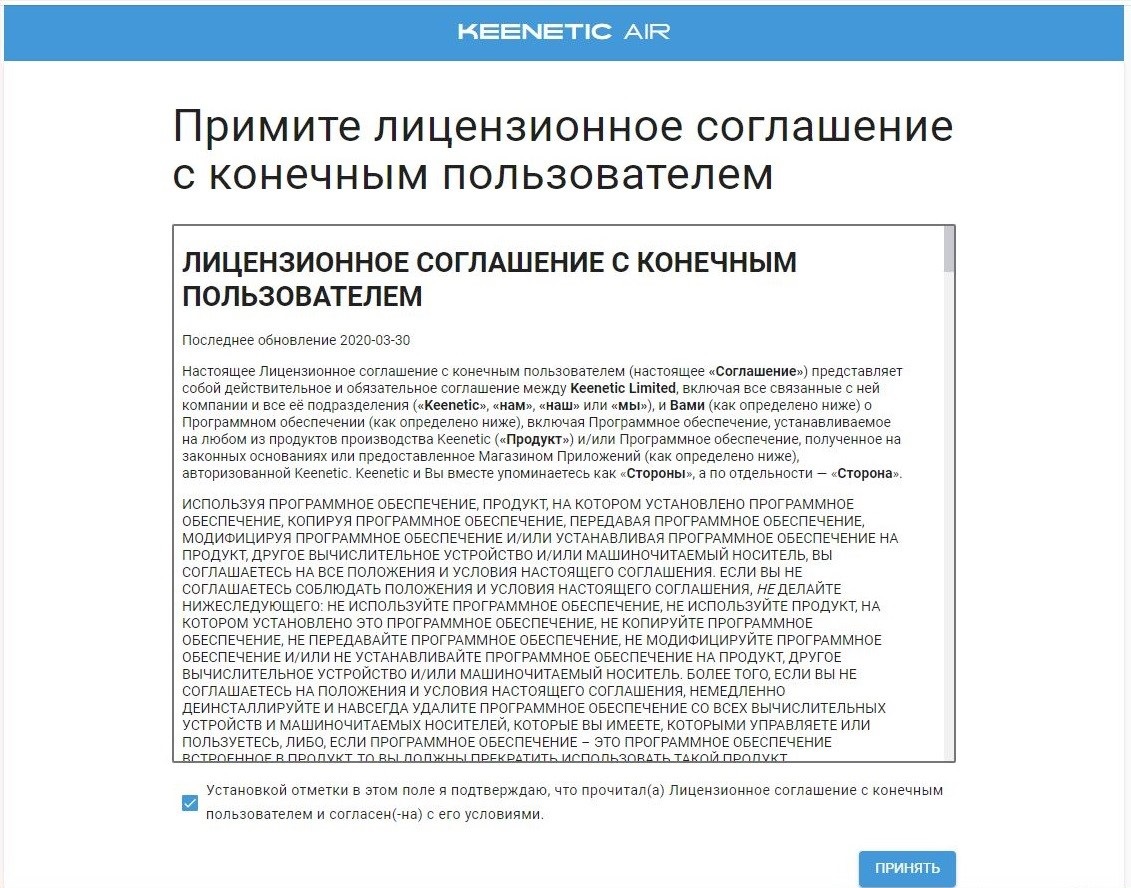
Шаг 5
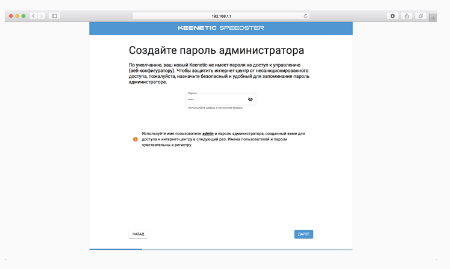
Придумайте пароль для к роутера, чтобы обезопасить себя от несанкционированного доступа к нему и, следовательно, к вашей сети. Настоятельно рекомендуем не использовать простые варианты вроде 12345, qwerty и прочие. После нажмите «Далее».
Обязательно запишите пароль, чтобы его не забыть и не потерять доступ к настройкам роутера.
Шаг 6
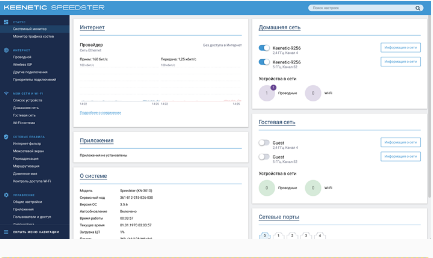
Вы попадёте в главное меню роутера. Далее выберите нужную инструкцию ниже и раскройте её.
Если ранее проходили авторизацию на IPOE, инструкцию «Настройка интернета» пропустите — она не нужна.
Шаг 1
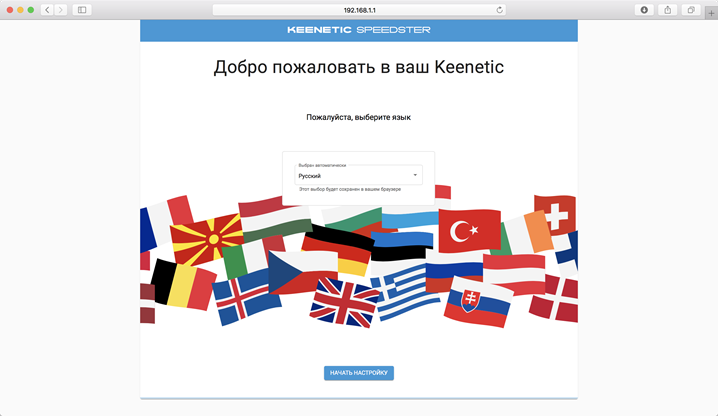
Вам нужно открыть любой интернет-браузер и в адресной строке ввести http://192.168.1.1. Откроется веб-интерфейс роутера Keenetic. Нажмите кнопку «Начать настройку».
Шаг 2
Далее необходимо нажать на кнопку «Выйти из мастера», так получится настроить роутер быстрее.
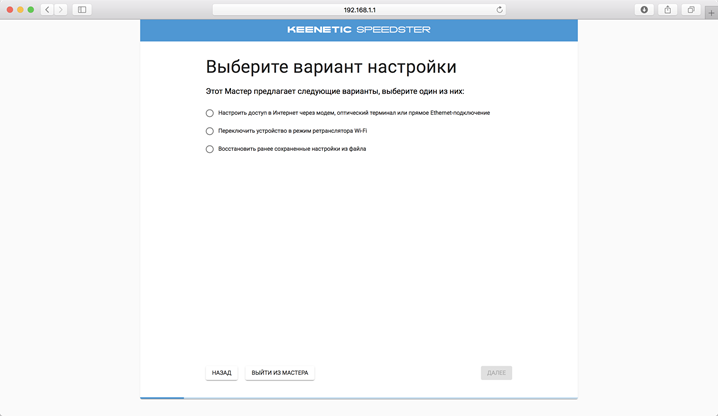
Шаг 3
Роутер Keenetic предложит вам согласиться с лицензионным соглашением — нажмите кнопку «Принять».
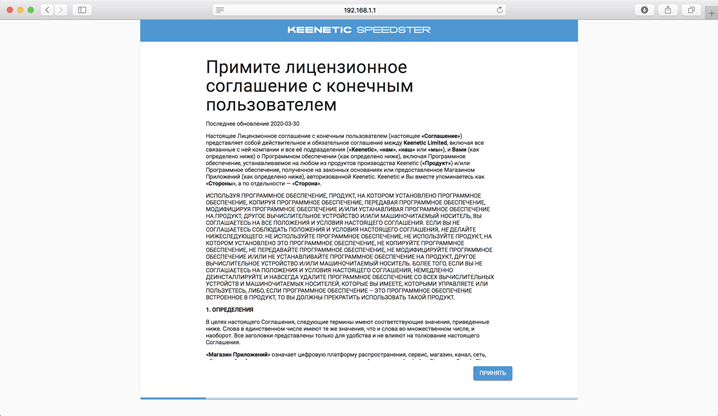
Шаг 4
Нужно задать пароль для доступа на роутер, постарайтесь не использовать пароль вида admin, 12345, qwerty и т.п. чтобы обезопасить себя от несанкционированного доступа к вашему роутер, а, следовательно, и к вашей сети. После нажмите кнопку «Далее».
Обязательно запишите пароль, чтобы его не забыть и не потерять доступ к настройкам роутера.
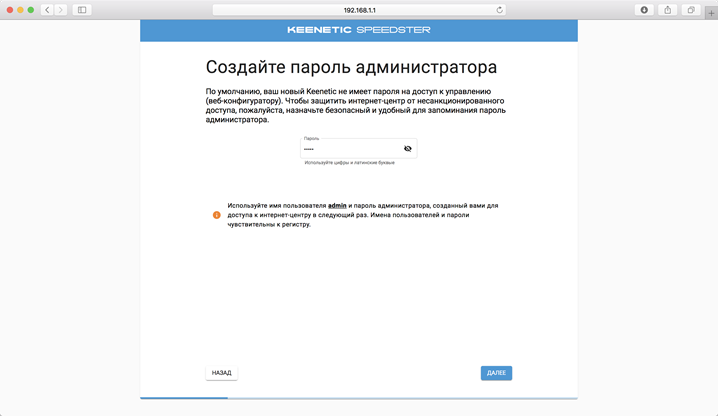
Шаг 5
Вы попадете в главное меню роутера. Далее выберете нужную инструкцию ниже и раскройте ее.
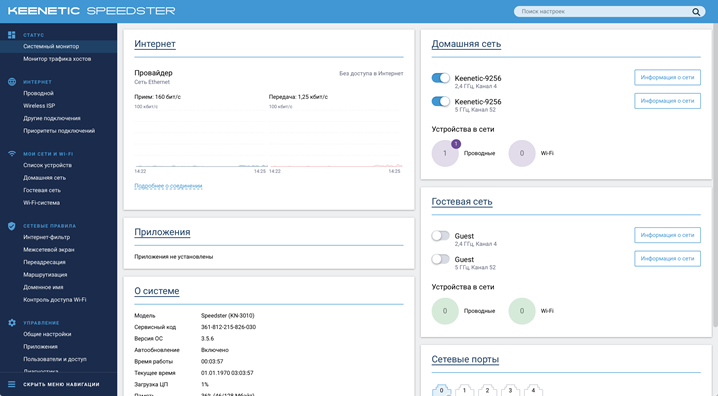
Если вы ранее проходили авторизацию на IPOE – инструкцию «Настройка интернета» пропустите, она вам не нужна.
Шаг 1
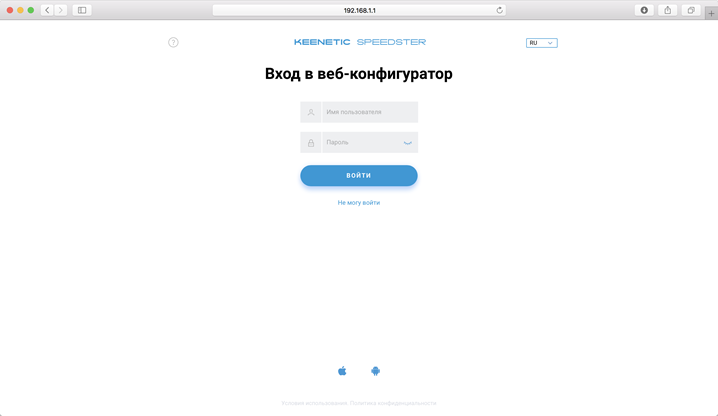
Вам нужно открыть любой интернет-браузер и в адресной строке ввести http://192.168.1.1. Откроется веб-интерфейс роутера Keenetic.
Роутер предложит вам ввести имя пользователя и пароль.
Имя пользователя – admin.
Пароль – тот, который вы устанавливали при первичной настройке.
Нажмите кнопку «Войти».
Шаг 2
Вы попадете в главное меню роутера.
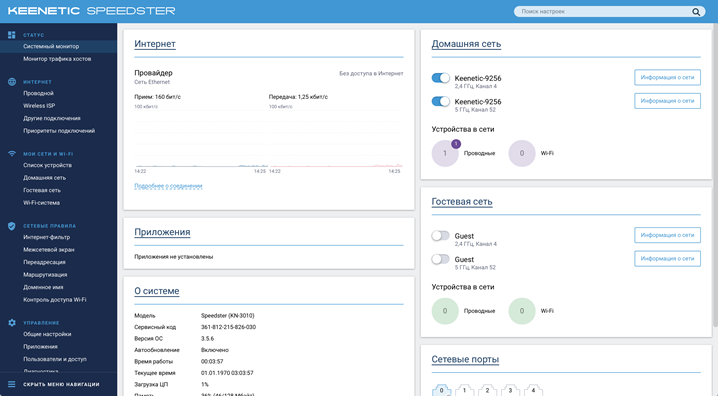
Далее выберете нужную инструкцию ниже и раскройте ее.
Если вы ранее проходили авторизацию на IPOE – инструкцию «Настройка интернета» пропустите, она вам не нужна.
Шаг 1
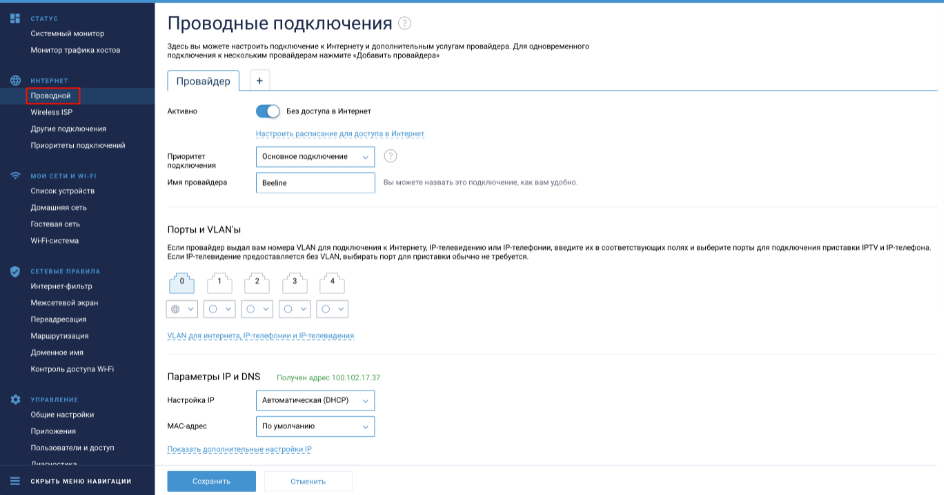
В левом меню выберите в разделе «Интернет» пункт «Проводной» /Ethernet/ «Кабель Ethernet». Откроются настройки подключения.
Шаг 2
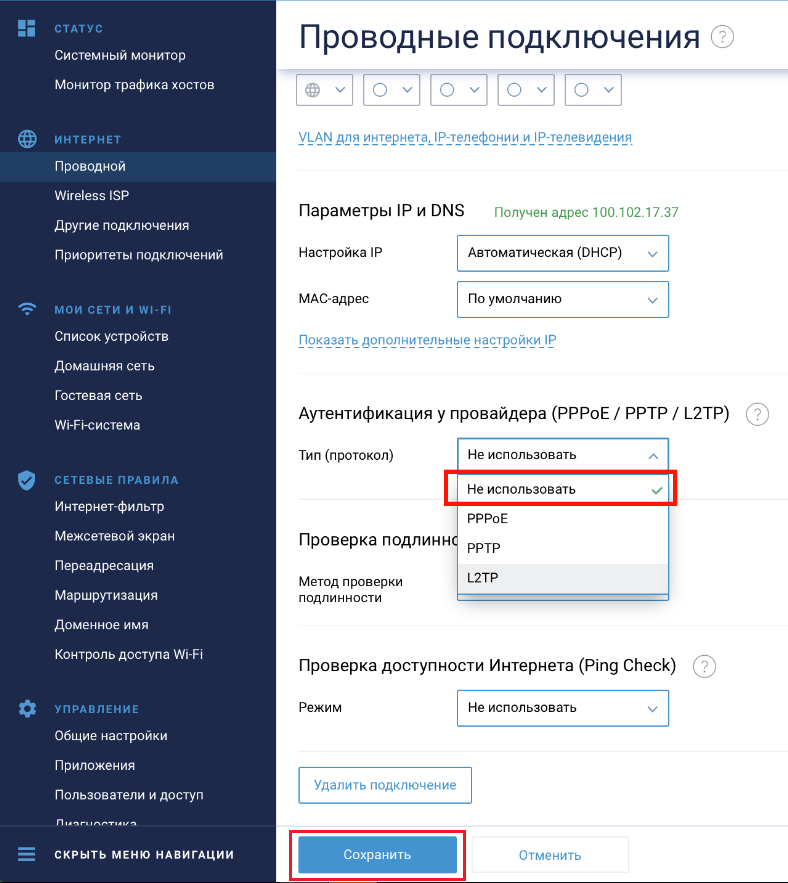
Прокрутите страницу немного вниз до пункта «Аутентификация у провайдера (PPoE/PPTP/L2TP)».
В строке «Тип (протокол)» выберите «Не использовать», затем нажмите кнопку Сохранить.
Шаг 3
Если ранее проходили авторизацию с этим роутером и вашим договором на IPOE, этот пункт можно пропустить. Если заменили и настраиваете новый роутер, то необходимо выполнить.
Попробуйте открыть любую страницу в браузере или введите в адресную строку login.beeline.ru или 83.102.180.167 — откроется страница авторизации, на которой вводим «Логин» — имя пользователя по договору (089/085) — и нажимаем «Войти».

После чего появится поле для ввода пароля. Вводим постоянный пароль от логина (договора) и нажимаем «Войти».
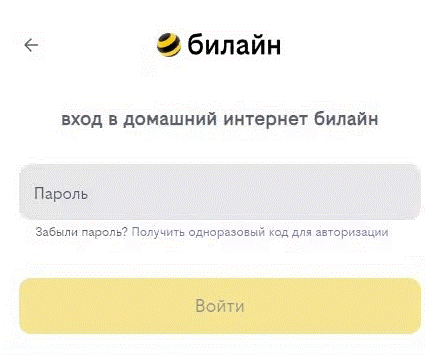
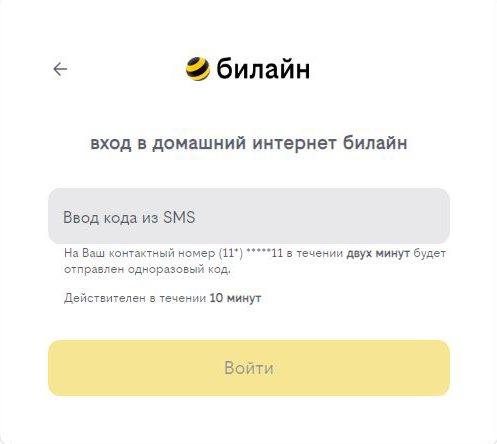
Если не помните текущий пароль, воспользуйтесь услугой «Получить одноразовый код для авторизации»: на номер для смс-уведомлений поступит код — введите его в поле «Код из SMS» и нажмите «Войти».
Появится окно с уведомлением, что вход выполнен.
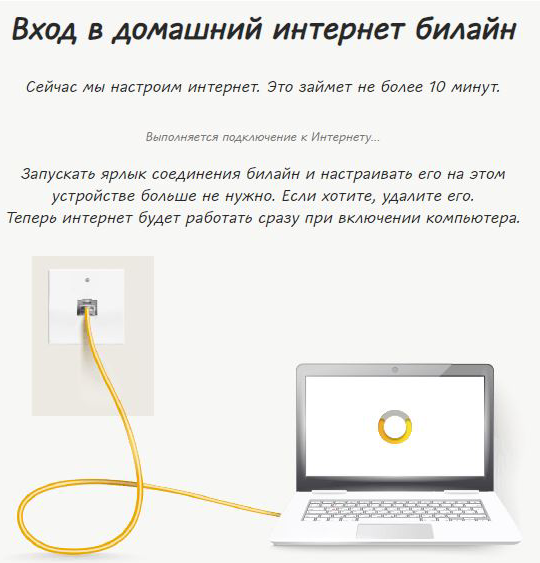
Подождите 10 минут и затем попробуйте воспользоваться интернетом. Если не сработало, перезагрузите роутер и повторите попытку.
Если вы ранее проходили авторизацию на IPOE – инструкцию «Настройка интернета» пропустите, она вам не нужна.
Шаг 1
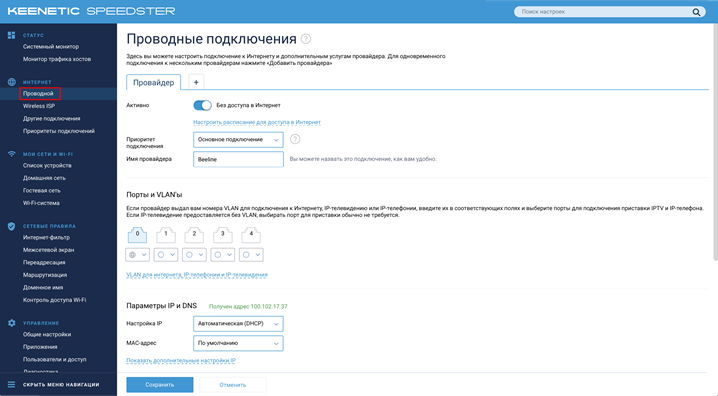
В левом меню выберите в разделе «Интернет» пункт «Проводной» /Ethernet/ «Кабель Ethernet». Откроются настройки подключения.
Шаг 2
Прокрутите страницу немного вниз до пункта «Аутентификация у провайдера (PPoE/PPTP/L2TP)»
Настраиваем соединение:
Тип (протокол) – L2TP
После выбора протокола, ниже появятся дополнительные поля для настройки:
Адрес сервера – tp.internet.beeline.ru
Имя пользователя – логин от домашнего интернета (может начинаться на 089 или 085)
Пароль – пароль от домашнего интернета
Нажмите на кнопку «Сохранить» и если все настройки введены корректно – в течение минуты интернет заработает.
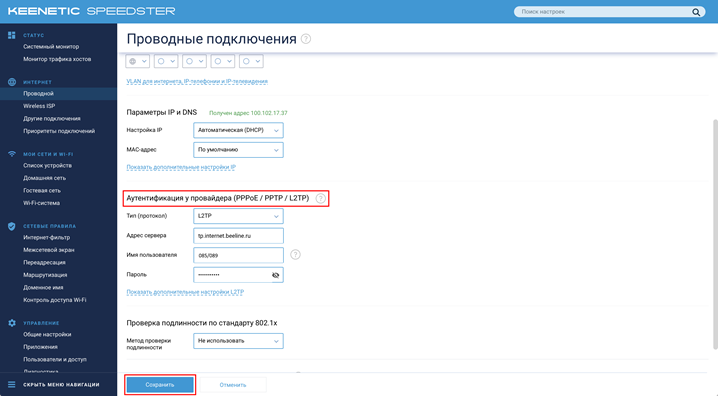
По умолчанию Wi-Fi-сеть роутера уже защищена паролем, данные для входа (Имя Wi-Fi-сети и пароль) напечатаны на наклейке, расположенной на нижней панели роутера. Если вы хотите изменить имя Wi-Fi-сети или пароль переходим к следующему шагу, если вас устраивать значения, установленные производителем, можете пропустить настройку Wi-Fi сети.
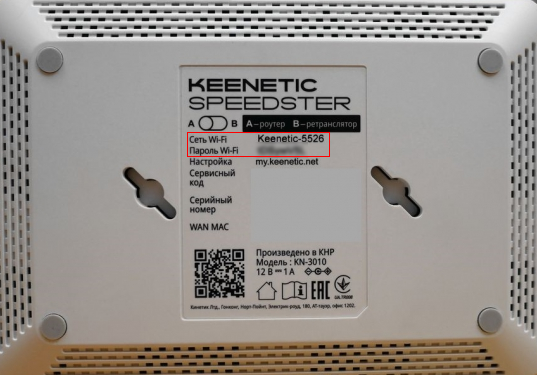
Шаг 1
Зайдите раздел Мои сети и Wi-Fi и выберите пункт «Домашняя сеть».
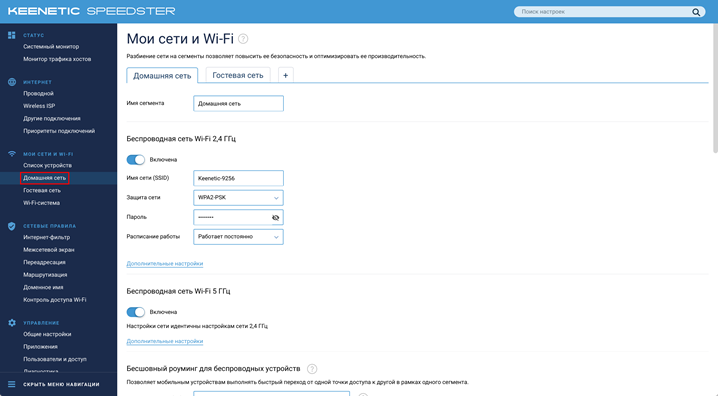
Настройка Wi-Fi сети 2,4 ГГц.
Шаг 1
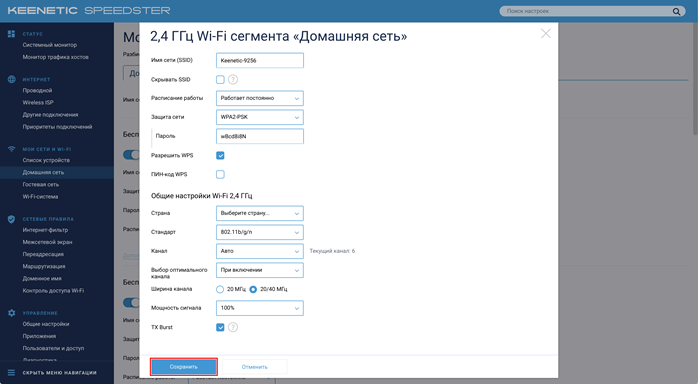
В разделе «Беспроводная сеть Wi-Fi 2,4 ГГц» нажмите «Дополнительные настройки».
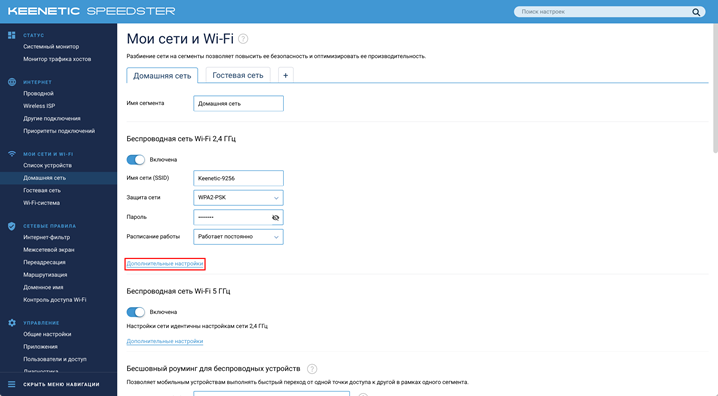
Шаг 2
Настраиваем Wi-Fi сеть:
Имя сети – так сеть будет отображаться на устройствах в списках сетей. Можете придумать любом имя сети, но на латинице.
Пароль – с помощью этого пароля будет выполняться подключение к Wi-Fi сети. Пароль должен быть не менее 8 символов.
Защита сети – WPA2-PSK
Стандарт – 802.11 b/g/n
Ширина канала – 20/40 МГц
Нажимаем «Сохранить». Настройка 2,4 ГГц сети завершена.
Настройка Wi-Fi сети 5 ГГц
Шаг 1
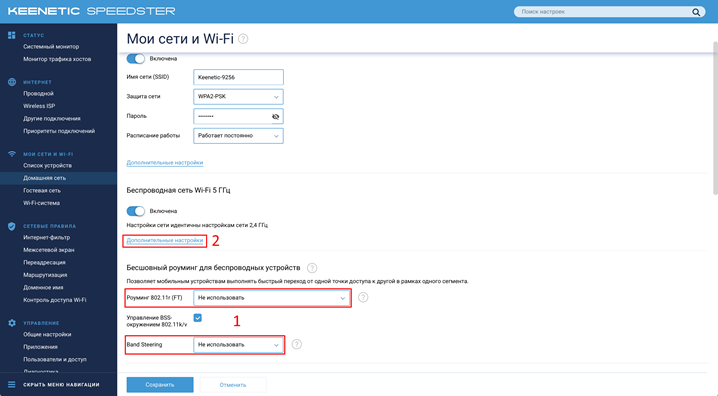
Прокрутите чуть ниже. Если ваша модель роутера Keenetic поддерживает частотный диапазон 5ГГц, вам будет доступна опции роуминга и Band Steering, первую рекомендуется отключить если у вас больше нет роутеров Keenetic в квартире, вторая функция позволяет роутеру автоматически переключать подключенные к Wi-Fi-сети устройства с одной Wi-Fi-сети на другую в зависимости от качества принимаемого сигнала. Если выставите значение поля «Band Steering» «Не использовать» у вас появится возможность настроить имя Wi-Fi-сети 5ГГц и пароль, для этого в разделе Wi-Fi сеть 5ГГц кликните по ссылке «Дополнительные настройки».
Шаг 2
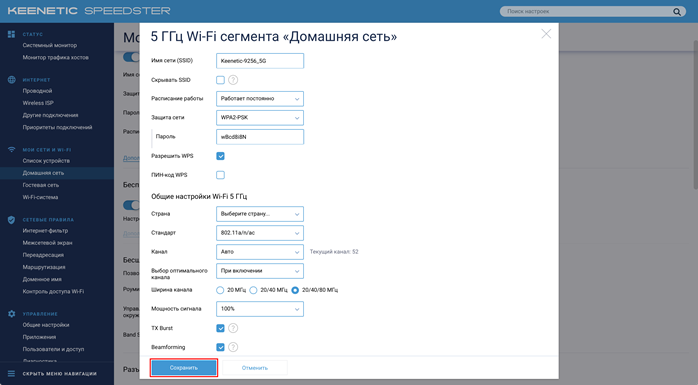
Настраиваем Wi-Fi сеть:
Имя сети – так сеть будет отображаться на устройствах в списках сетей. Можете придумать любом имя сети, но на латинице.
Пароль – с помощью этого пароля будет выполняться подключение к Wi-Fi сети. Пароль должен быть не менее 8 символов.
Защита сети – WPA2-PSK
Стандарт – 802.11 a/n/ac
Ширина канала – 20/40/80 МГц
Нажимаем «Сохранить». Настройка 5 ГГц сети завершена.
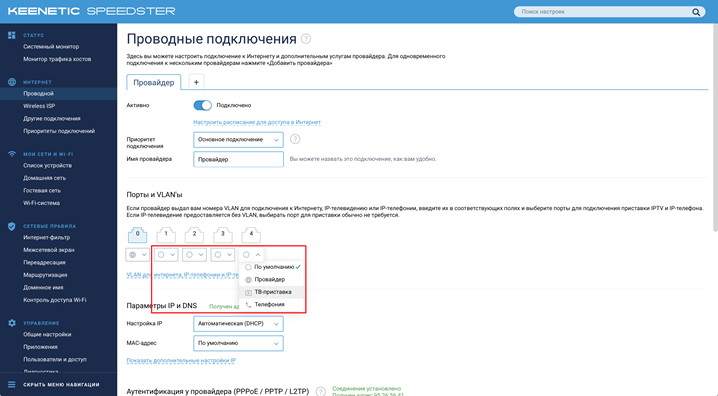
Настройка порта для IPTV необходима только при наличии IPTV приставки. Если приставка Beeline TV (TVE) – настраивать порт для IPTV не нужно.
Шаг 1
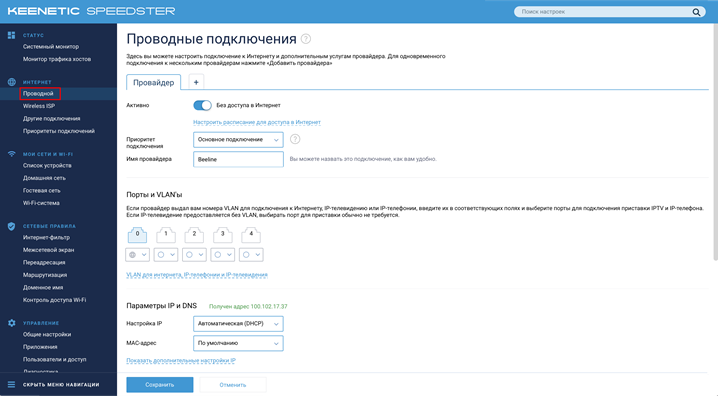
В левом меню выберите в разделе «Интернет» пункт «Проводной» / Ethernet / «Кабель Ethernet». Откроются настройки подключения.
Шаг 2
В разделе «Порты и VLAN’ы», под портом, в который подключена IPTV-приставка раскройте список и выберете «ТВ-приставка», далее нажмите «Сохранить».
Выбранный порт будет работать только для IPTV-приставки. Если в этот порт подключить компьютер – интернет на нем работать не будет. Необходимо будет зайти настройки и выбрать по умолчанию.
FAQ: Types of Manuals and Their Contents
KeeNetic GIANT KN-2610 Manuals come in various types, each serving a specific purpose to help users effectively operate and maintain their devices. Here are the common types of KeeNetic GIANT KN-2610 User Guides and the information they typically include:
- User Manuals: Provide comprehensive instructions on how to use the device, including setup, features, and operation. They often include troubleshooting tips, safety information, and maintenance guidelines.
- Service Instructions: Designed for technicians and repair professionals, these manuals offer detailed information on diagnosing and repairing issues with the device. They include schematics, parts lists, and step-by-step repair procedures.
- Installation Guides: Focus on the installation process of the device, providing detailed instructions and diagrams for proper setup. They are essential for ensuring the device is installed correctly and safely.
- Maintenance Manuals: Provide guidance on routine maintenance tasks to keep the device in optimal condition. They cover cleaning procedures, part replacements, and regular servicing tips.
- Quick Start Guides: Offer a concise overview of the essential steps needed to get the device up and running quickly. They are ideal for users who need immediate assistance with basic setup and operation.
Each type of KeeNetic GIANT KN-2610 instruction is designed to address specific needs, ensuring users have the necessary information to use, maintain, and repair their devices effectively.
Related Instructions for KeeNetic GIANT KN-2610:
2
BS503B
Operation & user’s manual KeeNetic Speakers Operation & user’s manual (File: keenetic-bs503b-operation-user-s-manual-7, Mon 12.2024)
7
447
72
3
RYNNER 4G
Quick start manual KeeNetic Wireless Router Quick start manual (File: keenetic-rynner-4g-quick-start-manual-2, 12.03.2025)
2
1267
229
5
GIANT KN-2610
Quick start manual #ZKDU6R: GIANT KN-2610 Wireless Router Quick start manual
2
38
7
7
EXTRA KN-1710
14
683
137
8
EXTRA KN-1710
Command reference manual KeeNetic Wireless Router Command reference manual (File: keenetic-extra-kn-1710-command-reference-manual-354, 25.11.2024)
354
169
34
9
Lite KN-1310
Command reference manual KeeNetic Network Router Command reference manual (File: keenetic-lite-kn-1310-command-reference-manual-320, 05th Dec 2024)
320
1062
224
Wireless Router Devices by Other Brands:
|
sparkfun CC3000 Hook-up Manual CC3000 (Wireless Router ePDF Guide, #W6E1K5) CC3000 Hookup Guide 21 Mar 2025 | 18 |
|
|
Kenwood FFINELINE RFU-6100 Operation & User’s Manual Kenwood Home Theater System Operation & user’s manual (File: kenwood-ffineline-rfu-6100-operation-user-s-manual-1, 20.10.2024) RFU-6100 20 Oct 2024 | 1 |
|
|
Polycom VSX 5000 Manual PDF Guide (@1KF1RU), Polycom VSX 5000 Conference Phone (Sun 03.2025) © 2007 Polycom, Inc. – This document may be freely reproduced and distributed whole and intact including this Copyright Notice. 09 Mar 2025 | 23 |
|
|
Brother HL-5440D Product Safety Manual Brother HL-5440D Manual (Product safety manual), @WKNQ3F brother. 22 Jan 2025 | 22 |
Categories:
Network Router
Speakers
Wireless Router