
Содержание
- Что необходимо иметь для подключения
- Пошаговая инструкция по подключению приставки к ТВ
- Особенности подключения приставки к телевизору
- Как происходит автоматическая настройка каналов
- Как настроить приставку вручную
- Как подключить к приставке несколько телевизоров
- Цифровое ТВ от провайдера
Закажите бесплатную консультацию
В связи с переходом России на цифровое вещание трансляция аналоговых каналов отключена во всех регионах. Для перехода на цифровой сигнал необходим современный ТВ со встроенным приёмником цифрового сигнала, в противном случае стоит обзавестись специальной приставкой, тем более что подключить её к телевизору, можно без особых сложностей.В статье рассмотрено необходимое оборудование для подключения, а также инструкция по настройке ресивера.
Что необходимо иметь для подключения
Цифровая приставка также носит название ресивер или декодер. Для обеспечения приема цифрового сигнала понадобится следующее оборудование:
-
Телевизор. Подключить ресивер можно к старому телевизору, не оснащенному встроенным Т2 адаптером. Последний обеспечивает трансляцию «цифры» без дополнительного оборудования. Следовательно, приобретать приставку не имеет смысла. Читайте статью о том какие модели телевизоров имеют встроенный ресивер.
-
Антенна. Выбор антенны зависит от удаленности от телевизионной вышки. Для небольших расстояний подойдет обычная комнатная антенна. Если между вышкой и антенной более 15 километров, то стоит выбрать наружную модель. Читайте статью о том какая антенна нужна для приёма цифрового ТВ.
При подключении телевидения через провайдера антенна не понадобится, поэтому такой вариант является более предпочтительным, о нём мы поговорим дальше в статье. -
Приставка. На рынке представлен большой выбор цифровых портативных приставок DVB-T2 (европейского стандарта цифрового телевидения). Они разнятся стоимостью и функционалом. Как правило, качество сигнала у моделей со средней стоимостью и экстремально дорогих ресиверов идентично. Мы также подготовили статью про так как выбрать приставку для цифрового телевидения.
Пошаговая инструкция по подключению приставки к ТВ
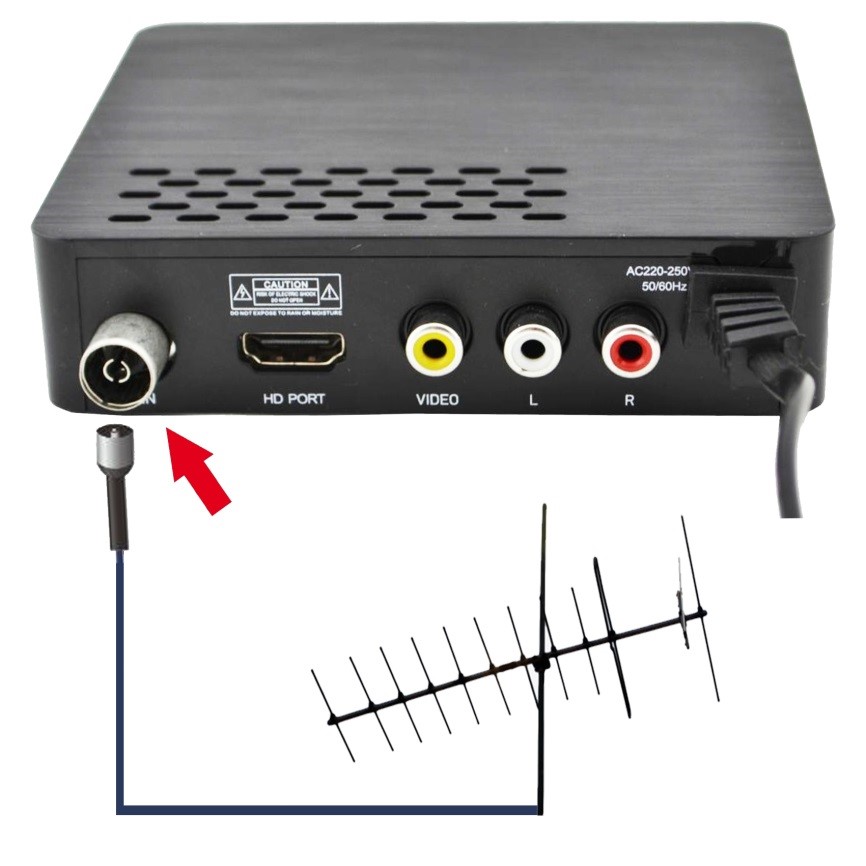
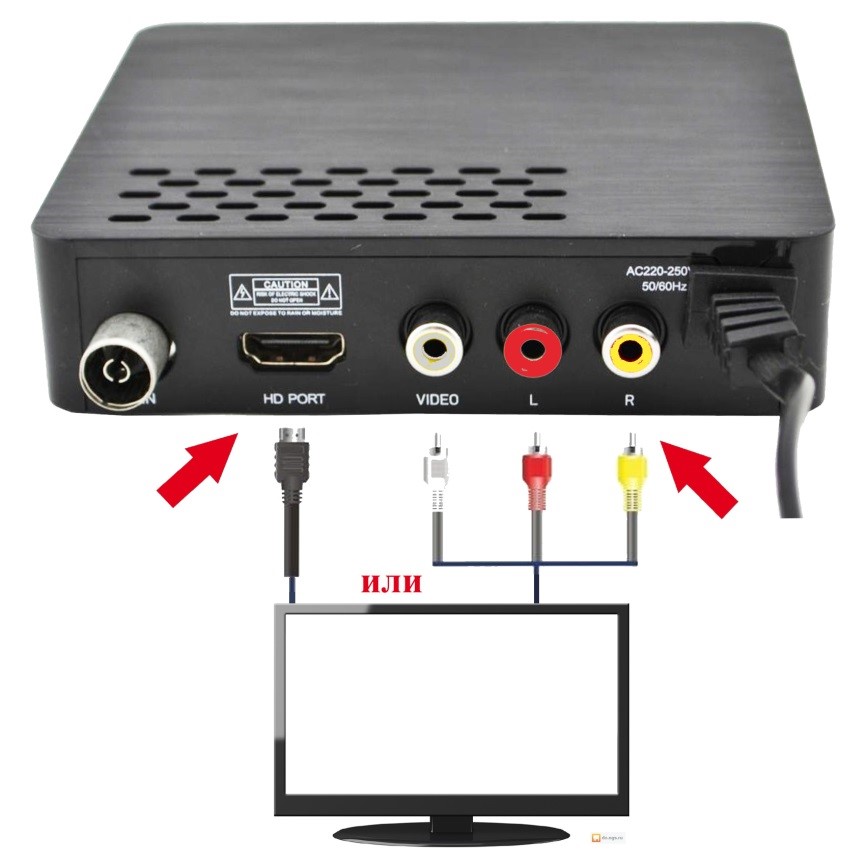
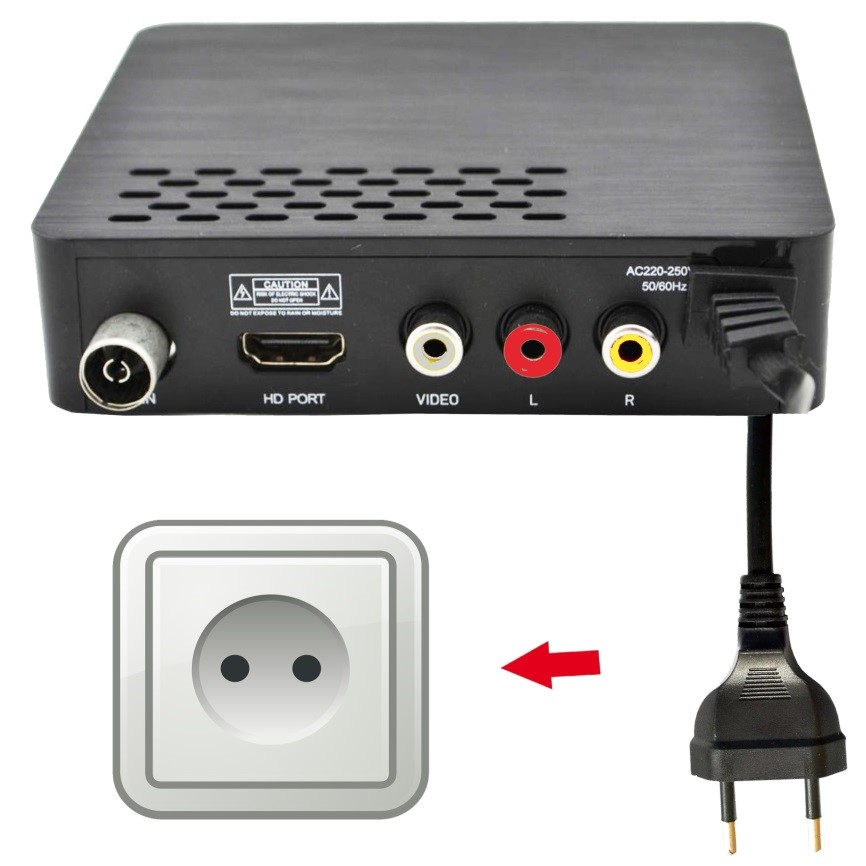
Перед тем, как подключить ТВ-приставку к телевизору, стоит обесточить используемое оборудование. Это исключит поломку устройств в случае перепада напряжения. Схема подключения проста:
-
Необходимо соединить приставку с антенной. Для этого антенный кабель необходимо установить в разъем «RF IN».

-
Следующим шагом нужно подключить приставку к телевизору. Для этого необходимо соединить приставку с HDMI-кабелем или кабелем «тюльпан». Способ зависит от модели телевизора.
-
Подключить приставку к сети.
Особенности подключения приставки к телевизору
Метод подключения зависит от разъемов на телевизоре и приставке. Устройства могут быть соединены посредством:
-
Кабеля HDMI. Позволяет получить картинку и звук наилучшего качества.
-
«Тюльпана». Наиболее распространенный метод соединения ресивера с ТВ – кабель RCA. Он не обеспечивает столь высокого разрешения, но на небольших экранах разница слабо ощутима. Подсоединение «тюльпана» облегчает яркая расцветка кабеля. Цвет каждого штекера должен соответствовать цвету гнезда на задней части приставки. Желтый шнур отвечает за видео, красный – за выходной аудио-сигнал, а белый за входной аудио-сигнал.
-
Коаксиального шнура. Если на телевизоре нет никаких других разъемов, то приставку присоединяют с помощью антенного кабеля. Для этого его вставляют в гнездо «RF OUT». К сожалению, в этом случае качество картинки будет далеко от идеала.
Как происходит автоматическая настройка каналов
Настроить приставку цифрового телевидения легче всего в автоматическом режиме. Ресивер сам найдет все каналы, а перед началом просмотра достаточно просто сохранить изменения. Для автоматического поиска:
Шаг 1. Открыть меню с помощью пульта дистанционного управления. Перейти к настройкам каналов. Выбрать страну, если она не установлена по умолчанию. Далее при необходимости установить стандарт сигнала DTV-T/DTV-T2 (аналог и цифра).
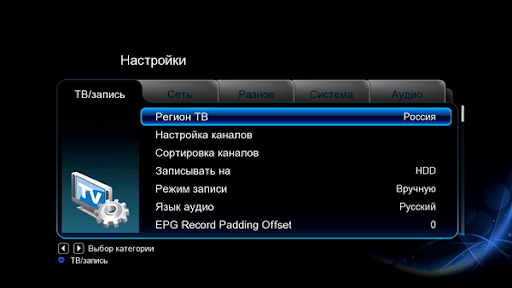
Шаг 2. Выполнить автоматическую настройку, выбрав пункт в меню нажатием кнопки «ОК».
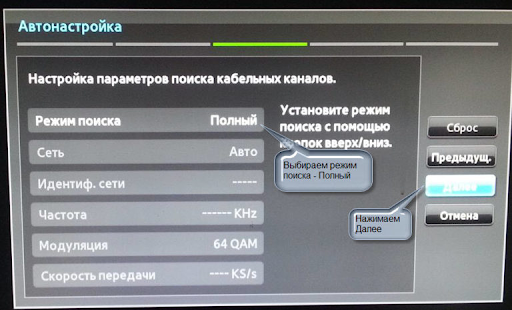
Шаг 3. Дождаться окончания поиска каналов и сохранить полученные изменения с помощью кнопки «ОК» или «Сохранить».
После выполнения всех шагов к просмотру будут доступны все имеющиеся платные и бесплатные каналы.
Как настроить приставку вручную
Ручная настройка занимает больше времени и требует элементарных навыков. Алгоритм ручного поиска схож с автоматическим программированием каналов.
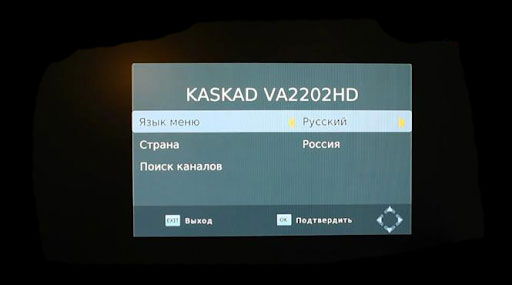
Для начала следует выбрать в меню настройки каналов, установить все необходимые параметры (страну, стандарт сигнала).
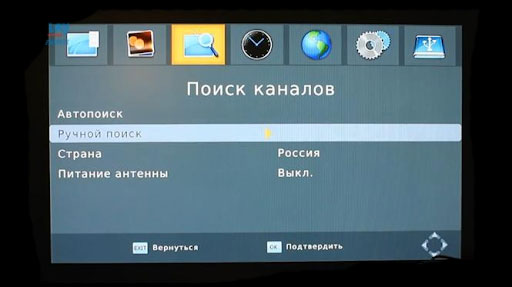
Затем следует выбрать поиск вручную. В процессе система может запросить точные данные о диапазоне или используемой частоте.
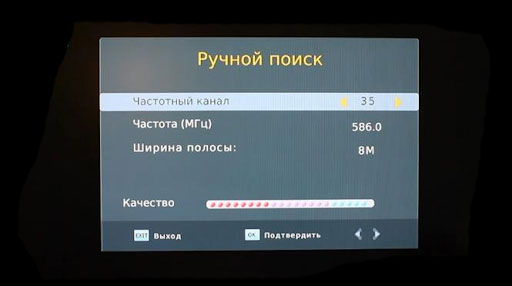
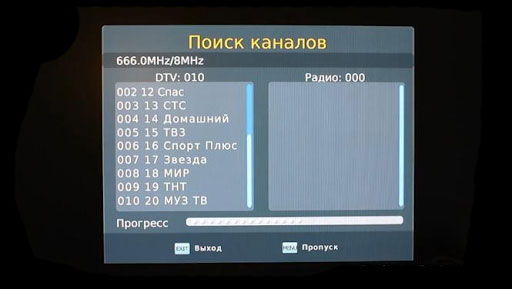
По окончанию поиска список каналов следует сохранить.
Как подключить к приставке несколько телевизоров
К приставке можно подключить сразу несколько телевизоров. При условии, что телевизоры будут иметь различные типы соединения или приставка будет оснащена несколькими однотипными гнездами. Схема подключения каждого из кабелей описана выше. Дополнительно может понадобиться использование удлинителя. Однако у такого способа есть существенный недостаток – все телевизоры будут транслировать один и тот же канал. Для решения данной проблемы нужно приобрести отдельную приставку для каждого телевизора.
Цифровое ТВ от провайдера
В качестве альтернативы эфирному телевидению можно подключить интернет и ТВ от провайдера. Многие провайдеры предоставляют приставку в пользование бесплатно. Существует возможность арендовать или купить ресивер непосредственно при подключении телевидения. Среди преимуществ услуг провайдера:
-
Большое число каналов. Бесплатное эфирное телевидение обеспечивает трансляцию 20-ти каналов. ТВ от провайдера позволяет расширить перечень в разы.
-
Доступ к интерактивному телевидению (IPTV). Позволяет использовать интерактивные функции приставок, такие как пауза, перемотка, управление эфиром, архив передач, доступ к Интернету.
-
Доступная цена. Существуют тарифы с доступной абонентской платой.Стоимость подключения телевидения начинается от 0 рублей.
-
Вещание в высоком качестве. Многие каналы доступны в HD-формате.
Подключить услугу очень просто. Достаточно указать в форме на странице https://provayder.net/ ваш адрес (улицу и дом). Система сама подберет провайдеров, готовых подключить Интернет и телевидение именно по Вашему адресу. При возникновении сложностей с выбором можно заказать бесплатную консультацию специалиста. Дополнительно можно арендовать или приобрести самую современную ТВ-приставку.
Установка и настройка цифровой приставки не отнимет много времени и сил. При этом открывает множество дополнительных возможностей. Получить максимум от просмотра телевидения можно, подключив телевидение через провайдера. Это способ получить доступ к сотням каналам в HD качестве и интерактивному телевидению по отличной цене.
В наследство от аналоговых времен пользователям досталась масса телеприемников, которые не имеют встроенного тюнера и не могут принимать «цифру» напрямую. Для них необходимо дополнительное оборудование – цифровая приставка. Разберемся, как она подключается к телевизору.
Содержание
- Необходимое оборудование
- Что уже есть: стандартная комплектация приставки
- Что нужно еще: дополнительное оборудование
- Назначение разъемов: что для чего нужно
- Стандартные разъемы
- Редкие разъемы
- Подключение цифровой приставки
- К современному телевизору
- К старому телевизору
- Настройка каналов
- Проверка качества сигнала
- Подключение нескольких телевизоров к одной приставке
- Возможные проблемы и их решение
- Каналы вообще не ловятся
- Ловится только часть каналов
- Слабый сигнал
- Нет сигнала
- Изображение тормозит или зависает
- Каналы были, но пропали
Необходимое оборудование
Если театр начинается с вешалки, то прием цифрового вещания – с покупки оборудования. Что потребуется пользователю?
Что уже есть: стандартная комплектация приставки
В комплект приставки для DVB-T2 (стандарт эфирного вещания, используемый в европейских странах и России), как правило, входит следующее:
- Cама приставка.
Цифровой тюнер (ресивер), принимающий и преобразующий сигнал для передачи его на порты ТВ-приемника. Современные приставки часто обладают дополнительными функциями (запись на флеш-карту, отложенный просмотр, поддержка Wi-Fi и т. д.). - Пульт дистанционного управления.
Практически все современные приставки, начиная уже от среднего ценового класса, оснащены ПДУ на ИК-лучах. - Блок питания.
Может быть как внутренним, встроенным в ее корпус, так и внешним. В последнем случае в комплект входит адаптер, подключаемый к розетке, и соединительный кабель, от которого и идет питание к ресиверу.
Что нужно еще: дополнительное оборудование
Кроме самой приставки, для подключения потребуются:
Назначение разъемов: что для чего нужно
Чтобы подключить приставку к телевизору, надо соединить между собой кабелями антенну, ресивер и сам телевизор. Для подсоединения кабелей нужны соответствующие разъемы, а сейчас используется далеко не один стандарт. Куда и какие штекеры нужно втыкать?
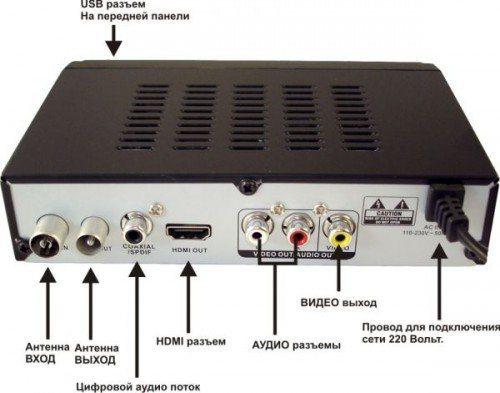
Стандартные разъемы
На каждой приставке, вне зависимости от ее типа, должны быть два разъема:
Кроме обязательных, есть ряд разъемов, которые встретятся почти всегда:
- Антенный выход.
Может называться «RF-OUT», «RF-LOOP», LOOP-OUT». Предназначен для последовательного подключения другой приставки. На моделях, которые имеют встроенный ВЧ-модулятор, сигнал с этого порта можно направить на антенный вход телевизора и ловить местное аналоговое ТВ. - RCA-выход.
С него видео- и аудиосигнал входит через соответствующие штекеры (помеченные красным, белым и желтым цветом) телевизора. Используется для большинства старых телеприемников, но уже не обеспечивает высокого качества изображения. - HDMI.
Цифровой выход высокой четкости. Если телевизор имеет соответствующий вход, то рекомендуем использовать именно этот разъем, а RCA оставить только для вывода звука на внешние колонки. - USB.
Знакомый по компьютерам разъем. Используется для подключения внешних накопителей (от флешки до HDD). В результате появляется возможность записывать передачи или просматривать видео- и аудиофайлы поддерживаемого формата. Кроме того, если приставка имеет такую функцию, через этот разъем можно подключать модуль для Wi-Fi.
Редкие разъемы
Помимо распространенных, на цифровых приставках могут иметься и редкие разновидности разъемов. К ним относятся:
- VGA.
Это старый разъем, разработанный еще в 1987 году для подключения компьютерных мониторов к видеокарте. Позднее им иногда пользовались для того, чтобы подключать DVD-проигрыватели. Обычно он используется для плазменных и ЖК-телевизоров. Сейчас устарел и активно вытесняется HDMI. Дополнительно требует подключения звука по отдельному кабелю. - SCART.
Это стандартный разъем для техники, используемой на территории Европы. Поэтому он часто встречается не только в телевизорах, но и в приставках, ориентированных на европейский рынок. - S-Video.
Старый разъем, активно использовался для видеоплееров и игровых приставок. Сейчас обычно требует покупки переходника. Обеспечивает высокое качество телесигнала, но только для стандартной четкости: HD-изображение не передает.
Подключение цифровой приставки
К современному телевизору
Если телевизор более или менее новый и поддерживает хотя бы RCA, подключение ресивера выглядит следующим образом:
- Телевизор выключается.
- К ресиверу подключаются кабели от антенны и блока питания.
- Телевизор и приставка соединяются одним из имеющихся способов (RCA, SCART, HDMI) с помощью соответствующих кабелей. Поскольку RCA имеет цветовую маркировку, а SCART и HDMI – соответствующую форму входных и выходных штекеров, ошибиться здесь сложно.
- При наличии выхода RF-OUT он соединяется с антенным входом телевизора (так можно будет смотреть одновременно цифровые и аналоговые каналы).
- Включите телевизор. В меню выберите соответствующий вход, к которому вы подключили тюнер (AV, SCART, HDMI).

Подключение через RCA
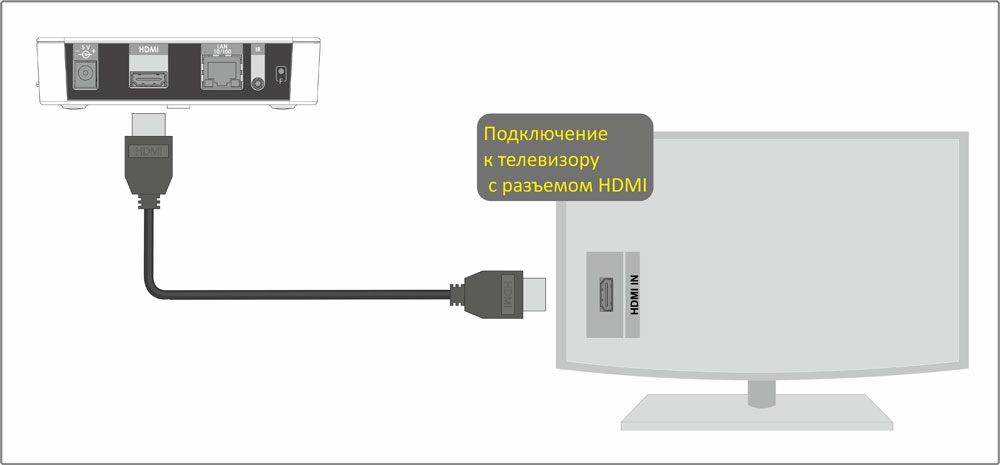
Подключение через HDMI очень простое
К старому телевизору
Если телевизор очень старый (что-то вроде советских «Рубина» или «Горизонта») и не имеет вообще никаких цифровых входов, его можно попытаться подключить через антенный кабель, используя на ресивере выход RF OUT. Для этого требуется, чтобы приставка поддерживала такой режим.
Мнение эксперта
Виталий Садовников
Специалист по подключению и настройке цифрового телевидения
Задать вопрос
Если поддержки нет, придется приобретать дополнительно ТВ-модулятор, преобразующий низкочастотный сигнал с RCA-выхода приставки в высокочастотный, совпадающий с аналоговым форматом. Его телевизоры старых моделей могут принимать уже напрямую.
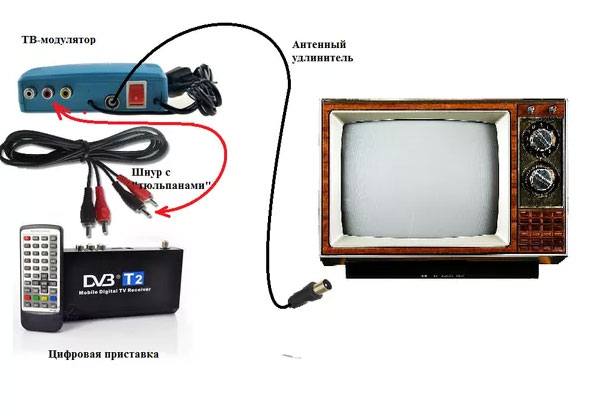
Подключение цифровой приставки через ТВ-модулятор
Настройка каналов
Настройка каналов через приставку производится по пошаговой инструкции к этому устройству.
Порядок ее выглядит следующим образом:
- Включаются приставка и телевизор.
- В меню ресивера выбирается пункт «Настройка».
- Выбираем страну и тип сигнала. Для России это будет DVB-T2.
- Включается пункт «Автоматический поиск сигнала» или аналогичный.
- Ресивер перебирает доступные ему частоты и обнаруживает имеющиеся на них каналы.
- Если программы обнаружены, нужно в меню выбрать пункт «Сохранить». После этого найденные каналы можно просматривать.
- Если каналы не обнаружены, можно попытаться найти их с помощью ручной настройки. Для этого нужно ввести частоту, на которой производится вещание в этой местности. После обнаружения каналов они тоже сохраняются в памяти приставки.
Проверка качества сигнала
Иногда бывает, что какие-то каналы не ловятся. Частой причиной для этого является низкий уровень сигнала.
Чтобы это выяснить, нужно воспользоваться функцией проверки. Обычно она запускается клавишей «INFO» на ПДУ приставки. После этого ресивер выдаст на экран оценку качества:
- От 50% и выше – это нормальный показатель, можно пользоваться.
- Ниже – нестабильный прием. Возможно, придется перенести антенну, нацелить ее точнее либо обзавестись усилителем сигнала.
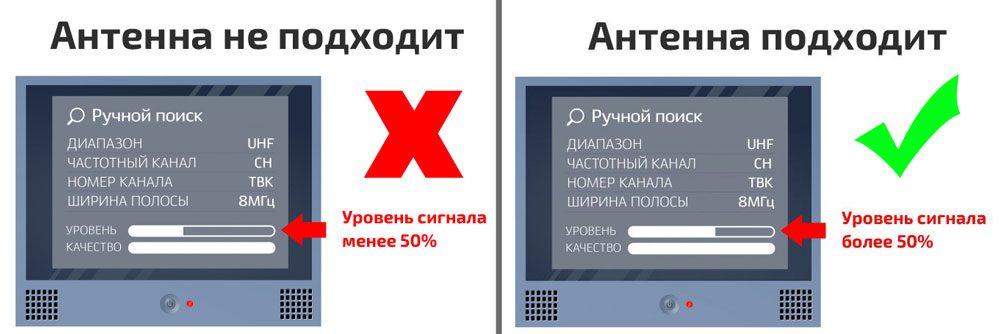
Подключение нескольких телевизоров к одной приставке
Часто в одном доме имеются несколько ТВ-приемников. Можно ли их подключить к одному ресиверу, чтобы члены семьи могли их смотреть, не мешая друг другу?
При подключении «цифры» сигнал идет напрямую на экран и к динамикам. Поэтому показывать телевизор будет только то, что в данный момент транслирует ему приставка.
Поэтому существуют два варианта:
- Если устраивает, что оба телевизора будут передавать одно и то же изображение с синхронным звуком, можно с помощью кабельного делителя подключить их к соответствующим выходам на приставке. Проблемы если и будут, то, разве что, с затуханием сигнала, если кабель окажется со слишком высоким сопротивлением.
- Если же хочется смотреть разные каналы на 2-х и более телевизорах, надо покупать делитель уже для антенного кабеля и второй ресивер. Обойти эту проблему невозможно.
Сложно ли подключить приставку самостоятельно?
Легко!Сложно!
Возможные проблемы и их решение
Каналы вообще не ловятся
Иногда подключенная приставка не находит ни одного канала. Из-за чего это может быть и что делать?
- Неисправность кабеля.
Возможно, плохо подсоединен антенный кабель во входном гнезде либо он отпаялся на антенне. Исправить можно, проверив разъемы и целостность кабеля. - Неправильно направлена антенна.
Причем если наземная антенна может поймать отраженный сигнал, то спутниковая тарелка очень узконаправленная и принимать может только в небольшом угле. Исправить можно, проверив ориентацию антенны и при необходимости уточнив настройку по направлению. - Антенна неподходящего типа.
Это наблюдается при попытке ловить цифровое ТВ на старую антенну, которая хорошо принимала аналоговые каналы. Если использовалась антенна для МВ-диапазона, ее придется заменить на ДМВ. Других вариантов нет: цифровое ТВ вещает только на дециметрах. - В случае с кабельным телевидением – повреждение провода или распределительной коробки.
Необходимо обратиться к провайдеру и вызвать ремонтников. - Используется ресивер, не принимающий DVB-T2.
Проверить можно, ознакомившись с инструкцией или с информацией на сайте производителя. Исправить тут ничего нельзя, можно только приобрести новую аппаратуру.
Ловится только часть каналов
Другой типичной проблемой является отсутствие части каналов. Как можно выявить и устранить причину?
- Проверить, какие вообще каналы ловятся в той точке, где находится антенна.
Сделать это можно с помощью сервиса «Интерактивная карта ЦЭТВ». Тут нужно помнить, что цифровое ТВ передается мультиплексами – наборами по 10 каналов (есть 2 основных мультиплекса, в МСК и Крыму имеется доступ к третьему с меньшим количеством каналов). Возможно, конкретный ретранслятор, на какой направлена антенна, в самом деле не транслирует 2-ой мультиплекс. В этом случае можно попытаться поиграть с направлением антенны: возможно, удастся поймать сигнал с другого, «полноценного» ретранслятора. - Ошибки при настройке ресивера.
Часть каналов могла оказаться не записанной в его память и сбиться. Поскольку цифровое ТВ передается мультиплексами, то в отличие от аналогового либо ловятся все сразу, либо ни один: набор из 10 каналов идет на одной частоте. Чтобы исправить ситуацию, нужно перенастраивать ресивер.
Слабый сигнал
Если приставка показывает, что сигнал слабого уровня, то причинами могут быть:
- Большое расстояние до ретранслятора.
Чем ближе до передающей антенны и мощнее передача, тем выше уровень сигнала. Исправить ситуацию можно, приобретя более качественную антенну с коэффициентом усиления не менее 15 Дб либо применив, кроме ресивера, еще и усилитель сигнала. - «Радиотень».
Радиоволны ДМВ-диапазона во многом похожи на свет: они распространяются в зоне прямой видимости, и многие объекты для них непрозрачны. Может оказаться, что либо антенну от ретранслятора отделяет холм, либо она находится в низине, либо между ней и передающим ретранслятором находится «непрозрачный» объект (например, железобетонное здание, стальной высокий забор и т. п.). Исправить можно, изменив местоположение антенны. В некоторых случаях удается, поиграв с ориентацией антенны, поймать отраженный сигнал подходящего качества; - Для спутникового ТВ – погодные условия.
Хотя частоты, на которых вещают спутниковые ретрансляторы, неплохо проходят сквозь облака, некоторые погодные условия (например, грозовые тучи) могут серьезно ослабить сигнал. Здесь единственный способ решения проблемы – это дождаться, когда прекратится непогода.
Нет сигнала
Если сигнала нет вообще, причинами могут быть:
- Поломка антенны или обрыв кабеля.
Нужно тщательно проверить кабель от его места соединения с антенной до штекера. - Технические работы у провайдера или на вышке ретранслятора.
Проверить можно на официальных сайтах или в местных новостях. Здесь можно только ждать.
Изображение тормозит или зависает
Зависание изображения связано обычно со следующими причинами:
- Помехи.
В отличие от аналогового ТВ в «цифре» приемник пытается восстановить сигнал. Поэтому при сильных помехах вместо ряби и шипения будут паузы в звуке, «кубики» на экране, замедление кадра. Если помехи связаны с погодными условиями, нужно переждать. Если же работой каких-то устройств поблизости (например, радара ГИБДД: иногда они мешают приему) – попытаться изменить настройку, найдя другую частоту; - Устаревшее ПО.
Это характерно для спутникового ТВ. Здесь нужно получить комплект обновления через инфоканал или компьютер; - Конфликт оборудования.
Иногда телевизоры китайского производства крайне своеобразно принимают сигнал. Здесь можно попытаться перепрошить телевизор в специализированной мастерской.
Каналы были, но пропали
Если раньше прием был, но прекратился, причинами могут быть:
- Технические работы. Здесь можно только ждать;
- Поломка в системе передачи сигнала. Нужно проверить целостность провода и штекера, для кабельного ТВ – сохранность распределительных устройств в подъезде;
- Поломка приставки. Нужно обратиться в ремонт.
Важно: Это распространенные причины неполадок и способы их устранения. В сложных ситуациях следует обратиться к мастерам.
Предыдущая
Подключение и настройкаРешаем проблему зависания и торможения цифрового телевидения
Следующая
Подключение и настройкаНастраиваем цифровые каналы на телевизоре Panasonic
Сам процесс подключения не сложен, особенно, следуя подробной инструкции. В комплектации с ресивером прилагается кабель RCA. Но, если у вас есть провод HDMI, то лучше использовать его, т.к. он обеспечивает более лучшую передачу звука и изображения. Также изначально следует ознакомиться с самой приставкой. В передней части представлены основные клавиши управления и дисплей:

На задней панели встроены разъемы для:
- Антенны.
- HDMI.
- SCART.
- RCA.


Подключение прибора
Инструкция по подключению подходит для всех моделей устройства, включая 4030, 4150, 403d, 415d, 740, 213, 101, 314, 421ud, 963, 4210. Первым делом отключите от сети питания все устройства. Затем в зависимости от используемого кабеля произведите подключение. На схеме наглядно виден процесс для разных разъемов.

Начальные установки
Второй шаг – убедиться в наличии рабочих батареек в пульте ДУ. Когда вы включите телевизор с подключенной приставкой, на экране появится приветственное окно, где потребуется:
- Указать страну.
- Выбрать язык.
- Установить оптимальное разрешение и соотношение сторон.


Как подключить универсальный пульт к телевизору LG: коды, инструкция
Для сохранения и продолжения начальных настроек нажмите на «Ок». Далее запустится автопоиск каналов, перечень которых будет демонстрироваться на экране. Поиск будет осуществляться по стандарту DVB-T2.

Если у Вас остались вопросы или есть жалобы — сообщите нам
Задать вопрос
Диагностика ресивера Oriel 304
При вскрытии ресивера был обнаружен вздутый конденсатор емкостью 1000 мкф 10 вольт, но прежде чем выпаивает его нужно проверить работает у нас блок питания или нет.

Далее замеряем выходное напряжение нашего ресивера, которое должно быть 5 вольт, но у нас показывает прибор 2,28 вольта оно и понято у нас вздутый конденсатор и блок питания не может выйти в свой рабочий режим.

Далее я всегда проверяю конденсатор по питанию шим контролера обычно они в большей утечке и как показал прибор esr, конденсатор емкостью 10 мкф 25 вольт тоже нужно менять у него завышен esr.

Основные операции
Дальнейшая настройка будет проводиться также с помощью пульта. Следует ознакомиться со всеми назначениями кнопок.

К основным операциям относится настройка следующих разделов:
- Менеджер программ.
- Параметры картинки.
- Поиск трансляций.
- Установка времени.
- Системные параметры.
Каждый пункт подразумевает несколько категорий. Выполнить настройку сможет любой пользователь без специальных знаний, достаточно следовать инструкциям.
Менеджер программ
Данный раздел позволяет редактировать список каналов. Он располагается в самом верху меню. Здесь вы найдете список трансляций, радиоканалы. Также можно удалить ненужный канал или добавить в избранное.

В списке трансляций редактирование проводится следующим образом:
- Чтобы заблокировать определенный эфир – нажмите на красную клавишу на пульте.
- Чтобы пропустить – зеленую.
- Чтобы переместить канал на другую позицию – желтую.
- Переименовать трансляцию – синюю.
- Для перемещения канала в перечень избранных – кнопка FAV.
Если планируете удалить сразу все каналы, то потребуется ввести пароль 1234 (по умолчанию).
Настройка изображения
Настройка изображения проводите в третьем по счету разделе «Параметры системы» во вкладке «ТВ система».

Выберите оптимальное разрешение экрана. Рекомендуется выставлять автоматическое определение, но порой приходиться делать это вручную. При этом разрешение изображения зависит от типа подключения:
- 480р/i.
- 576i/p.
- 1080p/i.
Соотношение сторон требуется подбирать под ваш телевизор:
- 4:3 PS.
- 4:3 LB.
- 16:9.


Поиск каналов
Раздел «Поиск каналов» идет вторым по счету в главном меню. Здесь доступны следующие параметры:
- Автоматический поиск каналов. Активируйте функцию «Только открытие», чтобы система искала только открытые каналы. Оставив эту опцию не тронутой, будет выполнено обнаружение всех трансляций, включая кодированных.
- Ручной поиск. Запустите обнаружение по каналам или частоте. Укажите диапазон, в котором будет осуществляться поиск – МВ или ДМВ. Далее укажите номер трансляции или частоту. Внизу вы заметите наглядную информацию о качестве поступающего сигнала и интенсивности.

- В следующей вкладке укажите тип сканируемых трансляций – все, бесплатные или закодированные.
- Активируйте пункт питания антенны, если вы используете активное устройство со встроенным усилителем.


Как настроить универсальный пульт к Тошиба: коды, инструкция
Настройка времени
Параметры времени расположены в системных настройках. Здесь настраивается:
- Срана. Выберите ту, в которой проживаете.
- Применение GMT. Выбрав опцию «По региону», система автоматически выставит время. Отключив ее, вы сможете самостоятельно указать время и часовой пояс.

- Таймер. Позволяет записывать трансляции, ставить напоминания на просмотр конкретного эфира.


Настройка опций
Отредактируйте главное меню:
- Выбрать время демонстрации – 1-10 секунд.

- Настроить прозрачность – 0-40%.

Системные настройки
К данному разделу относятся следующие функции:
- Информация об установленном программном обеспечении.

- Родительский контроль. При использовании система запросит пароль, введите 1234. Функция позволяет заблокировать главное меню, указать возрастные ограничения, поменять пароль.

- Сброс параметров до заводских. Эта функция часто используется для исправления серьезных системных ошибок.

- Обновление программного обеспечения через USB. Перейдите на официальный сайт производителя приставки и скачайте на флешку последний патч для ПО, затем вставьте накопитель в приставку и в данном разделе выберите «Обновление через USB». Дождитесь установки.


Подключаем и настраиваем любую модель DVB-T2 приставок Oriel
Компания Oriel является довольно известным производителем цифровых DVB-T2 приставок. Начиная с 2015 года она выпустила порядка 10 моделей приемников, способных без особых трудностей подключаться к телевизору и принимать цифру прямо из дома. Помимо этого, в качестве преимущества, владельцы подобных приемников отмечают также возможность выхода в интернет с самого устройства. Это позволяет вовремя обновлять ПО, а также наслаждаться дополнительным показом роликов на различных IPTV сервисах и видеохостингах.

Мы подробно расскажем и покажем на практике процедуру подключения всех моделей приставок Oriel. Дополнительно изучим особенности подключения для разного типа моделей, а также предоставим краткий план действий, если устройство почему-то перестало нормально работать.
Как настроить приставку Oriel без пульта
Первым делом требуется подключить приставку Oriel к телевизору, как было указано вначале статьи. Если вы не можете воспользоваться пультом, то придется производить настройку посредством кнопок управления на самой приставке. На передней панели имеются все требующиеся клавиши.
Из-за отсутствия большинства кнопок управления, вы не сможете воспользоваться многими опциями. Например, добавить канал в избранное и настроить список будет проблематично. Также, функции, требующие ввод пароля, будут недоступны. Но, запустить обнаружение каналов и выполнить настройку изображения не составит труда.
Подключение WiFi к приставкам Oriel
Некоторые из представленных в таблице выше моделей приставок, имеют встроенный приемник WiFi и могут беспрепятственно подключаться к интернету. Это очень удобно и позволяет превратить Ваше устройство в настоящий многофункциональный кинотеатр. Беспроводная сеть позволяет:
- Смотреть ролики на YouTube и Megogo.
- Узнавать погоду в Вашем регионе.
- Подключаться к новостным лентам.
- Смотреть больше 20 каналов при помощи IPTV.
- Обновлять устройство.
Для соединения, дополнительно необходимо будет приобрести адаптер, представляющей собой антенну Wifi и подключаемый через USB.
Обновление прошивки и сброс настроек
Когда выходит новая версия ПО приставки, она может некорректно начать работать с теми телевизорами, которые ранее хорошо с ней контактировали. Поэтому в некоторых случаях бывает необходимым менять прошивку приставки на новую или если что-то пошло не так, возвращать все к заводским настройкам.
Сделать это можно через меню приемника:
- Для этого переходим в «Инструменты» и выбираем обновление приемника по USB или через OTA.
- В первом случае, новую версию прошивки следует установить на флешку.
- Во втором случае требуется наличие wifi.
- Если требуется сбросить все настройки до базовых, следует выбрать заводские установки.
Пароль для сброса устройства и входа в меню обновления: 1234
Возможные проблемы и их решение
Порой пользователи сталкиваются с непредвиденными проблемами в ходе эксплуатации приставки Oriel. Часто причина скрывается именно в системном сбое. Большинство проблем можно исправить самостоятельно, но если они происходят постоянно, то лучше отправиться в сервисный центр.
Приставка Ориел не находит каналы
Если приставка отказывается обнаруживать телетрансляции, то проверьте наличие обновлений. Помните, что любая система требует регулярных обновлений. Перейдите на официальный сайт разработчика и в соответствующем разделе проверьте последние патчи. Скачайте файл на флешку, вставьте ее в приставку, зайдите в меню и выберите «Обновление через USB».
Если ошибка не пропала, то попробуйте выполнить сброс параметров. Функция находится в категории «Система и ТВ». После процедуры вся информация будет удалена, а настройки сброшены.
Не реагирует на пульт или кнопка не работает
Изначально убедитесь, что причина скрывается не в севших батарейках. Вторая причина – большое расстояние, то есть, вы пытаетесь использовать пульт, находясь слишком далеко от приставки. Все делаете верно? Возможно, пора заменить пульт ДУ на новый или отправить его на ремонт.
Нет сигнала
Отсутствие сигнала часто связано с техработами провайдера. Позвоните по горячей линии и уточните вопрос, вероятно ведутся профилактические работы и поэтому трансляции недоступны. Также, причина может скрываться в неблагоприятной погоде или поврежденном кабеле.
Как обновить по ресивера oriel 415
На складе компании — новая линейка ТВ приставок от компании ORIEL. Отличительные особенности: 1. Справляются с любым медиа контентом, будь то видео, фото или музыка. 2. Отлично работают с сетевыми сервисами* —Youtube, Megogo, IPTV 3. Приятный бонус- принимают цифровое телевидение в формате DVB-T2 4. Полностью совместимы с третьим мультиплексом, включая ТВ вещание в Full HD. 5. Полная поддержка 3D видео в «англиф» формате.** 6. Поддержка как OLED телевизоров последнего поколения, так и классических аналоговых телевизоров. 7. Возможно подключение к аудио ресиверам домашних кинотеатров как по HDMI, так и по коаксиальному звуковому входу (не все модели)

Более подробно о медиа сервисах и smart tv на ТВ приставках Ориел: Работа с видеохостингом Ютуб (Youtube): Встроенная виртуальная клавиатура, разбивка видео сюжетов по категориям, возможность поиска по тегам. Возможность выбора качества воспроизведения.
Мегого (MEGOGO) — так называемый «онлайн кинотеатр» , А фактически- крупнейший в Восточной Европе и СНГ OTT/VOD видеосервис. Возможен поиск по категории и просмотр фильмов и сериалов. Здесь качество воспроизведения сильно зависит от качества Вашего интернет соединения.
Погодные сервисы. Достаточно подробный прогноз погоды онлайн в Вашем городе на 5 дней в красивой текстово графической форме. Есть возможность смены города и формата вывода на экран температурной системы измерения. Скорость обновления- зависит от качества cjtlbytybz С Вашим провайдером.
|

|
|

|
| ВАЖНО! Этот тип ТВ приставок, а точнее медиа ресиверов построен на своей платформе, и для ее работы не нужен Андроид. За счет этого работа например с цифровым телевидением в форматах DVB-T2/DVB-C происходит намного быстрее, чем у Андроид ТВ приставок. |
|

|
Сервис RSS каналы. Очень удобный сервис чтения RSS каналов, в ресивер уже интегрированы популярные новостные каналы от Яндекс, Ветсти Ру, РБК и информационного агентства ТАСС. Без надоедливой рекламы, только самое важное. И обновления онлайн.
Тест воспроизведения видео контента. Главное — тв приставка Oriel 421, как и другие ресиверы этого производителя поддерживает внешние накопители большого обьема. В тесте к ней был подключен внешний HDD USB 2(два. ) терабайта. Само проигрывание фильмов в HD качестве очень качественное- без фризов и зависаний. Перемотка, стоп кадр- работают без нареканий. Примечание — всегда можно найти такой файл, который у Вас не будет проигрываться
- Стандарт DVB-T2/T
- Программный ГИД
- Телетекст
- Таймер записи
- Time Shift
- Родительский ключ
- Просмотр фотографий
- Просмотр видеофайлов
- USB 2.0 с поддержкой записи
- Часы на передней панели
Технические характеристики
| Характеристика | Значение |
|---|---|
| Поддерживаемые стандарты | DVB-T2/T(EN 302755/EN 300744) |
| Модуляция | QPSK/16QAM/64QAM/256QAM |
| Защитный интервал | 1/4, 1/8, 1/16, 1/32, 1/128 |
| FEC | 1/2, 3/5, 2/3, 3/4, 4/5, 5/6 |
| Процессор | SPHE 1505A |
| Тюнер | MaxLinear MxL6031xRF антенный вход (IEC-TYPE, IEC169-2 female) 1xRF антенный выход (IEC-TYPE, IEC169-2 male) Диапазон частот: 174-230МГц(VHF)470-862 МГц(UNF) Уровень сигнала: -15~-70 dBm |
| Видео декодер | MPEG4 AVC, H.264 HP@L.4.1 MPEG-2 MP@HL |
| Аудио декодер | PCM, AAC, MPEG-1 Layer 1/2 |
| Входной поток | |
| Формат изображения | 4:3, 16:9, Auto |
| Аудиоформаты | MP3, WMA, WAV, OGG |
| Видеовыходы | HDMI, Композитный |
| Аудиовыходы | Стереофонический |
| Порт USB | USB 2.0 |
| Питание | 220-240В 50/60 Гц |
| Потребляемая мощность | ~ 6 Вт |
Как подключить и настроить цифровые каналы на приставке Oriel
Как подключить и настроить цифровую приставку Oriel? Компания Ориел производит большой ассортимент тюнеров для цифрового телевидения. Приставки от бренда имеют высокое качество. Цена при этом доступна каждому пользователю. Ресивер обладает множеством функций, подключается к телевизорам. Поддерживает стандарт вещания DVB‑T/T2. Помимо основного действия, приемник оснащен опцией родительского контроля. Отслеживайте просматриваемые каналы на домашнем устройстве. Здесь также есть возможность включения таймера, субтитров. Не успеваете посмотреть серию сериала в прямом эфире? Сделайте запись экрана с помощью тюнера.

Как подключить цифровую приставку Oriel к телевизору
Роутер Ориел активируется достаточно легко. Основные модели устройства:
- 4030
- 4150
- 403d
- 415d
- 740
- 213
- 101
- 314
- 421ud
- 963
- 4210.
Производители приставок создают условия для быстрого включения роутера. В комплекте с устройством идут провода для подключения на различных телеприемниках.
Соедините устройства с помощью кабеля и штекера. Воспользуйтесь таким девайсом как пульт. Изучите функционал, активируйте опции. Подробные инструкции находятся ниже.
Подключение прибора
Подключить приставку Oriel к телевизору возможно следующим способом:
Начальные установки
После соединения двух устройств включите их с помощью кнопки «Вкл». Дождитесь появления «Стартового меню». Оно возникнет в случае первого включения аппарата. Для выбора определенного раздела используйте кнопки «Вверх», «Вниз». Выберите страну, язык, разрешение. Помимо этого, запустите автоматический поиск каналов.
Основные операции
Пункт «Главное меню» содержит перечень разделов:
- программы;
- изображение;
- поиск программ;
- время и дата;
- опции;
- системные настройки
С помощью пульта переключайте разделы, активируйте функции вручную. Кнопки «Вверх», «Вниз» и «Ок» помогут зайти в любую папку.
Менеджер программ
Раздел «менеджер программ» форматирует любые приложения. Здесь сможете включить электронный гид по телепрограммам и узнать тв расписание на каждый день. Помимо этого, отсортируйте каналы в алфавитном порядке. Нажмите на пульт и активируйте раздел «редактирования». Для входа требуется пароль. В этом разделе легко переименовать или удалять любые телеканалы. Создайте персональный список программ. Включайте его по необходимости. Благодаря опции таймера легко установить сонный режим.
Настройки изображения
Нажмите на кнопку «ОК» и откройте «Настройки изображений». Выставьте нужный ТВ-формат. Позаботьтесь о разрешении и соотношении сторон. Используйте стандартные параметры или настройте собственноручно.
Поиск каналов
Раздел «Поиск каналов» включает автоматический и ручной поиск и питание антенны. Пользователь сможет отыскать каналы, доступные пакету. Для начала выставите страну. Остальные пункты оставьте по умолчанию.
Настройка времени
Откройте раздел «Время». В этой папке есть части подменю. Каждый сможет выбрать страну, часовой пояс и регион. Параметры, кроме таймера установлены по умолчанию. Для выставления режима выберите определенное количество времени до автоматического перевода в сон.
Настройка опций
Данная папка состоит из таких разделов:
Если у Вас остались вопросы или есть жалобы — сообщите нам
Задать вопрос
- язык меню;
- субтитры;
- озвучивание и цифровое видео.
Выберите вариант для просмотра зарубежных телеканалов. Установите французский, английский, немецкий или польский. Выставьте субтитры или звуковое сопровождение текста.
Системные настройки
Тюнер имеет ряд встроенных системных настроек. Популярная опция – родительский контроль. Она нужна для отслеживания количества времени в сети, которое проводит ребенок. Создайте отдельный профиль с паролем и следите за домашним компьютером. В данной папке находится информация о технических возможностях приемника.
Как настроить приставку Oriel без пульта
Не знаете, как настроить приставку Oriel без пульта. На самом деле такой вариант вполне возможен. Для этого необходимо скачать программу для управления плеерами. Воспользуйтесь электронным магазином Play Market и установите приложение. После активации отредактируйте настройки прямо с телевизора.
Как подключить приставку Oriel к старому телевизору
Используйте провод RCA, чтобы соединить приставку со старым телевизором.
Как подключить WI-FI на приемнике Oriel
Ресивер Oriel быстро подключается к домашнему Вай Фай с помощью USB-провода. После подключения двух устройств, внесите пароль для быстрого включения. Изучите папку «Главное меню и найдите нужный браузер. Смотрите онлайн видеоролики, фильмы и сериалы на популярных площадках. Скачивайте музыку и книги с различных сайтов.
Возможные проблемы и их решение
Основная поломка — сбой самого ресивера. Попробуйте перезагрузить устройство и включить заново. Сбои имеют постоянный характер? Воспользуйтесь услугами сервисного центра.
Проверьте также исправность антенны. Отсутствие сигнала свидетельствует о поломке.
Приставка Ориел не находит каналы
На дисплее нет картинки? Проблема в следующем:
- техническая поломка;
- глюк системного обеспечения;
- сбой или поломка аппарата.
Перезагрузите ресивер и дождитесь полного включения. Не сталкивались с подобной ситуацией? Тогда проконсультируйтесь у специалистов.
Не реагирует на пульт или кнопка не работает
Проверьте исправность девайса и нажмите на несколько кнопок подряд. Возможно на пульте сели батарейки. Смените их и попробуйте снова. Если ситуация не решилась, придётся купить новый пульт.
Нет сигнала
Частый сбой из-за отсутствия цифрового сигнала. Через пару минут повторите соединение. Зачастую ошибка связана с плохими погодными условиями. Самостоятельно не можете решить проблему? Рекомендуем обратится в обслуживающую компанию.
Плохое качество изображения
Плохое качество изображения связано с перебоями в сети. Второй вариант – отошёл кабель или штекер. Проверьте подключение составляющих и включите ресивер заново.
Источник
Как подключить и настроить цифровую приставку Oriel для приема каналов: инструкция
Приставки Oriel обладают хорошей популярностью среди телезрителей. Производитель предусматривает широкий ассортимент моделей, отличающихся ценой и списком функций. Если вы только недавно приобрели ресивер или готовитесь к покупке, то стоит ознакомиться с тем, как подключить и настроить цифровую приставку Oriel.
Как подключить цифровую приставку Oriel к телевизору
Сам процесс подключения не сложен, особенно, следуя подробной инструкции. В комплектации с ресивером прилагается кабель RCA. Но, если у вас есть провод HDMI, то лучше использовать его, т.к. он обеспечивает более лучшую передачу звука и изображения. Также изначально следует ознакомиться с самой приставкой. В передней части представлены основные клавиши управления и дисплей:

На задней панели встроены разъемы для:

- Антенны.
- HDMI.
- SCART.
- RCA.
Подключение прибора
Инструкция по подключению подходит для всех моделей устройства, включая 4030, 4150, 403d, 415d, 740, 213, 101, 314, 421ud, 963, 4210. Первым делом отключите от сети питания все устройства. Затем в зависимости от используемого кабеля произведите подключение. На схеме наглядно виден процесс для разных разъемов.

Начальные установки
Второй шаг – убедиться в наличии рабочих батареек в пульте ДУ. Когда вы включите телевизор с подключенной приставкой, на экране появится приветственное окно, где потребуется:

- Указать страну.
- Выбрать язык.
- Установить оптимальное разрешение и соотношение сторон.
Для сохранения и продолжения начальных настроек нажмите на «Ок». Далее запустится автопоиск каналов, перечень которых будет демонстрироваться на экране. Поиск будет осуществляться по стандарту DVB-T2.

Если у Вас остались вопросы или есть жалобы — сообщите нам
Задать вопрос
Основные операции
Дальнейшая настройка будет проводиться также с помощью пульта. Следует ознакомиться со всеми назначениями кнопок.

К основным операциям относится настройка следующих разделов:
- Менеджер программ.
- Параметры картинки.
- Поиск трансляций.
- Установка времени.
- Системные параметры.
Каждый пункт подразумевает несколько категорий. Выполнить настройку сможет любой пользователь без специальных знаний, достаточно следовать инструкциям.
Менеджер программ
Данный раздел позволяет редактировать список каналов. Он располагается в самом верху меню. Здесь вы найдете список трансляций, радиоканалы. Также можно удалить ненужный канал или добавить в избранное.

В списке трансляций редактирование проводится следующим образом:
- Чтобы заблокировать определенный эфир – нажмите на красную клавишу на пульте.
- Чтобы пропустить – зеленую.
- Чтобы переместить канал на другую позицию – желтую.
- Переименовать трансляцию – синюю.
- Для перемещения канала в перечень избранных – кнопка FAV.
Если планируете удалить сразу все каналы, то потребуется ввести пароль 1234 (по умолчанию).
Настройка изображения
Настройка изображения проводите в третьем по счету разделе «Параметры системы» во вкладке «ТВ система».

Выберите оптимальное разрешение экрана. Рекомендуется выставлять автоматическое определение, но порой приходиться делать это вручную. При этом разрешение изображения зависит от типа подключения:
- 480р/i.
- 576i/p.
- 1080p/i.
Соотношение сторон требуется подбирать под ваш телевизор:

- 4:3 PS.
- 4:3 LB.
- 16:9.
Поиск каналов
Раздел «Поиск каналов» идет вторым по счету в главном меню. Здесь доступны следующие параметры:
- Автоматический поиск каналов. Активируйте функцию «Только открытие», чтобы система искала только открытые каналы. Оставив эту опцию не тронутой, будет выполнено обнаружение всех трансляций, включая кодированных.
- Ручной поиск. Запустите обнаружение по каналам или частоте. Укажите диапазон, в котором будет осуществляться поиск – МВ или ДМВ. Далее укажите номер трансляции или частоту. Внизу вы заметите наглядную информацию о качестве поступающего сигнала и интенсивности.

- В следующей вкладке укажите тип сканируемых трансляций – все, бесплатные или закодированные.
- Активируйте пункт питания антенны, если вы используете активное устройство со встроенным усилителем.


Настройка времени
Параметры времени расположены в системных настройках. Здесь настраивается:
Настройка опций
Отредактируйте главное меню:

- Выбрать время демонстрации – 1-10 секунд.
- Настроить прозрачность – 0-40%.
Системные настройки
К данному разделу относятся следующие функции:
- Информация об установленном программном обеспечении.

- Родительский контроль. При использовании система запросит пароль, введите 1234. Функция позволяет заблокировать главное меню, указать возрастные ограничения, поменять пароль.

- Сброс параметров до заводских. Эта функция часто используется для исправления серьезных системных ошибок.

- Обновление программного обеспечения через USB. Перейдите на официальный сайт производителя приставки и скачайте на флешку последний патч для ПО, затем вставьте накопитель в приставку и в данном разделе выберите «Обновление через USB». Дождитесь установки.


Как настроить приставку Oriel без пульта
Первым делом требуется подключить приставку Oriel к телевизору, как было указано вначале статьи. Если вы не можете воспользоваться пультом, то придется производить настройку посредством кнопок управления на самой приставке. На передней панели имеются все требующиеся клавиши.
Из-за отсутствия большинства кнопок управления, вы не сможете воспользоваться многими опциями. Например, добавить канал в избранное и настроить список будет проблематично. Также, функции, требующие ввод пароля, будут недоступны. Но, запустить обнаружение каналов и выполнить настройку изображения не составит труда.
Как подключить приставку Oriel к старому телевизору
Мы рассмотрели – как настроить приставку Oriel. Но, что делать, если у вас устаревшая модель телевизора и подключить ресивер нужно именно к нему? В таком случае используйте выход SCART. Далее настройка осуществляется таким же образом.
Как подключить Wi-Fi на приемнике Oriel
Для подключения домашнего Wi-FI используйте адаптер. Подсоедините его к разъему USB в приставке. Перейдите в окно параметров и в разделе подключенных устройств выберите адаптер, укажите пароль для доступа и можно приступать к использованию интернета.
Возможные проблемы и их решение
Порой пользователи сталкиваются с непредвиденными проблемами в ходе эксплуатации приставки Oriel. Часто причина скрывается именно в системном сбое. Большинство проблем можно исправить самостоятельно, но если они происходят постоянно, то лучше отправиться в сервисный центр.
Приставка Ориел не находит каналы
Если приставка отказывается обнаруживать телетрансляции, то проверьте наличие обновлений. Помните, что любая система требует регулярных обновлений. Перейдите на официальный сайт разработчика и в соответствующем разделе проверьте последние патчи. Скачайте файл на флешку, вставьте ее в приставку, зайдите в меню и выберите «Обновление через USB».
Если ошибка не пропала, то попробуйте выполнить сброс параметров. Функция находится в категории «Система и ТВ». После процедуры вся информация будет удалена, а настройки сброшены.
Не реагирует на пульт или кнопка не работает
Изначально убедитесь, что причина скрывается не в севших батарейках. Вторая причина – большое расстояние, то есть, вы пытаетесь использовать пульт, находясь слишком далеко от приставки. Все делаете верно? Возможно, пора заменить пульт ДУ на новый или отправить его на ремонт.
Нет сигнала
Отсутствие сигнала часто связано с техработами провайдера. Позвоните по горячей линии и уточните вопрос, вероятно ведутся профилактические работы и поэтому трансляции недоступны. Также, причина может скрываться в неблагоприятной погоде или поврежденном кабеле.
Плохое качество изображения
В основном причина кроется в антенне, поставьте ее в другое место. Также убедитесь, что кабели и разъемы не повреждены.
Источник
Oriel 790 (DVB-T2)
- Тип TV-тюнер
- Исполнение внешнее
- Подключение без подключения
- Тип тюнера цифровой
- Видеозахват Нет
- Автономность Есть
- FM-тюнер Нет
- Диапазон УКВ Нет
- Поддержка HD Нет
- Прогрессивная развертка Нет
- Показать все
Перед приобретением Oriel 790 (DVB-T2) по самой низкой цене, изучите характеристики, видео обзоры, плюсы и минусы модели, отзывы покупателей.
Видео обзоры Oriel 790 (DVB-T2)
- Все 9
- Обзоры 2
- Ремонт 2


Характеристики Oriel 790 (DVB-T2)
Общие характеристики *
| Тип | TV-тюнер |
| Исполнение | внешнее |
| Подключение | без подключения |
| Тип тюнера | цифровой |
| Видеозахват | Нет |
| Автономность | Есть |
| FM-тюнер | Нет |
| Диапазон УКВ | Нет |
Характеристики видео *
| Поддержка HD | Нет |
| Прогрессивная развертка | Нет |
Формат видео на выходе *
| 4:3 | Есть |
| 16:9 | Есть |
| 5:4 | Нет |
| 16:10 | Нет |
Аналоговые стандарты *
| NTSC | Нет |
| DVB-C | Нет |
| PAL | Нет |
| SECAM | Нет |
| DVB-S | Нет |
| DVB-T | Есть |
| DVB-T2 | Есть |
Интерфейсы *
| Ethernet | Нет |
| Wi-Fi | Нет |
| Количество интерфейсов USB 2.0 Type A | 1 |
Выходы *
| Видео композитный | Есть |
| HDMI | Есть |
| DVI | Нет |
| SCART | Нет |
| Видео компонентный | Нет |
| VGA | Нет |
| Аудио | Есть |
| S-Video | Нет |
Дополнительная информация *
| Телетекст | Есть |
| Мультиэкран | Нет |
| Картинка в картинке | Нет |
| Слот CI+ для CAM-модуля | Нет |
| Режим отложенного просмотра | Есть |
| Наличие дисплея | Нет |
| Таймер записи | Есть |
| Слот CI для CAM-модуля | Нет |
| Пульт ДУ | Есть |
| Подключение внешнего ИК-датчика | Нет |
| Стереозвук NICAM | Нет |
* Точные характеристики уточняйте у продавца.
Поменял на более раннюю и простую модель данного производителя (814) с процессором Mstar.
качество изображения хорошее.лучше,чем кабельное Дом.ру, но не устраивает частое пропадание сигнала и при просмотре с флешки нет звука правда не со всех файлов.О том что теряется сигнал впоследствии выяснилось,что это есть и на других аппаратах,и что главное это происходит в городе при хорошем сигнале.Скорее всего это происходит от ещё не совершенной системы передачи цифрового вещания.
Куплена за 1700 в феврале 2014 г. проработала по октябрь 2014 г., больше не включается, гарантия 6 месяцев истекла.
Супер приставка для дачи 20 каналов в прекрасном качестве (в городах пока идет больше эфирного ТВ). Но дачный сезон это лето, а лето это жара. Через 30-40 минут проявлялись все симптомы выше упомянутые. Сначала ставил металлическую кружку с водой на корпус — спасало, но это не красиво. Потом установил в корпус вентилятор 25х25х10 на 5вольт и запитал от USB (через дроссель от помех) и он работает в жару. Идею дарю «ОРИЭЛОВЦАМ»
Имею опыт с работой 3 приставок: mystery 85, word vision t53 и данный сабж. Все прставки опробованы на активной комнатной антенне с усилителем (36 дб). По качетву приема /работы лидирует именно этот. Мистери работал неплохо(уровень сигнала45-55%) но он более требователен к антене чем этот (иногда заикался, показывал квадратиками, на втором постоянно были затыки и квадратики, сигнал постоянно скакал. (уровень сигнала 35-100-0. %) . Вообщем при равных условиях приема 1 место oriel 790( уровень сигнала 92-94%), 2 место mystery 85, 25 место word vision t53.
Источник
DVB T2 приставка (ресивер) Oriel 790
Приставка Oriel 790
DVB t2 приставка (ресивер) Oriel 790 — это стильное, компактное, простое в обращении устройство. Отличается отличным соотношением цены и функционала и позволяет просматривать телеэфир в лучшем качестве звука и изображения. Обладает всеми необходимыми для данного товара функциями: Телегид, Timeshift и т. д .
Цифровая приставка Oriel 790 имеет процессор Ali M3812, обеспечивающий отличный уровень быстродействия, демодулятор SONY CXD2837 и тюнер SONY CXD2861. Такие комплектующие применяются в производстве аппаратуры для высокоразвитых стран. Технические особенности ресивера позволяют уверенно принимать сигнал даже на границе плохого приёма .
DVBt2 приставка (ресивер) Oriel может быть использована также для воспроизведения мультимедийных файлов с помощью интерфейса USB 2.0.
Технические характеристики
| Характеристика | Значение |
| Поддерживаемые стандарты | DVB-T2/T(EN 302755/EN 300744) |
| Демодулятор | SONY CXD2837 |
| Модуляция | QPSK/16QAM/64QAM/256QAM |
| Защитный интервал | 1/4, 1/8, 1/16, 1/32, 1/128, 19/128, 19/256 |
| FEC | 1/2, 3/5, 2/3, 3/4, 4/5, 5/6, 7/8 |
| Процессор | Ali M3812 |
| Тюнер | SONY CXD28611xRF антенный вход (IEC-TYPE, IEC169-2 female) 1xRF антенный выход (IEC-TYPE, IEC169-2 male) Диапазон частот: 174-230МГц(VHF)470-862 МГц(UNF) Уровень сигнала: -15 |
Цена в магазинах варьируется от 1300 до 1900 руб. Как настроить цифровую телевизионную приставку Oriel , описано в инструкции.
Достоинства: Цифровая телевизионная приставка oriel 790 имеет качественную картинку, стабильный прием, не смотря на удаленность башни (45 км по прямой), быстро переключается.
Недостатки: Нет
Комментарий: Купил в деревню для родителей. Ловит все необходимые каналы. Смотрел фильмы с флешки — идут без проблем.
Источник