
В этом руководстве вы узнаете, как настроить и использовать Kaspersky Safe Kids для защиты ребенка в цифровом пространстве. Мы разберем установку, активацию лицензии, гибкие настройки родительского контроля, а также способы управления доступом к интернету, приложениям и устройствам.
Скачивание приложения и покупка лицензии
Первым делом необходимо скачать установочный файл. Это можно сделать в нашем каталоге скачивания или с официального сайта Kaspersky — так вы гарантированно получите самую свежую версию.
Купить лицензию Kaspersky Safe Kids вы можете у нас в магазине — 1190 ₽
Установка Kaspersky Safe Kids
1. Откройте файл Startup, который вы только что загрузили.
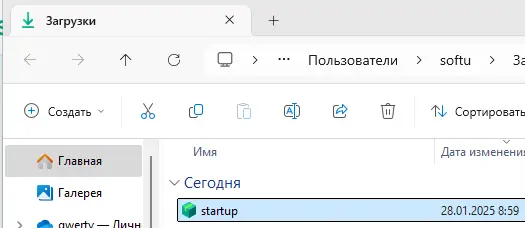
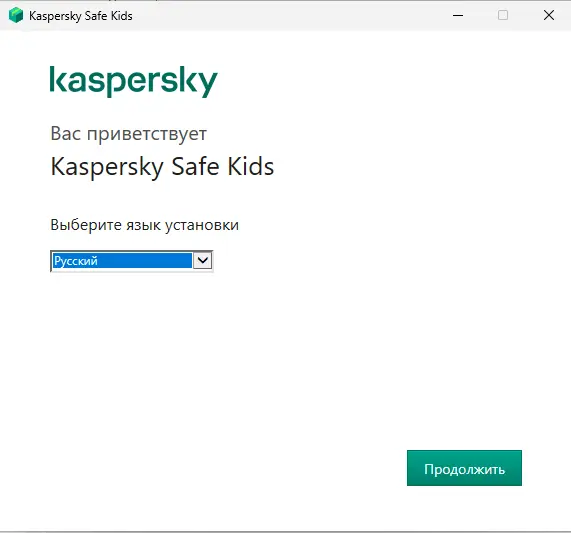
2. Выберите удобный язык интерфейса и смело жмите «Продолжить».
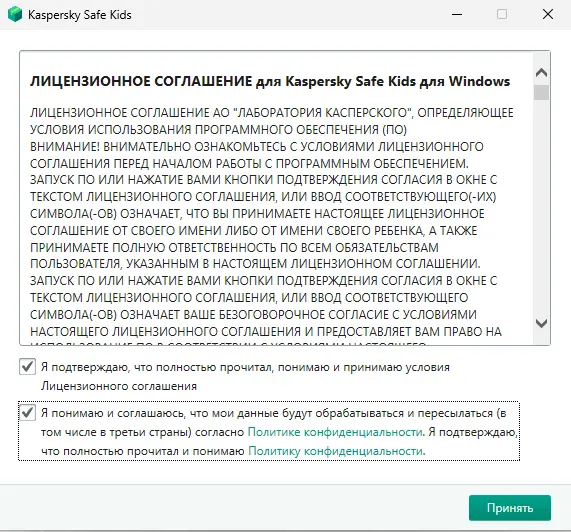
3. Не забудьте принять условия лицензионного соглашения и политику конфиденциальности — это стандартный, но важный шаг.
4. Как только начнется загрузка, система может запросить разрешение на внесение изменений. Нажмите «Да», чтобы продолжить.
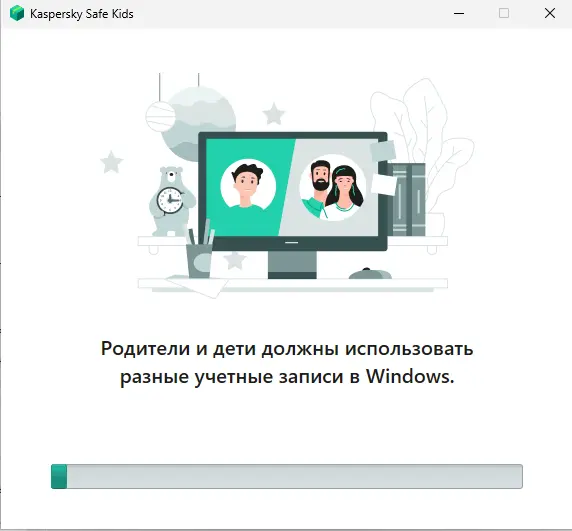
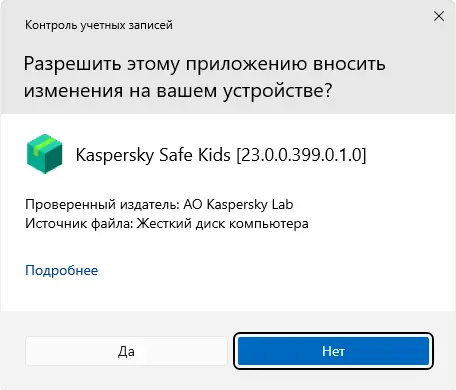
5. После завершения процесса кликните «Завершить» — готово!
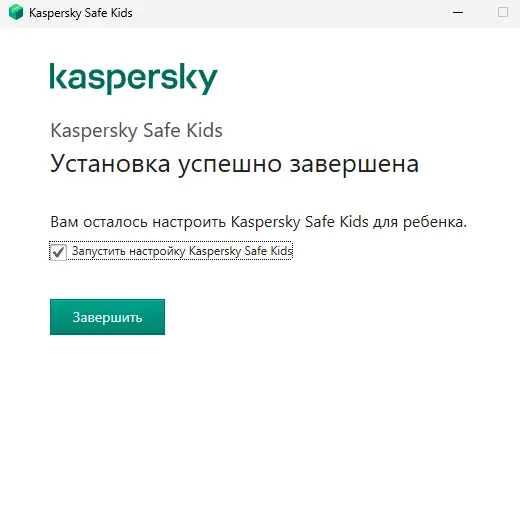
Первая настройка
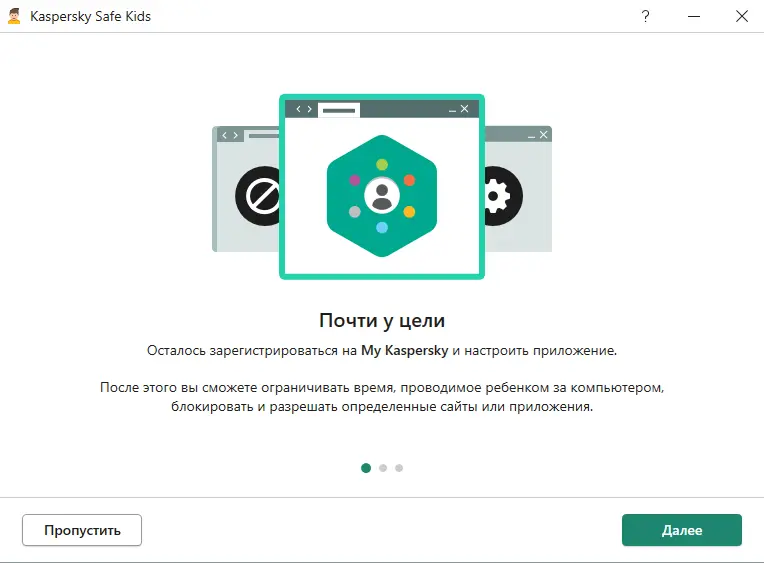
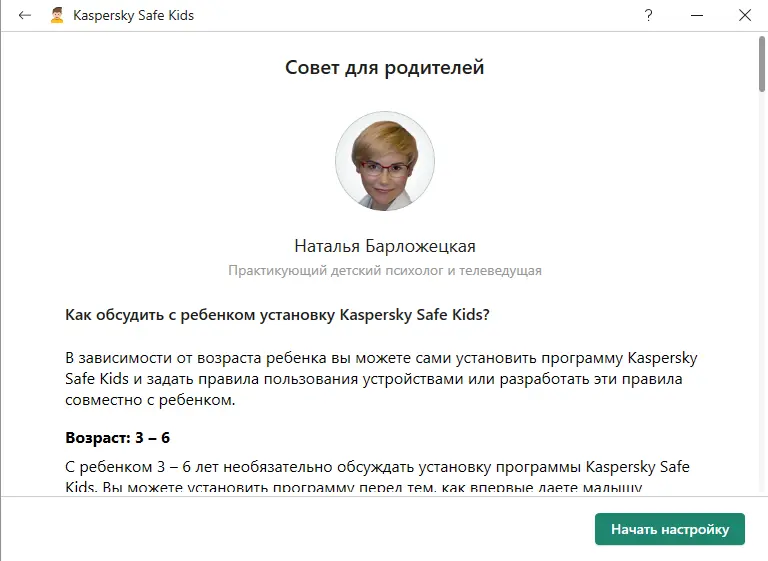
В приветственном окне просто нажимайте «Далее», пока не увидите кнопку «Начать настройку». Это ваш стартовый пункт для создания безопасной среды для ребенка.
Регистрация аккаунта
1. Система попросит вас зарегистрироваться. Введите действующую почту и придумайте надежный пароль.
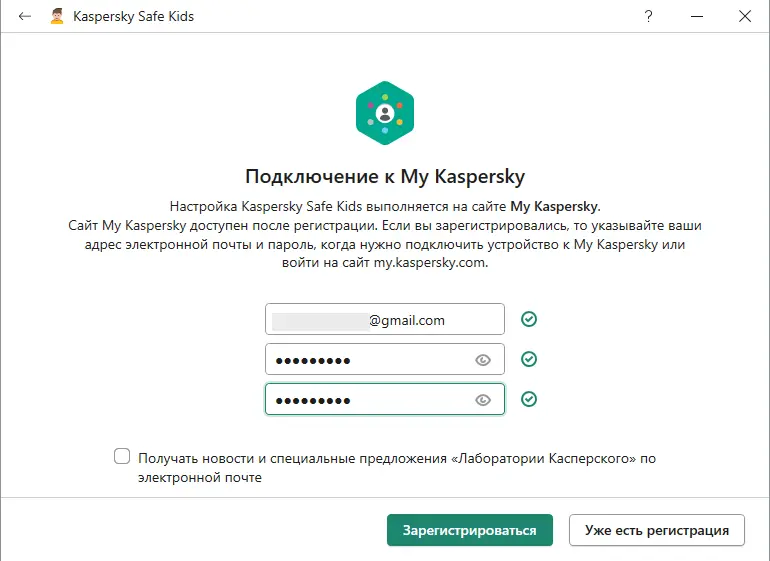
2. После нажатия «Зарегистрироваться» проверьте почту: ссылка для подтверждения аккаунта уже отправляется к вам.
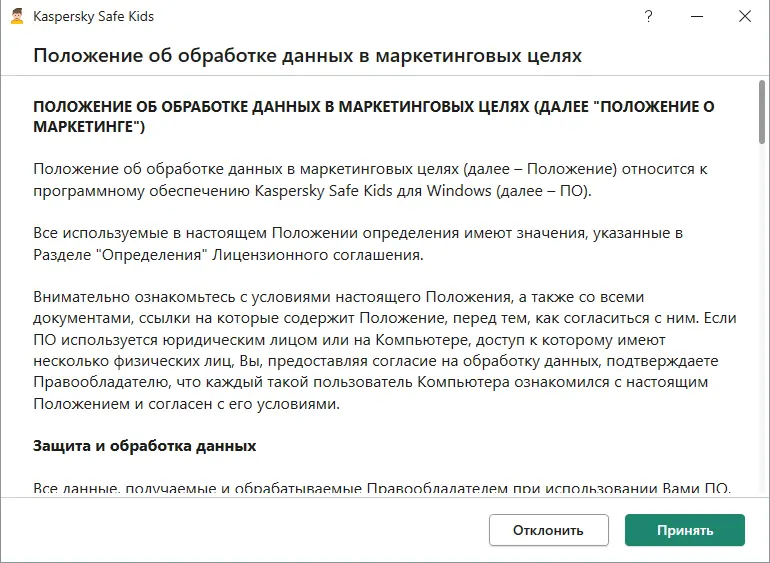
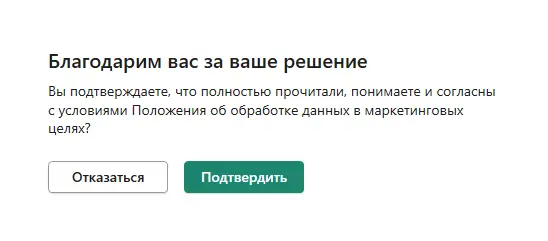
3. Не пропустите пункт о маркетинговых рассылках — примите условия и жмите «Подтвердить».
Создание детского профиля
1. В главном меню кликните «Создать новую учетную запись».
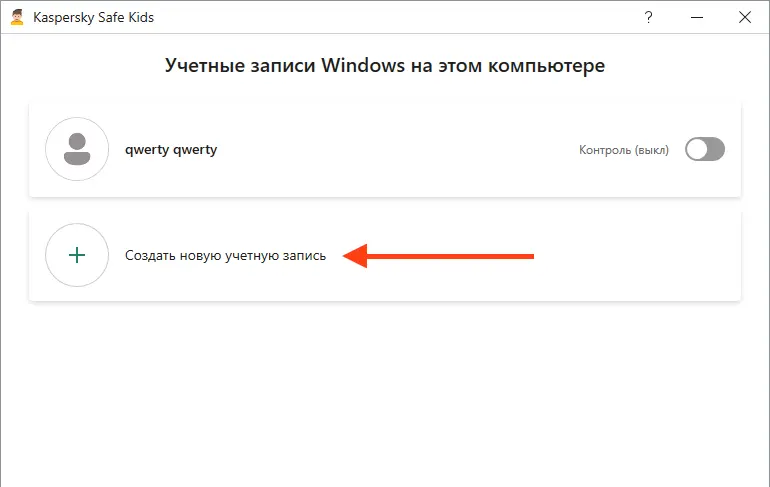
2. Укажите имя ребенка, придумайте для него пароль (он пригодится для входа в систему) и выберите дату рождения.
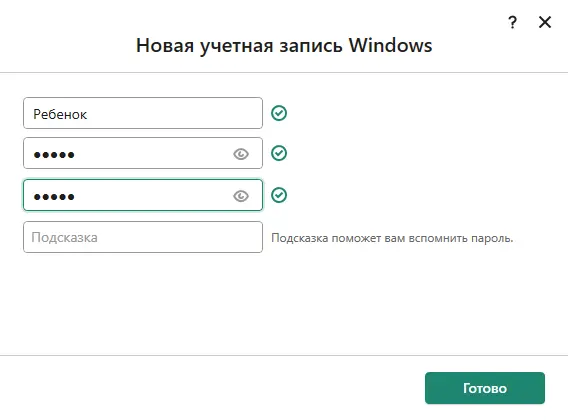
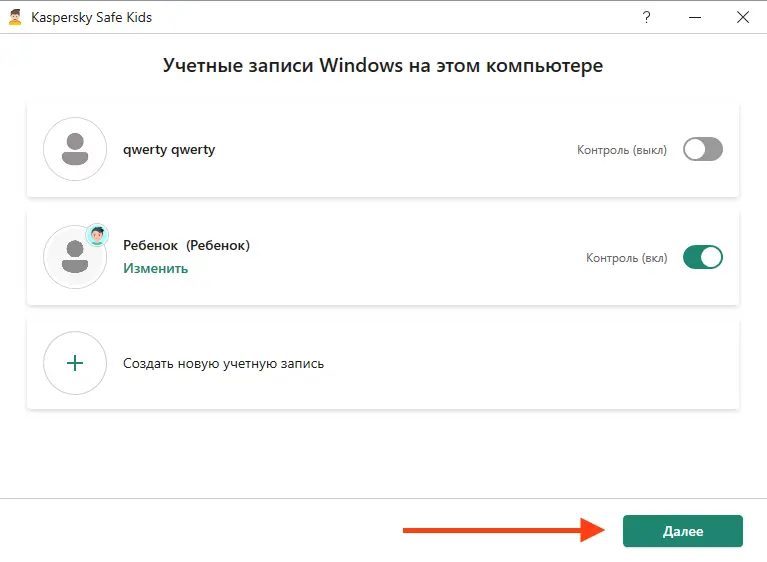
3. Пару раз нажмите «Готово», а затем пролистайте подсказки с помощью кнопки «Далее».
Активация премиум-доступа
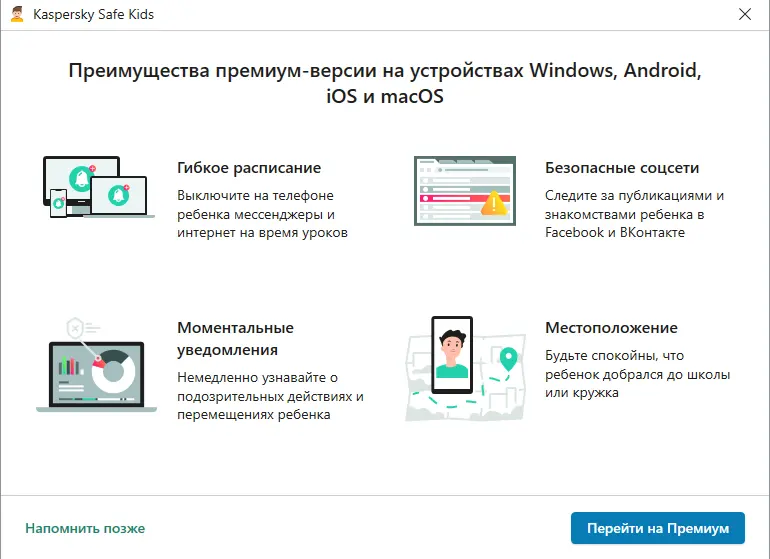
На предложение перейти на платную версию пока ответьте «Напомнить позже» — мы активируем приложение чуть позже.
Привязка к учетной записи Windows
1. Откройте трей Windows (правый нижний угол экрана), найдите иконку Kaspersky Safe Kids, нажмите на нее правой кнопкой и выберите «Дети и их учетные записи Windows».
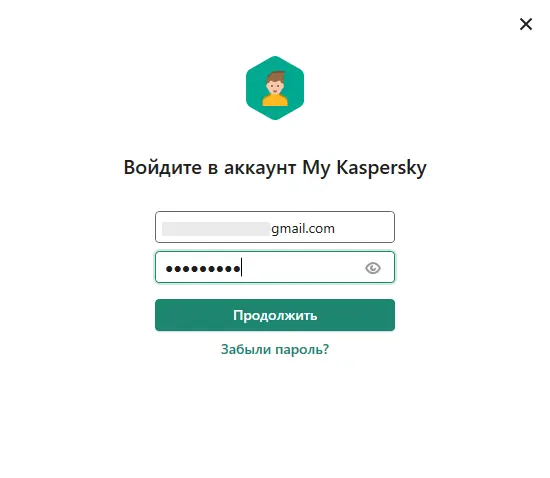
2. Войдите под только что созданными данными. Если аккаунт еще не подтвержден — загляните в почту и завершите регистрацию.
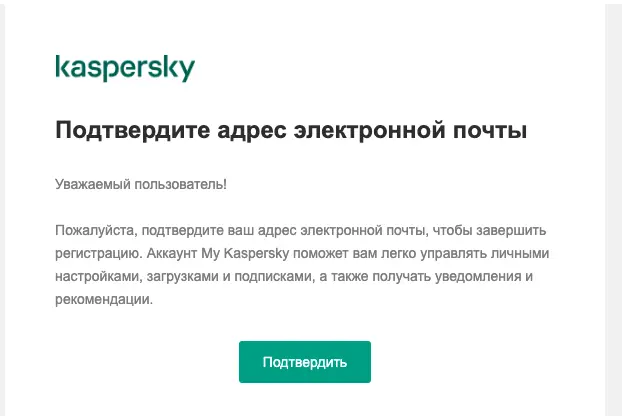
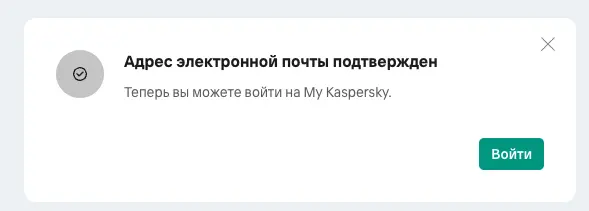
3. На почте вас будет ждать письмо от Kaspersky, откройте его и кликните «Подтвердить»
Управление через веб-интерфейс
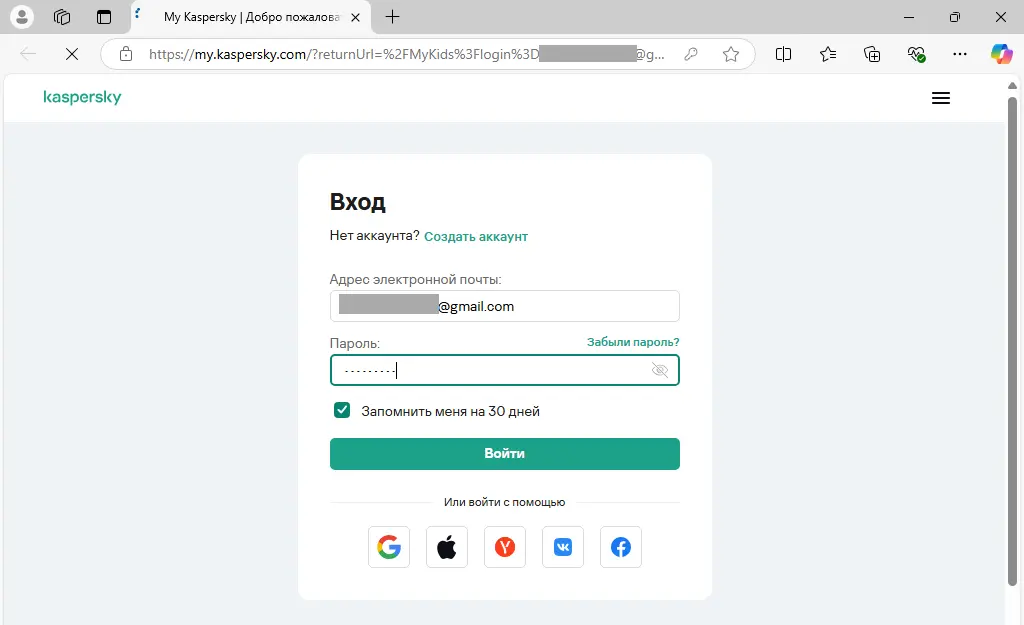
1. Кликните «Управление настройками» — теперь откроется сайт Kaspersky.
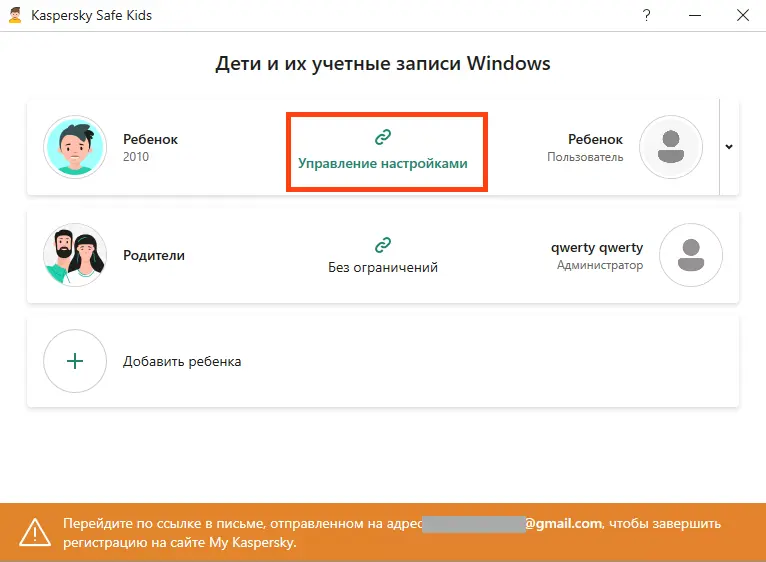
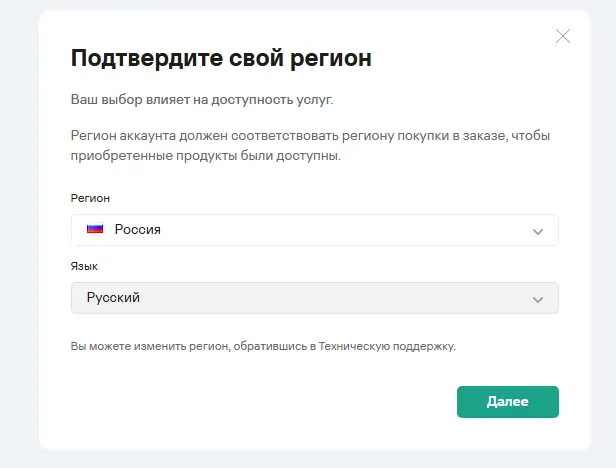
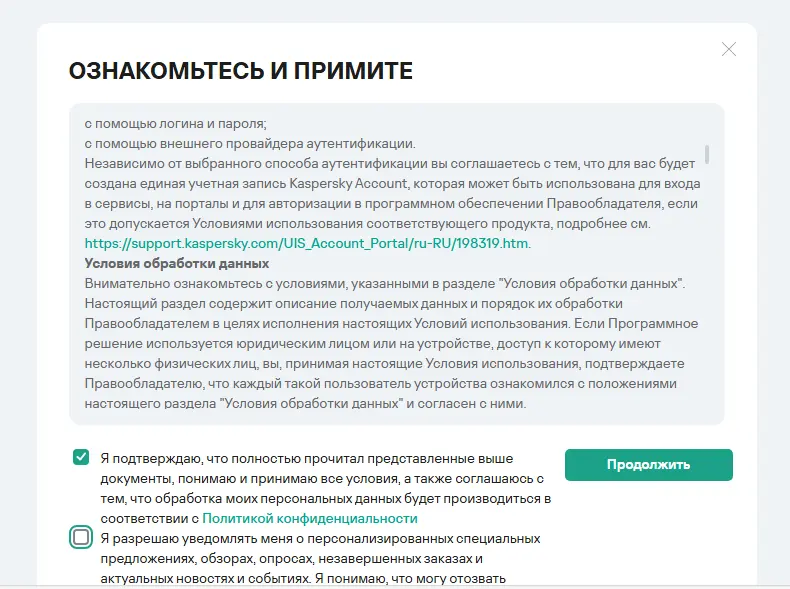
2. Снова войдите в аккаунт, выберите регион и примите условия использования.
3. Нажмите «Перейти к настройкам».
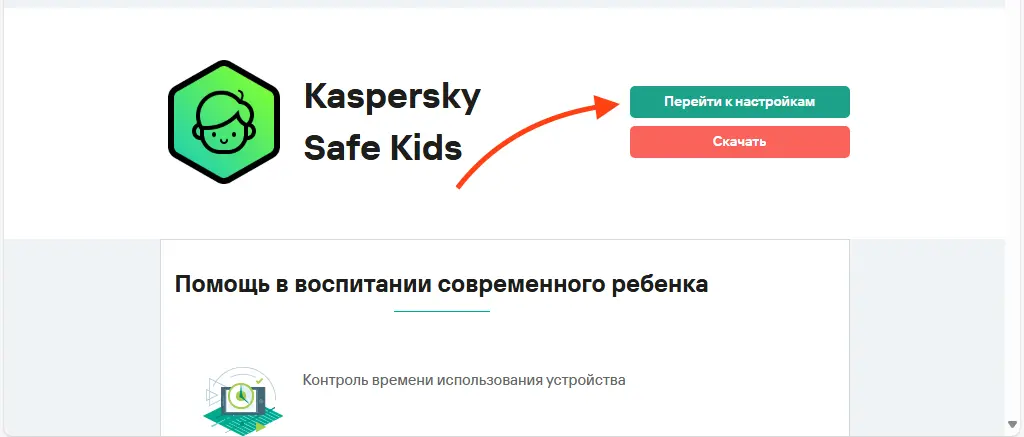
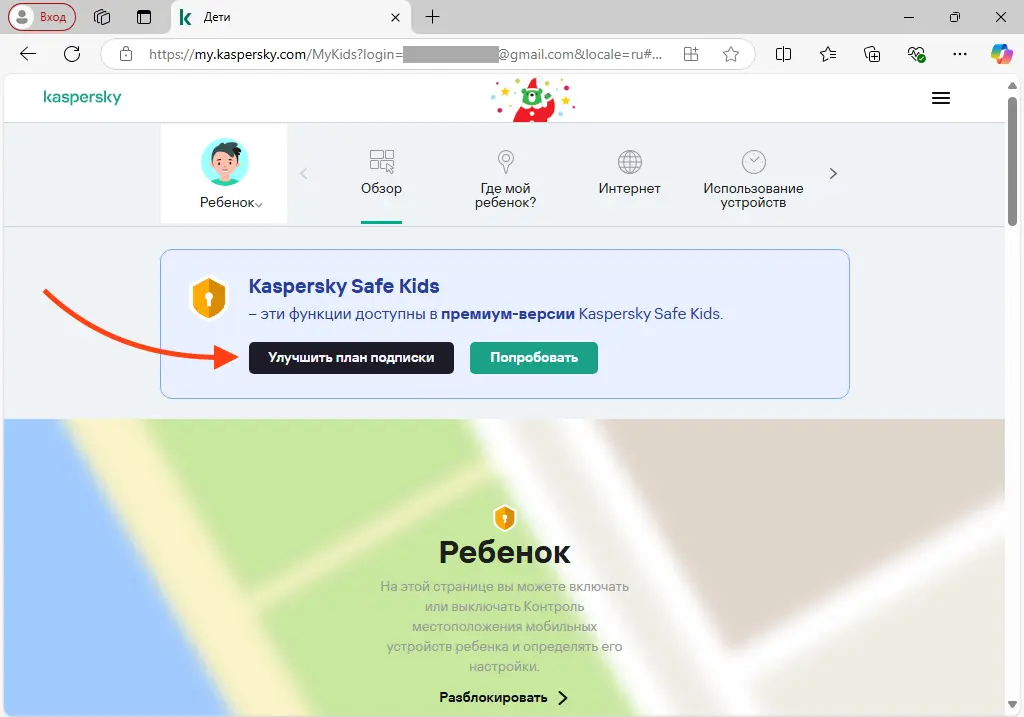
4. Теперь перед вами полный набор инструментов, но часть функций заблокирована до активации лицензии.
Активация полной версии
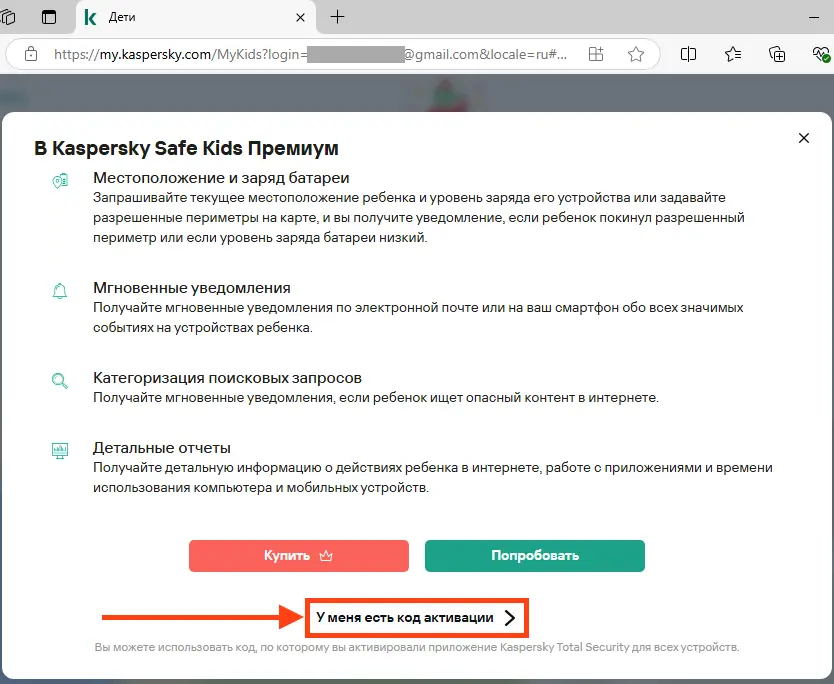
1. Нажмите «Улучшить план подписки» → «У меня есть код активации».
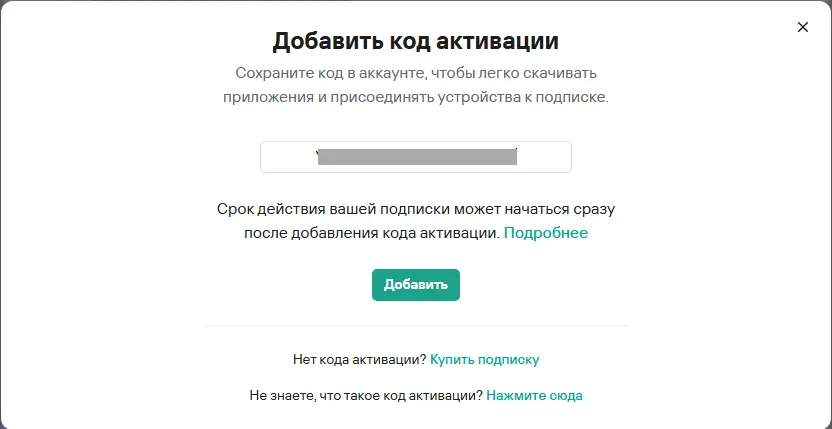
2. Введите ключ, купленный в нашем магазине, и кликните «Добавить».
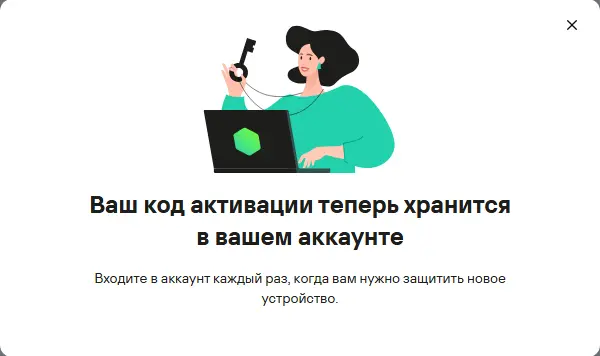
Теперь все возможности родительского контроля у вас под рукой!
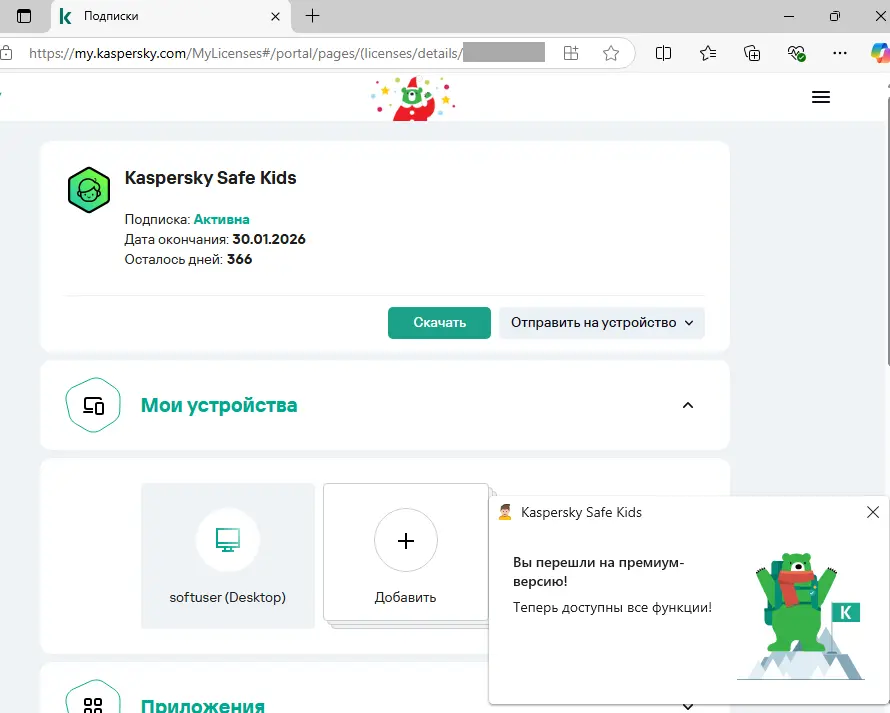
Настройки под ваши нужды
В панели управления вы можете:
— Отслеживать местоположение ребенка (если приложение установлено на его телефон)
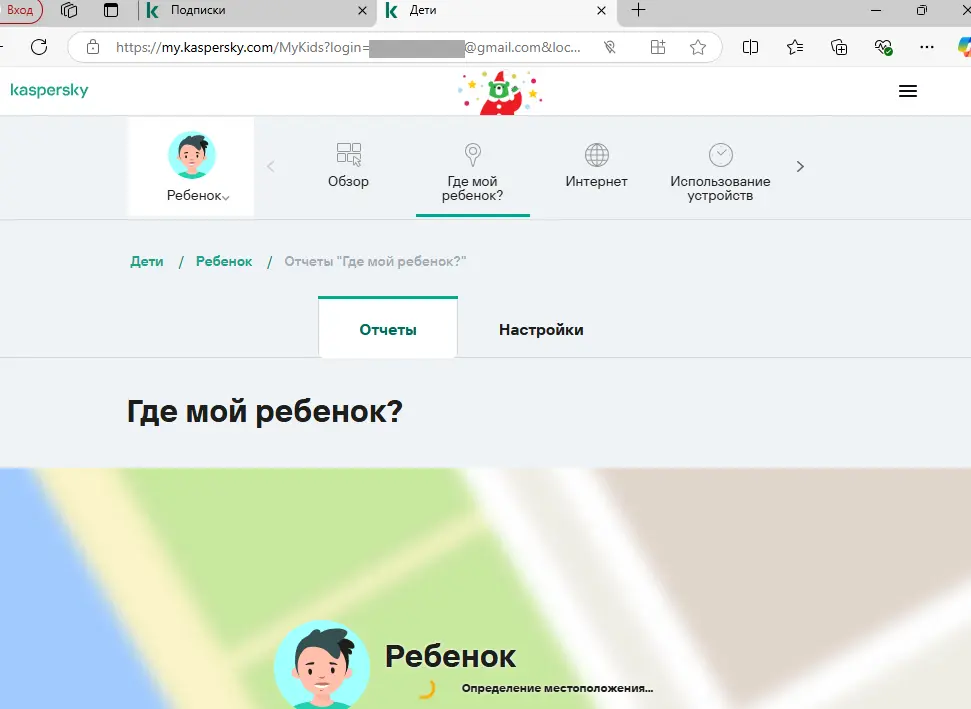
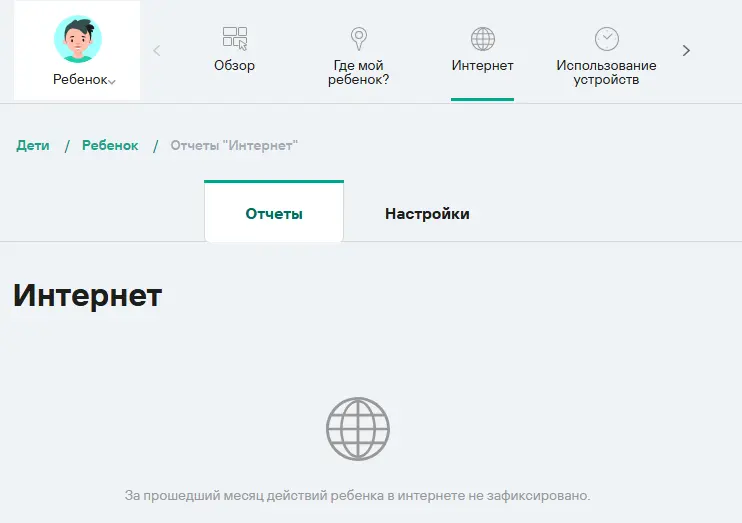
— Анализировать историю браузера в разделе «Интернет»
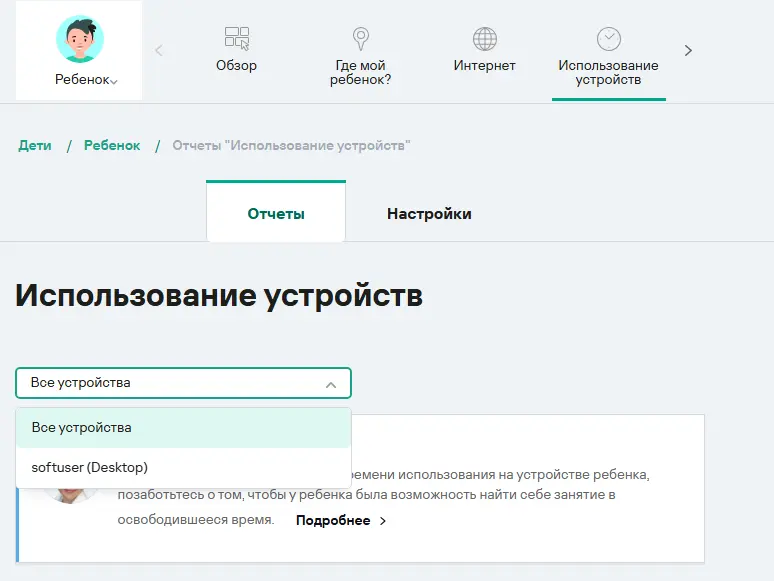
— Контролировать экранное время через «Использование устройства»
Интернет-фильтры
В этом разделе:
— Включите контроль доступа к сети
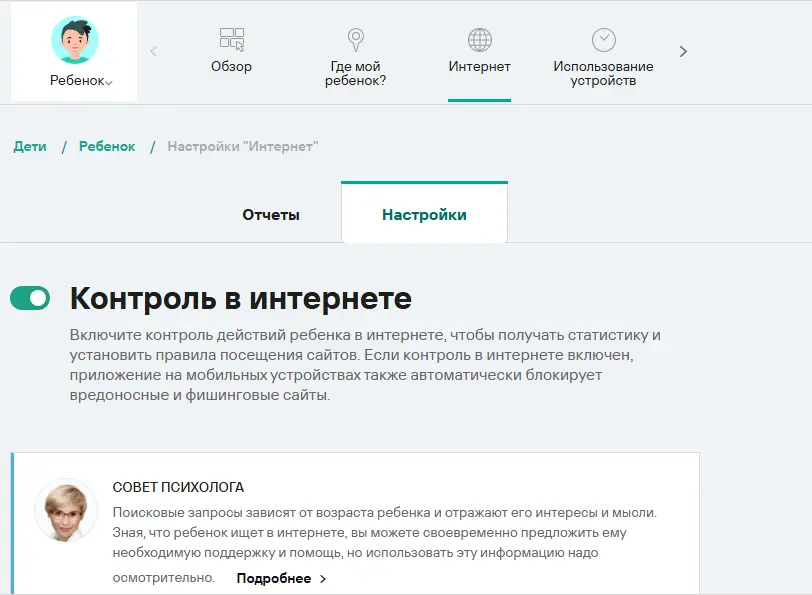
— Настройте разрешенные категории сайтов или заблокируйте опасные
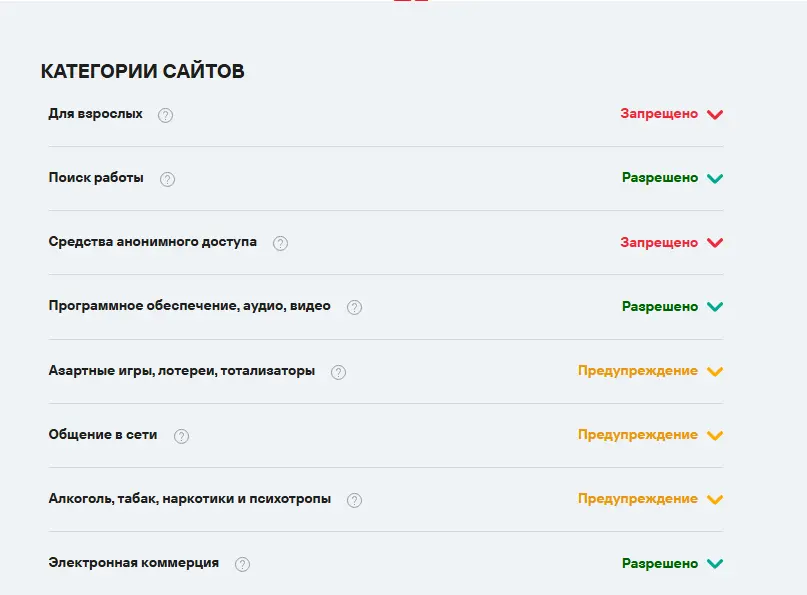
— Добавьте черный список URL или разрешите только избранные ресурсы
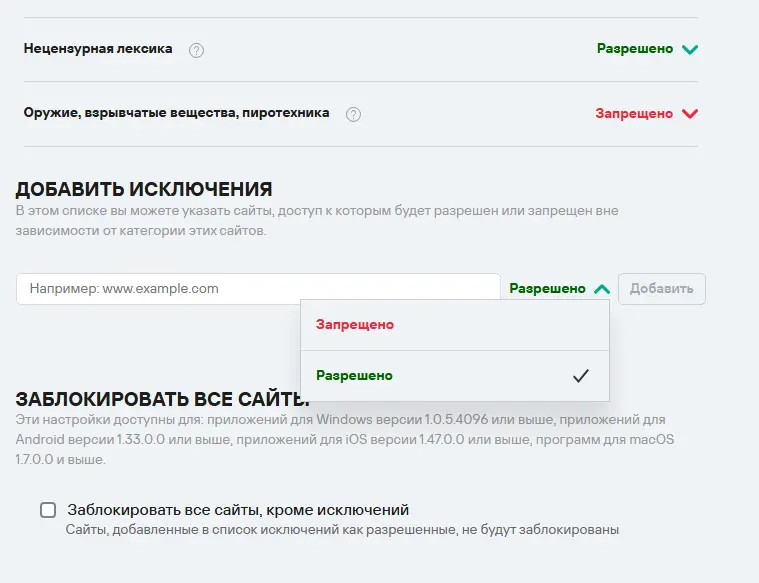
График использования устройств
Здесь вы:
— Выбираете, на каких устройствах работает контроль
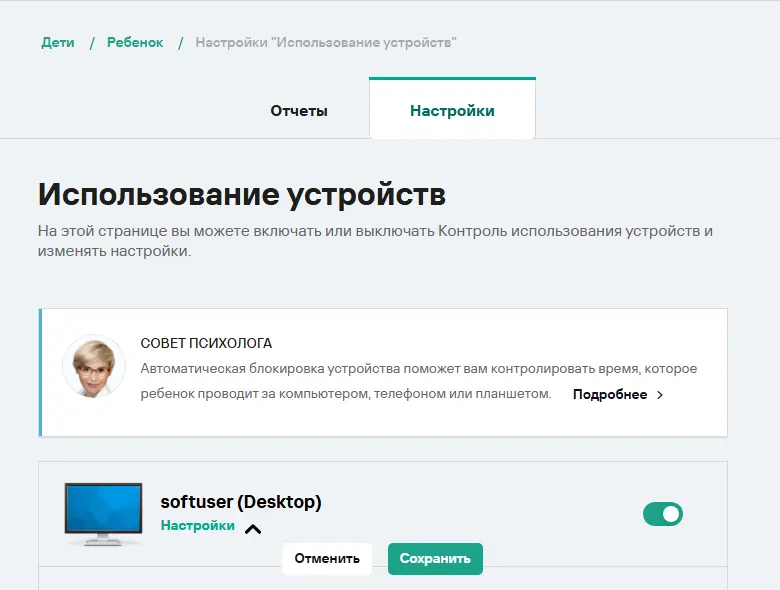
— Устанавливаете гибкое расписание (дни недели + временные интервалы)
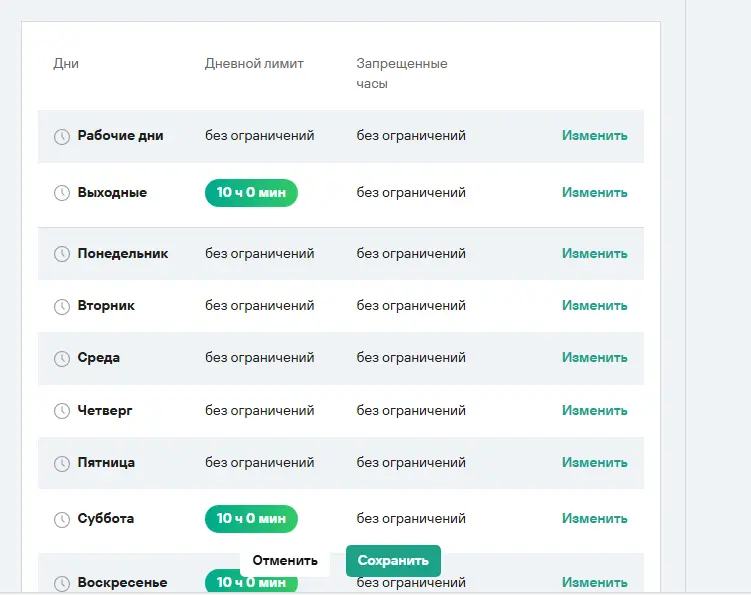
Блокировка приложений
В этом меню:
— Активируйте контроль над приложениями и играми
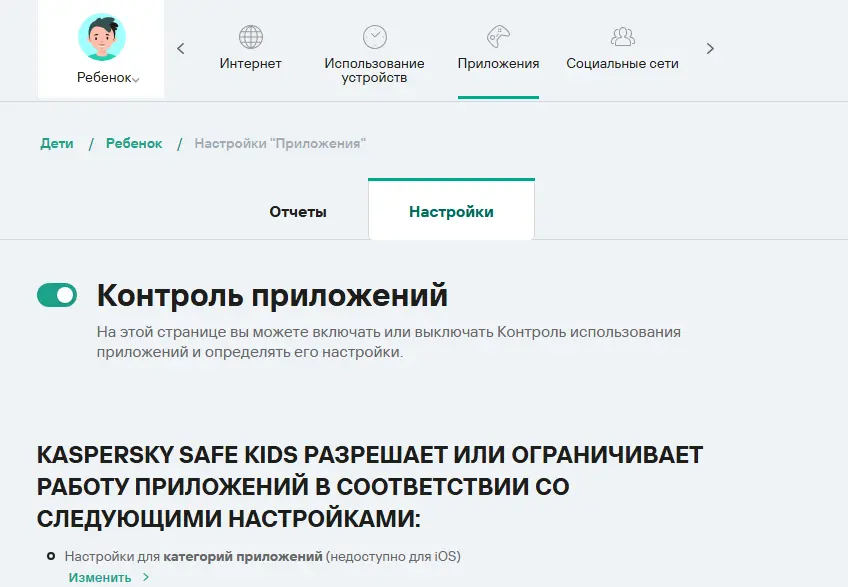
— Точечно запрещайте или разрешайте доступ к играм, приложениями или различным утилитам.

Добавление новых устройств
Хотите подключить телефон или планшет ребенка?
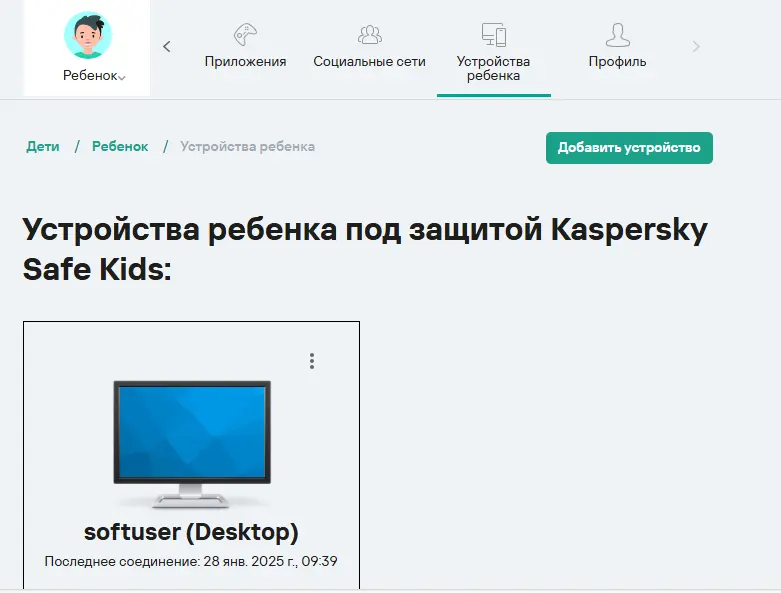
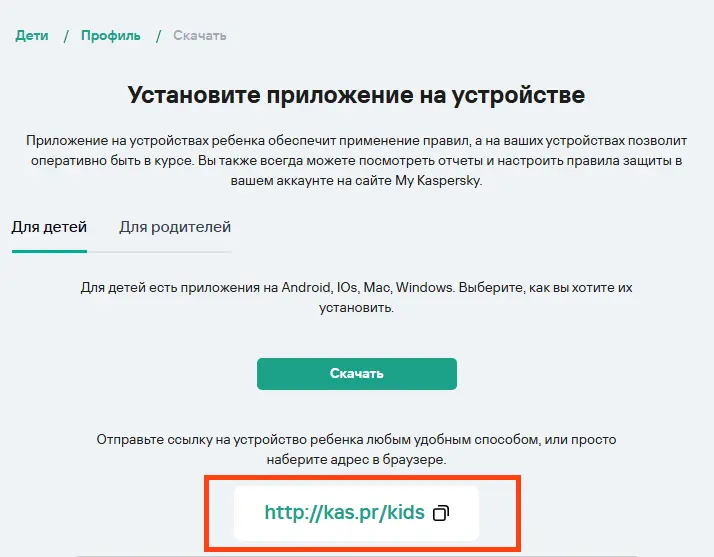
Нажмите «Добавить устройство» и далее скопируйте ссылку по которой ваш ребенок перейдет и установит приложение на свое устройство. Теперь управлять им можно прямо из этой панели!
Социальные сети под контролем
Для ВКонтакте и других платформ:
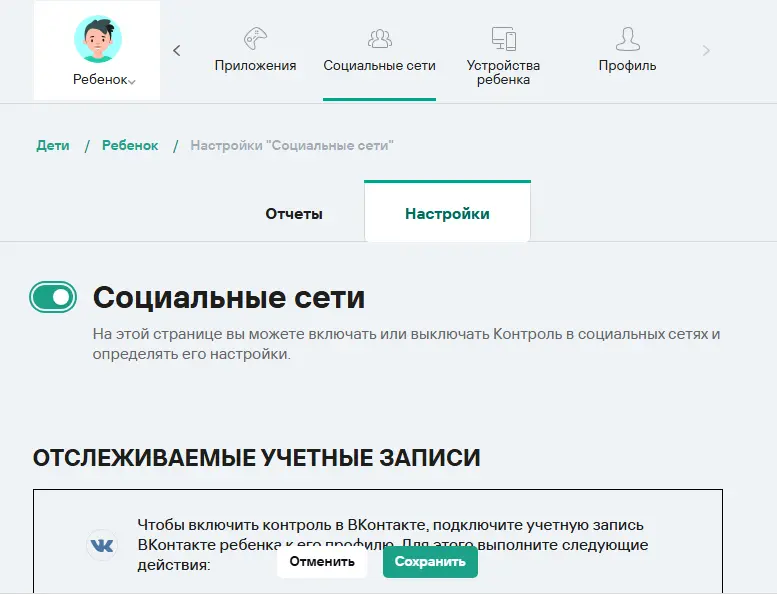
— Включите мониторинг, укажите почту ребенка
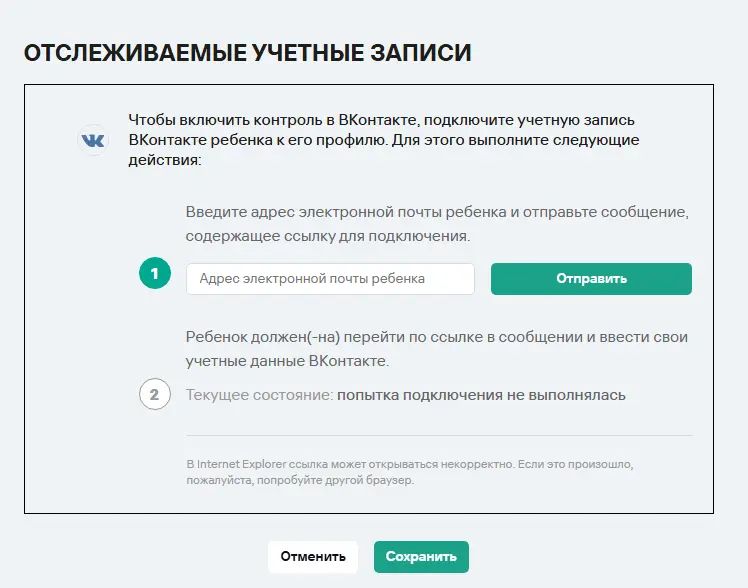
— Ему придет письмо на почту, попросите открыть его и ввести учетные данные через специальную ссылку.
Теперь вы полностью настроили Kaspersky Safe Kids! Гибкие правила, детальные отчеты и круглосуточный контроль помогут балансировать между безопасностью ребенка и его свободой в цифровом мире.
07 октября 2022
ID 204174
Чтобы начать работу с приложением, сначала вам необходимо установить Kaspersky Safe Kids на родительское устройство в родительском режиме. Через него вы будете управлять настройками устройств ваших детей. Затем нужно установить приложение на устройство ребенка, чтобы применить настройки.
- Установите приложение на родительское устройство. iOS и Android позволяет вам задавать правила для ребенка и следить за его активностью. Устройства на Windows и MacOS предлагают ограниченную функциональность для родителей и будут перенаправлять на портал My Kaspersky для управления расширенными настройками. Также вы можете управлять настройками через My Kaspersky, раздел Дети.
- Установите приложение на детское устройство и выберите детский режим. Важно использовать тот же самый аккаунт My Kaspersky для входа в систему, так как во время установки вы синхронизируете свое устройство с устройством ребенка именно через аккаунт My Kaspersky.
Для более детальной информации об аккаунте My Kaspersky, пожалуйста, перейдите в онлайн-справку My Kaspersky, раздел Начало работы.
Спасибо за ваш отзыв, вы помогаете нам становиться лучше!
Спасибо за ваш отзыв, вы помогаете нам становиться лучше!
Современные дети проводят огромное количество времени в компании различной техники. При этом речь может идти как о смартфонах и планшетах, так и о компьютерах или ноутбуках.
Неудивительно, что бдительные родители нередко стремятся как-то лимитировать количество экранного времени ребенка. Многие уже знают о существовании приложений родительского контроля. Однако нередко оказывается, что для ПК и мобильных телефонов требуется или установить несколько разных программ. Поэтому сегодня мы проведем обзор Kaspersky Safe Kids — приложения, которое подходит и для телефона, и для компьютера.
Ниже расскажем, чем программа будет полезна родителям, как ее установить и какие альтернативы можно попробовать.
Содержание
Что такое Kaspersky Safe Kids?
- Что умеет Kaspersky Safe Kids?
- Какие устройства совместимы с Kaspersky Safe Kids?
Как скачать и установить Kaspersky Safe Kids?
Альтернатива Kaspersky Safe Kids — Kids360
- Сравнительная таблица возможностей приложения Kaspersky Safe Kids и Kids360
Что такое Kaspersky Safe Kids?
Как мы уже упоминали, Kaspersky Safe Kids — это приложение родительского контроля. Несмотря на то, что разработала его компания, известная своим антивирусным софтом, конкретно этот продукт от вредоносных файлов не защищает. Его главная функция — помощь взрослым в контроле экранного времени ребенка и фильтрации нежелательного контента.
Что умеет Kaspersky Safe Kids?
Базовая опция приложения — ограничение экранного времени. В этой сфере у Kaspersky Safe Kids довольно широкий функционал. Например, можно не только обозначить, сколько часов ребенок может пользоваться смартфоном, но и установить конкретный график. Например, запретить доступ к развлекательным сервисам на время нахождения в школе.
Кроме того, разработчик заявляет, что при настройке ограничений можно выбрать “всегда разрешенные приложения”. Это значит, что попавшими в такой список программами юный юзер сможет пользоваться даже когда закончится его экранное время. Такая функция может быть полезна, когда у ребенка есть чат с одноклассниками или репетитором. В этом случае сохранится возможность быть на связи и получать важную информацию. Например, о переносе занятия или о домашнем задании.
Еще одна важная опция — фильтрация контента в Сети. Приложение проанализирует ресурс, на который пытается зайти ребенок. Если на сайте содержатся материалы, которые не стоит видеть несовершеннолетнему — Kaspersky Safe Kids выключит доступ к нему. Благодаря этому вы можете не волноваться о том, что неокрепшая детская психика столкнется с излишне жестокими сценами, пропагандой деструктивного поведения или другими нежелательными вещами.
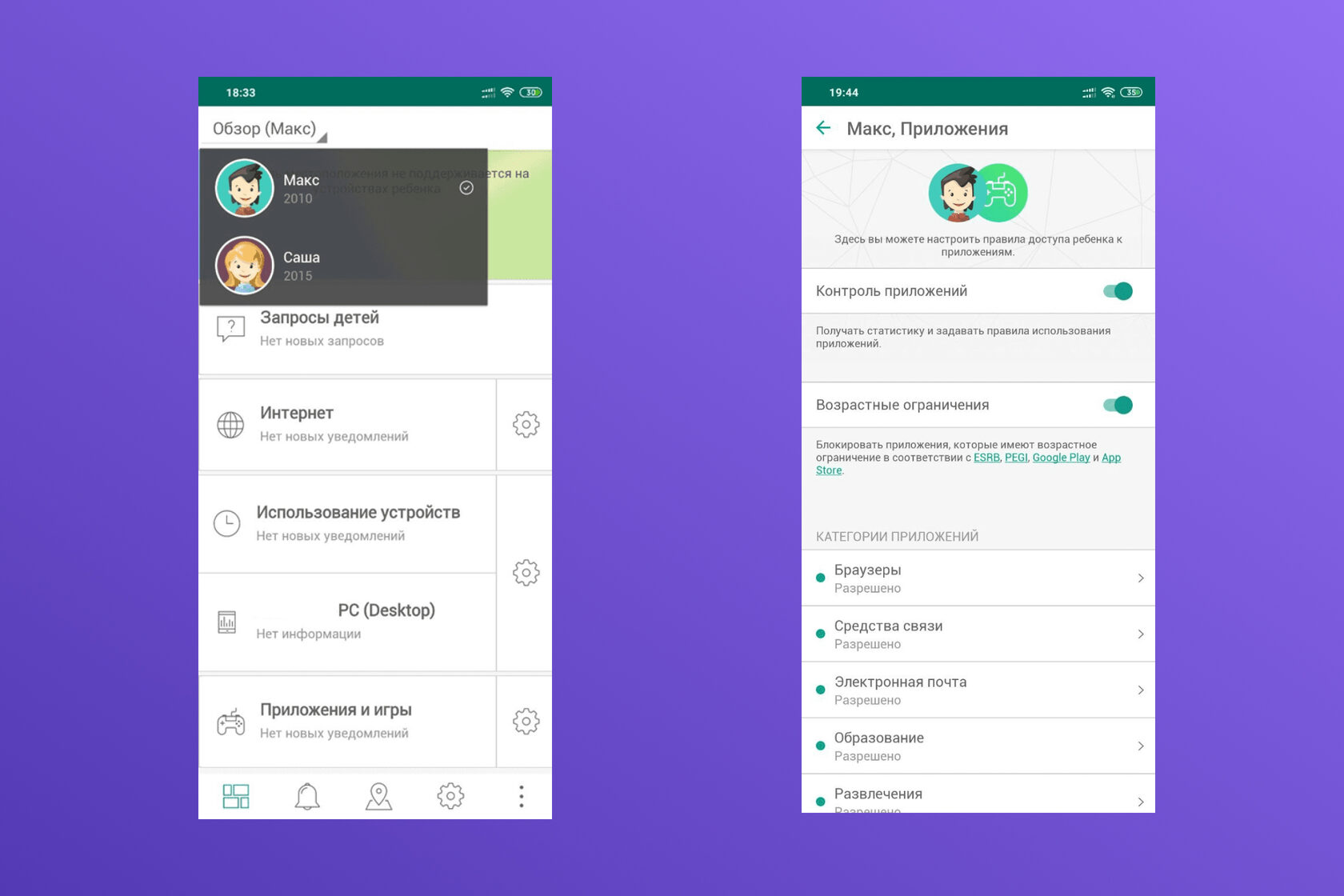
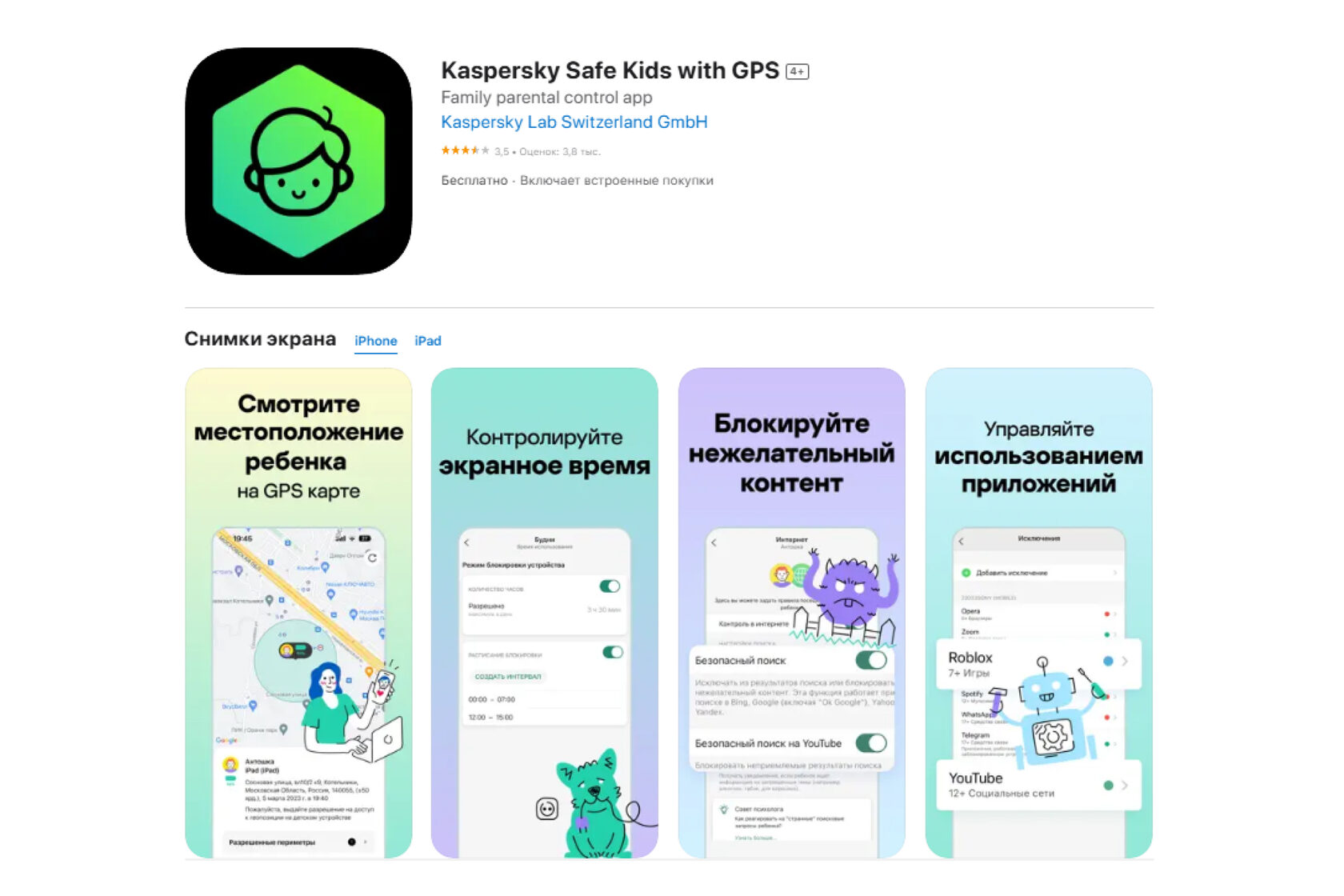
Также разработчики заявляют о возможности отслеживать историю детских просмотров на YouTube и получать отчеты о поисковых запросов ребенка. В целом тоже полезная функция, которая позволяет вовремя заподозрить неладное.
Какие устройства совместимы с Kaspersky Safe Kids?
Один из значимых плюсов софта — его универсальность. Программу можно установить не только на мобильное устройство, но и на компьютер или ноутбук. При этом приложение совместимо со всеми наиболее популярными версиями операционных систем — Windows, macOS, Android и iOS.
Как скачать и установить Kaspersky Safe Kids?
Предупреждаем, что в некоторых случаях могут потребоваться дополнительные установочные файлы. Их можно найти на сайте производителя. В этом блоке расскажем, как установить приложение и что сделать, чтобы оно заработало корректно.
Шаг 1. Родительское приложение Kaspersky Safe Kids
- В магазине приложений (например, App Store или Google Play) скачайте Kaspersky Safe Kids на телефон родителя.
- Зайдите в свой аккаунт My Kaspersky. Если у вас его еще нет — создайте новый.
- Настройте все необходимые параметры родительского профиля с учетом индивидуальных потребностей семьи.
Шаг 2. Детское приложение Kaspersky Safe Kids
- Загрузите приложение Kaspersky Safe Kids на детское устройство их подходящего магазина или с сайта разработчика.
- Откройте приложение и выберите режим “Ребенок”.
- Дайте приложению все необходимые для корректной работы разрешения. В процессе настройки оно само подскажет вам, что именно нужно разрешить.
- Возьмите гаджет взрослого и настройте все требующиеся вам ограничения.
Шаг 3. Установочный файл для устройств на Android
- Зайдите на сайт “Лаборатории Касперского” с телефона на андроид.
- Сохраните нужный файл .apk. Это проверенный источник, загружать с него такие файлы, по заверению разработчика, безопасно. Загрузить программу можно по ссылке или qr коду.
- Найдите скачанный файл в загрузках (Downloads) и нажмите на него.
- Нажмите на “Установить”, а позже — на “Открыть”
Если появится сообщение о блокировке установки из неизвестных источников — зайдите в “Настройки”, а затем — в “Предоставление разрешения”. После этого разрешите установку. Альтернативный путь: Настройки — Приложения — Дополнительно — Особые права доступа — Неизвестные приложения.
Альтернатива Kaspersky Safe Kids — Kids360
Сегодня на рынке представлено большое количество приложений родительского контроля. Однако достойную конкуренцию Kaspersky Safe Kids может составить не каждое. Мы рекомендуем присмотреться к Kids360. Это приложение считается одним из лучших.
Как и “Касперский сэйф кидс”, Kids360 обеспечивает гибкость ограничения экранного времени. Например, на время учебного процесса можно обеспечить отключение доступа к развлекательным приложениям. При этом оба приложения заботятся об экологичном присутствии ребенка в Интернете и не позволяют ему увидеть неподходящий контент. Кроме того, каждая из указанных программ родительского контроля отслеживает местоположение детского устройства. Следовательно, отдельное приложение для геотрекинга вам не понадобится.
Тогда в чем же разница между Kaspersky Safe Kids и Kids360? Прежде всего — в уровне лояльности к ним детей. У Kids360 этот показатель значительно выше. Согласно отзывам, на установку этого приложения дети соглашаются куда охотнее, чем на установку Kaspersky Safe Kids. А значит — вероятность того, что недовольный ребенок будет искать пути обхода ваших ограничений, низка.
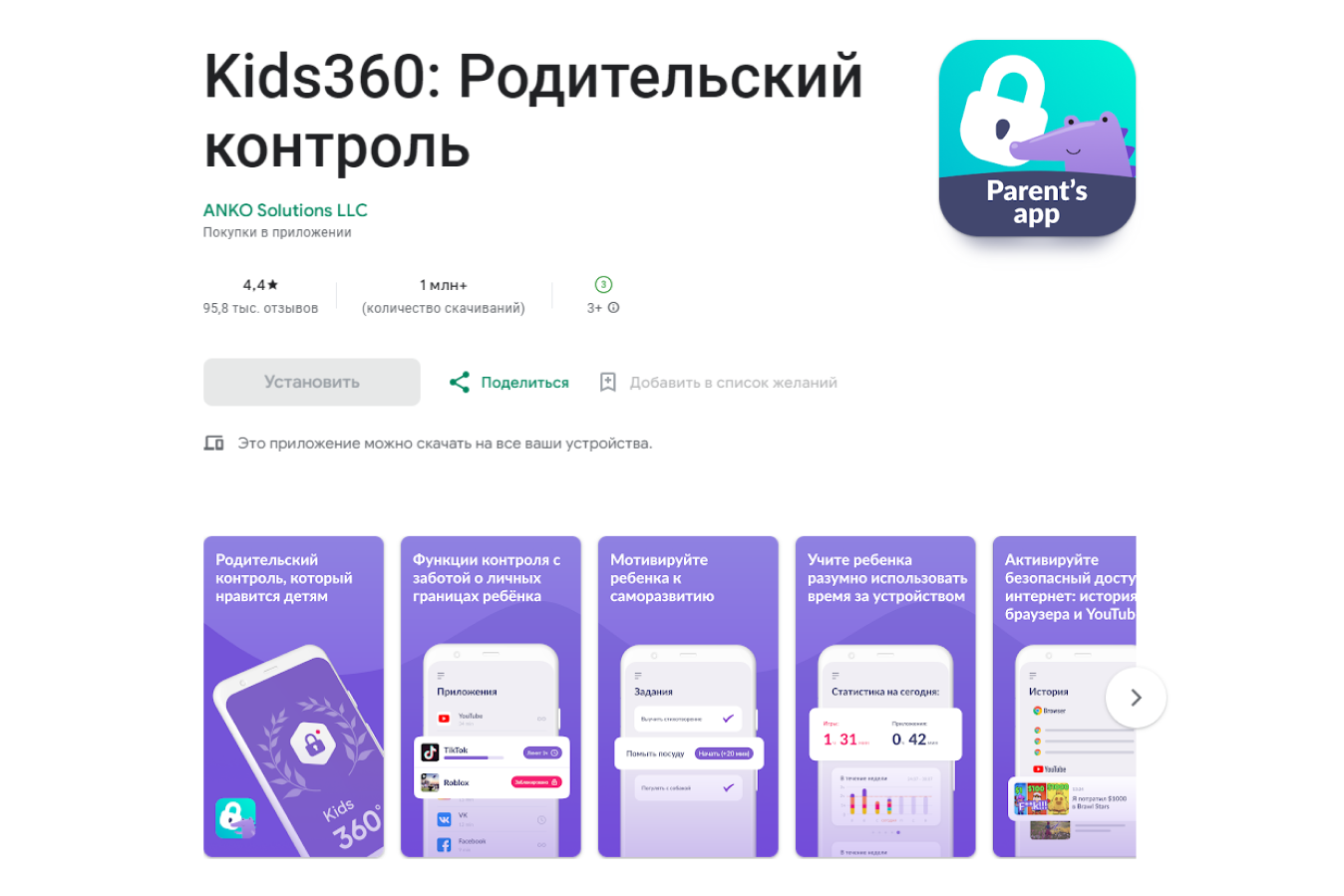
Во многом такое доброжелательное отношение молодых пользователей к Kids360 связано с тем, что ребенок имеет возможность самостоятельно влиять на ограничения. В приложении есть cвыше 4 400 заданий, выполнение которых позволит увеличить лимит экранного времени. Предустановленные задачи направлены на всестороннее развитие детей. А если подходящего варианта не нашлось — можно предложить собственное задание.
Кроме того, многие опции Kids360 доступны совершенно бесплатно. Например, не придется доплачивать за добавление второго родительского устройства. А добавлять детские гаджеты и вовсе можно без ограничений. Что приятно — это не влияет на стоимость подписки.
Да и устанавливается Kids360 значительно проще. Особенно это касается устройств на Android. Для корректной работы Kaspersky SafeKids на них придется дополнительно скачивать файлы и разбираться с разрешениями гаджета. А Kids360 одинаково легко загружается на все операционные системы. При этом процесс настройки занимает около 5 минут.
Сравнительная таблица возможностей приложения Kaspersky Safe Kids и Kids360
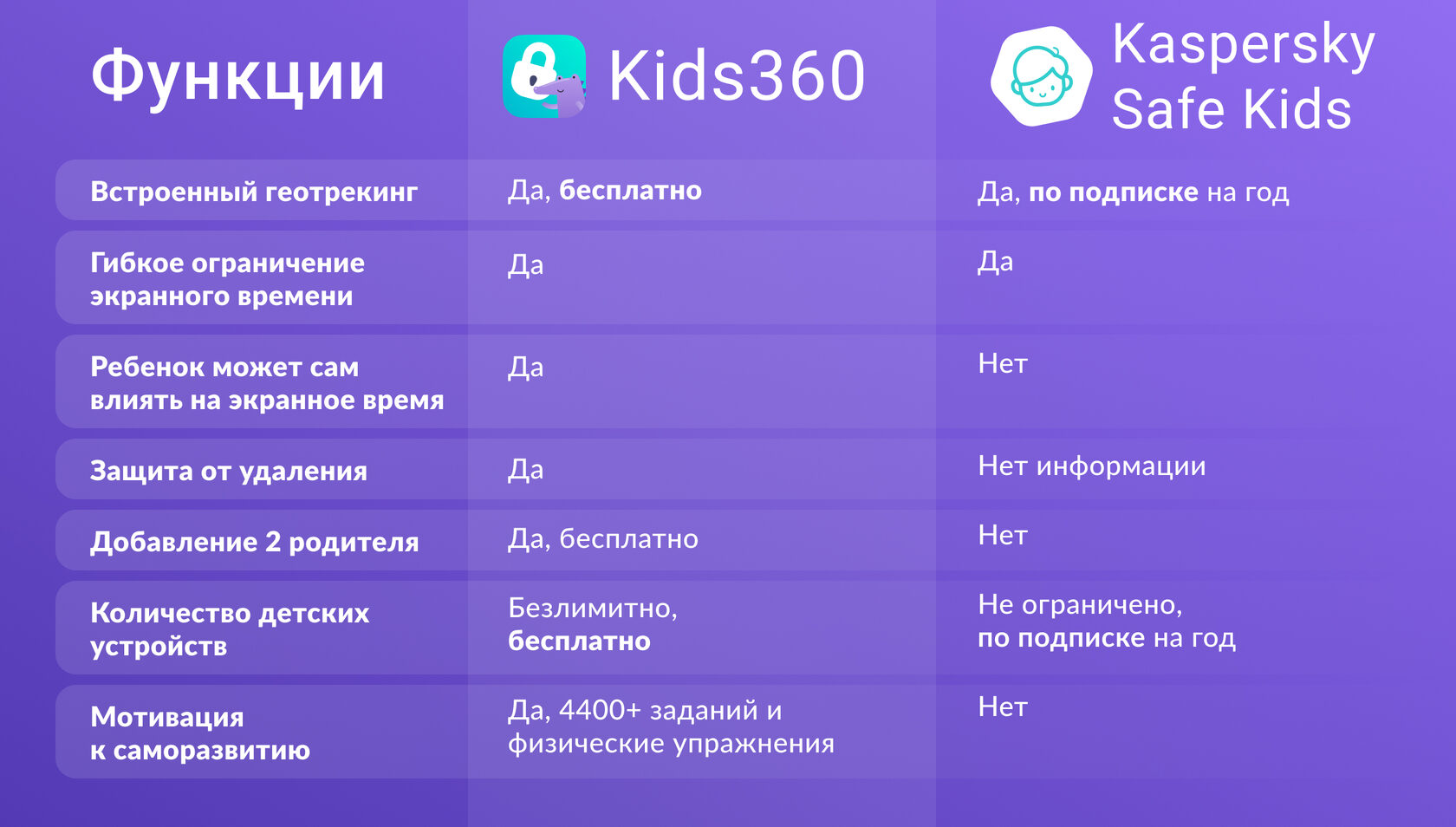
Если вам важно получить решение для родительского контроля с широкими возможностями и без лишних затрат, Kids360 предлагает отличное соотношение цены и качества. Это приложение позволяет гибко настраивать экранное время, бесплатно предоставляет доступ к геотрекингу и не ограничивает количество подключаемых устройств. В то время как Kaspersky Safe Kids требует подписки для использования определённых функций, таких как геотрекинг, и ограничивает количество устройств, Kids360 остается более доступным и удобным инструментом для семей, ценящих простоту и эффективность.
Коллектив Kids360 напоминает, что скачивание и установка любого приложения категории parental control должна быть добровольной с обеих сторон. Принудительное использование таких программ не просто не принесет пользы, но и окажет существенный негативный эффект на отношения внутри семьи. Ребенок, который не понимает важности родконтроля, будет искать способы обойти ограничения или и вовсе удалить приложение со своих устройств. Кроме того, младшим членом семьи такой поступок будет расценен как нарушение личных границ. Следовательно, у ребенка нарушится чувство безопасности и снизится уровень доверия к родителям.
Поэтому очень важно обсудить с детьми перспективу установки родконтроля. Объясните, что приложение вы хотите установить, чтобы помочь ребенку сформировать экологичные цифровые привычки и сфокусироваться в учебное время. Также обсудите, на какие приложения и какие именно ограничения планируете установить. Выслушайте и учтите аргументы ребенка. Например, ваше решение ограничить просмотр YouTube 2 часами в день может не отвечать реальной потребности ребенка. Возможно, на этой платформе он ежедневно смотрит экранизации книг, чтобы подготовиться к литературе. Или изучает мастер-классы для своего оффлайн-хобби.
Какой бы вариант родительского контроля вы не выбрали, помните о том, что это — инструмент для поддержания психического и физического здоровья детей. Его не следует использовать как метод наказания или принуждения к оффлайн-действиям. Другими словами, не стоит отключать доступ к играм, чтобы ребенок помыл посуду или убрался в комнате.
- Kaspersky Safe Kids
Kaspersky Safe Kids позволяет настроить, сколько времени ребенок может проводить за смартфоном, планшетом или компьютером и когда он может это делать
Сегодня мы расскажем, как настроить Kaspersky Safe Kids так, чтобы ваш ребенок проводил за своим компьютером не больше трех часов в день и не играл на смартфоне в игры, когда вы уже уложили его спать.
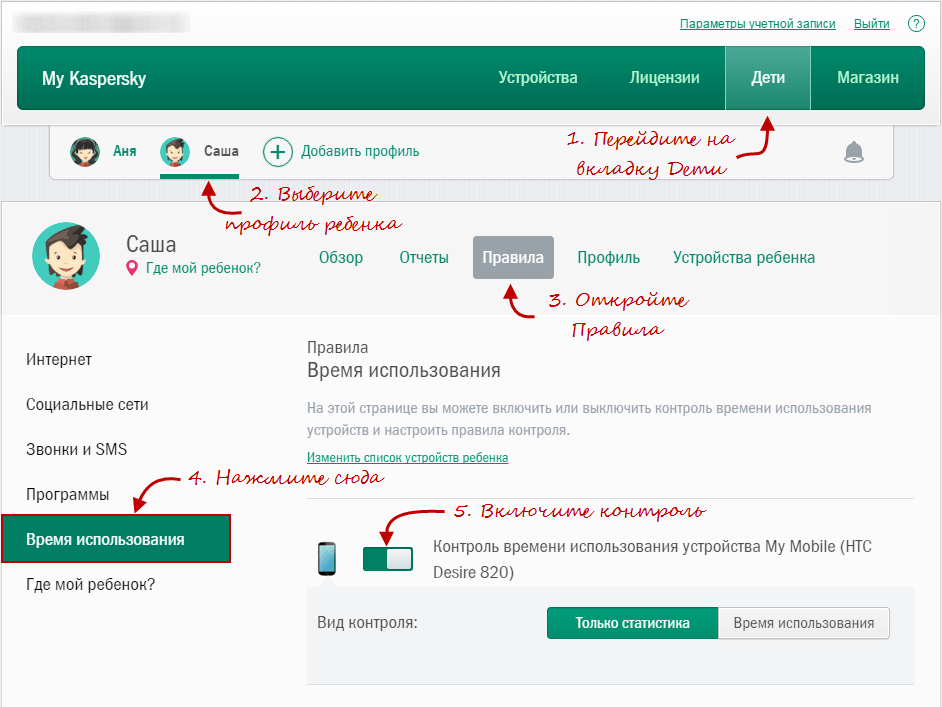
Функция, которую мы будем настраивать, называется Время использования. Настройка происходит на портале My Kaspersky. Для начала откройте правила для профиля ребенка и включите контроль времени использования устройства. Для этого нажмите на переключатель около телефона или компьютера ребенка. Теперь в разделах Обзор и Отчеты на портале My Kaspersky вы сможете просмотреть статистику времени использования этого устройства.
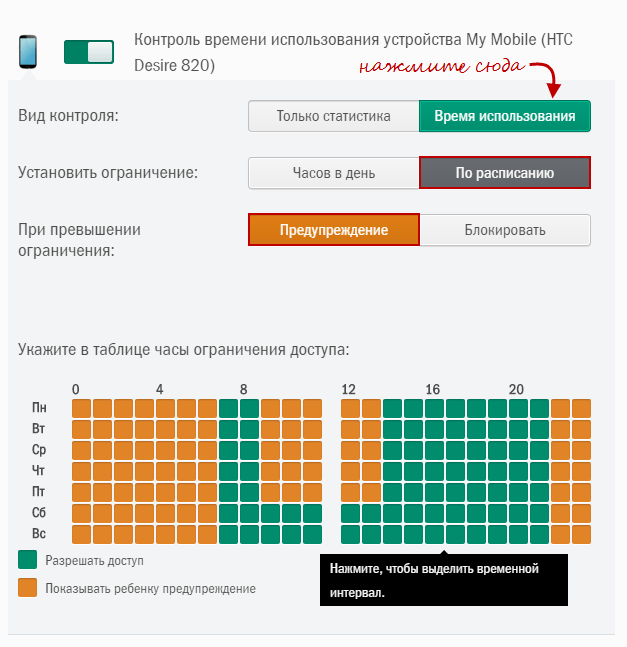
Однако важно же не только знать, сколько ваше чадо провело за своим электронным гаджетом, но и не позволять ему заигрываться сверх меры. Чтобы настроить ограничения по количеству часов или точное расписание использования телефона, переключите вид контроля на Время использования.
Для настройки расписания нажмите По расписанию, а также выберите действие, которое будет происходить при нарушении расписания: можно показывать предупреждение, а можно попросту блокировать телефон. Настройте расписание, выбирая мышкой нужные дни недели и часы.
Если ребенок будет пользоваться телефоном в запрещенное время, он увидит на экране предупреждение.
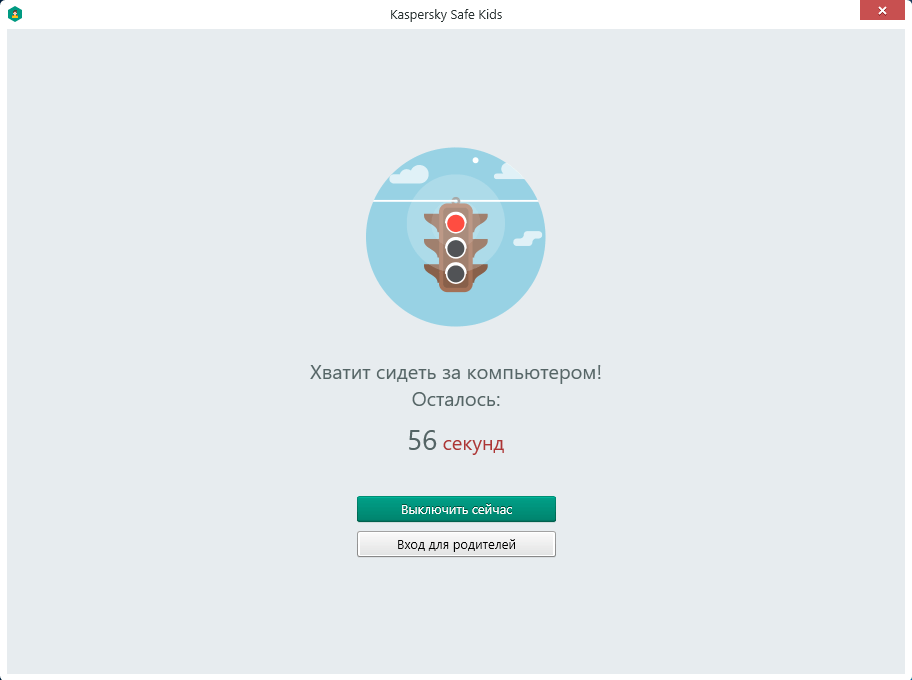
На следующей картинке показана настройка, при которой компьютер будет выключаться, если ребенок будет пользоваться им дольше заданного вами времени.

Kaspersky Safe Kids выключит компьютер ребенка после превышения заданного лимита времени.
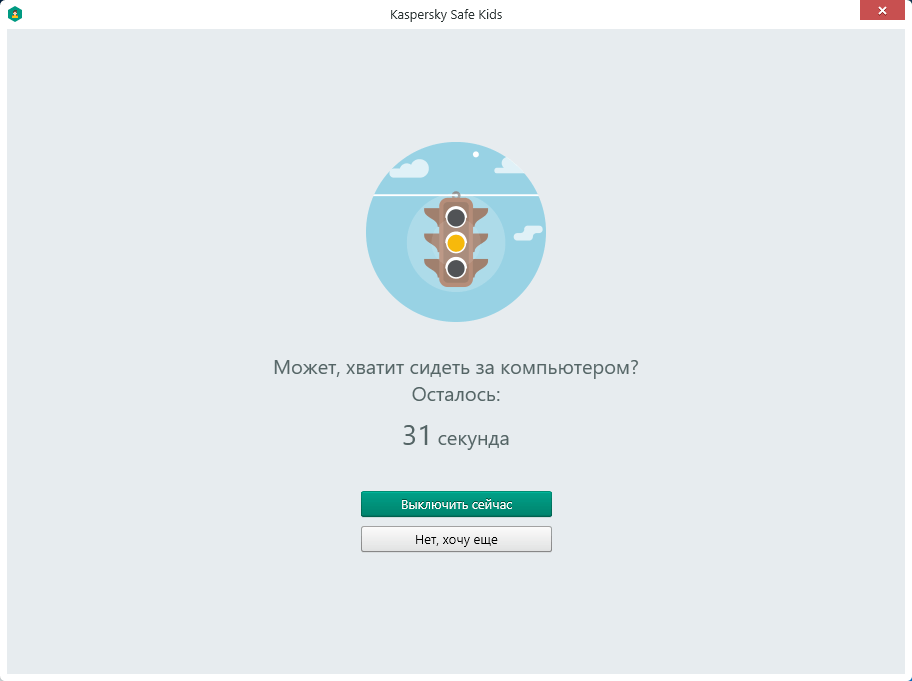
Вы также можете не выключать компьютер, а настроить предупреждение, которое ребенок увидит на экране.
Не забывайте нажимать на кнопку Сохранить, появляющуюся внизу экрана после изменения настроек.
Узнайте больше о Kaspersky Safe Kids в Базе Знаний «Лаборатории Касперского».
Советы
Как отключить слежку в iOS?
У вас есть iPhone, iPad или iPod? Потратьте несколько минут на настройку служб геолокации, чтобы сэкономить заряд батареи и сохранить конфиденциальность перемещений.
- Введение
- Преимущества для образовательных учреждений
- Как начать пользоваться Kaspersky Safe Kids
- Советы психолога
- Функциональные возможности и работа с продуктом Kaspersky Safe Kids
- 5.1. Фильтрация контента
- 5.2. Контроль использования приложений
- 5.3. Работа устройства по расписанию
- 5.4. Контроль местонахождения ребёнка и заряда батареи
- 5.5. Контроль активности в социальных сетях
- 5.6. Мгновенные оповещения и история активности ребёнка
- Системные требования Kaspersky Safe Kids
- Покупка и особенности лицензирования
- Социальные мероприятия «Лаборатории Касперского» по детской онлайн-безопасности
- Выводы
Введение
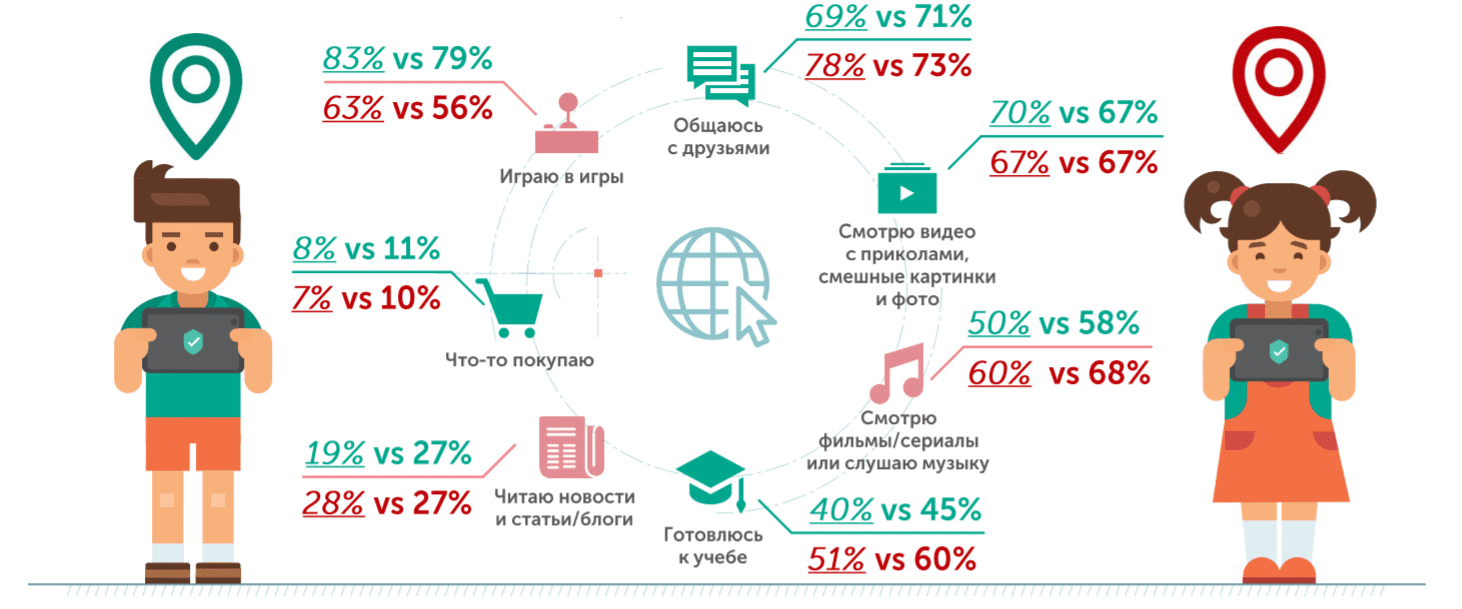
Для описания неотъемлемой части процесса взросления современных детей специалисты даже придумали особый термин — киберсоциализация. По данным различных исследований, на одного ребёнка в 2020-м приходится в среднем уже более одного устройства, и это количество растёт с каждым годом. Игры, обучение, общение, покупки, хобби и первые заработки — всё переходит в онлайн, что не может не отражаться на развитии, интересах, здоровье и отношениях с родителями. И это — далеко не полный перечень аспектов, связанных с постоянной «жизнью в гаджетах». Цитируя одного из ярких популяризаторов темы детской киберграмотности в России Олега Седова, «если наше поколение потихоньку оцифровывается, то современные дети уже родились цифровыми». Как выяснила «Лаборатория Касперского», 54 % детей в возрасте 4—6 лет уже имеют свой смартфон или планшет, а в категории подростков (11—14 лет) он есть у подавляющего большинства (97 %). Кроме того, серьёзно растёт активность по отдельным направлениям, таким как онлайн-покупки, общение и учёба.
Рисунок 1. Сравнение активности детей в интернете в 2018-м и 2019-м, данные «Лаборатории Касперского»
Темой анализа увлечений, поведения детей и обеспечения их безопасности в интернете занимаются многие компании, в том числе технологические гиганты: Google, Microsoft и др. Но несколько под другим углом видят и предлагают решать эту проблему компании из отрасли кибербезопасности. Практически все известные мировые вендоры (антивирусные компании, производители решений для сетевой безопасности и т. п.) так или иначе предоставляют свои услуги или разрабатывают продукты в этом направлении. И ключевое отличие в их подходах состоит в том, что они уже хорошо умеют защищать корпорации и сотрудников от различных угроз и готовы транслировать накопленный опыт в обеспечение детской безопасности.
«Лаборатория Касперского» здесь не просто не осталась в стороне, а находится в числе самых активных компаний, нацеленных на помощь родителям в воспитании киберграмотности по всему миру. Теме детской безопасности и её популяризации вендор уделяет большое внимание. Проводятся тематические мероприятия, заключаются партнёрства с образовательным сектором, издаются книги и видеоконтент, а для целей практической помощи родителям и их детям выпускается специализированный продукт Kaspersky Safe Kids. Он переведён на 21 язык, а число скачиваний только мобильной версии перевалило за миллион. Продукт нацелен в основном на родителей детей в возрасте от 5 до 12 лет и поддерживает операционные системы всех популярных гаджетов: Android, Windows, iOS, macOS. Мы протестировали основную функциональность Kaspersky Safe Kids и готовы поделиться впечатлениями в сегодняшнем обзоре.
Преимущества для образовательных учреждений
Прививание основ кибергигиены сегодня — точно такой же образовательный процесс, как и обучение детей математике или русскому языку. К сожалению, нередки ситуации, когда родители не в силах уделить ему должное внимание. Здесь как раз и приходят на помощь технологии, основная функция которых — предоставить удобный инструмент для решения повседневных задач (в данном случае — для мониторинга поведения детей в интернете и контроля их безопасности в целом).
Именно поэтому Kaspersky Safe Kids позволяет получить дополнительные преимущества образовательным учреждениям (департаментам образования, школам, детским садам, оздоровительным лагерям и т. п.), поскольку привносит в воспитательный процесс крайне важную составляющую: инструмент обучения киберграмотности и повышения уверенности в том, что ребёнку ничто не угрожает. «Лаборатория Касперского» активно развивает сотрудничество с образовательными учреждениями, для которых готова предложить особые условия; за подробностями необходимо обращаться напрямую к вендору. Такого рода партнёрства позволяют как задуматься о детской безопасности в интернете тем родителям, которые по каким-либо причинам не делали этого ранее, так и сразу предложить готовый инструмент для решения этой задачи. Из публичных кейсов отметим распространение 25600 лицензий на продукт Kaspersky Safe Kids среди родителей первоклассников Ханты-Мансийского автономного округа — Югры в 2019 году.
Такого рода проекты позволяют образовательным учреждениям и региональным органам власти решить сразу две задачи. Во-первых, повышается осведомлённость родителей и прививается культура безопасного детского поведения в киберпространстве как новый обязательный элемент общеобразовательной программы в современном мире. Во-вторых, благодаря подобным партнёрствам достигается массовое распространение передовых технологий по детской безопасности. Поскольку количество родителей, воспользовавшихся, например, Kaspersky Safe Kids, в этом случае будет несравненно больше, число детей под защитой также возрастёт на порядки, что и является главной целью.
Как начать пользоваться Kaspersky Safe Kids
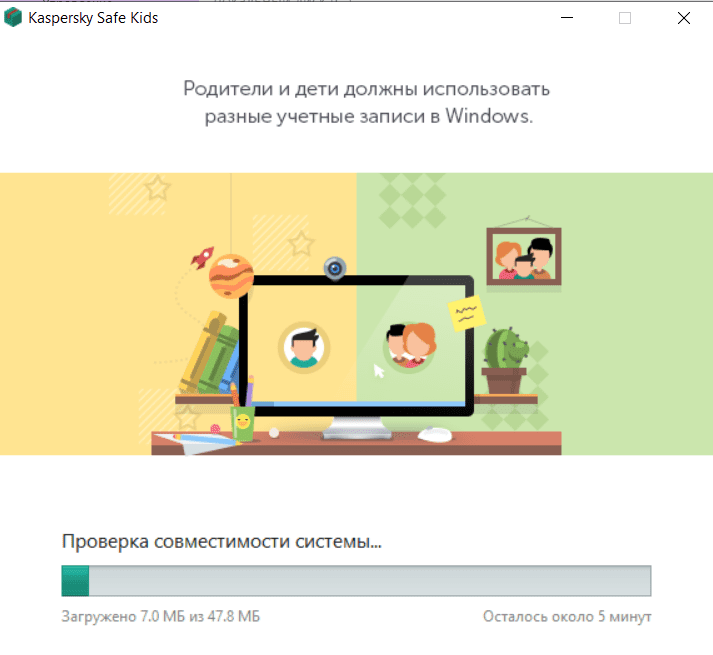
Kaspersky Safe Kids нацелен на массовую аудиторию, а значит, простоте установки и удобству интерфейса уделено максимальное внимание. Необходимо скачать приложение с официального сайта (для использования на компьютере) либо в одном из магазинов для мобильных устройств (App Store или Google Play). Для целей тестирования мы установили клиент для Windows и для Android. Процесс инсталляции на Windows предельно прост и сопровождается простыми и полезными советами.
Рисунок 2. Установка Kaspersky Safe Kids на компьютер под управлением Windows
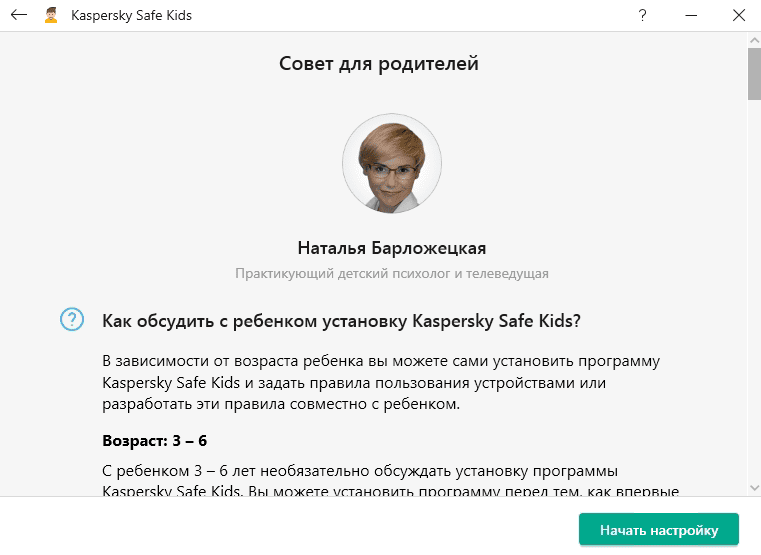
С самого начала использования продукта в глаза бросается одна из ключевых «фич» продукта: советы профессионального психолога. Они сопровождают родителя в процессе использования Kaspersky Safe Kids и помогают понять, как лучше реагировать на те или иные действия детей.
Рисунок 3. Первый запуск Kaspersky Safe Kids на компьютере под управлением Windows
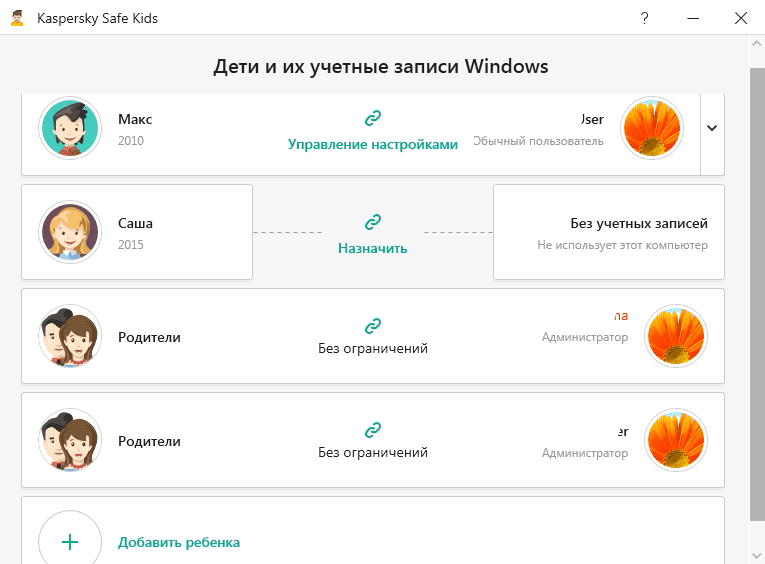
После регистрации учётной записи на сайте My Kaspersky (или выполнения входа, если таковая уже имеется) и создания аккаунтов маленьких пользователей компьютера с указанием года рождения для каждого из них Kaspersky Safe Kids автоматически активирует настройки, подходящие по возрасту вашему ребёнку. При этом на компьютере соответствующие правила защиты применяются к учётным записям детей, в то время как родители, авторизовавшись под своим именем, могут использовать компьютер без ограничений.
Рисунок 4. Первоначальная настройка Kaspersky Safe Kids на компьютере под управлением Windows
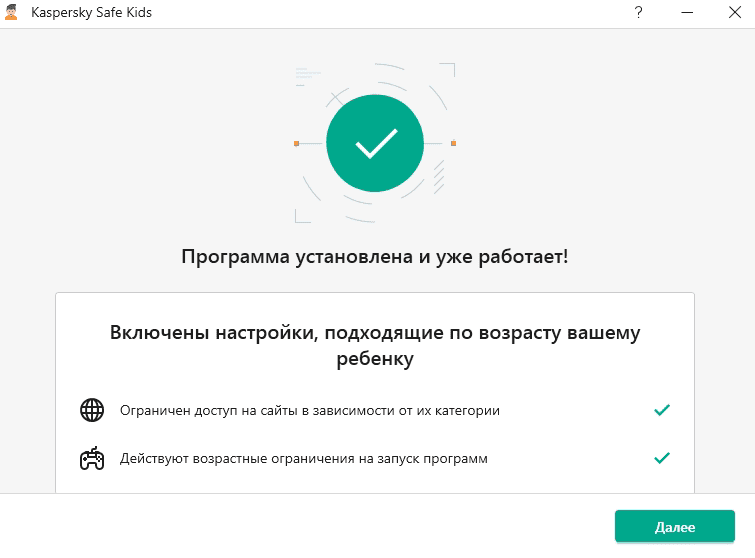
Рисунок 5. Конфигурация учётных записей в Kaspersky Safe Kids на компьютере под управлением Windows
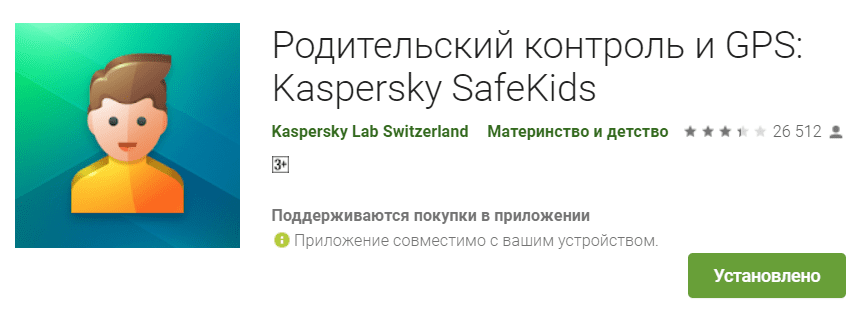
Процесс установки на мобильном устройстве также вполне привычен, приложение Kaspersky Safe Kids легко найти в Google Play или App Store.
Рисунок 6. Установка Kaspersky Safe Kids на устройство под управлением Android
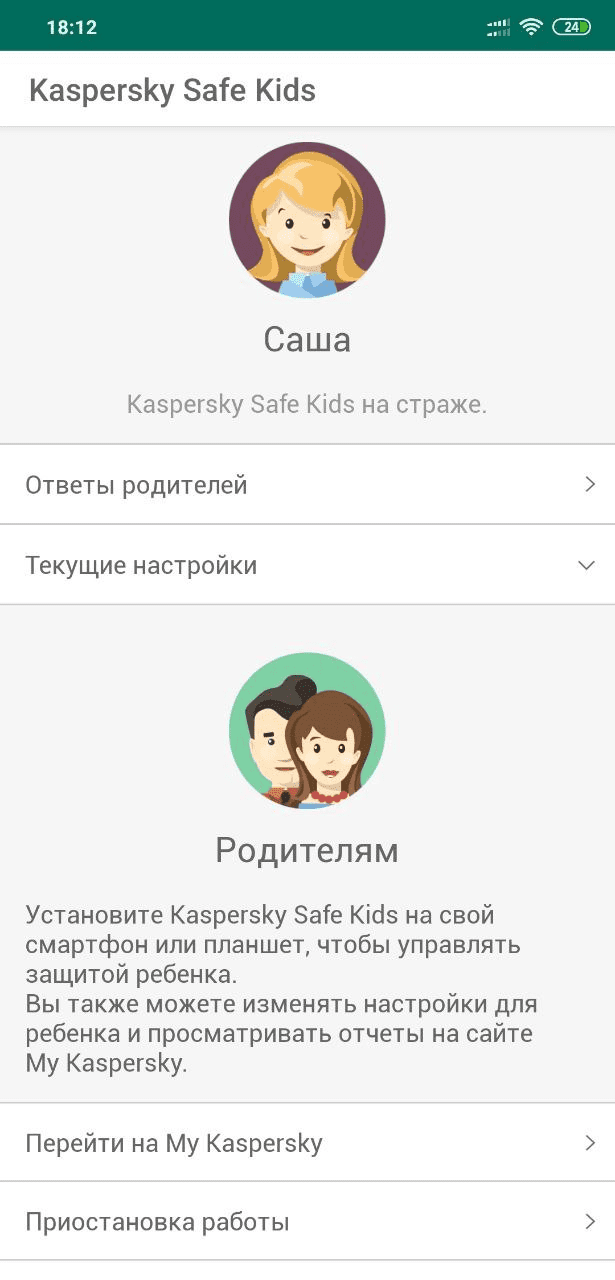
Приложению необходимо выдать все запрашиваемые разрешения (в том числе — на геолокацию, управление экраном блокировки и другими приложениями и т. п.), после чего оно будет готово к работе. Эти привилегии необходимы Kaspersky Safe Kids для корректного функционирования и применения всех правил защиты, которые настроит родитель.
Рисунок 7. Первый запуск Kaspersky Safe Kids на устройстве под управлением Android
Управлять всеми устройствами с установленными Kaspersky Safe Kids и отслеживать активность своих детей можно как в личном кабинете на сайте My Kaspersky, так и в мобильном приложении, выбрав при установке «Режим родителя». Для повседневного контроля, скорее всего, большинство родителей, как и мы, остановятся на втором варианте.
Рисунок 8. Управление профилями детей в Kaspersky Safe Kids
Из полезных настроек до начала активного использования отметим возможность задания входа по отпечатку пальца, полезные советы по трём самым частым вопросам («Как установить приложение…» и т. п.), а также опции оповещения.
Рисунок 9. Настройка базовых параметров приложения Kaspersky Safe Kids
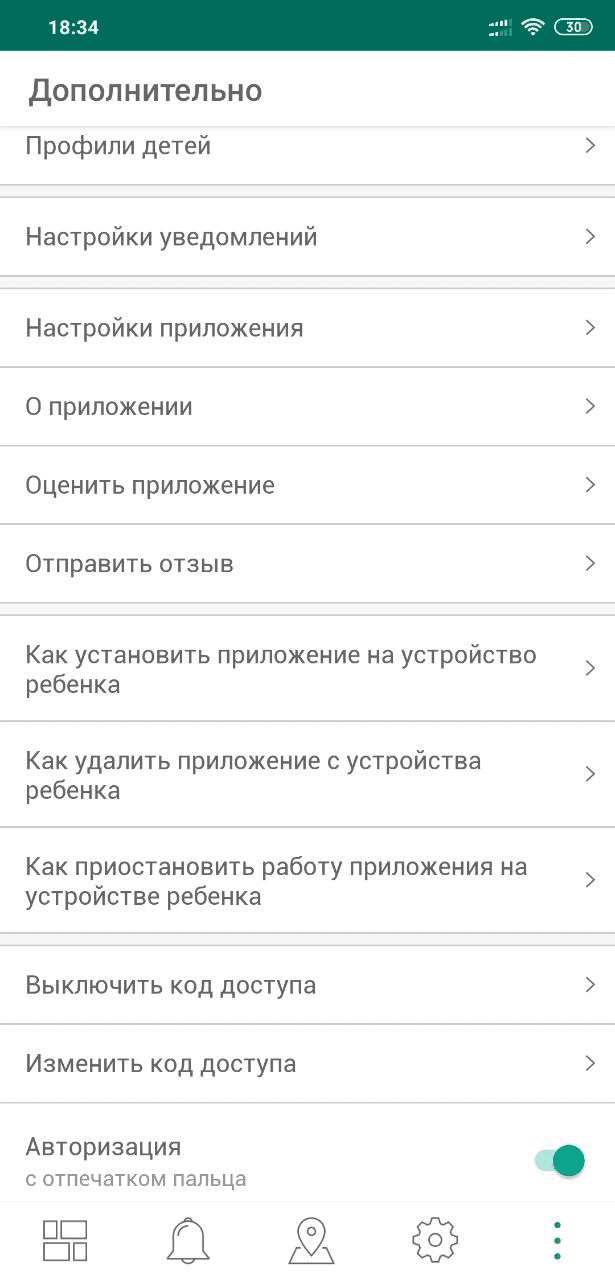
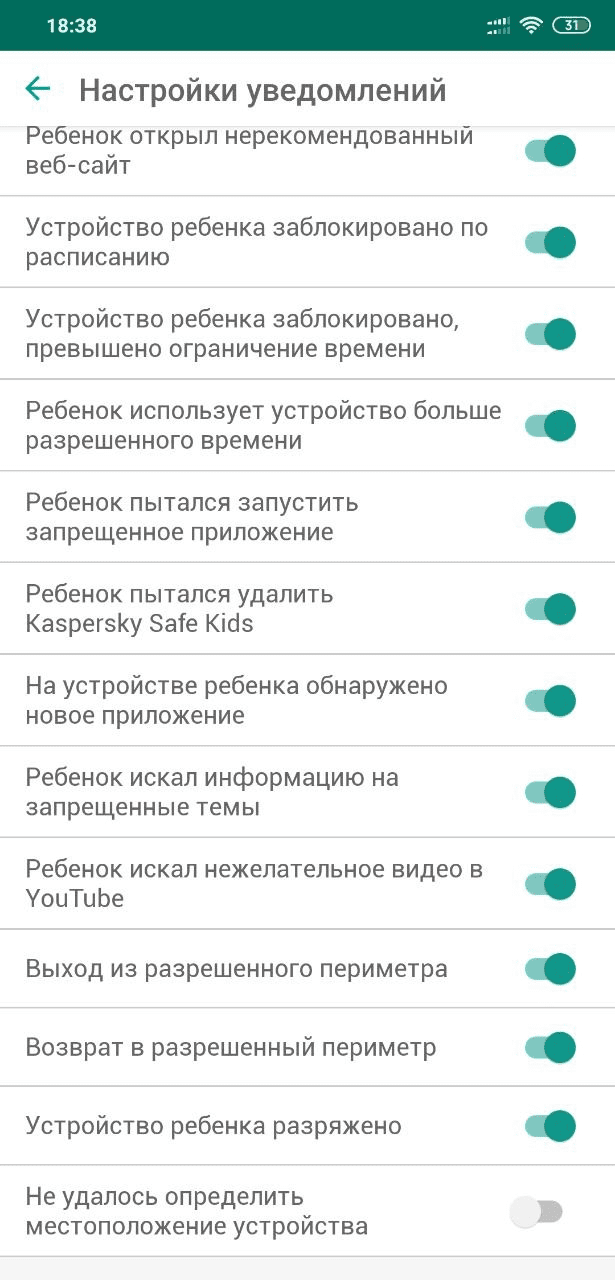
Уведомления доступны по электронной почте или в пуш-формате прямо в приложении. Кроме того, можно гранулированно настроить типы уведомлений. Например, нам может быть неинтересно оповещение «Не удалось определить местоположение устройства», когда ребёнок находится в школе и его телефону трудно подключиться к GPS.
Рисунок 10. Настройка уведомлений в Kaspersky Safe Kids
Советы психолога
Продукт Kaspersky Safe Kids разрабатывался совместно с практикующими психологами, которые записали более 100 рекомендаций родителям по тем или иным ситуациям. Эти советы органично встроены в продукт и предлагаются именно там и в той ситуации, где это необходимо. Например, в меню настройки «Контроль в интернете» логично узнать, как реагировать на поисковые запросы ребёнка, а при блокировке платёжной активности — как научить ребёнка критически оценивать покупки в интернет-магазинах.
Рисунок 11. Примеры советов психолога в Kaspersky Safe Kids
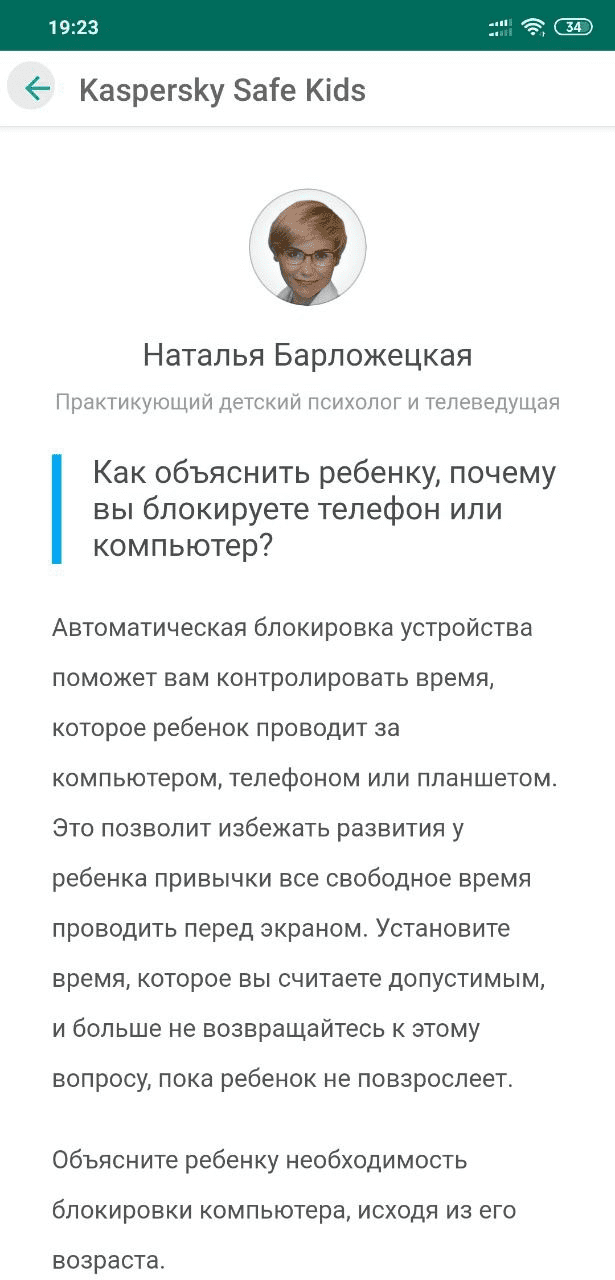
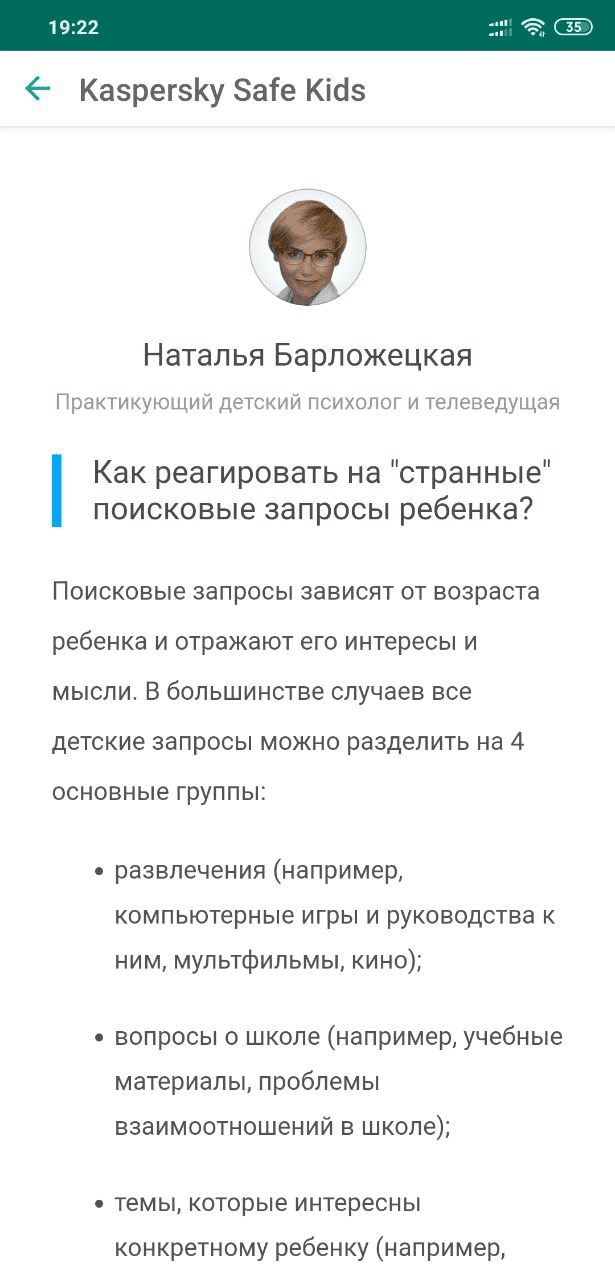
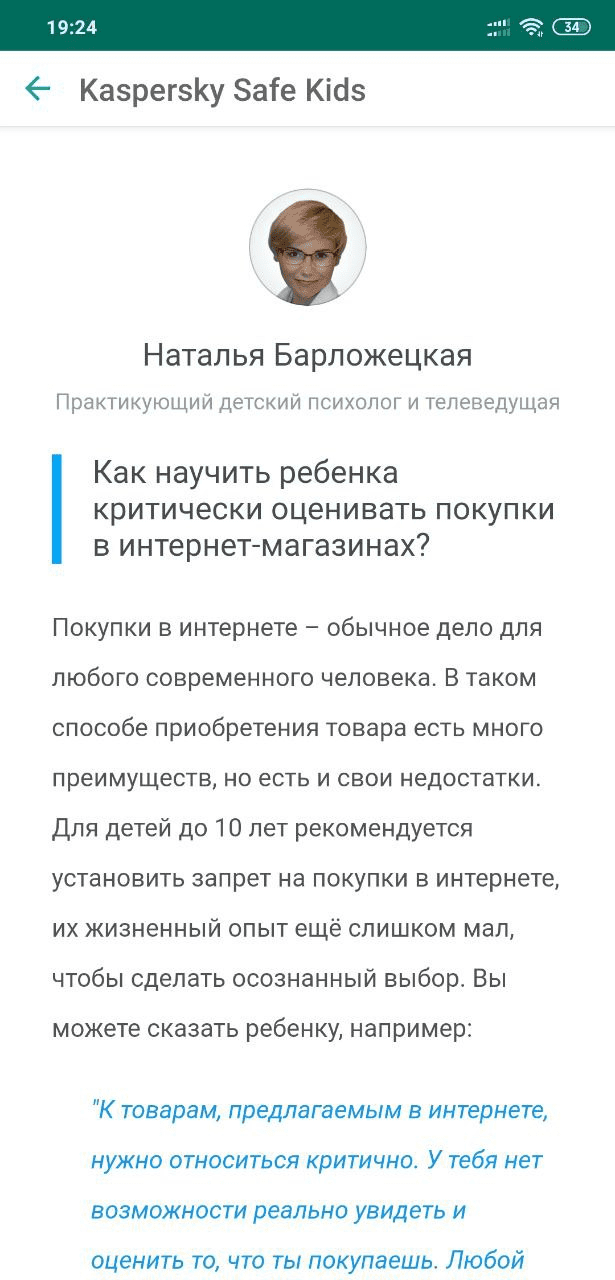
К советам приводятся примеры, а их содержание легко и доступно для восприятия.
Функциональные возможности и работа с продуктом Kaspersky Safe Kids
В начале статьи мы упоминали, что Kaspersky Safe Kids — больше чем обычный родительский контроль, и это действительно так. Набор функциональных возможностей здесь — один из самых широких для подобных продуктов:
- Фильтрация контента и безопасный поиск в YouTube.
- Контроль использования приложений и времени использования устройств.
- Использование устройства по расписанию.
- Определение местонахождения ребёнка и контроль заряда батареи.
- Контроль активности в социальных сетях.
Все они настраиваются индивидуально и гибко для каждого ребёнка, представляя собой отдельные профили, что весьма удобно. Давайте разбираться с особенностями работы всех функций по порядку.
Фильтрация контента
Позволяет защитить детей от столкновения с подозрительными сайтами и нежелательной информацией по 14 различным категориям («Для взрослых», «Алкоголь», «Оружие» и т. п.). Можно индивидуально настроить режимы запрета по каждой из них, задать исключения, включить режим блокировки или предупреждения. Отметим, что возможность глобального блокирования доступна для компьютеров с Windows и macOS, а также устройств на Android. Чтобы ребёнок был защищён при входе в интернет с устройств, имеющих операционную систему iOS, ему необходимо пользоваться браузером Kaspersky Safe Kids, иконка которого при установке автоматически появляется на экране. Только в этом (и ни в каком другом) браузере будут применимы правила веб-фильтрации.
Рисунок 12. Настройка фильтрации контента в Kaspersky Safe Kids
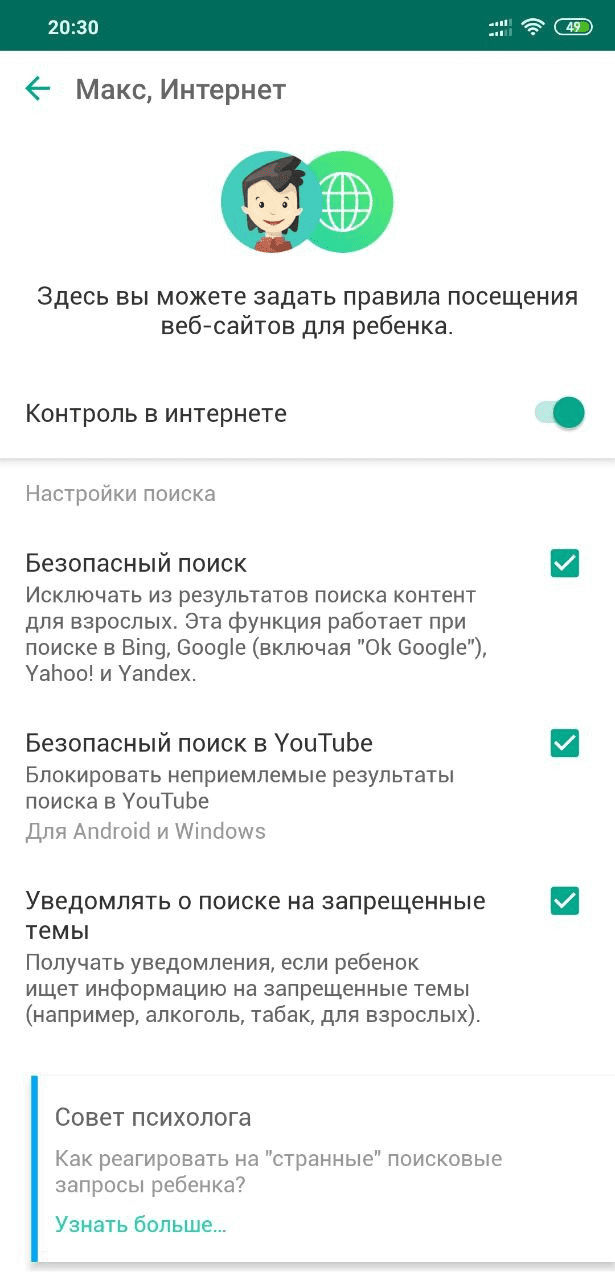
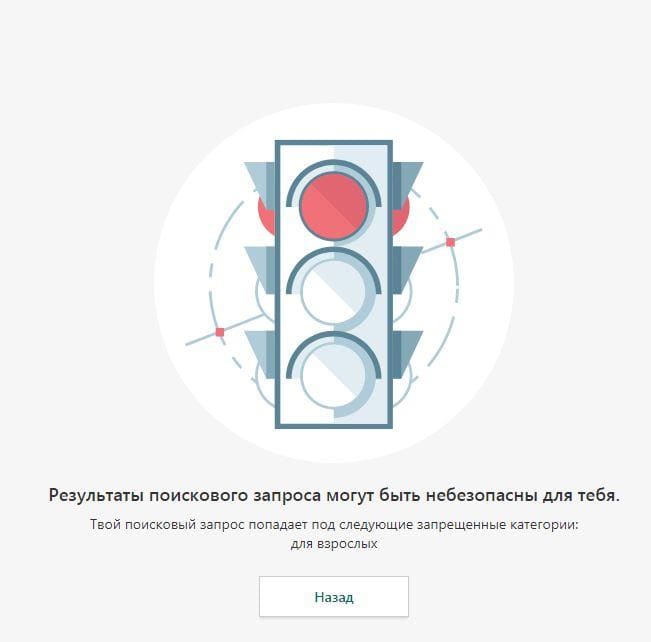
Важно отметить, что безопасный поиск работает как в браузерах при использовании популярных сайтов (Google, «Яндекс», Bing, Yahoo, YouTube), так и внутри мобильных приложений для Android (YouTube, «Окей, Google»). Кроме того, при запуске в браузере того или иного поисковика Kaspersky Safe Kids сам находит штатную настройку «Безопасный поиск» и активирует её. При попытке ребёнка поискать запрещённую информацию отображается предупреждение или срабатывает блокировка.
Рисунок 13. Попытка ребёнка набрать в поисковике запрещённый контент и реакция Kaspersky Safe Kids
Также пресекаются попытки зайти на YouTube (если он полностью запрещён) или поискать там небезопасные видео. При этом неважно, воспользовался ли ребёнок браузером или приложением. Интересной особенностью является возможность в реальном времени «спросить разрешения» у родителя.
Рисунок 14. Блокировка запросов в YouTube и запрос разрешения у родителя в Kaspersky Safe Kids
В это время родителю приходят оповещения о действиях ребёнка, а также запросы на одобрение.
Рисунок 15. Уведомления в приложении родителя Kaspersky Safe Kids
Контроль использования приложений
Точно так же, как и в случае с контентом, управлять доступными ребёнку приложениями родители могут исходя из предварительно настроенных категорий; здесь их 17. Кроме того, доступна опция распознавания маркировок возраста (12+, 16+, 18+ и т. п.) и автоматической блокировки установки программ из магазинов приложений в соответствии с настроенным возрастным профилем.
Рисунок 16. Настройка контроля использования приложений в Kaspersky Safe Kids
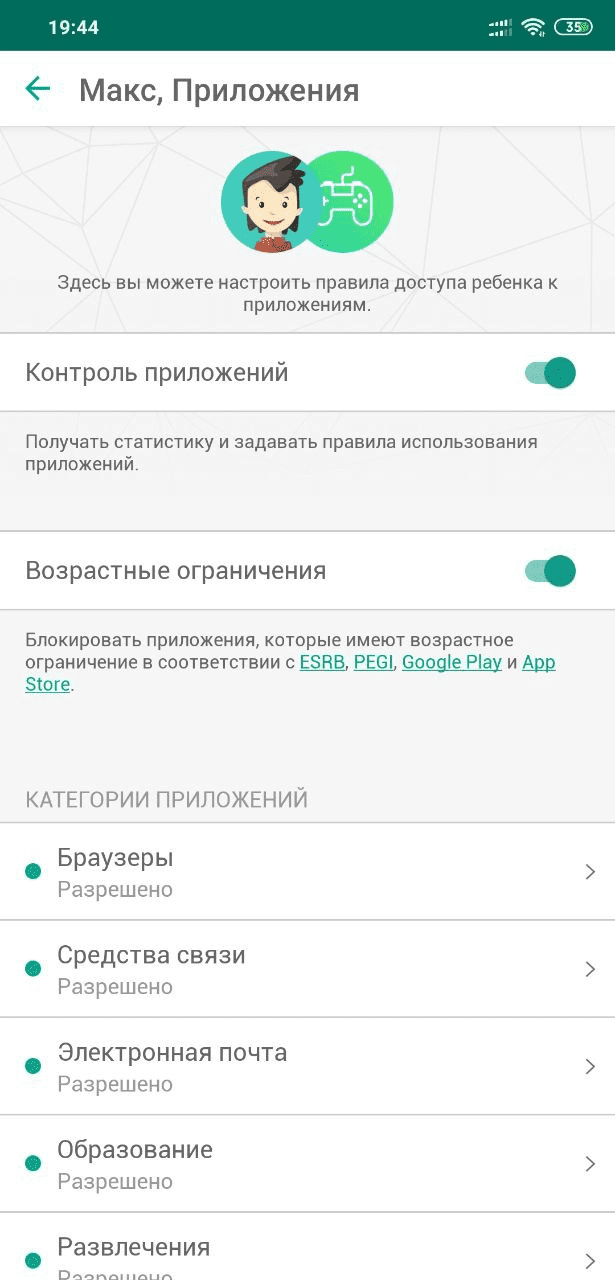
При попытке открыть приложение из списка запрещённых (например, игру) оно не запустится, а у ребёнка появится возможность запросить разрешение.
Рисунок 17. Реакция Kaspersky Safe Kids на попытку ребёнка запустить запрещённое приложение
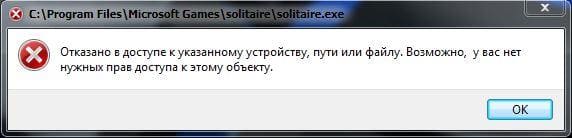
Для отдельных приложений и игр можно задать ограничение по времени (например, 2 часа в день) с возможностью продления сеанса с разрешения родителя.
Работа устройства по расписанию
Крайне важно не допускать «пропадания» ребёнка в гаджете сутки напролёт. Для профилактики ситуаций, когда дети целыми днями сидят даже в разрешённых играх и приложениях, доступна настройка работы устройства по расписанию (режим блокировки недоступен на iOS, отображаются только уведомления). Например, целесообразно задать ограничение на «сидение в телефоне» ночью.
Рисунок 18. Настройка лимитов на «сидение в телефоне» для ребёнка в Kaspersky Safe Kids
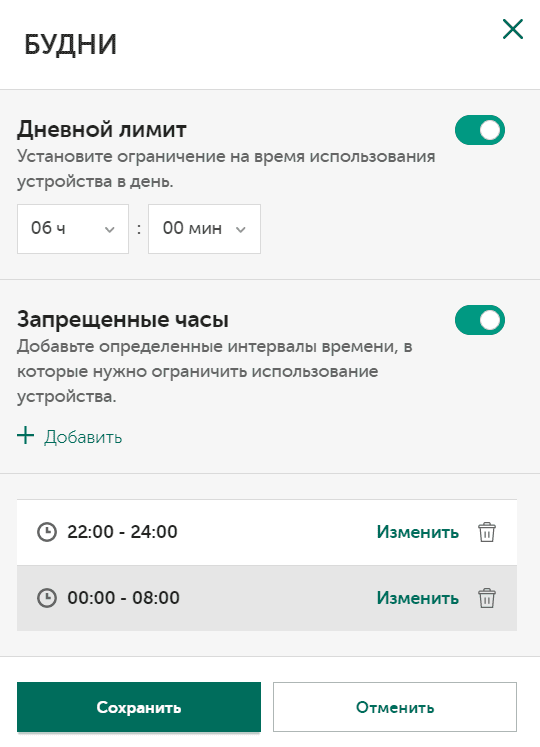
В ряде случаев целесообразно воспользоваться комбинированным расписанием, т. е. родитель может одновременно задать количество разрешённых часов в день и периоды времени, когда использование гаджета запрещено. К примеру: с 9-ти вечера до 8-ми утра работать с телефоном нельзя, а в оставшееся время — можно, но не более трёх часов.
Контроль местонахождения ребёнка и заряда батареи
Знать, что ребёнок без проблем дошёл до школы или действительно посетил секции, — крайне важно для родителей.
Рисунок 19. Контроль местоположения ребёнка в Kaspersky Safe Kids
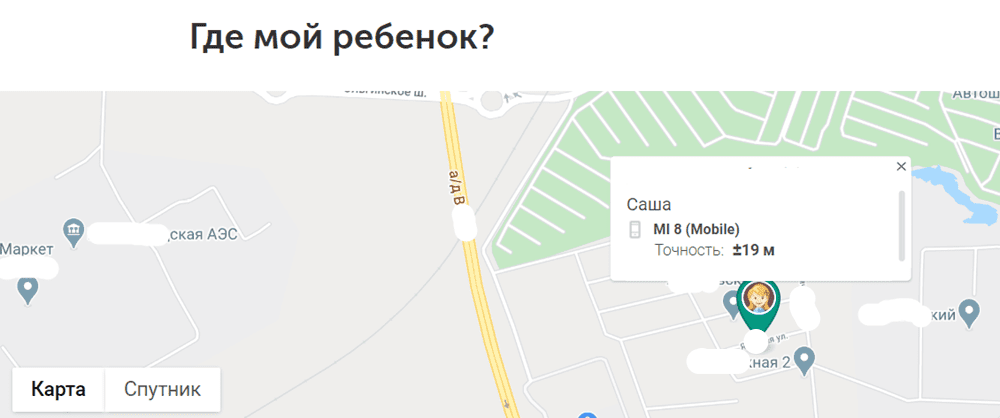
При необходимости можно задать на карте «периметр», например для своего района.
Рисунок 20. Настройка разрешённого периметра для перемещения ребёнка в Kaspersky Safe Kids
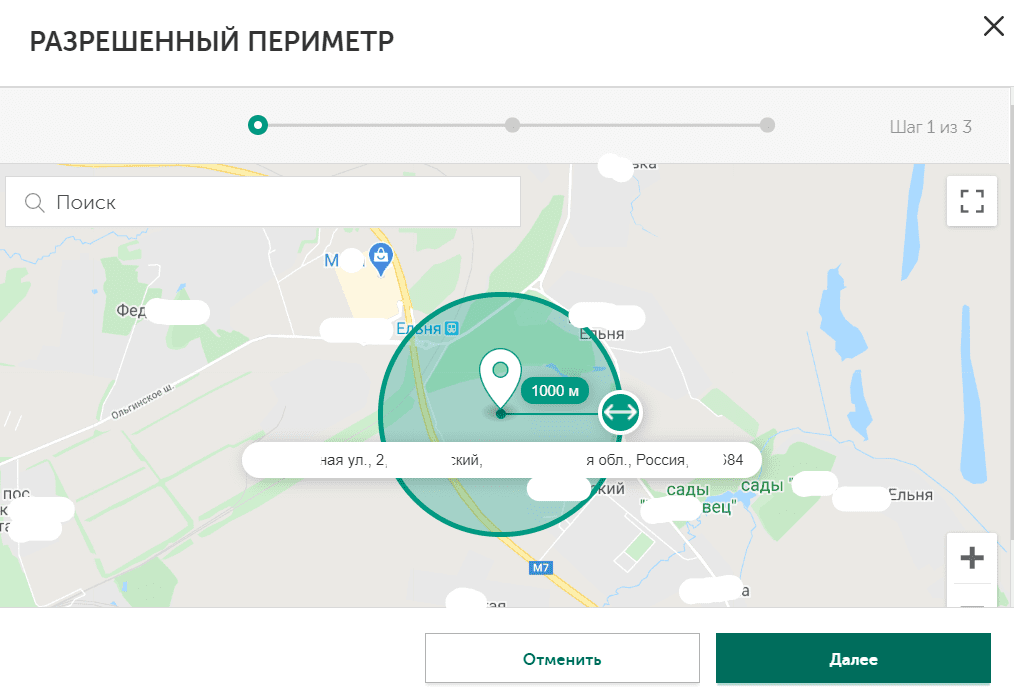
Далее настраиваются интервалы времени допустимого перемещения, например только на выходных с 8-ми до 18-ти (а по будням ребёнок должен быть, например, в школе).
Рисунок 21. Настройка расписания и исключений для выхода из разрешённого периметра для перемещения ребёнка в Kaspersky Safe Kids
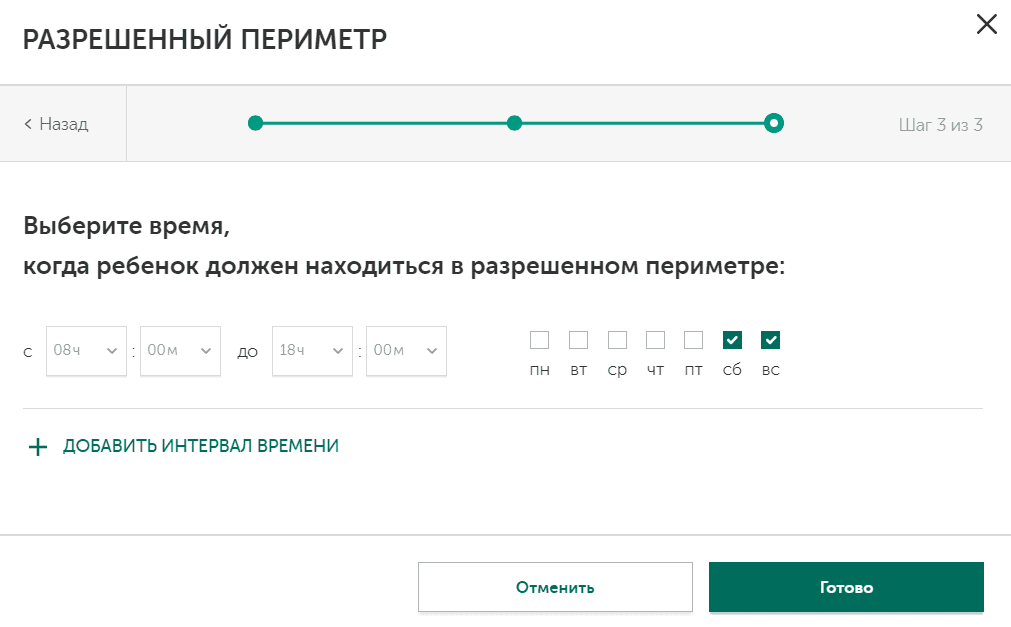
При выходе ребёнка из разрешённого периметра с учётом временных ограничений родитель получит оповещение.
Также крайне полезная возможность — контроль заряда батареи устройства. Она позволяет заранее предупредить родителя в случае возникновения риска потерять связь с ребёнком.
Рисунок 22. Мониторинг заряда батареи телефона ребёнка в Kaspersky Safe Kids

Контроль активности в социальных сетях
Тема общения ребёнка в социальных сетях, его защиты от негативного влияния, подозрительных «друзей» и групп, кибербуллинга — крайне важна, прежде всего с психологической точки зрения. Kaspersky Safe Kids предоставляет необходимый для этого инструментарий. На данный момент поддерживаются две социальные сети: «ВКонтакте» и Facebook. Для включения такой возможности ребёнку на электронную почту приходит уведомление с просьбой дать доступ приложению Kaspersky Safe Kids.
Рисунок 23. Пример письма на почту ребёнка для разрешения контроля социальных сетей с помощью Kaspersky Safe Kids
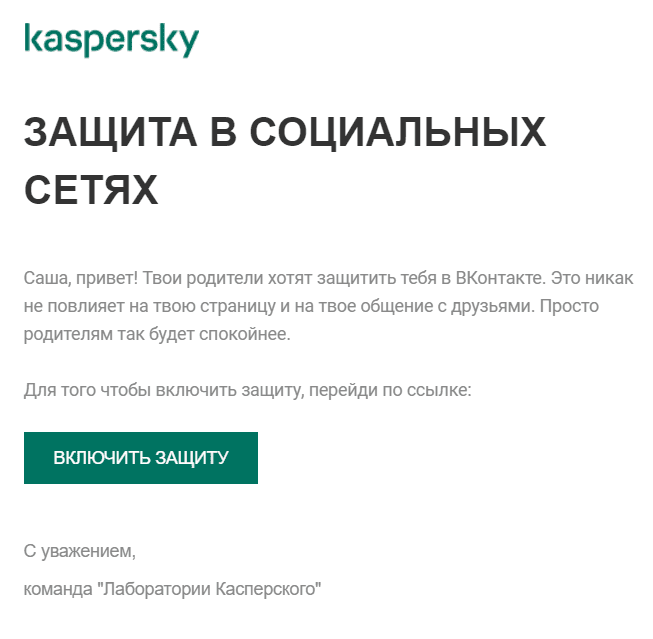
После активации защиты панель управления родителя будет отображать отчёты об активности ребёнка. Kaspersky Safe Kids анализирует открытые посты и пользовательские группы «ВКонтакте» на предмет потенциально опасного контента и при его обнаружении сразу оповещает родителя. Кроме того, продукт отправляет предупреждение в том случае, если к ребёнку в друзья добавился подозрительный взрослый или ребёнок вступил в сомнительную группу.
Рисунок 24. Пример отчёта по группам в социальной сети «ВКонтакте», участником которых является ребёнок, в Kaspersky Safe Kids
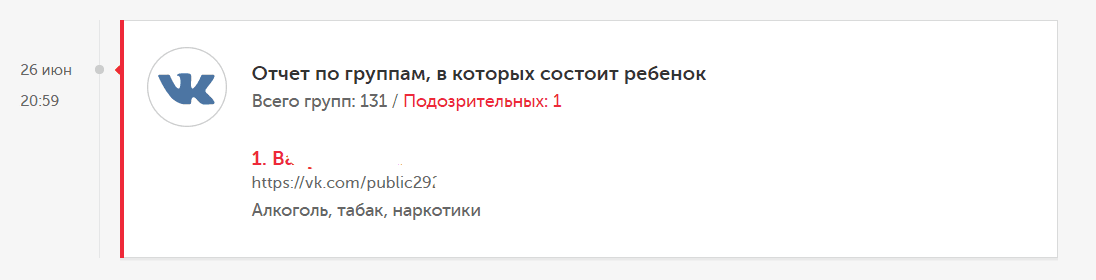
В социальной сети Facebook Kaspersky Safe Kids может отслеживать количество друзей и опубликованные посты.
Мгновенные оповещения и история активности ребёнка
Отдельно отметим глубоко проработанную функциональность взаимодействия с оповещениями и историей активности ребёнка. Как уже отмечалось ранее, сообщения о нарушении «политики детской безопасности» приходят в режиме реального времени по почте или посредством пуш-механизма либо отображаются в браузере при открытом портале — панели управления.
Рисунок 25. Работа с уведомлениями родителям в Kaspersky Safe Kids
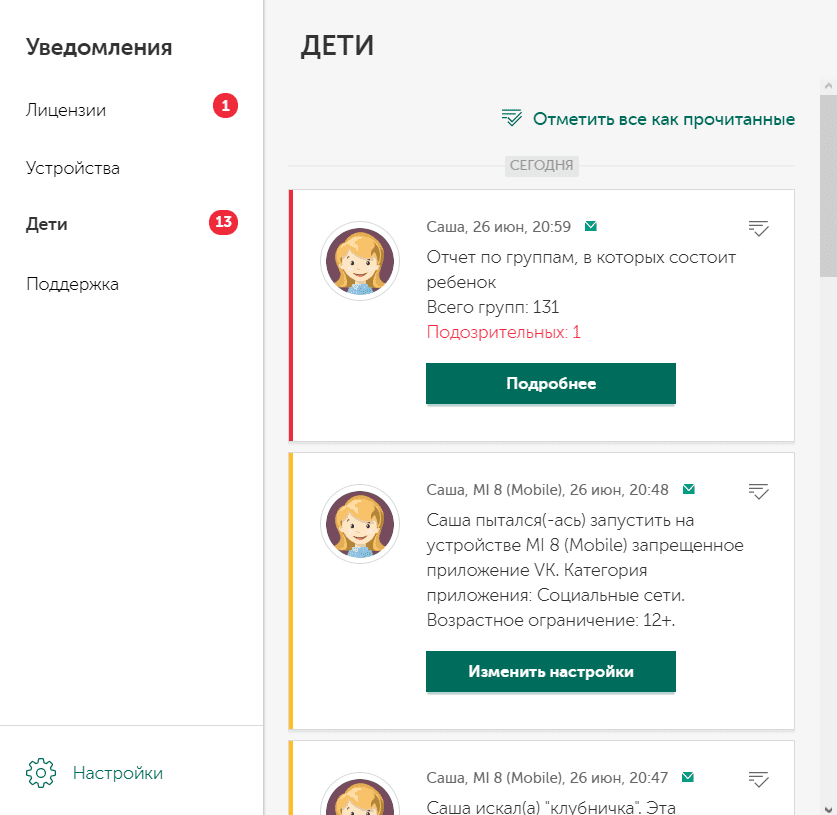
Удобно, что можно не просто ознакомиться с текущей активностью, разрешить или отклонить запрос ребёнка, но и посмотреть всю историю, «провалиться» в отдельные интересующие темы, подкорректировать настройки.
Системные требования Kaspersky Safe Kids
Приложение по детской онлайн-безопасности Kaspersky Safe Kids может быть без проблем установлено на всех популярных операционных системах, для его работы не требуется серьёзных ресурсов, основное — это наличие выхода в интернет.
Для ОС Windows необходимы как минимум:
- 200 МБ свободного места на жёстком диске;
- Microsoft Internet Explorer 9 и выше;
- Microsoft .NET Framework 4 и выше;
- Microsoft Windows 10 Домашняя / Профессиональная;
- Microsoft Windows 8 и 8.1 / Профессиональная / 8.1 с обновлением;
- Microsoft Windows 7 Начальная / Домашняя базовая / Домашняя расширенная / Профессиональная / Максимальная — SP1 и выше;
- процессор с частотой 1 ГГц и выше;
- 1 ГБ (32 бита) или 2 ГБ (64 бита) оперативной памяти;
- разрешение экрана 1024 x 768.
Минимальные требования к macOS — следующие:
- 280 МБ свободного места на жёстком диске;
- 2 ГБ оперативной памяти;
- macOS 10.13 и выше.
Kaspersky Safe Kids доступен для устройств на Android начиная с версии 4.4 и для iOS (iPhone, iPad) начиная с версии 12.0.
Для управления настройками родителям необходимо либо зайти в свой личный кабинет на сайте My Kaspersky (там же можно посмотреть и отчёты об активности ребёнка), либо установить себе на мобильный телефон приложение Kaspersky Safe Kids и выбрать «Родительский режим».
Покупка и особенности лицензирования
Kaspersky Safe Kids в случае покупки частным лицом (родителем) имеет максимально прозрачную систему лицензирования. Есть полностью бесплатная версия, а для платной доступен пробный период в 7 дней, позволяющий оценить все функциональные возможности продукта. Стоимость приложения фиксированна и составляет 900 рублей в год, что делает его одним из самых доступных продуктов своего класса.
Рисунок 26. Различия бесплатной и платной версий Kaspersky Safe Kids
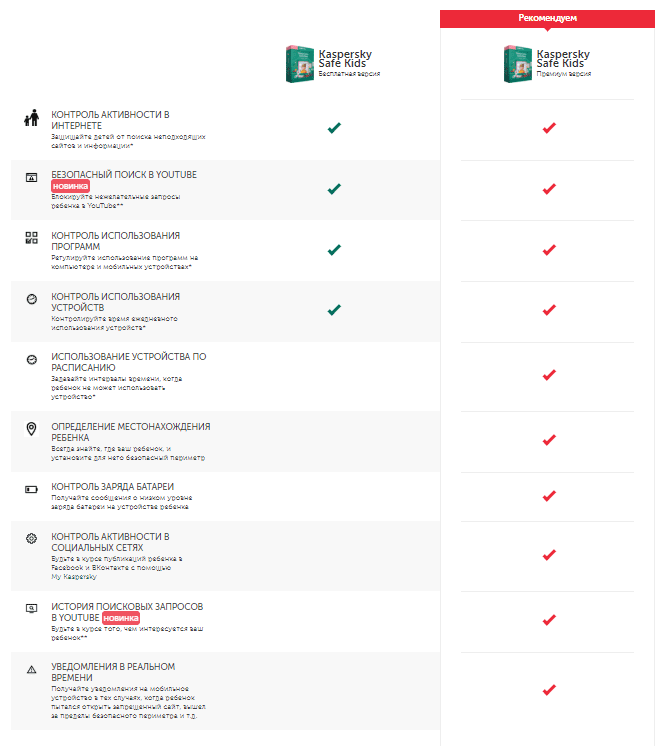
Кроме того, в стоимость платной подписки на одного родителя включено неограниченное число детских устройств, на которые можно установить программу, что является несомненным достоинством в нынешних реалиях, когда на одного современного ребёнка могут приходиться два и более различных устройств.
Социальные мероприятия «Лаборатории Касперского» по детской онлайн-безопасности
«Лаборатория Касперского» как производитель решений по кибербезопасности для домашних пользователей, корпораций и государственных организаций по всему миру уделяет особое внимание защите детей и видит в такой деятельности свою социальную ответственность. Функционирует полностью бесплатный портал kids.kaspersky.ru, который помогает «войти в мир безопасности» как взрослому, так и ребёнку.
Рисунок 27. Портал kids.kaspersky.ru
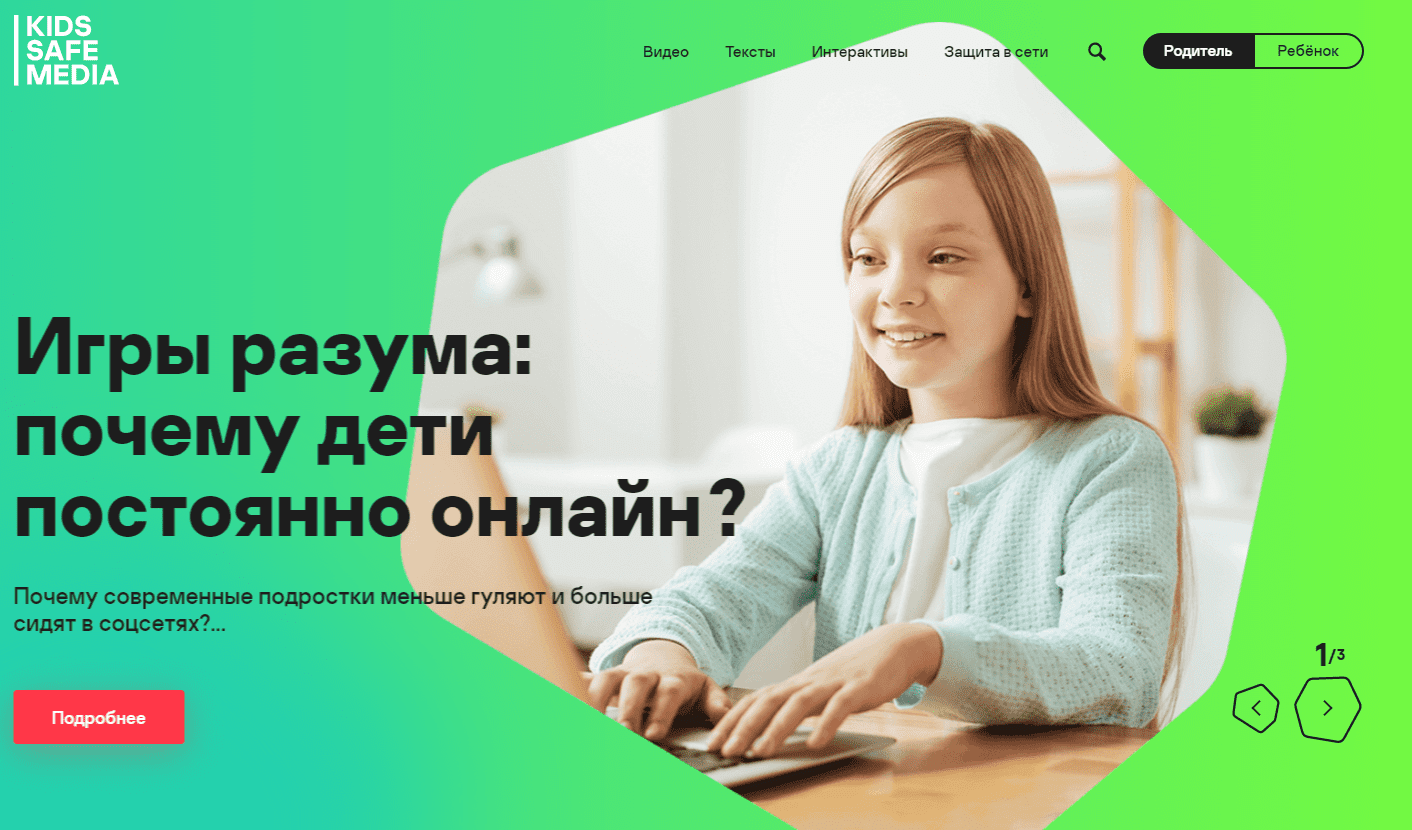
На портале есть статьи, ролики, тесты и тренировки, направленные на повышение уровня киберграмотности.
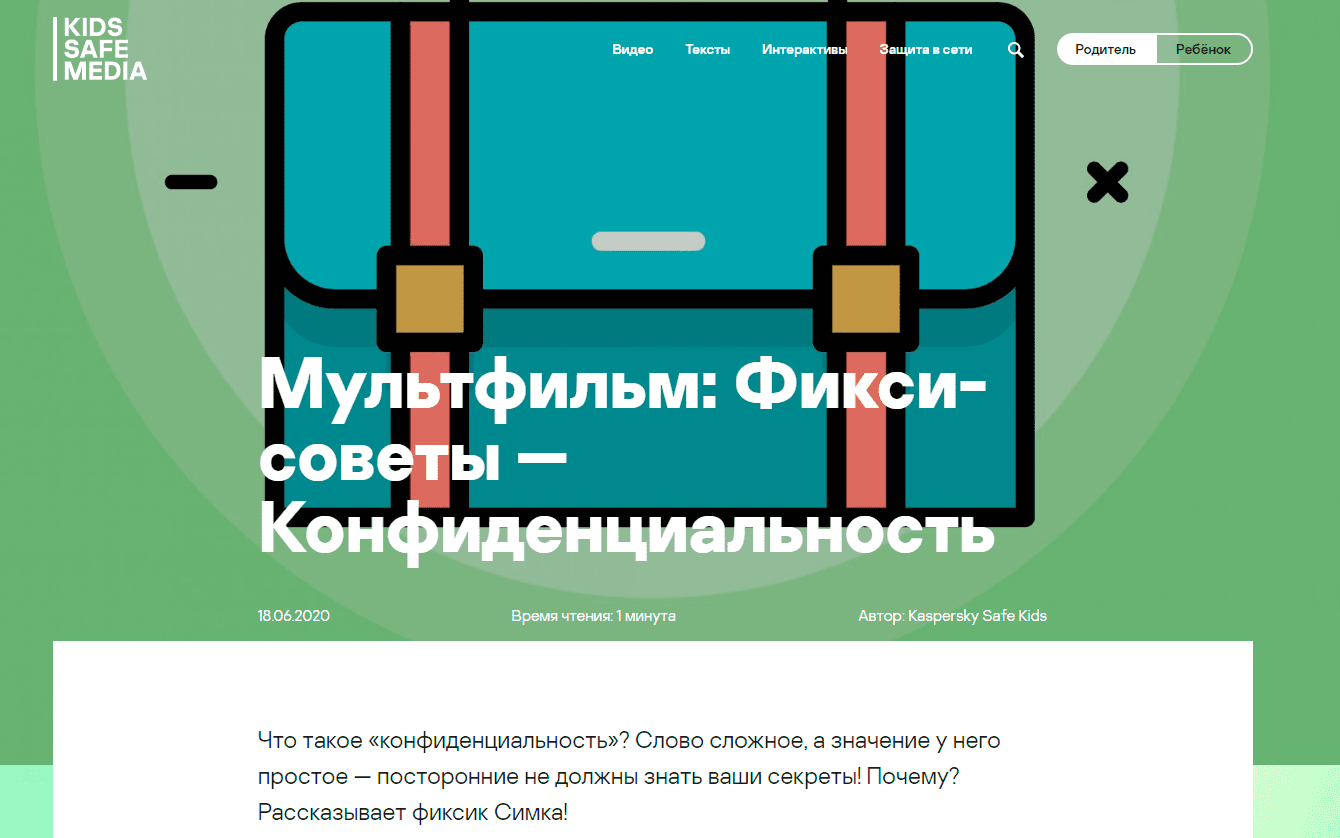
Кроме того, «Лаборатория Касперского» совместно с «Фиксиками» выпустила серию простых и понятных видеосоветов, которые доступны маленьким телезрителям по всей России.
Рисунок 28. Совместный видеоролик «Лаборатории Касперского» и «Фиксиков»
«Лаборатория Касперского» активно сотрудничает как с государственными учреждениями различных стран (например, совместная с полицией Рима общегородская акция «Социальная жизнь»), так и с международными организациями (например, совместные вебинары с «Unicef Беларусь»).
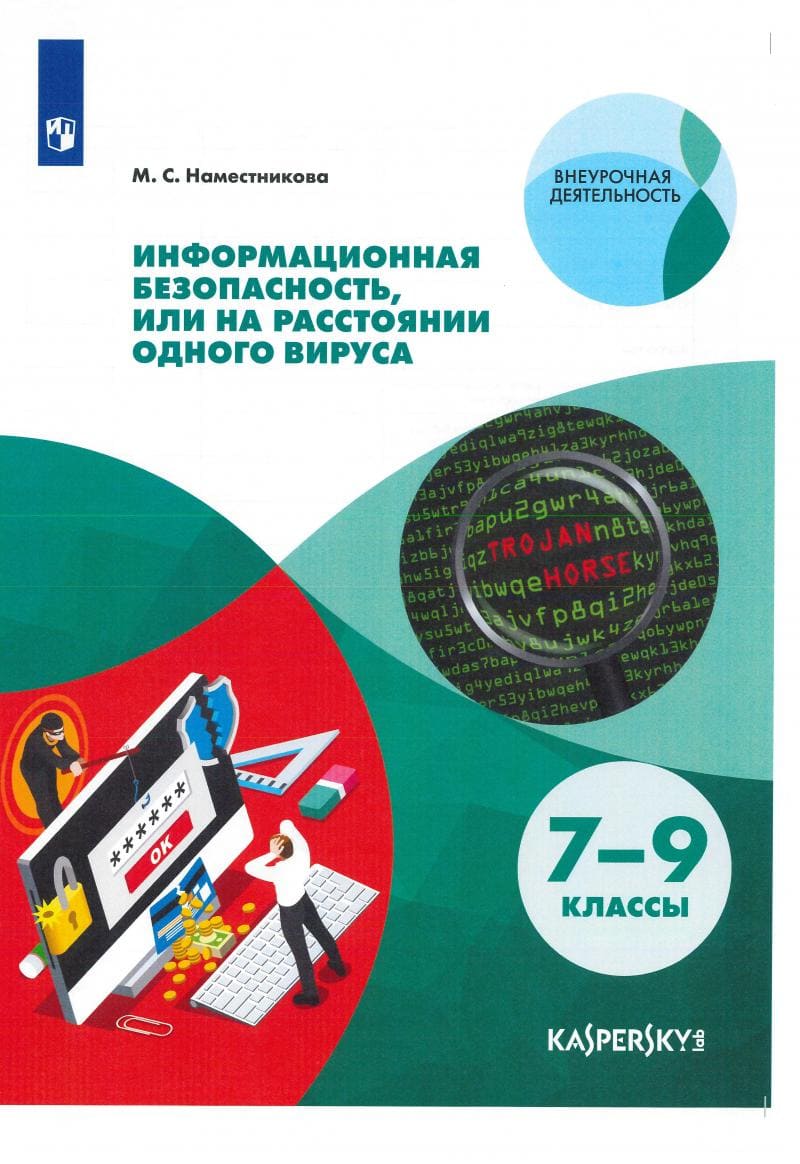
Отметим также разработку и выпуск совместно с издательством «Просвещение» пособия для школьников «Информационная безопасность, или На расстоянии одного вируса».
Рисунок 29. Совместное пособие «Лаборатории Касперского» и группы компаний «Просвещение»
Выводы
Несколько дней работы с Kaspersky Safe Kids оставили приятные впечатления. Пусть читателей не пугает версия продукта 1.x, он выглядит вполне зрелым. Поскольку основная аудитория — это «обычные родители» или школьные учителя (не ИБ- и даже не ИТ-специалисты), при тестировании продукта особое внимание мы уделяли процессу установки, а также интерфейсу приложения, и они нисколько не разочаровали. Пользоваться всеми возможностями — просто, разобраться даже с тонкими настройками не составит труда: везде есть подсказки и ссылки на инструкцию. Богатство функциональности позволит, пожалуй, заменить с помощью Kaspersky Safe Kids сразу несколько отдельных приложений, ведь такое обилие возможностей редко сочетается в одном продукте.
Для образовательных учреждений Kaspersky Safe Kids должен стать настоящей находкой, поскольку продуктов подобного качества на отечественном рынке не так много. Важно, что продукт имеет положительные истории массовых внедрений и вендор готов помогать адаптировать образовательный процесс к современным реалиям и технологиям.
Благодаря таким полезным мелочам, как советы психолога, милые детские аватарки и вежливый стиль сообщений, приложение обладает своего рода «душой» и позволяет снизить градус напряжения как для родителей, так и для детей.
Отметим, что «под капотом» Kaspersky Safe Kids работают защитные технологии из решений корпоративного класса. Например, для отслеживания использования и блокировки приложений подключены возможности Kaspersky Endpoint Security, а для формирования категорий запрещённых сайтов и поисковых запросов применяется глобальная база знаний Threat Intelligence.
Достоинства:
- Советы психолога.
- Отслеживание поисковых запросов в YouTube.
- Простота лицензирования и низкая цена.
- Удобный и понятный интерфейс.
- Богатая для приложений этого класса функциональность.
Недостатки:
- Нет возможности переключаться между режимами «родитель» и «ребёнок» в приложении на одном телефоне без переустановки.
- Родителю в мобильном приложении доступна не вся функциональность.
- Ограниченные возможности блокировки на устройствах с iOS.