
Статья обновлена: 19 января 2021
ID: 14227
Хотите избежать заражений в будущем? Установите Kaspersky for Windows
Kaspersky for Windows защищает вашу цифровую жизнь, выходя за рамки обычного антивируса.
Чтобы запустить Kaspersky Rescue Disk:
- Скачайте образ Kaspersky Rescue Disk.
- Запишите образ Kaspersky Rescue Disk на USB-носитель или CD/DVD-диск. Инструкция в статье.
- Подключите USB-носитель или CD/DVD-диск к компьютеру.
- Настройте компьютер для загрузки с USB-носителя или CD/DVD-диска. Инструкция ниже.
- Загрузите компьютер с Kaspersky Rescue Disk. Инструкция ниже.
- Обновите антивирусные базы Kaspersky Rescue Disk. Инструкция в статье.
- Запустите проверку компьютера. Инструкция в статье.
Как настроить загрузку компьютера с USB-носителя или CD/DVD-диска
Как загрузить компьютер с Kaspersky Rescue Disk
- продукты
Что делать, когда проблема с вирусами дошла до стадии «компьютер не загружается»? Воспользоваться бесплатным аварийным диском!

Все мы знаем поговорку «Готовь сани летом». Однако часто оказываемся в ситуации, когда «петух уже клюнул». Мы постоянно думаем, что хорошо бы установить антивирус, все время откладываем и вспоминаем об этом в следующий раз лишь тогда, когда любимый компьютер отказывается даже загружаться. Скорее всего, у вас появился вирус, не дающий загрузиться операционной системе. Как подготовиться к подобному затруднительному положению и с легкостью из него выйти? Об этом сегодняшний совет.

Kaspersky Rescue Disk представляет собой образ загрузочного диска, который помогает загрузить зараженный компьютер и сразу же начинает сканировать систему на уровне BIOS. При этом удаляется все вредоносное программное обеспечение, контролируются нежелательные программы и вирусы, маскирующиеся под файлы системы и загружающиеся до ее установки.
Kaspersky Rescue Disk предоставляется «Лабораторией Касперского» бесплатно и может быть загружен здесь с другого компьютера в ситуации, когда ваш компьютер уже не включается. Также, если у вас установлен Kaspersky Internet Security, вы можете создать такой диск заранее, чтобы всегда иметь его под рукой для себя или для друзей по несчастью.
Kaspersky Rescue Disk записан в виде образа диска в формате .iso — формате загрузочного диска. То есть этот образ необходимо записать на носитель, а затем загрузить с него систему. В роли носителя могут выступать CD-, DVD-диск или флешка. Записать образ .iso на носитель можно с помощью множества программ, работающих с подобным форматом (например, NERO, Alcohol 120% и др.).
Рассмотрим работу с Kaspersky Rescue Disk по шагам:
1) Скачайте образ в формате .iso здесь.
2) Запишите образ .iso на носитель.
Вы можете заранее создать диск аварийного восстановления, используя функционал Kaspersky Internet Security (Инструменты > Kaspersky Rescue Disk > Создать):

Подробнее о процессе создания вы можете узнать здесь.
3) Запустите компьютер в режиме настройки BIOS. Для каждого компьютера переход в BIOS setup может различаться, но чаще всего переход осуществляется удержанием клавиши DEL на клавиатуре в самом начале загрузки компьютера (также это могут быть клавиши F1, F2, Esc, F11, F12).
4) В BIOS установите запуск с того носителя, на который вы записали образ и который подключили к компьютеру. Сохраните настройки (клавиши F10 и Enter на клавиатуре) и перезагрузите компьютер с подключенным носителем.

5) Следуйте инструкциям Kaspersky Rescue Disk для запуска графического интерфейса. В интерфейсе запустите проверку нужных объектов.
Советы
Как отключить слежку в iOS?
У вас есть iPhone, iPad или iPod? Потратьте несколько минут на настройку служб геолокации, чтобы сэкономить заряд батареи и сохранить конфиденциальность перемещений.
В некоторых ситуациях, например, когда вирус блокирует скачивание и запуск антивирусных продуктов, могут пригодиться загрузочные варианты антивирусов, работающие без входа в систему. Один из них — Kaspersky Rescue Disk, доступный бесплатно на официальном сайте.
В этом материале подробно о том, как использовать Kaspersky Rescue Disk для удаления вирусов с компьютера под управлением Windows и дополнительная информация на тему, которая может быть полезной.
Скачивание и создание загрузочного накопителя
Скачать образ ISO Kaspersky Rescue Disk можно с официального сайта. При этом следует учитывать следующие моменты:
- Если сайт заблокирован вредоносным ПО на вашем компьютере, а разблокировать его не получается, возможно, придётся использовать другой компьютер для скачивания.
- Вы можете скачать образ и на телефон (что делать с ним после этого будет описано далее).
После загрузки образа ISO потребуется сделать загрузочную флешку с ним, для этого можно использовать:
- На компьютере — Rufus (Kaspersky рекомендует выбрать MBR/BIOS/FAT32 в параметрах при записи), Ventoy.
- Если на проблемном компьютере записать флешку невозможно, а доступа к другому ПК нет, вы можете попробовать создать загрузочную флешку прямо на телефоне, подробнее в инструкции Как сделать загрузочную флешку на телефоне Android.
Как пользоваться Kaspersky Rescue Disk
После создания загрузочной флешки с Kaspersky Rescue Disk действия будут следующими:
- Загрузите ваш компьютер или ноутбук с созданного накопителя (может потребоваться включить Legacy/CSM загрузку в БИОС/UEFI). Подробнее на тему: Как поставить загрузку с флешки в БИОС, Использование Boot Menu на компьютере или ноутбуке.
- Выбрать язык, режим работы (предпочтительно — графический).

- Если вы увидите предупреждение о нахождении системы в спящем режиме, при этом на компьютере установлена Windows 11 или 10, снова зайдите в Windows и нажмите «Завершение работы», удерживая клавишу Shift, после завершения работы снова загрузитесь с флешки. Если предупреждение появится снова, нажмите «Продолжить».

- При отсутствии подключения к Интернету вы можете получить сообщение «Облачное детектирование и обновление баз будут недоступны». Если подключить Интернет в среде Kaspersky Rescue Disk не получится, нажмите «Пропустить».

- Примите лицензионное соглашение и вы увидите главное окно Kaspersky Rescue Tool для проверки компьютера на вирусы.

- При необходимости проверки не только системных файлов и загрузочных элементов, нажмите по ссылке «Изменить параметры» и включите нужные разделы в проверку.
- Нажмите кнопку «Начать проверку» и дождитесь завершения сканирования.

- В результате вы получите отчет о найденных угрозах с информацией о типе угрозы, выбором доступных действий. Выберите необходимые действия для найденных вирусов и вредоносных программ и нажмите «Продолжить».

- В случае, если на компьютере были найдены и удалены вирусы, вам будет также предложено запустить повторное расширенное сканирование уже после удаления. Рекомендую выполнить его.


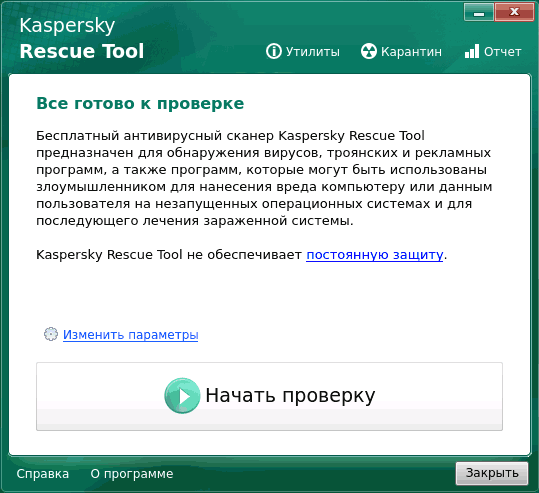

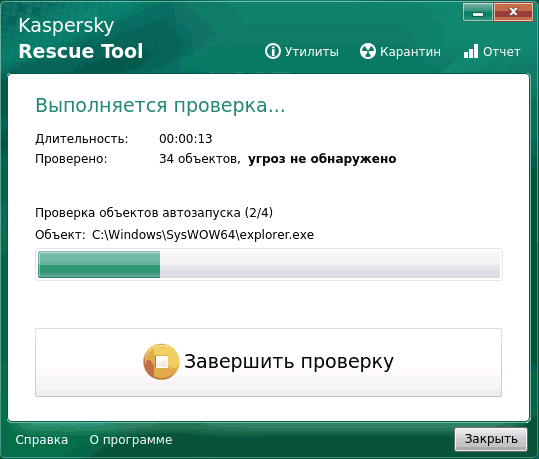
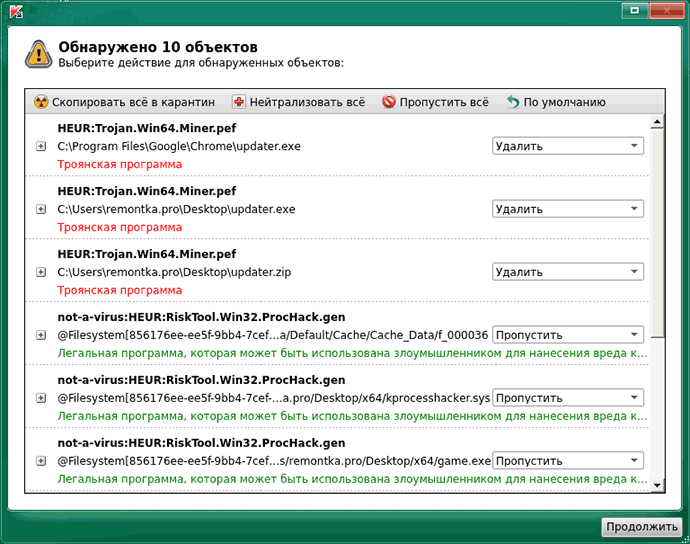

В итоге, если всё прошло успешно, вирусы, майнеры и другие угрозы будут удалены с компьютера, и вы сможете снова зайти в систему, при этом после загрузки вам может потребоваться:
- Восстановить файл hosts, удалив блокировки, сделанные вирусом.
- Отключить блокировку запуска антивирусных программ и других утилит.
- Вернуть другие параметры, измененные вредоносным ПО в исходное состояние.
Если вручную выполнить всё это не получается, можно использовать «Обновление на месте» для решения проблем.
Latest update: 28 January 2021
ID: 14227
Do you want to prevent infections? Install Kaspersky for Windows
Kaspersky for Windows protects your digital life with technologies that go beyond anti-virus.
To boot under Kaspersky Rescue Disk:
- Download the Kaspersky Rescue Disk image.
- Write the Kaspersky Rescue Disk image to a USB drive or CD/DVD disk. For instructions, see this article.
- Connect the USB device to your computer or insert the CD/DVD drive.
- Set up booting from the USB media or CD/DVD drive. See the guide below.
- Boot the computer under Kaspersky Rescue Disk. See the guide below.
- Update antivirus databases of Kaspersky Rescue Disk. For instructions, see this article.
- Run a scan of your computer. For instructions, see this article.
How to set up booting from the USB media or CD/DVD drive
How to boot under Kaspersky Rescue Disk 2018
As you may know, our products are used most frequently for defending against malware and cybercriminals, as the latter never cease to attempt to harm our customers’ systems. However, there are some cases where we do not have to defend, but rather attack, the malware.

For example, imagine trying to install our antivirus to an already infected system, which was so damaged that the integrated antivirus module is not able to cope. Or, a case like this: having surfed the net, you downloaded not only a Flash player, but also a banner that blocks the system. In this case, we have a solution: The Kaspersky Rescue Disk.
This wonderful product is also known as the “Emergency Restoration Disk”, which perfectly describes its ability to help in situations where it is extremely difficult to delete the malware.
The #Kaspersky Rescue Disk helps reanimate an operating system in cases where your system is not doing well
Tweet
The Kaspersky Rescue Disk is based on Linux OS, which effectively excludes the possibility of running viruses in such an environment. Therefore, no blocker banner or malware is able to launch on the computer.
Another piece of good news is that in order to create the Emergency Restoration Disk you do not need any special hardware or specific skills. All you need to do is get a flash drive and follow our instructions.
Removing malicious software with @kaspersky Rescue Disk #trojan #virus #malware pic.twitter.com/ZPdfIV98OC
— Realtor Tech Guru (@RealtyTechGuru) 25 Маrch 2013
So, you’ve created the disk. What’s next? It depends on your goals. If you have to cope with a malware infection, the first thing you should do is update your databases to arm yourself with the latest antivirus signatures, and then check the hard drive for viruses.
If you hope to delete a blocker virus, you may need to do some additional work. Assume our product is not installed but a blocker is already there. In order to use a quick cure for restoring your system, Kaspersky Lab developed a special utility called Windows Unlocker. It is included in the Emergency Disk Restoration bundle and is easily run by executing a simple command in a regular Linux-based terminal.
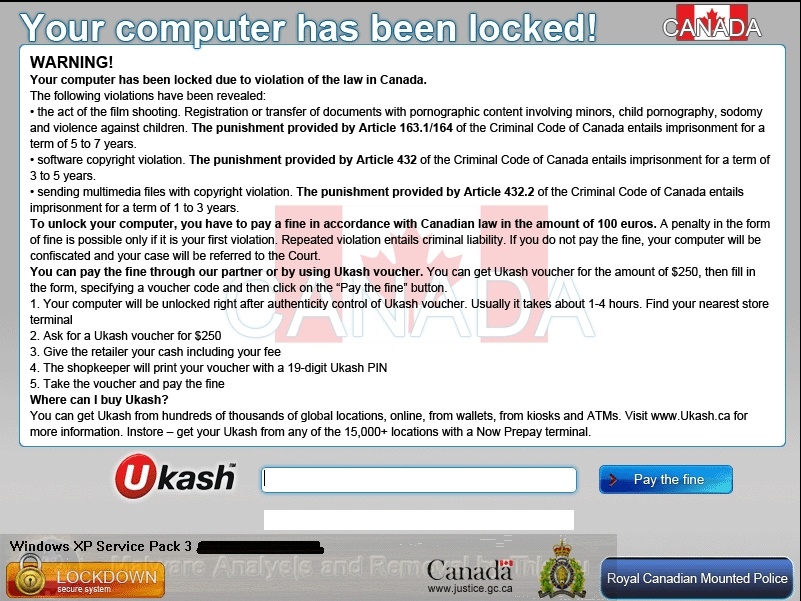
Don’t believe the culprit and do not get lured into doing anything stupid. The Rescue Disk cures 100% of cases, as the virus is written in the same threads of the register responsible for launching the operating system. Additionally, Kaspersky Internet Security now offers a capability that can prevent such blockers from infiltrating your system:
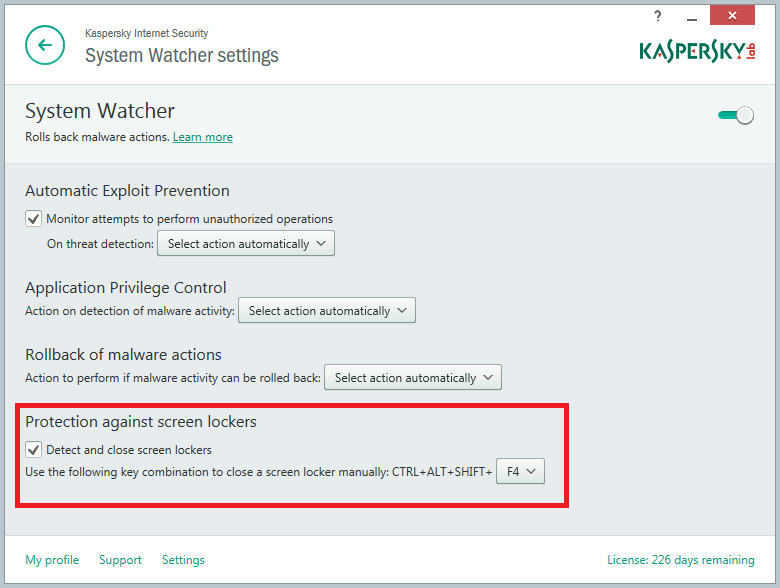
Remember this simple truth: use the most up-to-date version of the antivirus program and do not forget to update any applications running on your computer. This will help you to avoid situations where you have to perform a lot of extra actions to solve problems that could have been prevented.
There are standard ways to use an Emergency Restoration Disk against viruses. Yet I would like to tell you about one more, less typical, method of using this tool.
Remember this simple truth: use the most up-to-date version of the antivirus.
We often hear of our users facing situations where a keyboard or mouse (or other input USB device) stops functioning when our product is deleted. Predictably, it is hardly possible to use such a system. It is caused by serious system damage and requires users to reinstall or update Windows.
But first and foremost, you need to get your devices to function. The algorithm is pretty much the same as the one used for banner deletion, except for the input of a different command: usbrecover.

Note that you can download the Kaspersky Rescue Disk on any computer. So, even if your PC is seriously sick, blocked or damaged, you can always take advantage of the tool to conquer your cyber woes.