
TP-LINK Tapo C310 — это уличная WiFi камера оснащенная 3-мегапиксельной матрицей (разрешение до 2304×1296), датчиком движения, сиреной и световой сигнализацией. IP-камера имеет степень защиты IP66, поэтому он защищен от пыли и осадков. Устройство гарантированно сохраняет работоспособность при температуре воздуха от -20 до 45 °C и относительной влажности от 10 до 90 %. Подключение к интернету также возможен через Ethernet кабель.
- Кристально чистое изображение благодаря разрешению 3 Мп.
- Проводное или беспроводное подключение: по кабелю Ethernet или по Wi-Fi.
- Ночное видение: видимость до 30 метров даже в полной темноте.
- Push-уведомления на смартфон при обнаружении движения
- Сигнализация: световые и звуковые эффекты для отпугивания незваных гостей.
- Двусторонняя аудиосвязь: связь через встроенный микрофон и динамик.
- Локальное хранилище позволит хранить видео на карте microSD объёмом до 128 ГБ.
- Голосовое управление: работает с Google Ассистентом
В данной статье мы расскажем Вам о там, как добавить IP- камеру TP-Link Tapo С310 в приложение Flussonic Watcher.
Для начала необходимо создать учетную запись TP-Link или ввести уже существующие данные, если такая запись была создана ранее.
Создание учетной записи:
1. Скачиваем приложение TP-Link Tapo в App Store или Google Play
2. Открываем скачанное приложение и нажимаем «Создать TP-Link ID».
3. Вписываем свой адрес электронной почты и нажимаем «Далее».
4. Вписываем пароль, который хотите ли бы использовать для входа в учетную запись TP-Link ID. Пароль должен состоять из 8-32 символов и должен быть сочетанием хотя бы двух из следующих типов знаков: буквы, цифры и символы. Нажимаем «Зарегистрироваться».
5. Во всплывающем окне нажимаем кнопку «Вход» в правом верхнем углу.
6. Открывается окно для входа, туда необходимо ввести данные, используемые при регистрации. После нажимаем кнопку «Вход».
7. Принимаем решение о двухэтапной проверке. Этот выбор остается за пользователем.
После создания учетной записи TP-Link переходим к подключению камеры. К Интернету ее можно подключить через Wi-Fi или Ethernet-кабель. В этой статье рассмотрим оба варианта подключения камеры.
Подключение по Wi-Fi.
Размещаем камеру вблизи роутера и добавляем ее в приложение TP-Link Tapo:
1. В меню приложения выбираем раздел «Все устройства», далее жмём на кнопку «Добавить устройства».
2. В открывшемся окне нажимаем на «Уличные камеры» и выбираем камеру Tapo C310.
3. Выбираем вариант подключения камеры к сети, в данном случае это Wi-Fi, и нажимаем «Далее».
4. Включаем камеру и ждем, когда индикатор замигает красным и зелёным, после нажимаем на подтверждающую кнопку.
Далее подключаем камеру к Wi-Fi сети :
Важно! При подключении камеры телефон должен быть подключен к той же Wi-Fi сети, что и камера.
-
Включаем Wi-Fi на устройстве (Камера поддерживает Wi-Fi 2.4 ГГц) и подключаемся к сети устройства Tapo;
2. Далее выбираем Вашу Wi-Fi сеть и подключаемся к ней с введя ключ безопасности (пароль от Wi-Fi);
3. Когда камера будет подключена — Вам предложит изменить ее название или оставить текущее. После выбора нажимаем «Далее».
4. Теперь камера настроена и готова к использованию, нажимаем на кнопку «Хорошо».
Подключение через Ethernet кабель:
1. Выбираем способ подключения «Ethernet (проводное подключение)» и нажимаем «Далее»
2. Включаем камеру и подключаем её к роутеру по кабелю Ethernet. Когда индикатор на камере загорится жёлтым, нажимаем на подтверждающую кнопку.
3. Даже будет предложено ввести название камеры, выбрать её местоположения (офис, другое) и иконку.
Теперь необходимо создать учетную запись для работы приложения Flussonic Watcher:
1. В окне, где указано, что наша камера настроена и готова к использованию, мы кликаем «Хорошо».
2. В открывшемся окне с облачными сервисами Tapo кликаем «Пропустить» в верхнем правом углу.
3. В окнах с настройкой локального хранилища и обновления ПО кликаем «Ясно».
4. Далее в основном меню приложения выбираем вкладку «Все устройства» и кликаем на окошко с уже подключенной камерой.
5. В открывшемся окне кликаем на значок шестеренки в верхнем правом углу.
6. Переходим в раздел «Дополнительные настройки» — «Учётная запись камеры».
7. В разделе настроек учётной записи кликаем «Все понятно, даю согласие».
8. Создаем учетную запись для работы приложения Flussonic Watcher. Логин и пароль соответствуют логину и паролю на вход в личный кабинет Unet.by или Анлим.бел. Пароль не должен содержать символ @.
Далее скачиваем приложение Flussonic Watcher в App Store или Google Play. Через него будет осуществляться просмотр и получение уведомлений.
Авторизация в скачанном приложении проходит с помощью логина и пароля от личного кабинета, который вы уже указывали выше. Код оператора — 8211.
После входа в приложение камера уже будет там отображаться.
Готово! Камера успешно добавлена в приложение и готова к использованию. Если по какой-то причине камера не отображается в приложении, свяжитесь с нашей технической поддержкой по телефону 7778282, чат-боте в Viber, Telegram или написав нам на почту [email protected].
На чтение 9 мин Просмотров 19.5к. Опубликовано
Обновлено
Сегодня в обзоре уличная WiFi камера IP видеонаблюдения TP-Link TAPO C310, еще одна новинка в давно нам известной линейке одного из самых массовых брендов на нашем рынке. Напомню, что Tapo — это целая серия беспроводных сетевых устройств, которые ориентированы в первую очередь на установку и эксплуатацию без привлечения профессиональных специалистов. Но главной их особенностью является даже не простота подключения и настройки, а возможность интеграции в системы умного дома и удаленного управления по WiFi или через мобильный интернет со смартфона при помощи облачного сервиса. А также поддержка работы с голосовыми ассистентами, в том числе Алисой от Яндекса. Как мы понимаем, наличие этих функций у камеры наблюдения значительно расширяют сценарии ее использования.
Содержание
- Внешний вид и технические возможности
- Подключение камеры к смарфтону
- Настройка на сеть wifi роутера
- Управление видеонаблюдением со смартфона
- Настройки
- Пример записи видео
- Заключение
- Видео
Внешний вид и технические возможности
До сих пор у TP-Link были подобные камеры, предназначенные для внутреннего размещения, например Tapo C200, на которую мы уже делали обзор. Но Tapo C310 особенно интересна, поскольку оснащена водонепроницаемым корпусом, а значит ее можно установить на улице, и тем самым сделать умную систему видеонаблюдения по всему радиусу своего домовладения, начиная от дома и заканчивая приусадебным участком.

Пластиковый корпус имеет приятную для глаза форму с закругленными краями. На контрасте по бокам разместились две угловатые антенны WiFi, которые должны помочь сделать связь с роутером более стабильной.

Сама камера имеет разрешение 3 МП, благодаря которому картинка получается достаточно детализированной. Плюс к этому устройство оснащено инфракрасной подсветкой для возможности вести наблюдение в темное время суток на расстояние вплоть до 30 метров. А этого будет достаточно даже для сквозного просмотра за стандартным дачным участком в 10-12 соток.

Также на корпусе имеется маленький микрофон и динамик с помощью которых камера предоставляет двустороннюю связь между тем, кто находится перед камерой и тем, кто сидит перед экраном компьютера или смартфона. Если иметь в виду домашнее использование, то можно, например, отдать команду собаке, если вдруг в ваше отсутствие она начала грызть ваши тапочки.
Рядом с основным объективом также размещены датчик движения и световой индикатор, который можно настроить таким образом, чтобы он мигал при срабатывании датчика. А вместе с ним еще и включалось отпугивающее звуковое сопровождение из динамика.
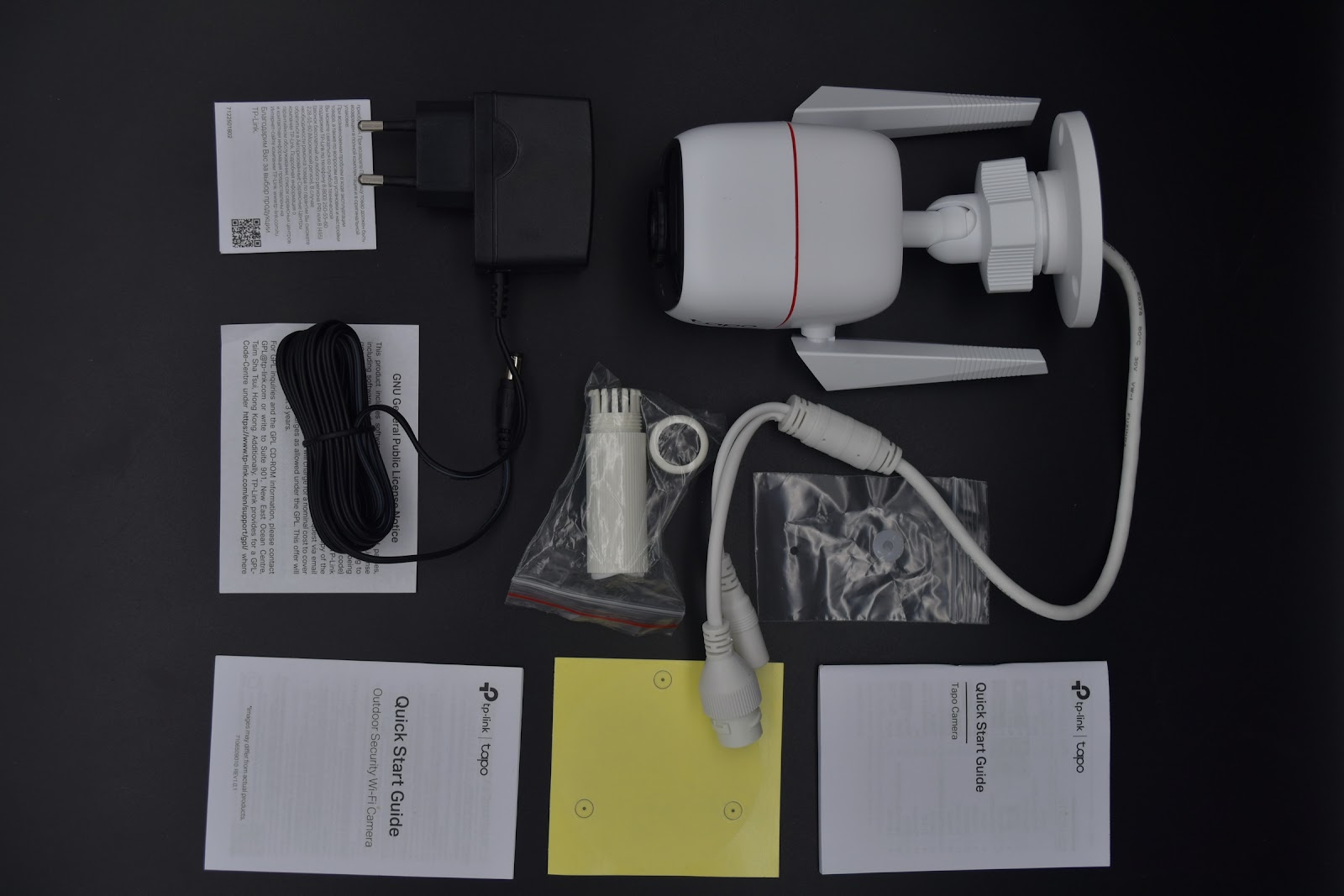
Конструкция ножки сделана таким образом, чтобы можно было отрегулировать ее угол наклона. В основании же проделаны отверстия для жесткого крепления на стену или потолок.
Из нее тянутся провода с разъемами для подключения адаптера питания и сетевого кабеля. Да, у TP-Link TAPO C310 есть возможность подключиться к роутеру не только по WiFi сигналу, но и через проводное соединение, что положительно влияет на качество картинки и связи в целом.
Блок питания, равно как и комплект для крепления, идет в комплекте. Кроме того, если приобрести дополнительно адаптер PoE, то можно запитать камеру и передавать информацию на маршрутизатор по единственному кабелю Ethernet без необходимости использования блока питания. Это удобно, если вы заранее на этапе ремонта не предусмотрели отдельной розетки для камеры видеонаблюдения. Или если длины шнура будет недостаточно, чтобы до нее дотянуться.
Также в наборе мы находим несколько силиконовых деталей, которыми можно заизолировать разъёмы подключения и ограничить к ним доступ влаги в случае уличного размещения камеры. TP-Link Tapo C310 соответствует классу защиты от воды IP66.
Ну и завершая тему защиты, скажем, что на нижней части корпуса ip камеры имеется закрепленный винтиками лючок, под которым скрыт слот для установки карты памяти формата micro SD. На нее будет вестись запись картинки видеонаблюдения, а значит нужно максимально ограничить к ней доступ для потенциальных злоумышленников.
Поскольку быстро открутить винты невозможно, такой тип крепление позволяет дополнительно оттянуть время, которое можно потратить на отпугивание нарушителей или вызов полиции. Максимальный поддерживаемый объем накопителя составляет 128 ГБ.
Подключение камеры к смарфтону
Для подключения IP камеры TP-Link Tapo C310 к роутеру по WiFi или кабелю необходимо скачать на смартфон мобильное приложение «Tapo», которое у меня уже давно установлено после использования других девайсов из данной серии.
При запуске нужно будет авторизоваться в личном кабинете или зарегистрироваться, если у вас его еще нет
Здесь нам нужно будет добавить ip камеру в приложение. Для этого жмем на плюсик в углу экрана
И в разделе «Камеры» нажимаем на «Tapo C310»
Как уже говорилось выше, есть два варианта подключения — по кабелю или по WiFi. Я выбираю беспроводной тип, так как дырявить стены пока не готов
Смотрим на индикатор на камере — в режиме ожидания он должен мигать
Если так и есть, то нужно подключить смартфон, с которого вы настраиваете ip камеру наблюдения, к wifi сети, которую по умолчанию транслирует Tapo C310. Она без пароля.
После установки соединения нажимаем в приложении на ссылку «Уже подключен»
И ждем, пока камера обнаружится в приложении
Настройка на сеть wifi роутера
Теперь нужно указать данные от вашего wifi (имя и пароль), чтобы ip камера смогла подключиться к роутеру для возможности ведения онлайн видеонаблюдения через интернет. Поддерживаются только сети в диапазоне 2.4 ГГц
На следующем шаге даем нашей уличной камере TP-Link название, чтобы отличать ее от других в списке умных устройств в приложении Tapo
И указываем ее местоположение
Завершаем настройку
Управление видеонаблюдением со смартфона
Теперь чтобы посмотреть на телефоне передаваемую с ip камеры картинку нужно зайти в нее с главной страницы приложения «Tapo»
Помимо изображения, передаваемого в режиме реального времени, есть также довольно обширное меню. основные действия вынесены в большие разделы меню
- Говорить — активация динамика на камере для того, чтобы воспроизвести с него ваш голос и сообщить что-то человеку (или животному), который находится в комнате
- Голосовой вызов — подача сигнала для того, чтобы подозвать вашего гостя к камере для обратной связи
- Режим конфиденциальности — отключение трансляции видео с камеры. Например, когда вы находитесь дома и не хотите, чтобы кто-то посторонний мог увидеть происходящее в комнате
- Сигнализация — активация звуковой сирены тревоги
- Воспроизведение и память — доступ к папке во внутренней памяти смартфона или SD карты, где хранятся сохраненные видеозаписи с камеры
Кстати, эту запись можно удалить или поделиться ей через один из доступных сервисов, встроенных в телефон. Например, отправить по почте или через AirDrop напрямую на ноутбук.
Настройки
Поскольку камера управляется через мобильное приложение, в нем реализована функция отправки уведомлений на смартфон при появлении движения в кадре. Активируется данная опция в разделе настроек, который находится в меню в виде шестеренки в углу экрана.
Раздел называется «Обнаружение и Оповещение»
В «Обнаружение» может задать конкретную зону, в которой при попадании в поле зрения камеры объекта будет отправлено уведомление.
Также можно выставить 3 уровня чувствительности к движениям в кадре. Например, чтобы она не реагировала на собаку в кадре, но оповестила о приближающемся человеке.
Сами же оповещения включаются в разделе «Сигнализация камеры»
Здесь же находится пункт включения записи картинки видеонаблюдения на установленную в корпус ip камеры SD-карту при ее наличии.
Из дополнительных настроек можно отметить:
- Возможность назначить время автоматической перезагрузки камеры для избежания ошибок в работе
- Выбор качества записи видео — хорошее, высокое и лучшее
- Информация, отображаемая на экране — дата или какой-либо произвольный текст
- Частота для избежания мерцания изображения в кадре
- Перевод в режим диагностики
В качестве бонуса разработчики внедрили поддержку работы камеры с голосовым помощников Google Assistant. Странно, но в приложении «Яндекс» для подключения к Алисе устройство так и не смогло обнаружиться. Возможно, в последующих версиях прошивки это будет исправлено и C310, так же как и другие камеры Tapo, можно будет встроить в общую систему умного дома с голосовым управлением.
Пример записи видео
- Дневная съемка
- Обычный режим ночью
- Ночной режим
Удивительно, но даже в условиях ограниченной подсветки (в комнате был включен телевизор на противоположной стене) камера осветляет картинку и хоть и размыто, но показывает происходящее. При активации ночного режима изображение становится гораздо более четким, но при этом в черно-белом цвете.
Заключение
Что ж, в «лице» TP-Link Tapo C310 мы имеем весьма интересную и универсальную ip камеру, которую можно установить как на улице, так и в помещении. И настроить ее сможет любой желающий, никогда ранее не имевший опыта взаимодействия с подобного рода оборудованием. В том числе добавить ее в общую систему умного дома TP-Link и вести удаленное видеонаблюдение со смартфона через интернет. А также записывать видео на съемный носитель. Единственным уязвимым местом является как раз этот самый носитель — все-таки флешку можно при желании достать и уничтожить.
При этом вся информация на какой-либо сервер в интернете никак не дублируется. То есть остается либо так спрятать камеру, чтобы ее не смогли найти, либо ограничиться онлайн наблюдением за помещением, не сильно при этом надеясь на то, что получится просмотреть те кадры, которые были зафиксированы в ваше отсутствие перед экраном телефона.
Видео
Неплохое качество картинки
Простая настройка
Работа через мобильное приложение
Запись на карту памяти
Онлайн наблюдение
Питание через сетевой кабель
Нет записи в облако
Нет PoE адаптера в комплекте
Данная статья и видео не являются рекламой и носят исключительно нейтральный характер. Обзор (инструкция ) создан для того, чтобы продемонстрировать вам продукт или устройство, а также дать о нем подробную информацию. Любые выводы — это субъективное мнение автора, и оно может не совпадать с вашим.
Задать вопрос
- 10 лет занимается подключением и настройкой беспроводных систем
- Выпускник образовательного центра при МГТУ им. Баумана по специальностям «Сетевые операционные системы Wi-Fi», «Техническое обслуживание компьютеров», «IP-видеонаблюдение»
- Автор видеокурса «Все секреты Wi-Fi»
TP-Link Tapo C310
Quick Start Guide
Tapo Camera
Visit www.tapo.com/support
for technical support, user guides,
and more information
?
7106508953 REV1.1.1 © 2020 TP-Link
Инструкция
Посмотреть инструкция для TP-Link Tapo C310 бесплатно. Руководство относится к категории фотокамеры, 126 человек(а) дали ему среднюю оценку 8.4. Руководство доступно на следующих языках: русский, английский. У вас есть вопрос о TP-Link Tapo C310 или вам нужна помощь?
Задайте свой вопрос здесь
Изображения продукта (4)

Ниже вы найдете технические характеристики изделия и руководства по эксплуатации TP-Link Tapo C310.
TP-Link Tapo C310 является фотокамерой, которая поддерживает Wi-Fi. Она поддерживает форматы видео H.264 и видеопоток. Кадровая частота камеры составляет 15 кадров в секунду. Также имеются сертификаты соответствия CE и NCC. Устройство работает с мобильными операционными системами Android и iOS, начиная с версии 4.4 и 9.3 соответственно. Кнопка сброса устройства также имеется. Системные индикаторы на устройстве работают на светодиодах. Описание продукта представлено на русском языке.
Алгоритмы шифрования данных
128-bit AES, SSL/TLS, WPA, WPA2-PSK
Поддерживаемый видеоформат
H.264
Поддерживаемые мобильные операционные системы
Android 4.4, Android 5.0, Android 5.1, Android 6.0, Android 7.0, Android 7.1, Android 7.1.2, Android 8.0, Android 9.0, iOS 10.0, iOS 11.0, iOS 11.4, iOS 12, iOS 13, iOS 9.0, iOS 9.1, iOS 9.2, iOS 9.3
Главная
| Бренд | TP-Link |
| Модель | Tapo C310 | TAPO C310 |
| Изделие | фото камера |
| EAN | 0840030701832, 6935364010911, 6935364010928 |
| Язык | русский, английский |
| Тип файла | Руководство пользователя (PDF), Инструкция по установке (PDF), Техническая спецификация (PDF) |
Дизайн
| Цвет товара | Белый |
| Светодиодные индикаторы | Система |
| Тип крепления | Стена |
| Формат | Куб |
| International Protection (IP) код | IP66 |
| Погодостойкость | Да |
| Защитные возможности | Dust resistant, Rain proof |
Безопасность
| Алгоритмы шифрования данных | 128-bit AES, SSL/TLS, WPA, WPA2-PSK |
| Видео обнаружение движения | Да |
Сеть
| Wi-Fi | Да |
| Wi-Fi стандартов | 802.11b, 802.11g, Wi-Fi 4 (802.11n) |
| Подключение Ethernet | Нет |
| Bluetooth | Нет |
| Стандарты сети | IEEE 802.11b, IEEE 802.11g, IEEE 802.11n |
Видео
| Поддерживаемый видеоформат | H.264 |
| Частота смены кадров | 15 fps |
| Видео поток | Да |
| Всего мегапикселей | 3 MP |
| Максимальное разрешение | 2304 x 1296 пикселей |
Производительность
| Сертификация | CE, NCC |
| Технология подключения | Проводной и беспроводной |
| Поддерживаемое размещение | Вне помещения |
| Тип | IP камера видеонаблюдения |
| Режим «день/ночь» | Да |
Системные требования
| Поддерживаемые мобильные операционные системы | Android 4.4, Android 5.0, Android 5.1, Android 6.0, Android 7.0, Android 7.1, Android 7.1.2, Android 8.0, Android 9.0, iOS 10.0, iOS 11.0, iOS 11.4, iOS 12, iOS 13, iOS 9.0, iOS 9.1, iOS 9.2, iOS 9.3 |
Условия эксплуатации
| Диапазон температур при эксплуатации | 0 — 40 °C |
| Диапазон температур при хранении | -40 — 70 °C |
| Диапазон относительной влажности при эксплуатации | 10 — 90 % |
| Диапазон относительной влажности при хранении | 5 — 90 % |
Характеристики управления
| Кнопка сброса установок | Да |
Энергопитание
| Тип источника питания | AC, DC |
| Входящее напряжение сети | 100 — 240 V |
| Частота входящего переменного тока | 50 — 60 Hz |
| Выходное напряжение постоянного тока | 9 |
| Выходной постоянный ток | 0.6 A |
Вес и размеры
| Ширина | 142.3 mm |
| Глубина | 103.4 mm |
| Высота | 64.3 mm |
Датчик изображения
| Размер оптического сенсора | 1/2.7 « |
| Количество датчиков | 1 |
| Тип сенсора | — |
Объектив
| Фиксированное фокусное расстояние | 3.89 mm |
| Количество линз | 1 |
| Максимальное число установки диафрагмы | 2.2 |
Ночное видение
| Ночное видение | Да |
| Инфракрасные волны | 850 nm |
| Тип светодиода | Инфракрасный |
| Дистанция ночного видения | 30 m |
Аудио
| Аудиосистема | 2-полосная |
| Встроенный микрофон | Да |
| Встроенные колонки | Да |
Содержимое упаковки
Камера
| Управление поворотом камеры | Нет |
| Управление наклоном камеры | Нет |
| Минимальное освещение | — lx |
| Угол обзора | 104 ° |
Устройства хранения данных
| Встроенный жесткий диск | Нет |
| Совместимые карты памяти | MicroSD (TransFlash) |
| Максимальный объем флеш-карты | 128 GB |
| Встроенный кардридер | Да |
Логистические данные
| Код гармонизированной системы описания (HS) | 85258900 |
Порты и интерфейсы
| Количество портов Ethernet LAN ( RJ-45) | 1 |
| Гнездо входа постоянного тока (DC) | Да |
Данные об упаковке
| Ширина упаковки | 189.5 mm |
| Глубина упаковки | 201.5 mm |
| Высота упаковки | 92.5 mm |
| Масса брутто | 420 g |
показать больше
Часто задаваемые вопросы
Не можете найти ответ на свой вопрос в руководстве? Вы можете найти ответ на свой вопрос ниже, в разделе часто задаваемых вопросов о TP-Link Tapo C310.
Какие настройки следует использовать для съемки в условиях низкой освещенности с камерой TP-Link Tapo C310?
В условиях низкой освещенности рекомендуется использовать более высокий ISO-значение, чтобы увеличить чувствительность камеры к свету, или регулировать диафрагму к более широкому значению. Также можно рассмотреть возможность использования штатива или внешнего освещения для получения лучших результатов.
Как можно снять движущийся объект без размытия на фотоаппарате TP-Link Tapo C310?
Для того чтобы снять движущийся объект без размытия, вы можете использовать более высокую скорость затвора. Переключите вашу камеру в режим «Приоритет затвора» и выберите более высокую скорость затвора, например, 1/500 или более высокую, в зависимости от скорости объекта.
Может ли TP-Link Tapo C310 осуществлять потоковую передачу видео?
Да, камера TP-Link Tapo C310 поддерживает передачу видео. Эта функция позволяет пользователям удаленно просматривать прямую видеозапись с камеры на их смартфонах или других совместимых устройствах.
Как настроить фокус на камере TP-Link Tapo C310?
Чтобы настроить фокус на вашей камере, найдите кольцо фокусировки на объективе и поворачивайте его, пока объект не станет четким на видоискателе или на ЖК-экране.
Какие настройки следует использовать, чтобы добиться малой глубины резкости на фотоаппарате TP-Link Tapo C310?
Для достижения малой глубины резкости вы можете использовать большую диафрагму (меньший номер диафрагмы). Переключите камеру в режим «Приоритет диафрагмы» и выберите более низкое значение номера диафрагмы, например, f/2.8, чтобы создать размытое заднее плана и акцентировать объект.
Как я могу быть уверенным, что мои фотографии правильно экспонируются на камере TP-Link Tapo C310?
Чтобы обеспечить правильную экспозицию, вы можете использовать встроенный в камеру светомер или гистограмму. Старайтесь держать стрелку светомера в центре или подстраивайте настройки (скорость затвора, диафрагму, ISO) соответствующим образом, чтобы гистограмма показывала сбалансированное распределение тонов без потери светов или теней.
Поддерживает ли фотокамера TP-Link Tapo C310 Wi-Fi?
Да, камера TP-Link Tapo C310 поддерживает Wi-Fi. Это означает, что камеру можно легко подключить к вашей беспроводной сети, что позволяет удобно и гибко разместить ее.
Какие видеоформаты поддерживает камера TP-Link Tapo C310?
Фотокамера TP-Link Tapo C310 поддерживает формат видео H.264. Этот формат широко используется и обеспечивает эффективное сжатие без ущерба для качества видео.
Какая частота кадров у фотоаппарата TP-Link Tapo C310?
Камера TP-Link Tapo C310 имеет частоту кадров 15 fps. Хотя эта частота кадров может быть ниже, чем у некоторых высококлассных камер, она все еще достаточна для плавного воспроизведения видео в большинстве ситуаций.
Какова дистанция ночного видения у TP-Link Tapo C310?
У камеры TP-Link Tapo C310 есть функция ночного видения на расстояние 30 метров. Это означает, что даже в условиях слабого освещения или полной темноты, камера способна записывать четкие изображения и обеспечивать видимость в значительной области.
Какая высота TP-Link Tapo C310?
TP-Link Tapo C310 имеет высоту 64.3 mm.
Какая ширина TP-Link Tapo C310?
TP-Link Tapo C310 имеет ширину 142.3 mm.
Какая толщина TP-Link Tapo C310?
TP-Link Tapo C310 имеет толщину 103.4 mm.
Какие сертификаты TP-Link Tapo C310 имеет?
TP-Link Tapo C310 имеет следующие сертификаты: CE, NCC.
Инструкция TP-Link Tapo C310 доступно в русский?
Да, руководствоTP-Link Tapo C310 доступно врусский .
Не нашли свой вопрос? Задайте свой вопрос здесь