
Все способы:
- Установка и регистрация
- Основные настройки
- Параметры учетной записи
- Очистка данных
- Персонализация
- Настройка звонков и сообщений
- Уведомления и контакты
- Статус
- Предоставление необходимых разрешений
- Вопросы и ответы: 0
Установка и регистрация
Приложение Skype для мобильных устройств на базе Android доступно для бесплатного скачивания в магазине Google Play Маркет. Чтобы начать пользоваться мессенджером, достаточно выполнить все те же действия, как и при установке других приложений.
Как только Скайп будет установлен, потребуется регистрация или вход с помощью учетной записи Microsoft.
- В обоих случаях после первого запуска коснитесь кнопки «Войти или создать». Если у вас есть аккаунт Microsoft, то введите логин, а затем проверочный код, который придет на электронную почту.
- При условии, что учетной записи нет, нажмите на строку «Создайте ее!». Потом нужно ввести действующий адрес электронной почты и нажать на кнопку «Далее». Отметим, что на момент написания статьи регистрация по номеру телефона в России невозможна. Придумайте пароль, затем потребуется ввести одноразовый проверочный код, который придет на указанную почту.
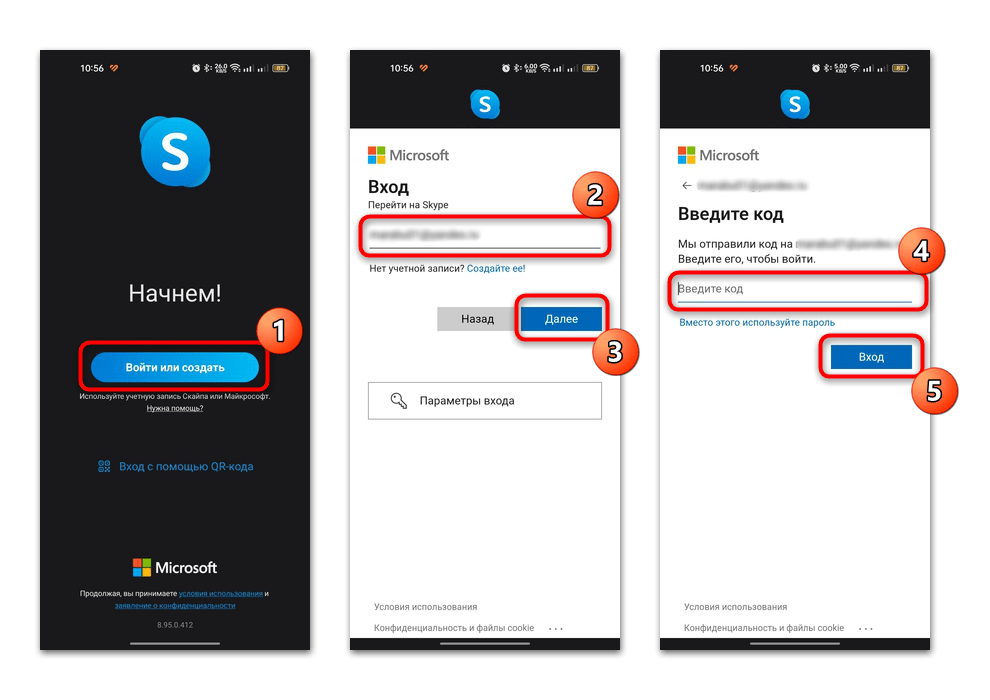
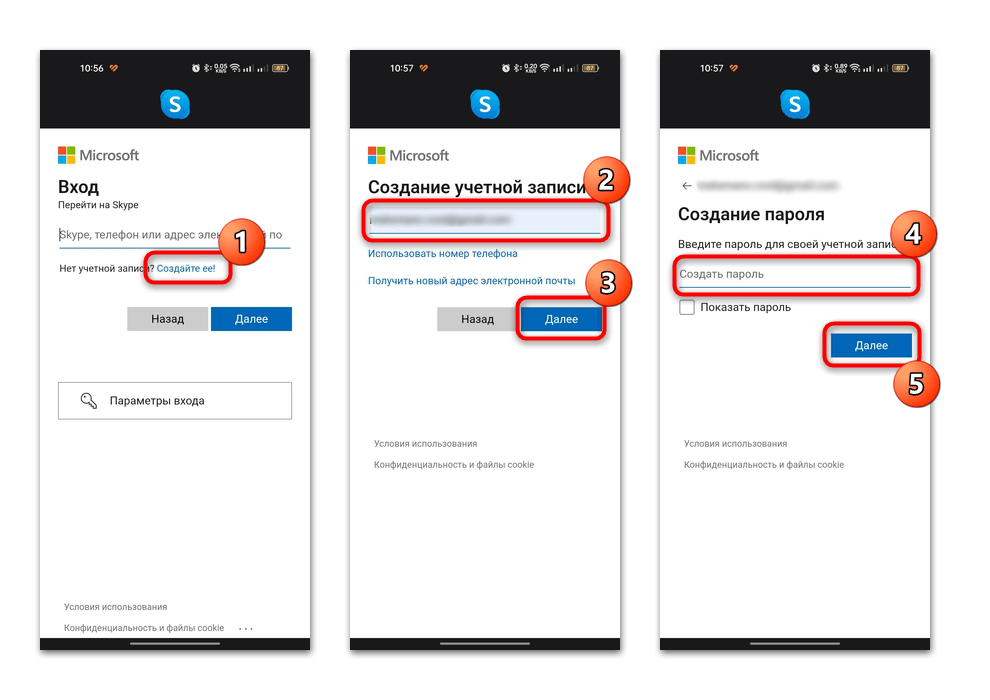
Как видно, регистрация в Skype – довольно простая процедура, выполнить которую можно напрямую из интерфейса приложения.
Основные настройки
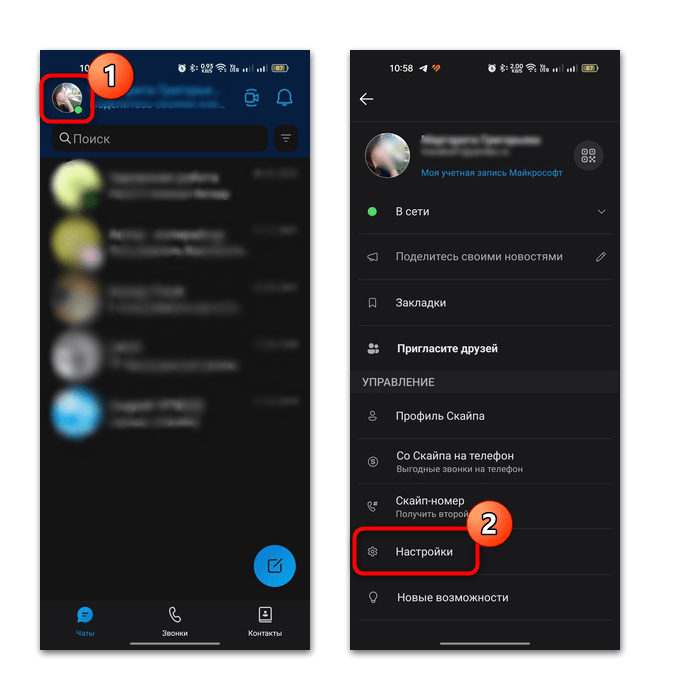
В главном меню приложения есть раздел с основными параметрами, где можно настроить учетную запись, внешний вид, звонки, сообщения и другое. Чтобы попасть в него, нажмите на миниатюру аватарки в верхнем левом углу, затем выберите строку «Настройки». Некоторые возможности стоит разобрать более подробно.
Параметры учетной записи
В разделе «Учетная запись и профиль» доступно несколько основных параметров профиля, в частности смена аватара и просмотр логина в Скайпе. Чтобы настроить изображение аккаунта, тапните на «Аватар», затем по картинке. Появится дополнительное меню, через которое можно сфотографироваться для аватарки, загрузить готовый файл, а также просмотреть те фотографии, что используются, либо удалить их.
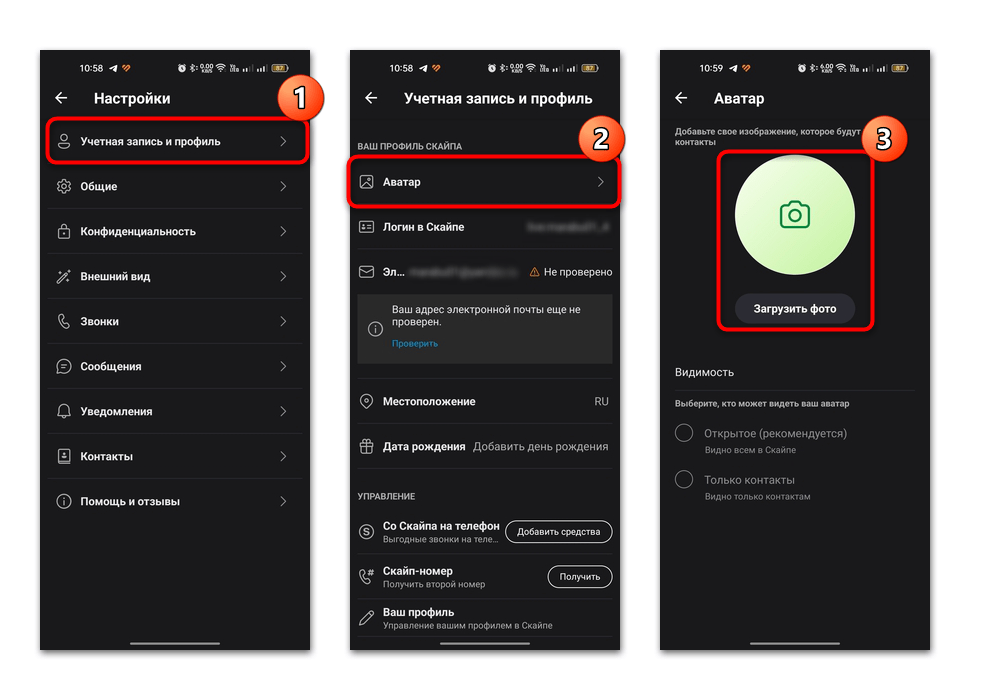
В блоке «Видимость» выберите, кто может видеть изображение вашей учетной записи: все или только контакты.
Помимо этого, в разделе есть возможность указать свое местоположение, нажав на соответствующую строку и выбрав опцию «Изменить». Откроется дополнительное окно с некоторыми параметрами профиля. В блоке «Местонахождение» можете выбрать страну, регион и город.
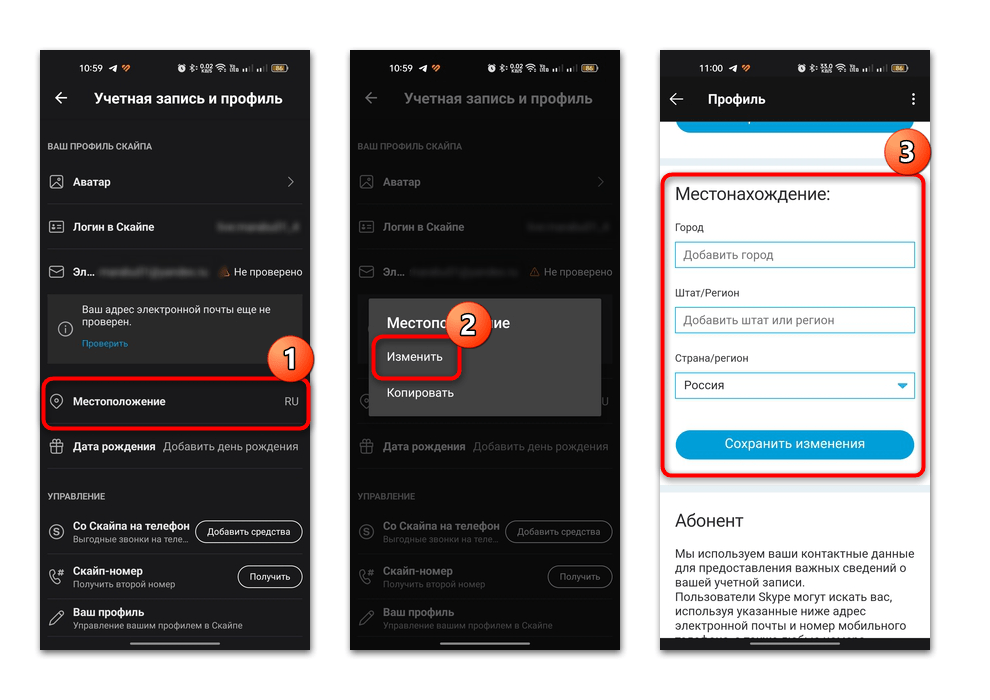
В блоке «Управление» также присутствует несколько опций. Например, пополнение счета для осуществления звонков из Скайпа на обычные мобильные номера. На данный момент есть проблемы с транзакциями в нашей стране, поэтому воспользоваться функцией пока нет возможности.
Для удаления учетной записи Microsoft можно выбрать соответствующую функцию, после чего вы попадете на официальный сайт компании, где нужно следовать инструкции, чтобы закрыть профиль.
Очистка данных
В разделе «Конфиденциальность» есть функция очистки кеша, или временных данных приложения. Актуально для решения некоторых проблем работы Скайпа.
- Перейдите в раздел и нажмите на кнопку «Очистить данные приложения».
- Во всплывающем окне подтвердите действие и дождитесь, пока процедура завершится.
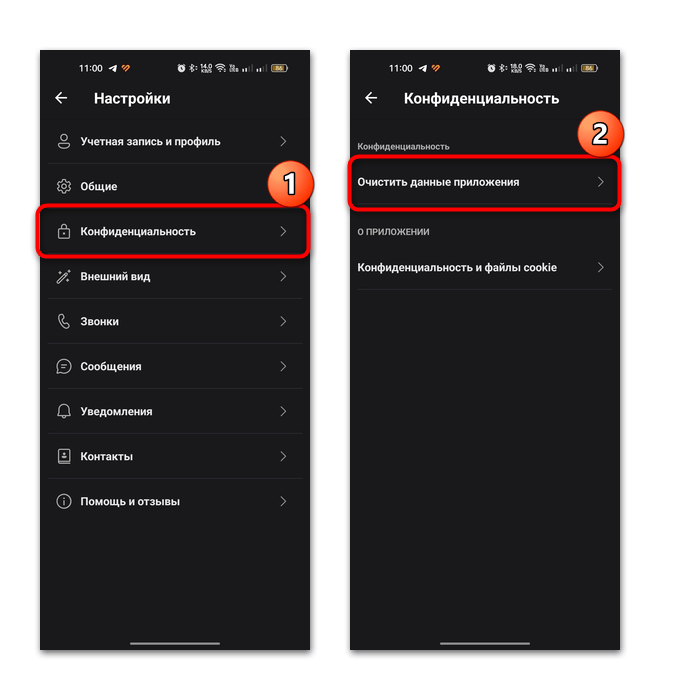
Произойдет перезапуск приложения, после чего все временные данные будут полностью удалены. К слову, такая процедура сможет помочь освободить место на внутреннем накопителе устройства. Посмотреть информацию о конфиденциальности и файлах куки можно на странице официального сайта Microsoft, если нажать на соответствующую строку.
Персонализация
В разделе «Внешний вид» предусматриваются некоторые параметры персонализации интерфейса приложения.
- Можете выбрать цвет фона сообщений, как ваших, так и собеседника. Всего доступно несколько оттенков. При нажатии на две стрелки, направленные в противоположные стороны, произойдет переключение между входящими и исходящими сообщениями, которые нужно настроить.
- Ниже можно выбрать одну из тем: темную, светлую или системную. Также присутствуют настройки высокой контрастности в одном из режимов.
- С помощью тумблеров можно настроить боковую панель.
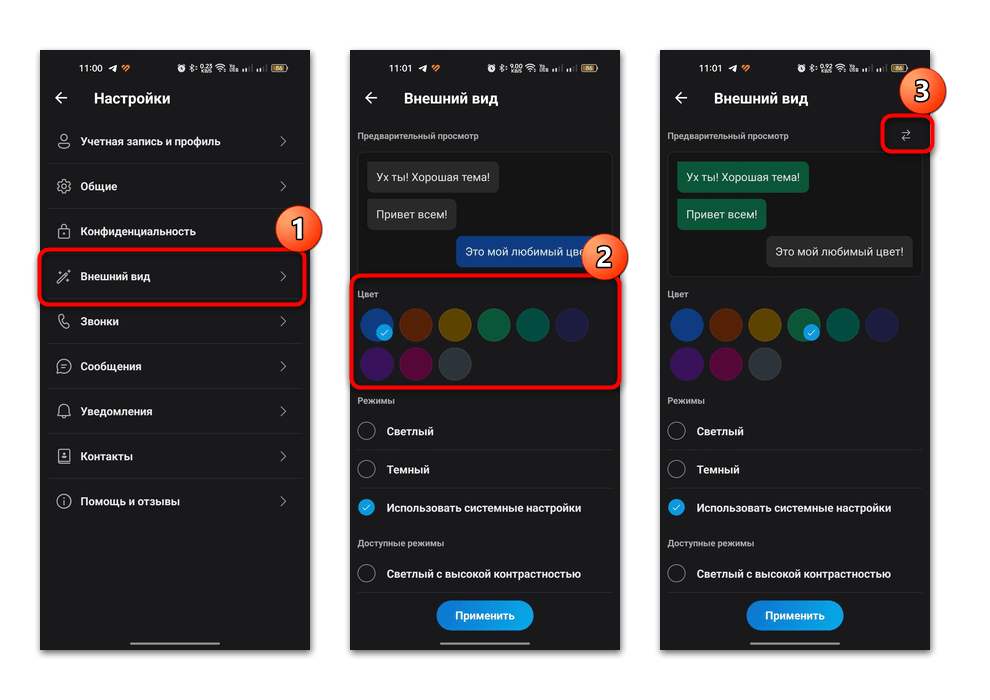
Как только настройки будут завершены, не забудьте нажать на кнопку внизу «Применить», чтобы новые параметры персонализации вступили в силу.
Настройка звонков и сообщений
Еще в Скайпе есть возможность настроить звонки и сообщения. Так, в первом случае можете включить или отключить идентификатор вызывающего абонента, переадресацию и голосовую почту.
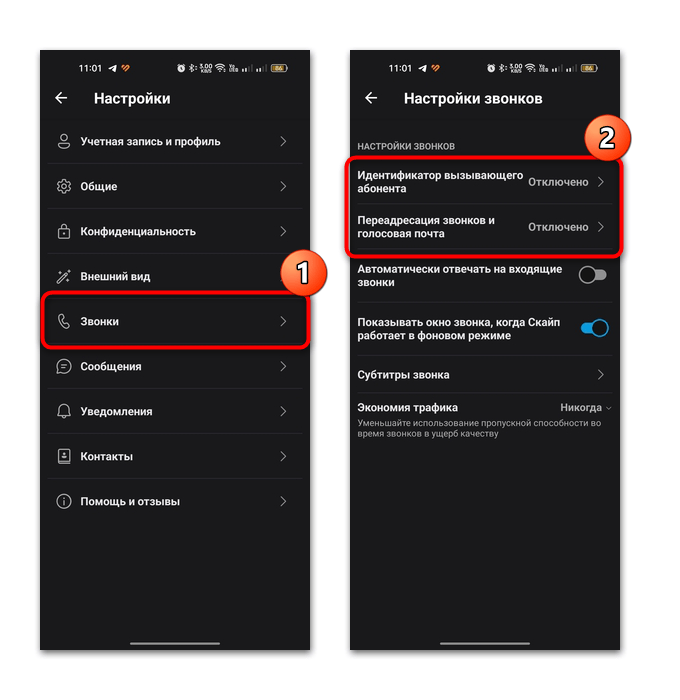
Если нужно, чтобы происходил автоматический ответ на звонок, то можно активировать соответствующую функцию с помощью тумблера.
Кроме того, в окне «Настройки звонков» можете настроить экономию трафика. Для этого нажмите на строку и выберите один из вариантов: «Никогда», «Всегда» или «В сетях мобильной связи».
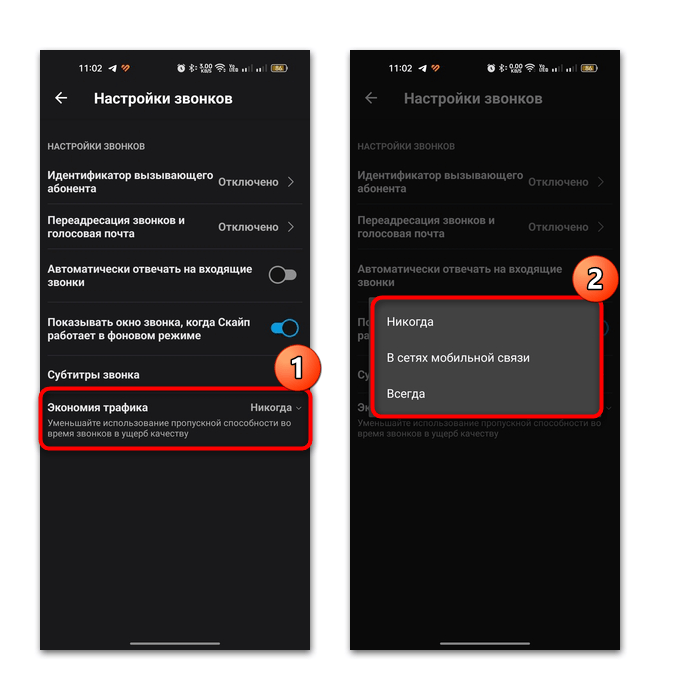
В разделе «Сообщения» имеется несколько опций, в частности включение и выключение уведомлений о прочтении и возможность предварительного просмотра ссылок на веб-сайты. Для экономии трафика можно отключить автоматическое скачивание изображений или разрешить это только при подключении к интернету по Wi-Fi.
Уведомления и контакты
Раздел с настройками уведомлений – один из самых обширных в плане различных функций. Здесь доступны параметры как push-уведомлений, так и различных оповещений внутри приложения и по электронной почте. Также можете отключить показ сообщений и звонков, когда активен режим «Не беспокоить».
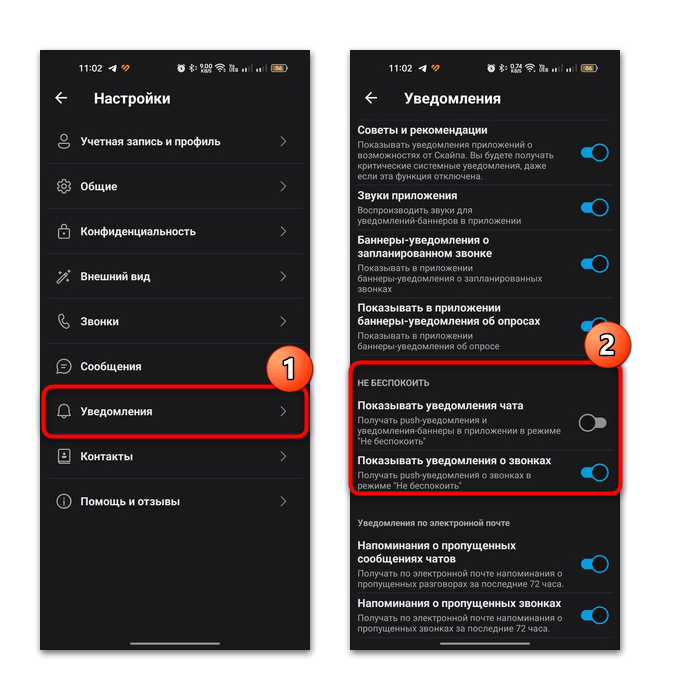
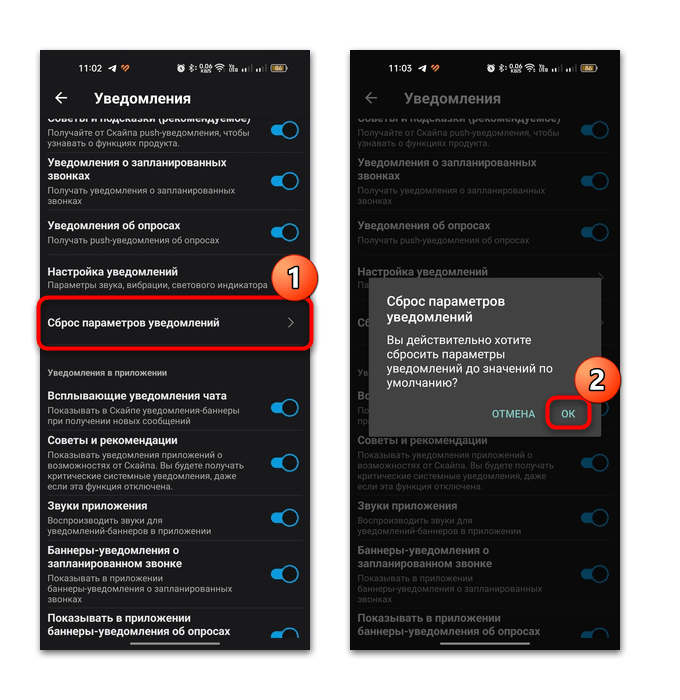
При необходимости есть возможность сбросить настройки к тем, которые были изначально в приложении. Для этого тапните по строке «Сброс параметров уведомлений», затем подтвердите действие во всплывающем окне.
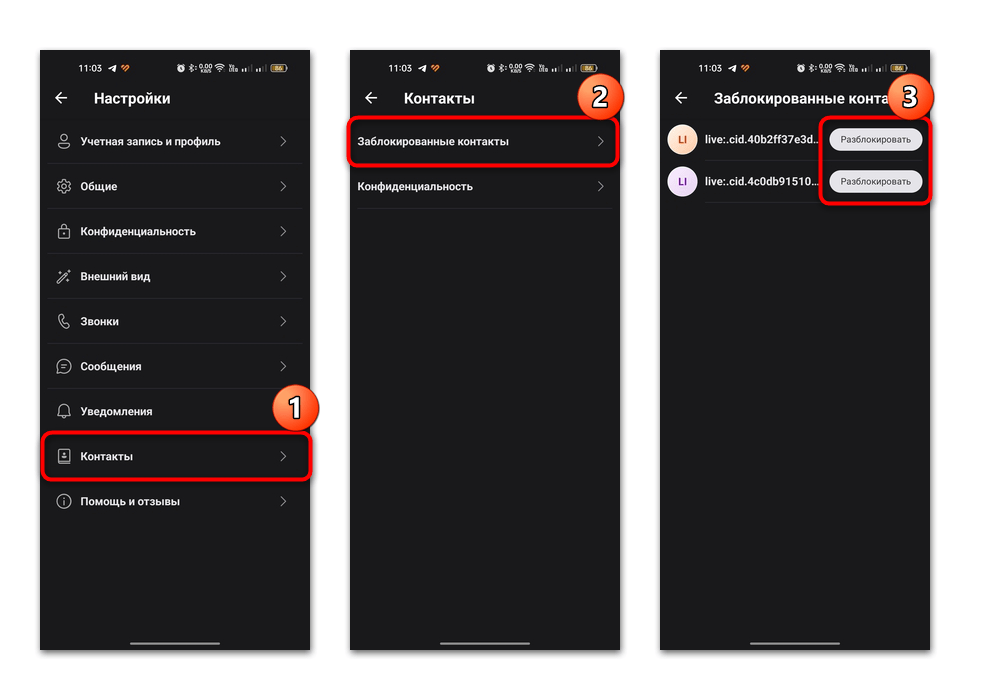
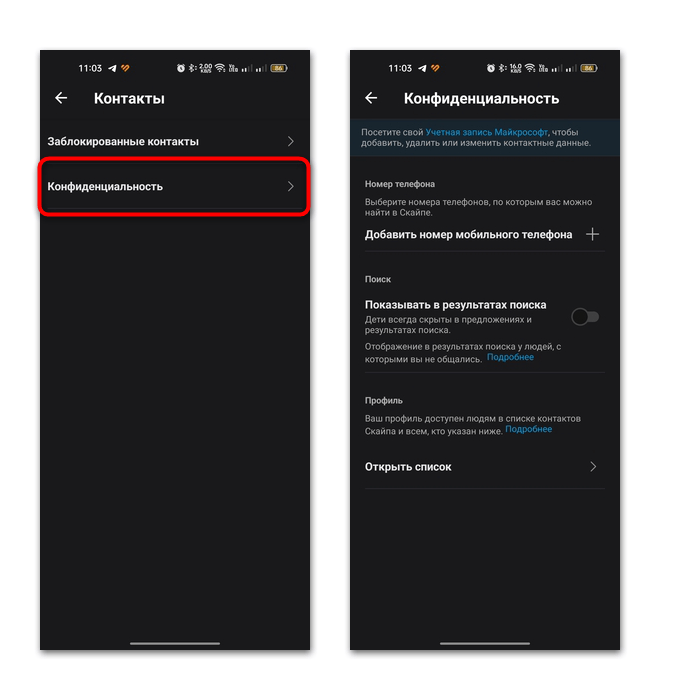
В разделе «Контакты» реализован просмотр тех пользователей, которых вы заблокировали в Скайпе, то есть тех, кто не сможет связаться с вами. Если нужно, то их можно разблокировать, перейдя в соответствующее окно.
Что касается конфиденциальности, то здесь также есть несколько параметров, например функция добавления номера телефона, по которому можно будет отыскать ваш аккаунт в Skype.
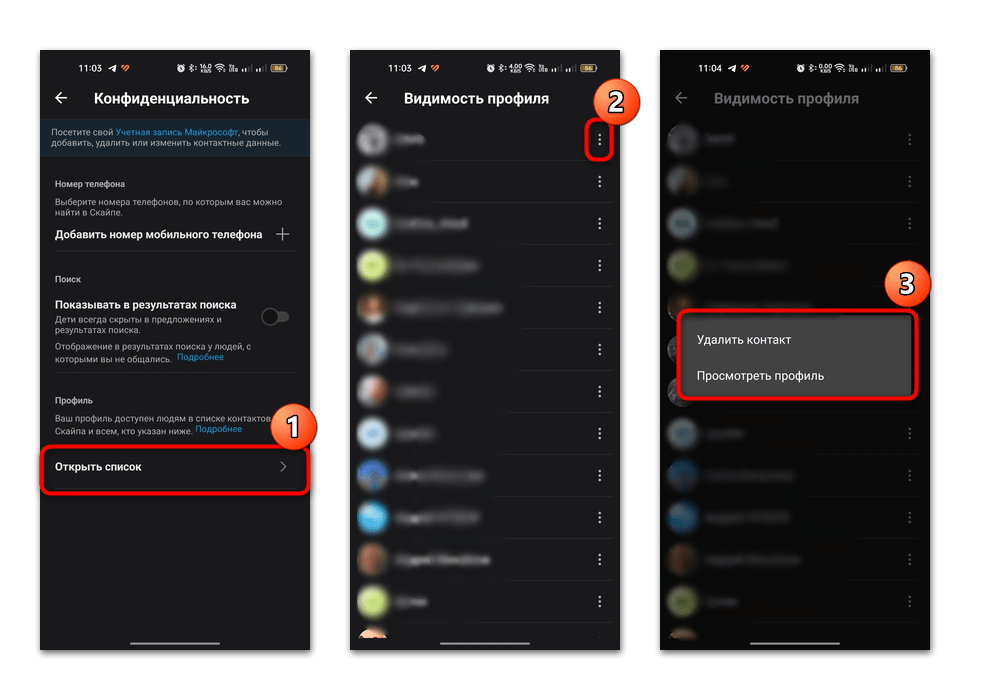
При нажатии на кнопку «Открыть список» отобразятся все контакты, с которыми вы общались ранее. Нажмите на три вертикальные точки, чтобы открыть дополнительное меню. Отсюда есть возможность удалить его либо перейти на страницу пользователя.
Статус
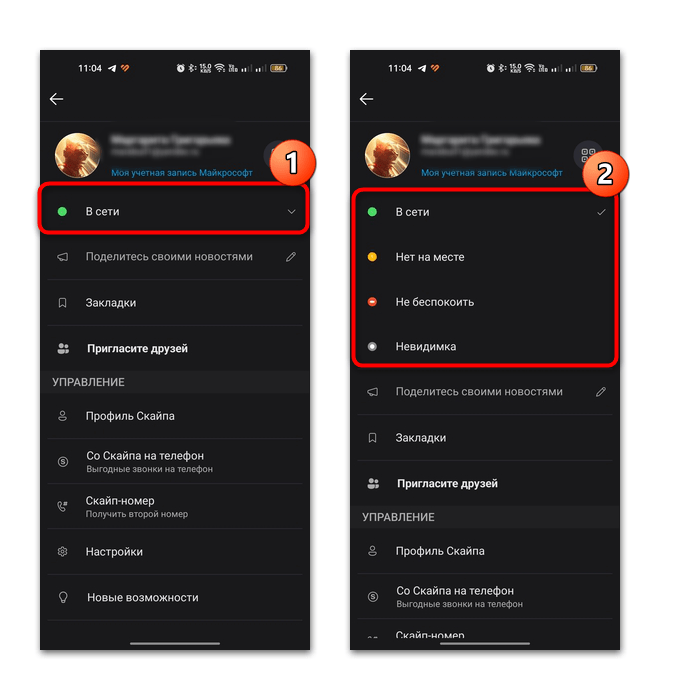
Также внимания заслуживает система статусов, позволяющая сообщить другим пользователям, что вы заняты и не сможете ответить.
- Нажмите на аватар профиля в главном окне приложения, затем — на строку под информацией об учетной записи. Развернется список с несколькими вариантами, помеченными кругом разного цвета. Например, красный обозначает статус «Не беспокоить», а желтый – «Нет на месте». Статус «Невидимка» скрывает от других пользователей тот факт, что вы на самом деле в сети.
- Ниже в текстовом поле можно написать дополнительную информацию, которая будет видна всем пользователям Скайпа. При нажатии на строку появится перечень наиболее популярных вариантов, но можно добавить и свои. По завершении воспользуйтесь кнопкой «Готово».
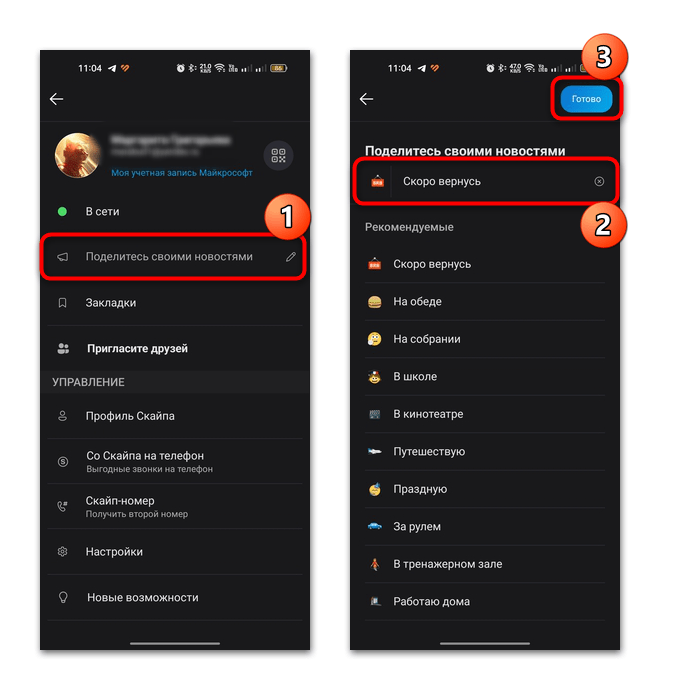
К слову, приложением генерируется уникальный QR-код для каждого пользователя, с помощью которого вас смогут найти другие абоненты, отсканировав его. Чтобы его отобразить на экране устройства, тапните по соответствующей кнопку справа от аватара.
Предоставление необходимых разрешений
Для стабильной и корректной работы приложения на Android-устройстве требуются дополнительные разрешения к некоторым компонентам девайса. Например, обязателен доступ к микрофону или камере для совершения видеозвонков и создания конференций.
Обычно после установки и первого запуска Скайпа всплывают системные окна, через которые и можно дать необходимые разрешения. Но если этот этап был пропущен, настроить их можно отдельно через штатные «Настройки»:
- Откройте «Настройки», затем перейдите в раздел «Приложения».
- Выберите «Управление приложениями» для отображения списка установленных программ. Отыщите в перечне Skype и тапните по его названию.
- Нажмите на строку «Разрешения». В блоке «Доступ запрещен» выберите «Камера».
- Отметьте пункт «Разрешить только во время использования приложения».
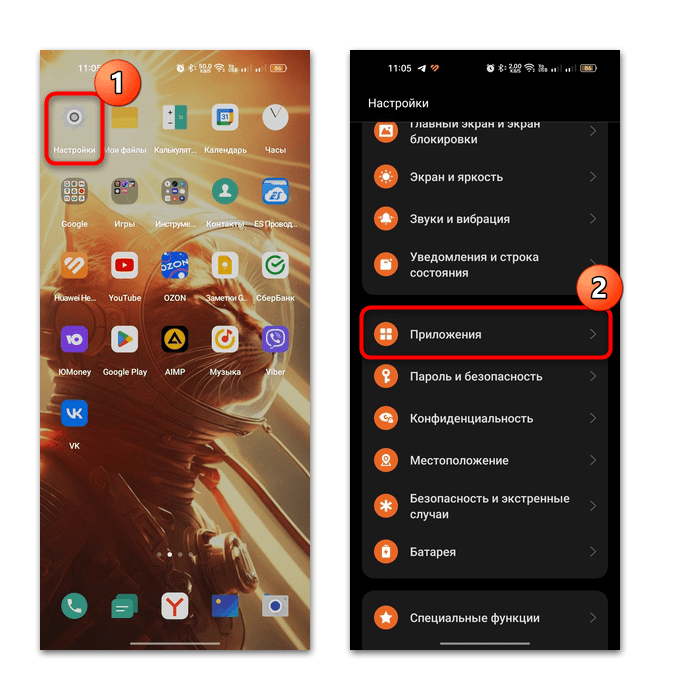
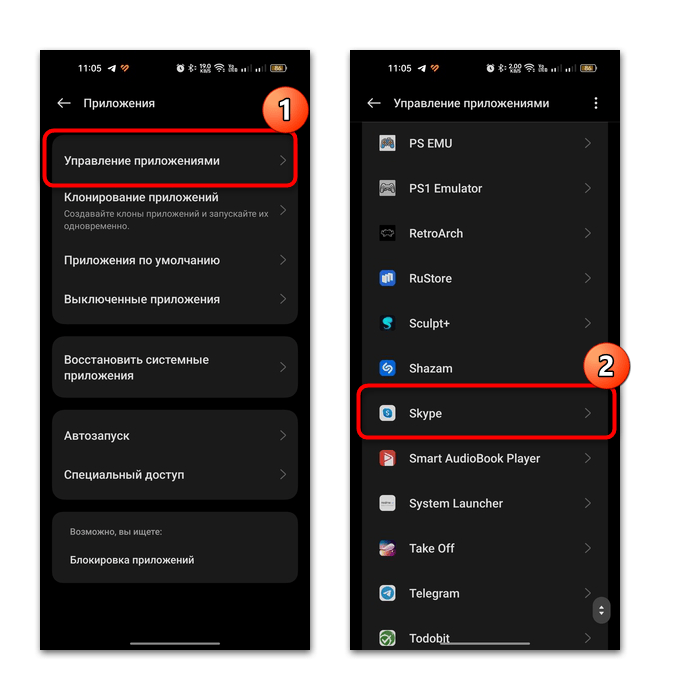
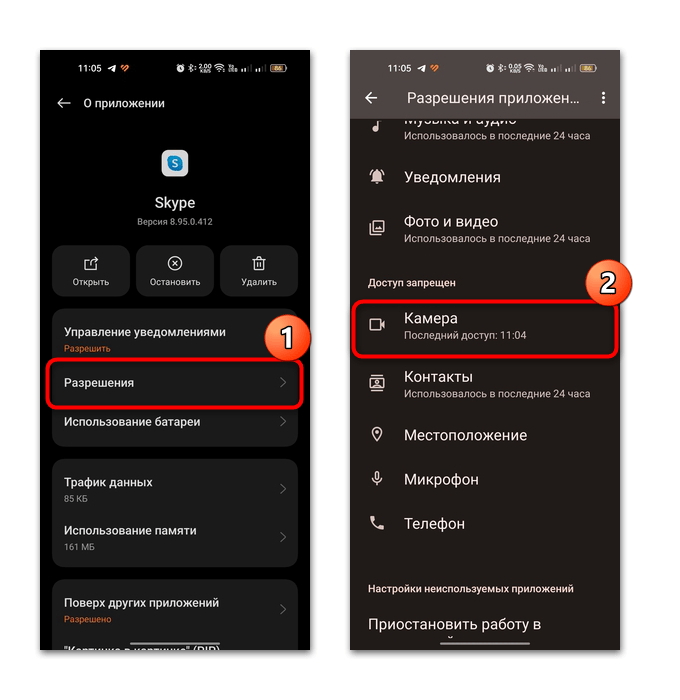
Вернитесь в предыдущее окно и то же самое проделайте с «Микрофон» и «Контакты». Чтобы не пропустить сообщения из Скайпа и важные оповещения, можете разрешить доступ к уведомлениям.
Наша группа в TelegramПолезные советы и помощь
Несмотря на появление мессенджеров WhatsApp и Viber, Skype не утрачивает своих позиций. Мессенджер пользуется популярностью у сетевиков, у людей, работающих в интернет, а также у бизнесменов, занятых международным бизнесом, требующим постоянной связи с деловыми партнерами. Следовательно, вопрос как зарегистрироваться в Скайпе на телефоне, волнует пользователей телефонов и планшетов с операционными системами Android, Apple iOS, Windows, Blackberry OS и др.
В ряде случаев звонить по Скайпу выгоднее, чем использовать мобильную сеть. Skype дает возможность видеть собеседника, общаться глаза в глаза, что является существенным преимуществом данного мессенджера перед мобильной связью. В нем можно переписываться, создавать чаты, присоединяться к созданным другими пользователями чатам. Если у вас имеется учетная запись в Скайпе, вы пользовались им без телефона, к примеру, на компьютере, то данная учетная запись позволяет войти в приложение через любое мобильное устройство.
Установка в мобильном устройстве
Принцип установки Скайпа, регистрации в мобильных устройствах с операционной системой Андроид не отличается от других операционных систем, так что нашими рекомендациями могут воспользоваться пользователи Apple, Nokia и других моделей смартфонов.
Сначала проверьте, есть ли Скайп в меню телефона, поскольку в ряде моделей мессенджер встраивается в операционную систему. Значок Skype выглядит так:

На картинке видно, что в левом смартфоне Скайп имеется, а правый лишен данного приложения. Если в вашем устройстве значок мессенджера есть, кликните и зайдите в программу. Отсутствие логотипа говорит о том, что приложение необходимо загрузить в мобильник.
Чтобы установить Skype в телефоне с ОС Андроид и зарегистрироваться в нем, необходимо, чтобы телефон был подключен к интернету. Зайдите на сайт Skype.com.

Кликните по кнопке «Загрузки». Нижняя кнопка «Скачать Skype» открывает магазин, встроенный в ваше устройство. Ее не трогаем. На открывшейся странице выберите необходимое устройство – телефон или планшет.

На синей кнопке кликните птичку и выберите необходимое устройство. Обратите внимание, что на скринах выбраны разные устройства.

Это значит, что вы с одинаковым успехом можете установить данный мессенджер и в смартфоне, и в планшете, и на компьютере. Выбираем – «Скачать Skype для Android». Не получится по каким-либо причинам скачать Скайп с официального сайта мессенджера, приложение Skype предлагается скачать в магазине Google Play по ссылке https://play.google.com.
Программа скачалась и установилась в устройстве. Значок должен появиться в меню телефона. Кликните по значку.
Регистрация
Теперь необходимо в Скайпе зарегистрироваться или войти в нее под имеющейся учетной записью.
Важно! Регистрация в Скайпе выполняется совершенно бесплатно. Запомните это, и не ведитесь на предложения мошенников зарегистрировать вас за «умеренную» плату.
Для регистрации в Skype система предлагает ввести номер телефона и придумать пароль. Есть несколько важных моментов, которые необходимо учесть в процессе регистрации:
- Все, что вы будете вводить, вписывать для регистрации, должно набираться вручную. Копирование здесь попросту не работает.
- Пароль должен состоять из цифр и букв. И желательно, чтобы хоть одна буква была заглавная. Все буквы должны вводиться латиницей.
- Номер телефона вводите правильно, без ошибок. На него придет код.

Кликнув по кнопке «Далее», переходите к вкладке с фамилией и именем. Можно, конечно, указать вымышленное имя и фамилию, типа Иван Иванов, тогда будьте готовы к тому, что старые, далекие друзья и родственники вас не найдут. Поэтому фамилию и имя желательно
указывать настоящие. По вашим данным, работает поисковик Скайпа. Эту вкладку разрешается заполнять кириллицей.

Важно! Указывая собственные фамилию и имя, вы повышаете доверие к себе других пользователей. Это необходимо, когда занимаетесь бизнесом, предполагаете деловые отношения и общение.
Введите данные, кликните «Далее». На следующей вкладке введите код из СМС и снова нажмите «Далее».

Регистрация закончена. Теперь вы можете обмениваться звонками с друзьями.
Заполнение учетной записи
Войти в учетную запись можно, введя свой номер телефона и пароль. Вам предстоит заполнить свою учетную запись. Это необходимо для того, чтобы поисковик мог найти вас, а система знала, куда присылать оповещения. В профиле учетной записи вы ставите свое фото. Снимок можно сделать прямо со смартфона и тут же отправить его в аккаунт. Также система предлагает выбрать готовое фото или картинку-аватарку и загрузить в профиль.

В профиле вы сами решаете, какие сведения о себе сообщать, а какие – лучше умолчать.
Важно! Адрес электронной почты указывать необходимо. Эта информация конфиденциальная, и приложение обязуется ее не разглашать. Это значит, что ее никто не увидит и не узнает.
Небольшое замечание: в старых программах регистрация в Скайпе начинается с создания логина, пароля, указания электронной почты. Логин вписывается английскими буквами. Это может быть ваше имя, фамилия, детское или нынешнее прозвище, иной никнейм, придуманный вами. Логин используется при входе, указывается в чатах при общении. Он не должен содержать оскорбительных, матерных слов.
У некоторых пользователей телефонного интернета электронной почты нет. Для создания виртуального почтового ящика необходимо перейти в браузер, зайти на сайт https://gmail.com и зарегистрировать здесь электронную почту. Имя электронного почтового ящика может начинаться с цифр. Полученный в результате регистрации адрес вводится в поле ввода в Скайпе. Именно на электронную почту приходят все оповещения из приложения. Через нее вы будете связываться с поддержкой в случае необходимости.
Компания Skype Technologies основалась в 2003 году в Швейцарии. В разработке приложения приняли участие эстонские программисты. Первые версии приложения были адаптированы под голосовую связь и привлекли внимание пользователей максимальной простотой установки приложения и регистрации в ней. В течение последующих 15 лет программа совершенствовалась и дополнялась новыми функциями. Появившаяся возможность использования Скайпа через телефон увеличила число пользователей данного мессенджера. На сегодняшний день это один из самых используемых мессенджеров интернета.
На чтение4 мин
Опубликовано
Обновлено
Скайп – одно из самых популярных приложений для видеозвонков и обмена сообщениями. Оно позволяет подключаться к людям со всего мира без каких-либо дополнительных затрат. Если вы хотите зарегистрироваться в Скайпе на своем телефоне Android, но не знаете, как это сделать, то эта пошаговая инструкция поможет вам.
Шаг 1: Скачайте приложение Скайп из Google Play Store на свой телефон Android. Запустите его после установки.
Шаг 2: На главной странице приложения нажмите на «Создать учетную запись» или «Зарегистрироваться».
Шаг 3: Введите ваш номер телефона или адрес электронной почты, а затем нажмите «Далее». Если у вас уже есть учетная запись Microsoft или Skype, вы можете войти, нажав на «Уже есть учетная запись?».
Шаг 4: Создайте пароль для вашей учетной записи. Удостоверьтесь, что пароль содержит как минимум 8 символов, включая цифры и буквы верхнего и нижнего регистра.
Шаг 5: Введите ваше имя и фамилию, а также дату вашего рождения. Затем нажмите «Далее».
Шаг 6: На следующем экране вы можете добавить фото профиля, но это необязательно. Нажмите «Далее» для продолжения.
Шаг 7: Наконец, вы увидите экран приветствия, из которого вы можете начать использовать Скайп на телефоне Android. Нажмите «Готово» и приступайте к звонкам и обмену сообщениями.
Теперь вы знаете, как зарегистрироваться в Скайпе на телефоне Android. Это простой процесс, который займет всего несколько минут вашего времени. Наслаждайтесь общением со своими друзьями и близкими, будьте на связи в любое время!
Шаг 1: Скачайте и установите приложение Скайп
Для того, чтобы зарегистрироваться в Скайпе на телефоне Android, необходимо сначала скачать и установить приложение Скайп.
- Откройте Google Play Store на вашем телефоне Android.
- Нажмите на значок поиска в верхнем правом углу экрана.
- Введите «Скайп» в поле поиска и нажмите на кнопку поиска.
- Найдите официальное приложение Скайп от Microsoft Corporation в списке результатов поиска.
- Нажмите на приложение Скайп, чтобы открыть страницу приложения.
- На странице приложения, нажмите на кнопку «Установить», чтобы начать загрузку и установку приложения.
После установки приложения Скайп на ваш телефон Android, вы можете переходить к следующему шагу — созданию учетной записи Скайп.
Шаг 2: Откройте приложение Скайп на вашем телефоне
После установки Скайпа на вашем телефоне, найдите иконку приложения на главной панели или на экране устройства.
Обычно иконка Скайпа выглядит как белая «S» на голубом фоне, с изображением силуэта человека. Нажмите на эту иконку, чтобы запустить приложение.
Если вы не можете найти иконку Скайпа на главном экране, попробуйте перейти в меню приложений, где обычно находятся все установленные приложения на вашем устройстве. Вероятно, Скайп будет находиться в разделе «Социальные сети» или «Коммуникация».
Откройте приложение Скайп, коснувшись его иконки. Оно должно открыться и загрузиться на вашем телефоне. Возможно, вам потребуется некоторое время для первоначальной загрузки, если это ваш первый запуск приложения.
Когда приложение Скайп откроется, вы увидите экран входа, где вам нужно будет войти или создать новую учетную запись Скайп.
Продолжайте нашу инструкцию, чтобы узнать, как создать новую учетную запись Скайп или войти существующей учетной записью.
Шаг 3: Нажмите на кнопку «Создать учетную запись»
После установки Скайпа на вашем телефоне Android, запустите приложение.
На главном экране Скайпа вы увидите окно входа, где есть два поля: «Имя пользователя» и «Пароль». На этом экране вам необходимо создать новую учетную запись, поэтому нажмите на кнопку «Создать учетную запись».
Вы будете перенаправлены на новую страницу, где вам будут предложены несколько вариантов создания учетной записи: «Войти с учетной записи Microsoft», «Войти с учетной записи Facebook», «Создать учетную запись Skype». Для создания новой учетной записи Скайпа на вашем устройстве Android выберите «Создать учетную запись Skype».
После нажатия на кнопку «Создать учетную запись Skype» откроется новая страница с формой для регистрации. В этой форме вам необходимо заполнить следующие поля: «Имя пользователя», «Пароль», «Адрес электронной почты» и «Номер мобильного телефона».
После заполнения всех полей формы нажмите на кнопку «Далее». Если указанный вами логин уже занят, система предложит выбрать другое имя пользователя. После успешной регистрации вы будете перенаправлены на главный экран Скайпа, где уже сможете использовать свою новую учетную запись.
Шаг 4: Заполните необходимую информацию для регистрации
После того как вы установили приложение Скайп на ваш телефон Android и запустили его, необходимо заполнить несколько полей для завершения процесса регистрации:
- Введите ваше имя и фамилию в соответствующие поля.
- Укажите вашу электронную почту или номер телефона, которые будут использоваться для регистрации и связи в Скайпе.
- Придумайте и введите пароль, который будет использоваться для защиты вашей учетной записи.
- Выберите страну вашего проживания из списка доступных вариантов.
После заполнения всех необходимых полей, не забудьте ознакомиться с условиями использования Скайпа, поставив галочку в соответствующем поле, если вы согласны с ними.
Теперь вы готовы завершить регистрацию и начать пользоваться Скайпом на своем телефоне Android. Нажмите кнопку «Далее» или «Зарегистрироваться» для подтверждения введенной информации и создания учетной записи.
Шаг 5: Подтвердите свою учетную запись и начните использовать Скайп
После успешного создания учетной записи в Скайпе на телефоне Android, вам нужно подтвердить свою электронную почту или номер телефона.
Чтобы подтвердить учетную запись, выполните следующие шаги:
- Откройте почтовый ящик или SMS-приложение на вашем телефоне.
- Найдите письмо или текстовое сообщение от Скайпа с инструкциями по подтверждению.
- Откройте письмо или сообщение и следуйте инструкциям внутри, чтобы подтвердить свою учетную запись.
После подтверждения своей учетной записи вы сможете начать использовать Скайп на своем телефоне Android. Вы можете добавлять контакты, обмениваться сообщениями, совершать голосовые и видео вызовы и многое другое.
Если вы не получили письмо или сообщение с инструкциями по подтверждению, проверьте папку «Спам» или «Нежелательные письма» в вашем почтовом ящике. Если вы все еще не можете найти письмо, попробуйте зарегистрироваться снова и указать другой адрес электронной почты или номер телефона.
Теперь, когда вы подтвердили свою учетную запись, наслаждайтесь всеми возможностями Скайпа на вашем телефоне Android!
Содержание
- Как зарегистрироваться на Андроид
- Как установить Skype на телефон Android
- Как зарегистрироваться на Айфоне
- Инсталляция мессенджера
Как зарегистрироваться на Андроид
Во-первых, давайте посмотрим, как зарегистрироваться в Skype на телефоне Android, потому что у большинства пользователей под рукой есть именно такое устройство. Алгоритм действий следующий:
- Войдите в Google Play и загрузите Skype на свой телефон.
- Или просто введите название приложения в строку поиска.
- Установите программу и войдите в нее.
- Нажмите кнопку «Создать учетную запись» или «Другая учетная запись» (если у вас уже был старый профиль).
- Рядом с кнопкой создания учетной записи нажмите «Создать».
- Введите номер, на который зарегистрирован Skype, по телефону.
Многие спрашивают, как зарегистрироваться в Скайпе на телефоне без подключения номера. В этом случае нажмите кнопку «Использовать существующий адрес электронной почты».
После этого сделайте следующее:
- Введите адрес электронной почты, с которым хотите зарегистрироваться.
- Введите надежный пароль для входа в систему. Во время входа система запрашивает достоверность кода доступа. Лучше всего, чтобы он содержал 8 или более символов, включая цифры, строчные и прописные буквы, а также символы.
- Пожалуйста, введите ваше имя и фамилию.
- Введите код, который придет на ваш номер, если вы привязали телефон.
- Запишите код, который пришел в электронном письме, если он указан.
- Введите данные изображения, чтобы подтвердить, что вы не робот.
Теперь вы знаете, как зарегистрироваться в Skype на планшете или смартфоне с операционной системой Android. После этого вы можете получить доступ к приложению и изменить настройки. Обратите внимание, что созданная учетная запись будет действительна на вашем компьютере, поскольку она предполагает создание учетной записи Microsoft.
Как установить Skype на телефон Android
Добрый день уважаемые читатели! В этой статье я покажу вам, как установить Skype на телефон Android, а также объясню, как зарегистрироваться в Skype на своем телефоне.
Skype — это программа, позволяющая осуществлять текстовую, голосовую и видеосвязь между абонентами Skype, находящимися в любой точке мира, абсолютно бесплатно. Обмен данными происходит через Интернет.
также возможно общение с обычными мобильными абонентами, но это уже платная услуга.
Количество пользователей приложения Skype просто огромно, на момент написания этой статьи Skype был скачан с Google Play Market более 500 миллионов раз.
Чтобы не собирать вирусы и разного рода хлам, также установим Skype из Play Market. Если вы не зарегистрированы в Play Market, вы можете скачать Skype с официального сайта. Доступны версии для (Android, iPhone, Windows Smartphone, BlackBerry, Amazon Fire Phone, iPod touch).
Так что перейдем от слов к делу и установим скайп на телефон.
Как бесплатно установить Skype на телефон Android
1. Заходим в игровой маркет и в строке поиска вбиваем название программы «Skype» английскими буквами. Затем нажмите на найденный значок «Skype».
2. На странице с приложением нажмите кнопку «Установить».
3. Теперь видим, что загрузка и установка приложения Skype началась, ждем окончания.
4. Щелкните кнопку «Открыть».
На этом установка Skype на ваш телефон завершена. Если у вас уже есть учетная запись, войдите в свою учетную запись, указав свое имя пользователя, адрес электронной почты или номер телефона. А если нет, нужно создать новый, как это сделать, я расскажу ниже.
Как зарегистрироваться в Скайпе на телефоне
1. После открытия Skype приложение попросит нас войти или создать новую учетную запись. Щелкните строку «Создать учетную запись».
2. Кроме того, Skype запросит согласие на телефонные звонки, доступ к контактам, а также на отправку и просмотр сообщений.
3. Теперь нам нужно указать страну, действующий номер телефона (без восьмерки), будет отправлено сообщение с кодом подтверждения и будет предоставлен пароль. Затем нажимаем кнопку «Далее».
4. Указываем имя и фамилию, после чего нажимаем кнопку «Далее».
5. Код подтверждения будет отправлен на телефон, который вы указали при регистрации, введите его и нажмите «Далее».
6. На последнем этапе регистрации Skype предлагает перенести контакты из адресной книги, при необходимости нажмите кнопку «Перенести». Если нет, пропустите этот шаг, щелкнув стрелку.
Теперь вы знаете, как установить и зарегистрировать Skype на телефоне Android. Как зарегистрироваться в Skype на телефоне
Вы хотите зарегистрироваться в Skype на своем телефоне? Это не сложно. Скачав программу из официального источника (например, Google Play Store), вы можете установить этот мессенджер на свой Android за считанные минуты. На iPhone процесс не будет сильно отличаться.
Как зарегистрироваться на Айфоне
Второй вопрос — как создать Skype на телефоне iOS для владельцев iPhone. Здесь применяются те же инструкции, что и описанные выше. Разница в том, что приложение загружается из App Store. Программа доступна на сайте apps.apple.com/ru/app/%D1%81%D0%BA%D0%B0%D0%B9%D0%BF-%D0%B4%D0%BB%D1%8F-iphone / id304878510.
После установки войдите в приложение и создайте учетную запись, привязанную к вашему мобильному телефону или электронной почте. Для надежности лучше использовать первый вариант, потому что в этом случае проще восстановить доступ и использовать Skype на мобильном устройстве.
Инсталляция мессенджера
Внимание! Перед началом регистрации убедитесь, что вы авторизованы в своей учетной записи Google (настройки → учетная запись → адрес gmail).
1. Коснитесь значка Play Store на экране устройства».
2. На странице магазина приложений во внутренней строке поиска введите — Skype.
3. Щелкните значок программы обмена сообщениями в результатах поиска.
4. На странице загрузки нажмите «Установить».
5. По завершении установки нажмите кнопку «Открыть».
6. В панели приложения для доступа к форме регистрации перейдите по ссылке «Создать учетную запись».
7. Заполните все поля:
- «Полное имя»: псевдоним или ваше настоящее имя и фамилия (рекомендуется, если учетная запись создается с целью ведения деловых переговоров, производства и т.д.);
- «Логин»: ваш ник в Skype и ориентир для других пользователей для поиска вашего контакта в системе обмена сообщениями.
- «Пароль» / «Повторить…»: создайте комбинацию латинских букв, цифр и специальных символов не менее чем из 8 символов. А затем введите его в эти два поля.
- «Электронная почта»: ваш адрес электронной почты (вы можете использовать учетную запись электронной почты устройства Android).
8. Проверьте правильность всех полей. При необходимости исправьте ошибки и щелкните значок стрелки вправо».
9. Подождите, пока Skype проверит ваши данные. После этого начните настраивать свой профиль. При входе в аккаунт мессенджер сразу предложит вам найти друзей и добавить их в контакты, привязать номер телефона к аккаунту. Если вам нужно изменить параметры приложения, коснитесь значка «три точки» на его панели.