
Руководство по регистрации и авторизации на веб-портале государственных закупок
Введение
О портале
Веб–портал государственных закупок – государственная информационная система, предоставляющая единую точку доступа к электронным услугам электронных государственных закупок.
Веб–портал государственных закупок обеспечивает следующую функциональность:
— регистрация участников процесса государственных закупок;
— планирование государственных закупок;
— проведение электронных государственных закупок, в том числе обмен электронными документами между заказчиком и потенциальным поставщиком;
— предоставление информации о планируемых, проводимых и осуществленных государственных закупках посредством веб — портала государственных закупок;
— формирование статистики и отчетности по проведенным государственным закупкам;
— публикация разъяснений и нормативно-справочной информации в сфере государственных закупок;
— представление и публикация сведений, включаемых в реестры государственных закупок.
ПОЛУЧЕНИЕ СРЕДСТВ АУТЕНТИФИКАЦИИ И ЭЛЕКТРОННОЙ ЦИФРОВОЙ ПОДПИСИ
Определения, используемые в Системе:
- НУЦ – Национальный Удостоверяющий Центр Республики Казахстан, осуществляет предоставление средств надежной аутентификации и электронной цифровой подписи для юридических и физических лиц РК
- Электронная цифровая подпись (ЭЦП) – набор электронных цифровых символов, созданный средствами электронной цифровой подписи и подтверждающий достоверность электронного документа, его принадлежность и неизменность содержания.
- Закрытый ключ электронной цифровой подписи – последовательность электронных цифровых символов, известная владельцу регистрационного свидетельства и предназначенная для создания электронной цифровой подписи с использованием средств электронной цифровой подписи.
- Открытый ключ электронной цифровой подписи – последовательность электронных цифровых символов, доступная любому лицу и предназначенная для подтверждения подлинности электронной цифровой подписи в электронном документе.
- Регистрационное свидетельство – документ на бумажном носителе или электронный документ, выдаваемый удостоверяющим центром для подтверждения соответствия электронной цифровой подписи требованиям, установленным настоящим Законом. В контексте используется синоним выражения «сертификат открытого ключа».
- Владелец регистрационного свидетельства — физическое или юридическое лицо, на имя которого выдано регистрационное свидетельства, правомерно владеющее закрытым ключом, соответствующим открытому ключу, указанному в регистрационном свидетельстве.
- ИИН — индивидуальный идентификационный номер, состоящий из 12 цифр, указан на удостоверении личности. (См. Закон Республики Казахстан № 223 от 12 января 2007 года «О национальных реестрах идентификационных номеров»)
* ИИН указан в удостоверении личности.
- БИН — В соответствии с Законом РК «О национальных реестрах идентификационных номеров» от 12 января 2007 года, бизнес-идентификационный номер (БИН) – является уникальным номером, формируемым для юридического лица (филиала и представительства) и индивидуального предпринимателя, осуществляющего деятельность в виде совместного предпринимательства.
- Участник системы электронных государственных закупок – учетная запись физического и юридического лица, осуществляющих деятельность в сфере государственных закупок.
- Пользователь системы электронных государственных закупок– учетная запись представителя участника системы электронных государственных закупок, автоматически создаваемая при регистрации физического лица на веб-портале электронных закупок.
Представление заказчиками и организаторами информации по государственным закупкам будет осуществляться в электронной форме посредством веб — портала без использования бумажных процедур. Это потребует регистрации на веб-портале с применением средств аутентификации и электронной цифровой подписи.
Выдача средств аутентификации (регистрации и входа на веб-портал государственных закупок) и электронной цифровой подписи осуществляется в Центрах регистрации Национального удостоверяющего центра, размещенных при Центрах обслуживания в городах Астана, Алматы, во всех областных и районных центрах Республики Казахстан.
Подробный список необходимых документов, перечень центров регистрации и подробная инструкция по установке ЭЦП на персональный компьютер доступен на сайте Национального удостоверяющего центра.
Работа с регистрационными свидетельствами НУЦ РК (ключами, электронной цифровой подписью)
Внимание! Предварительно выполните все шаги для получения ЭЦП в ЦОНе http://pki.gov.kz/index.php/ru/poluchenie-klyuchej-etsp (руководство по установке и настройке работы с ЭЦП приведено по этой же ссылке).
Если у Вас не установлено программное обеспечение NCALayer (рисунок ниже), то установите корневые сертификаты (пройдя по ссылкам pki_rsa, root_rsa):

Проставьте в открывшемся окне галочки и нажмите «ОК» (для каждого сертификата)

После установки корневых сертификатов необходимо установить NCALayer. Для установки NCALayer необходимо ознакомиться с руководством пользователя по установке NCALayer по ссылкеhttp://pki.gov.kz/index.php/ru/.
Настройка браузера Chrome
В настройках браузера нажмите «Показать дополнительные настройки» и в разделе «HTTPS/SSL» нажмите кнопку «Настроить сертификаты…». На вкладке «Центры сертификации» нажмите кнопку «Импорт…». В открывшемся меню выберите корневое регистрационное свидетельство «root_rsa.cer» и продолжите установку.
В появившемся окне выставьте галочку «Доверять при идентификации веб-сайтов», и нажмите кнопку «OK» (Рис.12). Проделайте ту же операцию с файлом «pki_rsa.cer». Перезапустите браузер.
Внимание! Данная операция является обязательной!

Настройка браузера Firefox
Как было отмечено выше, по завершению установки автоматически откроется браузер, который откроет страницу с установкой корневых сертификатов . Для пользователей, у которых браузером по умолчанию является Mozilla Firefox достаточно установить корневые регистрационные свидетельства НУЦ РК в соответствии с инструкцией. В случае, если вы не выполнили эту операцию вам следует установить их вручную самостоятельно.
Для этого, откройте главную страницу https://pki.gov.kz и нажмите на ссылку «pki_rsa».

В появившемся окне установите галочку «Доверять при идентификации веб-сайтов», нажмите кнопку «OK» . Установка корневого регистрационного свидетельства НУЦ РК (RSA) завершена.
Повторите процедуру установки корневого регистрационного свидетельства КУЦ РК (RSA). Перезапустите браузер.
Установка модуля «Модуль Государственные закупки» для работы с ЭЦП
Описание обновления версии NCALayer!
Для обновления версии NCALayer необходимо на рабочем столе в меню панели пуска щелкнуть правой кнопкой мыши на значок NCALayer (НУЦ РК):

В открывшемся меню нажмите на пункт «Выход». Затем заново запустите NCALayer:

После запуска NCALayer на рабочем столе в меню панели пуска щелкнуть правой кнопкой мыши на значок NCALayer (НУЦ РК):

В открывшемся меню нажмите на пункт «Управление модулями»:

В открывшейся форме «NCALayer. Управление модулями» нажмите на кнопку «Скачать обновления»:

После нажатия на кнопку «Скачать обновления», Система отобразит модальное окно, где необходимо нажать на кнопку «Перезапустить»:

После перезапуска, Система установит модуль. Для проверки установлен ли «Модуль Государственные закупки РК» необходимо перейти в меню «Управление модулями» (выше приведено описание по переходу в данный раздел) и в открывшейся форме убедиться, что в столбце «Установлен» изменено значение с «Нет» на «Да»:

Внимание! В случае если не получилось обновить NCALayer по инструкции приведенной выше в описании «Описание обновления версии NCALayer!», то необходимо скачать заново NCALayer и установить на персональном компьютере по ссылке http://pki.gov.kz/index.php/ru/.
После того, как установили NCALayer по ссылке http://pki.gov.kz/index.php/ru/ необходимо установить модуль «Модуль Государственые закупки РК». Для этого необходимо выполнить настройки приведенные ниже в разделе «Описание добавления модуля «Модуль Государственные закупки РК».
Описание добавления модуля «Модуль Государственные закупки РК
. После того как запустили NCALayer необходимо на рабочем столе в меню панели пуска щелкнуть правой кнопкой мыши по значку NCALayer (НУЦ РК):

В открывшемся меню нажмите на пункт «Управление модулями»:

В открывшейся форме выберите модуль «Модуль Государственные закупки РК» и нажмите на кнопку «Установить модуль»:

После нажатия на кнопку «Установить модуль», Система отобразит форму о подтверждении перезапуска NCALayer. Необходимо нажать на кнопку «Перезапустить»:

После перезапуска, Система установит модуль. Для проверки установлен ли «Модуль Государственные закупки РК» необходимо перейти в меню «Управление модулями» (выше приведено описание по переходу в данный раздел) и в открывшейся форме убедиться, что в столбце «Установлен» изменено значение с «Нет» на «Да»:

Внимание при подключении к интернету через прокси-сервер (такой вид подключения обычно используется в государственных учреждениях и компаниях).
Внимание!!! Выполняется только в случае, если не отображается «Модуль Государственные закупки РК»!
После того как установили NCALayer либо обновили версию, в случае если после запуска правой кнопки мыши на рабочем столе по пункту «NCALayer – Управление модулями» не будет отображаться «Модуль Государственные закупки РК» необходимо на веб -портале государственных закупок провести дополнительные ручные настройки приведенные ниже.
- Необходимо скачать файл по адресу https://crl.pki.gov.kz/updates/ncalayer.der, скопировать и разместить его по пути (профиль пользователя на персональном компьютере) %userprofile%\AppData\Roaming\NCALayer следующим образом:
- Скачать файл (https://crl.pki.gov.kz/updates/ncalayer.der).
- Нажать сочетание клавиш Win+R, скопировать путь (%userprofile%\AppData\Roaming\NCALayer) и нажать кнопку «ОК»

-
- Вставить ранее загруженный файл (ncalayer.der) в открывшуюся директорию (заменить).

2.Скачать модуль NURSign по ссылке http://portal.goszakup.gov.kz/portal/uploads/v3/NURSignBundle-1.0.jar и разместить его по пути %userprofile%\AppData\Roaming\NCALayer\bundles путем нажатия на кнопку Win+R.

3.Настроить в конфигурационном файле параметры подключения к прокси серверу
-
- Запустить текстовый редактор (блокнот). Например: путем нажатия сочетание клавишей Win+R и ввести notepad.exe

-
- Открыть файл конфигурации (Файл->Открыть) по пути %userprofile%\.NURSign\config\nursign.properties

-
- В конфигурационном файле прописать настройки прокси сервера (адрес и порт прокси – сервера уточнить у администратора сети)
proxy_host=адрес прокси-сервера
use_proxy=Y
proxy_port=порт прокси сервера

-
- Сохранить файл.
4. Перезапустить NCALayer.
Внимание! Если имеются файлы объемом больше 20 мб (до 06.11.2017 года Портал позволял прикреплять вложения объемом больше 20 мб) и по таким файлам при подписании файла отображается сообщение: превышен лимит на размер файла, например при подписании технической спецификации в договорах, то необходимо провести следующие настройки, чтобы подписать их: необходимо открыть Локальный диск (C).

Затем в открывшемся окне открыть папку «Пользователи».

В открывшемся окне выбрать соответствующего пользователя.

В откырвшемся окне найти папку .NURSign

Далее в открывшейся окне открыть папку «config»

Далее в открывшемся окне открыть файл «nursign.properties» с помощью блокнота

В открывшемся блокное необходимо изменить размер файла в строке max_file_size на требуемый (пример max_file_size=50)

Регистрация пользователя на веб-портале государственных закупок
Заполнение данных о пользователе
Внимание! Предварительно запустите программу для работы с ЭЦП.
Для перехода в систем закупок 2016 года, необходимо выбрать на главной странице Веб-портала «Вход -> Закупки 2016»

Если у Вас ранее были установлены сертификаты в браузер (для входа в модули «Ценовые предложения», «Конкурс и аукцион» или «Для не субъектов ГЗ», то вы можете выбрать необходимый из них, при этом если вы нажмете кнопку «Отмена», то Веб-портал перенаправит Вас на страницу входа через выбор сертификата из файла на Вашем компьютере.

Внимание! При переходе к регистрации может отображаться окно:

Для исключения данной проблемы, нажмите «Ок», отобразится следующее окно.
В браузере Google Chrome:

В браузере Mozilla Firefox (новая версия):

В браузере Mofilla Firefox (старая версия):

В данном окне подведите курсор мыши к значку «» и щелкните по нему левой кнопкой мыши. Отобразится всплывающее окно.
В этом окне нажмите на гиперссылку «Загрузить небезопасные скрипты» (для Google Chrome), «Отключить защиту на этой странице» или «Пока отключить защиту» (для Mozilla Firefox). После этого страница браузера обновится и появится возможность перейти к регистрации.
В браузере Google Chrome:

В браузере Mofilla Firefox (новая версия):


В браузере Mofilla Firefox (старая версия):

Для прохождения регистрации на веб – портале государственных закупок Вам необходимо нажать на кнопку “Войти” на главной странице веб – портала государственных закупок. Веб-портал предложит Вам выбрать ключ:
После нажатия кнопки «Выберите ключ» отобразится окно с пятью последними использовавшимися ключами (сертификатами):

Внимание! Если программа не запущена на вашем устройстве (ПК, ноутбук), то отобразится следующее окно:

Необходимо запустить программу для работы с ЭЦП (пункт «2.1 Скачивание и запуск программы для работы с ЭЦП»).
Внимание! Если программа запущена, но для ее выполнения недостаточно прав доступа на вашем устройстве (ПК, ноутбук), то отобразится следующее окно:

В данном случае попробуйте настроить права на своем устройстве (ПК, ноутбук) или запустите программу от имени Администратора:

При необходимости подтвердите действие в открывшемся окне.
Для выбора ключа необходимо нажать по ФИО пользователя. Если Вы хотите выбрать другой ключ, то воспользуйтесь кнопкой «Выбрать другой ключ». При выборе другого ключа отобразится окно для выбора ключа из файла (при получении сертификатов НУЦ РК обычно имя указывается AUTH_RSA…):

Для выбора нажмите левой кнопкой мыши по нужному ключу и нажмите кнопку «Открыть». Далее Вам будет необходимо указать пароль для доступа к ключу:

После ввода нажмите «ОК». После нажатия «ОК» будет считан ключ.
Далее Веб-портал автоматически осуществляет последовательные проверки пользовательского сертификата аутентификации.
После успешной аутентификации по сертификату выполняется проверка наличия учетной записи в системе по ИИН пользовательского сертификата.
В случае если учетная запись не найдена, автоматически выполняется запрос регистрационных данных в ИНИС по ИИН сертификата пользователя.

После обработки запроса в ИНИС отобразится регистрационная форма для заполнения данных пользователя:

В регистрационной форме пользователя автоматически отображаются следующие поля:
- «Логин (ИИН)» — данные из полей сертификата содержащих ИИН пользователя;
- «Фамилия» — данные из полей сертификата содержащих Фамилию пользователя;
- «Имя» — данные из полей сертификата содержащих Имя пользователя;
- «Отчество» — данные из поля сертификата содержащее Отчество;
- «Дата рождения» — данные из полей сертификата пользователя;
- «Электронная почта» — заполняется в форме автоматически из пользовательского сертификата аутентификации с возможностью его редактирования.
- «Пользовательское соглашение» — текст соглашения для подписи;
- «Подписать» — кнопка для подписи соглашения;
- «Задать пароль» — длина пароля должна быть от 8 до 20 символов. Пароль должен содержать строчные, заглавные буквы и цифры
- «Подтверждение пароля» — необходимо указать заданный пароль повторно, для исключения случаев некорректного ввода.
ВНИМАНИЕ! Для подписания пользовательского соглашения (и далее других документов) необходимо выбрать сертификат, выданный НУЦ РК (при получении сертификатов НУЦ РК обычно имя указывается RSA_ для физических лиц и индивидуальных предпринимателей, GOST_… для юридических лиц и совместных крестьянских хозяйств. Т.е. сертификат для подписи данных и документов).
После нажатия кнопки «Подписать» отобразится окно с пятью последними использовавшимися ключами (сертификатами):

Для выбора ключа необходимо нажать по ФИО пользователя. Если Вы хотите выбрать другой ключ, то воспользуйтесь кнопкой «Выбрать другой ключ». При выборе другого ключа отобразится окно для выбора ключа из файла.

Для выбора нажмите левой кнопкой мыши по нужному ключу и нажмите кнопку «Открыть». Далее Вам будет необходимо указать пароль для доступа к ключу:

После ввода нажмите «ОК». После нажатия «ОК» будет считан ключ.
Далее Веб-портал автоматически осуществляет подписание соглашения и последовательные проверки пользовательского сертификата аутентификации.
При регистрации осуществляется сравнение сведений пользовательского сертификата с данными из ИНИС.
Поля формы регистрации пользователя «Электронная почта», «Задать пароль», «Подтверждение пароля» вводятся пользователем вручную.
После заполнения всех данных необходимо нажать кнопку «Подтверждаю данные», веб-портал проверит заполнение данных, подпись соглашения и, при успешной проверке, зарегистрирует Вас в качестве нового пользователя. При наличии ошибок заполнения – веб-портал отобразит сообщение об ошибке(ах), которую(ые) необходимо будет устранить.
Далее, для авторизации пользователя следует перейти по ссылке «Авторизуйтесь».

В отобразившейся форме необходимо ввести пароль, указанный при регистрации и нажать «Войти».
или
После входа на веб – портал государственных закупок будет отображен кабинет пользователя.
Если Вы не пройдете по ссылке активации учетной записи, то после выбора сертификата и ввода пароля веб-портал в кабинете пользователя отобразит следующее сообщение:

Для продолжения работы перейдите в указанную Вами почту, куда должно быть доставлено следующее сообщение для активации учетной записи.
«Уважаемый(ая) ФАМИЛИЯ ИМЯ ОТЧЕСТВО!
Вы зарегистрировались на веб-портале www.goszakup.gov.kz.
Для того, чтобы активировать Вашу учетную запись просим перейти по следующей ссылке http://goszakup.gov.kz/ru/cabinet/confirm_email_byhash/004dcf78c35986311471494c09d74d66
Если Вы не понимаете, о чем идет речь – просто проигнорируйте данное сообщение.»
Для активации учетной записи необходимо перейти по указанной ссылке в письме.
После прохождения по ссылке отобразится следующее сообщение.

После отображения сообщения о подтверждении почты повторите вход в кабинет (на рисунке ниже), где будут отображены назначенные пользователю полномочия.
Редактирование профиля
Редактирование профиля пользователя происходит в меню Кабинет – Личные данные – Регистрационные данные:

По нажатию иконки по ИИН пользователя отправляется запрос в ИНИС и сведения пользователя обновляются из ИНИС.
По нажатию иконки открывается страница редактирования данных пользователя.

Для сохранения изменений, внесенных в данные формы, нажать кнопку «Сохранить».
При сохранении данных будет проверено обязательное заполнение адреса электронной почты, при успешной проверке, веб-портал отобразит форму просмотра данных пользователя.
Для проверки возможности отправки на указанный адрес электронной почты сообщения, нажмите на кнопку «Подтвердить адрес электронной почты». По нажатию данной кнопки веб-портал отправит сообщение с автоматически сгенерированной ссылкой на сохраненный адрес электронной почты, при переходе по которой будет подтверждена возможность отправки сообщений на указанный адрес, а также будет изменен статус электронной почты на «Подтвержден».
Редактирование пароля пользователя происходит в меню Кабинет – Личные данные – Регистрационные данные – Поменять пароль.

Поле «Текущий пароль» — требует ввода действующего пароля.
Поле «Новый пароль» — требует ввода нового пароля, при этом длина пароля должна быть от 8 до 20 символов. Пароль должен содержать строчные, заглавные буквы и цифры
Поле «Подтверждение пароля» — требует повторного ввода нового пароля, для исключения случаев некорректного ввода пароля.
Личные данные – Контактные данные
Чтобы указать номер мобильного телефона для получения SMS-рассылок, необходмо перейти во вкладку Личный данные — Контактные данные и нажать на кнопку «Добавить телефон» в разделе «Телефоны для СМС уведомлений»

В открывшейся форме необходимо указать номер мобильного телефона и нажать на кнопку «Отправить код подтверждения»

На указанный номер должно прийти SMS-сообщение с кодом, который необходимо ввести в поле «Код подтверждения»:

ВАЖНО: функионал рассылки сообщений доступен только сотрудникам с ролью «Поставщик», «Администратор организации», «Руководитель» организации с ролью «Поставщик»

Для смены номера телефона нажмите кнопку «Удалить» и повторите процедуру добавления номера.
Редактирование паспортных данных пользователя происходит в меню Кабинет – Личные данные – Паспортные данные.

По нажатию кнопки «Добавить» производится переход к форме добавления нового реквизита пользователя.

По нажатию кнопки «Редактировать» производится переход к форме изменения выбранного реквизита пользователя (доступно только для реквизитов введенных вручную).

По нажатию кнопки «Удалить» производится запрос подтверждения удаления выбранного реквизита пользователя (доступно только для реквизитов введенных вручную). При подтверждении (кнопка «Да») производится удаление. При отмене (кнопка «Нет») производится возврат к форме просмотра паспортных данных.

Редактирование контактных данных пользователя происходит в меню Кабинет – Личные данные – Контактные данные.

По нажатию кнопки «Добавить» производится переход к форме добавления контактных данных.

По нажатию кнопки «Редактировать» производится переход к форме изменения выбранного реквизита пользователя (доступно только для реквизитов введенных вручную).

По нажатию кнопки «Удалить» производится запрос подтверждения удаления выбранного реквизита пользователя (доступно только для реквизитов введенных вручную). При подтверждении (кнопка «Да») производится удаление. При отмене (кнопка «Нет») производится возврат к форме просмотра контактных данных.

Регистрация участника (ФЛ, ИП, КХ или ЮЛ) на веб-портале государственных закупок
Заполнение данных об участнике
Регистрация участника
Для того чтобы ввести информацию об организации необходимо после входа на веб – портал государственных закупок пройти по ссылке «Добавить участника»

Рисунок 9.1 – Форма Запроса данных участника из ИНИС
Регистрация участника по сертификату пользователя, в котором указан БИН организации
При регистрации участника автоматически отправляется запрос в ИНИС по БИН на принадлежность БИН к организации, зарегистрированной в ИНИС.
Форма регистрация участника


В регистрационной форме участника автоматически отображаются следующие поля:
- «ИИН/БИН» – данные из полей сертификата содержащих ИИН/БИН участника;
- «РНН» – данные из ИС Комитета государственных доходов МФ РК;
- «Не субъект ГЗ» – признак указывается пользователем при регистрации, также в зависимости от БИН/ИИН и КОПФ может устанавливаться автоматически;
- Роль участника «Заказчик» – признак указывается пользователем при регистрации, также в зависимости от БИН/ИИН может устанавливаться автоматически;
- Роль участника «Организатор» – признак указывается пользователем при регистрации, также в зависимости от БИН/ИИН может устанавливаться автоматически;
- Роль участника «Поставщик» – признак указывается пользователем при регистрации, также в зависимости от БИН/ИИН может устанавливаться автоматически;
- Роль участника «Банк» — признак указывается пользователем при регистрации, доступен только для организаций находящихся в справочнике банков;
- «Полное наименование на казахском языке» — данные из ИС Комитета государственных доходов МФ РК;
- «Полное наименование на русском языке» — данные из ИС Комитета государственных доходов МФ РК;
- «Краткое наименование на казахском языке» — данные из ИС Комитета государственных доходов МФ РК;
- «Краткое наименование на государственном языке» — данные из ИС Комитета государственных доходов МФ РК;
- «ФИО руководителя» — Из ИНИСа (не отображается для ИП);
- «Должность руководителя» — Ручной ввод (не отображается для ИП);
- «ФИО заявителя» — Из пользовательских данных (не отображается для ИП);
- «Должность заявителя» — Ручной ввод (не отображается для ИП);
- «Адрес веб-сайта организации» — Данные ручного ввода;
- «Адрес электронной почты» — Данные ручного ввода;
- «Код КОПФ» — данные из ИС Комитета государственных доходов МФ РК;
- «Форма организации» — данные из ИС Комитета государственных доходов МФ РК;
- «Форма собственности» — данные из ИС Комитета государственных доходов МФ РК;
- «Сектор экономики» — Ручной ввод из справочника секторов экономики;
- «Размерность» — данные из ИС Комитета государственных доходов МФ РК;
- «Плательщик НДС» — Ручной ввод признака, выбор одного из возможных значений (Не выбрано / Не плательщик НДС / Плательщик НДС)
- «Резидент» — данные из ИС Комитета государственных доходов МФ РК;
- «СМП» — данные из ИС Комитета государственных доходов МФ РК;
- «ССП» — данные из ИС Комитета государственных доходов МФ РК;
- «Объединение инвалидов» — автоматически по данным справочника организаций объединений инвалидов;
- «Отечественный товаропроизводитель» — Поиск в таблице отечественных поставщиков (по данным сайта ks.gov.kz). Если участник найден и у него указан хотя бы один товар, то флаг будет установлен автоматически;
- «Отечественный поставщик» — Поиск в таблице отечественных поставщиков (по данным сайта ks.gov.kz). Если участник найден и у него указан хотя бы одна работа или услуга, то флаг будет установлен автоматически;
- «Единый организатор» — Из данных организации (данные вводятся операторами ТОО «ЦЭК»);
- «Национальная компания» — ручной ввод (не отображается для ИП)
- «Субъект государственной монополии» — ручной ввод (не отображается для ИП)
- «Субъект естественной монополии» — ручной ввод (не отображается для ИП)
- «Международная организация» — ручной ввод (не отображается для ИП)
- «Код ОКЭД» — данные из ИС Комитета государственных доходов МФ РК;
- «Наименование ОКЭД» — данные из ИС Комитета государственных доходов МФ РК;
- «Дата начала действия» — данные из ИС Комитета государственных доходов МФ РК;
- «Соглашение участника» — текст соглашения участника;
- «Подписать» — кнопка для выбора сертификата и подписи соглашения участника;
- «Подтверждаю» — По нажатию кнопки производится ФЛК на обязательность заполнения полей сохранение введенных данных, при наличии ошибок сохранение не производится и отображаются ошибки. При успешном прохождении ФЛК производится сохранение данных и назначение соответствующих полномочий пользователю.
При регистрации в качестве участника физического лица (не являющегося субъектом предпринимательства) для участия в закупках жилья – требуется только подписание соглашения, другие данные не указываются.
ВНИМАНИЕ! Если участника, который зарегистрирован у нас в системе не удовлетворяют какие-либо регистрационные данные, которые были заполнены на основании данных из ИНИС, то участнику следует обратиться в Комитет государственных доходов по месту регистрации. После обновления регистрационных данных участника в Комитете государственных доходов, пользователь системы с ролью «Администратор участника» в модуле «Ценовые предложения» при входе в профиль участника может обновить эти данные с помощью кнопки «Обновить данные из ИНИC».
Таблица1. Правила формирования полей с наименованием участника в АИИС ЭГЗ.
|
№ |
Наименование поля в профиле участника АИИС ЭГЗ |
Данные из ИНИС |
Правила формирования полей с наименованием участника в АИИС ЭГЗ |
|
|
Наименование поля |
Наличие данных |
|||
|
1. |
Наименование участника на казахском языке |
Наименование ИП на казахском |
Да |
Наименование ИП на казахском языке |
|
Нет |
1) «Наименование ИП на русском языке», при наличии данных в поле «Наименование ИП на русском языке» |
|||
|
2. |
Наименование участника на русском языке |
Наименование ИП на русском |
Да |
Наименование ИП на русском |
|
Нет |
1) «Наименование ИП на казахском», при наличии данных в поле «Наименование ИП на казахском» |
После проверки и заполнения всех, необходимо подписать соглашение участника и нажать на кнопку «Подтверждаю данные», веб-портал проверит заполнение и, при успешной проверке, зарегистрирует нового участника. При наличии ошибок заполнения – веб-портал отобразит сообщение об ошибке(ах), которую(ые) необходимо будет устранить.
Добавление банковских реквизитов
Автоматическое добавление банковских реквизитов
Если банковские реквизиты не заполнены, веб-портал предложит заполнить данные о банковских реквизитах из ИСНА.

По нажатию на кнопку «Да, получить данные» производится переход к форме редактирования банковских счетов.

При нажатии на кнопку «Запросить» Система отобразит для заполнения форму «Обновление данных».
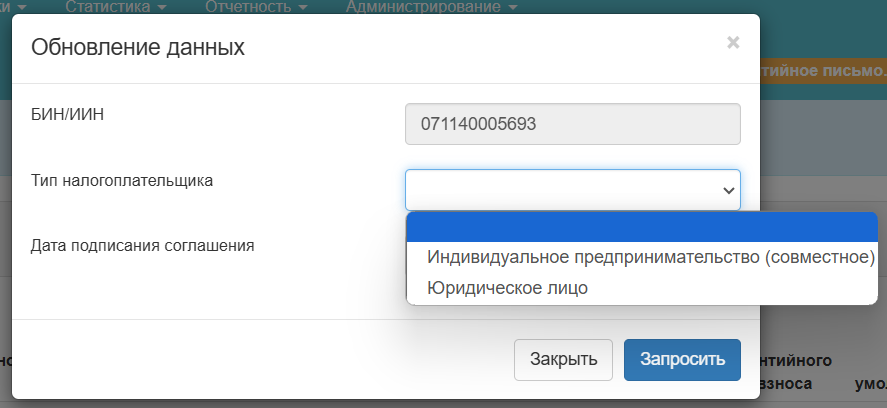
Для запроса данных по банковским счетам необходимо выбрать «Тип налогоплательщика».
В случае, если участник Индивидуальный предприниматель(ИП), то Система автоматически отобразит поле «Тип налогоплательщика» заполненным.
По нажатию кнопки «Запросить» производится отправка запроса данных по банковским счетам в ИСНА и переход к форме просмотра банковских счетов.
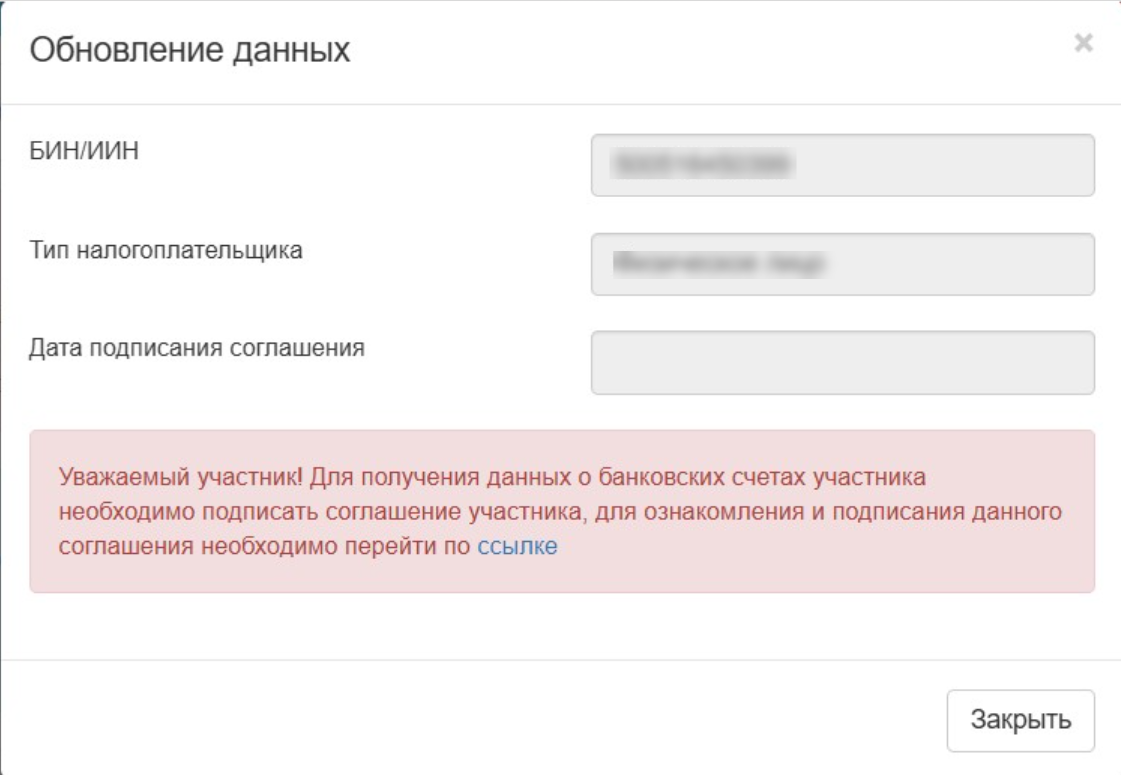
Внимание! Система не позволит направить запрос на обновление банковских счетов, в случае отсутствия подписанного соглашение участника.
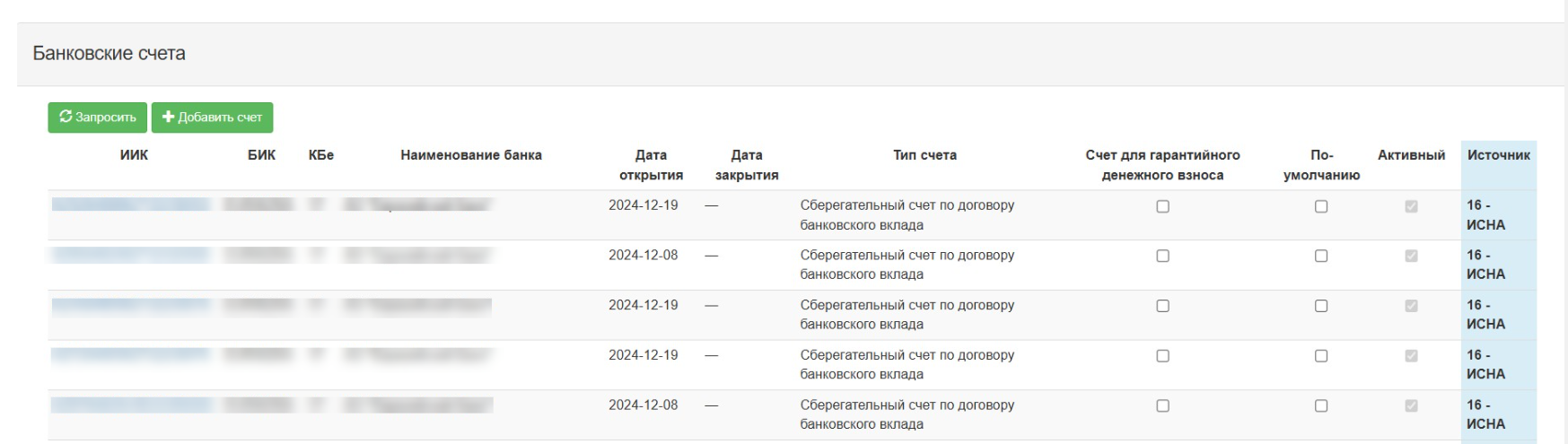
На форме отображаются данные об активных банковских счетах, для существующих счетов Вы можете установить счет по умолчанию и счет для гарантированного денежного взноса.
Описание функций формы просмотра банковских счетов:
По нажатию кнопки «Запросить» — осуществляется запрос данных банковских счетов из ИСНА КГД МФ РК.
ВНИМАНИЕ! Если участник выступает в роли «Поставщик» на веб-портале и работает с договорами, которые регистрируются в органах Казначейства, у него обязательно должны быть банковские реквизиты из ИНИС/ИСНА!
Ручное добавление банковских реквизитов
По нажатию кнопки «Добавить счет» — отображается интерфейс ввода нового банковского счета.
По нажатию кнопки «Удалить» — осуществляется удаление выбранной строки, доступно только для введенных вручную счетов.

Автоматически отображаются следующие поля:
- Признак счета старого формата
- «Номер счета» — До 34 символов, Номер банковского счета участника;
- «Код банка» — До 9 символов, Код банка участника;
- «КБе» — Первая цифра кода заполняется в зависимости от признака резидентства и вторая цифра заполняется из кода КСЕ формы регистрации участника;
- «Наименование банка» — Осуществляется выбор банка из зарегистрированных банков в системе (справочник банков);
- «Добавить банк» — По нажатию на кнопку осуществялется переход к функционалу добавления банка;
- «Тип счета» — Наименование типа счета из справочника банковских счетов.
После заполнения всех данных нажать кнопку «Сохранить».
Создание заявки на регистрацию нового банка
Для создания заявки на регистрацию нового Банка необходимо нажать на кнопку «Добавить новый банк»:

После чего, автоматически отображаются следующие поля:

После заполнения всех полей, необходимо нажать на кнопку «Отправить на утверждение»:

После нажатия на кнопку «Отправить на утверждение» отобразится окно-подтверждение:

Заявки на регистрацию нового Банка можно просмотреть в Разделе «Профиль участника» — «Мои заявки на регистрацию Банка»:
Отправленным заявкам системой автоматически присваивается статус «На утверждении»:

После того, как Администратор утвердит заявку на регистрацию нового банка, статус заявки изменится на «Утверждено», (после этого необходимо воспользоваться инструкцией по добавлению счета).
После того, как Администратор отклонит заявку на регистрацию нового банка, статус заявки изменится на «Отклонено», после чего можно просмотреть причину отклонения.
Для этого необходимо нажать на активную ссылку «Причина»:

Управление полномочиями сотрудников участника (организации)
Назначение или изменение полномочий сотрудников производится пользователем с полномочием – «Администратор организации», таким пользователем может быть пользователь, регистрирующий организацию и/или руководитель организации и/или любой другой сотрудник организации (существует возможность передачи назначения полномочия).
Для назначения, изменения полномочий сотрудников участника, Администратору организации необходимо зайти в кабинет, далее перейти в меню «Профиль участника» и выбрать пункт «Сотрудники организации» после чего отобразится следующее меню:

Для редактирования полномочий необходимо нажать на кнопку «Редактировать полномочия», после чего отобразится следующее окно.

Для блокирования сотрудника в организации, проставьте галочку в поле «Заблокировать сотрудника» и введите причину блокировки в поле «Причина блокировки».
После заполнения всех данных нажать кнопку «Сохранить». Система сохранит измененные данные, при последующем входе выбранного сотрудника будут назначены/заблокированы указанные полномочия.
Редактирование профиля участника
Изменение данных участника доступно только для сотрудников участника с ролью «Администратор организации».
Редактирование профиля участника происходит в меню Кабинет – Профиль участника – Регистрационные данные

По нажатию иконки по ИИН/БИН пользователя отправляется запрос в ИНИС и сведения пользователя обновляются из ИНИС.
По нажатию иконки открывается страница редактирования данных участника.

Факторинговые организации могут самостоятельно добавить роль «Фактор» в меню Кабинет – Профиль участника – Регистрационные данные, после чего поставщикам будет доступно добавить данную организацию в качестве факторинговой организации.
Инструкция по добавлению поставщиками факторинговой организации в договор описана здесь.

Для сохранения изменений, внесенных в данные формы, нажать кнопку «Сохранить».
Редактирование атрибутов участника происходит в меню Кабинет – Профиль участника – Атрибуты участника

По нажатию кнопки «Сохранить» сохраняются внесенные изменения.
Редактирование атрибутов участника происходит в меню Кабинет – Профиль участника – Контактные данные

По нажатию кнопки «Добавить» производится переход к форме добавления контактных данных организации.

По нажатию кнопки «Редактировать» производится переход к форме изменения выбранного реквизита участника (доступно только для реквизитов введенных вручную).

Данные банковских реквизитов редактируются аналогично пункту «4.2 Добавление банковских реквизитов».
Редактирование банковских счетов происходит в меню Кабинет – Профиль участника – Банковские счета

Для редактирования банковских счетов необходимо выбрать банковский счет по номеру

И в форме просмотра информации о банковском счете нажать кнопку «Редактировать счет»

После внесения изменений нажать «Сохранить».
Редактирование данных о руководителе участника происходит в меню Кабинет – Профиль участника – Данные о руководителе

Всем сотрудникам участника также доступны для просмотра:
— Данные о регистрации в налоговых органах

— Данные об учредителях (доступно только для Юридических лиц)
Авторизация зарегистрированного пользователя на веб-портале государственных закупок
Для прохождения регистрации на веб – портале государственных закупок Вам необходимо нажать на кнопку “Войти” на главной странице веб – портала государственных закупок.
Веб-портал предложит выбрать сертификат аутентификации(регистрации) пользователя (при получении сертификатов НУЦ РК обычно имя указывается AUTH_RSA…):

Веб-портал автоматически осуществляются последовательные проверки пользовательского сертификата аутентификации.
После успешной аутентификации по сертификату выполняется проверка наличия учетной записи в системе по ИИН пользовательского сертификата.
В случае если учетная запись найдена, выполняется переход к странице ввода пароля.
Для авторизации пользователя следует ввести пароль учетной записи.
или
Если сертификат с БИН, то Вам отобразится наименование организации, если сертификат не содержит БИН, то Вам отобразится окно с возможностью выбора от чьего имени (ИП либо ФЛ) вы хотите авторизоваться.
После ввода пароля нажмите «Войти». Веб-портал проверит соответствие введенного пароля, установленному для учетной записи и, в случае успешного прохождения проверки, отобразит меню и главную страницу пользователя.
.

Если введенный пароль не будет соответствовать установленному для учетной записи, то веб-портал отобразит следующее сообщение:

При вводе неправильного пароля подряд 5 раз, веб-портал заблокирует возможность входа на 10 минут, для восстановления пароля нажмите на ссылку «Забыли пароль?»
После нажатия отобразится сообщение об отправленной ссылке на электронную почту для восстановления пароля.

Перейдите в указанную ранее Вами почту и перейдите по полученной ссылке.
После перехода по указанной ссылке отобразится сообщение и будет выслано сообщение со сгенерированным временным паролем и инструкцией по смене пароля.

Используйте переданный Вам пароль для входа на веб-портал.
После авторизации под временным паролем у пользователя отобразиться блокирующее уведомление с ссылкой на страницу изменения пароля в меню Кабинет – Личные данные – Регистрационные данные – Поменять пароль, пользователю необходимо перейти по ссылке и сменить пароль на постоянный, до смены пароля другие действия на портале будут недоступны.

Редактирование пароля пользователя происходит в меню Кабинет – Личные данные – Регистрационные данные – Поменять пароль.

Поле «Текущий пароль» — требует ввода действующего пароля.
Поле «Новый пароль» — требует ввода нового пароля, при этом длина пароля должна быть от 8 до 20 символов. Пароль должен содержать строчные, заглавные буквы и цифры
Поле «Подтверждение пароля» — требует повторного ввода нового пароля, для исключения случаев некорректного ввода пароля.
Смена адреса электронной почты для дальнейшего восстановления пароля
Для авторизации пользователя следует ввести пароль учетной записи.
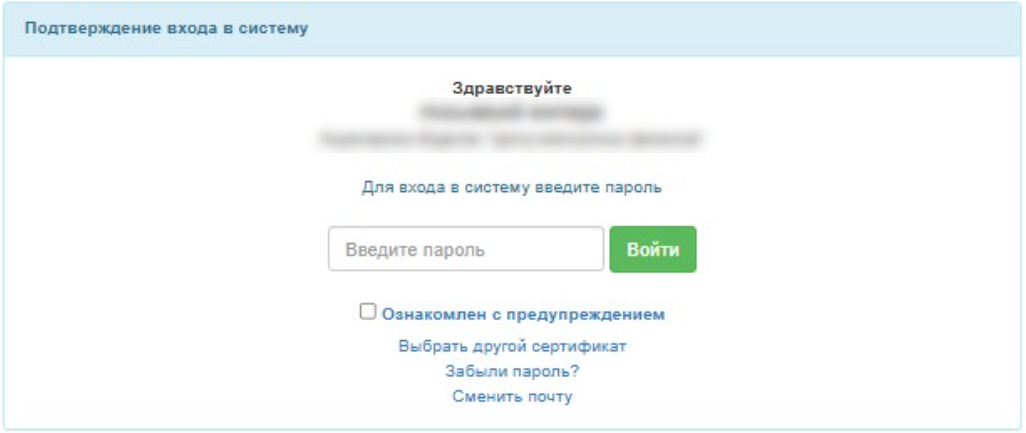
Если Вы забыли пароль от учетной записи на портале государственных закупок и не имеете доступа к ранее указанной электронной почте, Система предоставляет возможность самостоятельно изменить адрес электронной почты для последующего восстановления пароля.
Необходимо перейти по активной ссылке «Сменить почту», расположенной на странице авторизации. Система отобразит форму для изменения адреса электронной почты.

В поле «Электронная почта» будет автоматически указан текущий адрес, зарегистрированный в системе.
Введите новый адрес электронной почты в соответствующее поле.
Подтвердите новый адрес, повторно введя его во втором поле.
Нажмите кнопку «Подтвердить смену почты».
Внимание! Система не позволит изменить текущий адрес электронной почты на тот, что уже был ранее зарегистрирован в системе. Новый адрес должен быть уникальным и не использоваться другими учетными записями.
Работа филиалов на веб-портале государственных закупок
После окончания процедуры регистрации Филиалов и до подтверждения Головной организацией, Система блокирует работу Филиала и отображает следующее уведомление

Сведения о Головной организации можно посмотреть в разделе «Профиль участника» — «Регистрационные данные»

Для работы Филиалов на Портале, Головной организации необходимо подтвердить наделение полномочиями Филиалов. Для этого сотруднику Головной организации с ролью «Администратор организации» необходимо перейти в раздел «Профиль участника» — «Данные о филиалах»

В открывшейся форме нажмите на кнопку «Добавить филиал»

При нажатии на кнопку осуществляется переход на страницу с текстом для ознакомления. Необходимо внимательно прочитать, и в случае согласия нажать на кнопку «Согласен»
ВНИМАНИЕ! Наделяя полномочиями филиал, Вы даете подтверждение для работы Филиалов на Портале. В случае если поставщик-филиал нарушает законодательство Республики Казахстан о государственных закупках, в Реестр недобросовестных поставщиков включается Головная организация поставщика-филиала.

В открывшейся форме необходимо заполнить все поля и прикрепить скан-версию подтверждающего документа (доверенности).

|
Поле |
Описание |
|
БИН филиала |
выбрать из выпадающего списка филиал (отображаются только те организации, которые прошли регистрацию на Портале). |
|
Номер документа |
Необходимо указать номер подтверждающего документа |
|
Дата документа |
Необходимо выбрать из календаря дату подтверждающего документа |
|
Срок действия документа |
Необходимо выбрать из календаря срок действия подтверждающего документа. По этому полю определяется активность Филиала( может он работать на Портале или нет). |
|
Прикрепить файл /Обзор |
Необходимо прикрепить скан-копию подписанного подтверждающего документа (доверенность), на основании которого работает Филиал |
После заполнения всех полей необходимо нажать на кнопку «Сохранить».

В случае успешного сохранения, система отобразит форму просмотра и добавления Филиалов

Кнопка «Посмотреть» — служит для просмотра прикрепленного файла и просмотра информации по файлу:

Кнопка «Прикрепить» — служит для обновления информации/файла по выбранному Филиалу. При нажатии на кнопка открывается аналогичная форма, как и при нажатии на кнопку «Добавить филиал».

В поле «Активность» пиктограмма означает, что срок действия подтверждающего документа актуальный и Филиал может работать на Портале, а означает, что срок действия подтверждающего документа истек, и работа Филиала заблокирована на Портале. Для обновления информации (прикрепление актуального документа и информации по нему), необходимо нажать на кнопку «Прикрепить».

Регистрация на портале является бесплатной, но для участия в закупках и подписания договоров вам необходимо приобрести платный тариф. Пройти регистрацию можно посредством Электронной цифровой подписи (ЭЦП). Но даже без регистрации вы можете просматривать на площадке информацию и скачивать конкурсную/аукционную документацию.
Что необходимо для регистрации?
- Получить ЭЦП в Центре регистрации Национального удостоверяющего центра (НУЦ).
- Установить программное обеспечение NCALayer.
Регистрация
Зайдите на портал государственных закупок РК. В правом верхнем углу нажмите Войти. Откроется страница авторизации, где вам необходимо выбрать ключ ЭЦП. Кликните Выберите ключ.
.png)
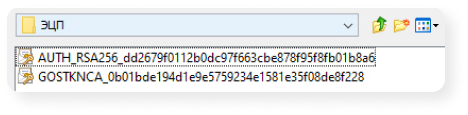
Вам доступны следующие ключи ЭЦП, любой из которых можно использовать для входа на портал государственных закупок:
AUTH_RSA — только для входа на портал.
GOSTKNCA (юр. лица) или RSA (физ. лица) — для подписания документов, можно использовать также для входа.
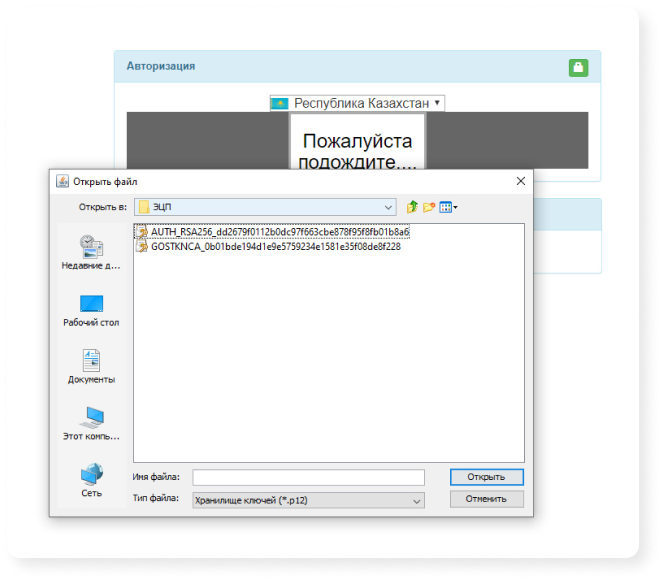
Найдите и выделите нужный файл на вашем ПК, нажмите Открыть. Далее введите пароль от ЭЦП и нажмите ОК. Откроется страница регистрации пользователя — нажмите Получить данные. После чего откроется форма регистрации пользователя со множеством полей, большинство из которых будут заполнены автоматически из базы данных налоговой (ИНИС).
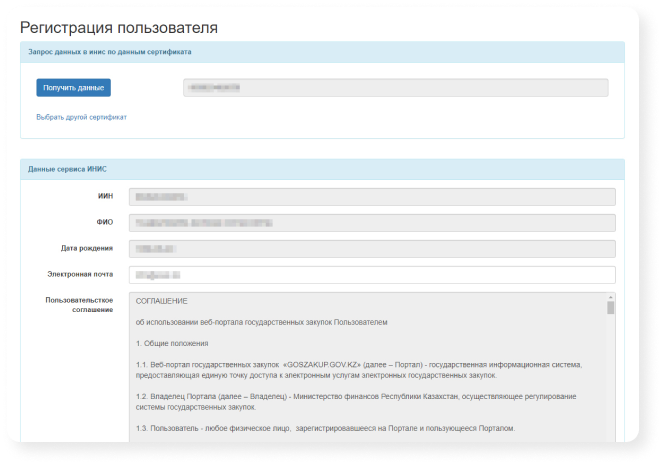
Заполните поле Электронная почта и нажмите Подписать. Используйте для подписи подходящий ключ ЭЦП (см. выше). Нажмите Открыть и введите пароль.
После успешного подписания нужно придумать и подтвердить пароль, который вы будете впоследствии использовать для входа в личный кабинет, и нажать Подтверждаю данные.
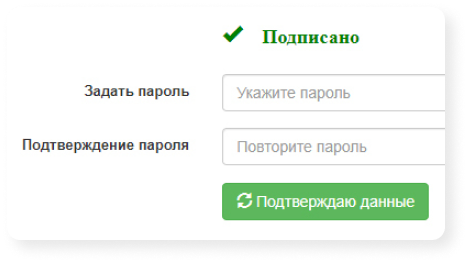
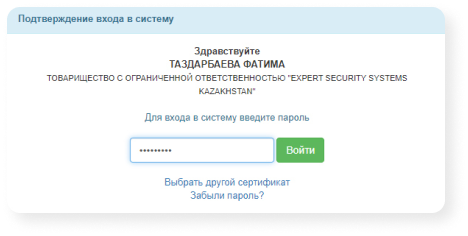
Авторизуйтесь, используя ваш пароль.
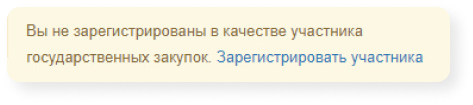
Появится уведомление о необходимости подтвердить указанную электронную почту.

После подтверждения вернитесь на портал и обновите страницу. Нажмите на кликабельную надпись Зарегистрировать участника.
На странице регистрации нажмите Получить данные. Загрузится форма регистрации компании, часть данных также заполнится автоматически из базы ИНИС.
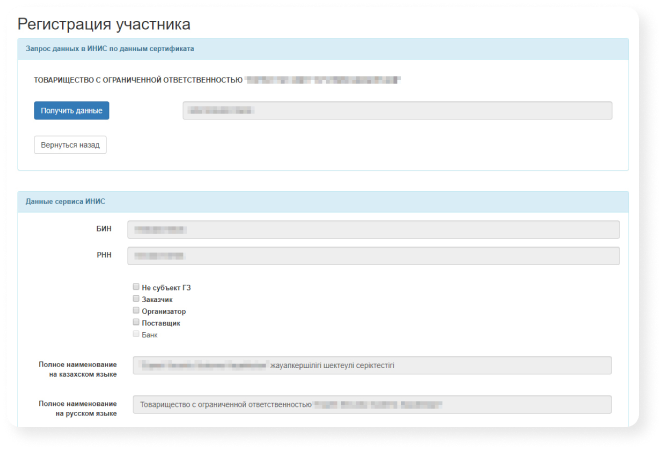
Укажите роль компании (поставщик, заказчик и т.д.). А в полях Должность заявителя и Должность руководителя укажите должность согласно решению общего собрания и штатному приказу. Заполните другие доступные поля: адрес веб-сайта, адрес электронной почты и контактный телефон.
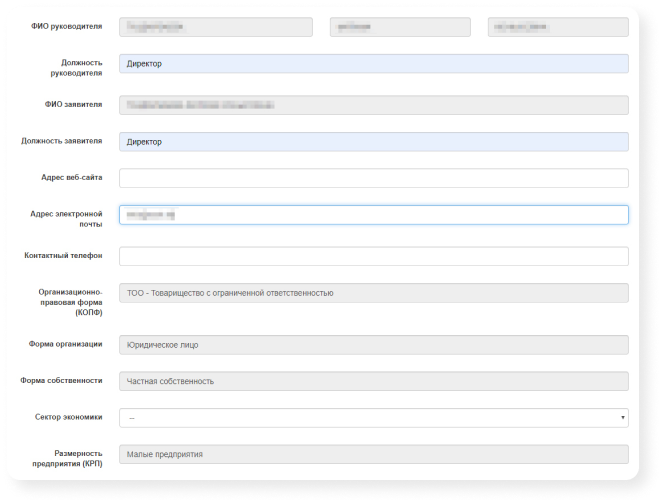
В графе Сектор экономики выберите соответствующий сектор из выпадающего списка, для большинства это будет Негосударственные нефинансовые организации.
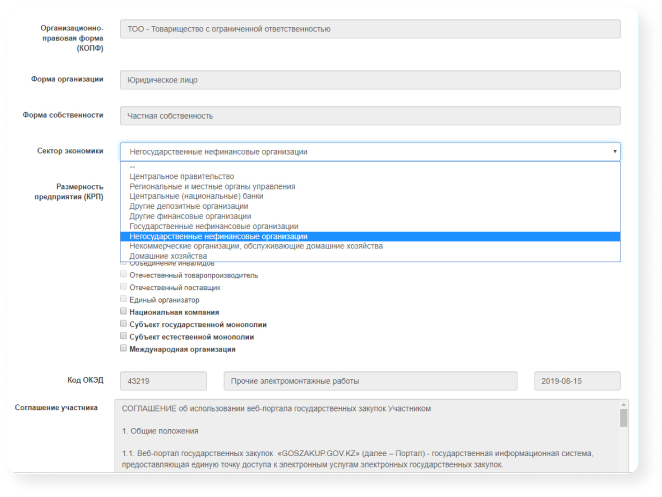
Далее нужно нажать Подписать, используя соответствующий сертификат (см. выше), и Подтверждаю данные.
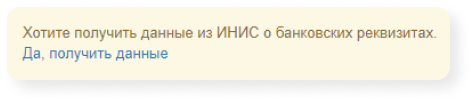
Появится уведомление о добавлении банковских реквизитов. Кликните Да, получить данные.
На странице Банковские счета нажмите Запросить. Выберите актуальный и активный счет и добавьте галочку По умолчанию в соответствующей строке. Таким образом портал будет автоматически использовать данный счет в дальнейшем.
На этом регистрация будет завершена.
Подключение тарифа
Участие на портале государственных закупок является платным, для этого вам необходимо подключить тариф. Ознакомиться с существующими тарифами можно на главной странице сайта госзакупок в разделе Тарифы. Там же указаны реквизиты для внесения платежей путем перечисления. Важно: оплаченный тариф действует финансовый год — до 31 декабря, вне зависимости от даты приобретения тарифа.
После проведения оплаты тариф подключен не будет, средства поступят на ваш лицевой счет портала госзакупок. Для подключения тарифа перейдите в Личный кабинет и в верхней строке страницы нажмите Подключить тариф. Откроется страница с информацией о лицевом счете и навигацией по счету, а также доступной на счете суммой. Нажмите на кнопку Оплатить услугу.
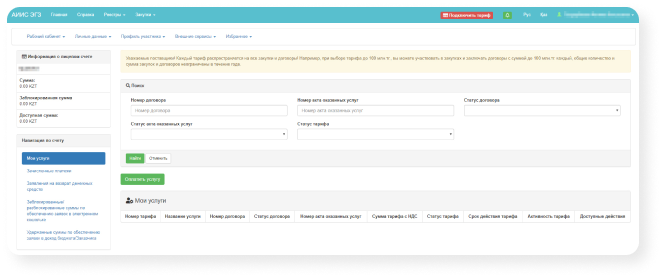
Откроется страница со сведениями о контракте Заказчика, где необходимо обязательно заполнить два поля: Юридический адрес и Номер телефона. Ниже в разделе Доступные тарифы выберите подходящий для вас тариф и год, в течение которого будет действовать тариф.
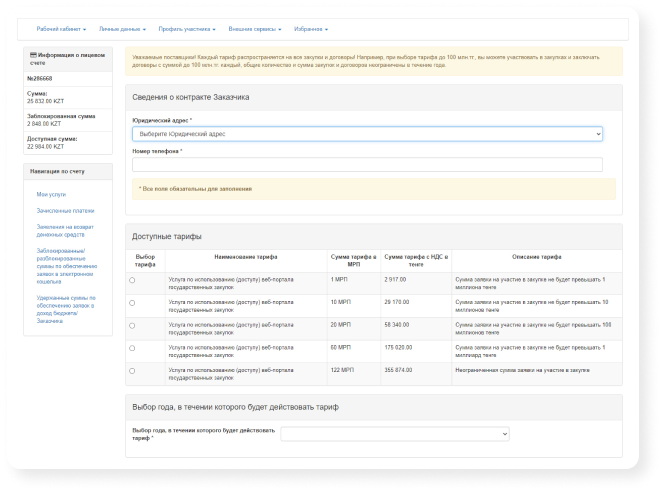
Нажмите Далее и на следующей странице Акт оказанных услуг.
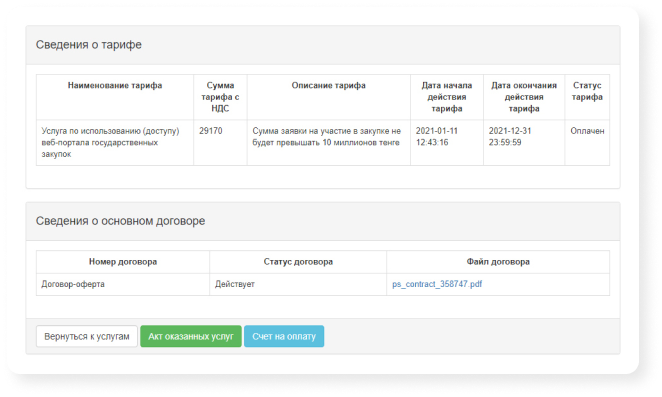
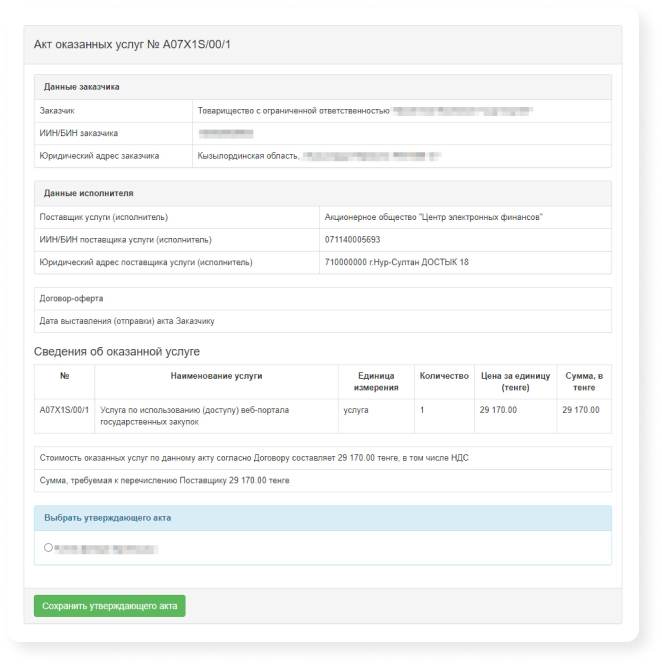
В Акте оказанных услуг выберите утверждающего акта и нажмите Сохранить утверждающего акта. После этого остается только согласиться с условиями договора (поставить галочку), нажать Оплатить и подписать акт и подписать с помощью ЭЦП.
Добавление сотрудника
Добавление сотрудника для физического лица невозможно, сотрудников можно добавить только юридическим лицам.
Для регистрации сотрудника необходимо выпустить ему ЭЦП для юридического лица с нужной ролью (например сотрудник с правом подписи).
На главной странице портала государственных закупок нажмите на кнопку Войти в правом верхнем углу и выберите сертификат сотрудника.
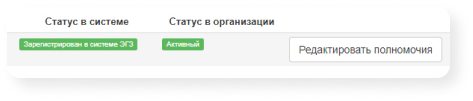
Далее выполните аналогичные действия, что и при регистрации пользователя (см. выше). Регистрация участника не потребуется, так как организация была добавлена ранее первым руководителем. После успешной регистрации перейдите в Личный кабинет и кликните на Профиль участника в верхнем меню. В выпадающем списке выберите Сотрудники организации. Откроется страница с полным списком сотрудников организации, включая директора. Здесь вы увидите ФИО добавленного сотрудника.
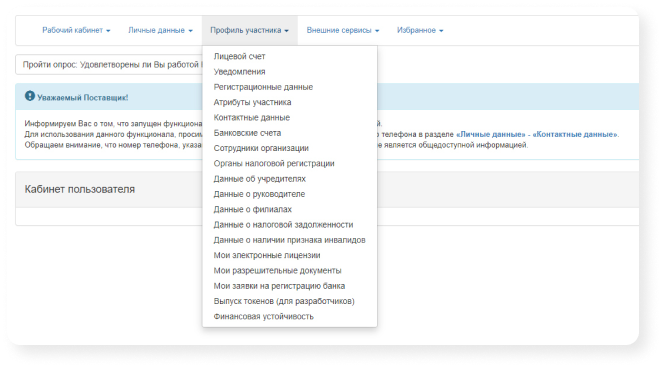
После этого нужно зайти на портал от лица первого руководителя и перейти на страницу Сотрудники организации. В строке с именем добавленного сотрудника нажмите Редактировать полномочия.
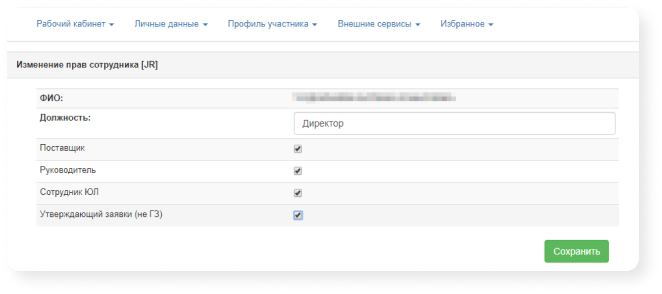
Вы можете назначить следующие полномочия: Поставщик, Руководитель, Сотрудник ЮЛ, Утверждающий заявки (не ГЗ). После выбора нажмите Сохранить.
Полезные материалы по теме:
Поставщики, которые хотят участвовать в госзакупках в 2024 году, должны зарегистрироваться в ЕИС. Пройти регистрацию поможет наша статья с чек-листом и краткой инструкцией.
Зачем нужна регистрация в ЕИС
С 2019 года для участия в государственных торгах нужно зарегистрироваться в Единой информационной системе закупок. ЕИС — это портал zakupki.gov.ru, на котором публикуют информацию о тендерах по 44-ФЗ и 223-ФЗ: планы-графики закупок, документацию, сведения об участниках и заказчике, протоколы торгов.
Регистрация в ЕИС позволяет участвовать в закупках по 44-ФЗ, тендерах по капремонту 615-ПП и закупках по 223-ФЗ, организованных только для малого и среднего бизнеса (субъектов МСП). Зарегистрировавшиеся в системе поставщики автоматически получают аккредитацию на всех восьми федеральных ЭТП:
- Сбербанк-АСТ,
- РТС-тендер,
- Российский аукционный дом (lot-online),
- Акционерное общество «Электронные торговые системы»,
- Национальная электронная площадка (НЭП),
- Агентство по государственному заказу Республики Татарстан (Заказ.рф),
- Единая электронная торговая площадка (ЕЭТП),
- Газпромбанк (ЭТП ГПБ),
- ТЭК-Торг.
ЕИС дает аккредитацию только в секциях закупок по 44-ФЗ и 223-ФЗ среди МСП. В остальных случаях нужно получить аккредитацию отдельно в каждой секции.
Регистрация в ЕИС и последующая аккредитация на восьми федеральных ЭТП бесплатны. С 1 января 2022 года регистрация действует бессрочно.
Когда нужно зарегистрироваться
Регистрацию в ЕИС можно будет пройти в любой момент, но сделать это лучше за несколько дней или недель до планируемого тендера. Все этапы регистрации займут от 2 до 16 дней, и пока они не завершатся, вы не сможете подать заявку на участие.
Как долго проходить регистрацию
Регистрация в ЕИС проходит в четыре этапа:
- Зарегистрировать руководителя компании на портале ЕСИА Госуслуги в качестве физлица. На обработку данных и создания профиля руководителя уйдет до пяти рабочих дней.
- С аккаунта руководителя создать на Госуслугах профиль вашей компании. Этап занимает до пяти рабочих дней.
- Создать профиль вашего юрлица или ИП в ЕИС, подождать, когда компанию включат в Единый реестр участников закупок (ЕРУЗ). На это портал отводит пять рабочих дней, но обычно пройти его удается за 1 день.
- Дождаться, когда информацию из системы отправят на восемь федеральных ЭТП. Интеграция с площадками формально должна пройти за 1 день, но фактически на нее может уходить до пяти рабочих дней.
Формально, чтобы зарегистрироваться в ЕИС, нужно до 16 рабочих дней. Но можно успеть и за 1-3 дня, если у вашего руководителя и компании уже есть профили на Госуслугах, а ЕИС работает без сбоев.
Что понадобится для регистрации. Чек-лист.
Перед тем, как проходить регистрацию в ЕИС, проверьте, что у вас есть все необходимое:
- Квалифицированная электронная подпись (КЭП) на имя руководителя компании — его имя прописано в выписке ЕГРЮЛ.
- КЭПы для сотрудников, которые будут заниматься закупками: подавать заявки, участвовать в аукционах и подписывать контракты (при необходимости) — если руководитель хочет делегировать работу с тендерами.
- Актуальные доверенности для таких сотрудников (при необходимости).
- Запас времени — 3-16 дней до необходимой закупки.
- Контакты техподдержки Госуслуг, ЕИС и федеральных ЭТП. Пригодятся, если что-то пойдет не так в процессе регистрации.
- Терпение и внимательность.
Доступно изложили закон о контрактной системе, чтобы помочь вам побеждать в тендерах и зарабатывать
Скачать
Этап 1. Регистрируем руководителя компании на Госуслугах
Первому лицу компании нужно создать подтвержденную учетную запись на Госуслугах. Для этого он должен заполнить на портале личные данные, а также подтвердить личность одним из нескольких способов, например, воспользоваться КЭП руководителя.
Получить электронную подпись для торгов можно в ФНС. Этот этап должен пройти именно руководитель, а не коммерческий директор, бухгалтер или другой уполномоченный сотрудник. Потому что далее для регистрации понадобится именно учетная запись руководителя.
Если работать с госзакупками будут сотрудники, им также понадобятся подтвержденные учетные записи на Госуслугах.
Этап 2. Создаем профиль компании на Госуслугах
После того, как Госуслуги подтвердят учетную запись руководителя, нужно создать профиль компании или индивидуального предпринимателя. Для этого в личном кабинете руководителя нужно нажать на «Фамилию И.О.» в правом верхнем углу страницы и в открывшемся окне выбрать ссылку для создания профиля юрлица.
После регистрации учетной записи организации в профиль компании можно добавить сотрудников, которые смогут управлять карточкой организации на Госуслугах и в ЕИС. Сделать это можно на вкладке «Сотрудники». Понадобится ввести данные сотрудников и назначить им полномочия и права.
Если не добавите сотрудников сразу при прохождении регистрации, то сможете сделать это позже. Однако при добавлении постарайтесь не ошибиться в правах, которыми наделяете сотрудников. Если они будут назначены неверно, то сотрудник не сможет попасть в ЕИС, а исправление ошибок займет время.
Сведения в профиле компании Госуслуги могут проверять до пяти суток. Только после того, как профиль компании подтвердят, вы сможете выполнить следующий шаг.
Этап 3. Регистрируем компанию в ЕИС
Когда у руководителя и компании есть профили на Госуслугах, можно переходить к созданию учетной записи в ЕИС. Процесс пройдет в два шага — настройка компьютера и создание учетной записи компании.
Настраиваем рабочее место
Чтобы работать в ЕИС, нужно настроить компьютер по инструкции:
- Использовать браузер, поддерживающий Transport Layer Security (TLS). Например, Яндекс.Браузер актуальной версии.
- Добавить gosuslugi.ru и zakupki.gov.ru в список доверенных узлов браузера.
- Установить и настроить программу КриптоПро CSP версии 4.0 и выше или программу ViPNet CSP 4.2.
- Установить в браузер плагин КриптоПро ЭЦП Browser plug-in версии 2.0 и выше.
Чтобы настроить компьютер было проще, можете воспользоваться бесплатным веб-диском для установки программ от удостоверяющего центра СКБ Контур. Он поможет установить некоторые необходимые компоненты.
Когда рабочее место будет правильно настроено, при входе в ЕИС — в личный кабинет участника закупок — вас перенаправит на сайт Госуслуг.
Если этого не произошло или появились ошибки «Неподдерживаемый протокол», «Не удается отобразить страницу», «Этот сайт не может обеспечить безопасное соединение» — компьютер настроен неверно, нужно проверить настройки по инструкции от ЕИС. Если все настройки выполнены правильно, но ошибки все равно появляются, нужно сообщить в техподдержку портала.
Чтобы не разбираться с настройками компьютера самостоятельно, можно воспользоваться услугами специалистов по сопровождению торгов для регистрации в ЕИС.
Создаем профиль участника закупок в ЕИС
После настройки компьютера можно регистрироваться ЕИС. Эту процедуру должен проходить руководитель организации — понадобится его сертификат электронной подписи.
Нужно войти в личный кабинет участника закупок с помощью данных из профиля руководителя на Госуслугах. Выбрать тип участника закупок — юрлицо, ИП или физлицо. Разрешить ЕИС взять данные организации с портала Госуслуг. К этому моменту профиль компании на Госуслугах должен быть проверен, иначе ЕИС не сможет зарегистрировать ее, а только создаст профиль физлица — руководителя.
Проверить анкету компании. Часть данных в ней заполняются автоматически, например, название организации, адрес, ОГРН, ИНН и КПП, выписка из ЕГРЮЛ или ЕГРИП. Их нужно проверить на корректность и наиболее распространенные ошибки: указан недействующий руководитель или неверные даты регистрации компании, не загружена выписка из ЕГРЮЛ.
Заполнить пустые поля в анкете. Например, указать контакты и максимальную сумму для заключения контракта.
После этого руководитель должен указать контакты, проверить должность, полномочия и ФИО. Также можно зарегистрировать сотрудников, работающих с торгами в компании, — для этого они должны быть «привязаны» к учетной записи компании на Госуслугах.
На финальном этапе регистрации нужно вновь проверить все внесенные данные организации и сотрудников. Если все верно, то заявку на регистрацию в ЕИС можно подписывать КЭП и отправлять.
Этап 4. Получение аккредитации на площадках
Теперь заявка компании отправлена в ЕИС. Система должна проверить ее и, если все верно, внести организацию в Единый реестр участников закупок (ЕРУЗ). Обычно этот процесс проходит всего за один день.
После этого информация из ЕРУЗ синхронизируется с восемью федеральными ЭТП — тогда ваша компания получит аккредитацию на всех площадках госзаказа. На деле этот процесс может затянуться на пять рабочих дней. Когда аккредитация будет завершена, некоторые площадки отправят вам на почту письмо. Но это сделают не все, поэтому нужно будет самостоятельно проверить статус в личном кабинете ЕИС.
Пока интеграция с реестром не окончится, вы не сможете зайти ни на одну из восьми федеральных ЭТП. Поэтому процедуру регистрации советуют проходить заранее — за одну-две недели до участия в закупке.
Если наша статья не ответила на ваши вопросы, воспользуйтесь подробной инструкцией от ЕИС. Только предупреждаем, она достаточно объемна. Если вы не готовы проходить регистрацию самостоятельно, можно обратится за помощью к экспертам отдела сопровождения торгов — они зарегистрируют вас в ЕИС.
Настройте факторинг в закупках и получайте деньги по 44‑ФЗ и 223-ФЗ сразу после поставки.
Подробнее
Реклама 16+. ООО «Контур Факторинг».

Чтобы стать участником госзакупок в качестве поставщика нужно собрать требуемый пакет документов, подать заявление и зарегистрироваться на портале https://v3bl.goszakup.gov.kz/ru/user/login.
Также для подписания договора с бюджетными организациями компания должна быть регистрирована в базе данных комитета казначейства РК в качестве постановщика. При этом данная компания не должна числиться в реестре недобросовестных поставщиков.
Потребуется собрать следующий пакет документов* (скан-копии оригиналов):
| — | удостоверение личности первого руководителя компании, |
| — | справка о зарегистрированном юридическом лице, с указанием БИН (можно получить на egov.kz), |
| — | приказ о назначении на должность Директора (первый руководитель компании), с подписью и печатью компании, |
| — | устав компании (нужны все листы), с подписью и печатью, |
| — | Заявление на получение ЭЦП (формируется при регистрации на портале), |
| — | справка о наличии банковского счета (выдается в банке, обычно в течении 3-х дней), |
| — | единовременная доверенность на получение ЭЦП**. |
* Полный и актуальны список документов нужно согласовать с заказчиком или непосредственно на портале комитета казначейства РК.
** Выдается от лица первого руководителя (на бланке компании с печатью и подписью), в случае если подтверждающие документы будет предоставлять в ЦОН доверенное лицо, а не руководитель компании. Также нужно удостоверение личности самого доверенного лица.
Важно! Если у вас уже есть ключи ЭЦП, но они получены до 1 января 2016 года, их придется перевыпустить.
Все действия по регистрации можно разделить на 2 части — техническая подготовка и сбор документов.
Технические аспекты регистрации на сайте государственных закупок
Существует несколько вариантов, решения данной задачи.
УСКОРЕННЫЙ способ, основные шаги:
1) Подать заявку на платную техническую подготовку ПК: установка и настройка Java и браузера, установка сертификатов НУЦ, установка и настройка NCALayer, установка и настройка Sign Workaround, а также устранение непредвиденных ошибок.
2) Документальная подготовка: сбор пакета документов и поход в ЦОН.
3) Регистрация на портале государственных закупок.
Платная регистрации на сайте государственных закупок — это возможность решить все технические вопросы всего за 1 час.
ОБЫЧНЫЙ способ, основные шаги:
Шаг №1 — подготовить свой ПК
Установить и настроить Java и браузер.
Для начало нужно установить Java апплет и обновить свой браузер (рекомендуем Firefox). Далее потребуется внести в «список исключений» Java и доверенное хранилище сертификатов браузера сайт центра сертификации — (http://pki.gov.kz, https://pki.gov.kz подробнее о том как это сделать читайте здесь).
Установить и настроить сертификаты НУЦ РК.
Скачать и установить сертификаты НУЦ (Национальный Удостоверяющий Центр). Сертификаты можно скачать с сайта http://pki.gov.kz/, как показано на рисунке ниже. Нужны НУЦ (RSA) и НУЦ (GOST).
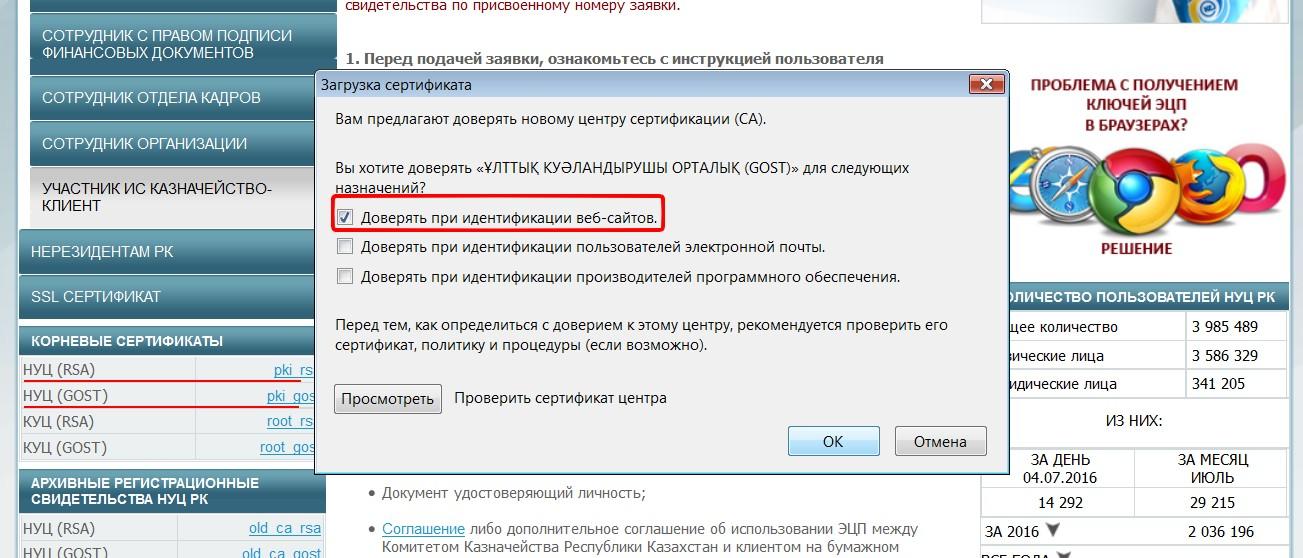
Скачать и установить NCALayer.
Теперь установим на компьютер NCALayer — специальную программу, которая как и Java необходима для подачи заявки в режиме онлайн. Ссылка для скачивания доступна на странице http://pki.gov.kz/index.php/ru/yuridicheskie-litsa/is-kaznachejstvo-klient. Установить программу нужно от имени администратора и запустить (появится иконка на рабочем столе).
Скачать и установить Sign Workaround.
Sign Workaround 18 — это программное обеспечение необходимое для авторизации на сайте госзакупок и подписания электронных документов. Ссылка для скачивания http://portal.goszakup.gov.kz/portal/uploads/v3/sign_workaround.exe. Устанавливается также от имени администратора, после чего запускается через иконку на рабочем столе.
В итоге получим: техническую возможность работы с сайтом госзакупок со своего ПК.
Шаг №2 — заявка на получение ЭЦП (открытые ключи)
Подача онлайн заявки производится на сайте http://pki.gov.kz/index.php/ru/yuridicheskie-litsa/is-kaznachejstvo-klient, кнопка «подать заявку» внизу страницы.
При нажатии на кнопку появится окошко с «пользовательским соглашением», которое нужно подтвердить. Далее потребуется ввести данные о компании для проверки.
В процессе заполнения система попросит указать хранилище ключей (Казтокен, eToken, JaCarta, файловая система PKCS12). Если вы хотите хранить ключи на своем компьютере, нужно выбрать «файловая система (PKCS12)» и указать путь к конкретной папке (например, можно создать папку «ЭЦП» на диске C и указать путь к ней). ЭЦП будет храниться в этой папке.
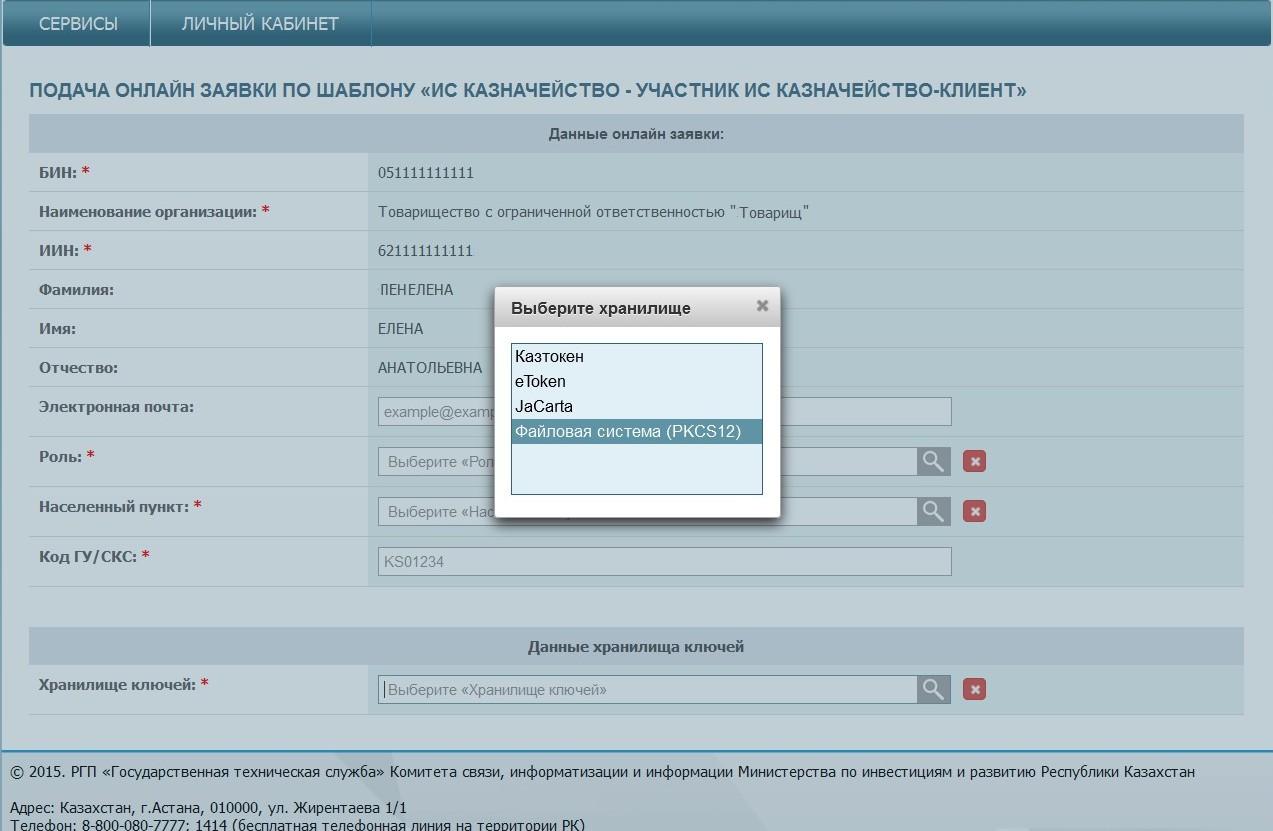
Сразу после этого формируется Заявление, которое нужно подписать и принести в ЦОН вместе с другими требуемыми документами.
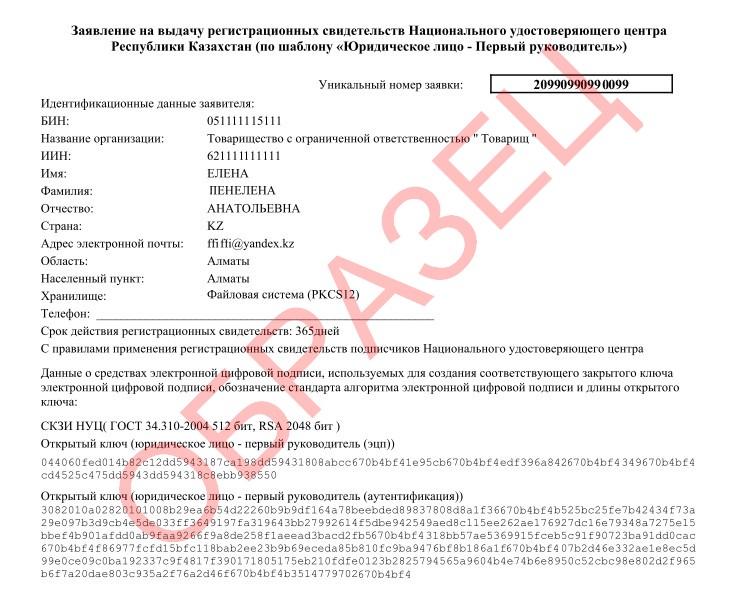
В итоге получаем: автоматически сгенерированные на вашем компьютере открытые ключи ЭЦП и заявку на регистрацию в формате pdf.
Шаг №3 — поход в ЦОН и получение ЭЦП (закрытые ключи)
Сформированное ранее заявление (в формате pdf) нужно распечатать, поставить печать и подпись первого руководителя компании.
Также потребуется единовременная доверенность на получение ЭЦП, в случае если подтверждающие документы понесет в ЦОН не сам руководитель компании, а доверенное им лицо, например бухгалтер.
После подтверждения в ЦОНе предоставленных документов, открытые ключи ЭЦП на вашем компьютере «превратятся» в закрытые. Обычно в течение 1 часа.
В итоге получаем: автоматически сгенерированные на вашем компьютере закрытые ключи ЭЦП.
Шаг №4 — авторизация и регистрация на сайте гос закупок
Заходим на сайт гос. закупок 2016 https://v3bl.goszakup.gov.kz/ru/user/login и нажимаем в правом верхнем углу кнопку «войти».
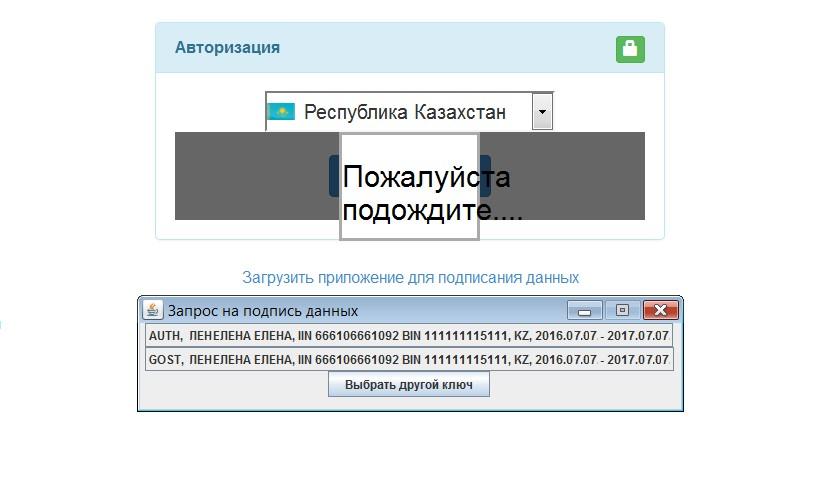
Далее нажимаем кнопку «выберете ключ» и в появившемся окне выбираем ключ AUTH (нужен для авторизации). Ключ GOST используется в качестве подписи. Оба ключа находятся в указанном ранее хранилище ключей (например, папка «ЭЦП» на диске C:\).
Также будет предложено установить пароль для входа на портал госзакупок (не путать с паролем ЭЦП — по умолчанию «123456»).
В итоге получаем: регистрация на сайте гос закупок РК, с возможностью подписывать договоры с бюджетными организациями в электронном виде.
Слишком сложно или остались вопросы? Обратитесь за консультацией к нашему специалисту!
Официальный сайт единой информационной системы в сфере закупок в информационно-телекоммуникационной сети Интернет (далее – Официальный сайт ЕИС) предназначен для обеспечения свободного и безвозмездного доступа к полной и достоверной информации о контрактной системе в сфере закупок и закупках товаров, работ, услуг отдельными видами юридических лиц, а также для формирования, обработки и хранения такой информации. Порядок размещения информации на Официальном сайте ЕИС и ее содержание регламентируется Федеральным законом от 05.04.2013 № 44-ФЗ «О контрактной системе в сфере закупок товаров, работ, услуг для обеспечения государственных и муниципальных нужд» и Федеральным законом от 18.07.2011 № 223-ФЗ «О закупках товаров, работ, услуг отдельными видами юридических лиц», а также соответствующими подзаконными актами.