
Как заменить дисплей на телефоне
Содержание:
- Сколько стоит замена дисплея в сервисном центре?
- Где купить дисплей для телефона?
- Какие инструменты нужны для замены дисплея?
- Как заменить дисплей на телефоне?
- Шаг 1: вскрываем телефон
- Шаг 2: снимаем дисплей
- Шаг 3: наносим новый клей
- Шаг 4: устанавливаем новый дисплей
- Шаг 5: обеспечиваем правильное подключение шлейфов
- Итоги
Замена экрана на смартфоне может показаться сложной задачей, особенно если вы никогда раньше не сталкивались с ремонтом электроники. Однако, следуя правильной инструкции, можно успешно самостоятельно заменить дисплей на своем мобильнике и сэкономить деньги на ремонте в сервисном центре. В этой статье мы расскажем, как это сделать своими руками.
Сколько стоит замена дисплея в сервисном центре?
Замена экрана на смартфоне в сервисном центре может обойтись вам в значительную сумму. В зависимости от модели телефона и сложности работы, цены могут варьироваться от 2000 до 15000 рублей. В Москве, например, стоимость может быть выше из-за более высоких цен на аренду и рабочую силу. При этом не стоит забывать, что цена включает не только стоимость дисплея, но и услуги мастера.
Где купить дисплей для телефона?
Приобрести дисплей для своего смартфона можно в специализированных интернет-магазинах, на крупных торговых площадках или в локальных магазинах электроники. Важно обратить внимание на отзывы покупателей и рейтинг продавца, чтобы избежать покупки некачественного товара. Также можно обратиться в авторизованные сервисные центры, где можно купить оригинальные запчасти для вашего мобильника. Некоторые магазины предлагают возможность сравнения цен и характеристик дисплеев, что поможет вам выбрать оптимальный вариант. В интернет-магазине MASTER MOBILE вы найдете дисплеи для всех современных устройств по выгодным ценам.
Какие инструменты нужны для замены дисплея?
Прежде, чем самостоятельно заменять дисплей вам понадобятся следующие инструменты:
- Отвёртки различных размеров
- Пластиковые лопатки для вскрытия корпуса
- Пинцет
- Антистатический браслет (для защиты от статического электричества)
- Новый дисплей с тачскрином
- Клей или двусторонний скотч
- Нагревательный коврик или фен (для облегчения снятия старого дисплея)
Как заменить дисплей на телефоне?
.
Шаг 1: вскрываем телефон
Перед тем, как заменить дисплей на телефоне, необходимо первым делом необходимо отключить смартфон и извлечь SIM-карту и карту памяти. Затем, используя пластиковую лопатку, аккуратно вскрываем корпус телефона. Важно делать это осторожно, чтобы не повредить внутренние компоненты. В некоторых моделях может потребоваться нагреть края дисплея для того, чтобы ослабить клей и облегчить его снятие.
Шаг 2: снимаем дисплей
После вскрытия корпуса необходимо отсоединить старый экран. Для этого отсоединяем все шлейфы, подключенные к дисплею, используя пинцет. Обычно шлейфы фиксируются небольшими зажимами, которые нужно осторожно поднять. Если дисплей приклеен, осторожно поднимите его, стараясь не повредить материнскую плату и другие компоненты.
Шаг 3: наносим новый клей
Чтобы установить новый экран, необходимо нанести клей или прикрепить двусторонний скотч на его заднюю сторону. Это обеспечит надежную фиксацию дисплея в корпусе телефона. Равномерно нанесите клей по периметру дисплея, чтобы избежать его перекоса и обеспечить плотное прилегание.
Шаг 4: устанавливаем новый дисплей
Устанавливаем новый дисплей на место, аккуратно подключая все шлейфы. Важно убедиться, что все соединения выполнены правильно и надёжно закреплены. Затем аккуратно вставляем дисплей в корпус, проверяя, чтобы он плотно прилегал. Перед тем как окончательно закрыть корпус, можно снова проверить смартфон, а именно работу дисплея и тачскрина.
Шаг 5: обеспечиваем правильное подключение шлейфов
Перед тем, как окончательно собрать телефон убедитесь, что все шлейфы подключены правильно и надёжно зафиксированы. Проверьте работу дисплея и тачскрина, подключив телефон и включив его. Если смартфон работает корректно, можно закрывать корпус. Если смартфон или тачскрин не реагируют должным образом, возможно, потребуется повторно подключить шлейфы или проверить соединения.
Итоги
Замена дисплея на телефоне требует аккуратности и внимания, но при правильном подходе это можно сделать самостоятельно. Это поможет сэкономить деньги на услугах сервисного центра и даст возможность лучше понять устройство своего смартфона. Помните, что при любых сомнениях лучше обратиться к профессионалам, чтобы избежать дополнительных повреждений и проблем.
Содержание:
- Основные причины повреждения экрана телефона
- Замена дисплея смартфона: подготовительный этап
- Подбор инструментов и материалов
- Как выбрать дисплей на замену
- Пошаговая инструкция ремонта дисплея на телефоне
- Уход за смартфоном после ремонта
- Ремонт экрана своими руками и его преимущества
Ни один современный телефон не застрахован от того, что его дисплей может быть поврежден в результате неаккуратной эксплуатации и не только. А в этой статье мы расскажем, как самостоятельно устранить данную проблему и заменить экран.
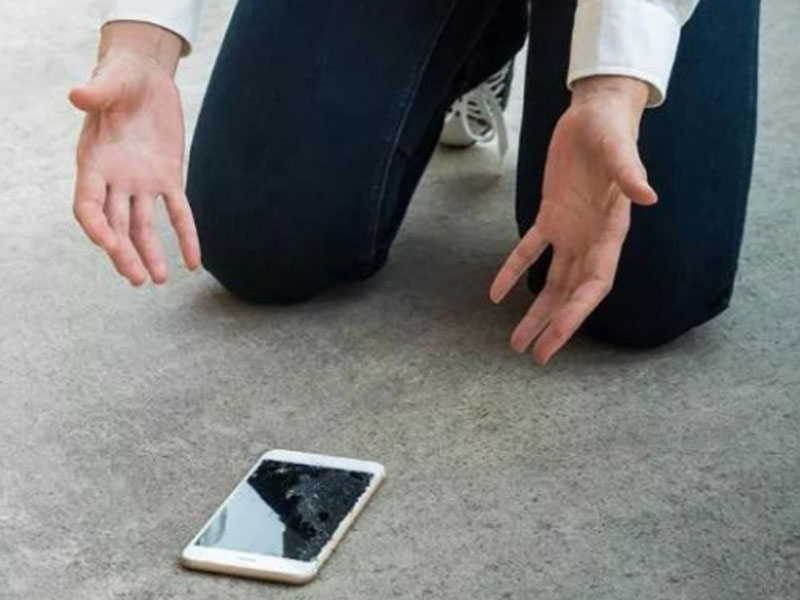
Основные причины повреждения экрана телефона
Существует множество причин, по которым на экране телефона могут появиться не только потертости, но также и сколы с царапинами.
Купить дисплей для телефона часто стремятся по следующим причинам его повреждения:
- Механические в результате ударов или падений;
- Заливание жидкостью или падение в воду;
- Воздействие высоких температур;
- Длительное пребывание на холоде и не только.
Учтите, что поврежденный дисплей не может гарантировать исправной работы телефона. Он будет вызывать баги на экране, ухудшит чувствительность сенсора, а также будет негативно сказываться на остроте вашего зрения.
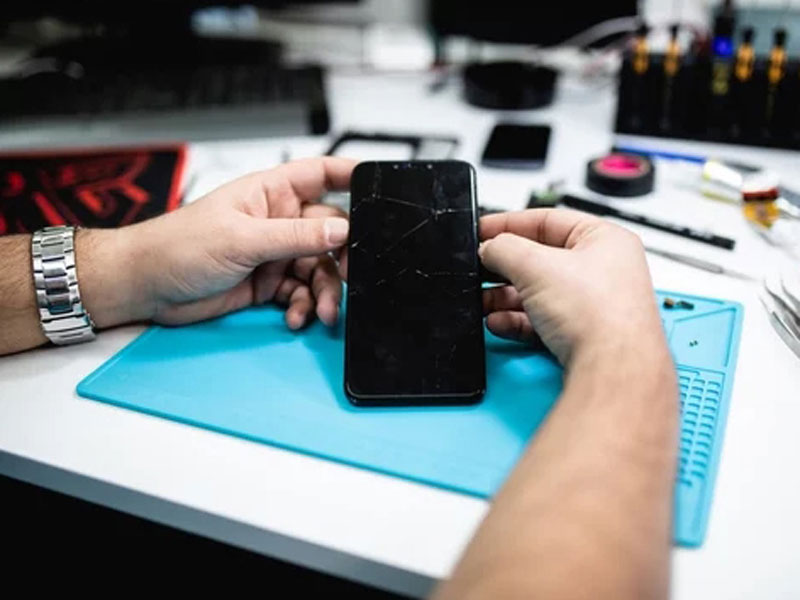
Замена дисплея смартфона: подготовительный этап
До этапа замены дисплея необходимо подготовиться и иметь под рукой не только инструментарий, но и материалы для ремонта.
Подбор инструментов и материалов
Прежде чем говорить про замену дисплея, важно подобрать весь необходимый инструментарий для её осуществления.

Понадобятся следующие инструменты для ремонта телефона:
- Медиатор;
- Набор отверток;
- Пинцет;
- Клей;
- Лопатки;
- Очки;
- Перчатки.
Немаловажно будет приобрести и качественный дисплей, который будет соответствовать всем характеристикам оригинальной модели.
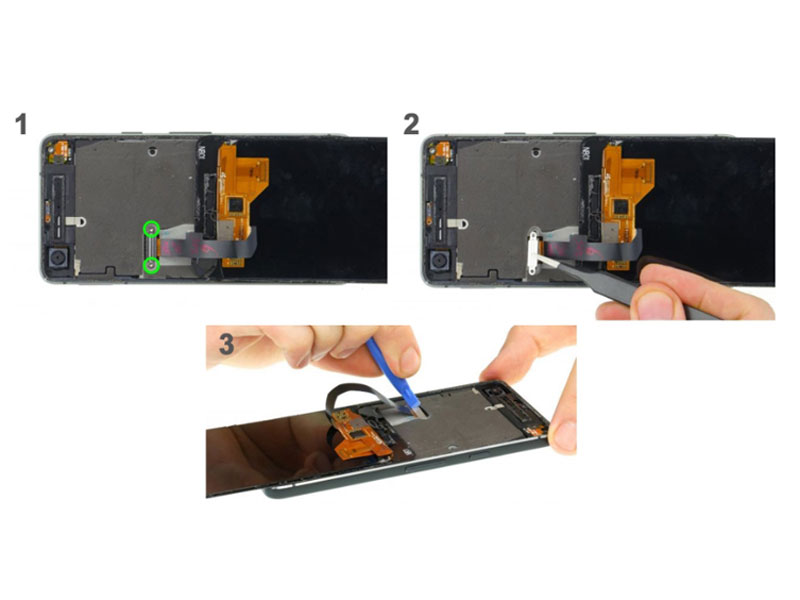
Как выбрать дисплей на замену
Подбор нового дисплея на замену поврежденному достаточно прост: всё, что нужно сделать – вбить модель вашего смартфона в поиск на сайте, продающем детали, и подобрать подходящее решение.
Если вы не знаете маркировку старого дисплея – можете обратиться к инструкции в комплекте с телефоном или же к производителю самого смартфона.
Помните о том, что все характеристики, включая габариты и слоты для подключения на новом дисплее, должны быть идентичны старому.
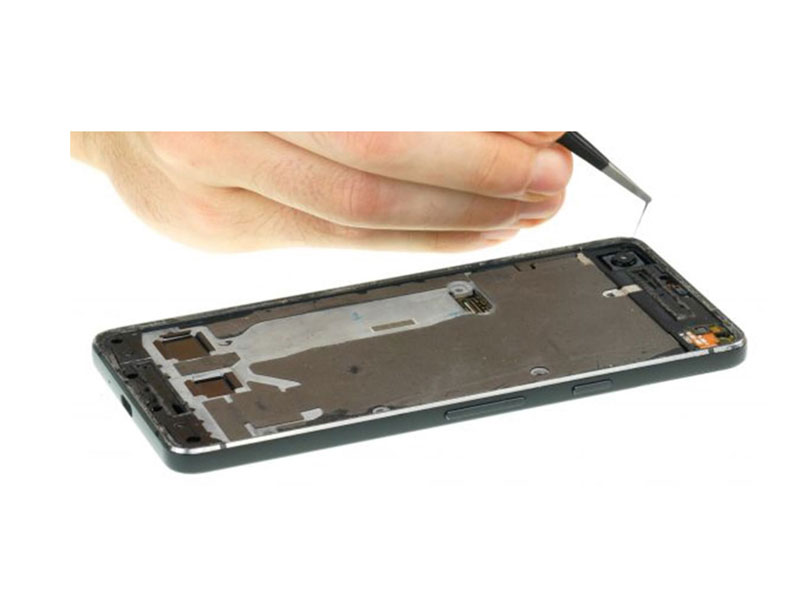
Пошаговая инструкция ремонта дисплея на телефоне
Замена дисплея своими руками – простой процесс, если придерживаться пошаговой инструкции от специалистов.
Следуйте пошаговым рекомендациям замены дисплея:
- Отключите мобильный телефон, удалите из него сим-карты и карточки памяти.
- При необходимости отключите аккумулятор и разберите корпус смартфона.
- Отключите все шлейфы и отсоедините разъемы.
- Прогрейте дисплей феном, чтобы отсоединить его.
- С помощью медиатора или лопатки удалите разбитый дисплей из корпуса.
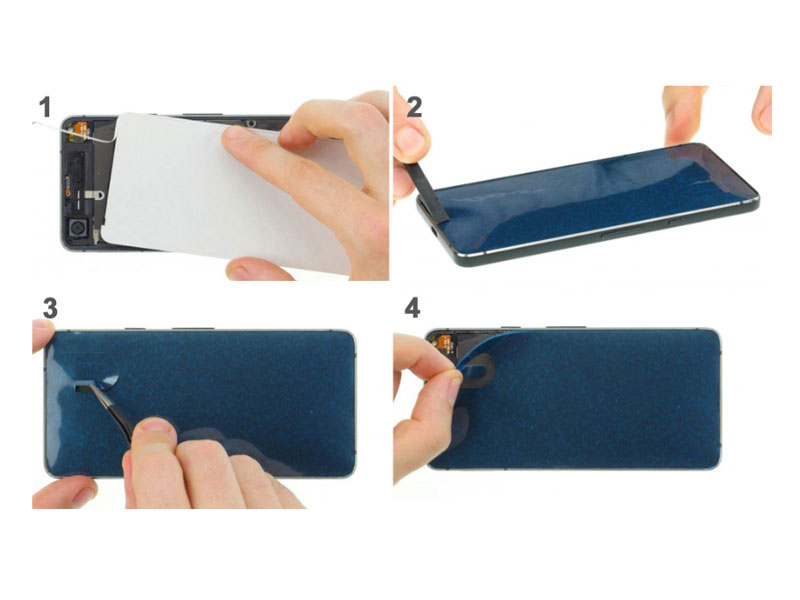
- Установите защитную плетку или стекло на новый дисплей, выровняйте их.
- Зачистите рамку и корпус телефона от старого клея.
- Поместите новый дисплей в корпус устройства.
- Зафиксируйте его, как оригинальный.
- Нанесите специальный клеевой состав для фиксации на рамке телефона.
- Соберите назад корпус телефона и верните все его элементы в слоты.
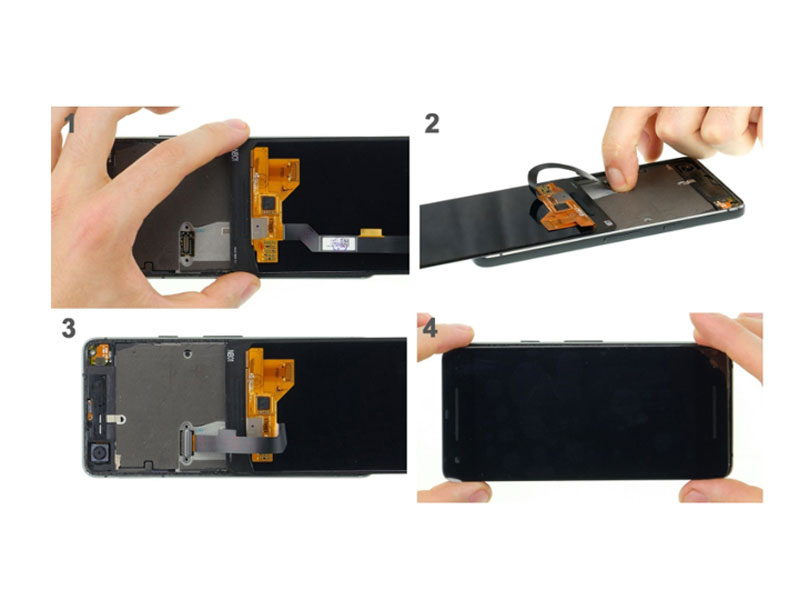
На финальном этапе необходимо проверить работоспособность установленного дисплея. Для этого рекомендуется включить телефон, а после убедиться в отсутствии артефактов на экране, царапин, трещин, полос из пикселей и поврежденных участков с искаженным цветовым балансом.
Уход за смартфоном после ремонта
После установки нового дисплея за смартфоном не требуется особый уход. Нет ограничений относительно уровня нагрузки и эксплуатации, однако специалисты не рекомендуют выносить смартфон сразу на холод или жару.
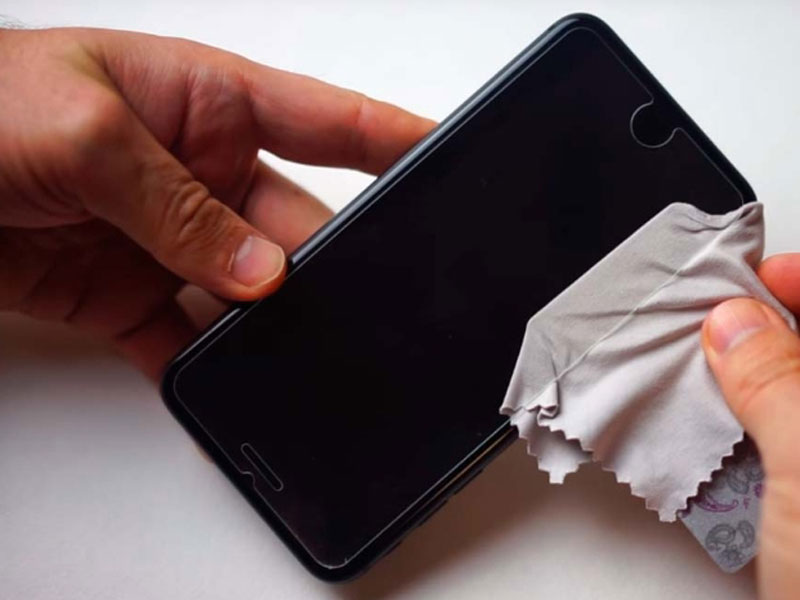
После ремонта рекомендуется протереть смартфон с помощью микрофибры, а также специальным раствором удалить избыток нового клея при его наличии на рамке.
Ремонт экрана своими руками и его преимущества
Замена разбитых и поврежденных запчастей своими руками – более быстрый и надежный процесс, чем сдача смартфона в сервис.
Отметим следующие преимущества самостоятельного ремонта:
- Отсутствие необходимости переплаты за работу мастера в сервисном центре.
- Нет нужны ждать в очереди, пока дисплей на вашем телефоне будет заменен.
- Возможность подобрать качественный, оригинальный дисплей в любом магазине.
- Гарантия сохранности всех элементов телефона.
А все необходимые компоненты и инструменты для выполнения самостоятельной замены дисплея смартфона вы сможете приобрести на сайте VsePlus!
Также предлагаем Вашему вниманию статью — Топ-10 самых популярных аксессуаров для смартфонов в 2024 году
В данной статье расскажем как заменить экран в Xiaomi Redmi Note 9. Появившиеся сколы и трещины на экране мешают полноценной работе? Значит пришло время заменить дисплей на новый.
Будем пользоваться следующими инструментами во время ремонта: пластиковыми отмычками (медиаторами), ручкой-присоской, набором отверток, пластиковой лопаткой с плоским концом, скотчем, гибкой тонкой отмычкой, инструментом для извлечения SIM-карт, изопропиловым спиртом высокой концентрации (более 90%), сменным клеем для сборки устройства в обратном порядке.
Статья информационного характера. Ответственность за ваши действия мы не несем.

Подготовительный этап перед ремонтом телефона
Разряжаем наш смартфон до 20%. Это необходимо, чтобы снизить риск возгорания аккумуляторной батареи при случайном ее повреждении в процессе ремонта.
Как заменить экран в Xiaomi Redmi Note 9
Перед тем, как приступить к основному ремонту, выключаем телефон и проверяем все ли кабели отключены от него. Также проверяем есть ли на экране трещины и сколы, при их наличии стоит проклеить дисплей скотчем, чтобы избежать попадания осколков внутрь корпуса.
Начнем с извлечения лотка SIM-карт
С левой стороны телефона расположен лоток SIM-карт. Там есть отверстие, в которое мы вставим инструмент для его открывания. Вставили, нажимаем и лоток отщелкивается. Дальше пальцами просто достанем его из корпуса телефона.


Приступим к отсоединению задней крышки
Крепится крышка на клей и пластиковые зажимы. Чтобы было проще ее отсоединить, возьмем фен и нагреем крышку. После этого перевернем телефон и прикрепим к нижнему краю присоску. Поднимаем дисплей вверх для создания отверстия между ним и крышкой смартфона. Вставляем медиатор. Двигаем отмычку в правый нижний угол, по пути удаляется клей и отсоединяются защелки. Аналогично сдвигаем второй медиатор в нижний угол справа. Отмычки остаются в углах.


Отклеим крышку по периметру телефона
По левому краю смартфона двигаем отмычку, которая была в левом нижнем углу. Доводим ее до верхнего угла и оставляем там. Повторяем те же действия с отмычкой на правой стороне корпуса. Медиаторы оставим в верхних углах. Если стало сложно перемещать медиатор по стороне смартфона, можно нагреть еще чуть заднюю крышку и пробовать заново. Полностью снимать крышку на данном этапе рано, поскольку ее держит кабель отпечатка пальцев.


Поднимаем заднюю крышку смартфона
Мы отклеили крышку полностью и освободили все зажимы на прошлом этапе. Теперь перевернем телефон и начнем открывать заднюю крышку очень аккуратно, чтобы не повредить кабель отпечатков пальцев. Кладем крышку под корпус на одну треть, не натягивая кабель.


Переходим к крышке материнской платы
Крепится данная крышка одиннадцатью винтами размером 3,9 мм. Чтобы их открутить возьмем отвертку Phillips и начнем. После удаления всех винтов, берем медиатор и вставляем под левый край крышки приподнимая ее. Затем берем ее пальцами и полностью снимаем.


Удалим заднюю крышку, отсоединив кабель отпечатка пальцев
Чтобы снять полностью заднюю крышку устройства, отсоединим кабель отпечатков пальцев. Для этого берем пластиковую лопатку и поддеваем разъем вверх от гнезда. После этого убираем заднюю крышку в безопасное место.


Отключаем кабели аккумулятора и дисплея
Оба разъема отключаем пластиковой лопаткой с плоским концом. Сначала достаем разъем кабеля аккумулятора из гнезда. Затем отключаем разъем кабеля дисплея.


Открутим и снимем узел динамика
Здесь крутим семь штук винтов размером 3,9 мм. Для этого нам нужна отвертка Phillips. Приступаем. После этого аккуратно руками снимаем динамик в сборе.


Переходим к отсоединению экрана Xiaomi
Переворачиваем наш смартфон экраном вверх. Нагреваем его феном. Крепим присоску к нижнему краю и поднимаем экран за нее. Берем тонкую, гибкую отмычку и вставляем в зазор между экраном и средней рамой. Дальше берем медиатор и над отмычкой его вставляем, при этом гибкую отмычку уже можно убрать. Медиатор продвигаем в нижний левый угол и оставить там. Вторую отмычку сдвигаем из центра нижней части в правый угол, где ее и оставим.


Отклеиваем экран Xiaomi Redmi по периметру
Нагреем еще слегка экран телефона, чтобы легче отклеивался. Берем еще одну отмычку и ведем из нижнего левого угла по левой стороне в верхний левый угол. Оставляем на месте. Дальше из этого угла еще один медиатор проводим по верхнему краю в правый угол и оставляем там. Оставшийся клей срежем пятым медиатором, которым проведем по правой стороне телефона. Переходим к следующему шагу.


Снимаем экран телефона
Гибкий кабель дисплея будем продевать в отверстие средней рамы и после этого экран можно считать отсоединенным от основного корпуса.


Мы отсоединили экран Xiaomi Redmi Note 9. Теперь можем заменить его на новый. При установке новой детали, стоит очистить корпус от старого клея при помощи изопропилового спирта высокой концентрации (более 90%). Нанести клей там, где это необходимо и собрать устройство обратно. Чтобы собрать смартфон, выполняем действия инструкции в обратном порядке.
Замена дисплея – это кропотливый процесс, где небрежность может дорого обойтись. Одно неверное движение – и можно повредить шлейфы, сломать крепления или даже вывести из строя другие модули телефона, например, тачскрин или подсветку. Поэтому главное правило – не спешить и действовать осторожно.
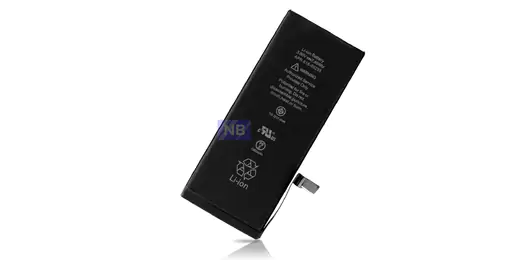
Широкий ассортимент аккумуляторов для телефонов Apple с гарантией в наличии и под заказ на NBdoc
Самостоятельная замена экрана оправдана, если у вас уже был опыт разборки техники, а телефон относительно простой конструкции. Также важно, чтобы под рукой был подходящий инструмент и качественная запасная часть. Но если устройство новое, всё ещё на гарантии или имеет сложную сборку (как современные флагманы с влагозащитой и изогнутыми экранами), лучше не рисковать и отнести его в сервис. Ошибка может обернуться ещё более дорогостоящим ремонтом.
Подготовка к замене дисплея
Перед началом работ важно собрать всё необходимое, чтобы в процессе не отвлекаться на поиски недостающих предметов. Вам понадобятся:
- Прецизионные отвертки – чаще всего требуются крестообразные (PH00, PH000) и плоские насадки для мелких винтов. Некоторые модели телефонов используют редкие типы креплений (например, пятиконечные звёздочки), поэтому лучше иметь универсальный набор.
- Медиатор или пластиковая карта – поможет аккуратно поддеть экран или заднюю панель, не оставляя царапин. Металлические предметы использовать нельзя – они могут повредить внутренние компоненты.
- Пинцет – пригодится для работы с мелкими шлейфами и винтами. Желательно выбрать антистатическую модель с тонкими загнутыми кончиками.
- Фен или термопушка – необходим для размягчения клея, которым крепится дисплей. Температура должна быть не выше 80-100°C, чтобы не повредить внутренности телефона. Если нет профессионального инструмента, подойдёт обычный бытовой фен, но работать придётся осторожнее.
- Новый дисплей – лучше выбирать оригинальную запчасть или качественный аналог от проверенного производителя. Дешёвые экраны часто имеют проблемы с цветопередачей, сенсором или подсветкой.
- Клей или двусторонний скотч – если телефон имеет клеевую фиксацию экрана. Специальный клей для дисплеев (например, B7000) предпочтительнее, но в крайнем случае можно использовать тонкий двусторонний скотч.
23.12.2021
754
Как правильно проверить аккумулятор телефона на работоспособность?..
0
Правильная подготовка пространства – залог успешного ремонта:
- Поверхность должна быть чистой, ровной и хорошо освещённой. Идеально подойдёт стол с матовым покрытием, чтобы мелкие детали не скатывались и не терялись.
- Антистатический браслет защитит электронные компоненты от повреждения статическим электричеством. Если его нет, перед работой можно коснуться заземлённого металлического предмета (например, батареи).
- Органайзер для деталей – небольшие контейнеры или магнитный коврик помогут не потерять винты и другие мелкие элементы. Можно использовать коробочки от таблеток или сложить лист бумаги с несколькими секциями.
- Увеличительное стекло или лупа пригодится, если нужно рассмотреть мелкие разъёмы или маркировку.
- Антистатическая салфетка – на неё можно класть снятый дисплей, чтобы не поцарапать поверхность.
Дополнительно стоит подготовить:
- Изопропиловый спирт для очистки остатков клея
- Пластиковую лопатку для более аккуратного вскрытия корпуса
- Пинцет с загнутыми концами для труднодоступных разъёмов
- Фонарик для подсветки тёмных участков внутри телефона
Перед началом работ рекомендуется посмотреть видеоразбор вашей модели телефона, чтобы понимать расположение всех креплений и шлейфов. Это поможет избежать ошибок при демонтаже.
Разборка телефона
- Отключение питания и подготовка
Первым делом полностью выключите устройство – это защитит электронные компоненты от короткого замыкания. Затем извлеките лоток с SIM-картой и, если есть, картой памяти. Некоторые модели требуют также извлечения SD-карты через боковой слот. Убедитесь, что телефон действительно не подаёт признаков жизни – экран должен быть полностью чёрным, без подсветки.
- Снятие задней панели или дисплея
В современных смартфонах применяются два основных типа крепления:
Для моделей с клеевым креплением:
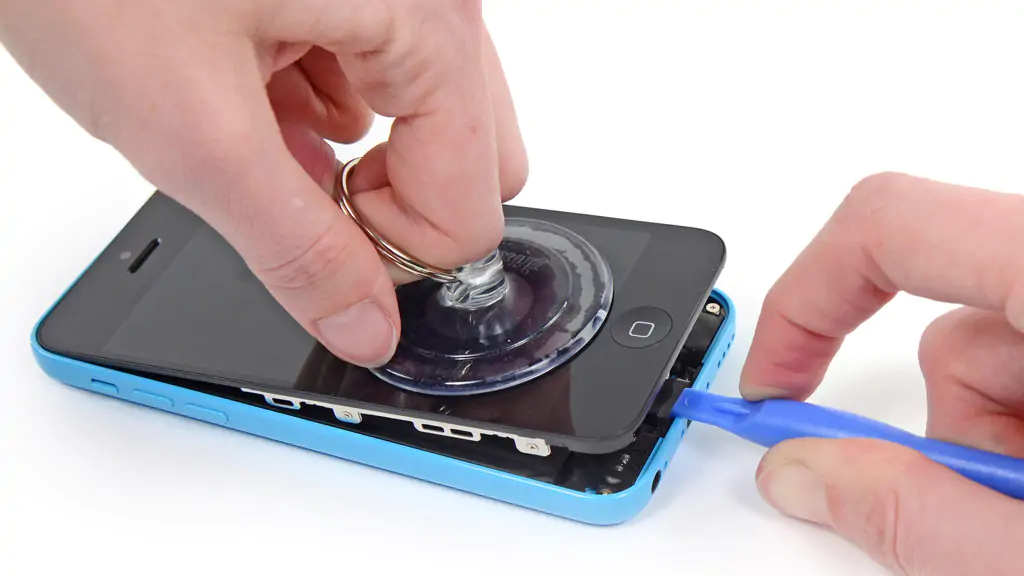
- Разогрейте края устройства строительным феном или термопушкой (60-80°C) в течение 1-2 минут. Можно использовать обычный фен, но потребуется больше времени (3-4 минуты).
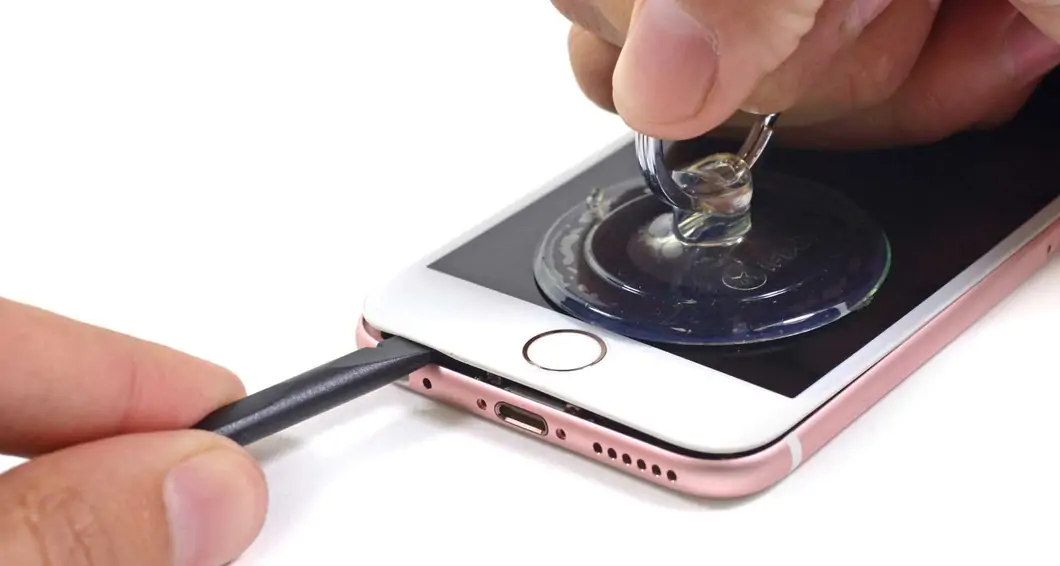
- Вставьте пластиковый медиатор в появившуюся небольшую щель и медленно ведите его по периметру, постепенно отделяя экран от корпуса.
- Не прилагайте чрезмерных усилий – если панель не поддаётся, дополнительно прогрейте проблемный участок.
Для моделей с винтовым креплением:
- Выкрутите все видимые винты по периметру корпуса (обычно они спрятаны под заглушками).
- Используйте присоску для удобного подъёма задней крышки.
- Отключение внутренних компонентов
После вскрытия корпуса:
-
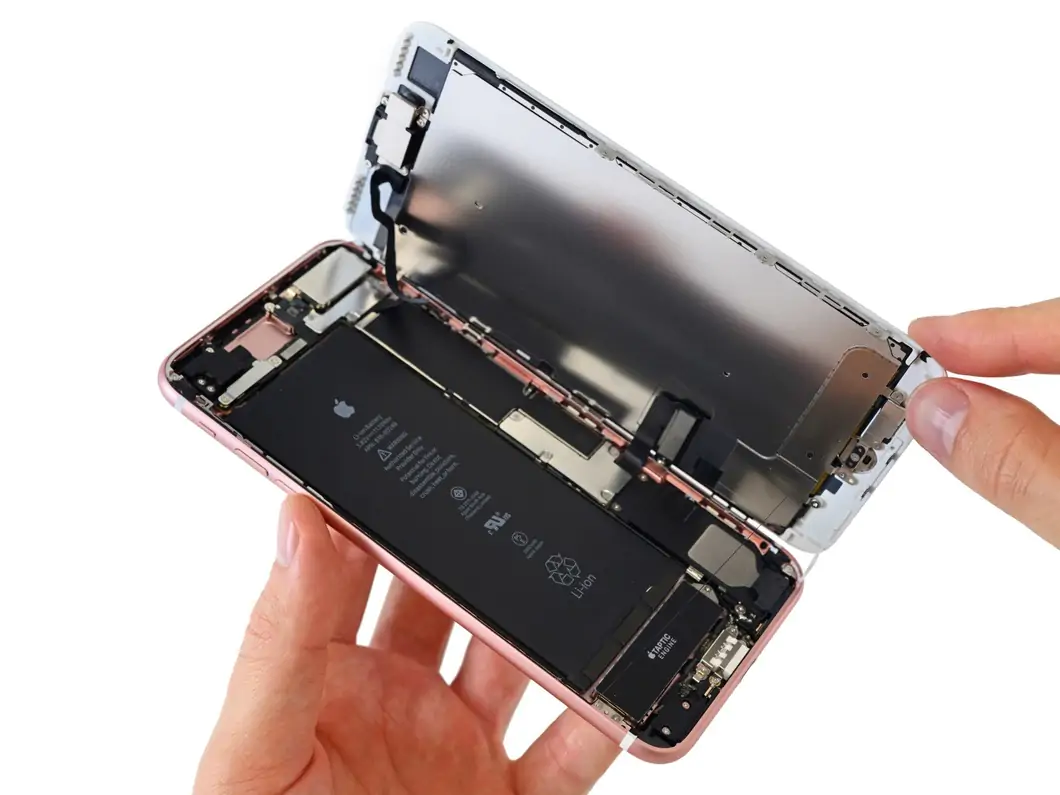
Первым делом отсоедините батарею – найдите её разъём (обычно самый широкий шлейф) и аккуратно подденьте пластиковым инструментом. Никогда не отрывайте шлейф силой!
-
Демонтируйте защитные пластины – открутите все винты, удерживающие металлические экраны. Некоторые винты могут быть разной длины – запоминайте или фотографируйте их расположение.
-
Отсоедините все шлейфы – поочерёдно отключите:
-
Шлейф дисплея (самый широкий)
-
Шлейфы кнопок (обычно тонкие)
-
Разъёмы камер (часто с фиксаторами)
-
Разъём платы зарядки (если мешает)
-
Важные нюансы:
- Для отсоединения шлейфов с фиксаторами сначала приподнимите защёлку пинцетом
- Все действия выполняйте плавно, без рывков
- Если шлейф приклеен, предварительно прогрейте его
- Сложные разъёмы лучше поддевать пластиковой лопаткой
- Особенности разных моделей
- iPhone: После отключения батареи первым делом снимите Taptic Engine (вибромотор)
- Samsung: Обратите внимание на клейкие ленты под аккумулятором
- Xiaomi: Часто имеют сложное расположение шлейфов под платой
После полного отключения всех компонентов можно приступать к демонтажу старого дисплея. Рекомендуется сразу очистить посадочное место от остатков клея изопропиловым спиртом.
Замена дисплея
Демонтаж старого экрана
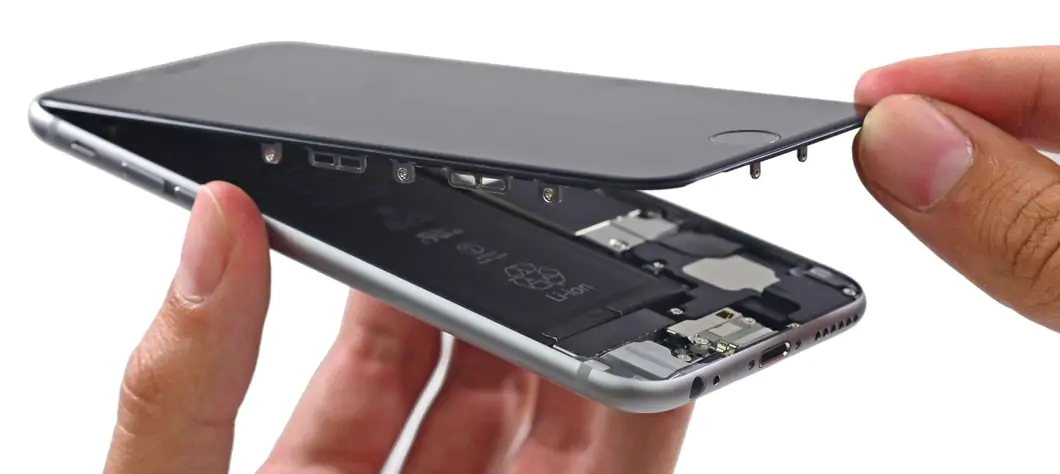
Перед началом работ убедитесь, что телефон полностью разобран и все шлейфы отключены. Первым делом необходимо отсоединить шлейф дисплея от материнской платы. Обычно разъём находится в верхней или центральной части платы и может быть помечен как «LCD» или «Display». Фиксатор шлейфа нужно аккуратно поддеть тонким пинцетом или пластиковой лопаткой, после чего медленно извлечь сам шлейф, держась исключительно за его пластиковую часть.
После отсоединения шлейфа можно приступать к физическому удалению экрана. Если дисплей посажен на клей, потребуется предварительно прогреть его по периметру строительным феном или термопушкой при температуре около 60-70 градусов. Нагревать следует небольшими участками, постепенно поддевая край экрана пластиковым медиатором. Особую осторожность нужно проявлять в области динамика и разъёмов — там чаще всего расположены наиболее хрупкие элементы.
Когда экран отделён, необходимо тщательно очистить посадочное место от остатков старого клея. Для этого лучше всего использовать изопропиловый спирт концентрацией не менее 90% и пластиковый скребок. Остатки клея особенно активно скапливаются в углах корпуса и вокруг слухового динамика — этим зонам стоит уделить особое внимание. После очистки обязательно протрите поверхность безворсовой салфеткой, чтобы удалить все частицы грязи и остатки клея.
Установка нового дисплея
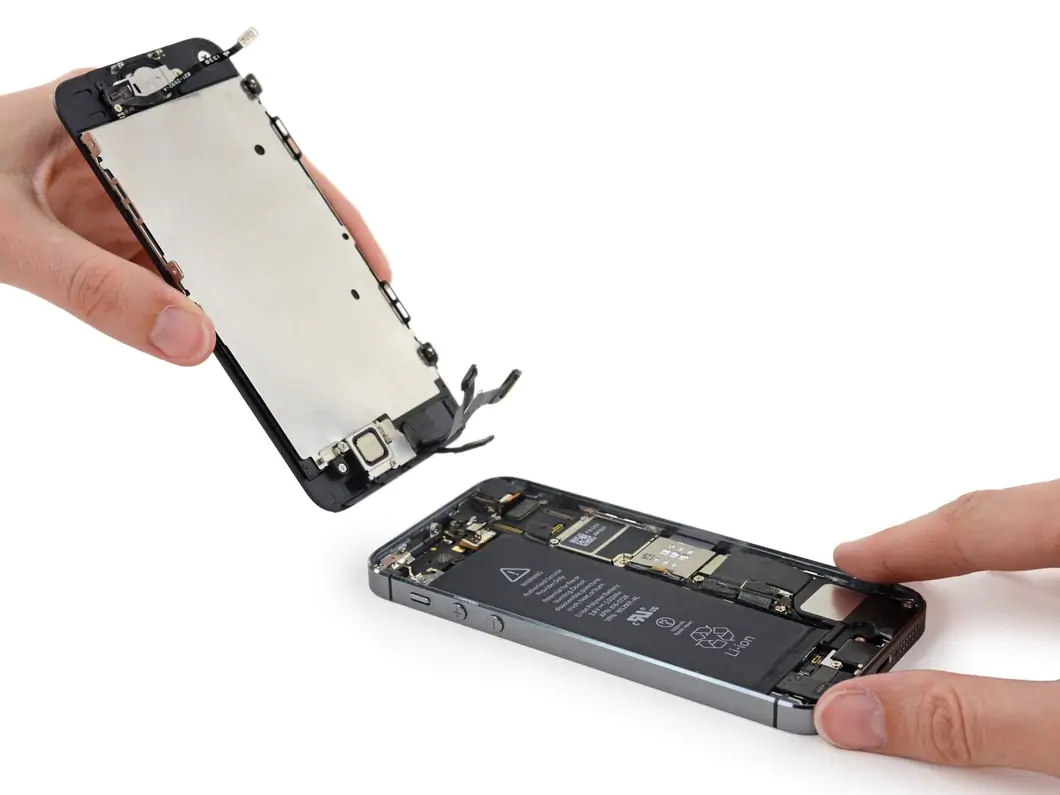
Перед окончательной фиксацией нового экрана крайне важно выполнить тестовое подключение. Аккуратно совместите разъём нового дисплея с гнездом на материнской плате, убедившись, что контакты точно совпадают. Фиксатор должен закрыться с характерным лёгким щелчком. На этом этапе можно временно подключить батарею, чтобы проверить работоспособность дисплея.
Тестирование следует проводить тщательно. После включения устройства проверьте работу сенсора, проведя пальцем по всей поверхности экрана. Для выявления битых пикселей полезно использовать однотонные фоны разных цветов. Особое внимание стоит уделить равномерности подсветки и работе тачскрина во всех зонах экрана. Если обнаружены какие-либо проблемы, первым делом перепроверьте качество подключения шлейфа.
После успешного тестирования можно приступать к фиксации дисплея. Для моделей с клеевым креплением используйте специализированный клей B-7000, нанося его тонким слоем по периметру посадочного места. Важно оставить небольшие незаклеенные участки в районе динамика и разъёмов. Если используется двусторонний скотч, заранее нарежьте его на полоски нужной длины и ширины, удаляя защитную плёнку только непосредственно перед установкой экрана. Для моделей с винтовым креплением начинайте закручивать винты от центра к краям, следя за равномерным прилеганием экрана.
В процессе работы старайтесь не прикасаться к контактам шлейфа пальцами, чтобы не оставить жирных следов. Следите, чтобы клей не попал на камеру и датчики. После установки рекомендуется зафиксировать экран в прижатом состоянии с помощью струбцин или груза на 1-2 часа, если использовался клей. Излишки клея, выступившие по краям, нужно аккуратно удалить до его полного застывания.
Широкий ассортимент аккумуляторов для телефонов Apple 3.8V с гарантией в наличии и под заказ на NBdoc
Сборка телефона
После успешной установки нового дисплея приступаем к финальному этапу — сборке устройства. Этот процесс требует не меньшей аккуратности, чем разборка.
Подключение компонентов начинаем с самого широкого шлейфа дисплея. Разъём должен встать на место без усилий — если приходится давить, возможно, он неправильно сориентирован. После характерного щелчка фиксатора проверьте надёжность соединения лёгким подёргиванием. Затем последовательно подключите:
- шлейфы кнопок (обычно самые тонкие)
- разъёмы камер (часто с подпружиненными защёлками)
- плату зарядного гнезда
- другие периферийные компоненты
Особое внимание уделите подключению аккумулятора — это должно быть последнее соединение перед тестовым включением. Убедитесь, что шлейф батареи полностью вошёл в разъём и зафиксировался.
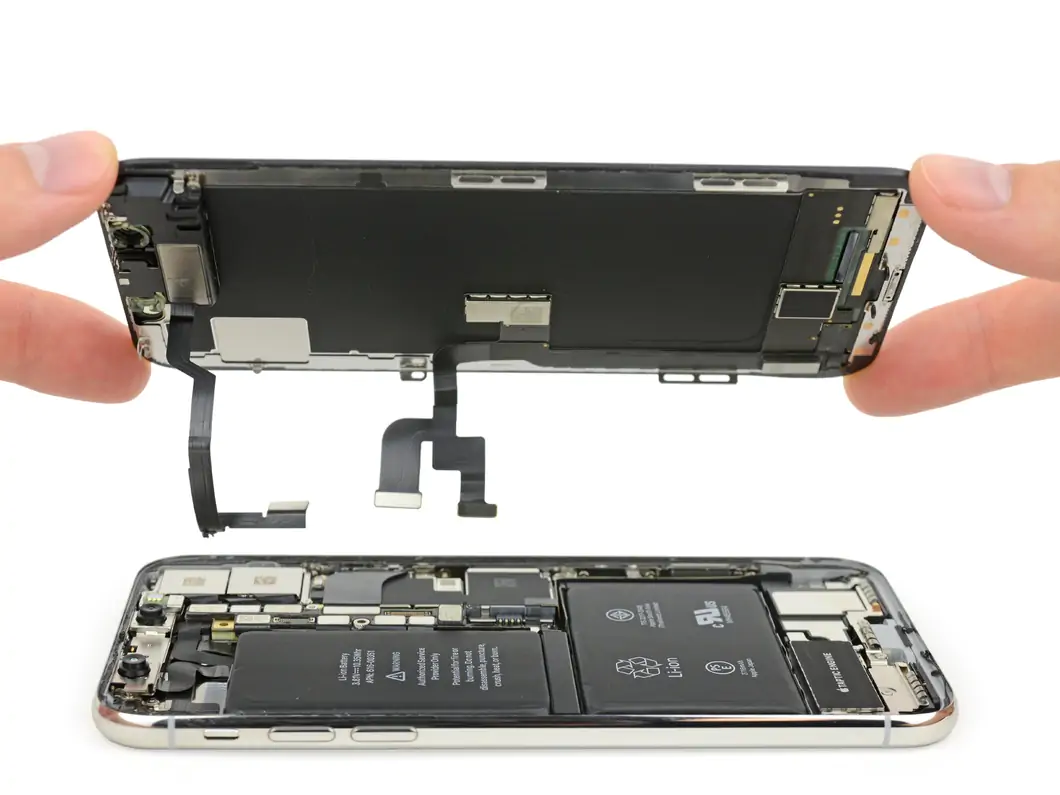
Установка защитных элементов включает несколько важных этапов:
- Верните на место все металлические экраны и защитные пластины
- Затяните винты крепления в строгой последовательности (обычно по диагонали)
- Проверьте, чтобы не осталось «лишних» деталей
Финальная фиксация корпуса зависит от конструкции устройства:
- Для моделей с задней крышкой — совместите все защёлки по периметру
- Для устройств с клеевым креплением — нанесите свежий слой специализированного клея
- Для винтовых конструкций — соблюдайте указанный производителем момент затяжки
Перед окончательной заклейкой или закручиванием последних винтов выполните контрольный осмотр:
- Проверьте отсутствие пережатых шлейфов
- Убедитесь в правильном положении всех прокладок и уплотнителей
- Удалите возможные отпечатки пальцев с внутренней стороны стекла
После сборки дайте устройству полежать 10-15 минут, затем выполните финальное тестирование всех функций. Только убедившись в полной работоспособности, можно считать ремонт завершённым.
23.12.2021
3077
Как правильно узнать мощность блока питания телефона?..
0
Тестирование и завершение ремонта
После полной сборки телефона необходимо тщательно проверить его работоспособность. Начните с подключения зарядного устройства и включения аппарата. Дождитесь полной загрузки системы, обращая внимание на поведение дисплея — он должен включаться без задержек, не показывая артефактов изображения или мерцания. Особое внимание уделите цветопередаче: проверьте экран на однотонных фонах, преимущественно белом и чёрном, чтобы убедиться в отсутствии посторонних подтёков или пятен. Яркость экрана должна регулироваться плавно, без резких скачков.
Переходя к детальной диагностике, первым делом протестируйте сенсорную панель. Для этого можно использовать специальные приложения или инженерное меню устройства. Проверьте отзывчивость тачскрина по всей рабочей поверхности, уделяя особое внимание краевым зонам, где чаще всего возникают проблемы. Убедитесь, что на экране нет «мёртвых» участков, не реагирующих на прикосновения. Далее переходите к проверке камеры — протестируйте все имеющиеся модули (основной, фронтальный и широкоугольный, если они присутствуют). Важно проверить работу автофокуса на разных расстояниях и сделать пробные снимки при различном освещении.
Не менее важна проверка аудиосистемы. Последовательно протестируйте основной и разговорный динамики, оценивая громкость и чистоту звучания. Не забудьте проверить работу микрофона — для этого можно сделать пробную аудиозапись или позвонить на другой телефон. Обязательно протестируйте все физические кнопки (питания и регулировки громкости), виброотклик, а также работу основных датчиков — приближения и освещённости.
После успешного тестирования следует соблюдать особые правила эксплуатации в первые 72 часа после ремонта. Для моделей с клеевым креплением дисплея важно избегать сильных нажатий на края экрана и не подвергать устройство перепадам температур. Защитное стекло рекомендуется устанавливать не ранее, чем через 2-3 дня после ремонта. В течение первых 3-4 циклов зарядки старайтесь заряжать телефон до 100% без прерывания процесса. Избегайте механических воздействий и падений устройства, регулярно проверяя плотность прилегания дисплея к корпусу.
При обнаружении любых аномалий в работе — отслоении краёв экрана, появлении пятен под дисплеем или нестабильной работе сенсора — рекомендуется немедленно обратиться в сервисный центр. В случае проблем с тачскрином можно попробовать выполнить калибровку, но если это не помогает, потребуется профессиональная диагностика. После завершения всех проверок желательно сделать резервную копию данных, так как некоторые модели могут сбрасывать настройки после серьёзного ремонта. В течение первой недели особенно внимательно следите за температурой устройства и расходом батареи, что поможет вовремя выявить возможные проблемы.
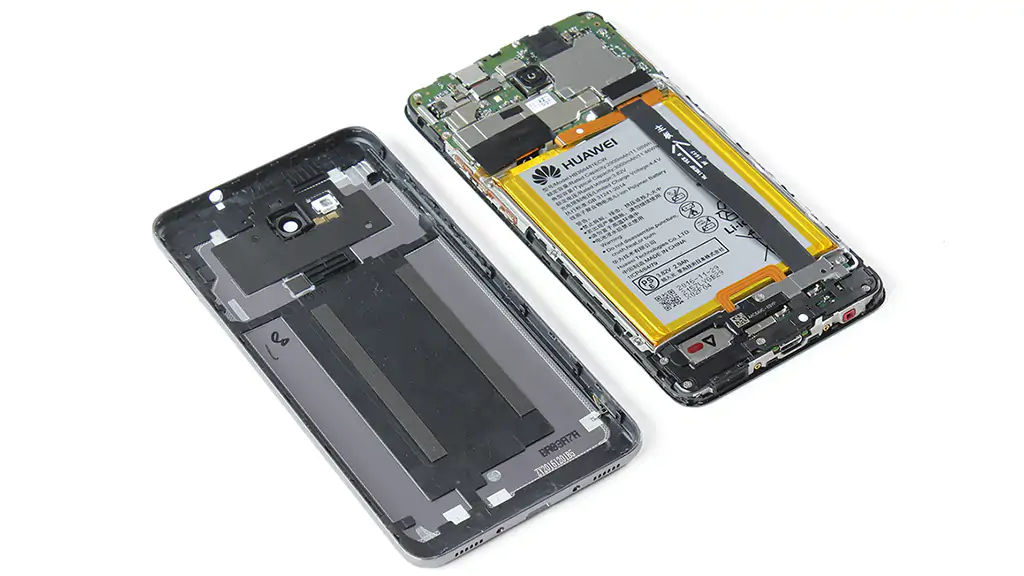
Возможные проблемы и способы их решения
После замены дисплея могут возникнуть некоторые неполадки, большинство из которых можно устранить самостоятельно:
- Телефон не включается или экран остаётся чёрным
Первым делом проверьте правильность подключения шлейфа дисплея к материнской плате. Отсоедините и снова подключите разъём, убедившись, что фиксатор полностью защёлкнулся. Если проблема сохраняется, попробуйте временно подключить старый дисплей (если он частично работоспособен) для диагностики. Также проверьте, не был ли случайно отсоединён шлейф аккумулятора во время сборки.
-
Не работает тачскрин или сенсор реагирует с перебоями
В этом случае необходимо повторно проверить соединение дисплейного шлейфа. Обратите внимание на состояние контактов — они должны быть чистыми, без окислов. Если используется дисплей с отдельным шлейфом для тачскрина, проверьте и его подключение. В некоторых случаях может потребоваться калибровка сенсора через сервисное меню устройства.
- На экране появились пятна, разводы или артефакты изображения
Такие симптомы чаще всего указывают на бракованный дисплей. Проверьте, не оказывается ли механическое давление на матрицу со стороны корпуса или других компонентов. Если проблема не исчезает после аккуратной переустановки экрана, вероятно потребуется замена дисплейного модуля по гарантии. Особое внимание стоит уделить равномерности подсветки — неравномерное освещение также свидетельствует о дефекте матрицы.
При возникновении любых проблем сначала попробуйте полностью выключить и снова включить устройство. Проверьте, не перегревается ли телефон в области установленного дисплея. Если вы не уверены в своих силах или проблема не устраняется простыми методами, лучше обратиться к профессионалам — дальнейшие попытки ремонта могут усугубить ситуацию. Помните, что большинство качественных дисплейных модулей имеют гарантию, поэтому в случае брака вы можете бесплатно получить замену.
Замена дисплея — ответственная процедура, и даже после успешного завершения ремонта важно правильно эксплуатировать устройство, чтобы продлить срок службы нового экрана.
Чтобы сохранить дисплей в идеальном состоянии, соблюдайте несколько простых правил:
- Используйте защитное стекло или плёнку – даже качественные дисплеи подвержены царапинам и ударам.
- Избегайте сильного давления на экран – некоторые OLED-матрицы чувствительны к нажатиям, особенно по краям.
- Не допускайте перегрева – длительное воздействие высоких температур (например, на солнце) может повредить матрицу или клеевой слой.
- Очищайте экран правильно – используйте мягкие безворсовые салфетки и специальные средства для дисплеев, избегая абразивных материалов.
Если после замены дисплея телефон не работает корректно или возникли новые проблемы, рассмотрите следующие варианты:
- Проверьте гарантию на дисплей – многие продавцы дают гарантию 14–30 дней, в течение которых можно заменить бракованную деталь.
- Обратитесь в сервисный центр – если самостоятельный ремонт не принёс результата, возможно, проблема не только в дисплее (например, повреждена материнская плата или шлейфы).
- Рассмотрите замену устройства – если стоимость ремонта превышает 50–60% от цены нового телефона, иногда разумнее приобрести другой аппарат.
Ремонт электроники требует терпения и точности. Даже если с первого раза не всё получилось идеально – это нормально. Главное – не спешить, следовать инструкциям и не применять излишнюю силу при разборке. Если вы сомневаетесь в своих силах, лучше доверить работу профессионалам, чтобы избежать ещё больших повреждений.
01.02.2022
1313
Разумеется, во время работы аккумулятор телефона греется. Однако, если он становится горячим настолько…
0
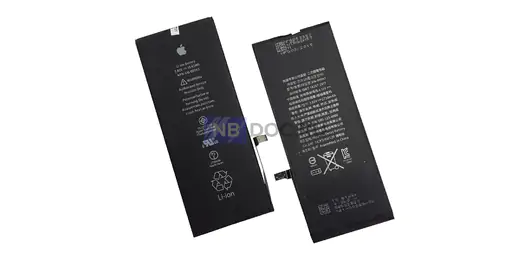
Выбирайте аккумуляторы для телефонов Apple с гарантией оптом и в розницу на NBdoc
Ежедневно в сервисныйцентр Аксеум десяткилюдей обращаются с одними и теми же проблемами: уронил телефон и разбилсядисплей. Перестал заряжаться, вздулась батарейка, экран перестал реагировать нанажатия. Вот и пару дней назад нам принесли разбитый Xiaomi Mi A2 Lite. Проблема классическая, как и ее решение — будем менять экран на новый. Благо, на нашем складе этого добрадостаточно. Самих модулей существует великое множество. От недорогих вариантовна TFT-матрицедо оригинальных заводских экранов. Выбираем дисплей,подходящий для этого телефона и погнали менять!
Если и можно пользоваться телефоном с малозаметнымитрещинами на стекле, то сколы уже цепляются не только за пальцы, но и за глаза.
Извлекаем лоток SIM-карт и отщелкиваем заднюю крышку.Начинать лучше с нижней части, где ее часть из пластика.
После того, как крыша отошла, «раскрываем» ее на бок,чтобы отключить шлейф на сканер отпечатков пальцев.
Нужные разъемы закрыты металлической скобой на трехвинтах. Выкручиваем винты и избавляем от защиты.
Поочередно отключаем шлейфы. В первую очередьбатарейка, затем все остальное, в данном случае дисплей.
Перед проверкой нужно обязательно разобрать и нижнюю часть.Увы, тачскрин подключается здесь немного аляповато, отдельно от дисплея и нанижнюю плату. Выкручиваем винты и снимаем корпус динамика.
Вот и разъем подключения на тачскрин. Но, все еще необязательно полностью разбирать телефон или отклеивать нижнюю платку, чтобыпроверить запчасть.
Дисплей подключаем как есть, а вот шлейф на тачскриннемного подгибаем и подключаем как изображено на фото. Запускаем аппарат.
В таком виде осторожно, чтобы не отключился шлейфтачскрина, проводим проверку дисплея. Сложно, но можно.
Яркость дисплея на максимум и проверяем корректностьотображения картинки. Подергиваний, полос и пятен быть не должно.
Работа тачскрина проверяется в два счета, «хватаем»любую иконку на рабочем столе и её перетаскиванием проверяем срабатываниесенсора по всей площади.
Нижнюю плату все же придется снять, иначе не продетьшлейф на сенсорный экран.
Демонтируем батарейку. Обычно она установлена навытяжные полоски скотча, но этот телефон уже бывал в ремонтах, где егоаккумулятор посадили на клей. Решение неоднозначное, рекомендуем от подобноговоздержаться, скотч проще и надежнее. Обязательно удаляем следы клея илискотча.
Разогреваем дисплей перед демонтажом на термоковрике до99°С в течение 2-3 минут. Заменить можно и паяльным феном и бытовым.
Ожидаемо дисплей уже менялся, клей быстро размяк ипозволил быстро извлечь панель обычной присоской без механической помощиинструментов.
Рамку вычищаем от всех следов оставшейся грязи, скотчаи клея. Лучше будет дополнительно еще обезжирить спиртом.
Шлейф дисплея с обратной стороны приклеивается наметаллическую панель по специальным меткам. Снимаем защитные пленки с клеящихповерхностей и прижимаем по рисунку.
Наносим клей B-7000по краям, оставляем подсохнуть на 5-10 минут после чего вклеиваем дисплей. Назабудьте продеть все шлейфы.
При обратной сборке батарейку установим на полоскиакрилового двухстороннего скотча.
После всех манипуляций неплохо будет прижать телефонприщепками или поместить под гнет. Так дисплей встанет «плотнее» и не будетриска образования зазоров. Оставляем сохнуть на 4-24 часа до полного засыхания.