
Чтобы загрузить фото с фотоаппарата на компьютер нужно: Компьютер, фотоаппарат, USB кабель, карта памяти.
- USB кабель подключаем к компьютеру и фотоаппарату.
- Открываем папку «Мой компьютер».
- Находим ярлык фотоаппарата.
- Открываем её.
- Выделяем файлы которые находятся в фотоаппарате.
- Копируем их.
- Сохраняем в нужной папке.!


автор вопроса выбрал этот ответ лучшим
Leona-100
[116K]
8 лет назад
Для того, чтобы перекинуть фотографии с фотоаппарата на компьютер нужно вынуть карту памяти или подключить шнур для соединения фотика и ПК и выбрать соответствующие насткойки. Затем когда ваш комп «увидит» карту нужно скопировать или вырезать эту папку нажав правую кнопку мыши и вставить ее в раздел изображения или создать в библиотеках новую папку назвав ее например «Мои фото».
А чтобы было более понятно, рекомендую вам посмотреть следующий видеоролик:
mrBon
[35.5K]
8 лет назад
У меня простейший цифровой фотоаппарат Самсунг, 7,5 мегапикселей камера, стоит флешкарта, на которую копируются все сделанные фотографии. Для того чтобы скачать фотографии на компьютер, открываю крышку аккумуляторного отсека, там находится и флешкарта, достаю ее и вставляю в кард ридер на компьютере, если кард ридера в системном блоке нет, можно воспользоваться переносным устройством. Система Windows автоматически определит добавленное устройство и предложит открыть папку с файлами, нужно будет отметить или выделить фотографии из этой папки и скачать на компьютер.

Limit
[78.1K]
7 лет назад
Подключаем фотокамеру к компьютеру через провод, который является комплектующим к устройству.
Со стороны подключения к компьютеру будет usb, соответственно, его можно подключить как к передней панели системного блока, так и сзади. Если это ноутбук, то подключение будет с торцевой стороны.
На рабочем столе открываем папку «Мой компьютер» или «Компьютер».
Находим новый появившийся диск — это и будет папка фотоаппарата.
Затем, зажав левую кнопку мышки, выделяем файлы на фотокамере. Нажимаем Ctrl+С. Далее, открываем папку, куда мы хоим вставить фото и нажимаем Ctrl+V.
Желательно, фотографии именно копировать, а не вырезать. А удалять на фотоаппарате их лучше в самой камере.
У м к а
[161K]
7 лет назад
Для начала найдите в аксессуарах к фотоаппарату, которые продавались вместе, провод, который с одной стороны подсоединяется к фотоаппарату, а с другой имеет USB-разъем.
Далее, подключите его к фотоаппарату и к компьютеру.
Камера должна автоматически обнаружится.
Найдите диск камеры в папке «Мой компьютер», которая расположена на рабочем столе.
Затем, просто скопируйте файлы и вставьте у нужную вам папку на компьютере.
ДРЕСС
8 лет назад
Всё очень просто нужно взять юсб кабель который должен быть в комплекте фотоаппарата, подсоединить его к компьютера.
Далее заходим в папку внешнего накопителя и либо копируем, либо перемещаем в нужную папку или место на сам компьютер необходимые файлы.
Более продвинутые модели фотокамер имеют блютуз, тут и объяснять нечего создали соединение и перекинули всё что нужно.
Татка
[-69]
8 лет назад
Для того чтобы скинуть фотографии с фотоаппарата на компьютер вам необходим usb- провод ( если это не наутбук). Подсоедините провод к компьютеру и фоторопарату и перекиньте нужные фото на кмп в нужную папку. Если же вы перекидывайте фотографии на наутбук вам просто нужно вставить карту памяти в адаптар, а потом адаптер в ноут и также перекинуть нужные файлы.
Нэпэй
8 лет назад
Для сохранения фотографий с компьютера нужно первым делом подключить фотокамеру к пк посредством провода который есть в комплекте.После чего заходим в Мой компьютер и выбираем ярлык с изображением камеры. Выделяем и удерживаем правой кнопкой нужные фотографии и копируем на компьютер.
Для этой цели нам нужно подсоединить фотокамеру к компьютеру при помощи усб-кабеля. Затем заходим в Мой компьютер и щелкаем дважды по иконке фотокамеры там. После этого остается скопировать нужные фотографии и вставить их в папку на ПК.
Энтузиасты фотосъемки редко довольствуются полученными кадрами в их первозданном виде, поэтому почти всегда прибегают к обработке в редакторах на ПК. Рассказываем о том, как перебросить полученные снимки с одного устройства на другое.
Через подключение карты памяти
Большинство моделей камер в качестве дополнительного хранилища используют SD-карты. Если нужные изображения сохранены именно там, то файлы переносятся следующим образом:
-
Достаньте из устройства карту памяти и подключите ее к компьютеру;
- Во вкладке «Этот компьютер» кликните по флэшке левой кнопкой мышки;
- Откройте папку DCIM, где и хранятся все снимки;
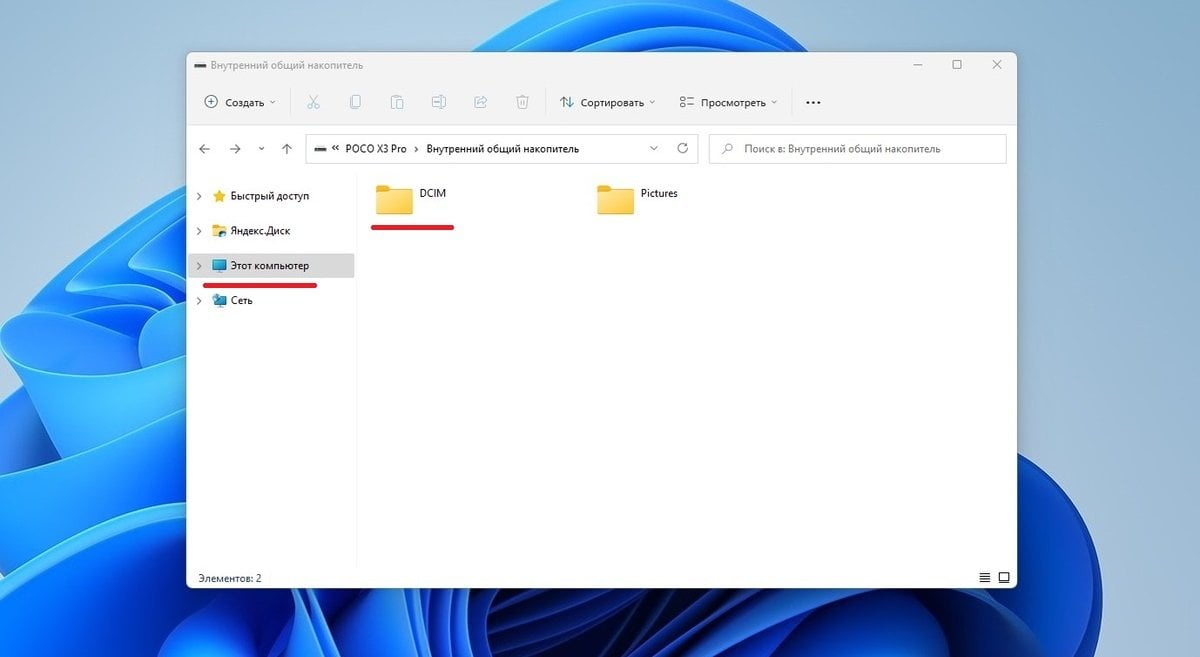
Источник: CQ / Папка DCIM на карте памяти
- Выделите необходимые фото и одновременно нажмите на кнопки CTRL+C;
- Откройте заранее подготовленную папку и прожмите комбинацию CTRL+V;
- Дождитесь окончания переноса, извлеките SD-карту и верните ее на место.
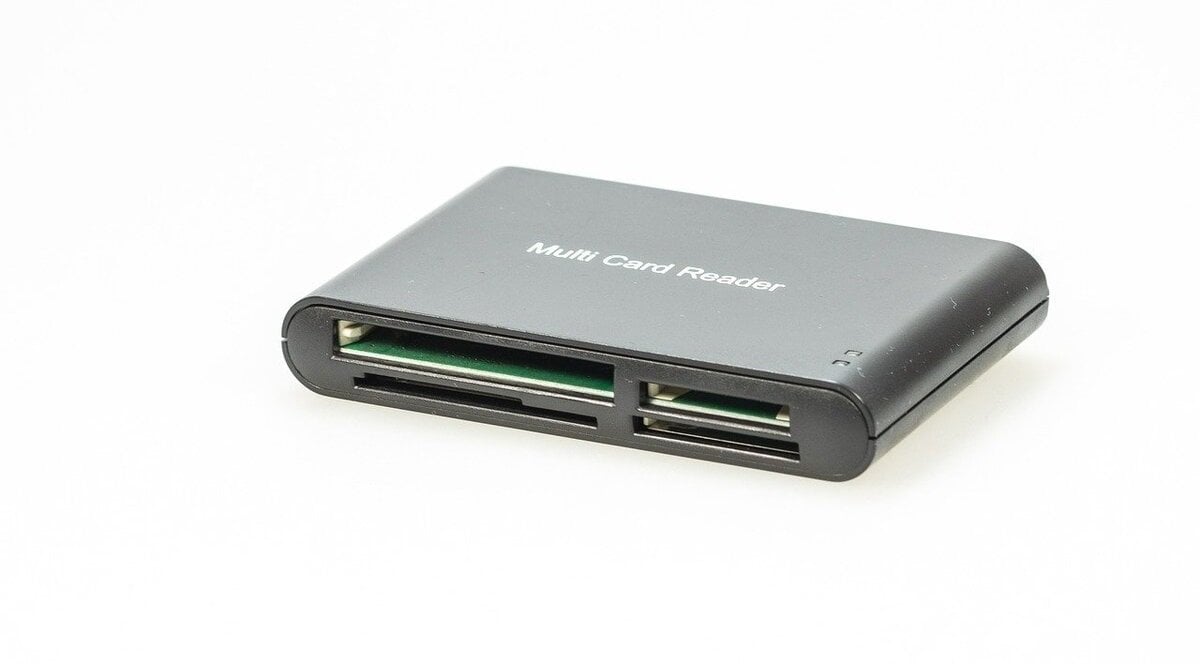
Источник: ТехМастер / Картридер для карты памяти
Единственный нюанс метода кроется в карте хранения. Для подключения к ноутбуку или компьютеру потребуется специальный адаптер, который обычно идет в комплекте. Если же его там нет, то купите внешний картридер, тем более стоят они совсем немного.
Через подключение устройства по USB
Самый простой и действенный способ перенести фотографии к себе кроется в использовании USB-кабеля. Обычно у каждого фотоаппарата он свой, но подойдет практически любой с необходимыми разъемами. Алгоритм действий выглядит так:
- При помощи USB-кабеля подключите гаджет к компьютеру;
- В разделе «Этот компьютер» кликните правой кнопкой мышки на соединенном устройстве и выберите «Импорт изображений и видео»;
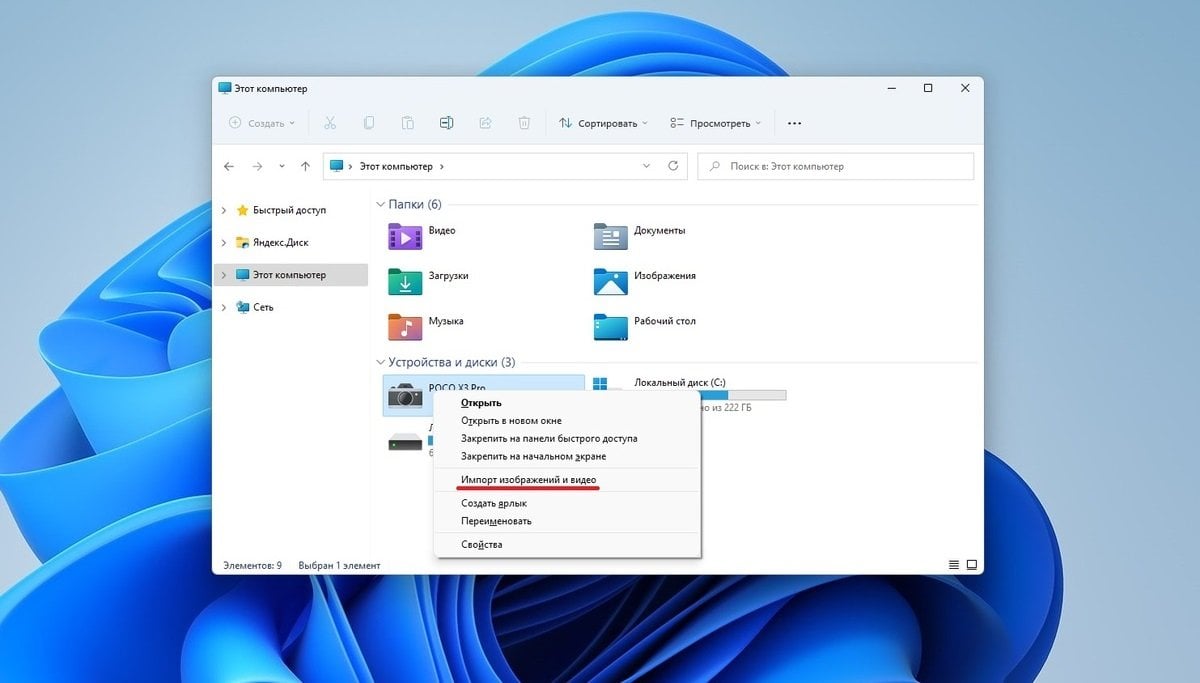
Источник: CQ / Импорт изображений через USB-кабель
- Если нужно скопировать все файлы, то выберите пункт «Просмотр, упорядочение и группировка элементов для импорта», а если только новые — «Импортировать все новые элементы»;
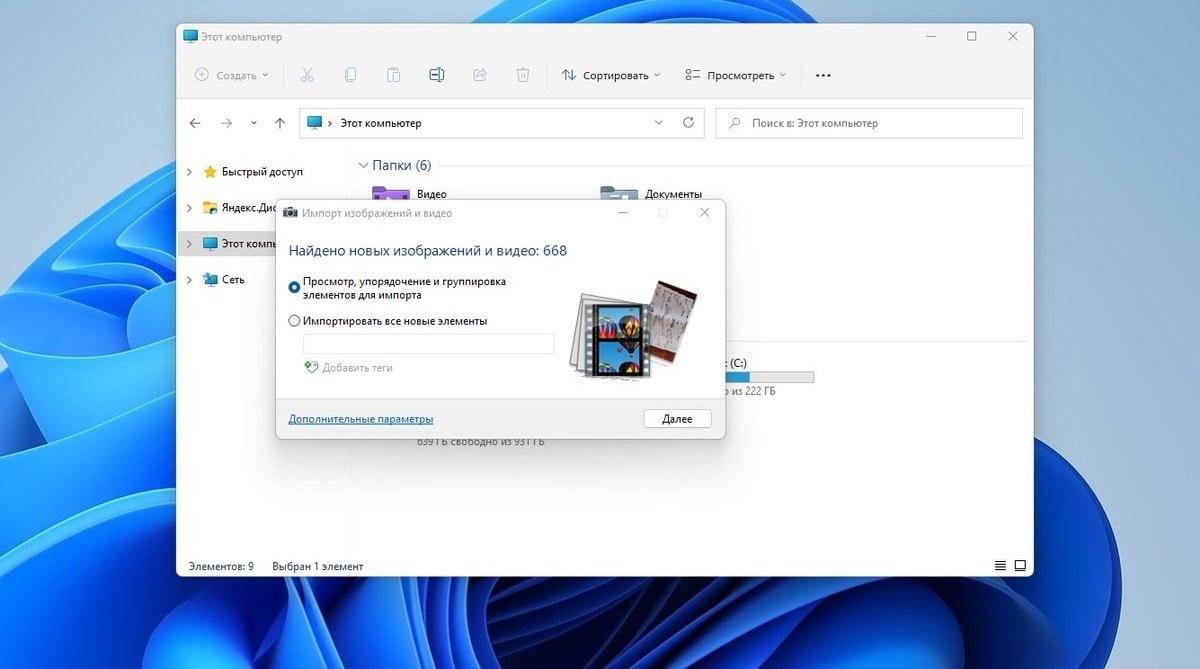
Источник: CQ / Импорт изображений через USB-кабель
- Выделите определенные кадры или поставьте галочку на «Выделить все»;
- В «Дополнительных параметрах» укажите папку, куда будут переноситься фотографии;
- Нажмите на «Импорт», чтобы начать процесс передачи.
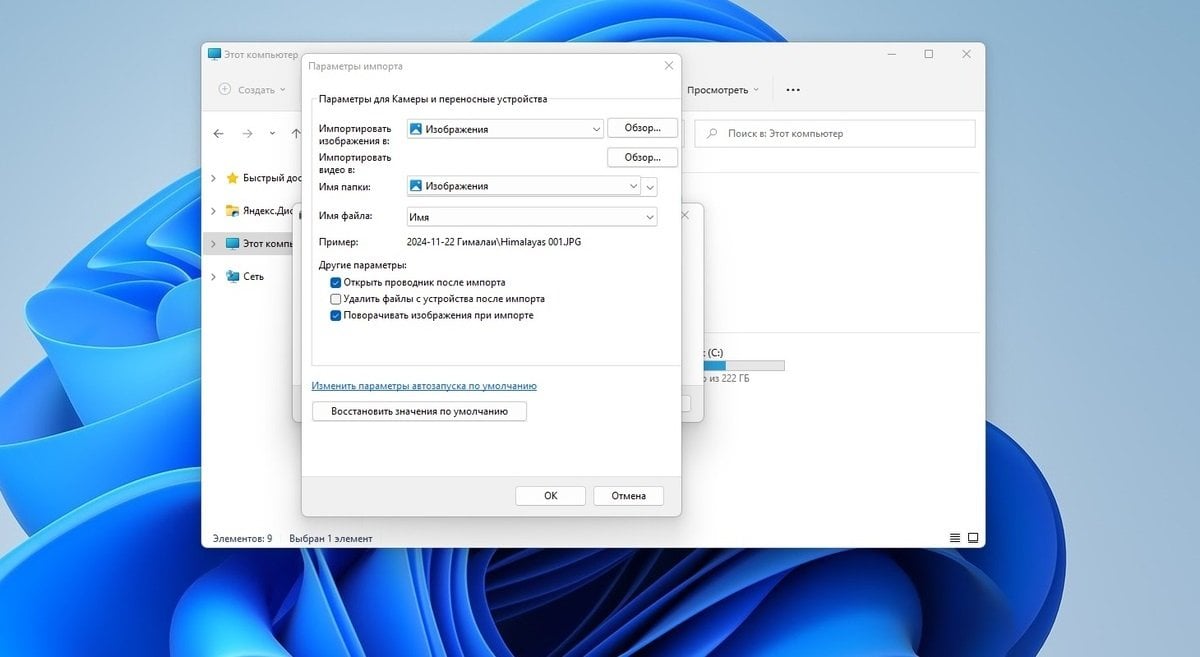
Источник: CQ / Импорт изображений через USB-кабель
Во время копирования файлов аппарат должен находиться во включенном состоянии. Также можно просто открыть хранилище и перенести все в ручную из папки DCIM.
Через Wi-Fi и Bluetooth
Способ, который подходит более современным устройствам, оснащенным соответствующими модулями.
- В настройках камеры включите Wi-Fi и подключитесь к сети;
- Скачайте и установите на компьютер специальную программу с официального сайта производителя;
- Запустите утилиту и укажите в его настройках параметры сети;
- Через поиск найдите гаджет и подключитесь к нему;
- Выберите нужные фотографии и скопируйте их на жесткий диск.
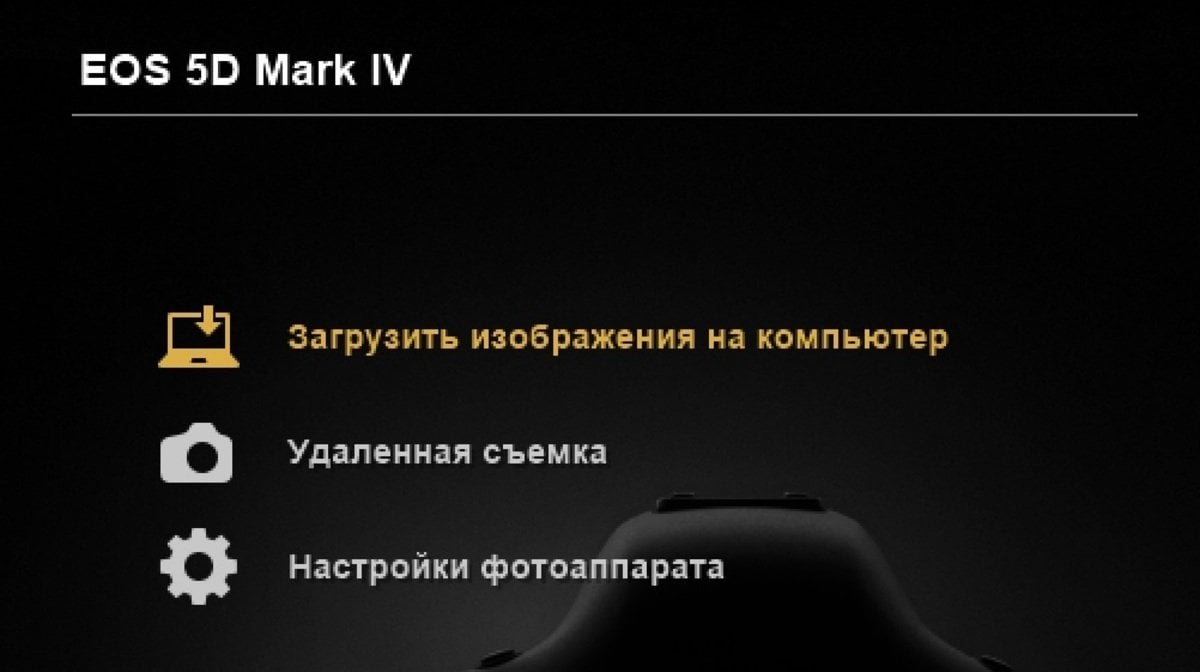
Источник: СМ / Перенос фото по беспроводной сети
В зависимости от бренда и марки интерфейс может отличаться друг от друга, но принцип перекидывания файлов одинаковый.
При помощи специального софта
Некоторые компании дополнительно выпускают фирменные утилиты, содержащие инструменты для работы с файлами. Загрузить и установить программу необходимо с официального сайта производителя. Главное верно указать модель своего устройства. После этого остается только запустить софт, установить соединение и перекинуть картинки.
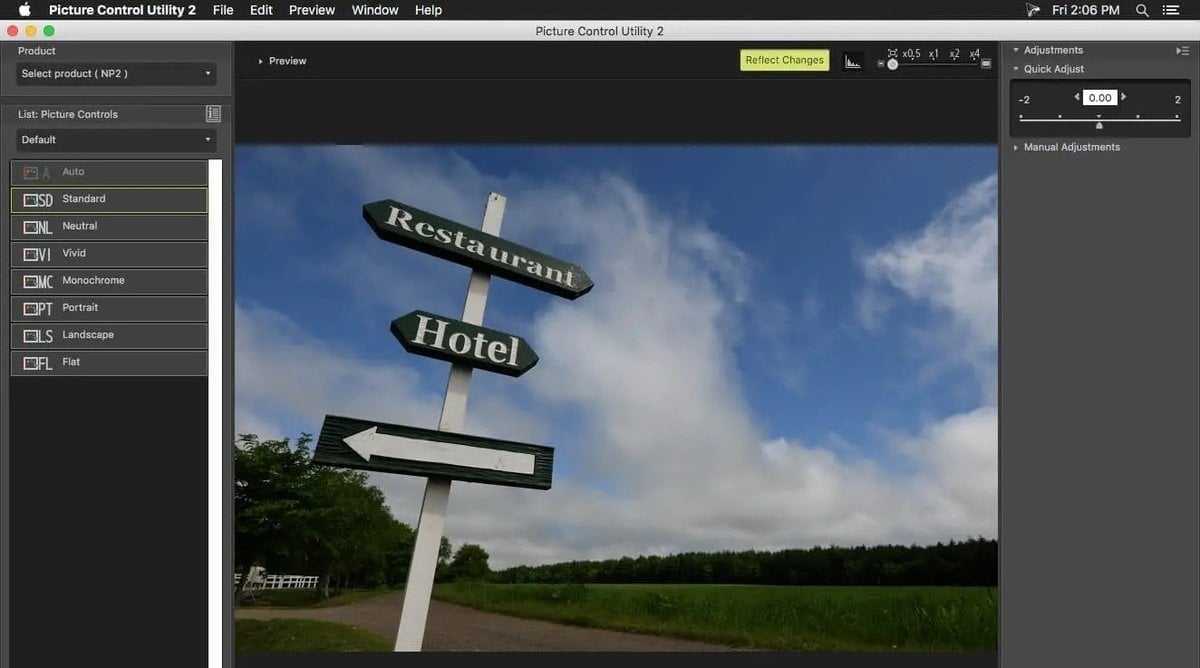
Источник: Мloads / Утилита Camera Control Pro 2
Интерфейс и меню у подобных приложений достаточно простой и в нем легко разобраться. А вот принцип переноса изображений может отличаться в зависимости от возможностей самого аппарата. Одни позволяют копировать файлы только через USB-провод, другие работают через беспроводное соединение.
Заглавное фото: Digital Photography School
Читайте также:
- 10 лучших приложений для улучшения фото на iOS и Android
- Как добавить текст на фото на iPhone и Android
- Как сделать фото из видео на Android
- 10 лучших программ для наложения музыки на фото
- Как конвертировать фото в pdf на телефоне
Все способы:
- Скидываем фото с камеры на ПК
- Способ 1: Карта памяти
- Способ 2: Импорт через USB
- Способ 3: Дополнительное ПО
- Заключение
- Вопросы и ответы: 13
После использования фотокамеры вполне может возникать необходимость передачи отснятых изображений на компьютер. Сделать это можно несколькими способами, учитывая возможности устройства и ваши требования.
Скидываем фото с камеры на ПК
На сегодняшний день скинуть изображения с фотоаппарата можно тремя способами. Если же вы уже сталкивались с передачей файлов с телефона на компьютер, то описываемые действия частично вам могут быть знакомы.
Читайте также: Как скинуть файлы с ПК на телефон
Способ 1: Карта памяти
Многие современные устройства помимо стандартной памяти, оснащаются дополнительным хранилищем информации. Перекинуть фотографии с камеры проще всего именно с помощью карты памяти, но только при наличии картридера.
Примечание: Большинство ноутбуков оснащены встроенным картридером.
- Следуя нашей инструкции, подключите карту памяти к ПК или ноутбуку.
Подробнее: Как подключить карту памяти к компьютеру
- В разделе «Мой компьютер» дважды кликните по нужному накопителю.
- Чаще всего после использования камеры на флешке создается специальная папка «DCIM», которую необходимо открыть.
- Выделите все нужные вам фотографии и нажмите сочетание клавиш «CTRL+C».
Примечание: Иногда внутри данной папки создаются дополнительные директории, в которые помещаются изображения.
- На ПК перейдите в заранее подготовленную папку для хранения фотографий и нажмите клавиши «CTRL+V», чтобы вставить скопированные файлы.
- После окончания процесса копирования карту памяти можно отключить.
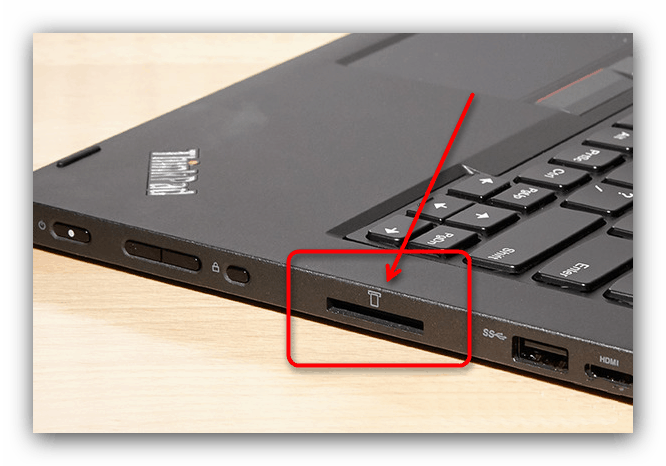
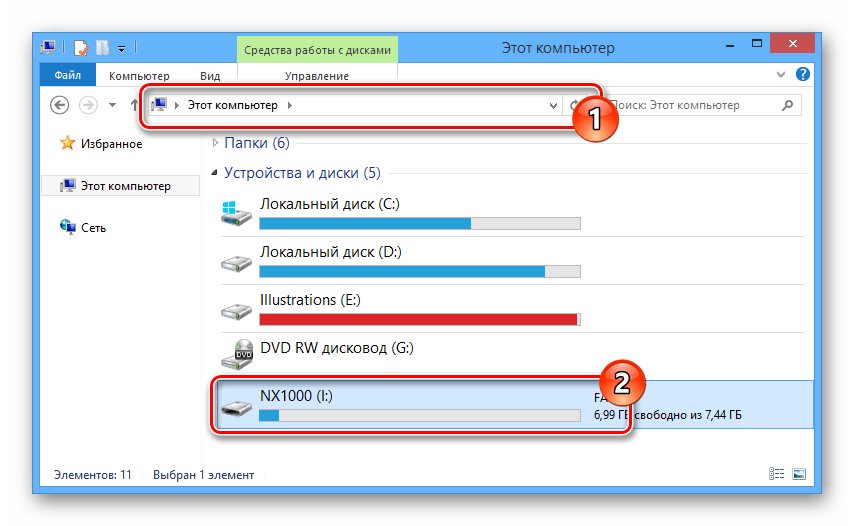
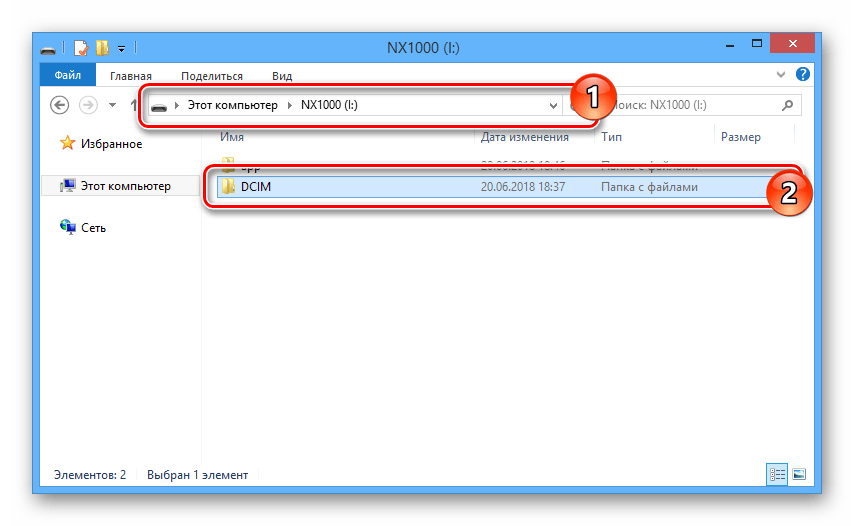
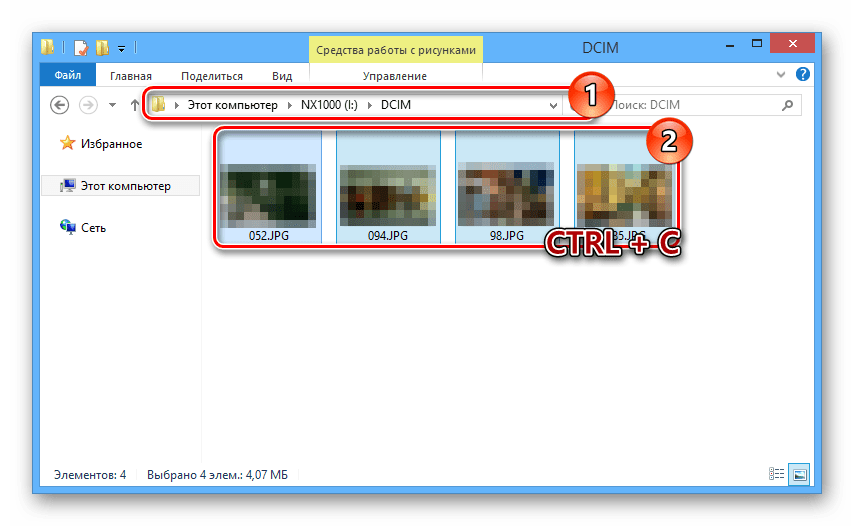
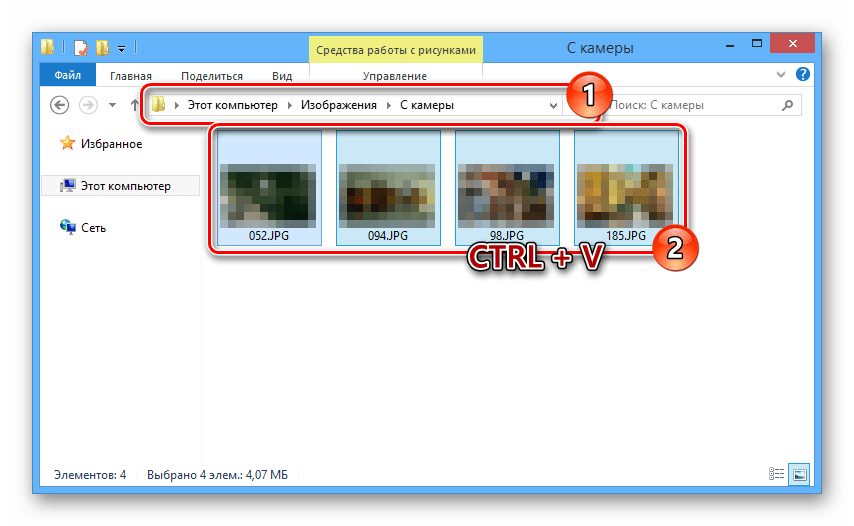
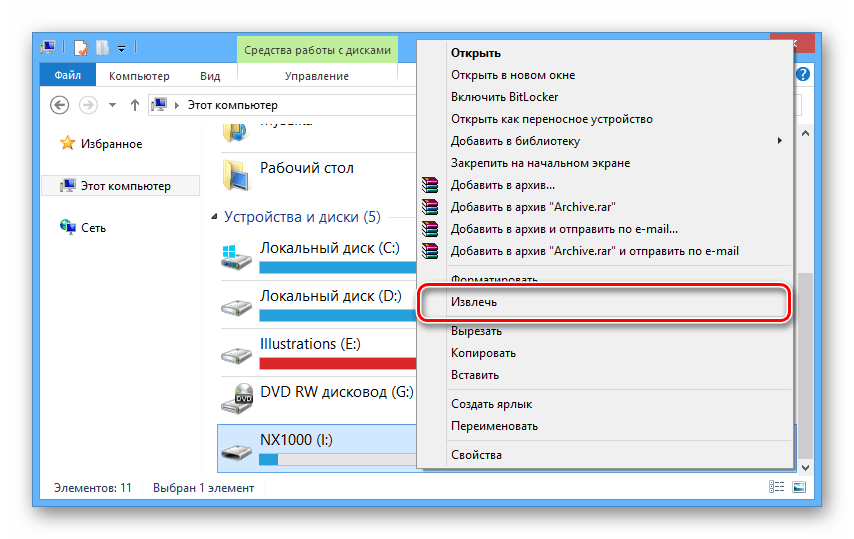
Копирование фотографий с камеры подобным способом требует от вас минимум затрат времени и сил.
Способ 2: Импорт через USB
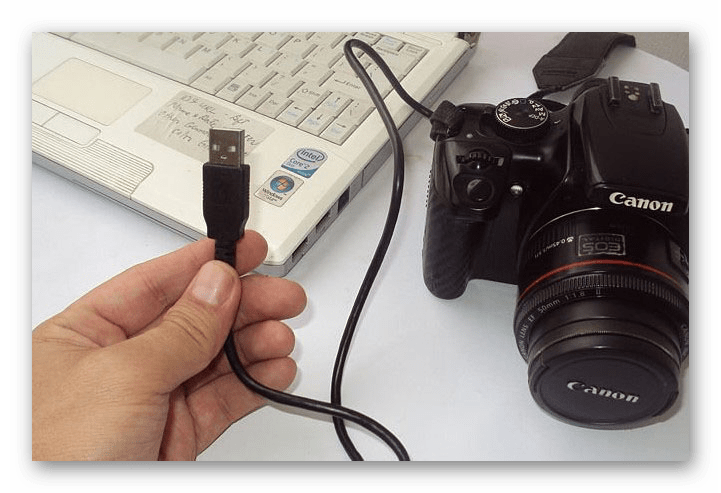
Как и большинство других девайсов, фотоаппарат можно соединить с компьютером через USB-кабель, обычно идущий в комплекте. При этом процесс переноса изображений можно выполнить так же, как в случае с картой памяти, или же воспользоваться стандартным средством импорта ОС Windows.
- Подключите USB-кабель к фотоаппарату и компьютеру.
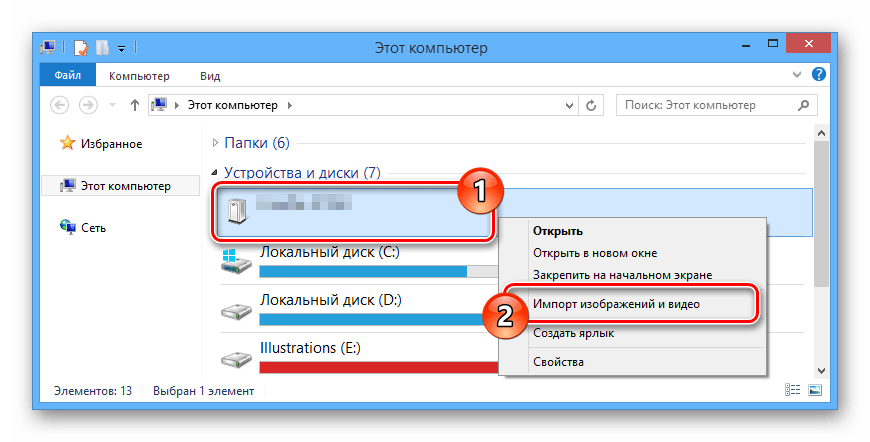
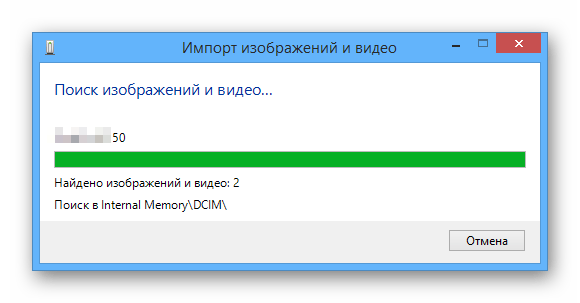
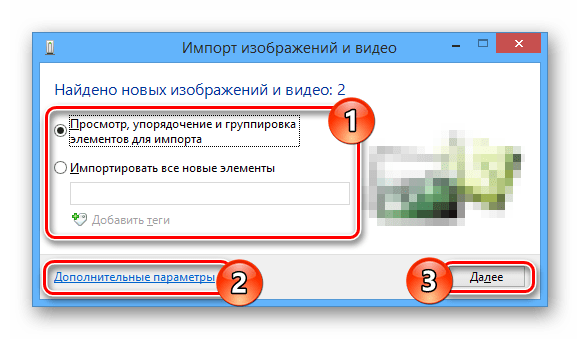
- Откройте раздел «Мой компьютер» и кликните правой кнопкой мыши по диску с названием вашей фотокамеры. Из представленного списка нужно выбрать пункт «Импорт изображений и видео».

Дождитесь завершения процесса поиска файлов в памяти устройства.
Примечание: При повторном подключении из сканирования исключаются ранее переносившиеся фотографии.
- Теперь отметьте один из двух представленных вариантов и нажмите кнопку «Далее»
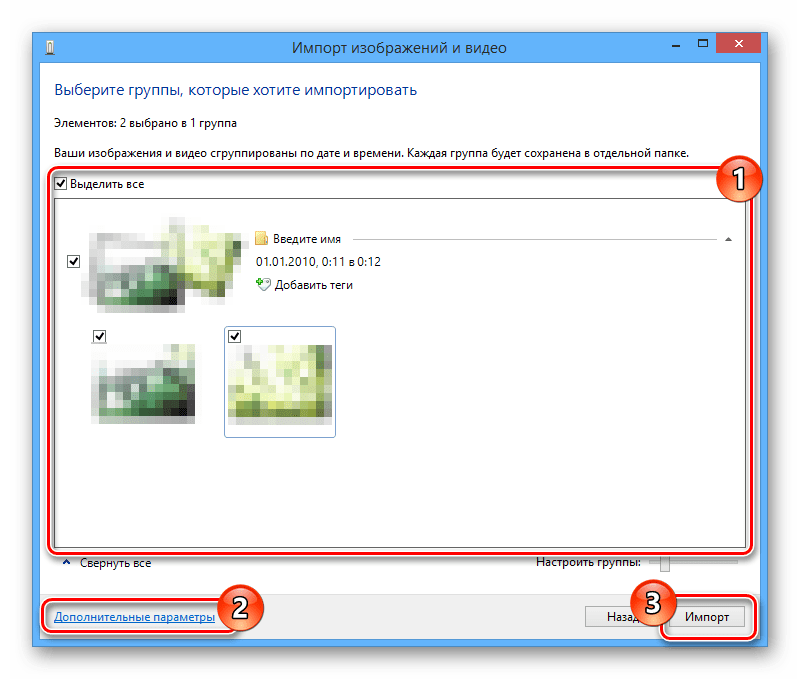
Просмотр, упорядочение и группировка элементов для импорта Копирование всех файлов Импортировать все новые элементы Копирование только новых файлов - На следующем шаге можно выделить целую группу или отдельные изображения, которые будут скопированы на ПК.
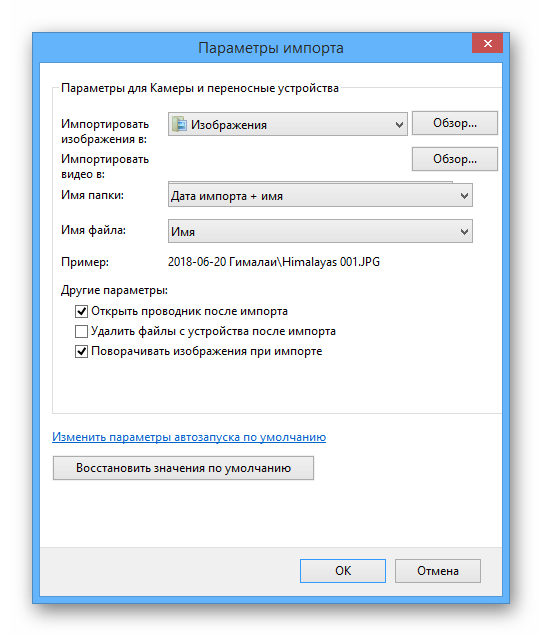
- Кликните по ссылке «Дополнительные параметры», чтобы настроить папки для импорта файлов.
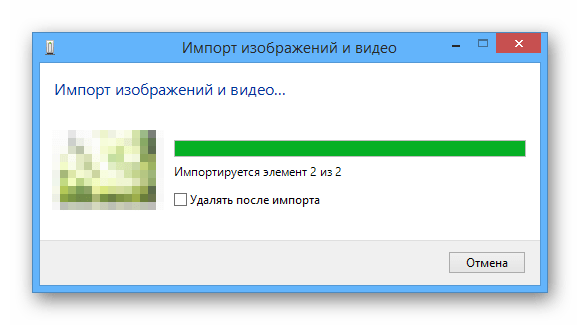
- После этого нажмите кнопку «Импорт» и дождитесь окончания переноса изображений.
- Все файлы будут добавлены в папку «Изображения» на системном диске.
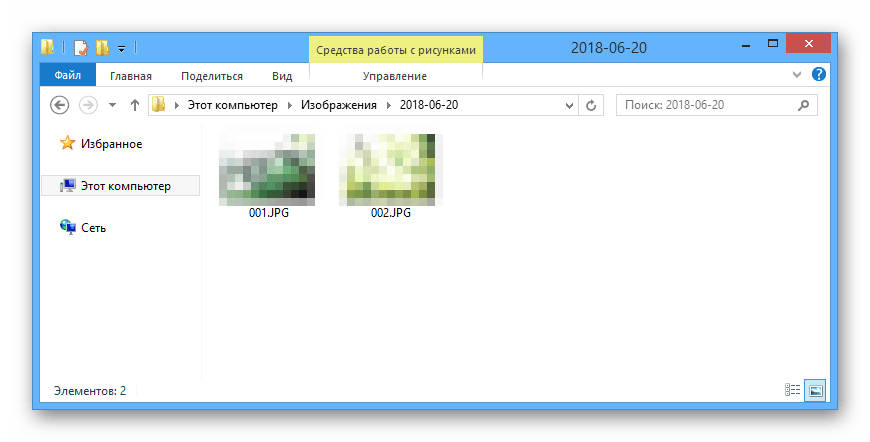
И хотя этот метод вполне удобен, иногда простого подключения фотокамеры к ПК может быть недостаточно.
Способ 3: Дополнительное ПО
Некоторые производители фотоаппаратов в комплекте с самим устройством предоставляют специальное программное обеспечение, позволяющее работать с данными, включая перенос и копирование изображений. Обычно подобный софт находится на отдельном диске, но также может быть скачан с официального сайта.
Примечание: Для использования таких программ потребуется прямое подключение камеры к ПК с помощью USB.
Действия по переносу и работе с программой зависят от модели вашего фотоаппарата и необходимого софта. Кроме того, практически каждая подобная утилита имеет набор инструментов, позволяющих выполнить копирование фото.
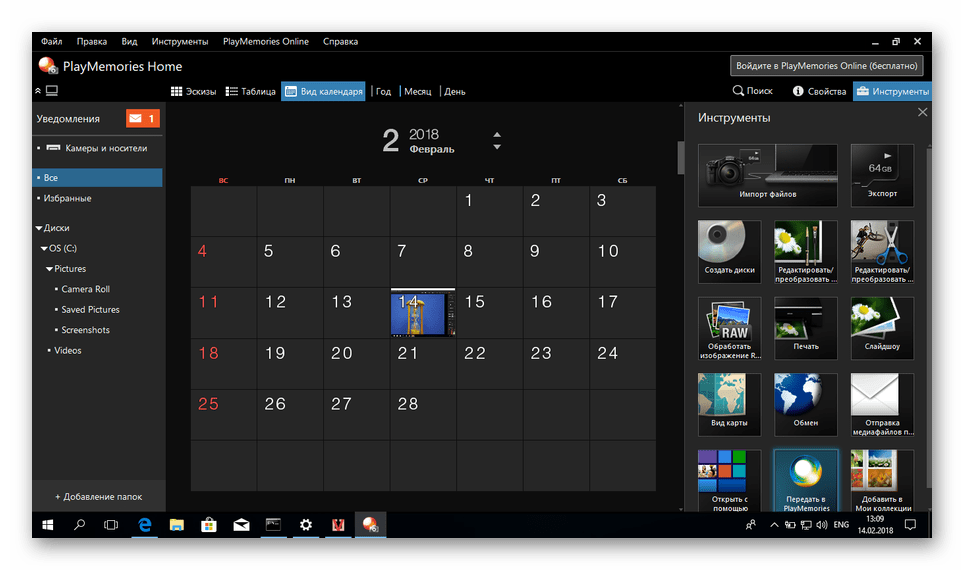
Бывают и такие случаи, когда одна и та же программа поддерживает устройства, выпущенные одним производителем.
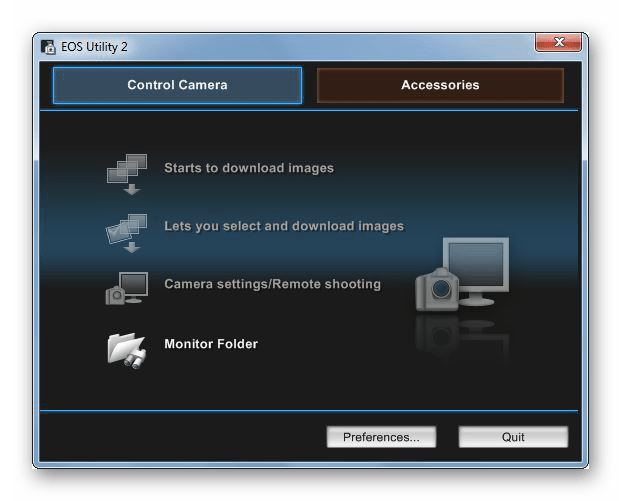
К наиболее актуальным можно отнести следующие программы исходя от производителя устройства:
| Производитель | Программа |
|---|---|
| Sony | PlayMemories Home |
| Canon | EOS Utility |
| Nikon | ViewNX |
| Fujifilm | MyFinePix Studio |
Вне зависимости от программы интерфейс и функционал не должны вызвать у вас вопросов. Однако, если что-то непонятно касательно конкретного софта или девайса – обязательно обращайтесь к нам в комментариях.
Заключение
Какой бы модели устройство вы ни использовали, описанных в данной инструкции действий вполне достаточно для переноса всех изображений. Более того, схожими методами можно перенести и другие файлы, к примеру, ролики с видеокамеры.
Как скинуть фото с фотоаппарата
на компьютер или ноутбук?
Вопрос о том, как скинуть фото с фотоаппарата на компьютер или ноутбук решается очень просто, как минимум двумя разными способами.
1. Можно подключить смартфон или фотоаппарат к компьютеру с помощью USB-кабеля.
2. Можно вынуть карту памяти у фотика и скинуть фотки на компьютер через кардридер.
Давайте рассмотрим оба способа по порядку.
1. Подключение фотоаппарата к компьютеру
с помощью USB-кабеля.
«>
Первый способ наиболее популярный и позволяет быстро решить вопрос о том, как скинуть фото с фотоаппарата на компьютер или ноутбук. Обычно в комплекте с устройством (например, фотоаппарат, смартфон или планшет) идёт USB-кабель. Одна его сторона вставляется в разъем ноутбука или компьютера, а вторая в само устройство (см. рис. ниже).

Если это фотоаппарат, то после подключения его нужно включить. Компьютер через несколько секунд определит устройство и сработает автозапуск, где нужно будет нажать на кнопку «Открыть папку…».
Если автозапуск не сработает, то открыть папку с файлами фотоаппарата можно вручную. Для этого найдите на рабочем столе значок «Компьютер» и запустите его двойным кликом.
У нас отобразятся все диски, дисководы и подключённые устройства. Обычно где-то в самом низу отображается подключенный фотоаппарат или смартфон.

Открываем двойным кликом и внутри видим все файлы. Теперь, если вы хотите скинуть все фото на компьютер, их нужно выделить. Сделать это можно курсором мыши, или просто нажав на клавиатуре сочетание клавиш Ctr+A. Затем нужно по любому выделенному файлу нажать правой кнопкой мыши и в появившемся меню выбрать пункт «Копировать».

Теперь открываем диск своего компьютера, где у вас уже лежат фотографии (например, фотоальбомы), или создаем новую папку. Внутри нужно будет нажать по свободному месту правой кнопкой и выбрать пункт «Вставить».

Скопированные с фотоаппарата фотографии окажутся на вашем диске. Таким образом можно перемещать любые файлы с телефона, планшета, фотоаппарата и других устройств.
2. Копирование фотографий с карты памяти
при помощи кардридера.
Второй способ, решить вопрос о том, как скинуть фото с фотоаппарата на компьютер или ноутбук – это конечно же воспользоваться кардридером. Что это, спросите вы?
Кардридер – это устройство, предназначенное для чтения карт памяти и USB-флешек. Сегодня каждый фотоаппарат или современный телефон оснащается картой памяти SD или Micro SD. Её можно вынуть и вставить в кардридер (см. рис ниже).
Кстати говоря, практически всегда в ноутбуках есть разъем для карт памяти SD, которые используются в фотоаппаратах.

Вставляем карту памяти, ждем несколько секунд, когда компьютер определит устройство. Далее действуем по аналогии с первым способом, о котором говорили выше.
На самом деле, решить вопрос о том, как скинуть фото с фотоаппарата на компьютер или ноутбук, очень просто. Главное, прежде чем удалять снимки с фотоаппарата или смартфона, убедитесь на 100%, что они были успешно скопированы на ваш ноутбук или компьютер.
На этом пока все! Надеюсь, что вы нашли в этой заметке что-то полезное и интересное для себя. Удачи! 😎
Загрузить PDF
Загрузить PDF
У вас возникли проблемы с переносом фотографий с вашей цифровой камеры на компьютер? Это совсем не сложно! И очень скоро вы сможете делать это с закрытыми глазами.
Многие камеры продаются с программами, которые помогают загружать фотографии с камеры на жесткий диск вашего компьютера. Эта статья объяснит как перенести фотографии на компьютер с помощью программного обеспечения (ПО) для камеры и без него.
-

Вставьте диск с ПО в дисковод и следуйте шагам установки. Если вы купили камеру бывшего употребления либо ваша камера по какой-то причине не имеет диска для установки ПО, поищите эту программу в интернете. В некоторых случаях программу можно установить с сайта производителя вашей камеры.
-
Обычно, когда камера была правильно подключена, вы услышите характерный звук или увидите новое окно на экране компьютера.
-
Если у вас установлено ПО для вашей камеры вы, скорее всего, увидите новое диалоговое окно на экране вашего компьютера, которое спросит, хотите ли вы перенести изображения с камеры на данный компьютер. Следуйте инструкциям на экране. Если окно ПО не открылось автоматически, запустите программу самостоятельно.
-
После того как вы перенесли все фотографии на ваш компьютер, программное обеспечение для вашей камеры скорее всего даст вам опцию удалить эти файлы с камеры.
Реклама


- Если производитель вашей камеры не настаивает на использовании специального программного обеспечения, большинство операционных систем (MacOS, Windows и все последние версии Linux) обнаружат и установят вашу камеру самостоятельно (как обычную флэшку).
-
Если у вас есть USB-провод для камеры, просто подсоедините ее к вашему компьютеру с помощью этого провода. Если в вашем компьютере есть порт для карт памяти, вставьте карту памяти из вашей камеры в этот порт.
-
Откройте папку камеры, найдите в ней фотографии и скопируйте их в любую папку на вашем компьютере.
-
Убедившись, что все файлы скопированы на ваш жесткий диск, вы можете удалить оригиналы с вашей камеры.
- Некоторые камеры позволят вам перенести фотографии на компьютер, но не позволят других изменений, к примеру, удаления. В этом случае вам необходимо очистить память камеры, используя саму камеру (найдите кнопку удаления на вашей камере, чтобы очистить карту памяти).
Реклама


Советы
- Если вы используете Windows XP, все, что вам надо сделать, это подключить камеру к компьютеру. Ваш компьютер откроет диалоговое окно, где вам будет предложена опция «Перенести изображения на компьютер». Таким образом весь процесс будет значительно облегчен.
- Если у вас Mac OS, вам необязательно устанавливать ПО для камеры. Просто подключите вашу камеру к компьютеру и используйте iPhoto, чтобы управлять вашими фотографиями. iPhoto обычно запускается автоматически. Все, что от вас требуется, это нажать на синюю кнопку в нижнем правом углу вашего экрана.
- Для последних выпусков системы Linux (SuSe, Fedora и т.д.) лучше всего иметь устройство для чтения карт памяти, подключенное к вашему компьютеру. Ваш компьютер обнаружит и установит карту памяти и покажет ярлык на папку камеры либо на рабочем столе, либо в окне проводника. После этого вам всего лишь надо перенести фотографии из папки камеры в папку на вашем компьютере. Диск с установкой ПО для камеры для системы Windows можно использовать как украшение для новогодней елки.
- Вы также можете купить специальное устройство для чтения карт памяти. Эти устройства обычно продаются под замысловатыми названиями вроде «6 в одном, 12 в одном, устройство для чтения и записи цифровых карт памяти.” Через это устройство можно подключить любую флэшку и карту памяти к вашему компьютеру. В Windows XP, просто подключите устройство к компьютеру, и вы увидите новый диск в папке Мой Компьютер.


Реклама
Что вам понадобится
- Цифровая камера
- Компьютер
- Провод для подключения
- Программное обеспечение (ПО) для камеры (хорошие камеры обычно не заставляют вас использовать ПО производителя)
Об этой статье
Эту страницу просматривали 31 091 раз.