
Для работы проектов iXBT.com нужны файлы cookie и сервисы аналитики.
Продолжая посещать сайты проектов вы соглашаетесь с нашей
Политикой в отношении файлов cookie
В середине 2023 года группой западных инженеров была обнаружена очередная уязвимость в процессорах Intel, позволяющая в обход систем безопасности операционной системы красть данные с компьютеров пользователей. Корпорация Microsoft оперативно отреагировала на дыру в безопасности, выпустив обновление Windows, устраняющее возможность эксплуатации уязвимости, но ценой падения производительности CPU до 40%. В этой небольшой инструкции вы узнаете, как отключить заплатки Downfall, Zombieload V2, Spectre и Meltdown, тем самым вернув былую производительность своему ПК.

Внимание!
Вся инструкция написана для геймеров, которые борются за каждый FPS. Если вы беспокоитесь о безопасности своих личных данных, то игнорируйте её.
Как сообщает сама компания Intel, уязвимости Downfall подвержены все процессоры, начиная с сокета 1151 и заканчивая LGA 1200 включительно. То-есть, множеству всё ещё современных ПК просто взяли и понизили производительность. Подробнее о замедление процессоров вы можете почитать здесь.
Чтобы вернуть былую производительность ПК, не нужно быть программистом. Достаточно следовать инструкции.
1. Нажимаем Win+R и вводим команду regedit.
2. В появившемся окне переходим по пути:
Компьютер\HKEY_LOCAL_MACHINE\SYSTEM\CurrentControlSet\Control\Session Manager\Memory Management
3. Через правый клик изменяем значение параметра FeatureSettingsOverride на 2000000 в шестнадцатеричной системе счисления. Если у вас нет этого параметра, то создайте его сами: «Правый клик> Создать> Параметр DWORD (32 бита)».
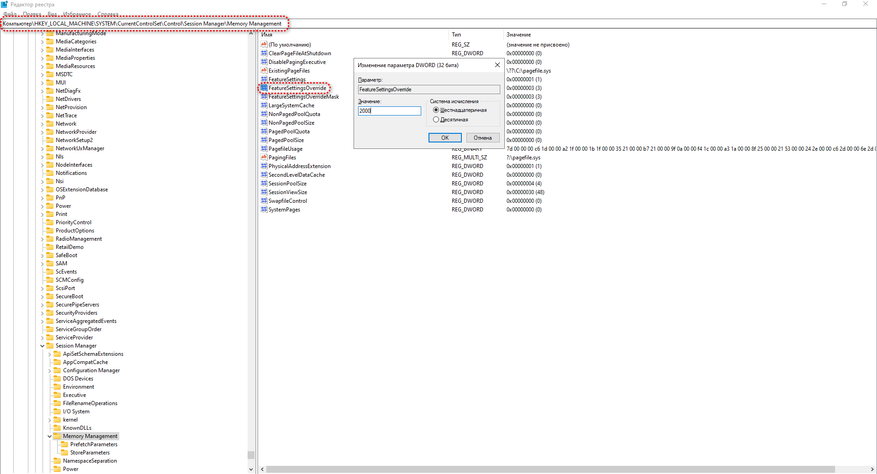
Обычно большинство инструкций в рунете на этом и заканчиваются. Однако они не учитывают, что при отключении Downfall автоматом активируются заплатки Spectre и Meltdown, которые также снижают производительность CPU. Давайте отключим и их.
4. По тому же пути в реестре Windows находим параметр FeatureSettingsOverrideMask и присваиваем ему значение 3 в шестнадцатеричной системе счисления. Аналогично поступаем с параметром FeatureSettings, назначая ему 1.
П. С. Если в дальнейшем вы заметили падение производительности, то попробуйте удалить параметр FeatureSettingsOverrideMask.
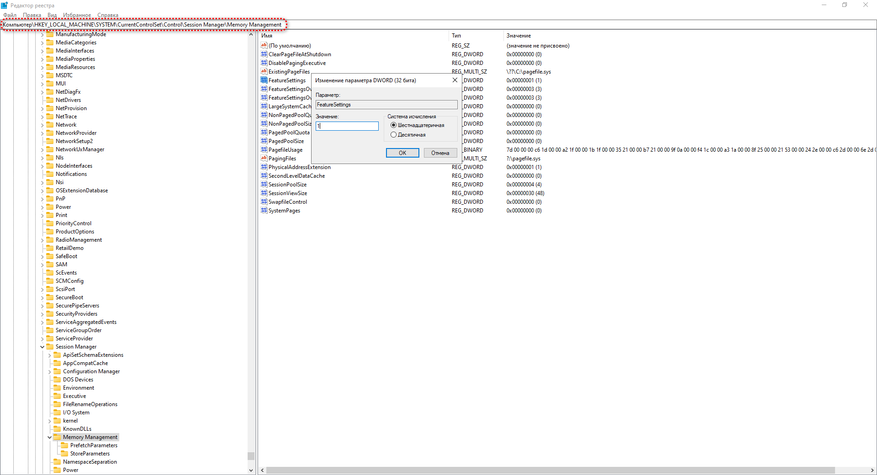
Теперь нам остаётся только включить Intel TSX для ускорения выполнения операций с памятью, что также были нещадно порезаны Microsoft в угоду безопасности корпораций. Почему никто не заботится о геймерах?
5. Переходим по пути:
Компьютер\HKEY_LOCAL_MACHINE\SYSTEM\CurrentControlSet\Control\Session Manager\kernel
6. Изменяем значение параметра DisableTsx на 0 в шестнадцатеричной системе счисления и перезагружаем ПК.
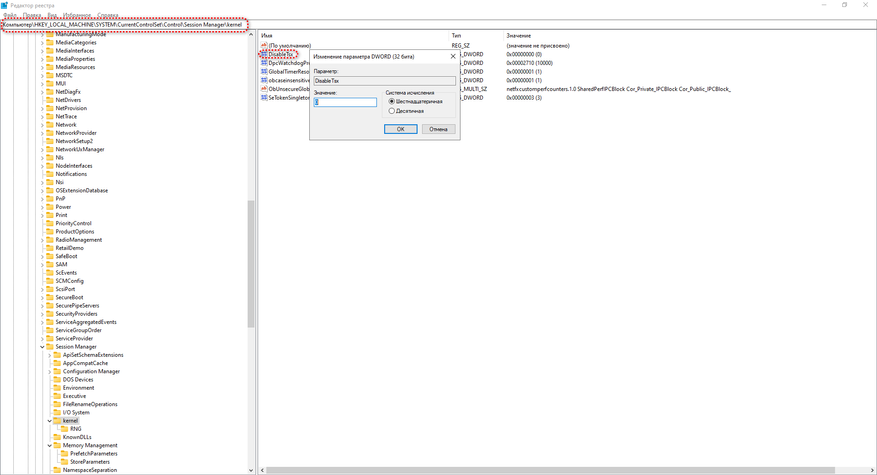
Если всё было сделано правильно, то вы практически сразу почувствуете повышение плавности при работе с ОС и в рабочем ПО.
В основном разница в производительности до и после внедрения изменений составляет от 6 до 20% на 10-11 поколении и до 40% на 6-9 поколениях CPU. Так что вывод делайте сами.
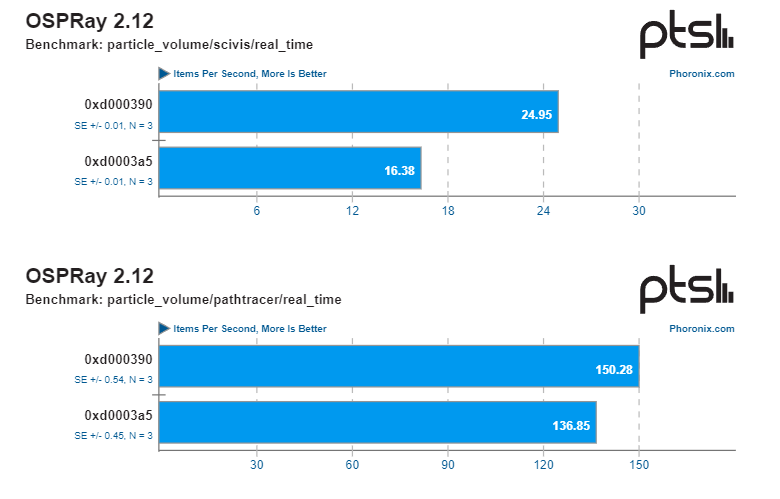
Больно наблюдать, как некогда высокопроизводительные процессоры по желанию мировых корпораций в один щелчок превращаются в тыкву. Почему не предлагается выбор между производительностью и безопасностью? Лично мне совершенно непонятно. Тем не менее, я искренне надеюсь, что моя инструкция найдет своего читателя. Уважайте свободу, используйте только проверенное ПО и ни в коем случае не позволяйте компаниям диктовать вам свои условия. С вами был Павел. Ещё увидимся!
Сейчас на главной
Новости
Публикации

Зубы. Мы привыкли думать о них как об инструменте для измельчения пищи, важном элементе пищеварительной системы и, конечно, неотъемлемой части нашей улыбки. Кажется, их функция очевидна. Но что,…

Компания Tripowin довольно редко выпускает новые модели наушников. Да и в ассортименте у них гораздо больше различных кабелей, чем наушников. Но из примечательного есть у них и пара моделей в…

Представьте себе мир, идентичный нашему, но отраженный в зеркале. Знакомые предметы, те же законы физики, но всё — наоборот. Примерно такую головоломку подбрасывает нам сама природа…

Луна, наша верная спутница, хранит немало секретов. Один из них десятилетиями не давал покоя ученым: откуда на ней, небесном теле, лишенном сегодня глобального магнитного поля, взялись участки с…

Поскольку стоимость коммерческого самолета исчисляется десятками, а то и сотнями миллионов долларов, просто выбросить на свалку такую машину — непозволительная роскошь.

Давно у нас уже не было наушников с драйвером костной проводимости. А именно он, как вы знаете, способен дать реально качающие, тактильно ощутимые низкие частоты. При этом в новенькие Etude…
Intel Transactional Synchronization Extensions (TSX) is a set of Intel processor instructions that helps improve the performance of multi-threaded applications. It adds support for more efficient memory transactions, allowing applications to run faster and manage multiple threads with better performance. However, there may be instances where you wish to enable or disable this capability for performance, compatibility, or security reasons. This article dives deep into the intricacies of enabling or disabling Intel TSX on Windows 11 and 10, providing a comprehensive step-by-step guide for those interested in modifying these settings.
Understanding Intel TSX
Before delving into the steps for enabling or disabling TSX, it’s vital to understand what TSX is and its implications on system performance:
-
Transactional Memory: TSX extends the capabilities of CPU instruction sets for improving memory transaction handling. It allows threads to execute memory operations optimistically, improving the performance of applications that require substantial multi-threading.
-
Efficiency: The advantages of TSX are especially noticeable in applications that predominantly work with large amounts of data and heavily rely on synchronized operations.
-
Use Cases: Developers and programmers dealing with database applications, high-performance computing, and applications demanding swift multi-threading would benefit from TSX.
-
Security Concerns: While TSX can significantly enhance performance, it also comes with potential security vulnerabilities. Several exploits could arise, prompting the need for users to disable it in certain environments, particularly in sensitive or high-security applications.
Checking System Compatibility
Before attempting to enable or disable Intel TSX, here’s how to check if your system supports it:
-
Identify CPU Model: Begin by identifying the CPU model of your machine. You can do this by:
- Right-clicking on the Start Menu and selecting Task Manager.
- Under the Performance tab, click on CPU. Here, you can find the details of your processor.
-
Intel Processor Identification Utility: Download and install the Intel Processor Identification Utility. Once installed:
- Launch the utility, and it will provide in-depth specifications of your processor, including whether it supports TSX.
-
Consult the Intel Official Website: You may also check the official Intel website for documentation regarding your specific CPU model to verify TSX support.
Enabling Intel TSX
Enabling TSX can vary slightly depending on the type of processor and system configuration. Here’s a systematic approach:
Step 1: Access BIOS/UEFI Setup
-
Restart Your Computer: Begin by restarting your system.
-
Enter BIOS/UEFI: As the system boots, enter BIOS/UEFI settings. This is typically done by pressing
Del,F2, orEsc, though this key can vary by manufacturer (refer to the on-screen prompts). -
Navigate to Advanced Settings: In BIOS/UEFI, look for the Advanced or CPU Configuration section.
Step 2: Locate TSX Settings
-
Find TSX Configuration: Look for options related to Intel TSX. This could be found under:
- Advanced features
- CPU options
- Performance options
-
Enable TSX: If you find an option that indicates TSX, set it to Enabled. This might be labeled as “Enable TSX” or “Intel TSX Support.”
Step 3: Save and Exit BIOS
-
Save Changes: After enabling TSX, ensure you save the changes made in BIOS/UEFI by navigating to the Exit menu and selecting Save Changes and Exit.
-
Reboot Your System: Your computer will now reboot with TSX enabled.
Step 4: Verify TSX Status in Windows
To verify that TSX is enabled:
-
Open Command Prompt: Right-click on the Start button and choose Windows Terminal (Admin) or Command Prompt (Admin).
-
Run the Command: Type the following command:
wmic cpu get Name, ProcessorId, AddressWidth, NumberOfCores, NumberOfLogicalProcessors -
Check for Intel TSX support as indicated in the system specifications provided earlier using the Intel Processor Identification Utility.
Disabling Intel TSX
There may be scenarios where you need to disable TSX, often due to security concerns or compatibility issues. Here’s how:
Step 1: Access BIOS/UEFI Setup
-
Restart Your Computer: Just like when enabling TSX, start by restarting your system.
-
Enter BIOS/UEFI: On boot, press the correct function key to enter the BIOS/UEFI menu.
Step 2: Locate TSX Settings
-
Navigate to Advanced Settings: Once in BIOS/UEFI, navigate to the Advanced or CPU Configuration section.
-
Find TSX Configuration: Search for the section that contains TSX settings.
-
Disable TSX: If found, set the TSX option to Disabled.
Step 3: Save and Exit BIOS
-
Save Changes: Just like when you enabled TSX, ensure to save the changes and exit BIOS by selecting Save Changes and Exit.
-
Reboot Your System: Your system will reboot with TSX now disabled.
Step 4: Verify TSX Status in Windows
Likewise, you can verify that TSX has been disabled by utilizing the same command used during verification of enabling TSX.
Troubleshooting & Considerations
-
Unresponsive Boot: If your system fails to boot after enabling or disabling TSX, revisit the BIOS/UEFI settings using the same key combo at startup, and revert changes if necessary.
-
Windows Updates: Regularly update Windows to ensure compatibility and security patches related to CSX settings. This may help mitigate security vulnerabilities.
-
Performance Impact: While enabling TSX can boost performance, the overall benefits depend on the software being used. Monitor system performance during different workloads to ascertain whether it’s helping or hindering your operations.
-
Software Compatibility: Certain applications may not support TSX. Benchmark your software behavior before and after enabling or disabling TSX.
Conclusion
Intel Transactional Synchronization Extensions (TSX) is significantly valuable for enhancing the performance of multi-threaded applications. However, enabling or disabling it comes down to the needs and preferences of the user, especially in terms of performance versus security. Windows 11 and 10 users can efficiently manage TSX settings by accessing BIOS/UEFI and following the outlined steps. Always backup your important data before performing any system configuration changes.
The decision to enable or disable TSX is not one to be taken lightly. As with any system-level setting, it’s important to fully consider your specific use case, whether you’re looking to boost performance or protect against security vulnerabilities. Understanding your workload and potential risks will guide you in making the right choice for your system.
By adhering to this comprehensive guide, you can adeptly manage Intel TSX capability in your Windows operating environment, optimizing your system for whatever tasks lie ahead.

Before going into the in-depth analysis of enabling or disabling Intel TSX in Windows 10, we have to understand what exactly is Intel TSX and how it supports the Windows 10. However, if the users are interested to know about the procedure to enable or disable the Intel TSX in windows 10 then they can go through the full detail given in the post that will help the users to enable or disable the Intel TSX by using registry settings. The Intel TSX could be termed as the extension to the instructions set architecture of x86.
It amplifies and adds to the memory support in the form of hardware transactional by amplifying the implementation of software that is multi-threaded through lock elision. The TSX can provide more than 40% faster execution of applications in specified workloads and can perform more than 4 to 5 times database transactions per second. It was introduced by Intel in the year 2013 which was based on the Intel microprocessors having Haswell microarchitecture. The Transactional Synchronization Extensions introduced by Intel perform the serialization only when it required and makes sure whether the threads need serialization through the critical sections of lock protected by allowing the processor to determine dynamically.
Intel TSX uses two interfaces of Software to specify the regions of code for performing the transactional execution. These two interfaces include Hardware Lock Elision and Restricted Transactional Memory.
Hardware Lock Elision
HLE could be defined as the instruction set having the composition of RELEASE prefixes and XACQUIRE which is legacy compatible and can specify the transactional regions. It is for the programmers who wanted to run software which is HLE enabled on legacy hardware along with taking the advantages of HLE supporting hardware of new lock elision capabilities. The XACQUIRE prefix is used by the programmers in front of the instruction set which is protecting the critical sections with the use of acquiring the lock. The XRELEASE prefix is used by the programmers to release the lock which is protecting the critical sections and available in front of the instruction set.
Restricted Transactional Memory
Restricted Transactional Memory can be defined as the new set instructions added to the interface having the composition of XBEGIN , XEND and the instructions having XABORT. The instructions have designed in such a way so that the programmers could define the regions of transactional code more flexibly. It is for those programmers who wanted a more flexible interface for performing the transactional execution of hardware.
Steps to Disable or Enable Intel TSX capability in Windows 10
- The users can disable the Intel TSX capability in windows 10 by using the registry settings and for this, they will require to launch the prompt command in an elevated way.
- First of you will need to click on the Start button and then type the CMD along with pressing the keys as such CTRL+SHIFT+ENTER KEY simultaneously.
- After then, you will be required to copy and then paste the below-given command and then press down the Enter button.
reg add “HKEY_LOCAL_MACHINE\SYSTEM\CurrentControlSet\Control\Session Manager\Kernel” /v DisableTsx /t REG_DWORD /d 1 /f
- After then, the users will need to restart their computers so that the modifications could become visible.
- If the users want to enable Intel TSX by using a registry setting, then they can launch the prompt command in an elevated mode and further copy and paste the below-given commands. After giving the command you have to tap the enter button.
reg add “HKEY_LOCAL_MACHINE\SYSTEM\CurrentControlSet\Control\Session Manager\Kernel” /v DisableTsx /t REG_DWORD /d 0 /f
- Once again the users will need to restart their computer to see if the changes have taken place.
Emily Johnson is a creative person who has been writing blogs and articles about cybersecurity. He writes about the latest updates regarding mcafee.com/activate and how it can improve the work experience of users. His articles have been published in many popular e-magazines, blogs, and websites.
Source: https://emilyjohnso731.wordpress.com/2020/02/28/how-to-enable-or-disable-intel-tsx-in-windows-10/
Community support is provided Monday to Friday. Other contact methods are available here.
Intel does not verify all solutions, including but not limited to any file transfers that may appear in this community. Accordingly, Intel disclaims all express and implied warranties, including without limitation, the implied warranties of merchantability, fitness for a particular purpose, and non-infringement, as well as any warranty arising from course of performance, course of dealing, or usage in trade.
For more complete information about compiler optimizations, see our Optimization Notice.
Чтобы включить или отключить функцию Intel Transactional Synchronization Extensions (Intel TSX) в Windows 10, выполните следующие действия:
Запустите командную строку (администратор). (Нажмите Пуск. Введите CMD и одновременно нажмите сочетание клавиш CTRL + SHIFT + Enter).
Скопируйте и вставьте команду ниже и нажмите Enter.
reg add "HKEY_LOCAL_MACHINESYSTEMCurrentControlSetControlSession ManagerKernel" /v DisableTsx /t REG_DWORD /d 1 /fПерезагрузите компьютер, чтобы изменения вступили в силу

Чтобы включить Intel TSX через параметр реестра:
Запустите командную строку в режиме (администратор)
Скопируйте и вставьте команду ниже и нажмите Enter
reg add "HKEY_LOCAL_MACHINESYSTEMCurrentControlSetControlSession ManagerKernel" /v DisableTsx /t REG_DWORD /d 0 /fПерезагрузите компьютер, чтобы изменения вступили в силу

Что такое транзакционные расширения синхронизации (TSX)
Transactional Synchronization Extensions (TSX) — это расширение архитектуры набора команд x86 (ISA), которое добавляет поддержку аппаратной транзакционной памяти, ускоряя выполнение многопоточного программного обеспечения за счет устранения блокировки. Согласно различным оценкам, TSX может обеспечить примерно 40% более быстрое выполнение приложений в определенных рабочих нагрузках и в 4–5 раз больше транзакций базы данных в секунду (TPS).
Легальное программное обеспечение при самой высокой качестве установки. У нас вы сможете купить windows 10 киев. Лицензии имеют Retail версию. Это означает, что даже если вы захотите перенести Вашу windows на другой компьютер, то сможете это сделать, предварительно удалив ОС где он был раньше установлена.
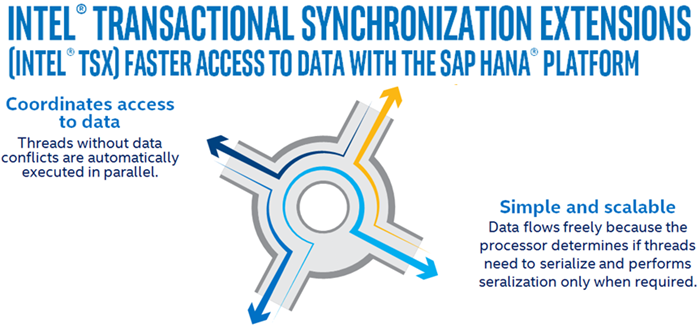
Расширения Intel Transactional Synchronization (Intel TSX) позволяют процессору динамически определять, нужно ли сериализовать потоки через критические секции, защищенные блокировкой и выполнять сериализацию только при необходимости. Это позволяет процессору раскрывать и использовать параллелизм, скрытый в приложении, из-за динамически ненужной синхронизации.
Intel TSX предоставляет два программных интерфейса для указания областей кода для транзакционного выполнения.
1] Аппаратная блокировка Elision (HLE)
HLE — это устаревшее совместимое расширение набора команд (содержащее префиксы XACQUIRE и XRELEASE) для указания транзакционных областей. HLE предназначен для программистов, которые предпочитают обратную совместимость с традиционной моделью программирования взаимного исключения и хотели бы запускать программное обеспечение с поддержкой HLE на устаревшем оборудовании, но хотели бы воспользоваться преимуществами новых возможностей блокировки на оборудовании с поддержкой HLE.
Встроенные функции Hardware Lock Elision (HLE) применяются только к приложениям C / C ++ для Windows.
2] Ограниченная транзакционная память (RTM)
RTM — это новый интерфейс набора команд (содержащий инструкции XBEGIN, XEND и XABORT) для программистов, позволяющий более гибко определять транзакционные области, чем это возможно с помощью HLE.
RTM предназначен для программистов, которые предпочитают гибкий интерфейс аппаратному обеспечению для выполнения транзакций.
Download Windows Speedup Tool to fix errors and make PC run faster
You may want to enable or disable Intel Transactional Synchronization Extensions (Intel TSX) capability for those processors that expose the necessary processor support. In this post we will show you how, using the registry setting that will be outlined to enable or disable TSX.
What is Transactional Synchronization Extensions (TSX)
Transactional Synchronization Extensions (TSX) is an extension to the x86 instruction set architecture (ISA) that adds hardware transactional memory support, speeding up the execution of multi-threaded software through lock elision. According to different benchmarks, TSX can provide around 40% faster applications execution in specific workloads, and 4–5 times more database transactions per second (TPS).
Intel Transactional Synchronization Extensions (Intel TSX) allow the processor to determine dynamically whether threads need to serialize through lock-protected critical sections and to perform serialization only when required. This lets the processor expose and exploit concurrency hidden in an application due to dynamically unnecessary synchronization.
Intel TSX provides two software interfaces to specify regions of code for transactional execution.
1] Hardware Lock Elision (HLE)
HLE is a legacy-compatible instruction set extension (comprising the XACQUIRE and XRELEASE prefixes) to specify transactional regions. HLE is for programmers who prefer the backward compatibility of the conventional mutual-exclusion programming model and would like to run HLE-enabled software on legacy hardware, but would like to take advantage of new lock elision capabilities on hardware with HLE support.
Hardware Lock Elision (HLE) intrinsic functions apply to C/C++ applications for Windows only.
2] Restricted Transactional Memory (RTM)
RTM is a new instruction set interface (comprising the XBEGIN, XEND, and XABORT instructions) for programmers to define transactional regions in a more flexible manner than that possible with HLE.
RTM is for programmers who prefer a flexible interface to the transactional execution hardware.
To enable or disable Intel Transactional Synchronization Extensions (Intel TSX) capability in Windows 10, do the following:
To disable Intel TSX via the registry setting:
Launch Command Prompt in elevated mode. (Click Start. Type CMD and simultaneously press CTRL + SHIFT + Enter key combo).
Copy and paste the command below and hit Enter.
reg add "HKEY_LOCAL_MACHINESYSTEMCurrentControlSetControlSession ManagerKernel" /v DisableTsx /t REG_DWORD /d 1 /f
Restart the computer for the changes to take effect.
To enable Intel TSX via the registry setting:
Launch Command Prompt in elevated mode.
Copy and paste the command below and hit Enter.
reg add "HKEY_LOCAL_MACHINESYSTEMCurrentControlSetControlSession ManagerKernel" /v DisableTsx /t REG_DWORD /d 0 /f
Restart the computer for the changes to take effect.
That’s it!
Obinna has completed B.Tech in Information & Communication Technology. He has worked as a System Support Engineer, primarily on User Endpoint Administration, as well as a Technical Analyst, primarily on Server/System Administration. He also has experience as a Network and Communications Officer. He has been a Windows Insider MVP (2020) and currently owns and runs a Computer Clinic.
Обновлено 2023 июля: перестаньте получать сообщения об ошибках и замедлите работу вашей системы с помощью нашего инструмента оптимизации. Получить сейчас в эту ссылку
- Скачайте и установите инструмент для ремонта здесь.
- Пусть он просканирует ваш компьютер.
- Затем инструмент почини свой компьютер.
Microsoft опубликовала руководство, помогающее пользователям защитить свои системы от отказа в обслуживании (DoS) и нарушениях безопасности при раскрытии информации о процессорах Intel, о котором было объявлено во вторник на этой неделе.

Obinna has completed B.Tech in Information & Communication Technology. He has worked as a System Support Engineer, primarily on User Endpoint Administration, as well as a Technical Analyst, primarily on Server/System Administration. He also has experience as a Network and Communications Officer. He has been a Windows Insider MVP (2020) and currently owns and runs a Computer Clinic.
Обновлено 2023 июля: перестаньте получать сообщения об ошибках и замедлите работу вашей системы с помощью нашего инструмента оптимизации. Получить сейчас в эту ссылку
- Скачайте и установите инструмент для ремонта здесь.
- Пусть он просканирует ваш компьютер.
- Затем инструмент почини свой компьютер.
Microsoft опубликовала руководство, помогающее пользователям защитить свои системы от отказа в обслуживании (DoS) и нарушениях безопасности при раскрытии информации о процессорах Intel, о котором было объявлено во вторник на этой неделе.
Уязвимость DoS, отслеживаемая в CVE-2018-12207, затрагивает базовые клиентские и серверные процессоры Intel до 8-го поколения включительно, в то время как спекулятивная уязвимость, отслеживаемая в CVE-2019-11135, обнаруживается в способности Intel Transactional Synchronization Extensions (TSX) к Защита процессоров Intel до 10-го поколения включительно незначительна.
Transactional Synchronization Extensions (TSX), также известный как Transactional Synchronization Extensions New Instructions (TSX-NI), является расширением архитектуры набора команд x86 (ISA), которое добавляет поддержку аппаратной памяти транзакций и ускоряет выполнение многопоточного программного обеспечения. через Elision Lock. Основываясь на различных тестах, TSX / TSX-NI может обеспечить примерно на 40% более быстрое выполнение приложений и в 4-5 раз больше транзакций базы данных в секунду (TPS) для определенных рабочих нагрузок.
TSX / TSX-NI был задокументирован Intel в феврале 2012 года и был представлен в июне 2013 года для отдельных Микропроцессоры Intel на основе микроархитектуры Haswell. Процессоры Haswell ниже 45xx и SKU серий R и K (с включенным множителем) не поддерживают TSX / TSX-NI. В августе 2014 года Intel объявила об ошибке в реализации TSX / TSX-NI на текущих уровнях процессоров Haswell, Haswell-E, Haswell-EP и ранних процессоров Broadwell, что привело к отключению функции TSX / TSX-NI на затронутые процессоры через обновление прошивки.
В 2016 году была обнаружена атака синхронизации по побочному каналу, в которой TSX / TSX-NI обрабатывал ошибки транзакций (например, ошибки страниц), чтобы сломать KASLR во всех основных операционных системах.
Поддержка эмуляции TSX / TSX-NI предоставляется в составе эмулятора разработки программного обеспечения Intel. Существует также экспериментальная поддержка эмуляции TSX / TSX-NI в диапазоне QEMU.
Intel TSX предоставляет два программных интерфейса для указания областей кода для исполнения сделки.
Аппаратная блокировка Elision (HLE)
HLE — это расширение набора команд, совместимое с возрастом (с префиксами XACQUIRE и XRELEASE) для указания областей транзакций. HLE предназначен для программистов, которые предпочитают обратную совместимость традиционной взаимоисключающей модели программирования и которые хотят запускать HLE-совместимое программное обеспечение на более старом оборудовании, но хотят воспользоваться преимуществами новых возможностей блокировки на оборудовании, поддерживаемом HLE.
Встроенные функции Hardware Lock Elision (HLE) применимы только к приложениям C / C ++ для Windows.
Ограниченная память транзакций (RTM)
RTM — это новый интерфейс набора команд (состоящий из команд XBEGIN, XEND и XABORT), который позволяет программистам определять транзакционные поля более гибко, чем с помощью HLE.
RTM предназначен для программистов, которые предпочитают гибкий интерфейс аппаратному обеспечению для выполнения транзакций.
Обновление за июль 2023 года:
Теперь вы можете предотвратить проблемы с ПК с помощью этого инструмента, например, защитить вас от потери файлов и вредоносных программ. Кроме того, это отличный способ оптимизировать ваш компьютер для достижения максимальной производительности. Программа с легкостью исправляет типичные ошибки, которые могут возникнуть в системах Windows — нет необходимости часами искать и устранять неполадки, если у вас под рукой есть идеальное решение:
- Шаг 1: Скачать PC Repair & Optimizer Tool (Windows 10, 8, 7, XP, Vista — Microsoft Gold Certified).
- Шаг 2: Нажмите «Начать сканирование”, Чтобы найти проблемы реестра Windows, которые могут вызывать проблемы с ПК.
- Шаг 3: Нажмите «Починить все», Чтобы исправить все проблемы.

Отключите Intel® Transactional Synchronization Extensions (Intel® TSX), используя следующий параметр реестра:
reg add "HKEY_LOCAL_MACHINE SYSTEM CurrentControlSet Control Session Manager Kernel" / v DisableTsx / t REG_DWORD / d 1 / f
Перезагрузите компьютер, чтобы изменения вступили в силу.
Включите Intel® Transactional Synchronization Extensions (Intel® TSX) с помощью следующего параметра реестра:
reg add "HKEY_LOCAL_MACHINE SYSTEM CurrentControlSet Control Session Manager Kernel" / v DisableTsx / t REG_DWORD / d 0 / f
Перезагрузите компьютер, чтобы изменения вступили в силу.
https://news.ycombinator.com/item?id=21533791
Совет экспертов: Этот инструмент восстановления сканирует репозитории и заменяет поврежденные или отсутствующие файлы, если ни один из этих методов не сработал. Это хорошо работает в большинстве случаев, когда проблема связана с повреждением системы. Этот инструмент также оптимизирует вашу систему, чтобы максимизировать производительность. Его можно скачать по Щелчок Здесь
CCNA, веб-разработчик, ПК для устранения неполадок
Я компьютерный энтузиаст и практикующий ИТ-специалист. У меня за плечами многолетний опыт работы в области компьютерного программирования, устранения неисправностей и ремонта оборудования. Я специализируюсь на веб-разработке и дизайне баз данных. У меня также есть сертификат CCNA для проектирования сетей и устранения неполадок.
Сообщение Просмотров: 755
Что такое транзакционные расширения синхронизации (TSX)
Transactional Synchronization Extensions (TSX) — это расширение архитектуры набора команд x86 (ISA), которое добавляет поддержку аппаратной транзакционной памяти, ускоряя выполнение многопоточного программного обеспечения за счет устранения блокировки. Согласно различным оценкам, TSX может обеспечить примерно 40% более быстрое выполнение приложений в определенных рабочих нагрузках и в 4–5 раз больше транзакций базы данных в секунду (TPS).
Расширения Intel Transactional Synchronization (Intel TSX) позволяют процессору динамически определять, нужно ли сериализовать потоки через критические секции, защищенные блокировкой и выполнять сериализацию только при необходимости. Это позволяет процессору раскрывать и использовать параллелизм, скрытый в приложении, из-за динамически ненужной синхронизации.
Intel TSX предоставляет два программных интерфейса для указания областей кода для транзакционного выполнения.
1] Аппаратная блокировка Elision (HLE)
HLE — это устаревшее совместимое расширение набора команд (содержащее префиксы XACQUIRE и XRELEASE) для указания транзакционных областей. HLE предназначен для программистов, которые предпочитают обратную совместимость с традиционной моделью программирования взаимного исключения и хотели бы запускать программное обеспечение с поддержкой HLE на устаревшем оборудовании, но хотели бы воспользоваться преимуществами новых возможностей блокировки на оборудовании с поддержкой HLE. Дочитать статью на сайте Как включить или отключить Intel TSX
24.02.2020 , обновлено 04.03.2020
В избранное
Пожаловаться
Просмотров: 1050
Вы знаете, что Intel TSX — это продвинутая технология, которая помогает ускорить работу аппаратно-поддерживаемых транзакций? Это может быть очень полезно для владельцев процессоров Intel, которые работают с нагрузками, требующими высокой производительности и низкой латентности. Однако, поддержка TSX не является автоматической функцией для всех процессоров и операционных систем. В этой статье мы рассмотрим, как включить или отключить поддержку Intel TSX в Windows 10.
Перед тем, как начнем, давайте убедимся, что ваш процессор поддерживает TSX. Если у вас есть чипсет Intel Haswell или Ivy Bridge, вероятно, что поддержка TSX есть. Чтобы узнать, поддерживает ли ваш процессор TSX, установите утилиту CPU-Z и запустите ее. Вы увидите информацию о своем процессоре во вкладке CPU.
Если TSX поддерживается вашим процессором, следующим шагом будет включение поддержки в Windows 10. Продолжайте чтение, чтобы узнать, как это сделать.
Содержание
- Как включить или отключить поддержку Intel TSX в Windows 10:
- Проверка совместимости процессора с Intel TSX
- Включить поддержку Intel TSX через BIOS
- Включение поддержки Intel TSX через групповую политику
- Как включить поддержку Intel TSX через реестр в Windows 10
- Отключение поддержки Intel TSX
- Вопрос-ответ
- Какие преимущества дает поддержка Intel TSX в Windows 10?
- Могу ли я проверить, поддерживает ли мой процессор Intel TSX?
- Как включить поддержку Intel TSX?
- Как отключить поддержку Intel TSX?
- Может ли включение поддержки Intel TSX повредить мой компьютер или процессор?
Как включить или отключить поддержку Intel TSX в Windows 10:
Intel TSX — это технология некоторых процессоров Intel, которая может использоваться для ускорения выполнения некоторых операций приложений. Однако, не все процессоры поддерживают эту технологию, а иногда ее включение может приводить к проблемам совместимости.
Чтобы включить или отключить поддержку Intel TSX в Windows 10, следуйте следующим шагам:
- Откройте «Панель управления» и выберите пункт «Программы».
- Выберите пункт «Включение или отключение компонентов Windows».
- Найдите пункт «Поддержка транзакций Intel (Intel TSX)» и отметьте или снимите галочку в зависимости от того, хотите ли вы включить или отключить поддержку.
- Нажмите «ОК» и дождитесь завершения процесса установки или удаления компонента.
Важно помнить, что не все процессоры поддерживают Intel TSX, поэтому если вам не удалось включить эту технологию, скорее всего ваш процессор ее не поддерживает.
Проверка совместимости процессора с Intel TSX
Перед тем, как включать или отключать поддержку Intel TSX в операционной системе Windows 10, необходимо убедиться в совместимости процессора с данной технологией.
Некоторые процессоры могут не поддерживать Intel TSX, или поддерживать только частично. Для проверки совместимости необходимо:
- Открыть «Диспетчер устройств».
- Развернуть раздел «Процессоры».
- Найти свой процессор в списке и щелкнуть правой кнопкой мыши на его названии.
- Выбрать «Свойства».
- Перейти на вкладку «Детали».
- В выпадающем списке выбрать «Совместимые ID оборудования».
- Найти в списке значение «GenuineIntel» и проверить, есть ли в нем поддержка Intel TSX (возможно, указаны несколько значений, в таком случае нужно проверить каждое из них).
Если в списке нет значения «GenuineIntel», то скорее всего вы используете процессор другого производителя, который не поддерживает Intel TSX.
Если в списке есть значение «GenuineIntel» с поддержкой Intel TSX, то можно переходить к настройке поддержки в операционной системе.
Включить поддержку Intel TSX через BIOS
Для включения поддержки Intel TSX через BIOS, необходимо выполнить следующие действия:
- Перезагрузить компьютер и зайти в меню BIOS, используя соответствующую клавишу (обычно это F2, Del или Esc).
- Перейти в раздел «Advanced Settings» или «Advanced BIOS Features».
- Найти опцию «Intel (R) TSX», возможно, она будет называться «Transaction Memory». Обычно эта опция находится в разделе «CPU Configuration» или «Advanced Processor Options».
- Выбрать нужное значение: «Enabled», «Auto» или «Enabled with RTS».
- Сохранить изменения и выйти из BIOS.
- Перезагрузить компьютер и убедиться, что поддержка Intel TSX включена.
Обратите внимание, что доступность функции Intel TSX может зависеть от модели процессора и материнской платы. Если опция не найдена в BIOS, то убедитесь, что ваш компьютер поддерживает эту технологию.
Включение поддержки Intel TSX через групповую политику
Если вам не удаётся включить поддержку Intel TSX через реестр Windows 10, можно воспользоваться групповой политикой.
- Откройте локальную групповую политику (например, нажав Win+R и введя «gpedit.msc»).
- Перейдите в «Конфигурация компьютера» -> «Административные шаблоны» -> «Система» -> «Intel Transactional Synchronization Extensions (Intel TSX)».
- Откройте «Получить доступ к технологии Intel TSX для приложений».
- Выберите «Включено» и нажмите «OK».
После этого перезагрузите компьютер, чтобы изменения вступили в силу. Проверьте, что поддержка Intel TSX включена при помощи специальных приложений или тестовых программ.
Как включить поддержку Intel TSX через реестр в Windows 10
Если вы хотите включить поддержку Intel Transactional Synchronization Extensions (TSX) на своем компьютере, можно воспользоваться редактором реестра в Windows 10.
Сначала необходимо открыть редактор реестра. Для этого нажмите на клавиатуре сочетание клавиш «Win+R», введите в открывшемся окошке «regedit» и нажмите Enter.
Затем нужно перейти к следующему ключу реестра: HKEY_LOCAL_MACHINESYSTEMCurrentControlSetControlSession ManagerMemory ManagementFeatureSettingsOverride
В этом разделе создайте новый параметр (DWORD) с названием «FeatureSettingsOverride» и установите значение «400» в шестнадцатеричной системе счисления. Если такой параметр уже существует, убедитесь, что установленное значение равно «400».
После этого необходимо перезагрузить компьютер, чтобы изменения вступили в силу.
Теперь поддержка Intel TSX должна быть включена на вашем компьютере. Если же вы захотите отключить эту функцию, нужно удалить параметр «FeatureSettingsOverride» из реестра и перезагрузить компьютер для применения изменений.
Отключение поддержки Intel TSX
Если вы заметили, что работа вашего компьютера стала нестабильной после включения поддержки Intel TSX, то можете отключить ее с помощью нескольких простых шагов.
- Нажмите на кнопку «Пуск» и выберите «Панель управления».
- Выберите «Система и безопасность».
- Выберите «Система».
- Нажмите на «Дополнительные параметры системы».
- В открывшемся окне выберите вкладку «Дополнительно».
- Нажмите на кнопку «Настройки» в разделе «Производительность».
- Выберите вкладку «Данные выполнения».
- Уберите галочку напротив «Поддержка Intel TSX».
- Нажмите «ОК» для сохранения изменений.
После выполнения этих действий поддержка Intel TSX будет отключена на вашем компьютере. Не забывайте, что отключение этой функции может повлиять на производительность некоторых программ, поэтому рекомендуется ее отключать только в случае возникновения проблем.
Вопрос-ответ
Какие преимущества дает поддержка Intel TSX в Windows 10?
Intel TSX предоставляет новые инструкции для работы с транзакциями памяти, что увеличивает производительность приложений. Это может быть полезно для приложений, которые часто обращаются к памяти.
Могу ли я проверить, поддерживает ли мой процессор Intel TSX?
Да, вы можете проверить поддерживает ли ваш процессор Intel TSX с помощью утилиты CPU-Z, например. В разделе «Instructions» укажется, поддерживает ли процессор Intel TSX.
Как включить поддержку Intel TSX?
Для включения поддержки Intel TSX необходимо в BIOS включить опцию «Intel (R) TXT Feature». Кроме этого, нужно установить драйвер от производителя вашего процессора и убедиться, что операционная система поддерживает Intel TSX. Однако, не все процессоры Intel поддерживают Intel TSX, поэтому рекомендуется проверить поддержку вашего процессора перед тем, как включать поддержку в BIOS.
Как отключить поддержку Intel TSX?
Если вы установили драйвер и включили поддержку в BIOS, вы можете отключить поддержку в BIOS, отключив опцию «Intel (R) TXT Feature».
Может ли включение поддержки Intel TSX повредить мой компьютер или процессор?
Включение поддержки Intel TSX не должно повредить ваш компьютер или процессор. Однако, перед включением поддержки, рекомендуется проверить поддержку вашего процессора и установить драйвер от производителя.