
Те, кто хотя бы пару раз в своей жизни пользовался текстовым процессором MS Word, наверняка знают о том, где в этой программе можно изменить размер шрифта. Это небольшое окошко во вкладке «Главная», расположенное в группе инструментов «Шрифт». В выпадающем списке этого окошка представлен перечень стандартных значений от меньшего к большему — выбирайте любой.
Проблема в том, что далеко не все пользователи знают, как увеличить шрифт в Ворде больше 72 единиц, указанных по умолчанию, или как сделать его меньше стандартных 8, или же как можно задать любое произвольное значение. На самом деле сделать это довольно просто, о чем мы и расскажем ниже.
Изменение размера шрифта на нестандартные значения
- Выделите текст, размер которого вы хотите сделать больше стандартных 72 единиц, с помощью мышки.
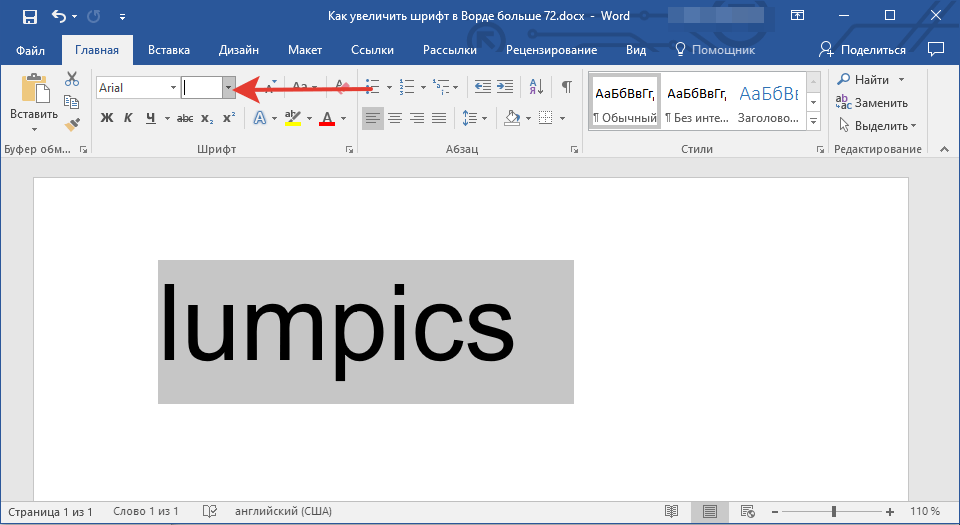
- На панели быстрого доступа во вкладке «Главная» в группе инструментов «Шрифт», в окошке, расположенном рядом с названием шрифта, где указано его числовое значение, кликните мышкой.
- Выделите заданное значение и удалите его, нажав «BackSpace» или «Delete».
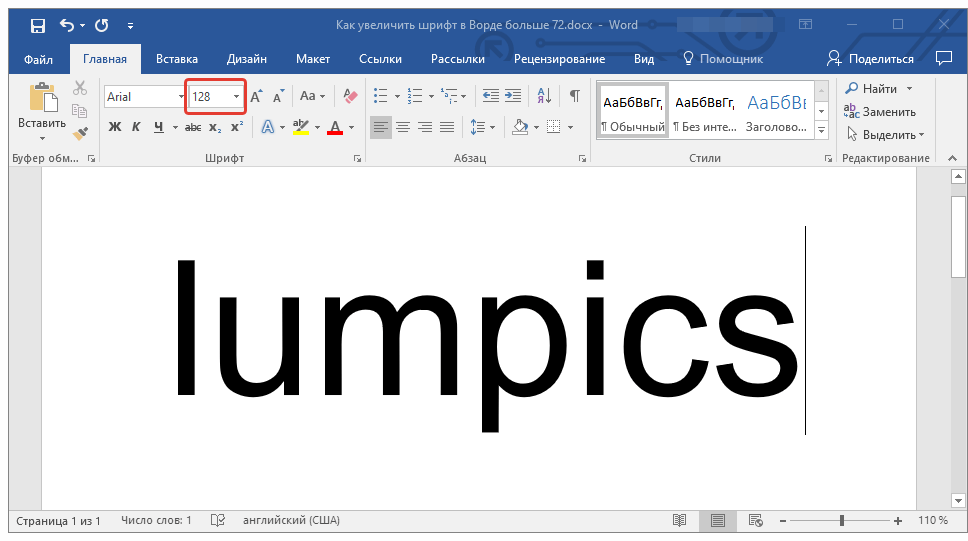
- Введите необходимое значение размера шрифта и нажмите «ENTER», не забывая о том, что текст все же должен как-то уместиться на странице.
- Размер шрифта будет изменен согласно заданным вами значениям.
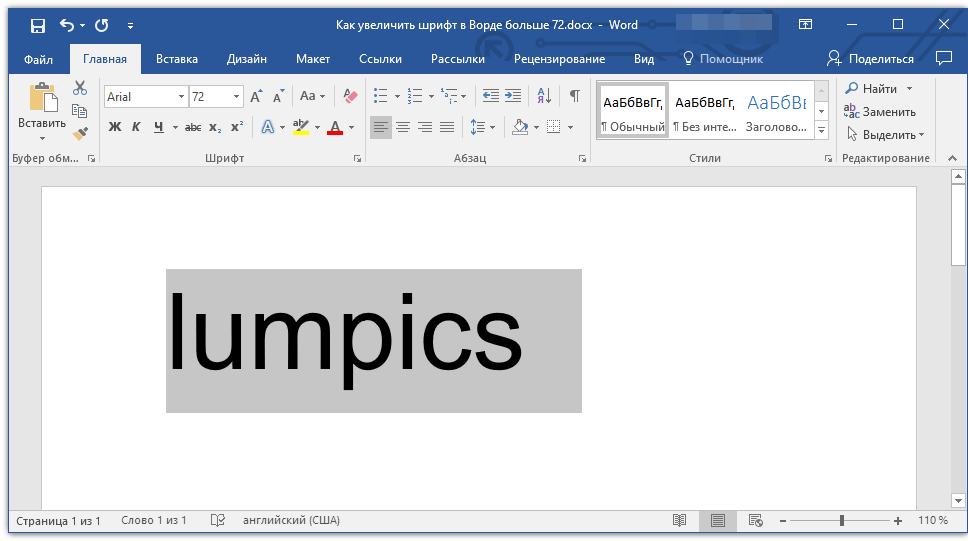
Примечание: Если вы только планируете ввести текст, просто кликните в том месте, где он должен находиться.

Урок: Как изменить формат страницы в Word
Точно таким же образом вы можете изменить размер шрифта и в меньшую сторону, то есть, меньше стандартных 8. Кроме того, аналогично можно задавать и произвольные значения, отличные от стандартных шагов.
Пошаговое изменение размера шрифта
Далеко не всегда можно понять сразу, какой именно размер шрифта нужен. Если и вы этого не знаете, можете попробовать изменять размер шрифта по шагам.
- Выделите фрагмент текста, размер которого требуется изменить.
- В группе инструментов «Шрифт» (вкладка «Главная») нажмите кнопку с большой буквой А (справа от окна с размером) для увеличения размера или кнопку с меньшей буквой А для его уменьшения.
- Размер шрифта будет изменяться с каждым нажатием на кнопку.
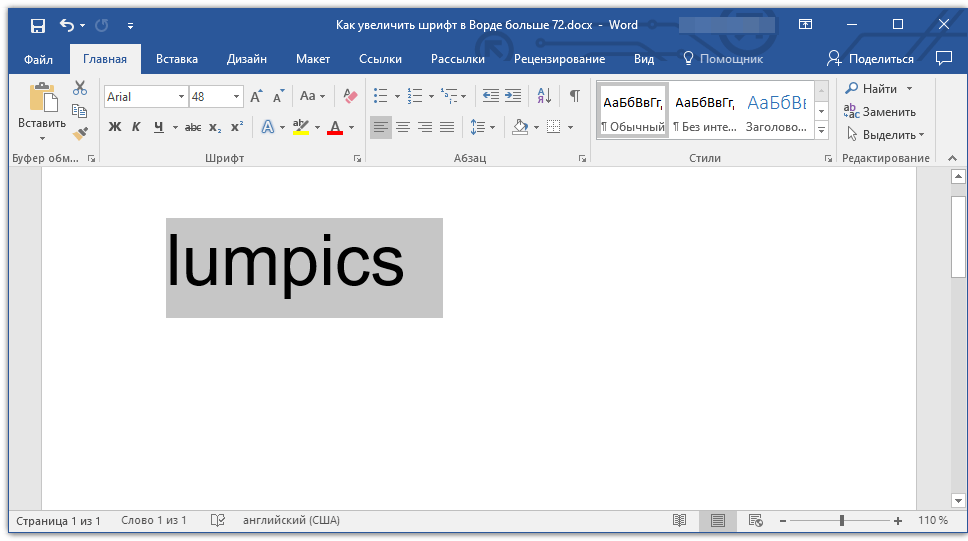

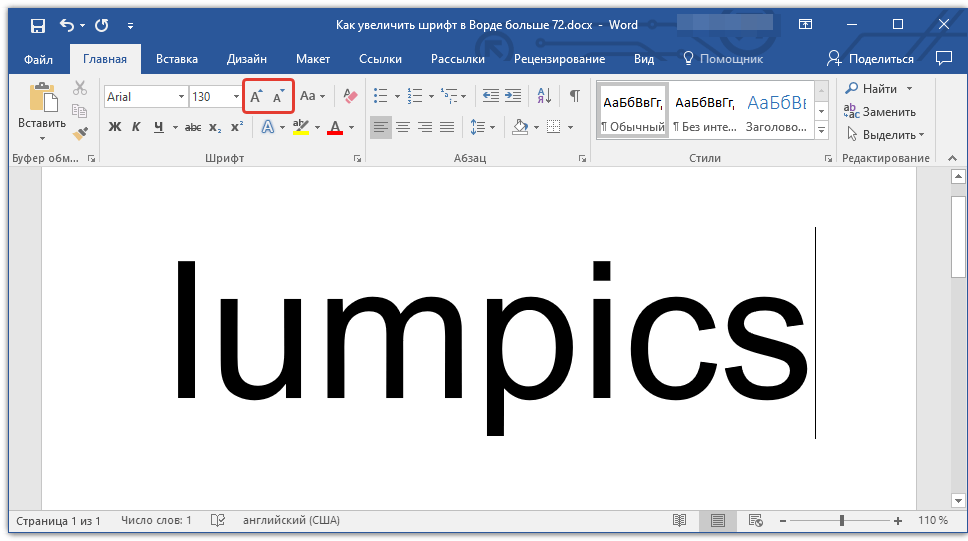
Примечание: Использование кнопок для пошагового изменения размера шрифта позволяет увеличивать или уменьшать шрифт только по стандартным значениям (шагам), но не по порядку. И все же, таким образом можно сделать размер больше стандартных 72 или меньше 8 единиц.
Узнать больше о том, что еще можно делать со шрифтами в Ворде и как их изменять, вы можете узнать из нашей статьи.
Урок: Как в Word изменить шрифт
Как видите, увеличить или уменьшить шрифт в Ворде свыше или ниже стандартных значений довольно просто. Желаем вам успехов в дальнейшем освоении всех тонкостей этой программы.
Наша группа в TelegramПолезные советы и помощь
Если вы видите это сообщение, значит, произошла проблема с загрузкой файлов в стилей (CSS) нашего сайта. Попробуйте сбросить кэш браузера (Ctrl+F5).
Если это не поможет, а вы находитесь в регионе, где возможны ограничения интернет-трафика с российских серверов — воспользуйтесь VPN.
|
шрифт ворд больше 72 русский word большой размер шрифты для word больше 72 как сделать? размер шрифта word больше 72 как сделать? Иногда требется установить размер шрифта такой, которого нет в выпадающем списке размеров на вкладке «Главная». Ворд (Microsoft Word) позволяет задавать размер шрифта самостоятельно, для этого надо ткнуть мышкой в поле с размером шрифта и отредактировать или набрать нужный размер, например 100 автор вопроса выбрал этот ответ лучшим [поль 5 лет назад Для того, чтобы в майкрософт ворд сделать больше шрифт, на вкладке главная есть редактирование шрифта, в котором можно выбрать размер до 72 пунктов. Если же нам нужно больше- то тогда просто наведя курсор на размер шрифта и выделив его, мы можем написать вручную количество пунктов, допустим 250, и вуаля. kelly 6 лет назад Создадим новый документ и напишем заглавными буквами, включив клавишу Caps Lock, любое слово, например, «Привет». В идеале нам нужно создать плакат из нескольких листов. При этом на каждом листе будет расположена своя буква.Откроем выпадающий список размера шрифта и увидим, что максимально большой шрифт- 72, но это не подходит для решения нашей задачи. Щелкнем по цифре 72 в самом окошке либо сразу в нем пишем цифру 300. Чтобы изменения вступили в силу, щелкаем по клавише Enter. Если это недостаточно большой шрифт, снова щелкаем в окошке и пишем цифру 800. Simpl 5 лет назад Программа Ворд позволяет создавать, редактировать и просматривать текстовые файлы. По умолчанию в программе Ворд наибольший размер текста 72. Семьдесят второй номер шрифта не предел. Можно задать величину шрифта больше. Для этого введите интересующий размер в окно вручную. 
Натиш 6 лет назад Попробуйте ввести показатель вручную: установить курсор в окошечке и напечатать на клавиатуре, допустим, 98. Тогда показатель шрифта увеличится. Кстати, за счёт этого способа можно сделать шрифт с показателем 0,5: 98,5; 100,5. Очень удобно [поль 5 лет назад Если для оформительских целей нужно набрать в Ворде большие буквы, тогда есть способ сделать их больше, чем предусмотрено заложенными в программу размерами шрифтов. Просто нажимаем на самую большую цифру, тут же впечатываем такой размер, который нас устроит. После этого нужно обязательно курсор навести на Enter и нажать. Знаете ответ? |
Вы когда-нибудь работали над проектом в Microsoft Word и вам нужно было сделать текст больше стандартного максимального размера? Word в целом заглавные буквы размеры шрифта в 72 пункта, что может быть недостаточно для определенных задач, таких как баннеры, постеры или специальные художественные проекты. К счастью, есть способы выйти за пределы этого лимита. В этом руководстве обсуждается, как сделать шрифт больше 72 в Word.
Содержание
Зачем выходить за рамки 72 очков?
Прежде чем углубляться в методы, давайте обсудим, почему вам может понадобиться сделать шрифты больше предустановленного предела в 72 пункта. Более крупные шрифты могут быть полезны во многих сценариях, включая:
- Доклады: Крупный текст может привлечь внимание и выделить важные моменты.
- Плакаты и баннеры: Крупный шрифт гарантирует, что ваше сообщение будет видно издалека.
- Проекты в области изобразительного искусства: Индивидуальные шрифты и размеры могут сделать ваши работы уникальными и запоминающимися.
Базовые настройки размера шрифта
Microsoft Word предоставляет простые возможности для настройки размера текста непосредственно через панель инструментов. Вот краткое напоминание:
- Выделите текст, размер которого хотите изменить.
- Перейдите в Главная меню.
- Найдите поле размера шрифта в группе «Шрифт».
- Введите любое число до 72 баллов.
Поскольку 72 балла может оказаться недостаточно для ваших нужд, давайте рассмотрим, как превзойти этот лимит.
Использование более крупных размеров шрифта с помощью диалогового окна «Шрифт»
Один из простых способов увеличить текст более чем на 72 пункта — напрямую ввести желаемый размер шрифта в диалоговом окне «Шрифт». Вот как это сделать:
- Выделите текст, размер которого вы хотите изменить.
- Press Ctrl + D для открытия диалогового окна «Шрифт».
- В Размер введите число больше 72, например 100 или 150.
- Нажмите OK для внесения изменений.
Этот метод должен без проблем работать в большинстве версий Microsoft Word.
Использование кнопки «Увеличить размер шрифта»
Хотя кнопка «Увеличить размер шрифта» обычно ограничена предустановленными шагами размера, иногда многократное нажатие может вывести размеры шрифта за пределы их типичного предела. Выполните следующие действия:
- Выберите текст.
- Перейдите в Главная меню.
- Нажмите на Увеличить размер шрифта кнопка (обозначается более крупной заглавной буквой) A со стрелкой вверх).
- Продолжайте нажимать, пока не достигнете желаемого размера.
Этот метод, хотя и требует много времени, иногда может помочь вам преодолеть барьер в 72 балла.
Создание очень большого текста с помощью текстового поля или WordArt
Вот еще один прием, который особенно полезен для создания визуально эффектных документов:
- Перейдите в Вставить меню.
- Выберите текст Box or WordArt из вариантов.
- Введите текст в текстовое поле или в WordArt.
Текстовые поля и элементы WordArt имеют собственные параметры размера, что обеспечивает большую степень настройки.
Шаги по настройке размера текста текстового поля:
- Щелкните внутри текстового поля.
- Выделите текст.
- Вернитесь к Главная вкладку и отрегулируйте размер так же, как и раньше. Здесь вы можете выйти за пределы 72-точечного лимита.
Действия по настройке размера текста WordArt:
- Нажмите на Текст WordArt.
- Используйте параметры форматирования для изменения размера.
- Кроме того, вы можете вручную изменить размер Коробка WordArt нажав и перетащив углы.
WordArt часто дает вам еще больше творческой свободы благодаря различным стилям, эффектам и цветам.
Использование пользовательского масштабирования в параметрах печати
Для таких проектов, как плакаты и баннеры, иногда лучше использовать параметры масштабирования печати, доступные в Word. Вот как:
- Перейдите на Файл > Печать.
- Нажмите на Свойства принтера или эквивалентные параметры печати для вашего принтера.
- Найдите такие настройки, как «Масштаб по размеру бумаги» или «Пользовательское масштабирование».
- Отрегулируйте масштаб, чтобы текст выглядел крупнее после печати.
Хотя это не приведет к непосредственному увеличению размера шрифта в документе, но позволит вам печатать более крупный текст, увеличив его масштаб.
Настройка размера шрифта в разных версиях Microsoft Word
Различные версии Microsoft Word предлагают различные функциональные возможности. Давайте рассмотрим, как добиться больших размеров текста в нескольких наиболее популярных версиях:
Microsoft Word 2010 и 2013
- Выделите текст.
- Щелкните правой кнопкой мыши и выберите шрифт.
- Введите размер шрифта больше 72 пунктов.
Microsoft Word 2016 и более поздние версии
- Выделите текст.
- На вкладке «Главная» просто введите большее число в раскрывающемся списке размера шрифта.
Даже более новые версии Word обычно следуют аналогичной схеме, но в них могут быть добавлены функции для дополнительной настройки.
Использование кода VBA для установки большего размера шрифта
Для тех, кто немного знаком с кодированием, VBA (Visual Basic for Applications) может быть еще одним инструментом для создания больших шрифтов. Вот простой скрипт, с которого можно начать:
- Press Alt + F11 чтобы открыть редактор VBA.
- Вставьте новый модуль через Вставить > Модули.
- Вставьте следующий код:
Sub SetLargeFontSize() Selection.Font.Size = 150 ' Change 150 to your desired size End Sub - Закройте редактор VBA и запустите макрос, нажав Alt + F8, выбирая УстановитьБольшойРазмерШрифта, а затем нажмите Run.
Скрипты VBA могут автоматизировать различные задачи и предлагать индивидуальные решения для настройки определенных метрик шрифта.
Часто задаваемые вопросы, связанные с тем, как сделать шрифт больше 72 в Word
В. Как увеличить или сделать размер шрифта больше 72 в Word?
A. Вы можете сделать размер шрифта больше 72, вручную введя нужный размер в поле размера шрифта на панели инструментов.
В. Где найти поле размера шрифта в Word?
A. Поле размера шрифта находится на вкладке «Главная» в группе «Шрифт». Обычно оно показывает число, которое указывает текущий размер шрифта.
В. Есть ли ограничение на размер шрифта в Word?
A. Word позволяет устанавливать размер шрифта до 1,632 пунктов, поэтому для большинства пользователей ограничений не существует.
В. Можно ли использовать сочетание клавиш для изменения размера шрифта?
A. Да! Вы можете быстро увеличить размер шрифта, выделив текст и нажав «Ctrl + Shift + >», чтобы сделать его больше.
В. Что произойдет, если я введу слишком большой размер шрифта?
A. Word обычно подстраивается под максимально допустимый размер — 1,632 пункта, если вы вводите размер, превышающий максимальный.
В. Все ли шрифты поддерживают большие размеры?
A. Большинство шрифтов так делают, но некоторые могут выглядеть не очень хорошо или быть неразборчивыми при увеличении до больших размеров. Лучше всего просматривать их почаще.
В. Могу ли я сохранить шрифт размером более 72 как часть шаблона?
A. Да. Вы можете создать шаблон с нужным вам размером шрифта, чтобы вам не пришлось настраивать его каждый раз.
В. Существуют ли какие-либо специальные настройки для печати шрифтов размером более 72?
A. Никаких специальных настроек не требуется; просто убедитесь, что ваш принтер может обрабатывать крупные шрифты, и выберите правильный размер бумаги.
В. Можно ли сделать текст крупнее, поместив его в рамку или придав ему другую форму?
A. Конечно! Вы можете увеличить шрифт в текстовых полях или фигурах, как и в обычном тексте.
В. Как размер шрифта влияет на макет моего документа?
A. Более крупные размеры шрифта могут изменить то, как текст размещается на странице, поэтому вам может потребоваться настроить интервалы, поля или макет страницы, чтобы он выглядел правильно.
Заключение
Microsoft Word может размеры шрифта заглавных букв по умолчанию 72 пункта, но существует множество методов, позволяющих обойти это ограничение для более крупного текста. Независимо от того, используете ли вы простые ручные настройки, текстовые поля, расширенные параметры печати или даже скрипты VBA, есть решение, которое соответствует вашим потребностям. С помощью этих методов вы можете гарантировать, что ваш текст привлечет внимание в любой обстановке.
Не стесняйтесь экспериментировать с этими методами, чтобы найти то, что лучше всего подходит для вашего проекта. Приятного письма и форматирования!
Применяется кExcel для Microsoft 365 Word для Microsoft 365 PowerPoint для Microsoft 365 Excel 2024 PowerPoint 2024 Excel 2021 Word 2021 PowerPoint 2021 Excel 2019 Word 2019 PowerPoint 2019 Excel 2016 Word 2016 PowerPoint 2016
В классических версиях приложений Excel, PowerPoint и Word можно изменить размер шрифта всего текста или только выделенного фрагмента.
Изменение размера шрифта по умолчанию для всего текста
Способ изменения размера шрифта по умолчанию зависит от приложения. Выберите ниже свое приложение и следуйте указаниям.
-
На вкладке Файл выберите пункт Параметры.
-
В диалоговом окне выберите раздел Общие.
-
В группе При создании новых книг в поле Размер шрифта введите нужный размер шрифта.

Вы также можете ввести любой размер от 1 до 409, кратный 0,5, например 10,5 или 105,5. Кроме того, вы можете выбрать другой стиль шрифта.
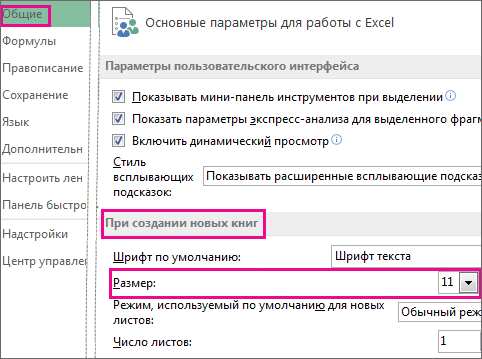
Примечание: Чтобы начать использовать новый размер шрифта или шрифт по умолчанию, необходимо перезапустить Excel. Новый шрифт по умолчанию и размер шрифта используются только в новых книгах, созданных после перезапуска Excel; все существующие книги не затрагиваются. Чтобы использовать новый шрифт и размер по умолчанию в существующих книгах, переместите листы из существующей книги в новую.
Чтобы изменить размер шрифта на всех слайдах, измените его на образце слайдов. Каждая презентация PowerPoint содержит образец слайдов со связанными макетами слайдов.
Примечание: Если вам нужно изменить тему, сделайте это до изменения шрифта, поскольку в разных темах могут использоваться разные шрифты.
-
На вкладке Вид нажмите кнопку Образец слайдов.
В представлении Образец слайдов образец слайдов отображается в верхней части области эскизов, а связанные макеты — под ним.
-
Щелкните образец слайдов, чтобы изменить размер шрифта на всех слайдах, или один из макетов, чтобы изменить размер шрифта только в этом макете.
-
В образце слайдов или макете выберите уровень замещающего текста, для которого хотите изменить размер шрифта.
-
На вкладке Главная в поле Размер шрифта выберите нужный размер шрифта.
Вы также можете ввести любой размер, кратный 0,1, например 10,3 или 105,7.
Размер маркера автоматически увеличивается или уменьшается в соответствии с изменением размера шрифта.
-
Откройте новый пустой документ.
-
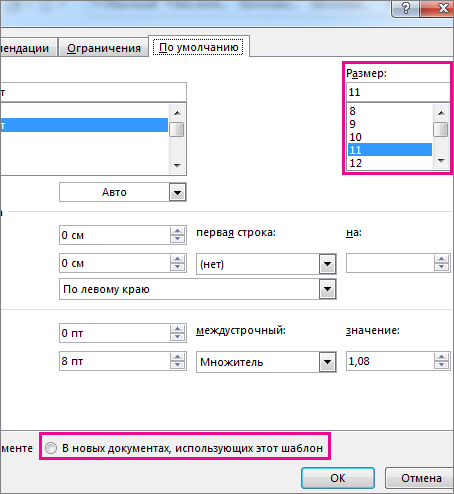
На вкладке Главная в группе Стили щелкните средство запуска диалогового окна .
Или нажмите клавиши CTRL+ALT+SHIFT+S.
-
Нажмите кнопку Управление стилями (третий слева внизу):
-
Нажмите вкладку Задать значения по умолчанию и в поле Размер выберите нужный размер.

Вы также можете ввести любой размер от 1 до 1638, кратный 0,5, например 10,5 или 105,5.
-
Выберите пункт В новых документах, использующих этот шаблон.
-
Закройте и снова откройте Word. Если будет предложено сохранить шаблон Normal, выберите вариант Да.
Совет: Можно также изменить шрифт по умолчанию или цвет шрифта на вкладке Задать значения по умолчанию.
Выбор шрифта для использования по умолчанию обеспечивает его применение во всех новых документах. Шрифт по умолчанию применяется в новых документах, основанных на активном шаблоне, обычно — Normal.dotm. Можно создавать и другие шаблоны, в которых по умолчанию используются другие шрифты.
Изменение размера шрифта выделенного текста
Чтобы изменить размер шрифта выделенного текста в классических версиях приложения Excel, PowerPoint или Word, выполните описанные ниже действия.
-
Выделите текст или ячейки с текстом, который нужно изменить. Чтобы выделить весь текст в документе Word, нажмите клавиши CTRL+A.
-
На вкладке Главная в поле Размер шрифта выберите нужный размер шрифта.
Вы также можете ввести любой размер с учетом следующих ограничений:
-
Excel: от 1 до 409, от 1 до 409, в кратных .5 (например, 10,5 или 105,5).
-
PowerPoint: от 1 до 3600, кратный 0,1 (например 10,3 или 105,7).
-
Word: от 1 до 1638, кратный 0,5 (например 10,5 или 105,5).
-
Советы:
-
При выделении текста возле курсора появляется мини-панель инструментов. Можно изменить размер текста на этой панели инструментов.
-
Вы также можете щелкать значок Увеличить размер шрифта или Уменьшить размер шрифта (Увеличить размер и Уменьшить размер в некоторых более ранних версиях приложений Office), пока в поле Размер шрифта не появится нужный размер.
См. также
Изменение или выбор стандартного шрифта в Word
Изменение шрифта колонтитулов слайда
Изменение темы (Excel и Word)
Форматирование текста в ячейках (Excel)
Нужна дополнительная помощь?
Нужны дополнительные параметры?
Изучите преимущества подписки, просмотрите учебные курсы, узнайте, как защитить свое устройство и т. д.
Зачем увеличивать буквы до размера листа А4?
Необходимость увеличить размер букв таким образом, чтобы одна буква занимала весь лист А4 возникает не часто, но, тем не менее, случается. Вначале подумайте, зачем это вообще вам нужно. Уже подумали? Тогда подумайте, нельзя ли решить эту задачу другим способом?
Прежде чем читать следующий раздел, в котором я показываю как сделать букву размером с лист А4, стоит задуматься над тем, зачем это нужно. Хотите сделать большую вывеску? Плакат? Наверное, не просто так нужно растягивать буквы до такого размера. Кроме того подсчитайте, сколько листов А4 уйдёт на такую «надпись» — целая куча.
Могу заметить, что выглядят такие надписи, в которых на одном листе А4 одна буква, мягко говоря, не очень. Каждую букву (лист А4) нужно отдельно прикреплять или приклеивать к остальным… Также тонера при печати идёт много (очень много!). Оно вам нужно?
Если же вам всё же очень нужно сделать буквы размером с лист А4, то читайте дальше.
Не забудьте посмотреть новую версию видео к статье — там показан и другой способ решения задачи.
Если же Вы зашли сюда через поиск и не знакомы с моим сайтом, то обращаю Ваше внимание на то, что подобные вопросы вроде «печати огромных букв на А4» следует решать только комплексно. Изучив программу один раз, больше никогда не придётся набирать подобные запросы в поиске.
Ну а теперь продолжим делать в Ворд буквы и цифры огромных размеров.
Как сделать букву во весь лист А4
Делается увеличение буквы до размера листа А4, а также до любого другого размера очень просто. Прежде всего нам потребуется текстовый редактор, в котором есть деление на листы. Можно, конечно, для распечатки огромных букв использовать обычный Блокнот Windows, но там рабочее пространство не делится на листы А4. В таком случае до предпечатного просмотра вам не видно, занимает ли буква весь лист А4 или нет. Так что я буду использовать Microsoft Word.
Кстати о листах А4. В обычном принтере всегда используется именно А4, так что все текстовые редакторы по умолчанию настроены именно на этот формат. Однако же ничего не стоит распечатать документ и на листе меньшем А4 (в нашем случае документ состоит из одной буквы, но смысл не меняется).
[нажмите на картинку для увеличения]
Справка: как сохранять фото с сайтов
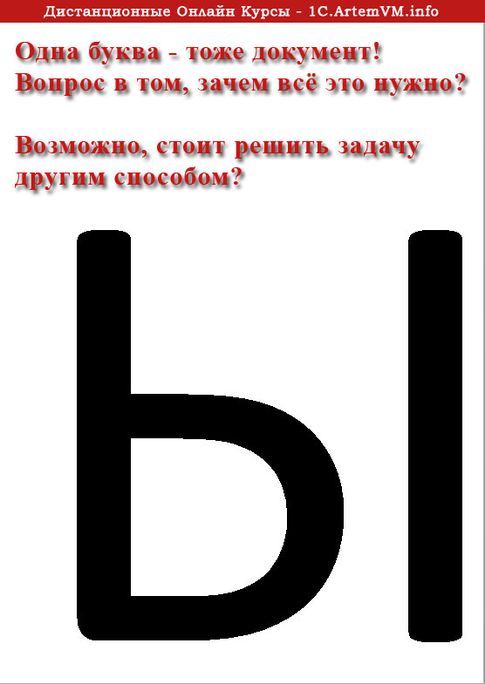
Выше приведён пример того, как можно сделать букву в размер листа А4. По-моему, выглядит всё это не очень красиво. Кроме того, буква всё-таки не совсем занимает лист А4. Тем не менее, можно и так.
Сделано это очень просто — увеличением размера шрифта. Могу сразу заметить, что если вы сами об этом не догадались, то у вас проблемы с работой в Windows. Да-да, именно в Windows — к Word это отношения не имеет. И обижаться не нужно.
Обычно размер шрифта устанавливают выбором из списка. В данном случае всё то же самое. Печатаете вашу букву, выделяете мышкой и ставите нужный размер. Вот только создатели Word и прочих программ ну никак не думали, что кому-то придёт в голову ставить такой размер шрифта, при котором одна буква занимает аж весь лист А4. По этой причине в списке выбора размера шрифта максимальный размер не так уж велик — «всего-то» 72 пункта.

[нажмите на картинку для увеличения]
Справка: как сохранять фото с сайтов
Раз нет нужного размера, то его можно просто написать в списке выбора, как показано на рисунке, поскольку список выбора размера шрифта относится к редактируемым (чего-чего???). Непонятно? Тогда вам срочно нужно изучать Windows.
Ещё раз. Выделяете вашу букву, после чего стираете в списке выбора шрифта то, что там написано, и пишете то, что нужно. Какое число писать? Это, вообще говоря, зависит от того, какой тип шрифта выбран. Подбирайте до тех пор, пока ваша буква не станет ровно в размер листа А4. В моём примере это 800 пунктов (точнее подбирать было лень).
Другие способы увеличить букву до размера листа А4
Как вы могли заметить, показанный выше способ растяжения буквы на весь лист А4 имеет очевидный недостаток — как бы вы не увеличивали размер шрифта, буква упорно не хочет становиться по центру А4. В примере ниже этот недостаток полностью устранён и буква находится ровно по центру листа А4.
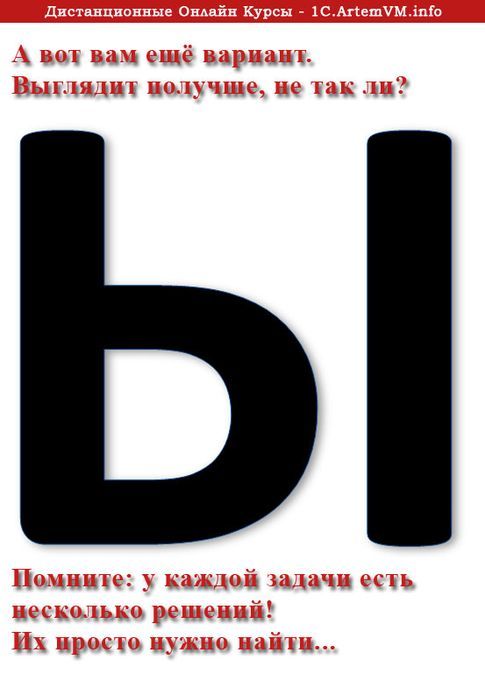
[нажмите на картинку для увеличения]
Справка: как сохранять фото с сайтов
В этом примере задача решена другим способом, но опять в Word. Стоит запомнить, что практически любая задача имеет более чем один способ реализации. Нужно просто хорошо разбираться в том, что делаете. Тем не менее, способ номер один гораздо более популярен — думать-то мало кому хочется!
Как распечатать цифры на весь лист А4 в Ворде
Очень похожая задача — на мой взгляд так и вообще полностью аналогичная рассмотренной выше. Для создания огромных цифр под размер формата А4 можно применять всё те же методы, что я показал в этой статье. Так что если вам нужно сделать так, чтобы на листе помещалась одна цифра (1, 2, 3, 4, 5, 6, 7, 8, 9 или цифра 0), то считайте, что вы это уже можете. Ну это, конечно, если внимательно читали написанное выше.
А в дополнение к этому я, пожалуй, покажу вам ещё один способ увеличения надписей на весь лист. А именно — контурные символы в размер А4. Пример показан на рисунке. Правда там уже есть заливка, но вы можете догадаться сами, как её убрать… (подсказка: свойства фигуры).

[нажмите на картинку для увеличения]
Справка: как сохранять фото с сайтов
Зачем это нужно? Ну, например, для того, чтобы потом всё это раскрасить.  И действительно — ведь цветные принтеры встречаются не так уж часто. Кстати, про печать цветных изображений на чёрно-белом принтере вы можете почитать здесь.
Рекомендую сохранить приведённую выше картинку к себе на компьютер (не знаете как — читайте тут) в качестве шпаргалки. Если показанное на скриншоте требует пояснений, то читайте следующий абзац.
Чтобы сделать цифру во весь лист А4, сначала убираете поля или делаете их максимально узкими (про изменение полей тут). После этого из меню Ленты в разделе «Вставка» выбираете WordArt и добавляете на лист. Дальше просто увеличиваете шрифт, тут всё ясно. Только стоит учесть одну особенность.
Используйте маркеры рамки текста по краям, чтобы расширить поле так, чтобы ваша цифра вмещалась по размеру. Иначе она выйдет за границы рамки и часть цифры не будет видна. Также нужно отцентрировать текст, чтобы он был посередине листа. Для этого перетаскивайте его за границу рамки (как правило вниз).
Особенности печати буквы в размер листа А4
Есть некоторые особенности печати текста такого размера, которые я выше не показал (лениво). Вы можете посмотреть это в демонстрационном видео, где я показываю процесс создания гигантских букв в Word.
Подведём итоги
Ещё раз подумайте, стоит ли печатать огромными буквами во весь лист А4! Может всё-таки заказать плакат? Ну или хотя бы распечатать плакат с использованием встроенных возможностей печати плакатов, как я показываю тут.
Если уж вы решили печатать текст по буквам, то также, возможно, стоит сделать рамку, по которой потом обрезать края?
Скачать буквы на весь лист формата А4
Скачайте весь русский алфавит, а также некоторые дополнительные символы, в одном архиве. Файлы в формате А4 упакованы в ZIP архив. Решите проблему раз и навсегда.
Примеры нескольких крупных букв Вы можете скачать бесплатно после статьи.
Уникальная метка публикации: CB5EFEBD-8048-EEAC-CA2F-B507C2B9954F
Источник: //artemvm.info/information/uchebnye-stati/microsoft-office/kak-sdelat-bukvy-na-ves-list-a4-v-word/
Вы можете скачать прикреплённые ниже файлы для ознакомления. Обычно здесь размещаются различные документы, а также другие файлы, имеющие непосредственное отношение к данной публикации.