
В SISIS выдача ЭП новым сотрудникам осуществляется самостоятельно. Новые сотрудники могут сразу же использовать ее для подписания внутренних документов. Приказы, документы о проделанной работе, реестры и должностные инструкции уже в электронном формате. В фоновом режиме СБИС собирает электронные подписи всех сотрудников, отмечая их «ознакомлен» или «утвержден». Обходной лист теперь формируется в СБИС в электронном виде.
С помощью передовых технологий электронный рабочий файл одним кликом отправляет в ПФР всю информацию о зачислении, наличии и переводе сотрудников.
Всего за несколько минут VLSI поможет вам настроить систему, которая будет мотивировать сотрудников как в материальном, так и в нематериальном плане.
Публичное выражение благодарности коллегам и руководителям уже значительно повышает моральный дух сотрудников. VLSI сразу же рационализирует нематериальное поощрение работников, создает атмосферу азарта, в целом повышает престиж, добавляет конкуренции и расслабляет жизнь компании.
VLSI использует данные об активности на рабочем месте, чтобы фиксировать начало и окончание рабочего дня всех сотрудников. Теперь гораздо проще вести учет рабочего времени неактивных сотрудников, подключившись к системе ACS или используя уже встроенные переходы к VLSI и плагинам VLSI.
Используя географическое определение через приложение SIS для мобильных телефонов, теперь стало проще контролировать специалистов, работающих вне офиса. Выдавайте рабочие задания, оформляйте проездные билеты, указывайте необходимые адреса клиентов и временные рамки, а VLSI проверит, уложились ли сотрудники в срок.
Подключите рабочее время сотрудника к выполнению конкретной задачи, проекта или заказа. Календарь позволяет отслеживать работу, выполненную сотрудником в тот или иной час года, и показывает полную картину того, как и где распределяется рабочая программа, как сотрудника, так и компании в целом. В масштабах всей компании — способствовать поддержанию «тонуса» дисциплины, предупреждать или наказывать сотрудников за проступки, предупреждать или наказывать сотрудников за проступки, предупреждать или наказывать сотрудников за проступки, предупреждать или наказывать сотрудников за проступки, предупреждать или наказывать сотрудников за проступки, предупреждать или наказывать сотрудников за проступки, предупреждать или наказывать сотрудников за проступки. Принимать решения о поощрении, предупреждении или наказании за проступки.
От простых программ отпусков до сменной работы — все это можно легко разработать в SISIS и синхронизировать с личным календарем сотрудника. С помощью мобильного приложения можно просматривать программы и программы коллег по отрасли, а также снимать профессиональные удостоверения и/или записки с рабочего места. Из работников SIS автоматически создает рабочие листы для расчета зарплаты, больничных, отпусков и определяет, что считать сверхурочными или полдниками.
Согласно рабочему листу, после расчета больничных, отпускных, дополнительных «северных» выплат и других видов, VBI становится «дружественным» с дружественной зарплатой в операциях из ведомости компонентов или маршрутов из количества реализаций или от ставок оплаты. Если необходимого набора шаблонов недостаточно, просто создайте свой собственный, используя мощный язык, встроенный в систему!
требования к документации. Они должны быть выполнены в сжатые сроки. Что именно требуется? Я надеюсь, что кто-то уже сделал это, это точно. Мы выяснили, что VLSI получает личные и военные документы. Что очень нужно при приеме, какая информация не нужна, какие отчеты нужно готовить и обрабатывать в печатном виде, что можно отправить в электронном.
Для крупных компаний это мощный набор инструментов для контроля и трудовых программ, расчета заработной платы, продаж, сканирования, паспортизации, идентификации по снилсу и других сложных и запутанных инструментов, а также другие полезные функции.
Облачное решение CSRB позволяет HR управлять филиальной сетью с помощью одного специалиста из управляющей компании, не тратя время на обучение и управление сотрудниками в каждом филиале.
Как оформить увольнение сотрудника в СБИС — подробное руководство
На чтение9 мин
Опубликовано
Обновлено
Увольнение сотрудника – непростая и ответственная процедура, требующая соблюдения определенных правил и процедур. В случае, если ваше предприятие использует СБИС (Систему бухгалтерского и налогового учета), необходимо знать, как правильно оформить увольнение сотрудника в этой системе.
СБИС – это специализированное программное обеспечение, которое позволяет автоматизировать бухгалтерский и налоговый учет предприятия. Оно включает широкий спектр модулей, позволяющих решать различные учетные задачи. Одним из таких модулей является модуль управления персоналом, в котором можно оформить увольнение сотрудника.
Для начала процедуры увольнения в СБИС необходимо зайти в соответствующий модуль и выбрать нужный сотрудника. Затем следует указать причину увольнения — это может быть увольнение по собственному желанию сотрудника, по истечении срока трудового договора, по инициативе работодателя и т.д. Важно указать причину увольнения согласно соответствующему законодательству.
После указания причины увольнения, необходимо указать дату, с которой сотрудник будет уволен. В СБИС также можно указать дополнительные детали, например, оформить соглашение об увольнении или указать дату и причину выдачи предупреждения сотруднику. После заполнения всех необходимых полей, следует сохранить изменения и отправить данные на согласование и подписание работником и руководителем, если таковое требуется.
Как оформить увольнение сотрудника в СБИС
Для оформления увольнения сотрудника в СБИС необходимо выполнить следующие шаги:
- Авторизоваться в СБИС с помощью своих учетных данных.
- Перейти в раздел «Кадры» и выбрать подраздел «Уволить сотрудника».
- Заполнить информацию о сотруднике, которого необходимо уволить. Ввести ФИО, дату увольнения, причину увольнения и другую необходимую информацию.
- Выбрать способ увольнения: «уволить по собственному желанию», «уволить по инициативе работодателя» или «расторгнуть трудовой договор по соглашению сторон». В зависимости от выбранного варианта, система предоставит дополнительную информацию и документы, которые необходимо заполнить.
- Проверить правильность заполнения данных и подтвердить увольнение.
- Получить подтверждение об увольнении сотрудника в виде уведомления или документа.
После выполнения всех вышеуказанных шагов процесс увольнения будет официально оформлен в СБИС. Также система предоставит возможность сохранить все документы и уведомления, связанные с увольнением, для последующей проверки и архивации.
Важно помнить, что процедура увольнения в СБИС может отличаться в зависимости от типа компании, но основные шаги и документы останутся примерно одинаковыми.
Оформление увольнения сотрудника в СБИС – это несложная процедура, которая позволяет упорядочить и систематизировать данные о сотрудниках и их увольнении. Соблюдение правил СБИС при оформлении увольнения поможет избежать возможных проблем и споров в будущем.
Подготовка документов
Перед тем, как начать процесс увольнения сотрудника в СБИС, необходимо подготовить несколько важных документов:
-
Заявление об увольнении. Составьте заявление, в котором указывается причина увольнения, желаемая дата увольнения, а также просьба о выдаче всех необходимых документов и справок по окончанию рабочего отношения.
-
Трудовой договор. Имейте в наличии копию трудового договора сотрудника, чтобы уточнить условия расторжения трудового договора и режим работы в период увольнения.
-
Заключение комиссии. Если необходимо, проведите комиссию для проверки выполнения сотрудником своих обязанностей или решения иных спорных вопросов, связанных с увольнением.
-
Документы для персонального дела сотрудника. Подготовьте все необходимые документы, которые должны быть введены в архив сотрудника по окончании его работы в СБИС.
-
Справки и документы для сотрудника. Выпустите все требуемые документы, такие как трудовую книжку, справку о заработной плате, справку о стаже работы и другие, чтобы сотрудник мог обратиться о них после увольнения.
После подготовки всех необходимых документов, вы готовы приступить к следующему этапу процесса увольнения сотрудника в СБИС.
Определение причины увольнения
Прежде чем приступить к оформлению процесса увольнения сотрудника в СБИС, необходимо определить причину, которая стала основанием для принятия такого решения. Важно помнить, что увольнение должно соответствовать требованиям трудового законодательства и внутреннего правиловедения организации.
Основными причинами, по которым может быть осуществлено увольнение, являются:
- Несоблюдение трудовых обязанностей. Это может включать просрочку сдачи работы, нерегулярное посещение рабочего места, несвоевременное предоставление отчетности и другие нарушения, которые влияют на исполнение трудовых обязанностей.
- Нарушение внутренних правил и политики компании. Если сотрудник нарушает установленные правила и процедуры, такие как пользование корпоративными ресурсами, конфиденциальность информации или этические нормы поведения, это может стать основанием для увольнения.
- Недостаточная производительность. Если сотрудник не достигает ожидаемых результатов, не соответствует уровню производительности или не выполняет поставленные задачи в срок, это может стать основанием для увольнения.
- Имеющиеся соображения экономического и организационного характера. Если компания сталкивается с финансовыми проблемами, сокращение штатов или необходимостью реорганизации, это может привести к увольнению сотрудников.
Все эти причины должны быть достаточно весомыми и документально подтверждены, чтобы сделать процесс увольнения законным и справедливым. В каждом случае следует обратиться к трудовому законодательству и политике компании, чтобы убедиться, что увольнение выполнено в соответствии с требованиями.
Согласование с руководством
Перед началом процесса увольнения сотрудника в СБИС необходимо получить согласование руководства. Это важный шаг, который поможет избежать недоразумений и конфликтов в процессе увольнения.
Для того чтобы получить согласие, необходимо провести встречу с руководителем или командой, ответственной за утверждение увольнений, и объяснить причины, по которым сотрудник должен быть уволен.
Во время встречи обратите внимание на следующие моменты:
- Подготовьте доказательства. Предоставьте конкретные примеры поведения сотрудника, которые стали причиной его увольнения. Приложите копии документов, отражающих нарушения или неправильные действия сотрудника.
- Объясните последствия. Укажите, какие риски и проблемы могут возникнуть, если сотрудник останется в компании. Обратите внимание на возможные негативные последствия для остальных сотрудников и общей эффективности работы.
- Предложите альтернативные решения. Постарайтесь предложить альтернативные варианты, которые помогут сотруднику исправить ситуацию. Например, перевод на другую должность или предоставление дополнительного обучения.
После проведения встречи, составьте письменный запрос на согласование увольнения сотрудника. В запросе укажите все детали и предоставленные доказательства. Объясните, какие меры были предприняты для исправления ситуации и почему увольнение остается единственным разумным решением.
Получение согласия руководства является необходимым условием для оформления увольнения сотрудника в СБИС. Это поможет соблюсти все процедуры и защитить интересы компании.
Информирование сотрудника
При процессе увольнения сотрудника в СБИС очень важно обеспечить четкое и ясное информирование работника. Порядок действий при информировании сотрудника об увольнении следующий:
- Встреча сотрудника. Сначала следует назначить встречу с сотрудником, на которой будет объявлено о его увольнении. Эту встречу необходимо провести лично и в приватной обстановке, чтобы сотрудник не чувствовал себя неловко и мог свободно выразить свои мысли и вопросы.
- Объяснение причин увольнения. На встрече сотруднику нужно подробно объяснить причины его увольнения. Руководитель должен быть готов ответить на все вопросы работника и предоставить необходимые объяснения.
- Предоставление справки об увольнении. После объяснения причин увольнения сотруднику необходимо предоставить письменную справку, в которой будет указана дата увольнения, причины и все другие необходимые детали.
- Обсуждение дальнейших действий. После предоставления справки необходимо обсудить с сотрудником дальнейшие действия, такие как получение зарплаты и других возможных выплат, возврат рабочих материалов и пр.
- Подписание документов. На заключительной стадии информирования сотрудника необходимо предложить ему подписать соответствующие документы об увольнении, такие как трудовой договор и приказ об увольнении. После этого сотрудник может задать оставшиеся вопросы и завершить процесс увольнения.
Соблюдение правил информирования сотрудника при увольнении поможет сделать процесс более прозрачным и справедливым для всех сторон. Это также может помочь сотруднику лучше понять причины его увольнения и спланировать свои дальнейшие действия.
Заполнение увольнительной ведомости
Для заполнения увольнительной ведомости, вам понадобится следующая информация:
- ФИО сотрудника – укажите фамилию, имя и отчество сотрудника, который будет уволен.
- Дата рождения сотрудника – укажите дату рождения сотрудника в формате ДД.ММ.ГГГГ.
- Гражданство сотрудника – укажите гражданство сотрудника.
- Паспортные данные сотрудника – укажите серию и номер паспорта сотрудника, а также дату выдачи и выдавший орган.
- Адрес регистрации сотрудника – укажите адрес регистрации сотрудника по паспорту.
- Адрес проживания сотрудника – укажите адрес фактического проживания сотрудника.
- Дата приема на работу – укажите дату, когда сотрудник был принят на работу в СБИС.
- Дата увольнения с работы – укажите дату, когда сотрудник будет уволен из СБИС.
- Причина увольнения – укажите причину увольнения сотрудника из СБИС. Можете указать причину в свободной форме или воспользоваться готовыми вариантами в системе.
Проверьте, чтобы вся введенная информация была корректной и соответствовала официальным документам. После заполнения увольнительной ведомости, убедитесь, что все данные указаны верно и нет ошибок.
После заполнения увольнительной ведомости, сохраните документ и предоставьте его соответствующему сотруднику или подразделению, которые занимаются увольнениями в вашей организации. Увольнительная ведомость будет использоваться при оформлении увольнения сотрудника из СБИС.
Оформление приказа о увольнении
Для оформления приказа о увольнении в СБИС следуйте следующей инструкции:
- Укажите название организации, в которой вы работаете.
- Напишите дату составления приказа.
- Укажите ФИО сотрудника, которого увольняют, и его должность.
- Укажите причину увольнения. Это может быть окончание срока трудового договора, истечение срока испытания, сокращение штата или другие причины.
- Укажите дату увольнения.
- Укажите обязанности, которые сотрудник должен выполнить перед увольнением (например, предоставить рабочие документы, сдать имущество).
- Если необходимо, укажите размер компенсации, которую сотрудник получит при увольнении.
- Укажите ФИО и должность руководителя, который подписывает приказ.
Важно убедиться, что приказ оформлен в соответствии с требованиями трудового законодательства и внутренними правилами организации. При необходимости, проконсультируйтесь с юристом или кадровым специалистом.
Архивирование документов
Чтобы архивировать документы в СБИС, следуйте инструкциям ниже:
- Подготовьте документы для архивирования. Убедитесь, что все необходимые документы имеются в электронном формате.
- Зайдите в личный кабинет в СБИС и выберите раздел «Документы».
- В разделе «Документы» найдите необходимый документ или создайте новый.
- Откройте документ и нажмите на кнопку «Архивировать».
- Укажите параметры архивирования, такие как название архива, описание и дату архивирования.
- Выберите документы, которые вы хотите архивировать, и нажмите на кнопку «Архивировать».
- Подождите, пока процесс архивирования завершится. Вам будет предоставлен уникальный код архива, который позволит вам легко найти и восстановить архивированные файлы в будущем.
После того как документы будут успешно архивированы, они будут удалены из основного списка документов, но останутся доступными для просмотра и восстановления в разделе «Архив».
Архивирование документов позволяет более эффективно управлять документооборотом, сохранить ценные данные и упростить поиск и доступ к нужным документам. Следуйте инструкциям выше, чтобы успешно архивировать документы в СБИС и сделать свою работу более организованной и удобной.
УПРАВЛЯЙТЕ ПРОЦЕССАМИ БИЗНЕСА
Согласовывайте электронно, создавайте схемы передвижения документов, настройте свои процессы по стандартам процессного управления организацией без программирования.

Выдача документов
новому сотруднику электронно
В СБИС выдача ЭП новому сотруднику в штате происходит самостоятельно, новичок может использовать ее сразу же для подписи внутренних документов. Приказ, отчет по авансу, документы кассы и инструкции по охране труда уже в электронном формате. СБИС в фоновом режиме соберет электронные подписи всего штата сотрудников после отметки «ознакомлен» или «утверждено» на документсе . Теперь обходной лист в СБИС формируется электронно..
Используйте передовую технологию работы с электронными трудовыми, отправьте сведения о зачислении, отстранении и переводе сотрудников в ПФР — всё через один клик
Мотивация персонала
и боевой дух
СБИС поможет буквально за минуты сформировать мотивационную систему сотрудников, материальной и нематериальной
Высказанная публично благодарность от коллеги или руководителя, уже значительно повысит боевой дух персонала. СБИС моментально привнесет рациональность в нематериальное поощрение сотрудников, создаст атмосферу азарт, повысит престиж вцелом, добавит элементы соревнования и «растормошит» жизнь вашей компании.

Контроль пришедших и ушедших сотрудников
СБИС зафиксирует, когда каждый сотрудник начал и завершил рабочий день, используя данные об их активности на рабочем месте. Подключив к системе СКУД или используя уже встроенную проходную в СБИС и СБИС Плагин, учитывать время работы сотрудников, не проявляющих деятельность, теперь стало намного легче.
Контролируйте фрилансеров и работающих из дома сотрудников
Использование геолокации через мобильное приложение СБИС покажет, что произвести контроль за специалистами, работающих не в офисе, теперь стало проще. Выписывайте наряды на работу, оформляйте путевые листы, укажите нужные адреса заказчиков и дедлайн по времени, а дальше СБИС проверит вовремя ли на месте сотрудник .

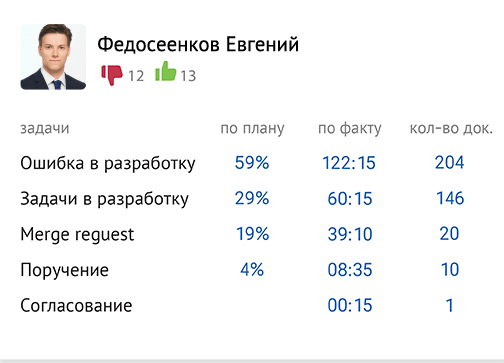
На что уходит рабочий день?
Свяжите рабочий режим сотрудника с исполнением конкретных задач, проектов или нарядов. Далее в календаре работник ведет отчет за выполненную работу в тот или иной час времени, и вы увидите полную картину, как и на что распределяется рабочий график как по одному сотруднику, так и суммарно по всей компании – поощрять, чтобы держать дисциплину «в тонусе» , предупреждать или наказывать за нарушения решаете вы.
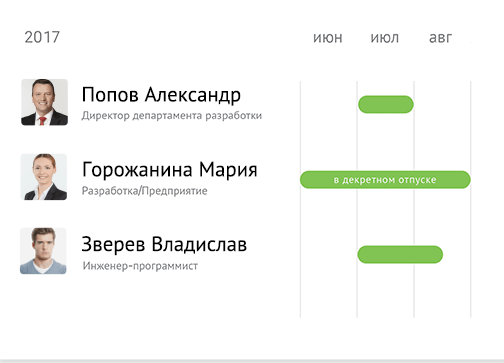
Графики работ и отпусков
От простого графика отпусков до графиков сменной работы – все это легко рисуется в СБИС и синхронизируется с личными календарями сотрудников. Через мобильное приложение можно не только просматривать свой график и графики коллег из отдела, но и отмечать отгулы и больничные, делать отметки о приходе/уходе с работы.На основании графиков и личных календарей сотрудников СБИС автоматически формирует табеля, больничные, отпуска для расчета зарплаты, определяя при этом, что считать переработками или работой в вечернее время.
Все виды расчетов зарплаты
Кроме начислений согласно табелю, выплата после болезни, отдыха, расчета добавочных за «север» и остальных видов, СБИС «дружит» с формированием зарплаты по сделке от нарядов и маршрутных листов, от количества реализаций или от процента от оплат. Если нужного набора из шаблонов не хватает, то просто настройте свои, воспользовавшись мощным заложенным в систему языком
СБИС способен расчитать любой электронный больничный:
-
Заложенная программа выгрузит их из ФСС
-
Введет данные о трудовом стаже и размере заработной платы.
-
Сверьте всю информацию, нажмите кнопку и СБИС отправит все необходимое в ФСС
-
Снабдит регистрационными данными для расчета больничного напрямую.
Кадры и Армия
Требования к сортаменту документов для ….. должны быть выполнены в сжатые сроки. Что именно требуется? Хотелось бы, чтобы это было сделано кем нибудь другим, это точно. Оказывается, СБИС протянет руку помощи по кадровому и воинскому учету. Что крайне необходимо на приеме, какие сведения не нужны, какие отчеты составить и принести в печатном виде, а что можно отправить в электронно.
Для большого бизнеса это мощный набор удобных инструментов в одном сборе: контроль и сформировывание рабочего графика, зарплатного фонда, текучести, создания сканов и идентификации паспортов, СНИЛС, помимо этого в придачу с другими полезными функциями.
Облачные решения ЦВРБ позволят вести кадры для сети филиалов силами одного эксперта в офисе управляющей компании, не потратив денег на обучение и времени на проверки сотрудников в каждом из отделений.
СБИС для поиска тендеров выбрали
Оказывают услуги по бухгалтерскому, юридическому и кадровому сопровождению в Санкт-Петербурге.
Через СБИС контролируют работу своих сотрудников, а еще используют внутренний и внешний электронный документооборот и сервис проверки контрагентов.
В СБИС мы ведем кадровый учет для наших клиентов. Оформлять нового сотрудника легко – чек-лист не дает пропустить ни один документ. Весь архив документов по сотруднику хранится в одном месте — в карточке СБИС.А самое удобное – на трудовых договорах, заявлениях и приказах СБИС размещает QR-код. Подписанные документы клиент присылает нам, не разбирая одной пачкой, а СБИС по QR-коду определяет, в какую карточку и в какое поле загрузить скан.

Как оформить Увольнение сотрудника в СБИС
Увольнение сотрудника — это важный процесс, который нужно правильно оформить, чтобы избежать нежелательных последствий. Система СБИС предоставляет удобный функционал для организации этого процесса. Ниже мы рассмотрим, как правильно оформить увольнение сотрудника в СБИС и как отправить необходимые отчеты в ФСС и Пенсионный фонд.
- Как оформить увольнение в СБИС
- Как подать сведения в ФСС об увольнении сотрудника в СБИСе
- Как правильно оформить увольнение на основе заявления сотрудника
- Как отправить СЗВ-ТД через СБИС при увольнении
- Как заполнить СЗВ-ТД в СБИС при увольнении
- Полезные советы и выводы
Как оформить увольнение в СБИС
- Создайте документ «Увольнение дистанционного сотрудника», выбрав соответствующий способ: в разделе «Сотрудники/Кадровый учет» или из карточки сотрудника. Если нужно уволить сразу нескольких дистанционных сотрудников, используйте функцию «Массовая обработка».
- Заполните данные: укажите последний рабочий день и причину увольнения. Не забудьте указать дату выдачи увольнительной записки.
- Создайте электронную увольнительную записку и распечатайте ее.
- Выдайте работнику все необходимые документы: увольнительную записку, трудовую книжку, листок нетрудоспособности (при наличии), справку для получения пособия по безработице.
Как подать сведения в ФСС об увольнении сотрудника в СБИСе
Для подачи сведений об увольнении сотрудника в ФСС нужно выполнить следующие действия:
- В разделе «ФСС» нажмите «Добавить», выберите нужный отчет и заполните форму. Если нужно добавить сразу несколько сотрудников, используйте функцию «Массовая обработка».
- Заполните форму: укажите ФИО, СНИЛС, дату рождения, пол и дату увольнения. Если сотрудник был застрахован в ФСС меньше года, укажите его страховой стаж.
- Нажмите «Отправить».
Как правильно оформить увольнение на основе заявления сотрудника
Если сотрудник увольняется по собственному желанию, необходимо следовать следующей процедуре:
- Работник пишет заявление на увольнение (на бланке организации или по образцу, утвержденному работодателем).
- Работник отрабатывает положенное время (в соответствии с трудовым договором или коллективным договором).
- Работодатель издает приказ об увольнении на основе заявления сотрудника.
- Работодатель производит окончательный расчет с работником, выдает ему необходимые при увольнении документы.
Как отправить СЗВ-ТД через СБИС при увольнении
Для отправки СЗВ-ТД через СБИС при увольнении необходимо выполнить следующие действия:
- В разделе «ПФР» нажмите «Новый отчет», разверните «Дополнительные формы» и выберите «Регистрация страхователя в системе электронного документооборота».
- Установите флаг «УПУП Уведомление о предоставлении полномочий представителю» и нажмите «Далее».
- Заполните уведомление (указав ФИО представителя и его реквизиты).
- Отправьте документ в Пенсионный фонд.
Как заполнить СЗВ-ТД в СБИС при увольнении
Для заполнения СЗВ-ТД в СБИС при увольнении нужно выполнить следующие действия:
- В разделе «Пенсионный» нажмите «Добавить», выберите «Отчет» и создайте форму «СЗВ-ТД Сведения о трудовой деятельности работников».
- Нажмите «Сведения о трудовой деятельности», а затем «Добавить».
- Укажите сотрудника, нажмите «Добавить» и заполните сведения о работнике (фамилию, имя, отчество, дату рождения, дату начала и окончания работы, причину увольнения и дату увольнения).
- Проверьте отчет кнопкой и нажмите «Отправить».
Полезные советы и выводы
Оформление увольнения сотрудника — это ответственный процесс, который требует внимания к деталям. Чтобы избежать ошибок, используйте функционал СБИС и следуйте инструкциям. Не забывайте выдавать работнику все необходимые документы и подавать отчеты в ФСС и Пенсионный фонд. Помните, что правильно оформленное увольнение — залог гармоничных отношений между работодателем и сотрудником.
Как узнать есть ли организация в Сбисе
Для того чтобы узнать, есть ли организация в Сбисе, необходимо зайти в раздел «Компании». Здесь можно воспользоваться строкой поиска, чтобы быстро найти нужную организацию. Также возможен фильтр, который позволяет отсортировать компании по различным критериям: например, по отрасли, региону и т.д. Если же конкретная организация неизвестна, то можно воспользоваться справочником. В нем все компании разбиты на отрасли, что упрощает поиск нужного предприятия. Если же организация не находится в базе Сбиса, то ее можно добавить вручную. Таким образом, Сбис предоставляет удобный и простой способ найти информацию о любой компании.
Как ответить на извещение ФСС контур
Как ответить на извещение от ФСС Контур? Для этого необходимо зайти в раздел «Пособия и ЭЛН» на сайте, предоставленном ФСС Контур. Затем следует ввести в строку поиска СНИЛС или ФИО того сотрудника, по которому пришло извещение. После этого следует открыть соответствующий документ и убедиться в правильности идентификатора ФСС, который указан в извещении. Затем можно начинать отправку ответа на извещение. Обратите внимание, что правильный идентификатор ФСС играет важную роль, поэтому необходимо тщательно проверить его соответствие. Если возникнут затруднения, можно обратиться за помощью к специалистам ФСС Контур.
Как добавить пользователя в СБИС
Для того чтобы добавить нового пользователя в систему СБИС, необходимо выполнить несколько простых шагов. Сначала откройте раздел «Настройки/Доступ и права» и перейдите на вкладку «Пользователи». Нажмите кнопку «Добавить нового пользователя» и введите его ФИО и контактные данные. Важно отметить флаг «Доступ в систему» и предоставить доступ в СБИС, используя один из возможных способов. Например, вы можете выслать новому пользователю ссылку на регистрацию или отправить ему приглашение по электронной почте. После выбора нужного способа, нажмите кнопку «Подтвердить». Теперь карточка нового сотрудника будет доступна в системе СБИС, и он сможет использовать ее для работы в компании. Добавление нового пользователя не займет много времени и не потребует значительных усилий.
Как в Сбис сделать корректирующий отчет Сзв тд
Как выполнить корректировку СЗВ в СБИС
Для корректировки СЗВ в СБИС нужно выполнить несколько простых действий. Сначала перейдите в раздел «Отчетность» и создайте корректировку, наведя курсор на отчет и нажав на кнопку «Скорректировать». После этого СБИС автоматически присвоит номер корректировки. Проверьте этот номер и внесите изменения в отчет. Затем нажмите кнопку «Проверить» и, если ошибок не найдено, кликните на кнопку «К отправке». В календаре отчета появится значок с номером корректировки. Выполнив все эти шаги, вы сможете успешно выполнить корректировку СЗВ в СБИС.
Отправим материал Вам на почту
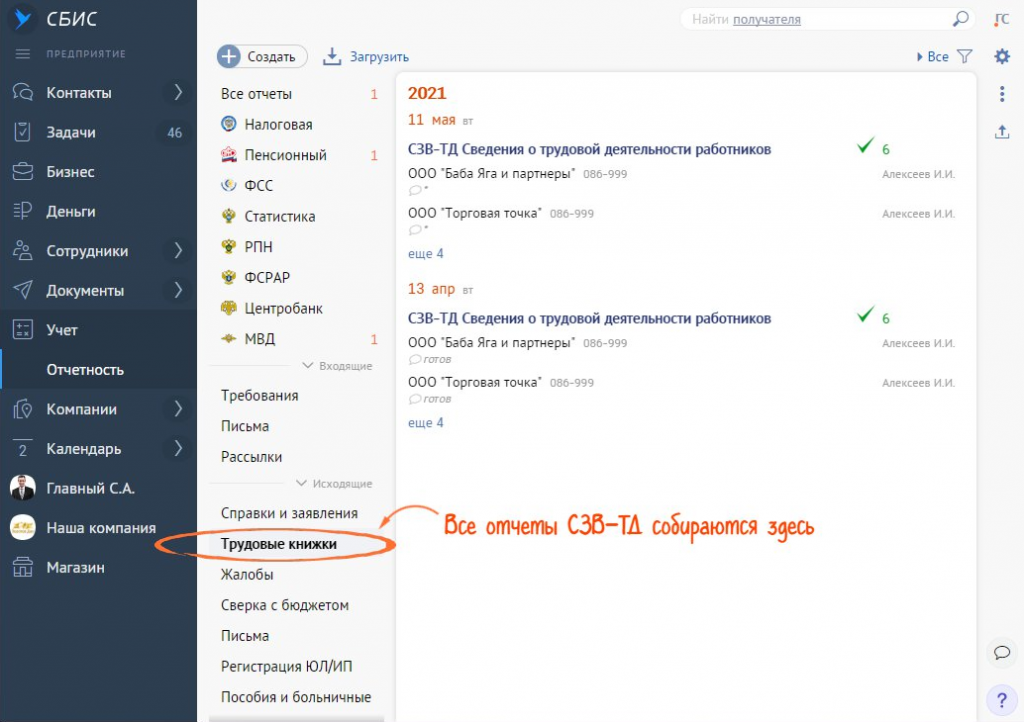
Новости СБИС: трудовые книжки теперь в отдельном разделе
Для удобства пользователей трудовые книжки в СБИС были выделены в отдельный раздел.
Сдача отчетности в ПФР по каждому кадровому событию (увольнение, прием на работу) должна производиться не позднее следующего дня после подписания приказа о нем. В тех компаниях, у которых штат работников превышает определенный размер, таких кадровых событий происходит до сотни в день. И календарь отчетности становится перегруженным.
СБИС выделил по кадрам отдельный раздел для удобства пользователей. Теперь отчеты о трудовой деятельности консолидированы и не мешаются с другой отчетностью. Стало легче их найти и сделать выборку по отдельному сотруднику. Нужно поднять отчет СЗВ-ТД по работнику? Используйте фильтр «Сотрудник в отчете» — вы найдете все записи в его электронной трудовой книжке.
СБИС Электронная отчётность подготовит и сдаст не только отчеты в ПФР, но и во все другие государственные органы. В СБИС у вас будет персональный календарь отчетности, инструменты для проведения форматно-логистического контроля, сверки расчетов с бюджетом и по НДС, помощник по заполнению отчетов. Со СБИС вы можете полностью автоматизировать управление своим предприятием. А наши специалисты подберут оптимальный тариф, подключат и настроят СБИС под ваши бизнес-процессы. Мы также готовы помочь вам с составлением как отдельного отчета, так и взять на себя ведение вашей отчетности «под ключ».
Остались вопросы? Обращайтесь к нашим специалистам!
Читайте также:
-
Больше данных: изменения в СЗВ-ТД вступят в силу с 1 июля 2021 года
-
5 шагов на пути к кадровому ЭДО
-
РСВ в 2021 году: больше данных
Еще больше интересных материалов в нашем блоге.
Оставьте заявку и получите бесплатную консультацию уже сегодня!
Видео по теме
Статьи по теме
7 мин
Автоматизация пивного магазина или бара
Автоматизируйте процесс управления магазином пива или пивного бара, начиная от закупки и заканчивая розничными продажами, с помощью сервисов СБИС. Интеграция с ЕГАИС и возможность подготовки отчетов для ФСРАР делают это решение идеальным для вашего бизнеса. А система учета поможет вам мониторить остатки, управлять персоналом и укреплять отношения с клиентами.
6 мин
Как и когда проводить инвентаризацию склада
Как часто и как именно провести анализ склада, инвентаризировать его содержимое? В каких случаях инвентаризация является делом добровольным, а в каких – обязательным? Как проходит процесс инвентаризации на складе? Подробности в нашей статье.
Статьи по теме
150 000
Клиентов на постоянной поддержке
40
Офисов по всей России и продолжаем расширяться
15 лет
Мы успешно работаем в сфере электронных решений
24/7
Всегда на связи с клиентами группа Техподдержки
Легко сдавайте ЕФС‑1 и другие отчеты
В Контур.Бухгалтерии вы можете автоматически сформировать электронный ЕФС-1 и быстро его отправить, если до этого вели учет по сотрудникам в системе.
Попробовать бесплатно
После объединения ПФР и ФСС в новый Социальный фонд отчетность тоже изменилась. Теперь прежние формы объединили под одной «обложкой» нового отчета, который так и называется: «Единая форма сведений», или ЕФС-1 (утв. постановлениями ПФР от 31.10.2022 № 245п, №246п).
В ЕФС-1 титульный лист и два раздела, которые почти без изменений повторяют старые формы:
-
Раздел 1 — о кадровых мероприятиях (в том числе увольнении), зарплате, страховом стаже, допвзносах на накопительную пенсию. Части раздела состоят из таблиц, знакомых нам по СЗВ-ТД, СЗВ-СТАЖ, ОДВ-1, ДСВ-3, СИоЗП.
-
Раздел 2 — о начисленных взносах на страхование от несчастных случаев на работе и профессиональных болезней. Этот раздел состоит из таблиц прежней формы 4-ФСС.
Отчет СЗВ-М не вошел в форму ЕФС-1, но тоже теперь не действует. Вместо него теперь сдают в налоговую отчет «Персонифицированные сведения о физлицах». Некоторые сведения из этого отчета ФНС отправляет в СФР.
Части ЕФС-1 нужно заполнять с разной периодичностью, каждый раздел или подраздел можно сдавать независимо под общим титульным листом. Но корректировочные отчеты за прошлые годы сдают по старым формам, которые действовали в те периоды, за которые нужно скорректировать сведения.

С начала 2023 года действуют новые сроки для всех форм отчетности. Общий срок сдачи отчетов и деклараций — 25 число месяца, в котором нужно представить сведения.
Например, для второго раздела ЕФС-1 регулярность отправки — квартал. Подразделы, которые посвящены большинству кадровых мероприятий: переводу на новую должность, изменению квалификации — сдают не позднее 25 числа следующего месяца. Скажем, если сотрудника повысили в мае, то до 25 июня нужно отчитаться об этом.
Но об увольнении или разрыве договора ГПХ с подрядчиком нужно сообщить в Социальный фонд не позднее 2 рабочих дней с момента увольнения. Например, если работник увольняется в четверг, форму нужно отправить не позднее пятницы. Если увольнение проходит в пятницу, отчет сдается не позднее понедельника.
Отчитывайтесь в СФР и не только
Любые отчеты для малого бизнеса с отправкой через интернет. Ведите учет, а Контур.Бухгалтерия сама создаст и проверит отчеты.
Попробовать бесплатно
Правила для отправки отчета на бумаге и в электронном виде общие для всех. Работодатели, у которых 10 и менее штатных сотрудников и физлиц на договорах ГПХ (в их число не входят самозанятые подрядчики и ИП) — могут сдавать ЕФС-1 на бумаге. Если сотрудников и подрядчиков более 10 — отчет сдают только онлайн.
ЕФС-1 отправляют в территориальный орган СФР.
Чтобы передать сведения об уволенном штатном сотруднике или разрыве договора с подрядчиком, надо заполнить только следующие части ЕФС-1:
-
титульный лист;
-
подраздел 1 в первом разделе;
-
подраздел 1.1 первом разделе.
Оформление увольнения — довольно простая задача, заполнить придется только данные об организации, сотруднике и несколько полей таблицы.
Титульный лист
Сведения на титульник вносят независимо от содержания ЕФС-1. Код отчетного периода не ставят, так как «под обложкой» могут быть отчеты за разные периоды.
Работодатель прописывает сведения о себе: имя предпринимателя или название организации, регномер в Социальном (прежде — в Пенсионном) фонде, ИНН и ОГРН.
Коды статистики указывают только государственные и муниципальные учреждения, коммерческих предприятий это не касается.
Сведения о страхователе, за которого сдают отчет, указывают только правопреемники организаций после разделения, слияния, смены организационно-правовой формы.
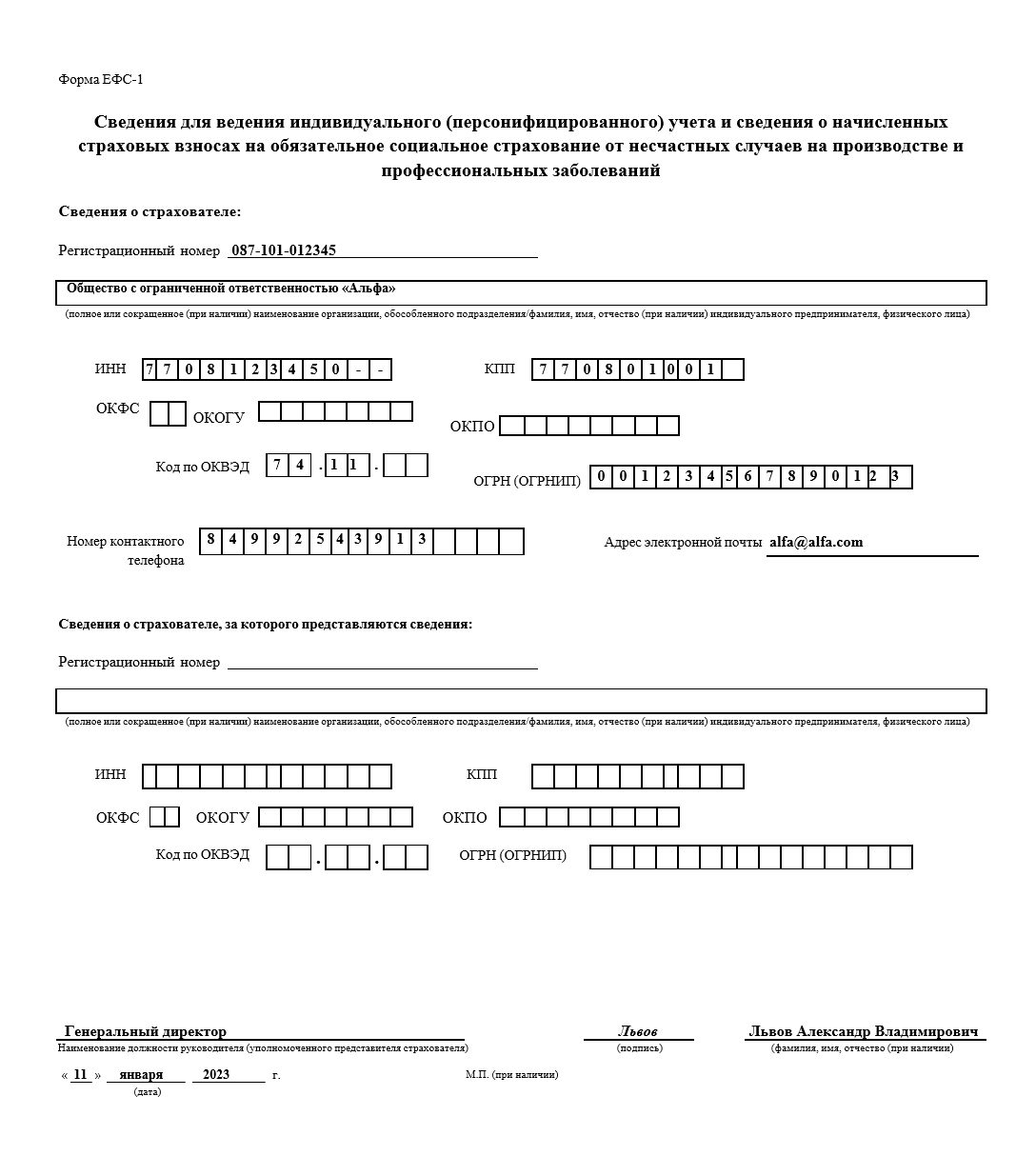
Титульный лист ЕФС-1 — образец
Подраздел 1. «Сведения о трудовой деятельности…»
Следующим этапом передают сведения о человеке, который уволился или разорвал договор с работодателем. В первом подразделе прописывают его имя, дату рождения, СНИЛС и ИНН. Ниже указывают годы статуса на территории России и гражданскую принадлежность:
-
ГРФ — россиянин или россиянка;
-
ПЖИГ — иностранец или лицо без гражданства, постоянно проживающее в России;
-
ВЖИГ — иностранец или лицо без гражданства, временно проживающее в России;
-
ВПИГ — иностранец или лицо без гражданства, временно пребывающее в России, если он не высококвалифицированный специалист;
-
ВКС — высококвалифицированный специалист, временно пребывающий в России.
В трех клетках, отведенных для кода страны, проставляют код 643 для российских граждан, три нуля для лиц без гражданства, а коды других стран ищите в Порядке заполнения отчета (утв. постановлениями ПФР от 31.10.2022 № №246п).
Авторасчет зарплаты, НДФЛ и взносов в несколько кликов. Отпускные, пособия, удержания. Платежки и отчеты онлайн.
Попробовать бесплатно
Подраздел 1.1
Перед таблицей, которая посвящена кадровому мероприятию, есть две строки по поводу трудовой книжки. Если работник подал заявление о ведении трудовой только в электронном виде — нужно поставить дату заявления. Если сотрудник запросил выписку о трудовой деятельности — во второй строке ставится дата заявления на выписку. В полях «Признак отмены» нужно поставить «Х», если прежде вы по ошибке отправили сведения по этим строкам.
Ниже идет таблица из 11 граф, в которых надо указать сведения об увольнении.
В графе 1 ставят номер мероприятия, в графе 2 — дату увольнения. Для разрыва трудового договора это последний рабочий день, а для договора ГПХ — дата окончания работ или дата расторжения договора (например, если подрядчик или заказчик не выполнили свои обязательства).
В графе 3 указывают код кадрового мероприятия:
-
УВОЛЬНЕНИЕ — при расторжении трудового договора;
-
ОКОНЧАНИЕ ДОГОВОРА ГПХ — при завершении договора ГПХ.
В графе 4 ставят код территориальных условий труда:
-
РКС — если сотрудник или подрядчик работали в районах Крайнего Севера;
-
МКС — если сотрудник или подрядчик работали в местностях, приравненных к районам Крайнего Севера.
Это касается в том числе удаленных сотрудников: скажем, если удаленный тестировщик работал на московскую компанию из Воркуты, отметку ставить нужно. Если же работник или подрядчик трудились в обычных местностях, графу оставляют пустой.
В графе 5 указывают должность или профессию уволенного штатного сотрудника, как это было сформулировано в штатном расписании. Если сотрудник был совместителем, отмечают и это. По подрядчикам графу не заполняют.
В графе 6 по штатным сотрудникам проставляют код выполняемой функции из пяти знаков — смотрите коды в Общероссийском классификаторе занятий (ОКЗ) ОК 010-2014 (МСКЗ-08).
Для подрядчиков нужно указать вид договора:
-
ДГПХ — гражданско-правовой;
-
ДАВТ — авторский;
-
ДОИП — об отчуждении права на произведение;
-
ИЗЛД — лицензионный издательский;
-
ЛДПИ — лицензионный на использование произведения.
В графе 7 указывают причину увольнения, и тоже в виде кода. Коды смотрите в классификаторе, который прилагается к Порядку заполнения: там указаны все причины увольнения на основании Трудового кодекса и Федеральных законов. Вот самые частые варианты:
-
п3ч1с77тк — прекращение трудового договора по инициативе работника (п. 3 ч. 1 ст. 77 ТК РФ);
-
п1ч1с77тк — прекращение договора по соглашению сторон (п. 1 ч. 1 ст. 77 ТК РФ);
-
п1ч1с81тк — прекращение договора по инициативе работодателя из-за ликвидации компании (п. 1 ч. 1 ст. 81 ТК РФ).
Если вашей причины в классификаторе нет, пропишите вместо кода «ИНОЕ» и добавьте реквизиты правового акта, пункт, часть статьи и статью, на основании которых уволен сотрудник.
В графе 8 указывают реквизиты документа, на основании которого штатный сотрудник уволен (приказ, распоряжение, протокол). Для подрядчиков пишут реквизиты договора ГПХ.
В графе 9 указывают дату документа, на основании которого уволен сотрудник, или дату расторжения договора ГПХ.
В графе 10 ставят номер этого документа-основания или номер договора ГПХ (без самого значка «№»).
Графа 11 нужна для отмены сведений, которые были переданы в более раннем отчете: в этом случае ставят отметку «Х».
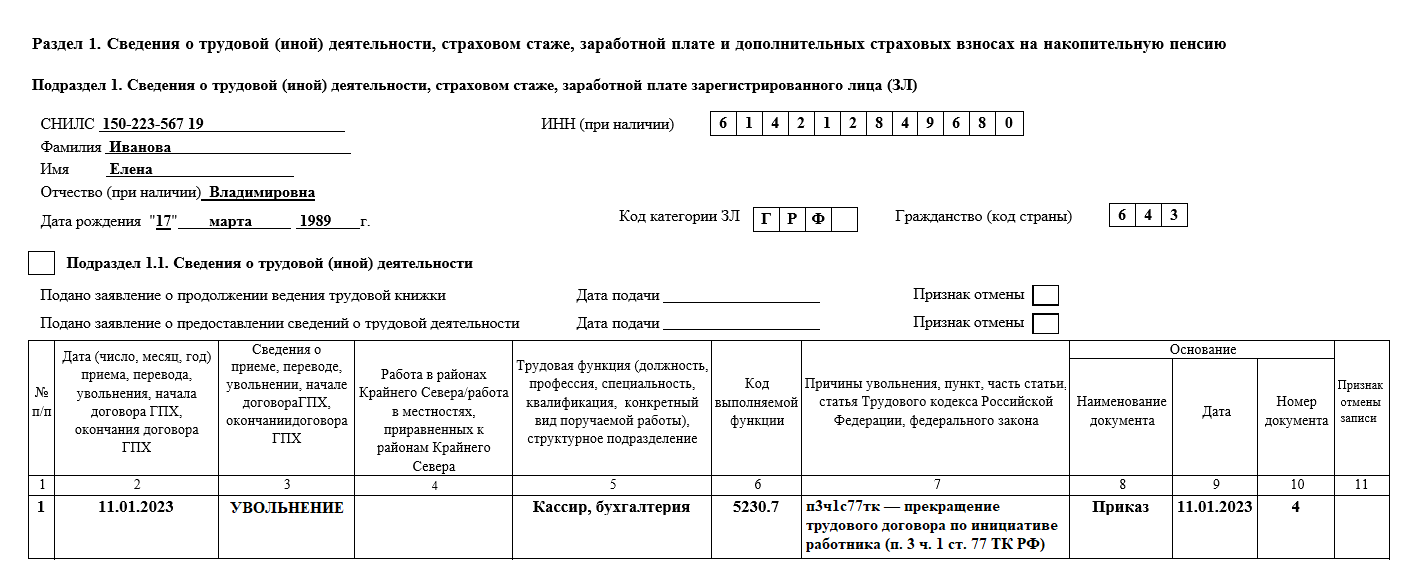
Подраздел 1.1 отчета ЕФС-1 — образец
При опоздании с отчетом после увольнения сотрудника, из-за ошибок в отчете или из-за несоблюдении способа представления возможен штраф (Федеральный закон от 01.04.1996 № 27-ФЗ):
-
опоздание и ошибки — 500 рублей за каждого сотрудника или подрядчика;
-
неверный способ сдачи (на бумаге вместо электронного способа) — 1 000 рублей.
Штрафа можно избежать или сократить его. Если вы заметили ошибку — отправьте уточненный отчет. Если налоговая прислала требования об исправлении ошибки — отправьте уточненку не позднее 5 рабочих дней с момента получения требования. Если все-таки назначен штраф — оплатите его в течение 10 дней с 50% скидкой.
Легко сдавайте ЕФС‑1 и другие отчеты
В Контур.Бухгалтерии вы можете автоматически сформировать электронный ЕФС-1 и быстро его отправить, если до этого вели учет по сотрудникам в системе.
Попробовать бесплатно
Уволить сотрудника
Когда работник увольняется, кадровик готовит пакет документов, проверяет взаиморасчеты, отправляет сведения в Социальный фонд России, ФСС и военкомат. Создайте документ «Увольнение» и следуйте подсказкам чек-листа.
1. Оформите увольнение
2. Подпишите документы
3. Сверьтесь с чек-листом
4. Уведомите госорганы
- В разделе «Сотрудники/Кадровый учет» на вкладке «Документы» укажите организацию, нажмите и выберите «Увольнение/Увольнение».

- Как оформить увольнение из карточки сотрудника?
- Как уволить сразу нескольких сотрудников?
- Укажите сотрудника, последний рабочий день и дату документа.
- Выберите причину увольнения. Например, «Соглашение сторон». В комментарии есть подсказка, какую запись внести в трудовую книжку.
- Как уволить сотрудника в порядке перевода?
- В блоке «Дополнительно» укажите основание для увольнения — оно зависит от причины. Например, если сотрудник увольняется по собственному желанию, то основанием будет его заявление.
- Добавьте примечание. Например, «без отработки». Выберите из списка реальную причину увольнения. Эти сведения не будут отображаться при печати.
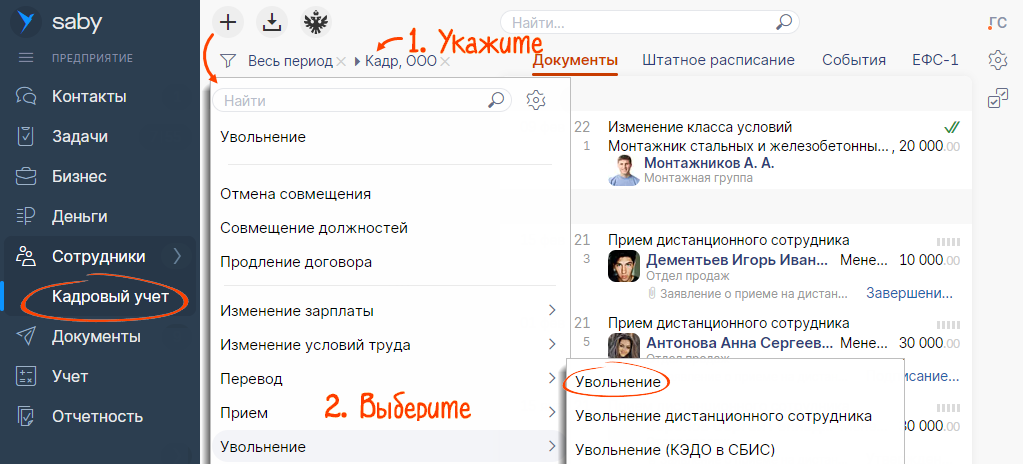
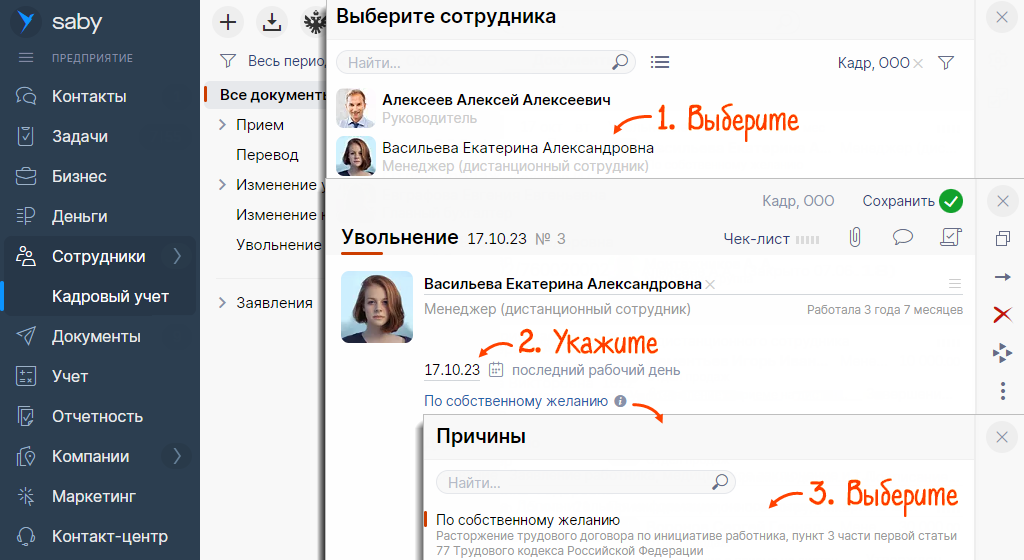
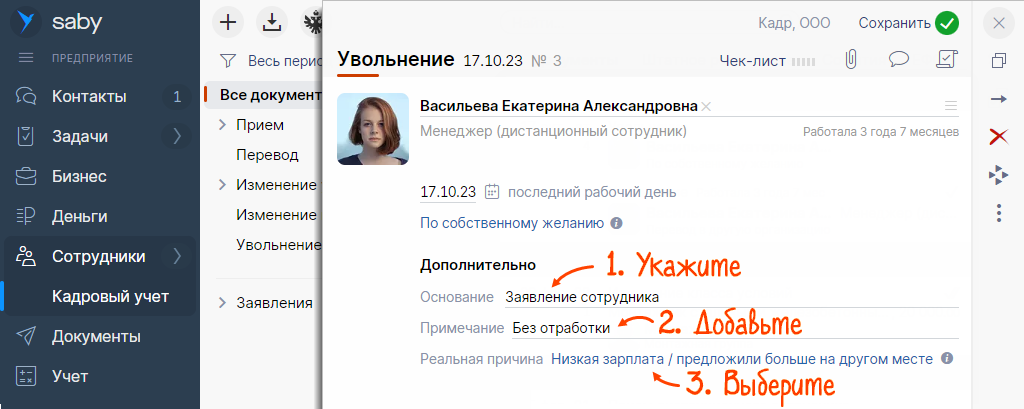
Итог: документ заполнен. Подпишите документы с руководителем и сотрудником.
Лицензия, права и роли
Нашли неточность? Выделите текст с ошибкой и нажмите ctrl + enter.
Отправим материал Вам на почту
Новости СБИС: трудовые книжки теперь в отдельном разделе
Для удобства пользователей трудовые книжки в СБИС были выделены в отдельный раздел.
Сдача отчетности в ПФР по каждому кадровому событию (увольнение, прием на работу) должна производиться не позднее следующего дня после подписания приказа о нем. В тех компаниях, у которых штат работников превышает определенный размер, таких кадровых событий происходит до сотни в день. И календарь отчетности становится перегруженным.
СБИС выделил по кадрам отдельный раздел для удобства пользователей. Теперь отчеты о трудовой деятельности консолидированы и не мешаются с другой отчетностью. Стало легче их найти и сделать выборку по отдельному сотруднику. Нужно поднять отчет СЗВ-ТД по работнику? Используйте фильтр «Сотрудник в отчете» — вы найдете все записи в его электронной трудовой книжке.
СБИС Электронная отчётность подготовит и сдаст не только отчеты в ПФР, но и во все другие государственные органы. В СБИС у вас будет персональный календарь отчетности, инструменты для проведения форматно-логистического контроля, сверки расчетов с бюджетом и по НДС, помощник по заполнению отчетов. Со СБИС вы можете полностью автоматизировать управление своим предприятием. А наши специалисты подберут оптимальный тариф, подключат и настроят СБИС под ваши бизнес-процессы. Мы также готовы помочь вам с составлением как отдельного отчета, так и взять на себя ведение вашей отчетности «под ключ».
Остались вопросы? Обращайтесь к нашим специалистам!
Читайте также:
-
Больше данных: изменения в СЗВ-ТД вступят в силу с 1 июля 2021 года
-
5 шагов на пути к кадровому ЭДО
-
РСВ в 2021 году: больше данных
Еще больше интересных материалов в нашем блоге.
Оставьте заявку и получите бесплатную консультацию уже сегодня!
Видео по теме
Статьи по теме
6 мин
СБИС: сотрудники в поле зрения
Высвободить время руководителя на стратегические задачи, облегчить работу кадровика и персональщика, сократить время сотрудника на кадровые формальности вполне реально. Как именно – расскажем в статье.
Статьи по теме
150 000
Клиентов на постоянной поддержке
40
Офисов по всей России и продолжаем расширяться
15 лет
Мы успешно работаем в сфере электронных решений
24/7
Всегда на связи с клиентами группа Техподдержки
Главная / Техподдержка СБИС / Инструкции для работы с бухгалтерией и учетом в СБИС в online.sbis.ru
Инструкции для работы с бухгалтерией и учетом в СБИС
Бухгалтерские операции, расчеты, начисление зарплаты, кадры, управление и налоги — все это проще со СБИС.
Как начать учет в СБИС
- Зарегистрируйтесь как юрлицо в системе и укажите официальных лиц компании.
- Оформите ЭЦП.
- Настройте учетную политику и разделы учета.
-
Настройте справочники СБИС для учета организации:
- план счетов для бухгалтерского учета;
- виды доходов и статьи расходов;
- источники финансирования для учета поступлений целевых средств в НКО;
- справочник объектов для управленческого учета.
- Определите структуру компании и добавьте сотрудников.
- Укажите дату начала работы в программе.
- Если вы вели учет в другой системе, введите начальные остатки или загрузите их из 1С.
- Чтобы вести складской, имущественный и кадровый учет, настройте разделы «Склад», «Имущество» и «Кадровый учет».
Бухгалтерия
Ведите весь учет в СБИС: первичка, закрытие отчетных периодов, отчетность. В СБИС уже есть план счетов, справочники статей расходов и виды доходов, которые можно настроить под вашу компанию.
Интерактивный календарь бухгалтера
Все важные события для организации — в календаре бухгалтера: сроки подготовки и сдачи отчетов, уплаты налогов и начислений. Индивидуальная настройка, удобный контроль, назначение ответственных.
Любые операции в СБИС
Для повторяющихся процессов в системе настроены типовые операции. Нетиповые оформляются с помощью бухгалтерской справки.
Также можно добавить регламент, настроить схему проводок, используя сервис прикладного кода.
Бухгалтерские регистры в виде понятных отчетов
Все бухгалтерские операции фиксируются в учетных регистрах и отражаются в отчетах. С их помощью можно посмотреть остатки, обороты и сальдо по счетам, контролировать операции и движение средств, анализировать расхождения в бухгалтерском и складском учете.
Оптимизация платежей по налогу на прибыль
С помощью резервов по сомнительным долгам можно уменьшить налоговую базу по налогу на прибыль. Все резервы в СБИС по умолчанию формируются в соответствии с требованиями законодательства. Проверьте сроки формирования резервов в настройках учетной политики и, если нужно, скорректируйте их.
Закрытие периода и фиксация остатков
СБИС автоматически сформирует проводки, когда вы проведете операции закрытия периода. Чтобы избежать ошибок в учете, главный бухгалтер может зафиксировать текущие остатки по всей организации, участку учета или конкретному счету. После этого документы, в которых содержатся проводки, нельзя изменить или перепровести.
Кадровый учет
В СБИС есть необходимые инструменты для кадрового учета от приема персонала до расчета текучки. Электронные документы, штатное расписание, воинский учет, увольнения — все четко и в соответствии с законодательством.
- Трудоустройте сотрудника. Сведения о работнике автоматически добавятся в карточку по скану документа — экономьте время на ручном вводе.
- Переведите его на другую должность или в другое подразделение и оформите соответствующий кадровый документ.
- Рассчитывайте зарплату с помощью правильно заполненных больничных, отпусков, командировок.
- Проверяйте табель по итогам месяца.
- Оформляйте увольнения.
СБИС учитывает все оформленные документы и сам заполняет штатное расписание и отчеты в военкомат. Позволяет сотрудникам заполнять заявления на отпуск, командировки, составлять авансовые отчеты и другие документы.
Как настроить:
- Если у вас есть обособленные подразделения, добавьте их в карточку организации.
- Задайте параметры учета.
- Если вы вели учет в другой системе и только начинаете работать в СБИС, загрузите справочник сотрудников и кадровые документы.
- Создайте собственный кадровый процесс, если требуется. Например, чтобы сообщать коллегам из других отделов о приеме или увольнении сотрудника.
- Чтобы свести к минимуму работу с бумажными документами, используйте квалифицированную электронную подпись в кадровом ЭДО.
Зарплата в СБИС
Инструмент подходит ИП, малым, средним и крупным компаниям.
Как настроить:
- Бухгалтер по зарплате настраивает параметры учета.
- Заполняет карточки сотрудников.
- Вносит начальные остатки.
- На основании кадровых документов и табеля оформляет выплаты сотрудникам.
- Уплачивает налоги и сдает отчеты по зарплате.
Как начать учитывать зарплату в СБИС:
- Запустите мастер настройки.
- Оформляйте прием на работу и другие кадровые документы.
- Проверяйте и фиксируйте табель в конце каждого месяца.
- Оформляйте дополнительные начисления и удержания.
- Добавляйте в СБИС больничные, отпуска, формируйте ведомости на выдачу аванса, зарплаты и прочих выплат.
- Проверяйте расчетные листки, а также суммы НДФЛ и страховых взносов. Если требуется, вносите изменения и пересчитывайте данные.
- Выдавайте зарплату и уплачивайте НДФЛ.
- Перечисляйте страховые взносы.
- В конце отчетного периода формируйте отчетность по зарплате по данным бухгалтерского учета.
Вернуться на страницу Техподдержка СБИС.
14419
СБИС кадровый ЭДО
02 сентября 2022
КЭДО
Актуальность проверена: 14.04.2023
Получить консультацию
Бесплатно
Содержание статьи
- Зачем переходить на КЭДО
- Операторы ЭДО для обмена кадровыми документами
- Выбор ЭП
- Переход на кадровый электронный документооборот
- WA:Личный кабинет сотрудника для внедрения КЭДО
- Виды кадровых документов в СБИС
Кадровый электронный документооборот
4 сценария перехода на КЭДО: SaaS, коробка, стандартное внедрение и корп. проект. Скидки среднему и малому бизнесу 50%!
WA:ЛКС — решение для кадрового ЭДО
Интеграция с 1С, РвР, Госуслугами. Мобильная версия. мультиязычный интерфейс, наивысший уровень безопасности
Готова ли ваша компания к КЭДО?
Бесплатная оценка готовности компании к КЭДО. Получить чек-лист от признанных экспертов КЭДО
Изменения законодательства (ФЗ от 22.11.2021 № 377-ФЗ) дают возможность компаниям перейти на цифровой формат обмена кадровыми документами. В 2022 году переход на КЭДО — пока дело добровольное. Тем не менее уже немало компаний сами инициируют переход, не дожидаясь «обязаловки». Рассмотрим на примере СБИС — лидера среди операторов ЭДО, как подключиться к кадровому электронному документообороту.
СБИС «Электронная отчетность» совместима с 1С и другими распространенными системами учета. Документы загружаются в оригинальных форматах — не требуют конвертации
Зачем переходить на КЭДО
Добровольный переход на КЭДО обусловлен наличием следующих преимуществ:
- Для руководства компании:
- минимизация затрат на кадровый процесс;
- быстрый сбор юридически значимых доказательств с сотрудников;
- предотвращение штрафов и репутационных рисков.
- Для кадровой службы:
- экономит время, участников процесса;
- простой импорт данных. Не нужно беспокоиться о загрузке начальных данных в программу;
- онлайн-контроль за подписанием документов сотрудниками;
- надежное хранение электронного архива 50 лет и более — можно выгрузить документы вместе с протоколами передачи.
- Для сотрудников:
- возможность получать и подписывать документы в любом месте в удобное время без посещения кадровой службы, используя компьютер или телефон;
- круглосуточный доступ к личному кабинету, все документы хранятся в нем и, при необходимости, их можно открыть и повторно ознакомиться.
Операторы ЭДО для обмена кадровыми документами
Для перехода на кадровый электронный документооборот (КЭДО) организации или индивидуальному предпринимателю необходимо выбрать оператора.
На текущий момент услуги ЭДО предоставляют более 30 операторов, что усложняет выбор провайдера. Мы провели анализ информации, полученной на различных сайтах, и сократили число операторов до 7, оставив самые известные и часто используемые:
- СБИС.
- Контур.Диадок.
- Taxcom.
- Synerdocs.
- Астрал.
- Сфера Курьер.
- E-COM.
Далее рассмотрим оператора СБИС по очень понятным причинам:
- это уже созданная инфраструктура для управления электронной подписью;
- у СБИС простой и удобный интерфейс;
- входит в Реестр доверенных операторов юридически значимого электронного документооборота ФНС и соответствует всем установленным требованиям.
Выбор ЭП
После выбора оператора, перед организацией стоит не менее масштабная задача, выбор электронной подписи. Виды подписи представлены в таблице ниже и зависят от бизнес-процессов, которые планируется оптимизировать.
Электронные подписи, применяемые в СБИС:
|
Простая (ПЭП) |
Неквалифи- |
Квалифи- |
|
|
Приказ на отпуска, командировки, расчетные листки, табель учета рабочего времени |
+ |
+ |
+ |
|
Должностные инструкции, инструкции по охране труда, и тп |
+ |
+ |
|
|
Трудовой договор, приказ об увольнении |
+ |
Более 160 типов можно подписать без дублирования на бумаге по ст. 22.1-22.3 ТК РФ.
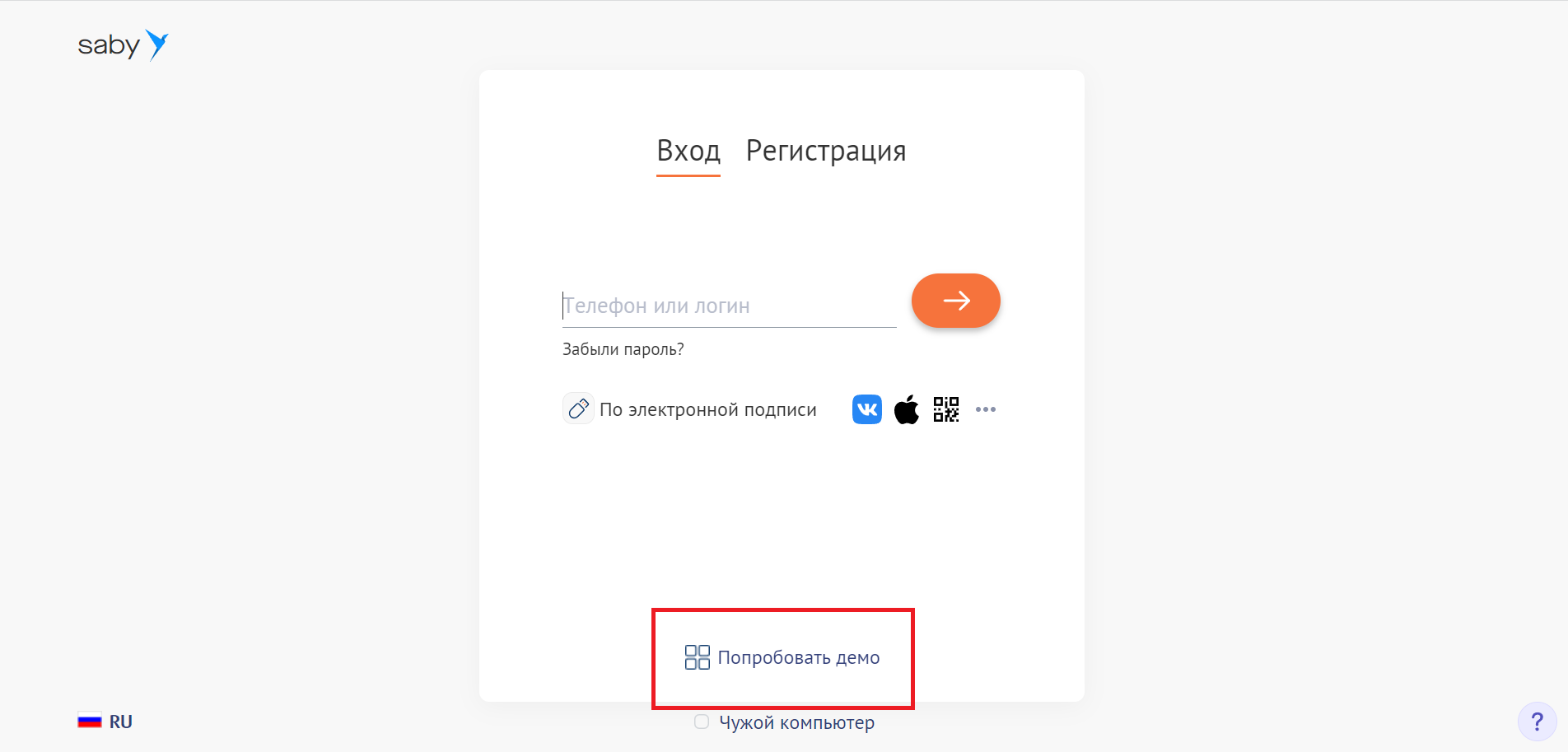
Выбрав электронную подпись, любому пользователю будет интересно ознакомиться с программным продуктом, который он планирует активно использовать для автоматизации кадрового электронного документооборота. Для этого СБИС предоставляет демодоступ. В окне регистрации не требуется вводить личные данные, а просто использовать гиперссылку «Попробовать демо».
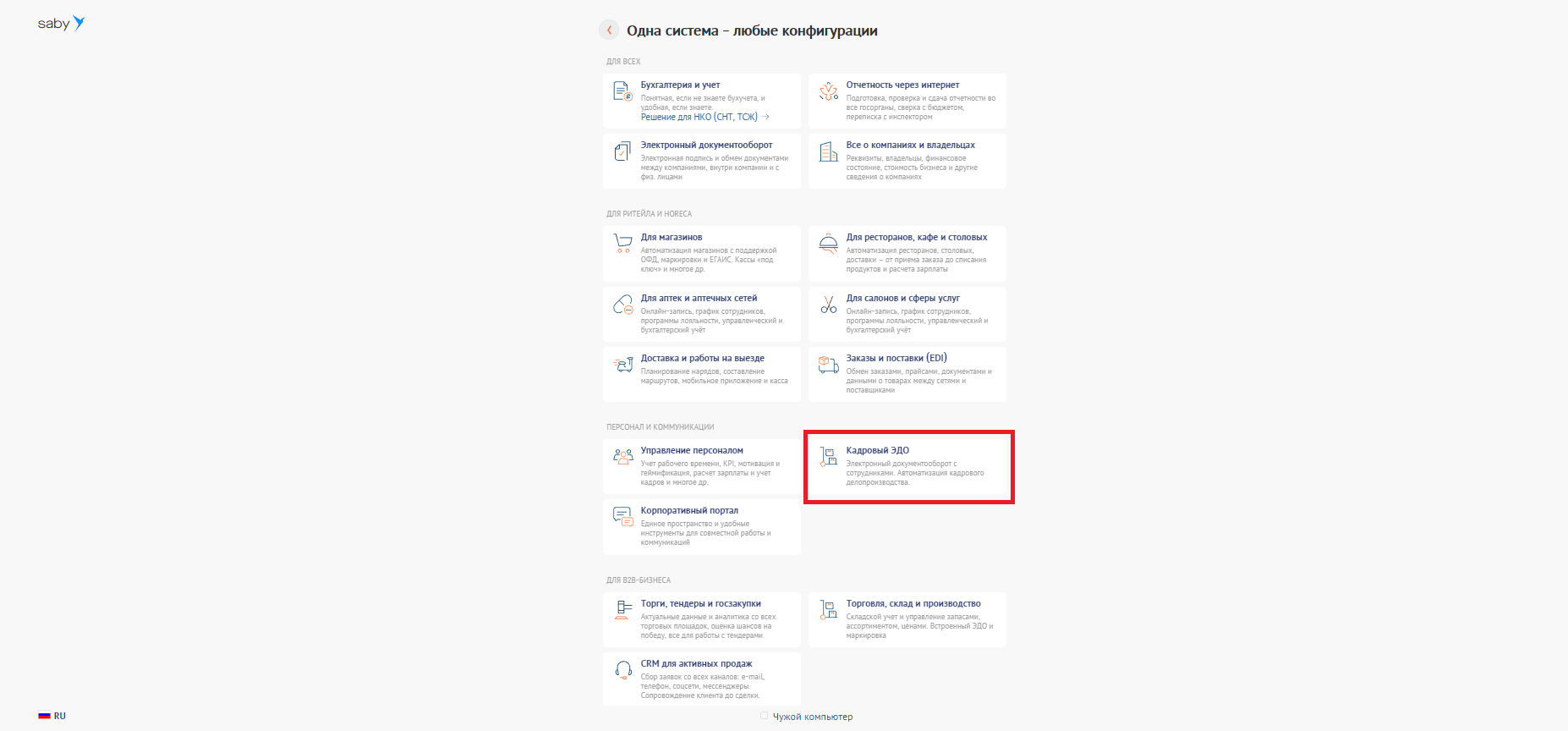
В открывшемся меню, выбираем «Кадровый ЭДО» с помощью него у вас появится возможность ознакомиться с уже настроенными бизнес-процессами автоматизации КЭДО.
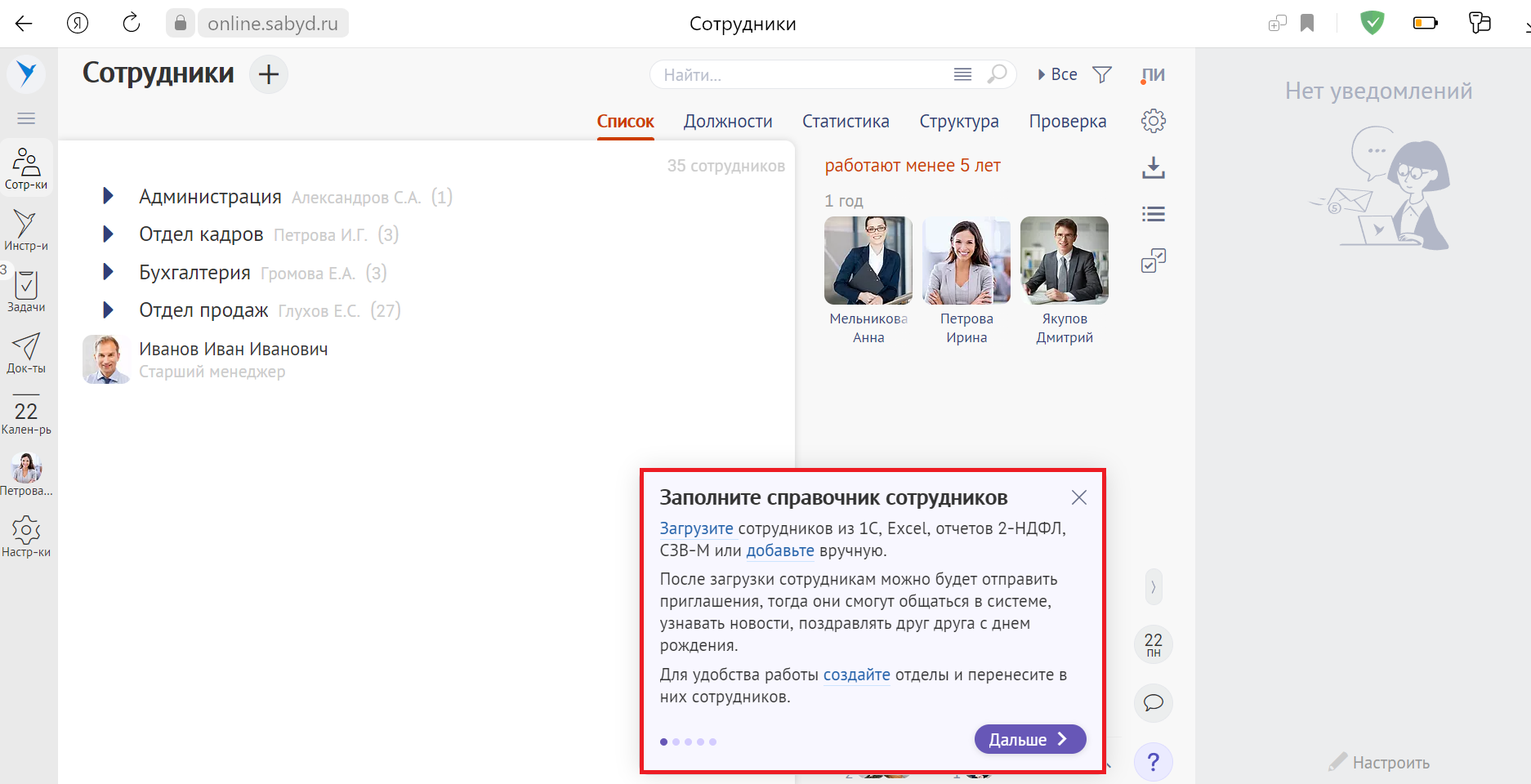
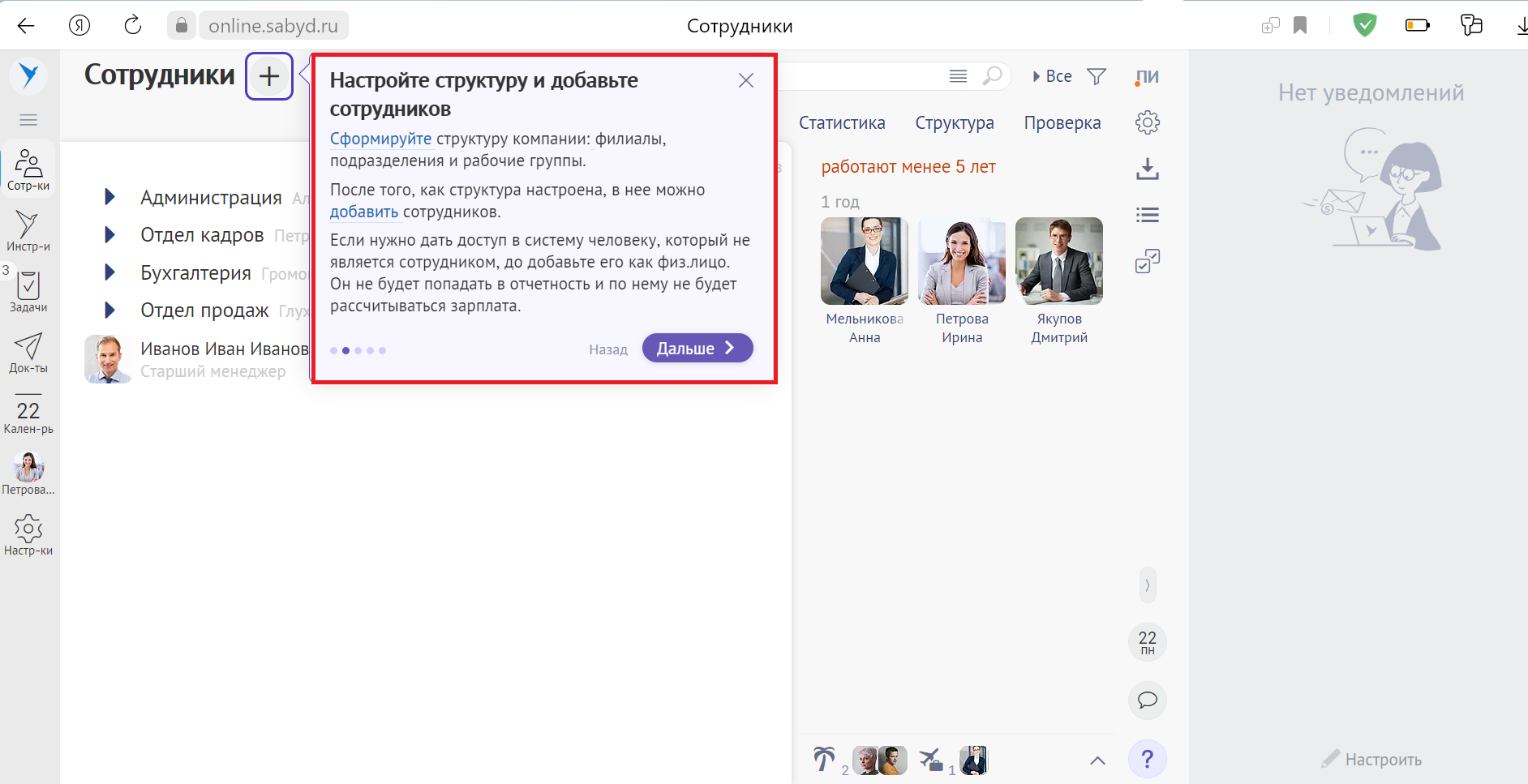
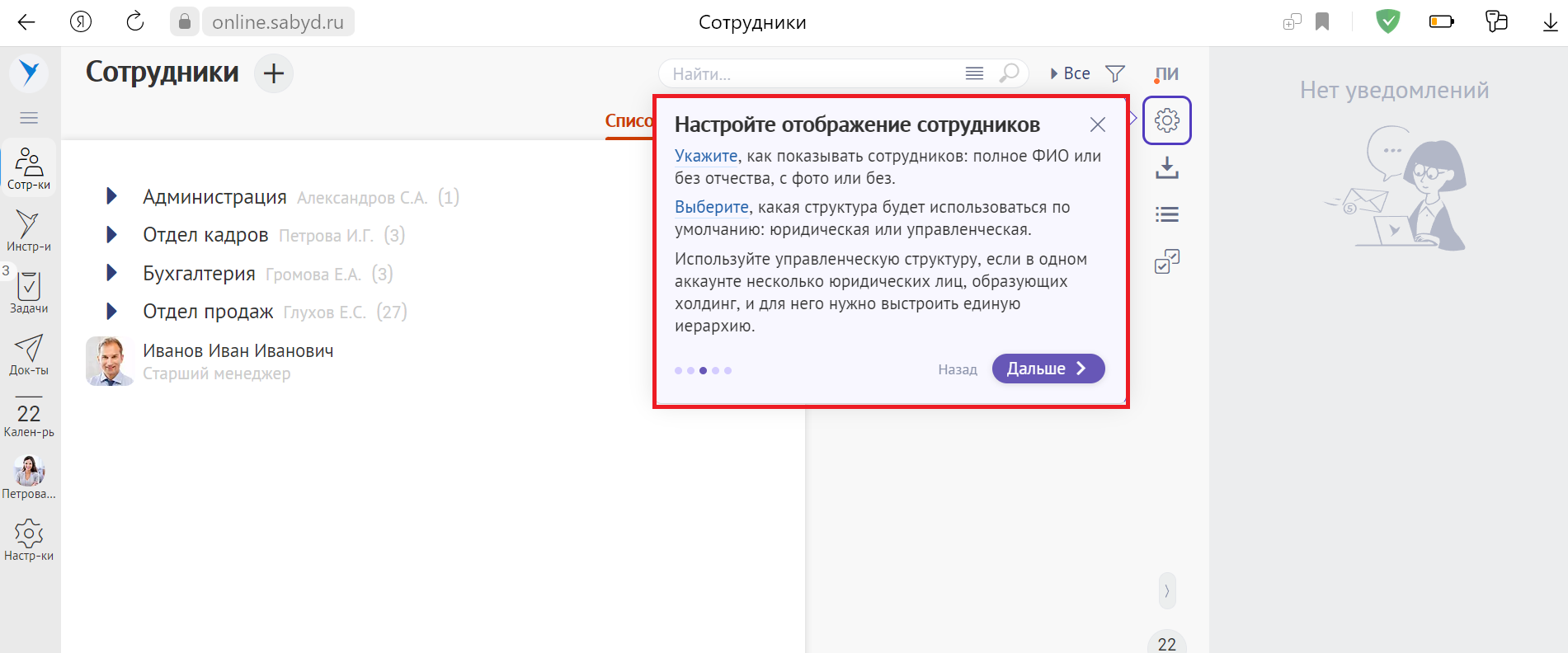
Получив доступ к приложению СБИС и начиная работать с ним, нас встречает достаточно простой и интуитивно понятный интерфейс. Также для более комфортного начала работы, выходят всплывающие окна-подсказки, помогающие пользователю:
- Заполнить справочник «Сотрудники», где пользователи программы могут быть добавлены вручную или загружены из сторонней системы. СБИС имеет интеграцию со многими системами ведения кадрового учета, в том числе и с 1С.
Рис.3 Навигатор по заполнению справочника - Настройка структуры компании – помогает пользователю ввести данные о подразделениях, отделах и распределить по ним сотрудников.
Рис.4 Навигатор по настройке структуры компании - Произвести настройки и параметров приложения.
Рис.5 Навигатор по настройкам и параметрам приложения
Рассчитать на сайте стоимость автоматизации кадрового электронного документооборота под ключ!
Виды кадровых документов в СБИС
СБИС позволяет как автоматизировать все процессы кадрового учета, так и обеспечить интеграцию с другими системами. Виды документов, которые может создать специалист кадровой службы:
- приемы,
- переводы,
- увольнения,
- совмещение должностей,
- документы по изменению условий труда,
- документы по изменению зарплаты и т.д.
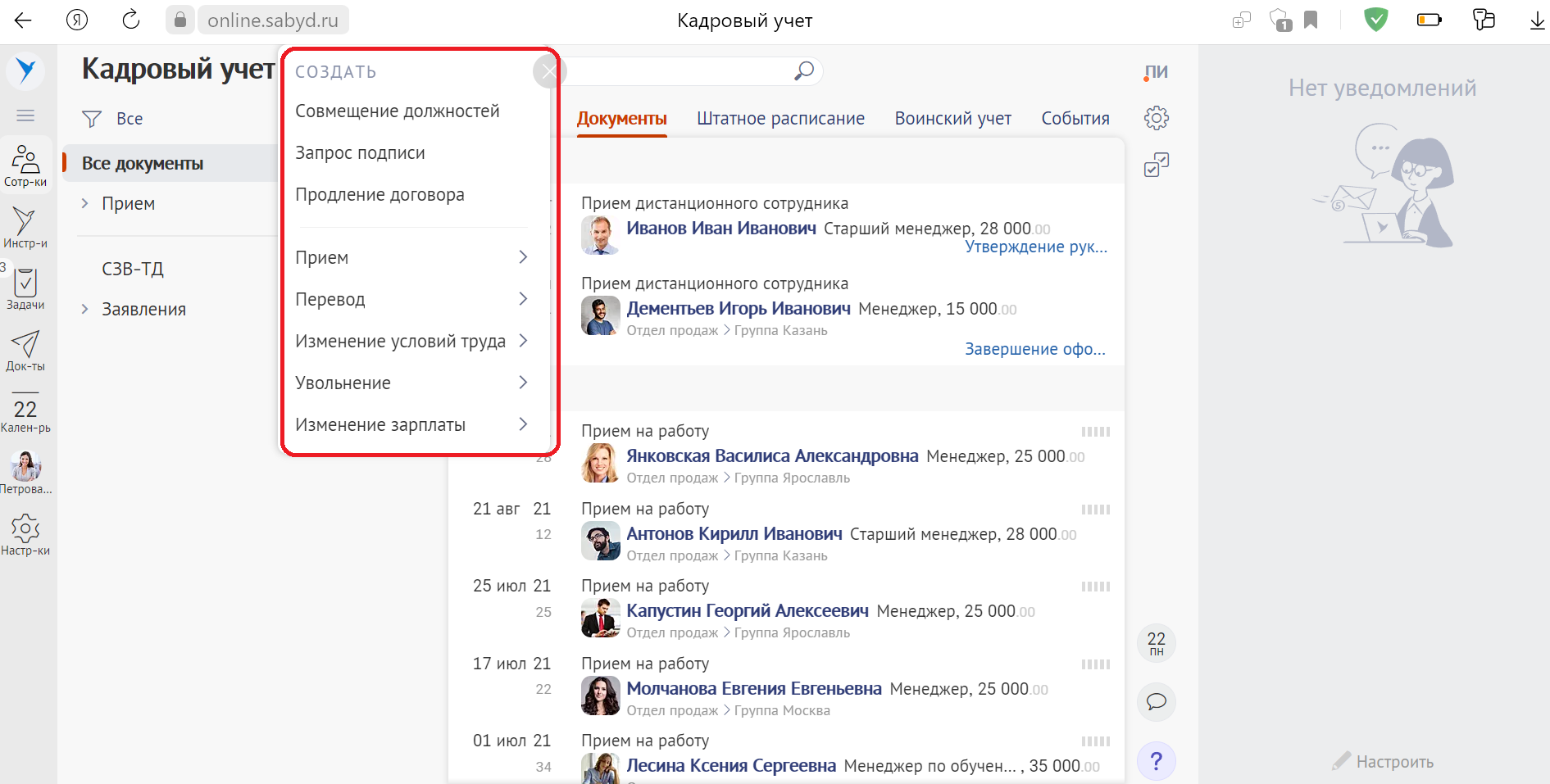
Рассмотрим работу с кадровыми документами на примере «Прием на работу сотрудника».
- Первый способ ввода данных непосредственно в СБИС. Сканируем и загружаем паспорт сотрудника в СБИС. СБИС проверит: действителен ли паспорт и СНИЛС сотрудника, является ли сотрудник банкротом, наличие исполнительных листов и задолженности по налогам. Если проверка прошла успешно, можно оформлять прием на работу кандидата. Используя команду «Создать» выбираем «Прием на работу». В документе заполняем всю необходимую информацию, печатаем приказ и трудовой договор или отправляем на электронную подпись сотруднику.
- Второй способ ввода данных, загрузка из 1С. Используя команду «Загрузить», выбираем «Из 1С» и далее из файла. При первом использовании открывается окно настроек. Также настройку можно сделать через «Настройки/Интеграции», выбрав «1С».
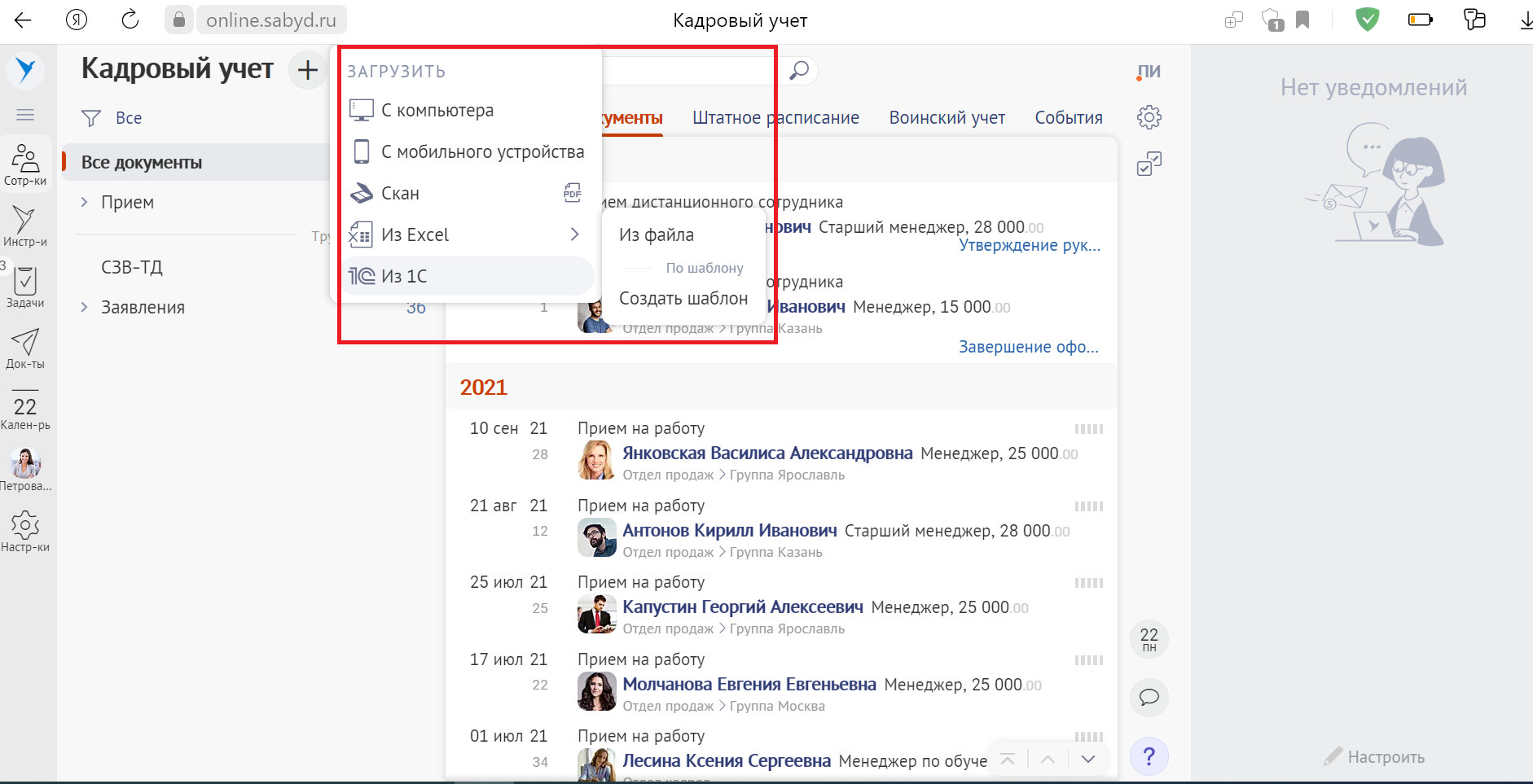
Следующим шагом необходимо выбрать версию 1С. Отмечаем флажком используемую на предприятии версию 1С.
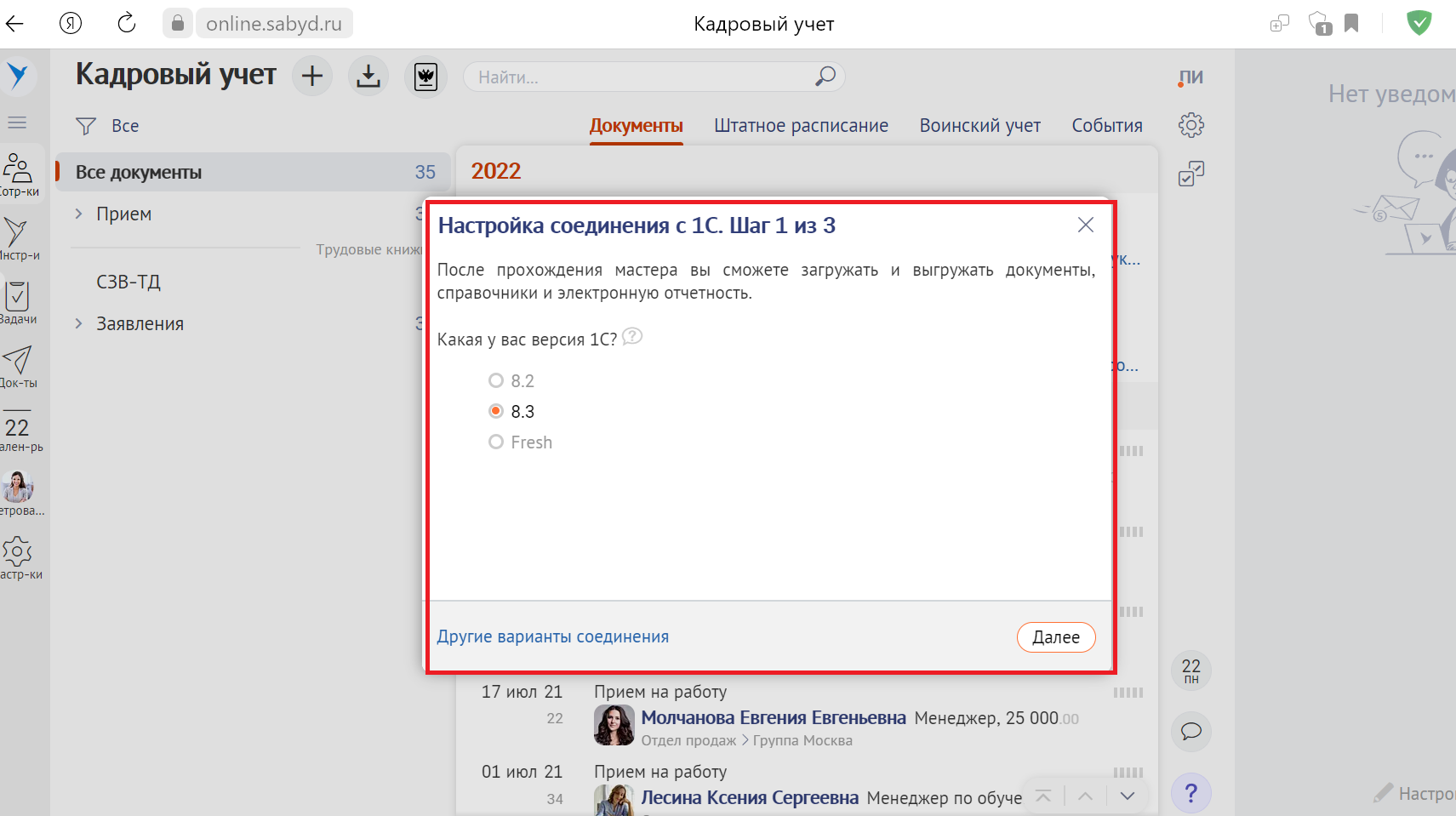
Далее выберите способ подключения к базе 1С:
- ComConnector. Скорость работы и отсутствие необходимости запускать клиент 1С — его главные преимущества. Но есть вероятность некорректного взаимодействия с доработанными платформами 1С. Нужна 1 лицензия 1С;
- Application. Его основной плюс — адаптированность к доработанным конфигурациям 1С. При этом минусы — медленно работает, требует запуска программы 1С. Также нужна 1 лицензия;
- FTP. Обеспечивает обмен через файловый сервер в фоновом режиме. Идеален для пользователей FTP-, FTPS-протоколов. Из главных минусов — через FTPS нельзя подключиться к решениям «Зарплата и управление персоналом» ред. 2.5 и «1С:Бухгалтерии» ред. 2.0.
Кликните «Завершить». Подключение СБИС и 1С настроено. При работе более чем с 1 конфигурацией 1С можно добавить дополнительное подключение.
Автоматизация КЭДО от разработчиков WA:Личный кабинет сотрудника
Другие статьи по теме
Электронный кадровый документооборот – законодательство
Новые правила работы с электронной подписью в трудовых отношениях с 2022 года, изменения в 63‑ФЗ. Что делать, если на работе требуют электронную подпись. Кто оплачивает ЭП. Чем отличается ЭЦП работода…
Цифровая трансформация в кадровой работе
С 2022 года активно началась цифровая реформа в работе кадровика. Рассказываем об основных изменениях в законе 2021-2023, и как организовать кадровый ЭДО в компании.
Электронный документооборот в сфере охраны труда
Электронный документооборот по охране труда в 2023 году. Как вести ЭДО в сфере охраны труда, в каких программах. Пошаговый алгоритм по переходу на ЭДО по охране труда. Подробнее в блоге федерального 1…
Кадровый
документооборот
без бумаг и рутины
Создавайте, ведите и храните все кадровые документы в электронном виде в соответствии с 377-ФЗ с юридически значимой подписью
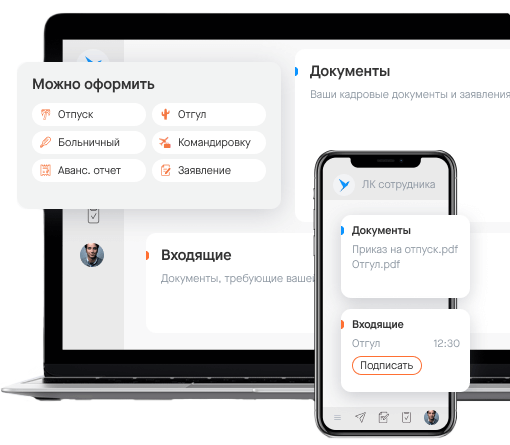
На основании 377-ФЗ. Получите эл. подпись без визита в офис
Интерфейс понятен с первого входа
В офисе и на удаленке, с выездными и самозанятыми.
Устраивайте, ведите и увольняйте сотрудников в несколько кликов
Посмотрите,
как работать в СБИС
Работайте со всеми кадровыми документами
Более 160 типов можно подписать без дублирования на бумаге по ст. 22.1-22.3 ТК РФ
Графики отпусков и другие…
Локальные нормативные акты
Преимущества КЭДО от СБИС
Личный кабинет сотрудника
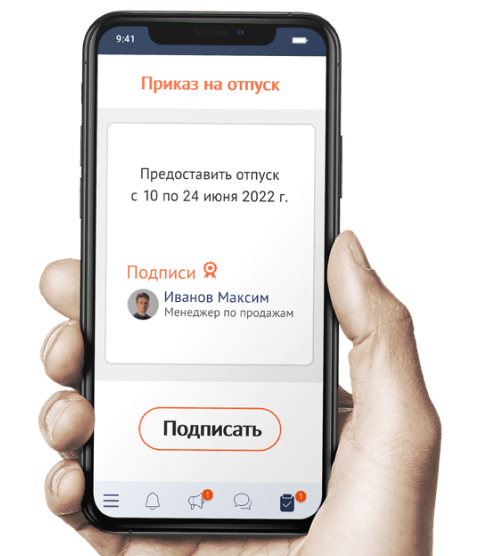
Только важные кнопки — запутаться невозможно. СБИС подскажет, какие документы нужно подписать и какие оформить самостоятельно. Войти можно по учетке из вашей системы (SSO), соцсетей или из Госуслуг.
Дополнительные сотрудники
Вакансии и подбор персонала
Геймификация, магазин подарков
Инструкции и ЛНА — ведение базы, ознакомление
Графический редактор маршрутов документов
Личный кабинет сотрудника
Настройка любых графиков работ
Электронный архив «в облаке» или у вас
Инструкции и ЛНА — ведение базы, ознакомление
Графический редактор маршрутов документов
Личный кабинет сотрудника
Настройка любых графиков работ
Электронный архив «в облаке» или у вас
-
Coca-Cola HBC Россия
- 7000 сотрудников
- 10 современных заводов по производству безалкогольных напитков: Coca-Cola, Sprite, Fanta, BonAqua, «Добрый», Rich, «Моя Семья» и других
Так как у нас более 7000 сотрудников, находящихся в разных регионах России, цифровизация кадровых процессов нам была необходима. Для этого мы выбрали СБИС. Раньше для кадрового учета использовались только бумажные документы, которые собирались в большое обширное личное дело по каждому сотруднику.
Теперь в СБИС сотрудники подписывают документы электронно, их сразу видит головной офис. Это позволило сократить затраты на хранении документов. В первую очередь СБИС решил проблему большого количества запросов в отдел по работе с персоналом в части справок и различных выписок. Сейчас каждый сотрудник может сделать это самостоятельно в мобильном приложении СБИС.
Разинкина Мария
HR бизнес-партнер по России -
Ideal Standard
- 100 лет на рынке, в России — с 1995 года
- 12 тысяч изделий в ассортименте
- ключевой поставщик сантехники на Олимпийских играх в Пекине и Лондоне
Наши сотрудники рассредоточены по стране, поэтому подписание любых внутренних документов было для нас проблемой. Теперь мы выдали работникам электронные подписи и большую часть документов оформляем и подписываем в СБИС: отпуска, командировки, авансовые отчеты.
Все это сотрудники создают сами в своем личном кабинете. Просто выбирают даты в календаре, СБИС автоматически создает утвержденные печатные формы, которые подписываются сотрудником и руководителем. Все интуитивно понятно. Как плюс — отличая техническая поддержка со стороны разработчика и готовые инструкции.
По ТК РФ мы обязаны уведомить работника об отпуске за 14 дней. СБИС присылает такое оповещение автоматически, а сотрудник его подписывает электронной подписью.Шарапова Елена
Финансовый директор -
Профком
- подбирают сотрудников более чем 10 заводам по всей стране
- в СБИС ведут бухгалтерский и кадровый учет, сдают отчетность
По сравнению с предыдущей системой могу сказать, что в СБИС принцип — «нажал и все заполнилось». Чтобы внести бумажный документ, мне достаточно его отсканировать, и система распознает данные.
Для построения ОСВ, нужно только выбрать период — и каждый взаиморасчет на виду.
Кадровый учет мы тоже ведем в СБИС. У нас 100 сотрудников в 7 городах России, сложная система оплаты труда: сдельно-окладная с надбавками и вредностью. СБИС все это позволяет настроить и контролировать из одного кабинета.
Когда весь учет в СБИС, отчетность в госорганы тоже заполняется сама на основании имеющихся данных. Здесь всегда есть актуальные формы, не нужно следить за изменениями.Туманова Светлана
Бухгалтер
С вами свяжется менеджер и проконсультирует по порядку подключения
Екатеринбуг, Хохрякова 74, офис 405
Кадровый электронный документооборот
15091
СБИС кадровый ЭДО
КЭДО
Актуальность проверена: 01.09.2023
Получить консультацию
Бесплатно
Содержание статьи
- Зачем переходить на КЭДО
- Операторы ЭДО для обмена кадровыми документами
- Выбор ЭП
- Переход на кадровый электронный документооборот
- Сервис WiseAdvice для внедрения КЭДО
- Виды кадровых документов в СБИС
Кадровый электронный документооборот
4 сценария перехода на КЭДО: SaaS, коробка, стандартное внедрение и корп. проект. Скидки среднему и малому бизнесу 50%!
Решение для кадрового ЭДО
Интеграция с 1С, РвР, Госуслугами. Мобильная версия. мультиязычный интерфейс, наивысший уровень безопасности
Готова ли ваша компания к КЭДО?
Бесплатная оценка готовности компании к КЭДО. Получить чек-лист от признанных экспертов КЭДО
Изменения законодательства (ФЗ от 22.11.2021 № 377-ФЗ) дают возможность компаниям перейти на цифровой формат обмена кадровыми документами. В 2022 году переход на КЭДО — пока дело добровольное. Тем не менее уже немало компаний сами инициируют переход, не дожидаясь «обязаловки». Рассмотрим на примере СБИС — лидера среди операторов ЭДО, как подключиться к кадровому электронному документообороту.
СБИС «Электронная отчетность» совместима с 1С и другими распространенными системами учета. Документы загружаются в оригинальных форматах — не требуют конвертации
Зачем переходить на КЭДО
Добровольный переход на КЭДО обусловлен наличием следующих преимуществ:
- Для руководства компании:
- минимизация затрат на кадровый процесс;
- быстрый сбор юридически значимых доказательств с сотрудников;
- предотвращение штрафов и репутационных рисков.
- Для кадровой службы:
- экономит время, участников процесса;
- простой импорт данных. Не нужно беспокоиться о загрузке начальных данных в программу;
- онлайн-контроль за подписанием документов сотрудниками;
- надежное хранение электронного архива 50 лет и более — можно выгрузить документы вместе с протоколами передачи.
- Для сотрудников:
- возможность получать и подписывать документы в любом месте в удобное время без посещения кадровой службы, используя компьютер или телефон;
- круглосуточный доступ к личному кабинету, все документы хранятся в нем и, при необходимости, их можно открыть и повторно ознакомиться.
Операторы ЭДО для обмена кадровыми документами
Для перехода на кадровый электронный документооборот (КЭДО) организации или индивидуальному предпринимателю необходимо выбрать оператора.
На текущий момент услуги ЭДО предоставляют более 30 операторов, что усложняет выбор провайдера. Мы провели анализ информации, полученной на различных сайтах, и сократили число операторов до 7, оставив самые известные и часто используемые:
- СБИС.
- Контур.Диадок.
- Taxcom.
- Synerdocs.
- Астрал.
- Сфера Курьер.
- E-COM.
Далее рассмотрим оператора СБИС по очень понятным причинам:
- это уже созданная инфраструктура для управления электронной подписью;
- у СБИС простой и удобный интерфейс;
- входит в Реестр доверенных операторов юридически значимого электронного документооборота ФНС и соответствует всем установленным требованиям.
Выбор ЭП
После выбора оператора, перед организацией стоит не менее масштабная задача, выбор электронной подписи. Виды подписи представлены в таблице ниже и зависят от бизнес-процессов, которые планируется оптимизировать.
Электронные подписи, применяемые в СБИС:
|
Простая (ПЭП) |
Неквалифи- |
Квалифи- |
|
|
Приказ на отпуска, командировки, расчетные листки, табель учета рабочего времени |
+ |
+ |
+ |
|
Должностные инструкции, инструкции по охране труда, и тп |
+ |
+ |
|
|
Трудовой договор, приказ об увольнении |
+ |
Более 160 типов можно подписать без дублирования на бумаге по ст. 22.1-22.3 ТК РФ.
Выбрав электронную подпись, любому пользователю будет интересно ознакомиться с программным продуктом, который он планирует активно использовать для автоматизации кадрового электронного документооборота. Для этого СБИС предоставляет демодоступ. В окне регистрации не требуется вводить личные данные, а просто использовать гиперссылку «Попробовать демо».
В открывшемся меню, выбираем «Кадровый ЭДО» с помощью него у вас появится возможность ознакомиться с уже настроенными бизнес-процессами автоматизации КЭДО.
Получив доступ к приложению СБИС и начиная работать с ним, нас встречает достаточно простой и интуитивно понятный интерфейс. Также для более комфортного начала работы, выходят всплывающие окна-подсказки, помогающие пользователю:
- Заполнить справочник «Сотрудники», где пользователи программы могут быть добавлены вручную или загружены из сторонней системы. СБИС имеет интеграцию со многими системами ведения кадрового учета, в том числе и с 1С.
Навигатор по заполнению справочника - Настройка структуры компании – помогает пользователю ввести данные о подразделениях, отделах и распределить по ним сотрудников.
Навигатор по настройке структуры компании - Произвести настройки и параметров приложения.
Навигатор по настройкам и параметрам приложения
Рассчитать на сайте стоимость автоматизации кадрового электронного документооборота под ключ!
Виды кадровых документов в СБИС
СБИС позволяет как автоматизировать все процессы кадрового учета, так и обеспечить интеграцию с другими системами. Виды документов, которые может создать специалист кадровой службы:
- приемы,
- переводы,
- увольнения,
- совмещение должностей,
- документы по изменению условий труда,
- документы по изменению зарплаты и т.д.
Рассмотрим работу с кадровыми документами на примере «Прием на работу сотрудника».
- Первый способ ввода данных непосредственно в СБИС. Сканируем и загружаем паспорт сотрудника в СБИС. СБИС проверит: действителен ли паспорт и СНИЛС сотрудника, является ли сотрудник банкротом, наличие исполнительных листов и задолженности по налогам. Если проверка прошла успешно, можно оформлять прием на работу кандидата. Используя команду «Создать» выбираем «Прием на работу». В документе заполняем всю необходимую информацию, печатаем приказ и трудовой договор или отправляем на электронную подпись сотруднику.
- Второй способ ввода данных, загрузка из 1С. Используя команду «Загрузить», выбираем «Из 1С» и далее из файла. При первом использовании открывается окно настроек. Также настройку можно сделать через «Настройки/Интеграции», выбрав «1С».
Следующим шагом необходимо выбрать версию 1С. Отмечаем флажком используемую на предприятии версию 1С.
Далее выберите способ подключения к базе 1С:
- ComConnector. Скорость работы и отсутствие необходимости запускать клиент 1С — его главные преимущества. Но есть вероятность некорректного взаимодействия с доработанными платформами 1С. Нужна 1 лицензия 1С;
- Application. Его основной плюс — адаптированность к доработанным конфигурациям 1С. При этом минусы — медленно работает, требует запуска программы 1С. Также нужна 1 лицензия;
- FTP. Обеспечивает обмен через файловый сервер в фоновом режиме. Идеален для пользователей FTP-, FTPS-протоколов. Из главных минусов — через FTPS нельзя подключиться к решениям «Зарплата и управление персоналом» ред. 2.5 и «1С:Бухгалтерии» ред. 2.0.
Кликните «Завершить». Подключение СБИС и 1С настроено. При работе более чем с 1 конфигурацией 1С можно добавить дополнительное подключение.
Автоматизация КЭДО от разработчиков WiseAdvice
Другие статьи по теме
Электронный кадровый документооборот – законодательство
Новые правила работы с электронной подписью в трудовых отношениях с 2022 года, изменения в 63‑ФЗ. Что делать, если на работе требуют электронную подпись. Кто оплачивает ЭП. Чем отличается ЭЦП работода…
Цифровая трансформация в кадровой работе
С 2022 года активно началась цифровая реформа в работе кадровика. Рассказываем об основных изменениях в законе 2021-2023, и как организовать кадровый ЭДО в компании.
Электронный документооборот в сфере охраны труда
Электронный документооборот по охране труда в 2023 году. Как вести ЭДО в сфере охраны труда, в каких программах. Пошаговый алгоритм по переходу на ЭДО по охране труда. Подробнее в блоге федерального 1…
В настоящее время увольнение сотрудников является неотъемлемой частью работы каждой компании. Оно может быть вызвано различными причинами: от сокращения штатов до низкой производительности. Независимо от причины, увольнение должно быть оформлено правильно и профессионально, чтобы избежать возможных юридических проблем в будущем.
В Системе Бухгалтерского Информационного Сопровождения (СБИС) есть несколько шагов, которые необходимо выполнить для правильного оформления увольнения. Во-первых, необходимо сделать запрос на увольнение через СБИС. Это можно сделать, создав новый запрос и указав причину увольнения, дату, с которой оно должно вступить в силу, и другие необходимые данные.
После отправки запроса на увольнение, необходимо провести консультацию с юридическим отделом вашей компании. Они помогут вам собрать все необходимые документы для увольнения, такие как служебные записки и согласия на увольнение. Эти документы должны быть подписаны сотрудником и руководителем компании.
После подписания необходимых документов, не забудьте проинформировать сотрудника о его увольнении. Вы можете сделать это лично или через письменное уведомление. В случае увольнения по сокращению штатов, уведомление должно содержать объяснение причины увольнения и указание на возможные компенсации или поддержку со стороны компании.
Оформление увольнения сотрудника в СБИС не только поможет вам соблюсти все юридические требования, но и создаст прозрачность и надежность в ваших кадровых процессах. Будьте профессионалом и уважайте права сотрудников, даже при увольнении.
Оформление увольнения сотрудника в СБИС
Для начала необходимо убедиться, что вы имеете права доступа к увольнению сотрудника в СБИС. Обратитесь к администратору системы или отделу кадров для получения соответствующих прав.
После того, как у вас есть доступ к функционалу увольнения сотрудника, выполните следующие шаги:
- Войдите в систему СБИС с использованием вашего логина и пароля.
- Перейдите в раздел «Кадры» или «Управление персоналом».
- Выберите сотрудника, которого необходимо уволить, из списка работников компании.
- Перейдите в профиль сотрудника и найдите раздел, отвечающий за увольнение (обычно это раздел «Работа» или «Трудовой договор»).
- Нажмите на кнопку «Уволить сотрудника» или аналогичную функцию, которая активирует процесс увольнения в СБИС.
- Заполните все необходимые поля, такие как дата увольнения, причина увольнения и другие сведения о процессе увольнения.
- Проверьте все введенные данные на правильность и нажмите кнопку «Подтвердить» или «Сохранить», чтобы завершить процесс оформления увольнения сотрудника.
После выполнения этих шагов информация об увольнении сотрудника будет сохранена в СБИС и будет доступна для просмотра другими сотрудниками компании, у которых есть соответствующие права доступа.
Таким образом, оформление увольнения сотрудника в СБИС является простым и доступным процессом, который облегчает ведение кадрового делопроизводства и позволяет сохранять все необходимые данные в единой информационной системе.
Подробное руководство по оформлению увольнения
Шаг 1: Вход в систему СБИС
Для оформления увольнения необходимо войти в систему СБИС под своей учетной записью администратора или сотрудника бухгалтерии.
Шаг 2: Выбор раздела «Увольнение сотрудника»
На главной странице СБИС найдите раздел «Увольнение сотрудника» и перейдите в него. В этом разделе вы сможете оформить увольнение сотрудника, указав все необходимые данные.
Шаг 3: Заполнение данных о сотруднике
В открывшейся форме внесите все основные данные о сотруднике, которого необходимо уволить. Укажите его ФИО, должность, дату принятия на работу и другую необходимую информацию.
Шаг 4: Указание причины увольнения
В этом шаге вы должны указать причину увольнения сотрудника. Это может быть как согласованное увольнение по соглашению сторон, так и причина, связанная с нарушением трудовых обязанностей. Укажите причину подробно и точно.
Шаг 5: Прикрепление необходимых документов
В завершении оформления увольнения вам может потребоваться прикрепить определенные документы, например, подписанное соглашение об увольнении, служебную записку или другую необходимую документацию. Прикрепите все необходимые файлы в соответствующем разделе.
Шаг 6: Подтверждение оформления увольнения
После заполнения всех необходимых данных и прикрепления документов, проверьте информацию на предмет ошибок и неточностей. После этого вы можете отправить запрос на увольнение, нажав на соответствующую кнопку.
Система СБИС автоматически передаст ваш запрос на рассмотрение компетентным службам и отправит вам уведомление о состоянии процесса оформления увольнения. Пожалуйста, обратите внимание, что все сотрудники, причастные к данному процессу, будут уведомлены о вашем запросе.
Таким образом, оформление увольнения сотрудника в СБИС является удобным и эффективным процессом, который позволяет сэкономить время и упростить бюрократические процедуры. Следуя указанным выше шагам, вы сможете выполнить все необходимые действия для правильного оформления увольнения сотрудника в СБИС.
Основные этапы процедуры увольнения
1. Подготовка документов
Первым шагом в процессе увольнения сотрудника в СБИС является подготовка соответствующих документов. Это включает в себя составление увольнительного приказа, который должен содержать информацию о причине увольнения и дате последнего рабочего дня сотрудника.
2. Уведомление сотрудника
После подготовки увольнительного приказа необходимо уведомить сотрудника о его увольнении. Это может быть сделано в письменной форме, путем передачи уведомления лично или отправки его по почте.
3. Организация встречи
После получения уведомления сотрудник может запросить встречу с руководством для обсуждения условий увольнения. Встреча позволяет разъяснить сотруднику правила и процедуры, связанные с увольнением, и обсудить возможные вопросы или проблемы.
4. Возврат сотруднику материальных ценностей
Следующим этапом процедуры увольнения является возврат сотруднику всех материальных ценностей компании, которые находятся у него на хранении. Это может включать в себя электронное оборудование, ключи, документы и другие предметы.
5. Расчет и выплата денежных средств
Последним этапом процедуры увольнения является расчет и выплата сотруднику всех денежных средств, к которым он имеет право. Это включает в себя оплату работы в последнем периоде, выплату отпускных, компенсации и других соответствующих сумм.
После выполнения всех этих этапов процедура увольнения сотрудника в СБИС считается завершенной.
Необходимые документы для оформления увольнения
При оформлении увольнения сотрудника в СБИС необходимо подготовить следующие документы:
- Заявление о предоставлении увольнения. В заявлении необходимо указать причину увольнения, желаемую дату ухода и заполнить все обязательные поля.
- Трудовой договор. Необходимо предоставить оригинал трудового договора, подписанный как сотрудником, так и работодателем. Если трудовой договор утерян, можно запросить его копию в отделе кадров.
- Копия паспорта сотрудника. Для подтверждения личности сотрудника необходимо предоставить копию его паспорта. Копия должна быть читаемой и не содержать исправлений или пометок.
- Справка о заработной плате. Данный документ подтверждает доходы сотрудника и необходим для дальнейшего оформления всех выплат по увольнению.
- Справка с места работы. В некоторых случаях может потребоваться предоставление справки с места работы, которая подтверждает стаж и выполнение обязанностей соответствующей должности.
- Документы о перечислении страховых взносов. Если работодатель участвовал в перечислении страховых взносов на сотрудника, необходимо предоставить соответствующие документы.
Важно подготовить все необходимые документы заранее, чтобы избежать задержек и непредвиденных ситуаций при оформлении увольнения сотрудника в СБИС.
Как правильно составить заявление об увольнении?
- Укажите свои личные данные. В начале заявления укажите свою фамилию, имя, отчество (при наличии), а также вашу должность и подразделение. Это поможет идентифицировать вас и ваше место работы.
- Укажите дату. Напишите дату, когда составляете заявление. Это будет служить доказательством того, что заявление составлено вовремя.
- Сформулируйте цель заявления. Во введении заявления укажите конкретную цель, почему вы подаете заявление об увольнении. Например, вы можете указать, что хотите уволиться по собственному желанию или по инициативе работодателя.
- Обоснуйте свою позицию. В следующем пункте приведите аргументы или причины, по которым вы хотите уволиться. Если есть документы или факты, которые подтверждают ваши аргументы, приложите их к заявлению. Также укажите, в какой срок вы хотите уволиться.
- Не забудьте о благодарности. В заключении заявления можно выразить благодарность за возможность работать в данной компании и за прошедший опыт. Это можно сделать в формате короткого параграфа.
- Подпишите и укажите контактные данные. В конце заявления поставьте свою подпись и укажите свои контактные данные, такие как номер телефона и адрес электронной почты. Это нужно для того, чтобы работодатель мог связаться с вами и обсудить детали увольнения.
Не забудьте сохранить копию заявления для своих файлов и предоставить оригинал своему начальнику или отделу кадров. В случае необходимости, сделайте копию для себя и отправьте заявление по почте или вручную через регистратуру.
Шаги по взаимодействию со Службой безопасности
Если вы хотите оформить увольнение сотрудника в СБИС, следуйте этим шагам:
- Определите причины для увольнения сотрудника. Убедитесь, что у вас есть достаточные основания для этого шага.
- Составьте письменное заявление, в котором указываются причины увольнения и другая необходимая информация.
- Обратитесь в HR-отдел организации и предоставьте им письменное заявление о увольнении сотрудника.
- Получите подтверждающий документ от HR-отдела, что ваше заявление принято и будет обработано.
- Передайте копию этого документа в Службу безопасности, чтобы они были осведомлены о происходящем.
- Уволите сотрудника в соответствии с законодательством и внутренними правилами организации.
- Следите за выполняемыми действиями Службы безопасности в отношении уволенного сотрудника и документируйте их.
Помните, что каждая организация может иметь свои собственные процедуры и требования для увольнения сотрудников. Поэтому всегда рекомендуется обратиться к внутренним постановлениям и политикам компании.
Порядок передачи документов в СБИС
1. Оформление документов
Перед началом процесса передачи документов в СБИС необходимо правильно оформить все необходимые документы. Убедитесь, что все документы находятся в полном объеме и правильно оформлены в соответствии с требованиями СБИС.
2. Подготовка электронной версии документов
Для передачи документов в СБИС необходимо подготовить электронные копии всех документов в соответствии с форматом, предусмотренным СБИС. Убедитесь, что электронные копии соответствуют требованиям по качеству и формату.
3. Вход в систему СБИС
Для передачи документов в СБИС необходимо войти в систему с использованием электронного ключа и логином, предоставленными СБИС. Убедитесь, что вы вошли в систему с правильными учетными данными.
4. Загрузка документов в СБИС
После входа в систему СБИС, вам потребуется загрузить электронные копии всех документов в соответствующие разделы СБИС. Убедитесь, что каждый документ загружен в соответствующий раздел и правильно помечен.
5. Проверка переданных документов
После загрузки документов в СБИС, рекомендуется проверить, что все документы были успешно переданы. Убедитесь, что каждый документ отображается в системе и доступен для просмотра.
6. Сохранение подтверждения передачи
После проверки переданных документов, рекомендуется сохранить подтверждение о успешной передаче документов. Это подтверждение может быть использовано в случае возникновения споров или необходимости предоставить доказательства передачи документов.
7. Завершение процесса передачи
После сохранения подтверждения о передаче документов, процесс передачи завершается. Убедитесь, что все необходимые документы успешно переданы и сохранены в СБИС.
Примечание:
Помимо электронной передачи документов в СБИС, в некоторых случаях может потребоваться также передать бумажные версии документов. В этом случае обратитесь к руководству СБИС для получения дополнительных инструкций и требований.
Возможные последствия при несоблюдении требований
Несоблюдение требований при увольнении сотрудника в СБИС может иметь негативные последствия как для работодателя, так и для самого сотрудника. Вот некоторые из возможных последствий:
Юридические проблемы: Если работодатель не соблюдает требования при увольнении сотрудника, то у него есть риск столкнуться с юридическими проблемами. Сотрудник может обратиться в суд и потребовать компенсацию за несправедливое увольнение или нарушение трудового законодательства.
Репутационные потери: Несоблюдение требований при увольнении может негативно сказаться на репутации работодателя. Слухи о несправедливом отношении к сотрудникам могут распространяться, что может привести к ухудшению репутации компании и затруднить привлечение квалифицированных сотрудников в будущем.
Финансовые затраты: Несоблюдение требований при увольнении может привести к финансовым затратам для работодателя. Судебные издержки и выплаты компенсаций сотруднику могут стать дополнительной нагрузкой на бюджет компании.
Негативное воздействие на коллектив: Несправедливое увольнение одного сотрудника может негативно повлиять на атмосферу в коллективе. Остальные сотрудники могут усомниться в справедливости отношения компании к своим работникам и стать меньше мотивированными или поискать работу в других местах.
Административные последствия: Работодатель может столкнуться с административными наказаниями за несоблюдение требований. Например, инспекторы труда могут провести проверку компании и вынести административный штраф за нарушения трудового законодательства.
В целях соблюдения законодательства и минимизации возможных последствий, необходимо уделить должное внимание правильной и своевременной организации процесса увольнения сотрудника в СБИС, а также консультироваться с юристами или специалистами по трудовым отношениям при необходимости.