
Применяется кOutlook для Microsoft 365 Новое приложение Outlook для Windows
Существует несколько способов получить новое приложение Outlook для Windows.
-
Вариант 1
Включите новый переключатель Outlook в текущем приложении Outlook. Этот параметр доступен в классической версии Outlook для Microsoft 365, а также в приложении «Почта и календарь» на устройствах Windows.
-
Вариант 2
Скачайте новый Outlook из Microsoft Store.
-
Вариант 3
Используйте предустановленную версию Нового Outlook на новых устройствах под управлением Windows 11 pc версии 23H2 или при обновлении до Windows 11 версии 23H2 или более поздней.
Если ваша учетная запись не была добавлена автоматически после скачивания новый Outlook, добавьте ее вручную.
Выберите параметр, чтобы начать использовать новый Outlook
Вариант 1. Включение пробной версии Outlook
Примечание: Если вы являетесь администратором и хотите отключить эту функцию в вашей организации, см. раздел «Сведения для ИТ-администраторов».
Если вы используете приложение Outlook (версия 2303 сборки 16227.20318), установленное в рамках подписки Microsoft 365, или приложения «Почта и календарь», включенные в состав устройства с Windows 10 или 11, вы можете увидеть переключатель Попробовать новый Outlook в правом верхнем углу приложения.
Включите переключатель и настройте учетную запись.
-
Включите переключатель Попробовать новый Outlook. Новый Outlook начнется скачивание.
-
В окне Успешно выберите Переключить. Это закроет текущую версию Outlook иНовый Outlook войдет в систему автоматически. Нажмите кнопку Далее , чтобы принять параметры конфиденциальности.
-
Выберите параметр отправки необязательных данных и нажмите кнопку Принять. Просмотрите сведения о конфиденциальности подключенных интерфейсов и нажмите кнопку Продолжить.
-
Выберите Импорт параметров , чтобы перенести параметры из классического Outlook. Новый Outlook начнет добавлять учетные записи.
Совет: Большинство учетных записей поддерживаются в новом Outlook. Сюда входят учетные записи Майкрософт, такие как Outlook.com или Hotmail.com, рабочие или учебные учетные записи, назначенные вам администратором вашей организации, сторонние учетные записи, такие как Gmail, Yahoo!, iCloud и другие сторонние учетные записи, подключающиеся через IMAP.
-
После завершения настройки откроется новый Outlook для Windows, и вы сможете немедленно начать чтение и отправку сообщений электронной почты.
Вариант 2. Скачивание нового Outlook из Microsoft Store
Вы не увидите переключатель Попробовать новый Outlook, если вы используете классическое приложение Outlook, входящее в состав версии Office без подписки, такой как Office для дома & бизнес, или если вы обращаетесь к электронной почте с веб-сайта, например outlook.com или gmail.com.
Однако если вы используете поддерживаемую версию Windows, вы можете выполнить следующие действия, чтобы установить новый Outlook из Microsoft Store.
Скачивание нового Outlook из Microsoft Store
Примечание: Чтобы скачать новый Outlook, необходимо использовать Windows 10 версии 17763.0 или более поздней.
-
Откройте приложение Microsoft Store в Windows.
Получение нового Outlook
-
Нажмите кнопку Получить. Начнется скачивание нового Outlook.
-
Когда скачивание завершится, нажмите кнопку Открыть.
-
Если учетные записи не добавляются автоматически, следуйте инструкциям по добавлению учетной записи и начните использовать новый Outlook.
Вариант 3. Обновление до Windows 11 версии 23H2 при наличии
В октябре 2023 г. появится Windows 11 версии 23H2.
Новый Outlook для Windows будет предварительно установлен на новых устройствах Windows и устройствах под управлением Windows 11 версии 23H2. Если вы не знакомы с Windows 11 SV2 и более поздних версий, вы увидите новый Outlook, закрепленный в меню «Пуск», начиная с сентября 2023 года.
После октября любой пользователь, выполняющий обновление до Windows 11 23H2 с Windows 11 SV1 или Windows 10, также найдет установленное приложение в списке Все приложения . Если приложение не установлено, выполните действия, описанные в варианте 2 , чтобы установитьновый Outlook непосредственно из Microsoft Store.
Добавление учетной записи в новый Outlook
Если ваша учетная запись не была добавлена автоматически или вы еще не добавили учетную запись, выполните действия, описанные в разделе Добавление учетной записи электронной почты в Outlook для Windows.
Совет: Большинство учетных записей поддерживаются в новом Outlook. Сюда входят учетные записи Майкрософт, например учетная запись Outlook.com или Hotmail.com, рабочие или учебные учетные записи, назначенные вам администратором вашей организации, сторонние учетные записи, такие как Gmail, Yahoo!, iCloud и другие сторонние учетные записи, подключающиеся через IMAP.
Сведения только для ИТ-администраторов
Если вы являетесь администратором и хотите отключить эту функцию в классическом приложении Outlook для своей организации, см. статью Включение или отключение доступа сотрудников к новому Outlook для Windows.
При использовании Почты Windows, календаря и людей невозможно отключить функцию попробовать новый Outlook в этих приложениях. Рекомендуется удалить приложения с устройств в организации, чтобы запретить пользователям скачиватьновый Outlook через эти приложения.
Дополнительные сведения о долгосрочных планах Майкрософт для приложений «Почта» и «Календарь» см. в статье Outlook для Windows: будущее почты, календаря и людей в Windows 11.
Нужна дополнительная помощь?
Нужны дополнительные параметры?
Изучите преимущества подписки, просмотрите учебные курсы, узнайте, как защитить свое устройство и т. д.
Инструкция для подключения почтовых сервисов и протоколов

Софья Перцовская
Автор журнала «Конверт»
Outlook — десктопное и мобильное приложение для работы с почтой, календарём и задачами. В программе можно объединять несколько почтовых ящиков, чтобы не переключаться между вкладками браузера. В этой статье пошагово рассмотрим, как скачать и установить Outlook и как подключить к нему почтовые ящики с разными доменами.
Для чего нужен Outlook
Outlook — почтовый клиент от Microsoft, доступный для Windows, macOS, iOS и Android. В программе можно объединить несколько почтовых ящиков, организовать письма по папкам, следить за расписанием и не забывать о важных задачах.
По данным Litmus, Outlook — третий по популярности почтовый клиент в мире, он уступает только Gmail и «Почте» на iOS и macOS. Им пользуется 4,77% всех людей, имеющих электронную почту, по всему миру (включая тех, кто использует веб-версию).
Чаще всего устанавливается десктопная версия Outlook для Windows — вот её основные функции:
Работа с электронной почтой. Главное преимущество Outlook — возможность управлять сразу несколькими почтовыми ящиками в одном месте. Письма удобно сортировать по папкам и отмечать флажками, в том числе можно автоматически помещать в тематическую папку письма из разных почтовых аккаунтов. Поддерживает подключение любого почтового сервера.
Календарь и задачи. В приложении есть встроенный календарь, в который можно вносить задачи, встречи, дедлайны. Можно добавить напоминания.
Контакты. В Outlook можно формировать базу контактов и делать пометки. Доступен импорт и экспорт контактов в другие приложения.
Интеграция с другими приложениями MS Office. Например, прямо в календаре можно запланировать видеозвонок или конференцию в Microsoft Teams и оповестить участников. Если вам на почту присылают Excel-таблицы или документы Word, можно смотреть и редактировать их прямо в Outlook, не переключаясь между программами.
Как установить Outlook
Рассмотрим все этапы установки и настройки Outlook на примере версии для Windows (Office 2021). На устройствах с macOS и iOS процесс настройки идентичен.
Как скачать и установить
Бесплатно скачать программу на Windows, MacOS, Android или iOS можно на сайте Microsoft, в разделе «Скачать приложение».
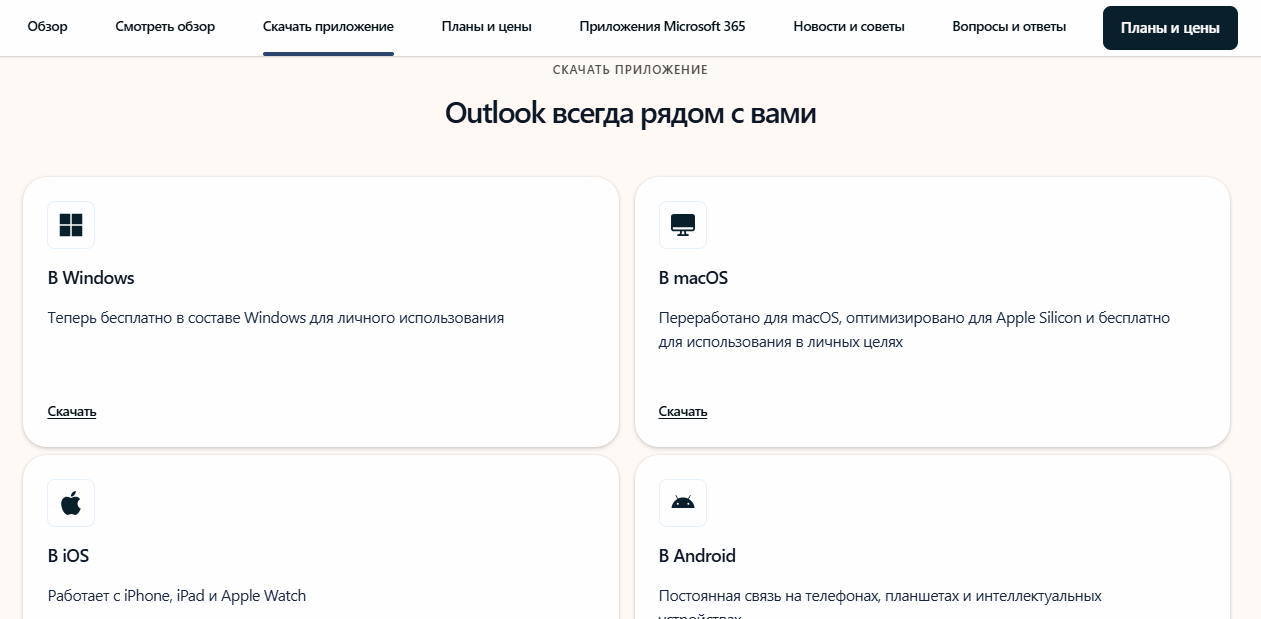
Ссылка перенаправит вас на магазин приложений, где будет кнопка скачивания. После загрузки запустите процесс инсталляции. Никаких параметров вводить не нужно: приложение автоматически установится на компьютер.
Как войти в Outlook
При первом запуске Outlook введите почтовый адрес. Дальнейший процесс авторизации зависит от того, каким почтовым сервисом вы пользуетесь.

Если используете почту на доменах Microsoft (@outlook.com, @hotmail.com, @live.com, @msn.com, onmicrosoft.com), программа попросит только ввести пароль. Никаких дополнительных настроек не потребуется.
В случае с почтой Gmail и Yahoo программа перенаправит вас на вкладку браузера, где нужно подтвердить авторизацию через сервисы Google или Yahoo. Затем Outlook настроится автоматически.
Чтобы войти в Outlook с аккаунтом iCloud войдите в свою учётную запись Apple ID, затем в настройках выберите «Вход в учётную запись и безопасность» — «Пароли приложений» — «Создание пароля для приложений» . Введите название — Outlook, затем пароль сгенерируется автоматически.
Если используете другие почтовые сервисы, в том числе российские Яндекс, Mail.ru или Rambler, нужно вручную указать почтовые протоколы (IMAP или POP), порты, тип шифрования, а также сгенерировать и вводить специальный пароль для сторонних приложений. Разобраться в том, какой почтовый протокол подойдёт для ваших нужд — IMAP или POP, поможет наша статья. О том, как подключить аккаунт через протоколы, расскажем дальше.
Как настроить электронную почту в Outlook
Теперь пошагово рассмотрим, как авторизоваться в Outlook на примере наиболее популярных в России почтовых сервисов: Google, Яндекс Почта и Mail.ru.
Как настроить учётную запись Gmail в Outlook
При вводе почты Gmail программа автоматически перенаправит вас на вкладку браузера, где откроется подтверждение авторизации в Google. В самом приложении появится такой экран:

Выбираем наш аккаунт в Google и подтверждаем авторизацию.
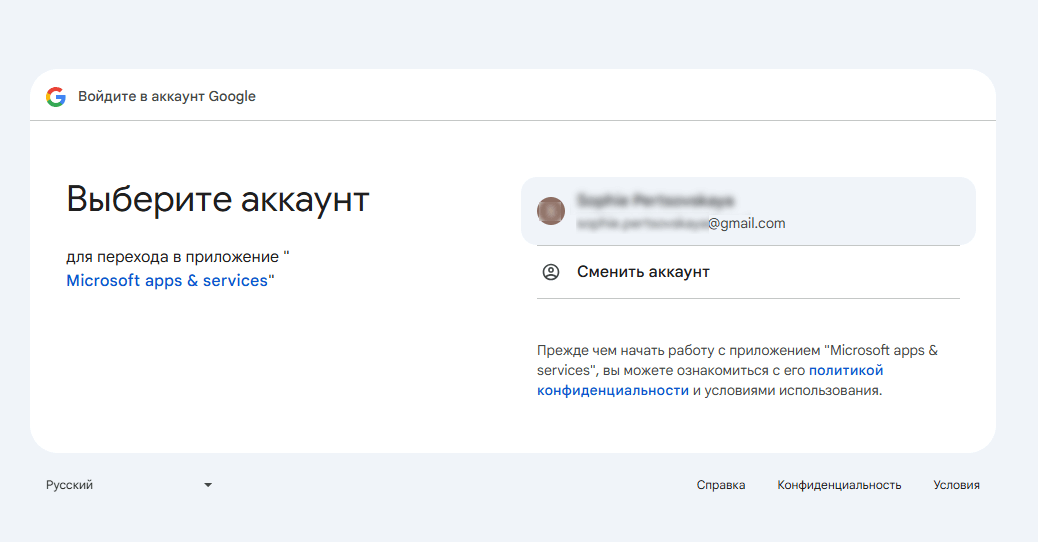
После этого Google перенаправит вас обратно в приложение Outlook, где произойдёт автоматическая синхронизация, не требующая дополнительных ручных настроек.
Настройка аккаунта Яндекс Почты
Чтобы задать настройки, введите пароль к почте, после чего станет доступна опция «Выбрать поставщика». Выберите вариант IMAP или POP. Лучше выбирать IMAP, так как он синхронизирует письма между несколькими устройствами: их можно прочитать с десктопной версии Outlook, с мобильной версии приложения и на другом компьютере.
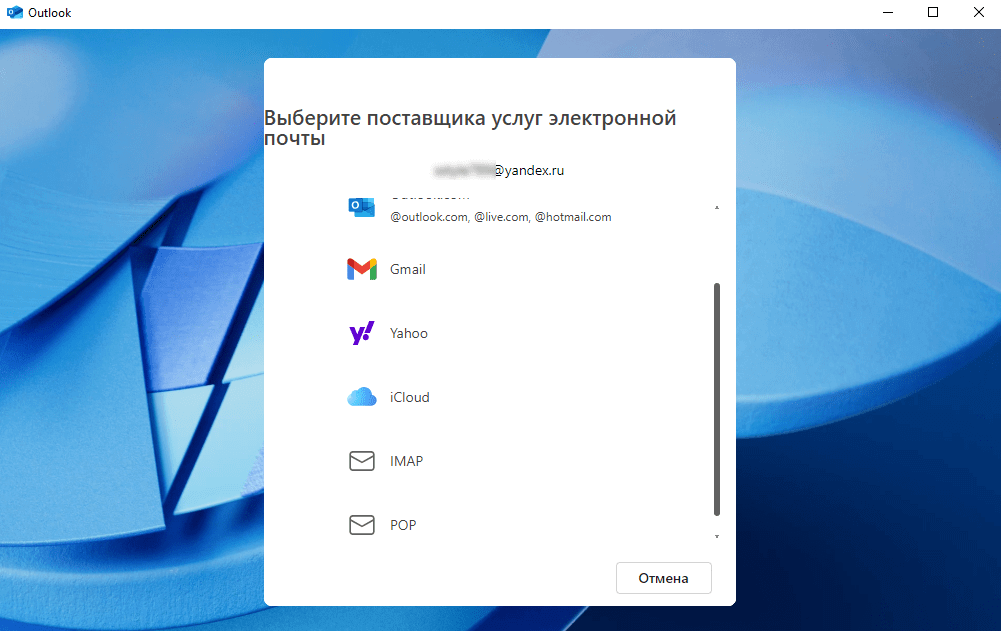
Появится меню настроек почтовых протоколов. Оно выглядит так:
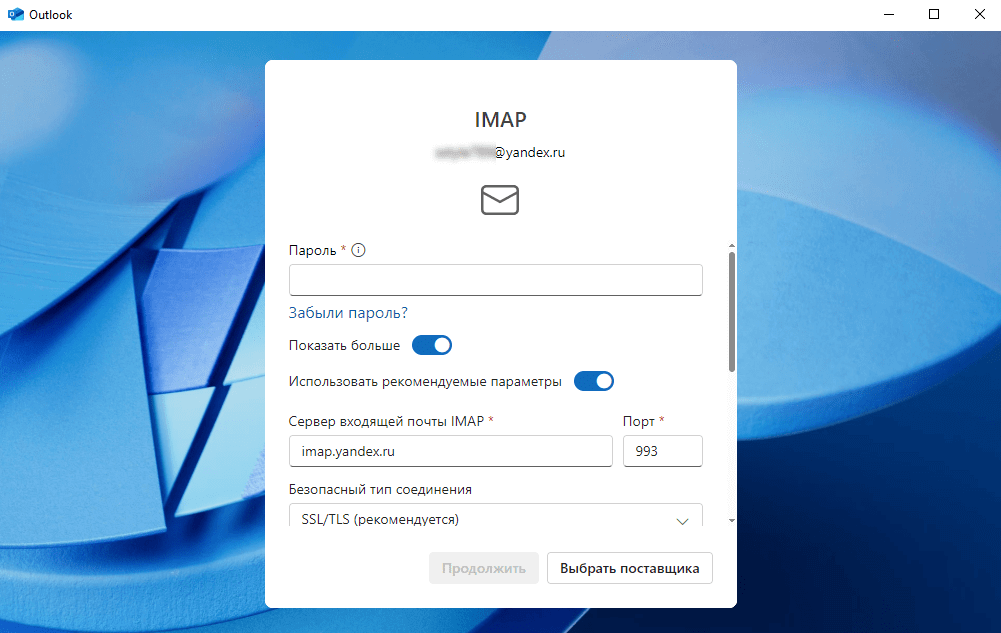
Чтобы правильно заполнить эти параметры, сначала нужно настроить их в электронной почте.
Заходим в почту на Яндексе и переходим в настройки в правом верхнем углу экрана.
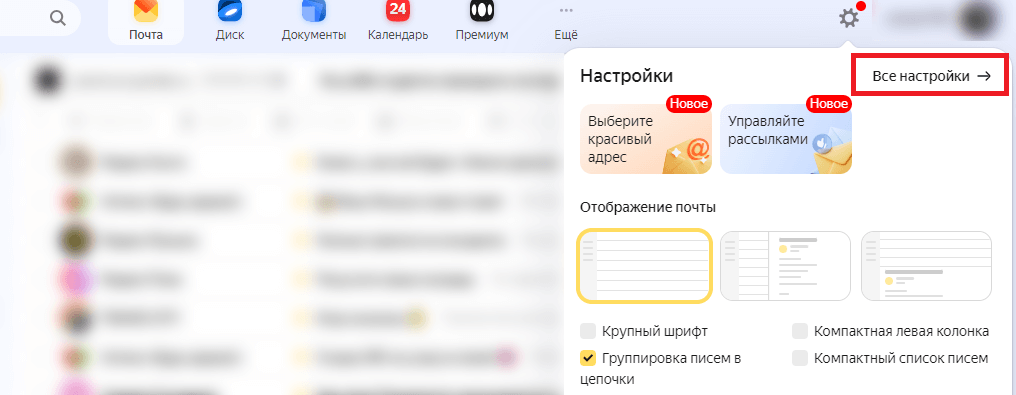
Выбираем раздел «Почтовые программы».

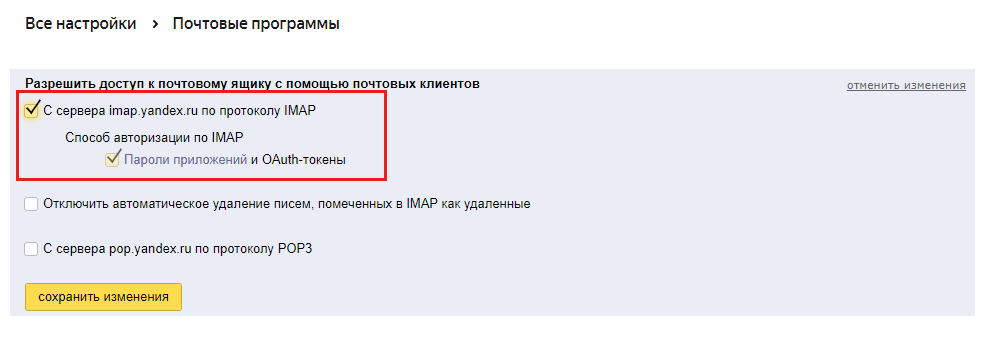
Здесь мы даём разрешение на то, чтобы наша электронная почта синхронизировалась с другими почтовыми клиентами.
Если нужен IMAP, отмечайте галочкой вариант «С сервера imap.yandex.ru по протоколу IMAP».
Если нужен POP, отметьте галочкой вариант «С сервера pop.yandex.ru по протоколу POP3». В дополнительном меню настроек появится выбор папок, на которые будет распространяться действие протокола.
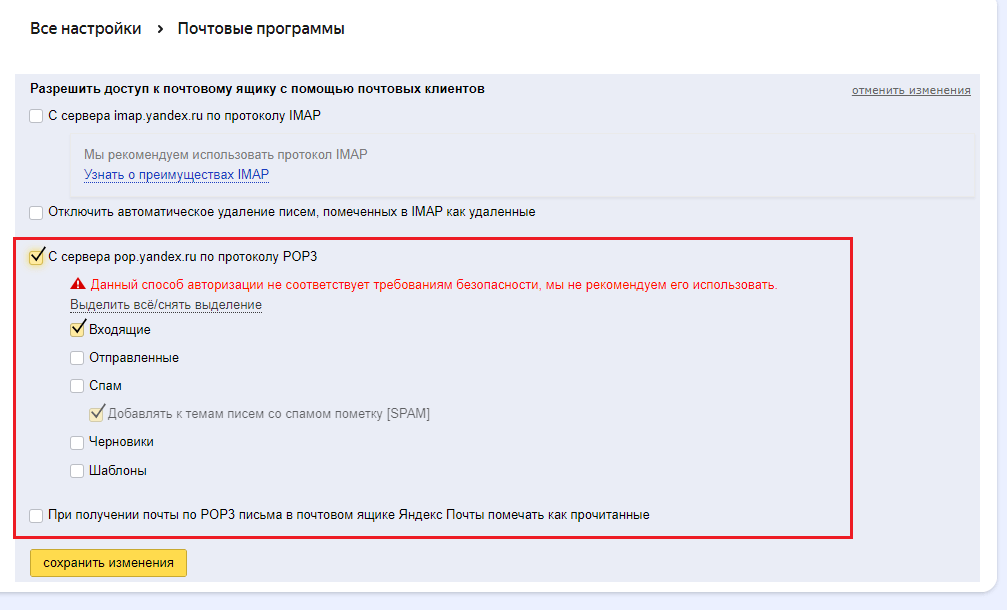
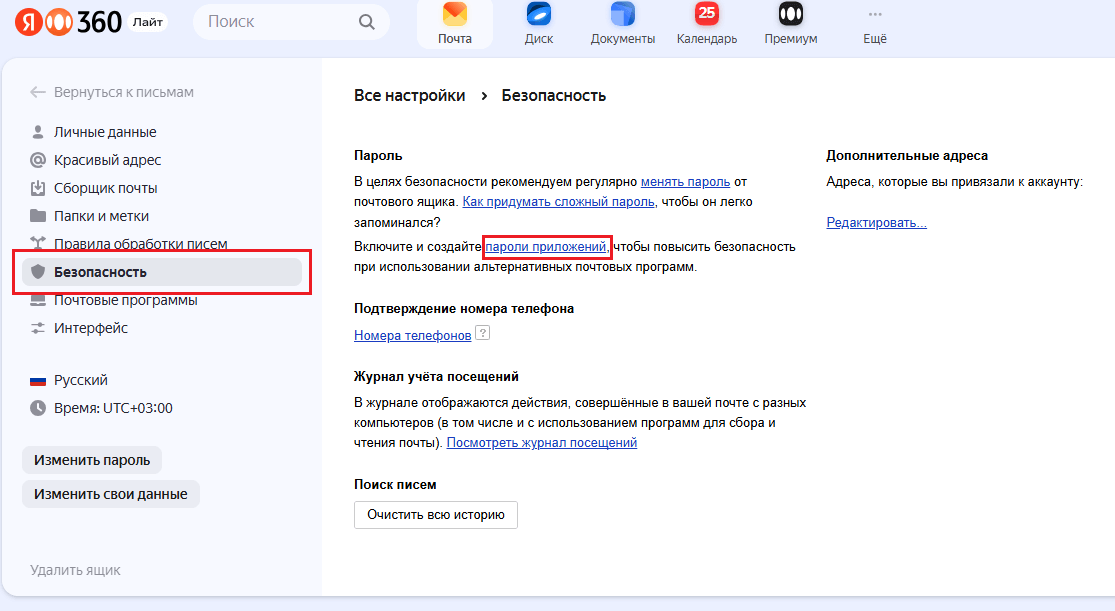
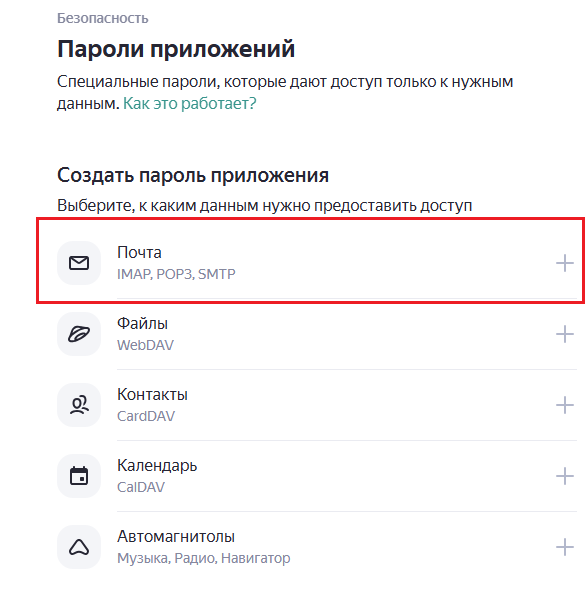
Сохраняем изменения. Но возвращаться к Outlook ещё рано. Для того, чтобы подтвердить подключение протокола, нам понадобится отдельный пароль. Чтобы его создать, переходим во вкладку «Безопасность», а затем кликаем на гиперссылку «Пароли приложений».
Затем выберите пункт «Почта».
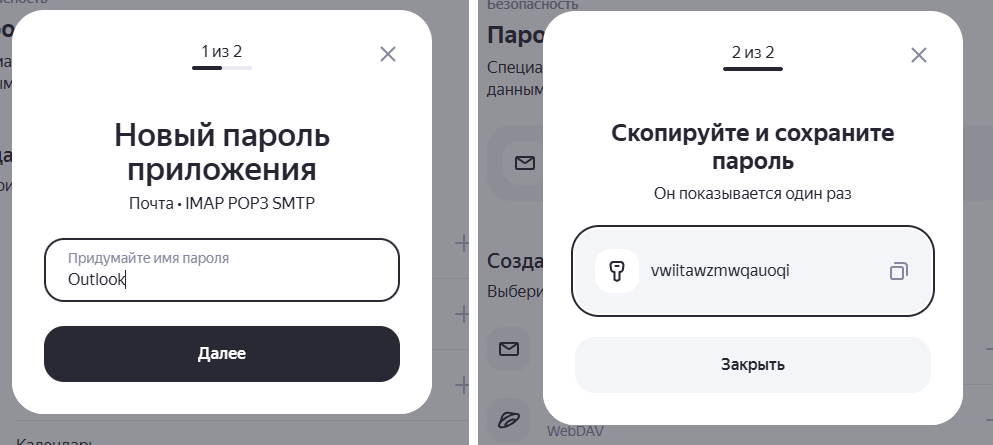
Обратите внимание, что в поле для ввода запрашивается не пароль, а название для него. Здесь лучше указать название почтового клиента, для которого нужен пароль, в нашем случае — Outlook. Далее пароль сгенерируется автоматически. Его нужно скопировать и сохранить.
Сгенерированный пароль показывается один раз. Если не сохранили его, удалите пароль и создайте его заново. Этот пароль используется для всех протоколов: POP, IMAP и SMTP.
После этого возвращаемся к настройкам почты в Outlook. В верхнем поле «Пароль» указываем сгенерированный пароль приложения. Его же дублируем чуть ниже, рядом с протоколом SMTP.
Указываем следующие настройки:
Если используем POP3: pop.yandex.ru (порт 995), шифрование SSL/TLS.
Если используем IMAP: imap.yandex.ru (порт 993), шифрование SSL/TLS.
Для SMTP: smtp.yandex.ru (порт 465), шифрование SSL/TLS.
Настройка аккаунта Mail.ru
Как и в случае с Яндексом, выбираем нужный почтовый протокол в настройках Outlook.
В почтовом ящике на Mail.ru в нижнем левом углу нажмите на значок шестерёнки и выберете «Все настройки».
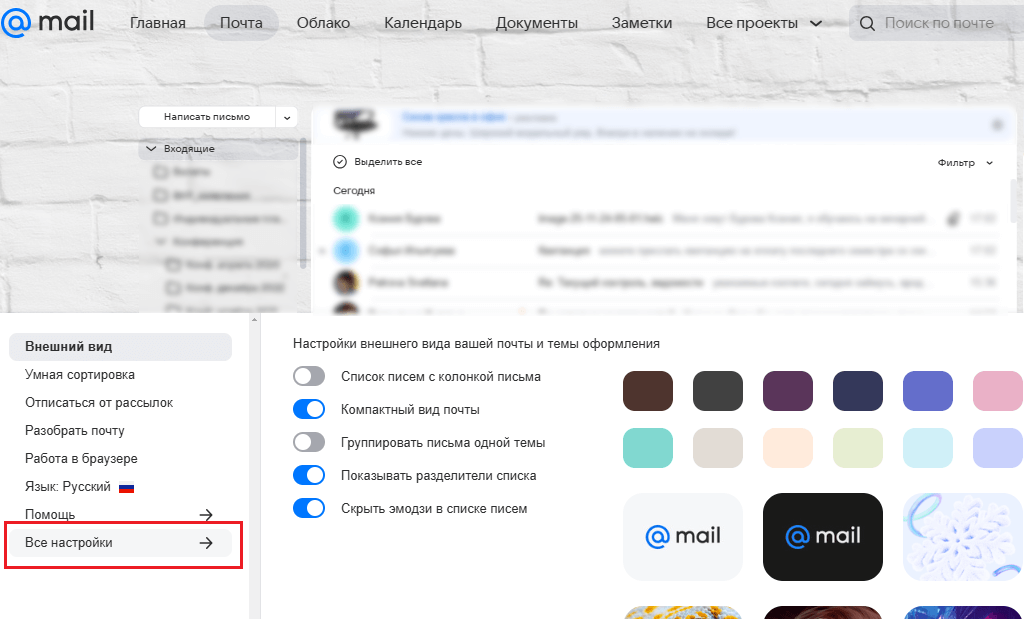
В меню слева выберите вкладку «Безопасность», а затем — «Внешние сервисы».
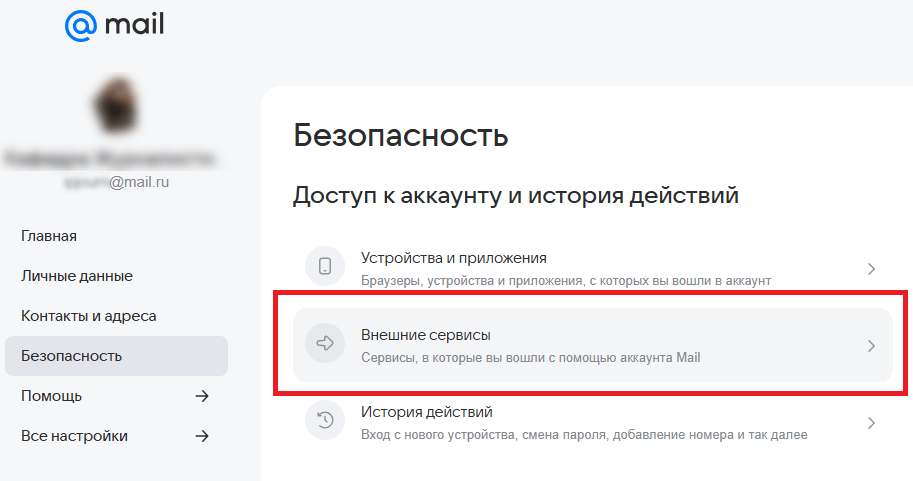
Нажмите на бегунок, чтобы разрешить Outlook синхронизироваться с почтовым ящиком.
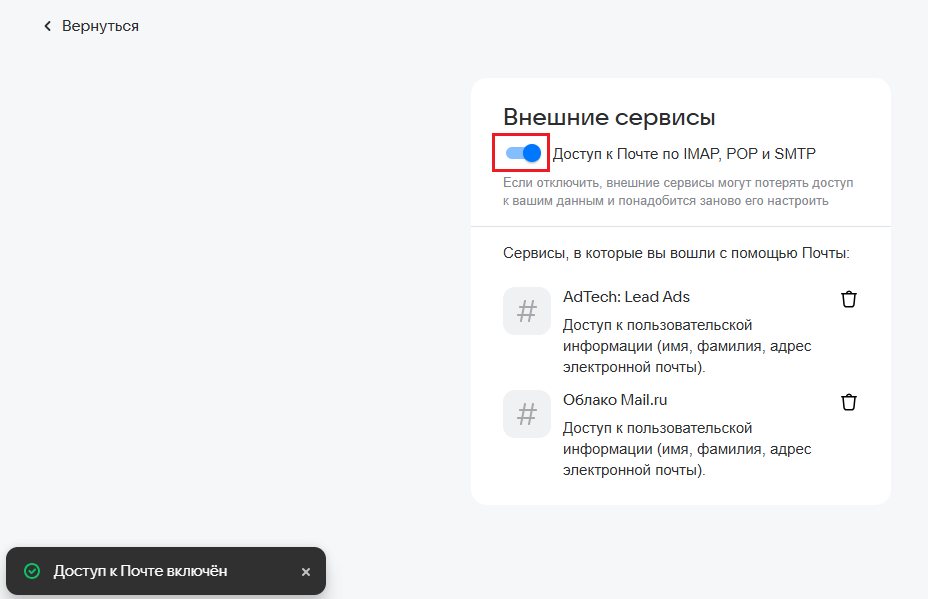
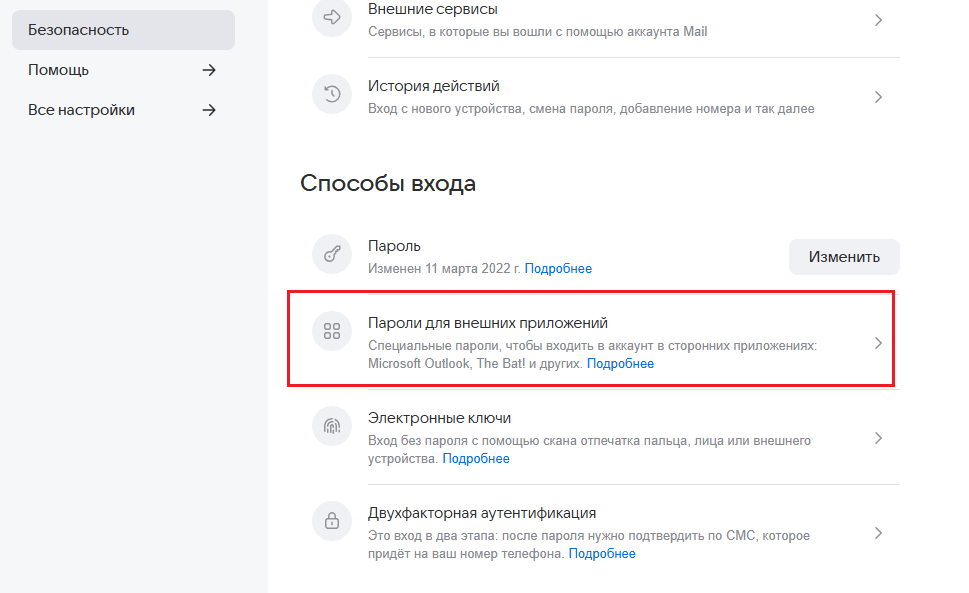
Теперь нужно создать специальный пароль для настройки протоколов в Outlook. Для этого возвращаемся в меню «Безопасность» и внизу находим пункт «Пароли для внешних приложений».
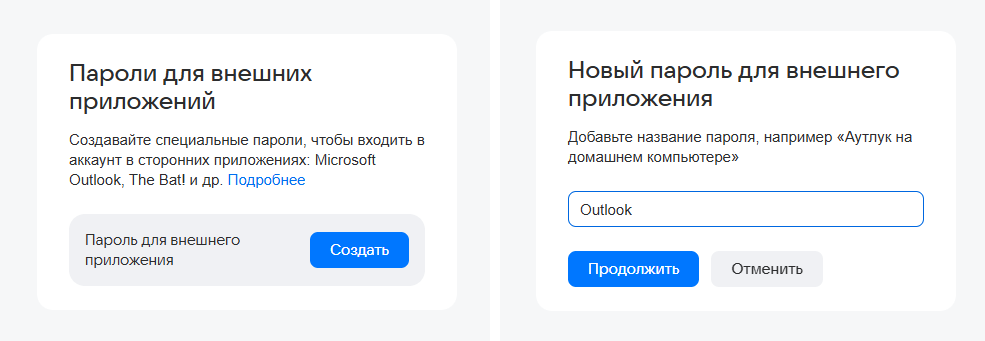
Введите название для обозначения пароля. Можно как в примере: «Аутлук на домашнем компьютере».
Затем выберите, для каких протоколов будет работать пароль. Лучше выбирать «Полный доступ к почте». Это позволит при необходимости переключаться между протоколами IMAP и POP3, а также не нужно создавать отдельный пароль для протокола SMTP.
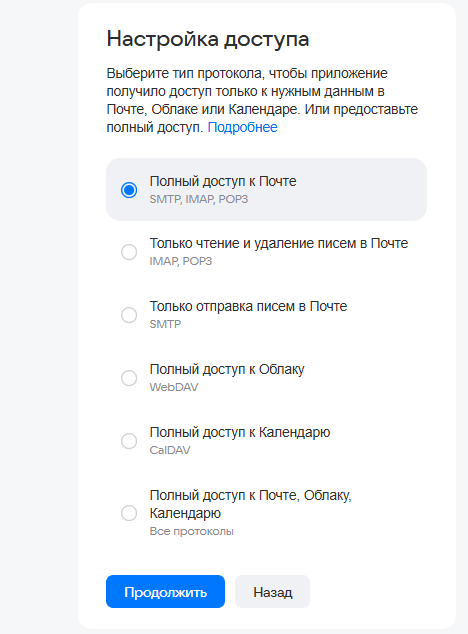
После введения пароля от учётной записи почты, вы получите автоматически сгенерированный пароль, который необходимо ввести в настройках Outlook в верхнем поле для ввода «Пароль» и чуть ниже, у протокола SMTP.
Остальные настройки заполняются так:
Если используем POP3: pop.mail.ru (порт 995), шифрование SSL/TLS.
Если используем IMAP: imap.mail.ru (порт 993), шифрование SSL/TLS.
Для SMTP: smtp.mail.ru (порт 465), шифрование SSL/TLS.
После заполнения настроек протоколов Outlook покажет несколько сообщений о конфиденциальности данных, а затем предложит синхронизировать язык, время и другую информацию из Windows. Применяем параметры. Программа перезапустится и попросит ещё раз ввести пароль к электронной почте для авторизации.
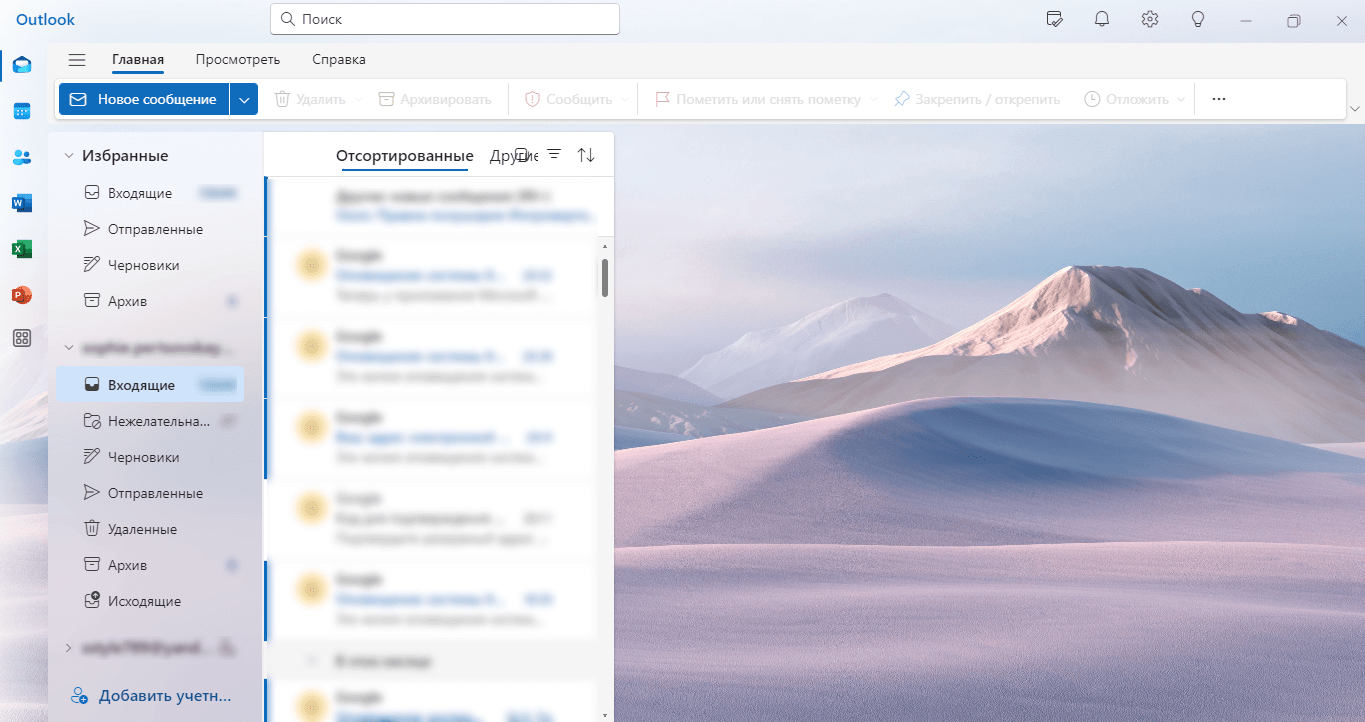
Готово! Можно пользоваться Outlook.
Как добавить несколько учётных записей в Outlook
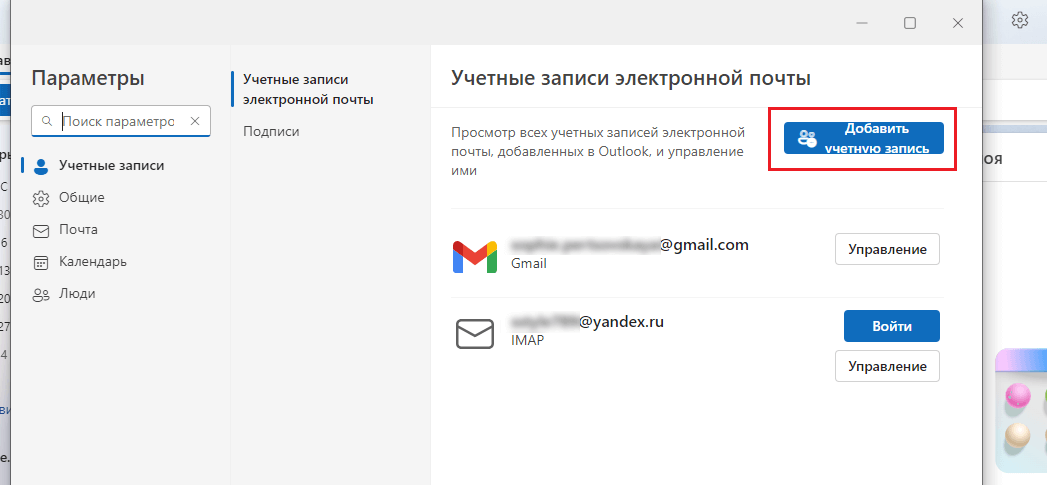
Если вы хотите пользоваться несколькими почтовыми ящиками в одном месте, в верхнем правом углу Outlook нажмите на значок шестерёнки и перейдите в параметры приложения. Во вкладке «Учётные записи» нажмите на кнопку «Добавить учётную запись».
Эксклюзивы
Читайте только в Конверте
Свежие статьи
«Честно» — рассылка о том, что волнует и бесит
Искренние письма о работе и жизни, эксклюзивные кейсы и интервью с экспертами диджитала.
Программа Microsoft Outlook является одним из самых популярных почтовых приложений. Её можно назвать настоящим информационным менеджером. Популярность объясняется не в последнюю очередь и тем, что это рекомендованное почтовое приложение для Windows от Microsoft. Но, в то же время, эта программа не является предустановленной в данную операционную систему. Её нужно купить, и провести процедуру инсталляции в ОС. Давайте выясним, как установить Майкрософт Аутлук на компьютер.
Приобретение программы
Программа Microsoft Outlook входит в пакет приложений Microsoft Office, и не имеет собственного инсталлятора. Поэтому, приобретается данное приложение вместе с другими программами входящих в конкретную редакцию офисного пакета. На выбор, можно купить диск, или скачать с официального сайта Microsoft установочный файл, предварительно заплатив указанную сумму денег, с помощью электронной формы расчетов.
Начало установки
- Процедура установки начинается с запуска установочного файла, или диска с пакетом Microsoft Office. Но, перед этим, в обязательном порядке нужно закрыть все другие приложения, особенно, если они тоже входят в пакет Microsoft Office, но были установлены ранее, иначе высока вероятность конфликтов, или ошибки в инсталляции.
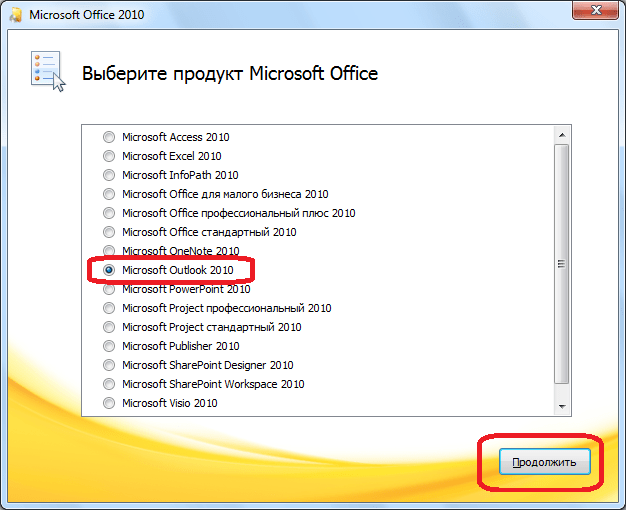
- После запуска инсталляционного файла Microsoft Office, открывается окно, в котором из списка представленных программ, нужно выбрать Microsoft Outlook. Совершаем выбор, и жмем на кнопку «Продолжить».
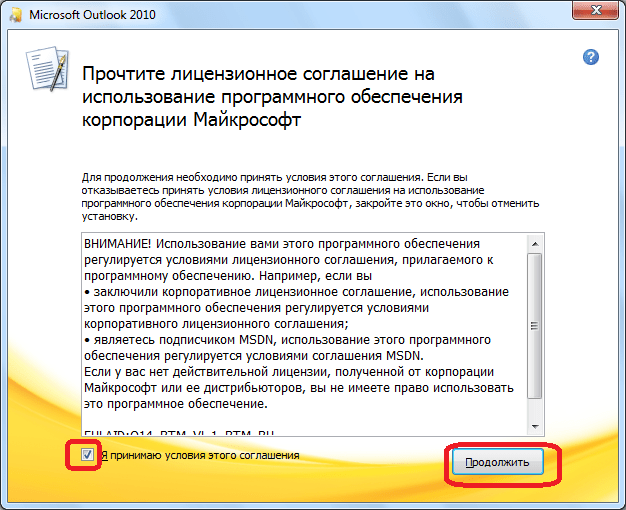
- После этого, открывается окно с лицензионным соглашением, которое следует прочитать, и принять его. Для принятия, ставим галочку около надписи «Я принимаю условия этого соглашения». Затем, жмем на кнопку «Продолжить».
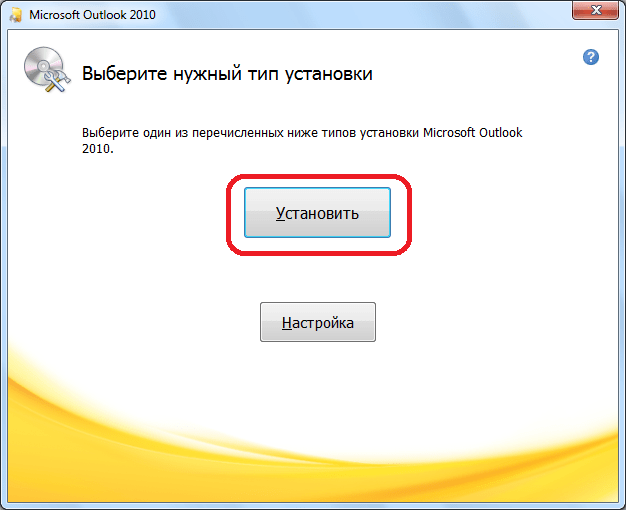
- Далее, открывается окно, в котором предлагается установить программу Microsoft Outlook. Если пользователю подходят стандартные настройки, или он имеет поверхностные знания об изменении конфигурации данного приложения, то следует нажать на кнопку «Установить».
Настройка установки
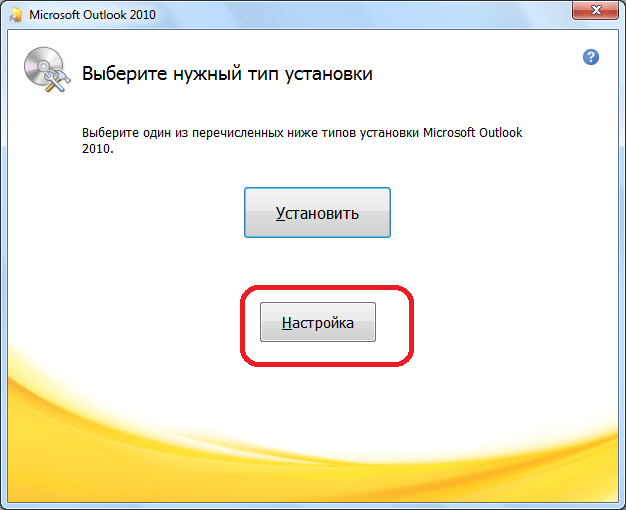
- Если же стандартная конфигурация пользователя не устраивает, то ему следует нажать на кнопку «Настройка».
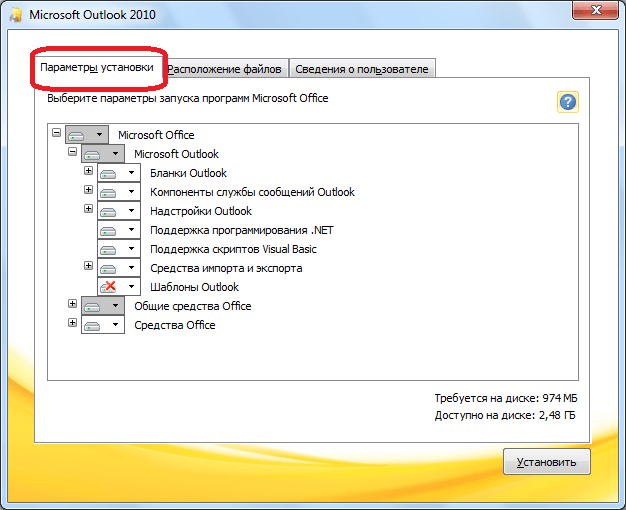
- В первой вкладке настроек, под названием «Параметры установки», существует возможность выбора различных компонентов, которые будут инсталлированы с программой: бланки, надстройки, средства разработки, языки, и пр. Если пользователь не разбирается в этих настройках, то лучше всего все параметры оставить по умолчанию.
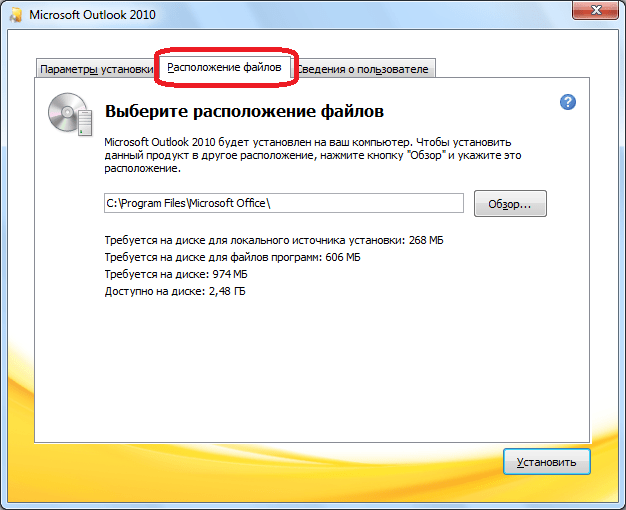
- Во вкладке «Расположение файлов» пользователем указывается, в какой папке программа Microsoft Outlook будет находиться после установки. Без особой надобности данный параметр не стоит менять.
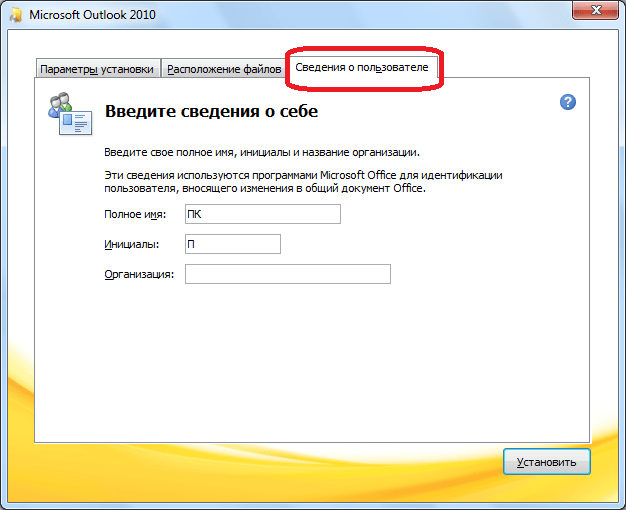
- Во вкладке «Сведения о пользователе» указывается имя юзера, и некоторые другие данные. Вот здесь, пользователь может внести свои коррективы. Имя, которое он внесет, будет отображаться при просмотре информации о том, кто создал или редактировал конкретный документ. По умолчанию, данные в эту форму подтягиваются из учетной записи пользователя операционной системы, в которой юзер в данный момент находится. Но, эти данные для программы Майкрософт Аутлук можно, при желании, изменить.
Продолжение установки
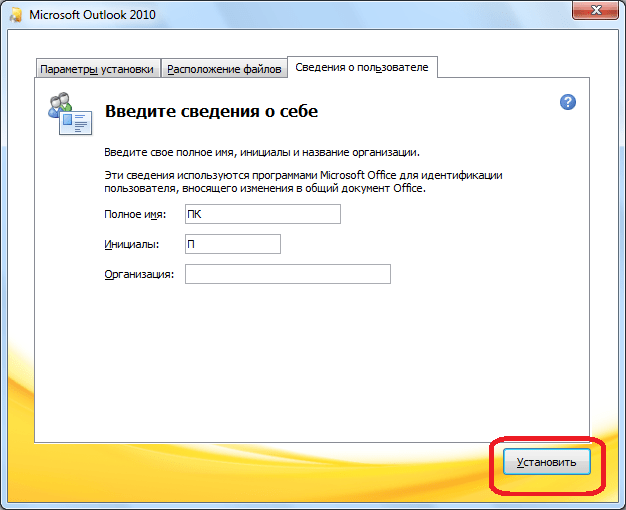
- После того, как все настройки совершены, жмем на кнопку «Установить».
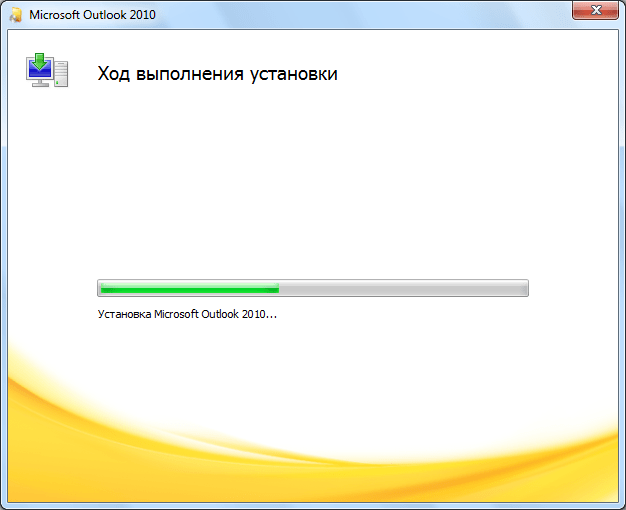
- Начинается процесс установки Microsoft Outlook, который, в зависимости от мощности компьютера, и операционной системы, может занять продолжительное время.
- После того, как процесс установки закончится, появится соответствующая надпись в окне инсталляции. Жмем на кнопку «Закрыть».
- Инсталлятор закрывается. Пользователь теперь может запустить программу Microsoft Outlook, и использовать её возможности.

Как видим, процесс установки программы Microsoft Outlook, в целом, интуитивно понятен, и доступен даже полному новичку, если пользователь не начинает изменять настройки по умолчанию. В этом случае, нужно уже иметь некоторые знания, и опыт обращения с компьютерными программами.
В данной статье мы рассмотрим, как установить и активировать Microsoft Outlook. Этот процесс включает загрузку установщика, установку программы и активацию с помощью оригинального ключа продукта. Следуйте пошаговым инструкциям, чтобы успешно установить и активировать Microsoft Outlook.
Прежде чем начать, необходимо скачать установщик, который можно найти в нашем каталоге.
Во время установки вам потребуется активировать Microsoft Outlook. Оригинальные ключи продукта можно приобрести в нашем магазине:
Microsoft Outlook — от 1090 ₽
Так же, мы поставляем данное приложение вместе с пакетом Microsoft Office.
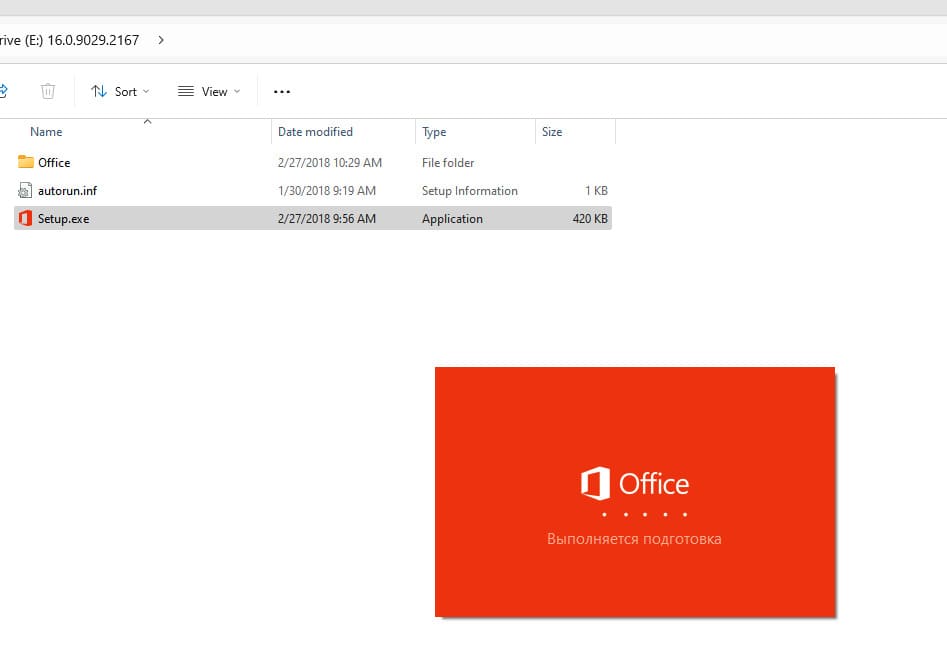
Шаг 1. Откройте скачанный установщик и запустите файл setup.exe.
Шаг 2. Дождитесь завершения установки.
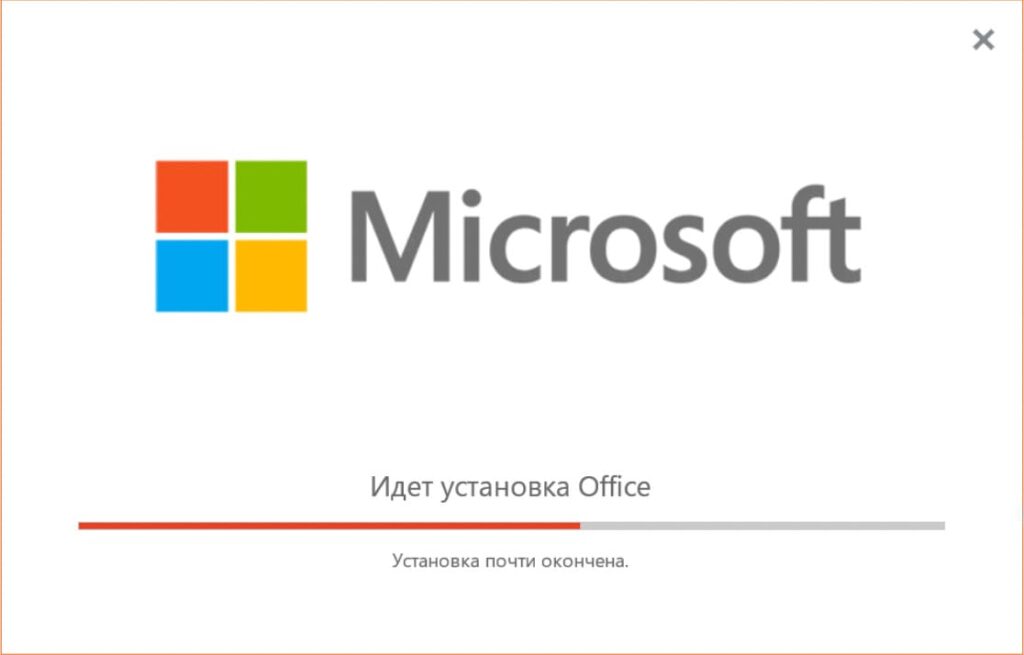
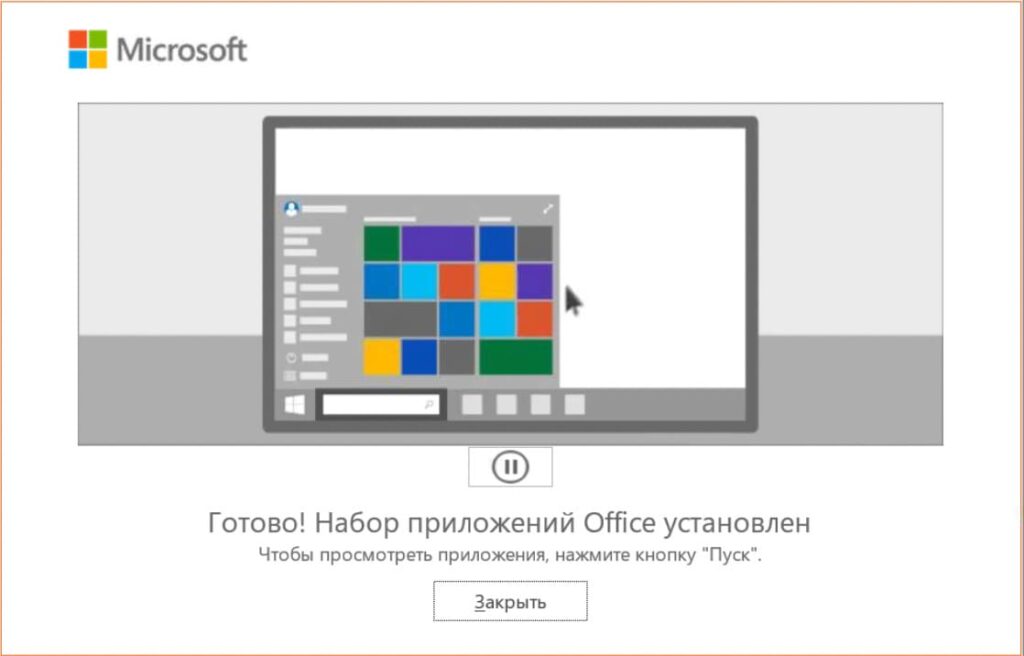
Шаг 3. После установки, введите ключ продукта, который вы приобрели ранее.
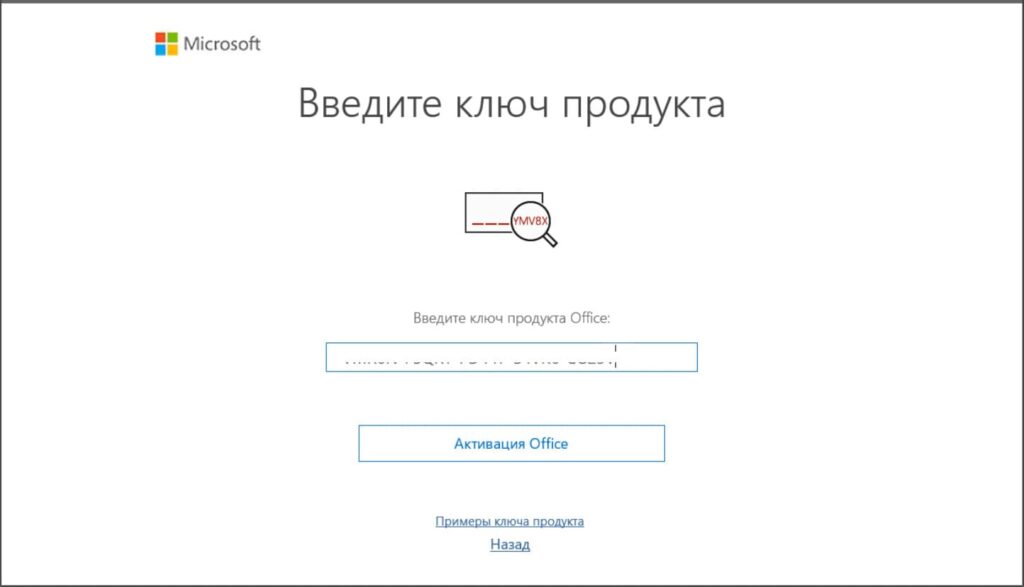
Шаг 4. Далее нужно запустить приложение. Перейдите в меню пуск и введите Microsoft Outlook.
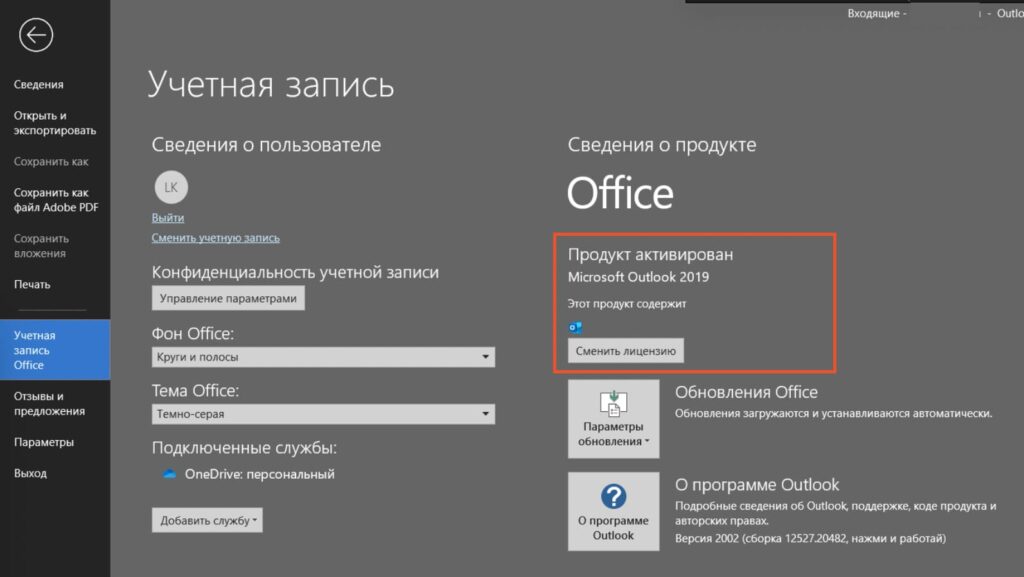
Шаг 5. В Главном меню Outlook перейдите в «Файл» => «Учетная запись»
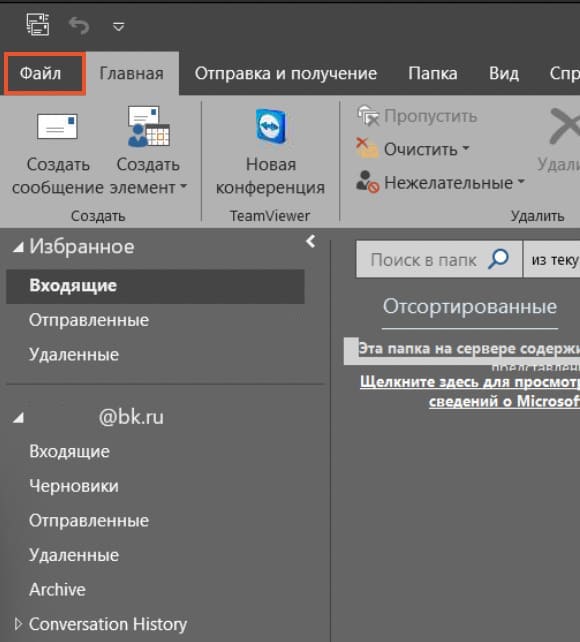
Здесь в разделе учетной записи вы можетe убедиться, что лицензия успешно активировалась.
Лицензионный ключ активации Microsoft Outlook от
ИТ поддержка по всей России 24/7
Добрый день! Пришлось переустанавливать на ноутбуке операционную систему. Теперь самое проблематичное – установка необходимых для работы программ. Интересует, как установить Outlook 2016. На сколько это проблематично?
Добрый день! На сегодняшний день программа Outlook 2016 является одним из наилучших решений для работы с большим количеством электронных писем. Она упрощает процесс, делает его более быстрым и эффективным. Но не только проста работа с программой. Установка Outlook 2016 на компьютер также не занимает много времени и сил.
Порядок действий
- Скачайте инсталляционный файл с официального сайта. Поскольку Outlook является частью программного продукта Office, то искать вы должны именно его.
- Запустите установочный файл и проследите за тем, чтобы в перечне установочных программ была и Outlook.
- После завершении установки запустите Outlook. Для этого зайдите в меню «Пуск», выберите пункт «Все программы». Из всего перечня найдите папку Microsoft Office 2016. Найдите значок программы Outlook 2016 и запустите его.
- Перед вами появится окошко настройки Microsoft Outlook 2016.

Нажмите «Далее».
- Вам предложат настроить учетную запись электронной почты. Выберите ответ «Да» и снова нажмите «Далее».
- Откроется окошки с параметрами учетной записи. Можно пойти простым путем, выбрав первую строку. Но такой способ не гарантирует правильную работу почтовой службы. Поэтому лучше потратить немного больше времени и поставить галочку напротив пункта «Настроить вручную параметры сервера».
- Выберите пункт «Электронная почта Интернета».
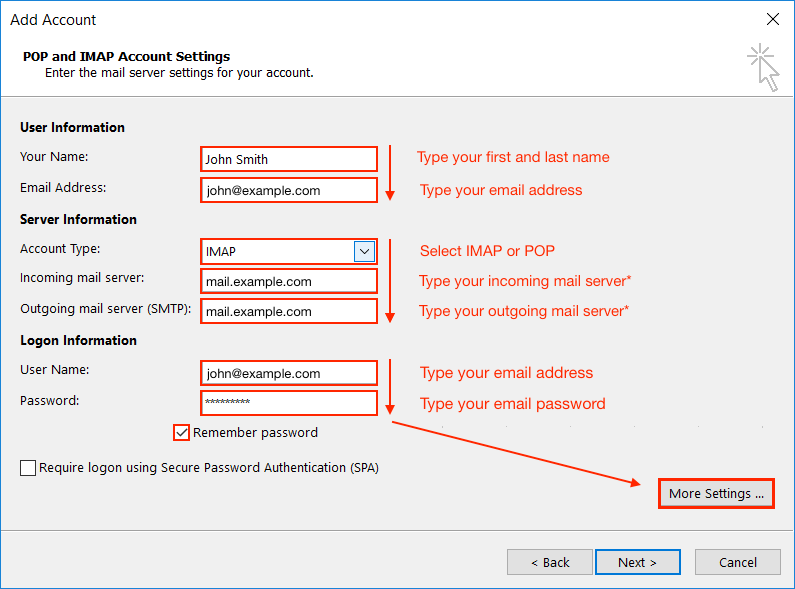
- Перед вами откроется большое меню, в котором необходимо заполнить следующие параметры:

— имя пользователя;
— адрес электронной почты;
— тип учетной записи (в большинстве случаев РОР3);
— сервер входящей почты (начинается на РОР, потом точка, потом расширение адреса);
— сервер исходящей почты (начало на smtp, а продолжение как в предыдущем пункте);
— логин входа в почтовый ящик;
— существующий пароль входа. - После заполнения всех строк нажмите кнопку «Далее».
- Программа начнет проверять корректность заполнения всех параметров. Если обнаружилась ошибка, то вам нужно будет проверить все пункты заново. При успешной настройки параметров электронной почты вам предложат нажать кнопку «Готово».

Все. Теперь вы можете без проблем пользоваться менеджером Microsoft Outlook 2016.
Вернуться к вопросам