
Скачайте и установите браузер Chrome бесплатно, чтобы выходить в интернет.
Как установить Chrome
Важно! Перед скачиванием можно проверить, поддерживает ли Chrome вашу операционную систему и соответствует ли другим системным требованиям.
Windows
- Скачайте установочный файл на компьютер.
- Для его установки следуйте инструкциям на экране.
- Если вы увидите сообщение «Разрешить этому приложению вносить изменения на вашем устройстве», выберите Да.
- Откройте Chrome.
- Для Windows 10 и более поздних версий. После завершения установки откроется окно Chrome. Вы можете сделать Chrome браузером по умолчанию.
Примечание. Если раньше вы пользовались другим браузером (например, Firefox), можно импортировать его настройки в Chrome.
Как установить Chrome в офлайн-режиме
Если при скачивании Chrome на компьютер с ОС Windows вы столкнулись с проблемой, воспользуйтесь альтернативной ссылкой для скачивания браузера на другой компьютер.
- Скачайте установщик Chrome на другой компьютер.
- В нижней части страницы в разделе «Семейство Chrome» нажмите Другие платформы.
- Выберите ОС устройства, на которое нужно установить Chrome.
- Скачайте файл.
- Перенесите его на тот компьютер, куда вы хотите установить Chrome.
- Завершите установку, следуя инструкциям на экране.
macOS
Чтобы использовать Chrome на компьютере с macOS, вам потребуется macOS Big Sur 11 или более поздняя версия.
- Скачайте установочный файл на компьютер.
- Откройте файл googlechrome.dmg.
- В открывшемся окне найдите Chrome.
- Перетащите значок в папку «Программы».
- Возможно, вам потребуется ввести пароль администратора.
- Если у вас нет прав администратора, перетащите значок в папку, к которой у вас есть доступ, например на рабочий стол.
Совет. Для очистки памяти после установки на боковой панели Finder справа от Chrome выберите «Удалить» .
Linux
Для установки Chrome используйте то же ПО, с помощью которого вы устанавливаете другие программы на компьютер. Потребуется ввести пароль аккаунта администратора.
- Скачайте установочный файл на компьютер.
- Чтобы открыть пакет, нажмите ОК Установить пакет.
Чтобы обеспечивать своевременное обновление Chrome, Chrome будет добавлен в менеджер приложений.
Chromebook
Системные требования для Chrome
Windows
- Чтобы Chrome работал на компьютере с Windows и процессором Intel, вам понадобятся:
- Windows 10 или более поздняя версия.
- Процессор Intel Pentium 4 или более производительная версия с поддержкой SSE3
- Чтобы использовать Chrome на компьютере с Windows и процессором ARM, вам понадобится:
- Windows 11 или более поздняя версия.
macOS
Чтобы использовать Chrome на компьютере с macOS, вам потребуется macOS Big Sur 11 или более поздняя версия.
Linux
Чтобы использовать Chrome на устройстве с Linux, вам понадобится:
- Ubuntu 18.04 (64-разрядная версия), Debian 10, openSUSE 15.5, Fedora Linux 39 или более поздние версии этих операционных систем.
- Процессор Intel Pentium 4 или более производительная версия с поддержкой SSE3.
Информация по теме
- Как устранить неполадки при установке Chrome
- Как войти в аккаунт и включить синхронизацию в Chrome
- Как обновить Google Chrome
- Как удалить Google Chrome
Эта информация оказалась полезной?
Как можно улучшить эту статью?
Компания Google уже много лет имеет свой фирменный браузер, в котором работают миллионы юзеров по всему миру. Однако у новых пользователей часто возникают вопросы касаемо установки данного веб-обозревателя себе на компьютер. В этой статье мы постараемся подробно описать каждое действие, дабы даже новичок смог с легкостью выполнить инсталляцию вышеупомянутого браузера.
Устанавливаем Google Chrome на компьютер
В самом процессе скачивания и установки нет ничего сложного, вам достаточно лишь иметь на компьютере любой другой веб-обозреватель, например, Opera или Internet Explorer. Кроме этого ничто не мешает вам загрузить Хром с другого устройства себе на флешку, а потом уже подключить его к ПК и произвести процедуру инсталляции. Давайте пошагово разберем инструкцию:
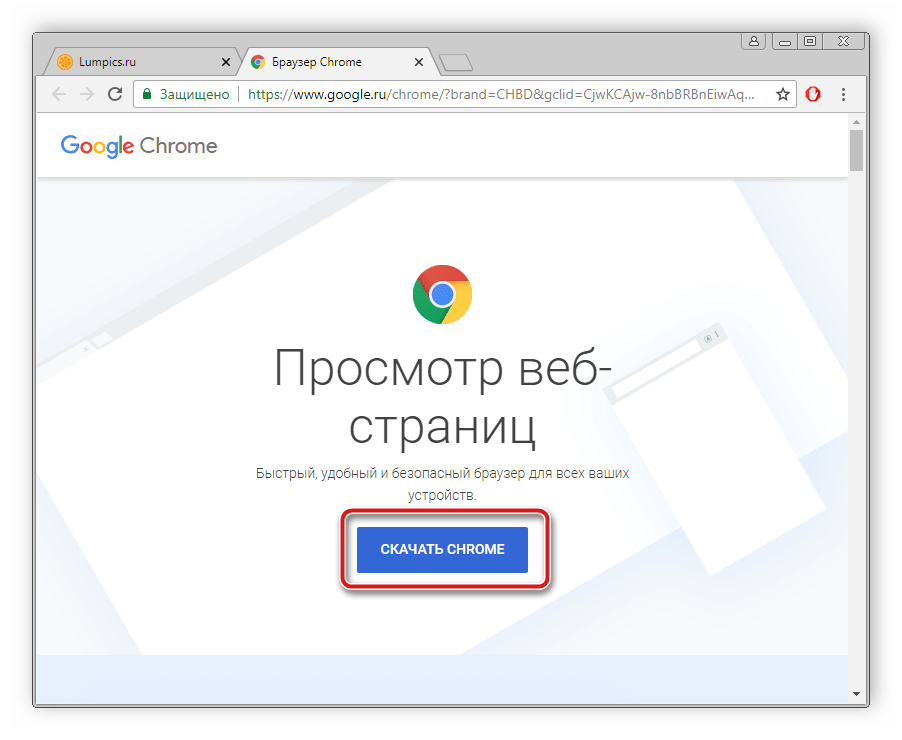
- Запустите любой удобный браузер и перейдите на официальную страницу загрузки Google Chrome.
- В открывшейся вкладке потребуется нажать на кнопку «Скачать Chrome».
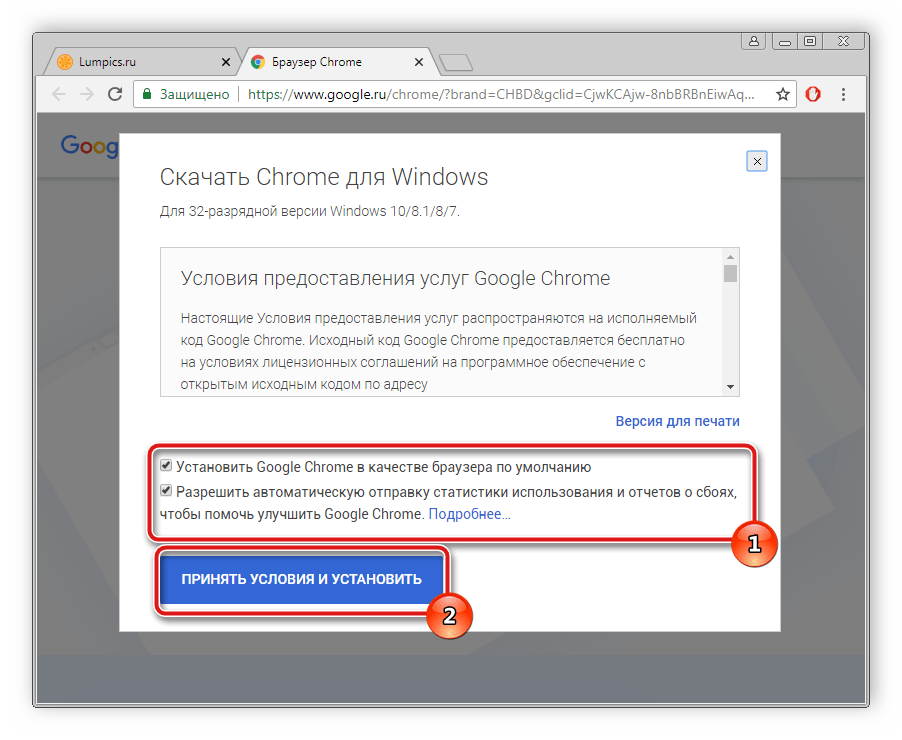
- Теперь стоит ознакомиться с условием предоставления услуг, чтобы в будущем не возникло никаких проблем с использованием. Кроме этого отметьте галочками пункты ниже описания, если это необходимо. После этого уже можно нажать на «Принять условия и установить».
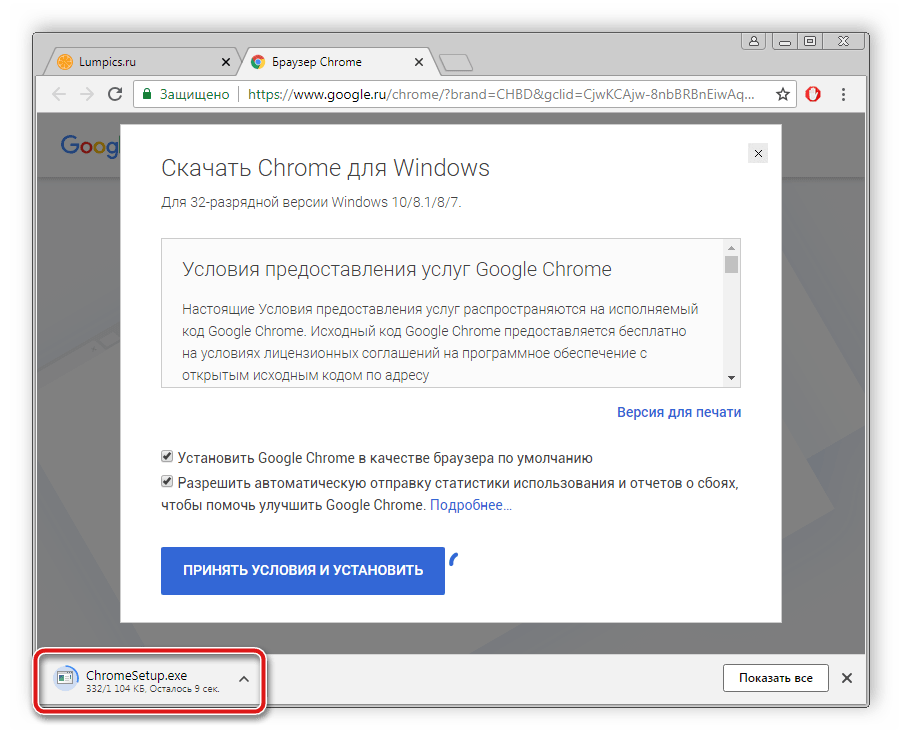
- После сохранения запустите скачанный инсталлятор из окна загрузок в браузере или через папку, куда был сохранен файл.
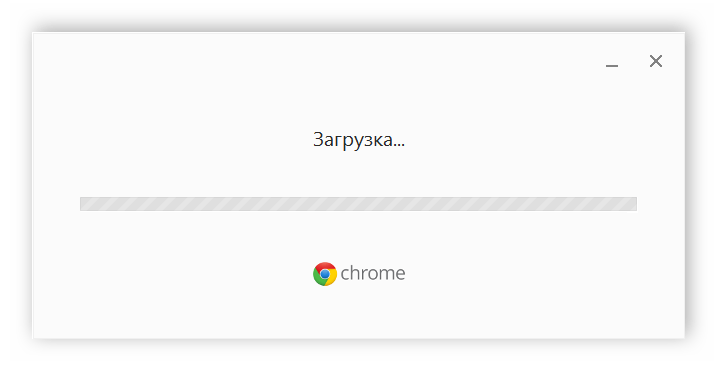
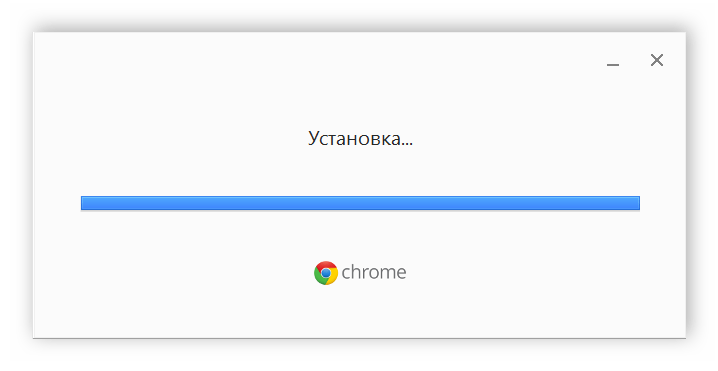
- Начнется сохранение необходимых данных. Не отключайте компьютер от интернета и дождитесь завершения процесса.
- После скачивания файлов начнется установка. Она произведется автоматически, от вас не требуется выполнять какие-либо действия.
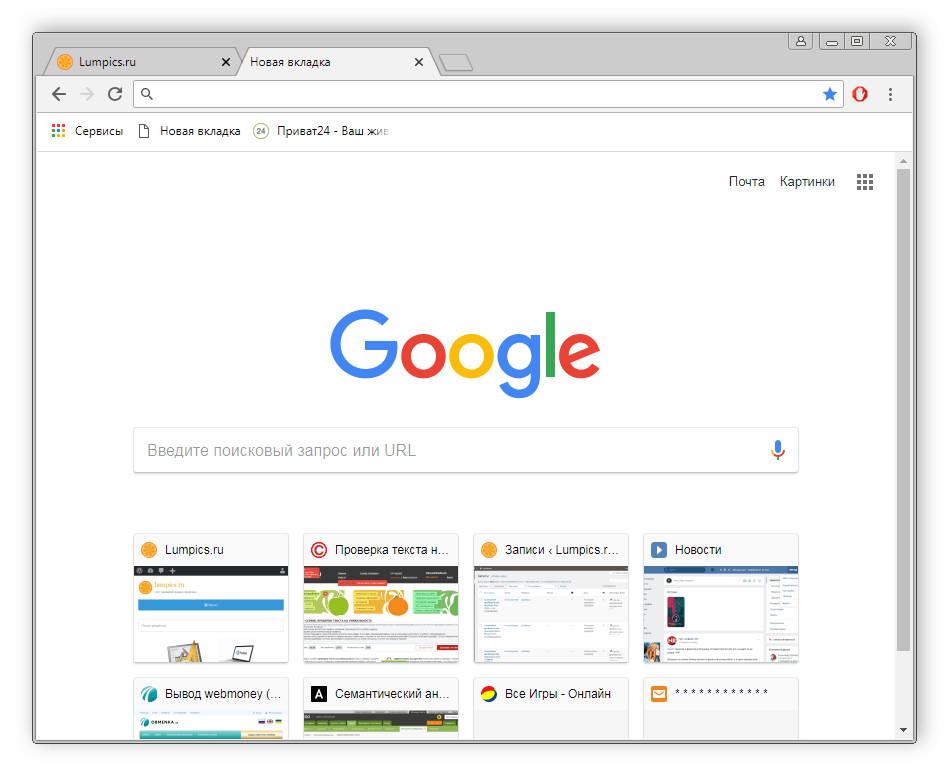
- Далее запустится Гугл Хром с новой вкладкой. Теперь вы можете приступать к работе с ним.
Для более комфортного использования браузера рекомендуем создать персональную электронную почту в Google, чтобы получить доступ к Google+. Это позволит сохранять файлы, синхронизировать контакты и несколько устройств. Детально о создании почтового ящика Gmail читайте в другой нашей статье по ссылке ниже.
Подробнее: Создаем электронную почту на gmail.com
Вместе с почтой открывается доступ к видеохостингу YouTube, где вы можете не только просматривать бесчисленное количество роликов от разных авторов, но и добавлять собственные на свой канал.
При возникновении проблем с инсталляцией советуем ознакомиться со статьей, где описываются способы устранения ошибок.
Подробнее: Что делать, если не устанавливается браузер Google Chrome
В редких случаях установленный браузер может не запуститься. Для этой ситуации тоже есть решение.
Подробнее: Что делать, если не запускается браузер Google Chrome
Google Chrome – удобный бесплатный браузер, установка которого на ПК не займет много времени и сил. Вам потребуется сделать всего несколько простых действий. Однако стоит отметить, что Хром является тяжелым веб-обозревателем и не подходит для слабых компьютеров. Если у вас наблюдаются тормоза во время работы, рекомендуем подобрать другой, легкий браузер из списка, приведенного в статье ниже.
Читайте также: Какой выбрать браузер для слабого компьютера
Загрузить PDF
Загрузить PDF
Google Chrome — это легкий бесплатный браузер, подходящий для Windows, Mac OS X, Linux, Android и iOS. Следуйте нашим указаниям, чтобы скачать и установить его.
Имейте в виду: если вы живете в Китае, вы не сможете скачать этот браузер без VPN.
-

Перейдите на https://www.google.com/chrome/ в вашем браузере. Для скачивания Google Chrome можно использовать любой браузер. Если вы еще не установили браузер, можете использовать встроенный браузер операционной системы (Internet Explorer для Windows и Safari для Mac OS X).
-
Откроется окно «Условия использования».
-
Если да, он будет открываться каждый раз, когда вы будете щелкать по ссылкам в других программах, например в электронной почте.
- Вы также можете разрешить отправку данных в Google, отметив флажком «Разрешить автоматическую отправку статистики использования…». Тогда компьютер будет отправлять в Google информацию о сбоях, предпочтениях и нажатиях на кнопки. Ни ваши личные сведения, ни данные о посещаемых сайтах пересылаться не будут.
-
Прочитайте «Условия использования» и нажмите «Принять и установить». Запустится программа-установщик, и по окончании ее работы Google Chrome будет установлен. В зависимости от настроек браузера, может потребоваться ваше согласие на запуск установщика.
-
После установки появится окно Chrome с информацией для новых пользователей. Вы можете войти в Chrome через свою учетную запись Google, чтобы синхронизировать закладки, предпочтения и историю просмотров с любым другим браузером Chrome, который вы используете на другом устройстве. Если у вас есть вопросы по пользованию браузером, воспользуйтесь разделом меню «Справка».
-
Приведенные выше шаги позволят установить Chrome на компьютере, подключенном к интернету. Если вы хотите загрузить офлайн-установщик, чтобы затем установить Chrome в режиме офлайн, введите в поисковой строке браузера «офлайн установщик chrome» и перейдите по первой ссылке, ведущей на сайт поддержки Chrome. На этой странице вы сможете загрузить офлайн-установщик.
- Есть установщик для индивидуальных пользователей, а есть для всех пользователей компьютера. Убедитесь, что скачиваете нужный вам установщик.
- Когда вы скачаете установщик, перенесите его на компьютер, на который вы хотите установить Chrome, и запустите его, чтобы установить Chrome точно так же, как вы бы устанавливали любую загруженную программу.
Реклама


-
На Android он называется Play Store, а на iOS — App Store. Chrome можно установить на Android 4.0 и выше и на iOS 5.0 и выше.
-
Он должен быть опубликован Google, Inc.
-
Нажмите кнопку «Установить», чтобы начать скачивать и устанавливать приложение. Перед установкой вам могут предложить согласиться с условиями производителя.
-
Когда вы откроете Chrome в первый раз, вас спросят, хотите ли вы войти через свою учетную запись Google. Это синхронизирует закладки, предпочтения и историю просмотров с любым другим браузером Chrome, который вы используете на другом устройстве.
Реклама


Советы
- После установки можете настроить домашнюю страницу.
- Для оптимальной работы Google Chrome требуется 350 МБ свободного пространства на диске и 512 МБ оперативной памяти. Прежде чем устанавливать Chrome, проверьте, достаточно у компьютера ресурсов.
Реклама
Об этой статье
Эту страницу просматривали 15 390 раз.
Была ли эта статья полезной?
Google Chrome — это популярный бесплатный браузер от компании Google. Он отличается высокой скоростью работы, простотой интерфейса и расширенным функционалом. Установить Chrome можно на компьютеры и ноутбуки с Windows или Mac OS.
Загрузка инсталлятора Google Chrome
Процесс установки Chrome интуитивно понятен даже для новичков. Чтобы установить Google Chrome на компьютер, необходимо сначала загрузить инсталлятор браузера. Это можно сделать несколькими способами:
- Зайдите на официальный сайт chrome.google.com и нажмите кнопку «Скачать Chrome». Начнется загрузка online-инсталлятора.
- Скачайте офлайн инсталлятор Chrome со страницы chrome.google.com/offline-installer. Этот вариант подходит, если у вас плохое интернет-соединение.
- Загрузите инсталлятор на другом компьютере, где уже установлен Chrome. Скопируйте его на флешку и перенесите на целевой ПК.
После загрузки инсталлятора вы сможете перейти к этапу непосредственной установки браузера Google Chrome. Важно использовать только официальные источники загрузки, чтобы избежать заражения вредоносным ПО.
| Способ загрузки | Плюсы | Минусы |
| Online инсталлятор | Быстрая загрузка, актуальная версия | Требует стабильного интернета |
| Офлайн инсталлятор | Работает без интернета | Большой размер, может быть не самая новая версия |
Теперь, когда инсталлятор Google Chrome загружен, можно переходить непосредственно к установке браузера на компьютер с Windows или Mac OS.
Установка браузера Chrome на Windows
После того как вы загрузили инсталлятор Google Chrome, приступаем к установке браузера на ПК с Windows. Процедура установки простая и занимает всего пару минут:
- Найдите загруженный инсталляционный файл ChromeInstall.exe и запустите его двойным щелчком мыши.
- Дождитесь запуска мастера установки Google Chrome. Нажмите кнопку «Далее», чтобы продолжить.
- Примите лицензионное соглашение, поставив галочку, и нажмите «Далее».
- Вы можете изменить папку установки Chrome по умолчанию. Рекомендуем оставить предложенную по умолчанию. Нажмите «Далее».
- Дождитесь окончания процесса установки. Нажмите кнопку «Запустить Google Chrome», чтобы открыть браузер.
- При первом запуске Chrome предложит войти в ваш аккаунт Google. Это позволит синхронизировать закладки, историю и пароли на всех устройствах.
После этих простых шагов браузер Google Chrome будет полностью установлен на ваш ПК с Windows. Теперь вы можете наслаждаться быстрым интернетом и синхронизацией данных на всех ваших устройствах.
Установка Chrome на Mac OS
Процесс установки браузера Google Chrome на компьютеры Mac несложный и занимает совсем немного времени. Давайте разберем пошаговую инструкцию:
- Откройте загруженный DMG-образ диска Chrome. Дважды кликните по значку Chrome, чтобы запустить установщик.
- В открывшемся окне перетащите значок Chrome в папку Приложения. Начнется процесс копирования файлов.
- После завершения установки запустите браузер из папки Приложения. Можете закрепить иконку Chrome в Dock.
- При первом запуске Chrome предложит войти в ваш аккаунт Google для синхронизации данных.
Буквально за пару минут Google Chrome успешно установлен на ваш Mac. Теперь вы можете наслаждаться всеми преимуществами этого быстрого и удобного браузера.
Возможные проблемы
Однако иногда в процессе установки Хром могут возникать проблемы. Рассмотрим наиболее распространенные ситуации:
- Не удается найти загруженный DMG-образ для установки. В этом случае заново скачайте инсталлятор с официального сайта chrome.google.com.
- Chrome не запускается после перемещения в папку Приложения. Перезагрузите компьютер и повторно попробуйте открыть браузер.
- Возникли проблемы из-за недостатка места на диске. Освободите минимум 500 Мб свободного пространства.
- Есть подозрения на вредоносное ПО или вирусы. Загрузите и установите антивирус Dr.Web или Kaspersky.
Если же указанные решения не помогли, возможно, проблема носит более сложный характер. Тогда рекомендуем обратиться в службу поддержки Google Chrome или к специалисту.
Настройка Chrome после установки
После того, как вы установили браузер Google Chrome на свой компьютер, стоит выполнить ряд полезных действий по настройке для удобной дальнейшей работы:
- Войдите в свой аккаунт Google через Chrome. Это позволит синхронизировать закладки, историю, пароли и другие персональные данные на всех устройствах, где установлен браузер.
- Добавьте расширения для блокировки рекламы, защиты паролей, удобной работы с медиа и для других целей. Выбирайте только проверенные расширения из официального Chrome Web Store.
- Измените тему оформления Chrome. Заходите на страницу chrome://settings/appearance в браузере и выбирайте понравившуюся цветовую схему интерфейса.
Также обязательно установите все критически важные обновления для Chrome, особенно если они затрагивают безопасность. Браузер оповестит вас о наличии новых версий.
В дальнейшем при работе в Google Chrome не забывайте чистить кэш, куки, кроме вечных, и данные форм для экономии дискового пространства.
Если у вас остались еще какие-то вопросы по использованию возможностей Chrome — обращайтесь к разделу справки и поддержки на официальном сайте браузера. Приятной работы!
Некогда самый быстрый браузер (программа для просмотра интернет-страниц) сегодня остается самым популярным, уступая только предустановленному Explorer. Как установить и настроить Google Chrome? Подготовил специальную статью.
Скачиваем Гугл Хром на компьютер
Официальный сайт Google Chrome: google.ru/chrome.

Перед скачиванием можно поставить две галочки. Суть первой в том, что Google Chrome предложит использовать себя как браузер по умолчанию, то есть интернет-ссылки будут открываться именно в нем. Суть второй в том, что программа будет отправлять некоторую не личную статистику разработчикам для улучшения. Собственно, нет гарантии, если вторую галочку не ставить, что программа не будет отправлять статистику, но может и правда чем-то поможем сделать удобный Chrome еще лучше.

Ждем несколько минут.

Вот так выглядит первое окно Google Chrome.

Ниже на схеме показано из каких элементов состоит главное окно.
- Строка ввода адреса/поискового запроса;
- Кнопка обновления страницы;
- Панель закладок;
- Кнопка добавления сайта в закладки;
- Кнопка настроек;
- Панель быстрого запуска.

Как видим, установка Chrome дело нехитрое. Давайте пару слов о настройках.
Нажмем кнопку настроек и можем увидеть, что есть кнопка «Дополнительные настройки». Здесь есть некоторые незамысловатые параметры.

Обратите внимание на пункт «Добавить на рабочий стол», это может пригодиться, чтобы сделать закладку на конкретный сайт прямо на рабочем столе.

А теперь давайте посмотрим на основные настройки с основными пояснениями.

Вход — это синхронизация настроек Google Chrome. Невероятно удобная штука. Вводишь логин и пароль на любом компьютере в установленный Хром и перед тобой твой привычный браузер. Плюс после переустановки системы или удаления Google Chrome элементарно восстановить все настройки. Кстати, об этой и еще нескольких фишках Google Chrome писал чуть раньше.
При запуске открывать — мне удобнее открывать ранее открытые вкладки. Чаще всего я их закрываю перед выходом, поэтому по факту открывается чистая панель запуска. Но, кому-то может быть удобно выставить саму панель, если вы не привыкли закрывать вкладки перед выходом. Иначе все 10 открытых ранее вкладок будут пытаться открыться, и это затормозит старт браузера.
Внешний вид — смена темы оформления в Google Chrome. Более подробно об этом тоже в видео 4 фишки Google Chrome.
Поиск — когда вы вводите запрос в строку адреса, в каком поисковике будет обработан запрос.
Пользователи — Chrome позволяет иметь несколько пользователей (профилей настройки). Это значит что у вас будет как бы несколько копий Google Chrome, каждая из которых имеет свои уникальные настройки. Это полезно, когда компьютером пользуются несколько человек. Может пригодиться, если нужно открыть в одной социальной сети два аккаунта одновременно.
Пароли и формы — автозаполнение форм может быть удобно, например, если вы второй раз попадаете на сайт, на котором уже вводили что-то в форму, Google Chrome подскажет что вы уже вводили в это поле и можно не набирать заново. А вот параметр «Предлагать сохранять пароли для сайтов» я всегда отключаю. Дело в том, что пароли в браузерах хранить, конечно, удобно, но небезопасно. Лучше использовать для этого менеджеры-паролей, например, KeePass.
Языки — галочка «Предлагать перевод страниц, если их язык отличается от использованного в браузере» — эта настройка активирует работу переводчика. Если вы заходите, скажем, на английский сайт. Вместо английского текста в тех же местах будет отображен русский. Удобная функция встроенного переводчика.
Скачанные файлы — этот параметр настраивает папку, в которую будут попадать файлы после скачивания. Папка по умолчанию не очень удобна, потому что место на диске С быстро забивается.
Работа с историей в Google Chrome
Вы, наверное, знаете, что браузер сохраняет список посещенных сайтов и другую информацию. Зайдя в нужный пункт меню — «История» можно увидеть вот такой список.

Если вы хотите удалить историю, чаще всего заходят именно для этого есть специальная кнопка.

Перед вами открывается группы элементов истории, которые можно удалить. Особого внимание заслуживают файлы Cookie. Это файлы настроек сайта. Например, если вы на сайте ставите галочку «Запомнить меня», браузер сохраняет специальный файл, и когда вы попадает на сайт еще раз, система уже не требует от вас пароль, а знает, какой это пользователь. Все благодаря файлу Cookie. Поэтому чаще всего, когда я удаляю историю, эти файлы я не трогаю.
Это все основные настройки. А если у вас остались вопросы жду их обязательно в комментариях. Не забудьте поставить лайк :). Хорошего настроения!
https://pcgu.ru/kak-ustanovit-google-chrome-na-kompyuter.html