
Все способы:
- Создание Яндекс.Диска на ПК
- Шаг 1: Регистрация
- Шаг 2: Загрузка
- Шаг 3: Установка
- Вопросы и ответы: 5
Важные рабочие файлы и проекты должны «лежать» в надежном месте, то есть там, где будет минимизирована возможность их утраты по тем или иным причинам. Поскольку домашний компьютер к категории надежных хранилищ можно отнести с большой натяжкой, следует обратиться к другим средствам. Одним из них являются облачные сервисы, в частности, Яндекс Диск, и в этой статье мы поговорим о том, как его создать на нашем ПК.
Создание Яндекс.Диска на ПК
Яндекс учел интересы не только владельцев настольных ПК, но и мобильных устройств с разными операционными системами. Сегодня поговорим о том, как создать и как установить Яндекс.Диск на компьютер для хранения фотографий, документов и других целей.
Шаг 1: Регистрация
Диск является одним из сервисов Яндекса и привязан к адресу электронной почты. Для того чтобы получить пространство для хранения файлов, необходимо завести почтовый ящик. Этот шаг можно пропустить, если он у вас уже есть.
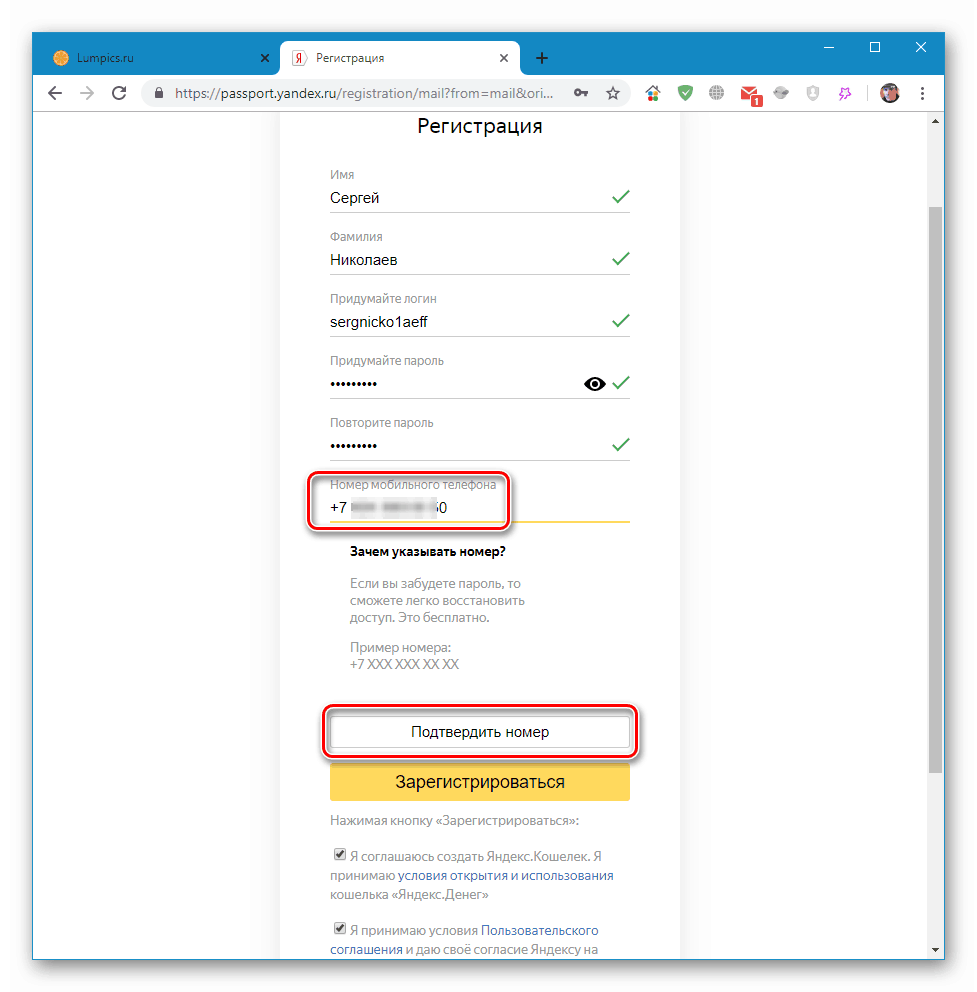
Подробнее: Регистрируем Яндекс Диск
Шаг 2: Загрузка
После регистрации Яндекс.Диска нам доступен для работы только веб-интерфейс (страница сайта), а это не всегда удобно. Для облегчения жизни пользователей было разработано приложение, которое позволяет взаимодействовать с хранилищем. При помощи программы можно копировать и удалять файлы, создавать публичные ссылки для обмена с другими пользователями. Приступим непосредственно к созданию Яндекс.Диска на компьютере. Прежде всего необходимо скачать установщик с официального сайта.
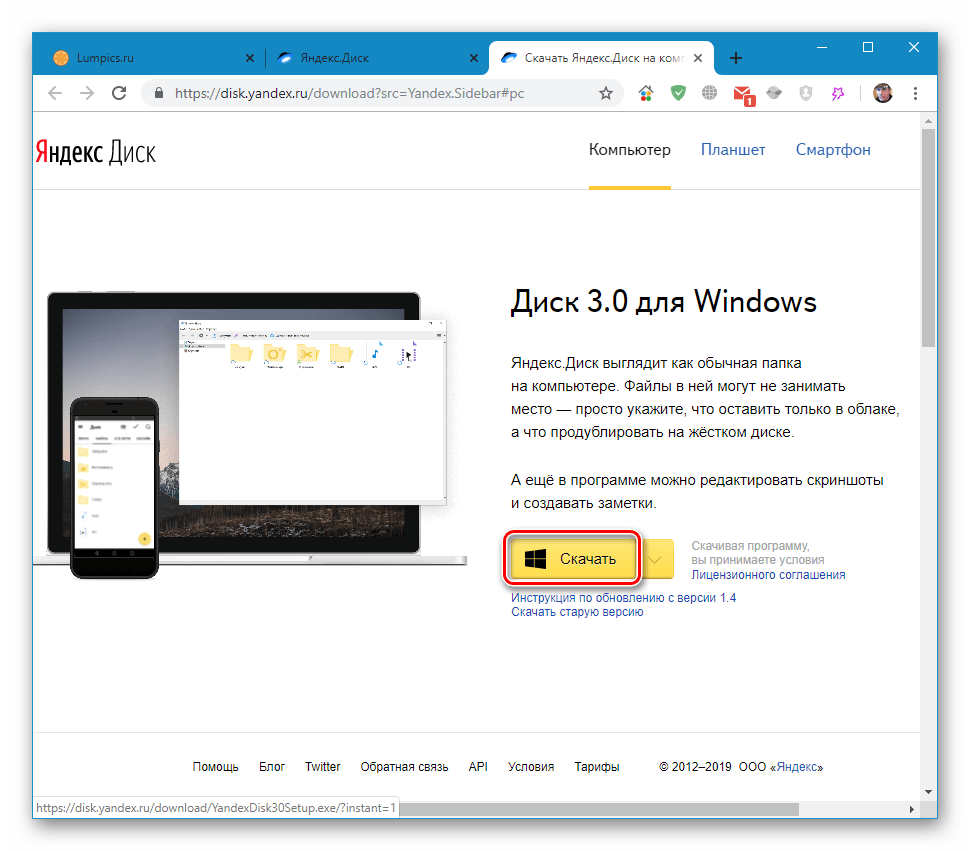
- Открываем веб интерфейс диска (страницу сайта) и находим ссылку для скачивания приложения.

- После перехода по ссылке скачиваем файл для своей платформы, нажав на соответствующую кнопку. В нашем случае это Windows.
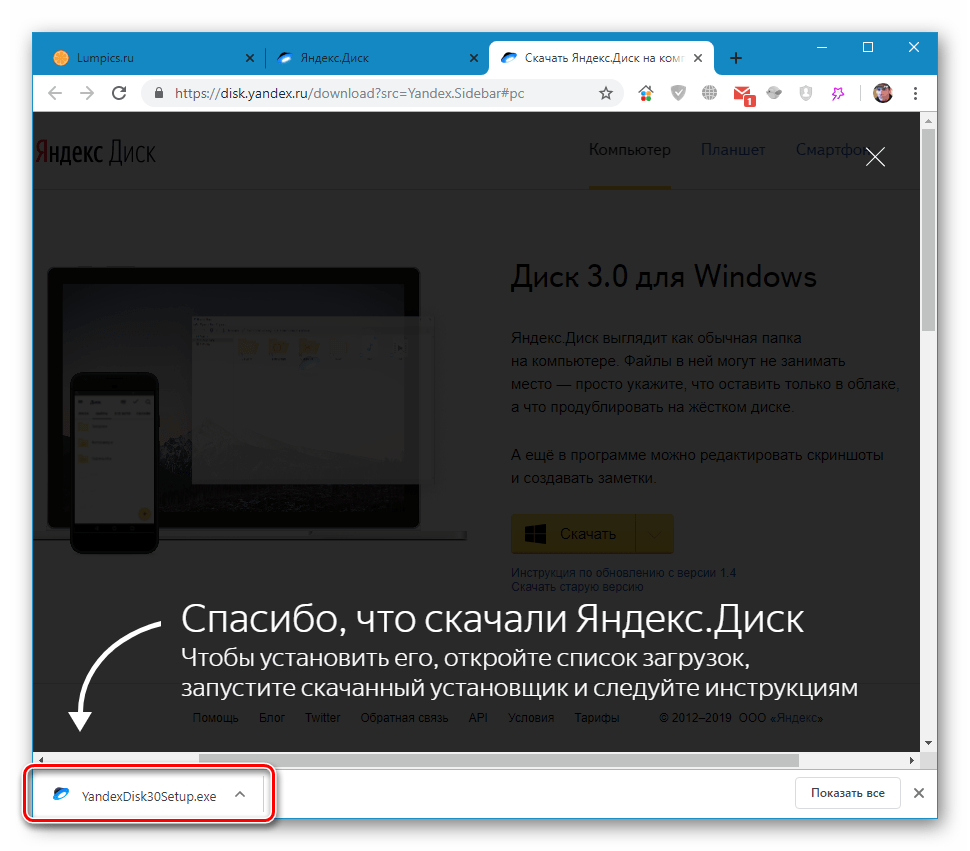
- Ждем завершения загрузки. На скриншоте Google Chrome, в других браузерах картинка будет выглядеть иначе.

Шаг 3: Установка
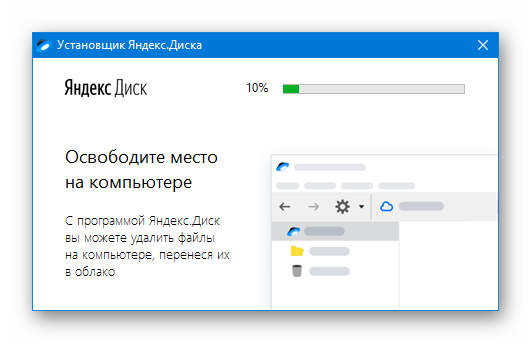
Процесс установки приложения предельно прост:
- Запускаем скачанный файл с названием YandexDiskSetupRu.exe и ждем завершения операции.

- По завершении установки видим окно с предложением установить Яндекс Браузер и настроить стартовую страницу. Здесь решать Вам.

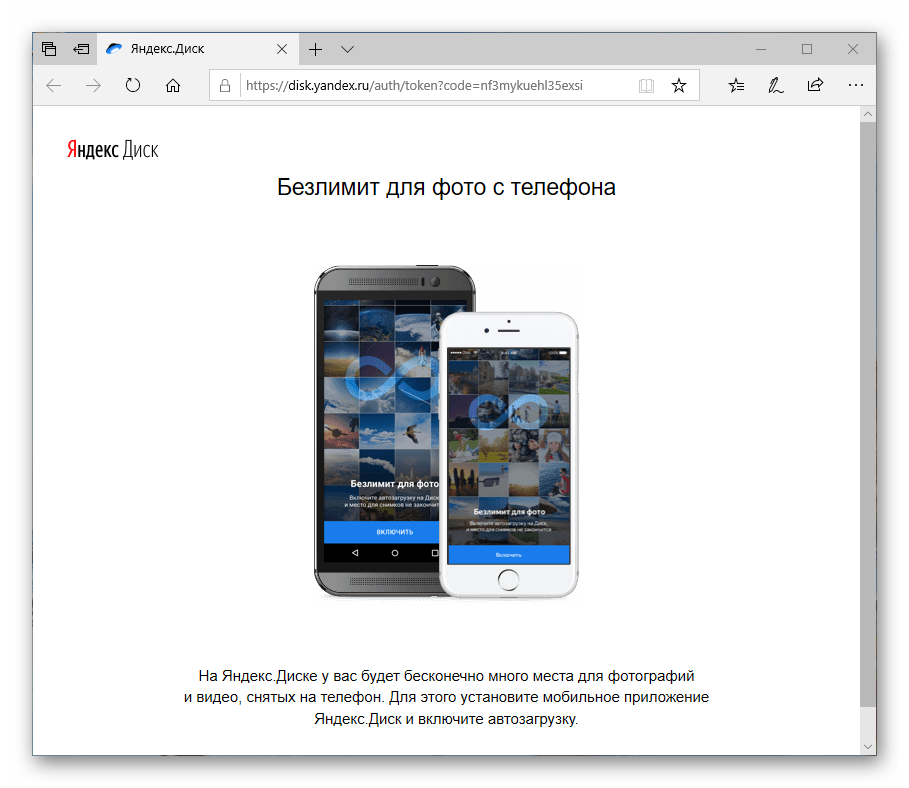
- После нажатия кнопки «Готово» в браузере откроется такая страница:

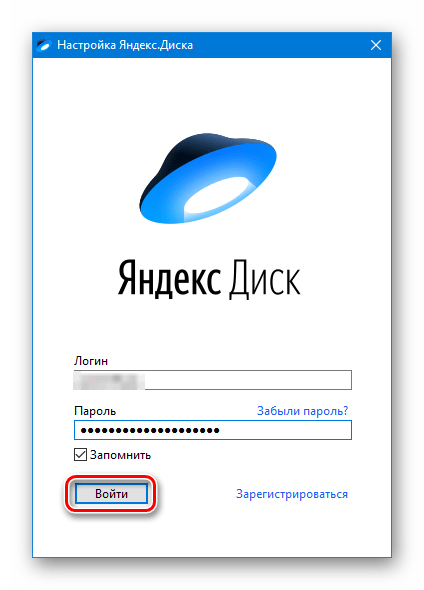
Одновременно с браузером откроется и окно приложения. Здесь вводим логин и пароль от аккаунта Яндекс и нажимаем «Войти».

- И, наконец, открывается приложение Яндекс Диск.



Взаимодействие осуществляется как с обычной папкой на компьютере, но есть одна особенность: в контекстном меню проводника, вызываемого нажатием правой кнопкой мыши, появился пункт «Скопировать ссылку».
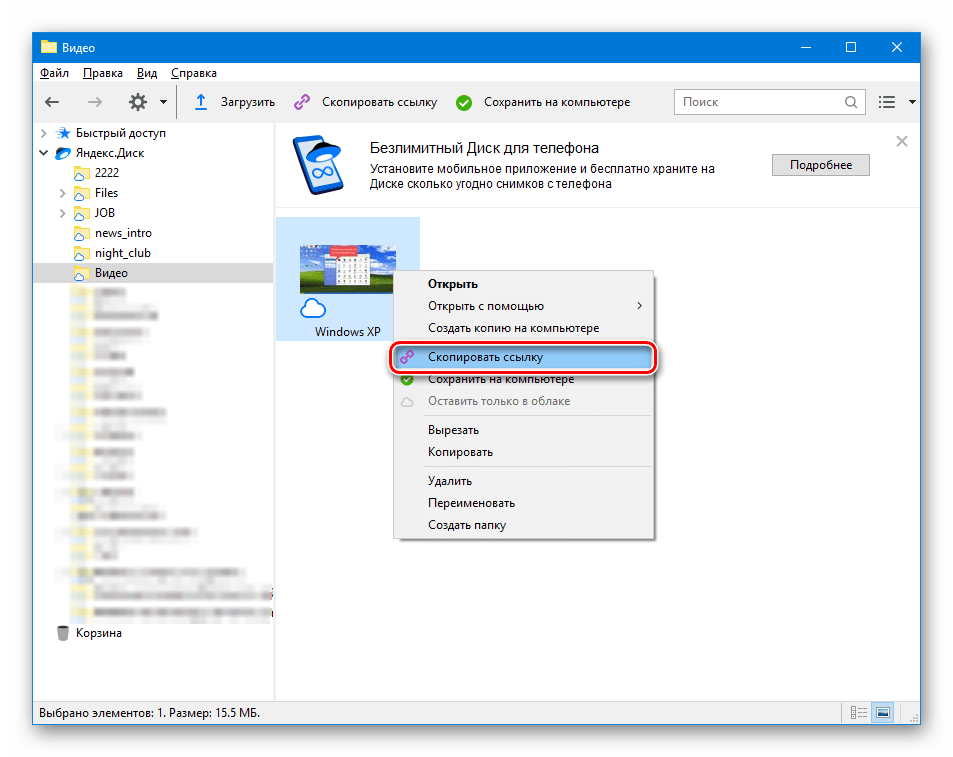
При выборе этого пункта ссылка на файл автоматически скопируется в буфер обмена.
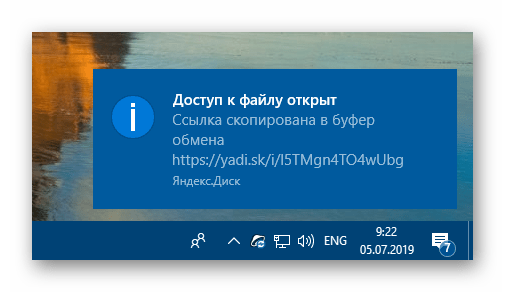
Данный линк можно передать другим пользователям для доступа к файлу. Поделиться с друзьями или коллегами можно не только отдельными файлами, но и открыть доступ к целой папке на Диске.
https://yadi.sk/i/l5TMgn4TO4wUbg
Кроме того, после установки приложения на компьютере создается папка для локального хранения файлов. По умолчанию находится она по адресу
C:\Пользователи\Имя вашей учетной записи\Яндекс.Диск

Быстро ее можно открыть, кликнув правой кнопкой мыши по значку Диска в области уведомлений и выбрав соответствующий пункт.
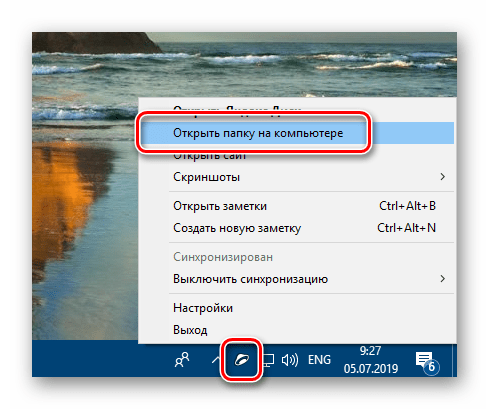
Вот, собственно, и все. Мы создали Яндекс.Диск на компьютере, теперь можно приступать к работе.
В наши дни, насыщенном информацией, перед каждым пользователем компьютера встаёт вопрос эффективного управления и сохранения огромного количества файлов. Облачные технологии стали настоящим прорывом, открыв доступ к данным в любое время и из любого уголка планеты. Они не только увеличили надежность хранения информации, но и обеспечили удобство её использования.
Многие сервисы предлагают расширенные функции для работы с файлообменом, позволяя пользователям загружать, перемещать и делиться файлами с друзьями и коллегами. Оперативный доступ к документам, фотографиям или видео стал неотъемлемой частью рабочего процесса и повседневной жизни. Облако предоставляет уникальную возможность использовать ресурсы более эффективно, не забивая память личного компьютера и обеспечивая безопасность информации.
Выбирая подходящий сервис, стоит учитывать не только объём хранилища, но и удобство его интерфейса, а также дополнительные функции, которыми можно воспользоваться. На первый план выходят безопасность передачи данных, интуитивно понятное управление файлами и возможность быстрого доступа к любимым документам. Такие сервисы значительно облегчают работу с информацией и позволяют сосредоточиться на более важных задачах.
Зачем нужен Яндекс Диск
Современные технологии не стоят на месте, и хранение данных в облаке стало неотъемлемой частью нашей жизни. В условиях, когда объем информации постоянно растет, облачные решения обеспечивают доступность и безопасность файлов из любой точки мира. Используя облачные хранилища, пользователи могут забыть о физических накопителях и сосредоточиться на мгновенном доступе к своим данным через Интернет.
Одной из ключевых причин использования облачных технологий является возможность единого доступа к данным с разных устройств. Благодаря этому пользователи могут работать с файлами с компьютера дома, на работе или с портативных устройств в пути, используя единый аккаунт. Такой подход значительно упрощает обмен информацией и совместную работу без необходимости пересылки файлов стандартными методами.
Кроме того, облачные решения позволяют автоматизировать резервное копирование важных данных, что защищает их в случае аппаратных сбоев или утери устройства. Это особенно актуально для тех, кто ценит безопасность своих личных и рабочих данных. Небольшие команды и крупные компании могут использовать облако для организации удаленной работы и эффективного управления проектами.
Наконец, использование облака открывает возможности для интеграции с другими сервисами и инструментами, повышая продуктивность и удобство работы. Эта гармония технологий делает облачные диски незаменимыми помощниками В наши дни, будь то личные данные или корпоративные ресурсы.
Преимущества бесплатного облачного сервиса
Современные технологии позволяют каждому пользователю эффективно организовать управление своими цифровыми данными. Бесплатные облачные сервисы становятся неотъемлемой частью жизни, обеспечивая доступ к файлам из любого уголка мира. Они предоставляют универсальное решение, которое снимает границы физического хранения и предоставляет пользователю возможность более гибкого обращения с информацией.
- Удобство доступа: Возможность работы с документами через интернет значительно расширяет горизонты. Облако обеспечивает доступ к данным как с домашнего компьютера, так и с мобильного устройства.
- Повышенная безопасность: Облачные сервисы внедряют множество протоколов для защиты информации. Это позволяет обеспечить высокий уровень конфиденциальности данных, снижая риски их утечки.
- Синхронизация: Платформа автоматически синхронизирует изменения во всех устройствах пользователя, гарантируя актуальность информации. Пользователь имеет возможность работать над одним и тем же проектом без необходимости в постоянном перенесении файлов.
- Экономия ресурсов: Уменьшает необходимость использования физических носителей, таких как флэшки или внешние диски. Это не только экономит пространство, но и снижает затраты на оборудование.
- Совместная работа: Служба позволяет нескольким пользователям одновременно работать с документами, улучшая коммуникацию и ускоряя процессы выполнения задач. Это особенно важно для команд, работающих над проектами в удаленном формате.
С учетом всех перечисленных факторов, использование облачного сервиса предоставляет ощутимые преимущества, способствуя продуктивности и обеспечивая удобство в повседневной цифровой практике.
Регистрация учетной записи Яндекса
Чтобы получить доступ к облаку, необходимо завести собственный аккаунт. С его помощью можно синхронизировать файлы между устройствами, делясь важной информацией и освобождая место на локальном хранении. Процесс не требует специальных знаний и занимает всего несколько минут.
| Шаг | Описание |
|---|---|
| 1 | Перейдите на официальный сайт, выберите опцию регистрации. |
| 2 | В появившейся форме заполните поля: имя, фамилия, контактные данные. |
| 3 | Установите уникальный пароль, обеспечивающий защиту. Запомните его или сохраните в надежном месте. |
| 4 | Проверьте введенную информацию на корректность, нажмите кнопку Зарегистрироваться. |
| 5 | Подтвердите регистрацию через электронную почту или телефон. |
После выполнения этих простых действий аккаунт начнет свою работу. С его помощью все пользователи смогут использовать предложенные функции, будь то отправка или получение данных. Теперь вы обладаете возможностью управлять своими материалами в облаке и не переживать об их сохранности.
Пошаговая инструкция создания аккаунта
Создание учетной записи открывает доступ к многочисленным возможностям управления содержимым в облачной среде. Это позволит эффективно организовать ваши файлы и использовать их с любого устройства, имеющего выход в сеть.
Шаг 1: Перейдите на официальную страницу сервиса. Найдите кнопку, предлагающую регистрацию нового пользователя. Нажмите на неё, чтобы начать процесс создания вашего аккаунта.
Шаг 2: Введите свои данные в соответствующие поля. Это может включать ваше имя, номер телефона и адрес электронной почты. Убедитесь, что предоставленная информация актуальна, так как она будет использоваться для восстановления доступа в случае потери пароля.
Шаг 3: Придумайте надежный пароль. Убедитесь, что он содержит достаточное количество символов, включая заглавные и строчные буквы, цифры и, возможно, специальные символы. Это необходимо для обеспечения безопасности вашего облачного пространства.
Шаг 4: Подтвердите учетную запись. Обычно это делается путем ввода кода, отправленного на ваш телефон или электронную почту. Данная операция обеспечивает дополнительную степень защиты.
Шаг 5: Завершите процесс, нажимая на соответствующую кнопку. Теперь ваш аккаунт готов к использованию. Можно начинать загружать и обмениваться файлами в облаке.
Следуя этим простым шагам, вы получите возможность не только безопасно хранить ваши данные, но и организовать доступ к ним с ваших устройств.
Оформление Яндекс Диска бесплатно
Оформление вашего аккаунта в облачном хранилище – важный шаг для упрощения доступа к файлам. Обеспечение удобного взаимодействия с размещенными данными позволяет максимально эффективно использовать возможности сервиса. Структуризация и каталогизация файлов не только облегчают поиск, но и способствуют упорядоченному хранению информации.
Начните с организации папок, распределив файлы по тематике или типу. Это позволит быстро находить нужные документы и поддерживать порядок в облаке. Использование меток также станет полезным помощником, обеспечивая мгновенный доступ к важным данным. В каждой папке можно разместить ограничение на число загружаемых файлов, чтобы избежать перегруженности пространства и не тратить время на ненужные действия.
Разработчики рекомендуют активно использовать функционал предварительного просмотра, чтобы быстро определять нужную информацию. Опция заметно ускоряет процесс взаимодействия с данными, исключая необходимость скачивания для знакомства с содержимым. Кроме того, облако предлагает возможность сортировки по различным критериям, таким как дата загрузки или название, что также облегчает навигацию.
Взаимодействие с платформой на уровне интерфейса делает ее не только удобной, но и персонализированной. Пенализация включает применение тем, изменяя визуальное оформление аккаунта в соответствии с вашими желаниями. Такой подход делает работу с данными более комфортной и приятной.
Эти простые и эффективные инструменты делают ваше пребывание в облачном пространстве продуктивным, обеспечивая комфорт в использовании и сохранности всех важных документов. Рациональное оформление способствует оптимальному использованию возможностей сервиса.
Как активировать бесплатное пространство
Облачное хранение данных предлагает различные возможности расширения пространства, не требуя при этом дополнительных затрат. Открывая потенциал своего аккаунта, пользователь может значительно повысить эффективность использования сервиса.
Чтобы воспользоваться дополнительным местом, следуйте нижеуказанным шагам:
- Посетите страницу настроек настройки своего аккаунта. Откройте раздел, связанный с управлением доступным пространством.
- Изучите предлагаемые пути увеличения объема. Часто сервис предлагает бонусные гигабайты за выполнение определенных действий.
- Пригласите друзей. Используйте уникальную реферальную ссылку для привлечения новых пользователей. Обычно за это начисляются дополнительные гигабайты.
- Подключите устройства. Авторизуйтесь на нескольких компьютерах или мобильных устройствах, чтобы получить дополнительное место.
- Активизируйте тарифные опции. Некоторые могут временно предоставляться без оплаты. Это позволит проводить оценку возможностей расширенных функций.
Не забывайте об актуальных акциях и предложениях. Следите за обновлениями в вашем аккаунте, чтобы вовремя воспользоваться временными бонусами. Освоив эти простые шаги, вы сможете эффективно использовать облако, не превышая запланированный бюджет.
Основные функции Яндекс Диска
Этот сервис предлагает множество удобных возможностей, которые облегчают работу с данными и документами. От интеграции с другими приложениями до совместного доступа к файлам – все это делает взаимодействие с информацией более гибким и производительным. Каждый пользователь получает комплекс инструментов, которые способствуют упрощению хранения и управления файлами в облачном пространстве.
Одной из ключевых особенностей является возможность синхронизации данных между разными устройствами. Все важное всегда под рукой: загружая документы на компьютере, их можно просмотреть и на планшете, и на смартфоне. Это особенно полезно в условиях мобильности, когда нужно оперативно получить доступ к информации из любого уголка мира. Помимо этого, платформа гарантирует сохранность данных, что актуально и для личных, и для корпоративных нужд.
Не менее важной является функция общего доступа, позволяющая легко делиться файлами и папками с другими пользователями. Это удобно, например, для совместной работы над проектом или отправки больших объемов данных. При этом можно настроить различные уровни доступа, что помогает защитить конфиденциальность информации.
Кроме того, пользователи могут создавать резервные копии данных. Это снижает риск потери информации и освобождает место на локальных устройствах. Дополнительные функции, такие как возможность работы с документами офлайн и просмотр различных форматов без установки программ, делают облачное решение многофункциональным инструментом.
В итоге, с таким набором возможностей, каждый аккаунт превращается в мощный ресурс для эффективной работы с информацией, предоставляя инструменты, необходимые для обеспечения безопасности, совместной работы и упрощенного взаимодействия с цифровыми данными.
Как использовать возможности по максимуму
Современные облачные технологии предлагают много полезных инструментов для управления цифровыми активами. Оптимизация процессов и эффективное применение всех доступных функций позволяет добиться высокой продуктивности и надежной защиты информации.
Организация файлов: Удобное структурирование данных сделает поиск и доступ к нужной информации легким и быстрым. Создавайте папки для различных типов документов и используйте теги для дополнительной классификации.
Синхронизация устройств: Поддерживайте актуальность данных на всех компьютерах и гаджетах. Установив приложение на компьютер и мобильные устройства, можно автоматически обновлять изменения, что облегчает работу в разных местах и обстоятельствах.
Совместная работа: Используйте возможности совместного редактирования документов. Приглашайте коллег или друзей к сотрудничеству, обмениваясь ссылками на файлы в облаке. Работайте над проектами в команде, что значительно экономит время и упрощает взаимодействие.
Доступ к информации: Офлайн-доступ позволяет работать с файлами даже без подключения к Интернету. Это особенно важно в поездках или зонах с нестабильным покрытием сети.
Автоматическое резервное копирование: Настройте функции, чтобы важные данные постоянно сохранялись в облаке. Это защитит от случайной потери информации и гарантирует её доступность в любой момент.
Персонализация интерфейса: Подстройте внешний вид и настройки под свои нужды, чтобы работа с облачным сервисом была максимально комфортной и интуитивной.
Правильное использование всех перечисленных возможностей облачного сервиса позволяет не только повысить эффективность, но и сохранить время и силы, направив их на решение более важных задач.
Комментарии
О том, что такое Яндекс Диск, полезно знать не только продвинутым пользователям Интернет. Можно привести массу примеров, для чего нужен Яндекс Диск и как он может использоваться.
Яндекс Диск – полезный сервис для профессионалов: от учителей до маркетологов. Он позволяет хранить и делиться информацией разного назначения: изображения, видео, книги и документы – все что угодно доступно по ссылке к просмотру или редактированию.
В этой статье мы разберем, как пользоваться Яндекс Диском, покажем, как делиться файлами, и как сделать так, чтобы ваша информация была сохранена надежно.
Как начать использовать
Чтобы пользоваться Яндекс Диском, вам нужно зарегистрировать почту Яндекса, если аккаунт уже есть, просто переходите сюда https://disk.yandex.by/.
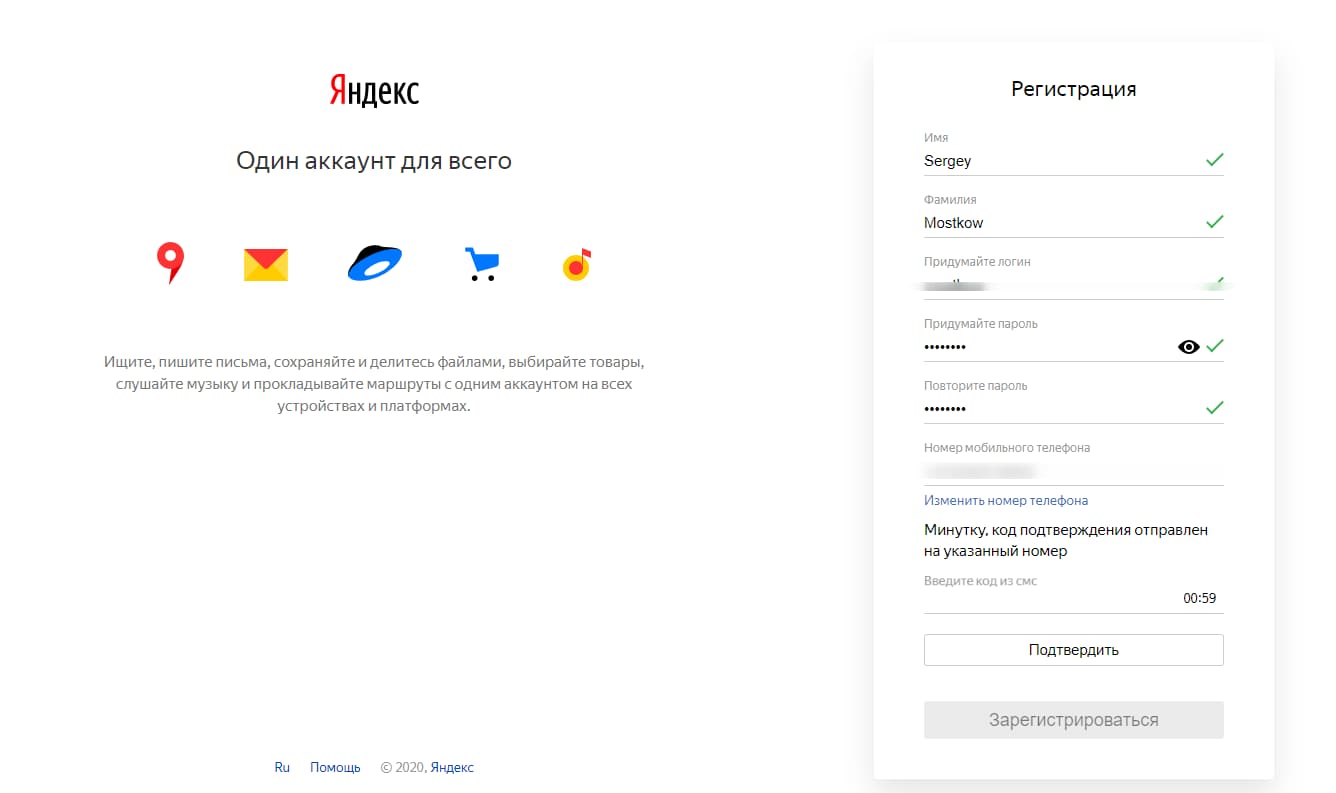
После регистрации, помимо Диска, вы получите доступ к куче сервисов Яндекса с этой же почты и сможете этими удобствами пользоваться:
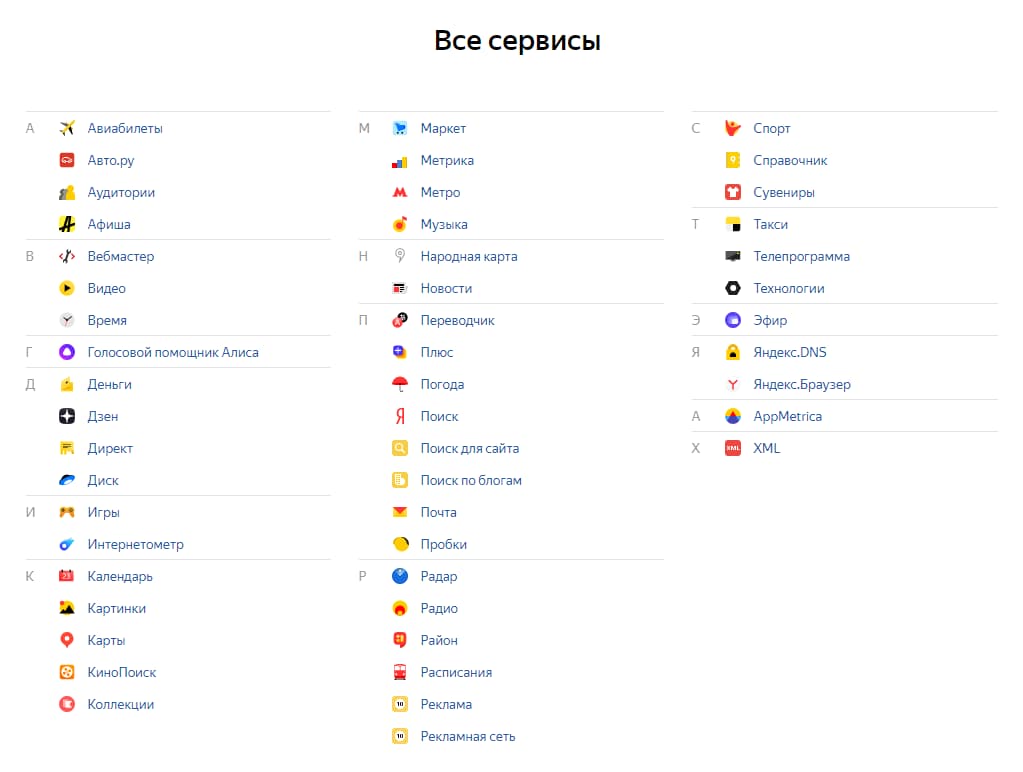
Все в одном месте под одним аккаунтом – это удобно.
Сам Диск после регистрации дает вам 10 ГБ свободного места для хранения документов. Это пространство можно увеличить вот здесь → https://disk.yandex.by/tuning.
Далее рассмотрим, как пользоваться Яндекс Диском. С ним можно работать через браузер или скачать десктопное и мобильное приложение, это значит, вы сможете получить доступ к своим данным с любого устройства.

Сначала о браузерной версии
Работа с файлами
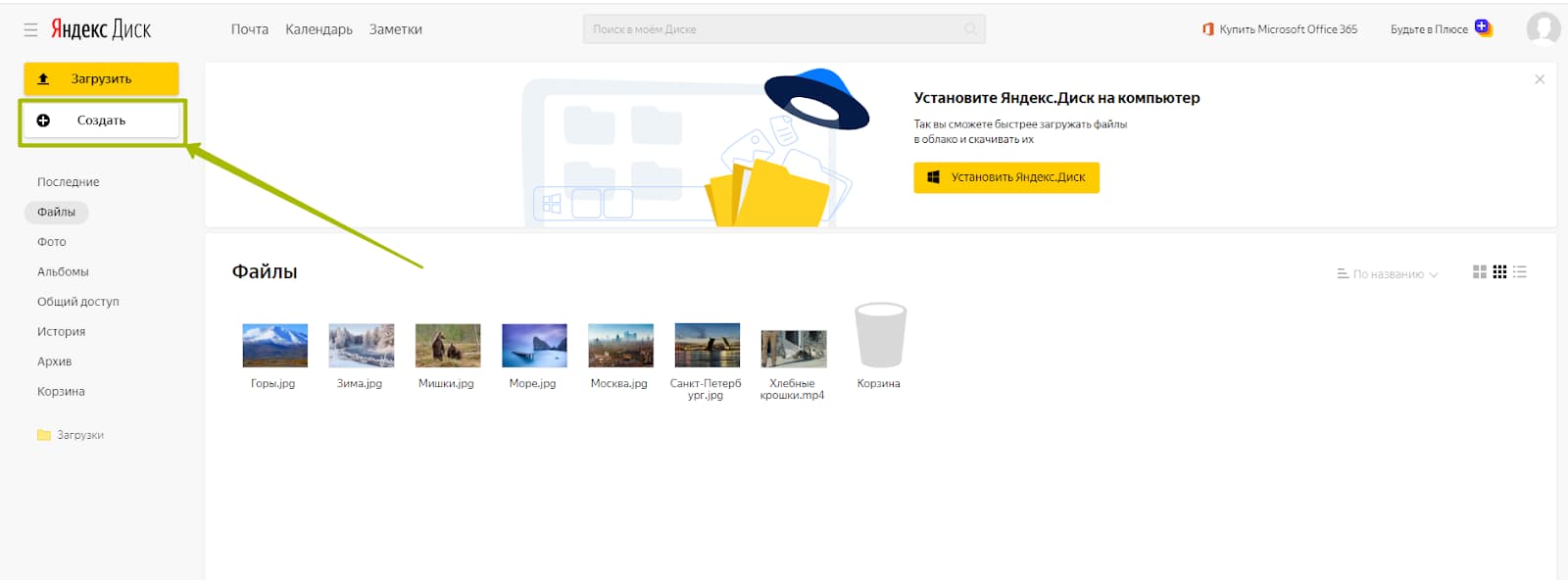
Файлы можно создавать сразу в Яндекс Диске или загружать их с компьютера.
Чтобы создать файл, нажмите кнопку «Создать» и выберите нужный формат документа:
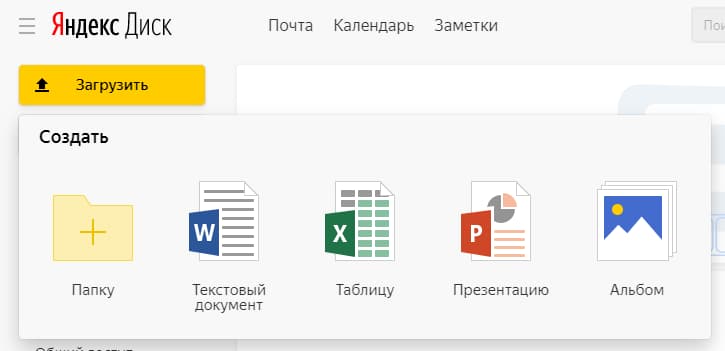
Можно создавать текстовые документы, таблицы, презентации и формировать альбомы из фотографий:
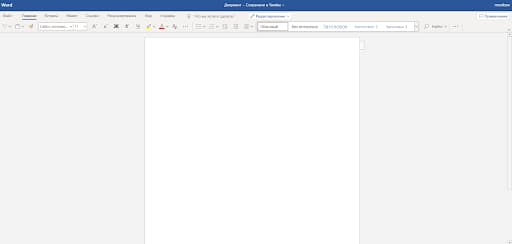
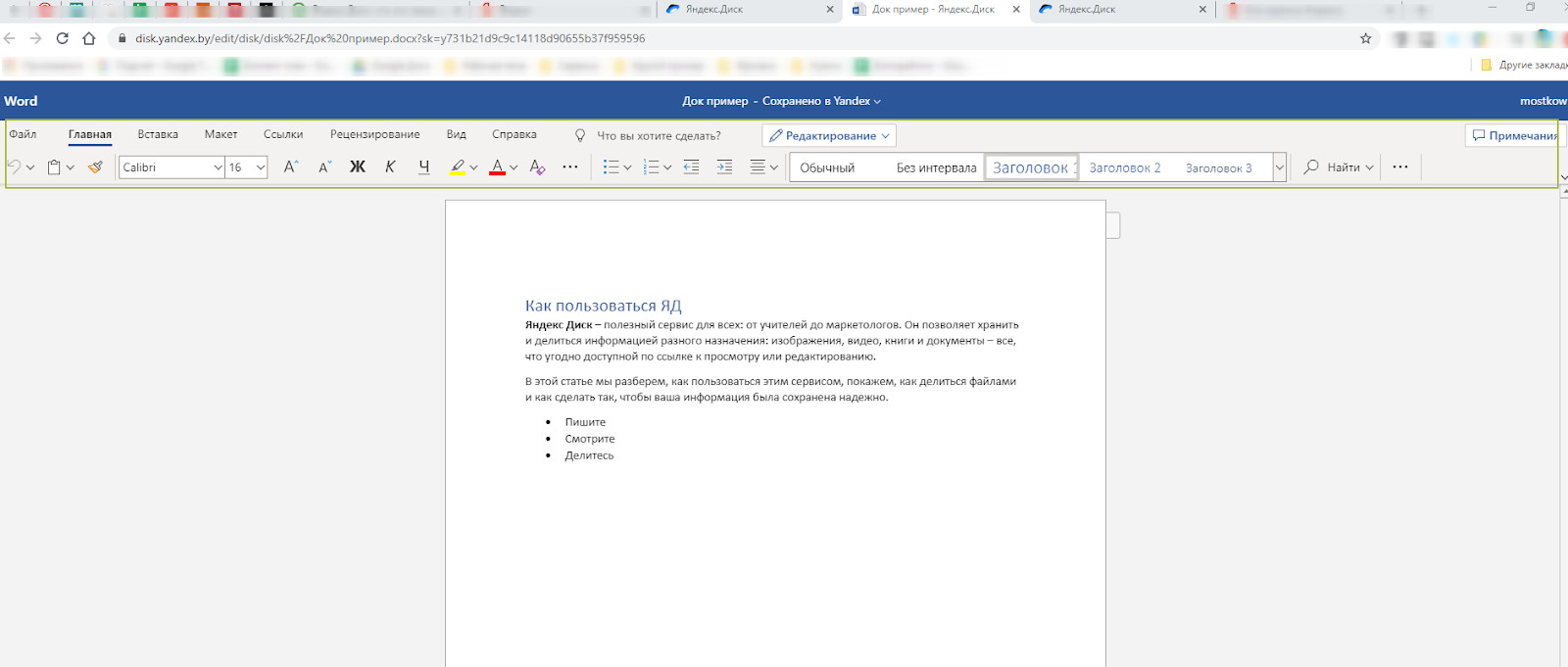
Редакторы по интерфейсу и функционалу очень схожи с классическими редакторами Windows: Microsoft Word, Excel, PowerPoint. Вот пример Word встроенного в Яндекс Диск.
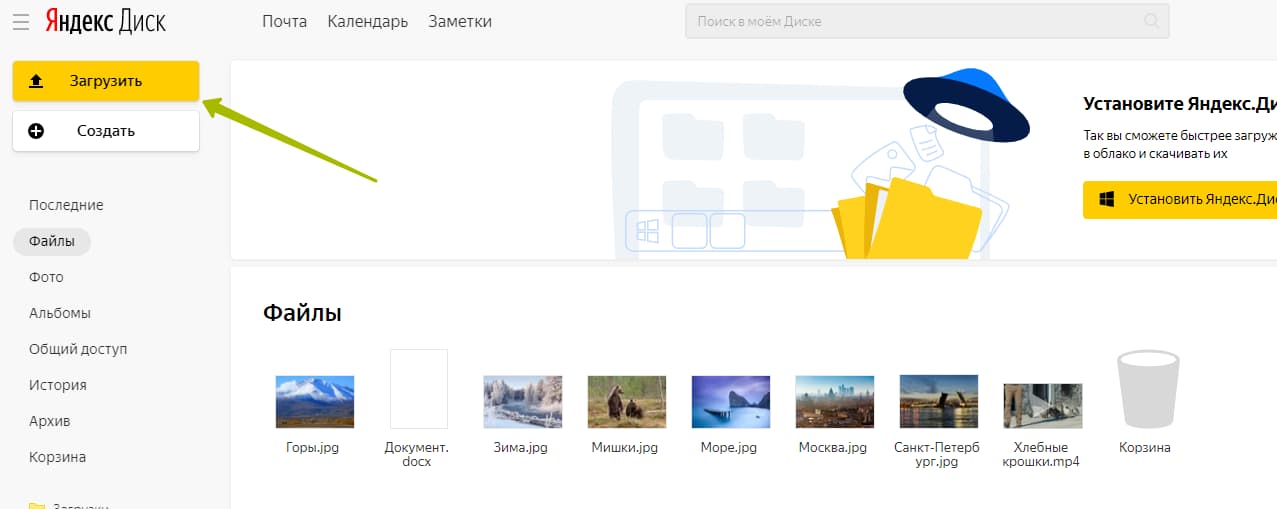
Теперь о том, как загрузить файлы. Все тоже просто и понятно:
- Жмем кнопку «Загрузить».

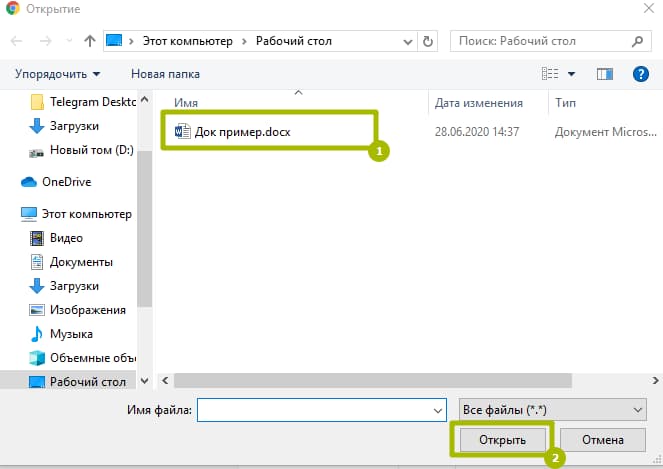
- Выбираем нужный файл и загружаем.
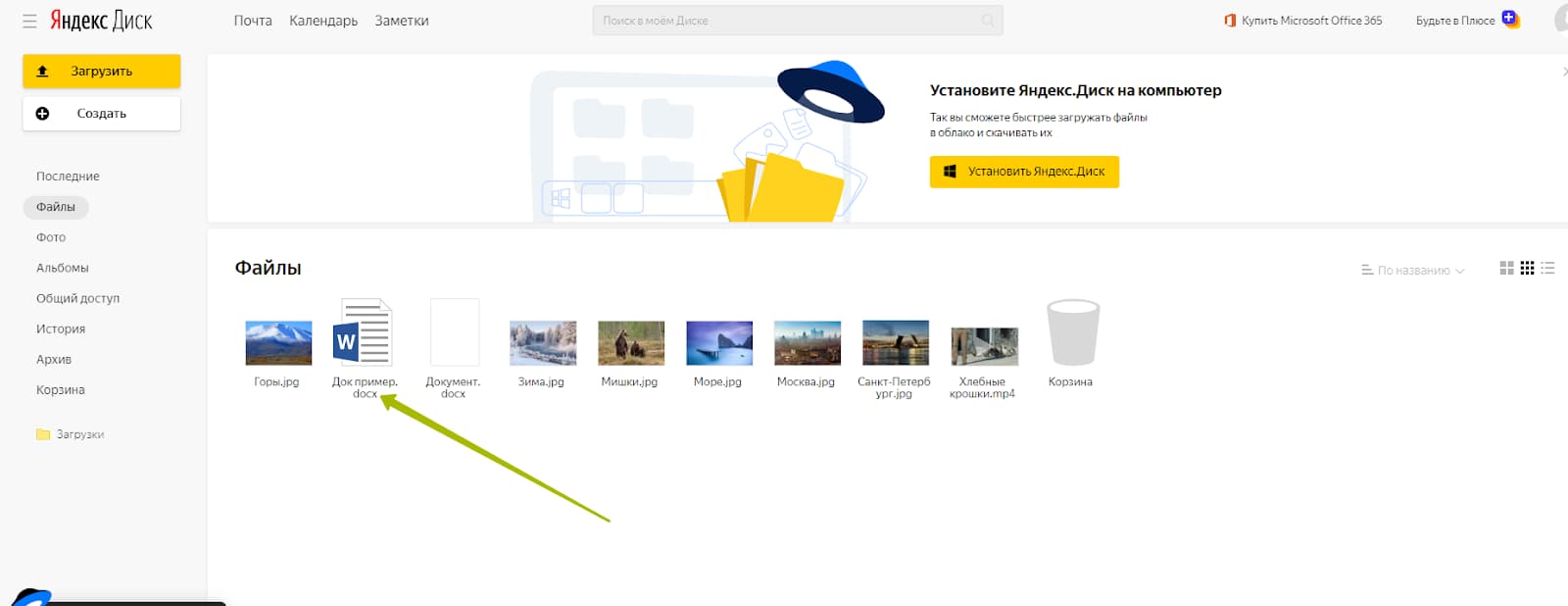
Документ появился во вкладке файлы:
Теперь его можно открыть и редактировать прямо в браузере. Смотрите, как удобно, есть весь функционал для форматирования файлов:
Этот файл можно копировать, перемещать в другие папки диска и делиться им с другими пользователями по ссылке.
Как поделиться файлом
Файлами на Яндекс Диск можно делиться с другими пользователями.
Если нужно дать ссылку на конкретный документ:
- Переходим в него.
- Нажимаем на выпадайку «Редактирование».
- Там выбираем, какой доступ вы хотите предоставить другим пользователям;
- Копируем ссылку из адресной строки браузера и передаем другому пользователю.
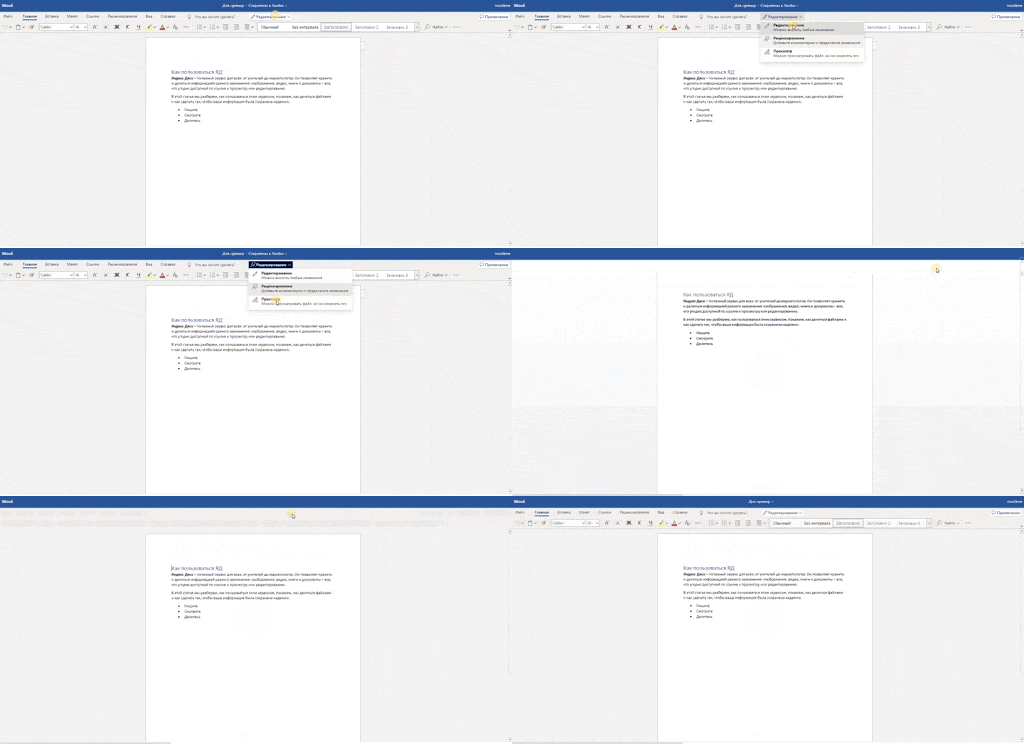
Форматы доступов:
- редактирование – любой пользователь, у которого есть ссылка на файл, может изменять его содержимое;
- рецензирование – позволяет другим пользователям оставлять комментарии к тексту;
- просмотр – другие пользователи не смогут менять и комментировать файл, но будут видеть его содержимое.
Также доступ можно предоставить из интерфейса Яндекс Диска:
- Кликните правой кнопкой на нужный файл в папке Диска.
- В появившемся меню, выберите «Поделиться».
Пользователи получат доступ к редактированию и скачиванию файла, а рядом с расшаренным файлом появится значок ссылки.
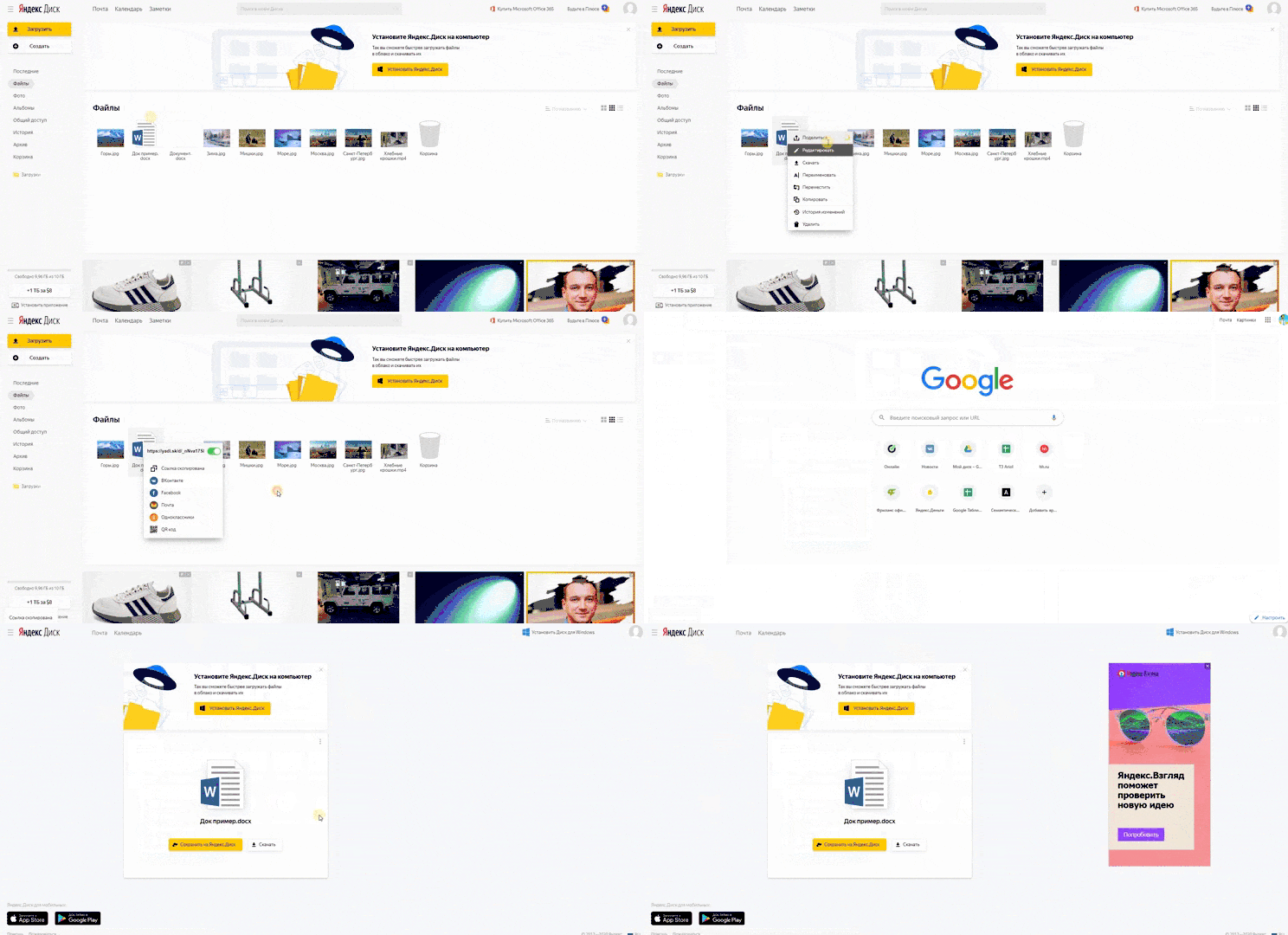
Лучше делиться файлами из интерфейса браузерного Word, так вы можете задавать уровни доступа.
Что значит Яндекс Диск на ПК?
Как работать с Яндекс Диском на компьютере: десктоп-приложение
Скачать и установить приложение на компьютер:
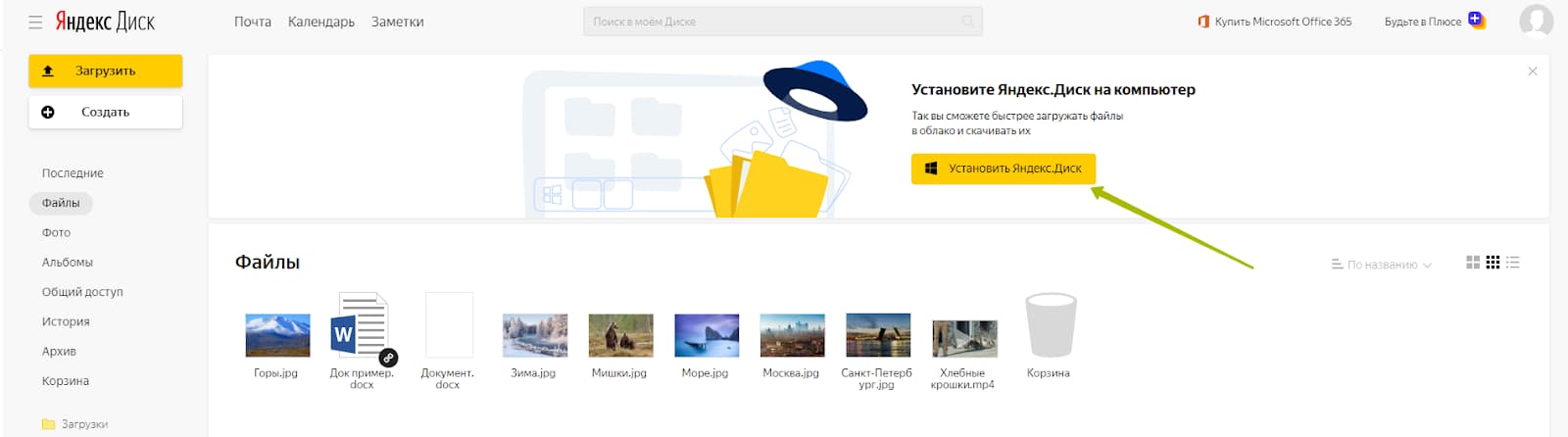
При установке не забудьте убрать галочки напротив «Установить Яндекс Браузер» и «Сделать Яндекс стартовой страницей». Не захламляйте компьютер лишними приложениями.
Зайти в созданный аккаунт
Доступы такие же, как к почте:
В десктопной версии диска работать немного удобнее, так как не нужно заходить в браузер на домашнем или рабочем компьютере. Если нужно зайти с другого компьютера, используйте браузер.
Недостаток работы с десктопом – файлы нужно сохранять вручную после редактирования. В браузере изменения обновляются без вашего участия.
Если нужно поменять рабочий аккаунт: жмем «файл» → «настройки» → «выйти из аккаунта».
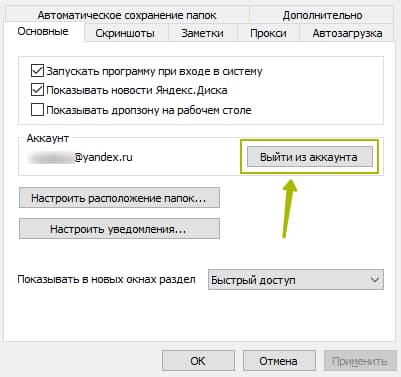
Для редактирования файлов в десктопной версии, на компьютере должны быть установлены редакторы Microsoft Word, Excel, PowerPoint. Сохраняется файл таким же образом, как при работе с файлом из папки на компьютере.
Интерфейс десктопного Диска:
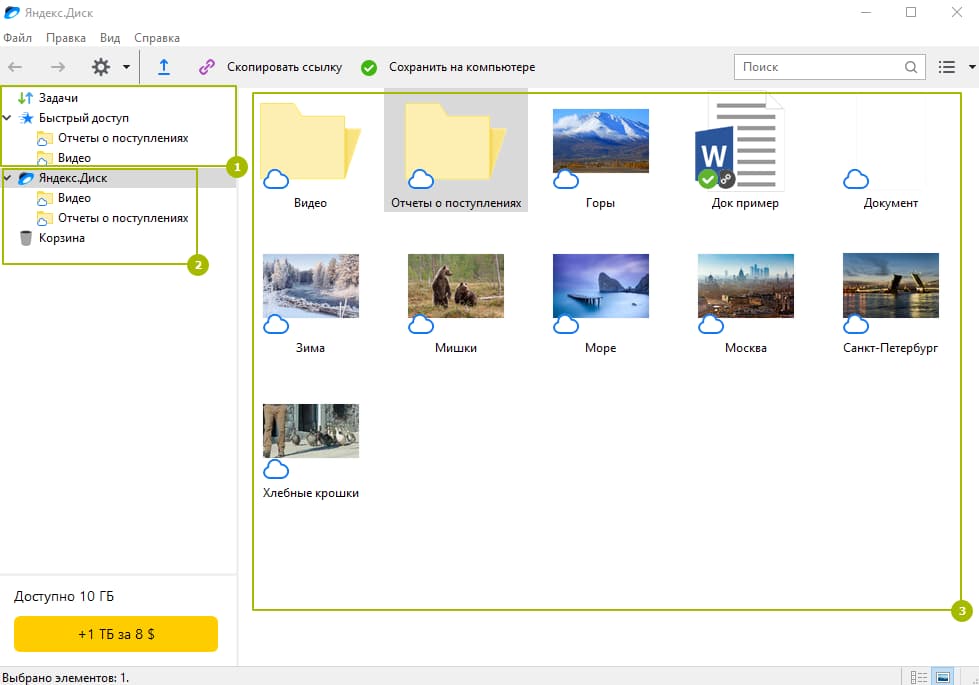
- Быстрый доступ к файлам и папкам, сюда можно добавить часто используемые документы. Когда файлов и папок много, функция становится очень полезной.
- Все папки диска.
- Поле для работы с файлами.
Функции:
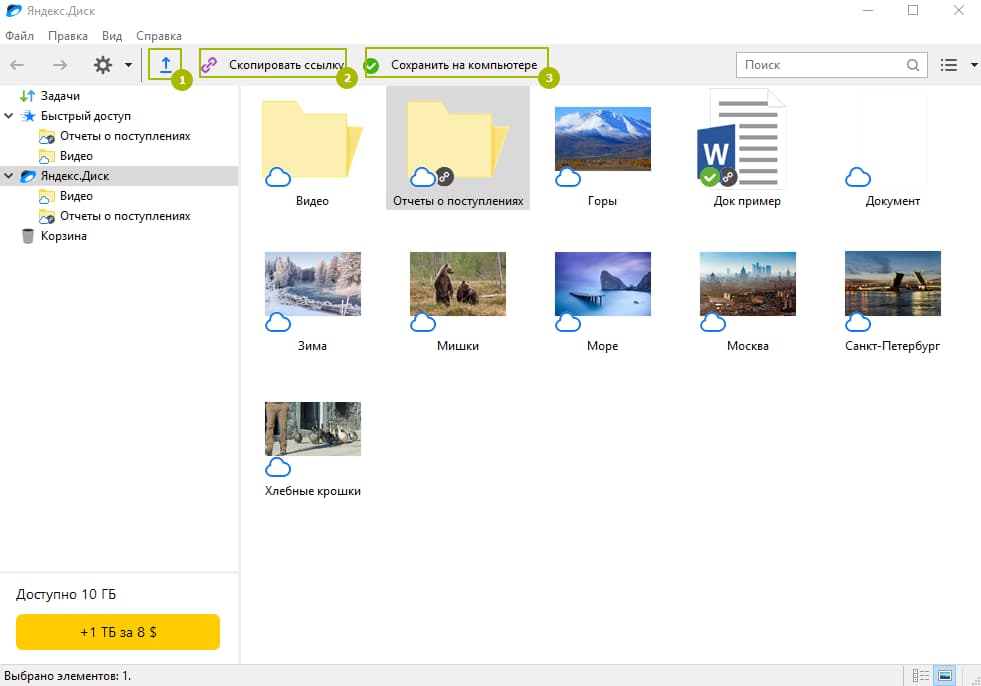
- Загрузка документов с компьютера на Диск.
- Скопировать ссылку для предоставления доступа: нажимаете и вставляете ссылку (Ctrl+V) в письме или сообщении другому пользователю.
- Выгрузка документов из Диска на компьютер. Можно просто перетаскивать файлы в нужную папку или на рабочий стол, как при работе в интерфейсе Windows.
Как пользоваться Яндекс Диском на телефон
Пользоваться диском можно из браузера, но и полезное дополнение функционала Диска — мобильное приложение. С приложением в смартфоне у вас всегда будет доступ к нужным файлам. Их можно быстро отредактировать или отправить кому-либо.
Чтобы использовать эту функцию, нужно скачать приложение на смартфон и войти в него с использованием данных почты: адрес и пароль.
Интерфейс мобильного диска:
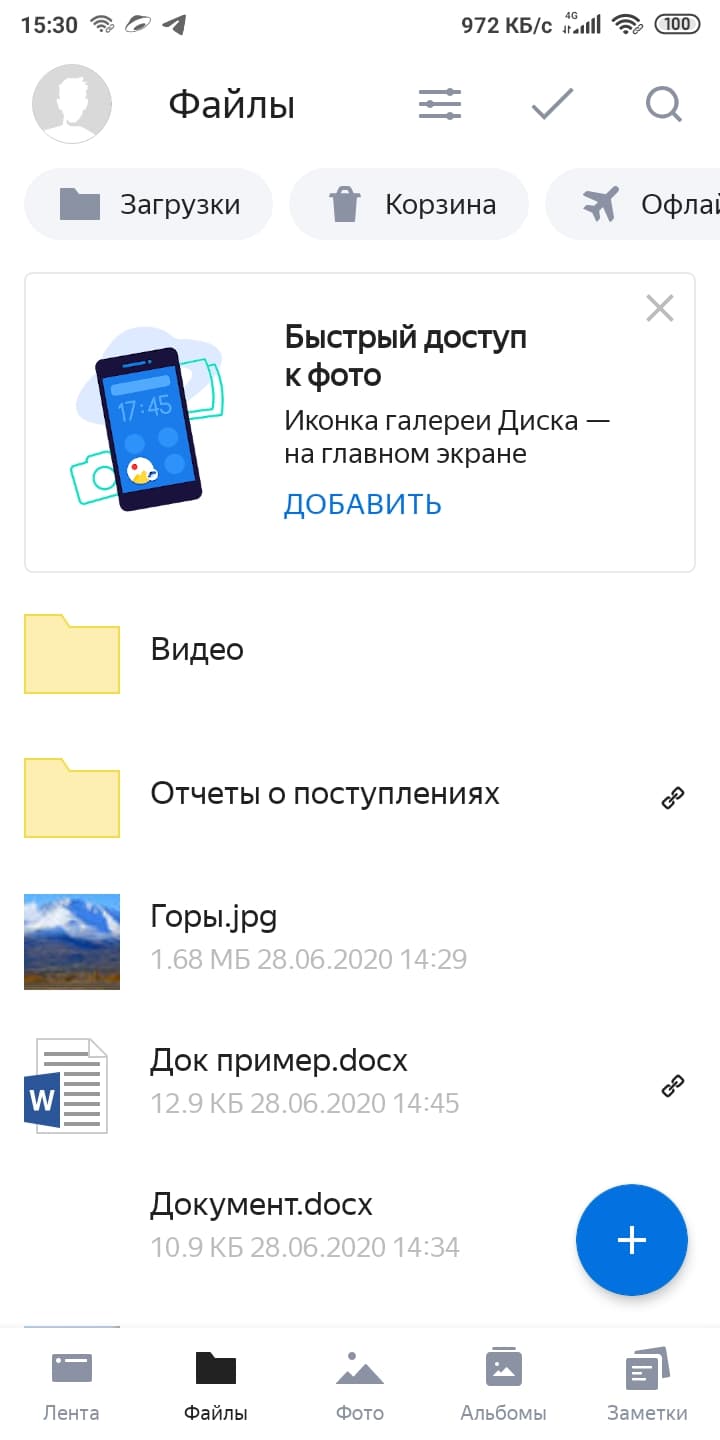
Кстати, Яндекс сейчас предлагает пользователям неограниченное пространство для хранения их фотографий. Для этого нужно выполнить минимальные настройки, само приложение расскажет, как это сделать после первой установки и входа в аккаунт.
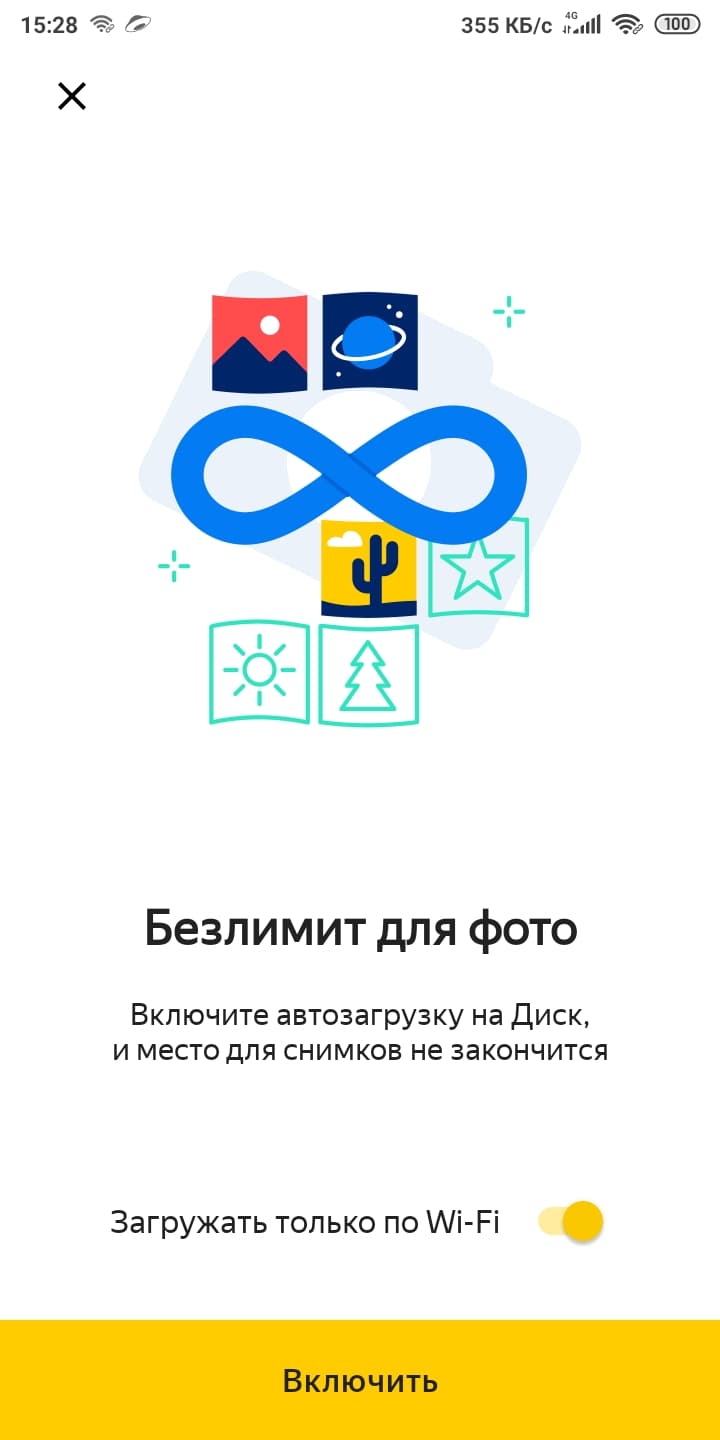
Интерфейс Диска – очень удобный. Используя его, вы сильно упростите свою работу и взаимодействие с вашими клиентами или партнерами.
Если статья про Яндекс Диск, что это и как пользоваться, была полезна, поблагодарите авторов в комментариях, нам будет приятно. Если остались вопросы, оставляйте их там же. Мы помогаем упрощать работу специалистам разных направлений деятельности. Если вам интересна сфера Digital, подписывайтесь на нас в Телеграм, там мы рассказываем о разных полезностях и обучаем дизайну, маркетингу и программированию.
Где хранить данные? Это проблема волнует абсолютно каждого. Число фотографий и видео увеличивается в разы после детского праздника, поездки в отпуск или корпоратива, а память телефона «не резиновая» Рабочие документы захламляют компьютер, и объема жесткого диска уже не хватает. Облачное хранилище Яндекс Диск — оптимальное решение. Сервис полезен всем: от домохозяек до продвинутых программистов. Причем файлы можно не только отправлять туда для хранения, а обмениваться ими и открывать совместный доступ. Но обо всем по порядку.

Что такое Яндекс Диск и для чего он нужен
Если вы хотите иметь свободное место для фотографий и других файлов, не проходите мимо Яндекс Диска. Это что еще такое? Популярное облачное хранилище.
В этом разделе можно хранить фотографии, музыку, видеороликов, презентаций, электронные документы и книги. Не нужно занимать на жестком диске компьютера место, которое занимает Яндекс Диск. Вы можете сохранить все виртуальные данные!
С помощью видео можно сделать дополнительные фотографии. С помощью этой функции можно сделать скриншот экрана.
А если вы хотите запомнить что-то важное, то можете воспользоваться этим сервисом.
Также, кроме компьютера, это хранилище будет прекрасно чувствовать себе и на Android. Для просмотра телевизора на Диске есть приложение.
Как создать Яндекс диск?
Иметь собственное бесплатное пространство на Яндекс Диске может абсолютно любой пользователь. Для этого нужно просто зарегистрироваться в системе через Яндекс Паспорт:
- указать имя, фамилию;
- придумать логин и пароль;
- привязать номер телефона.

В результате получите доступ ко всем сервисам портала через этот аккаунт. Если у вас уже есть почтовый ящик на mail.yandex, повторно регистрироваться не надо. Логин и пароль от нее — это те идентификаторы, которые нужны, чтобы войти в любую службу системы.

Объем облака
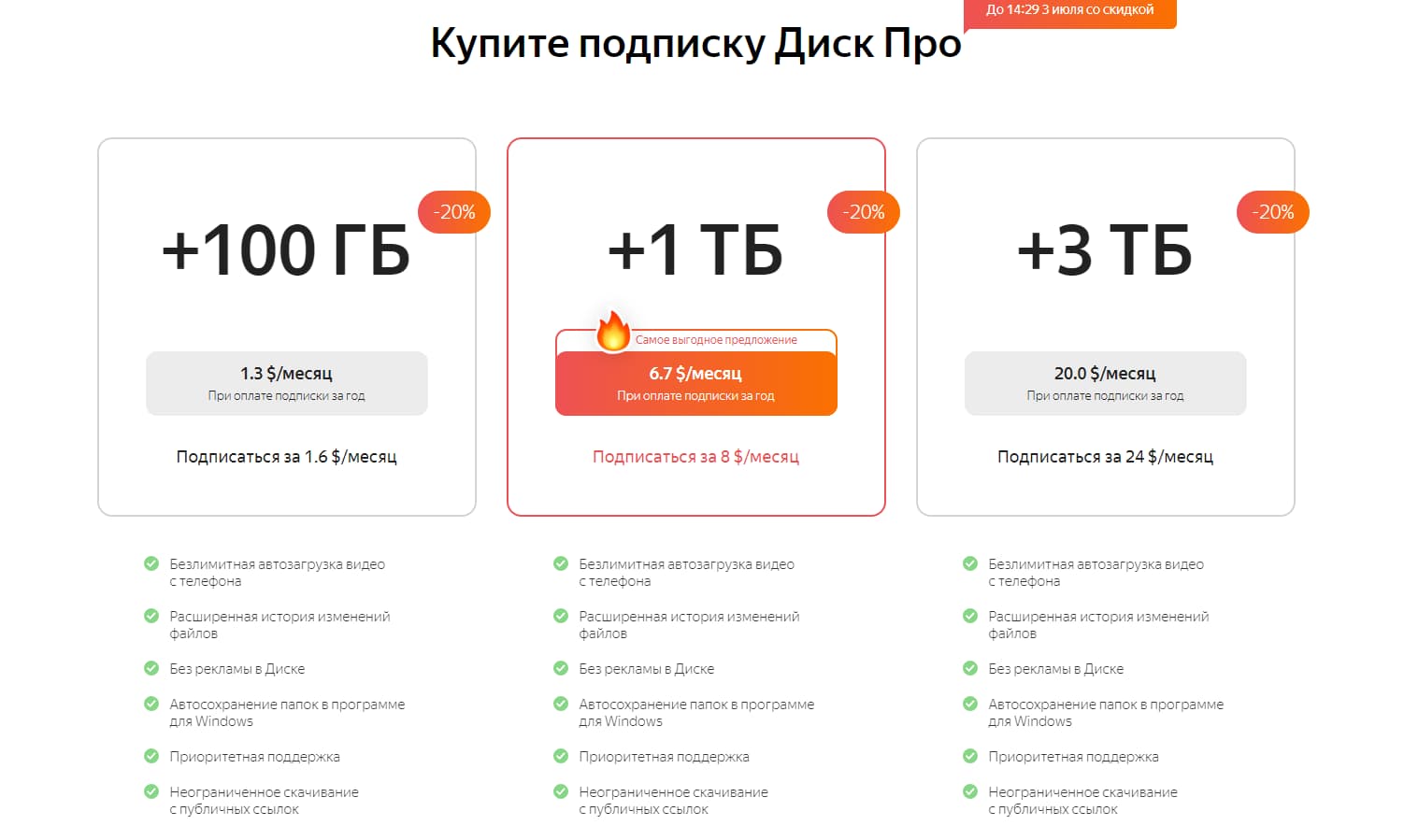
Система Yandex дает своим пользователям только за регистрацию 10 ГБ свободного пространства. Для рабочих документов, студенческих контрольных, курсовых такого объема вполне достаточно. А вот фото и видеоархивы требуют гораздо больше места. На этот случай есть уже платные тарифы. Их всего три:
- Стандарт 100 ГБ;
- Премиум 1 ТБ;
- Премиум 3 ТБ.
Оплата не высокая, от 69 рублей в месяц. Предусмотрены скидки, если внести всю сумму сразу за год, а также подписка «360 плюс». Вместе с ней открываются и дополнительные бонусы. Например:
- безлимит для видеофайлов с телефона;
- данные резервируются;
- красивый почтовый адрес;
- высокая лояльность службы поддержки;
- нет рекламы.

Типы файлов
Основная задача Яндекс облака — хранить файлы пользователей. Это такой виртуальный жесткий диск, на который вы всегда можете загрузить разную информацию. Например:
- текст — документы, записки из блокнота (docx, xls, rtf, csv, txt);
- графика — картинки векторные или растровые, фото, gif-анимация (jpg, gif, psd, bmp, tiff, ai);
- видео — фильмы, клипы и сюжеты с телефона;
- архивы — наборы *.zip, *.rar, *.tar;
- электронные книги в форматах pdf, djvu, fb2.
- аудио — треки из любимого плейлиста или звукозаписи (mp3, wav, ogg).
Основные формы
Виртуальное Yandex-облако есть в трех формах:
- Web-интерфейс. Открывается через любой браузер (https://disk.yandex.ru);
- Десктопное приложение. Устанавливается на компьютер, ноутбук или планшет. Откройте онлайн платформу, в левом нижнем углу есть ссылка «Установить приложение».
- Мобильное хранилище. Доступно в Google Play или AppGallery. Бесплатно.

Три формы одного сервиса увеличивают его эффективность в работе для пользователей. Ведь система доступна на различных устройствах. Требуется только войти в Yandex под своей учетной записью. И владелец хранилища уже не привязан к стационарному компьютеру, легко перемещается по стране, миру и выполняет свои задачи вовремя.
Действия с файлами
В Yandex-облаке работа с данными не ограничивается такими функциями, как загрузить, удалить, переименовать или переместить. Возможности сервиса чуть больше.
Все операции, которые можно применить к файлу, отображаются в верхней панели. Она черного цвета, поэтому заметите ее сразу.

История изменений
Все действия сохраняются в истории. Это очень удобный механизм. Смотрите сами:
- Вы видите все, что происходит на Диске, а также пользователей, которые их делают. Если заметите что-то подозрительное, пишите в службу поддержки.
- В два клика можете перейти к файлам или папкам, где недавно работали.
- Быстро найдете нужные документы, если потеряли фото или забыли, в какую папку загрузили годовой отчет, те ли папки удалили в корзину.
Историю операций пользователь видит за последние две недели. Многим этого и достаточно. Если облако используется для работы, стоит задуматься о подписке «360 плюс». С ней срок хранения увеличивается до трех месяцев.

Создавать
В виртуальном хранилище файлы можно создавать, а не только копировать с жесткого диска или телефона. Функция активируется, если нажать по кнопке с аналогичным названием или воспользоваться пиктограммой «+» Какие новые документы доступны каждому владельцу:
- папка — еще один каталог, где будут размещаться фотографии или документы;
- текстовый документ с расширением docx;
- таблица типа xlsx;
- презентация pptx;
- альбом, но только для фото или изображений (причем добавить их в него можно сразу же при создании).

В мобильном приложении функционал шире. Создать можно скан любого документа. Достоинства: удобство и экономия времени. И вот почему. Механические сканеры практически не используются в быту. Что делает пользователь, когда ему надо напечатать, например, копию паспорта?
- Фотографирует камерой телефона.
- Загружает в графический редактор.
- Удаляет лишний фон, выставляет цвета.
- Загружает на компьютер и печатает.
И тратит на все это минут 10-15. В мобильном приложении Яндекс Диска все операции выполняет одна умная камера. Она фотографирует документ, выделяет область с текстом, выравнивает снимок и еще корректирует цвета. Изображение сохраняется на диске, откуда его легко распечатать. Столько действий за несколько кликов, а по времени занимает 1-2 минуты.


В десктопной версии Yandex облака таких функций нет. Здесь получится добавить только еще один каталог.
Редактировать документы
Стоит сразу отметить, что это относится только к приложению для смартфонов и web-интерфейсу. Чтобы изменить, например, текстовый файл в десктопной версии, сначала его надо скопировать на компьютер. А после всех изменений самостоятельно загрузить в электронный каталог.
Яндекс Диск поддерживает работу в онлайн-формате с файлами *.docx, таблицами *.xlsx, презентациями *.pptx.
Внешне редакторы очень похожи на уже привычные MS Word, Excel и PowerPoint. Поэтому разобраться с ними будет легко. Совпадают все основные функциональные возможности: шрифты, абзацы, заголовки, сноски, вставка рисунков, ссылок и так далее.


Когда в документ вносите правки через web-интерфейс или мобильную версию облачного хранилища, то сохранять изменения не нужно. Система делает это сама во время работы.
Весной 2021 года компания Yandex запустила еще и Яндекс Документы (https://docs.yandex.ru). Поэтому если Диск нужен только для офисных приложений, пользуйтесь новым сервисом. Есть онлайн-версия, а также формат для телефонов и планшетов. А все документы автоматически переносятся в облако.
Обработка фото
Графический редактор есть только в приложении облачного хранилища для Android, IOS. Его разработали в компании Adobe. Поэтому и возможности у него достойные. Если вы не занимаетесь профессионально фотографией, то функционала редактора достаточно, чтобы изменить размер, применить различные эффекты, фильтры, настроить цветовую гамму. Причем исходное изображение остается без изменений, а все корректировки сохраняются в новом файле.


Совместный доступ
Когда вы всем отделом пишите квартальный отчет или группа студентов создает общий научный доклад, доступ к файлам этого проекта нужен всем участникам. Работать по очереди неудобно. Тогда потребуется гораздо больше времени, чтобы закончить. Вносить свои правки в документы коллеги должны одновременно.
Яндекс Диск позволяет поделиться любым файлом, но еще и настроить права доступа к нему:
- просмотр — обладатель ссылки на документ или папку только читают его содержимое;
- редактирование — удалять, добавлять новые фрагменты могут все участники.

Общий документ можно скачать себе на компьютер или телефон. Однако, когда сделаете собственные правки, они не отображаются в исходном файле. Их надо вносить вручную.
Когда работаете с информацией по ссылке, изменения сохраняются автоматически.
Безлимит на фото
Автоматическая загрузка фото на Яндекс Диск — одно из лучших решений для пользователей. Причем сервис не ограничивает место для них в хранилище. Все, что снимаете камерой телефона, сохраняется в каталогах виртуального жесткого диска. В результате:
- экономите память на телефоне;
- если потеряете смартфон, или он сломается, с фотографиями ничего не произойдёт.
Что нужно, чтобы эта функция работала:
- Установить Android или IOS версию Яндекс Диска.
- Зайти в настройки и активировать режим «Автозагрузка фото и видео»
Для изображений безлимит подключается сразу. А вот для домашних видео нужна подписка «360 плюс».
К тому же вы можете выбрать еще дополнительно папки на мобильном устройстве, из которых в облако будут выгружаться фото и другие картинки. Обратите внимание, что процесс защищен от сбоев. Если связь теряется, то он возобновляется, когда появляется сигнал. То есть ваши фотографии в любом случае появятся в облачном хранилище.


Автозагрузка документов
Еще один эффективный способ использовать возможности Яндекс Диска — это backup любой папки с вашего компьютера, например, «Document» или «Мои документы». Текстовые файлы, изображения, аудио, которые вы переместите в нее, автоматически загрузятся в хранилище. Очень удобно. Но работает, если у есть подписка «360 плюс».
Чтобы включить эту функцию:
- Откройте «Настройки» в десктопном приложении Яндекс Диска.
- На вкладке «Автоматическое сохранение папок» отметьте нужные.

Пошаговая инструкция по настройке синхронизации для разных устройств.
Запускаем скачанное приложение. Принимаем пароли от Яндекс почты. И это подтверждено почтовым ящиком.
С помощью окна, которое появится вслед за этой операцией и в котором вы увидите файлы для загрузки на диск, вам скажут какие файлы нужно загружать на диск: все имеющиеся или только сделанные после установки приложения. В пункте «Копировать все файлы» выберите пункт, который поможет скопировать все файлы.
Теперь, если вы находитесь на Яндексе, то вся информация, которая содержится на вашем устройстве, будет загружена на Яндекс Диск. С помощью смартфона или планшета можно удалить все ненужные фотографии и другие файлы. В любом случае все останется так же, но ничего не будет занимать на вашем гаджете!
Есть несколько способов, как можно поделиться файлами с друзьями

Не знаете, как отправить документы по почте? С этого момента нет необходимости в пересылке файлов. Проще всего поступить так: в системном треее компьютера найдите значок диска. Как раз та самая летающая тарелка. Помню. Помните? После чего попадаем в хранилище. Выделяем нужный файл.
Чтобы скопировать ссылку, нажмите на кнопку “Скопировать”. Трекер в трее будет содержать надпись “Доступ к файлу закрыт”. В буфер обмена была скопирована ссылка. Эта ссылка будет отправлена вашим друзьям, просто кликнув правой кнопкой мыши.
Те из вас, кому вы отправите эту ссылку сейчас скопируйте ее, беспрепятственно по ней зайдут и просмотрят файл, к которому она относится.
Каким образом сделать скриншот?
Щелкнув правой кнопкой по значкам в трее, войдите во вкладку “Скриншотики”. А теперь настройте всё так, как вам нравится.
Дополнительные возможности для вас откроются благодаря этим скриншотам. Рисование фигур и различных линий. Быстрый способ растянуть или отрезать полученное изображение, а также изменить цвета стрелок и фигур.
Увеличение размера хранилища
Пользователь получает 10 ГБ свободного места.
По ссылке «Диск» в почтовом ящике Яндекс.

Вы увидите надпись: “Купить место”.
Значит, если Вы заплатили определенную сумму, то сможете увеличить объем хранилища на Яндексе. При условии, что положенный размер файлов будет превышен загруженными файлами, свободное место можно купить.
Когда нажимаешь на эту кнопочку появляется следующее меню: «Купить можно 100 ГБ или 1 ТБ». Для того чтобы попасть в бесплатное пользование, необходимо заплатить.
Это всего лишь подписка. Если вы хотите сохранить за собой купленные гигабайты и терабайты, необходимо продлевать подписку каждый месяц или ежегодно.
В этом году подписка на год будет дешевле. При оплате за год пользования, стоимость 100 ГБ составит 80 рублей и 67 рублей соответственно. С учетом того что у вас будет возможность приобрести за 200 рублей в месяц, а также 167 рублей — при оплате за год. Внимательно следите за акциями, фиксируйте промо-коды!
Аналогичные сервисы
В настоящее время существует огромное количество облачных хранилищ. По мнению авторов, они имеют ряд преимуществ перед другими.
Лучшим облачным хранилищем является Google Диск. Отрицательных сторон не наблюдается. Не забудьте протестировать и другие облачные хранилища, которые созданы для вас.
Вас ждут: OneDrive, Dropbox и облако Mail.Ru, Box Website (Magic), PCloud и др. Между прочим, в отличие от своих конкурентов с ограниченным количеством свободного места, Mega расщедрился на 50 ГБ! По всем хранилищам проходят акции.
На сегодняшний день существует множество вариантов, как можно хранить данные на облаке. Любой человек заинтересован в сохранении информации, он должен внимательно ознакомиться с особенностями работы всех ресурсов.
Заключение
Яндекс Диск сегодня — один из самых популярных виртуальных хранилищ для данных. Вот его основные достоинства, которые показывают его эффективность:
- бесплатный объем до 10 ГБ;
- можно загружать файлы любого формата: текст, графика, видео и так далее;
- встроенный антивирус защищает информацию;
- данные хранятся хоть 100 лет;
- доступ к облаку с любого устройства, только надо войти в аккаунт Yandex;
- есть приложение для ПК, Android, IOS и web-платформа;
- шифруется канал, по которому данные загружаются;
- совместный доступ к ресурсам, которые выбираете самостоятельно;
- безлимитная и бесплатная загрузка фото с телефона;
- с подпиской «360 плюс» перемещаете в каталоги облачного хранилища видео со смартфона и файлы из любой папки на ПК.
Реклама. Информация о рекламодателе по ссылкам в статье.
Инструкция по Яндекс Диск: Полное руководство по облачному хранилищу
В современном мире, где смартфоны заполняются фотографиями и видеозаписями, мы сталкиваемся с необходимостью их хранения. Облачное решение, такое как Яндекс Диск, обеспечивает удобство и безопасность. В этой инструкции по Яндекс Диск мы подробно рассмотрим, как зарегистрироваться, использовать хранилище, делиться файлами и какие преимущества платформа предлагает. Читайте дальше, чтобы узнать, как Яндекс Диск может помочь вам организовать ваши файлы, и получите советы по эффективному использованию всех его возможностей.
Что такое Яндекс Диск?
Яндекс Диск — это облачное хранилище, предоставляющее пользователям возможность безопасного хранения фотографий, документов и видео. Он позволяет освободить память устройств и обеспечивает удобный доступ к файлам с любых устройств. Использование Яндекс Диска позволяет избежать перегрузки жесткого диска компьютера и обеспечивает постоянный доступ к важным данным из любого места. Вы можете легко загружать и делиться своими файлами, не беспокоясь о их безопасности.
Среди ключевых возможностей Яндекс Диска можно выделить:
- Поддержка различных форматов: изображения, документы, видео
- Облачный доступ: возможность работы из любого места
- Интеграция с другими сервисами Яндекса: удобное использование в экосистеме Яндекса.
Как зарегистрироваться на Яндекс Диске?
Для использования Яндекс Диска необходимо создать аккаунт. Это делается быстро и просто.
Шаги регистрации
- Зайдите на сайт Яндекса.
- Нажмите «Завести почту».
- Введите свои данные: фамилия, пароль и номер телефона.
Подтверждение аккаунта
После регистрации вам необходимо подтвердить номер телефона для активации учётной записи.
- Оформление почты Яндекса: легко и быстро
- Безопасность: двухфакторная аутентификация
- Поддержка клиентов: доступна в любое время
Использование Яндекс Диска
После регистрации на Яндекс Диске вы открываете доступ к мощным инструментам для хранения и управления своими файлами. Облако Яндекса — это не просто место для хранения данных, это полноценная экосистема, помогающая вам легко обмениваться файлами, организовывать информацию и работать на разных устройствах.
Веб-интерфейс
После входа в аккаунт вы попадаете на страницу Диска, откуда можете:
- Загружать файлы: просто перетаскивая их из проводника. Это удобный способ размещения файлов в облаке, особенно когда речь идет о множестве документов.
- Создавать папки: создавайте структурированные хранилища для упрощения доступа к нужным данным и организуйте файлы по категориям.
Приложения для компьютера и мобильных устройств
Яндекс Диск предлагает приложения для всех основных платформ, что увеличивает гибкость работы с вашими данными:
- Обработка файлов на ПК: приложение доступно для Windows или macOS. Установка занимает всего несколько минут, и интерфейс постоянно синхронизируется с вашим облаком, позволяя проводить операции с файлами в реальном времени.
- Доступ с мобильных устройств: приложение для Android и iOS. Скачивайте их в Google Play или App Store и получайте доступ к своим файлам, где бы вы ни находились.
Приложения Яндекс Диск обладают несколькими ключевыми функциями:
- Установка: простое скачивание и установка, необходимость регистрации учётной записи минимальна.
- Синхронизация: автоматическое обновление файлов на всех устройствах, обеспечивая актуальность информации.
- Управление: доступ к файлам из любого устройства, что упрощает работу в условиях мобильности и позволяет оставаться на связи постоянно.
Как видно, Яндекс Диск предлагает множество возможностей для удобного управления файлами и доступа к ним на любой платформе. Вы сможете хранить, организовывать и обмениваться данными с легкостью, что делает облачное хранилище важным инструментом в повседневной жизни.

Поделиться файлами с друзьями
Для обмена файлами просто выберите нужный файл и используйте функцию «Скопировать ссылку». Это позволяет вашим друзьям получить доступ к вашему содержимому.
Как раздать доступ?
Для обмена файлами просто выберите нужный файл и используйте функцию «Скопировать ссылку». Это позволяет вашим друзьям получить доступ к вашему содержимому.
Советы по обмену
- Проверка доступа: убедитесь, что файл доступен для получения.
- Настройки конфиденциальности: защитите важные документы.
- Мгновенное обновление: все изменения доступны мгновенно.
Преимущества и тарифы Яндекс Диск
Яндекс Диск предлагает пользователям удобное и надежное облачное хранилище с привлекательными тарифами. Каждый пользователь получает бесплатный доступ к 10 ГБ пространства, что является оптимальным решением для хранения фотографий, музыки и других файлов без необходимости занимать место на устройствах.
Бесплатное хранилище
Каждый пользователь получает 10 ГБ. При необходимости, объем хранилища можно расширить до 100 ГБ или 1 ТБ за определенную плату. Это позволяет пользователям выбирать нужный объем памяти в зависимости от их потребностей.
Тарифы
Доступны различные тарифные планы:
| Тариф | Объём | Цена |
|---|---|---|
| Бесплатный | 10 ГБ | 0 рублей |
| 100 ГБ | 100 ГБ | 80 рублей в месяц |
| 1 ТБ | 1 ТБ | 200 рублей в месяц |
С тарифами можно легко ознакомиться, что позволяет пользователям выбрать наиболее подходящий вариант.
Почему стоит выбрать Яндекс Диск?
Преимущества Яндекс Диск заключаются в удобной интеграции с другими сервисами Яндекса, такими как почта и поиск. Это значительно упрощает работу с файлами. Кроме того, сервис обеспечивает надежное резервное копирование данных, что является важным аспектом для сохранения информации в безопасности.
Альтернативные облачные хранилища
На рынке облачного хранения существует множество альтернатив Яндекс Диску. Наиболее известные и часто используемые сервисы включают Google Диск, OneDrive и Dropbox. Эти платформы предлагают различные функции и возможности, что позволяет пользователям выбирать подходящее решение для их нужд.
Конкуренты Яндекс Диск
- Google Диск
- OneDrive
- Dropbox
Сравнение возможностей:
Чтобы лучше понять, какие функции предлагают альтернативные облачные хранилища, ниже приведена таблица с основными характеристиками.
| Облачные сервисы | Основные особенности |
|---|---|
| Яндекс Диск | 10 ГБ бесплатно, интеграция с сервисами Яндекса. |
| Google Диск | 15 ГБ бесплатно, совместная работа. |
| Dropbox | 2 ГБ бесплатно, популярная интеграция с другими приложениями. |
Заключение
Яндекс Диск — это удобное решение для хранения и организации файлов, которое предоставляет широкий спектр функциональных возможностей и не требует специальных навыков. С этим сервисом пользователи могут легко сохранить важные документы, фотографии и видеозаписи в облаке, тем самым освобождая пространство на своих устройствах.
Краткая сводка
Попробуйте зарегистрироваться на Яндекс Диск, и наслаждайтесь простотой и удобством доступа к вашим файлам.
Ваши действия
- Попробуйте: зарегистрируйтесь и получите доступ к сервису.
- Повысьте уровень: используйте платные тарифы для большего объема.
- Обратитесь в поддержку: при возникновении вопросов.
Часто задаваемые вопросы
Какова основная функция Яндекс Диска? Это облачное хранилище для хранения и обмена файлами. У пользователей есть возможность загружать, хранить и делиться данными, не занимая пространство на своих устройствах.
Как зарегистрироваться на Яндекс Диск? Достаточно создать учетную запись на Яндексе. Процесс регистрации прост: необходимо указать свои данные, и вы получите доступ к диску.
Как делиться файлами? Используйте функцию «Скопировать ссылку» для обмена. Вы сможете отправить ссылку на любой файл, что позволяет друзьям и коллегам получить доступ к вашим данным без необходимости пересылки.
Какие тарифы предлагает Яндекс Диск? Бесплатный тариф на 10 ГБ и платные планы на 100 ГБ и 1 ТБ. Это позволяет пользователям выбирать наиболее удобный вариант хранения.
Какие конкуренты у Яндекс Диска? Это Google Диск, OneDrive и Dropbox. Каждое из этих облачных хранилищ имеет свои особенности и преимущества, что дает пользователю возможность выбора в зависимости от его потребностей.
ЧаВо
Что такое Яндекс Диск?
Яндекс Диск — это облачное хранилище, где можно безопасно хранить различные виды файлов и получать к ним доступ из любого устройства.
Какова максимальная ёмкость бесплатного тарифа?
Бесплатный тариф Яндекс Диска предоставляет 10 ГБ пространства для хранения, что подходит для хранения основных файлов.
Можно ли делиться файлами через Яндекс Диск?
Да, вы можете делиться файлами, создавая ссылки на файлы и отправляя их друзьям или коллегам.
Что делать, если я забыл пароль от Яндекс Диска?
Если вы забыли пароль, используйте функцию восстановления пароля, отправив запрос на ваш зарегистрированный номер телефона или электронную почту.
Как работает синхронизация на Яндекс Диске?
Синхронизация позволяет автоматически обновлять ваши файлы на всех устройствах, на которых установлен Яндекс Диск, обеспечивая доступ к последним версиям документов.