
Рассказываем, как сделать таблицу в Word, вставить в документ из Excel, добавить столбцы и строки, изменить дизайн и, наконец, «разобрать» ее без потери данных.
Преобразовать текст
Как сделать таблицу
Добавить строку
Как настроить
Как убрать
Как объединять
Преобразовать текст
Как сделать таблицу
Добавить строку
Как настроить
Как убрать
Как объединять

Таблицы заменяют громоздкие списки, данные в них — наглядны и структурированы. Они упрощают анализ информации. Оформить расписание, резюме или подготовить перечень задач — все это получится легко и быстро, если вы знаете, как сделать таблицу в Word. Делимся пошаговой инструкцией.
Можно ли преобразовать в таблицу готовый текст в Word
Можно, главное — правильно разделить данные или работать с уже структурированным текстом. Иначе в ячейках будет «каша», и разносить информацию по нужным столбцам придется долго.
-
Используйте разделители: разбейте текст символами табуляции, запятыми или точками с запятой; поделите его на строки.
-
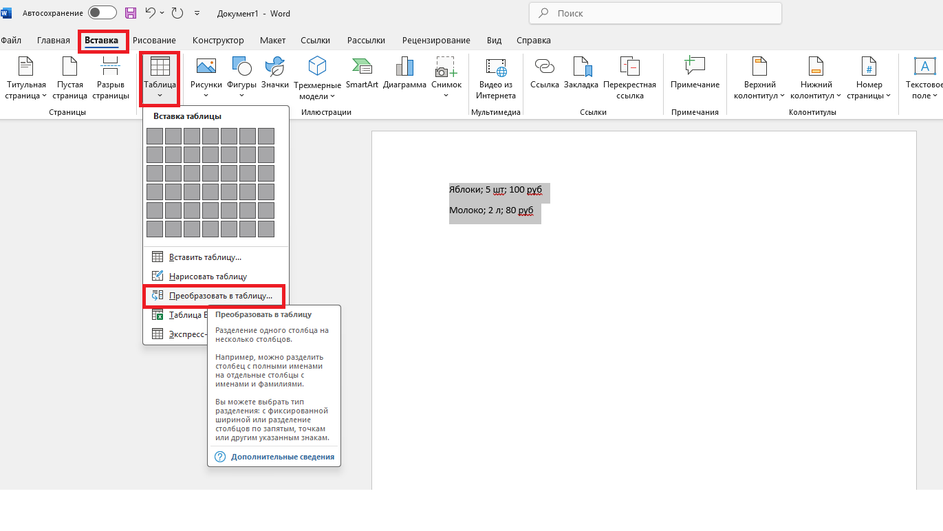
Выделите текст и перейдите во вкладку «Вставка» → «Таблица» → «Преобразовать в таблицу».
-
В открывшемся окне укажите тип разделителя (например, точку с запятой) и количество столбцов.
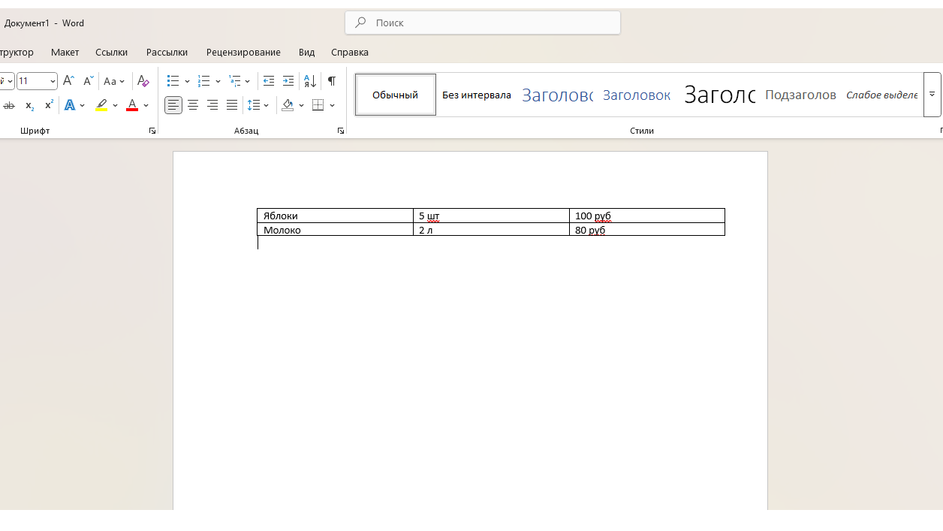
Word автоматически распределит данные по ячейкам. Такое преобразование полезно при работе с данными, импортированными из Excel, CSV-файлов или скопированными из интернета.
Как сделать таблицу в Word
Есть несколько способов сделать таблицу «с нуля». Разберем их последовательно.
1. В меню «Вставка»
Подходит для быстрого создания таблиц с фиксированным размером.
-
Перейдите: меню «Вставка» → «Таблица».
-
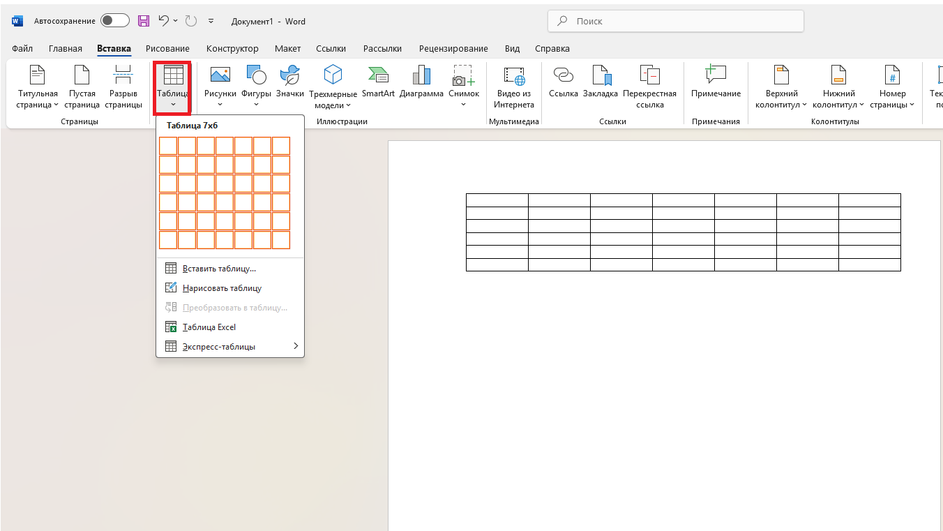
В сетке выделите нужное количество строк и столбцов. Например, 3×4.
-
Нажмите Enter — таблица появится в документе.
В пакете MS Office 2021 максимальный размер сетки — 7×6. Если нужно больше строк или столбцов, используйте другие способы. Или добавляйте их вручную — так тоже можно.
2. Задать количество строк и столбцов
Удобный способ создания больших таблиц.
-
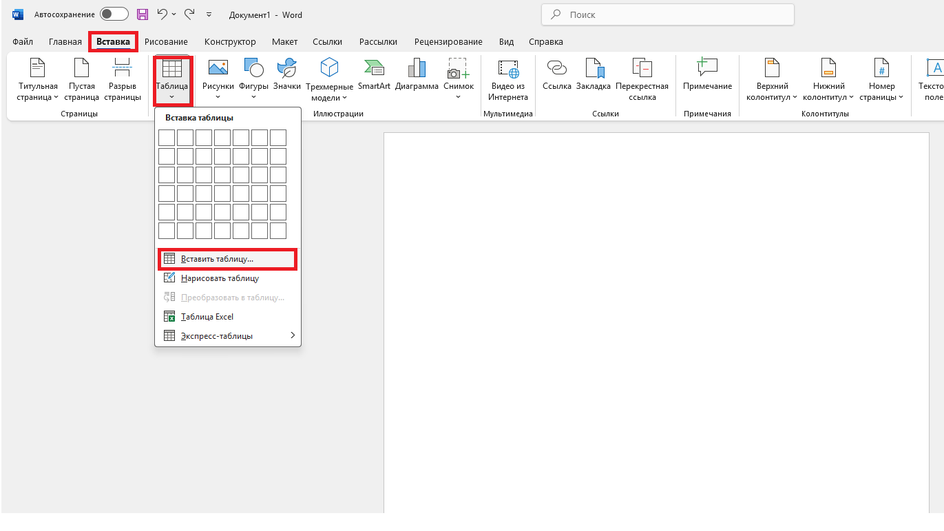
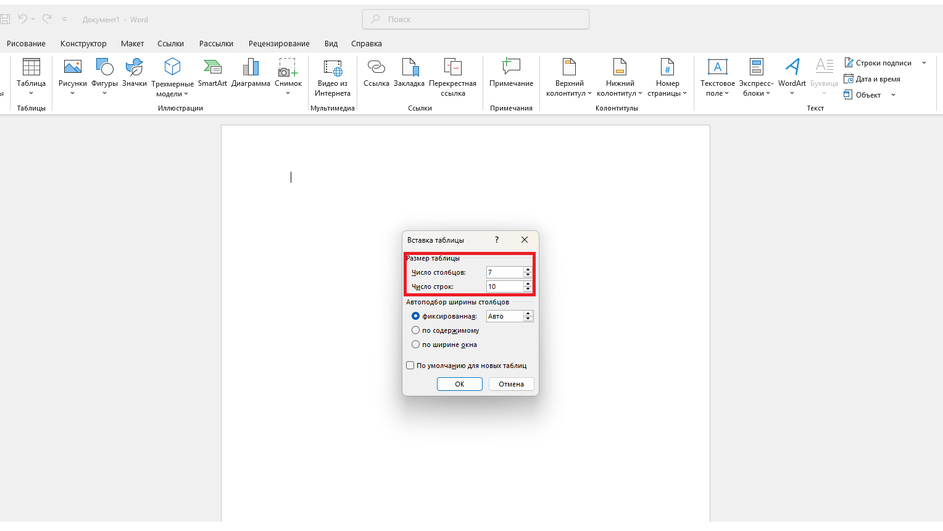
Перейдите: меню «Вставка» → «Таблица» → «Вставить таблицу».
-
В появившемся окне укажите точное количество строк и столбцов.
-
При необходимости настройте ширину столбцов и другие параметры.
-
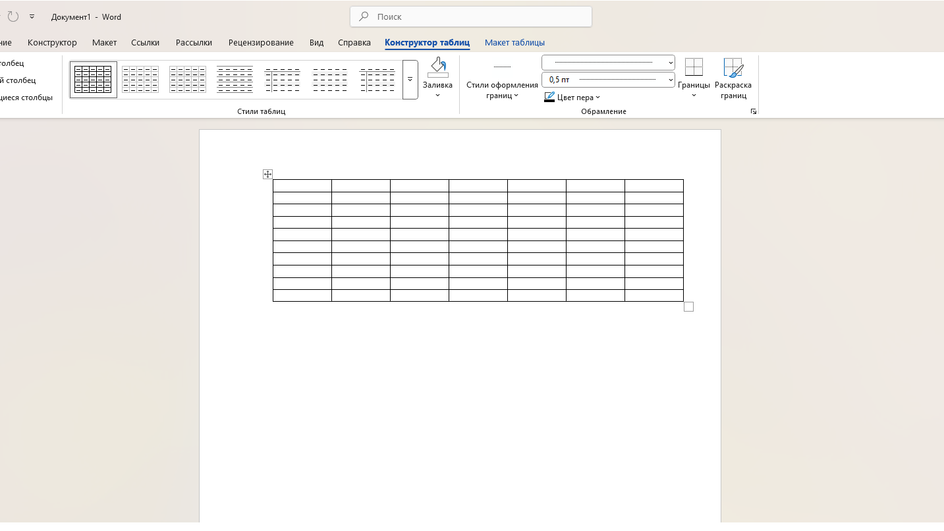
Нажмите ОК.
3. Нарисовать вручную
Подходит для нестандартных таблиц с разными размерами ячеек.
-
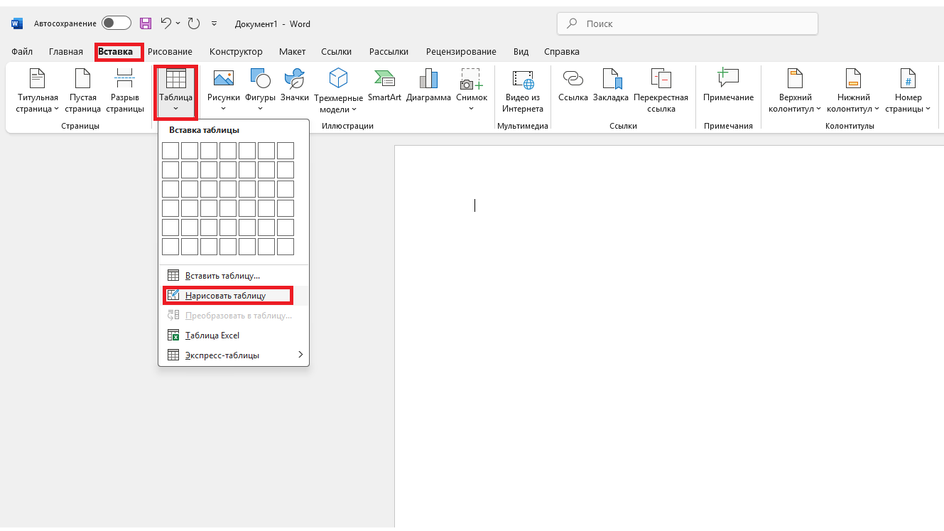
Перейдите: меню «Вставка» → «Таблица» → «Нарисовать таблицу».
-
Курсор превратится в карандаш. Нарисуйте прямоугольник — это будет граница таблицы.
-
Проведите линии внутри, чтобы добавить строки и столбцы.
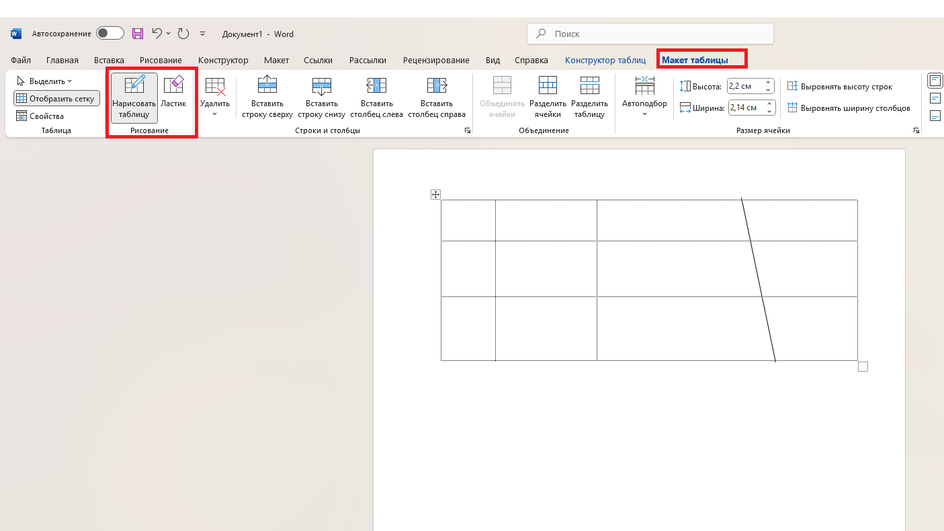
Чтобы стереть лишние линии, нажмите «Ластик» в меню «Макет таблицы».
4. Вставить из Excel
Если нужно использовать формулы или диаграммы, можно вставить таблицу из Excel.
-
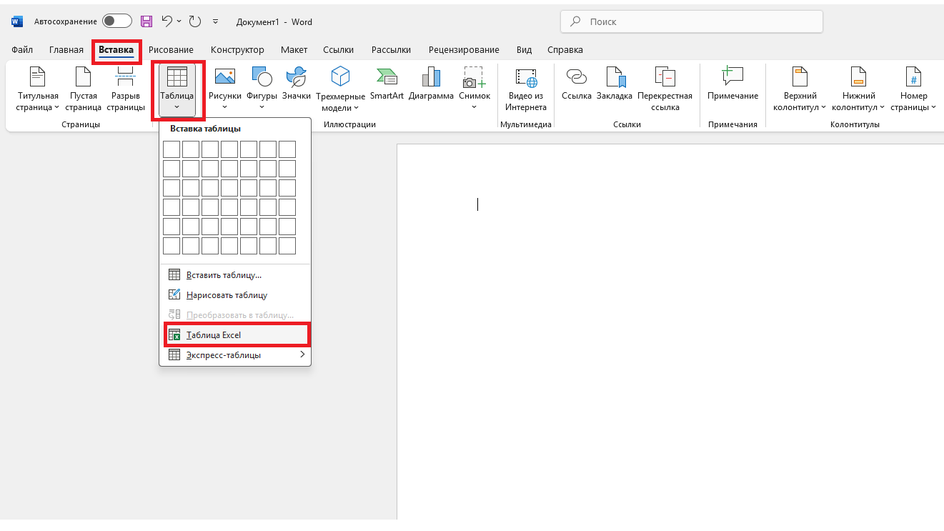
Перейдите в «Вставка» → «Таблица» → «Таблица Excel».
-
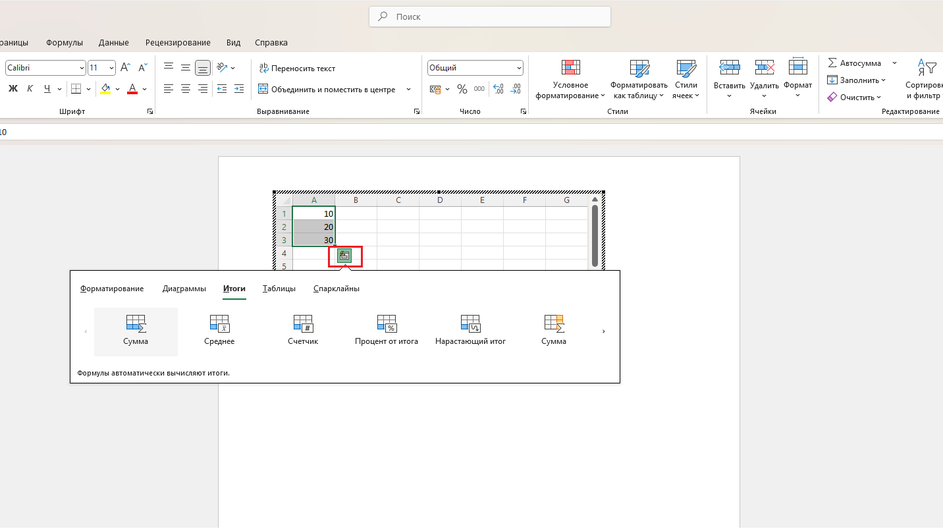
Появится мини-окно Excel. Редактируйте данные как в обычной таблице.
-
Кликните по листу вне области Excel, чтобы вернуться в Word.
5. Использовать экспресс-таблицы
Быстрое решение для стандартных задач.
-
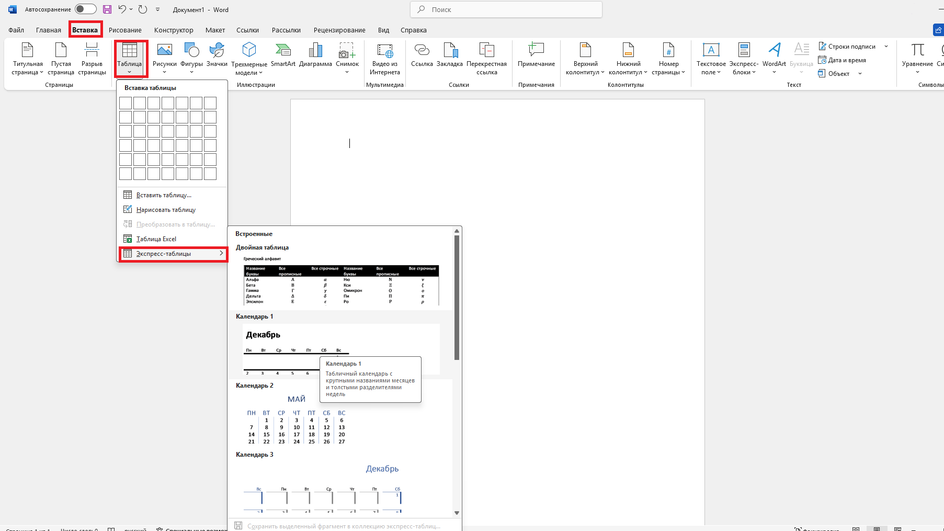
Перейдите: меню «Вставка» → «Таблица» → «Экспресс-таблицы».
-
Просмотрите доступные шаблоны и выберите подходящий вариант.
-
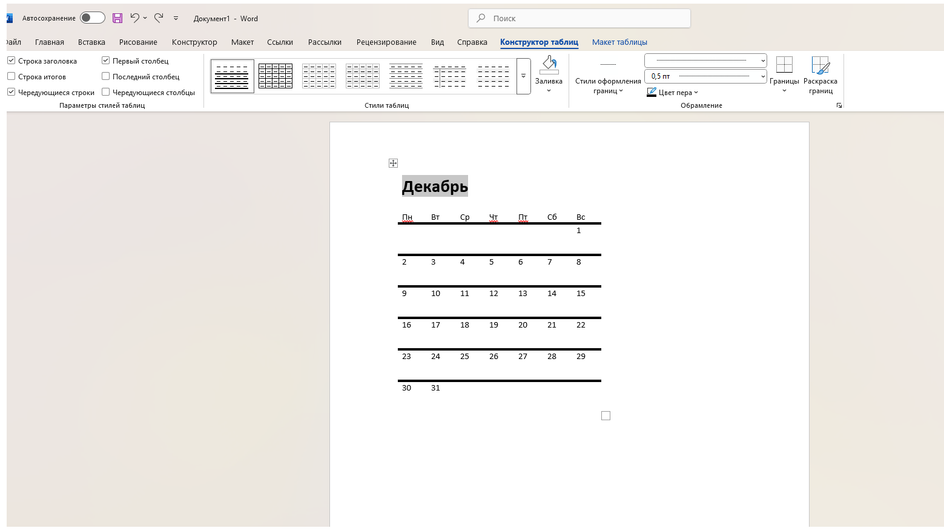
Шаблон будет вставлен в документ, и вы сможете заменить содержимое своей информацией.
Как в таблицу добавить строку, ячейку или столбец
Если вашу таблицу нужно расширить — есть простые способы это сделать.
-
Наведите курсор на левую границу таблицы рядом с нужной строкой → кликните «+».
-
Или щелкните правой кнопкой мыши по ячейке → «Вставить» → «Строки выше/ниже».
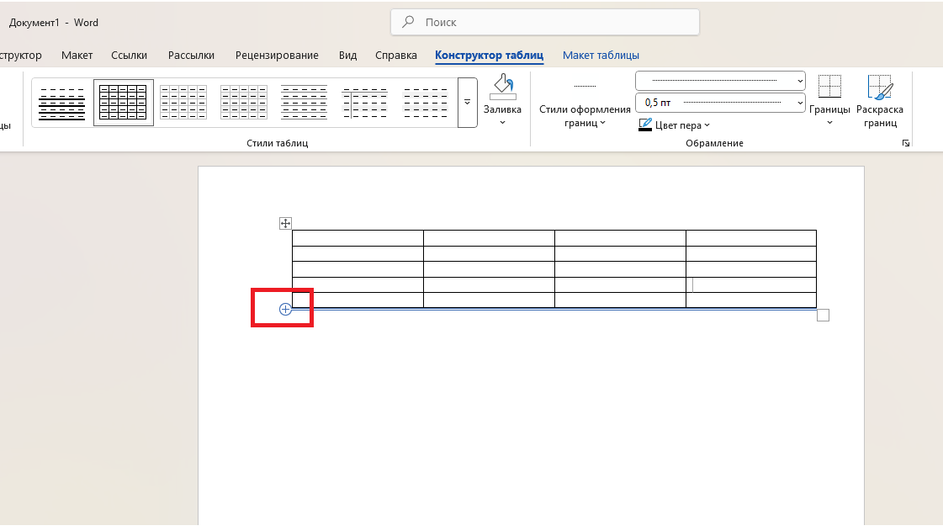
-
Аналогично: наведите курсор на верхнюю границу столбца и кликните «+».
-
Или щелкните правой кнопкой мыши по ячейке. Выберите «Вставить» → «Столбцы слева/справа».
-
Используйте меню «Макет таблицы».
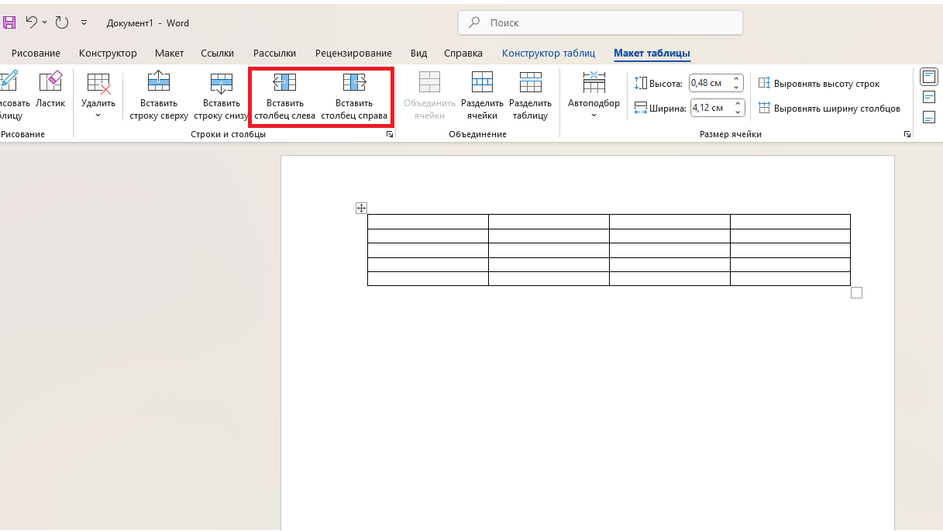
Чтобы добавить ячейку, щелкните правой кнопкой мыши по уже существующей. Выберите «Вставить» → «Вставить ячейки». Затем выберите параметры вставки — со сдвигом вправо или вниз.
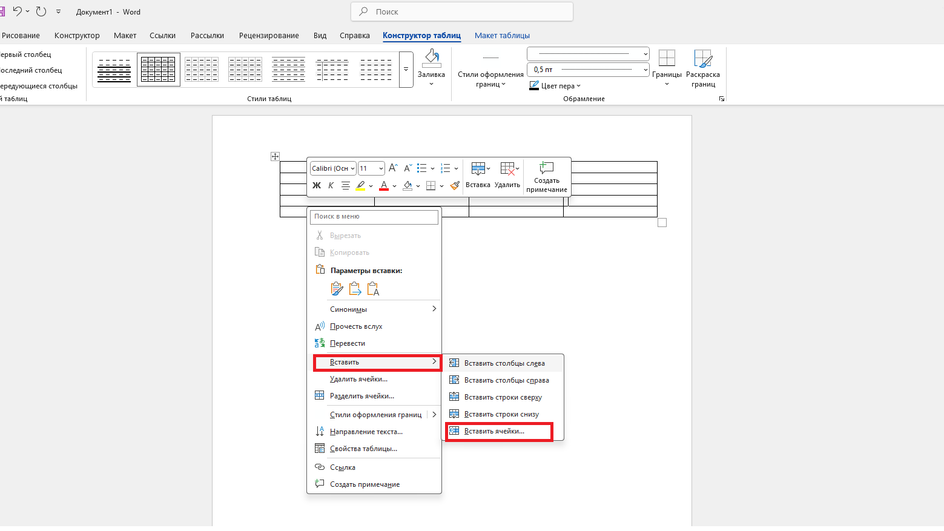
При добавлении новых элементов Word автоматически настраивает размеры таблицы. Вы всегда можете изменить их вручную — перетаскивая мышью границы или используя точные настройки в разделе «Свойства таблицы».
Как можно настроить таблицу в Word
Правильно подобранные элементы и свойства таблицы сделают ее функциональной и красивой.
Автоматическая нумерация
Word может автоматически пронумеровать строки или столбцы — это может быть полезным для списков внутри таблицы.
-
Выделите ячейки для нумерации.
-
Во вкладке «Главная» нажмите «Нумерация».
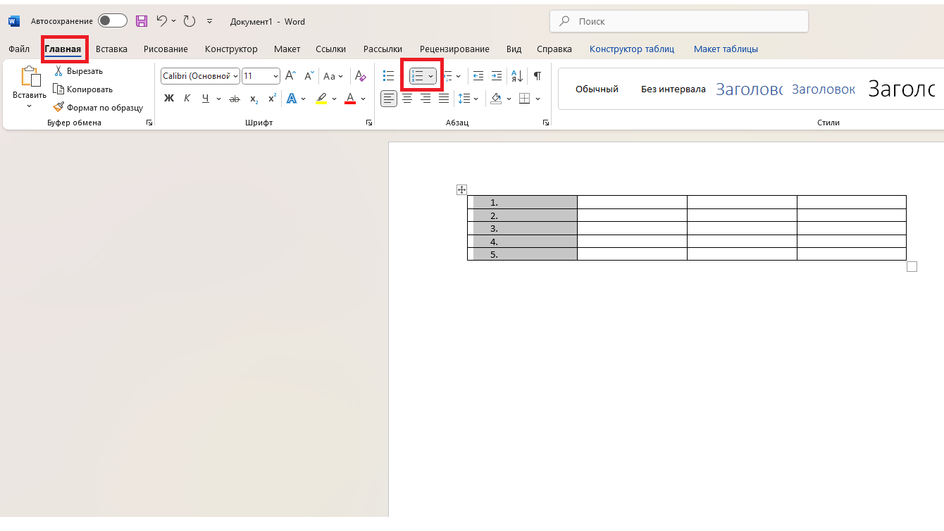
Границы
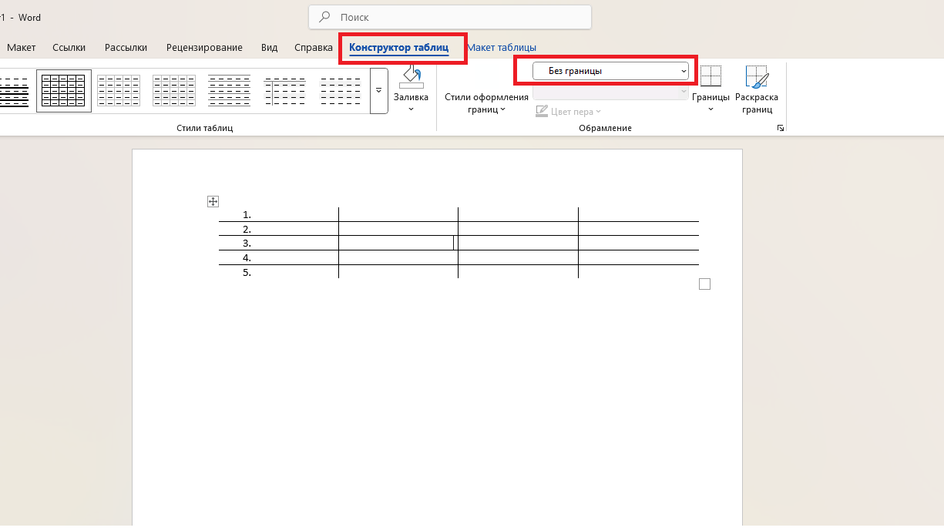
Сделайте таблицу невидимой, обозначьте ее структуру или выделите заголовки.
-
Выделите таблицу. Нажмите «Конструктор» → «Границы».
-
Выберите тип: «Все границы», «Нет границ» или «Внешние границы».
-
Примените к выбранным частям или ко всей таблице.
Чтобы изменить цвет или толщину линий, используйте меню «Стили границ».
Выравнивание
Помогает сделать информацию понятной и структурированной.
-
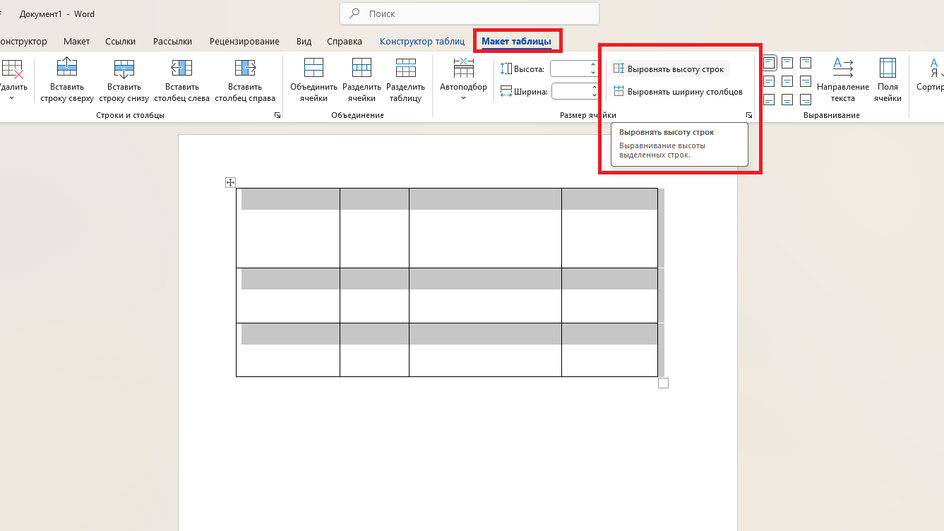
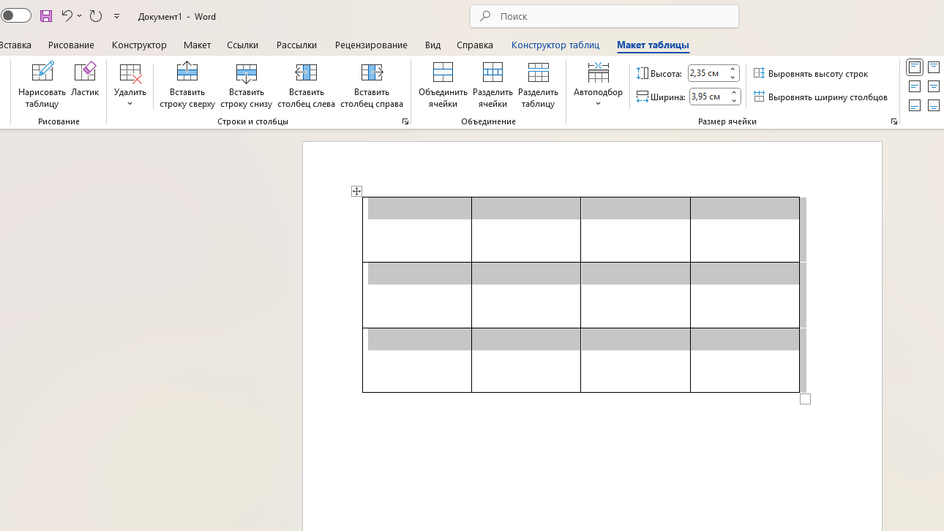
Выделите ячейки. Нажмите «Макет таблицы» → «Выравнивание».
-
Выберите нужный вариант — например, усредните высоту строк и ширину столбцов.
Направление текста
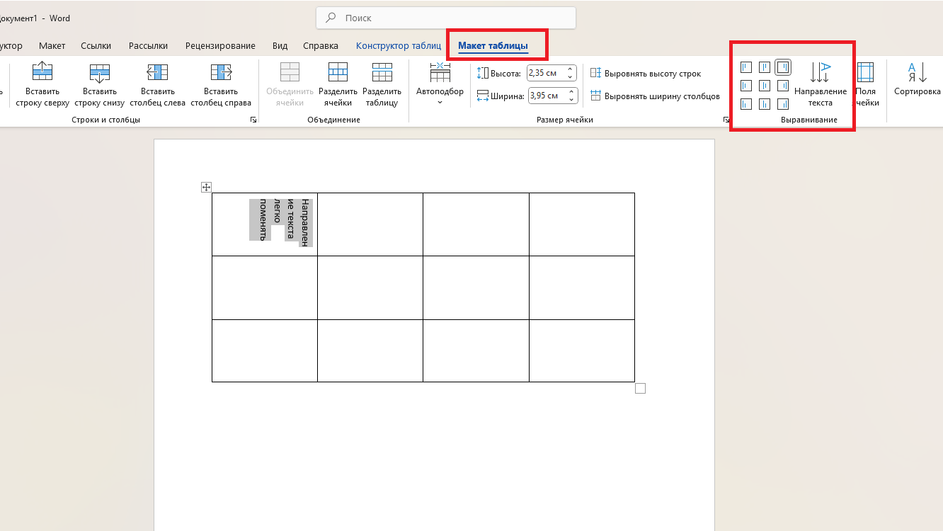
Когда нужно расположить текст в ячейке вертикально:
-
Щелкните по ячейке правой кнопкой и выберите «Направление текста». Или воспользуйтесь кнопкой в меню «Макет таблиц».
-
Выберите ориентацию: горизонтальная, вертикальная сверху вниз и т. д.
Заливка ячеек
Цветом можно выделять заголовки, важные данные и чередующиеся строки.
-
Выделите ячейки, которые нужно заполнить цветом.
-
Перейдите: «Конструктор» → «Стили таблиц» → «Заливка».
-
Выберите цвет из палитры или настройте собственный через «Другие цвета заливки».
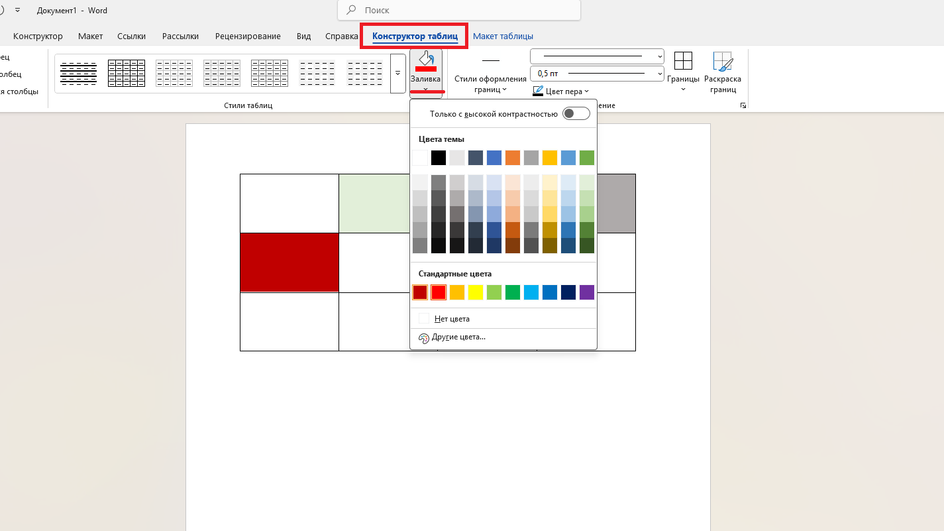
Рекомендуем использовать согласованные цвета, соответствующие общему дизайну документа.
Как убрать таблицу в Word, оставив текст
Иногда таблица становится ненужной, но данные необходимо сохранить. Есть два способа.
Первый — копировать и вставить.
-
Выделите содержимое таблицы (не саму таблицу).
-
Скопируйте выделенный текст (Ctrl+C).
-
Вставьте текст (Ctrl+V) за пределами таблицы.
-
Удалите таблицу.
Второй — преобразовать в текст.
-
Выделите таблицу.
-
Нажмите «Макет таблицы».
-
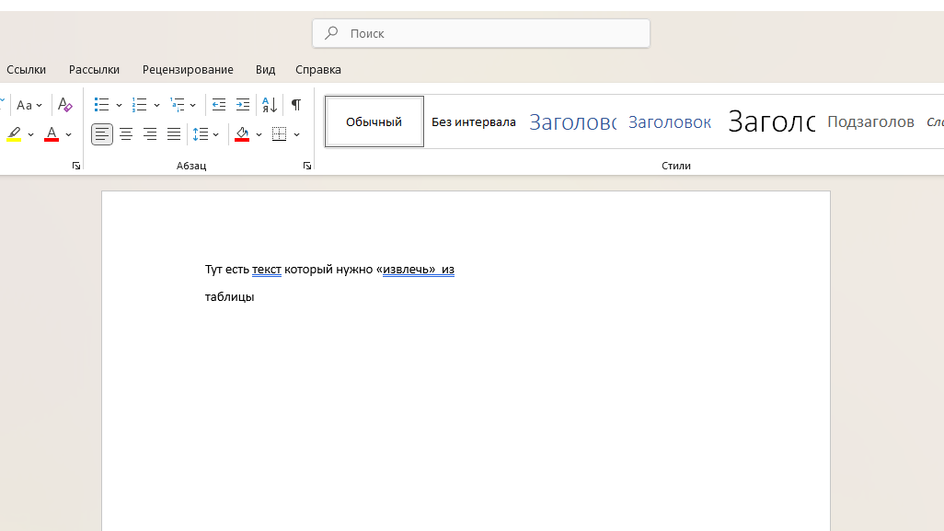
Выберите «Преобразовать в текст» и укажите разделитель: абзац, запятая, пробел и так далее.
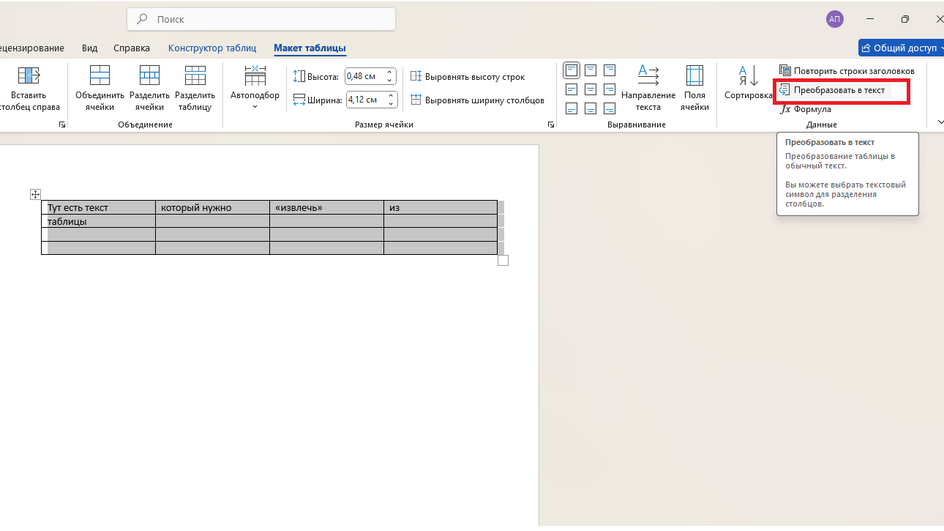
После этого текст придется поправить — скорее всего, появятся лишние пробелы и переносы строк.
Как объединять и разделять таблицы в Word
Вы можете адаптировать свои таблицы под конкретные задачи и наборы данных.
Чтобы объединить две таблицы, удалите все абзацы и пробелы между ними. Просто поставьте курсор между таблицами и нажмите Delete.
-
Поставьте курсор в строку, которая должна стать началом новой таблицы.
-
Нажмите Ctrl + Shift + Enter или выберите «Макет» → «Разделить таблицу».
Как видим, работать с таблицами вовсе не сложно. Экспериментируя с дизайном и содержимым, не бойтесь ошибаться — в Word всегда доступна кнопка «Отменить».
Применяется кWord для Microsoft 365 Word для Интернета Word 2024 Word 2021 Word 2019 Word 2016 Microsoft365.com «Мой Office» для iPhone

Чтобы вставить базовую таблицу, на вкладке Вставка нажмите кнопку Таблица, а затем выделите нужное количество столбцов и строк таблицы.
Чтобы вставить таблицу большего размера, на вкладке Вставка нажмите кнопку Таблица и выберите пункт Вставить таблицу.
Советы:
-
Если у вас уже есть текст, разделенный вкладками, его можно быстро преобразовать в таблицу. На вкладке Вставка нажмите кнопку Таблица и выберите пункт Преобразовать в таблицу.
-
Чтобы нарисовать собственную таблицу, выберите Вставить > таблицу > Нарисовать таблицу.
Нужна дополнительная помощь?
Нужны дополнительные параметры?
Изучите преимущества подписки, просмотрите учебные курсы, узнайте, как защитить свое устройство и т. д.
1 Вставить таблицу с помощью превью
Самый простой метод, с помощью которого можно сделать небольшую таблицу с разным количеством ячеек: максимум может быть 10 столбцов и 8 строк.
Все дальнейшие скриншоты сделаны в MS Word 2010 — инструкции для более ранних или новых версий практически не отличаются.
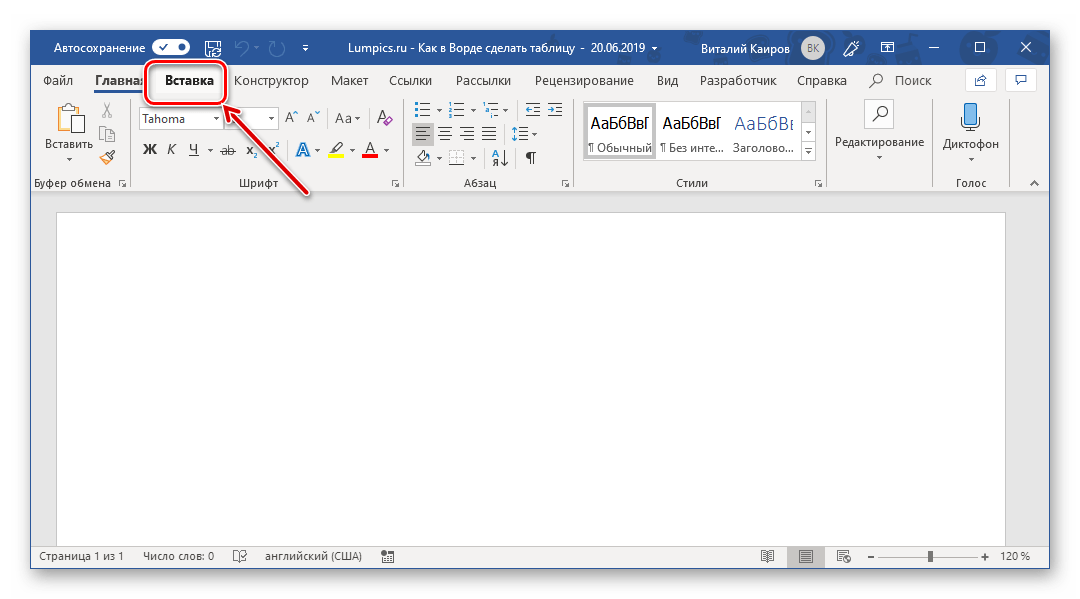
- Перейдите к главному меню и откройте вкладку «Вставка».
- Кликните по иконке «Таблица» и в поле «Вставка таблицы» выберете необходимый размер элемента.
- Чтобы таблица появилась в документе, надо кликнуть левой кнопкой мыши по ее превью из предыдущего шага. Далее можно добавлять или удалять столбцы с помощью ПКМ и выбора соответствующего пункта меню.
2 Нарисовать таблицу
Способ менее удобный для создания целых таблиц, но хорошо подходящий для их редактирования и разделения ячеек. Например, с помощью рисования можно сделать поля, разделенные по диагонали.
- Чтобы нарисовать таблицу в Ворде, перейдите к одноименному разделу во вкладке «Таблица».
- Курсор превратится в карандаш. Первым действием необходимо нарисовать внешние границы, а далее поделить внутреннее пространство на строки и столбцы.
- Редактировать поле можно с помощью конструктора таблиц, который откроется в новой вкладке в верхнем меню. Здесь вы также найдете инструмент «Ластик» для удаления линий.
3 Создать таблицу с заданным количеством строк и столбцов
Метод отлично подойдет для вставки больших таблиц, которые будет долго рисовать.
- Во вкладке «Вставка» выберите инонку «Таблица» и раздел «Вставить таблицу».
- В появившемся окне задайте необходимое количество строк и столбцов, а также их ширину.
- Нажмите ОК.
4 Вставить из Excel
Текстовый редактор Word также позволяет работать с таблицами из Excel: все-таки у программ один и тот же создатель — Microsoft.
- Чтобы вставить таблицу Эксель в Ворд, надо выбрать одноименную кнопку во вкладке — «Таблица Excel».
- После вставки в документе появится новое поле с ячейками. С помощью мышки его можно растянуть до нужного размера.
- Функционально эта таблица будет аналогична тем, что можно создать в Excel. Также над главным меню Word появится новая строка с функциями таблицы: в ней можно открыть редактор формул и команд, настроить внешний вид и так далее.
Если вам интересно, наоборот, как в Экселе вставить таблицу из Ворд — то довольно просто: с помощью специальной вставки «Как документ Microsoft Word» или через сочетание клавиш Ctrl+V.
5 Вставить готовый шаблон
В приложении Word есть так называемые экспресс-таблицы, которые можно вставить с помощью той же вкладки, выбрав одноименный пункт.
Это календари и списки с готовым оформлением, которые помогут заполнить отчет или сделать иную рабочую документацию, просто подставив свои данные в уже нарисованную таблицу.
6 Преобразовать текст в таблицу
Если при создании документа или вставке информации из другого файла вы вдруг решили, что хотите оформить текст в виде таблице, то можете преобразовать его с помощью соответствующей функции.
- Выделите текст и откройте меню «Преобразовать в таблицу» — оно находится все в той же вкладке «Вставка» — «Таблица».
- Выберите количество строк и столбцов, а также разделитель в новой таблице. Чтобы Word правильно определил число задуманных вами ячеек, предварительно разделите текст с помощью табуляции (кнопка Tab). Иначе распределять часть данных придется вручную.
Все способы:
- Создание таблиц в Ворде
- Способ 1: Базовая таблица
- Способ 2: Таблица с настраиваемыми параметрами
- Способ 3: Самостоятельное рисование
- Способ 4: Экспресс-таблица
- Способ 5: Преобразование текста в таблицу
- Способ 6: Вставка и экспорт из Excel
- Способ 7: Вставка таблицы из интернета
- Заключение
- Вопросы и ответы: 7
При работе с документами в Word нередко может понадобиться создать таблицу, внутри которой необходимо разместить те или иные сведения. Текстовый редактор от компании Microsoft, хоть и не предоставляет такие широкие возможности для создания и редактирования таблиц, как его собрат по офисному пакету Excel, но все же имеет в своем арсенале достаточный набор инструментов для работы с таблицами. В данной статье мы подробно рассмотрим то, как их создавать.
Создание таблиц в Ворде
Существует несколько способов создания таблицы в текстовом документе средствами самого Word. Точнее, как таковой способ всего один, но результаты его выполнения могут быть совершенно разными – все зависит от того, какой цели требуется достичь. Плюс ко всему, можно добавить таблицу «извне» — совместимого офисного приложения Excel или, например, с веб-сайта.
Способ 1: Базовая таблица
Создание и/или добавление в Ворд практически любых, отличных от текста элементов, осуществляется через вкладку «Вставка». К ней же нам потребуется обратиться для создания базовой таблицы.
- Нажмите левой кнопкой мышки (ЛКМ) в том месте текстового документа, куда вы хотите добавить таблицу, и перейдите во вкладку «Вставка».
- Разверните меню кнопки «Таблица», расположенной в одноименной группе инструментов, и выберите желаемое количество строк и столбцов, передвигая мышку по изображению с превью таблицы, а затем, обозначив желаемый диапазон (он подсвечивается оранжевым). Кликните ЛКМ для подтверждения.
- Перед вами появится таблица выбранных размеров.

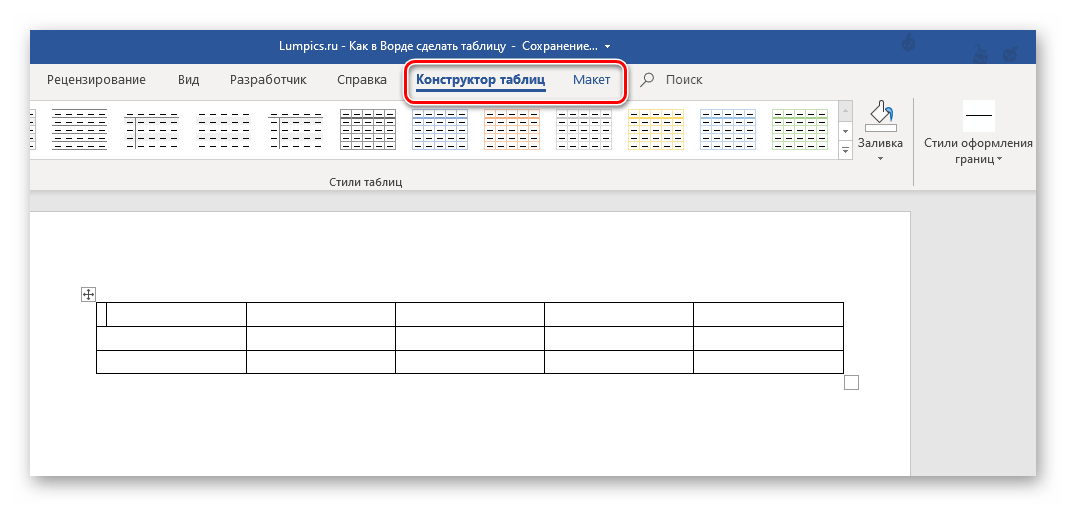
Одновременно с тем, как вы ее создадите, на панели управления (лента) Word появится группа вкладок «Работа с таблицами», состоящая из вкладок «Конструктор таблиц» и «Макет» и содержащая необходимый набор инструментов для работы с таблицами, их изменения и оформления.
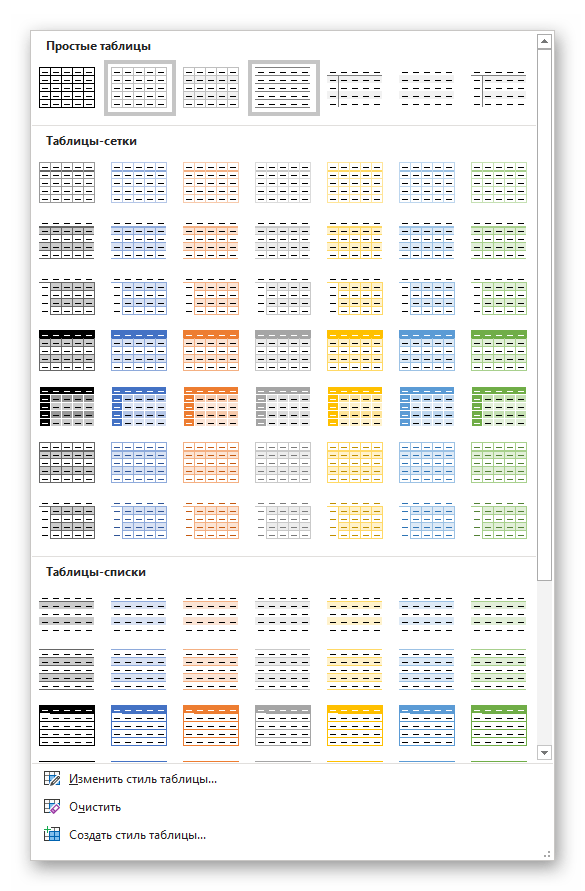
Используя их, вы сможете придать своей таблице желаемый вид и стиль, добавить или удалить границы, сделать обрамление, заливку, вставлять различные формулы и т.д.

Читайте также: Вставка формулы в таблицу в Ворде
Это был самый простой, но далеко не единственный способ создания таблицы в Word.
Читайте также: Форматирование таблиц в Ворде
Способ 2: Таблица с настраиваемыми параметрами
Если же вы имеете более-менее точное представление о том, как должна выглядеть ваша таблица и какие приблизительно размеры она должна иметь, эти параметры можно определить непосредственно при ее создании.
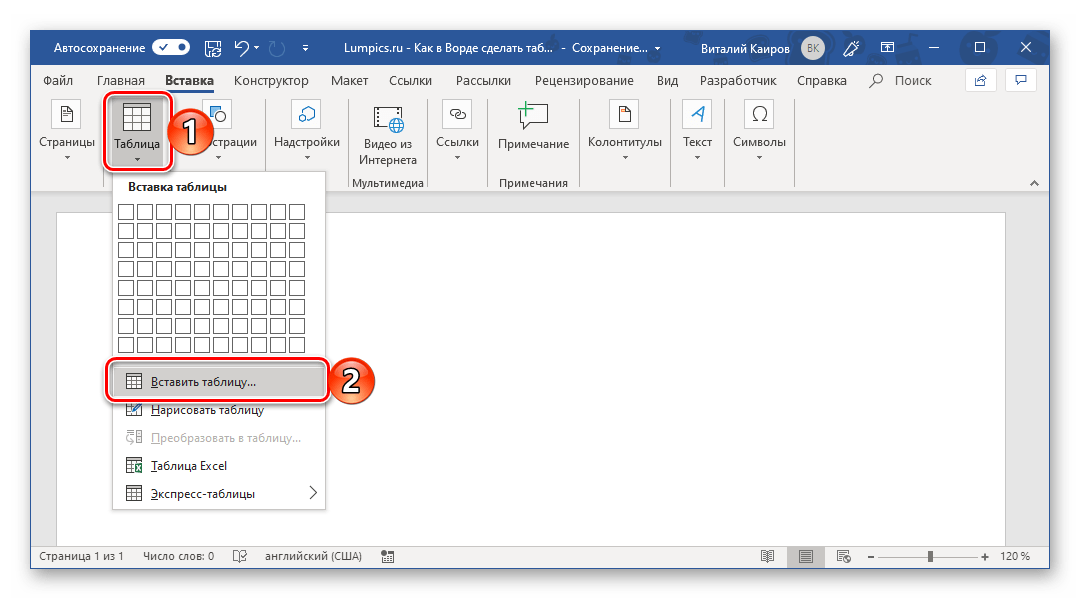
- Все в той же вкладке «Вставка» воспользуйтесь кнопкой «Таблица» и выберите в ее меню пункт «Вставить таблицу».
- В небольшом диалоговом окне, которое будет открыто, задайте желаемые параметры для таблицы. То есть укажите необходимое число строк и столбцов, дополнительно можно выбрать опцию подбора ширины столбцов (хотя для пустой таблицы это не слишком актуально). Доступны следующие варианты:
Вариант Описание Постоянная По умолчанию установлено значение «Авто», то есть ширина столбцов будет изменяться автоматически, по мере их заполнения По содержимому Изначально будут созданы узкие столбцы, ширина которых увеличивается по мере добавления содержимого По ширине окна Таблица автоматически будет изменять свою ширину в соответствие с размерами документа, с которым вы работаете Примечание: Если вам необходимо, чтобы таблицы, которые вы будете создавать в дальнейшем, выглядели точно так же, как и эта, установите галочку напротив пункта «По умолчанию для новых таблиц».
- Задав необходимые параметры в окне «Вставка таблицы», нажмите «ОК» для их подтверждения.
На странице документа появится созданная вами таблица, ширину столбцов и высоту строк которой, скорее всего, придется изменить, а после этого (или в процессе) заполнить информацией.

Читайте также: Как в Word добавить строку и/или столбец в таблицу
Способ 3: Самостоятельное рисование
В случае если вам нужна таблица произвольного размера и вида, например, с объединенными ячейками или с разной высотой и шириной таковых (а также строк и/или столбцов), потребуется нарисовать ее вручную, воспользовавшись соответствующей возможностью текстового редактора.
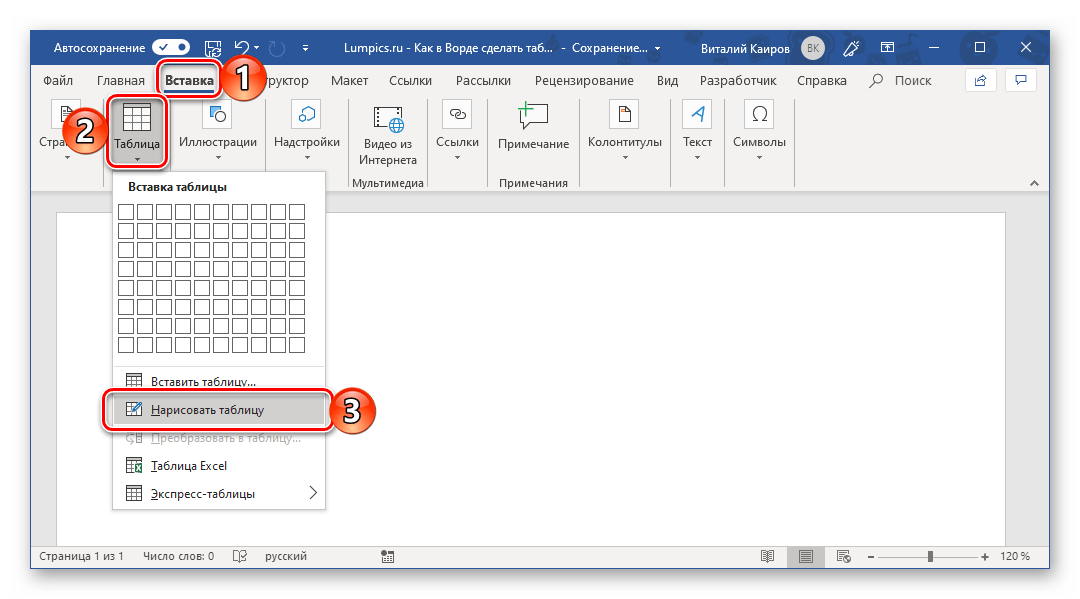
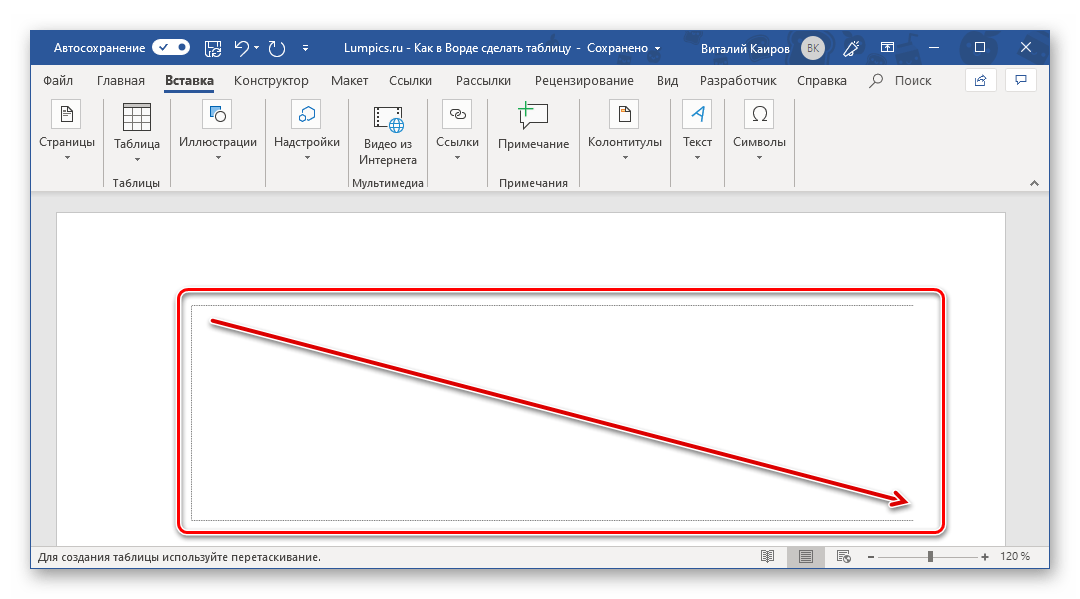
- В меню вставки таблицы выберите пункт «Нарисовать таблицу». Указатель курсора после этого действия примет вид карандаша.
- Обозначьте внешние границы таблицы, то есть просто нарисуйте прямоугольник с необходимой высотой и шириной (в дальнейшем эти параметры можно будет легко изменить).

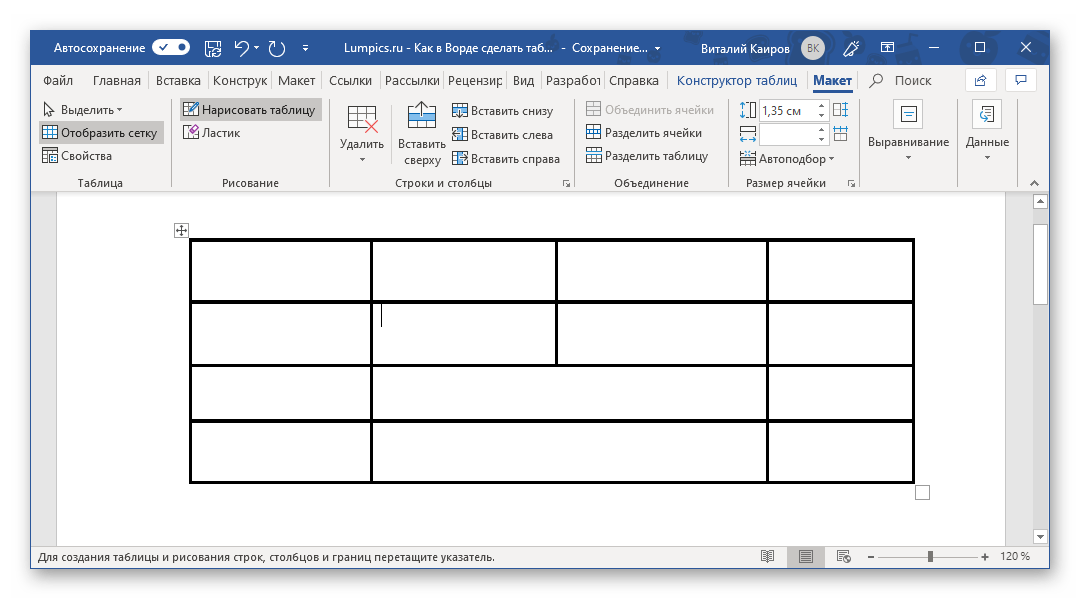
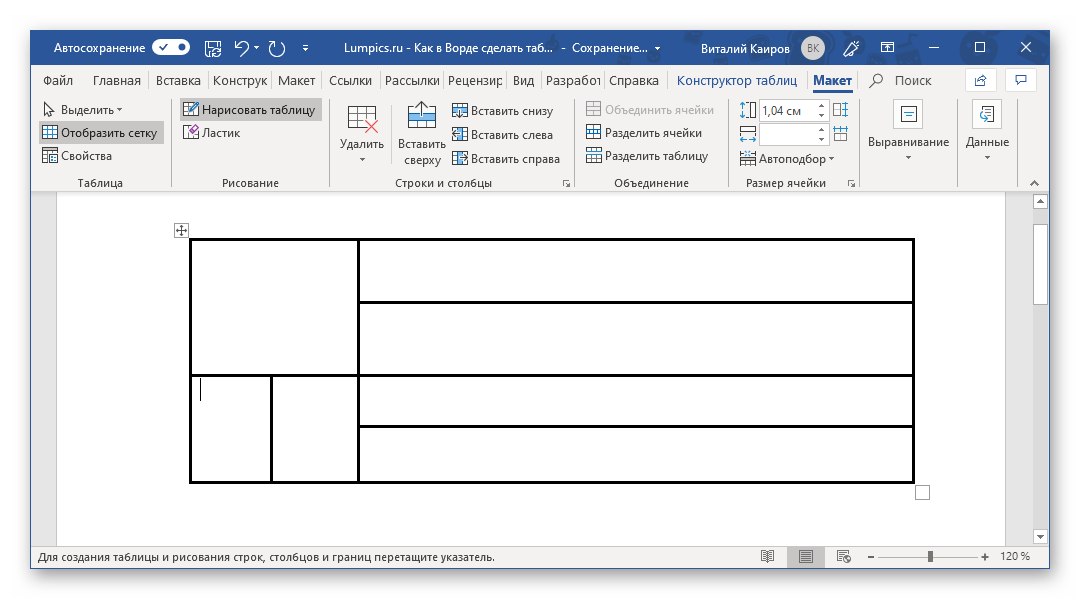
Далее нарисуйте внутри него строки и столбцы, проводя карандашом соответствующие горизонтальные и вертикальные линии. Сделав это, снова выберите пункт «Нарисовать таблицу» в меню вставки, чтобы выйти из режима рисования.
Как вы наверняка уже могли догадаться, высота строк и ширина столбцов изначально может быть произвольной (или просто желаемой), а не строго определенной, как это происходит при вставке базовой и настраиваемой таблицы. Также можно сразу нарисовать объединенные столбцы, строки, ячейки, если такая необходимость имеется.
Читайте также: Как объединить ячейки в таблице в Ворде
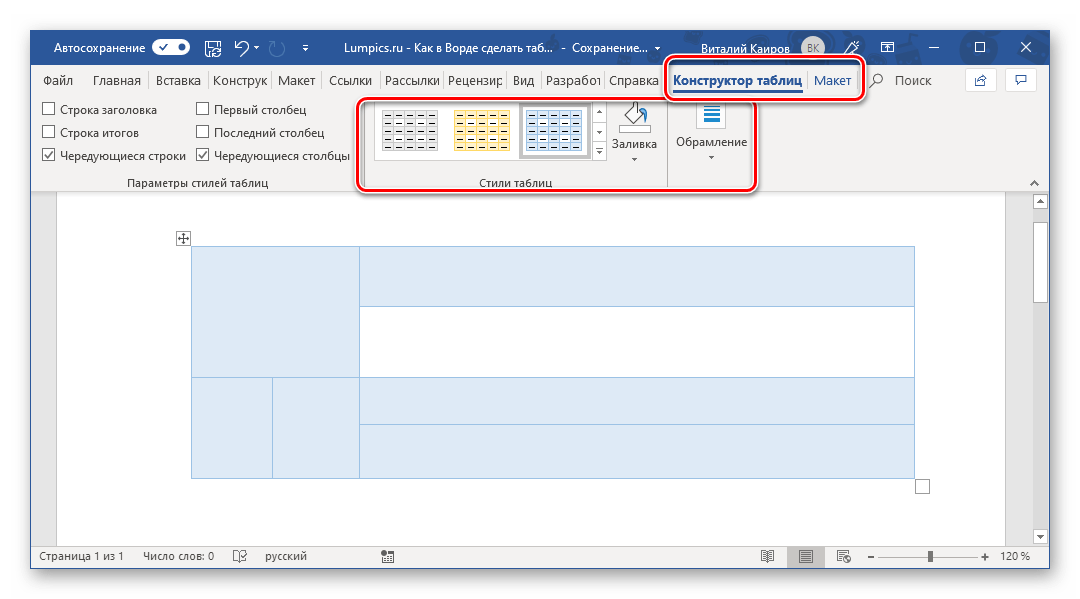
- Как и в рассмотренных выше случаях, вся работа с таблицей, ее элементами и содержимым, выполняется в группе вкладок «Работа с таблицами»,
в которую входят «Конструктор таблиц» и «Макет».

Довольно часто именно произвольное, ручное рисование таблицы в Word является оптимальным решением и позволяет сделать в точности то, требуется (или просто хочется).
Способ 4: Экспресс-таблица
С каждой новой версией редактора Ворд в нем появлялось все больше шаблонов документов. Выбрать их можно при запуске программы или через меню «Файл» — «Создать». Есть в программе и шаблоны таблиц, причем расположены они не в стартовом окне, а во все том же, уже хорошо знакомом нам меню вставки.
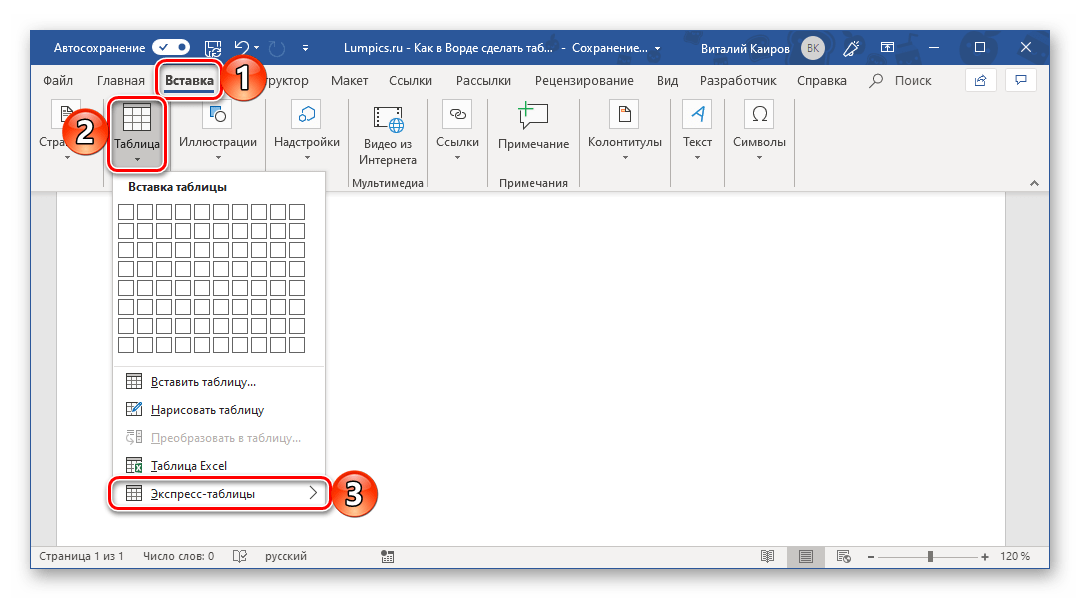
- Разверните меню кнопки «Таблица» и выберите пункт «Экспресс-таблицы».
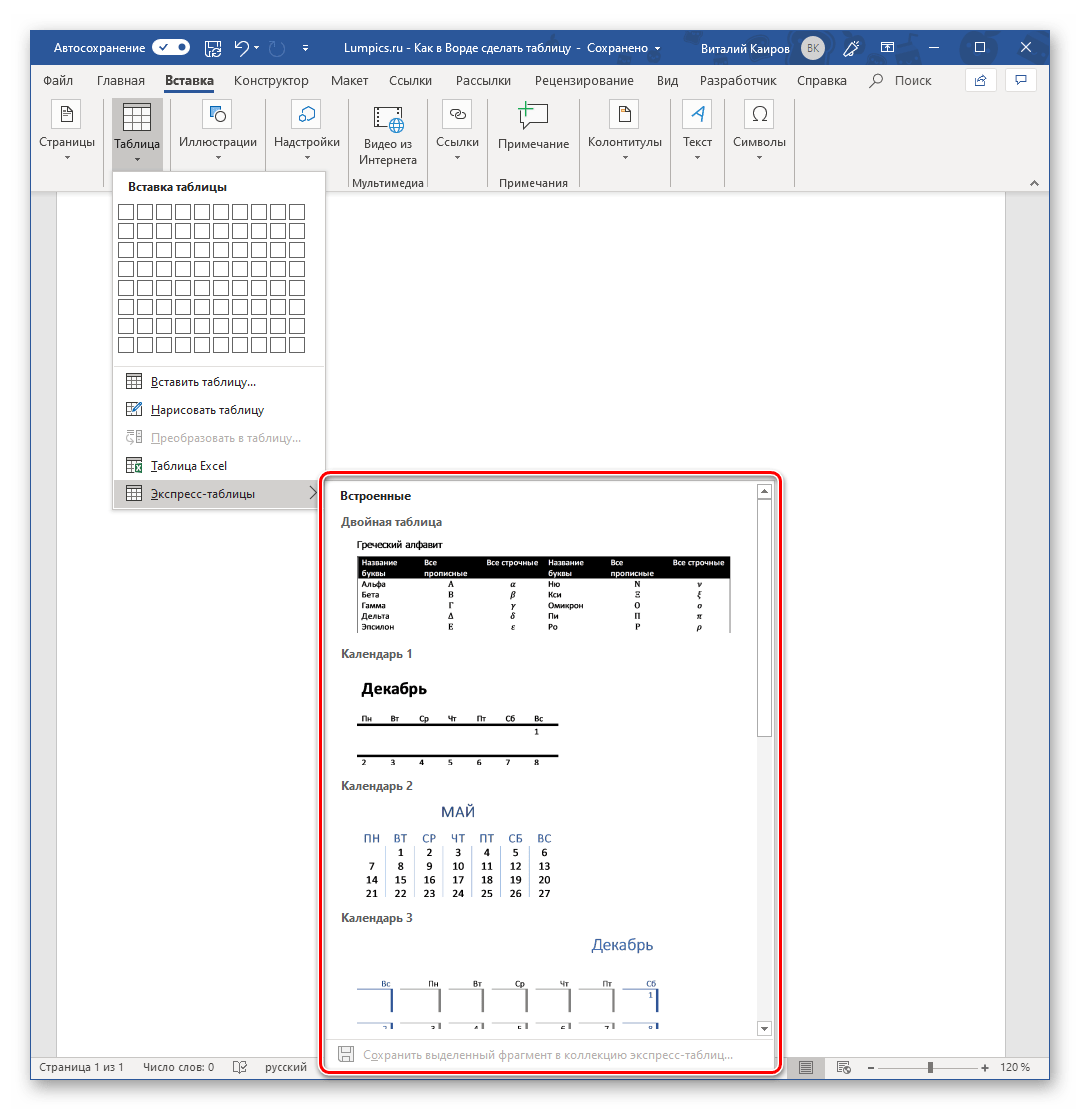
- Выберите подходящий шаблон из небольшого списка «Встроенные», нажав по нему ЛКМ.
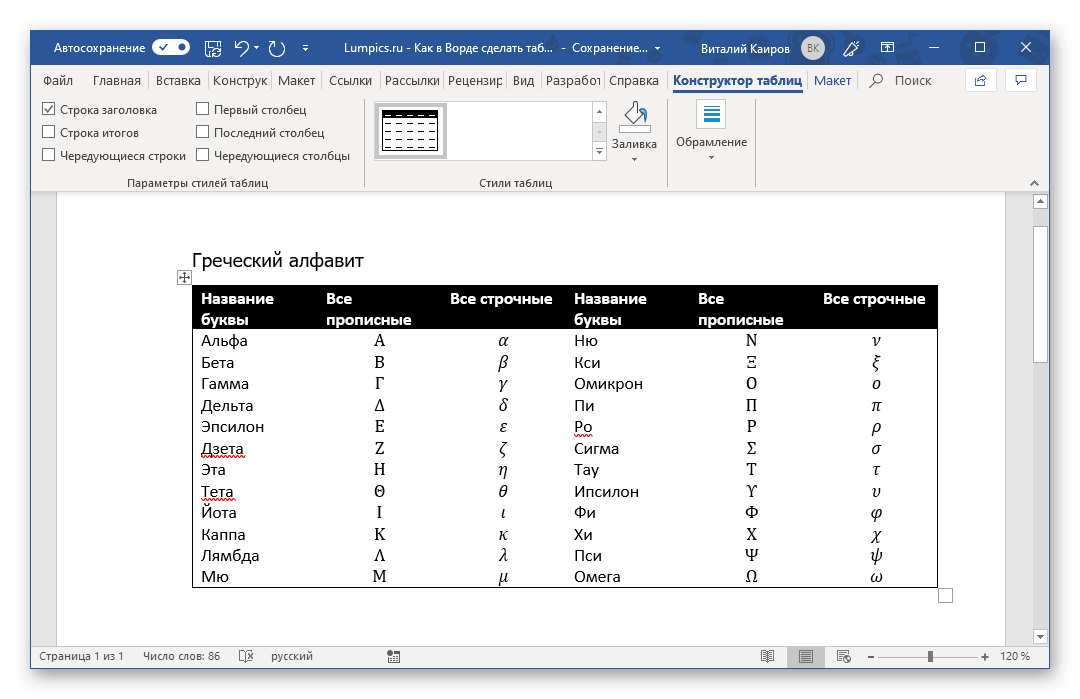
- Таблица будет добавлена в текстовый документ и заполнена шаблонным содержимым. Все эти данные можно и нужно заменить на свои.
К сожалению, набор шаблонных таблиц в Word довольно скромный, зато его легко можно расширить собственными проектами. То есть любую созданную вами таблицу можно добавить в этот набор, для чего необходимо выполнить следующее.
- Выделите таблицу вместе со всем ее содержимым и перейдите во вкладку «Вставка».
- В меню кнопки «Таблица» наведите указатель курсора на пункт «Экспресс-таблицы».
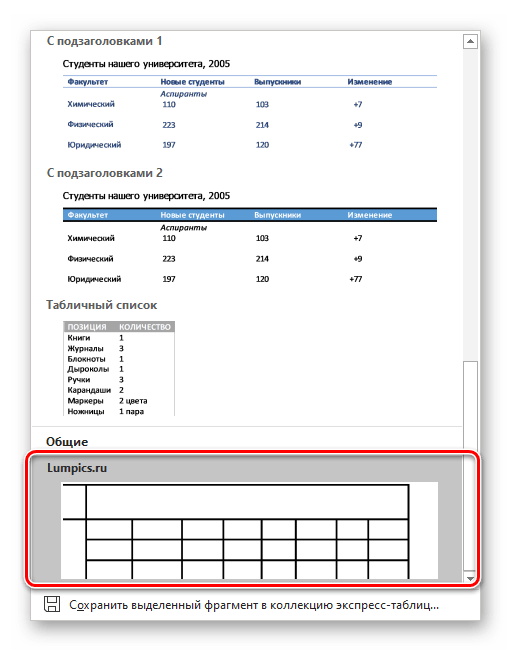
- Выберите расположенный в самом низу пункт «Сохранить выделенный фрагмент в коллекцию экспресс-таблиц…»

В появившемся окне создания нового блока дайте своей таблице «Имя» и по желанию добавьте «Описание». Остальные поля лучше оставить по умолчанию. Для сохранения шаблона нажмите «ОК».

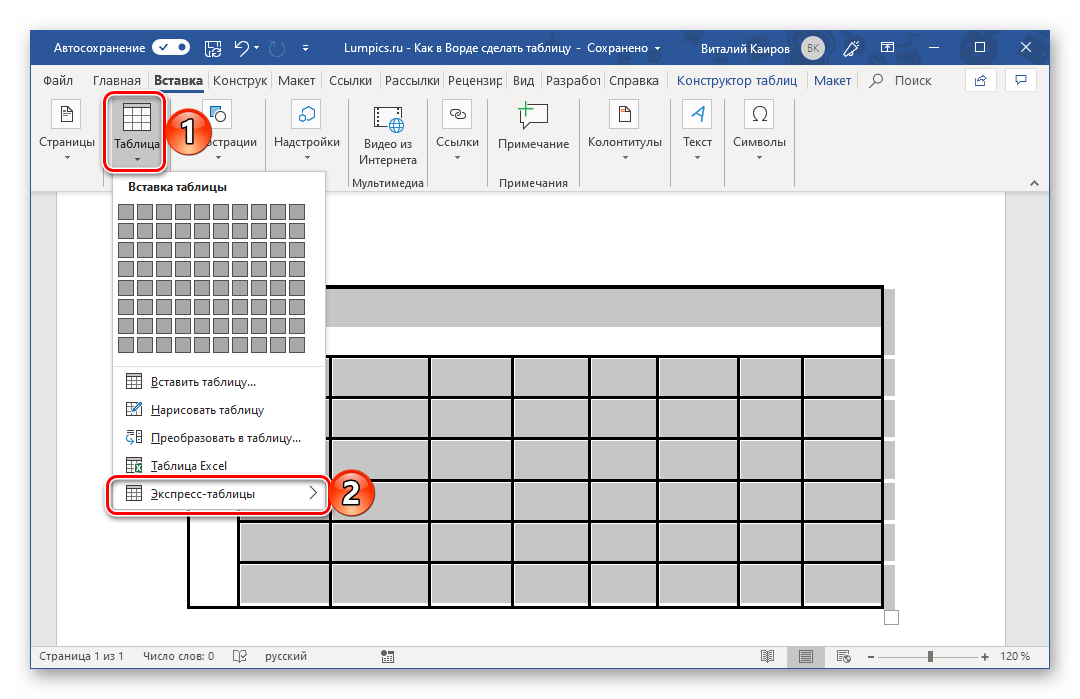


С этого момента ваша таблица будет отображаться в списке «Экспресс-таблицы».
Читайте также: Как в Ворде создать шаблон документа
Способ 5: Преобразование текста в таблицу
Все рассмотренные нами выше способы позволяют создать таблицу, которая в дальнейшем будет заполняться необходимыми данными. Но что, если требуется пойти от обратного – то есть данные уже имеются, и теперь их нужно преобразовать в таблицу? Microsoft Word предоставляет нам с вами и такую возможность, а именно, программа позволяет преобразовать текст в таблицу. Проще всего таким образом представлять списки (чаще – маркированные), но это далеко не единственное применение функции.
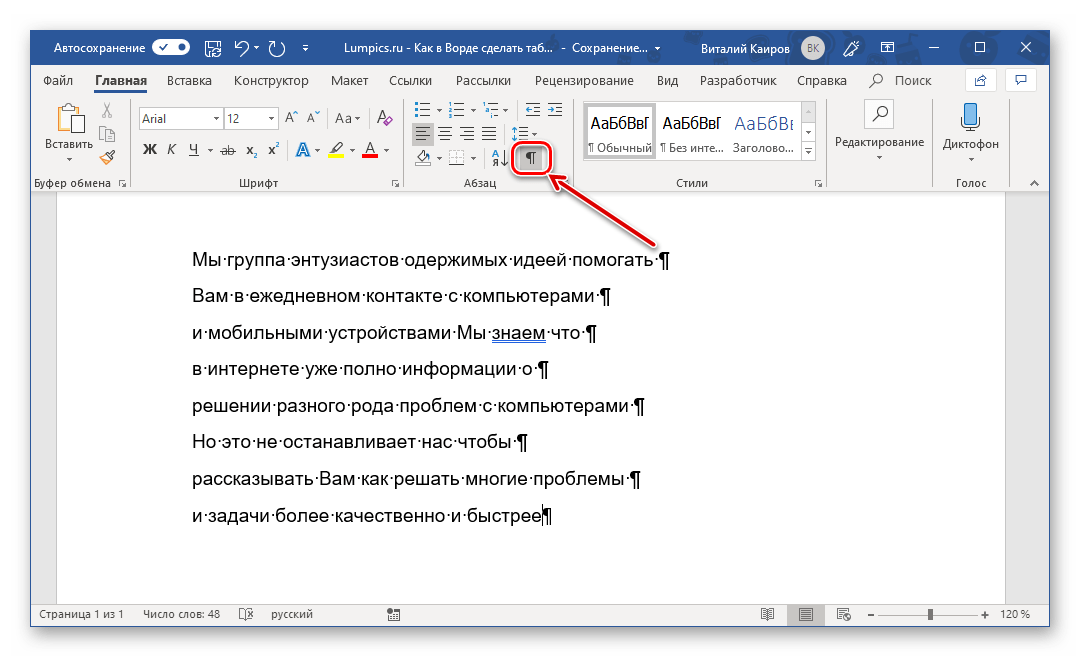
- Для того чтобы начать перевоплощение уже имеющегося текста в таблицу, необходимо включить отображение скрытых символов. Сделать это можно путем нажатия показанной на изображении ниже кнопки (вкладка «Главная», группа инструментов «Абзац») или закрепленной за ней комбинацией клавиш – «CTRL+*».

Читайте также: Отображение скрытых символов в Ворде
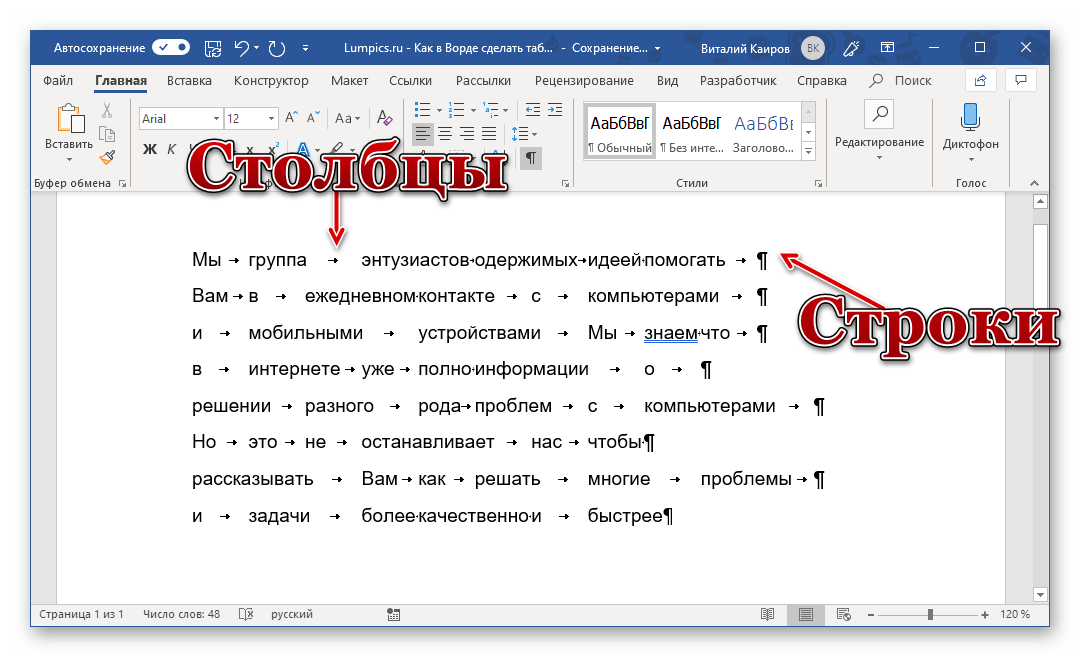
- Теперь нам с вами требуется указать места разбивки будущей таблицы на столбцы. Для этого нужно вставить соответствующие знаки разделения, коими могут быть запятые, табуляция или точка с запятой, а также любой другой произвольный символ. Но, так как обычный текст чаще всего уже содержит запятые, для разделения будущих элементов таблицы лучше использовать знаки табуляции, что мы и сделали в нашем примере (скриншот в следующем пункте).
- С разделением текста на строки все проще – скорее всего, он уже правильно записан, а значит, и разделен (особенно, если это список или то, что таковым может стать). Знаки абзацев (буква «пи», такая же, как и кнопка вызова скрытых символов на панели инструментов), которые находятся в конце строки, и будут служить этим самым указателем на разбивку.
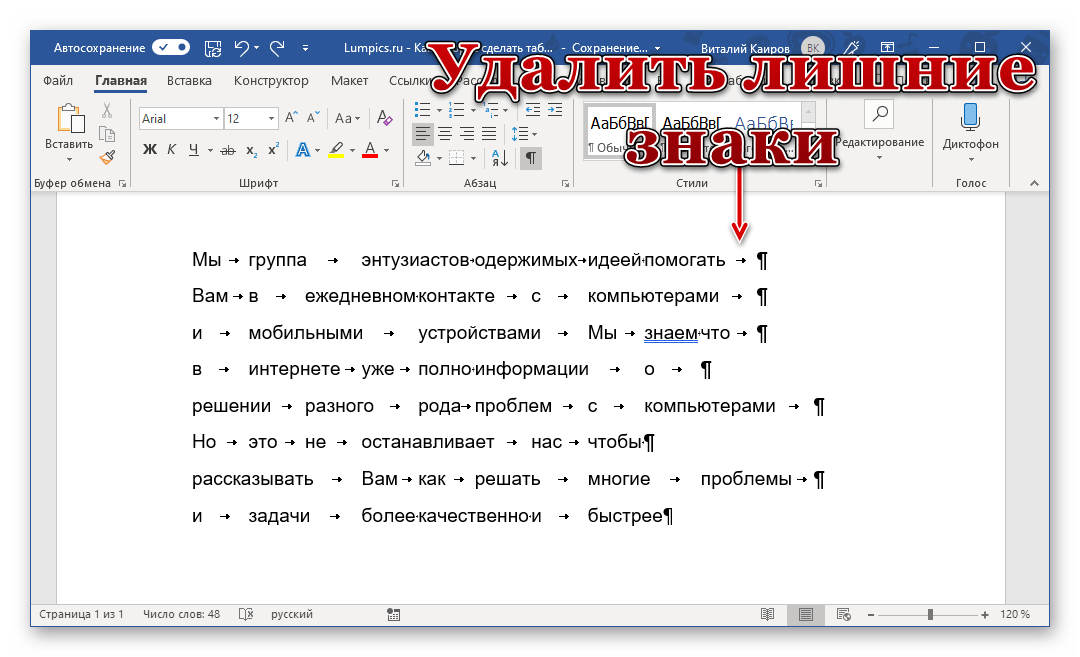
Примечание: Обязательно проследите за тем, чтобы в конце строк не было лишних символов-разделителей, а если таковые будут обнаружены, обязательно удалите их. Если там будет стоять и, например, знак табуляции, и знак абзаца, один (последний) столбец таблицы будет лишним и пустым.
Если же таковых в тексте еще нет или они есть не везде, просто кликните ЛКМ в конце строки, установив туда каретку (указатель курсора), и нажмите «ENTER» для переноса остального текста на следующую строку. Это же проделайте в конце каждой последующей строки, чтобы перенести ту, что идет за ней. То есть одна строка текста с нажатым в ее конце «ENTER» — это одна строка будущей таблицы
Примечание: На показанном выше примере знаки табуляции (указывающая вправо стрелка) обозначают будущие столбцы таблицы, а знаки абзаца — строки. Следовательно, в данной таблице будет 6 столбцов и 8 строк.
- Теперь выделите подготовленный текст и перейдите во вкладку «Вставка». Нажмите на значок «Таблица» и в открывшемся списке опций выберите пункт «Преобразовать в таблицу».
- Будет открыто небольшое диалоговое окно, в котором можно установить желаемые параметры для таблицы. Но, если до этого все было сделано правильно, основные из них будут определены автоматически.
Для закрытия диалогового окна «Преобразовать в таблицу» и непосредственного выполнения данной операции нажмите кнопку «ОК». Ниже показано то, что получилось в нашем примере.
Очевидно, что придется как минимум немного поиграться с размерами строк и столбцов и/или отдельных ячеек (либо с вариантом автоматического подбора размеров) для их выравнивания.
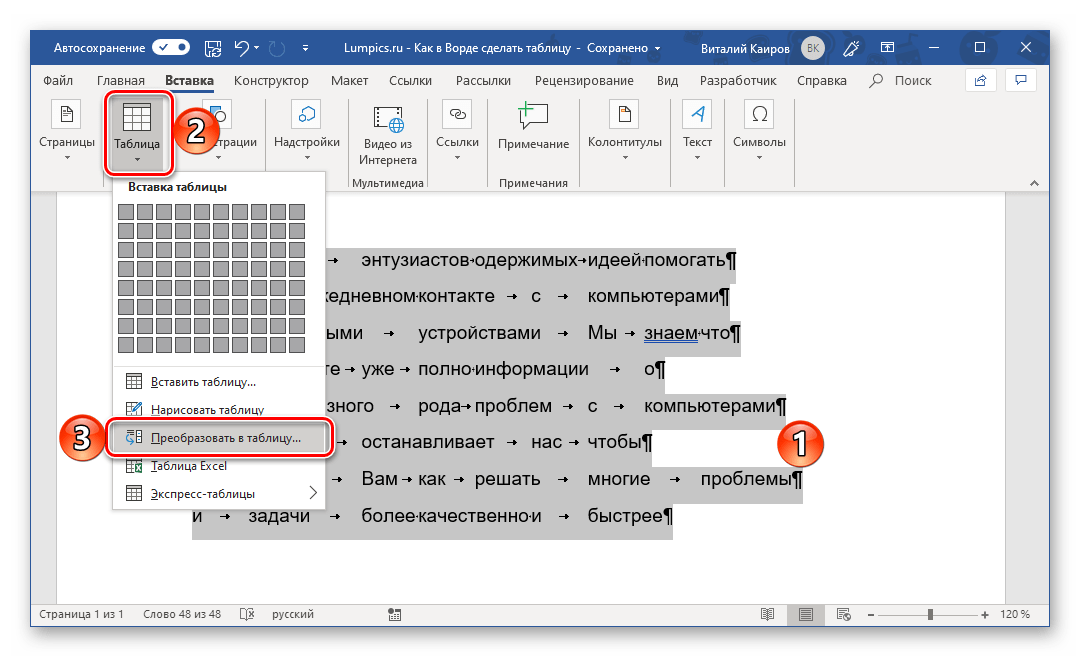
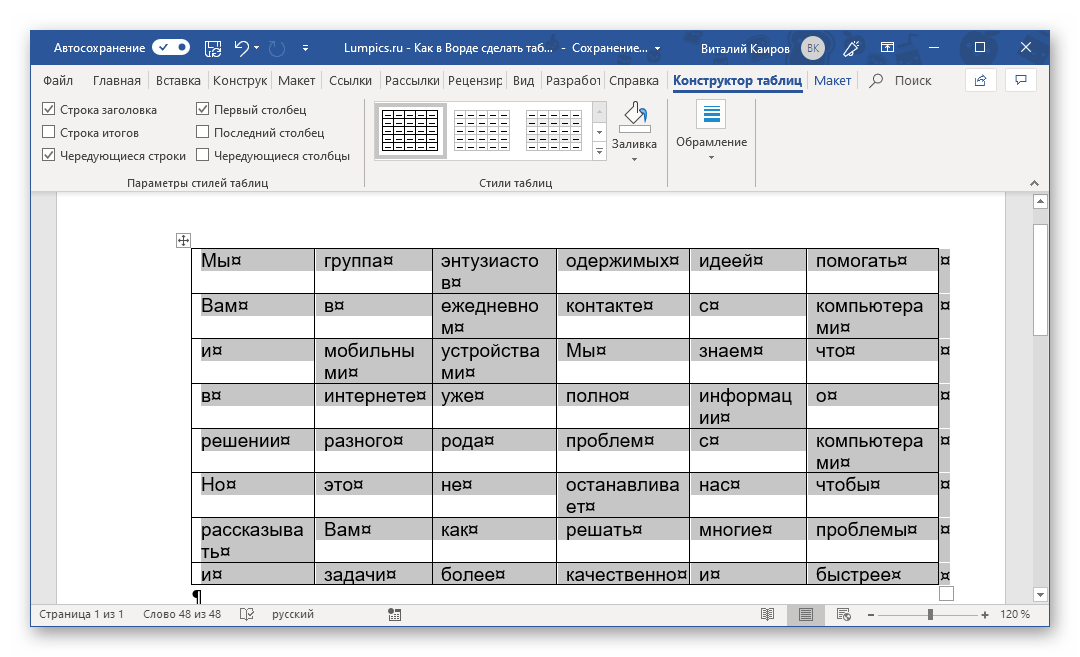
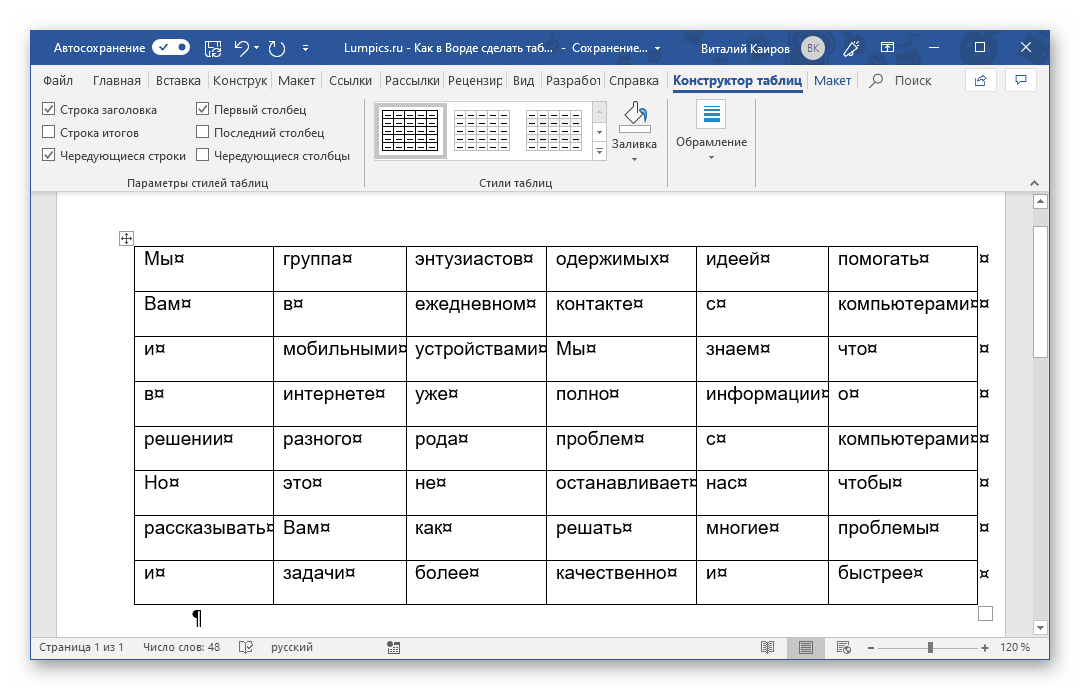
Дальнейшие действия по редактированию таблицы выполняются так же, как и в рассмотренных выше способах – с помощью инструментов группы вкладок «Работа с таблицами».
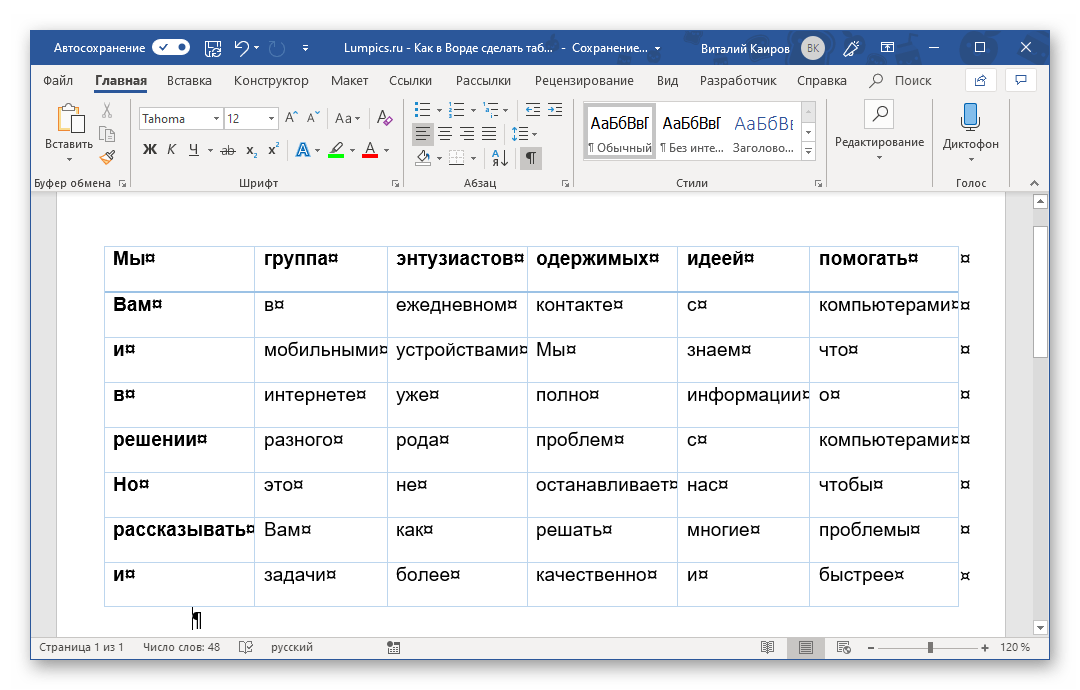
Осталось только отключить отображение скрытых символов в документе (это они отображаются в каждой ячейке таблицы сразу за текстом и за ее правой границей). Сделать это поможет следующая статья:
Подробнее: Как отключить непечатаемые символы в Ворде
Способ 6: Вставка и экспорт из Excel
Как известно, Word – это одно из нескольких приложений, входящих в пакет Microsoft Office. В составе этого же набора есть и табличный процессор Excel, который в значительно большей степени ориентирован на создание таблиц и работу с ними, чем рассматриваемый нами сегодня текстовый редактор. Ввиду тесной взаимосвязи компонентов офисного пакета от Майкрософт друг с другом, неудивительно, что практически любую таблицу, созданную в Эксель, можно буквально в несколько кликов перенести в Ворд. Сделать это можно с помощью простого копирования, специальной вставки или вставки из файла. Более подробно о каждом из доступных способов мы рассказывали в отдельной статье на нашем сайте.
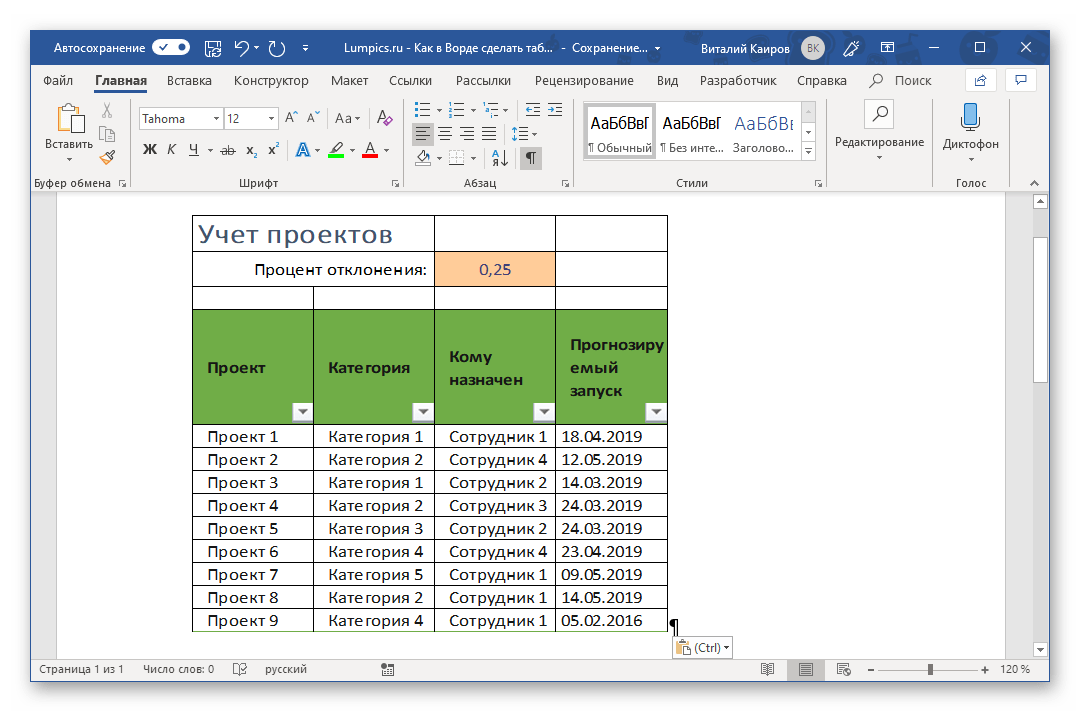
Подробнее: Перенос таблицы из Excel в Word
Помимо экспорта таблицы из Эксель, в Ворд ее можно создать и самостоятельно (именно того вида, который они имеют в табличном процессоре от Майкрософт, а не как в рассмотренных выше случаях). Для этого:
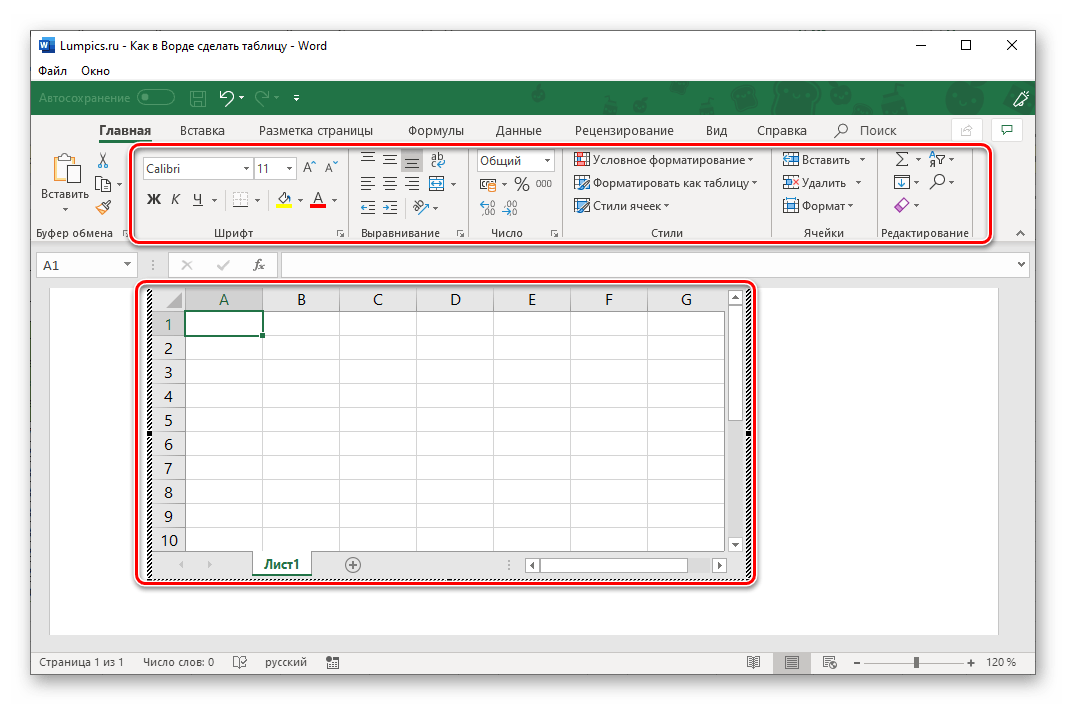
- Перейдите к меню вставки таблицы, нажмите по соответствующей кнопке и выберите пункт «Таблица Excel».
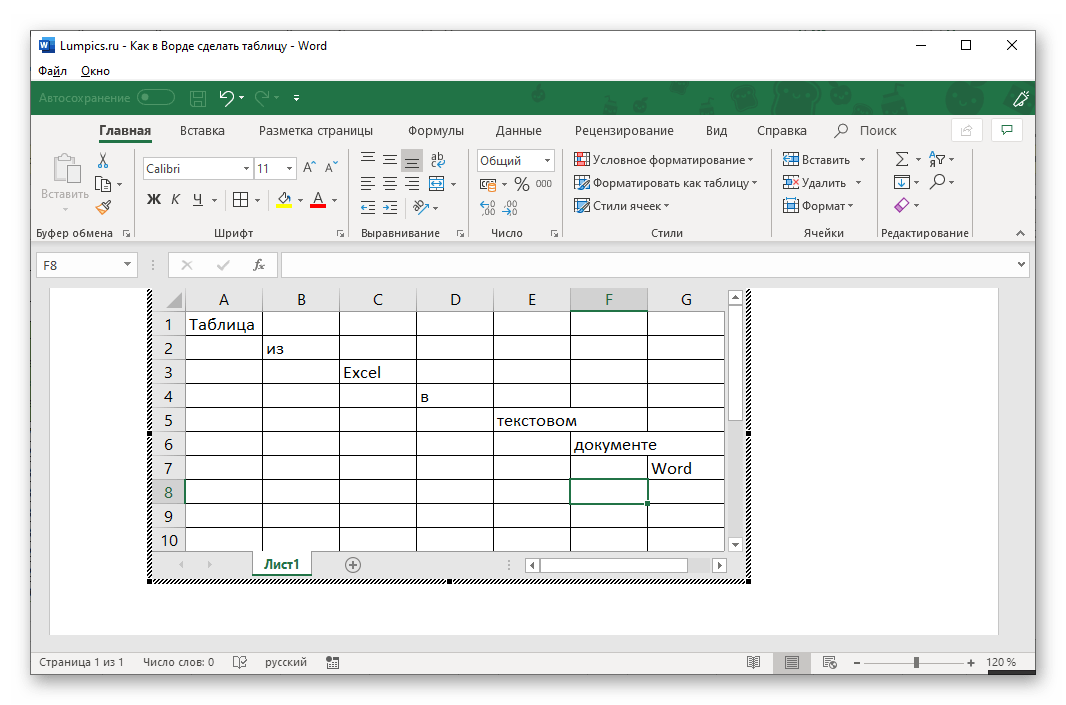
- В документе появится таблица, а точнее, лист из Эксель, сам же интерфейс Ворд (верхняя панель) преобразится и станет больше похож не на текстовый редактор, а на табличный процессор из пакета Майкрософт.
- Дальнейшие действия не отличаются от таковых в Excel, то есть вы просто создаете на листе таблицу желаемых размеров, заполняете, редактируете ее и форматируете, используя для всего этого уже не инструменты Word, а более продвинутый набор из Excel. Представленная по ссылке ниже инструкция поможет вам разобраться во всех нюансах.

Читайте также: Как создать таблицу в Microsoft Excel

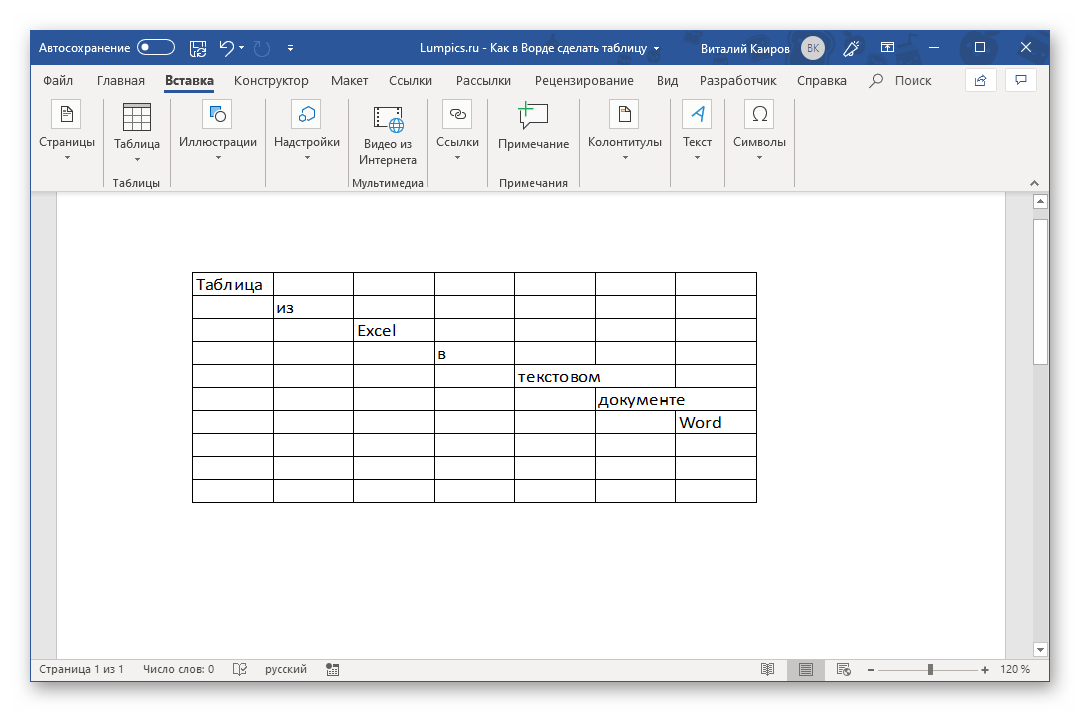
Для того чтобы выйти из режима работы с Эксель-таблицей, просто кликните по любому пустому месту на странице документа – перед вами снова появится привычный Ворд, но с несколько нетрадиционной для него таблицей.
Способ 7: Вставка таблицы из интернета
В арсенале Майкрософт Ворд есть довольно много стилей и шаблонов для создания и/или изменения, преобразования таблиц. Какая бы задача перед вами не стояла, какой бы идеей вы не вдохновлялись, вы всегда сможете придать созданной в текстовом редакторе таблице желаемый вид (в разумных пределах, так как для полноценной работы с таблицами все же следует обратиться к Эксель). Но бывает и так, что на таблицу оптимального вида вы наткнулись отнюдь не в библиотеке офисного приложения, а на просторах интернета или же вам просто потребовалось вставить опубликованную в вебе таблицу в текстовый документ. Сделать это довольно просто, то есть таблицу с сайта можно копировать, а затем вставить на нужную страницу. Правда, с ней придется еще немного поработать. О том, что именно потребуется делать в данном случае, мы ранее тоже писали.
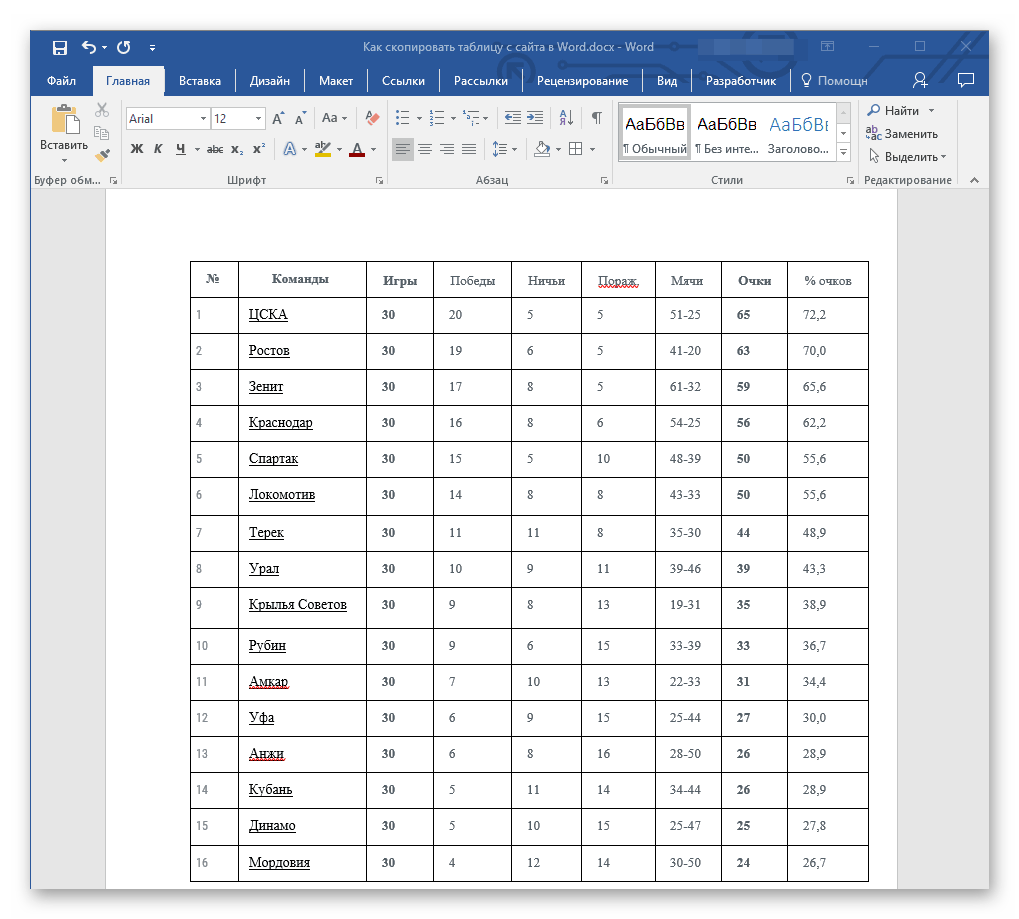
Подробнее: Копирование таблицы с веб-сайта в документ Word
Заключение
Ознакомившись с этой статьей, вы наверняка поняли, что Майкрософт Ворд предоставляет довольно широкие возможности для создания таблиц, и даже если в арсенале программы вы не найдете необходимые инструменты и/или функции, их можно добавить извне, просто вставив таблицу из Эксель или из интернета.
Если у кого нет Exel или сильного желания с ним работать, часто выбирают создание таблиц в Microsoft Word.
В статье рассказываем, что такое таблица в Microsoft Word, в чем заключается преимущество работы с таблицами в Ворде, и каковы особенности применения таблиц в Microsoft Word. А еще поделимся, как создать новую таблицу в редакторе Microsoft Word, и как объединить или разделить таблицы.
Элементы таблицы Microsoft Word
Какие действия можно выполнить с таблицей в документе Word, как поменять тему в таблице Microsoft, что такое столбец и строка в вордовской таблице и главное — как сделать ее форматирование? Все действия с таблицей можно сделать, изменяя ее элементы. Рассказываем по порядку. Таблица Microsoft Word состоит из следующих элементов:
- Ячейка. Ячейка — основной строительный блок таблицы. Это прямоугольная область, которая находится на пересечении строки и столбца таблицы. В каждой ячейке таблицы можно сделать сортировку и разместить текст, числа, изображения или любой другой объект.
- Строка. Строка — горизонтальный ряд ячеек в таблице. Она представляет собой последовательность ячеек, расположенных горизонтально от начала до конца таблицы.
- Столбец. Столбец — вертикальный набор ячеек в таблице. Он представляет собой последовательность ячеек, расположенных вертикально от верха до низа таблицы.
- Заголовок таблицы. Заголовок таблицы — особая строка, которая обычно находится в верхней части таблицы и содержит названия столбцов или другую важную информацию, характеризующую данные в таблице.
- Границы и линии. Границы и линии — элементы, которые определяют видимую структуру таблицы. Границы могут быть нарисованы вокруг ячеек без разрыва, строк и столбцов, чтобы выделить их и обозначить границы между ними.
- Размеры ячеек. Размеры ячеек — параметры, которые определяют ширину и высоту каждой ячейки в таблице. Размеры ячеек можно регулировать, чтобы управлять внешним видом таблицы и распределением информации внутри неё. Так можно сделать таблицу определенного размера.
- Форматирование текста и данных. Внутри ячеек таблицы можно применять различное форматирование, такое как изменение шрифта, размера, стиля, а также выравнивание текста и чисел. Это помогает сделать таблицу более читабельной и привлекательной.
Как сделать в таблицу в Microsoft Word
Какую нужно нажать кнопку в Microsoft Word для создания таблицы? Конечно, одной кнопкой дело не обойдется, но мы знаем, как делать таблицы в Microsoft Word легко и без лишних действий. Изучив средства и алгоритмы создания таблиц Microsoft Word, мы составили для вас пошаговую инструкцию:
Шаг 1: открытие программы Microsoft Word. Сначала откройте текстовый редактор Microsoft Word на вашем компьютере. Вы можете сделать это, дважды щелкнув значок программы на рабочем столе или в меню «Пуск».
Шаг 2: выбор места для таблицы. Перейдите к месту в документе, где вы хотите вставить таблицу. Это может быть в любом месте вашего документа.
Шаг 3: вставка таблицы. Выберите вкладку «Вставка» в верхнем меню программы. Затем нажмите на кнопку «Таблица». В появившемся меню выберите количество строк и столбцов для вашей таблицы. Щелкните на выбранном количестве ячеек, чтобы вставить таблицу в документ.
Шаг 4: редактирование таблицы. После вставки таблицы вы можете начать редактировать её. Щелкните на ячейке таблицы и начните вводить текст или числа. Вы также можете изменить размер ячеек, выделив необходимые строки или столбцы и используя опции вкладки «Разметка» в верхнем меню.
Шаг 5: форматирование таблицы. Для улучшения внешнего вида вашей таблицы вы можете использовать различные инструменты форматирования. Изменяйте цвета, шрифты, границы и другие параметры, чтобы сделать таблицу более привлекательной и читаемой.
Шаг 6: сохранение изменений. После завершения работы с таблицей не забудьте сохранить свой документ. Нажмите на кнопку «Файл» в верхнем левом углу программы, выберите «Сохранить как» и укажите имя и место сохранения файла на вашем компьютере.
Какие еще существуют способы создания таблиц в Microsoft Word? Вот основные спопобы, как вставить таблицу в Microsoft Word:
- С помощью какой вкладки можно вставить таблицу в Microsoft Word? Используйте вкладку Вставка: нажмите на вкладку «Вставка» в верхней панели меню, выберите раздел «Таблица», выберите количество строк и столбцов для новой таблицы, либо создайте таблицу с помощью рисования.
- Сочетание клавиш: нажмите клавиши Alt + N для открытия вкладки «Вставка», затем нажмите T, чтобы выбрать раздел «Таблица». Используйте стрелки для выбора количества строк и столбцов, а затем нажмите клавишу «Ввод».
- Рисование таблицы: нажмите на вкладку «Вставка» и выберите «Таблица». В выпадающем меню выберите «Рисовать таблицу», а потом нарисуйте таблицу, перетаскивая курсор мыши, чтобы определить количество строк и столбцов.
- Использование функции Вставить таблицу: нажмите правой кнопкой мыши в документе Word там, где вы хотите вставить таблицу, выберите «Вставить таблицу» из контекстного меню и выберите количество строк и столбцов и нажмите «ОК».
Некоторые задаются вопросом: какую кнопку нужно нажать для включения всех границ в таблице Microsoft Word. Для включения всех границ в таблице Microsoft Word следует нажать кнопку «Границы таблицы» на вкладке «Разметка» (в версиях до Word 2010) или «Конструктор таблиц» (в Word 2010 и более поздних версиях) и выбрать опцию «Все границы».
Недостатки таблиц в Microsoft Word
Microsoft Word не зря называется текстовым редактором. Он создан и предназначен главным образом как раз для работы с текстом. Все остальное – простое дополнение.
Работать с таблицами в ворде сложно:
- Они тяжело поддаются управлению;
- Их сложно форматировать;
- Они неуклюжие.
Но надо отдать должное разработчикам компании. С каждым годом они стараются усовершенствовать этот инструмент. И в этой статье мы опишем с вами разные полезности, благодаря которым работать с таблицами в ворде станет куда проще.
Полезные советы по работе с таблицами в Ворд
Как можно форматировать текст расположенный в таблице Microsoft Word? Вот подробная инструкция:
Выравнивание текста. Выберите ячейку или группу ячеек, затем используйте кнопки на панели инструментов или команды во вкладке «Расположение» для выравнивания текста по левому, правому, центральному или по ширине ячейки.
Изменение шрифта и размера текста. Выделите текст в ячейке и выберите нужный шрифт и размер в меню «Шрифт» на панели инструментов или в контекстном меню.
Изменение цвета и стиля текста. Измените цвет текста, его стиль (жирный, курсив, подчеркнутый и т.д.) с помощью соответствующих инструментов форматирования текста.
Вставка графики. Для улучшения визуального восприятия таблицы можно вставить изображения или другие графические элементы в ячейки. Выберите ячейку и используйте опцию «Вставка изображения» в меню «Вставка».
Применение стилей таблицы. В Word есть предустановленные стили таблицы, которые могут быстро изменить внешний вид таблицы и текста в ней. Выберите таблицу, затем выберите желаемый стиль из списка стилей таблицы.
Настройка границ и заливки. Выделите ячейки и используйте команды во вкладке «Рисование» или «Расположение», чтобы добавить или удалить границы, а также настроить их вид и цвет. Также можно добавить заливку для ячеек или для всей таблицы.
Вот еще полезные советы:
- Активно пользуемся шаблонами. При написании контрольных, лабораторных, чертежей используется масса шаблонных таблиц. И вовсе не обязательно каждый раз составлять таблицу, которая уже встречалась ранее. Просто копируйте уже имеющуюся и правьте ее по ходу дела.
На заметку!
В самом ворде шаблонные таблицы называются экспресс-таблицы.
Для работы с шаблонами перейдите в меню ворда Вставка/Таблицы/Экспресс-таблицы. Отметьте для себя пункт «сохранить выделенный фрагмент в коллекцию».
- Рисуем таблицы самостоятельно. Не надо бояться ручного творчества – это легче, чем вам может показаться. Перейдите в меню Вставка/Талица/Нарисовать таблицу.
Рисуйте на удобное количество столбцов, ячеек и других элементов. Что-то сделали не так? Не переживайте: под уркой всега
Рисуйте себе на удобное количество ячеек, столбцов и других элементов. Что-то сделали не так? Не переживайте: под рукой всегда есть ластик, который словно процессор поможет убрать лишнее.
- Столбцы и строки можно вставлять быстро. Для этого вовсе не обязательно идти в меню. Просто поставьте курсор в пространство между столбцами или строками, куда хотите вставить новый элемент. Когда появится плюсик, нажмите на него.
- Пользуемся линейкой. Она позволяет создавать таблицы-мечты для перфекциониста: ровные, красивые, четкие.
- Не забываем про горячие клавиши. Работать с ними куда удобнее, чем с обычным меню. Вот самые полезные и частые комбинации для команд по созданию таблицы, которые вам могут пригодиться при работе в документе Ворд:
Alt + Shift + Вверх/Вниз – моментально перемещает текущую строчку на строчк выше/ниже
Ctrl + Shift + A – моментально преобразует маленькие прописные буквы в заглавные (идеально для работы с заголовками в шапке)
Ctrl + Tab – используется для добавления табуляции в ячейке.
Помните: обычный Tab переводит курсор на следующую ячейку.
- Превращаем в таблицу готовый текст. Иногда рисовать таблицу нет смысла – можно превратить в столбцы и строчки уже готовый текст. Сделать это можно одним из нижеуказанных способов:
- Скопировать из Excel массивы данных и вставить в ворд. Так при просмотре информация будет выглядеть как таблица с невидимыми границами.
- Использовать штатные средства ворда в обычном режиме. Выделить текст, перейти в меню Вставка/Таблица/Преобразовать в таблицу.
- Регулируем размеры ячеек. Порой слишком длинные слова просто безобразным образом переносятся на новую строку. И если вы хотите, чтобы ваша таблица выглядела красиво, то нужно сделать все ячейки ровными. Уменьшение шрифта не поможет – ячейки, конечно, станут ровными, но мелкий шрифт все равно будет некрасиво выделять таблицу.
Лучше делать так. Щелкните по таблице правой кнопкой мыши, выберите пункт Свойства таблицы/Ячейка/Параметры. В графе Вписать текст поставьте галочку.
Как удалить выделенную таблицу в Microsoft Word? Выделите таблицу, которую вы хотите удалить, кликнув на её границе. Нажмите клавишу «Delete» на клавиатуре или выберите «Удалить» из контекстного меню правой кнопки мыши.
Теперь вы знаете, как нарисовать, начертить, составить таблицу в Microsoft Word. Ну а если и на это времени нет – обращайтесь! Наши авторы быстро и красиво оформят в таблицу любую информацию, а также помогут с написанием контрольных, лабораторных, курсовых и прочих наказаний студента.