
Рассказываем, как сделать таблицу в Word, вставить в документ из Excel, добавить столбцы и строки, изменить дизайн и, наконец, «разобрать» ее без потери данных.
Преобразовать текст
Как сделать таблицу
Добавить строку
Как настроить
Как убрать
Как объединять
Преобразовать текст
Как сделать таблицу
Добавить строку
Как настроить
Как убрать
Как объединять

Таблицы заменяют громоздкие списки, данные в них — наглядны и структурированы. Они упрощают анализ информации. Оформить расписание, резюме или подготовить перечень задач — все это получится легко и быстро, если вы знаете, как сделать таблицу в Word. Делимся пошаговой инструкцией.
Можно ли преобразовать в таблицу готовый текст в Word
Можно, главное — правильно разделить данные или работать с уже структурированным текстом. Иначе в ячейках будет «каша», и разносить информацию по нужным столбцам придется долго.
-
Используйте разделители: разбейте текст символами табуляции, запятыми или точками с запятой; поделите его на строки.
-
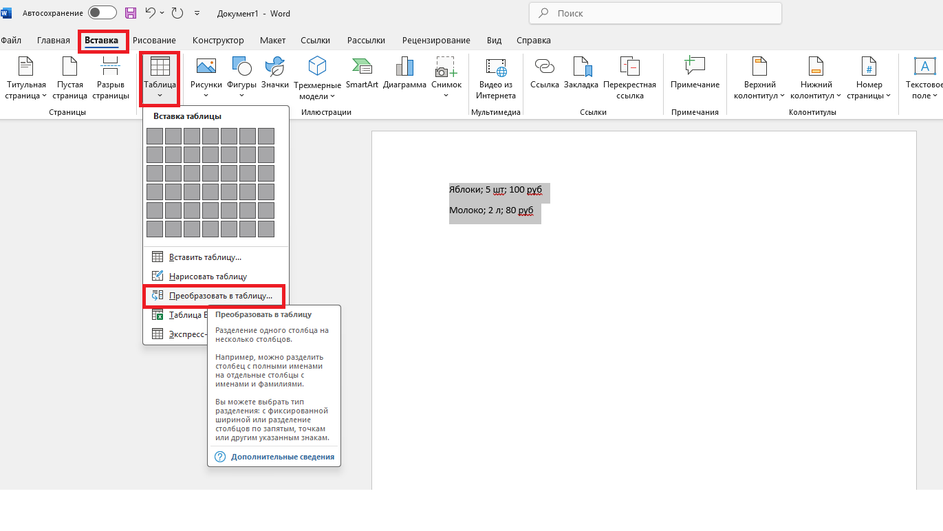
Выделите текст и перейдите во вкладку «Вставка» → «Таблица» → «Преобразовать в таблицу».
-
В открывшемся окне укажите тип разделителя (например, точку с запятой) и количество столбцов.
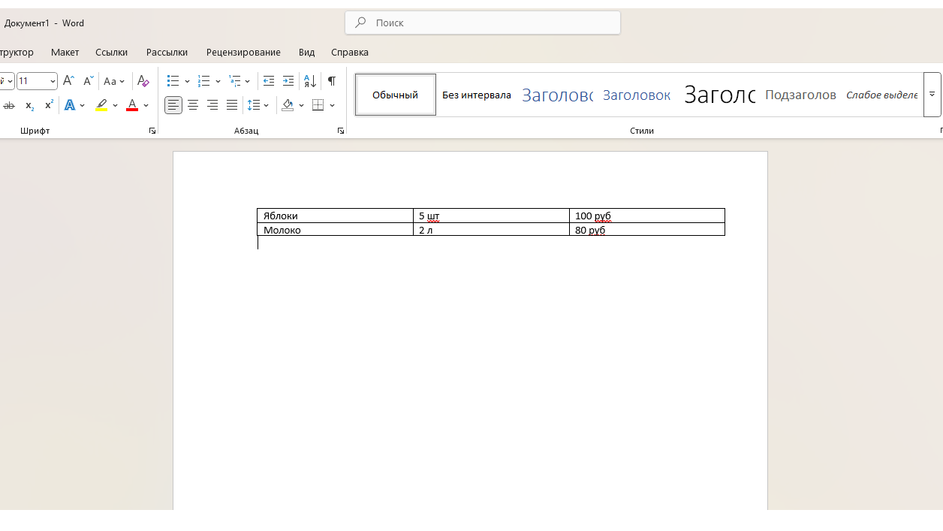
Word автоматически распределит данные по ячейкам. Такое преобразование полезно при работе с данными, импортированными из Excel, CSV-файлов или скопированными из интернета.
Как сделать таблицу в Word
Есть несколько способов сделать таблицу «с нуля». Разберем их последовательно.
1. В меню «Вставка»
Подходит для быстрого создания таблиц с фиксированным размером.
-
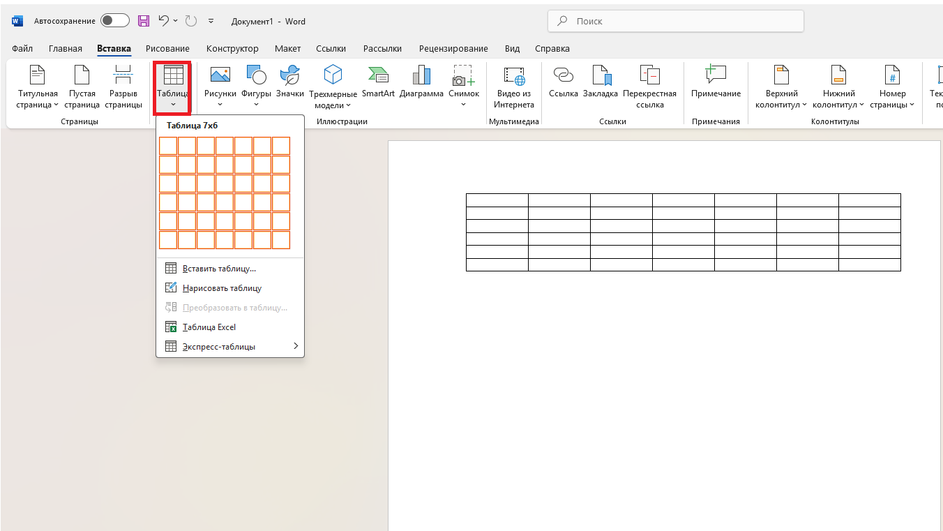
Перейдите: меню «Вставка» → «Таблица».
-
В сетке выделите нужное количество строк и столбцов. Например, 3×4.
-
Нажмите Enter — таблица появится в документе.
В пакете MS Office 2021 максимальный размер сетки — 7×6. Если нужно больше строк или столбцов, используйте другие способы. Или добавляйте их вручную — так тоже можно.
2. Задать количество строк и столбцов
Удобный способ создания больших таблиц.
-
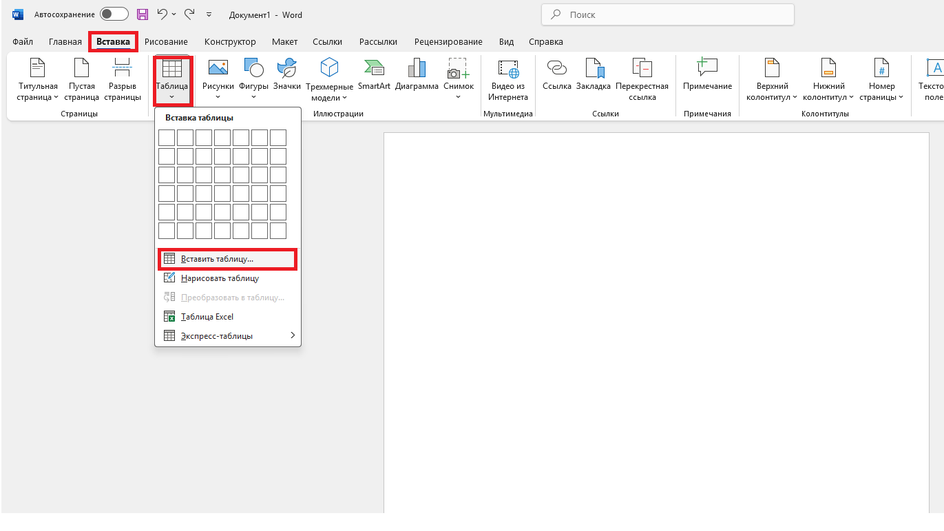
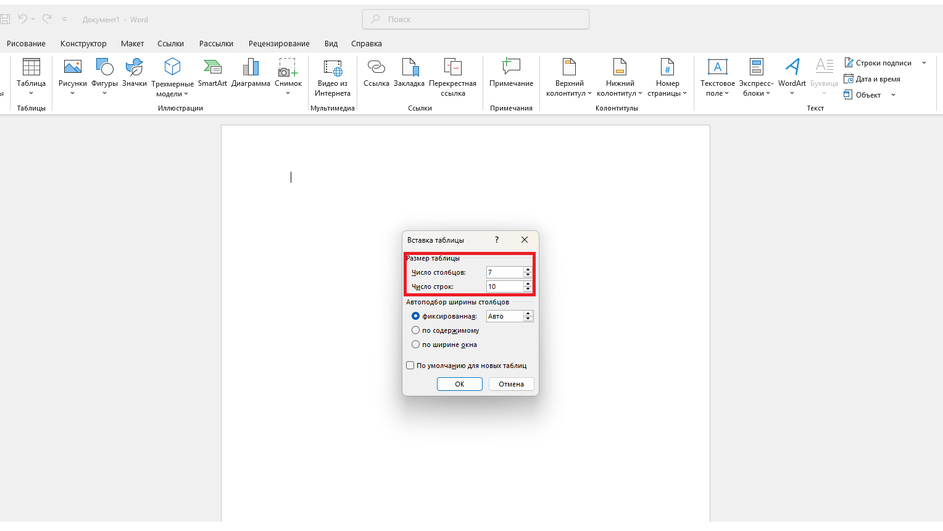
Перейдите: меню «Вставка» → «Таблица» → «Вставить таблицу».
-
В появившемся окне укажите точное количество строк и столбцов.
-
При необходимости настройте ширину столбцов и другие параметры.
-
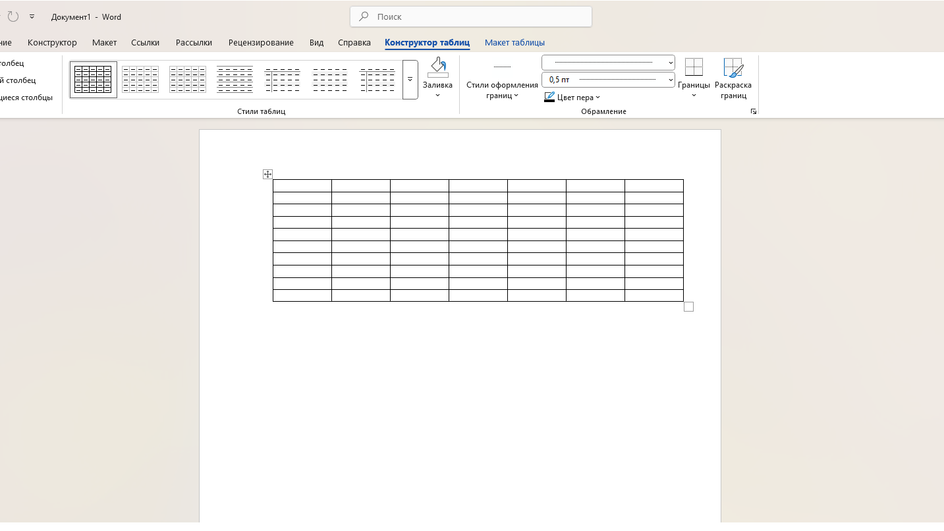
Нажмите ОК.
3. Нарисовать вручную
Подходит для нестандартных таблиц с разными размерами ячеек.
-
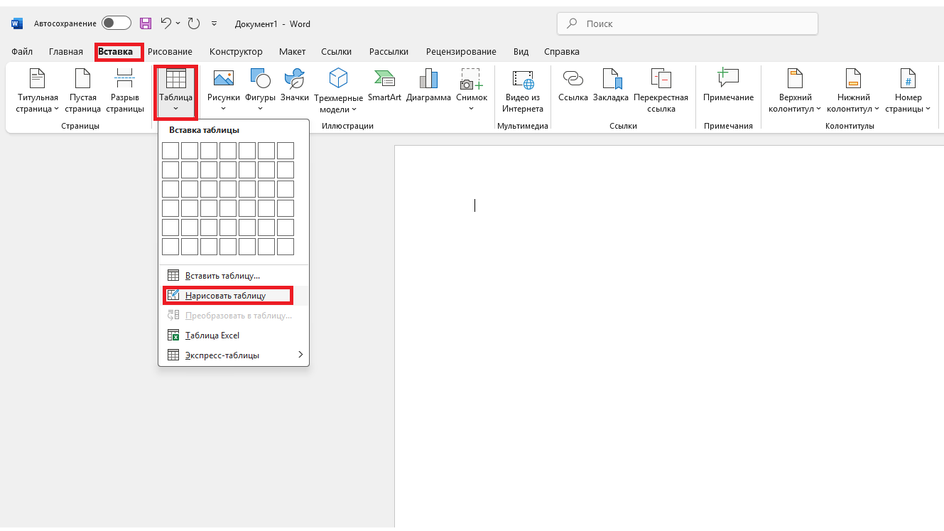
Перейдите: меню «Вставка» → «Таблица» → «Нарисовать таблицу».
-
Курсор превратится в карандаш. Нарисуйте прямоугольник — это будет граница таблицы.
-
Проведите линии внутри, чтобы добавить строки и столбцы.
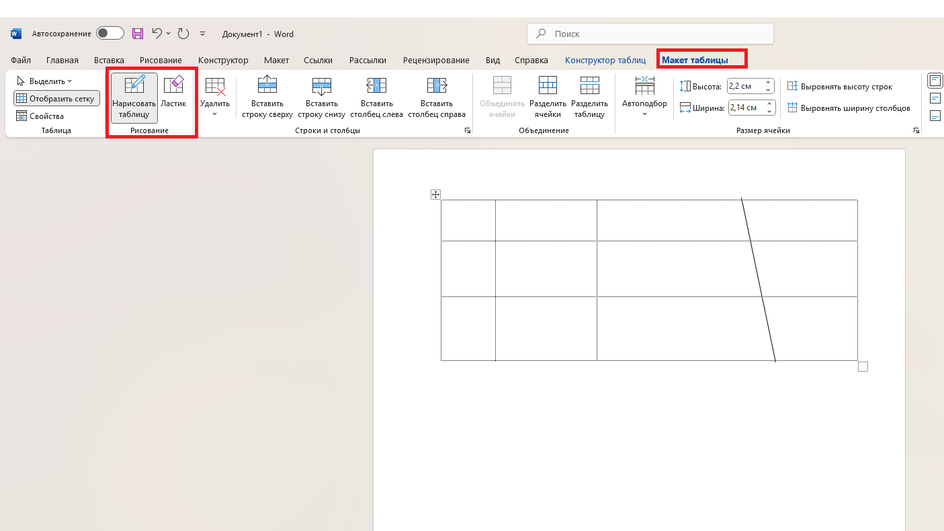
Чтобы стереть лишние линии, нажмите «Ластик» в меню «Макет таблицы».
4. Вставить из Excel
Если нужно использовать формулы или диаграммы, можно вставить таблицу из Excel.
-
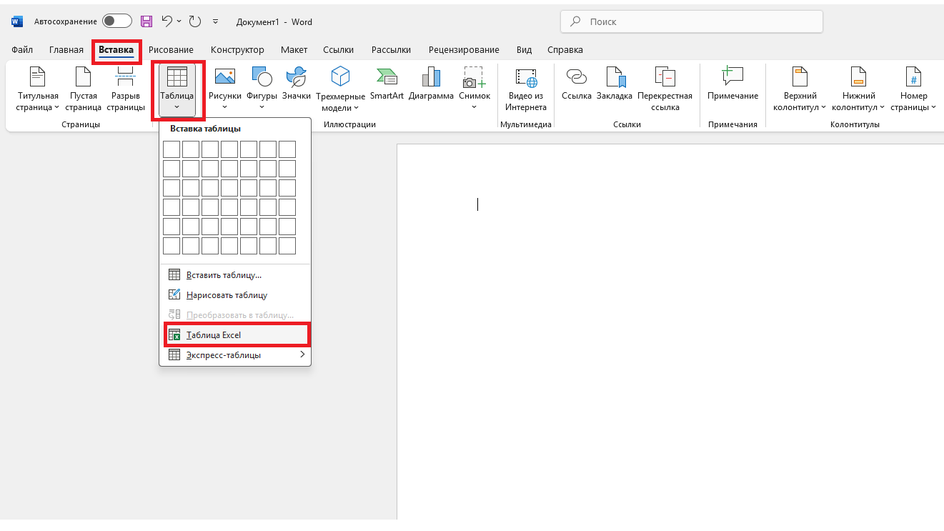
Перейдите в «Вставка» → «Таблица» → «Таблица Excel».
-
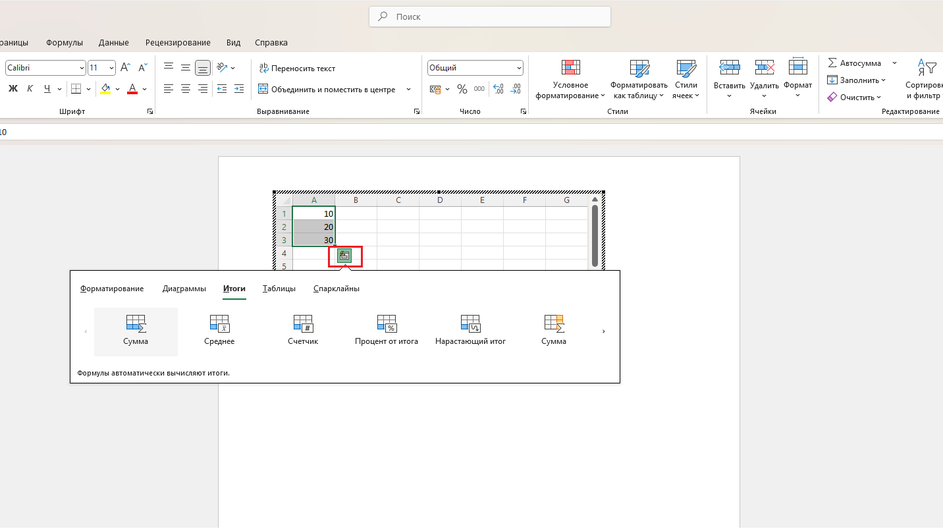
Появится мини-окно Excel. Редактируйте данные как в обычной таблице.
-
Кликните по листу вне области Excel, чтобы вернуться в Word.
5. Использовать экспресс-таблицы
Быстрое решение для стандартных задач.
-
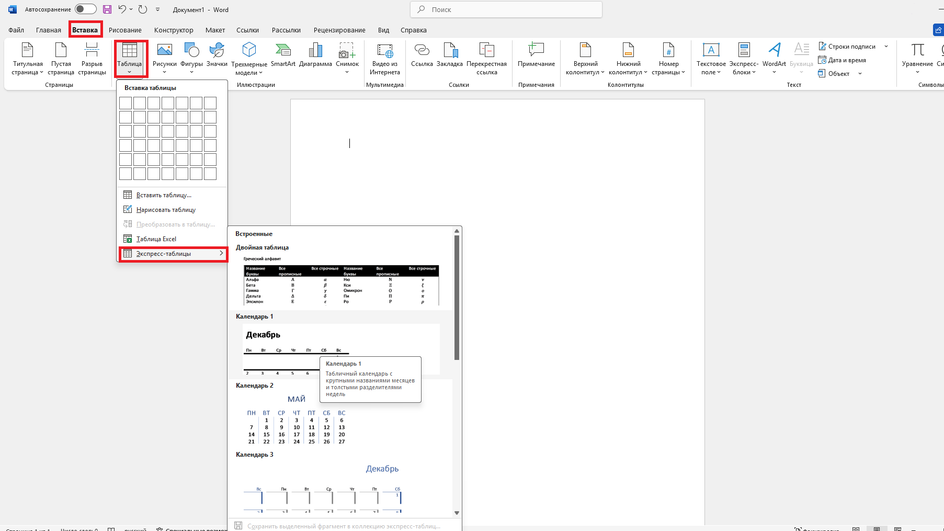
Перейдите: меню «Вставка» → «Таблица» → «Экспресс-таблицы».
-
Просмотрите доступные шаблоны и выберите подходящий вариант.
-
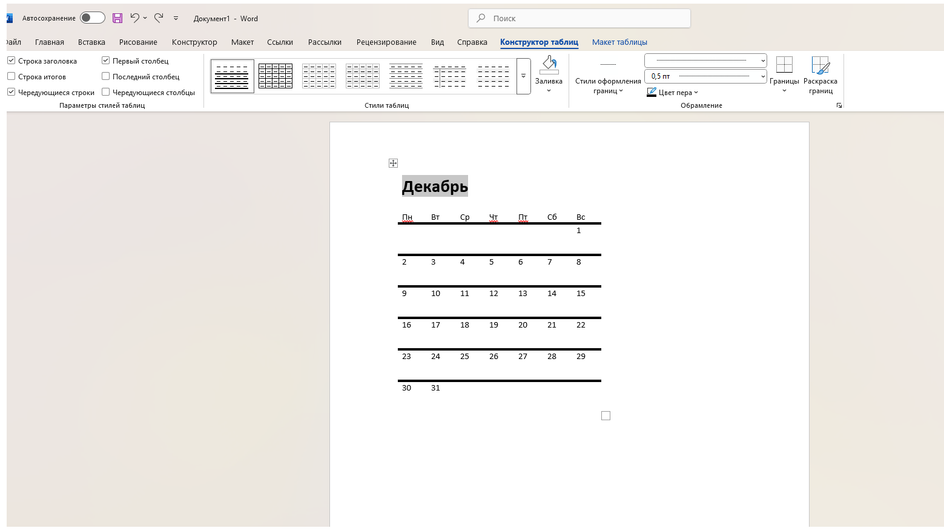
Шаблон будет вставлен в документ, и вы сможете заменить содержимое своей информацией.
Как в таблицу добавить строку, ячейку или столбец
Если вашу таблицу нужно расширить — есть простые способы это сделать.
-
Наведите курсор на левую границу таблицы рядом с нужной строкой → кликните «+».
-
Или щелкните правой кнопкой мыши по ячейке → «Вставить» → «Строки выше/ниже».
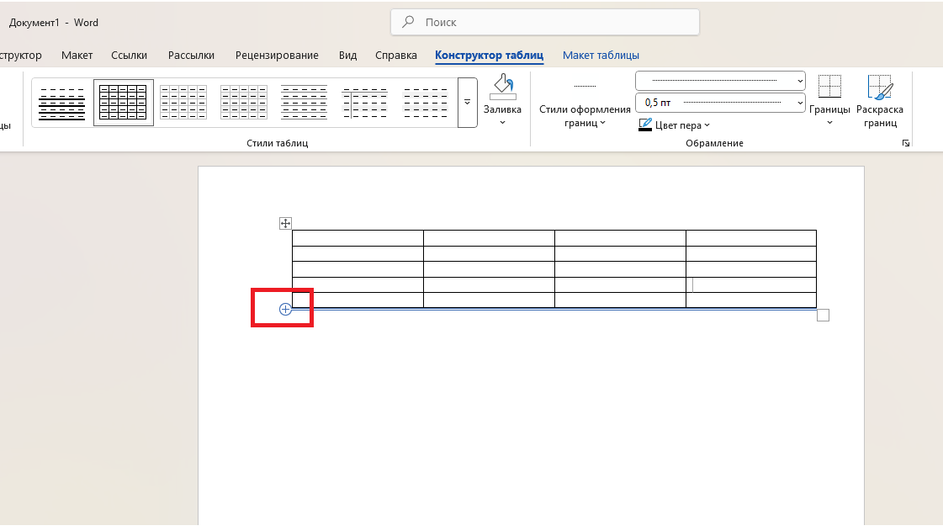
-
Аналогично: наведите курсор на верхнюю границу столбца и кликните «+».
-
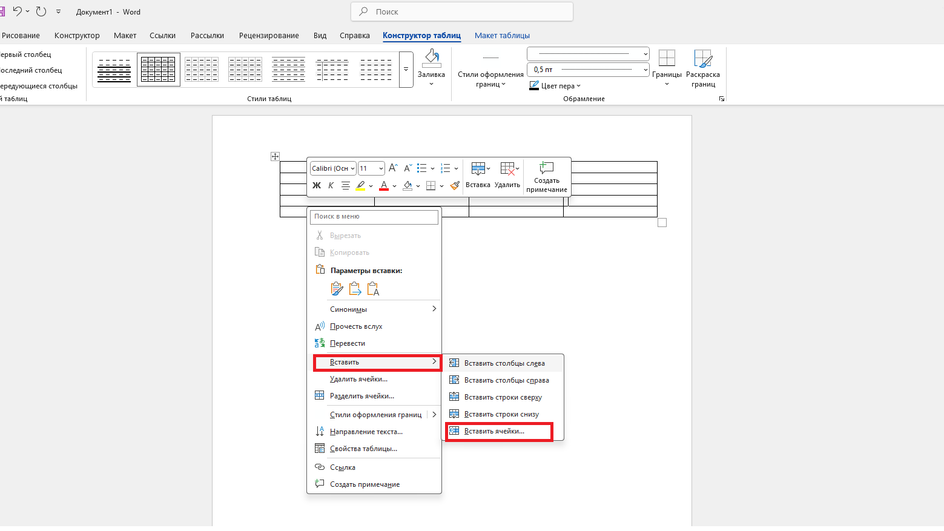
Или щелкните правой кнопкой мыши по ячейке. Выберите «Вставить» → «Столбцы слева/справа».
-
Используйте меню «Макет таблицы».
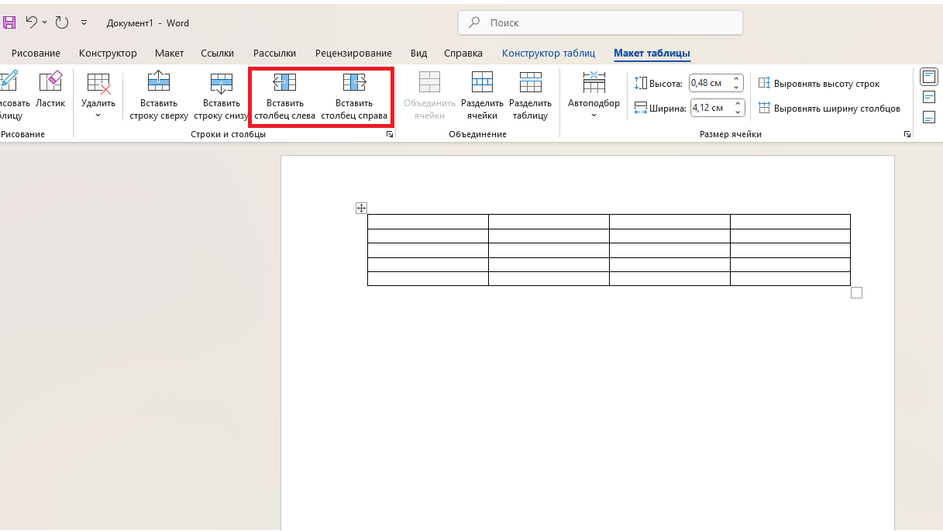
Чтобы добавить ячейку, щелкните правой кнопкой мыши по уже существующей. Выберите «Вставить» → «Вставить ячейки». Затем выберите параметры вставки — со сдвигом вправо или вниз.
При добавлении новых элементов Word автоматически настраивает размеры таблицы. Вы всегда можете изменить их вручную — перетаскивая мышью границы или используя точные настройки в разделе «Свойства таблицы».
Как можно настроить таблицу в Word
Правильно подобранные элементы и свойства таблицы сделают ее функциональной и красивой.
Автоматическая нумерация
Word может автоматически пронумеровать строки или столбцы — это может быть полезным для списков внутри таблицы.
-
Выделите ячейки для нумерации.
-
Во вкладке «Главная» нажмите «Нумерация».
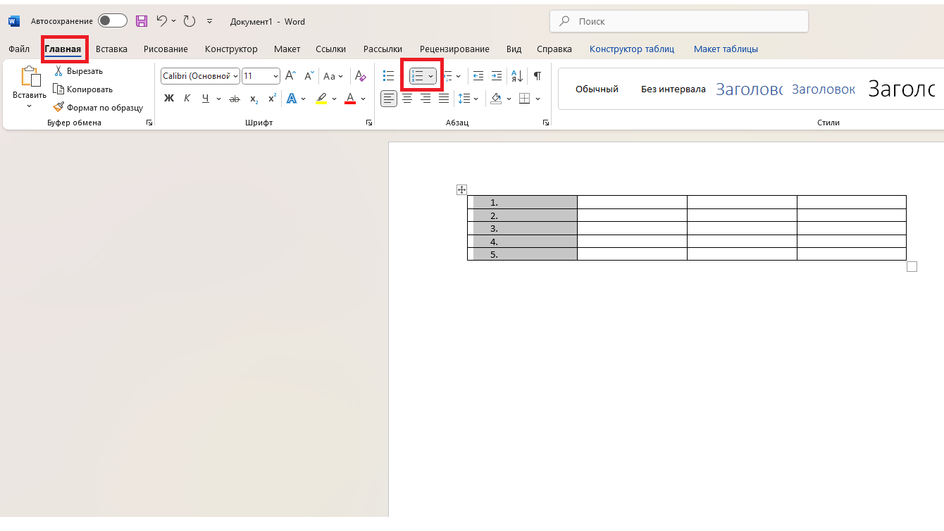
Границы
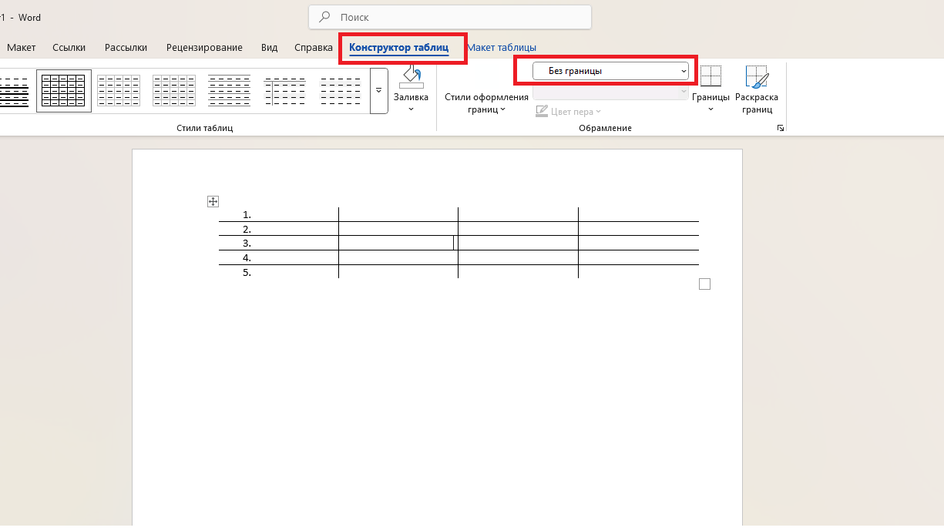
Сделайте таблицу невидимой, обозначьте ее структуру или выделите заголовки.
-
Выделите таблицу. Нажмите «Конструктор» → «Границы».
-
Выберите тип: «Все границы», «Нет границ» или «Внешние границы».
-
Примените к выбранным частям или ко всей таблице.
Чтобы изменить цвет или толщину линий, используйте меню «Стили границ».
Выравнивание
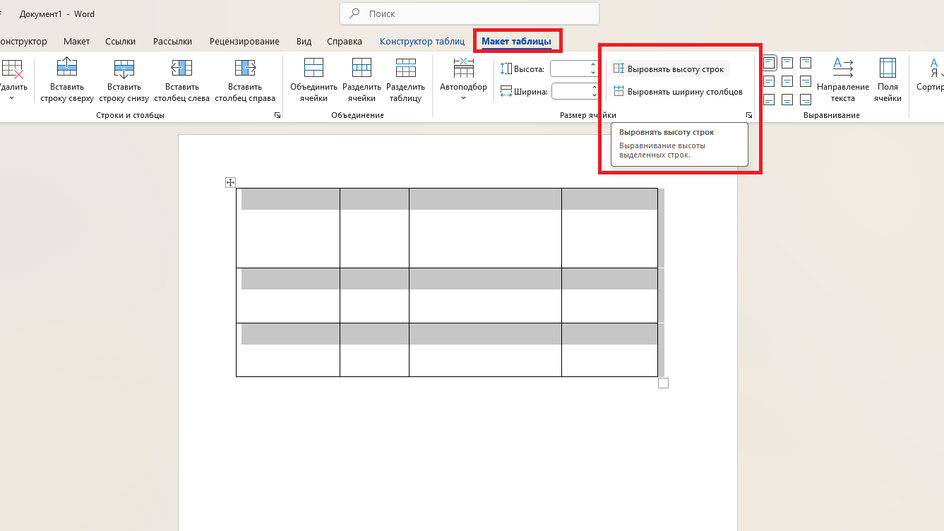
Помогает сделать информацию понятной и структурированной.
-
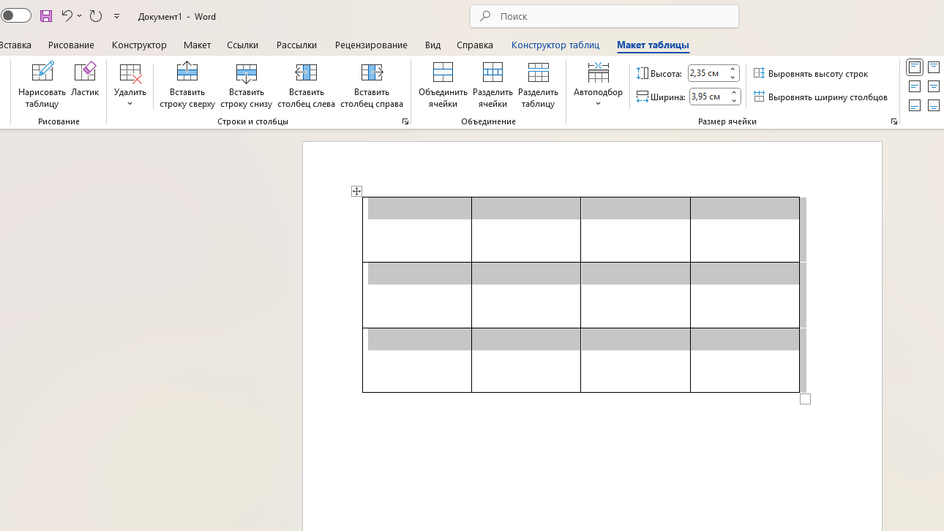
Выделите ячейки. Нажмите «Макет таблицы» → «Выравнивание».
-
Выберите нужный вариант — например, усредните высоту строк и ширину столбцов.
Направление текста
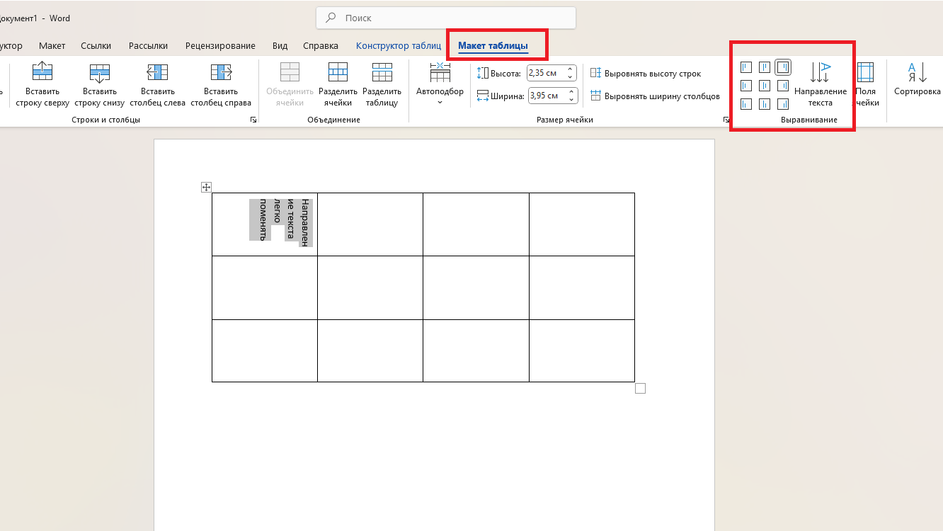
Когда нужно расположить текст в ячейке вертикально:
-
Щелкните по ячейке правой кнопкой и выберите «Направление текста». Или воспользуйтесь кнопкой в меню «Макет таблиц».
-
Выберите ориентацию: горизонтальная, вертикальная сверху вниз и т. д.
Заливка ячеек
Цветом можно выделять заголовки, важные данные и чередующиеся строки.
-
Выделите ячейки, которые нужно заполнить цветом.
-
Перейдите: «Конструктор» → «Стили таблиц» → «Заливка».
-
Выберите цвет из палитры или настройте собственный через «Другие цвета заливки».
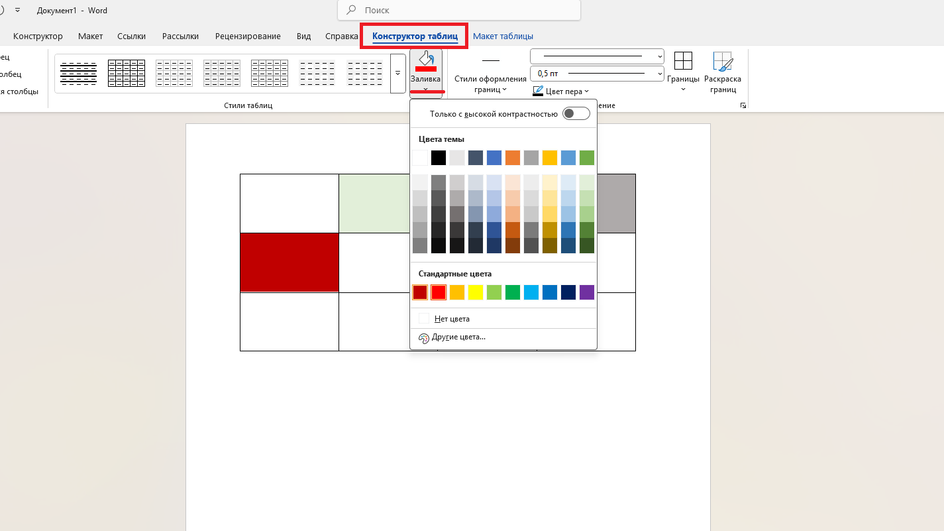
Рекомендуем использовать согласованные цвета, соответствующие общему дизайну документа.
Как убрать таблицу в Word, оставив текст
Иногда таблица становится ненужной, но данные необходимо сохранить. Есть два способа.
Первый — копировать и вставить.
-
Выделите содержимое таблицы (не саму таблицу).
-
Скопируйте выделенный текст (Ctrl+C).
-
Вставьте текст (Ctrl+V) за пределами таблицы.
-
Удалите таблицу.
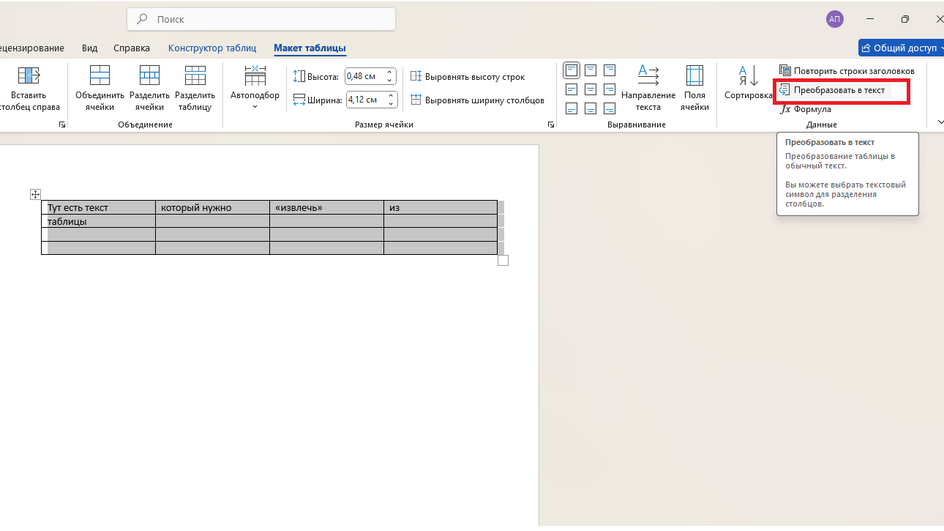
Второй — преобразовать в текст.
-
Выделите таблицу.
-
Нажмите «Макет таблицы».
-
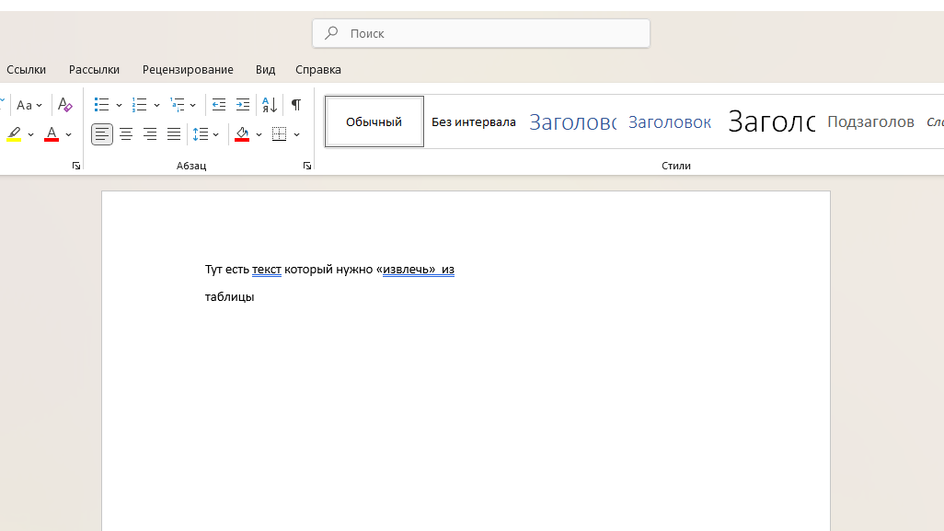
Выберите «Преобразовать в текст» и укажите разделитель: абзац, запятая, пробел и так далее.
После этого текст придется поправить — скорее всего, появятся лишние пробелы и переносы строк.
Как объединять и разделять таблицы в Word
Вы можете адаптировать свои таблицы под конкретные задачи и наборы данных.
Чтобы объединить две таблицы, удалите все абзацы и пробелы между ними. Просто поставьте курсор между таблицами и нажмите Delete.
-
Поставьте курсор в строку, которая должна стать началом новой таблицы.
-
Нажмите Ctrl + Shift + Enter или выберите «Макет» → «Разделить таблицу».
Как видим, работать с таблицами вовсе не сложно. Экспериментируя с дизайном и содержимым, не бойтесь ошибаться — в Word всегда доступна кнопка «Отменить».
Применяется кExcel для Microsoft 365 Excel для Microsoft 365 для Mac Excel для Интернета Excel 2024 Excel 2024 для Mac Excel 2021 Excel 2021 для Mac Excel 2019 Excel 2016
Создайте и отформатируйте таблицу для наглядной группировки и анализа данных.
Примечание: Таблицы Excel не следует путать с таблицами данных (эта функция входит в набор команд «Анализ «что если»» на вкладке Данные в группе Прогноз). Дополнительные сведения см. в статье Введение в анализ «что если».

-
Выберите ячейку данных.
-
На вкладке Главная выберите команду Форматировать как таблицу.
-
Выберите стиль таблицы.
-
В диалоговом окне Создание таблицы укажите диапазон ячеек.
-
Если таблица содержит заголовки, установите соответствующий флажок.
-
Нажмите кнопку ОК.
Хотите узнать больше?
Общие сведения о таблицах Excel
Данные итогов в таблице Excel
Форматирование таблицы Excel
Изменение размера таблицы путем добавления или удаления строк и столбцов
Фильтрация данных в диапазоне или таблице
Преобразование таблицы в диапазон
Использование структурированных ссылок в таблицах Excel
Проблемы совместимости таблиц Excel
Экспорт таблицы Excel в SharePoint
Другие шаблоны Excel
Нужна дополнительная помощь?
Нужны дополнительные параметры?
Изучите преимущества подписки, просмотрите учебные курсы, узнайте, как защитить свое устройство и т. д.
1 Вставить таблицу с помощью превью
Самый простой метод, с помощью которого можно сделать небольшую таблицу с разным количеством ячеек: максимум может быть 10 столбцов и 8 строк.
Все дальнейшие скриншоты сделаны в MS Word 2010 — инструкции для более ранних или новых версий практически не отличаются.
- Перейдите к главному меню и откройте вкладку «Вставка».
- Кликните по иконке «Таблица» и в поле «Вставка таблицы» выберете необходимый размер элемента.
- Чтобы таблица появилась в документе, надо кликнуть левой кнопкой мыши по ее превью из предыдущего шага. Далее можно добавлять или удалять столбцы с помощью ПКМ и выбора соответствующего пункта меню.
2 Нарисовать таблицу
Способ менее удобный для создания целых таблиц, но хорошо подходящий для их редактирования и разделения ячеек. Например, с помощью рисования можно сделать поля, разделенные по диагонали.
- Чтобы нарисовать таблицу в Ворде, перейдите к одноименному разделу во вкладке «Таблица».
- Курсор превратится в карандаш. Первым действием необходимо нарисовать внешние границы, а далее поделить внутреннее пространство на строки и столбцы.
- Редактировать поле можно с помощью конструктора таблиц, который откроется в новой вкладке в верхнем меню. Здесь вы также найдете инструмент «Ластик» для удаления линий.
3 Создать таблицу с заданным количеством строк и столбцов
Метод отлично подойдет для вставки больших таблиц, которые будет долго рисовать.
- Во вкладке «Вставка» выберите инонку «Таблица» и раздел «Вставить таблицу».
- В появившемся окне задайте необходимое количество строк и столбцов, а также их ширину.
- Нажмите ОК.
4 Вставить из Excel
Текстовый редактор Word также позволяет работать с таблицами из Excel: все-таки у программ один и тот же создатель — Microsoft.
- Чтобы вставить таблицу Эксель в Ворд, надо выбрать одноименную кнопку во вкладке — «Таблица Excel».
- После вставки в документе появится новое поле с ячейками. С помощью мышки его можно растянуть до нужного размера.
- Функционально эта таблица будет аналогична тем, что можно создать в Excel. Также над главным меню Word появится новая строка с функциями таблицы: в ней можно открыть редактор формул и команд, настроить внешний вид и так далее.
Если вам интересно, наоборот, как в Экселе вставить таблицу из Ворд — то довольно просто: с помощью специальной вставки «Как документ Microsoft Word» или через сочетание клавиш Ctrl+V.
5 Вставить готовый шаблон
В приложении Word есть так называемые экспресс-таблицы, которые можно вставить с помощью той же вкладки, выбрав одноименный пункт.
Это календари и списки с готовым оформлением, которые помогут заполнить отчет или сделать иную рабочую документацию, просто подставив свои данные в уже нарисованную таблицу.
6 Преобразовать текст в таблицу
Если при создании документа или вставке информации из другого файла вы вдруг решили, что хотите оформить текст в виде таблице, то можете преобразовать его с помощью соответствующей функции.
- Выделите текст и откройте меню «Преобразовать в таблицу» — оно находится все в той же вкладке «Вставка» — «Таблица».
- Выберите количество строк и столбцов, а также разделитель в новой таблице. Чтобы Word правильно определил число задуманных вами ячеек, предварительно разделите текст с помощью табуляции (кнопка Tab). Иначе распределять часть данных придется вручную.

Современные технологии предоставляют широкие возможности для автоматизации рабочих процессов, и одним из таких инструментов является использование программного обеспечения от Microsoft, которое позволяет эффективно справляться с задачами организацией информационных массивов. Этот процесс не требует специальных навыков программирования и доступен для любого пользователя. В нашей статье мы рассмотрим один из удобных способов структурирования и анализа данных, который обеспечивает простоту и эффективность работы.
Для грамотной работы с данными важно понимать, как использовать все возможности предоставленного функционала. Мы предлагаем подробный и понятный метод, который позволит значительно упростить вашу работу и освободить время для других задач. Этот способ структурирования информации дает возможность быстро находить нужные данные, осуществлять анализ и представлять результаты в удобной форме.
С помощью пошагового изучения возможностей Microsoft, вы сможете освоить все аспекты работы с информацией без лишних затруднений. Освоение такого метода позволит не только улучшить качество вашей работы, но и повысить уровень ваших профессиональных навыков.
Знакомство с интерфейсом Excel
Работать с Excel проще, если хорошо ориентироваться в его интерфейсе. По сути, это ваш основный инструмент для управления многочисленными данными. Программа предлагает богатый функционал для удобного взаимодействия с информацией, и понимание основных элементов облегчит процесс ввода и редактирования данных. Навигация по ленте инструментов и меню также открывает доступ к многочисленным вспомогательным функциям, которые ускоряют выполнение рабочих задач.
Приложение Microsoft предлагает многофункциональную панель инструментов, которая включает вкладки, такие как Главная, Вставка, Формулы. Каждый из этих разделов содержит собственный набор инструментов, организованных в группы по определенным задачам. Интерфейс Excel интуитивно понятен и предоставляет пользователям широкие возможности для персонализации рабочего пространства. Например, настраиваемая панель быстрого доступа позволяет добавлять регулярно используемые команды для увеличения производительности.
Рабочая область представлена в виде сетки с объединенными колонками и строками, образующими ячейки, которые служат местом для введения информации. В каждой ячейке можно вводить числовые значения, текст или формулы, обеспечивая динамическое использование данных. Строка формул расположена в верхней части окна и помогает в редактировании содержимого ячейки без необходимости непосредственного взаимодействия с ней.
Также важным элементом управления в Excel является использование контекстного меню, которое открывается нажатием правой кнопки мыши. Оно обеспечивает быстрый доступ к общим командам, таким как копирование, вставка, и изменение форматов данных. Контекстное меню дает возможность быстрее выполнять многие задачи, что является незаменимым способом сэкономить время.
Панели и окна также играют ключевую роль при работе с большими объемами информации. К примеру, использование фильтров помогает эффективно отображать только актуальные данные, а сортировка позволяет организовать их по нужным критериям. Дополнительно предусмотренные в программе справочные материалы и подсказки делают изучение возможностей Excel непрерывным процессом, ускоряя освоение его функций.
Выбор типа данных для таблицы
Первый шаг на пути к эффективной работе с данными – понимание того, как типы данных влияют на анализ и управление информацией. Каждый вид данных требует особого подхода и обработки. Грамотный выбор формата способствует повышению точности вычислений и улучшению восприятия информации.
Microsoft предлагает разнообразные способы представления данных, включая числовые, текстовые, временные и денежные значения. Каждый из этих форматов предназначен для конкретных задач и обладает уникальными характеристиками. Например, числовые значения могут иметь различные форматы отображения, такие как целые числа или дроби, что облегчает анализ финансовой информации или проведение статистических расчетов.
Текстовые значения, напротив, идеально подходят для хранения имен, описаний и другой информации, не нуждающейся в вычислениях. С помощью этих данных легко создавать списки, отчеты и инструкции. Важно учитывать, что текстовая информация не участвует в арифметических операциях, а значит, должна обрабатываться сообразно своей природе.
Временные данные представляют собой даты и время, предлагая возможность ведения учета событий и сроков. Этот тип данных позволяет Microsoft автоматически выполнять сортировку по дате, построение временных шкал и разработку отчетов, основанных на временных периодах.
Финансовые значения также имеют свои особенности. При выборе этого типа данных можно автоматически применять валютные символы и форматировать суммы в соответствии с местными стандартами, что упрощает управление бюджетами и финансовым анализом.
При проектировании новой модели данных важно заранее определить подходящие форматы и методы обработки данных для построения инфраструктуры, способствующей быстрому и точному получению информации. Правильный выбор формата гарантирует, что данные будут использоваться с максимальной эффективностью и точностью, и позволит избежать ошибок и недоразумений при их интерпретации.
Создание новой таблицы
Изучение технологий Microsoft поможет вам быстро организовать данные и упростить управление информацией. Ниже представлены способы структурирования данных посредством создания структур, которые позволят эффективно работать с информацией.
Для начала необходимо добавить базовую структуру. Выберите область на листе, где планируется разместить вашу информационную сетку. Эта часть будет основой для вашей информационной модели.
| Шаг | Действие |
|---|---|
| 1 | Откройте новый или существующий файл Microsoft и выберите вкладку «Вставка». |
| 2 | На панели управления найдите и нажмите кнопку «Таблица». |
| 3 | Выберите диапазон ячеек, которые станут основой для вашей будущей структуры. |
| 4 | Подтвердите свой выбор, нажав «ОК» в открывшемся окне с предложением формата данных. |
Теперь у вас есть основа для организации информации. Преимущества использования Microsoft заключаются в возможности адаптации новой структуры под разнообразные задачи. Вы можете добавлять или удалять строки и столбцы, форматировать ячейки, чтобы отобразить данные предельно ясно. Сеточная структура как инструмент управления данными значительно упростит анализ и обработку информации в будущем.
Добавление и форматирование ячеек
Чтобы вставить новые ячейки, необходимо выделить область, куда вы хотите их добавить. Далее, на вкладке «Главная» в группе «Ячейки» выберите пункт «Вставить» и затем нужный вариант из выпадающего списка. Вы можете добавить отдельные ячейки, строки или столбцы в зависимости от потребностей вашей структуры.
Когда дело доходит до форматирования, существует множество способов, как сделать ячейки более выразительными и информативными. Используйте инструмент «Формат по образцу», чтобы быстро применить выбранные параметры к другим элементам на листе. Меняйте шрифт, цвет текста и фона, добавляйте обводку и заливку – это сделает ваши данные более понятными и привлекательными для восприятия.
Вы также можете воспользоваться условным форматированием, чтобы автоматически изменять формат ячеек в зависимости от их содержимого. Это позволяет выделять ключевые показатели и аномалии в данных без постоянного ручного вмешательства. Чтобы установить условное форматирование, перейдите в меню «Главная», выберите «Условное форматирование», а затем создайте новое правило или выберите одно из доступных.
Помимо изменений внешнего вида, не забывайте про выравнивание данных внутри ячеек. Выравнивание позволяет зафиксировать текст по левой стороне, центру или правому краю, а также перенести текст для лучшей читаемости. Инструменты выравнивания находятся на той же вкладке «Главная».
Таким образом, правильное добавление и оформление ячеек позволит не только улучшить внешний вид вашего документа, но и сделает его более функциональным. Используйте все доступные возможности для достижения максимального удобства и эффективности работы с вашими данными.
Работа с формулами и функциями
Работа с формулами и функциями в Microsoft Excel предоставляет мощный способ анализа и обработки данных. Эти инструменты позволяют автоматизировать расчеты, упрощают сложные операции и предоставляют точные результаты, что особенно полезно при работе с большими объемами информации.
Формулы в Excel могут складывать, вычитать, умножать и выполнять другие математические операции с данными в ячейках. Чтобы ввести формулу, достаточно начать с символа равно (=), после чего добавить необходимые выражения и операторы. Например, сумма значений в двух ячейках записывается как =A1+B1.
Функции значительно расширяют возможности Excel. Каждый, кто работает с данными, сталкивается с частыми задачами, которые требуют быстрого и надежного решения. Именно для этого разработчики Microsoft создали функции, представляющие собой заранее заданные формулы, выполняющие конкретные операции. Функции могут считать среднее значение, находить максимальное или минимальное число, обрабатывать текстовые строчки и многое другое.
Чтобы эффективно использовать функции, необходимо знать об их синтаксисе и аргументах. Например, функция SUM позволяет быстро сложить ряд ячеек, а функция VLOOKUP помогает находить конкретные данные в массиве, следуя заданным условиям. Пользователь должен правильно указывать необходимые аргументы, чтобы функция вернула ожидаемый результат.
Существует множество функций, разбитых на категории: математические, статистические, логические, текстовые и финансовые. Такие категории позволяют быстро находить нужную функцию и решать разнообразные задачи. Встроенные подсказки и помощь Excel также облегчают освоение функций, предлагая описания и примеры их использования.
Опыт использования формул и функций значительно улучшает качество работы с данными и повышает продуктивность. Умение комбинировать несколько функций или вкладок позволяет создать более сложные и гибкие аналитические решения. Таким образом, освоение этих инструментов открывает перед пользователем новые горизонты в управлении и анализе данных.
Настройка внешнего вида таблицы
Как сделать данные наглядными и удобными для восприятия? Правильный способ – изменить оформление так, чтобы оно отвечало вашим целям и задачам. Эстетическое и функциональное представление информации имеет значение при работе с большими массивами данных.
- Выбор шрифта и размера текста: Чтобы акцентировать внимание на определенных данных, используйте различные шрифты и размеры текста. Это помогает различать заголовки и содержимое.
- Форматирование ячеек: Применение цветового кода для различных категорий данных. Это позволит быстро находить нужную информацию и упростит анализ.
- Границы и линии: Установка границ усиливает структуру и делает её более понятной. Различные толщины и стили линий добавляют визуальный акцент.
- Условное форматирование: Использование этой функции позволяет автоматически изменять визуальные элементы на основе определённых условий. Это ключевой способ для акцентирования внимания на важных показателях.
- Выравнивание и ориентация текста: Горизонтальное и вертикальное выравнивание делает представление данных более аккуратным. Важные заголовки можно ориентировать под углом для экономии пространства.
- Фоновая заливка: Нанесение фона для улучшения читабельности. Более светлые оттенки подходят для общего фона, яркие – для выделения ключевых данных.
Сочетание всех этих методов в едином рабочем листе делает данные более организованными и доступными для анализа. Следуя этой инструкции, вы преобразите любое содержание в структуру, которую легко интерпретировать.
Комментарии
Для повышения продуктивности и эффективности бизнеса люди заинтересованы в узнавании, как использовать таблицы данных в Excel. Таблица данных повышает эффективность анализа данных. Однако проблема в том, что люди не знают, как создавать таблицу данных и использовать ее формулы быстро и эффективно.
Итак, они хотят узнать, как использовать таблицу данных в Excel. После прочтения блога вы узнаете несколько способов понять, как использовать таблицы данных.
Используйте Word, Excel и PPT БЕСПЛАТНО
Что такое таблица данных
Таблица данных предназначена для хранения и организации информации. Информация организована в виде строк и столбцов. Таблица данных — лучший вариант для эффективной организации обширных данных. Они также предоставляют эффективный и удобный способ организации ваших данных, и вы можете легко выполнять поиск, фильтрацию, сортировку и расчеты с помощью таблицы данных.
Как создать таблицу данных
Шаги для создания таблицы данных:
1. Первый шаг — щелкнуть «Таблица» на вкладке «Вставка».
2. Второй шаг — выбрать диапазон данных и установить флажок «Моя таблица содержит заголовки».
3. Третий шаг — создать таблицу.
4. После создания таблицы вы можете выбрать стиль из инструментов таблицы. WPS Spreadsheet предоставляет большое количество встроенных шаблонов с различными стилями и цветами.
Если вы хотите создать более сложную таблицу данных в Excel, вы можете ознакомиться с примерами ниже, чтобы понять, как создать сложную таблицу данных.
Предположим, что в первом примере вам нужно рассчитать ежегодные, общие и процентные платежи. Они будут определяться исходя из основной суммы займа, процентной ставки и срока. Вы можете настроить функцию займа в Excel, используя вкладку формул и таблицу, которую вы создали, чтобы разместить свои данные в ячейках.
Аналогично, во втором примере есть таблицы данных с одной переменной и несколькими переменными. В этой таблице данных вы можете вставить обе таблицы в Excel. Это означает, что вы можете выбрать любое значение из таблицы для тестирования. Если вы измените любое значение в таблице, вы увидите изменение значения ваших платежей.
Как создать таблицу с подкатегориями
1. Первый шаг — выбрать диапазон ячеек для данных вашей таблицы.
2. Второй шаг — войти во всплывающий диалог, установить флажок «Константа» и нажать «Перейти».
3. Третий шаг — задать название компаний в верхней строке таблицы в качестве заголовка.
4. На следующем шаге вы должны нажать на вкладку «формулы», выбрать «Создать» и затем выбрать «Верхняя строка» во всплывающем диалоге.
5. На пятом шаге вы должны нажать «Менеджер имен», чтобы проверить имена для всех выбранных диапазонов ячеек.
6. На следующем шаге вставьте выпадающий список уровня 1 перед созданием подкатегорий. Для этого вы должны выбрать столбец с компаниями, нажать вкладку «Данные», выбрать «Проверка данных», выбрать «Список» в разрешенной области, выбрать «Диапазон ячеек» и затем нажать «Ок». Затем вы можете свободно выбирать компании.
7. Аналогично выберите столбец сотрудников и выполните предыдущую процедуру. Нажмите «Проверка данных», выберите «Список» и введите функцию INDIRECT в области источника.
8. На следующем шаге вы знаете, что выборы уровня 2 соответствуют списку уровня 1; вам нужно ссылаться на первый вариант, щелкнув по ячейке.
9. Вы должны знать, что область ссылки по умолчанию является абсолютной. Поэтому вам нужно ввести (=INDIRECT$A2 здесь).
Используйте Word, Excel и PPT БЕСПЛАТНО
alt=»Введите в области источника»
При анализе сложных данных вы можете использовать сводную таблицу. Она помогает вам анализировать, суммировать, организовывать и сравнивать данные ваших данных. Если вы не знаете, как использовать сводную таблицу, вы можете следовать инструкциям для создания сводной таблицы — пошаговое руководство по использованию и открытию сводной таблицы в ваших данных.
-
Первый шаг — открыть файл, в который вы хотите добавить сводную таблицу. Вы также можете использовать сочетание клавиш Alt+D+P.
2. Затем вам нужно указать ячейки, в которые вы хотите добавить сводную таблицу. Затем щелкните на кнопку со стрелкой справа от поля.
3. Затем вам нужно поместить курсор на первую ячейку вашей таблицы данных, а затем перетащить его по диагонали до конца таблицы. Вы увидите, что ячейки указаны в плавающей панели полей.
4. Нажмите Enter, чтобы увидеть диапазоны ячеек в поле.
5. Затем в следующем разделе вам нужно включить сводную таблицу.
6. Теперь нажмите Ок. В новом рабочем листе будет создана сводная таблица.
7. Вы увидите выбранные поля справа от вашего рабочего листа.
8. На следующем шаге вы должны щелкнуть и перетащить первый столбец в разделе «Строки». Здесь вы должны определить отображение ваших данных.
9. Наконец, вы можете повторить ту же процедуру для всех остальных столбцов. И данные будут организованы в соответствии с вашими пожеланиями.
Лучшая альтернатива — WPS Office
Вы можете создать таблицу данных с помощью таблицы WPS в офисе WPS. Ниже вы узнаете о использовании таблицы WPS. Постепенное руководство по использованию таблицы WPS:
-
Первый шаг — открыть таблицу WPS и затем нажать на пустой документ.
2. Второй шаг — введите данные в ячейки, которые являются строками и столбцами. Убедитесь, что ячейки заполнены точными значениями или атрибутами.
3. Следующий шаг — выберите диапазон ячеек, которые охватывают все ваши данные.
4. На следующем шаге вы должны перейти в панель меню, где нужно нажать на вкладку «Данные», а затем «Таблица данных». Это откроет диалоговое окно «Создать таблицу».
5. Убедитесь, что диапазон данных правильно отображается в опции ввода диапазона в создании таблицы.
6. На следующем шаге проверьте «Моя таблица содержит заголовки», если ваши данные включают заголовки столбцов. Таблица WPS будет рассматривать первую строку как заголовок вашей таблицы данных.
7. Затем выберите желаемую опцию, такую как фильтрация, сортировка или итоги.
8. На восьмом шаге вам нужно разместить свой рабочий лист. Вы можете разместить рабочий лист как новый или разместить его с существующим.
9. На последнем шаге нажмите кнопку «ОК», чтобы создать свою таблицу данных. Таким образом, таблица WPS сгенерирует нужную таблицу данных эффективно.
Бесплатная Загрузка Офиса
-
Используйте Word, Excel и PPT бесплатно, без рекламы.
-
Редактируйте PDF-файлы с помощью мощного инструментария для работы с PDF.
-
Интерфейс, похожий на Microsoft. Легко освоить. 100% совместимость.
-
Увеличьте свою продуктивность с помощью обширного набора бесплатных шаблонов для Word, Excel, PPT и резюме от WPS.

Алексей Игоревич Соколов
При использовании таблицы WPS вы знаете, что существуют различные способы создания таблицы данных в таблице. Таблица предоставляет инструменты для быстрого создания таблицы данных. Инструменты включают сортировку, фильтрацию и вычисления.
Вы можете эффективно организовывать и обрабатывать свои данные с помощью этих функций таблицы. WPS содержит функции текстового редактора, таблицы, презентации и PDF. WPS имеет удобный интерфейс с множеством инструментов для различных работ.
Кроме того, у него есть множество функций, таких как совместное использование документов, шаблоны документов, инструменты форматирования и стилизации. Аналогично, WPS имеет опцию облачного хранения для сохранения ваших данных, и вы можете получить доступ к своим данным отовсюду и с любого устройства. Если вы хотите узнать больше о использовании Excel, вы можете посетить офис WPS.
Вопросы и ответы (FAQs)
В1. Как назвать таблицу в Excel Online?
Название таблицы — один из основных навыков, о котором не знают многие пользователи Excel. Сначала вы должны знать, что таблица Excel подчеркивает важное содержимое рабочего листа. По умолчанию таблицам присваиваются имена Table 1, Table 2 и т. д., и вы должны переименовать таблицу в соответствии с ее основным содержимым. Для названия таблицы в Excel вам необходимо следовать нескольким простым шагам.
Приведены следующие шаги:
-
Нажмите на таблицу, которую вы хотите переименовать.
-
Перейдите на вкладку «Дизайн таблицы».
-
Введите желаемое название таблицы.
В2. Как добавить таблицу в ячейку Excel?
Если вы хотите создать таблицу Excel на основе списка данных, вы можете использовать команду «Таблица». Вы можете организовать и упорядочить свои данные, используя множество функций, которые предоставляет таблица.
Вот пошаговое руководство по добавлению таблицы в ячейку Excel.
-
Выберите ячейку из ваших данных.
-
Нажмите кнопку «Таблица» на вкладке «Вставка».
-
Вы увидите, что все данные автоматически выбраны, когда загружается диалоговое окно создания таблицы. Затем нажмите «ОК».
4. Таким образом, ячейка Excel сгенерирует таблицу на основе ваших данных.
В3. Как проверить, содержится ли значение в списке в Excel (3 простых метода)?
При работе с небольшим объемом данных вы можете проверять значения вручную. С другой стороны, если у вас большое количество данных, невозможно проверить значения вручную. Для этой цели вам необходимо следовать нескольким важным шагам, чтобы убедиться в наличии значений в ваших данных.
Приведены следующие шаги:
-
Вам следует открыть таблицу WPS, чтобы проверить значения в вашем списке данных.
-
Затем вы должны щелкнуть на ячейке, в которой хотите проверить значения в списке данных. Введите «=COUNTIF», а затем нажмите «Tab».
-
На следующем шаге введите два параметра в функции COUNTIF. Параметры — это Диапазон и Критерий. Для проверки значений вы можете использовать параметр «Диапазон», а «Критерий» — для ввода значения в кавычках.
В заключение
В этом блоге вы узнали, как создать таблицу данных в Excel. Вы научились создавать простые, сложные и многокатегорийные таблицы в Excel. Вам следует знать, что вы можете организовывать и управлять своими данными, используя уникальные функции WPS Office.
Кроме того, вы можете сохранять и получать доступ к своим данным в любое время с помощью WPS Office. После использования WPS Office ваша ручная обработка данных сокращается. Это один из лучших способов управлять вашими бизнес- и бухгалтерскими данными, чтобы вести ваш бизнес более эффективно.
Вы можете использовать WPS Office для создания таблиц, документов, презентаций и PDF-файлов. WPS Office можно использовать на Android, iOS, Linux, Mac и Windows бесплатно. Установите WPS Office сейчас, чтобы лучше удовлетворить свои потребности в документации.