
Создание группы в Ватсапе — несложный процесс, в котором разберется даже начинающий пользователь мессенджера. Мы сделали наглядную инструкцию со скриншотами из мобильного приложения и веб-версии WhatsApp — организовать новую группу можно как на смартфоне, так и на компьютере.
Как создать группу в ватсапе на айфоне или Android-смартфоне
Ниже описано, как создать группу в ватсапе пошагово.
1. Создание группы
- Откройте приложение на своем телефоне и нажмите кнопку создания нового чата, как показано на первом скриншоте.
- Выберите «Новая группа» для создания группового чата. В этом же разделе можно добавлять новые контакты и сделать сообщество (оно может включать в себя несколько групп).
- Добавьте в группу нужных людей, выбрав их из своего списка контактов.
2. Оформление группы и настройка сообщений
- Далее понадобится выбрать тему (имя) группы — можно использовать любые символы, в том числе смайлики. Название группового чата должно показывать его суть — но для теста мы просто задали рандомные комбинации.
- Загрузите аватарку или сделайте фото для своей группы. Можно также использовать стикеры и эмодзи или скачать заглавное изображение из интернета. Этот пункт можно пропустить и добавить картинку позже.
- Также на этом этапе настраиваются исчезающие сообщения. При включении опции все сообщения в чате будут пропадать после выбранного промежутка времени. С одной стороны, это поможет сохранить конфиденциальность переписки, а смартфоны участников группы не будут хранить в памяти огромное количество сообщений. С другой стороны, поиск нужных данных в истории чата будет затруднен, ведь она будет исчезать через выбранное время.
- Нажмите кнопку «Создать», чтобы перейти к вашей новой группе.
3. Настройки группы и доступа
- Откройте чат созданной группы и нажмите на его имя. Откроется меню с полезными пунктами: архив медиафайлов, список избранных сообщений, настройки звука и сохранения фото. Здесь же можно изменить параметры для исчезающих сообщений.
- В разделе «Настройки группы» вы сможете выбрать уровень доступа для участников: кто сможет отправлять сообщения и менять параметры чата. Если это не новостная группа с рассылками, то позвольте писать в чат всем участникам группы. А вот право изменять тему, картинку и описание чата лучше оставить только админу.
- Также в меню настроек вы можете изменить администратора, выбрав нового из людей в группе, и включить подтверждение участников: тогда админу придется лично принимать каждого желающего вступить в чат.
Как создать новую группу в Ватсапе с компьютера
Принцип действий при использовании веб-версии WhatsApp почти не отличается от создания группы в приложении на смартфоне.
На главном экране нажмите кнопку создания чата, как показано на картинке ниже.
Кликните по кнопку «Новая группа».
Откроется вкладка для создания группы: добавления фото, названия чата и настройки исчезающих сообщений.
Добавьте участников и нажмите на зеленую стрелочку, чтобы завершить создание группы.
Внутри чата нажмите на три точки в правом верхнем углу, чтобы открыть меню группы. Здесь можно выключить звук (уведомления), включить исчезающие сообщения, очистить чат и т.п.
В разделе «Данные группы» находятся те же настройки, что и с меню с тремя точками, а также папка с медиафайлами. Здесь же можно добавить участников в чат и сгенерировать ссылку для приглашения.
А вот под пунктом «Настройки группы» задаются параметры доступа для пользователей, изменяются админы и включается подтверждение новых участников — все примерно как в мобильном приложении.
Редактор направлений «Мобильные устройства» и «Техника для дома»
Вопросом, как создать группу в WhatsApp обычно задаются те, у кого появилась необходимость создания общей беседы для нескольких друзей или знакомых. Каждый участник беседы сможет увидеть сообщения, посылаемые в этот чат другими участниками, и сам сможет отправлять сообщения, которые будут видны остальным.
Группа в WhatsApp — это очень удобный инструментом, как для обычного пользователя, так и для бизнеса. К примеру, руководителю очень пригодится создание группы в WhatsApp, в которой будут находиться его сотрудники. Их он сможет мгновенно и сразу всех оповещать о каких-либо изменениях, заданиях и просто для донесения необходимой информации. Согласитесь, это гораздо удобнее, написать в один чат для всех сотрудников, чем писать отдельно каждому. К тому же не факт, что все сотрудники используют WhatsApp, а потому в иных ситуациях для оповещения каждого может уйти гораздо больше времени. Создание общей группы и обязательное условие для сотрудников иметь аккаунт в WhatsApp и состоять в ней, позволят руководителю эффективно руководить подчинёнными, затрачивая на это минимум своего времени. Время бесценно и его можно эффективно использовать для личных дел и отдыха. А потому WhatsApp выступает полезным помощником в оптимизации вашего бизнеса.


Рекомендуем прочесть: Как использовать мессенджеры для бизнеса
Далее предлагаем поэтапно разбрать, как создать группу в WhatsApp, дать ей название и добавить в неё участников.
Шаг 1. Установите и запустите приложение WhatsApp. Нас интересует круглая кнопка внизу справа.
Шаг 2. В открывшейся вкладке жмём на зелёную кнопочку «Новая группа» — она находится сверху слева.
Шаг 3. При создании новой группы в Ватсапе, приложение сразу спросит хотите ли вы добавить участников прямо сейчас и покажет список контактов для выбора.
Шаг 4. Добавленные пользователи в новую группу в списке будут отмечены галочками, а так же иконки их аватаров появятся вверху экрана. По завершении выбора участников группы в WhatsApp необходимо нажать на зелёную кнопку со стрелочкой, которая находится внизу справа.
Шаг 5. Открывается новый экран, где появляется возможность назвать группу. Для названия доступно двадцать пять символов.
Шаг 6. Вводим название группы в поле верху.
Шаг 7. Поздравляем, вам удалось создать группу в WhatsApp! Теперь, когда в следующий раз вы зайдёте в мессенджер, она будет показывать в списке среди других чатов.
Шаг 8. Теперь необходимо разобраться, как добавлять участников в созданную вами беседу, а так же как удалять из неё участников. Необходимо открыть чатик группы и нажать на три точки в правом верхнем углу.
Шаг 9. Всплывает меню — выбираем верхний пункт «Инфо о группе».
Шаг 10. Открывается новый экран, где можно поменять какие-либо настройки группы. Например, здесь легко можно изменить название группы, нажав на значок карандаша наверху экрана. В пункте «Добавить описание группы» вы можете написать правила поведения в вашей беседе или разместить полезную информацию. Чтобы добавить людей в беседу, вам необходимо нажать на круглую зелёную кнопку «Добавить участников». Здесь же, ниже по списку можно найти всех участников группы. Можно выбрать любого из списка и удалить из вашей группы, если есть в этом необходимость.
Шаг 11. Открывается экран со списком всех ваших контактов в WhatsApp. Среди них очень удобно указаны те, кто уже добавлен в вашу группу.
Статья в тему: Как создать канал в Телеграме
Как заработать с помощью группы Ватсап
Группы в WhatsApp можно использовать и для заработка. На данный момент, максимальное количество участников группы — 256 пользователей, а потому её можно использовать для объединения постоянных или премиальных клиентов. Вы сможете оперативно оповещать о каких-либо событиях, акциях и предложениях. Группа в WhatsApp очень удобна, так как это приложение может использовать каждый, у кого есть смартфон с выходом в интернет. Группы в социальных сетях обычно ограничиваются теми, кто зарегистрирован в них. При большом обилии социальных сетей очень сложно собрать в одном месте своих постоянных клиентов. WhatsApp отлично справляется с этой задачей.
Читайте также: Как заработать на копирайтинге
Монетизировать свою группу в WhatsApp вы можете в следующих случаях:
- если вы занимаетесь информационным бизнесом, занимаясь продажами через свою группу;
- если вы оказываете какие-либо частные услуги, вы можете через группу информировать своих клиентов и заинтересованных в ваших услугах о ваших предложениях, акциях и вообще информировать о том, что вы свободны для работы;
- можно сделать закрытую группу и продавать доступ к ней, в этом случае информация в ней должна быть очень ценная;
- при большой и лояльной аудитории, можно продавать рекламу в своей группе.
На самом деле есть ещё бессчетное количество возможностей монетизировать свою группу в WhatsApp, всё зависит лишь от вашей фантазии и делового подхода. Как бы то ни было, данное приложение очень помогает в самых различных сферах нашей жизни.
Обязательно к прочтению: Как создать группу в Viber
⭐ Тестим нейросети каждый день, а то, что реально работает — сливаем в Telegram-канал: «Промты — и точка».
⭐ Тестим нейросети каждый день, а то, что реально работает — сливаем в Telegram-канал: «Промты — и точка».
Пару минут — и у вас будет удобное место для общения с друзьями, семьёй или коллегами.
Что важно знать
Групповые чаты удобны для совместных бесед, когда необходимо быстро сообщать сразу нескольким людям какую-либо информацию или всем вместе обсуждать её. Количество пользователей в группах WhatsApp ограничено 256 людьми. Находясь в таком чате, вы будете видеть все сообщения, которые отправит любой из участников. Точно так же и все ваши послания сможет прочесть кто угодно из присутствующих в беседе.
Выбрать участников можно непосредственно на этапе создания группы и позже через её настройки. Также для приглашения новых членов используются специальные ссылки. Перейдя по ним, присоединиться к беседе сможет любой человек, поэтому будьте осторожны и отправляйте приглашение только тем, кому доверяете. Все получившие вашу ссылку смогут переслать её другим людям, и они тоже присоединятся. При желании ссылку можно отозвать. Тогда она станет недействительной и по ней больше никто не сможет войти.
После создания группы вы становитесь её администратором и можете добавлять или удалять участников, а также создавать ссылки-приглашения и отменять их. Кроме того, разрешается назначить любого из пользователей администратором, и тогда он получит такие же права.
Как создать группу в WhatsApp
На iOS
На вкладке «Чаты» тапните «Новая группа», а затем отметьте участников или воспользуйтесь поиском и нажмите «Далее».
Введите название группы, установите аватар, используя фото из галереи, эмодзи или стикер, а также включите при необходимости исчезающие сообщения и задайте время их жизни. После этого тапните «Создать».
На Android
Перейдите на вкладку «Чаты» и через кнопку меню выберите «Новая группа».
Отметьте людей, которых хотите пригласить, придумайте название чата, выберите аватар и подтвердите создание группы.
Как добавить участников в группу WhatsApp из настроек
На iOS
Коснитесь названия группы, прокрутите список параметров и откройте пункт «Добавить участников».
Выберите людей из списка или найдите через поиск, а затем нажмите «Добавить» и подтвердите действие.
На Android
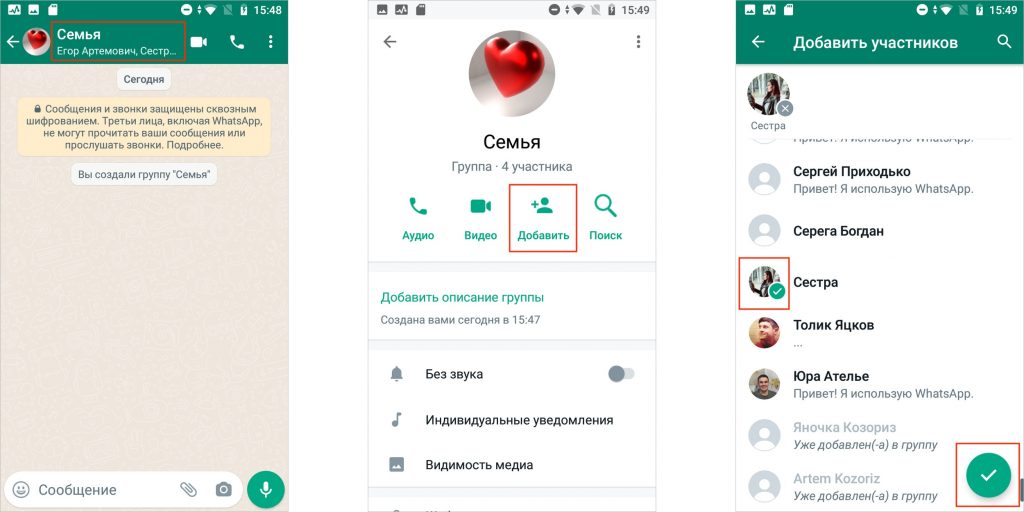
Тапните по названию группы, нажмите на иконку «Добавить», а затем отметьте нужных людей и коснитесь кнопки подтверждения.
Как добавить участников в группу WhatsApp по ссылке
На iOS
Откройте настройки группы, тапнув по названию, и нажмите «Поделиться».
Ещё раз выберите «Поделиться» для отправки ссылки через стандартное меню либо скопируйте её или отобразите в виде QR-кода. Здесь же при необходимости можно сбросить ссылку, чтобы по ней никто не смог присоединиться.
На Android
Перейдите в свойства группы, нажав на название, и прокрутите до пункта «Пригласить по ссылке».
Выберите один из вариантов, например «Поделиться ссылкой» для отправки через стандартное меню обмена. Нажав «Сбросить ссылку», вы прекратите её действие, и участники больше не смогут войти в группу по ней.
Как сделать админом или удалить участника из группы WhatsApp
На iOS
Коснитесь названия чата для перехода к настройкам, прокрутите до списка участников и выберите нужного.
Тапните «Назначить админом группы», чтобы дать ему права администратора. После этого напротив имени человека появится соответствующая пометка. Из этого же меню можно сделать админа обычным пользователем, а также удалить из чата.
На Android
Зайдите в свойства группы, нажав на название, и найдите нужного человека в списке участников.
Коснитесь «Назначить админом группы», чтобы сделать пользователя администратором. Напротив его имени отобразится одноимённый бейджик. Используя это же меню, можно «разжаловать» админа до простого пользователя, а также удалить его из группы.
WhatsApp — популярный мессенджер, упрощающий работу и общение онлайн. В статье разберём одну из полезных функций мессенджера: как самостоятельно сделать группу в Ватсапе?

Что означает группа в Ватсапе
Это чат, вмещающий до 256 человек, позволяющий обмениваться текстовыми, голосовыми сообщениями, аудио, видео, файлами. При этом отправлять сообщения могут как администратор, так и участники (зависит от настроек). Добавлять участников может администратор беседы (пользователь Ватсапа, создавший чат).
Как создать ссылку на группу на телефоне и компьютере
В версии на мобильном устройстве достаточно нажать на верхнюю часть беседы (с названием и количеством участников). Откроется страница настройки. В списке участников выбираем «приглашение в группу» и копируем ссылку. Далее пользователь, получивший ссылку, сможет вступить в общий чат Ватсап.
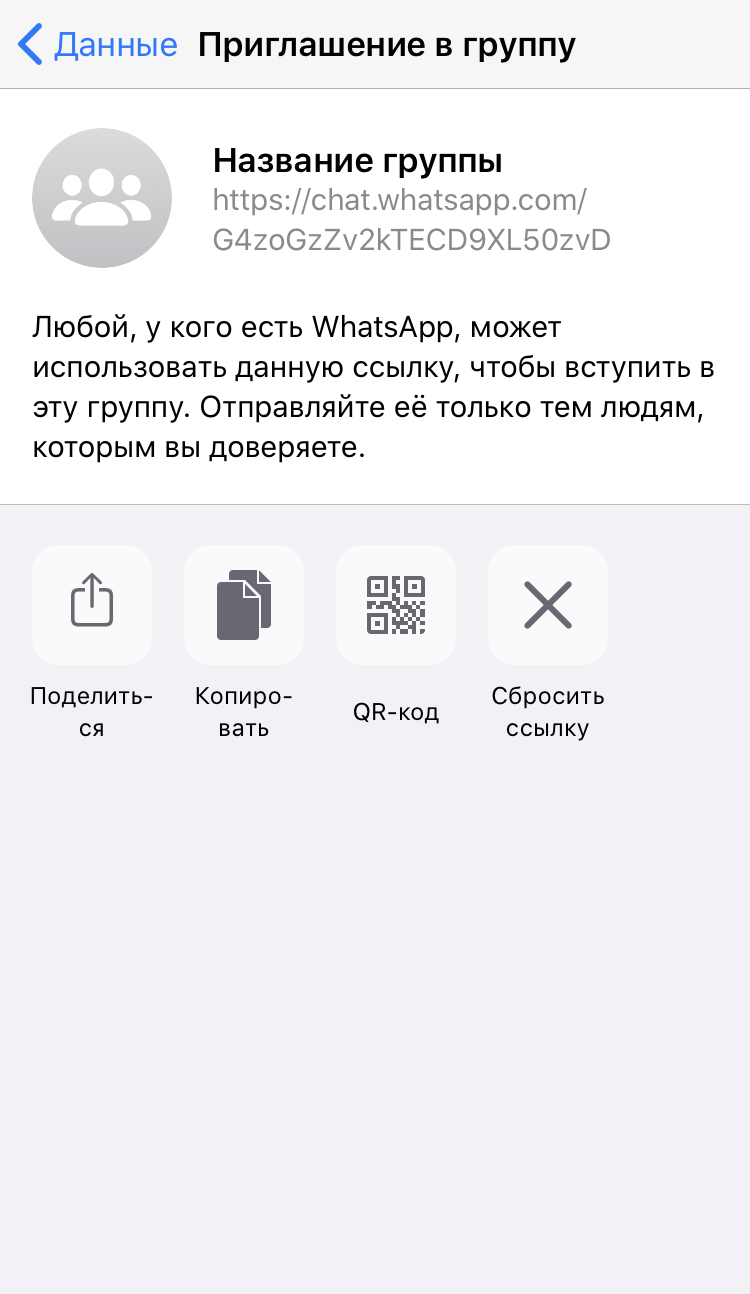
В приложении на компьютере нужно в верхней части экрана кликнуть на три точки (меню), данные, «пригласить по ссылке». Далее скопировать ссылку и отправить нужному пользователю.
Обратите внимание! Для удобства рассылки ссылки можно использовать одностраничный сайт, созданный на конструкторе лендингов Хиполинк https://hipolink.net/ru).
Как создать в мобильном приложении
При открытии приложения, в нижней панели выбираем чаты (2 синих диалоговых окна). В правом верхнем углу кликаем «новая группа», выбираем из списка контактов нужных пользователей. Приложение предлагает добавлять только авторизованных пользователей мессенджера, выбираем «далее».
В следующем этапе даём название (обозначаем тематику обсуждения).
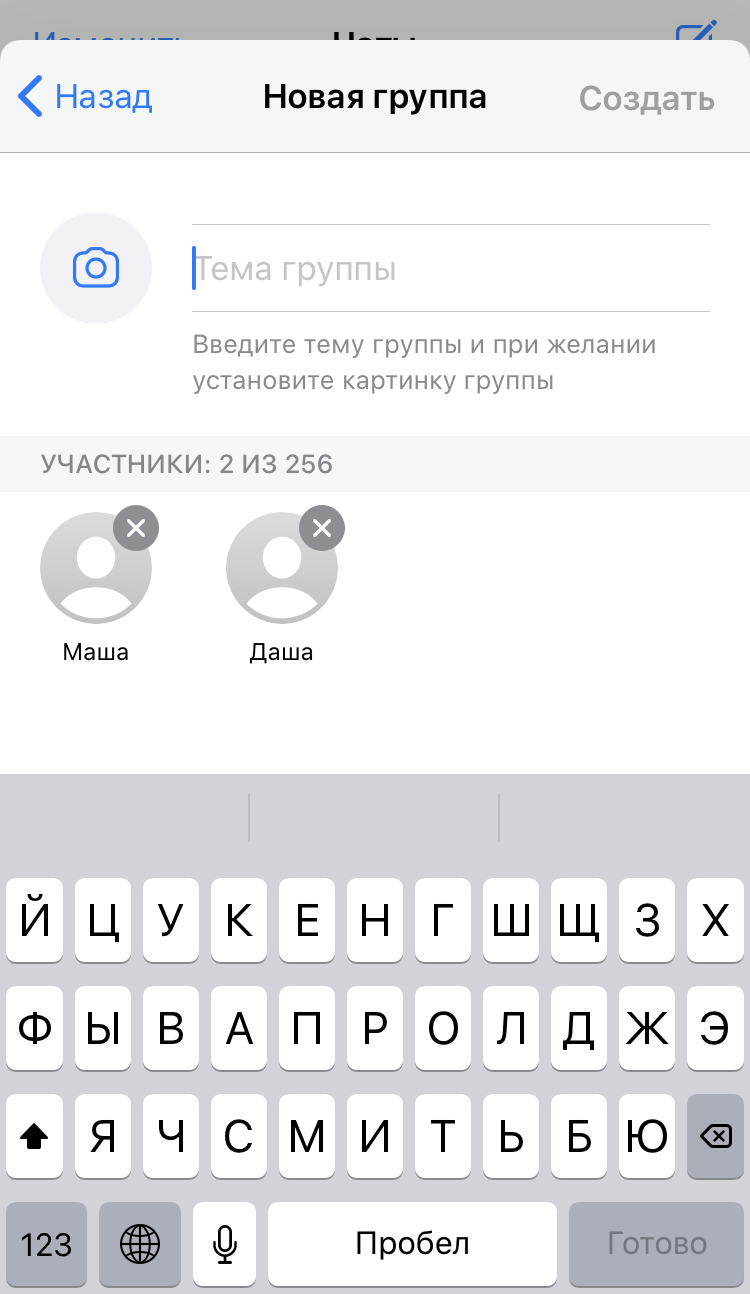
На заметку! В названии ограничение символов – 25. Допускается использование смайлов.
Можно установить картинку при желании. Для этого кликаем на значок фотоаппарата, выбираем место загрузки фотографии/картинки – сделать снимок, выбрать фото из галереи, поиск в интернете (откроется браузер и с помощью поисковой строки предложит найти изображение на нужную тему). Картинку можно установить/поменять после создания группового чата.
В завершении кликнуть кнопку «Создать».Он автоматически появится в списке чатов мессенджера.
Сделать на компьютере
Первым этапом нужно синхронизировать компьютер с телефоном. Если вы не знаете, как это сделать, предлагаем прочитать статью: https://hipolink.net/ru/blog/rasskazhem-podrobno-kak-v-vatsap-vojti-s-kompyutera-i-polzovatsya-veb-versiej-messendzhera
После синхронизации в левой верхней части экрана находим знак плюса. Откроется список контактов. В верхней части нажать «Новая группа».
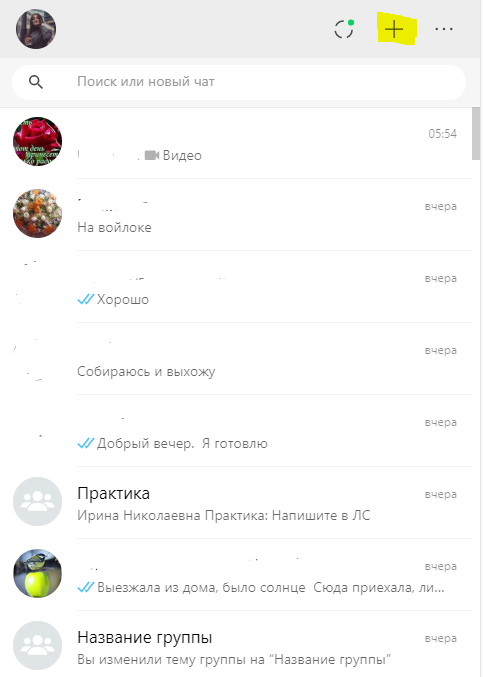
Далее предлагается выбрать пользователей и списка контактов, авторизованных в Ватсап. Ограничения такие же – максимум 256 участников в групповом чате.
После внизу появится значок стрелки в зелёном кружочке. Далее алгоритм похож на мобильное приложение. Пишем тематику обсуждения в Ватсапе, выбираем картинку (на выбор так же 3 варианта: сделать фотографию с помощью веб-камеры, выбрать изображение в галерее компьютера, найти картинку в интернете.
Возможности администратора
Добавлять новых участников.
В верхней части списка участников есть 2 кнопки: добавить участников и приглашение в группу. Добавить участников можно выбрав из списка контактов нужного пользователя.
2 способ — ссылка. Есть несколько видов: текстовая ссылка (кнопка «поделиться» позволяет отправить ссылку в любое приложение или диалог в другом мессенджере или социальной сети), «копировать» — сохраняет ссылку в буфер обмена, «QR-код» — формирование QR-кода для считывания камерой с мобильных устройств.
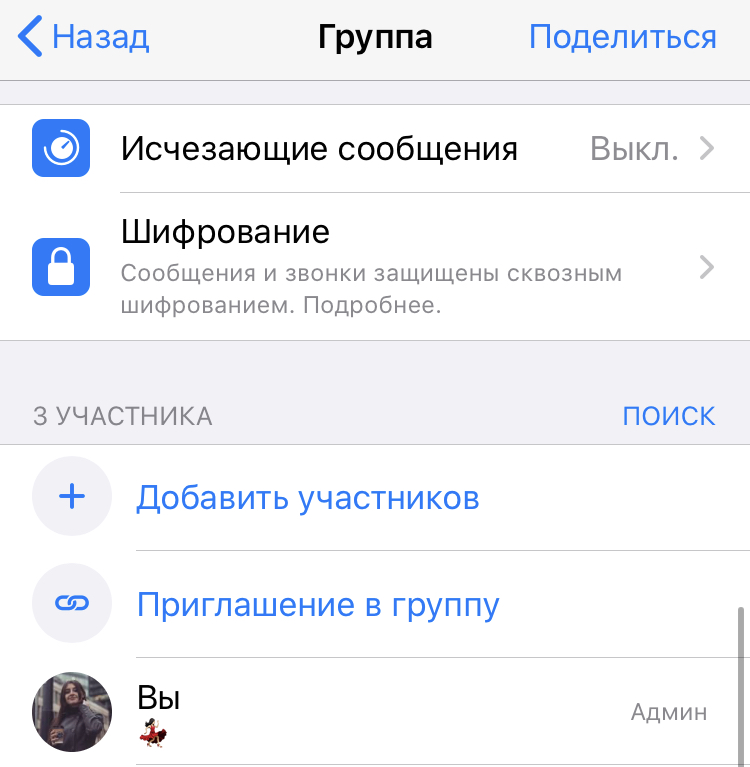
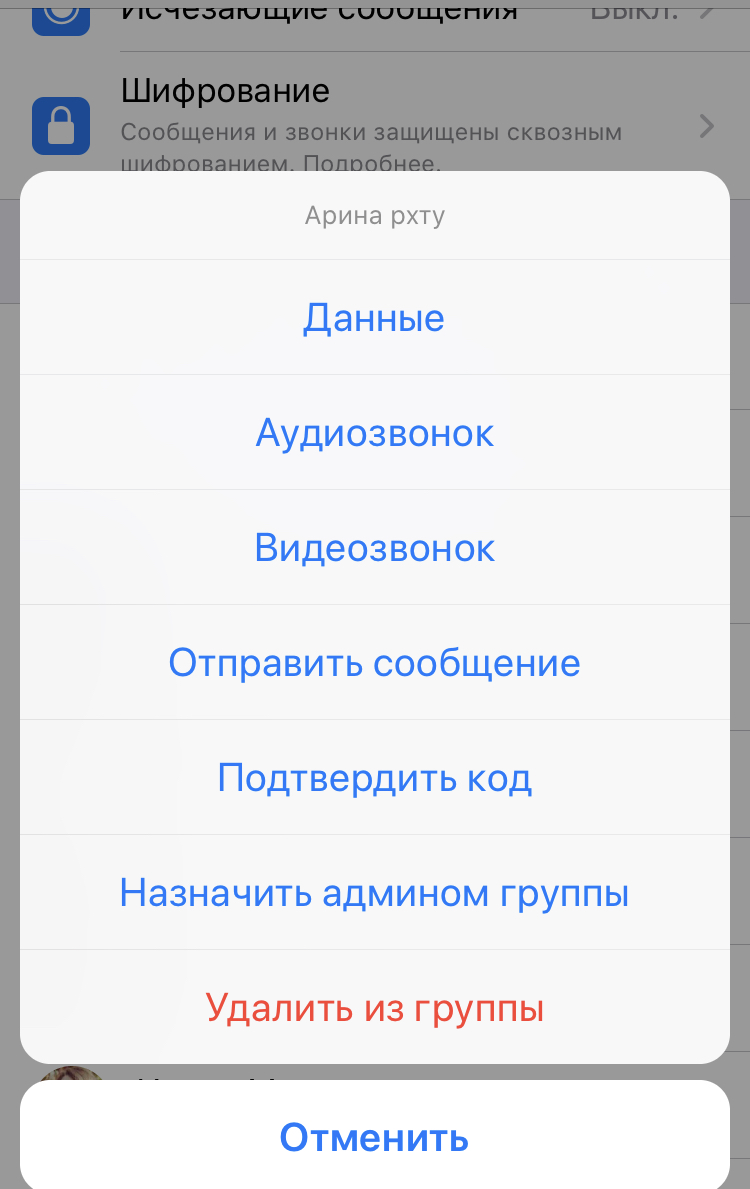
Удалять пользователей из группы Ватсапа.
В списке участников кликнуть на нужного пользователя, выбрать «удалить из группы». В списке действий также находится пункт «Назначить админом группы».
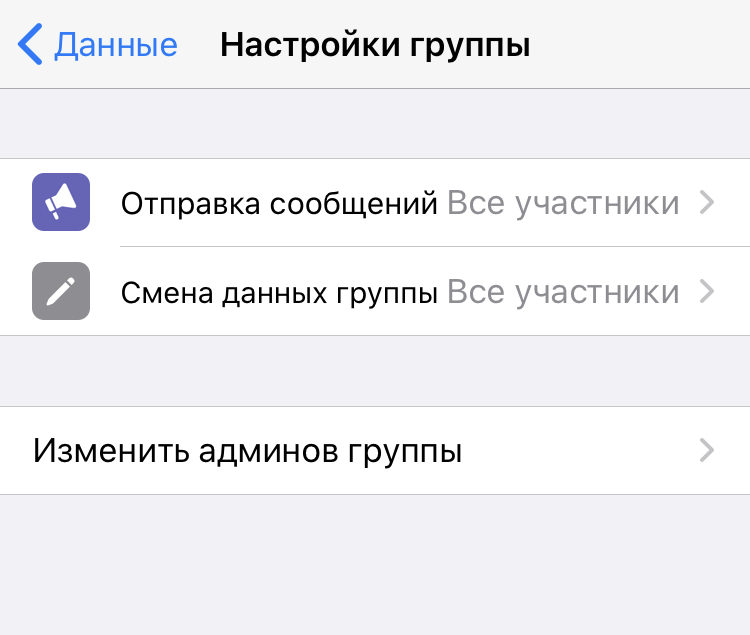
Настройки группового чата
В одноименном разделе можно найти 2 функции: Отправка сообщений и смена данных.
Отправку сообщений редактирует формат группы — он может быть информационным (когда только администраторы могут отправлять сообщения в групповой чат) либо общедоступным, для обсуждения — когда функция отправления сообщений доступно всем. Изменить настройки можно в любой момент.
Смена данных (аватарка, название и т.п.) тоже регулируется либо администраторами, либо участниками. Могут ли изменять данные группы решать администраторам.
Режим исчезающих сообщений
Доступен в одноименном разделе. Такие смс удаляются спустя 7 дней после отправления.
Обратите внимание! Если исчезающее сообщение, медиафайлы были переслано в диалог Ватсап, попали в скриншот, полностью не исчезнут.
Группа в Ватсапе для бизнеса
Занимаясь информационным бизнесом, удобно продавать через чат, рекламировать новинки, сообщать об акциях, выгодных предложениях и т.п.
Существуют закрытые группы, где необходимо платить за вход (туда отправляется нужная и важная информация).
Использовать группы Ватсап через конструктор лендинг.
Лендинг — это одностраничный сайт, включающий большой функционал и разные возможности. Разобраться в создании проще и быстрее, чем в случае многостраничных сайтов. Лендинги подойдут бизнесу любого уровня — от начинающего до профи. Сфера услуг, продажа товаров, интернет-магазин, информационный контент (онлайн-курсы, гайды, чек-листы и т.п.), — это можно самостоятельно создать с помощью конструктора одностраничников.
Большой функционал обеспечивает конструктор Хиполинк. С помощью сервиса можно:
— объединить социальные сети (ВКонтакте, Instagram, Facebook, Tik Tok и т.п.), мессенджеры (Telegram, WhatsApp, Viber и др.) на одном сайте (настроена интеграция с 32 ресурсами);
— подключать сторонние ссылки;
— настраивать онлайн-сервисы (Google Диск, Яндекс. Диск, Ebay, Avito, Spotify, сервисы-агрегаторы, карты и многое другое);
— оформлять сайт с помощью готовых шаблонов, тем оформления; загрузка собственного фона;
— добавлять карусели фотографий, видео;
— установить HTML-блок;
— сделать виджеты («позвони мне») и заявки (заполнение короткой формы, после которой оператор подтверждает личность и обрабатывает заказ клиента);
— создать интернет-магазин с корзиной покупок, платёжной системой;
— управлять одностраничным сайтом, следить за активностью в блоке стандартной аналитике, SEO-анализом в блоке статистики;
— настраивать интеграцию с сервисами JivoSite, Яндекс.Бизнес, Уведомления в Телеграм, конструктором политики конфиденциальности, Google Analytics, Яндекс. Метрикой.
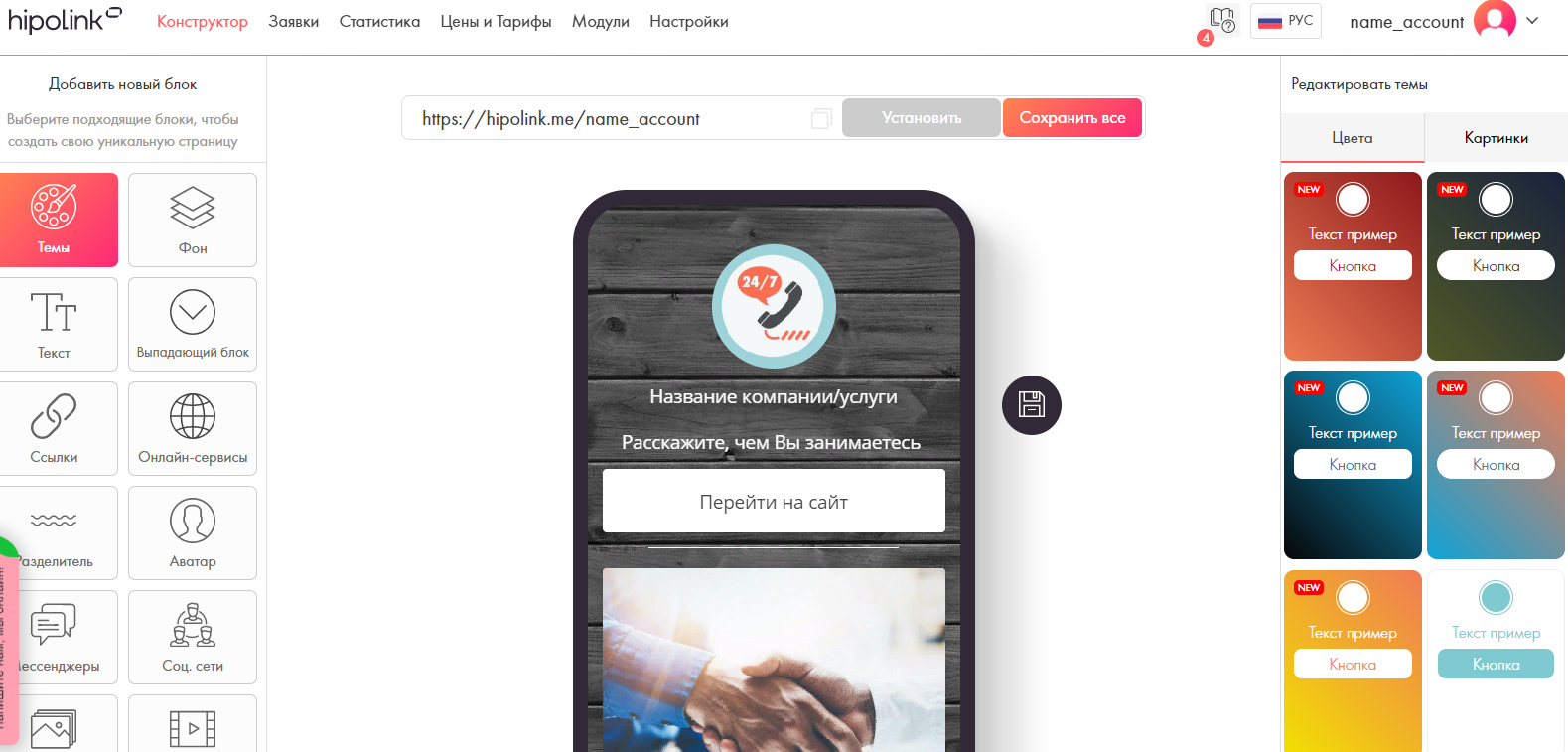
Чтобы использовать функционал сервиса, достаточно зарегистрироваться: https://hipolink.net/ru/signup
Надеемся, статья помогла разобраться, как сделать общую группу в Ватсапе.
Загрузить PDF
Загрузить PDF
Как и в большинстве приложений для мгновенного обмена сообщениями, в WhatsApp тоже можно создать группу и отправлять сообщение сразу нескольким пользователям. Чтобы создать группу, нужно открыть меню Чаты и выбрать опцию «Новая группа». После этого в группу можно будет добавить до 256 человек, при условии, что все они будут в вашем списке контактов на телефоне.
-

Если на вашем iPhone его еще нет, зайдите в App Store и скачайте WhatsApp абсолютно бесплатно.
- Если вам не удается найти WhatsApp на телефоне, проведите пальцем по центру экрана сверху вниз и введите «WhatsApp» в появившееся поисковое поле. После этого в верхней части меню появится иконка приложения.
-
Эта опция находится на панели инструментов внизу экрана.[1]
- Если приложение отроет последний чат, в котором вы были, нажмите на опцию «Чаты» в левом верхнем углу экрана, чтобы вернуться в меню Чаты.
-
- Прежде чем получить возможность создать новую группу, в меню Чаты должна быть хотя бы одна переписка. Если вы только установили WhatsApp, просто отправьте сообщение любому контакту, чтобы активировать опцию «Новая группа».
-
В группу можно добавить до 256 человек. Имя и иконка каждого добавленного пользователя появятся вверху экрана.
- Найдите конкретного пользователя с помощью поискового поля вверху экрана приложения.
- Нельзя добавить людей, которых нет в списке контактов.
-
» в правом верхнем углу экрана, чтобы перейти на страницу создания «Новая группа».
- Введите «Тему группы», чтобы как-то назвать группу (максимум 25 символов).
- Установите картинку, нажав на иконку камеры, которая находится слева от поля «Тема группы».
- Удалите пользователей из группы, прежде чем официально создать ее.
-
Вы официально создали группу в WhatsApp!
Реклама


-
Если на вашем Android его еще нет, зайдите в Google Play Маркет и скачайте WhatsApp абсолютно бесплатно.
- Если вам не удается найти WhatsApp на телефоне, попробуйте поискать его в сервисе «In App».
-
- Если приложение отроет последний чат, в котором вы были, нажмите на опцию «Чаты» в левом верхнем углу экрана, чтобы вернуться в меню Чаты.
-
Так вы откроете меню на странице Чаты.
-
Нажмите на опцию «Новая группа», которая находится в верхней части меню. После этого вас попросят выбрать пользователей, которых вы хотите добавить в группу.
-

Конкретных пользователей можно найти с помощью поискового поля вверху экрана.
- Нельзя добавлять людей, которых нет в вашем списке контактов.
- Когда вы будете готовы продолжить, нажмите на кнопку «ОК» в правом верхнем углу экрана.
-
Название для группы можно ввести в поле вверху экрана.
-
Это можно сделать, нажав на пустое поле рядом с названием группы, а затем выбрав изображение из библиотеки фотографий.
- Если хотите, сделайте фото прямо в приложении.
-
Она находится в правом верхнем углу экрана. Теперь у вас есть своя группа в WhatsApp!
Реклама


-
После этого вы перейдете в меню Чаты, где можно будет увидеть название группы.
-
-
Это поле для сообщений.
-
Чтобы отправить сообщение, нажмите на стрелку рядом с полем для сообщений.
-
Добавьте фотографию из библиотеки изображений или сделайте фотографию прямо в приложении.
- Чтобы отправить фотографию, нажмите на опцию «Отправить» в правом верхнем углу экрана.
-
Используйте чат группы, чтобы бесплатно сообщать избранным контактам последние новости из своей жизни!
Реклама


Советы
- Функция группового чата отлично подходит для организации международных встреч, вечеринок с друзьями и тому подобного.
- После отправки сообщения вы увидите несколько галочек рядом с получателями: одна галочка означает, что ваше сообщение было отправлено, две галочки – что получатель получил ваше сообщение, а если галочки станут синими, значит, получатель прочитал ваше сообщение.[2]
Реклама
Предупреждения
- Если вы собираетесь обсуждать деликатные темы, тогда будьте внимательны при добавлении пользователей в группу.
Реклама
Об этой статье
Эту страницу просматривали 16 122 раза.