
Кажется, что все товары и услуги сейчас продаются через соцсети. Во ВКонтакте и в Инстаграме* можно найти как небольшие магазины рукодельных свечей, украшений или десертов, так и компании, торгующие сборными домами. Но если вашему бизнесу становится там тесно — стоит задуматься о создании сайта. На нём можно собрать всю информацию о вашем товаре или услугах, рассказать о главных преимуществах, показать фото и отзывы покупателей.
Создание сайта — трудоёмкое дело. Мы расскажем, через какие этапы придётся пройти и на какие нюансы стоит обратить внимание.
«Перед тем как создать сайт, проанализируйте конкурентов, поймите, как они продают. Создание сайта не поднимет продажи автоматически. Если у вас небольшой салон красоты или маленькая пиццерия, вам больше подойдут странички в соцсети, которые легче продвигать, и затраты на них меньше».
Созданием сайтов занимаются несколько специалистов: дизайнер, верстальщик, программист. Наполняют сайты текстами копирайтеры и контент-менеджеры, а продвигают готовые странички маркетологи. Руководит всем процессом менеджер проекта.
Вы можете обратиться к специалисту, который соберёт вам сайт под ключ — и даже найдёт всех сотрудников. Или попробовать самому стать руководителем проекта и нанять команду специалистов.
Содержание:
- Шаг 1. Определяем цель создания сайта
- Шаг 2. Выбираем тип сайта
- Шаг 3. Придумываем название и доменное имя
- Шаг 4. Выбираем хостинг
- Шаг 5. Выбираем платформу, или движок сайта
- Шаг 6. Собираем семантическое ядро сайта
- Шаг 7. Продумываем структуру сайта
- Шаг 8. Готовим контент сайта
- Шаг 9. Проверяем юзабилити, или удобство использования сайта
- Шаг 10. Создаём дизайн
- Шаг 11. Приступаем к вёрстке
- Шаг 12. Запускаем сайт
- Бонус: индексация в поисковых системах
Шаг 1. Определяем цель создания сайта
Для начала стоит определиться с целью создания сайта. Они обычно бывают двух видов — коммерческие и некоммерческие.
Если вы планируете привлекать клиентов через сайт, то ваша цель определённо коммерческая. Значит, и функционал сайта должен быть соответствующий: придётся разработать форму заказа, каталог товаров и корзину.
Если же основной поток заказов поступает к вам не через сайт — скорее всего, у вас некоммерческие цели. Тогда из сайта можно сделать, например, новостной портал или блог, которые будут рассказывать об интересных событиях, так или иначе связанных с вашим продуктом.
Затем попробуйте определить задачи, которые сайт должен решить. Например:
- оформление заказа;
- сбор контактов клиентов;
- размещение материалов для скачивания — например, каталогов продукции;
- консультирование клиентов перед покупкой;
- повторные продажи.
_604.jpeg)
Шаг 2. Выбираем тип сайта
Тип сайта зависит от того, какие функции он выполняет — продаёт, знакомит с продуктом или же просто развлекает ваших покупателей, работая на имидж компании.
Интернет-магазин
Его главное отличие — товар можно выбрать, добавить в корзину и купить прямо на месте. Для этого на сайте должна быть возможность регистрации и создания личного кабинета. Так покупатели смогут не только комфортно оплатить заказ, но и отследить его. А спустя какое-то время совершить повторную покупку.
Каждому товару понадобится карточка с фото и описанием. Чтобы оплачивать заказы картой, нужно будет подключить платёжные системы. Также можно добавить возможность назначать скидки — например, чтобы устроить распродажу к празднику.
Сайт услуг
Если вам не нужно продавать товары, то можно ограничиться небольшим сайтом с несколькими страницами. Такой тип подойдёт для салона красоты, кафе, медицинской клиники. На нескольких страничках будут расписаны основные услуги компании, может быть, выложен прайс-лист.
Сайт-визитка
Небольшой сайт, часто одностраничник, который содержит самую основную информацию о компании и контакты. Это может быть портфолио специалиста, например юриста или фотографа. Или же презентация одной краткой и понятной услуги: соляной комнаты, солярия или даже разового мероприятия — выставки или концерта.
Сайт компании, или корпоративный сайт
В отличие от визитки, состоит из нескольких страниц: меню может включать страницы второго и третьего уровня. Подходит для размещения большего количества информации. Может содержать каталог товаров, новости компании, информацию о выполненных проектах и партнёрах.
Порталы, новостные блоги
Главная цель — интересная подача информации. На таких сайтах обычно можно встретить множество статей, тестов, фото и видео.
Форумы
Будут полезны, если у клиентов возникает множество вопросов, связанных с вашими товарами и услугами. Постепенно вокруг вашего бизнеса может даже сформироваться небольшое сообщество. Правда, сейчас форумы часто заменяются группами и чатами в соцсетях.
_711.jpeg)
Шаг 3. Придумываем название и доменное имя
Доменное имя для сайта — это название сайта, которое вбивается в адресную строку, например profi.ru. Название должно отражать имя бренда, но при этом быть запоминающимся и легкочитаемым. В идеале вы должны суметь его легко продиктовать — без всяких «эс как доллар». Не стоит выбирать и слишком длинные имена — желательно ограничиться 12 символами. Также стоит избегать цифр и символов. И, конечно же, ошибок — всё это ассоциируется с мошенническими ресурсами.
Домен верхнего уровня, или доменная зона — это те буквы, которые стоят в конце адреса после точки: .ru, .com или .org. Благодаря им можно понять, где находится организация или в какой стране она ведёт свою деятельность. Самый популярный домен — .com, но его нет смысла использовать, если вы работаете только в России. Больше подойдёт привычный .ru. К тому же за использование доменов других стран поисковые системы могут применять к вашему сайту штрафные санкции.
В последнее время кроме географических доменов стали появляться профессиональные: agency, .media, .travel. Они сразу обозначают сферу вашей деятельности.
Доменное имя вы покупаете не навсегда, а лишь арендуете. Поэтому платить за него придётся регулярно, например раз в год. Выбирая доменное имя для сайта, обязательно проверьте, не совпадает ли оно с адресом конкурента. Если имя уже занято, добавьте к названию короткое слово, которое относится к вашей сфере деятельности. Например, к названию магазина можно добавить shop, а к игрушкам — toys. Купить доменное имя для сайта, подобрать и зарегистрировать домен можно, например, на сайтах WebNames, REG.RU, NIC.RU.
Шаг 4. Выбираем хостинг
Хостинг — это место на сервере, где будут храниться все материалы вашего сайта. При его выборе обратите внимание на показатель Uptime — время бесперебойной работы. Оно должно быть максимально приближено к 100%. Также желательно выбирать хостинги с понятным функционалом и русской службой поддержки. Именно к ней вы будете обращаться, если сайт перестанет работать.
Как и доменное имя, хостинг арендуют. Цена аренды зависит от объёма хранилища. Поэтому если вы не планируете создавать крупный портал, то дорогой хостинг вам не понадобится. Но и пользоваться бесплатными хостингами для сайта тоже не стоит — это ненадёжно. Сервер может внезапно «упасть», и все материалы с вашего сайта пропадут на неопределённое время.
Шаг 5. Выбираем платформу, или движок сайта
Платформа для сайта — это примерно то же, что операционная система для компьютера. От неё зависит, сколько функций вы сможете добавить на свой сайт и насколько удобно будет им пользоваться.
Платформу можно создать тремя способами:
- с помощью конструктора сайтов;
- с помощью CMS;
- написать код самостоятельно.
_170.jpeg)
Конструкторы сайтов
Вариант, который больше всего подходит для новичков. Создать сайт на конструкторе почти так же легко, как зарегистрироваться в социальной сети. По умолчанию вам будет присвоено доменное имя конструктора, то есть название_вашего_сайта.wix.com. Но многие сервисы дают возможность доплатить и убрать название конструктора из адреса.
«Сайт на конструкторе я советую делать только в том случае, если нужно получить результат максимально быстро и дёшево. Например, необходимо протестировать новый сегмент рынка или продать билеты на мероприятие. Для капитальных сайтов конструкторы не подходят. Такие ресурсы тяжелее продвигать».
Примеры конструкторов: Tilda, Mobirise, Wix, Nethouse.
_555.jpeg)
СMS-системы
СMS, или Content Management System — это система управления сайтом, также называемая админкой. Они бывают платные и бесплатные.
Самая известная бесплатная система администрирования — WordPress. На ней создано около четверти всех сайтов в интернете. Она отлично подходит для блогов, сайтов-визиток, портфолио, корпоративных сайтов. Для новичков это идеальный вариант: управление админкой интуитивно понятно и не требует специальных знаний.
Платные платформы предоставляют больше возможностей для персонализации. Но, чтобы ими пользоваться, придётся немного подучить HTML или позвать на помощь программиста.
Самая известная платная CMS — «1С-Битрикс». Она позволяет создавать крупные сайты и может интегрироваться с системой 1C — это особенно важно для интернет-магазинов.
_312.jpeg)
Самостоятельное написание кода сайта
Чтобы создать сайт с нуля, нужно будет пройти три основных этапа:
- Отрисовка макета сайта. На этом этапе дизайнер продумывает, как будут выглядеть основные элементы сайта — «шапка», меню, блоки с информацией, баннеры. Обычно для этого используют Adobe Photoshop или другие графические редакторы.
- Вёрстка. На этом этапе пишется код, а созданные элементы вшиваются в сайт.
- Внедрение PHP. Сайт перестаёт быть просто картинкой, пользователи могут взаимодействовать с ним, например оставлять заказы.
У самостоятельно созданного сайта больше возможностей как в дизайне, так и в продвижении. Но работа с ним потребует гораздо больше времени и навыков. Вносить изменения в него будет труднее.
Шаг 6. Собираем семантическое ядро сайта
Семантическое ядро сайта — это набор ключевых запросов, по которым пользователи будут находить ваш сайт в поисковых системах — Гугле и Яндексе. Например, «купить мебель тверь», «торты на заказ москва» или «сшить шторы на заказ сокол». Составив список таких запросов, вы поймёте, какие статьи и новости потребуются для продвижения сайта. Если на сайте будет большое количество экспертной, хорошо структурированной и часто обновляемой информации по определённой теме, поисковики будут чаще показывать сайт в выдаче. Так клиенты смогут попадать к вам прямо из поисковиков.
Подобрать запросы по вашей теме, или «ключи», можно с помощью бесплатного сервиса Яндекс.Wordstat. В нём нужно вбить слова, связанные со сферой деятельности компании, и посмотреть, как часто люди ищут их в интернете. Чем больше цифра, тем популярнее запрос. Не стоит писать статьи только на популярные темы — так вы не сможете продвинуться. Ориентируйтесь и на запросы средней популярности.
_795.jpeg)
Шаг 7. Продумываем структуру сайта
Теперь, когда вы разобрались с типом сайта и семантическим ядром, можно набросать структуру. Это своеобразная схема страниц сайта. Сделать её можно даже на бумаге. Чтобы поисковики показывали сайт в начале поисковой выдачи, соблюдайте такие рекомендации:
- Сделайте возможность попадать на главную с любой страницы. Например, с помощью шапки сайта и логотипа, на которые всегда можно кликнуть.
- Не забудьте «хлебные крошки». Это кнопки, с помощью которых можно вернуться на шаг назад с любой страницы сайта. Например, в магазине одежды уйти со страницы конкретного платья обратно в общий каталог.
- Не создавайте более 4 уровней страниц. Стоит остановиться на: Одежда —> Платья —> Праздничные платья —> Платья для свадьбы.
Шаг 8. Готовим контент сайта
Перед запуском сайта стоит подготовить содержимое, то есть тексты, фото и видео, чтобы страницы не были пустыми. Вы можете делать это сами или доверить специалистам — копирайтерам и контент-менеджерам.
Вот на что стоит обратить внимание:
- Тексты должны быть уникальными. Не стоит копировать статьи с сайтов конкурентов или перепечатывать странички из Википедии.
- Фотографии и видео не должны много весить. Например, вес одной фотографии не должен превышать 1 Мб. Некоторые CMS автоматически ужимают фотографии или позволяют это сделать при загрузке. Если такой опции нет, оптимизировать фото можно онлайн с помощью разных конвертеров или в графических редакторах типа Adobe Photoshop.
_21.jpeg)
Шаг 9. Проверяем юзабилити, или удобство использования сайта
Анализ юзабилити можно проводить и после запуска сайта, чтобы делать его всё более удобным для пользователей. Но ещё до запуска стоит убедиться в следующем:
- Шрифт сайта не слишком мелкий.
- Нет большого количества всплывающих окон, которые мешают пользователю видеть основную информацию на странице.
- Есть «хлебные крошки», благодаря которым пользователь в любой момент может вернуться на предыдущую страницу.
- С главной страницы пользователь может легко попасть на второстепенные страницы, например с каталогом товаров.
- Пользователь может найти всю необходимую информацию об оплате, доставке, возврате и контактах.
«Сейчас в тренде максимальная простота. Считается, что пользователь должен сделать не больше 2 кликов от момента входа на сайт до целевого действия, например нажатия кнопки «Добавить в корзину». Если путь длиннее, вы можете потерять клиентов».
Шаг 10. Создаём дизайн
Если вы используете конструкторы или системы типа WordPress, то можете выбрать дизайн из готовых бесплатных шаблонов — сделать это так же легко, как сменить заставку на телефоне. Если же вам хочется добавить сайту индивидуальности, придётся вникнуть в основы HTML и СSS. Тогда шаблон можно будет доработать под свои нужды: изменить шапку сайта, поменять цвета.
Важно: проверьте, как сайт будет выглядеть на различных устройствах — обычных компьютерах, планшетах и мобильных телефонах. Если вашу страницу будет неудобно просматривать со смартфона, вы можете потерять часть продаж. Хорошая новость: шаблонные сайты, как правило, уже содержат мобильные версии.
Шаг 11. Приступаем к вёрстке
Если макет сайта вы разрабатывали самостоятельно, нужно будет сделать под него код. Этим занимаются верстальщики и программисты. Принимая работу, проверьте, соответствует ли результат макету.
Самостоятельно сверстать сайт можно в программах Atom, Sublime и Visual Studio Code.
Шаг 12. Запускаем сайт
Перед запуском нужно протестировать в браузере, всё ли работает правильно, и только после этого открывать доступ для всех.
Когда домен зарегистрирован, хостинг оплачен, сайт проверен на работоспособность, его переносят на сервер. Для этого используют программы-проводники типа FileZilla — они переносят файлы с вашего компьютера на хостинг.
_539.jpeg)
Бонус: индексация в поисковых системах
Чтобы сайт попал в поисковые системы Google и Яндекс и отображался по разным запросам, нужно, чтобы поисковые машины его проверили. Этот процесс можно ускорить, если создать файлы robots.txt и sitemap.xml и отправить их в Яндекс.Вебмастер и Google Search Console.
Файл robots.txt создаёт программист, который пишет код сайта. В этом файле указаны рекомендации для поисковиков — что им можно сканировать, а что нет. Например, стоит запретить поисковику просматривать содержимое корзины клиента и системные файлы.
Файл sitemap.xml — это карта сайта. В ней указано, как организованы страницы на сайте и как обновляется информация на них. Это нужно, чтобы поисковик запомнил, как часто нужно сканировать ваш сайт и обновлять результаты в выдаче.
Важно время от времени проводить анализ индексации. Особенно если на вашем сайте много страниц и они часто обновляются. Узнать, индексируют ли вас поисковики, можно несколькими способами:
- Ввести в поиске site: и название вашего сайта, например site: profi.ru. Количество результатов будет равняться количеству одобренных поисковиком страниц.
- Посмотреть Google Search Console в разделе «Индекс Google — Статус индексирования» и в Яндекс.Вебмастере в разделе «Индексирование — Страницы в поиске».
- Воспользоваться расширениями для браузера RDS Bar, который отобразит, была ли проиндексирована конкретная страница.
Есть несколько причин, по которым поисковики могут индексировать не все страницы:
- Сайту меньше 3 месяцев.
- В файле robots стоят ограничения на индексацию определённых страниц.
- Вы редко обновляете информацию на сайте и создаёте новые страницы.
- У сайта низкая скорость работы, страницы медленно загружаются. Это может произойти, если на страницах есть «тяжёлые» фото или видео.
- Поисковики наложили на вас санкции за использование мошеннических схем или «серого» продвижения.
Instagram* («Продукт компании Meta, которая признана экстремистской организацией в России»).
Как создать свой сайт с нуля
. Пошаговая инструкция для начинающих
Обновлено 03 февраля 2025, 14:12

Фото: Lee Charlie / Shutterstock / FOTODOM
Сайт ― это набор логически связанных между собой виртуальных страниц, то есть документов, размещенных в интернете
Создание хорошего сайта с грамотной структурой и понятным интерфейсом требует навыков в программировании, веб-дизайне и копирайтинге. В то же время существует много простых инструментов, с помощью которых можно самостоятельно сделать сайт с нуля. Вместе с профессиональными разработчиками РБК Life составил инструкцию для начинающих.
Что такое сайт
Сайт ― это набор логически связанных между собой виртуальных страниц, то есть документов, размещенных в интернете. Каждая страница написана на языке программирования и с помощью разметки HTML. По данным Siteefy, в октябре 2024 года в Сети насчитывали более 1,1 млрд веб-сайтов [1].
Сайты позволяют решать разные задачи. Одностраничные лендинги нужны для продвижения товаров или услуг. Например, лендинг, посвященный онлайн-курсу, будет содержать всю нужную информацию об обучении и предлагать пользователю приобрести курс.
Сайты-визитки, или портфолио, рассказывают о достижениях пользователя и услугах, которые он оказывает. Там могут быть примеры работ, фотографии, прайс-лист и контакты владельца. Многостраничные корпоративные сайты содержат информацию о компании, руководстве, продуктах и услугах. Интернет-магазины позволяют выбирать, заказывать и оплачивать товары, а форумы и социальные сети ― общаться.
Как создать сайт: три способа
Существуют разные инструменты для создания сайтов. Сложнее всего написать их на языке программирования (JavaScript, PHP, Python): потребуются знания и навыки написания кода, однако такие сайты будут более качественными, многофункциональными и адаптивными под разные устройства и поисковые системы.
Для тех, кто ничего не знает о программировании, существуют системы управления контентом (CMS) и конструкторы. С их помощью можно создать несложный сайт за несколько часов.
Интернет-магазины, визитки, портфолио — это сравнительно простые сайты. Они не требуют глубоких архитектурных решений и сложной оптимизации, поэтому для их разработки отлично подходят CMS и конструкторы. Более того, создание интернет-магазина зачастую удобнее на CMS, так как в системе уже есть встроенная админ-панель, позволяющая редактировать сайт без участия разработчика. Дополнительным преимуществом является наличие готовых модулей, например, для обработки платежей.
Однако сложные веб-ресурсы требуют более глубоких технических знаний. К примеру, сайт страховой компании невозможно создать исключительно на CMS, так как его бизнес-логика значительно отличается от стандартных решений. В таком случае большую часть функционала приходится разрабатывать с нуля. Чем сложнее проект, тем сильнее он выходит за рамки возможностей конструкторов и готовых CMS.

Эльдар Алиев
Fullstack-разработчик
HTML
HTML (HyperText Markup Language) ― это язык разметки, которая делит веб-страницу на блоки и секции. С помощью тегов он описывает, где размещаются картинки, текст, заголовки, таблицы. Вместе с ним используют язык стилей CSS (Cascading Style Sheets), который задает оформление страницы, цвета и шрифты. Интерактивность и динамические элементы на сайте добавляют с помощью языка программирования JavaScript.
Знание этих инструментов позволит полностью контролировать дизайн и функциональность сайта. Однако способ подходит только тем, кто готов потратить время на обучение.
CMS-системы
Новичку будет гораздо проще создать сайт с помощью системы управления контентом CMS. Программа позволяет редактировать содержимое сайта из готовых блоков без необходимости писать код с нуля.
Преимущество CMS заключается в наличии большого количества плагинов ― программ, которые расширяют возможности сайта и дают возможность адаптировать его под различные функции. Также многие CMS имеют встроенные инструменты SEO-оптимизации сайта под поисковые системы «Яндекс», Google и другие. Это нужно для продвижения ресурса под определенные запросы.
Например, пользователь вбивает в поисковике «купить ботинки». Чем лучше у сайта по продаже обуви настроили SEO-оптимизацию, тем раньше его будут находить в поисковой выдаче и тем выше вероятность, что покупатель откроет именно его.
Ниже приведены топ-пять самых популярных CMS-систем в России по данным портала iTrack [2].
- WordPress ― бесплатная CMS-система. Как уверяют ее создатели, программу используют более 43% всех сайтов в интернете [3]. Она идеально подходит для блогов, портфолио, новостных ресурсов и небольших онлайн-магазинов. Здесь большой выбор тем, шаблонов и плагинов, хотя встроенных функций меньше, чем у конкурентов [4].
- «Битрикс» ― российская коммерческая CMS-система, у которой есть интеграция с системой управления бизнесом 1С. Больше всего эта программа подходит для крупных компаний с большим бюджетом на разработку сайта. Стоимость лицензии варьируется от 6,2 тыс. до 1,7 млн руб.
- Joomla ― бесплатная CMS, похожая на WordPress. Новичку по силам справиться с ней, хотя тем и плагинов в программе меньше. Дополнительный функционал придется самостоятельно найти в интернете, а затем добавить его на сайт.
- OpenCart ― система, ориентированная на создание сайтов для интернет-магазинов. Она дает возможности для подключения CRM, 1С, аналитики и систем оплаты.
- Drupal ― сложная и мощная CMS, предназначенная для профессиональных разработчиков. Новичку без нужных технических навыков разобраться будет сложно, зато она подойдет для крупных коммерческих проектов и онлайн-магазинов.
Конструкторы сайтов
Один из самых простых и быстрых способов — сделать сайт через конструктор. Все, что нужно сделать, — выбрать шаблон и начать добавлять контент через визуальный редактор. Упрощает процесс и то, что конструкторы часто предоставляют собственный хостинг.
Существенный недостаток таких сервисов заключается в ограниченном функционале. Разработчику сайта будет сложно выйти за рамки стандартных решений и добавить инструменты, которых нет в каталоге. Кроме того, некоторые конструкторы не предлагают достаточных инструментов для полноценной SEO-оптимизации, а это влияет на посещаемость сайта.
Вот несколько популярных конструкторов сайтов.
- Tilda ― в бесплатной версии конструктора получится создать один сайт с наполнением до 50 страниц. Платная лицензия открывает больше возможностей: вставка специфических функций через HTML-код, интеграция платежных систем, CRM, аналитика, защита от кибератак. В зависимости от объема расширений подписка стоит 500–1000 руб. в месяц.
- Craftum ― один из самых бюджетных конструкторов, в котором есть 150 шаблонов для сайтов, лендингов и интернет-магазинов. Подписка стоит от 149 руб. в месяц.
- uKit ― позиционирует себя как платформа для бизнеса. Конструктор предлагает 350 шаблонов в 38 тематиках и встроенные инструменты для продвижения сайта. Подписка стоит от 495 руб. в месяц при оформлении на два года.
Выбор и регистрация доменного имени
Доменное имя — это уникальный адрес, который пользователи вводят в браузер для доступа к сайту. Домен может быть любым, главное, чтобы он был запоминающимся, понятным и соответствовал целям сайта.
Согласно порталу Siteefy, к концу 2022 года в мировой сети было зарегистрировано больше 350 млн доменов [5]. Проверить, не занято ли выбранное имя сайта, можно на Whois-сервисах.
Fullstack-разработчик Майя Пахомова выделяет несколько принципов выбора доменного имени:
- краткость ― чем легче запоминается имя, тем лучше (например, mysite.ru);
- уместность ― имя должно отражать вашу сферу деятельности (например, flowers-shop.ru для магазина цветов);
- отсутствие сложных символов ― цифры и дефисы могут запутать пользователей;
- выбор правильной зоны (для России —.ru или.рф, для международных проектов —.com).
Важно обращать внимание на домен верхнего уровня (TLD) ― это то, что следует после точки в доменном имени. Традиционно домен .com считается наиболее универсальным и узнаваемым расширением, но если проект ориентирован на определенную страну, можно использовать локальные расширения ―.ru,.by.
По словам веб-разработчика Романа Молодожени, использование собственного домена вместо бесплатных сервисов (например ― site.wix.com) добавляет ресурсу профессиональный вид. А новые TLD (.tech,.store,.blog) могут быть полезны для создания уникального образа сайта.
Доменное имя — это важная составляющая успешности сайта. Оно влияет на восприятие пользователей, их доверие, а также на ранжирование в поисковых системах. При выборе домена следуйте принципам простоты, уникальности и связи с брендом или нишей. Это поможет вам создать сайт, который будет легко найти, запомнить и ассоциировать с вашим бизнесом.
Роман Молодоженя
Руководитель веб-студии «SWD-Яркий»
Зарегистрировать доменное имя можно в любое время, и для этого необязательно создавать сайт. Получить домен стоит, если у вас уже есть идея для названия ресурса, а времени на разработку и дизайн пока нет.
Получить доменное имя можно у аккредитованных регистраторов, их список опубликован на официальном сайте Координационного центра доменов.ru/.рф. Услуга не бесплатная, стоимость зависит от регистратора и того, насколько удачным будет доменное имя.
Например, у «Рег.ру» регистрация доменного имени с окончанием .ru стоит 119 руб. на год (продление еще на год ― 1119 руб.). А имя с международным доменом верхнего уровня .com обойдется в 1601 руб. на год (продление ― 2299 руб.) [6].
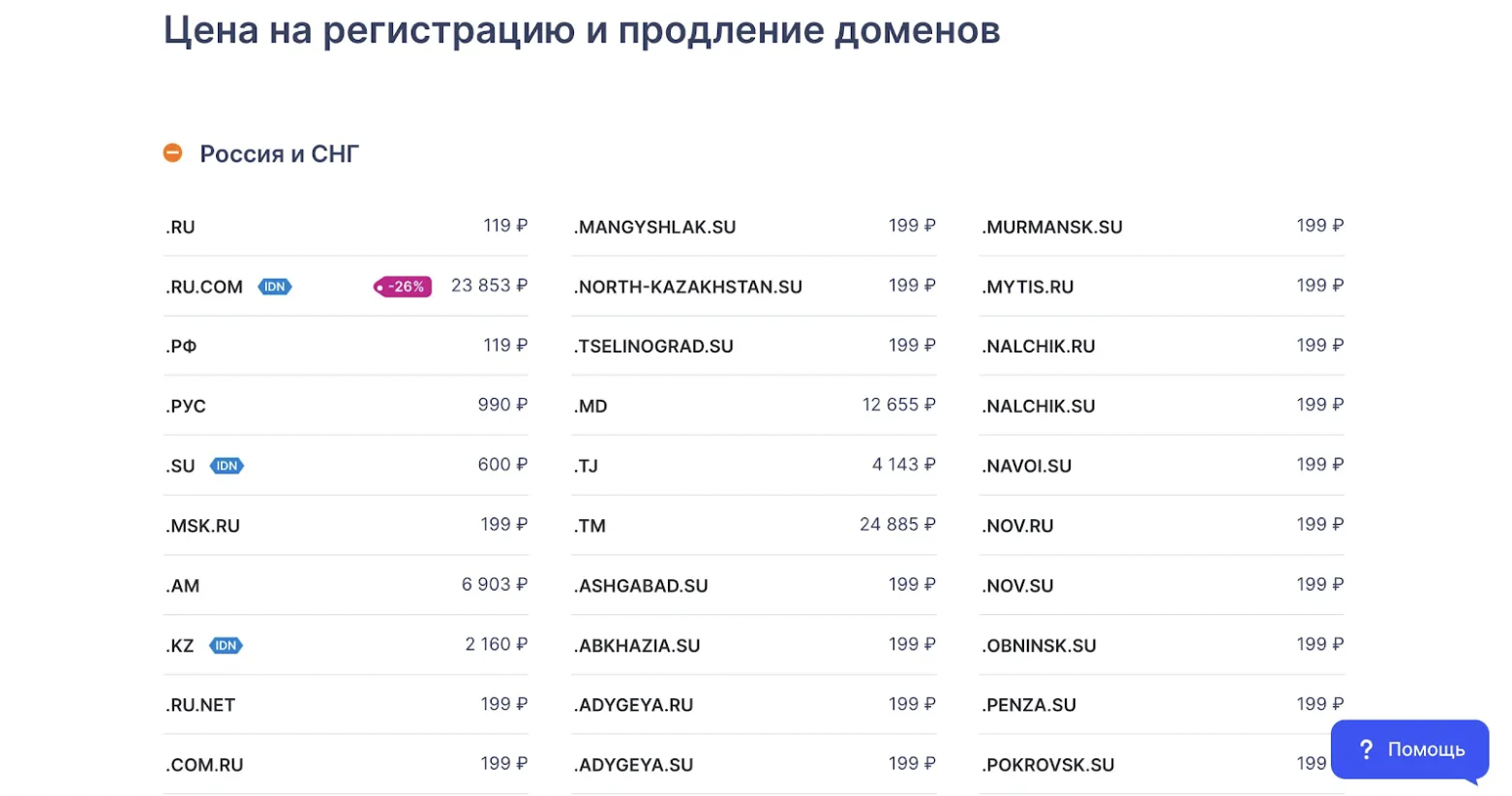
Тарифы на регистрацию доменного имени у «Рег.ру»
Вот еще несколько проверенных ресурсов регистрации доменов:
- «Руцентр» (nic.ru);
- «Домены.ру»;
- Timeweb;
- Beget;
- SpaceWeb.
Выбор хостинга
После регистрации домена необходимо выбрать хостинг ― виртуальное место на сервере, которое берется в аренду у провайдера. Существуют общие хостинги, когда несколько разных сайтов находятся на одном сервере. По похожему принципу работает офисный центр, в котором разные фирмы арендуют помещения.
Компании, которым нужна максимальная производительность, выкупают серверы полностью и получают выделенные хостинги под нужды веб-ресурсов. По аналогии крупные предприятия выкупают целые здания под офисы.
Хостинг-провайдеры различаются по стабильности, качеству и стоимости услуг, объему предоставляемого места. Если вы хотите создать сайт своими руками с нуля, не вникая в тонкости процесса, выбирайте из рейтинга крупнейших хостингов в России. По данным за декабрь 2024 года, в топ-5 входят:
- BeGet;
- Tilda Publishing;
- Serverel;
- «Рег.ру»;
- Timeweb [7].
Для новичка оптимальным вариантом будет общий хостинг от проверенного провайдера с хорошей поддержкой, простым интерфейсом и приемлемой ценой. Обращайте внимание на надежность, безопасность и наличие дополнительных услуг. Сравнивайте предложения разных компаний, читайте отзывы и выбирайте тот хостинг, который лучше всего соответствует вашим потребностям и бюджету.
Роман Молодоженя
Руководитель веб-студии «SWD-Яркий»
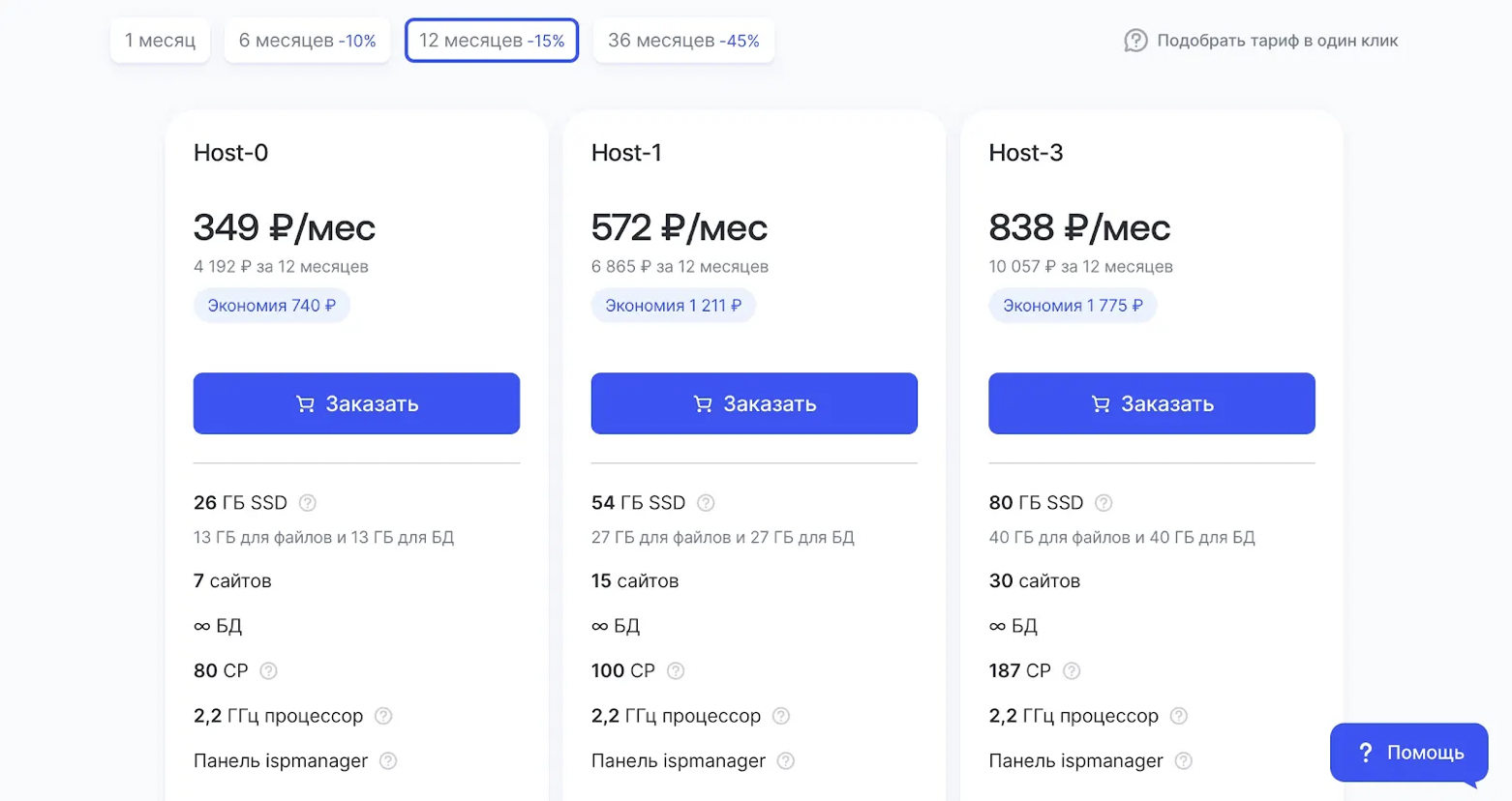
Пример тарифов на аренду хостинга у «Рег.ру»
Подбор платформы для создания сайта
Выбор платформы для создания сайта зависит от его целей. Когда важны простота, скорость и экономия, подойдут конструктор и CMS. Но если нужен сайт, который подчеркнет имидж бренда, лучше выбирать индивидуальную разработку и обращаться к профессионалам.
Простая аналогия: резиновые сапоги и стильная обувь от кутюр. Что лучше? Если нужно пройти через грязь — резиновые сапоги окажутся эффективнее. Но если важен имидж, дизайнерские сапоги будут незаменимы. То же самое с сайтами.
Конструктор хорош для простых задач, но для имиджевых проектов он не всегда подходит. Сайт, созданный на индивидуальном коде, выделят профессионалы. Как и кутюрная обувь, он показывает высокий статус и уникальность вашего бизнеса.

Майя Пахомова
Fullstack-разработчик
Наполнение сайта
Определившись с техническими моментами, можно переходить к наполнению сайта. На этом этапе нужно продумать, какую информацию будет включать ресурс, сколько веб-страниц для этого потребуется, какие тексты и изображения для него нужны.
Структура
Структура сайта напрямую влияет на его успешность и качество. Во многом именно от грамотной структуры зависят продажи и успех компании в целом: она позволяет пользователю максимально легко и удобно воспользоваться услугой или купить необходимый товар.
Для лендингов и визиток подойдет линейная структура, при которой сайт строится по логике «главная страница — услуги/примеры работ — оставить заявку — контакты».
Онлайн-магазины строятся по иерархической структуре, которая позволяет отразить категории и подкатегории товаров.
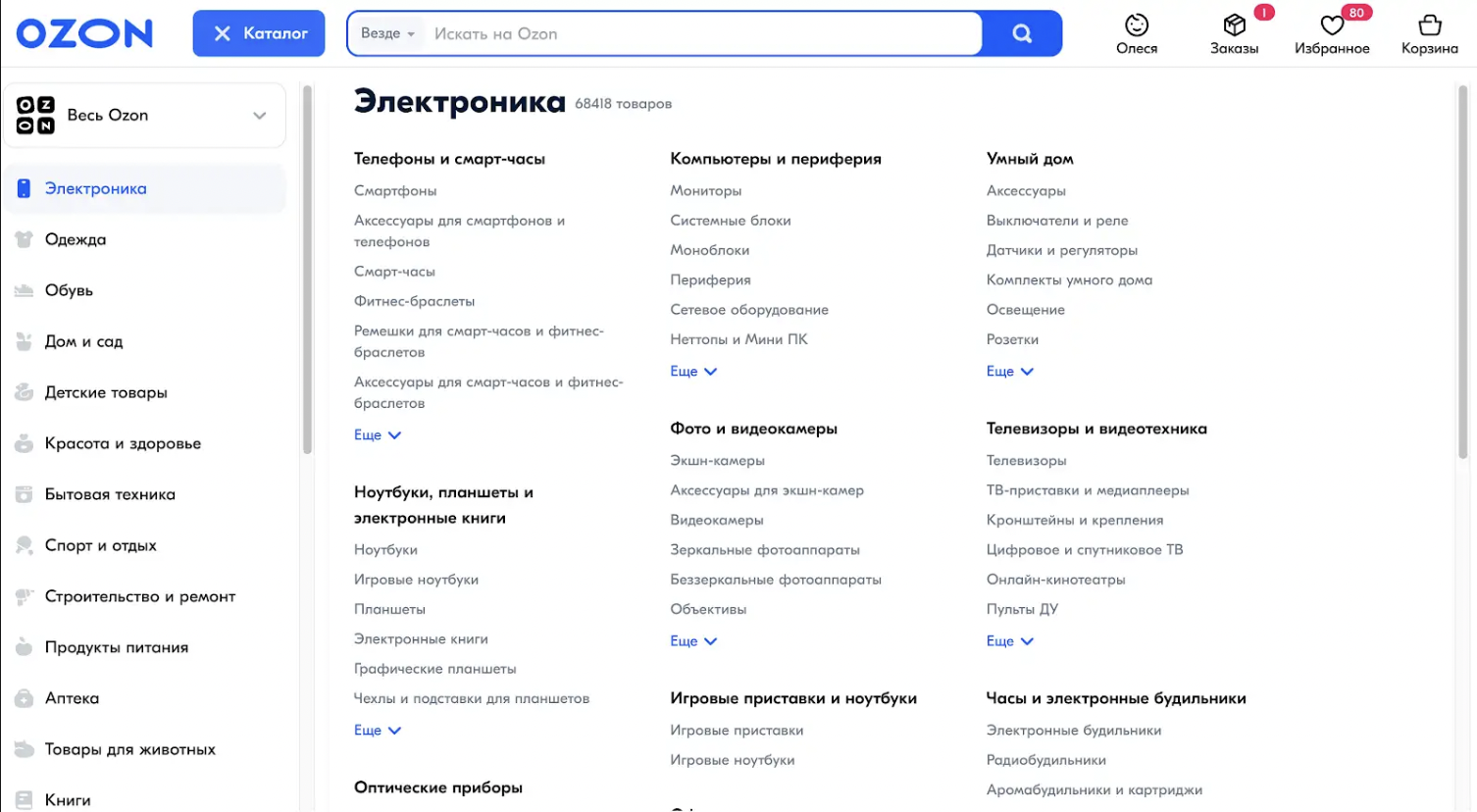
Фото: ozon.ru
Сайты маркетплейсов построены по иерархической структуре
Чтобы структура сайта была максимально подходящей, нужно:
- Проанализировать конкурентов ― перейти на сайты других компаний и понять, что у них сделано хорошо, а что — плохо. Это поможет создать представление об идеальной структуре сайта в конкретной области и придумать уникальный дизайн.
- Опираться на цели компании. Важно понимать, какие у сайта цели: повысить продажи бизнеса, улучшить узнаваемость бренда или создать «визитную карточку» компании. В зависимости от цели структура будет меняться.
- Учитывать целевую аудиторию. Нужно понять, для кого вы делаете сайт, и составить детальный портрет клиента: указать его предположительное место работы, доход, увлечения. Так вы узнаете, что важно конкретному сегменту аудитории, и отразите предпочтения пользователей в структуре сайта.

Джульетта Карапетян
Веб-дизайнер, сооснователь студии «Интервал 362»
Прототип
Прототип — это схема готового сайта без дизайна, визуальных и цветовых решений. Прототип позволяет визуализировать структуру, чтобы приблизительно представить, как будет выглядеть готовый сайт.
В большей степени прототип нужен веб-дизайнерам, которые создают сайты на заказ и должны согласовывать проекты с клиентами. Специалисты пользуются такими инструментами, как Figma, Adobe XD и Sketch, но прототип можно сделать и в конструкторе сайтов.
Контент
Когда макет сайта готов, можно наполнять его контентом. Продумайте заголовки для блоков, составьте тексты-описания, подготовьте иллюстрации. Решите для себя, какие еще инструменты на сайте понадобятся: например, калькулятор, таблицы, форма оплаты товаров.
Контент сайта должен отражать tone of voice бренда ― его позиционирование и стиль общения с клиентами. Также визуальные акценты помогают передать миссию и ценности компании. Например, если основное конкурентное преимущество фирмы — скорость, стоит это отразить.
Наполнением контента занимаются специалисты по контент-маркетингу. Они создают контент, который «работает» на бизнес, и помогают компании стать заметнее и повысить продажи. Без привлечения специалистов тексты могут получиться пресными: в них не будут отражены ценности и преимущества бизнеса, и, как итог, пользователи не захотят становиться клиентами.
Помимо контент-маркетологов, есть SEO-специалисты, которые занимаются продвижением сайтов в поисковых системах. Они делают так, чтобы сайт выдавался в топе поисковых систем, например, в «Яндексе». Привлечение таких специалистов не является основным критерием успешности сайта, однако это может усилить позиции бренда.

Джульетта Карапетян
Веб-дизайнер, сооснователь студии «Интервал 362»
Если у вас нет возможности привлечь специалистов по контенту, при написании текстов для сайта важно избегать:
- «кричащих» заголовков без подтвержденной ценности («В нашей честности не усомнился ни один клиент»; «Уникальная продукция только у нас»);
- длинных предложений и сложных речевых конструкций (причастий, деепричастий и сложных предложений);
- превосходной степени прилагательных («самая топовая компания», «самый большой ассортимент на рынке»). Вместо этого лучше использовать факты: показывать реальные цифры (количество кейсов, заказов) и отзывы клиентов.
Как создать сайт с нуля: инструкция
РБК Life подготовил инструкцию по созданию простого сайта на примере конструктора Tilda.
Шаг 1 ― регистрация на сервисе. Потребуется имя пользователя, почта и пароль. На указанный электронный адрес придет письмо с подтверждением, после этого можно начинать работу.
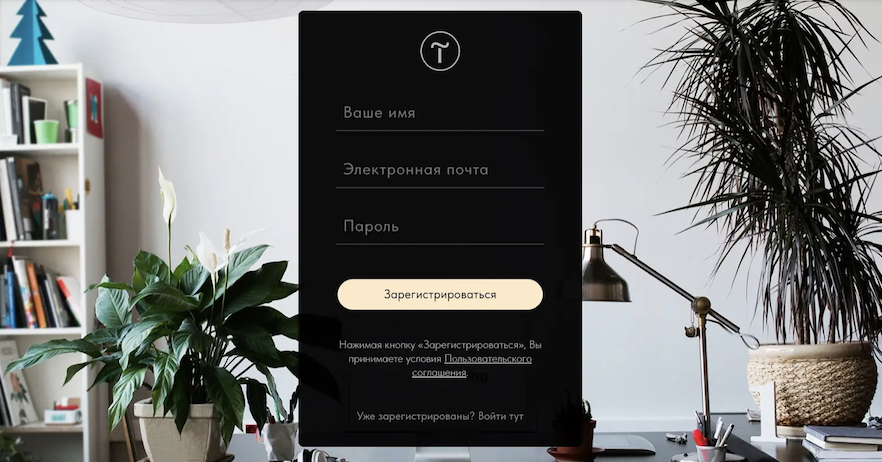
Регистрация на сайте tilda.ru
Шаг 2 ― подключение домена. На Tilda оно доступно только по платному тарифу. Перед оплатой можно воспользоваться двухнедельным пробным периодом.
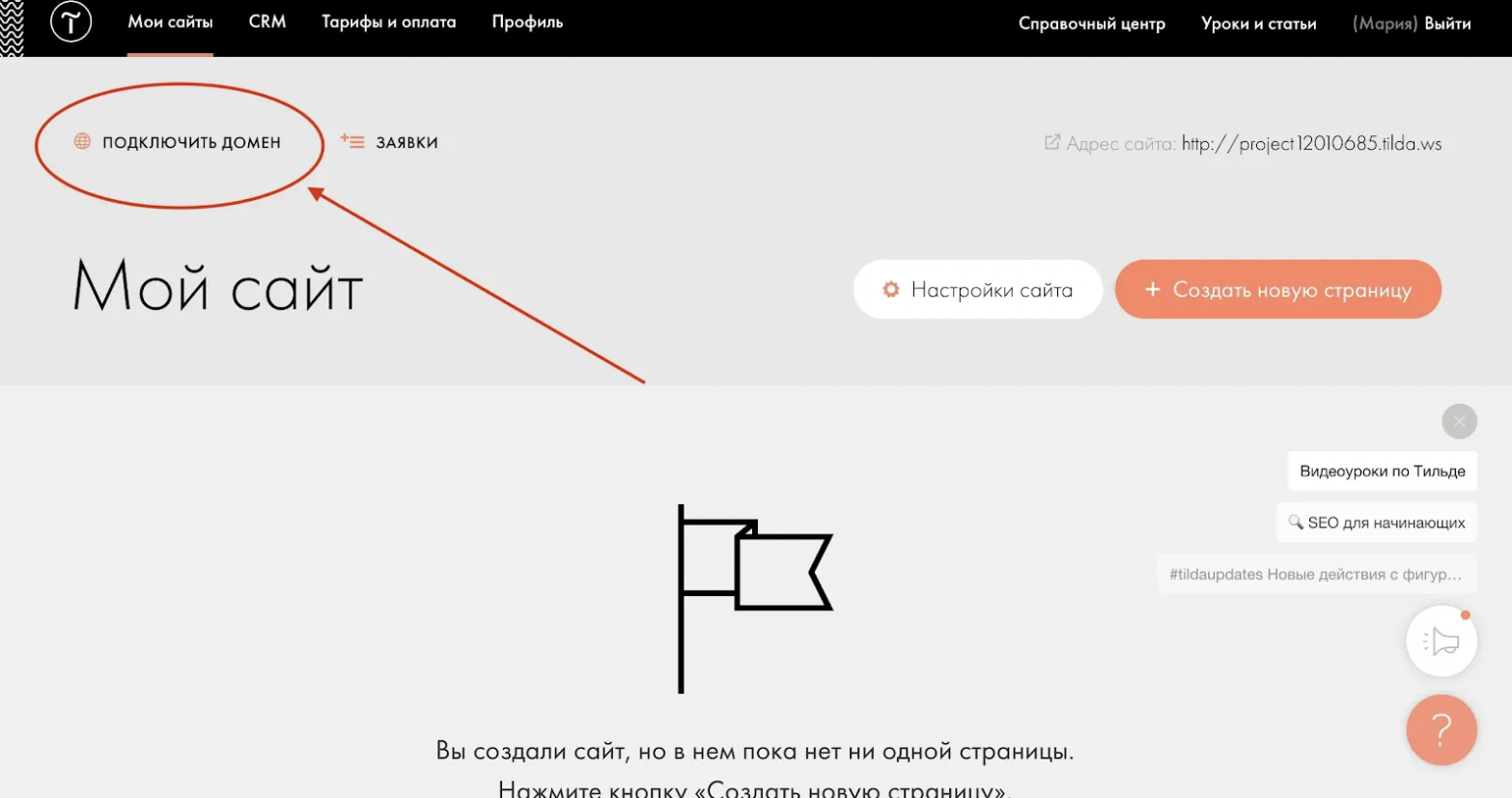
Шаг 3. В поле «Подключить свой домен» введите доменное имя, которое вы ранее получили у регистратора. По результатам проверки система покажет IP-адрес, его нужно будет ввести в панель настройки домена на сайте регистратора. Более подробная инструкция по подключению доменного имени есть на сайте Tilda.
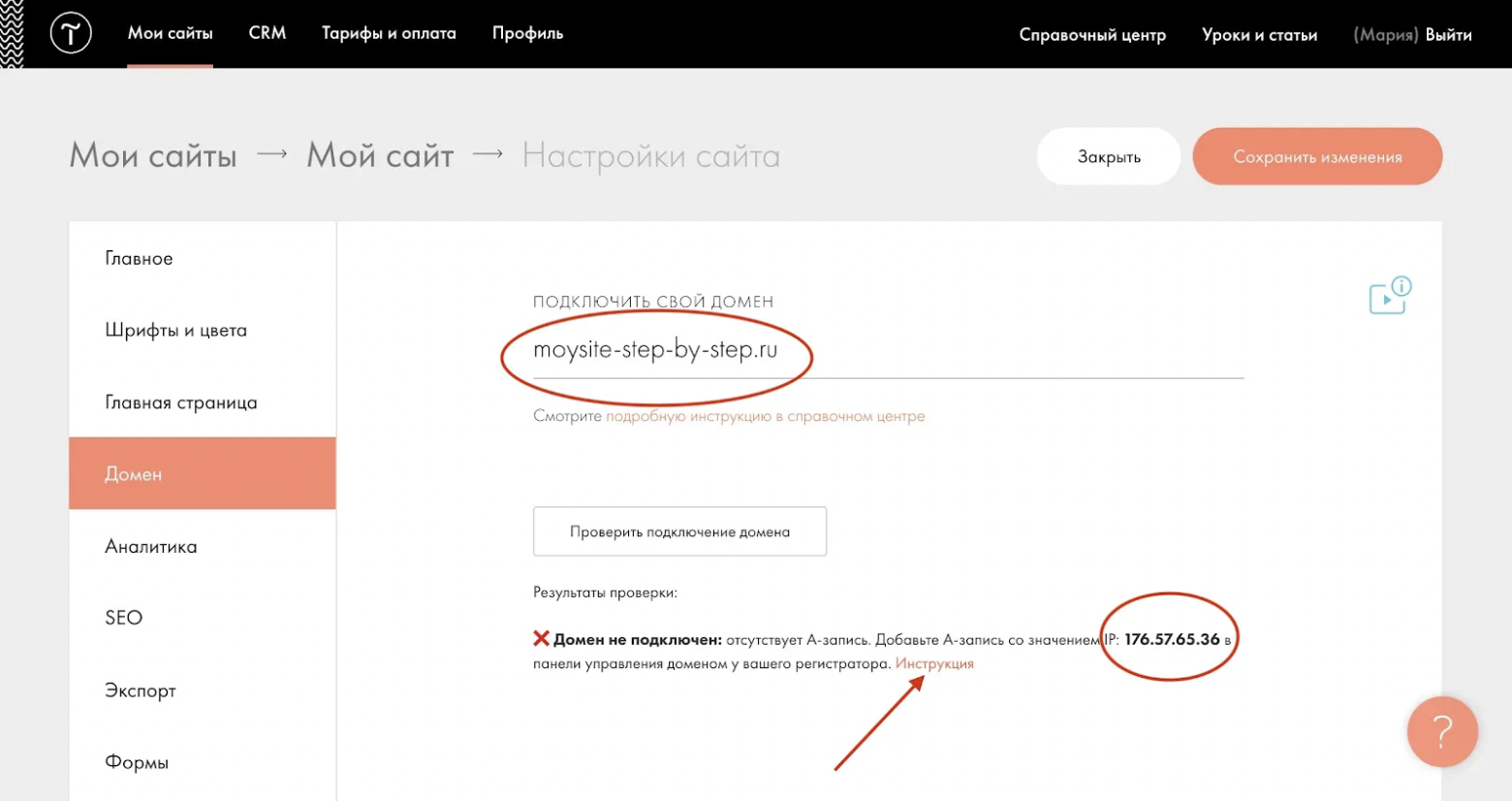
Подключение домена к сервису Tilda
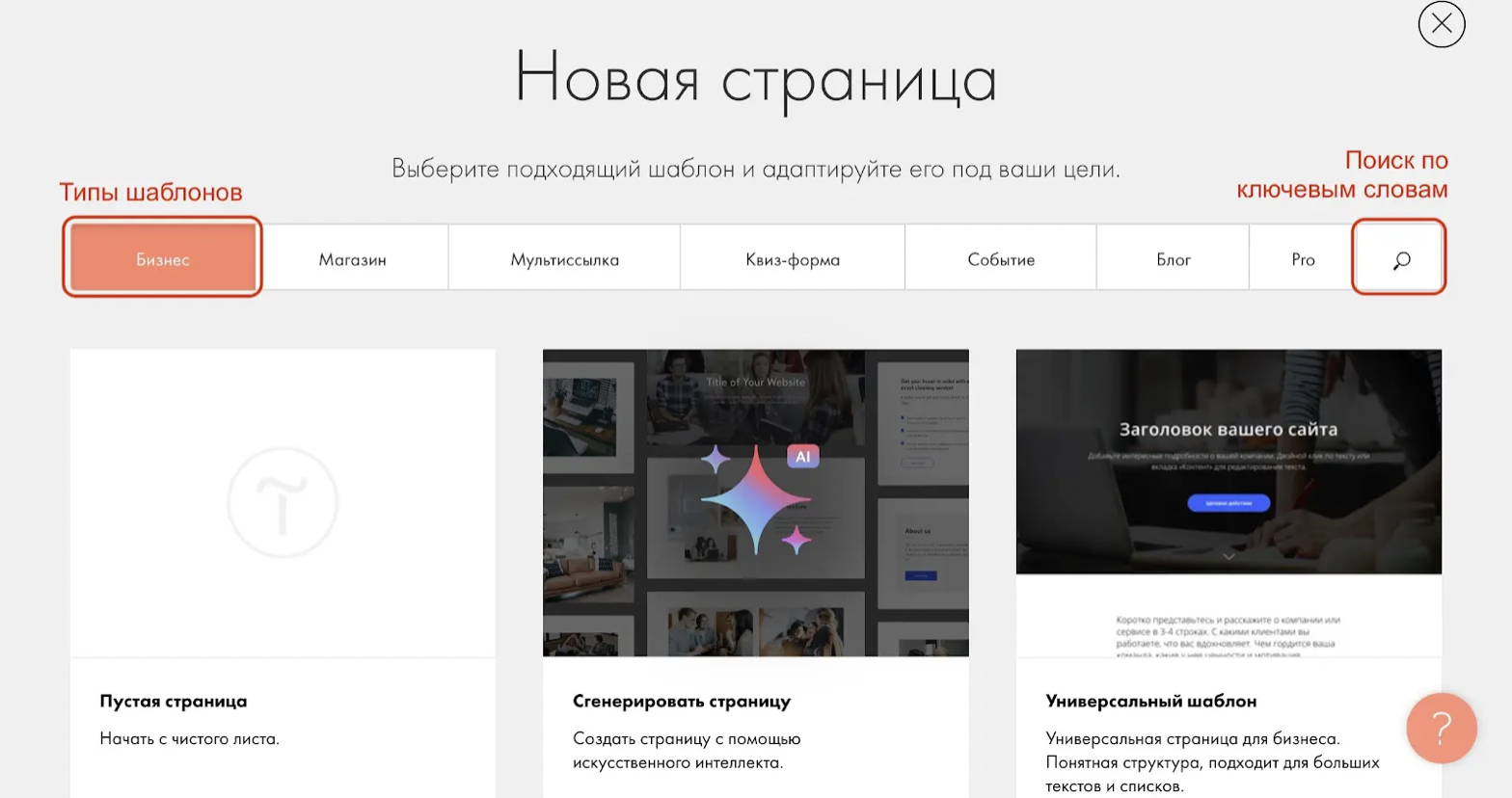
Шаг 4. В основном меню нажмите «Создать новую страницу». Откроется поле с шаблонами, на котором можно выбрать пустой лист или подходящий макет. В каталоге есть универсальные страницы под разные цели, шаблоны интернет-магазинов, сайтов компаний, блогов, портфолио. Также есть возможность сгенерировать страницу с помощью искусственного интеллекта.
Шаг 5. Начните редактировать страницу сайта: измените заголовок, текст, шрифт и цвета по своему усмотрению. С помощью кнопки «Контент» можно менять и добавлять изображения, а в «Настройках» ― отлаживать выравнивание, визуальные эффекты, стили анимации.
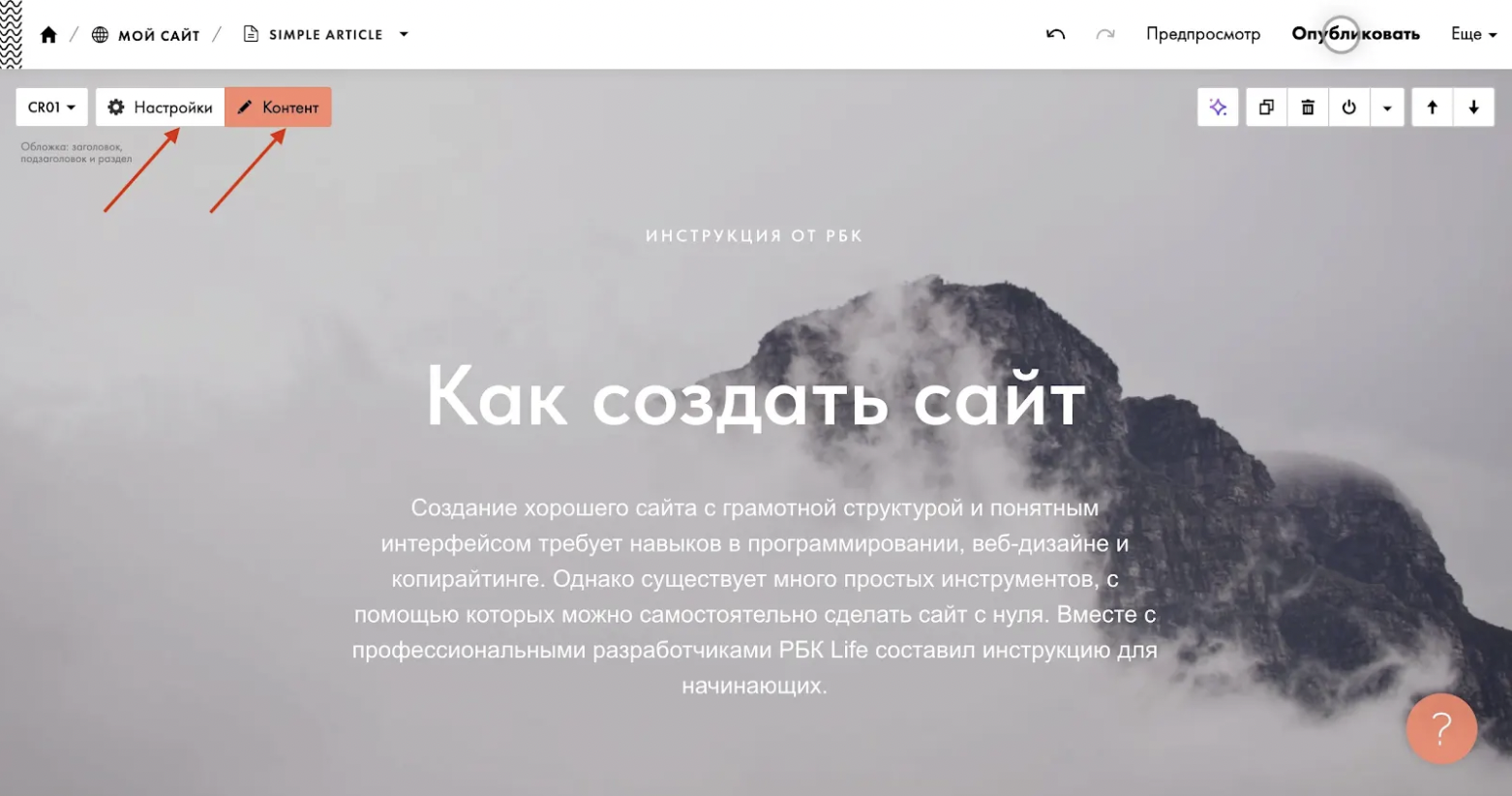
Редактирование заголовков, текста и изображения
Шаг 6. Нажмите на знак «плюс», чтобы добавить новый блок. Это может быть заголовок, текстовое поле, изображение, галерея, кнопка. На скриншоте ниже мы для примера добавили заголовок «Что такое сайт» и отредактировали текст ниже. Также мы изменили цвет заголовка на оранжевый.
Чтобы удалить блок, нажмите на кнопку «Корзина».
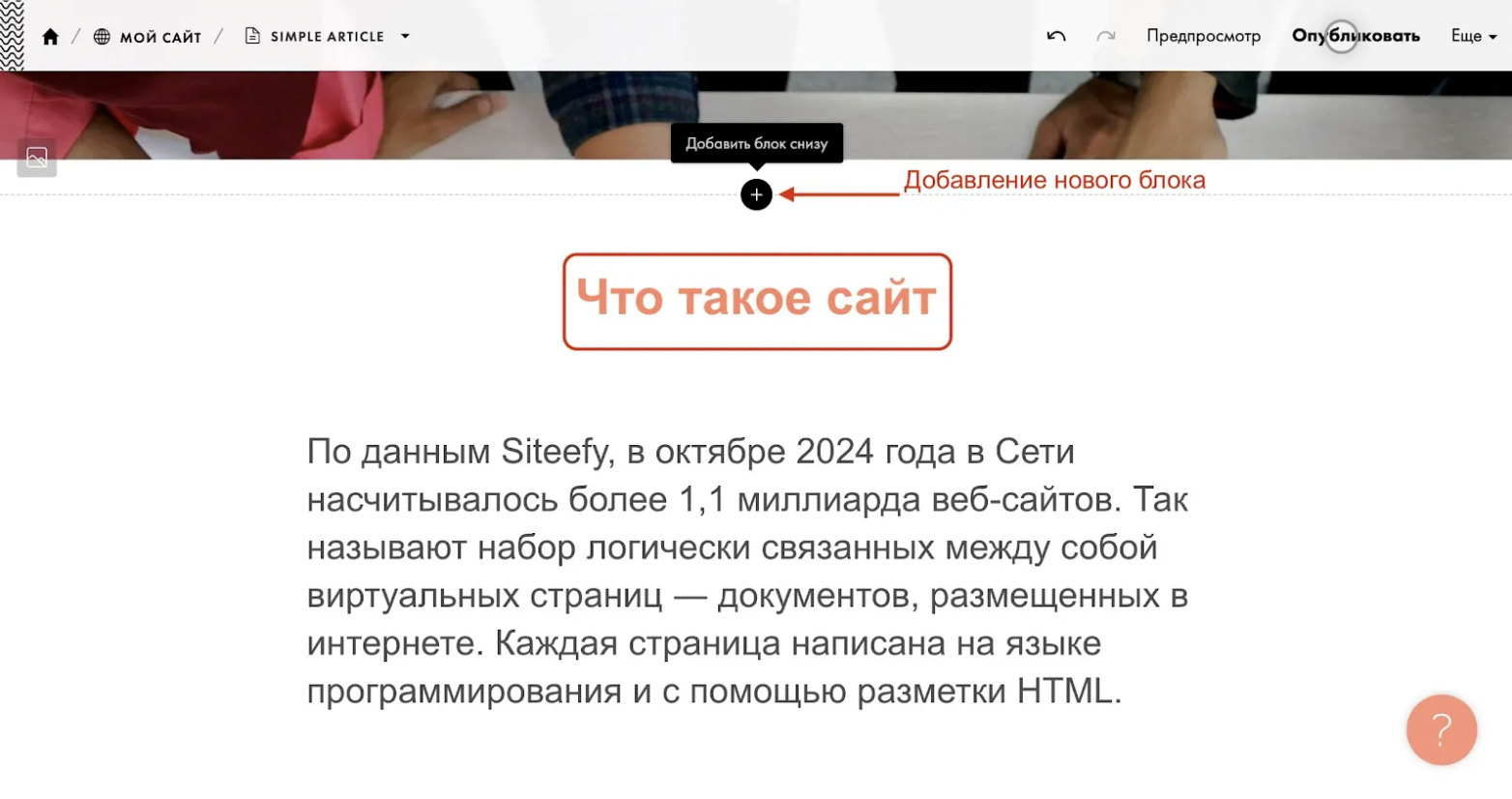
Шаг 7. Проверьте, как работа будет выглядеть в собранном виде, с помощью кнопки «Предпросмотр».
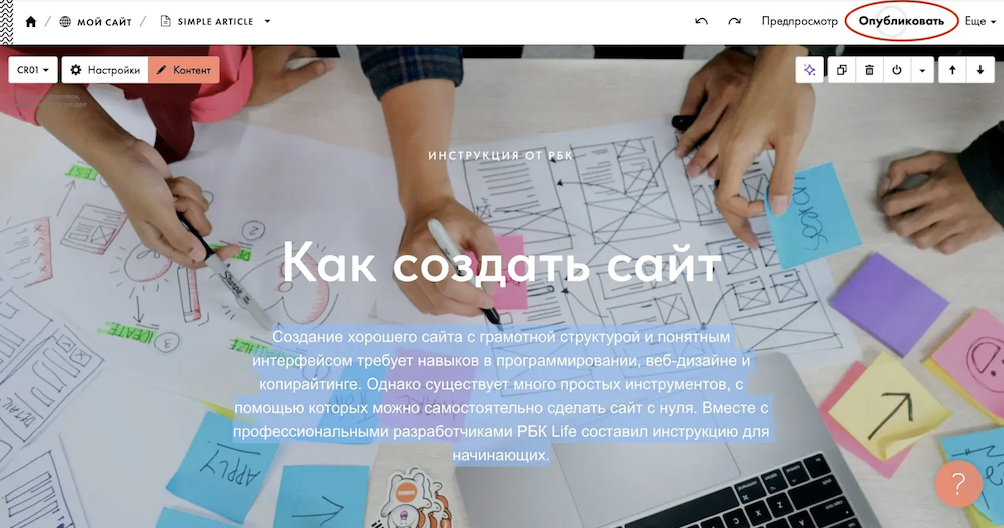
Шаг 8. Когда сайт будет полностью готов, нажмите «Опубликовать» в верхней правой части экрана.
Сколько стоит создать сайт
Создать сайт самому абсолютно бесплатно не получится: нужно будет оплатить доменное имя и размещение сайта на хостинге. Чтобы попробовать свои силы в веб-разработке, можно подключить бесплатные пробные периоды на конструкторах сайтов, однако в долгосрочной перспективе поддержание сайта потребует вложений.
Стоимость создания сайта у профессиональных разработчиков начинается от 7 тыс. руб. Если вы решите использовать бесплатные инструменты, например, Tilda, то можно уложиться в еще меньшую сумму.
Опытные профессионалы создадут качественный сайт, но их услуги стоят дороже. На платформах вроде Profi.ru или Avito можно найти начинающих разработчиков, готовых выполнить работу за хороший отзыв. Имейте в виду, что качество может пострадать, так как новички часто используют ваш проект для обучения.

Майя Пахомова
Fullstack-разработчик
Чтобы создать собственный сайт, даже если это многостраничный интернет-магазин, необязательно обладать навыками веб-разработки и дизайна. Сейчас можно сделать это самостоятельно, быстро и даже бесплатно.
В статье мы расскажем о конструкторах, которые помогают самостоятельно собирать сайты, разберём, как бесплатно создать сайт для рекламы, объясним, что такое CMS, поговорим о хостингах и доменах и, наконец, определим, как успешно запустить свой сайт.
Есть три способа создать сайт:
- Написать его на C, C++, Go, Java, Python или другом языке программирования
- Собрать в онлайн-конструкторе
- Запустить через CMS
Первый вариант под силу только разработчику, а мы разбираемся, как сделать сайт самому с нуля, поэтому сразу переходим к двум другим.
Конструктор сайтов: просто и эффективно
Без онлайн-платформы в XXI веке обойтись сложно, но не у каждого предпринимателя есть курсы веб-разработки в багаже или финансы для найма профессионалов. В таких случаях спасают онлайн-конструкторы. Это специализированные площадки с готовыми трафаретами и функциональными элементами, из которых сайт собирается, как лего.
Рассмотрим несколько популярных конструкторов.
Tilda Publishing
Шаблоны сайтов для бизнеса в конструкторе Tilda Publishing
Что можно создать
Удобнее всего на Tilda делать лендинги, посвящённые мероприятиям или единичным товарам. Также можно собрать визитку или маленький интернет-магазин.
Плюсы
У Tilda обширная библиотека бесплатных дизайнерских шаблонов, которые обеспечат стильный и профессиональный вид вашей платформы. Их легко отрегулировать под свои пожелания и стиль. К тому же на Tilda есть более 450 блоков-заготовок для заголовков, текстов, галерей, обратной связи, кнопок и многого другого. Вполне реально составить многостраничник с понятной навигацией.
Здесь вы можете вносить изменения в текст, изображения и другие части в любой момент. Редактирование выполняется прямо на странице, поэтому можно видеть результаты изменений в реальном времени.
Если вам интересно попробовать себя в роли дизайнера, зайдите в Zero Block — в нём можно с нуля конструировать свои уникальные блоки.
Tilda предлагает оптимизацию под поисковые системы для привлечения большего органического трафика. Настройка метатегов позволит вам указать ключевые слова, описания и другую релевантную информацию, которая будет отображаться в результатах в поиске. А сделать более читабельные ссылки можно, настроив URL-адреса.
Минусы
- В крупных проектах страницы могут загружаться медленно.
- Неудобно настраивать внутренние ссылки между страницами и блоками, это займёт много времени.
- При работе в Zero Block придётся адаптировать всё к разным типам устройств вручную.
Домен
Любому новому проекту можно присвоить бесплатный домен третьего уровня website.tilda.ws. Собственный домен второго уровня website.com можно купить, а при оплате годовой подписки вам его подарят.
Тарифы
В бесплатной версии можно создать один 50-страничный сайт размером не более 500 МБ. Тариф для создания одного сайта с бóльшим потенциалом обойдётся в 750 руб/мес или 500 руб/мес при оплате за год. С Business (1 250 руб/мес) вы сможете запустить пять проектов и перенести исходный код на свой хостинг.
Nethouse
Дизайнерские шаблоны сайтов в конструкторе Nethouse
Что можно создать
В целом Nethouse разработан для разных веб-проектов: онлайн-магазинов, визиток, лендингов и блогов. Однако больше всего он приспособлен для конструирования именно магазинов с удобной навигацией.
Плюсы
Через визуальный конструктор в Nethouse, помимо текста и картинок, можно добавлять видео, отзывы, комментарии, форму для оплаты, документы и некоторые другие элементы.
У Nethouse есть набор настроек для улучшения SEO, в нём можно делать рассылки по клиентской базе и собирать заявки из встроенной формы. Можно подключить самые разные способы оплаты, синхронизацию остатков товаров и заказов с 1C или сервисом «МойСклад», добавление товаров в Яндекс Маркет, настроить несколько способов доставки (СДЭК, Почта России, Boxberry).
Помимо прочего, есть модули для поиска и сортировки товаров и функция покупки в один клик, которая поможет уменьшить число брошенных корзин.
Минусы
- Относительно небольшой инструментарий не позволяет создать впечатляющие дизайнерские решения.
- Бесплатные шаблоны в Nethouse не отличаются уникальностью (но всё равно они хорошо и стильно собраны).
- В разделе «Клиенты» заложены только имя, несколько телефонов, адрес электронной почты, теги и примечание. Не получится для удобства расширить карточку дополнительными полями.
- Для формы рассылок по умолчанию есть только два поля: имя и email.
Домен
Nethouse — это аккредитованный регистратор доменов в 150 зонах: ru., рф., com., net. и так далее. Поэтому можно найти и зарегистрировать домен у Nethouse или перенести уже существующий и прикрепить к своей платформе. Важно заметить, что цена продления на следующий год может значительно увеличиться, обращайте на этот момент внимание.
Тарифы
Бесплатная версия предоставляет ограниченный инструментарий, которого хватит для сайтов-визиток.
Три платных плана различаются количеством возможных товаров и фотографий. Приобретение платной версии «Магазин» за 850 руб/мес открывает доступ к важным для бизнеса функциям, таким как отключение рекламы, добавление более 10 товаров, приём онлайн-платежей, настройка заказа в один клик и покупательской корзины. Кроме того, получится интегрировать различные приложения.
SITE123
Типы сайтов, которые можно создать в конструкторе SITE123
Что можно создать
С помощью SITE123 вы без проблем сконструируете визитку, лендинг, небольшой блог или магазин.
Плюсы
SITE123 предлагает всё для SEO-оптимизации и интеграции с социальными сетями. Если в ваши планы входит продажа чего-либо, на SITE123 есть возможность безопасно для вас и покупателей принимать онлайн-платежи.
Можно интегрировать сторонние сервисы через приложения из встроенного маркета. А если среди вашей целевой аудитории есть иностранцы или вам нужно привлечь международную аудиторию, SITE123 предлагает делать сайты мультиязычными.
Минусы
- SITE123 предназначен для быстрого создания простых страниц. Возможности для редактирования не слишком широкие.
- Пропускная способность довольно ограниченна в обоих тарифах.
- Непривычный визуальный редактор. В отличие от остальных конструкторов, в SITE123 редактирование происходит через меню, а не просто перетаскиванием деталей. Но если раньше вы не работали с подобными сервисами, то вы не заметите никаких неудобств и быстро освоите такой функционал.
Домен
На SITE123 можно использовать домен в формате username.site123.me или подключить свой.
Тарифы
Бесплатно можно сделать неограниченное количество онлайн-проектов размером до 500 МБ. Однако на них будет появляться реклама самого сервиса. Максимально допустимая пропускная способность здесь составляет 1 ГБ.
С «Премиумом» примерно за 1 000 руб/мес вы получите 10 ГБ памяти и бесплатный домен на год или сможете подключить свой. Также за деньги можно увеличить функциональность платформы с помощью плагинов, которые устанавливаются из встроенного маркета (App Market).
1C-UMI
Примеры шаблонов адаптивных сайтов в конструкторе 1C-UMI
Что можно создать
1C-UMI в первую очередь предназначен для запуска интернет-магазинов. Также можно без особых проблем собрать лендинг или блог.
Плюсы
Одно из главных преимуществ 1C-UMI в том, что владельцы интернет-магазинов, использующие «1С:Предприятие», с лёгкостью интегрируют эту программу со своим сайтом. Это облегчает автоматизацию процессов учёта, заказов и финансов.
Ещё одной выигрышной стороной 1C-UMI является его простота в использовании. Здесь можно легко добавлять товары, настраивать каталог, управлять покупками и осуществлять другие операции, связанные с ведением электронной коммерции. Это делает 1C-UMI доступным для предпринимателей.
Есть большой перечень упакованных интеграций с популярными в России сервисами и инструментами: платёжными системами, службами доставки, CRM — кстати, она тут встроенная.
Минусы
- 1C-UMI отстаёт от конкурентов в вопросах красивого оформления. К сожалению, возможности для дизайна довольно ограниченны, и сайты, созданные в нём, часто выглядят устаревшими и менее привлекательными.
- Набор модулей определяется при создании новой платформы или при выборе тарифа. То есть, если вы в процессе создания своего проекта захотите добавить какой-то элемент, которого нет в вашем тарифном плане, приобрести его отдельно не удастся — потребуется поменять тариф.
- Лимиты на дисковое пространство. Гибко увеличить диск нельзя даже в платных тарифных планах.
Домен
Изначально сайт работает на домене третьего уровня вида site.umi.ru. На платном тарифном плане его можно заменить на домен второго уровня вида site.ru.
Тарифы
В базовой версии вы сможете собрать простую онлайн-платформу, чтобы попробовать свои силы в создании сайтов. Для того чтобы она стала функциональной, понадобится приобрести один из трёх тарифов: «Сайт специалиста» (от 136 руб/мес), «Сайт компании» (от 275 руб/мес) или «Интернет-магазин» (от 322 руб/мес). Во втором можно вести онлайн-запись, если вы предоставляете какие-то услуги, управлять базой клиентов, создавать каталог товаров. Последний значительно расширяет способности для ведения магазина: с ним можно управлять заказами, подключать платёжные системы и настраивать синхронизацию с CRM.
uCoz
Примеры шаблонов сайтов из библиотеки конструктора uCoz
Что можно создать
Конструктор подходит как для персональных блогов и визиток, так и для корпоративных сайтов, магазинов и даже форумов.
Плюсы
Платформа славится обилием заготовленных шаблонов и гибким инструментарием для их настройки. Можно вносить коррективы в цветовую схему, шрифты, положение блоков. В uCoz можно добавить блог, форум, галерею картинок, онлайн-магазин и другие модули.
В нём удастся соорудить полноценное веб-приложение и развивать свой веб-проект вместе с ростом потребностей вашего бизнеса. Ещё эта платформа содействует полному контролю содержимого и структуры сайта.
Минусы
- Иногда в uCoz можно столкнуться с ситуацией, когда требуются более сложные специфические процессы, которые нельзя прикрутить без глубоких знаний программирования.
- При возрастании трафика и нагрузки могут возникнуть проблемы со стабильностью и скоростью загрузки.
- Если вы решите перенести свой сайт с uCoz на другую площадку или хостинг, потребуется дополнительная работа по адаптации контента и функционала.
Домен
Базово вам будет выдан субдомен в формате «ваше_название.ucoz.net». Платно вы сможете зарегистрировать свой доменный адрес.
Тарифы
Конструктор выделяется разнообразием тарифов: их семь.
С бесплатным планом вы получите доступ к базовому набору функций для создания и размещения сайта и бесплатный домен третьего уровня. При этом будет отображаться плашка uCoz. С минимальным планом (~240 руб/мес) откроется возможность использовать свой адрес, повышенный объём дискового пространства и трафика, а также обращаться в техподдержку.
Оптимальный план (~650 руб/мес) предусматривает расширенный набор модулей и элементов, увеличенные пределы дискового пространства и возможность удалить ссылку на uCoz с вашего веб-проекта. Максимальный план (~1 300 руб/мес) пригодится только тем, кто хочет стать владельцем большого интернет-магазина и рассчитывать на приоритетную техподдержку.
Обратите внимание, что конкретные возможности и лимиты каждого тарифного плана могут изменяться со временем.
Несколько вопросов — и реклама готова
Попробуйте Простой старт — новый формат для рекламодателей без опыта
Создать рекламу
Создание сайта в Яндекс Бизнесе: пошаговая инструкция
В Яндекс Бизнесе есть простой в использовании и доступный инструмент на русском языке для создания одностраничного сайта с данными о компании. С этим способом вам не понадобится тратить много времени, потому что сервис автоматически собирает веб-сайт из данных, указанных в профиле компании. На сайте сразу будет подключена Яндекс Метрика, благодаря чему вы будете фиксировать действия пользователей, ничего не настраивая дополнительно. Предусмотрена автоматическая адаптация сайта под все устройства.
Помимо этого, можно добавить корзину, чтобы покупатели могли оформлять заказы, а вы — получать об этом уведомления.
Вот пошаговая инструкция, которая поможет вам без проблем освоить Яндекс Бизнес:
Конструктор сайтов Яндекс Бизнеса
Шаг 1: регистрация и основные данные
Перейдите в Яндекс Бизнес и нажмите «Создать сайт».
Если вы ещё не пользуетесь Яндекс Бизнесом, сначала он попросит вас зарегистрироваться — рассказать о своём бизнес-проекте и немного о себе.
Адрес для поисковой строки генерируется по шаблону: https://<название организации латиницей>.clients.site.
Если вы хотите посмотреть его или изменить:
- Откройте вкладку «Организации» и выберите компанию.
- В меню слева выберите «Сайт» → «Основное».
- В правом верхнем углу нажмите «Редактировать» → «Общие настройки».
Шаг 2: содержание и дизайн
Информация о ваших товарах и услугах, фотографии, контакты, условия доставки и другие особенности, указанные в разделе «О компании», автоматически отобразятся на вашем новом веб-сайте.
Изменить или дополнить эти данные и отредактировать внешний вид можно так же, как и в предыдущем шаге.
Во вкладке «Содержание» вы сможете:
- Заполнить описание, обложку и логотип
- Добавить кнопки для звонка, обратной связи или ссылки
- Показать или скрыть разделы «Каталог», «Отзывы», «Фото», «Контакты»
- Прикрепить ссылки на соцсети
Во вкладке «Внешний вид» можно:
- Определить светлую или тёмную тему оформления
- Определить цвет кнопки действия, который подойдёт для вашей компании
Шаг 3: подключение корзины
Подключите корзину, если нужно, чтобы ваши клиенты без проблем оформляли покупки прямо на веб-сайте, а вы получали сообщения с их контактами.
Как её подключить:
- Проверьте, все ли товары и услуги, условия доставки загружены в раздел «О компании». Если нет — загрузите их.
- В разделе «Сайт» выберите «Магазин» и отметьте, где вам хочется получать сообщения о заказах — в почте, смс или Telegram.
- Подключите корзину.
Готово! Ваш сайт создан и уже готов принимать клиентов. Если у вас появятся вопросы, обращайтесь в службу поддержки или к своему персональному менеджеру.
Конструктор или CMS — вот в чём вопрос
На этот вопрос несложно ответить.
CMS — система управления контентом. С ней можно создавать сайты и администрировать их в онлайн-режиме, но некоторое техническое понимание всё же понадобится, хотя и не потребуется ничего программировать с нуля.
Если у вас ограниченный опыт веб-разработки или его нет, то конструкторы — ваш универсальный помощник. Если вам требуется в полном объёме контролировать ваш сайт и его составляющие, то обратитесь к CMS. В ней вы сможете изменять контент, отслеживать посетителей, налаживать SEO-оптимизацию и выполнять другие управленческие задачи.
В общем, упрощённый и быстрый путь — это конструктор. Если же у вас есть достаточная компетентность и требования к гибкости и расширяемости, CMS окажется предпочтительнее. Вкратце рассмотрим наиболее широко используемые системы.
WordPress
Плюсы
CMS полна мощного инструментария для создания сайтов и их администрирования. У WordPress есть крупное сообщество разработчиков и богатый ассортимент плагинов и тем для того, чтобы всё работало так, как вам нужно. А ещё удобный интерфейс администратора и редактор контента.
Минусы
WordPress не справляется с ассортиментом товаров более 10 тысяч.
Joomla
Плюсы
Это известная CMS, в которой можно сделать всё что угодно — от визитки до огромной торговой площадки. В Joomla есть обширный функционал для менеджмента, и она доступна на нескольких языках.
Минусы
Подборка дизайн-шаблонов оставляет желать лучшего. Если вы хотите реализовать уникальный современный сайт, нужно покупать дизайн-шаблоны или искать frontend-разработчика, который прикрутит исключительный интерфейс.
Opencart
Плюсы
Система разработана специально для интернет-магазинов — для управления электронной торговлей. Opencart оснащена функционалом для подключения перечня товаров, добавления в корзину, выполнения заказов и онлайн-оплаты. Она поддерживает множество плагинов и модулей, которые позволяют увеличить функциональность вашей торговой площадки.
Минусы
Opencart не предоставляет официальную техподдержку, а значит, вам придётся самому решать такие вопросы.
Выбор хостинга и доменного имени
Во многих конструкторах есть свои хостинги и доменные имена. Ими вполне можно пользоваться, но стоит учитывать, что эти хостинг-решения несут некоторые ограничения и риски, связанные с надёжностью, производительностью и лёгкостью управления. Поэтому перед принятием решения о хостинге внимательно изучите предлагаемые услуги, а также прочитайте отзывы клиентов о конкретном провайдере.
Если решите выбрать другие доменное имя и хостинг, то вот факторы, которые стоит учитывать.
Доменное имя
- Короткое и запоминающееся. Идеальный адрес должен без проблем запоминаться и быть написанным без ошибок. Избегайте длинных и тяжёлых имён, вызывающих путаницу.
- Отражение сути вашего бизнес-проекта. Постарайтесь подобрать имя, которое отражает суть вашего веб-сайта или бренда, чтобы потребители лучше понимали, чего ожидать от вашего ресурса.
- Оригинальность и доступность. Убедитесь, что ваш адрес свободен. Популярные имена нередко бывают заняты, из-за чего потребуется творческий подход для подбора альтернативы.
Хостинг
- Надёжный провайдер и непрерывная работа. Выбирайте надёжного хостинг-провайдера. Взвесьте его гарантии и качество, чтобы быть уверенным в бесперебойной работе вашего веб-ресурса.
- Доступность квалифицированного саппорта. Отметьте для себя, предоставляется ли поддержка круглосуточно и в каких каналах связи.
- Масштабируемость и производительность. Удостоверьтесь, что у хостинг-провайдера есть планы, которые соответствуют вашим ожиданиям, и он способен масштабироваться по мере расширения вашей интернет-площадки. Также обратите внимание на производительность серверов, чтобы ваш ресурс грузился в приличном темпе и без задержек.
- Цена и хостинг-пакеты. Сравните стоимость пакетов и рассмотрите, что включено в каждый из них. Оцените пределы трафика, дисковое пространство и другие ограничения, чтобы взять оптимальный пакет.
Создание собственных веб-пространств с нуля без необходимости привлекать профессионалов-разработчиков стало не только возможным, но и удивительно простым. Сегодня мы можем стать архитекторами собственных цифровых территорий, воплощая свои творческие и бизнес-идеи в виртуальной реальности. Это превращает нас в многофункциональных создателей, сочетающих в себе навыки дизайнера, копирайтера и разработчика.
Если вам требуется функциональный ресурс, который можно будет легко продвигать в интернете и редактировать, можно воспользоваться сервисом Яндекс Бизнеса. Он сам соберёт за вас сайт, и вам не придётся тратить время и отвлекаться от своих дел.
Простой старт сам настроит вашу рекламу в Директе
Попробуйте Простой старт — новый формат для рекламодателей без опыта
Создать рекламу легко
Дополнительные материалы:
Что такое лендинг и как его создать
Поп-ап: что это такое и зачем его добавляют на сайт
Как составить политику обработки персональных данных для сайта в 2024 году
Как правильно составить пользовательское соглашение для сайта
Что такое контекстная реклама и как она работает
Как подключить Яндекс Метрику к сайту: пошаговая инструкция
Создаем сайт с нуля бесплатно: пошаговая инструкция
Сайт – это главный атрибут цифрового присутствия. В сети вы найдете множество призывов к созданию сайта, и в таком количестве информации сложно не запутаться.
Мы предлагаем вашему вниманию пошаговую инструкцию для запуска сайта, следуя которой, вы точно дойдете до цели.
Кстати! В конструкторе GetResponse с искусственным интеллектом вы можете не только построить сайт по своему вкусу, но также подключить к нему хостинг, персональный домен, SEO-инструменты и другие маркетинговые функции – все это БЕСПЛАТНО и НАВСЕГДА! Не верите? Тогда вам сюда.
Вы должны спросить себя в первую очередь – для чего вам сайт? Рекламировать продукт / услугу? Повышать узнаваемость компании? Собирать подписчиков?
Исходя из этого, вы будете знать, какая структура будет у сайта, какие типы страниц добавить, какие контентом его наполнить.
Если вы не знаете, чем выделиться, то взгляните на конкурентов: сильные стороны возьмите себе на заметку, а слабые стороны избегайте в своих проектах. Анализируя других, вы можете понять, чего не хватает клиентам и как этот пробел вы можете заполнить.
При выборе дизайна и цветового оформления обязательно учитывайте специфику вашей аудитории и компании. Например, если у вас интернет-магазин по продаже товаров для детей, вряд ли вы выберете для него угрюмые коричневый и черный цвета.
Благодаря drag-and-drop конструкторам сайт может создать любой, даже без знания кода. При выборе конструктора обращайте внимание на тарифы и возможные ограничения.
Хостинг – это сервер, где хранятся файлы вашего сайта. В случае непредвиденных обстоятельств вы без труда восстановите данные – в этом плюс хорошего хостинга. Также хостинг влияет на эффективность сайта, поэтому отдавайте предпочтение проверенным поставщикам.
Домен неразрывно ассоциируется с вашей компанией, поэтому лучше не экономить и сразу подключить персональный домен, который будет принадлежать только вам. Многие конструкторы сайтов предлагают в пакете возможность подключить домен. Проверяйте условия тарифов.
Наполнение сайта контентом – самый понятный шаг. Здесь вы сами решаете, где и сколько добавить текста, изображений, cta-кнопок и других элементов, которые персонализируют вас.
Для полноценного ведения сайта и увеличения клиентской базы вам может понадобиться, например, email-маркетинг или вебинары, живые чаты или web push-уведомления. Многие конструкторы дают эти инструменты в одном пакете с конструктором сайтов, что очень удобно, так как вы можете решить все задачи в одном месте, не покидая аккаунта.
Обязательно дважды проверьте все элементы сайта, чтобы клиенты не видели багов или опечаток, которые сильно портят впечатление о вас.
Подробнее обо всех этапах с примерами читайте в нашей статье.
Сайт – это не просто лицо компании. Это площадка, которая является помощником бизнеса в решении различных задач. Сайт позволяет увеличить эффективность продаж, улучшить внутренние и внешние коммуникации, повысить узнаваемость бренда, а также запустить ряд новых рекламных кампаний. Вместе с этим работающий сайт, конечно же, улучшает репутацию организации и привлекает новых клиентов.
Чтобы сделать его эффективным и продающим, следует придерживаться некоторых правил. Что это за правила и как создать сайт для своей компании – поговорим в сегодняшней статье.
Шаг 1: Подбираем референсы
Разработка сайта чаще всего начинается с подбора различных референсов. Благодаря им можно определиться с примерной цветовой схемой, структурой и самим типом сайта.
Референсы – это вспомогательные изображения, в нашем случае макеты сайта, к которым регулярно обращаются дизайнеры во время работы. Примером этому могут быть как готовые веб-ресурсы, так и простые картинки из интернета.
Прежде чем приступать к анализу референсов, определимся, откуда мы будем брать источники для вдохновения. Рекомендую обратить внимание на следующие сервисы:
- Behance;
- Pinterest;
- Google Картинки;
- Yandex Картинки;
- MadeOnTilda.
Возьмем для примера Behance – это профессиональная международная площадка, куда миллионы пользователей ежедневно выгружают свои дизайнерские работы. Там можно найти не только макеты сайтов, но и интерьеры квартир, рукописные картины и многое другое.
Смотрим референсы:
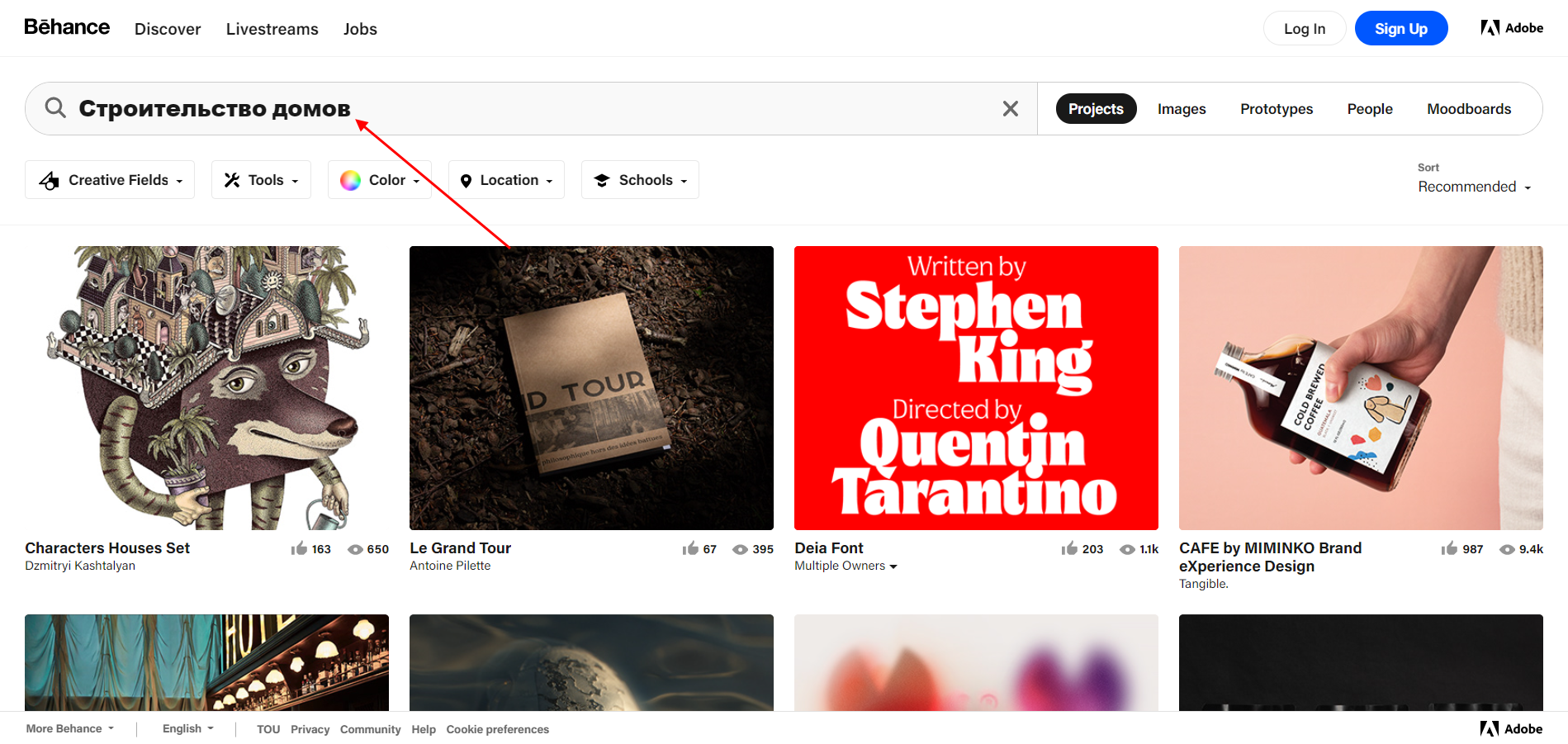
- Открываем официальную страницу площадки и вводим в поиске интересующее название. Предположим, что наша компания занимается строительством домов. Референсами этому станут сайты строительной тематики, которые можно найти через запрос «Строительство домов».

- В итоге перед нами отображается список различных макетов выбранной категории. Посмотрим, что под ними скрывается – откроем для примера вариант с корпоративным сайтом.
- После открытия проекта мы видим готовый макет сайта с различными пояснениями, где дизайнер рассказывает о задаче, решении, типографике, цветовой гамме и многих других аспектах, которые были учтены во время разработки сайта.
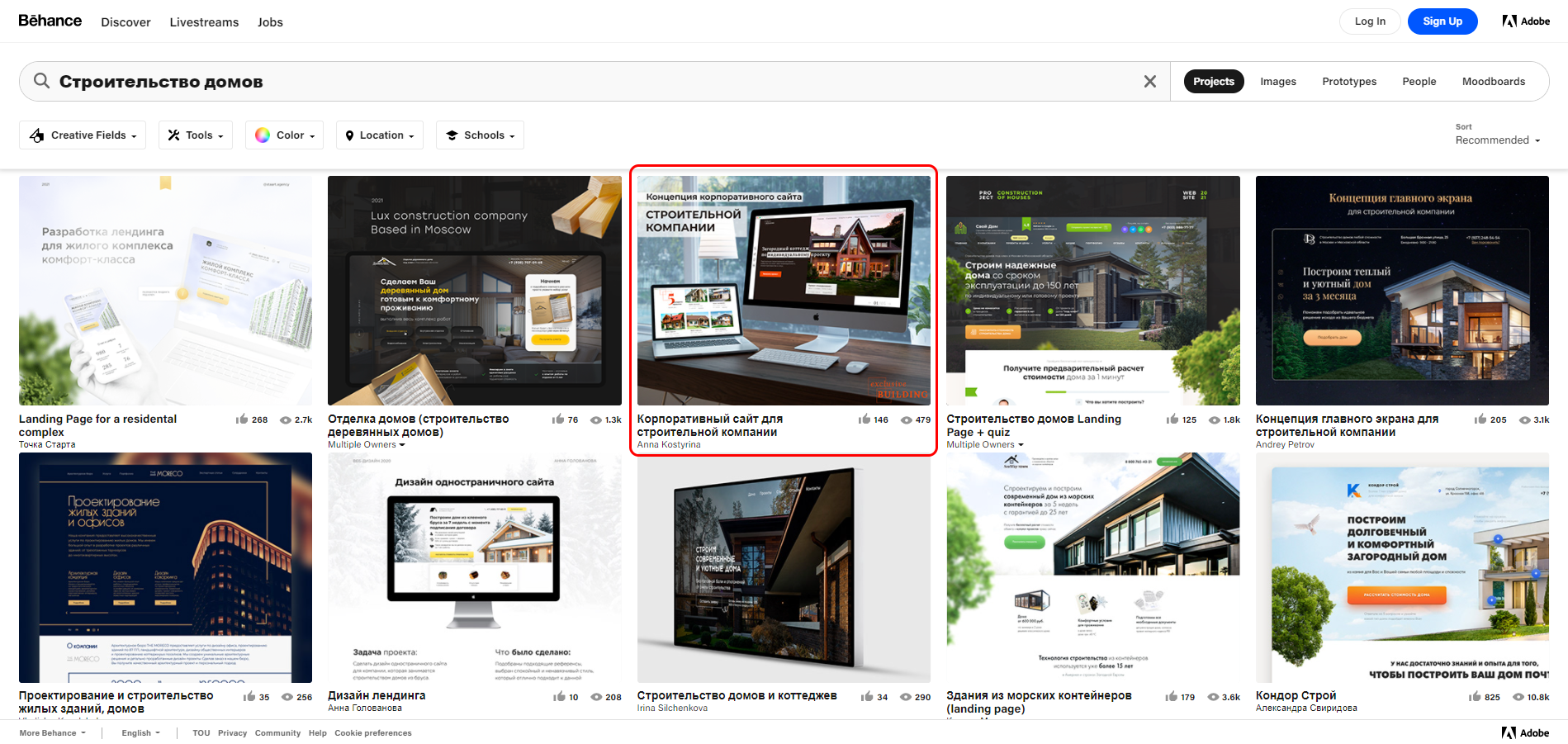
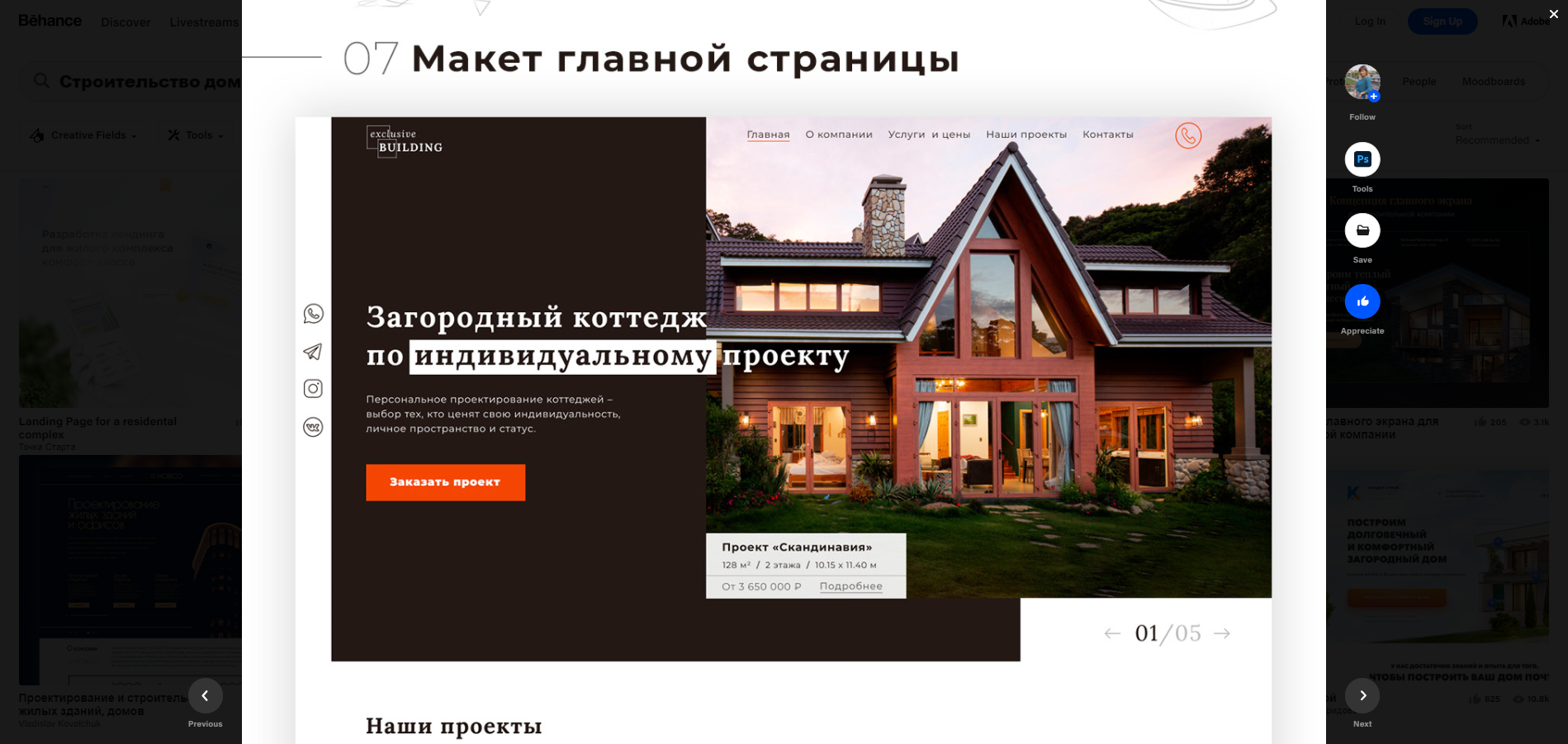
Особое внимание обратите на цвет сайта, его типографику, количество блоков, их наполненность и расположение. Проанализированные данные лучше всего записать в блокнот либо таблицу – рекомендую описать 3-5 референсов. Такого количества примеров вполне хватит, чтобы определиться с прототипом будущего сайта.
Важно понимать, что референсы – это не готовый шаблон, по которому можно делать сайт. Это лишь пример, показывающий, как можно сделать сайт. Берите во внимание различные дизайнерские решения и пробуйте их в собственном макете, но не копируйте весь макет – такой подход ни к чему не приведет.
Комьюнити теперь в Телеграм
Подпишитесь и будьте в курсе последних IT-новостей
Подписаться
Шаг 2: Анализируем конкурентов
Референсы это, конечно, хорошо, но на них одних далеко не уедешь, так как стоит учитывать еще и конкурентов. Предположим, что мы нашли «идеальный» пример макета, на базе которого мы хотим разработать собственный сайт. В этом макете 10 различных блоков, фирменные цвета, все стильно, красиво, но есть одно но: все это уже используется у конкурента. Если сделать такой же сайт, хоть и с другим контентом, о его высокой эффективности мечтать не стоит. Клиент предпочтет конкурента, который уже давно вышел на рынок, нежели вас, только что появившегося в интернете.
Анализ конкурентов поможет избежать копирования блоков, цветовой схемы и прочих элементов. Если у вас уже есть фирменный цвет, то обязательно используйте его, несмотря на то что он есть у конкурентов. Просто добавляйте свои «фишки», дополнительные блоки и больше интерактивности, экспертности.
Найти конкурентов можно через любой поисковик. Например, введем в гугле «Строительство домов в Москве» и увидим кучу различных сайтов компаний:
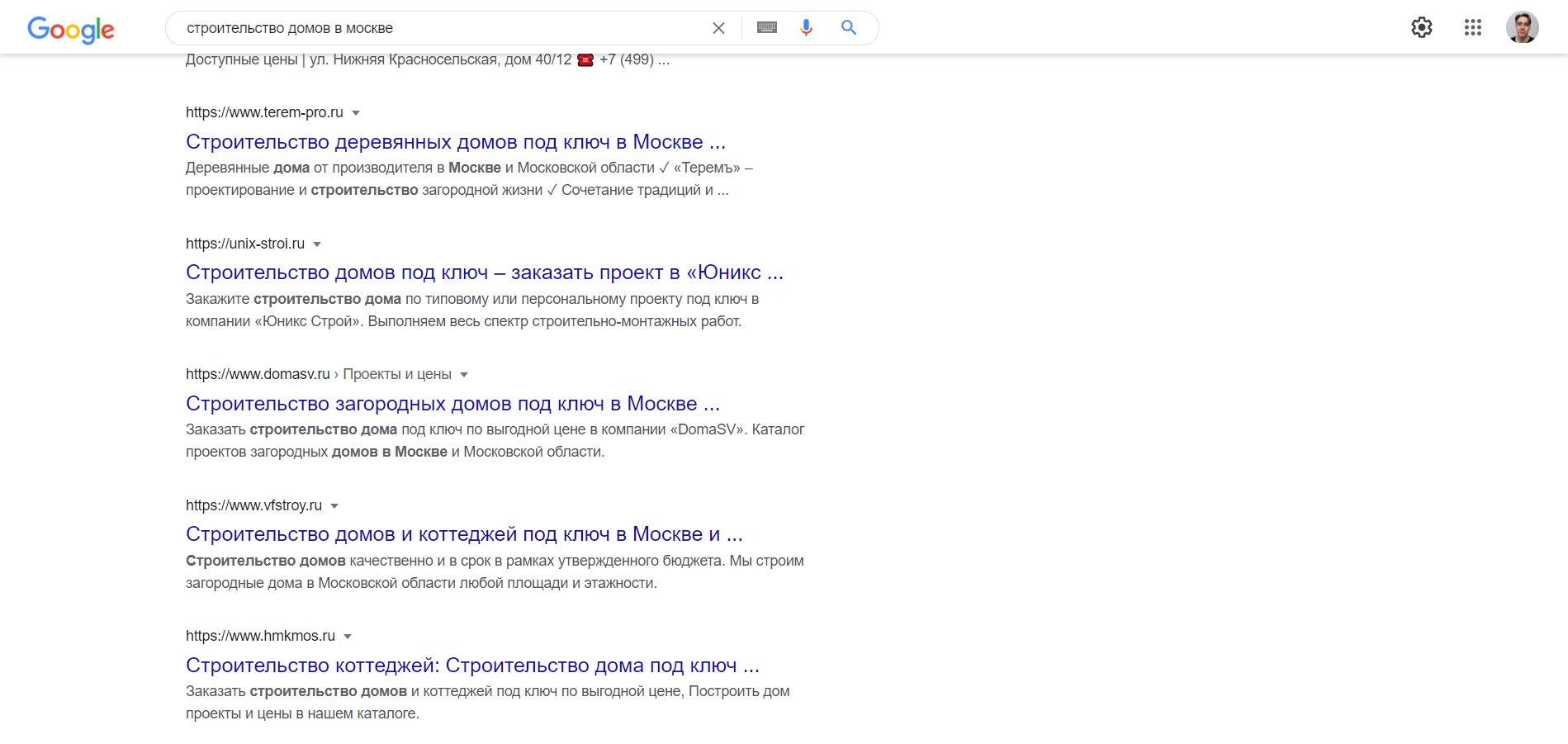
Тут все точно так же, как и с референсами, – смотрим, анализируем и выписываем все то, на что обратили внимание. Вместе с этим учитываем рассмотренные ранее референсы и подводим итоги. Также можно сделать таблицу с сайтами, которые понравились и не понравились, чтобы к ним можно было легко вернуться при необходимости.
Шаг 3: Создаем сайт для компании
Подобрав референсы и проанализировав конкурентов, можно переходить к разработке сайта. Вы спросите: «А что, сайт можно сделать самому?». Да, это возможно. Ранее создание сайта занимало много времени, требовались программисты, дизайнеры, маркетологи, копирайтеры… Такой подход до сих пор практикуется и очень хорошо себя показывает, но только для тех, у кого есть на это средства. Если же вы ограничены бюджетом, то можно хорошо сэкономить, заплатив лишь за тарифный план онлайн-конструктора.
Конструктор сайтов – это инструмент, позволяющий без знания программирования проектировать и создавать различные сайты: интернет-магазины, лендинги, многостраничники и визитки.
В качестве конструктора возьмем популярный сервис Craftum, позволяющий разрабатывать сайты как на основе шаблонов, так и с помощью особого инструмента «Дизайн-блок». В последний можно добавлять свои элементы сайта и располагать их в любом порядке. В данном руководстве мы будем «собирать» сайт на основе шаблона, но после этого вы всегда сможете изучить дополнительные фишки конструктора самостоятельно.
Воспользуемся инструкцией для создания сайта:
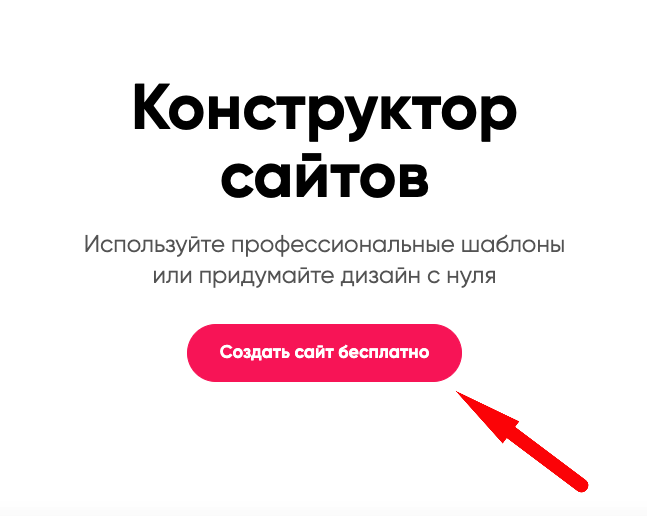
- Переходим на официальную страницу конструктора и жмем на «Создать сайт бесплатно».
- Вводим контактные данные и жмем на «Создать сайт».
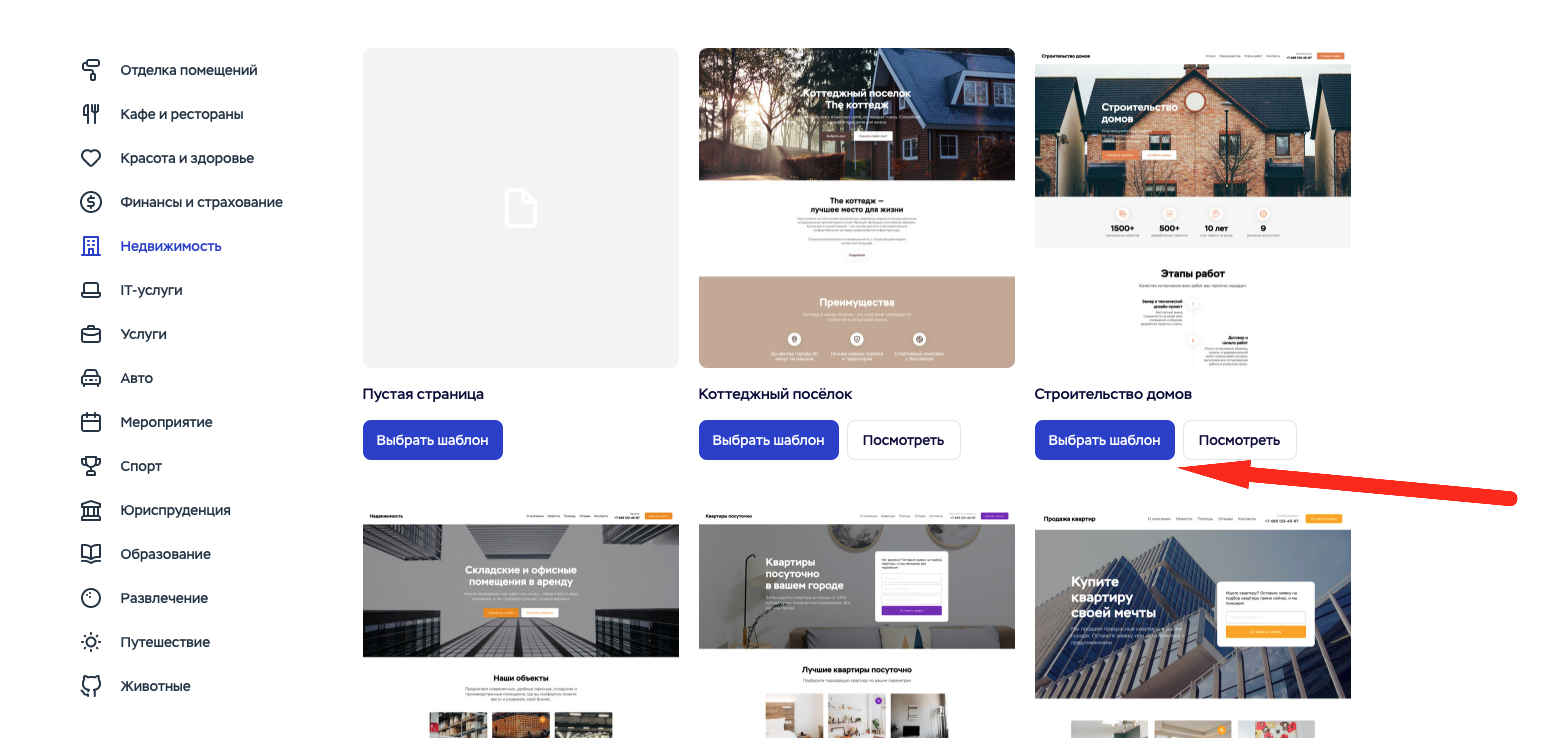
- Таким образом, мы попадаем на главную страницу конструктора, откуда и начнем путь разработки. Первым делом давайте определимся с шаблоном, на основе которого будем конструировать собственный сайт. Ранее мы говорили о строительстве домов, поэтому давайте продолжим раскрывать эту тему и возьмем связанный с этим шаблон. Переходим в раздел «Недвижимость» и выбираем «Строительство домов».
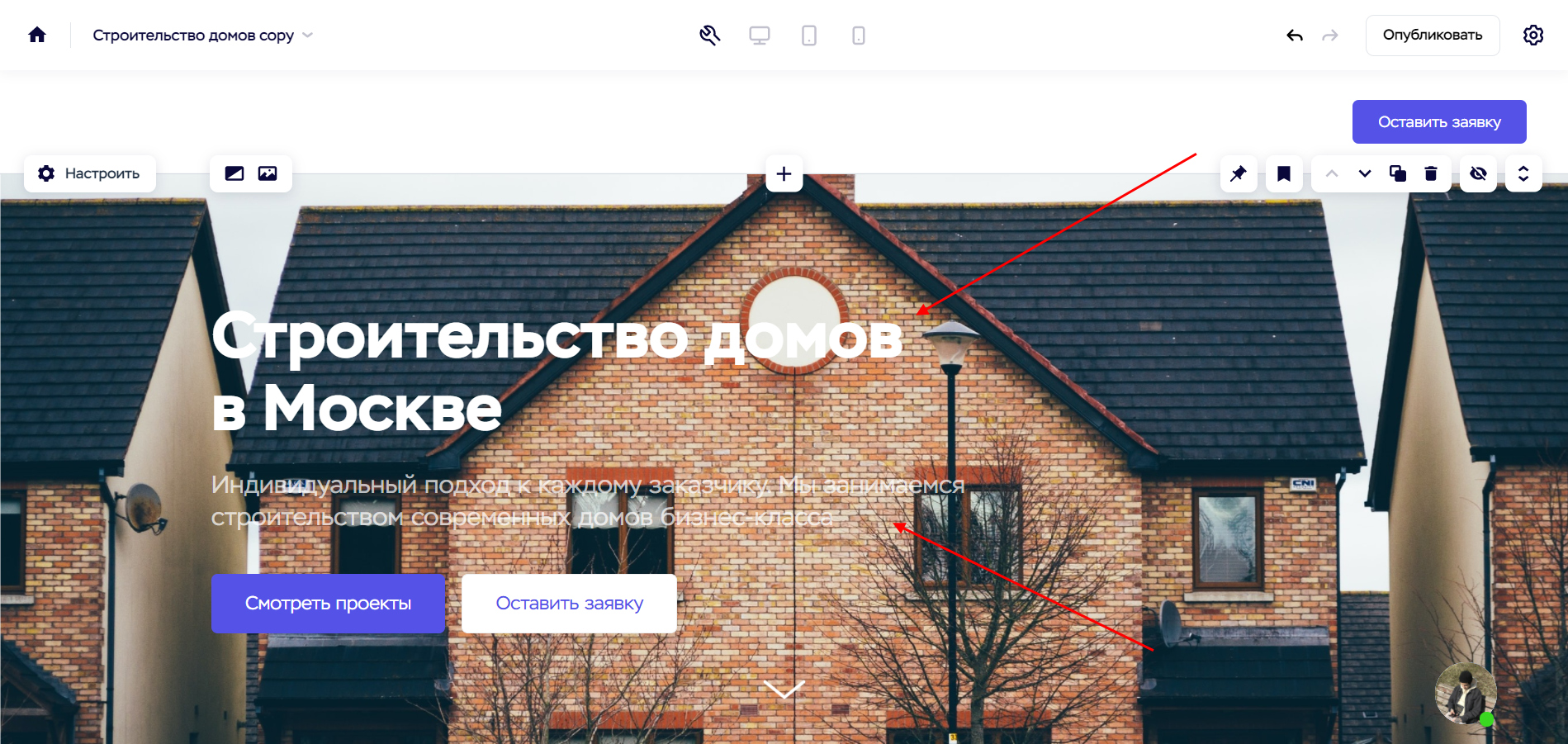
- Выбранный шаблон уже хорошо проработан, и нам, по сути, нужно поменять лишь текстовую часть, контактные данные, картинки, а также настроить форму отправки заявок. Давайте это и сделаем – первым делом поменяем заголовок и описание на главном экране. Такая конструкция называется «оффером (предложением)» – это одна из главных конструкций, на которую пользователь обращает внимание в первую очередь. Она позволяет зацепить клиента и рассказать ему, что здесь вообще происходит. Заголовок рассказывает, что на этом сайте можно найти, какую проблему решить, а подзаголовок раскрывает особенности компании, ее преимущества. Например, мы можем сделать так: «Строительство домов в Москве», «Индивидуальный подход к каждому заказчику. Мы занимаемся строительством современных домов бизнес-класса».
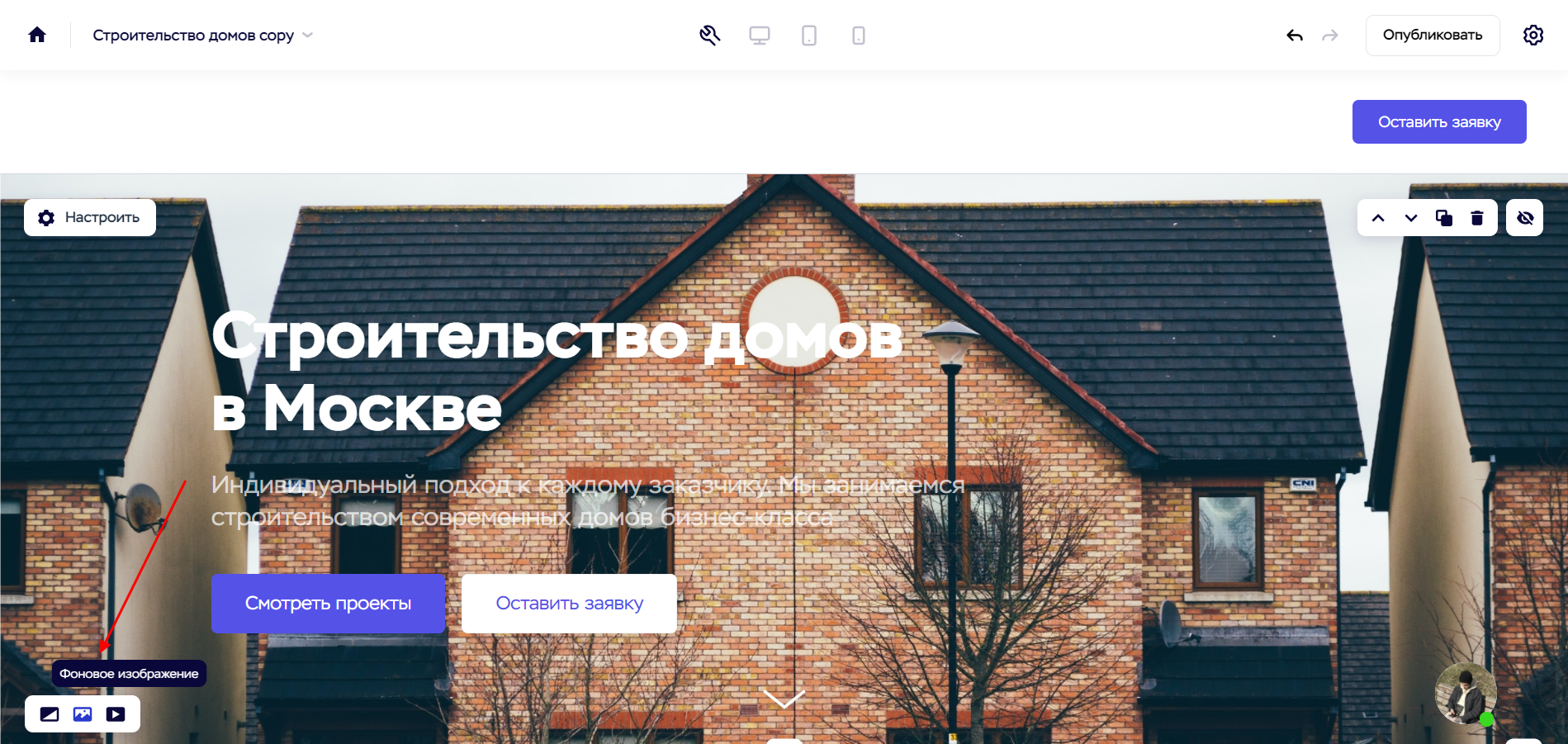
- Теперь давайте поменяем фоновое изображение – здесь мы можем загрузить свое либо выбрать фото из галереи сервиса. Рекомендую размещать собственные картинки, так как это добавляет экспертности. Если же фотографий нет, то можно воспользоваться бесплатными стоковыми ресурсами, например Unsplash. Так и поступим – найдем там подходящую под нашу тематику фотографию и скачаем ее на ПК. Чтобы добавить фото на первый экран, для начала откроем окно «Фоновое изображение».
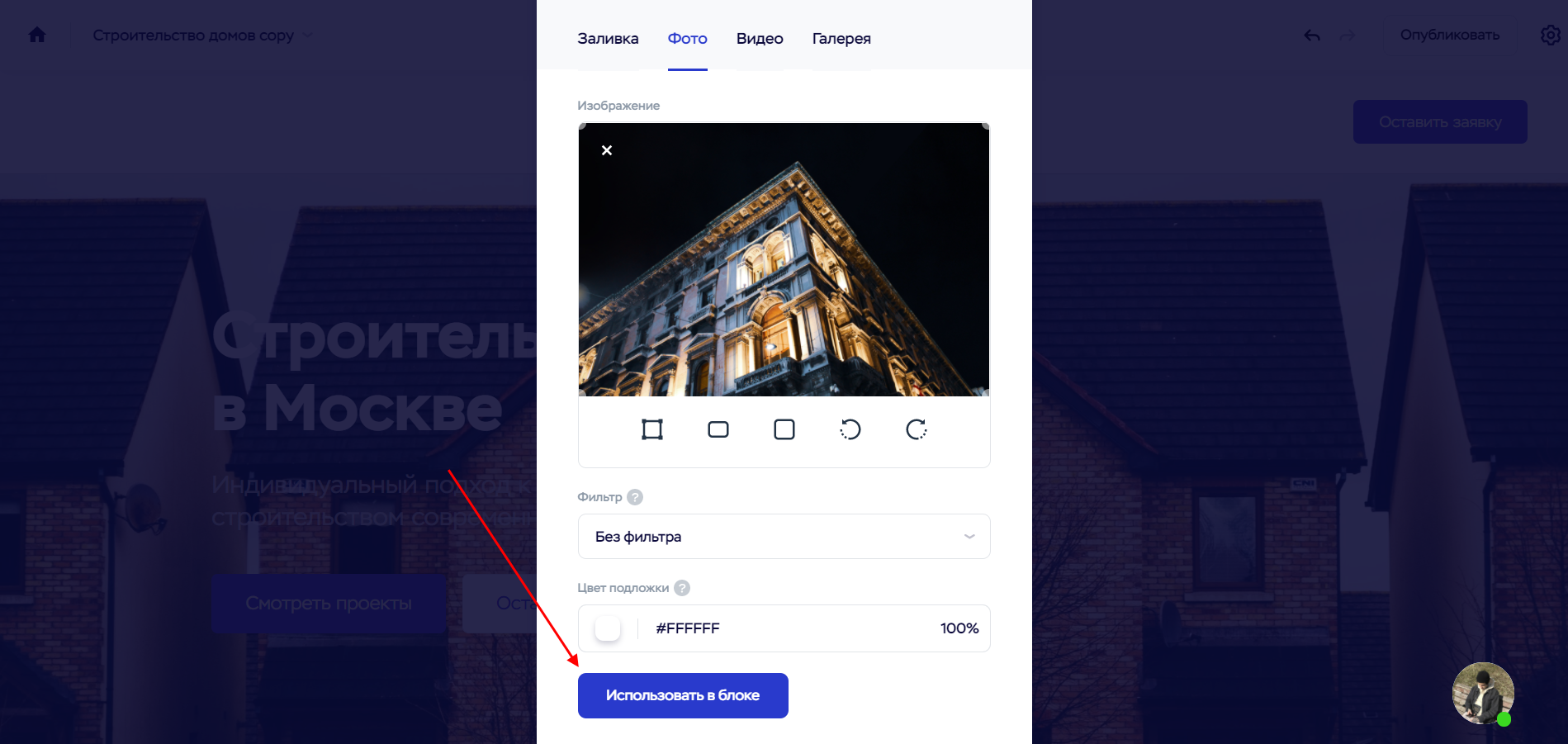
- Загружаем свое изображение и жмем на «Использовать в блоке».
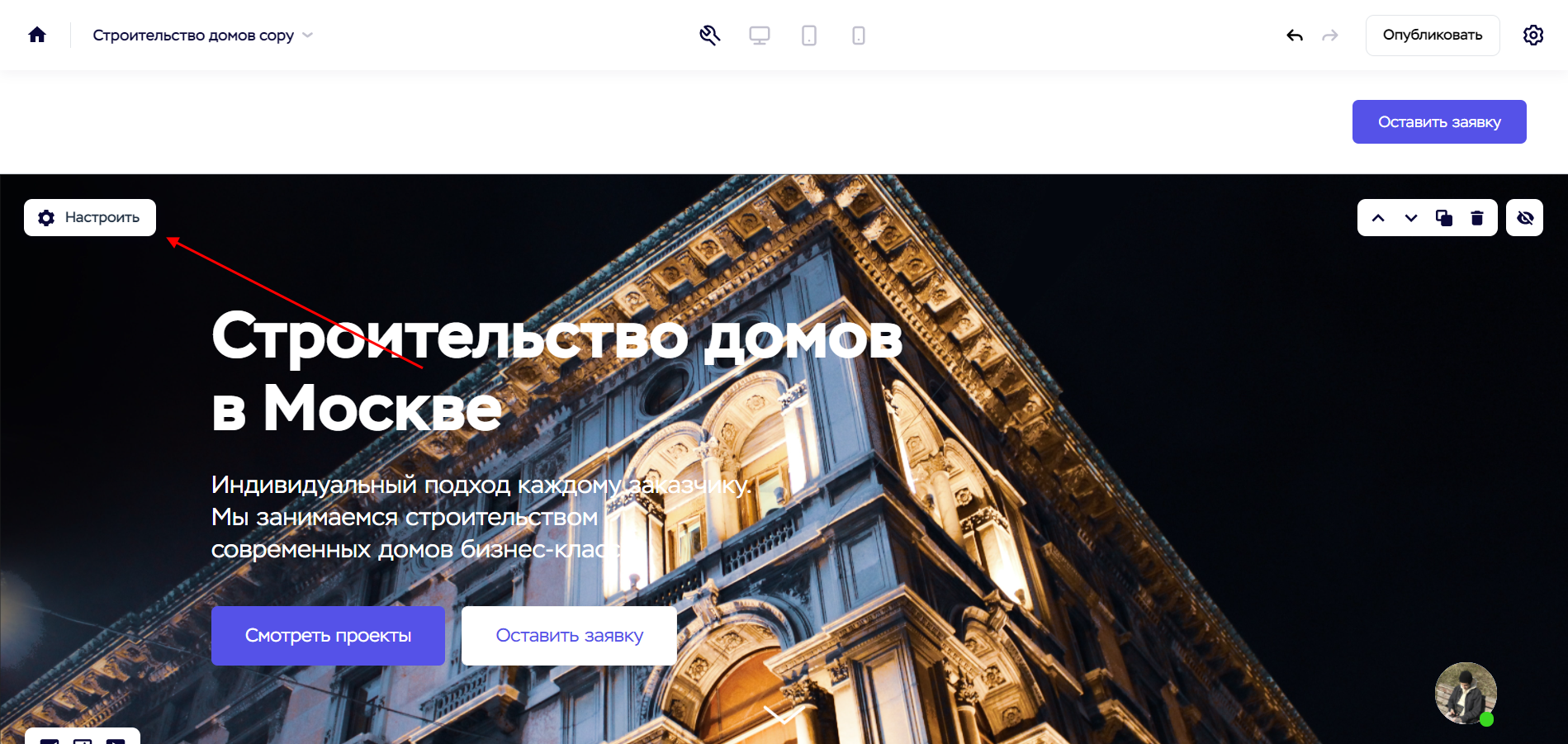
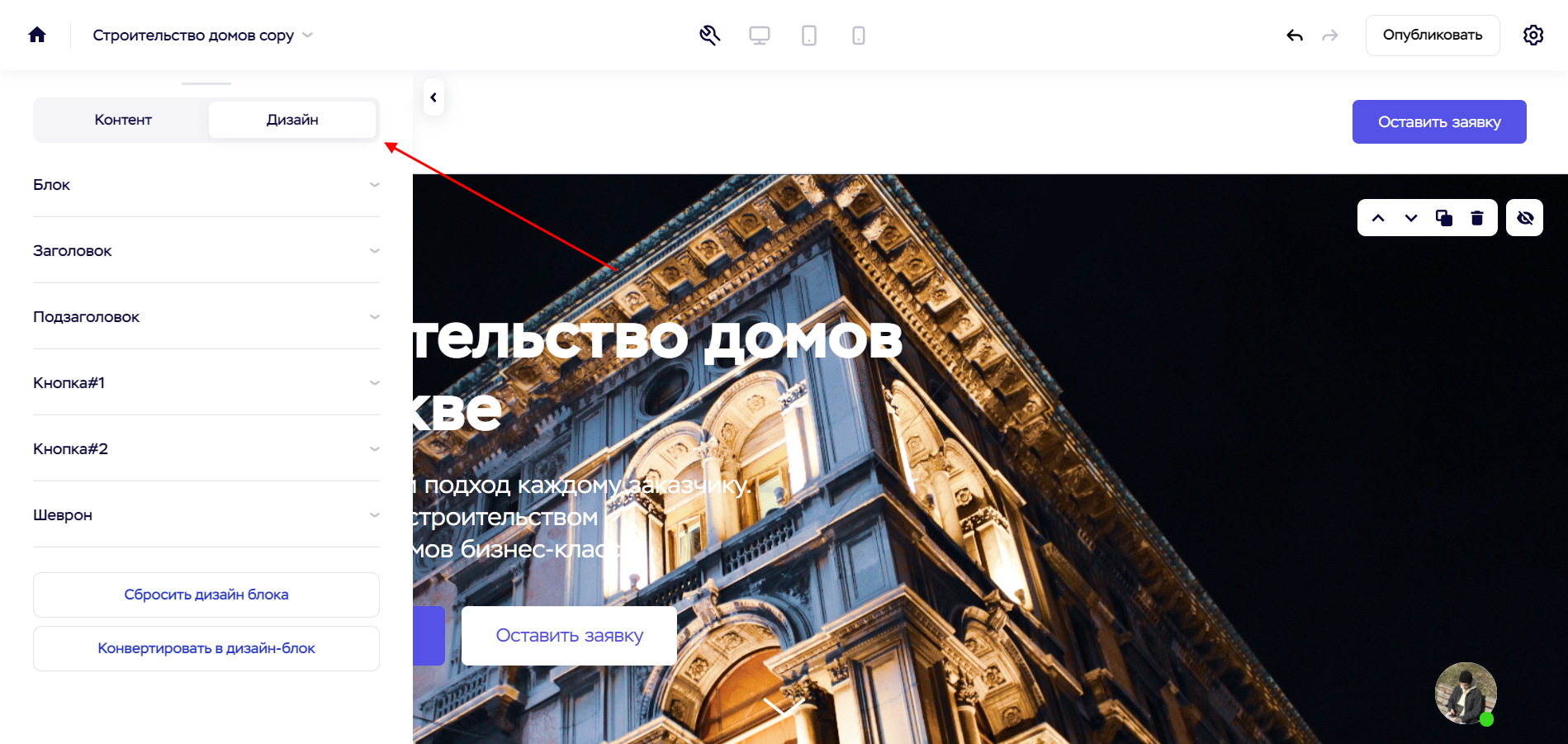
- Как видим, изображение было изменено, теперь давайте отредактируем кнопки таким образом, чтобы они приводили в нужное нас место. Для этого откроем настройки блока:
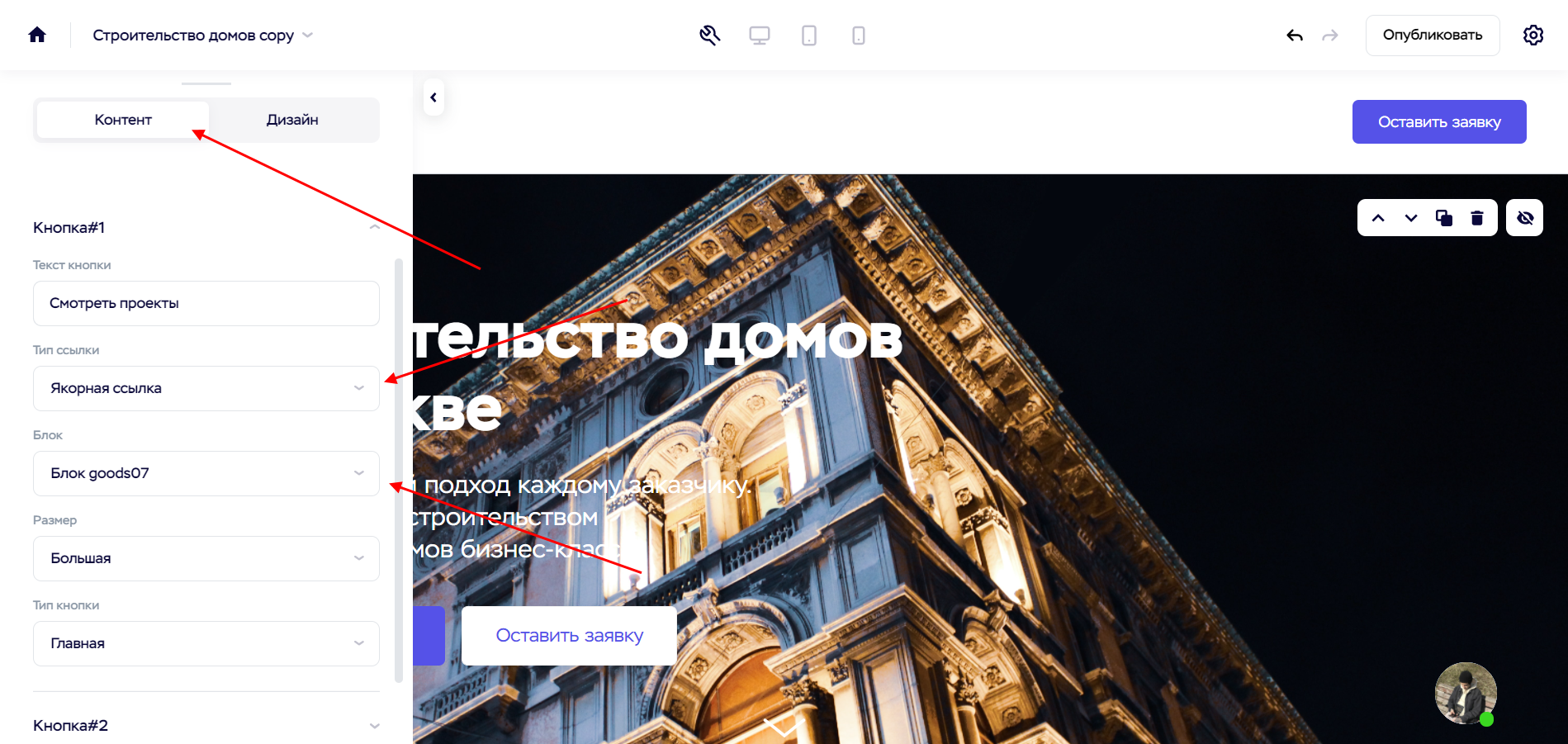
- Первую кнопку сделаем якорной, чтобы она приводила нас к блоку с проектами. Сделать это можно через раздел «Контент» – находим там кнопку №1 и раскрываем ее настройки. В разделе «Тип ссылки» указываем «Якорная ссылка», а в «Блок» выбираем «Блок goods07».
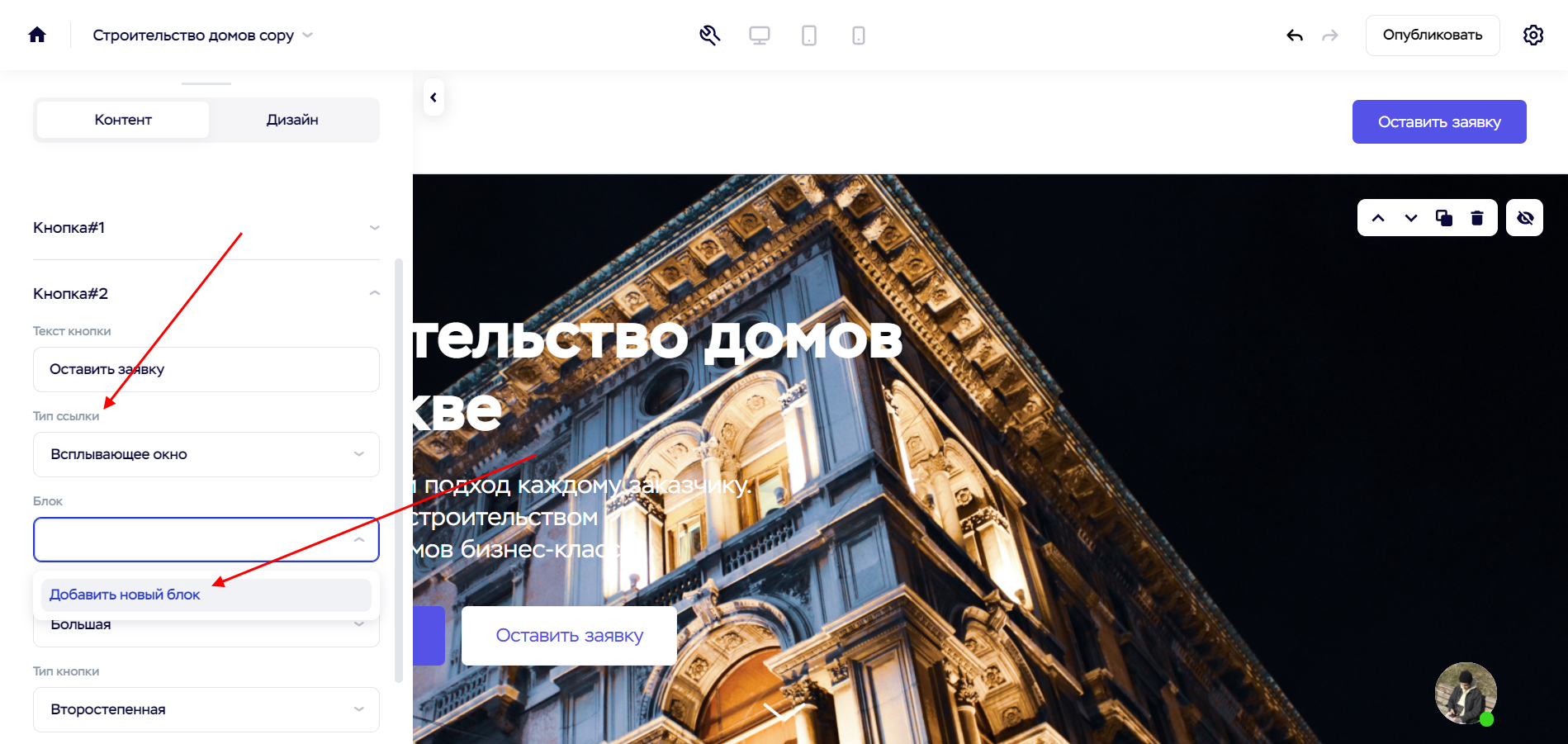
- Перейдем к следующей кнопке – «Оставить заявку». Она должна открывать всплывающее окно с формой, в которой пользователь сможет оставить заявку для получения консультации. Чтобы так сделать, раскрываем параметры Кнопки №2 и указываем «Тип ссылки» -> «Всплывающее окно». В подразделе «Блок» выбираем «Добавить новый блок».
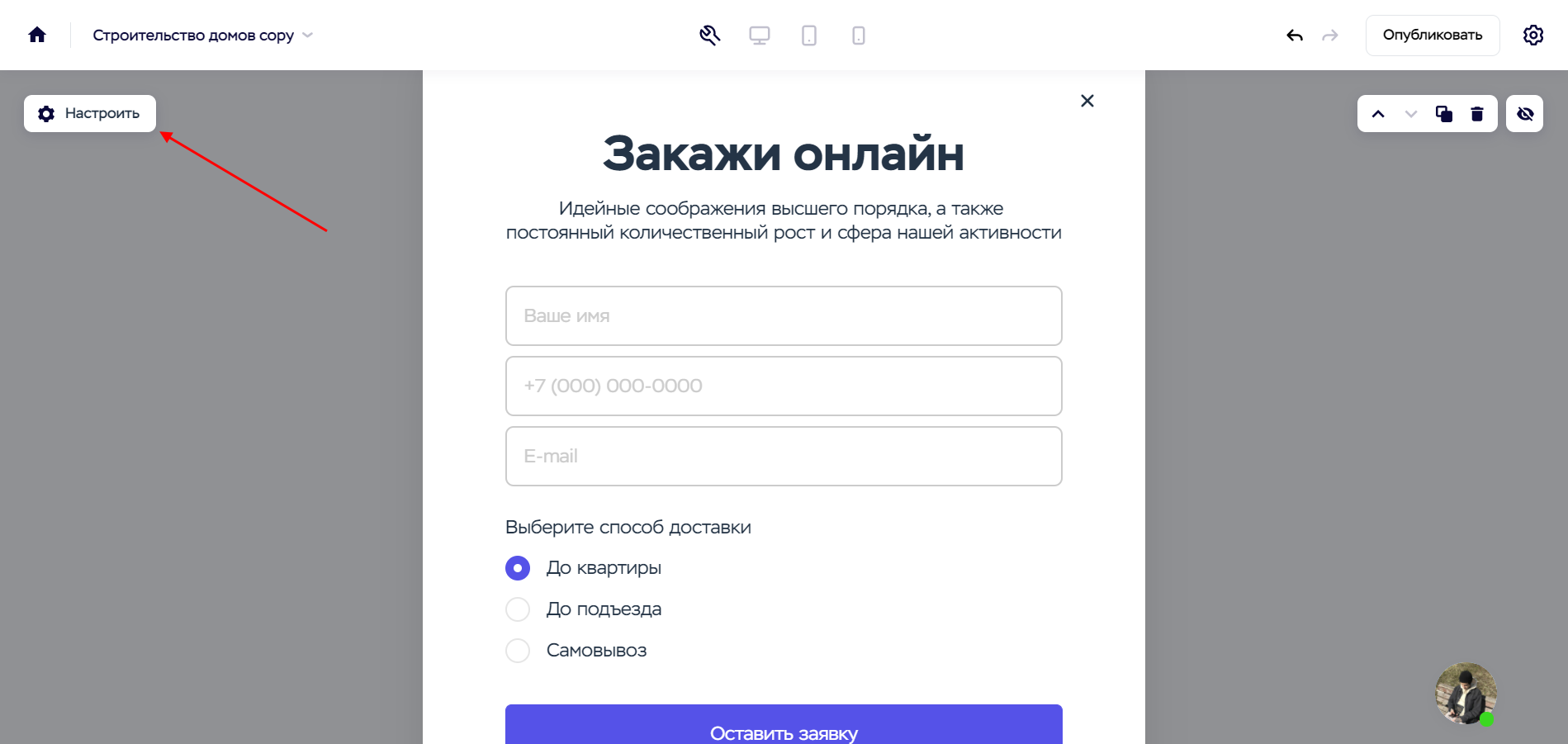
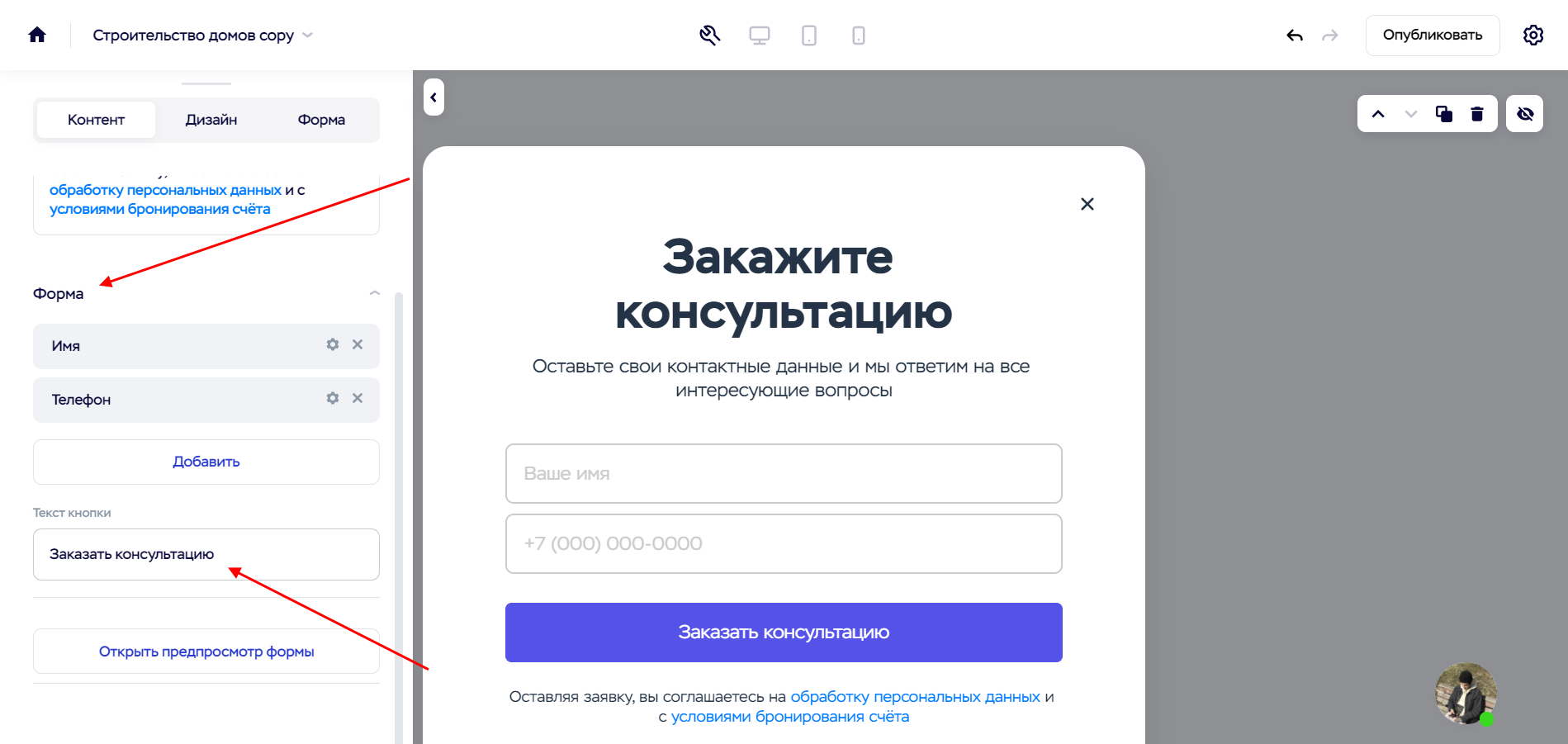
- Таким образом будет добавлен новый блок с формой. Давайте отредактируем ее под себя через кнопку «Настроить».
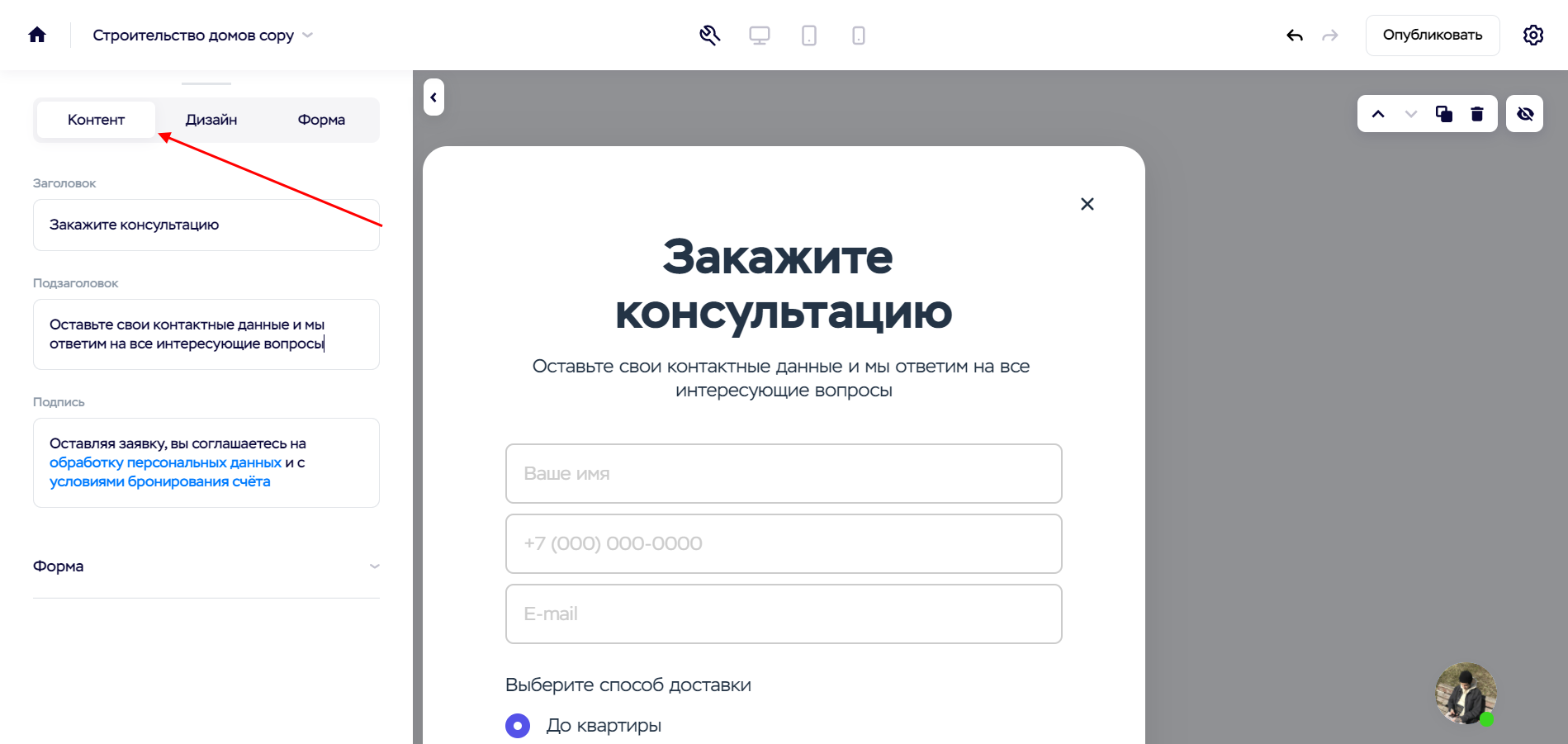
- В разделе «Контент» пропишем заголовок «Закажите консультацию» и подзаголовок «Оставьте свои контактные данные, и мы ответим на все интересующие вопросы».
- Также давайте удалим лишние параметры формы – оставим только ввод имени и телефона. Текст кнопки поменяем на «Заказать консультацию» – такое название больше подходит, так как в заголовке формы мы уже призываем пользователя заказать консультацию.
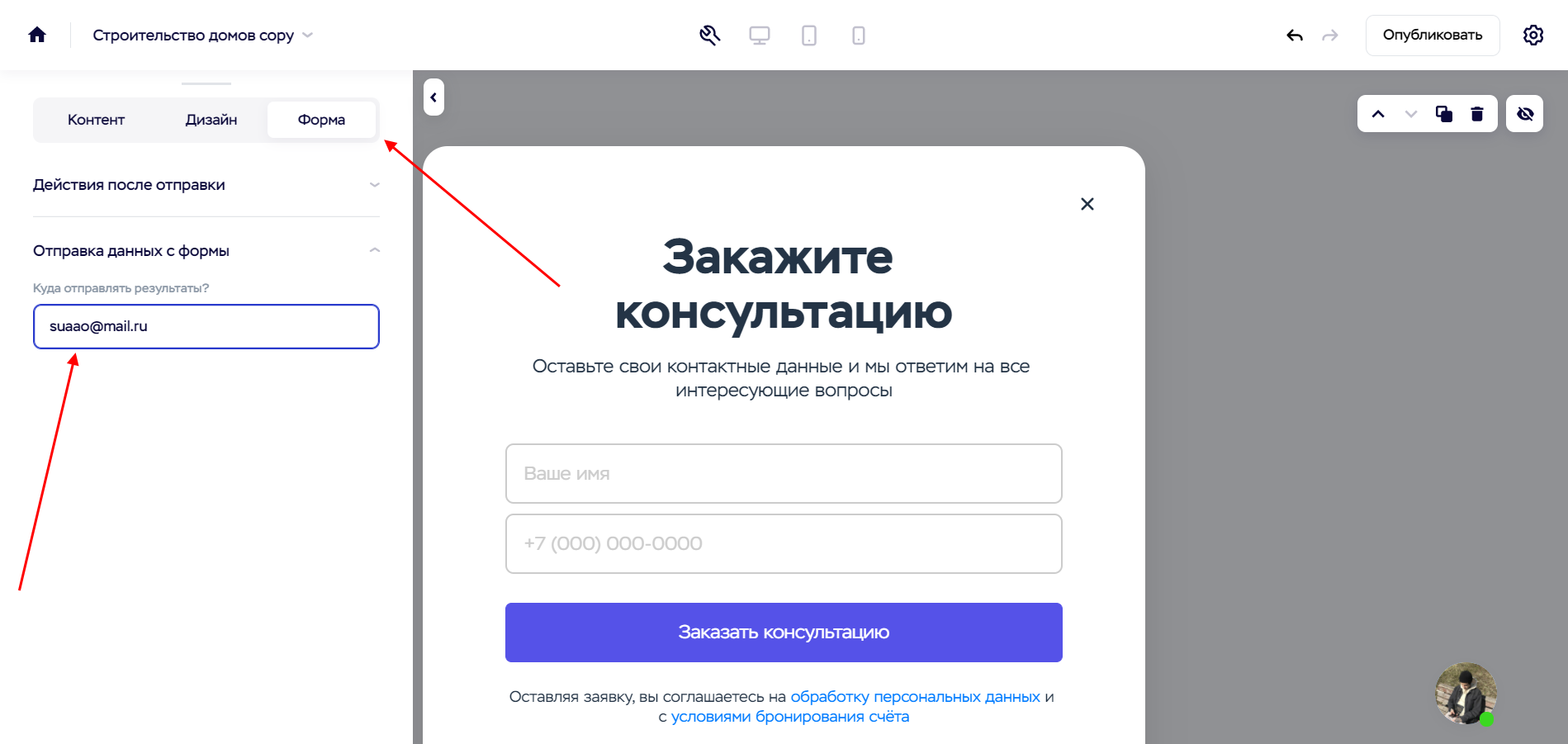
- Последнее, что нам нужно, – указать, куда будут отправляться данные с формы. Сделать это можно через раздел «Форма» -> «Отправка данных с формы» -> «Куда отправлять результаты?».
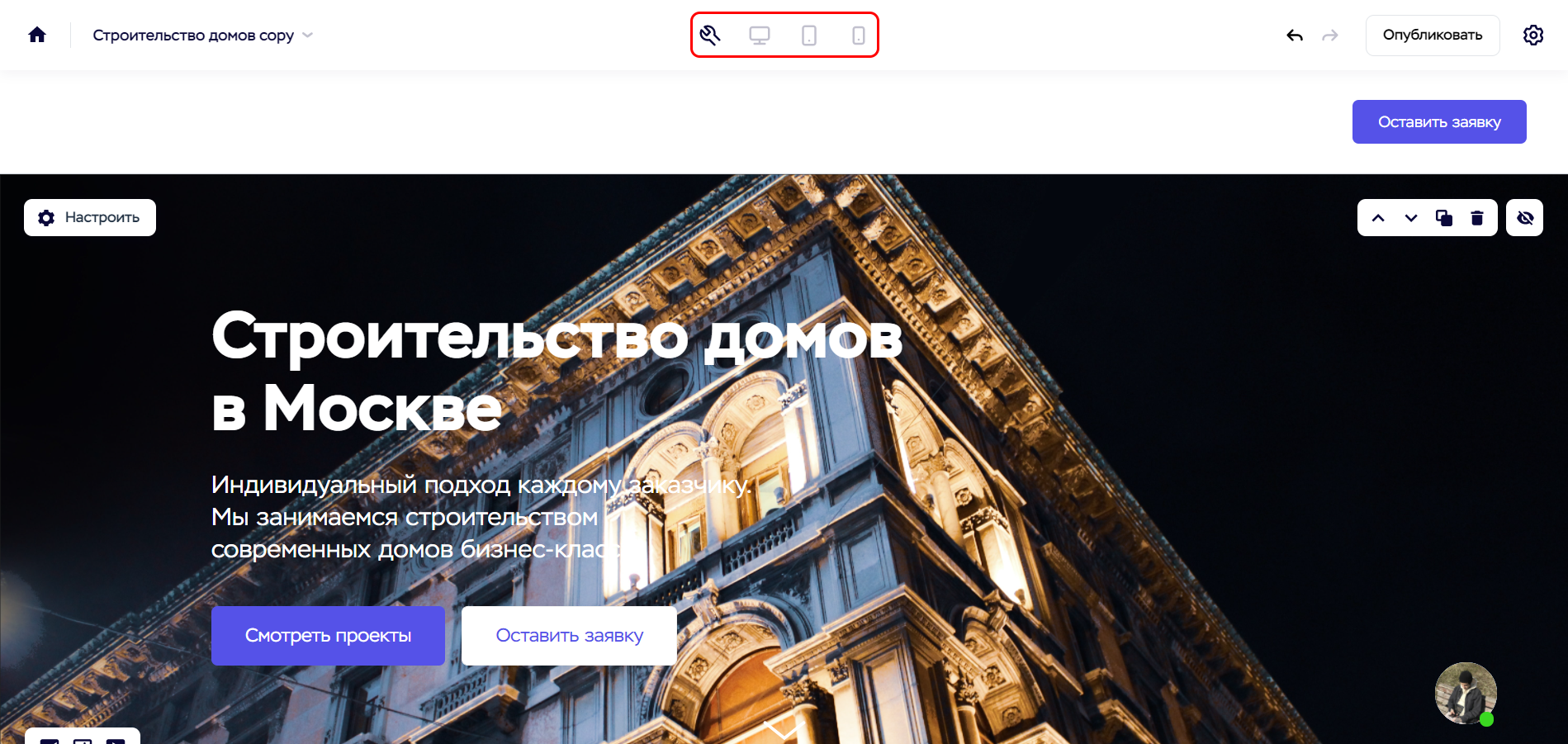
- На этом редактирование первого экрана завершено. Можно посмотреть, как он будет выглядеть в мобильной версии – для этого предназначены специальные кнопки проверки адаптации, расположенные в верхней части экрана.
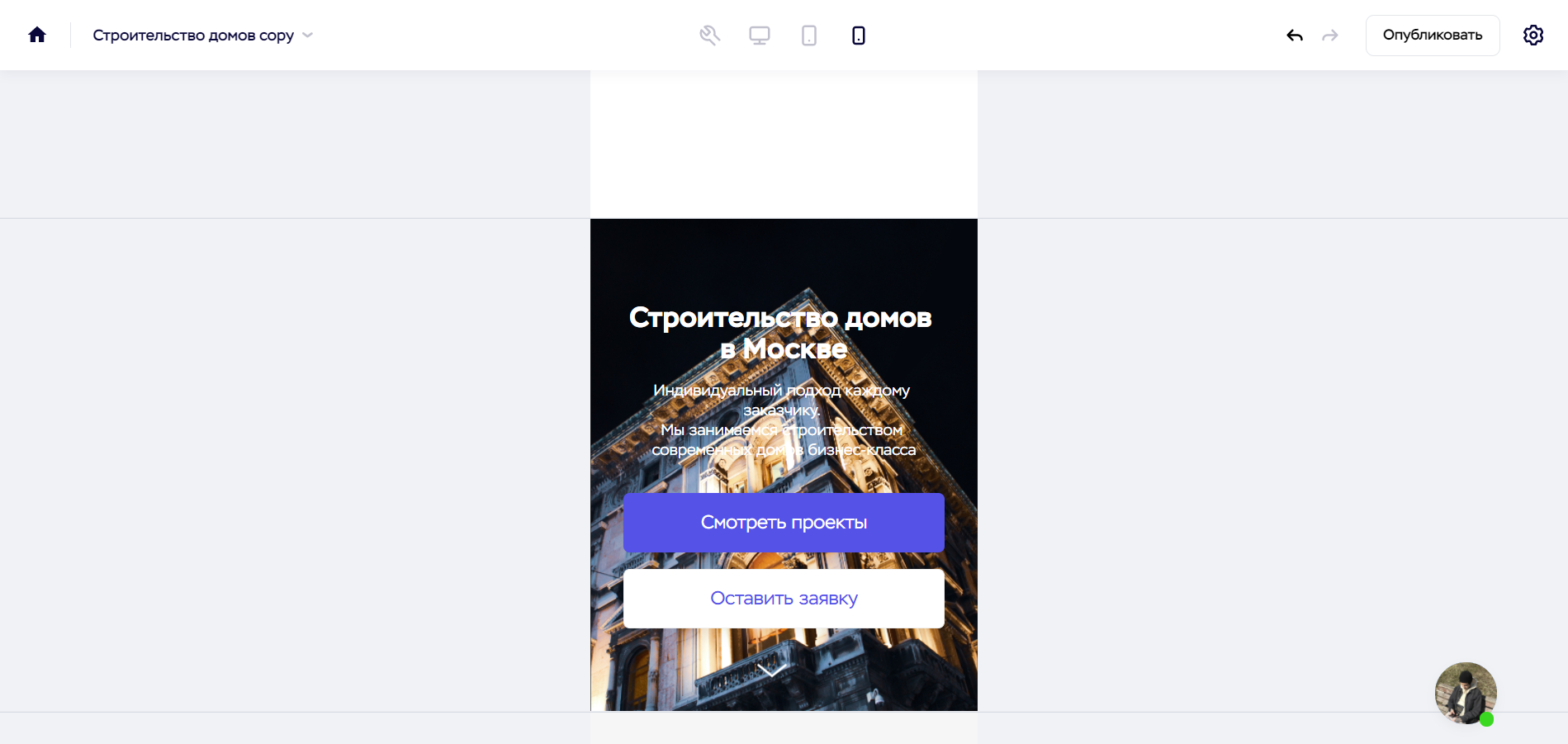
- Кликнув по крайней правой кнопке, экран сразу сузится, а весь сайт станет отображаться так, будто мы зашли на него с телефона.
- Как видите, в мобильной версии кнопки довольно крупные. Отредактировать их размер и прочие дизайнерские элементы мы можем в соответствующем разделе настроек блока.
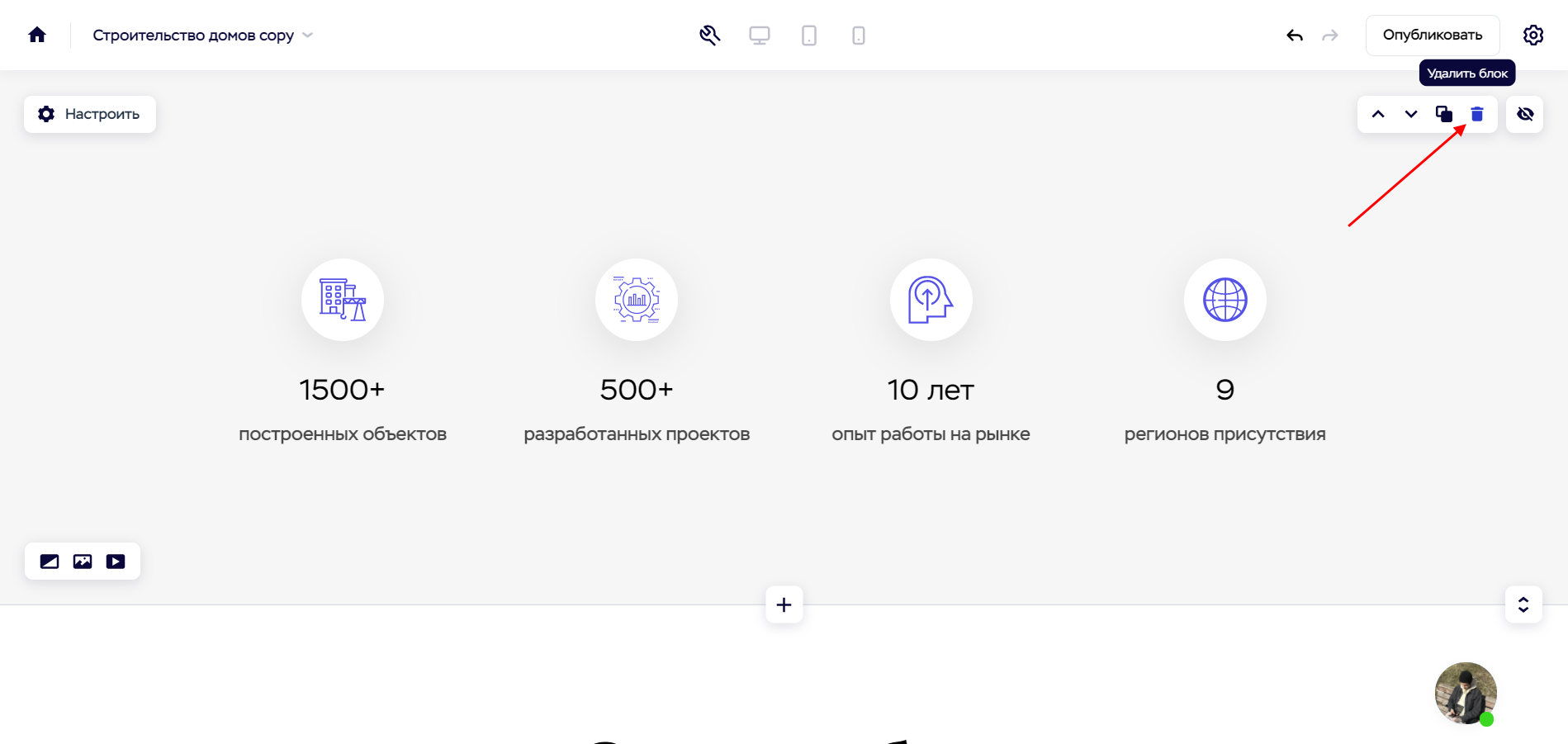
- Аналогичным образом потребуется изменить каждый блок сайта. Если нужно удалить блок, то сделать это можно с помощью специальной кнопки.
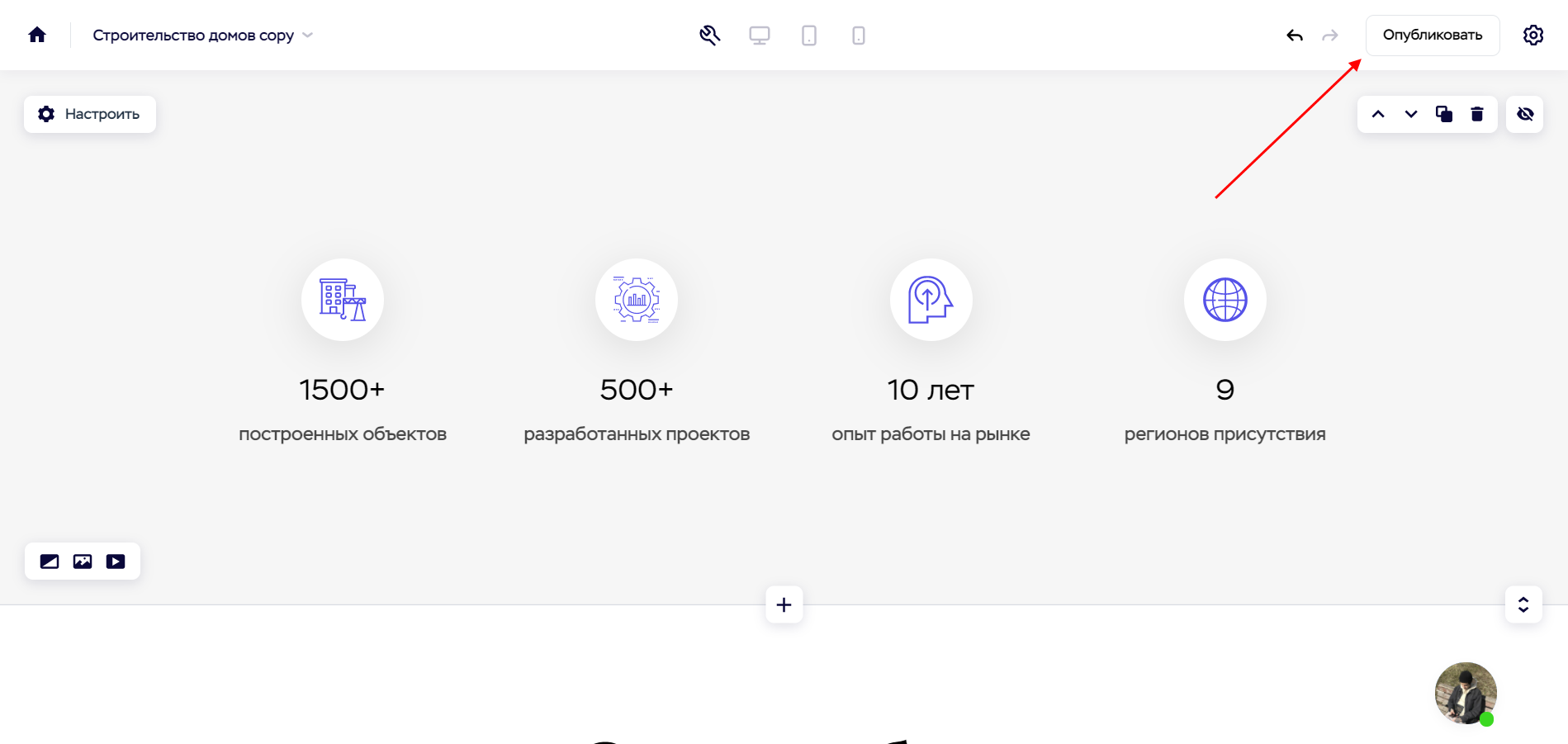
- После того как все блоки будут проработаны, потребуется опубликовать сайт, то есть выпустить его в интернет. Для этого предназначена специальная кнопка «Опубликовать».
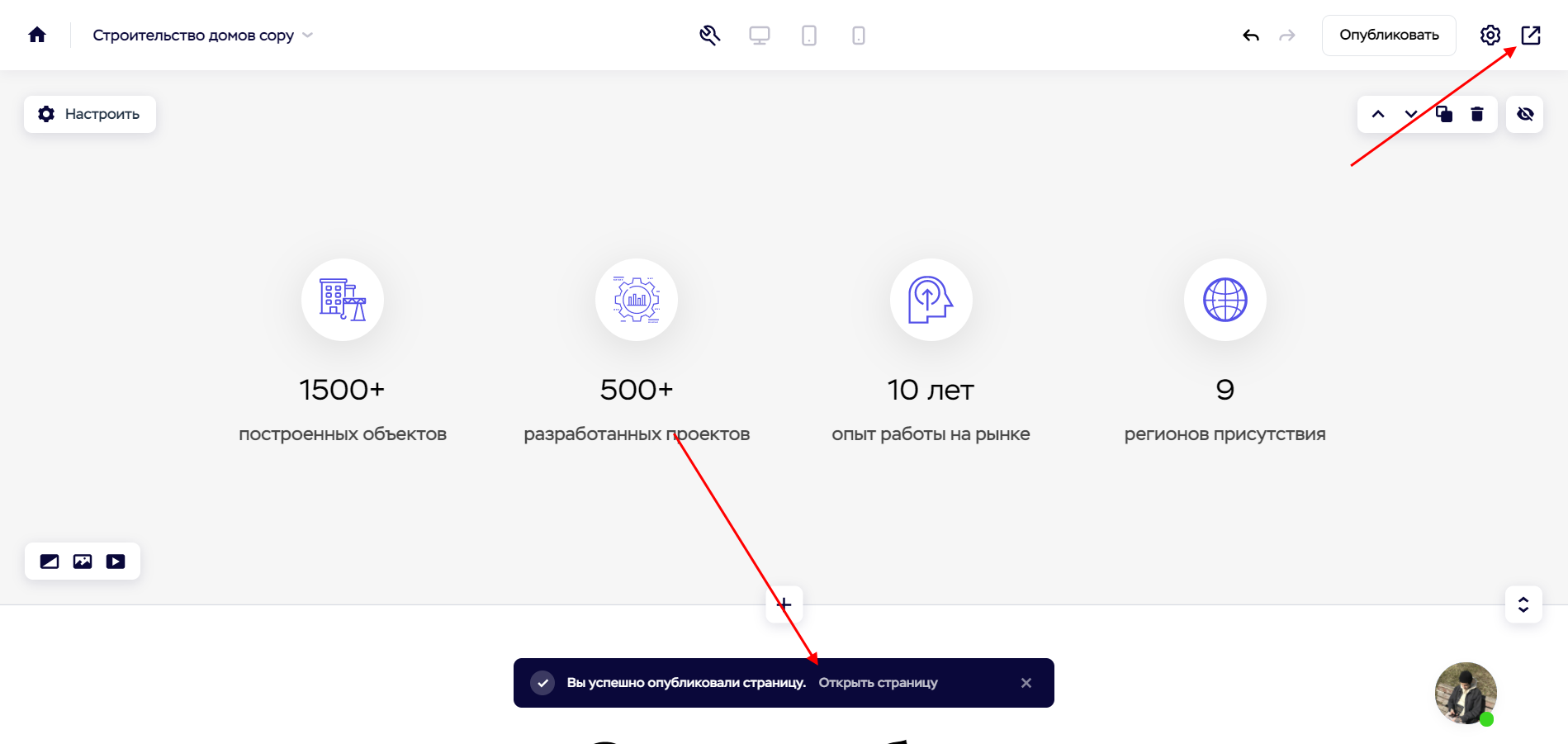
- Открыть сайт можно сразу после публикации с помощью кнопки «Открыть страницу» либо через кнопку в верхнем правом углу.
Обратите внимание на то, что после публикации сайту назначается тестовое доменное имя. Если вы не планируете развивать свой веб-ресурс, а решили сделать его ради интереса, то такой домен подойдет. Если же для вас сайт – это решение проблем бизнеса, то без хорошего домена вас будет не только сложно найти, но и сама репутация сайта будет страдать.
Оплатив ежегодный тарифный план в конструкторе Craftum, можно получить бесплатный домен в зонах .ru, .рф, .host, .website, .space, .site, .online, .fun.