
Пройдите тест, узнайте какой профессии подходите
Работать самостоятельно и не зависеть от других
Работать в команде и рассчитывать на помощь коллег
Организовывать и контролировать процесс работы
Введение в создание сайта на HTML
Создание собственного сайта может показаться сложной задачей, особенно если вы новичок в веб-разработке. Однако, с правильным подходом и пониманием основ HTML, CSS и JavaScript, вы сможете создать свой первый сайт без особых трудностей. В этой статье мы рассмотрим основные шаги, которые помогут вам в этом процессе, начиная с основ HTML, переходя к стилизации с помощью CSS и завершая добавлением интерактивности с помощью JavaScript.

Основы HTML: Создание структуры страницы
HTML (HyperText Markup Language) является основным языком разметки для создания веб-страниц. Он используется для определения структуры и содержания веб-страницы. HTML состоит из элементов, которые представляют собой теги, заключенные в угловые скобки. Эти теги определяют различные части страницы, такие как заголовки, абзацы, изображения и ссылки.
Основные теги HTML
<html>: корневой элемент, который содержит весь HTML-код страницы. Этот тег является контейнером для всех других элементов на странице.<head>: содержит метаданные, такие как заголовок страницы и ссылки на стили. В этом разделе можно также включать метатеги для SEO и подключения внешних ресурсов.<title>: задает заголовок страницы, который отображается в браузере. Этот заголовок важен для SEO и удобства пользователей.<body>: содержит видимое содержимое страницы. Все, что отображается на веб-странице, должно быть внутри этого тега.<h1>–<h6>: заголовки разного уровня.<h1>используется для основного заголовка, а<h6>для наименее важного.<p>: абзац текста. Этот тег используется для создания блоков текста.<a>: гиперссылка. Позволяет создавать ссылки на другие страницы или ресурсы.<img>: изображение. Используется для вставки изображений на страницу.
Пример базовой HTML-страницы
Этот пример демонстрирует базовую структуру HTML-документа. Он включает в себя заголовок страницы, основной заголовок, абзац текста и гиперссылку. Используя эти основные теги, вы можете создать простую веб-страницу.
Стилизация с помощью CSS: Придание внешнего вида
CSS (Cascading Style Sheets) используется для стилизации HTML-элементов и придания им внешнего вида. С помощью CSS вы можете изменять цвета, шрифты, размеры и расположение элементов на странице. CSS позволяет вам отделить содержание от представления, что делает ваш код более организованным и легким для поддержки.
Основные свойства CSS
color: задает цвет текста. Вы можете использовать цветовые коды, названия цветов или функции, такие какrgba.background-color: задает цвет фона. Это свойство позволяет вам установить цвет фона для любого элемента.font-size: задает размер шрифта. Размер может быть указан в пикселях, процентах, em или rem.margin: задает внешние отступы. Это пространство вокруг элемента, которое отделяет его от других элементов.padding: задает внутренние отступы. Это пространство внутри элемента, между его содержимым и границей.border: задает границу элемента. Вы можете указать ширину, стиль и цвет границы.
Пример использования CSS
Этот пример показывает, как можно использовать CSS для стилизации HTML-элементов. Мы изменили цвет текста, цвет фона, размер шрифта и добавили стили для ссылок. CSS позволяет вам создавать более привлекательные и удобные для пользователя веб-страницы.
Добавление интерактивности с помощью JavaScript
JavaScript (JS) — это язык программирования, который позволяет добавлять интерактивность на веб-страницы. С помощью JavaScript вы можете реагировать на действия пользователя, изменять содержимое страницы и выполнять другие динамические операции. JavaScript является неотъемлемой частью современных веб-приложений и позволяет создавать более сложные и интерактивные интерфейсы.
Основные концепции JavaScript
- Переменные: используются для хранения данных. Переменные могут быть объявлены с помощью ключевых слов
var,letилиconst. - Функции: блоки кода, которые выполняют определенные задачи. Функции могут принимать параметры и возвращать значения.
- События: действия, которые происходят на странице (например, клик мыши). Вы можете использовать события для выполнения определенного кода в ответ на действия пользователя.
Пример использования JavaScript
Этот пример демонстрирует, как можно использовать JavaScript для добавления интерактивности на веб-страницу. Мы создали кнопку, которая показывает сообщение при нажатии. JavaScript позволяет вам создавать более динамичные и интерактивные веб-страницы.
Практическое руководство: Создание простого сайта шаг за шагом
Теперь, когда вы знаете основы HTML, CSS и JavaScript, давайте создадим простой сайт шаг за шагом. В этом разделе мы рассмотрим, как создать структуру страницы, добавить стили и интерактивность.
Шаг 1: Создание HTML-структуры
Создайте новый файл index.html и добавьте следующий код:
Этот код создает основную структуру вашего сайта. Он включает в себя заголовок, навигационное меню, основные разделы страницы и футер. Используя эту структуру, вы можете легко добавлять новые разделы и контент на ваш сайт.
Шаг 2: Добавление стилей с помощью CSS
Добавьте стили в раздел <head> вашего HTML-документа:
Этот CSS-код добавляет стили для вашего сайта. Мы изменили цвет фона, шрифты, отступы и стили для заголовков, навигационного меню и футера. С помощью этих стилей ваш сайт будет выглядеть более привлекательно и профессионально.
Шаг 3: Добавление интерактивности с помощью JavaScript
Добавьте следующий JavaScript-код в раздел <body> вашего HTML-документа:
Этот JavaScript-код добавляет плавную прокрутку к навигационным ссылкам на вашем сайте. Когда пользователь кликает на ссылку в меню, страница плавно прокручивается к соответствующему разделу. Это улучшает пользовательский опыт и делает навигацию по сайту более удобной.
Теперь ваш сайт готов! Вы создали простой, но функциональный сайт с использованием HTML, CSS и JavaScript. Продолжайте изучать и экспериментировать, чтобы улучшить свои навыки веб-разработки. Веб-разработка — это увлекательное и постоянно развивающееся поле, и с каждым новым проектом вы будете становиться все более опытным и уверенным разработчиком. Удачи вам в вашем пути к созданию удивительных веб-сайтов!
Читайте также
Часто для создания сайтов разработчики используют HTML. Это наиболее доступный и простой способ сформировать любую веб-страницу — от юридических услуг до справочника по ботанике. С помощью этого языка получится сделать страницы с понятной структурой, а также наполнить их любым контентом.
В статье расскажем, как написать простой код на HTML, и разберем инструменты и команды, которые пригодятся в работе.
Какие теги HTML важно знать новичку
HTML расшифровывается как HyperText Markup Language. Это особый язык разметки, который позволяет создавать сайты и просматривать их в интернете. Благодаря HTML можно публиковать разные элементы, например, текст, таблицы, иллюстрации и видеоролики. Также он позволяет расположить контент на странице так, как нужно, выстроить взаимосвязи между его частями и определить их функции.
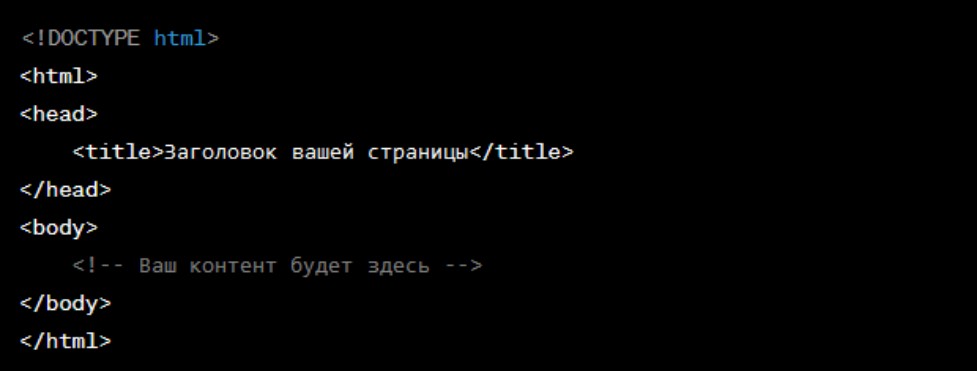
Чтобы создать любые элементы, нужно использовать HTML-теги. Для простых страниц достаточно таких:
- <!DOCTYPE html>. Обозначение типа документа, который обозначает версию HTML.
- <html>. Основной тег, включающий весь код на странице. Это контейнер для всех остальных элементов: иными словами, он помогает группировать контент.
- <head>. Включает метаданные. В тег <head> можно добавлять ключевые слова для SEO-продвижения и перелинковки со сторонними сайтами.
- <title>. Определяет заголовок страницы: именно в таком виде пользователь видит его в браузере.
- <body>. Включает видимую часть контента. Поэтому все, что будет доступно пользователю, нужно заключить в этот тег.
- <h1> – <h6>. Теги, обозначающие заголовки. Например, <h1> — основной заголовок, обычно это название всей страницы. А <h2> — подзаголовок, название раздела.
- <p>. Тег, который используется для формирования текстовых блоков.
- <a>. Гиперссылка. Позволяет размещать ссылки на другие страницы или сторонние ресурсы.
- <img>. Тег для размещения картинок.
- <ul>, <ol>. Списки — нумерованные и маркированные соответственно.
- <table>. Тег для добавления таблиц.
- <form>. Нужен для вставки форм обратной связи, чтобы пользователи могли отправлять данные на сервер.
Как стилизовать код на HTML с помощью CSS
Чтобы задать определенный внешний вид всем элементам страницы, разработчики применяют язык декодирования и стилизации CSS. Благодаря ему получится менять шрифты, оттенки, габариты и местоположение любых частей страницы. Например, выравнивать блоки текста по центру или устанавливать фиолетовый фон. К тому же с CSS код будет более понятным и простым для поддержки в дальнейшем.
У CSS есть несколько основных свойств, которые нужно знать для работы с HTML-кодом:
- color. Обозначает цвет текстовых блоков.
- background-color. Определяет цвет фона любого элемента страницы.
- font-size. Обозначает размер шрифта.
- margin. Устанавливает внешние отступы — расстояние между разными элементами.
- padding. Добавляет внутренние отступы, то есть расстояние между границей и содержимым элемента.
- border. Определяет границу элемента — ширину, стиль, оттенок.
Как JavaScript делает сайты на HTML удобнее
Чтобы создавать интерактивные и удобные для пользователей страницы, нужно знать JavaScript — язык программирования, благодаря которому интерфейс будет реагировать на команды пользователей. Например, показывать уведомления или открывать всплывающее окно при нажатии на определенную кнопку. Иными словами, JavaScript нужен, чтобы создать видимую часть сайта — фронтенд (frontend).
Для работы с JavaScript важно знать основные концепции этого языка программирования:
- Переменные. Нужны для хранения информации и обозначаются ключевыми словами var, let или const.
- Функции. Блоки с кодом для реализации конкретных команд.
- События. То, что происходит после выполнения пользователем определенных действий. Например, когда человек кликает мышкой на определенный значок, открывается меню сайта.
Среда для разработки сайта на HTML
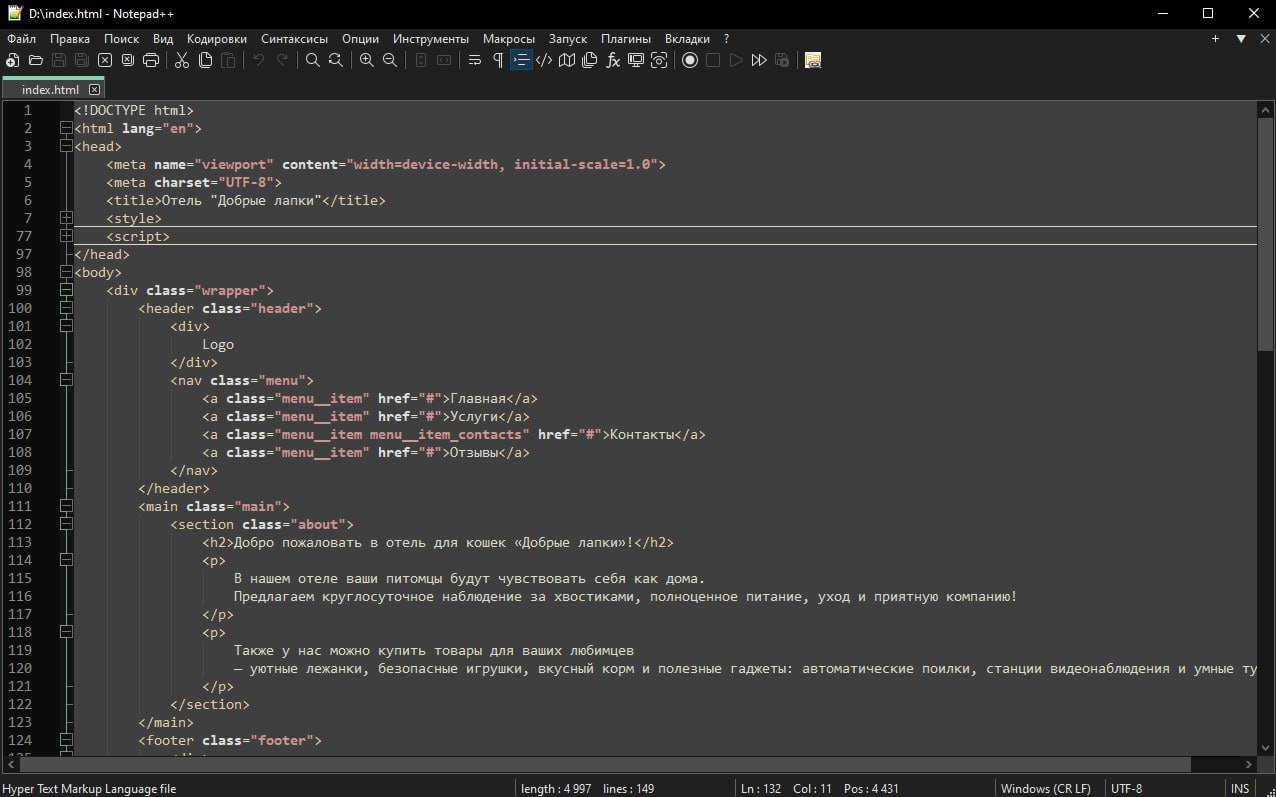
Чтобы сделать сайт на HTML, понадобится обычный текстовый редактор, например, блокнот, или IDE — интегрированная среда разработки. Чаще всего программисты используют такие инструменты:
- Visual Studio Code. Бесплатный текстовый редактор, который поддерживает разные языки программирования и подходит для создания веб- и облачных приложений. Работает на операционных системах Windows, Linux и macOS. Важно различать Visual Studio Code и Visual Studio, потому что последний — это не текстовый редактор, а IDE. Этот инструмент более масштабный, но тяжеловесный и сложный в освоении.
- Atom. Бесплатный текстовый редактор для Linux, macOS, Windows, который поддерживает плагины, написанные на JavaScript. Инструмент легко настраивать под себя, поэтому его часто выбирают новички.
- Sublime Text. Кроссплатформенный текстовый редактор для написания кода на разных языках, в том числе HTML, CSS и JavaScript. Также с его помощью можно верстать веб-страницы. Инструмент платный, но есть бесплатная ознакомительная версия.
- Notepad++. Один из самых популярных бесплатных текстовых редакторов для Windows. Внешне он напоминает блокнот, но инструмент более функциональный. Важно различать Notepad++ и Notepad. Последний — это обычный «Блокнот», который по умолчанию есть на разных устройствах Windows.
Создание сайта на HTML: основные этапы
Рассмотрим, как создать структуру HTML-документа, стилизовать будущую страницу и сделать ее более интерактивной. Для примера возьмем вымышленный сайт отеля для домашних животных.
Этап 1. Создайте HTML-структуру
Откройте текстовый редактор и добавьте такой код:
<!DOCTYPE html>

<html lang="en">

<head>

    <meta name="viewport" content="width=device-width, initial-scale=1.0">

    <meta charset="UTF-8">

    <title>Отель "Добрые лапки"</title>

</head>

<body>

    <div class="wrapper">

        <header class="header">

            <div>

                Logo

            </div>

            <nav class="menu">

                <a class="menu__item" href="#">Главная</a>

                <a class="menu__item" href="#">Услуги</a>

                <a class="menu__item" href="#">Контакты</a>

                <a class="menu__item" href="#">Отзывы</a>

            </nav>

        </header>

        <main class="main">

            <section class="about">

                <h2>Добро пожаловать в отель для кошек «Добрые лапки»!</h2>

                <p>

                    В нашем отеле ваши питомцы будут чувствовать себя как дома.

                    Предлагаем круглосуточное наблюдение за хвостиками, полноценное питание, уход и приятную компанию!

                </p>

                <p>

                    Также у нас можно купить товары для ваших любимцев

                    — уютные лежанки, безопасные игрушки, вкусный корм и полезные гаджеты: автоматические поилки, станции видеонаблюдения и умные туалеты.

                </p>

            </section>

        </main>

        <footer class="footer">

            <div>

                Телефон: +7(ххх)-ххх-хх-хх

            </div>

            <div>

                Email: mail@mail.ru

            </div>

        </footer>

    </div>

</body>

</html>
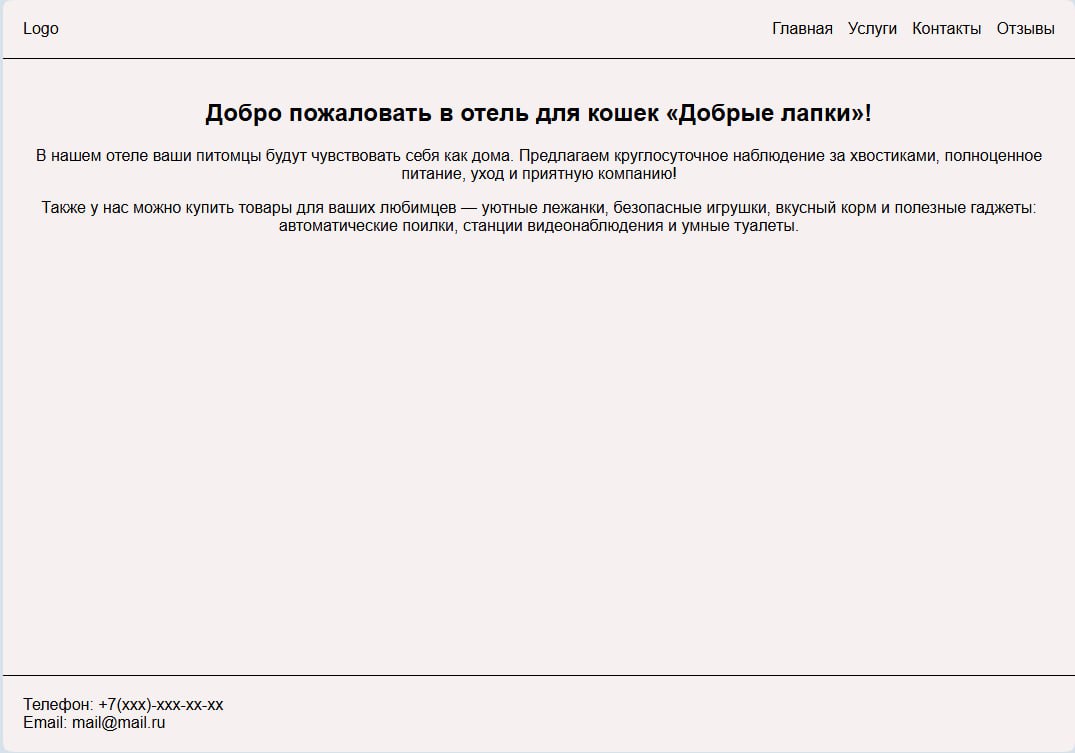
Это структура сайта. Здесь есть заголовок, описание страницы, контакты и разделы меню. Этот код в будущем легко дополнить любым контентом.

Этап 2. Добавьте стилей с помощью CSS
Чтобы стилизовать страницу, например, придать оттенки тексту и задать нужные шрифты, вставьте такой код в раздел <head>:
<style>

    body {

        font-family: Arial, sans-serif;

        margin: 0;

        padding: 0;

        background: #f7f0f0;

    }

    .wrapper {

        display: flex;

        flex-direction: column;

        min-height: 100vh;

    }

    .header {

        display: flex;

        justify-content: space-between;

        padding: 20px;

        border-bottom: 1px solid #000000;

    }

    .menu {

        display: flex;

        gap: 15px;

    }

    .menu__item {

        color: #000000;

        text-decoration: none;

    }

    .main {

        padding: 20px;

    }

    .about {

        text-align: center;

    }

    .footer {

        margin-top: auto;

        padding: 20px;

        border-top: 1px solid #000000;

    }

</style>
CSS-код помог задать стили сайту: оттенок фона, шрифты, выравнивание абзацев, внешний вид меню и футера. Благодаря этому страница стала более презентабельной, а значит сможет привлекать больше пользователей.
Этап 3. Придайте интерактивности с помощью JavaScript
В раздел <body> вставьте такой JS-код:
<script>

    document.addEventListener('DOMContentLoaded', function() {

        const linkContacts = document.querySelector('.menu__item_contacts');

        const modal = document.querySelector('.modal');

        const modalClose = modal.querySelector('.modal__close')

        linkContacts.addEventListener('click', function(event) {

            event.preventDefault();

            modal.classList.add('modal_active');

        });

        modalClose.addEventListener('click', function(event) {

            event.preventDefault();

            modal.classList.remove('modal_active');

        });

    });

</script>
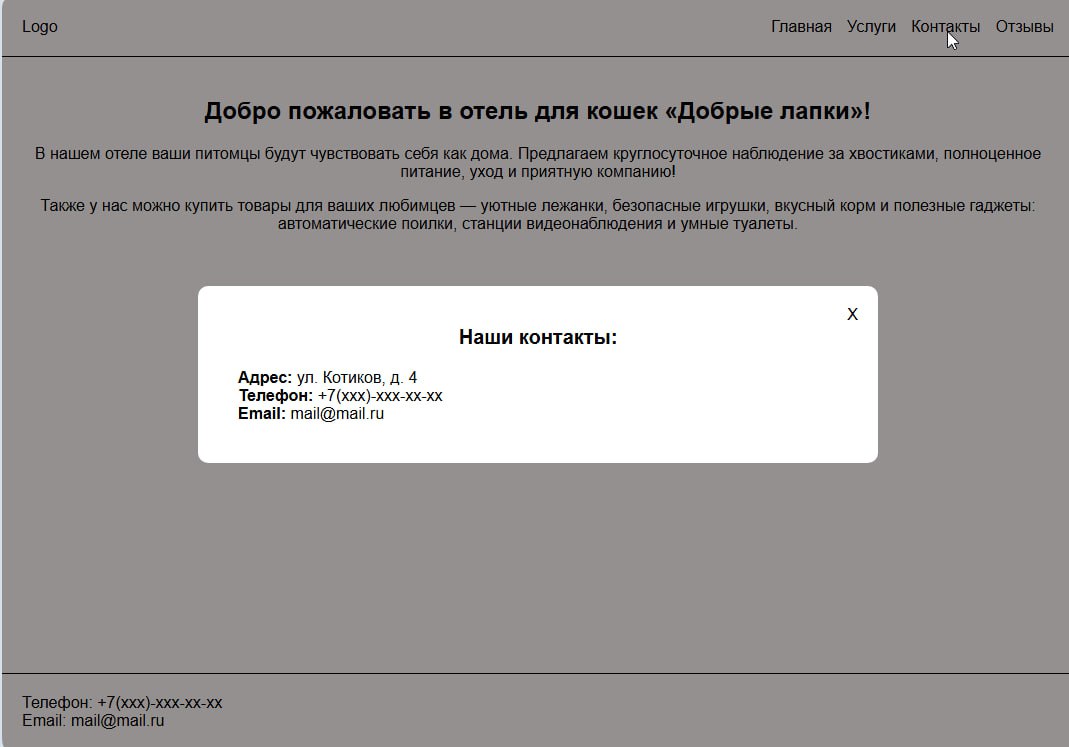
Мы написали код на JS, который показывает окно с контактами при нажатии на пункт меню «Контакты». Также добавили код, который закрывает данное окно при нажатии на крестик.
Как создать сайт на HTML: коротко о главном
- HTML — это язык разметки, который используется для создания веб-страниц. Он позволяет отформатировать код так, чтобы сайт выглядел корректно и структурировано в браузере. Например, можно задать заголовки, абзацы, добавить списки, иллюстрации, таблицы и определить местоположение каждого элемента.
- Кроме HTML, для создания сайта нужно знать основы языка стилизации CSS и уметь писать код на JavaScript. Первый нужен, чтобы задать внешний вид всем элементам страницы — от фона до заголовков. А второй позволяет сделать сайт более удобным для пользователей благодаря интерактивности.
Как-то меня попросили провести небольшой семинар в лицее, где я когда-то учился, по созданию веб-сайта. В процессе написания речи я подумал, что она может вылиться в материал, который, возможно, будет полезен многим начинающим в области веб-дизайна, вёрстки веб-страниц и пр. Я не претендую на истину в первой инстанции и всё изложенное носит чисто личностный взгляд на работу с дизайном и кодом. Статья даёт поверхностный взгляд на понятия и средства, которые, на мой взгляд, могут стать неплохим стартом для того, кто готов идти дальше.
Условно процесс создания сайта (web-проекта) можно разделить на 3 этапа:
- Планирование
- Дизайн
- Разработка
Планирование
Данный этап можно разделить на несколько подэтапов:
- Создание идеи
- Разработка структуры проекта
- Проработка макета проекта
Создание идеи
На данном этапе нам необходимо определиться с тематикой проекта (сайта, сервиса). Далее, в соответствии с выбранной темой, необходимо собрать соответствующие материалы: текстовые, графические.
Разработка структуры проекта
Когда мы определились с темой проекта, подобрали необходимый материал, следующим этапом будет разработка структуры проекта. Структура проекта подразумевает под собой разделы сайта, в соответствии с которыми будет формироваться навигационное меню и строиться дизайн проекта. На данном этапе можно классифицировать материал по темам и разделам.
Проработка макета проекта
После того, как мы определились со структурой проекта можно составить макет проекта (схематично).
Для отрисовки наброска можно использовать бумагу и ручку, Photoshop, любой другой редактор графики (раньше часто использовали Adobe Fireworks). Важно отметить, что данный этап – это не отрисовка готового дизайн-макета, а всего лишь схематичный набросок, выполненный для понимания того, как на сайте будут располагаться основные информационные блоки, графика и прочие элементы дизайна.

Основные элементы страницы
Зачастую основными элементами страницы являются: содержащий блок (wrapper, container), логотип, навигация, контент, футер (нижний колонтитул), свободное пространство (по сути свободное пространство — это не элемент дизайна, но понятие, помня о котором при составлении макета страницы, наш проект не будет выглядеть как нагромождение блоков).

Содержащий блок (контейнер)
Роль контейнера на странице может выполнять непосредственно элемент body или же div. Ширина содержащего блока может быть резиновой (fluid), а может быть фиксированной (fixed).
Логотип
Текстовая или графическая составляющая проекта и выделяющая его среди других. Логотип чаще всего располагается в верхнем левом углу страницы или же посередине (в зависимости от идеи, макета).
Навигация
Основная навигационная панель содержит ссылки на основные разделы сайта. Навигационная панель часто располагается в верхней части страницы (в независимости от того вертикально или горизонтально располагаются элементы навигации).
Контент
Контент – это основная составляющая веб-страницы. Он занимает главенствующую роль в дизайне страницы, поэтому занимает большее пространство, подкреплён, помимо текста, графикой.
Нижний колонтитул (footer)
Данный элемент располагается внизу страницы и обычно содержит информацию о правообладателе, контактные и юридические данные, ссылки на основные разделы сайта (зачастую дублирует основную навигацию), ссылки на социальные сети, форму обратной связи и пр.
Резиновый и фиксированный макет

Фиксированный макет
Фиксированный макет подразумевает под собой, что в независимости от разрешения экрана пользователя ваш сайт всегда будет занимать одинаковую ширину.
Резиновый макет
«Резиновый» макет подразумевает, что страница сайта будет стараться занять всё доступное ей пространство на экране пользователя, подстраиваясь под разрешение.
В данном контексте стоит уяснить такие понятия, как отзывчивый веб-дизайн (Responsive Web Design aka. RWD) и адаптивный веб-дизайн (Adaptive Web Desing aka. AWD). Первое понятие укладывается в концепцию «резинового» и означает, что при изменении размера экрана ваш сайт подстраивается под него, второе понятие подразумевает, что при разработке вы определяете основные разрешения (размеры экрана), под которые будет подстраиваться (адаптироваться) ваш контент. В обоих случаях следует разрабатывать не один, а несколько макетов, которые будут соответствовать разным разрешениям экрана. Часто создаётся 3 макета под разрешения iPhone (Android Phone), iPad (Android Tablet) и Desktop.

На данном изображении показаны оба подхода. Сверху блок «отзывается» на любые изменения размера контейнера, снизу «адаптируется» под определённую ширину
Полезные ссылки по теме:
- Пример сайта, использующего концепцию адаптивного веб-дизайна
- Статья, в которой разбирается данная концепция (eng.)
- Книга об отзывчивом веб-дизайне
Почему при «резиновом» дизайне создаётся несколько макетов, а не используется один?
При разработке макета мобильной версии сайта стараются на первый план выносить основной контент, поэтому навигационное меню часто прячется, скрываются большие баннеры и декоративные элементы, блоки контента обычно располагают друг под другом. На заранее составленном макете как раз можно определиться какие элементы мы оставляем на мобильном, а какие прячем.
Модульная сетка
Перед составлением схемы проекта так же необходимо уяснить понятие модульной сетки. Модульная сетка подразумевает под собой разделение страницы на отдельные колонки по вертикали и выстраивание контента, при разработке дизайн макета, именно по этой сетке.
Наиболее популярной системой является модульная сетка 960 Grid System (http://960.gs), которая максимально делит страницу на 12, 16 и 24 колонки. Максимум в ширине сетка имеет 960 пикселей. Данное решение основано на том, что большинство современных мониторов, на момент создания сетки, имели разрешение не меньше 1024 на 768 пикселей. Создание макета на основе данной сетки, в дальнейшем, поможет ускорить процесс разработки (вёрстки).


Так же стоит отметить, что при разработке «резинового» макета страницы существует понятие максимальной ширины. Данное утверждение основывается на удобстве восприятия информации. Если предположить, что наш сайт не имеет максимального значения по ширине, то на больших мониторах информация будет сильно растягиваться и её неудобно будет читать. Чаще всего ограничиваются шириной в 1280 пикселей.
Модульная сетка 960GS отвечает концепции «фиксированного» дизайна, для «резинового» дизайна можно обратить внимание на адаптацию этой же сетки на сайте http://www.designinfluences.com/fluid960gs/ или воспользоваться сеткой, которую предлагает фрэймворк Bootstrap (http://getbootstrap.com/css/#grid).
Благодаря модульной сетке блоки контента и элементы будут располагаться на определённом расстоянии друг от друга, будут иметь удобоваримую ширину, что в дальнейшем визуально будет приятно пользователю и не будет вызывать у него какие-либо неудобства в восприятии сайта.
Модульная сетка, по сути, – это некая визуальная абстракция, визуальное деление страницы на равные по ширине столбцы с равными отступами между ними. Визуализировать данную модель можно посредствам направляющих или отдельного слоя, на котором будут изображены эти столбцы. Именно такое решение вы найдёте в шаблонах сетки 960gs.
Полезные ссылки и материалы:
- Паттерны адаптивной сетки
- Создание прототипа на основе 960gs (eng.)
- Использование сетки 960gs как основы для дизайна (eng.)
Макеты веб-страниц
Среди всего многообразия составления макета веб-страницы можно выделить четыре наиболее распространённых:
- Навигация в левом столбце

- Навигация в правом столбце
- Навигация в трёх столбцах
- Горизонтальная навигация. На данном этапе сайты с таким типом навигации составляют большинство. Удобство такого подхода легко объяснить тем, что в данном случае у нас остаётся больше пространства для контента, составляющего наш сайт.


Но данный список типов макетов нельзя назвать исчерпывающим, поэтому перед разработкой макета и дизайна страницы так же можно погулять по различным сайтам с примерами других работ, а так же по сайтам схожей с вашей тематикой:
- http://unmatchedstyle.com/gallery
- http://cssdrive.com
- http://foundation.zurb.com/templates.html
- http://zurb.com/patterntap
На первых двух сайтах можно посмотреть какие цвета использовались в дизайне.
Mobile First
С учётом тенденций последних лет данный подход плотно занимает свою нишу в разработке и дизайне сайтов. Тенденция такова, что практически около 60% пользователей интернета используют для доступа в сеть мобильные устройства, поэтому правилом хорошего тона становится разработка не только десктопной версии сайта, но и мобильной версии. При использовании данного подхода разработка макета сайта, дизайна и вёрстки начинается с мобильной версии, а затем уже прорабатываются макеты для других разрешений: добавляются блоки, баннеры, дополнительные элементы дизайна и пр.
Данный подход учитывает практически весь цикл разработки, поэтому мы ещё к нему вернёмся.
Усвоив всё вышесказанное можно переходить к следующему этапу – Дизайн.
Дизайн
После создания макета проекта можно переходить непосредственно к созданию дизайн-макета. На данном этапе начать стоит с определения цветовой гаммы проекта.
Один из способов определения основного цвета в проекте – это составление mood board. Для этого необходимо выписать себе все синонимы, связанные с темой проекта, а затем каждый синоним набрать в поиске по картинкам Google или Yandex. На основе найденных изображений выписать себе цвета, которые чаще всего встречаются на них (каких цветов больше). Найденные цвета будут составлять визуальное восприятие нашего проекта и вызывать у пользователя соответствующие чувства.

Для работы с выбранным цветом и составлением палитры цветов нашего сайта можно использовать следующие инструменты:
- Color Scheme Designer 3 (http://colorschemedesigner.com/csd-3.5/). Помимо выбора цветовой схемы данный сервис позволяет посмотреть пример того, как выбранные цвета будут смотреться на сайте
- Adobe Color CC (https://color.adobe.com/ru/). Данный ресурс, в отличие от Color Scheme Designer 3, позволяет создавать палитры ещё и на основе загруженных изображений (которые, например, могли появиться у нас на этапе составления mood board). Так же данный сервис обладает большим архивом палитр других пользователей.
- COLORlovers (http://www.colourlovers.com/). Обширное сообщество, где можно подобрать различные палитры.


Важно отметить, что при подборе цветов для палитры всегда стоит выбирать как минимум 2 контрастирующих цвета. Достижение нужного контраста между цветами – необходимое условие для того, чтобы у вас получился хороший интерактивный дизайн.
При работе над дизайном главной и внутренних страниц стоит помнить о некоторых основных принципах.
Элементы Call to Action
Понятие призыва к действию относится к интерактивным элементам сайта: кнопки, баннеры и пр. Данные элементы оформляются таким образом, что пользователю должно хотеться непременно на них нажать. Например, это может быть кнопка с призывом к действию (Нажми, Купи, Сэкономь), яркий баннер с заманчивым предложением, яркой картинкой и пр.
Данное понятие хорошо вписывается в принцип AIDA (Attraction Interest Desire Action).
AIDA
Данное понятие применяется чаще при дизайне главных страниц, страниц акций и пр., где необходимо подтолкнуть пользователя к тому или иному действию: подписка, покупка и пр. Если перевести данный акроним на русский, то мы получим следующие понятия:
- Привлечение внимания
- Интерес
- Желание
- Действие

Таким образом становится понятен принцип построения дизайна, опирающегося на данное понятие: например, яркая картинка, баннер должны привлечь внимание пользователя, сопутствующий посыл в тексте должен вызвать в нём интерес и желание, а завершающим аккордом должна стать, например, кнопка с призывом к действию.
Но и данный принцип не работает сам по себе без некоторых других: схема просмотра страницы (наиболее, естественный путь движения глаз по странице), визуальные направляющие.
Схема просмотра страницы
Довольно часто встречается Z-схема просмотра страницы. В соответствии с этим элементы страницы обычно располагают следующим образом: логотип слева вверху, меню справа вверху, информационные блоки, картинки слева внизу, кнопка с призывом к действию справа внизу.

Визуальные направляющие
Визуальными направляющими называют декоративные элементы страницы, которые перенаправляют взгляд пользователя на те или иные элементы дизайна, формы, кнопки и пр. В качестве визуальных направляющих могут выступать стрелка, направление взгляда человека на изображении, направление указательного пальца, в общем всё, что может как-то указывать в ту или иную сторону.


На первом изображении взгляд невольно следует за указательным пальцем мужчины, а его прямой взгляд невольно привлекает внимание к себе при первом взгляде на страницу.
Тот же эффект продемонстрирован на втором изображении с наложенной тепловой картой: в первом случае нас привлекает в основном прямой взгляд ребенка (прямо в глаза), во втором случае направление взгляда ребенка и его поза невольно обращают взгляд пользователя на блок справа.
Фрэймворки
Стоит так же отметить, что иногда, при разработке дизайна страницы, используют фрэймворки Bootstrap, Foundation, Material Design Lite, которые, помимо готовых элементов дизайна (кнопки, формы ввода и пр.), предлагают свою модульную сетку, CSS сниппеты (часть кода, разметки, которая может неоднократно использоваться) для вставки элементов в страницу (тех же кнопок, элементов форм и пр.) и классы разметки, а так же JS скрипты для соответствующих интерактивных элементов.
Использование данных библиотек может в значительной мере сэкономить время при разработке проекта (дизайне, вёрстке), правда в то же время может сделать ваш сайт похожим на другие, если использовать элементы дизайна фрэймворков как есть. На основе каждого фрэймворка можно найти огромное количество платных и бесплатных тем и страниц, а так же разработать свои.

Готовые элементы дизайна из Bootstrap, Foundation и Material Design Lite (MDL)
Трэнды
Нельзя не упомянуть о некоторых наметившихся трендах последнего времени в качестве компоновки и дизайна страниц.
Во-первых, стоит упомянуть о так называемых лэндинговых страницах, которые подразумевают под собой длинную страницу, разделённую на соответствующие секции и знакомящие пользователя с основным контентом сайта. Часто лэндинг является единственной страницей, на которой сразу удаётся показать всю необходимую информацию, не заставляя пользователя переходить по страницам. Лэндингам обычно сопутствует хороший дизайн, выверенная и продуманная подача информации, элементы call-to-action, интерактивность (счётчики, анимация и пр.).
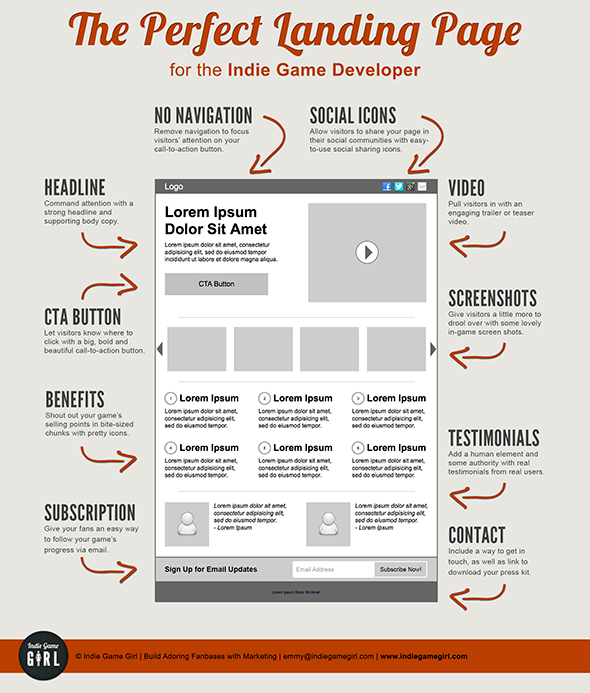
Стоит так же сказать о внешнем виде страниц и вспомнить такие понятия как скевоморфизм и плоский дизайн.
Скевоморфизм
Скевоморфизм уже продолжительное время уступает свои позиции плоскому дизайну. Данное понятие означает наделение интерактивных элементов качествами реальных. Например, оформление страницы с книгами в виде книжной полки, оформление кнопки на подобии настоящей с соответствующей имитацией нажатия, использование реальных текстур и пр. Данный принцип активно использовался при создании страниц буквально пару лет назад, но затем тенденции сменились и на первый план вышел плоский дизайн (Flat, Material).

Плоский дизайн
Плоский дизайн использует минимум текстур и оформление, создание дизайна базируется на понятиях контраста, соотношения цветов и размеров.

Не маловажную роль на тренды в веб-дизайне оказало развитие мобильных операционных систем. Чаще всего двигателем прогресса становятся решения от компании Apple, которая в своих дизайн-решениях iOS сначала использовала имитацию реальных объектов, а затем всё упростила до плоского дизайна (Flat UI). Сейчас в вебе главенствует Flat дизайн и Material дизайн, который активно развивает Google.
Неплохой сайт-сравнение двух концепций: http://www.flatvsrealism.com/
По основам веб-дизайна и прототипированию неплохим подспорьем может стать данная книга: Джейсон Берд: Веб-дизайн. Руководство разработчика.
Разработка
Итак, процесс дизайна макета страницы плавно перетекает в процесс «оживления» сделанного на предыдущих этапах. Прежде чем сразу начинать писать HTML, CSS и JS стоит немного поговорить о редакторах кода и структуре проекта.
Редакторы кода
Из наиболее популярных редакторов кода на сегодня можно выделить три:
- Sublime Text (http://www.sublimetext.com/3)
- Atom (https://atom.io/)
- Brackets (http://brackets.io/)
От части, все эти редакторы похожи по принципу работы, когда при установке мы получаем редактор, в который затем можем «доставить» необходимые модули и плагины, так сказать, «редакторы на стероидах». Разница лишь в технологиях, которые были использованы при написании редакторов, если Sublime Text написан при помощи C++ и Python, то 2 других используют JavaScript, HTML, CSS (Less). За счёт этой разницы Sublime Text может работать чуть быстрее своих коллег.
Существуют так же более продвинутые IDE (студии) такие, как Web Storm, PHP Storm и пр., но для вёрстки проекта вполне подойдёт редактор кода, а не целая студия (IDE).
Чтобы определиться, что подходит лично вам для разработки, стоит самим покопаться в многообразии средств и выбрать то, что больше всего удовлетворяет вашим потребностям.
Обзоры текстовых редакторов:
- Atom
- Sublime Text
- Brackets
Структура проекта
Под структурой проекта понимается хранение файлов проекта в его директории. Часто приходится видеть, когда все файлы «свалены» вместе, названия файлам даны «капсом», цифрами или русскими буквами и пр. Во-первых, это банальное неуважение к тому, кто будет работать с вашим проектом далее, во-вторых, чем больше будет ваш проект, тем больше будет становиться файлов и, в конце концов, вы просто запутаетесь, что к чему относится и что нужно, а что нет.
Лучше всего отдельные категории файлов помещать в свои папки: картинки в папку images или img, css в папку css, javascript в папку js. В корне будет лежать только index.html и страницы сайта, либо только index.html, а страницы в отдельной папке pages. Соблюдая эти правила вы никогда не запутаетесь в проекте.
Так же стоит сказать и об именовании файлов проекта. Чаще всего применяются следующие имена: главная страница – это index.html, стили проекта styles.css, скрипты scripts.js или app.js, минимизированные версии файлов имеют префикс .min, картинки носят не пространные названия на русском языке или набора цифр, а отражают то, что на них изображено, например, button.png, download-icon.png, logo.png и т.д.
Работа над проектом
Итак, определившись с редактором кода, структурой мы можем приступать к разработке. Прежде всего стоит отметить, что вёрстка страницы делается поэтапно: сначала пишется HTML-структура (HTML-код), затем добавляются стили, а после, если необходимо, пишутся скрипты (JS), добавляются необходимые плагины и библиотеки.
Учитывая вышесказанное, мы можем условно разделить работу над проектом на следующие этапы:
- Написание HTML
- Написание CSS
- Написание JS
Написание HTML
Сейчас при написании HTML кода уже смело можно использовать тэги и элементы разметки, которые появились вместе с стандартом HTML5, если вам необходимо поддерживать старые браузеры, то можно использовать, например, плагин html5shiv (https://github.com/afarkas/html5shiv), который обеспечивает поддержку новых стандартов в старых браузерах или библиотеку Modernizr (https://modernizr.com/) (html5shiv входит в сборку Modernizr), которая определяет возможности браузера, с помощью которого просматривается сайт.
При вёрстке сайтов в настоящее время, априори, используется блочный подход, никаких таблиц, iframe’ов и пр. Таблицы выполняют только свою прямую роль – представление информации в виде таблицы. В вёрстке таблицы используются лишь при работе с электронными письмами.
На этапе написания HTML мы, как бы, создаём скелет страницы, её абстрактную модель при помощи тэгов (языка разметки HTML). Стоит отметить, что структуру может быть проще написать, если у нас есть прототип, составленный на первом этапе или же, если мы сами, глядя на дизайн-макет, на бумаге схематично разрисовали себе все блоки страницы.
При написании разметки мы так же сразу можем прописывать элементам классы и идентификаторы.
Правила именования классов
В проекте во всём должен быть порядок: от структуры проекта до имен классов, разметки и написания кода. Если при разметке важно следить за типом информации и размещением её в соответствующих блоках (заголовок, список, ссылка, строчный элемент, параграф и пр.), то при именовании классов и идентификаторов важно соблюдать здравый смысл. Классы должны давать абстрактное понятие о блоке, к которому они относятся, чтобы код было легче читать, а затем и писать стили. В принципе здесь не должно быть ничего сложного, если мы размечаем меню, то логично содержащему блоку дать класс .nav или .navigation, если это блок с текстом, то можно дать ему класс .block-text и т.д.
БЭМ
На сегодняшний день есть один популярный подход, который касается принципов построения проекта в целом, но на данном этапе нас интересует именно именование классов. Подход называется БЭМ и расшифровывается, как Блок Элемент Модификатор.
Вкратце можно описать данный подход, как некое соглашение по именованию классов и представлению разметки страницы. Каждый элемент страницы являет собой сущность, которая может существовать независимо от контекста, тогда мы говорим о Блоке (.block) или же только в контексте другой сущности, тогда мы говорим об Элементе (.block__element). Каждый Блок или Элемент могут иметь различные модели представления: цвет, форму, прозрачность и пр. За подобные свойства будет отвечать Модификатор (.block__element_mod).
Таким образом мы представляем наш код, как композицию блоков, элементов и их модификаций.
Более полная информация о методологии: https://ru.bem.info/
SMACSS
Так же существует подход SMACSS (расшифровывается данный акроним как Scalable and Modular Architecture for CSS – Масштабируемая и Модульная Архитерктура для CSS), который разделяет понятие о классах и разметке на несколько уровней: базовый, макет, модуль, состояние, тема.
- К базовому уровню будет относиться всё, что касается непосредственно тэгов html.
- К уровню макета мы будем относить всё, что касается основных составляющих страницы: секции.
- К уровню модуль мы будем относить всё, что касается переиспользуемых элементов страницы: баннеры, навигация, списки, блоки информации и пр.
- Уровень Состояние описывает как будут выглядеть модули и секции в том или ином состоянии: отображаются или не отображаются, сжатые или раскрытые, активны или неактивны и пр.
- Уровень темы чем-то схож с уровнем Состояния и отражает как модули или секции могут выглядеть.
В данном подходе используются следующие соглашения по именованию. Уровни определяются при помощи префиксов и соответствующего буквенного обозначения:
- Макет: .l- или .layout-
- Так как модули составляют основную часть проекта именовать их, используя префикс module- избыточно. Поэтому для них используются имена как есть, например: .example {}, .afisha {} и пр.
- Состояния имеют префикс .is-, например .is-hidden {}
- Уровень Темы именуется подобно модулям.
При данном подходе часто бывает удобно каждый уровень абстракции и его классы держать в отдельном файле.
Информация о методологии и онлайн книга: https://smacss.com/
Русскоязычный перевод книги по SMACSS: https://github.com/andrew—r/smacss
Важно помнить, что любое соглашение по именованию призвано создать определённый уровень абстракции, благодаря которому работать с проектом будет удобно и он не будет перегружен излишним кодом и прочими артефактами.
Небольшой курс по основам HTML: Смотреть
Написание CSS
Правила именования классов подводят нас к следующему этапу. Когда написана html структура проекта, определены классы можно переходить к написанию CSS стилей и нарезке макета.
Стоит упомянуть о 2-х CSS файлах-дополнениях: normalize.css и reset.css.
Reset.css
Изначально в проектах повсеместно использовался reset.css, написанный Эриком Мейером. Цель данного свода правил – сбросить стили браузера, которые он по умолчанию использует для отображения элементов разметки. Таким образом при использовании reset.css нам не нужно переписывать стили браузера, по сути мы работаем с «чистым листом» и можем сосредоточиться на написании собственных стилей с нуля.
Normalize.css
Normalize.css наоборот, не сбрасывает все стили «в ноль», а нормализует их, приводит отображение стилей проекта к более-менее однообразию во всех современных браузерах.
У обоих сводов правил есть свои плюсы и минусы, на данный момент популярен normalize.css. Популярность данного свода правил обусловлена ещё и тем, что вам не приходится при разработке заново прописывать основные свойства для базовых элементов страниц, а лишь модифицировать их по необходимости.
Так же стоит упомянуть о, так называемом, «быстром сбросе», когда мы абсолютно для всех элементов страницы с помощью селектора * прописываем свойства {margin: 0; padding: 0}. Таким образом мы сбрасываем все внутренние и внешние отступы для всех элементов страницы. Но данную технику не рекомендуется использовать, так как она замедляет процесс отрисовки страницы, да и по сути имеет мало смыла (на мой взгляд).
Так же стоит отметить, что все размеры и отступы берутся непосредственно из дизайн-макета. Для получения данных значений нам необходимо использовать инструмент «линейка» и направляющие (речь про инcтрументарий Adobe Photoshop), а затем переносить полученные значения в код. Если мы работаем с фиксированным макетом, то значения переносятся в пикселях как есть, если же у нас «резиновый», то значения нужно переводить в проценты. Основная формула – это ширина элемента, делённая на ширину контекста (ширина содержащего блока). Например, если блок, содержащий текст и картинку имеет на макете ширину 400px, а блок с текстом в нём должен иметь ширину 340px, то в процентном выражении это будет (340 / 400) * 100%, то есть 85% будет занимать блок с текстом.

Не стоит перегружать ваши стили чрезмерной специфичностью, например, если мы хотим, чтобы ссылка внутри списка имела красный цвет, то не обязательно записывать всю линейку классов и тэгов: .main –nav ul li a, достаточно просто указать .main-nav a. Слишком «специфичные» правила делают правила контекстно зависимым и заставляют вас писать лишний код, а так же влияют на скорость отрисовки страницы, так как при разборе правил CSS парсер читает их справа налево и ему сначала, если брать описанный выше пример, нужно взять все ссылки (a), затем отбросить все ссылки, которые не лежат в li и т.д. пока он не доберётся до содержащего класса.
Специфичность кода, так же означает чрезмерную привязку к базовым тэгам. Например, если мы хотим, чтобы элемент внутри .block был синим и при разметке использовали элемент span (в правилах мы написали .block span {background-color: blue}), то при замене его на div, например, нам нужно будет написать новое правило уже для div внутри .block. Таким образом наш код будет обрастать ненужными правилами, которые по сути дублируют друг друга. Гораздо проще определить всего лишь один класс (класс элемента), который при присвоении внутренним элементам будет приводить нас к желаемому результату.
Ещё один пример контекстной зависимости кода – это использование имен тэгов вместе с именами классов, например, div.block {display: block}. Если мы захотим тот же класс применить к span, то нам придётся написать опять span.block {display: block} или span.block, div.block {display: block}, что в любом случае приведёт к увеличению кода на лишнюю строчку.
Почему это важно? Во-первых, вы не делаете лишнюю работу, во-вторых, вам не нужно потом среди 10000 строк искать нужное правило и, наконец, чем больше строк кода, тем больше размер файла, а большие по объему файлы медленнее передаются по сети, что в свою очередь может быть причиной долгой загрузки, а излишняя специфичность причиной долгой отрисовки вашей страницы.
Если, вы используете правила, относящиеся к спецификации CSS3, то не поленитесь проверить необходимость использования браузерных префиксов на сайте http://caniuse.com.
Возвращаясь к Mobile First, стоит сказать, что при работе в данной концепции написание стилей стоит начинать с мобильной версии, а затем с помощью медиа запросов добавлять правила, которые будут работать на других разрешениях. Зачастую, при расширении правил от мобильной версии к десктопной, приходится писать гораздо меньше кода, чем при работе наоборот: от десктопной версии к мобильной.
Полезные ссылки и материалы:
- Книга Сначала мобильные
- Книга CSS. Рецепты программирования
- Книга Большая книга CSS3
- Книга CSS3. Руководство разработчика
- Небольшой курс по основам CSS: Смотреть
Написание JS
Итак, заключительным этапом является написание JS скриптов. При создании веб страниц стало, практически, стандартом использование библиотеки jQuery, которая позволяет с лёгкостью манипулировать элементами web-страницы (DOM узлами), навешивать прослушку событий, отправлять запросы на сервер, обрабатывать результат выполнения и пр. Но не стоит слепо доверять трендам, на сегодняшний день нативный JavaScript достиг такого уровня, что вам возможно уже не нужен jQuery. Поэтому, прежде чем слепо прикреплять jQuery, стоит задуматься, так ли он нужен для ваших задач и не достаточно ли встроенных возможностей языка JavaScript.
Есть неплохой ресурс, который приводит альтернативы одних и тех же манипуляций на языке JavaScript и с помощью библиотеки jQuery: http://youmightnotneedjquery.com/, так же неплохим подспорьем является сайт https://developer.mozilla.org/ru/, на котором, помимо описания методов и свойств JavaScript, можно найти полифиллы для тех или иных методов (библиотека или часть кода, которая добавляет в старые браузеры поддержку возможностей современных функций и методов JavaScript).
Важно отметить, что не рекомендуется использовать JavaScript для стилизации, то есть не стоит для того или иного объекта DOM (элемента страницы) добавлять портянку CSS свойств с помощью JavaScript, чтобы выделить его состояние и пр. Рекомендуется использовать классы, то есть заранее в CSS определить классы-состояния (активный, не активный, скрытый, использованный и пр.) и при манипуляции элементами просто добавлять или убирать соответствующие классы.
Например, у нас есть элемент списка с классом .list__item, для того, чтобы показать активный элемент в данный момент (выбран пользователем) или нет, можно просто добавить класс (.list__item—active), а не прописывать все стили, присущие этому классу в JS:
document.querySelector(‘.list__item’).style.color = ‘red’; и т.д.
Небольшой пример с возможными способами присваивания класса (присвоение модификатора происходит при нажатии на зелёный квадрат): http://jsbin.com/.
Не рекомендуется решать задачи, которые явно относятся к уровню CSS с помощью JavaScript, пытаясь как-то выровнять объект или добавить ему стили при наведении и пр.
Опять-таки, возвращаясь к теме Mobile First, нельзя не упомянуть о 2-х концепциях, которые коррелируют с данной техникой. Progressive Enhacement и Graceful Degradation, что переводится как прогрессивное улучшение и последовательное ухудшение. Данные принципы описывают 2 разных подхода к разработке: в первом случае мы разрабатываем наш сайт, пишем скрипты с учётом старых браузеров и систем или же определяем поведение при невозможности запуска скриптов, а затем постепенно улучшаем скрипт, вводя современные функции и методы, таким образом мы получаем сайт, который будет одинаково хорошо работать в старых и новых браузерах и средах (то же касается и css).
При Graceful Degradation подход противоположный – мы разрабатываем для современных браузеров и, лишь, потом начинаем вносить доработки и изменения с учётом старых версий.
Подход Mobile First чем-то схож с Progressive Enhacement.
Проверка кода
После написания html, css и js для нашей страницы необходимо проверить всё ли сделано верно. Для этого можно использовать online средства:
- Для проверки html: https://validator.w3.org/
- Для проверки CSS: http://jigsaw.w3.org/css-validator/
- Для проверки JS: http://www.jslint.com/
Благодаря данным сервисам можно проверить не забыли ли вы где-то закрыть тэг, верно ли используете параметры и атрибуты, всё ли в порядке с вашими стилями и правилами в них, а так же проверить ваш код на правильность написания функций, методов и пр.
Статьи с рекомендациями по написанию JS, HTML и CSS:
- 10 советов по написанию нативного JavaScript без jQuery
- Сайт-сборник рекомендаций по JS, HTML и CSS
Средства автоматизации
На сегодняшний день практически все рутинные процессы разработки (за исключением дизайна) можно в той или иной степени автоматизировать.
960GS
Мы уже говорили об этом средстве разработки в разделе про модульные сетки и дизайн. Нужно сказать, что 960GS предлагает не только макеты для создания дизайна, но и свою систему именования классов. Используя предлагаемые классы при вёрстке и при подключении css файла системы в проект, блоки сайта будут выстроены по этой сетке, что сэкономит время на написании практически того же самого самостоятельно.
<div class="container_12">
  <div class="grid_7 prefix_1">
      <div class="grid_2 alpha">
          ...
      </div>
      <div class="grid_3">
          ...
      </div>
      <div class="grid_2 omega">
          ...
      </div>
  </div>
  <div class="grid_3 suffix_1">
      ...
  </div>
</div>
Emmet
Emmet – это средство работы с html и css (http://emmet.io/). Плагин для работы с данным средством можно установить, например, в Sublime Text, тогда у вас появляется возможность не писать громоздкие куски кода на html и css, а записывать их в строчку, раскрывая затем в полноценную разметку. Например, строка .block>ul.list>li.list__item*3, может быть раскрыта в полноценный код:
<div class="block">
  <ul class="list">
    <li class="list__item"></li>
    <li class="list__item"></li>
    <li class="list__item"></li>
  </ul>
</div>
Затем вам просто необходимо вписать текстовые значения в элементы списка. То же касается и css: строка w:100px+h:150px+bgc:#ff0 раскрывается в:
width: 100px;
height: 150px;
background-color: #ff0;
Благодаря данным средствам писать код становится быстрее и приятнее, так как вы меньше времени тратите на написания закрывающих блоков, переходам по строчкам, а так же уменьшается возможность, касательно html, не закрыть тот или иной элемент разметки. В плане CSS, например, становится легче работать с браузерными префиксами, так как одна строчка с CSS3 свойством может быть раскрыта в несколько с добавлением необходимых префиксов.
Jade
Далее стоит упомянуть и о таком языке работе с шаблонами, как jade (http://jade-lang.com/). Опять-таки, с помощью jade писать html становится быстрее и удобнее, а так же появляется возможность создания переиспользуемых блоков кода и миксинов, передавая которым на вход те или иные параметры мы будет получать нужную нам разметку. Благодаря jade в проекте, касательно разметки и написания страниц, может поддерживаться модульность, а часто используемые названия и блоки кода могут выноситься в качестве переменных (названия, имена страниц и пр.) или миксинов в отдельные файлы настроек и файлы, соответственно. Для работы с jade, а точнее для преобразования написанного кода из jade в html, необходимо использовать командную строку, а так же установить на ваш компьютер платформу nodejs (https://nodejs.org/en/, http://nodejs.ru/).
Командная строка
Работа в командной строке так же может ускорить некоторые этапы работы над проектом, например, создание папок и файлов. Запустив консоль в директории проекта и набрав в ней всего лишь одну строку:
mkdir project && cd project && mkdir css && touch css/styles.css && mkdir images && mkdir js && touch js/app.js && touch index.html
После нажатия enter мы получим папку project в которой будут находиться папки css, images, js, в папках css и js файлы styles.css и app.js, соответственно, а в корне project лежать файл index.html. Таким образом мы сэкономили время на создание папки, написание её названия, создание файлов и пр. Так же командная строка используется для работы с остальными средствами автоматизации.
Sass
Далее стоит поговорить о таком языке как Sass (http://sass-lang.com/). Данный язык упрощает работу с css. Благодаря Sass можно записывать вложенные классы, проводить математические вычисления прямо в коде, выносить переиспользуемые величины в качестве переменных в отдельные файлы или в начало файла, что в значительной степени упрощает дальнейшую работу со стилями и упрощает изменение тех или иных величин, так как они все будут храниться в одном месте и не нужно будет «ходить» по всему проекту и вносить соответствующие правки. Так же, благодаря Sass в проекте можно придерживаться принципа модульности, храня части разметки в соответствующих файлах и подключать их все в основной, затем с помощью консольной команды можно собрать весь код в один css файл, так же поддерживается сборка результирующего файла на лету по мере написания стилей. Опять-таки для работы с Sass потребуется командная строка. Процесс установки пакета можно изучить здесь: http://sass-lang.com/install.
HTML5Boilerplate
HTML5Boilerplate (https://html5boilerplate.com/) представляет собой заранее скомпонованный проект, в котором уже есть index.html, normalize.css и пр. В index.html, например, уже заранее прописаны основные куски кода, которые необходимы при написании html страницы. Проект позволяет скачать архив со всеми файлами как есть или же использовать кастомную сборку: http://www.initializr.com/. Опять-таки, принцип прост: зачем тратить время на написание одних и тех же строк или на проделывание одних и тех же манипуляций, если мы сразу можем сосредоточиться непосредственно на работе с проектом.
Gulp и Grunt
Gulp (http://gulpjs.com/) и Grunt (http://gruntjs.com/) представляют собой сервисы запуска задач, которые описываются в основных файлах данных сервисов, выполняются с помощью совместимых модулей и запускаются на выполнение с помощью консоли.
Данные сервисы помогают использовать в разработке, например, вышеописанные средства Jade и Sass, автоматически преобразовывать их в соответствующие файлы html и css, сжимать их, если необходимо, а так же проверять, например css свойства, на необходимость использования браузерных префиксов и подставлять их в автоматическом режиме.
Оба сервиса используют различный подход в описании выполнения задач, но суть их работы одинакова. Полезным будет данное сравнение: http://frontender.info/gulp-grunt-whatever/
Так же многие сервисы вроде autoprefixer (автоматическая простановка браузерных префиксов), jshint (проверка JS кода на валидность) могут быть установлены как сторонние плагины в текстовом редакторе (Sumblime Text, Atom, Brackets) и инициализированы при нажатии определённого сочетания клавиш.
Bootrstrap, Foundation, Material Design Lite
Данные фрэймворки уже упоминались в разделе про дизайн. Но стоит опять вспомнить о них, так как они, в определённой степени, помогают автоматизировать процесс разметки веб-страницы и работы с ней.
При подключении файлов фрэймворков в проекте мы можем использовать определённые в них классы и сниппеты разметки, которые будут работать по уже описанным правилам и иметь установленный внешний вид (например, кнопки, поля ввода, таблицы и пр.). Таким образом мы экономим время, например, на описание расположения блоков дизайна, их размеров в зависимости от разрешения, внешний вид полей формы, кнопок и их состояния.
Со всеми возможностями и примерами можно ознакомиться на соответствующих сайтах:
- Bootstrap: http://getbootstrap.com/
- Foundation: http://foundation.zurb.com/
- Material Design Lite: http://www.getmdl.io/
Данное описание не является исчерпывающим и представляет собой лишь поверхностный взгляд на некоторые технологии. Но прежде чем пускаться во все тяжкие, используя средства автоматизации, библиотеки, framework’и, готовый код и прочее, стоит, всё-таки, изучить основы работы с html, css и js.
Надеюсь, что все описанные вещи будут полезны вам в изучении темы веб-дизайна и фронтенд разработки.
Серёжа СыроежкинКопирайтер
Сегодня мы разберемся как создать сайт в блокноте при помощи HTML. HTML-документ должен иметь следующую структуру:
<!DOCTYPE html>
<html>
 <head>
  <meta charset="utf-8">
  <title>Как создать сайт с нуля - "Нубекс"</title>
 </head>
 <body>
  <h1>Мой первый сайт в блокноте HTML</h1>
  <p>Привет! Это мой первый сайт.</p>
 </body>
</html>
Скопируйте приведенный код в блокнот (Notepad) и сохраните на компьютере в формате .html. Чтобы теперь посмотреть на нашу веб-страницу, откройте сохраненный файл с помощью браузера (Правой кнопкой мыши -> Открыть с помощью).
Большинство тегов, которые используются в нашем коде уже были рассмотрены в предыдущих статьях:
- html — корневой тег документа, является контейнером веб-страницы;
- head — в этом теге указываются основные данные, касающиеся генерации веб-страницы (заголовок, стили, скрипты, мета-теги и так далее);
- body — основной тег страницы. Представляет собой «тело» документа, внутрь которого помещаются остальные теги;
- <!DOCTYPE html> — указывает на тип документа (Doctype);
- meta — используется для указания метаданных страницы (в нашем случае тег указывает на кодировку страницы. Подробнее о мета-тегах читайте в статье Мета-теги);
- title — задает непосредственный заголовок страницы (Тег title);
- H1 — заголовок страницы/статьи (подзаголовки задаются тегами H2-H6);
- P — тег, с помощью которого выделяются абзацы в тексте страницы;
Как показано выше, HTML-страницы сайта имеют древовидную структуру. Одни теги могут быть вложены в другие, а те, в свою очередь, — в третьи. Это означает, что структура документа определена достаточно четко. Открывающиеся теги обязательно должны иметь закрывающую пару. Немного усложним нашу страницу:
<!DOCTYPE html>
<html>
 <head>
  <meta charset="utf-8">
  <title>ООО Василий Пупкин</title>
 </head>
 <body>
  <h1>Информация о нашей компании</h1>
	<center><img src="we.jpg" width="30%" /></center>
    <h2>Кто мы?</h2>
	<p>Мы - комманда профессионалов.</p>
    <h2>Наши услуги</h2>
	<h3>Создание сайтов</h3>
	  <p>Мы создаем по-настоящему крутые сайты.</p>
	<h3>Продвижение сайтов</h3>
	  <p>Ваш сайт в ТОП-3 поисковых систем через 2 дня.</p>
	<h3>Посадка картошки</h3>
	  <p>20 соток в час.</p>
     <h2>Контакты</h2>
	<div id="map">Карта проезда:
	   ...
	</div>
	<p>Телефон: 0000</p>
 </body>
</html>
Основная информация о создании сайта при помощи конструктора сайтов «Нубекс» описана в статье: Как правильно создать сайт.
Смотрите также:
Как создать свой первый веб-сайт с HTML, CSS и JavaScript
Создание веб-сайта может показаться сложной задачей, но на самом деле это увлекательный процесс, который можно легко освоить! В этой статье мы покажем вам, как создать простой веб-сайт с использованием трех основных технологий: HTML, CSS и JavaScript. Вы поймете, какой файл за что отвечает и как эти технологии работают вместе. Давайте начнем! 🚀
Что такое HTML?
HTML (HyperText Markup Language) — это основа любого веб-сайта. Он создаёт структуру страницы, указывая, где будут располагаться текст, изображения, ссылки и другие элементы. Представьте, что HTML — это как каркас здания, который задает форму вашему сайту. Без этого «каркаса» сайт просто не будет существовать.
HTML не заботится о том, как будет выглядеть страница или какие действия она будет выполнять. Он просто организует контент и предоставляет структуру для всего остального. В HTML используются различные теги, такие как <h1>, <p>, <div>, <a>, которые помогают создавать контент на странице.
Давайте рассмотрим самые важные элементы, которые вам понадобятся при создании сайта:
-
<html>: Этот тег указывает, что это HTML-документ. Он оборачивает весь контент страницы.
-
<head>: В этом разделе указываются метаданные страницы, такие как заголовок страницы, ссылки на стили и скрипты.
-
<body>: Здесь располагается основное содержимое вашего сайта, которое будет отображаться пользователям.
-
<h1>, <h2>, <h3> и так далее: Теги заголовков, которые используются для организации текста.
-
<p>: Этот тег используется для создания параграфов текста.
-
<a>: Ссылка, которая позволяет пользователю перейти на другую страницу или ресурс.
Пример простого HTML-кода:
<!DOCTYPE html>
<html lang="ru">
  <head>
    <meta charset="UTF-8">
    <meta name="viewport" content="width=device-width, initial-scale=1.0">
    <title>Мой первый сайт</title>
  </head>
  <body>
    <header>
      <h1>Добро пожаловать на мой сайт!</h1>
    </header>
    <main>
      <p>Это мой первый веб-сайт, и я использую HTML, CSS и JavaScript!</p>
    </main>
    <footer>
      <p>© 2025 Все права защищены</p>
    </footer>
  </body>
</html>
Этот код создаёт простую страницу с заголовком, текстом и футером. Это базовая структура, которая создаёт содержание страницы. Структурируя таким образом ваш сайт, вы создаёте основу, на которой можно строить всё остальное.
Что такое CSS?
CSS (Cascading Style Sheets) — это то, что превращает ваш сайт из простого набора текста в красивую и удобную страницу. Если HTML — это каркас здания, то CSS — это отделка, цвета, шрифты и стили, которые делают ваш сайт привлекательным.
CSS позволяет вам стилизовать элементы, которые вы определили в HTML. Например, вы можете изменить цвет фона страницы, установить шрифт для текста или добавить отступы между элементами. CSS также помогает сделать ваш сайт адаптивным, чтобы он выглядел хорошо на любых устройствах, будь то компьютер, планшет или смартфон.
Основные способы использования CSS:
-
Inline CSS: Применяется непосредственно к элементу HTML, с помощью атрибута
style. -
Internal CSS: Стили размещаются внутри тега <style> в разделе <head> вашего HTML-файла.
-
External CSS: Стили хранятся в отдельном файле, который подключается к HTML-документу через тег <link>.
Пример CSS для стилизации сайта:
body {
  font-family: Arial, sans-serif;
  background-color: #f4f4f4;
}

header {
  background-color: #333;
  color: white;
  padding: 20px;
  text-align: center;
}

main {
  padding: 20px;
}

footer {
  background-color: #333;
  color: white;
  text-align: center;
  padding: 10px;
  position: fixed;
  width: 100%;
  bottom: 0;
}
Этот CSS-код изменяет внешний вид страницы: устанавливает шрифт для всего сайта, задаёт цвета для фона и текста, а также делает футер фиксированным внизу страницы.
Что такое JavaScript?
JavaScript — это язык программирования, который добавляет интерактивность на ваш сайт. С помощью JavaScript вы можете обрабатывать действия пользователя, создавать анимации, работать с данными и многое другое.
Если HTML задаёт структуру, а CSS — стиль, то JavaScript добавляет «жизнь» вашему сайту. Например, при помощи JavaScript можно сделать так, чтобы кнопка меняла цвет при наведении мыши или чтобы при клике открывалось новое окно.
JavaScript позволяет сайту реагировать на действия пользователя: клики, ввод текста, прокрутку страницы и другие события.
Пример JavaScript для интерактивности:
document.getElementById("myButton").onclick = function() {
  document.getElementById("message").innerText = "Ты нажал кнопку!";
};
Этот код позволяет изменить текст на странице, когда пользователь нажимает на кнопку. JavaScript обрабатывает это событие и выполняет нужное действие, а также позволяет динамически изменять содержимое страницы.
Как все это работает вместе?
Теперь, когда мы разобрались с каждым компонентом, давайте посмотрим, как HTML, CSS и JavaScript работают вместе. Для этого создадим три файла:
-
index.html — это файл, который содержит структуру сайта.
-
styles.css — это файл, который определяет внешний вид сайта.
-
script.js — это файл, который добавляет интерактивность и действия на сайт.
Пример структуры проекта:
Представьте, что у нас есть следующие файлы:
-
index.html — основной файл, который будет загружать наш сайт.
-
styles.css — файл, который задаёт стиль страницы.
-
script.js — файл для добавления интерактивности.
1. index.html
<!DOCTYPE html>
<html lang="ru">
  <head>
    <meta charset="UTF-8">
    <meta name="viewport" content="width=device-width, initial-scale=1.0">
    <title>Мой первый сайт</title>
    <link rel="stylesheet" href="styles.css">
  </head>
  <body>
    <header>
      <h1>Добро пожаловать на мой сайт!</h1>
    </header>
    <main>
      <p>Это мой первый веб-сайт!</p>
      <button id="myButton">Нажми меня!</button>
      <p id="message"></p>
    </main>
    <footer>
      <p>© 2025 Все права защищены</p>
    </footer>
    <script src="script.js"></script>
  </body>
</html>
2. styles.css
body {
  font-family: Arial, sans-serif;
  background-color: #f4f4f4;
}

header {
  background-color: #333;
  color: white;
  padding: 20px;
  text-align: center;
}

main {
  padding: 20px;
}

footer {
  background-color: #333;
  color: white;
  text-align: center;
  padding: 10px;
  position: fixed;
  width: 100%;
  bottom: 0;
}
3. script.js
document.getElementById("myButton").onclick = function() {
  document.getElementById("message").innerText = "Ты нажал кнопку!";
};
Заключение
Поздравляю! Вы только что создали свой первый веб-сайт. Теперь вы понимаете, как HTML, CSS и JavaScript работают вместе, чтобы создать полноценную веб-страницу. Это только начало — с этими знаниями вы сможете создавать более сложные и интерактивные проекты! 🚀
Не забывайте, что практика — это ключ к успеху. Чем больше вы экспериментируете и создаете, тем более опытным разработчиком становитесь. Удачи вам в вашем пути веб-разработки! 😊