
Если у вас нет системы электронного документооборота, то удобнее всего регистрировать документы в Excel. В статье мы рассмотрели не только вопросы создания журналов регистрации в Excel «с нуля», но и то, как работать с их содержимым: быстро найти, что и как можно отфильтровывать и сортировать, как можно изменять журнал в различных рабочих ситуациях, как распечатать в удобном виде, как «закрыть» в конце года. Порой одну и ту же операцию можно выполнить по-разному – мы предложили оптимальные алгоритмы, чтобы вам стало удобнее работать.
Об обязательности регистрации документов однозначно высказываются Методические рекомендации к ГОСТу Р 6.30-20031:
Фрагмент документа
«Организационно-распорядительная документация. Требования к оформлению документов. Методические рекомендации по внедрению ГОСТ Р 6.30-2003», п. 3.8
Регистрации подлежат все создающиеся в организации документы и поступающие от других организаций и физических лиц. Документы регистрируются децентрализованно. Регистрационный номер является обязательным реквизитом каждого документа.
Регистрация документа заключается в записи необходимых сведений о документе в регистрационные формы, присвоении документу соответствующего регистрационного номера и проставлении его непосредственно на документе.
Итак, все документы организации должны быть учтены. Раньше это делалось в больших толстых тетрадях – книгах регистрации. Кстати, некоторые компании до сих пор пользуются подобным методом. Но большинство все же предпочитает вести электронные регистрационные формы.
На сегодняшний день существует несколько доступных возможностей создания электронных журналов регистрации:
- в Microsoft Excel. Пожалуй, это самая простая и доступная программа для подобных целей. Даже пользователь, чей опыт общения с компьютером ограничивается только уроками информатики и бытовыми интернет-нуждами, может без труда создать здесь полноценный журнал регистрации документов;
- в Microsoft Access – программа, уже требующая от пользователя подготовки и обучения, но и обладающая более широким функционалом, нежели Excel. Удобна, в частности, возможностью связывать между собой различные журналы и получить в конечном итоге общую базу данных;
- с применением «облачных» сервисов, например, Google.Drive. В отличие от обычных «облачных» хранилищ данных, сервис позволяет создать табличный файл с теми же функциями, что и у Excel. Существенным достоинством «облачных» сервисов является возможность настроить доступ к ним пользователей из любой точки мира и с любого устройства. Не менее существенным недостатком – абсолютная зависимость от подключения к Интернету, которое не всегда и не везде идеально.
Таким образом, самой доступной программой для создания журнала регистрации в обычном российском офисе является Microsoft Excel. Далее рассмотрим вопросы создания журналов и работы с ними в версии Microsoft Excel 2010 на примере Журнала регистрации распорядительных документов.
Создадим файл в Excel и назовем его «Журнал регистрации распорядительных документов». Для этого можно использовать круглую кнопку «Office» в верхнем левом углу экрана (на Рисунке 1 отмечена цифрой 1), при нажатии на которую открывается меню, в нем выбираем первую команду – «Создать». Чтобы не потерять результаты своих дальнейших настроек, лучше сразу сохранить созданный файл; для этого подойдут команды «Сохранить» или «Сохранить как» того же меню.
Рисунок 1
Предположим, в нашей условной организации используются 2 вида подобных документов: приказ и распоряжение. Целесообразно регистрировать оба вида документов в одном файле, но в разных таблицах. В нижнем левом углу окна расположены по умолчанию три листа: Лист 1, Лист 2 и Лист 3. На каждом из них можно поместить по журналу учета одного вида документов. Программа позволяет создавать сколько угодно листов в одном файле, добавляя и удаляя их по усмотрению пользователя.
Переименуем листы. Для этого нужно щелкнуть правой кнопкой «мыши» по наименованию листа и выбрать опцию «Переименовать». Здесь же можно выбрать цвет ярлыка, установить пароль для защиты, удалить ненужный лист. В нашем Журнале регистрации распорядительных документов будет 2 листа: для приказов по основной деятельности и для распоряжений (Рисунок 2).
Рисунок 2
Рисунок 3

Определившись с наименованиями граф таблицы, создадим «шапку». Настроить внешний вид граф легко, используя верхнюю панель инструментов. В основном понадобятся группы команд «Шрифт» и «Выравнивание» на вкладке «Главная» (см. Рисунок 3).
Группа команд «Шрифт» знакома любому пользователю программы Word (цифра 1). Напомним их в порядке расположения иконок слева направо:
- верхний ряд позволит вам:
- выбирать шрифт,
- его размер,
- одним нажатием увеличивать размер шрифта,
- одним нажатием уменьшать размер шрифта;
- нижний ряд поможет назначить:
- полужирное начертание,
- курсив,
- подчеркивание,
- измененить границы выделенных ячеек и
- цвет их фона,
- изменить цвет текста.
Теперь посмотрим на набор команд «Выравнивание» (отмечено цифрой 2):
- значения иконок верхнего ряда:
- первые 3 – выравнивание текста по верхнему краю ячейки, по центру или по нижнему краю соответственно,
- расположение текста по диагонали или по вертикали,
- перенос текста (если пользователь не хочет менять ширину ячейки, чтобы уместился текст, можно нажать на эту кнопку, и текст будет выстроен в несколько строк по ширине ячейки);
- вторая строка:
- первые 3 иконки знакомы каждому пользователю Word – это выравнивание текста по левому краю ячейки, по центру или по правому краю соответственно;
- следующие 2 иконки – уменьшение или увеличение отступа текста от левого края;
- последняя иконка – объединение ячеек с помещением текста в центре.
Заполним «шапку» нашей таблицы названиями граф. Скорее всего, при этом понадобится увеличить ширину некоторых столбцов. Это нетрудно сделать, наведя курсор на линию между двумя ячейками в самой верхней серой строке, где обычно указаны буквенные обозначения столбцов (реже – цифровые). Появится значок с двумя стрелками, смотрящими в разные стороны. Кликнув «мышью» и перемещая значок в нужном направлении, можно делать столбец уже или шире. Так же можно установить желаемую высоту строки, используя крайний левый столбец с номерами. Мы немного усложним задачу и разделим графы на 2 группы: регистрационные данные о документе и контроль. Отформатируем внешний вид ячеек, используя изученные опции (на Рисунке 5 показана таблица, в которой не только создана «шапка», но уже заполнено…
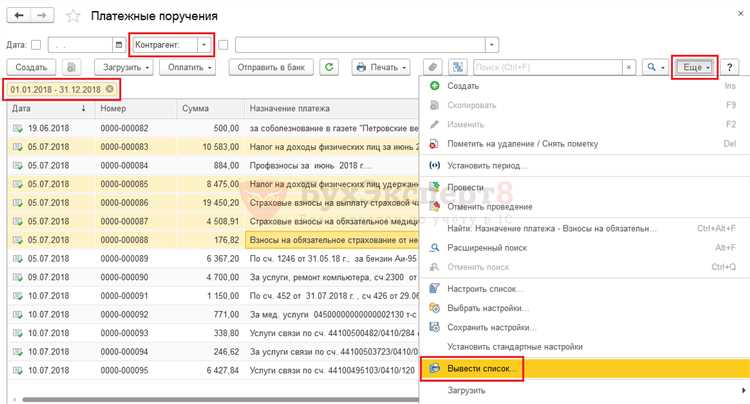
Реестр документов в Excel – это удобный инструмент для систематизации и хранения информации о различных документах, используемых в работе. Это может быть особенно полезно для отслеживания поступающих и исходящих документов, их состояния и сроков. Важно, чтобы реестр был простым в использовании и легко обновляемым, при этом предоставляя все необходимые данные для анализа и поиска информации.
Для создания реестра документов в Excel начните с выбора необходимых колонок. На первом этапе вам нужно определиться с основными характеристиками документов. Рекомендуем использовать такие поля, как номер документа, дата создания, тип документа, статус, срок исполнения и ответственное лицо. Это минимальный набор информации, который позволит эффективно отслеживать документы и их текущий статус.
После определения колонок важно организовать данные так, чтобы их легко можно было сортировать и фильтровать. Для этого используйте встроенные функции сортировки и фильтрации Excel, которые помогут быстро найти нужный документ по его номеру, дате или статусу. Рекомендуется также добавить условное форматирование, чтобы визуально выделять важные или просроченные документы. Например, можно выделить красным цветом документы с истекшими сроками, что поможет быстрее заметить их и предпринять необходимые действия.
Кроме того, важно настроить защиту данных в реестре. Это можно сделать с помощью пароля или блокировки редактирования отдельных ячеек. Такая мера позволит предотвратить случайные или ненадлежащие изменения данных, обеспечивая целостность и безопасность информации. При необходимости можно настроить макросы для автоматизации процесса внесения новых документов или отправки уведомлений о приближающихся сроках исполнения.
Как выбрать структуру таблицы для реестра документов
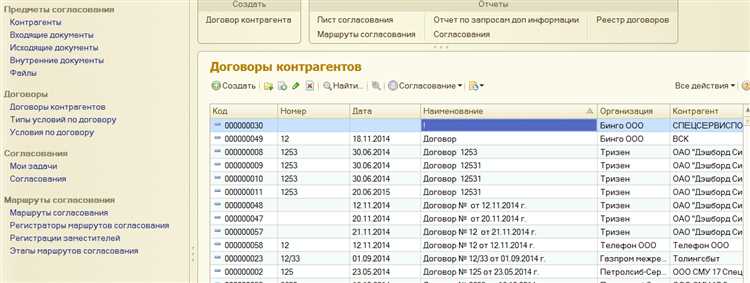
При создании реестра документов важно заранее определить, какие данные нужно будет хранить и как они будут использоваться. Это позволит выбрать оптимальную структуру таблицы, которая обеспечит легкость в поиске, сортировке и анализе информации.
Основной элемент структуры – это столбцы. Каждый столбец должен отражать одну категорию информации, которая будет необходима для работы с документами. Столбцы должны быть четко определены и ограничены по содержанию, чтобы избежать дублирования и путаницы.
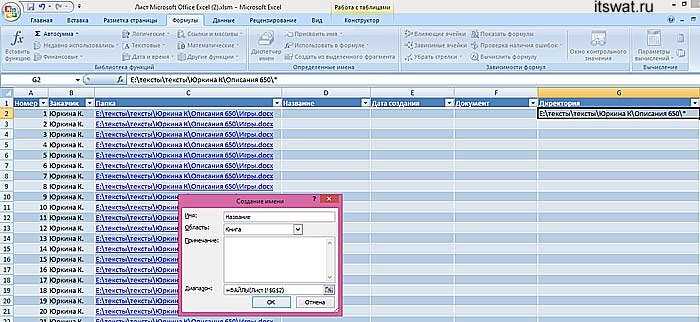
1. Номер документа – обязательный столбец, который позволяет уникально идентифицировать каждый документ в реестре. Нумерация должна быть последовательной и логичной, что позволит избежать ошибок при добавлении новых записей.
2. Дата создания – полезный столбец для отслеживания времени появления документа. Используйте стандартный формат даты, чтобы избежать путаницы при сортировке.
3. Название документа – этот столбец следует делать как можно более информативным. Название должно кратко отражать суть документа, чтобы при сканировании списка было понятно, о чем идет речь.
4. Автор/Исполнитель – указывается лицо или группа, ответственная за создание или обработку документа. Это помогает отслеживать, кто несет ответственность за документы на различных стадиях их обработки.
5. Статус документа – полезен для контроля за этапами жизненного цикла документа (например, «На рассмотрении», «Утвержден», «Отправлен»). Этот столбец помогает быстро определить текущее состояние документа без необходимости его открытия.
6. Категория документа – если в реестре содержится большое количество различных типов документов, можно добавить столбец, разделяющий их на категории (например, «Договоры», «Приказы», «Отчеты»). Это упростит фильтрацию данных по типу документа.
7. Срок хранения – важный столбец для учета документации, подлежащей хранению в зависимости от сроков, установленных организацией или законодательством. Это поможет избежать нарушения сроков хранения и своевременно утилизировать устаревшие документы.
8. Примечания – данный столбец можно использовать для добавления дополнительной информации о документе, такой как ссылка на архив или комментарии по статусу.
Правильный выбор структуры таблицы зависит от специфики вашей работы и объема документации. Главное – учитывать необходимость удобного поиска, сортировки и анализа данных. Каждое поле должно быть значимым и эффективно выполнять свою функцию, чтобы в будущем не возникло проблем с обработкой и хранением информации.
Как настроить фильтры и сортировку для удобства работы с реестром
Настройка фильтров и сортировки в Excel помогает организовать информацию в реестре, облегчая поиск нужных данных. Ниже приведены шаги, которые позволят вам настроить эти инструменты эффективно.
Фильтры:
Для быстрого поиска и скрытия ненужных записей, Excel предлагает возможность применить фильтры. Чтобы настроить фильтр:
- Выделите верхнюю строку таблицы, которая содержит заголовки столбцов.
- Перейдите на вкладку Данные и нажмите на кнопку Фильтр.
- В заголовках столбцов появятся стрелки. Нажмите на стрелку в нужном столбце, чтобы отфильтровать данные.
- Выберите фильтрацию по тексту, числам или датам в зависимости от типа данных в столбце.
Например, если в реестре есть даты, можно настроить фильтрацию по диапазону дат, чтобы показывать только документы, созданные в определенный период.
Сортировка:
Для более удобного отображения данных в реестре полезно отсортировать их по ключевым столбцам. Это можно сделать следующим образом:
- Выделите диапазон данных или всю таблицу.
- Перейдите во вкладку Данные и нажмите на одну из кнопок Сортировка по возрастанию или Сортировка по убыванию.
- Для более гибкой сортировки откройте Дополнительную сортировку, чтобы выбрать несколько уровней сортировки, например, сначала по дате, а затем по названию документа.
Сортировка может быть полезна, например, для упорядочивания документов по срокам исполнения или важности.
Советы:
- Не забывайте об отслеживании изменений в реестре – периодически обновляйте фильтры и сортировки, чтобы отражать актуальную информацию.
- Если реестр включает большое количество данных, воспользуйтесь возможностью применения сложных фильтров для сокращения выборки.
- Сохраняйте фильтры, чтобы не настраивать их заново каждый раз при открытии документа. Для этого можно создать шаблон с уже настроенными параметрами фильтрации и сортировки.
Как добавить автоматическую нумерацию документов в Excel
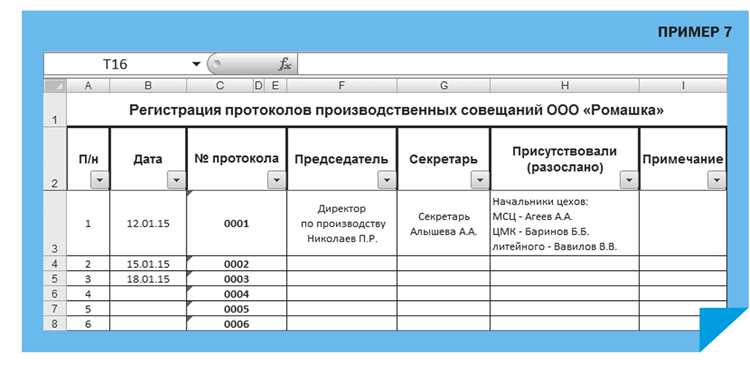
Чтобы добавить автоматическую нумерацию документов в Excel, используйте формулы, которые позволят избежать ручного ввода чисел для каждого нового документа. Один из самых эффективных способов – использовать функцию СЧЁТЕСЛИ, которая будет отслеживать количество строк с данными.
Для начала введите в первую ячейку столбца, который будет содержать номера документов, число 1. В следующей ячейке вставьте формулу, которая будет автоматически увеличивать номер при добавлении новой строки. Пример формулы: =СЧЁТЕСЛИ($A$1:A2; "*"). Эта формула будет подсчитывать количество заполненных ячеек в столбце, начиная с первой, и увеличивать номер с каждым добавленным документом.
Если необходимо, чтобы нумерация начиналась с другого числа, просто измените значение в первой строке. Например, для начала с 100, введите 100 в первую ячейку, а затем используйте ту же формулу с учётом того, что её результат будет увеличиваться на единицу.
Другим вариантом является использование функции ROW(), которая возвращает номер строки. Формула будет выглядеть так: =ROW()-1, где «-1» нужно для того, чтобы отсчитать с 1, если данные начинаются с первой строки.
Если столбец содержит строки с пустыми ячейками, то для правильной нумерации можно использовать условие для пропуска пустых строк. Для этого примените формулу с условием, например: IF(A2<>"";ROW()-1; ""). Это позволит нумеровать только те строки, где есть данные.
Для удобства можно скрыть столбец с номерами, если они не нужны для визуализации, но должны оставаться для автоматической нумерации. Нумерация будет обновляться в зависимости от добавленных или удалённых строк, что значительно ускоряет работу с реестром документов.
Как использовать условное форматирование для выделения важных записей
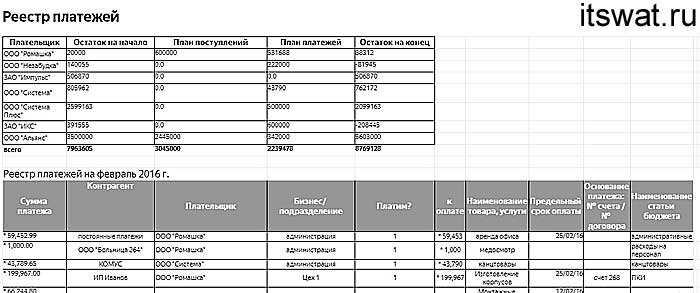
Условное форматирование позволяет автоматически изменять внешний вид ячеек в Excel в зависимости от их значений. Это мощный инструмент, который помогает выделить важные данные в реестре документов. Например, можно выделить записи с просроченными сроками, высокими приоритетами или определёнными статусами.
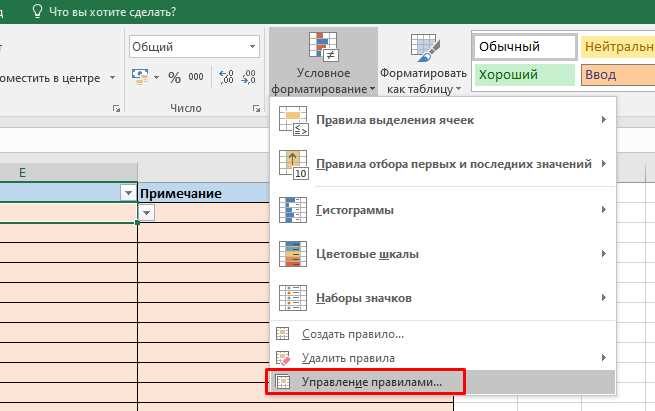
Для того чтобы настроить условное форматирование, выделите диапазон ячеек, к которым вы хотите применить правила, и откройте вкладку «Главная» в меню. В группе «Стили» выберите «Условное форматирование». Среди доступных вариантов есть несколько полезных типов:
1. Правила для чисел и дат. Используйте правило для выделения ячеек с определёнными значениями, например, «Больше чем» или «Меньше чем». Если в вашем реестре есть столбец с датами, настройте условное форматирование, чтобы выделять записи с просроченными сроками, сравнив дату с сегодняшним числом.
2. Правила для текстовых значений. Можно настроить форматирование для выделения записей, содержащих определённые слова или фразы, такие как «важно» или «не выполнено». Это удобно, если вам нужно выделить документы с высоким приоритетом.
3. Использование цветовых шкал. Если необходимо визуально оценивать значения по шкале, например, от низкого до высокого, примените цветовую шкалу. Это подходит для столбцов с оценками или рейтингами документов, где важность записи определяется числовым значением.
4. Форматирование на основе формул. Используя формулы, можно создать более сложные правила. Например, чтобы выделить все записи, где срок истекает через 7 дней, используйте формулу типа =A2<=СЕГОДНЯ()+7. Это даст возможность точно настроить условное форматирование, исходя из специфики реестра.
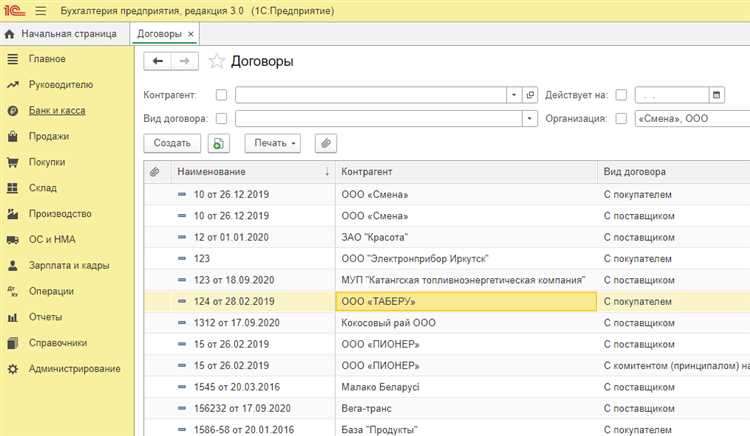
Кроме того, важно помнить, что несколько правил могут быть применены одновременно, при этом можно настроить их приоритет. Если одно правило накладывается на другое, Excel будет учитывать правило с наибольшим приоритетом.
Использование условного форматирования позволяет не только сделать реестр документов более наглядным, но и улучшить эффективность работы с данными, быстро ориентируясь в приоритетах и сроках.
Как защитить реестр документов от несанкционированного доступа
В Excel можно установить пароль на сам файл, а также на отдельные листы. Для этого нужно открыть файл, перейти в меню «Файл» и выбрать пункт «Защита документа». Там можно установить пароль для открытия и редактирования документа. Это предотвратит возможность его изменения или просмотра без разрешения.
Кроме того, стоит использовать шифрование документа. Excel поддерживает алгоритмы шифрования, которые обеспечивают дополнительную защиту данных, даже если файл попал в чужие руки. Шифрование можно активировать при установке пароля на файл.
Для защиты конкретных ячеек или диапазонов данных можно использовать опцию «Защита ячеек». Она позволяет заблокировать изменения в важных данных, оставив доступными только те ячейки, которые нужно редактировать. Чтобы активировать эту функцию, следует выбрать диапазон ячеек, затем в меню «Рецензирование» выбрать «Защитить лист».
Другим важным аспектом является ограничение прав доступа на уровне операционной системы. Для этого можно настроить права доступа для пользователей на уровне папок или файлов, где хранится реестр. Использование операционной системы Windows позволяет задать различные уровни доступа к файлам (чтение, запись, выполнение), что значительно повышает безопасность.
Регулярное создание резервных копий также важно. Это гарантирует, что при утрате или повреждении оригинала данных можно восстановить информацию, предотвращая ее потерю из-за несанкционированных действий.
При работе с реестром на облачных сервисах (например, Google Drive или OneDrive) необходимо настроить доступ только для определенных пользователей. Важно также использовать двухфакторную аутентификацию для повышения уровня безопасности аккаунта, в котором хранятся данные.
Наконец, регулярное обновление программного обеспечения Excel и операционной системы важно для защиты от новых уязвимостей, которые могут быть обнаружены и использованы злоумышленниками.
Вопрос-ответ:
Как создать реестр документов в Excel?
Для создания реестра документов в Excel необходимо открыть новый файл и создать таблицу. В первой строке разместите заголовки столбцов, например, «Название документа», «Дата создания», «Ответственное лицо», «Статус». После этого можно заполнять строки с соответствующими данными. Для удобства можно применить фильтры, чтобы быстро искать и сортировать документы по определённым параметрам.
Какие столбцы можно добавить в реестр документов для лучшей организации?
В реестр документов можно добавить различные столбцы, которые помогут лучше организовать информацию. Например, помимо стандартных столбцов «Название документа» и «Дата создания», можно добавить «Тип документа», «Дата утверждения», «Номер», «Ответственный», «Примечания» и «Срок действия». Эти данные помогут четче отслеживать статус документов и их срок использования.
Можно ли настроить в Excel автоматическое выделение документов, требующих внимания?
Да, в Excel можно настроить условное форматирование для автоматического выделения документов, например, тех, у которых приближается срок действия или которые не были утверждены. Для этого необходимо выбрать соответствующие ячейки и задать правила форматирования, такие как изменение цвета фона или текста в зависимости от значений в ячейках. Это поможет легко отслеживать важные документы.
Какие функции Excel могут помочь в обработке большого количества документов в реестре?
Для обработки большого объема данных в реестре документов можно использовать несколько функций Excel. Например, функции фильтрации и сортировки помогут быстро находить нужные документы по разным критериям. Функция «Поиск» позволяет находить документы по ключевым словам, а также можно использовать сводные таблицы для анализа данных и создания отчетов. Если требуется автоматизация процессов, можно настроить макросы для упрощения повторяющихся действий.
Как защитить реестр документов в Excel от несанкционированного доступа?
Чтобы защитить реестр документов в Excel от несанкционированного доступа, можно установить пароль на файл или на отдельные листы. Для этого необходимо выбрать вкладку «Рецензирование» и использовать функцию защиты паролем. Также можно ограничить редактирование некоторых ячеек, оставив доступными только те, которые должны быть изменены. Это поможет предотвратить случайное или намеренное изменение данных без разрешения.
Как правильно создать реестр документов в Excel?
Для того чтобы создать реестр документов в Excel, нужно сделать несколько шагов. Сначала создайте таблицу с нужными столбцами, например: «Номер документа», «Дата регистрации», «Название документа», «Ответственное лицо», «Срок исполнения», «Статус» и т.д. Важно помнить, что в Excel можно использовать различные функции для автоматизации, такие как фильтрация, сортировка, а также выделение важной информации с помощью цветовых индикаторов. Для этого создайте форматирование ячеек и настройте фильтры для каждого столбца, чтобы удобно искать нужную информацию. По мере работы с реестром документы будут добавляться в таблицу, и можно будет отслеживать их состояние и сроки.
Можно ли автоматически обновлять информацию в реестре документов в Excel?
Да, Excel предоставляет возможность автоматического обновления данных через несколько инструментов. Например, вы можете использовать формулы для вычисления сроков, а также встроенные функции для обновления статуса документов на основе заданных условий. Также можно применять макросы для автоматизации повторяющихся операций, таких как добавление новых записей или изменение статуса документов. Если в вашем реестре есть ссылки на другие данные, можно настроить их автоматическое обновление, используя динамичные ссылки или импорт данных из других источников. Это упростит и ускорит работу с реестром.
В современном мире, где информация играет ключевую роль, умение эффективно управлять документами является неотъемлемой частью успешной работы. Каким образом можно сделать это проще и удобнее? Один из самых популярных и эффективных способов — создание реестра документов.
Реестр документов представляет собой структурированный список, содержащий информацию о всех документах, которыми вы работаете. Он позволяет легко отслеживать и находить нужные документы, а также контролировать их статус и сроки. Создание реестра документов в Excel — один из наиболее удобных и популярных способов организации информации.
В данной статье мы рассмотрим пошаговую инструкцию о том, как создать реестр документов в Excel. Мы покажем вам, как сделать это быстро и легко, используя различные функции и возможности программы. Вы узнаете, как правильно структурировать данные, добавлять новые записи, фильтровать и сортировать информацию, а также создавать отчеты и анализировать данные. Готовы начать? Давайте приступим к созданию вашего собственного реестра документов в Excel!
Содержание статьи:
- Определение структуры реестра
- Создание списка необходимых полей
- Установка типов данных для каждого поля
- Определение формата и внешнего вида реестра
- Создание таблицы реестра
- Открытие нового документа Excel
- Создание заголовков столбцов для каждого поля
- Заполнение таблицы данными
- Применение фильтров и сортировка данных
- Использование автофильтра для фильтрации данных
- Применение условного форматирования для выделения определенных значений
- Сортировка данных по выбранным полям
- Добавление функциональности реестра
- Вопрос-ответ:
Определение структуры реестра
Для определения структуры реестра необходимо сделать следующее:
- Определить список необходимых полей. Подумайте о том, какую информацию вы хотите включить в реестр. Например, это может быть название документа, дата создания, автор, статус и другие атрибуты, которые вам важны.
- Установить типы данных для каждого поля. Решите, какой тип данных будет содержаться в каждом поле. Например, это может быть текст, число, дата или список значений.
- Определить формат и внешний вид реестра. Решите, как вы хотите представить данные в реестре. Например, это может быть таблица с заголовками столбцов и различными форматированиями для удобства чтения.
После определения структуры реестра вы будете готовы перейти к созданию таблицы реестра и заполнению ее данными. Определение структуры является важным этапом, который позволяет создать удобный и функциональный реестр документов в Excel.
Создание списка необходимых полей
Для начала, задумайтесь о том, какие данные вы хотите включить в свой реестр документов. Это могут быть такие поля, как название документа, дата создания, автор, статус и т.д. Важно определиться с основными полями, которые будут отображаться в таблице реестра.
После того, как вы определились с основными полями, рекомендуется также добавить дополнительные поля, которые могут быть полезными для вашей конкретной ситуации. Например, это может быть поле для комментариев или ссылка на файл документа.
Каждое поле в реестре должно иметь свой тип данных. Например, поле «Дата создания» может иметь тип «Дата», а поле «Статус» может иметь тип «Текст». Определение типов данных для каждого поля поможет вам правильно отображать и фильтровать данные в таблице реестра.
Не забудьте также определить формат и внешний вид реестра. Вы можете выбрать цветовую схему, шрифты и стили, которые соответствуют вашим предпочтениям или корпоративному стилю вашей организации. Это поможет сделать таблицу реестра более привлекательной и удобной для работы.
Теперь, когда у вас есть список необходимых полей, и вы определились с их типами данных и внешним видом, вы готовы перейти к созданию таблицы реестра. В следующем разделе мы рассмотрим этот шаг более подробно.
Установка типов данных для каждого поля
В этом разделе мы рассмотрим, как сделать реестр документов в Excel более структурированным и удобным для работы, определив типы данных для каждого поля. Установка типов данных позволяет точно указать, какую информацию будет содержать каждое поле в реестре, что облегчает последующую обработку и анализ данных.
Как правило, реестр документов включает различные поля, такие как название документа, дата создания, автор, статус и т.д. Каждое из этих полей может иметь свой тип данных, который определяет формат и ограничения для ввода информации.
Для установки типов данных в Excel можно воспользоваться различными инструментами и функциями. Например, можно использовать форматирование ячеек, чтобы указать, что определенное поле должно содержать только числа или только текст. Также можно применить валидацию данных, чтобы установить ограничения на ввод определенных значений или диапазонов.
Определение типов данных для каждого поля в реестре поможет избежать ошибок при вводе информации и обеспечит единообразие данных. Например, если поле «дата создания» имеет тип данных «дата», то пользователь не сможет ввести некорректную дату или текст в это поле.
Для установки типов данных в Excel можно также использовать специальные функции, такие как Функция ТЕКСТ, Функция ЧИСЛО или Функция ДАТА. Эти функции позволяют преобразовывать данные в нужный формат и выполнять различные операции с ними.
Важно помнить, что правильное определение типов данных для каждого поля в реестре является ключевым шагом для создания структурированного и функционального документа. Это позволяет не только упростить работу с данными, но и повысить их качество и надежность.
| Поле | Тип данных |
|---|---|
| Название документа | Текст |
| Дата создания | Дата |
| Автор | Текст |
| Статус | Текст |
В таблице выше приведены примеры полей реестра и их соответствующие типы данных. Это лишь небольшая часть возможных полей и типов данных, которые можно использовать при создании реестра документов в Excel. Выбор конкретных типов данных зависит от требований и целей вашего проекта.
Теперь, когда мы определили типы данных для каждого поля, мы готовы перейти к следующему шагу — определению формата и внешнего вида реестра. Это позволит нам создать привлекательный и удобочитаемый документ, который будет легко использовать и обновлять.
Определение формата и внешнего вида реестра
В данном разделе мы рассмотрим, как определить формат и внешний вид реестра документов в программе Excel. Это важный шаг, который позволит сделать ваш реестр более удобным и информативным.
Перед тем как приступить к созданию таблицы реестра, необходимо определить, какие данные вы хотите включить в реестр и как их организовать. Для этого вам потребуется создать список необходимых полей. Например, вы можете включить такие поля, как название документа, дата создания, автор, статус и т.д.
После определения полей необходимо установить тип данных для каждого из них. Например, поле «дата создания» может иметь тип «дата», а поле «статус» может иметь тип «текст». Это позволит программе Excel правильно обрабатывать и отображать данные в реестре.
Далее необходимо определить формат и внешний вид реестра. Вы можете выбрать различные шрифты, размеры и цвета для заголовков столбцов и данных в таблице. Также можно добавить различные стили и форматирование, чтобы выделить определенные значения или сделать таблицу более читаемой.
После определения формата и внешнего вида реестра, можно приступить к созданию таблицы. Для этого откройте новый документ Excel и создайте заголовки столбцов для каждого поля. Затем заполните таблицу данными, используя соответствующие поля.
Для удобства работы с данными в реестре, вы можете применить фильтры и сортировку. Фильтры позволяют отображать только определенные данные, а сортировка позволяет упорядочить данные по выбранным полям. Также можно использовать автофильтр для более удобной фильтрации данных.
Для выделения определенных значений в реестре можно применить условное форматирование. Например, вы можете выделить все документы со статусом «важный» определенным цветом или шрифтом. Это поможет быстро обнаружить и отобразить нужные данные.
В завершение, вы можете отсортировать данные в реестре по выбранным полям. Например, вы можете отсортировать документы по дате создания или по автору. Это позволит вам быстро находить нужные документы и упростит работу с реестром.
Таким образом, определение формата и внешнего вида реестра является важным шагом при создании реестра документов в программе Excel. Оно позволяет сделать реестр более удобным и информативным, а также упрощает работу с данными.
Создание таблицы реестра
Первым шагом в создании таблицы реестра является открытие нового документа Excel. Для этого вы можете использовать соответствующую команду в меню программы или нажать на соответствующую иконку на рабочем столе. После открытия нового документа вы увидите пустую рабочую область, готовую для создания таблицы.
Далее необходимо создать заголовки столбцов для каждого поля в таблице реестра. Заголовки столбцов помогут вам легко идентифицировать каждое поле и быстро находить нужную информацию. Вы можете использовать различные названия для заголовков столбцов, чтобы сделать таблицу более понятной и удобной в использовании.
После создания заголовков столбцов вы можете приступить к заполнению таблицы данными. Для этого вам нужно просто ввести соответствующую информацию в ячейки таблицы. Вы можете добавлять новые строки и столбцы по мере необходимости, чтобы учесть все данные, которые вы хотите включить в реестр.
Когда таблица реестра заполнена данными, вы можете применить фильтры и сортировку данных. Фильтры позволяют вам отображать только определенные записи в таблице, основываясь на заданных критериях. Сортировка данных позволяет упорядочить записи в таблице по выбранным полям, что делает их более удобными для анализа и поиска.
Дополнительно, вы можете использовать автофильтр для фильтрации данных в таблице. Автофильтр позволяет быстро и легко выбрать определенные значения или диапазоны значений для отображения в таблице. Это очень полезно, когда в таблице содержится большое количество данных и вы хотите быстро найти нужную информацию.
Еще одной полезной функцией, которую можно применить к таблице реестра, является условное форматирование. С помощью условного форматирования вы можете выделить определенные значения или диапазоны значений в таблице, чтобы они были легко заметны. Это может быть полезно, например, для выделения просроченных документов или особых категорий документов.
Наконец, вы можете отсортировать данные в таблице реестра по выбранным полям. Сортировка данных позволяет упорядочить записи в таблице по возрастанию или убыванию значений в выбранных столбцах. Это помогает вам быстро найти нужную информацию и делает работу с таблицей более удобной.
Таким образом, создание таблицы реестра в Excel — это важный шаг для эффективного управления документами. Следуя нашей пошаговой инструкции, вы сможете создать удобную и функциональную таблицу реестра, которая поможет вам организовать и хранить информацию о ваших документах.
Открытие нового документа Excel
Для открытия нового документа Excel вам необходимо запустить программу и выбрать опцию «Создать новый документ». После этого появится пустой рабочий лист, на котором вы сможете начать работу над своим реестром.
Перед тем как приступить к созданию заголовков столбцов, рекомендуется определить структуру вашего реестра и список необходимых полей. Это поможет вам лучше организовать данные и облегчит последующую работу с реестром.
При создании заголовков столбцов для каждого поля реестра, важно установить типы данных, которые будут содержаться в каждом столбце. Например, если вам необходимо ввести даты, то тип данных для соответствующего столбца должен быть «Дата». Это позволит программе Excel правильно интерпретировать и обрабатывать данные в вашем реестре.
Открытие нового документа Excel — это первый шаг к созданию вашего реестра. После этого вы сможете приступить к созданию заголовков столбцов и заполнению таблицы данными. Не забудьте также использовать фильтры и сортировку данных, а также добавить функциональность, которая будет удобна для работы с вашим реестром.
Создание заголовков столбцов для каждого поля
В этом разделе мы рассмотрим, как в Excel сделать заголовки столбцов для каждого поля в созданном реестре документов. Заголовки столбцов играют важную роль в организации и структурировании данных, позволяя легко и быстро находить нужную информацию.
Для начала создания заголовков столбцов необходимо открыть новый документ Excel, в котором будет размещаться реестр документов. После этого можно приступить к определению полей, которые будут содержаться в реестре. Каждое поле представляет собой определенный аспект или характеристику документа, которую необходимо учесть при заполнении реестра.
После определения полей следует установить типы данных для каждого поля. Тип данных определяет формат, в котором будут представлены значения в соответствующем столбце. Например, для поля «Дата создания» можно выбрать тип данных «Дата», чтобы значения отображались в виде даты.
Теперь, когда поля и их типы данных определены, можно приступить к созданию заголовков столбцов. Заголовки должны ясно и точно описывать содержимое каждого столбца, чтобы пользователь мог легко понять, какую информацию содержит каждое поле.
Рекомендуется использовать яркие и выразительные заголовки, которые будут привлекать внимание и упрощать работу с реестром. Кроме того, можно добавить форматирование заголовков, например, выделить их жирным шрифтом или изменить цвет текста, чтобы сделать их более заметными.
После создания заголовков столбцов можно приступить к заполнению таблицы данными. Для каждого документа необходимо заполнить соответствующие поля, чтобы реестр был полным и информативным. Важно следить за правильным размещением данных в соответствующих столбцах, чтобы не возникало путаницы и ошибок при использовании реестра.
После заполнения таблицы данными можно применить фильтры и сортировку данных для удобства работы с реестром. Фильтры позволяют отображать только определенные данные, соответствующие заданным критериям, а сортировка позволяет упорядочить данные по выбранным полям, например, по алфавиту или по возрастанию числовых значений.
Также можно использовать автофильтр для более удобной фильтрации данных. Автофильтр позволяет быстро выбрать нужные значения из списка, что значительно упрощает поиск и анализ информации в реестре.
Для выделения определенных значений в реестре можно применить условное форматирование. Это позволяет автоматически изменять внешний вид ячеек, содержащих определенные значения или соответствующие заданным условиям. Например, можно выделить ячейки с просроченными документами красным цветом, чтобы было легко заметить их.
Наконец, для удобства работы с реестром можно отсортировать данные по выбранным полям. Это позволяет быстро находить нужную информацию и упорядочивать документы по различным критериям, например, по дате создания или по алфавиту.
Таким образом, создание заголовков столбцов для каждого поля в реестре документов в Excel является важным шагом в организации и структурировании данных. Правильно определенные и ясно выраженные заголовки помогают легко находить нужную информацию и упрощают работу с реестром.
В следующем разделе мы рассмотрим добавление дополнительной функциональности к реестру, чтобы сделать его еще более удобным и эффективным инструментом для работы с документами.
Заполнение таблицы данными
Для начала, откройте новый документ Excel и создайте таблицу с необходимыми полями, которые вы определили на предыдущих этапах. Каждое поле должно иметь свой заголовок столбца, чтобы облегчить навигацию и понимание данных.
После создания таблицы, приступайте к заполнению ее данными. Введите информацию в соответствующие ячейки, используя клавиатуру или копируя и вставляя данные из других источников. Убедитесь, что данные вводятся корректно и соответствуют типам данных, которые вы установили для каждого поля.
Когда таблица реестра заполнена данными, вы можете применить фильтры и сортировку для удобного анализа информации. Фильтры позволяют отображать только определенные данные, соответствующие заданным критериям. Сортировка позволяет упорядочить данные по выбранным полям, чтобы легче найти нужную информацию.
Для использования фильтров, выделите область таблицы и выберите соответствующую опцию в меню «Данные». Затем выберите поле, по которому хотите отфильтровать данные, и задайте необходимые условия. После применения фильтра, таблица будет отображать только данные, удовлетворяющие заданным критериям.
Кроме того, вы можете применить условное форматирование для выделения определенных значений в таблице. Например, вы можете настроить форматирование, чтобы выделять ячейки с определенными значениями определенным цветом или шрифтом. Это поможет вам быстро обнаружить и анализировать важные данные.
Важно помнить, что после заполнения таблицы данными, вы можете продолжать добавлять новые записи и обновлять существующие. Реестр в Excel предоставляет возможность гибкого управления и анализа данных, поэтому не стесняйтесь использовать его для своих нужд.
Применение фильтров и сортировка данных
В данном разделе мы рассмотрим, как в документах Excel можно использовать фильтры и сортировку для удобного анализа и организации данных. Фильтры позволяют отображать только определенные значения в таблице, в то время как сортировка позволяет упорядочить данные по выбранным полям.
Для начала, необходимо открыть документ Excel, в котором создан реестр документов. После этого можно приступить к применению фильтров и сортировке данных. Фильтры позволяют выбрать определенные значения в столбце и скрыть все остальные строки, что очень удобно при работе с большим объемом данных. С помощью фильтров можно, например, отобразить только документы определенного типа или только те, которые были созданы в определенный период времени.
Для применения фильтра необходимо выбрать столбец, по которому хотите отфильтровать данные, и нажать на кнопку «Фильтр» в верхней панели инструментов. После этого появится выпадающий список, в котором можно выбрать нужные значения или воспользоваться поиском. После выбора значений, таблица автоматически обновится, отображая только строки, соответствующие выбранным критериям.
Сортировка данных позволяет упорядочить таблицу по выбранным полям. Например, можно отсортировать документы по дате создания или по алфавиту. Для этого необходимо выбрать столбец, по которому хотите отсортировать данные, и нажать на кнопку «Сортировка» в верхней панели инструментов. После этого появится окно с настройками сортировки, где можно выбрать порядок сортировки (по возрастанию или убыванию) и добавить дополнительные поля для сортировки.
Также в Excel есть возможность использовать автофильтр, который позволяет быстро фильтровать данные по нескольким критериям одновременно. Для этого необходимо выбрать столбцы, по которым хотите фильтровать данные, и нажать на кнопку «Автофильтр» в верхней панели инструментов. После этого появятся стрелки возле заголовков столбцов, по которым можно выбрать нужные значения для фильтрации.
Кроме того, в Excel можно применять условное форматирование для выделения определенных значений в таблице. Например, можно выделить все документы, у которых сумма больше определенного значения или которые были созданы после определенной даты. Для этого необходимо выбрать столбец с нужными значениями, затем нажать на кнопку «Условное форматирование» в верхней панели инструментов и выбрать нужные условия для форматирования.
Использование автофильтра для фильтрации данных
Для начала, откройте созданный ранее реестр в Excel. Нажмите на любую ячейку в столбце, который вы хотите отфильтровать. Затем перейдите на вкладку «Данные» в верхней панели инструментов и найдите раздел «Сортировка и фильтрация».
В выпадающем меню выберите опцию «Фильтр». Появятся стрелочки рядом с заголовками столбцов. Нажмите на стрелочку в нужном столбце, чтобы открыть список значений, которые содержатся в этом столбце.
В появившемся списке вы увидите все уникальные значения, которые присутствуют в выбранном столбце. Вы можете выбрать одно или несколько значений, чтобы отфильтровать данные по этим значениям. Например, если вам нужно найти все записи, где значение в столбце «Статус» равно «Завершено», просто отметьте соответствующую галочку в списке значений.
После выбора значений, которые вы хотите отфильтровать, нажмите кнопку «ОК». Excel автоматически скроет все строки, которые не соответствуют выбранным значениям. Вы увидите только те строки, которые удовлетворяют вашим критериям фильтрации.
Кроме того, вы можете использовать дополнительные условия для фильтрации данных. Например, вы можете выбрать опцию «Фильтр по цвету ячейки» и указать цвет, по которому нужно отфильтровать данные. Также можно использовать условия «Больше», «Меньше», «Равно» и другие для более точной фильтрации данных.
Использование автофильтра в Excel позволяет с легкостью находить нужные данные в реестре. Этот инструмент особенно полезен при работе с большими объемами информации, где необходимо быстро находить определенные записи. Не забывайте сохранять реестр после применения фильтров, чтобы сохранить результаты вашей работы.
Применение условного форматирования для выделения определенных значений
Условное форматирование позволяет нам автоматически изменять внешний вид ячеек в зависимости от заданных условий. Это очень полезно при работе с большим объемом данных, так как позволяет быстро выделить определенные значения и сделать их более заметными.
Для начала, нам необходимо определить условия, при которых мы хотим изменить формат ячеек. Например, мы можем задать условие, что все значения, больше определенного числа, должны быть выделены красным цветом. Также можно задать условия для выделения значений, содержащих определенный текст или числовой диапазон.
После того, как мы определили условия, мы можем приступить к настройке условного форматирования. Для этого выбираем нужный диапазон ячеек, затем в меню «Формат» выбираем «Условное форматирование» и указываем условия и формат, которые хотим применить.
Например, если мы хотим выделить все значения, больше 100, красным цветом, мы выбираем диапазон ячеек, затем в меню «Формат» выбираем «Условное форматирование» и указываем условие «Больше» и значение «100». Затем выбираем формат, в данном случае — красный цвет.
После настройки условного форматирования, Excel автоматически применит выбранный формат к ячейкам, удовлетворяющим заданным условиям. Это позволит нам быстро и удобно выделить определенные значения в реестре документов и облегчить работу с данными.
Применение условного форматирования — это мощный инструмент, который поможет сделать ваш реестр документов в Excel более информативным и удобным для работы. Используйте его для выделения и анализа определенных значений, что позволит вам быстрее принимать решения и повысить эффективность вашей работы.
Сортировка данных по выбранным полям
Для начала сортировки данных в Excel необходимо открыть реестр документов и выбрать поле, по которому вы хотите провести сортировку. Например, если вы хотите отсортировать документы по дате создания, выберите соответствующее поле в таблице.
После выбора поля для сортировки, вы можете указать порядок сортировки — по возрастанию или по убыванию. Это позволяет упорядочить данные в нужном вам порядке. Например, если вы хотите увидеть самые новые документы вверху списка, выберите сортировку по убыванию.
После указания поля и порядка сортировки, вы можете применить сортировку к данным. Для этого воспользуйтесь функцией сортировки в Excel. Это позволит автоматически упорядочить данные в соответствии с выбранными параметрами.
Сортировка данных в реестре документов помогает организовать информацию и делает работу с документами более эффективной. Вы можете легко находить нужные записи и быстро ориентироваться в больших объемах данных. Используйте функцию сортировки в Excel, чтобы сделать свой реестр документов более удобным и практичным.
Добавление функциональности реестра
В данном разделе мы рассмотрим, как сделать ваш реестр документов в Excel еще более удобным и функциональным. При помощи различных инструментов и возможностей программы, вы сможете легко фильтровать и сортировать данные, а также выделять определенные значения для удобства работы.
Один из основных инструментов, который поможет вам сделать ваш реестр более гибким, — это использование автофильтра. Автофильтр позволяет быстро и легко фильтровать данные по определенным критериям. Вы сможете выбрать нужные значения из списка и отобразить только те строки, которые соответствуют вашим требованиям.
Для использования автофильтра в Excel, вам необходимо выбрать ячейки с данными, на которые вы хотите применить фильтр. Затем вы можете найти кнопку «Фильтр» на панели инструментов и нажать на нее. После этого появится стрелочка возле каждого заголовка столбца, которую вы можете нажать, чтобы выбрать нужные значения для фильтрации.
Кроме того, вы также можете применить условное форматирование для выделения определенных значений в вашем реестре. Это позволит вам быстро обнаружить и отобразить данные, которые соответствуют определенным условиям. Например, вы можете выделить все строки, где значение в определенном столбце больше заданного числа или содержит определенный текст.
Для применения условного форматирования в Excel, вам необходимо выбрать ячейки с данными, на которые вы хотите применить форматирование. Затем вы можете найти кнопку «Условное форматирование» на панели инструментов и выбрать нужное условие из списка. После этого вы сможете настроить форматирование для соответствующих значений.
Также, вы можете сортировать данные в вашем реестре по выбранным полям. Это позволит вам упорядочить данные в нужном порядке и быстро найти нужную информацию. Вы можете выбрать столбец, по которому хотите отсортировать данные, и найти кнопку «Сортировка» на панели инструментов. Затем вы сможете выбрать порядок сортировки и применить его к вашим данным.
Добавление функциональности реестра в Excel позволит вам сделать вашу работу с документами более эффективной и удобной. Вы сможете быстро находить нужные данные, фильтровать и сортировать их по различным критериям, а также выделять определенные значения для удобства работы. Используйте все возможности программы, чтобы максимально оптимизировать свою работу!
Вопрос-ответ:
Похожие статьи
-
Как создать таблицу с границами в программе Excel — подробная пошаговая инструкция для начинающих пользователей
В наше время, когда информация играет огромную роль во всех сферах жизни, умение создавать и оформлять таблицы становится неотъемлемой частью работы…
-
Как создать документ в Excel — пошаговая инструкция для начинающих пользователей программы
В современном мире, где информация играет ключевую роль, умение создавать и работать с документами является неотъемлемой частью повседневной жизни. Одним…
-
Как создать раскрывающийся список в Excel — подробная пошаговая инструкция для удобной организации данных
В работе с таблицами и базами данных, Excel является одним из самых популярных инструментов. Он предоставляет множество возможностей для удобного…
-
Как подвести итоги в таблице в программе Excel — подробная пошаговая инструкция для эффективного анализа данных
В работе с электронными таблицами, особенно в программе Excel, подведение итогов является важной задачей. Это процесс, который позволяет суммировать и…
-
Как создать частное в Excel — подробная пошаговая инструкция для эффективного использования программы
В работе с электронными таблицами, такими как Excel, часто возникает необходимость выполнить математические операции, включая деление. Одним из наиболее…